Langage HTML
HyperText Markup Language
Le langage HTML
• HTML est le langage universel utilisé pour
communiquer sur le Web. L’information sera ainsi
transportée sur le réseau (éventuellement sur Internet),
pour aboutir sur un poste client (Micro-ordinateur) puis
interprétée grâce à un programme appelé navigateur ou
browser.
• Le logiciel que l'on appelle un navigateur (browser)
permet de surfer sur le Net et d'afficher sur l’écran les
"pages" trouvées. Il existe différents browser, dont les
plus connus sont Netscape Navigator, Internet Explorer
et Chrome mais il en existe beaucoup d'autres. Chaque
browser a sa propre façon de travailler mais interprète
des programmes écrits en HTML.
• A la différence d’un traitement de texte qui restitue
exactement un document, en HTML, on n’a pas la
maîtrise totale du document.
• Pour transiter le plus rapidement possible sur les câbles
du réseau (éventuellement sur lignes téléphoniques), on
a adopté un format de texte très compact mais aussi peu
sophistiqué. Ce format ASCII a été amputé d'un bit (7
bits au lieu de 8). On sera donc privé de certains
caractères spéciaux comme le é pour lesquels il faudra
passer par des codes particuliers. En contre partie,
HTML est un langage universel qui s'adapte à toutes les
plate-formes que ce soit Windows, Macintoch, Unix,
OS/2...
Le document HTML minimum
• Une page HTML est un fichier texte, enrichi d'un
certain nombre de codes ou commandes,
appelés balises.
• Ces balises sont toujours exprimées sous la
forme d'un mot clé, encadré par les caractères
"<" et ">". Exemple : <BALISE>.
• Pour la plupart des balises, il existe une balise
de fermeture associée, reprenant le même nom,
mais précédée du caractère "/".
• La commande spécifiée s'applique donc
uniquement au texte situé entre le couple de
balises ainsi formé
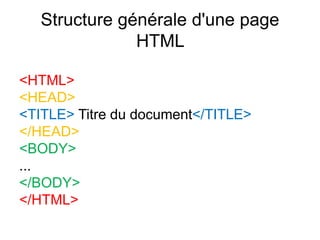
Structure générale d'une page
HTML
<HTML>
<HEAD>
<TITLE> Titre du document</TITLE>
</HEAD>
<BODY>
...
</BODY>
</HTML>
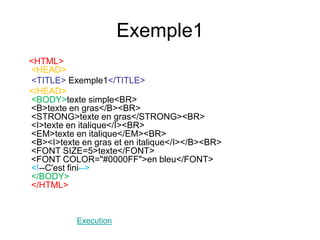
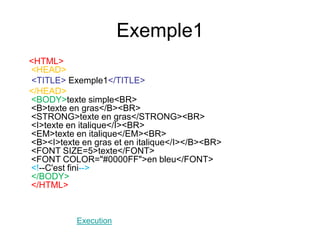
Exemple1
<HTML>
<HEAD>
<TITLE> Exemple1</TITLE>
</HEAD>
<BODY>texte simple<BR>
<B>texte en gras</B><BR>
<STRONG>texte en gras</STRONG><BR>
<I>texte en italique</I><BR>
<EM>texte en italique</EM><BR>
<B><I>texte en gras et en italique</I></B><BR>
<FONT SIZE=5>texte</FONT>
<FONT COLOR="#0000FF">en bleu</FONT>
<!--C'est fini-->
</BODY>
</HTML>
Execution
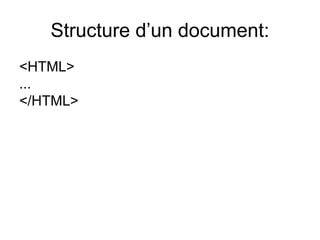
Structure d’un document:
<HTML>
...
</HTML>
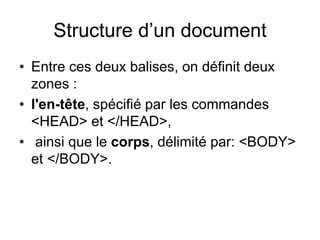
Structure d’un document
• Entre ces deux balises, on définit deux
zones :
• l'en-tête, spécifié par les commandes
<HEAD> et </HEAD>,
• ainsi que le corps, délimité par: <BODY>
et </BODY>.
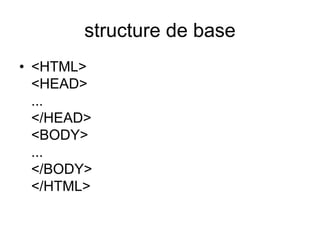
structure de base
• <HTML>
<HEAD>
...
</HEAD>
<BODY>
...
</BODY>
</HTML>
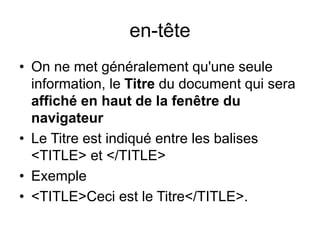
en-tête
• On ne met généralement qu'une seule
information, le Titre du document qui sera
affiché en haut de la fenêtre du
navigateur
• Le Titre est indiqué entre les balises
<TITLE> et </TITLE>
• Exemple
• <TITLE>Ceci est le Titre</TITLE>.
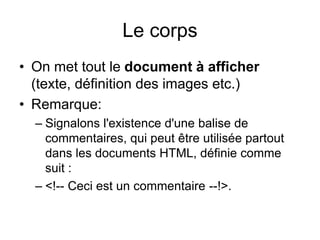
Le corps
• On met tout le document à afficher
(texte, définition des images etc.)
• Remarque:
– Signalons l'existence d'une balise de
commentaires, qui peut être utilisée partout
dans les documents HTML, définie comme
suit :
– <!-- Ceci est un commentaire --!>.
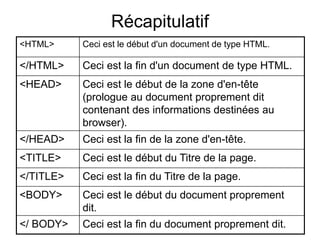
Récapitulatif
<HTML> Ceci est le début d'un document de type HTML.
</HTML> Ceci est la fin d'un document de type HTML.
<HEAD> Ceci est le début de la zone d'en-tête
(prologue au document proprement dit
contenant des informations destinées au
browser).
</HEAD> Ceci est la fin de la zone d'en-tête.
<TITLE> Ceci est le début du Titre de la page.
</TITLE> Ceci est la fin du Titre de la page.
<BODY> Ceci est le début du document proprement
dit.
</ BODY> Ceci est la fin du document proprement dit.
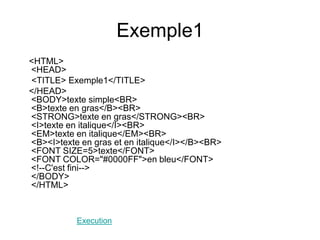
Exemple1
<HTML>
<HEAD>
<TITLE> Exemple1</TITLE>
</HEAD>
<BODY>texte simple<BR>
<B>texte en gras</B><BR>
<STRONG>texte en gras</STRONG><BR>
<I>texte en italique</I><BR>
<EM>texte en italique</EM><BR>
<B><I>texte en gras et en italique</I></B><BR>
<FONT SIZE=5>texte</FONT>
<FONT COLOR="#0000FF">en bleu</FONT>
<!--C'est fini-->
</BODY>
</HTML>
Execution
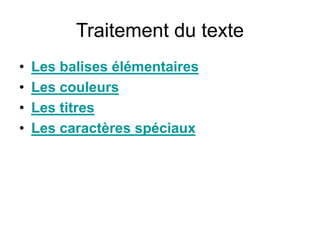
Traitement du texte
• Les balises élémentaires
• Les couleurs
• Les titres
• Les caractères spéciaux
Les balises élémentaires
Gras [Bold] <B>...</B> Début et fin de
zone en gras
Italique [Italic] <I>...</I> Début et fin de
zone en italique
Taille de caractère [Font size] <FONT SIZE=?>...
</FONT>
Début et fin de
zone avec cette
taille
Couleur de caractère [Font color] <FONT COLOR="#
$$$$$$"></FONT>
Début et fin de
zone en couleur
A la ligne [Line break] <BR> Aller à la ligne
Commentaires [Comments] <!-- *** --> Ne pas afficher
Paragraphe [Paragraph] <P> Début d'un
nouveau
paragraphe
Centrage [Center] <CENTER></CEN
TER>
Centrer
Exemple1
<HTML>
<HEAD>
<TITLE> Exemple1</TITLE>
</HEAD>
<BODY>texte simple<BR>
<B>texte en gras</B><BR>
<STRONG>texte en gras</STRONG><BR>
<I>texte en italique</I><BR>
<EM>texte en italique</EM><BR>
<B><I>texte en gras et en italique</I></B><BR>
<FONT SIZE=5>texte</FONT>
<FONT COLOR="#0000FF">en bleu</FONT>
<!--C'est fini-->
</BODY>
</HTML>
Execution
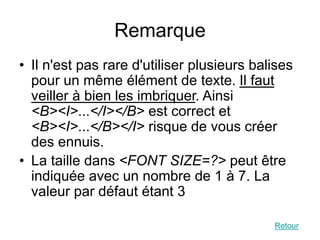
Remarque
• Il n'est pas rare d'utiliser plusieurs balises
pour un même élément de texte. Il faut
veiller à bien les imbriquer. Ainsi
<B><I>...</I></B> est correct et
<B><I>...</B></I> risque de vous créer
des ennuis.
• La taille dans <FONT SIZE=?> peut être
indiquée avec un nombre de 1 à 7. La
valeur par défaut étant 3
Retour
Couleurs en HTML
• Chaque élément de couleur (Rouge, Vert
ou Bleu) est codé en HTML sur 8 bit en
hexadécimal soit de 00 à FF (de 0 à 255)
Ainsi FF de rouge, FF de Vert et FF de
Bleu, donne du Blanc
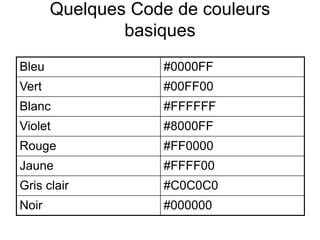
Quelques Code de couleurs
basiques
Bleu #0000FF
Vert #00FF00
Blanc #FFFFFF
Violet #8000FF
Rouge #FF0000
Jaune #FFFF00
Gris clair #C0C0C0
Noir #000000
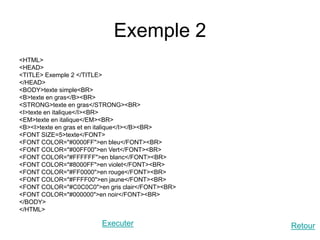
Exemple 2
<HTML>
<HEAD>
<TITLE> Exemple 2 </TITLE>
</HEAD>
<BODY>texte simple<BR>
<B>texte en gras</B><BR>
<STRONG>texte en gras</STRONG><BR>
<I>texte en italique</I><BR>
<EM>texte en italique</EM><BR>
<B><I>texte en gras et en italique</I></B><BR>
<FONT SIZE=5>texte</FONT>
<FONT COLOR="#0000FF">en bleu</FONT><BR>
<FONT COLOR="#00FF00">en Vert</FONT><BR>
<FONT COLOR="#FFFFFF">en blanc</FONT><BR>
<FONT COLOR="#8000FF">en violet</FONT><BR>
<FONT COLOR="#FF0000">en rouge</FONT><BR>
<FONT COLOR="#FFFF00">en jaune</FONT><BR>
<FONT COLOR="#C0C0C0">en gris clair</FONT><BR>
<FONT COLOR="#000000">en noir</FONT><BR>
</BODY>
</HTML>
Executer Retour
Les Titres
• Pour donner une taille aux caractères d’un
titre dans un texte avec un saut de ligne à
la fin, en utilise la balise <Hn> … </Hn>
• Où n peut prendre une valeur comprise
entre 1 et 6 (dans l’ordre décroissante des
tailles)
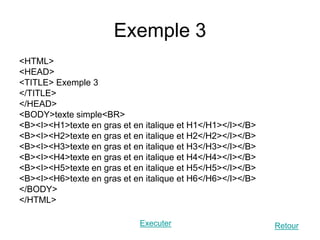
Exemple 3
<HTML>
<HEAD>
<TITLE> Exemple 3
</TITLE>
</HEAD>
<BODY>texte simple<BR>
<B><I><H1>texte en gras et en italique et H1</H1></I></B>
<B><I><H2>texte en gras et en italique et H2</H2></I></B>
<B><I><H3>texte en gras et en italique et H3</H3></I></B>
<B><I><H4>texte en gras et en italique et H4</H4></I></B>
<B><I><H5>texte en gras et en italique et H5</H5></I></B>
<B><I><H6>texte en gras et en italique et H6</H6></I></B>
</BODY>
</HTML>
Executer Retour
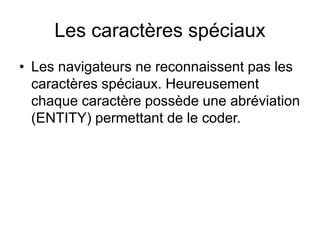
Les caractères spéciaux
• Les navigateurs ne reconnaissent pas les
caractères spéciaux. Heureusement
chaque caractère possède une abréviation
(ENTITY) permettant de le coder.
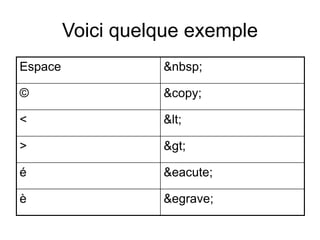
Voici quelque exemple
Espace &nbsp;
© &copy;
< &lt;
> &gt;
é &eacute;
è &egrave;
Listes
• Les listes numérotées
• Les listes à puces
Les listes numérotées
• Une liste numérotée est délimitée par les
balises <OL> et </OL> entre lesquelles
chaque élément de la liste est précédé de
la balise <LI>.
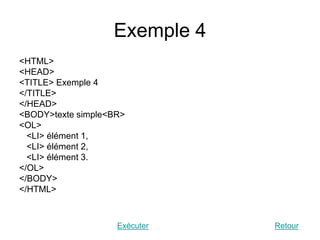
Exemple 4
<HTML>
<HEAD>
<TITLE> Exemple 4
</TITLE>
</HEAD>
<BODY>texte simple<BR>
<OL>
<LI> élément 1,
<LI> élément 2,
<LI> élément 3.
</OL>
</BODY>
</HTML>
Exécuter Retour
Les listes à puces
• Une liste non numérotée est délimitée par
les balises <UL> et </UL> entre lesquelles
chaque élément de la liste est précédé de
la balise <LI>.
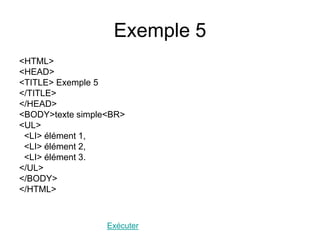
Exemple 5
<HTML>
<HEAD>
<TITLE> Exemple 5
</TITLE>
</HEAD>
<BODY>texte simple<BR>
<UL>
<LI> élément 1,
<LI> élément 2,
<LI> élément 3.
</UL>
</BODY>
</HTML>
Exécuter
Remarque
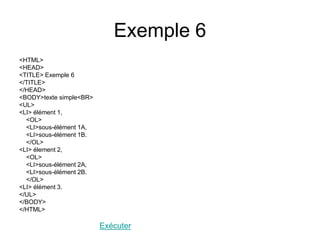
• Notez qu'il est possible d'imbriquer des
listes, du même type ou de types
différents
Exemple 6
<HTML>
<HEAD>
<TITLE> Exemple 6
</TITLE>
</HEAD>
<BODY>texte simple<BR>
<UL>
<LI> élément 1,
<OL>
<LI>sous-élément 1A,
<LI>sous-élément 1B.
</OL>
<LI> élement 2,
<OL>
<LI>sous-élément 2A,
<LI>sous-élément 2B.
</OL>
<LI> élément 3.
</UL>
</BODY>
</HTML>
Exécuter
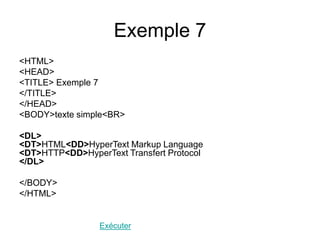
Liste de définitions
• Il est possible de définir des listes
spéciales, permettant de faire des
glossaires, en utilisant les balises <DL> et
</DL> pour encadrer la liste, <DT> pour
spécifier un élément et <DD> pour
indiquer sa définition.
Exemple 7
<HTML>
<HEAD>
<TITLE> Exemple 7
</TITLE>
</HEAD>
<BODY>texte simple<BR>
<DL>
<DT>HTML<DD>HyperText Markup Language
<DT>HTTP<DD>HyperText Transfert Protocol
</DL>
</BODY>
</HTML>
Exécuter
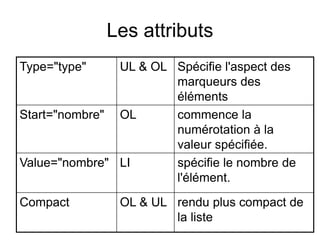
Les attributs
Type="type" UL & OL Spécifie l'aspect des
marqueurs des
éléments
Start="nombre" OL commence la
numérotation à la
valeur spécifiée.
Value="nombre" LI spécifie le nombre de
l'élément.
Compact OL & UL rendu plus compact de
la liste
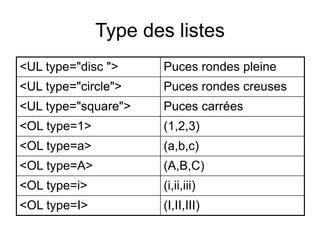
Type des listes
<UL type="disc "> Puces rondes pleine
<UL type="circle"> Puces rondes creuses
<UL type="square"> Puces carrées
<OL type=1> (1,2,3)
<OL type=a> (a,b,c)
<OL type=A> (A,B,C)
<OL type=i> (i,ii,iii)
<OL type=I> (I,II,III)
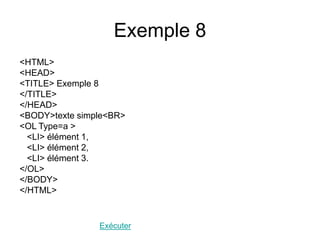
Exemple 8
<HTML>
<HEAD>
<TITLE> Exemple 8
</TITLE>
</HEAD>
<BODY>texte simple<BR>
<OL Type=a >
<LI> élément 1,
<LI> élément 2,
<LI> élément 3.
</OL>
</BODY>
</HTML>
Exécuter
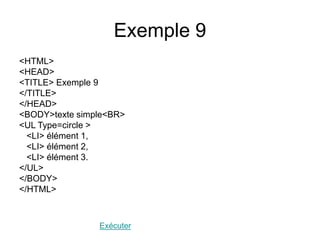
Exemple 9
<HTML>
<HEAD>
<TITLE> Exemple 9
</TITLE>
</HEAD>
<BODY>texte simple<BR>
<UL Type=circle >
<LI> élément 1,
<LI> élément 2,
<LI> élément 3.
</UL>
</BODY>
</HTML>
Exécuter
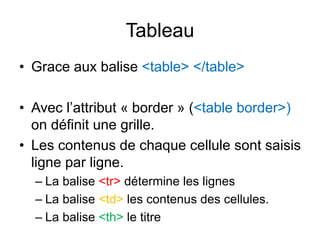
Tableau
• Grace aux balise <table> </table>
• Avec l’attribut « border » (<table border>)
on définit une grille.
• Les contenus de chaque cellule sont saisis
ligne par ligne.
– La balise <tr> détermine les lignes
– La balise <td> les contenus des cellules.
– La balise <th> le titre
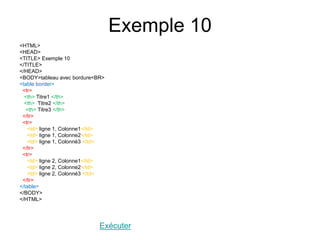
Exemple 10
<HTML>
<HEAD>
<TITLE> Exemple 10
</TITLE>
</HEAD>
<BODY>tableau avec bordure<BR>
<table border>
<tr>
<th> Titre1 </th>
<th> Titre2 </th>
<th> Titre3 </th>
</tr>
<tr>
<td> ligne 1, Colonne1</td>
<td> ligne 1, Colonne2</td>
<td> ligne 1, Colonné3 </td>
</tr>
<tr>
<td> ligne 2, Colonne1</td>
<td> ligne 2, Colonne2</td>
<td> ligne 2, Colonné3 </td>
</tr>
</table>
</BODY>
</HTML>
Exécuter
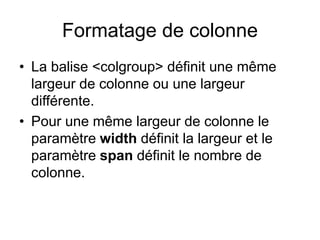
Formatage de colonne
• La balise <colgroup> définit une même
largeur de colonne ou une largeur
différente.
• Pour une même largeur de colonne le
paramètre width définit la largeur et le
paramètre span définit le nombre de
colonne.
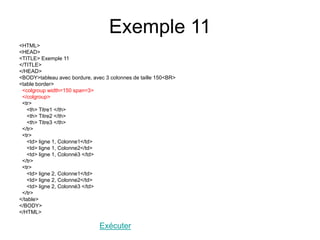
Exemple 11
<HTML>
<HEAD>
<TITLE> Exemple 11
</TITLE>
</HEAD>
<BODY>tableau avec bordure, avec 3 colonnes de taille 150<BR>
<table border>
<colgroup width=150 span=3>
</colgroup>
<tr>
<th> Titre1 </th>
<th> Titre2 </th>
<th> Titre3 </th>
</tr>
<tr>
<td> ligne 1, Colonne1</td>
<td> ligne 1, Colonne2</td>
<td> ligne 1, Colonné3 </td>
</tr>
<tr>
<td> ligne 2, Colonne1</td>
<td> ligne 2, Colonne2</td>
<td> ligne 2, Colonné3 </td>
</tr>
</table>
</BODY>
</HTML>
Exécuter
Tableau à colonne de taille
différente
• La balise <col> avec le paramètre width
permet de définir la taille de chacune des
colonnes d’un tableau
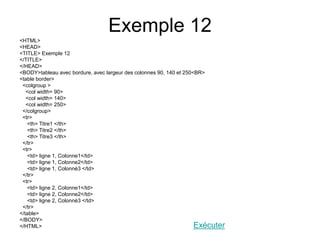
Exemple 12
<HTML>
<HEAD>
<TITLE> Exemple 12
</TITLE>
</HEAD>
<BODY>tableau avec bordure, avec largeur des colonnes 90, 140 et 250<BR>
<table border>
<colgroup >
<col width= 90>
<col width= 140>
<col width= 250>
</colgroup>
<tr>
<th> Titre1 </th>
<th> Titre2 </th>
<th> Titre3 </th>
</tr>
<tr>
<td> ligne 1, Colonne1</td>
<td> ligne 1, Colonne2</td>
<td> ligne 1, Colonné3 </td>
</tr>
<tr>
<td> ligne 2, Colonne1</td>
<td> ligne 2, Colonne2</td>
<td> ligne 2, Colonné3 </td>
</tr>
</table>
</BODY>
</HTML> Exécuter
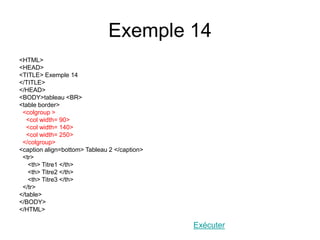
Titre de tableau
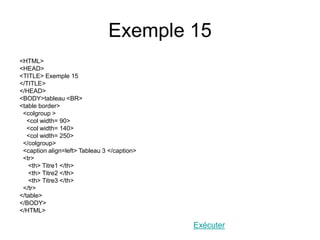
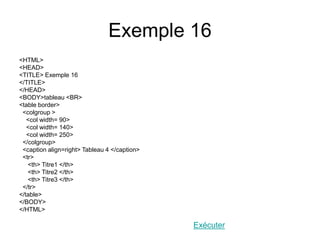
• La balise <caption> permet d’ajouter un
titre à une table.
• Le paramètre align permet d’aligner le
titre en haut (top), en bat (bottom) à
gauche (left) ou à droite (right) du tableau.
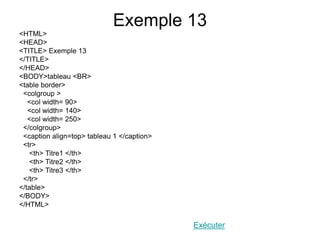
Exemple 13
<HTML>
<HEAD>
<TITLE> Exemple 13
</TITLE>
</HEAD>
<BODY>tableau <BR>
<table border>
<colgroup >
<col width= 90>
<col width= 140>
<col width= 250>
</colgroup>
<caption align=top> tableau 1 </caption>
<tr>
<th> Titre1 </th>
<th> Titre2 </th>
<th> Titre3 </th>
</tr>
</table>
</BODY>
</HTML>
Exécuter
Exemple 14
<HTML>
<HEAD>
<TITLE> Exemple 14
</TITLE>
</HEAD>
<BODY>tableau <BR>
<table border>
<colgroup >
<col width= 90>
<col width= 140>
<col width= 250>
</colgroup>
<caption align=bottom> Tableau 2 </caption>
<tr>
<th> Titre1 </th>
<th> Titre2 </th>
<th> Titre3 </th>
</tr>
</table>
</BODY>
</HTML>
Exécuter
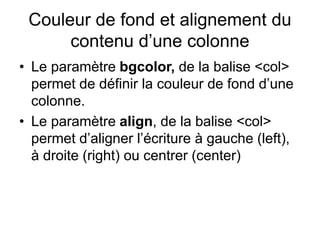
Couleur de fond et alignement du
contenu d’une colonne
• Le paramètre bgcolor, de la balise <col>
permet de définir la couleur de fond d’une
colonne.
• Le paramètre align, de la balise <col>
permet d’aligner l’écriture à gauche (left),
à droite (right) ou centrer (center)
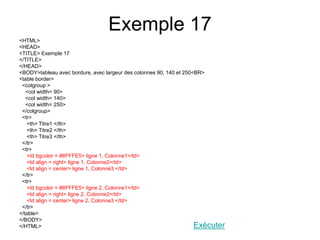
Exemple 17
<HTML>
<HEAD>
<TITLE> Exemple 17
</TITLE>
</HEAD>
<BODY>tableau avec bordure, avec largeur des colonnes 90, 140 et 250<BR>
<table border>
<colgroup >
<col width= 90>
<col width= 140>
<col width= 250>
</colgroup>
<tr>
<th> Titre1 </th>
<th> Titre2 </th>
<th> Titre3 </th>
</tr>
<tr>
<td bgcolor = #8FFFE5> ligne 1, Colonne1</td>
<td align = right> ligne 1, Colonne2</td>
<td align = center> ligne 1, Colonné3 </td>
</tr>
<tr>
<td bgcolor = #8FFFE5> ligne 2, Colonne1</td>
<td align = right> ligne 2, Colonne2</td>
<td align = center> ligne 2, Colonne3 </td>
</tr>
</table>
</BODY>
</HTML> Exécuter
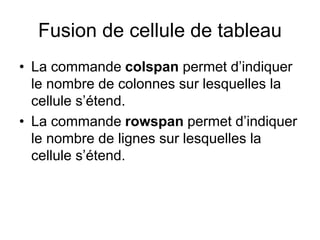
Fusion de cellule de tableau
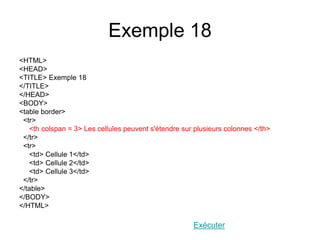
• La commande colspan permet d’indiquer
le nombre de colonnes sur lesquelles la
cellule s’étend.
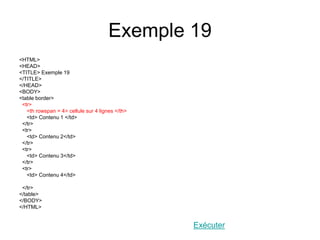
• La commande rowspan permet d’indiquer
le nombre de lignes sur lesquelles la
cellule s’étend.
Exemple 18
<HTML>
<HEAD>
<TITLE> Exemple 18
</TITLE>
</HEAD>
<BODY>
<table border>
<tr>
<th colspan = 3> Les cellules peuvent s'étendre sur plusieurs colonnes </th>
</tr>
<tr>
<td> Cellule 1</td>
<td> Cellule 2</td>
<td> Cellule 3</td>
</tr>
</table>
</BODY>
</HTML>
Exécuter
Exemple 19
<HTML>
<HEAD>
<TITLE> Exemple 19
</TITLE>
</HEAD>
<BODY>
<table border>
<tr>
<th rowspan = 4> cellule sur 4 lignes </th>
<td> Contenu 1 </td>
</tr>
<tr>
<td> Contenu 2</td>
</tr>
<tr>
<td> Contenu 3</td>
</tr>
<tr>
<td> Contenu 4</td>
</tr>
</table>
</BODY>
</HTML>
Exécuter
Les liens Hypertexte
• HTML (Hyper Text Markup Language) est un
langage hypertexte (et hypergraphique) qui
permet en cliquant sur un mot généralement
souligné (ou une image) de passer vers :
– un autre endroit du document.
– un autre fichier HTML situé sur l’ordinateur.
– un autre ordinateur situé sur le Web.
• Ce système d'hypertexte permet de naviguer de
page en page, ce qui constitue l'essence même
des documents HTML.
Les liens
• La syntaxe de ces liens entre plusieurs
« pages » est :
• <A HREF="URL ou adresse">...</A>
• Il existe principalement deux type de lien à
savoir:
– Les liens externes (vers un autre ordinateur)
– Les liens locaux (vers le même ordinateur)
• Dans le même fichier
• Dans un autre fichier sur le même ordinateur
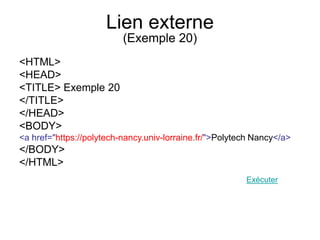
Lien externe
(Exemple 20)
<HTML>
<HEAD>
<TITLE> Exemple 20
</TITLE>
</HEAD>
<BODY>
<a href="https://polytech-nancy.univ-lorraine.fr/">Polytech Nancy</a>
</BODY>
</HTML>
Exécuter
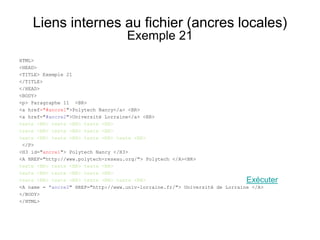
Liens internes au fichier (ancres locales)
Exemple 21
HTML>
<HEAD>
<TITLE> Exemple 21
</TITLE>
</HEAD>
<BODY>
<p> Paragraphe 11 <BR>
<a href="#ancre1">Polytech Nancy</a> <BR>
<a href="#ancre2">Université Lorraine</a> <BR>
texte <BR> texte <BR> texte <BR>
texte <BR> texte <BR> texte <BR> texte <BR>
</P>
<H3 id="ancre1"> Polytech Nancy </H3>
<A HREF="http://www.polytech-reseau.org/"> Polytech </A><BR>
texte <BR> texte <BR> texte <BR>
texte <BR> texte <BR> texte <BR> texte <BR>
<A name = "ancre2" HREF="http://www.univ-lorraine.fr/"> Université de Lorraine </A>
</BODY>
</HTML>
Exécuter
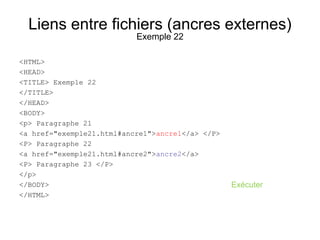
Liens entre fichiers (ancres externes)
Exemple 22
<HTML>
<HEAD>
<TITLE> Exemple 22
</TITLE>
</HEAD>
<BODY>
<p> Paragraphe 21
<a href="exemple21.html#ancre1">ancre1</a> </P>
<P> Paragraphe 22
<a href="exemple21.html#ancre2">ancre2</a>
<P> Paragraphe 23 </P>
</p>
</BODY>
</HTML>
Exécuter
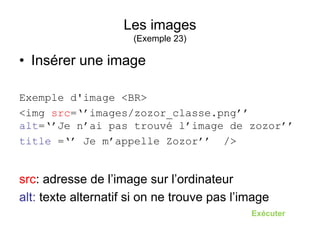
Les images
(Exemple 23)
• Insérer une image
Exemple d'image <BR>
<img src=‘’images/zozor_classe.png’’
alt=‘’Je n’ai pas trouvé l’image de zozor’’
title =‘’ Je m’appelle Zozor’’ />
src: adresse de l’image sur l’ordinateur
alt: texte alternatif si on ne trouve pas l’image
Exécuter
Feuilles de style
Objectif séparer le contenu de la forme
On décrit la forme dans une feuille de style (style
sheet)
Exemple de styles
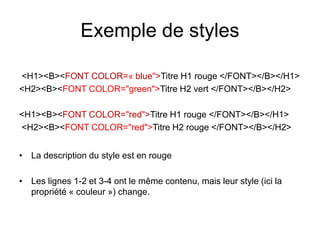
<H1><B><FONT COLOR=« blue">Titre H1 rouge </FONT></B></H1>
<H2><B><FONT COLOR="green">Titre H2 vert </FONT></B></H2>
<H1><B><FONT COLOR="red">Titre H1 rouge </FONT></B></H1>
<H2><B><FONT COLOR="red">Titre H2 rouge </FONT></B></H2>
• La description du style est en rouge
• Les lignes 1-2 et 3-4 ont le même contenu, mais leur style (ici la
propriété « couleur ») change.
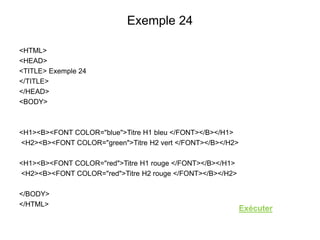
Exemple 24
<HTML>
<HEAD>
<TITLE> Exemple 24
</TITLE>
</HEAD>
<BODY>
<H1><B><FONT COLOR="blue">Titre H1 bleu </FONT></B></H1>
<H2><B><FONT COLOR="green">Titre H2 vert </FONT></B></H2>
<H1><B><FONT COLOR="red">Titre H1 rouge </FONT></B></H1>
<H2><B><FONT COLOR="red">Titre H2 rouge </FONT></B></H2>
</BODY>
</HTML>
Exécuter
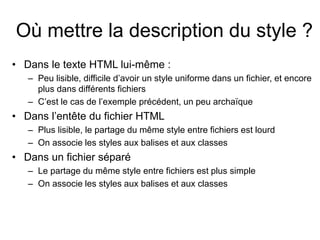
Où mettre la description du style ?
• Dans le texte HTML lui-même :
– Peu lisible, difficile d’avoir un style uniforme dans un fichier, et encore
plus dans différents fichiers
– C’est le cas de l’exemple précédent, un peu archaïque
• Dans l’entête du fichier HTML
– Plus lisible, le partage du même style entre fichiers est lourd
– On associe les styles aux balises et aux classes
• Dans un fichier séparé
– Le partage du même style entre fichiers est plus simple
– On associe les styles aux balises et aux classes
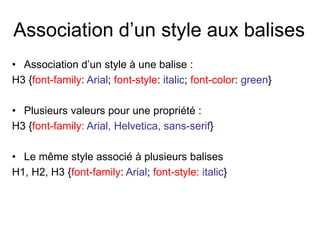
Association d’un style aux balises
• Association d’un style à une balise :
H3 {font-family: Arial; font-style: italic; font-color: green}
• Plusieurs valeurs pour une propriété :
H3 {font-family: Arial, Helvetica, sans-serif}
• Le même style associé à plusieurs balises
H1, H2, H3 {font-family: Arial; font-style: italic}
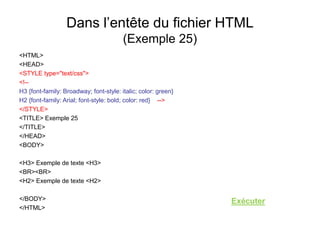
Dans l’entête du fichier HTML
(Exemple 25)
<HTML>
<HEAD>
<STYLE type="text/css">
<!--
H3 {font-family: Broadway; font-style: italic; color: green}
H2 {font-family: Arial; font-style: bold; color: red} -->
</STYLE>
<TITLE> Exemple 25
</TITLE>
</HEAD>
<BODY>
<H3> Exemple de texte <H3>
<BR><BR>
<H2> Exemple de texte <H2>
</BODY>
</HTML>
Exécuter
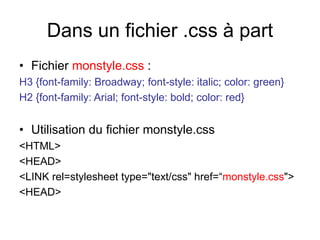
Dans un fichier .css à part
• Fichier monstyle.css :
H3 {font-family: Broadway; font-style: italic; color: green}
H2 {font-family: Arial; font-style: bold; color: red}
• Utilisation du fichier monstyle.css
<HTML>
<HEAD>
<LINK rel=stylesheet type="text/css" href=“monstyle.css">
<HEAD>
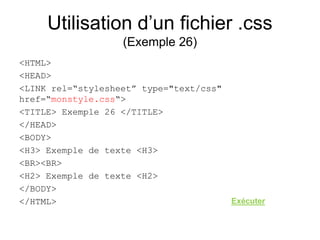
Utilisation d’un fichier .css
(Exemple 26)
<HTML>
<HEAD>
<LINK rel=“stylesheet” type="text/css"
href=“monstyle.css“>
<TITLE> Exemple 26 </TITLE>
</HEAD>
<BODY>
<H3> Exemple de texte <H3>
<BR><BR>
<H2> Exemple de texte <H2>
</BODY>
</HTML> Exécuter
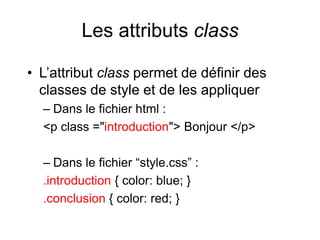
Les attributs class
• L’attribut class permet de définir des
classes de style et de les appliquer
– Dans le fichier html :
<p class ="introduction"> Bonjour </p>
– Dans le fichier “style.css” :
.introduction { color: blue; }
.conclusion { color: red; }
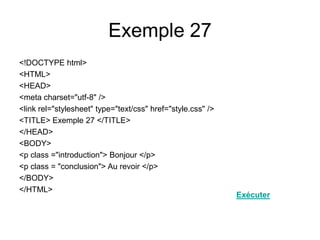
Exemple 27
<!DOCTYPE html>
<HTML>
<HEAD>
<meta charset="utf-8" />
<link rel="stylesheet" type="text/css" href="style.css" />
<TITLE> Exemple 27 </TITLE>
</HEAD>
<BODY>
<p class ="introduction"> Bonjour </p>
<p class = "conclusion"> Au revoir </p>
</BODY>
</HTML>
Exécuter
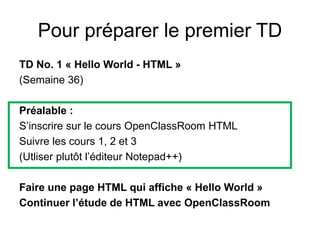
Pour préparer le premier TD
TD No. 1 « Hello World - HTML »
(Semaine 36)
Préalable :
S’inscrire sur le cours OpenClassRoom HTML
Suivre les cours 1, 2 et 3
(Utliser plutôt l’éditeur Notepad++)
Faire une page HTML qui affiche « Hello World »
Continuer l’étude de HTML avec OpenClassRoom
FIN
Déclaration de la version supportée
avec la balise <doctype>
• Cette balise doit se situer au
début du document.
• Existence de trois format:
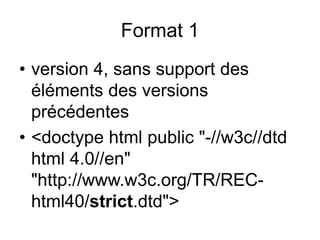
Format 1
• version 4, sans support des
éléments des versions
précédentes
• <doctype html public "-//w3c//dtd
html 4.0//en"
"http://www.w3c.org/TR/REC-
html40/strict.dtd">
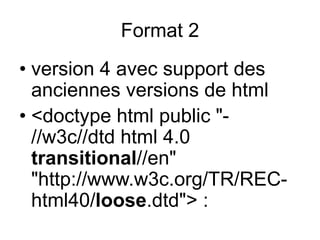
• version 4 avec support des
anciennes versions de html
• <doctype html public "-
//w3c//dtd html 4.0
transitional//en"
"http://www.w3c.org/TR/REC-
html40/loose.dtd"> :
Format 2
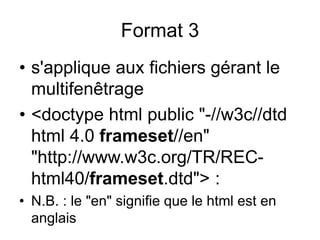
• s'applique aux fichiers gérant le
multifenêtrage
• <doctype html public "-//w3c//dtd
html 4.0 frameset//en"
"http://www.w3c.org/TR/REC-
html40/frameset.dtd"> :
• N.B. : le "en" signifie que le html est en
anglais
Format 3
Exemple 15
<HTML>
<HEAD>
<TITLE> Exemple 15
</TITLE>
</HEAD>
<BODY>tableau <BR>
<table border>
<colgroup >
<col width= 90>
<col width= 140>
<col width= 250>
</colgroup>
<caption align=left> Tableau 3 </caption>
<tr>
<th> Titre1 </th>
<th> Titre2 </th>
<th> Titre3 </th>
</tr>
</table>
</BODY>
</HTML>
Exécuter
Exemple 16
<HTML>
<HEAD>
<TITLE> Exemple 16
</TITLE>
</HEAD>
<BODY>tableau <BR>
<table border>
<colgroup >
<col width= 90>
<col width= 140>
<col width= 250>
</colgroup>
<caption align=right> Tableau 4 </caption>
<tr>
<th> Titre1 </th>
<th> Titre2 </th>
<th> Titre3 </th>
</tr>
</table>
</BODY>
</HTML>
Exécuter
Lien local
• L'organisation classique, et plus que conseillée, d'un site
Web consiste à regrouper l'ensemble des éléments de
celui-ci (fichiers html, images ...) dans un même
répertoire. On peut ainsi "transporter" aisément le site
pour le présenter sur un autre ordinateur et le charger
sur un serveur. L'adresse du lien sera alors tout
simplement : fichier.html
• Exemple :
– Dans l'éditeur de texte, on crée deux fichiers HTML.
– Dans le fichier 1.html:
<A HREF="2.html">Aller vers le document 2</A>
– Dans le fichier 2.html:
<A HREF="1.html">Retour au document 1</A>
Lien externe
• Tout ordinateur situé sur le réseau Internet
possède une adresse ou une URL
(UNIVERSAL Ressource Locator). HTML
permet d'accéder à toutes les machines et
toutes les ressources du Net. Pour peu
qu'Internet vous soit un peu familier, ce
sont les adresses du type :
– http://serveur/chemin.../fichier
ftp://serveur/chemin.../fichier
mailto:utilisateur@hôte
Les Ancres
• Des liens peuvent aussi pointer vers un endroit précis du
même document ou d'un autre fichier. C'est ce qu'on
appelle les ancres, ancrages ou pointeurs [Anchor].
• Point d'ancrage
– <A NAME="***">...</A>
On nomme la cible ***
• Lien vers une ancre dans la même page
– <A HREF="#***">...</A>
Lien vers la cible *** lorsque celle-ci se trouve dans la même
page
• Lien vers une ancre dans une autre page
– <A HREF="URL#***">...</A>
Lien vers la cible *** lorsque celle-ci se trouve dans une autre
page
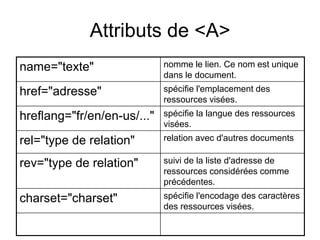
Attributs de <A>
name="texte" nomme le lien. Ce nom est unique
dans le document.
href="adresse" spécifie l'emplacement des
ressources visées.
hreflang="fr/en/en-us/..." spécifie la langue des ressources
visées.
rel="type de relation" relation avec d'autres documents
rev="type de relation" suivi de la liste d'adresse de
ressources considérées comme
précédentes.
charset="charset" spécifie l'encodage des caractères
des ressources visées.

amphi_html.ppt

  • 1.
  • 2.
    Le langage HTML •HTML est le langage universel utilisé pour communiquer sur le Web. L’information sera ainsi transportée sur le réseau (éventuellement sur Internet), pour aboutir sur un poste client (Micro-ordinateur) puis interprétée grâce à un programme appelé navigateur ou browser. • Le logiciel que l'on appelle un navigateur (browser) permet de surfer sur le Net et d'afficher sur l’écran les "pages" trouvées. Il existe différents browser, dont les plus connus sont Netscape Navigator, Internet Explorer et Chrome mais il en existe beaucoup d'autres. Chaque browser a sa propre façon de travailler mais interprète des programmes écrits en HTML.
  • 3.
    • A ladifférence d’un traitement de texte qui restitue exactement un document, en HTML, on n’a pas la maîtrise totale du document. • Pour transiter le plus rapidement possible sur les câbles du réseau (éventuellement sur lignes téléphoniques), on a adopté un format de texte très compact mais aussi peu sophistiqué. Ce format ASCII a été amputé d'un bit (7 bits au lieu de 8). On sera donc privé de certains caractères spéciaux comme le é pour lesquels il faudra passer par des codes particuliers. En contre partie, HTML est un langage universel qui s'adapte à toutes les plate-formes que ce soit Windows, Macintoch, Unix, OS/2...
  • 4.
    Le document HTMLminimum • Une page HTML est un fichier texte, enrichi d'un certain nombre de codes ou commandes, appelés balises. • Ces balises sont toujours exprimées sous la forme d'un mot clé, encadré par les caractères "<" et ">". Exemple : <BALISE>. • Pour la plupart des balises, il existe une balise de fermeture associée, reprenant le même nom, mais précédée du caractère "/". • La commande spécifiée s'applique donc uniquement au texte situé entre le couple de balises ainsi formé
  • 5.
    Structure générale d'unepage HTML <HTML> <HEAD> <TITLE> Titre du document</TITLE> </HEAD> <BODY> ... </BODY> </HTML>
  • 6.
    Exemple1 <HTML> <HEAD> <TITLE> Exemple1</TITLE> </HEAD> <BODY>texte simple<BR> <B>texteen gras</B><BR> <STRONG>texte en gras</STRONG><BR> <I>texte en italique</I><BR> <EM>texte en italique</EM><BR> <B><I>texte en gras et en italique</I></B><BR> <FONT SIZE=5>texte</FONT> <FONT COLOR="#0000FF">en bleu</FONT> <!--C'est fini--> </BODY> </HTML> Execution
  • 7.
  • 8.
    Structure d’un document •Entre ces deux balises, on définit deux zones : • l'en-tête, spécifié par les commandes <HEAD> et </HEAD>, • ainsi que le corps, délimité par: <BODY> et </BODY>.
  • 9.
    structure de base •<HTML> <HEAD> ... </HEAD> <BODY> ... </BODY> </HTML>
  • 10.
    en-tête • On nemet généralement qu'une seule information, le Titre du document qui sera affiché en haut de la fenêtre du navigateur • Le Titre est indiqué entre les balises <TITLE> et </TITLE> • Exemple • <TITLE>Ceci est le Titre</TITLE>.
  • 11.
    Le corps • Onmet tout le document à afficher (texte, définition des images etc.) • Remarque: – Signalons l'existence d'une balise de commentaires, qui peut être utilisée partout dans les documents HTML, définie comme suit : – <!-- Ceci est un commentaire --!>.
  • 12.
    Récapitulatif <HTML> Ceci estle début d'un document de type HTML. </HTML> Ceci est la fin d'un document de type HTML. <HEAD> Ceci est le début de la zone d'en-tête (prologue au document proprement dit contenant des informations destinées au browser). </HEAD> Ceci est la fin de la zone d'en-tête. <TITLE> Ceci est le début du Titre de la page. </TITLE> Ceci est la fin du Titre de la page. <BODY> Ceci est le début du document proprement dit. </ BODY> Ceci est la fin du document proprement dit.
  • 13.
    Exemple1 <HTML> <HEAD> <TITLE> Exemple1</TITLE> </HEAD> <BODY>texte simple<BR> <B>texteen gras</B><BR> <STRONG>texte en gras</STRONG><BR> <I>texte en italique</I><BR> <EM>texte en italique</EM><BR> <B><I>texte en gras et en italique</I></B><BR> <FONT SIZE=5>texte</FONT> <FONT COLOR="#0000FF">en bleu</FONT> <!--C'est fini--> </BODY> </HTML> Execution
  • 14.
    Traitement du texte •Les balises élémentaires • Les couleurs • Les titres • Les caractères spéciaux
  • 15.
    Les balises élémentaires Gras[Bold] <B>...</B> Début et fin de zone en gras Italique [Italic] <I>...</I> Début et fin de zone en italique Taille de caractère [Font size] <FONT SIZE=?>... </FONT> Début et fin de zone avec cette taille Couleur de caractère [Font color] <FONT COLOR="# $$$$$$"></FONT> Début et fin de zone en couleur A la ligne [Line break] <BR> Aller à la ligne Commentaires [Comments] <!-- *** --> Ne pas afficher Paragraphe [Paragraph] <P> Début d'un nouveau paragraphe Centrage [Center] <CENTER></CEN TER> Centrer
  • 16.
    Exemple1 <HTML> <HEAD> <TITLE> Exemple1</TITLE> </HEAD> <BODY>texte simple<BR> <B>texteen gras</B><BR> <STRONG>texte en gras</STRONG><BR> <I>texte en italique</I><BR> <EM>texte en italique</EM><BR> <B><I>texte en gras et en italique</I></B><BR> <FONT SIZE=5>texte</FONT> <FONT COLOR="#0000FF">en bleu</FONT> <!--C'est fini--> </BODY> </HTML> Execution
  • 17.
    Remarque • Il n'estpas rare d'utiliser plusieurs balises pour un même élément de texte. Il faut veiller à bien les imbriquer. Ainsi <B><I>...</I></B> est correct et <B><I>...</B></I> risque de vous créer des ennuis. • La taille dans <FONT SIZE=?> peut être indiquée avec un nombre de 1 à 7. La valeur par défaut étant 3 Retour
  • 18.
    Couleurs en HTML •Chaque élément de couleur (Rouge, Vert ou Bleu) est codé en HTML sur 8 bit en hexadécimal soit de 00 à FF (de 0 à 255) Ainsi FF de rouge, FF de Vert et FF de Bleu, donne du Blanc
  • 19.
    Quelques Code decouleurs basiques Bleu #0000FF Vert #00FF00 Blanc #FFFFFF Violet #8000FF Rouge #FF0000 Jaune #FFFF00 Gris clair #C0C0C0 Noir #000000
  • 20.
    Exemple 2 <HTML> <HEAD> <TITLE> Exemple2 </TITLE> </HEAD> <BODY>texte simple<BR> <B>texte en gras</B><BR> <STRONG>texte en gras</STRONG><BR> <I>texte en italique</I><BR> <EM>texte en italique</EM><BR> <B><I>texte en gras et en italique</I></B><BR> <FONT SIZE=5>texte</FONT> <FONT COLOR="#0000FF">en bleu</FONT><BR> <FONT COLOR="#00FF00">en Vert</FONT><BR> <FONT COLOR="#FFFFFF">en blanc</FONT><BR> <FONT COLOR="#8000FF">en violet</FONT><BR> <FONT COLOR="#FF0000">en rouge</FONT><BR> <FONT COLOR="#FFFF00">en jaune</FONT><BR> <FONT COLOR="#C0C0C0">en gris clair</FONT><BR> <FONT COLOR="#000000">en noir</FONT><BR> </BODY> </HTML> Executer Retour
  • 21.
    Les Titres • Pourdonner une taille aux caractères d’un titre dans un texte avec un saut de ligne à la fin, en utilise la balise <Hn> … </Hn> • Où n peut prendre une valeur comprise entre 1 et 6 (dans l’ordre décroissante des tailles)
  • 22.
    Exemple 3 <HTML> <HEAD> <TITLE> Exemple3 </TITLE> </HEAD> <BODY>texte simple<BR> <B><I><H1>texte en gras et en italique et H1</H1></I></B> <B><I><H2>texte en gras et en italique et H2</H2></I></B> <B><I><H3>texte en gras et en italique et H3</H3></I></B> <B><I><H4>texte en gras et en italique et H4</H4></I></B> <B><I><H5>texte en gras et en italique et H5</H5></I></B> <B><I><H6>texte en gras et en italique et H6</H6></I></B> </BODY> </HTML> Executer Retour
  • 23.
    Les caractères spéciaux •Les navigateurs ne reconnaissent pas les caractères spéciaux. Heureusement chaque caractère possède une abréviation (ENTITY) permettant de le coder.
  • 24.
    Voici quelque exemple Espace&nbsp; © &copy; < &lt; > &gt; é &eacute; è &egrave;
  • 25.
    Listes • Les listesnumérotées • Les listes à puces
  • 26.
    Les listes numérotées •Une liste numérotée est délimitée par les balises <OL> et </OL> entre lesquelles chaque élément de la liste est précédé de la balise <LI>.
  • 27.
    Exemple 4 <HTML> <HEAD> <TITLE> Exemple4 </TITLE> </HEAD> <BODY>texte simple<BR> <OL> <LI> élément 1, <LI> élément 2, <LI> élément 3. </OL> </BODY> </HTML> Exécuter Retour
  • 28.
    Les listes àpuces • Une liste non numérotée est délimitée par les balises <UL> et </UL> entre lesquelles chaque élément de la liste est précédé de la balise <LI>.
  • 29.
    Exemple 5 <HTML> <HEAD> <TITLE> Exemple5 </TITLE> </HEAD> <BODY>texte simple<BR> <UL> <LI> élément 1, <LI> élément 2, <LI> élément 3. </UL> </BODY> </HTML> Exécuter
  • 30.
    Remarque • Notez qu'ilest possible d'imbriquer des listes, du même type ou de types différents
  • 31.
    Exemple 6 <HTML> <HEAD> <TITLE> Exemple6 </TITLE> </HEAD> <BODY>texte simple<BR> <UL> <LI> élément 1, <OL> <LI>sous-élément 1A, <LI>sous-élément 1B. </OL> <LI> élement 2, <OL> <LI>sous-élément 2A, <LI>sous-élément 2B. </OL> <LI> élément 3. </UL> </BODY> </HTML> Exécuter
  • 32.
    Liste de définitions •Il est possible de définir des listes spéciales, permettant de faire des glossaires, en utilisant les balises <DL> et </DL> pour encadrer la liste, <DT> pour spécifier un élément et <DD> pour indiquer sa définition.
  • 33.
    Exemple 7 <HTML> <HEAD> <TITLE> Exemple7 </TITLE> </HEAD> <BODY>texte simple<BR> <DL> <DT>HTML<DD>HyperText Markup Language <DT>HTTP<DD>HyperText Transfert Protocol </DL> </BODY> </HTML> Exécuter
  • 34.
    Les attributs Type="type" UL& OL Spécifie l'aspect des marqueurs des éléments Start="nombre" OL commence la numérotation à la valeur spécifiée. Value="nombre" LI spécifie le nombre de l'élément. Compact OL & UL rendu plus compact de la liste
  • 35.
    Type des listes <ULtype="disc "> Puces rondes pleine <UL type="circle"> Puces rondes creuses <UL type="square"> Puces carrées <OL type=1> (1,2,3) <OL type=a> (a,b,c) <OL type=A> (A,B,C) <OL type=i> (i,ii,iii) <OL type=I> (I,II,III)
  • 36.
    Exemple 8 <HTML> <HEAD> <TITLE> Exemple8 </TITLE> </HEAD> <BODY>texte simple<BR> <OL Type=a > <LI> élément 1, <LI> élément 2, <LI> élément 3. </OL> </BODY> </HTML> Exécuter
  • 37.
    Exemple 9 <HTML> <HEAD> <TITLE> Exemple9 </TITLE> </HEAD> <BODY>texte simple<BR> <UL Type=circle > <LI> élément 1, <LI> élément 2, <LI> élément 3. </UL> </BODY> </HTML> Exécuter
  • 38.
    Tableau • Grace auxbalise <table> </table> • Avec l’attribut « border » (<table border>) on définit une grille. • Les contenus de chaque cellule sont saisis ligne par ligne. – La balise <tr> détermine les lignes – La balise <td> les contenus des cellules. – La balise <th> le titre
  • 39.
    Exemple 10 <HTML> <HEAD> <TITLE> Exemple10 </TITLE> </HEAD> <BODY>tableau avec bordure<BR> <table border> <tr> <th> Titre1 </th> <th> Titre2 </th> <th> Titre3 </th> </tr> <tr> <td> ligne 1, Colonne1</td> <td> ligne 1, Colonne2</td> <td> ligne 1, Colonné3 </td> </tr> <tr> <td> ligne 2, Colonne1</td> <td> ligne 2, Colonne2</td> <td> ligne 2, Colonné3 </td> </tr> </table> </BODY> </HTML> Exécuter
  • 40.
    Formatage de colonne •La balise <colgroup> définit une même largeur de colonne ou une largeur différente. • Pour une même largeur de colonne le paramètre width définit la largeur et le paramètre span définit le nombre de colonne.
  • 41.
    Exemple 11 <HTML> <HEAD> <TITLE> Exemple11 </TITLE> </HEAD> <BODY>tableau avec bordure, avec 3 colonnes de taille 150<BR> <table border> <colgroup width=150 span=3> </colgroup> <tr> <th> Titre1 </th> <th> Titre2 </th> <th> Titre3 </th> </tr> <tr> <td> ligne 1, Colonne1</td> <td> ligne 1, Colonne2</td> <td> ligne 1, Colonné3 </td> </tr> <tr> <td> ligne 2, Colonne1</td> <td> ligne 2, Colonne2</td> <td> ligne 2, Colonné3 </td> </tr> </table> </BODY> </HTML> Exécuter
  • 42.
    Tableau à colonnede taille différente • La balise <col> avec le paramètre width permet de définir la taille de chacune des colonnes d’un tableau
  • 43.
    Exemple 12 <HTML> <HEAD> <TITLE> Exemple12 </TITLE> </HEAD> <BODY>tableau avec bordure, avec largeur des colonnes 90, 140 et 250<BR> <table border> <colgroup > <col width= 90> <col width= 140> <col width= 250> </colgroup> <tr> <th> Titre1 </th> <th> Titre2 </th> <th> Titre3 </th> </tr> <tr> <td> ligne 1, Colonne1</td> <td> ligne 1, Colonne2</td> <td> ligne 1, Colonné3 </td> </tr> <tr> <td> ligne 2, Colonne1</td> <td> ligne 2, Colonne2</td> <td> ligne 2, Colonné3 </td> </tr> </table> </BODY> </HTML> Exécuter
  • 44.
    Titre de tableau •La balise <caption> permet d’ajouter un titre à une table. • Le paramètre align permet d’aligner le titre en haut (top), en bat (bottom) à gauche (left) ou à droite (right) du tableau.
  • 45.
    Exemple 13 <HTML> <HEAD> <TITLE> Exemple13 </TITLE> </HEAD> <BODY>tableau <BR> <table border> <colgroup > <col width= 90> <col width= 140> <col width= 250> </colgroup> <caption align=top> tableau 1 </caption> <tr> <th> Titre1 </th> <th> Titre2 </th> <th> Titre3 </th> </tr> </table> </BODY> </HTML> Exécuter
  • 46.
    Exemple 14 <HTML> <HEAD> <TITLE> Exemple14 </TITLE> </HEAD> <BODY>tableau <BR> <table border> <colgroup > <col width= 90> <col width= 140> <col width= 250> </colgroup> <caption align=bottom> Tableau 2 </caption> <tr> <th> Titre1 </th> <th> Titre2 </th> <th> Titre3 </th> </tr> </table> </BODY> </HTML> Exécuter
  • 47.
    Couleur de fondet alignement du contenu d’une colonne • Le paramètre bgcolor, de la balise <col> permet de définir la couleur de fond d’une colonne. • Le paramètre align, de la balise <col> permet d’aligner l’écriture à gauche (left), à droite (right) ou centrer (center)
  • 48.
    Exemple 17 <HTML> <HEAD> <TITLE> Exemple17 </TITLE> </HEAD> <BODY>tableau avec bordure, avec largeur des colonnes 90, 140 et 250<BR> <table border> <colgroup > <col width= 90> <col width= 140> <col width= 250> </colgroup> <tr> <th> Titre1 </th> <th> Titre2 </th> <th> Titre3 </th> </tr> <tr> <td bgcolor = #8FFFE5> ligne 1, Colonne1</td> <td align = right> ligne 1, Colonne2</td> <td align = center> ligne 1, Colonné3 </td> </tr> <tr> <td bgcolor = #8FFFE5> ligne 2, Colonne1</td> <td align = right> ligne 2, Colonne2</td> <td align = center> ligne 2, Colonne3 </td> </tr> </table> </BODY> </HTML> Exécuter
  • 49.
    Fusion de cellulede tableau • La commande colspan permet d’indiquer le nombre de colonnes sur lesquelles la cellule s’étend. • La commande rowspan permet d’indiquer le nombre de lignes sur lesquelles la cellule s’étend.
  • 50.
    Exemple 18 <HTML> <HEAD> <TITLE> Exemple18 </TITLE> </HEAD> <BODY> <table border> <tr> <th colspan = 3> Les cellules peuvent s'étendre sur plusieurs colonnes </th> </tr> <tr> <td> Cellule 1</td> <td> Cellule 2</td> <td> Cellule 3</td> </tr> </table> </BODY> </HTML> Exécuter
  • 51.
    Exemple 19 <HTML> <HEAD> <TITLE> Exemple19 </TITLE> </HEAD> <BODY> <table border> <tr> <th rowspan = 4> cellule sur 4 lignes </th> <td> Contenu 1 </td> </tr> <tr> <td> Contenu 2</td> </tr> <tr> <td> Contenu 3</td> </tr> <tr> <td> Contenu 4</td> </tr> </table> </BODY> </HTML> Exécuter
  • 52.
    Les liens Hypertexte •HTML (Hyper Text Markup Language) est un langage hypertexte (et hypergraphique) qui permet en cliquant sur un mot généralement souligné (ou une image) de passer vers : – un autre endroit du document. – un autre fichier HTML situé sur l’ordinateur. – un autre ordinateur situé sur le Web. • Ce système d'hypertexte permet de naviguer de page en page, ce qui constitue l'essence même des documents HTML.
  • 53.
    Les liens • Lasyntaxe de ces liens entre plusieurs « pages » est : • <A HREF="URL ou adresse">...</A> • Il existe principalement deux type de lien à savoir: – Les liens externes (vers un autre ordinateur) – Les liens locaux (vers le même ordinateur) • Dans le même fichier • Dans un autre fichier sur le même ordinateur
  • 54.
    Lien externe (Exemple 20) <HTML> <HEAD> <TITLE>Exemple 20 </TITLE> </HEAD> <BODY> <a href="https://polytech-nancy.univ-lorraine.fr/">Polytech Nancy</a> </BODY> </HTML> Exécuter
  • 55.
    Liens internes aufichier (ancres locales) Exemple 21 HTML> <HEAD> <TITLE> Exemple 21 </TITLE> </HEAD> <BODY> <p> Paragraphe 11 <BR> <a href="#ancre1">Polytech Nancy</a> <BR> <a href="#ancre2">Université Lorraine</a> <BR> texte <BR> texte <BR> texte <BR> texte <BR> texte <BR> texte <BR> texte <BR> texte <BR> texte <BR> texte <BR> </P> <H3 id="ancre1"> Polytech Nancy </H3> <A HREF="http://www.polytech-reseau.org/"> Polytech </A><BR> texte <BR> texte <BR> texte <BR> texte <BR> texte <BR> texte <BR> texte <BR> texte <BR> texte <BR> texte <BR> <A name = "ancre2" HREF="http://www.univ-lorraine.fr/"> Université de Lorraine </A> </BODY> </HTML> Exécuter
  • 56.
    Liens entre fichiers(ancres externes) Exemple 22 <HTML> <HEAD> <TITLE> Exemple 22 </TITLE> </HEAD> <BODY> <p> Paragraphe 21 <a href="exemple21.html#ancre1">ancre1</a> </P> <P> Paragraphe 22 <a href="exemple21.html#ancre2">ancre2</a> <P> Paragraphe 23 </P> </p> </BODY> </HTML> Exécuter
  • 57.
    Les images (Exemple 23) •Insérer une image Exemple d'image <BR> <img src=‘’images/zozor_classe.png’’ alt=‘’Je n’ai pas trouvé l’image de zozor’’ title =‘’ Je m’appelle Zozor’’ /> src: adresse de l’image sur l’ordinateur alt: texte alternatif si on ne trouve pas l’image Exécuter
  • 58.
    Feuilles de style Objectifséparer le contenu de la forme On décrit la forme dans une feuille de style (style sheet)
  • 59.
    Exemple de styles <H1><B><FONTCOLOR=« blue">Titre H1 rouge </FONT></B></H1> <H2><B><FONT COLOR="green">Titre H2 vert </FONT></B></H2> <H1><B><FONT COLOR="red">Titre H1 rouge </FONT></B></H1> <H2><B><FONT COLOR="red">Titre H2 rouge </FONT></B></H2> • La description du style est en rouge • Les lignes 1-2 et 3-4 ont le même contenu, mais leur style (ici la propriété « couleur ») change.
  • 60.
    Exemple 24 <HTML> <HEAD> <TITLE> Exemple24 </TITLE> </HEAD> <BODY> <H1><B><FONT COLOR="blue">Titre H1 bleu </FONT></B></H1> <H2><B><FONT COLOR="green">Titre H2 vert </FONT></B></H2> <H1><B><FONT COLOR="red">Titre H1 rouge </FONT></B></H1> <H2><B><FONT COLOR="red">Titre H2 rouge </FONT></B></H2> </BODY> </HTML> Exécuter
  • 61.
    Où mettre ladescription du style ? • Dans le texte HTML lui-même : – Peu lisible, difficile d’avoir un style uniforme dans un fichier, et encore plus dans différents fichiers – C’est le cas de l’exemple précédent, un peu archaïque • Dans l’entête du fichier HTML – Plus lisible, le partage du même style entre fichiers est lourd – On associe les styles aux balises et aux classes • Dans un fichier séparé – Le partage du même style entre fichiers est plus simple – On associe les styles aux balises et aux classes
  • 62.
    Association d’un styleaux balises • Association d’un style à une balise : H3 {font-family: Arial; font-style: italic; font-color: green} • Plusieurs valeurs pour une propriété : H3 {font-family: Arial, Helvetica, sans-serif} • Le même style associé à plusieurs balises H1, H2, H3 {font-family: Arial; font-style: italic}
  • 63.
    Dans l’entête dufichier HTML (Exemple 25) <HTML> <HEAD> <STYLE type="text/css"> <!-- H3 {font-family: Broadway; font-style: italic; color: green} H2 {font-family: Arial; font-style: bold; color: red} --> </STYLE> <TITLE> Exemple 25 </TITLE> </HEAD> <BODY> <H3> Exemple de texte <H3> <BR><BR> <H2> Exemple de texte <H2> </BODY> </HTML> Exécuter
  • 64.
    Dans un fichier.css à part • Fichier monstyle.css : H3 {font-family: Broadway; font-style: italic; color: green} H2 {font-family: Arial; font-style: bold; color: red} • Utilisation du fichier monstyle.css <HTML> <HEAD> <LINK rel=stylesheet type="text/css" href=“monstyle.css"> <HEAD>
  • 65.
    Utilisation d’un fichier.css (Exemple 26) <HTML> <HEAD> <LINK rel=“stylesheet” type="text/css" href=“monstyle.css“> <TITLE> Exemple 26 </TITLE> </HEAD> <BODY> <H3> Exemple de texte <H3> <BR><BR> <H2> Exemple de texte <H2> </BODY> </HTML> Exécuter
  • 66.
    Les attributs class •L’attribut class permet de définir des classes de style et de les appliquer – Dans le fichier html : <p class ="introduction"> Bonjour </p> – Dans le fichier “style.css” : .introduction { color: blue; } .conclusion { color: red; }
  • 67.
    Exemple 27 <!DOCTYPE html> <HTML> <HEAD> <metacharset="utf-8" /> <link rel="stylesheet" type="text/css" href="style.css" /> <TITLE> Exemple 27 </TITLE> </HEAD> <BODY> <p class ="introduction"> Bonjour </p> <p class = "conclusion"> Au revoir </p> </BODY> </HTML> Exécuter
  • 68.
    Pour préparer lepremier TD TD No. 1 « Hello World - HTML » (Semaine 36) Préalable : S’inscrire sur le cours OpenClassRoom HTML Suivre les cours 1, 2 et 3 (Utliser plutôt l’éditeur Notepad++) Faire une page HTML qui affiche « Hello World » Continuer l’étude de HTML avec OpenClassRoom
  • 69.
  • 70.
    Déclaration de laversion supportée avec la balise <doctype> • Cette balise doit se situer au début du document. • Existence de trois format:
  • 71.
    Format 1 • version4, sans support des éléments des versions précédentes • <doctype html public "-//w3c//dtd html 4.0//en" "http://www.w3c.org/TR/REC- html40/strict.dtd">
  • 72.
    • version 4avec support des anciennes versions de html • <doctype html public "- //w3c//dtd html 4.0 transitional//en" "http://www.w3c.org/TR/REC- html40/loose.dtd"> : Format 2
  • 73.
    • s'applique auxfichiers gérant le multifenêtrage • <doctype html public "-//w3c//dtd html 4.0 frameset//en" "http://www.w3c.org/TR/REC- html40/frameset.dtd"> : • N.B. : le "en" signifie que le html est en anglais Format 3
  • 74.
    Exemple 15 <HTML> <HEAD> <TITLE> Exemple15 </TITLE> </HEAD> <BODY>tableau <BR> <table border> <colgroup > <col width= 90> <col width= 140> <col width= 250> </colgroup> <caption align=left> Tableau 3 </caption> <tr> <th> Titre1 </th> <th> Titre2 </th> <th> Titre3 </th> </tr> </table> </BODY> </HTML> Exécuter
  • 75.
    Exemple 16 <HTML> <HEAD> <TITLE> Exemple16 </TITLE> </HEAD> <BODY>tableau <BR> <table border> <colgroup > <col width= 90> <col width= 140> <col width= 250> </colgroup> <caption align=right> Tableau 4 </caption> <tr> <th> Titre1 </th> <th> Titre2 </th> <th> Titre3 </th> </tr> </table> </BODY> </HTML> Exécuter
  • 76.
    Lien local • L'organisationclassique, et plus que conseillée, d'un site Web consiste à regrouper l'ensemble des éléments de celui-ci (fichiers html, images ...) dans un même répertoire. On peut ainsi "transporter" aisément le site pour le présenter sur un autre ordinateur et le charger sur un serveur. L'adresse du lien sera alors tout simplement : fichier.html • Exemple : – Dans l'éditeur de texte, on crée deux fichiers HTML. – Dans le fichier 1.html: <A HREF="2.html">Aller vers le document 2</A> – Dans le fichier 2.html: <A HREF="1.html">Retour au document 1</A>
  • 77.
    Lien externe • Toutordinateur situé sur le réseau Internet possède une adresse ou une URL (UNIVERSAL Ressource Locator). HTML permet d'accéder à toutes les machines et toutes les ressources du Net. Pour peu qu'Internet vous soit un peu familier, ce sont les adresses du type : – http://serveur/chemin.../fichier ftp://serveur/chemin.../fichier mailto:utilisateur@hôte
  • 78.
    Les Ancres • Desliens peuvent aussi pointer vers un endroit précis du même document ou d'un autre fichier. C'est ce qu'on appelle les ancres, ancrages ou pointeurs [Anchor]. • Point d'ancrage – <A NAME="***">...</A> On nomme la cible *** • Lien vers une ancre dans la même page – <A HREF="#***">...</A> Lien vers la cible *** lorsque celle-ci se trouve dans la même page • Lien vers une ancre dans une autre page – <A HREF="URL#***">...</A> Lien vers la cible *** lorsque celle-ci se trouve dans une autre page
  • 79.
    Attributs de <A> name="texte"nomme le lien. Ce nom est unique dans le document. href="adresse" spécifie l'emplacement des ressources visées. hreflang="fr/en/en-us/..." spécifie la langue des ressources visées. rel="type de relation" relation avec d'autres documents rev="type de relation" suivi de la liste d'adresse de ressources considérées comme précédentes. charset="charset" spécifie l'encodage des caractères des ressources visées.