Bruno Delb                          http://www.brunodelb.com                      Date : 12/02/2001

                                                      HTML


                                               Sommaire

HISTORIQUE...............................................................................................................2

STRUCTURE D’UNE PAGE HTML...................................................................................3

FORMATER LE TEXTE...................................................................................................4

ETABLIR DES LISTES ET DES DÉFINITIONS................................................................6

INSÉRER UNE IMAGE..................................................................................................7

PLACER DES LIGNES HORIZONTALES.........................................................................8

INSÉRER UN LIEN.......................................................................................................9

UTILISER LE COURRIER............................................................................................10

CRÉER UN FORMULAIRE............................................................................................11

PLACER DES LIENS SUR DES IMAGES.......................................................................12

UTILISER UNE TRAME SONORE.................................................................................13

UTILISER UNE SÉQUENCE VIDÉO..............................................................................14

CRÉER UN TABLEAU..................................................................................................15

SPÉCIFIER UN FONDS D'ÉCRAN ...............................................................................17

LES AUTRES COMMANDES.........................................................................................18

LES COOKIES............................................................................................................19


                                                            1
Bruno Delb                 http://www.brunodelb.com   Date : 12/02/2001

                                       HTML


Historique

      Le langage HTML provient du langage SGML (Standard Generalized Markup
      Language).
      C’est le navigateur (en anglais « browser ») qui interprète les commandes
      HTML contenues dans le document.
      Il est apparu en 1990.


                                            2
Bruno Delb                  http://www.brunodelb.com   Date : 12/02/2001

                                        HTML


Structure d’une page HTML

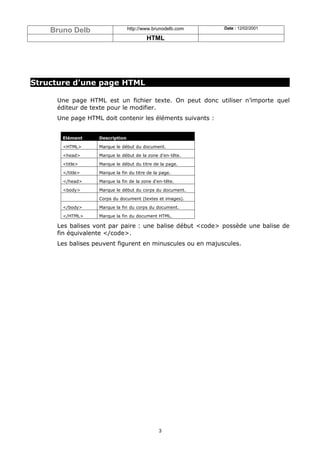
     Une page HTML est un fichier texte. On peut donc utiliser n’importe quel
     éditeur de texte pour le modifier.
     Une page HTML doit contenir les éléments suivants :


       Elément    Description

       <HTML>     Marque le début du document.

       <head>     Marque le début de la zone d'en-tête.

       <title>    Marque le début du titre de la page.

       </title>   Marque la fin du titre de la page.

       </head>    Marque la fin de la zone d'en-tête.

       <body>     Marque le début du corps du document.

                  Corps du document (textes et images).

       </body>    Marque la fin du corps du document.

       </HTML>    Marque la fin du document HTML.

     Les balises vont par paire : une balise début <code> possède une balise de
     fin équivalente </code>.
     Les balises peuvent figurent en minuscules ou en majuscules.


                                              3
Bruno Delb                         http://www.brunodelb.com                    Date : 12/02/2001

                                               HTML


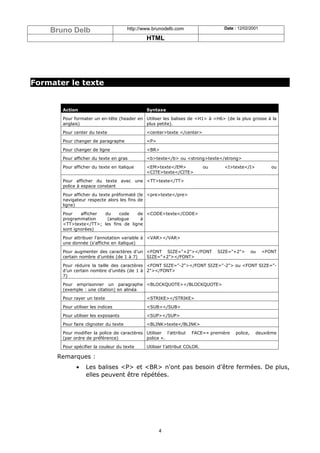
Formater le texte


       Action                                  Syntaxe

       Pour formater un en-tête (header en Utiliser les balises de <H1> à <H6> (de la plus grosse à la
       anglais)                            plus petite).

       Pour center du texte                    <center>texte </center>

       Pour changer de paragraphe              <P>

       Pour changer de ligne                   <BR>

       Pour afficher du texte en gras          <b>texte</b> ou <strong>texte</strong>

       Pour afficher du texte en italique      <EM>texte</EM>               ou     <I>texte</I>           ou
                                               <CITE>texte</CITE>

       Pour afficher du texte avec une <TT>texte</TT>
       police à espace constant

       Pour afficher du texte préformaté (le <pre>texte</pre>
       navigateur respecte alors les fins de
       ligne)

       Pour    afficher du    code    de <CODE>texte</CODE>
       programmation     (analogue     à
       <TT>texte</TT>; les fins de ligne
       sont ignorées)

       Pour attribuer l'annotation variable à <VAR></VAR>
       une donnée (s'affiche en italique)

       Pour augmenter des caractères d’un <FONT SIZE="+2"></FONT                 SIZE="+2">       ou   <FONT
       certain nombre d’unités (de 1 à 7) SIZE="+2"></FONT>

       Pour réduire la taille des caractères <FONT SIZE="-2"></FONT SIZE="-2"> ou <FONT SIZE="-
       d’un certain nombre d’unités (de 1 à 2"></FONT>
       7)

       Pour emprisonner un paragraphe <BLOCKQUOTE></BLOCKQUOTE>
       (exemple : une citation) en alinéa

       Pour rayer un texte                     <STRIKE></STRIKE>

       Pour utiliser les indices               <SUB></SUB>

       Pour utiliser les exposants             <SUP></SUP>

       Pour faire clignoter du texte           <BLINK>texte</BLINK>

       Pour modifier la police de caractères Utiliser l’attribut     FACE=« première    police,    deuxième
       (par ordre de préférence)             police ».

       Pour spécifier la couleur du texte      Utiliser l’attribut COLOR.

      Remarques :
             •    Les balises <P> et <BR> n'ont pas besoin d’être fermées. De plus,
                  elles peuvent être répétées.


                                                     4
Bruno Delb                  http://www.brunodelb.com         Date : 12/02/2001

                                     HTML

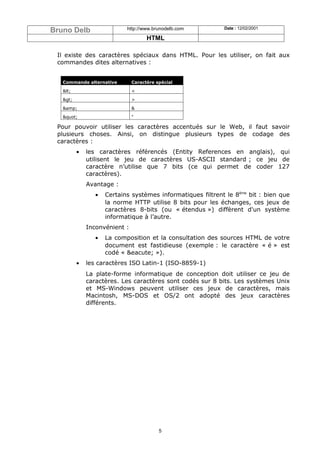
 Il existe des caractères spéciaux dans HTML. Pour les utiliser, on fait aux
 commandes dites alternatives :


   Commande alternative        Caractère spécial

   &lt;                        <

   &gt;                        >

   &amp;                       &

   &quot;                      "

 Pour pouvoir utiliser les caractères accentués sur le Web, il faut savoir
 plusieurs choses. Ainsi, on distingue plusieurs types de codage des
 caractères :
          •   les caractères référencés (Entity References en anglais), qui
              utilisent le jeu de caractères US-ASCII standard ; ce jeu de
              caractère n’utilise que 7 bits (ce qui permet de coder 127
              caractères).
              Avantage :
                 •   Certains systèmes informatiques filtrent le 8ème bit : bien que
                     la norme HTTP utilise 8 bits pour les échanges, ces jeux de
                     caractères 8-bits (ou « étendus ») diffèrent d'un système
                     informatique à l’autre.
              Inconvénient :
                 •   La composition et la consultation des sources HTML de votre
                     document est fastidieuse (exemple : le caractère « é » est
                     codé « &eacute; »).
          •   les caractères ISO Latin-1 (ISO-8859-1)
              La plate-forme informatique de conception doit utiliser ce jeu de
              caractères. Les caractères sont codés sur 8 bits. Les systèmes Unix
              et MS-Windows peuvent utiliser ces jeux de caractères, mais
              Macintosh, MS-DOS et OS/2 ont adopté des jeux caractères
              différents.


                                          5
Bruno Delb                          http://www.brunodelb.com                 Date : 12/02/2001

                                                   HTML


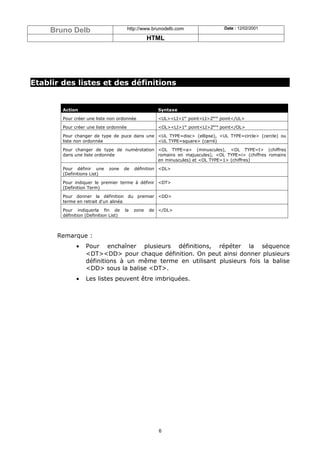
Etablir des listes et des définitions


        Action                                        Syntaxe

        Pour créer une liste non ordonnée             <UL><LI>1er point<LI>2ème point</UL>

        Pour créer une liste ordonnée                 <OL><LI>1er point<LI>2ème point</OL>

        Pour changer de type de puce dans une <UL TYPE=disc> (ellipse), <UL TYPE=circle> (cercle) ou
        liste non ordonnée                    <UL TYPE=square> (carré)

        Pour changer de type de numérotation <OL TYPE=a> (minuscules), <OL TYPE=I> (chiffres
        dans une liste ordonnée              romains en majuscules), <OL TYPE=i> (chiffres romains
                                             en minuscules) et <OL TYPE=1> (chiffres)

        Pour définir une      zone     de   définition <DL>
        (Definitions List)

        Pour indiquer le premier terme à définir <DT>
        (Definition Term)

        Pour donner la définition du premier <DD>
        terme en retrait d'un alinéa

        Pour indiquerla fin de         la   zone   de </DL>
        définition (Definition List)


      Remarque :
              •    Pour enchaîner plusieurs définitions, répéter la séquence
                   <DT><DD> pour chaque définition. On peut ainsi donner plusieurs
                   définitions à un même terme en utilisant plusieurs fois la balise
                   <DD> sous la balise <DT>.
              •    Les listes peuvent être imbriquées.


                                                      6
Bruno Delb                          http://www.brunodelb.com                Date : 12/02/2001

                                                HTML


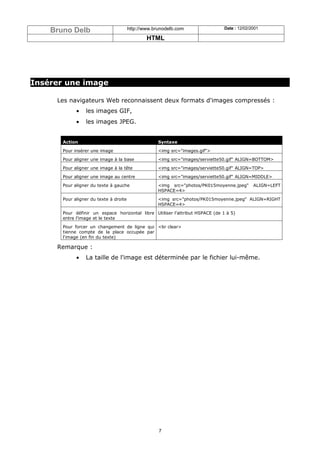
Insérer une image

     Les navigateurs Web reconnaissent deux formats d'images compressés :
             •   les images GIF,
             •   les images JPEG.


       Action                                        Syntaxe

       Pour insérer une image                        <img src="images.gif">

       Pour aligner une image à la base              <img src="images/serviette50.gif" ALIGN=BOTTOM>

       Pour aligner une image à la tête              <img src="images/serviette50.gif" ALIGN=TOP>

       Pour aligner une image au centre              <img src="images/serviette50.gif" ALIGN=MIDDLE>

       Pour aligner du texte à gauche                <img src="photos/PK015moyenne.jpeg"      ALIGN=LEFT
                                                     HSPACE=4>

       Pour aligner du texte à droite                <img src="photos/PK015moyenne.jpeg" ALIGN=RIGHT
                                                     HSPACE=4>

       Pour définir un espace horizontal libre Utiliser l’attribut HSPACE (de 1 à 5)
       entre l'image et le texte

       Pour forcer un changement de ligne qui <br clear>
       tienne compte de la place occupée par
       l'image (en fin du texte)

     Remarque :
             •   La taille de l'image est déterminée par le fichier lui-même.


                                                     7
Bruno Delb                        http://www.brunodelb.com                  Date : 12/02/2001

                                                   HTML


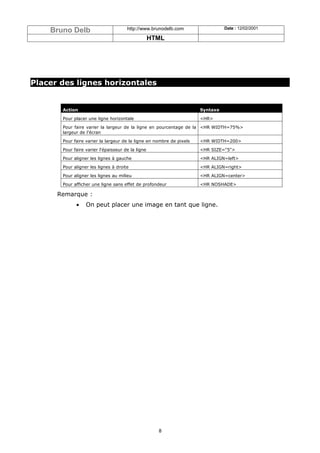
Placer des lignes horizontales


       Action                                                         Syntaxe

       Pour placer une ligne horizontale                              <HR>

       Pour faire varier la largeur de la ligne en pourcentage de la <HR WIDTH=75%>
       largeur de l’écran

       Pour faire varier la largeur de la ligne en nombre de pixels   <HR WIDTH=200>

       Pour faire varier l'épaisseur de la ligne                      <HR SIZE="5">

       Pour aligner les lignes à gauche                               <HR ALIGN=left>

       Pour aligner les lignes à droite                               <HR ALIGN=right>

       Pour aligner les lignes au milieu                              <HR ALIGN=center>

       Pour afficher une ligne sans effet de profondeur               <HR NOSHADE>

      Remarque :
             •    On peut placer une image en tant que ligne.


                                                     8
Bruno Delb                       http://www.brunodelb.com                       Date : 12/02/2001

                                                 HTML


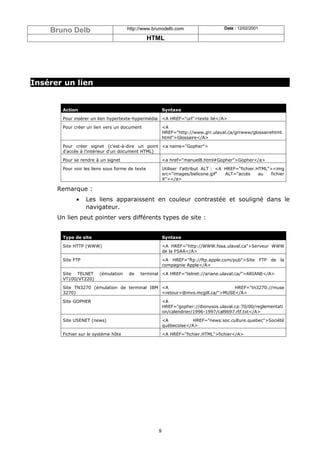
Insérer un lien


       Action                                           Syntaxe

       Pour insérer un lien hypertexte-hypermédia       <A HREF="url">texte lié</A>

       Pour créer un lien vers un document              <A
                                                        HREF="http://www.grr.ulaval.ca/grrwww/glossairehtml.
                                                        html">Glossaire</A>

       Pour créer signet (c’est-à-dire un point <a name="Gopher">
       d'accès à l'intérieur d'un document HTML)

       Pour se rendre à un signet                       <a href="manuel8.html#Gopher">Gopher</a>

       Pour voir les liens sous forme de texte          Utiliser l’attribut ALT : <A HREF="fichier.HTML"><img
                                                        src="images/belicone.gif"    ALT="accès     au   fichier
                                                        X"></a>

      Remarque :
             •    Les liens apparaissent en couleur contrastée et souligné dans le
                  navigateur.
      Un lien peut pointer vers différents types de site :


       Type de site                                     Syntaxe

       Site HTTP (WWW)                                  <A HREF="http://WWW.fsaa.ulaval.ca">Serveur WWW
                                                        de la FSAA</A>

       Site FTP                                         <A HREF="ftp://ftp.apple.com/pub">Site          FTP de   la
                                                        compagnie Apple</A>

       Site TELNET      (émulation    de   terminal <A HREF="telnet://ariane.ulaval.ca/">ARIANE</A>
       VT100/VT220)

       Site TN3270 (émulation de terminal IBM <A                           HREF="tn3270://muse
       3270)                                  <retour>@mvs.mcgill.ca/">MUSE</A>

       Site GOPHER                                      <A
                                                        HREF="gopher://dionysos.ulaval.ca:70/00/reglementati
                                                        on/calendrier/1996-1997/cal9697.rtf.txt</A>

       Site USENET (news)                               <A           HREF="news:soc.culture.quebec">Société
                                                        québecoise</A>

       Fichier sur le système hôte                      <A HREF="fichier.HTML">fichier</A>


                                                    9
Bruno Delb                    http://www.brunodelb.com                  Date : 12/02/2001

                                           HTML


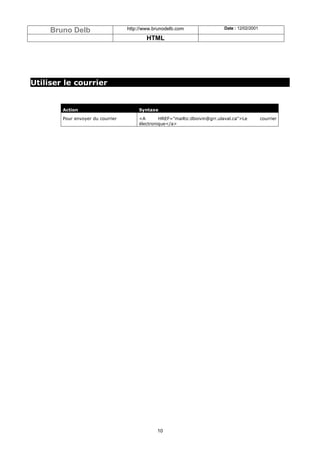
Utiliser le courrier


        Action                          Syntaxe

        Pour envoyer du courrier        <A       HREF="mailto:dboivin@grr.ulaval.ca">Le          courrier
                                        électronique</a>


                                               10
Bruno Delb                      http://www.brunodelb.com                    Date : 12/02/2001

                                               HTML


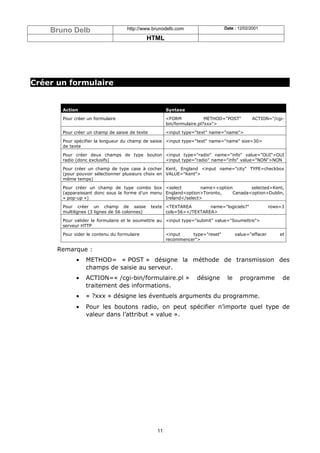
Créer un formulaire


       Action                                          Syntaxe

       Pour créer un formulaire                        <FORM             METHOD="POST"       ACTION="/cgi-
                                                       bin/formulaire.pl?xxx">

       Pour créer un champ de saisie de texte          <input type="text" name="name">

       Pour spécifier la longueur du champ de saisie <input type="text" name="name" size=30>
       de texte

       Pour créer deux champs de type bouton <input type="radio" name="info" value="OUI">OUI
       radio (donc exclusifs)                <input type="radio" name="info" value="NON">NON

       Pour créer un champ de type case à cocher Kent, England <input name="city" TYPE=checkbox
       (pour pouvoir sélectionner plusieurs choix en VALUE="Kent">
       même temps)

       Pour créer un champ de type combo box <select             name><option       selected>Kent,
       (apparaissant donc sous la forme d’un menu England<option>Toronto,    Canada<option>Dublin,
       « pop-up »)                                Ireland</select>

       Pour créer un champ de saisie            texte <TEXTAREA        name="logiciels?"               rows=3
       multilignes (3 lignes de 56 colonnes)          cols=56></TEXTAREA>

       Pour valider le formulaire et le soumettre au <input type="submit" value="Soumettre">
       serveur HTTP

       Pour vider le contenu du formulaire             <input    type="reset"         value="effacer       et
                                                       recommencer">

      Remarque :
             •   METHOD= « POST » désigne la méthode de transmission des
                 champs de saisie au serveur.
             •   ACTION=« /cgi-bin/formulaire.pl »                 désigne       le     programme           de
                 traitement des informations.
             •   « ?xxx » désigne les éventuels arguments du programme.
             •   Pour les boutons radio, on peut spécifier n’importe quel type de
                 valeur dans l’attribut « value ».


                                                  11
Bruno Delb                   http://www.brunodelb.com                 Date : 12/02/2001

                                          HTML


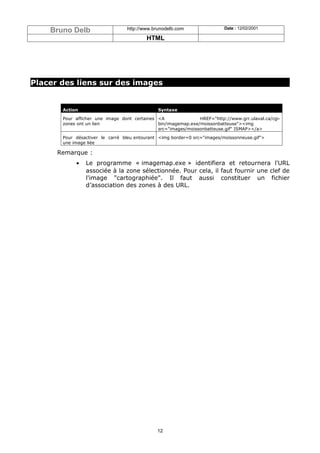
Placer des liens sur des images


       Action                                 Syntaxe

       Pour afficher une image dont certaines <A               HREF="http://www.grr.ulaval.ca/cgi-
       zones ont un lien                      bin/imagemap.exe/moissonbatteuse"><img
                                              src="images/moissonbatteuse.gif" ISMAP></a>

       Pour désactiver le carré bleu entourant <img border=0 src="images/moissonneuse.gif">
       une image liée

      Remarque :
            •   Le programme « imagemap.exe » identifiera et retournera l'URL
                associée à la zone sélectionnée. Pour cela, il faut fournir une clef de
                l'image "cartographiée". Il faut aussi constituer un fichier
                d’association des zones à des URL.


                                              12
Bruno Delb                        http://www.brunodelb.com                Date : 12/02/2001

                                              HTML


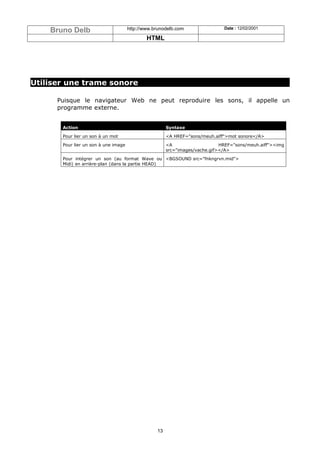
Utiliser une trame sonore

      Puisque le navigateur Web ne peut reproduire les sons, il appelle un
      programme externe.


       Action                                          Syntaxe

       Pour lier un son à un mot                       <A HREF="sons/meuh.aiff">mot sonore</A>

       Pour lier un son à une image                    <A                    HREF="sons/meuh.aiff"><img
                                                       src="images/vache.gif></A>

       Pour intégrer un son (au format Wave ou <BGSOUND src="fnkngrvn.mid">
       Midi) en arrière-plan (dans la partie HEAD)


                                                  13
Bruno Delb                        http://www.brunodelb.com               Date : 12/02/2001

                                              HTML


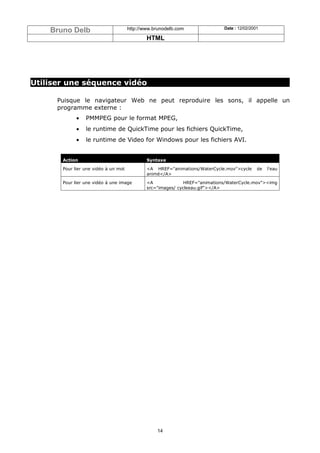
Utiliser une séquence vidéo

      Puisque le navigateur Web ne peut reproduire les sons, il appelle un
      programme externe :
             •   PMMPEG pour le format MPEG,
             •   le runtime de QuickTime pour les fichiers QuickTime,
             •   le runtime de Video for Windows pour les fichiers AVI.


       Action                                 Syntaxe

       Pour lier une vidéo à un mot           <A HREF="animations/WaterCycle.mov">cycle      de   l'eau
                                              animé</A>

       Pour lier une vidéo à une image        <A              HREF="animations/WaterCycle.mov"><img
                                              src="images/ cycleeau.gif"></A>


                                                  14
Bruno Delb                       http://www.brunodelb.com                  Date : 12/02/2001

                                                HTML


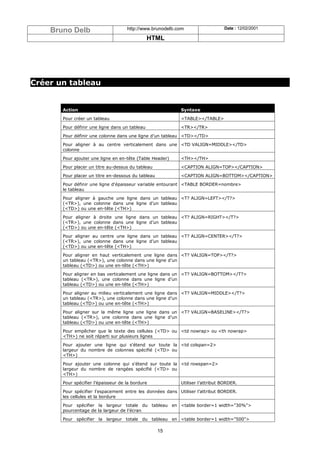
Créer un tableau


       Action                                              Syntaxe

       Pour créer un tableau                               <TABLE></TABLE>

       Pour définir une ligne dans un tableau              <TR></TR>

       Pour définir une colonne dans une ligne d’un tableau <TD></TD>

       Pour aligner à au centre verticalement dans une <TD VALIGN=MIDDLE></TD>
       colonne

       Pour ajouter une ligne en en-tête (Table Header)    <TH></TH>

       Pour placer un titre au-dessus du tableau           <CAPTION ALIGN=TOP></CAPTION>

       Pour placer un titre en-dessous du tableau          <CAPTION ALIGN=BOTTOM></CAPTION>

       Pour définir une ligne d'épaisseur variable entourant <TABLE BORDER=nombre>
       le tableau

       Pour aligner à gauche une ligne dans un tableau <T? ALIGN=LEFT></T?>
       (<TR>), une colonne dans une ligne d’un tableau
       (<TD>) ou une en-tête (<TH>)

       Pour aligner à droite une ligne dans un tableau <T? ALIGN=RIGHT></T?>
       (<TR>), une colonne dans une ligne d’un tableau
       (<TD>) ou une en-tête (<TH>)

       Pour aligner au centre une ligne dans un tableau <T? ALIGN=CENTER></T?>
       (<TR>), une colonne dans une ligne d’un tableau
       (<TD>) ou une en-tête (<TH>)

       Pour aligner en haut verticalement une ligne dans <T? VALIGN=TOP></T?>
       un tableau (<TR>), une colonne dans une ligne d’un
       tableau (<TD>) ou une en-tête (<TH>)

       Pour aligner en bas verticalement une ligne dans un <T? VALIGN=BOTTOM></T?>
       tableau (<TR>), une colonne dans une ligne d’un
       tableau (<TD>) ou une en-tête (<TH>)

       Pour aligner au milieu verticalement une ligne dans <T? VALIGN=MIDDLE></T?>
       un tableau (<TR>), une colonne dans une ligne d’un
       tableau (<TD>) ou une en-tête (<TH>)

       Pour aligner sur la même ligne une ligne dans un <T? VALIGN=BASELINE></T?>
       tableau (<TR>), une colonne dans une ligne d’un
       tableau (<TD>) ou une en-tête (<TH>)

       Pour empêcher que le texte des cellules (<TD> ou <td nowrap> ou <th nowrap>
       <TH>) ne soit réparti sur plusieurs lignes

       Pour ajouter une ligne qui s'étend sur toute la <td colspan=2>
       largeur du nombre de colonnes spécifié (<TD> ou
       <TH>)

       Pour ajouter une colonne qui s'étend sur toute la <td rowspan=2>
       largeur du nombre de rangées spécifié (<TD> ou
       <TH>)

       Pour spécifier l'épaisseur de la bordure            Utiliser l’attribut BORDER.

       Pour spécifier l'espacement entre les données dans Utiliser l’attribut BORDER.
       les cellules et la bordure

       Pour spécifier la largeur totale du tableau en <table border=1 width="30%">
       pourcentage de la largeur de l’écran

       Pour spécifier la largeur totale du tableau en <table border=1 width="500">

                                                    15
Bruno Delb                     http://www.brunodelb.com                    Date : 12/02/2001

                                       HTML

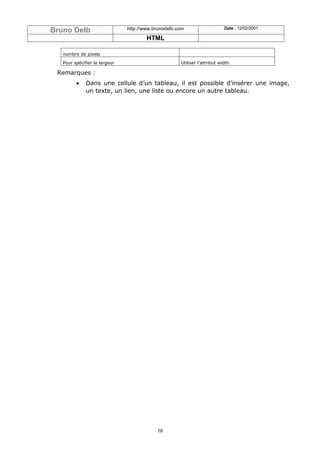
   nombre de pixels

   Pour spécifier la largeur                         Utiliser l’attribut width.

 Remarques :
         •    Dans une cellule d’un tableau, il est possible d’insérer une image,
              un texte, un lien, une liste ou encore un autre tableau.


                                           16
Bruno Delb                       http://www.brunodelb.com                         Date : 12/02/2001

                                              HTML


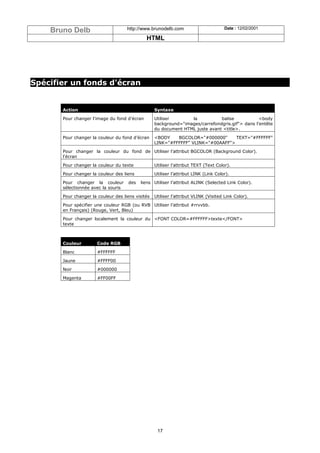
Spécifier un fonds d'écran


       Action                                      Syntaxe

       Pour changer l'image du fond d'écran        Utiliser       la           balise            <body
                                                   background="images/carrefondgris.gif"> dans l'entête
                                                   du document HTML juste avant <title>.

       Pour changer la couleur du fond d’écran     <BODY    BGCOLOR="#000000"      TEXT="#FFFFFF"
                                                   LINK="#FFFFFF" VLINK="#00AAFF">

       Pour changer la couleur du fond de Utiliser l’attribut BGCOLOR (Background Color).
       l'écran

       Pour changer la couleur du texte            Utiliser l’attribut TEXT (Text Color).

       Pour changer la couleur des liens           Utiliser l’attribut LINK (Link Color).

       Pour changer la couleur        des   liens Utiliser l’attribut ALINK (Selected Link Color).
       sélectionnée avec la souris

       Pour changer la couleur des liens visités   Utiliser l’attribut VLINK (Visited Link Color).

       Pour spécifier une couleur RGB (ou RVB Utiliser l’attribut #rrvvbb.
       en Français) (Rouge, Vert, Bleu)

       Pour changer localement la couleur du <FONT COLOR=#FFFFFF>texte</FONT>
       texte


       Couleur         Code RGB

       Blanc           #FFFFFF

       Jaune           #FFFF00

       Noir            #000000

       Magenta         #FF00FF


                                                    17
Bruno Delb                       http://www.brunodelb.com                  Date : 12/02/2001

                                             HTML


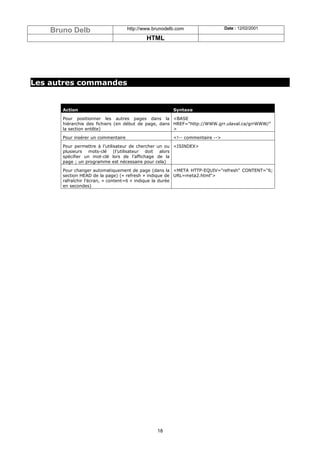
Les autres commandes


       Action                                           Syntaxe

       Pour positionner les autres pages dans la <BASE
       hiérarchie des fichiers (en début de page, dans HREF="http://WWW.grr.ulaval.ca/grrWWW/"
       la section entête)                              >

       Pour insérer un commentaire                      <!-- commentaire -->

       Pour permettre à l’utilisateur de chercher un ou <ISINDEX>
       plusieurs mots-clé (l’utilisateur doit alors
       spécifier un mot-clé lors de l’affichage de la
       page ; un programme est nécessaire pour cela)

       Pour changer automatiquement de page (dans la <META HTTP-EQUIV="refresh" CONTENT="6;
       section HEAD de la page) (« refresh » indique de URL=meta2.html">
       rafraîchir l’écran, « content=6 » indique la durée
       en secondes)


                                                 18
Bruno Delb               http://www.brunodelb.com        Date : 12/02/2001

                                     HTML


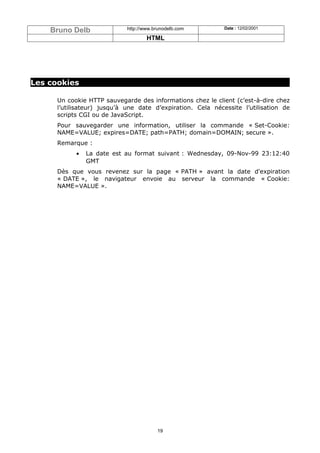
Les cookies

      Un cookie HTTP sauvegarde des informations chez le client (c’est-à-dire chez
      l’utilisateur) jusqu’à une date d’expiration. Cela nécessite l’utilisation de
      scripts CGI ou de JavaScript.
      Pour sauvegarder une information, utiliser la commande « Set-Cookie:
      NAME=VALUE; expires=DATE; path=PATH; domain=DOMAIN; secure ».
      Remarque :
            •   La date est au format suivant : Wednesday, 09-Nov-99 23:12:40
                GMT
      Dès que vous revenez sur la page « PATH » avant la date d'expiration
      « DATE », le navigateur envoie au serveur la commande « Cookie:
      NAME=VALUE ».


                                         19

Le langage HTML

  • 1.
    Bruno Delb http://www.brunodelb.com Date : 12/02/2001 HTML Sommaire HISTORIQUE...............................................................................................................2 STRUCTURE D’UNE PAGE HTML...................................................................................3 FORMATER LE TEXTE...................................................................................................4 ETABLIR DES LISTES ET DES DÉFINITIONS................................................................6 INSÉRER UNE IMAGE..................................................................................................7 PLACER DES LIGNES HORIZONTALES.........................................................................8 INSÉRER UN LIEN.......................................................................................................9 UTILISER LE COURRIER............................................................................................10 CRÉER UN FORMULAIRE............................................................................................11 PLACER DES LIENS SUR DES IMAGES.......................................................................12 UTILISER UNE TRAME SONORE.................................................................................13 UTILISER UNE SÉQUENCE VIDÉO..............................................................................14 CRÉER UN TABLEAU..................................................................................................15 SPÉCIFIER UN FONDS D'ÉCRAN ...............................................................................17 LES AUTRES COMMANDES.........................................................................................18 LES COOKIES............................................................................................................19 1
  • 2.
    Bruno Delb http://www.brunodelb.com Date : 12/02/2001 HTML Historique Le langage HTML provient du langage SGML (Standard Generalized Markup Language). C’est le navigateur (en anglais « browser ») qui interprète les commandes HTML contenues dans le document. Il est apparu en 1990. 2
  • 3.
    Bruno Delb http://www.brunodelb.com Date : 12/02/2001 HTML Structure d’une page HTML Une page HTML est un fichier texte. On peut donc utiliser n’importe quel éditeur de texte pour le modifier. Une page HTML doit contenir les éléments suivants : Elément Description <HTML> Marque le début du document. <head> Marque le début de la zone d'en-tête. <title> Marque le début du titre de la page. </title> Marque la fin du titre de la page. </head> Marque la fin de la zone d'en-tête. <body> Marque le début du corps du document. Corps du document (textes et images). </body> Marque la fin du corps du document. </HTML> Marque la fin du document HTML. Les balises vont par paire : une balise début <code> possède une balise de fin équivalente </code>. Les balises peuvent figurent en minuscules ou en majuscules. 3
  • 4.
    Bruno Delb http://www.brunodelb.com Date : 12/02/2001 HTML Formater le texte Action Syntaxe Pour formater un en-tête (header en Utiliser les balises de <H1> à <H6> (de la plus grosse à la anglais) plus petite). Pour center du texte <center>texte </center> Pour changer de paragraphe <P> Pour changer de ligne <BR> Pour afficher du texte en gras <b>texte</b> ou <strong>texte</strong> Pour afficher du texte en italique <EM>texte</EM> ou <I>texte</I> ou <CITE>texte</CITE> Pour afficher du texte avec une <TT>texte</TT> police à espace constant Pour afficher du texte préformaté (le <pre>texte</pre> navigateur respecte alors les fins de ligne) Pour afficher du code de <CODE>texte</CODE> programmation (analogue à <TT>texte</TT>; les fins de ligne sont ignorées) Pour attribuer l'annotation variable à <VAR></VAR> une donnée (s'affiche en italique) Pour augmenter des caractères d’un <FONT SIZE="+2"></FONT SIZE="+2"> ou <FONT certain nombre d’unités (de 1 à 7) SIZE="+2"></FONT> Pour réduire la taille des caractères <FONT SIZE="-2"></FONT SIZE="-2"> ou <FONT SIZE="- d’un certain nombre d’unités (de 1 à 2"></FONT> 7) Pour emprisonner un paragraphe <BLOCKQUOTE></BLOCKQUOTE> (exemple : une citation) en alinéa Pour rayer un texte <STRIKE></STRIKE> Pour utiliser les indices <SUB></SUB> Pour utiliser les exposants <SUP></SUP> Pour faire clignoter du texte <BLINK>texte</BLINK> Pour modifier la police de caractères Utiliser l’attribut FACE=« première police, deuxième (par ordre de préférence) police ». Pour spécifier la couleur du texte Utiliser l’attribut COLOR. Remarques : • Les balises <P> et <BR> n'ont pas besoin d’être fermées. De plus, elles peuvent être répétées. 4
  • 5.
    Bruno Delb http://www.brunodelb.com Date : 12/02/2001 HTML Il existe des caractères spéciaux dans HTML. Pour les utiliser, on fait aux commandes dites alternatives : Commande alternative Caractère spécial &lt; < &gt; > &amp; & &quot; " Pour pouvoir utiliser les caractères accentués sur le Web, il faut savoir plusieurs choses. Ainsi, on distingue plusieurs types de codage des caractères : • les caractères référencés (Entity References en anglais), qui utilisent le jeu de caractères US-ASCII standard ; ce jeu de caractère n’utilise que 7 bits (ce qui permet de coder 127 caractères). Avantage : • Certains systèmes informatiques filtrent le 8ème bit : bien que la norme HTTP utilise 8 bits pour les échanges, ces jeux de caractères 8-bits (ou « étendus ») diffèrent d'un système informatique à l’autre. Inconvénient : • La composition et la consultation des sources HTML de votre document est fastidieuse (exemple : le caractère « é » est codé « &eacute; »). • les caractères ISO Latin-1 (ISO-8859-1) La plate-forme informatique de conception doit utiliser ce jeu de caractères. Les caractères sont codés sur 8 bits. Les systèmes Unix et MS-Windows peuvent utiliser ces jeux de caractères, mais Macintosh, MS-DOS et OS/2 ont adopté des jeux caractères différents. 5
  • 6.
    Bruno Delb http://www.brunodelb.com Date : 12/02/2001 HTML Etablir des listes et des définitions Action Syntaxe Pour créer une liste non ordonnée <UL><LI>1er point<LI>2ème point</UL> Pour créer une liste ordonnée <OL><LI>1er point<LI>2ème point</OL> Pour changer de type de puce dans une <UL TYPE=disc> (ellipse), <UL TYPE=circle> (cercle) ou liste non ordonnée <UL TYPE=square> (carré) Pour changer de type de numérotation <OL TYPE=a> (minuscules), <OL TYPE=I> (chiffres dans une liste ordonnée romains en majuscules), <OL TYPE=i> (chiffres romains en minuscules) et <OL TYPE=1> (chiffres) Pour définir une zone de définition <DL> (Definitions List) Pour indiquer le premier terme à définir <DT> (Definition Term) Pour donner la définition du premier <DD> terme en retrait d'un alinéa Pour indiquerla fin de la zone de </DL> définition (Definition List) Remarque : • Pour enchaîner plusieurs définitions, répéter la séquence <DT><DD> pour chaque définition. On peut ainsi donner plusieurs définitions à un même terme en utilisant plusieurs fois la balise <DD> sous la balise <DT>. • Les listes peuvent être imbriquées. 6
  • 7.
    Bruno Delb http://www.brunodelb.com Date : 12/02/2001 HTML Insérer une image Les navigateurs Web reconnaissent deux formats d'images compressés : • les images GIF, • les images JPEG. Action Syntaxe Pour insérer une image <img src="images.gif"> Pour aligner une image à la base <img src="images/serviette50.gif" ALIGN=BOTTOM> Pour aligner une image à la tête <img src="images/serviette50.gif" ALIGN=TOP> Pour aligner une image au centre <img src="images/serviette50.gif" ALIGN=MIDDLE> Pour aligner du texte à gauche <img src="photos/PK015moyenne.jpeg" ALIGN=LEFT HSPACE=4> Pour aligner du texte à droite <img src="photos/PK015moyenne.jpeg" ALIGN=RIGHT HSPACE=4> Pour définir un espace horizontal libre Utiliser l’attribut HSPACE (de 1 à 5) entre l'image et le texte Pour forcer un changement de ligne qui <br clear> tienne compte de la place occupée par l'image (en fin du texte) Remarque : • La taille de l'image est déterminée par le fichier lui-même. 7
  • 8.
    Bruno Delb http://www.brunodelb.com Date : 12/02/2001 HTML Placer des lignes horizontales Action Syntaxe Pour placer une ligne horizontale <HR> Pour faire varier la largeur de la ligne en pourcentage de la <HR WIDTH=75%> largeur de l’écran Pour faire varier la largeur de la ligne en nombre de pixels <HR WIDTH=200> Pour faire varier l'épaisseur de la ligne <HR SIZE="5"> Pour aligner les lignes à gauche <HR ALIGN=left> Pour aligner les lignes à droite <HR ALIGN=right> Pour aligner les lignes au milieu <HR ALIGN=center> Pour afficher une ligne sans effet de profondeur <HR NOSHADE> Remarque : • On peut placer une image en tant que ligne. 8
  • 9.
    Bruno Delb http://www.brunodelb.com Date : 12/02/2001 HTML Insérer un lien Action Syntaxe Pour insérer un lien hypertexte-hypermédia <A HREF="url">texte lié</A> Pour créer un lien vers un document <A HREF="http://www.grr.ulaval.ca/grrwww/glossairehtml. html">Glossaire</A> Pour créer signet (c’est-à-dire un point <a name="Gopher"> d'accès à l'intérieur d'un document HTML) Pour se rendre à un signet <a href="manuel8.html#Gopher">Gopher</a> Pour voir les liens sous forme de texte Utiliser l’attribut ALT : <A HREF="fichier.HTML"><img src="images/belicone.gif" ALT="accès au fichier X"></a> Remarque : • Les liens apparaissent en couleur contrastée et souligné dans le navigateur. Un lien peut pointer vers différents types de site : Type de site Syntaxe Site HTTP (WWW) <A HREF="http://WWW.fsaa.ulaval.ca">Serveur WWW de la FSAA</A> Site FTP <A HREF="ftp://ftp.apple.com/pub">Site FTP de la compagnie Apple</A> Site TELNET (émulation de terminal <A HREF="telnet://ariane.ulaval.ca/">ARIANE</A> VT100/VT220) Site TN3270 (émulation de terminal IBM <A HREF="tn3270://muse 3270) <retour>@mvs.mcgill.ca/">MUSE</A> Site GOPHER <A HREF="gopher://dionysos.ulaval.ca:70/00/reglementati on/calendrier/1996-1997/cal9697.rtf.txt</A> Site USENET (news) <A HREF="news:soc.culture.quebec">Société québecoise</A> Fichier sur le système hôte <A HREF="fichier.HTML">fichier</A> 9
  • 10.
    Bruno Delb http://www.brunodelb.com Date : 12/02/2001 HTML Utiliser le courrier Action Syntaxe Pour envoyer du courrier <A HREF="mailto:dboivin@grr.ulaval.ca">Le courrier électronique</a> 10
  • 11.
    Bruno Delb http://www.brunodelb.com Date : 12/02/2001 HTML Créer un formulaire Action Syntaxe Pour créer un formulaire <FORM METHOD="POST" ACTION="/cgi- bin/formulaire.pl?xxx"> Pour créer un champ de saisie de texte <input type="text" name="name"> Pour spécifier la longueur du champ de saisie <input type="text" name="name" size=30> de texte Pour créer deux champs de type bouton <input type="radio" name="info" value="OUI">OUI radio (donc exclusifs) <input type="radio" name="info" value="NON">NON Pour créer un champ de type case à cocher Kent, England <input name="city" TYPE=checkbox (pour pouvoir sélectionner plusieurs choix en VALUE="Kent"> même temps) Pour créer un champ de type combo box <select name><option selected>Kent, (apparaissant donc sous la forme d’un menu England<option>Toronto, Canada<option>Dublin, « pop-up ») Ireland</select> Pour créer un champ de saisie texte <TEXTAREA name="logiciels?" rows=3 multilignes (3 lignes de 56 colonnes) cols=56></TEXTAREA> Pour valider le formulaire et le soumettre au <input type="submit" value="Soumettre"> serveur HTTP Pour vider le contenu du formulaire <input type="reset" value="effacer et recommencer"> Remarque : • METHOD= « POST » désigne la méthode de transmission des champs de saisie au serveur. • ACTION=« /cgi-bin/formulaire.pl » désigne le programme de traitement des informations. • « ?xxx » désigne les éventuels arguments du programme. • Pour les boutons radio, on peut spécifier n’importe quel type de valeur dans l’attribut « value ». 11
  • 12.
    Bruno Delb http://www.brunodelb.com Date : 12/02/2001 HTML Placer des liens sur des images Action Syntaxe Pour afficher une image dont certaines <A HREF="http://www.grr.ulaval.ca/cgi- zones ont un lien bin/imagemap.exe/moissonbatteuse"><img src="images/moissonbatteuse.gif" ISMAP></a> Pour désactiver le carré bleu entourant <img border=0 src="images/moissonneuse.gif"> une image liée Remarque : • Le programme « imagemap.exe » identifiera et retournera l'URL associée à la zone sélectionnée. Pour cela, il faut fournir une clef de l'image "cartographiée". Il faut aussi constituer un fichier d’association des zones à des URL. 12
  • 13.
    Bruno Delb http://www.brunodelb.com Date : 12/02/2001 HTML Utiliser une trame sonore Puisque le navigateur Web ne peut reproduire les sons, il appelle un programme externe. Action Syntaxe Pour lier un son à un mot <A HREF="sons/meuh.aiff">mot sonore</A> Pour lier un son à une image <A HREF="sons/meuh.aiff"><img src="images/vache.gif></A> Pour intégrer un son (au format Wave ou <BGSOUND src="fnkngrvn.mid"> Midi) en arrière-plan (dans la partie HEAD) 13
  • 14.
    Bruno Delb http://www.brunodelb.com Date : 12/02/2001 HTML Utiliser une séquence vidéo Puisque le navigateur Web ne peut reproduire les sons, il appelle un programme externe : • PMMPEG pour le format MPEG, • le runtime de QuickTime pour les fichiers QuickTime, • le runtime de Video for Windows pour les fichiers AVI. Action Syntaxe Pour lier une vidéo à un mot <A HREF="animations/WaterCycle.mov">cycle de l'eau animé</A> Pour lier une vidéo à une image <A HREF="animations/WaterCycle.mov"><img src="images/ cycleeau.gif"></A> 14
  • 15.
    Bruno Delb http://www.brunodelb.com Date : 12/02/2001 HTML Créer un tableau Action Syntaxe Pour créer un tableau <TABLE></TABLE> Pour définir une ligne dans un tableau <TR></TR> Pour définir une colonne dans une ligne d’un tableau <TD></TD> Pour aligner à au centre verticalement dans une <TD VALIGN=MIDDLE></TD> colonne Pour ajouter une ligne en en-tête (Table Header) <TH></TH> Pour placer un titre au-dessus du tableau <CAPTION ALIGN=TOP></CAPTION> Pour placer un titre en-dessous du tableau <CAPTION ALIGN=BOTTOM></CAPTION> Pour définir une ligne d'épaisseur variable entourant <TABLE BORDER=nombre> le tableau Pour aligner à gauche une ligne dans un tableau <T? ALIGN=LEFT></T?> (<TR>), une colonne dans une ligne d’un tableau (<TD>) ou une en-tête (<TH>) Pour aligner à droite une ligne dans un tableau <T? ALIGN=RIGHT></T?> (<TR>), une colonne dans une ligne d’un tableau (<TD>) ou une en-tête (<TH>) Pour aligner au centre une ligne dans un tableau <T? ALIGN=CENTER></T?> (<TR>), une colonne dans une ligne d’un tableau (<TD>) ou une en-tête (<TH>) Pour aligner en haut verticalement une ligne dans <T? VALIGN=TOP></T?> un tableau (<TR>), une colonne dans une ligne d’un tableau (<TD>) ou une en-tête (<TH>) Pour aligner en bas verticalement une ligne dans un <T? VALIGN=BOTTOM></T?> tableau (<TR>), une colonne dans une ligne d’un tableau (<TD>) ou une en-tête (<TH>) Pour aligner au milieu verticalement une ligne dans <T? VALIGN=MIDDLE></T?> un tableau (<TR>), une colonne dans une ligne d’un tableau (<TD>) ou une en-tête (<TH>) Pour aligner sur la même ligne une ligne dans un <T? VALIGN=BASELINE></T?> tableau (<TR>), une colonne dans une ligne d’un tableau (<TD>) ou une en-tête (<TH>) Pour empêcher que le texte des cellules (<TD> ou <td nowrap> ou <th nowrap> <TH>) ne soit réparti sur plusieurs lignes Pour ajouter une ligne qui s'étend sur toute la <td colspan=2> largeur du nombre de colonnes spécifié (<TD> ou <TH>) Pour ajouter une colonne qui s'étend sur toute la <td rowspan=2> largeur du nombre de rangées spécifié (<TD> ou <TH>) Pour spécifier l'épaisseur de la bordure Utiliser l’attribut BORDER. Pour spécifier l'espacement entre les données dans Utiliser l’attribut BORDER. les cellules et la bordure Pour spécifier la largeur totale du tableau en <table border=1 width="30%"> pourcentage de la largeur de l’écran Pour spécifier la largeur totale du tableau en <table border=1 width="500"> 15
  • 16.
    Bruno Delb http://www.brunodelb.com Date : 12/02/2001 HTML nombre de pixels Pour spécifier la largeur Utiliser l’attribut width. Remarques : • Dans une cellule d’un tableau, il est possible d’insérer une image, un texte, un lien, une liste ou encore un autre tableau. 16
  • 17.
    Bruno Delb http://www.brunodelb.com Date : 12/02/2001 HTML Spécifier un fonds d'écran Action Syntaxe Pour changer l'image du fond d'écran Utiliser la balise <body background="images/carrefondgris.gif"> dans l'entête du document HTML juste avant <title>. Pour changer la couleur du fond d’écran <BODY BGCOLOR="#000000" TEXT="#FFFFFF" LINK="#FFFFFF" VLINK="#00AAFF"> Pour changer la couleur du fond de Utiliser l’attribut BGCOLOR (Background Color). l'écran Pour changer la couleur du texte Utiliser l’attribut TEXT (Text Color). Pour changer la couleur des liens Utiliser l’attribut LINK (Link Color). Pour changer la couleur des liens Utiliser l’attribut ALINK (Selected Link Color). sélectionnée avec la souris Pour changer la couleur des liens visités Utiliser l’attribut VLINK (Visited Link Color). Pour spécifier une couleur RGB (ou RVB Utiliser l’attribut #rrvvbb. en Français) (Rouge, Vert, Bleu) Pour changer localement la couleur du <FONT COLOR=#FFFFFF>texte</FONT> texte Couleur Code RGB Blanc #FFFFFF Jaune #FFFF00 Noir #000000 Magenta #FF00FF 17
  • 18.
    Bruno Delb http://www.brunodelb.com Date : 12/02/2001 HTML Les autres commandes Action Syntaxe Pour positionner les autres pages dans la <BASE hiérarchie des fichiers (en début de page, dans HREF="http://WWW.grr.ulaval.ca/grrWWW/" la section entête) > Pour insérer un commentaire <!-- commentaire --> Pour permettre à l’utilisateur de chercher un ou <ISINDEX> plusieurs mots-clé (l’utilisateur doit alors spécifier un mot-clé lors de l’affichage de la page ; un programme est nécessaire pour cela) Pour changer automatiquement de page (dans la <META HTTP-EQUIV="refresh" CONTENT="6; section HEAD de la page) (« refresh » indique de URL=meta2.html"> rafraîchir l’écran, « content=6 » indique la durée en secondes) 18
  • 19.
    Bruno Delb http://www.brunodelb.com Date : 12/02/2001 HTML Les cookies Un cookie HTTP sauvegarde des informations chez le client (c’est-à-dire chez l’utilisateur) jusqu’à une date d’expiration. Cela nécessite l’utilisation de scripts CGI ou de JavaScript. Pour sauvegarder une information, utiliser la commande « Set-Cookie: NAME=VALUE; expires=DATE; path=PATH; domain=DOMAIN; secure ». Remarque : • La date est au format suivant : Wednesday, 09-Nov-99 23:12:40 GMT Dès que vous revenez sur la page « PATH » avant la date d'expiration « DATE », le navigateur envoie au serveur la commande « Cookie: NAME=VALUE ». 19