
Michel Goulet
           Formateur et conférencier
applications informatiques et personnel électoral
     Ouvrez votre messagerie Gmail
       Cliquez sur le bouton Paramètres
       Sélectionnez l’option Paramètres


                     Michel Goulet formation sur mesure
24 avril 2012              (profmgcan@msn.com)            2
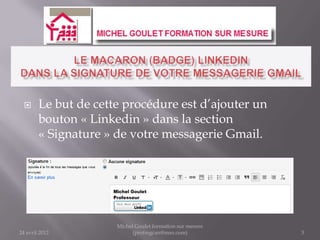
     Le but de cette procédure est d’ajouter un
        bouton « Linkedin » dans la section
        « Signature » de votre messagerie Gmail.


                      Michel Goulet formation sur mesure
24 avril 2012               (profmgcan@msn.com)            3
     Dans la zone « Signature », tapez votre nom et
        votre occupation.
       Sélectionnez le bouton « Gras » pour mettre en
        évidence votre nom et votre titre.


                      Michel Goulet formation sur mesure
24 avril 2012               (profmgcan@msn.com)            4
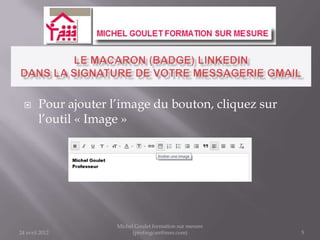
     Pour ajouter l’image du bouton, cliquez sur
        l’outil « Image »


                      Michel Goulet formation sur mesure
24 avril 2012               (profmgcan@msn.com)            5
     Dans la boîte de dialogue « Ajouter une image »
      saisir l’adresse Internet suivante :
     http://www.linkedin.com/img/webpromo/btn_viewmy_120x33_fr_FR.png
     Lorsque l’image s’affiche, cliquez sur le bouton OK.


                         Michel Goulet formation sur mesure
24 avril 2012                  (profmgcan@msn.com)                   6
     Cliquez sur le bouton pour le sélectionnez.
       Remarque: Les petites poignées autour du bouton
        indiquent que l’image est correctement sélectionnée.


                        Michel Goulet formation sur mesure
24 avril 2012                 (profmgcan@msn.com)              7
     Cliquez sur le bouton « Lien » pour ajouter
        l’adresse Internet (URL) de votre profil Linkedin.
       Remarque : Utilisez un moteur de recherche pour
        trouver l’adresse Internet de votre profil.


                       Michel Goulet formation sur mesure
24 avril 2012                (profmgcan@msn.com)             8
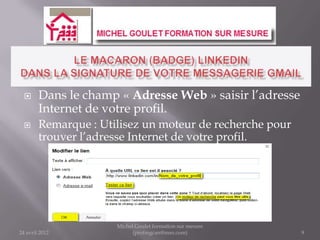
     Dans le champ « Adresse Web » saisir l’adresse
        Internet de votre profil.
       Remarque : Utilisez un moteur de recherche pour
        trouver l’adresse Internet de votre profil.


                      Michel Goulet formation sur mesure
24 avril 2012               (profmgcan@msn.com)            9
     Cliquez sur le lien « Tester ce lien » pour vérifier si
        vous avez donné le bon lien.
       Si le résultat du test est concluant, cliquez sur OK pour
        compléter la tâche.


                         Michel Goulet formation sur mesure
24 avril 2012                  (profmgcan@msn.com)                  10
     Cliquez sur le bouton « Enregistrer » pour sauvegarder
        vos nouveaux paramètres dans Gmail.


                        Michel Goulet formation sur mesure
24 avril 2012                 (profmgcan@msn.com)            11
     Selon Linkedin


                     Michel Goulet formation sur mesure
24 avril 2012              (profmgcan@msn.com)            12
      Besoin de conseils ?
                   Cliquez ici pour demander conseil


                              Michel Goulet formation sur mesure
24 avril 2012                       (profmgcan@msn.com)            13

Macaron linked in dans gmail

  • 1.
    Michel Goulet Formateur et conférencier applications informatiques et personnel électoral
  • 2.
    Ouvrez votre messagerie Gmail  Cliquez sur le bouton Paramètres  Sélectionnez l’option Paramètres Michel Goulet formation sur mesure 24 avril 2012 (profmgcan@msn.com) 2
  • 3.
    Le but de cette procédure est d’ajouter un bouton « Linkedin » dans la section « Signature » de votre messagerie Gmail. Michel Goulet formation sur mesure 24 avril 2012 (profmgcan@msn.com) 3
  • 4.
    Dans la zone « Signature », tapez votre nom et votre occupation.  Sélectionnez le bouton « Gras » pour mettre en évidence votre nom et votre titre. Michel Goulet formation sur mesure 24 avril 2012 (profmgcan@msn.com) 4
  • 5.
    Pour ajouter l’image du bouton, cliquez sur l’outil « Image » Michel Goulet formation sur mesure 24 avril 2012 (profmgcan@msn.com) 5
  • 6.
    Dans la boîte de dialogue « Ajouter une image » saisir l’adresse Internet suivante :  http://www.linkedin.com/img/webpromo/btn_viewmy_120x33_fr_FR.png  Lorsque l’image s’affiche, cliquez sur le bouton OK. Michel Goulet formation sur mesure 24 avril 2012 (profmgcan@msn.com) 6
  • 7.
    Cliquez sur le bouton pour le sélectionnez.  Remarque: Les petites poignées autour du bouton indiquent que l’image est correctement sélectionnée. Michel Goulet formation sur mesure 24 avril 2012 (profmgcan@msn.com) 7
  • 8.
    Cliquez sur le bouton « Lien » pour ajouter l’adresse Internet (URL) de votre profil Linkedin.  Remarque : Utilisez un moteur de recherche pour trouver l’adresse Internet de votre profil. Michel Goulet formation sur mesure 24 avril 2012 (profmgcan@msn.com) 8
  • 9.
    Dans le champ « Adresse Web » saisir l’adresse Internet de votre profil.  Remarque : Utilisez un moteur de recherche pour trouver l’adresse Internet de votre profil. Michel Goulet formation sur mesure 24 avril 2012 (profmgcan@msn.com) 9
  • 10.
    Cliquez sur le lien « Tester ce lien » pour vérifier si vous avez donné le bon lien.  Si le résultat du test est concluant, cliquez sur OK pour compléter la tâche. Michel Goulet formation sur mesure 24 avril 2012 (profmgcan@msn.com) 10
  • 11.
    Cliquez sur le bouton « Enregistrer » pour sauvegarder vos nouveaux paramètres dans Gmail. Michel Goulet formation sur mesure 24 avril 2012 (profmgcan@msn.com) 11
  • 12.
    Selon Linkedin Michel Goulet formation sur mesure 24 avril 2012 (profmgcan@msn.com) 12
  • 13.
    Besoin de conseils ?  Cliquez ici pour demander conseil Michel Goulet formation sur mesure 24 avril 2012 (profmgcan@msn.com) 13