Révision Octobre 2011


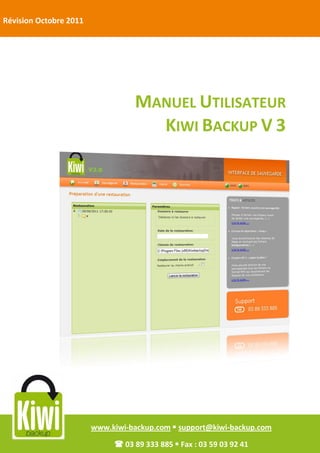
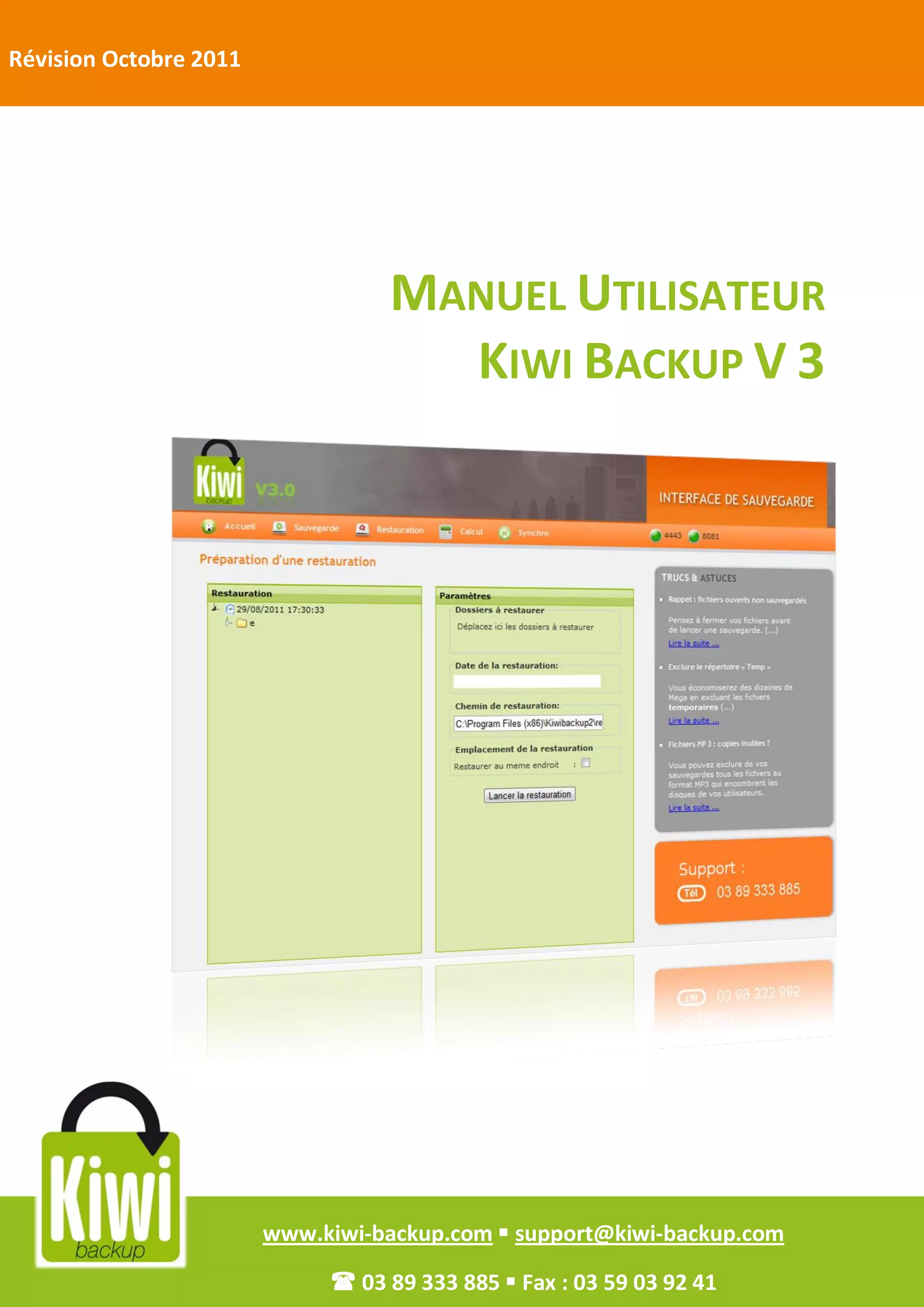
                                  MANUEL UTILISATEUR
                                    KIWI BACKUP V 3


                        www.kiwi-backup.com  support@kiwi-backup.com

                              03 89 333 885  Fax : 03 59 03 92 41
Manuel Utilisateur Kiwi Backup


Révision Octobre 2011


       Sommaire
       PREMIERE PARTIE : INSTALLATION DE KIWI BACKUP ............................................................................. 3
         INSTALLATION SOUS WINDOWS........................................................................................................ 3
       DEUXIEME PARTIE : L’INTERFACE GRAPHIQUE DE KIWI BACKUP V3....................................................... 6
         Présentation de l’interface en quelques écrans ................................................................................. 7

         L’onglet de sauvegarde                     ........................................................................................................... 8
            Arborescence ................................................................................................................................ 8
            Sélection des répertoires et fichiers à sauvegarder ........................................................................ 8
            Dossiers à exclure - ....................................................................................................................... 9
            Type de fichiers à exclure - ............................................................................................................ 9
            Supprimer une sélection ............................................................................................................... 9
            Heure de programmation de la sauvegarde ................................................................................... 9
            Paramètres avancés .................................................................................................................... 10

         L’onglet de restauration                    ........................................................................................................ 12
            Date de la restauration................................................................................................................ 13
            Chemin de restauration............................................................................................................... 13

         La fonction calcul               ................................................................................................................... 14

         L’onglet de synchronisation                     ................................................................................................... 14


                                    www.kiwi-backup.com  support@kiwi-backup.com

                                                   03 89 333 885  Fax : 03 59 03 92 41
Manuel Utilisateur Kiwi Backup


Révision Octobre 2011
       PREMIERE PARTIE :
       INSTALLATION DE KIWI BACKUP
       INSTALLATION SOUS WINDOWS
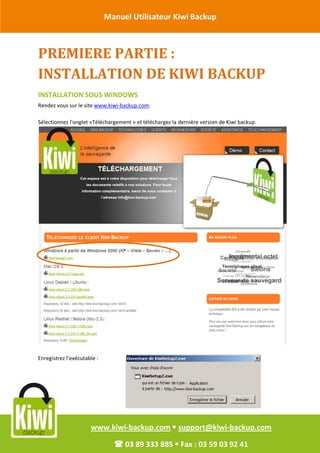
       Rendez vous sur le site www.kiwi-backup.com.

       Sélectionnez l'onglet «Téléchargement » et téléchargez la dernière version de Kiwi backup.


       Enregistrez l’exécutable :


                             www.kiwi-backup.com  support@kiwi-backup.com

                                       03 89 333 885  Fax : 03 59 03 92 41
Manuel Utilisateur Kiwi Backup


Révision Octobre 2011
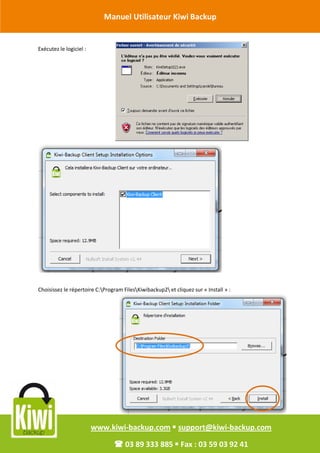
       Exécutez le logiciel :


         Choisissez le répertoire C:Program FilesKiwibackup2 et cliquez sur « Install » :


                                www.kiwi-backup.com  support@kiwi-backup.com

                                          03 89 333 885  Fax : 03 59 03 92 41
Manuel Utilisateur Kiwi Backup


Révision Octobre 2011


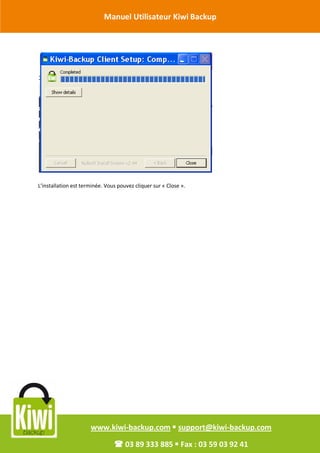
       L’installation est terminée. Vous pouvez cliquer sur « Close ».


                             www.kiwi-backup.com  support@kiwi-backup.com

                                        03 89 333 885  Fax : 03 59 03 92 41
Manuel Utilisateur Kiwi Backup


Révision Octobre 2011
       DEUXIEME PARTIE : L’INTERFACE
       GRAPHIQUE DE KIWI BACKUP V3
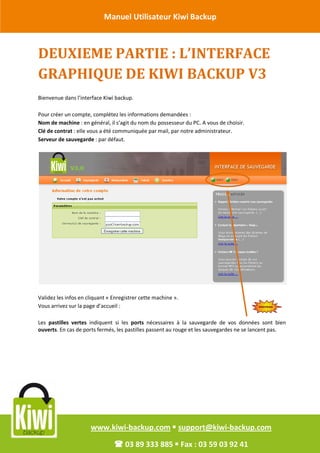
       Bienvenue dans l’interface Kiwi backup.

       Pour créer un compte, complétez les informations demandées :
       Nom de machine : en général, il s’agit du nom du possesseur du PC. A vous de choisir.
       Clé de contrat : elle vous a été communiquée par mail, par notre administrateur.
       Serveur de sauvegarde : par défaut.


       Validez les infos en cliquant « Enregistrer cette machine ».
       Vous arrivez sur la page d’accueil :

       Les pastilles vertes indiquent si les ports nécessaires à la sauvegarde de vos données sont bien
       ouverts. En cas de ports fermés, les pastilles passent au rouge et les sauvegardes ne se lancent pas.


                             www.kiwi-backup.com  support@kiwi-backup.com

                                        03 89 333 885  Fax : 03 59 03 92 41
Manuel Utilisateur Kiwi Backup


Révision Octobre 2011


       Présentation de l’interface en quelques écrans
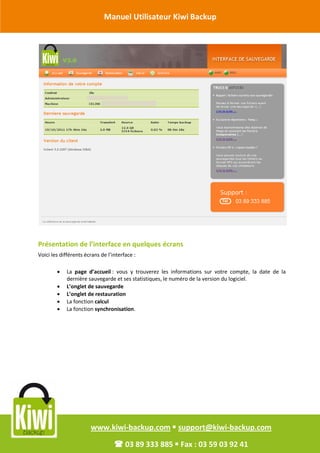
       Voici les différents écrans de l’interface :

                  La page d’accueil : vous y trouverez les informations sur votre compte, la date de la
                   dernière sauvegarde et ses statistiques, le numéro de la version du logiciel.
                  L’onglet de sauvegarde
                  L’onglet de restauration
                  La fonction calcul
                  La fonction synchronisation.


                              www.kiwi-backup.com  support@kiwi-backup.com

                                          03 89 333 885  Fax : 03 59 03 92 41
Manuel Utilisateur Kiwi Backup


Révision Octobre 2011
       L’onglet de sauvegarde


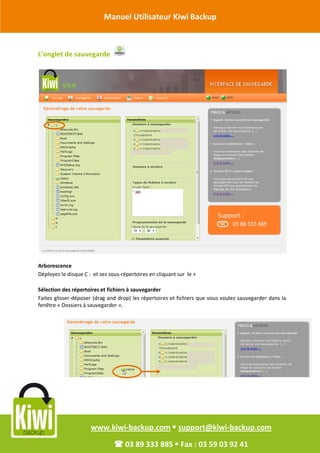
       Arborescence
       Déployez le disque C : et ses sous-répertoires en cliquant sur le +

       Sélection des répertoires et fichiers à sauvegarder
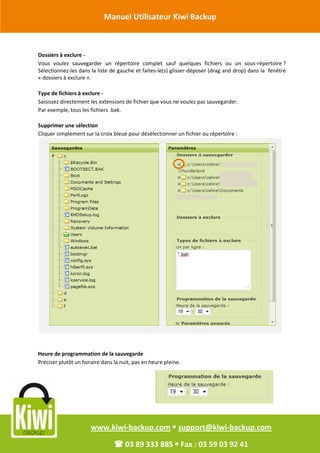
       Faites glisser-déposer (drag and drop) les répertoires et fichiers que vous voulez sauvegarder dans la
       fenêtre « Dossiers à sauvegarder ».


                             www.kiwi-backup.com  support@kiwi-backup.com

                                        03 89 333 885  Fax : 03 59 03 92 41
Manuel Utilisateur Kiwi Backup


Révision Octobre 2011
       Dossiers à exclure -
       Vous voulez sauvegarder un répertoire complet sauf quelques fichiers ou un sous-répertoire ?
       Sélectionnez-les dans la liste de gauche et faites-le(s) glisser-déposer (drag and drop) dans la fenêtre
       « dossiers à exclure ».

       Type de fichiers à exclure -
       Saisissez directement les extensions de fichier que vous ne voulez pas sauvegarder.
       Par exemple, tous les fichiers .bak.

       Supprimer une sélection
       Cliquer simplement sur la croix bleue pour désélectionner un fichier ou répertoire :


       Heure de programmation de la sauvegarde
       Préciser plutôt un horaire dans la nuit, pas en heure pleine.


                             www.kiwi-backup.com  support@kiwi-backup.com

                                        03 89 333 885  Fax : 03 59 03 92 41
Manuel Utilisateur Kiwi Backup


Révision Octobre 2011
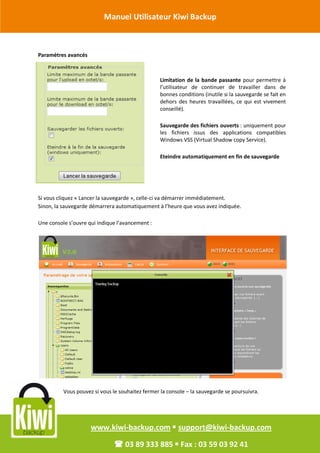
       Paramètres avancés


                                                         Limitation de la bande passante pour permettre à
                                                         l’utilisateur de continuer de travailler dans de
                                                         bonnes conditions (inutile si la sauvegarde se fait en
                                                         dehors des heures travaillées, ce qui est vivement
                                                         conseillé).

                                                         Sauvegarde des fichiers ouverts : uniquement pour
                                                         les fichiers issus des applications compatibles
                                                         Windows VSS (Virtual Shadow copy Service).

                                                         Eteindre automatiquement en fin de sauvegarde


       Si vous cliquez « Lancer la sauvegarde », celle-ci va démarrer immédiatement.
       Sinon, la sauvegarde démarrera automatiquement à l’heure que vous avez indiquée.

       Une console s’ouvre qui indique l’avancement :


                 Vous pouvez si vous le souhaitez fermer la console – la sauvegarde se poursuivra.


                            www.kiwi-backup.com  support@kiwi-backup.com

                                       03 89 333 885  Fax : 03 59 03 92 41
Manuel Utilisateur Kiwi Backup


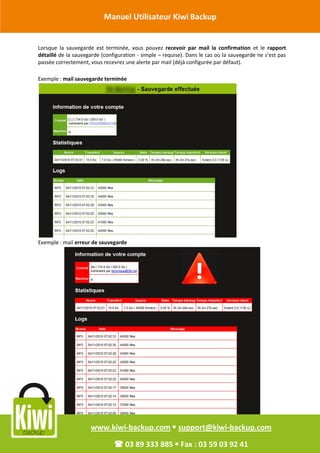
Révision Octobre 2011 est terminée, vous pouvez
       Lorsque la sauvegarde                                 recevoir par mail la confirmation et le rapport
        détaillé de la sauvegarde (configuration - simple – requise). Dans le cas où la sauvegarde ne s’est pas
        passée correctement, vous recevrez une alerte par mail (déjà configurée par défaut).

        Exemple : mail sauvegarde terminée


        Exemple : mail erreur de sauvegarde


                             www.kiwi-backup.com  support@kiwi-backup.com

                                        03 89 333 885  Fax : 03 59 03 92 41
Manuel Utilisateur Kiwi Backup


Révision Octobre 2011

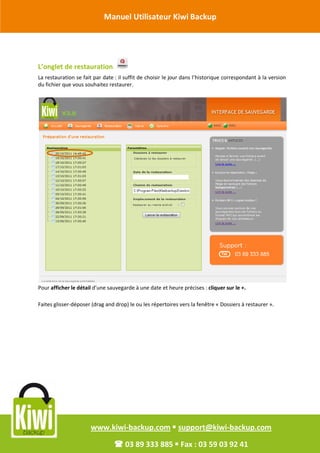
       L’onglet de restauration
       La restauration se fait par date : il suffit de choisir le jour dans l’historique correspondant à la version
       du fichier que vous souhaitez restaurer.


       Pour afficher le détail d’une sauvegarde à une date et heure précises : cliquer sur le +.

       Faites glisser-déposer (drag and drop) le ou les répertoires vers la fenêtre « Dossiers à restaurer ».


                             www.kiwi-backup.com  support@kiwi-backup.com

                                         03 89 333 885  Fax : 03 59 03 92 41
Manuel Utilisateur Kiwi Backup


Révision Octobre 2011


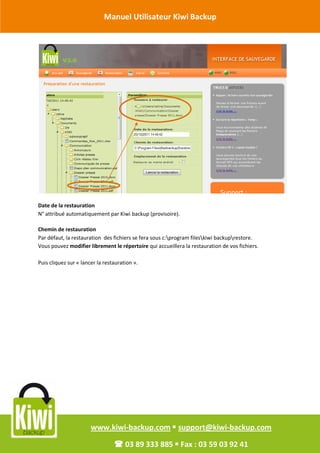
       Date de la restauration
       N° attribué automatiquement par Kiwi backup (provisoire).

       Chemin de restauration
       Par défaut, la restauration des fichiers se fera sous c:program fileskiwi backuprestore.
       Vous pouvez modifier librement le répertoire qui accueillera la restauration de vos fichiers.

       Puis cliquez sur « lancer la restauration ».


                              www.kiwi-backup.com  support@kiwi-backup.com

                                         03 89 333 885  Fax : 03 59 03 92 41
Manuel Utilisateur Kiwi Backup


Révision Octobre 2011

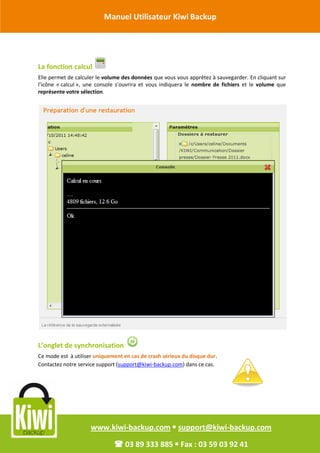
       La fonction calcul
       Elle permet de calculer le volume des données que vous vous apprêtez à sauvegarder. En cliquant sur
       l’icône « calcul », une console s’ouvrira et vous indiquera le nombre de fichiers et le volume que
       représente votre sélection.


       L’onglet de synchronisation
       Ce mode est à utiliser uniquement en cas de crash sérieux du disque dur.
       Contactez notre service support (support@kiwi-backup.com) dans ce cas.


                            www.kiwi-backup.com  support@kiwi-backup.com

                                      03 89 333 885  Fax : 03 59 03 92 41

Manuel utilisateur Kiwi Backup V3

  • 1.
    Révision Octobre 2011 MANUEL UTILISATEUR KIWI BACKUP V 3 www.kiwi-backup.com  support@kiwi-backup.com  03 89 333 885  Fax : 03 59 03 92 41
  • 2.
    Manuel Utilisateur KiwiBackup Révision Octobre 2011 Sommaire PREMIERE PARTIE : INSTALLATION DE KIWI BACKUP ............................................................................. 3 INSTALLATION SOUS WINDOWS........................................................................................................ 3 DEUXIEME PARTIE : L’INTERFACE GRAPHIQUE DE KIWI BACKUP V3....................................................... 6 Présentation de l’interface en quelques écrans ................................................................................. 7 L’onglet de sauvegarde ........................................................................................................... 8 Arborescence ................................................................................................................................ 8 Sélection des répertoires et fichiers à sauvegarder ........................................................................ 8 Dossiers à exclure - ....................................................................................................................... 9 Type de fichiers à exclure - ............................................................................................................ 9 Supprimer une sélection ............................................................................................................... 9 Heure de programmation de la sauvegarde ................................................................................... 9 Paramètres avancés .................................................................................................................... 10 L’onglet de restauration ........................................................................................................ 12 Date de la restauration................................................................................................................ 13 Chemin de restauration............................................................................................................... 13 La fonction calcul ................................................................................................................... 14 L’onglet de synchronisation ................................................................................................... 14 www.kiwi-backup.com  support@kiwi-backup.com  03 89 333 885  Fax : 03 59 03 92 41
  • 3.
    Manuel Utilisateur KiwiBackup Révision Octobre 2011 PREMIERE PARTIE : INSTALLATION DE KIWI BACKUP INSTALLATION SOUS WINDOWS Rendez vous sur le site www.kiwi-backup.com. Sélectionnez l'onglet «Téléchargement » et téléchargez la dernière version de Kiwi backup. Enregistrez l’exécutable : www.kiwi-backup.com  support@kiwi-backup.com  03 89 333 885  Fax : 03 59 03 92 41
  • 4.
    Manuel Utilisateur KiwiBackup Révision Octobre 2011 Exécutez le logiciel : Choisissez le répertoire C:Program FilesKiwibackup2 et cliquez sur « Install » : www.kiwi-backup.com  support@kiwi-backup.com  03 89 333 885  Fax : 03 59 03 92 41
  • 5.
    Manuel Utilisateur KiwiBackup Révision Octobre 2011 L’installation est terminée. Vous pouvez cliquer sur « Close ». www.kiwi-backup.com  support@kiwi-backup.com  03 89 333 885  Fax : 03 59 03 92 41
  • 6.
    Manuel Utilisateur KiwiBackup Révision Octobre 2011 DEUXIEME PARTIE : L’INTERFACE GRAPHIQUE DE KIWI BACKUP V3 Bienvenue dans l’interface Kiwi backup. Pour créer un compte, complétez les informations demandées : Nom de machine : en général, il s’agit du nom du possesseur du PC. A vous de choisir. Clé de contrat : elle vous a été communiquée par mail, par notre administrateur. Serveur de sauvegarde : par défaut. Validez les infos en cliquant « Enregistrer cette machine ». Vous arrivez sur la page d’accueil : Les pastilles vertes indiquent si les ports nécessaires à la sauvegarde de vos données sont bien ouverts. En cas de ports fermés, les pastilles passent au rouge et les sauvegardes ne se lancent pas. www.kiwi-backup.com  support@kiwi-backup.com  03 89 333 885  Fax : 03 59 03 92 41
  • 7.
    Manuel Utilisateur KiwiBackup Révision Octobre 2011 Présentation de l’interface en quelques écrans Voici les différents écrans de l’interface :  La page d’accueil : vous y trouverez les informations sur votre compte, la date de la dernière sauvegarde et ses statistiques, le numéro de la version du logiciel.  L’onglet de sauvegarde  L’onglet de restauration  La fonction calcul  La fonction synchronisation. www.kiwi-backup.com  support@kiwi-backup.com  03 89 333 885  Fax : 03 59 03 92 41
  • 8.
    Manuel Utilisateur KiwiBackup Révision Octobre 2011 L’onglet de sauvegarde Arborescence Déployez le disque C : et ses sous-répertoires en cliquant sur le + Sélection des répertoires et fichiers à sauvegarder Faites glisser-déposer (drag and drop) les répertoires et fichiers que vous voulez sauvegarder dans la fenêtre « Dossiers à sauvegarder ». www.kiwi-backup.com  support@kiwi-backup.com  03 89 333 885  Fax : 03 59 03 92 41
  • 9.
    Manuel Utilisateur KiwiBackup Révision Octobre 2011 Dossiers à exclure - Vous voulez sauvegarder un répertoire complet sauf quelques fichiers ou un sous-répertoire ? Sélectionnez-les dans la liste de gauche et faites-le(s) glisser-déposer (drag and drop) dans la fenêtre « dossiers à exclure ». Type de fichiers à exclure - Saisissez directement les extensions de fichier que vous ne voulez pas sauvegarder. Par exemple, tous les fichiers .bak. Supprimer une sélection Cliquer simplement sur la croix bleue pour désélectionner un fichier ou répertoire : Heure de programmation de la sauvegarde Préciser plutôt un horaire dans la nuit, pas en heure pleine. www.kiwi-backup.com  support@kiwi-backup.com  03 89 333 885  Fax : 03 59 03 92 41
  • 10.
    Manuel Utilisateur KiwiBackup Révision Octobre 2011 Paramètres avancés Limitation de la bande passante pour permettre à l’utilisateur de continuer de travailler dans de bonnes conditions (inutile si la sauvegarde se fait en dehors des heures travaillées, ce qui est vivement conseillé). Sauvegarde des fichiers ouverts : uniquement pour les fichiers issus des applications compatibles Windows VSS (Virtual Shadow copy Service). Eteindre automatiquement en fin de sauvegarde Si vous cliquez « Lancer la sauvegarde », celle-ci va démarrer immédiatement. Sinon, la sauvegarde démarrera automatiquement à l’heure que vous avez indiquée. Une console s’ouvre qui indique l’avancement : Vous pouvez si vous le souhaitez fermer la console – la sauvegarde se poursuivra. www.kiwi-backup.com  support@kiwi-backup.com  03 89 333 885  Fax : 03 59 03 92 41
  • 11.
    Manuel Utilisateur KiwiBackup Révision Octobre 2011 est terminée, vous pouvez Lorsque la sauvegarde recevoir par mail la confirmation et le rapport détaillé de la sauvegarde (configuration - simple – requise). Dans le cas où la sauvegarde ne s’est pas passée correctement, vous recevrez une alerte par mail (déjà configurée par défaut). Exemple : mail sauvegarde terminée Exemple : mail erreur de sauvegarde www.kiwi-backup.com  support@kiwi-backup.com  03 89 333 885  Fax : 03 59 03 92 41
  • 12.
    Manuel Utilisateur KiwiBackup Révision Octobre 2011 L’onglet de restauration La restauration se fait par date : il suffit de choisir le jour dans l’historique correspondant à la version du fichier que vous souhaitez restaurer. Pour afficher le détail d’une sauvegarde à une date et heure précises : cliquer sur le +. Faites glisser-déposer (drag and drop) le ou les répertoires vers la fenêtre « Dossiers à restaurer ». www.kiwi-backup.com  support@kiwi-backup.com  03 89 333 885  Fax : 03 59 03 92 41
  • 13.
    Manuel Utilisateur KiwiBackup Révision Octobre 2011 Date de la restauration N° attribué automatiquement par Kiwi backup (provisoire). Chemin de restauration Par défaut, la restauration des fichiers se fera sous c:program fileskiwi backuprestore. Vous pouvez modifier librement le répertoire qui accueillera la restauration de vos fichiers. Puis cliquez sur « lancer la restauration ». www.kiwi-backup.com  support@kiwi-backup.com  03 89 333 885  Fax : 03 59 03 92 41
  • 14.
    Manuel Utilisateur KiwiBackup Révision Octobre 2011 La fonction calcul Elle permet de calculer le volume des données que vous vous apprêtez à sauvegarder. En cliquant sur l’icône « calcul », une console s’ouvrira et vous indiquera le nombre de fichiers et le volume que représente votre sélection. L’onglet de synchronisation Ce mode est à utiliser uniquement en cas de crash sérieux du disque dur. Contactez notre service support (support@kiwi-backup.com) dans ce cas. www.kiwi-backup.com  support@kiwi-backup.com  03 89 333 885  Fax : 03 59 03 92 41