Mise en place de la solution

      Migration de PMB version 2.1.27 à
              PMB version 3.5.1

                   Imad EL-ATTAR
                 Informatiste, Rabat
                atr_imad@hotmail.fr

                Migration de PMB version 2.1.27 à PMB
25/12/2012                                              1
                             version 3.5.1
Objectif
 Permettre aux documentalistes de la cour des comptes qui
 ont PMB 2.1.27 en local installé avec EasyPhp1-7 d'effectuer
 la migration vers PMB 3.5.1 installé avec EasyPhp5.3.9.


 Applications utilisées : PMB 3.5.1, EasyPHP5.3.9.


                     Migration de PMB version 2.1.27 à PMB
25/12/2012
                                  version 3.5.1                 2
Étape 1
             Sauvegarder toutes les données


• Effectuer la sauvegarde de votre base (qui contient
  toutes les données du CDI :
  notices, lecteurs, prêts, paramétrages, fichiers
  images, lettres de relance …).


                     Migration de PMB version 2.1.27 à PMB
25/12/2012
                                  version 3.5.1              3
Étape 2
                Installer EasyPHP 5.3.9
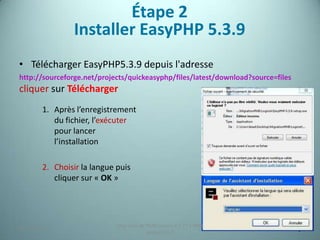
• Télécharger EasyPHP5.3.9 depuis l'adresse
http://sourceforge.net/projects/quickeasyphp/files/latest/download?source=files
cliquer sur Télécharger
        1. Après l’enregistrement
           du fichier, l’exécuter
           pour lancer
           l’installation

        2. Choisir la langue puis
           cliquer sur « OK »


                             Migration de PMB version 2.1.27 à PMB
25/12/2012
                                          version 3.5.1                           4
Étape 2
                  Installer EasyPHP 5.3.9


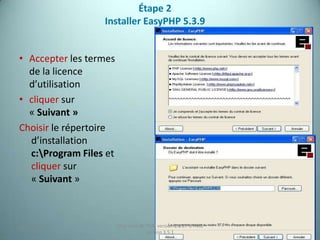
• Accepter les termes
  de la licence
  d’utilisation
• cliquer sur
  « Suivant »
Choisir le répertoire
  d’installation
  c:Program Files et
  cliquer sur
  « Suivant »


                        Migration de PMB version 2.1.27 à PMB
25/12/2012
                                     version 3.5.1              5
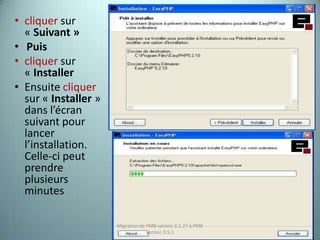
• cliquer sur
  « Suivant »
• Puis
• cliquer sur
  « Installer
• Ensuite cliquer
  sur « Installer »
  dans l’écran
  suivant pour
  lancer
  l’installation.
  Celle-ci peut
  prendre
  plusieurs
  minutes

                      Migration de PMB version 2.1.27 à PMB
 25/12/2012
                                   version 3.5.1              6
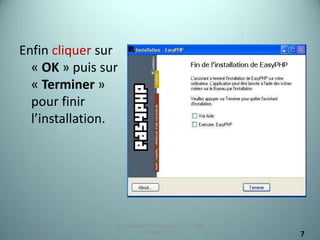
Enfin cliquer sur
  « OK » puis sur
  « Terminer »
  pour finir
  l’installation.


                Migration de PMB version 2.1.27 à PMB
25/12/2012
                             version 3.5.1              7
Démarrage de EasyPHP
Pour lancer le navigateur intégré au logiciel
• Ouvrir le dossier EasyPHP installé à la fin du téléchargement
  (par « Démarrer »  « Programmes » « EasyPHP5.3. »)
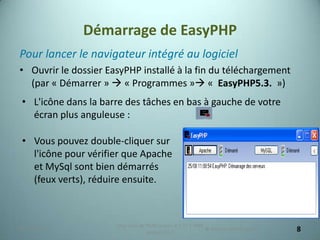
 • L'icône dans la barre des tâches en bas à gauche de votre
   écran plus anguleuse :

 • Vous pouvez double-cliquer sur
   l'icône pour vérifier que Apache
   et MySql sont bien démarrés
   (feux verts), réduire ensuite.


                      Migration de PMB version 2.1.27 à PMB
25/12/2012
                                   version 3.5.1
                                                            © Antonin Benoît DIOUF   8
Étape 3
             Installer PMB 3.5.2
3.1. Télécharger / décompresser
• Télécharger PMB sur le site de PMB Service
  http://www.sigb.net)
• Une fois le téléchargement terminé, double cliquez
  sur le fichier
• Décompressez l'archive (extraire) dans le dossier
  www de EasyPHP5.3.9.
Exemple : C:program files EasyPHP5.3.9/www


                  Migration de PMB version 2.1.27 à PMB
25/12/2012                                                9
                               version 3.5.1                  33
3.2. Installer PMB
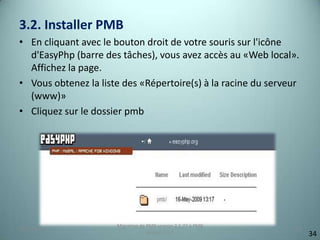
• En cliquant avec le bouton droit de votre souris sur l'icône
  d'EasyPhp (barre des tâches), vous avez accès au «Web local».
  Affichez la page.
• Vous obtenez la liste des «Répertoire(s) à la racine du serveur
  (www)»
• Cliquez sur le dossier pmb


                      Migration de PMB version 2.1.27 à PMB
25/12/2012                                                      10
                                   version 3.5.1                     34
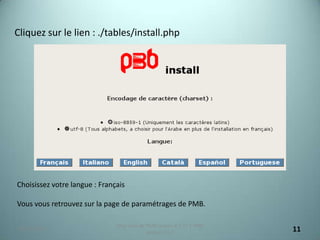
Cliquez sur le lien : ./tables/install.php


Choisissez votre langue : Français

Vous vous retrouvez sur la page de paramétrages de PMB.

                               Migration de PMB version 2.1.27 à PMB
 25/12/2012
                                            version 3.5.1              11
Étape 4
                     Restaurer la base


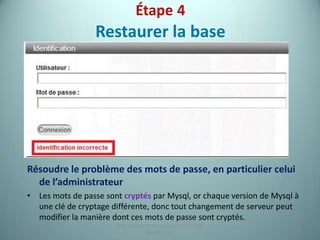
   Résoudre le problème des mots de passe, en particulier celui
     de l’administrateur
   • Les mots de passe sont cryptés par Mysql, or chaque version de Mysql à
     une clé de cryptage différente, donc tout changement de serveur peut
     modifier la manière dont ces mots de passe sont cryptés.
                          Migration de PMB version 2.1.27 à PMB
25/12/2012                                                                12
                                       version 3.5.1
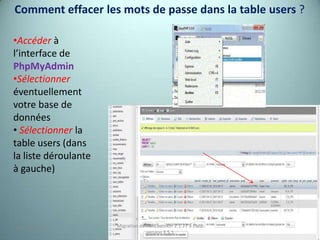
Comment effacer les mots de passe dans la table users ?

•Accéder à
l’interface de
PhpMyAdmin
•Sélectionner
éventuellement
votre base de
données
• Sélectionner la
table users (dans
la liste déroulante
à gauche)


                      Migration de PMB version 2.1.27 à PMB
 25/12/2012                                                   13
                                   version 3.5.1
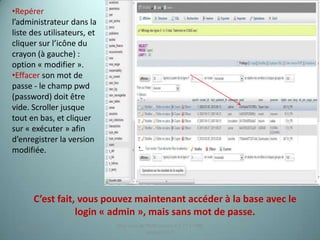
•Repérer
l’administrateur dans la
liste des utilisateurs, et
cliquer sur l’icône du
crayon (à gauche) :
option « modifier ».
•Effacer son mot de
passe - le champ pwd
(password) doit être
vide. Scroller jusque
tout en bas, et cliquer
sur « exécuter » afin
d’enregistrer la version
modifiée.


       C’est fait, vous pouvez maintenant accéder à la base avec le
                  login « admin », mais sans mot de passe.
                             Migration de PMB version 2.1.27 à PMB
  25/12/2012                                                         14
                                          version 3.5.1
Étape 5
             Mettre à jour la base
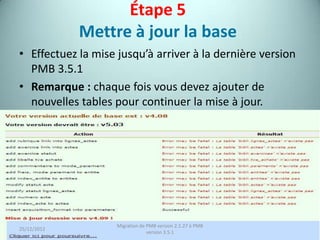
• Effectuez la mise jusqu’à arriver à la dernière version
  PMB 3.5.1
• Remarque : chaque fois vous devez ajouter de
  nouvelles tables pour continuer la mise à jour.


                    Migration de PMB version 2.1.27 à PMB
25/12/2012                                                  15
                                 version 3.5.1
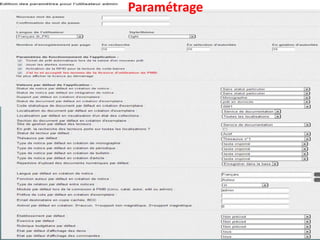
Paramétrage


             Migration de PMB version 2.1.27 à PMB
25/12/2012                                           16
                          version 3.5.1
Migration de PMB version 2.1.27 à PMB
25/12/2012                                           17
                          version 3.5.1
Etape 6
             Configuration


               Migration de PMB version 2.1.27 à PMB
25/12/2012                                             18
                            version 3.5.1
Configurer compte gestion
       •Lettre rappel de prêt en retard
       •Mails et courriers
       •Z39.50
       •Transferts entre bibliothèques
       •Gestion d’indexation
       •Liens doc numérique ou autre
       •Prêt en cours ou en retard
       •Réservations
       •Abonnements
       •Diffusion sélective de l’information
          •Envoi de mail aux abonnés
                     Migration de PMB version 2.1.27 à PMB
25/12/2012                                                   19
                                  version 3.5.1
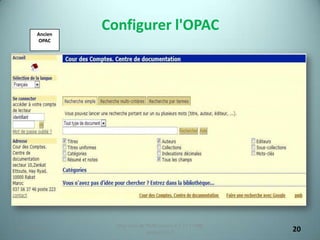
Ancien
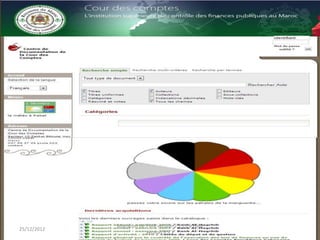
               Configurer l'OPAC
      OPAC


                 Migration de PMB version 2.1.27 à PMB
25/12/2012
                              version 3.5.1              20
Migration de PMB version 2.1.27 à PMB
25/12/2012                                           21
                          version 3.5.1
Étape 7
     Configurer Apache pour que l'OPAC s'affiche
                 sur les postes de CDI
• Pour mettre le logiciel à disposition sur l'ensemble du réseau
  avec la version actuelle d’easyphp5.3, il faut modifier le fichier
  httpd.conf :
• Bouton droit sur Easyphp, Configuration, Apache. Le fichier
  httpd.conf s'ouvre avec le bloc-notes.
• Menu Edition, Rechercher, tapez le mot listen.
• Faites suivant jusqu'à la ligne : Listen 127.0.0.1:80
• Remplacez Listen 127.0.0.1:80 par Listen 80 (effacez 127.0.0.1:)
• Enregistrez.
• Si vous avez réinstallé PMB sur le même poste que
  précédemment, vous devez sans problème consulter l'OPAC sur
  les autres postes du réseau. L'adresse n'a pas changé !

                        Migration de PMB version 2.1.27 à PMB
 25/12/2012                                                        22
                                     version 3.5.1
Étape 8
             Désinstaller EasyPHP1-8

• Cette opération se fait après vérification du bon
  fonctionnement de PMB avec EasyPH5.2.10.
• Procéder à une désinstallation classique : Menu Démarrer /
  Panneau de configuration / Ajout/suppression de
  programmes
• Sélectionner EasyPHP1-8 dans les programmes et cliquer sur
  Supprimer.


                     Migration de PMB version 2.1.27 à PMB
25/12/2012                                                     23
                                  version 3.5.1

Mise à jour de PMB

  • 1.
    Mise en placede la solution Migration de PMB version 2.1.27 à PMB version 3.5.1 Imad EL-ATTAR Informatiste, Rabat atr_imad@hotmail.fr Migration de PMB version 2.1.27 à PMB 25/12/2012 1 version 3.5.1
  • 2.
    Objectif Permettre auxdocumentalistes de la cour des comptes qui ont PMB 2.1.27 en local installé avec EasyPhp1-7 d'effectuer la migration vers PMB 3.5.1 installé avec EasyPhp5.3.9. Applications utilisées : PMB 3.5.1, EasyPHP5.3.9. Migration de PMB version 2.1.27 à PMB 25/12/2012 version 3.5.1 2
  • 3.
    Étape 1 Sauvegarder toutes les données • Effectuer la sauvegarde de votre base (qui contient toutes les données du CDI : notices, lecteurs, prêts, paramétrages, fichiers images, lettres de relance …). Migration de PMB version 2.1.27 à PMB 25/12/2012 version 3.5.1 3
  • 4.
    Étape 2 Installer EasyPHP 5.3.9 • Télécharger EasyPHP5.3.9 depuis l'adresse http://sourceforge.net/projects/quickeasyphp/files/latest/download?source=files cliquer sur Télécharger 1. Après l’enregistrement du fichier, l’exécuter pour lancer l’installation 2. Choisir la langue puis cliquer sur « OK » Migration de PMB version 2.1.27 à PMB 25/12/2012 version 3.5.1 4
  • 5.
    Étape 2 Installer EasyPHP 5.3.9 • Accepter les termes de la licence d’utilisation • cliquer sur « Suivant » Choisir le répertoire d’installation c:Program Files et cliquer sur « Suivant » Migration de PMB version 2.1.27 à PMB 25/12/2012 version 3.5.1 5
  • 6.
    • cliquer sur « Suivant » • Puis • cliquer sur « Installer • Ensuite cliquer sur « Installer » dans l’écran suivant pour lancer l’installation. Celle-ci peut prendre plusieurs minutes Migration de PMB version 2.1.27 à PMB 25/12/2012 version 3.5.1 6
  • 7.
    Enfin cliquer sur « OK » puis sur « Terminer » pour finir l’installation. Migration de PMB version 2.1.27 à PMB 25/12/2012 version 3.5.1 7
  • 8.
    Démarrage de EasyPHP Pourlancer le navigateur intégré au logiciel • Ouvrir le dossier EasyPHP installé à la fin du téléchargement (par « Démarrer »  « Programmes » « EasyPHP5.3. ») • L'icône dans la barre des tâches en bas à gauche de votre écran plus anguleuse : • Vous pouvez double-cliquer sur l'icône pour vérifier que Apache et MySql sont bien démarrés (feux verts), réduire ensuite. Migration de PMB version 2.1.27 à PMB 25/12/2012 version 3.5.1 © Antonin Benoît DIOUF 8
  • 9.
    Étape 3 Installer PMB 3.5.2 3.1. Télécharger / décompresser • Télécharger PMB sur le site de PMB Service http://www.sigb.net) • Une fois le téléchargement terminé, double cliquez sur le fichier • Décompressez l'archive (extraire) dans le dossier www de EasyPHP5.3.9. Exemple : C:program files EasyPHP5.3.9/www Migration de PMB version 2.1.27 à PMB 25/12/2012 9 version 3.5.1 33
  • 10.
    3.2. Installer PMB •En cliquant avec le bouton droit de votre souris sur l'icône d'EasyPhp (barre des tâches), vous avez accès au «Web local». Affichez la page. • Vous obtenez la liste des «Répertoire(s) à la racine du serveur (www)» • Cliquez sur le dossier pmb Migration de PMB version 2.1.27 à PMB 25/12/2012 10 version 3.5.1 34
  • 11.
    Cliquez sur lelien : ./tables/install.php Choisissez votre langue : Français Vous vous retrouvez sur la page de paramétrages de PMB. Migration de PMB version 2.1.27 à PMB 25/12/2012 version 3.5.1 11
  • 12.
    Étape 4 Restaurer la base Résoudre le problème des mots de passe, en particulier celui de l’administrateur • Les mots de passe sont cryptés par Mysql, or chaque version de Mysql à une clé de cryptage différente, donc tout changement de serveur peut modifier la manière dont ces mots de passe sont cryptés. Migration de PMB version 2.1.27 à PMB 25/12/2012 12 version 3.5.1
  • 13.
    Comment effacer lesmots de passe dans la table users ? •Accéder à l’interface de PhpMyAdmin •Sélectionner éventuellement votre base de données • Sélectionner la table users (dans la liste déroulante à gauche) Migration de PMB version 2.1.27 à PMB 25/12/2012 13 version 3.5.1
  • 14.
    •Repérer l’administrateur dans la listedes utilisateurs, et cliquer sur l’icône du crayon (à gauche) : option « modifier ». •Effacer son mot de passe - le champ pwd (password) doit être vide. Scroller jusque tout en bas, et cliquer sur « exécuter » afin d’enregistrer la version modifiée. C’est fait, vous pouvez maintenant accéder à la base avec le login « admin », mais sans mot de passe. Migration de PMB version 2.1.27 à PMB 25/12/2012 14 version 3.5.1
  • 15.
    Étape 5 Mettre à jour la base • Effectuez la mise jusqu’à arriver à la dernière version PMB 3.5.1 • Remarque : chaque fois vous devez ajouter de nouvelles tables pour continuer la mise à jour. Migration de PMB version 2.1.27 à PMB 25/12/2012 15 version 3.5.1
  • 16.
    Paramétrage Migration de PMB version 2.1.27 à PMB 25/12/2012 16 version 3.5.1
  • 17.
    Migration de PMBversion 2.1.27 à PMB 25/12/2012 17 version 3.5.1
  • 18.
    Etape 6 Configuration Migration de PMB version 2.1.27 à PMB 25/12/2012 18 version 3.5.1
  • 19.
    Configurer compte gestion •Lettre rappel de prêt en retard •Mails et courriers •Z39.50 •Transferts entre bibliothèques •Gestion d’indexation •Liens doc numérique ou autre •Prêt en cours ou en retard •Réservations •Abonnements •Diffusion sélective de l’information •Envoi de mail aux abonnés Migration de PMB version 2.1.27 à PMB 25/12/2012 19 version 3.5.1
  • 20.
    Ancien Configurer l'OPAC OPAC Migration de PMB version 2.1.27 à PMB 25/12/2012 version 3.5.1 20
  • 21.
    Migration de PMBversion 2.1.27 à PMB 25/12/2012 21 version 3.5.1
  • 22.
    Étape 7 Configurer Apache pour que l'OPAC s'affiche sur les postes de CDI • Pour mettre le logiciel à disposition sur l'ensemble du réseau avec la version actuelle d’easyphp5.3, il faut modifier le fichier httpd.conf : • Bouton droit sur Easyphp, Configuration, Apache. Le fichier httpd.conf s'ouvre avec le bloc-notes. • Menu Edition, Rechercher, tapez le mot listen. • Faites suivant jusqu'à la ligne : Listen 127.0.0.1:80 • Remplacez Listen 127.0.0.1:80 par Listen 80 (effacez 127.0.0.1:) • Enregistrez. • Si vous avez réinstallé PMB sur le même poste que précédemment, vous devez sans problème consulter l'OPAC sur les autres postes du réseau. L'adresse n'a pas changé ! Migration de PMB version 2.1.27 à PMB 25/12/2012 22 version 3.5.1
  • 23.
    Étape 8 Désinstaller EasyPHP1-8 • Cette opération se fait après vérification du bon fonctionnement de PMB avec EasyPH5.2.10. • Procéder à une désinstallation classique : Menu Démarrer / Panneau de configuration / Ajout/suppression de programmes • Sélectionner EasyPHP1-8 dans les programmes et cliquer sur Supprimer. Migration de PMB version 2.1.27 à PMB 25/12/2012 23 version 3.5.1