Android - Présentation générale
Pierre Nerzic
février-mars 2024
1 / 55 Pierre Nerzic
Android - Présentation générale
Cette matière présente la programmation d’applications natives sur
Android.
Cette semaine nous allons découvrir
l’environnement de développement Android :
Le SDK Android et Android Studio
Création d’une application simple
Communication avec une tablette.
la définition d’une interface d’application
2 / 55 Pierre Nerzic
Android - Présentation générale
Introduction
Introduction
3 / 55 Pierre Nerzic
Android - Présentation générale
Introduction
Programmation mobile ?
Actuellement, les applications sont :
« natives », c’est à dire programmées en Java, C++, Kotlin,
compilées et fournies avec leurs données sous la forme d’une
archive Jar (fichier APK). C’est ce qu’on étudiera ici.
« progressive web apps » (PWA), c’est une application pour
navigateur internet, développée en HTML5, CSS3, JavaScript,
dans un cadre logiciel (framework) tel que Node.js, Angular,
React, Vue, Svelte. . .
« hybrides », elles sont développées dans un framework comme
Ionic, Flutter, React Native. . . Ces frameworks font abstraction
des particularités du système : une application est compilée sur
différentes plateformes (Android, iOS, Windows, Linux. . . ).
La charge d’apprentissage pour vous est la même.
4 / 55 Pierre Nerzic
Android - Présentation générale
Introduction
Programmation mobile ? (suite)
La programmation mobile tire profit du fait que le terminal
d’affichage de l’application, un smartphone, peut être emmené
partout, grâce à une connexion réseau omniprésente.
L’autre intérêt des smartphones est de posséder des capteurs :
caméras, gyroscopes, boussole, GPS. Il y a quelques applications qui
en tirent profit, par exemple le jeu Pokemon Go. Il fait partie d’une
famille de logiciels de réalité augmentée (une couche d’images de
synthèse superposée à une image de la réalité, en temps réel). Le
problème est qu’il faut des connaissances en synthèse d’images
temps réel, donc on ne peut pas débuter par ça.
Le faible volume horaire disponible nous condamne à seulement
étudier les bases d’une API de programmation mobile.
5 / 55 Pierre Nerzic
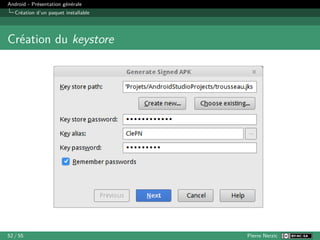
Android - Présentation générale
Introduction
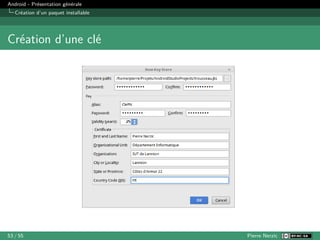
Choix de l’API mobile
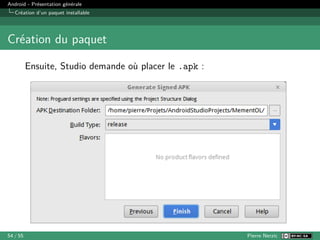
Le choix a été fait il y a longtemps de présenter Android dans ce
cours, essentiellement parce que cette API utilisait le langage Java
déjà connu des étudiants. D’autre part, elle est gratuite et bien
documentée.
Pourquoi pas Flutter ? Cette API attire l’attention, mais :
Le patron de conception MVC est totalement ignoré par
Flutter. Tout est agglutiné : interfaces, écouteurs, données.
Le code source d’une grosse application est monstrueux.
Les applications prennent une place énorme dans la mémoire
flash d’un smartphone.
Flutter est inutile. Apprenez plutôt une API type PWA.
Android Jetpack Compose ressemble beaucoup à Flutter, avec
les mêmes défauts (on le verra à la fin).
Si Flutter vous intéresse, apprenez-le par vous-même.
6 / 55 Pierre Nerzic
Android - Présentation générale
Introduction
Applications natives Android
Une application native Android est composée de :
Sources Kotlin compilés pour une machine virtuelle appelée
« ART » (̸= .class Java)
Fichiers appelés ressources :
format XML : interface, textes. . .
format PNG : icônes, images. . .
Manifeste = description du contenu du logiciel
version minimale du smartphone,
fichiers présents dans l’archive avec leur signature,
demandes d’autorisations, durée de validité, etc.
Tout cet ensemble est géré à l’aide d’un IDE (environnement de
développement) appelé Android Studio qui s’appuie sur un ensemble
logiciel (bibliothèques, outils) appelé SDK Android.
7 / 55 Pierre Nerzic
Android - Présentation générale
Introduction
Kotlin
C’est un langage de programmation « symbiotique » de Java :
une classe Kotlin est compilée dans le même code machine que
Java,
une classe Kotlin peut (en principe) utiliser les classes Java et
réciproquement.
On pouvait mélanger des sources Java et Kotlin dans une
même application, mais Java ayant pris trop de retard, ce n’est
plus possible.
Kotlin permet de développer des programmes plus sains qu’en Java.
Par exemple, Kotlin oblige à vérifier chaque appel de méthode sur
des variables objets pouvant valoir null, ce qui évite les
NullPointerException.
8 / 55 Pierre Nerzic
Android - Présentation générale
Introduction
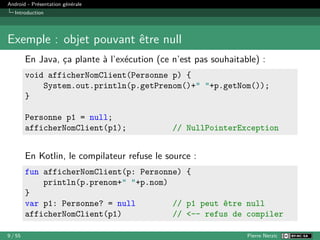
Exemple : objet pouvant être null
En Java, ça plante à l’exécution (ce n’est pas souhaitable) :
void afficherNomClient(Personne p) {
System.out.println(p.getPrenom()+" "+p.getNom());
}
Personne p1 = null;
afficherNomClient(p1); // NullPointerException
En Kotlin, le compilateur refuse le source :
fun afficherNomClient(p: Personne) {
println(p.prenom+" "+p.nom)
}
var p1: Personne? = null // p1 peut être null
afficherNomClient(p1) // <-- refus de compiler
9 / 55 Pierre Nerzic
Android - Présentation générale
Introduction
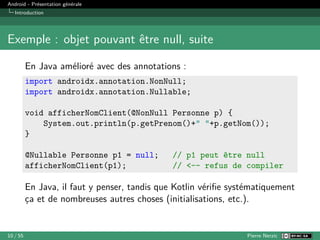
Exemple : objet pouvant être null, suite
En Java amélioré avec des annotations :
import androidx.annotation.NonNull;
import androidx.annotation.Nullable;
void afficherNomClient(@NonNull Personne p) {
System.out.println(p.getPrenom()+" "+p.getNom());
}
@Nullable Personne p1 = null; // p1 peut être null
afficherNomClient(p1); // <-- refus de compiler
En Java, il faut y penser, tandis que Kotlin vérifie systématiquement
ça et de nombreuses autres choses (initialisations, etc.).
10 / 55 Pierre Nerzic
Android - Présentation générale
Introduction
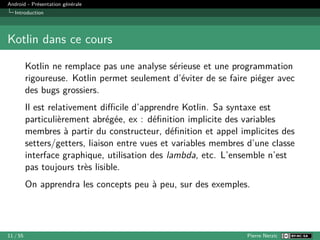
Kotlin dans ce cours
Kotlin ne remplace pas une analyse sérieuse et une programmation
rigoureuse. Kotlin permet seulement d’éviter de se faire piéger avec
des bugs grossiers.
Il est relativement difficile d’apprendre Kotlin. Sa syntaxe est
particulièrement abrégée, ex : définition implicite des variables
membres à partir du constructeur, définition et appel implicites des
setters/getters, liaison entre vues et variables membres d’une classe
interface graphique, utilisation des lambda, etc. L’ensemble n’est
pas toujours très lisible.
On apprendra les concepts peu à peu, sur des exemples.
11 / 55 Pierre Nerzic
Android - Présentation générale
Introduction
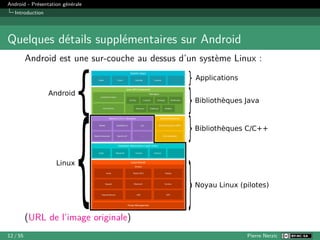
Quelques détails supplémentaires sur Android
Android est une sur-couche au dessus d’un système Linux :
(URL de l’image originale)
12 / 55 Pierre Nerzic
Android - Présentation générale
Introduction
Historique
Né en 2004, racheté par Google en 2005, version 1.5 publiée en
2007
De nombreuses versions depuis. On en est à la version 14
(août. 2022) et l’API 34. La version 14 est le numéro pour le
grand public, et les versions d’API sont pour les développeurs.
Exemples :
Android 4.1 JellyBean = API 16,
Android 7.0 Nougat = API 24,
Android 13 Tiramisu = API 33
Android 14 UpsideDownCake = API 34
Une API (Application Programming Interface) est un ensemble de
bibliothèques de classes pour programmer des applications. Son
numéro de version est lié à ses possibilités.
13 / 55 Pierre Nerzic
Android - Présentation générale
Introduction
Remarque sur les versions d’API
Chaque API apporte des fonctionnalités supplémentaires. Il y a
compatibilité ascendante. Certaines fonctionnalités deviennent
dépréciées au fil du temps, mais restent généralement disponibles.
On souhaite toujours programmer avec la dernière API (fonctions
plus complètes et modernes), mais les utilisateurs ont souvent des
smartphones plus anciens, qui n’ont pas cette API.
Or les constructeurs ne proposent aucune mise à jour majeure. Les
smartphones restent toute leur vie avec l’API qu’ils ont à la
naissance, sauf rares exceptions. La raison est purement
commerciale.
Les développeurs doivent donc choisir une API qui correspond à la
majorité des smartphones existant sur le marché.
14 / 55 Pierre Nerzic
Android - Présentation générale
Introduction
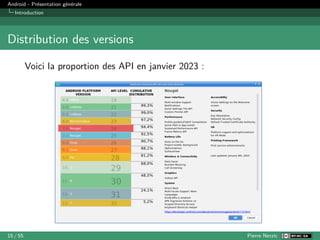
Distribution des versions
Voici la proportion des API en janvier 2023 :
15 / 55 Pierre Nerzic
Android - Présentation générale
Introduction
Remarques diverses
Évolution et obsolescence voulues et très rapides
Suivre les modes et envies du marché, réaliser des profits
Ce que vous allez apprendre sera rapidement dépassé (1 an)
syntaxiquement (méthodes, paramètres, classes, ressources. . . )
Exemple : Jetpack Compose dans Android. . .
mais pas les grands concepts (principes, organisation. . . ) qu’on
retrouve aussi sur iOS
Vous êtes condamné(e) à une autoformation permanente, mais
c’est le lot des informaticiens.
16 / 55 Pierre Nerzic
Android - Présentation générale
SDK Android et Android Studio
17 / 55 Pierre Nerzic
Android - Présentation générale
SDK Android et Android Studio
SDK et Android Studio
Le Software Development Kit (SDK) contient :
les librairies de classes et fonctions pour créer des logiciels
les outils de fabrication des logiciels (compilateur. . . )
AVD : un émulateur de tablettes pour tester les applications
ADB : un outil de communication avec les vraies tablettes
Le logiciel Android Studio offre :
un éditeur de sources et de ressources
des outils de compilation : gradle
des outils de test et de mise au point
18 / 55 Pierre Nerzic
Android - Présentation générale
SDK Android et Android Studio
Android Studio
Pour commencer, il faut installer Android Studio selon la procédure
expliquée sur cette page. Il est déjà installé à l’IUT, mais dans une
version un peu plus ancienne.
Pour le SDK, vous avez le choix, soit de l’installer automatiquement
avec Studio, soit de faire une installation personnalisée. En général,
vous pouvez choisir ce que vous voulez ajouter au SDK (version des
librairies, versions des émulateurs de smarphones), à l’aide du SDK
Manager.
NB: dans la suite, certaines copies écran sont hors d’âge, mais je ne
peux pas les refaire à chaque variante de Studio.
19 / 55 Pierre Nerzic
Android - Présentation générale
SDK Android et Android Studio
SDK Manager
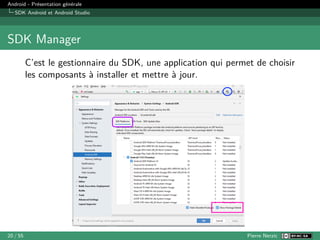
C’est le gestionnaire du SDK, une application qui permet de choisir
les composants à installer et mettre à jour.
20 / 55 Pierre Nerzic
Android - Présentation générale
SDK Android et Android Studio
Choix des éléments du SDK
Le gestionnaire permet de choisir les versions à installer, ex. :
Android 14 (API 34)
. . .
Android 7.0 (API 24)
. . .
Choisir celles qui correspondent aux tablettes qu’on vise, mais tout
n’est pas à installer : il faut cocher Show Package Details, puis
choisir élément par élément. Seuls ceux-là sont indispensables :
Android SDK Platform
Intel x86 Atom_64 System Image
Le reste est facultatif (Google APIs, sources, exemples et docs).
21 / 55 Pierre Nerzic
Android - Présentation générale
Création d’une application
22 / 55 Pierre Nerzic
Android - Présentation générale
Création d’une application
Assistant de création d’application
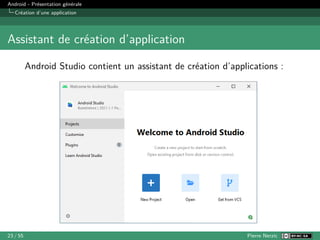
Android Studio contient un assistant de création d’applications :
23 / 55 Pierre Nerzic
Android - Présentation générale
Création d’une application
Modèle d’application
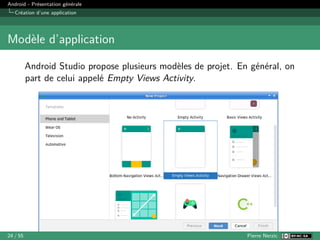
Android Studio propose plusieurs modèles de projet. En général, on
part de celui appelé Empty Views Activity.
24 / 55 Pierre Nerzic
Android - Présentation générale
Création d’une application
Résultat de l’assistant
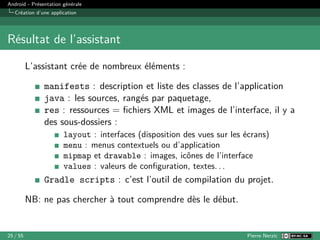
L’assistant crée de nombreux éléments :
manifests : description et liste des classes de l’application
java : les sources, rangés par paquetage,
res : ressources = fichiers XML et images de l’interface, il y a
des sous-dossiers :
layout : interfaces (disposition des vues sur les écrans)
menu : menus contextuels ou d’application
mipmap et drawable : images, icônes de l’interface
values : valeurs de configuration, textes. . .
Gradle scripts : c’est l’outil de compilation du projet.
NB: ne pas chercher à tout comprendre dès le début.
25 / 55 Pierre Nerzic
Android - Présentation générale
Création d’une application
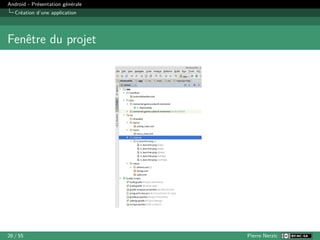
Fenêtre du projet
26 / 55 Pierre Nerzic
Android - Présentation générale
Création d’une application
Éditeurs spécifiques
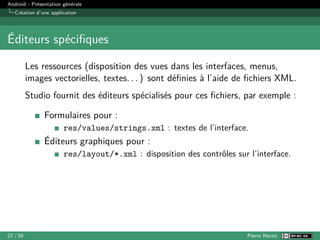
Les ressources (disposition des vues dans les interfaces, menus,
images vectorielles, textes. . . ) sont définies à l’aide de fichiers XML.
Studio fournit des éditeurs spécialisés pour ces fichiers, par exemple :
Formulaires pour :
res/values/strings.xml : textes de l’interface.
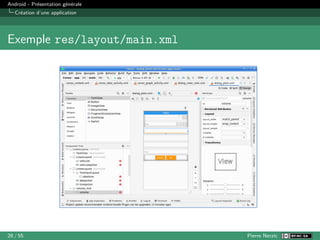
Éditeurs graphiques pour :
res/layout/*.xml : disposition des contrôles sur l’interface.
27 / 55 Pierre Nerzic
Android - Présentation générale
Création d’une application
Exemple res/layout/main.xml
28 / 55 Pierre Nerzic
Android - Présentation générale
Création d’une application
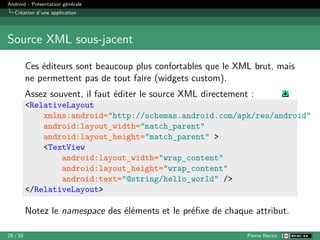
Source XML sous-jacent
Ces éditeurs sont beaucoup plus confortables que le XML brut, mais
ne permettent pas de tout faire (widgets custom).
Assez souvent, il faut éditer le source XML directement :
<RelativeLayout
xmlns:android="http://schemas.android.com/apk/res/android"
android:layout_width="match_parent"
android:layout_height="match_parent" >
<TextView
android:layout_width="wrap_content"
android:layout_height="wrap_content"
android:text="@string/hello_world" />
</RelativeLayout>
Notez le namespace des éléments et le préfixe de chaque attribut.
29 / 55 Pierre Nerzic
Android - Présentation générale
Création d’une application
Reconstruction du projet
Chaque modification d’un source ou d’une ressource fait
reconstruire le projet (compilation des sources, transformation des
XML et autres). C’est automatique.
Dans de rares circonstances, mauvaise mise à jour des sources
(partages réseau ou gestionnaire de version) :
il peut être nécessaire de reconstruire manuellement. Il suffit de
sélectionner le menu Build/Rebuild Project,
il faut parfois nettoyer le projet. Sélectionner le menu
Build/Clean Project.
Ces actions lancent l’exécution de Gradle.
30 / 55 Pierre Nerzic
Android - Présentation générale
Création d’une application
Gradle
Gradle est un outil de construction de projets comme Make (projets
C++ sur Unix), Ant (projets Java dans Eclipse) et Maven.
De même que make se sert d’un fichier Makefile, Gradle se sert de
fichiers nommés build.gradle pour construire le projet.
C’est assez compliqué car AndroidStudio fait une distinction entre le
projet global et l’application. Donc il y a deux build.gradle :
un script build.gradle dans le dossier racine du projet. Il
indique quelles sont les dépendances générales (noms des
dépôts Maven contenant les librairies utilisées).
un dossier app contenant l’application du projet.
un script build.gradle dans le dossier app pour compiler
l’application.
31 / 55 Pierre Nerzic
Android - Présentation générale
Création d’une application
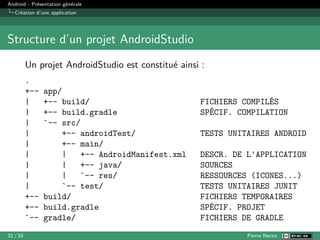
Structure d’un projet AndroidStudio
Un projet AndroidStudio est constitué ainsi :
.
+-- app/
| +-- build/ FICHIERS COMPILÉS
| +-- build.gradle SPÉCIF. COMPILATION
| `-- src/
| +-- androidTest/ TESTS UNITAIRES ANDROID
| +-- main/
| | +-- AndroidManifest.xml DESCR. DE L'APPLICATION
| | +-- java/ SOURCES
| | `-- res/ RESSOURCES (ICONES...)
| `-- test/ TESTS UNITAIRES JUNIT
+-- build/ FICHIERS TEMPORAIRES
+-- build.gradle SPÉCIF. PROJET
`-- gradle/ FICHIERS DE GRADLE
32 / 55 Pierre Nerzic
Android - Présentation générale
Création d’une application
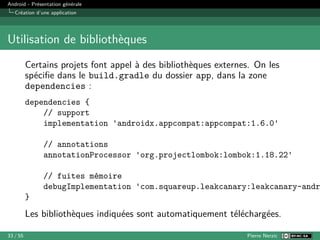
Utilisation de bibliothèques
Certains projets font appel à des bibliothèques externes. On les
spécifie dans le build.gradle du dossier app, dans la zone
dependencies :
dependencies {
// support
implementation 'androidx.appcompat:appcompat:1.6.0'
// annotations
annotationProcessor 'org.projectlombok:lombok:1.18.22'
// fuites mémoire
debugImplementation 'com.squareup.leakcanary:leakcanary-andr
}
Les bibliothèques indiquées sont automatiquement téléchargées.
33 / 55 Pierre Nerzic
Android - Présentation générale
Exécution de l’application
34 / 55 Pierre Nerzic
Android - Présentation générale
Exécution de l’application
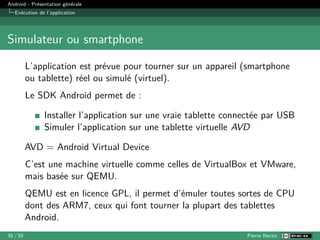
Simulateur ou smartphone
L’application est prévue pour tourner sur un appareil (smartphone
ou tablette) réel ou simulé (virtuel).
Le SDK Android permet de :
Installer l’application sur une vraie tablette connectée par USB
Simuler l’application sur une tablette virtuelle AVD
AVD = Android Virtual Device
C’est une machine virtuelle comme celles de VirtualBox et VMware,
mais basée sur QEMU.
QEMU est en licence GPL, il permet d’émuler toutes sortes de CPU
dont des ARM7, ceux qui font tourner la plupart des tablettes
Android.
35 / 55 Pierre Nerzic
Android - Présentation générale
Exécution de l’application
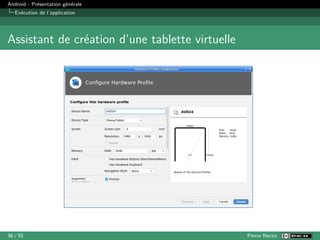
Assistant de création d’une tablette virtuelle
36 / 55 Pierre Nerzic
Android - Présentation générale
Exécution de l’application
Caractéristiques d’un AVD
L’assistant de création de tablette demande :
Modèle de tablette ou téléphone à simuler,
Version du système Android,
Orientation et densité de l’écran
Options de simulation :
Snapshot : mémorise l’état de la machine d’un lancement à
l’autre, mais exclut Use Host GPU,
Use Host GPU : accélère les dessins 2D et 3D à l’aide de la
carte graphique du PC.
Options avancées :
RAM : mémoire à allouer, mais est limitée par votre PC,
Internal storage : capacité de la flash interne,
SD Card : capacité de la carte SD simulée supplémentaire
(optionnelle).
37 / 55 Pierre Nerzic
Android - Présentation générale
Exécution de l’application
Lancement d’une application
Bouton vert pour exécuter, bleu pour déboguer :
NB: les icônes, styles et emplacements, varient d’une version
d’AndroidStudio à l’autre.
Ces deux boutons installent l’application sur l’AVD ou le
smartphone et la démarrent.
38 / 55 Pierre Nerzic
Android - Présentation générale
Exécution de l’application
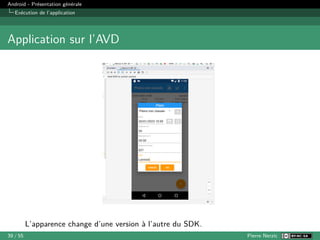
Application sur l’AVD
L’apparence change d’une version à l’autre du SDK.
39 / 55 Pierre Nerzic
Android - Présentation générale
Communication AVD - Android Studio
40 / 55 Pierre Nerzic
Android - Présentation générale
Communication AVD - Android Studio
Fenêtres Android
Android Studio affiche plusieurs fenêtres utiles indiquées dans
l’onglet tout en bas :
Logcat Affiche tous les messages émis par la tablette courante
Messages Messages du compilateur et du studio
Terminal Shell unix permettant de lancer des commandes dans
le dossier du projet.
41 / 55 Pierre Nerzic
Android - Présentation générale
Communication AVD - Android Studio
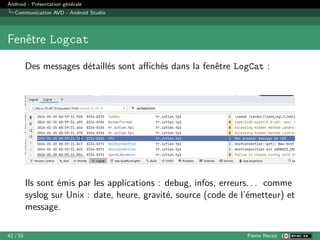
Fenêtre Logcat
Des messages détaillés sont affichés dans la fenêtre LogCat :
Ils sont émis par les applications : debug, infos, erreurs. . . comme
syslog sur Unix : date, heure, gravité, source (code de l’émetteur) et
message.
42 / 55 Pierre Nerzic
Android - Présentation générale
Communication AVD - Android Studio
Filtrage des messages
Il est commode de définir des filtres pour ne pas voir la totalité des
messages de toutes les applications de la tablette :
sur le niveau de gravité : verbose, debug, info, warn, error
et assert,
sur l’étiquette TAG associée à chaque message,
sur le package de l’application qui émet le message.
43 / 55 Pierre Nerzic
Android - Présentation générale
Communication AVD - Android Studio
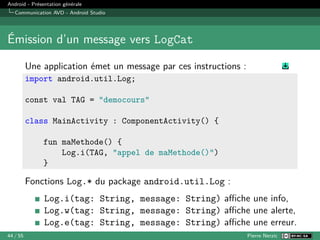
Émission d’un message vers LogCat
Une application émet un message par ces instructions :
import android.util.Log;
const val TAG = "democours"
class MainActivity : ComponentActivity() {
fun maMethode() {
Log.i(TAG, "appel de maMethode()")
}
Fonctions Log.* du package android.util.Log :
Log.i(tag: String, message: String) affiche une info,
Log.w(tag: String, message: String) affiche une alerte,
Log.e(tag: String, message: String) affiche une erreur.
44 / 55 Pierre Nerzic
Android - Présentation générale
Communication AVD - Android Studio
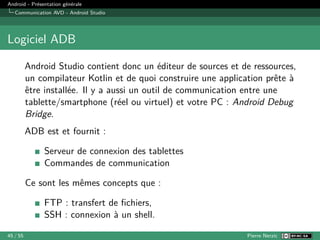
Logiciel ADB
Android Studio contient donc un éditeur de sources et de ressources,
un compilateur Kotlin et de quoi construire une application prête à
être installée. Il y a aussi un outil de communication entre une
tablette/smartphone (réel ou virtuel) et votre PC : Android Debug
Bridge.
ADB est et fournit :
Serveur de connexion des tablettes
Commandes de communication
Ce sont les mêmes concepts que :
FTP : transfert de fichiers,
SSH : connexion à un shell.
45 / 55 Pierre Nerzic
Android - Présentation générale
Communication AVD - Android Studio
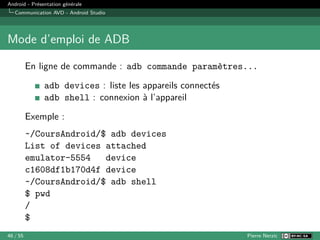
Mode d’emploi de ADB
En ligne de commande : adb commande paramètres...
adb devices : liste les appareils connectés
adb shell : connexion à l’appareil
Exemple :
~/CoursAndroid/$ adb devices
List of devices attached
emulator-5554 device
c1608df1b170d4f device
~/CoursAndroid/$ adb shell
$ pwd
/
$
46 / 55 Pierre Nerzic
Android - Présentation générale
Communication AVD - Android Studio
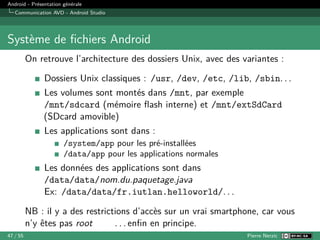
Système de fichiers Android
On retrouve l’architecture des dossiers Unix, avec des variantes :
Dossiers Unix classiques : /usr, /dev, /etc, /lib, /sbin. . .
Les volumes sont montés dans /mnt, par exemple
/mnt/sdcard (mémoire flash interne) et /mnt/extSdCard
(SDcard amovible)
Les applications sont dans :
/system/app pour les pré-installées
/data/app pour les applications normales
Les données des applications sont dans
/data/data/nom.du.paquetage.java
Ex: /data/data/fr.iutlan.helloworld/. . .
NB : il y a des restrictions d’accès sur un vrai smartphone, car vous
n’y êtes pas root . . . enfin en principe.
47 / 55 Pierre Nerzic
Android - Présentation générale
Communication AVD - Android Studio
Mode d’emploi, suite
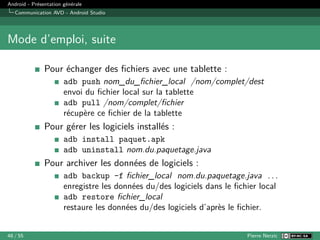
Pour échanger des fichiers avec une tablette :
adb push nom_du_fichier_local /nom/complet/dest
envoi du fichier local sur la tablette
adb pull /nom/complet/fichier
récupère ce fichier de la tablette
Pour gérer les logiciels installés :
adb install paquet.apk
adb uninstall nom.du.paquetage.java
Pour archiver les données de logiciels :
adb backup -f fichier_local nom.du.paquetage.java . . .
enregistre les données du/des logiciels dans le fichier local
adb restore fichier_local
restaure les données du/des logiciels d’après le fichier.
48 / 55 Pierre Nerzic
Android - Présentation générale
Création d’un paquet installable
49 / 55 Pierre Nerzic
Android - Présentation générale
Création d’un paquet installable
Paquet
Un paquet Android est un fichier .apk. C’est une archive signée
(authentifiée) contenant les binaires, ressources compressées et
autres fichiers de données.
La création est relativement simple avec Studio :
1 Menu Build..., choisir Generate Signed Bundle/APK,
2 Signer le paquet à l’aide d’une clé privée,
3 Définir l’emplacement du fichier .apk.
Le résultat est un fichier .apk dans le dossier spécifié.
50 / 55 Pierre Nerzic
Android - Présentation générale
Création d’un paquet installable
Signature d’une application
Lors de la mise au point, Studio génère une clé qui ne permet pas
d’installer l’application ailleurs. Pour distribuer une application, il
faut une clé privée.
Les clés sont stockées dans un keystore = trousseau de clés. Il faut
le créer la première fois. C’est un fichier crypté, protégé par un mot
de passe, à ranger soigneusement.
Ensuite créer une clé privée :
alias = nom de la clé, mot de passe de la clé
informations personnelles complètes : prénom, nom,
organisation, adresse, etc.
Les mots de passe du trousseau et de la clé seront demandés à
chaque création d’un .apk. Ne les perdez pas.
51 / 55 Pierre Nerzic
Android - Présentation générale
Création d’un paquet installable
Création du keystore
52 / 55 Pierre Nerzic
Android - Présentation générale
Création d’un paquet installable
Création d’une clé
53 / 55 Pierre Nerzic
Android - Présentation générale
Création d’un paquet installable
Création du paquet
Ensuite, Studio demande où placer le .apk :
54 / 55 Pierre Nerzic
Android - Présentation générale
Création d’un paquet installable
Et voilà
C’est fini pour cette semaine, rendez-vous en TD/TP pour la mise
en pratique.
55 / 55 Pierre Nerzic

semaine1-Developpement-Mobile-Android.pdf

  • 1.
    Android - Présentationgénérale Android - Présentation générale Pierre Nerzic février-mars 2024 1 / 55 Pierre Nerzic
  • 2.
    Android - Présentationgénérale Cette matière présente la programmation d’applications natives sur Android. Cette semaine nous allons découvrir l’environnement de développement Android : Le SDK Android et Android Studio Création d’une application simple Communication avec une tablette. la définition d’une interface d’application 2 / 55 Pierre Nerzic
  • 3.
    Android - Présentationgénérale Introduction Introduction 3 / 55 Pierre Nerzic
  • 4.
    Android - Présentationgénérale Introduction Programmation mobile ? Actuellement, les applications sont : « natives », c’est à dire programmées en Java, C++, Kotlin, compilées et fournies avec leurs données sous la forme d’une archive Jar (fichier APK). C’est ce qu’on étudiera ici. « progressive web apps » (PWA), c’est une application pour navigateur internet, développée en HTML5, CSS3, JavaScript, dans un cadre logiciel (framework) tel que Node.js, Angular, React, Vue, Svelte. . . « hybrides », elles sont développées dans un framework comme Ionic, Flutter, React Native. . . Ces frameworks font abstraction des particularités du système : une application est compilée sur différentes plateformes (Android, iOS, Windows, Linux. . . ). La charge d’apprentissage pour vous est la même. 4 / 55 Pierre Nerzic
  • 5.
    Android - Présentationgénérale Introduction Programmation mobile ? (suite) La programmation mobile tire profit du fait que le terminal d’affichage de l’application, un smartphone, peut être emmené partout, grâce à une connexion réseau omniprésente. L’autre intérêt des smartphones est de posséder des capteurs : caméras, gyroscopes, boussole, GPS. Il y a quelques applications qui en tirent profit, par exemple le jeu Pokemon Go. Il fait partie d’une famille de logiciels de réalité augmentée (une couche d’images de synthèse superposée à une image de la réalité, en temps réel). Le problème est qu’il faut des connaissances en synthèse d’images temps réel, donc on ne peut pas débuter par ça. Le faible volume horaire disponible nous condamne à seulement étudier les bases d’une API de programmation mobile. 5 / 55 Pierre Nerzic
  • 6.
    Android - Présentationgénérale Introduction Choix de l’API mobile Le choix a été fait il y a longtemps de présenter Android dans ce cours, essentiellement parce que cette API utilisait le langage Java déjà connu des étudiants. D’autre part, elle est gratuite et bien documentée. Pourquoi pas Flutter ? Cette API attire l’attention, mais : Le patron de conception MVC est totalement ignoré par Flutter. Tout est agglutiné : interfaces, écouteurs, données. Le code source d’une grosse application est monstrueux. Les applications prennent une place énorme dans la mémoire flash d’un smartphone. Flutter est inutile. Apprenez plutôt une API type PWA. Android Jetpack Compose ressemble beaucoup à Flutter, avec les mêmes défauts (on le verra à la fin). Si Flutter vous intéresse, apprenez-le par vous-même. 6 / 55 Pierre Nerzic
  • 7.
    Android - Présentationgénérale Introduction Applications natives Android Une application native Android est composée de : Sources Kotlin compilés pour une machine virtuelle appelée « ART » (̸= .class Java) Fichiers appelés ressources : format XML : interface, textes. . . format PNG : icônes, images. . . Manifeste = description du contenu du logiciel version minimale du smartphone, fichiers présents dans l’archive avec leur signature, demandes d’autorisations, durée de validité, etc. Tout cet ensemble est géré à l’aide d’un IDE (environnement de développement) appelé Android Studio qui s’appuie sur un ensemble logiciel (bibliothèques, outils) appelé SDK Android. 7 / 55 Pierre Nerzic
  • 8.
    Android - Présentationgénérale Introduction Kotlin C’est un langage de programmation « symbiotique » de Java : une classe Kotlin est compilée dans le même code machine que Java, une classe Kotlin peut (en principe) utiliser les classes Java et réciproquement. On pouvait mélanger des sources Java et Kotlin dans une même application, mais Java ayant pris trop de retard, ce n’est plus possible. Kotlin permet de développer des programmes plus sains qu’en Java. Par exemple, Kotlin oblige à vérifier chaque appel de méthode sur des variables objets pouvant valoir null, ce qui évite les NullPointerException. 8 / 55 Pierre Nerzic
  • 9.
    Android - Présentationgénérale Introduction Exemple : objet pouvant être null En Java, ça plante à l’exécution (ce n’est pas souhaitable) : void afficherNomClient(Personne p) { System.out.println(p.getPrenom()+" "+p.getNom()); } Personne p1 = null; afficherNomClient(p1); // NullPointerException En Kotlin, le compilateur refuse le source : fun afficherNomClient(p: Personne) { println(p.prenom+" "+p.nom) } var p1: Personne? = null // p1 peut être null afficherNomClient(p1) // <-- refus de compiler 9 / 55 Pierre Nerzic
  • 10.
    Android - Présentationgénérale Introduction Exemple : objet pouvant être null, suite En Java amélioré avec des annotations : import androidx.annotation.NonNull; import androidx.annotation.Nullable; void afficherNomClient(@NonNull Personne p) { System.out.println(p.getPrenom()+" "+p.getNom()); } @Nullable Personne p1 = null; // p1 peut être null afficherNomClient(p1); // <-- refus de compiler En Java, il faut y penser, tandis que Kotlin vérifie systématiquement ça et de nombreuses autres choses (initialisations, etc.). 10 / 55 Pierre Nerzic
  • 11.
    Android - Présentationgénérale Introduction Kotlin dans ce cours Kotlin ne remplace pas une analyse sérieuse et une programmation rigoureuse. Kotlin permet seulement d’éviter de se faire piéger avec des bugs grossiers. Il est relativement difficile d’apprendre Kotlin. Sa syntaxe est particulièrement abrégée, ex : définition implicite des variables membres à partir du constructeur, définition et appel implicites des setters/getters, liaison entre vues et variables membres d’une classe interface graphique, utilisation des lambda, etc. L’ensemble n’est pas toujours très lisible. On apprendra les concepts peu à peu, sur des exemples. 11 / 55 Pierre Nerzic
  • 12.
    Android - Présentationgénérale Introduction Quelques détails supplémentaires sur Android Android est une sur-couche au dessus d’un système Linux : (URL de l’image originale) 12 / 55 Pierre Nerzic
  • 13.
    Android - Présentationgénérale Introduction Historique Né en 2004, racheté par Google en 2005, version 1.5 publiée en 2007 De nombreuses versions depuis. On en est à la version 14 (août. 2022) et l’API 34. La version 14 est le numéro pour le grand public, et les versions d’API sont pour les développeurs. Exemples : Android 4.1 JellyBean = API 16, Android 7.0 Nougat = API 24, Android 13 Tiramisu = API 33 Android 14 UpsideDownCake = API 34 Une API (Application Programming Interface) est un ensemble de bibliothèques de classes pour programmer des applications. Son numéro de version est lié à ses possibilités. 13 / 55 Pierre Nerzic
  • 14.
    Android - Présentationgénérale Introduction Remarque sur les versions d’API Chaque API apporte des fonctionnalités supplémentaires. Il y a compatibilité ascendante. Certaines fonctionnalités deviennent dépréciées au fil du temps, mais restent généralement disponibles. On souhaite toujours programmer avec la dernière API (fonctions plus complètes et modernes), mais les utilisateurs ont souvent des smartphones plus anciens, qui n’ont pas cette API. Or les constructeurs ne proposent aucune mise à jour majeure. Les smartphones restent toute leur vie avec l’API qu’ils ont à la naissance, sauf rares exceptions. La raison est purement commerciale. Les développeurs doivent donc choisir une API qui correspond à la majorité des smartphones existant sur le marché. 14 / 55 Pierre Nerzic
  • 15.
    Android - Présentationgénérale Introduction Distribution des versions Voici la proportion des API en janvier 2023 : 15 / 55 Pierre Nerzic
  • 16.
    Android - Présentationgénérale Introduction Remarques diverses Évolution et obsolescence voulues et très rapides Suivre les modes et envies du marché, réaliser des profits Ce que vous allez apprendre sera rapidement dépassé (1 an) syntaxiquement (méthodes, paramètres, classes, ressources. . . ) Exemple : Jetpack Compose dans Android. . . mais pas les grands concepts (principes, organisation. . . ) qu’on retrouve aussi sur iOS Vous êtes condamné(e) à une autoformation permanente, mais c’est le lot des informaticiens. 16 / 55 Pierre Nerzic
  • 17.
    Android - Présentationgénérale SDK Android et Android Studio SDK Android et Android Studio 17 / 55 Pierre Nerzic
  • 18.
    Android - Présentationgénérale SDK Android et Android Studio SDK et Android Studio Le Software Development Kit (SDK) contient : les librairies de classes et fonctions pour créer des logiciels les outils de fabrication des logiciels (compilateur. . . ) AVD : un émulateur de tablettes pour tester les applications ADB : un outil de communication avec les vraies tablettes Le logiciel Android Studio offre : un éditeur de sources et de ressources des outils de compilation : gradle des outils de test et de mise au point 18 / 55 Pierre Nerzic
  • 19.
    Android - Présentationgénérale SDK Android et Android Studio Android Studio Pour commencer, il faut installer Android Studio selon la procédure expliquée sur cette page. Il est déjà installé à l’IUT, mais dans une version un peu plus ancienne. Pour le SDK, vous avez le choix, soit de l’installer automatiquement avec Studio, soit de faire une installation personnalisée. En général, vous pouvez choisir ce que vous voulez ajouter au SDK (version des librairies, versions des émulateurs de smarphones), à l’aide du SDK Manager. NB: dans la suite, certaines copies écran sont hors d’âge, mais je ne peux pas les refaire à chaque variante de Studio. 19 / 55 Pierre Nerzic
  • 20.
    Android - Présentationgénérale SDK Android et Android Studio SDK Manager C’est le gestionnaire du SDK, une application qui permet de choisir les composants à installer et mettre à jour. 20 / 55 Pierre Nerzic
  • 21.
    Android - Présentationgénérale SDK Android et Android Studio Choix des éléments du SDK Le gestionnaire permet de choisir les versions à installer, ex. : Android 14 (API 34) . . . Android 7.0 (API 24) . . . Choisir celles qui correspondent aux tablettes qu’on vise, mais tout n’est pas à installer : il faut cocher Show Package Details, puis choisir élément par élément. Seuls ceux-là sont indispensables : Android SDK Platform Intel x86 Atom_64 System Image Le reste est facultatif (Google APIs, sources, exemples et docs). 21 / 55 Pierre Nerzic
  • 22.
    Android - Présentationgénérale Création d’une application Création d’une application 22 / 55 Pierre Nerzic
  • 23.
    Android - Présentationgénérale Création d’une application Assistant de création d’application Android Studio contient un assistant de création d’applications : 23 / 55 Pierre Nerzic
  • 24.
    Android - Présentationgénérale Création d’une application Modèle d’application Android Studio propose plusieurs modèles de projet. En général, on part de celui appelé Empty Views Activity. 24 / 55 Pierre Nerzic
  • 25.
    Android - Présentationgénérale Création d’une application Résultat de l’assistant L’assistant crée de nombreux éléments : manifests : description et liste des classes de l’application java : les sources, rangés par paquetage, res : ressources = fichiers XML et images de l’interface, il y a des sous-dossiers : layout : interfaces (disposition des vues sur les écrans) menu : menus contextuels ou d’application mipmap et drawable : images, icônes de l’interface values : valeurs de configuration, textes. . . Gradle scripts : c’est l’outil de compilation du projet. NB: ne pas chercher à tout comprendre dès le début. 25 / 55 Pierre Nerzic
  • 26.
    Android - Présentationgénérale Création d’une application Fenêtre du projet 26 / 55 Pierre Nerzic
  • 27.
    Android - Présentationgénérale Création d’une application Éditeurs spécifiques Les ressources (disposition des vues dans les interfaces, menus, images vectorielles, textes. . . ) sont définies à l’aide de fichiers XML. Studio fournit des éditeurs spécialisés pour ces fichiers, par exemple : Formulaires pour : res/values/strings.xml : textes de l’interface. Éditeurs graphiques pour : res/layout/*.xml : disposition des contrôles sur l’interface. 27 / 55 Pierre Nerzic
  • 28.
    Android - Présentationgénérale Création d’une application Exemple res/layout/main.xml 28 / 55 Pierre Nerzic
  • 29.
    Android - Présentationgénérale Création d’une application Source XML sous-jacent Ces éditeurs sont beaucoup plus confortables que le XML brut, mais ne permettent pas de tout faire (widgets custom). Assez souvent, il faut éditer le source XML directement : <RelativeLayout xmlns:android="http://schemas.android.com/apk/res/android" android:layout_width="match_parent" android:layout_height="match_parent" > <TextView android:layout_width="wrap_content" android:layout_height="wrap_content" android:text="@string/hello_world" /> </RelativeLayout> Notez le namespace des éléments et le préfixe de chaque attribut. 29 / 55 Pierre Nerzic
  • 30.
    Android - Présentationgénérale Création d’une application Reconstruction du projet Chaque modification d’un source ou d’une ressource fait reconstruire le projet (compilation des sources, transformation des XML et autres). C’est automatique. Dans de rares circonstances, mauvaise mise à jour des sources (partages réseau ou gestionnaire de version) : il peut être nécessaire de reconstruire manuellement. Il suffit de sélectionner le menu Build/Rebuild Project, il faut parfois nettoyer le projet. Sélectionner le menu Build/Clean Project. Ces actions lancent l’exécution de Gradle. 30 / 55 Pierre Nerzic
  • 31.
    Android - Présentationgénérale Création d’une application Gradle Gradle est un outil de construction de projets comme Make (projets C++ sur Unix), Ant (projets Java dans Eclipse) et Maven. De même que make se sert d’un fichier Makefile, Gradle se sert de fichiers nommés build.gradle pour construire le projet. C’est assez compliqué car AndroidStudio fait une distinction entre le projet global et l’application. Donc il y a deux build.gradle : un script build.gradle dans le dossier racine du projet. Il indique quelles sont les dépendances générales (noms des dépôts Maven contenant les librairies utilisées). un dossier app contenant l’application du projet. un script build.gradle dans le dossier app pour compiler l’application. 31 / 55 Pierre Nerzic
  • 32.
    Android - Présentationgénérale Création d’une application Structure d’un projet AndroidStudio Un projet AndroidStudio est constitué ainsi : . +-- app/ | +-- build/ FICHIERS COMPILÉS | +-- build.gradle SPÉCIF. COMPILATION | `-- src/ | +-- androidTest/ TESTS UNITAIRES ANDROID | +-- main/ | | +-- AndroidManifest.xml DESCR. DE L'APPLICATION | | +-- java/ SOURCES | | `-- res/ RESSOURCES (ICONES...) | `-- test/ TESTS UNITAIRES JUNIT +-- build/ FICHIERS TEMPORAIRES +-- build.gradle SPÉCIF. PROJET `-- gradle/ FICHIERS DE GRADLE 32 / 55 Pierre Nerzic
  • 33.
    Android - Présentationgénérale Création d’une application Utilisation de bibliothèques Certains projets font appel à des bibliothèques externes. On les spécifie dans le build.gradle du dossier app, dans la zone dependencies : dependencies { // support implementation 'androidx.appcompat:appcompat:1.6.0' // annotations annotationProcessor 'org.projectlombok:lombok:1.18.22' // fuites mémoire debugImplementation 'com.squareup.leakcanary:leakcanary-andr } Les bibliothèques indiquées sont automatiquement téléchargées. 33 / 55 Pierre Nerzic
  • 34.
    Android - Présentationgénérale Exécution de l’application Exécution de l’application 34 / 55 Pierre Nerzic
  • 35.
    Android - Présentationgénérale Exécution de l’application Simulateur ou smartphone L’application est prévue pour tourner sur un appareil (smartphone ou tablette) réel ou simulé (virtuel). Le SDK Android permet de : Installer l’application sur une vraie tablette connectée par USB Simuler l’application sur une tablette virtuelle AVD AVD = Android Virtual Device C’est une machine virtuelle comme celles de VirtualBox et VMware, mais basée sur QEMU. QEMU est en licence GPL, il permet d’émuler toutes sortes de CPU dont des ARM7, ceux qui font tourner la plupart des tablettes Android. 35 / 55 Pierre Nerzic
  • 36.
    Android - Présentationgénérale Exécution de l’application Assistant de création d’une tablette virtuelle 36 / 55 Pierre Nerzic
  • 37.
    Android - Présentationgénérale Exécution de l’application Caractéristiques d’un AVD L’assistant de création de tablette demande : Modèle de tablette ou téléphone à simuler, Version du système Android, Orientation et densité de l’écran Options de simulation : Snapshot : mémorise l’état de la machine d’un lancement à l’autre, mais exclut Use Host GPU, Use Host GPU : accélère les dessins 2D et 3D à l’aide de la carte graphique du PC. Options avancées : RAM : mémoire à allouer, mais est limitée par votre PC, Internal storage : capacité de la flash interne, SD Card : capacité de la carte SD simulée supplémentaire (optionnelle). 37 / 55 Pierre Nerzic
  • 38.
    Android - Présentationgénérale Exécution de l’application Lancement d’une application Bouton vert pour exécuter, bleu pour déboguer : NB: les icônes, styles et emplacements, varient d’une version d’AndroidStudio à l’autre. Ces deux boutons installent l’application sur l’AVD ou le smartphone et la démarrent. 38 / 55 Pierre Nerzic
  • 39.
    Android - Présentationgénérale Exécution de l’application Application sur l’AVD L’apparence change d’une version à l’autre du SDK. 39 / 55 Pierre Nerzic
  • 40.
    Android - Présentationgénérale Communication AVD - Android Studio Communication AVD - Android Studio 40 / 55 Pierre Nerzic
  • 41.
    Android - Présentationgénérale Communication AVD - Android Studio Fenêtres Android Android Studio affiche plusieurs fenêtres utiles indiquées dans l’onglet tout en bas : Logcat Affiche tous les messages émis par la tablette courante Messages Messages du compilateur et du studio Terminal Shell unix permettant de lancer des commandes dans le dossier du projet. 41 / 55 Pierre Nerzic
  • 42.
    Android - Présentationgénérale Communication AVD - Android Studio Fenêtre Logcat Des messages détaillés sont affichés dans la fenêtre LogCat : Ils sont émis par les applications : debug, infos, erreurs. . . comme syslog sur Unix : date, heure, gravité, source (code de l’émetteur) et message. 42 / 55 Pierre Nerzic
  • 43.
    Android - Présentationgénérale Communication AVD - Android Studio Filtrage des messages Il est commode de définir des filtres pour ne pas voir la totalité des messages de toutes les applications de la tablette : sur le niveau de gravité : verbose, debug, info, warn, error et assert, sur l’étiquette TAG associée à chaque message, sur le package de l’application qui émet le message. 43 / 55 Pierre Nerzic
  • 44.
    Android - Présentationgénérale Communication AVD - Android Studio Émission d’un message vers LogCat Une application émet un message par ces instructions : import android.util.Log; const val TAG = "democours" class MainActivity : ComponentActivity() { fun maMethode() { Log.i(TAG, "appel de maMethode()") } Fonctions Log.* du package android.util.Log : Log.i(tag: String, message: String) affiche une info, Log.w(tag: String, message: String) affiche une alerte, Log.e(tag: String, message: String) affiche une erreur. 44 / 55 Pierre Nerzic
  • 45.
    Android - Présentationgénérale Communication AVD - Android Studio Logiciel ADB Android Studio contient donc un éditeur de sources et de ressources, un compilateur Kotlin et de quoi construire une application prête à être installée. Il y a aussi un outil de communication entre une tablette/smartphone (réel ou virtuel) et votre PC : Android Debug Bridge. ADB est et fournit : Serveur de connexion des tablettes Commandes de communication Ce sont les mêmes concepts que : FTP : transfert de fichiers, SSH : connexion à un shell. 45 / 55 Pierre Nerzic
  • 46.
    Android - Présentationgénérale Communication AVD - Android Studio Mode d’emploi de ADB En ligne de commande : adb commande paramètres... adb devices : liste les appareils connectés adb shell : connexion à l’appareil Exemple : ~/CoursAndroid/$ adb devices List of devices attached emulator-5554 device c1608df1b170d4f device ~/CoursAndroid/$ adb shell $ pwd / $ 46 / 55 Pierre Nerzic
  • 47.
    Android - Présentationgénérale Communication AVD - Android Studio Système de fichiers Android On retrouve l’architecture des dossiers Unix, avec des variantes : Dossiers Unix classiques : /usr, /dev, /etc, /lib, /sbin. . . Les volumes sont montés dans /mnt, par exemple /mnt/sdcard (mémoire flash interne) et /mnt/extSdCard (SDcard amovible) Les applications sont dans : /system/app pour les pré-installées /data/app pour les applications normales Les données des applications sont dans /data/data/nom.du.paquetage.java Ex: /data/data/fr.iutlan.helloworld/. . . NB : il y a des restrictions d’accès sur un vrai smartphone, car vous n’y êtes pas root . . . enfin en principe. 47 / 55 Pierre Nerzic
  • 48.
    Android - Présentationgénérale Communication AVD - Android Studio Mode d’emploi, suite Pour échanger des fichiers avec une tablette : adb push nom_du_fichier_local /nom/complet/dest envoi du fichier local sur la tablette adb pull /nom/complet/fichier récupère ce fichier de la tablette Pour gérer les logiciels installés : adb install paquet.apk adb uninstall nom.du.paquetage.java Pour archiver les données de logiciels : adb backup -f fichier_local nom.du.paquetage.java . . . enregistre les données du/des logiciels dans le fichier local adb restore fichier_local restaure les données du/des logiciels d’après le fichier. 48 / 55 Pierre Nerzic
  • 49.
    Android - Présentationgénérale Création d’un paquet installable Création d’un paquet installable 49 / 55 Pierre Nerzic
  • 50.
    Android - Présentationgénérale Création d’un paquet installable Paquet Un paquet Android est un fichier .apk. C’est une archive signée (authentifiée) contenant les binaires, ressources compressées et autres fichiers de données. La création est relativement simple avec Studio : 1 Menu Build..., choisir Generate Signed Bundle/APK, 2 Signer le paquet à l’aide d’une clé privée, 3 Définir l’emplacement du fichier .apk. Le résultat est un fichier .apk dans le dossier spécifié. 50 / 55 Pierre Nerzic
  • 51.
    Android - Présentationgénérale Création d’un paquet installable Signature d’une application Lors de la mise au point, Studio génère une clé qui ne permet pas d’installer l’application ailleurs. Pour distribuer une application, il faut une clé privée. Les clés sont stockées dans un keystore = trousseau de clés. Il faut le créer la première fois. C’est un fichier crypté, protégé par un mot de passe, à ranger soigneusement. Ensuite créer une clé privée : alias = nom de la clé, mot de passe de la clé informations personnelles complètes : prénom, nom, organisation, adresse, etc. Les mots de passe du trousseau et de la clé seront demandés à chaque création d’un .apk. Ne les perdez pas. 51 / 55 Pierre Nerzic
  • 52.
    Android - Présentationgénérale Création d’un paquet installable Création du keystore 52 / 55 Pierre Nerzic
  • 53.
    Android - Présentationgénérale Création d’un paquet installable Création d’une clé 53 / 55 Pierre Nerzic
  • 54.
    Android - Présentationgénérale Création d’un paquet installable Création du paquet Ensuite, Studio demande où placer le .apk : 54 / 55 Pierre Nerzic
  • 55.
    Android - Présentationgénérale Création d’un paquet installable Et voilà C’est fini pour cette semaine, rendez-vous en TD/TP pour la mise en pratique. 55 / 55 Pierre Nerzic