Sommaire
Objectifs
Ressources :
http://developer.android.com/ tout,tout, tout
Cours, TD/TP, code http://www.u-picardie.fr/ferment/android
http://www.vogella.com/android.html tutoriel http://saigeetha
mn.blogspot.fr/ tutoriel
http://www.franck-simon.com cours tres complet
l'Art du developpement, M. Murphy, Pearson livre simplePro Android 4, S Komatineni D
MacLean, Apress livre complet
Le livre écrit par Florent Garin « Android »
Le livre de Mark Murphy chez Pearson
Le cours de Victor Matos :
http://grail.cba.csuohio.edu/~matos/notes/cis-493/Android-Syllabus.pdf
Plusieurs livres :
Android A Programmers Guide - McGraw Hill
Professional Android Application Development - Wrox
2
Ce chapitre a pour objectif de passer à la pratique en étudiant concrètement comment un
développement Android se déroule. En plus de la maîtrise du langage Java, le développement Android
nécessite de bien maîtriser les concepts de la plateforme Android.
IV.1 Le manifest .............................................................................................................................................. 13
IV.2 Les ressources.......................................................................................................................................... 18
IV. STRUCTURE D’UN PROJET.....................................................................................................................7
III.1 Installation ................................................................................................................................................ 7
III.2 Dalvik Debug Monitor Service (DDMS) ................................................................................................. 7
III. DÉVELOPPER, EXÉCUTER & DÉBUGGER .........................................................................................7
II.1 Plug-in Eclipse ............................................................................................................................................ 5
II. LE SDK ANDROID ......................................................................................................................................4
I.1 Règles de codage .......................................................................................................................................... 3
I. UN DÉVELOPPEMENT PRESQUE CLASSIQUE ..................................................................................3
3.
I. UN DÉVELOPPEMENTPRESQUE
CLASSIQUE
I.1 Règles de codage
Si une application Android
est une application
embarquée, elle ne peut
tout de même pas se classer
dans la
catégorie des applications
temps réel critique. La
plateforme intègre donc un
Garbage Collector (GC),
les
objets créés et déréférencés
seront bien éliminés de la
mémoire. Néanmoins, ce
qui est valide pour un
programme Java classique
est d’autant plus vrai sur
environnement contraint. À
chaque passage du GC, la
machine virtuelle a
tendance à marquer un
temps d’arrêt. Au niveau
de l’interface graphique,
cela génère
une impression négative, gâchant l’expérience
utilisateur.
Pour améliorer les performances, il est recommandé également de déclarer statiques les méthodes
pouvant l’être,
c’est-à-dire celles ne modifiant pas les attributs de la classe, et de bien tagger les constantes
avec le modificateur final.
Il est aussi plus performant d’accéder directement aux attributs des classes. Pour ne pas
casser
l’encapsulation des objets, cette recommandation ne devra s’appliquer qu’aux attributs internes, les
appels aux getters et setters sont donc à proscrire à l’intérieur même de la classe. Un accès direct à
une variable membre est donc plus rapide que de passer par une méthode mais un accès par une
variable locale est encore plus performant. Par conséquent, si dans une méthode un attribut de la
classe est accédé à maintes reprises, il peut être opportun d’affecter l’attribut à une variable locale :
3
int nbreElements = this.nbreElements;
Object[] elements = this.elements;
for (int i = 0; i < nbreElements; i++)
System.out.println(elements[i]);
Il est donc préférable de minimiser la création d’objets temporaires. Attention, toutefois à ne pas
tomber
dans l’excès inverse. Refuser catégoriquement de créer dynamiquement des objets en allouant
statiquement la mémoire ou générer tous les objets au travers d’un pool conduirait à sacrifier le
design
de l’application qui deviendrait difficilement maintenable.
Sur un mobile, la capacité mémoire est limitée, la puissance CPU forcément plus réduite que celle
du poste de développement. De plus, un téléphone portable possède une batterie qu’il s’agit de
ménager ! Android est un environnement embarqué, certaines règles de codage s’imposent donc.
4.
II. LE SDK
ANDROID
Lekit de développement (Software Development Kit) Android se présente sous la forme d’un fichier
zip qu’il
suffit de décompresser dans un répertoire quelconque.
Au début du premier semestre 2015, la dernière version stable de ce kit
était la 5.0.
Une fois le kit installé, l’utilisateur se retrouve avec l’arborescence
suivante :
- Le répertoire «platform-tools» liste les utilitaires Android. La plupart de ces outils sont à
utiliser en
ligne de commande : adb, aidl,
dx…
- Le répertoire « platforms » contient entre autres la bibliothèque Java android.jar. Ce jar contient
toutes
les classes Java (Java et non au format dex) constituant le SDK. En examinant le contenu du
jar, on s’apercevra qu’il contient aussi bien les classes des packages propres à Android
(android.*) que les
classes du JDK (java.*).
- Le dossier « add-ons » accueille les API optionnelles de la plateforme comme par exemple
Google
Maps.
- Le répertoire « docs » contient la documentation HTML d’Android. Il s’agit exactement
du site
http://developer.android.com .
4
5.
- Le répertoire« samples » (sous-répertoire de docs) regroupe quelques exemples de code dont il
est fait
référence par endroits dans la documentation.
II.1 Plug-in Eclipse
Les outils
Les outils Android sont localisés dans le répertoire « tools » du SDK. Si le développement se fait
avec le plug-in Eclipse, la majorité de ces utilitaires s’utiliseront de façon transparente sans même
que le programmeur ne s’en rende compte. La génération des objets ressources, la transformation
des classes java en classes Dalvik (format dex), la création du package apk puis son
déploiement sur l’émulateur se font par exemple simplement en lançant l’application depuis
Eclipse.
L’émulateur Android : AVD
L’émulateur se lance par la commande « emulator ». Celle-ci prend en paramètre l’image AVD
(Android Virtual Device) qui sera montée en mémoire. Il est donc possible de préparer et de
conserver de multiples images qui sont autant de téléphones virtuels, ce qui est très commode pour
les tests. La commande accepte un nombre important d’options qui permettent de spécifier des
images ou de simuler la présence de sdcard.
Il est possible de lancer plusieurs émulateurs en même temps, ce qui est utile pour tester des
applications faisant interagir deux combinés entre eux. Toutefois, aucune communication ne
peut se faire directement d’émulateur à émulateur sans une configuration préalable car ils sont
isolés derrière un routeur pare-feu virtuel.
Chaque émulateur écoute un port dont le numéro apparaît sur la barre de la fenêtre. Par Telnet on
peut se connecter ainsi à la console de l’émulateur et exécuter certaines opérations de
configuration.
Par exemple : telnet localhost 5554
Il n’est pas possible de décrire ici toutes les possibilités qu’offre l’émulateur tant elles sont
nombreuses. En outre, généralement, on n’a besoin que ponctuellement de se servir de ces
options. Dans ces cas précis heureusement, la documentation de Google est exhaustive : http://dev
eloper.android.com/guide/developing/tools/emulator.html
aapt
La commande « aapt », qui signifie Android Asset Packaging Tool, sert à manipuler les
packages des applications Android, fichiers ayant pour extension apk. Les fichiers apk comme les
fichiers standard jar (Java ARchive) sont des fichiers compressés qui regroupent l’ensemble des
éléments constituant le programme.
Le rôle majeur d’« aapt » est de compiler les ressources des applications Android. Cette opération
consiste à transformer certains artefacts qui ne sont pas des fichiers sources Java, par exemple des
fichiers xml décrivant des animations, dans leur équivalent binaire (fichiers « class » de bytecode).
Comme la plupart des commandes Android, l’exécution de cette commande se fait
automatiquement par le plug-in Eclipse.
aidl
« aidl » (Android Interface Definition Language) prend en entrée un fichier de description
d’interface (dans le format aidl donc, qui est propriétaire à Android) et génère en sortie les fichiers
sources Java qui serviront à la fois au client de l’interface décrite et à la construction de
l’implémentation de cette même interface.
5
6.
adb
Grâce à lacommande « adb » (Android Debug Bridge), on peut communiquer avec le terminal pour
lui envoyer des instructions. « adb » fonctionne selon un modèle client/serveur. Les émulateurs,
comme on le sait maintenant, ouvrent un port de connexion Telnet (par défaut le 5554) ; en réalité
ils en ouvrent aussi un deuxième (par défaut le 5555) pour la communication avec adb. Il est à
remarquer qu’adb fonctionne aussi avec les vrais téléphones.
Pour ce qui est du détail des commandes, là aussi, le choix est
vaste :
•
•
•
« adb install », suivi du fichier apk, déploie l’application packagée.
« adb pull » et « adb push » copie un fichier depuis et vers l’émulateur (ou le
téléphone).
« adb shell » initie une connexion shell sur le terminal grâce à laquelle on pourra
exécuter
directement sur le système Android les commandes localisées dans le répertoire
/system/bin du
téléphone. Ce répertoire contient, parmi d’autres, le client sqlite3 qui sert à consulter les
bases
SQL locales ou monkey qui génère des événements utilisateurs comme les clics ou
les mouvements tactiles sur l’écran.
Enfin, avec adb, on peut visualiser les logs et contrôler leur production.
dx
Le but principal de dx est de prendre en entrée des classes au format bytecode JVM et d’en
sortir des
fichiers au format binaire dex (Dalvik Executable). L’exécution de la commande suivie de « –
help » renseigne sur les options relativement nombreuses de l’outil. Certaines options servent à
contrôler la manière dont les fichiers dex sont générés (avec ou sans optimisation, inclusion ou
non des noms de variables locales...) et aussi à exécuter des tests junit.
apkbuilder
apkbuilder est la commande (elle-même écrite en java) à utiliser pour générer les package apk
Android. C’est la dernière étape nécessaire avant de pouvoir déployer son application sur le
terminal. En paramètre de cette commande, il faut indiquer les chemins vers les fichiers
(ressources, dex...) qui seront assemblés pour créer le package. Cette commande est aussi
capable de signer le package avec une clé de test (debug key), ce qui est exigé pour pouvoir
installer l’application sur l’émulateur. Par contre, pour distribuer l’application finale, il faudra
la signer avec une clé privée classique et cela ne se fera pas avec apkbuilder mais avec la
commande jarsigner du JDK.
sqlite3
Il s’agit de la commande sqlite normale dont la documentation officielle se trouve à
l’adresse :
http://www.sqlite.org/sqlite.html
L’objet de sqlite3 est d’exécuter
des commandes d’administration
sqlite3 et même des requêtes
SQL sur une base de données
spécifiées en argument. Il s’agit
bien sûr d’une base sqlite locale
au téléphone et non d’une base
distante hébergée sur un
serveur. Le nom de la base se
précise par le nom du fichier de
stockage.
Pour utiliser sqlite3, il faut préalablement avoir ouvert un « remote shell » sur un émulateur ou
sur un véritablement téléphone (adb shell).
6
7.
III. DÉVELOPPER, EXÉCUTER&
DÉBUGGER
III.1 Installation
Pour commencer à développer, il faut
s’équiper :
• Le JDK, on peut le trouver là
http://www.oracle.com/technetwork/java/javase/downloads/index.htmlla documentation
Javadoc mérite aussi d’être téléchargée.
Le SDK Android, http://developer.android.com/
L’IDE :
• Android Studio, est l’IDE officiel supporté par Google,
http://developer.android.com/sdk/index.html
• Eclipse ou ADT, le simple bundle « Eclipse IDE for
Java Developers » suffit, http://www.eclipse.org/downlo
ads/ en lui ajoutant Le plug-in Eclipse d’Android (ADT).
•
•
Le SDK Android peut être sous format d’exécutable ou un fichier zip, qu’il convient de
décompresser.
Notons qu’il vaut mieux développer avec Android Studio vu les avantages qu’il présente par
rapport à
ADT.
III.2 Dalvik Debug Monitor Service (DDMS)
Le SDK Android vient avec un outil de débogage nommé DDMS (Dalvik Debug Monitor
Service).
Cet outil peut se lancer par le batch ddms.bat, il fonctionnera alors de façon autonome. Il peut
aussi
s’utiliser au travers d’Eclipse et de la perspective DDMS.
DDMS est très complet et présente à l’utilisateur de nombreuses informations d’introspection
sur
la machine virtuelle Dalvik :
la liste des threads et leur état,
l’activité du Garbage
Collector, l’ensemble des logs
du système...
En outre, DDMS, qui s’appuie également sur adb, est capable de piloter le terminal ou le
téléphone pour
simuler des appels téléphoniques entrants, la réception de SMS ou déterminer la position GPS
du terminal. DDMS est en fait le compagnon graphique des outils Android, indispensable en
phase de développement.
Notons qu’à partir de SDK 5.0 (Lollipop) API 21, Delvik a été remplacé par ART
(Android
RunTime)
IV. STRUCTURE D’UN
PROJET
La structure d’un projet Android répond à des règles bien précises. Le meilleur moyen pour
les
appréhender est de commencer par créer un projet de test à l’aide de l’IDE . Nous verrons la
structure de
7
8.
projet avec lesdeux IDE : Android Studio et
ADT
Avec Android
Studio :
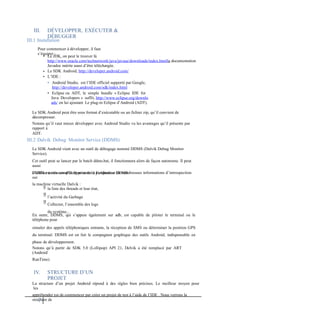
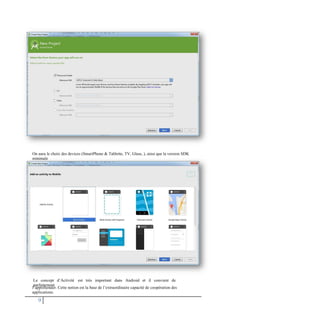
Le menu Eclipse « File/New Project. » amène à la boîte de dialogue depuis laquelle l’assistant de
création
de projet Android est accessible.
Les champs « Application name » et « Package name »: il s’agit simplement du nom du
projet et du
package Java racine de
l’application.
8
9.
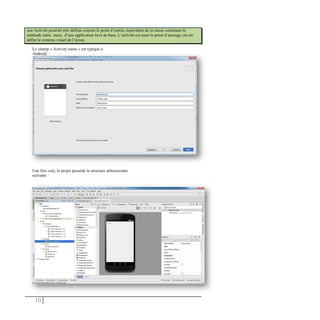
On aura lechoix des devices (SmartPhone & Tablette, TV, Glass, ), ainsi que la version SDK
minimale
Le concept d’Activité est très important dans Android et il convient de
parfaitement
l’appréhender. Cette notion est la base de l’extraordinaire capacité de coopération des
applications.
9
10.
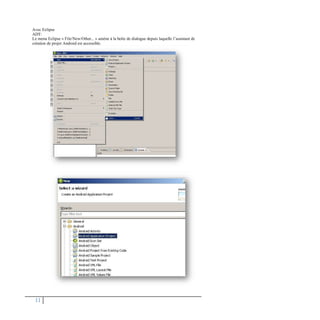
Le champ «Activity name » est typique à
Android.
Une fois créé, le projet possède la structure arborescente
suivante :
10
une Activité pourrait être définie comme le point d’entrée, équivalent de la classe contenant la
méthode static main, d’une application Java de base. L’activité est aussi le point d’ancrage, où est
défini le contenu visuel de l’écran.
11.
Avec Eclipse
ADT:
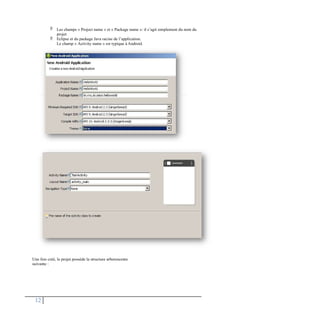
Le menuEclipse « File/New/Other... » amène à la boîte de dialogue depuis laquelle l’assistant de
création de projet Android est accessible.
11
12.
Les champs« Project name » et « Package name »: il s’agit simplement du nom du
projet
Eclipse et du package Java racine de l’application.
Le champ « Activity name » est typique à Android.
Une fois créé, le projet possède la structure arborescente
suivante :
12
13.
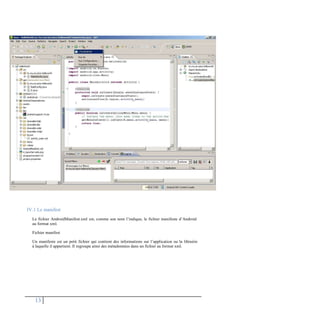
IV.1 Le manifest
Lefichier AndroidManifest.xml est, comme son nom l’indique, le fichier manifeste d’Android
au format xml.
Fichier manifest
Un manifeste est un petit fichier qui contient des informations sur l’application ou la librairie
à laquelle il appartient. Il regroupe ainsi des métadonnées dans un fichier au format xml.
13
14.
Ce fichier regroupeles éléments de configuration de l’application. Il est à Android ce que
le
web.xml est aux applications web Java. Avec Android Studio, on modifie directement sur le
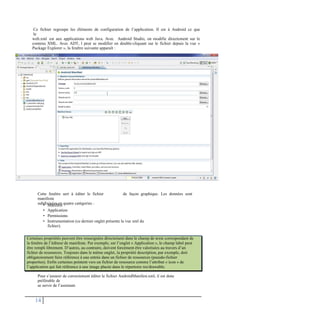
contenu XML. Avec ADT, l peut se modifier en double-cliquant sur le fichier depuis la vue «
Package Explorer », la fenêtre suivante apparaît :
Cette fenêtre sert à éditer le fichier
manifeste
subdivisées en quatre catégories :
de façon graphique. Les données sont
•
•
•
•
Manifest
Application
Permissions
Instrumentation (ce dernier onglet présente la vue xml du
fichier).
Pour s’assurer de correctement éditer le fichier AndroidManifest.xml, il est donc
préférable de
se servir de l’assistant.
14
Certaines propriétés peuvent être renseignées directement dans le champ de texte correspondant de
la fenêtre de l’éditeur de manifeste. Par exemple, sur l’onglet « Application », le champ label peut
être rempli librement. D’autres, au contraire, doivent forcément être valorisées au travers d’un
fichier de ressources. Toujours dans le même onglet, la propriété description, par exemple, doit
obligatoirement faire référence à une entrée dans un fichier de ressources (pseudo-fichier
properties). Enfin certaines pointent vers un fichier de ressource comme l’attribut « icon » de
l’application qui fait référence à une image placée dans le répertoire res/drawable.
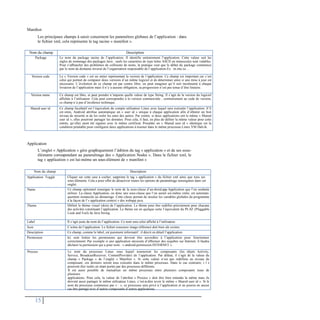
15.
Manifest
Les principaux champsà saisir concernent les paramètres globaux de l’application : dans
le fichier xml, cela représente le tag racine « manifest ».
Application
L’onglet « Application » gère graphiquement l’édition du tag « application » et de ses sous-
éléments correspondant au paramétrage des « Application Nodes ». Dans le fichier xml, le
tag « application » est lui-même un sous-élément de « manifest »
15
Nom du champ Description
Application Toggle Cliquer sur cette case à cocher, supprime le tag « application » du fichier xml ainsi que tous ses
sous éléments. Cela a pour effet de désactiver toutes les options de paramétrage renseignées dans cet
onglet.
Name Ce champ optionnel renseigne le nom de la sous-classe d’an-droid.app.Application que l’on souhaite
utiliser. La classe Application, ou donc une sous-classe que l’on aurait soi-même créée, est automati-
quement instanciée au démarrage. Cette classe permet de stocker les variables globales du programme
à la façon de l’« application context » des webapp java.
Theme Définit le thème visuel (skin) de l’application. Le thème peut être redéfini précisément pour chacune
des activités constituant l’application. Le thème est en quelque sorte l’équivalent du PLAF (Pluggable
Look and Feel) de Java Swing.
Label Il s’agit juste du nom de l’application. Ce nom sera celui affiché à l’utilisateur.
Icon L’icône de l’application. Le fichier ressource image référencé doit bien sûr exister.
Description Ce champ, comme le label, est purement informatif : il décrit en détail l’application.
Permission Ici sont listées les permissions qui devront être accordées à l’application pour fonctionner
correctement. Par exemple si une application nécessite d’effectuer des requêtes sur Internet, il faudra
déclarer la permission qui a pour nom : « android.permission.INTERNET ».
Process Le nom du processus Linux sous lequel tourneront les composants (les objets Activity,
Service, BroadcastReceiver, ContentProvider) de l’application. Par défaut, il s’agit de la valeur du
champ « Package » de l’onglet « Manifest ». Si cette valeur n’est pas redéfinie au niveau du
composant, ces derniers seront tous exécutés dans le même processus. Dans le cas contraire, i l s
pourront être isolés en étant portés par des processus différents.
Il est aussi possible de mutualiser un même processus entre plusieurs composants issus de
plusieurs
applications. Pour cela, la valeur de l’attribut « Process » doit être bien entendu la même mais ils
doivent aussi partager le même utilisateur Linux, c’est-à-dire avoir le même « Shared user id ». Si le
nom du processus commence par « : », ce processus sera privé à l’application et ne pourra en aucun
cas être partagé avec d’autres composants d’autres applications.
Nom du champ Description
Package Le nom du package racine de l’application. Il identifie unitairement l’application. Cette valeur suit les
règles de nommage des packages Java : seuls les caractères de type lettre ASCII en minuscules sont valables.
Pour s’affranchir des problèmes de collisions de noms, la pratique veut que le début du package commence
par le nom de domaine inversé de l’organisation responsable de l’application.Ex : tn.rnu.isi…
Version code Le « Version code » est un entier représentant la version de l’application. Ce champ est important car c’est
celui qui permet de comparer deux versions d’un même logiciel et de déterminer ainsi si une mise à jour est
nécessaire. L’évolution de ce champ est par contre libre, on peut imaginer qu’il soit incrémenté à chaque
livraison de l’application mais il n’y a aucune obligation, sa progression n’est pas tenue d’être linéaire.
Version name Ce champ est libre, et peut prendre n’importe quelle valeur de type String. Il s’agit de la version du logiciel
affichée à l’utilisateur. Cela peut correspondre à la version commerciale ; contrairement au code de version,
ce champ n’a pas d’incidence technique.
Shared user id Ce champ facultatif est l’équivalent du compte utilisateur Linux avec lequel sera exécutée l’application. S’il
est omis, Android attribue automatique un « user id » unique à chaque application afin d’obtenir un bon
niveau de sécurité et de les isoler les unes des autres. Par contre, si deux applications ont le même « Shared
user id », elles pourront partager les données. Pour cela, il faut, en plus de définir la même valeur pour cette
entrée, qu’elles aient été signées avec le même certificat. Posséder un « Shared user id » identique est la
condition préalable pour configurer deux applications à tourner dans le même processus Linux VM Dalvik.
16.
Permissio
ns
16
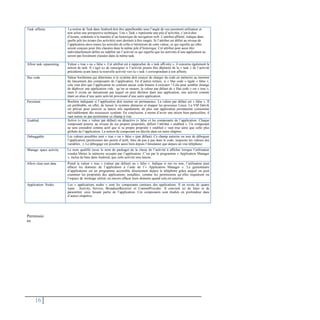
Task affinity Lanotion de Task dans Android doit être appréhendée sous l’angle de vue purement utilisateur et
non selon une perspective technique. Une « Task » représente une pile d’activités, c’est-à-dire
d’écrans, ordonnée à la manière d’un historique de navigation web. L’attribut affinité, indique dans
quelle pile les écrans (les activités) sont destinés à être rangés. Si l’attribut est défini au niveau de
l’application alors toutes les activités de celle-ci hériteront de cette valeur, ce qui signifie qu’elles
seront conçues pour être classées dans la même pile d’historique. Cet attribut peut aussi être
individuellement défini ou redéfini sur l’activité ce qui signifie que les activités d’une application ne
seront pas forcément classées dans la même task.
Allow task reparenting Valeur « true » ou « false ». Cet attribut est à rapprocher de « task affi-nity », il concerne également la
notion de task. Il s’agit ici de renseigner si l’activité pourra être déplacée de la « task » de l’activité
précédente ayant lancé la nouvelle activité vers la « task » correspondant à son affinity.
Has code Valeur booléenne qui détermine si le système doit essayer de charger du code en mémoire au moment
du lancement des composants de l’application. En d’autres termes, si « Has code » égale « false »,
cela veut dire que l’application ne contient aucun code binaire à exécuter ! Cela peut sembler étrange
de déployer une application vide : qu’on se rassure, la valeur par défaut de « Has code » est « true »,
mais il existe un mécanisme par lequel on peut déclarer dans une application, une activité comme
étant un alias d’une autre activité provenant d’une autre application.
Persistent Booléen indiquant si l’application doit tourner en permanence. La valeur par défaut est « false ». Il
est préférable, en effet, de laisser le système démarrer et stopper les processus Linux. La VM Dalvik
est prévue pour pouvoir se lancer très rapidement, de plus une application permanente consomme
inévitablement des ressources système. En conclusion, à moins d’avoir une raison bien particulière, il
vaut mieux ne pas positionner ce champ à vrai.
Enabled Active (« true » valeur par défaut) ou désactive (« false ») les composants de l’application. Chaque
composant pourra, au niveau de ses propres propriétés, définir l’attribut « enabled ». Un composant
ne sera considéré comme actif que si sa propre propriété « enabled » vaut true ainsi que celle plus
globale de l’application. La notion de composant est décrite dans un autre chapitre.
Debuggable Les valeurs possibles sont « true » ou « false » (par défaut). Ce champ autorise ou non de déboguer
l’application (positionner des points d’arrêt, faire du pas à pas dans le code, inspecter les valeurs des
variables...). Le débogage est possible aussi bien depuis l’émulateur que depuis un vrai téléphone.
Manage space activity Le nom qualifié (avec le nom de package) de la classe de l’activité à afficher lorsque l’utilisateur
voudra libérer la mémoire occupée par l’application. C’est par le programme « Application Manager
», inclus de base dans Android, que cette activité sera lancée.
Allow clear user data Prend la valeur « true » (valeur par défaut) ou « false ». Indique si oui ou non, l’utilisateur peut
effacer les données de l’application à l’aide de l’« Application Manager ». Le gestionnaire
d’applications est un programme accessible directement depuis le téléphone grâce auquel on peut
examiner les propriétés des applications installées, comme les permissions qu’elles requièrent ou
l’espace de stockage utilisé, ou encore effacer leurs données quand cela est autorisé.
Application Nodes Les « applications nodes » sont les composants centraux des applications. Il en existe de quatre
types : Activity, Service, BroadcastReceiver et ContentProvider. Il convient ici de lister et de
paramétrer ceux faisant partie de l’application. Ces composants sont étudiés en profondeur dans
d’autres chapitres.
17.
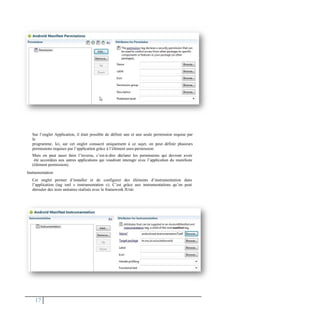
Sur l’onglet Application,il était possible de définir une et une seule permission requise par
le
programme. Ici, sur cet onglet consacré uniquement à ce sujet, on peut définir plusieurs
permissions requises par l’application grâce à l’élément uses-permission.
Mais on peut aussi faire l’inverse, c’est-à-dire déclarer les permissions qui devront avoir
été accordées aux autres applications qui voudront interagir avec l’application du manifeste
(élément permission).
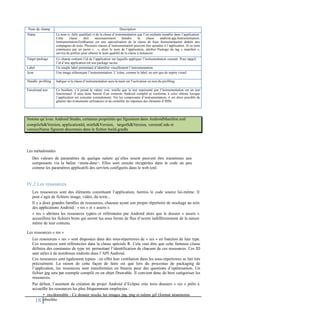
Instrumentation
Cet onglet permet d’installer et de configurer des éléments d’instrumentation dans
l’application (tag xml « instrumentation »). C’est grâce aux instrumentations qu’on peut
dérouler des tests unitaires réalisés avec le framework JUnit
17
18.
Les métadonnées
Des valeursde paramètres de quelque nature qu’elles soient peuvent être transmises aux
composants via la balise <meta-data>. Elles sont ensuite récupérées dans le code un peu
comme les paramètres applicatifs des servlets configurés dans le web.xml.
IV.2 Les ressources
Les ressources sont des éléments constituant l’application, hormis le code source lui-même. Il
peut s’agir de fichiers image, vidéo, du texte...
Il y a deux grandes familles de ressources, chacune ayant son propre répertoire de stockage au sein
des applications Android : « res » et « assets ».
« res » abritera les ressources typées et référencées par Android alors que le dossier « assets »
accueillera les fichiers bruts qui seront lus sous forme de flux d’octets indifféremment de la nature
même de leur contenu.
Les ressources « res »
Les ressources « res » sont disposées dans des sous-répertoires de « res » en fonction de leur type.
Ces ressources sont référencées dans la classe spéciale R. Cela veut dire que cette fameuse classe
définira des constantes de type int permettant l’identification de chacune de ces ressources. Ces ID
sont utiles à de nombreux endroits dans l’API Android.
Ces ressources sont également typées : en effet leur ventilation dans les sous-répertoires se fait très
précisément. La raison de cette façon de faire est que lors du processus de packaging de
l’application, les ressources sont transformées en binaire pour des questions d’optimisation. Un
fichier jpg sera par exemple compilé en un objet Drawable. Il convient donc de bien catégoriser les
ressources.
Par défaut, l’assistant de création de projet Android d’Eclipse crée trois dossiers « res » prêts à
accueillir les ressources les plus fréquemment employées :
• res/drawable - Ce dossier stocke les images jpg, png et même gif (format néanmoins
obsolète
18
Notons qu’avec Android Studio, certaines propriétés qui figuraient dans AndroidManifest.xml
compileSdkVersion, applicationId, minSdkVersion, targetSdkVersion, versionCode et
versionName figurent désormais dans le fichier build.gradle
Nom du champ Description
Name Le nom (« fully qualified ») de la classe d’instrumentation que l’on souhaite installer dans l’application.
Cette classe doit nécessairement étendre la classe android.app.Instrumentation.
InstrumentationTestRunner est une spécialisation de la classe de base Instrumentation dédiée aux
compagnes de tests. Plusieurs classes d’instrumentation peuvent être ajoutées à l’application. Si ce nom
commence par un point « . », alors le nom de l’application, attribut Package du tag « manifest »,
servira de préfixe pour obtenir le nom qualifié de la classe à instancier.
Target package Ce champ contient l’id de l’application sur laquelle appliquer l’instrumentation courant. Pour rappel,
l’id d’une application est son package racine.
Label Un simple label permettant d’identifier visuellement l’instrumentation.
Icon Une image référençant l’instrumentation. L’icône, comme le label, ne sert que de repère visuel.
Handle profiling Indique si la classe d’instrumentation aura la main sur l’activation ou non du profiling.
Functional test Ce booléen, s’il prend la valeur vrai, notifie que le test représenté par l’instrumentation est un test
fonctionnel. Il aura donc besoin d’un contexte Android complet et conforme à celui obtenu lorsque
l’application est exécutée normalement. Via les composants d’instrumentation, il est alors possible de
générer des événements utilisateurs et de contrôler les réponses des éléments d’IHM.
19.
qu’il est préférabled’éviter). Ces images deviendront donc des Drawable et pourront être
affichées à l’écran.
res/layout - Ce répertoire contient les fichiers xml décrivant l’agencement de l’IHM : la
disposition des widgets, leur taille, style à appliquer...
res/values - Ce répertoire héberge toutes les ressources exprimées textuellement sous
forme de fichier xml. Ces ressources peuvent toutes être déclarées dans un seul et même
fichier ou réparties selon un découpage libre dans plusieurs fichiers xml. La
convention cependant dicte plutôt de rassembler dans un même fichier les ressources de
même catégorie, ce fichier portant le nom de la catégorie. Par exemple, les simples
chaînes de caractères devraient toutes être dans le fichier « strings.xml », les thèmes dans
« style.xml »,...
•
•
En plus de ces trois répertoires créés par le plug-in Eclipse, il est possible d’en rajouter d’autres
qui contiendront d’autres types de ressource :
• res/anim - Android offre un langage d’animation minimaliste au format xml.
Ce
répertoire est le lieu où il convient de les
stocker.
res/menu - Les menus de l’application, qu’il s’agisse des menus d’options (affichés
lorsqu’on presse le bouton MENU) ou contextuels (en l’absence de clic droit, ils
apparaissent suite à un clic tenu de plusieurs secondes), peuvent se déclarer par des
fichiers xml mis dans le répertoire « res/menu »..
res/xml - C’est le répertoire pour placer les fichiers xml applicatifs dont le format n’est
pas
connu d’Android. Ces fichiers seront lus dans le code de l’application au travers de
l’objet XmlResourceParser obtenu par la méthode Resources.getXml(int id). L’objet
Resource sera lui- même récupéré à partir de l’objet Context. XmlResourceParser est
un parseur de type
XMLPull : cette nouvelle famille de parseurs tente de faire la synthèse de ce qu’il y a de
meilleur dans les parseurs SAX et DOM. En effet, ces nouveaux parseurs ont une faible
empreinte mémoire et sont capables de parcourir des fichiers très volumineux tout en
exposant une API élégante et pratique pour le développeur.
res/raw - Les fichiers contenus dans le sous-répertoire « raw » ne seront pas compilés
mais se retrouveront tels quels dans le package apk. Ces fichiers seront lus par l’interface
InputStream obtenue par Resources.openRawResource(int id). En somme, ces
ressources ont un mode opératoire assez similaire aux « assets » à la différence notable
que les fichiers « res/raw » ont un identifiant répertorié dans la classe R.
•
•
•
Les ressources « assets »
Les éléments de type « assets » (signifie en anglais « actif », comme une machine outil fait partie
des
« actifs » d’une entreprise) ne sont pas traités par les outils de package d’Android : ils seront
copiés sans transformation sur le terminal au moment du déploiement et n’auront pas de constante
int dans la
classe R les
identifiant.
La lecture du contenu
des fichiers se fait
grâce à l’objet
AssetManager qui, en
lui soumettant le nom
du fichier par la
méthode open,
renvoie un
InputStream. Pour
obtenir une référence
vers l’objet
AssetManager de
l’application, il faut
appeler
Context.getAssets().
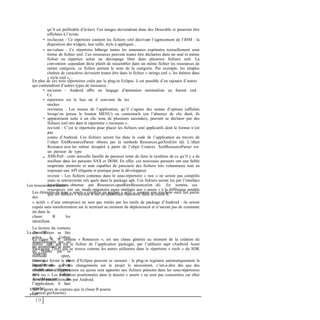
La classe R
La classe R, ‘R’ comme « Resources », est une classe générée au moment de la création du
fichier .apk, qui est le fichier de l’application packagée, par l’utilitaire aapt (Android Asset
Packaging Tool) qui se trouve comme les autres utilitaires dans le répertoire « tools » du SDK
Android.
Ceux qui feront le choix d’Eclipse peuvent se rassurer : le plug-in regénère automatiquement la
classe R dès que des changements sur le projet le nécessitent, c’est-à-dire dès que des
modifications, suppressions ou ajouts sont apportés aux fichiers présents dans les sous-répertoires
de « res ». Les ressources positionnées dans le dossier « assets » ne sont pas concernées car elles
ne sont pas référencées par Android.
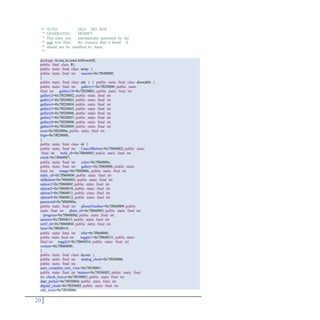
Voici le genre de contenu que la classe R pourra
avoir :
19
20.
/*
*
*
*
*
*/
AUTO-
GENERATED
FILE. DO NOT
MODIFY.
Thisclass was
aapt tool from
automatically generated by the
the resource data it found. It
should not be modified by hand.
20
package tn.rnu.isi.ssice.helloworld;
public final class R{
public static final class array {
public static final int saisons=0x7f040000;
}
public static final class attr { } public static final class drawable {
public static final int gallery1=0x7f020000; public static
final int gallery10=0x7f020001; public static final int
gallery2=0x7f020002; public static final int
gallery3=0x7f020003; public static final int
gallery4=0x7f020004; public static final int
gallery5=0x7f020005; public static final int
gallery6=0x7f020006; public static final int
gallery7=0x7f020007; public static final int
gallery8=0x7f020008; public static final int
gallery9=0x7f020009; public static final int
icon=0x7f02000a; public static final int
logo=0x7f02000b;
}
public static final class id {
public static final int CancelButton=0x7f060002; public static
final int bold_cb=0x7f060005; public static final int
clock=0x7f060007;
public static final int color=0x7f06000e;
public static final int gallery=0x7f06000b; public static
final int image=0x7f06000c; public static final int
italic_cb=0x7f060006; public static final int
okButton=0x7f060001; public static final int
option1=0x7f06000f; public static final int
option2=0x7f060010; public static final int
option3=0x7f060011; public static final int
option4=0x7f060012; public static final int
password=0x7f06000a;
public static final int phoneNumber=0x7f060009; public
static final int plain_cb=0x7f060003; public static final int
progress=0x7f06000d; public static final int
saisons=0x7f060013; public static final int
serif_cb=0x7f060004; public static final int
time=0x7f060014;
public static final int title=0x7f060008;
public static final int toggle1=0x7f060015; public static
final int toggle2=0x7f060016; public static final int
voiture=0x7f060000;
}
public static final class layout {
public static final int analog_clock=0x7f030000;
public static final int
auto_complete_text_view=0x7f030001;
public static final int buttons=0x7f030002; public static final
int check_boxes=0x7f030003; public static final int
date_picker=0x7f030004; public static final int
digital_clock=0x7f030005; public static final int
edit_texts=0x7f030006;
21.
La classe Rest frappée du modificateur « final », elle ne peut donc pas être étendue. Rien
d’étonnant à
cela, sa raison d’être étant simplement de regrouper les identifiants des ressources du projet,
cette classe ne définit aucune méthode ni aucun attribut. Par contre, la classe R déclare des
classes internes statiques et finales comme « drawable », « id », « layout »...
Ce sont ces classes qui encapsulent véritablement les constantes de type int. Les règles de
codage Java stipulent que le nom des classes doit commencer par une lettre majuscule ce qui
n’est pas le cas ici parce que le pattern de programmation utilisé ici cherche uniquement à
regrouper les constantes selon leur catégorie.
Utilisation des ressources
Dans le code Java, c’est très simple : l’API Android accepte partout où les ressources pourraient
être employées le moyen d’y faire référence en spécifiant un paramètre de type int qui ne saurait
être autre chose que les id répertoriés dans la classe R.
Par exemple, pour positionner une image de fond sur un bouton, il suffit d’appeler la méthode
setBackgroundResource(int id) sur le widget en passant en paramètre la constante
R.drawable.XXX qu’il convient.
À l’usage, cette facilité d’emploi est appréciable ainsi que la robustesse du code qui en découle.
En effet, il n’y a pas de risque de faire une faute de frappe sur le nom de la ressource ou de
pointer vers un élément qui n’existe plus. C’est une évolution favorable du «
ClassLoader.getResourceAsStream() » de Java qui évite le syndrome des liens cassés.
Si toutefois on souhaite récupérer l’objet représentant la ressource et non pas l’affecter
directement; pour y appliquer quelques traitements préalables par exemple, il faudra se
servir de la classe Resources, par exemple :
Resources res = getResources();
Drawable logo = res.getDrawable(R.drawable.logo);
Resources possède de multiples méthodes qui renvoient les objets correspondant aux types
de ressources (getXml(int id), getText(int id)...).
Parfois, il peut arriver qu’on veuille utiliser une ressource dans la définition même d’une autre.
Pour
cela, il y a une notation spéciale de la
forme :
@[nom du package :]type de la ressource/nom de la ressource
Par exemple, dans le fichier manifeste au niveau du tag « application », l’attribut « android:label
», qui indique le nom de l’application, a la valeur suivante (avec une création de projet par
l’assistant)
« @string/app_name ». Le nom du package a été omis car la ressource appartient à la même
application. Cette ressource est présente dans le fichier « res/values/strings.xml » dont le
contenu est:
Ce fichier « strings.xml » suit la convention de nommage qui veut que l’on déclare au même
endroit
les ressources de même type dans des fichiers portant le nom du type (avec un « s »).
Cependant, il
21
<?xml version="1.0" encoding="utf-8"?>
<resources>
<string name="app_name">HelloWorld</string>
<string name="hello_world">Hello world!</string>
<string name="menu_settings">Settings</string>
</resources>
public static final int gallery=0x7f030007;
}
public static final class string {
public static final int app_name=0x7f050001; public
static final int hello=0x7f050000; public static final int
prompt=0x7f050002;
}
22.
faut bien noterque la référence « @string/app_name » ne dépend pas du nom de stockage du
fichier
mais bien du type.
Il existe une autre notation, avec un « ?» à la place du « @ ». Elle est utilisée pour pointer vers
un attribut de thème.
Ce qu’il faut retenir
22
Par bien des aspects, le développement d’une application Android peut s’apparenter à un
développement Java classique. Tout est d’ailleurs fait pour donner cette impression : les
classes utilisées sont celles du JDK, les outils sont les mêmes (Eclipse, JUnit, Ant...).
Il ne faut cependant pas se méprendre : une application Android est destinée à tourner sur
un appareil aux capacités réduites et où les anomalies de fonctionnement peuvent avoir des
conséquences plus importantes que sur un poste de travail lambda. Il est préférable de bien
garder en tête cette caractéristique.

![I. UN DÉVELOPPEMENT PRESQUE
CLASSIQUE
I.1 Règles de codage
Si une application Android
est une application
embarquée, elle ne peut
tout de même pas se classer
dans la
catégorie des applications
temps réel critique. La
plateforme intègre donc un
Garbage Collector (GC),
les
objets créés et déréférencés
seront bien éliminés de la
mémoire. Néanmoins, ce
qui est valide pour un
programme Java classique
est d’autant plus vrai sur
environnement contraint. À
chaque passage du GC, la
machine virtuelle a
tendance à marquer un
temps d’arrêt. Au niveau
de l’interface graphique,
cela génère
une impression négative, gâchant l’expérience
utilisateur.
Pour améliorer les performances, il est recommandé également de déclarer statiques les méthodes
pouvant l’être,
c’est-à-dire celles ne modifiant pas les attributs de la classe, et de bien tagger les constantes
avec le modificateur final.
Il est aussi plus performant d’accéder directement aux attributs des classes. Pour ne pas
casser
l’encapsulation des objets, cette recommandation ne devra s’appliquer qu’aux attributs internes, les
appels aux getters et setters sont donc à proscrire à l’intérieur même de la classe. Un accès direct à
une variable membre est donc plus rapide que de passer par une méthode mais un accès par une
variable locale est encore plus performant. Par conséquent, si dans une méthode un attribut de la
classe est accédé à maintes reprises, il peut être opportun d’affecter l’attribut à une variable locale :
3
int nbreElements = this.nbreElements;
Object[] elements = this.elements;
for (int i = 0; i < nbreElements; i++)
System.out.println(elements[i]);
Il est donc préférable de minimiser la création d’objets temporaires. Attention, toutefois à ne pas
tomber
dans l’excès inverse. Refuser catégoriquement de créer dynamiquement des objets en allouant
statiquement la mémoire ou générer tous les objets au travers d’un pool conduirait à sacrifier le
design
de l’application qui deviendrait difficilement maintenable.
Sur un mobile, la capacité mémoire est limitée, la puissance CPU forcément plus réduite que celle
du poste de développement. De plus, un téléphone portable possède une batterie qu’il s’agit de
ménager ! Android est un environnement embarqué, certaines règles de codage s’imposent donc.](https://image.slidesharecdn.com/sec2-chap2-modledeprogrammationandroid-androidmodleprogrammation-250428134213-b440381a/85/sec-2-chap-2-Modele-de-programmation-Android-Android_Modele_Programmation-pptx-3-320.jpg)
![La classe R est frappée du modificateur « final », elle ne peut donc pas être étendue. Rien
d’étonnant à
cela, sa raison d’être étant simplement de regrouper les identifiants des ressources du projet,
cette classe ne définit aucune méthode ni aucun attribut. Par contre, la classe R déclare des
classes internes statiques et finales comme « drawable », « id », « layout »...
Ce sont ces classes qui encapsulent véritablement les constantes de type int. Les règles de
codage Java stipulent que le nom des classes doit commencer par une lettre majuscule ce qui
n’est pas le cas ici parce que le pattern de programmation utilisé ici cherche uniquement à
regrouper les constantes selon leur catégorie.
Utilisation des ressources
Dans le code Java, c’est très simple : l’API Android accepte partout où les ressources pourraient
être employées le moyen d’y faire référence en spécifiant un paramètre de type int qui ne saurait
être autre chose que les id répertoriés dans la classe R.
Par exemple, pour positionner une image de fond sur un bouton, il suffit d’appeler la méthode
setBackgroundResource(int id) sur le widget en passant en paramètre la constante
R.drawable.XXX qu’il convient.
À l’usage, cette facilité d’emploi est appréciable ainsi que la robustesse du code qui en découle.
En effet, il n’y a pas de risque de faire une faute de frappe sur le nom de la ressource ou de
pointer vers un élément qui n’existe plus. C’est une évolution favorable du «
ClassLoader.getResourceAsStream() » de Java qui évite le syndrome des liens cassés.
Si toutefois on souhaite récupérer l’objet représentant la ressource et non pas l’affecter
directement; pour y appliquer quelques traitements préalables par exemple, il faudra se
servir de la classe Resources, par exemple :
Resources res = getResources();
Drawable logo = res.getDrawable(R.drawable.logo);
Resources possède de multiples méthodes qui renvoient les objets correspondant aux types
de ressources (getXml(int id), getText(int id)...).
Parfois, il peut arriver qu’on veuille utiliser une ressource dans la définition même d’une autre.
Pour
cela, il y a une notation spéciale de la
forme :
@[nom du package :]type de la ressource/nom de la ressource
Par exemple, dans le fichier manifeste au niveau du tag « application », l’attribut « android:label
», qui indique le nom de l’application, a la valeur suivante (avec une création de projet par
l’assistant)
« @string/app_name ». Le nom du package a été omis car la ressource appartient à la même
application. Cette ressource est présente dans le fichier « res/values/strings.xml » dont le
contenu est:
Ce fichier « strings.xml » suit la convention de nommage qui veut que l’on déclare au même
endroit
les ressources de même type dans des fichiers portant le nom du type (avec un « s »).
Cependant, il
21
<?xml version="1.0" encoding="utf-8"?>
<resources>
<string name="app_name">HelloWorld</string>
<string name="hello_world">Hello world!</string>
<string name="menu_settings">Settings</string>
</resources>
public static final int gallery=0x7f030007;
}
public static final class string {
public static final int app_name=0x7f050001; public
static final int hello=0x7f050000; public static final int
prompt=0x7f050002;
}](https://image.slidesharecdn.com/sec2-chap2-modledeprogrammationandroid-androidmodleprogrammation-250428134213-b440381a/85/sec-2-chap-2-Modele-de-programmation-Android-Android_Modele_Programmation-pptx-21-320.jpg)