Bonjour gars,
Dans cette vidéo, nous allons discuter de quelques sujets utiles qui
peuvent aider un utilisateur comme vous à traiter son système s'il est
infecté par Mnbzr Ransomware et d'autres cryptomware possibles. De
plus, nous vous suggérerons quelques mesures à la suite desquelles les
fichiers chiffrés peuvent également être restaurés, qui vous éviteront
tout simplement contre une perte de données grave.
Si vous aimez cette vidéo ou les instructions qui
vous aident à nettoyer votre machine, faites
"J'aime" et "partagez" cette vidéo pour aider les
autres également.
Ainsi, permet de commencer à apprendre comment un utilisateur de
PC Windows peut nettoyer son système contre les impacts des
ransomwares manuellement et restaurer les fichiers perdus.
Mais, avant de commencer avec les instructions, il est nécessaire de
considérer certaines mesures de précaution essentielles qui peuvent
vous éviter une perte accidentelle de données dans des
circonstances malheureuses.
Par conséquent, discutons de ces précautions et d'autres
instructions à l'aide desquelles vous pouvez probablement
enregistrer votre machine contre les impacts des ransomwares et
restaurer également l'accès à vos fichiers perdus.
Les précautions suggérées comprennent: -
 Sauvegardez tous vos fichiers, qu'ils soient chiffrés ou non.
 Assurez-vous que cette vidéo s'exécute sur un autre appareil afin qu'elle
puisse vous aider à exécuter facilement les instructions.
 Soyez prudent et patient avec les instructions et assurez-vous d'avoir
suffisamment de compétences techniques.
 De plus, vous devez avoir une connaissance préalable des options de
démarrage, de leur utilisation et de la manière dont ces modes affectent le
système après le démarrage.
Donc, si vous avez toutes ces compétences et que vous pouvez suivre les
instructions du manuel plus loin, commençons par les directives pour
supprimer facilement les ransomwares d'un système compromis …….
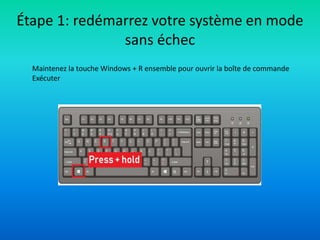
Étape 1: redémarrez votre système en mode
sans échec
Maintenez la touche Windows + R ensemble pour ouvrir la boîte de commande
Exécuter
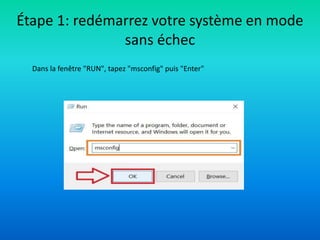
Étape 1: redémarrez votre système en mode
sans échec
Dans la fenêtre "RUN", tapez "msconfig" puis "Enter"
Étape 1: redémarrez votre système en mode
sans échec
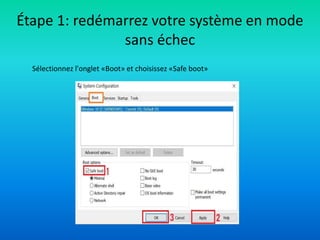
Sélectionnez l'onglet «Boot» et choisissez «Safe boot»
Étape 2: supprimer Mnbzr Ransomware
dans le Gestionnaire des tâches
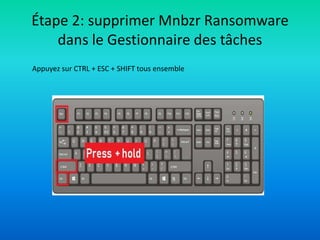
Appuyez sur CTRL + ESC + SHIFT tous ensemble
Étape 2: supprimer Mnbzr Ransomware
dans le Gestionnaire des tâches
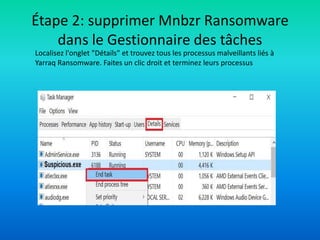
Localisez l'onglet "Détails" et trouvez tous les processus malveillants liés à
Yarraq Ransomware. Faites un clic droit et terminez leurs processus
Étape 3: supprimer les entrées malveillantes
du registre Windows
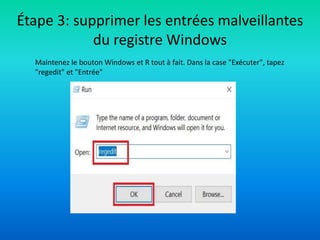
Maintenez le bouton Windows et R tout à fait. Dans la case "Exécuter", tapez
"regedit" et "Entrée"
Étape 3: supprimer les entrées malveillantes du registre
Windows
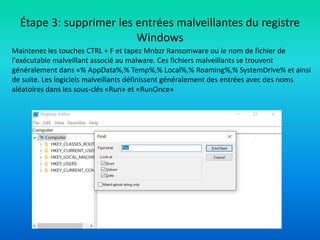
Maintenez les touches CTRL + F et tapez Mnbzr Ransomware ou le nom de fichier de
l'exécutable malveillant associé au malware. Ces fichiers malveillants se trouvent
généralement dans «% AppData%,% Temp%,% Local%,% Roaming%,% SystemDrive% et ainsi
de suite. Les logiciels malveillants définissent généralement des entrées avec des noms
aléatoires dans les sous-clés «Run» et «RunOnce»
Étape 3: supprimer les entrées malveillantes du registre
Windows
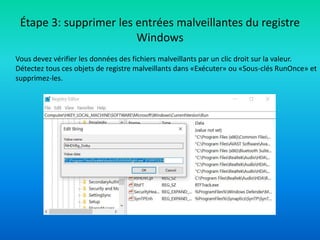
Vous devez vérifier les données des fichiers malveillants par un clic droit sur la valeur.
Détectez tous ces objets de registre malveillants dans «Exécuter» ou «Sous-clés RunOnce» et
supprimez-les.
Étape 4: restaurez vos fichiers à l'aide de «Shadow
Explorer»
Si vous avez activé l'historique des fichiers dans votre système, vous pouvez utiliser Shadow
Explorer pour restaurer vos fichiers. Les clichés instantanés de volumes sont généralement
des fichiers de sauvegarde temporaires créés par le système d'exploitation lui-même
pendant la suppression ou la corruption des fichiers. Dans de tels cas, l'explorateur d'ombres
vous aidera à explorer ces fichiers et vous permettra également de les restaurer.
Pour plus d'informations sur Shadow Explorer, vous pouvez visiter son site
officiel.
En outre, vous devez télécharger le programme à partir de son site Web
officiel afin que nos prochaines instructions puissent vous aider à
récupérer vos fichiers perdus.
Dans les prochaines instructions, nous verrons comment accéder à Shadow
Explorer afin d'accomplir le processus de restauration de fichiers.
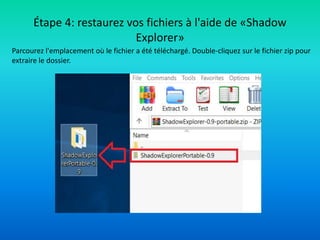
Parcourez l'emplacement où le fichier a été téléchargé. Double-cliquez sur le fichier zip pour
extraire le dossier.
Étape 4: restaurez vos fichiers à l'aide de «Shadow
Explorer»
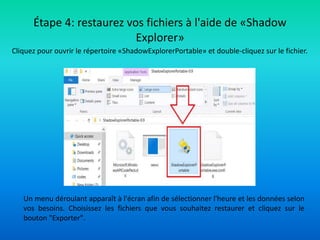
Cliquez pour ouvrir le répertoire «ShadowExplorerPortable» et double-cliquez sur le fichier.
Étape 4: restaurez vos fichiers à l'aide de «Shadow
Explorer»
Un menu déroulant apparaît à l'écran afin de sélectionner l'heure et les données selon
vos besoins. Choisissez les fichiers que vous souhaitez restaurer et cliquez sur le
bouton "Exporter".
Étape 5: restaurez vos fichiers avec des solutions
alternatives
si votre système n'a pas de copie de volume fantôme ou que le Mnbzr
Ransomware a supprimé ces copies d'une manière ou d'une autre, les étapes
mentionnées précédemment ne vous aideront pas. Dans de tels cas. Vous
devrez peut-être trouver des solutions alternatives pour réaliser la
récupération de fichiers pour lesquelles deux options mentionnées ci-dessous
vous aideront:
Utilisation du décrypteur gratuit: vous pouvez rechercher un décrypteur
gratuit pour le ransomware si possible, car les cyber-experts travaillent
constamment pour casser les identités des ransomwares et créer des
décrypteurs. Vous pouvez rechercher ces décrypteurs via Google en fonction
des versions et des noms des ransomwares.
Utilisation d'un logiciel de récupération de données: L'utilisation d'un outil
de récupération de données fiable peut également parfois être utile pour
restaurer des fichiers cryptés, et vous devez en trouver un fiable pour
accomplir les tâches de récupération de fichiers plus loin.
Merci d'avoir regardé
Nous espérons que les instructions pourraient être utiles pour nettoyer
votre machine compromise contre Mnbzr Ransomware et ses impacts
négatifs indésirables sur votre système compromis.
Si vous aimez cette vidéo ou les instructions qui
vous aident à nettoyer votre machine, faites
"J'aime" et "partagez" cette vidéo pour aider les
autres également.

Supprimer Mnbzr Ransomware

  • 1.
    Bonjour gars, Dans cettevidéo, nous allons discuter de quelques sujets utiles qui peuvent aider un utilisateur comme vous à traiter son système s'il est infecté par Mnbzr Ransomware et d'autres cryptomware possibles. De plus, nous vous suggérerons quelques mesures à la suite desquelles les fichiers chiffrés peuvent également être restaurés, qui vous éviteront tout simplement contre une perte de données grave. Si vous aimez cette vidéo ou les instructions qui vous aident à nettoyer votre machine, faites "J'aime" et "partagez" cette vidéo pour aider les autres également.
  • 2.
    Ainsi, permet decommencer à apprendre comment un utilisateur de PC Windows peut nettoyer son système contre les impacts des ransomwares manuellement et restaurer les fichiers perdus. Mais, avant de commencer avec les instructions, il est nécessaire de considérer certaines mesures de précaution essentielles qui peuvent vous éviter une perte accidentelle de données dans des circonstances malheureuses. Par conséquent, discutons de ces précautions et d'autres instructions à l'aide desquelles vous pouvez probablement enregistrer votre machine contre les impacts des ransomwares et restaurer également l'accès à vos fichiers perdus.
  • 3.
    Les précautions suggéréescomprennent: -  Sauvegardez tous vos fichiers, qu'ils soient chiffrés ou non.  Assurez-vous que cette vidéo s'exécute sur un autre appareil afin qu'elle puisse vous aider à exécuter facilement les instructions.  Soyez prudent et patient avec les instructions et assurez-vous d'avoir suffisamment de compétences techniques.  De plus, vous devez avoir une connaissance préalable des options de démarrage, de leur utilisation et de la manière dont ces modes affectent le système après le démarrage. Donc, si vous avez toutes ces compétences et que vous pouvez suivre les instructions du manuel plus loin, commençons par les directives pour supprimer facilement les ransomwares d'un système compromis …….
  • 4.
    Étape 1: redémarrezvotre système en mode sans échec Maintenez la touche Windows + R ensemble pour ouvrir la boîte de commande Exécuter
  • 5.
    Étape 1: redémarrezvotre système en mode sans échec Dans la fenêtre "RUN", tapez "msconfig" puis "Enter"
  • 6.
    Étape 1: redémarrezvotre système en mode sans échec Sélectionnez l'onglet «Boot» et choisissez «Safe boot»
  • 7.
    Étape 2: supprimerMnbzr Ransomware dans le Gestionnaire des tâches Appuyez sur CTRL + ESC + SHIFT tous ensemble
  • 8.
    Étape 2: supprimerMnbzr Ransomware dans le Gestionnaire des tâches Localisez l'onglet "Détails" et trouvez tous les processus malveillants liés à Yarraq Ransomware. Faites un clic droit et terminez leurs processus
  • 9.
    Étape 3: supprimerles entrées malveillantes du registre Windows Maintenez le bouton Windows et R tout à fait. Dans la case "Exécuter", tapez "regedit" et "Entrée"
  • 10.
    Étape 3: supprimerles entrées malveillantes du registre Windows Maintenez les touches CTRL + F et tapez Mnbzr Ransomware ou le nom de fichier de l'exécutable malveillant associé au malware. Ces fichiers malveillants se trouvent généralement dans «% AppData%,% Temp%,% Local%,% Roaming%,% SystemDrive% et ainsi de suite. Les logiciels malveillants définissent généralement des entrées avec des noms aléatoires dans les sous-clés «Run» et «RunOnce»
  • 11.
    Étape 3: supprimerles entrées malveillantes du registre Windows Vous devez vérifier les données des fichiers malveillants par un clic droit sur la valeur. Détectez tous ces objets de registre malveillants dans «Exécuter» ou «Sous-clés RunOnce» et supprimez-les.
  • 12.
    Étape 4: restaurezvos fichiers à l'aide de «Shadow Explorer» Si vous avez activé l'historique des fichiers dans votre système, vous pouvez utiliser Shadow Explorer pour restaurer vos fichiers. Les clichés instantanés de volumes sont généralement des fichiers de sauvegarde temporaires créés par le système d'exploitation lui-même pendant la suppression ou la corruption des fichiers. Dans de tels cas, l'explorateur d'ombres vous aidera à explorer ces fichiers et vous permettra également de les restaurer. Pour plus d'informations sur Shadow Explorer, vous pouvez visiter son site officiel. En outre, vous devez télécharger le programme à partir de son site Web officiel afin que nos prochaines instructions puissent vous aider à récupérer vos fichiers perdus. Dans les prochaines instructions, nous verrons comment accéder à Shadow Explorer afin d'accomplir le processus de restauration de fichiers.
  • 13.
    Parcourez l'emplacement oùle fichier a été téléchargé. Double-cliquez sur le fichier zip pour extraire le dossier. Étape 4: restaurez vos fichiers à l'aide de «Shadow Explorer»
  • 14.
    Cliquez pour ouvrirle répertoire «ShadowExplorerPortable» et double-cliquez sur le fichier. Étape 4: restaurez vos fichiers à l'aide de «Shadow Explorer» Un menu déroulant apparaît à l'écran afin de sélectionner l'heure et les données selon vos besoins. Choisissez les fichiers que vous souhaitez restaurer et cliquez sur le bouton "Exporter".
  • 15.
    Étape 5: restaurezvos fichiers avec des solutions alternatives si votre système n'a pas de copie de volume fantôme ou que le Mnbzr Ransomware a supprimé ces copies d'une manière ou d'une autre, les étapes mentionnées précédemment ne vous aideront pas. Dans de tels cas. Vous devrez peut-être trouver des solutions alternatives pour réaliser la récupération de fichiers pour lesquelles deux options mentionnées ci-dessous vous aideront: Utilisation du décrypteur gratuit: vous pouvez rechercher un décrypteur gratuit pour le ransomware si possible, car les cyber-experts travaillent constamment pour casser les identités des ransomwares et créer des décrypteurs. Vous pouvez rechercher ces décrypteurs via Google en fonction des versions et des noms des ransomwares. Utilisation d'un logiciel de récupération de données: L'utilisation d'un outil de récupération de données fiable peut également parfois être utile pour restaurer des fichiers cryptés, et vous devez en trouver un fiable pour accomplir les tâches de récupération de fichiers plus loin.
  • 16.
    Merci d'avoir regardé Nousespérons que les instructions pourraient être utiles pour nettoyer votre machine compromise contre Mnbzr Ransomware et ses impacts négatifs indésirables sur votre système compromis. Si vous aimez cette vidéo ou les instructions qui vous aident à nettoyer votre machine, faites "J'aime" et "partagez" cette vidéo pour aider les autres également.