Laure Fourtage – Décembre 2013
Sommaire
Logiciel PDF
Les ressources Diap’ORT
Accès aux ressources
Présentation
Télécharger et enregistrer

 Le support visuel

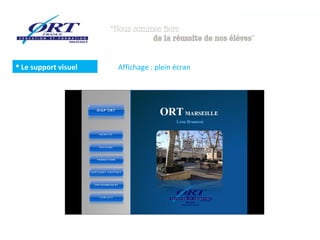
Affichage : plein écran
Options : défilement, transitions, etc.
Boutons d’accès direct
Diapositives masquées

 Quelques idées d’usage…
Visite de partenaires, Réunion d’information
Salon, Journée portes ouvertes
Recherche personnelle, Site internet
 Logiciel PDF

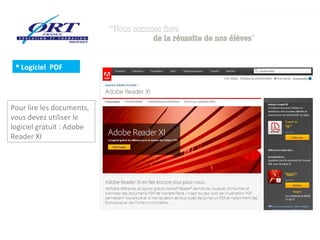
Pour lire les documents,
vous devez utiliser le
logiciel gratuit : Adobe
Reader XI
 Accès à Diap’ORT

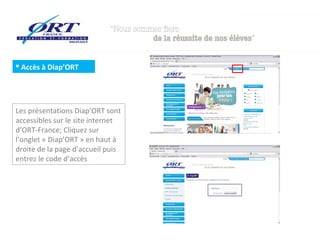
Les présentations Diap’ORT sont
accessibles sur le site internet
d’ORT-France; Cliquez sur
l’onglet « Diap’ORT » en haut à
droite de la page d’accueil puis
entrez le code d’accès
 Les ressources Diap’ORT

Présentation
Support visuel

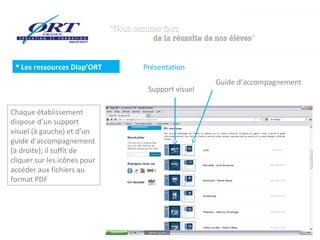
Chaque établissement
dispose d’un support
visuel (à gauche) et d’un
guide d’accompagnement
(à droite); il suffit de
cliquer sur les icônes pour
accéder aux fichiers au
format PDF

Guide d’accompagnement
 Les ressources Diap’ORT

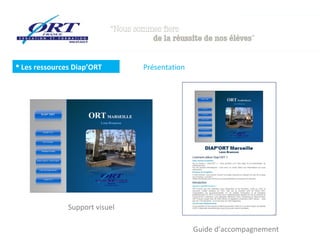
Présentation

Support visuel
Guide d’accompagnement
 Les ressources Diap’ORT

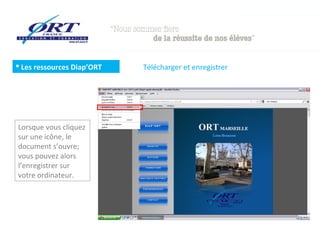
Lorsque vous cliquez
sur une icône, le
document s’ouvre;
vous pouvez alors
l’enregistrer sur
votre ordinateur.

Télécharger et enregistrer
 Le support visuel

Affichage : plein écran
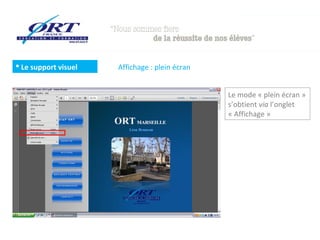
Le mode « plein écran »
s’obtient via l’onglet
« Affichage »
 Le support visuel

Affichage : plein écran
 Le support visuel

Options : défilement, transitions, etc.

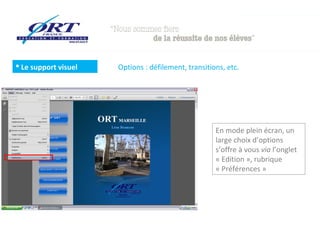
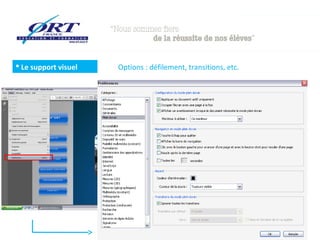
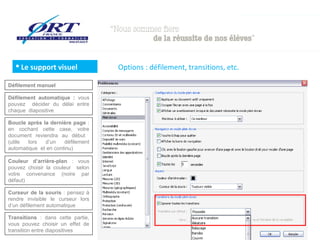
En mode plein écran, un
large choix d’options
s’offre à vous via l’onglet
« Edition », rubrique
« Préférences »
 Le support visuel

Options : défilement, transitions, etc.
 Le support visuel
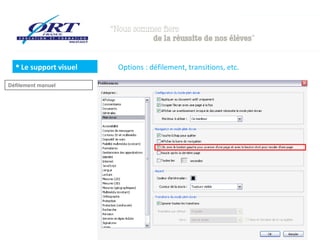
Défilement manuel

Options : défilement, transitions, etc.
 Le support visuel
Défilement manuel
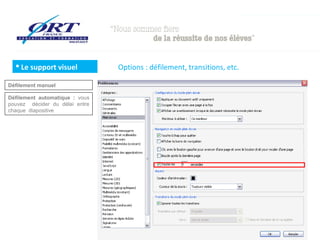
Défilement automatique : vous
pouvez décider du délai entre
chaque diapositive

Options : défilement, transitions, etc.
 Le support visuel
Défilement manuel
Défilement automatique : vous
pouvez décider du délai entre
chaque diapositive
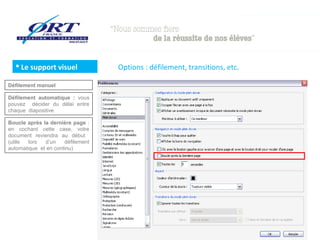
Boucle après la dernière page :
en cochant cette case, votre
document reviendra au début
(utile
lors
d’un
défilement
automatique et en continu)

Options : défilement, transitions, etc.
 Le support visuel
Défilement manuel
Défilement automatique : vous
pouvez décider du délai entre
chaque diapositive
Boucle après la dernière page :
en cochant cette case, votre
document reviendra au début
(utile
lors
d’un
défilement
automatique et en continu)
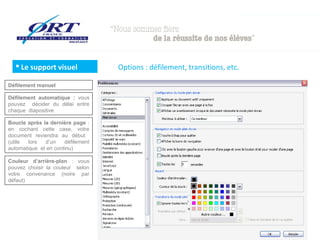
Couleur d’arrière-plan : vous
pouvez choisir la couleur selon
votre convenance (noire par
défaut)

Options : défilement, transitions, etc.
 Le support visuel
Défilement manuel
Défilement automatique : vous
pouvez décider du délai entre
chaque diapositive
Boucle après la dernière page :
en cochant cette case, votre
document reviendra au début
(utile
lors
d’un
défilement
automatique et en continu)
Couleur d’arrière-plan : vous
pouvez choisir la couleur selon
votre convenance (noire par
défaut)
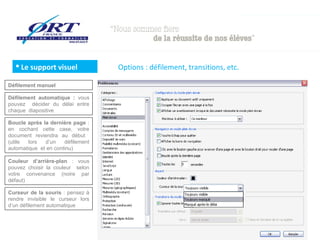
Curseur de la souris : pensez à
rendre invisible le curseur lors
d’un défilement automatique

Options : défilement, transitions, etc.
 Le support visuel
Défilement manuel
Défilement automatique : vous
pouvez décider du délai entre
chaque diapositive
Boucle après la dernière page :
en cochant cette case, votre
document reviendra au début
(utile
lors
d’un
défilement
automatique et en continu)
Couleur d’arrière-plan : vous
pouvez choisir la couleur selon
votre convenance (noire par
défaut)
Curseur de la souris : pensez à
rendre invisible le curseur lors
d’un défilement automatique
Transitions : dans cette partie,
vous pouvez choisir un effet de
transition entre diapositives

Options : défilement, transitions, etc.
 Le support visuel

Boutons d’accès direct

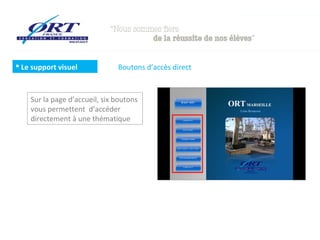
Sur la page d’accueil, six boutons
vous permettent d’accéder
directement à une thématique
 Le support visuel

Boutons d’accès direct
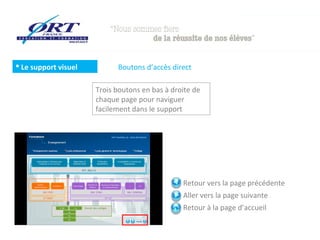
Trois boutons en bas à droite de
chaque page pour naviguer
facilement dans le support

Retour vers la page précédente
Aller vers la page suivante
Retour à la page d’accueil
 Le support visuel

Diapositives masquées

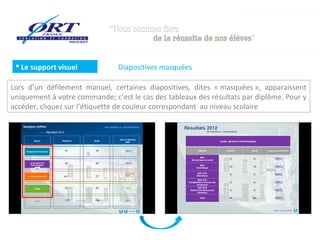
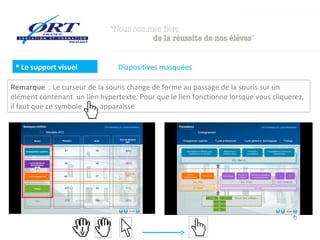
Lors d’un défilement manuel, certaines diapositives, dites « masquées », apparaissent
uniquement à votre commande; c’est le cas des tableaux des résultats par diplôme. Pour y
accéder, cliquez sur l’étiquette de couleur correspondant au niveau scolaire
 Le support visuel

Diapositives masquées

Remarque : Le curseur de la souris change de forme au passage de la souris sur un
élément contenant un lien hypertexte. Pour que le lien fonctionne lorsque vous cliquerez,
il faut que ce symbole
apparaisse
 Quelques idées d’usage…

Visite de partenaires, Réunion d’information

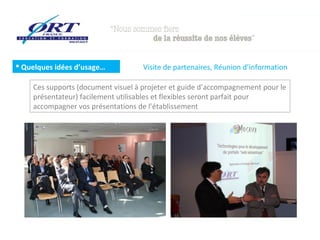
Ces supports (document visuel à projeter et guide d’accompagnement pour le
présentateur) facilement utilisables et flexibles seront parfait pour
accompagner vos présentations de l’établissement
 Quelques idées d’usage…

Salon, Journée portes ouvertes

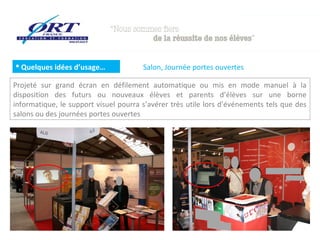
Projeté sur grand écran en défilement automatique ou mis en mode manuel à la
disposition des futurs ou nouveaux élèves et parents d’élèves sur une borne
informatique, le support visuel pourra s’avérer très utile lors d’événements tels que des
salons ou des journées portes ouvertes
 Quelques idées d’usage…

Recherche personnelle, Site internet

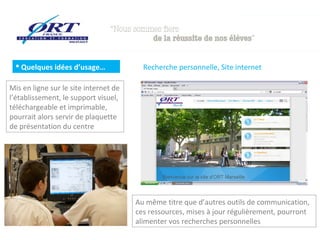
Mis en ligne sur le site internet de
l’établissement, le support visuel,
téléchargeable et imprimable,
pourrait alors servir de plaquette
de présentation du centre

Au même titre que d’autres outils de communication,
ces ressources, mises à jour régulièrement, pourront
alimenter vos recherches personnelles
Tutoriel diap'ort-etablissements

Tutoriel diap'ort-etablissements

  • 1.
    Laure Fourtage –Décembre 2013
  • 2.
    Sommaire Logiciel PDF Les ressourcesDiap’ORT Accès aux ressources Présentation Télécharger et enregistrer  Le support visuel Affichage : plein écran Options : défilement, transitions, etc. Boutons d’accès direct Diapositives masquées  Quelques idées d’usage… Visite de partenaires, Réunion d’information Salon, Journée portes ouvertes Recherche personnelle, Site internet
  • 3.
     Logiciel PDF Pourlire les documents, vous devez utiliser le logiciel gratuit : Adobe Reader XI
  • 4.
     Accès àDiap’ORT Les présentations Diap’ORT sont accessibles sur le site internet d’ORT-France; Cliquez sur l’onglet « Diap’ORT » en haut à droite de la page d’accueil puis entrez le code d’accès
  • 5.
     Les ressourcesDiap’ORT Présentation Support visuel Chaque établissement dispose d’un support visuel (à gauche) et d’un guide d’accompagnement (à droite); il suffit de cliquer sur les icônes pour accéder aux fichiers au format PDF Guide d’accompagnement
  • 6.
     Les ressourcesDiap’ORT Présentation Support visuel Guide d’accompagnement
  • 7.
     Les ressourcesDiap’ORT Lorsque vous cliquez sur une icône, le document s’ouvre; vous pouvez alors l’enregistrer sur votre ordinateur. Télécharger et enregistrer
  • 8.
     Le supportvisuel Affichage : plein écran Le mode « plein écran » s’obtient via l’onglet « Affichage »
  • 9.
     Le supportvisuel Affichage : plein écran
  • 10.
     Le supportvisuel Options : défilement, transitions, etc. En mode plein écran, un large choix d’options s’offre à vous via l’onglet « Edition », rubrique « Préférences »
  • 11.
     Le supportvisuel Options : défilement, transitions, etc.
  • 12.
     Le supportvisuel Défilement manuel Options : défilement, transitions, etc.
  • 13.
     Le supportvisuel Défilement manuel Défilement automatique : vous pouvez décider du délai entre chaque diapositive Options : défilement, transitions, etc.
  • 14.
     Le supportvisuel Défilement manuel Défilement automatique : vous pouvez décider du délai entre chaque diapositive Boucle après la dernière page : en cochant cette case, votre document reviendra au début (utile lors d’un défilement automatique et en continu) Options : défilement, transitions, etc.
  • 15.
     Le supportvisuel Défilement manuel Défilement automatique : vous pouvez décider du délai entre chaque diapositive Boucle après la dernière page : en cochant cette case, votre document reviendra au début (utile lors d’un défilement automatique et en continu) Couleur d’arrière-plan : vous pouvez choisir la couleur selon votre convenance (noire par défaut) Options : défilement, transitions, etc.
  • 16.
     Le supportvisuel Défilement manuel Défilement automatique : vous pouvez décider du délai entre chaque diapositive Boucle après la dernière page : en cochant cette case, votre document reviendra au début (utile lors d’un défilement automatique et en continu) Couleur d’arrière-plan : vous pouvez choisir la couleur selon votre convenance (noire par défaut) Curseur de la souris : pensez à rendre invisible le curseur lors d’un défilement automatique Options : défilement, transitions, etc.
  • 17.
     Le supportvisuel Défilement manuel Défilement automatique : vous pouvez décider du délai entre chaque diapositive Boucle après la dernière page : en cochant cette case, votre document reviendra au début (utile lors d’un défilement automatique et en continu) Couleur d’arrière-plan : vous pouvez choisir la couleur selon votre convenance (noire par défaut) Curseur de la souris : pensez à rendre invisible le curseur lors d’un défilement automatique Transitions : dans cette partie, vous pouvez choisir un effet de transition entre diapositives Options : défilement, transitions, etc.
  • 18.
     Le supportvisuel Boutons d’accès direct Sur la page d’accueil, six boutons vous permettent d’accéder directement à une thématique
  • 19.
     Le supportvisuel Boutons d’accès direct Trois boutons en bas à droite de chaque page pour naviguer facilement dans le support Retour vers la page précédente Aller vers la page suivante Retour à la page d’accueil
  • 20.
     Le supportvisuel Diapositives masquées Lors d’un défilement manuel, certaines diapositives, dites « masquées », apparaissent uniquement à votre commande; c’est le cas des tableaux des résultats par diplôme. Pour y accéder, cliquez sur l’étiquette de couleur correspondant au niveau scolaire
  • 21.
     Le supportvisuel Diapositives masquées Remarque : Le curseur de la souris change de forme au passage de la souris sur un élément contenant un lien hypertexte. Pour que le lien fonctionne lorsque vous cliquerez, il faut que ce symbole apparaisse
  • 22.
     Quelques idéesd’usage… Visite de partenaires, Réunion d’information Ces supports (document visuel à projeter et guide d’accompagnement pour le présentateur) facilement utilisables et flexibles seront parfait pour accompagner vos présentations de l’établissement
  • 23.
     Quelques idéesd’usage… Salon, Journée portes ouvertes Projeté sur grand écran en défilement automatique ou mis en mode manuel à la disposition des futurs ou nouveaux élèves et parents d’élèves sur une borne informatique, le support visuel pourra s’avérer très utile lors d’événements tels que des salons ou des journées portes ouvertes
  • 24.
     Quelques idéesd’usage… Recherche personnelle, Site internet Mis en ligne sur le site internet de l’établissement, le support visuel, téléchargeable et imprimable, pourrait alors servir de plaquette de présentation du centre Au même titre que d’autres outils de communication, ces ressources, mises à jour régulièrement, pourront alimenter vos recherches personnelles