Transférer
des documents avec
Frog Manager
entre un ordinateur et
des tablettes
Christine Fiasson – Pôle numérique du CDDP de l'Essonne
Sommaire
1 – Frog Manager : qu’est–ce que c’est ?

Page 3

2 – Lancer le logiciel

Page 4

3 – Identifier les tablettes

Page 5

4 – Connecter l’ordinateur et les tablettes

Page 7

5 – Comment s’organise le logiciel Frog Manager

Page 8

6 – Envoyer un fichier sur les tablettes

Page 9

7 – Récupérer un fichier provenant des tablettes

Page 10

8 – S’organiser pendant une heure de cours

Page 11

Christine Fiasson – Pôle numérique du CDDP de l'Essonne
Frog Manager : qu’est-ce que c’est ?
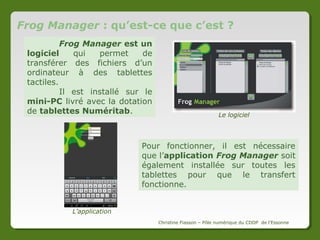
Frog Manager est un
logiciel
qui
permet
de
transférer des fichiers d’un
ordinateur à des tablettes
tactiles.
Il est installé sur le
mini-PC livré avec la dotation
de tablettes Numéritab.

Le logiciel

Pour fonctionner, il est nécessaire que
l’application Frog Manager soit
également installée sur toutes les
tablettes pour que le transfert
fonctionne.
L’application
Christine Fiasson – Pôle numérique du CDDP de l'Essonne
Lancer le logiciel
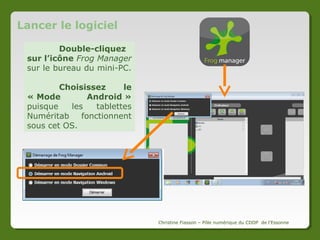
Double-cliquez
sur
l’icône
Frog
Manager sur le bureau du
mini-PC.
Choisissez
le
« Mode Android »
puisque
les
tablettes
Numéritab
fonctionnent
sous cet OS.

Christine Fiasson – Pôle numérique du CDDP de l'Essonne
Identifier les tablettes
1

3

2

4
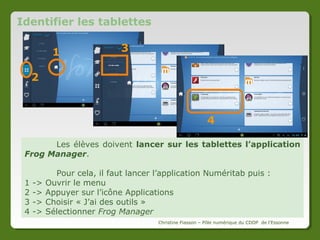
Les élèves doivent lancer sur les tablettes l’application
Frog Manager.
1
2
3
4

->
->
->
->

Pour cela, il faut lancer l’application Numéritab puis :
Ouvrir le menu
Appuyer sur l’icône Applications
Choisir « J’ai des outils »
Sélectionner Frog Manager
Christine Fiasson – Pôle numérique du CDDP de l'Essonne
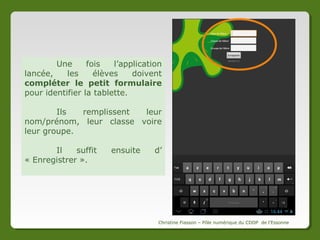
Une
fois
l’application
lancée,
les
élèves
doivent
compléter le petit formulaire
pour identifier la tablette.
Ils
remplissent
leur
nom/prénom, leur classe voire
leur groupe.
Il
suffit
« Enregistrer ».

ensuite

d’

Christine Fiasson – Pôle numérique du CDDP de l'Essonne
Connecter l’ordinateur avec les tablettes
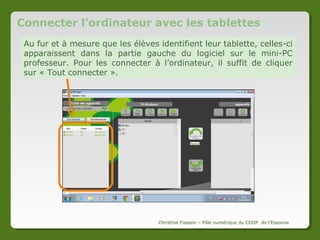
Au fur et à mesure que les élèves identifient leur tablette, cellesci apparaissent dans la partie gauche du logiciel sur le mini-PC
professeur. Pour les connecter à l’ordinateur, il suffit de cliquer sur
« Tout connecter ».

Christine Fiasson – Pôle numérique du CDDP de l'Essonne
Comment s’organise le logiciel Frog Manager ?
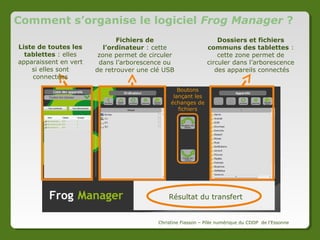
Liste de toutes les
tablettes : elles
apparaissent en vert si
elles sont connectées

Fichiers de
l’ordinateur : cette
zone permet de circuler
dans l’arborescence ou
de retrouver une clé USB

Dossiers et fichiers
communs des tablettes :
cette zone permet de
circuler dans l’arborescence
des appareils connectés

Boutons
lançant les
échanges de
fichiers

Résultat du transfert

Christine Fiasson – Pôle numérique du CDDP de l'Essonne
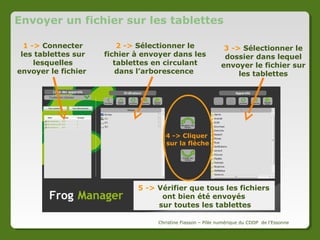
Envoyer un fichier sur les tablettes
1 -> Connecter
les tablettes sur
lesquelles
envoyer le fichier

2 -> Sélectionner le
fichier à envoyer dans les
tablettes en circulant
dans l’arborescence

3 -> Sélectionner le
dossier dans lequel
envoyer le fichier
sur les tablettes

4 -> Cliquer
sur la flèche

5 -> Vérifier que tous les fichiers
ont bien été envoyés
sur toutes les tablettes
Christine Fiasson – Pôle numérique du CDDP de l'Essonne
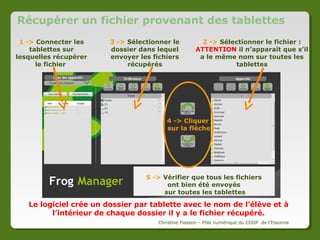
Récupérer un fichier provenant des tablettes
1 -> Connecter les
tablettes sur
lesquelles récupérer le
fichier

3 -> Sélectionner le
dossier dans lequel
envoyer les fichiers
récupérés

2 -> Sélectionner le fichier :
ATTENTION il n’apparaît que s’il
a le même nom sur toutes les
tablettes

4 -> Cliquer
sur la flèche

5 -> Vérifier que tous les fichiers
ont bien été envoyés
sur toutes les tablettes

Le logiciel crée un dossier par tablette avec le nom de l’élève et à
l’intérieur de chaque dossier il y a le fichier récupéré.
Christine Fiasson – Pôle numérique du CDDP de l'Essonne
S’organiser pendant une heure de cours
1 – Allumer le mini-PC professeur et lancer le logiciel Frog Manager
2 – Distribuer les tablettes aux élèves et leur demander de
s’identifier sur l’application Frog Manager (accessible via l’application
Numéritab dans « J’ai des outils »)
3 – Connecter les tablettes via le logiciel Frog Manager
4 – Choisir le fichier à envoyer à partir de l’ordinateur ou d’une clé
USB et le dossier dans lequel l’envoyer sur les tablettes dans le
logiciel Frog Manager puis transférer le fichier
5 – Indiquer aux élèves où aller chercher le fichier dans la tablette
en passant soit par une application (ex ouvrir un fichier texte avec Polaris
Office) ou par « File manager HD » (dans l’application Numéritab, dans
« J’ai des outils »)
6 – Les élèves doivent enregistrer leur travail tous au même endroit
et tous avec le même nom de fichier pour que le logiciel Frog manager
puisse transférer en fin d’heure les fichiers vers le mini-PC.
7 – Récupérer le fichier sur une clé USB en faisant le transfert vers le
logiciel Frog manager : un dossier (qui porte le nom de l’élève) par
tablette est créé avec le logiciel à l’intérieur.
Christine Fiasson – Pôle numérique du CDDP de l'Essonne

Tutoriel Frog Manager

  • 1.
    Transférer des documents avec FrogManager entre un ordinateur et des tablettes Christine Fiasson – Pôle numérique du CDDP de l'Essonne
  • 2.
    Sommaire 1 – FrogManager : qu’est–ce que c’est ? Page 3 2 – Lancer le logiciel Page 4 3 – Identifier les tablettes Page 5 4 – Connecter l’ordinateur et les tablettes Page 7 5 – Comment s’organise le logiciel Frog Manager Page 8 6 – Envoyer un fichier sur les tablettes Page 9 7 – Récupérer un fichier provenant des tablettes Page 10 8 – S’organiser pendant une heure de cours Page 11 Christine Fiasson – Pôle numérique du CDDP de l'Essonne
  • 3.
    Frog Manager :qu’est-ce que c’est ? Frog Manager est un logiciel qui permet de transférer des fichiers d’un ordinateur à des tablettes tactiles. Il est installé sur le mini-PC livré avec la dotation de tablettes Numéritab. Le logiciel Pour fonctionner, il est nécessaire que l’application Frog Manager soit également installée sur toutes les tablettes pour que le transfert fonctionne. L’application Christine Fiasson – Pôle numérique du CDDP de l'Essonne
  • 4.
    Lancer le logiciel Double-cliquez sur l’icône Frog Managersur le bureau du mini-PC. Choisissez le « Mode Android » puisque les tablettes Numéritab fonctionnent sous cet OS. Christine Fiasson – Pôle numérique du CDDP de l'Essonne
  • 5.
    Identifier les tablettes 1 3 2 4 Lesélèves doivent lancer sur les tablettes l’application Frog Manager. 1 2 3 4 -> -> -> -> Pour cela, il faut lancer l’application Numéritab puis : Ouvrir le menu Appuyer sur l’icône Applications Choisir « J’ai des outils » Sélectionner Frog Manager Christine Fiasson – Pôle numérique du CDDP de l'Essonne
  • 6.
    Une fois l’application lancée, les élèves doivent compléter le petitformulaire pour identifier la tablette. Ils remplissent leur nom/prénom, leur classe voire leur groupe. Il suffit « Enregistrer ». ensuite d’ Christine Fiasson – Pôle numérique du CDDP de l'Essonne
  • 7.
    Connecter l’ordinateur avecles tablettes Au fur et à mesure que les élèves identifient leur tablette, cellesci apparaissent dans la partie gauche du logiciel sur le mini-PC professeur. Pour les connecter à l’ordinateur, il suffit de cliquer sur « Tout connecter ». Christine Fiasson – Pôle numérique du CDDP de l'Essonne
  • 8.
    Comment s’organise lelogiciel Frog Manager ? Liste de toutes les tablettes : elles apparaissent en vert si elles sont connectées Fichiers de l’ordinateur : cette zone permet de circuler dans l’arborescence ou de retrouver une clé USB Dossiers et fichiers communs des tablettes : cette zone permet de circuler dans l’arborescence des appareils connectés Boutons lançant les échanges de fichiers Résultat du transfert Christine Fiasson – Pôle numérique du CDDP de l'Essonne
  • 9.
    Envoyer un fichiersur les tablettes 1 -> Connecter les tablettes sur lesquelles envoyer le fichier 2 -> Sélectionner le fichier à envoyer dans les tablettes en circulant dans l’arborescence 3 -> Sélectionner le dossier dans lequel envoyer le fichier sur les tablettes 4 -> Cliquer sur la flèche 5 -> Vérifier que tous les fichiers ont bien été envoyés sur toutes les tablettes Christine Fiasson – Pôle numérique du CDDP de l'Essonne
  • 10.
    Récupérer un fichierprovenant des tablettes 1 -> Connecter les tablettes sur lesquelles récupérer le fichier 3 -> Sélectionner le dossier dans lequel envoyer les fichiers récupérés 2 -> Sélectionner le fichier : ATTENTION il n’apparaît que s’il a le même nom sur toutes les tablettes 4 -> Cliquer sur la flèche 5 -> Vérifier que tous les fichiers ont bien été envoyés sur toutes les tablettes Le logiciel crée un dossier par tablette avec le nom de l’élève et à l’intérieur de chaque dossier il y a le fichier récupéré. Christine Fiasson – Pôle numérique du CDDP de l'Essonne
  • 11.
    S’organiser pendant uneheure de cours 1 – Allumer le mini-PC professeur et lancer le logiciel Frog Manager 2 – Distribuer les tablettes aux élèves et leur demander de s’identifier sur l’application Frog Manager (accessible via l’application Numéritab dans « J’ai des outils ») 3 – Connecter les tablettes via le logiciel Frog Manager 4 – Choisir le fichier à envoyer à partir de l’ordinateur ou d’une clé USB et le dossier dans lequel l’envoyer sur les tablettes dans le logiciel Frog Manager puis transférer le fichier 5 – Indiquer aux élèves où aller chercher le fichier dans la tablette en passant soit par une application (ex ouvrir un fichier texte avec Polaris Office) ou par « File manager HD » (dans l’application Numéritab, dans « J’ai des outils ») 6 – Les élèves doivent enregistrer leur travail tous au même endroit et tous avec le même nom de fichier pour que le logiciel Frog manager puisse transférer en fin d’heure les fichiers vers le mini-PC. 7 – Récupérer le fichier sur une clé USB en faisant le transfert vers le logiciel Frog manager : un dossier (qui porte le nom de l’élève) par tablette est créé avec le logiciel à l’intérieur. Christine Fiasson – Pôle numérique du CDDP de l'Essonne
  • 12.
    Christine Fiasson –Pôle numérique du CDDP de l'Essonne