










Tutoriel :
Mailchimp
pour les
débutants
WEBZAKO
C’est le logiciel en ligne
de référence pour
l’envoi d’e-mailing et de
newsletters
2	
  
Mailchimp,
c’est quoi ?
Pourquoi
choisir
Mailchimp ?
3	
  
4	
  
Il est gratuit jusqu’à 2000 abonnés
La création de modèle de newsletter est très
simple
L’envoi de campagne est scindé en étapes :
parfait pour éviter les erreurs
MAIS… Mailchimp est en anglais
Créer son
compte
Mailchimp
5	
  
6	
  
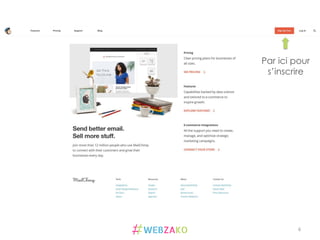
Par ici pour
s’inscrire
7	
  
#1
#2
#3
#4
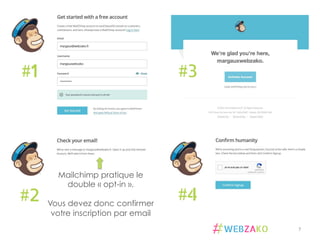
Mailchimp pratique le
double « opt-in ».
Vous devez donc confirmer
votre inscription par email
8	
  
#5
#6
#7
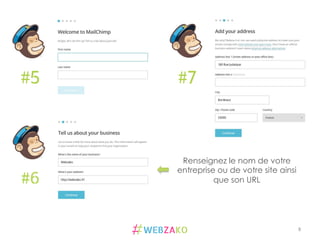
Renseignez le nom de votre
entreprise ou de votre site ainsi
que son URL
9	
  
#8
#9
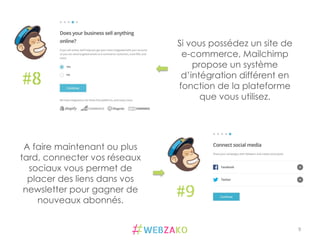
Si vous possédez un site de
e-commerce, Mailchimp
propose un système
d’intégration différent en
fonction de la plateforme
que vous utilisez.
A faire maintenant ou plus
tard, connecter vos réseaux
sociaux vous permet de
placer des liens dans vos
newsletter pour gagner de
nouveaux abonnés.
10	
  
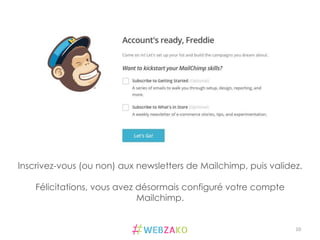
Inscrivez-vous (ou non) aux newsletters de Mailchimp, puis validez.
Félicitations, vous avez désormais configuré votre compte
Mailchimp.
Se familiariser avec la
plateforme
11	
  
12	
  
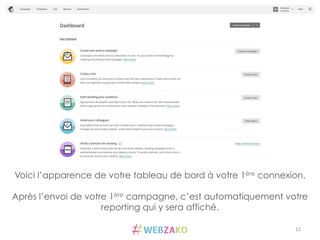
Voici l’apparence de votre tableau de bord à votre 1ère connexion.
Après l’envoi de votre 1ère campagne, c’est automatiquement votre
reporting qui y sera affiché.
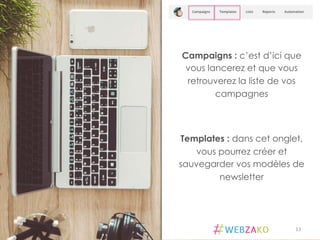
Campaigns : c’est d’ici que
vous lancerez et que vous
retrouverez la liste de vos
campagnes
Templates : dans cet onglet,
vous pourrez créer et
sauvegarder vos modèles de
newsletter
13	
  
Lists : c’est ici que tout
commence.
En créant une liste, que vous
lierez à un formulaire, tous vos
abonnés seront regroupés à
cet endroit.
Vous pourrez ensuite consulter
certaines statistiques. Par
exemple, vous serez en mesure
d’identifier vos prospects les
plus fidèles.
14	
  
Reports : comme son nom
l’indique, vous y trouverez vos
rapports de campagnes,
mesurées selon les KPI
principaux
Automation : l’automation est
une option payante, mais à
considérer très sérieusement.
Elle permet d’envoyer des mails
automatisés, par exemple un
cadeau gratuit quelques jours
après l’inscription d’un abonné.
15	
  
Terminer la configuration
de son compte
16	
  
17	
  
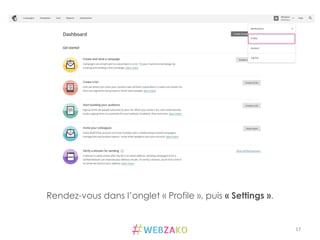
Rendez-vous dans l’onglet « Profile », puis « Settings ».
18	
  
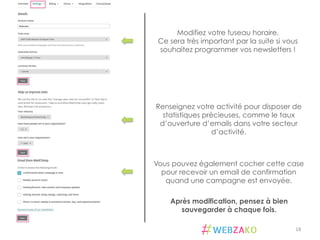
Modifiez votre fuseau horaire.
Ce sera très important par la suite si vous
souhaitez programmer vos newsletters !
Renseignez votre activité pour disposer de
statistiques précieuses, comme le taux
d’ouverture d’emails dans votre secteur
d’activité.
Vous pouvez également cocher cette case
pour recevoir un email de confirmation
quand une campagne est envoyée.
Après modification, pensez à bien
sauvegarder à chaque fois.
19	
  
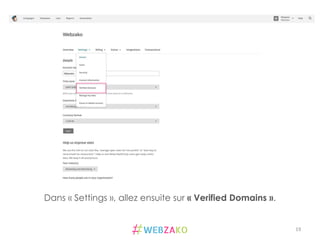
Dans « Settings », allez ensuite sur « Verified Domains ».
20	
  
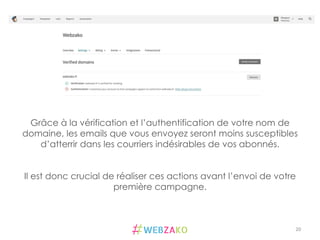
Grâce à la vérification et l’authentification de votre nom de
domaine, les emails que vous envoyez seront moins susceptibles
d’atterrir dans les courriers indésirables de vos abonnés.
Il est donc crucial de réaliser ces actions avant l’envoi de votre
première campagne.
Créer sa 1ère liste d’abonnés
21	
  
22	
  
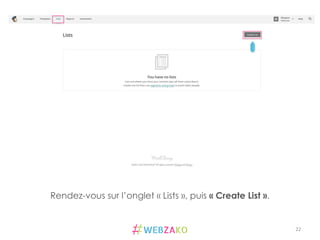
Rendez-vous sur l’onglet « Lists », puis « Create List ».
23	
  
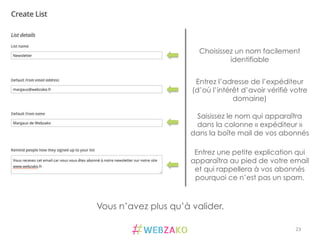
Choisissez un nom facilement
identifiable
Entrez l’adresse de l’expéditeur
(d’où l’intérêt d’avoir vérifié votre
domaine)
Saisissez le nom qui apparaîtra
dans la colonne « expéditeur »
dans la boîte mail de vos abonnés
Entrez une petite explication qui
apparaîtra au pied de votre email
et qui rappellera à vos abonnés
pourquoi ce n’est pas un spam.
Vous n’avez plus qu’à valider.
24	
  
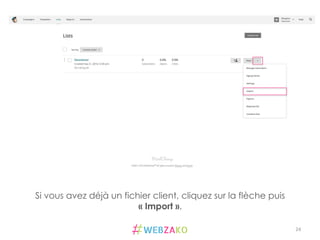
Si vous avez déjà un fichier client, cliquez sur la flèche puis
« Import ».
25	
  
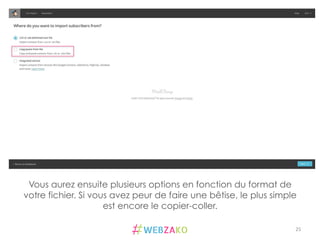
Vous aurez ensuite plusieurs options en fonction du format de
votre fichier. Si vous avez peur de faire une bêtise, le plus simple
est encore le copier-coller.
Créer un formulaire d’inscription
sur Wordpress
26	
  
27	
  
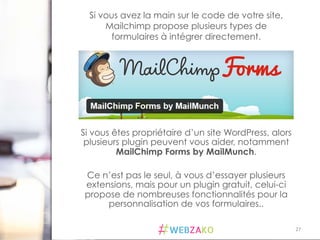
Si vous êtes propriétaire d’un site WordPress, alors
plusieurs plugin peuvent vous aider, notamment
MailChimp Forms by MailMunch.
Ce n’est pas le seul, à vous d’essayer plusieurs
extensions, mais pour un plugin gratuit, celui-ci
propose de nombreuses fonctionnalités pour la
personnalisation de vos formulaires..
Si vous avez la main sur le code de votre site,
Mailchimp propose plusieurs types de
formulaires à intégrer directement.
28	
  
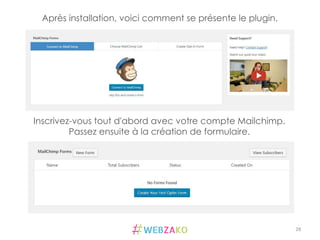
Après installation, voici comment se présente le plugin.
La clé API va vous permettre de lier votre compte
Mailchimp à votre site Wordpress
Inscrivez-vous tout d'abord avec votre compte Mailchimp.
Passez ensuite à la création de formulaire.
29	
  
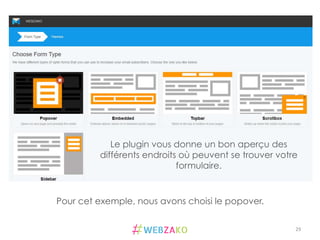
Pour cet exemple, nous avons choisi le popover.
Le plugin vous donne un bon aperçu des
différents endroits où peuvent se trouver votre
formulaire.
30	
  
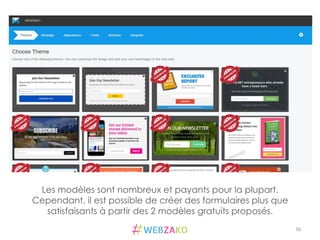
Les modèles sont nombreux et payants pour la plupart.
Cependant, il est possible de créer des formulaires plus que
satisfaisants à partir des 2 modèles gratuits proposés.
31	
  
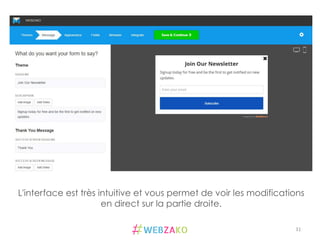
L'interface est très intuitive et vous permet de voir les modifications
en direct sur la partie droite.
32	
  
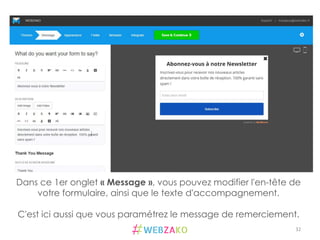
Dans ce 1er onglet « Message », vous pouvez modifier l'en-tête de
votre formulaire, ainsi que le texte d'accompagnement.
C'est ici aussi que vous paramétrez le message de remerciement.
33	
  
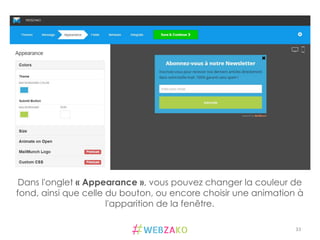
Dans l'onglet « Appearance », vous pouvez changer la couleur de
fond, ainsi que celle du bouton, ou encore choisir une animation à
l'apparition de la fenêtre.
34	
  
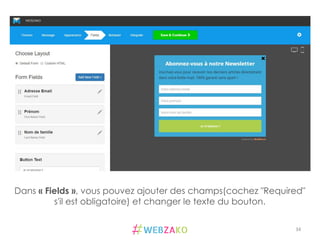
Dans « Fields », vous pouvez ajouter des champs(cochez "Required"
s'il est obligatoire) et changer le texte du bouton.
35	
  
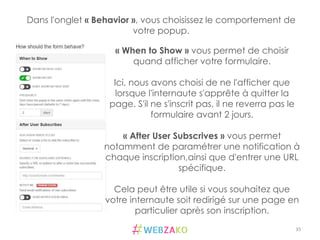
Dans l'onglet « Behavior », vous choisissez le comportement de
votre popup.
« When to Show » vous permet de choisir
quand afficher votre formulaire.
Ici, nous avons choisi de ne l'afficher que
lorsque l'internaute s'apprête à quitter la
page. S'il ne s'inscrit pas, il ne reverra pas le
formulaire avant 2 jours.
« After User Subscrives » vous permet
notamment de paramétrer une notification à
chaque inscription,ainsi que d'entrer une URL
spécifique.
Cela peut être utile si vous souhaitez que
votre internaute soit redirigé sur une page en
particulier après son inscription.
36	
  
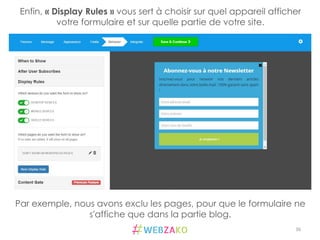
Par exemple, nous avons exclu les pages, pour que le formulaire ne
s'affiche que dans la partie blog.
Enfin, « Display Rules » vous sert à choisir sur quel appareil afficher
votre formulaire et sur quelle partie de votre site. 	
  
37	
  
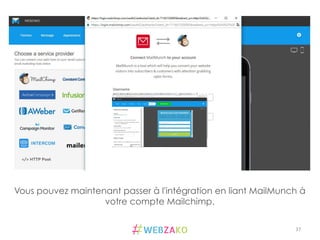
Vous pouvez maintenant passer à l'intégration en liant MailMunch à
votre compte Mailchimp.
38	
  
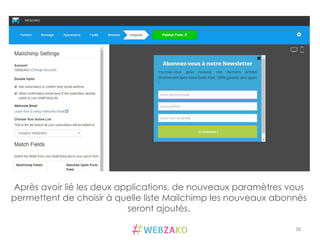
Après avoir lié les deux applications, de nouveaux paramètres vous
permettent de choisir à quelle liste Mailchimp les nouveaux abonnés
seront ajoutés.
39	
  
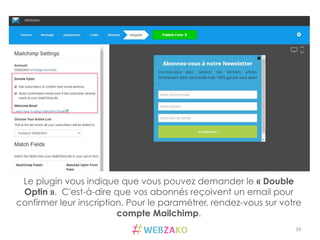
Le plugin vous indique que vous pouvez demander le « Double
Optin ». C'est-à-dire que vos abonnés reçoivent un email pour
confirmer leur inscription. Pour le paramétrer, rendez-vous sur votre
compte Mailchimp.
40	
  
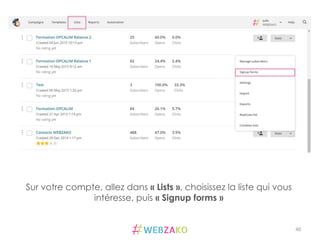
Sur votre compte, allez dans « Lists », choisissez la liste qui vous
intéresse, puis « Signup forms »
41	
  
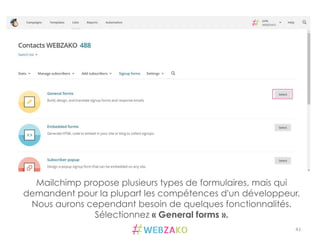
Mailchimp propose plusieurs types de formulaires, mais qui
demandent pour la plupart les compétences d'un développeur.
Nous aurons cependant besoin de quelques fonctionnalités.
Sélectionnez « General forms ».
42	
  
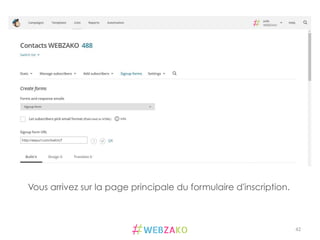
Vous arrivez sur la page principale du formulaire d'inscription.
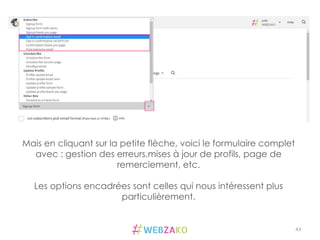
43	
  
Mais en cliquant sur la petite flèche, voici le formulaire complet
avec : gestion des erreurs,mises à jour de profils, page de
remerciement, etc.
Les options encadrées sont celles qui nous intéressent plus
particulièrement.
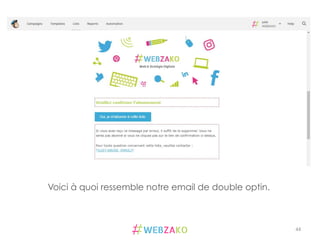
44	
  
Voici à quoi ressemble notre email de double optin.
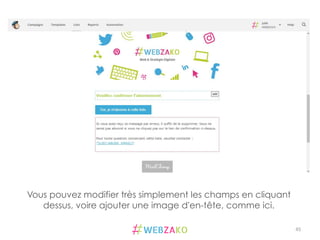
45	
  
Vous pouvez modifier très simplement les champs en cliquant
dessus, voire ajouter une image d'en-tête, comme ici.
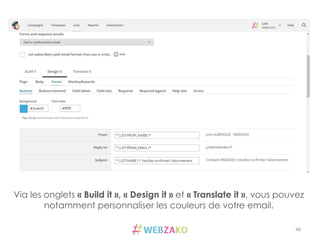
46	
  
Via les onglets « Build it », « Design it » et « Translate it », vous pouvez
notamment personnaliser les couleurs de votre email.
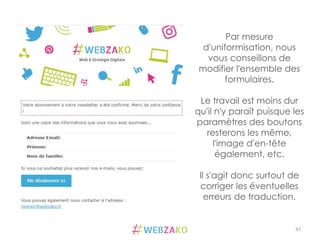
47	
  
Par mesure
d'uniformisation, nous
vous conseillons de
modifier l'ensemble des
formulaires.
Le travail est moins dur
qu'il n'y paraît puisque les
paramètres des boutons
resterons les même,
l'image d'en-tête
également, etc.
Il s'agit donc surtout de
corriger les éventuelles
erreurs de traduction.
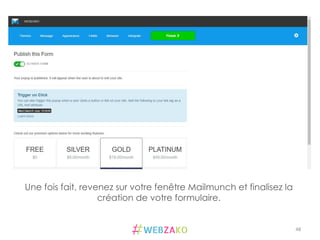
48	
  
Une fois fait, revenez sur votre fenêtre Mailmunch et finalisez la
création de votre formulaire.
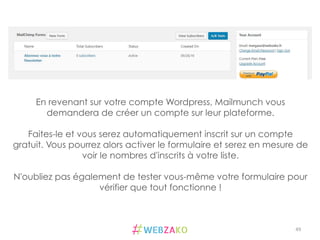
49	
  
En revenant sur votre compte Wordpress, Mailmunch vous
demandera de créer un compte sur leur plateforme.
Faites-le et vous serez automatiquement inscrit sur un compte
gratuit. Vous pourrez alors activer le formulaire et serez en mesure de
voir le nombres d'inscrits à votre liste.
N'oubliez pas également de tester vous-même votre formulaire pour
vérifier que tout fonctionne !
50	
  
Suivez-nous sur
les réseaux sociaux
Ou contactez-nous
Vous souhaitez voir
plus d'informations
de ce type ?
https://www.facebook.com/agencewebzako
https://twitter.com/webzako
http://www.pinterest.com/webzako/
Julie Albenque
julie@webzako.fr
06 88 18 62 09

Tutoriel : Mailchimp pour les débutants

  • 1.
  • 2.
    C’est le logicielen ligne de référence pour l’envoi d’e-mailing et de newsletters 2   Mailchimp, c’est quoi ?
  • 3.
  • 4.
    4   Il estgratuit jusqu’à 2000 abonnés La création de modèle de newsletter est très simple L’envoi de campagne est scindé en étapes : parfait pour éviter les erreurs MAIS… Mailchimp est en anglais
  • 5.
  • 6.
    6   Par icipour s’inscrire
  • 7.
    7   #1 #2 #3 #4 Mailchimp pratiquele double « opt-in ». Vous devez donc confirmer votre inscription par email
  • 8.
    8   #5 #6 #7 Renseignez lenom de votre entreprise ou de votre site ainsi que son URL
  • 9.
    9   #8 #9 Si vouspossédez un site de e-commerce, Mailchimp propose un système d’intégration différent en fonction de la plateforme que vous utilisez. A faire maintenant ou plus tard, connecter vos réseaux sociaux vous permet de placer des liens dans vos newsletter pour gagner de nouveaux abonnés.
  • 10.
    10   Inscrivez-vous (ounon) aux newsletters de Mailchimp, puis validez. Félicitations, vous avez désormais configuré votre compte Mailchimp.
  • 11.
    Se familiariser avecla plateforme 11  
  • 12.
    12   Voici l’apparencede votre tableau de bord à votre 1ère connexion. Après l’envoi de votre 1ère campagne, c’est automatiquement votre reporting qui y sera affiché.
  • 13.
    Campaigns : c’estd’ici que vous lancerez et que vous retrouverez la liste de vos campagnes Templates : dans cet onglet, vous pourrez créer et sauvegarder vos modèles de newsletter 13  
  • 14.
    Lists : c’estici que tout commence. En créant une liste, que vous lierez à un formulaire, tous vos abonnés seront regroupés à cet endroit. Vous pourrez ensuite consulter certaines statistiques. Par exemple, vous serez en mesure d’identifier vos prospects les plus fidèles. 14  
  • 15.
    Reports : commeson nom l’indique, vous y trouverez vos rapports de campagnes, mesurées selon les KPI principaux Automation : l’automation est une option payante, mais à considérer très sérieusement. Elle permet d’envoyer des mails automatisés, par exemple un cadeau gratuit quelques jours après l’inscription d’un abonné. 15  
  • 16.
  • 17.
    17   Rendez-vous dansl’onglet « Profile », puis « Settings ».
  • 18.
    18   Modifiez votrefuseau horaire. Ce sera très important par la suite si vous souhaitez programmer vos newsletters ! Renseignez votre activité pour disposer de statistiques précieuses, comme le taux d’ouverture d’emails dans votre secteur d’activité. Vous pouvez également cocher cette case pour recevoir un email de confirmation quand une campagne est envoyée. Après modification, pensez à bien sauvegarder à chaque fois.
  • 19.
    19   Dans « Settings »,allez ensuite sur « Verified Domains ».
  • 20.
    20   Grâce àla vérification et l’authentification de votre nom de domaine, les emails que vous envoyez seront moins susceptibles d’atterrir dans les courriers indésirables de vos abonnés. Il est donc crucial de réaliser ces actions avant l’envoi de votre première campagne.
  • 21.
    Créer sa 1èreliste d’abonnés 21  
  • 22.
    22   Rendez-vous surl’onglet « Lists », puis « Create List ».
  • 23.
    23   Choisissez unnom facilement identifiable Entrez l’adresse de l’expéditeur (d’où l’intérêt d’avoir vérifié votre domaine) Saisissez le nom qui apparaîtra dans la colonne « expéditeur » dans la boîte mail de vos abonnés Entrez une petite explication qui apparaîtra au pied de votre email et qui rappellera à vos abonnés pourquoi ce n’est pas un spam. Vous n’avez plus qu’à valider.
  • 24.
    24   Si vousavez déjà un fichier client, cliquez sur la flèche puis « Import ».
  • 25.
    25   Vous aurezensuite plusieurs options en fonction du format de votre fichier. Si vous avez peur de faire une bêtise, le plus simple est encore le copier-coller.
  • 26.
    Créer un formulaired’inscription sur Wordpress 26  
  • 27.
    27   Si vousêtes propriétaire d’un site WordPress, alors plusieurs plugin peuvent vous aider, notamment MailChimp Forms by MailMunch. Ce n’est pas le seul, à vous d’essayer plusieurs extensions, mais pour un plugin gratuit, celui-ci propose de nombreuses fonctionnalités pour la personnalisation de vos formulaires.. Si vous avez la main sur le code de votre site, Mailchimp propose plusieurs types de formulaires à intégrer directement.
  • 28.
    28   Après installation,voici comment se présente le plugin. La clé API va vous permettre de lier votre compte Mailchimp à votre site Wordpress Inscrivez-vous tout d'abord avec votre compte Mailchimp. Passez ensuite à la création de formulaire.
  • 29.
    29   Pour cetexemple, nous avons choisi le popover. Le plugin vous donne un bon aperçu des différents endroits où peuvent se trouver votre formulaire.
  • 30.
    30   Les modèlessont nombreux et payants pour la plupart. Cependant, il est possible de créer des formulaires plus que satisfaisants à partir des 2 modèles gratuits proposés.
  • 31.
    31   L'interface esttrès intuitive et vous permet de voir les modifications en direct sur la partie droite.
  • 32.
    32   Dans ce1er onglet « Message », vous pouvez modifier l'en-tête de votre formulaire, ainsi que le texte d'accompagnement. C'est ici aussi que vous paramétrez le message de remerciement.
  • 33.
    33   Dans l'onglet« Appearance », vous pouvez changer la couleur de fond, ainsi que celle du bouton, ou encore choisir une animation à l'apparition de la fenêtre.
  • 34.
    34   Dans «Fields », vous pouvez ajouter des champs(cochez "Required" s'il est obligatoire) et changer le texte du bouton.
  • 35.
    35   Dans l'onglet« Behavior », vous choisissez le comportement de votre popup. « When to Show » vous permet de choisir quand afficher votre formulaire. Ici, nous avons choisi de ne l'afficher que lorsque l'internaute s'apprête à quitter la page. S'il ne s'inscrit pas, il ne reverra pas le formulaire avant 2 jours. « After User Subscrives » vous permet notamment de paramétrer une notification à chaque inscription,ainsi que d'entrer une URL spécifique. Cela peut être utile si vous souhaitez que votre internaute soit redirigé sur une page en particulier après son inscription.
  • 36.
    36   Par exemple,nous avons exclu les pages, pour que le formulaire ne s'affiche que dans la partie blog. Enfin, « Display Rules » vous sert à choisir sur quel appareil afficher votre formulaire et sur quelle partie de votre site.  
  • 37.
    37   Vous pouvezmaintenant passer à l'intégration en liant MailMunch à votre compte Mailchimp.
  • 38.
    38   Après avoirlié les deux applications, de nouveaux paramètres vous permettent de choisir à quelle liste Mailchimp les nouveaux abonnés seront ajoutés.
  • 39.
    39   Le pluginvous indique que vous pouvez demander le « Double Optin ». C'est-à-dire que vos abonnés reçoivent un email pour confirmer leur inscription. Pour le paramétrer, rendez-vous sur votre compte Mailchimp.
  • 40.
    40   Sur votrecompte, allez dans « Lists », choisissez la liste qui vous intéresse, puis « Signup forms »
  • 41.
    41   Mailchimp proposeplusieurs types de formulaires, mais qui demandent pour la plupart les compétences d'un développeur. Nous aurons cependant besoin de quelques fonctionnalités. Sélectionnez « General forms ».
  • 42.
    42   Vous arrivezsur la page principale du formulaire d'inscription.
  • 43.
    43   Mais encliquant sur la petite flèche, voici le formulaire complet avec : gestion des erreurs,mises à jour de profils, page de remerciement, etc. Les options encadrées sont celles qui nous intéressent plus particulièrement.
  • 44.
    44   Voici àquoi ressemble notre email de double optin.
  • 45.
    45   Vous pouvezmodifier très simplement les champs en cliquant dessus, voire ajouter une image d'en-tête, comme ici.
  • 46.
    46   Via lesonglets « Build it », « Design it » et « Translate it », vous pouvez notamment personnaliser les couleurs de votre email.
  • 47.
    47   Par mesure d'uniformisation,nous vous conseillons de modifier l'ensemble des formulaires. Le travail est moins dur qu'il n'y paraît puisque les paramètres des boutons resterons les même, l'image d'en-tête également, etc. Il s'agit donc surtout de corriger les éventuelles erreurs de traduction.
  • 48.
    48   Une foisfait, revenez sur votre fenêtre Mailmunch et finalisez la création de votre formulaire.
  • 49.
    49   En revenantsur votre compte Wordpress, Mailmunch vous demandera de créer un compte sur leur plateforme. Faites-le et vous serez automatiquement inscrit sur un compte gratuit. Vous pourrez alors activer le formulaire et serez en mesure de voir le nombres d'inscrits à votre liste. N'oubliez pas également de tester vous-même votre formulaire pour vérifier que tout fonctionne !
  • 50.
    50   Suivez-nous sur lesréseaux sociaux Ou contactez-nous Vous souhaitez voir plus d'informations de ce type ? https://www.facebook.com/agencewebzako https://twitter.com/webzako http://www.pinterest.com/webzako/ Julie Albenque julie@webzako.fr 06 88 18 62 09