17 octobre 2013
Cégep de Sainte-Foy, Québec

Sous-titrage de vidéos
Faciliter le travail avec les sous-titres
automatiques
Arthur RIGAUD, Webmestre
Loto-Québec
Contexte
•La norme SGQRI 008-3 est le standard du gouvernement du Québec sur
l'accessibilité du multimédia dans un site web. Elle est entrée en vigueur le 10 mai
2013.
•L'article 10c évoque le sous-titrage des vidéos préenregistrées : « pour une vidéo
préenregistrée, à l’exception d’un discours accompagné d'une transcription textuelle,
offrir des sous-titres ou un médaillon en langue des signes pour les dialogues et tout
autre élément sonore nécessaire à la compréhension. »

2
Contexte
•Loto-Québec produit de nombreuses vidéos pour sa communication corporative ou
pour la présentation de ses produits.
•Défi pour sous-titrer.
•Utilisation de la plateforme YouTube pour diffuser les vidéos.

3
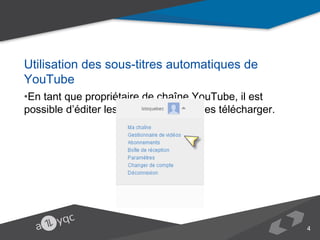
Utilisation des sous-titres automatiques de YouTube
•En tant que propriétaire de chaîne YouTube, il est possible d’éditer les sous-titres ou
de les télécharger.

4
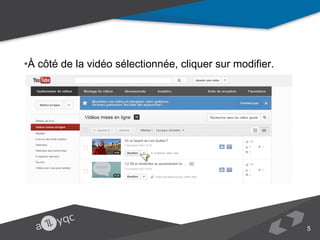
•À côté de la vidéo sélectionnée, cliquer sur modifier.

5
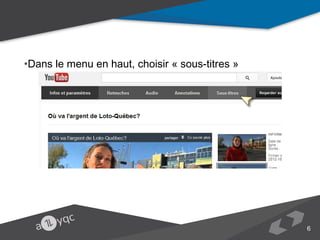
•Dans le menu en haut, choisir « sous-titres »

6
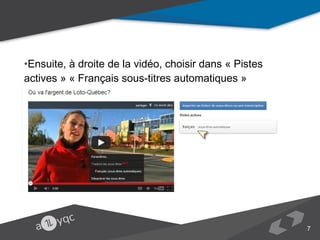
•Ensuite, à droite de la vidéo, choisir dans « Pistes actives » « Français sous-titres
automatiques »

7
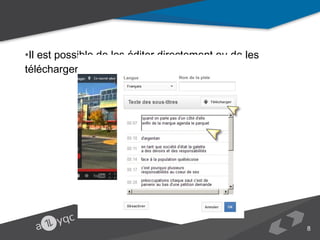
•Il est possible de les éditer directement ou de les télécharger (au format .sbv)

8
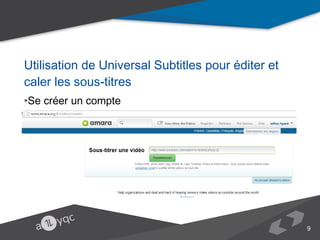
Utilisation de Universal Subtitles pour éditer et caler les sous-titres
•Se créer un compte
•Dans l'interface de Universal Subtitles, saisir l'URL de la vidéo sur Youtube

9
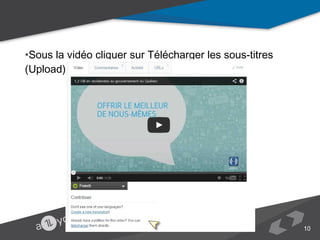
•Sous la vidéo cliquer sur Télécharger les sous-titres (Upload)

10
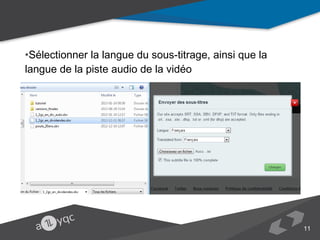
•Sélectionner la langue du sous-titrage, ainsi que la langue de la piste audio de la
vidéo
•Choisir le fichier .sbv repris depuis Youtube

11
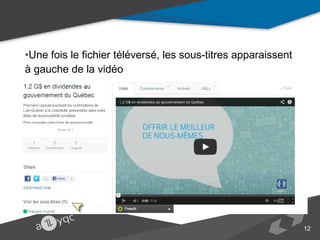
•Une fois le fichier téléversé, les sous-titres apparaissent à gauche de la vidéo
•Cliquer à gauche sur la langue des sous-titres (par exemple « Français »)

12
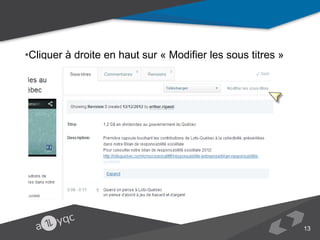
•Cliquer à droite en haut sur « Modifier les sous titres »

13
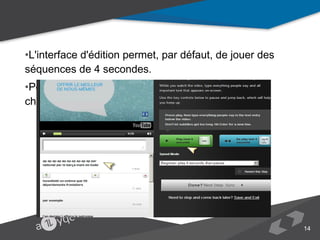
•L'interface d'édition permet, par défaut, de jouer des séquences de 4 secondes.
•Pour modifier les sous titres, il suffit de cliquer sur chaque phrase.

14
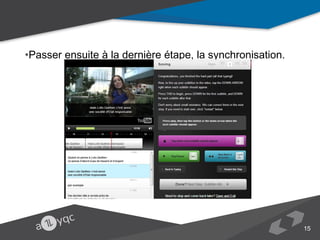
•Passer ensuite à la dernière étape, la synchronisation.

15
•Dans l'interface, il suffit de déplacer les pavés de sous-titres dans la frise
chronologique (timeline) pour les caler aux bons temps.
•Une fois terminé, le fichier de sous-titres peut-être exporté dans plusieurs formats,
dont .sbv ou .srt, qui peuvent être repris par Youtube.

16
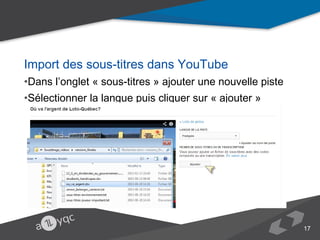
Import des sous-titres dans YouTube
•Dans l’onglet « sous-titres » ajouter une nouvelle piste
•Sélectionner la langue puis cliquer sur « ajouter »

17
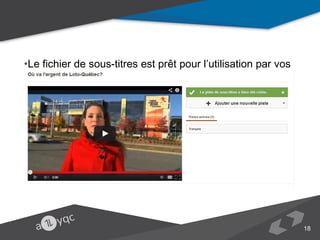
•Le fichier de sous-titres est prêt pour l’utilisation par vos visiteurs.

18
Encore quelques conseils pratiques pour terminer
•Attention à la prise de son
•Importance du choix des orateurs et de la diction.
•Si la vidéo est scénarisée aidez-vous des dialogues écrits à l'avance 

19
Merci !
•Des questions ?
•arthur.rigaud@loto-quebec.com
•Twitter : @arigaud_ca  

20

Sous-titrage de vidéos : faciliter le travail avec les sous-titres automatiques

  • 1.
    17 octobre 2013 Cégepde Sainte-Foy, Québec Sous-titrage de vidéos Faciliter le travail avec les sous-titres automatiques Arthur RIGAUD, Webmestre Loto-Québec
  • 2.
    Contexte •La norme SGQRI008-3 est le standard du gouvernement du Québec sur l'accessibilité du multimédia dans un site web. Elle est entrée en vigueur le 10 mai 2013. •L'article 10c évoque le sous-titrage des vidéos préenregistrées : « pour une vidéo préenregistrée, à l’exception d’un discours accompagné d'une transcription textuelle, offrir des sous-titres ou un médaillon en langue des signes pour les dialogues et tout autre élément sonore nécessaire à la compréhension. » 2
  • 3.
    Contexte •Loto-Québec produit denombreuses vidéos pour sa communication corporative ou pour la présentation de ses produits. •Défi pour sous-titrer. •Utilisation de la plateforme YouTube pour diffuser les vidéos. 3
  • 4.
    Utilisation des sous-titresautomatiques de YouTube •En tant que propriétaire de chaîne YouTube, il est possible d’éditer les sous-titres ou de les télécharger. 4
  • 5.
    •À côté dela vidéo sélectionnée, cliquer sur modifier. 5
  • 6.
    •Dans le menuen haut, choisir « sous-titres » 6
  • 7.
    •Ensuite, à droitede la vidéo, choisir dans « Pistes actives » « Français sous-titres automatiques » 7
  • 8.
    •Il est possiblede les éditer directement ou de les télécharger (au format .sbv) 8
  • 9.
    Utilisation de UniversalSubtitles pour éditer et caler les sous-titres •Se créer un compte •Dans l'interface de Universal Subtitles, saisir l'URL de la vidéo sur Youtube 9
  • 10.
    •Sous la vidéocliquer sur Télécharger les sous-titres (Upload) 10
  • 11.
    •Sélectionner la languedu sous-titrage, ainsi que la langue de la piste audio de la vidéo •Choisir le fichier .sbv repris depuis Youtube 11
  • 12.
    •Une fois lefichier téléversé, les sous-titres apparaissent à gauche de la vidéo •Cliquer à gauche sur la langue des sous-titres (par exemple « Français ») 12
  • 13.
    •Cliquer à droiteen haut sur « Modifier les sous titres » 13
  • 14.
    •L'interface d'édition permet,par défaut, de jouer des séquences de 4 secondes. •Pour modifier les sous titres, il suffit de cliquer sur chaque phrase. 14
  • 15.
    •Passer ensuite àla dernière étape, la synchronisation. 15
  • 16.
    •Dans l'interface, ilsuffit de déplacer les pavés de sous-titres dans la frise chronologique (timeline) pour les caler aux bons temps. •Une fois terminé, le fichier de sous-titres peut-être exporté dans plusieurs formats, dont .sbv ou .srt, qui peuvent être repris par Youtube. 16
  • 17.
    Import des sous-titresdans YouTube •Dans l’onglet « sous-titres » ajouter une nouvelle piste •Sélectionner la langue puis cliquer sur « ajouter » 17
  • 18.
    •Le fichier desous-titres est prêt pour l’utilisation par vos visiteurs. 18
  • 19.
    Encore quelques conseilspratiques pour terminer •Attention à la prise de son •Importance du choix des orateurs et de la diction. •Si la vidéo est scénarisée aidez-vous des dialogues écrits à l'avance  19
  • 20.
    Merci ! •Des questions? •arthur.rigaud@loto-quebec.com •Twitter : @arigaud_ca   20

Notes de l'éditeur