Réalisé par Celtic Lacelte pour la formation CATIC de l'AFPA de Lomme
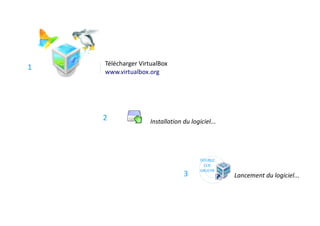
Télécharger VirtualBox
1
    www.virtualbox.org


    2              Installation du logiciel...


                                       DOUBLE
                                        CLIC
                                       GAUCHE
                                3                Lancement du logiciel...
SOMMAIRE
           Création de la machine virtuelle   p.4
           Installation d'Ubuntu              p.16
           Informations et liens              p.31
Création de la machine virtuelle


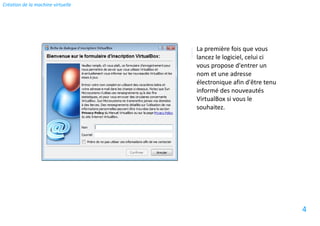
                                   La première fois que vous
                                   lancez le logiciel, celui ci
                                   vous propose d'entrer un
                                   nom et une adresse
                                   électronique afin d'être tenu
                                   informé des nouveautés
                                   VirtualBox si vous le
                                   souhaitez.


                                                                   4
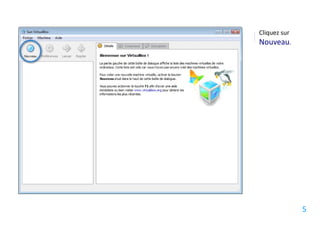
Cliquez sur
Nouveau.


              5
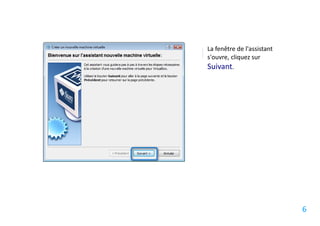
La fenêtre de l'assistant
s'ouvre, cliquez sur
Suivant.


                            6
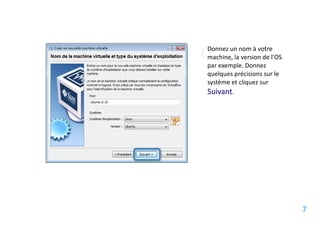
Donnez un nom à votre
machine, la version de l'OS
par exemple. Donnez
quelques précisions sur le
système et cliquez sur
Suivant.


                              7
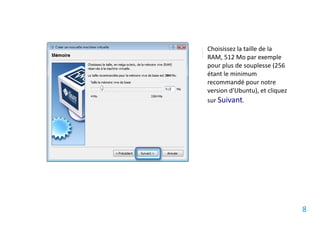
Choisissez la taille de la
RAM, 512 Mo par exemple
pour plus de souplesse (256
étant le minimum
recommandé pour notre
version d'Ubuntu), et cliquez
sur Suivant.


                                8
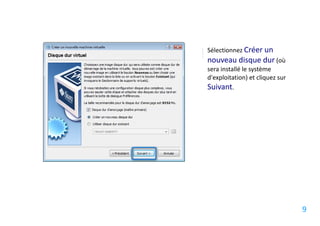
Sélectionnez Créer un
nouveau disque dur (où
sera installé le système
d'exploitation) et cliquez sur
Suivant.


                                 9
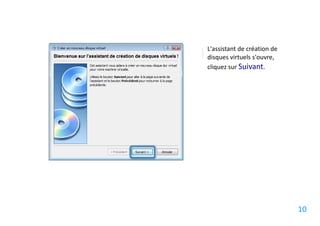
L'assistant de création de
disques virtuels s'ouvre,
cliquez sur Suivant.


                             10
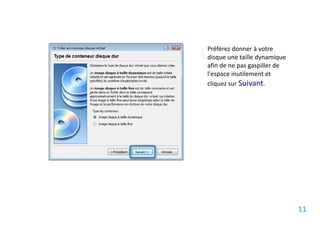
Préférez donner à votre
disque une taille dynamique
afin de ne pas gaspiller de
l'espace inutilement et
cliquez sur Suivant.


                              11
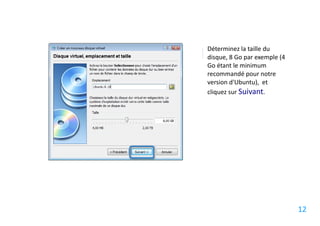
Déterminez la taille du
disque, 8 Go par exemple (4
Go étant le minimum
recommandé pour notre
version d'Ubuntu), et
cliquez sur Suivant.


                              12
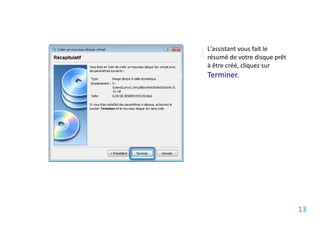
L'assistant vous fait le
résumé de votre disque prêt
à être créé, cliquez sur
Terminer.


                              13
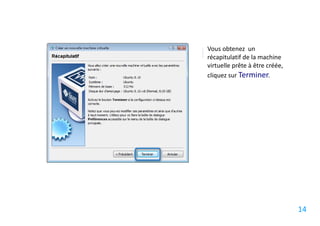
Vous obtenez un
récapitulatif de la machine
virtuelle prête à être créée,
cliquez sur Terminer.


                                14
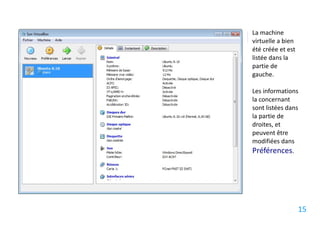
La machine
virtuelle a bien
été créée et est
listée dans la
partie de
gauche.

Les informations
la concernant
sont listées dans
la partie de
droites, et
peuvent être
modifiées dans
Préférences.


                   15
Installation d'Ubuntu


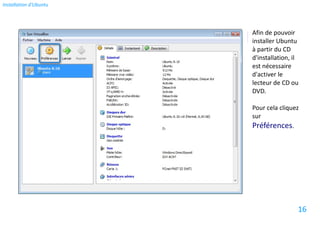
                        Afin de pouvoir
                        installer Ubuntu
                        à partir du CD
                        d'installation, il
                        est nécessaire
                        d'activer le
                        lecteur de CD ou
                        DVD.

                        Pour cela cliquez
                        sur
                        Préférences.


                                         16
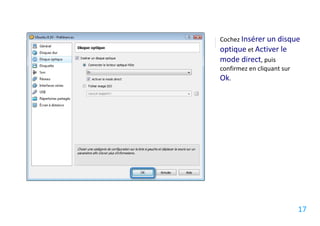
Cochez Insérer un disque
optique et Activer le
mode direct, puis
confirmez en cliquant sur
Ok.


                        17
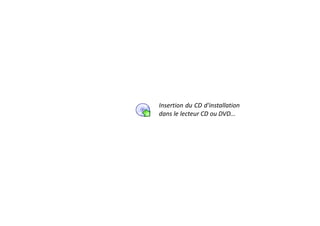
Insertion du CD d'installation
dans le lecteur CD ou DVD...
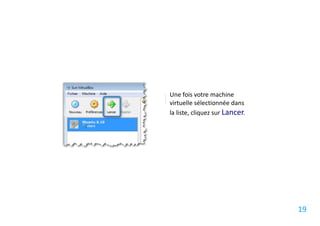
Une fois votre machine
virtuelle sélectionnée dans
la liste, cliquez sur Lancer.


                                19
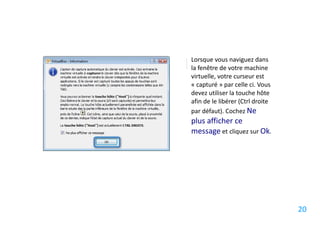
Lorsque vous naviguez dans
la fenêtre de votre machine
virtuelle, votre curseur est
« capturé » par celle ci. Vous
devez utiliser la touche hôte
afin de le libérer (Ctrl droite
par défaut). Cochez Ne
plus afficher ce
message et cliquez sur Ok.


                                  20
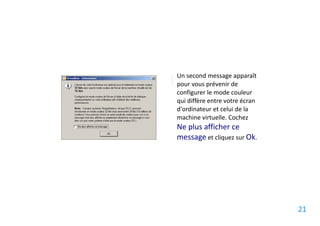
Un second message apparaît
pour vous prévenir de
configurer le mode couleur
qui diffère entre votre écran
d'ordinateur et celui de la
machine virtuelle. Cochez
Ne plus afficher ce
message et cliquez sur Ok.


                                21
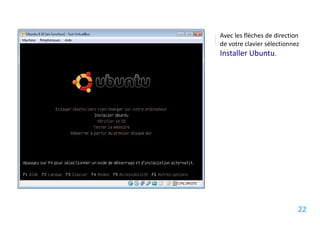
Avec les flèches de direction
de votre clavier sélectionnez
Installer Ubuntu.


                            22
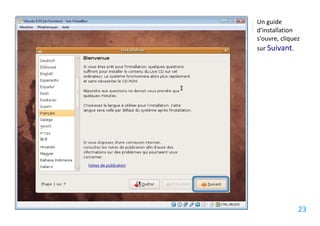
Un guide
d'installation
s'ouvre, cliquez
sur Suivant.


               23
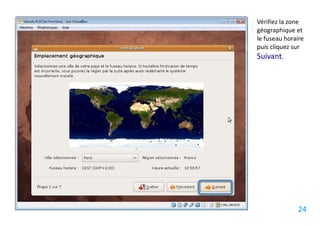
Vérifiez la zone
géographique et
le fuseau horaire
puis cliquez sur
Suivant.


              24
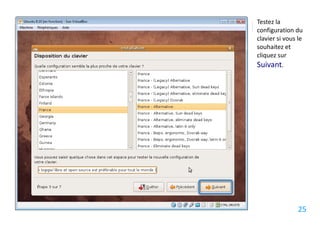
Testez la
configuration du
clavier si vous le
souhaitez et
cliquez sur
Suivant.


                25
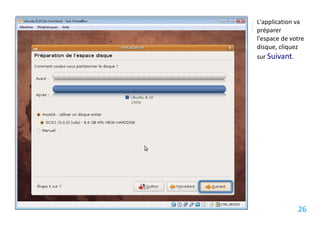
L'application va
préparer
l'espace de votre
disque, cliquez
sur Suivant.


              26
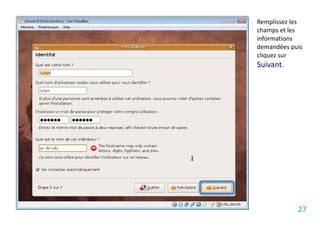
Remplissez les
champs et les
informations
demandées puis
cliquez sur
Suivant.


            27
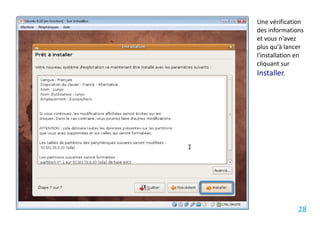
Une vérification
des informations
et vous n'avez
plus qu'à lancer
l'installation en
cliquant sur
Installer.


              28
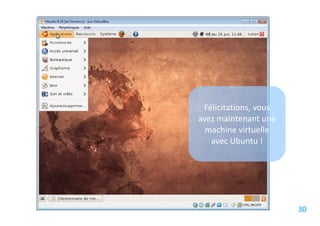
Félicitations, vous
avez maintenant une
  machine virtuelle
   avec Ubuntu !


                       30
Informations et liens


                        Logiciels utilisés :
                        - OpenOffice Draw
                        - Faststone Capture
                        - Photoshop
                        - VirtualBox

                        Liens :
                        - Tutoriel complet sur le site
                        ZEBULON.fr


                                                         31

Virtualbox Sous Vista

  • 1.
    Réalisé par CelticLacelte pour la formation CATIC de l'AFPA de Lomme
  • 2.
    Télécharger VirtualBox 1 www.virtualbox.org 2 Installation du logiciel... DOUBLE CLIC GAUCHE 3 Lancement du logiciel...
  • 3.
    SOMMAIRE Création de la machine virtuelle p.4 Installation d'Ubuntu p.16 Informations et liens p.31
  • 4.
    Création de lamachine virtuelle La première fois que vous lancez le logiciel, celui ci vous propose d'entrer un nom et une adresse électronique afin d'être tenu informé des nouveautés VirtualBox si vous le souhaitez. 4
  • 5.
  • 6.
    La fenêtre del'assistant s'ouvre, cliquez sur Suivant. 6
  • 7.
    Donnez un nomà votre machine, la version de l'OS par exemple. Donnez quelques précisions sur le système et cliquez sur Suivant. 7
  • 8.
    Choisissez la taillede la RAM, 512 Mo par exemple pour plus de souplesse (256 étant le minimum recommandé pour notre version d'Ubuntu), et cliquez sur Suivant. 8
  • 9.
    Sélectionnez Créer un nouveaudisque dur (où sera installé le système d'exploitation) et cliquez sur Suivant. 9
  • 10.
    L'assistant de créationde disques virtuels s'ouvre, cliquez sur Suivant. 10
  • 11.
    Préférez donner àvotre disque une taille dynamique afin de ne pas gaspiller de l'espace inutilement et cliquez sur Suivant. 11
  • 12.
    Déterminez la tailledu disque, 8 Go par exemple (4 Go étant le minimum recommandé pour notre version d'Ubuntu), et cliquez sur Suivant. 12
  • 13.
    L'assistant vous faitle résumé de votre disque prêt à être créé, cliquez sur Terminer. 13
  • 14.
    Vous obtenez un récapitulatifde la machine virtuelle prête à être créée, cliquez sur Terminer. 14
  • 15.
    La machine virtuelle abien été créée et est listée dans la partie de gauche. Les informations la concernant sont listées dans la partie de droites, et peuvent être modifiées dans Préférences. 15
  • 16.
    Installation d'Ubuntu Afin de pouvoir installer Ubuntu à partir du CD d'installation, il est nécessaire d'activer le lecteur de CD ou DVD. Pour cela cliquez sur Préférences. 16
  • 17.
    Cochez Insérer undisque optique et Activer le mode direct, puis confirmez en cliquant sur Ok. 17
  • 18.
    Insertion du CDd'installation dans le lecteur CD ou DVD...
  • 19.
    Une fois votremachine virtuelle sélectionnée dans la liste, cliquez sur Lancer. 19
  • 20.
    Lorsque vous naviguezdans la fenêtre de votre machine virtuelle, votre curseur est « capturé » par celle ci. Vous devez utiliser la touche hôte afin de le libérer (Ctrl droite par défaut). Cochez Ne plus afficher ce message et cliquez sur Ok. 20
  • 21.
    Un second messageapparaît pour vous prévenir de configurer le mode couleur qui diffère entre votre écran d'ordinateur et celui de la machine virtuelle. Cochez Ne plus afficher ce message et cliquez sur Ok. 21
  • 22.
    Avec les flèchesde direction de votre clavier sélectionnez Installer Ubuntu. 22
  • 23.
  • 24.
    Vérifiez la zone géographiqueet le fuseau horaire puis cliquez sur Suivant. 24
  • 25.
    Testez la configuration du claviersi vous le souhaitez et cliquez sur Suivant. 25
  • 26.
    L'application va préparer l'espace devotre disque, cliquez sur Suivant. 26
  • 27.
    Remplissez les champs etles informations demandées puis cliquez sur Suivant. 27
  • 28.
    Une vérification des informations etvous n'avez plus qu'à lancer l'installation en cliquant sur Installer. 28
  • 30.
    Félicitations, vous avez maintenantune machine virtuelle avec Ubuntu ! 30
  • 31.
    Informations et liens Logiciels utilisés : - OpenOffice Draw - Faststone Capture - Photoshop - VirtualBox Liens : - Tutoriel complet sur le site ZEBULON.fr 31