Introduction à GWT
                               en utilisant AppCase SDK
                                                         Strasbourg, 8 octobre 2009


Jean-Marc Prevost, développeur java, jm.prevost@greenivory.com                        http://www.greenivory.com
Plan
•   Présentation
•   GWT
    ‣   Présentation
    ‣   Création d’un projet
    ‣   Internationalisation

•   GXT
    ‣   Présentation
    ‣   Les widgets
    ‣   Passage du projet GWT en projet GXT (+ déploiment de l’application)

• AppCase SDK
    ‣   Présentation
    ‣   Passage du projet GXT en Greendget
    ‣   Communication entre UI et serveur
    ‣   Quelques widgets
Présentation

•   Jean-Marc Prevost (28 ans)
    ‣ Développeur Java, chez GreenIvory depuis le début de l’année

    ‣ Développeur Web depuis 2002 (ASP - PHP)


•   GreenIvory – Haguenau
    ‣ Présent en France et aux Etats-Unis

    ‣ Équipe de 12 personnes

    ‣ Domaine d’activité : e-marketing, mashup, e-réputation, réseaux sociaux, portails collaboratifs…

    ‣ Advanced Business Partner d’IBM, Jeune Entreprise Innovante
GWT – Présentation (1/2)


•   Qu’est-ce que GWT ?
    ‣ Google Web Toolkit

    ‣ Compilateur JAVA => JS/HTML

    ‣ Apache License, v. 2.0

    ‣ http://code.google.com/intl/fr/webtoolkit
GWT – Présentation (2/2)


•   Avantages
    ‣ 1 langage : Java (aucune connaissance en html, Ajax, Javascript)

    ‣ Développement d’une application Web riche en utilisant un environnement de développement solide.

    ‣ Pas de soucis de compatibilité entre navigateurs (GWT s’en occuppe)


•   Inconvénient principal
    ‣ Prise en compte difficile par les moteurs de recherche (Ajax)
GWT – Création d’un projet


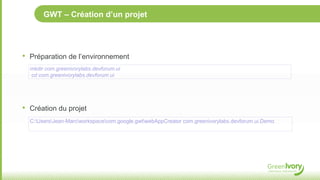
•   Préparation de l’environnement
    mkdir com.greenivorylabs.devforum.ui
    cd com.greenivorylabs.devforum.ui


•   Création du projet
    C:UsersJean-Marcworkspacecom.google.gwtwebAppCreator com.greenivorylabs.devforum.ui.Demo
GWT – i18n (1/2)

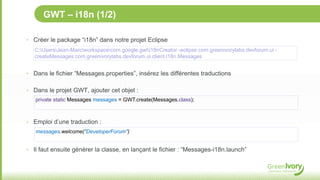
‣ Créer le package “i18n” dans notre projet Eclipse
   C:UsersJean-Marcworkspacecom.google.gwti18nCreator -eclipse com.greenivorylabs.devforum.ui -
   createMessages com.greenivorylabs.devforum.ui.client.i18n.Messages


‣ Dans le fichier “Messages.properties”, insérez les différentes traductions


‣ Dans le projet GWT, ajouter cet objet :
   private static Messages messages = GWT.create(Messages.class);


‣ Emploi d’une traduction :
   messages.welcome("DeveloperForum")


‣ Il faut ensuite générer la classe, en lançant le fichier : “Messages-i18n.launch”
GWT – i18n (2/2)

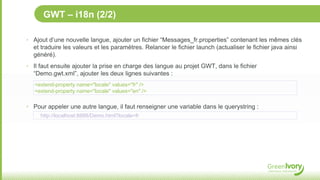
‣ Ajout d’une nouvelle langue, ajouter un fichier “Messages_fr.properties” contenant les mêmes clés
  et traduire les valeurs et les paramètres. Relancer le fichier launch (actualiser le fichier java ainsi
  généré).
‣ Il faut ensuite ajouter la prise en charge des langue au projet GWT, dans le fichier
  “Demo.gwt.xml”, ajouter les deux lignes suivantes :
   <extend-property name="locale" values="fr" />
   <extend-property name="locale" values="en" />

‣ Pour appeler une autre langue, il faut renseigner une variable dans le querystring :
     http://localhost:8888/Demo.html?locale=fr
GXT - Présentation


•   Qu’est-ce que GXT ?
    ‣ Ext GWT

    ‣ Commercial License ou Open Source License

    ‣ http://www.extjs.com/products/gxt/
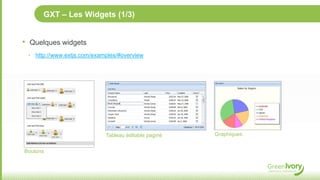
GXT – Les Widgets (1/3)


•   Quelques widgets
    ‣ http://www.extjs.com/examples/#overview


                               Tableau éditable paginé   Graphiques


Boutons
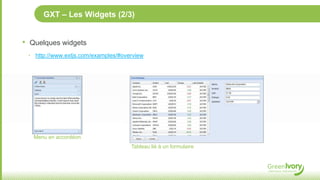
GXT – Les Widgets (2/3)


•   Quelques widgets
    ‣ http://www.extjs.com/examples/#overview


      Menu en accordéon
                                        Tableau lié à un formulaire
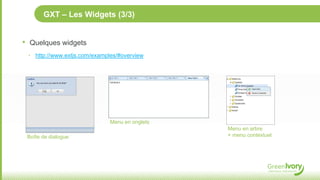
GXT – Les Widgets (3/3)


•    Quelques widgets
    ‣ http://www.extjs.com/examples/#overview


                                 Menu en onglets
                                                   Menu en arbre
    Boîte de dialogue                              + menu contextuel
GXT – Un exemple (1/2)


‣ Ajouter le jar gxt dans le le buildpath du projet

‣ Copier les ressources gxt dans notre projet (feuille de style par défaut, boutons, …)
   + ajout de la feuille de style dans “Demo.html”

‣ Suppression des fichiers inutiles

‣ Modification des fichiers web.xml et Demo.gwt.xml

‣ Modification du fichier build.xml

‣ Code de l’application

‣ Lancement du projet
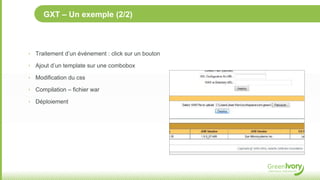
GXT – Un exemple (2/2)


‣ Traitement d’un événement : click sur un bouton

‣ Ajout d’un template sur une combobox

‣ Modification du css

‣ Compilation – fichier war

‣ Déploiement
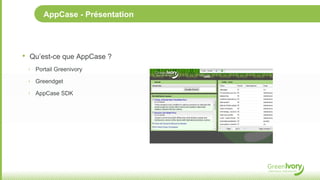
AppCase - Présentation


•   Qu’est-ce que AppCase ?
    ‣ Portail Greenivory

    ‣ Greendget

    ‣ AppCase SDK
AppCase – Premier Greendget


•   Reprenons le formulaire pour en faire un greendget
    ‣ Ajout du package : “gi-pp-sdk-ui-2.0.0.jar” au buildpath

    ‣ Modification des fichiers suivants :
       “Demo.gwt.xml” et “build.xml”

    ‣ Ajout de la frame permettant de gérer les boutons précédents et suivants du navigateur dans le fichier
      Demo.html

    ‣ Modifications de “Demo.java”, et voilà, nous avons notre premier greendget !
AppCase – Communication Serveur


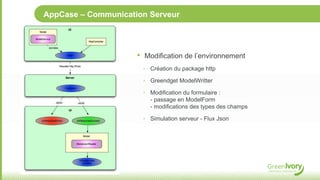
                     •   Modification de l’environnement
                         ‣ Création du package http

                         ‣ Greendget ModelWritter

                         ‣ Modification du formulaire :
                           - passage en ModelForm
                           - modifications des types des champs

                         ‣ Simulation serveur - Flux Json
AppCase – Quelques widgets du SDK


•   Wizard
    ‣ Widget permettant de créer rapidement un enchaînement de formulaires


•   Master / detail
    ‣ Liaison entre une liste d’items et un formulaire d’édition


•   Shopping
    ‣ Widget de gestion de panier
Merci


•Jean-Marc Prevost
•jm.prevost@greenivory.com

20091006 Dev Forum Fr 001Introduction à GWT en utilisant AppCase SDK

  • 1.
    Introduction à GWT en utilisant AppCase SDK Strasbourg, 8 octobre 2009 Jean-Marc Prevost, développeur java, jm.prevost@greenivory.com http://www.greenivory.com
  • 2.
    Plan • Présentation • GWT ‣ Présentation ‣ Création d’un projet ‣ Internationalisation • GXT ‣ Présentation ‣ Les widgets ‣ Passage du projet GWT en projet GXT (+ déploiment de l’application) • AppCase SDK ‣ Présentation ‣ Passage du projet GXT en Greendget ‣ Communication entre UI et serveur ‣ Quelques widgets
  • 3.
    Présentation • Jean-Marc Prevost (28 ans) ‣ Développeur Java, chez GreenIvory depuis le début de l’année ‣ Développeur Web depuis 2002 (ASP - PHP) • GreenIvory – Haguenau ‣ Présent en France et aux Etats-Unis ‣ Équipe de 12 personnes ‣ Domaine d’activité : e-marketing, mashup, e-réputation, réseaux sociaux, portails collaboratifs… ‣ Advanced Business Partner d’IBM, Jeune Entreprise Innovante
  • 4.
    GWT – Présentation(1/2) • Qu’est-ce que GWT ? ‣ Google Web Toolkit ‣ Compilateur JAVA => JS/HTML ‣ Apache License, v. 2.0 ‣ http://code.google.com/intl/fr/webtoolkit
  • 5.
    GWT – Présentation(2/2) • Avantages ‣ 1 langage : Java (aucune connaissance en html, Ajax, Javascript) ‣ Développement d’une application Web riche en utilisant un environnement de développement solide. ‣ Pas de soucis de compatibilité entre navigateurs (GWT s’en occuppe) • Inconvénient principal ‣ Prise en compte difficile par les moteurs de recherche (Ajax)
  • 6.
    GWT – Créationd’un projet • Préparation de l’environnement mkdir com.greenivorylabs.devforum.ui cd com.greenivorylabs.devforum.ui • Création du projet C:UsersJean-Marcworkspacecom.google.gwtwebAppCreator com.greenivorylabs.devforum.ui.Demo
  • 7.
    GWT – i18n(1/2) ‣ Créer le package “i18n” dans notre projet Eclipse C:UsersJean-Marcworkspacecom.google.gwti18nCreator -eclipse com.greenivorylabs.devforum.ui - createMessages com.greenivorylabs.devforum.ui.client.i18n.Messages ‣ Dans le fichier “Messages.properties”, insérez les différentes traductions ‣ Dans le projet GWT, ajouter cet objet : private static Messages messages = GWT.create(Messages.class); ‣ Emploi d’une traduction : messages.welcome("DeveloperForum") ‣ Il faut ensuite générer la classe, en lançant le fichier : “Messages-i18n.launch”
  • 8.
    GWT – i18n(2/2) ‣ Ajout d’une nouvelle langue, ajouter un fichier “Messages_fr.properties” contenant les mêmes clés et traduire les valeurs et les paramètres. Relancer le fichier launch (actualiser le fichier java ainsi généré). ‣ Il faut ensuite ajouter la prise en charge des langue au projet GWT, dans le fichier “Demo.gwt.xml”, ajouter les deux lignes suivantes : <extend-property name="locale" values="fr" /> <extend-property name="locale" values="en" /> ‣ Pour appeler une autre langue, il faut renseigner une variable dans le querystring : http://localhost:8888/Demo.html?locale=fr
  • 9.
    GXT - Présentation • Qu’est-ce que GXT ? ‣ Ext GWT ‣ Commercial License ou Open Source License ‣ http://www.extjs.com/products/gxt/
  • 10.
    GXT – LesWidgets (1/3) • Quelques widgets ‣ http://www.extjs.com/examples/#overview Tableau éditable paginé Graphiques Boutons
  • 11.
    GXT – LesWidgets (2/3) • Quelques widgets ‣ http://www.extjs.com/examples/#overview Menu en accordéon Tableau lié à un formulaire
  • 12.
    GXT – LesWidgets (3/3) • Quelques widgets ‣ http://www.extjs.com/examples/#overview Menu en onglets Menu en arbre Boîte de dialogue + menu contextuel
  • 13.
    GXT – Unexemple (1/2) ‣ Ajouter le jar gxt dans le le buildpath du projet ‣ Copier les ressources gxt dans notre projet (feuille de style par défaut, boutons, …) + ajout de la feuille de style dans “Demo.html” ‣ Suppression des fichiers inutiles ‣ Modification des fichiers web.xml et Demo.gwt.xml ‣ Modification du fichier build.xml ‣ Code de l’application ‣ Lancement du projet
  • 14.
    GXT – Unexemple (2/2) ‣ Traitement d’un événement : click sur un bouton ‣ Ajout d’un template sur une combobox ‣ Modification du css ‣ Compilation – fichier war ‣ Déploiement
  • 15.
    AppCase - Présentation • Qu’est-ce que AppCase ? ‣ Portail Greenivory ‣ Greendget ‣ AppCase SDK
  • 16.
    AppCase – PremierGreendget • Reprenons le formulaire pour en faire un greendget ‣ Ajout du package : “gi-pp-sdk-ui-2.0.0.jar” au buildpath ‣ Modification des fichiers suivants : “Demo.gwt.xml” et “build.xml” ‣ Ajout de la frame permettant de gérer les boutons précédents et suivants du navigateur dans le fichier Demo.html ‣ Modifications de “Demo.java”, et voilà, nous avons notre premier greendget !
  • 17.
    AppCase – CommunicationServeur • Modification de l’environnement ‣ Création du package http ‣ Greendget ModelWritter ‣ Modification du formulaire : - passage en ModelForm - modifications des types des champs ‣ Simulation serveur - Flux Json
  • 18.
    AppCase – Quelqueswidgets du SDK • Wizard ‣ Widget permettant de créer rapidement un enchaînement de formulaires • Master / detail ‣ Liaison entre une liste d’items et un formulaire d’édition • Shopping ‣ Widget de gestion de panier
  • 19.