


GDG Rennes
2013-09-13
Horacio Gonzalez
Spaniard lost in Brittany, Java developer,
dreamer and all-around geek
● Architecte technique au Crédit Mutuel Arkea
○ Jusqu’à fin septembre 2013
● Senior Developper à Cityzen Data
○ Start-up dans le Big Data
○ A partir d’octobre 2013
● JUG Leader du FinistJUG
http://lostinbrittany.org/
+Horacio.Gonzalez
@LostInBrittany
Cityzen Data
● Solution de collecte, stockage et analyse de
données issues de capteurs
○ Accélérer la mise sur le marché des services qui
exploitent les données des capteurs sans avoir à
supporter en propre une infrastructure complexe.
● Équipe avec forte expérience en Big Data
○ CTO : @herberts
■ Ancien expert Hadoop au Crédit Mutuel Arkea
BreizhBeans
Communauté de développeurs
de la pointe de la Bretagne
http://breizhbeans.org/
@BreizhBeans
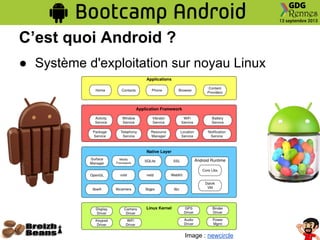
C’est quoi Android ?
● Système d'exploitation sur noyau Linux
Image : newcircle
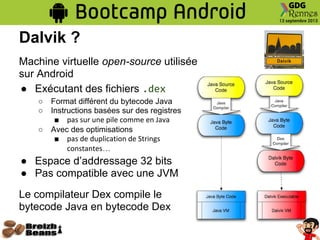
Dalvik ?
Machine virtuelle open-source utilisée
sur Android
● Exécutant des fichiers .dex
○ Format différent du bytecode Java
○ Instructions basées sur des registres
■ pas sur une pile comme en Java
○ Avec des optimisations
■ pas de duplication de Strings
constantes…
● Espace d’addressage 32 bits
● Pas compatible avec une JVM
Le compilateur Dex compile le
bytecode Java en bytecode Dex
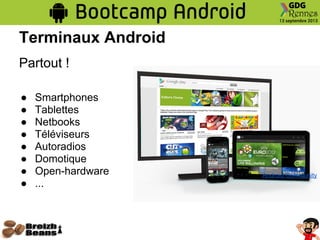
Terminaux Android
Partout !
● Smartphones
● Tablettes
● Netbooks
● Téléviseurs
● Autoradios
● Domotique
● Open-hardware
● ...
Image : Android Community
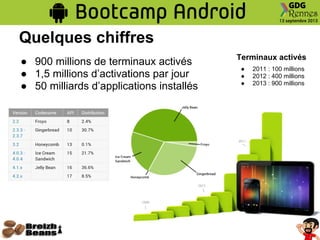
Terminaux activés
● 2011 : 100 millions
● 2012 : 400 millions
● 2013 : 900 millions
● 900 millions de terminaux activés
● 1,5 millions d’activations par jour
● 50 milliards d’applications installés
Quelques chiffres
Du point de vue d’un développeur
Des points forts :
● Développement en Java
● Un SDK complet, open-source et multi-plateforme
○ Des IDEs basés sur des outils confirmés
■ IntelliJ IDEA et Eclipse
○ Des exemples, de la documentation
○ Des APIs riches
○ Un émulateur
Android Studio
● Nouveu IDE pour Android
○ Basé sur IntelliJ IDEA
○ Actuellement en v.0.2.x
○ IDE Android complet
■ Syntaxe, refactoring, corrections, templates
■ Editeur graphique d’écrans (layouts)
■ Émulateur des diifférents terminaux
○ Outillage additionnel :
■ Construction : Gradle
■ Performance : Lint
■ Signature d’applications : ProGuard
● Ancien IDE encore disponible
○ Eclipse IDE avec ADT (Android Developer Tools)
○ Presque aussi complet que Android Studio
■ Mais il n’évoluera plus
Fondaments d’une application
● Applications écrites en Java
● Compilation avec SDK Android
○ Génération d’un fichier .apk
● Les applications tournent dans un sandbox
○ User, VM et processus Linux isolés par application
○ Principe du moindre de privilèges
● Communication entre applications
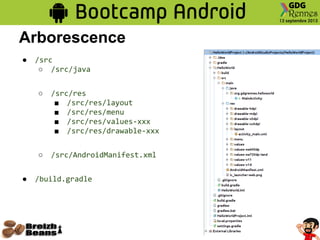
Arborescence
● /src
○ /src/java
○ /src/res
■ /src/res/layout
■ /src/res/menu
■ /src/res/values-xxx
■ /src/res/drawable-xxx
○ /src/AndroidManifest.xml
● /build.gradle
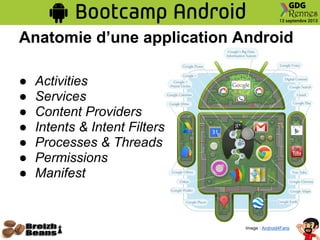
Anatomie d’une application Android
● Activities
● Services
● Content Providers
● Intents & Intent Filters
● Processes & Threads
● Permissions
● Manifest
Image : Android4Fans
Activités (Activities)
● Une Activité peut être assimilée à un écran qu’une
application propose à son utilisateur
○ La transition entre deux écrans correspond au lancement d’une
Activité ou au retour sur une Activité placée en arrière-plan
● Une Activité est composée de deux volets :
○ La logique et la gestion du cycle de vie
■ Implémentées en Java dans une classe héritant de Activity
○ L'interface utilisateur, qui peut être définie
■ Soit dans le code de l’Activité
■ Soit dans unlayout
● Fichier XML placé dans les ressources de l’application
● Approche plus générale à favoriser
Plusieurs Activités par application
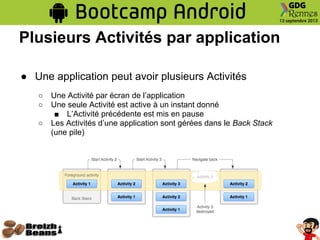
● Une application peut avoir plusieurs Activités
○ Une Activité par écran de l’application
○ Une seule Activité est active à un instant donné
■ L’Activité précédente est mis en pause
○ Les Activités d’une application sont gérées dans le Back Stack
(une pile)
Activités et Tâches (Tasks)
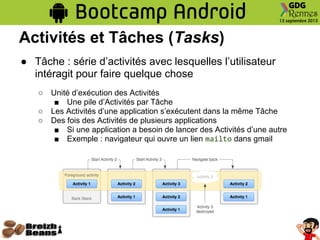
● Tâche : série d’activités avec lesquelles l’utilisateur
intéragit pour faire quelque chose
○ Unité d’exécution des Activités
■ Une pile d’Activités par Tâche
○ Les Activités d’une application s’exécutent dans la même Tâche
○ Des fois des Activités de plusieurs applications
■ Si une application a besoin de lancer des Activités d’une autre
■ Exemple : navigateur qui ouvre un lien mailto dans gmail
Cycle de vie d'une Activité
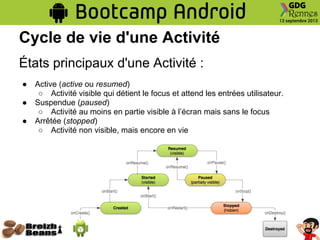
États principaux d'une Activité :
● Active (active ou resumed)
○ Activité visible qui détient le focus et attend les entrées utilisateur.
● Suspendue (paused)
○ Activité au moins en partie visible à l’écran mais sans le focus
● Arrêtée (stopped)
○ Activité non visible, mais encore en vie
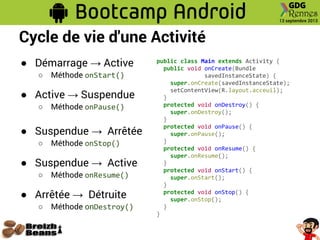
Cycle de vie d'une Activité
● Démarrage → Active
○ Méthode onStart()
● Active → Suspendue
○ Méthode onPause()
● Suspendue → Arrêtée
○ Méthode onStop()
● Suspendue → Active
○ Méthode onResume()
● Arrêtée → Détruite
○ Méthode onDestroy()
public class Main extends Activity {
public void onCreate(Bundle
savedInstanceState) {
super.onCreate(savedInstanceState);
setContentView(R.layout.acceuil);
}
protected void onDestroy() {
super.onDestroy();
}
protected void onPause() {
super.onPause();
}
protected void onResume() {
super.onResume();
}
protected void onStart() {
super.onStart();
}
protected void onStop() {
super.onStop();
}
}
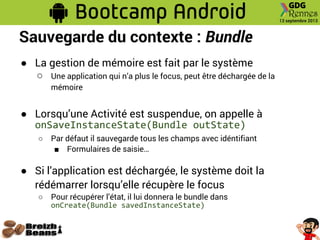
Sauvegarde du contexte : Bundle
● La gestion de mémoire est fait par le système
○ Une application qui n’a plus le focus, peut être déchargée de la
mémoire
● Lorsqu’une Activité est suspendue, on appelle à
onSaveInstanceState(Bundle outState)
○ Par défaut il sauvegarde tous les champs avec idéntifiant
■ Formulaires de saisie…
● Si l’application est déchargée, le système doit la
rédémarrer lorsqu’elle récupère le focus
○ Pour récupérer l’état, il lui donnera le bundle dans
onCreate(Bundle savedInstanceState)
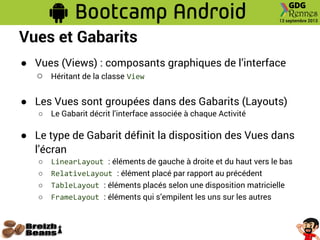
Vues et Gabarits
● Vues (Views) : composants graphiques de l’interface
○ Héritant de la classe View
● Les Vues sont groupées dans des Gabarits (Layouts)
○ Le Gabarit décrit l’interface associée à chaque Activité
● Le type de Gabarit définit la disposition des Vues dans
l’écran
○ LinearLayout : éléments de gauche à droite et du haut vers le bas
○ RelativeLayout : élément placé par rapport au précédent
○ TableLayout : éléments placés selon une disposition matricielle
○ FrameLayout : éléments qui s’empilent les uns sur les autres
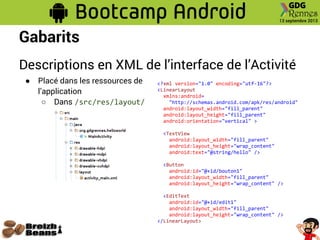
Gabarits
Descriptions en XML de l’interface de l’Activité
● Placé dans les ressources de
l’application
○ Dans /src/res/layout/
<?xml version="1.0" encoding="utf-16"?>
<LinearLayout
xmlns:android=
"http://schemas.android.com/apk/res/android"
android:layout_width="fill_parent"
android:layout_height="fill_parent"
android:orientation="vertical" >
<TextView
android:layout_width="fill_parent"
android:layout_height="wrap_content"
android:text="@string/hello" />
<Button
android:id="@+id/bouton1"
android:layout_width="fill_parent"
android:layout_height="wrap_content" />
<EditText
android:id="@+id/edit1"
android:layout_width="fill_parent"
android:layout_height="wrap_content" />
</LinearLayout>
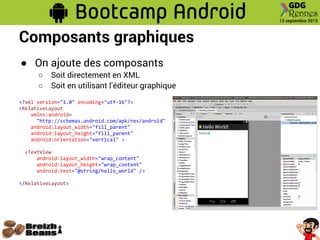
Composants graphiques
● On ajoute des composants
○ Soit directement en XML
○ Soit en utilisant l’éditeur graphique
<?xml version="1.0" encoding="utf-16"?>
<RelativeLayout
xmlns:android=
"http://schemas.android.com/apk/res/android"
android:layout_width="fill_parent"
android:layout_height="fill_parent"
android:orientation="vertical" >
<TextView
android:layout_width="wrap_content"
android:layout_height="wrap_content"
android:text="@string/hello_world" />
</RelativeLayout>
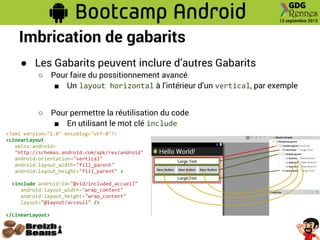
Imbrication de gabarits
● Les Gabarits peuvent inclure d’autres Gabarits
○ Pour faire du possitionnement avancé
■ Un layout horizontal à l’intérieur d’un vertical, par exemple
○ Pour permettre la réutilisation du code
■ En utilisant le mot clé include
<?xml version="1.0" encoding="utf-8"?>
<LinearLayout
xmlns:android=
"http://schemas.android.com/apk/res/android"
android:orientation="vertical"
android:layout_width="fill_parent"
android:layout_height="fill_parent" >
<include android:id="@+id/included_accueil"
android:layout_width="wrap_content"
android:layout_height="wrap_content"
layout="@layout/acceuil" />
</LinearLayout>
Attributes du Gabarit
Permettent de fournir des propriétés globales du Gabarit
● Les plus importants sont :
○ android:layout_width et android:layout_height
■ définit la place occupé par le gabarit par rapport au père
■ valeur fill_parent - l'élément remplit l'élément parent
■ valeur wrap_content - prend la place nécessaire à l'affichage
○ android:orientation
■ définit l'orientation d'empilement
■ valeurs vertical et horizontal
○ android:gravity
■ définit l'alignement
des éléments
■ valeurs top, bottom,
left, right...
<LinearLayout
xmlns:android=
"http://schemas.android.com/apk/res/android"
android:layout_width="fill_parent"
android:layout_height="fill_parent"
android:orientation="vertical"
android:id="@+id/accueilid" >
[...]
</LinearLayout>
Accès depuis le code au gabarit
Et si dans mon code je veux modifier un composant ?
● On utilise la classe R
○ Le nom du fichier XML permet de retrouver le Gabarit dans le code
■ pour accueil.xml on passe par R.layout.accueil
● Associer un Gabarit à une Activité : setContentView()
● On peut accéder à tout élément par son id
public void onCreate(Bundle savedInstanceState) {
super.onCreate(savedInstanceState);
setContentView(R.layout.acceuil);
}
Dans le code :
LinearLayout l =
(LinearLayout)findViewById(R.id.mongabarit);
l.setBackgroundColor(Color.BLACK);
Dans le gabarit :
<LinearLayout
[...]
android:id="@+id/mongabarit" >
[...]
</LinearLayout>
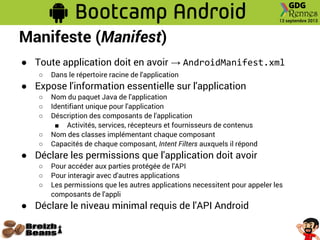
Manifeste (Manifest)
● Toute application doit en avoir → AndroidManifest.xml
○ Dans le répertoire racine de l'application
● Expose l'information essentielle sur l'application
○ Nom du paquet Java de l'application
○ Identifiant unique pour l'application
○ Déscription des composants de l'application
■ Activités, services, récepteurs et fournisseurs de contenus
○ Nom des classes implémentant chaque composant
○ Capacités de chaque composant, Intent Filters auxquels il répond
● Déclare les permissions que l'application doit avoir
○ Pour accéder aux parties protégée de l'API
○ Pour interagir avec d'autres applications
○ Les permissions que les autres applications necessitent pour appeler les
composants de l'appli
● Déclare le niveau minimal requis de l'API Android
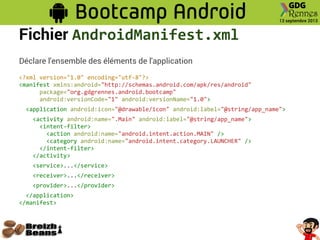
Fichier AndroidManifest.xml
Déclare l'ensemble des éléments de l'application
<?xml version="1.0" encoding="utf-8"?>
<manifest xmlns:android="http://schemas.android.com/apk/res/android"
package="org.gdgrennes.android.bootcamp"
android:versionCode="1" android:versionName="1.0">
<application android:icon="@drawable/icon" android:label="@string/app_name">
<activity android:name=".Main" android:label="@string/app_name">
<intent-filter>
<action android:name="android.intent.action.MAIN" />
<category android:name="android.intent.category.LAUNCHER" />
</intent-filter>
</activity>
<service>...</service>
<receiver>...</receiver>
<provider>...</provider>
</application>
</manifest>
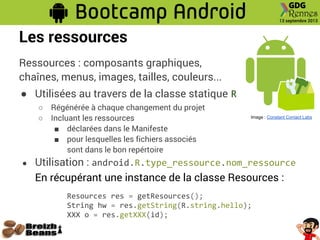
Les ressources
Ressources : composants graphiques,
chaînes, menus, images, tailles, couleurs...
● Utilisées au travers de la classe statique R
○ Régénérée à chaque changement du projet
○ Incluant les ressources
■ déclarées dans le Manifeste
■ pour lesquelles les fichiers associés
sont dans le bon repértoire
● Utilisation : android.R.type_ressource.nom_ressource
En récupérant une instance de la classe Resources :
Resources res = getResources();
String hw = res.getString(R.string.hello);
XXX o = res.getXXX(id);
Image : Constant Contact Labs
Ressources : chaînes de caractères
● Déclarées dans /src/res/values/strings.xml
○ Cela permet l’internationalisation
<?xml version="1.0" encoding="utf-8"?>
<resources>
<string name="hello">Hello World!</string>
<string name="app_name">My Android Hello World</string>
</resources>
● Utilisation dans le code → R.string.name
Resources res = getResources();
String hw = res.getString(R.string.hello);
Image : Constant Contact Labs
Ressources : chaînes et i18n
● Pour chaque langage un repértoire
/src/res/values-XX/
○ xx : code de la langue (en, fr, es…)
● Avec un fichier strings.xml à l’intérieur
○ Le name de chaque chaîne doit être le même
● Exemple : /src/res/values-fr/
<?xml version="1.0" encoding="utf-8"?>
<resources>
<string name="hello">Bonjour le monde!</string>
<string name="app_name">Mon Hello World Android</string>
</resources>
● Android chargera bon fichier de ressources
○ En fonction de la langue du système
Image : Constant Contact Labs
Ressources : composants graphiques
● Déclarés dans le Manifeste
TextView titreText = (TextView)findViewById(R.id.titre);
texte.setText("Android Bootcamp go!");
Image : Constant Contact Labs
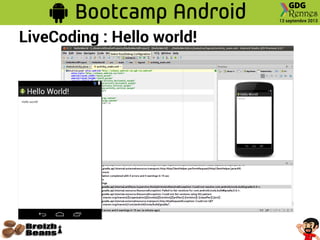
LiveCoding : Hello world!
● Objectif : Une application minimaliste
○ Elle affiche un Hello World sur l'écran
● Concepts à voir
○ Création d'une application
○ Création d'une Activité
○ Ressources
○ Gabarit
○ Chaîne de caractères
○ Déploiement et test
LiveCoding : Hello world!
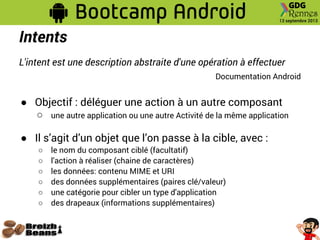
Intents
L'intent est une description abstraite d'une opération à effectuer
Documentation Android
● Objectif : déléguer une action à un autre composant
○ une autre application ou une autre Activité de la même application
● Il s’agit d’un objet que l’on passe à la cible, avec :
○ le nom du composant ciblé (facultatif)
○ l'action à réaliser (chaine de caractères)
○ les données: contenu MIME et URI
○ des données supplémentaires (paires clé/valeur)
○ une catégorie pour cibler un type d'application
○ des drapeaux (informations supplémentaires)
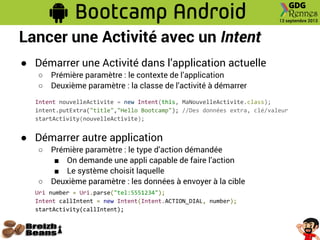
Lancer une Activité avec un Intent
● Démarrer une Activité dans l’application actuelle
○ Prémière paramètre : le contexte de l’application
○ Deuxième paramètre : la classe de l’activité à démarrer
Intent nouvelleActivite = new Intent(this, MaNouvelleActivite.class);
intent.putExtra("title","Hello Bootcamp"); //Des données extra, clé/valeur
startActivity(nouvelleActivite);
● Démarrer autre application
○ Prémière paramètre : le type d’action démandée
■ On demande une appli capable de faire l’action
■ Le système choisit laquelle
○ Deuxième paramètre : les données à envoyer à la cible
Uri number = Uri.parse("tel:5551234");
Intent callIntent = new Intent(Intent.ACTION_DIAL, number);
startActivity(callIntent);
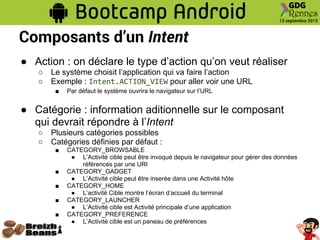
Composants d’un Intent
● Action : on déclare le type d’action qu’on veut réaliser
○ Le système choisit l’application qui va faire l’action
○ Exemple : Intent.ACTION_VIEW pour aller voir une URL
■ Par défaut le système ouvrira le navigateur sur l’URL
● Catégorie : information aditionnelle sur le composant
qui devrait répondre à l’Intent
○ Plusieurs catégories possibles
○ Catégories définies par défaut :
■ CATEGORY_BROWSABLE
● L’Activité cible peut être invoqué depuis le navigateur pour gérer des données
référencés par une URI
■ CATEGORY_GADGET
● L’Activité cible peut être inserée dans une Activité hôte
■ CATEGORY_HOME
● L’activité Cible montre l’écran d’accueil du terminal
■ CATEGORY_LAUNCHER
● L’Activité cible est Activité principale d’une application
■ CATEGORY_PREFERENCE
● L’Activité cible est un paneau de préférences
Composants d’un Intent
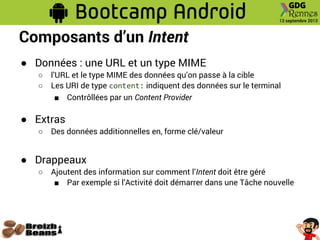
● Données : une URL et un type MIME
○ l’URL et le type MIME des données qu’on passe à la cible
○ Les URI de type content: indiquent des données sur le terminal
■ Contrôllées par un Content Provider
● Extras
○ Des données additionnelles en, forme clé/valeur
● Drappeaux
○ Ajoutent des information sur comment l’Intent doit être géré
■ Par exemple si l’Activité doit démarrer dans une Tâche nouvelle
Comment répondre aux Intents
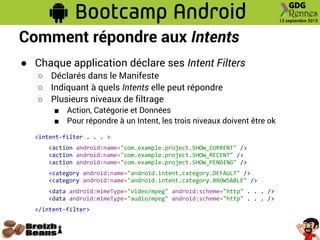
● Chaque application déclare ses Intent Filters
○ Déclarés dans le Manifeste
○ Indiquant à quels Intents elle peut répondre
○ Plusieurs niveaux de filtrage
■ Action, Catégorie et Données
■ Pour répondre à un Intent, les trois niveaux doivent être ok
<intent-filter . . . >
<action android:name="com.example.project.SHOW_CURRENT" />
<action android:name="com.example.project.SHOW_RECENT" />
<action android:name="com.example.project.SHOW_PENDING" />
<category android:name="android.intent.category.DEFAULT" />
<category android:name="android.intent.category.BROWSABLE" />
<data android:mimeType="video/mpeg" android:scheme="http" . . . />
<data android:mimeType="audio/mpeg" android:scheme="http" . . . />
</intent-filter>
Broadcast Intent
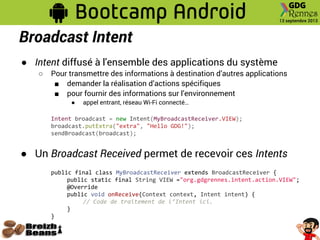
● Intent diffusé à l'ensemble des applications du système
○ Pour transmettre des informations à destination d’autres applications
■ demander la réalisation d’actions spécifiques
■ pour fournir des informations sur l’environnement
● appel entrant, réseau Wi-Fi connecté…
Intent broadcast = new Intent(MyBroadcastReceiver.VIEW);
broadcast.putExtra("extra", "Hello GDG!");
sendBroadcast(broadcast);
● Un Broadcast Received permet de recevoir ces Intents
public final class MyBroadcastReceiver extends BroadcastReceiver {
public static final String VIEW ="org.gdgrennes.intent.action.VIEW";
@Override
public void onReceive(Context context, Intent intent) {
// Code de traitement de l’Intent ici.
}
}
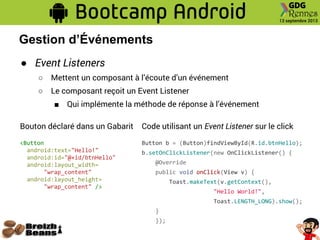
Gestion d’Événements
● Event Listeners
○ Mettent un composant à l’écoute d’un événement
○ Le composant reçoit un Event Listener
■ Qui implémente la méthode de réponse à l’événement
Bouton déclaré dans un Gabarit
<Button
android:text="Hello!"
android:id="@+id/btnHello"
android:layout_width=
"wrap_content"
android:layout_height=
"wrap_content" />
Code utilisant un Event Listener sur le click
Button b = (Button)findViewById(R.id.btnHello);
b.setOnClickListener(new OnClickListener() {
@Override
public void onClick(View v) {
Toast.makeText(v.getContext(),
"Hello World!",
Toast.LENGTH_LONG).show();
}
});
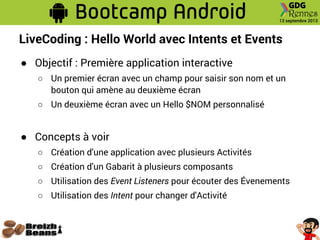
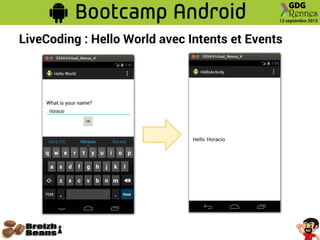
LiveCoding : Hello World avec Intents et Events
● Objectif : Première application interactive
○ Un premier écran avec un champ pour saisir son nom et un
bouton qui amène au deuxième écran
○ Un deuxième écran avec un Hello $NOM personnalisé
● Concepts à voir
○ Création d'une application avec plusieurs Activités
○ Création d'un Gabarit à plusieurs composants
○ Utilisation des Event Listeners pour écouter des Évenements
○ Utilisation des Intent pour changer d'Activité
LiveCoding : Hello World avec Intents et Events

GDG Rennes - Bootcamp Initiation Android - Théorie

  • 1.
  • 3.
    Horacio Gonzalez Spaniard lostin Brittany, Java developer, dreamer and all-around geek ● Architecte technique au Crédit Mutuel Arkea ○ Jusqu’à fin septembre 2013 ● Senior Developper à Cityzen Data ○ Start-up dans le Big Data ○ A partir d’octobre 2013 ● JUG Leader du FinistJUG http://lostinbrittany.org/ +Horacio.Gonzalez @LostInBrittany
  • 4.
    Cityzen Data ● Solutionde collecte, stockage et analyse de données issues de capteurs ○ Accélérer la mise sur le marché des services qui exploitent les données des capteurs sans avoir à supporter en propre une infrastructure complexe. ● Équipe avec forte expérience en Big Data ○ CTO : @herberts ■ Ancien expert Hadoop au Crédit Mutuel Arkea
  • 5.
    BreizhBeans Communauté de développeurs dela pointe de la Bretagne http://breizhbeans.org/ @BreizhBeans
  • 7.
    C’est quoi Android? ● Système d'exploitation sur noyau Linux Image : newcircle
  • 8.
    Dalvik ? Machine virtuelleopen-source utilisée sur Android ● Exécutant des fichiers .dex ○ Format différent du bytecode Java ○ Instructions basées sur des registres ■ pas sur une pile comme en Java ○ Avec des optimisations ■ pas de duplication de Strings constantes… ● Espace d’addressage 32 bits ● Pas compatible avec une JVM Le compilateur Dex compile le bytecode Java en bytecode Dex
  • 9.
    Terminaux Android Partout ! ●Smartphones ● Tablettes ● Netbooks ● Téléviseurs ● Autoradios ● Domotique ● Open-hardware ● ... Image : Android Community
  • 10.
    Terminaux activés ● 2011: 100 millions ● 2012 : 400 millions ● 2013 : 900 millions ● 900 millions de terminaux activés ● 1,5 millions d’activations par jour ● 50 milliards d’applications installés Quelques chiffres
  • 12.
    Du point devue d’un développeur Des points forts : ● Développement en Java ● Un SDK complet, open-source et multi-plateforme ○ Des IDEs basés sur des outils confirmés ■ IntelliJ IDEA et Eclipse ○ Des exemples, de la documentation ○ Des APIs riches ○ Un émulateur
  • 13.
    Android Studio ● NouveuIDE pour Android ○ Basé sur IntelliJ IDEA ○ Actuellement en v.0.2.x ○ IDE Android complet ■ Syntaxe, refactoring, corrections, templates ■ Editeur graphique d’écrans (layouts) ■ Émulateur des diifférents terminaux ○ Outillage additionnel : ■ Construction : Gradle ■ Performance : Lint ■ Signature d’applications : ProGuard ● Ancien IDE encore disponible ○ Eclipse IDE avec ADT (Android Developer Tools) ○ Presque aussi complet que Android Studio ■ Mais il n’évoluera plus
  • 14.
    Fondaments d’une application ●Applications écrites en Java ● Compilation avec SDK Android ○ Génération d’un fichier .apk ● Les applications tournent dans un sandbox ○ User, VM et processus Linux isolés par application ○ Principe du moindre de privilèges ● Communication entre applications
  • 16.
    Arborescence ● /src ○ /src/java ○/src/res ■ /src/res/layout ■ /src/res/menu ■ /src/res/values-xxx ■ /src/res/drawable-xxx ○ /src/AndroidManifest.xml ● /build.gradle
  • 17.
    Anatomie d’une applicationAndroid ● Activities ● Services ● Content Providers ● Intents & Intent Filters ● Processes & Threads ● Permissions ● Manifest Image : Android4Fans
  • 19.
    Activités (Activities) ● UneActivité peut être assimilée à un écran qu’une application propose à son utilisateur ○ La transition entre deux écrans correspond au lancement d’une Activité ou au retour sur une Activité placée en arrière-plan ● Une Activité est composée de deux volets : ○ La logique et la gestion du cycle de vie ■ Implémentées en Java dans une classe héritant de Activity ○ L'interface utilisateur, qui peut être définie ■ Soit dans le code de l’Activité ■ Soit dans unlayout ● Fichier XML placé dans les ressources de l’application ● Approche plus générale à favoriser
  • 20.
    Plusieurs Activités parapplication ● Une application peut avoir plusieurs Activités ○ Une Activité par écran de l’application ○ Une seule Activité est active à un instant donné ■ L’Activité précédente est mis en pause ○ Les Activités d’une application sont gérées dans le Back Stack (une pile)
  • 21.
    Activités et Tâches(Tasks) ● Tâche : série d’activités avec lesquelles l’utilisateur intéragit pour faire quelque chose ○ Unité d’exécution des Activités ■ Une pile d’Activités par Tâche ○ Les Activités d’une application s’exécutent dans la même Tâche ○ Des fois des Activités de plusieurs applications ■ Si une application a besoin de lancer des Activités d’une autre ■ Exemple : navigateur qui ouvre un lien mailto dans gmail
  • 22.
    Cycle de vied'une Activité États principaux d'une Activité : ● Active (active ou resumed) ○ Activité visible qui détient le focus et attend les entrées utilisateur. ● Suspendue (paused) ○ Activité au moins en partie visible à l’écran mais sans le focus ● Arrêtée (stopped) ○ Activité non visible, mais encore en vie
  • 23.
    Cycle de vied'une Activité ● Démarrage → Active ○ Méthode onStart() ● Active → Suspendue ○ Méthode onPause() ● Suspendue → Arrêtée ○ Méthode onStop() ● Suspendue → Active ○ Méthode onResume() ● Arrêtée → Détruite ○ Méthode onDestroy() public class Main extends Activity { public void onCreate(Bundle savedInstanceState) { super.onCreate(savedInstanceState); setContentView(R.layout.acceuil); } protected void onDestroy() { super.onDestroy(); } protected void onPause() { super.onPause(); } protected void onResume() { super.onResume(); } protected void onStart() { super.onStart(); } protected void onStop() { super.onStop(); } }
  • 24.
    Sauvegarde du contexte: Bundle ● La gestion de mémoire est fait par le système ○ Une application qui n’a plus le focus, peut être déchargée de la mémoire ● Lorsqu’une Activité est suspendue, on appelle à onSaveInstanceState(Bundle outState) ○ Par défaut il sauvegarde tous les champs avec idéntifiant ■ Formulaires de saisie… ● Si l’application est déchargée, le système doit la rédémarrer lorsqu’elle récupère le focus ○ Pour récupérer l’état, il lui donnera le bundle dans onCreate(Bundle savedInstanceState)
  • 27.
    Vues et Gabarits ●Vues (Views) : composants graphiques de l’interface ○ Héritant de la classe View ● Les Vues sont groupées dans des Gabarits (Layouts) ○ Le Gabarit décrit l’interface associée à chaque Activité ● Le type de Gabarit définit la disposition des Vues dans l’écran ○ LinearLayout : éléments de gauche à droite et du haut vers le bas ○ RelativeLayout : élément placé par rapport au précédent ○ TableLayout : éléments placés selon une disposition matricielle ○ FrameLayout : éléments qui s’empilent les uns sur les autres
  • 28.
    Gabarits Descriptions en XMLde l’interface de l’Activité ● Placé dans les ressources de l’application ○ Dans /src/res/layout/ <?xml version="1.0" encoding="utf-16"?> <LinearLayout xmlns:android= "http://schemas.android.com/apk/res/android" android:layout_width="fill_parent" android:layout_height="fill_parent" android:orientation="vertical" > <TextView android:layout_width="fill_parent" android:layout_height="wrap_content" android:text="@string/hello" /> <Button android:id="@+id/bouton1" android:layout_width="fill_parent" android:layout_height="wrap_content" /> <EditText android:id="@+id/edit1" android:layout_width="fill_parent" android:layout_height="wrap_content" /> </LinearLayout>
  • 29.
    Composants graphiques ● Onajoute des composants ○ Soit directement en XML ○ Soit en utilisant l’éditeur graphique <?xml version="1.0" encoding="utf-16"?> <RelativeLayout xmlns:android= "http://schemas.android.com/apk/res/android" android:layout_width="fill_parent" android:layout_height="fill_parent" android:orientation="vertical" > <TextView android:layout_width="wrap_content" android:layout_height="wrap_content" android:text="@string/hello_world" /> </RelativeLayout>
  • 30.
    Imbrication de gabarits ●Les Gabarits peuvent inclure d’autres Gabarits ○ Pour faire du possitionnement avancé ■ Un layout horizontal à l’intérieur d’un vertical, par exemple ○ Pour permettre la réutilisation du code ■ En utilisant le mot clé include <?xml version="1.0" encoding="utf-8"?> <LinearLayout xmlns:android= "http://schemas.android.com/apk/res/android" android:orientation="vertical" android:layout_width="fill_parent" android:layout_height="fill_parent" > <include android:id="@+id/included_accueil" android:layout_width="wrap_content" android:layout_height="wrap_content" layout="@layout/acceuil" /> </LinearLayout>
  • 31.
    Attributes du Gabarit Permettentde fournir des propriétés globales du Gabarit ● Les plus importants sont : ○ android:layout_width et android:layout_height ■ définit la place occupé par le gabarit par rapport au père ■ valeur fill_parent - l'élément remplit l'élément parent ■ valeur wrap_content - prend la place nécessaire à l'affichage ○ android:orientation ■ définit l'orientation d'empilement ■ valeurs vertical et horizontal ○ android:gravity ■ définit l'alignement des éléments ■ valeurs top, bottom, left, right... <LinearLayout xmlns:android= "http://schemas.android.com/apk/res/android" android:layout_width="fill_parent" android:layout_height="fill_parent" android:orientation="vertical" android:id="@+id/accueilid" > [...] </LinearLayout>
  • 32.
    Accès depuis lecode au gabarit Et si dans mon code je veux modifier un composant ? ● On utilise la classe R ○ Le nom du fichier XML permet de retrouver le Gabarit dans le code ■ pour accueil.xml on passe par R.layout.accueil ● Associer un Gabarit à une Activité : setContentView() ● On peut accéder à tout élément par son id public void onCreate(Bundle savedInstanceState) { super.onCreate(savedInstanceState); setContentView(R.layout.acceuil); } Dans le code : LinearLayout l = (LinearLayout)findViewById(R.id.mongabarit); l.setBackgroundColor(Color.BLACK); Dans le gabarit : <LinearLayout [...] android:id="@+id/mongabarit" > [...] </LinearLayout>
  • 34.
    Manifeste (Manifest) ● Touteapplication doit en avoir → AndroidManifest.xml ○ Dans le répertoire racine de l'application ● Expose l'information essentielle sur l'application ○ Nom du paquet Java de l'application ○ Identifiant unique pour l'application ○ Déscription des composants de l'application ■ Activités, services, récepteurs et fournisseurs de contenus ○ Nom des classes implémentant chaque composant ○ Capacités de chaque composant, Intent Filters auxquels il répond ● Déclare les permissions que l'application doit avoir ○ Pour accéder aux parties protégée de l'API ○ Pour interagir avec d'autres applications ○ Les permissions que les autres applications necessitent pour appeler les composants de l'appli ● Déclare le niveau minimal requis de l'API Android
  • 35.
    Fichier AndroidManifest.xml Déclare l'ensembledes éléments de l'application <?xml version="1.0" encoding="utf-8"?> <manifest xmlns:android="http://schemas.android.com/apk/res/android" package="org.gdgrennes.android.bootcamp" android:versionCode="1" android:versionName="1.0"> <application android:icon="@drawable/icon" android:label="@string/app_name"> <activity android:name=".Main" android:label="@string/app_name"> <intent-filter> <action android:name="android.intent.action.MAIN" /> <category android:name="android.intent.category.LAUNCHER" /> </intent-filter> </activity> <service>...</service> <receiver>...</receiver> <provider>...</provider> </application> </manifest>
  • 37.
    Les ressources Ressources :composants graphiques, chaînes, menus, images, tailles, couleurs... ● Utilisées au travers de la classe statique R ○ Régénérée à chaque changement du projet ○ Incluant les ressources ■ déclarées dans le Manifeste ■ pour lesquelles les fichiers associés sont dans le bon repértoire ● Utilisation : android.R.type_ressource.nom_ressource En récupérant une instance de la classe Resources : Resources res = getResources(); String hw = res.getString(R.string.hello); XXX o = res.getXXX(id); Image : Constant Contact Labs
  • 38.
    Ressources : chaînesde caractères ● Déclarées dans /src/res/values/strings.xml ○ Cela permet l’internationalisation <?xml version="1.0" encoding="utf-8"?> <resources> <string name="hello">Hello World!</string> <string name="app_name">My Android Hello World</string> </resources> ● Utilisation dans le code → R.string.name Resources res = getResources(); String hw = res.getString(R.string.hello); Image : Constant Contact Labs
  • 39.
    Ressources : chaîneset i18n ● Pour chaque langage un repértoire /src/res/values-XX/ ○ xx : code de la langue (en, fr, es…) ● Avec un fichier strings.xml à l’intérieur ○ Le name de chaque chaîne doit être le même ● Exemple : /src/res/values-fr/ <?xml version="1.0" encoding="utf-8"?> <resources> <string name="hello">Bonjour le monde!</string> <string name="app_name">Mon Hello World Android</string> </resources> ● Android chargera bon fichier de ressources ○ En fonction de la langue du système Image : Constant Contact Labs
  • 40.
    Ressources : composantsgraphiques ● Déclarés dans le Manifeste TextView titreText = (TextView)findViewById(R.id.titre); texte.setText("Android Bootcamp go!"); Image : Constant Contact Labs
  • 42.
    LiveCoding : Helloworld! ● Objectif : Une application minimaliste ○ Elle affiche un Hello World sur l'écran ● Concepts à voir ○ Création d'une application ○ Création d'une Activité ○ Ressources ○ Gabarit ○ Chaîne de caractères ○ Déploiement et test
  • 43.
  • 45.
    Intents L'intent est unedescription abstraite d'une opération à effectuer Documentation Android ● Objectif : déléguer une action à un autre composant ○ une autre application ou une autre Activité de la même application ● Il s’agit d’un objet que l’on passe à la cible, avec : ○ le nom du composant ciblé (facultatif) ○ l'action à réaliser (chaine de caractères) ○ les données: contenu MIME et URI ○ des données supplémentaires (paires clé/valeur) ○ une catégorie pour cibler un type d'application ○ des drapeaux (informations supplémentaires)
  • 46.
    Lancer une Activitéavec un Intent ● Démarrer une Activité dans l’application actuelle ○ Prémière paramètre : le contexte de l’application ○ Deuxième paramètre : la classe de l’activité à démarrer Intent nouvelleActivite = new Intent(this, MaNouvelleActivite.class); intent.putExtra("title","Hello Bootcamp"); //Des données extra, clé/valeur startActivity(nouvelleActivite); ● Démarrer autre application ○ Prémière paramètre : le type d’action démandée ■ On demande une appli capable de faire l’action ■ Le système choisit laquelle ○ Deuxième paramètre : les données à envoyer à la cible Uri number = Uri.parse("tel:5551234"); Intent callIntent = new Intent(Intent.ACTION_DIAL, number); startActivity(callIntent);
  • 47.
    Composants d’un Intent ●Action : on déclare le type d’action qu’on veut réaliser ○ Le système choisit l’application qui va faire l’action ○ Exemple : Intent.ACTION_VIEW pour aller voir une URL ■ Par défaut le système ouvrira le navigateur sur l’URL ● Catégorie : information aditionnelle sur le composant qui devrait répondre à l’Intent ○ Plusieurs catégories possibles ○ Catégories définies par défaut : ■ CATEGORY_BROWSABLE ● L’Activité cible peut être invoqué depuis le navigateur pour gérer des données référencés par une URI ■ CATEGORY_GADGET ● L’Activité cible peut être inserée dans une Activité hôte ■ CATEGORY_HOME ● L’activité Cible montre l’écran d’accueil du terminal ■ CATEGORY_LAUNCHER ● L’Activité cible est Activité principale d’une application ■ CATEGORY_PREFERENCE ● L’Activité cible est un paneau de préférences
  • 48.
    Composants d’un Intent ●Données : une URL et un type MIME ○ l’URL et le type MIME des données qu’on passe à la cible ○ Les URI de type content: indiquent des données sur le terminal ■ Contrôllées par un Content Provider ● Extras ○ Des données additionnelles en, forme clé/valeur ● Drappeaux ○ Ajoutent des information sur comment l’Intent doit être géré ■ Par exemple si l’Activité doit démarrer dans une Tâche nouvelle
  • 49.
    Comment répondre auxIntents ● Chaque application déclare ses Intent Filters ○ Déclarés dans le Manifeste ○ Indiquant à quels Intents elle peut répondre ○ Plusieurs niveaux de filtrage ■ Action, Catégorie et Données ■ Pour répondre à un Intent, les trois niveaux doivent être ok <intent-filter . . . > <action android:name="com.example.project.SHOW_CURRENT" /> <action android:name="com.example.project.SHOW_RECENT" /> <action android:name="com.example.project.SHOW_PENDING" /> <category android:name="android.intent.category.DEFAULT" /> <category android:name="android.intent.category.BROWSABLE" /> <data android:mimeType="video/mpeg" android:scheme="http" . . . /> <data android:mimeType="audio/mpeg" android:scheme="http" . . . /> </intent-filter>
  • 50.
    Broadcast Intent ● Intentdiffusé à l'ensemble des applications du système ○ Pour transmettre des informations à destination d’autres applications ■ demander la réalisation d’actions spécifiques ■ pour fournir des informations sur l’environnement ● appel entrant, réseau Wi-Fi connecté… Intent broadcast = new Intent(MyBroadcastReceiver.VIEW); broadcast.putExtra("extra", "Hello GDG!"); sendBroadcast(broadcast); ● Un Broadcast Received permet de recevoir ces Intents public final class MyBroadcastReceiver extends BroadcastReceiver { public static final String VIEW ="org.gdgrennes.intent.action.VIEW"; @Override public void onReceive(Context context, Intent intent) { // Code de traitement de l’Intent ici. } }
  • 52.
    Gestion d’Événements ● EventListeners ○ Mettent un composant à l’écoute d’un événement ○ Le composant reçoit un Event Listener ■ Qui implémente la méthode de réponse à l’événement Bouton déclaré dans un Gabarit <Button android:text="Hello!" android:id="@+id/btnHello" android:layout_width= "wrap_content" android:layout_height= "wrap_content" /> Code utilisant un Event Listener sur le click Button b = (Button)findViewById(R.id.btnHello); b.setOnClickListener(new OnClickListener() { @Override public void onClick(View v) { Toast.makeText(v.getContext(), "Hello World!", Toast.LENGTH_LONG).show(); } });
  • 54.
    LiveCoding : HelloWorld avec Intents et Events ● Objectif : Première application interactive ○ Un premier écran avec un champ pour saisir son nom et un bouton qui amène au deuxième écran ○ Un deuxième écran avec un Hello $NOM personnalisé ● Concepts à voir ○ Création d'une application avec plusieurs Activités ○ Création d'un Gabarit à plusieurs composants ○ Utilisation des Event Listeners pour écouter des Évenements ○ Utilisation des Intent pour changer d'Activité
  • 55.
    LiveCoding : HelloWorld avec Intents et Events