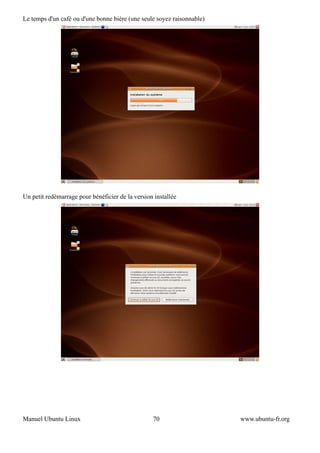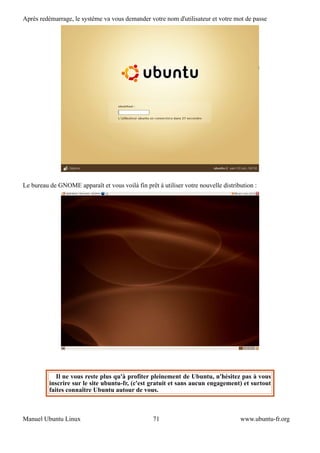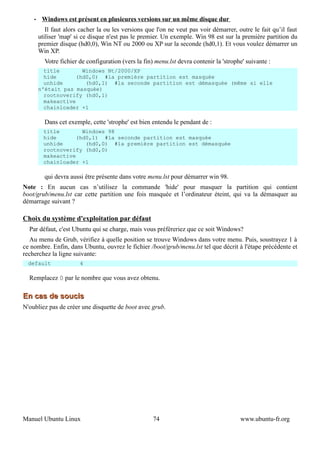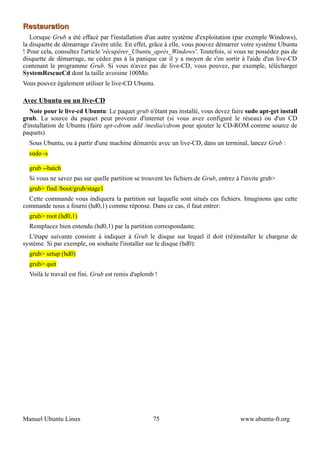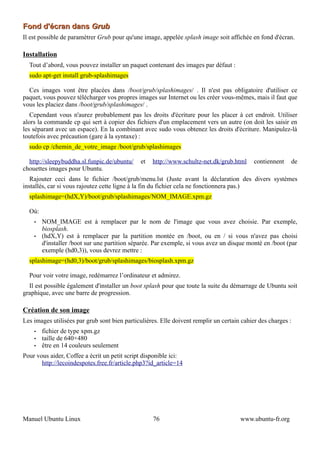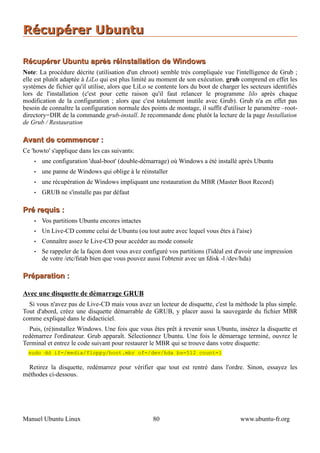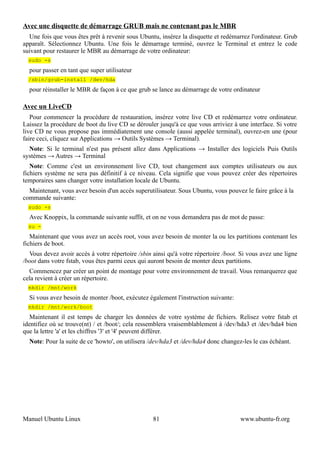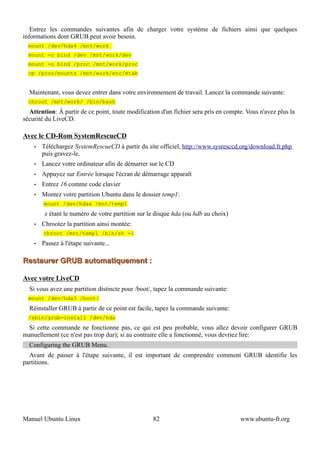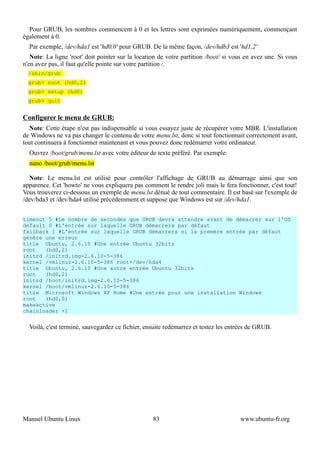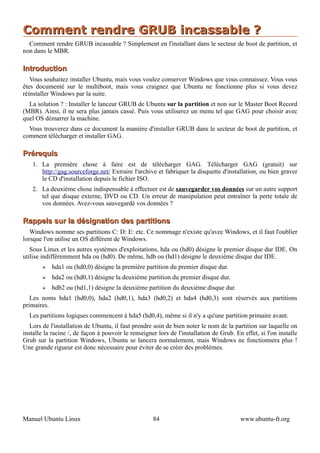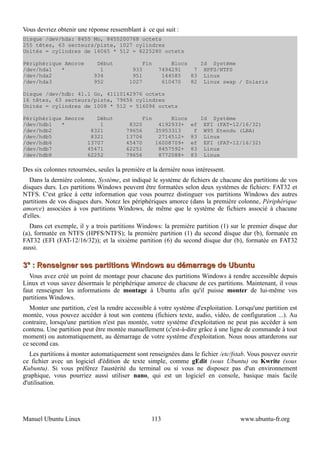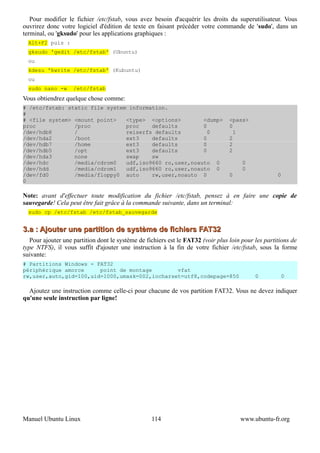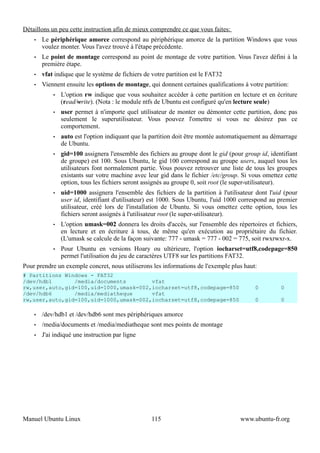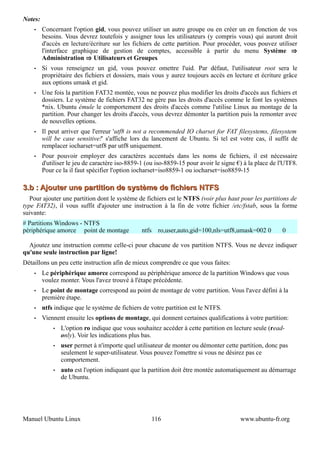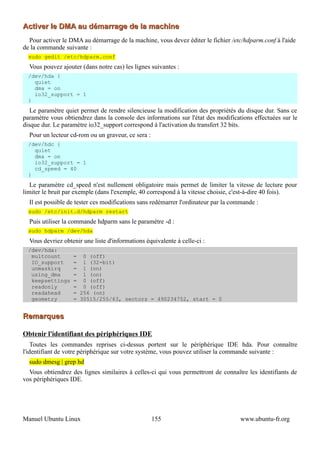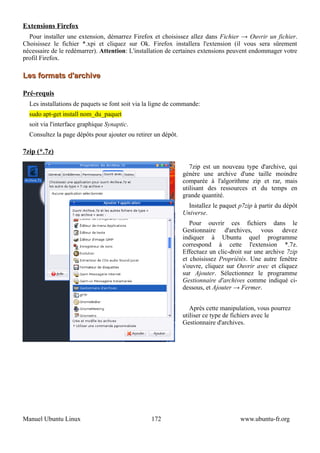

Dapper Drake

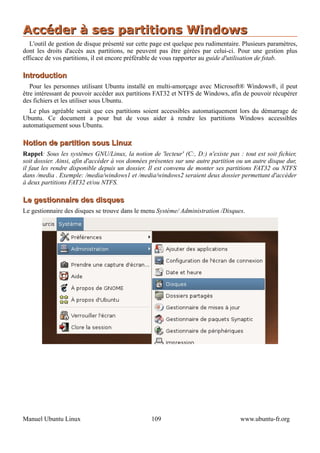
                        Manuel Ubuntu Linux
                      Installation & Configuration


                           www.ubuntu-fr.org

Manuel Ubuntu Linux               1                  www.ubuntu-fr.org
Manuel Ubuntu Linux   2   www.ubuntu-fr.org
A propos de ce guide
  La quasi-totalité des pages de ce guide sont tirées de l'excellent site ubuntu-fr.org, certaines pages sont
extraites de sites traitant de Linux, ceux-ci sont mentionnés en bas de page.

A propos de Ubuntu Linux
   Ubuntu est une distribution Linux qui réunit stabilité et convivialité. Elle s'adresse aussi bien aux
particuliers qu'aux professionnels, débutants ou confirmés qui souhaitent disposer d'un système
d'exploitation libre et sécurisé.
  'Ubuntu' est un ancien mot africain qui signifie 'humanité aux autres'. Ubuntu signifie également 'Je
suis ce que je suis grâce à ce que nous sommes tous'. La distribution Ubuntu Linux apporte l'esprit
Ubuntu au monde logiciel.

A propos du site Ubuntu-fr.org
   Ubuntu-fr.org est un site francophone dédié à la distribution Ubuntu Linux. Notre objectif est de
rassembler ici des informations et de la documentation afin d'offrir à un utilisateur francophone la
possibilité d'apprendre et de partager son expérience de manière à enrichir celle des autres.
  Ce site a été créé bénévolement par des passionnés de logiciels libres qui croient en cette distribution et
adhèrent au message qu'elle véhicule : 'humanité aux autres'.

Convention de lecture
Afin de rendre plus claires les explications détaillées sur chaque page : :
       ○   Sur fond jaune : les commandes à saisir
       ○   Sur fond gris : la 'réponse' de l'ordinateur
       ○   Sur fond bleu : le contenu des fichiers de configuration
       ○   [F2] : correspond à une touche
       ○   Application→Bureautique→Evolution : le cheminement dans un menu déroulant


              Le contenu de cette documentation est sous licences : CC BY-SA et GNU FDL
                              http://creativecommons.org/licenses/by-sa/2.0/
                                   http://fr.wikipedia.org/wiki/GNU_FDL


Manuel Ubuntu Linux                                  3                                www.ubuntu-fr.org
Qu'est ce que Linux

   Linux ou GNU/Linux est un système d'exploitation libre multitâche, multi-plateforme et multi-
utilisateur de type Unix.
   Il tire son nom d'une de ses parties, à savoir de son noyau, initié par Linus Torvalds en 1991. Il s'agit
d'un composant central et de bas niveau qui s'occupe de fournir aux logiciels une interface pour
communiquer entre eux et avec le matériel. Cet aspect est traité dans l'article noyau Linux.
   Le système d'exploitation dans son ensemble représente le résultat des efforts convergents de nombreux
projets développés en mode collaboratif qui se sont déployés via Internet : le projet GNU, le noyau Linux,
le système de fenêtrage X Window, et certains logiciels produits par les équipes des Unix libres FreeBSD,
   OpenBSD et NetBSD. Y collaborent aussi bien des individus passionnés et des organisations comme la
Fondation pour le logiciel libre de Richard Stallman que des petites et grandes entreprises commerciales
(IBM, Sun Microsystems, HP, Oracle, etc.)
   Pour l'utilisateur final, Linux se présente sous la forme d'une distribution Linux, commerciale ou non,
c'est-à-dire d'une solution prête à être installée comprenant une sélection complète et cohérente de
logiciels, des programmes d'installation et d'administration de l'ordinateur, ainsi qu'un mécanisme
facilitant l'installation et la mise à jour des logiciels.
   Linux est aujourd'hui utilisé sur de nombreuses plate-formes, du plus puissant super ordinateur aux
systèmes embarqués tels que téléphone portable, assistant personnel, modem Freebox, lecteur vidéo
DivX, etc., en passant par les ordinateurs personnels, PC et Mac, sur lesquels il peut être installé seul ou
en parallèle avec Microsoft Windows ou Mac OS. Linux s'est d'abord imposé dans le domaine des
serveurs informatiques grâce à des logiciels tels que le serveur web Apache ou le serveur de fichier
Samba qui permet de partager des fichiers avec un réseau d'ordinateurs sous Microsoft Windows. Il a
également atteint depuis peu une certaine maturité sur le poste de travail grâce aux interfaces conviviales
que représentent GNOME et KDE ainsi qu'aux succès de logiciels comme la suite bureautique
OpenOffice.org ou le navigateur internet Mozilla Firefox.
  La mascotte de Linux est un manchot qui a pour nom Tux.


                                                  Extrait de Wikipedia : http://fr.wikipedia.org/wiki/Linux


Manuel Ubuntu Linux                                4                                 www.ubuntu-fr.org
Pourquoi choisir Linux
  Linux est une alternative de taille au monopole Microsoft. Transparence, coût, stabilité, sécurité, ses
nombreux avantages devraient faire réfléchir à deux fois avant de choisir.
  Linux est un système d'opération, tout comme Windows. Un système d'opération est le lien entre vous
et votre ordinateur. Chaque système d'opération, Linux comme Windows, a ses avantages et ses
inconvénients.
  Linux est ce qu'on appelle un logiciel libre. Ceci signifie que Linux n'appartient à personne et que
chacun peut donc en disposer comme bon lui semble. Linux est en quelque sorte un immense projet
communautaire où chacun peut apporter sa contribution, recevant en retour la contribution des autres.
  En raison de cette nature communautaire, Linux est un système extrêmement économique.
Gratuitement, ou pour une somme modique, vous pouvez obtenir un ensemble de logiciels qui coûterait
plusieurs centaines, voir milliers, de dollars si vous deviez acheter des logiciels propriétaires. Pour la
même raison, vous n'êtes plus limité par des licences d'utilisation de plus en plus restrictives et coûteuses.
Par exemple, rien ne vous empêche d'installer un système Linux sur tous les ordinateurs de votre maison
ou de copier les CD pour vos amis. Vous savez sans doute que cela est interdit avec les systèmes
propriétaires, comme Windows. Plus vous possédez d'ordinateurs, plus vos économies risquent d'être
importantes....
   Depuis ses débuts, Linux a été reconnu pour sa fiabilité et sa robustesse. A moins d'un problème
matériel ou d'une grave erreur de l'utilisateur, il est extrêmement rare de voir planter un système Linux. Il
n'est pas rare de voir des système Linux fonctionner pendant des années sans avoir besoin de
redémarrage...
   Linux a aussi la réputation, méritée, d'être un système sécuritaire. Sans entrer dans les détails ou
statistiques, le nombre de failles de sécurité et leurs importances est beaucoup moindre sous Linux que
sous Windows. De plus, la très grosse majorité des virus, trojans et spyware sont conçus pour attaquer les
systèmes Windows et ne touchent à peu près pas les systèmes Linux. Et, dans le cas improbable où une
intrusion se produirait, les dommages seraient très limités. Le coeur du système et les données des autres
utilisateurs étant protégées.
  Un autre aspect très intéressant, particulièrement pour un système domestique, est que Linux est un
système hautement configurable. Vous pouvez pratiquement tailler le système sur mesure selon vos
goûts et besoins. Bien qu'au début on soit un peu perdu par toutes ces possibilités de configuration, on en
vient rapidement à apprécier l'immense souplesse que cela apporte au système. Après quelques temps,
Windows nous semble aussi souple qu'un bloc de pierre monolithique...
   Si vous êtes plusieurs personnes à utiliser le même PC, sachez que depuis le tout début Linux a été
pensé et conçu en fonction d'en environnement multi utilisateur. L'utilisation du système par plusieurs
utilisateurs est donc particulièrement au point chez Linux.
  Enfin, une des raisons souvent mentionnée des utilisateurs est la curiosité et l'envie d'essayer autre
chose. Et pour se faire une idée de Linux, rien de mieux que de faire un essai...
   Bref, il peut y avoir des centaines de raisons de vouloir utiliser Linux à la maison. L'important est de
l'essayer. A partir de là, il est beaucoup plus facile de constater si ce système répond à nos besoins. Notez
aussi en terminant qu'utiliser Linux ne signifie pas d'abandonner Windows. Les deux systèmes peuvent
parfaitement bien cohabiter sur le même ordinateur. Vous choisissez alors le système à utiliser au
démarrage de l'ordinateur, selon la situation.

                                                  Extrait de Linux Domestique : www.uselinuxathome.com


Manuel Ubuntu Linux                                 5                                  www.ubuntu-fr.org
Présentation de Ubuntu
   Ubuntu Linux est une distribution GNU/Linux non commerciale basée sur Debian et lancée en 2004.
Son nom provient d'un ancien mot bantou (langue d'Afrique), Ubuntu, signifiant «humanité aux autres»
ou encore «je suis ce que je suis grâce à ce que nous sommes tous». Avant sa sortie pour le grand public,
le projet très secret avait comme nom de code no-name-yet (pas encore de nom).
  Initiée par le milliardaire sud-africain Mark Shuttleworth, et sponsorisée par sa société Canonical Ltd.,
Ubuntu Linux est conçue principalement pour les ordinateurs de bureau (PC et Macintosh) avec un
objectif de convivialité et d'ergonomie.
  Après une installation simple et rapide, l'environnement graphique GNOME est l'interface du système.
Pour les utilisateurs qui préféreraient l'environnement graphique KDE, Kubuntu est un projet officiel de
Ubuntu qui propose le support de KDE. Il est toutefois possible d'installer KDE en plus de GNOME sur
Ubuntu, et inversement d'installer GNOME en plus de KDE sur Kubuntu.
  Ubuntu repose sur la distribution Debian dont elle reprend l'architecture et le système de paquets. La
procédure d'installation est néanmoins nettement simplifiée. Il marque discrètement ses racines africaines
par un fond d'écran initial brun (par opposition aux bleus classiques) et de brefs sons d'instruments de
musique africains associés aux événements qui se produisent.
  Ubuntu Linux est disponible pour les architectures x86 (Intel et compatibles), AMD64 et PowerPC, soit
sous forme de distribution à installer sur le disque dur (install), ou de CD de démonstration (live). Cette
version live est un Live CD qui permet d'en tester le fonctionnement sur un ordinateur sans le modifier
(par exemple pour vérifier sa compatibilité); cela est très important lorsqu'on désire par exemple tester le
comportement d'une version 64 bits de Ubuntu (entre autre le bon fonctionnement des pilotes graphiques,
ou l'augmentation de vitesse obtenue - en général 20%) sans remettre en cause tout de suite son
environnement 32 bits existant sur disque dur. La version DVD contient les deux versions, install et live.
  Avec la version 6.06 (dite 'The Dapper Drake'), un installateur est disponible sur le live-CD. Il porte le
nom d'Espresso et permet d'installer rapidement et depuis l'interface graphique du live-CD.


  Officiellement, sont actuellement supportés par la Fondation Ubuntu:
           ■   Kubuntu, incluant l'environnement graphique KDE
           ■   Edubuntu, ayant un environnement GNOME incluant plusieurs programmes à destination
               de milieux éducatifs
           ■   Xubuntu, incluant l'environnement graphique Xfce.


Manuel Ubuntu Linux                                6                                 www.ubuntu-fr.org
Les versions de Ubuntu


Nom et numéro de version
  La numérotation des versions de Ubuntu est basée sur l'année et le mois de sa sortie [A.MM]. La
première version de Ubuntu, sortie en octobre 2004, portait le numéro de version 4.10. La version
suivante, sortie en avril 2005, portait le numéro 5.04. La suivante, la 5.10, était sortie en octobre 2005.
   Chaque version de Ubuntu a une combinaison unique de ses composantes - le noyau, le serveur
graphique X11, l'environnement de bureau GNOME, GCC, libc... - qui ont toutes des numéros de version
différents et n'ayant pas tous la même signification. Baser le chiffre de la version sur les composantes du
système aurait eu peu de sens. Ubuntu préfère plutôt donner une idée quant à la date à laquelle la version
a été stabilisée, mise en production.

Mises à jour
  Contrairement à d'autres distributions Linux, lorsqu'une version de Ubuntu est stabilisée, les versions
des logiciels qu'elle inclut sont gelées. Ainsi, si une nouvelle version stable d'un logiciel ou d'une
bibliothèque quelconque sort après la stabilisation de Ubuntu, l'intégration de cette nouvelle version à
Ubuntu se produira dans la prochaine mouture de l'OS.
   Cette manière de procéder assure une meilleure homogénéité des versions pour du support technique de
la part de Canonical Ltd. et ses partenaires; cette caractéristique est certainement requise pour un
déploiement de Ubuntu en entreprise. De plus, elle assure que le système, dans sa version actuelle, reste
stable et fonctionnel.
  Les seules mises à jour publiées pour les versions stables sont des mises à jour de sécurité, corrigeant
bogues, failles et autres problèmes de fonctionnement de l'actuelle version. Fréquence des sorties et durée
de vie
   Des versions stables de Ubuntu sortent deux fois par année, aux mois d'avril et d'octobre. Le
développement de Ubuntu est lié au développement de l'environnement de bureau GNOME: la version
finale de Ubuntu sort environ un mois après la publication d'une nouvelle version stable de GNOME.
Ubuntu suit donc un cycle de développement de six mois.
   À partir de Ubuntu 6.06 'The Dapper Drake', des mises à jour de sécurité, des correctifs et du support
technique seront publiés pendant 3 ans en ce qui concerne une utilisation de type poste de travail ou de 5
ans pour une utilisation de type serveur.

Historique des versions
  Voici la liste des différentes versions :
       ○   Warty Warthog : Le Phacochère Verruqueux - Version 4.10. Supportée jusqu'en avril 2006.
       ○   Hoary Hedgehog : Le Hérisson Vénérable - Version 5.04. Supportée jusqu'en octobre 2006.
       ○   Breezy Badger : Le Blaireau Jovial - Version 5.10. Supportée jusqu'en avril 2007.
       ○   Dapper Drake : Le Canard Pimpant - Version 6.06. Supportée jusqu'en avril 2009 (poste de
           travail) et avril 2011 (serveur)
       ○   Edgy Eft : Jeune Salamandre Enervée - Version 6.10. Planifiée pour Octobre 2006.


Manuel Ubuntu Linux                                7                                www.ubuntu-fr.org
Pourquoi choisir Ubuntu
   Il y a de nombreuses distributions GNU/Linux (telles que RedHat, SuSE, Debian, Mandriva) mais
Ubuntu se distingue comme une distribution d'un genre différent. L'objectif de Ubuntu est de créer une
distribution GNU/Linux qui fournisse un système à jour et cohérent pour les ordinateurs de bureau et les
serveurs

Installation
   ➢   Ubuntu s'installe avec un seul CD. Pas besoin de télécharger un DVD ou 3 CD (Mandriva) voire 5
       CD (SuSE). Le CD est le même pour une installation serveur ou bureau.
   ➢   Ubuntu propose un live-CD avec le même support matériel que le système installé. Très utile pour
       tester le support matériel sans altérer la configuration de l'ordinateur à installer.
   ➢   Ubuntu dispose de versions pour les architectures i386 (Processeurs Pentium / AMD / PC
       compatibles IBM), AMD-64 (Hammer) et PowerPC (iBook/PowerBook, G3, G4 et G5). C'est
       moins que Debian (12 architectures) mais plus que SuSE par exemple (PC et PowerPC).
   ➢   Savoir si son matériel est compatible est un souci de Ubuntu. Le projet hwdb (HardWare
       DataBase) de Ubuntu acquiert beaucoup de maturité. Chaque utilisateur peut soumettre l'état du
       support de son matériel simplement ; ces données sont envoyées à http://hwdb.ubuntu.com/ .

Communautaire
   ➢   Ubuntu est communautaire. Bien que sponsorisée par Canonical, elle n'est pas un produit de
       Canonical. D'ailleurs, la fondation Ubuntu a été créée afin d'assurer l'indépendance de Ubuntu.
   ➢   Ubuntu possède un développement ouvert, à l'instar de Debian. Le bugzilla et le wiki en sont des
       exemples criants.
   ➢   Avec Launchpad (de Canonical), Ubuntu ne rejette pas les autres distributions mais veut au
       contraire travailler main dans la main avec elles (notamment pour partager les rapports de bogues,
       l'aide sur les logiciels et la traduction). Cependant on note l'absence de Ubuntu dans DCC (Debian
       Core Consortium).
   ➢   Comme Debian, Ubuntu est libre et permet d'avoir un système entièrement libre par la séparation
       des paquets libres et non-libres dans des dépôts distincts. Cependant, afin de garantir une
       compatibilité maximale, Ubuntu a tout de même choisi d'intégrer un certain nombre de modules
       pas tout à fait libres dans sa distribution par défaut. C'est aussi ce qui fait sa force!!!


Manuel Ubuntu Linux                               8                                www.ubuntu-fr.org
Logiciels
   ➢   Ubuntu fait les bons choix par défaut. Si vous préférez KDE à GNOME, utilisez Kubuntu, vous
       n'aurez même pas à vous soucier de choisir les logiciels qui s'intègrent le mieux à votre
       environnement préféré, ni même à les configurer pour que l'utilisation des différentes applications
       soit harmonieuse. Il n'y a pas de travail d'intégration à faire manuellement. (Contrairement à
       Debian).
   ➢   Ubuntu est construite sur la base solide et reconnue qu'est Debian. Tous les 6 mois, Ubuntu est une
       'dérivée périodique', à partir de Debian unstable à laquelle Ubuntu applique ses propres patches,
       choix de paquets et configurations par défaut.
   ➢   Ubuntu a choisi de maintenir un dépôt main réduit et un dépôt universe très large. Ce choix assure
       un très bon support des paquets essentiels tout en ayant la disponibilité de très nombreuses
       applications. Il est rare d'avoir besoin de dépôt externe (qui sont source de dépendances cassées).
   ➢   La bibliothèque de logiciels disponibles pour Ubuntu est grande mais reste cohérente. Ainsi on
       retrouve j2re, mplayer dans universe/multiverse alors qu'ils ne sont pas intégrés à Debian (par
       exemple).

Versions prévisibles et fréquentes
   ➢   Le projet se consacre au composant main et est donc capable de sortir tous les 6 mois une version
       contenant le meilleur des logiciels actuels, testés et avec une bonne finition.
   ➢   Chaque version sort un mois après GNOME. On a donc une version récente de GNOME mais
       suffisamment testée et stable. Ce n'est pas le cas de ForeSight Linux, entre autres, qui sort une
       nouvelle version quelques jours seulement après GNOME.
   ➢   La fréquence des versions est très appréciée pour un ordinateur de bureau ou un portable. Sans
       tomber dans un système en mise-à-jour perpétuelle (comme unstable dans Debian ou cooker avec
       Mandriva), l'utilisateur possède un bureau à jour mais stable...

Mes critères personnels
   ➢   Le site Ubuntu-fr,org est un site français richement documenté permettant à un néophyte de se
       familiariser et de progresser très rapidement dans l'univers de Linux. Ubuntu est à ma
       connaissance la seule distributions a posséder un site français aussi complet et aussi accessible.
   ➢   Un forum très riche en informations, assisté d'une communauté très active, où chacun peut trouver
       rapidement une réponse à ses questions
   ➢   Contrairement à certaines distributions (Mandriva, SuSE ...) il n'existe pas de version commerciale
       de Ubuntu donc pas non plus de version limitée : tout est accessible à tous.
   ➢   La multiplicité des dépôts assure de trouver facilement la quasi-totalité des applications désirées
       sans avoir à rechercher d'hypothétiques paquets sur une multitude de sites.


Manuel Ubuntu Linux                               9                                www.ubuntu-fr.org
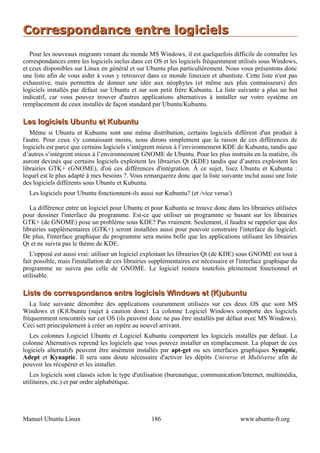
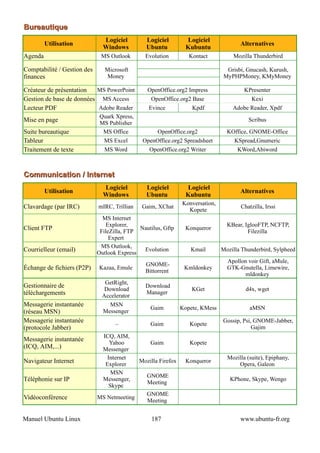
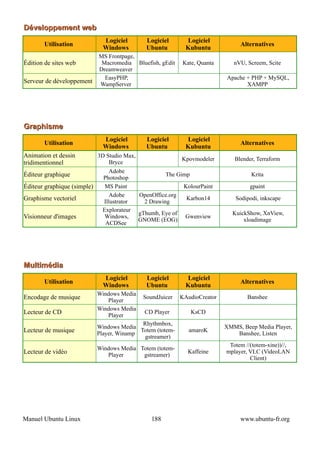
Ubuntu ou Kubuntu ?
   Cette question fait l'objet de nombreuses interrogations de la part des nouveaux utilisateurs de Linux, et
fait l'objet de nombreux débats entre les utilisateurs des deux environnements.
   Si vous venez de MS Windows®, vous vous posez peut-être la question : devrais-je plutôt installer
Ubuntu ou Kubuntu, afin de ne pas me sentir trop dépaysé ? Ubuntu et Kubuntu sont une seule et même
distribution, à l'exception que l'une des versions inclut un environnement GNOME et l'autre, un
environnement KDE. La question se retrouve donc posée ainsi : lequel des environnements GNOME ou
KDE se rapproche-t-il le plus de celui de MS Windows ?
   D'abord, sachez qu'il n'y a pas de réponse absolue. Chaque environnement a été développé avec sa
propre logique, sans chercher à faire un clone de Windows. Vous ne retrouverez donc pas une «copie
conforme » de Windows sous aucun des deux environnements graphiques. Néanmoins, nous pouvons
relever certains points intéressants :
   ●   KDE n'a qu'une fenêtre par application, à la manière de Windows, tout se retrouve compris dans
       une seule et même fenêtre ;
   ●   GNOME a souvent plusieurs fenêtres pour une même application. Exemple : Gimp. Il possède
       une fenêtre par image plus une d'outils et chaque outil a également la sienne, bien qu'elles ne
       soient pas toutes affichées par défaut, c'est une vingtaine de fenêtres qui sont accessibles depuis le
       menu Fichier→Dialogues. On peut noter une chose semblable aussi avec le client de messagerie
       instantanée Gaim.
   ●   les applications GNOME sont dédiées à une seule tâche, à la manière de Windows, Firefox
       comme Internet Explorer ne sont que des navigateurs internet ;
   ●   toutes les applications KDE sont capables de faire les tâches de quasiment toutes les autres
       applications KDE. Exemple : Konqueror. C'est à la fois le navigateur internet, le gestionnaire de
       fichiers, un client FTP, il permet d'afficher n'importe quel type de document : MS Word (clic droit,
       aperçu avec Kword), vidéo, etc... de configurer le bureau ou la playlist (onglets à gauche). Et
       toutes les autres applications en font presque autant : vous pouvez ouvrir un e-mail avec l'éditeur
       de     texte     Kate    directement      depuis    un    serveur     de   courrier  (en     tapant
       imap://user:passwd@nom.du.serveur dans la barre d'URL en haut de la fenêtre 'ouvrir un fichier');
   ●   la plupart des logiciels présents dans Ubuntu (GNOME), tels que The Gimp, Mozilla Firefox et
       Gaim, existent également sous Windows ;
   ●   pour des raisons de licence (1), il n'existe actuellement pas de version native de KDE sous
       Windows mais cela devrait changer courant 2006. Aussi, si vous venez de Windows, vous n'avez
       sûrement jamais entendu parler de Konqueror, K3B, KOffice ou Kopete.
   ●   GNOME est très accessible. L'accessibilité selon GNOME ne consiste pas seulement à construire
       une interface utilisable par des handicapés. L'accessibilité consiste à concevoir une interface qui
       puisse être utilisé par un utilisateur valide/handicapé, compétent/incompétent avec un matériel
       confortable/réduit. Ainsi GNOME veut être utilisable par un handicapé connaissant peu
       l'informatique avec une résolution 640×480 avec une souris-deux-boutons autant que possible que
       par un expert valide avec deux écrans 19' avec une souris 5 boutons.
   ●   Kubuntu (KDE) peut dérouter le débutant par son apparente désorganisation pour ce qui est des
       menus, de la gestion des fenêtres et encore d'autres points. Alors que GNOME semble de suite
       plus compréhensible et mieux fait. Il faut néanmoins garder à l'esprit que tout ceci n'est qu'un
       certain type de configuration et que les possibilités de configuration sous KDE semblent être
       infinies.


Manuel Ubuntu Linux                                10                                 www.ubuntu-fr.org
De nombreuses personnes qui migrent de Windows se sentent plus en confiance avec KDE de par la
similitude d'apparence : des couleurs plus vives, une personnalisation très aisée, un menu K ayant une
hiérarchie semblable au menu Démarrer de Windows, etc. Par la suite, elles sont cependant souvent
perturbées par l'absence de frontière entre ce qui est sur leur ordinateur et ce qui est accessible via le
réseau. GNOME, de son côté, est réputé pour être plus sobre, moins eye-candy, plus efficace.
   Notez que la migration est d'autant plus difficile que l'«exposition à Windows » est grande. Les
nouveaux arrivants dans le monde informatique ont même plus de facilité pour démarrer avec Linux. La
plus grande difficulté réside dans la perte des habitudes ancrées dans l'utilisateur habitué à MS Windows
et à sa logique. Linux semble plus difficile de prise en main, alors que c'est faux : il est seulement
différent et offre beaucoup plus de possibilités (notamment dans l'OpenSource) que MS Windows.


     1) Les bibliothèques Qt sur lesquelles est basé KDE n'existent actuellement en version GPL que pour Linux.
  L'installation sous Windows est possible mais nécessite soit de très bonnes connaissances en informatique, soit
  d'acheter une licence de Qt pour Windows. La version 4.0 de Qt qui sortira début 2006, sera disponible à la fois sous
  licence commerciale (permettant aux entreprises qui le souhaitent de développer des logiciels propriétaires) et en GPL
  (licence libre), pour Linux comme pour Windows.


Manuel Ubuntu Linux                                      11                                      www.ubuntu-fr.org
Les systèmes de fichiers sous Linux
  Basé sur Linux Filesystems Explained

Introduction
  Les systèmes de fichiers constituent un des domaines dans lesquels le nouvel arrivant linuxien doit se
plonger.
   Dans le monde de Microsoft, vous n’avez réellement aucun besoin de vous préoccuper des systèmes de
fichiers, le format par défaut étant le FAT32 (File Allocation Table) ou, avec les versions plus récentes de
Windows, le NTFS (New Technology File System). Linux, toutefois, étant situé autour d’un monde libre
et d’opinions différentes, n’est pas limité à un ou deux systèmes de fichiers ; cela a un avantage certain :
les solutions développées sont diverses, performantes et sont adaptées à plusieurs besoins. L’utilisateur
doit donc avoir certaines connaissances de ce qu’est un système de fichiers et en quoi cela affecte son
ordinateur.

Qu’est-ce qu’un système de fichier ?
   Dans le cœur d’un ordinateur, tout est constitué de 1 et de 0, mais l’organisation de ces données n’est
pas aussi simple. Un bit est un 1 ou un 0 ; un octet (byte en anglais) est composé de huit bits ; un kilo-
octet (kilobyte) est un groupe de 1024 octets ; un mégaoctet (mégabyte) se constitue de 1024 kilo-octets ;
et ainsi se poursuit la chaîne.
   Un disque dur (hard drive ou hard disk) stocke toutes vos données. Il y a tellement de données sur un
disque dur qu’il doit obligatoirement y avoir un moyen de les organiser. C’est un peu comme les anciens
classeurs de cartes d’identification de livres dans une bibliothèque municipale, dans lesquels tous les
livres sont recensés : sans ces index, il serait impossible de retrouver facilement les livres que nous
recherchons.
  Les systèmes de fichiers jouent exactement le même rôle que ces index : organiser les fichiers de votre
ordinateur sur votre disque dur de façon à pouvoir les retrouver lorsque vous en aurez besoin. Les
systèmes de fichiers les plus utilisés à l'heure actuelle sont sûrement le FAT32 et le NTFS, qui sont les
deux seuls systèmes de fichiers que Windows peut nativement lire. Mais, tout comme il existe d'autres
systèmes pour classer des livres dans une bibliothèque, il existe de nombreux autres systèmes de fichiers :
ext2, ext3, ReiserFS, JFS, XFS, ...

Les qualifications d’un système de fichiers
   De nombreux attributs différents sont nécessaires afin de définir un système de fichiers. Ils incluent,
mais ne sont pas limités à, la taille maximale que peut avoir un fichier dans ce système de fichiers, la
taille maximale d’une partition et la journalisation ou non du système de fichiers.

La taille maximale d'un fichier
   Ce critère définit la taille maximale qu'un fichier quelconque enregistré sur un système de fichiers peut
avoir. Ainsi, si vous possédez un fichier de 100 mégaoctets et que vous tentez de l'enregistrer sur un
système de fichiers n'acceptant pas les fichiers plus grands que 90 mégaoctets, l'opération
d'enregistrement ne pourra pas être complétée et vous disposerez d'un fichier corrompu, incomplet.


Manuel Ubuntu Linux                                12                                www.ubuntu-fr.org
La taille maximale d'une partition
   Ce critère définit la taille maximale que peut avoir une partition sur un disque dur. De nombreuses
caractéristiques causent des limitations plus ou moins grandes quant à la taille d'une partition formatée
dans un système de fichiers donné. Vous retrouverez, plus bas dans cette page, un tableau résumé des
principaux systèmes de fichiers rencontrés dans le monde linuxien; nous y avons indiqué la taille
maximale que peut avoir une partition selon chacun de ces systèmes de fichiers.

La gestion des droits d'accès aux fichiers et répertoires
   Ce critère définit la possession d'un fichier ou d'un répertoire à un utilisateur et à un groupe
d'utilisateurs. Il gère aussi quelles actions les utilisateurs ont le droit d'effectuer sur les fichiers et
répertoires, selon qu'ils sont propriétaire du fichier, membre du groupe propriétaire du fichier ou ni l'un ni
l'autre. La possession et la gestion des droits d'accès associés s'effectue individuellement avec chaque
fichier et répertoire.
  Les droits d'accès que l'on trouve habituellement sont la lecture du fichier ou répertoire, l'écriture dans
celui-ci et son exécution. Par exemple, l'utilisateur toto dispose des droits de lecture et d'exécution sur le
répertoire foo, mais pas d'écriture; toto peut donc lancer les programmes présents dans ce répertoire et
ouvrir les fichiers qu'il contient, mais ne peut pas les modifier ni en créer de nouveaux.

La journalisation
   Parlons maintenant de la journalisation. Un système de fichiers journalisé est plus fiable lorsqu’on
entre dans le domaine du stockage des données. Il a été expliqué plus haut ce qui se produit réellement
lorsqu’un fichier est enregistré sur un disque dur (une suite de 1 et de 0 est inscrite sur le disque) ; mais
que se produit-il si l’écriture de la chaîne est interrompue avant son terme (ce qui se produit, par exemple,
lors d’une coupure de courant) ? Votre fichier devient « corrompu », incomplet.
   Un système de fichiers journalisé travaille de façon à prévenir une telle corruption : lors de la
sauvegarde d'un fichier, au lieu d’écrire immédiatement sur le disque dur les données à l'endroit exact où
elles devraient être enregistrées, le système de fichiers écrit les données dans une autre partie du disque
dur et note les changements nécessaire dans un journal, et ensuite, en arrière-plan, il repasse chacune des
entrées du journal et complète le travail commencé ; lorsque la tâche est accomplie, il raie la tâche de la
liste.
   Mais comment cela prévient-il la perte de données ? Prenons un exemple : disons que vous cliquez sur
le bouton Enregistrer de votre logiciel de traitement de texte pour sauvegarder le fichier foo.txt.
L’ordinateur écrit d’abord un « brouillon » de foo.txt dans une partie différente du disque dur et écrit le
changement dans le journal du système de fichiers. Une fois cela effectué, l’ordinateur commence à
retranscrire le fichier (la suite de 1 et de 0) à son endroit définitif sur le disque dur. Soudain, il survient
une panne de courant ; alors la transcription du fichier est interrompue. Lorsque le courant revient, même
si le « propre », la version finale de votre fichier est incomplète, vous possédez toujours votre brouillon
dans le journal du système de fichiers ; l’ordinateur recommence donc la retranscription du fichier,
écrasant les données corrompues.
   Et si, par hasard, le courant était coupé lorsque l’ordinateur écrivait dans le journal, vous disposeriez
toujours d’un brouillon précédemment écrit dans le journal pour récupérer votre travail. « Mais, direz-
vous, il est beaucoup plus avantageux d'utiliser un système de fichiers journalisé! C'est bien plus
sécuritaire! Pourquoi utiliserais-je un système de fichiers non journalisé? » L'utilisation d'un journal
requiert des capacités de stockage importantes sur vos périphériques; ces systèmes de fichiers ne sont
donc pas adaptés aux médias de faible capacité, telles les cartes mémoires (memory sticks) et les
disquettes.


Manuel Ubuntu Linux                                 13                                 www.ubuntu-fr.org
Comparaison de systèmes de fichiers


             Taille       Taille               Gestion
Nom du
           maximale       maximale Journalisée des
système de                                                                  Notes
fichiers   d’un           d’une      ou non ? droits
             fichier      partition            d'accès?
                                                          Développé par Microsoft, ce système de
                                                          fichiers se rencontre moins fréquemment
                                                          aujourd'hui. Il reste néanmoins utilisé sur
                                                          les disquettes 3½ formatées sous
                                                          Windows et devrait être utilisé sous
FAT (File
                                                          Linux si une disquette doit aussi être lue
Allocation     2 GiB        2 GiB     Non         Non
                                                          sous Windows. Il est aussi utilisé par
Table)
                                                          plusieurs constructeurs comme système
                                                          de fichiers pour cartes mémoires
                                                          (memory sticks), car, bien documenté, ce
                                                          système de fichiers reste le plus
                                                          universellement utilisé et accessible.

                                                          Ce système de fichiers, aussi créé par
                                                          Microsoft, est une évolution de son
                                                          prédécesseur. Depuis sa version XP,
                                                          Windows ne peut pas (ou bloque
                                                          volontairement) formater une partition en
FAT32          4 GiB        8 TiB     Non         Non     FAT32 d'une taille supérieure à 32 Go.
                                                          Cette limitation ne s'applique pas sous
                                                          Linux, de même qu'avec des versions
                                                          antérieures de Windows. Une partition
                                                          FAT32 d'une taille supérieure à 32 Go
                                                          formatée pourra être lue par Windows
                                                          Ce système de fichiers a aussi été
                                                          développé par Microsoft, et il reste très
                                                          peu documenté. L'écriture depuis Linux
                                                          sur ce système de fichiers a longtemps été
                                                          considéré comme risqué; aujourd'hui, on
NTFS                                                      dit que le support de l'écriture est stable.
(New      Limitée par                                     Néanmoins, puisque peu de tests ont
Technology la taille de     2 TiB     Oui         Non     encore été expérimentés, il est plus
File      la partition                                    prudent de dire que l'écriture sur ce type
System)                                                   de partition doit être considéré comme
                                                          risquée et expérimentale. Pour autoriser
                                                          l'écriture sur une partition NTFS sous
                                                          Ubuntu, vous devrez activer un module
                                                          du noyau ou utiliser le pilote Captive-ntfs


Manuel Ubuntu Linux                          14                                www.ubuntu-fr.org
Taille        Taille                         Gestion
Nom du
           maximale        maximale Journalisée           des
système de                                                         Notes
fichiers   d’un            d’une     ou non ?             droits
             fichier       partition                      d'accès?

                                                                   Extended File System est le système de
                                                                   fichiers natif de Linux. En ses versions 1
                                                                   et 2, on peut le considérer comme désuet,
ext2fs
                                                                   car il ne dispose pas de la journalisation.
(Extended
                2 TiB        4 TiB            Non           Oui    Ext2 peut tout de même s'avérer utile sur
File
                                                                   des disquettes 3½ et sur les autres
System)
                                                                   périphériques dont l'espace de stockage
                                                                   est restreint, car aucun espace ne doit être
                                                                   réservé à un journal.

                                                                   ext3 est essentiellement ext2 avec le
                                                                   support de la journalisation. Il est
ext3fs          2 TiB        4 TiB             Oui          Oui    possible de passer une partition formatée
                                                                   en ext2 vers le système de fichiers ext3
                                                                   (et vice versa) sans formatage.

                                                                   Développé par Hans Reiser et la société
                                                                   Namesys, ReiserFS est reconnu
                                                                   particulièrement pour bien gérer les
                                                                   fichiers de moins de 4 ko. Un avantage
                                                                   du ReiserFS, par rapport à ext3, est qu'il
                                                                   ne nécessite pas une hiérarchisation aussi
ReiserFS        8 TiB        16 TiB            Oui          Oui    poussée: il s'avère intéressant pour le
                                                                   stockage de plusieurs fichiers
                                                                   temporaires provenant d'Internet. Par
                                                                   contre, ReiserFS n'est pas recommandé
                                                                   pour les ordinateurs portables, car le
                                                                   disque dur tourne en permanence, ce qui
                                                                   dépense beaucoup d'énergie.
   TiB = Tibioctet (1024 gibioctets)                                    GiB = Gibioctet (1024 mibioctets)

               [ Plus d'informations sur la Wikipedia : http://fr.wikipedia.org/wiki/Octet ]

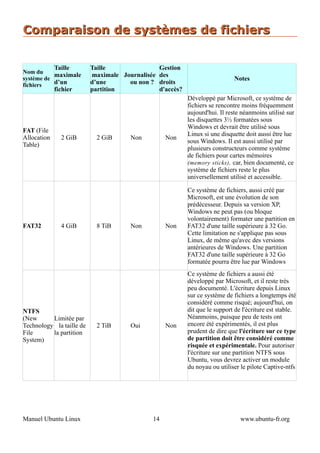
   Ci-dessus vous voyez aussi une comparaison de deux autres des principaux attributs d’un système de
fichiers, à savoir la taille maximale d’un fichier sur une partition et la taille la plus grande que peut avoir
une partition avec un système de fichiers particulier.
   Parmi les systèmes de fichiers précédents, les seuls sur lesquels on ne peut pas installer Linux sont le
NTFS, la FAT et la FAT32. L'écriture sur le système de fichiers NTFS est à considérer comme
expérimentale, d'où l'impossibilité d'y installer Linux. En théorie, il pourrait être possible d'installer Linux
sur une partition FAT ou FAT32, mais comme ce système de fichiers ne gère pas les droits d'accès, il
résulterait un système d'exploitation hautement insécurisé.


Manuel Ubuntu Linux                                  15                                 www.ubuntu-fr.org
La hiérarchie des fichiers sous Linux
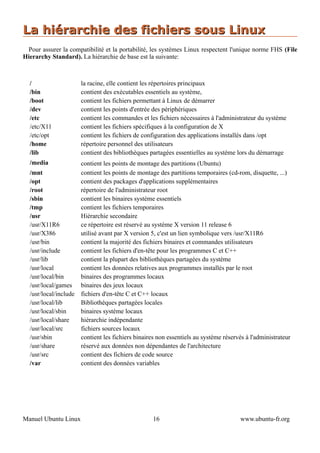
 Pour assurer la compatibilité et la portabilité, les systèmes Linux respectent l'unique norme FHS (File
Hierarchy Standard). La hiérarchie de base est la suivante:


  /                   la racine, elle contient les répertoires principaux
  /bin                contient des exécutables essentiels au système,
  /boot               contient les fichiers permettant à Linux de démarrer
  /dev                contient les points d'entrée des périphériques
  /etc                contient les commandes et les fichiers nécessaires à l'administrateur du système
  /etc/X11            contient les fichiers spécifiques à la configuration de X
  /etc/opt            contient les fichiers de configuration des applications installés dans /opt
  /home               répertoire personnel des utilisateurs
  /lib                contient des bibliothèques partagées essentielles au système lors du démarrage
  /media             contient les points de montage des partitions (Ubuntu)
  /mnt               contient les points de montage des partitions temporaires (cd-rom, disquette, ...)
  /opt               contient des packages d'applications supplémentaires
  /root              répertoire de l'administrateur root
  /sbin              contient les binaires système essentiels
  /tmp               contient les fichiers temporaires
  /usr               Hiérarchie secondaire
  /usr/X11R6         ce répertoire est réservé au système X version 11 release 6
  /usr/X386          utilisé avant par X version 5, c'est un lien symbolique vers /usr/X11R6
  /usr/bin           contient la majorité des fichiers binaires et commandes utilisateurs
  /usr/include       contient les fichiers d'en-tête pour les programmes C et C++
  /usr/lib           contient la plupart des bibliothèques partagées du système
  /usr/local         contient les données relatives aux programmes installés par le root
  /usr/local/bin     binaires des programmes locaux
  /usr/local/games binaires des jeux locaux
  /usr/local/include fichiers d'en-tête C et C++ locaux
  /usr/local/lib     Bibliothèques partagées locales
  /usr/local/sbin    binaires système locaux
  /usr/local/share   hiérarchie indépendante
  /usr/local/src     fichiers sources locaux
  /usr/sbin          contient les fichiers binaires non essentiels au système réservés à l'administrateur
  /usr/share         réservé aux données non dépendantes de l'architecture
  /usr/src           contient des fichiers de code source
  /var               contient des données variables


Manuel Ubuntu Linux                               16                                 www.ubuntu-fr.org
Sudo, gksudo, kdesu

Introduction
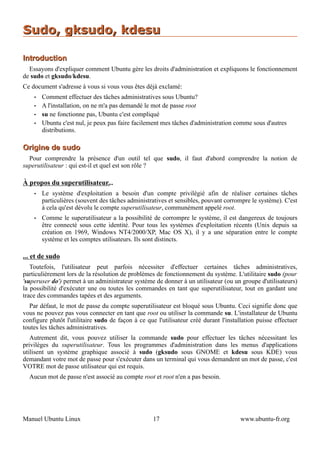
  Essayons d'expliquer comment Ubuntu gère les droits d'administration et expliquons le fonctionnement
de sudo et gksudo/kdesu.
Ce document s'adresse à vous si vous vous êtes déjà exclamé:
    •   Comment effectuer des tâches administratives sous Ubuntu?
    •   A l'installation, on ne m'a pas demandé le mot de passe root
    •   su ne fonctionne pas, Ubuntu c'est compliqué
    •   Ubuntu c'est nul, je peux pas faire facilement mes tâches d'administration comme sous d'autres
        distributions.

Origine de sudo
  Pour comprendre la présence d'un outil tel que sudo, il faut d'abord comprendre la notion de
superutilisateur : qui est-il et quel est son rôle ?

À propos du superutilisateur...
    •   Le système d'exploitation a besoin d'un compte privilégié afin de réaliser certaines tâches
        particulières (souvent des tâches administratives et sensibles, pouvant corrompre le système). C'est
        à cela qu'est dévolu le compte superutilisateur, communément appelé root.
    •   Comme le superutilisateur a la possibilité de corrompre le système, il est dangereux de toujours
        être connecté sous cette identité. Pour tous les systèmes d'exploitation récents (Unix depuis sa
        création en 1969, Windows NT4/2000/XP, Mac OS X), il y a une séparation entre le compte
        système et les comptes utilisateurs. Ils sont distincts.

... et de sudo
   Toutefois, l'utilisateur peut parfois nécessiter d'effectuer certaines tâches administratives,
particulièrement lors de la résolution de problèmes de fonctionnement du système. L'utilitaire sudo (pour
'superuser do') permet à un administrateur système de donner à un utilisateur (ou un groupe d'utilisateurs)
la possibilité d'exécuter une ou toutes les commandes en tant que superutilisateur, tout en gardant une
trace des commandes tapées et des arguments.
  Par défaut, le mot de passe du compte superutilisateur est bloqué sous Ubuntu. Ceci signifie donc que
vous ne pouvez pas vous connecter en tant que root ou utiliser la commande su. L'installateur de Ubuntu
configure plutôt l'utilitaire sudo de façon à ce que l'utilisateur créé durant l'installation puisse effectuer
toutes les tâches administratives.
   Autrement dit, vous pouvez utiliser la commande sudo pour effectuer les tâches nécessitant les
privilèges du superutilisateur. Tous les programmes d'administration dans les menus d'applications
utilisent un système graphique associé à sudo (gksudo sous GNOME et kdesu sous KDE) vous
demandant votre mot de passe pour s'exécuter dans un terminal qui vous demandent un mot de passe, c'est
VOTRE mot de passe utilisateur qui est requis.
  Aucun mot de passe n'est associé au compte root et root n'en a pas besoin.


Manuel Ubuntu Linux                                 17                                 www.ubuntu-fr.org
Utilisation
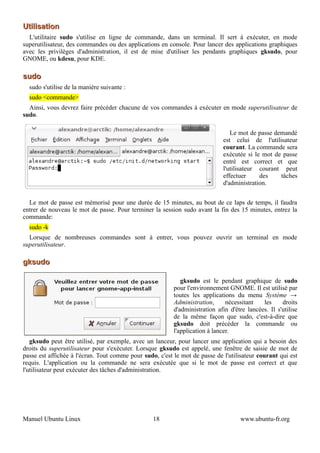
  L'utilitaire sudo s'utilise en ligne de commande, dans un terminal. Il sert à exécuter, en mode
superutilisateur, des commandes ou des applications en console. Pour lancer des applications graphiques
avec les privilèges d'administration, il est de mise d'utiliser les pendants graphiques gksudo, pour
GNOME, ou kdesu, pour KDE.

sudo
  sudo s'utilise de la manière suivante :
  sudo <commande>
  Ainsi, vous devrez faire précéder chacune de vos commandes à exécuter en mode superutilisateur de
sudo.

                                                                                 Le mot de passe demandé
                                                                              est celui de l'utilisateur
                                                                              courant. La commande sera
                                                                              exécutée si le mot de passe
                                                                              entré est correct et que
                                                                              l'utilisateur courant peut
                                                                              effectuer     des    tâches
                                                                              d'administration.


  Le mot de passe est mémorisé pour une durée de 15 minutes, au bout de ce laps de temps, il faudra
entrer de nouveau le mot de passe. Pour terminer la session sudo avant la fin des 15 minutes, entrez la
commande:
  sudo -k
  Lorsque de nombreuses commandes sont à entrer, vous pouvez ouvrir un terminal en mode
superutilisateur.

gksudo

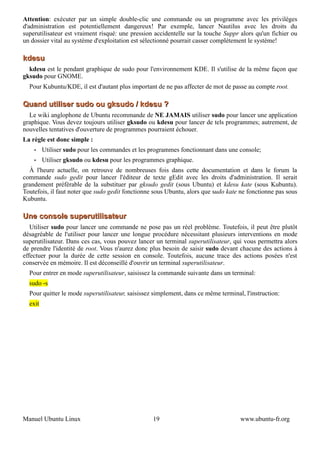
                                                             gksudo est le pendant graphique de sudo
                                                          pour l'environnement GNOME. Il est utilisé par
                                                          toutes les applications du menu Système →
                                                          Administration,      nécessitant   les     droits
                                                          d'administration afin d'être lancées. Il s'utilise
                                                          de la même façon que sudo, c'est-à-dire que
                                                          gksudo doit précéder la commande ou
                                                          l'application à lancer.
   gksudo peut être utilisé, par exemple, avec un lanceur, pour lancer une application qui a besoin des
droits du superutilisateur pour s'exécuter. Lorsque gksudo est appelé, une fenêtre de saisie de mot de
passe est affichée à l'écran. Tout comme pour sudo, c'est le mot de passe de l'utilisateur courant qui est
requis. L'application ou la commande ne sera exécutée que si le mot de passe est correct et que
l'utilisateur peut exécuter des tâches d'administration.


Manuel Ubuntu Linux                               18                                www.ubuntu-fr.org
Attention: exécuter par un simple double-clic une commande ou un programme avec les privilèges
d'administration est potentiellement dangereux! Par exemple, lancer Nautilus avec les droits du
superutilisateur est vraiment risqué: une pression accidentelle sur la touche Suppr alors qu'un fichier ou
un dossier vital au système d'exploitation est sélectionné pourrait casser complètement le système!

kdesu
  kdesu est le pendant graphique de sudo pour l'environnement KDE. Il s'utilise de la même façon que
gksudo pour GNOME.
  Pour Kubuntu/KDE, il est d'autant plus important de ne pas affecter de mot de passe au compte root.

Quand utiliser sudo ou gksudo / kdesu ?
  Le wiki anglophone de Ubuntu recommande de NE JAMAIS utiliser sudo pour lancer une application
graphique. Vous devez toujours utiliser gksudo ou kdesu pour lancer de tels programmes; autrement, de
nouvelles tentatives d'ouverture de programmes pourraient échouer.
La règle est donc simple :
    •    Utiliser sudo pour les commandes et les programmes fonctionnant dans une console;
    •    Utiliser gksudo ou kdesu pour les programmes graphique.
  À l'heure actuelle, on retrouve de nombreuses fois dans cette documentation et dans le forum la
commande sudo gedit pour lancer l'éditeur de texte gEdit avec les droits d'administration. Il serait
grandement préférable de la substituer par gksudo gedit (sous Ubuntu) et kdesu kate (sous Kubuntu).
Toutefois, il faut noter que sudo gedit fonctionne sous Ubuntu, alors que sudo kate ne fonctionne pas sous
Kubuntu.

Une console superutilisateur
   Utiliser sudo pour lancer une commande ne pose pas un réel problème. Toutefois, il peut être plutôt
désagréable de l'utiliser pour lancer une longue procédure nécessitant plusieurs interventions en mode
superutilisateur. Dans ces cas, vous pouvez lancer un terminal superutilisateur, qui vous permettra alors
de prendre l'identité de root. Vous n'aurez donc plus besoin de saisir sudo devant chacune des actions à
effectuer pour la durée de cette session en console. Toutefois, aucune trace des actions posées n'est
conservée en mémoire. Il est déconseillé d'ouvrir un terminal superutilisateur.
  Pour entrer en mode superutilisateur, saisissez la commande suivante dans un terminal:
  sudo -s
  Pour quitter le mode superutilisateur, saisissez simplement, dans ce même terminal, l'instruction:
  exit


Manuel Ubuntu Linux                               19                                www.ubuntu-fr.org
Les avantages et inconvénients de sudo

Avantages
  Les bénéfices qu'apportent la désactivation du compte root par défaut incluent :
   •   L'installateur doit poser moins de questions. Ceci est particulièrement important pour le nouvel
       arrivant, qui n'est peut-être pas au courant de l'existence du compte système;
   •   Les usagers n'ont pas à se souvenir d'un mot de passe supplémentaire, qu'ils peuvent facilement
       oublier. Certains utilisateurs ayant activé le compte root notent le mot de passe sur un papier, afin
       de le retrouver en cas d'oubli ; ceci constitue un sérieux risque d'insécurité, car n'importe qui
       trouvant ce papier peut prendre l'identité de root;
   •   Cela évite le comportement du 'Je peux tout faire sur ma machine' avant d'effectuer une action
       d'administration, le système vous demande votre mot de passe, ce qui devrait vous faire réfléchir
       aux conséquences de votre action;
   •   sudo conserve une trace de toutes les commandes exécutées (dans le fichier de journal
       /var/log/auth.log). Si un problème apparaît, vous pourrez toujours consulter ce journal afin de
       retrouver la commande ayant causé le problème;
   •   Tous les crackers tentant de pénétrer par la force brute votre système savent qu'il existe un compte
       appelé root et essaieront de pirater celui-ci d'abord. Ils ne connaissent pas les identifiants des
       autres utilisateurs de votre ordinateur;
   •   Ceci permet un transfert rapide des droits d'administration, autant pour du long que pour du court
       terme, par le simple ajout ou retrait d'un utilisateur dans le groupe d'administration, le tout sans
       compromettre le compte root;
   •   sudo peut être configuré avec une politique bien plus raffinée.

Mythes
  sudo n'est-il pas moins sécurisé que su root?
   •   Le modèle de sécurité à la base est le même, et les deux systèmes partagent une même faiblesse.
       Tout utilisateur utilisant su root ou sudo doit être considéré comme un utilisateur privilégié. Si le
       compte de l'utilisateur est compromis par un attaquant, celui-ci peut aussi obtenir les privilèges
       d'administration et compromettre le système d'exploitation. Les utilisateurs ayant les droits
       d'administration doivent être protégés avec les mêmes soins que le compte système.
   •   Sur une note plus ésotérique, on remarque que sudo encourage la modification des habitudes de
       travail, qui peuvent provoquer un impact positif sur la sécurité du système d'exploitation. sudo est
       habituellement utilisé pour lancer une commande unique, alors que su root est souvent utilisé pour
       lancer un terminal root et lancer des multiples commandes. L'approche de sudo réduit la
       possibilité qu'un terminal root soit laissé ouvert indéfiniment sur le poste de travail et encourage
       l'utilisateur à minimiser leur utilisation des privilèges d'administration.


Manuel Ubuntu Linux                               20                                 www.ubuntu-fr.org
Apprendre Linux en 10 minutes
http://freeengineer.org/learnUNIXin10minutes.html


Avant Propos
   Ce document a été rédigé il y a quelques années pour des étudiants en Dessin Assisté par Ordinateur
(DAO) . Le but était d'avoir sur une page les commandes de base pour utiliser le Shell Unix (comme ça
ils ne me demanderaient pas quoi faire lorsque quelqu'un leur donnerait une sauvegarde).
  Les différentes commandes peuvent être saisie dans le Terminal (Applications → Accessoires →
Terminal) ou lorsque Linux est démarré sans mode graphique.


Chemins
Les chemins de fichiers et de dossiers sous Unix utilisent le slash '/' pour séparer les noms des dossiers.
Exemples :
/                        Dossier 'racine'
/usr                     Dossier usr (sous-dossier du dossier 'racine')
/usr/STRIM100            STRIM100 est un sous-dossier de /usr


Besoin d'aide : La commande man
  La plupart des commandes ont une page de manuel qui donne une description de leurs utilisations plus
ou moins détaillées, parfois utiles, parfois obscures.
Exemple:
man ls : affiche la page de manuel pour la commande ls
Pour obtenir des man pages en français : sudo apt-get install manpages-fr


Se déplacer dans le système de fichier
pwd                      montre le nom du dossier de travail courant (Present Working Directory)
cd                       change le dossier de travail pour le dossier HOME
cd /usr/STRIM100         change le dossier de travail pour /usr/STRIM100
cd INIT                  change le dossier de travail pour INIT, qui est un sous-dossier du dossier courant
cd ..                    change le dossier de travail pour le dossier parent
                         change le dossier de travail pour le dossier défini par la variable d'environnement
cd $STRMWORK
                         ‘STRMWORK'


Manuel Ubuntu Linux                                 21                                 www.ubuntu-fr.org
Lister le contenu d'un dossier
ls liste le dossier de travail courant
ls -l dossier          liste au format détaillé le dossier dossier
Par exemple :
 $ ls -l /home/sheherazade/work/
 drwxr-xr-x    4 sheherazade     staff    1024 2004-04-04 09:40 ToDo
 -rw-r--r--    1 sheherazade     staff   767392 2004-04-04 14:28 scanlib.tar.gz
 ^ ^ ^ ^       ^   ^              ^          ^      ^        ^      ^
 | | | |       |   |              |          |      |        |      |
 | | | |       | Propriétaire Groupe        Taille Date     Heure Nom
 | | | |      Nombre de fichiers ou dossiers que le dossier listé contient
 | | | Permissions pour tous
 | | Permissions pour les membres du groupe staff
 |Permissions pour le propriétaire r = lecture (read), w = écriture (write), x =
exécute (execute), - = pas de droits
Type de fichier * : - = Fichier régulier, d = Dossier, l = Lien symbolique ou
autre...

•   Sous Unix tout est fichier


Modifier les permissions et les droits
chmod 755 file change les droits de file afin qu'ils deviennent rwx pour le propriétaire, et rx pour le
groupe et les autres. ( on veut rwx lire/écrire/exécuter donc 111 en binaire qui vaut 7 en décimal. On veut
r-x lire/pas ecrire/exécuter donc 101 en binaire qui vaut 5 en décimal).

chgrp staff fichier change le fichier fichier afin qu'il appartienne au groupe staff.

chown sheherazade fichier fait de sheherazade la propriétaire du fichier fichier.

chown -R sheherazade dir fait de sheherazade la propriétaire du dossier dir et de tous ses sous dossiers.

Vous devez être le/la propriétaire du fichier/dossier ou être root avant de taper ces commandes. Sous
Ubuntu il faut les préfixer par sudo.


Déplacer, renommer et copier des fichiers
cp fichier_source fichier_destination            copie un fichier
mv fichier1 nouveau_nom_fichier1                 déplace ou renomme un fichier
rm fichier1 [fichier2 ...]                       supprime un fichier (ou une liste de fichiers)
rm -r dossier1 [dossier2...]                     supprime un dossier et tous ses sous-dossiers
mkdir dossier1 [dossier2...]                     crée un dossier
rmdir dossier1 [dossier2...]                     supprime un dossier vide


Manuel Ubuntu Linux                                  22                                 www.ubuntu-fr.org
Visualiser et éditer les fichiers
cat fichier     affiche le contenu du fichier à l'écran en ASCII
                affiche progressivement un fichier à l'écran : Entrer = descend d'une ligne, Espace =
more fichier
                descend d'une page, q = quitte
                comme more, mais on peut utiliser la touche Page Précédente. Pas disponible sur tous
less fichier
                les systèmes.
vi fichier      éditer un fichier avec l'éditeur vi. Tous les systèmes Unix ont un éditeur à la vi.
emacs fichier éditer un fichier avec l'éditeur emacs. Pas disponible sur tous les systèmes.
head fichier    affiche les premières lignes d'un fichier
head -n fichier affiche les n premières lignes d'un fichier
tail fichier    affiche les dernières lignes d'un fichier
tail -n fichier affiche les n dernières lignes d'un fichier


Shells
Le comportement de l'interface en ligne de commande diffère légèrement en fonction du programme shell
utilisé.
Suivant le shell utilisé, quelques comportements peuvent être pratiques.
Vous pouvez connaître le shell que vous utilisez avec la commande :
printenv SHELL

Vous pouvez bien évidemment créer un fichier contenant une liste de commandes shell et l'exécuter
comme un programme pour exécuter une tâche. On appelle cela un script shell. C'est en fait le but premier
de la plupart des shells, et non pas le comportement interactif de la ligne de commande.


Variables d'environnement
Vous pouvez apprendre au shell à 'mémoriser' des informations pour utilisation ultérieure grâce aux
variables d'environnement. Par exemple avec bash :
export CASROOT=/usr/local/CAS3.0 : définit la variable CASROOT avec la valeur /usr/local/CAS3.0.
cd $CASROOT : change le répertoire de travail courant pour CASROOT.
export LD_LIBRARY_PATH=$CASROOT/Linux/lib : définit la variable LD_LIBRARY_PATH qui
prendra la valeur CASROOT avec /Linux/lib ajouté à la fin, c'est-à-dire /usr/local/CAS3.0/Linux/lib.
printenv : affiche toutes les variables d'environnement
printenv CASROOT : affiche la valeur de la variable d'environnement nommée CASROOT :
/usr/local/CAS3.0.
echo $CASROOT : fait exactement la même chose.


Manuel Ubuntu Linux                                23                              www.ubuntu-fr.org
Historique Interactif
Une fonctionnalité de bash et tcsh (et parfois d'autres) est de pouvoir utiliser la touche 'flèche vers le haut'
pour accéder aux dernières commandes entrées, les éditer, et les ré-exécuter.

Complétion des noms de fichiers
Une des fonctionnalités de bash et tcsh (et probablement d'autres) est de pouvoir utiliser la touche TAB
pour compléter un nom de fichier tapé partiellement. Par exemple, si vous avez un fichier nommé
constantine-monks-and-willy-wonka.txt dans votre répertoire et si vous voulez l'éditer, vous pouvez taper
‘vi const', enfoncer la touche TAB, et le shell va remplir le reste du nom pour vous (à condition qu'il soit
unique).

Bash vous montre la voie
Bash complète aussi bien les noms de commandes que les variables d'environnement. En cas de
possibilités multiples de complétion, taper deux fois sur la touche TAB vous montrera toutes les
complétions possibles. Bash est le shell par défaut de la plupart des systèmes Linux.

Redirection
grep chaine fichier > nouveau_fichier : redirige la sortie de la commande précédente ‘grep' dans un fichier
nommé nouveau_fichier. Si nouveau_fichier existe il sera remplacé/écrasé

grep chaine fichier >> fichier_existant : ajoute la sortie de la commande ‘grep' à la fin du fichier
fichier_existant.

Les opérateurs de redirection > et » peuvent être utilisés sur la sortie de la plupart des commandes, pour
les placer dans un fichier.

Pipes
Le symbole tube ('pipe') '|' est utilisé pour rediriger la sortie d'une commande vers une autre.
Par exemple :
ls -l | more : Cette commande prend la sortie du listage au format long des fichiers dans un répertoire
produit par 'ls -l' et la redirige vers la commande 'more' (aussi appelé filtre). Dans ce cas, une très longue
liste de fichier peut être vue page par page.


Substitution de Commande
Vous pouvez utiliser le résultat d'une commande comme paramètre d'entrée pour une autre, en d'autres
termes pour une substitution de commande. Une substitution de commande a lieu lorsque vous encadrez
une commande avec des apostrophes inversées. Par exemple :
cat `find . -name aaa.txt` : va afficher à l'écran (voir cat) le contenu de tous les fichiers nommés aaa.txt
dans le dossier de travail courant ou ses sous-dossiers.


Manuel Ubuntu Linux                                  24                                 www.ubuntu-fr.org
Rechercher une chaîne de caractères : La commande grep
grep chaine fichier : affiche toutes les lignes de fichier contenant chaine


Rechercher des fichiers : La commande find
Syntaxe :
find chemin -name fichier

find . -name aaa.txt : cherche les fichiers nommés aaa.txt dans le dossier courant ou ses sous-dossiers.

find / -name vimrc : cherche les fichiers nommés vimrc depuis le dossier racine

find /usr/local/games -name '*xpilot*' : cherche tous les fichiers dont le nom contient xpilot dans le
dossier /usr/local/games


Créer des archives : La commande tar
La commande tar signifie ‘tape archive' (archive sur bande). C'est la méthode ‘standard' pour lire et écrire
des archives.
Vous trouverez souvent des archives de fichiers avec des noms comme fichiers.tar, ou fichiers.tar.gz. Ce
sont respectivement des fichiers dans une archive tar et des fichiers dans une archive tar qui a été
compressée avec le programme de compression gzip.
Il est très probable, si quelqu'un vous envoie des fichiers, qu'ils soient compressés dans une archive tar.
De même, si vous devez envoyer des fichiers, vous devriez utiliser tar.


                                           extrait les fichiers de l'archive archive.tar, en affichant les noms
tar xvf archive.tar
                                           des fichiers qui la composent
tar xvfz archive.tar.gz                    extrait les fichiers de l'archive en utilisant gzip puis tar
tar jxvf archive.tar.bz2                   extrait les fichiers de l'archive en utilisant bzip2 puis tar
tar cvf archive.tar fichier1 [fichier2...] Crée un fichier 'archive.tar' contenant fichier1, fichier2...
tar cvfz archive.tar.gz mon_dossier        crée un fichier gzip contenant le contenu du dossier ‘mon_dossier'


Manuel Ubuntu Linux                                 25                                  www.ubuntu-fr.org
Compression de fichier : gzip, bzip2

gzip
gzip est un outil GNU de compression et de decompression. L'extension pour les fichiers gzippés est .gz.
gzip fichier.txt      crée le fichier compressé fichier.txt.gz
gunzip fichier.txt.gz extrait le fichier fichier.txt


bzip2
L'utilitaire bzip2 offre (en général) un meilleur taux de compression que gzip, mais au coût d'un temps de
compression et décompression plus élevé.
bzip2 fichier.txt       crée le fichier fichier.txt.bz2
bunzip2 fichier.txt.bz2 décompresse le fichier fichier.txt.bz2.


Besoin d'aide : La commande man
La plupart des commandes ont une page de manuel qui donne une description de leurs utilisations plus ou
moins détaillées, parfois utiles, parfois obscures. Certains disent qu'elles ont été appelées 'man pages',
parce qu'elles ne s'adressent qu'aux vrais Hommes.
Exemple:
man ls affiche la page de manuel pour la commande ls

Pour obtenir des man pages en français : sudo apt-get install manpages-fr


Manuel Ubuntu Linux                                26                               www.ubuntu-fr.org
Commandes de base de l'éditeur Vi
Ouvrir un fichier
vi nom_du_fichier


Mode édition
 i : insère avant le curseur
 I : Insère au début de la ligne courante
 a : insère après le curseur
 A : insère à la fin de la ligne
 r : remplace 1 caractère
 R : passe en mode Remplacement
[ECHAP] : met fin au mode Edition (insertion ou remplacement)

Effacer du texte
 x : efface un seul caractère
 dd : efface la ligne courante et la place dans un buffer
ndd : Efface n lignes (n est un nombre) et les place dans le buffer
 J : déplace la ligne suivante à la fin de la ligne courante (effacement des caractères de retour chariot)

Oups
 u : annule la dernière commande

Copier et coller
 yy : copie la ligne courante dans le buffer
nyy : copie n lignes dans le buffer (n est un nombre)
 p : colle le contenu du buffer après la ligne courante
 P : colle le contenu du buffer avant la ligne courante

Positionnement du curseur
 ^d : une page en bas (Down)
 ^u : une page en haut (Up)
 :n : positionne le curseur à la ligne n
 :$ : positionne le curseur à la fin de la ligne
 ^g : affiche le numéro de la ligne
 h , j , k , l : respectivement gauche, bas, haut et droite ; les flèches de direction fonctionnent
aussi...


Manuel Ubuntu Linux                                27                                 www.ubuntu-fr.org
Substitution de chaîne de caractères
:n1,n2:s/chaine1/chaine2/[g] : substitue chaine1 pour chaine2 sur les lignes n1 à n2. Si g est
indiqué (global), toutes les références de chaine1 sont remplacées, sinon seule la première référence est
remplacée.
 ^ : méta-caractère de début de ligne
 . : méta-caractère, vrai sur n'importe quel unique caractère sauf retour chariot
 $ : méta-caractère de fin de ligne
    Ces caractères, tout comme les autres caractères spéciaux, peuvent être ‘échappés' à l'aide du  : c'est-à-
dire pour capturer la chaîne de caractères '/usr/STRIM100/SOFT', il faut utiliser l'expression régulière
'/usr/STRIM100/SOFT'
Exemples:
:1,$:s/chien/chat/g Remplace ‘chien' par ‘chat', pour chaque occurrence du fichier - de la ligne
1 à la fin du fichier ($)

:23,25:/chien/chat/ Remplace ‘chien' par ‘chat' des lignes 23 à 25. Une fois par ligne, dès la
première apparition.


Sauver, quitter et commandes d'exécution
  Ces commandes sont toutes préfixées par les deux points (:) et apparaissent dans le coin inférieur
gauche de la fenêtre.
 Vous ne pouvez pas saisir ces commandes en mode édition. Appuyer sur <ECHAP> pour sortir du
mode édition
:w : enregistre le fichier (Write)
:w nouveau.fichier : enregistre le fichier sous le nom ‘nouveau.fichier'
:wq : enregistre le fichier et quitte le programme
:q : quitte
:q! : quitte sans enregistrer les changements
:e fichier : ouvre ‘fichier' pour l'édition
:set number : affiche les numéros de ligne
:set nonumber : cache les numéros de ligne
:set noai : désactive l'auto-indentation


Note :
Bien que VI soit l'éditeur de texte de base de Linux et le préféré des puristes, il existe d'autres éditeurs de
texte plus accessibles pour le débutant :
         ➢    nano
         ➢    gedit (sous l'interface graphique GNOME)
         ➢    kwrite (sous l'interface graphique KDE)
         ➢    kate (sous l'interface graphique KDE)

Manuel Ubuntu Linux                                   28                                 www.ubuntu-fr.org
Les commandes Basiques
  Ce How To est fait pour les débutants qui ne connaissent pas Linux, et n'a pas la prétention de faire de
vous des champions de la console. La distribution Ubuntu vise à simplifier l'utilisation d'une plate-forme
Debian en limitant l'usage des commandes dans un shell pour une station basique pour le quotidien.

Convention
     •   Cette page vous donnera des commandes GNU/Linux basique à utiliser dans un shell (terminal).
     •   Les commandes devront être tapées en respectant la casse selon l'exemple surligné.
     •   Pour un complément d'information, lisez le man de chaque commande.

Commandes

man
  La commande man est employée pour vous montrer le manuel des autres commandes. Pour obtenir
une bonne compréhension, employez l'exemple:
  man man ceci vous donnera la page d'information pour man
  Note: Pour quitter man, appuyez sur la touche q.


cd
   La commande cd, vous permettra de changer de répertoire. Quand vous ouvrez un shell/terminal vous
serez dans votre répertoire local (/home). Pour se déplacer dans le système de fichiers que vous
emploierez cd. Exemple:
  cd ~/Desktop : vous déplacera à votre répertoire de bureau (/home/utilisateur/Desktop)


ls ou dir
  La commande ls et dir , vous listera les fichiers contenu dans un répertoire. Utilisée avec certaines
options, vous pouvez voir la taille, les permissions et la date de créations des fichiers. Exemple:
  ls : liste les fichiers contenu dans le répertoire courant
  ls ~ : liste les fichiers contenu dans le répertoire spécifié (dans l'exemple, votre répertoire local /home)
  man ls        : pour avoir les options de ls
  dir : liste les fichiers dans le répertoire
  dir /home : liste les fichiers dans le répertoire home


mkdir
  La commande mkdir vous permettra de créer des répertoires. Exemple:
  mkdir musique : créera un répertoire musique
  man mkdir : pour avoir les options de mkdir


Manuel Ubuntu Linux                                  29                                 www.ubuntu-fr.org
pwd
  La commande pwd vous permettra de savoir dans quel répertoire de l'arborescence vous êtes localisé.
Exemple:
  pwd : suivant nos exemples ci-dessus nos sommes dans ~/Desktop ou /home/utilisateur/Desktop


mv
  La commande mv servira à déplacer un dossier à un endroit différent ou renommer un dossier.
Exemples:
  mv bonjour bonsoir : pour renommer le fichier/répertoire 'bonjour' en 'bonsoir'

  mv bonsoir ~/Desktop : déplace le fichier 'bonsoir' du répertoire courant vers le répertoire ~/Desktop
sans le renommer

   mv bonsoir ~/Document/bonnenuit : déplace le fichier 'bonsoir' du répertoire courant vers le répertoire
~/Desktop et le renomme en bonnenuit (biensûr bonnenuit n'existait pas dans le répertoire ~/Desktop
sinon le système vous demandera la confirmation pour écraser l'ancien fichier)

  man mv : pour avoir les options de mv


cp
  La commande cp fera une copie d'un fichier. Exemple:
   cp bonjour bonsoir : fera une copie exacte du fichier 'bonjour' et l'appellera 'bonsoir', mais le fichier
'bonjour' sera toujours là.
  Quand vous employez 'mv' le fichier n'existerait plus, alors que quand vous utiliserez 'cp' le fichier se
dédouble sans être supprimé.
  man cp : pour avoir les options de cp


less
  La commande less permet d'afficher le contenu d'un fichier directement dans le terminal. Exemple:
  less /etc/apt/sources.list : affichera par exemple le contenu de votre fichier
sources pour apt
  deb http://archive.ubuntu.com/ubuntu warty main restricted universe multiverse
  deb http://archive.ubuntu.com/ubuntu warty-security main restricted
  deb   http://archive.ubuntu.com/ubuntu  warty-updates   main   restricted  universe
multiverse
  man less : pour avoir les options de less


Manuel Ubuntu Linux                                30                                www.ubuntu-fr.org
rm
   La commande rm permet de supprimer un fichier ou répertoire. Attention cette commande est
irréversible donc soyez vigilant quand vous l'utilisez. Exemple:
  rm nom_fichier : supprime le fichier nom_fichier du répertoire courant
  rm /home/documents/nom_fichier : supprime le fichier nom_fichier du répertoire /home/documents
   ATTENTION : Si vous tapez: rm / home/documents/nom_fichier il y a un espace entre / et
home/documents/nom_fichier donc le système commencera par faire un rm / puis fera un rm
home/documents/nom_fichier. Bien sûr, le rm / effacera complètement votre système de fichier donc
attention aux espaces qui se glissent dans la frappe quand vous utilisez la commande 'rm'.
  man rm : pour avoir les options de rm


chown
  La commande chown permet de changer le propriétaire d'un fichier ou répertoire. Seul le propriétaire
du fichier (ou root) peut faire cette manipulation. Exemple:
  chown utilisateur2 /home/utilisateur/doc.txt : 'utilisateur2' devient propriétaire du fichier doc.txt
  man chown : pour avoir les options de chown


chmod
  La commande chmod permet de modifier les droits d'accès sur les fichiers ou répertoires. Seul le
propriétaire des fichiers ou répertoires (ou root) peut faire cette manipulation. Il existe 2 méthodes :
symbolique ou octale.


Méthode symbolique
  chmod ugo|+/-|rwx fichier
  Les paramètres de chmod se décomposent là en en trois parties:
     •   la 1ère indique à qui s'applique la modification des droits d'accès :
              • u pour l'utilisateur, le propriétaire du fichier (u pour user)
              • g pour le groupe (g pour group)
              • o pour le reste du monde (o pour others)

     •   la 2ème est un caractère + ou - :
              • + signifie l'ajout de nouveaux droits d'accès
              • - signifie la suppression de droits d'accès

     •   la 3ème indique le(s) droit(s) concernés :
              • r pour lecture (r pour Read)
              • w pour écriture (w pour Write)
              • x pour exécution (x pour eXecute)

  Quelques précisions valables dans le cas d'un répertoire :
     •   r signifie lecture totale du répertoire (la commande ls liste ainsi par exemple tous les fichiers
         contenus dans le répertoire). Mais en l'absence de ce droit, il est toujours possible de lire un fichier
         contenu dans ce répertoire (en connaissant son chemin).
     •   x signifie droit d'ouverture du répertoire. Pour empêcher la 'traversée' d'un répertoire, c'est ce droit
         qu'il faut enlever.


Manuel Ubuntu Linux                                   31                                 www.ubuntu-fr.org
Exemples :
     chmod g+r fichier : permet au groupe de lire le Fichier
     chmod u+rw,go+r fichier : permet à l'utilisateur de lire et écrire le fichier, et aux autres de le lire


     Méthode octale
     chmod XXX fichier, où XXX = Utilisateur | Groupe | Autres (X représente un entier compris entre 1 et
7)
     Valeur du chiffre X :
       •   0 : aucun droit en lecture, écriture, exécution
       •   1 : droit d'exécution
       •   2 : droit d'écriture
       •   4 : droit de lecture
   On peut cumuler différents droits : X = 7 (soit 1+2+4) signifie donc que l'on donne tous les droits sur le
fichier.
     en résumé X = Lecture (1) + Ecriture (2) + Execution (4)
       •   Le 1er chiffre X spécifie les droits pour le propriétaire du fichier.
       •   Le 2ème chiffre X spécifie les droits pour le groupe propriétaire du fichier.
       •   Le 3ème chiffre X spécifie les droits pour tous les autres utilisateurs sur le fichier.
     Ainsi, chmod 777 fichier donne tous les droits à tout le monde.
     Exemple:
   chmod -c 644 /home/utilisateur/texte.txt : modifie les droits en rw-r--r-- pour le fichier texte.txt c'est à
dire que seul le propriétaire peut écrire et les autres seulement lire
     man chmod : pour avoir les options sur chmod


apt-get
     La commande apt-get permet de gérer les paquets Debian de votre Ubuntu. Exemple:
  sudo apt-get update : permet de mettre à jour la liste des paquets disponibles, commande à taper en
premier avant toute installation pour être sur d'avoir les mises à jour.
  sudo apt-get upgrade : permet de mettre à jour les paquets déjà installés, à taper pour faire les mises à
jour de sécurité.
  sudo apt-get install soft : Installera le logiciel 'soft' en gérant les dépendances, donc apt vous
demandera peut être d'installer d'autre paquets en complément.
     sudo apt-get remove soft : désinstallera le paquet 'soft'.
     man apt-get : pour avoir les options de apt-get


apt-cache search
  La commande apt-cache search permet de rechercher le nom d'un paquet parmi ceux disponibles.
Avant d'utiliser cette commande pensez à faire un apt-get update pour mettre à jour votre liste des
paquets. Exemple:
   apt-cache search supersoft : vous donnera la liste des paquets dont le nom ou la description contient
'supersoft'.


Manuel Ubuntu Linux                                     32                                  www.ubuntu-fr.org
Gestion des processus

Généralités
  Linux sait gérer plusieurs programmes simultanément. C'est ce que l'on nomme le multitâche. Dans un
environnement graphique, ce concept est plus évident de part la présence de plusieurs fenêtres à l'écran.
Toutefois cet article s'intéressera plutôt à la gestion du multitâche en ligne de commande.
  Ce qui est désigné comme processus est une instance de programme s'exécutant à un instant donné. a
   Les processus sont identifiés par un numéro unique dans le système à un moment donné : le PID. C'est
à l'aide de ce nombre que l'on peut désigner une instance de programme et interagir avec.
   Ils sont de plus organisés en hiérarchie. Chaque processus doit être lancé par un autre. Ce dernier porte
le nom de processus père ou parent et ceux initiés le nom d'enfants ou processus fils.

Etats des processus
Lors de sa vie (entre le moment où il est lancé et celui où il se termine), un processus peut passer par
différents états. Les principaux sont les suivants :
    •   Actif correspond au processus qui en train de réaliser des actions à un instant donné. Il possède le
        processeur et réalise les opérations nécessaires à son déroulement.
    •   Exécutable est pour un processus qui pourrait tout à fait être en train de s'exécuter, mais il doit
        attendre que le processus actif laisse sa place. En effet, le multitâche n'est en quelque sorte qu'une
        illusion. Sur une machine possédant un seul processeur, à un instant donné un seul programme
        peut opérer.
    •   Endormi Un processus endormi ne fait rien. Il attend une condition pour redevenir exécutable ou
        actif. Il peut se mettre lui-même en sommeil. Un programme par exemple peut attendre quelques
        secondes avant de poursuivre son exécution pour laisser le temps à l'utilisateur de lire un message
        affiché. Mais il peut aussi être mis en sommeil par le noyau en attendant que ce qu'il demande soit
        disponible
    •   Zombie ce dernier état est un peu particulier. Un tel processus est en réalité terminé. Il a fini son
        exécution et n'a donc plus de raisons d'exister. Seulement pour diverses raisons possibles, son père
        n'a pas été informé de ceci. Et tout processus doit prendre connaissance de la fin de ceux qu'il a
        lancés (ses fils). Le système conserve donc les informations correspondant au processus enfant
        afin que son parent puisse voir qu'il a fini son exécution.


Manuel Ubuntu Linux                                  33                                 www.ubuntu-fr.org
Voir la liste de tous les processus qui tournent
La commande à utiliser est la commande ps.
                            Description                                           Commande
   avoir une liste des commandes                                     ps   help
   afficher tous les processus, avec un minimum de détails           ps   -A
   afficher tous les processus, avec un maximum de détails           ps   aux
   afficher les processus en rapport avec le lanceur firefox         ps   aux | grep firefox


Un programme a planté, comment le fermer ?
Deux méthodes s"offrent a vous :

La première, la plus efficace
  Après avoir utilisé ps -A (cf. ci-dessus), vous aurez des lignes similaires à celles-là :
  8177 ?            00:24:31 firefox-bin
  Retenez le chiffre 8177, et faites :
  kill -9 8177


La deuxième méthode
  Utilisation de la commande killall :
  killall firefox-bin


Sortir élégamment d'un plantage
  Ca y est. C’est arrivé. Pourtant on vous avait dit que Linux était stable, mais cette fois, il s’est planté.
Pas de panique, ne pressez pas tout de suite le bouton reset. Oubliez cette mauvaise habitude héritée de
votre ancien système d’exploitation.
  Commencez par mesurer l’étendue des dégâts.
   Le noyau de Linux bloque extrêmement rarement, et vous pouvez sans doute encore entendre le mp3
qui était en train de jouer, ou voir les diodes du graveur clignoter pendant la gravure en cours (d’ailleurs,
si aucune des solutions ci-dessous ne fonctionne, attendez au moins la fin de la gravure, qui sera bonne,
pour redémarrer à la barbare).

Seule une application est plantée.
  Si vous avez encore accès aux autres applications, que la souris bouge, etc. vous pouvez simplement
tuer l’application plantée.

Pour une application graphique
   La solution la plus simple consiste à utiliser xkill. Ce petit utilitaire transforme le curseur de la souris
en une cible ou une tête de mort, et il suffit de cliquer sur la fenêtre de l’application plantée pour la faire
disparaître. Sous KDE, lancez-le en tapant simultanément : [Ctrl] + [Alt] + [Esc]. Sinon, tapez xkill dans
un shell (ligne de commande).


Manuel Ubuntu Linux                                 34                                  www.ubuntu-fr.org
Une solution valable pour toute application
  Qu’elle soit graphique ou non, cela consiste à la tuer en utilisant son numéro de processus, ou PID.
Ouvrez un shell, et tapez ps x, vous voyez défiler la liste des applications, avec leur numéro de processus
correspondant.
  Si vous avez plus d’une page, utilisez ps x | less, et récupérez le numéro correspondant à l’application
plantée (son PID). Tapez ensuite sudo kill PID en remplaçant PID par le numéro trouvé.
  Si l’application ne se ferme toujours pas, essayez plus violent sudo kill -9 PID.
  Cela peut aussi fonctionner en tapant sudo killall application, cela permet de tuer une application par
son nom si utiliser une commande supplémentaire est osé parce que le système est vraiment instable.

La souris ne répond plus
  Le cas est plus grave mais pas désespéré, et nécessite en général le redémarrage de X, la couche
graphique de Linux.

     Méthode n°1
       La façon la plus simple de faire pour tuer X, est de presser simultanément les touches [Ctrl] +
     [Alt] + [Backspace]. Si cela ne fonctionne pas, essayez ensuite la méthode suivante.

     Méthode n°2
        Essayons de passer sur une console texte. Tapez [Ctrl] + [Alt] + [F1] (ou de [F2] à [F6])
        De la même façon que ci-dessus, nous allons tuer X :ps x | grep X vous donne son PID, il ne vous
     reste plus qu'à le tuer par sudo kill PID_de_X ou sudo kill -9 PID_de_X. La méthode killall
     précédente fonctionne aussi

Redémarrage de X
   Si vous démarrez habituellement directement en mode graphique, il va se relancer tout seul, pour
retourner dans la console graphique tapez [Ctrl] + [Alt] + [F7] ; sinon, tapez sudo startx.
  Si cela ne fonctionne pas mais que vous avez accès aux consoles texte par [Ctrl] + [Alt] + [Fn], vous
pouvez redémarrer proprement en vous connectant en tant que root, et en tapant la commande sudo
reboot ou sudo shutdown -r now
  Note : malheureusement, les documents non sauvegardés risquent alors fort d'être perdus. Avant de
redémarrer X, vous pouvez éventuellement tenter un kill (pas -9 !) sur l'application contenant votre
document, et voir si cela fait quelque chose, en revenant en mode graphique par [Ctrl] + [Alt] + [F7]...
  Le redémarrage de X peut se faire par exemple sur Debian avec /etc/init.d/gdm restart si vous utilisez
gdm, et sur Mandriva avec service gdm restart (les options stop ou start existent aussi).

Pas moyen d’aller dans une console texte avec [Ctrl] + [Alt] + [Fn]
  Le clavier ne semble plus répondre, éventuellement l’écran est tout noir, ca va mal... Pourtant vous
pouvez essayer trois choses :

     1) Vous connecter en aveugle
        L'écran est noir par suite d'un plantage video. Vous pouvez tenter de basculer sur une console
     virtuelle par [Ctrl]+[Alt]+[Fn], puis tapez sudo reboot. Le PC devrait redémarrer. Si rien ne se
     passe... passez à la suite !


Manuel Ubuntu Linux                                35                                 www.ubuntu-fr.org
2) Les touches magiques de requête système
         Si votre noyau est compilé avec les bonnes options, vous disposez de séquences de touches par
      exemple pour redémarrer, pour synchroniser le cache du disque, et remonter tous les disques en
      lecture seule. Utilisation, tapez simultanément :
          •   [Alt]+[PrintScreen]+[S] ou [Alt]+[ImprEcran]+[S] pour vider le cache sur le disque (afin
              d'éviter la vérification du disque au redémarrage),
              suivi de
          •   [Alt]+[PrintScreen]+[U] pour remonter le disque en lecture seule (même raison),
              suivi enfin de
          •   [Alt]+[PrintScreen]+[B] pour redémarrer.
        Si cela ne fonctionne pas, c'est que votre noyau n'est pas compilé avec la bonne option.

      3) Si vous avez un réseau local
       Connectez-vous en telnet ou ssh sur la machine plantée : telnet ma_machine ou ssh
      ma_machine
        Si la machine plantée répond au telnet ou au ssh, essayez de la rebouter proprement par la
      commande sudo reboot ou sudo shutdown -r now.

Rien ne marche :
  Alors vous allez être obligés de redémarrer à la barbare, c’est-à-dire par le bouton reset ou par un cycle
extinction/allumage...
   Pour éviter dans ce cas un test souvent assez long du disque lors du redémarrage, il est conseillé
d'utiliser un système de fichier journalisé (ext3, Reiserfs, etc.) à la place de l’ancien ext2.


                                      Inspiré de : http://www.lea-linux.org/cached/index/Trucs
                                                  http://www.c-sait.net/cours/


Manuel Ubuntu Linux                                36                                www.ubuntu-fr.org
Acquérir Ubuntu Dapper Drake

Où se procurer Ubuntu?
  Cette page vous présente différentes alternatives pour vous procurer Ubuntu (et ses dérivés) à votre
convenance.

1. Téléchargement
    •   La page de téléchargement de Ubuntu-fr.org : http://www.ubuntu-fr.org/telechargement
    •   Une fois le fichier ISO téléchargé, graver le en tant qu'image ISO et ne copier pas simplement ce
        fichier sur CD. Pour vérifier que vous avez bien gravé le CD, regarder le contenu. S'il y a
        plusieurs dossiers, c'est bon. Par contre, si vous n'avez qu'un seul fichier, le CD n'est pas utilisable.
    •   Après le téléchargement et avant la gravure testez si le fichier n'est pas corrompu grâce à la
        commande : md5sum nom_du _fichier qui retourne la somme de contrôle du fichier (voir son
        utilisation dans le chapitre 'Installer Ubuntu'. Cette vérification est très importante, car un grand
        nombre d'erreurs à l'installation proviennent en réalité d'une erreur de téléchargement

2. Envoi gratuit
    •   Le site de Shipit : envoi gratuit des CD pressés de Ubuntu par Canonical (sans frais de port) dans
        un délai de 4 à 6 semaines : http://shipit.ubuntulinux.org

3. Revendeurs
   Si vous n'avez pas accès à un graveur CD afin de graver l'image et que vous n'avez pas la patience
d'attendre les CD gratuits de Shipit, vous pouvez vous adresser à des revendeurs qui vous procurerons
Ubuntu contre une somme modique.
    •   Pour la Suisse : debian.ch (4.- CHF) : http://www.debian.ch/orders_fr.html

4. Sites Internet
Des sites spécialisés de vente en ligne vous proposent également d'acheter Ubuntu.
    •   Linux et BSD sur CD ou DVD (4.- €) : http://www.cd-dvd-linux-bsd.com
    •   ikarios.fr (1.99 €) : http://ikarios.fr/

5. Et encore...
    •   Certains magazines sont accompagnés de CD avec des distributions Linux.


Manuel Ubuntu Linux                                  37                                  www.ubuntu-fr.org
Démarrer sur le CD : le BIOS
        Il est entendu par BIOS dans cette documentation le BIOS de l'ordinateur de type PC.

  Lorsque vous allumez votre ordinateur, un programme simple, appelé BIOS, se charge d'initialiser votre
ordinateur, puis de donner la main à un chargeur d'amorçage (comme GRUB ou Lilo) qui s'occupe de
charger un système d'exploitation, permettant d'effectuer des tâches plus complexes.
   Le BIOS inclut quelques outils sommaires pour détecter la présence de périphériques comme le clavier
et la souris, pour vérifier la quantité de mémoire vive disponible et pour localiser différents médias de
stockage, tels le disque dur, le lecteur de CD-ROM et le lecteur de disquette. Une fois ces opérations de
base terminées, le BIOS recherche un chargeur d'amorçage.
   Le BIOS possède un paramètre indiquant sur quel média de stockage rechercher d'abord un chargeur
d'amorçage. Des chargeurs d'amorçage peuvent être installés sur la plupart des médias de stockage:
disquette, CD-ROM, disque dur, clé USB... Si votre ordinateur dispose d'une disquette contenant un
chargeur d'amorçage, d'un CD-ROM contenant un chargeur d'amorçage et d'un disque dur contenant un
chargeur d'amorçage, il convient de préciser sur quel média prioriser le chargeur d'amorçage. Un
paramètre du BIOS, l'ordre d'amorçage (ou boot order), remplit cette fonction. Le BIOS cherche un
chargeur sur le premier média précisé dans la liste et charge celui-ci s'il y en a un; s'il n'y en a pas, il
cherche un chargeur sur le second média de la liste.
   L'ordre d'amorçage des ordinateurs plus récents devrait être CD-ROM, disque dur puis disquette; ce
n'est pas nécessairement votre cas, ni le cas des ordinateurs plus anciens. Ces derniers essaient
généralement de détecter d'abord la présence d'un chargeur d'amorçage sur la disquette – c'est pour ça
que vous avez un message d'erreur lorsque vous allumez votre ordinateur en ayant oublié une disquette
dans le lecteur –, puis sur le disque dur en enfin sur le CD-ROM. Pour démarrer un CD d'installation ou
un liveCD de Ubuntu, le premier média sur lequel le BIOS devrait chercher un chargeur d'amorçage doit
être le CD-ROM.
   Si vous êtes dans un de ces cas problématiques, il y a de grandes chances que cela soit dû au fait que le
BIOS de votre ordinateur soit configuré de telle sorte qu'il cherche un chargeur d'amorçage en premier
lieu sur un autre média que le lecteur de CD-ROM. Il faut alors changer l'ordre d'amorçage dans le BIOS
– une opération simple, mais non triviale expliquée ci-dessous.

Marche à suivre

1. Allumer l'ordinateur
  Pressez le bouton de mise sous tension de votre ordinateur, et observez bien ce qui se passe. Dans les
première secondes, le Bios teste votre processeur et votre mémoire vive, et vous dit de quelle façon vous
pouvez entrer dans la configuration du Bios pour la modifier.
  Exemple ; To enter setup hit Del

2. Entrer dans le Bios
  Pour entrer dans le Bios, il faut généralement taper une touche (plus rarement une série de touches). Le
plus souvent, il s'agit de [DEL], ou [F2], ou [F12] ou encore [ENTER]. Cette touche est indiquée à l'écran
dans les premières secondes du démarrage.


Manuel Ubuntu Linux                                38                                www.ubuntu-fr.org
3. Changer l'ordre du boot
  Trouver la section qui permet de changer le boot order. L'interface du Bios résume les différentes
commandes (entrer/sortir d'un menu, changer la valeur d'une entrée, sortir du Bios en sauvegardant ses
réglages...).
  Il s'agit ici de donner au CD-rom (ou au lecteur de DVD, selon votre matériel) une priorité de boot plus
grande que celle du disque dur.

4. Sortir du Bios
  Enregistrer et quitter !

5. Démarrer sur le CD
   Généralement, lorsque vous quittez la configuration du Bios, l'ordinateur redémarre, et vous pouvez
donc vérifier que vos modifications ont bien été prises en compte : vous devriez tomber sur l'invite
d'installation.

Procédure simplifiée
   Certains BIOS proposent de choisir au démarrage le lecteur de Boot sans modifier les informations
stockées dans le CMOS. Exemple, pour un BIOS de la marque AMI embarqué sur une carte-mère du
constructeur MSI, c'est la touche [F11]. Cette option si elle existe sera souvent indiquée sur l'écran de
démarrage.
                    Setup ⇒ [Del]        Boot Menu ⇒ [F11]          Network Boot ⇒ [F12]


  Ce qui nous intéresse dans ce cas-ci est Boot Menu donc la touche [F11]. Cette possibilité a l'avantage
de ne pas modifier l'ordre de démarrage ultérieur de vos disques.


Manuel Ubuntu Linux                               39                                www.ubuntu-fr.org
Préparer son disque
    Si vous avez Windows installé sur votre PC : Bien qu'il soit tout à fait possible de faire cohabiter
Windows et Linux sur le même disque dur, je vous conseillerais, au vu du prix des disques durs actuels,
de vous offrir un nouveau disque dur réservé à Ubuntu. Cela limitera les problèmes en cas d'erreur lors de
l'installation de Ubuntu ou lors de la modification des partitions afin de faire de la place à Ubuntu.


Outils de gestion des disques (Windows 2000 / XP)
   Cette page explique comment se servir de l'outil de gestion des disques présent dans Windows 2000 et
Windows XP. Avec cet outil, vous pouvez voir vos disques, voir et manipuler vos partitions, monter,
formater etc.

Lancer l'outil de gestion des disques
    •   Faites un clic-droit sur le poste de travail et cliquez sur 'Gérer'.
    •   L'application 'Gestion de l'ordinateur' se lance.
    •   Dans la partie gauche de la fenêtre, déroulez le noeud 'Stockage' et sélectionner 'Gestion des
        disques'
Ou par le panneau de configuration:
    •   Menu Démarrer
    •   Panneau de configuration
    •   Outils d'administration
    •   Gestion de l'ordinateur
    •   Stockage
    •   Gestion des disques

Utiliser l'outil de gestion des disques
  Une fois que l'outil de gestion des disques est lancé, la partie de droite est séparée en deux
horizontalement.
   ➢    La partie supérieure présente les volumes. Il s'agit des diverses partitions de vos disques durs.
   ➢    La partie inférieure présente les disques physiques. Il s'agit des disques durs qui sont branchés
        dans votre ordinateur.
   Lorsqu'un disque dur est partitionné, vous pouvez voir les différentes partitions dans la partie
inférieure, dans la ligne correspondante au disque.

Gérer ses partitions
  En cliquant avec le bouton droit de la souris sur une partition (dans la partie inférieure de l'écran), vous
pouvez créer, supprimer, formater etc.


Manuel Ubuntu Linux                                   40                               www.ubuntu-fr.org
Créer une nouvelle partition
    •   Choisissez 'Nouvelle Partition' dans le menu contextuel du disque que vous souhaitez utiliser pour
        accueillir Ubuntu.
    •   Choisissez 'Partition principale' pour accueillir la mémoire 'swap' (mémoire virtuelle).
    •   Allouez-lui deux fois la taille de votre mémoire RAM pour les systèmes ayant 512 Mo de RAM
        (ou moins) et une fois cette taille si votre mémoire RAM fait plus de 512 Mo (voir plus bas).
    •   Choisissez la lettre qui désignera la partition (inutile).
    •   Choisissez de NE PAS formater la partition créée.
    •   Répétez la manœuvre autant de fois que nécessaire.


quelques précisions :
  Prenons l'exemple d'un ordinateur destiné à devenir serveur web :
    •   /boot : stocke le noyau du système pour le démarrage : 64 à 100 Mo
    •   / : racine : 500 Mo à 1 Go (si vous suivez bien le schéma ci-dessous)
    •   /usr : emplacement des programmes : 9 Go
    •   /var : emplacement des sites hébergés et des logs (fichiers journaux) : 10 Go
    •   /tmp : comme son nom l'indique, repertoire pour fichiers temporaires : 2 Go
    •   le reste peut servir au stockage de données diverses.


  Un ordinateur personnel maintenant :
    •   /boot : 64 à 100 Mo (partition facultative pour une utilisation 'classique')
    •   /usr : 10 Go (partition facultative pour une utilisation 'classique')
    •   / : 3 à 12 Go, ou 1 Go si vous faites une partition /usr
    •   /home : et bien ... le reste puisque c'est ici que chaque utilisateur stockera ses données.


Petite précision concernant la taille de votre swap : On conseille maintenant d'allouer trois fois la taille
de votre RAM si elle fait 128 Mo ou moins, deux fois si elle fait entre 128 et 512 Mo et une fois
seulement si la taille de votre mémoire vive est supérieure à 512 Mo. Tout ceci indépendamment du type
de mémoire (DIMM, SDRAM, DDRAM...)


Manuel Ubuntu Linux                                   41                                 www.ubuntu-fr.org
Partitionnement des disques avec Ubuntu
   L'installateur de Ubuntu vous offre la possibilité d'utiliser la totalité de votre (ou vos) disque(s) dur(s)
afin d'y installer votre système d'exploitation. L'avantage certain de cette méthode, pour le nouvel arrivant
dans le monde linuxien, est que la création des partitions essentielles au fonctionnement de l'OS se fera de
façon transparente. Toutefois, elle a le désavantage d'effacer tout ce qui est déjà présent sur les disques
durs.
   Que vous choisissez un partitionnement automatique ou un partitionnement manuel, cette manipulation
n'est jamais entièrement sans risque. Si vous disposez de données d'une importance capitale, nous vous
recommandons de les sauvegarder sur un support externe (DVD, CD-ROM, disquettes, disque dur
externe, clef USB, iPod, ...).
    •   Choisissez le partitionnement automatique pour tout effacer vos disques durs et recommencer à
        neuf. Les partitions essentielles à l'OS seront créées automatiquement. Il vous sera proposés deux
        modes automatiques IDE et LVM.
            •   IDE : mode standard.(par défaut)
            •   LVM : mode permettant plus de flexibilité dans la gestion des partitions.
    •   Choisissez le partitionnement manuel si
            •   Vous souhaitez conserver votre système d'exploitation actuel (ex: MS Windows) en double
                amorçage avec Ubuntu
            •   Vous désirez conserver une ou plusieurs partitions existantes
            •   Vous voulez personnaliser le nombre, la taille et le système de fichiers de vos partitions

Partitionnement automatique
   Cette option permet à l'installateur de Ubuntu d'étudier la configuration de votre ordinateur et de vous
proposer un partitionnement classique. Les changements proposés n'étant pas appliqués automatiquement
(ils requièrent une validation de votre part), vous pourrez préférer par la suite modifier manuellement le
partitionnement de vos disques durs.

Partitionnement manuel
   Le partitionnement manuel vous permettra de choisir quelles partitions doivent être créées, réutilisées,
formatées et supprimées.
  Ubuntu peut techniquement être installé avec une seule partition (la partition racine [/]); pour un
meilleur fonctionnement et pour plus de sécurité, nous vous conseillons de créer au moins les trois
partitions suivantes:
    •   Une partition racine [point de montage: /] dans laquelle s'installeront les utilitaires et services du
        système d'exploitation, ainsi que tous les programmes;
    •   Une partition swap [aucun point de montage], qui sert d'extension à la mémoire vive de votre
        ordinateur. On suggère que cette partition ait une taille de : 1,5 à 2 fois celle de la capacité en
        RAM de votre ordinateur (ex: si votre ordinateur dispose de 512 Mo de RAM, alors la swap
        devrait avoir une taille entre 768 Mo et 1024 Mo);
    •   Une partition utilisateurs [point de montage: /home] dans laquelle seront contenus les fichiers
        des utilisateurs (documents texte, films, fichiers audio, etc.) ainsi que les paramètres personnels
        des utilisateurs.


Manuel Ubuntu Linux                                 42                                 www.ubuntu-fr.org
Il n'y a aucun choix de système de fichiers pour la partition swap; les systèmes de fichiers les plus
utilisés pour les partitions / et /home sont le ext3 et le reiserfs. Voir la page concernant les systèmes de
fichiers pour choisir lequel vous préférerez.

Terminer le partitionnement
   Les changements dans le partitionnement ne sont pas appliqués systématiquement, que ce soit avec le
partitionnement automatique ou avec le partitionnement manuel. Une confirmation par l'utilisateur est
requise afin d'appliquer les modifications. Lorsque vous avez terminé le paramétrage de vos partitions,
sélectionnez Terminer le partitionnement et appliquer les changements.


Exemple de partitionnement


  Dans cet exemple
   ➢   /dev/hdb1 deviendra la partition racine (point de montage: /)
   ➢   /dev/hdb9 deviendra la partition swap
   ➢   /dev/hdb5 deviendra la partition utilisateurs (point de montage: /home)
   ➢   Les autres partitions serviront au stockage de photos, de musiques, de vidéos ...


Manuel Ubuntu Linux                                43                                www.ubuntu-fr.org
Partitionnement avec GParted
   Ayant à repartitionner un ordinateur portable pour y installer une distribution Linux, j'en ai profité pour
faire des copies d'écran des différentes phases le la procédure.

Explications
Il s'agit d'un Compaq Presario 724.
   ➢   Le disque a une capacité réelle de 19077 Mo.
   ➢   Ce portable doit être utilisé en dual boot avec XP.
   ➢   Il y a à l'origine une partition ntfs et une partition fat32 de sauvegarde utilisée pour la restauration.

Sauvegardes
  Avant toutes choses, le portable avait été démarré en mode sans échec, les fichiers temporaires et le
cache internet avaient été vidés. Une défragmentation des deux partitions avait été faite, et un chdsk
programmé. D'où un dernier redémarrage pour faire ces vérifications.
  La partition ntfs et la partition fat32 de restauration ont été sauvegardées ailleurs en utilisant un logiciel
fourni avec le PC.
  On aurait aussi pu utiliser pour cela partimage depuis un Live-CD Linux.
  Par mesure de précaution on a fait une autre sauvegarde sur disque USB avec les commandes :
  dd if=/dev/hda1 | gzip -v6 | dd of=/mnt/sda1/sauvehda1.gz
  et
  dd if=/dev/hda5 | gzip -v6 | dd of=/mnt/sda2/sauvehda5.gz
  et s'il fallait restaurer, ce serait la commande :
  zcat /mnt/sda1/sauvehda1.gz | dd of=/dev/hda1 et suivante.


  Enfin le mbr a été sauvegardé avec la commande :
  sudo dd if=/dev/hda of=~/Desktop/mbr.img bs=512 count=1
  Idem sans la table de partitions :
  sudo dd if=/dev/hda of=~/Desktop/mbr446.img bs=446 count=1
  et mis en sécurité sur un disque externe.
  S'il fallait restaurer, on utiliserait :
  dd if=~/ou_il_est/mbr.img of=/dev/hda bs=512 count=1


Manuel Ubuntu Linux                                    44                                www.ubuntu-fr.org
Partitionnement
  Un disque dur peut contenir au maximum 4 partitions primaires.
  En effet, dans le mbr (512 octets), la table de partitions (après les 446 premiers octets) contient 4
entrées de 16 octets chacune.
  Si l'on a besoin de d'avantage de partitions, il faut créer une partition étendue qui contiendra à son tour
des partitions logiques.
  Mais dans ce cas, on ne pourra plus avoir au maximum que 3 partitions primaires.
  En effet, la partition étendue utilisera une des 4 entrées dans la table des partitions.
  Par contre, dans cette partition étendue, on pourra créer autant de partitions logiques que l'on veut (en
théorie). Il faut savoir que cette partition étendue contiendra à son tour une table des partitions. On parle
dans ce cas d'EBR et non plus de MBR.
 Petite parenthèse pour dire que l'on peut très bien rendre une partition logique bootable, et installer
GRUB dans cette partition.

Situation de départ
  On voit sur cette image que l'on dispose déjà d'une partition principale, hda1, et d'une partition logique,
hda5, contenue dans une partition étendue, hda2.


Manuel Ubuntu Linux                                  45                                 www.ubuntu-fr.org
Procédure
Après avoir sélectionné la partition primaire hda1 et cliqué sur le bouton Resize/Move, on obtient ceci :


   On voit qu'il n'y a pas d'espace libre avant la partition, puisqu'elle est au début du disque, qu'elle a une
taille de 15265 Mo. Il suffira de mentionner la nouvelle taille voulue, de 8000 Mo, ce qui laissera laissera
donc un espace libre suivant de 7265 Mo.


  Il faut donc maintenant, pour utiliser cet espace libre, redimensionner et augmenter de 7265 Mo la
partition étendue. À noter que l'on aurait aussi bien pu créer dans cet espace, ou une partie de cet espace,
une partition primaire.
  En sélectionnant cette partition hda2, on a : une partition étendue de 3812 Mo et un espace libre qui la
précède de 7265 Mo.


Manuel Ubuntu Linux                                 46                                  www.ubuntu-fr.org
Il suffira donc de lui attribuer une nouvelle taille de 11077 Mo pour qu'elle occupe la totalité de
l'espace.


  Maintenant, si l'on sélectionne la partition logique hda5 et que l'on clique sur le bouton Resize/Move,
on voit que cette partition de 3812 Mo se trouve à la fin de la partition étendue, et donc précédée d'un
espace libre de 7265 Mo.


Manuel Ubuntu Linux                              47                                www.ubuntu-fr.org
On va donc déplacer cette partition logique fat32 hda5 au début de la partition étendue, et l'espace libre
de 7265 Mo ne la précédera plus, mais la suivra.


  Ceci est facultatif, vous n'êtes pas obligés de le faire. En outre, aussi bien avec gparted, qtparted, vous
ne pourrez pas déplacer une partition ext2, ext3, reiserfs. Par contre vous pourrez la copier :
  http://gparted.sourceforge.net/features.php


   On a maintenant un espace libre de 7265 Mo dans la partition étendue. On sélectionne cet espace et on
utilise le bouton New pour créer une nouvelle partition. On a donc cet écran


  qui nous affiche 7265 Mo, une partition logique possible, et un système de fichier ext2.


Manuel Ubuntu Linux                                48                                 www.ubuntu-fr.org
On va donc lui attribuer une taille de 6960 Mo, et un système de fichier ext3, puisque plus tard cette
partition aura le point de montage / (racine)


  Il reste donc un espace de 305 Mo que l'on va utiliser pour la swap.


Manuel Ubuntu Linux                               49                              www.ubuntu-fr.org
Au final nous avons donc :
           ➢   une primaire ntfs de 8000 Mo
           ➢   une étendue de 11077 Mo contenant :
           ➢   une fat32 de 3812 Mo
           ➢   une ext3 de 6960 Mo
           ➢   une swap de 305 Mo


  Il ne reste plus qu'à appliquer les modifications (bouton Apply)
  La fat32 sera vidée des données qu'elle contient actuellement et servira de partition d'échange entre les
systèmes linux et windows.
  À noter aussi que vu la relative petite taille du disque il a été décidé de ne pas faire de partition /home
séparée.


  Dernière modification par cep (2006-04-02 18:00:19)


Manuel Ubuntu Linux                                50                                 www.ubuntu-fr.org
Installer Ubuntu Dapper Drake
  Ubuntu 6.06 est accessible à plusieurs architectures. Officiellement sont supportées les ordinateurs à
base de processeurs x86 32 bits, x86 64 bits et les PowerPC. Non officiellement, depuis la version Dapper
Drake, Ubuntu supporte aussi HPPA, ia64 et SPARC.
   Nous aborderons l'installation à l'aide du CD alternate. Ce CD correspond à l'ancien 'CD d'installation'.
Le moyen préconisé par Ubuntu est d'utiliser le Live CD. Un programme 'espresso' permettra de
transférer le live sur le disque dur.
  La procédure d'installation diffère d'une architecture à l'autre. Il est important de sélectionner la bonne
version de Ubuntu, compatible avec l'architecture de votre ordinateur.

Différents modes d'installation
   Ubuntu 6.06 peut être installé selon différents modes, selon vos besoins et vos attentes. Tous sont
disponibles pour toutes les architectures.

Mode par défaut
   Le mode d'installation par défaut fournit la meilleure expérience informatique avec Ubuntu 6.06 dans
le but d'installer un poste de travail. Vous aurez un bureau pleinement fonctionnel avec les réglages et les
logiciels par défaut. Assurez-vous que votre ordinateur répond à la configuration minimale recommandée
lorsque vous installez en mode par défaut.
   Pour utiliser ce mode d'installation, lorsque vous réamorcez votre ordinateur avec le CD-ROM
d'installation, à l'affichage de l'invite boot:, appuyez sur la touche [Entrée] de votre clavier.

Mode serveur
  Le mode serveur fournit un système de base utilisable pour installer des applications serveur. Vous
pouvez ajouter les services et les logiciels nécessaires après l'installation. Assurez-vous que votre
ordinateur répond à la configuration minimale recommandée lorsque vous installez en mode serveur.
   Pour utiliser ce mode d'installation, lorsque vous réamorcez votre ordinateur avec le CD-ROM
d'installation, à l'affichage de l'invite boot:, entrez server et appuyez sur la touche [Entrée] de votre
clavier.

Mode OEM
    Ubuntu 6.06 peut être pré-installé sur des ordinateurs, pour la revente ou la redistribution. La procédure
d'installation est identique à celle par défaut, à la différence qu'aucun utilisateur n'est créé durant
l'installation. Ceci peut être utile, par exemple, si vous effectuez l'installation de Ubuntu chez vous pour
un ami ou un membre de votre famille ; lorsque ce dernier amorce son nouvel ordinateur, il ne lui reste
qu'à créer un utilisateur!
   Une fois l'installation terminée, vous serez informé du fait que Ubuntu 6.06 a été complètement installé
et qu'il est prêt à être livré. Vous pouvez aussi lancer un test système pour vous assurer que l'installation
de Ubuntu 6.06 OEM s'est déroulée correctement. Le test système va lancer 'Ubuntu Hardware Database'
et vérifier si le matériel est correctement configuré. Un écran de connexion vous est présenté, dans lequel
vous pouvez vous connecter en tant qu'utilisateur oem en utilisant le mot de passe que vous avez
sélectionné lors de l'installation, et appliquer des modifications supplémentaires nécessaires avant la
livraison de l'ordinateur à votre client.


Manuel Ubuntu Linux                                 51                                 www.ubuntu-fr.org
Notez que l'utilisateur oem sera effacé lors du premier démarrage de l'utilisateur. Lors du premier
démarrage après installation, il sera demandé à l'utilisateur final de choisir sa langue, l'agencement de son
clavier, son fuseau horaire et de créer le premier compte utilisateur. Le premier compte utilisateur obtient
les droits administrateurs via sudo. Puisque Ubuntu 6.06 est un système multi-utilisateurs, l'utilisateur
final peut créer plus de comptes si nécessaire.
   Pour utiliser ce mode d'installation, lorsque vous réamorcez votre ordinateur avec le CD-ROM
d'installation, à l'affichage de l'invite boot:, entrez oem et appuyez sur la touche [Entrée] de votre clavier.


          !!! Attention !!! L'installation de Ubuntu Dapper via le LiveCD "Install Desktop” et
          l'utilitaire Espresso ne semblant pas permettre de choisir où l'on installe Grub, il
          vous faudra utiliser le CD d'installation classique "Install Alternate”.


Manuel Ubuntu Linux                                 52                                 www.ubuntu-fr.org
Installation : spécial ordinateurs tatoués
 Ce document décrit l'installation de Ubuntu en mutiboot avec Windows sur un ordinateur ayant un
Windows pré-installé et protégé par un système de tatouage.
  Cependant, la méthode proposée en fait également une solution de choix pour tout multiboot
Ubuntu/Windows, car Grub se retrouve ainsi incassable...
  Pour bien comprendre ce chapitre, il est nécessaire de lire le chapitre consacré à GRUB


          !!! Attention !!! L'installation de Ubuntu Dapper via le LiveCD "Install Desktop” et
          l'utilitaire Espresso ne semblant pas permettre de choisir où l'on installe Grub, il
          vous faudra utiliser le CD d'installation classique "Install Alternate”.


Introduction
  Si l'ordinateur sur lequel vous voulez installer Ubuntu en dualboot avec Windows est un ordinateur de
marque ayant Windows pré-installé (version OEM), il faut savoir qu'il a de fortes chances d'être tatoué.
Des marques comme Packard Bell, HP, Compaq, Gericom et bien d'autres sont concernées.

Qu'est-ce que le tatouage ?
   Le tatouage est un dispositif, imposé par Microsoft, interdisant à la version Windows livrée avec votre
ordinateur d'être installée sur un autre ordinateur. Concrètement il s'agit de quelques octets placés sur la
carte mère, le disque dur (plus particulièrement le MBR, ce qui nous intéresse ici), la partition de
restauration Windows, les CD de réinstallations, voir aussi sur le BIOS, et qui communiquent entre eux.
Si l'un des ces éléments est changé, votre Windows pourrait ne plus être réinstallable voir pire, ne plus
démarrer (cas rare, mais néanmoins existant).
  En résumé, pour ce qui nous intéresse, si vous faites une installation "classique” de Ubuntu en
dualboot, c'est à dire en installant Grub sur le MBR du disque dur où se trouve Windows (pour pouvoir
ensuite lancer au choix Ubuntu ou Windows au démarrage de l'ordinateur), Grub écrasera le MBR, vous
perdrez le tatouage, entraînant les conséquences vues plus haut.

Que faire alors ?
  Pour se prémunir de ce "léger” désagrément, une sauvegarde du MBR d'origine peut-être la bienvenue.
Et mieux encore, installer Ubuntu sans écraser le MBR tatoué !
  C'est ce que nous allons détailler. Nous verrons comment sauvegarder et restaurer le MBR « tatoué »,
puis comment installer Ubuntu sur le même disque dur que Windows sans toucher au MBR, enfin
comment installer Ubuntu sur un deuxième disque dur.


Manuel Ubuntu Linux                                53                                www.ubuntu-fr.org
Précautions à prendre
  Si vous ne l'avez pas encore fait, nous vous recommandons fortement de graver vos CD de
récupération Windows avant de poursuivre (cf. la documentation de votre ordinateur et/ou le site Web du
constructeur).

Sauvegarder le MBR sur disquette ou autre, pour pouvoir le restaurer si besoin est
(À faire à partir d'un Live CD)
    •   Procédure de sauvegarde sur disquette (Si MBR sur hda)
        sudo dd if=/dev/hda of=/media/floppy/mbr446.img bs=446 count=1
    •   Procédure de restauration à partir de la disquette (Si MBR sur hda, à adapter en fonction de la
        sauvegarde à restaurer, 446, 512...)
        sudo dd if=/media/floppy/mbr446.img of=/dev/hda bs=446 count=1
    •   Procédure de sauvegarde sur le bureau (Si MBR sur hda).
        À vous de placer le fichier obtenu en lieu sûr aprés.
        sudo dd if=/dev/hda of=~/Desktop/mbr446.img bs=446 count=1
    •   Procédure de restauration à partir du bureau
        On suppose que vous avez au préalable placé le fichier à restaurer sur le bureau.
        sudo dd if=~/Desktop/mbr446.img of=/dev/hda bs=446 count=1
   Remarque : en ne prenant que les 446 premiers octets on ne sauvegarde pas la table de partition,
l'avantage est qu'en cas de restauration on ne perd pas les partitions qui ont été créées après la sauvegarde
du MBR. Si l'on veut aussi sauvegarder la table de partition il faut remplacer 446 par 512. Cette option
peut être très utile, par exemple en cas d'erreur lors du partitionnement du disque en question. Le plus
sage étant de faire les deux sauvegardes, avec et sans la table de partition.

1. Installer Ubuntu sur le même disque dur que Windows
  C'est la situation la plus fréquente, lorsque vous voulez installer Ubuntu sur un ordinateur acheté tout
prêt dans le commerce et qui contient déjà Windows. C'est aussi l'installation la plus simple.
   Lorsque l'on veut installer Linux Ubuntu sur un ordinateur contenant déjà Windows, il faut considérer
le disque dur dans son ensemble comme un système harmonieusement conçu et réglé pour recevoir le
mieux possible plusieurs systèmes d'exploitation.
Dans le cas d'un ordinateur possédant un seul disque dur, l'objectif minima à atteindre est :
    •   Une partition primaire pour Windows XP et les programmes associés
    •   Une partition primaire pour Linux Ubuntu et les programmes associés
    •   Une partition logique pour les données, commune à Windows et Linux
    •   Une partition logique Home
    •   Une partition logique swap


Manuel Ubuntu Linux                                 54                                www.ubuntu-fr.org
Les exigences à respecter :
    •   Pas de données sur la partition Windows, tout comme pour Linux où il n'y a pas de données sur la
        partition système. Il est vrai que, avec Windows, système et données sont mélangés à l'origine.
        C'est la solution de facilité, mais elle n'est pas sécurisée et l'on risque de perdre les données lors de
        la réinstallation de Windows. Pour éviter de mélanger données et programmes, et pour rendre les
        données accessibles à Ubuntu, on ne doit pas utiliser « Mes Documents » pour mettre ses données,
        mais créer des dossiers sur une partition indépendante. Sur la partition Windows, on ne doit
        trouver que Windows et les Programmes.
    •   Au moins une partition primaire pour installer Linux Ubuntu, et Grub sur le secteur de boot de la
        partition (et non sur le MBR). C'est ce Grub là qui va gérer le démarrage de tous les systèmes
        installés sur le (les) disque(s) dur(s) de l'ordinateur. D'autres Linux pourront être installés sur des
        partitions logiques du disque hda ou hdb ou encore sda ou sdb, chacun avec son Grub (ou son
        Lilo) sur la partition (c'est indispensable pour pouvoir démarrer le Linux de la partition). Le chef
        d'orchestre sera le Grub de la partition primaire Linux du premier disque, justement parce qu'il
        sera sur l'une des partitions primaires du disque de boot.
    •   Une partition logique en FAT32 accessible autant par Windows que par Linux en lecture-écriture,
        pour y enregistrer toutes les données.
    •   Une partition /home, trés utile pour Linux. Autant de /home que de Linux installés, car ce
        répertoire contient les fichiers de configuration qui peuvent être différents d'une distribution à
        l'autre (on peut utiliser une seule partition /home si les utilisateurs des différentes Distributions
        sont eux-mêmes différents). On peut faire un petit /home si l'on prévoit d'utiliser la partition
        FAT32 pour enregistrer les données. Si vous ne faites pas de partition /home séparée, pensez à
        faire une sauvegarde des fichiers de configurations ce trouvant dans votre Home. Ainsi, en cas de
        réinstallation de Ubuntu, vous pourrez vous en servir, vous évitant ainsi de reconfigurer toutes vos
        applications.
    •   Une partition swap requise par Linux. Elle est commune à tous les Linux installés.

En pratique
   Si l'on a un disque dur volumineux, on réserve une partition primaire de 5Go en NTFS pour
WindowXP, une partition primaire de 5Go en Ext3 ou Reiserf pour Ubuntu, une partition primaire de 5Go
en réserve pour le cas où l'on en aurait besoin plus tard. Le reste du disque en partition étendue dans
laquelle on créera une partition logique de 10Go en FAT32, une partition logique de 5-10Go en ext3 pour
Home, et tout à la fin de la partition étendue, une partition logique en swap de 2 fois la RAM (Mémoire
vive). Les volumes que j'indique sont tout à fait suffisants pour démarrer correctement sous Windows /
Linux-Ubuntu. Le reste du disque dur peut rester en friches, et être repris plus tard pour y créer de
nouvelles partitions lorsque de nouveaux besoins apparaîtront.
 Encore une précision : il y a moins de risques à créer une nouvelle partition dans un espace vide que de
modifier le volume d'une partition existante pour l'agrandir dans ce même espace vide.
  La logique de démarrage est la suivante : le bios appelle le MBR qui appelle LA partition principale
amorçable (Ubuntu dans notre cas) qui propose le menu Grub pour choisir l'OS de démarrage.


Manuel Ubuntu Linux                                  55                                  www.ubuntu-fr.org
Les avantages de cette disposition
    •   On ne modifie pas le MBR éventuellement tatoué.
    •   Les Données et les Programmes sont séparés.
    •   On ne perd jamais le Grub, puisqu'il est installé sur le boot de partition.
    •   Lorsque l'on rajoute un nouvel OS, il suffit de réinstaller le Grub de la partition principale pour
        qu'il se mette à jour tout seul.
    •   Les partitions sont autonomes. Cela signifie qu'il suffit de rendre une partition principale active
        pour démarrer l'OS qui y est installé, que ce soit Windows ou Linux. Si l'on rend hda1 active, c'est
        Windows qui démarre. Si l'on rend hda2 active, c'est Linux qui démarre, avec son menu général
        (lors de l'installation, la partition Ubuntu est mise automatiquement à « active »).
    •   Et si l'on installe Grub aussi sur une disquette, en rendant la partition Windows active, cela permet
        de démarrer l'ordinateur « normalement » avec Windows (sans la disquette), et de démarrer Linux
        en boutant sur la disquette. Cela permet de ne pas changer les habitudes de celui dans le couple qui
        n'est pas linuxien.
    •   Cerise sur le gâteau, les partitions purement système et programmes peuvent être sauvegardées
        sous forme d'« image de partition » avec PQDI ou bien Ghost ou Paragon Hard Disk Manager,
        ou encore Partimage. De cette façon, on peut restaurer la partition lorsque l'OS ne fonctionne
        plus. C'est génialement pratique, et l'on ne risque pas de perdre de données puisqu'elles sont
        stockées sur une autre partition.

L'installation :
Commencez par sauvegarder vos données ! Elles sont uniques, et sont à la merci d'une erreur de
manipulation !

a. Faire de la place sur le disque dur pour y installer Ubuntu , et créer les partitions à l'avance.
  Pour cela, sous Windows, effacer les fichiers temporaires et défragmenter le disque C: (de préférence
en mode sans échec).
  Pour une partition NTFS existante, il peut être nécessaire d'effectuer un chkdsk /F.
  Puis, avec Gparted (sur le Live CD Ubuntu), ou qtparted (sur le Live CD Kubuntu, Kaella, ou
Knoppix), ou le Live CD Gparted, ou encore les disquettes Partition Magic (propriétaire) :
    •   Diminuer la taille de la partition hda1 (celle qui contient Windows) de façon à libérer de la place
        pour les partitions à créer.
    •   Créer une partition principale -ce sera probablement hda2- de 5Go avec le système de fichiers ext3
        ou Reiserf pour Ubuntu. Nommez cette partition « ubuntu » pour la reconnaître facilement plus
        tard.
    •   Créer une partition étendue de 10 ou 20Go dans laquelle vous créerez une partition logique de 2
        ou 3 Go en ext3 (ce sera home), une partition swap de 3 ou 400Mo, et une partition en Fat32 de 10
        ou 15Go dans laquelle vous mettrez les données communes à WinXp et Ubuntu.


Manuel Ubuntu Linux                                  56                               www.ubuntu-fr.org
b. Cartographier le disque dur
  A ce stade, une cartographie du disque dur est utile pour bien montrer quelle partition sert à quoi, et
quel est son nom et sa désignation. Bien des outils permettent d'obtenir cette carte. Nous vous en
proposons trois :
    •   booter sur le live CD Ubuntu. Dans un terminal, taper le code
        sudo fdisk -l
    •   booter sur le Live-CD gparted
    •   booter sur le Live-CD kaella-knoppix. Dans un terminal, lancer la commande
        su qtparted
  Bien repérer les partitions, leurs noms et leurs désignations, leurs volumes. Noter ces informations sur
un papier, de façon à pouvoir s'y référer plus tard. Souvenez-vous qu'une partition peut être repérée de
deux façons, suivant le système utilisé :
    •   hda ou (hd0) désigne le premier disque dur ide
    •   hdb ou (hd1) désigne le deuxième disque dur ide
    •   hda1 ou (hd0,0) désigne la première partition du premier disque dur
    •   hda2 ou (hd0,1) désigne la deuxième partition du premier disque dur
    •   hdb2 ou (hd1,1) désigne la deuxième partition du deuxième disque dur
Prenez garde à ne pas faire de confusions !

c. Procédure d'installation
   Vous pouvez suivre la procédure normale d'installation, jusqu'à la partie « Installer le programme de
démarrage GRUB sur un disque dur », en prenant soin de noter lors de la phase de partitionnement, le
nom de la partition primaire et amorçable /(racine) de Ubuntu (ou /boot si vous en avez fait une), qui
sera probablement hda2.
        Attention ! Arrivé à la phase du partitionnement, choisissez le partitionnement manuel et ne
        touchez pas aux partitions Windows.

  Arrivé à la partie : « Installer le programme de démarrage GRUB sur un disque dur ». Ici vous
devriez avoir un message vous disant qu'un système d'exploitation a été détecté, en l'occurrence votre
Windows. À la question « Installer le programme de démarrage GRUB sur le secteur d'amorçage ? »
répondez non. Indiquez alors le nom de la partition notée lors du partitionnement.
  Vous pouvez ensuite finir l'installation normalement.
  Au démarrage de votre ordinateur Grub se lancera automatiquement et vous proposera un menu où
vous pourrez choisir de démarrer Ubuntu ou Windows.

d. Au cas où vous devriez réinstaller Windows
  Aprés la réinstallation de Windows, la partition principale contenant Windows deviendra
automatiquement amorçable (ou « active » dans le language Windows).
  C'est donc le NTLDR de Windows qui se lancera au démarrage, et vous ne pourrez plus lancer Ubuntu.
(A moins d'avoir au préalable pris le soin de faire une disquette).
  Pour retrouver Grub automatiquement au lancement de l'ordinateur il vous suffira de remettre la
partition où vous l'aviez installée amorçable (marqueur « boot » pour G/Qtparted).
  Utiliser Qtparted ou Gparted ou encore Partition Magic ou Paragon Hard Disk Manager pour cela.


Manuel Ubuntu Linux                                57                               www.ubuntu-fr.org
2. Installer Ubuntu sur un disque dur différent de celui contenant Windows
On part du principe que Windows est installé sur le disque dur n°1, et que le disque n°2 est prêt pour
accueillir Ubuntu. Le disque 2 est prêt si :
    •   Il est entièrement vide.
    •   Il contient au moins une partition primaire libre, suffisamment grande pour installer Ubuntu. (voir
        Partie 1)
    •   Et bien sûr si vous y avez au préalable créé les partitions nécessaires (à l'aide d'un Live-CD par
        exemple).

a. Avant l'installation
  Il vous faut changer l'ordre de démarrage dans le BIOS pour que le disque dur destiné à Ubuntu soit
devant le disque dur contenant Windows.
  Exemple : 1. Lecteur CD/DVD, 2. Disque dur destiné à Ubuntu, 3.Disque dur Windows
  Si votre BIOS ne permet pas de choisir l'ordre de démarrage entre les différents disques durs, il vous
faudra alors inverser les sélecteurs Maître/Esclave de vos disques pour que le disque destiné à Ubuntu soit
Maître et le disque Windows Esclave. Si vos sélecteurs Maître/Esclave sont sur le mode automatique et
que vous tenez à les laisser ainsi, vous pouvez inverser la position des disques sur la nappe, voir sur les
contrôleurs IDE.

b. Procédure d'installation
   Vous pouvez suivre la procédure normale d'installation, jusqu'à la partie « Installer le programme de
démarrage GRUB sur un disque dur », en prenant soin de noter lors de la phase de partitionnement, le
nom du disque où vous installez Ubuntu (qui devrait être hda pour les disques IDE ou sda pour les
disques SATA).
 Attention ! Arrivé à la phase du partitionnement, et pour éviter tout problème avec votre disque dur
Windows, choisissez la procédure manuelle, et ne touchez pas aux partitions Windows.

   Arrivé à la partie : « Installer le programme de démarrage GRUB sur un disque dur ». Ici vous
devriez avoir un message vous disant qu'un système d'exploitation a été détecté, en l'occurrence votre
Windows. À la question « Installer le programme de démarrage GRUB sur le secteur d'amorçage ? »
répondez non. Une page vous demandant où vous voulez l'installer s'ouvre alors. Indiquez alors le nom du
disque noté lors du partitionnement, pour que GRUB s'installe sur le MBR du disque où vous installez
Ubuntu.
                          Faites attention à ne pas indiquer le disque Windows
  Note : Vous pourriez aussi, comme pour la procédure d'installation avec un seul disque, installer Grub
sur la partition /(racine) de Ubuntu (ou /boot si vous en avez fait une), mais le MBR de ce disque n'étant
pas tatoué ce n'est pas nécessaire.
  Vous pouvez ensuite finir l'installation normalement.


Manuel Ubuntu Linux                                 58                                 www.ubuntu-fr.org
c. Après l'installation
   L'installation complète de Ubuntu s'est bien déroulée, cependant, il se peut que Grub n'arrive pas à
lancer Windows. Il faut savoir que Windows est très exigeant : il n'accepte de ce lancer que si il est sur le
premier disque dur. Cependant, il n'est heureusement pas très malin et nous pouvons le tromper
facilement.
  Il vous faut pour cela ouvrir le menu.lst de Grub.
  [ALT]+[F2] puis :
  gksudo "gedit /boot/grub/menu.lst" (Ubuntu)
  ou
  kdesu "kwrite /boot/grub/menu.lst" (Kubuntu)
   Cherchez la ligne « Title Microsoft Windows... » normalement située à la fin de ce fichier, et rentrez les
paramètres « map », qui vont virtuellement inverser l'ordre de vos disques lorsque vous lancerez
Windows, lui faisant croire qu'il se trouve sur le premier. N'oubliez pas d'enregistrer le fichier après avoir
fait les modifications éventuelles.
  Exemple qui devrait normalement s'appliquer à votre cas (le disque n°1 devient le n°2, et le disque n°2
devient le n°1) :
  title           Microsoft Windows XP Home Edition
  map (hd0) (hd1)
  map (hd1) (hd0)
  root (hd1,0)
  savedefault
  makeactive
  chainloader     +1


d. Au cas où vous devriez réinstaller Windows
    •   Il vous faudra dans ce cas faire la procédure inverse de celle que vous avez faites en (2 a.)
    •   Réinstallez Windows en faisant attention de ne pas écraser vos partitions Ubuntu, et vérifiez son
        bon fonctionnement.
    •   Et pour finir, refaites la procédure (2 a), pour vous retrouver dans la configuration initiale avec
        Grub comme lanceur.


Manuel Ubuntu Linux                                 59                                  www.ubuntu-fr.org
Un problème suite à la réinstallation de Windows ?
   Suite à une réinstallation de Windows, il se peut que GRUB ne parvienne plus à le lancer. Ceci peut,
par exemple, s'expliquer par le fait qu'il était préalablement installé sur la 2ème partition du disque (la
première étant souvent réservée à la partition de récupération propre aux Windows pré-installés), et qu'il
se soit réinstallé sur la première (par exemple si vous avez entre temps gravé vos CD de réinstallation).
  Dans ce cas il vous faudra renseigner GRUB pour qu'il prenne ce changement en compte.
  Pour cela il vous faut savoir sur quelle partition se trouve maintenant Windows.
  sudo fdisk -l
  Repérez le nom de la partition sur laquelle se trouve Windows.
  Ensuite ouvrez le menu.lst de GRUB
  [ALT]+[F2] puis :
  gksudo "gedit /boot/grub/menu.lst" (Ubuntu)
  ou
  kdesu "kwrite /boot/grub/menu.lst" (Kubuntu)
  Allez à la ligne « Title Microsoft Windows... », en dessous se trouve la ligne « root » ou « rootnoverify
» vérifiez que la partition corresponde à ce que vous avez noté, en sachant que GRUB nomme les
partitions différemment (hd0,0 correspondant à hda1, hd1,1 correspondant à hdb2, etc), modifiez la si
nécessaire et enregistrez le fichier.
   Si malgré tout vous n'arrivez pas à résoudre le problème, n'hésitez pas à demander de l'aide sur le
forum en précisant le tutoriel suivi pour votre installation et en donnant les résultats de la commande
sudo fdisk -l ainsi que le contenu de votre menu.lst .


Manuel Ubuntu Linux                               60                                 www.ubuntu-fr.org
Installation en images
Démarrage du LiveCD


Démarrer à partir du CD, l'écran suivant apparaît : Appuyer sur [F2]
Sélectionner Français


Manuel Ubuntu Linux                               61                   www.ubuntu-fr.org
Sélectionner Démarrer Ubuntu et appuyer sur [entrée]


Laisser le démarrage s'effectuer :


Manuel Ubuntu Linux                            62      www.ubuntu-fr.org
Voilà ensuite le démarrage de GNOME:


Et enfin le bureau de GNOME


Manuel Ubuntu Linux                    63   www.ubuntu-fr.org
Vous voilà enfin prêt à tester Ubuntu en liveCD
  Ne vous laissez pas abuser par la lenteur du système à ce moment, n'oubliez pas que vous travaillez à
partir d'un CD-ROM, Ubuntu, une fois installé est plus rapide que Windows
   C'est l'occasion de tester le niveau de reconnaissance de vos périphériques, de fouiner dans les menu
afin de découvrir cette superbe distribution, de jeter un oeil aux applications installées (et oui, tout cela est
gratuit, sans contrainte ni limitation)
   Aucune crainte, à ce stade aucune écriture n'est effectuée sur le disque dur, l'intégrité de votre système
d'exploitation est totalement préservée et un redémarrage réinitialisera toute vos manipulations.
  Profitez en pour parcourir le site Ubuntu-fr et son forum qui guideront vos pas dans un univers sans
doute un peu nouveau pour vous (mais pas totalement étranger pour autant)
  Il n'y a plus qu'un pas à franchir pour adopter Ubuntu et rejoindre le monde du Libre et une
communauté qui ne cesse de s'agrandir chaque jour : la communauté de Ubuntu.


         Conseil pour votre mot de passe : à méditer pendant l'installation de Ubuntu

Mot de passe optimum
   ➢   mot de passe de 8 caractères minimum
   ➢   mélanger chiffres, lettres, ponctuation, caractères spéciaux, caractères accentués
   ➢   alterner majuscules et minuscules

A éviter !
   ➢   mots de passe uniquement composé de chiffres ou de caractères
   ➢   mots d’un dictionnaire (français ou étranger)
   ➢   nom, prénom, marque
   ➢   mot du dictionnaire couplé à un nombre
   ➢   un mot en rapport avec vous : numéro d’immatriculation, nom des enfants, de l’animal, surnom...

Une méthode pour créer un mot de passe fort
  Il est possible d’adopter une méthode pour créer et se souvenir facilement d’un mot de passe solide.
L’une d'entre elles est de choisir une phrase, une ligne d’un poème ou d’une chanson, et prendre la
première lettre de chaque mot et l’utiliser dans le mot de passe avec des signes de ponctuation.
  Exemples : un pour tous, et tous pour un donne : Upt,&tp1.
  un tiens vaut mieux que deux tu l'auras donnera : 1tvmQ2tl'A.
  Il est également possible de reproduire la même technique en utilisant la phonétique des mots :
   J'ai acheté huit cd pour cent euros cet après midi deviendra : Ght8CD%E7am
  Autres exemples :
  fermer une parenthèse dans cette histoire de cœur : f1)d7h2c
   toujours plus de pollution et moins je respire : t+dpe-jr


Manuel Ubuntu Linux                                  64                                  www.ubuntu-fr.org
Dernière étape : l'installation sur le disque dur:
Double cliquer sur l'icône Install


Effectuer le choix de la langue : Français


Manuel Ubuntu Linux                          65      www.ubuntu-fr.org
Choisissez votre fuseau horaire :


Choisissez la disposition de votre clavier, pour la France laissez la sélection par défaut


Manuel Ubuntu Linux                                 66                                 www.ubuntu-fr.org
C'est le moment de saisir vos informations


                  •   Votre nom
                  •   Votre nom d'utilisateur : celui qui servir à ouvrir la session
                  •   Votre mot de passe : ne cédez pas à la facilité, choisissez un mot de passe
                      complexe, il est le garant de la sécurité de votre système, ce mot de passe
                      vous sera demandé lors de l'ouverture de session ainsi que pour toute
                      opération de configuration de votre système. (voir Conseil pour votre mot de
                      passe)
                  •   Le nom de votre ordinateur : c'est le nom qui apparaîtra si vous le mettez
                      en réseau


Manuel Ubuntu Linux                              67                               www.ubuntu-fr.org
Sélectionnez un disque pour l'installation


La méthode la plus simple : redimensionner le disque pour faire de la place à Ubuntu


  D'autres méthode mieux adaptée sont décrites dans la chapitre : préparer votre disque dur


Manuel Ubuntu Linux                              68                                www.ubuntu-fr.org
Un résumé des modifications apportées à votre disque dur :


Et enfin l'installation débute; plus de question, tout va s'effectuer automatiquement


Manuel Ubuntu Linux                                69                                   www.ubuntu-fr.org
Le temps d'un café ou d'une bonne bière (une seule soyez raisonnable)


Un petit redémarrage pour bénéficier de la version installée


Manuel Ubuntu Linux                               70                    www.ubuntu-fr.org
Après redémarrage, le système va vous demander votre nom d'utilisateur et votre mot de passe


Le bureau de GNOME apparaît et vous voilà fin prêt à utiliser votre nouvelle distribution :


             Il ne vous reste plus qu'à profiter pleinement de Ubuntu, n'hésitez pas à vous
          inscrire sur le site ubuntu-fr, (c'est gratuit et sans aucun engagement) et surtout
          faites connaître Ubuntu autour de vous.


Manuel Ubuntu Linux                               71                                www.ubuntu-fr.org
Installation de Grub

Introduction
  Grub est le chargeur de système installé par défaut avec Ubuntu. Il vous permet d'avoir différents
systèmes d'exploitation, ou versions de ceux-ci, sur la même machine. Par exemple vous pouvez avoir
Windows et Linux sur un ordinateur, GRUB chargera l'un ou l'autre de ces derniers en vous donnant le
choix au démarrage.
  Vous pouvez également créer une disquette de boot avec grub en cas d'urgence. Suite à l’installation
d’un autre système d’exploitation ou d’une éventuelle erreur de manipulation, il arrive que ce programme
soit malmené. Ce qui peut aboutir à l’impossibilité de démarrer votre machine sous Linux ! Le but de ce
document est de vous aider à rebondir face à ce genre de situation.

Paramétrage
   Grub désigne les disques et partitions présents sur votre machine d’une manière différente de celle
utilisée par Ubuntu.
   Avec Grub, les disques et les partitions sont identifiés à l’aide d’expressions écrites entre parenthèses.
Si par exemple on souhaite désigner le lecteur de disquettes, on écrira (fd0). ‘fd’ signifie qu’on s’intéresse
au lecteur de disquettes. Le ‘0’ est là pour indiquer qu’il s’agit du premier lecteur de disquettes. Si on
possède un deuxième lecteur de disquettes, celui-ci sera désigné par (fd1). Notez que même si l’on ne
possède qu’un seul lecteur, il est nécessaire de mentionner le ‘0’.
   Pour désigner un disque dur, on utilise la même notation en remplaçant 'f'' par 'hd' (ou 'sd' pour les
disques en Serial ATA). Comme pour les lecteurs de disquettes, la numérotation des disques commence à
‘0’. Le disque /dev/hda est donc désigné par (hd0). Pour indiquer une partition, on fait suivre l’expression
entre parenthèse par une virgule et le numéro attribué à la partition. Comme pour les lecteurs, la
numérotation débute à '0'. La notation utilisée pour désigner la deuxième partition du disque /dev/hdb (i.e.
/dev/hdb2) est donc (hd1,1).
   Nous arrêtons ici la description des conventions d’écriture employées par Grub pour désigner des
disques et des partitions. Si vous désirez en connaître plus de détails à ce sujet, vous pouvez consulter la
documentation officielle de Grub. La prévention: une disquette de démarrage.

Paramétrage de base de GRUB
  Pour entrer dans le menu de grub, vous devez appuyer sur [ESC] juste après le démarrage. Par défaut
vous devez appuyer sur [ESC] très rapidement. Pour augmenter ce temps éditez /boot/grub/menu.lst (avec
Nano par exemple), puis augmentez le nombre de secondes dans la section timeout. Vous pourrez
également faire apparaître systématiquement le menu de GRUB pendant le boot en commentant
hiddenmenu dans le même fichier (rajouter un symbole # devant). Une fois que vous avez changé
menu.lst vous devez taper la commande:
  sudo update-grub
    Notez que si l'installateur de Ubuntu détecte d'autres systèmes d'exploitation sur le disque pendant
l'installation, alors le menu de grub sera visible par défaut au boot et le timeout sera augmenté, ainsi les
étapes ci-dessus seront inutiles.


Manuel Ubuntu Linux                                 72                                 www.ubuntu-fr.org
Paramètrage du Kernel dans GRUB
  Dans /boot/grub/menu.lst, vous trouverez une ligne comme ceci:
  # kopt=root=/dev/sda1 ro
  C'est un commentaire, mais n'enlevez pas le # au début, C'EST IMPORTANT.
  Si vous avez besoin de paramètres additionnels pour le kernel (par exemple, si quelqu'un vous a
demandé d'examiner le boot avec certains paramètres afin de dépanner un problème), ajoutez-les à la fin
de la ligne, par exemple pour ajouter le noapic:
  # kopt=root=/dev/sda1 ro noapic
  Après les modifications tapez la commande:
  sudo update-grub
  pour mettre à jour grub.

Windows dans le menu Grub
   Pour ajouter Microsoft Windows dans la liste des systèmes d'exploitation pouvant être démarrés
qu'affiche Grub, il faut modifier le fichier /boot/grub/menu.lst. Ceci peut être fait, par exemple,
graphiquement avec un logiciel d'édition de texte simple, comme gEdit ou Kwrite, ou avec un éditeur de
texte simple fonctionnant dans un terminal, tel Nano.
  Que vous choisissiez l'un ou l'autre de ces logiciels, vous devez le démarrer avec les droits du
superutilisateur ; saisissez l'une des commandes suivantes dans un terminal :
  [Alt]+[F2] puis :
  gksudo 'gedit /boot/grub/menu.lst' (Ubuntu)
  ou
  kdesu 'kwrite /boot/grub/menu.lst' (Kubuntu)
  ou
  sudo nano /boot/grub/menu.lst
  Les lignes à ajouter dépendent de votre cas en particulier où se trouve la partition windows.
    •    Windows se trouve sur la première partition du premier disque dur
          Ajoutez les lignes suivantes à la fin du fichier :
            title       Windows NT/2000/XP
            root        (hd0,0)
            savedefault
            makeactive
            chainloader +1

    •    Windows se trouve sur la première partition du deuxième disque dur
           Il faut alors virtuellement placer ce disque dur en hd0 sans quoi windows ne peut démarrer. Les
        lignes à ajouter sont alors :
          title          Windows NT/2000/XP
          root           (hd1,0)
          map            (hd0) (hd1) # hd0 devient hd1
          map            (hd1) (hd0) # hd1 devient hd0 virtuellement
          makeactive
          chainloader    +1


Manuel Ubuntu Linux                                   73                              www.ubuntu-fr.org
•    Windows est présent en plusieures versions sur un même disque dur
           Il faut alors cacher la ou les versions que l'on ne veut pas voir démarrer, outre le fait qu’il faut
        utiliser 'map' si ce disque n'est pas le premier. Un exemple. Win 98 est sur la première partition du
        premier disque (hd0,0), Win NT ou 2000 ou XP sur la seconde (hd0,1). Et vous voulez démarrer un
        Win XP.
          Votre fichier de configuration (vers la fin) menu.lst devra contenir la 'strophe' suivante :
          title        Windows Nt/2000/XP
          hide       (hd0,0) #la première partition est masquée
          unhide        (hd0,1) #la seconde partition est démasquée (même si elle
        n'était pas masquée)
          rootnoverify (hd0,1)
          makeactive
          chainloader +1

          Dans cet exemple, cette 'strophe' est bien entendu le pendant de :
          title        Windows 98
          hide       (hd0,1) #la seconde partition est masquée
          unhide        (hd0,0) #la première partition est démasquée
          rootnoverify (hd0,0)
          makeactive
          chainloader +1

          qui devra aussi être présente dans votre menu.lst pour démarrer win 98.
Note : En aucun cas n’utilisez la commande 'hide' pour masquer la partition qui contient
boot/grub/menu.lst car cette partition une fois masquée et l’ordinateur éteint, qui va la démasquer au
démarrage suivant ?

Choix du système d'exploitation par défaut
  Par défaut, c'est Ubuntu qui se charge, mais vous préféreriez que ce soit Windows?
  Au menu de Grub, vérifiez à quelle position se trouve Windows dans votre menu. Puis, soustrayez 1 à
ce nombre. Enfin, dans Ubuntu, ouvrez le fichier /boot/grub/menu.lst tel que décrit à l'étape précédente et
recherchez la ligne suivante:
  default               4

  Remplacez 0 par le nombre que vous avez obtenu.

En cas de soucis
N'oubliez pas de créer une disquette de boot avec grub.


Manuel Ubuntu Linux                                   74                                 www.ubuntu-fr.org
Restauration
   Lorsque Grub a été effacé par l'installation d'un autre système d'exploitation (par exemple Windows),
la disquette de démarrage s'avère utile. En effet, grâce à elle, vous pouvez démarrer votre système Ubuntu
! Pour cela, consultez l'article 'récupérer_Ubuntu_après_Windows'. Toutefois, si vous ne possédez pas de
disquette de démarrage, ne cédez pas à la panique car il y a moyen de s'en sortir à l'aide d'un live-CD
contenant le programme Grub. Si vous n'avez pas de live-CD, vous pouvez, par exemple, télécharger
SystemRescueCd dont la taille avoisine 100Mo.
Vous pouvez également utiliser le live-CD Ubuntu.

Avec Ubuntu ou un live-CD
   Note pour le live-cd Ubuntu: Le paquet grub n'étant pas installé, vous devez faire sudo apt-get install
grub. La source du paquet peut provenir d'internet (si vous avez configuré le réseau) ou d'un CD
d'installation de Ubuntu (faire apt-cdrom add /media/cdrom pour ajouter le CD-ROM comme source de
paquets).
  Sous Ubuntu, ou à partir d'une machine démarrée avec un live-CD, dans un terminal, lancez Grub :
  sudo -s

  grub --batch
  Si vous ne savez pas sur quelle partition se trouvent les fichiers de Grub, entrez à l'invite grub>
  grub> find /boot/grub/stage1
  Cette commande vous indiquera la partition sur laquelle sont situés ces fichiers. Imaginons que cette
commande nous a fourni (hd0,1) comme réponse. Dans ce cas, il faut entrer:
  grub> root (hd0,1)
  Remplacez bien entendu (hd0,1) par la partition correspondante.
  L'étape suivante consiste à indiquer à Grub le disque sur lequel il doit (ré)installer le chargeur de
système. Si par exemple, on souhaite l'installer sur le disque (hd0):
  grub> setup (hd0)
  grub> quit
  Voilà le travail est fini. Grub est remis d'aplomb !


Manuel Ubuntu Linux                                 75                                www.ubuntu-fr.org
Fond d'écran dans Grub
Il est possible de paramétrer Grub pour qu'une image, appelée splash image soit affichée en fond d'écran.

Installation
  Tout d’abord, vous pouvez installer un paquet contenant des images par défaut :
  sudo apt-get install grub-splashimages

  Ces images vont être placées dans /boot/grub/splashimages/ . Il n'est pas obligatoire d'utiliser ce
paquet, vous pouvez télécharger vos propres images sur Internet ou les créer vous-mêmes, mais il faut que
vous les placiez dans /boot/grub/splashimages/ .
   Cependant vous n'aurez probablement pas les droits d'écriture pour les placer à cet endroit. Utiliser
alors la commande cp qui sert à copier des fichiers d'un emplacement vers un autre (on doit les saisir en
les séparant avec un espace). En la combinant avec sudo vous obtenez les droits d'écriture. Manipulez-là
toutefois avec précaution (gare à la syntaxe) :
  sudo cp /chemin_de_votre_image /boot/grub/splashimages

  http://sleepybuddha.sl.funpic.de/ubuntu/    et   http://www.schultz-net.dk/grub.html      contiennent   de
chouettes images pour Ubuntu.
   Rajouter ceci dans le fichier /boot/grub/menu.lst (Juste avant la déclaration des divers systèmes
installés, car si vous rajoutez cette ligne à la fin du fichier cela ne fonctionnera pas.)
  splashimage=(hdX,Y)/boot/grub/splashimages/NOM_IMAGE.xpm.gz

  Où:
    •   NOM_IMAGE est à remplacer par le nom de l'image que vous avez choisie. Par exemple,
        biosplash.
    •   (hdX,Y) est à remplacer par la partition montée en /boot, ou en / si vous n'avez pas choisi
        d'installer /boot sur une partition séparée. Par exemple, si vous avez un disque monté en /boot (par
        exemple (hd0,3)), vous devrez mettre :
  splashimage=(hd0,3)/boot/grub/splashimages/biosplash.xpm.gz

  Pour voir votre image, redémarrez l’ordinateur et admirez.
  Il est possible également d'installer un boot splash pour que toute la suite du démarrage de Ubuntu soit
graphique, avec une barre de progression.

Création de son image
Les images utilisées par grub sont bien particulières. Elle doivent remplir un certain cahier des charges :
    •   fichier de type xpm.gz
    •   taille de 640×480
    •   être en 14 couleurs seulement
Pour vous aider, Coffee a écrit un petit script disponible ici:
       http://lecoindespotes.free.fr/article.php3?id_article=14


Manuel Ubuntu Linux                                76                                 www.ubuntu-fr.org
Grime
   Grime permet de configurer aisément le splashimage de grub. Pour se faire il vous suffit de le
télécharger et le décompresser. Il faut ensuite, en ligne de commande, se placer dans le dossier où il a été
décompressé et saisir :
  ./configure
   sudo make
  Ensuite, si tout s'est bien passé, tapez :
  sudo grime
  Et normalement une fenêtre devrait apparaître pour régler les splashimage.
  Note: grime requiert ImageMagick. Si il y a un message d'erreur après ./configure l'installer avec:
  sudo apt-get install imagemagick


Documentation complémentaire
Voici quelques liens, pour ceux qui veulent approfondir le sujet:
    •   Site du projet GNU GRUB (en anglais): http://www.gnu.org/software/grub/
    •   Traduction française du manuel de la version 0.92 de Grub :
        http://www.linux-france.org/article/sys/chargeurs/ix86/grub/grub-manual-fr.html

Les fichiers de Grub ont disparu !
  Si vous avez malencontreusement effacé le répertoire /boot/grub/, vous pouvez vous en sortir en
recréant un nouveau répertoire grub/ dans /boot/ et en y copiant le contenu de /lib/grub/i386-pc/:
  sudo mkdir /boot/grub
  sudo cp -a /lib/grub/i386-pc/* /boot/grub/
  Ensuite, suivez les étapes décrites au point 5 à partir d'ici.


          !!! Attention !!! L'installation de Ubuntu Dapper via le Live-CD "Install
          Desktop” et l'utilitaire Espresso ne semblant pas permettre de choisir où l'on
          installe Grub, il vous faudra utiliser le CD d'installation classique "Install
          Alternate”.


Manuel Ubuntu Linux                                  77                              www.ubuntu-fr.org
Disquette de boot avec grub
Introduction
  GRUB (GRand Unified Bootloader) est le gestionnaire de boot installé par défaut dans les versions
récentes de Ubuntu Linux. C'est un projet GNU qui permet de choisir au démarrage de l'ordinateur entre
un grand nombre de systèmes d'exploitation.
  Ce document explique comment faire une disquette de boot pour régénérer GRUB après avoir installé
un autre système d'exploitation, ou vous présenter un interpréteur de commande de sorte que vous
puissiez modifier la configuration directement.

1. Obtenir les privilèges 'root'.
  sudo -s
  Au prompt tapez votre mot de passe.

2. Création du système de fichier ext2 (formatage)
  mke2fs /dev/fd0


3. Montage de la disquette et copie des fichiers nécessaire à GRUB pour booter :
  Si votre lecteur de disquette est déjà configuré, montez la directement :
  mount /media/floppy
  En cas d'erreur, vous pouvez aussi essayer avec /media/floppy0. Si cela fonctionne, n'oubliez pas de
changer /media/floppy/ en /media/floppy0/ pour tout le reste de ce wiki
  Création des dossiers sur la disquette :
  mkdir -p /media/floppy/boot/grub
  Ensuite dans le dossier de Grub de votre installation :
  cd /boot/grub
  On copie les fichiers nécessaires à Grub (stage1 et stage2) :
  cp stage1 stage2 /media/floppy/boot/grub
  Si vous voulez démarrer le système d'exploitation déjà installé sur la machine, sur la disquette copiez
également: /boot/grub/menu.lst
  cp /boot/grub/menu.lst /media/floppy/boot/grub/
  et /boot/grub/device.map
  cp /boot/grub/device.map /media/floppy/boot/grub/
  dans le répertoire correspondant de la disquette.


Manuel Ubuntu Linux                                   78                           www.ubuntu-fr.org
4. Démontage de la disquette
  Démontez la disquette :
  umount /media/floppy
  et démarrez GRUB en mode interactif en tapant grub. Au prompt de GRUB (grub> ), vous devrez taper
ces commandes:
  device (fd0) /dev/fd0
  root (fd0)
  setup (fd0)
  quit

5. Fin
 A ce stade, vous possédez une disquette amorçable. Si vous ajoutez les dossiers supplémentaires
mentionnés ci-dessus, vous devriez obtenir un écran standard de GRUB au boot de la machine.

6. sauvegarde du MBR
  Si vous êtes paranoïaque et que vous voulez une copie du MBR du disque sur disquette ( exemple,
boot.mbr), procédez comme suit (le MBR se trouvant sur hda):
  dd if=/dev/hda of=/media/floppy/boot.mbr bs=512 count=1
  Pour le restaurer, vous inversez juste les paramètres de la commande :
  dd if=/media/floppy/boot.mbr of=/dev/hda bs=512 count=1


Manuel Ubuntu Linux                              79                           www.ubuntu-fr.org
Récupérer Ubuntu

Récupérer Ubuntu après réinstallation de Windows
Note: La procédure décrite (utilisation d'un chroot) semble très compliquée vue l'intelligence de Grub ;
elle est plutôt adaptée à LiLo qui est plus limité au moment de son exécution. grub comprend en effet les
systèmes de fichier qu'il utilise, alors que LiLo se contente lors du boot de charger les secteurs identifiés
lors de l'installation (c'est pour cette raison qu'il faut relancer le programme lilo après chaque
modification de la configuration ; alors que c'est totalement inutile avec Grub). Grub n'a en effet pas
besoin de connaître la configuration normale des points de montage, il suffit d'utiliser le paramètre –root-
directory=DIR de la commande grub-install. Je recommande donc plutôt la lecture de la page Installation
de Grub / Restauration

Avant de commencer :
Ce 'howto' s'applique dans les cas suivants:
    •   une configuration 'dual-boot' (double-démarrage) où Windows a été installé après Ubuntu
    •   une panne de Windows qui oblige à le réinstaller
    •   une récupération de Windows impliquant une restauration du MBR (Master Boot Record)
    •   GRUB ne s'installe pas par défaut

Pré requis :
    •   Vos partitions Ubuntu encores intactes
    •   Un Live-CD comme celui de Ubuntu (ou tout autre avec lequel vous êtes à l'aise)
    •   Connaître assez le Live-CD pour accéder au mode console
    •   Se rappeler de la façon dont vous avez configuré vos partitions (l'idéal est d'avoir une impression
        de votre /etc/fstab bien que vous pouvez aussi l'obtenir avec un fdisk -l /dev/hda)

Préparation :

Avec une disquette de démarrage GRUB
  Si vous n'avez pas de Live-CD mais vous avez un lecteur de disquette, c'est la méthode la plus simple.
Tout d'abord, créez une disquette démarrable de GRUB, y placer aussi la sauvegarde du fichier MBR
comme expliqué dans le didacticiel.
  Puis, (ré)installez Windows. Une fois que vous êtes prêt à revenir sous Ubuntu, insérez la disquette et
redémarrez l'ordinateur. Grub apparaît. Sélectionnez Ubuntu. Une fois le démarrage terminé, ouvrez le
Terminal et entrez le code suivant pour restaurer le MBR qui se trouve dans votre disquette:
  sudo dd if=/media/floppy/boot.mbr of=/dev/hda bs=512 count=1

 Retirez la disquette, redémarrez pour vérifier que tout est rentré dans l'ordre. Sinon, essayez les
méthodes ci-dessous.


Manuel Ubuntu Linux                                80                                 www.ubuntu-fr.org
Avec une disquette de démarrage GRUB mais ne contenant pas le MBR
  Une fois que vous êtes prêt à revenir sous Ubuntu, insérez la disquette et redémarrez l'ordinateur. Grub
apparaît. Sélectionnez Ubuntu. Une fois le démarrage terminé, ouvrez le Terminal et entrez le code
suivant pour restaurer le MBR au démarrage de votre ordinateur:
  sudo -s
  pour passer en tant que super utilisateur
  /sbin/grub-install /dev/hda
  pour réinstaller le MBR de façon à ce que grub se lance au démarrage de votre ordinateur

Avec un LiveCD
   Pour commencer la procédure de restauration, insérez votre live CD et redémarrez votre ordinateur.
Laissez la procédure de boot du live CD se dérouler jusqu'à ce que vous arriviez à une interface. Si votre
live CD ne vous propose pas immédiatement une console (aussi appelée terminal), ouvrez-en une (pour
faire ceci, cliquez sur Applications → Outils Systèmes → Terminal).
  Note: Si le terminal n'est pas présent allez dans Applications → Installer des logiciels Puis Outils
systèmes → Autres → Terminal
   Note: Comme c'est un environnement live CD, tout changement aux comptes utilisateurs ou aux
fichiers système ne sera pas définitif à ce niveau. Cela signifie que vous pouvez créer des répertoires
temporaires sans changer votre installation locale de Ubuntu.
  Maintenant, vous avez besoin d'un accès superutilisateur. Sous Ubuntu, vous pouvez le faire grâce à la
commande suivante:
  sudo -s
  Avec Knoppix, la commande suivante suffit, et on ne vous demandera pas de mot de passe:
  su -
   Maintenant que vous avez un accès root, vous avez besoin de monter la ou les partitions contenant les
fichiers de boot.
  Vous devez avoir accès à votre répertoire /sbin ainsi qu'à votre répertoire /boot. Si vous avez une ligne
/boot dans votre fstab, vous êtes parmi ceux qui auront besoin de monter deux partitions.
  Commencez par créer un point de montage pour votre environnement de travail. Vous remarquerez que
cela revient à créer un répertoire.
  mkdir /mnt/work
  Si vous avez besoin de monter /boot, exécutez également l'instruction suivante:
  mkdir /mnt/work/boot
  Maintenant il est temps de charger les données de votre système de fichiers. Relisez votre fstab et
identifiez où se trouve(nt) / et /boot/; cela ressemblera vraisemblablement à /dev/hda3 et /dev/hda4 bien
que la lettre 'a' et les chiffres '3' et '4' peuvent différer.
  Note: Pour la suite de ce 'howto', on utilisera /dev/hda3 et /dev/hda4 donc changez-les le cas échéant.


Manuel Ubuntu Linux                               81                                 www.ubuntu-fr.org
Entrez les commandes suivantes afin de charger votre système de fichiers ainsi que quelques
informations dont GRUB peut avoir besoin.
  mount /dev/hda4 /mnt/work
  mount -o bind /dev /mnt/work/dev
  mount -o bind /proc /mnt/work/proc
  cp /proc/mounts /mnt/work/etc/mtab


  Maintenant, vous devez entrer dans votre environnement de travail. Lancez la commande suivante:
  chroot /mnt/work/ /bin/bash
  Attention: À partir de ce point, toute modification d'un fichier sera pris en compte. Vous n'avez plus la
sécurité du LiveCD.

Avec le CD-Rom SystemRescueCD
    •   Téléchargez SystemRescueCD à partir du site officiel, http://www.sysresccd.org/download.fr.php
        puis gravez-le.
    •   Lancez votre ordinateur afin de démarrer sur le CD
    •   Appuyez sur Entrée lorsque l'écran de démarrage apparaît
    •   Entrez 16 comme code clavier
    •   Montez votre partition Ubuntu dans le dossier temp1:
        mount /dev/hdax /mnt/temp1
         x étant le numéro de votre partition sur le disque hda (ou hdb au choix)
    •   Chrootez la partition ainsi montée:
        chroot /mnt/temp1 /bin/sh -i
    •   Passez à l'étape suivante...

Restaurer GRUB automatiquement :

Avec votre LiveCD
  Si vous avez une partition distincte pour /boot/, tapez la commande suivante:
  mount /dev/hda3 /boot/
  Réinstaller GRUB à partir de ce point est facile, tapez la commande suivante:
  /sbin/grub-install /dev/hda
 Si cette commande ne fonctionne pas, ce qui est peu probable, vous allez devoir configurer GRUB
manuellement (ce n'est pas trop dur); si au contraire elle a fonctionné, vous devriez lire:
  Configuring the GRUB Menu.
  Avant de passer à l'étape suivante, il est important de comprendre comment GRUB identifie les
partitions.


Manuel Ubuntu Linux                                82                                www.ubuntu-fr.org
Pour GRUB, les nombres commencent à 0 et les lettres sont exprimées numériquement, commençant
également à 0.
  Par exemple, /dev/hda1 est 'hd0,0' pour GRUB. De la même façon, /dev/hdb3 est 'hd1,2'
   Note: La ligne 'root' doit pointer sur la location de votre partition /boot/ si vous en avez une. Si vous
n'en avez pas, il faut qu'elle pointe sur votre partition /.
  /sbin/grub
  grub> root (hd0,2)
  grub> setup (hd0)
  grub> quit


Configurer le menu de GRUB:
  Note: Cette étape n'est pas indispensable si vous essayez juste de récupérer votre MBR. L'installation
de Windows ne va pas changer le contenu de votre menu.lst, donc si tout fonctionnait correctement avant,
tout continuera à fonctionner maintenant et vous pouvez donc redémarrer votre ordinateur.
  Ouvrez /boot/grub/menu.lst avec votre éditeur de texte préféré. Par exemple:
  nano /boot/grub/menu.lst

  Note: Le menu.lst est utilisé pour contrôler l'affichage de GRUB au démarrage ainsi que son
apparence. Cet 'howto' ne vous expliquera pas comment le rendre joli mais le fera fonctionner, c'est tout!
Vous trouverez ci-dessous un exemple de menu.lst dénué de tout commentaire. Il est basé sur l'exemple de
/dev/hda3 et /dev/hda4 utilisé précédemment et suppose que Windows est sur /dev/hda1.


timeout 5 #Le nombre de secondes que GRUB devra attendre avant de démarrer sur l'OS
default 0 #L'entrée sur laquelle GRUB démarrera par défaut
fallback 1 #L'entrée sur laquelle GRUB démarrera si la premère entrée par défaut
génère une erreur
title Ubuntu, 2.6.10 #Une entrée Ubuntu 32bits
root   (hd0,2)
initrd /initrd.img-2.6.10-5-386
kernel /vmlinuz-2.6.10-5-386 root=/dev/hda4
title Ubuntu, 2.6.10 #Une autre entrée Ubuntu 32bits
root   (hd0,2)
initrd /boot/initrd.img-2.6.10-5-386
kernel /boot/vmlinuz-2.6.10-5-386
title Microsoft Windows XP Home #Une entrée pour une installation Windows
root   (hd0,0)
makeactive
chainloader +1


  Voilà, c'est terminé, sauvegardez ce fichier, ensuite redémarrez et testez les entrées de GRUB.


Manuel Ubuntu Linux                                83                                www.ubuntu-fr.org
Comment rendre GRUB incassable ?
  Comment rendre GRUB incassable ? Simplement en l'installant dans le secteur de boot de partition, et
non dans le MBR.

Introduction
   Vous souhaitez installer Ubuntu, mais vous voulez conserver Windows que vous connaissez. Vous vous
êtes documenté sur le multiboot, mais vous craignez que Ubuntu ne fonctionne plus si vous devez
réinstaller Windows par la suite.
  La solution ? : Installer le lanceur GRUB de Ubuntu sur la partition et non sur le Master Boot Record
(MBR). Ainsi, il ne sera plus jamais cassé. Puis vous utiliserez un menu tel que GAG pour choisir avec
quel OS démarrer la machine.
  Vous trouverez dans ce document la manière d'installer GRUB dans le secteur de boot de partition, et
comment télécharger et installer GAG.

Prérequis
   1. La première chose à faire est de télécharger GAG. Télécharger GAG (gratuit) sur
      http://gag.sourceforge.net/ Extraire l'archive et fabriquer la disquette d'installation, ou bien graver
      le CD d'installation depuis le fichier ISO.
   2. La deuxième chose indispensable à effectuer est de sauvegarder vos données sur un autre support
      tel que disque externe, DVD ou CD. Un erreur de manipulation peut entraîner la perte totale de
      vos données. Avez-vous sauvegardé vos données ?

Rappels sur la désignation des partitions
   Windows nomme ses partitions C: D: E: etc. Ce nommage n'existe qu'avec Windows, et il faut l'oublier
lorsque l'on utilise un OS différent de Windows.
   Sous Linux et les autres systèmes d'exploitations, hda ou (hd0) désigne le premier disque dur IDE. On
utilise indifféremment hda ou (hd0). De même, hdb ou (hd1) désigne le deuxième disque dur IDE.
       ➢   hda1 ou (hd0,0) désigne la première partition du premier disque dur.
       ➢   hda2 ou (hd0,1) désigne la deuxième partition du premier disque dur.
       ➢   hdb2 ou (hd1,1) désigne la deuxième partition du deuxième disque dur.
   Les noms hda1 (hd0,0), hda2 (hd0,1), hda3 (hd0,2) et hda4 (hd0,3) sont réservés aux partitions
primaires.
  Les partitions logiques commencent à hda5 (hd0,4), même si il n'y a qu'une partition primaire avant.
   Lors de l'installation de Ubuntu, il faut prendre soin de bien noter le nom de la partition sur laquelle on
installe la racine /, de façon à pouvoir le renseigner lors de l'installation de Grub. En effet, si l'on installe
Grub sur la partition Windows, Ubuntu se lancera normalement, mais Windows ne fonctionnera plus !
Une grande rigueur est donc nécessaire pour éviter de se créer des problèmes.


Manuel Ubuntu Linux                                  84                                  www.ubuntu-fr.org
Installation
  Trois configurations peuvent se présenter :

Vous installez Ubuntu sur un disque dur contenant déjà Windows.
  Notez sur un papier le nom de la partition sur laquelle vous installez Ubuntu, de la forme (hd0,5). Vous
en aurez besoin tout à l'heure.
   Au cours de l'installation, Grub demandera s'il doit s'installer dans le MBR. Répondez NON. Vous
pourrez alors désigner la partition où il doit s'installer, c'est celle contenant Ubuntu, dont vous avez noté
le nom (hd0,5).

Vous installez Ubuntu sur un disque dur neuf (ou vide).
  Grub s'installera d'office dans le MBR sans poser de question.

Vous avez déjà un système multiboot, Grub est installé dans le MBR.
   Si Grub est installé dans le MBR, vous devrez l'installer sur la partition. Vous pourrez utiliser
l'excellente procédure que m'a proposé cep :
  Ouvrez un terminal puis :
  sudo grub --batch
  grub> find /boot/grub/stage1
  Cette commande retourne le numéro de la partition sur laquelle est installée Ubuntu, de la forme
(hd0,5). C'est utile pour connaître la bonne manière de désigner la partition, pour ne pas se tromper !
  root (hd?,?)
  Renseignez ici la partition sur laquelle est installée Ubuntu, dans notre cas : root (hd0,5)
  setup (hd?,?)
  C'est ici que vous déterminez où installer Grub :
    •    setup (hd0)   installe Grub dans le MBR
    •    setup (hd0,4) installe Grub sur la première partition logique du disque 0 (hd0,4) que l'on nomme
         aussi hda5
    •    setup (hd1,5) installe Grub sur la deuxième partition logique du disque 1. Utile seulement si
         Ubuntu est installée sur (hd1,5) que l'on nomme aussi hdb6
  Vous choisirez setup (hd0,4) qui est, dans notre exemple, la partition contenant Ubuntu
  quit
  Pour sortir de l'invite de Grub
  exit
  Pour fermer le terminal


  Maintenant que Grub est installé sur la partition, vous devez installer GAG sur le MBR pour vous
permettre de choisir l'OS à démarrer.


Manuel Ubuntu Linux                                 85                                 www.ubuntu-fr.org
Utilisation/Configuration
  GAG est simple à configurer et à utiliser. En fait, il suffit de suivre les menus affichés.
  Bootez sur le CD/disquette GAG que vous avez gravé, choisissez
       ➢   4 "installer”,
       ➢   2 "AZERTY”,
       ➢   G "Français”.
       ➢   Dans le menu, C pour Configurer,
       ➢   j pour ajouter un nouvel OS. Choisissez la partition sur laquelle se trouve l'OS à ajouter,
           (Ubuntu, par exemple), que vous nommez dans le champ description, et pour lequel vous
           choisissez une des icônes proposées, j pour ajouter un autre OS (Windows, par exemple), puis
       ➢   D pour sauver sur disque dur. C'est à ce moment là que GAG s'installe dans le MBR.
  Retirez le cd/disquette, redémarrez votre ordinateur.
   Utilisation originale sur un ordinateur multi-utilisateurs. L'astuce consiste à sauvegarder GAG sur
la disquette et non sur le MBR. Sans disquette, l'ordinateur démarre sur Windows comme d'habitude.
Lorsque l'ordinateur boote sur la disquette GAG, le menu de choix des OS apparaît.
   Note : Lors de l'installation, Grub mets l'état de la partition Windows à "aucun”. Pour que Windows
redevienne bootable, sa partition doit être remise à l'état "active”. Utilisez pour cela Partition Magic,
qtparted du CD-live Kaella-Knoppix ou encore parted en ligne de commande. Voir le post
http://forum.ubuntu-fr.org/viewtopic.php?id=24835&p=2 post 27 (merci cep)


  Si l'on veut rendre le menu Grub ou NTLDR invisible, et enchaîner directement de GAG vers Ubuntu
ou Windows, il faut éditer les fichiers /boot/grub/menu.lst et C:boot.ini, et mettre le time-out à zéro.

Et si l'on réinstalle Windows ?
   Lorsque vous réinstallez Windows, celui-ci réécrit le MBR et efface GAG. Vous aurez donc à
réinstaller GAG depuis la disquette ou le CD.

Note
Ce wiki a pour origine le post : http://forum.ubuntu-fr.org/viewtopic.php?id=24835


Manuel Ubuntu Linux                                 86                                  www.ubuntu-fr.org
L'espace de travail
  Nous ne nous attarderons pas sur l'espace de travail car pour qui a déjà utilisé un ordinateur, ceci est
une chose assez familière. La présentation ou la façon de le configurer changent mais la finalité reste la
même.
L'espace de travail est composé de trois partie :
           ➢   Le tableau de bord supérieur.
           ➢   Le bureau.
           ➢   Le tableau de bord inférieur.

Le bureau
   Le bureau vous permettra d'y placer des raccourcis vers vos applications préférées, d'afficher le fond
d'écran qui vous fait craquer et des petit desklets qui égayerons votre bureau ...
    C'est aussi l'endroit où vont apparaître les différentes partions lorsqu'elles seront montées. Lors de
l'insertion d'une clé USB ou d'un CD ceux-ci apparaîtrons directement sur le Bureau ce qui vous
permettra de les démontrer ou de les éjecter avec beaucoup de simplicité.
  La configuration se fait par un clic droit sur le bureau.


Manuel Ubuntu Linux                                 87                              www.ubuntu-fr.org
Le tableau de bord supérieur
  La partie gauche de ce tableau de bord comporte les 3 menus essentiels de GNOME, qui seront
détaillés dans les chapitres suivants :
       ➢   Le menu Applications contenant les raccourcis vers les logiciels installés sur votre système
       ➢   Le menu Raccourcis permettant un accès au différents dossiers et volumes de votre système, à
           la recherche de fichiers ...
       ➢   Le menu Système afin d'accéder à la configuration du système (en mode superutilisateur) ainsi
           qu'au réglages des préférences de l'utilisateur.


  La partir droite de ce tableau de bord comporte
       ➢   le réglage de volume,
       ➢   l'horloge (qui par un double clic vous donnera accès au calendrier)
       ➢   le raccourci de clôture de session


  Dans la partie centrale de ce tableau de bord, vous pourrez y placer les raccourcis vers vos
applications préférées (dans cet exemple : Firefox, Evolution, Thunderbird, Gaim, OpenOffice, Grisbi,
FreeTV ...)


Le tableau de bord inférieur
  La partie gauche de ce tableau de bord comporte
       ➢   Le raccourci pour cacher les fenêtres et afficher le bureau.
       ➢   Les fenêtres ouvertes que l'on peut sélectionner par un clic de souris ou par la roulette en
           positionnant le curseur sur le tableau de bord


  La partir droite de ce tableau de bord comporte
       ➢   Le sélecteur d'espace de travail (sélection par un clic ou par la roulette)
       ➢   La corbeille


Manuel Ubuntu Linux                                 88                                   www.ubuntu-fr.org
Personnaliser le tableau de bord

Modifier l'apparence
  Un clic droit sur le tableau de bord puis propriétés permet d'accéder à la personnalisation du tableau de
bord :


Ajouter des éléments
  Par un clic droit puis Ajouter au tableau de bord, il est aussi possible d'intégrer au tableau de bord, une
fonction supplémentaire ou un raccourci de vos applications préférées


  Ajout d'une fonction :


Manuel Ubuntu Linux                                89                                 www.ubuntu-fr.org
Ajout d'une application : ajoutez les applications dont vous vous servez régulièrement


  Ajout d'une application personnalisée : pratique pour créer le raccourci d'une commande shell


   Note : pour personnaliser votre raccourci, vous pouvez copier vos icônes (format xpm ou png) dans le
dossier /usr/share/pixmaps (en mode superutilisateur) et les sélectionner en cliquant sur 'aucune icône' de
la fenêtre .


Manuel Ubuntu Linux                               90                                www.ubuntu-fr.org
Menu Applications
  Le menu Applications contient, comme son nom l'indique, les différentes applications installées sur
votre système
  Celles-ci sont organisées par type d'applications :
               ➢   Accessoires
               ➢   Bureautique
               ➢   Images
               ➢   Internet
               ➢   Jeux
               ➢   Son et Vidéo
               ➢   Outils système
  Il faut reconnaître que cela fait moins 'fouillis' que le menu Démarrer de Windows. Ici c'est 'une place
pour chaque chose et chaque chose à sa place'.
  Les applications peuvent être ajoutée au tableau de bord ou au bureau par un clic droit sur l'application
puis Ajouter ce lanceur au bureau ou Ajouter ce lanceur au tableau de bord
  Les applications installées seront vues plus en détail dans d'autres chapitres, il est cependant intéressant
de s'attacher aux applications contenues dans le sous menu Outils système

Editeur de menu Alacarte
  Editeur de menu Alacarte est un logiciel qui permet d’éditer son menu GNOME, il est inclus sous
Dapper et se lance en faisant un bouton droit sur le menu Applications, Éditer les menus ou par
Applications → Outils système → Editeur de menu Alacarte
  Il permet non seulement l'édition du menu Applications mais aussi des sous menus Préférences et
Administration du menu Système.
  Capture d'écran :


  Cliquer sur Fichier →Nouvelle entrée pour créer un nouvel élément


Manuel Ubuntu Linux                                 91                                 www.ubuntu-fr.org
➢   Nom est le nom que vous voulez
                                                                       donner à cet élément
                                                                   ➢   Commentaire, un commentaire
                                                                       (par exemple la version)
                                                                   ➢   Commande, la commande à
                                                                       entrer pour lancer l'application,
                                                                       utilisez whereis en cas de doute
                                                                   ➢   Icône, l'image associée au menu


Editeur de configuration
   Le logiciel Editeur de configuration permet aux utilisateurs avertis de naviguer dans la base de
donnée,de consulter la documentation des paramètres et de les modifier. C'est un logiciel libre de l'en-
vironnement graphique GNOME. Il donne à des utilisateurs la capacité d'accéder à des arrangements
stockés dans la base de données XML de configuration de GConf. Il est employé principalement par des
développeur pour corriger les applications. Il récupère les données de GConf et les présente dans une
interface graphique.

Organisation
                         /
                         apps      pour les applications
                         desktop   pour le bureau
                         GNOME     pour les différentes langues de GNOME
                         schemas   pour les différentes valeurs des paramètres
                         system    pour le système


                                                                           Chacun de ces dossiers
                                                                        principaux contient d'autres
                                                                        dossiers faisant référence à un
                                                                        programme ou à une catégorie
                                                                        de paramètres. Dans ces
                                                                        dossiers on trouve aussi les
                                                                        paramètres de configuration
                                                                        (appelés Clés) associés à une
                                                                        valeur.


Manuel Ubuntu Linux                              92                               www.ubuntu-fr.org
Base de données Ubuntu des périphériques

                                                         Ubuntu inclut le support pour cataloguer
                                                     l'information matérielle en relation avec les options
                                                     d'installation et de configuration et pour pister l'étendue
                                                     du support matériel de Ubuntu. La fonctionnalité
                                                     essentielle de la base de données pour le matériel est
                                                     qu'elle s'appuie sur la contribution des membres de la
                                                     communauté pour informer l'équipe de développement,
                                                     afin d'améliorer le support de leur matériel par Ubuntu.
                                                        Après une série de tests de votre matériel, un rapport
                                                     est envoyé à la base de donnés des périphériques et
                                                     permet ainsi aux développeurs de connaître le degré de
                                                     reconnaissance des différents périphériques


Outils de rapport d'anomalies Bug Buddy
   Permet de faire part à la communauté de développeur de dysfonctionnements rencontrés lors de
l'utilisation de votre distribution.
  Informer permet de corriger
   Il est cependant utile de consulter la base de données ou le forum de Ubuntu afin de s'assurer que
l'anomalie n'a pas déjà été signalée (et peut être corrigée ou documentée)


Lancer sous l'identité d'un autre utilisateur
  Permet d'effectuer des opérations de maintenance en particulier quand d'autres utilisateurs ont été créés
sur le poste car seul l'utilisateur ayant procédé à l'installation a, par défaut, les droits de superutilisateur.


Manuel Ubuntu Linux                                  93                                  www.ubuntu-fr.org
Menu Raccourcis
   Le menu Raccourcis fournit un accès rapide aux dossiers fréquemment utilisés et aux périphériques de
votre ordinateur. Il procure également des outils pour se connecter à des ressources partagées par d'autres
ordinateurs, lorsque votre ordinateur est relié à un réseau local (LAN) ou à Internet. Par commodité, le
menu Raccourcis contient aussi un outil de recherche pour retrouver les fichiers et les dossiers de votre
disque dur; il conserve la trace de vos documents les plus récents ou des fichiers que vous avez ouverts
avec les diverses applications que vous avez installées.

Dossier personnel
  Sur Ubuntu, chaque utilisateur possède son propre «dossier personnel». Tous les dossiers personnels
des utilisateurs résident dans /home, chacun dans un sous-dossier pour chaque compte d'utilisateur.
Chaque utilisateur contrôle entièrement tous les fichiers et tous les dossiers contenus dans son dossier
personnel. Les utilisateurs n'ont aucun contrôle sur les dossiers des autres utilisateurs, si bien que les
données des utilisateurs demeurent en sécurité.
   Votre dossier personnel contient non seulement vos fichiers et vos dossiers, mais encore vos
préférences d'utilisateur, enregistrées dans des dossiers cachés. Ces dossiers sont cachés pour deux raisons
: d'une part pour ne pas encombrer l'affichage du dossier personnel et d'autre part pour diminuer les
risques d'effacement accidentel pendant votre travail. Il est possible de voir tous les dossiers cachés en
sélectionnant Affichage → Afficher les fichiers cachés. Vous devriez prendre vos précautions en
travaillant dans un dossier caché. C'est une bonne idée que d'effectuer une copie de sauvegarde d'un
fichier avant de le modifier. En procédant de la sorte, on s'assure que l'ensemble des réglages qui
fonctionnent, antérieurement à tout changement, peuvent facilement être restaurés en écrasant le fichier
modifié par la copie de sauvegarde.
   En conservant toutes vos données et informations importantes en un endroit unique, il est facile de
réaliser des copies de sauvegarde du dossier tout entier ou d'un répertoire particulier et de son contenu, en
utilisant le Gestionnaire d'archives.
Remarque : Lorsque vous réalisez des copies de sauvegarde d'un dossier personnel, assurez-vous que les
dossiers cachés soient également sauvegardés. De cette façon, dans l'éventualité d'un problème, toutes vos
données et tous vos paramètres de réglage pourront facilement être restaurés.

Bureau
   L'option Bureau est un raccourci pour l'affichage du bureau. Elle est surtout utile lorsque beaucoup
d'applications ouvertes recouvrent le bureau et que vous voulez accéder directement au bureau sans avoir
à les minimiser une à une.

Documents
  Vous ne voyez pas ce dossier ? C'est tout simplement parce qu'il n'existe pas. Si vous voulez ranger tout
vos documents dans un unique dossier, et que vous voulez accéder simplement à ce dossier, le meilleur
moyen est de créer un dossier nommé Documents dans votre Dossier Personnel. Automatiquement ce
nouveau raccourci apparaîtra dans votre menu Raccourcis.

Poste de travail
  L'option Poste de travail affiche une fenêtre du gestionnaire de fichiers Nautilus. La fenêtre présente
tous les disques et périphériques amovibles reliés à l'ordinateur.


Manuel Ubuntu Linux                                94                                 www.ubuntu-fr.org
Créateur de CD/DVD
   L'option Créateur de CD/DVD ouvre une fenêtre du gestionnaire de fichiers Nautilus prête pour la
réception des fichiers et dossiers que vous voulez graver. Le moyen le plus pratique de sélectionner les
fichiers est de les faire glisser (drag & drop) à partir d'une autre fenêtre du gestionnaire de fichier ou du
bureau.

Média mobiles
   Le menu Média mobiles déroule un sous-menu contenant tous les disques et périphériques amovibles
reliés à l'ordinateur.

Serveurs réseaux
   L'option Serveurs réseaux s'affiche si l'ordinateur est relié à un réseau local (LAN). La sélection du
menu Serveurs réseaux ouvre une fenêtre présentant les types de réseau, les hôtes du réseau et les
ressources de tout ordinateur du réseau auxquelles le système est connecté. Certaines ressources réseau
nécessitent une authentification pour y accéder. Dans de tels cas, il vous faudra disposer d'un nom
d'utilisateur et d'un mot de passe afin d'établir une connexion.

Connecter au serveur
  Le menu Connecter au serveur lance une petite application permettant facilement aux utilisateurs de
définir et d'établir des connexions avec des ordinateurs résidant sur différents types de réseau. Les
connexions réseau sont définies en fonction du type de service disponible sur l'ordinateur distant.

Rechercher des fichiers
  La boîte de dialogue Rechercher des fichiers fournit une interface facile à utiliser grâce à laquelle vous
pouvez rechercher des fichiers ou des dossiers, ou encore les éléments dont le nom ou le contenu contient
un texte particulier. Les éléments correspondant au critère de recherche sont affichés sous forme de liste.
Double-cliquez un élément pour l'ouvrir.

Documents récents
   Le menu Documents récents déroule un sous-menu contenant les dix derniers documents ouverts par
l'utilisateur. Sélectionnez un document du sous-menu pour l'ouvrir à nouveau. Le sous-menu peut être
effacé en choisissant Raccourcis → Documents récents → Videz les documents récents.


Manuel Ubuntu Linux                                95                                 www.ubuntu-fr.org
Menu Système

                                       Le menu système contient des applications pour
                                       l'administration de votre ordinateur et le réglage de vos
                                       préférences personnelles. De plus, le menu Système fournit un
                                       accès rapide aux systèmes d'aide en ligne et aux outils pour
                                       gérer votre session.


Préférences
                                                             Ubuntu fournit une vaste palette
                                                             d'applications faciles à utiliser pour
                                                             permettre     aux     utilisateurs     de
                                                             personnaliser leur bureau selon leurs
                                                             exigences particulières. Toutes ces
                                                             applications sont disponibles à partir du
                                                             Système → Preferences.
                                                             Aides techniques: Utilisez l'outil de
                                                             configuration Aides techniques pour
                                                             activer les aides techniques dans le
                                                             bureau     GNOME.       Vous     pouvez
                                                             également vous servir de cet outil pour
                                                             spécifier quelles applications des aides
                                                             techniques démarrer lorsque vous vous
                                                             connectez : Lecteur d'écran, Loupe ou
                                                             Clavier visuel.
                                                             Applications      préférées:       Utilisez
                                                             Applications préférées pour paramétrer
                                                             les applications par défaut de votre
                                                             système pour le navigateur Web, le
                                                             lecteur de courrier et le terminal.
                                                             Arrière-plan du bureau: La boîte de
                                                             dialogue d'arrière-plan du bureau vous
                                                             permet de choisir parmi une liste
                                                             prédéfinie de papiers peints, ou de
  sélectionner un papier peint personnalisé (comme une photo ou une oeuvre d'art) à l'aide du bouton
  Ajouter un papier peint. Vous pouvez également choisir d'attribuer une couleur unie, un dégradé
  horizontal ou vertical.


Manuel Ubuntu Linux                            96                               www.ubuntu-fr.org
Bureau à distance: L'option Bureau à distance affiche une boîte de dialogue permettant aux utilisateurs
de partager leur bureau avec des utilisateurs distants. Les connexions à un bureau distant peuvent
s'effectuer au moyen de la technologie Virtual Network Connection (VNC). L'application VNC Viewer
permet aux utilisateurs d'ordinateurs distants de se connecter, d'accéder et d'interagir avec le bureau de
l'utilisateur comme s'ils étaient réellement assis devant l'ordinateur auquel ils sont connectés. L'un des
objectifs principaux de cette fonctionnalité est de permettre à un administrateur système local situé à
distance ou à un opérateur du centre de support de modifier le système à votre place. Normalement, vous
devriez laisser cette option désactivée.
Clavier Utilisez l'outil de configuration Clavier pour modifier les préférences d'auto-répétition pour votre
clavier, et pour régler les paramètres de pause de saisie. Vous pouvez aussi régler l'agencement du clavier
pour votre pays et votre langue, grâce à l'onglet Agencements de la boîte de dialogue.
Économiseur d'écran Cette option sert à paramétrer l'activation ou non d'un économiseur d'écran lorsque
vous vous éloignez de votre ordinateur. L'onglet Modes d'affichage offre plusieurs variantes : vous
pouvez choisir d'avoir un seul économiseur d'écran ou un économiseur d'écran aléatoire.
   •       Grâce à l'onglet Avancé, vous pouvez utiliser vos propres images ou vos propres films comme
           économiseur d'écran.
   •       Gestion d'alimentation de l'écran vous permet de changer le réglage de l'alimentation au gré d'un
           intervalle de temps de votre choix.
Fenêtres L'application Fenêtres permet aux utilisateurs de paramétrer l'interface selon leurs propres
préférences. Les paramètres des fenêtres comprennent trois groupes :
       •   Paramètres des fenêtres : Utilisez ces options pour définir le comportement d'une fenêtre
           lorsqu'elle est ouverte. On peut changer la sélection des fenêtres, de sorte qu'une fenêtre soit mise
           en avant sitôt que la souris est placée au-dessus. Une option supplémentaire vous permet de mettre
           en avant une fenêtre seulement après un intervalle de temps que vous estimez opportun.
       •   Action de la barre de titre : Utilisez les options à disposition pour déterminer l'action associée au
           double-clic sur la barre de titre. Les actions disponibles comprennent d'une part replier, qui fait en
           sorte que seule la barre de titre soit visible, et d'autre part agrandir, qui minimise ou maximise la
           taille de la fenêtre.
       •   Touche de mouvement : Utilisez les options à disposition pour paramétrer le raccourci clavier
           permettant de déplacer une fenêtre dans le champ du bureau. Sélectionnez une option, puis cliquez
           n'importe où à l'intérieur de la fenêtre active pour la déplacer. Ceci est utile si votre fenêtre est plus
           grande que la résolution de votre bureau.
Gestionnaire de fichiers Utilisez l'outil de configuration Gestionnaire de fichiers pour paramétrer vos
préférences du gestionnaire de fichiers Nautilus.
Menus et barres d'outils Vous pouvez vous servir de l'outil de configuration Menus & barres d'outils
pour personnaliser l'apparence des menus, des barres de menus et des barres d'outils pour les applications
GNOME.
Périphériques et média amovibles Les options pour les périphériques et média amovibles permettent de
spécifier la façon dont réagira le système lorsque des périphériques et des média amovibles seront
branchés. Par exemple, jouer automatiquement les CDs audio lorsqu'ils sont insérés ou ouvrir une fenêtre
quand des périphériques externes comme une clé USB ou un appareil photo numérique sont connectés.
Périphériques Palm OS Utilisez Périphériques Palm OS pour lancer l'application Paramètres de
GNOME Pilot, laquelle permet la gestion des paramètres de communication avec les appareils Palm
OS™ supportant la technologie HotSync™.
Police Servez-vous de l'outil de configuration Police pour sélectionner les polices utilisées pour vos
applications, vos fenêtres, vos terminaux et votre bureau.


Manuel Ubuntu Linux                                      97                                  www.ubuntu-fr.org
Proxy réseau Les préférences de Proxy réseau vous permettent de configurer la façon dont votre système
se connecte à Internet. Vous pouvez régler votre système afin qu'il se connecte à un serveur proxy et
spécifier les réglages du serveur proxy. Un serveur proxy est un service réseau qui recueille les requêtes
des ordinateurs clients et tâche de les exécuter à leur place. De la sorte, le contenu des pages demandées
est stocké dans un cache. Lorsque le proxy reçoit une autre requête pour le même contenu, il vérifie si le
contenu a été mis à jour sur le serveur distant. Si ce n'est pas le cas, il transmet la page en cache à
l'ordinateur client. Si c'est le cas, il renouvelle la copie du cache et envoie le nouveau contenu au client.
De cette façon, les serveurs proxy diminuent le temps nécessaire à la récupération des pages à travers le
réseau.
   •   Spécifiez le serveur proxy pour chaque protocole réseau en entrant un nom de domaine totalement
       qualifié ou l'adresse IP du serveur proxy dans les champs prévus à cet effet. Dans la plupart des
       cas, le même serveur peut être utilisé pour tous les protocoles réseau. Un nom de domaine
       totalement qualifié est un identifiant alphabétique unique pour un ordinateur sur un réseau. Un
       exemple d'un nom de domaine totalement qualifié pour un serveur proxy pourrait être «
       proxy.myisp.com ». Une adresse IP est un identifiant numérique unique pour un ordinateur sur un
       réseau. Un exemple d'adresse IP pourrait être « 192.168.0.1 ».
   •   Remarque 1 : La plupart des fournisseurs d'accès Internet procurent des services proxy sur leurs
       réseaux, afin d'améliorer les temps de réponses pour leurs clients et de diminuer la consommation
       de bande passante sur leurs lignes nationales et internationales. Si vous ignorez comment
       configurer votre système pour utiliser un serveur proxy, demandez davantage d'informations à
       votre fournisseur d'accès Internet ou à votre administrateur réseau.
   •   Remarque 2 : Ce moyen de paramétrer un proxy ne marche pas toujours. Il est parfois préférable
       de laisser 'connexion directe', et de régler les variables d'environnement http_proxy et ftp_proxy
       en insérant les lignes : export http_proxy='http://user:pwd@proxy:port' et export
       ftp_proxy='ftp://user:pwd@proxy:port' dans /etc/bash.bashrc (modifier aussi apt.conf dans
       /etc/apt/apt.conf pour prendre en compte les paramètres du proxy)
Raccourcis clavier Un raccourci clavier est une touche ou une combinaison de touches fournissant une
alternative aux moyens usuels d'exécuter une tâche. Utilisez l'outil de configuration Raccourcis clavier
pour afficher les raccourcis clavier par défaut et pour personnaliser vos raccourcis. Voir la page
clavier_multimedia pour la configuration.
Résolution de l'écran Résolution de l'écran permet aux utilisateurs de gérer facilement la résolution et la
fréquence de rafraîchissement de leur écran.
Sélecteur du système multimédia Le Sélecteur du système multimédia permet aux utilisateurs de
sélectionner les paramètres de configuration relatifs au matériel et aux logiciels multimédia installés.
Serveur de base de données de CDs audio L'outil de configuration Serveur de base de données de CDs
audio vous permet de configurer la base de données CD que votre système peut consulter. Une base de
données CD contient des informations à propos des CD, comme le nom de l'interprète, le titre, et la liste
des pistes de lecture. Quand une application joue un CD, l'application peut consulter la base de données à
propos du CD, puis afficher les informations.
Sessions Utilisez la boîte de dialogue de Sessions pour déterminer vos options de session et les
programmes qui seront automatiquement lancés à l'ouverture d'une session.
Son Vous pouvez choisir ici d'avoir ou non des sons lors d'interactions ou d'événements système.
Événements sonores est le lieu où changer le type de sons à utiliser.
Cloche système vous permet de changer l'option pour avoir seulement une sonnerie audible ou pour avoir
aussi vos fenêtres qui clignotent afin d'attirer votre attention.
Souris Utilisez l'outil de configuration Souris pour régler votre souris pour droitier ou pour gaucher. Vous
pouvez également spécifier la vitesse et la sensibilité des mouvements de la souris.


Manuel Ubuntu Linux                                98                                 www.ubuntu-fr.org
Thème C'est ici que vous pouvez agrémenter l'apparence de vos fenêtres. Il y a plusieurs thèmes
présélectionnés au choix. Il suffit de sélectionner un thème pour modifier l'apparence de vos fenêtres.
Vous pouvez aussi installer de nouveaux thèmes que vous aurez téléchargés. Un bon endroit pour
télécharger des thèmes est GNOME Art : http://art.GNOME.org/

Administration


Ubuntu fournit une vaste palette d'applications faciles à utiliser pour permettre aux utilisateurs
d'administrer les différents aspects de leur système. Toutes ces applications se trouvent sous Système →
Administration.
Configuration de l'écran de connexion Utilisez la boîte de dialogue de la Configuration de l'écran de
connexion pour régler l'écran initial de connexion. Vous pouvez spécifier le texte de bienvenue, définir
l'image d'arrière-plan, activer les modules d'accessibilité, configurer la sécurité de la connexion, et faire
en sorte que vous soyez automatiquement connecté au démarrage du système.
Date et heure Date et heure vous permet d'ajuster les réglages de la date et de l'heure de votre ordinateur,
de spécifier votre fuseau horaire, et de synchroniser la date et l'heure avec des serveurs Internet.
Vous pouvez opter pour une synchronisation périodique avec des serveurs Internet si vous avez installé au
préalable le support pour le Network Time Protocol (NTP). Lorsque vous activez l'option pour
synchroniser périodiquement l'horloge avec des serveurs Internet, la possibilité vous est alors offerte
d'installer le support NTP si vous ne l'avez pas déjà installé. Date et heure doit être exécuté en utilisant
sudo
Dossiers partagés L'application Dossiers partagés délivre aux utilisateurs une interface pour le partage
des dossiers et des périphériques à travers un réseau local (LAN). Afin d'utiliser cette application, au
moins l'un des services réseau Samba ou Network File System (NFS) doit être installé et configuré.
Gestionnaire de mises à jour de Ubuntu Le Gestionnaire de mises à jour de Ubuntu est une application
simple et facile à utiliser qui aide les utilisateurs à maintenir leur système et leurs logiciels à jour. Il doit
être exécuté en utilisant sudo
Gestionnaire de paquets Synaptic Le Gestionnaire de paquets Synaptic est utilisé pour la gestion des
logiciels sur votre ordinateur. Utilisez-le pour installer, mettre à jour ou supprimer des applications.
Contrairement au gestionnaire de mises à jour de Ubuntu, Synaptic permet un contrôle fin du système de
gestion des paquets. Il doit être exécuté en utilisant sudo


Manuel Ubuntu Linux                                  99                                  www.ubuntu-fr.org
Gestionnaire de périphériques Le gestionnaire de périphériques affiche les informations à propos du
matériel installé sur votre système.
Impression Utilisez la boîte de dialogue Impression pour gérer vos imprimantes. Vous pouvez ajouter ou
supprimer des imprimantes, et gérer les tâches d'impression des imprimantes existantes.
Réseau L'outil de configuration Réseau vous permet de spécifier la façon dont votre système se connecte
à d'autres ordinateurs et à Internet. Entre autres choses, vous pouvez déterminer le nom de votre
ordinateur.
Utilisateurs et groupes La boîte de dialogue Utilisateurs et groupes vous permet de gérer les comptes des
utilisateurs et les groupes. Chaque utilisateur possède son propre nom d'utilisateur et mot de passe, ainsi
qu'un bureau indépendant, des paramètres et des préférences individuels pour le courrier électronique, la
navigation sur Internet et les autres applications.
Les comptes d'utilisateurs peuvent être créés pour des personnes ou pour des applications, mais,
généralement, vous utiliserez cet outil pour gérer les utilisateurs humains de votre ordinateur. Les
comptes du « superutilisateur » initial, du premier « utilisateur normal » et les groupes sont créés pour les
applications lors du processus d'installation des logiciels.

Autres applications et entrées du menu Système
                                           Prendre une capture d'écran L'option Prendre une capture
                                           d'écran permet aux utilisateurs de réaliser une image
                                           instantanée du contenu de l'écran au format PNG.
                                           Il y a un dicton qui affirme : « Une image vaut mieux qu'un
                                           long discours ». Cette application est utile lorsque vous écrivez
                                           des documents au sujet d'une application ou lorsque vous avez
                                           besoin de montrer un problème que vous ne parvenez pas à
                                           expliquer avec du texte.


                                           Aide L'option Aide vous permet de visualiser différents types
                                           de documentation sur votre ordinateur.
                                           À propos de Ubuntu Cette option ouvre une page
                                           d'introduction à Ubuntu dans un navigateur.

Verrouiller l'écran L'option Verrouiller l'écran s'emploie pour préserver la sécurité de l'ordinateur sans
mettre fin à la session en cours. Cette option est utile lorsque vous désirez préserver la sécurité de votre
ordinateur pendant une courte absence, par exemple pour aller boire un café. Lorsque vous revenez,
entrez juste votre nom d'utilisateur et votre mot de passe pour débloquer l'écran et continuer votre session.
Clore la session Clore la session permet de vous déconnecter, d'éteindre ou de redémarrer votre
ordinateur, ou encore de suspendre l'activité. Lorsque l'option Clore la cession est activée, une boîte de
dialogue s'affiche et vous permet de choisir ce que vous souhaitez faire.


Manuel Ubuntu Linux                                100                                www.ubuntu-fr.org
GDM: l'écran de connexion de Ubuntu
                                     L'écran de connexion vous permet de vous connecter à un compte
                                  d'utilisateur sur votre système d'exploitation.
                                     Ubuntu (comme les autres systèmes GNU/Linux) est un système
                                  d'exploitation multi-utilisateurs, c'est-à-dire qu'il peut être utilisé par
                                  plusieurs personnes. Chacune de ces personnes peut disposer de son
                                  propre compte d'utilisateur sur votre ordinateur, ce qui aura pour
                                  avantage que chacune pourra avoir son propre dossier personnel
                                  (inaccessible aux autres utilisateurs), son propre bureau, ses propres
                                  réglages sans affecter les choix des autres utilisateurs de votre
  ordinateur.
   Durant la procédure d'installation, un premier compte d'utilisateur a été créé ; vous pouvez en créer
d'autres à l'aide de l'outil de gestion de comptes d'utilisateurs.
   Dans le but de vous permettre de choisir sur quel compte d'utilisateur vous connecter, au chargement de
votre ordinateur, Ubuntu vous propose un écran de connexion, nommé GDM, vous permettant de préciser
le nom de votre compte utilisateur, ainsi que quelques autres options avancées, comme le choix de votre
interface graphique préférée (si plusieurs ont été installées).
Note: GNOME Display Manager (GDM) est l'écran de connexion installé par défaut avec Ubuntu,
Edubuntu et Xubuntu. Les utilisateurs de Kubuntu devraient plutôt s'informer au sujet de KDE Display
Manager (KDM).

L'interface de GDM
   Par défaut, l'interface de l'écran de connexion est simple et minimaliste. Elle contient un champ de
connexion et quelques boutons, vous permettant d'effectuer les opérations de connexion à vos comptes
d'utilisateurs.
  Le champ Identifiant est sans doute l'objet le plus important de cette interface. Il vous permet de
préciser le nom du compte utilisateur sur lequel vous connecter. Une fois ce nom entré, appuyez sur la
touche [Entrée] de votre clavier pour valider ce choix. Le champ se modifie et devient Mot de passe,
dans lequel vous devrez fournir le mot de passe du compte utilisateur sur lequel vous souhaitez vous
connecter.
   Juste au-dessous se trouvent deux boutons, que l'utilisateur moyen utilisera peu fréquemment. Le
premier, Langue, vous permet de choisir une autre langue d'affichage que celle configurée par défaut
dans Ubuntu (si plusieurs paquets de langues sont installés). Le second bouton, Session, vous permet de
sélectionner un environnement graphique sur lequel vous connecter (si plus d'un est installé).
  Au bas de l'écran, à gauche, sont présents deux boutons vous permettant d'Arrêter ou de Redémarrer
votre ordinateur. Enfin, à droite, le nom de votre machine et la date et l'heure actuelle sont indiqués.

Personnaliser son écran de connexion
  Si vous voulez adapter cet écran de connexion à votre goût, il existe un outil à cet effet: gdmsetup. Il
peut être lancé à partir du raccourci Configuration de l'écran de connexion présent dans le menu
Système → Administration. Pour pouvoir l'utiliser, vous devez disposer des droits d'administration.
  Les deux onglets qui vous intéresseront le plus sont certainement Général et Bannière avec thème.


Manuel Ubuntu Linux                               101                                www.ubuntu-fr.org
Onglet 'Général'

                                    L'onglet Général vous permet de configurer certaines options
                                 intéressantes. La première concerne la possibilité de connecter
                                 automatiquement un utilisateur à Ubuntu lors du chargement du
                                 système d'exploitation. Si vous êtes le seul utilisateur de votre
                                 ordinateur ou l'utilisateur principal (ou, plus généralement, si vous
                                 n'avez qu'un seul compte d'utilisateur configuré), vous voudrez peut-
                                 être sauter l'étape de la connexion à un compte. Cochez alors la case
                                 Connecter automatiquement un utilisateur au premier démarrage
  et spécifiez quel compte connecter automatiquement.
   Une autre possibilité est plutôt de connecter automatiquement un utilisateur après un certain temps
d'attente. Pour préférer cette méthode de connexion, cochez la case Connecter un utilisateur
automatiquement après un nombre défini de secondes et spécifiez l'utilisateur à connecter
automatiquement et le temps d'attente (en seconde).

Onglet 'Bannière avec thème'

                                      Dans l'onglet Bannière avec thème, vous pouvez changer l'apparence
                                    de l'écran de connexion. Par défaut, quelques thèmes sont déjà inclus
                                    avec Ubuntu. Quelques thèmes supplémentaires aussi disponibles par
                                    Synaptic ; cherchez gdm-themes. Dans Internet, quelques ressources
                                    peuvent être consultées:
                                        •   GNOME Art, dans la section Login Manager
                                        •   GNOME-Look, dans la rubrique GDM Themes
                                        •   Ubuntu Art, dans la section Login Manager
  Les thèmes téléchargés sont sous formes d'archives. Pour les installer, cliquez simplement sur le bouton
Installer un nouveau thème et sélectionnez le fichier d'archive. Le thème est automatiquement installé et
immédiatement disponible pour que vous le choisissiez.

Autres onglets
  Les autres onglets de l'outil gdmsetup ne seront que vaguement présentées ici pour votre culture
personnelle. En fait, les options qu'ils contiennent ne devraient être réellement modifiées que si vous
savez ce que vous faites.
    •   Bannière GTK+ vous permet d'afficher un écran de connexion minimal, sans thème.
    •   Sécurité ne sert qu'à configurer des options de protection lors du lancement de votre session.
    •   Serveur X gère des options du serveur graphique.
    •   Accessibilité gère des options de son et d'accessibilité.
    •   XDMCP gère les connexions à distance à votre ordinateur.
    •   Identifiants configure quels utilisateurs sont disposés à se connecter à leur compte d'utilisateur à
        l'aide de l'écran de connexion.


Manuel Ubuntu Linux                                 102                                 www.ubuntu-fr.org
Gestion des Utilisateurs

Introduction
  Ubuntu, comme les autres GNU/Linux, est un système multi-utilisateurs. Donc vous pouvez créer
plusieurs comptes sur votre machine.
   Cette page a pour but de vous montrer comment gérer les comptes et les groupes du système avec
l'utilitaire graphique disponible dans GNOME. Donc si vous utilisez un autre gestionnaire graphique
(KDE ⇒ Kubuntu, ou autre) vous devrez trouver le module incorporé adéquat.

Compte Utilisateur
  Dans le menu Système → Administration lancez le module Utilisateurs et groupes
  Dans l'onglet Utilisateurs, vous avez la liste des utilisateurs actuels du système. Vous pouvez éditer les
comptes pour les modifier en les sélectionnant et en cliquant sur Propriétés.
  Pour ajouter un compte, il suffit de cliquer sur Ajouter un utilisateur.


Manuel Ubuntu Linux                               103                                www.ubuntu-fr.org
Éditeur de compte Utilisateur

Onglet Compte

Paramètres de base
  Utilisateur: Rentrez le nom de connexion (login) de l'utilisateur.
  Nom complet: Rentrez le nom et prénom de l'utilisateur (ce n'est pas le login).

Information contact
  Rentrez les informations correspondant à l'utilisateur, mais ce n'est pas obligatoire car cette partie est
optionnelle.

Mot de passe
  Deux choix possibles selon si vous désirez choisir un mot de passe ou si vous préférez qu'il soit généré
automatiquement par le système.


Manuel Ubuntu Linux                                 104                                 www.ubuntu-fr.org
Onglet Avancé

Profil utilisateur
Dans le menu Profil vous avez le choix entre :
   •   Default n'a aucun privilège particulier.
   •   Desktop permet d'utiliser pleinement les possibilités de la machine sans avoir les droits de
       l'administrateur. C'est le profil recommandé pour un utilisateur classique.
   •   Administrator ce profil permet de donner les droits d'administration comme pour le premier
       compte créé lors de l'installation. C'est à réserver aux utilisateurs expérimentés pour qu'ils puissent
       gérer la machine.

Éditer les profils
   Si vous désirez modifier les profils des comptes existants ou en créer d'autres vous pouvez le faire en
cliquant sur Éditer les profils.... Mais attention aux mauvaises manipulations, car par exemple si vous
modifiez le profil Administrator n'oubliez pas que c'est également le vôtre.

Paramètres supplémentaires
   •   Groupe primaire: par défaut laissez $user.
   •   Shell: là vous pouvez changer pour prendre le type de shell que vous préférez, si vous ne savez
       pas quoi choisir laissez /bin/bash.
   •   Dossier personnel: par défaut laissez /home/$user. Cela créera automatiquement un répertoire au
       nom (login) de l'utilisateur dans le dossier home. Cette option n'a un intérêt que pour ceux qui
       veulent déporter leur home sur une autre partition ou sur un lecteur du réseau ou autre...
   •   ID utilisateur: ou UID pour faire simple. Laissez ce qui est proposé par défaut cela suffit pour la
       grande majorité des cas.


Manuel Ubuntu Linux                                105                                www.ubuntu-fr.org
Onglet Privilèges Utilisateur
   Ici vous pouvez affiner les privilèges de l'utilisateur, mais cela reste optionnel si vous avez choisi dans
l'onglet Avancé le profil Desktop ou Administrator. Les options parlent d'elles-mêmes donc je ne les
détaille pas.
  Voilà pour créer un nouveau compte il vous suffit de terminer en cliquant sur Valider.


Modification d'un compte
  La modification d'un compte existant suit à peu prés les mêmes étapes sauf pour les champs principaux
de paramétrages qui sont : le nom du compte (login), le profil qui n'est plus modifiable (sous forme
graphique) et l'UID de l'utilisateur. Mais vous pouvez changer son mot de passe, son répertoire personnel
(home), son groupe principal, son type de shell et modifier les privilèges utilisateurs.


Manuel Ubuntu Linux                                106                                 www.ubuntu-fr.org
Gestion des groupes
  Dans le menu Système → Administration lancez le module Utilisateurs et groupes


   En cliquant sur l'onglet Groupes vous aurez la listes des groupes existants et leurs GID. Vous pouvez
les modifier en les sélectionnant puis en cliquant sur Propriétés. Mais ATTENTION évitez toutes
manipulations hasardeuses dans les groupes, car vous pourriez déstabiliser tout le système en faisant une
erreur, donc..

Ajouter un groupe
  En cliquant sur Ajouter un groupe... vous pouvez créer un nouveau groupe (utile par exemple pour la
gestion d'un partage samba)

Paramètres de base
   •   Nom du groupe: donnez un nom à votre nouveau groupe (non déjà utilisé bien sur)
   •   ID Groupe: sauf cas particulier, laissez le numéro proposé par le système cela vous évitera de
       mettre un chiffre déjà utilisé par un autre groupe.

Membre du groupe
   Tous les utilisateurs: C'est la liste des utilisateurs connus par le système, pas seulement les Users mais
aussi les comptes des applications pour certains cas particuliers. Bien sûr pour la plupart des cas vous
n'aurez à sélectionner que des comptes Users.


Manuel Ubuntu Linux                                107                                www.ubuntu-fr.org
Membres du groupe:
  C'est la liste des membres du groupe, users ou autres. Et au milieu des deux colonnes vous avez les
boutons Ajouter et Enlever pour faire passer d'un côté à l'autre les comptes que vous voulez ajouter au
groupe ou enlever ceux devenus inutiles. Bref que du logique.


Note relative aux droits d'accès
  Une fois que vous avez créé d'autres utilisateurs, si vous désirez protéger le contenu des home qui par
défaut est en lecture seule pour tout le monde (donc on peut voir vos fichiers personnels sans les
modifier), il faut modifier les droits d'accès à votre répertoire personnel. Décochez les droits Autres
(Lecture et Exécution) et validez.


Manuel Ubuntu Linux                              108                               www.ubuntu-fr.org
Accéder à ses partitions Windows
   L'outil de gestion de disque présenté sur cette page est quelque peu rudimentaire. Plusieurs paramètres,
dont les droits d'accès aux partitions, ne peuvent pas être gérées par celui-ci. Pour une gestion plus
efficace de vos partitions, il est encore préférable de vous rapporter au guide d'utilisation de fstab.

Introduction
   Pour les personnes utilisant Ubuntu installé en multi-amorçage avec Microsoft® Windows®, il peut
être intéressant de pouvoir accéder aux partitions FAT32 et NTFS de Windows, afin de pouvoir récupérer
des fichiers et les utiliser sous Ubuntu.
  Le plus agréable serait que ces partitions soient accessibles automatiquement lors du démarrage de
Ubuntu. Ce document a pour but de vous aider à rendre les partitions Windows accessibles
automatiquement sous Ubuntu.

Notion de partition sous Linux
Rappel: Sous les systèmes GNU/Linux, la notion de 'lecteur' (C:, D:) n'existe pas : tout est soit fichier,
soit dossier. Ainsi, afin d'accéder à vos données présentes sur une autre partition ou un autre disque dur,
il faut les rendre disponible depuis un dossier. Il est convenu de monter ses partitions FAT32 ou NTFS
dans /media . Exemple: /media/windows1 et /media/windows2 seraient deux dossier permettant d'accéder
à deux partitions FAT32 et/ou NTFS.

Le gestionnaire des disques
Le gestionnaire des disques se trouve dans le menu Système/ Administration /Disques.


Manuel Ubuntu Linux                               109                               www.ubuntu-fr.org
Cet outil vous permet très simplement de monter vos partitions :
    1. Sélectionnez le disque dur où se trouve la partition
    2. Cliquez sur l'onglet 'Partitions'
    3. Sélectionnez la partition (vous la reconnaîtrez à sa taille et son format)
    4. Choisissez un 'Chemin d'accès', le dossier où sera montée la partition, en cliquant sur le bouton
       modifier. Vous pouvez par exemple créer un dossier 'windows' dans le dossier /media grâce au
       bouton en haut à droite de la fenêtre qui s'ouvre.
    5. Cliquez sur 'Activer', c'est fait ! Vous pouvez dès lors parcourir les fichiers qui s'y trouvent

Les systèmes de fichiers
    •   Sur une partition FAT32, vous pourrez lire et écrire des données sans problème, à condition que
        les droits d'accès à la partition soient correctement réglées dans le fichier /etc/fstab.
    •   Sur une partition NTFS, vous pourrez lire son contenu, mais vous ne pourrez pas y écrire des
        données (créer, modifier ou effacer des fichiers et dossiers).
Remarque: L'écriture sur des partitions NTFS est désormais possible : à partir des noyaux 2.6.11, l'option
n'est plus considérée comme expérimentale, mais bien en tant que stable. Malgré cela, l'écriture sur une
partition NTFS n'est pas encore sûre (gros risques de perdre la partition en totalité).

Monter une partition en ligne de commande
   Le montage des partitions en ligne de commande est détaillé sur la page suivante, qui concernait alors
les versions Warty (4.10) et Hoary (5.04) de Ubuntu.


Manuel Ubuntu Linux                                 110                                 www.ubuntu-fr.org
Accéder à ses partitions avec fstab
   Pour les personnes utilisant Ubuntu installé en multi-amorçage avec Microsoft Windows, il peut être
intéressant de pouvoir accéder aux partitions FAT32 et NTFS de Windows, afin de pouvoir récupérer des
fichiers et les utiliser sous Linux. Le plus agréable serait que la partition soit accessible automatiquement
lors du démarrage sous Ubuntu. Ce document a pour but de vous aider à rendre les partitions Windows
accessibles automatiquement depuis Ubuntu.

1° : Création d'un point de montage
   Il est nécessaire de créer un point de montage pour chacune de vos partitions Windows à rendre
accessible. Un point de montage est un répertoire, dans l'arborescence de votre ordinateur, à partir duquel
il sera possible d'accéder aux données contenues dans votre partition Windows. Ce répertoire peut être
situé à n'importe quel endroit de votre arborescence.
   Créez d'abord un point de montage pour la partition Windows que vous voulez monter. Dans un
terminal, saisissez la commande suivante:
  sudo mkdir votre_point_de_montage
  Ainsi, toutes les données contenues dans votre partition Windows à monter seront accessibles à partir
du répertoire que vous avez défini comme point de montage.
   La façon classique sous Linux d'organiser les points de montage est que chaque point de montage
(répertoire) soit créé à l'intérieur du répertoire /mnt/.
  Néanmoins, dans l'environnement GNOME de Ubuntu, seules les partitions créées dans /media/
apparaissent dans le menu Raccourcis et ont une icône associée sur le bureau. Si vous souhaitez
accéder rapidement à vos partitions, il s'agit donc de l'emplacement à privilégier.
    Toutefois, rien ne vous empêche de créer votre point de montage dans un autre répertoire. Par
exemple, vous pourriez préférer utiliser un point de montage /home/utilisateur/musique pour monter une
partition ne contenant que votre audiothèque; s'agissant de votre audiothèque, il est logique qu'elle soit
accessible depuis votre dossier personnel.
   Le choix du nom des points de montage est totalement libre. Ainsi, vous pourriez les appeler selon la
lettre de lecteur qu'ont vos partitions sous Windows (c, d, e...), selon le périphérique amorce de vos
partitions nous verrons plus loin ce que c'est (hda1, hda2, hdb1...) ou encore selon l'utilisation à laquelle
est destinée la partition (windows, systeme, documents, audiotheque, musique, videotheque...). Laissez
place à votre imagination.
  Il est à noter que, si vous désirez rendre accessible plus d'une partition Windows, chaque partition
doit avoir son point de montage propre (son propre répertoire dans votre arborescence).
         ●   En suivant une règle simple, il est possible de faire apparaître automatiquement un lien
             vers votre ou vos partitions Windows sur votre bureau et dans le poste de travail. Pour
             ce faire, le ou les points de montage doivent se trouver dans le répertoire /media.
         ●   Le lien se crée automatiquement lorsque la partition est accessible et disparaît
             automatiquement lorsqu'elle ne l'est plus.


Manuel Ubuntu Linux                                111                                www.ubuntu-fr.org
Prenons un exemple concret pour illustrer ce que nous venons de voir. Nous disposons de trois
partitions Windows que nous désirons rendre accessibles depuis Ubuntu. Certaines seront accessibles en
lecture et écriture, d'autres en lecture seule (nous en verrons la raison plus loin). Trois partitions
différentes signifient trois points de montage différents. Nous créerons donc trois répertoires. Nous
voulons aussi que ces partitions possèdent des raccourcis créés automatiquement sur le bureau et dans le
poste de travail; nous créerons donc les trois répertoires dans le dossier /media. Enfin, afin de les
distinguer en un clin d'oeil, nous donnerons des noms différents à ces partitions, reflétant leur utilisation.
  sudo mkdir /media/windows
  sudo mkdir /media/documents
  sudo mkdir /media/mediatheque


2° : Découvrir ses partitions Windows
  Une fois les points de montage créés, il faudra assigner chacune des partitions Windows à rendre
accessibles à l'un ou l'autre des points de montage. Mais avant de pouvoir procéder à cette assignation, il
faut découvrir le périphérique amorce de vos partitions Windows.
   Linux utilise donc un système de notation à l'aide de lettres et de chiffre afin de désigner chacune des
partitions: le périphérique amorce. Les partitions sont désignées selon un système /dev/hdXY, dans
lequel X est une lettre représentant un disque dur physique et Y est un chiffre indiquant le numéro de la
partition.
   Si vous entrez les bonnes commandes pour rendre accessible la partition dont le périphérique amorce
est /dev/hda1 dans votre point de montage /media/windows (créé à l'étape #1), Linux saura placer vos
données de la 1ère partition (1) du premier disque dur (a) dans le répertoire /media/windows de votre
ordinateur. Si nous voulions poursuivre la liste:
    •   Le périphérique amorce /dev/hda2 désignerait la 2è partition (2) du premier disque dur (a) ;
    •   Le périphérique amorce /dev/hda3 désignerait la 3è partition (3) du premier disque dur (a) ;
    •   Le périphérique amorce /dev/hdb1 désignerait la 1ère partition (1) du second disque dur (b) ;
    •   Le périphérique amorce /dev/hdc5 désignerait la 5è partition (5) du troisième disque dur (c) ;
    •   ...
  Comment découvrir le périphérique amorce de vos partitions Windows? L'utilitaire fdisk vous le
permettra. Dans un terminal, saisissez la commande suivante:
  sudo fdisk -l
Note: l'option -l (L minuscule) de la commande fdisk permet de lister les partitions actives de vos
disques. Pour plus d'information voir : man fdisk


Manuel Ubuntu Linux                                112                                 www.ubuntu-fr.org
Vous devriez obtenir une réponse ressemblant à ce qui suit :
Disque /dev/hda: 8455 Mo, 8455200768 octets
255 têtes, 63 secteurs/piste, 1027 cylindres
Unités = cylindres de 16065 * 512 = 8225280 octets

Périphérique Amorce          Début             Fin        Blocs    Id Système
/dev/hda1   *                 1            933        7494291    7 HPFS/NTFS
/dev/hda2                   934            951         144585   83 Linux
/dev/hda3                   952           1027         610470   82 Linux swap / Solaris

Disque /dev/hdb: 41.1 Go, 41110142976 octets
16 têtes, 63 secteurs/piste, 79656 cylindres
Unités = cylindres de 1008 * 512 = 516096 octets

Périphérique Amorce    Début                   Fin        Blocs        Id Système
/dev/hdb1   *           1                8320         4192933+    ef    EFI (FAT-12/16/32)
/dev/hdb2            8321               79656        35953313      f    W95 Etendu (LBA)
/dev/hdb5            8321               13706         2714512+    83    Linux
/dev/hdb6           13707               45470        16008709+    ef    EFI (FAT-12/16/32)
/dev/hdb7           45471               62251         8457592+    83    Linux
/dev/hdb8           62252               79656         8772088+    83    Linux

Des six colonnes retournées, seules la première et la dernière nous intéressent.
   Dans la dernière colonne, Système, est indiqué le système de fichiers de chacune des partitions de vos
disques durs. Les partitions Windows peuvent être formatées selon deux systèmes de fichiers: FAT32 et
NTFS. C'est grâce à cette information que vous pourrez distinguer vos partitions Windows des autres
partitions de vos disques durs. Notez les périphériques amorce (dans la première colonne, Périphérique
amorce) associées à vos partitions Windows, de même que le système de fichiers associé à chacune
d'elles.
   Dans cet exemple, il y a trois partitions Windows: la première partition (1) sur le premier disque dur
(a), formatée en NTFS (HPFS/NTFS); la première partition (1) du second disque dur (b), formatée en
FAT32 (EFI (FAT-12/16/32)); et la sixième partition (6) du second disque dur (b), formatée en FAT32
aussi.

3° : Renseigner ses partitions Windows au démarrage de Ubuntu
  Vous avez créé un point de montage pour chacune des partitions Windows à rendre accessible depuis
Linux et vous savez désormais le périphérique amorce de chacune de ces partitions. Maintenant, il vous
faut renseigner les informations de montage à Ubuntu afin qu'il puisse monter de lui-même vos
partitions Windows.
  Monter une partition, c'est la rendre accessible à votre système d'exploitation. Lorsqu'une partition est
montée, vous pouvez accéder à tout son contenu (fichiers texte, audio, vidéo, de configuration ...). Au
contraire, lorsqu'une partition n'est pas montée, votre système d'exploitation ne peut pas accéder à son
contenu. Une partition peut être montée manuellement (c'est-à-dire grâce à une ligne de commande à tout
moment) ou automatiquement, au démarrage de votre système d'exploitation. Nous nous attarderons sur
ce second cas.
   Les partitions à monter automatiquement sont renseignées dans le fichier /etc/fstab. Vous pouvez ouvrir
ce fichier avec un logiciel d'édition de texte simple, comme gEdit (sous Ubuntu) ou Kwrite (sous
Kubuntu). Si vous préférez l'austérité du terminal ou si vous ne disposez pas d'un environnement
graphique, vous pourriez aussi utiliser nano, qui est un logiciel en console, basique mais facile
d'utilisation.


Manuel Ubuntu Linux                               113                               www.ubuntu-fr.org
Pour modifier le fichier /etc/fstab, vous avez besoin d'acquérir les droits du superutilisateur. Vous
ouvrirez donc votre logiciel d'édition de texte en faisant précéder votre commande de 'sudo', dans un
terminal, ou 'gksudo' pour les applications graphiques :
  Alt+F2 puis :
  gksudo 'gedit /etc/fstab' (Ubuntu)
  ou
  kdesu 'kwrite /etc/fstab' (Kubuntu)
  ou
  sudo nano -w      /etc/fstab
Vous obtiendrez quelque chose comme:
# /etc/fstab: static file system information.
#
# <file system> <mount point>   <type> <options>        <dump>                    <pass>
proc            /proc           proc    defaults        0                         0
/dev/hdb8       /               reiserfs defaults         0                         1
/dev/hda2       /boot           ext3    defaults        0                         2
/dev/hdb7       /home           ext3    defaults        0                         2
/dev/hdb5       /opt            ext3    defaults        0                         2
/dev/hda3       none            swap    sw
/dev/hdc        /media/cdrom0   udf,iso9660 ro,user,noauto 0                           0
/dev/hdd        /media/cdrom1   udf,iso9660 ro,user,noauto 0                           0
/dev/fd0        /media/floppy0 auto     rw,user,noauto 0                          0                  0
0

Note: avant d'effectuer toute modification du fichier /etc/fstab, pensez à en faire une copie de
sauvegarde! Cela peut être fait grâce à la commande suivante, dans un terminal:
  sudo cp /etc/fstab /etc/fstab_sauvegarde


3.a : Ajouter une partition de système de fichiers FAT32
   Pour ajouter une partition dont le système de fichiers est le FAT32 (voir plus loin pour les partitions de
type NTFS), il vous suffit d'ajouter une instruction à la fin de votre fichier /etc/fstab, sous la forme
suivante:
# Partitions Windows - FAT32
périphérique amorce     point de montage        vfat
rw,user,auto,gid=100,uid=1000,umask=002,iocharset=utf8,codepage=850                         0         0

  Ajoutez une instruction comme celle-ci pour chacune de vos partition FAT32. Vous ne devez indiquer
qu'une seule instruction par ligne!


Manuel Ubuntu Linux                                114                                www.ubuntu-fr.org
Détaillons un peu cette instruction afin de mieux comprendre ce que vous faites:
    •   Le périphérique amorce correspond au périphérique amorce de la partition Windows que vous
        voulez monter. Vous l'avez trouvé à l'étape précédente.
    •   Le point de montage correspond au point de montage de votre partition. Vous l'avez défini à la
        première étape.
    •   vfat indique que le système de fichiers de votre partition est le FAT32
    •   Viennent ensuite les options de montage, qui donnent certaines qualifications à votre partition:
            •   L'option rw indique que vous souhaitez accéder à cette partition en lecture et en écriture
                (read/write). (Nota : le module ntfs de Ubuntu est configuré qu'en lecture seule)
            •   user permet à n'importe quel utilisateur de monter ou démonter cette partition, donc pas
                seulement le superutilisateur. Vous pouvez l'omettre si vous ne désirez pas ce
                comportement.
            •   auto est l'option indiquant que la partition doit être montée automatiquement au démarrage
                de Ubuntu.
            •   gid=100 assignera l'ensemble des fichiers au groupe dont le gid (pour group id, identifiant
                de groupe) est 100. Sous Ubuntu, le gid 100 correspond au groupe users, auquel tous les
                utilisateurs font normalement partie. Vous pouvez retrouver une liste de tous les groupes
                existants sur votre machine avec leur gid dans le fichier /etc/group. Si vous omettez cette
                option, tous les fichiers seront assignés au groupe 0, soit root (le super-utilisateur).
            •   uid=1000 assignera l'ensemble des fichiers de la partition à l'utilisateur dont l'uid (pour
                user id, identifiant d'utilisateur) est 1000. Sous Ubuntu, l'uid 1000 correspond au premier
                utilisateur, créé lors de l'installation de Ubuntu. Si vous omettez cette option, tous les
                fichiers seront assignés à l'utilisateur root (le super-utilisateur).
            •   L'option umask=002 donnera les droits d'accès, sur l'ensemble des répertoires et fichiers,
                en lecture et en écriture à tous, de même qu'en exécution au propriétaire du fichier.
                (L'umask se calcule de la façon suivante: 777 - umask = 777 - 002 = 775, soit rwxrwxr-x.
            •   Pour Ubuntu en versions Hoary ou ultérieure, l'option iocharset=utf8,codepage=850
                permet l'utilisation du jeu de caractères UTF8 sur les partitions FAT32.
Pour prendre un exemple concret, nous utiliserons les informations de l'exemple plus haut:
# Partitions Windows - FAT32
/dev/hdb1       /media/documents        vfat
rw,user,auto,gid=100,uid=1000,umask=002,iocharset=utf8,codepage=850                       0          0
/dev/hdb6       /media/mediatheque      vfat
rw,user,auto,gid=100,uid=1000,umask=002,iocharset=utf8,codepage=850                       0          0

    •   /dev/hdb1 et /dev/hdb6 sont mes périphériques amorce
    •   /media/documents et /media/mediatheque sont mes points de montage
    •   J'ai indiqué une instruction par ligne


Manuel Ubuntu Linux                                115                               www.ubuntu-fr.org
Notes:
    •    Concernant l'option gid, vous pouvez utiliser un autre groupe ou en créer un en fonction de vos
         besoins. Vous devrez toutefois y assigner tous les utilisateurs (y compris vous) qui auront droit
         d'accès en lecture/écriture sur les fichiers de cette partition. Pour procéder, vous pouvez utiliser
         l'interface graphique de gestion de comptes, accessible à partir du menu Système ⇒
         Administration ⇒ Utilisateurs et Groupes.
    •    Si vous renseignez un gid, vous pouvez omettre l'uid. Par défaut, l'utilisateur root sera le
         propriétaire des fichiers et dossiers, mais vous y aurez toujours accès en lecture et écriture grâce
         aux options umask et gid.
    •    Une fois la partition FAT32 montée, vous ne pouvez plus modifier les droits d'accès aux fichiers et
         dossiers. Le système de fichiers FAT32 ne gère pas les droits d'accès comme le font les systèmes
         *nix. Ubuntu émule le comportement des droits d'accès comme l'utilise Linux au montage de la
         partition. Pour changer les droits d'accès, vous devrez démonter la partition puis la remonter avec
         de nouvelles options.
    •    Il peut arriver que l'erreur 'utf8 is not a recommended IO charset for FAT filesystems, filesystem
         will be case sensitive!' s'affiche lors du lancement de Ubuntu. Si tel est votre cas, il suffit de
         remplacer iocharset=utf8 par utf8 uniquement.
    •    Pour pouvoir employer des caractères accentués dans les noms de fichiers, il est nécessaire
         d'utiliser le jeu de caractère iso-8859-1 (ou iso-8859-15 pour avoir le signe €) à la place de l'UTF8.
         Pour ce la il faut spécifier l'option iocharset=iso8859-1 ou iocharset=iso8859-15

3.b : Ajouter une partition de système de fichiers NTFS
   Pour ajouter une partition dont le système de fichiers est le NTFS (voir plus haut pour les partitions de
type FAT32), il vous suffit d'ajouter une instruction à la fin de votre fichier /etc/fstab, sous la forme
suivante:
# Partitions Windows - NTFS
périphérique amorce point de montage            ntfs     ro,user,auto,gid=100,nls=utf8,umask=002 0       0

  Ajoutez une instruction comme celle-ci pour chacune de vos partition NTFS. Vous ne devez indiquer
qu'une seule instruction par ligne!
Détaillons un peu cette instruction afin de mieux comprendre ce que vous faites:
    •    Le périphérique amorce correspond au périphérique amorce de la partition Windows que vous
         voulez monter. Vous l'avez trouvé à l'étape précédente.
    •    Le point de montage correspond au point de montage de votre partition. Vous l'avez défini à la
         première étape.
    •    ntfs indique que le système de fichiers de votre partition est le NTFS.
    •    Viennent ensuite les options de montage, qui donnent certaines qualifications à votre partition:
             •   L'option ro indique que vous souhaitez accéder à cette partition en lecture seule (read-
                 only). Voir les indications plus bas.
             •   user permet à n'importe quel utilisateur de monter ou démonter cette partition, donc pas
                 seulement le super-utilisateur. Vous pouvez l'omettre si vous ne désirez pas ce
                 comportement.
             •   auto est l'option indiquant que la partition doit être montée automatiquement au démarrage
                 de Ubuntu.


Manuel Ubuntu Linux                                    116                              www.ubuntu-fr.org
•   gid=100 assignera l'ensemble des fichiers au groupe dont le gid (pour group id, identifiant
                 de groupe) est 100. Sous Ubuntu, le gid 100 correspond au groupe users, auquel tous les
                 utilisateurs font normalement partie. Vous pouvez retrouver une liste de tous les groupes
                 existants sur votre machine avec leur gid dans le fichier /etc/group. Si vous omettez cette
                 option, tous les fichiers seront assignés au groupe 0, soit root (le super-utilisateur).
             •   nls=utf8 permet l'utilisation du jeu de caratère UTF8 sur les partitions.
             •   L'option umask=002 donnera les droits d'accès, sur l'ensemble des répertoires et fichiers,
                 en lecture et en écriture à tous, de même qu'en exécution au propriétaire du fichier.
                 (L'umask se calcule de la façon suivante: 777 - umask = 777 - 002 = 775, soit rwxrwxr-x.
                 Pour plus d'information sur la gestion des droits d'accès, se référer au site de Léa-Linux.)
                 Toutefois, cette option n'a aucun effet au niveau de l'écriture dans les fichiers et répertoires,
                 car la partition est montée en lecture seule: personne ne peut donc y écrire.
Pour prendre un exemple concret, nous utiliserons les informations de l'exemple plus haut:
# Partitions Windows - NTFS
/dev/hda1     /media/windows ntfs         ro,user,auto,gid=100,nls=utf8,umask=002 0          0
    •   /dev/hda1 est mon périphérique amorce
    •   /media/windows est mon point de montage
    •   J'ai indiqué une instruction par ligne

Écriture sur des systèmes de fichiers NTFS
   Un support partiel de l'écriture sur une partition NTFS est considérée comme stable à partir des noyaux
en version 2.6.15 et ultérieure (donc, le noyau présent dans Ubuntu 6.06 'The Dapper Drake' et versions
ultérieures de Ubuntu). Ce support partiel ne concerne que la modification de fichier existant déjà dans la
partition NTFS. Toutes les autres manipulations possibles (création, renommage et suppression de
fichiers) sont encore expérimentales sous Linux et risquent de corrompre vos données, voire détruire
complètement la partition. À moins de savoir exactement ce que vous faites, il n'est donc pas
recommandé de permettre l'écriture sur ce type de partitions.
   Si vous savez ce que vous faites et désirez tout de même activer le support de l'écriture sur vos
partitions NTFS, vous pouvez installer le pilote captive-ntfs (qui semble être plus sécuritaire, mais plus
difficilement installable, voire même non installable sous Ubuntu) ou activer le module du noyau selon la
procédure suivante:
    1. Vérifiez si le système de fichiers NTFS est supporté par votre noyau à l'aide de la commande
       suivante:
        sudo cat /proc/filesystems | grep -v nodev

        Si dans la liste des formats supportés vous voyez apparaître ntfs, c'est qu'il est déjà supporté.
        Autrement, il vous faut modifier le fichier /etc/modules, à l'aide de votre logiciel d'édition de texte
        favori:
        [Alt]+[F2] puis :
        gksudo 'gedit /etc/modules' (Ubuntu)
        ou
        kdesu 'kwrite /etc/modules' (Kubuntu)
        ou
        sudo nano -w /etc/modules
        Ajoutez dans la liste: ntfs.


Manuel Ubuntu Linux                                   117                                 www.ubuntu-fr.org
2. Enfin, modifiez le fichier /etc/fstab de cette façon:
       périphérique amorce      point de montage       ntfs rw,user,auto,gid=100,umask=002 0        0

       (L'option ro devient rw pour passer du mode lecture seule à lecture/écriture.)
Attention: Nous vous rappelons, encore une fois, d'éviter à tout prix de créer des fichiers ou répertoires
dans vos partitions NTFS, sous peine de ne pas les retrouver ou de ne pas pouvoir les ouvrir sous
Windows, voire corrompre totalement votre partition NTFS.

4° : Sauvegarde des fichiers et montage des partitions
  Une fois les modifications apportées, enregistrez votre ou vos fichiers de configuration, afin de prendre
en compte ces modifications.
  Vous pouvez redémarrer votre ordinateur dans le but de tester si les partitions Windows seront montées
automatiquement. Si vous préférez redémarrer plus tard, vous pouvez simplement saisir la commande
suivante dans un terminal:
  sudo mount -a -o remount
  ou bien
  sudo mount -a
  Certains utilisateurs ont rapporté que cette méthode ne fonctionnait pas chez eux. Dans ce cas il est
nécessaire de redémarrer votre ordinateur. Ou de monter les partitions une par une manuellement. Par
exemple:
  sudo umount /media/windows/
  sudo mount /media/windows


Manuel Ubuntu Linux                                118                              www.ubuntu-fr.org
Gestionnaires de paquets
  Les gestionnaires de paquets sont les outils à privilégier pour installer des logiciels et des bibliothèques
sous Ubuntu. Ils permettent d'installer des logiciels, de les tenir à jour ou encore de les supprimer
facilement et proprement.

Présentation
  Ubuntu étant basée sur la distribution Debian, elle hérite du système de gestion de paquets APT.
Celui-ci offre une gestion efficace des paquets et des dépendances, ce qui facilite la gestion de votre
système d'exploitation. Le système APT accessible en lignes de commandes n'étant pas toujours le plus
convivial et simple, des gestionnaires de paquets graphiques ont été développés, pour rendre les
opérations les plus conviviales possibles.
 Les gestionnaires de paquets permettent donc une installation facile de nombreux programmes et une
maintenance centralisée de ceux-ci.

Utilisation
    •   Vous pouvez ajouter et supprimer des paquets et donc des programmes par des interfaces
        graphiques ou des interfaces en commandes.
    •   Voir aussi :
                                       Chapitres relatifs à APT
           Le système APT               Qu'est-ce que le système APT? Que sont les paquets?
           Les interfaces pour APT      Comment utiliser APT?
           Les gestionnaires de paquets Quelles sont les interfaces graphiques à APT?
           Les dépôts APT               Que sont les dépôts? À quoi servent-ils?
           Gestionnaire de mises à jour Comment tenir à jour Ubuntu et ses programmes?
           FAQ                          Questions fréquemment posées à propos de APT


Origine et explication

Avant les paquets
  Sous GNU/Linux, comme pour tout autre système d'exploitation, les logiciels doivent être compilés
avant de pouvoir être utilisés. Ce procédé est souvent long, lourd et rebutant pour le nouvel arrivant sous
Linux.
  Sous Microsoft® Windows®, il n'est pratiquement jamais requis de votre part que vous compiliez vos
logiciels. Les éditeurs de programmes proposent des installateurs (le fameux install.exe ou setup.exe) qui
contiennent le programme compilé et une procédure qui copie les fichiers du programme au bon endroit
sur votre disque dur.


Manuel Ubuntu Linux                                119                                 www.ubuntu-fr.org
Or, sous Linux, il n'existe pas d‘install.exe. Aux débuts de Linux, il n'existait que du code source ;
l'utilisateur final devait compiler chaque programme et chaque bibliothèque qu'il voulait utiliser sur son
système GNU/Linux. Lorsque le projet Debian (sur lequel est basé Ubuntu) fut démarré, les auteurs
jugèrent nécessaire de disposer d'un système d'installation et de désinstallation de logiciels et
bibliothèques efficace et simple. Ce système fut nommé dpkg. Ainsi, les premiers paquets arrivèrent sur
Debian, un peu avant que la société RedHat ne décide de créer son propre système de gestion de paquets,
RedHat Package Manager.

Le paquet
   Un paquet contient un logiciel ou une bibliothèque déjà compilé et s'installe de façon automatique par
le gestionnaire de paquets. La plupart des logiciels libres, open source et/ou disponibles gratuitement sont
très souvent disponibles sous forme de paquet. Le format natif des paquets pour Ubuntu est le paquet
Debian (.deb). D'autres types de paquets existent aussi, qui peuvent être installés sous Ubuntu grâce au
logiciel alien.
  Pour limiter la taille des paquets et pour rendre plus efficace l'utilisation de votre ordinateur, le paquet
ne contient que le logiciel ou la bibliothèque. Si ce logiciel a besoin d'un autre logiciel ou d'une
bibliothèque particulière pour fonctionner, le paquet indique quelles sont ces exigences à satisfaire. On les
appelle les dépendances.

Les dépendances
   La dépendance permet une réutilisation de mêmes composantes. Par exemple, l'environnement de
bureau GNOME nécessite les bibliothèques GTK+ 2.0 pour s'afficher ; le logiciel de messagerie
instantanée nécessite aussi ces bibliothèques pour s'afficher. Pourquoi installer doublement ces
bibliothèques alors qu'elles sont déjà présentes dans votre ordinateur? Cette dépendance apporte plusieurs
avantages: lors d'une mise à jour, un paquet est mis à jour pour tous les logiciels et il y a économie
d'espace utilisé dans vos disques durs.

Le gestionnaire de paquets
  Le fait qu'un paquet puisse dépendre d'autres paquets devint rapidement infernal à gérer de façon
manuelle. Un dilemme apparut donc dans l'esprit des créateurs de GNU/Linux: ils avaient besoin d'un
moyen simple, pratique et efficace d'installation de paquets qui pourrait en plus gérer les dépendances
automatiquement et paramétrer les fichiers de configuration durant l'installation et les mises à jour.


Manuel Ubuntu Linux                                120                                 www.ubuntu-fr.org
Gestion des paquets avec APT
   Advanced Packaging Tool est un système complet et avancé de gestion de paquets, permettant une
recherche facile et efficace, une installation simple et une désinstallation propre de logiciels et utilitaires.
Il permet aussi de facilement tenir à jour votre distribution Ubuntu avec les paquets en versions les plus
récentes et de passer à une nouvelle version de Ubuntu, lorsque celle-ci sort.
   APT est un ensemble d'utilitaires utilisables en ligne de commande. Il dispose aussi de nombreuses
interfaces graphiques, dont Synaptic, Kynaptic et Adept, et d'interfaces en ligne de commande, comme
dselect et Aptitude, afin d'en rendre l'utilisation plus sympathique.

La genèse de APT
  Le projet Debian prit une nouvelle fois l'avant en donnant naissance à Advanced Packaging Tool (outil
de paquetage avancé). Ce système performant a été adopté par la plupart des distributions basées sur
Debian, dont Ubuntu. En quelques clics de souris ou en une ligne de commande, il vous est désormais
possible d'installer des logiciels, de même que les diverses bibliothèques, extensions et autres
compléments indispensables pour les faire fonctionner (les dépendances) sans vous casser la tête !

Récupérer et installer un paquet

Où récupérer des paquets ?
  Afin de permettre une gestion efficace des paquets et des dépendances, la façon la plus pratique de
récupérer un paquet est de le télécharger depuis un dépôt APT, à l'aide du système APT. Des paquets
peuvent aussi être téléchargés depuis des sites Internet, quand les distributeurs en fournissent.

Utilisation
   De nombreuses interfaces (graphiques ou commande) permettent de manipuler les outils APT. Elles
sont appréciées par l'utilisateur n'ayant pas l'habitude des outils APT, eux-même toujours très appréciés et
utilisés par les utilisateurs plus avertis de Ubuntu.

Les outils APT
  Originalement, le système APT devait être utilisé à partir d'outils en lignes de commandes.

apt-get
  apt-get est une interface simple en ligne de commande et permet d'effectuer l'installation et la
désinstallation facile de paquets en provenance d'un dépôts APT (voir dpkg pour les paquets extérieurs
aux dépôts). Pour utiliser apt-get, vous devez disposer des droits d'administration (c'est-à-dire faire
précéder chacune des commandes par sudo).
    •   apt-get install <paquet(s)> :
        La commande install passée à apt-get permet d'installer les paquets indiqués, depuis les dépôts
        APT configurés.
    •   apt-get remove <paquets(s)> :
        La commande remove permet de désinstaller les paquets indiqués. Ceci laisse toutefois en place
        les fichiers de configuration de ces paquets.


Manuel Ubuntu Linux                                 121                                 www.ubuntu-fr.org
•   apt-get remove --purge <paquets(s)> :
        L'option –purge, passée à la commande remove, supprime les paquets indiqués et leurs fichiers de
        configuration.
    •   apt-get update :
        La commande update met à jour la liste des fichiers disponibles dans les dépôts APT présents dans
        le fichier de configuration /etc/apt/sources.list. L'exécuter régulièrement est une bonne pratique,
        afin de maintenir à jour votre liste de paquets disponibles.
    •   apt-get dist-upgrade :
        La commande dist-upgrade met à jour votre distribution Ubuntu vers la version supérieure.
    •   apt-get autoclean :
        APT conserve une copie de chaque paquet installé et désinstallé sur votre disque dur. Exécuter la
        commande autoclean permet de supprimer les copies des paquets désinstallés. Ceci vous permet
        de récupérer beaucoup d'espace disque. Si vous êtes vraiment à la recherche d'espace disque, la
        commande clean est plus radicale, puisqu'elle supprime également les copies des paquets installés.
        (Notez que cela n'a aucun impact sur les paquets installés.)

apt-cache
   apt-cache est une interface permettant d'effectuer quelques manipulations basiques sur les paquets,
installés ou non, disponibles dans la liste mise en cache des paquets des dépôts APT configurés. Il ne
nécessite pas les droits d'administration.
    •   apt-cache search <chaîne>
         La commande search recherche une chaîne de caractères dans la liste des paquets connus.
    •   apt-cache showpkg <paquet(s) :
        La commande showpkg affiche des informations sur les paquets indiqués.
    •   apt-cache dumpavail :
        La commande dumpavail affiche une liste des paquets disponibles.
    •   apt-cache show <paquet(s)> :
        La commande show affiche les informations sur un paquet (depuis le cache). Cette commande est
        similaire à dpkg –print-avail.

apt-file
    •   sudo apt-file update :
        A faire la première fois pour mettre à jour la liste des fichiers.
    •   apt-file search <nom defichier> :
        Cherche si un paquet (pas forcément installé) contient les fichiers dont le nom contient la chaîne
        spécifiée. apt-file est un paquet à lui tout seul, il faudra l'installer via apt-get install d'abord, et
        exécuter ensuite apt-file update. Si apt-file search nomdefichier affiche trop d'entrées, essayez apt-
        file search nomdefichier | grep -w nomdefichier (qui ne vous donnera que les fichiers contenant le
        nom du fichier comme un seul mot) ou des variantes du genre apt-file search filename | grep /bin/
        où seuls les fichiers situés dans les répertoires comme /bin ou /usr/bin seront listés, utile, quand on
        cherche un exécutable uniquement).


Manuel Ubuntu Linux                                  122                                www.ubuntu-fr.org
Interfaces au système APT
  Le système APT peut être employé à l'aide de nombreuses interfaces.

Les interfaces
  Vous pouvez ajouter et supprimer des paquets par des interfaces graphiques ou des interfaces en
commandes.

Interfaces graphiques
   Il existe plusieurs interfaces graphiques pour le système de gestion de paquets APT : elles sont, suivant
le cas, orientées pour une utilisation très simple et intuitive ou, au contraire, avancée. Chaque interface
s'intègre à votre environnement GNOME, KDE ou Xfce.
Dans la suite de cette page et les pages liées, par abus de langage, nous utiliserons le terme 'gestionnaire
de paquets' pour désigner aussi bien l'interface que le système APT lui-même.
    •   GNOME-App-Install
        Il est certainement le gestionnaire de paquets le plus simple. Il liste bon nombre de logiciels dans
        une interface sympathique et épurée. Il s'intègre bien aux environnement GNOME et Xfce. Menu :
        Applications.> Ajouter/Enlever
    •


Manuel Ubuntu Linux                                123                                www.ubuntu-fr.org
•   Synaptic
       Il est le gestionnaire de paquets intégré par défaut dans Ubuntu, Edubuntu et Xubuntu. Il permet
       des actions de gestion des paquets plus avancées et plus précises que GNOME-App-Install, au
       détriment de la simplicité d'utilisation. Il est légèrement plus complexe que son précédent. Il
       s'intègre bien aux environnement GNOME et Xfce. Menu : Système > Administration


   •   Adept
       Il est le gestionnaire de paquets inclut par défaut dans Kubuntu depuis sa version Breezy. Il
       s'intègre bien à l'environnement KDE.
   •   Kynaptic Il est le prédécesseur de Adept. Il était inclut dans Kubuntu 5.04 'The Hoary Hedgehog'.
       Semblable à Synaptic, mais beaucoup moins abouti, il sera remplacé dans les futures versions de
       Kubuntu. Il s'intègre bien à l'environnement KDE.
   •   gdebi
       Il est un logiciel inclus dans Ubuntu depuis la version 6.06 'The Dapper Drake'. Il permet
       l'installation de paquets au format .deb en provenance d'hors des dépôts APT, tout en gérant les
       dépendances. Il s'intègre bien aux environnements GNOME et Xfce.

Interfaces en commandes
  Des interfaces interactives en mode console existent aussi:
   •   dselect
   •   Aptitude


Manuel Ubuntu Linux                              124                              www.ubuntu-fr.org
Autres outils

dpkg
dpkg est une interface permettant la gestion individuelle de paquets. Il permet entre autre l'installation de
paquets en provenance de sources extérieures aux dépôts APT. dpkg nécessite les droits d'administration
pour être exécuté.
    •   dpkg -i <paquet(s)>.deb
        L'option -i, ou –install, installe le ou les paquets indiqués, au format .deb.
        dpkg ne gère pas les dépendances, contrairement à apt-get.
    •   dpkg -l <chaîne>
        L'option -l, ou –list, effectue une recherche et affiche une liste des paquets
        satisfaisant un motif de recherche.
    •   dpkg -S <fichier>
        L'option -S, ou –search, affiche tous les paquets contenant le fichier indiqué
        en tant que critère de recherche.
    •   dpkg -L <paquet(s)>.deb
        L'option -L, ou –listfiles, retourne la liste des fichiers contenus dans le ou
        les paquets .deb indiqués.
    •   dpkg --get-selections > liste_paquets
        L'option -get-selections retourne la liste de tous les paquets installes sur la
        machine.
    •   dpkg --set-selections < liste_paquets
        L'option -set-selections marque comme A installer les paquets donnes par la
        liste : liste_paquets, il suffit d'un apt-get upgrade pour effectuer
        l'installation.


Paquets additionnels
  deborphan et debfoster sont de bons outils pour trouver les paquets orphelins et inutiles qu'on peut
supprimer.


Manuel Ubuntu Linux                                125                                www.ubuntu-fr.org
Les dépôts APT
   Les paquets (logiciels et bibliothèques) par défaut de Ubuntu sont récupérables depuis votre CD
d'installation de Ubuntu. De plus, pour les logiciels autres que ceux fournis par défaut avec Ubuntu, il est
parfois possible d'en trouver sur les sites des éditeurs de logiciels. Les paquets peuvent être téléchargés et
installés manuellement.
   Toutefois, la façon la plus pratique de récupérer un paquet est de le télécharger depuis un dépôt APT, à
l'aide du système APT.

Que sont les dépôts APT ?
   Un système a été développé afin de vous éviter, la plupart du temps, de parcourir vos CDs de Ubuntu et
Internet pour trouver des paquets pour vos logiciels. Les dépôts APT (en anglais, APT repositories) sont
des serveurs qui contiennent un ensemble de paquets. À l'aide d'un outil tel Synaptic (pour Ubuntu),
Kynaptic (pour Kubuntu Hoary) ou Adept (pour Kubuntu Breezy et versions ultérieures), vous pouvez
accéder à ces dépôts et, en quelques clics de souris, vous trouvez, téléchargez et installez les logiciels de
votre choix, ainsi que toutes leurs dépendances.
   Synaptic, Kynaptic ou Adept peuvent lister tous les paquets (installés ou non) qui sont présents dans
les dépôts que vous avez configurés. Ils permettent également d'effectuer des recherches pour trouver les
programmes correspondants à vos besoins, selon leur utilité. (Par exemple, vous pouvez rechercher un
logiciel de traitement d'images (image editor).)
   L'usage de ces outils centralise la gestion des paquets et la simplifie. Ils permettent également aux
distributeurs (ceux qui mettent en place les dépôts) de vous fournir les mises à jour par une voie
centralisée.
   Ubuntu intègre de base (depuis Hoary) un outil nommé Gestionnaire de mises à jour de Ubuntu, qui
vérifie sur les dépôts que vous avez configurés que vous disposez des dernières versions de vos logiciels
et bibliothèques ; dans le cas contraire, il vous permet de les mettre à jour automatiquement. Le
gestionnaire de mises à jour de Ubuntu est accessible depuis le menu Système → Administration.
   Les dépôts auxquels Ubuntu accède par défaut, afin de vérifier les mises à jour logicielles et rechercher
les logiciels à installer, sont les dépôts maintenus par Canonical (la société qui édite Ubuntu) et votre CD
d'installation. Vous pouvez étendre (ou réduire) la liste des dépôts accessibles par votre installation de
Ubuntu en ajoutant des dépôts d'autres distributeurs. Nous verrons cette procédure un peu plus bas.
  Maintenant, rappelez-vous cette idée simple : la plupart des outils dont vous avez besoin dans Ubuntu
pour votre usage quotidien se trouvent déjà dans les dépôts de Canonical et votre CD d'installation. Rien
ne vous empêche d'installer des logiciels en provenance d'autres dépôts ou d'autres sites Web, mais soyez
vigilants, car ces programmes ne sont pas testés par l'équipe de développement de Ubuntu et peuvent
donc être dangereux pour votre système, ou simplement mal s'intégrer à votre environnement.

En résumé
   Sous Ubuntu, il n'y a plus de recherche sans fin pour obtenir des gratuiciels (freeware) et des
partagiciels (shareware) infestés d'espiogiciels (spyware). La grande majorité des applications qui vous
seront utiles au quotidien sont disponibles en tant que paquets récupérables sur des dépôts APT, à l'aide
d'outils graphiques tels Synaptic, Kynaptic ou Adept, ou en mode texte avec apt-get.


Manuel Ubuntu Linux                                126                                 www.ubuntu-fr.org
Dépôts utiles
  Sur le forum et dans cette documentation, on vous demandera/conseillera d'installer certains logiciels
récupérables sur des dépôts APT autres que ceux configurés par défaut dans Ubuntu. Ci-dessous se trouve
donc la liste des différents dépôts nécessaires aux différentes procédures d'installation décrites dans cette
documentation et sur le forum. Sachez que de nombreux autres dépôts existent ailleurs sur le web.
Toutefois, leur fiabilité (sécurité des paquets contenus, compatibilité avec Ubuntu...) n'est pas toujours
assurée. Les dépôts renseignés sur cette page sont jugés sécuritaires ; nous vous conseillons de vous
renseigner avant d'ajouter des dépôts non listés ici.
  Si vous ne savez pas comment ajouter ou retirer l'adresse d'un dépôt, consultez la page concernant les
applications Synaptic, Kynaptic ou Adept.

Dépôts Universe et Multiverse
  Les dépôts Universe et Multiverse contiennent des bibliothèques et des logiciels gratuits (libres et
propriétaires) mais non disponibles par défaut dans Ubuntu.

Avec un outil graphique
   Ces dépôts se configurent simplement en cochant les cases adéquates dans Synaptic (section Ajouter et
retirer des dépôts) ou en modifiant la configuration des dépôts avec Adept

En mode console
    1. Ouvrez une console et tapez ceci :
         sudo nano /etc/apt/sources.list
    2. Puis, repérez la ligne suivante :
         deb http://fr.archive.ubuntu.com/ubuntu breezy main restricted
    3. Ajoutez-y à la fin : universe multiverse
    4. Vous obtenez donc :
         deb http://fr.archive.ubuntu.com/ubuntu breezy main restricted universe multiverse
    5. Sauvegardez le fichier à l'aide de la combinaison de touches [CTRL]+[X].
    Note: La même procédure peut être réalisée à l'aide d'un éditeur de texte graphique, tel gEdit ou Kate,
s'il est lancé avec les droits d'administration:
  [Alt]+[F2] puis :
  gksudo 'gedit /etc/apt/sources.list'
  ou :
  kdesu 'kate /etc/apt/sources.list'
  Note: Pour les utilisateurs belges, il est recommandé d'utiliser 'be.archives...' plutôt que 'fr.archives...'
dans toutes les URL citées ci-dessus. Idem pour les utilisateurs suisses en remplaçant 'be' ou 'fr' par 'ch',
simplement.


Manuel Ubuntu Linux                                  127                                 www.ubuntu-fr.org
Note : Il y a beaucoup plus simple pour activer les dépôts universe et multiverse faites ceci :


                                                          1. Démarrer Synaptic (Dans GNOME: Système
                                                             → Administration → Gestionnaire de
                                                             paquets Synaptic)
                                                          2. Une fois Synaptic démarré: Catégories (le
                                                             menu dans le haut de la fenêtre) → Dépôts
                                                          3. Cliquer sur Ajouter
                                                          4. Cocher Maintenu par la communauté
                                                             (universe) et Non-libre (multiverse)
                                                          5. Cliquer sur Valider


Dépôts Backports
  À la sortie de la version stable de Ubuntu, les versions des logiciels disponibles sur les dépôts de
Canonical sont gelées, c'est-à-dire que les logiciels, lors de sorties de nouvelles versions, ne sont pas mis
à jour. Les dépôts backports vous permettent de récupérer les toutes dernières versions de vos
programmes.
   Le projet Ubuntu-Backports prend des logiciels inclus dans la version de développement courante et
crée un nouveau paquet .deb compatible avec la version stable courante. Ubuntu-Backports est un projet
officiel de Ubuntu et est géré bénévolement. Malgré les tests intensifs effectués sur les paquets recréés, il
reste tout de même possible qu'ils causent des instabilités sur votre système. Sachez donc ce que vous
faites lorsque vous configurez ces dépôts.
   Pour configurer ces dépôts, vous devrez passer par l'ajout personnalisé. Les lignes APT à utiliser sont
les suivantes (ligne à ajouter directement dans le fichier /etc/apt/sources.list, ou graphiquement dans
Synaptic) :
# Ubuntu breezy-backports
deb http://fr.archive.ubuntu.com/ubuntu/ dapper-backports main universe multiverse
restricted
deb-src http://fr.archive.ubuntu.com/ubuntu/ dapper-backports main universe
multiverse restricted


Manuel Ubuntu Linux                                128                                www.ubuntu-fr.org
Remarque
   Une fois les nouveaux dépôts ajoutés, n'oubliez pas de recharger la liste des paquets disponibles!
Recharger cette liste permet de comparer les versions logicielles contenues dans chacun des dépôts APT
accessibles par le système APT et vous offre d'installer la plus récente. Il recherche aussi les logiciels
n'étant précédemment pas référencés.
   Utilisez le gestionnaire de paquets Synaptic pour recharger la liste (bouton 'Recharger'), ou exécutez la
ligne de commande suivante:
  sudo apt-get update

Dépôts PLF
  Le Penguin Liberation Front (PLF) tient à jour des dépôts non officiels contenant des paquets légaux
en France, mais litigieux dans certains pays (qui a parlé des États-Unis?). Sont publiés dans les dépôts du
PLF des paquets soumis à des problèmes de brevets ou de droit d’auteur qui ne s'appliquent pas en
France.
## http 100mbit/s mirror provided thanks to OVH (http://ovh.com)
deb http://packages.freecontrib.org/ubuntu/plf/ dapper free non-free
deb-src http://packages.freecontrib.org/ubuntu/plf/ dapper free non-free


Dépôt à partir d'une copie du CD d'installation sur le disque dur
  Si vous avez tendance à perdre ou à endommager votre CD d'installation de Ubuntu ou si vous l'avez
prêté à un ami, vous serez content d'en avoir une copie sur votre disque dur afin de pouvoir installer
certains logiciels présents sur le disque, mais qui n'ont pas été installé lors de l'installation de Ubuntu.
   Cela évitera également aux utilisateurs ayant un forfait Internet ou une connexion bas débit de
télécharger des paquets depuis le net alors qu'ils sont sur le CD d'installation et ils n'auront plus besoin
d'insérer celui-ci dans le lecteur.
  La procédure est la suivante :
       Créer un répertoire pour monter l'ISO (/root/cd_install dans notre exemple) :
        sudo mkdir /root/cd_install
        ou en lançant nautilus en root (Menu Applications → Outils système → Lancer sous l'identité d'un
        autre utilisateur), puis Créer un dossier à partir du clic-droit.
       Ajouter la ligne suivante à la fin du fichier /etc/fstab :
        /chemin/vers/ubuntu-5.10-install-i386.iso /root/cd_install iso9660 defaults,loop,ro 0 0
        Note : Remplacer /chemin/vers par le chemin adéquat et vérifier que le nom de l'image correspond
        bien à celle présente sur votre disque!) en lançant gedit en root (comme auparavant pour nautilus)
        et en ouvrant ledit fichier ou en lançant en console :
        Alt+F2 puis :
        gksudo 'gedit /etc/fstab' (Ubuntu)
        ou :
        kdesu 'kate /etc/fstab' (Kubuntu)
       Vérifier que l'image se monte correctement après avoir redémarré l'ordinateur ou la monter, sans
        redémarrer, avec la commande :
        sudo mount /root/cd_install


Manuel Ubuntu Linux                               129                                www.ubuntu-fr.org
   Ajouter la ligne suivante dans le fichier /etc/apt/sources.list (ou via synaptic : Options → Dépôts
        → Ajouter, puis en décochant la ligne du CD:
        deb file:/root/cd_install dapper main restricted
        en l'ouvrant grâce à la commande
        Alt+F2 puis :
        gksudo 'gedit /etc/apt/sources.list' (Ubuntu)
        ou :
        kdesu 'kate /etc/apt/sources.list' (Kubuntu)
        et commenter la ligne du CD-ROM d'installation si cela n'est pas déjà fait.
       Recharger la liste des paquets (Depuis synaptic: Edition → Rafraîchir la liste des paquets). En
        ligne de commande :
        sudo apt-get update

Remarque sur la structure du fichier 'sources.list'
  Chaque ligne non commentée correspond à un dépôt. Une ligne commentée commence par : #
  Chaque ligne est structurée en quatre parties :
    1. La nature du dépôt : deb pour les binaires ou deb-src pour les fichiers sources.
    2. L'adresse du dépôt : Internet ou CD-Rom...
    3. Le type du dépôt : dapper (packages officiels de base), dapper-security (mises à jour de sécurité),
       dapper-updates (mises à jour de bug, officielles), dapper-backports (mises à jour de version
       officielles), ...
    4. Le qualificatif du dépôt : main (libre, supporté), restricted (non-libre, supporté), universe (libre,
       non-supporté), multiverse (non-libre, non-supporté), ...

Exemple d'un fichier 'sources.list' avec tous les dépôts officiels

sources.list pour Ubuntu 6.06 Dapper Drake
  Pour remplacer votre sources.list actuel par celui ci-dessous, suivez cette procédure (ou celle du
paragraphe suivant) :
    •   Ouvrez un terminal.
    •   Tapez : sudo nano /etc/apt/sources.list
    •   Le contenu du fichier apparaît dans la console.
    •   Remplacez son contenu par celui proposé ci-dessous.
    •   Une fois terminé, tapez [CTRL]+[X] pour Quitter, puis [O], pour sauvegarder vos modifications
        et enfin [ENTREE] pour confirmer le nom du fichier.
    •   Lancez Synaptic et faites une mise à jour des dépôts.
        ou en console : sudo apt-get update && sudo apt-get upgrade


Manuel Ubuntu Linux                                 130                               www.ubuntu-fr.org
# Ubuntu supported packages (packages, GPG key: 437D05B5)
deb http://archive.ubuntu.com/ubuntu dapper main restricted
deb http://archive.ubuntu.com/ubuntu dapper-updates main restricted
deb http://security.ubuntu.com/ubuntu dapper-security main restricted

# Ubuntu supported packages (sources, GPG key: 437D05B5)
deb-src http://archive.ubuntu.com/ubuntu dapper main restricted
deb-src http://archive.ubuntu.com/ubuntu dapper-updates main restricted
deb-src http://security.ubuntu.com/ubuntu dapper-security main restricted

# Ubuntu community supported packages (packages, GPG key: 437D05B5)
deb http://archive.ubuntu.com/ubuntu dapper universe multiverse
deb http://archive.ubuntu.com/ubuntu dapper-updates universe multiverse
deb http://security.ubuntu.com/ubuntu dapper-security universe multiverse

# Ubuntu community supported packages (sources, GPG key: 437D05B5)
deb-src http://archive.ubuntu.com/ubuntu dapper universe multiverse
deb-src http://archive.ubuntu.com/ubuntu dapper-updates universe multiverse
deb-src http://security.ubuntu.com/ubuntu dapper-security universe multiverse


officiels
Pour que votre fichier corresponde à celui ci-dessous facilement :
    •   utilisez le raccourci clavier [Alt]+[F2] : une boite de dialogue de lancement d'application apparaît
    •   tapez : gksudo gedit
    •   validez avec la touche entrée : l'éditeur de texte apparaît à l'écran (grâce à gksudo il a les droits
        d'administrateur)
    •   Ouvrez le fichier : /etc/apt/sources.list
    •   Supprimez ou commentez l'ensemble du contenu du fichier
    •   Copiez/Collez l'exemple ci-dessous
    •   Sauvegardez
    •   Lancez Synaptic et faites une mise à jour.
## Dépôts officiels
deb http://fr.archive.ubuntu.com/ubuntu/            dapper main restricted universe multiverse
deb http://fr.archive.ubuntu.com/ubuntu/            dapper-updates main restricted universe
multiverse
deb http://fr.archive.ubuntu.com/ubuntu/            dapper-security main restricted universe
multiverse
deb http://fr.archive.ubuntu.com/ubuntu/            dapper-backports main restricted universe
multiverse

## Dépôts 'source' officiels (supprimer les # pour les activer)
# deb-src http://fr.archive.ubuntu.com/ubuntu/ dapper main restricted universe
multiverse
# deb-src http://fr.archive.ubuntu.com/ubuntu/ dapper-updates main restricted
universe multiverse
# deb-src http://fr.archive.ubuntu.com/ubuntu/ dapper-security main restricted
universe multiverse
# deb-src http://fr.archive.ubuntu.com/ubuntu/ dapper-backports main restricted
universe multiverse


Manuel Ubuntu Linux                                131                                www.ubuntu-fr.org
kubuntu
Pour que votre fichier corresponde à celui ci-dessous facilement :
    •   utilisez le raccourcie clavier [Alt]+[F2] : une boite de dialogue de lancement d'application
        apparaît
    •   tapez : kdesu kwrite
    •   validez avec la touche entrée : l'éditeur de texte apparaît à l'écran (grâce à kdesu il a les droits
        d'administrateur)
    •   Ouvrez le fichier : /etc/apt/sources.list
    •   Supprimez ou commenter l'ensemble du contenu du fichier
    •   Copiez/Collez l'exemple ci-dessous puis Sauvegardez
    •   Dans une console tapez :
        wget http://people.ubuntu.com/~jriddell/kubuntu-packages-jriddell-key.gpg
        sudo apt-key add kubuntu-packages-jriddell-key.gpg
        rm kubuntu-packages-jriddell-key.gpg
    •   Lancez adept et faite une mise à jour :
        ou en console : sudo apt-get update && sudo apt-get upgrade
## Dépôts binaires officiels (ne sont pas supportés par Cannonical)
deb http://fr.archive.ubuntu.com/ubuntu/ dapper main restricted universe multiverse
deb http://fr.archive.ubuntu.com/ubuntu/ dapper-updates main restricted universe
multiverse
deb http://fr.archive.ubuntu.com/ubuntu/ dapper-security main restricted universe
multiverse
deb http://fr.archive.ubuntu.com/ubuntu/ dapper-backports main restricted universe
multiverse

## Dépôts source officiels (supprimez les # pour les activer)
# deb-src http://fr.archive.ubuntu.com/ubuntu/ dapper main restricted universe
multiverse
# deb-src http://fr.archive.ubuntu.com/ubuntu/ dapper-updates main restricted
universe multiverse
# deb-src http://fr.archive.ubuntu.com/ubuntu/ dapper-security main restricted
universe multiverse
# deb-src http://fr.archive.ubuntu.com/ubuntu/ dapper-backports main restricted
universe multiverse
# deb-src http://archive.ubuntu.com/ubuntu dapper-backports main universe multiverse
restricted

## Dépôt PLF (ce dépôt n'est pas supporté par Cannonical )
deb http://packages.freecontrib.org/ubuntu/plf/ dapper free non-free
deb-src http://packages.freecontrib.org/ubuntu/plf/ dapper free non-free

## OpenOffice.org2
deb http://people.ubuntu.com/~doko/OOo2 ./

## Spécifiques à KDE
# KDE (ce dépôt fournit la dernière version de KDE)
deb http://kubuntu.org/packages/kde-latest dapper main

# KOffice (ce dépôt fournit la dernière version de KOffice)
deb http://kubuntu.org/packages/koffice-latest/ dapper main

# Amarok (**ce dépôt fournit la dernière version de Amarok**)
deb http://kubuntu.org/packages/amarok-latest dapper main


Manuel Ubuntu Linux                               132                                www.ubuntu-fr.org
D'autres dépôts
  Vous pouvez utiliser plusieurs dépôts de sources en modifiant le fichier /etc/apt/sources.list et
remplacer stable par unstable (ou autre), exécuter ensuite apt-get update. Ce principe vieillit un peu, il y a
un meilleur moyen : *pinning*.
Voici un exemple de fichier /etc/apt/sources.list
#Paquets Ubuntu
deb http://security.ubuntu.com/ubuntu/ dapper-security main restricted universe
multiverse
deb http://archive.ubuntu.com/ubuntu/ dapper-updates main restricted universe
multiverse
deb http://archive.ubuntu.com/ubuntu/ dapper main restricted universe multiverse

#Wine
deb http://wine.sourceforge.net/apt/ binary/
deb-src http://wine.sourceforge.net/apt/ source/

#Paquets du P.L.F (codecs win32, lecture dvd video, skype etc etc)
deb ftp://ftp.free.fr/pub/Distributions_Linux/plf/ubuntu/plf/ dapper free non-free
deb-src ftp://ftp.free.fr/pub/Distributions_Linux/plf/ubuntu/plf/ dapper free non-
free

#Dernière version stable du navigateur Opera
deb http://deb.opera.com/opera/ etch non-free

#OpenOffice en version finale 2.0
deb http://people.ubuntu.com/~doko/OOo2 ./

#aMule compilé à partir des cvs avec le support du réseau centralisé Kadmelia
deb http://koti.mbnet.fi/~ots/ubuntu/ dapper/
deb-src http://koti.mbnet.fi/~ots/ubuntu/ dapper/

#Backports Ubuntu
deb http://archive.ubuntu.com/ubuntu dapper-backports main universe multiverse
restricted
deb http://ubuntu-backports.mirrormax.net/ dapper-extras main universe multiverse
restricted

# Freecontrib, funny packages by the Ubuntu PLF Team
deb http://antesis.freecontrib.org/mirrors/ubuntu/freecontrib/ dapper free non-free
deb-src http://antesis.freecontrib.org/mirrors/ubuntu/freecontrib/ dapper free non-
free

# Drivers pour webcams
deb http://blognux.free.fr/debian unstable main

  Tapez ensuite dans un terminal
  gpg --keyserver hkp://wwwkeys.eu.pgp.net --recv-keys 70188C3B
  gpg --armor --export 70188C3B | sudo apt-key add -
  Puis lancez l'habituel:
  sudo apt-get update && sudo apt-get upgrade


Manuel Ubuntu Linux                                 133                                www.ubuntu-fr.org
Le Gestionnaire de mises à jour
  Le Gestionnaire de mises à jour est une application et un service (deamon) lancé avec Ubuntu afin de
toujours tenir à jour votre système d'exploitation et les logiciels qui y sont installés. Exploitant votre liste
de paquets obtenus depuis des dépôts APT, il vous avise de la disponibilité de mises à jour et vous permet
de les appliquer rapidement et facilement.

Types de mises à jour
  Sous Ubuntu, il existe deux types de mises à jour : les mises à jour de distribution et les mises à jour de
sécurité.

Mises à jour de distribution
  Les mises à jour de distribution s'appliquent lorsqu'on passe à une nouvelle version de Ubuntu. Ces
mises à jour peuvent être effectuées tous les six mois. Par exemple, le passage de la 4.10 'The Warty
Warthog' à la 5.04 'The Hoary Hedgehog' est une mise à jour de distribution.
   Celles-ci ne peuvent pas être appliquées à l'aide du Gestionnaire de mises à jour. Le passage à une
nouvelle version de Ubuntu représente un choix: alors qu'une personne peut passer à la plus récente
version de Ubuntu, une autre peut choisir de rester sur sa version courante. Les mises à jour de
distribution peuvent être appliquées à l'aide de Synaptic ou en ligne de commande avec apt-get

Mises à jour de sécurité
   Le Gestionnaire de mises à jour gère les mises à jour de sécurité. Celles-ci sont publiées lorsqu'un
bogue ou une faille de sécurité apparaît dans un des paquets installés dans votre système d'exploitation
(dans certains cas, aussi, quand une nouvelle version d'un logiciel est publiée). Les enchaînements des
versions de paquets dépendent des personnes qui maintiennent ces paquets. Il peut y avoir de nombreuses
versions d'un paquet publiées sur une période relativement courte si les développeurs font évoluer
l'application ou corrigent des bogues. (Pour plus d'informations concernant le système de paquet et de
dépôts, veuillez consulter la page présentant le principe des dépôts.)
   Il n'est évidemment pas commode de vérifier soi-même, manuellement, tous les jours si une nouvelle
version d'un paquet est publiée. Pour ce faire, depuis Hoary, le Gestionnaire de mises à jour comprend
aussi un utilitaire tournant en arrière-plan (un service, ou deamon) qui vérifie périodiquement la
disponibilité de nouvelles mises à jour.


Manuel Ubuntu Linux                                 134                                 www.ubuntu-fr.org
Gestionnaire de mises à jour (update-manager)

                                                       Le gestionnaire de mise à jour se limite à vérifier si
                                                    les paquets installés sur votre système existent en
                                                    version plus récente sur les dépôts que vous avez
                                                    configurés.
                                                       Pour exécuter le gestionnaire de mise à jour, vous
                                                    allez dans le menu Système → Administration et
                                                    choisissez l'entrée Gestionnaire de mises à jour. Après
                                                    confirmation de votre mot de passe, une fenêtre
                                                    (similaire à celle ci-contre) s'affiche à l'écran, indiquant
                                                    les mises à jour disponibles s'il y en a.
                                                       Pour appliquer les mises à jour proposées,
                                                    sélectionnez les paquets de votre choix à mettre à jour et
                                                    cliquez sur le bouton Installer, qui se trouve au bas
                                                    de la fenêtre.


Notificateur de mise à jour (update-notifier)
  Autant il est simple de maintenir à jour ses paquets installés à l'aide du Gestionnaire de mises à jour,
autant il est problématique de de savoir quand effectuer une mise à jour. C'est pour cela qu'a été
développé le notificateur de mises à jour, intégré à Ubuntu depuis la version 5.04 'The Hoary
Hedgehog'.
   Cette petite application fonctionnant en arrière-plan (un service, ou deamon, qui est invisible à
l'utilisateur) vérifie plusieurs fois par jour la disponibilité de nouvelles mises à jour à partir de la liste de
paquets récupérés depuis les dépôts que vous avez configurés. Lorsqu'il y en a de disponibles, une icône
s'affiche dans la zone de notification de votre tableau de bord pour vous le signaler (sur un bureau
GNOME non personnalisé, elle se situe en haut à droite de l'écran). Cette icône ressemble à celle pointée
par une flèche rouge sur l'image ci-dessous.


  Lorsque vous passez avec le curseur de la souris sur cette icône, une info-bulle vous indique le nombre
de mises à jour disponibles. Cliquer cette même icône lance le Gestionnaire de mises à jour.


Manuel Ubuntu Linux                                 135                                  www.ubuntu-fr.org
Questions fréquemment posées sur APT
Le fichier sources.list
   Le fichier sources.list, situé dans le répertoire /etc/apt/, contient une liste de dépôts APT (distants ou
locaux), sur lesquels se trouvent des paquets contenant des logiciels et des utilitaires pour Ubuntu. Ce
fichier est donc un fichier de configuration nécessaire au bon fonctionnement de APT (Advanced
Packaging Tool) et de votre distribution Ubuntu en général.

Comment ajouter un dépôt ?
  Une ligne APT, indiquant plusieurs informations à propos d'un dépôt, doit avoir la forme suivante:
  <type> <adresse> <version> <branche(s)>
  Un espace séparent chacun des différents éléments d'une ligne APT:
    •   <type> désigne le type de paquets que l'on retrouve sur ce dépôt. Il peut prendre deux valeurs:
        deb, correspondant aux paquets binaires (c'est-à-dire, de manière très schématique, un logiciel), ou
        deb-src, correspondant aux paquets contenant le code source des logiciels (ce dernier est rarement
        utilisé par l'utilisateur final).
    •   <adresse> est l'adresse du dépôt. Généralement, celle-ci sera une adresse Internet, mais elle peut
        aussi être une adresse locale (un chemin vers un lecteur CD-ROM, par exemple).
    •   <version> indique la version installée de Ubuntu: warty, hoary, breezy, dapper, etc.
    •   <branche(s)> représente la ou les branches de logiciels à afficher. Les logiciels étant publiés sous
        différentes licences, Ubuntu répartit les logiciels selon quatre branches: main, universe, multiverse
        et restricted.
  Ceci est un exemple de ligne APT qu'on peut retrouver dans un fichier sources.list:
  deb http://fr.archive.ubuntu.com/ubuntu dapper main universe multiverse restricted
  Chaque ligne APT doit se trouver sur sa propre ligne dans le fichier sources.list. Aucun saut de ligne ne
doit fractionner une ligne APT.

Qu'est-ce qu'une ligne commentée ?
   Dans le fichier sources.list se trouvent aussi des lignes commentées. Celles-ci débutent par un dièse
(#). Lorsqu'il vérifie la liste des paquets disponibles sur les dépôts, APT récolte les lignes non
commentées (celles ne débutant pas par un dièse) et les interprète. Les lignes commentées sont 'invisibles'
à APT et servent généralement d'indications à l'utilisateur lisant ce fichier.
   APT ne lisant pas les lignes commentées, commenter une ligne APT (ajouter un dièse devant une
ligne APT) peut aussi servir à prévenir la vérification des paquets disponibles sur certains dépôts. Pour
activer de nouveau la vérification des paquets d'un dépôt, il suffit de décommenter la ligne APT (retirer
le dièse).

Ubuntu étant basée sur Debian, puis-je utiliser tous les dépôts APT pour Debian ?
  Absolument pas ! Même si Ubuntu et Debian sont construites sur la même base, un même paquet
fonctionnant sur les deux distributions est un pur hasard. Ajouter un dépôt Debian est le meilleur moyen
de rendre votre système inutilisable.


Manuel Ubuntu Linux                                136                                www.ubuntu-fr.org
J'ai cassé Apt !

Je n'ai rien changé et j'ai des erreurs !
  Ne paniquez pas tout de suite, les dépôts ont besoin d'être mis à jour, ce qui entraîne parfois des
indisponibilités. Si vous n'avez vraiment rien modifié à apt ou votre sources.list, patientez un peu, ça
devrait rentrer dans l'ordre rapidement.
  Si les dépôts ont été mis à jour, vous devez le signaler à apt en utilisant la commande :
  sudo apt-get update
  Cette commande permet de récupérer la listes des paquets disponibles sur les dépôts, ainsi que leurs
caractéristiques et l'endroit où aller les chercher sur internet. Il est essentiel de l'utiliser après chaque
modification de votre sources.list.


Je suis sûr que ce paquet est disponible mais apt ne le trouve pas.
  Êtes-vous sûr d'avoir activé tous les dépôts ?


Apt ou dpkg me dit qu'il y a une erreur avec /var/lib/dpkg/available
  Toute utilisation d'apt ou dpkg renvoie une erreur en rapport avec /var/lib/dpkg/avaible. Comme par
exemple :
dpkg: la lecture du fichier « info » « /var/lib/dpkg/available » du paquet a échoué:
Aucun fichier ou répertoire de ce type
E: Sub-process /usr/bin/dpkg returned an error code (2)

  ou encore :
dpkg: erreur d'analyse syntaxique, dans le fichier « /var/lib/dpkg/available » près
de la ligne 2 paquet « xmodmap »:
valeur du champ « status » non autorisée dans ce contexte
E: Sub-process /usr/bin/dpkg returned an error code (2)

  Pour réparer la base apt utilisez la commande suivant :
  sudo dselect update


J'ai installer puis désinstaller des paquets...

ne risquerais-je pas de garder en mémoire des fichiers inutiles ?
  Si, et pour celà il faut vider le cache avec les commandes :
  sudo apt-get autoclean
  sudo apt-get clean


Manuel Ubuntu Linux                                137                                www.ubuntu-fr.org
J'ai fait un 'apt-get update' et tous mes dépôts sont activés, mais j'ai toujours des erreurs
  Bien évidemment, tout dépend de l'erreur.
  En voici quelques-unes récurrentes, avec leur solution :

Le cd-rom
W: Impossible de localiser la liste des paquets sources cdrom://Ubuntu 5.10 _Breezy
Badger_ -     Release i386 (20051012) breezy/main Packages
(/var/lib/apt/lists/Ubuntu%205.10%20%5fBreezy%20Badger%5f%20-
%20Release%20i386%20(20051012)_dists_breezy_main_binary-i386_Packages) - stat (2
Aucun fichier ou répertoire de ce type)

   Après une installation, Ubuntu utilise le cd-rom d'installation comme dépôt. Si vous êtes connecté à
internet, vous n'avez pas besoin de cette ligne. Vous pouvez la supprimer, ou la commenter (en ajoutant
un # au début de la ligne dans votre sources.list).
  Si vous désirez utiliser votre cd-rom pour d'autres installations, il vous suffira d'insérer votre disque
dans le lecteur pour mettre à jour apt.

Le verrou
Impossible d'obtenir un verrou exclusif :
' cela signifie généralement qu'une autre application de gestion de paquets (comme
apt-get ou aptitude) est déjà lancée.
Veuillez fermer cette application.'

  Vous ne pouvez pas lancer deux occurences d'apt simultanément. Si vous voulez travailler en ligne de
commande, fermez d'abord synaptic (ou tout autre logiciel utilisant apt).

La syntaxe
Impossible de récupérer http://fr.archive.ubuntu.com/ubuntu/dist/breezy/Release
Unable to find expected entry multiserve/binary-i386/Packages in Meta-index file
(malformed Release   file ?)

  La syntaxe du sources.list est précise, vous devez l'être aussi dans sa rédaction. Dans l'exemple ci-
dessus, apt essaie de récupérer la liste de paquets de la branche multiserve, qui n'existe pas.
L'orthographe correcte de cette branche est multiverse.


Manuel Ubuntu Linux                               138                               www.ubuntu-fr.org
Installateur de paquets Gdebi


  Gdebi est un logiciel d'installation de paquets locaux intégré dans Ubuntu depuis sa version 6.06 LTS
(The Dapper Drake). Les utilisateurs de versions précédentes devraient se tourner vers l'interface en ligne
de commande dpkg. Notez que dpkg est aussi présent dans Ubuntu 6.06.
   Gdebi est un utilitaire fonctionnant autant en mode graphique que console et permet l'installation de
paquets situés hors de dépôts APT : issus d'un site Internet, d'un CD-ROM, d'une clé USB, etc. Pour
s'exécuter, Gdebi requiert les droits d'administration.
  Entièrement graphique, mais disponible aussi en mode console, il permet l'installation de paquets par
simple double-clic sur le paquet, dans votre ordinateur. Gdebi vérifie par lui-même que les dépendances
nécessaires au paquet à installer sont satisfaites ; en cas de besoin, il vous propose d'installer les paquets
supplémentaires requis. Les dépendances, elles, sont téléchargées depuis les dépôts APT.
  Une fois le paquet installé, il est présent dans la base de données de APT. Ceci a pour avantage qu'il
pourra être désinstallé très facilement à l'aide de Synaptic.


Manuel Ubuntu Linux                                139                                 www.ubuntu-fr.org
Convertir des paquets avec alien
   Comme il est décrit dans la page concernant l'utilisation des dépôts, la distribution Ubuntu gère
nativement les paquets précompilés au format .deb. Or, il apparaît que de nombreux autres systèmes de
paquets existent pour d'autres distributions: .rpm, utilisé par les distributions basées sur RedHat Linux,
.tgz pour Slackware et .slp de Stampede.
   L'application alien se veut être un programme en ligne de commande pouvant convertir des paquets
d'un système à un autre. Il gère ces quatre formats (.deb, .rpm, .tgz et .slp). Si un programme que vous
recherchiez n'est pas disponible dans un paquet pour Ubuntu mais l'est pour d'autres distributions, alien
vous sera alors d'une aide précieuse. De même, si vous créez un programme et que vous souhaitez le
partager à une autre personne utilisant une autre distribution, vous pouvez lui convertir votre paquet .deb
en paquet pour sa distribution.
   Toutefois, faites attention lorsque vous utilisez alien. La conversion d'un type de paquet à un autre n'est
pas toujours parfaite. Lorsque cela est possible, vous devriez toujours utiliser des paquets au format .deb
et créés pour Ubuntu.

Installation
   L'installation de alien peut s'effectuer graphiquement, à l'aide de Synaptic ou Adept. Le paquet à
installer se nomme simplement alien.
  Si vous êtes plutôt un adepte de la ligne de commande, vous pouvez utiliser apt-get avec la commande
suivante:
  sudo apt-get install alien


Utilisation
  L'application alien s'utilise en ligne de commande, de la façon suivante:
  sudo alien option paquet_à_convertir.ext
    •   sudo signifie que la commande doit être exécutée en mode super-utilisateur.
    •   alien invoque ce programme de conversion de paquets.
    •   option constitue un argument obligatoire dictant quoi faire avec le paquet à convertir:
            •   l'option -d, ou –to-deb, convertit uniquement un paquet au format .deb compatible avec
                Ubuntu. Le paquet converti se retrouvera dans le répertoire courant et pourra être installé
                avec dpkg.
            •   l'option -i, ou –install, convertit un paquet au format .deb compatible avec Ubuntu et
                installe directement le paquet généré.
            •   l'option –help liste d'autres options, moins fréquemment utilisées sous Ubuntu, pouvant
                être passées à alien.
    •   paquet_à_convertir.ext indique l'emplacement et le nom du paquet à convertir. L'extension du
        paquet doit aussi être présente.


Manuel Ubuntu Linux                                140                                 www.ubuntu-fr.org
Sauvegarde et restauration
                       Sauvegarde et restauration de la liste des paquets installés


Préambule
  Vous avez fini de tout configurer votre système et vous voulez installer la même chose sur un autre
ordinateur ou vous souhaitez garder une liste de sauvegarde au cas ou vous devriez tout réinstaller votre
système.

Les pré-requis
    1. Avoir configuré sa connexion Internet et/ou réseau pour le téléchargement des paquets.
    2. Avoir configuré sa sources.list pour les dépôts standards de Kubuntu ou de Ubuntu.
    3. Avoir l'accès aux privilèges sudo (super utilisateur).

Sauvegarde
  Alors, apt-get et dpkg peuvent vous aider :
  Récupérer la liste des paquets installés sur le système :
  sudo dpkg --get-selections >liste-des-paquets
   Cela crée un fichier 'liste-des-paquets' dans le répertoire courant. Celui-ci contient la liste des paquets
installés.
  Vous copiez ce fichier et le sources.list correspondant sur une disquette, un CD ou une clé USB.
  Le fichier sources.list contient la liste des dépôts et se situe dans le répertoire /etc/apt/.

Restauration
   Après une nouvelle installation, vous configurerez votre connexion Internet. Puis, vous copier votre «
liste-des-paquets », dans votre dossier d'utilisateur courant ainsi que le sources.list dans /etc/apt.
  Vous récupérez et installez vos paquets avec les trois commandes suivantes dans une console :
  sudo dpkg --set-selections <liste-des-paquets
  sudo apt-get update
  sudo apt-get dselect-upgrade
  Voilà, tout est récupéré et installé, il ne vous reste qu'à configurer et paramétrer vos différentes
applications.


Manuel Ubuntu Linux                                  141                                  www.ubuntu-fr.org
Les modules Linux

Présentation
  Un module est un morceau de code permettant d'ajouter des fonctionnalités au noyau : pilotes de
périphériques matériels, protocoles réseaux, etc...
   Il peut être chargé dynamiquement sans avoir besoin de recompiler le noyau (avec la commande
insmod) ou de redémarrer le système.
  Les modules sont exécutés dans l'espace mémoire du noyau :
    •   Ils possèdent le contrôle total de la machine
    •   Ils peuvent détourner ou créer un appel système

Caractéristiques
    •   Ajoutent une fonctionnalité donnée au noyau (pilotes, support système de fichier, etc...)
    •   Peuvent être (dé)chargés à tout moment, quand leur fonctionnalité est requise. Une fois chargés,
        ils ont accès à tout le noyau.
    •   Aucune protection particulière.
    •   Utiles pour garder une image du noyau à une taille minimum (essentiel pour les distributions
        GNU/Linux pour PCs).
    •   Permettent de supporter l'incompatibilité entre pilotes (on charge soit l'un soit l'autre, mais pas les
        deux)
    •   Permettent de fournir des pilotes binaires (mauvaise idée), utilisables sans avoir à recompiler le
        noyau.
    •   Les modules permettent de développer des pilotes sans redémarrer: chargement, test,
        déchargement, recompilation, chargement...
    •   Les modules (pilotes) peuvent aussi être compilés statiquement dans le noyau


Manuel Ubuntu Linux                                 142                                 www.ubuntu-fr.org
Les noyaux optimisés

Qu'est-ce qu'un noyau ?
  Le noyau Linux (appelé également le kernel) est le coeur de votre système Ubuntu. Le noyau s'occupe
de la gestion du matériel (RAM, disque dur, carte graphique, carte son, ... bref, à peu près tout). Il contient
également la base de tout système informatique, à savoir la gestion des processus, la gestion de la
mémoire, la gestion de la mémoire swap, la gestion des entrées/sorties (clavier, carte son, USB,...) etc.
  En bref, sans le noyau, votre système Ubuntu n'existerait pas.
   Le noyau dépend de votre architecture système. En effet, le noyau Linux est composé de milliers de
lignes de code source. Ce code source est écrit dans un langage intelligible pour un être humain
(techniquement, cet humain est un « programmeur système », mais un humain tout de même).
   Cependant, les différents processeurs du marché (ie. Intel, AMD, PowerPC, ...) ne comprennent pas le
langage » humain » et le code source doit être traduit en langage machine, afin que le processeur puisse
faire quelque chose de toutes ces lignes d'instructions. Cette traduction est appelée la compilation.
  Le code source doit donc être traduit (compilé) pour le processeur. Mais, comme il existe de
nombreuses sortes de processeurs, vous vous en doutez : ils ne parlent pas tous la même langue. Si vous
avez un processeur compatible Intel (appelé communément « x86 »), le noyau sera compilé pour Intel. Si
vous avez un processeur PowerPC, le noyau sera compilé pour PowerPC. Et ainsi de suite...
  Lorsque vous avez installé Ubuntu, vous avez déjà choisi la famille de processeurs sur lequel le
système d'exploitation allait tourner.

Pourquoi installer un noyau optimisé ?
   Cependant, au sein d'une même famille de processeur, il existe plusieurs générations. Prenons comme
exemple la famille de processeur Intel. Elle a débuté avec sa version 386, puis vint le 486, puis le Pentium
I, et ainsi de suite, pour terminer dans les processeurs les plus récent comme les Xéon.
   Chaque génération de processeur comprend le langage des générations précédentes, c'est la rétro
compatibilité. De même, afin de garantir une compatibilité maximale entre le plus grand nombre de
processeurs d'une même famille, le noyau installé d'origine est prévu pour le processeur le plus ancien de
la famille. Dans le cas des processeurs Intel, le processeur le plus ancien est le 386 et donc, le noyau
Linux installé par défaut avec votre Ubuntu est compilé pour les processeurs 386.
  Pour vous en convaincre, il suffit d'entrer la commande suivante dans un terminal :
  uname -r

  Vous obtiendrez quelque chose du genre :
  2.6.12-9-386

  Vous remarquez qu'il s'agit de la version de votre noyau (dans mon cas, le kernel 2.6.12-9) suivi du
type de processeur pour lequel il est compilé (ici, 386).
   Sachant tout cela, vous vous doutez de l'intérêt à utiliser un noyau optimisé : les processeurs ont
fortement évolués depuis le 386. Ils se sont enrichis de nouvelles fonctionnalités au fil des générations.
Cependant, pour utiliser ces nouvelles fonctions, il faut encore pouvoir parler avec elle, et donc, nous
avons besoin d'un noyau compilé pour utiliser ces nouvelles fonctions.


Manuel Ubuntu Linux                                 143                                www.ubuntu-fr.org
Comment installer un noyau optimisé ?
  Pour installer un noyau optimisé, encore faut-il connaître quel processeur vous possédez. Il s'agit de la
première étape.
  Pour connaître le processeur utilisé, il vous suffit d'entrer la commande suivante dans un terminal :
  cat /proc/cpuinfo
Et vous obtenez quelque chose de similaire à ceci :
processor       : 0
vendor_id       : GenuineIntel
cpu family      : 15
model           : 4
model name      : Intel(R) Pentium(R) 4 CPU 3.20GHz
stepping        : 1
cpu MHz         : 3191.473
cache size      : 1024 KB
[...]
flags           : fpu vme de pse tsc msr pae mce cx8 apic sep mtrr pge mca cmov pat
pse36 clflush dts acpi mmx fxsr sse sse2 ss ht tm pbe lm pni monitor ds_cpl cid cx16
xtpr
bogomips        : 6307.84

processor       : 1
vendor_id       : GenuineIntel
cpu family      : 15
model           : 4
model name      : Intel(R) Pentium(R) 4 CPU 3.20GHz
stepping        : 1
cpu MHz         : 3191.473
cache size      : 1024 KB
[...]
flags           : fpu vme de pse tsc msr pae mce cx8 apic sep mtrr pge mca cmov pat
pse36 clflush dts acpi mmx fxsr sse sse2 ss ht tm pbe lm pni monitor ds_cpl cid cx16
xtpr
bogomips        : 6373.37

  Les lignes importantes sont le modèle du processeur et le nombre de processeurs. Ici, le modèle est
indiqué par les lignes commençant par model_name et il y a deux processeurs.
  Lorsque vous avez plus d'un processeur (ou un dual-core), il est préférable d'utiliser les noyaux de type
smp (pour Symmetric Multi Processing) pour prendre en charge l'ensemble des processeurs.
  Les posesseurs d'un processeur Hyper Threading peuvent installer un noyau smp sans bogue.


Manuel Ubuntu Linux                               144                                www.ubuntu-fr.org
Voici un petit tableau vous permettant de choisir le noyau qui vous convient le mieux :
                                                                         Noyau pour         Noyau pour
Version                   Modèle de processeur                            processeur        processeurs
                                                                            simple           multiples
i386    Intel 386 (ou si vous avez un doute)                          linux-image-386   -
i386    Intel 486 / Pentium                                           linux-image-386   -
        Intel Pentium Pro / Celeron / Pentium II / Pentium III
                                                                                        linux-image-686-
i686    / Pentium IV / Xeon / Pentium M / AMD (mode 32         linux-image-686
                                                                                        smp
        bits) Athlon 64 / Athlon FX / Opteron
k7      AMD Duron / Athlon XP / Sempron                        linux-image-k7           linux-image-k7-smp
                                                               linux-image-             linux-image-amd64-
amd64 AMD (mode 64 bits) Athlon 64 / Athlon FX / Opteron
                                                               amd64-k8                 k8-smp
                                                               linux-image-
amd64 Intel Xeon DP                                                                     -
                                                               amd64-xeon
                                                               linux-image-             linux-image-
powerpc IBM/Motorola/Freescale PowerPC (G3 / G4)
                                                               powerpc                  powerpc-smp
                                                                                        linux-image-
powerpc IBM/Motorola/Freescale PowerPC 64 (G5)                        -
                                                                                        powerpc64-smp
                                                                      linux-image-      linux-image-power3-
powerpc IBM Power 3
                                                                      power3            smp
                                                                      linux-image-      linux-image-power4-
powerpc IBM Power 4
                                                                      power4            smp

Pour installer le noyau optimisé, deux solutions s'offrent à vous :
    1. Vous n'avez pas de modules compilés spécialement pour le kernel (j'entends par là, modules non-
       standard); alors, optez pour les paquets de type linux-image. Si vous avez un doute, utilisez cette
       technique.
    2. Vous avez compilé des modules particuliers; alors, installez le kernel pour une version particulière,
       c'est-à-dire les paquets de type linux-image-2.X.Y-Z.
   Si vous désirez installer tous les paquets nécessaires à votre configuration (graphique compris), je vous
conseille d'installer non pas linux-image mais linux. Par exemple, pour un AMD Athlon XP, j'installe
linux-k7. L'installation sera plus longue car d'autres paquets seront installés mais cela vous évitera bien
des problèmes. Si vous avez installez les derniers pilotes graphiques d'ATI vous risquez d'avoir à les
reinstallez.


Manuel Ubuntu Linux                                145                                  www.ubuntu-fr.org
Installation avec mise à jour automatique
  Si vous êtes un nouvel utilisateur de Linux, il y a énormément de chance pour que vous optiez pour la
première solution ci-dessus. Dans ce cas, pour installer le noyau optimisé pour votre processeur, vous
devez installer le paquet de la manière suivante (dans mon cas, PIV, 2 cpus) :
  sudo apt-get install linux-image-686-smp
  ou en utilisant Synaptic pour installer le paquet linux-image-686-smp.
  Remarque : Si vous avez un dual boot avec Windows, l'installation du nouveau paquet va modifier
votre menu de boot et risque de supprimer l'option windows. Votre ancien fichier de boot a été renommé
en /boot/grub/menu.lst~,
   Remarque : Si vous installer le noyau 686 et avez des problèmes au redémarrage de X, n'oubliez pas
d'installer également les 'linux-restricted-modules-686'
  sudo apt-get install linux-restricted-modules-686
  Utilisez le tableau ci-dessus pour savoir quel noyau vous devez installer.
  Une fois le noyau optimisé installé, vous devez redémarrer votre machine et choisir l'entrée
correspondant au noyau optimisé dans le menu de GRUB (par défaut, le noyau optimisé sera choisi). Si
vous avez des problèmes avec le noyau optimisé, démarrez GRUB en choisissant le noyau 386 et
désinstallez le noyau optimisé (sudo apt-get remove linux-image-686-smp ou via Synaptic).

Installation sans mise à jour automatique du noyau
   Si vous avez compilé des modules non-standard, il est préférable de ne pas utiliser les paquets de type
linux-image. En effet, ceux-ci sont automatiquement liés au noyau le plus récent. Ce qui signifie qu'en cas
de mise à jour (style apt-get update ou Tout mettre à jour dans Synaptic), un nouveau noyau sera installé.
  Si vous avez compilé des modules particuliers, cela peut poser problème dans l'utilisation de modules
compilés pour un noyau antérieur. C'est pour cela qu'il vaut mieux utiliser les paquets indiquant la version
du noyau afin d'éviter les mauvaises surprises lors d'une mise à jour.
   Pour connaître les noyaux optimisés disponibles, il vous suffit de faire une recherche dans Synaptic sur
les termes linux-image ou en entrant la commande:
  apt-cache search linux-image

A l'heure où j'écris ces quelques lignes, les noyaux x86 disponibles sont les suivants :
       linux-image-2.6.12-10-386
       linux-image-2.6.12-10-686
       linux-image-2.6.12-10-686-smp
       linux-image-2.6.12-10-k7
       linux-image-2.6.12-10-k7-smp
  Ce qui signifie que si je veux installer un noyau optimisé en évitant les futures mises à jour
automatique, j'installe le paquet linux-image-2.6.12-10-686-smp (via Synaptic ou via apt-get).
  Il est également nécessaire de redémarrer pour voir les changements (voir l'installation avec mise à jour
automatique; partie concernant GRUB).


Manuel Ubuntu Linux                                146                                www.ubuntu-fr.org
Après l'installation...

Introduction
   Vous venez d'installer votre nouveau système Ubuntu Dapper Drake. Bien que de nombreux logiciels
de base soient déjà à portée de clic et utilisables sans attendre, vous avez envie d'aller plus loin. Cette
page regroupe les différentes opérations simples que vous êtes en droit d'attendre de votre nouveau
système Ubuntu. L'énorme avantage d'un système ouvert comme Ubuntu est de vous permettre de choisir
l'application qui vous convient le mieux pour effectuer une action donnée. Ces applications s'installent et
se désinstallent en quelques clics grâce au gestionnaire de paquets ! Les applications indiquées et les
conseils donnés ci-dessous le sont à titre informatif : ce guide n'a pas vocation à établir des vérités
universelles, mais à vous guider dans la découverte de Ubuntu et du logiciel libre.

Qu'installer... après l'installation ?

Installation de pilotes de périphériques
   Ubuntu essaye de reconnaître et d'exploiter au mieux le plus large panel de matériel. Cependant, tout
n'est pas parfait, et vous devrez peut-être installer des pilotes (drivers en anglais) afin que votre matériel
fonctionne au plein de ses capacités. Un pilote de périphérique permet au système d'exploitation (Ubuntu,
en l'occurrence) de dialoguer avec le matériel (que ce soit une carte graphique, une carte son, une carte
réseau, un disque dur externe...). Les pilotes de périphériques sous Linux se comportent différemment des
pilotes de périphériques pour Windows : si cela vous intéresse, vous pouvez consulter la page traitant des
modules noyau.
   Vous trouverez beaucoup d'informations concernant l'installation de matériels spécifiques sur la page
traitant du matériel.

Installation d'un noyau optimisé (Pentium)
   Par défaut, Ubuntu vous installe un noyau (kernel en anglais) optimisé i386, c'est-à-dire adapté à
l'architecture 386 (PC Pentium), afin de maximiser sa compatibilité avec les machines de tous types. Mais
aujourd'hui, la plupart des utilisateurs disposent de processeurs plus récents, et d'une architecture i686 :
les Pentium II, III, IV, Pentium M, Celeron... sont tous dans ce cas. L'usage d'un noyau adapté à votre
processeur vous permettra de tirer profit à 100% de votre ordinateur !
  → Pour installer en quelques clics un noyau adapté à votre machine, voyez la page consacrée aux
kernel optimisés.

La check-list après installation
   La configuration visée ici est celle de l'installation de Ubuntu sur un PC possédant Windows ou une
partition FAT32 lisible par Windows et Linux. Il permet de configurer un ordinateur destiné, outres les
applications déjà installées par Ubuntu (bureautique, graphisme, images et son, etc.) de configurer Firefox
et Thunderbird, qui permettent respectivement de i) naviguer sur Internet et ii) recevoir/envoyer des
courriels . Le langage employé dans cet article ne sera pas celui des puristes, mais celui de l'utilisateur
lambda que je suis (et que sont de nombreux débutants sur le sujet).
  Donc, après avoir installé Ubuntu à partir du CD, voici la check-list à dérouler.


Manuel Ubuntu Linux                                147                                 www.ubuntu-fr.org
Donner les droits sur une partition FAT32
 Ceci est important sinon on ne peut écrire sur la partition en question (exemple : impossible de
modifier un fichier sur cette partition).
  Tout d'abord, assurez vous que vos partitions sont montées, c'est-à-dire accessibles depuis Ubuntu. Si
cela n'est pas le cas, n'hésitez pas à consulter le chapitre : Accéder à ses partitions Windows depuis Linux
   Il faut modifier les droits sur la partition en question, dont il faut avoir auparavant identifié le nom
'sous Ubuntu' (dans mon cas elle est appelée hda3 et se trouve dans le répertoire /media). Pour cela,
utiliser un éditeur dans une console pour éditer le fichier /etc/fstab :
  sudo nano /etc/fstab
  Puis ajouter umask=000 à la partition en question (ici hda3) :
# /etc/fstab: static file system information.
#
# <file system> <mount point>   <type> <options>        <dump> <pass>
proc            /proc           proc    defaults        0       0
/dev/hda5       /               ext3    defaults,errors=remount-ro 0                           1
/dev/hda7       /home           ext3    defaults        0       2
/dev/hda1       /media/hda1     vfat    defaults        0       0
/dev/hda2       /media/hda2     ntfs    defaults        0       0
/dev/hda3       /media/hda3     vfat    defaults,umask=000        0                          0
/dev/hda6       none            swap    sw              0       0
/dev/hdc        /media/cdrom0   udf,iso9660 user,noauto     0        0


Permettre la lecture des caractères accentués français
  Cette mise en configuration vous évitera d'avoir des problèmes de lecture de toutes les applications qui
doivent lire des fichiers avec caractères accentués sur la partition Windows FAT32. Pour ma part, j'ai fait
de gros dégâts au lancement de Thunderbird qui m'a détruit pas mal de répertoires avec caractères
spéciaux avant l'application de ces consignes !
   Vous avez des soucis d'affichage des accents dans la console, dans Ooo, kile ne se met pas par défaut en
iso-8851 quand vous éditez un fichier latex ? Xmms n'affiche pas correctement les chansons possédant des
accents ? Voici la solution :
   (1) Installer le paquet language-env, si vous ne l'avez pas :
       •   sudo apt-get install language-env
   (2) Editez en root le fichier environment :
       •   sudo nano /etc/environment
       •   Copiez y ce contenu, à la place de l'existant :
           LANGUAGE="fr_FR:fr"
           LANG=fr_FR
   (3) Editez en root le fichier locale.gen :
       •   sudo nano /etc/locale.gen
       •   Copiez y ce contenu à la place de l'existant (ou commentez tout bêtement toutes les lignes en
           laissant uniquement décommentées celles ci) :
           fr_FR.UTF-8 UTF-8
           fr_FR ISO-8859-1
           fr_FR@euro ISO-8859-15


Manuel Ubuntu Linux                               148                                www.ubuntu-fr.org
(4) Tapez ensuite :
        •   sudo locale-gen
   (5) Puis :
        •   sudo apt-get install manpages-fr
        •   Si vous avez des partitions en fat32 montées dans l'arborescence, vérifiez bien dans votre fstab
            que vous ne continuez pas à les déclarer avec un encodage UTF-8.
            •   En éditant votre fichier /etc/fstab en superutilisateur : sudo nano /etc/fstab
            •   Vérifiez bien de ne pas avoir une option iocharset=utf8, comme sur cet exemple :
                /dev/hda1     /mnt/stockage2 vfat
                rw,user,auto,gid=100,uid=1000,umask=002,iocharset=utf8,codepage=850               0     0
                Si vous n'avez pas de "iocharset=utf8" dans votre fstab, c'est parfait, n'y touchez pas.
            •   Si vous avez une ligne contenant "iocharset=utf8" comme dans l'exemple ci-dessus
                enlevez- iocharset=utf8, puis enregistrez votre fichier /etc/fstab après modification.
   (6) Rebootez.
 Ooo qui gère correctement tous les accents, plus de problèmes dans le gestionnaire de fichiers, ni
même dans la console, et encore moins avec kile.
  C'est efficace et vu le nombre de questions sur ce genre de soucis dûs à l'UTF-8.

Les problèmes d'encodage de caractère
  Si, lorsque vous naviguez dans vos fichiers, vous apercevez (invalid encoding) et des caractères
accentués remplacés par les ?, alors vous avez un problème d'encodage de caractères.
   Dans un wiki en français, le terme invalid encoding a peu de chance d'apparaître par hasard au détout
d'une phrase. J'ai donc décidé de créer cette page pour aider à trouver les autres ressources qui traitent du
sujet et qui sont moins visibles (forum, wiki anglais...)

UTF-8
  Le problème d'invalid encoding dans Ubuntu est dû à l'utilisation par défaut de UTF-8 pour le codage
des partitions. Malheureusement, ce format est encore peu utilisé et la plupart des anciennes partitions
(windows ou Linux) sont mal gérées par défaut.
  Beaucoup d'infos sur ce problème existent, mais il faut les trouver ! La situation peut donc s'améliorer
en suivant les conseils de cette page.

Partition windows
   Comme expliqué sur la page d'installation des partitions                   windows,    il   faut   ajouter
,iocharset=utf8,codepage=850 aux paramètres des partitions FAT32.

Partition Linux
   Si vous avez une ancienne partition Linux qui n'utilisait pas UTF-8, utilisez l'outil convmv pour
transformer les accents invalides en UTF-8.


Manuel Ubuntu Linux                                149                                www.ubuntu-fr.org
Lecteur de cdroms
    Si vos fichiers affichés sur des CD-Rom apparaissent avec un problème de type invalid encoding, alors
il faudra modifier les paramètres du fichier /etc/fstab et ajouter UTF8 en option de lecture des lecteurs, ce
qui peut donner par exemple:
/dev/hdc                /media/cdrom0    udf,iso9660 unhide,ro,user,noauto,utf8                 0          0
/dev/hdd                /media/cdrom1    udf,iso9660 unhide,ro,user,noauto,utf8                 0          0

  Normalement, après redémarrage de l'ordinateur, il ne devrait plus y avoir de problèmes de type
invalid_encoding avec les CD-Rom.

Déclarer les autres utilisateurs
  Pour cela passer par le menu Système → Administration → Utilisateurs et groupes.

Installer Thunderbird
  Si Firefox est installé par défaut avec le CD Ubuntu, Thunderbird ne l'est pas.
   Passer alors par le menu Système → Administration → Gestionnaire de paquets Synaptic et
sélectionner rechercher Thunderbird.
  Choisir dans la liste :
    •   mozilla-thunderbird
    •   mozilla-thunderbird-locale-fr
  puis les installer.

Retrouver ses profils sous Thunderbird
  Tout d'abord, il faut repérer l'endroit où il est installé sous Windows (pour ma part je l'ai installé dans
un répertoire particulier sur ma partition FAT32 de données partagées avec Ubuntu), puis identifier la
partition en question à partir de Ubuntu (pour ma part c'est D: sous Windows et /media/hda3 sous
Ubuntu).
  Pour retrouver tous ses profils, droits, préférences à partir de Ubuntu, il faut :
    •   lancer Applications/Internet/Thunderbird Profile Manager
    •   sélectionner créer un profil (si vous n'avez pas déjà créé de profil, la page s'affiche
        automatiquement)
    •   dans la page assistant création de profil, indiquer le nom du nouveau profil,
    •   puis cliquer sur choisir le répertoire, naviguer jusqu'à l'endroit où se trouve les profils dans la
        partition Windows FAT32 en allant jusqu'à l'identifiant généré automatiquement par Thunderbird
        (pour ma part c'est du style /media/hda3/Messagerie/6abzigin.slt)
  Et le tour est joué : vous récupérez le profil en question, et tous les comptes et droits associés.
  Vous pourrez alors indifféremment aller sur votre boîte aux lettres de Windows ou de Linux !


Manuel Ubuntu Linux                                 150                                www.ubuntu-fr.org
Modifier GRUB pour lancer Windows en premier (au besoin)
   Rappelons que GRUB est l'application qui permet, au boot d'un PC, de choisir le système d'exploitation
à lancer (en l'occurrence Ubuntu/Linux versus Windows XP).
   Ceci peut être utile dans certaines configurations (par exemple mon portable professionnel doit
démarrer tous les matins sur Windows qui est le standard de mon entreprise, aussi je préfère installer un
lancement automatique sur ce dernier).
  Il faut modifier le fichier menu.lst avec un éditeur quelconque, afin de changer le paramètre default
(dont le nombre doit correspondre au système de démarrage par défaut).
   Une autre approche est intéressante (ajouté par jwh) : l'utilisation de la commande savedefault car
elle permet la constance de l'amorce première de Windows quelques soient les manipulations ultérieures :
    1. éditer le menu.lst qui affiche l'OS d'amorce par défaut auquel on a donné le bon chiffre lors de la
       première installation et que l'on veut garder en first boot ;
    2. après default taper saved à la place du numéro (saved pérennise l'entrée en premier par défaut
       de Windows éditée lors de l'installation initiale et confirmée par un reboot) ;
    3. supprimer la ligne savedefault dans les title Ubuntu (si elle est toujours présente dans le menu) et
       la conserver dans le title Windows ;
    4. enregistrer ;
    5. (un bémol : lors d'une MAJ du noyau, il faudra supprimer le savedefault qui est à nouveau inscrit
       dans le title Ubuntu.)
    6. Voilà un extrait du menu.lst:
       ...
       # Put static boot stanzas before and/or after AUTOMAGIC KERNEL LIST

       title   Microsoft Windows 2000 Professionnel
       root    (hd0,0)
       savedefault
       makeactive
       chainloader +1
       boot

       ### BEGIN AUTOMAGIC KERNELS LIST
       ## lines between the AUTOMAGIC KERNELS LIST markers will be modified
       ## by the debian update-grub script except for the default options below

       ## DO NOT UNCOMMENT THEM, Just edit them to your needs

       ## ## Start Default Options ##
       ...
       ### END DEBIAN AUTOMAGIC KERNELS LIST


Manuel Ubuntu Linux                              151                                www.ubuntu-fr.org
En revanche, la méthode de jdloic dans http://forum.ubuntu-fr.org/viewtopic.php?id=26601 installe le
title Windows en tête de liste du boot (avec default 0) de façon définitive même après les MAJ
du noyau : déplacer la strophe Windows entre
  ##put static boot stanzas...
  et
  ## begin automatic kernels list...


Conclusion
  Après ces quelques modifications/configurations, vous pouvez alors utiliser votre PC en toute quiétude
sous Ubuntu et sous Windows, dans une cohabitation transparente.

De quelles applications ai-je besoin ?
  Maintenant que vous savez comment installer des applications, une question simple mais pourtant
cruciale se pose. Quelles applications installer, et pour quel usage ?
  Plusieurs solutions s'offrent à vous :
       •   Chercher dans les catégories du gestionnaire de paquets Synaptic pour trouver ce qui vous
           convient.
       •   Effectuer une recherche dans Synaptic (avec des mots clés en anglais).
       •   Soumettre une question sur les forums Ubuntu-fr.
       •   Suivre les quelques pistes ci-dessous qui reprennent les questions fréquentes.

Liste non-exhaustive d'usage courant

Les applications multimédia non-libres
   Vous vous demandez pourquoi Ubuntu ne possède pas de lecteur MP3 par défaut ? La page
applications multimédia non-libres répondra à toutes vos questions concernant la lecture de MP3, la
lecture de DVD, le lecteur Macromedia Flash, le support java, iTunes, etc...

Les polices de caractères Microsoft
    Si vous souhaitez pouvoir lire et écrire des documents qui seront utilisés par Microsoft Office,
l'installation des polices de caractères Microsoft vous évitera bien des tracas de mise en page.
Voir l'installation des polices de caractères Microsoft.

Les fichiers compressés
   Vous avez sans doute déjà été confronté au système de décompression intégré à Ubuntu. Il s'agit de
File-Roller et c'est un clone de WinZip pour ceux qui connaissent. Avec File-Roller, vous pouvez
également ouvrir les dossiers compressés de Windows XP.
Voir les explications détaillées sur File-Roller.


Manuel Ubuntu Linux                                  152                                www.ubuntu-fr.org
Les applications Peer-to-peer (P2P)
  L'application P2P par défaut installée sur Ubuntu est Bit Torrent. Il vous permet de télécharger des
images de CD (comme les ISO de Ubuntu) ou d'autres choses mises à disposition par d'autres internautes.
  Voir la page traitant de Bit Torrent.
  D'autres applications P2P sont disponibles sous Ubuntu pour vous connecter au réseau Gnutella,
Kazaa,...
  Voir la page traitant des applications Peer-to-peer.

La téléphonie sur Internet
  Pour téléphoner sur Internet, il existe Skype pour Linux.
  Voir la page explicative de Skype. : http://doc.ubuntu-fr.org/applications/skype
  Une version libre et multiplate-forme de logiciel de VoIP existe, c'est Wengo (http://www.wengo.fr/) et
OpenWengo (http://www.openwengo.com/). Il existe un .deb testé sur Kubuntu mais qui devrait aussi
fonctionner sous Ubuntu.
  Le projet est plutôt actif et la version cvs utilise ALSA contrairement à Skype et implémente déjà la
vidéo.
  Voir la page explicative de Wengo. : http://doc.ubuntu-fr.org/applications/wengo

La messagerie instantanée
  Pour discuter en temps réel avec vos contacts MSN, Yahoo, Jabber, ICQ, IRC, et autres, il existe un
logiciel nommé Gaim, installé par défaut sous Ubuntu.
  Voir la page explicative de Gaim. : http://doc.ubuntu-fr.org/applications/jabber/gaim
   Pour avoir le support de la webcam pour la messagerie instantanée MSN, vous pouvez utilisez
l'application aMSN.
  Voir la page explicative de aMSN. : http://doc.ubuntu-fr.org/applications/amsn

Les autres applications
  Vous trouverez de nombreuses applications expliquées dans ce wiki. Les applications sont classées par
catégories à partir de la page d'accueil de ce wiki.
  Aller sur la page d'accueil du wiki Ubuntu-fr : http://doc.ubuntu-fr.org/accueil


Manuel Ubuntu Linux                               153                                www.ubuntu-fr.org
Optimiser les transferts IDE
   Par défaut, les périphériques IDE ne sont pas toujours optimisés au niveau performance sous Ubuntu.
Pour ma part, les disques durs ont toujours été reconnus sur les machines que j'ai installées mais les
lecteurs DVD ne l'étaient pas.
  Sous Dapper Drake, l'activation des transferts DMA est permanente et automatique.
  Néanmoins, voici la marche à suivre pour vérifier si les transferts DMA sont actifs sur votre
configuration et comment les rendre actifs s'ils ne le sont pas.

Vérifier si les transferts DMA sont actifs
   Il faut donc connaître les caractéristiques de ses périphériques IDE et de sa carte mère : si vous voyez
que vos périphériques IDE ne sont pas bien optimisés par défaut au démarrage, il faudra créer un script
shell avec des commandes hdparm pour optimiser les périphériques et configurer le système pour que ce
script soit exécuté à chaque démarrage.
  Nous prendrons comme exemple un ordinateur qui n'a qu'un seul périphérique IDE : un disque dur
branché en Primary Master, donc accessible par /dev/hda. Cet exemple s'applique également aux lecteurs
de CD, DVD et graveurs IDE.
  Vous allez commencer par recueillir des informations sur votre périphérique :
  sudo hdparm -I /dev/hda
  Il faut regarder en particulier dans la section Capabilities ce qui concerne le DMA. Par exemple, pour
notre disque-dur, nous avons :
  DMA: mdma0 mdma1 mdma2 udma0 udma1 udma2 udma3 udma4 *udma5 udma6
 L'étoile sur udma5 signifie que mon disque dur supporte le DMA, et que, si le DMA est activé, il se
mettra en mode UDMA 5.
  Maintenant, regardez si le DMA est activé :
  sudo hdparm -d /dev/hda
  Vous devriez obtenir une ligne de la sorte :
  /dev/hda:
  using_dma = 1 (on)
   Ici, le DMA est activé, donc le périphérique est configuré en UDMA - Cependant, le DMA peut ne pas
être activé (using_dma = 0). Dans ce cas, examiner la section suivante pour l'activer.

Activer le DMA directement
   Si votre périphérique supporte le DMA et que celui-ci n'était pas activé, alors il faut absolument le
faire, vous gagnerez énormément en performance :
  sudo hdparm -d1 /dev/hda
  Remarquez que cette commande n'active le DMA que jusqu'au prochain redémarrage de la machine.
  A savoir: suite à un bug dans hoary, il se peut que cette manipulation fasse planter votre démarrage de
GNOME avec le message suivant: Failed to initialize HAL. Donc ce cas, supprimez cette modification
permanente et lancez simplement l'activation de dma lorsque vous en avez besoin.


Manuel Ubuntu Linux                               154                               www.ubuntu-fr.org
Activer le DMA au démarrage de la machine
  Pour activer le DMA au démarrage de la machine, vous devez éditer le fichier /etc/hdparm.conf à l'aide
de la commande suivante :
  sudo gedit /etc/hdparm.conf
  Vous pouvez ajouter (dans notre cas) les lignes suivantes :
  /dev/hda {
    quiet
    dma = on
    io32_support = 1
  }
   Le paramètre quiet permet de rendre silencieuse la modification des propriétés du disque dur. Sans ce
paramètre vous obtiendrez dans la console des informations sur l'état des modifications effectuées sur le
disque dur. Le paramètre io32_support correspond à l'activation du transfert 32 bits.
  Pour un lecteur cd-rom ou un graveur, ce sera :
  /dev/hdc {
    quiet
    dma = on
    io32_support = 1
    cd_speed = 40
  }
   Le paramètre cd_speed n'est nullement obligatoire mais permet de limiter la vitesse de lecture pour
limiter le bruit par exemple (dans l'exemple, 40 correspond à la vitesse choisie, c'est-à-dire 40 fois).
  Il est possible de tester ces modifications sans redémarrer l'ordinateur par la commande :
  sudo /etc/init.d/hdparm restart
  Puis utiliser la commande hdparm sans le paramètre -d :
  sudo hdparm /dev/hda
  Vous devriez obtenir une liste d'informations équivalente à celle-ci :
  /dev/hda:
   multcount       = 0 (off)
   IO_support      = 1 (32-bit)
   unmaskirq       = 1 (on)
   using_dma       = 1 (on)
   keepsettings    = 0 (off)
   readonly        = 0 (off)
   readahead       = 256 (on)
   geometry        = 30515/255/63, sectors = 490234752, start = 0


Remarques

Obtenir l'identifiant des périphériques IDE
    Toutes les commandes reprises ci-dessus portent sur le périphérique IDE hda. Pour connaître
l'identifiant de votre périphérique sur votre système, vous pouvez utiliser la commande suivante :
  sudo dmesg | grep hd
  Vous obtiendrez des lignes similaires à celles-ci qui vous permettront de connaître les identifiants de
vos périphériques IDE.


Manuel Ubuntu Linux                                 155                             www.ubuntu-fr.org
hda: Maxtor 6Y080P0, ATA DISK drive
  hdb: LITE-ON LTR-40125S, ATAPI CD/DVD-ROM drive


Pour tester la vitesse du disque dur
  Pour tester la vitesse de votre disque dur :
  sudo hdparm -tT /dev/hda
  Exemple de résultat :
  /dev/hda:
  Timing buffered disk reads:            70 MB in    3.07 seconds =      22.78 MB/sec
  Note : si vous testez un lecteur de CD-ROM ou de DVD-ROM, veillez à insérer un support que votre
périphérique est capable de lire afin de pouvoir faire le test. Dans le cas contraire (lecteur vide) vous
obtiendriez le message suivant :
  read() failed: Input/output error


En cas de problème

Timeouts ou lecteur pas prêt
   Si vos lecteurs sont configurés en mode Cable Select (physiquement, dans la machine) et si lorsque
vous exécutez des commandes hdparm, vous recevez des erreurs relatives des timeouts ou des erreurs
disant que le lecteur n'est pas prêt. Essayez de changer le lecteur en périphériques maître (master) ou
esclave (slave) suivant la configuration de votre système. Une telle opération nécessite d'ouvrir le boîtier
et d'au moins savoir comment les lecteurs sont positionnés en mode Cable Select.

Opération non permise
  Parfois, la commande d'activation du DMA (sudo hdparm -d1 /dev/hda) explicitée ci-dessus peut
échouer avec un message opération non permise (Operation not permitted). Vous pouvez régler ce
problème en éditant le fichier /etc/modules (par le biais de la commande sudo gedit /etc/modules).
  Pour un chipset Intel, ajoutez les lignes :
        piix
        ide-core
        avant la ligne :
        ide-cd
  Pour un chipset nForce ou AMD, ajoutez la ligne :
        amd74xx
        avant la ligne :
        ide-cd
  Pour un chipset VIA, ajoutez la ligne :
        via82cxxx
        avant la ligne :
        ide-cd
  Ensuite, redémarrer la machine et réessayez la procédure décrite ci-dessus.


Manuel Ubuntu Linux                                 156                              www.ubuntu-fr.org
Les formats non-libres

Avertissement et notice légale
 Les paquets disponibles dans les dépôts non-officiels ne sont pas supportés par Ubuntu ou Debian.
Merci de ne pas nous soumettre de bugs causés par ces paquets tierce-parties.
  Les paquets listés dans cette page peuvent être illégaux dans votre pays. Utilisez-les à vos risques et
périls.
  La plupart des formats listés dans cette page ont été remplacés par des formats-libres, et l'information
contenue ici est à utiliser légalement. Soyez prévenu que l'utilisation de programmes et formats non-libres
ne peut être supporté à cause des restrictions qui leur sont affectées.
  Il y a des raisons pour lesquelles Ubuntu n'inclut pas certains codecs non-libres lors de sa version «
prête à l'emploi ». Un seul exemple sera présenté : les fichiers MP3.
  La compagnie détenant les droits sur la compression MP3 demande pour chaque lecteur une
rémunération de 75 cents (en dollars) plus d'informations sur le site :
   http://www.mp3licensing.com/royalty/index.html.
   Ce prix peut sembler dérisoire, mais quand une distribution est gratuite, payer ce genre de contribution
est impensable. La seule autre solution consiste à payer le tout en une seule fois, ce qui reviendrait à payer
un développeur pour travailler sur Ubuntu pendant une année entière ! Donc cela coûterait cher pour
distribuer des logiciels capables de lire les MP3.
  Si Ubuntu ignore ceci, il pourrait être assigné en justice aux USA, où cette loi est en vigueur. Soit
Ubuntu paye cette rémunération, soit les développeurs de la distribution se doivent de ne pas mettre les
pieds dans un pays acceptant cette législation. Donc du fait que cela coûte de l'argent, Ubuntu n'inclut pas
de support MP3.
  Maintenant regardez la situation, et multipliez ce cas autant de fois qu'un utilisateur a besoin d'un
logiciel non-libre (comme Flash, Real ou Wma) et vous vous rendrez compte de l'ampleur de la situation.
Donc dans le but de dépenser de l'argent pour des développeurs, et non pour des avocats, Ubuntu se doit
de ne pas utiliser ces codecs. Même la mise en place d'une façon plus accessible de les installer, comme «
Cliquez-ici pour installer », ferait de Ubuntu un accessoire de crime dans de nombreux pays.
  C'est pourquoi il est important de supporter les codecs libres et standards. Mais Ubuntu ne peut fournir
de logiciels restreints, ou en faciliter l'acquisition à cause de la loi.

Avant de commencer
  Assurez-vous que vous avez activé les dépôts Universe et Multiverse avant de continuer. De même,
vous familiariser avec la commande sudo est nécessaire.


Manuel Ubuntu Linux                                157                                 www.ubuntu-fr.org
Codecs et DVD-vidéo
  Quelques fonctionnalités de lecture de codecs et de DVD cryptés ne sont pas distribuées avec Ubuntu
pour des raisons légales. Après avoir lu l'Avertissement et la notice légale, entrez les commandes
suivantes pour installer et activer ces fonctionnalités.

Tout d'abord, il va falloir rajouter le dépôt plf
  Les ajouts à faire pour avoir les dépôts PLF est détaillée au chapitre des dépôts

Installation de w32codecs
  sudo apt-get install w32codecs


Activez la lecture des DVDs cryptés
  sudo apt-get install libdvdcss2

  Ceux qui utilisent Kubuntu peuvent aussi installer le paquet akode-mpeg pour activer la lecture MP3.

Installez et activez les paquets qui supportent l'utilisation des codecs non-libres
  sudo apt-get install totem-xine gstreamer0.8-plugins gstreamer0.8-ffmpeg
  sudo apt-get install msttcorefonts
  gst-register-0.8
  Pour les utilisateur de Kubuntu, il faut remplacer totem-xine par kaffeine-xine, et penser à activer le
nouveau moteur de lecture :Menu Configuration → Moteur de lecture → Kaffeine !!
  Pour les divx mkv encodés en real 4.0 voici la démarche à suivre:
   1. installer mplayer et realplay
   2. mplayer va chercher les codecs Real dans /usr/lib/win32, donc jetez y un coup d'oeil :
       ls -l /usr/lib/win32 : s'il y a des liens symboliques qui pointent vers les codecs de realplay c'est
       bon
   3. sinon crées-les vous même :
       find /usr/lib/realplay*/codecs -name '*.so' |xargs -i ln -s {}
  et voilà plus d'excuses ça doit marcher là

note pour la dapper :
  une petite commande nous montre qu'il existe le paquet gstreamer0.10*
  sudo apt-cache search gstreamer0.1
  Alors pourquoi ne pas en profiter? Avec mplayer les commandes suivantes suffisent à lire n'importe
quel format... Dans un terminal :
  sudo apt-get install gstreamer0.10-plugins-ugly
  sudo apt-get install gstreamer0.10-plugins-ugly-multiverse
  sudo apt-get install gstreamer0.10-ffmpeg


Manuel Ubuntu Linux                                158                                www.ubuntu-fr.org
Problèmes connus à propos des DVDs
    •   Si votre lecteur vidéo (ex: Xine, MPlayer, Totem, etc...) se bloque lorsqu'il tente d'accéder à un
        DVD, vous devrez insérer un film DVD dans votre lecteur et faire les commandes suivantes:
            •   sudo apt-get install regionset
            •   regionset
    •   Si la lecture de votre DVD est saccadée ou que vous remarquez que le transfert de données (par
        exemple lors d'une gravure) est lent, vous devrez activer le mode DMA pour ce lecteur. Rendez-
        vous sur la page Optimisation les transferts IDE pour plus d'informations.
    •   Pour la sauvegarde et la copie de DVDs, référez-vous à la page traitant des applications
        multimédia.

Java

Procédure d'installation
  Il existe 5 méthodes pour installer la machine virtuelle Java de Sun : pour Dapper Drake, la méthode
Ubuntu Backports, la méthode PLF, la méthode Debian et la méthode manuelle. Les 5 vont être
expliquées ci-dessous.

Sous Dapper Drake 6.06 (version actuelle)
  Depuis le changement de licensing de Java des paquets relatifs à Java ont pu être directement intégrés
aux dépôts Ubuntu. Pour installer ceux ci, il vous suffit de rajouter les dépôts Multiverse à votre
sources.list (voir dépôts)
    Il ne vous reste plus qu'à faire une mise à jour de la liste des paquets (update) et ensuite procéder à
l'installation des paquets qui vous intéressent :
    •   sun-java5-jre
    •   sun-java5-jdk
    •   sun-java5-plugin
    •   sun-java5-doc
    •   ...
   Remarque importante : si vous bloquez sur un problème relatif à l'affichage de la licence, il se peut
que vous ayez spécifié à debconf de ne pas afficher d'interface de configuration, il est alors conseillé de
taper la commande
  sudo dpkg-reconfigure debconf
  et choisir la méthode dialog

Séléctionner la version par défaut de Java
   Si vous utilisez Breezy, vous devez indiquer à Ubuntu qu'il doit utiliser Sun Java au lieu du programme
libre GIJ inclus dans la distribution:
  sudo update-alternatives --config java
  et sélectionnez-le dans la liste.


Manuel Ubuntu Linux                                159                                 www.ubuntu-fr.org
Real Player
   RealPlayer est le seul lecteur MP3 légal que vous pouvez installer sur Ubuntu dans les pays où ce
format n'est pas libre. Ce programme est disponible dans les dépôts Ubuntu, pour l'installer faites juste:
  sudo apt-get install realplayer


MP3

Encodage et extraction de CD en MP3
Voir la page traitant de la lecture et l'encodage de fichiers audio.

Décodage du MP3 dans K3B
  Dans Breezy (Ubuntu 5.10), le support MP3 n'est pas inclus avec K3B par défaut. L'installation du
paquet k3b-mp3 activera ce dernier:
  sudo apt-get install k3b-mp3
  Pour Dapper, c'est le paquet libk3b2-mp3 qu'il faut installer :
  sudo apt-get install libk3b2-mp3

Macromedia Flash

Flash non-libre de Macromedia

Installation par paquet
   Cette procédure installera le lecteur Flash non-libre ainsi que les plugins nécessaires pour sa lecture
dans Firefox et Mozilla. Si vous avez des problèmes avec du texte dans des animations Flash, vous devez
installer les paquets msttcorefonts et gsfonts-x11, qui se trouvent aussi dans le dépôt Multiverse.
   Notez que ce paquet n'existe pas pour les architectures amd64, car Macromedia n'a à ce jour produit
aucun fichier binaire pour ce type de processeurs. (Vous pouvez vous reporter à cette page pour une
installation sur amd64. http://doc.ubuntu-fr.org/applications/firefox_amd64_flash)
  sudo apt-get install flashplugin-nonfree
  Après l'installation de Flash, si le son ne marche pas correctement, essayez d'entrer les lignes suivantes
dans un terminal:
   sudo ln -s /usr/lib/libesd.so.0 /usr/lib/libesd.so.1
   Si vous utilisez une carte vidéo Intel 855GM, assurez-vous que les couleurs du serveur X sont bien à 24
bits, sinon, vous aurez probablement des problèmes avec Firefox.


Manuel Ubuntu Linux                                  160                             www.ubuntu-fr.org
Flash libre
   Pour quelques uns d'entre nous, qui possèdent des processeurs 64bits (ou des Mac), il n'existe pas
d'implémentation flash non-libre, car l'éditeur Macromedia n'en a pas produit. Cependant, il existe 2
implémentations gratuites. La première est gplflash et l'autre est swfdec. Il y a aussi gplflash2 en
développement, qui a pour objectif d'être une alternative open-source et gratuite pour toutes les
plateformes. Vous pouvez installer les deux premiers avec Apt, mais ils peuvent ne pas fonctionner
correctement ou devenir instable, c'est pourquoi il est mieux d'installer ces derniers (je vous recommande
gplflash) manuellement.

Pour installer gplflash:
  Télécharger la dernière version de gplflash (au moment où j'écris cette page, c'est la version 0.4.13), à
partir du site de SourceForge.net. : https://sourceforge.net/project/showfiles.php?group_id=110956
  wget -c http://ovh.dl.sourceforge.net/sourceforge/gplflash/gplflash-0.4.13.tar.bz2
   ●   Changez la version si nécessaire (0.4.13).
   ●   Décompressez les fichiers : tar xvjf gplflash-0.4.13.tar.bz2
   ●   Entrez dans le répertoire d'installation : cd gplflash-0.4.13
   ●   Compilez le lecteur et le plugin : .
           •   /configure --prefix=/usr --with-plugin-dir=/usr/lib/mozilla-firefox/plugins/
           •   make
           •   sudo make install
   ●   Et pour finir, ajoutez /usr à la variable répertoire, afin que le lecteur travaille lui-même, et non le
       plugin.
           •   sudo PATH=$PATH:/usr

AAC et iTunes Music Store

Décodage du AAC
   Le format audio, utilisé par défaut avec Apple's iTunes et iPod, est le AAC. Ce dernier est une variante
du standard MPEG, et il est soumis à un brevet. Cependant, vous pouvez écouter vos fichiers AAC avec
rythmbox ou amaroK.

breezy, hoary et warty
   En installant gstreamer0.8-faac. Il vous sera nécessaire pour lire n'importe quel fichier AAc, y compris
ceux téléchargés avec iTunes Music Store (voir en bas pour l'utilisation de Music Store sous Linux).
Attention, les fichiers téléchargés à partir du Music Store (.m4p) sont cryptés, et ne peuvent pas être lus
directement par gstreamer0.8-faac. Vous devez tout d'abord les décrypter.

Ubuntu 6.06 (Dapper Drake)
  Installer le paquet gstreamer-plugins-bad-multiverse. A l'aide de synaptic ou en ligne de commande.
  sudo apt-get install gstreamer0.10-plugins-bad-multiverse


Manuel Ubuntu Linux                                 161                                 www.ubuntu-fr.org
Encodage du AAC
   FAAC peut être utilisé pour encoder des AACs, bien que ce soit quelques peu expérimental, comparé à
l'encodage MP3 à ce jour. Pour ceux qui souhaitent utiliser gstreamer en guise de programme d'encodage,
il existe un plugin nommé gstreamer0.8-faac. Cependant, ce dernier est problématique, et ne produit pas
de fichiers AAC exploitables, ce changera sûrement dans le futur.
   Pour les autres programmes, vous feriez mieux d'utiliser FAAC directement pour encoder des fichiers
ACCs - installez juste le paquet faac. Vous pouvez créer des fichiers AAC compatibles avec iPod en
utilisant ce programme, mais des changements dans la configuration de votre utilitaire CD seront
nécessaires.

iTunes Music Store
   Apple's iTunes Music Store vend de la musique en ligne, avec une large sélection d'artistes. Les fichiers
sont au format AAC 128k, et coûtent des prix différents selon les pays. Le client Apple n'est disponible
que sous Mac et Windows, mais il peut être aussi utilisé sous Linux. Il y a deux différentes méthodes pour
le faire.

CrossOver
   La première solution est d'utiliser CodeWeavers CrossOver Office (disponible sur le site
http://www.codeweavers.com), afin d'installer sur Ubuntu la version Windows d'iTunes. Cette solution
vous permet d'acheter des fichiers iTunes sous Linux, ainsi que de les écouter. Cependant, les deux
problèmes de cette méthode sont:
     1. Cela coûte de l'argent
     2. Ce n'est pas une solution native Linux

PyMusique
   Il existe une alternative à l'utilisation de CrossOver, cette dernière est nouvelle, et se nomme
PyMusique. Ce programme autorise une utilisation basique de iTunes Music Store sous Linux. Cette
solution marchera mieux qu'en utilisant iTunes avec CrossOver, mais PyMusique ne possède pas certaines
fonctionnalités du client iTunes, et peut rentrer en contradiction avec la charte d'utilisation de iTunes
Music Store. Pour utiliser ce dernier sous Ubuntu, installez tout d'abord gstreamer0.8-faac et libmcrypt4.
Ensuite, allez sur le site http://fuware.nanocrew.net/pymusique/ ou un site miroir (entrez pymusique 0.4
dans google pour un liste de sites miroirs), et téléchargez les paquets pymusique, python2.4-mcrypt,
python2.4-vlc, et python2.4-mp4ff. Enfin, installez tous les paquets téléchargés. Vous pourrez ensuite
lancer PyMusique à partir du menu Applications → Internet, et acheter de la musique (après avoir
redémarré votre système).

SharpMusique
   L'autre alternative est d'employer SharpMusique, programme gratuit qui permet d'utiliser les fonctions
basiques de l'iTunes Music Store sur Linux. Cela fonctionne mieux que la solution iTunes avec
CrossOver mais pour le moment, SharpMusique a moins de fonctionnalités que le client officiel iTunes
et peut enfreindre les conditions d'utilisation de l'iTunes Music Store.
  Pour l'installer, faites simplement :
  sudo apt-get install sharpmusique
   Vous pouvez maintenant lancer SharpMusique depuis le menu Applications ⇒ Internet et commencer
à acheter des morceaux de musique.


Manuel Ubuntu Linux                               162                                www.ubuntu-fr.org
Lecture et encodage de fichiers audio
  Cet article a pour but d'examiner comment lire des fichiers audio avec les outils disponibles dans
Ubuntu et comment encoder un fichier audio à partir d'un CD.
  Vous pouvez consulter la page des formats non-libres pour plus d'informations concernant la légalité
des différents formats audio.

La lecture de fichier audio
  Le lecteur multimédia par défaut est Totem (menu Applications → Son et vidéo → Lecteur vidéo
Totem). Totem permet de lire des fichiers audio et vidéo. Si vous double-cliquez sur un fichier audio, c'est
Totem qui s'ouvrira par défaut.

  Il existe d'autre outils de lecture des fichiers audio.

  Il existe notamment Rhythmbox (menu Applications ⇒ Son et vidéo ⇒ Lecteur de musique) qui est
également installé par défaut. Rhythmbox ressemble très fort au gestionnaire de bibliothèque audio utilisé
dans le Windows Media Player.

  Si vous préférez un lecteur à la Winamp, vous pouvez utiliser XMMS. XMMS est un lecteur audio
extrêmement performant. Il dispose de nombreux plugiciels (ou plugins) pour étendre ses capacités. Il
supporte aussi les thèmes (ou skins) classiques pour Winamp 2.x. (N'essayez pas, les thèmes modernes
pour Winamp3 ou 5.x ne sont pas gérés. Les plugiciels pour Winamp ne sont pas non plus supportés.)
Même s'il n'évolue plus, ce lecteur audio reste tout de même une référence dans le monde linuxien.
XMMS n'est pas installé par défaut sous Ubuntu. Pour l'installer, utilisez le gestionnaire de paquet
Synaptic pour l'installer. Le paquet à installer est xmms et il est disponible dans le dépôt de Ubuntu.

   Un fork de XMMS existe aussi pour Ubuntu. Appelé Beep Media Player, ou BMP, il a l'avantage
d'utiliser la bibliothèque GTK2+, ce qui rend ce lecteur beaucoup plus joli dans un environnement
GNOME ou XFce. BMP supporte lui aussi les thèmes classiques pour Winamp et pour XMMS, de même
qu'il supporte plusieurs plugiciels compatibles avec XMMS. BMP peut être installé par Synaptic ; le
paquet correspondant est beep-media-player. (Vous voudrez peut-être aussi installer de façon optionnelle
le paquet bmp-skins, qui ajoute de nombreux thèmes pour BMP.)

   Sous KDE (Kubuntu), vous pouvez également utiliser amaroK comme lecteur audio. Il lit tous les
fichier audio, permet de créer des listes de lecture, télécharge les pochette, donne des liens directs sur
l'artiste et les paroles des chansons, et permet ainsi de transformer votre machine en super juke-box.


Manuel Ubuntu Linux                                  163                             www.ubuntu-fr.org
L'encodage de fichier audio
  L'encodage d'un fichier audio consiste à transformer une plage d'un CD audio en un fichier lisible sur
un ordinateur ou un lecteur portable.
  Pour encoder un fichier audio, il existe plusieurs solutions.

Sound Juicer
   Vous pouvez utiliser l'application Sound Juicer (menu Applications ⇒ Son et vidéo ⇒ Extracteur de
CDs audio Sound Juicer). Si vous possédez une connexion Internet, Sound Juicer va également récupérer
le nom de l'artiste et des plages via une base de données CDDB.
  Pour modifier les paramètres d'encodage de Sound Juicer, vous pouvez aller dans le menu Edition ⇒
Préférences de l'application.

Konqueror
  Si vous avez Kubuntu, KDE ou juste Konqueror, vous allez pouvoir transformer vos CD's en fichiers
encodés de la manière la plus simple qui soit.
  En effet, lorsque vous insérez un CD audio dans votre lecteur, Konqueror va ouvrir une fenêtre
contenant plusieurs dossiers et fichiers différents (CD entier, MP3, Ogg Vorbis, ...). (S'il ne le fait pas,
vérifiez que le CD est bien monté et tapez audiocd:/ dans la barre d'adresse).
   En fait, ces dossiers et fichiers sont des fichiers virtuels qui vont se créer au moment où vous les
utiliserez. Il suffit de rentrer dans le dossier correspondant au format que l'on désire et de déplacer
(copier-coller, tirer-déposer, peu importe) les fichiers où l'on veut.

Configuration
  La configuration de l'encodage, de la recherche de titre, de la priorité d'exécution se fait dans KControl
(Centre de configuration de KDE). Section 'Son et multimédia', rubrique 'CD Audio'.


Manuel Ubuntu Linux                                164                               www.ubuntu-fr.org
Le cas du MP3
   Vous avez sans doute remarqué que la lecture des fichiers MP3 n'est pas supportée par défaut dans
Ubuntu. C'est dû à un problème de droits d'utilisation du codec. En effet, le format audio MP3 est un
format propriétaire, et il est illégal de le distribuer directement dans le CD d'installation de Ubuntu sans
payer une licence, un droit d'exploitation coûteux.
  Si vous n'avez pas réellement besoin du format MP3, vous pouvez utiliser un format Ogg Vorbis.
  Néanmoins, si vous désirez pouvoir lire le format MP3 dans Ubuntu (car vous possédez déjà des titres
au format MP3 ou que vous planifiez éventuellement transférer vos titres vers un baladeur ne supportant
pas l'Ogg Vorbis), suivez les instructions suivantes pour contourner le problème.

Lecture de fichiers MP3

Breezy, hoary et warty
   Pour lire les fichiers MP3, vous pouvez utiliser XMMS (voir plus haut) qui les supporte en standard ou
alors installer les paquets nécessaires pour le décodage et la lecture avec les autres applications (Totem,
Rhythmbox,... en fait, toutes les applications utilisant gstreamer).
   Pour ce faire, allez dans le gestionnaire de paquets Synaptic et installez le paquet gstreamer0.8-mad qui
se trouve dans le dépôt universe (voir les dépôts).
   Alternativement, après avoir activé le paquet universe, vous pouvez taper cette commande dans le
terminal
  sudo apt-get install gstreamer0.8-mad
  Une fois ce paquet installé, vous pouvez utiliser Totem et Rhythmbox pour lire vos fichiers MP3.

Dapper Drake Ubuntu
   Suite au passage à gstreamer0.10, le paquet nécessaire à la lecture des mp3 a changé. Il faut désormais
installer gstreamer0.10-plugins-ugly qui se trouve dans le dépôt universe (voir les dépôts).
  sudo apt-get install gstreamer0.10-plugins-ugly

Dapper Drake Kubuntu
  Par défaut KDE utilise xine et non gstreamer, il faut donc les codecs de xine pour pouvoir lire les mp3.
Avec votre gestionnaire de paquets installer libxine-extracodecs.
  Pour le support mp3 dans K3b, installer libk3b2-mp3.
   Konqueror peut lire les fichiers sons au survol par la souris (à paramétrer dans le menu
Affichage→Preview→Sound files). Pour pouvoir utiliser cette fonction avec les mp3 installer libarts1-
xine.


Manuel Ubuntu Linux                               165                                www.ubuntu-fr.org
Encodage de fichiers MP3
  Pour encoder des fichiers MP3, vous pouvez utiliser Sound Juicer (comme pour les OGG).
Cependant, vous devez installer les paquets permettant l'encodage dans ce format. Voici la procédure :
       •    Tout d'abord, installez les paquets suivants à l'aide de Synaptic.

Breezy, hoary et warty
  Ubuntu Hoary : Ces paquets se trouvent dans le dépôt hoary-extras de ubuntu-backports (voir les
dépôts). Ubuntu Breezy : pas besoin de backport, disponible dans multiverse
   •        liblame0
   •        gstreamer0.8-lame

Dapper Drake
   Suite au passage à gstreamer0.10, le paquet nécessaire à l'encodage des mp3 a changé. Il faut désormais
installer gstreamer0.10-plugins-ugly-multiverse qui se trouve dans le dépôt multiverse.
  sudo apt-get install gstreamer0.10-plugins-ugly-multiverse
             Pour les utilisateurs de Kubuntu, normalement ça s'arrête là. Vous pouvez vérifier avec
           Konqueror ou Kaudiocreator.
       •    Une fois le paquet installé, vous devez configurer l'encodeur pour le faire connaître par GNOME.
            Pour ce faire lancer la commande suivante (via menu Applications ⇒ Lancer une application...) :
            GNOME-audio-profiles-properties
       •    Créez un nouveau profil en cliquant sur Nouveau et nommez le MP3 ou quelque chose du genre.
       •    Éditez maintenant le profil que vous venez de créer à l'aide du bouton Editer.
       •    Indiquez pour l'option Pipeline GStreamer la commande suivante :
            audio/x-raw-int,rate=44100,channels=2 ! lame name=enc
       •    Pour l'option Extension du fichier indiquez mp3.
       •    Et pour finir, cochez la case Actif ?.
       •    Une fois terminé, Sound Juicer a besoin d'être réinitialisé.
       •    Validez vos changements en cliquant sur Valider et vous pouvez fermez le GNOME Audio
            Profiles.
       •    Pour intégrer le nouvel encodeur aux applications, lancez la commande suivante (via menu
            Applications ⇒ Lancer une application...) :
            gst-register-0.8
  Vous pouvez maintenant encoder des fichiers MP3 avec les applications utilisant GStreamer et
notamment le Sound Juicer.


Manuel Ubuntu Linux                                     166                              www.ubuntu-fr.org
Voici un exemple de commande Pipeline GStreamer pour spécifier la qualité d'encodage en mp3.
  audio/x-raw-int,rate=44100,channels=2 ! lame name=enc quality=0 preset=1002
   ●   Le paramètre quality choisit la qualité pour l'algo d'encodage:
       •   0 : la meilleure
       •   5 : défaut
       •   9 : la pire
   ●   et le paramètre preset indique un mode d'encodage prédéfini
       •   1006 : moyen
       •   1001 : standard (VBR variant entre 180 et 220 kbits)
       •   1002 : extrême (VBR variant entre 220 et 270 kbits)
       •   1003 : qualité de ouf! : 320 kbits
       •

  Voici un autre exemple de commande Pipeline GStreamer pour spécifier le bitrate d'encodage en mp3.
       audio/x-raw-int,rate=44100,channels=2 ! lame name=enc bitrate=128.
   ●   Le bitrate détermine lui aussi la qualité de votre fichier mp3, de 128 (minimum conseillé,
       compression forte) à 320 (qualité cd, compression très faible) et plus. Pour personnaliser de
       manière plus approfondie votre mode d'encodage, voici une liste de paramètres avec leurs valeurs:
       http://lists.ubuntu.com/archives/ubuntu-users/2005-July/043363.html

Conversion de MP3 en OGG
   Même s'il y a à priori des risques théoriques de perdre en qualité par rapport à un fichier source au
format .wav, la conversion des MP3 en OGG peut être très intéressante !
  Tout d'abord, procurons-nous le petit utilitaire de Nathan Walp : mp32ogg. Soit par l'intermédiaire de
Synaptic, soit en passant par un Terminal :
  sudo apt-get install mp32ogg
  Voilà c'est fini, pour convertir des MP3 en OGG, rendez-vous dans un terminal et tapez quelque chose
comme ceci :
  mp32ogg [options] dir1 dir2 file1 file2 ...
  Toutes les explication sont disponibles dans l'aide :
  mp32ogg --help
  Imaginons que vous vouliez convertir tous vos fichiers MP3 du dossier /home :
  mp32ogg --quality=10 --delete --rename=%t /home
   Cette ligne de commande lancera une conversion avec la plus haute qualité possible (quality=10),
effacera les MP3 sources après la conversion (delete) et renommera les fichiers OGG en incluant nom de
l'artiste et titre du morceau).


Manuel Ubuntu Linux                                167                            www.ubuntu-fr.org
Conversion de OGG en MP3
  Alors ici je vous explique une méthode que je viens de trouver, qui fonctionne mais qui prends un peu
de temps. En effet, le cas du MP3 n'est pas simple en soit, toujours lié à des librairies.
  Tout d'abord, nous aurons besoin de deux applications : sox et lame ( chez moi sox est installé par
défaut, mais dans le cas contraire )
  sudo apt-get install sox lame
   Une fois installé commençons par convertir un fichier OGG en WAV ( j'avais prévenu que ce n'était pas
la méthode la plus rapide )
  sox fichier.ogg fichier.wav
  puis on recommence mais cette fois en MP3, or sox ne le gère pas, car si on lit le man, il est écrit que
pour le MP3, il ne fonctionne qu'avec libmad et libmp3lame qui ne sont pas sur les dépôts. Et c'est là
qu'intervient Lame qui permet d'encoder du WAV vers du MP3.
  lame fichier.wav fichier.mp3
  Pour ma part, ca me sert bien pour mon lecteur mp3 qui ne gère pas l'ogg, par contre je n'ai pas de réel
besoin en matière d'option de bitrate et d'autre... donc je n'ai pas vraiment creuser de ce coté là

Conversion de OGG en MP3 - Complément
  Un petit script bien pratique, qui convertit automatiquement les ogg du dossier en mp3, grâce aux infos
du dessus:
  rename 's/ //g' *;

  for i in $(ls *.ogg);
  do sox $i $(echo $i | sed -e 's/.ogg$/.wav/i');
     rm $i;
         lame $(echo $i | sed -e 's/.ogg$/.wav/i')                             $(echo   $i   |   sed    -e
's/.ogg$/.mp3/i');
     rm $(echo $i | sed -e 's/.ogg$/.wav/i');
  done;
  la première ligne sert à enlever les espaces, sinon ça ne marche pas. vous pouvez les remplacer par des
underscore en mettant:
  rename 's/ /_/g' *;
  et ainsi, vous pouvez mettre à la fin du script, pour restituer les espaces:
  rename 's/_/ /g' *;
  Voilà! (par contre, c'est assez long)


Manuel Ubuntu Linux                                 168                               www.ubuntu-fr.org
Les tags
   Les tags sont des informations inscrites dans le fichier son (MP3, ogg, MPC, AAC, wma...) qui seront
utilisées par votre logiciel de lecture. Par exemple, AmaroK, le lecteur multimédia du bureau KDE permet
de réaliser des recherches dans vos fichiers musicaux avec différents critères : noms d'artistes, album,
année, genre musical...
  La navigation dans votre bibliothèque multimédia est ainsi plus aisée. Aussi, si vous choisissez de
graver des compilations de vos albums pour les écouter dans votre autoradio MP3 ou votre baladeur
multimédia, les noms des artistes et les titres des chansons pourront apparaître sur l'écran LCD.
  L'édition des tags sous Ubuntu Linux peut être réalisée directement lors de la lecture avec votre logiciel
préféré : Xmms, AmaroK... ou via un logiciel dédié: easytag.
  Pour installer EasyTAG, ouvrez synaptic et lancez une recherche, ou utilisez cette ligne de commande
dans une console :
  sudo apt-get install easytag
  Déroulez le menu des applications, puis le sous-menu Son et Vidéo, vous trouverez l'icône
easytag pour lancer l'application. L'avantage de ce type de logiciel est d'aller chercher dans les bases
de données CDDB les noms d'artistes, noms d'albums, les titres... et donc de vous faire gagner du temps
pour compléter les tags manquants.
  Voir la page Wiki consacrée à easytag. : http://doc.ubuntu-fr.org/applications/easytag

Conversion de fichiers audio
   Pour convertir facilement un fichier audio (ogg, mp3, flac, wav) en un autre, il existe des outils très
intéressants avec une interface graphique :

SoundConverter
  Il se trouve dans les dépôts, pour l'installer, tapez
  sudo apt-get install soundconverter


X Convert File Audio
  Pour l'installation de xcfa, veuillez vous rendre sur son site officiel :
  http://bulin.claude.neuf.fr/xcfa-presentation.html
  et téléchargez le paquet au format deb. Sous Dapper, il ne reste plus qu'à double-cliquer sur le paquet
pour l'installer avec GDebi. Vous pouvez aussi consulter ce topic :
  http://forum.ubuntu-fr.org/viewtopic.php?id=39521&p=1


Manuel Ubuntu Linux                                  169                             www.ubuntu-fr.org
Les polices de caractères de MS Office
   Vous avez sûrement remarqué que certaines polices de caractères posent problème lors de l'importation
d'un fichier venant de Microsoft Office (par exemple : Webdings). Pour pallier ce problème, vous pouvez
utiliser les polices de caractères de Microsoft Office avec OpenOffice.org.

Installation via les paquets
   Pour profiter des polices de caractères habituelles de Microsoft Office, il vous suffit d'installer le
paquet suivant avec le gestionnaire de paquet Synaptic. Ce paquet se trouve dans le dépôt multiverse (voir
la page des dépôts).
  sudo apt-get install msttcorefonts
   Ce paquet consiste en un installeur qui va télécharger les polices Microsoft directement au travers de
l'Internet. Vous devez bien entendu posséder une connexion Internet pour installer ce paquet.
  Ce paquet installe les polices suivantes :
    •   Andale Mono
    •   Arial Black
    •   Arial (Bold, Italic, Bold Italic)
    •   Comic Sans MS (Bold)
    •   Courier New (Bold, Italic, Bold Italic)
    •   Georgia (Bold, Italic, Bold Italic)
    •   Impact
    •   Times New Roman (Bold, Italic, Bold Italic)
    •   Trebuchet (Bold, Italic, Bold Italic)
    •   Verdana (Bold, Italic, Bold Italic)
    •   Webdings
  Ensuite, tapez en mode console :
  sudo fc-cache -f -v


Installation manuelle
   Vous pouvez également installer les polices de caractères de manière manuelle simplement en copiant
les fichiers TrueType se trouvant sur une machine Windows.
  Vous devez copier les fichiers .ttf qui vous intéressent dans le répertoire suivant :
  ~/.fonts/
  Ou pour disposer des nouvelles polices dans OpenOffice.org seulement :
  ~/.openoffice/1.1.3/user/fonts/
  Si ce répertoire n'existe pas, créez-le.

Installation des polices pour tous les utilisateurs
  Pour installer les polices pour tous les utilisateurs : créez un répertoire vide par exemple autres dans
votre home et mettez vos polices dedans. nous allons maintenant copier ce dossier
  sudo cp -R autres /usr/share/fonts
  lancer openoffice, vous devez avoir vos autres polices.


Manuel Ubuntu Linux                                170                                    www.ubuntu-fr.org
Le gestionnaire d'archives : file-roller
  Les fichiers peuvent être compressés dans une grande variété de formats. La plupart d'entre eux
peuvent être ouverts automatiquement dans Ubuntu, d'autres pourront être manipulés grâce à l'installation
de paquets tierce-parties.

Archives basiques

                                                  La plupart des archives (*.tar, *.tar.gz, *.zip, etc...)
                                                  peuvent être ouvertes simplement par le Gestionnaire
                                                  d'archives. Pour ouvrir ces formats, cliquez sur l'un
                                                  d'entre eux avec le bouton droit de la souris, et
                                                  choisissez Extraire ici, comme ci-contre.


Les formats non-archives
Les formats suivants ne sont pas techniquement des archives, mais peuvent être ouverts avec le
Gestionnaire d'archives :

Paquets Deb (*.deb)
  Vous pouvez installer les paquets *.deb avec la commande suivante:
  sudo dpkg -i FICHIER_DEB.deb
  Attention: L'installation de programmes à partir de paquets *.deb peuvent sérieusement endommager
votre système.

Images CD (*.iso)
  Ce sont les images qui peuvent être gravées sur un CD. Pour plus d'informations, référez vous à la page
gravure.

Archives Java (*.jar)
  Pour les programmes Java, référez-vous au chapitre java


Manuel Ubuntu Linux                              171                               www.ubuntu-fr.org
Extensions Firefox
  Pour installer une extension, démarrez Firefox et choisissez allez dans Fichier → Ouvrir un fichier.
Choisissez le fichier *.xpi et cliquez sur Ok. Firefox installera l'extension (il vous sera sûrement
nécessaire de le redémarrer). Attention: L'installation de certaines extensions peuvent endommager votre
profil Firefox.

Les formats d'archive

Pré-requis
  Les installations de paquets se font soit via la ligne de commande:
  sudo apt-get install nom_du_paquet
  soit via l'interface graphique Synaptic.
  Consultez la page dépôts pour ajouter ou retirer un dépôt.

7zip (*.7z)

                                                                  7zip est un nouveau type d'archive, qui
                                                               génère une archive d'une taille moindre
                                                               comparée à l'algorithme zip et rar, mais
                                                               utilisant des ressources et du temps en
                                                               grande quantité.
                                                                 Installez le paquet p7zip à partir du dépôt
                                                               Universe.
                                                                  Pour ouvrir ces fichiers dans le
                                                               Gestionnaire d'archives, vous devez
                                                               indiquer à Ubuntu quel programme
                                                               correspond à cette l'extension *.7z.
                                                               Effectuez un clic-droit sur une archive 7zip
                                                               et choisissez Propriétés. Une autre fenêtre
                                                               s'ouvre, cliquez sur Ouvrir avec et cliquez
                                                               sur Ajouter. Sélectionnez le programme
                                                               Gestionnaire d'archives comme indiqué ci-
                                                               dessous, et Ajouter → Fermer.


                                                                  Après cette manipulation, vous pourrez
                                                               utiliser ce type de fichiers avec le
                                                               Gestionnaire d'archives.


Manuel Ubuntu Linux                              172                                 www.ubuntu-fr.org
Ace (*.ace)
  Les archives ne sont plus vraiment utilisées, et peuvent êtres extraites en utilisant l'utilitaire unace.
  Pour établir le support de ces dernières, installez unace à partir des dépôts Universe.
   Les archives Ace ne peuvent être utilisées à partir du Gestionnaire d'archives, c'est pourquoi tout doit se
faire en ligne de commande. Pour extraire les fichiers *.ace, utilisez la commande suivante:
  unace x fichier.ace

Rar (*.rar)
  Rar est un format d'archive non-libre créé par Rarsoft. Il existe de nombreuses versions de rar, et la
dernière, 3.0, n'est supportée par aucun utilitaire gratuit.
  Pour activer son support, installez unrar-nonfree à partir des dépôts Multiverse.

Fichiers *.rar protégés par mot de passe
  Ces derniers ne sont pas supportés par le Gestionnaire d'archives. Pour ouvrir un fichier Rar protégé,
ouvrez un terminal et entrez:
  unrar -e fichier.rar
  ce qui vous demandera un mot de passe pour l'extraction de l'archive.
  Depuis la version 2.12.1 de File Roller, il est possible de décompresser les archives *.rar protégées
par mot de passe sans passer par la ligne de commande. Pour se faire, ouvrez l'archive, puis allez dans le
menu Edition / Mot de passe.... Saisissez votre mot de passe. Vous pourrez ensuite décompresser votre
archive sans soucis.

GNU Tar (*.tar)
   L'archive Tar est un vieux format, créé pour les bandes magnétiques, qui consiste à ajouter des fichiers
à un seul, l'un après l'autre. Ces fichiers sont bien sûr entièrement supportés par le Gestionnaire
d'archives.

GNU Tar GZ (.tar.gz .tgz)
   Cette archive est une archive Tar, qui a été compressée en utilisant gzip, un utilitaire de compression
libre. Ces fichiers sont bien sûr entièrement supportés par le Gestionnaire d'archives.

GNU Tar bzip2 (.tar.bz2)
   Cette archive est une archive Tar, qui a été compressée en utilisant bzip2 qui est un utilitaire de
compression libre générant des fichiers de petite taille en utilisant des grosses ressources processeur. Ces
fichiers sont bien sûr entièrement supportés par le Gestionnaire d'archives.

Zip (.zip)
   C'est un vieux format d'archives, tirant son origine de PKZip, développé par Phil Katz en 1989. Il a été
utilisé pendant de nombreuses années sous DOS et Windows. Les fichiers Zip sont supportés par le
Gestionnaire d'archives.


Manuel Ubuntu Linux                                 173                                  www.ubuntu-fr.org
Utilisation en ligne de commande
  La plupart de ces utilitaires peuvent être utilisés en ligne de commande, et c'est parfois plus rapide et
facile que d'utiliser le Gestionnaire d'archives.
  Par exemple, pour extraire un fichier Tar BZ2:
  tar jxvf mon_fichier.tar.bz2
  Cette commande vous affichera ce qu'elle extrait, et dans la plupart des cas créera un sous-répertoire du
nom de mon_fichier.
  Vous pouvez aussi créer une archive en ligne de commande, comme ceci:
  tar jcvf fichier_cible.tar.bz2 dossier1 dossier2 # etc...
  fichier_cible.tar.bz2 est le nom du fichier Tar à créer, et dossier1 et dossier2 les noms de répertoires ou
de fichiers à inclure dans l'archive.
  Pour utiliser gzip, modifiez zxvf pour l'extraction, et zcvf pour la compression, en reprenant les
exemples ci-dessus.
  Pour décompresser et créer une archive Zip, entrez simplement
  unzip fichier.zip
  et
  zip fichier_cible.zip dossier1 dossier2 # etc...


Manuel Ubuntu Linux                                  174                              www.ubuntu-fr.org
BitTorrent
   BitTorrent est une solution simple et intelligente pour télécharger des fichiers. Il divise les fichiers en
petits paquets, permettant ainsi de les télécharger via de nombreux autres utilisateurs. Il synchronise aussi
les envois et les réceptions, afin que tout le monde partage la charge.

Installation de BitTorrent

Hoary Hedgehog, Breezy Badger & Dapper Drake
  Hoary Hedgehog et Breezy Badger possèdent un client BitTorrent par défaut.

Installation et configuration de BitTorrent sur Warty
   Pour installer BitTorrent, il suffit d'utiliser le gestionnaire de paquets Synaptic et choisir le paquet
bittorrent.

Utilisation de BitTorrent
   Après avoir configuré le client (si nécessaire, celà est déjà effectué sur Hoary, Breezy et Dapper),
cliquez tout simplement sur un lien .torrent. Le logiciel vous demandera ensuite d'indiquer l'emplacement
où vous souhaitez enregistrer le fichier. Vous pouvez également enregistrer le lien .torrent dans un
dossier. En double-cliquant ensuite sur le fichier .torrent, votre client BitTorrent se lancera. Cela vous
permettra de continuer le téléchargement si jamais vous éteignez votre machine.

Les autres clients
D'autres clients sont disponibles, avec plus ou moins de fonctions:
    •   BitTornado est un client console écrit en python (support de wxpython pour bittornado-gui).
        (paquets bittornado et bittornado-gui; dans les dépôts universe.)
    •   Azureus - Client graphique écrit en Java sous licence GPL. Ce programme requiert Java SUN 1.5.
    •   KTorrent - Client pour KDE. La dernière version (sur le site, plus récente que par apt-get) est
        disponible en paquet pour (K)Ubuntu.
    •   Official BitTorrent - le client original, en console.


Manuel Ubuntu Linux                                 175                                www.ubuntu-fr.org
Les logiciels Peer-2-Peer
   Cette page décrit l'installation de différents logiciels peer-2-peer. Tout ce qui est indiqué dans une boîte
grise suppose être exécuté dans un terminal (Applications → Accessoires → Terminal ).

Les clients bittorrent
   Il existe bon nombre nombre de clients bittorrent sous Ubuntu, le client officiel bien sûr mais aussi le
très connu azureus ou bien ktorrent le client pour KDE.

Azureus - le client bittorrent en java
   Avant toute chose, vous devez installer java (l'environnement d'exécution) en vous référant à la page
java.
  Téléchargez ensuite l'archive sur le site officiel : http://azureus.sourceforge.net/download.php en vous
rendant dans la rubrique GTK. Entrez la commande suivante pour décompresser l'archive dans votre
/home:
  tar xvjf Azureus_2.3.0.4_linux.GTK.tar.bz2
  2.3.0.4 étant le numéro de version à l'heure où j'écris cet article.
  Pour lancer azureus vous n'aurez plus qu'à entrer la commande
  azureus/azureus
  ou encore pour l'installer sur la Dapper :
  sudo apt-get install azureus

KTorrent - le client pour KDE
  Pour les utilisateurs de kubuntu (KDE), KTorrent est un client torrent dans le genre de azureus
(nombreux torrents simultanés, paramètres affinés) mais avec une interface KDE.
  Il a l'avantage de ne pas avoir besoin de java, il est donc plus léger qu'azureus.
  Pour l'installer rien de plus facile
  soit avec adept rechercher/kTorrent
  soit en ligne de commande
  sudo apt-get install KTorrent


Manuel Ubuntu Linux                                 176                                www.ubuntu-fr.org
les clients Gnutella

FrostWire
  Il s'agit d'un dérivé (fork) open source de Limewire, Limewire dont le développement actuel est
controversé.
 Ce client nécessite de disposer d'un environnement java, La version Debian/Ubuntu dispose d'un thème
GTK complètement intégré à GNOME.
  La dernière version du paquet Debian est à récupérer sur cette page:
   http://www.frostwire.com/static/downloads.html
  Pour l'installation, c'est assez simple, en mode console:
  sudo dpkg -i FrostWire-4.10.5-0.i586.deb              le numéro de version peut varier
   Le logiciel peut alors être lancé depuis le menu GNOME Applications/Internet/Frostwire. L'utilisation
est très intuitive, il suffit de lancer des recherches et de sélectionner des fichiers. Le moteur de recherche
dispose d'une fonction Type de licence et permet de chercher des musiques sous licence Creative
Commons (voir http://fr.creativecommons.org/) ou d"autres fichiers sous diverses licences libres.
  Note (pour la version 4.10.9-1) : Le fichier /usr/lib/frostwire/runFrost.sh est enregistré dans un format
DOS et vous ne pourrez lancer FireWire avant de l'avoir enregistré au format Unix avec les actions
suivantes :
  sudo nano /usr/lib/frostwire/runFrost.sh
   Faites Ctrl + O pour l'enregistrer (vous remarquez que [Format DOS] précède le nom du fichier),
changez le format en faisant Alt + D ([Format DOS] disparaît) et appuyez sur Entrée pour enregistrer le
fichier. Vous pouvez à présent démarrer FrostWire.

Limewire
  Comme pour Azureus, vous devez installer l'environnement d'exécution Java.
    •   Téléchargez l'archive
         wget -c http://frankandjacq.com/ubuntuguide/LimeWireOther.zip
    •   Décompressez l'archive
         sudo unzip -u LimeWireOther.zip -d /opt/
    •   Créez un lanceur dans le répertoire /usr/bin/
         sudo gedit /usr/bin/runLime.sh
    •   Insérez les lignes ci-dessous dans le document
         cd /opt/LimeWire/
         ./runLime.sh
         et enregistrez-le fichier.
    •   Rendez éxecutable le lanceur
         sudo chmod +x /usr/bin/runLime.sh puis entrez :
         runLime.sh pour exécuter le programme.


Manuel Ubuntu Linux                                177                                     www.ubuntu-fr.org
DC++ - Connexion directe
  Tout d'abord vous devez installer les dépendances requises:
   sudo apt-get install libatk1.0-0 libbz2-1.0 libc6 libgcc1 libglade2-0 libglib2.0-0 libgtk2.0-0
libpango1.0-0 libstdc++6 libxml2 zlib1g
   •   Téléchargez le paquet:
       wget http://newstuff.orcon.net.nz/ubuntu/dcpp/dcpp_0.0.20050809cvs-1~mird_i386.deb
       0.0.20050809cvs-1~mird_i386 étant la dernière version à l'heure où j'écris ces lignes.
   •   Installez le paquet:
       sudo dpkg -i dcpp_0.0.20050809cvs-1~mird_i386.deb
   •   Rafraîchissez le GNOME-panel avec la commande
       killall GNOME-panel
   •   L'icône DC++ devrait apparaître dans le menu Applications → Internet.

GTK-Gnutella
   Application Gtk-Gnutella (développé par des Français si j'ai bien compris :) ) est une application plutôt
stable, et bien fournit niveau option.
  Il offre entre autre :
       •   La possibilité de se connecté à plusieurs serveur Gnutella (augmentant le nombre de résultat) -
       •   Classification des résultats par pays d'hébergement et ainsi de cibler la langue
  Installez le paquet:
  sudo apt-get install gtk-gnutella
  Vous n'aurez plus qu'à le chercher dans le menu Application → Internet → Gtk-Gnutella

Amule - Le client eMule
  Rendez-vous sur la page d'aMule : http://doc.ubuntu-fr.org/applications/amule pour connaître les
détails de l'installation de ce logiciel...
  Ou bien à l'aide de Synaptic installez amule. Autrement, à la console
  sudo apt-get install amule
  sudo apt-get build-dep amule

GNUnet
  Pour le P2P selon GNU, voir : http://doc.ubuntu-fr.org/applications/gnunet


Manuel Ubuntu Linux                                178                                 www.ubuntu-fr.org
Graver des CD/DVD
  Cet article couvre les différents aspects de la gravure de CD ou de DVD sous Ubuntu, avec les
fonctions de gravure intégrées de nautilus-burn (pas d'installation de logiciels supplémentaires).
Cependant, la gravure intégrée est limitée et il existe des logiciels très aboutis tel que GNOMEBaker
pour effectuer toutes les opérations possibles (ou K3B pour Kubuntu).
   Notez bien que la gravure de CD et/ou DVD nécessite l'installation d'un graveur dans votre machine.
L'installation d'un tel périphérique ne pose pas de problème et tout est reconnu automatiquement.

Comment graver des CD/DVD de données ?
  Remarque : Vous pouvez également utiliser GNOMEBaker pour graver des CD/DVD de données.
Cependant, GNOMEBaker n'est pas supporté officiellement par Ubuntu dans Hoary.
  La gravure de CD/DVD de données sous Ubuntu est relativement simple.
  Pour graver un CD/DVD de données, procédez comme suit :
    •   Ouvrez le Poste de travail (menu Raccourcis → Poste de travail).
    •   Dans le menu Aller à de la fenêtre du Poste de travail, cliquez sur Créateur de CD/DVD.
   Une nouvelle fenêtre nommée Créateur de CD/DVD vient de s'ouvrir. Il vous suffit de glisser-déposer
les fichiers/répertoires que vous souhaitez graver dans cette fenêtre.
  Une fois la composition réalisée, deux méthodes s'offrent à vous pour effectuer la gravure.
  Vous allez dans le menu Fichier → Graver un CD de la fenêtre Créateur de CD/DVD. L'interface
suivante s'affiche à l'écran.
    Cette interface vous permet de choisir le graveur à utiliser (si vous en possédez plusieurs), d'indiquer
  un nom pour le disque, de choisir la vitesse de gravure et quelques options.
    Une fois les options choisies, cliquez sur le bouton Graver. Le créateur de CD/DVD va vous
  demander d'insérer un disque vierge avant de commencer la gravure.
     Si vous insérez un disque réinscriptible non vide, Ubuntu va vous le signaler et vous demander si
  vous souhaitez introduire un autre disque ou vider celui qui a été inséré. En cliquant sur Effacer ce
  disque, Ubuntu va effacer toutes les données contenues sur le support avant de graver le disque avec
  les fichiers que vous venez de sélectionner.
Remarque 1 : Actuellement, vous ne pouvez pas effacer un disque sans le ré-écrire. Pour pouvoir
effectuer une telle opération, il vous faut utiliser GNOMEBaker.
Remarque 2 : Une image iso sera temporairement créée avec vos données à graver. Ceci est contraignant
pour de gros volumes. Pour graver à la volée, utiliser GNOMEBaker.


Manuel Ubuntu Linux                               179                                www.ubuntu-fr.org
Comment graver une image ISO ?
 Remarque : Vous pouvez également utiliser GNOMEBaker pour graver une image ISO. Cependant,
GNOMEBaker n'est pas supporté officiellement par Ubuntu dans Hoary.
  Pour graver une image ISO, il vous faut un fichier .iso. Typiquement, ce sont des images que vous avez
créée ou des images de CD pour les distributions Linux. Pour graver une telle image, c'est très simple.
  Vous cliquez avec le bouton droit sur le fichier .iso et vous choisissez Graver un CD....
  Une fenêtre identique à celle représentée ci-dessus va s'ouvrir pour indiquer des informations
complémentaires comme la vitesse de gravure,... Cliquez sur Graver pour graver effectivement l'image.

Comment créer une image ISO ?
  Pour créer une image ISO à partir d'un CD, vous devez passer par un terminal. Pour créer une image, il
vous faut autant de place sur le disque dur que la taille du support. Pour effectuer une image, tapez la
commande suivante dans un terminal :
  dd if=/dev/cdrom of=NOM_FICHIER.iso
  Remarque 1 : La création d'une image ISO peut prendre un certain temps suivant la taille du support.
  Remarque 2 : La création d'une image ISO est beaucoup plus simple en utilisant GNOMEBaker.
  Vous pouvez aussi suivre la procédure suivante :
  Un petit clic droit sur le média pour sélectionner le menu gravure


Manuel Ubuntu Linux                               180                                www.ubuntu-fr.org
Sélectionnez image de fichier


Entrez le nom de l'image


patientez........


Comment copier un CD/DVD ?
  Pour copier un CD/DVD simplement, vous devez créer une image ISO du support et ensuite graver
cette image. Reportez-vous au procédures ci-dessus pour le faire.
   Une autre solution (plus évidente) est d'utiliser GNOMEBaker qui permet la copie des CD/DVD.

Comment graver un CD audio ?
  Avec la version 5.10 de Ubuntu est apparu un logiciel installé par défaut pour graver spécifiquement
des CD audio, il s'agit de Serpentine qui se trouve au niveau du menu Applications→ Son et Vidéo


Manuel Ubuntu Linux                            181                              www.ubuntu-fr.org
Déplacer son home
Préambule
   Les modifications présentées ici ne sont pas triviales. Elles nécessitent un minimum de soin. Afin de
palier à tout problème, faites une sauvegarde de votre répertoire /home (préférablement sur un support
externe, comme un disque dur USB, une clé USB, un CD-ROM ou un DVD-ROM; ne copiez surtout pas
votre /home dans /tmp, ce répertoire temporaire étant vidé à chaque redémarrage de l'ordinateur) avant
toute manipulation! Je répète : faites une sauvegarde de vos documents importants! En cas d'erreur, il
est possible que vous perdiez l'intégralité de vos fichiers importants et de votre configuration actuelle; il
est donc important d'en conserver une copie accessible à tout moment. Si vous n'êtes pas sûr de réussir
ces manipulations, ne les faites pas!

Public
  Si vous avez effectué une installation par défaut, votre répertoire /home se trouve sur la même partition
que la racine /. Vous ressentez peut-être le besoin de lui dédier sa propre partition ou même pourquoi pas
un autre disque dur. La procédure ci-dessous vous permet d'effectuer cette opération.

Démarche
 Tout d'abord, préparez une nouvelle partition (disons que c'est hdb1 et qu'elle est de type ext3) et
montez la dans un endroit quelconque (autre que /home, par exemple, /mnt/nouveauhome)
  sudo mkdir /mnt/nouveauhome
  sudo mount /dev/hdb1 -t ext3 /mnt/nouveauhome
  Passez en init 1 dans un tty (CTRL+ALT+F1) :
  sudo telinit 1
  Attention, on se retrouve en environnement mono utilisateur, et root seulement, donc ne faites pas de
bêtises!
  Rappel : Étant désormais en root, nul besoin de la commande sudo!
  Déplacez alors les données de votre /home actuel dans le nouveau :
  mv /home/* /mnt/nouveauhome/
  Une fois le déplacement terminé, modifiez le fichier /etc/fstab grâce à l'éditeur vim
  vim /etc/fstab
  pour avoir une ligne du type :
  /dev/hdb1         /home               ext3             defaults           0         2
  Démontez la nouvelle partition :
  umount /dev/hdb1
  Remontez toutes les partitions selon fstab :
  mount -a
  Et retournez au mode graphique :
  telinit 2
  Si tout s'est bien passé, votre home a été déplacé sur sa propre partition ! Sinon, c'est le moment de
sortir les sauvegardes !


Manuel Ubuntu Linux                                182                                www.ubuntu-fr.org
Sauvegarde de son home

Le besoin
   Faire des sauvegardes différentielles journalières de son /home et supprimer les sauvegardes vieilles
d'une semaine par exemple. Ceci est réalisé via le logiciel rdiff-backup.

Faire la sauvegarde
  Voici la commande qui permet de faire une sauvegarde :
  rdiff-backup --exclude /home/mon_login/.aMule /home/mon_login /rep_save
   Ici on sauvegarde tout le /home/mon_login sauf le répertoire ./aMule dans le dossier de destination
/rep_save
  Si /rep_save n'est pas vide, un message nous indique qu'il faut utiliser l'option –force et dans ce cas, son
contenu est supprimé. Donc attention, dans ce cas, à sauvegarder le contenu de /rep_save avant.

Supprimer des sauvegardes
  Pour supprimer les différences accumulées au fur et à mesure que l'on a ajouté des sauvegardes :
  rdiff-backup --remove-older-than 1W --force /le_repertoire_de_sauvegarde
  ici on enlève toutes les modifications enregistrées vieilles de plus d'une semaine. On peut mettre
D(ay),W(eek), M(onth) et Y(ear).
  S'il il y a plusieurs sauvegardes à supprimer, la commande échoue. C'est pourquoi il faut rajouter le
paramètre –force pour ne pas prendre cette erreur en compte et que rdiff-backup effectue bien ce qu'on lui
demande.

Tester un backup
  Pour vérifier que nos sauvegardes fonctionnent bien, on peut restaurer une sauvegarde :
  rdiff-backup -r now /repertoire_de_sauvegarde /repertoire_de_restauration
   L'option -r now permet de remettre la version de la sauvegarde la plus récente. On peut remonter dans
les sauvegardes, par exemple remettre le répertoire d'il y a 3 jours avec l'option -r 3D.

Automatiser l'ensemble
Voici la partie vraiment intéressante : comment faire pour que nos commandes précédentes se lancent de
façon automatique, de façon à ce que l'on ait pas à les taper chaque jour ?


Manuel Ubuntu Linux                                183                                 www.ubuntu-fr.org
Journaliser les tâches
  Tout d'abord quelques mots sur les logiciels journalisation de tâches : Actuellement on dispose de trois
outils sous linux pour cela :
    •   at qui permet de définir des tâches à réaliser à un instant précis et si la machine est éteinte à ce
        moment là, la tâche sera réalisée au prochain démarrage. Utilisable par tout le monde.
    •   cron peut définir des tâches périodiques mais c'est un daemon donc si la machine est éteinte, la
        commande ne se lancera pas du tout. Utilisable par tout le monde.
    •   anacron lance des tâches de façon périodique et si l ordinateur n'était pas allumé au moment
        voulu, la tâche s'exécutera au prochain démarrage. Utilisable uniquement par root.
  Dans notre cas, nous allons utiliser cron :
  Les commandes suivantes sont à exécuter en root.
  Pour installer cron :
  apt-get install cron
  cron utilise la crontab qui permet d'indiquer les tâches que l'on veut réaliser et à quelle fréquence.
  Pour éditer la crontab, il suffit de faire :
  crontab -e
  Par défaut c'est vi qui est utilisé par crontab,
  Pour journaliser notre tâche, on indique à cron d'exécuter le script /root/sauve_mon_dossier.sh chaque
jour à 20h00. On met donc la ligne suivante dans notre crontab :
  00      20      *       *      *      /root/sauve_mon_dossier.sh
  Celle-ci signifie 'tous les jours à 20h00 lance le script /root/sauve_mon_dossier.sh'. C'est bien les
minutes d'abord et les heures ensuite, il n'y a pas d'erreur.

Le script
   Ensuite il reste à faire le script pour lancer les sauvegardes. On édite donc le fichier
/root/sauv_mon_dossier.sh avec son éditeur favori et on y insère les lignes suivantes :
  #!/bin/sh
  nice -n 19 rdiff-backup --exclude /home/login/.aMule /home/login /mnt/save && nice
-n 19 rdiff-backup --remove-older-than 1W --force /mnt/save
  Le nice -n 19 signifie que lorsqu'on lance les commandes, elles s'exécutent avec la priorité la plus petite
par rapport aux autres processus, ceci afin d'éviter que l'ordinateur ne se mette à ramer tous les jours à
20h00.
  On sauvegarde le script et on n'oublie pas de mettre les droits d'exécution sur le fichier :
  chmod +x /root/sauv_mon_dossier.sh
  Voilà c'est fini, on peut simplement vérifier que le script fonctionne bien en le lançant :
  /root/sauve_mon_dossier.sh
   Normalement rdiff-backup se lance, fait sa sauvegarde et vous informe ensuite qu'il a ou non supprimé
les sauvegardes plus vieilles d'un jour.


Manuel Ubuntu Linux                                  184                               www.ubuntu-fr.org
Trucs & astuces
   Pour vérifier que la tâche est bien lancée vous pouvez vérifier dans votre répertoire de sauvegarde
/rdiff-backup si vous avez bien une ligne du genre :
  session_statistics.2005-03-02T19:54:58+05:30.data
  Vous voyez alors l'heure et la date de la dernière sauvegarde.


Manuel Ubuntu Linux                               185                           www.ubuntu-fr.org
Correspondance entre logiciels
   Pour les nouveaux migrants venant du monde MS Windows, il est quelquefois difficile de connaître les
correspondances entre les logiciels inclus dans cet OS et les logiciels fréquemment utilisés sous Windows,
et ceux disponibles sur Linux en général et sur Ubuntu plus particulièrement. Nous vous présentons donc
une liste afin de vous aider à vous y retrouver dans ce monde linuxien et ubuntiste. Cette liste n'est pas
exhaustive, mais permettra de donner une idée aux néophytes (et même aux plus connaisseurs) des
logiciels installés par défaut sur Ubuntu et sur son petit frère Kubuntu. La liste suivante a plus un but
indicatif, car vous pouvez trouver d'autres applications alternatives à installer sur votre système en
remplacement de ceux installés de façon standard par Ubuntu/Kubuntu.

Les logiciels Ubuntu et Kubuntu
   Même si Ubuntu et Kubuntu sont une même distribution, certains logiciels diffèrent d'un produit à
l'autre. Pour ceux s'y connaissant moins, nous dirons simplement que la raison de ces différences de
logiciels est parce que certains logiciels s’intègrent mieux à l’environnement KDE de Kubuntu, tandis que
d’autres s’intègrent mieux à l’environnement GNOME de Ubuntu. Pour les plus instruits en la matière, ils
auront devinés que certains logiciels exploitent les librairies Qt (KDE) tandis que d’autres exploitent les
librairies GTK+ (GNOME), d'où ces différences d'intégration. À ce sujet, lisez Ubuntu et Kubuntu :
lequel est le plus adapté à mes besoins ?. Vous remarquerez donc que la liste suivante inclut aussi une liste
des logiciels différents sous Ubuntu et Kubuntu.
  Les logiciels pour Ubuntu fonctionnent-ils aussi sur Kubuntu? (et /vice versa/)

   La différence entre un logiciel pour Ubuntu et pour Kubuntu se trouve donc dans les librairies utilisées
pour dessiner l'interface du programme. Est-ce que utiliser un programme se basant sur les librairies
GTK+ (de GNOME) pose un problème sous KDE? Pas vraiment. Seulement, il faudra se rappeler que des
librairies supplémentaires (GTK+) seront installées aussi pour pouvoir construire l'interface du logiciel.
De plus, l'interface graphique du programme sera moins belle que les applications utilisant les librairies
Qt et ne suivra pas le thème de KDE.
   L'opposé est aussi vrai: utiliser un logiciel exploitant les librairies Qt (de KDE) sous GNOME est tout à
fait possible, mais l'installation de ces librairies supplémentaires est nécessaire et l'interface graphique du
programme ne suivra pas celle de GNOME. Le logiciel restera toutefois pleinement fonctionnel et
utilisable.

Liste de correspondance entre logiciels Windows et (K)ubuntu
   La liste suivante dénombre des applications couramment utilisées sur ces deux OS que sont MS
Windows et (K)Ubuntu (sujet à caution donc). La colonne Logiciel Windows comporte des logiciels
fréquemment rencontrés sur cet OS (ils peuvent donc ne pas être installés par défaut avec MS Windows).
Ceci sert principalement à créer un repère au nouvel arrivant.
  Les colonnes Logiciel Ubuntu et Logiciel Kubuntu comportent les logiciels installés par défaut. La
colonne Alternatives reprend les logiciels que vous pouvez installer en remplacement. La plupart de ces
logiciels alternatifs peuvent être aisément installés par apt-get ou ses interfaces graphiques Synaptic,
Adept et Kynaptic. Il sera sans doute nécessaire d'activer les dépôts Universe et Multiverse afin de
pouvoir les récupérer et les installer.
   Les logiciels sont classés selon le type d'utilisation (bureautique, communication/Internet, multimédia,
utilitaires, etc.) et par ordre alphabétique.


Manuel Ubuntu Linux                                 186                                www.ubuntu-fr.org
Bureautique
                               Logiciel         Logiciel          Logiciel
         Utilisation                                                                   Alternatives
                               Windows          Ubuntu            Kubuntu
Agenda                        MS Outlook        Evolution          Kontact          Mozilla Thunderbird

Comptabilité / Gestion des      Microsoft                                         Grisbi, Gnucash, Kurush,
finances                        Money                                            MyPHPMoney, KMyMoney

Créateur de présentation  MS PowerPoint          OpenOffice.org2 Impress                 KPresenter
Gestion de base de données MS Access              OpenOffice.org2 Base                      Kexi
Lecteur PDF                Adobe Reader          Evince             Kpdf            Adobe Reader, Xpdf
                              Quark Xpress,
Mise en page                  MS Publisher
                                                                                          Scribus

Suite bureautique              MS Office             OpenOffice.org2              KOffice, GNOME-Office
Tableur                        MS Excel        OpenOffice.org2 Spreadsheet           KSpread,Gnumeric
Traitement de texte            MS Word            OpenOffice.org2 Writer              KWord,Abiword


Communication / Internet
                               Logiciel         Logiciel          Logiciel
         Utilisation                                                                   Alternatives
                               Windows          Ubuntu            Kubuntu
                                                                Konversation,
Clavardage (par IRC)         mIRC, Trillian    Gaim, XChat
                                                                  Kopete
                                                                                       Chatzilla, Irssi
                               MS Internet
                                 Explorer,                                        KBear, IglooFTP, NCFTP,
Client FTP                    FileZilla, FTP
                                             Nautilus, Gftp      Konqueror
                                                                                          Filezilla
                                  Expert
                              MS Outlook,
Courrielleur (email)         Outlook Express
                                              Evolution            Kmail        Mozilla Thunderbird, Sylpheed
                                                                                  Apollon voir Gift, aMule,
                                                GNOME-
Échange de fichiers (P2P)    Kazaa, Emule
                                                Bittorrent
                                                                 Kmldonkey        GTK-Gnutella, Limewire,
                                                                                         mldonkey
                                GetRight,
Gestionnaire de                                 Download
                                Download                            KGet                 d4x, wget
téléchargements                Accelerator
                                                Manager

Messagerie instantanée           MSN
                                                  Gaim          Kopete, KMess              aMSN
(réseau MSN)                   Messenger
Messagerie instantanée                                                          Gossip, Psi, GNOME-Jabber,
                                    –             Gaim             Kopete
(protocole Jabber)                                                                          Gajim
                               ICQ, AIM,
Messagerie instantanée
                                  Yahoo           Gaim             Kopete
(ICQ, AIM,...)                 Messenger
                                 Internet                                         Mozilla (suite), Epiphany,
Navigateur Internet             Explorer
                                              Mozilla Firefox    Konqueror
                                                                                      Opera, Galeon
                                   MSN
                                                 GNOME
Téléphonie sur IP              Messenger,
                                                 Meeting
                                                                                   KPhone, Skype, Wengo
                                  Skype
                                                 GNOME
Vidéoconférence              MS Netmeeting
                                                 Meeting


Manuel Ubuntu Linux                               187                                  www.ubuntu-fr.org
Développement web
                               Logiciel         Logiciel         Logiciel
       Utilisation                                                                  Alternatives
                               Windows          Ubuntu           Kubuntu
                             MS Frontpage,
Édition de sites web          Macromedia Bluefish, gEdit       Kate, Quanta       nVU, Screem, Scite
                             Dreamweaver
                               EasyPHP,                                        Apache + PHP + MySQL,
Serveur de développement     WampServer                                               XAMPP


Graphisme
                               Logiciel         Logiciel         Logiciel
       Utilisation                                                                  Alternatives
                               Windows          Ubuntu           Kubuntu
Animation et dessin          3D Studio Max,
                                                               Kpovmodeler        Blender, Terraform
tridimentionnel                  Bryce
                                  Adobe
Éditeur graphique              Photoshop
                                                        The Gimp                         Krita

Éditeur graphique (simple)      MS Paint                        KolourPaint             gpaint
                                  Adobe       OpenOffice.org
Graphisme vectoriel            Illustrator     2 Drawing
                                                                 Karbon14          Sodipodi, inkscape
                               Explorateur
                                              gThumb, Eye of                     KuickShow, XnView,
Visionneur d'images             Windows,
                                              GNOME (EOG)
                                                                Gwenview
                                                                                     xloadimage
                                ACDSee


Multimédia
                               Logiciel         Logiciel         Logiciel
       Utilisation                                                                  Alternatives
                               Windows          Ubuntu           Kubuntu
                             Windows Media
Encodage de musique             Player
                                               SoundJuicer     KAudioCreator           Banshee
                             Windows Media
Lecteur de CD                   Player
                                                CD Player          KsCD
                                             Rhythmbox,
                             Windows Media                                     XMMS, Beep Media Player,
Lecteur de musique           Player, Winamp
                                            Totem (totem-         amaroK
                                                                                  Banshee, Listen
                                              gstreamer)
                                                                                Totem //(totem-xine))//,
                             Windows Media Totem (totem-
Lecteur de vidéo                Player      gstreamer)
                                                                 Kaffeine      mplayer, VLC (VideoLAN
                                                                                        Client)


Manuel Ubuntu Linux                               188                               www.ubuntu-fr.org
Utilitaires
                              Logiciel        Logiciel             Logiciel
        Utilisation                                                                  Alternatives
                              Windows         Ubuntu               Kubuntu
Calculatrice                 Calculatrice     gcalctool             KCalc              Qalculate
                            Bloc-Notes de
Édition de texte simple       Windows
                                               gEdit           Kwrite, Kedit    Mousepad, XEdit, Leafpad

Environnement de bureau      (Windows)        GNOME                  KDE                  Xfce
                             Explorateur
Explorateur de fichiers       Windows
                                              Nautilus             Konqueror        Rox-Filer, Thunar
                               WinZip,
Gestionnaire d'archive        WinRAR,        File-Roller              arK                 7-Zip
                              WinACE
                                                                               Blackbox, Openbox, Fluxbox,
Gestionnaire de fenêtres     (Windows)        Metacity               Kwin
                                                                                   Enlightment, Compiz
Gestionnaire de partitions Partition Magic    gParted               qtParted
Gestionnaire de sessions X
                             (Windows)         GDM                   KDM                 XDM
Window
                                                                                GNOMEBaker, Graveman,
Gravure de CD                   Nero          Nautilus                K3B
                                                                                    NeroLinux
                               [Se fait
                           manuellement et Synaptic et
Mises à jour (logiciels)   individuellemen Gestionnaire de           Adept             KPackage
                            t pour chacun   mises à jour
                            des logiciels]
                               Windows
                                            Synaptic et
                               Update /
Mises à jour (OS)             Microsoft
                                           Gestionnaire de           Adept             KPackage
                                            mises à jour
                               Update
                                                                                  Shorewall, Guarddog,
Pare-feu (firewall)          ZoneAlarm                   IPTables
                                                                                       Firestarter
Serveur graphique             (Windows)                    X.org                     XFree86, Xgl
                               Invite de
                                              GNOME-                             xterm, eterm, xterminal,
Terminal (console)            commande
                                              Terminal
                                                                    Konsole
                                                                                     YaKuake, Tilda
                               Windows
Anti-Virus                   innombrables          pas nécessaires                ClamAv, Avast4Linux


Manuel Ubuntu Linux                             189                                  www.ubuntu-fr.org
Index
A propos de ce guide......................................................................................................................................3
      A propos de Ubuntu Linux...................................................................................................................3
      A propos du site Ubuntu-fr.org.............................................................................................................3
      Convention de lecture...........................................................................................................................3
Qu'est ce que Linux........................................................................................................................................4
Pourquoi choisir Linux..................................................................................................................................5
Présentation de Ubuntu..................................................................................................................................6
Les versions de Ubuntu..................................................................................................................................7
      Nom et numéro de version....................................................................................................................7
      Mises à jour..........................................................................................................................................7
      Historique des versions.........................................................................................................................7
Pourquoi choisir Ubuntu................................................................................................................................8
      Installation............................................................................................................................................8
      Communautaire....................................................................................................................................8
      Logiciels...............................................................................................................................................9
      Versions prévisibles et fréquentes.........................................................................................................9
      Mes critères personnels........................................................................................................................9
Ubuntu ou Kubuntu ?...................................................................................................................................10
Les systèmes de fichiers sous Linux............................................................................................................12
      Introduction........................................................................................................................................12
      Qu’est-ce qu’un système de fichier ?.................................................................................................12
      Les qualifications d’un système de fichiers........................................................................................12
Comparaison de systèmes de fichiers..........................................................................................................14
La hiérarchie des fichiers sous Linux..........................................................................................................16
Sudo, gksudo, kdesu....................................................................................................................................17
      Introduction........................................................................................................................................17
      Origine de sudo...................................................................................................................................17
      Utilisation...........................................................................................................................................18
      sudo.....................................................................................................................................................18
      gksudo.................................................................................................................................................18
      kdesu...................................................................................................................................................19
      Quand utiliser sudo ou gksudo / kdesu ?............................................................................................19
      Une console superutilisateur...............................................................................................................19
      Les avantages et inconvénients de sudo.............................................................................................20
Apprendre Linux en 10 minutes...................................................................................................................21
      Avant Propos.......................................................................................................................................21
      Chemins..............................................................................................................................................21
      Besoin d'aide : La commande man.....................................................................................................21
      Se déplacer dans le système de fichier...............................................................................................21
      Lister le contenu d'un dossier.............................................................................................................22
      Modifier les permissions et les droits.................................................................................................22
      Déplacer, renommer et copier des fichiers.........................................................................................22
      Visualiser et éditer les fichiers............................................................................................................23
      Shells..................................................................................................................................................23
      Variables d'environnement..................................................................................................................23
      Historique Interactif............................................................................................................................24
      Complétion des noms de fichiers........................................................................................................24
      Bash vous montre la voie....................................................................................................................24
      Redirection..........................................................................................................................................24
      Pipes....................................................................................................................................................24
      Substitution de Commande.................................................................................................................24

Manuel Ubuntu Linux                                                        190                                                 www.ubuntu-fr.org
Rechercher une chaîne de caractères : La commande grep................................................................25
       Rechercher des fichiers : La commande find.....................................................................................25
       Créer des archives : La commande tar................................................................................................25
       Compression de fichier : gzip, bzip2..................................................................................................26
       Besoin d'aide : La commande man.....................................................................................................26
       Commandes de base de l'éditeur Vi....................................................................................................27
Les commandes Basiques............................................................................................................................29
       Convention..........................................................................................................................................29
       Commandes........................................................................................................................................29
Gestion des processus..................................................................................................................................33
       Généralités..........................................................................................................................................33
       Etats des processus.............................................................................................................................33
       Voir la liste de tous les processus qui tournent...................................................................................34
       Un programme a planté, comment le fermer ?...................................................................................34
       Sortir élégamment d'un plantage........................................................................................................34
       Seule une application est plantée. ......................................................................................................34
       Rien ne marche :.................................................................................................................................36
Acquérir Ubuntu Dapper Drake...................................................................................................................37
       Où se procurer Ubuntu?......................................................................................................................37
       1. Téléchargement...............................................................................................................................37
       2. Envoi gratuit...................................................................................................................................37
       3. Revendeurs.....................................................................................................................................37
       4. Sites Internet...................................................................................................................................37
       5. Et encore.........................................................................................................................................37
Démarrer sur le CD : le BIOS......................................................................................................................38
       Marche à suivre..................................................................................................................................38
       Procédure simplifiée...........................................................................................................................39
Préparer son disque......................................................................................................................................40
       Outils de gestion des disques (Windows 2000 / XP)..........................................................................40
       Lancer l'outil de gestion des disques..................................................................................................40
       Utiliser l'outil de gestion des disques.................................................................................................40
       Gérer ses partitions.............................................................................................................................40
       Créer une nouvelle partition...............................................................................................................41
       quelques précisions : ..........................................................................................................................41
       Partitionnement des disques avec Ubuntu..........................................................................................42
       Partitionnement automatique..............................................................................................................42
       Partitionnement manuel......................................................................................................................42
       Terminer le partitionnement...............................................................................................................43
       Exemple de partitionnement...............................................................................................................43
Partitionnement avec GParted......................................................................................................................44
       Explications........................................................................................................................................44
       Sauvegardes........................................................................................................................................44
       Partitionnement...................................................................................................................................45
       Situation de départ..............................................................................................................................45
       Procédure............................................................................................................................................46
Installer Ubuntu Dapper Drake....................................................................................................................51
       Différents modes d'installation...........................................................................................................51
Installation : spécial ordinateurs tatoués......................................................................................................53
       Introduction........................................................................................................................................53
       Précautions à prendre..........................................................................................................................54
       1. Installer Ubuntu sur le même disque dur que Windows.................................................................54
       L'installation :.....................................................................................................................................56
   2. Installer Ubuntu sur un disque dur différent de celui contenant Windows.........................................58
       Un problème suite à la réinstallation de Windows ?..........................................................................60


Manuel Ubuntu Linux                                                       191                                                www.ubuntu-fr.org
Installation en images...................................................................................................................................61
      Démarrage du LiveCD........................................................................................................................61
      Vous voilà enfin prêt à tester Ubuntu en liveCD ...............................................................................64
      Dernière étape : l'installation sur le disque dur:.................................................................................65
Installation de Grub......................................................................................................................................72
      Introduction........................................................................................................................................72
      Paramétrage........................................................................................................................................72
      Paramétrage de base de GRUB..........................................................................................................72
      Paramètrage du Kernel dans GRUB...................................................................................................73
      Windows dans le menu Grub..............................................................................................................73
      En cas de soucis..................................................................................................................................74
      Restauration........................................................................................................................................75
      Fond d'écran dans Grub......................................................................................................................76
      Documentation complémentaire.........................................................................................................77
      Les fichiers de Grub ont disparu !......................................................................................................77
Disquette de boot avec grub.........................................................................................................................78
      Introduction........................................................................................................................................78
Récupérer Ubuntu .......................................................................................................................................80
      Récupérer Ubuntu après réinstallation de Windows...........................................................................80
      Avant de commencer :........................................................................................................................80
      Pré requis :..........................................................................................................................................80
      Préparation :........................................................................................................................................80
      Restaurer GRUB automatiquement :..................................................................................................82
Comment rendre GRUB incassable ?..........................................................................................................84
      Introduction........................................................................................................................................84
      Prérequis.............................................................................................................................................84
      Rappels sur la désignation des partitions............................................................................................84
      Installation..........................................................................................................................................85
      Utilisation/Configuration....................................................................................................................86
      Et si l'on réinstalle Windows ?............................................................................................................86
      Note....................................................................................................................................................86
L'espace de travail .......................................................................................................................................87
      Le bureau ...........................................................................................................................................87
      Le tableau de bord supérieur..............................................................................................................88
      Le tableau de bord inférieur................................................................................................................88
      Personnaliser le tableau de bord.........................................................................................................89
Menu Applications.......................................................................................................................................91
      Editeur de menu Alacarte...................................................................................................................91
      Editeur de configuration.....................................................................................................................92
      Base de données Ubuntu des périphériques.......................................................................................93
      Outils de rapport d'anomalies Bug Buddy..........................................................................................93
      Lancer sous l'identité d'un autre utilisateur........................................................................................93
Menu Raccourcis..........................................................................................................................................94
      Dossier personnel...............................................................................................................................94
      Bureau.................................................................................................................................................94
      Documents..........................................................................................................................................94
      Poste de travail....................................................................................................................................94
      Créateur de CD/DVD.........................................................................................................................95
      Média mobiles....................................................................................................................................95
      Serveurs réseaux.................................................................................................................................95
      Connecter au serveur..........................................................................................................................95
      Rechercher des fichiers.......................................................................................................................95
      Documents récents..............................................................................................................................95
Menu Système..............................................................................................................................................96


Manuel Ubuntu Linux                                                       192                                                 www.ubuntu-fr.org
Préférences..........................................................................................................................................96
      Administration....................................................................................................................................99
      Autres applications et entrées du menu Système..............................................................................100
GDM: l'écran de connexion de Ubuntu.....................................................................................................101
      L'interface de GDM..........................................................................................................................101
      Personnaliser son écran de connexion..............................................................................................101
Gestion des Utilisateurs.............................................................................................................................103
      Introduction......................................................................................................................................103
      Compte Utilisateur............................................................................................................................103
      Éditeur de compte Utilisateur...........................................................................................................104
      Gestion des groupes..........................................................................................................................107
      Note relative aux droits d'accès........................................................................................................108
Accéder à ses partitions Windows ............................................................................................................109
      Introduction......................................................................................................................................109
      Notion de partition sous Linux.........................................................................................................109
      Le gestionnaire des disques..............................................................................................................109
      Les systèmes de fichiers...................................................................................................................110
      Monter une partition en ligne de commande....................................................................................110
Accéder à ses partitions avec fstab.............................................................................................................111
      1° : Création d'un point de montage.................................................................................................111
      2° : Découvrir ses partitions Windows.............................................................................................112
      3° : Renseigner ses partitions Windows au démarrage de Ubuntu...................................................113
      3.a : Ajouter une partition de système de fichiers FAT32.................................................................114
      3.b : Ajouter une partition de système de fichiers NTFS..................................................................116
      4° : Sauvegarde des fichiers et montage des partitions.....................................................................118
Gestionnaires de paquets............................................................................................................................119
      Présentation.......................................................................................................................................119
      Utilisation.........................................................................................................................................119
      Origine et explication.......................................................................................................................119
Gestion des paquets avec APT...................................................................................................................121
      La genèse de APT.............................................................................................................................121
      Récupérer et installer un paquet.......................................................................................................121
Interfaces au système APT.........................................................................................................................123
      Les interfaces....................................................................................................................................123
      Interfaces graphiques........................................................................................................................123
      Interfaces en commandes..................................................................................................................124
Autres outils...............................................................................................................................................125
      Paquets additionnels.........................................................................................................................125
Les dépôts APT..........................................................................................................................................126
      Que sont les dépôts APT ?................................................................................................................126
      En résumé.........................................................................................................................................126
      Dépôts utiles.....................................................................................................................................127
      Dépôts Universe et Multiverse.........................................................................................................127
      Dépôts Backports..............................................................................................................................128
      Dépôts PLF.......................................................................................................................................129
      Dépôt à partir d'une copie du CD d'installation sur le disque dur....................................................129
      Remarque sur la structure du fichier 'sources.list'............................................................................130
      Exemple d'un fichier 'sources.list' avec tous les dépôts officiels......................................................130
      D'autres dépôts..................................................................................................................................133
Le Gestionnaire de mises à jour.................................................................................................................134
      Types de mises à jour........................................................................................................................134
      Mises à jour de distribution..............................................................................................................134
      Mises à jour de sécurité....................................................................................................................134
      Gestionnaire de mises à jour (update-manager)...............................................................................135


Manuel Ubuntu Linux                                                       193                                                www.ubuntu-fr.org
Notificateur de mise à jour (update-notifier)....................................................................................135
Questions fréquemment posées sur APT...................................................................................................136
      Le fichier sources.list........................................................................................................................136
      J'ai cassé Apt !..................................................................................................................................137
      J'ai installer puis désinstaller des paquets... .....................................................................................137
Installateur de paquets Gdebi.....................................................................................................................139
Convertir des paquets avec alien................................................................................................................140
      Installation........................................................................................................................................140
      Utilisation.........................................................................................................................................140
Sauvegarde et restauration.........................................................................................................................141
      Préambule.........................................................................................................................................141
      Les pré-requis...................................................................................................................................141
      Sauvegarde........................................................................................................................................141
      Restauration......................................................................................................................................141
Les modules Linux.....................................................................................................................................142
      Présentation......................................................................................................................................142
      Caractéristiques................................................................................................................................142
Les noyaux optimisés.................................................................................................................................143
      Qu'est-ce qu'un noyau ?....................................................................................................................143
      Pourquoi installer un noyau optimisé ?............................................................................................143
      Comment installer un noyau optimisé ?...........................................................................................144
Après l'installation.....................................................................................................................................147
      Introduction......................................................................................................................................147
      Qu'installer... après l'installation ?....................................................................................................147
      La check-list après installation.........................................................................................................147
      Les problèmes d'encodage de caractère............................................................................................149
      De quelles applications ai-je besoin ?...............................................................................................152
Optimiser les transferts IDE ......................................................................................................................154
      Vérifier si les transferts DMA sont actifs.........................................................................................154
      Activer le DMA directement............................................................................................................154
      Activer le DMA au démarrage de la machine..................................................................................155
      Remarques........................................................................................................................................155
      En cas de problème...........................................................................................................................156
Les formats non-libres...............................................................................................................................157
      Avertissement et notice légale..........................................................................................................157
      Avant de commencer........................................................................................................................157
      Codecs et DVD-vidéo.......................................................................................................................158
      Problèmes connus à propos des DVDs.............................................................................................159
      Java...................................................................................................................................................159
      Real Player........................................................................................................................................160
      MP3..................................................................................................................................................160
      Macromedia Flash............................................................................................................................160
      AAC et iTunes Music Store..............................................................................................................161
Lecture et encodage de fichiers audio........................................................................................................163
      La lecture de fichier audio................................................................................................................163
      L'encodage de fichier audio..............................................................................................................164
      Le cas du MP3..................................................................................................................................165
      Les tags.............................................................................................................................................169
      Conversion de fichiers audio............................................................................................................169
Les polices de caractères de MS Office.....................................................................................................170
      Installation via les paquets................................................................................................................170
      Installation manuelle.........................................................................................................................170
      Installation des polices pour tous les utilisateurs..............................................................................170
Le gestionnaire d'archives : file-roller.......................................................................................................171


Manuel Ubuntu Linux                                                       194                                                 www.ubuntu-fr.org
Archives basiques.............................................................................................................................171
      Les formats non-archives..................................................................................................................171
      Les formats d'archive........................................................................................................................172
BitTorrent...................................................................................................................................................175
      Installation de BitTorrent..................................................................................................................175
      Les autres clients..............................................................................................................................175
Les logiciels Peer-2-Peer...........................................................................................................................176
      Les clients bittorrent.........................................................................................................................176
      les clients Gnutella............................................................................................................................177
      DC++ - Connexion directe...............................................................................................................178
Graver des CD/DVD..................................................................................................................................179
      Comment graver des CD/DVD de données ?...................................................................................179
      Comment graver une image ISO ?...................................................................................................180
      Comment créer une image ISO ?......................................................................................................180
      Comment copier un CD/DVD ?.......................................................................................................181
      Comment graver un CD audio ?.......................................................................................................181
Déplacer son home.....................................................................................................................................182
      Préambule.........................................................................................................................................182
      Public................................................................................................................................................182
      Démarche..........................................................................................................................................182
Sauvegarde de son home............................................................................................................................183
      Le besoin...........................................................................................................................................183
      Faire la sauvegarde...........................................................................................................................183
      Supprimer des sauvegardes..............................................................................................................183
      Tester un backup...............................................................................................................................183
      Automatiser l'ensemble....................................................................................................................183
Correspondance entre logiciels..................................................................................................................186
      Les logiciels Ubuntu et Kubuntu......................................................................................................186
      Liste de correspondance entre logiciels Windows et (K)ubuntu......................................................186
      Bureautique ......................................................................................................................................187
      Communication / Internet ................................................................................................................187
      Développement web ........................................................................................................................188
      Graphisme ........................................................................................................................................188
      Multimédia .......................................................................................................................................188
      Utilitaires .........................................................................................................................................189


                                                  Date de création : samedi 17 juin 2006
                                             Dernière modification : vendredi 4 août 2006


                     Le contenu de cette documentation est sous licences : CC BY-SA et GNU FDL
                                            http://creativecommons.org/licenses/by-sa/2.0/
                                                  http://fr.wikipedia.org/wiki/GNU_FDL

Manuel Ubuntu Linux                                                       195                                                 www.ubuntu-fr.org

974267 ubuntu-documentation-installation-configuration

  • 1.
    Dapper Drake Manuel Ubuntu Linux Installation & Configuration www.ubuntu-fr.org Manuel Ubuntu Linux 1 www.ubuntu-fr.org
  • 2.
    Manuel Ubuntu Linux 2 www.ubuntu-fr.org
  • 3.
    A propos dece guide La quasi-totalité des pages de ce guide sont tirées de l'excellent site ubuntu-fr.org, certaines pages sont extraites de sites traitant de Linux, ceux-ci sont mentionnés en bas de page. A propos de Ubuntu Linux Ubuntu est une distribution Linux qui réunit stabilité et convivialité. Elle s'adresse aussi bien aux particuliers qu'aux professionnels, débutants ou confirmés qui souhaitent disposer d'un système d'exploitation libre et sécurisé. 'Ubuntu' est un ancien mot africain qui signifie 'humanité aux autres'. Ubuntu signifie également 'Je suis ce que je suis grâce à ce que nous sommes tous'. La distribution Ubuntu Linux apporte l'esprit Ubuntu au monde logiciel. A propos du site Ubuntu-fr.org Ubuntu-fr.org est un site francophone dédié à la distribution Ubuntu Linux. Notre objectif est de rassembler ici des informations et de la documentation afin d'offrir à un utilisateur francophone la possibilité d'apprendre et de partager son expérience de manière à enrichir celle des autres. Ce site a été créé bénévolement par des passionnés de logiciels libres qui croient en cette distribution et adhèrent au message qu'elle véhicule : 'humanité aux autres'. Convention de lecture Afin de rendre plus claires les explications détaillées sur chaque page : : ○ Sur fond jaune : les commandes à saisir ○ Sur fond gris : la 'réponse' de l'ordinateur ○ Sur fond bleu : le contenu des fichiers de configuration ○ [F2] : correspond à une touche ○ Application→Bureautique→Evolution : le cheminement dans un menu déroulant Le contenu de cette documentation est sous licences : CC BY-SA et GNU FDL http://creativecommons.org/licenses/by-sa/2.0/ http://fr.wikipedia.org/wiki/GNU_FDL Manuel Ubuntu Linux 3 www.ubuntu-fr.org
  • 4.
    Qu'est ce queLinux Linux ou GNU/Linux est un système d'exploitation libre multitâche, multi-plateforme et multi- utilisateur de type Unix. Il tire son nom d'une de ses parties, à savoir de son noyau, initié par Linus Torvalds en 1991. Il s'agit d'un composant central et de bas niveau qui s'occupe de fournir aux logiciels une interface pour communiquer entre eux et avec le matériel. Cet aspect est traité dans l'article noyau Linux. Le système d'exploitation dans son ensemble représente le résultat des efforts convergents de nombreux projets développés en mode collaboratif qui se sont déployés via Internet : le projet GNU, le noyau Linux, le système de fenêtrage X Window, et certains logiciels produits par les équipes des Unix libres FreeBSD, OpenBSD et NetBSD. Y collaborent aussi bien des individus passionnés et des organisations comme la Fondation pour le logiciel libre de Richard Stallman que des petites et grandes entreprises commerciales (IBM, Sun Microsystems, HP, Oracle, etc.) Pour l'utilisateur final, Linux se présente sous la forme d'une distribution Linux, commerciale ou non, c'est-à-dire d'une solution prête à être installée comprenant une sélection complète et cohérente de logiciels, des programmes d'installation et d'administration de l'ordinateur, ainsi qu'un mécanisme facilitant l'installation et la mise à jour des logiciels. Linux est aujourd'hui utilisé sur de nombreuses plate-formes, du plus puissant super ordinateur aux systèmes embarqués tels que téléphone portable, assistant personnel, modem Freebox, lecteur vidéo DivX, etc., en passant par les ordinateurs personnels, PC et Mac, sur lesquels il peut être installé seul ou en parallèle avec Microsoft Windows ou Mac OS. Linux s'est d'abord imposé dans le domaine des serveurs informatiques grâce à des logiciels tels que le serveur web Apache ou le serveur de fichier Samba qui permet de partager des fichiers avec un réseau d'ordinateurs sous Microsoft Windows. Il a également atteint depuis peu une certaine maturité sur le poste de travail grâce aux interfaces conviviales que représentent GNOME et KDE ainsi qu'aux succès de logiciels comme la suite bureautique OpenOffice.org ou le navigateur internet Mozilla Firefox. La mascotte de Linux est un manchot qui a pour nom Tux. Extrait de Wikipedia : http://fr.wikipedia.org/wiki/Linux Manuel Ubuntu Linux 4 www.ubuntu-fr.org
  • 5.
    Pourquoi choisir Linux Linux est une alternative de taille au monopole Microsoft. Transparence, coût, stabilité, sécurité, ses nombreux avantages devraient faire réfléchir à deux fois avant de choisir. Linux est un système d'opération, tout comme Windows. Un système d'opération est le lien entre vous et votre ordinateur. Chaque système d'opération, Linux comme Windows, a ses avantages et ses inconvénients. Linux est ce qu'on appelle un logiciel libre. Ceci signifie que Linux n'appartient à personne et que chacun peut donc en disposer comme bon lui semble. Linux est en quelque sorte un immense projet communautaire où chacun peut apporter sa contribution, recevant en retour la contribution des autres. En raison de cette nature communautaire, Linux est un système extrêmement économique. Gratuitement, ou pour une somme modique, vous pouvez obtenir un ensemble de logiciels qui coûterait plusieurs centaines, voir milliers, de dollars si vous deviez acheter des logiciels propriétaires. Pour la même raison, vous n'êtes plus limité par des licences d'utilisation de plus en plus restrictives et coûteuses. Par exemple, rien ne vous empêche d'installer un système Linux sur tous les ordinateurs de votre maison ou de copier les CD pour vos amis. Vous savez sans doute que cela est interdit avec les systèmes propriétaires, comme Windows. Plus vous possédez d'ordinateurs, plus vos économies risquent d'être importantes.... Depuis ses débuts, Linux a été reconnu pour sa fiabilité et sa robustesse. A moins d'un problème matériel ou d'une grave erreur de l'utilisateur, il est extrêmement rare de voir planter un système Linux. Il n'est pas rare de voir des système Linux fonctionner pendant des années sans avoir besoin de redémarrage... Linux a aussi la réputation, méritée, d'être un système sécuritaire. Sans entrer dans les détails ou statistiques, le nombre de failles de sécurité et leurs importances est beaucoup moindre sous Linux que sous Windows. De plus, la très grosse majorité des virus, trojans et spyware sont conçus pour attaquer les systèmes Windows et ne touchent à peu près pas les systèmes Linux. Et, dans le cas improbable où une intrusion se produirait, les dommages seraient très limités. Le coeur du système et les données des autres utilisateurs étant protégées. Un autre aspect très intéressant, particulièrement pour un système domestique, est que Linux est un système hautement configurable. Vous pouvez pratiquement tailler le système sur mesure selon vos goûts et besoins. Bien qu'au début on soit un peu perdu par toutes ces possibilités de configuration, on en vient rapidement à apprécier l'immense souplesse que cela apporte au système. Après quelques temps, Windows nous semble aussi souple qu'un bloc de pierre monolithique... Si vous êtes plusieurs personnes à utiliser le même PC, sachez que depuis le tout début Linux a été pensé et conçu en fonction d'en environnement multi utilisateur. L'utilisation du système par plusieurs utilisateurs est donc particulièrement au point chez Linux. Enfin, une des raisons souvent mentionnée des utilisateurs est la curiosité et l'envie d'essayer autre chose. Et pour se faire une idée de Linux, rien de mieux que de faire un essai... Bref, il peut y avoir des centaines de raisons de vouloir utiliser Linux à la maison. L'important est de l'essayer. A partir de là, il est beaucoup plus facile de constater si ce système répond à nos besoins. Notez aussi en terminant qu'utiliser Linux ne signifie pas d'abandonner Windows. Les deux systèmes peuvent parfaitement bien cohabiter sur le même ordinateur. Vous choisissez alors le système à utiliser au démarrage de l'ordinateur, selon la situation. Extrait de Linux Domestique : www.uselinuxathome.com Manuel Ubuntu Linux 5 www.ubuntu-fr.org
  • 6.
    Présentation de Ubuntu Ubuntu Linux est une distribution GNU/Linux non commerciale basée sur Debian et lancée en 2004. Son nom provient d'un ancien mot bantou (langue d'Afrique), Ubuntu, signifiant «humanité aux autres» ou encore «je suis ce que je suis grâce à ce que nous sommes tous». Avant sa sortie pour le grand public, le projet très secret avait comme nom de code no-name-yet (pas encore de nom). Initiée par le milliardaire sud-africain Mark Shuttleworth, et sponsorisée par sa société Canonical Ltd., Ubuntu Linux est conçue principalement pour les ordinateurs de bureau (PC et Macintosh) avec un objectif de convivialité et d'ergonomie. Après une installation simple et rapide, l'environnement graphique GNOME est l'interface du système. Pour les utilisateurs qui préféreraient l'environnement graphique KDE, Kubuntu est un projet officiel de Ubuntu qui propose le support de KDE. Il est toutefois possible d'installer KDE en plus de GNOME sur Ubuntu, et inversement d'installer GNOME en plus de KDE sur Kubuntu. Ubuntu repose sur la distribution Debian dont elle reprend l'architecture et le système de paquets. La procédure d'installation est néanmoins nettement simplifiée. Il marque discrètement ses racines africaines par un fond d'écran initial brun (par opposition aux bleus classiques) et de brefs sons d'instruments de musique africains associés aux événements qui se produisent. Ubuntu Linux est disponible pour les architectures x86 (Intel et compatibles), AMD64 et PowerPC, soit sous forme de distribution à installer sur le disque dur (install), ou de CD de démonstration (live). Cette version live est un Live CD qui permet d'en tester le fonctionnement sur un ordinateur sans le modifier (par exemple pour vérifier sa compatibilité); cela est très important lorsqu'on désire par exemple tester le comportement d'une version 64 bits de Ubuntu (entre autre le bon fonctionnement des pilotes graphiques, ou l'augmentation de vitesse obtenue - en général 20%) sans remettre en cause tout de suite son environnement 32 bits existant sur disque dur. La version DVD contient les deux versions, install et live. Avec la version 6.06 (dite 'The Dapper Drake'), un installateur est disponible sur le live-CD. Il porte le nom d'Espresso et permet d'installer rapidement et depuis l'interface graphique du live-CD. Officiellement, sont actuellement supportés par la Fondation Ubuntu: ■ Kubuntu, incluant l'environnement graphique KDE ■ Edubuntu, ayant un environnement GNOME incluant plusieurs programmes à destination de milieux éducatifs ■ Xubuntu, incluant l'environnement graphique Xfce. Manuel Ubuntu Linux 6 www.ubuntu-fr.org
  • 7.
    Les versions deUbuntu Nom et numéro de version La numérotation des versions de Ubuntu est basée sur l'année et le mois de sa sortie [A.MM]. La première version de Ubuntu, sortie en octobre 2004, portait le numéro de version 4.10. La version suivante, sortie en avril 2005, portait le numéro 5.04. La suivante, la 5.10, était sortie en octobre 2005. Chaque version de Ubuntu a une combinaison unique de ses composantes - le noyau, le serveur graphique X11, l'environnement de bureau GNOME, GCC, libc... - qui ont toutes des numéros de version différents et n'ayant pas tous la même signification. Baser le chiffre de la version sur les composantes du système aurait eu peu de sens. Ubuntu préfère plutôt donner une idée quant à la date à laquelle la version a été stabilisée, mise en production. Mises à jour Contrairement à d'autres distributions Linux, lorsqu'une version de Ubuntu est stabilisée, les versions des logiciels qu'elle inclut sont gelées. Ainsi, si une nouvelle version stable d'un logiciel ou d'une bibliothèque quelconque sort après la stabilisation de Ubuntu, l'intégration de cette nouvelle version à Ubuntu se produira dans la prochaine mouture de l'OS. Cette manière de procéder assure une meilleure homogénéité des versions pour du support technique de la part de Canonical Ltd. et ses partenaires; cette caractéristique est certainement requise pour un déploiement de Ubuntu en entreprise. De plus, elle assure que le système, dans sa version actuelle, reste stable et fonctionnel. Les seules mises à jour publiées pour les versions stables sont des mises à jour de sécurité, corrigeant bogues, failles et autres problèmes de fonctionnement de l'actuelle version. Fréquence des sorties et durée de vie Des versions stables de Ubuntu sortent deux fois par année, aux mois d'avril et d'octobre. Le développement de Ubuntu est lié au développement de l'environnement de bureau GNOME: la version finale de Ubuntu sort environ un mois après la publication d'une nouvelle version stable de GNOME. Ubuntu suit donc un cycle de développement de six mois. À partir de Ubuntu 6.06 'The Dapper Drake', des mises à jour de sécurité, des correctifs et du support technique seront publiés pendant 3 ans en ce qui concerne une utilisation de type poste de travail ou de 5 ans pour une utilisation de type serveur. Historique des versions Voici la liste des différentes versions : ○ Warty Warthog : Le Phacochère Verruqueux - Version 4.10. Supportée jusqu'en avril 2006. ○ Hoary Hedgehog : Le Hérisson Vénérable - Version 5.04. Supportée jusqu'en octobre 2006. ○ Breezy Badger : Le Blaireau Jovial - Version 5.10. Supportée jusqu'en avril 2007. ○ Dapper Drake : Le Canard Pimpant - Version 6.06. Supportée jusqu'en avril 2009 (poste de travail) et avril 2011 (serveur) ○ Edgy Eft : Jeune Salamandre Enervée - Version 6.10. Planifiée pour Octobre 2006. Manuel Ubuntu Linux 7 www.ubuntu-fr.org
  • 8.
    Pourquoi choisir Ubuntu Il y a de nombreuses distributions GNU/Linux (telles que RedHat, SuSE, Debian, Mandriva) mais Ubuntu se distingue comme une distribution d'un genre différent. L'objectif de Ubuntu est de créer une distribution GNU/Linux qui fournisse un système à jour et cohérent pour les ordinateurs de bureau et les serveurs Installation ➢ Ubuntu s'installe avec un seul CD. Pas besoin de télécharger un DVD ou 3 CD (Mandriva) voire 5 CD (SuSE). Le CD est le même pour une installation serveur ou bureau. ➢ Ubuntu propose un live-CD avec le même support matériel que le système installé. Très utile pour tester le support matériel sans altérer la configuration de l'ordinateur à installer. ➢ Ubuntu dispose de versions pour les architectures i386 (Processeurs Pentium / AMD / PC compatibles IBM), AMD-64 (Hammer) et PowerPC (iBook/PowerBook, G3, G4 et G5). C'est moins que Debian (12 architectures) mais plus que SuSE par exemple (PC et PowerPC). ➢ Savoir si son matériel est compatible est un souci de Ubuntu. Le projet hwdb (HardWare DataBase) de Ubuntu acquiert beaucoup de maturité. Chaque utilisateur peut soumettre l'état du support de son matériel simplement ; ces données sont envoyées à http://hwdb.ubuntu.com/ . Communautaire ➢ Ubuntu est communautaire. Bien que sponsorisée par Canonical, elle n'est pas un produit de Canonical. D'ailleurs, la fondation Ubuntu a été créée afin d'assurer l'indépendance de Ubuntu. ➢ Ubuntu possède un développement ouvert, à l'instar de Debian. Le bugzilla et le wiki en sont des exemples criants. ➢ Avec Launchpad (de Canonical), Ubuntu ne rejette pas les autres distributions mais veut au contraire travailler main dans la main avec elles (notamment pour partager les rapports de bogues, l'aide sur les logiciels et la traduction). Cependant on note l'absence de Ubuntu dans DCC (Debian Core Consortium). ➢ Comme Debian, Ubuntu est libre et permet d'avoir un système entièrement libre par la séparation des paquets libres et non-libres dans des dépôts distincts. Cependant, afin de garantir une compatibilité maximale, Ubuntu a tout de même choisi d'intégrer un certain nombre de modules pas tout à fait libres dans sa distribution par défaut. C'est aussi ce qui fait sa force!!! Manuel Ubuntu Linux 8 www.ubuntu-fr.org
  • 9.
    Logiciels ➢ Ubuntu fait les bons choix par défaut. Si vous préférez KDE à GNOME, utilisez Kubuntu, vous n'aurez même pas à vous soucier de choisir les logiciels qui s'intègrent le mieux à votre environnement préféré, ni même à les configurer pour que l'utilisation des différentes applications soit harmonieuse. Il n'y a pas de travail d'intégration à faire manuellement. (Contrairement à Debian). ➢ Ubuntu est construite sur la base solide et reconnue qu'est Debian. Tous les 6 mois, Ubuntu est une 'dérivée périodique', à partir de Debian unstable à laquelle Ubuntu applique ses propres patches, choix de paquets et configurations par défaut. ➢ Ubuntu a choisi de maintenir un dépôt main réduit et un dépôt universe très large. Ce choix assure un très bon support des paquets essentiels tout en ayant la disponibilité de très nombreuses applications. Il est rare d'avoir besoin de dépôt externe (qui sont source de dépendances cassées). ➢ La bibliothèque de logiciels disponibles pour Ubuntu est grande mais reste cohérente. Ainsi on retrouve j2re, mplayer dans universe/multiverse alors qu'ils ne sont pas intégrés à Debian (par exemple). Versions prévisibles et fréquentes ➢ Le projet se consacre au composant main et est donc capable de sortir tous les 6 mois une version contenant le meilleur des logiciels actuels, testés et avec une bonne finition. ➢ Chaque version sort un mois après GNOME. On a donc une version récente de GNOME mais suffisamment testée et stable. Ce n'est pas le cas de ForeSight Linux, entre autres, qui sort une nouvelle version quelques jours seulement après GNOME. ➢ La fréquence des versions est très appréciée pour un ordinateur de bureau ou un portable. Sans tomber dans un système en mise-à-jour perpétuelle (comme unstable dans Debian ou cooker avec Mandriva), l'utilisateur possède un bureau à jour mais stable... Mes critères personnels ➢ Le site Ubuntu-fr,org est un site français richement documenté permettant à un néophyte de se familiariser et de progresser très rapidement dans l'univers de Linux. Ubuntu est à ma connaissance la seule distributions a posséder un site français aussi complet et aussi accessible. ➢ Un forum très riche en informations, assisté d'une communauté très active, où chacun peut trouver rapidement une réponse à ses questions ➢ Contrairement à certaines distributions (Mandriva, SuSE ...) il n'existe pas de version commerciale de Ubuntu donc pas non plus de version limitée : tout est accessible à tous. ➢ La multiplicité des dépôts assure de trouver facilement la quasi-totalité des applications désirées sans avoir à rechercher d'hypothétiques paquets sur une multitude de sites. Manuel Ubuntu Linux 9 www.ubuntu-fr.org
  • 10.
    Ubuntu ou Kubuntu? Cette question fait l'objet de nombreuses interrogations de la part des nouveaux utilisateurs de Linux, et fait l'objet de nombreux débats entre les utilisateurs des deux environnements. Si vous venez de MS Windows®, vous vous posez peut-être la question : devrais-je plutôt installer Ubuntu ou Kubuntu, afin de ne pas me sentir trop dépaysé ? Ubuntu et Kubuntu sont une seule et même distribution, à l'exception que l'une des versions inclut un environnement GNOME et l'autre, un environnement KDE. La question se retrouve donc posée ainsi : lequel des environnements GNOME ou KDE se rapproche-t-il le plus de celui de MS Windows ? D'abord, sachez qu'il n'y a pas de réponse absolue. Chaque environnement a été développé avec sa propre logique, sans chercher à faire un clone de Windows. Vous ne retrouverez donc pas une «copie conforme » de Windows sous aucun des deux environnements graphiques. Néanmoins, nous pouvons relever certains points intéressants : ● KDE n'a qu'une fenêtre par application, à la manière de Windows, tout se retrouve compris dans une seule et même fenêtre ; ● GNOME a souvent plusieurs fenêtres pour une même application. Exemple : Gimp. Il possède une fenêtre par image plus une d'outils et chaque outil a également la sienne, bien qu'elles ne soient pas toutes affichées par défaut, c'est une vingtaine de fenêtres qui sont accessibles depuis le menu Fichier→Dialogues. On peut noter une chose semblable aussi avec le client de messagerie instantanée Gaim. ● les applications GNOME sont dédiées à une seule tâche, à la manière de Windows, Firefox comme Internet Explorer ne sont que des navigateurs internet ; ● toutes les applications KDE sont capables de faire les tâches de quasiment toutes les autres applications KDE. Exemple : Konqueror. C'est à la fois le navigateur internet, le gestionnaire de fichiers, un client FTP, il permet d'afficher n'importe quel type de document : MS Word (clic droit, aperçu avec Kword), vidéo, etc... de configurer le bureau ou la playlist (onglets à gauche). Et toutes les autres applications en font presque autant : vous pouvez ouvrir un e-mail avec l'éditeur de texte Kate directement depuis un serveur de courrier (en tapant imap://user:passwd@nom.du.serveur dans la barre d'URL en haut de la fenêtre 'ouvrir un fichier'); ● la plupart des logiciels présents dans Ubuntu (GNOME), tels que The Gimp, Mozilla Firefox et Gaim, existent également sous Windows ; ● pour des raisons de licence (1), il n'existe actuellement pas de version native de KDE sous Windows mais cela devrait changer courant 2006. Aussi, si vous venez de Windows, vous n'avez sûrement jamais entendu parler de Konqueror, K3B, KOffice ou Kopete. ● GNOME est très accessible. L'accessibilité selon GNOME ne consiste pas seulement à construire une interface utilisable par des handicapés. L'accessibilité consiste à concevoir une interface qui puisse être utilisé par un utilisateur valide/handicapé, compétent/incompétent avec un matériel confortable/réduit. Ainsi GNOME veut être utilisable par un handicapé connaissant peu l'informatique avec une résolution 640×480 avec une souris-deux-boutons autant que possible que par un expert valide avec deux écrans 19' avec une souris 5 boutons. ● Kubuntu (KDE) peut dérouter le débutant par son apparente désorganisation pour ce qui est des menus, de la gestion des fenêtres et encore d'autres points. Alors que GNOME semble de suite plus compréhensible et mieux fait. Il faut néanmoins garder à l'esprit que tout ceci n'est qu'un certain type de configuration et que les possibilités de configuration sous KDE semblent être infinies. Manuel Ubuntu Linux 10 www.ubuntu-fr.org
  • 11.
    De nombreuses personnesqui migrent de Windows se sentent plus en confiance avec KDE de par la similitude d'apparence : des couleurs plus vives, une personnalisation très aisée, un menu K ayant une hiérarchie semblable au menu Démarrer de Windows, etc. Par la suite, elles sont cependant souvent perturbées par l'absence de frontière entre ce qui est sur leur ordinateur et ce qui est accessible via le réseau. GNOME, de son côté, est réputé pour être plus sobre, moins eye-candy, plus efficace. Notez que la migration est d'autant plus difficile que l'«exposition à Windows » est grande. Les nouveaux arrivants dans le monde informatique ont même plus de facilité pour démarrer avec Linux. La plus grande difficulté réside dans la perte des habitudes ancrées dans l'utilisateur habitué à MS Windows et à sa logique. Linux semble plus difficile de prise en main, alors que c'est faux : il est seulement différent et offre beaucoup plus de possibilités (notamment dans l'OpenSource) que MS Windows. 1) Les bibliothèques Qt sur lesquelles est basé KDE n'existent actuellement en version GPL que pour Linux. L'installation sous Windows est possible mais nécessite soit de très bonnes connaissances en informatique, soit d'acheter une licence de Qt pour Windows. La version 4.0 de Qt qui sortira début 2006, sera disponible à la fois sous licence commerciale (permettant aux entreprises qui le souhaitent de développer des logiciels propriétaires) et en GPL (licence libre), pour Linux comme pour Windows. Manuel Ubuntu Linux 11 www.ubuntu-fr.org
  • 12.
    Les systèmes defichiers sous Linux Basé sur Linux Filesystems Explained Introduction Les systèmes de fichiers constituent un des domaines dans lesquels le nouvel arrivant linuxien doit se plonger. Dans le monde de Microsoft, vous n’avez réellement aucun besoin de vous préoccuper des systèmes de fichiers, le format par défaut étant le FAT32 (File Allocation Table) ou, avec les versions plus récentes de Windows, le NTFS (New Technology File System). Linux, toutefois, étant situé autour d’un monde libre et d’opinions différentes, n’est pas limité à un ou deux systèmes de fichiers ; cela a un avantage certain : les solutions développées sont diverses, performantes et sont adaptées à plusieurs besoins. L’utilisateur doit donc avoir certaines connaissances de ce qu’est un système de fichiers et en quoi cela affecte son ordinateur. Qu’est-ce qu’un système de fichier ? Dans le cœur d’un ordinateur, tout est constitué de 1 et de 0, mais l’organisation de ces données n’est pas aussi simple. Un bit est un 1 ou un 0 ; un octet (byte en anglais) est composé de huit bits ; un kilo- octet (kilobyte) est un groupe de 1024 octets ; un mégaoctet (mégabyte) se constitue de 1024 kilo-octets ; et ainsi se poursuit la chaîne. Un disque dur (hard drive ou hard disk) stocke toutes vos données. Il y a tellement de données sur un disque dur qu’il doit obligatoirement y avoir un moyen de les organiser. C’est un peu comme les anciens classeurs de cartes d’identification de livres dans une bibliothèque municipale, dans lesquels tous les livres sont recensés : sans ces index, il serait impossible de retrouver facilement les livres que nous recherchons. Les systèmes de fichiers jouent exactement le même rôle que ces index : organiser les fichiers de votre ordinateur sur votre disque dur de façon à pouvoir les retrouver lorsque vous en aurez besoin. Les systèmes de fichiers les plus utilisés à l'heure actuelle sont sûrement le FAT32 et le NTFS, qui sont les deux seuls systèmes de fichiers que Windows peut nativement lire. Mais, tout comme il existe d'autres systèmes pour classer des livres dans une bibliothèque, il existe de nombreux autres systèmes de fichiers : ext2, ext3, ReiserFS, JFS, XFS, ... Les qualifications d’un système de fichiers De nombreux attributs différents sont nécessaires afin de définir un système de fichiers. Ils incluent, mais ne sont pas limités à, la taille maximale que peut avoir un fichier dans ce système de fichiers, la taille maximale d’une partition et la journalisation ou non du système de fichiers. La taille maximale d'un fichier Ce critère définit la taille maximale qu'un fichier quelconque enregistré sur un système de fichiers peut avoir. Ainsi, si vous possédez un fichier de 100 mégaoctets et que vous tentez de l'enregistrer sur un système de fichiers n'acceptant pas les fichiers plus grands que 90 mégaoctets, l'opération d'enregistrement ne pourra pas être complétée et vous disposerez d'un fichier corrompu, incomplet. Manuel Ubuntu Linux 12 www.ubuntu-fr.org
  • 13.
    La taille maximaled'une partition Ce critère définit la taille maximale que peut avoir une partition sur un disque dur. De nombreuses caractéristiques causent des limitations plus ou moins grandes quant à la taille d'une partition formatée dans un système de fichiers donné. Vous retrouverez, plus bas dans cette page, un tableau résumé des principaux systèmes de fichiers rencontrés dans le monde linuxien; nous y avons indiqué la taille maximale que peut avoir une partition selon chacun de ces systèmes de fichiers. La gestion des droits d'accès aux fichiers et répertoires Ce critère définit la possession d'un fichier ou d'un répertoire à un utilisateur et à un groupe d'utilisateurs. Il gère aussi quelles actions les utilisateurs ont le droit d'effectuer sur les fichiers et répertoires, selon qu'ils sont propriétaire du fichier, membre du groupe propriétaire du fichier ou ni l'un ni l'autre. La possession et la gestion des droits d'accès associés s'effectue individuellement avec chaque fichier et répertoire. Les droits d'accès que l'on trouve habituellement sont la lecture du fichier ou répertoire, l'écriture dans celui-ci et son exécution. Par exemple, l'utilisateur toto dispose des droits de lecture et d'exécution sur le répertoire foo, mais pas d'écriture; toto peut donc lancer les programmes présents dans ce répertoire et ouvrir les fichiers qu'il contient, mais ne peut pas les modifier ni en créer de nouveaux. La journalisation Parlons maintenant de la journalisation. Un système de fichiers journalisé est plus fiable lorsqu’on entre dans le domaine du stockage des données. Il a été expliqué plus haut ce qui se produit réellement lorsqu’un fichier est enregistré sur un disque dur (une suite de 1 et de 0 est inscrite sur le disque) ; mais que se produit-il si l’écriture de la chaîne est interrompue avant son terme (ce qui se produit, par exemple, lors d’une coupure de courant) ? Votre fichier devient « corrompu », incomplet. Un système de fichiers journalisé travaille de façon à prévenir une telle corruption : lors de la sauvegarde d'un fichier, au lieu d’écrire immédiatement sur le disque dur les données à l'endroit exact où elles devraient être enregistrées, le système de fichiers écrit les données dans une autre partie du disque dur et note les changements nécessaire dans un journal, et ensuite, en arrière-plan, il repasse chacune des entrées du journal et complète le travail commencé ; lorsque la tâche est accomplie, il raie la tâche de la liste. Mais comment cela prévient-il la perte de données ? Prenons un exemple : disons que vous cliquez sur le bouton Enregistrer de votre logiciel de traitement de texte pour sauvegarder le fichier foo.txt. L’ordinateur écrit d’abord un « brouillon » de foo.txt dans une partie différente du disque dur et écrit le changement dans le journal du système de fichiers. Une fois cela effectué, l’ordinateur commence à retranscrire le fichier (la suite de 1 et de 0) à son endroit définitif sur le disque dur. Soudain, il survient une panne de courant ; alors la transcription du fichier est interrompue. Lorsque le courant revient, même si le « propre », la version finale de votre fichier est incomplète, vous possédez toujours votre brouillon dans le journal du système de fichiers ; l’ordinateur recommence donc la retranscription du fichier, écrasant les données corrompues. Et si, par hasard, le courant était coupé lorsque l’ordinateur écrivait dans le journal, vous disposeriez toujours d’un brouillon précédemment écrit dans le journal pour récupérer votre travail. « Mais, direz- vous, il est beaucoup plus avantageux d'utiliser un système de fichiers journalisé! C'est bien plus sécuritaire! Pourquoi utiliserais-je un système de fichiers non journalisé? » L'utilisation d'un journal requiert des capacités de stockage importantes sur vos périphériques; ces systèmes de fichiers ne sont donc pas adaptés aux médias de faible capacité, telles les cartes mémoires (memory sticks) et les disquettes. Manuel Ubuntu Linux 13 www.ubuntu-fr.org
  • 14.
    Comparaison de systèmesde fichiers Taille Taille Gestion Nom du maximale maximale Journalisée des système de Notes fichiers d’un d’une ou non ? droits fichier partition d'accès? Développé par Microsoft, ce système de fichiers se rencontre moins fréquemment aujourd'hui. Il reste néanmoins utilisé sur les disquettes 3½ formatées sous Windows et devrait être utilisé sous FAT (File Linux si une disquette doit aussi être lue Allocation 2 GiB 2 GiB Non Non sous Windows. Il est aussi utilisé par Table) plusieurs constructeurs comme système de fichiers pour cartes mémoires (memory sticks), car, bien documenté, ce système de fichiers reste le plus universellement utilisé et accessible. Ce système de fichiers, aussi créé par Microsoft, est une évolution de son prédécesseur. Depuis sa version XP, Windows ne peut pas (ou bloque volontairement) formater une partition en FAT32 4 GiB 8 TiB Non Non FAT32 d'une taille supérieure à 32 Go. Cette limitation ne s'applique pas sous Linux, de même qu'avec des versions antérieures de Windows. Une partition FAT32 d'une taille supérieure à 32 Go formatée pourra être lue par Windows Ce système de fichiers a aussi été développé par Microsoft, et il reste très peu documenté. L'écriture depuis Linux sur ce système de fichiers a longtemps été considéré comme risqué; aujourd'hui, on NTFS dit que le support de l'écriture est stable. (New Limitée par Néanmoins, puisque peu de tests ont Technology la taille de 2 TiB Oui Non encore été expérimentés, il est plus File la partition prudent de dire que l'écriture sur ce type System) de partition doit être considéré comme risquée et expérimentale. Pour autoriser l'écriture sur une partition NTFS sous Ubuntu, vous devrez activer un module du noyau ou utiliser le pilote Captive-ntfs Manuel Ubuntu Linux 14 www.ubuntu-fr.org
  • 15.
    Taille Taille Gestion Nom du maximale maximale Journalisée des système de Notes fichiers d’un d’une ou non ? droits fichier partition d'accès? Extended File System est le système de fichiers natif de Linux. En ses versions 1 et 2, on peut le considérer comme désuet, ext2fs car il ne dispose pas de la journalisation. (Extended 2 TiB 4 TiB Non Oui Ext2 peut tout de même s'avérer utile sur File des disquettes 3½ et sur les autres System) périphériques dont l'espace de stockage est restreint, car aucun espace ne doit être réservé à un journal. ext3 est essentiellement ext2 avec le support de la journalisation. Il est ext3fs 2 TiB 4 TiB Oui Oui possible de passer une partition formatée en ext2 vers le système de fichiers ext3 (et vice versa) sans formatage. Développé par Hans Reiser et la société Namesys, ReiserFS est reconnu particulièrement pour bien gérer les fichiers de moins de 4 ko. Un avantage du ReiserFS, par rapport à ext3, est qu'il ne nécessite pas une hiérarchisation aussi ReiserFS 8 TiB 16 TiB Oui Oui poussée: il s'avère intéressant pour le stockage de plusieurs fichiers temporaires provenant d'Internet. Par contre, ReiserFS n'est pas recommandé pour les ordinateurs portables, car le disque dur tourne en permanence, ce qui dépense beaucoup d'énergie. TiB = Tibioctet (1024 gibioctets) GiB = Gibioctet (1024 mibioctets) [ Plus d'informations sur la Wikipedia : http://fr.wikipedia.org/wiki/Octet ] Ci-dessus vous voyez aussi une comparaison de deux autres des principaux attributs d’un système de fichiers, à savoir la taille maximale d’un fichier sur une partition et la taille la plus grande que peut avoir une partition avec un système de fichiers particulier. Parmi les systèmes de fichiers précédents, les seuls sur lesquels on ne peut pas installer Linux sont le NTFS, la FAT et la FAT32. L'écriture sur le système de fichiers NTFS est à considérer comme expérimentale, d'où l'impossibilité d'y installer Linux. En théorie, il pourrait être possible d'installer Linux sur une partition FAT ou FAT32, mais comme ce système de fichiers ne gère pas les droits d'accès, il résulterait un système d'exploitation hautement insécurisé. Manuel Ubuntu Linux 15 www.ubuntu-fr.org
  • 16.
    La hiérarchie desfichiers sous Linux Pour assurer la compatibilité et la portabilité, les systèmes Linux respectent l'unique norme FHS (File Hierarchy Standard). La hiérarchie de base est la suivante: / la racine, elle contient les répertoires principaux /bin contient des exécutables essentiels au système, /boot contient les fichiers permettant à Linux de démarrer /dev contient les points d'entrée des périphériques /etc contient les commandes et les fichiers nécessaires à l'administrateur du système /etc/X11 contient les fichiers spécifiques à la configuration de X /etc/opt contient les fichiers de configuration des applications installés dans /opt /home répertoire personnel des utilisateurs /lib contient des bibliothèques partagées essentielles au système lors du démarrage /media contient les points de montage des partitions (Ubuntu) /mnt contient les points de montage des partitions temporaires (cd-rom, disquette, ...) /opt contient des packages d'applications supplémentaires /root répertoire de l'administrateur root /sbin contient les binaires système essentiels /tmp contient les fichiers temporaires /usr Hiérarchie secondaire /usr/X11R6 ce répertoire est réservé au système X version 11 release 6 /usr/X386 utilisé avant par X version 5, c'est un lien symbolique vers /usr/X11R6 /usr/bin contient la majorité des fichiers binaires et commandes utilisateurs /usr/include contient les fichiers d'en-tête pour les programmes C et C++ /usr/lib contient la plupart des bibliothèques partagées du système /usr/local contient les données relatives aux programmes installés par le root /usr/local/bin binaires des programmes locaux /usr/local/games binaires des jeux locaux /usr/local/include fichiers d'en-tête C et C++ locaux /usr/local/lib Bibliothèques partagées locales /usr/local/sbin binaires système locaux /usr/local/share hiérarchie indépendante /usr/local/src fichiers sources locaux /usr/sbin contient les fichiers binaires non essentiels au système réservés à l'administrateur /usr/share réservé aux données non dépendantes de l'architecture /usr/src contient des fichiers de code source /var contient des données variables Manuel Ubuntu Linux 16 www.ubuntu-fr.org
  • 17.
    Sudo, gksudo, kdesu Introduction Essayons d'expliquer comment Ubuntu gère les droits d'administration et expliquons le fonctionnement de sudo et gksudo/kdesu. Ce document s'adresse à vous si vous vous êtes déjà exclamé: • Comment effectuer des tâches administratives sous Ubuntu? • A l'installation, on ne m'a pas demandé le mot de passe root • su ne fonctionne pas, Ubuntu c'est compliqué • Ubuntu c'est nul, je peux pas faire facilement mes tâches d'administration comme sous d'autres distributions. Origine de sudo Pour comprendre la présence d'un outil tel que sudo, il faut d'abord comprendre la notion de superutilisateur : qui est-il et quel est son rôle ? À propos du superutilisateur... • Le système d'exploitation a besoin d'un compte privilégié afin de réaliser certaines tâches particulières (souvent des tâches administratives et sensibles, pouvant corrompre le système). C'est à cela qu'est dévolu le compte superutilisateur, communément appelé root. • Comme le superutilisateur a la possibilité de corrompre le système, il est dangereux de toujours être connecté sous cette identité. Pour tous les systèmes d'exploitation récents (Unix depuis sa création en 1969, Windows NT4/2000/XP, Mac OS X), il y a une séparation entre le compte système et les comptes utilisateurs. Ils sont distincts. ... et de sudo Toutefois, l'utilisateur peut parfois nécessiter d'effectuer certaines tâches administratives, particulièrement lors de la résolution de problèmes de fonctionnement du système. L'utilitaire sudo (pour 'superuser do') permet à un administrateur système de donner à un utilisateur (ou un groupe d'utilisateurs) la possibilité d'exécuter une ou toutes les commandes en tant que superutilisateur, tout en gardant une trace des commandes tapées et des arguments. Par défaut, le mot de passe du compte superutilisateur est bloqué sous Ubuntu. Ceci signifie donc que vous ne pouvez pas vous connecter en tant que root ou utiliser la commande su. L'installateur de Ubuntu configure plutôt l'utilitaire sudo de façon à ce que l'utilisateur créé durant l'installation puisse effectuer toutes les tâches administratives. Autrement dit, vous pouvez utiliser la commande sudo pour effectuer les tâches nécessitant les privilèges du superutilisateur. Tous les programmes d'administration dans les menus d'applications utilisent un système graphique associé à sudo (gksudo sous GNOME et kdesu sous KDE) vous demandant votre mot de passe pour s'exécuter dans un terminal qui vous demandent un mot de passe, c'est VOTRE mot de passe utilisateur qui est requis. Aucun mot de passe n'est associé au compte root et root n'en a pas besoin. Manuel Ubuntu Linux 17 www.ubuntu-fr.org
  • 18.
    Utilisation L'utilitairesudo s'utilise en ligne de commande, dans un terminal. Il sert à exécuter, en mode superutilisateur, des commandes ou des applications en console. Pour lancer des applications graphiques avec les privilèges d'administration, il est de mise d'utiliser les pendants graphiques gksudo, pour GNOME, ou kdesu, pour KDE. sudo sudo s'utilise de la manière suivante : sudo <commande> Ainsi, vous devrez faire précéder chacune de vos commandes à exécuter en mode superutilisateur de sudo. Le mot de passe demandé est celui de l'utilisateur courant. La commande sera exécutée si le mot de passe entré est correct et que l'utilisateur courant peut effectuer des tâches d'administration. Le mot de passe est mémorisé pour une durée de 15 minutes, au bout de ce laps de temps, il faudra entrer de nouveau le mot de passe. Pour terminer la session sudo avant la fin des 15 minutes, entrez la commande: sudo -k Lorsque de nombreuses commandes sont à entrer, vous pouvez ouvrir un terminal en mode superutilisateur. gksudo gksudo est le pendant graphique de sudo pour l'environnement GNOME. Il est utilisé par toutes les applications du menu Système → Administration, nécessitant les droits d'administration afin d'être lancées. Il s'utilise de la même façon que sudo, c'est-à-dire que gksudo doit précéder la commande ou l'application à lancer. gksudo peut être utilisé, par exemple, avec un lanceur, pour lancer une application qui a besoin des droits du superutilisateur pour s'exécuter. Lorsque gksudo est appelé, une fenêtre de saisie de mot de passe est affichée à l'écran. Tout comme pour sudo, c'est le mot de passe de l'utilisateur courant qui est requis. L'application ou la commande ne sera exécutée que si le mot de passe est correct et que l'utilisateur peut exécuter des tâches d'administration. Manuel Ubuntu Linux 18 www.ubuntu-fr.org
  • 19.
    Attention: exécuter parun simple double-clic une commande ou un programme avec les privilèges d'administration est potentiellement dangereux! Par exemple, lancer Nautilus avec les droits du superutilisateur est vraiment risqué: une pression accidentelle sur la touche Suppr alors qu'un fichier ou un dossier vital au système d'exploitation est sélectionné pourrait casser complètement le système! kdesu kdesu est le pendant graphique de sudo pour l'environnement KDE. Il s'utilise de la même façon que gksudo pour GNOME. Pour Kubuntu/KDE, il est d'autant plus important de ne pas affecter de mot de passe au compte root. Quand utiliser sudo ou gksudo / kdesu ? Le wiki anglophone de Ubuntu recommande de NE JAMAIS utiliser sudo pour lancer une application graphique. Vous devez toujours utiliser gksudo ou kdesu pour lancer de tels programmes; autrement, de nouvelles tentatives d'ouverture de programmes pourraient échouer. La règle est donc simple : • Utiliser sudo pour les commandes et les programmes fonctionnant dans une console; • Utiliser gksudo ou kdesu pour les programmes graphique. À l'heure actuelle, on retrouve de nombreuses fois dans cette documentation et dans le forum la commande sudo gedit pour lancer l'éditeur de texte gEdit avec les droits d'administration. Il serait grandement préférable de la substituer par gksudo gedit (sous Ubuntu) et kdesu kate (sous Kubuntu). Toutefois, il faut noter que sudo gedit fonctionne sous Ubuntu, alors que sudo kate ne fonctionne pas sous Kubuntu. Une console superutilisateur Utiliser sudo pour lancer une commande ne pose pas un réel problème. Toutefois, il peut être plutôt désagréable de l'utiliser pour lancer une longue procédure nécessitant plusieurs interventions en mode superutilisateur. Dans ces cas, vous pouvez lancer un terminal superutilisateur, qui vous permettra alors de prendre l'identité de root. Vous n'aurez donc plus besoin de saisir sudo devant chacune des actions à effectuer pour la durée de cette session en console. Toutefois, aucune trace des actions posées n'est conservée en mémoire. Il est déconseillé d'ouvrir un terminal superutilisateur. Pour entrer en mode superutilisateur, saisissez la commande suivante dans un terminal: sudo -s Pour quitter le mode superutilisateur, saisissez simplement, dans ce même terminal, l'instruction: exit Manuel Ubuntu Linux 19 www.ubuntu-fr.org
  • 20.
    Les avantages etinconvénients de sudo Avantages Les bénéfices qu'apportent la désactivation du compte root par défaut incluent : • L'installateur doit poser moins de questions. Ceci est particulièrement important pour le nouvel arrivant, qui n'est peut-être pas au courant de l'existence du compte système; • Les usagers n'ont pas à se souvenir d'un mot de passe supplémentaire, qu'ils peuvent facilement oublier. Certains utilisateurs ayant activé le compte root notent le mot de passe sur un papier, afin de le retrouver en cas d'oubli ; ceci constitue un sérieux risque d'insécurité, car n'importe qui trouvant ce papier peut prendre l'identité de root; • Cela évite le comportement du 'Je peux tout faire sur ma machine' avant d'effectuer une action d'administration, le système vous demande votre mot de passe, ce qui devrait vous faire réfléchir aux conséquences de votre action; • sudo conserve une trace de toutes les commandes exécutées (dans le fichier de journal /var/log/auth.log). Si un problème apparaît, vous pourrez toujours consulter ce journal afin de retrouver la commande ayant causé le problème; • Tous les crackers tentant de pénétrer par la force brute votre système savent qu'il existe un compte appelé root et essaieront de pirater celui-ci d'abord. Ils ne connaissent pas les identifiants des autres utilisateurs de votre ordinateur; • Ceci permet un transfert rapide des droits d'administration, autant pour du long que pour du court terme, par le simple ajout ou retrait d'un utilisateur dans le groupe d'administration, le tout sans compromettre le compte root; • sudo peut être configuré avec une politique bien plus raffinée. Mythes sudo n'est-il pas moins sécurisé que su root? • Le modèle de sécurité à la base est le même, et les deux systèmes partagent une même faiblesse. Tout utilisateur utilisant su root ou sudo doit être considéré comme un utilisateur privilégié. Si le compte de l'utilisateur est compromis par un attaquant, celui-ci peut aussi obtenir les privilèges d'administration et compromettre le système d'exploitation. Les utilisateurs ayant les droits d'administration doivent être protégés avec les mêmes soins que le compte système. • Sur une note plus ésotérique, on remarque que sudo encourage la modification des habitudes de travail, qui peuvent provoquer un impact positif sur la sécurité du système d'exploitation. sudo est habituellement utilisé pour lancer une commande unique, alors que su root est souvent utilisé pour lancer un terminal root et lancer des multiples commandes. L'approche de sudo réduit la possibilité qu'un terminal root soit laissé ouvert indéfiniment sur le poste de travail et encourage l'utilisateur à minimiser leur utilisation des privilèges d'administration. Manuel Ubuntu Linux 20 www.ubuntu-fr.org
  • 21.
    Apprendre Linux en10 minutes http://freeengineer.org/learnUNIXin10minutes.html Avant Propos Ce document a été rédigé il y a quelques années pour des étudiants en Dessin Assisté par Ordinateur (DAO) . Le but était d'avoir sur une page les commandes de base pour utiliser le Shell Unix (comme ça ils ne me demanderaient pas quoi faire lorsque quelqu'un leur donnerait une sauvegarde). Les différentes commandes peuvent être saisie dans le Terminal (Applications → Accessoires → Terminal) ou lorsque Linux est démarré sans mode graphique. Chemins Les chemins de fichiers et de dossiers sous Unix utilisent le slash '/' pour séparer les noms des dossiers. Exemples : / Dossier 'racine' /usr Dossier usr (sous-dossier du dossier 'racine') /usr/STRIM100 STRIM100 est un sous-dossier de /usr Besoin d'aide : La commande man La plupart des commandes ont une page de manuel qui donne une description de leurs utilisations plus ou moins détaillées, parfois utiles, parfois obscures. Exemple: man ls : affiche la page de manuel pour la commande ls Pour obtenir des man pages en français : sudo apt-get install manpages-fr Se déplacer dans le système de fichier pwd montre le nom du dossier de travail courant (Present Working Directory) cd change le dossier de travail pour le dossier HOME cd /usr/STRIM100 change le dossier de travail pour /usr/STRIM100 cd INIT change le dossier de travail pour INIT, qui est un sous-dossier du dossier courant cd .. change le dossier de travail pour le dossier parent change le dossier de travail pour le dossier défini par la variable d'environnement cd $STRMWORK ‘STRMWORK' Manuel Ubuntu Linux 21 www.ubuntu-fr.org
  • 22.
    Lister le contenud'un dossier ls liste le dossier de travail courant ls -l dossier liste au format détaillé le dossier dossier Par exemple : $ ls -l /home/sheherazade/work/ drwxr-xr-x 4 sheherazade staff 1024 2004-04-04 09:40 ToDo -rw-r--r-- 1 sheherazade staff 767392 2004-04-04 14:28 scanlib.tar.gz ^ ^ ^ ^ ^ ^ ^ ^ ^ ^ ^ | | | | | | | | | | | | | | | | Propriétaire Groupe Taille Date Heure Nom | | | | Nombre de fichiers ou dossiers que le dossier listé contient | | | Permissions pour tous | | Permissions pour les membres du groupe staff |Permissions pour le propriétaire r = lecture (read), w = écriture (write), x = exécute (execute), - = pas de droits Type de fichier * : - = Fichier régulier, d = Dossier, l = Lien symbolique ou autre... • Sous Unix tout est fichier Modifier les permissions et les droits chmod 755 file change les droits de file afin qu'ils deviennent rwx pour le propriétaire, et rx pour le groupe et les autres. ( on veut rwx lire/écrire/exécuter donc 111 en binaire qui vaut 7 en décimal. On veut r-x lire/pas ecrire/exécuter donc 101 en binaire qui vaut 5 en décimal). chgrp staff fichier change le fichier fichier afin qu'il appartienne au groupe staff. chown sheherazade fichier fait de sheherazade la propriétaire du fichier fichier. chown -R sheherazade dir fait de sheherazade la propriétaire du dossier dir et de tous ses sous dossiers. Vous devez être le/la propriétaire du fichier/dossier ou être root avant de taper ces commandes. Sous Ubuntu il faut les préfixer par sudo. Déplacer, renommer et copier des fichiers cp fichier_source fichier_destination copie un fichier mv fichier1 nouveau_nom_fichier1 déplace ou renomme un fichier rm fichier1 [fichier2 ...] supprime un fichier (ou une liste de fichiers) rm -r dossier1 [dossier2...] supprime un dossier et tous ses sous-dossiers mkdir dossier1 [dossier2...] crée un dossier rmdir dossier1 [dossier2...] supprime un dossier vide Manuel Ubuntu Linux 22 www.ubuntu-fr.org
  • 23.
    Visualiser et éditerles fichiers cat fichier affiche le contenu du fichier à l'écran en ASCII affiche progressivement un fichier à l'écran : Entrer = descend d'une ligne, Espace = more fichier descend d'une page, q = quitte comme more, mais on peut utiliser la touche Page Précédente. Pas disponible sur tous less fichier les systèmes. vi fichier éditer un fichier avec l'éditeur vi. Tous les systèmes Unix ont un éditeur à la vi. emacs fichier éditer un fichier avec l'éditeur emacs. Pas disponible sur tous les systèmes. head fichier affiche les premières lignes d'un fichier head -n fichier affiche les n premières lignes d'un fichier tail fichier affiche les dernières lignes d'un fichier tail -n fichier affiche les n dernières lignes d'un fichier Shells Le comportement de l'interface en ligne de commande diffère légèrement en fonction du programme shell utilisé. Suivant le shell utilisé, quelques comportements peuvent être pratiques. Vous pouvez connaître le shell que vous utilisez avec la commande : printenv SHELL Vous pouvez bien évidemment créer un fichier contenant une liste de commandes shell et l'exécuter comme un programme pour exécuter une tâche. On appelle cela un script shell. C'est en fait le but premier de la plupart des shells, et non pas le comportement interactif de la ligne de commande. Variables d'environnement Vous pouvez apprendre au shell à 'mémoriser' des informations pour utilisation ultérieure grâce aux variables d'environnement. Par exemple avec bash : export CASROOT=/usr/local/CAS3.0 : définit la variable CASROOT avec la valeur /usr/local/CAS3.0. cd $CASROOT : change le répertoire de travail courant pour CASROOT. export LD_LIBRARY_PATH=$CASROOT/Linux/lib : définit la variable LD_LIBRARY_PATH qui prendra la valeur CASROOT avec /Linux/lib ajouté à la fin, c'est-à-dire /usr/local/CAS3.0/Linux/lib. printenv : affiche toutes les variables d'environnement printenv CASROOT : affiche la valeur de la variable d'environnement nommée CASROOT : /usr/local/CAS3.0. echo $CASROOT : fait exactement la même chose. Manuel Ubuntu Linux 23 www.ubuntu-fr.org
  • 24.
    Historique Interactif Une fonctionnalitéde bash et tcsh (et parfois d'autres) est de pouvoir utiliser la touche 'flèche vers le haut' pour accéder aux dernières commandes entrées, les éditer, et les ré-exécuter. Complétion des noms de fichiers Une des fonctionnalités de bash et tcsh (et probablement d'autres) est de pouvoir utiliser la touche TAB pour compléter un nom de fichier tapé partiellement. Par exemple, si vous avez un fichier nommé constantine-monks-and-willy-wonka.txt dans votre répertoire et si vous voulez l'éditer, vous pouvez taper ‘vi const', enfoncer la touche TAB, et le shell va remplir le reste du nom pour vous (à condition qu'il soit unique). Bash vous montre la voie Bash complète aussi bien les noms de commandes que les variables d'environnement. En cas de possibilités multiples de complétion, taper deux fois sur la touche TAB vous montrera toutes les complétions possibles. Bash est le shell par défaut de la plupart des systèmes Linux. Redirection grep chaine fichier > nouveau_fichier : redirige la sortie de la commande précédente ‘grep' dans un fichier nommé nouveau_fichier. Si nouveau_fichier existe il sera remplacé/écrasé grep chaine fichier >> fichier_existant : ajoute la sortie de la commande ‘grep' à la fin du fichier fichier_existant. Les opérateurs de redirection > et » peuvent être utilisés sur la sortie de la plupart des commandes, pour les placer dans un fichier. Pipes Le symbole tube ('pipe') '|' est utilisé pour rediriger la sortie d'une commande vers une autre. Par exemple : ls -l | more : Cette commande prend la sortie du listage au format long des fichiers dans un répertoire produit par 'ls -l' et la redirige vers la commande 'more' (aussi appelé filtre). Dans ce cas, une très longue liste de fichier peut être vue page par page. Substitution de Commande Vous pouvez utiliser le résultat d'une commande comme paramètre d'entrée pour une autre, en d'autres termes pour une substitution de commande. Une substitution de commande a lieu lorsque vous encadrez une commande avec des apostrophes inversées. Par exemple : cat `find . -name aaa.txt` : va afficher à l'écran (voir cat) le contenu de tous les fichiers nommés aaa.txt dans le dossier de travail courant ou ses sous-dossiers. Manuel Ubuntu Linux 24 www.ubuntu-fr.org
  • 25.
    Rechercher une chaînede caractères : La commande grep grep chaine fichier : affiche toutes les lignes de fichier contenant chaine Rechercher des fichiers : La commande find Syntaxe : find chemin -name fichier find . -name aaa.txt : cherche les fichiers nommés aaa.txt dans le dossier courant ou ses sous-dossiers. find / -name vimrc : cherche les fichiers nommés vimrc depuis le dossier racine find /usr/local/games -name '*xpilot*' : cherche tous les fichiers dont le nom contient xpilot dans le dossier /usr/local/games Créer des archives : La commande tar La commande tar signifie ‘tape archive' (archive sur bande). C'est la méthode ‘standard' pour lire et écrire des archives. Vous trouverez souvent des archives de fichiers avec des noms comme fichiers.tar, ou fichiers.tar.gz. Ce sont respectivement des fichiers dans une archive tar et des fichiers dans une archive tar qui a été compressée avec le programme de compression gzip. Il est très probable, si quelqu'un vous envoie des fichiers, qu'ils soient compressés dans une archive tar. De même, si vous devez envoyer des fichiers, vous devriez utiliser tar. extrait les fichiers de l'archive archive.tar, en affichant les noms tar xvf archive.tar des fichiers qui la composent tar xvfz archive.tar.gz extrait les fichiers de l'archive en utilisant gzip puis tar tar jxvf archive.tar.bz2 extrait les fichiers de l'archive en utilisant bzip2 puis tar tar cvf archive.tar fichier1 [fichier2...] Crée un fichier 'archive.tar' contenant fichier1, fichier2... tar cvfz archive.tar.gz mon_dossier crée un fichier gzip contenant le contenu du dossier ‘mon_dossier' Manuel Ubuntu Linux 25 www.ubuntu-fr.org
  • 26.
    Compression de fichier: gzip, bzip2 gzip gzip est un outil GNU de compression et de decompression. L'extension pour les fichiers gzippés est .gz. gzip fichier.txt crée le fichier compressé fichier.txt.gz gunzip fichier.txt.gz extrait le fichier fichier.txt bzip2 L'utilitaire bzip2 offre (en général) un meilleur taux de compression que gzip, mais au coût d'un temps de compression et décompression plus élevé. bzip2 fichier.txt crée le fichier fichier.txt.bz2 bunzip2 fichier.txt.bz2 décompresse le fichier fichier.txt.bz2. Besoin d'aide : La commande man La plupart des commandes ont une page de manuel qui donne une description de leurs utilisations plus ou moins détaillées, parfois utiles, parfois obscures. Certains disent qu'elles ont été appelées 'man pages', parce qu'elles ne s'adressent qu'aux vrais Hommes. Exemple: man ls affiche la page de manuel pour la commande ls Pour obtenir des man pages en français : sudo apt-get install manpages-fr Manuel Ubuntu Linux 26 www.ubuntu-fr.org
  • 27.
    Commandes de basede l'éditeur Vi Ouvrir un fichier vi nom_du_fichier Mode édition i : insère avant le curseur I : Insère au début de la ligne courante a : insère après le curseur A : insère à la fin de la ligne r : remplace 1 caractère R : passe en mode Remplacement [ECHAP] : met fin au mode Edition (insertion ou remplacement) Effacer du texte x : efface un seul caractère dd : efface la ligne courante et la place dans un buffer ndd : Efface n lignes (n est un nombre) et les place dans le buffer J : déplace la ligne suivante à la fin de la ligne courante (effacement des caractères de retour chariot) Oups u : annule la dernière commande Copier et coller yy : copie la ligne courante dans le buffer nyy : copie n lignes dans le buffer (n est un nombre) p : colle le contenu du buffer après la ligne courante P : colle le contenu du buffer avant la ligne courante Positionnement du curseur ^d : une page en bas (Down) ^u : une page en haut (Up) :n : positionne le curseur à la ligne n :$ : positionne le curseur à la fin de la ligne ^g : affiche le numéro de la ligne h , j , k , l : respectivement gauche, bas, haut et droite ; les flèches de direction fonctionnent aussi... Manuel Ubuntu Linux 27 www.ubuntu-fr.org
  • 28.
    Substitution de chaînede caractères :n1,n2:s/chaine1/chaine2/[g] : substitue chaine1 pour chaine2 sur les lignes n1 à n2. Si g est indiqué (global), toutes les références de chaine1 sont remplacées, sinon seule la première référence est remplacée. ^ : méta-caractère de début de ligne . : méta-caractère, vrai sur n'importe quel unique caractère sauf retour chariot $ : méta-caractère de fin de ligne Ces caractères, tout comme les autres caractères spéciaux, peuvent être ‘échappés' à l'aide du : c'est-à- dire pour capturer la chaîne de caractères '/usr/STRIM100/SOFT', il faut utiliser l'expression régulière '/usr/STRIM100/SOFT' Exemples: :1,$:s/chien/chat/g Remplace ‘chien' par ‘chat', pour chaque occurrence du fichier - de la ligne 1 à la fin du fichier ($) :23,25:/chien/chat/ Remplace ‘chien' par ‘chat' des lignes 23 à 25. Une fois par ligne, dès la première apparition. Sauver, quitter et commandes d'exécution Ces commandes sont toutes préfixées par les deux points (:) et apparaissent dans le coin inférieur gauche de la fenêtre. Vous ne pouvez pas saisir ces commandes en mode édition. Appuyer sur <ECHAP> pour sortir du mode édition :w : enregistre le fichier (Write) :w nouveau.fichier : enregistre le fichier sous le nom ‘nouveau.fichier' :wq : enregistre le fichier et quitte le programme :q : quitte :q! : quitte sans enregistrer les changements :e fichier : ouvre ‘fichier' pour l'édition :set number : affiche les numéros de ligne :set nonumber : cache les numéros de ligne :set noai : désactive l'auto-indentation Note : Bien que VI soit l'éditeur de texte de base de Linux et le préféré des puristes, il existe d'autres éditeurs de texte plus accessibles pour le débutant : ➢ nano ➢ gedit (sous l'interface graphique GNOME) ➢ kwrite (sous l'interface graphique KDE) ➢ kate (sous l'interface graphique KDE) Manuel Ubuntu Linux 28 www.ubuntu-fr.org
  • 29.
    Les commandes Basiques Ce How To est fait pour les débutants qui ne connaissent pas Linux, et n'a pas la prétention de faire de vous des champions de la console. La distribution Ubuntu vise à simplifier l'utilisation d'une plate-forme Debian en limitant l'usage des commandes dans un shell pour une station basique pour le quotidien. Convention • Cette page vous donnera des commandes GNU/Linux basique à utiliser dans un shell (terminal). • Les commandes devront être tapées en respectant la casse selon l'exemple surligné. • Pour un complément d'information, lisez le man de chaque commande. Commandes man La commande man est employée pour vous montrer le manuel des autres commandes. Pour obtenir une bonne compréhension, employez l'exemple: man man ceci vous donnera la page d'information pour man Note: Pour quitter man, appuyez sur la touche q. cd La commande cd, vous permettra de changer de répertoire. Quand vous ouvrez un shell/terminal vous serez dans votre répertoire local (/home). Pour se déplacer dans le système de fichiers que vous emploierez cd. Exemple: cd ~/Desktop : vous déplacera à votre répertoire de bureau (/home/utilisateur/Desktop) ls ou dir La commande ls et dir , vous listera les fichiers contenu dans un répertoire. Utilisée avec certaines options, vous pouvez voir la taille, les permissions et la date de créations des fichiers. Exemple: ls : liste les fichiers contenu dans le répertoire courant ls ~ : liste les fichiers contenu dans le répertoire spécifié (dans l'exemple, votre répertoire local /home) man ls : pour avoir les options de ls dir : liste les fichiers dans le répertoire dir /home : liste les fichiers dans le répertoire home mkdir La commande mkdir vous permettra de créer des répertoires. Exemple: mkdir musique : créera un répertoire musique man mkdir : pour avoir les options de mkdir Manuel Ubuntu Linux 29 www.ubuntu-fr.org
  • 30.
    pwd Lacommande pwd vous permettra de savoir dans quel répertoire de l'arborescence vous êtes localisé. Exemple: pwd : suivant nos exemples ci-dessus nos sommes dans ~/Desktop ou /home/utilisateur/Desktop mv La commande mv servira à déplacer un dossier à un endroit différent ou renommer un dossier. Exemples: mv bonjour bonsoir : pour renommer le fichier/répertoire 'bonjour' en 'bonsoir' mv bonsoir ~/Desktop : déplace le fichier 'bonsoir' du répertoire courant vers le répertoire ~/Desktop sans le renommer mv bonsoir ~/Document/bonnenuit : déplace le fichier 'bonsoir' du répertoire courant vers le répertoire ~/Desktop et le renomme en bonnenuit (biensûr bonnenuit n'existait pas dans le répertoire ~/Desktop sinon le système vous demandera la confirmation pour écraser l'ancien fichier) man mv : pour avoir les options de mv cp La commande cp fera une copie d'un fichier. Exemple: cp bonjour bonsoir : fera une copie exacte du fichier 'bonjour' et l'appellera 'bonsoir', mais le fichier 'bonjour' sera toujours là. Quand vous employez 'mv' le fichier n'existerait plus, alors que quand vous utiliserez 'cp' le fichier se dédouble sans être supprimé. man cp : pour avoir les options de cp less La commande less permet d'afficher le contenu d'un fichier directement dans le terminal. Exemple: less /etc/apt/sources.list : affichera par exemple le contenu de votre fichier sources pour apt deb http://archive.ubuntu.com/ubuntu warty main restricted universe multiverse deb http://archive.ubuntu.com/ubuntu warty-security main restricted deb http://archive.ubuntu.com/ubuntu warty-updates main restricted universe multiverse man less : pour avoir les options de less Manuel Ubuntu Linux 30 www.ubuntu-fr.org
  • 31.
    rm La commande rm permet de supprimer un fichier ou répertoire. Attention cette commande est irréversible donc soyez vigilant quand vous l'utilisez. Exemple: rm nom_fichier : supprime le fichier nom_fichier du répertoire courant rm /home/documents/nom_fichier : supprime le fichier nom_fichier du répertoire /home/documents ATTENTION : Si vous tapez: rm / home/documents/nom_fichier il y a un espace entre / et home/documents/nom_fichier donc le système commencera par faire un rm / puis fera un rm home/documents/nom_fichier. Bien sûr, le rm / effacera complètement votre système de fichier donc attention aux espaces qui se glissent dans la frappe quand vous utilisez la commande 'rm'. man rm : pour avoir les options de rm chown La commande chown permet de changer le propriétaire d'un fichier ou répertoire. Seul le propriétaire du fichier (ou root) peut faire cette manipulation. Exemple: chown utilisateur2 /home/utilisateur/doc.txt : 'utilisateur2' devient propriétaire du fichier doc.txt man chown : pour avoir les options de chown chmod La commande chmod permet de modifier les droits d'accès sur les fichiers ou répertoires. Seul le propriétaire des fichiers ou répertoires (ou root) peut faire cette manipulation. Il existe 2 méthodes : symbolique ou octale. Méthode symbolique chmod ugo|+/-|rwx fichier Les paramètres de chmod se décomposent là en en trois parties: • la 1ère indique à qui s'applique la modification des droits d'accès : • u pour l'utilisateur, le propriétaire du fichier (u pour user) • g pour le groupe (g pour group) • o pour le reste du monde (o pour others) • la 2ème est un caractère + ou - : • + signifie l'ajout de nouveaux droits d'accès • - signifie la suppression de droits d'accès • la 3ème indique le(s) droit(s) concernés : • r pour lecture (r pour Read) • w pour écriture (w pour Write) • x pour exécution (x pour eXecute) Quelques précisions valables dans le cas d'un répertoire : • r signifie lecture totale du répertoire (la commande ls liste ainsi par exemple tous les fichiers contenus dans le répertoire). Mais en l'absence de ce droit, il est toujours possible de lire un fichier contenu dans ce répertoire (en connaissant son chemin). • x signifie droit d'ouverture du répertoire. Pour empêcher la 'traversée' d'un répertoire, c'est ce droit qu'il faut enlever. Manuel Ubuntu Linux 31 www.ubuntu-fr.org
  • 32.
    Exemples : chmod g+r fichier : permet au groupe de lire le Fichier chmod u+rw,go+r fichier : permet à l'utilisateur de lire et écrire le fichier, et aux autres de le lire Méthode octale chmod XXX fichier, où XXX = Utilisateur | Groupe | Autres (X représente un entier compris entre 1 et 7) Valeur du chiffre X : • 0 : aucun droit en lecture, écriture, exécution • 1 : droit d'exécution • 2 : droit d'écriture • 4 : droit de lecture On peut cumuler différents droits : X = 7 (soit 1+2+4) signifie donc que l'on donne tous les droits sur le fichier. en résumé X = Lecture (1) + Ecriture (2) + Execution (4) • Le 1er chiffre X spécifie les droits pour le propriétaire du fichier. • Le 2ème chiffre X spécifie les droits pour le groupe propriétaire du fichier. • Le 3ème chiffre X spécifie les droits pour tous les autres utilisateurs sur le fichier. Ainsi, chmod 777 fichier donne tous les droits à tout le monde. Exemple: chmod -c 644 /home/utilisateur/texte.txt : modifie les droits en rw-r--r-- pour le fichier texte.txt c'est à dire que seul le propriétaire peut écrire et les autres seulement lire man chmod : pour avoir les options sur chmod apt-get La commande apt-get permet de gérer les paquets Debian de votre Ubuntu. Exemple: sudo apt-get update : permet de mettre à jour la liste des paquets disponibles, commande à taper en premier avant toute installation pour être sur d'avoir les mises à jour. sudo apt-get upgrade : permet de mettre à jour les paquets déjà installés, à taper pour faire les mises à jour de sécurité. sudo apt-get install soft : Installera le logiciel 'soft' en gérant les dépendances, donc apt vous demandera peut être d'installer d'autre paquets en complément. sudo apt-get remove soft : désinstallera le paquet 'soft'. man apt-get : pour avoir les options de apt-get apt-cache search La commande apt-cache search permet de rechercher le nom d'un paquet parmi ceux disponibles. Avant d'utiliser cette commande pensez à faire un apt-get update pour mettre à jour votre liste des paquets. Exemple: apt-cache search supersoft : vous donnera la liste des paquets dont le nom ou la description contient 'supersoft'. Manuel Ubuntu Linux 32 www.ubuntu-fr.org
  • 33.
    Gestion des processus Généralités Linux sait gérer plusieurs programmes simultanément. C'est ce que l'on nomme le multitâche. Dans un environnement graphique, ce concept est plus évident de part la présence de plusieurs fenêtres à l'écran. Toutefois cet article s'intéressera plutôt à la gestion du multitâche en ligne de commande. Ce qui est désigné comme processus est une instance de programme s'exécutant à un instant donné. a Les processus sont identifiés par un numéro unique dans le système à un moment donné : le PID. C'est à l'aide de ce nombre que l'on peut désigner une instance de programme et interagir avec. Ils sont de plus organisés en hiérarchie. Chaque processus doit être lancé par un autre. Ce dernier porte le nom de processus père ou parent et ceux initiés le nom d'enfants ou processus fils. Etats des processus Lors de sa vie (entre le moment où il est lancé et celui où il se termine), un processus peut passer par différents états. Les principaux sont les suivants : • Actif correspond au processus qui en train de réaliser des actions à un instant donné. Il possède le processeur et réalise les opérations nécessaires à son déroulement. • Exécutable est pour un processus qui pourrait tout à fait être en train de s'exécuter, mais il doit attendre que le processus actif laisse sa place. En effet, le multitâche n'est en quelque sorte qu'une illusion. Sur une machine possédant un seul processeur, à un instant donné un seul programme peut opérer. • Endormi Un processus endormi ne fait rien. Il attend une condition pour redevenir exécutable ou actif. Il peut se mettre lui-même en sommeil. Un programme par exemple peut attendre quelques secondes avant de poursuivre son exécution pour laisser le temps à l'utilisateur de lire un message affiché. Mais il peut aussi être mis en sommeil par le noyau en attendant que ce qu'il demande soit disponible • Zombie ce dernier état est un peu particulier. Un tel processus est en réalité terminé. Il a fini son exécution et n'a donc plus de raisons d'exister. Seulement pour diverses raisons possibles, son père n'a pas été informé de ceci. Et tout processus doit prendre connaissance de la fin de ceux qu'il a lancés (ses fils). Le système conserve donc les informations correspondant au processus enfant afin que son parent puisse voir qu'il a fini son exécution. Manuel Ubuntu Linux 33 www.ubuntu-fr.org
  • 34.
    Voir la listede tous les processus qui tournent La commande à utiliser est la commande ps. Description Commande avoir une liste des commandes ps help afficher tous les processus, avec un minimum de détails ps -A afficher tous les processus, avec un maximum de détails ps aux afficher les processus en rapport avec le lanceur firefox ps aux | grep firefox Un programme a planté, comment le fermer ? Deux méthodes s"offrent a vous : La première, la plus efficace Après avoir utilisé ps -A (cf. ci-dessus), vous aurez des lignes similaires à celles-là : 8177 ? 00:24:31 firefox-bin Retenez le chiffre 8177, et faites : kill -9 8177 La deuxième méthode Utilisation de la commande killall : killall firefox-bin Sortir élégamment d'un plantage Ca y est. C’est arrivé. Pourtant on vous avait dit que Linux était stable, mais cette fois, il s’est planté. Pas de panique, ne pressez pas tout de suite le bouton reset. Oubliez cette mauvaise habitude héritée de votre ancien système d’exploitation. Commencez par mesurer l’étendue des dégâts. Le noyau de Linux bloque extrêmement rarement, et vous pouvez sans doute encore entendre le mp3 qui était en train de jouer, ou voir les diodes du graveur clignoter pendant la gravure en cours (d’ailleurs, si aucune des solutions ci-dessous ne fonctionne, attendez au moins la fin de la gravure, qui sera bonne, pour redémarrer à la barbare). Seule une application est plantée. Si vous avez encore accès aux autres applications, que la souris bouge, etc. vous pouvez simplement tuer l’application plantée. Pour une application graphique La solution la plus simple consiste à utiliser xkill. Ce petit utilitaire transforme le curseur de la souris en une cible ou une tête de mort, et il suffit de cliquer sur la fenêtre de l’application plantée pour la faire disparaître. Sous KDE, lancez-le en tapant simultanément : [Ctrl] + [Alt] + [Esc]. Sinon, tapez xkill dans un shell (ligne de commande). Manuel Ubuntu Linux 34 www.ubuntu-fr.org
  • 35.
    Une solution valablepour toute application Qu’elle soit graphique ou non, cela consiste à la tuer en utilisant son numéro de processus, ou PID. Ouvrez un shell, et tapez ps x, vous voyez défiler la liste des applications, avec leur numéro de processus correspondant. Si vous avez plus d’une page, utilisez ps x | less, et récupérez le numéro correspondant à l’application plantée (son PID). Tapez ensuite sudo kill PID en remplaçant PID par le numéro trouvé. Si l’application ne se ferme toujours pas, essayez plus violent sudo kill -9 PID. Cela peut aussi fonctionner en tapant sudo killall application, cela permet de tuer une application par son nom si utiliser une commande supplémentaire est osé parce que le système est vraiment instable. La souris ne répond plus Le cas est plus grave mais pas désespéré, et nécessite en général le redémarrage de X, la couche graphique de Linux. Méthode n°1 La façon la plus simple de faire pour tuer X, est de presser simultanément les touches [Ctrl] + [Alt] + [Backspace]. Si cela ne fonctionne pas, essayez ensuite la méthode suivante. Méthode n°2 Essayons de passer sur une console texte. Tapez [Ctrl] + [Alt] + [F1] (ou de [F2] à [F6]) De la même façon que ci-dessus, nous allons tuer X :ps x | grep X vous donne son PID, il ne vous reste plus qu'à le tuer par sudo kill PID_de_X ou sudo kill -9 PID_de_X. La méthode killall précédente fonctionne aussi Redémarrage de X Si vous démarrez habituellement directement en mode graphique, il va se relancer tout seul, pour retourner dans la console graphique tapez [Ctrl] + [Alt] + [F7] ; sinon, tapez sudo startx. Si cela ne fonctionne pas mais que vous avez accès aux consoles texte par [Ctrl] + [Alt] + [Fn], vous pouvez redémarrer proprement en vous connectant en tant que root, et en tapant la commande sudo reboot ou sudo shutdown -r now Note : malheureusement, les documents non sauvegardés risquent alors fort d'être perdus. Avant de redémarrer X, vous pouvez éventuellement tenter un kill (pas -9 !) sur l'application contenant votre document, et voir si cela fait quelque chose, en revenant en mode graphique par [Ctrl] + [Alt] + [F7]... Le redémarrage de X peut se faire par exemple sur Debian avec /etc/init.d/gdm restart si vous utilisez gdm, et sur Mandriva avec service gdm restart (les options stop ou start existent aussi). Pas moyen d’aller dans une console texte avec [Ctrl] + [Alt] + [Fn] Le clavier ne semble plus répondre, éventuellement l’écran est tout noir, ca va mal... Pourtant vous pouvez essayer trois choses : 1) Vous connecter en aveugle L'écran est noir par suite d'un plantage video. Vous pouvez tenter de basculer sur une console virtuelle par [Ctrl]+[Alt]+[Fn], puis tapez sudo reboot. Le PC devrait redémarrer. Si rien ne se passe... passez à la suite ! Manuel Ubuntu Linux 35 www.ubuntu-fr.org
  • 36.
    2) Les touchesmagiques de requête système Si votre noyau est compilé avec les bonnes options, vous disposez de séquences de touches par exemple pour redémarrer, pour synchroniser le cache du disque, et remonter tous les disques en lecture seule. Utilisation, tapez simultanément : • [Alt]+[PrintScreen]+[S] ou [Alt]+[ImprEcran]+[S] pour vider le cache sur le disque (afin d'éviter la vérification du disque au redémarrage), suivi de • [Alt]+[PrintScreen]+[U] pour remonter le disque en lecture seule (même raison), suivi enfin de • [Alt]+[PrintScreen]+[B] pour redémarrer. Si cela ne fonctionne pas, c'est que votre noyau n'est pas compilé avec la bonne option. 3) Si vous avez un réseau local Connectez-vous en telnet ou ssh sur la machine plantée : telnet ma_machine ou ssh ma_machine Si la machine plantée répond au telnet ou au ssh, essayez de la rebouter proprement par la commande sudo reboot ou sudo shutdown -r now. Rien ne marche : Alors vous allez être obligés de redémarrer à la barbare, c’est-à-dire par le bouton reset ou par un cycle extinction/allumage... Pour éviter dans ce cas un test souvent assez long du disque lors du redémarrage, il est conseillé d'utiliser un système de fichier journalisé (ext3, Reiserfs, etc.) à la place de l’ancien ext2. Inspiré de : http://www.lea-linux.org/cached/index/Trucs http://www.c-sait.net/cours/ Manuel Ubuntu Linux 36 www.ubuntu-fr.org
  • 37.
    Acquérir Ubuntu DapperDrake Où se procurer Ubuntu? Cette page vous présente différentes alternatives pour vous procurer Ubuntu (et ses dérivés) à votre convenance. 1. Téléchargement • La page de téléchargement de Ubuntu-fr.org : http://www.ubuntu-fr.org/telechargement • Une fois le fichier ISO téléchargé, graver le en tant qu'image ISO et ne copier pas simplement ce fichier sur CD. Pour vérifier que vous avez bien gravé le CD, regarder le contenu. S'il y a plusieurs dossiers, c'est bon. Par contre, si vous n'avez qu'un seul fichier, le CD n'est pas utilisable. • Après le téléchargement et avant la gravure testez si le fichier n'est pas corrompu grâce à la commande : md5sum nom_du _fichier qui retourne la somme de contrôle du fichier (voir son utilisation dans le chapitre 'Installer Ubuntu'. Cette vérification est très importante, car un grand nombre d'erreurs à l'installation proviennent en réalité d'une erreur de téléchargement 2. Envoi gratuit • Le site de Shipit : envoi gratuit des CD pressés de Ubuntu par Canonical (sans frais de port) dans un délai de 4 à 6 semaines : http://shipit.ubuntulinux.org 3. Revendeurs Si vous n'avez pas accès à un graveur CD afin de graver l'image et que vous n'avez pas la patience d'attendre les CD gratuits de Shipit, vous pouvez vous adresser à des revendeurs qui vous procurerons Ubuntu contre une somme modique. • Pour la Suisse : debian.ch (4.- CHF) : http://www.debian.ch/orders_fr.html 4. Sites Internet Des sites spécialisés de vente en ligne vous proposent également d'acheter Ubuntu. • Linux et BSD sur CD ou DVD (4.- €) : http://www.cd-dvd-linux-bsd.com • ikarios.fr (1.99 €) : http://ikarios.fr/ 5. Et encore... • Certains magazines sont accompagnés de CD avec des distributions Linux. Manuel Ubuntu Linux 37 www.ubuntu-fr.org
  • 38.
    Démarrer sur leCD : le BIOS Il est entendu par BIOS dans cette documentation le BIOS de l'ordinateur de type PC. Lorsque vous allumez votre ordinateur, un programme simple, appelé BIOS, se charge d'initialiser votre ordinateur, puis de donner la main à un chargeur d'amorçage (comme GRUB ou Lilo) qui s'occupe de charger un système d'exploitation, permettant d'effectuer des tâches plus complexes. Le BIOS inclut quelques outils sommaires pour détecter la présence de périphériques comme le clavier et la souris, pour vérifier la quantité de mémoire vive disponible et pour localiser différents médias de stockage, tels le disque dur, le lecteur de CD-ROM et le lecteur de disquette. Une fois ces opérations de base terminées, le BIOS recherche un chargeur d'amorçage. Le BIOS possède un paramètre indiquant sur quel média de stockage rechercher d'abord un chargeur d'amorçage. Des chargeurs d'amorçage peuvent être installés sur la plupart des médias de stockage: disquette, CD-ROM, disque dur, clé USB... Si votre ordinateur dispose d'une disquette contenant un chargeur d'amorçage, d'un CD-ROM contenant un chargeur d'amorçage et d'un disque dur contenant un chargeur d'amorçage, il convient de préciser sur quel média prioriser le chargeur d'amorçage. Un paramètre du BIOS, l'ordre d'amorçage (ou boot order), remplit cette fonction. Le BIOS cherche un chargeur sur le premier média précisé dans la liste et charge celui-ci s'il y en a un; s'il n'y en a pas, il cherche un chargeur sur le second média de la liste. L'ordre d'amorçage des ordinateurs plus récents devrait être CD-ROM, disque dur puis disquette; ce n'est pas nécessairement votre cas, ni le cas des ordinateurs plus anciens. Ces derniers essaient généralement de détecter d'abord la présence d'un chargeur d'amorçage sur la disquette – c'est pour ça que vous avez un message d'erreur lorsque vous allumez votre ordinateur en ayant oublié une disquette dans le lecteur –, puis sur le disque dur en enfin sur le CD-ROM. Pour démarrer un CD d'installation ou un liveCD de Ubuntu, le premier média sur lequel le BIOS devrait chercher un chargeur d'amorçage doit être le CD-ROM. Si vous êtes dans un de ces cas problématiques, il y a de grandes chances que cela soit dû au fait que le BIOS de votre ordinateur soit configuré de telle sorte qu'il cherche un chargeur d'amorçage en premier lieu sur un autre média que le lecteur de CD-ROM. Il faut alors changer l'ordre d'amorçage dans le BIOS – une opération simple, mais non triviale expliquée ci-dessous. Marche à suivre 1. Allumer l'ordinateur Pressez le bouton de mise sous tension de votre ordinateur, et observez bien ce qui se passe. Dans les première secondes, le Bios teste votre processeur et votre mémoire vive, et vous dit de quelle façon vous pouvez entrer dans la configuration du Bios pour la modifier. Exemple ; To enter setup hit Del 2. Entrer dans le Bios Pour entrer dans le Bios, il faut généralement taper une touche (plus rarement une série de touches). Le plus souvent, il s'agit de [DEL], ou [F2], ou [F12] ou encore [ENTER]. Cette touche est indiquée à l'écran dans les premières secondes du démarrage. Manuel Ubuntu Linux 38 www.ubuntu-fr.org
  • 39.
    3. Changer l'ordredu boot Trouver la section qui permet de changer le boot order. L'interface du Bios résume les différentes commandes (entrer/sortir d'un menu, changer la valeur d'une entrée, sortir du Bios en sauvegardant ses réglages...). Il s'agit ici de donner au CD-rom (ou au lecteur de DVD, selon votre matériel) une priorité de boot plus grande que celle du disque dur. 4. Sortir du Bios Enregistrer et quitter ! 5. Démarrer sur le CD Généralement, lorsque vous quittez la configuration du Bios, l'ordinateur redémarre, et vous pouvez donc vérifier que vos modifications ont bien été prises en compte : vous devriez tomber sur l'invite d'installation. Procédure simplifiée Certains BIOS proposent de choisir au démarrage le lecteur de Boot sans modifier les informations stockées dans le CMOS. Exemple, pour un BIOS de la marque AMI embarqué sur une carte-mère du constructeur MSI, c'est la touche [F11]. Cette option si elle existe sera souvent indiquée sur l'écran de démarrage. Setup ⇒ [Del] Boot Menu ⇒ [F11] Network Boot ⇒ [F12] Ce qui nous intéresse dans ce cas-ci est Boot Menu donc la touche [F11]. Cette possibilité a l'avantage de ne pas modifier l'ordre de démarrage ultérieur de vos disques. Manuel Ubuntu Linux 39 www.ubuntu-fr.org
  • 40.
    Préparer son disque Si vous avez Windows installé sur votre PC : Bien qu'il soit tout à fait possible de faire cohabiter Windows et Linux sur le même disque dur, je vous conseillerais, au vu du prix des disques durs actuels, de vous offrir un nouveau disque dur réservé à Ubuntu. Cela limitera les problèmes en cas d'erreur lors de l'installation de Ubuntu ou lors de la modification des partitions afin de faire de la place à Ubuntu. Outils de gestion des disques (Windows 2000 / XP) Cette page explique comment se servir de l'outil de gestion des disques présent dans Windows 2000 et Windows XP. Avec cet outil, vous pouvez voir vos disques, voir et manipuler vos partitions, monter, formater etc. Lancer l'outil de gestion des disques • Faites un clic-droit sur le poste de travail et cliquez sur 'Gérer'. • L'application 'Gestion de l'ordinateur' se lance. • Dans la partie gauche de la fenêtre, déroulez le noeud 'Stockage' et sélectionner 'Gestion des disques' Ou par le panneau de configuration: • Menu Démarrer • Panneau de configuration • Outils d'administration • Gestion de l'ordinateur • Stockage • Gestion des disques Utiliser l'outil de gestion des disques Une fois que l'outil de gestion des disques est lancé, la partie de droite est séparée en deux horizontalement. ➢ La partie supérieure présente les volumes. Il s'agit des diverses partitions de vos disques durs. ➢ La partie inférieure présente les disques physiques. Il s'agit des disques durs qui sont branchés dans votre ordinateur. Lorsqu'un disque dur est partitionné, vous pouvez voir les différentes partitions dans la partie inférieure, dans la ligne correspondante au disque. Gérer ses partitions En cliquant avec le bouton droit de la souris sur une partition (dans la partie inférieure de l'écran), vous pouvez créer, supprimer, formater etc. Manuel Ubuntu Linux 40 www.ubuntu-fr.org
  • 41.
    Créer une nouvellepartition • Choisissez 'Nouvelle Partition' dans le menu contextuel du disque que vous souhaitez utiliser pour accueillir Ubuntu. • Choisissez 'Partition principale' pour accueillir la mémoire 'swap' (mémoire virtuelle). • Allouez-lui deux fois la taille de votre mémoire RAM pour les systèmes ayant 512 Mo de RAM (ou moins) et une fois cette taille si votre mémoire RAM fait plus de 512 Mo (voir plus bas). • Choisissez la lettre qui désignera la partition (inutile). • Choisissez de NE PAS formater la partition créée. • Répétez la manœuvre autant de fois que nécessaire. quelques précisions : Prenons l'exemple d'un ordinateur destiné à devenir serveur web : • /boot : stocke le noyau du système pour le démarrage : 64 à 100 Mo • / : racine : 500 Mo à 1 Go (si vous suivez bien le schéma ci-dessous) • /usr : emplacement des programmes : 9 Go • /var : emplacement des sites hébergés et des logs (fichiers journaux) : 10 Go • /tmp : comme son nom l'indique, repertoire pour fichiers temporaires : 2 Go • le reste peut servir au stockage de données diverses. Un ordinateur personnel maintenant : • /boot : 64 à 100 Mo (partition facultative pour une utilisation 'classique') • /usr : 10 Go (partition facultative pour une utilisation 'classique') • / : 3 à 12 Go, ou 1 Go si vous faites une partition /usr • /home : et bien ... le reste puisque c'est ici que chaque utilisateur stockera ses données. Petite précision concernant la taille de votre swap : On conseille maintenant d'allouer trois fois la taille de votre RAM si elle fait 128 Mo ou moins, deux fois si elle fait entre 128 et 512 Mo et une fois seulement si la taille de votre mémoire vive est supérieure à 512 Mo. Tout ceci indépendamment du type de mémoire (DIMM, SDRAM, DDRAM...) Manuel Ubuntu Linux 41 www.ubuntu-fr.org
  • 42.
    Partitionnement des disquesavec Ubuntu L'installateur de Ubuntu vous offre la possibilité d'utiliser la totalité de votre (ou vos) disque(s) dur(s) afin d'y installer votre système d'exploitation. L'avantage certain de cette méthode, pour le nouvel arrivant dans le monde linuxien, est que la création des partitions essentielles au fonctionnement de l'OS se fera de façon transparente. Toutefois, elle a le désavantage d'effacer tout ce qui est déjà présent sur les disques durs. Que vous choisissez un partitionnement automatique ou un partitionnement manuel, cette manipulation n'est jamais entièrement sans risque. Si vous disposez de données d'une importance capitale, nous vous recommandons de les sauvegarder sur un support externe (DVD, CD-ROM, disquettes, disque dur externe, clef USB, iPod, ...). • Choisissez le partitionnement automatique pour tout effacer vos disques durs et recommencer à neuf. Les partitions essentielles à l'OS seront créées automatiquement. Il vous sera proposés deux modes automatiques IDE et LVM. • IDE : mode standard.(par défaut) • LVM : mode permettant plus de flexibilité dans la gestion des partitions. • Choisissez le partitionnement manuel si • Vous souhaitez conserver votre système d'exploitation actuel (ex: MS Windows) en double amorçage avec Ubuntu • Vous désirez conserver une ou plusieurs partitions existantes • Vous voulez personnaliser le nombre, la taille et le système de fichiers de vos partitions Partitionnement automatique Cette option permet à l'installateur de Ubuntu d'étudier la configuration de votre ordinateur et de vous proposer un partitionnement classique. Les changements proposés n'étant pas appliqués automatiquement (ils requièrent une validation de votre part), vous pourrez préférer par la suite modifier manuellement le partitionnement de vos disques durs. Partitionnement manuel Le partitionnement manuel vous permettra de choisir quelles partitions doivent être créées, réutilisées, formatées et supprimées. Ubuntu peut techniquement être installé avec une seule partition (la partition racine [/]); pour un meilleur fonctionnement et pour plus de sécurité, nous vous conseillons de créer au moins les trois partitions suivantes: • Une partition racine [point de montage: /] dans laquelle s'installeront les utilitaires et services du système d'exploitation, ainsi que tous les programmes; • Une partition swap [aucun point de montage], qui sert d'extension à la mémoire vive de votre ordinateur. On suggère que cette partition ait une taille de : 1,5 à 2 fois celle de la capacité en RAM de votre ordinateur (ex: si votre ordinateur dispose de 512 Mo de RAM, alors la swap devrait avoir une taille entre 768 Mo et 1024 Mo); • Une partition utilisateurs [point de montage: /home] dans laquelle seront contenus les fichiers des utilisateurs (documents texte, films, fichiers audio, etc.) ainsi que les paramètres personnels des utilisateurs. Manuel Ubuntu Linux 42 www.ubuntu-fr.org
  • 43.
    Il n'y aaucun choix de système de fichiers pour la partition swap; les systèmes de fichiers les plus utilisés pour les partitions / et /home sont le ext3 et le reiserfs. Voir la page concernant les systèmes de fichiers pour choisir lequel vous préférerez. Terminer le partitionnement Les changements dans le partitionnement ne sont pas appliqués systématiquement, que ce soit avec le partitionnement automatique ou avec le partitionnement manuel. Une confirmation par l'utilisateur est requise afin d'appliquer les modifications. Lorsque vous avez terminé le paramétrage de vos partitions, sélectionnez Terminer le partitionnement et appliquer les changements. Exemple de partitionnement Dans cet exemple ➢ /dev/hdb1 deviendra la partition racine (point de montage: /) ➢ /dev/hdb9 deviendra la partition swap ➢ /dev/hdb5 deviendra la partition utilisateurs (point de montage: /home) ➢ Les autres partitions serviront au stockage de photos, de musiques, de vidéos ... Manuel Ubuntu Linux 43 www.ubuntu-fr.org
  • 44.
    Partitionnement avec GParted Ayant à repartitionner un ordinateur portable pour y installer une distribution Linux, j'en ai profité pour faire des copies d'écran des différentes phases le la procédure. Explications Il s'agit d'un Compaq Presario 724. ➢ Le disque a une capacité réelle de 19077 Mo. ➢ Ce portable doit être utilisé en dual boot avec XP. ➢ Il y a à l'origine une partition ntfs et une partition fat32 de sauvegarde utilisée pour la restauration. Sauvegardes Avant toutes choses, le portable avait été démarré en mode sans échec, les fichiers temporaires et le cache internet avaient été vidés. Une défragmentation des deux partitions avait été faite, et un chdsk programmé. D'où un dernier redémarrage pour faire ces vérifications. La partition ntfs et la partition fat32 de restauration ont été sauvegardées ailleurs en utilisant un logiciel fourni avec le PC. On aurait aussi pu utiliser pour cela partimage depuis un Live-CD Linux. Par mesure de précaution on a fait une autre sauvegarde sur disque USB avec les commandes : dd if=/dev/hda1 | gzip -v6 | dd of=/mnt/sda1/sauvehda1.gz et dd if=/dev/hda5 | gzip -v6 | dd of=/mnt/sda2/sauvehda5.gz et s'il fallait restaurer, ce serait la commande : zcat /mnt/sda1/sauvehda1.gz | dd of=/dev/hda1 et suivante. Enfin le mbr a été sauvegardé avec la commande : sudo dd if=/dev/hda of=~/Desktop/mbr.img bs=512 count=1 Idem sans la table de partitions : sudo dd if=/dev/hda of=~/Desktop/mbr446.img bs=446 count=1 et mis en sécurité sur un disque externe. S'il fallait restaurer, on utiliserait : dd if=~/ou_il_est/mbr.img of=/dev/hda bs=512 count=1 Manuel Ubuntu Linux 44 www.ubuntu-fr.org
  • 45.
    Partitionnement Undisque dur peut contenir au maximum 4 partitions primaires. En effet, dans le mbr (512 octets), la table de partitions (après les 446 premiers octets) contient 4 entrées de 16 octets chacune. Si l'on a besoin de d'avantage de partitions, il faut créer une partition étendue qui contiendra à son tour des partitions logiques. Mais dans ce cas, on ne pourra plus avoir au maximum que 3 partitions primaires. En effet, la partition étendue utilisera une des 4 entrées dans la table des partitions. Par contre, dans cette partition étendue, on pourra créer autant de partitions logiques que l'on veut (en théorie). Il faut savoir que cette partition étendue contiendra à son tour une table des partitions. On parle dans ce cas d'EBR et non plus de MBR. Petite parenthèse pour dire que l'on peut très bien rendre une partition logique bootable, et installer GRUB dans cette partition. Situation de départ On voit sur cette image que l'on dispose déjà d'une partition principale, hda1, et d'une partition logique, hda5, contenue dans une partition étendue, hda2. Manuel Ubuntu Linux 45 www.ubuntu-fr.org
  • 46.
    Procédure Après avoir sélectionnéla partition primaire hda1 et cliqué sur le bouton Resize/Move, on obtient ceci : On voit qu'il n'y a pas d'espace libre avant la partition, puisqu'elle est au début du disque, qu'elle a une taille de 15265 Mo. Il suffira de mentionner la nouvelle taille voulue, de 8000 Mo, ce qui laissera laissera donc un espace libre suivant de 7265 Mo. Il faut donc maintenant, pour utiliser cet espace libre, redimensionner et augmenter de 7265 Mo la partition étendue. À noter que l'on aurait aussi bien pu créer dans cet espace, ou une partie de cet espace, une partition primaire. En sélectionnant cette partition hda2, on a : une partition étendue de 3812 Mo et un espace libre qui la précède de 7265 Mo. Manuel Ubuntu Linux 46 www.ubuntu-fr.org
  • 47.
    Il suffira doncde lui attribuer une nouvelle taille de 11077 Mo pour qu'elle occupe la totalité de l'espace. Maintenant, si l'on sélectionne la partition logique hda5 et que l'on clique sur le bouton Resize/Move, on voit que cette partition de 3812 Mo se trouve à la fin de la partition étendue, et donc précédée d'un espace libre de 7265 Mo. Manuel Ubuntu Linux 47 www.ubuntu-fr.org
  • 48.
    On va doncdéplacer cette partition logique fat32 hda5 au début de la partition étendue, et l'espace libre de 7265 Mo ne la précédera plus, mais la suivra. Ceci est facultatif, vous n'êtes pas obligés de le faire. En outre, aussi bien avec gparted, qtparted, vous ne pourrez pas déplacer une partition ext2, ext3, reiserfs. Par contre vous pourrez la copier : http://gparted.sourceforge.net/features.php On a maintenant un espace libre de 7265 Mo dans la partition étendue. On sélectionne cet espace et on utilise le bouton New pour créer une nouvelle partition. On a donc cet écran qui nous affiche 7265 Mo, une partition logique possible, et un système de fichier ext2. Manuel Ubuntu Linux 48 www.ubuntu-fr.org
  • 49.
    On va donclui attribuer une taille de 6960 Mo, et un système de fichier ext3, puisque plus tard cette partition aura le point de montage / (racine) Il reste donc un espace de 305 Mo que l'on va utiliser pour la swap. Manuel Ubuntu Linux 49 www.ubuntu-fr.org
  • 50.
    Au final nousavons donc : ➢ une primaire ntfs de 8000 Mo ➢ une étendue de 11077 Mo contenant : ➢ une fat32 de 3812 Mo ➢ une ext3 de 6960 Mo ➢ une swap de 305 Mo Il ne reste plus qu'à appliquer les modifications (bouton Apply) La fat32 sera vidée des données qu'elle contient actuellement et servira de partition d'échange entre les systèmes linux et windows. À noter aussi que vu la relative petite taille du disque il a été décidé de ne pas faire de partition /home séparée. Dernière modification par cep (2006-04-02 18:00:19) Manuel Ubuntu Linux 50 www.ubuntu-fr.org
  • 51.
    Installer Ubuntu DapperDrake Ubuntu 6.06 est accessible à plusieurs architectures. Officiellement sont supportées les ordinateurs à base de processeurs x86 32 bits, x86 64 bits et les PowerPC. Non officiellement, depuis la version Dapper Drake, Ubuntu supporte aussi HPPA, ia64 et SPARC. Nous aborderons l'installation à l'aide du CD alternate. Ce CD correspond à l'ancien 'CD d'installation'. Le moyen préconisé par Ubuntu est d'utiliser le Live CD. Un programme 'espresso' permettra de transférer le live sur le disque dur. La procédure d'installation diffère d'une architecture à l'autre. Il est important de sélectionner la bonne version de Ubuntu, compatible avec l'architecture de votre ordinateur. Différents modes d'installation Ubuntu 6.06 peut être installé selon différents modes, selon vos besoins et vos attentes. Tous sont disponibles pour toutes les architectures. Mode par défaut Le mode d'installation par défaut fournit la meilleure expérience informatique avec Ubuntu 6.06 dans le but d'installer un poste de travail. Vous aurez un bureau pleinement fonctionnel avec les réglages et les logiciels par défaut. Assurez-vous que votre ordinateur répond à la configuration minimale recommandée lorsque vous installez en mode par défaut. Pour utiliser ce mode d'installation, lorsque vous réamorcez votre ordinateur avec le CD-ROM d'installation, à l'affichage de l'invite boot:, appuyez sur la touche [Entrée] de votre clavier. Mode serveur Le mode serveur fournit un système de base utilisable pour installer des applications serveur. Vous pouvez ajouter les services et les logiciels nécessaires après l'installation. Assurez-vous que votre ordinateur répond à la configuration minimale recommandée lorsque vous installez en mode serveur. Pour utiliser ce mode d'installation, lorsque vous réamorcez votre ordinateur avec le CD-ROM d'installation, à l'affichage de l'invite boot:, entrez server et appuyez sur la touche [Entrée] de votre clavier. Mode OEM Ubuntu 6.06 peut être pré-installé sur des ordinateurs, pour la revente ou la redistribution. La procédure d'installation est identique à celle par défaut, à la différence qu'aucun utilisateur n'est créé durant l'installation. Ceci peut être utile, par exemple, si vous effectuez l'installation de Ubuntu chez vous pour un ami ou un membre de votre famille ; lorsque ce dernier amorce son nouvel ordinateur, il ne lui reste qu'à créer un utilisateur! Une fois l'installation terminée, vous serez informé du fait que Ubuntu 6.06 a été complètement installé et qu'il est prêt à être livré. Vous pouvez aussi lancer un test système pour vous assurer que l'installation de Ubuntu 6.06 OEM s'est déroulée correctement. Le test système va lancer 'Ubuntu Hardware Database' et vérifier si le matériel est correctement configuré. Un écran de connexion vous est présenté, dans lequel vous pouvez vous connecter en tant qu'utilisateur oem en utilisant le mot de passe que vous avez sélectionné lors de l'installation, et appliquer des modifications supplémentaires nécessaires avant la livraison de l'ordinateur à votre client. Manuel Ubuntu Linux 51 www.ubuntu-fr.org
  • 52.
    Notez que l'utilisateuroem sera effacé lors du premier démarrage de l'utilisateur. Lors du premier démarrage après installation, il sera demandé à l'utilisateur final de choisir sa langue, l'agencement de son clavier, son fuseau horaire et de créer le premier compte utilisateur. Le premier compte utilisateur obtient les droits administrateurs via sudo. Puisque Ubuntu 6.06 est un système multi-utilisateurs, l'utilisateur final peut créer plus de comptes si nécessaire. Pour utiliser ce mode d'installation, lorsque vous réamorcez votre ordinateur avec le CD-ROM d'installation, à l'affichage de l'invite boot:, entrez oem et appuyez sur la touche [Entrée] de votre clavier. !!! Attention !!! L'installation de Ubuntu Dapper via le LiveCD "Install Desktop” et l'utilitaire Espresso ne semblant pas permettre de choisir où l'on installe Grub, il vous faudra utiliser le CD d'installation classique "Install Alternate”. Manuel Ubuntu Linux 52 www.ubuntu-fr.org
  • 53.
    Installation : spécialordinateurs tatoués Ce document décrit l'installation de Ubuntu en mutiboot avec Windows sur un ordinateur ayant un Windows pré-installé et protégé par un système de tatouage. Cependant, la méthode proposée en fait également une solution de choix pour tout multiboot Ubuntu/Windows, car Grub se retrouve ainsi incassable... Pour bien comprendre ce chapitre, il est nécessaire de lire le chapitre consacré à GRUB !!! Attention !!! L'installation de Ubuntu Dapper via le LiveCD "Install Desktop” et l'utilitaire Espresso ne semblant pas permettre de choisir où l'on installe Grub, il vous faudra utiliser le CD d'installation classique "Install Alternate”. Introduction Si l'ordinateur sur lequel vous voulez installer Ubuntu en dualboot avec Windows est un ordinateur de marque ayant Windows pré-installé (version OEM), il faut savoir qu'il a de fortes chances d'être tatoué. Des marques comme Packard Bell, HP, Compaq, Gericom et bien d'autres sont concernées. Qu'est-ce que le tatouage ? Le tatouage est un dispositif, imposé par Microsoft, interdisant à la version Windows livrée avec votre ordinateur d'être installée sur un autre ordinateur. Concrètement il s'agit de quelques octets placés sur la carte mère, le disque dur (plus particulièrement le MBR, ce qui nous intéresse ici), la partition de restauration Windows, les CD de réinstallations, voir aussi sur le BIOS, et qui communiquent entre eux. Si l'un des ces éléments est changé, votre Windows pourrait ne plus être réinstallable voir pire, ne plus démarrer (cas rare, mais néanmoins existant). En résumé, pour ce qui nous intéresse, si vous faites une installation "classique” de Ubuntu en dualboot, c'est à dire en installant Grub sur le MBR du disque dur où se trouve Windows (pour pouvoir ensuite lancer au choix Ubuntu ou Windows au démarrage de l'ordinateur), Grub écrasera le MBR, vous perdrez le tatouage, entraînant les conséquences vues plus haut. Que faire alors ? Pour se prémunir de ce "léger” désagrément, une sauvegarde du MBR d'origine peut-être la bienvenue. Et mieux encore, installer Ubuntu sans écraser le MBR tatoué ! C'est ce que nous allons détailler. Nous verrons comment sauvegarder et restaurer le MBR « tatoué », puis comment installer Ubuntu sur le même disque dur que Windows sans toucher au MBR, enfin comment installer Ubuntu sur un deuxième disque dur. Manuel Ubuntu Linux 53 www.ubuntu-fr.org
  • 54.
    Précautions à prendre Si vous ne l'avez pas encore fait, nous vous recommandons fortement de graver vos CD de récupération Windows avant de poursuivre (cf. la documentation de votre ordinateur et/ou le site Web du constructeur). Sauvegarder le MBR sur disquette ou autre, pour pouvoir le restaurer si besoin est (À faire à partir d'un Live CD) • Procédure de sauvegarde sur disquette (Si MBR sur hda) sudo dd if=/dev/hda of=/media/floppy/mbr446.img bs=446 count=1 • Procédure de restauration à partir de la disquette (Si MBR sur hda, à adapter en fonction de la sauvegarde à restaurer, 446, 512...) sudo dd if=/media/floppy/mbr446.img of=/dev/hda bs=446 count=1 • Procédure de sauvegarde sur le bureau (Si MBR sur hda). À vous de placer le fichier obtenu en lieu sûr aprés. sudo dd if=/dev/hda of=~/Desktop/mbr446.img bs=446 count=1 • Procédure de restauration à partir du bureau On suppose que vous avez au préalable placé le fichier à restaurer sur le bureau. sudo dd if=~/Desktop/mbr446.img of=/dev/hda bs=446 count=1 Remarque : en ne prenant que les 446 premiers octets on ne sauvegarde pas la table de partition, l'avantage est qu'en cas de restauration on ne perd pas les partitions qui ont été créées après la sauvegarde du MBR. Si l'on veut aussi sauvegarder la table de partition il faut remplacer 446 par 512. Cette option peut être très utile, par exemple en cas d'erreur lors du partitionnement du disque en question. Le plus sage étant de faire les deux sauvegardes, avec et sans la table de partition. 1. Installer Ubuntu sur le même disque dur que Windows C'est la situation la plus fréquente, lorsque vous voulez installer Ubuntu sur un ordinateur acheté tout prêt dans le commerce et qui contient déjà Windows. C'est aussi l'installation la plus simple. Lorsque l'on veut installer Linux Ubuntu sur un ordinateur contenant déjà Windows, il faut considérer le disque dur dans son ensemble comme un système harmonieusement conçu et réglé pour recevoir le mieux possible plusieurs systèmes d'exploitation. Dans le cas d'un ordinateur possédant un seul disque dur, l'objectif minima à atteindre est : • Une partition primaire pour Windows XP et les programmes associés • Une partition primaire pour Linux Ubuntu et les programmes associés • Une partition logique pour les données, commune à Windows et Linux • Une partition logique Home • Une partition logique swap Manuel Ubuntu Linux 54 www.ubuntu-fr.org
  • 55.
    Les exigences àrespecter : • Pas de données sur la partition Windows, tout comme pour Linux où il n'y a pas de données sur la partition système. Il est vrai que, avec Windows, système et données sont mélangés à l'origine. C'est la solution de facilité, mais elle n'est pas sécurisée et l'on risque de perdre les données lors de la réinstallation de Windows. Pour éviter de mélanger données et programmes, et pour rendre les données accessibles à Ubuntu, on ne doit pas utiliser « Mes Documents » pour mettre ses données, mais créer des dossiers sur une partition indépendante. Sur la partition Windows, on ne doit trouver que Windows et les Programmes. • Au moins une partition primaire pour installer Linux Ubuntu, et Grub sur le secteur de boot de la partition (et non sur le MBR). C'est ce Grub là qui va gérer le démarrage de tous les systèmes installés sur le (les) disque(s) dur(s) de l'ordinateur. D'autres Linux pourront être installés sur des partitions logiques du disque hda ou hdb ou encore sda ou sdb, chacun avec son Grub (ou son Lilo) sur la partition (c'est indispensable pour pouvoir démarrer le Linux de la partition). Le chef d'orchestre sera le Grub de la partition primaire Linux du premier disque, justement parce qu'il sera sur l'une des partitions primaires du disque de boot. • Une partition logique en FAT32 accessible autant par Windows que par Linux en lecture-écriture, pour y enregistrer toutes les données. • Une partition /home, trés utile pour Linux. Autant de /home que de Linux installés, car ce répertoire contient les fichiers de configuration qui peuvent être différents d'une distribution à l'autre (on peut utiliser une seule partition /home si les utilisateurs des différentes Distributions sont eux-mêmes différents). On peut faire un petit /home si l'on prévoit d'utiliser la partition FAT32 pour enregistrer les données. Si vous ne faites pas de partition /home séparée, pensez à faire une sauvegarde des fichiers de configurations ce trouvant dans votre Home. Ainsi, en cas de réinstallation de Ubuntu, vous pourrez vous en servir, vous évitant ainsi de reconfigurer toutes vos applications. • Une partition swap requise par Linux. Elle est commune à tous les Linux installés. En pratique Si l'on a un disque dur volumineux, on réserve une partition primaire de 5Go en NTFS pour WindowXP, une partition primaire de 5Go en Ext3 ou Reiserf pour Ubuntu, une partition primaire de 5Go en réserve pour le cas où l'on en aurait besoin plus tard. Le reste du disque en partition étendue dans laquelle on créera une partition logique de 10Go en FAT32, une partition logique de 5-10Go en ext3 pour Home, et tout à la fin de la partition étendue, une partition logique en swap de 2 fois la RAM (Mémoire vive). Les volumes que j'indique sont tout à fait suffisants pour démarrer correctement sous Windows / Linux-Ubuntu. Le reste du disque dur peut rester en friches, et être repris plus tard pour y créer de nouvelles partitions lorsque de nouveaux besoins apparaîtront. Encore une précision : il y a moins de risques à créer une nouvelle partition dans un espace vide que de modifier le volume d'une partition existante pour l'agrandir dans ce même espace vide. La logique de démarrage est la suivante : le bios appelle le MBR qui appelle LA partition principale amorçable (Ubuntu dans notre cas) qui propose le menu Grub pour choisir l'OS de démarrage. Manuel Ubuntu Linux 55 www.ubuntu-fr.org
  • 56.
    Les avantages decette disposition • On ne modifie pas le MBR éventuellement tatoué. • Les Données et les Programmes sont séparés. • On ne perd jamais le Grub, puisqu'il est installé sur le boot de partition. • Lorsque l'on rajoute un nouvel OS, il suffit de réinstaller le Grub de la partition principale pour qu'il se mette à jour tout seul. • Les partitions sont autonomes. Cela signifie qu'il suffit de rendre une partition principale active pour démarrer l'OS qui y est installé, que ce soit Windows ou Linux. Si l'on rend hda1 active, c'est Windows qui démarre. Si l'on rend hda2 active, c'est Linux qui démarre, avec son menu général (lors de l'installation, la partition Ubuntu est mise automatiquement à « active »). • Et si l'on installe Grub aussi sur une disquette, en rendant la partition Windows active, cela permet de démarrer l'ordinateur « normalement » avec Windows (sans la disquette), et de démarrer Linux en boutant sur la disquette. Cela permet de ne pas changer les habitudes de celui dans le couple qui n'est pas linuxien. • Cerise sur le gâteau, les partitions purement système et programmes peuvent être sauvegardées sous forme d'« image de partition » avec PQDI ou bien Ghost ou Paragon Hard Disk Manager, ou encore Partimage. De cette façon, on peut restaurer la partition lorsque l'OS ne fonctionne plus. C'est génialement pratique, et l'on ne risque pas de perdre de données puisqu'elles sont stockées sur une autre partition. L'installation : Commencez par sauvegarder vos données ! Elles sont uniques, et sont à la merci d'une erreur de manipulation ! a. Faire de la place sur le disque dur pour y installer Ubuntu , et créer les partitions à l'avance. Pour cela, sous Windows, effacer les fichiers temporaires et défragmenter le disque C: (de préférence en mode sans échec). Pour une partition NTFS existante, il peut être nécessaire d'effectuer un chkdsk /F. Puis, avec Gparted (sur le Live CD Ubuntu), ou qtparted (sur le Live CD Kubuntu, Kaella, ou Knoppix), ou le Live CD Gparted, ou encore les disquettes Partition Magic (propriétaire) : • Diminuer la taille de la partition hda1 (celle qui contient Windows) de façon à libérer de la place pour les partitions à créer. • Créer une partition principale -ce sera probablement hda2- de 5Go avec le système de fichiers ext3 ou Reiserf pour Ubuntu. Nommez cette partition « ubuntu » pour la reconnaître facilement plus tard. • Créer une partition étendue de 10 ou 20Go dans laquelle vous créerez une partition logique de 2 ou 3 Go en ext3 (ce sera home), une partition swap de 3 ou 400Mo, et une partition en Fat32 de 10 ou 15Go dans laquelle vous mettrez les données communes à WinXp et Ubuntu. Manuel Ubuntu Linux 56 www.ubuntu-fr.org
  • 57.
    b. Cartographier ledisque dur A ce stade, une cartographie du disque dur est utile pour bien montrer quelle partition sert à quoi, et quel est son nom et sa désignation. Bien des outils permettent d'obtenir cette carte. Nous vous en proposons trois : • booter sur le live CD Ubuntu. Dans un terminal, taper le code sudo fdisk -l • booter sur le Live-CD gparted • booter sur le Live-CD kaella-knoppix. Dans un terminal, lancer la commande su qtparted Bien repérer les partitions, leurs noms et leurs désignations, leurs volumes. Noter ces informations sur un papier, de façon à pouvoir s'y référer plus tard. Souvenez-vous qu'une partition peut être repérée de deux façons, suivant le système utilisé : • hda ou (hd0) désigne le premier disque dur ide • hdb ou (hd1) désigne le deuxième disque dur ide • hda1 ou (hd0,0) désigne la première partition du premier disque dur • hda2 ou (hd0,1) désigne la deuxième partition du premier disque dur • hdb2 ou (hd1,1) désigne la deuxième partition du deuxième disque dur Prenez garde à ne pas faire de confusions ! c. Procédure d'installation Vous pouvez suivre la procédure normale d'installation, jusqu'à la partie « Installer le programme de démarrage GRUB sur un disque dur », en prenant soin de noter lors de la phase de partitionnement, le nom de la partition primaire et amorçable /(racine) de Ubuntu (ou /boot si vous en avez fait une), qui sera probablement hda2. Attention ! Arrivé à la phase du partitionnement, choisissez le partitionnement manuel et ne touchez pas aux partitions Windows. Arrivé à la partie : « Installer le programme de démarrage GRUB sur un disque dur ». Ici vous devriez avoir un message vous disant qu'un système d'exploitation a été détecté, en l'occurrence votre Windows. À la question « Installer le programme de démarrage GRUB sur le secteur d'amorçage ? » répondez non. Indiquez alors le nom de la partition notée lors du partitionnement. Vous pouvez ensuite finir l'installation normalement. Au démarrage de votre ordinateur Grub se lancera automatiquement et vous proposera un menu où vous pourrez choisir de démarrer Ubuntu ou Windows. d. Au cas où vous devriez réinstaller Windows Aprés la réinstallation de Windows, la partition principale contenant Windows deviendra automatiquement amorçable (ou « active » dans le language Windows). C'est donc le NTLDR de Windows qui se lancera au démarrage, et vous ne pourrez plus lancer Ubuntu. (A moins d'avoir au préalable pris le soin de faire une disquette). Pour retrouver Grub automatiquement au lancement de l'ordinateur il vous suffira de remettre la partition où vous l'aviez installée amorçable (marqueur « boot » pour G/Qtparted). Utiliser Qtparted ou Gparted ou encore Partition Magic ou Paragon Hard Disk Manager pour cela. Manuel Ubuntu Linux 57 www.ubuntu-fr.org
  • 58.
    2. Installer Ubuntusur un disque dur différent de celui contenant Windows On part du principe que Windows est installé sur le disque dur n°1, et que le disque n°2 est prêt pour accueillir Ubuntu. Le disque 2 est prêt si : • Il est entièrement vide. • Il contient au moins une partition primaire libre, suffisamment grande pour installer Ubuntu. (voir Partie 1) • Et bien sûr si vous y avez au préalable créé les partitions nécessaires (à l'aide d'un Live-CD par exemple). a. Avant l'installation Il vous faut changer l'ordre de démarrage dans le BIOS pour que le disque dur destiné à Ubuntu soit devant le disque dur contenant Windows. Exemple : 1. Lecteur CD/DVD, 2. Disque dur destiné à Ubuntu, 3.Disque dur Windows Si votre BIOS ne permet pas de choisir l'ordre de démarrage entre les différents disques durs, il vous faudra alors inverser les sélecteurs Maître/Esclave de vos disques pour que le disque destiné à Ubuntu soit Maître et le disque Windows Esclave. Si vos sélecteurs Maître/Esclave sont sur le mode automatique et que vous tenez à les laisser ainsi, vous pouvez inverser la position des disques sur la nappe, voir sur les contrôleurs IDE. b. Procédure d'installation Vous pouvez suivre la procédure normale d'installation, jusqu'à la partie « Installer le programme de démarrage GRUB sur un disque dur », en prenant soin de noter lors de la phase de partitionnement, le nom du disque où vous installez Ubuntu (qui devrait être hda pour les disques IDE ou sda pour les disques SATA). Attention ! Arrivé à la phase du partitionnement, et pour éviter tout problème avec votre disque dur Windows, choisissez la procédure manuelle, et ne touchez pas aux partitions Windows. Arrivé à la partie : « Installer le programme de démarrage GRUB sur un disque dur ». Ici vous devriez avoir un message vous disant qu'un système d'exploitation a été détecté, en l'occurrence votre Windows. À la question « Installer le programme de démarrage GRUB sur le secteur d'amorçage ? » répondez non. Une page vous demandant où vous voulez l'installer s'ouvre alors. Indiquez alors le nom du disque noté lors du partitionnement, pour que GRUB s'installe sur le MBR du disque où vous installez Ubuntu. Faites attention à ne pas indiquer le disque Windows Note : Vous pourriez aussi, comme pour la procédure d'installation avec un seul disque, installer Grub sur la partition /(racine) de Ubuntu (ou /boot si vous en avez fait une), mais le MBR de ce disque n'étant pas tatoué ce n'est pas nécessaire. Vous pouvez ensuite finir l'installation normalement. Manuel Ubuntu Linux 58 www.ubuntu-fr.org
  • 59.
    c. Après l'installation L'installation complète de Ubuntu s'est bien déroulée, cependant, il se peut que Grub n'arrive pas à lancer Windows. Il faut savoir que Windows est très exigeant : il n'accepte de ce lancer que si il est sur le premier disque dur. Cependant, il n'est heureusement pas très malin et nous pouvons le tromper facilement. Il vous faut pour cela ouvrir le menu.lst de Grub. [ALT]+[F2] puis : gksudo "gedit /boot/grub/menu.lst" (Ubuntu) ou kdesu "kwrite /boot/grub/menu.lst" (Kubuntu) Cherchez la ligne « Title Microsoft Windows... » normalement située à la fin de ce fichier, et rentrez les paramètres « map », qui vont virtuellement inverser l'ordre de vos disques lorsque vous lancerez Windows, lui faisant croire qu'il se trouve sur le premier. N'oubliez pas d'enregistrer le fichier après avoir fait les modifications éventuelles. Exemple qui devrait normalement s'appliquer à votre cas (le disque n°1 devient le n°2, et le disque n°2 devient le n°1) : title Microsoft Windows XP Home Edition map (hd0) (hd1) map (hd1) (hd0) root (hd1,0) savedefault makeactive chainloader +1 d. Au cas où vous devriez réinstaller Windows • Il vous faudra dans ce cas faire la procédure inverse de celle que vous avez faites en (2 a.) • Réinstallez Windows en faisant attention de ne pas écraser vos partitions Ubuntu, et vérifiez son bon fonctionnement. • Et pour finir, refaites la procédure (2 a), pour vous retrouver dans la configuration initiale avec Grub comme lanceur. Manuel Ubuntu Linux 59 www.ubuntu-fr.org
  • 60.
    Un problème suiteà la réinstallation de Windows ? Suite à une réinstallation de Windows, il se peut que GRUB ne parvienne plus à le lancer. Ceci peut, par exemple, s'expliquer par le fait qu'il était préalablement installé sur la 2ème partition du disque (la première étant souvent réservée à la partition de récupération propre aux Windows pré-installés), et qu'il se soit réinstallé sur la première (par exemple si vous avez entre temps gravé vos CD de réinstallation). Dans ce cas il vous faudra renseigner GRUB pour qu'il prenne ce changement en compte. Pour cela il vous faut savoir sur quelle partition se trouve maintenant Windows. sudo fdisk -l Repérez le nom de la partition sur laquelle se trouve Windows. Ensuite ouvrez le menu.lst de GRUB [ALT]+[F2] puis : gksudo "gedit /boot/grub/menu.lst" (Ubuntu) ou kdesu "kwrite /boot/grub/menu.lst" (Kubuntu) Allez à la ligne « Title Microsoft Windows... », en dessous se trouve la ligne « root » ou « rootnoverify » vérifiez que la partition corresponde à ce que vous avez noté, en sachant que GRUB nomme les partitions différemment (hd0,0 correspondant à hda1, hd1,1 correspondant à hdb2, etc), modifiez la si nécessaire et enregistrez le fichier. Si malgré tout vous n'arrivez pas à résoudre le problème, n'hésitez pas à demander de l'aide sur le forum en précisant le tutoriel suivi pour votre installation et en donnant les résultats de la commande sudo fdisk -l ainsi que le contenu de votre menu.lst . Manuel Ubuntu Linux 60 www.ubuntu-fr.org
  • 61.
    Installation en images Démarragedu LiveCD Démarrer à partir du CD, l'écran suivant apparaît : Appuyer sur [F2] Sélectionner Français Manuel Ubuntu Linux 61 www.ubuntu-fr.org
  • 62.
    Sélectionner Démarrer Ubuntuet appuyer sur [entrée] Laisser le démarrage s'effectuer : Manuel Ubuntu Linux 62 www.ubuntu-fr.org
  • 63.
    Voilà ensuite ledémarrage de GNOME: Et enfin le bureau de GNOME Manuel Ubuntu Linux 63 www.ubuntu-fr.org
  • 64.
    Vous voilà enfinprêt à tester Ubuntu en liveCD Ne vous laissez pas abuser par la lenteur du système à ce moment, n'oubliez pas que vous travaillez à partir d'un CD-ROM, Ubuntu, une fois installé est plus rapide que Windows C'est l'occasion de tester le niveau de reconnaissance de vos périphériques, de fouiner dans les menu afin de découvrir cette superbe distribution, de jeter un oeil aux applications installées (et oui, tout cela est gratuit, sans contrainte ni limitation) Aucune crainte, à ce stade aucune écriture n'est effectuée sur le disque dur, l'intégrité de votre système d'exploitation est totalement préservée et un redémarrage réinitialisera toute vos manipulations. Profitez en pour parcourir le site Ubuntu-fr et son forum qui guideront vos pas dans un univers sans doute un peu nouveau pour vous (mais pas totalement étranger pour autant) Il n'y a plus qu'un pas à franchir pour adopter Ubuntu et rejoindre le monde du Libre et une communauté qui ne cesse de s'agrandir chaque jour : la communauté de Ubuntu. Conseil pour votre mot de passe : à méditer pendant l'installation de Ubuntu Mot de passe optimum ➢ mot de passe de 8 caractères minimum ➢ mélanger chiffres, lettres, ponctuation, caractères spéciaux, caractères accentués ➢ alterner majuscules et minuscules A éviter ! ➢ mots de passe uniquement composé de chiffres ou de caractères ➢ mots d’un dictionnaire (français ou étranger) ➢ nom, prénom, marque ➢ mot du dictionnaire couplé à un nombre ➢ un mot en rapport avec vous : numéro d’immatriculation, nom des enfants, de l’animal, surnom... Une méthode pour créer un mot de passe fort Il est possible d’adopter une méthode pour créer et se souvenir facilement d’un mot de passe solide. L’une d'entre elles est de choisir une phrase, une ligne d’un poème ou d’une chanson, et prendre la première lettre de chaque mot et l’utiliser dans le mot de passe avec des signes de ponctuation. Exemples : un pour tous, et tous pour un donne : Upt,&tp1. un tiens vaut mieux que deux tu l'auras donnera : 1tvmQ2tl'A. Il est également possible de reproduire la même technique en utilisant la phonétique des mots : J'ai acheté huit cd pour cent euros cet après midi deviendra : Ght8CD%E7am Autres exemples : fermer une parenthèse dans cette histoire de cœur : f1)d7h2c toujours plus de pollution et moins je respire : t+dpe-jr Manuel Ubuntu Linux 64 www.ubuntu-fr.org
  • 65.
    Dernière étape :l'installation sur le disque dur: Double cliquer sur l'icône Install Effectuer le choix de la langue : Français Manuel Ubuntu Linux 65 www.ubuntu-fr.org
  • 66.
    Choisissez votre fuseauhoraire : Choisissez la disposition de votre clavier, pour la France laissez la sélection par défaut Manuel Ubuntu Linux 66 www.ubuntu-fr.org
  • 67.
    C'est le momentde saisir vos informations • Votre nom • Votre nom d'utilisateur : celui qui servir à ouvrir la session • Votre mot de passe : ne cédez pas à la facilité, choisissez un mot de passe complexe, il est le garant de la sécurité de votre système, ce mot de passe vous sera demandé lors de l'ouverture de session ainsi que pour toute opération de configuration de votre système. (voir Conseil pour votre mot de passe) • Le nom de votre ordinateur : c'est le nom qui apparaîtra si vous le mettez en réseau Manuel Ubuntu Linux 67 www.ubuntu-fr.org
  • 68.
    Sélectionnez un disquepour l'installation La méthode la plus simple : redimensionner le disque pour faire de la place à Ubuntu D'autres méthode mieux adaptée sont décrites dans la chapitre : préparer votre disque dur Manuel Ubuntu Linux 68 www.ubuntu-fr.org
  • 69.
    Un résumé desmodifications apportées à votre disque dur : Et enfin l'installation débute; plus de question, tout va s'effectuer automatiquement Manuel Ubuntu Linux 69 www.ubuntu-fr.org
  • 70.
    Le temps d'uncafé ou d'une bonne bière (une seule soyez raisonnable) Un petit redémarrage pour bénéficier de la version installée Manuel Ubuntu Linux 70 www.ubuntu-fr.org
  • 71.
    Après redémarrage, lesystème va vous demander votre nom d'utilisateur et votre mot de passe Le bureau de GNOME apparaît et vous voilà fin prêt à utiliser votre nouvelle distribution : Il ne vous reste plus qu'à profiter pleinement de Ubuntu, n'hésitez pas à vous inscrire sur le site ubuntu-fr, (c'est gratuit et sans aucun engagement) et surtout faites connaître Ubuntu autour de vous. Manuel Ubuntu Linux 71 www.ubuntu-fr.org
  • 72.
    Installation de Grub Introduction Grub est le chargeur de système installé par défaut avec Ubuntu. Il vous permet d'avoir différents systèmes d'exploitation, ou versions de ceux-ci, sur la même machine. Par exemple vous pouvez avoir Windows et Linux sur un ordinateur, GRUB chargera l'un ou l'autre de ces derniers en vous donnant le choix au démarrage. Vous pouvez également créer une disquette de boot avec grub en cas d'urgence. Suite à l’installation d’un autre système d’exploitation ou d’une éventuelle erreur de manipulation, il arrive que ce programme soit malmené. Ce qui peut aboutir à l’impossibilité de démarrer votre machine sous Linux ! Le but de ce document est de vous aider à rebondir face à ce genre de situation. Paramétrage Grub désigne les disques et partitions présents sur votre machine d’une manière différente de celle utilisée par Ubuntu. Avec Grub, les disques et les partitions sont identifiés à l’aide d’expressions écrites entre parenthèses. Si par exemple on souhaite désigner le lecteur de disquettes, on écrira (fd0). ‘fd’ signifie qu’on s’intéresse au lecteur de disquettes. Le ‘0’ est là pour indiquer qu’il s’agit du premier lecteur de disquettes. Si on possède un deuxième lecteur de disquettes, celui-ci sera désigné par (fd1). Notez que même si l’on ne possède qu’un seul lecteur, il est nécessaire de mentionner le ‘0’. Pour désigner un disque dur, on utilise la même notation en remplaçant 'f'' par 'hd' (ou 'sd' pour les disques en Serial ATA). Comme pour les lecteurs de disquettes, la numérotation des disques commence à ‘0’. Le disque /dev/hda est donc désigné par (hd0). Pour indiquer une partition, on fait suivre l’expression entre parenthèse par une virgule et le numéro attribué à la partition. Comme pour les lecteurs, la numérotation débute à '0'. La notation utilisée pour désigner la deuxième partition du disque /dev/hdb (i.e. /dev/hdb2) est donc (hd1,1). Nous arrêtons ici la description des conventions d’écriture employées par Grub pour désigner des disques et des partitions. Si vous désirez en connaître plus de détails à ce sujet, vous pouvez consulter la documentation officielle de Grub. La prévention: une disquette de démarrage. Paramétrage de base de GRUB Pour entrer dans le menu de grub, vous devez appuyer sur [ESC] juste après le démarrage. Par défaut vous devez appuyer sur [ESC] très rapidement. Pour augmenter ce temps éditez /boot/grub/menu.lst (avec Nano par exemple), puis augmentez le nombre de secondes dans la section timeout. Vous pourrez également faire apparaître systématiquement le menu de GRUB pendant le boot en commentant hiddenmenu dans le même fichier (rajouter un symbole # devant). Une fois que vous avez changé menu.lst vous devez taper la commande: sudo update-grub Notez que si l'installateur de Ubuntu détecte d'autres systèmes d'exploitation sur le disque pendant l'installation, alors le menu de grub sera visible par défaut au boot et le timeout sera augmenté, ainsi les étapes ci-dessus seront inutiles. Manuel Ubuntu Linux 72 www.ubuntu-fr.org
  • 73.
    Paramètrage du Kerneldans GRUB Dans /boot/grub/menu.lst, vous trouverez une ligne comme ceci: # kopt=root=/dev/sda1 ro C'est un commentaire, mais n'enlevez pas le # au début, C'EST IMPORTANT. Si vous avez besoin de paramètres additionnels pour le kernel (par exemple, si quelqu'un vous a demandé d'examiner le boot avec certains paramètres afin de dépanner un problème), ajoutez-les à la fin de la ligne, par exemple pour ajouter le noapic: # kopt=root=/dev/sda1 ro noapic Après les modifications tapez la commande: sudo update-grub pour mettre à jour grub. Windows dans le menu Grub Pour ajouter Microsoft Windows dans la liste des systèmes d'exploitation pouvant être démarrés qu'affiche Grub, il faut modifier le fichier /boot/grub/menu.lst. Ceci peut être fait, par exemple, graphiquement avec un logiciel d'édition de texte simple, comme gEdit ou Kwrite, ou avec un éditeur de texte simple fonctionnant dans un terminal, tel Nano. Que vous choisissiez l'un ou l'autre de ces logiciels, vous devez le démarrer avec les droits du superutilisateur ; saisissez l'une des commandes suivantes dans un terminal : [Alt]+[F2] puis : gksudo 'gedit /boot/grub/menu.lst' (Ubuntu) ou kdesu 'kwrite /boot/grub/menu.lst' (Kubuntu) ou sudo nano /boot/grub/menu.lst Les lignes à ajouter dépendent de votre cas en particulier où se trouve la partition windows. • Windows se trouve sur la première partition du premier disque dur Ajoutez les lignes suivantes à la fin du fichier : title Windows NT/2000/XP root (hd0,0) savedefault makeactive chainloader +1 • Windows se trouve sur la première partition du deuxième disque dur Il faut alors virtuellement placer ce disque dur en hd0 sans quoi windows ne peut démarrer. Les lignes à ajouter sont alors : title Windows NT/2000/XP root (hd1,0) map (hd0) (hd1) # hd0 devient hd1 map (hd1) (hd0) # hd1 devient hd0 virtuellement makeactive chainloader +1 Manuel Ubuntu Linux 73 www.ubuntu-fr.org
  • 74.
    Windows est présent en plusieures versions sur un même disque dur Il faut alors cacher la ou les versions que l'on ne veut pas voir démarrer, outre le fait qu’il faut utiliser 'map' si ce disque n'est pas le premier. Un exemple. Win 98 est sur la première partition du premier disque (hd0,0), Win NT ou 2000 ou XP sur la seconde (hd0,1). Et vous voulez démarrer un Win XP. Votre fichier de configuration (vers la fin) menu.lst devra contenir la 'strophe' suivante : title Windows Nt/2000/XP hide (hd0,0) #la première partition est masquée unhide (hd0,1) #la seconde partition est démasquée (même si elle n'était pas masquée) rootnoverify (hd0,1) makeactive chainloader +1 Dans cet exemple, cette 'strophe' est bien entendu le pendant de : title Windows 98 hide (hd0,1) #la seconde partition est masquée unhide (hd0,0) #la première partition est démasquée rootnoverify (hd0,0) makeactive chainloader +1 qui devra aussi être présente dans votre menu.lst pour démarrer win 98. Note : En aucun cas n’utilisez la commande 'hide' pour masquer la partition qui contient boot/grub/menu.lst car cette partition une fois masquée et l’ordinateur éteint, qui va la démasquer au démarrage suivant ? Choix du système d'exploitation par défaut Par défaut, c'est Ubuntu qui se charge, mais vous préféreriez que ce soit Windows? Au menu de Grub, vérifiez à quelle position se trouve Windows dans votre menu. Puis, soustrayez 1 à ce nombre. Enfin, dans Ubuntu, ouvrez le fichier /boot/grub/menu.lst tel que décrit à l'étape précédente et recherchez la ligne suivante: default 4 Remplacez 0 par le nombre que vous avez obtenu. En cas de soucis N'oubliez pas de créer une disquette de boot avec grub. Manuel Ubuntu Linux 74 www.ubuntu-fr.org
  • 75.
    Restauration Lorsque Grub a été effacé par l'installation d'un autre système d'exploitation (par exemple Windows), la disquette de démarrage s'avère utile. En effet, grâce à elle, vous pouvez démarrer votre système Ubuntu ! Pour cela, consultez l'article 'récupérer_Ubuntu_après_Windows'. Toutefois, si vous ne possédez pas de disquette de démarrage, ne cédez pas à la panique car il y a moyen de s'en sortir à l'aide d'un live-CD contenant le programme Grub. Si vous n'avez pas de live-CD, vous pouvez, par exemple, télécharger SystemRescueCd dont la taille avoisine 100Mo. Vous pouvez également utiliser le live-CD Ubuntu. Avec Ubuntu ou un live-CD Note pour le live-cd Ubuntu: Le paquet grub n'étant pas installé, vous devez faire sudo apt-get install grub. La source du paquet peut provenir d'internet (si vous avez configuré le réseau) ou d'un CD d'installation de Ubuntu (faire apt-cdrom add /media/cdrom pour ajouter le CD-ROM comme source de paquets). Sous Ubuntu, ou à partir d'une machine démarrée avec un live-CD, dans un terminal, lancez Grub : sudo -s grub --batch Si vous ne savez pas sur quelle partition se trouvent les fichiers de Grub, entrez à l'invite grub> grub> find /boot/grub/stage1 Cette commande vous indiquera la partition sur laquelle sont situés ces fichiers. Imaginons que cette commande nous a fourni (hd0,1) comme réponse. Dans ce cas, il faut entrer: grub> root (hd0,1) Remplacez bien entendu (hd0,1) par la partition correspondante. L'étape suivante consiste à indiquer à Grub le disque sur lequel il doit (ré)installer le chargeur de système. Si par exemple, on souhaite l'installer sur le disque (hd0): grub> setup (hd0) grub> quit Voilà le travail est fini. Grub est remis d'aplomb ! Manuel Ubuntu Linux 75 www.ubuntu-fr.org
  • 76.
    Fond d'écran dansGrub Il est possible de paramétrer Grub pour qu'une image, appelée splash image soit affichée en fond d'écran. Installation Tout d’abord, vous pouvez installer un paquet contenant des images par défaut : sudo apt-get install grub-splashimages Ces images vont être placées dans /boot/grub/splashimages/ . Il n'est pas obligatoire d'utiliser ce paquet, vous pouvez télécharger vos propres images sur Internet ou les créer vous-mêmes, mais il faut que vous les placiez dans /boot/grub/splashimages/ . Cependant vous n'aurez probablement pas les droits d'écriture pour les placer à cet endroit. Utiliser alors la commande cp qui sert à copier des fichiers d'un emplacement vers un autre (on doit les saisir en les séparant avec un espace). En la combinant avec sudo vous obtenez les droits d'écriture. Manipulez-là toutefois avec précaution (gare à la syntaxe) : sudo cp /chemin_de_votre_image /boot/grub/splashimages http://sleepybuddha.sl.funpic.de/ubuntu/ et http://www.schultz-net.dk/grub.html contiennent de chouettes images pour Ubuntu. Rajouter ceci dans le fichier /boot/grub/menu.lst (Juste avant la déclaration des divers systèmes installés, car si vous rajoutez cette ligne à la fin du fichier cela ne fonctionnera pas.) splashimage=(hdX,Y)/boot/grub/splashimages/NOM_IMAGE.xpm.gz Où: • NOM_IMAGE est à remplacer par le nom de l'image que vous avez choisie. Par exemple, biosplash. • (hdX,Y) est à remplacer par la partition montée en /boot, ou en / si vous n'avez pas choisi d'installer /boot sur une partition séparée. Par exemple, si vous avez un disque monté en /boot (par exemple (hd0,3)), vous devrez mettre : splashimage=(hd0,3)/boot/grub/splashimages/biosplash.xpm.gz Pour voir votre image, redémarrez l’ordinateur et admirez. Il est possible également d'installer un boot splash pour que toute la suite du démarrage de Ubuntu soit graphique, avec une barre de progression. Création de son image Les images utilisées par grub sont bien particulières. Elle doivent remplir un certain cahier des charges : • fichier de type xpm.gz • taille de 640×480 • être en 14 couleurs seulement Pour vous aider, Coffee a écrit un petit script disponible ici: http://lecoindespotes.free.fr/article.php3?id_article=14 Manuel Ubuntu Linux 76 www.ubuntu-fr.org
  • 77.
    Grime Grime permet de configurer aisément le splashimage de grub. Pour se faire il vous suffit de le télécharger et le décompresser. Il faut ensuite, en ligne de commande, se placer dans le dossier où il a été décompressé et saisir : ./configure sudo make Ensuite, si tout s'est bien passé, tapez : sudo grime Et normalement une fenêtre devrait apparaître pour régler les splashimage. Note: grime requiert ImageMagick. Si il y a un message d'erreur après ./configure l'installer avec: sudo apt-get install imagemagick Documentation complémentaire Voici quelques liens, pour ceux qui veulent approfondir le sujet: • Site du projet GNU GRUB (en anglais): http://www.gnu.org/software/grub/ • Traduction française du manuel de la version 0.92 de Grub : http://www.linux-france.org/article/sys/chargeurs/ix86/grub/grub-manual-fr.html Les fichiers de Grub ont disparu ! Si vous avez malencontreusement effacé le répertoire /boot/grub/, vous pouvez vous en sortir en recréant un nouveau répertoire grub/ dans /boot/ et en y copiant le contenu de /lib/grub/i386-pc/: sudo mkdir /boot/grub sudo cp -a /lib/grub/i386-pc/* /boot/grub/ Ensuite, suivez les étapes décrites au point 5 à partir d'ici. !!! Attention !!! L'installation de Ubuntu Dapper via le Live-CD "Install Desktop” et l'utilitaire Espresso ne semblant pas permettre de choisir où l'on installe Grub, il vous faudra utiliser le CD d'installation classique "Install Alternate”. Manuel Ubuntu Linux 77 www.ubuntu-fr.org
  • 78.
    Disquette de bootavec grub Introduction GRUB (GRand Unified Bootloader) est le gestionnaire de boot installé par défaut dans les versions récentes de Ubuntu Linux. C'est un projet GNU qui permet de choisir au démarrage de l'ordinateur entre un grand nombre de systèmes d'exploitation. Ce document explique comment faire une disquette de boot pour régénérer GRUB après avoir installé un autre système d'exploitation, ou vous présenter un interpréteur de commande de sorte que vous puissiez modifier la configuration directement. 1. Obtenir les privilèges 'root'. sudo -s Au prompt tapez votre mot de passe. 2. Création du système de fichier ext2 (formatage) mke2fs /dev/fd0 3. Montage de la disquette et copie des fichiers nécessaire à GRUB pour booter : Si votre lecteur de disquette est déjà configuré, montez la directement : mount /media/floppy En cas d'erreur, vous pouvez aussi essayer avec /media/floppy0. Si cela fonctionne, n'oubliez pas de changer /media/floppy/ en /media/floppy0/ pour tout le reste de ce wiki Création des dossiers sur la disquette : mkdir -p /media/floppy/boot/grub Ensuite dans le dossier de Grub de votre installation : cd /boot/grub On copie les fichiers nécessaires à Grub (stage1 et stage2) : cp stage1 stage2 /media/floppy/boot/grub Si vous voulez démarrer le système d'exploitation déjà installé sur la machine, sur la disquette copiez également: /boot/grub/menu.lst cp /boot/grub/menu.lst /media/floppy/boot/grub/ et /boot/grub/device.map cp /boot/grub/device.map /media/floppy/boot/grub/ dans le répertoire correspondant de la disquette. Manuel Ubuntu Linux 78 www.ubuntu-fr.org
  • 79.
    4. Démontage dela disquette Démontez la disquette : umount /media/floppy et démarrez GRUB en mode interactif en tapant grub. Au prompt de GRUB (grub> ), vous devrez taper ces commandes: device (fd0) /dev/fd0 root (fd0) setup (fd0) quit 5. Fin A ce stade, vous possédez une disquette amorçable. Si vous ajoutez les dossiers supplémentaires mentionnés ci-dessus, vous devriez obtenir un écran standard de GRUB au boot de la machine. 6. sauvegarde du MBR Si vous êtes paranoïaque et que vous voulez une copie du MBR du disque sur disquette ( exemple, boot.mbr), procédez comme suit (le MBR se trouvant sur hda): dd if=/dev/hda of=/media/floppy/boot.mbr bs=512 count=1 Pour le restaurer, vous inversez juste les paramètres de la commande : dd if=/media/floppy/boot.mbr of=/dev/hda bs=512 count=1 Manuel Ubuntu Linux 79 www.ubuntu-fr.org
  • 80.
    Récupérer Ubuntu Récupérer Ubuntuaprès réinstallation de Windows Note: La procédure décrite (utilisation d'un chroot) semble très compliquée vue l'intelligence de Grub ; elle est plutôt adaptée à LiLo qui est plus limité au moment de son exécution. grub comprend en effet les systèmes de fichier qu'il utilise, alors que LiLo se contente lors du boot de charger les secteurs identifiés lors de l'installation (c'est pour cette raison qu'il faut relancer le programme lilo après chaque modification de la configuration ; alors que c'est totalement inutile avec Grub). Grub n'a en effet pas besoin de connaître la configuration normale des points de montage, il suffit d'utiliser le paramètre –root- directory=DIR de la commande grub-install. Je recommande donc plutôt la lecture de la page Installation de Grub / Restauration Avant de commencer : Ce 'howto' s'applique dans les cas suivants: • une configuration 'dual-boot' (double-démarrage) où Windows a été installé après Ubuntu • une panne de Windows qui oblige à le réinstaller • une récupération de Windows impliquant une restauration du MBR (Master Boot Record) • GRUB ne s'installe pas par défaut Pré requis : • Vos partitions Ubuntu encores intactes • Un Live-CD comme celui de Ubuntu (ou tout autre avec lequel vous êtes à l'aise) • Connaître assez le Live-CD pour accéder au mode console • Se rappeler de la façon dont vous avez configuré vos partitions (l'idéal est d'avoir une impression de votre /etc/fstab bien que vous pouvez aussi l'obtenir avec un fdisk -l /dev/hda) Préparation : Avec une disquette de démarrage GRUB Si vous n'avez pas de Live-CD mais vous avez un lecteur de disquette, c'est la méthode la plus simple. Tout d'abord, créez une disquette démarrable de GRUB, y placer aussi la sauvegarde du fichier MBR comme expliqué dans le didacticiel. Puis, (ré)installez Windows. Une fois que vous êtes prêt à revenir sous Ubuntu, insérez la disquette et redémarrez l'ordinateur. Grub apparaît. Sélectionnez Ubuntu. Une fois le démarrage terminé, ouvrez le Terminal et entrez le code suivant pour restaurer le MBR qui se trouve dans votre disquette: sudo dd if=/media/floppy/boot.mbr of=/dev/hda bs=512 count=1 Retirez la disquette, redémarrez pour vérifier que tout est rentré dans l'ordre. Sinon, essayez les méthodes ci-dessous. Manuel Ubuntu Linux 80 www.ubuntu-fr.org
  • 81.
    Avec une disquettede démarrage GRUB mais ne contenant pas le MBR Une fois que vous êtes prêt à revenir sous Ubuntu, insérez la disquette et redémarrez l'ordinateur. Grub apparaît. Sélectionnez Ubuntu. Une fois le démarrage terminé, ouvrez le Terminal et entrez le code suivant pour restaurer le MBR au démarrage de votre ordinateur: sudo -s pour passer en tant que super utilisateur /sbin/grub-install /dev/hda pour réinstaller le MBR de façon à ce que grub se lance au démarrage de votre ordinateur Avec un LiveCD Pour commencer la procédure de restauration, insérez votre live CD et redémarrez votre ordinateur. Laissez la procédure de boot du live CD se dérouler jusqu'à ce que vous arriviez à une interface. Si votre live CD ne vous propose pas immédiatement une console (aussi appelée terminal), ouvrez-en une (pour faire ceci, cliquez sur Applications → Outils Systèmes → Terminal). Note: Si le terminal n'est pas présent allez dans Applications → Installer des logiciels Puis Outils systèmes → Autres → Terminal Note: Comme c'est un environnement live CD, tout changement aux comptes utilisateurs ou aux fichiers système ne sera pas définitif à ce niveau. Cela signifie que vous pouvez créer des répertoires temporaires sans changer votre installation locale de Ubuntu. Maintenant, vous avez besoin d'un accès superutilisateur. Sous Ubuntu, vous pouvez le faire grâce à la commande suivante: sudo -s Avec Knoppix, la commande suivante suffit, et on ne vous demandera pas de mot de passe: su - Maintenant que vous avez un accès root, vous avez besoin de monter la ou les partitions contenant les fichiers de boot. Vous devez avoir accès à votre répertoire /sbin ainsi qu'à votre répertoire /boot. Si vous avez une ligne /boot dans votre fstab, vous êtes parmi ceux qui auront besoin de monter deux partitions. Commencez par créer un point de montage pour votre environnement de travail. Vous remarquerez que cela revient à créer un répertoire. mkdir /mnt/work Si vous avez besoin de monter /boot, exécutez également l'instruction suivante: mkdir /mnt/work/boot Maintenant il est temps de charger les données de votre système de fichiers. Relisez votre fstab et identifiez où se trouve(nt) / et /boot/; cela ressemblera vraisemblablement à /dev/hda3 et /dev/hda4 bien que la lettre 'a' et les chiffres '3' et '4' peuvent différer. Note: Pour la suite de ce 'howto', on utilisera /dev/hda3 et /dev/hda4 donc changez-les le cas échéant. Manuel Ubuntu Linux 81 www.ubuntu-fr.org
  • 82.
    Entrez les commandessuivantes afin de charger votre système de fichiers ainsi que quelques informations dont GRUB peut avoir besoin. mount /dev/hda4 /mnt/work mount -o bind /dev /mnt/work/dev mount -o bind /proc /mnt/work/proc cp /proc/mounts /mnt/work/etc/mtab Maintenant, vous devez entrer dans votre environnement de travail. Lancez la commande suivante: chroot /mnt/work/ /bin/bash Attention: À partir de ce point, toute modification d'un fichier sera pris en compte. Vous n'avez plus la sécurité du LiveCD. Avec le CD-Rom SystemRescueCD • Téléchargez SystemRescueCD à partir du site officiel, http://www.sysresccd.org/download.fr.php puis gravez-le. • Lancez votre ordinateur afin de démarrer sur le CD • Appuyez sur Entrée lorsque l'écran de démarrage apparaît • Entrez 16 comme code clavier • Montez votre partition Ubuntu dans le dossier temp1: mount /dev/hdax /mnt/temp1 x étant le numéro de votre partition sur le disque hda (ou hdb au choix) • Chrootez la partition ainsi montée: chroot /mnt/temp1 /bin/sh -i • Passez à l'étape suivante... Restaurer GRUB automatiquement : Avec votre LiveCD Si vous avez une partition distincte pour /boot/, tapez la commande suivante: mount /dev/hda3 /boot/ Réinstaller GRUB à partir de ce point est facile, tapez la commande suivante: /sbin/grub-install /dev/hda Si cette commande ne fonctionne pas, ce qui est peu probable, vous allez devoir configurer GRUB manuellement (ce n'est pas trop dur); si au contraire elle a fonctionné, vous devriez lire: Configuring the GRUB Menu. Avant de passer à l'étape suivante, il est important de comprendre comment GRUB identifie les partitions. Manuel Ubuntu Linux 82 www.ubuntu-fr.org
  • 83.
    Pour GRUB, lesnombres commencent à 0 et les lettres sont exprimées numériquement, commençant également à 0. Par exemple, /dev/hda1 est 'hd0,0' pour GRUB. De la même façon, /dev/hdb3 est 'hd1,2' Note: La ligne 'root' doit pointer sur la location de votre partition /boot/ si vous en avez une. Si vous n'en avez pas, il faut qu'elle pointe sur votre partition /. /sbin/grub grub> root (hd0,2) grub> setup (hd0) grub> quit Configurer le menu de GRUB: Note: Cette étape n'est pas indispensable si vous essayez juste de récupérer votre MBR. L'installation de Windows ne va pas changer le contenu de votre menu.lst, donc si tout fonctionnait correctement avant, tout continuera à fonctionner maintenant et vous pouvez donc redémarrer votre ordinateur. Ouvrez /boot/grub/menu.lst avec votre éditeur de texte préféré. Par exemple: nano /boot/grub/menu.lst Note: Le menu.lst est utilisé pour contrôler l'affichage de GRUB au démarrage ainsi que son apparence. Cet 'howto' ne vous expliquera pas comment le rendre joli mais le fera fonctionner, c'est tout! Vous trouverez ci-dessous un exemple de menu.lst dénué de tout commentaire. Il est basé sur l'exemple de /dev/hda3 et /dev/hda4 utilisé précédemment et suppose que Windows est sur /dev/hda1. timeout 5 #Le nombre de secondes que GRUB devra attendre avant de démarrer sur l'OS default 0 #L'entrée sur laquelle GRUB démarrera par défaut fallback 1 #L'entrée sur laquelle GRUB démarrera si la premère entrée par défaut génère une erreur title Ubuntu, 2.6.10 #Une entrée Ubuntu 32bits root (hd0,2) initrd /initrd.img-2.6.10-5-386 kernel /vmlinuz-2.6.10-5-386 root=/dev/hda4 title Ubuntu, 2.6.10 #Une autre entrée Ubuntu 32bits root (hd0,2) initrd /boot/initrd.img-2.6.10-5-386 kernel /boot/vmlinuz-2.6.10-5-386 title Microsoft Windows XP Home #Une entrée pour une installation Windows root (hd0,0) makeactive chainloader +1 Voilà, c'est terminé, sauvegardez ce fichier, ensuite redémarrez et testez les entrées de GRUB. Manuel Ubuntu Linux 83 www.ubuntu-fr.org
  • 84.
    Comment rendre GRUBincassable ? Comment rendre GRUB incassable ? Simplement en l'installant dans le secteur de boot de partition, et non dans le MBR. Introduction Vous souhaitez installer Ubuntu, mais vous voulez conserver Windows que vous connaissez. Vous vous êtes documenté sur le multiboot, mais vous craignez que Ubuntu ne fonctionne plus si vous devez réinstaller Windows par la suite. La solution ? : Installer le lanceur GRUB de Ubuntu sur la partition et non sur le Master Boot Record (MBR). Ainsi, il ne sera plus jamais cassé. Puis vous utiliserez un menu tel que GAG pour choisir avec quel OS démarrer la machine. Vous trouverez dans ce document la manière d'installer GRUB dans le secteur de boot de partition, et comment télécharger et installer GAG. Prérequis 1. La première chose à faire est de télécharger GAG. Télécharger GAG (gratuit) sur http://gag.sourceforge.net/ Extraire l'archive et fabriquer la disquette d'installation, ou bien graver le CD d'installation depuis le fichier ISO. 2. La deuxième chose indispensable à effectuer est de sauvegarder vos données sur un autre support tel que disque externe, DVD ou CD. Un erreur de manipulation peut entraîner la perte totale de vos données. Avez-vous sauvegardé vos données ? Rappels sur la désignation des partitions Windows nomme ses partitions C: D: E: etc. Ce nommage n'existe qu'avec Windows, et il faut l'oublier lorsque l'on utilise un OS différent de Windows. Sous Linux et les autres systèmes d'exploitations, hda ou (hd0) désigne le premier disque dur IDE. On utilise indifféremment hda ou (hd0). De même, hdb ou (hd1) désigne le deuxième disque dur IDE. ➢ hda1 ou (hd0,0) désigne la première partition du premier disque dur. ➢ hda2 ou (hd0,1) désigne la deuxième partition du premier disque dur. ➢ hdb2 ou (hd1,1) désigne la deuxième partition du deuxième disque dur. Les noms hda1 (hd0,0), hda2 (hd0,1), hda3 (hd0,2) et hda4 (hd0,3) sont réservés aux partitions primaires. Les partitions logiques commencent à hda5 (hd0,4), même si il n'y a qu'une partition primaire avant. Lors de l'installation de Ubuntu, il faut prendre soin de bien noter le nom de la partition sur laquelle on installe la racine /, de façon à pouvoir le renseigner lors de l'installation de Grub. En effet, si l'on installe Grub sur la partition Windows, Ubuntu se lancera normalement, mais Windows ne fonctionnera plus ! Une grande rigueur est donc nécessaire pour éviter de se créer des problèmes. Manuel Ubuntu Linux 84 www.ubuntu-fr.org
  • 85.
    Installation Troisconfigurations peuvent se présenter : Vous installez Ubuntu sur un disque dur contenant déjà Windows. Notez sur un papier le nom de la partition sur laquelle vous installez Ubuntu, de la forme (hd0,5). Vous en aurez besoin tout à l'heure. Au cours de l'installation, Grub demandera s'il doit s'installer dans le MBR. Répondez NON. Vous pourrez alors désigner la partition où il doit s'installer, c'est celle contenant Ubuntu, dont vous avez noté le nom (hd0,5). Vous installez Ubuntu sur un disque dur neuf (ou vide). Grub s'installera d'office dans le MBR sans poser de question. Vous avez déjà un système multiboot, Grub est installé dans le MBR. Si Grub est installé dans le MBR, vous devrez l'installer sur la partition. Vous pourrez utiliser l'excellente procédure que m'a proposé cep : Ouvrez un terminal puis : sudo grub --batch grub> find /boot/grub/stage1 Cette commande retourne le numéro de la partition sur laquelle est installée Ubuntu, de la forme (hd0,5). C'est utile pour connaître la bonne manière de désigner la partition, pour ne pas se tromper ! root (hd?,?) Renseignez ici la partition sur laquelle est installée Ubuntu, dans notre cas : root (hd0,5) setup (hd?,?) C'est ici que vous déterminez où installer Grub : • setup (hd0) installe Grub dans le MBR • setup (hd0,4) installe Grub sur la première partition logique du disque 0 (hd0,4) que l'on nomme aussi hda5 • setup (hd1,5) installe Grub sur la deuxième partition logique du disque 1. Utile seulement si Ubuntu est installée sur (hd1,5) que l'on nomme aussi hdb6 Vous choisirez setup (hd0,4) qui est, dans notre exemple, la partition contenant Ubuntu quit Pour sortir de l'invite de Grub exit Pour fermer le terminal Maintenant que Grub est installé sur la partition, vous devez installer GAG sur le MBR pour vous permettre de choisir l'OS à démarrer. Manuel Ubuntu Linux 85 www.ubuntu-fr.org
  • 86.
    Utilisation/Configuration GAGest simple à configurer et à utiliser. En fait, il suffit de suivre les menus affichés. Bootez sur le CD/disquette GAG que vous avez gravé, choisissez ➢ 4 "installer”, ➢ 2 "AZERTY”, ➢ G "Français”. ➢ Dans le menu, C pour Configurer, ➢ j pour ajouter un nouvel OS. Choisissez la partition sur laquelle se trouve l'OS à ajouter, (Ubuntu, par exemple), que vous nommez dans le champ description, et pour lequel vous choisissez une des icônes proposées, j pour ajouter un autre OS (Windows, par exemple), puis ➢ D pour sauver sur disque dur. C'est à ce moment là que GAG s'installe dans le MBR. Retirez le cd/disquette, redémarrez votre ordinateur. Utilisation originale sur un ordinateur multi-utilisateurs. L'astuce consiste à sauvegarder GAG sur la disquette et non sur le MBR. Sans disquette, l'ordinateur démarre sur Windows comme d'habitude. Lorsque l'ordinateur boote sur la disquette GAG, le menu de choix des OS apparaît. Note : Lors de l'installation, Grub mets l'état de la partition Windows à "aucun”. Pour que Windows redevienne bootable, sa partition doit être remise à l'état "active”. Utilisez pour cela Partition Magic, qtparted du CD-live Kaella-Knoppix ou encore parted en ligne de commande. Voir le post http://forum.ubuntu-fr.org/viewtopic.php?id=24835&p=2 post 27 (merci cep) Si l'on veut rendre le menu Grub ou NTLDR invisible, et enchaîner directement de GAG vers Ubuntu ou Windows, il faut éditer les fichiers /boot/grub/menu.lst et C:boot.ini, et mettre le time-out à zéro. Et si l'on réinstalle Windows ? Lorsque vous réinstallez Windows, celui-ci réécrit le MBR et efface GAG. Vous aurez donc à réinstaller GAG depuis la disquette ou le CD. Note Ce wiki a pour origine le post : http://forum.ubuntu-fr.org/viewtopic.php?id=24835 Manuel Ubuntu Linux 86 www.ubuntu-fr.org
  • 87.
    L'espace de travail Nous ne nous attarderons pas sur l'espace de travail car pour qui a déjà utilisé un ordinateur, ceci est une chose assez familière. La présentation ou la façon de le configurer changent mais la finalité reste la même. L'espace de travail est composé de trois partie : ➢ Le tableau de bord supérieur. ➢ Le bureau. ➢ Le tableau de bord inférieur. Le bureau Le bureau vous permettra d'y placer des raccourcis vers vos applications préférées, d'afficher le fond d'écran qui vous fait craquer et des petit desklets qui égayerons votre bureau ... C'est aussi l'endroit où vont apparaître les différentes partions lorsqu'elles seront montées. Lors de l'insertion d'une clé USB ou d'un CD ceux-ci apparaîtrons directement sur le Bureau ce qui vous permettra de les démontrer ou de les éjecter avec beaucoup de simplicité. La configuration se fait par un clic droit sur le bureau. Manuel Ubuntu Linux 87 www.ubuntu-fr.org
  • 88.
    Le tableau debord supérieur La partie gauche de ce tableau de bord comporte les 3 menus essentiels de GNOME, qui seront détaillés dans les chapitres suivants : ➢ Le menu Applications contenant les raccourcis vers les logiciels installés sur votre système ➢ Le menu Raccourcis permettant un accès au différents dossiers et volumes de votre système, à la recherche de fichiers ... ➢ Le menu Système afin d'accéder à la configuration du système (en mode superutilisateur) ainsi qu'au réglages des préférences de l'utilisateur. La partir droite de ce tableau de bord comporte ➢ le réglage de volume, ➢ l'horloge (qui par un double clic vous donnera accès au calendrier) ➢ le raccourci de clôture de session Dans la partie centrale de ce tableau de bord, vous pourrez y placer les raccourcis vers vos applications préférées (dans cet exemple : Firefox, Evolution, Thunderbird, Gaim, OpenOffice, Grisbi, FreeTV ...) Le tableau de bord inférieur La partie gauche de ce tableau de bord comporte ➢ Le raccourci pour cacher les fenêtres et afficher le bureau. ➢ Les fenêtres ouvertes que l'on peut sélectionner par un clic de souris ou par la roulette en positionnant le curseur sur le tableau de bord La partir droite de ce tableau de bord comporte ➢ Le sélecteur d'espace de travail (sélection par un clic ou par la roulette) ➢ La corbeille Manuel Ubuntu Linux 88 www.ubuntu-fr.org
  • 89.
    Personnaliser le tableaude bord Modifier l'apparence Un clic droit sur le tableau de bord puis propriétés permet d'accéder à la personnalisation du tableau de bord : Ajouter des éléments Par un clic droit puis Ajouter au tableau de bord, il est aussi possible d'intégrer au tableau de bord, une fonction supplémentaire ou un raccourci de vos applications préférées Ajout d'une fonction : Manuel Ubuntu Linux 89 www.ubuntu-fr.org
  • 90.
    Ajout d'une application: ajoutez les applications dont vous vous servez régulièrement Ajout d'une application personnalisée : pratique pour créer le raccourci d'une commande shell Note : pour personnaliser votre raccourci, vous pouvez copier vos icônes (format xpm ou png) dans le dossier /usr/share/pixmaps (en mode superutilisateur) et les sélectionner en cliquant sur 'aucune icône' de la fenêtre . Manuel Ubuntu Linux 90 www.ubuntu-fr.org
  • 91.
    Menu Applications Le menu Applications contient, comme son nom l'indique, les différentes applications installées sur votre système Celles-ci sont organisées par type d'applications : ➢ Accessoires ➢ Bureautique ➢ Images ➢ Internet ➢ Jeux ➢ Son et Vidéo ➢ Outils système Il faut reconnaître que cela fait moins 'fouillis' que le menu Démarrer de Windows. Ici c'est 'une place pour chaque chose et chaque chose à sa place'. Les applications peuvent être ajoutée au tableau de bord ou au bureau par un clic droit sur l'application puis Ajouter ce lanceur au bureau ou Ajouter ce lanceur au tableau de bord Les applications installées seront vues plus en détail dans d'autres chapitres, il est cependant intéressant de s'attacher aux applications contenues dans le sous menu Outils système Editeur de menu Alacarte Editeur de menu Alacarte est un logiciel qui permet d’éditer son menu GNOME, il est inclus sous Dapper et se lance en faisant un bouton droit sur le menu Applications, Éditer les menus ou par Applications → Outils système → Editeur de menu Alacarte Il permet non seulement l'édition du menu Applications mais aussi des sous menus Préférences et Administration du menu Système. Capture d'écran : Cliquer sur Fichier →Nouvelle entrée pour créer un nouvel élément Manuel Ubuntu Linux 91 www.ubuntu-fr.org
  • 92.
    Nom est le nom que vous voulez donner à cet élément ➢ Commentaire, un commentaire (par exemple la version) ➢ Commande, la commande à entrer pour lancer l'application, utilisez whereis en cas de doute ➢ Icône, l'image associée au menu Editeur de configuration Le logiciel Editeur de configuration permet aux utilisateurs avertis de naviguer dans la base de donnée,de consulter la documentation des paramètres et de les modifier. C'est un logiciel libre de l'en- vironnement graphique GNOME. Il donne à des utilisateurs la capacité d'accéder à des arrangements stockés dans la base de données XML de configuration de GConf. Il est employé principalement par des développeur pour corriger les applications. Il récupère les données de GConf et les présente dans une interface graphique. Organisation / apps pour les applications desktop pour le bureau GNOME pour les différentes langues de GNOME schemas pour les différentes valeurs des paramètres system pour le système Chacun de ces dossiers principaux contient d'autres dossiers faisant référence à un programme ou à une catégorie de paramètres. Dans ces dossiers on trouve aussi les paramètres de configuration (appelés Clés) associés à une valeur. Manuel Ubuntu Linux 92 www.ubuntu-fr.org
  • 93.
    Base de donnéesUbuntu des périphériques Ubuntu inclut le support pour cataloguer l'information matérielle en relation avec les options d'installation et de configuration et pour pister l'étendue du support matériel de Ubuntu. La fonctionnalité essentielle de la base de données pour le matériel est qu'elle s'appuie sur la contribution des membres de la communauté pour informer l'équipe de développement, afin d'améliorer le support de leur matériel par Ubuntu. Après une série de tests de votre matériel, un rapport est envoyé à la base de donnés des périphériques et permet ainsi aux développeurs de connaître le degré de reconnaissance des différents périphériques Outils de rapport d'anomalies Bug Buddy Permet de faire part à la communauté de développeur de dysfonctionnements rencontrés lors de l'utilisation de votre distribution. Informer permet de corriger Il est cependant utile de consulter la base de données ou le forum de Ubuntu afin de s'assurer que l'anomalie n'a pas déjà été signalée (et peut être corrigée ou documentée) Lancer sous l'identité d'un autre utilisateur Permet d'effectuer des opérations de maintenance en particulier quand d'autres utilisateurs ont été créés sur le poste car seul l'utilisateur ayant procédé à l'installation a, par défaut, les droits de superutilisateur. Manuel Ubuntu Linux 93 www.ubuntu-fr.org
  • 94.
    Menu Raccourcis Le menu Raccourcis fournit un accès rapide aux dossiers fréquemment utilisés et aux périphériques de votre ordinateur. Il procure également des outils pour se connecter à des ressources partagées par d'autres ordinateurs, lorsque votre ordinateur est relié à un réseau local (LAN) ou à Internet. Par commodité, le menu Raccourcis contient aussi un outil de recherche pour retrouver les fichiers et les dossiers de votre disque dur; il conserve la trace de vos documents les plus récents ou des fichiers que vous avez ouverts avec les diverses applications que vous avez installées. Dossier personnel Sur Ubuntu, chaque utilisateur possède son propre «dossier personnel». Tous les dossiers personnels des utilisateurs résident dans /home, chacun dans un sous-dossier pour chaque compte d'utilisateur. Chaque utilisateur contrôle entièrement tous les fichiers et tous les dossiers contenus dans son dossier personnel. Les utilisateurs n'ont aucun contrôle sur les dossiers des autres utilisateurs, si bien que les données des utilisateurs demeurent en sécurité. Votre dossier personnel contient non seulement vos fichiers et vos dossiers, mais encore vos préférences d'utilisateur, enregistrées dans des dossiers cachés. Ces dossiers sont cachés pour deux raisons : d'une part pour ne pas encombrer l'affichage du dossier personnel et d'autre part pour diminuer les risques d'effacement accidentel pendant votre travail. Il est possible de voir tous les dossiers cachés en sélectionnant Affichage → Afficher les fichiers cachés. Vous devriez prendre vos précautions en travaillant dans un dossier caché. C'est une bonne idée que d'effectuer une copie de sauvegarde d'un fichier avant de le modifier. En procédant de la sorte, on s'assure que l'ensemble des réglages qui fonctionnent, antérieurement à tout changement, peuvent facilement être restaurés en écrasant le fichier modifié par la copie de sauvegarde. En conservant toutes vos données et informations importantes en un endroit unique, il est facile de réaliser des copies de sauvegarde du dossier tout entier ou d'un répertoire particulier et de son contenu, en utilisant le Gestionnaire d'archives. Remarque : Lorsque vous réalisez des copies de sauvegarde d'un dossier personnel, assurez-vous que les dossiers cachés soient également sauvegardés. De cette façon, dans l'éventualité d'un problème, toutes vos données et tous vos paramètres de réglage pourront facilement être restaurés. Bureau L'option Bureau est un raccourci pour l'affichage du bureau. Elle est surtout utile lorsque beaucoup d'applications ouvertes recouvrent le bureau et que vous voulez accéder directement au bureau sans avoir à les minimiser une à une. Documents Vous ne voyez pas ce dossier ? C'est tout simplement parce qu'il n'existe pas. Si vous voulez ranger tout vos documents dans un unique dossier, et que vous voulez accéder simplement à ce dossier, le meilleur moyen est de créer un dossier nommé Documents dans votre Dossier Personnel. Automatiquement ce nouveau raccourci apparaîtra dans votre menu Raccourcis. Poste de travail L'option Poste de travail affiche une fenêtre du gestionnaire de fichiers Nautilus. La fenêtre présente tous les disques et périphériques amovibles reliés à l'ordinateur. Manuel Ubuntu Linux 94 www.ubuntu-fr.org
  • 95.
    Créateur de CD/DVD L'option Créateur de CD/DVD ouvre une fenêtre du gestionnaire de fichiers Nautilus prête pour la réception des fichiers et dossiers que vous voulez graver. Le moyen le plus pratique de sélectionner les fichiers est de les faire glisser (drag & drop) à partir d'une autre fenêtre du gestionnaire de fichier ou du bureau. Média mobiles Le menu Média mobiles déroule un sous-menu contenant tous les disques et périphériques amovibles reliés à l'ordinateur. Serveurs réseaux L'option Serveurs réseaux s'affiche si l'ordinateur est relié à un réseau local (LAN). La sélection du menu Serveurs réseaux ouvre une fenêtre présentant les types de réseau, les hôtes du réseau et les ressources de tout ordinateur du réseau auxquelles le système est connecté. Certaines ressources réseau nécessitent une authentification pour y accéder. Dans de tels cas, il vous faudra disposer d'un nom d'utilisateur et d'un mot de passe afin d'établir une connexion. Connecter au serveur Le menu Connecter au serveur lance une petite application permettant facilement aux utilisateurs de définir et d'établir des connexions avec des ordinateurs résidant sur différents types de réseau. Les connexions réseau sont définies en fonction du type de service disponible sur l'ordinateur distant. Rechercher des fichiers La boîte de dialogue Rechercher des fichiers fournit une interface facile à utiliser grâce à laquelle vous pouvez rechercher des fichiers ou des dossiers, ou encore les éléments dont le nom ou le contenu contient un texte particulier. Les éléments correspondant au critère de recherche sont affichés sous forme de liste. Double-cliquez un élément pour l'ouvrir. Documents récents Le menu Documents récents déroule un sous-menu contenant les dix derniers documents ouverts par l'utilisateur. Sélectionnez un document du sous-menu pour l'ouvrir à nouveau. Le sous-menu peut être effacé en choisissant Raccourcis → Documents récents → Videz les documents récents. Manuel Ubuntu Linux 95 www.ubuntu-fr.org
  • 96.
    Menu Système Le menu système contient des applications pour l'administration de votre ordinateur et le réglage de vos préférences personnelles. De plus, le menu Système fournit un accès rapide aux systèmes d'aide en ligne et aux outils pour gérer votre session. Préférences Ubuntu fournit une vaste palette d'applications faciles à utiliser pour permettre aux utilisateurs de personnaliser leur bureau selon leurs exigences particulières. Toutes ces applications sont disponibles à partir du Système → Preferences. Aides techniques: Utilisez l'outil de configuration Aides techniques pour activer les aides techniques dans le bureau GNOME. Vous pouvez également vous servir de cet outil pour spécifier quelles applications des aides techniques démarrer lorsque vous vous connectez : Lecteur d'écran, Loupe ou Clavier visuel. Applications préférées: Utilisez Applications préférées pour paramétrer les applications par défaut de votre système pour le navigateur Web, le lecteur de courrier et le terminal. Arrière-plan du bureau: La boîte de dialogue d'arrière-plan du bureau vous permet de choisir parmi une liste prédéfinie de papiers peints, ou de sélectionner un papier peint personnalisé (comme une photo ou une oeuvre d'art) à l'aide du bouton Ajouter un papier peint. Vous pouvez également choisir d'attribuer une couleur unie, un dégradé horizontal ou vertical. Manuel Ubuntu Linux 96 www.ubuntu-fr.org
  • 97.
    Bureau à distance:L'option Bureau à distance affiche une boîte de dialogue permettant aux utilisateurs de partager leur bureau avec des utilisateurs distants. Les connexions à un bureau distant peuvent s'effectuer au moyen de la technologie Virtual Network Connection (VNC). L'application VNC Viewer permet aux utilisateurs d'ordinateurs distants de se connecter, d'accéder et d'interagir avec le bureau de l'utilisateur comme s'ils étaient réellement assis devant l'ordinateur auquel ils sont connectés. L'un des objectifs principaux de cette fonctionnalité est de permettre à un administrateur système local situé à distance ou à un opérateur du centre de support de modifier le système à votre place. Normalement, vous devriez laisser cette option désactivée. Clavier Utilisez l'outil de configuration Clavier pour modifier les préférences d'auto-répétition pour votre clavier, et pour régler les paramètres de pause de saisie. Vous pouvez aussi régler l'agencement du clavier pour votre pays et votre langue, grâce à l'onglet Agencements de la boîte de dialogue. Économiseur d'écran Cette option sert à paramétrer l'activation ou non d'un économiseur d'écran lorsque vous vous éloignez de votre ordinateur. L'onglet Modes d'affichage offre plusieurs variantes : vous pouvez choisir d'avoir un seul économiseur d'écran ou un économiseur d'écran aléatoire. • Grâce à l'onglet Avancé, vous pouvez utiliser vos propres images ou vos propres films comme économiseur d'écran. • Gestion d'alimentation de l'écran vous permet de changer le réglage de l'alimentation au gré d'un intervalle de temps de votre choix. Fenêtres L'application Fenêtres permet aux utilisateurs de paramétrer l'interface selon leurs propres préférences. Les paramètres des fenêtres comprennent trois groupes : • Paramètres des fenêtres : Utilisez ces options pour définir le comportement d'une fenêtre lorsqu'elle est ouverte. On peut changer la sélection des fenêtres, de sorte qu'une fenêtre soit mise en avant sitôt que la souris est placée au-dessus. Une option supplémentaire vous permet de mettre en avant une fenêtre seulement après un intervalle de temps que vous estimez opportun. • Action de la barre de titre : Utilisez les options à disposition pour déterminer l'action associée au double-clic sur la barre de titre. Les actions disponibles comprennent d'une part replier, qui fait en sorte que seule la barre de titre soit visible, et d'autre part agrandir, qui minimise ou maximise la taille de la fenêtre. • Touche de mouvement : Utilisez les options à disposition pour paramétrer le raccourci clavier permettant de déplacer une fenêtre dans le champ du bureau. Sélectionnez une option, puis cliquez n'importe où à l'intérieur de la fenêtre active pour la déplacer. Ceci est utile si votre fenêtre est plus grande que la résolution de votre bureau. Gestionnaire de fichiers Utilisez l'outil de configuration Gestionnaire de fichiers pour paramétrer vos préférences du gestionnaire de fichiers Nautilus. Menus et barres d'outils Vous pouvez vous servir de l'outil de configuration Menus & barres d'outils pour personnaliser l'apparence des menus, des barres de menus et des barres d'outils pour les applications GNOME. Périphériques et média amovibles Les options pour les périphériques et média amovibles permettent de spécifier la façon dont réagira le système lorsque des périphériques et des média amovibles seront branchés. Par exemple, jouer automatiquement les CDs audio lorsqu'ils sont insérés ou ouvrir une fenêtre quand des périphériques externes comme une clé USB ou un appareil photo numérique sont connectés. Périphériques Palm OS Utilisez Périphériques Palm OS pour lancer l'application Paramètres de GNOME Pilot, laquelle permet la gestion des paramètres de communication avec les appareils Palm OS™ supportant la technologie HotSync™. Police Servez-vous de l'outil de configuration Police pour sélectionner les polices utilisées pour vos applications, vos fenêtres, vos terminaux et votre bureau. Manuel Ubuntu Linux 97 www.ubuntu-fr.org
  • 98.
    Proxy réseau Lespréférences de Proxy réseau vous permettent de configurer la façon dont votre système se connecte à Internet. Vous pouvez régler votre système afin qu'il se connecte à un serveur proxy et spécifier les réglages du serveur proxy. Un serveur proxy est un service réseau qui recueille les requêtes des ordinateurs clients et tâche de les exécuter à leur place. De la sorte, le contenu des pages demandées est stocké dans un cache. Lorsque le proxy reçoit une autre requête pour le même contenu, il vérifie si le contenu a été mis à jour sur le serveur distant. Si ce n'est pas le cas, il transmet la page en cache à l'ordinateur client. Si c'est le cas, il renouvelle la copie du cache et envoie le nouveau contenu au client. De cette façon, les serveurs proxy diminuent le temps nécessaire à la récupération des pages à travers le réseau. • Spécifiez le serveur proxy pour chaque protocole réseau en entrant un nom de domaine totalement qualifié ou l'adresse IP du serveur proxy dans les champs prévus à cet effet. Dans la plupart des cas, le même serveur peut être utilisé pour tous les protocoles réseau. Un nom de domaine totalement qualifié est un identifiant alphabétique unique pour un ordinateur sur un réseau. Un exemple d'un nom de domaine totalement qualifié pour un serveur proxy pourrait être « proxy.myisp.com ». Une adresse IP est un identifiant numérique unique pour un ordinateur sur un réseau. Un exemple d'adresse IP pourrait être « 192.168.0.1 ». • Remarque 1 : La plupart des fournisseurs d'accès Internet procurent des services proxy sur leurs réseaux, afin d'améliorer les temps de réponses pour leurs clients et de diminuer la consommation de bande passante sur leurs lignes nationales et internationales. Si vous ignorez comment configurer votre système pour utiliser un serveur proxy, demandez davantage d'informations à votre fournisseur d'accès Internet ou à votre administrateur réseau. • Remarque 2 : Ce moyen de paramétrer un proxy ne marche pas toujours. Il est parfois préférable de laisser 'connexion directe', et de régler les variables d'environnement http_proxy et ftp_proxy en insérant les lignes : export http_proxy='http://user:pwd@proxy:port' et export ftp_proxy='ftp://user:pwd@proxy:port' dans /etc/bash.bashrc (modifier aussi apt.conf dans /etc/apt/apt.conf pour prendre en compte les paramètres du proxy) Raccourcis clavier Un raccourci clavier est une touche ou une combinaison de touches fournissant une alternative aux moyens usuels d'exécuter une tâche. Utilisez l'outil de configuration Raccourcis clavier pour afficher les raccourcis clavier par défaut et pour personnaliser vos raccourcis. Voir la page clavier_multimedia pour la configuration. Résolution de l'écran Résolution de l'écran permet aux utilisateurs de gérer facilement la résolution et la fréquence de rafraîchissement de leur écran. Sélecteur du système multimédia Le Sélecteur du système multimédia permet aux utilisateurs de sélectionner les paramètres de configuration relatifs au matériel et aux logiciels multimédia installés. Serveur de base de données de CDs audio L'outil de configuration Serveur de base de données de CDs audio vous permet de configurer la base de données CD que votre système peut consulter. Une base de données CD contient des informations à propos des CD, comme le nom de l'interprète, le titre, et la liste des pistes de lecture. Quand une application joue un CD, l'application peut consulter la base de données à propos du CD, puis afficher les informations. Sessions Utilisez la boîte de dialogue de Sessions pour déterminer vos options de session et les programmes qui seront automatiquement lancés à l'ouverture d'une session. Son Vous pouvez choisir ici d'avoir ou non des sons lors d'interactions ou d'événements système. Événements sonores est le lieu où changer le type de sons à utiliser. Cloche système vous permet de changer l'option pour avoir seulement une sonnerie audible ou pour avoir aussi vos fenêtres qui clignotent afin d'attirer votre attention. Souris Utilisez l'outil de configuration Souris pour régler votre souris pour droitier ou pour gaucher. Vous pouvez également spécifier la vitesse et la sensibilité des mouvements de la souris. Manuel Ubuntu Linux 98 www.ubuntu-fr.org
  • 99.
    Thème C'est icique vous pouvez agrémenter l'apparence de vos fenêtres. Il y a plusieurs thèmes présélectionnés au choix. Il suffit de sélectionner un thème pour modifier l'apparence de vos fenêtres. Vous pouvez aussi installer de nouveaux thèmes que vous aurez téléchargés. Un bon endroit pour télécharger des thèmes est GNOME Art : http://art.GNOME.org/ Administration Ubuntu fournit une vaste palette d'applications faciles à utiliser pour permettre aux utilisateurs d'administrer les différents aspects de leur système. Toutes ces applications se trouvent sous Système → Administration. Configuration de l'écran de connexion Utilisez la boîte de dialogue de la Configuration de l'écran de connexion pour régler l'écran initial de connexion. Vous pouvez spécifier le texte de bienvenue, définir l'image d'arrière-plan, activer les modules d'accessibilité, configurer la sécurité de la connexion, et faire en sorte que vous soyez automatiquement connecté au démarrage du système. Date et heure Date et heure vous permet d'ajuster les réglages de la date et de l'heure de votre ordinateur, de spécifier votre fuseau horaire, et de synchroniser la date et l'heure avec des serveurs Internet. Vous pouvez opter pour une synchronisation périodique avec des serveurs Internet si vous avez installé au préalable le support pour le Network Time Protocol (NTP). Lorsque vous activez l'option pour synchroniser périodiquement l'horloge avec des serveurs Internet, la possibilité vous est alors offerte d'installer le support NTP si vous ne l'avez pas déjà installé. Date et heure doit être exécuté en utilisant sudo Dossiers partagés L'application Dossiers partagés délivre aux utilisateurs une interface pour le partage des dossiers et des périphériques à travers un réseau local (LAN). Afin d'utiliser cette application, au moins l'un des services réseau Samba ou Network File System (NFS) doit être installé et configuré. Gestionnaire de mises à jour de Ubuntu Le Gestionnaire de mises à jour de Ubuntu est une application simple et facile à utiliser qui aide les utilisateurs à maintenir leur système et leurs logiciels à jour. Il doit être exécuté en utilisant sudo Gestionnaire de paquets Synaptic Le Gestionnaire de paquets Synaptic est utilisé pour la gestion des logiciels sur votre ordinateur. Utilisez-le pour installer, mettre à jour ou supprimer des applications. Contrairement au gestionnaire de mises à jour de Ubuntu, Synaptic permet un contrôle fin du système de gestion des paquets. Il doit être exécuté en utilisant sudo Manuel Ubuntu Linux 99 www.ubuntu-fr.org
  • 100.
    Gestionnaire de périphériquesLe gestionnaire de périphériques affiche les informations à propos du matériel installé sur votre système. Impression Utilisez la boîte de dialogue Impression pour gérer vos imprimantes. Vous pouvez ajouter ou supprimer des imprimantes, et gérer les tâches d'impression des imprimantes existantes. Réseau L'outil de configuration Réseau vous permet de spécifier la façon dont votre système se connecte à d'autres ordinateurs et à Internet. Entre autres choses, vous pouvez déterminer le nom de votre ordinateur. Utilisateurs et groupes La boîte de dialogue Utilisateurs et groupes vous permet de gérer les comptes des utilisateurs et les groupes. Chaque utilisateur possède son propre nom d'utilisateur et mot de passe, ainsi qu'un bureau indépendant, des paramètres et des préférences individuels pour le courrier électronique, la navigation sur Internet et les autres applications. Les comptes d'utilisateurs peuvent être créés pour des personnes ou pour des applications, mais, généralement, vous utiliserez cet outil pour gérer les utilisateurs humains de votre ordinateur. Les comptes du « superutilisateur » initial, du premier « utilisateur normal » et les groupes sont créés pour les applications lors du processus d'installation des logiciels. Autres applications et entrées du menu Système Prendre une capture d'écran L'option Prendre une capture d'écran permet aux utilisateurs de réaliser une image instantanée du contenu de l'écran au format PNG. Il y a un dicton qui affirme : « Une image vaut mieux qu'un long discours ». Cette application est utile lorsque vous écrivez des documents au sujet d'une application ou lorsque vous avez besoin de montrer un problème que vous ne parvenez pas à expliquer avec du texte. Aide L'option Aide vous permet de visualiser différents types de documentation sur votre ordinateur. À propos de Ubuntu Cette option ouvre une page d'introduction à Ubuntu dans un navigateur. Verrouiller l'écran L'option Verrouiller l'écran s'emploie pour préserver la sécurité de l'ordinateur sans mettre fin à la session en cours. Cette option est utile lorsque vous désirez préserver la sécurité de votre ordinateur pendant une courte absence, par exemple pour aller boire un café. Lorsque vous revenez, entrez juste votre nom d'utilisateur et votre mot de passe pour débloquer l'écran et continuer votre session. Clore la session Clore la session permet de vous déconnecter, d'éteindre ou de redémarrer votre ordinateur, ou encore de suspendre l'activité. Lorsque l'option Clore la cession est activée, une boîte de dialogue s'affiche et vous permet de choisir ce que vous souhaitez faire. Manuel Ubuntu Linux 100 www.ubuntu-fr.org
  • 101.
    GDM: l'écran deconnexion de Ubuntu L'écran de connexion vous permet de vous connecter à un compte d'utilisateur sur votre système d'exploitation. Ubuntu (comme les autres systèmes GNU/Linux) est un système d'exploitation multi-utilisateurs, c'est-à-dire qu'il peut être utilisé par plusieurs personnes. Chacune de ces personnes peut disposer de son propre compte d'utilisateur sur votre ordinateur, ce qui aura pour avantage que chacune pourra avoir son propre dossier personnel (inaccessible aux autres utilisateurs), son propre bureau, ses propres réglages sans affecter les choix des autres utilisateurs de votre ordinateur. Durant la procédure d'installation, un premier compte d'utilisateur a été créé ; vous pouvez en créer d'autres à l'aide de l'outil de gestion de comptes d'utilisateurs. Dans le but de vous permettre de choisir sur quel compte d'utilisateur vous connecter, au chargement de votre ordinateur, Ubuntu vous propose un écran de connexion, nommé GDM, vous permettant de préciser le nom de votre compte utilisateur, ainsi que quelques autres options avancées, comme le choix de votre interface graphique préférée (si plusieurs ont été installées). Note: GNOME Display Manager (GDM) est l'écran de connexion installé par défaut avec Ubuntu, Edubuntu et Xubuntu. Les utilisateurs de Kubuntu devraient plutôt s'informer au sujet de KDE Display Manager (KDM). L'interface de GDM Par défaut, l'interface de l'écran de connexion est simple et minimaliste. Elle contient un champ de connexion et quelques boutons, vous permettant d'effectuer les opérations de connexion à vos comptes d'utilisateurs. Le champ Identifiant est sans doute l'objet le plus important de cette interface. Il vous permet de préciser le nom du compte utilisateur sur lequel vous connecter. Une fois ce nom entré, appuyez sur la touche [Entrée] de votre clavier pour valider ce choix. Le champ se modifie et devient Mot de passe, dans lequel vous devrez fournir le mot de passe du compte utilisateur sur lequel vous souhaitez vous connecter. Juste au-dessous se trouvent deux boutons, que l'utilisateur moyen utilisera peu fréquemment. Le premier, Langue, vous permet de choisir une autre langue d'affichage que celle configurée par défaut dans Ubuntu (si plusieurs paquets de langues sont installés). Le second bouton, Session, vous permet de sélectionner un environnement graphique sur lequel vous connecter (si plus d'un est installé). Au bas de l'écran, à gauche, sont présents deux boutons vous permettant d'Arrêter ou de Redémarrer votre ordinateur. Enfin, à droite, le nom de votre machine et la date et l'heure actuelle sont indiqués. Personnaliser son écran de connexion Si vous voulez adapter cet écran de connexion à votre goût, il existe un outil à cet effet: gdmsetup. Il peut être lancé à partir du raccourci Configuration de l'écran de connexion présent dans le menu Système → Administration. Pour pouvoir l'utiliser, vous devez disposer des droits d'administration. Les deux onglets qui vous intéresseront le plus sont certainement Général et Bannière avec thème. Manuel Ubuntu Linux 101 www.ubuntu-fr.org
  • 102.
    Onglet 'Général' L'onglet Général vous permet de configurer certaines options intéressantes. La première concerne la possibilité de connecter automatiquement un utilisateur à Ubuntu lors du chargement du système d'exploitation. Si vous êtes le seul utilisateur de votre ordinateur ou l'utilisateur principal (ou, plus généralement, si vous n'avez qu'un seul compte d'utilisateur configuré), vous voudrez peut- être sauter l'étape de la connexion à un compte. Cochez alors la case Connecter automatiquement un utilisateur au premier démarrage et spécifiez quel compte connecter automatiquement. Une autre possibilité est plutôt de connecter automatiquement un utilisateur après un certain temps d'attente. Pour préférer cette méthode de connexion, cochez la case Connecter un utilisateur automatiquement après un nombre défini de secondes et spécifiez l'utilisateur à connecter automatiquement et le temps d'attente (en seconde). Onglet 'Bannière avec thème' Dans l'onglet Bannière avec thème, vous pouvez changer l'apparence de l'écran de connexion. Par défaut, quelques thèmes sont déjà inclus avec Ubuntu. Quelques thèmes supplémentaires aussi disponibles par Synaptic ; cherchez gdm-themes. Dans Internet, quelques ressources peuvent être consultées: • GNOME Art, dans la section Login Manager • GNOME-Look, dans la rubrique GDM Themes • Ubuntu Art, dans la section Login Manager Les thèmes téléchargés sont sous formes d'archives. Pour les installer, cliquez simplement sur le bouton Installer un nouveau thème et sélectionnez le fichier d'archive. Le thème est automatiquement installé et immédiatement disponible pour que vous le choisissiez. Autres onglets Les autres onglets de l'outil gdmsetup ne seront que vaguement présentées ici pour votre culture personnelle. En fait, les options qu'ils contiennent ne devraient être réellement modifiées que si vous savez ce que vous faites. • Bannière GTK+ vous permet d'afficher un écran de connexion minimal, sans thème. • Sécurité ne sert qu'à configurer des options de protection lors du lancement de votre session. • Serveur X gère des options du serveur graphique. • Accessibilité gère des options de son et d'accessibilité. • XDMCP gère les connexions à distance à votre ordinateur. • Identifiants configure quels utilisateurs sont disposés à se connecter à leur compte d'utilisateur à l'aide de l'écran de connexion. Manuel Ubuntu Linux 102 www.ubuntu-fr.org
  • 103.
    Gestion des Utilisateurs Introduction Ubuntu, comme les autres GNU/Linux, est un système multi-utilisateurs. Donc vous pouvez créer plusieurs comptes sur votre machine. Cette page a pour but de vous montrer comment gérer les comptes et les groupes du système avec l'utilitaire graphique disponible dans GNOME. Donc si vous utilisez un autre gestionnaire graphique (KDE ⇒ Kubuntu, ou autre) vous devrez trouver le module incorporé adéquat. Compte Utilisateur Dans le menu Système → Administration lancez le module Utilisateurs et groupes Dans l'onglet Utilisateurs, vous avez la liste des utilisateurs actuels du système. Vous pouvez éditer les comptes pour les modifier en les sélectionnant et en cliquant sur Propriétés. Pour ajouter un compte, il suffit de cliquer sur Ajouter un utilisateur. Manuel Ubuntu Linux 103 www.ubuntu-fr.org
  • 104.
    Éditeur de compteUtilisateur Onglet Compte Paramètres de base Utilisateur: Rentrez le nom de connexion (login) de l'utilisateur. Nom complet: Rentrez le nom et prénom de l'utilisateur (ce n'est pas le login). Information contact Rentrez les informations correspondant à l'utilisateur, mais ce n'est pas obligatoire car cette partie est optionnelle. Mot de passe Deux choix possibles selon si vous désirez choisir un mot de passe ou si vous préférez qu'il soit généré automatiquement par le système. Manuel Ubuntu Linux 104 www.ubuntu-fr.org
  • 105.
    Onglet Avancé Profil utilisateur Dansle menu Profil vous avez le choix entre : • Default n'a aucun privilège particulier. • Desktop permet d'utiliser pleinement les possibilités de la machine sans avoir les droits de l'administrateur. C'est le profil recommandé pour un utilisateur classique. • Administrator ce profil permet de donner les droits d'administration comme pour le premier compte créé lors de l'installation. C'est à réserver aux utilisateurs expérimentés pour qu'ils puissent gérer la machine. Éditer les profils Si vous désirez modifier les profils des comptes existants ou en créer d'autres vous pouvez le faire en cliquant sur Éditer les profils.... Mais attention aux mauvaises manipulations, car par exemple si vous modifiez le profil Administrator n'oubliez pas que c'est également le vôtre. Paramètres supplémentaires • Groupe primaire: par défaut laissez $user. • Shell: là vous pouvez changer pour prendre le type de shell que vous préférez, si vous ne savez pas quoi choisir laissez /bin/bash. • Dossier personnel: par défaut laissez /home/$user. Cela créera automatiquement un répertoire au nom (login) de l'utilisateur dans le dossier home. Cette option n'a un intérêt que pour ceux qui veulent déporter leur home sur une autre partition ou sur un lecteur du réseau ou autre... • ID utilisateur: ou UID pour faire simple. Laissez ce qui est proposé par défaut cela suffit pour la grande majorité des cas. Manuel Ubuntu Linux 105 www.ubuntu-fr.org
  • 106.
    Onglet Privilèges Utilisateur Ici vous pouvez affiner les privilèges de l'utilisateur, mais cela reste optionnel si vous avez choisi dans l'onglet Avancé le profil Desktop ou Administrator. Les options parlent d'elles-mêmes donc je ne les détaille pas. Voilà pour créer un nouveau compte il vous suffit de terminer en cliquant sur Valider. Modification d'un compte La modification d'un compte existant suit à peu prés les mêmes étapes sauf pour les champs principaux de paramétrages qui sont : le nom du compte (login), le profil qui n'est plus modifiable (sous forme graphique) et l'UID de l'utilisateur. Mais vous pouvez changer son mot de passe, son répertoire personnel (home), son groupe principal, son type de shell et modifier les privilèges utilisateurs. Manuel Ubuntu Linux 106 www.ubuntu-fr.org
  • 107.
    Gestion des groupes Dans le menu Système → Administration lancez le module Utilisateurs et groupes En cliquant sur l'onglet Groupes vous aurez la listes des groupes existants et leurs GID. Vous pouvez les modifier en les sélectionnant puis en cliquant sur Propriétés. Mais ATTENTION évitez toutes manipulations hasardeuses dans les groupes, car vous pourriez déstabiliser tout le système en faisant une erreur, donc.. Ajouter un groupe En cliquant sur Ajouter un groupe... vous pouvez créer un nouveau groupe (utile par exemple pour la gestion d'un partage samba) Paramètres de base • Nom du groupe: donnez un nom à votre nouveau groupe (non déjà utilisé bien sur) • ID Groupe: sauf cas particulier, laissez le numéro proposé par le système cela vous évitera de mettre un chiffre déjà utilisé par un autre groupe. Membre du groupe Tous les utilisateurs: C'est la liste des utilisateurs connus par le système, pas seulement les Users mais aussi les comptes des applications pour certains cas particuliers. Bien sûr pour la plupart des cas vous n'aurez à sélectionner que des comptes Users. Manuel Ubuntu Linux 107 www.ubuntu-fr.org
  • 108.
    Membres du groupe: C'est la liste des membres du groupe, users ou autres. Et au milieu des deux colonnes vous avez les boutons Ajouter et Enlever pour faire passer d'un côté à l'autre les comptes que vous voulez ajouter au groupe ou enlever ceux devenus inutiles. Bref que du logique. Note relative aux droits d'accès Une fois que vous avez créé d'autres utilisateurs, si vous désirez protéger le contenu des home qui par défaut est en lecture seule pour tout le monde (donc on peut voir vos fichiers personnels sans les modifier), il faut modifier les droits d'accès à votre répertoire personnel. Décochez les droits Autres (Lecture et Exécution) et validez. Manuel Ubuntu Linux 108 www.ubuntu-fr.org
  • 109.
    Accéder à sespartitions Windows L'outil de gestion de disque présenté sur cette page est quelque peu rudimentaire. Plusieurs paramètres, dont les droits d'accès aux partitions, ne peuvent pas être gérées par celui-ci. Pour une gestion plus efficace de vos partitions, il est encore préférable de vous rapporter au guide d'utilisation de fstab. Introduction Pour les personnes utilisant Ubuntu installé en multi-amorçage avec Microsoft® Windows®, il peut être intéressant de pouvoir accéder aux partitions FAT32 et NTFS de Windows, afin de pouvoir récupérer des fichiers et les utiliser sous Ubuntu. Le plus agréable serait que ces partitions soient accessibles automatiquement lors du démarrage de Ubuntu. Ce document a pour but de vous aider à rendre les partitions Windows accessibles automatiquement sous Ubuntu. Notion de partition sous Linux Rappel: Sous les systèmes GNU/Linux, la notion de 'lecteur' (C:, D:) n'existe pas : tout est soit fichier, soit dossier. Ainsi, afin d'accéder à vos données présentes sur une autre partition ou un autre disque dur, il faut les rendre disponible depuis un dossier. Il est convenu de monter ses partitions FAT32 ou NTFS dans /media . Exemple: /media/windows1 et /media/windows2 seraient deux dossier permettant d'accéder à deux partitions FAT32 et/ou NTFS. Le gestionnaire des disques Le gestionnaire des disques se trouve dans le menu Système/ Administration /Disques. Manuel Ubuntu Linux 109 www.ubuntu-fr.org
  • 110.
    Cet outil vouspermet très simplement de monter vos partitions : 1. Sélectionnez le disque dur où se trouve la partition 2. Cliquez sur l'onglet 'Partitions' 3. Sélectionnez la partition (vous la reconnaîtrez à sa taille et son format) 4. Choisissez un 'Chemin d'accès', le dossier où sera montée la partition, en cliquant sur le bouton modifier. Vous pouvez par exemple créer un dossier 'windows' dans le dossier /media grâce au bouton en haut à droite de la fenêtre qui s'ouvre. 5. Cliquez sur 'Activer', c'est fait ! Vous pouvez dès lors parcourir les fichiers qui s'y trouvent Les systèmes de fichiers • Sur une partition FAT32, vous pourrez lire et écrire des données sans problème, à condition que les droits d'accès à la partition soient correctement réglées dans le fichier /etc/fstab. • Sur une partition NTFS, vous pourrez lire son contenu, mais vous ne pourrez pas y écrire des données (créer, modifier ou effacer des fichiers et dossiers). Remarque: L'écriture sur des partitions NTFS est désormais possible : à partir des noyaux 2.6.11, l'option n'est plus considérée comme expérimentale, mais bien en tant que stable. Malgré cela, l'écriture sur une partition NTFS n'est pas encore sûre (gros risques de perdre la partition en totalité). Monter une partition en ligne de commande Le montage des partitions en ligne de commande est détaillé sur la page suivante, qui concernait alors les versions Warty (4.10) et Hoary (5.04) de Ubuntu. Manuel Ubuntu Linux 110 www.ubuntu-fr.org
  • 111.
    Accéder à sespartitions avec fstab Pour les personnes utilisant Ubuntu installé en multi-amorçage avec Microsoft Windows, il peut être intéressant de pouvoir accéder aux partitions FAT32 et NTFS de Windows, afin de pouvoir récupérer des fichiers et les utiliser sous Linux. Le plus agréable serait que la partition soit accessible automatiquement lors du démarrage sous Ubuntu. Ce document a pour but de vous aider à rendre les partitions Windows accessibles automatiquement depuis Ubuntu. 1° : Création d'un point de montage Il est nécessaire de créer un point de montage pour chacune de vos partitions Windows à rendre accessible. Un point de montage est un répertoire, dans l'arborescence de votre ordinateur, à partir duquel il sera possible d'accéder aux données contenues dans votre partition Windows. Ce répertoire peut être situé à n'importe quel endroit de votre arborescence. Créez d'abord un point de montage pour la partition Windows que vous voulez monter. Dans un terminal, saisissez la commande suivante: sudo mkdir votre_point_de_montage Ainsi, toutes les données contenues dans votre partition Windows à monter seront accessibles à partir du répertoire que vous avez défini comme point de montage. La façon classique sous Linux d'organiser les points de montage est que chaque point de montage (répertoire) soit créé à l'intérieur du répertoire /mnt/. Néanmoins, dans l'environnement GNOME de Ubuntu, seules les partitions créées dans /media/ apparaissent dans le menu Raccourcis et ont une icône associée sur le bureau. Si vous souhaitez accéder rapidement à vos partitions, il s'agit donc de l'emplacement à privilégier. Toutefois, rien ne vous empêche de créer votre point de montage dans un autre répertoire. Par exemple, vous pourriez préférer utiliser un point de montage /home/utilisateur/musique pour monter une partition ne contenant que votre audiothèque; s'agissant de votre audiothèque, il est logique qu'elle soit accessible depuis votre dossier personnel. Le choix du nom des points de montage est totalement libre. Ainsi, vous pourriez les appeler selon la lettre de lecteur qu'ont vos partitions sous Windows (c, d, e...), selon le périphérique amorce de vos partitions nous verrons plus loin ce que c'est (hda1, hda2, hdb1...) ou encore selon l'utilisation à laquelle est destinée la partition (windows, systeme, documents, audiotheque, musique, videotheque...). Laissez place à votre imagination. Il est à noter que, si vous désirez rendre accessible plus d'une partition Windows, chaque partition doit avoir son point de montage propre (son propre répertoire dans votre arborescence). ● En suivant une règle simple, il est possible de faire apparaître automatiquement un lien vers votre ou vos partitions Windows sur votre bureau et dans le poste de travail. Pour ce faire, le ou les points de montage doivent se trouver dans le répertoire /media. ● Le lien se crée automatiquement lorsque la partition est accessible et disparaît automatiquement lorsqu'elle ne l'est plus. Manuel Ubuntu Linux 111 www.ubuntu-fr.org
  • 112.
    Prenons un exempleconcret pour illustrer ce que nous venons de voir. Nous disposons de trois partitions Windows que nous désirons rendre accessibles depuis Ubuntu. Certaines seront accessibles en lecture et écriture, d'autres en lecture seule (nous en verrons la raison plus loin). Trois partitions différentes signifient trois points de montage différents. Nous créerons donc trois répertoires. Nous voulons aussi que ces partitions possèdent des raccourcis créés automatiquement sur le bureau et dans le poste de travail; nous créerons donc les trois répertoires dans le dossier /media. Enfin, afin de les distinguer en un clin d'oeil, nous donnerons des noms différents à ces partitions, reflétant leur utilisation. sudo mkdir /media/windows sudo mkdir /media/documents sudo mkdir /media/mediatheque 2° : Découvrir ses partitions Windows Une fois les points de montage créés, il faudra assigner chacune des partitions Windows à rendre accessibles à l'un ou l'autre des points de montage. Mais avant de pouvoir procéder à cette assignation, il faut découvrir le périphérique amorce de vos partitions Windows. Linux utilise donc un système de notation à l'aide de lettres et de chiffre afin de désigner chacune des partitions: le périphérique amorce. Les partitions sont désignées selon un système /dev/hdXY, dans lequel X est une lettre représentant un disque dur physique et Y est un chiffre indiquant le numéro de la partition. Si vous entrez les bonnes commandes pour rendre accessible la partition dont le périphérique amorce est /dev/hda1 dans votre point de montage /media/windows (créé à l'étape #1), Linux saura placer vos données de la 1ère partition (1) du premier disque dur (a) dans le répertoire /media/windows de votre ordinateur. Si nous voulions poursuivre la liste: • Le périphérique amorce /dev/hda2 désignerait la 2è partition (2) du premier disque dur (a) ; • Le périphérique amorce /dev/hda3 désignerait la 3è partition (3) du premier disque dur (a) ; • Le périphérique amorce /dev/hdb1 désignerait la 1ère partition (1) du second disque dur (b) ; • Le périphérique amorce /dev/hdc5 désignerait la 5è partition (5) du troisième disque dur (c) ; • ... Comment découvrir le périphérique amorce de vos partitions Windows? L'utilitaire fdisk vous le permettra. Dans un terminal, saisissez la commande suivante: sudo fdisk -l Note: l'option -l (L minuscule) de la commande fdisk permet de lister les partitions actives de vos disques. Pour plus d'information voir : man fdisk Manuel Ubuntu Linux 112 www.ubuntu-fr.org
  • 113.
    Vous devriez obtenirune réponse ressemblant à ce qui suit : Disque /dev/hda: 8455 Mo, 8455200768 octets 255 têtes, 63 secteurs/piste, 1027 cylindres Unités = cylindres de 16065 * 512 = 8225280 octets Périphérique Amorce Début Fin Blocs Id Système /dev/hda1 * 1 933 7494291 7 HPFS/NTFS /dev/hda2 934 951 144585 83 Linux /dev/hda3 952 1027 610470 82 Linux swap / Solaris Disque /dev/hdb: 41.1 Go, 41110142976 octets 16 têtes, 63 secteurs/piste, 79656 cylindres Unités = cylindres de 1008 * 512 = 516096 octets Périphérique Amorce Début Fin Blocs Id Système /dev/hdb1 * 1 8320 4192933+ ef EFI (FAT-12/16/32) /dev/hdb2 8321 79656 35953313 f W95 Etendu (LBA) /dev/hdb5 8321 13706 2714512+ 83 Linux /dev/hdb6 13707 45470 16008709+ ef EFI (FAT-12/16/32) /dev/hdb7 45471 62251 8457592+ 83 Linux /dev/hdb8 62252 79656 8772088+ 83 Linux Des six colonnes retournées, seules la première et la dernière nous intéressent. Dans la dernière colonne, Système, est indiqué le système de fichiers de chacune des partitions de vos disques durs. Les partitions Windows peuvent être formatées selon deux systèmes de fichiers: FAT32 et NTFS. C'est grâce à cette information que vous pourrez distinguer vos partitions Windows des autres partitions de vos disques durs. Notez les périphériques amorce (dans la première colonne, Périphérique amorce) associées à vos partitions Windows, de même que le système de fichiers associé à chacune d'elles. Dans cet exemple, il y a trois partitions Windows: la première partition (1) sur le premier disque dur (a), formatée en NTFS (HPFS/NTFS); la première partition (1) du second disque dur (b), formatée en FAT32 (EFI (FAT-12/16/32)); et la sixième partition (6) du second disque dur (b), formatée en FAT32 aussi. 3° : Renseigner ses partitions Windows au démarrage de Ubuntu Vous avez créé un point de montage pour chacune des partitions Windows à rendre accessible depuis Linux et vous savez désormais le périphérique amorce de chacune de ces partitions. Maintenant, il vous faut renseigner les informations de montage à Ubuntu afin qu'il puisse monter de lui-même vos partitions Windows. Monter une partition, c'est la rendre accessible à votre système d'exploitation. Lorsqu'une partition est montée, vous pouvez accéder à tout son contenu (fichiers texte, audio, vidéo, de configuration ...). Au contraire, lorsqu'une partition n'est pas montée, votre système d'exploitation ne peut pas accéder à son contenu. Une partition peut être montée manuellement (c'est-à-dire grâce à une ligne de commande à tout moment) ou automatiquement, au démarrage de votre système d'exploitation. Nous nous attarderons sur ce second cas. Les partitions à monter automatiquement sont renseignées dans le fichier /etc/fstab. Vous pouvez ouvrir ce fichier avec un logiciel d'édition de texte simple, comme gEdit (sous Ubuntu) ou Kwrite (sous Kubuntu). Si vous préférez l'austérité du terminal ou si vous ne disposez pas d'un environnement graphique, vous pourriez aussi utiliser nano, qui est un logiciel en console, basique mais facile d'utilisation. Manuel Ubuntu Linux 113 www.ubuntu-fr.org
  • 114.
    Pour modifier lefichier /etc/fstab, vous avez besoin d'acquérir les droits du superutilisateur. Vous ouvrirez donc votre logiciel d'édition de texte en faisant précéder votre commande de 'sudo', dans un terminal, ou 'gksudo' pour les applications graphiques : Alt+F2 puis : gksudo 'gedit /etc/fstab' (Ubuntu) ou kdesu 'kwrite /etc/fstab' (Kubuntu) ou sudo nano -w /etc/fstab Vous obtiendrez quelque chose comme: # /etc/fstab: static file system information. # # <file system> <mount point> <type> <options> <dump> <pass> proc /proc proc defaults 0 0 /dev/hdb8 / reiserfs defaults 0 1 /dev/hda2 /boot ext3 defaults 0 2 /dev/hdb7 /home ext3 defaults 0 2 /dev/hdb5 /opt ext3 defaults 0 2 /dev/hda3 none swap sw /dev/hdc /media/cdrom0 udf,iso9660 ro,user,noauto 0 0 /dev/hdd /media/cdrom1 udf,iso9660 ro,user,noauto 0 0 /dev/fd0 /media/floppy0 auto rw,user,noauto 0 0 0 0 Note: avant d'effectuer toute modification du fichier /etc/fstab, pensez à en faire une copie de sauvegarde! Cela peut être fait grâce à la commande suivante, dans un terminal: sudo cp /etc/fstab /etc/fstab_sauvegarde 3.a : Ajouter une partition de système de fichiers FAT32 Pour ajouter une partition dont le système de fichiers est le FAT32 (voir plus loin pour les partitions de type NTFS), il vous suffit d'ajouter une instruction à la fin de votre fichier /etc/fstab, sous la forme suivante: # Partitions Windows - FAT32 périphérique amorce point de montage vfat rw,user,auto,gid=100,uid=1000,umask=002,iocharset=utf8,codepage=850 0 0 Ajoutez une instruction comme celle-ci pour chacune de vos partition FAT32. Vous ne devez indiquer qu'une seule instruction par ligne! Manuel Ubuntu Linux 114 www.ubuntu-fr.org
  • 115.
    Détaillons un peucette instruction afin de mieux comprendre ce que vous faites: • Le périphérique amorce correspond au périphérique amorce de la partition Windows que vous voulez monter. Vous l'avez trouvé à l'étape précédente. • Le point de montage correspond au point de montage de votre partition. Vous l'avez défini à la première étape. • vfat indique que le système de fichiers de votre partition est le FAT32 • Viennent ensuite les options de montage, qui donnent certaines qualifications à votre partition: • L'option rw indique que vous souhaitez accéder à cette partition en lecture et en écriture (read/write). (Nota : le module ntfs de Ubuntu est configuré qu'en lecture seule) • user permet à n'importe quel utilisateur de monter ou démonter cette partition, donc pas seulement le superutilisateur. Vous pouvez l'omettre si vous ne désirez pas ce comportement. • auto est l'option indiquant que la partition doit être montée automatiquement au démarrage de Ubuntu. • gid=100 assignera l'ensemble des fichiers au groupe dont le gid (pour group id, identifiant de groupe) est 100. Sous Ubuntu, le gid 100 correspond au groupe users, auquel tous les utilisateurs font normalement partie. Vous pouvez retrouver une liste de tous les groupes existants sur votre machine avec leur gid dans le fichier /etc/group. Si vous omettez cette option, tous les fichiers seront assignés au groupe 0, soit root (le super-utilisateur). • uid=1000 assignera l'ensemble des fichiers de la partition à l'utilisateur dont l'uid (pour user id, identifiant d'utilisateur) est 1000. Sous Ubuntu, l'uid 1000 correspond au premier utilisateur, créé lors de l'installation de Ubuntu. Si vous omettez cette option, tous les fichiers seront assignés à l'utilisateur root (le super-utilisateur). • L'option umask=002 donnera les droits d'accès, sur l'ensemble des répertoires et fichiers, en lecture et en écriture à tous, de même qu'en exécution au propriétaire du fichier. (L'umask se calcule de la façon suivante: 777 - umask = 777 - 002 = 775, soit rwxrwxr-x. • Pour Ubuntu en versions Hoary ou ultérieure, l'option iocharset=utf8,codepage=850 permet l'utilisation du jeu de caractères UTF8 sur les partitions FAT32. Pour prendre un exemple concret, nous utiliserons les informations de l'exemple plus haut: # Partitions Windows - FAT32 /dev/hdb1 /media/documents vfat rw,user,auto,gid=100,uid=1000,umask=002,iocharset=utf8,codepage=850 0 0 /dev/hdb6 /media/mediatheque vfat rw,user,auto,gid=100,uid=1000,umask=002,iocharset=utf8,codepage=850 0 0 • /dev/hdb1 et /dev/hdb6 sont mes périphériques amorce • /media/documents et /media/mediatheque sont mes points de montage • J'ai indiqué une instruction par ligne Manuel Ubuntu Linux 115 www.ubuntu-fr.org
  • 116.
    Notes: • Concernant l'option gid, vous pouvez utiliser un autre groupe ou en créer un en fonction de vos besoins. Vous devrez toutefois y assigner tous les utilisateurs (y compris vous) qui auront droit d'accès en lecture/écriture sur les fichiers de cette partition. Pour procéder, vous pouvez utiliser l'interface graphique de gestion de comptes, accessible à partir du menu Système ⇒ Administration ⇒ Utilisateurs et Groupes. • Si vous renseignez un gid, vous pouvez omettre l'uid. Par défaut, l'utilisateur root sera le propriétaire des fichiers et dossiers, mais vous y aurez toujours accès en lecture et écriture grâce aux options umask et gid. • Une fois la partition FAT32 montée, vous ne pouvez plus modifier les droits d'accès aux fichiers et dossiers. Le système de fichiers FAT32 ne gère pas les droits d'accès comme le font les systèmes *nix. Ubuntu émule le comportement des droits d'accès comme l'utilise Linux au montage de la partition. Pour changer les droits d'accès, vous devrez démonter la partition puis la remonter avec de nouvelles options. • Il peut arriver que l'erreur 'utf8 is not a recommended IO charset for FAT filesystems, filesystem will be case sensitive!' s'affiche lors du lancement de Ubuntu. Si tel est votre cas, il suffit de remplacer iocharset=utf8 par utf8 uniquement. • Pour pouvoir employer des caractères accentués dans les noms de fichiers, il est nécessaire d'utiliser le jeu de caractère iso-8859-1 (ou iso-8859-15 pour avoir le signe €) à la place de l'UTF8. Pour ce la il faut spécifier l'option iocharset=iso8859-1 ou iocharset=iso8859-15 3.b : Ajouter une partition de système de fichiers NTFS Pour ajouter une partition dont le système de fichiers est le NTFS (voir plus haut pour les partitions de type FAT32), il vous suffit d'ajouter une instruction à la fin de votre fichier /etc/fstab, sous la forme suivante: # Partitions Windows - NTFS périphérique amorce point de montage ntfs ro,user,auto,gid=100,nls=utf8,umask=002 0 0 Ajoutez une instruction comme celle-ci pour chacune de vos partition NTFS. Vous ne devez indiquer qu'une seule instruction par ligne! Détaillons un peu cette instruction afin de mieux comprendre ce que vous faites: • Le périphérique amorce correspond au périphérique amorce de la partition Windows que vous voulez monter. Vous l'avez trouvé à l'étape précédente. • Le point de montage correspond au point de montage de votre partition. Vous l'avez défini à la première étape. • ntfs indique que le système de fichiers de votre partition est le NTFS. • Viennent ensuite les options de montage, qui donnent certaines qualifications à votre partition: • L'option ro indique que vous souhaitez accéder à cette partition en lecture seule (read- only). Voir les indications plus bas. • user permet à n'importe quel utilisateur de monter ou démonter cette partition, donc pas seulement le super-utilisateur. Vous pouvez l'omettre si vous ne désirez pas ce comportement. • auto est l'option indiquant que la partition doit être montée automatiquement au démarrage de Ubuntu. Manuel Ubuntu Linux 116 www.ubuntu-fr.org
  • 117.
    gid=100 assignera l'ensemble des fichiers au groupe dont le gid (pour group id, identifiant de groupe) est 100. Sous Ubuntu, le gid 100 correspond au groupe users, auquel tous les utilisateurs font normalement partie. Vous pouvez retrouver une liste de tous les groupes existants sur votre machine avec leur gid dans le fichier /etc/group. Si vous omettez cette option, tous les fichiers seront assignés au groupe 0, soit root (le super-utilisateur). • nls=utf8 permet l'utilisation du jeu de caratère UTF8 sur les partitions. • L'option umask=002 donnera les droits d'accès, sur l'ensemble des répertoires et fichiers, en lecture et en écriture à tous, de même qu'en exécution au propriétaire du fichier. (L'umask se calcule de la façon suivante: 777 - umask = 777 - 002 = 775, soit rwxrwxr-x. Pour plus d'information sur la gestion des droits d'accès, se référer au site de Léa-Linux.) Toutefois, cette option n'a aucun effet au niveau de l'écriture dans les fichiers et répertoires, car la partition est montée en lecture seule: personne ne peut donc y écrire. Pour prendre un exemple concret, nous utiliserons les informations de l'exemple plus haut: # Partitions Windows - NTFS /dev/hda1 /media/windows ntfs ro,user,auto,gid=100,nls=utf8,umask=002 0 0 • /dev/hda1 est mon périphérique amorce • /media/windows est mon point de montage • J'ai indiqué une instruction par ligne Écriture sur des systèmes de fichiers NTFS Un support partiel de l'écriture sur une partition NTFS est considérée comme stable à partir des noyaux en version 2.6.15 et ultérieure (donc, le noyau présent dans Ubuntu 6.06 'The Dapper Drake' et versions ultérieures de Ubuntu). Ce support partiel ne concerne que la modification de fichier existant déjà dans la partition NTFS. Toutes les autres manipulations possibles (création, renommage et suppression de fichiers) sont encore expérimentales sous Linux et risquent de corrompre vos données, voire détruire complètement la partition. À moins de savoir exactement ce que vous faites, il n'est donc pas recommandé de permettre l'écriture sur ce type de partitions. Si vous savez ce que vous faites et désirez tout de même activer le support de l'écriture sur vos partitions NTFS, vous pouvez installer le pilote captive-ntfs (qui semble être plus sécuritaire, mais plus difficilement installable, voire même non installable sous Ubuntu) ou activer le module du noyau selon la procédure suivante: 1. Vérifiez si le système de fichiers NTFS est supporté par votre noyau à l'aide de la commande suivante: sudo cat /proc/filesystems | grep -v nodev Si dans la liste des formats supportés vous voyez apparaître ntfs, c'est qu'il est déjà supporté. Autrement, il vous faut modifier le fichier /etc/modules, à l'aide de votre logiciel d'édition de texte favori: [Alt]+[F2] puis : gksudo 'gedit /etc/modules' (Ubuntu) ou kdesu 'kwrite /etc/modules' (Kubuntu) ou sudo nano -w /etc/modules Ajoutez dans la liste: ntfs. Manuel Ubuntu Linux 117 www.ubuntu-fr.org
  • 118.
    2. Enfin, modifiezle fichier /etc/fstab de cette façon: périphérique amorce point de montage ntfs rw,user,auto,gid=100,umask=002 0 0 (L'option ro devient rw pour passer du mode lecture seule à lecture/écriture.) Attention: Nous vous rappelons, encore une fois, d'éviter à tout prix de créer des fichiers ou répertoires dans vos partitions NTFS, sous peine de ne pas les retrouver ou de ne pas pouvoir les ouvrir sous Windows, voire corrompre totalement votre partition NTFS. 4° : Sauvegarde des fichiers et montage des partitions Une fois les modifications apportées, enregistrez votre ou vos fichiers de configuration, afin de prendre en compte ces modifications. Vous pouvez redémarrer votre ordinateur dans le but de tester si les partitions Windows seront montées automatiquement. Si vous préférez redémarrer plus tard, vous pouvez simplement saisir la commande suivante dans un terminal: sudo mount -a -o remount ou bien sudo mount -a Certains utilisateurs ont rapporté que cette méthode ne fonctionnait pas chez eux. Dans ce cas il est nécessaire de redémarrer votre ordinateur. Ou de monter les partitions une par une manuellement. Par exemple: sudo umount /media/windows/ sudo mount /media/windows Manuel Ubuntu Linux 118 www.ubuntu-fr.org
  • 119.
    Gestionnaires de paquets Les gestionnaires de paquets sont les outils à privilégier pour installer des logiciels et des bibliothèques sous Ubuntu. Ils permettent d'installer des logiciels, de les tenir à jour ou encore de les supprimer facilement et proprement. Présentation Ubuntu étant basée sur la distribution Debian, elle hérite du système de gestion de paquets APT. Celui-ci offre une gestion efficace des paquets et des dépendances, ce qui facilite la gestion de votre système d'exploitation. Le système APT accessible en lignes de commandes n'étant pas toujours le plus convivial et simple, des gestionnaires de paquets graphiques ont été développés, pour rendre les opérations les plus conviviales possibles. Les gestionnaires de paquets permettent donc une installation facile de nombreux programmes et une maintenance centralisée de ceux-ci. Utilisation • Vous pouvez ajouter et supprimer des paquets et donc des programmes par des interfaces graphiques ou des interfaces en commandes. • Voir aussi : Chapitres relatifs à APT Le système APT Qu'est-ce que le système APT? Que sont les paquets? Les interfaces pour APT Comment utiliser APT? Les gestionnaires de paquets Quelles sont les interfaces graphiques à APT? Les dépôts APT Que sont les dépôts? À quoi servent-ils? Gestionnaire de mises à jour Comment tenir à jour Ubuntu et ses programmes? FAQ Questions fréquemment posées à propos de APT Origine et explication Avant les paquets Sous GNU/Linux, comme pour tout autre système d'exploitation, les logiciels doivent être compilés avant de pouvoir être utilisés. Ce procédé est souvent long, lourd et rebutant pour le nouvel arrivant sous Linux. Sous Microsoft® Windows®, il n'est pratiquement jamais requis de votre part que vous compiliez vos logiciels. Les éditeurs de programmes proposent des installateurs (le fameux install.exe ou setup.exe) qui contiennent le programme compilé et une procédure qui copie les fichiers du programme au bon endroit sur votre disque dur. Manuel Ubuntu Linux 119 www.ubuntu-fr.org
  • 120.
    Or, sous Linux,il n'existe pas d‘install.exe. Aux débuts de Linux, il n'existait que du code source ; l'utilisateur final devait compiler chaque programme et chaque bibliothèque qu'il voulait utiliser sur son système GNU/Linux. Lorsque le projet Debian (sur lequel est basé Ubuntu) fut démarré, les auteurs jugèrent nécessaire de disposer d'un système d'installation et de désinstallation de logiciels et bibliothèques efficace et simple. Ce système fut nommé dpkg. Ainsi, les premiers paquets arrivèrent sur Debian, un peu avant que la société RedHat ne décide de créer son propre système de gestion de paquets, RedHat Package Manager. Le paquet Un paquet contient un logiciel ou une bibliothèque déjà compilé et s'installe de façon automatique par le gestionnaire de paquets. La plupart des logiciels libres, open source et/ou disponibles gratuitement sont très souvent disponibles sous forme de paquet. Le format natif des paquets pour Ubuntu est le paquet Debian (.deb). D'autres types de paquets existent aussi, qui peuvent être installés sous Ubuntu grâce au logiciel alien. Pour limiter la taille des paquets et pour rendre plus efficace l'utilisation de votre ordinateur, le paquet ne contient que le logiciel ou la bibliothèque. Si ce logiciel a besoin d'un autre logiciel ou d'une bibliothèque particulière pour fonctionner, le paquet indique quelles sont ces exigences à satisfaire. On les appelle les dépendances. Les dépendances La dépendance permet une réutilisation de mêmes composantes. Par exemple, l'environnement de bureau GNOME nécessite les bibliothèques GTK+ 2.0 pour s'afficher ; le logiciel de messagerie instantanée nécessite aussi ces bibliothèques pour s'afficher. Pourquoi installer doublement ces bibliothèques alors qu'elles sont déjà présentes dans votre ordinateur? Cette dépendance apporte plusieurs avantages: lors d'une mise à jour, un paquet est mis à jour pour tous les logiciels et il y a économie d'espace utilisé dans vos disques durs. Le gestionnaire de paquets Le fait qu'un paquet puisse dépendre d'autres paquets devint rapidement infernal à gérer de façon manuelle. Un dilemme apparut donc dans l'esprit des créateurs de GNU/Linux: ils avaient besoin d'un moyen simple, pratique et efficace d'installation de paquets qui pourrait en plus gérer les dépendances automatiquement et paramétrer les fichiers de configuration durant l'installation et les mises à jour. Manuel Ubuntu Linux 120 www.ubuntu-fr.org
  • 121.
    Gestion des paquetsavec APT Advanced Packaging Tool est un système complet et avancé de gestion de paquets, permettant une recherche facile et efficace, une installation simple et une désinstallation propre de logiciels et utilitaires. Il permet aussi de facilement tenir à jour votre distribution Ubuntu avec les paquets en versions les plus récentes et de passer à une nouvelle version de Ubuntu, lorsque celle-ci sort. APT est un ensemble d'utilitaires utilisables en ligne de commande. Il dispose aussi de nombreuses interfaces graphiques, dont Synaptic, Kynaptic et Adept, et d'interfaces en ligne de commande, comme dselect et Aptitude, afin d'en rendre l'utilisation plus sympathique. La genèse de APT Le projet Debian prit une nouvelle fois l'avant en donnant naissance à Advanced Packaging Tool (outil de paquetage avancé). Ce système performant a été adopté par la plupart des distributions basées sur Debian, dont Ubuntu. En quelques clics de souris ou en une ligne de commande, il vous est désormais possible d'installer des logiciels, de même que les diverses bibliothèques, extensions et autres compléments indispensables pour les faire fonctionner (les dépendances) sans vous casser la tête ! Récupérer et installer un paquet Où récupérer des paquets ? Afin de permettre une gestion efficace des paquets et des dépendances, la façon la plus pratique de récupérer un paquet est de le télécharger depuis un dépôt APT, à l'aide du système APT. Des paquets peuvent aussi être téléchargés depuis des sites Internet, quand les distributeurs en fournissent. Utilisation De nombreuses interfaces (graphiques ou commande) permettent de manipuler les outils APT. Elles sont appréciées par l'utilisateur n'ayant pas l'habitude des outils APT, eux-même toujours très appréciés et utilisés par les utilisateurs plus avertis de Ubuntu. Les outils APT Originalement, le système APT devait être utilisé à partir d'outils en lignes de commandes. apt-get apt-get est une interface simple en ligne de commande et permet d'effectuer l'installation et la désinstallation facile de paquets en provenance d'un dépôts APT (voir dpkg pour les paquets extérieurs aux dépôts). Pour utiliser apt-get, vous devez disposer des droits d'administration (c'est-à-dire faire précéder chacune des commandes par sudo). • apt-get install <paquet(s)> : La commande install passée à apt-get permet d'installer les paquets indiqués, depuis les dépôts APT configurés. • apt-get remove <paquets(s)> : La commande remove permet de désinstaller les paquets indiqués. Ceci laisse toutefois en place les fichiers de configuration de ces paquets. Manuel Ubuntu Linux 121 www.ubuntu-fr.org
  • 122.
    apt-get remove --purge <paquets(s)> : L'option –purge, passée à la commande remove, supprime les paquets indiqués et leurs fichiers de configuration. • apt-get update : La commande update met à jour la liste des fichiers disponibles dans les dépôts APT présents dans le fichier de configuration /etc/apt/sources.list. L'exécuter régulièrement est une bonne pratique, afin de maintenir à jour votre liste de paquets disponibles. • apt-get dist-upgrade : La commande dist-upgrade met à jour votre distribution Ubuntu vers la version supérieure. • apt-get autoclean : APT conserve une copie de chaque paquet installé et désinstallé sur votre disque dur. Exécuter la commande autoclean permet de supprimer les copies des paquets désinstallés. Ceci vous permet de récupérer beaucoup d'espace disque. Si vous êtes vraiment à la recherche d'espace disque, la commande clean est plus radicale, puisqu'elle supprime également les copies des paquets installés. (Notez que cela n'a aucun impact sur les paquets installés.) apt-cache apt-cache est une interface permettant d'effectuer quelques manipulations basiques sur les paquets, installés ou non, disponibles dans la liste mise en cache des paquets des dépôts APT configurés. Il ne nécessite pas les droits d'administration. • apt-cache search <chaîne> La commande search recherche une chaîne de caractères dans la liste des paquets connus. • apt-cache showpkg <paquet(s) : La commande showpkg affiche des informations sur les paquets indiqués. • apt-cache dumpavail : La commande dumpavail affiche une liste des paquets disponibles. • apt-cache show <paquet(s)> : La commande show affiche les informations sur un paquet (depuis le cache). Cette commande est similaire à dpkg –print-avail. apt-file • sudo apt-file update : A faire la première fois pour mettre à jour la liste des fichiers. • apt-file search <nom defichier> : Cherche si un paquet (pas forcément installé) contient les fichiers dont le nom contient la chaîne spécifiée. apt-file est un paquet à lui tout seul, il faudra l'installer via apt-get install d'abord, et exécuter ensuite apt-file update. Si apt-file search nomdefichier affiche trop d'entrées, essayez apt- file search nomdefichier | grep -w nomdefichier (qui ne vous donnera que les fichiers contenant le nom du fichier comme un seul mot) ou des variantes du genre apt-file search filename | grep /bin/ où seuls les fichiers situés dans les répertoires comme /bin ou /usr/bin seront listés, utile, quand on cherche un exécutable uniquement). Manuel Ubuntu Linux 122 www.ubuntu-fr.org
  • 123.
    Interfaces au systèmeAPT Le système APT peut être employé à l'aide de nombreuses interfaces. Les interfaces Vous pouvez ajouter et supprimer des paquets par des interfaces graphiques ou des interfaces en commandes. Interfaces graphiques Il existe plusieurs interfaces graphiques pour le système de gestion de paquets APT : elles sont, suivant le cas, orientées pour une utilisation très simple et intuitive ou, au contraire, avancée. Chaque interface s'intègre à votre environnement GNOME, KDE ou Xfce. Dans la suite de cette page et les pages liées, par abus de langage, nous utiliserons le terme 'gestionnaire de paquets' pour désigner aussi bien l'interface que le système APT lui-même. • GNOME-App-Install Il est certainement le gestionnaire de paquets le plus simple. Il liste bon nombre de logiciels dans une interface sympathique et épurée. Il s'intègre bien aux environnement GNOME et Xfce. Menu : Applications.> Ajouter/Enlever • Manuel Ubuntu Linux 123 www.ubuntu-fr.org
  • 124.
    Synaptic Il est le gestionnaire de paquets intégré par défaut dans Ubuntu, Edubuntu et Xubuntu. Il permet des actions de gestion des paquets plus avancées et plus précises que GNOME-App-Install, au détriment de la simplicité d'utilisation. Il est légèrement plus complexe que son précédent. Il s'intègre bien aux environnement GNOME et Xfce. Menu : Système > Administration • Adept Il est le gestionnaire de paquets inclut par défaut dans Kubuntu depuis sa version Breezy. Il s'intègre bien à l'environnement KDE. • Kynaptic Il est le prédécesseur de Adept. Il était inclut dans Kubuntu 5.04 'The Hoary Hedgehog'. Semblable à Synaptic, mais beaucoup moins abouti, il sera remplacé dans les futures versions de Kubuntu. Il s'intègre bien à l'environnement KDE. • gdebi Il est un logiciel inclus dans Ubuntu depuis la version 6.06 'The Dapper Drake'. Il permet l'installation de paquets au format .deb en provenance d'hors des dépôts APT, tout en gérant les dépendances. Il s'intègre bien aux environnements GNOME et Xfce. Interfaces en commandes Des interfaces interactives en mode console existent aussi: • dselect • Aptitude Manuel Ubuntu Linux 124 www.ubuntu-fr.org
  • 125.
    Autres outils dpkg dpkg estune interface permettant la gestion individuelle de paquets. Il permet entre autre l'installation de paquets en provenance de sources extérieures aux dépôts APT. dpkg nécessite les droits d'administration pour être exécuté. • dpkg -i <paquet(s)>.deb L'option -i, ou –install, installe le ou les paquets indiqués, au format .deb. dpkg ne gère pas les dépendances, contrairement à apt-get. • dpkg -l <chaîne> L'option -l, ou –list, effectue une recherche et affiche une liste des paquets satisfaisant un motif de recherche. • dpkg -S <fichier> L'option -S, ou –search, affiche tous les paquets contenant le fichier indiqué en tant que critère de recherche. • dpkg -L <paquet(s)>.deb L'option -L, ou –listfiles, retourne la liste des fichiers contenus dans le ou les paquets .deb indiqués. • dpkg --get-selections > liste_paquets L'option -get-selections retourne la liste de tous les paquets installes sur la machine. • dpkg --set-selections < liste_paquets L'option -set-selections marque comme A installer les paquets donnes par la liste : liste_paquets, il suffit d'un apt-get upgrade pour effectuer l'installation. Paquets additionnels deborphan et debfoster sont de bons outils pour trouver les paquets orphelins et inutiles qu'on peut supprimer. Manuel Ubuntu Linux 125 www.ubuntu-fr.org
  • 126.
    Les dépôts APT Les paquets (logiciels et bibliothèques) par défaut de Ubuntu sont récupérables depuis votre CD d'installation de Ubuntu. De plus, pour les logiciels autres que ceux fournis par défaut avec Ubuntu, il est parfois possible d'en trouver sur les sites des éditeurs de logiciels. Les paquets peuvent être téléchargés et installés manuellement. Toutefois, la façon la plus pratique de récupérer un paquet est de le télécharger depuis un dépôt APT, à l'aide du système APT. Que sont les dépôts APT ? Un système a été développé afin de vous éviter, la plupart du temps, de parcourir vos CDs de Ubuntu et Internet pour trouver des paquets pour vos logiciels. Les dépôts APT (en anglais, APT repositories) sont des serveurs qui contiennent un ensemble de paquets. À l'aide d'un outil tel Synaptic (pour Ubuntu), Kynaptic (pour Kubuntu Hoary) ou Adept (pour Kubuntu Breezy et versions ultérieures), vous pouvez accéder à ces dépôts et, en quelques clics de souris, vous trouvez, téléchargez et installez les logiciels de votre choix, ainsi que toutes leurs dépendances. Synaptic, Kynaptic ou Adept peuvent lister tous les paquets (installés ou non) qui sont présents dans les dépôts que vous avez configurés. Ils permettent également d'effectuer des recherches pour trouver les programmes correspondants à vos besoins, selon leur utilité. (Par exemple, vous pouvez rechercher un logiciel de traitement d'images (image editor).) L'usage de ces outils centralise la gestion des paquets et la simplifie. Ils permettent également aux distributeurs (ceux qui mettent en place les dépôts) de vous fournir les mises à jour par une voie centralisée. Ubuntu intègre de base (depuis Hoary) un outil nommé Gestionnaire de mises à jour de Ubuntu, qui vérifie sur les dépôts que vous avez configurés que vous disposez des dernières versions de vos logiciels et bibliothèques ; dans le cas contraire, il vous permet de les mettre à jour automatiquement. Le gestionnaire de mises à jour de Ubuntu est accessible depuis le menu Système → Administration. Les dépôts auxquels Ubuntu accède par défaut, afin de vérifier les mises à jour logicielles et rechercher les logiciels à installer, sont les dépôts maintenus par Canonical (la société qui édite Ubuntu) et votre CD d'installation. Vous pouvez étendre (ou réduire) la liste des dépôts accessibles par votre installation de Ubuntu en ajoutant des dépôts d'autres distributeurs. Nous verrons cette procédure un peu plus bas. Maintenant, rappelez-vous cette idée simple : la plupart des outils dont vous avez besoin dans Ubuntu pour votre usage quotidien se trouvent déjà dans les dépôts de Canonical et votre CD d'installation. Rien ne vous empêche d'installer des logiciels en provenance d'autres dépôts ou d'autres sites Web, mais soyez vigilants, car ces programmes ne sont pas testés par l'équipe de développement de Ubuntu et peuvent donc être dangereux pour votre système, ou simplement mal s'intégrer à votre environnement. En résumé Sous Ubuntu, il n'y a plus de recherche sans fin pour obtenir des gratuiciels (freeware) et des partagiciels (shareware) infestés d'espiogiciels (spyware). La grande majorité des applications qui vous seront utiles au quotidien sont disponibles en tant que paquets récupérables sur des dépôts APT, à l'aide d'outils graphiques tels Synaptic, Kynaptic ou Adept, ou en mode texte avec apt-get. Manuel Ubuntu Linux 126 www.ubuntu-fr.org
  • 127.
    Dépôts utiles Sur le forum et dans cette documentation, on vous demandera/conseillera d'installer certains logiciels récupérables sur des dépôts APT autres que ceux configurés par défaut dans Ubuntu. Ci-dessous se trouve donc la liste des différents dépôts nécessaires aux différentes procédures d'installation décrites dans cette documentation et sur le forum. Sachez que de nombreux autres dépôts existent ailleurs sur le web. Toutefois, leur fiabilité (sécurité des paquets contenus, compatibilité avec Ubuntu...) n'est pas toujours assurée. Les dépôts renseignés sur cette page sont jugés sécuritaires ; nous vous conseillons de vous renseigner avant d'ajouter des dépôts non listés ici. Si vous ne savez pas comment ajouter ou retirer l'adresse d'un dépôt, consultez la page concernant les applications Synaptic, Kynaptic ou Adept. Dépôts Universe et Multiverse Les dépôts Universe et Multiverse contiennent des bibliothèques et des logiciels gratuits (libres et propriétaires) mais non disponibles par défaut dans Ubuntu. Avec un outil graphique Ces dépôts se configurent simplement en cochant les cases adéquates dans Synaptic (section Ajouter et retirer des dépôts) ou en modifiant la configuration des dépôts avec Adept En mode console 1. Ouvrez une console et tapez ceci : sudo nano /etc/apt/sources.list 2. Puis, repérez la ligne suivante : deb http://fr.archive.ubuntu.com/ubuntu breezy main restricted 3. Ajoutez-y à la fin : universe multiverse 4. Vous obtenez donc : deb http://fr.archive.ubuntu.com/ubuntu breezy main restricted universe multiverse 5. Sauvegardez le fichier à l'aide de la combinaison de touches [CTRL]+[X]. Note: La même procédure peut être réalisée à l'aide d'un éditeur de texte graphique, tel gEdit ou Kate, s'il est lancé avec les droits d'administration: [Alt]+[F2] puis : gksudo 'gedit /etc/apt/sources.list' ou : kdesu 'kate /etc/apt/sources.list' Note: Pour les utilisateurs belges, il est recommandé d'utiliser 'be.archives...' plutôt que 'fr.archives...' dans toutes les URL citées ci-dessus. Idem pour les utilisateurs suisses en remplaçant 'be' ou 'fr' par 'ch', simplement. Manuel Ubuntu Linux 127 www.ubuntu-fr.org
  • 128.
    Note : Ily a beaucoup plus simple pour activer les dépôts universe et multiverse faites ceci : 1. Démarrer Synaptic (Dans GNOME: Système → Administration → Gestionnaire de paquets Synaptic) 2. Une fois Synaptic démarré: Catégories (le menu dans le haut de la fenêtre) → Dépôts 3. Cliquer sur Ajouter 4. Cocher Maintenu par la communauté (universe) et Non-libre (multiverse) 5. Cliquer sur Valider Dépôts Backports À la sortie de la version stable de Ubuntu, les versions des logiciels disponibles sur les dépôts de Canonical sont gelées, c'est-à-dire que les logiciels, lors de sorties de nouvelles versions, ne sont pas mis à jour. Les dépôts backports vous permettent de récupérer les toutes dernières versions de vos programmes. Le projet Ubuntu-Backports prend des logiciels inclus dans la version de développement courante et crée un nouveau paquet .deb compatible avec la version stable courante. Ubuntu-Backports est un projet officiel de Ubuntu et est géré bénévolement. Malgré les tests intensifs effectués sur les paquets recréés, il reste tout de même possible qu'ils causent des instabilités sur votre système. Sachez donc ce que vous faites lorsque vous configurez ces dépôts. Pour configurer ces dépôts, vous devrez passer par l'ajout personnalisé. Les lignes APT à utiliser sont les suivantes (ligne à ajouter directement dans le fichier /etc/apt/sources.list, ou graphiquement dans Synaptic) : # Ubuntu breezy-backports deb http://fr.archive.ubuntu.com/ubuntu/ dapper-backports main universe multiverse restricted deb-src http://fr.archive.ubuntu.com/ubuntu/ dapper-backports main universe multiverse restricted Manuel Ubuntu Linux 128 www.ubuntu-fr.org
  • 129.
    Remarque Une fois les nouveaux dépôts ajoutés, n'oubliez pas de recharger la liste des paquets disponibles! Recharger cette liste permet de comparer les versions logicielles contenues dans chacun des dépôts APT accessibles par le système APT et vous offre d'installer la plus récente. Il recherche aussi les logiciels n'étant précédemment pas référencés. Utilisez le gestionnaire de paquets Synaptic pour recharger la liste (bouton 'Recharger'), ou exécutez la ligne de commande suivante: sudo apt-get update Dépôts PLF Le Penguin Liberation Front (PLF) tient à jour des dépôts non officiels contenant des paquets légaux en France, mais litigieux dans certains pays (qui a parlé des États-Unis?). Sont publiés dans les dépôts du PLF des paquets soumis à des problèmes de brevets ou de droit d’auteur qui ne s'appliquent pas en France. ## http 100mbit/s mirror provided thanks to OVH (http://ovh.com) deb http://packages.freecontrib.org/ubuntu/plf/ dapper free non-free deb-src http://packages.freecontrib.org/ubuntu/plf/ dapper free non-free Dépôt à partir d'une copie du CD d'installation sur le disque dur Si vous avez tendance à perdre ou à endommager votre CD d'installation de Ubuntu ou si vous l'avez prêté à un ami, vous serez content d'en avoir une copie sur votre disque dur afin de pouvoir installer certains logiciels présents sur le disque, mais qui n'ont pas été installé lors de l'installation de Ubuntu. Cela évitera également aux utilisateurs ayant un forfait Internet ou une connexion bas débit de télécharger des paquets depuis le net alors qu'ils sont sur le CD d'installation et ils n'auront plus besoin d'insérer celui-ci dans le lecteur. La procédure est la suivante :  Créer un répertoire pour monter l'ISO (/root/cd_install dans notre exemple) : sudo mkdir /root/cd_install ou en lançant nautilus en root (Menu Applications → Outils système → Lancer sous l'identité d'un autre utilisateur), puis Créer un dossier à partir du clic-droit.  Ajouter la ligne suivante à la fin du fichier /etc/fstab : /chemin/vers/ubuntu-5.10-install-i386.iso /root/cd_install iso9660 defaults,loop,ro 0 0 Note : Remplacer /chemin/vers par le chemin adéquat et vérifier que le nom de l'image correspond bien à celle présente sur votre disque!) en lançant gedit en root (comme auparavant pour nautilus) et en ouvrant ledit fichier ou en lançant en console : Alt+F2 puis : gksudo 'gedit /etc/fstab' (Ubuntu) ou : kdesu 'kate /etc/fstab' (Kubuntu)  Vérifier que l'image se monte correctement après avoir redémarré l'ordinateur ou la monter, sans redémarrer, avec la commande : sudo mount /root/cd_install Manuel Ubuntu Linux 129 www.ubuntu-fr.org
  • 130.
    Ajouter la ligne suivante dans le fichier /etc/apt/sources.list (ou via synaptic : Options → Dépôts → Ajouter, puis en décochant la ligne du CD: deb file:/root/cd_install dapper main restricted en l'ouvrant grâce à la commande Alt+F2 puis : gksudo 'gedit /etc/apt/sources.list' (Ubuntu) ou : kdesu 'kate /etc/apt/sources.list' (Kubuntu) et commenter la ligne du CD-ROM d'installation si cela n'est pas déjà fait.  Recharger la liste des paquets (Depuis synaptic: Edition → Rafraîchir la liste des paquets). En ligne de commande : sudo apt-get update Remarque sur la structure du fichier 'sources.list' Chaque ligne non commentée correspond à un dépôt. Une ligne commentée commence par : # Chaque ligne est structurée en quatre parties : 1. La nature du dépôt : deb pour les binaires ou deb-src pour les fichiers sources. 2. L'adresse du dépôt : Internet ou CD-Rom... 3. Le type du dépôt : dapper (packages officiels de base), dapper-security (mises à jour de sécurité), dapper-updates (mises à jour de bug, officielles), dapper-backports (mises à jour de version officielles), ... 4. Le qualificatif du dépôt : main (libre, supporté), restricted (non-libre, supporté), universe (libre, non-supporté), multiverse (non-libre, non-supporté), ... Exemple d'un fichier 'sources.list' avec tous les dépôts officiels sources.list pour Ubuntu 6.06 Dapper Drake Pour remplacer votre sources.list actuel par celui ci-dessous, suivez cette procédure (ou celle du paragraphe suivant) : • Ouvrez un terminal. • Tapez : sudo nano /etc/apt/sources.list • Le contenu du fichier apparaît dans la console. • Remplacez son contenu par celui proposé ci-dessous. • Une fois terminé, tapez [CTRL]+[X] pour Quitter, puis [O], pour sauvegarder vos modifications et enfin [ENTREE] pour confirmer le nom du fichier. • Lancez Synaptic et faites une mise à jour des dépôts. ou en console : sudo apt-get update && sudo apt-get upgrade Manuel Ubuntu Linux 130 www.ubuntu-fr.org
  • 131.
    # Ubuntu supportedpackages (packages, GPG key: 437D05B5) deb http://archive.ubuntu.com/ubuntu dapper main restricted deb http://archive.ubuntu.com/ubuntu dapper-updates main restricted deb http://security.ubuntu.com/ubuntu dapper-security main restricted # Ubuntu supported packages (sources, GPG key: 437D05B5) deb-src http://archive.ubuntu.com/ubuntu dapper main restricted deb-src http://archive.ubuntu.com/ubuntu dapper-updates main restricted deb-src http://security.ubuntu.com/ubuntu dapper-security main restricted # Ubuntu community supported packages (packages, GPG key: 437D05B5) deb http://archive.ubuntu.com/ubuntu dapper universe multiverse deb http://archive.ubuntu.com/ubuntu dapper-updates universe multiverse deb http://security.ubuntu.com/ubuntu dapper-security universe multiverse # Ubuntu community supported packages (sources, GPG key: 437D05B5) deb-src http://archive.ubuntu.com/ubuntu dapper universe multiverse deb-src http://archive.ubuntu.com/ubuntu dapper-updates universe multiverse deb-src http://security.ubuntu.com/ubuntu dapper-security universe multiverse officiels Pour que votre fichier corresponde à celui ci-dessous facilement : • utilisez le raccourci clavier [Alt]+[F2] : une boite de dialogue de lancement d'application apparaît • tapez : gksudo gedit • validez avec la touche entrée : l'éditeur de texte apparaît à l'écran (grâce à gksudo il a les droits d'administrateur) • Ouvrez le fichier : /etc/apt/sources.list • Supprimez ou commentez l'ensemble du contenu du fichier • Copiez/Collez l'exemple ci-dessous • Sauvegardez • Lancez Synaptic et faites une mise à jour. ## Dépôts officiels deb http://fr.archive.ubuntu.com/ubuntu/ dapper main restricted universe multiverse deb http://fr.archive.ubuntu.com/ubuntu/ dapper-updates main restricted universe multiverse deb http://fr.archive.ubuntu.com/ubuntu/ dapper-security main restricted universe multiverse deb http://fr.archive.ubuntu.com/ubuntu/ dapper-backports main restricted universe multiverse ## Dépôts 'source' officiels (supprimer les # pour les activer) # deb-src http://fr.archive.ubuntu.com/ubuntu/ dapper main restricted universe multiverse # deb-src http://fr.archive.ubuntu.com/ubuntu/ dapper-updates main restricted universe multiverse # deb-src http://fr.archive.ubuntu.com/ubuntu/ dapper-security main restricted universe multiverse # deb-src http://fr.archive.ubuntu.com/ubuntu/ dapper-backports main restricted universe multiverse Manuel Ubuntu Linux 131 www.ubuntu-fr.org
  • 132.
    kubuntu Pour que votrefichier corresponde à celui ci-dessous facilement : • utilisez le raccourcie clavier [Alt]+[F2] : une boite de dialogue de lancement d'application apparaît • tapez : kdesu kwrite • validez avec la touche entrée : l'éditeur de texte apparaît à l'écran (grâce à kdesu il a les droits d'administrateur) • Ouvrez le fichier : /etc/apt/sources.list • Supprimez ou commenter l'ensemble du contenu du fichier • Copiez/Collez l'exemple ci-dessous puis Sauvegardez • Dans une console tapez : wget http://people.ubuntu.com/~jriddell/kubuntu-packages-jriddell-key.gpg sudo apt-key add kubuntu-packages-jriddell-key.gpg rm kubuntu-packages-jriddell-key.gpg • Lancez adept et faite une mise à jour : ou en console : sudo apt-get update && sudo apt-get upgrade ## Dépôts binaires officiels (ne sont pas supportés par Cannonical) deb http://fr.archive.ubuntu.com/ubuntu/ dapper main restricted universe multiverse deb http://fr.archive.ubuntu.com/ubuntu/ dapper-updates main restricted universe multiverse deb http://fr.archive.ubuntu.com/ubuntu/ dapper-security main restricted universe multiverse deb http://fr.archive.ubuntu.com/ubuntu/ dapper-backports main restricted universe multiverse ## Dépôts source officiels (supprimez les # pour les activer) # deb-src http://fr.archive.ubuntu.com/ubuntu/ dapper main restricted universe multiverse # deb-src http://fr.archive.ubuntu.com/ubuntu/ dapper-updates main restricted universe multiverse # deb-src http://fr.archive.ubuntu.com/ubuntu/ dapper-security main restricted universe multiverse # deb-src http://fr.archive.ubuntu.com/ubuntu/ dapper-backports main restricted universe multiverse # deb-src http://archive.ubuntu.com/ubuntu dapper-backports main universe multiverse restricted ## Dépôt PLF (ce dépôt n'est pas supporté par Cannonical ) deb http://packages.freecontrib.org/ubuntu/plf/ dapper free non-free deb-src http://packages.freecontrib.org/ubuntu/plf/ dapper free non-free ## OpenOffice.org2 deb http://people.ubuntu.com/~doko/OOo2 ./ ## Spécifiques à KDE # KDE (ce dépôt fournit la dernière version de KDE) deb http://kubuntu.org/packages/kde-latest dapper main # KOffice (ce dépôt fournit la dernière version de KOffice) deb http://kubuntu.org/packages/koffice-latest/ dapper main # Amarok (**ce dépôt fournit la dernière version de Amarok**) deb http://kubuntu.org/packages/amarok-latest dapper main Manuel Ubuntu Linux 132 www.ubuntu-fr.org
  • 133.
    D'autres dépôts Vous pouvez utiliser plusieurs dépôts de sources en modifiant le fichier /etc/apt/sources.list et remplacer stable par unstable (ou autre), exécuter ensuite apt-get update. Ce principe vieillit un peu, il y a un meilleur moyen : *pinning*. Voici un exemple de fichier /etc/apt/sources.list #Paquets Ubuntu deb http://security.ubuntu.com/ubuntu/ dapper-security main restricted universe multiverse deb http://archive.ubuntu.com/ubuntu/ dapper-updates main restricted universe multiverse deb http://archive.ubuntu.com/ubuntu/ dapper main restricted universe multiverse #Wine deb http://wine.sourceforge.net/apt/ binary/ deb-src http://wine.sourceforge.net/apt/ source/ #Paquets du P.L.F (codecs win32, lecture dvd video, skype etc etc) deb ftp://ftp.free.fr/pub/Distributions_Linux/plf/ubuntu/plf/ dapper free non-free deb-src ftp://ftp.free.fr/pub/Distributions_Linux/plf/ubuntu/plf/ dapper free non- free #Dernière version stable du navigateur Opera deb http://deb.opera.com/opera/ etch non-free #OpenOffice en version finale 2.0 deb http://people.ubuntu.com/~doko/OOo2 ./ #aMule compilé à partir des cvs avec le support du réseau centralisé Kadmelia deb http://koti.mbnet.fi/~ots/ubuntu/ dapper/ deb-src http://koti.mbnet.fi/~ots/ubuntu/ dapper/ #Backports Ubuntu deb http://archive.ubuntu.com/ubuntu dapper-backports main universe multiverse restricted deb http://ubuntu-backports.mirrormax.net/ dapper-extras main universe multiverse restricted # Freecontrib, funny packages by the Ubuntu PLF Team deb http://antesis.freecontrib.org/mirrors/ubuntu/freecontrib/ dapper free non-free deb-src http://antesis.freecontrib.org/mirrors/ubuntu/freecontrib/ dapper free non- free # Drivers pour webcams deb http://blognux.free.fr/debian unstable main Tapez ensuite dans un terminal gpg --keyserver hkp://wwwkeys.eu.pgp.net --recv-keys 70188C3B gpg --armor --export 70188C3B | sudo apt-key add - Puis lancez l'habituel: sudo apt-get update && sudo apt-get upgrade Manuel Ubuntu Linux 133 www.ubuntu-fr.org
  • 134.
    Le Gestionnaire demises à jour Le Gestionnaire de mises à jour est une application et un service (deamon) lancé avec Ubuntu afin de toujours tenir à jour votre système d'exploitation et les logiciels qui y sont installés. Exploitant votre liste de paquets obtenus depuis des dépôts APT, il vous avise de la disponibilité de mises à jour et vous permet de les appliquer rapidement et facilement. Types de mises à jour Sous Ubuntu, il existe deux types de mises à jour : les mises à jour de distribution et les mises à jour de sécurité. Mises à jour de distribution Les mises à jour de distribution s'appliquent lorsqu'on passe à une nouvelle version de Ubuntu. Ces mises à jour peuvent être effectuées tous les six mois. Par exemple, le passage de la 4.10 'The Warty Warthog' à la 5.04 'The Hoary Hedgehog' est une mise à jour de distribution. Celles-ci ne peuvent pas être appliquées à l'aide du Gestionnaire de mises à jour. Le passage à une nouvelle version de Ubuntu représente un choix: alors qu'une personne peut passer à la plus récente version de Ubuntu, une autre peut choisir de rester sur sa version courante. Les mises à jour de distribution peuvent être appliquées à l'aide de Synaptic ou en ligne de commande avec apt-get Mises à jour de sécurité Le Gestionnaire de mises à jour gère les mises à jour de sécurité. Celles-ci sont publiées lorsqu'un bogue ou une faille de sécurité apparaît dans un des paquets installés dans votre système d'exploitation (dans certains cas, aussi, quand une nouvelle version d'un logiciel est publiée). Les enchaînements des versions de paquets dépendent des personnes qui maintiennent ces paquets. Il peut y avoir de nombreuses versions d'un paquet publiées sur une période relativement courte si les développeurs font évoluer l'application ou corrigent des bogues. (Pour plus d'informations concernant le système de paquet et de dépôts, veuillez consulter la page présentant le principe des dépôts.) Il n'est évidemment pas commode de vérifier soi-même, manuellement, tous les jours si une nouvelle version d'un paquet est publiée. Pour ce faire, depuis Hoary, le Gestionnaire de mises à jour comprend aussi un utilitaire tournant en arrière-plan (un service, ou deamon) qui vérifie périodiquement la disponibilité de nouvelles mises à jour. Manuel Ubuntu Linux 134 www.ubuntu-fr.org
  • 135.
    Gestionnaire de misesà jour (update-manager) Le gestionnaire de mise à jour se limite à vérifier si les paquets installés sur votre système existent en version plus récente sur les dépôts que vous avez configurés. Pour exécuter le gestionnaire de mise à jour, vous allez dans le menu Système → Administration et choisissez l'entrée Gestionnaire de mises à jour. Après confirmation de votre mot de passe, une fenêtre (similaire à celle ci-contre) s'affiche à l'écran, indiquant les mises à jour disponibles s'il y en a. Pour appliquer les mises à jour proposées, sélectionnez les paquets de votre choix à mettre à jour et cliquez sur le bouton Installer, qui se trouve au bas de la fenêtre. Notificateur de mise à jour (update-notifier) Autant il est simple de maintenir à jour ses paquets installés à l'aide du Gestionnaire de mises à jour, autant il est problématique de de savoir quand effectuer une mise à jour. C'est pour cela qu'a été développé le notificateur de mises à jour, intégré à Ubuntu depuis la version 5.04 'The Hoary Hedgehog'. Cette petite application fonctionnant en arrière-plan (un service, ou deamon, qui est invisible à l'utilisateur) vérifie plusieurs fois par jour la disponibilité de nouvelles mises à jour à partir de la liste de paquets récupérés depuis les dépôts que vous avez configurés. Lorsqu'il y en a de disponibles, une icône s'affiche dans la zone de notification de votre tableau de bord pour vous le signaler (sur un bureau GNOME non personnalisé, elle se situe en haut à droite de l'écran). Cette icône ressemble à celle pointée par une flèche rouge sur l'image ci-dessous. Lorsque vous passez avec le curseur de la souris sur cette icône, une info-bulle vous indique le nombre de mises à jour disponibles. Cliquer cette même icône lance le Gestionnaire de mises à jour. Manuel Ubuntu Linux 135 www.ubuntu-fr.org
  • 136.
    Questions fréquemment poséessur APT Le fichier sources.list Le fichier sources.list, situé dans le répertoire /etc/apt/, contient une liste de dépôts APT (distants ou locaux), sur lesquels se trouvent des paquets contenant des logiciels et des utilitaires pour Ubuntu. Ce fichier est donc un fichier de configuration nécessaire au bon fonctionnement de APT (Advanced Packaging Tool) et de votre distribution Ubuntu en général. Comment ajouter un dépôt ? Une ligne APT, indiquant plusieurs informations à propos d'un dépôt, doit avoir la forme suivante: <type> <adresse> <version> <branche(s)> Un espace séparent chacun des différents éléments d'une ligne APT: • <type> désigne le type de paquets que l'on retrouve sur ce dépôt. Il peut prendre deux valeurs: deb, correspondant aux paquets binaires (c'est-à-dire, de manière très schématique, un logiciel), ou deb-src, correspondant aux paquets contenant le code source des logiciels (ce dernier est rarement utilisé par l'utilisateur final). • <adresse> est l'adresse du dépôt. Généralement, celle-ci sera une adresse Internet, mais elle peut aussi être une adresse locale (un chemin vers un lecteur CD-ROM, par exemple). • <version> indique la version installée de Ubuntu: warty, hoary, breezy, dapper, etc. • <branche(s)> représente la ou les branches de logiciels à afficher. Les logiciels étant publiés sous différentes licences, Ubuntu répartit les logiciels selon quatre branches: main, universe, multiverse et restricted. Ceci est un exemple de ligne APT qu'on peut retrouver dans un fichier sources.list: deb http://fr.archive.ubuntu.com/ubuntu dapper main universe multiverse restricted Chaque ligne APT doit se trouver sur sa propre ligne dans le fichier sources.list. Aucun saut de ligne ne doit fractionner une ligne APT. Qu'est-ce qu'une ligne commentée ? Dans le fichier sources.list se trouvent aussi des lignes commentées. Celles-ci débutent par un dièse (#). Lorsqu'il vérifie la liste des paquets disponibles sur les dépôts, APT récolte les lignes non commentées (celles ne débutant pas par un dièse) et les interprète. Les lignes commentées sont 'invisibles' à APT et servent généralement d'indications à l'utilisateur lisant ce fichier. APT ne lisant pas les lignes commentées, commenter une ligne APT (ajouter un dièse devant une ligne APT) peut aussi servir à prévenir la vérification des paquets disponibles sur certains dépôts. Pour activer de nouveau la vérification des paquets d'un dépôt, il suffit de décommenter la ligne APT (retirer le dièse). Ubuntu étant basée sur Debian, puis-je utiliser tous les dépôts APT pour Debian ? Absolument pas ! Même si Ubuntu et Debian sont construites sur la même base, un même paquet fonctionnant sur les deux distributions est un pur hasard. Ajouter un dépôt Debian est le meilleur moyen de rendre votre système inutilisable. Manuel Ubuntu Linux 136 www.ubuntu-fr.org
  • 137.
    J'ai cassé Apt! Je n'ai rien changé et j'ai des erreurs ! Ne paniquez pas tout de suite, les dépôts ont besoin d'être mis à jour, ce qui entraîne parfois des indisponibilités. Si vous n'avez vraiment rien modifié à apt ou votre sources.list, patientez un peu, ça devrait rentrer dans l'ordre rapidement. Si les dépôts ont été mis à jour, vous devez le signaler à apt en utilisant la commande : sudo apt-get update Cette commande permet de récupérer la listes des paquets disponibles sur les dépôts, ainsi que leurs caractéristiques et l'endroit où aller les chercher sur internet. Il est essentiel de l'utiliser après chaque modification de votre sources.list. Je suis sûr que ce paquet est disponible mais apt ne le trouve pas. Êtes-vous sûr d'avoir activé tous les dépôts ? Apt ou dpkg me dit qu'il y a une erreur avec /var/lib/dpkg/available Toute utilisation d'apt ou dpkg renvoie une erreur en rapport avec /var/lib/dpkg/avaible. Comme par exemple : dpkg: la lecture du fichier « info » « /var/lib/dpkg/available » du paquet a échoué: Aucun fichier ou répertoire de ce type E: Sub-process /usr/bin/dpkg returned an error code (2) ou encore : dpkg: erreur d'analyse syntaxique, dans le fichier « /var/lib/dpkg/available » près de la ligne 2 paquet « xmodmap »: valeur du champ « status » non autorisée dans ce contexte E: Sub-process /usr/bin/dpkg returned an error code (2) Pour réparer la base apt utilisez la commande suivant : sudo dselect update J'ai installer puis désinstaller des paquets... ne risquerais-je pas de garder en mémoire des fichiers inutiles ? Si, et pour celà il faut vider le cache avec les commandes : sudo apt-get autoclean sudo apt-get clean Manuel Ubuntu Linux 137 www.ubuntu-fr.org
  • 138.
    J'ai fait un'apt-get update' et tous mes dépôts sont activés, mais j'ai toujours des erreurs Bien évidemment, tout dépend de l'erreur. En voici quelques-unes récurrentes, avec leur solution : Le cd-rom W: Impossible de localiser la liste des paquets sources cdrom://Ubuntu 5.10 _Breezy Badger_ - Release i386 (20051012) breezy/main Packages (/var/lib/apt/lists/Ubuntu%205.10%20%5fBreezy%20Badger%5f%20- %20Release%20i386%20(20051012)_dists_breezy_main_binary-i386_Packages) - stat (2 Aucun fichier ou répertoire de ce type) Après une installation, Ubuntu utilise le cd-rom d'installation comme dépôt. Si vous êtes connecté à internet, vous n'avez pas besoin de cette ligne. Vous pouvez la supprimer, ou la commenter (en ajoutant un # au début de la ligne dans votre sources.list). Si vous désirez utiliser votre cd-rom pour d'autres installations, il vous suffira d'insérer votre disque dans le lecteur pour mettre à jour apt. Le verrou Impossible d'obtenir un verrou exclusif : ' cela signifie généralement qu'une autre application de gestion de paquets (comme apt-get ou aptitude) est déjà lancée. Veuillez fermer cette application.' Vous ne pouvez pas lancer deux occurences d'apt simultanément. Si vous voulez travailler en ligne de commande, fermez d'abord synaptic (ou tout autre logiciel utilisant apt). La syntaxe Impossible de récupérer http://fr.archive.ubuntu.com/ubuntu/dist/breezy/Release Unable to find expected entry multiserve/binary-i386/Packages in Meta-index file (malformed Release file ?) La syntaxe du sources.list est précise, vous devez l'être aussi dans sa rédaction. Dans l'exemple ci- dessus, apt essaie de récupérer la liste de paquets de la branche multiserve, qui n'existe pas. L'orthographe correcte de cette branche est multiverse. Manuel Ubuntu Linux 138 www.ubuntu-fr.org
  • 139.
    Installateur de paquetsGdebi Gdebi est un logiciel d'installation de paquets locaux intégré dans Ubuntu depuis sa version 6.06 LTS (The Dapper Drake). Les utilisateurs de versions précédentes devraient se tourner vers l'interface en ligne de commande dpkg. Notez que dpkg est aussi présent dans Ubuntu 6.06. Gdebi est un utilitaire fonctionnant autant en mode graphique que console et permet l'installation de paquets situés hors de dépôts APT : issus d'un site Internet, d'un CD-ROM, d'une clé USB, etc. Pour s'exécuter, Gdebi requiert les droits d'administration. Entièrement graphique, mais disponible aussi en mode console, il permet l'installation de paquets par simple double-clic sur le paquet, dans votre ordinateur. Gdebi vérifie par lui-même que les dépendances nécessaires au paquet à installer sont satisfaites ; en cas de besoin, il vous propose d'installer les paquets supplémentaires requis. Les dépendances, elles, sont téléchargées depuis les dépôts APT. Une fois le paquet installé, il est présent dans la base de données de APT. Ceci a pour avantage qu'il pourra être désinstallé très facilement à l'aide de Synaptic. Manuel Ubuntu Linux 139 www.ubuntu-fr.org
  • 140.
    Convertir des paquetsavec alien Comme il est décrit dans la page concernant l'utilisation des dépôts, la distribution Ubuntu gère nativement les paquets précompilés au format .deb. Or, il apparaît que de nombreux autres systèmes de paquets existent pour d'autres distributions: .rpm, utilisé par les distributions basées sur RedHat Linux, .tgz pour Slackware et .slp de Stampede. L'application alien se veut être un programme en ligne de commande pouvant convertir des paquets d'un système à un autre. Il gère ces quatre formats (.deb, .rpm, .tgz et .slp). Si un programme que vous recherchiez n'est pas disponible dans un paquet pour Ubuntu mais l'est pour d'autres distributions, alien vous sera alors d'une aide précieuse. De même, si vous créez un programme et que vous souhaitez le partager à une autre personne utilisant une autre distribution, vous pouvez lui convertir votre paquet .deb en paquet pour sa distribution. Toutefois, faites attention lorsque vous utilisez alien. La conversion d'un type de paquet à un autre n'est pas toujours parfaite. Lorsque cela est possible, vous devriez toujours utiliser des paquets au format .deb et créés pour Ubuntu. Installation L'installation de alien peut s'effectuer graphiquement, à l'aide de Synaptic ou Adept. Le paquet à installer se nomme simplement alien. Si vous êtes plutôt un adepte de la ligne de commande, vous pouvez utiliser apt-get avec la commande suivante: sudo apt-get install alien Utilisation L'application alien s'utilise en ligne de commande, de la façon suivante: sudo alien option paquet_à_convertir.ext • sudo signifie que la commande doit être exécutée en mode super-utilisateur. • alien invoque ce programme de conversion de paquets. • option constitue un argument obligatoire dictant quoi faire avec le paquet à convertir: • l'option -d, ou –to-deb, convertit uniquement un paquet au format .deb compatible avec Ubuntu. Le paquet converti se retrouvera dans le répertoire courant et pourra être installé avec dpkg. • l'option -i, ou –install, convertit un paquet au format .deb compatible avec Ubuntu et installe directement le paquet généré. • l'option –help liste d'autres options, moins fréquemment utilisées sous Ubuntu, pouvant être passées à alien. • paquet_à_convertir.ext indique l'emplacement et le nom du paquet à convertir. L'extension du paquet doit aussi être présente. Manuel Ubuntu Linux 140 www.ubuntu-fr.org
  • 141.
    Sauvegarde et restauration Sauvegarde et restauration de la liste des paquets installés Préambule Vous avez fini de tout configurer votre système et vous voulez installer la même chose sur un autre ordinateur ou vous souhaitez garder une liste de sauvegarde au cas ou vous devriez tout réinstaller votre système. Les pré-requis 1. Avoir configuré sa connexion Internet et/ou réseau pour le téléchargement des paquets. 2. Avoir configuré sa sources.list pour les dépôts standards de Kubuntu ou de Ubuntu. 3. Avoir l'accès aux privilèges sudo (super utilisateur). Sauvegarde Alors, apt-get et dpkg peuvent vous aider : Récupérer la liste des paquets installés sur le système : sudo dpkg --get-selections >liste-des-paquets Cela crée un fichier 'liste-des-paquets' dans le répertoire courant. Celui-ci contient la liste des paquets installés. Vous copiez ce fichier et le sources.list correspondant sur une disquette, un CD ou une clé USB. Le fichier sources.list contient la liste des dépôts et se situe dans le répertoire /etc/apt/. Restauration Après une nouvelle installation, vous configurerez votre connexion Internet. Puis, vous copier votre « liste-des-paquets », dans votre dossier d'utilisateur courant ainsi que le sources.list dans /etc/apt. Vous récupérez et installez vos paquets avec les trois commandes suivantes dans une console : sudo dpkg --set-selections <liste-des-paquets sudo apt-get update sudo apt-get dselect-upgrade Voilà, tout est récupéré et installé, il ne vous reste qu'à configurer et paramétrer vos différentes applications. Manuel Ubuntu Linux 141 www.ubuntu-fr.org
  • 142.
    Les modules Linux Présentation Un module est un morceau de code permettant d'ajouter des fonctionnalités au noyau : pilotes de périphériques matériels, protocoles réseaux, etc... Il peut être chargé dynamiquement sans avoir besoin de recompiler le noyau (avec la commande insmod) ou de redémarrer le système. Les modules sont exécutés dans l'espace mémoire du noyau : • Ils possèdent le contrôle total de la machine • Ils peuvent détourner ou créer un appel système Caractéristiques • Ajoutent une fonctionnalité donnée au noyau (pilotes, support système de fichier, etc...) • Peuvent être (dé)chargés à tout moment, quand leur fonctionnalité est requise. Une fois chargés, ils ont accès à tout le noyau. • Aucune protection particulière. • Utiles pour garder une image du noyau à une taille minimum (essentiel pour les distributions GNU/Linux pour PCs). • Permettent de supporter l'incompatibilité entre pilotes (on charge soit l'un soit l'autre, mais pas les deux) • Permettent de fournir des pilotes binaires (mauvaise idée), utilisables sans avoir à recompiler le noyau. • Les modules permettent de développer des pilotes sans redémarrer: chargement, test, déchargement, recompilation, chargement... • Les modules (pilotes) peuvent aussi être compilés statiquement dans le noyau Manuel Ubuntu Linux 142 www.ubuntu-fr.org
  • 143.
    Les noyaux optimisés Qu'est-cequ'un noyau ? Le noyau Linux (appelé également le kernel) est le coeur de votre système Ubuntu. Le noyau s'occupe de la gestion du matériel (RAM, disque dur, carte graphique, carte son, ... bref, à peu près tout). Il contient également la base de tout système informatique, à savoir la gestion des processus, la gestion de la mémoire, la gestion de la mémoire swap, la gestion des entrées/sorties (clavier, carte son, USB,...) etc. En bref, sans le noyau, votre système Ubuntu n'existerait pas. Le noyau dépend de votre architecture système. En effet, le noyau Linux est composé de milliers de lignes de code source. Ce code source est écrit dans un langage intelligible pour un être humain (techniquement, cet humain est un « programmeur système », mais un humain tout de même). Cependant, les différents processeurs du marché (ie. Intel, AMD, PowerPC, ...) ne comprennent pas le langage » humain » et le code source doit être traduit en langage machine, afin que le processeur puisse faire quelque chose de toutes ces lignes d'instructions. Cette traduction est appelée la compilation. Le code source doit donc être traduit (compilé) pour le processeur. Mais, comme il existe de nombreuses sortes de processeurs, vous vous en doutez : ils ne parlent pas tous la même langue. Si vous avez un processeur compatible Intel (appelé communément « x86 »), le noyau sera compilé pour Intel. Si vous avez un processeur PowerPC, le noyau sera compilé pour PowerPC. Et ainsi de suite... Lorsque vous avez installé Ubuntu, vous avez déjà choisi la famille de processeurs sur lequel le système d'exploitation allait tourner. Pourquoi installer un noyau optimisé ? Cependant, au sein d'une même famille de processeur, il existe plusieurs générations. Prenons comme exemple la famille de processeur Intel. Elle a débuté avec sa version 386, puis vint le 486, puis le Pentium I, et ainsi de suite, pour terminer dans les processeurs les plus récent comme les Xéon. Chaque génération de processeur comprend le langage des générations précédentes, c'est la rétro compatibilité. De même, afin de garantir une compatibilité maximale entre le plus grand nombre de processeurs d'une même famille, le noyau installé d'origine est prévu pour le processeur le plus ancien de la famille. Dans le cas des processeurs Intel, le processeur le plus ancien est le 386 et donc, le noyau Linux installé par défaut avec votre Ubuntu est compilé pour les processeurs 386. Pour vous en convaincre, il suffit d'entrer la commande suivante dans un terminal : uname -r Vous obtiendrez quelque chose du genre : 2.6.12-9-386 Vous remarquez qu'il s'agit de la version de votre noyau (dans mon cas, le kernel 2.6.12-9) suivi du type de processeur pour lequel il est compilé (ici, 386). Sachant tout cela, vous vous doutez de l'intérêt à utiliser un noyau optimisé : les processeurs ont fortement évolués depuis le 386. Ils se sont enrichis de nouvelles fonctionnalités au fil des générations. Cependant, pour utiliser ces nouvelles fonctions, il faut encore pouvoir parler avec elle, et donc, nous avons besoin d'un noyau compilé pour utiliser ces nouvelles fonctions. Manuel Ubuntu Linux 143 www.ubuntu-fr.org
  • 144.
    Comment installer unnoyau optimisé ? Pour installer un noyau optimisé, encore faut-il connaître quel processeur vous possédez. Il s'agit de la première étape. Pour connaître le processeur utilisé, il vous suffit d'entrer la commande suivante dans un terminal : cat /proc/cpuinfo Et vous obtenez quelque chose de similaire à ceci : processor : 0 vendor_id : GenuineIntel cpu family : 15 model : 4 model name : Intel(R) Pentium(R) 4 CPU 3.20GHz stepping : 1 cpu MHz : 3191.473 cache size : 1024 KB [...] flags : fpu vme de pse tsc msr pae mce cx8 apic sep mtrr pge mca cmov pat pse36 clflush dts acpi mmx fxsr sse sse2 ss ht tm pbe lm pni monitor ds_cpl cid cx16 xtpr bogomips : 6307.84 processor : 1 vendor_id : GenuineIntel cpu family : 15 model : 4 model name : Intel(R) Pentium(R) 4 CPU 3.20GHz stepping : 1 cpu MHz : 3191.473 cache size : 1024 KB [...] flags : fpu vme de pse tsc msr pae mce cx8 apic sep mtrr pge mca cmov pat pse36 clflush dts acpi mmx fxsr sse sse2 ss ht tm pbe lm pni monitor ds_cpl cid cx16 xtpr bogomips : 6373.37 Les lignes importantes sont le modèle du processeur et le nombre de processeurs. Ici, le modèle est indiqué par les lignes commençant par model_name et il y a deux processeurs. Lorsque vous avez plus d'un processeur (ou un dual-core), il est préférable d'utiliser les noyaux de type smp (pour Symmetric Multi Processing) pour prendre en charge l'ensemble des processeurs. Les posesseurs d'un processeur Hyper Threading peuvent installer un noyau smp sans bogue. Manuel Ubuntu Linux 144 www.ubuntu-fr.org
  • 145.
    Voici un petittableau vous permettant de choisir le noyau qui vous convient le mieux : Noyau pour Noyau pour Version Modèle de processeur processeur processeurs simple multiples i386 Intel 386 (ou si vous avez un doute) linux-image-386 - i386 Intel 486 / Pentium linux-image-386 - Intel Pentium Pro / Celeron / Pentium II / Pentium III linux-image-686- i686 / Pentium IV / Xeon / Pentium M / AMD (mode 32 linux-image-686 smp bits) Athlon 64 / Athlon FX / Opteron k7 AMD Duron / Athlon XP / Sempron linux-image-k7 linux-image-k7-smp linux-image- linux-image-amd64- amd64 AMD (mode 64 bits) Athlon 64 / Athlon FX / Opteron amd64-k8 k8-smp linux-image- amd64 Intel Xeon DP - amd64-xeon linux-image- linux-image- powerpc IBM/Motorola/Freescale PowerPC (G3 / G4) powerpc powerpc-smp linux-image- powerpc IBM/Motorola/Freescale PowerPC 64 (G5) - powerpc64-smp linux-image- linux-image-power3- powerpc IBM Power 3 power3 smp linux-image- linux-image-power4- powerpc IBM Power 4 power4 smp Pour installer le noyau optimisé, deux solutions s'offrent à vous : 1. Vous n'avez pas de modules compilés spécialement pour le kernel (j'entends par là, modules non- standard); alors, optez pour les paquets de type linux-image. Si vous avez un doute, utilisez cette technique. 2. Vous avez compilé des modules particuliers; alors, installez le kernel pour une version particulière, c'est-à-dire les paquets de type linux-image-2.X.Y-Z. Si vous désirez installer tous les paquets nécessaires à votre configuration (graphique compris), je vous conseille d'installer non pas linux-image mais linux. Par exemple, pour un AMD Athlon XP, j'installe linux-k7. L'installation sera plus longue car d'autres paquets seront installés mais cela vous évitera bien des problèmes. Si vous avez installez les derniers pilotes graphiques d'ATI vous risquez d'avoir à les reinstallez. Manuel Ubuntu Linux 145 www.ubuntu-fr.org
  • 146.
    Installation avec miseà jour automatique Si vous êtes un nouvel utilisateur de Linux, il y a énormément de chance pour que vous optiez pour la première solution ci-dessus. Dans ce cas, pour installer le noyau optimisé pour votre processeur, vous devez installer le paquet de la manière suivante (dans mon cas, PIV, 2 cpus) : sudo apt-get install linux-image-686-smp ou en utilisant Synaptic pour installer le paquet linux-image-686-smp. Remarque : Si vous avez un dual boot avec Windows, l'installation du nouveau paquet va modifier votre menu de boot et risque de supprimer l'option windows. Votre ancien fichier de boot a été renommé en /boot/grub/menu.lst~, Remarque : Si vous installer le noyau 686 et avez des problèmes au redémarrage de X, n'oubliez pas d'installer également les 'linux-restricted-modules-686' sudo apt-get install linux-restricted-modules-686 Utilisez le tableau ci-dessus pour savoir quel noyau vous devez installer. Une fois le noyau optimisé installé, vous devez redémarrer votre machine et choisir l'entrée correspondant au noyau optimisé dans le menu de GRUB (par défaut, le noyau optimisé sera choisi). Si vous avez des problèmes avec le noyau optimisé, démarrez GRUB en choisissant le noyau 386 et désinstallez le noyau optimisé (sudo apt-get remove linux-image-686-smp ou via Synaptic). Installation sans mise à jour automatique du noyau Si vous avez compilé des modules non-standard, il est préférable de ne pas utiliser les paquets de type linux-image. En effet, ceux-ci sont automatiquement liés au noyau le plus récent. Ce qui signifie qu'en cas de mise à jour (style apt-get update ou Tout mettre à jour dans Synaptic), un nouveau noyau sera installé. Si vous avez compilé des modules particuliers, cela peut poser problème dans l'utilisation de modules compilés pour un noyau antérieur. C'est pour cela qu'il vaut mieux utiliser les paquets indiquant la version du noyau afin d'éviter les mauvaises surprises lors d'une mise à jour. Pour connaître les noyaux optimisés disponibles, il vous suffit de faire une recherche dans Synaptic sur les termes linux-image ou en entrant la commande: apt-cache search linux-image A l'heure où j'écris ces quelques lignes, les noyaux x86 disponibles sont les suivants : linux-image-2.6.12-10-386 linux-image-2.6.12-10-686 linux-image-2.6.12-10-686-smp linux-image-2.6.12-10-k7 linux-image-2.6.12-10-k7-smp Ce qui signifie que si je veux installer un noyau optimisé en évitant les futures mises à jour automatique, j'installe le paquet linux-image-2.6.12-10-686-smp (via Synaptic ou via apt-get). Il est également nécessaire de redémarrer pour voir les changements (voir l'installation avec mise à jour automatique; partie concernant GRUB). Manuel Ubuntu Linux 146 www.ubuntu-fr.org
  • 147.
    Après l'installation... Introduction Vous venez d'installer votre nouveau système Ubuntu Dapper Drake. Bien que de nombreux logiciels de base soient déjà à portée de clic et utilisables sans attendre, vous avez envie d'aller plus loin. Cette page regroupe les différentes opérations simples que vous êtes en droit d'attendre de votre nouveau système Ubuntu. L'énorme avantage d'un système ouvert comme Ubuntu est de vous permettre de choisir l'application qui vous convient le mieux pour effectuer une action donnée. Ces applications s'installent et se désinstallent en quelques clics grâce au gestionnaire de paquets ! Les applications indiquées et les conseils donnés ci-dessous le sont à titre informatif : ce guide n'a pas vocation à établir des vérités universelles, mais à vous guider dans la découverte de Ubuntu et du logiciel libre. Qu'installer... après l'installation ? Installation de pilotes de périphériques Ubuntu essaye de reconnaître et d'exploiter au mieux le plus large panel de matériel. Cependant, tout n'est pas parfait, et vous devrez peut-être installer des pilotes (drivers en anglais) afin que votre matériel fonctionne au plein de ses capacités. Un pilote de périphérique permet au système d'exploitation (Ubuntu, en l'occurrence) de dialoguer avec le matériel (que ce soit une carte graphique, une carte son, une carte réseau, un disque dur externe...). Les pilotes de périphériques sous Linux se comportent différemment des pilotes de périphériques pour Windows : si cela vous intéresse, vous pouvez consulter la page traitant des modules noyau. Vous trouverez beaucoup d'informations concernant l'installation de matériels spécifiques sur la page traitant du matériel. Installation d'un noyau optimisé (Pentium) Par défaut, Ubuntu vous installe un noyau (kernel en anglais) optimisé i386, c'est-à-dire adapté à l'architecture 386 (PC Pentium), afin de maximiser sa compatibilité avec les machines de tous types. Mais aujourd'hui, la plupart des utilisateurs disposent de processeurs plus récents, et d'une architecture i686 : les Pentium II, III, IV, Pentium M, Celeron... sont tous dans ce cas. L'usage d'un noyau adapté à votre processeur vous permettra de tirer profit à 100% de votre ordinateur ! → Pour installer en quelques clics un noyau adapté à votre machine, voyez la page consacrée aux kernel optimisés. La check-list après installation La configuration visée ici est celle de l'installation de Ubuntu sur un PC possédant Windows ou une partition FAT32 lisible par Windows et Linux. Il permet de configurer un ordinateur destiné, outres les applications déjà installées par Ubuntu (bureautique, graphisme, images et son, etc.) de configurer Firefox et Thunderbird, qui permettent respectivement de i) naviguer sur Internet et ii) recevoir/envoyer des courriels . Le langage employé dans cet article ne sera pas celui des puristes, mais celui de l'utilisateur lambda que je suis (et que sont de nombreux débutants sur le sujet). Donc, après avoir installé Ubuntu à partir du CD, voici la check-list à dérouler. Manuel Ubuntu Linux 147 www.ubuntu-fr.org
  • 148.
    Donner les droitssur une partition FAT32 Ceci est important sinon on ne peut écrire sur la partition en question (exemple : impossible de modifier un fichier sur cette partition). Tout d'abord, assurez vous que vos partitions sont montées, c'est-à-dire accessibles depuis Ubuntu. Si cela n'est pas le cas, n'hésitez pas à consulter le chapitre : Accéder à ses partitions Windows depuis Linux Il faut modifier les droits sur la partition en question, dont il faut avoir auparavant identifié le nom 'sous Ubuntu' (dans mon cas elle est appelée hda3 et se trouve dans le répertoire /media). Pour cela, utiliser un éditeur dans une console pour éditer le fichier /etc/fstab : sudo nano /etc/fstab Puis ajouter umask=000 à la partition en question (ici hda3) : # /etc/fstab: static file system information. # # <file system> <mount point> <type> <options> <dump> <pass> proc /proc proc defaults 0 0 /dev/hda5 / ext3 defaults,errors=remount-ro 0 1 /dev/hda7 /home ext3 defaults 0 2 /dev/hda1 /media/hda1 vfat defaults 0 0 /dev/hda2 /media/hda2 ntfs defaults 0 0 /dev/hda3 /media/hda3 vfat defaults,umask=000 0 0 /dev/hda6 none swap sw 0 0 /dev/hdc /media/cdrom0 udf,iso9660 user,noauto 0 0 Permettre la lecture des caractères accentués français Cette mise en configuration vous évitera d'avoir des problèmes de lecture de toutes les applications qui doivent lire des fichiers avec caractères accentués sur la partition Windows FAT32. Pour ma part, j'ai fait de gros dégâts au lancement de Thunderbird qui m'a détruit pas mal de répertoires avec caractères spéciaux avant l'application de ces consignes ! Vous avez des soucis d'affichage des accents dans la console, dans Ooo, kile ne se met pas par défaut en iso-8851 quand vous éditez un fichier latex ? Xmms n'affiche pas correctement les chansons possédant des accents ? Voici la solution : (1) Installer le paquet language-env, si vous ne l'avez pas : • sudo apt-get install language-env (2) Editez en root le fichier environment : • sudo nano /etc/environment • Copiez y ce contenu, à la place de l'existant : LANGUAGE="fr_FR:fr" LANG=fr_FR (3) Editez en root le fichier locale.gen : • sudo nano /etc/locale.gen • Copiez y ce contenu à la place de l'existant (ou commentez tout bêtement toutes les lignes en laissant uniquement décommentées celles ci) : fr_FR.UTF-8 UTF-8 fr_FR ISO-8859-1 fr_FR@euro ISO-8859-15 Manuel Ubuntu Linux 148 www.ubuntu-fr.org
  • 149.
    (4) Tapez ensuite: • sudo locale-gen (5) Puis : • sudo apt-get install manpages-fr • Si vous avez des partitions en fat32 montées dans l'arborescence, vérifiez bien dans votre fstab que vous ne continuez pas à les déclarer avec un encodage UTF-8. • En éditant votre fichier /etc/fstab en superutilisateur : sudo nano /etc/fstab • Vérifiez bien de ne pas avoir une option iocharset=utf8, comme sur cet exemple : /dev/hda1 /mnt/stockage2 vfat rw,user,auto,gid=100,uid=1000,umask=002,iocharset=utf8,codepage=850 0 0 Si vous n'avez pas de "iocharset=utf8" dans votre fstab, c'est parfait, n'y touchez pas. • Si vous avez une ligne contenant "iocharset=utf8" comme dans l'exemple ci-dessus enlevez- iocharset=utf8, puis enregistrez votre fichier /etc/fstab après modification. (6) Rebootez. Ooo qui gère correctement tous les accents, plus de problèmes dans le gestionnaire de fichiers, ni même dans la console, et encore moins avec kile. C'est efficace et vu le nombre de questions sur ce genre de soucis dûs à l'UTF-8. Les problèmes d'encodage de caractère Si, lorsque vous naviguez dans vos fichiers, vous apercevez (invalid encoding) et des caractères accentués remplacés par les ?, alors vous avez un problème d'encodage de caractères. Dans un wiki en français, le terme invalid encoding a peu de chance d'apparaître par hasard au détout d'une phrase. J'ai donc décidé de créer cette page pour aider à trouver les autres ressources qui traitent du sujet et qui sont moins visibles (forum, wiki anglais...) UTF-8 Le problème d'invalid encoding dans Ubuntu est dû à l'utilisation par défaut de UTF-8 pour le codage des partitions. Malheureusement, ce format est encore peu utilisé et la plupart des anciennes partitions (windows ou Linux) sont mal gérées par défaut. Beaucoup d'infos sur ce problème existent, mais il faut les trouver ! La situation peut donc s'améliorer en suivant les conseils de cette page. Partition windows Comme expliqué sur la page d'installation des partitions windows, il faut ajouter ,iocharset=utf8,codepage=850 aux paramètres des partitions FAT32. Partition Linux Si vous avez une ancienne partition Linux qui n'utilisait pas UTF-8, utilisez l'outil convmv pour transformer les accents invalides en UTF-8. Manuel Ubuntu Linux 149 www.ubuntu-fr.org
  • 150.
    Lecteur de cdroms Si vos fichiers affichés sur des CD-Rom apparaissent avec un problème de type invalid encoding, alors il faudra modifier les paramètres du fichier /etc/fstab et ajouter UTF8 en option de lecture des lecteurs, ce qui peut donner par exemple: /dev/hdc /media/cdrom0 udf,iso9660 unhide,ro,user,noauto,utf8 0 0 /dev/hdd /media/cdrom1 udf,iso9660 unhide,ro,user,noauto,utf8 0 0 Normalement, après redémarrage de l'ordinateur, il ne devrait plus y avoir de problèmes de type invalid_encoding avec les CD-Rom. Déclarer les autres utilisateurs Pour cela passer par le menu Système → Administration → Utilisateurs et groupes. Installer Thunderbird Si Firefox est installé par défaut avec le CD Ubuntu, Thunderbird ne l'est pas. Passer alors par le menu Système → Administration → Gestionnaire de paquets Synaptic et sélectionner rechercher Thunderbird. Choisir dans la liste : • mozilla-thunderbird • mozilla-thunderbird-locale-fr puis les installer. Retrouver ses profils sous Thunderbird Tout d'abord, il faut repérer l'endroit où il est installé sous Windows (pour ma part je l'ai installé dans un répertoire particulier sur ma partition FAT32 de données partagées avec Ubuntu), puis identifier la partition en question à partir de Ubuntu (pour ma part c'est D: sous Windows et /media/hda3 sous Ubuntu). Pour retrouver tous ses profils, droits, préférences à partir de Ubuntu, il faut : • lancer Applications/Internet/Thunderbird Profile Manager • sélectionner créer un profil (si vous n'avez pas déjà créé de profil, la page s'affiche automatiquement) • dans la page assistant création de profil, indiquer le nom du nouveau profil, • puis cliquer sur choisir le répertoire, naviguer jusqu'à l'endroit où se trouve les profils dans la partition Windows FAT32 en allant jusqu'à l'identifiant généré automatiquement par Thunderbird (pour ma part c'est du style /media/hda3/Messagerie/6abzigin.slt) Et le tour est joué : vous récupérez le profil en question, et tous les comptes et droits associés. Vous pourrez alors indifféremment aller sur votre boîte aux lettres de Windows ou de Linux ! Manuel Ubuntu Linux 150 www.ubuntu-fr.org
  • 151.
    Modifier GRUB pourlancer Windows en premier (au besoin) Rappelons que GRUB est l'application qui permet, au boot d'un PC, de choisir le système d'exploitation à lancer (en l'occurrence Ubuntu/Linux versus Windows XP). Ceci peut être utile dans certaines configurations (par exemple mon portable professionnel doit démarrer tous les matins sur Windows qui est le standard de mon entreprise, aussi je préfère installer un lancement automatique sur ce dernier). Il faut modifier le fichier menu.lst avec un éditeur quelconque, afin de changer le paramètre default (dont le nombre doit correspondre au système de démarrage par défaut). Une autre approche est intéressante (ajouté par jwh) : l'utilisation de la commande savedefault car elle permet la constance de l'amorce première de Windows quelques soient les manipulations ultérieures : 1. éditer le menu.lst qui affiche l'OS d'amorce par défaut auquel on a donné le bon chiffre lors de la première installation et que l'on veut garder en first boot ; 2. après default taper saved à la place du numéro (saved pérennise l'entrée en premier par défaut de Windows éditée lors de l'installation initiale et confirmée par un reboot) ; 3. supprimer la ligne savedefault dans les title Ubuntu (si elle est toujours présente dans le menu) et la conserver dans le title Windows ; 4. enregistrer ; 5. (un bémol : lors d'une MAJ du noyau, il faudra supprimer le savedefault qui est à nouveau inscrit dans le title Ubuntu.) 6. Voilà un extrait du menu.lst: ... # Put static boot stanzas before and/or after AUTOMAGIC KERNEL LIST title Microsoft Windows 2000 Professionnel root (hd0,0) savedefault makeactive chainloader +1 boot ### BEGIN AUTOMAGIC KERNELS LIST ## lines between the AUTOMAGIC KERNELS LIST markers will be modified ## by the debian update-grub script except for the default options below ## DO NOT UNCOMMENT THEM, Just edit them to your needs ## ## Start Default Options ## ... ### END DEBIAN AUTOMAGIC KERNELS LIST Manuel Ubuntu Linux 151 www.ubuntu-fr.org
  • 152.
    En revanche, laméthode de jdloic dans http://forum.ubuntu-fr.org/viewtopic.php?id=26601 installe le title Windows en tête de liste du boot (avec default 0) de façon définitive même après les MAJ du noyau : déplacer la strophe Windows entre ##put static boot stanzas... et ## begin automatic kernels list... Conclusion Après ces quelques modifications/configurations, vous pouvez alors utiliser votre PC en toute quiétude sous Ubuntu et sous Windows, dans une cohabitation transparente. De quelles applications ai-je besoin ? Maintenant que vous savez comment installer des applications, une question simple mais pourtant cruciale se pose. Quelles applications installer, et pour quel usage ? Plusieurs solutions s'offrent à vous : • Chercher dans les catégories du gestionnaire de paquets Synaptic pour trouver ce qui vous convient. • Effectuer une recherche dans Synaptic (avec des mots clés en anglais). • Soumettre une question sur les forums Ubuntu-fr. • Suivre les quelques pistes ci-dessous qui reprennent les questions fréquentes. Liste non-exhaustive d'usage courant Les applications multimédia non-libres Vous vous demandez pourquoi Ubuntu ne possède pas de lecteur MP3 par défaut ? La page applications multimédia non-libres répondra à toutes vos questions concernant la lecture de MP3, la lecture de DVD, le lecteur Macromedia Flash, le support java, iTunes, etc... Les polices de caractères Microsoft Si vous souhaitez pouvoir lire et écrire des documents qui seront utilisés par Microsoft Office, l'installation des polices de caractères Microsoft vous évitera bien des tracas de mise en page. Voir l'installation des polices de caractères Microsoft. Les fichiers compressés Vous avez sans doute déjà été confronté au système de décompression intégré à Ubuntu. Il s'agit de File-Roller et c'est un clone de WinZip pour ceux qui connaissent. Avec File-Roller, vous pouvez également ouvrir les dossiers compressés de Windows XP. Voir les explications détaillées sur File-Roller. Manuel Ubuntu Linux 152 www.ubuntu-fr.org
  • 153.
    Les applications Peer-to-peer(P2P) L'application P2P par défaut installée sur Ubuntu est Bit Torrent. Il vous permet de télécharger des images de CD (comme les ISO de Ubuntu) ou d'autres choses mises à disposition par d'autres internautes. Voir la page traitant de Bit Torrent. D'autres applications P2P sont disponibles sous Ubuntu pour vous connecter au réseau Gnutella, Kazaa,... Voir la page traitant des applications Peer-to-peer. La téléphonie sur Internet Pour téléphoner sur Internet, il existe Skype pour Linux. Voir la page explicative de Skype. : http://doc.ubuntu-fr.org/applications/skype Une version libre et multiplate-forme de logiciel de VoIP existe, c'est Wengo (http://www.wengo.fr/) et OpenWengo (http://www.openwengo.com/). Il existe un .deb testé sur Kubuntu mais qui devrait aussi fonctionner sous Ubuntu. Le projet est plutôt actif et la version cvs utilise ALSA contrairement à Skype et implémente déjà la vidéo. Voir la page explicative de Wengo. : http://doc.ubuntu-fr.org/applications/wengo La messagerie instantanée Pour discuter en temps réel avec vos contacts MSN, Yahoo, Jabber, ICQ, IRC, et autres, il existe un logiciel nommé Gaim, installé par défaut sous Ubuntu. Voir la page explicative de Gaim. : http://doc.ubuntu-fr.org/applications/jabber/gaim Pour avoir le support de la webcam pour la messagerie instantanée MSN, vous pouvez utilisez l'application aMSN. Voir la page explicative de aMSN. : http://doc.ubuntu-fr.org/applications/amsn Les autres applications Vous trouverez de nombreuses applications expliquées dans ce wiki. Les applications sont classées par catégories à partir de la page d'accueil de ce wiki. Aller sur la page d'accueil du wiki Ubuntu-fr : http://doc.ubuntu-fr.org/accueil Manuel Ubuntu Linux 153 www.ubuntu-fr.org
  • 154.
    Optimiser les transfertsIDE Par défaut, les périphériques IDE ne sont pas toujours optimisés au niveau performance sous Ubuntu. Pour ma part, les disques durs ont toujours été reconnus sur les machines que j'ai installées mais les lecteurs DVD ne l'étaient pas. Sous Dapper Drake, l'activation des transferts DMA est permanente et automatique. Néanmoins, voici la marche à suivre pour vérifier si les transferts DMA sont actifs sur votre configuration et comment les rendre actifs s'ils ne le sont pas. Vérifier si les transferts DMA sont actifs Il faut donc connaître les caractéristiques de ses périphériques IDE et de sa carte mère : si vous voyez que vos périphériques IDE ne sont pas bien optimisés par défaut au démarrage, il faudra créer un script shell avec des commandes hdparm pour optimiser les périphériques et configurer le système pour que ce script soit exécuté à chaque démarrage. Nous prendrons comme exemple un ordinateur qui n'a qu'un seul périphérique IDE : un disque dur branché en Primary Master, donc accessible par /dev/hda. Cet exemple s'applique également aux lecteurs de CD, DVD et graveurs IDE. Vous allez commencer par recueillir des informations sur votre périphérique : sudo hdparm -I /dev/hda Il faut regarder en particulier dans la section Capabilities ce qui concerne le DMA. Par exemple, pour notre disque-dur, nous avons : DMA: mdma0 mdma1 mdma2 udma0 udma1 udma2 udma3 udma4 *udma5 udma6 L'étoile sur udma5 signifie que mon disque dur supporte le DMA, et que, si le DMA est activé, il se mettra en mode UDMA 5. Maintenant, regardez si le DMA est activé : sudo hdparm -d /dev/hda Vous devriez obtenir une ligne de la sorte : /dev/hda: using_dma = 1 (on) Ici, le DMA est activé, donc le périphérique est configuré en UDMA - Cependant, le DMA peut ne pas être activé (using_dma = 0). Dans ce cas, examiner la section suivante pour l'activer. Activer le DMA directement Si votre périphérique supporte le DMA et que celui-ci n'était pas activé, alors il faut absolument le faire, vous gagnerez énormément en performance : sudo hdparm -d1 /dev/hda Remarquez que cette commande n'active le DMA que jusqu'au prochain redémarrage de la machine. A savoir: suite à un bug dans hoary, il se peut que cette manipulation fasse planter votre démarrage de GNOME avec le message suivant: Failed to initialize HAL. Donc ce cas, supprimez cette modification permanente et lancez simplement l'activation de dma lorsque vous en avez besoin. Manuel Ubuntu Linux 154 www.ubuntu-fr.org
  • 155.
    Activer le DMAau démarrage de la machine Pour activer le DMA au démarrage de la machine, vous devez éditer le fichier /etc/hdparm.conf à l'aide de la commande suivante : sudo gedit /etc/hdparm.conf Vous pouvez ajouter (dans notre cas) les lignes suivantes : /dev/hda { quiet dma = on io32_support = 1 } Le paramètre quiet permet de rendre silencieuse la modification des propriétés du disque dur. Sans ce paramètre vous obtiendrez dans la console des informations sur l'état des modifications effectuées sur le disque dur. Le paramètre io32_support correspond à l'activation du transfert 32 bits. Pour un lecteur cd-rom ou un graveur, ce sera : /dev/hdc { quiet dma = on io32_support = 1 cd_speed = 40 } Le paramètre cd_speed n'est nullement obligatoire mais permet de limiter la vitesse de lecture pour limiter le bruit par exemple (dans l'exemple, 40 correspond à la vitesse choisie, c'est-à-dire 40 fois). Il est possible de tester ces modifications sans redémarrer l'ordinateur par la commande : sudo /etc/init.d/hdparm restart Puis utiliser la commande hdparm sans le paramètre -d : sudo hdparm /dev/hda Vous devriez obtenir une liste d'informations équivalente à celle-ci : /dev/hda: multcount = 0 (off) IO_support = 1 (32-bit) unmaskirq = 1 (on) using_dma = 1 (on) keepsettings = 0 (off) readonly = 0 (off) readahead = 256 (on) geometry = 30515/255/63, sectors = 490234752, start = 0 Remarques Obtenir l'identifiant des périphériques IDE Toutes les commandes reprises ci-dessus portent sur le périphérique IDE hda. Pour connaître l'identifiant de votre périphérique sur votre système, vous pouvez utiliser la commande suivante : sudo dmesg | grep hd Vous obtiendrez des lignes similaires à celles-ci qui vous permettront de connaître les identifiants de vos périphériques IDE. Manuel Ubuntu Linux 155 www.ubuntu-fr.org
  • 156.
    hda: Maxtor 6Y080P0,ATA DISK drive hdb: LITE-ON LTR-40125S, ATAPI CD/DVD-ROM drive Pour tester la vitesse du disque dur Pour tester la vitesse de votre disque dur : sudo hdparm -tT /dev/hda Exemple de résultat : /dev/hda: Timing buffered disk reads: 70 MB in 3.07 seconds = 22.78 MB/sec Note : si vous testez un lecteur de CD-ROM ou de DVD-ROM, veillez à insérer un support que votre périphérique est capable de lire afin de pouvoir faire le test. Dans le cas contraire (lecteur vide) vous obtiendriez le message suivant : read() failed: Input/output error En cas de problème Timeouts ou lecteur pas prêt Si vos lecteurs sont configurés en mode Cable Select (physiquement, dans la machine) et si lorsque vous exécutez des commandes hdparm, vous recevez des erreurs relatives des timeouts ou des erreurs disant que le lecteur n'est pas prêt. Essayez de changer le lecteur en périphériques maître (master) ou esclave (slave) suivant la configuration de votre système. Une telle opération nécessite d'ouvrir le boîtier et d'au moins savoir comment les lecteurs sont positionnés en mode Cable Select. Opération non permise Parfois, la commande d'activation du DMA (sudo hdparm -d1 /dev/hda) explicitée ci-dessus peut échouer avec un message opération non permise (Operation not permitted). Vous pouvez régler ce problème en éditant le fichier /etc/modules (par le biais de la commande sudo gedit /etc/modules). Pour un chipset Intel, ajoutez les lignes : piix ide-core avant la ligne : ide-cd Pour un chipset nForce ou AMD, ajoutez la ligne : amd74xx avant la ligne : ide-cd Pour un chipset VIA, ajoutez la ligne : via82cxxx avant la ligne : ide-cd Ensuite, redémarrer la machine et réessayez la procédure décrite ci-dessus. Manuel Ubuntu Linux 156 www.ubuntu-fr.org
  • 157.
    Les formats non-libres Avertissementet notice légale Les paquets disponibles dans les dépôts non-officiels ne sont pas supportés par Ubuntu ou Debian. Merci de ne pas nous soumettre de bugs causés par ces paquets tierce-parties. Les paquets listés dans cette page peuvent être illégaux dans votre pays. Utilisez-les à vos risques et périls. La plupart des formats listés dans cette page ont été remplacés par des formats-libres, et l'information contenue ici est à utiliser légalement. Soyez prévenu que l'utilisation de programmes et formats non-libres ne peut être supporté à cause des restrictions qui leur sont affectées. Il y a des raisons pour lesquelles Ubuntu n'inclut pas certains codecs non-libres lors de sa version « prête à l'emploi ». Un seul exemple sera présenté : les fichiers MP3. La compagnie détenant les droits sur la compression MP3 demande pour chaque lecteur une rémunération de 75 cents (en dollars) plus d'informations sur le site : http://www.mp3licensing.com/royalty/index.html. Ce prix peut sembler dérisoire, mais quand une distribution est gratuite, payer ce genre de contribution est impensable. La seule autre solution consiste à payer le tout en une seule fois, ce qui reviendrait à payer un développeur pour travailler sur Ubuntu pendant une année entière ! Donc cela coûterait cher pour distribuer des logiciels capables de lire les MP3. Si Ubuntu ignore ceci, il pourrait être assigné en justice aux USA, où cette loi est en vigueur. Soit Ubuntu paye cette rémunération, soit les développeurs de la distribution se doivent de ne pas mettre les pieds dans un pays acceptant cette législation. Donc du fait que cela coûte de l'argent, Ubuntu n'inclut pas de support MP3. Maintenant regardez la situation, et multipliez ce cas autant de fois qu'un utilisateur a besoin d'un logiciel non-libre (comme Flash, Real ou Wma) et vous vous rendrez compte de l'ampleur de la situation. Donc dans le but de dépenser de l'argent pour des développeurs, et non pour des avocats, Ubuntu se doit de ne pas utiliser ces codecs. Même la mise en place d'une façon plus accessible de les installer, comme « Cliquez-ici pour installer », ferait de Ubuntu un accessoire de crime dans de nombreux pays. C'est pourquoi il est important de supporter les codecs libres et standards. Mais Ubuntu ne peut fournir de logiciels restreints, ou en faciliter l'acquisition à cause de la loi. Avant de commencer Assurez-vous que vous avez activé les dépôts Universe et Multiverse avant de continuer. De même, vous familiariser avec la commande sudo est nécessaire. Manuel Ubuntu Linux 157 www.ubuntu-fr.org
  • 158.
    Codecs et DVD-vidéo Quelques fonctionnalités de lecture de codecs et de DVD cryptés ne sont pas distribuées avec Ubuntu pour des raisons légales. Après avoir lu l'Avertissement et la notice légale, entrez les commandes suivantes pour installer et activer ces fonctionnalités. Tout d'abord, il va falloir rajouter le dépôt plf Les ajouts à faire pour avoir les dépôts PLF est détaillée au chapitre des dépôts Installation de w32codecs sudo apt-get install w32codecs Activez la lecture des DVDs cryptés sudo apt-get install libdvdcss2 Ceux qui utilisent Kubuntu peuvent aussi installer le paquet akode-mpeg pour activer la lecture MP3. Installez et activez les paquets qui supportent l'utilisation des codecs non-libres sudo apt-get install totem-xine gstreamer0.8-plugins gstreamer0.8-ffmpeg sudo apt-get install msttcorefonts gst-register-0.8 Pour les utilisateur de Kubuntu, il faut remplacer totem-xine par kaffeine-xine, et penser à activer le nouveau moteur de lecture :Menu Configuration → Moteur de lecture → Kaffeine !! Pour les divx mkv encodés en real 4.0 voici la démarche à suivre: 1. installer mplayer et realplay 2. mplayer va chercher les codecs Real dans /usr/lib/win32, donc jetez y un coup d'oeil : ls -l /usr/lib/win32 : s'il y a des liens symboliques qui pointent vers les codecs de realplay c'est bon 3. sinon crées-les vous même : find /usr/lib/realplay*/codecs -name '*.so' |xargs -i ln -s {} et voilà plus d'excuses ça doit marcher là note pour la dapper : une petite commande nous montre qu'il existe le paquet gstreamer0.10* sudo apt-cache search gstreamer0.1 Alors pourquoi ne pas en profiter? Avec mplayer les commandes suivantes suffisent à lire n'importe quel format... Dans un terminal : sudo apt-get install gstreamer0.10-plugins-ugly sudo apt-get install gstreamer0.10-plugins-ugly-multiverse sudo apt-get install gstreamer0.10-ffmpeg Manuel Ubuntu Linux 158 www.ubuntu-fr.org
  • 159.
    Problèmes connus àpropos des DVDs • Si votre lecteur vidéo (ex: Xine, MPlayer, Totem, etc...) se bloque lorsqu'il tente d'accéder à un DVD, vous devrez insérer un film DVD dans votre lecteur et faire les commandes suivantes: • sudo apt-get install regionset • regionset • Si la lecture de votre DVD est saccadée ou que vous remarquez que le transfert de données (par exemple lors d'une gravure) est lent, vous devrez activer le mode DMA pour ce lecteur. Rendez- vous sur la page Optimisation les transferts IDE pour plus d'informations. • Pour la sauvegarde et la copie de DVDs, référez-vous à la page traitant des applications multimédia. Java Procédure d'installation Il existe 5 méthodes pour installer la machine virtuelle Java de Sun : pour Dapper Drake, la méthode Ubuntu Backports, la méthode PLF, la méthode Debian et la méthode manuelle. Les 5 vont être expliquées ci-dessous. Sous Dapper Drake 6.06 (version actuelle) Depuis le changement de licensing de Java des paquets relatifs à Java ont pu être directement intégrés aux dépôts Ubuntu. Pour installer ceux ci, il vous suffit de rajouter les dépôts Multiverse à votre sources.list (voir dépôts) Il ne vous reste plus qu'à faire une mise à jour de la liste des paquets (update) et ensuite procéder à l'installation des paquets qui vous intéressent : • sun-java5-jre • sun-java5-jdk • sun-java5-plugin • sun-java5-doc • ... Remarque importante : si vous bloquez sur un problème relatif à l'affichage de la licence, il se peut que vous ayez spécifié à debconf de ne pas afficher d'interface de configuration, il est alors conseillé de taper la commande sudo dpkg-reconfigure debconf et choisir la méthode dialog Séléctionner la version par défaut de Java Si vous utilisez Breezy, vous devez indiquer à Ubuntu qu'il doit utiliser Sun Java au lieu du programme libre GIJ inclus dans la distribution: sudo update-alternatives --config java et sélectionnez-le dans la liste. Manuel Ubuntu Linux 159 www.ubuntu-fr.org
  • 160.
    Real Player RealPlayer est le seul lecteur MP3 légal que vous pouvez installer sur Ubuntu dans les pays où ce format n'est pas libre. Ce programme est disponible dans les dépôts Ubuntu, pour l'installer faites juste: sudo apt-get install realplayer MP3 Encodage et extraction de CD en MP3 Voir la page traitant de la lecture et l'encodage de fichiers audio. Décodage du MP3 dans K3B Dans Breezy (Ubuntu 5.10), le support MP3 n'est pas inclus avec K3B par défaut. L'installation du paquet k3b-mp3 activera ce dernier: sudo apt-get install k3b-mp3 Pour Dapper, c'est le paquet libk3b2-mp3 qu'il faut installer : sudo apt-get install libk3b2-mp3 Macromedia Flash Flash non-libre de Macromedia Installation par paquet Cette procédure installera le lecteur Flash non-libre ainsi que les plugins nécessaires pour sa lecture dans Firefox et Mozilla. Si vous avez des problèmes avec du texte dans des animations Flash, vous devez installer les paquets msttcorefonts et gsfonts-x11, qui se trouvent aussi dans le dépôt Multiverse. Notez que ce paquet n'existe pas pour les architectures amd64, car Macromedia n'a à ce jour produit aucun fichier binaire pour ce type de processeurs. (Vous pouvez vous reporter à cette page pour une installation sur amd64. http://doc.ubuntu-fr.org/applications/firefox_amd64_flash) sudo apt-get install flashplugin-nonfree Après l'installation de Flash, si le son ne marche pas correctement, essayez d'entrer les lignes suivantes dans un terminal: sudo ln -s /usr/lib/libesd.so.0 /usr/lib/libesd.so.1 Si vous utilisez une carte vidéo Intel 855GM, assurez-vous que les couleurs du serveur X sont bien à 24 bits, sinon, vous aurez probablement des problèmes avec Firefox. Manuel Ubuntu Linux 160 www.ubuntu-fr.org
  • 161.
    Flash libre Pour quelques uns d'entre nous, qui possèdent des processeurs 64bits (ou des Mac), il n'existe pas d'implémentation flash non-libre, car l'éditeur Macromedia n'en a pas produit. Cependant, il existe 2 implémentations gratuites. La première est gplflash et l'autre est swfdec. Il y a aussi gplflash2 en développement, qui a pour objectif d'être une alternative open-source et gratuite pour toutes les plateformes. Vous pouvez installer les deux premiers avec Apt, mais ils peuvent ne pas fonctionner correctement ou devenir instable, c'est pourquoi il est mieux d'installer ces derniers (je vous recommande gplflash) manuellement. Pour installer gplflash: Télécharger la dernière version de gplflash (au moment où j'écris cette page, c'est la version 0.4.13), à partir du site de SourceForge.net. : https://sourceforge.net/project/showfiles.php?group_id=110956 wget -c http://ovh.dl.sourceforge.net/sourceforge/gplflash/gplflash-0.4.13.tar.bz2 ● Changez la version si nécessaire (0.4.13). ● Décompressez les fichiers : tar xvjf gplflash-0.4.13.tar.bz2 ● Entrez dans le répertoire d'installation : cd gplflash-0.4.13 ● Compilez le lecteur et le plugin : . • /configure --prefix=/usr --with-plugin-dir=/usr/lib/mozilla-firefox/plugins/ • make • sudo make install ● Et pour finir, ajoutez /usr à la variable répertoire, afin que le lecteur travaille lui-même, et non le plugin. • sudo PATH=$PATH:/usr AAC et iTunes Music Store Décodage du AAC Le format audio, utilisé par défaut avec Apple's iTunes et iPod, est le AAC. Ce dernier est une variante du standard MPEG, et il est soumis à un brevet. Cependant, vous pouvez écouter vos fichiers AAC avec rythmbox ou amaroK. breezy, hoary et warty En installant gstreamer0.8-faac. Il vous sera nécessaire pour lire n'importe quel fichier AAc, y compris ceux téléchargés avec iTunes Music Store (voir en bas pour l'utilisation de Music Store sous Linux). Attention, les fichiers téléchargés à partir du Music Store (.m4p) sont cryptés, et ne peuvent pas être lus directement par gstreamer0.8-faac. Vous devez tout d'abord les décrypter. Ubuntu 6.06 (Dapper Drake) Installer le paquet gstreamer-plugins-bad-multiverse. A l'aide de synaptic ou en ligne de commande. sudo apt-get install gstreamer0.10-plugins-bad-multiverse Manuel Ubuntu Linux 161 www.ubuntu-fr.org
  • 162.
    Encodage du AAC FAAC peut être utilisé pour encoder des AACs, bien que ce soit quelques peu expérimental, comparé à l'encodage MP3 à ce jour. Pour ceux qui souhaitent utiliser gstreamer en guise de programme d'encodage, il existe un plugin nommé gstreamer0.8-faac. Cependant, ce dernier est problématique, et ne produit pas de fichiers AAC exploitables, ce changera sûrement dans le futur. Pour les autres programmes, vous feriez mieux d'utiliser FAAC directement pour encoder des fichiers ACCs - installez juste le paquet faac. Vous pouvez créer des fichiers AAC compatibles avec iPod en utilisant ce programme, mais des changements dans la configuration de votre utilitaire CD seront nécessaires. iTunes Music Store Apple's iTunes Music Store vend de la musique en ligne, avec une large sélection d'artistes. Les fichiers sont au format AAC 128k, et coûtent des prix différents selon les pays. Le client Apple n'est disponible que sous Mac et Windows, mais il peut être aussi utilisé sous Linux. Il y a deux différentes méthodes pour le faire. CrossOver La première solution est d'utiliser CodeWeavers CrossOver Office (disponible sur le site http://www.codeweavers.com), afin d'installer sur Ubuntu la version Windows d'iTunes. Cette solution vous permet d'acheter des fichiers iTunes sous Linux, ainsi que de les écouter. Cependant, les deux problèmes de cette méthode sont: 1. Cela coûte de l'argent 2. Ce n'est pas une solution native Linux PyMusique Il existe une alternative à l'utilisation de CrossOver, cette dernière est nouvelle, et se nomme PyMusique. Ce programme autorise une utilisation basique de iTunes Music Store sous Linux. Cette solution marchera mieux qu'en utilisant iTunes avec CrossOver, mais PyMusique ne possède pas certaines fonctionnalités du client iTunes, et peut rentrer en contradiction avec la charte d'utilisation de iTunes Music Store. Pour utiliser ce dernier sous Ubuntu, installez tout d'abord gstreamer0.8-faac et libmcrypt4. Ensuite, allez sur le site http://fuware.nanocrew.net/pymusique/ ou un site miroir (entrez pymusique 0.4 dans google pour un liste de sites miroirs), et téléchargez les paquets pymusique, python2.4-mcrypt, python2.4-vlc, et python2.4-mp4ff. Enfin, installez tous les paquets téléchargés. Vous pourrez ensuite lancer PyMusique à partir du menu Applications → Internet, et acheter de la musique (après avoir redémarré votre système). SharpMusique L'autre alternative est d'employer SharpMusique, programme gratuit qui permet d'utiliser les fonctions basiques de l'iTunes Music Store sur Linux. Cela fonctionne mieux que la solution iTunes avec CrossOver mais pour le moment, SharpMusique a moins de fonctionnalités que le client officiel iTunes et peut enfreindre les conditions d'utilisation de l'iTunes Music Store. Pour l'installer, faites simplement : sudo apt-get install sharpmusique Vous pouvez maintenant lancer SharpMusique depuis le menu Applications ⇒ Internet et commencer à acheter des morceaux de musique. Manuel Ubuntu Linux 162 www.ubuntu-fr.org
  • 163.
    Lecture et encodagede fichiers audio Cet article a pour but d'examiner comment lire des fichiers audio avec les outils disponibles dans Ubuntu et comment encoder un fichier audio à partir d'un CD. Vous pouvez consulter la page des formats non-libres pour plus d'informations concernant la légalité des différents formats audio. La lecture de fichier audio Le lecteur multimédia par défaut est Totem (menu Applications → Son et vidéo → Lecteur vidéo Totem). Totem permet de lire des fichiers audio et vidéo. Si vous double-cliquez sur un fichier audio, c'est Totem qui s'ouvrira par défaut. Il existe d'autre outils de lecture des fichiers audio. Il existe notamment Rhythmbox (menu Applications ⇒ Son et vidéo ⇒ Lecteur de musique) qui est également installé par défaut. Rhythmbox ressemble très fort au gestionnaire de bibliothèque audio utilisé dans le Windows Media Player. Si vous préférez un lecteur à la Winamp, vous pouvez utiliser XMMS. XMMS est un lecteur audio extrêmement performant. Il dispose de nombreux plugiciels (ou plugins) pour étendre ses capacités. Il supporte aussi les thèmes (ou skins) classiques pour Winamp 2.x. (N'essayez pas, les thèmes modernes pour Winamp3 ou 5.x ne sont pas gérés. Les plugiciels pour Winamp ne sont pas non plus supportés.) Même s'il n'évolue plus, ce lecteur audio reste tout de même une référence dans le monde linuxien. XMMS n'est pas installé par défaut sous Ubuntu. Pour l'installer, utilisez le gestionnaire de paquet Synaptic pour l'installer. Le paquet à installer est xmms et il est disponible dans le dépôt de Ubuntu. Un fork de XMMS existe aussi pour Ubuntu. Appelé Beep Media Player, ou BMP, il a l'avantage d'utiliser la bibliothèque GTK2+, ce qui rend ce lecteur beaucoup plus joli dans un environnement GNOME ou XFce. BMP supporte lui aussi les thèmes classiques pour Winamp et pour XMMS, de même qu'il supporte plusieurs plugiciels compatibles avec XMMS. BMP peut être installé par Synaptic ; le paquet correspondant est beep-media-player. (Vous voudrez peut-être aussi installer de façon optionnelle le paquet bmp-skins, qui ajoute de nombreux thèmes pour BMP.) Sous KDE (Kubuntu), vous pouvez également utiliser amaroK comme lecteur audio. Il lit tous les fichier audio, permet de créer des listes de lecture, télécharge les pochette, donne des liens directs sur l'artiste et les paroles des chansons, et permet ainsi de transformer votre machine en super juke-box. Manuel Ubuntu Linux 163 www.ubuntu-fr.org
  • 164.
    L'encodage de fichieraudio L'encodage d'un fichier audio consiste à transformer une plage d'un CD audio en un fichier lisible sur un ordinateur ou un lecteur portable. Pour encoder un fichier audio, il existe plusieurs solutions. Sound Juicer Vous pouvez utiliser l'application Sound Juicer (menu Applications ⇒ Son et vidéo ⇒ Extracteur de CDs audio Sound Juicer). Si vous possédez une connexion Internet, Sound Juicer va également récupérer le nom de l'artiste et des plages via une base de données CDDB. Pour modifier les paramètres d'encodage de Sound Juicer, vous pouvez aller dans le menu Edition ⇒ Préférences de l'application. Konqueror Si vous avez Kubuntu, KDE ou juste Konqueror, vous allez pouvoir transformer vos CD's en fichiers encodés de la manière la plus simple qui soit. En effet, lorsque vous insérez un CD audio dans votre lecteur, Konqueror va ouvrir une fenêtre contenant plusieurs dossiers et fichiers différents (CD entier, MP3, Ogg Vorbis, ...). (S'il ne le fait pas, vérifiez que le CD est bien monté et tapez audiocd:/ dans la barre d'adresse). En fait, ces dossiers et fichiers sont des fichiers virtuels qui vont se créer au moment où vous les utiliserez. Il suffit de rentrer dans le dossier correspondant au format que l'on désire et de déplacer (copier-coller, tirer-déposer, peu importe) les fichiers où l'on veut. Configuration La configuration de l'encodage, de la recherche de titre, de la priorité d'exécution se fait dans KControl (Centre de configuration de KDE). Section 'Son et multimédia', rubrique 'CD Audio'. Manuel Ubuntu Linux 164 www.ubuntu-fr.org
  • 165.
    Le cas duMP3 Vous avez sans doute remarqué que la lecture des fichiers MP3 n'est pas supportée par défaut dans Ubuntu. C'est dû à un problème de droits d'utilisation du codec. En effet, le format audio MP3 est un format propriétaire, et il est illégal de le distribuer directement dans le CD d'installation de Ubuntu sans payer une licence, un droit d'exploitation coûteux. Si vous n'avez pas réellement besoin du format MP3, vous pouvez utiliser un format Ogg Vorbis. Néanmoins, si vous désirez pouvoir lire le format MP3 dans Ubuntu (car vous possédez déjà des titres au format MP3 ou que vous planifiez éventuellement transférer vos titres vers un baladeur ne supportant pas l'Ogg Vorbis), suivez les instructions suivantes pour contourner le problème. Lecture de fichiers MP3 Breezy, hoary et warty Pour lire les fichiers MP3, vous pouvez utiliser XMMS (voir plus haut) qui les supporte en standard ou alors installer les paquets nécessaires pour le décodage et la lecture avec les autres applications (Totem, Rhythmbox,... en fait, toutes les applications utilisant gstreamer). Pour ce faire, allez dans le gestionnaire de paquets Synaptic et installez le paquet gstreamer0.8-mad qui se trouve dans le dépôt universe (voir les dépôts). Alternativement, après avoir activé le paquet universe, vous pouvez taper cette commande dans le terminal sudo apt-get install gstreamer0.8-mad Une fois ce paquet installé, vous pouvez utiliser Totem et Rhythmbox pour lire vos fichiers MP3. Dapper Drake Ubuntu Suite au passage à gstreamer0.10, le paquet nécessaire à la lecture des mp3 a changé. Il faut désormais installer gstreamer0.10-plugins-ugly qui se trouve dans le dépôt universe (voir les dépôts). sudo apt-get install gstreamer0.10-plugins-ugly Dapper Drake Kubuntu Par défaut KDE utilise xine et non gstreamer, il faut donc les codecs de xine pour pouvoir lire les mp3. Avec votre gestionnaire de paquets installer libxine-extracodecs. Pour le support mp3 dans K3b, installer libk3b2-mp3. Konqueror peut lire les fichiers sons au survol par la souris (à paramétrer dans le menu Affichage→Preview→Sound files). Pour pouvoir utiliser cette fonction avec les mp3 installer libarts1- xine. Manuel Ubuntu Linux 165 www.ubuntu-fr.org
  • 166.
    Encodage de fichiersMP3 Pour encoder des fichiers MP3, vous pouvez utiliser Sound Juicer (comme pour les OGG). Cependant, vous devez installer les paquets permettant l'encodage dans ce format. Voici la procédure : • Tout d'abord, installez les paquets suivants à l'aide de Synaptic. Breezy, hoary et warty Ubuntu Hoary : Ces paquets se trouvent dans le dépôt hoary-extras de ubuntu-backports (voir les dépôts). Ubuntu Breezy : pas besoin de backport, disponible dans multiverse • liblame0 • gstreamer0.8-lame Dapper Drake Suite au passage à gstreamer0.10, le paquet nécessaire à l'encodage des mp3 a changé. Il faut désormais installer gstreamer0.10-plugins-ugly-multiverse qui se trouve dans le dépôt multiverse. sudo apt-get install gstreamer0.10-plugins-ugly-multiverse Pour les utilisateurs de Kubuntu, normalement ça s'arrête là. Vous pouvez vérifier avec Konqueror ou Kaudiocreator. • Une fois le paquet installé, vous devez configurer l'encodeur pour le faire connaître par GNOME. Pour ce faire lancer la commande suivante (via menu Applications ⇒ Lancer une application...) : GNOME-audio-profiles-properties • Créez un nouveau profil en cliquant sur Nouveau et nommez le MP3 ou quelque chose du genre. • Éditez maintenant le profil que vous venez de créer à l'aide du bouton Editer. • Indiquez pour l'option Pipeline GStreamer la commande suivante : audio/x-raw-int,rate=44100,channels=2 ! lame name=enc • Pour l'option Extension du fichier indiquez mp3. • Et pour finir, cochez la case Actif ?. • Une fois terminé, Sound Juicer a besoin d'être réinitialisé. • Validez vos changements en cliquant sur Valider et vous pouvez fermez le GNOME Audio Profiles. • Pour intégrer le nouvel encodeur aux applications, lancez la commande suivante (via menu Applications ⇒ Lancer une application...) : gst-register-0.8 Vous pouvez maintenant encoder des fichiers MP3 avec les applications utilisant GStreamer et notamment le Sound Juicer. Manuel Ubuntu Linux 166 www.ubuntu-fr.org
  • 167.
    Voici un exemplede commande Pipeline GStreamer pour spécifier la qualité d'encodage en mp3. audio/x-raw-int,rate=44100,channels=2 ! lame name=enc quality=0 preset=1002 ● Le paramètre quality choisit la qualité pour l'algo d'encodage: • 0 : la meilleure • 5 : défaut • 9 : la pire ● et le paramètre preset indique un mode d'encodage prédéfini • 1006 : moyen • 1001 : standard (VBR variant entre 180 et 220 kbits) • 1002 : extrême (VBR variant entre 220 et 270 kbits) • 1003 : qualité de ouf! : 320 kbits • Voici un autre exemple de commande Pipeline GStreamer pour spécifier le bitrate d'encodage en mp3. audio/x-raw-int,rate=44100,channels=2 ! lame name=enc bitrate=128. ● Le bitrate détermine lui aussi la qualité de votre fichier mp3, de 128 (minimum conseillé, compression forte) à 320 (qualité cd, compression très faible) et plus. Pour personnaliser de manière plus approfondie votre mode d'encodage, voici une liste de paramètres avec leurs valeurs: http://lists.ubuntu.com/archives/ubuntu-users/2005-July/043363.html Conversion de MP3 en OGG Même s'il y a à priori des risques théoriques de perdre en qualité par rapport à un fichier source au format .wav, la conversion des MP3 en OGG peut être très intéressante ! Tout d'abord, procurons-nous le petit utilitaire de Nathan Walp : mp32ogg. Soit par l'intermédiaire de Synaptic, soit en passant par un Terminal : sudo apt-get install mp32ogg Voilà c'est fini, pour convertir des MP3 en OGG, rendez-vous dans un terminal et tapez quelque chose comme ceci : mp32ogg [options] dir1 dir2 file1 file2 ... Toutes les explication sont disponibles dans l'aide : mp32ogg --help Imaginons que vous vouliez convertir tous vos fichiers MP3 du dossier /home : mp32ogg --quality=10 --delete --rename=%t /home Cette ligne de commande lancera une conversion avec la plus haute qualité possible (quality=10), effacera les MP3 sources après la conversion (delete) et renommera les fichiers OGG en incluant nom de l'artiste et titre du morceau). Manuel Ubuntu Linux 167 www.ubuntu-fr.org
  • 168.
    Conversion de OGGen MP3 Alors ici je vous explique une méthode que je viens de trouver, qui fonctionne mais qui prends un peu de temps. En effet, le cas du MP3 n'est pas simple en soit, toujours lié à des librairies. Tout d'abord, nous aurons besoin de deux applications : sox et lame ( chez moi sox est installé par défaut, mais dans le cas contraire ) sudo apt-get install sox lame Une fois installé commençons par convertir un fichier OGG en WAV ( j'avais prévenu que ce n'était pas la méthode la plus rapide ) sox fichier.ogg fichier.wav puis on recommence mais cette fois en MP3, or sox ne le gère pas, car si on lit le man, il est écrit que pour le MP3, il ne fonctionne qu'avec libmad et libmp3lame qui ne sont pas sur les dépôts. Et c'est là qu'intervient Lame qui permet d'encoder du WAV vers du MP3. lame fichier.wav fichier.mp3 Pour ma part, ca me sert bien pour mon lecteur mp3 qui ne gère pas l'ogg, par contre je n'ai pas de réel besoin en matière d'option de bitrate et d'autre... donc je n'ai pas vraiment creuser de ce coté là Conversion de OGG en MP3 - Complément Un petit script bien pratique, qui convertit automatiquement les ogg du dossier en mp3, grâce aux infos du dessus: rename 's/ //g' *; for i in $(ls *.ogg); do sox $i $(echo $i | sed -e 's/.ogg$/.wav/i'); rm $i; lame $(echo $i | sed -e 's/.ogg$/.wav/i') $(echo $i | sed -e 's/.ogg$/.mp3/i'); rm $(echo $i | sed -e 's/.ogg$/.wav/i'); done; la première ligne sert à enlever les espaces, sinon ça ne marche pas. vous pouvez les remplacer par des underscore en mettant: rename 's/ /_/g' *; et ainsi, vous pouvez mettre à la fin du script, pour restituer les espaces: rename 's/_/ /g' *; Voilà! (par contre, c'est assez long) Manuel Ubuntu Linux 168 www.ubuntu-fr.org
  • 169.
    Les tags Les tags sont des informations inscrites dans le fichier son (MP3, ogg, MPC, AAC, wma...) qui seront utilisées par votre logiciel de lecture. Par exemple, AmaroK, le lecteur multimédia du bureau KDE permet de réaliser des recherches dans vos fichiers musicaux avec différents critères : noms d'artistes, album, année, genre musical... La navigation dans votre bibliothèque multimédia est ainsi plus aisée. Aussi, si vous choisissez de graver des compilations de vos albums pour les écouter dans votre autoradio MP3 ou votre baladeur multimédia, les noms des artistes et les titres des chansons pourront apparaître sur l'écran LCD. L'édition des tags sous Ubuntu Linux peut être réalisée directement lors de la lecture avec votre logiciel préféré : Xmms, AmaroK... ou via un logiciel dédié: easytag. Pour installer EasyTAG, ouvrez synaptic et lancez une recherche, ou utilisez cette ligne de commande dans une console : sudo apt-get install easytag Déroulez le menu des applications, puis le sous-menu Son et Vidéo, vous trouverez l'icône easytag pour lancer l'application. L'avantage de ce type de logiciel est d'aller chercher dans les bases de données CDDB les noms d'artistes, noms d'albums, les titres... et donc de vous faire gagner du temps pour compléter les tags manquants. Voir la page Wiki consacrée à easytag. : http://doc.ubuntu-fr.org/applications/easytag Conversion de fichiers audio Pour convertir facilement un fichier audio (ogg, mp3, flac, wav) en un autre, il existe des outils très intéressants avec une interface graphique : SoundConverter Il se trouve dans les dépôts, pour l'installer, tapez sudo apt-get install soundconverter X Convert File Audio Pour l'installation de xcfa, veuillez vous rendre sur son site officiel : http://bulin.claude.neuf.fr/xcfa-presentation.html et téléchargez le paquet au format deb. Sous Dapper, il ne reste plus qu'à double-cliquer sur le paquet pour l'installer avec GDebi. Vous pouvez aussi consulter ce topic : http://forum.ubuntu-fr.org/viewtopic.php?id=39521&p=1 Manuel Ubuntu Linux 169 www.ubuntu-fr.org
  • 170.
    Les polices decaractères de MS Office Vous avez sûrement remarqué que certaines polices de caractères posent problème lors de l'importation d'un fichier venant de Microsoft Office (par exemple : Webdings). Pour pallier ce problème, vous pouvez utiliser les polices de caractères de Microsoft Office avec OpenOffice.org. Installation via les paquets Pour profiter des polices de caractères habituelles de Microsoft Office, il vous suffit d'installer le paquet suivant avec le gestionnaire de paquet Synaptic. Ce paquet se trouve dans le dépôt multiverse (voir la page des dépôts). sudo apt-get install msttcorefonts Ce paquet consiste en un installeur qui va télécharger les polices Microsoft directement au travers de l'Internet. Vous devez bien entendu posséder une connexion Internet pour installer ce paquet. Ce paquet installe les polices suivantes : • Andale Mono • Arial Black • Arial (Bold, Italic, Bold Italic) • Comic Sans MS (Bold) • Courier New (Bold, Italic, Bold Italic) • Georgia (Bold, Italic, Bold Italic) • Impact • Times New Roman (Bold, Italic, Bold Italic) • Trebuchet (Bold, Italic, Bold Italic) • Verdana (Bold, Italic, Bold Italic) • Webdings Ensuite, tapez en mode console : sudo fc-cache -f -v Installation manuelle Vous pouvez également installer les polices de caractères de manière manuelle simplement en copiant les fichiers TrueType se trouvant sur une machine Windows. Vous devez copier les fichiers .ttf qui vous intéressent dans le répertoire suivant : ~/.fonts/ Ou pour disposer des nouvelles polices dans OpenOffice.org seulement : ~/.openoffice/1.1.3/user/fonts/ Si ce répertoire n'existe pas, créez-le. Installation des polices pour tous les utilisateurs Pour installer les polices pour tous les utilisateurs : créez un répertoire vide par exemple autres dans votre home et mettez vos polices dedans. nous allons maintenant copier ce dossier sudo cp -R autres /usr/share/fonts lancer openoffice, vous devez avoir vos autres polices. Manuel Ubuntu Linux 170 www.ubuntu-fr.org
  • 171.
    Le gestionnaire d'archives: file-roller Les fichiers peuvent être compressés dans une grande variété de formats. La plupart d'entre eux peuvent être ouverts automatiquement dans Ubuntu, d'autres pourront être manipulés grâce à l'installation de paquets tierce-parties. Archives basiques La plupart des archives (*.tar, *.tar.gz, *.zip, etc...) peuvent être ouvertes simplement par le Gestionnaire d'archives. Pour ouvrir ces formats, cliquez sur l'un d'entre eux avec le bouton droit de la souris, et choisissez Extraire ici, comme ci-contre. Les formats non-archives Les formats suivants ne sont pas techniquement des archives, mais peuvent être ouverts avec le Gestionnaire d'archives : Paquets Deb (*.deb) Vous pouvez installer les paquets *.deb avec la commande suivante: sudo dpkg -i FICHIER_DEB.deb Attention: L'installation de programmes à partir de paquets *.deb peuvent sérieusement endommager votre système. Images CD (*.iso) Ce sont les images qui peuvent être gravées sur un CD. Pour plus d'informations, référez vous à la page gravure. Archives Java (*.jar) Pour les programmes Java, référez-vous au chapitre java Manuel Ubuntu Linux 171 www.ubuntu-fr.org
  • 172.
    Extensions Firefox Pour installer une extension, démarrez Firefox et choisissez allez dans Fichier → Ouvrir un fichier. Choisissez le fichier *.xpi et cliquez sur Ok. Firefox installera l'extension (il vous sera sûrement nécessaire de le redémarrer). Attention: L'installation de certaines extensions peuvent endommager votre profil Firefox. Les formats d'archive Pré-requis Les installations de paquets se font soit via la ligne de commande: sudo apt-get install nom_du_paquet soit via l'interface graphique Synaptic. Consultez la page dépôts pour ajouter ou retirer un dépôt. 7zip (*.7z) 7zip est un nouveau type d'archive, qui génère une archive d'une taille moindre comparée à l'algorithme zip et rar, mais utilisant des ressources et du temps en grande quantité. Installez le paquet p7zip à partir du dépôt Universe. Pour ouvrir ces fichiers dans le Gestionnaire d'archives, vous devez indiquer à Ubuntu quel programme correspond à cette l'extension *.7z. Effectuez un clic-droit sur une archive 7zip et choisissez Propriétés. Une autre fenêtre s'ouvre, cliquez sur Ouvrir avec et cliquez sur Ajouter. Sélectionnez le programme Gestionnaire d'archives comme indiqué ci- dessous, et Ajouter → Fermer. Après cette manipulation, vous pourrez utiliser ce type de fichiers avec le Gestionnaire d'archives. Manuel Ubuntu Linux 172 www.ubuntu-fr.org
  • 173.
    Ace (*.ace) Les archives ne sont plus vraiment utilisées, et peuvent êtres extraites en utilisant l'utilitaire unace. Pour établir le support de ces dernières, installez unace à partir des dépôts Universe. Les archives Ace ne peuvent être utilisées à partir du Gestionnaire d'archives, c'est pourquoi tout doit se faire en ligne de commande. Pour extraire les fichiers *.ace, utilisez la commande suivante: unace x fichier.ace Rar (*.rar) Rar est un format d'archive non-libre créé par Rarsoft. Il existe de nombreuses versions de rar, et la dernière, 3.0, n'est supportée par aucun utilitaire gratuit. Pour activer son support, installez unrar-nonfree à partir des dépôts Multiverse. Fichiers *.rar protégés par mot de passe Ces derniers ne sont pas supportés par le Gestionnaire d'archives. Pour ouvrir un fichier Rar protégé, ouvrez un terminal et entrez: unrar -e fichier.rar ce qui vous demandera un mot de passe pour l'extraction de l'archive. Depuis la version 2.12.1 de File Roller, il est possible de décompresser les archives *.rar protégées par mot de passe sans passer par la ligne de commande. Pour se faire, ouvrez l'archive, puis allez dans le menu Edition / Mot de passe.... Saisissez votre mot de passe. Vous pourrez ensuite décompresser votre archive sans soucis. GNU Tar (*.tar) L'archive Tar est un vieux format, créé pour les bandes magnétiques, qui consiste à ajouter des fichiers à un seul, l'un après l'autre. Ces fichiers sont bien sûr entièrement supportés par le Gestionnaire d'archives. GNU Tar GZ (.tar.gz .tgz) Cette archive est une archive Tar, qui a été compressée en utilisant gzip, un utilitaire de compression libre. Ces fichiers sont bien sûr entièrement supportés par le Gestionnaire d'archives. GNU Tar bzip2 (.tar.bz2) Cette archive est une archive Tar, qui a été compressée en utilisant bzip2 qui est un utilitaire de compression libre générant des fichiers de petite taille en utilisant des grosses ressources processeur. Ces fichiers sont bien sûr entièrement supportés par le Gestionnaire d'archives. Zip (.zip) C'est un vieux format d'archives, tirant son origine de PKZip, développé par Phil Katz en 1989. Il a été utilisé pendant de nombreuses années sous DOS et Windows. Les fichiers Zip sont supportés par le Gestionnaire d'archives. Manuel Ubuntu Linux 173 www.ubuntu-fr.org
  • 174.
    Utilisation en lignede commande La plupart de ces utilitaires peuvent être utilisés en ligne de commande, et c'est parfois plus rapide et facile que d'utiliser le Gestionnaire d'archives. Par exemple, pour extraire un fichier Tar BZ2: tar jxvf mon_fichier.tar.bz2 Cette commande vous affichera ce qu'elle extrait, et dans la plupart des cas créera un sous-répertoire du nom de mon_fichier. Vous pouvez aussi créer une archive en ligne de commande, comme ceci: tar jcvf fichier_cible.tar.bz2 dossier1 dossier2 # etc... fichier_cible.tar.bz2 est le nom du fichier Tar à créer, et dossier1 et dossier2 les noms de répertoires ou de fichiers à inclure dans l'archive. Pour utiliser gzip, modifiez zxvf pour l'extraction, et zcvf pour la compression, en reprenant les exemples ci-dessus. Pour décompresser et créer une archive Zip, entrez simplement unzip fichier.zip et zip fichier_cible.zip dossier1 dossier2 # etc... Manuel Ubuntu Linux 174 www.ubuntu-fr.org
  • 175.
    BitTorrent BitTorrent est une solution simple et intelligente pour télécharger des fichiers. Il divise les fichiers en petits paquets, permettant ainsi de les télécharger via de nombreux autres utilisateurs. Il synchronise aussi les envois et les réceptions, afin que tout le monde partage la charge. Installation de BitTorrent Hoary Hedgehog, Breezy Badger & Dapper Drake Hoary Hedgehog et Breezy Badger possèdent un client BitTorrent par défaut. Installation et configuration de BitTorrent sur Warty Pour installer BitTorrent, il suffit d'utiliser le gestionnaire de paquets Synaptic et choisir le paquet bittorrent. Utilisation de BitTorrent Après avoir configuré le client (si nécessaire, celà est déjà effectué sur Hoary, Breezy et Dapper), cliquez tout simplement sur un lien .torrent. Le logiciel vous demandera ensuite d'indiquer l'emplacement où vous souhaitez enregistrer le fichier. Vous pouvez également enregistrer le lien .torrent dans un dossier. En double-cliquant ensuite sur le fichier .torrent, votre client BitTorrent se lancera. Cela vous permettra de continuer le téléchargement si jamais vous éteignez votre machine. Les autres clients D'autres clients sont disponibles, avec plus ou moins de fonctions: • BitTornado est un client console écrit en python (support de wxpython pour bittornado-gui). (paquets bittornado et bittornado-gui; dans les dépôts universe.) • Azureus - Client graphique écrit en Java sous licence GPL. Ce programme requiert Java SUN 1.5. • KTorrent - Client pour KDE. La dernière version (sur le site, plus récente que par apt-get) est disponible en paquet pour (K)Ubuntu. • Official BitTorrent - le client original, en console. Manuel Ubuntu Linux 175 www.ubuntu-fr.org
  • 176.
    Les logiciels Peer-2-Peer Cette page décrit l'installation de différents logiciels peer-2-peer. Tout ce qui est indiqué dans une boîte grise suppose être exécuté dans un terminal (Applications → Accessoires → Terminal ). Les clients bittorrent Il existe bon nombre nombre de clients bittorrent sous Ubuntu, le client officiel bien sûr mais aussi le très connu azureus ou bien ktorrent le client pour KDE. Azureus - le client bittorrent en java Avant toute chose, vous devez installer java (l'environnement d'exécution) en vous référant à la page java. Téléchargez ensuite l'archive sur le site officiel : http://azureus.sourceforge.net/download.php en vous rendant dans la rubrique GTK. Entrez la commande suivante pour décompresser l'archive dans votre /home: tar xvjf Azureus_2.3.0.4_linux.GTK.tar.bz2 2.3.0.4 étant le numéro de version à l'heure où j'écris cet article. Pour lancer azureus vous n'aurez plus qu'à entrer la commande azureus/azureus ou encore pour l'installer sur la Dapper : sudo apt-get install azureus KTorrent - le client pour KDE Pour les utilisateurs de kubuntu (KDE), KTorrent est un client torrent dans le genre de azureus (nombreux torrents simultanés, paramètres affinés) mais avec une interface KDE. Il a l'avantage de ne pas avoir besoin de java, il est donc plus léger qu'azureus. Pour l'installer rien de plus facile soit avec adept rechercher/kTorrent soit en ligne de commande sudo apt-get install KTorrent Manuel Ubuntu Linux 176 www.ubuntu-fr.org
  • 177.
    les clients Gnutella FrostWire Il s'agit d'un dérivé (fork) open source de Limewire, Limewire dont le développement actuel est controversé. Ce client nécessite de disposer d'un environnement java, La version Debian/Ubuntu dispose d'un thème GTK complètement intégré à GNOME. La dernière version du paquet Debian est à récupérer sur cette page: http://www.frostwire.com/static/downloads.html Pour l'installation, c'est assez simple, en mode console: sudo dpkg -i FrostWire-4.10.5-0.i586.deb le numéro de version peut varier Le logiciel peut alors être lancé depuis le menu GNOME Applications/Internet/Frostwire. L'utilisation est très intuitive, il suffit de lancer des recherches et de sélectionner des fichiers. Le moteur de recherche dispose d'une fonction Type de licence et permet de chercher des musiques sous licence Creative Commons (voir http://fr.creativecommons.org/) ou d"autres fichiers sous diverses licences libres. Note (pour la version 4.10.9-1) : Le fichier /usr/lib/frostwire/runFrost.sh est enregistré dans un format DOS et vous ne pourrez lancer FireWire avant de l'avoir enregistré au format Unix avec les actions suivantes : sudo nano /usr/lib/frostwire/runFrost.sh Faites Ctrl + O pour l'enregistrer (vous remarquez que [Format DOS] précède le nom du fichier), changez le format en faisant Alt + D ([Format DOS] disparaît) et appuyez sur Entrée pour enregistrer le fichier. Vous pouvez à présent démarrer FrostWire. Limewire Comme pour Azureus, vous devez installer l'environnement d'exécution Java. • Téléchargez l'archive wget -c http://frankandjacq.com/ubuntuguide/LimeWireOther.zip • Décompressez l'archive sudo unzip -u LimeWireOther.zip -d /opt/ • Créez un lanceur dans le répertoire /usr/bin/ sudo gedit /usr/bin/runLime.sh • Insérez les lignes ci-dessous dans le document cd /opt/LimeWire/ ./runLime.sh et enregistrez-le fichier. • Rendez éxecutable le lanceur sudo chmod +x /usr/bin/runLime.sh puis entrez : runLime.sh pour exécuter le programme. Manuel Ubuntu Linux 177 www.ubuntu-fr.org
  • 178.
    DC++ - Connexiondirecte Tout d'abord vous devez installer les dépendances requises: sudo apt-get install libatk1.0-0 libbz2-1.0 libc6 libgcc1 libglade2-0 libglib2.0-0 libgtk2.0-0 libpango1.0-0 libstdc++6 libxml2 zlib1g • Téléchargez le paquet: wget http://newstuff.orcon.net.nz/ubuntu/dcpp/dcpp_0.0.20050809cvs-1~mird_i386.deb 0.0.20050809cvs-1~mird_i386 étant la dernière version à l'heure où j'écris ces lignes. • Installez le paquet: sudo dpkg -i dcpp_0.0.20050809cvs-1~mird_i386.deb • Rafraîchissez le GNOME-panel avec la commande killall GNOME-panel • L'icône DC++ devrait apparaître dans le menu Applications → Internet. GTK-Gnutella Application Gtk-Gnutella (développé par des Français si j'ai bien compris :) ) est une application plutôt stable, et bien fournit niveau option. Il offre entre autre : • La possibilité de se connecté à plusieurs serveur Gnutella (augmentant le nombre de résultat) - • Classification des résultats par pays d'hébergement et ainsi de cibler la langue Installez le paquet: sudo apt-get install gtk-gnutella Vous n'aurez plus qu'à le chercher dans le menu Application → Internet → Gtk-Gnutella Amule - Le client eMule Rendez-vous sur la page d'aMule : http://doc.ubuntu-fr.org/applications/amule pour connaître les détails de l'installation de ce logiciel... Ou bien à l'aide de Synaptic installez amule. Autrement, à la console sudo apt-get install amule sudo apt-get build-dep amule GNUnet Pour le P2P selon GNU, voir : http://doc.ubuntu-fr.org/applications/gnunet Manuel Ubuntu Linux 178 www.ubuntu-fr.org
  • 179.
    Graver des CD/DVD Cet article couvre les différents aspects de la gravure de CD ou de DVD sous Ubuntu, avec les fonctions de gravure intégrées de nautilus-burn (pas d'installation de logiciels supplémentaires). Cependant, la gravure intégrée est limitée et il existe des logiciels très aboutis tel que GNOMEBaker pour effectuer toutes les opérations possibles (ou K3B pour Kubuntu). Notez bien que la gravure de CD et/ou DVD nécessite l'installation d'un graveur dans votre machine. L'installation d'un tel périphérique ne pose pas de problème et tout est reconnu automatiquement. Comment graver des CD/DVD de données ? Remarque : Vous pouvez également utiliser GNOMEBaker pour graver des CD/DVD de données. Cependant, GNOMEBaker n'est pas supporté officiellement par Ubuntu dans Hoary. La gravure de CD/DVD de données sous Ubuntu est relativement simple. Pour graver un CD/DVD de données, procédez comme suit : • Ouvrez le Poste de travail (menu Raccourcis → Poste de travail). • Dans le menu Aller à de la fenêtre du Poste de travail, cliquez sur Créateur de CD/DVD. Une nouvelle fenêtre nommée Créateur de CD/DVD vient de s'ouvrir. Il vous suffit de glisser-déposer les fichiers/répertoires que vous souhaitez graver dans cette fenêtre. Une fois la composition réalisée, deux méthodes s'offrent à vous pour effectuer la gravure. Vous allez dans le menu Fichier → Graver un CD de la fenêtre Créateur de CD/DVD. L'interface suivante s'affiche à l'écran. Cette interface vous permet de choisir le graveur à utiliser (si vous en possédez plusieurs), d'indiquer un nom pour le disque, de choisir la vitesse de gravure et quelques options. Une fois les options choisies, cliquez sur le bouton Graver. Le créateur de CD/DVD va vous demander d'insérer un disque vierge avant de commencer la gravure. Si vous insérez un disque réinscriptible non vide, Ubuntu va vous le signaler et vous demander si vous souhaitez introduire un autre disque ou vider celui qui a été inséré. En cliquant sur Effacer ce disque, Ubuntu va effacer toutes les données contenues sur le support avant de graver le disque avec les fichiers que vous venez de sélectionner. Remarque 1 : Actuellement, vous ne pouvez pas effacer un disque sans le ré-écrire. Pour pouvoir effectuer une telle opération, il vous faut utiliser GNOMEBaker. Remarque 2 : Une image iso sera temporairement créée avec vos données à graver. Ceci est contraignant pour de gros volumes. Pour graver à la volée, utiliser GNOMEBaker. Manuel Ubuntu Linux 179 www.ubuntu-fr.org
  • 180.
    Comment graver uneimage ISO ? Remarque : Vous pouvez également utiliser GNOMEBaker pour graver une image ISO. Cependant, GNOMEBaker n'est pas supporté officiellement par Ubuntu dans Hoary. Pour graver une image ISO, il vous faut un fichier .iso. Typiquement, ce sont des images que vous avez créée ou des images de CD pour les distributions Linux. Pour graver une telle image, c'est très simple. Vous cliquez avec le bouton droit sur le fichier .iso et vous choisissez Graver un CD.... Une fenêtre identique à celle représentée ci-dessus va s'ouvrir pour indiquer des informations complémentaires comme la vitesse de gravure,... Cliquez sur Graver pour graver effectivement l'image. Comment créer une image ISO ? Pour créer une image ISO à partir d'un CD, vous devez passer par un terminal. Pour créer une image, il vous faut autant de place sur le disque dur que la taille du support. Pour effectuer une image, tapez la commande suivante dans un terminal : dd if=/dev/cdrom of=NOM_FICHIER.iso Remarque 1 : La création d'une image ISO peut prendre un certain temps suivant la taille du support. Remarque 2 : La création d'une image ISO est beaucoup plus simple en utilisant GNOMEBaker. Vous pouvez aussi suivre la procédure suivante : Un petit clic droit sur le média pour sélectionner le menu gravure Manuel Ubuntu Linux 180 www.ubuntu-fr.org
  • 181.
    Sélectionnez image defichier Entrez le nom de l'image patientez........ Comment copier un CD/DVD ? Pour copier un CD/DVD simplement, vous devez créer une image ISO du support et ensuite graver cette image. Reportez-vous au procédures ci-dessus pour le faire. Une autre solution (plus évidente) est d'utiliser GNOMEBaker qui permet la copie des CD/DVD. Comment graver un CD audio ? Avec la version 5.10 de Ubuntu est apparu un logiciel installé par défaut pour graver spécifiquement des CD audio, il s'agit de Serpentine qui se trouve au niveau du menu Applications→ Son et Vidéo Manuel Ubuntu Linux 181 www.ubuntu-fr.org
  • 182.
    Déplacer son home Préambule Les modifications présentées ici ne sont pas triviales. Elles nécessitent un minimum de soin. Afin de palier à tout problème, faites une sauvegarde de votre répertoire /home (préférablement sur un support externe, comme un disque dur USB, une clé USB, un CD-ROM ou un DVD-ROM; ne copiez surtout pas votre /home dans /tmp, ce répertoire temporaire étant vidé à chaque redémarrage de l'ordinateur) avant toute manipulation! Je répète : faites une sauvegarde de vos documents importants! En cas d'erreur, il est possible que vous perdiez l'intégralité de vos fichiers importants et de votre configuration actuelle; il est donc important d'en conserver une copie accessible à tout moment. Si vous n'êtes pas sûr de réussir ces manipulations, ne les faites pas! Public Si vous avez effectué une installation par défaut, votre répertoire /home se trouve sur la même partition que la racine /. Vous ressentez peut-être le besoin de lui dédier sa propre partition ou même pourquoi pas un autre disque dur. La procédure ci-dessous vous permet d'effectuer cette opération. Démarche Tout d'abord, préparez une nouvelle partition (disons que c'est hdb1 et qu'elle est de type ext3) et montez la dans un endroit quelconque (autre que /home, par exemple, /mnt/nouveauhome) sudo mkdir /mnt/nouveauhome sudo mount /dev/hdb1 -t ext3 /mnt/nouveauhome Passez en init 1 dans un tty (CTRL+ALT+F1) : sudo telinit 1 Attention, on se retrouve en environnement mono utilisateur, et root seulement, donc ne faites pas de bêtises! Rappel : Étant désormais en root, nul besoin de la commande sudo! Déplacez alors les données de votre /home actuel dans le nouveau : mv /home/* /mnt/nouveauhome/ Une fois le déplacement terminé, modifiez le fichier /etc/fstab grâce à l'éditeur vim vim /etc/fstab pour avoir une ligne du type : /dev/hdb1 /home ext3 defaults 0 2 Démontez la nouvelle partition : umount /dev/hdb1 Remontez toutes les partitions selon fstab : mount -a Et retournez au mode graphique : telinit 2 Si tout s'est bien passé, votre home a été déplacé sur sa propre partition ! Sinon, c'est le moment de sortir les sauvegardes ! Manuel Ubuntu Linux 182 www.ubuntu-fr.org
  • 183.
    Sauvegarde de sonhome Le besoin Faire des sauvegardes différentielles journalières de son /home et supprimer les sauvegardes vieilles d'une semaine par exemple. Ceci est réalisé via le logiciel rdiff-backup. Faire la sauvegarde Voici la commande qui permet de faire une sauvegarde : rdiff-backup --exclude /home/mon_login/.aMule /home/mon_login /rep_save Ici on sauvegarde tout le /home/mon_login sauf le répertoire ./aMule dans le dossier de destination /rep_save Si /rep_save n'est pas vide, un message nous indique qu'il faut utiliser l'option –force et dans ce cas, son contenu est supprimé. Donc attention, dans ce cas, à sauvegarder le contenu de /rep_save avant. Supprimer des sauvegardes Pour supprimer les différences accumulées au fur et à mesure que l'on a ajouté des sauvegardes : rdiff-backup --remove-older-than 1W --force /le_repertoire_de_sauvegarde ici on enlève toutes les modifications enregistrées vieilles de plus d'une semaine. On peut mettre D(ay),W(eek), M(onth) et Y(ear). S'il il y a plusieurs sauvegardes à supprimer, la commande échoue. C'est pourquoi il faut rajouter le paramètre –force pour ne pas prendre cette erreur en compte et que rdiff-backup effectue bien ce qu'on lui demande. Tester un backup Pour vérifier que nos sauvegardes fonctionnent bien, on peut restaurer une sauvegarde : rdiff-backup -r now /repertoire_de_sauvegarde /repertoire_de_restauration L'option -r now permet de remettre la version de la sauvegarde la plus récente. On peut remonter dans les sauvegardes, par exemple remettre le répertoire d'il y a 3 jours avec l'option -r 3D. Automatiser l'ensemble Voici la partie vraiment intéressante : comment faire pour que nos commandes précédentes se lancent de façon automatique, de façon à ce que l'on ait pas à les taper chaque jour ? Manuel Ubuntu Linux 183 www.ubuntu-fr.org
  • 184.
    Journaliser les tâches Tout d'abord quelques mots sur les logiciels journalisation de tâches : Actuellement on dispose de trois outils sous linux pour cela : • at qui permet de définir des tâches à réaliser à un instant précis et si la machine est éteinte à ce moment là, la tâche sera réalisée au prochain démarrage. Utilisable par tout le monde. • cron peut définir des tâches périodiques mais c'est un daemon donc si la machine est éteinte, la commande ne se lancera pas du tout. Utilisable par tout le monde. • anacron lance des tâches de façon périodique et si l ordinateur n'était pas allumé au moment voulu, la tâche s'exécutera au prochain démarrage. Utilisable uniquement par root. Dans notre cas, nous allons utiliser cron : Les commandes suivantes sont à exécuter en root. Pour installer cron : apt-get install cron cron utilise la crontab qui permet d'indiquer les tâches que l'on veut réaliser et à quelle fréquence. Pour éditer la crontab, il suffit de faire : crontab -e Par défaut c'est vi qui est utilisé par crontab, Pour journaliser notre tâche, on indique à cron d'exécuter le script /root/sauve_mon_dossier.sh chaque jour à 20h00. On met donc la ligne suivante dans notre crontab : 00 20 * * * /root/sauve_mon_dossier.sh Celle-ci signifie 'tous les jours à 20h00 lance le script /root/sauve_mon_dossier.sh'. C'est bien les minutes d'abord et les heures ensuite, il n'y a pas d'erreur. Le script Ensuite il reste à faire le script pour lancer les sauvegardes. On édite donc le fichier /root/sauv_mon_dossier.sh avec son éditeur favori et on y insère les lignes suivantes : #!/bin/sh nice -n 19 rdiff-backup --exclude /home/login/.aMule /home/login /mnt/save && nice -n 19 rdiff-backup --remove-older-than 1W --force /mnt/save Le nice -n 19 signifie que lorsqu'on lance les commandes, elles s'exécutent avec la priorité la plus petite par rapport aux autres processus, ceci afin d'éviter que l'ordinateur ne se mette à ramer tous les jours à 20h00. On sauvegarde le script et on n'oublie pas de mettre les droits d'exécution sur le fichier : chmod +x /root/sauv_mon_dossier.sh Voilà c'est fini, on peut simplement vérifier que le script fonctionne bien en le lançant : /root/sauve_mon_dossier.sh Normalement rdiff-backup se lance, fait sa sauvegarde et vous informe ensuite qu'il a ou non supprimé les sauvegardes plus vieilles d'un jour. Manuel Ubuntu Linux 184 www.ubuntu-fr.org
  • 185.
    Trucs & astuces Pour vérifier que la tâche est bien lancée vous pouvez vérifier dans votre répertoire de sauvegarde /rdiff-backup si vous avez bien une ligne du genre : session_statistics.2005-03-02T19:54:58+05:30.data Vous voyez alors l'heure et la date de la dernière sauvegarde. Manuel Ubuntu Linux 185 www.ubuntu-fr.org
  • 186.
    Correspondance entre logiciels Pour les nouveaux migrants venant du monde MS Windows, il est quelquefois difficile de connaître les correspondances entre les logiciels inclus dans cet OS et les logiciels fréquemment utilisés sous Windows, et ceux disponibles sur Linux en général et sur Ubuntu plus particulièrement. Nous vous présentons donc une liste afin de vous aider à vous y retrouver dans ce monde linuxien et ubuntiste. Cette liste n'est pas exhaustive, mais permettra de donner une idée aux néophytes (et même aux plus connaisseurs) des logiciels installés par défaut sur Ubuntu et sur son petit frère Kubuntu. La liste suivante a plus un but indicatif, car vous pouvez trouver d'autres applications alternatives à installer sur votre système en remplacement de ceux installés de façon standard par Ubuntu/Kubuntu. Les logiciels Ubuntu et Kubuntu Même si Ubuntu et Kubuntu sont une même distribution, certains logiciels diffèrent d'un produit à l'autre. Pour ceux s'y connaissant moins, nous dirons simplement que la raison de ces différences de logiciels est parce que certains logiciels s’intègrent mieux à l’environnement KDE de Kubuntu, tandis que d’autres s’intègrent mieux à l’environnement GNOME de Ubuntu. Pour les plus instruits en la matière, ils auront devinés que certains logiciels exploitent les librairies Qt (KDE) tandis que d’autres exploitent les librairies GTK+ (GNOME), d'où ces différences d'intégration. À ce sujet, lisez Ubuntu et Kubuntu : lequel est le plus adapté à mes besoins ?. Vous remarquerez donc que la liste suivante inclut aussi une liste des logiciels différents sous Ubuntu et Kubuntu. Les logiciels pour Ubuntu fonctionnent-ils aussi sur Kubuntu? (et /vice versa/) La différence entre un logiciel pour Ubuntu et pour Kubuntu se trouve donc dans les librairies utilisées pour dessiner l'interface du programme. Est-ce que utiliser un programme se basant sur les librairies GTK+ (de GNOME) pose un problème sous KDE? Pas vraiment. Seulement, il faudra se rappeler que des librairies supplémentaires (GTK+) seront installées aussi pour pouvoir construire l'interface du logiciel. De plus, l'interface graphique du programme sera moins belle que les applications utilisant les librairies Qt et ne suivra pas le thème de KDE. L'opposé est aussi vrai: utiliser un logiciel exploitant les librairies Qt (de KDE) sous GNOME est tout à fait possible, mais l'installation de ces librairies supplémentaires est nécessaire et l'interface graphique du programme ne suivra pas celle de GNOME. Le logiciel restera toutefois pleinement fonctionnel et utilisable. Liste de correspondance entre logiciels Windows et (K)ubuntu La liste suivante dénombre des applications couramment utilisées sur ces deux OS que sont MS Windows et (K)Ubuntu (sujet à caution donc). La colonne Logiciel Windows comporte des logiciels fréquemment rencontrés sur cet OS (ils peuvent donc ne pas être installés par défaut avec MS Windows). Ceci sert principalement à créer un repère au nouvel arrivant. Les colonnes Logiciel Ubuntu et Logiciel Kubuntu comportent les logiciels installés par défaut. La colonne Alternatives reprend les logiciels que vous pouvez installer en remplacement. La plupart de ces logiciels alternatifs peuvent être aisément installés par apt-get ou ses interfaces graphiques Synaptic, Adept et Kynaptic. Il sera sans doute nécessaire d'activer les dépôts Universe et Multiverse afin de pouvoir les récupérer et les installer. Les logiciels sont classés selon le type d'utilisation (bureautique, communication/Internet, multimédia, utilitaires, etc.) et par ordre alphabétique. Manuel Ubuntu Linux 186 www.ubuntu-fr.org
  • 187.
    Bureautique Logiciel Logiciel Logiciel Utilisation Alternatives Windows Ubuntu Kubuntu Agenda MS Outlook Evolution Kontact Mozilla Thunderbird Comptabilité / Gestion des Microsoft Grisbi, Gnucash, Kurush, finances Money MyPHPMoney, KMyMoney Créateur de présentation MS PowerPoint OpenOffice.org2 Impress KPresenter Gestion de base de données MS Access OpenOffice.org2 Base Kexi Lecteur PDF Adobe Reader Evince Kpdf Adobe Reader, Xpdf Quark Xpress, Mise en page MS Publisher Scribus Suite bureautique MS Office OpenOffice.org2 KOffice, GNOME-Office Tableur MS Excel OpenOffice.org2 Spreadsheet KSpread,Gnumeric Traitement de texte MS Word OpenOffice.org2 Writer KWord,Abiword Communication / Internet Logiciel Logiciel Logiciel Utilisation Alternatives Windows Ubuntu Kubuntu Konversation, Clavardage (par IRC) mIRC, Trillian Gaim, XChat Kopete Chatzilla, Irssi MS Internet Explorer, KBear, IglooFTP, NCFTP, Client FTP FileZilla, FTP Nautilus, Gftp Konqueror Filezilla Expert MS Outlook, Courrielleur (email) Outlook Express Evolution Kmail Mozilla Thunderbird, Sylpheed Apollon voir Gift, aMule, GNOME- Échange de fichiers (P2P) Kazaa, Emule Bittorrent Kmldonkey GTK-Gnutella, Limewire, mldonkey GetRight, Gestionnaire de Download Download KGet d4x, wget téléchargements Accelerator Manager Messagerie instantanée MSN Gaim Kopete, KMess aMSN (réseau MSN) Messenger Messagerie instantanée Gossip, Psi, GNOME-Jabber, – Gaim Kopete (protocole Jabber) Gajim ICQ, AIM, Messagerie instantanée Yahoo Gaim Kopete (ICQ, AIM,...) Messenger Internet Mozilla (suite), Epiphany, Navigateur Internet Explorer Mozilla Firefox Konqueror Opera, Galeon MSN GNOME Téléphonie sur IP Messenger, Meeting KPhone, Skype, Wengo Skype GNOME Vidéoconférence MS Netmeeting Meeting Manuel Ubuntu Linux 187 www.ubuntu-fr.org
  • 188.
    Développement web Logiciel Logiciel Logiciel Utilisation Alternatives Windows Ubuntu Kubuntu MS Frontpage, Édition de sites web Macromedia Bluefish, gEdit Kate, Quanta nVU, Screem, Scite Dreamweaver EasyPHP, Apache + PHP + MySQL, Serveur de développement WampServer XAMPP Graphisme Logiciel Logiciel Logiciel Utilisation Alternatives Windows Ubuntu Kubuntu Animation et dessin 3D Studio Max, Kpovmodeler Blender, Terraform tridimentionnel Bryce Adobe Éditeur graphique Photoshop The Gimp Krita Éditeur graphique (simple) MS Paint KolourPaint gpaint Adobe OpenOffice.org Graphisme vectoriel Illustrator 2 Drawing Karbon14 Sodipodi, inkscape Explorateur gThumb, Eye of KuickShow, XnView, Visionneur d'images Windows, GNOME (EOG) Gwenview xloadimage ACDSee Multimédia Logiciel Logiciel Logiciel Utilisation Alternatives Windows Ubuntu Kubuntu Windows Media Encodage de musique Player SoundJuicer KAudioCreator Banshee Windows Media Lecteur de CD Player CD Player KsCD Rhythmbox, Windows Media XMMS, Beep Media Player, Lecteur de musique Player, Winamp Totem (totem- amaroK Banshee, Listen gstreamer) Totem //(totem-xine))//, Windows Media Totem (totem- Lecteur de vidéo Player gstreamer) Kaffeine mplayer, VLC (VideoLAN Client) Manuel Ubuntu Linux 188 www.ubuntu-fr.org
  • 189.
    Utilitaires Logiciel Logiciel Logiciel Utilisation Alternatives Windows Ubuntu Kubuntu Calculatrice Calculatrice gcalctool KCalc Qalculate Bloc-Notes de Édition de texte simple Windows gEdit Kwrite, Kedit Mousepad, XEdit, Leafpad Environnement de bureau (Windows) GNOME KDE Xfce Explorateur Explorateur de fichiers Windows Nautilus Konqueror Rox-Filer, Thunar WinZip, Gestionnaire d'archive WinRAR, File-Roller arK 7-Zip WinACE Blackbox, Openbox, Fluxbox, Gestionnaire de fenêtres (Windows) Metacity Kwin Enlightment, Compiz Gestionnaire de partitions Partition Magic gParted qtParted Gestionnaire de sessions X (Windows) GDM KDM XDM Window GNOMEBaker, Graveman, Gravure de CD Nero Nautilus K3B NeroLinux [Se fait manuellement et Synaptic et Mises à jour (logiciels) individuellemen Gestionnaire de Adept KPackage t pour chacun mises à jour des logiciels] Windows Synaptic et Update / Mises à jour (OS) Microsoft Gestionnaire de Adept KPackage mises à jour Update Shorewall, Guarddog, Pare-feu (firewall) ZoneAlarm IPTables Firestarter Serveur graphique (Windows) X.org XFree86, Xgl Invite de GNOME- xterm, eterm, xterminal, Terminal (console) commande Terminal Konsole YaKuake, Tilda Windows Anti-Virus innombrables pas nécessaires ClamAv, Avast4Linux Manuel Ubuntu Linux 189 www.ubuntu-fr.org
  • 190.
    Index A propos dece guide......................................................................................................................................3 A propos de Ubuntu Linux...................................................................................................................3 A propos du site Ubuntu-fr.org.............................................................................................................3 Convention de lecture...........................................................................................................................3 Qu'est ce que Linux........................................................................................................................................4 Pourquoi choisir Linux..................................................................................................................................5 Présentation de Ubuntu..................................................................................................................................6 Les versions de Ubuntu..................................................................................................................................7 Nom et numéro de version....................................................................................................................7 Mises à jour..........................................................................................................................................7 Historique des versions.........................................................................................................................7 Pourquoi choisir Ubuntu................................................................................................................................8 Installation............................................................................................................................................8 Communautaire....................................................................................................................................8 Logiciels...............................................................................................................................................9 Versions prévisibles et fréquentes.........................................................................................................9 Mes critères personnels........................................................................................................................9 Ubuntu ou Kubuntu ?...................................................................................................................................10 Les systèmes de fichiers sous Linux............................................................................................................12 Introduction........................................................................................................................................12 Qu’est-ce qu’un système de fichier ?.................................................................................................12 Les qualifications d’un système de fichiers........................................................................................12 Comparaison de systèmes de fichiers..........................................................................................................14 La hiérarchie des fichiers sous Linux..........................................................................................................16 Sudo, gksudo, kdesu....................................................................................................................................17 Introduction........................................................................................................................................17 Origine de sudo...................................................................................................................................17 Utilisation...........................................................................................................................................18 sudo.....................................................................................................................................................18 gksudo.................................................................................................................................................18 kdesu...................................................................................................................................................19 Quand utiliser sudo ou gksudo / kdesu ?............................................................................................19 Une console superutilisateur...............................................................................................................19 Les avantages et inconvénients de sudo.............................................................................................20 Apprendre Linux en 10 minutes...................................................................................................................21 Avant Propos.......................................................................................................................................21 Chemins..............................................................................................................................................21 Besoin d'aide : La commande man.....................................................................................................21 Se déplacer dans le système de fichier...............................................................................................21 Lister le contenu d'un dossier.............................................................................................................22 Modifier les permissions et les droits.................................................................................................22 Déplacer, renommer et copier des fichiers.........................................................................................22 Visualiser et éditer les fichiers............................................................................................................23 Shells..................................................................................................................................................23 Variables d'environnement..................................................................................................................23 Historique Interactif............................................................................................................................24 Complétion des noms de fichiers........................................................................................................24 Bash vous montre la voie....................................................................................................................24 Redirection..........................................................................................................................................24 Pipes....................................................................................................................................................24 Substitution de Commande.................................................................................................................24 Manuel Ubuntu Linux 190 www.ubuntu-fr.org
  • 191.
    Rechercher une chaînede caractères : La commande grep................................................................25 Rechercher des fichiers : La commande find.....................................................................................25 Créer des archives : La commande tar................................................................................................25 Compression de fichier : gzip, bzip2..................................................................................................26 Besoin d'aide : La commande man.....................................................................................................26 Commandes de base de l'éditeur Vi....................................................................................................27 Les commandes Basiques............................................................................................................................29 Convention..........................................................................................................................................29 Commandes........................................................................................................................................29 Gestion des processus..................................................................................................................................33 Généralités..........................................................................................................................................33 Etats des processus.............................................................................................................................33 Voir la liste de tous les processus qui tournent...................................................................................34 Un programme a planté, comment le fermer ?...................................................................................34 Sortir élégamment d'un plantage........................................................................................................34 Seule une application est plantée. ......................................................................................................34 Rien ne marche :.................................................................................................................................36 Acquérir Ubuntu Dapper Drake...................................................................................................................37 Où se procurer Ubuntu?......................................................................................................................37 1. Téléchargement...............................................................................................................................37 2. Envoi gratuit...................................................................................................................................37 3. Revendeurs.....................................................................................................................................37 4. Sites Internet...................................................................................................................................37 5. Et encore.........................................................................................................................................37 Démarrer sur le CD : le BIOS......................................................................................................................38 Marche à suivre..................................................................................................................................38 Procédure simplifiée...........................................................................................................................39 Préparer son disque......................................................................................................................................40 Outils de gestion des disques (Windows 2000 / XP)..........................................................................40 Lancer l'outil de gestion des disques..................................................................................................40 Utiliser l'outil de gestion des disques.................................................................................................40 Gérer ses partitions.............................................................................................................................40 Créer une nouvelle partition...............................................................................................................41 quelques précisions : ..........................................................................................................................41 Partitionnement des disques avec Ubuntu..........................................................................................42 Partitionnement automatique..............................................................................................................42 Partitionnement manuel......................................................................................................................42 Terminer le partitionnement...............................................................................................................43 Exemple de partitionnement...............................................................................................................43 Partitionnement avec GParted......................................................................................................................44 Explications........................................................................................................................................44 Sauvegardes........................................................................................................................................44 Partitionnement...................................................................................................................................45 Situation de départ..............................................................................................................................45 Procédure............................................................................................................................................46 Installer Ubuntu Dapper Drake....................................................................................................................51 Différents modes d'installation...........................................................................................................51 Installation : spécial ordinateurs tatoués......................................................................................................53 Introduction........................................................................................................................................53 Précautions à prendre..........................................................................................................................54 1. Installer Ubuntu sur le même disque dur que Windows.................................................................54 L'installation :.....................................................................................................................................56 2. Installer Ubuntu sur un disque dur différent de celui contenant Windows.........................................58 Un problème suite à la réinstallation de Windows ?..........................................................................60 Manuel Ubuntu Linux 191 www.ubuntu-fr.org
  • 192.
    Installation en images...................................................................................................................................61 Démarrage du LiveCD........................................................................................................................61 Vous voilà enfin prêt à tester Ubuntu en liveCD ...............................................................................64 Dernière étape : l'installation sur le disque dur:.................................................................................65 Installation de Grub......................................................................................................................................72 Introduction........................................................................................................................................72 Paramétrage........................................................................................................................................72 Paramétrage de base de GRUB..........................................................................................................72 Paramètrage du Kernel dans GRUB...................................................................................................73 Windows dans le menu Grub..............................................................................................................73 En cas de soucis..................................................................................................................................74 Restauration........................................................................................................................................75 Fond d'écran dans Grub......................................................................................................................76 Documentation complémentaire.........................................................................................................77 Les fichiers de Grub ont disparu !......................................................................................................77 Disquette de boot avec grub.........................................................................................................................78 Introduction........................................................................................................................................78 Récupérer Ubuntu .......................................................................................................................................80 Récupérer Ubuntu après réinstallation de Windows...........................................................................80 Avant de commencer :........................................................................................................................80 Pré requis :..........................................................................................................................................80 Préparation :........................................................................................................................................80 Restaurer GRUB automatiquement :..................................................................................................82 Comment rendre GRUB incassable ?..........................................................................................................84 Introduction........................................................................................................................................84 Prérequis.............................................................................................................................................84 Rappels sur la désignation des partitions............................................................................................84 Installation..........................................................................................................................................85 Utilisation/Configuration....................................................................................................................86 Et si l'on réinstalle Windows ?............................................................................................................86 Note....................................................................................................................................................86 L'espace de travail .......................................................................................................................................87 Le bureau ...........................................................................................................................................87 Le tableau de bord supérieur..............................................................................................................88 Le tableau de bord inférieur................................................................................................................88 Personnaliser le tableau de bord.........................................................................................................89 Menu Applications.......................................................................................................................................91 Editeur de menu Alacarte...................................................................................................................91 Editeur de configuration.....................................................................................................................92 Base de données Ubuntu des périphériques.......................................................................................93 Outils de rapport d'anomalies Bug Buddy..........................................................................................93 Lancer sous l'identité d'un autre utilisateur........................................................................................93 Menu Raccourcis..........................................................................................................................................94 Dossier personnel...............................................................................................................................94 Bureau.................................................................................................................................................94 Documents..........................................................................................................................................94 Poste de travail....................................................................................................................................94 Créateur de CD/DVD.........................................................................................................................95 Média mobiles....................................................................................................................................95 Serveurs réseaux.................................................................................................................................95 Connecter au serveur..........................................................................................................................95 Rechercher des fichiers.......................................................................................................................95 Documents récents..............................................................................................................................95 Menu Système..............................................................................................................................................96 Manuel Ubuntu Linux 192 www.ubuntu-fr.org
  • 193.
    Préférences..........................................................................................................................................96 Administration....................................................................................................................................99 Autres applications et entrées du menu Système..............................................................................100 GDM: l'écran de connexion de Ubuntu.....................................................................................................101 L'interface de GDM..........................................................................................................................101 Personnaliser son écran de connexion..............................................................................................101 Gestion des Utilisateurs.............................................................................................................................103 Introduction......................................................................................................................................103 Compte Utilisateur............................................................................................................................103 Éditeur de compte Utilisateur...........................................................................................................104 Gestion des groupes..........................................................................................................................107 Note relative aux droits d'accès........................................................................................................108 Accéder à ses partitions Windows ............................................................................................................109 Introduction......................................................................................................................................109 Notion de partition sous Linux.........................................................................................................109 Le gestionnaire des disques..............................................................................................................109 Les systèmes de fichiers...................................................................................................................110 Monter une partition en ligne de commande....................................................................................110 Accéder à ses partitions avec fstab.............................................................................................................111 1° : Création d'un point de montage.................................................................................................111 2° : Découvrir ses partitions Windows.............................................................................................112 3° : Renseigner ses partitions Windows au démarrage de Ubuntu...................................................113 3.a : Ajouter une partition de système de fichiers FAT32.................................................................114 3.b : Ajouter une partition de système de fichiers NTFS..................................................................116 4° : Sauvegarde des fichiers et montage des partitions.....................................................................118 Gestionnaires de paquets............................................................................................................................119 Présentation.......................................................................................................................................119 Utilisation.........................................................................................................................................119 Origine et explication.......................................................................................................................119 Gestion des paquets avec APT...................................................................................................................121 La genèse de APT.............................................................................................................................121 Récupérer et installer un paquet.......................................................................................................121 Interfaces au système APT.........................................................................................................................123 Les interfaces....................................................................................................................................123 Interfaces graphiques........................................................................................................................123 Interfaces en commandes..................................................................................................................124 Autres outils...............................................................................................................................................125 Paquets additionnels.........................................................................................................................125 Les dépôts APT..........................................................................................................................................126 Que sont les dépôts APT ?................................................................................................................126 En résumé.........................................................................................................................................126 Dépôts utiles.....................................................................................................................................127 Dépôts Universe et Multiverse.........................................................................................................127 Dépôts Backports..............................................................................................................................128 Dépôts PLF.......................................................................................................................................129 Dépôt à partir d'une copie du CD d'installation sur le disque dur....................................................129 Remarque sur la structure du fichier 'sources.list'............................................................................130 Exemple d'un fichier 'sources.list' avec tous les dépôts officiels......................................................130 D'autres dépôts..................................................................................................................................133 Le Gestionnaire de mises à jour.................................................................................................................134 Types de mises à jour........................................................................................................................134 Mises à jour de distribution..............................................................................................................134 Mises à jour de sécurité....................................................................................................................134 Gestionnaire de mises à jour (update-manager)...............................................................................135 Manuel Ubuntu Linux 193 www.ubuntu-fr.org
  • 194.
    Notificateur de miseà jour (update-notifier)....................................................................................135 Questions fréquemment posées sur APT...................................................................................................136 Le fichier sources.list........................................................................................................................136 J'ai cassé Apt !..................................................................................................................................137 J'ai installer puis désinstaller des paquets... .....................................................................................137 Installateur de paquets Gdebi.....................................................................................................................139 Convertir des paquets avec alien................................................................................................................140 Installation........................................................................................................................................140 Utilisation.........................................................................................................................................140 Sauvegarde et restauration.........................................................................................................................141 Préambule.........................................................................................................................................141 Les pré-requis...................................................................................................................................141 Sauvegarde........................................................................................................................................141 Restauration......................................................................................................................................141 Les modules Linux.....................................................................................................................................142 Présentation......................................................................................................................................142 Caractéristiques................................................................................................................................142 Les noyaux optimisés.................................................................................................................................143 Qu'est-ce qu'un noyau ?....................................................................................................................143 Pourquoi installer un noyau optimisé ?............................................................................................143 Comment installer un noyau optimisé ?...........................................................................................144 Après l'installation.....................................................................................................................................147 Introduction......................................................................................................................................147 Qu'installer... après l'installation ?....................................................................................................147 La check-list après installation.........................................................................................................147 Les problèmes d'encodage de caractère............................................................................................149 De quelles applications ai-je besoin ?...............................................................................................152 Optimiser les transferts IDE ......................................................................................................................154 Vérifier si les transferts DMA sont actifs.........................................................................................154 Activer le DMA directement............................................................................................................154 Activer le DMA au démarrage de la machine..................................................................................155 Remarques........................................................................................................................................155 En cas de problème...........................................................................................................................156 Les formats non-libres...............................................................................................................................157 Avertissement et notice légale..........................................................................................................157 Avant de commencer........................................................................................................................157 Codecs et DVD-vidéo.......................................................................................................................158 Problèmes connus à propos des DVDs.............................................................................................159 Java...................................................................................................................................................159 Real Player........................................................................................................................................160 MP3..................................................................................................................................................160 Macromedia Flash............................................................................................................................160 AAC et iTunes Music Store..............................................................................................................161 Lecture et encodage de fichiers audio........................................................................................................163 La lecture de fichier audio................................................................................................................163 L'encodage de fichier audio..............................................................................................................164 Le cas du MP3..................................................................................................................................165 Les tags.............................................................................................................................................169 Conversion de fichiers audio............................................................................................................169 Les polices de caractères de MS Office.....................................................................................................170 Installation via les paquets................................................................................................................170 Installation manuelle.........................................................................................................................170 Installation des polices pour tous les utilisateurs..............................................................................170 Le gestionnaire d'archives : file-roller.......................................................................................................171 Manuel Ubuntu Linux 194 www.ubuntu-fr.org
  • 195.
    Archives basiques.............................................................................................................................171 Les formats non-archives..................................................................................................................171 Les formats d'archive........................................................................................................................172 BitTorrent...................................................................................................................................................175 Installation de BitTorrent..................................................................................................................175 Les autres clients..............................................................................................................................175 Les logiciels Peer-2-Peer...........................................................................................................................176 Les clients bittorrent.........................................................................................................................176 les clients Gnutella............................................................................................................................177 DC++ - Connexion directe...............................................................................................................178 Graver des CD/DVD..................................................................................................................................179 Comment graver des CD/DVD de données ?...................................................................................179 Comment graver une image ISO ?...................................................................................................180 Comment créer une image ISO ?......................................................................................................180 Comment copier un CD/DVD ?.......................................................................................................181 Comment graver un CD audio ?.......................................................................................................181 Déplacer son home.....................................................................................................................................182 Préambule.........................................................................................................................................182 Public................................................................................................................................................182 Démarche..........................................................................................................................................182 Sauvegarde de son home............................................................................................................................183 Le besoin...........................................................................................................................................183 Faire la sauvegarde...........................................................................................................................183 Supprimer des sauvegardes..............................................................................................................183 Tester un backup...............................................................................................................................183 Automatiser l'ensemble....................................................................................................................183 Correspondance entre logiciels..................................................................................................................186 Les logiciels Ubuntu et Kubuntu......................................................................................................186 Liste de correspondance entre logiciels Windows et (K)ubuntu......................................................186 Bureautique ......................................................................................................................................187 Communication / Internet ................................................................................................................187 Développement web ........................................................................................................................188 Graphisme ........................................................................................................................................188 Multimédia .......................................................................................................................................188 Utilitaires .........................................................................................................................................189 Date de création : samedi 17 juin 2006 Dernière modification : vendredi 4 août 2006 Le contenu de cette documentation est sous licences : CC BY-SA et GNU FDL http://creativecommons.org/licenses/by-sa/2.0/ http://fr.wikipedia.org/wiki/GNU_FDL Manuel Ubuntu Linux 195 www.ubuntu-fr.org