Ligne de commandes
sous Linux
Effrayant ?
Non, Indispensable !
Pascal MARTIN – SQLI
Forum PHP 2010, Paris
Ligne de Commandes sous Linux : indispensable ! – Pascal MARTIN – 2
{ A Propos
● Pascal MARTIN
● Expert Technique PHP chez SQLI
● Membre de la Cellule Architecture PHP
– Capitalisation
– Veille Technologique
– Interventions au lancement de projets
● Blog Perso
● http://blog.pascal-martin.fr/
● @pascal_martin
Ligne de Commandes sous Linux : indispensable ! – Pascal MARTIN – 3
{ Cette présentation
● Développeurs PHP
● Postes de développement = Windows
● Serveurs = Linux
● Sans interface graphique
● Manque d'habitude / formation
● Perte de temps
● Manque de confiance
Ligne de Commandes sous Linux : indispensable ! – Pascal MARTIN – 4
{● Linux, Serveur, et CLI ?
● Accéder à un serveur Linux
● Commande ?
● FS et manipulations de fichiers
● Redirections et filtres
● Archives
● Utilitaires
● Conclusion
Sommaire
Linux, Serveur, CLI,
et connexion
Ligne de Commandes sous Linux : indispensable ! – Pascal MARTIN – 6
{ Linux, Serveur, et CLI
● Serveur LAMP
● Pas d'interface graphique
● Connexion en mode Texte
– FTP
– HTTP
– telnet
– SSH / SCP / SFTP
● CLI
● Command Line Interface
Ligne de Commandes sous Linux : indispensable ! – Pascal MARTIN – 7
{ Accéder à un serveur Linux
● Depuis une machine Windows
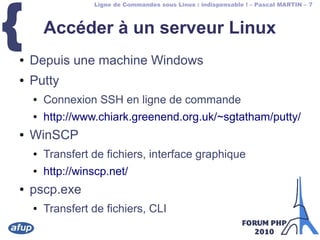
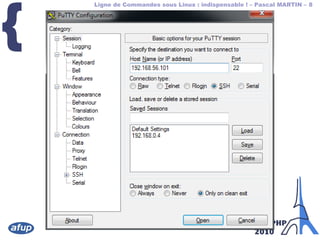
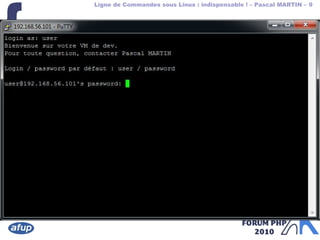
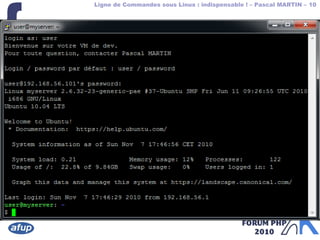
● Putty
● Connexion SSH en ligne de commande
● http://www.chiark.greenend.org.uk/~sgtatham/putty/
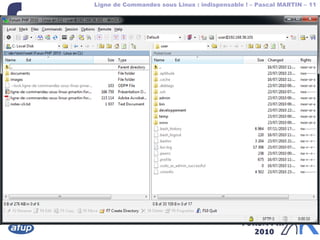
● WinSCP
● Transfert de fichiers, interface graphique
● http://winscp.net/
● pscp.exe
● Transfert de fichiers, CLI
Ligne de Commandes sous Linux : indispensable ! – Pascal MARTIN – 8
{
Ligne de Commandes sous Linux : indispensable ! – Pascal MARTIN – 9
{
Ligne de Commandes sous Linux : indispensable ! – Pascal MARTIN – 10
{
Ligne de Commandes sous Linux : indispensable ! – Pascal MARTIN – 11
{
Ligne de Commandes sous Linux : indispensable ! – Pascal MARTIN – 12
{ Accéder à un serveur Linux
● Autres ?
● Commandes « ssh », « scp », …
● Outils graphiques
● Éditeurs de texte
● IDE – Eclipse avec plugin RSE
● Intégration à l'OS / desktop
Commande ?
Ligne de Commandes sous Linux : indispensable ! – Pascal MARTIN – 14
{ 1 programme == 1 tâche
● Programmes unitaires
● Utilisés ensembles
● A tous les niveaux
● Démons
● Interface CLI
● Applications
● Pas « une » façon
● Nombreuses solutions
● Plus ou moins efficaces ?
Ligne de Commandes sous Linux : indispensable ! – Pascal MARTIN – 15
{ Commande : notion
● Programme
● Recevant des options
● Option courte : « -o »
● Option longue : « --option-longue »
● Code retour
● Affichage de sorties
Ligne de Commandes sous Linux : indispensable ! – Pascal MARTIN – 16
{ Commande : syntaxe
● Syntaxe
● commande [param1 [param2 [param3]]]
● Enchainement
● « commande1 ; commande2 »
● « commande1 && commande2 »
● Annulation : Ctrl + C
● Code retour : $0
● Succès == 0
Ligne de Commandes sous Linux : indispensable ! – Pascal MARTIN – 17
{Commande : avant/arrière-plan
● Lancement en avant-plan
● « commande »
● Lancement en arrière-plan
● « commande & »
● Survie à la mort du terminal ?
● « nohup commande & »
Ligne de Commandes sous Linux : indispensable ! – Pascal MARTIN – 18
{ I'll send an SOS...
● Aide : « man » + nom de la commande
user@myserver: ~
$ man ls
LS(1) User Commands LS(1)
NAME
ls - list directory contents
SYNOPSIS
ls [OPTION]... [FILE]...
DESCRIPTION
List information about the FILEs (the current directory by default).
Sort entries alphabetically if none of -cftuvSUX nor --sort.
Mandatory arguments to long options are mandatory for short options
too.
-a, --all
do not ignore entries starting with .
Manual page ls(1) line 1
« Enter » : Ligne suivante
« Space » : Page suivante
« q » : Quitter
« Enter » : Ligne suivante
« Space » : Page suivante
« q » : Quitter
Ligne de Commandes sous Linux : indispensable ! – Pascal MARTIN – 19
{ Afficher un message
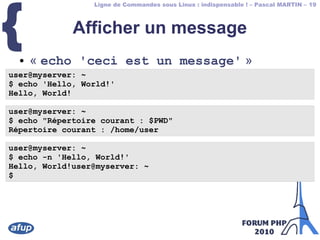
● « echo 'ceci est un message' »
user@myserver: ~
$ echo 'Hello, World!'
Hello, World!
user@myserver: ~
$ echo "Répertoire courant : $PWD"
Répertoire courant : /home/user
user@myserver: ~
$ echo -n 'Hello, World!'
Hello, World!user@myserver: ~
$
Système de fichiers
et manipulations de fichiers
Ligne de Commandes sous Linux : indispensable ! – Pascal MARTIN – 21
{ Tout est fichier
● Fichier normal
● Répertoire
● Lien symbolique
● Périphérique
● Regroupement de tous les fichiers
● Système de fichiers
● File System
● FS
Ligne de Commandes sous Linux : indispensable ! – Pascal MARTIN – 22
{ Arborescence du FS
● Racine : « / »
● Répertoires « standard » (vision simplifiée)
● « /bin » : les programmes exécutables
● « /etc » : les fichiers de config de niveau système
● « /home » : les répertoires de chaque utilisateur
● « /mnt », « /media » : les points de montage
● « /sbin » : les programmes système
● « /usr » : les programmes « non critiques »
● « /var » : les fichiers de logs, de cache, …
Ligne de Commandes sous Linux : indispensable ! – Pascal MARTIN – 23
{ Droits
● Trois droits
● « r » : Lecture (« read ») => « 4 »
● « w » : Écriture (« write ») => « 2 »
● « x » : Exécution (« execute ») => « 1 »
– Fichier : droit d'exécution
– Dossier : « exécuter un dossier » signifie « le traverser »
● Spéciaux : sticky, sgid, suid
Ligne de Commandes sous Linux : indispensable ! – Pascal MARTIN – 24
{ Droits et utilisateurs
● Trois types d'utilisateurs
● « u » : Utilisateur propriétaire du fichier
● « g » : Groupe
● « o » : Tous les autres utilisateurs
● Codage sous la forme
● « S RWX RWX RWX »
● « spécial », « droits user », « droits group », « droits
others »
● Super-utilisateur : « root »
● « sudo commande »
Ligne de Commandes sous Linux : indispensable ! – Pascal MARTIN – 25
{ Changer les droits
● Commande
● « chmod NOUVEAUX_DROITS FICHIERS »
● « chmod MODIFICATIONS_DROITS FICHIERS »
● Exemples
● « chmod 740 mon-fichier »
– « rwx r-- --- »
● « chmod u+x mon-fichier »
● « chmod o+rw mon-fichier »
● « chmod o-w mon-fichier »
Ligne de Commandes sous Linux : indispensable ! – Pascal MARTIN – 26
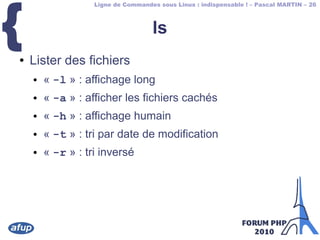
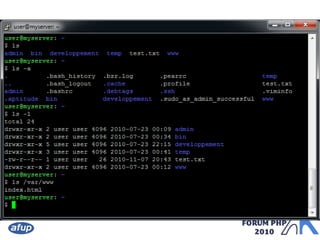
{ ls
● Lister des fichiers
● « -l » : affichage long
● « -a » : afficher les fichiers cachés
● « -h » : affichage humain
● « -t » : tri par date de modification
● « -r » : tri inversé
Ligne de Commandes sous Linux : indispensable ! – Pascal MARTIN – 28
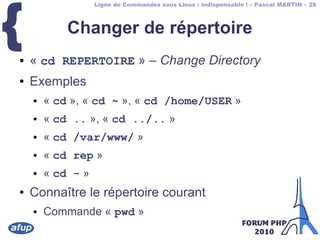
{ Changer de répertoire
● « cd REPERTOIRE » – Change Directory
● Exemples
● « cd », « cd ~ », « cd /home/USER »
● « cd .. », « cd ../.. »
● « cd /var/www/ »
● « cd rep »
● « cd - »
● Connaître le répertoire courant
● Commande « pwd »
Ligne de Commandes sous Linux : indispensable ! – Pascal MARTIN – 29
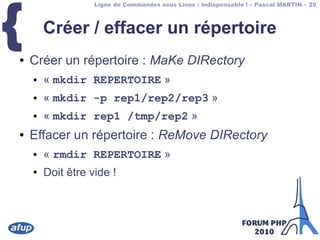
{ Créer / effacer un répertoire
● Créer un répertoire : MaKe DIRectory
● « mkdir REPERTOIRE »
● « mkdir -p rep1/rep2/rep3 »
● « mkdir rep1 /tmp/rep2 »
● Effacer un répertoire : ReMove DIRectory
● « rmdir REPERTOIRE »
● Doit être vide !
Ligne de Commandes sous Linux : indispensable ! – Pascal MARTIN – 30
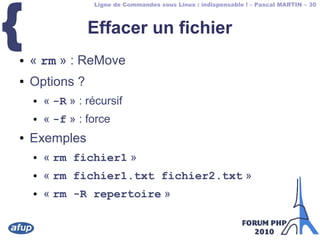
{ Effacer un fichier
● « rm » : ReMove
● Options ?
● « -R » : récursif
● « -f » : force
● Exemples
● « rm fichier1 »
● « rm fichier1.txt fichier2.txt »
● « rm -R repertoire »
Ligne de Commandes sous Linux : indispensable ! – Pascal MARTIN – 31
{ Éditer un fichier : vi
● Éditeur de texte « standard » sous UNIX
● Difficile d'accès ; rebutant ; effrayant ?
● Présent sur quasiment toutes les machines Linux
● Utilisation de base : nécessaire !
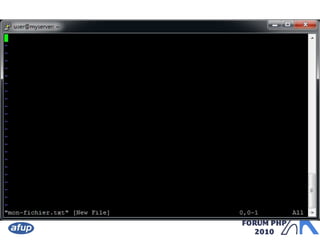
● Lancer « vi »
● Commande « vi mon-fichier.txt »
Ligne de Commandes sous Linux : indispensable ! – Pascal MARTIN – 33
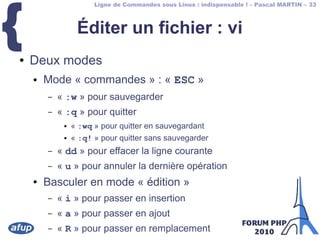
{ Éditer un fichier : vi
● Deux modes
● Mode « commandes » : « ESC »
– « :w » pour sauvegarder
– « :q » pour quitter
● « :wq » pour quitter en sauvegardant
● « :q! » pour quitter sans sauvegarder
– « dd » pour effacer la ligne courante
– « u » pour annuler la dernière opération
● Basculer en mode « édition »
– « i » pour passer en insertion
– « a » pour passer en ajout
– « R » pour passer en remplacement
Ligne de Commandes sous Linux : indispensable ! – Pascal MARTIN – 34
{ Rendre vi « plus sympa » ?
● Utiliser « vim »
● « VI Improved »
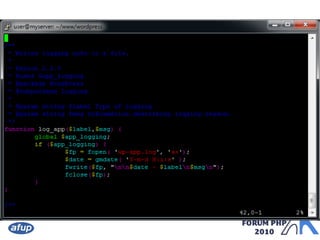
● Coloration syntaxique
● « :syntax on » pour activer
● « :syntax off » pour désactiver
● Rendre persistante l'activation de la coloration
syntaxique
● Ajouter la ligne « syntax on » au fichier
« ~/.vimrc »
Ligne de Commandes sous Linux : indispensable ! – Pascal MARTIN – 36
{ Éditer un fichier : nano
● Éditeur de texte simple
● Moins complet
● Plus facile à prendre en main pour un débutant ?
● Mais pas installé sur toutes les machines
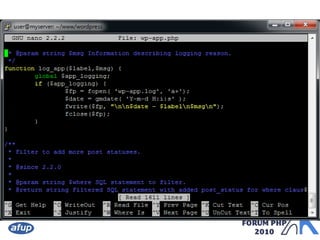
● Commandes
● « nano mon-fichier.txt »
● « Ctrl + X » pour quitter
● Cf aide en bas de l'écran
Ligne de Commandes sous Linux : indispensable ! – Pascal MARTIN – 38
{ Afficher un fichier ?
● « cat mon-fichier.txt »
● Envoi tout le fichier sur la sortie standard
● « tail mon-fichier.txt »
● Envoi la fin du fichier
● « tail -n 15 mon-fichier.txt »
● « head mon-fichier.txt »
● Envoi le début du fichier
Ligne de Commandes sous Linux : indispensable ! – Pascal MARTIN – 39
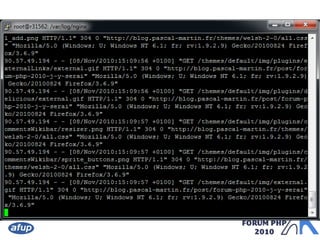
{ Suivre un fichier (de logs)
● « tail -f mon-fichier.txt »
● Affiche la fin du fichier
● En l'actualisant à chaque fois que de nouvelles
lignes y sont ajoutées
Ligne de Commandes sous Linux : indispensable ! – Pascal MARTIN – 41
{ Naviguer dans un fichier
● Navigation paginée
● « more mon-fichier.txt »
● « less mon-fichier.txt »
● Quelques touches
● « Enter » : ligne suivante
● « Space » : page suivante
● « / » + « Enter » : recherche
● « q » : quitter
Redirections
Et Filtres
Ligne de Commandes sous Linux : indispensable ! – Pascal MARTIN – 43
{Redirections vers/depuis fichier
● 3 I/O standard
● stdout : sortie standard
● stderr : sortie d'erreurs
● stdin : entrée standard
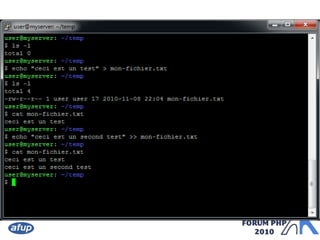
● Sortie standard vers un fichier :
● Nouveau fichier : « commande > nom-fichier »
● Ajout : « commande >> nom-fichier »
Ligne de Commandes sous Linux : indispensable ! – Pascal MARTIN – 44
{Redirections vers/depuis fichier
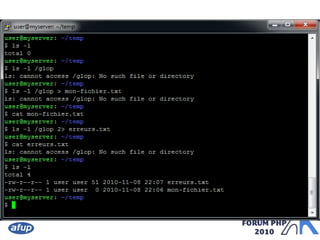
● Sortie d'erreurs vers un fichier :
● « commande 2> nom-fichier »
● Ajout : « commande 2>> nom-fichier »
● Rediriger les deux sorties vers le même fichier
● « commande > mon-fichier 2>&1 »
● Lire depuis un fichier :
● « commande < nom-fichier »
● Envoi le contenu du fichier vers l'entrée standard
de la commande
Ligne de Commandes sous Linux : indispensable ! – Pascal MARTIN – 47
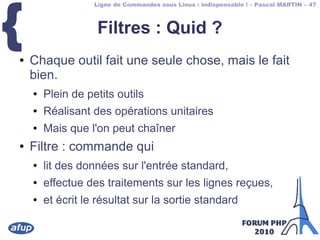
{ Filtres : Quid ?
● Chaque outil fait une seule chose, mais le fait
bien.
● Plein de petits outils
● Réalisant des opérations unitaires
● Mais que l'on peut chaîner
● Filtre : commande qui
● lit des données sur l'entrée standard,
● effectue des traitements sur les lignes reçues,
● et écrit le résultat sur la sortie standard
Ligne de Commandes sous Linux : indispensable ! – Pascal MARTIN – 48
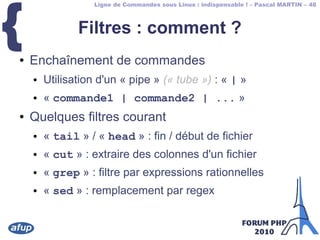
{ Filtres : comment ?
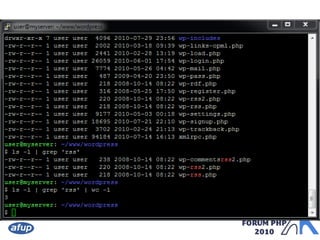
● Enchaînement de commandes
● Utilisation d'un « pipe » (« tube ») : « | »
● « commande1 | commande2 | ... »
● Quelques filtres courant
● « tail » / « head » : fin / début de fichier
● « cut » : extraire des colonnes d'un fichier
● « grep » : filtre par expressions rationnelles
● « sed » : remplacement par regex
Archives
Ligne de Commandes sous Linux : indispensable ! – Pascal MARTIN – 51
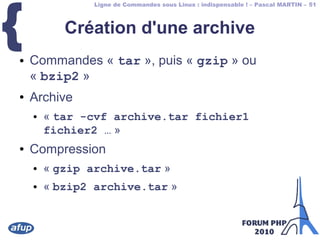
{ Création d'une archive
● Commandes « tar », puis « gzip » ou
« bzip2 »
● Archive
● « tar -cvf archive.tar fichier1
fichier2 … »
● Compression
● « gzip archive.tar »
● « bzip2 archive.tar »
Ligne de Commandes sous Linux : indispensable ! – Pascal MARTIN – 52
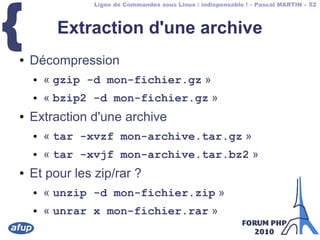
{ Extraction d'une archive
● Décompression
● « gzip -d mon-fichier.gz »
● « bzip2 -d mon-fichier.gz »
● Extraction d'une archive
● « tar -xvzf mon-archive.tar.gz »
● « tar -xvjf mon-archive.tar.bz2 »
● Et pour les zip/rar ?
● « unzip -d mon-fichier.zip »
● « unrar x mon-fichier.rar »
Utilitaires
Ligne de Commandes sous Linux : indispensable ! – Pascal MARTIN – 54
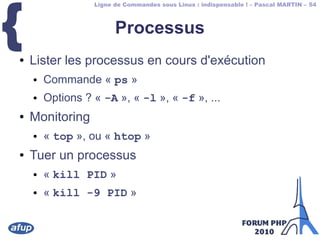
{ Processus
● Lister les processus en cours d'exécution
● Commande « ps »
● Options ? « -A », « -l », « -f », ...
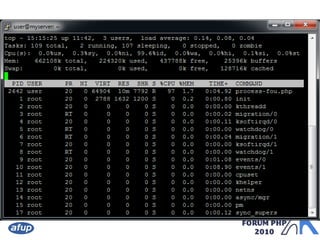
● Monitoring
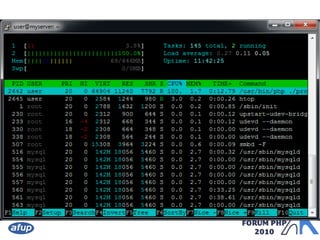
● « top », ou « htop »
● Tuer un processus
● « kill PID »
● « kill -9 PID »
Ligne de Commandes sous Linux : indispensable ! – Pascal MARTIN – 57
{ « En vrac »
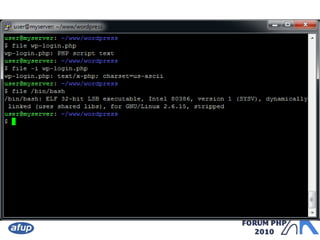
● Informations sur un fichier
● « file mon-fichier »
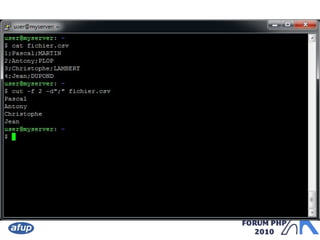
● Extraction de champs
● « cut -f NUM -dSEPARATEUR mon-fichier »
● Tri
● « sort mon-fichier »
● Lignes uniques... se suivant
● « uniq mon-fichier »
Ligne de Commandes sous Linux : indispensable ! – Pascal MARTIN – 58
{ « En vrac »
● Compter des lettres / mots / lignes
● « wc mon-fichier »
● Copier / déplacer un fichier
● « cp origine destination »
● « mv origine destination »
● Générer / appliquer des patchs
● « diff » + « patch »
Ligne de Commandes sous Linux : indispensable ! – Pascal MARTIN – 61
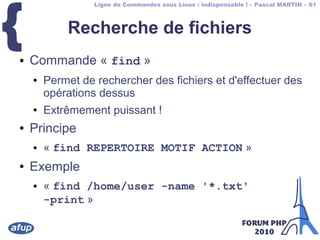
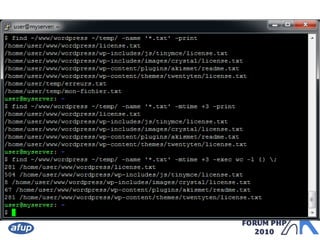
{ Recherche de fichiers
● Commande « find »
● Permet de rechercher des fichiers et d'effectuer des 
opérations dessus
● Extrêmement puissant !
● Principe
● « find REPERTOIRE MOTIF ACTION »
● Exemple
● « find /home/user -name '*.txt'
-print »
Ligne de Commandes sous Linux : indispensable ! – Pascal MARTIN – 63
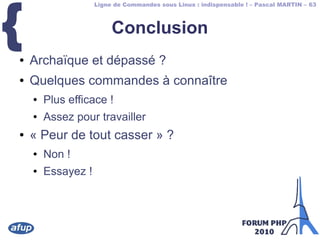
{ Conclusion
● Archaïque et dépassé ?
● Quelques commandes à connaître
● Plus efficace !
● Assez pour travailler
● « Peur de tout casser » ?
● Non !
● Essayez !
Ligne de Commandes sous Linux : indispensable ! – Pascal MARTIN – 64
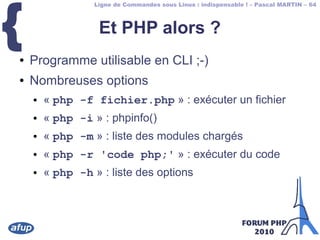
{ Et PHP alors ?
● Programme utilisable en CLI ;-)
● Nombreuses options
● « php -f fichier.php » : exécuter un fichier
● « php -i » : phpinfo()
● « php -m » : liste des modules chargés
● « php -r 'code php;' » : exécuter du code
● « php -h » : liste des options
Merci !
Pascal MARTIN – SQLI
http://blog.pascal-martin.fr
contact@pascal-martin.fr
@pascal_martin
http://joind.in/2077

Ligne de commandes sous Linux : effrayant ? Non : indispensable !

  • 1.
    Ligne de commandes sousLinux Effrayant ? Non, Indispensable ! Pascal MARTIN – SQLI Forum PHP 2010, Paris
  • 2.
    Ligne de Commandessous Linux : indispensable ! – Pascal MARTIN – 2 { A Propos ● Pascal MARTIN ● Expert Technique PHP chez SQLI ● Membre de la Cellule Architecture PHP – Capitalisation – Veille Technologique – Interventions au lancement de projets ● Blog Perso ● http://blog.pascal-martin.fr/ ● @pascal_martin
  • 3.
    Ligne de Commandessous Linux : indispensable ! – Pascal MARTIN – 3 { Cette présentation ● Développeurs PHP ● Postes de développement = Windows ● Serveurs = Linux ● Sans interface graphique ● Manque d'habitude / formation ● Perte de temps ● Manque de confiance
  • 4.
    Ligne de Commandessous Linux : indispensable ! – Pascal MARTIN – 4 {● Linux, Serveur, et CLI ? ● Accéder à un serveur Linux ● Commande ? ● FS et manipulations de fichiers ● Redirections et filtres ● Archives ● Utilitaires ● Conclusion Sommaire
  • 5.
  • 6.
    Ligne de Commandessous Linux : indispensable ! – Pascal MARTIN – 6 { Linux, Serveur, et CLI ● Serveur LAMP ● Pas d'interface graphique ● Connexion en mode Texte – FTP – HTTP – telnet – SSH / SCP / SFTP ● CLI ● Command Line Interface
  • 7.
    Ligne de Commandessous Linux : indispensable ! – Pascal MARTIN – 7 { Accéder à un serveur Linux ● Depuis une machine Windows ● Putty ● Connexion SSH en ligne de commande ● http://www.chiark.greenend.org.uk/~sgtatham/putty/ ● WinSCP ● Transfert de fichiers, interface graphique ● http://winscp.net/ ● pscp.exe ● Transfert de fichiers, CLI
  • 8.
    Ligne de Commandessous Linux : indispensable ! – Pascal MARTIN – 8 {
  • 9.
    Ligne de Commandessous Linux : indispensable ! – Pascal MARTIN – 9 {
  • 10.
    Ligne de Commandessous Linux : indispensable ! – Pascal MARTIN – 10 {
  • 11.
    Ligne de Commandessous Linux : indispensable ! – Pascal MARTIN – 11 {
  • 12.
    Ligne de Commandessous Linux : indispensable ! – Pascal MARTIN – 12 { Accéder à un serveur Linux ● Autres ? ● Commandes « ssh », « scp », … ● Outils graphiques ● Éditeurs de texte ● IDE – Eclipse avec plugin RSE ● Intégration à l'OS / desktop
  • 13.
  • 14.
    Ligne de Commandessous Linux : indispensable ! – Pascal MARTIN – 14 { 1 programme == 1 tâche ● Programmes unitaires ● Utilisés ensembles ● A tous les niveaux ● Démons ● Interface CLI ● Applications ● Pas « une » façon ● Nombreuses solutions ● Plus ou moins efficaces ?
  • 15.
    Ligne de Commandessous Linux : indispensable ! – Pascal MARTIN – 15 { Commande : notion ● Programme ● Recevant des options ● Option courte : « -o » ● Option longue : « --option-longue » ● Code retour ● Affichage de sorties
  • 16.
    Ligne de Commandessous Linux : indispensable ! – Pascal MARTIN – 16 { Commande : syntaxe ● Syntaxe ● commande [param1 [param2 [param3]]] ● Enchainement ● « commande1 ; commande2 » ● « commande1 && commande2 » ● Annulation : Ctrl + C ● Code retour : $0 ● Succès == 0
  • 17.
    Ligne de Commandessous Linux : indispensable ! – Pascal MARTIN – 17 {Commande : avant/arrière-plan ● Lancement en avant-plan ● « commande » ● Lancement en arrière-plan ● « commande & » ● Survie à la mort du terminal ? ● « nohup commande & »
  • 18.
    Ligne de Commandessous Linux : indispensable ! – Pascal MARTIN – 18 { I'll send an SOS... ● Aide : « man » + nom de la commande user@myserver: ~ $ man ls LS(1) User Commands LS(1) NAME ls - list directory contents SYNOPSIS ls [OPTION]... [FILE]... DESCRIPTION List information about the FILEs (the current directory by default). Sort entries alphabetically if none of -cftuvSUX nor --sort. Mandatory arguments to long options are mandatory for short options too. -a, --all do not ignore entries starting with . Manual page ls(1) line 1 « Enter » : Ligne suivante « Space » : Page suivante « q » : Quitter « Enter » : Ligne suivante « Space » : Page suivante « q » : Quitter
  • 19.
    Ligne de Commandessous Linux : indispensable ! – Pascal MARTIN – 19 { Afficher un message ● « echo 'ceci est un message' » user@myserver: ~ $ echo 'Hello, World!' Hello, World! user@myserver: ~ $ echo "Répertoire courant : $PWD" Répertoire courant : /home/user user@myserver: ~ $ echo -n 'Hello, World!' Hello, World!user@myserver: ~ $
  • 20.
    Système de fichiers etmanipulations de fichiers
  • 21.
    Ligne de Commandessous Linux : indispensable ! – Pascal MARTIN – 21 { Tout est fichier ● Fichier normal ● Répertoire ● Lien symbolique ● Périphérique ● Regroupement de tous les fichiers ● Système de fichiers ● File System ● FS
  • 22.
    Ligne de Commandessous Linux : indispensable ! – Pascal MARTIN – 22 { Arborescence du FS ● Racine : « / » ● Répertoires « standard » (vision simplifiée) ● « /bin » : les programmes exécutables ● « /etc » : les fichiers de config de niveau système ● « /home » : les répertoires de chaque utilisateur ● « /mnt », « /media » : les points de montage ● « /sbin » : les programmes système ● « /usr » : les programmes « non critiques » ● « /var » : les fichiers de logs, de cache, …
  • 23.
    Ligne de Commandessous Linux : indispensable ! – Pascal MARTIN – 23 { Droits ● Trois droits ● « r » : Lecture (« read ») => « 4 » ● « w » : Écriture (« write ») => « 2 » ● « x » : Exécution (« execute ») => « 1 » – Fichier : droit d'exécution – Dossier : « exécuter un dossier » signifie « le traverser » ● Spéciaux : sticky, sgid, suid
  • 24.
    Ligne de Commandessous Linux : indispensable ! – Pascal MARTIN – 24 { Droits et utilisateurs ● Trois types d'utilisateurs ● « u » : Utilisateur propriétaire du fichier ● « g » : Groupe ● « o » : Tous les autres utilisateurs ● Codage sous la forme ● « S RWX RWX RWX » ● « spécial », « droits user », « droits group », « droits others » ● Super-utilisateur : « root » ● « sudo commande »
  • 25.
    Ligne de Commandessous Linux : indispensable ! – Pascal MARTIN – 25 { Changer les droits ● Commande ● « chmod NOUVEAUX_DROITS FICHIERS » ● « chmod MODIFICATIONS_DROITS FICHIERS » ● Exemples ● « chmod 740 mon-fichier » – « rwx r-- --- » ● « chmod u+x mon-fichier » ● « chmod o+rw mon-fichier » ● « chmod o-w mon-fichier »
  • 26.
    Ligne de Commandessous Linux : indispensable ! – Pascal MARTIN – 26 { ls ● Lister des fichiers ● « -l » : affichage long ● « -a » : afficher les fichiers cachés ● « -h » : affichage humain ● « -t » : tri par date de modification ● « -r » : tri inversé
  • 28.
    Ligne de Commandessous Linux : indispensable ! – Pascal MARTIN – 28 { Changer de répertoire ● « cd REPERTOIRE » – Change Directory ● Exemples ● « cd », « cd ~ », « cd /home/USER » ● « cd .. », « cd ../.. » ● « cd /var/www/ » ● « cd rep » ● « cd - » ● Connaître le répertoire courant ● Commande « pwd »
  • 29.
    Ligne de Commandessous Linux : indispensable ! – Pascal MARTIN – 29 { Créer / effacer un répertoire ● Créer un répertoire : MaKe DIRectory ● « mkdir REPERTOIRE » ● « mkdir -p rep1/rep2/rep3 » ● « mkdir rep1 /tmp/rep2 » ● Effacer un répertoire : ReMove DIRectory ● « rmdir REPERTOIRE » ● Doit être vide !
  • 30.
    Ligne de Commandessous Linux : indispensable ! – Pascal MARTIN – 30 { Effacer un fichier ● « rm » : ReMove ● Options ? ● « -R » : récursif ● « -f » : force ● Exemples ● « rm fichier1 » ● « rm fichier1.txt fichier2.txt » ● « rm -R repertoire »
  • 31.
    Ligne de Commandessous Linux : indispensable ! – Pascal MARTIN – 31 { Éditer un fichier : vi ● Éditeur de texte « standard » sous UNIX ● Difficile d'accès ; rebutant ; effrayant ? ● Présent sur quasiment toutes les machines Linux ● Utilisation de base : nécessaire ! ● Lancer « vi » ● Commande « vi mon-fichier.txt »
  • 33.
    Ligne de Commandessous Linux : indispensable ! – Pascal MARTIN – 33 { Éditer un fichier : vi ● Deux modes ● Mode « commandes » : « ESC » – « :w » pour sauvegarder – « :q » pour quitter ● « :wq » pour quitter en sauvegardant ● « :q! » pour quitter sans sauvegarder – « dd » pour effacer la ligne courante – « u » pour annuler la dernière opération ● Basculer en mode « édition » – « i » pour passer en insertion – « a » pour passer en ajout – « R » pour passer en remplacement
  • 34.
    Ligne de Commandessous Linux : indispensable ! – Pascal MARTIN – 34 { Rendre vi « plus sympa » ? ● Utiliser « vim » ● « VI Improved » ● Coloration syntaxique ● « :syntax on » pour activer ● « :syntax off » pour désactiver ● Rendre persistante l'activation de la coloration syntaxique ● Ajouter la ligne « syntax on » au fichier « ~/.vimrc »
  • 36.
    Ligne de Commandessous Linux : indispensable ! – Pascal MARTIN – 36 { Éditer un fichier : nano ● Éditeur de texte simple ● Moins complet ● Plus facile à prendre en main pour un débutant ? ● Mais pas installé sur toutes les machines ● Commandes ● « nano mon-fichier.txt » ● « Ctrl + X » pour quitter ● Cf aide en bas de l'écran
  • 38.
    Ligne de Commandessous Linux : indispensable ! – Pascal MARTIN – 38 { Afficher un fichier ? ● « cat mon-fichier.txt » ● Envoi tout le fichier sur la sortie standard ● « tail mon-fichier.txt » ● Envoi la fin du fichier ● « tail -n 15 mon-fichier.txt » ● « head mon-fichier.txt » ● Envoi le début du fichier
  • 39.
    Ligne de Commandessous Linux : indispensable ! – Pascal MARTIN – 39 { Suivre un fichier (de logs) ● « tail -f mon-fichier.txt » ● Affiche la fin du fichier ● En l'actualisant à chaque fois que de nouvelles lignes y sont ajoutées
  • 41.
    Ligne de Commandessous Linux : indispensable ! – Pascal MARTIN – 41 { Naviguer dans un fichier ● Navigation paginée ● « more mon-fichier.txt » ● « less mon-fichier.txt » ● Quelques touches ● « Enter » : ligne suivante ● « Space » : page suivante ● « / » + « Enter » : recherche ● « q » : quitter
  • 42.
  • 43.
    Ligne de Commandessous Linux : indispensable ! – Pascal MARTIN – 43 {Redirections vers/depuis fichier ● 3 I/O standard ● stdout : sortie standard ● stderr : sortie d'erreurs ● stdin : entrée standard ● Sortie standard vers un fichier : ● Nouveau fichier : « commande > nom-fichier » ● Ajout : « commande >> nom-fichier »
  • 44.
    Ligne de Commandessous Linux : indispensable ! – Pascal MARTIN – 44 {Redirections vers/depuis fichier ● Sortie d'erreurs vers un fichier : ● « commande 2> nom-fichier » ● Ajout : « commande 2>> nom-fichier » ● Rediriger les deux sorties vers le même fichier ● « commande > mon-fichier 2>&1 » ● Lire depuis un fichier : ● « commande < nom-fichier » ● Envoi le contenu du fichier vers l'entrée standard de la commande
  • 47.
    Ligne de Commandessous Linux : indispensable ! – Pascal MARTIN – 47 { Filtres : Quid ? ● Chaque outil fait une seule chose, mais le fait bien. ● Plein de petits outils ● Réalisant des opérations unitaires ● Mais que l'on peut chaîner ● Filtre : commande qui ● lit des données sur l'entrée standard, ● effectue des traitements sur les lignes reçues, ● et écrit le résultat sur la sortie standard
  • 48.
    Ligne de Commandessous Linux : indispensable ! – Pascal MARTIN – 48 { Filtres : comment ? ● Enchaînement de commandes ● Utilisation d'un « pipe » (« tube ») : « | » ● « commande1 | commande2 | ... » ● Quelques filtres courant ● « tail » / « head » : fin / début de fichier ● « cut » : extraire des colonnes d'un fichier ● « grep » : filtre par expressions rationnelles ● « sed » : remplacement par regex
  • 50.
  • 51.
    Ligne de Commandessous Linux : indispensable ! – Pascal MARTIN – 51 { Création d'une archive ● Commandes « tar », puis « gzip » ou « bzip2 » ● Archive ● « tar -cvf archive.tar fichier1 fichier2 … » ● Compression ● « gzip archive.tar » ● « bzip2 archive.tar »
  • 52.
    Ligne de Commandessous Linux : indispensable ! – Pascal MARTIN – 52 { Extraction d'une archive ● Décompression ● « gzip -d mon-fichier.gz » ● « bzip2 -d mon-fichier.gz » ● Extraction d'une archive ● « tar -xvzf mon-archive.tar.gz » ● « tar -xvjf mon-archive.tar.bz2 » ● Et pour les zip/rar ? ● « unzip -d mon-fichier.zip » ● « unrar x mon-fichier.rar »
  • 53.
  • 54.
    Ligne de Commandessous Linux : indispensable ! – Pascal MARTIN – 54 { Processus ● Lister les processus en cours d'exécution ● Commande « ps » ● Options ? « -A », « -l », « -f », ... ● Monitoring ● « top », ou « htop » ● Tuer un processus ● « kill PID » ● « kill -9 PID »
  • 57.
    Ligne de Commandessous Linux : indispensable ! – Pascal MARTIN – 57 { « En vrac » ● Informations sur un fichier ● « file mon-fichier » ● Extraction de champs ● « cut -f NUM -dSEPARATEUR mon-fichier » ● Tri ● « sort mon-fichier » ● Lignes uniques... se suivant ● « uniq mon-fichier »
  • 58.
    Ligne de Commandessous Linux : indispensable ! – Pascal MARTIN – 58 { « En vrac » ● Compter des lettres / mots / lignes ● « wc mon-fichier » ● Copier / déplacer un fichier ● « cp origine destination » ● « mv origine destination » ● Générer / appliquer des patchs ● « diff » + « patch »
  • 61.
    Ligne de Commandessous Linux : indispensable ! – Pascal MARTIN – 61 { Recherche de fichiers ● Commande « find » ● Permet de rechercher des fichiers et d'effectuer des  opérations dessus ● Extrêmement puissant ! ● Principe ● « find REPERTOIRE MOTIF ACTION » ● Exemple ● « find /home/user -name '*.txt' -print »
  • 63.
    Ligne de Commandessous Linux : indispensable ! – Pascal MARTIN – 63 { Conclusion ● Archaïque et dépassé ? ● Quelques commandes à connaître ● Plus efficace ! ● Assez pour travailler ● « Peur de tout casser » ? ● Non ! ● Essayez !
  • 64.
    Ligne de Commandessous Linux : indispensable ! – Pascal MARTIN – 64 { Et PHP alors ? ● Programme utilisable en CLI ;-) ● Nombreuses options ● « php -f fichier.php » : exécuter un fichier ● « php -i » : phpinfo() ● « php -m » : liste des modules chargés ● « php -r 'code php;' » : exécuter du code ● « php -h » : liste des options
  • 65.
    Merci ! Pascal MARTIN– SQLI http://blog.pascal-martin.fr contact@pascal-martin.fr @pascal_martin http://joind.in/2077

Notes de l'éditeur

  • #23 http://en.wikipedia.org/wiki/Unix_directory_structure