Objectifs du module
●Maitriser les concepts de base liés à un scripts shell.
● Maitriser les différentes instructions utilisables dans un
script shell.
● Ecrire des scripts simples d'exploitation Unix/Linux.
● Ecrire des scripts complexes d’administration en
utilisant les boucles, menus et outils externes.
● Enrichir un script shell avec des fonctions et sous-shell.
3.
Planification & Informations
●Charge horaire : 21h
● Pré-requis : Concepts de base liés aux systèmes
d'exploitation Unix/Linux.
● Mode d’évaluation : 40% CC+60 % Examen .
4.
Planification & Informations
●Chapitre 1 : Introduction & Commandes de base
● Chapitre 2 : Langage de programmation Shell
● Chapitre 3 : Conditions & Boucles en Shell
● Chapitre 4 : Sous-programmes en Shell
Plan
1. Introduction auxsystèmes d'exploitation Linux
2. Shell
3. Commandes Shell
4. Commandes de Base
5. Permissions et droits d'accès
6. Redirection & Pipes
7. Les Filtres
7.
Introduction aux systèmesd'exploitation
Linux
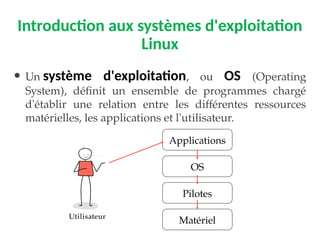
● Un système d'exploitation, ou OS (Operating
System), définit un ensemble de programmes chargé
d'établir une relation entre les différentes ressources
matérielles, les applications et l'utilisateur.
Utilisateur
Applications
OS
Pilotes
Matériel
Introduction aux systèmesd'exploitation Linux
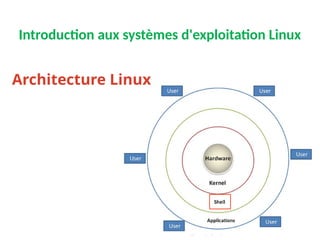
● Le noyau : C'est la partie centrale du système d'exploitation qui gère les
ressources du système et fournit des services aux programmes en cours
d'exécution. Le noyau communique avec le matériel de l'ordinateur et gère les
demandes d'accès aux ressources système telles que la mémoire et le
processeur.
● L'interpréteur de commande (shell) : Cette composante fournit une interface
pour que l'utilisateur puisse interagir avec le noyau du système d'exploitation
par l'intermédiaire d'un langage de commandes, afin de permettre à
l'utilisateur de piloter les périphériques.
● Le système de fichiers : Il s'agit d'une composante qui permet de gérer les
fichiers et les dossiers sur le système dans une arborescence. Le système de
fichiers fournit une interface utilisateur pour la gestion des fichiers, y compris la
création, la suppression et la modification de fichiers et de dossiers
Architecture Linux
10.
Introduction aux systèmesd'exploitation Linux
Rôle de l’OS
● Le composant principal d’un OS, c’est son Noyau ou Kernel en Anglais. il offre en générale les
fonctionnalités suivantes:
● Gestion du processeur : Allocation du processeur entre les différents programmes grâce à un algorithme
d’ordonnancement.
● Gestion des processus : Le système d'exploitation gère les processus (les programmes en cours
d'exécution) sur l'ordinateur. Il alloue les ressources nécessaires à chaque processus et gère leur ordre
d'exécution.
● Gestion de la mémoire vive (RAM) : Le système d'exploitation effectue la tâche d'allocation et de
désallocation de l'espace mémoire aux programmes qui ont besoin de ces ressources.
●
Gestion des entrées/sorties :
Le système d'exploitation gère les périphériques d'entrée/sortie (tels que les
claviers, les souris, les imprimantes, les disques durs externes, etc.) connectés à l'ordinateur. Il permet aux
programmes de communiquer avec les périphériques et gère les erreurs qui peuvent se produire.
● Gestion des fichiers : Le système d'exploitation gère les fichiers et les dossiers de l'ordinateur, permettant
aux utilisateurs de stocker, de récupérer et de modifier des fichiers. Il s'occupe également de la sécurité et
des autorisations d'accès aux fichiers.
11.
Shell
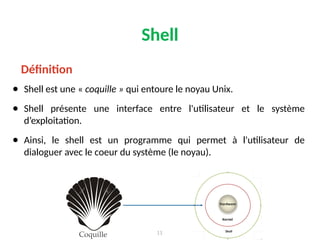
● Shell estune « coquille » qui entoure le noyau Unix.
● Shell présente une interface entre l'utilisateur et le système
d’exploitation.
● Ainsi, le shell est un programme qui permet à l'utilisateur de
dialoguer avec le coeur du système (le noyau).
Coquille
Définition
11
Shell
● Shell interprètedes commandes, des programmes ou des fichier
exécutables.
● Il assure :
● Affichage de l'invite de commande ou prompt ( $ ) d'attente de lecture
au clavier.
● Lecture d'une commande (validée par Return ou Entrée).
● Analyse syntaxique (découpage en mot).
● Interprétation des caractères spéciaux.
● Exécution de la commande et retour au début.
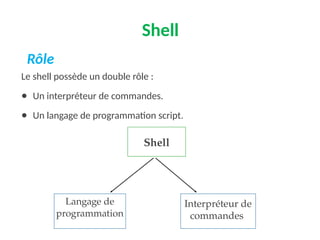
Rôle
14.
Shell
● Shell fournità l'utilisateur un langage de programmation
interprété.
● Il comporte :
● les notions de variable, d’opérateur arithmétique, de
structure de contrôle, de fonction, des opérateurs
spécifiques (; |).
Rôle
15.
Shell
● Il existeplusieurs Shells, la commande « Cat /etc/shells » liste ces Shells
● Parmi les plus courants :
● Bourne Shell (« /bin/sh ») : le Shell par défaut sous Linux
● Korn Shell (« /bin/ksh ») pour lequel deux versions majeurs sont
aujourd'hui couramment utilisées (ksh 88 et ksh 93) ;
● cShell (« /bin/csh ») pour les utilisateurs préférant un langage apparenté
au « C » ;
● Job Shell (« /bin/jsh ») ;
● tcShell amélioré (« /bin/tcsh ») améliorant le cShell tout en lui restant
compatible ;
Différents Shell & Fonctionnalités
16.
Shell
● Chaque utilisateurpossède un shell par défaut, qui sera
lancé à l’ouverture d'une invite de commande.
● Deux modes d’utilisation du Shell :
● Interactif : l’utilisateur saisit et exécute ses lignes de
commandes une par une dans un terminal ;
● Non interactif : Shell interprète un ensemble de
commandes à partir d’un fichier appelé shell script.
Différents Shell & Fonctionnalités
17.
Commandes Shell
● Uneligne de commande est une chaîne de caractère
constituée d'une commande ainsi que des arguments
(paramètres) optionnels.
● Les commandes linux ont la syntaxe générale suivante :
Commande [Options] [Argument]
● Commande est le nom d'une commande interne ou un
programme exécutable.
● Options : la plupart des commandes possèdent des options
facultatives qui en modifient le comportement.
● Arguments/Paramètres sont les données d'entrées à la
commande.
18.
Commandes Shell
● Leshell distingue deux sortes de commandes : Commandes
internes / Commandes externes.
● Commande interne : Commande dont le code est implanté au
sein de l’interpréteur de commande.
● Exemples de commandes internes : cd , echo , pwd
● Commande externe : Commande dont le code se trouve dans
un fichier.
● La localisation du code d'une commande externe doit être
connue du shell pour qu'il puisse exécuter cette commande.
19.
Commandes Shell
● Ilexiste une multitude de commandes sous linux. Il est
difficile de se rappeler de l’intégralité de ces dernières.
● Un ensemble d’utilitaires d’aide ont été mis à la
disposition des utilisateurs pour faciliter la
manipulation de cet environnement.
Utilitaires d’aide
20.
Commandes Shell
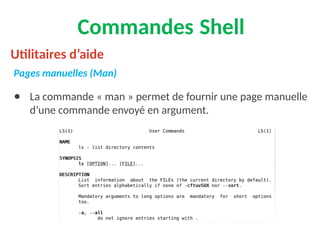
Pages manuelles(Man)
● La commande « man » permet de fournir une page manuelle
d’une commande envoyé en argument.
Utilitaires d’aide
21.
Commandes Shell
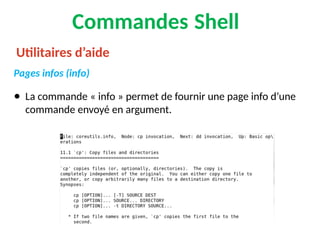
Pages infos(info)
● La commande « info » permet de fournir une page info d’une
commande envoyé en argument.
Utilitaires d’aide
22.
Commandes Shell
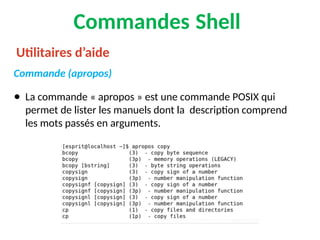
Commande (apropos)
●La commande « apropos » est une commande POSIX qui
permet de lister les manuels dont la description comprend
les mots passés en arguments.
Utilitaires d’aide
23.
Commandes Shell
● date: affiche la date,
● cal : affiche le calendrier,
● who : affiche les utilisateurs connectés,
● whoami : affiche votre nom d'utilisateur,
● uname -a : affiche toutes les informations sur le système,
● whatis [commande] : affiche une description de la commande,
● hostname: afficher le nom de la machine,
● halt ou shutdown -h now ou init 0: éteindre l’ordinateur,
● reboot ou shutdown -r now ou init 6: rebooter l’ordinateur,
● lsb_release –d : afficher le nom de la distribution.
● type [commande] : Retourne le chemin absolu d'une commande externe ou indique s'il s'agit d'une commande interne
(shell builtin).
● which [commande] : Recherche les exécutables des commandes selon les chemins indiqués dans la variable PATH et
retourne le chemin absolu de la commande externe. Indique qu'il n'y a pas de chemin pour les commandes internes.
● whereis [commande] : Fonctionne comme which, mais affiche aussi le chemin vers les pages manuelles des commandes.
Utilitaires divers
24.
Commandes Shell
Chemin Absolu
Unchemin absolu décrit l’emplacement d’un fichier ou d’un répertoire en
partant de la racine du système de fichiers.
Il commence toujours par / : le répertoire racine.
Exemples : /home/user/Téléchargements
Chemin Relatif
Un chemin relatif décrit l’emplacement d’un fichier ou d’un répertoire par
rapport à votre répertoire courant.
Il ne commence jamais par /
Exemples : documents (dans le répertoire courant)
../documents (dans le répertoire parent)
./scripts (dans un sous-répertoire du répertoire courant)
Chemin absolu vs chemin relatif
25.
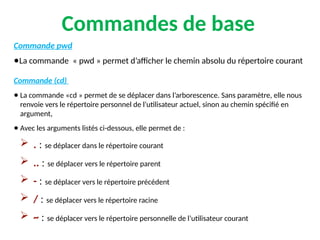
Commandes de base
Commandepwd
●La commande « pwd » permet d’afficher le chemin absolu du répertoire courant
Commande (cd)
● La commande «cd » permet de se déplacer dans l’arborescence. Sans paramètre, elle nous
renvoie vers le répertoire personnel de l’utilisateur actuel, sinon au chemin spécifié en
argument,
● Avec les arguments listés ci-dessous, elle permet de :
. : se déplacer dans le répertoire courant
.. : se déplacer vers le répertoire parent
- : se déplacer vers le répertoire précédent
/ : se déplacer vers le répertoire racine
~ : se déplacer vers le répertoire personnelle de l’utilisateur courant
26.
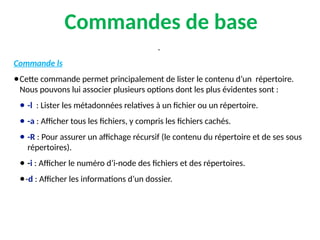
Commandes de base
.
Commandels
●Cette commande permet principalement de lister le contenu d’un répertoire.
Nous pouvons lui associer plusieurs options dont les plus évidentes sont :
● -l : Lister les métadonnées relatives à un fichier ou un répertoire.
● -a : Afficher tous les fichiers, y compris les fichiers cachés.
● -R : Pour assurer un affichage récursif (le contenu du répertoire et de ses sous
répertoires).
● -i : Afficher le numéro d’i-node des fichiers et des répertoires.
●-d : Afficher les informations d’un dossier.
27.
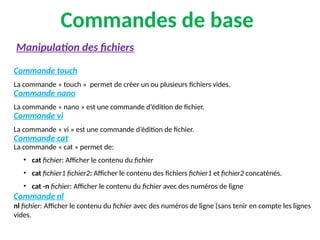
Commandes de base
Commandetouch
La commande « touch » permet de créer un ou plusieurs fichiers vides.
Commande nano
La commande « nano » est une commande d’édition de fichier.
Commande vi
La commande « vi » est une commande d’édition de fichier.
Commande cat
La commande « cat » permet de:
• cat fichier: Afficher le contenu du fichier
• cat fichier1 fichier2: Afficher le contenu des fichiers fichier1 et fichier2 concaténés.
• cat -n fichier: Afficher le contenu du fichier avec des numéros de ligne
Commande nl
nl fichier: Afficher le contenu du fichier avec des numéros de ligne (sans tenir en compte les lignes
vides.
Manipulation des fichiers
28.
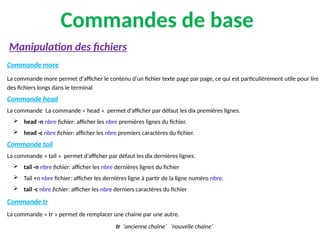
Commandes de base
Commandemore
La commande more permet d'afficher le contenu d'un fichier texte page par page, ce qui est particulièrement utile pour lire
des fichiers longs dans le terminal
Commande head
La commande La commande « head » permet d’afficher par défaut les dix premières lignes.
head -n nbre fichier: afficher les nbre premières lignes du fichier.
head -c nbre fichier: afficher les nbre premiers caractères du fichier.
Commande tail
La commande « tail » permet d’afficher par défaut les dix dernières lignes.
tail -n nbre fichier: afficher les nbre dernières lignes du fichier
Tail +n nbre fichier: afficher les dernières ligne à partir de la ligne numéro nbre.
tail -c nbre fichier: afficher les nbre derniers caractères du fichier
Commande tr
La commande « tr » permet de remplacer une chaine par une autre.
tr ‘ancienne chaîne’ ‘nouvelle chaine’
Manipulation des fichiers
29.
Commandes de base
Commandewc
La commande « wc » permet d’afficher le nombre de lignes, nombre des mots, nombre d’octets.
wc -l fichier: Afficher le nombre de lignes du fichier.
wc -w fichier: Afficher le nombre de mots du fichier.
wc -c fichier: Afficher le nombre d’octets du fichier.
wc -m fichier: Afficher le nombre de caractères du fichier.
Commande split
La commande « split» permet de fragmenter un fichier. Chaque fragment est stocké dans des fichiers
PREFIXaa, PREFIXab …
split -b size fichier partie: Fragmente fichier en des fichiers de taille size (octets) nommés partieaa,
partieab, etc.
split -l nb fichier partie: Fragmente fichier en des fichiers de taille nb (lignes) nommés partieaa,
partieab, partieac…
Manipulation des fichiers
30.
Commandes de base
Commandepaste
La commande paste sous Linux est utilisée pour fusionner les lignes de plusieurs fichiers ou l'entrée
standard. Elle place les lignes côte à côte avec un délimiteur spécifié (par défaut une tabulation).
paste –d «délimiteur» fichier1 fichier2 : concaténe horizontalement chaque ligne du fichier1
avec la ligne correspondante du fichier2 séparé par « délimiteur » .
paste –s fichier1 fichier2 : Fusionner tout le contenu de chaque fichier en une seule ligne
Commande join
La commande « join » permet du fusionner les lignes de deux fichiers ayant des champs communs.
Join [options] fichier1 fichier2
Les fichiers doivent être triés par la clé de jointure. Utilisez sort si nécessaire
Manipulation des fichiers
31.
Commandes de base
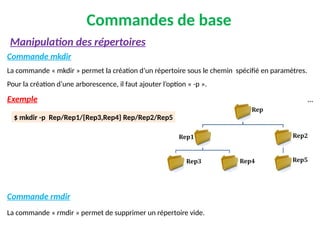
Commandemkdir
La commande « mkdir » permet la création d’un répertoire sous le chemin spécifié en paramètres.
Pour la création d’une arborescence, il faut ajouter l’option « -p ».
Exemple
Commande rmdir
La commande « rmdir » permet de supprimer un répertoire vide.
Manipulation des répertoires
$ mkdir -p Rep/Rep1/{Rep3,Rep4} Rep/Rep2/Rep5
32.
Commandes de base
Manipulationdes fichiers et des répertoires
Commande cp
La commande « cp » permet de copier une entité (fichier/répertoire) d’un
emplacement à un autre.
● -i: interactif: demande l'autorisation d’écraser.
● -r: récursif: Copie les sous-répertoires et leur contenu.
Commande mv
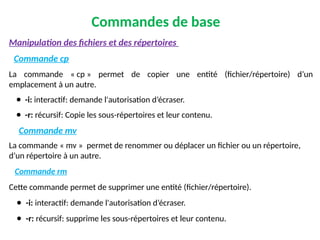
La commande « mv » permet de renommer ou déplacer un fichier ou un répertoire,
d’un répertoire à un autre.
Commande rm
Cette commande permet de supprimer une entité (fichier/répertoire).
● -i: interactif: demande l'autorisation d’écraser.
● -r: récursif: supprime les sous-répertoires et leur contenu.
33.
Permissions et droitsd’Accès
Commande chmod
La commande « chmod » permet de changer les permissions d'accès d'un fichier ou
d'un répertoire.
Méthode latérale
chmod [u g o a] [+ - =] [r w x] nom_du_fichier/répertoire
Méthode octale
Chaque chiffre correspond dans l'ordre à l'utilisateur, le groupe et le reste du monde
A chaque droit correspond une valeur : (r → 4, w → 2, x → 1)
On utilise la somme des droits que l'on veut affecter (0 signifie aucun droit)
chmod 754 nom_du_fichier/répertoire
34.
Permissions et droitsd’accès
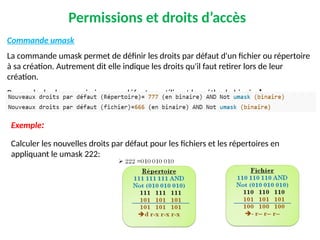
Commande umask
La commande umask permet de définir les droits par défaut d'un fichier ou répertoire
à sa création. Autrement dit elle indique les droits qu'il faut retirer lors de leur
création.
Pour calculer les permissions par défaut en utilisant la méthode binaire:
Exemple:
Calculer les nouvelles droits par défaut pour les fichiers et les répertoires en
appliquant le umask 222:
35.
Redirection & Pipes
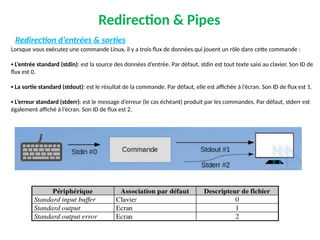
Lorsquevous exécutez une commande Linux, il y a trois flux de données qui jouent un rôle dans cette commande :
▪ L’entrée standard (stdin): est la source des données d’entrée. Par défaut, stdin est tout texte saisi au clavier. Son ID de
flux est 0.
▪ La sortie standard (stdout): est le résultat de la commande. Par défaut, elle est affichée à l’écran. Son ID de flux est 1.
▪ L’erreur standard (stderr): est le message d’erreur (le cas échéant) produit par les commandes. Par défaut, stderr est
également affiché à l’écran. Son ID de flux est 2.
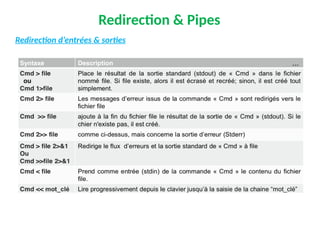
Redirection d’entrées & sorties
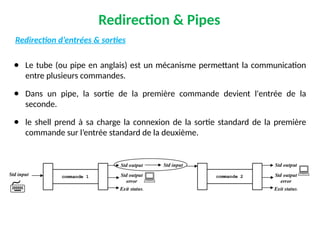
● Le tube(ou pipe en anglais) est un mécanisme permettant la communication
entre plusieurs commandes.
● Dans un pipe, la sortie de la première commande devient l'entrée de la
seconde.
● le shell prend à sa charge la connexion de la sortie standard de la première
commande sur l’entrée standard de la deuxième.
Redirection & Pipes
Redirection d’entrées & sorties
38.
Les Filtres
Commande find
Lacommande find est utilisée pour rechercher des fichiers et des répertoires dans
un système de fichiers en fonction de divers critères.
find [rep] [options] [expression]
39.
Les Filtres
Caractères spéciaux(Jokers)
● * une chaîne quelconque (même vide)
● ? un caractère quelconque
● […] un caractère quelconque appartenant à l'ensemble « … »
● [!…] un caractère quelconque hors de l’ensemble
Exemples :
● cp *.c bakup : copie de tous les fichiers ayant le suffixe .c sous le répertoire bakup
● ls *.[csp] : lister tous les fichiers ayant l'un des suffixes .c, .s ou .p
● ls /usr/[a-z][0-9] : lister tous les éléments de /usr dont le nom est composé de deux
caractères : une minuscule suivie d'un chiffre
● ls /bin/[!a-z]* : lister tous les éléments de /bin dont le nom ne commence pas par une
minuscule.
40.
Les Filtres
Exécution decommande find avec -exec
L'option -exec de la commande find permet d'exécuter une commande sur chaque
fichier ou répertoire trouvé par find.
find [chemin] [options] -exec [commande] {} ;
[chemin] : Le répertoire à partir duquel la commande find commencera la recherche.
[options] : Les critères de recherche : -name, -type, -perm ..........
[commande] : La commande que vous souhaitez exécuter sur chaque fichier ou répertoire trouvé.
{} : Un espace réservé pour le nom du fichier/ répertoire trouvé. find remplace {} par le nom du
fichier/répertoire actuel.
; : Termine la commande -exec.
Exemple: Supprimer tous les fichiers d'extension .csv dans le répertoire rep2
41.
Les Filtres
Commande grep
Lacommande grep est utilisé pour rechercher des motifs (patterns) spécifiques dans des
fichiers ou des entrées standard .
grep [options] [motifs] fichier
Option Description
-c Compte le nombre de lignes qui contiennent le mot clef recherché.
-r Effectue une recherche récursive dans les répertoires.
-i Ignore la casse lors de la recherche.
-n Affiche le numéro de ligne de chaque correspondance.
-v Inverse la recherche pour afficher les lignes qui ne correspondent pas au motif.
Exemple: Chercher dans le fichier /etc/passwd les lignes commençant par la lettre a en affichant
leur numéro (numéro de ligne)
42.
Les Filtres
Commande Sort
Lacommande sort est utilisée pour trier les lignes d'un fichier ou d'une entrée standard.
sort [options] file
Option Description
-n Tri numérique
-r Tri en ordre inverse (décroissant)
-t Spécifie un délimiteur pour les champs
-k Tri par une colonne spécifique
-b ignore les espaces placés en début de champ
-f Aucun différentiation n'est faite entre minuscules et majuscules
-d Tri de type dictionnaire
-M trier chronologiquement les mois
-u Supprime les lignes dupliquées
Exemple: trier le fichier info.txt selon l'âge sachant que la structure de fichier est comme suit:
Nom:Prénom:Age
43.
Les Filtres
Commande cut
Lacommande cut permet d'extraire des portions de texte à partir de fichiers ou d'une entrée standard.
cut [options] file
Exemple: Afficher seulement les N° de Facture et les noms des clients du fichier Suivi_Clients.csv.
Options
Rôle
-f (fields)
Sélectionner des champs spécifiques, basés sur le délimiteur
-d (delimiter) Spécifier un délimiteur pour les champs (par défaut, le tabulateur est utilisé)
-c (characters)
Sélectionner des plages de caractères
44.
Les Filtres
Commande awk
Lacommande awk est un outil polyvalent utilisé pour traiter et analyser du texte dans les
systèmes Unix/Linux. Elle est capable de lire des fichiers ligne par ligne, de diviser chaque ligne
en champs, et d'effectuer diverses opérations sur ces champs.
awk 'programme‘ fichier
programme : Contient les instructions pour traiter les données.
fichier : Le fichier ou les données à analyser.
Un programme awk est constitué de modèles et actions :
pattern { action }
pattern : Spécifie les lignes sur lesquelles l'action doit être effectuée.
action : Décrit ce qui doit être fait avec les lignes correspondantes.
$1, $2, $3, ... : Représentent les champs de la ligne (colonnes). $0 : Représente la ligne entière.
-Par défaut, les champs sont séparés par des espaces ou des tabulations. Vous pouvez spécifier
un délimiteur différent avec -F.
45.
Les Filtres
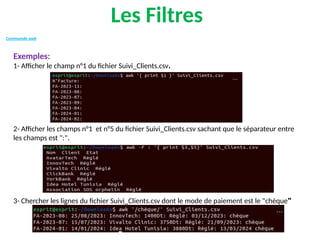
Commande awk
Exemples:
1-Afficher le champ n°1 du fichier Suivi_Clients.csv.
2- Afficher les champs n°1 et n°5 du fichier Suivi_Clients.csv sachant que le séparateur entre
les champs est ":".
3- Chercher les lignes du fichier Suivi_Clients.csv dont le mode de paiement est le "chèque"
Notes de l'éditeur
#32 File 1 :
1 a
2 b
3 c
File 2 :
1 d e
2 f g
3 h i
Join file1 file2
1 a d e
2 b f g
3 c h i
File 3
R 1
F 2
S 3
Join -12 -21 file3 file2
1 R d e
2 F f g
3 S h i
![Commandes Shell
● Une ligne de commande est une chaîne de caractère
constituée d'une commande ainsi que des arguments
(paramètres) optionnels.
● Les commandes linux ont la syntaxe générale suivante :
Commande [Options] [Argument]
● Commande est le nom d'une commande interne ou un
programme exécutable.
● Options : la plupart des commandes possèdent des options
facultatives qui en modifient le comportement.
● Arguments/Paramètres sont les données d'entrées à la
commande.](https://image.slidesharecdn.com/chapitre1introductioncommandesdebase1-250304115934-7a3bb70e/85/Chapitre_1_Introduction-Commandes-de-base-1-pptx-17-320.jpg)
![Commandes Shell
● date : affiche la date,
● cal : affiche le calendrier,
● who : affiche les utilisateurs connectés,
● whoami : affiche votre nom d'utilisateur,
● uname -a : affiche toutes les informations sur le système,
● whatis [commande] : affiche une description de la commande,
● hostname: afficher le nom de la machine,
● halt ou shutdown -h now ou init 0: éteindre l’ordinateur,
● reboot ou shutdown -r now ou init 6: rebooter l’ordinateur,
● lsb_release –d : afficher le nom de la distribution.
● type [commande] : Retourne le chemin absolu d'une commande externe ou indique s'il s'agit d'une commande interne
(shell builtin).
● which [commande] : Recherche les exécutables des commandes selon les chemins indiqués dans la variable PATH et
retourne le chemin absolu de la commande externe. Indique qu'il n'y a pas de chemin pour les commandes internes.
● whereis [commande] : Fonctionne comme which, mais affiche aussi le chemin vers les pages manuelles des commandes.
Utilitaires divers](https://image.slidesharecdn.com/chapitre1introductioncommandesdebase1-250304115934-7a3bb70e/85/Chapitre_1_Introduction-Commandes-de-base-1-pptx-23-320.jpg)
![Commandes de base
Commande paste
La commande paste sous Linux est utilisée pour fusionner les lignes de plusieurs fichiers ou l'entrée
standard. Elle place les lignes côte à côte avec un délimiteur spécifié (par défaut une tabulation).
paste –d «délimiteur» fichier1 fichier2 : concaténe horizontalement chaque ligne du fichier1
avec la ligne correspondante du fichier2 séparé par « délimiteur » .
paste –s fichier1 fichier2 : Fusionner tout le contenu de chaque fichier en une seule ligne
Commande join
La commande « join » permet du fusionner les lignes de deux fichiers ayant des champs communs.
Join [options] fichier1 fichier2
Les fichiers doivent être triés par la clé de jointure. Utilisez sort si nécessaire
Manipulation des fichiers](https://image.slidesharecdn.com/chapitre1introductioncommandesdebase1-250304115934-7a3bb70e/85/Chapitre_1_Introduction-Commandes-de-base-1-pptx-30-320.jpg)
![Permissions et droits d’Accès
Commande chmod
La commande « chmod » permet de changer les permissions d'accès d'un fichier ou
d'un répertoire.
Méthode latérale
chmod [u g o a] [+ - =] [r w x] nom_du_fichier/répertoire
Méthode octale
Chaque chiffre correspond dans l'ordre à l'utilisateur, le groupe et le reste du monde
A chaque droit correspond une valeur : (r → 4, w → 2, x → 1)
On utilise la somme des droits que l'on veut affecter (0 signifie aucun droit)
chmod 754 nom_du_fichier/répertoire](https://image.slidesharecdn.com/chapitre1introductioncommandesdebase1-250304115934-7a3bb70e/85/Chapitre_1_Introduction-Commandes-de-base-1-pptx-33-320.jpg)
![Les Filtres
Commande find
La commande find est utilisée pour rechercher des fichiers et des répertoires dans
un système de fichiers en fonction de divers critères.
find [rep] [options] [expression]](https://image.slidesharecdn.com/chapitre1introductioncommandesdebase1-250304115934-7a3bb70e/85/Chapitre_1_Introduction-Commandes-de-base-1-pptx-38-320.jpg)
![Les Filtres
Caractères spéciaux (Jokers)
● * une chaîne quelconque (même vide)
● ? un caractère quelconque
● […] un caractère quelconque appartenant à l'ensemble « … »
● [!…] un caractère quelconque hors de l’ensemble
Exemples :
● cp *.c bakup : copie de tous les fichiers ayant le suffixe .c sous le répertoire bakup
● ls *.[csp] : lister tous les fichiers ayant l'un des suffixes .c, .s ou .p
● ls /usr/[a-z][0-9] : lister tous les éléments de /usr dont le nom est composé de deux
caractères : une minuscule suivie d'un chiffre
● ls /bin/[!a-z]* : lister tous les éléments de /bin dont le nom ne commence pas par une
minuscule.](https://image.slidesharecdn.com/chapitre1introductioncommandesdebase1-250304115934-7a3bb70e/85/Chapitre_1_Introduction-Commandes-de-base-1-pptx-39-320.jpg)
![Les Filtres
Exécution de commande find avec -exec
L'option -exec de la commande find permet d'exécuter une commande sur chaque
fichier ou répertoire trouvé par find.
find [chemin] [options] -exec [commande] {} ;
[chemin] : Le répertoire à partir duquel la commande find commencera la recherche.
[options] : Les critères de recherche : -name, -type, -perm ..........
[commande] : La commande que vous souhaitez exécuter sur chaque fichier ou répertoire trouvé.
{} : Un espace réservé pour le nom du fichier/ répertoire trouvé. find remplace {} par le nom du
fichier/répertoire actuel.
; : Termine la commande -exec.
Exemple: Supprimer tous les fichiers d'extension .csv dans le répertoire rep2](https://image.slidesharecdn.com/chapitre1introductioncommandesdebase1-250304115934-7a3bb70e/85/Chapitre_1_Introduction-Commandes-de-base-1-pptx-40-320.jpg)
![Les Filtres
Commande grep
La commande grep est utilisé pour rechercher des motifs (patterns) spécifiques dans des
fichiers ou des entrées standard .
grep [options] [motifs] fichier
Option Description
-c Compte le nombre de lignes qui contiennent le mot clef recherché.
-r Effectue une recherche récursive dans les répertoires.
-i Ignore la casse lors de la recherche.
-n Affiche le numéro de ligne de chaque correspondance.
-v Inverse la recherche pour afficher les lignes qui ne correspondent pas au motif.
Exemple: Chercher dans le fichier /etc/passwd les lignes commençant par la lettre a en affichant
leur numéro (numéro de ligne)](https://image.slidesharecdn.com/chapitre1introductioncommandesdebase1-250304115934-7a3bb70e/85/Chapitre_1_Introduction-Commandes-de-base-1-pptx-41-320.jpg)
![Les Filtres
Commande Sort
La commande sort est utilisée pour trier les lignes d'un fichier ou d'une entrée standard.
sort [options] file
Option Description
-n Tri numérique
-r Tri en ordre inverse (décroissant)
-t Spécifie un délimiteur pour les champs
-k Tri par une colonne spécifique
-b ignore les espaces placés en début de champ
-f Aucun différentiation n'est faite entre minuscules et majuscules
-d Tri de type dictionnaire
-M trier chronologiquement les mois
-u Supprime les lignes dupliquées
Exemple: trier le fichier info.txt selon l'âge sachant que la structure de fichier est comme suit:
Nom:Prénom:Age](https://image.slidesharecdn.com/chapitre1introductioncommandesdebase1-250304115934-7a3bb70e/85/Chapitre_1_Introduction-Commandes-de-base-1-pptx-42-320.jpg)
![Les Filtres
Commande cut
La commande cut permet d'extraire des portions de texte à partir de fichiers ou d'une entrée standard.
cut [options] file
Exemple: Afficher seulement les N° de Facture et les noms des clients du fichier Suivi_Clients.csv.
Options
Rôle
-f (fields)
Sélectionner des champs spécifiques, basés sur le délimiteur
-d (delimiter) Spécifier un délimiteur pour les champs (par défaut, le tabulateur est utilisé)
-c (characters)
Sélectionner des plages de caractères](https://image.slidesharecdn.com/chapitre1introductioncommandesdebase1-250304115934-7a3bb70e/85/Chapitre_1_Introduction-Commandes-de-base-1-pptx-43-320.jpg)