Système Linux
Pr: Yousef EL MOURABIT
Plan
2
Introduction au Système Linux
 Présentation du système linux
Commandes de base
 Gestion des fichiers et répertoire
Gestion des utilisateurs et des groupes
 Editeur de texte nano
 Archivage, Compression, Décompression des fichiers
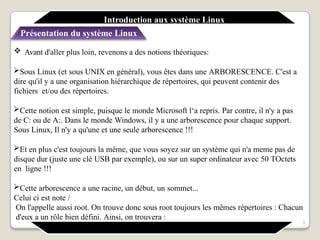
 Avant d'aller plus loin, revenons a des notions théoriques:
Sous Linux (et sous UNIX en général), vous êtes dans une ARBORESCENCE. C'est a
dire qu'il y a une organisation hiérarchique de répertoires, qui peuvent contenir des
fichiers et/ou des répertoires.
Cette notion est simple, puisque le monde Microsoft l‘a repris. Par contre, il n'y a pas
de C: ou de A:. Dans le monde Windows, il y a une arborescence pour chaque support.
Sous Linux, Il n'y a qu'une et une seule arborescence !!!
Et en plus c'est toujours la même, que vous soyez sur un système qui n'a meme pas de
disque dur (juste une clé USB par exemple), ou sur un super ordinateur avec 50 TOctets
en ligne !!!
Cette arborescence a une racine, un début, un sommet...
Celui ci est note /
On l'appelle aussi root. On trouve donc sous root toujours les mêmes répertoires : Chacun
d'eux a un rôle bien défini. Ainsi, on trouvera :
3
Introduction aux système Linux
Présentation du système Linux
/etc : fichiers de configuration.
/bin : contient des programmes (exécutables) susceptibles d'être utilisés par tous les
utilisateurs de la machine.
/sbin : contient des programmes système importants. (programmes nécessaires au
démarrage de la machine)
/boot : fichiers permettant le démarrage de Linux. Noyau (Cœur du système)
/usr : c'est un des plus gros dossiers, dans lequel vont s'installer la plupart des programmes
demandés par l'utilisateur.
/usr/local: logiciel propre a cette machine (jeux, services,…)
/dev : fichiers contenant les périphériques.
/tmp : dossier temporaire utilisé par les programmes pour stocker des fichiers.
Introduction aux système Linux
Présentation du système Linux
4
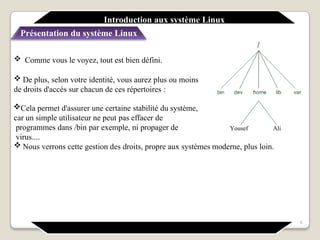
/home : répertoires personnels des utilisateurs. Chaque utilisateur de l'ordinateur possède
son dossier personnel. Ex: /home/yousef/. S'il y avait un autre utilisateur il aurait eu
droit lui aussi à son propre dossier :/home/ali/.
/lib : dossier contenant les bibliothèques partagées (généralement des fichiers.so)
utilisées par les programmes. C'est en fait là qu'on trouve l'équivalent des.dll de
Windows.
/media : lorsqu'un périphérique amovible (comme une carte mémoire SD ou une clé
USB) est inséré dans votre ordinateur, Linux vous permet d'y accéder à partir d'un sous-
dossier de media. On parle de montage.
/var : ce dossier contient des données « variables », souvent des logs (traces écrites de ce
qui s'est passé récemment sur l'ordinateur).
/Var/log: l’histoire des connexions, incidents,…
/var/spool : le tampon d’impression ou de courrier par exemple.
Introduction aux système Linux
Présentation du système Linux
5
 Comme vous le voyez, tout est bien défini.
 De plus, selon votre identité, vous aurez plus ou moins
de droits d'accés sur chacun de ces répertoires :
Cela permet d'assurer une certaine stabilité du système,
car un simple utilisateur ne peut pas effacer de
programmes dans /bin par exemple, ni propager de
virus....
 Nous verrons cette gestion des droits, propre aux systèmes moderne, plus loin.
Introduction aux système Linux
Présentation du système Linux
Yousef Ali
6
Introduction aux système Linux
Processus init
7
 Lancement du système : boot -> init
Une fois le noyau chargé en mémoire, il lance le premier processus : /bin/init
 init est le père de tous les autres processus qui seront crées par l'appel system fork()
 init lit le fichier /etc/inittab pour savoir :
 Quel est le fichier a exécuter pour continuer le chargement du système
 Quel est le runlevel (niveau d'exécution) par default
 Comment lancer les services pour un runlevel donné...
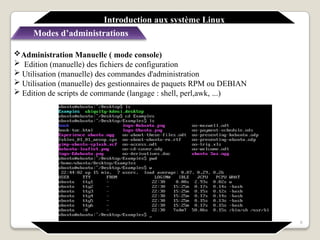
Administration Manuelle ( mode console)
 Edition (manuelle) des fichiers de configuration
 Utilisation (manuelle) des commandes d'administration
 Utilisation (manuelle) des gestionnaires de paquets RPM ou DEBIAN
 Edition de scripts de commande (langage : shell, perl,awk, ...)
8
Introduction aux système Linux
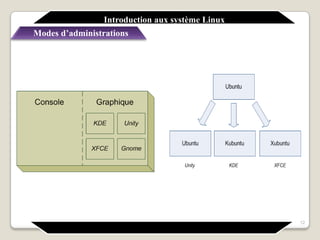
Modes d’administrations
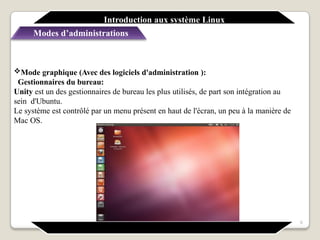
Mode graphique (Avec des logiciels d'administration ):
Gestionnaires du bureau:
Unity est un des gestionnaires de bureau les plus utilisés, de part son intégration au
sein d'Ubuntu.
Le système est contrôlé par un menu présent en haut de l'écran, un peu à la manière de
Mac OS.
Introduction aux système Linux
Modes d’administrations
9
Introduction aux système Linux
Modes d’administrations
10
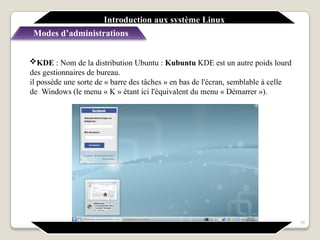
KDE : Nom de la distribution Ubuntu : Kubuntu KDE est un autre poids lourd
des gestionnaires de bureau.
il possède une sorte de « barre des tâches » en bas de l'écran, semblable à celle
de Windows (le menu « K » étant ici l'équivalent du menu « Démarrer »).
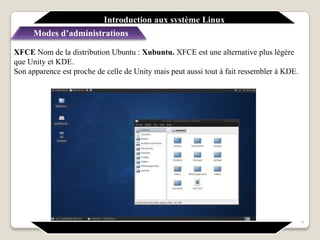
XFCE Nom de la distribution Ubuntu : Xubuntu. XFCE est une alternative plus légère
que Unity et KDE.
Son apparence est proche de celle de Unity mais peut aussi tout à fait ressembler à KDE.
11
Introduction aux système Linux
Modes d’administrations
Introduction aux système Linux
Modes d’administrations
12
 Une commande LINUX est de la forme :
nom-de-la-commande [options] [arguments]
nom-de-la-commande est dans la plupart des cas en minuscules. Les crochets indiquent le
caractère optionnel.
Les options sont en général précédées d'un ou deux ‘–’ elles servent a modifier
le comportement d'une commande.
 Les arguments sont les paramètres sur lesquels s'appliquent la commande.
Remarque importante : LINUX fait la distinction entre Majuscules et minuscules pour
les commandes, noms de fichiers, répertoires, c'est parfois source d'erreurs pour les
débutants. Toto.txt, TOTO.txt et ToTo.txt sont des noms différents.
13
Introduction aux système Linux
Commandes de base
pwd : Print Working Directory, cette commande vous indique le nom du répertoire actif,
c'est a dire celui dans lequel vous êtes en train de travailler.
Which: Connaître l'emplacement d'une commande. La commande which prend un
paramètre : le nom de la commande dont vous voulez connaître l'emplacement.
du : Disk Usage (utilisation du disque) vous donne des informations sur la
taille qu'occupent les dossiers sur votre disque. (options: -h, -a,-s…).
Certaines commandes disposent de plusieurs dizaines d'options, il vaut s'habituer a
utiliser les différentes aides en ligne.
Un premier niveau d'aide est constitue par l'option --help selon les commandes. Cette
option vous donne la forme de la commande et un court commentaire sur chaque
option.
14
Introduction aux système Linux
Commandes de base
Introduction aux système Linux
Commandes de base
15
Il est possible d'utiliser des metacaractères (jokers) pour référencer des noms de
fichiers.
 On trouve ainsi les metacaractères suivants :
* Une chaine quelconque de caractères.
? Un caractère quelconque.
. . . Un caractère quelconque parmi l'ensemble indique
!. . . Un caractère quelconque hors de l'ensemble indique
L'ensemble peut être une liste de caractères ou un intervalle (indique par " - ").
Exemples :
# ls sdd* # ls sdd? # ls sdd[1-5] # ls sdd[!1-5]
ls : Affiche le contenu du répertoire courant (ou du répertoire demandé).
Syntaxe : ls [options] [repertoire1] [repertoire2] cette commande accepte un très
grand nombre d'options pouvant être combinées.
ls -a : liste toutes les entrées y compris les entrées cachées.
ls -l : liste les entrées et affiche toutes les informations (liste détaillée)
ls –f: liste les entrées et ajoute le type d’élément.
ls -h : afficher la taille en Ko, Mo, Go…
ls –t : trier par date de dernière modification
ls -color : liste les entrées avec une couleur différente suivant le type (fichier
exécutable, texte, répertoire, liens ...)
16
Introduction aux système Linux
Manipulation de répertoires
syntaxe : cd [répertoire]
17
cd : permet le positionnement sur un répertoire.
cd tout seul vous repositionne dans votre
home.
Chemin relatif: Un chemin relatif est un chemin qui dépend du dossier dans lequel vous vous
trouvez.
Chemin absolu: Contrairement aux chemins relatifs, les chemins absolus fonctionnent quel que soit
le dossier dans lequel on se trouve. il commence toujours par la racine
mkdir : Permet la création d'un ou plusieurs répertoires.
mkdir –p: Permet la création des répertoire intermédiaires.
rmdir : Permet la suppression d'un ou plusieurs répertoires
Introduction aux système Linux
Manipulation de répertoires
Introduction aux système Linux
Manipulation de fichiers
18
 Visualiser le contenu d'un fichier ?
cat [option] [chemin vers le fichier] affiche le contenu d'un fichier
Exemples :
$ cat fichier1 : Affiche le contenu du fichier1
$ cat fichier1 > fichier2 : Ecrit le contenu du fichier1 dans fichier2
 less : Afficher le fichier page par page
head: Afficher le début du fichier. Ex: head –n 3 fichier1: affiche
les 3 premières lignes
tail: afficher la fin du fichier. Ex: tail –n 3 fichier1: affiche les 3
dernières lignes(-f!)
Exemple:
1) Afficher le contenu du fichier /var/log/syslog. Utiliser les deux
commandes (cat, less).
 Obtenir des statistiques sur le contenu d'un fichier ?
wc [option] [chemin vers le fichier] affiche le nombre de mots / lignes / caractères d'un
fichier
Exemples :
$ wc -l toto : Affiche le nombre de lignes du fichier toto
$ wc -c toto affiche le nombre de caractères du fichier toto
$ ls j wc -l : Affiche le nombre de fichiers dans le repertoire courant.
. .
Introduction aux système Linux
Manipulation de fichiers
19
 Crée un fichier
touch: Crée un fichier. La commande touch est à la base faite pour modifier la date de
dernière modification d'un fichier.
 Copie un fichier
cp [option] [chemin vers fichier source] [chemin vers fichier destination]:
copie un fichier source en le renommant si le chemin du fichier destination contient
un nom de fichier
Exemples :
$ cp fich1 /tmp/ copie le fich1 dans /tmp
$ cp toto /tmp/fich1 copie le fichier local toto dans /tmp en le nommant fich1
L’option –R : nous permettre de copier un dossier, ainsi que tous les sous-dossiers et
fichiers qu'il contient.
Introduction aux système Linux
Manipulation de fichiers
20
 Déplacer ou renommé un fichier
mv [option] [chemin vers fichier source] [chemin vers fichier destination]
Exemples :
$ mv toto /tmp/ : Déplace le fichier local toto dans /tmp (toujours nomme toto)
$ mv toto /tmp/fich1: Déplace le fichier local toto dans /tmp en le nommant fich1
$ mv -i toto /tmp déplace le fichier toto dans /tmp en prévenant l'utilisateur s'il existe deja
un fichier /tmp/toto
 Supprimer un fichier ?
rm [option] [chemin vers fichier] supprime un fichier
Exemples :
$ rm toto : supprime le fichier toto
$ rm -i toto: supprime le fichier toto en demandant confirmation a l'utilisateur
$ rm -f toto*: Forcer la suppression des fichiers dont le nom commence par toto.
$ rm -r projet : efface récursivement le contenu du répertoire projet
21
Introduction aux système Linux
Manipulation de fichiers
 Créer un lien vers un fichier ?
ln [options] fichier source lien création d'un lien. Un lien est un type spécial de fichier
qui permet a plusieurs noms de fichiers de faire référence au même fichier sur le
disque. Exemples :
$ ln /home/yousef/toto.pdf /home/yousef/projet/toto.pdf: le fichier toto.pdf du
répertoire yousef du répertoire projet est un lien vers le fichier toto.pdf du répertoire
yousef (lien physique).
$ ln -s /home/yousef/toto.pdf /home/toto/projet/toto.pdf ! idem avec un lien symbolique
Introduction aux système Linux
Manipulation de fichiers
22
 Retrouver un fichier ?
find [options]: Effectue une recherche a partir des informations données en option
Exemples :
$ find -name toto: cherche, dans le répertoire courant et ses sous-repertoires, un fichier
nomme toto
$ find /tmp/ -name sys*
$ find -size +10M
$ find /tmp/ -type d cherche uniquement les sous-repertoires du repertoire /tmp
$ find -name "*.jpg" -delete : chercher des fichiers et les supprimer
NB : Avec -exec, vous pouvez appeler une commande qui effectuera une action sur chacun
des fichiers trouvés.
$ find /tmp -type d -exec ls ‘{}' : Affiche le contenu des sous-repertoires du repertoire
/tmp
23
Introduction aux système Linux
Manipulation de fichiers
 Rechercher un motif dans un fichier ?
grep [options] expression régulière fichier1 ... ! Effectue une recherche a partir d'un
motif
fourni dans une expression régulière donnée
Exemples :
$ grep "listeria" /home/Cath/cours/* cherche, dans les fichiers du répertoire cours, des
fichiers contenant le motif listeria
$ grep -n "listeria" /home/Cath/cours/* idem, mais en affichant le numéro de ligne
$ grep -c "listeria" /home/Cath/cours/* idem, mais en donnant le nombre d'occurences
du motif
24
Introduction aux système Linux
Manipulation de fichiers
Introduction aux système Linux
Gestion des utilisateurs et des groupes
25
 Les trois fichiers utilisés dans la gestion des utilisateurs et des groupes sont les
fichiers
/etc/passwd, /etc/shadow et /etc/group
 sudo cmd : Devenir root un instant, (exécuter la commande tant que super utilisateur)
 sudo su : Devenir root et le rester ($ -> #). (utiliser exit pour quitter le mode root)
 adduser nom : ajouter un utilisateur nom (exécuter en mode root).
 deluser : supprimer un utilisateur.
 passwd utilisateur1 : Changer le mot de passe d’un utilisateur.
 addgroup : Crée un groupe. delgroup : supprimer un groupe
usermod: Permet d'éditer un utilisateur. On a plusieurs paramètres
Exemple: usermod -g group1 user1 (mettre user1 dans group1).
 chown : changer le propriétaire d'un fichier (l’utilisateur)
La commande chown, qui doit être utilisée en tant que root, attend deux paramètres au moins :
Le nom du nouveau propriétaire et le nom du fichier à modifier. (exemple: chown ali rapport.txt)
 chgrp : changer le groupe propriétaire d'un fichier.
 chown peut aussi changer le groupe propriétaire d'un fichier
ex: Chown user1:groupe1 rapport.txt . Il suffit de séparer par un symbole deux points (« : ») le nom
du nouvel utilisateur (à gauche) et le nom du nouveau groupe (à droite).
Exercice :
1) Crée deux groupes d’utilisateurs : mid1 et mid2
2) Crée et affecté les deux utilisateurs Ali et ahmed au groupe mid1
3) Crée et affecté les deux utilisateurs user1 et user2 au groupe mid2
4) Affecter les utilisateurs ahmed et ali au groupe mid2 et supprimer le groupe mid1
5) Supprimer tous les utilisateur qui appartiennent au roupe mid2.
26
Introduction aux système Linux
Gestion des utilisateurs et des groupes
 Le fichier /etc/passwd contient les informations sur les utilisateurs décomposes en
7 champs séparés par ":" c'est :
 Le nom du compte de l'utilisateur
A l'origine contenait le mot de passe de l'utilisateur. Le x indique que les mots de passe
sont dans /etc/shadow
L'entier qui identifie l'utilisateur pour le système d'exploitation (UID=User ID,
identifiant utilisateur)
 L'entier qui identifie le groupe de l'utilisateur (GID=Group ID, identiant de
groupe)
Le commentaire dans lequel on peut retrouver des informations sur l'utilisateur ou
simplement son nom réel
Le répertoire de connexion qui est celui dans lequel il se trouve après s'etre connecte au
système
 La commande qui est exécutée après connexion au système (c'est fréquemment un
interpréteur de commandes)
27
Introduction aux système Linux
Gestion des utilisateurs et des groupes
 Le fichier /etc/shadow contient le mot de passe chiffré, il est décomposes en 9 champs
séparés par « : »:
 Le nom du compte de l'utilisateur
 Le mot de passe chiffré.
 Le nombre de jours depuis le dernier changement du mot de passe.
 Le nombre de jours avant que le mot de passe ne puisse être changé .
 Le nombre de jours après lesquels le mot de passe doit être change (99999 indique que
l'utilisateur peut garder son mot de passe inchangé)
 Le nombre de jours pour avertir l'utilisateur qu'un mot de passe ne va plus être valable
 Le nombre de jours avant de désactiver le compte après expiration du mot de passe
 Le nombre de jours pendant lesquels un compte a été désactivé
 Un champ réservé pour une utilisation future possible
28
Introduction aux système Linux
Gestion des utilisateurs et des groupes
Le fichier /etc/group contient la liste des utilisateurs appartenant aux différents groupes. Il
se compose de 4 champs séparés par ":" :
 Le nom du groupe
 Un champ de mot de passe de groupe (peu utilisé)
 L'entier qui identifie le groupe
 Les membres du groupe
29
Introduction aux système Linux
Gestion des utilisateurs et des groupes
Introduction aux système Linux
Les droits d’accès
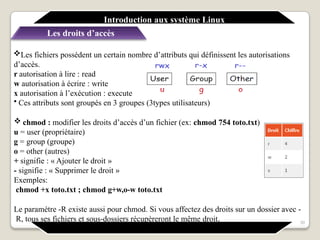
Les fichiers possèdent un certain nombre d’attributs qui définissent les autorisations
d’accès.
r autorisation à lire : read
w autorisation à écrire : write
x autorisation à l’exécution : execute
• Ces attributs sont groupés en 3 groupes (3types utilisateurs)
 chmod : modifier les droits d’accès d’un fichier (ex: chmod 754 toto.txt)
u = user (propriétaire)
g = group (groupe)
o = other (autres)
+ signifie : « Ajouter le droit »
- signifie : « Supprimer le droit »
Exemples:
chmod +x toto.txt ; chmod g+w,o-w toto.txt
Le paramètre -R existe aussi pour chmod. Si vous affectez des droits sur un dossier avec -
R, tous ses fichiers et sous-dossiers récupèreront le même droit. 30
Lors de la création d'un fichier ou d'un répertoire et qu'on regarde ensuite leurs droits,
on obtient généralement rw-r-r{ (644) pour un fichier et rwxr-xr-x (755) pour un
répertoire.
Ces valeurs sont contrôlées par un masque, lui-même modifiable par la commande
umask. la commande prend comme paramètre une valeur octale qui sera soustraite aux
droits d'accès maximum.
 Par défaut, tous les fichiers sont crées avec les droits 666 (rw-rw-rw) et les
répertoires
avec les droits 777 (rwxrwxrwx), puis le masque est appliqué
Sur la plupart des Unix, le masque par défaut est 022, soit ----w--w-. Pour obtenir cette
valeur, on tape umask sans paramètre.
31
Introduction aux système Linux
Les droits d’accès
Introduction aux système Linux
L’éditeur du texte Nano
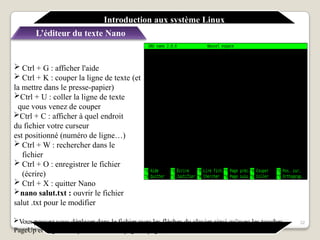
 Ctrl + G : afficher l'aide
 Ctrl + K : couper la ligne de texte (et
la mettre dans le presse-papier)
Ctrl + U : coller la ligne de texte
que vous venez de couper
Ctrl + C : afficher à quel endroit
du fichier votre curseur
est positionné (numéro de ligne…)
 Ctrl + W : rechercher dans le
fichier
 Ctrl + O : enregistrer le fichier
(écrire)
 Ctrl + X : quitter Nano
nano salut.txt : ouvrir le fichier
salut .txt pour le modifier
Vous pouvez vous déplacer dans le fichier avec les flèches du clavier ainsi qu'avec les touches
PageUp et PageDown pour avancer de page en page (les raccourcis Ctrl + Y et Ctrl + V
32
Introduction aux système Linux
Créer/extraire une archive
33
tar [options] [archive-file] [fichier ou rép to be archived]
-c pour créer une archive
-x Extraire archive
-r Ajoute fichier à archive existante
-t Affiche la liste des fichiers
v Permet d'obtenir une description du contenu archivé (le détail
d’opération) f Spécifier un nom pour l'archive (assembler
l'archive dans un fichier)
p Respect des permissions
Exemples:
tar -cvf projet.tar projet/* : Crée une archive contenant le contenu du répertoire projet
et nommée projet.tar
tar xf projet.tar: Extrait le contenu d'archive nommée projet.tar
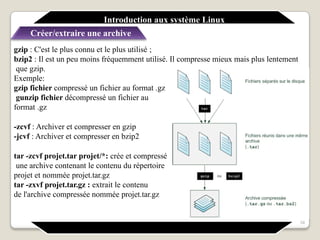
gzip : C'est le plus connu et le plus utilisé ;
bzip2 : Il est un peu moins fréquemment utilisé. Il compresse mieux mais plus lentement
que gzip.
Exemple:
gzip fichier compressé un fichier au format .gz
gunzip fichier décompressé un fichier au
format .gz
-zcvf : Archiver et compresser en gzip
-jcvf : Archiver et compresser en bzip2
tar -zcvf projet.tar projet/*: crée et compressé
une archive contenant le contenu du répertoire
projet et nommée projet.tar.gz
tar -zxvf projet.tar.gz : extrait le contenu
de l'archive compressée nommée projet.tar.gz
Introduction aux système Linux
Créer/extraire une archive
34
Introduction aux système Linux
La commande apt-get
35
 apt-get update : Mettre à jour le cache des paquets
 apt-cache search votrepaquet : Rechercher un paquet
 apt-get install nompaquet : installer un paquet
apt-get remove nompaquet : désinstaller un paquet. Le paquet sera alors désinstallé de
votre ordinateur. Toutefois, cela ne supprime pas les dépendances du paquet devenues
inutiles. Pour demander à apt-get de supprimer aussi les dépendances inutiles, on
utilise autoremove.
 apt-get upgrade : met à jour tous les paquets installés
Merci de votre
attention
36

Linux 2.............................pptx

  • 1.
  • 2.
    Plan 2 Introduction au SystèmeLinux  Présentation du système linux Commandes de base  Gestion des fichiers et répertoire Gestion des utilisateurs et des groupes  Editeur de texte nano  Archivage, Compression, Décompression des fichiers
  • 3.
     Avant d'allerplus loin, revenons a des notions théoriques: Sous Linux (et sous UNIX en général), vous êtes dans une ARBORESCENCE. C'est a dire qu'il y a une organisation hiérarchique de répertoires, qui peuvent contenir des fichiers et/ou des répertoires. Cette notion est simple, puisque le monde Microsoft l‘a repris. Par contre, il n'y a pas de C: ou de A:. Dans le monde Windows, il y a une arborescence pour chaque support. Sous Linux, Il n'y a qu'une et une seule arborescence !!! Et en plus c'est toujours la même, que vous soyez sur un système qui n'a meme pas de disque dur (juste une clé USB par exemple), ou sur un super ordinateur avec 50 TOctets en ligne !!! Cette arborescence a une racine, un début, un sommet... Celui ci est note / On l'appelle aussi root. On trouve donc sous root toujours les mêmes répertoires : Chacun d'eux a un rôle bien défini. Ainsi, on trouvera : 3 Introduction aux système Linux Présentation du système Linux
  • 4.
    /etc : fichiersde configuration. /bin : contient des programmes (exécutables) susceptibles d'être utilisés par tous les utilisateurs de la machine. /sbin : contient des programmes système importants. (programmes nécessaires au démarrage de la machine) /boot : fichiers permettant le démarrage de Linux. Noyau (Cœur du système) /usr : c'est un des plus gros dossiers, dans lequel vont s'installer la plupart des programmes demandés par l'utilisateur. /usr/local: logiciel propre a cette machine (jeux, services,…) /dev : fichiers contenant les périphériques. /tmp : dossier temporaire utilisé par les programmes pour stocker des fichiers. Introduction aux système Linux Présentation du système Linux 4
  • 5.
    /home : répertoirespersonnels des utilisateurs. Chaque utilisateur de l'ordinateur possède son dossier personnel. Ex: /home/yousef/. S'il y avait un autre utilisateur il aurait eu droit lui aussi à son propre dossier :/home/ali/. /lib : dossier contenant les bibliothèques partagées (généralement des fichiers.so) utilisées par les programmes. C'est en fait là qu'on trouve l'équivalent des.dll de Windows. /media : lorsqu'un périphérique amovible (comme une carte mémoire SD ou une clé USB) est inséré dans votre ordinateur, Linux vous permet d'y accéder à partir d'un sous- dossier de media. On parle de montage. /var : ce dossier contient des données « variables », souvent des logs (traces écrites de ce qui s'est passé récemment sur l'ordinateur). /Var/log: l’histoire des connexions, incidents,… /var/spool : le tampon d’impression ou de courrier par exemple. Introduction aux système Linux Présentation du système Linux 5
  • 6.
     Comme vousle voyez, tout est bien défini.  De plus, selon votre identité, vous aurez plus ou moins de droits d'accés sur chacun de ces répertoires : Cela permet d'assurer une certaine stabilité du système, car un simple utilisateur ne peut pas effacer de programmes dans /bin par exemple, ni propager de virus....  Nous verrons cette gestion des droits, propre aux systèmes moderne, plus loin. Introduction aux système Linux Présentation du système Linux Yousef Ali 6
  • 7.
    Introduction aux systèmeLinux Processus init 7  Lancement du système : boot -> init Une fois le noyau chargé en mémoire, il lance le premier processus : /bin/init  init est le père de tous les autres processus qui seront crées par l'appel system fork()  init lit le fichier /etc/inittab pour savoir :  Quel est le fichier a exécuter pour continuer le chargement du système  Quel est le runlevel (niveau d'exécution) par default  Comment lancer les services pour un runlevel donné...
  • 8.
    Administration Manuelle (mode console)  Edition (manuelle) des fichiers de configuration  Utilisation (manuelle) des commandes d'administration  Utilisation (manuelle) des gestionnaires de paquets RPM ou DEBIAN  Edition de scripts de commande (langage : shell, perl,awk, ...) 8 Introduction aux système Linux Modes d’administrations
  • 9.
    Mode graphique (Avecdes logiciels d'administration ): Gestionnaires du bureau: Unity est un des gestionnaires de bureau les plus utilisés, de part son intégration au sein d'Ubuntu. Le système est contrôlé par un menu présent en haut de l'écran, un peu à la manière de Mac OS. Introduction aux système Linux Modes d’administrations 9
  • 10.
    Introduction aux systèmeLinux Modes d’administrations 10 KDE : Nom de la distribution Ubuntu : Kubuntu KDE est un autre poids lourd des gestionnaires de bureau. il possède une sorte de « barre des tâches » en bas de l'écran, semblable à celle de Windows (le menu « K » étant ici l'équivalent du menu « Démarrer »).
  • 11.
    XFCE Nom dela distribution Ubuntu : Xubuntu. XFCE est une alternative plus légère que Unity et KDE. Son apparence est proche de celle de Unity mais peut aussi tout à fait ressembler à KDE. 11 Introduction aux système Linux Modes d’administrations
  • 12.
    Introduction aux systèmeLinux Modes d’administrations 12
  • 13.
     Une commandeLINUX est de la forme : nom-de-la-commande [options] [arguments] nom-de-la-commande est dans la plupart des cas en minuscules. Les crochets indiquent le caractère optionnel. Les options sont en général précédées d'un ou deux ‘–’ elles servent a modifier le comportement d'une commande.  Les arguments sont les paramètres sur lesquels s'appliquent la commande. Remarque importante : LINUX fait la distinction entre Majuscules et minuscules pour les commandes, noms de fichiers, répertoires, c'est parfois source d'erreurs pour les débutants. Toto.txt, TOTO.txt et ToTo.txt sont des noms différents. 13 Introduction aux système Linux Commandes de base
  • 14.
    pwd : PrintWorking Directory, cette commande vous indique le nom du répertoire actif, c'est a dire celui dans lequel vous êtes en train de travailler. Which: Connaître l'emplacement d'une commande. La commande which prend un paramètre : le nom de la commande dont vous voulez connaître l'emplacement. du : Disk Usage (utilisation du disque) vous donne des informations sur la taille qu'occupent les dossiers sur votre disque. (options: -h, -a,-s…). Certaines commandes disposent de plusieurs dizaines d'options, il vaut s'habituer a utiliser les différentes aides en ligne. Un premier niveau d'aide est constitue par l'option --help selon les commandes. Cette option vous donne la forme de la commande et un court commentaire sur chaque option. 14 Introduction aux système Linux Commandes de base
  • 15.
    Introduction aux systèmeLinux Commandes de base 15 Il est possible d'utiliser des metacaractères (jokers) pour référencer des noms de fichiers.  On trouve ainsi les metacaractères suivants : * Une chaine quelconque de caractères. ? Un caractère quelconque. . . . Un caractère quelconque parmi l'ensemble indique !. . . Un caractère quelconque hors de l'ensemble indique L'ensemble peut être une liste de caractères ou un intervalle (indique par " - "). Exemples : # ls sdd* # ls sdd? # ls sdd[1-5] # ls sdd[!1-5]
  • 16.
    ls : Affichele contenu du répertoire courant (ou du répertoire demandé). Syntaxe : ls [options] [repertoire1] [repertoire2] cette commande accepte un très grand nombre d'options pouvant être combinées. ls -a : liste toutes les entrées y compris les entrées cachées. ls -l : liste les entrées et affiche toutes les informations (liste détaillée) ls –f: liste les entrées et ajoute le type d’élément. ls -h : afficher la taille en Ko, Mo, Go… ls –t : trier par date de dernière modification ls -color : liste les entrées avec une couleur différente suivant le type (fichier exécutable, texte, répertoire, liens ...) 16 Introduction aux système Linux Manipulation de répertoires
  • 17.
    syntaxe : cd[répertoire] 17 cd : permet le positionnement sur un répertoire. cd tout seul vous repositionne dans votre home. Chemin relatif: Un chemin relatif est un chemin qui dépend du dossier dans lequel vous vous trouvez. Chemin absolu: Contrairement aux chemins relatifs, les chemins absolus fonctionnent quel que soit le dossier dans lequel on se trouve. il commence toujours par la racine mkdir : Permet la création d'un ou plusieurs répertoires. mkdir –p: Permet la création des répertoire intermédiaires. rmdir : Permet la suppression d'un ou plusieurs répertoires Introduction aux système Linux Manipulation de répertoires
  • 18.
    Introduction aux systèmeLinux Manipulation de fichiers 18  Visualiser le contenu d'un fichier ? cat [option] [chemin vers le fichier] affiche le contenu d'un fichier Exemples : $ cat fichier1 : Affiche le contenu du fichier1 $ cat fichier1 > fichier2 : Ecrit le contenu du fichier1 dans fichier2  less : Afficher le fichier page par page head: Afficher le début du fichier. Ex: head –n 3 fichier1: affiche les 3 premières lignes tail: afficher la fin du fichier. Ex: tail –n 3 fichier1: affiche les 3 dernières lignes(-f!) Exemple: 1) Afficher le contenu du fichier /var/log/syslog. Utiliser les deux commandes (cat, less).
  • 19.
     Obtenir desstatistiques sur le contenu d'un fichier ? wc [option] [chemin vers le fichier] affiche le nombre de mots / lignes / caractères d'un fichier Exemples : $ wc -l toto : Affiche le nombre de lignes du fichier toto $ wc -c toto affiche le nombre de caractères du fichier toto $ ls j wc -l : Affiche le nombre de fichiers dans le repertoire courant. . . Introduction aux système Linux Manipulation de fichiers 19
  • 20.
     Crée unfichier touch: Crée un fichier. La commande touch est à la base faite pour modifier la date de dernière modification d'un fichier.  Copie un fichier cp [option] [chemin vers fichier source] [chemin vers fichier destination]: copie un fichier source en le renommant si le chemin du fichier destination contient un nom de fichier Exemples : $ cp fich1 /tmp/ copie le fich1 dans /tmp $ cp toto /tmp/fich1 copie le fichier local toto dans /tmp en le nommant fich1 L’option –R : nous permettre de copier un dossier, ainsi que tous les sous-dossiers et fichiers qu'il contient. Introduction aux système Linux Manipulation de fichiers 20
  • 21.
     Déplacer ourenommé un fichier mv [option] [chemin vers fichier source] [chemin vers fichier destination] Exemples : $ mv toto /tmp/ : Déplace le fichier local toto dans /tmp (toujours nomme toto) $ mv toto /tmp/fich1: Déplace le fichier local toto dans /tmp en le nommant fich1 $ mv -i toto /tmp déplace le fichier toto dans /tmp en prévenant l'utilisateur s'il existe deja un fichier /tmp/toto  Supprimer un fichier ? rm [option] [chemin vers fichier] supprime un fichier Exemples : $ rm toto : supprime le fichier toto $ rm -i toto: supprime le fichier toto en demandant confirmation a l'utilisateur $ rm -f toto*: Forcer la suppression des fichiers dont le nom commence par toto. $ rm -r projet : efface récursivement le contenu du répertoire projet 21 Introduction aux système Linux Manipulation de fichiers
  • 22.
     Créer unlien vers un fichier ? ln [options] fichier source lien création d'un lien. Un lien est un type spécial de fichier qui permet a plusieurs noms de fichiers de faire référence au même fichier sur le disque. Exemples : $ ln /home/yousef/toto.pdf /home/yousef/projet/toto.pdf: le fichier toto.pdf du répertoire yousef du répertoire projet est un lien vers le fichier toto.pdf du répertoire yousef (lien physique). $ ln -s /home/yousef/toto.pdf /home/toto/projet/toto.pdf ! idem avec un lien symbolique Introduction aux système Linux Manipulation de fichiers 22
  • 23.
     Retrouver unfichier ? find [options]: Effectue une recherche a partir des informations données en option Exemples : $ find -name toto: cherche, dans le répertoire courant et ses sous-repertoires, un fichier nomme toto $ find /tmp/ -name sys* $ find -size +10M $ find /tmp/ -type d cherche uniquement les sous-repertoires du repertoire /tmp $ find -name "*.jpg" -delete : chercher des fichiers et les supprimer NB : Avec -exec, vous pouvez appeler une commande qui effectuera une action sur chacun des fichiers trouvés. $ find /tmp -type d -exec ls ‘{}' : Affiche le contenu des sous-repertoires du repertoire /tmp 23 Introduction aux système Linux Manipulation de fichiers
  • 24.
     Rechercher unmotif dans un fichier ? grep [options] expression régulière fichier1 ... ! Effectue une recherche a partir d'un motif fourni dans une expression régulière donnée Exemples : $ grep "listeria" /home/Cath/cours/* cherche, dans les fichiers du répertoire cours, des fichiers contenant le motif listeria $ grep -n "listeria" /home/Cath/cours/* idem, mais en affichant le numéro de ligne $ grep -c "listeria" /home/Cath/cours/* idem, mais en donnant le nombre d'occurences du motif 24 Introduction aux système Linux Manipulation de fichiers
  • 25.
    Introduction aux systèmeLinux Gestion des utilisateurs et des groupes 25  Les trois fichiers utilisés dans la gestion des utilisateurs et des groupes sont les fichiers /etc/passwd, /etc/shadow et /etc/group  sudo cmd : Devenir root un instant, (exécuter la commande tant que super utilisateur)  sudo su : Devenir root et le rester ($ -> #). (utiliser exit pour quitter le mode root)  adduser nom : ajouter un utilisateur nom (exécuter en mode root).  deluser : supprimer un utilisateur.  passwd utilisateur1 : Changer le mot de passe d’un utilisateur.  addgroup : Crée un groupe. delgroup : supprimer un groupe usermod: Permet d'éditer un utilisateur. On a plusieurs paramètres Exemple: usermod -g group1 user1 (mettre user1 dans group1).
  • 26.
     chown :changer le propriétaire d'un fichier (l’utilisateur) La commande chown, qui doit être utilisée en tant que root, attend deux paramètres au moins : Le nom du nouveau propriétaire et le nom du fichier à modifier. (exemple: chown ali rapport.txt)  chgrp : changer le groupe propriétaire d'un fichier.  chown peut aussi changer le groupe propriétaire d'un fichier ex: Chown user1:groupe1 rapport.txt . Il suffit de séparer par un symbole deux points (« : ») le nom du nouvel utilisateur (à gauche) et le nom du nouveau groupe (à droite). Exercice : 1) Crée deux groupes d’utilisateurs : mid1 et mid2 2) Crée et affecté les deux utilisateurs Ali et ahmed au groupe mid1 3) Crée et affecté les deux utilisateurs user1 et user2 au groupe mid2 4) Affecter les utilisateurs ahmed et ali au groupe mid2 et supprimer le groupe mid1 5) Supprimer tous les utilisateur qui appartiennent au roupe mid2. 26 Introduction aux système Linux Gestion des utilisateurs et des groupes
  • 27.
     Le fichier/etc/passwd contient les informations sur les utilisateurs décomposes en 7 champs séparés par ":" c'est :  Le nom du compte de l'utilisateur A l'origine contenait le mot de passe de l'utilisateur. Le x indique que les mots de passe sont dans /etc/shadow L'entier qui identifie l'utilisateur pour le système d'exploitation (UID=User ID, identifiant utilisateur)  L'entier qui identifie le groupe de l'utilisateur (GID=Group ID, identiant de groupe) Le commentaire dans lequel on peut retrouver des informations sur l'utilisateur ou simplement son nom réel Le répertoire de connexion qui est celui dans lequel il se trouve après s'etre connecte au système  La commande qui est exécutée après connexion au système (c'est fréquemment un interpréteur de commandes) 27 Introduction aux système Linux Gestion des utilisateurs et des groupes
  • 28.
     Le fichier/etc/shadow contient le mot de passe chiffré, il est décomposes en 9 champs séparés par « : »:  Le nom du compte de l'utilisateur  Le mot de passe chiffré.  Le nombre de jours depuis le dernier changement du mot de passe.  Le nombre de jours avant que le mot de passe ne puisse être changé .  Le nombre de jours après lesquels le mot de passe doit être change (99999 indique que l'utilisateur peut garder son mot de passe inchangé)  Le nombre de jours pour avertir l'utilisateur qu'un mot de passe ne va plus être valable  Le nombre de jours avant de désactiver le compte après expiration du mot de passe  Le nombre de jours pendant lesquels un compte a été désactivé  Un champ réservé pour une utilisation future possible 28 Introduction aux système Linux Gestion des utilisateurs et des groupes
  • 29.
    Le fichier /etc/groupcontient la liste des utilisateurs appartenant aux différents groupes. Il se compose de 4 champs séparés par ":" :  Le nom du groupe  Un champ de mot de passe de groupe (peu utilisé)  L'entier qui identifie le groupe  Les membres du groupe 29 Introduction aux système Linux Gestion des utilisateurs et des groupes
  • 30.
    Introduction aux systèmeLinux Les droits d’accès Les fichiers possèdent un certain nombre d’attributs qui définissent les autorisations d’accès. r autorisation à lire : read w autorisation à écrire : write x autorisation à l’exécution : execute • Ces attributs sont groupés en 3 groupes (3types utilisateurs)  chmod : modifier les droits d’accès d’un fichier (ex: chmod 754 toto.txt) u = user (propriétaire) g = group (groupe) o = other (autres) + signifie : « Ajouter le droit » - signifie : « Supprimer le droit » Exemples: chmod +x toto.txt ; chmod g+w,o-w toto.txt Le paramètre -R existe aussi pour chmod. Si vous affectez des droits sur un dossier avec - R, tous ses fichiers et sous-dossiers récupèreront le même droit. 30
  • 31.
    Lors de lacréation d'un fichier ou d'un répertoire et qu'on regarde ensuite leurs droits, on obtient généralement rw-r-r{ (644) pour un fichier et rwxr-xr-x (755) pour un répertoire. Ces valeurs sont contrôlées par un masque, lui-même modifiable par la commande umask. la commande prend comme paramètre une valeur octale qui sera soustraite aux droits d'accès maximum.  Par défaut, tous les fichiers sont crées avec les droits 666 (rw-rw-rw) et les répertoires avec les droits 777 (rwxrwxrwx), puis le masque est appliqué Sur la plupart des Unix, le masque par défaut est 022, soit ----w--w-. Pour obtenir cette valeur, on tape umask sans paramètre. 31 Introduction aux système Linux Les droits d’accès
  • 32.
    Introduction aux systèmeLinux L’éditeur du texte Nano  Ctrl + G : afficher l'aide  Ctrl + K : couper la ligne de texte (et la mettre dans le presse-papier) Ctrl + U : coller la ligne de texte que vous venez de couper Ctrl + C : afficher à quel endroit du fichier votre curseur est positionné (numéro de ligne…)  Ctrl + W : rechercher dans le fichier  Ctrl + O : enregistrer le fichier (écrire)  Ctrl + X : quitter Nano nano salut.txt : ouvrir le fichier salut .txt pour le modifier Vous pouvez vous déplacer dans le fichier avec les flèches du clavier ainsi qu'avec les touches PageUp et PageDown pour avancer de page en page (les raccourcis Ctrl + Y et Ctrl + V 32
  • 33.
    Introduction aux systèmeLinux Créer/extraire une archive 33 tar [options] [archive-file] [fichier ou rép to be archived] -c pour créer une archive -x Extraire archive -r Ajoute fichier à archive existante -t Affiche la liste des fichiers v Permet d'obtenir une description du contenu archivé (le détail d’opération) f Spécifier un nom pour l'archive (assembler l'archive dans un fichier) p Respect des permissions Exemples: tar -cvf projet.tar projet/* : Crée une archive contenant le contenu du répertoire projet et nommée projet.tar tar xf projet.tar: Extrait le contenu d'archive nommée projet.tar
  • 34.
    gzip : C'estle plus connu et le plus utilisé ; bzip2 : Il est un peu moins fréquemment utilisé. Il compresse mieux mais plus lentement que gzip. Exemple: gzip fichier compressé un fichier au format .gz gunzip fichier décompressé un fichier au format .gz -zcvf : Archiver et compresser en gzip -jcvf : Archiver et compresser en bzip2 tar -zcvf projet.tar projet/*: crée et compressé une archive contenant le contenu du répertoire projet et nommée projet.tar.gz tar -zxvf projet.tar.gz : extrait le contenu de l'archive compressée nommée projet.tar.gz Introduction aux système Linux Créer/extraire une archive 34
  • 35.
    Introduction aux systèmeLinux La commande apt-get 35  apt-get update : Mettre à jour le cache des paquets  apt-cache search votrepaquet : Rechercher un paquet  apt-get install nompaquet : installer un paquet apt-get remove nompaquet : désinstaller un paquet. Le paquet sera alors désinstallé de votre ordinateur. Toutefois, cela ne supprime pas les dépendances du paquet devenues inutiles. Pour demander à apt-get de supprimer aussi les dépendances inutiles, on utilise autoremove.  apt-get upgrade : met à jour tous les paquets installés
  • 36.