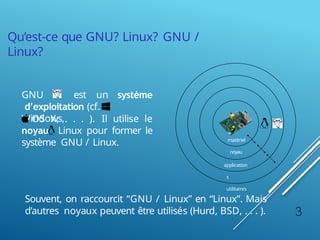
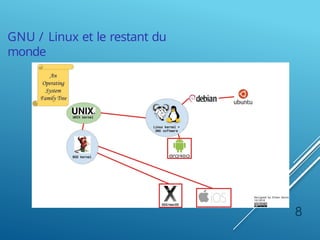
Qu’est-ce que GNU?Linux? GNU /
Linux?
GNU est un système
d’exploitation (cf.
Windows,
OS X, . . . ). Il utilise le
noyau Linux pour former le
système GNU / Linux. matériel
noyau
application
s
utilitaires
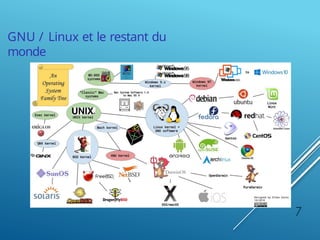
Souvent, on raccourcit “GNU / Linux” en “Linux”. Mais
d’autres noyaux peuvent être utilisés (Hurd, BSD, . . . ). 3
4.
Composantes de GNU/
Linux
Le système
GNU
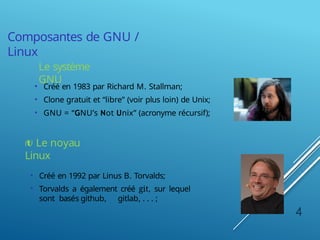
• Créé en 1983 par Richard M. Stallman;
• Clone gratuit et “libre” (voir plus loin) de Unix;
• GNU = “GNU’s Not Unix” (acronyme récursif);
Le noyau
Linux
• Créé en 1992 par Linus B. Torvalds;
• Torvalds a également créé git, sur lequel
sont basés github, gitlab, . . . ;
4
5.
Free software
• GNUet Linux sont du free software; il s’agit de “logiciel libre”, et
pas “logiciel gratuit” (free as in freedom)!
• Un logiciel est libre si l’on peut:
1 l’utiliser sans restrictions;
2 l’étudier et modifier son code source;
3 redistribuer sans restrictions le logiciel . . .
4 . . . et ses modifications!
• On peut donc étudier et améliorer le système à souhait . . . et même
créer son propre système GNU / Linux (sa distribution);
5
6.
Utilisation de Linux
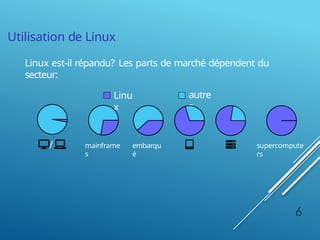
Linuxest-il répandu? Les parts de marché dépendent du
secteur:
Linu
x
autre
s
/ mainframe
s
embarqu
é
supercompute
rs
6
Quelle distribution choisir?
•Il existe beaucoup de variantes de GNU / Linux, que l’on
appelle des distributions;
• On utilisera Ubuntu, plus accessible aux débutants;
Les distributions se ressemblent très fort ⇒ ce
qu’on apprend sous Ubuntu nous servira sous les
autres distributions.
Les notions spécifiques à Ubuntu seront précédées de son
logo; 9
10.
Caractéristiques de GNU/ Linux
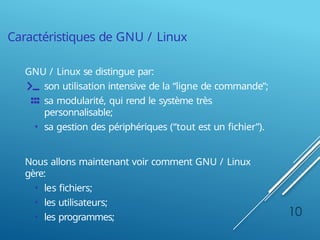
GNU / Linux se distingue par:
son utilisation intensive de la “ligne de commande”;
sa modularité, qui rend le système très
personnalisable;
• sa gestion des périphériques (“tout est un fichier”).
Nous allons maintenant voir comment GNU / Linux
gère:
• les fichiers;
• les utilisateurs;
• les programmes; 10
Cours Système exploitationLINUX
Le terminal et la ligne de
commande
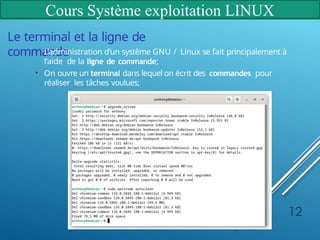
• L’administration d’un système GNU / Linux se fait principalement à
l’aide de la ligne de commande;
• On ouvre un terminal dans lequel on écrit des commandes pour
réaliser les tâches voulues;
12
13.
Cours Système exploitationLINUX
Le terminal et la ligne de
commande
✓ Avantages:
• administration de systèmes à distance;
• programmation de scripts de maintenance;
• beaucoup de moyens différents d’effectuer une même tâche;
• . . .
× Inconvénient: il faut apprendre toutes ces commandes;
heureusement, des manuels très complets existent;
Nous verrons ensemble de nombreuses
commandes; rédigez un résumé pour vous
souvenir de leurs noms et de leurs effets!
13
14.
Cours Système exploitationLINUX
Référence utile
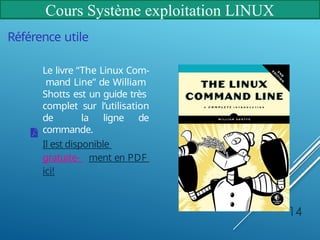
Le livre “The Linux Com-
mand Line” de William
Shotts est un guide très
complet sur l’utilisation
de la ligne de
commande.
Il est disponible
gratuite- ment en PDF
ici!
14
15.
Cours Système exploitationLINUX
Format général des
commandes
Syntax
e
commande [option(s)] [paramètre(s)]
Le format des commandes est très
souple:
Exempl
e
Les quatre commandes suivantes font exactement la même
chose:
15
# commande options paramètre
$ ls -h -a /home/anthony # format "classique"
$ ls /home/anthony -h -a # options à la f i n
$ ls /home/anthony --human-readable --all # options "longues"
$ ls /home/anthony -ha # options courtes combinées
16.
Cours Système exploitationLINUX
16
Options, options, options, .
. .
• Les commandes basiques possèdent des options parfois
très nombreuses (ls en possède 40!);
• Elles permettent de modifier le comportement de la
commande;
• Si la commande que vous utilisez ne fait pas exactement ce
que vous voulez, consultez le manuel pour trouver l’option
qui vous arrange (slide suivant);
17.
Cours Système exploitationLINUX
man: le manuel
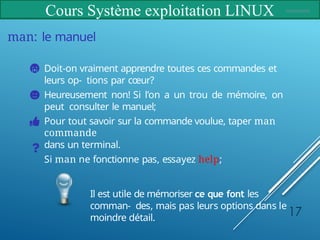
Doit-on vraiment apprendre toutes ces commandes et
leurs op- tions par cœur?
Heureusement non! Si l’on a un trou de mémoire, on
peut consulter le manuel;
Pour tout savoir sur la commande voulue, taper man
commande
dans un terminal.
Si man ne fonctionne pas, essayez help;
Il est utile de mémoriser ce que font les
comman- des, mais pas leurs options dans le
moindre détail.
17
Cours Système exploitationLINUX
Structure du système de fichiers
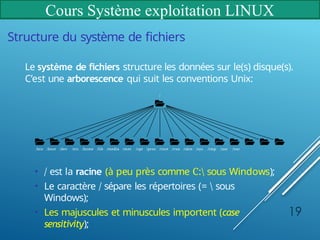
Le système de fichiers structure les données sur le(s) disque(s).
C’est une arborescence qui suit les conventions Unix:
/
/bin /boot /dev /etc /home /lib /media /mnt /opt /proc /root /run /sbin /sys /tmp /usr /var
19
• / est la racine (à peu près comme C: sous Windows);
• Le caractère / sépare les répertoires (= sous
Windows);
• Les majuscules et minuscules importent (case
sensitivity);
20.
Cours Système exploitationLINUX
Quelques répertoires
importants
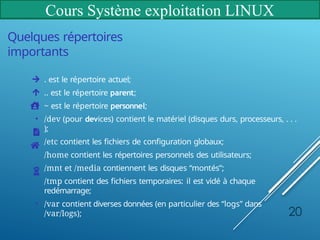
. est le répertoire actuel;
.. est le répertoire parent;
~ est le répertoire personnel;
• /dev (pour devices) contient le matériel (disques durs, processeurs, . . .
);
/etc contient les fichiers de configuration globaux;
/home contient les répertoires personnels des utilisateurs;
• /mnt et /media contiennent les disques “montés”;
/tmp contient des fichiers temporaires: il est vidé à chaque
redémarrage;
• /var contient diverses données (en particulier des “logs” dans
/var/logs); 20
21.
Cours Système exploitationLINUX
Commandes basiques pour manipuler les fichiers
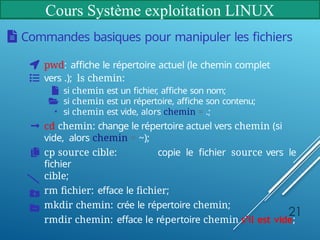
pwd: affiche le répertoire actuel (le chemin complet
vers .); ls chemin:
si chemin est un fichier, affiche son nom;
si chemin est un répertoire, affiche son contenu;
• si chemin est vide, alors chemin = .;
cd chemin: change le répertoire actuel vers chemin (si
vide, alors chemin = ~);
cp source cible: copie le fichier source vers le
fichier
cible;
rm fichier: efface le fichier;
mkdir chemin: crée le répertoire chemin;
rmdir chemin: efface le répertoire chemin s’il est vide;
21
22.
Cours Système exploitationLINUX
Types de systèmes de fichiers
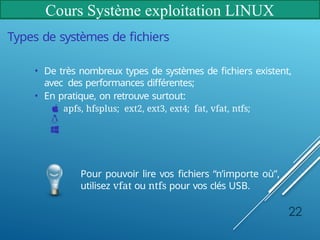
• De très nombreux types de systèmes de fichiers existent,
avec des performances différentes;
• En pratique, on retrouve surtout:
apfs, hfsplus; ext2, ext3, ext4; fat, vfat, ntfs;
Pour pouvoir lire vos fichiers “n’importe où”,
utilisez vfat ou ntfs pour vos clés USB.
22
Cours Système exploitationLINUX
Utilisateurs
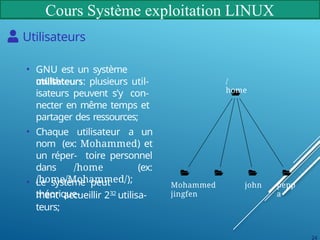
• GNU est un système
multi-
utilisateurs: plusieurs util-
isateurs peuvent s’y con-
necter en même temps et
partager des ressources;
• Chaque utilisateur a un
nom (ex: Mohammed) et
un réper- toire personnel
dans /home (ex:
/home/Mohammed/);
• Le système peut
théorique-
ment accueillir 232 utilisa-
teurs;
/
home
24
Mohammed
jingfen
john pepp
a
25.
Cours Système exploitationLINUX
Super-utilisateur
• Pour des raisons de sécurité, un
utilisateur ordinaire ne peut
pas tout faire;
• Seul le super-utilisateur peut:
• installer / supprimer des
pro- grammes;
• accéder à des fichiers “dan-
gereux”;
• . . .
La commande sudo permet
d’exécuter une commande en
tant que super-utilisateur;
https://xkcd.com/149
25
26.
Cours Système exploitationLINUX
Le super-utilisateur
• Le super-utilisateur s’appelle root;
• Son répertoire personnel est /root;
Il est possible, mais très dangereux, de devenir
super-utilisateur: ne le faites pas.
• À la place, on lui demandera d’exécuter certaines
commandes avec sudo;
26
27.
Cours Système exploitationLINUX
27
La commande
su
• Exceptionnellement, on aura besoin de la commande
su;
• On ne l’utilisera que si on n’a pas le droit d’exécuter
sudo:
pingouin@debian:$ sudo apt update [sudo] password for pingouin:
pingouin is not in the sudoers file.
This incident has been reported to the administrator.
28.
Cours Système exploitationLINUX
28
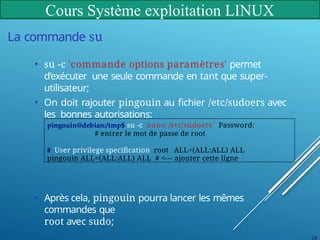
La commande su
• su -c 'commande options paramètres' permet
d’exécuter une seule commande en tant que super-
utilisateur;
• On doit rajouter pingouin au fichier /etc/sudoers avec
les bonnes autorisations:
pingouin@debian:/tmp$ su -c 'nano /etc/sudoers' Password:
# entrer le mot de passe de root
...
# User privilege specification root ALL=(ALL:ALL) ALL
pingouin ALL=(ALL:ALL) ALL # <--- ajouter cette ligne
• Après cela, pingouin pourra lancer les mêmes
commandes que
root avec sudo;
29.
Cours Système exploitationLINUX
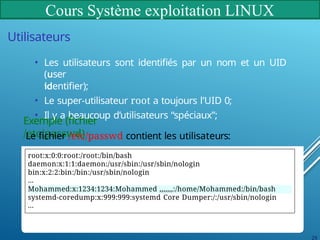
Utilisateurs
• Les utilisateurs sont identifiés par un nom et un UID
(user
identifier);
• Le super-utilisateur root a toujours l’UID 0;
• Il y a beaucoup d’utilisateurs “spéciaux”;
Exemple (fichier
/etc/passwd)
Le fichier /etc/passwd contient les utilisateurs:
root:x:0:0:root:/root:/bin/bash
daemon:x:1:1:daemon:/usr/sbin:/usr/sbin/nologin
bin:x:2:2:bin:/bin:/usr/sbin/nologin
...
Mohammed:x:1234:1234:Mohammed ,,,,,,,:/home/Mohammed:/bin/bash
systemd-coredump:x:999:999:systemd Core Dumper:/:/usr/sbin/nologin
...
29
30.
Cours Système exploitationLINUX
Gestion des utilisateurs
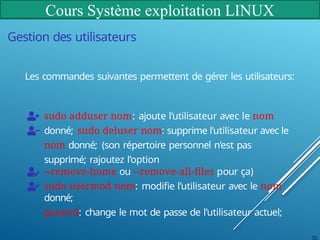
Les commandes suivantes permettent de gérer les utilisateurs:
sudo adduser nom: ajoute l’utilisateur avec le nom
donné; sudo deluser nom: supprime l’utilisateur avec le
nom donné; (son répertoire personnel n’est pas
supprimé; rajoutez l’option
--remove-home ou --remove-all-files pour ça)
sudo usermod nom: modifie l’utilisateur avec le nom
donné;
passwd: change le mot de passe de l’utilisateur actuel;
30
Cours Système exploitationLINUX
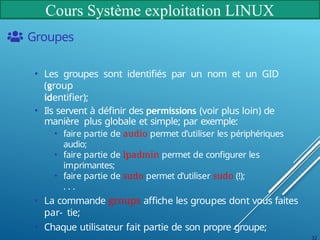
Groupes
• Les groupes sont identifiés par un nom et un GID
(group
identifier);
• Ils servent à définir des permissions (voir plus loin) de
manière plus globale et simple; par exemple:
• faire partie de audio permet d’utiliser les périphériques
audio;
• faire partie de lpadmin permet de configurer les
imprimantes;
• faire partie de sudo permet d’utiliser sudo (!);
. . .
• La commande groups affiche les groupes dont vous faites
par- tie;
• Chaque utilisateur fait partie de son propre groupe;
32
33.
Cours Système exploitationLINUX
33
Gestion des
groupes
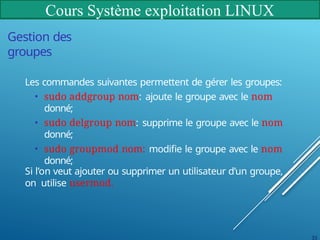
Les commandes suivantes permettent de gérer les groupes:
• sudo addgroup nom: ajoute le groupe avec le nom
donné;
• sudo delgroup nom: supprime le groupe avec le nom
donné;
• sudo groupmod nom: modifie le groupe avec le nom
donné;
Si l’on veut ajouter ou supprimer un utilisateur d’un groupe,
on utilise usermod.
Cours Système exploitationLINUX
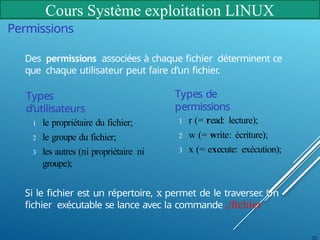
Permissions
Des permissions associées à chaque fichier déterminent ce
que chaque utilisateur peut faire d’un fichier.
Types
d’utilisateurs
1 le propriétaire du fichier;
2 le groupe du fichier;
3 les autres (ni propriétaire ni
groupe);
Types de
permissions
1 r (= read: lecture);
2 w (= write: écriture);
3 x (= execute: exécution);
35
Si le fichier est un répertoire, x permet de le traverser
. Un
fichier exécutable se lance avec la commande ./fichier
36.
Cours Système exploitationLINUX
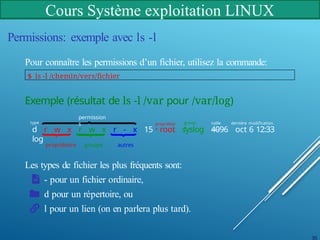
Permissions: exemple avec ls -l
Pour connaître les permissions d’un fichier, utilisez la commande:
$ ls -l /chemin/vers/fichier
Exemple (résultat de ls -l /var pour /var/log)
d r w x r w x r - x 15 root syslog 4096 oct 6 12:33
log
type propriétair
e
group
e
taille dernière modification
nom
permission
s
propriétaire groupe autres
Les types de fichier les plus fréquents sont:
- pour un fichier ordinaire,
d pour un répertoire, ou
l pour un lien (on en parlera plus tard).
36
37.
Cours Système exploitationLINUX
37
Changer les attributs d’un
fichier
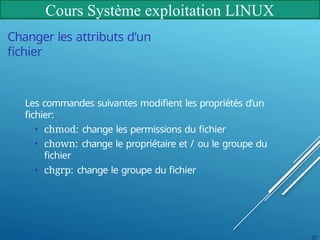
Les commandes suivantes modifient les propriétés d’un
fichier:
• chmod: change les permissions du fichier
• chown: change le propriétaire et / ou le groupe du
fichier
• chgrp: change le groupe du fichier
38.
Cours Système exploitationLINUX
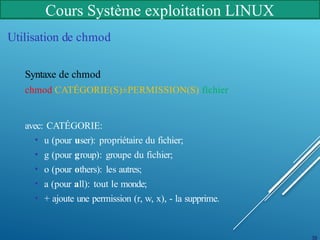
Utilisation de chmod
Syntaxe de chmod
chmod CATÉGORIE(S)±PERMISSION(S) fichier
avec: CATÉGORIE:
• u (pour user): propriétaire du fichier;
• g (pour group): groupe du fichier;
• o (pour others): les autres;
• a (pour all): tout le monde;
• + ajoute une permission (r, w, x), - la supprime.
38
39.
Cours Système exploitationLINUX
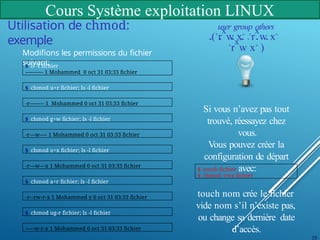
Utilisation de chmod:
exemple
Modifions les permissions du fichier
suivant:
$ ls -l fichier
---------- 1 Mohammed 0 oct 31 03:33 fichier
$ chmod u+r fichier; ls -l fichier
-r-------- 1 Mohammed 0 oct 31 03:33 fichier
$ chmod g+w fichier; ls -l fichier
-r---w---- 1 Mohammed 0 oct 31 03:33 fichier
$ chmod o+x fichier; ls -l fichier
-r---w---x 1 Mohammed 0 oct 31 03:33 fichier
$ chmod a+r fichier; ls -l fichier
-r--rw-r-x 1 Mohammed y 0 oct 31 03:33 fichier
$ chmod ug-r fichier; ls -l fichier
-----w-r-x 1 Mohammed 0 oct 31 03:33 fichier
user group others
(
¸
r
x
w
`
x
˛ ¸
r
x
w
`
x
˛
¸
r
x
w
`
x
˛
)
Si vous n’avez pas tout
trouvé, réessayez chez
vous.
Vous pouvez créer la
configuration de départ
avec:
39
$ touch fichier
$ chmod -rwx fichier
touch nom crée le fichier
vide nom s’il n’existe pas,
ou change sa dernière date
d’accès.
40.
Cours Système exploitationLINUX
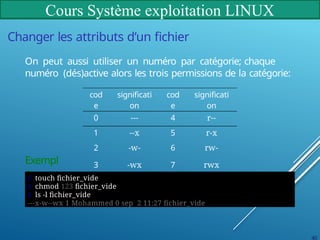
Changer les attributs d’un fichier
On peut aussi utiliser un numéro par catégorie; chaque
numéro (dés)active alors les trois permissions de la catégorie:
cod
e
significati
on
cod
e
significati
on
0 --- 4 r--
1 --x 5 r-x
2 -w- 6 rw-
3 -wx 7 rwx
Exempl
e
$ touch fichier_vide
$ chmod 123 fichier_vide
$ ls -l fichier_vide
---x-w--wx 1 Mohammed 0 sep 2 11:27 fichier_vide
40

![Cours Système exploitation LINUX
Format général des
commandes
Syntax
e
commande [option(s)] [paramètre(s)]
Le format des commandes est très
souple:
Exempl
e
Les quatre commandes suivantes font exactement la même
chose:
15
# commande options paramètre
$ ls -h -a /home/anthony # format "classique"
$ ls /home/anthony -h -a # options à la f i n
$ ls /home/anthony --human-readable --all # options "longues"
$ ls /home/anthony -ha # options courtes combinées](https://image.slidesharecdn.com/cours01linux-250317125359-3caf561c/85/cours01linuxfdfdfdfdfdfdfdfdfdfdfdfd-pptx-15-320.jpg)
![Cours Système exploitation LINUX
27
La commande
su
• Exceptionnellement, on aura besoin de la commande
su;
• On ne l’utilisera que si on n’a pas le droit d’exécuter
sudo:
pingouin@debian:$ sudo apt update [sudo] password for pingouin:
pingouin is not in the sudoers file.
This incident has been reported to the administrator.](https://image.slidesharecdn.com/cours01linux-250317125359-3caf561c/85/cours01linuxfdfdfdfdfdfdfdfdfdfdfdfd-pptx-27-320.jpg)