Sur Slideshare ?
COMMENT PUBLIER
1
Ajouter une présentation
Mettre en ligne une présentation sur Slideshare
2
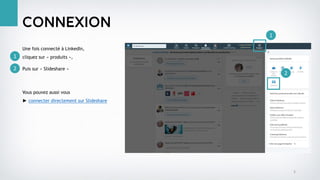
Une fois connecté à LinkedIn,
cliquez sur « produits »,
Puis sur « Slideshare »
Vous pouvez aussi vous
► connecter directement sur Slideshare
connexion
3
2
1
1
2
Acceder à vos presentations
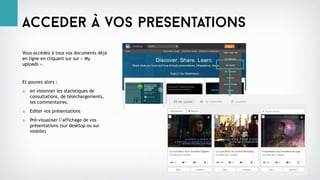
Vous accédez à tous vos documents déjà
en ligne en cliquant sur sur « My
uploads ».
Et pouvez alors :
o en visionner les statistiques de
consultations, de téléchargements,
les commentaires.
o Editer vos présentations
o Pré-visualiser l’affichage de vos
présentations (sur desktop ou sur
mobile)
Mettre en ligne une présentation
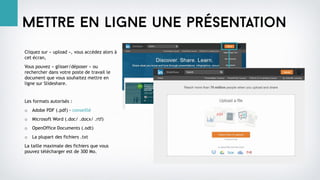
Cliquez sur « upload », vous accédez alors à
cet écran,
Vous pouvez « glisser/déposer » ou
rechercher dans votre poste de travail le
document que vous souhaitez mettre en
ligne sur Slideshare.
Les formats autorisés :
o Adobe PDF (.pdf) - conseillé
o Microsoft Word (.doc/ .docx/ .rtf)
o OpenOffice Documents (.odt)
o La plupart des fichiers .txt
La taille maximale des fichiers que vous
pouvez télécharger est de 300 Mo.
Mettre en ligne une présentation
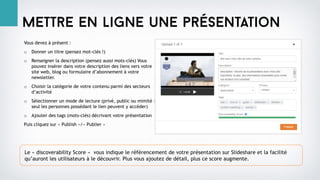
Vous devez à présent :
o Donner un titre (pensez mot-clés !)
o Renseigner la description (pensez aussi mots-clés) Vous
pouvez insérer dans votre description des liens vers votre
site web, blog ou formulaire d’abonnement à votre
newsletter.
o Choisir la catégorie de votre contenu parmi des secteurs
d’activité
o Sélectionner un mode de lecture (privé, public ou mimité :
seul les personnes possédant le lien peuvent y accéder)
o Ajouter des tags (mots-clés) décrivant votre présentation
Puis cliquez sur « Publish »/« Publier »
Le « discoverability Score « vous indique le référencement de votre présentation sur Slideshare et la facilité
qu’auront les utilisateurs à le découvrir. Plus vous ajoutez de détail, plus ce score augmente.
Astuces pour optimser ses
presentations slideshare
Oh noooon !
Leadshare permettait de collecter l’email des personnes qui
téléchargeaient vos présentations, en insérant un formulaire.
Néanmoins, il existe d’autres astuces pour récupérer des leads
avec Slideshare, les voici :
o Construire des présentations visuelles et suffisamment longues
o Ajouter des liens à ses présentations
o Insérer des appels à l’action
o Créer des résumés incitatifs
La fonctionnalité LeadShare n’est plus disponible
sur LinkedIn.
Des presentations assez longues
Slideshare est un outil de diffusion de documents à
vocation pédagogique ou commerciale, vos
présentations :
o comprennent des liens et une progression logique.
o sont peu « rédigées » (3 ou 4 phrases par diapo).
o Parfait pour une lecture sur un site (où elles
peuvent être importées)
o Sources citées en fin de présentation pour
ne pas surcharger les diapos en texte.
o Sont longues (entre 40 et 60 diapos). La longueur
dépend bien évidemment du type de contenus.
o Incluent des «visuels impactants » (photos
signifiantes ou décalées pour appuyer ses arguments
/sa conclusion).
9
des liens
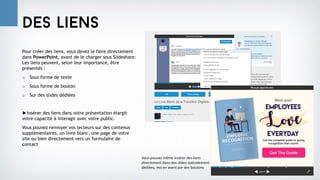
Pour créer des liens, vous devez le faire directement
dans PowerPoint, avant de le charger sous Slideshare.
Les liens peuvent, selon leur importance, être
présentés :
o Sous forme de texte
o Sous forme de bouton
o Sur des slides dédiées
►Insérer des liens dans votre présentation élargit
votre capacité à interagir avec votre public.
Vous pouvez renvoyer vos lecteurs sur des contenus
supplémentaires, un livre blanc, une page de votre
site ou bien directement vers un formulaire de
contact
10
Vous pouvez même insérer des liens
directement dans des slides spécialement
dédiées, mis en avant par des boutons
des appels a l’action
Un appel à l’action conduit les utilisateurs vers votre
objectif.
Utilisez des éléments graphiques tels que des
flèches et des boutons associés à des textes et des
incitations à cliquer.
Vous pouvez aller jusqu’à 3 incitations différentes
sur la diapositive finale :
o Partager la présentation
o Télécharger la présentation
o Retweeter
11
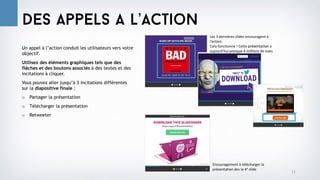
Les 3 dernières slides encouragent à
l’action.
Cela fonctionne ! Cette présentation a
aujourd’hui presque 4 millions de vues.
Encouragement à télécharger la
présentation des la 4e slide
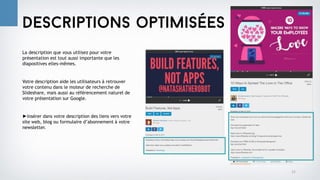
La description que vous utilisez pour votre
présentation est tout aussi importante que les
diapositives elles-mêmes.
Votre description aide les utilisateurs à retrouver
votre contenu dans le moteur de recherche de
Slideshare, mais aussi au référencement naturel de
votre présentation sur Google.
►Insérer dans votre description des liens vers votre
site web, blog ou formulaire d’abonnement à votre
newsletter.
12
Descriptions optimisées
COntactez-nOus
// www.object23.fr
// blog.object23.fr
// Facebook
// @object_23
13
09 71 00 23 23
1 rue de la Presse - 42000 Saint Etienne
Suivez-nOus

Comment bien publier sur Slideshare ?

  • 1.
  • 2.
    Ajouter une présentation Mettreen ligne une présentation sur Slideshare 2
  • 3.
    Une fois connectéà LinkedIn, cliquez sur « produits », Puis sur « Slideshare » Vous pouvez aussi vous ► connecter directement sur Slideshare connexion 3 2 1 1 2
  • 4.
    Acceder à vospresentations Vous accédez à tous vos documents déjà en ligne en cliquant sur sur « My uploads ». Et pouvez alors : o en visionner les statistiques de consultations, de téléchargements, les commentaires. o Editer vos présentations o Pré-visualiser l’affichage de vos présentations (sur desktop ou sur mobile)
  • 5.
    Mettre en ligneune présentation Cliquez sur « upload », vous accédez alors à cet écran, Vous pouvez « glisser/déposer » ou rechercher dans votre poste de travail le document que vous souhaitez mettre en ligne sur Slideshare. Les formats autorisés : o Adobe PDF (.pdf) - conseillé o Microsoft Word (.doc/ .docx/ .rtf) o OpenOffice Documents (.odt) o La plupart des fichiers .txt La taille maximale des fichiers que vous pouvez télécharger est de 300 Mo.
  • 6.
    Mettre en ligneune présentation Vous devez à présent : o Donner un titre (pensez mot-clés !) o Renseigner la description (pensez aussi mots-clés) Vous pouvez insérer dans votre description des liens vers votre site web, blog ou formulaire d’abonnement à votre newsletter. o Choisir la catégorie de votre contenu parmi des secteurs d’activité o Sélectionner un mode de lecture (privé, public ou mimité : seul les personnes possédant le lien peuvent y accéder) o Ajouter des tags (mots-clés) décrivant votre présentation Puis cliquez sur « Publish »/« Publier » Le « discoverability Score « vous indique le référencement de votre présentation sur Slideshare et la facilité qu’auront les utilisateurs à le découvrir. Plus vous ajoutez de détail, plus ce score augmente.
  • 7.
    Astuces pour optimserses presentations slideshare
  • 8.
    Oh noooon ! Leadsharepermettait de collecter l’email des personnes qui téléchargeaient vos présentations, en insérant un formulaire. Néanmoins, il existe d’autres astuces pour récupérer des leads avec Slideshare, les voici : o Construire des présentations visuelles et suffisamment longues o Ajouter des liens à ses présentations o Insérer des appels à l’action o Créer des résumés incitatifs La fonctionnalité LeadShare n’est plus disponible sur LinkedIn.
  • 9.
    Des presentations assezlongues Slideshare est un outil de diffusion de documents à vocation pédagogique ou commerciale, vos présentations : o comprennent des liens et une progression logique. o sont peu « rédigées » (3 ou 4 phrases par diapo). o Parfait pour une lecture sur un site (où elles peuvent être importées) o Sources citées en fin de présentation pour ne pas surcharger les diapos en texte. o Sont longues (entre 40 et 60 diapos). La longueur dépend bien évidemment du type de contenus. o Incluent des «visuels impactants » (photos signifiantes ou décalées pour appuyer ses arguments /sa conclusion). 9
  • 10.
    des liens Pour créerdes liens, vous devez le faire directement dans PowerPoint, avant de le charger sous Slideshare. Les liens peuvent, selon leur importance, être présentés : o Sous forme de texte o Sous forme de bouton o Sur des slides dédiées ►Insérer des liens dans votre présentation élargit votre capacité à interagir avec votre public. Vous pouvez renvoyer vos lecteurs sur des contenus supplémentaires, un livre blanc, une page de votre site ou bien directement vers un formulaire de contact 10 Vous pouvez même insérer des liens directement dans des slides spécialement dédiées, mis en avant par des boutons
  • 11.
    des appels al’action Un appel à l’action conduit les utilisateurs vers votre objectif. Utilisez des éléments graphiques tels que des flèches et des boutons associés à des textes et des incitations à cliquer. Vous pouvez aller jusqu’à 3 incitations différentes sur la diapositive finale : o Partager la présentation o Télécharger la présentation o Retweeter 11 Les 3 dernières slides encouragent à l’action. Cela fonctionne ! Cette présentation a aujourd’hui presque 4 millions de vues. Encouragement à télécharger la présentation des la 4e slide
  • 12.
    La description quevous utilisez pour votre présentation est tout aussi importante que les diapositives elles-mêmes. Votre description aide les utilisateurs à retrouver votre contenu dans le moteur de recherche de Slideshare, mais aussi au référencement naturel de votre présentation sur Google. ►Insérer dans votre description des liens vers votre site web, blog ou formulaire d’abonnement à votre newsletter. 12 Descriptions optimisées
  • 13.
    COntactez-nOus // www.object23.fr // blog.object23.fr //Facebook // @object_23 13 09 71 00 23 23 1 rue de la Presse - 42000 Saint Etienne Suivez-nOus