Conception d'Applications
       Interactives :
 Applications Web et JEE
            Séance #1
 Le web en 2012 - HTML5/CSS3/JS
Le web en 2012 : HTML5/CCS3/JS
● Les bases du web
  ○ HTTP, URL, HTML, CSS, JS, AJAX...
● HTML5
  ○ HTML5, CSS3, le casse-tête des navigateurs...
  ○ Le web en 2012, le responsive design
● Twitter Bootstrap
  ○ Outils, échafaudage, LessCSS, JQuery
● Le développeur web en 2012
  ○ Rôles, technologies, langages, veille technologique
TD HTML5 : Le cube
TD HTML5 : Le cube
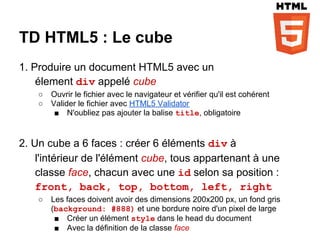
1. Produire un document HTML5 avec un
    élement div appelé cube
    ○   Ouvrir le fichier avec le navigateur et vérifier qu'il est cohérent
    ○   Valider le fichier avec HTML5 Validator
         ■ N'oubliez pas ajouter la balise title, obligatoire


2. Un cube a 6 faces : créer 6 éléments div à
    l'intérieur de l'élément cube, tous appartenant à une
    classe face, chacun avec une id selon sa position :
    front, back, top, bottom, left, right
    ○   Les faces doivent avoir des dimensions 200x200 px, un fond gris
        (background: #888) et une bordure noire d'un pixel de large
         ■ Créer un élément style dans le head du document
         ■ Avec la définition de la classe face
TD HTML5 : Le cube
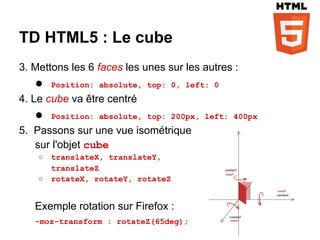
3. Mettons les 6 faces les unes sur les autres :
   ●    Position: absolute, top: 0, left: 0
4. Le cube va être centré
   ●    Position: absolute, top: 200px, left: 400px
5. Passons sur une vue isométrique
   sur l'objet cube
    ○   translateX, translateY,
        translateZ
    ○   rotateX, rotateY, rotateZ


   Exemple rotation sur Firefox :
   -moz-transform : rotateZ(65deg);
TD HTML5 : Le cube
6. Maintenant on a 6 faces à plat. Pour chacunes des
   face, créer l'élément de style correspondant à son id
   et appliquer les transformations 3D pour le mettre à sa
   place
    ○   Il ne faut pas oublier de positionner
        -moz-transform-style: preserve-3d;
        sur cube
   ○    Commencez par les faces front et back
TD HTML5 : Le cube
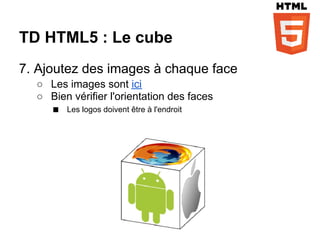
7. Ajoutez des images à chaque face
  ○ Les images sont ici
  ○ Bien vérifier l'orientation des faces
    ■ Les logos doivent être à l'endroit
TD HTML5 : Le cube
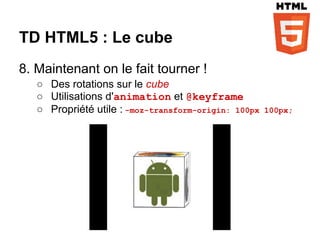
8. Maintenant on le fait tourner !
   ○ Des rotations sur le cube
   ○ Utilisations d'animation et @keyframe
   ○ Propriété utile : -moz-transform-origin: 100px   100px;
TD API publique : Twitter
1. Produire un document HTML5 avec un
    élement div appelé twitlist
   ○   Ouvrir le fichier avec le navigateur et vérifier qu'il est cohérent
   ○   Valider le fichier avec HTML5 Validator
        ■ N'oubliez pas ajouter la balise title, obligatoire


2. Donner un style à twitlist
    ○ centré, 500px large, avec bordure et fond
TD API publique : Twitter
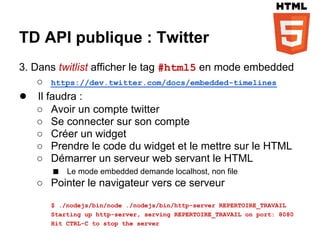
3. Dans twitlist afficher le tag #html5 en mode embedded
    ○ https://dev.twitter.com/docs/embedded-timelines
● Il faudra :
    ○ Avoir un compte twitter
    ○ Se connecter sur son compte
    ○ Créer un widget
    ○ Prendre le code du widget et le mettre sur le HTML
    ○ Démarrer un serveur web servant le HTML
       ■ Le mode embedded demande localhost, non file
    ○ Pointer le navigateur vers ce serveur
      $ ./nodejs/bin/node ./nodejs/bin/http-server REPERTOIRE_TRAVAIL
      Starting up http-server, serving REPERTOIRE_TRAVAIL on port: 8080
      Hit CTRL-C to stop the server
TD API publique : Twitter
Pour l'instant on n'a mis que du code embedded. C'est
l'heure d'utiliser une vraie API.
4. Dans twitlist afficher le tag #html5 via l'API JSON
    ○ https://dev.twitter.com/docs/api/1.1

● On veut récupérer un hashtag : fonction search :
    ○ https://dev.twitter.com/docs/api/1.1/get/search/tweets
    ○ https://dev.twitter.com/docs/using-search
●   La réponse sera une liste JSON composé d'objets
    Tweet
    ○ https://dev.twitter.com/docs/platform-objects/tweets
TD API publique : Twitter
● Problème de requête cross-domaine
    ○   On doit appeler l'API Twitter depuis localhost
    ○   On doit utiliser JSONP


● Générer un élément div par message à montrer
    ○   A la volée dans le callback


● Pour cette première iteration, il suffit d'afficher le auteur
   du message et le titre :
   ○ tweet.from_user + " : <b><i>"       + tweet.text + "</b></i>"
TD API publique : Twitter
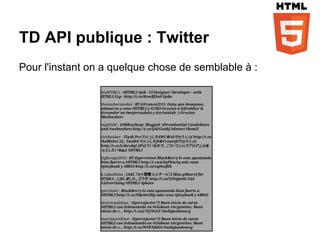
Pour l'instant on a quelque chose de semblable à :
TD API publique : Twitter
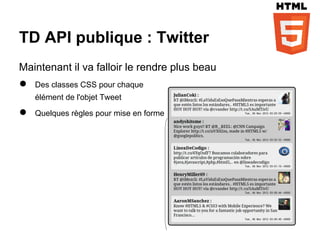
Maintenant il va falloir le rendre plus beau
●   Des classes CSS pour chaque
    élément de l'objet Tweet

●   Quelques règles pour mise en forme
TD API publique : Twitter
5. Faire que la twitlist se mette à jour tous les 10 sécondes
●   Pour éviter la fuite de mémoire, réutiliser les containers
     ○ N'en créez pas à chaque fois
TD API Google Maps et
   Géolocalisation
TD API Google Maps et
Géolocalisation
1. Produire un document HTML5 avec un
    élement div appelé geoloc
   ○   Ouvrir le fichier avec le navigateur et vérifier qu'il est cohérent
   ○   Valider le fichier avec HTML5 Validator
        ■ N'oubliez pas ajouter la balise title, obligatoire


2. Donner un style à geoloc
    ○ centré, 500px large, avec bordure et fond
TD API Google Maps et
Géolocalisation
3. Utiliser la géolocalisation de HTML5 pour afficher dans
    geoloc les coordonées du navigateur (longitude,
    lattitude, altitude)
     ○ Utiliser navigator.geolocation.getCurrentPosition


4. Utiliser l'API Google Maps pour montrer dans geoloc la
    carte correspondant à la position du navigateur

Enib cours c.a.i. web - séance #1 - html5 css3-js - td

  • 1.
    Conception d'Applications Interactives : Applications Web et JEE Séance #1 Le web en 2012 - HTML5/CSS3/JS
  • 2.
    Le web en2012 : HTML5/CCS3/JS ● Les bases du web ○ HTTP, URL, HTML, CSS, JS, AJAX... ● HTML5 ○ HTML5, CSS3, le casse-tête des navigateurs... ○ Le web en 2012, le responsive design ● Twitter Bootstrap ○ Outils, échafaudage, LessCSS, JQuery ● Le développeur web en 2012 ○ Rôles, technologies, langages, veille technologique
  • 3.
    TD HTML5 :Le cube
  • 4.
    TD HTML5 :Le cube 1. Produire un document HTML5 avec un élement div appelé cube ○ Ouvrir le fichier avec le navigateur et vérifier qu'il est cohérent ○ Valider le fichier avec HTML5 Validator ■ N'oubliez pas ajouter la balise title, obligatoire 2. Un cube a 6 faces : créer 6 éléments div à l'intérieur de l'élément cube, tous appartenant à une classe face, chacun avec une id selon sa position : front, back, top, bottom, left, right ○ Les faces doivent avoir des dimensions 200x200 px, un fond gris (background: #888) et une bordure noire d'un pixel de large ■ Créer un élément style dans le head du document ■ Avec la définition de la classe face
  • 5.
    TD HTML5 :Le cube 3. Mettons les 6 faces les unes sur les autres : ● Position: absolute, top: 0, left: 0 4. Le cube va être centré ● Position: absolute, top: 200px, left: 400px 5. Passons sur une vue isométrique sur l'objet cube ○ translateX, translateY, translateZ ○ rotateX, rotateY, rotateZ Exemple rotation sur Firefox : -moz-transform : rotateZ(65deg);
  • 6.
    TD HTML5 :Le cube 6. Maintenant on a 6 faces à plat. Pour chacunes des face, créer l'élément de style correspondant à son id et appliquer les transformations 3D pour le mettre à sa place ○ Il ne faut pas oublier de positionner -moz-transform-style: preserve-3d; sur cube ○ Commencez par les faces front et back
  • 7.
    TD HTML5 :Le cube 7. Ajoutez des images à chaque face ○ Les images sont ici ○ Bien vérifier l'orientation des faces ■ Les logos doivent être à l'endroit
  • 8.
    TD HTML5 :Le cube 8. Maintenant on le fait tourner ! ○ Des rotations sur le cube ○ Utilisations d'animation et @keyframe ○ Propriété utile : -moz-transform-origin: 100px 100px;
  • 9.
    TD API publique: Twitter
  • 10.
    TD API publique: Twitter 1. Produire un document HTML5 avec un élement div appelé twitlist ○ Ouvrir le fichier avec le navigateur et vérifier qu'il est cohérent ○ Valider le fichier avec HTML5 Validator ■ N'oubliez pas ajouter la balise title, obligatoire 2. Donner un style à twitlist ○ centré, 500px large, avec bordure et fond
  • 11.
    TD API publique: Twitter 3. Dans twitlist afficher le tag #html5 en mode embedded ○ https://dev.twitter.com/docs/embedded-timelines ● Il faudra : ○ Avoir un compte twitter ○ Se connecter sur son compte ○ Créer un widget ○ Prendre le code du widget et le mettre sur le HTML ○ Démarrer un serveur web servant le HTML ■ Le mode embedded demande localhost, non file ○ Pointer le navigateur vers ce serveur $ ./nodejs/bin/node ./nodejs/bin/http-server REPERTOIRE_TRAVAIL Starting up http-server, serving REPERTOIRE_TRAVAIL on port: 8080 Hit CTRL-C to stop the server
  • 12.
    TD API publique: Twitter Pour l'instant on n'a mis que du code embedded. C'est l'heure d'utiliser une vraie API. 4. Dans twitlist afficher le tag #html5 via l'API JSON ○ https://dev.twitter.com/docs/api/1.1 ● On veut récupérer un hashtag : fonction search : ○ https://dev.twitter.com/docs/api/1.1/get/search/tweets ○ https://dev.twitter.com/docs/using-search ● La réponse sera une liste JSON composé d'objets Tweet ○ https://dev.twitter.com/docs/platform-objects/tweets
  • 13.
    TD API publique: Twitter ● Problème de requête cross-domaine ○ On doit appeler l'API Twitter depuis localhost ○ On doit utiliser JSONP ● Générer un élément div par message à montrer ○ A la volée dans le callback ● Pour cette première iteration, il suffit d'afficher le auteur du message et le titre : ○ tweet.from_user + " : <b><i>" + tweet.text + "</b></i>"
  • 14.
    TD API publique: Twitter Pour l'instant on a quelque chose de semblable à :
  • 15.
    TD API publique: Twitter Maintenant il va falloir le rendre plus beau ● Des classes CSS pour chaque élément de l'objet Tweet ● Quelques règles pour mise en forme
  • 16.
    TD API publique: Twitter 5. Faire que la twitlist se mette à jour tous les 10 sécondes ● Pour éviter la fuite de mémoire, réutiliser les containers ○ N'en créez pas à chaque fois
  • 17.
    TD API GoogleMaps et Géolocalisation
  • 18.
    TD API GoogleMaps et Géolocalisation 1. Produire un document HTML5 avec un élement div appelé geoloc ○ Ouvrir le fichier avec le navigateur et vérifier qu'il est cohérent ○ Valider le fichier avec HTML5 Validator ■ N'oubliez pas ajouter la balise title, obligatoire 2. Donner un style à geoloc ○ centré, 500px large, avec bordure et fond
  • 19.
    TD API GoogleMaps et Géolocalisation 3. Utiliser la géolocalisation de HTML5 pour afficher dans geoloc les coordonées du navigateur (longitude, lattitude, altitude) ○ Utiliser navigator.geolocation.getCurrentPosition 4. Utiliser l'API Google Maps pour montrer dans geoloc la carte correspondant à la position du navigateur