Manuel d’utilisation de l’agenda Espace Rendez-Vous
Gestion des horaires pour les employés : le clic droit


                                                         1
Comment créer un nouvel agenda ?


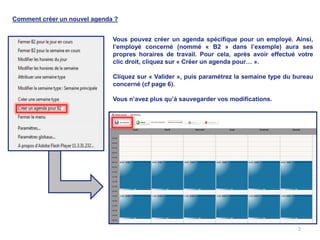
                              Vous pouvez créer un agenda spécifique pour un employé. Ainsi,
                              l’employé concerné (nommé « B2 » dans l’exemple) aura ses
                              propres horaires de travail. Pour cela, après avoir effectué votre
                              clic droit, cliquez sur « Créer un agenda pour… ».

                              Cliquez sur « Valider », puis paramétrez la semaine type du bureau
                              concerné (cf page 6).

                              Vous n’avez plus qu’à sauvegarder vos modifications.


                                                                                           2
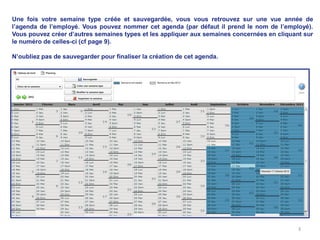
Une fois votre semaine type créée et sauvegardée, vous vous retrouvez sur une vue année de
l’agenda de l’employé. Vous pouvez nommer cet agenda (par défaut il prend le nom de l’employé).
Vous pouvez créer d’autres semaines types et les appliquer aux semaines concernées en cliquant sur
le numéro de celles-ci (cf page 9).

N’oubliez pas de sauvegarder pour finaliser la création de cet agenda.


                                                                                             3
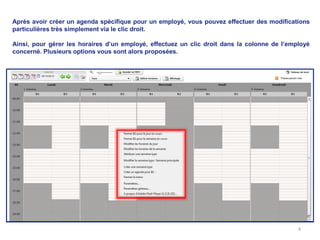
Après avoir créer un agenda spécifique pour un employé, vous pouvez effectuer des modifications
particulières très simplement via le clic droit.

Ainsi, pour gérer les horaires d’un employé, effectuez un clic droit dans la colonne de l’employé
concerné. Plusieurs options vous sont alors proposées.


                                                                                             4
Comment fermer ou modifier les horaires d’une journée ou d’une semaine ?


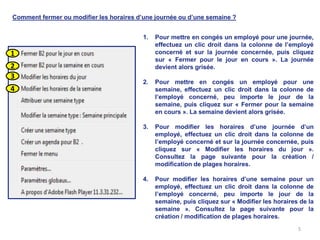
                                          1.   Pour mettre en congés un employé pour une journée,
                                               effectuez un clic droit dans la colonne de l’employé
1                                              concerné et sur la journée concernée, puis cliquez
                                               sur « Fermer pour le jour en cours ». La journée
2                                              devient alors grisée.
3
                                          2.   Pour mettre en congés un employé pour une
4                                              semaine, effectuez un clic droit dans la colonne de
                                               l’employé concerné, peu importe le jour de la
                                               semaine, puis cliquez sur « Fermer pour la semaine
                                               en cours ». La semaine devient alors grisée.

                                          3.   Pour modifier les horaires d’une journée d’un
                                               employé, effectuez un clic droit dans la colonne de
                                               l’employé concerné et sur la journée concernée, puis
                                               cliquez sur « Modifier les horaires du jour ».
                                               Consultez la page suivante pour la création /
                                               modification de plages horaires.

                                          4.   Pour modifier les horaires d’une semaine pour un
                                               employé, effectuez un clic droit dans la colonne de
                                               l’employé concerné, peu importe le jour de la
                                               semaine, puis cliquez sur « Modifier les horaires de la
                                               semaine ». Consultez la page suivante pour la
                                               création / modification de plages horaires.
                                                                                                5
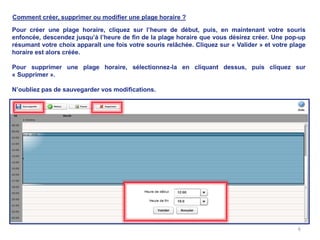
Comment créer, supprimer ou modifier une plage horaire ?

Pour créer une plage horaire, cliquez sur l’heure de début, puis, en maintenant votre souris
enfoncée, descendez jusqu’à l’heure de fin de la plage horaire que vous désirez créer. Une pop-up
résumant votre choix apparaît une fois votre souris relâchée. Cliquez sur « Valider » et votre plage
horaire est alors créée.

Pour supprimer une plage horaire, sélectionnez-la en cliquant dessus, puis cliquez sur
« Supprimer ».

N’oubliez pas de sauvegarder vos modifications.


                                                                                                 6
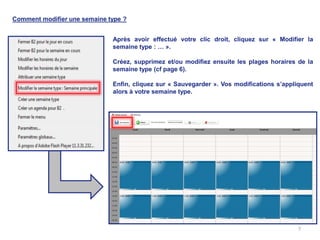
Comment modifier une semaine type ?


                              Après avoir effectué votre clic droit, cliquez sur « Modifier la
                              semaine type : … ».

                              Créez, supprimez et/ou modifiez ensuite les plages horaires de la
                              semaine type (cf page 6).

                              Enfin, cliquez sur « Sauvegarder ». Vos modifications s’appliquent
                              alors à votre semaine type.


                                                                                           7
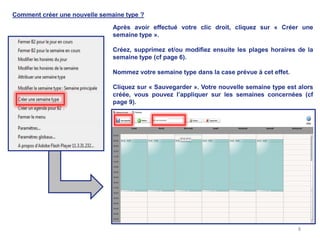
Comment créer une nouvelle semaine type ?

                               Après avoir effectué votre clic droit, cliquez sur « Créer une
                               semaine type ».

                               Créez, supprimez et/ou modifiez ensuite les plages horaires de la
                               semaine type (cf page 6).

                               Nommez votre semaine type dans la case prévue à cet effet.

                               Cliquez sur « Sauvegarder ». Votre nouvelle semaine type est alors
                               créée, vous pouvez l’appliquer sur les semaines concernées (cf
                               page 9).


                                                                                            8
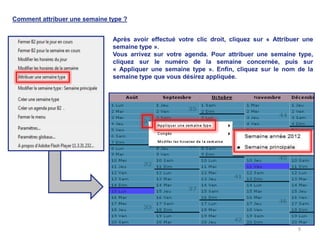
Comment attribuer une semaine type ?


                               Après avoir effectué votre clic droit, cliquez sur « Attribuer une
                               semaine type ».
                               Vous arrivez sur votre agenda. Pour attribuer une semaine type,
                               cliquez sur le numéro de la semaine concernée, puis sur
                               « Appliquer une semaine type ». Enfin, cliquez sur le nom de la
                               semaine type que vous désirez appliquée.


                                                                                            9

EspaceRDV - gérer ses horaires

  • 1.
    Manuel d’utilisation del’agenda Espace Rendez-Vous Gestion des horaires pour les employés : le clic droit 1
  • 2.
    Comment créer unnouvel agenda ? Vous pouvez créer un agenda spécifique pour un employé. Ainsi, l’employé concerné (nommé « B2 » dans l’exemple) aura ses propres horaires de travail. Pour cela, après avoir effectué votre clic droit, cliquez sur « Créer un agenda pour… ». Cliquez sur « Valider », puis paramétrez la semaine type du bureau concerné (cf page 6). Vous n’avez plus qu’à sauvegarder vos modifications. 2
  • 3.
    Une fois votresemaine type créée et sauvegardée, vous vous retrouvez sur une vue année de l’agenda de l’employé. Vous pouvez nommer cet agenda (par défaut il prend le nom de l’employé). Vous pouvez créer d’autres semaines types et les appliquer aux semaines concernées en cliquant sur le numéro de celles-ci (cf page 9). N’oubliez pas de sauvegarder pour finaliser la création de cet agenda. 3
  • 4.
    Après avoir créerun agenda spécifique pour un employé, vous pouvez effectuer des modifications particulières très simplement via le clic droit. Ainsi, pour gérer les horaires d’un employé, effectuez un clic droit dans la colonne de l’employé concerné. Plusieurs options vous sont alors proposées. 4
  • 5.
    Comment fermer oumodifier les horaires d’une journée ou d’une semaine ? 1. Pour mettre en congés un employé pour une journée, effectuez un clic droit dans la colonne de l’employé 1 concerné et sur la journée concernée, puis cliquez sur « Fermer pour le jour en cours ». La journée 2 devient alors grisée. 3 2. Pour mettre en congés un employé pour une 4 semaine, effectuez un clic droit dans la colonne de l’employé concerné, peu importe le jour de la semaine, puis cliquez sur « Fermer pour la semaine en cours ». La semaine devient alors grisée. 3. Pour modifier les horaires d’une journée d’un employé, effectuez un clic droit dans la colonne de l’employé concerné et sur la journée concernée, puis cliquez sur « Modifier les horaires du jour ». Consultez la page suivante pour la création / modification de plages horaires. 4. Pour modifier les horaires d’une semaine pour un employé, effectuez un clic droit dans la colonne de l’employé concerné, peu importe le jour de la semaine, puis cliquez sur « Modifier les horaires de la semaine ». Consultez la page suivante pour la création / modification de plages horaires. 5
  • 6.
    Comment créer, supprimerou modifier une plage horaire ? Pour créer une plage horaire, cliquez sur l’heure de début, puis, en maintenant votre souris enfoncée, descendez jusqu’à l’heure de fin de la plage horaire que vous désirez créer. Une pop-up résumant votre choix apparaît une fois votre souris relâchée. Cliquez sur « Valider » et votre plage horaire est alors créée. Pour supprimer une plage horaire, sélectionnez-la en cliquant dessus, puis cliquez sur « Supprimer ». N’oubliez pas de sauvegarder vos modifications. 6
  • 7.
    Comment modifier unesemaine type ? Après avoir effectué votre clic droit, cliquez sur « Modifier la semaine type : … ». Créez, supprimez et/ou modifiez ensuite les plages horaires de la semaine type (cf page 6). Enfin, cliquez sur « Sauvegarder ». Vos modifications s’appliquent alors à votre semaine type. 7
  • 8.
    Comment créer unenouvelle semaine type ? Après avoir effectué votre clic droit, cliquez sur « Créer une semaine type ». Créez, supprimez et/ou modifiez ensuite les plages horaires de la semaine type (cf page 6). Nommez votre semaine type dans la case prévue à cet effet. Cliquez sur « Sauvegarder ». Votre nouvelle semaine type est alors créée, vous pouvez l’appliquer sur les semaines concernées (cf page 9). 8
  • 9.
    Comment attribuer unesemaine type ? Après avoir effectué votre clic droit, cliquez sur « Attribuer une semaine type ». Vous arrivez sur votre agenda. Pour attribuer une semaine type, cliquez sur le numéro de la semaine concernée, puis sur « Appliquer une semaine type ». Enfin, cliquez sur le nom de la semaine type que vous désirez appliquée. 9