
ubib.fr
Formation QuestionPoint


     Poitiers – 9 décembre 2009
Formation QuestionPoint


Administrer
son pétale
                          2
Administrer son pétale


Mon Questionpoint
                            3
Formation QuestionPoint
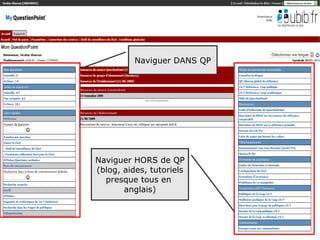
             Naviguer DANS QP


   Naviguer HORS de QP
   (blog, aides, tutoriels
     presque tous en
          anglais)


                                4
Formation QuestionPoint

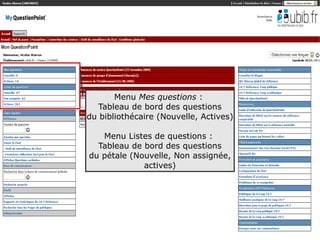
         Menu Mes questions :
     Tableau de bord des questions
  du bibliothécaire (Nouvelle, Actives)

     Menu Listes de questions :
    Tableau de bord des questions
  du pétale (Nouvelle, Non assignée,
               actives)


                                          5
Formation QuestionPoint


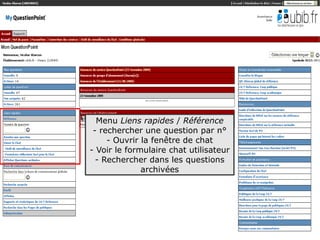
    Menu Liens rapides / Référence
   - rechercher une question par n°
       - Ouvrir la fenêtre de chat
  - Voir le formulaire chat utilisateur
    - Rechercher dans les questions
                archivées


                                          6
Formation QuestionPoint


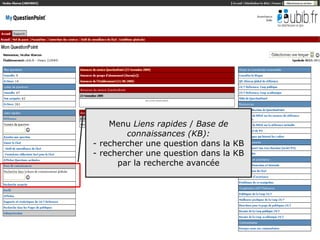
      Menu Liens rapides / Base de
          connaissances (KB):
  - rechercher une question dans la KB
  - rechercher une question dans la KB
        par la recherche avancée


                                         7
Formation QuestionPoint


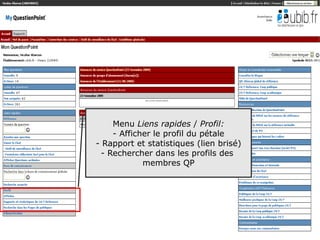
       Menu Liens rapides / Profil:
       - Afficher le profil du pétale
   - Rapport et statistiques (lien brisé)
    - Rechercher dans les profils des
               membres QP


                                            8
Formation QuestionPoint


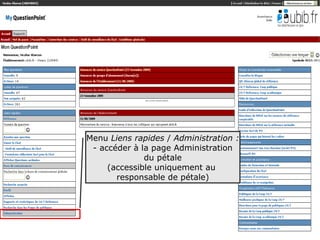
  Menu Liens rapides / Administration :
   - accéder à la page Administration
                du pétale
       (accessible uniquement au
         responsable de pétale)


                                          9
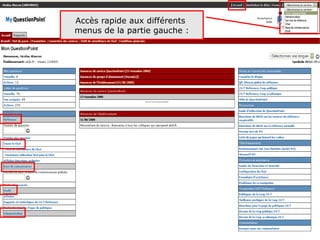
Accès rapide aux différents

Formation QuestionPoint
menus de la partie gauche :


                              10
Formation QuestionPoint


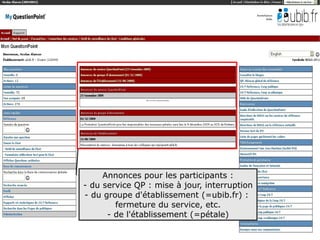
      Annonces pour les participants :
 - du service QP : mise à jour, interruption
 - du groupe d'établissement (=ubib.fr) :
         fermeture du service, etc.
       - de l'établissement (=pétale)
                                               11
Formation QuestionPoint
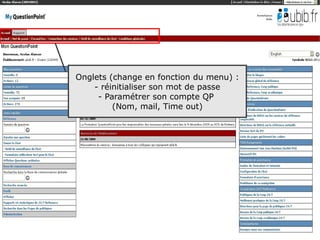
Onglets (change en fonction du menu) :
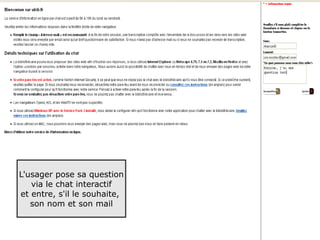
    - réinitialiser son mot de passe
     - Paramétrer son compte QP
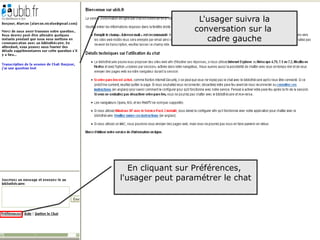
         (Nom, mail, Time out)


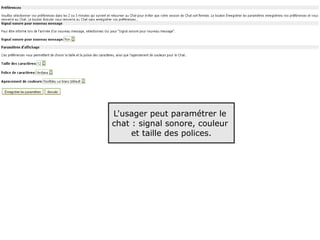
                                         12
Administrer son pétale


Administration
                           13
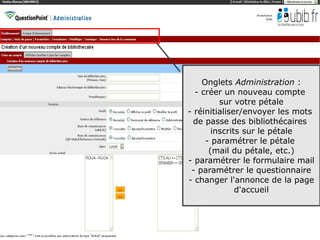
Onglets Administration :
  - créer un nouveau compte
         sur votre pétale
- réinitialiser/envoyer les mots
  de passe des bibliothécaires
       inscrits sur le pétale
     - paramétrer le pétale
      (mail du pétale, etc.)
- paramétrer le formulaire mail
 - paramétrer le questionnaire
- changer l'annonce de la page
              d'accueil


                              14
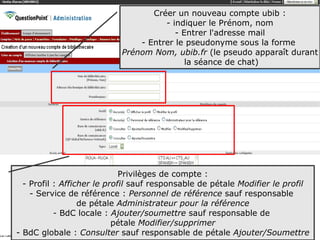
Créer un nouveau compte ubib :
                                     - indiquer le Prénom, nom
                                        - Entrer l'adresse mail
                               - Entrer le pseudonyme sous la forme
                           Prénom Nom, ubib.fr (le pseudo apparaît durant
                                           la séance de chat)


                             Privilèges de compte :
  - Profil : Afficher le profil sauf responsable de pétale Modifier le profil
    - Service de référence : Personnel de référence sauf responsable
                  de pétale Administrateur pour la référence
           - BdC locale : Ajouter/soumettre sauf responsable de
                           pétale Modifier/supprimer
- BdC globale : Consulter sauf responsable de pétale Ajouter/Soumettre15
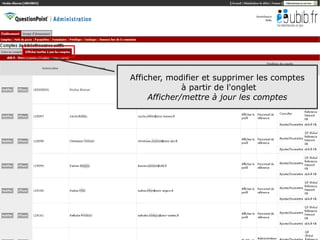
Afficher, modifier et supprimer les comptes
              à partir de l'onglet
     Afficher/mettre à jour les comptes


                                              16
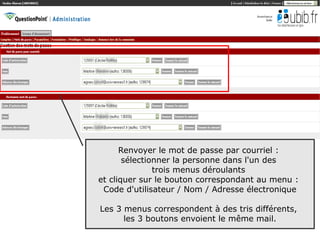
Renvoyer le mot de passe par courriel :
       sélectionner la personne dans l'un des
               trois menus déroulants
et cliquer sur le bouton correspondant au menu :
 Code d'utilisateur / Nom / Adresse électronique

Les 3 menus correspondent à des tris différents,
      les 3 boutons envoient le même mail.
                                                   17
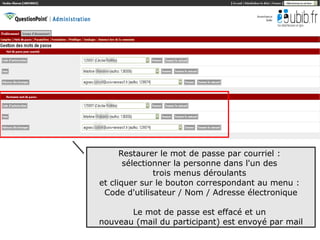
Restaurer le mot de passe par courriel :
       sélectionner la personne dans l'un des
               trois menus déroulants
et cliquer sur le bouton correspondant au menu :
 Code d'utilisateur / Nom / Adresse électronique

       Le mot de passe est effacé et un
nouveau (mail du participant) est envoyé par mail
                                                    18
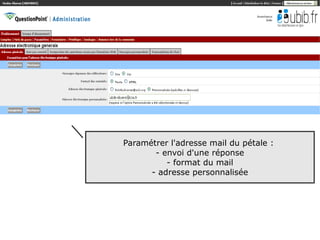
Paramétrer l'adresse mail du pétale :
       - envoi d'une réponse
          - format du mail
      - adresse personnalisée


                                        19
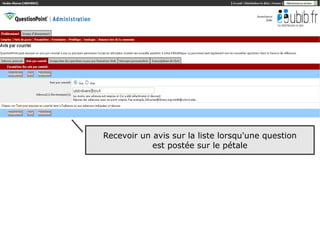
Recevoir un avis sur la liste lorsqu'une question
            est postée sur le pétale


                                                    20
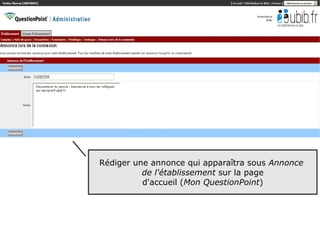
Rédiger une annonce qui apparaîtra sous Annonce
          de l'établissement sur la page
          d'accueil (Mon QuestionPoint)


                                                  21
Administrer son pétale


  Service
de référence
                          22
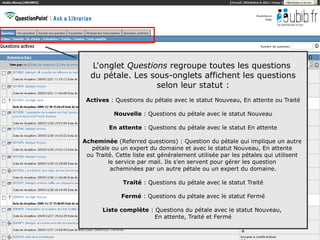
L'onglet Questions regroupe toutes les questions
  du pétale. Les sous-onglets affichent les questions
                  selon leur statut :
 Actives : Questions du pétale avec le statut Nouveau, En attente ou Traité

           Nouvelle : Questions du pétale avec le statut Nouveau

         En attente : Questions du pétale avec le statut En attente

Acheminée (Referred questions) : Question du pétale qui implique un autre
   pétale ou un expert du domaine et avec le statut Nouveau, En attente
 ou Traité. Cette liste est généralement utilisée par les pétales qui utilisent
         le service par mail. Ils s'en servent pour gérer les question
          acheminées par un autre pétale ou un expert du domaine.

              Traité : Questions du pétale avec le statut Traité

             Fermé : Questions du pétale avec le statut Fermé

       Liste complète : Questions du pétale avec le statut Nouveau,
                        En attente, Traité et Fermé

                                                                                  23
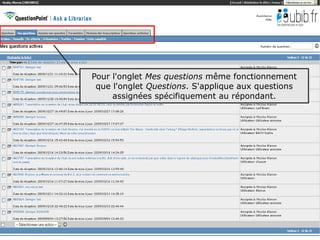
Pour l'onglet Mes questions même fonctionnement
 que l'onglet Questions. S'applique aux questions
     assignées spécifiquement au répondant.


                                                    24
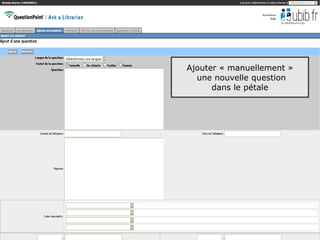
Ajouter « manuellement »
  une nouvelle question
      dans le pétale


                           25
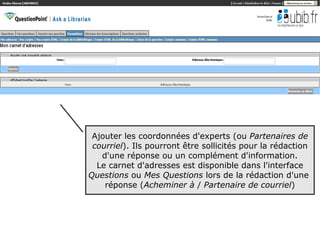
Ajouter les coordonnées d'experts (ou Partenaires de
 courriel). Ils pourront être sollicités pour la rédaction
   d'une réponse ou un complément d'information.
  Le carnet d'adresses est disponible dans l'interface
Questions ou Mes Questions lors de la rédaction d'une
    réponse (Acheminer à / Partenaire de courriel)


                                                         26
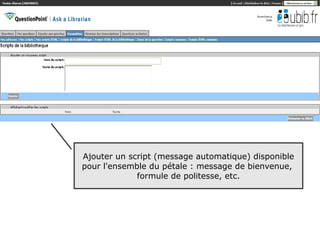
Ajouter un script (message automatique) disponible
pour l'ensemble du pétale : message de bienvenue,
             formule de politesse, etc.


                                                     27
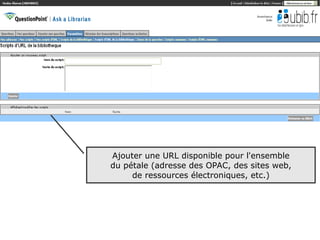
Ajouter une URL disponible pour l'ensemble
du pétale (adresse des OPAC, des sites web,
     de ressources électroniques, etc.)


                                              28
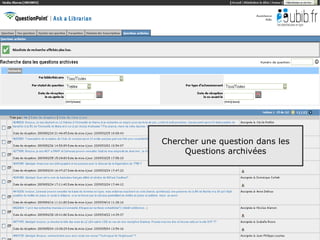
Chercher une question dans les
     Questions archivées


                                 29
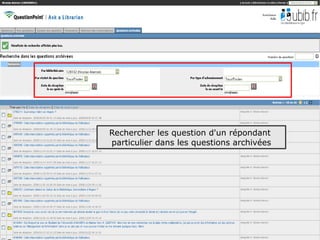
Rechercher les question d'un répondant
particulier dans les questions archivées


                                           30
Formation QuestionPoint


 Répondre à une
question par mail
                             31
Répondre à une question par mail


   Du côté de
    l'usager
                                   32
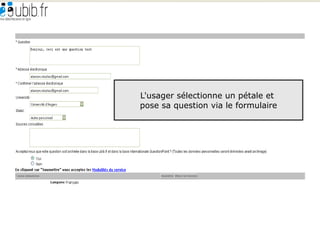
L'usager sélectionne un pétale et
pose sa question via le formulaire


                                     33
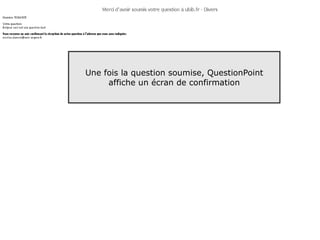
Une fois la question soumise, QuestionPoint
     affiche un écran de confirmation


                                              34
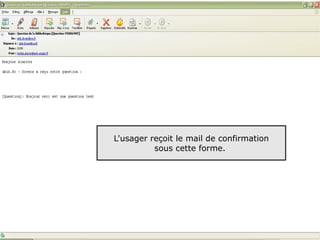
L'usager reçoit le mail de confirmation
          sous cette forme.


                                          35
Répondre à une question par mail

   Du côté de
l'administrateur
    de pétale
                                   36
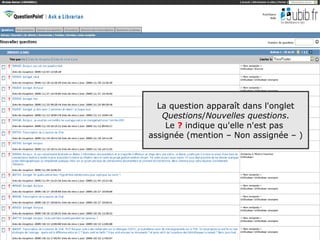
La question apparaît dans l'onglet
   Questions/Nouvelles questions.
    Le ? indique qu'elle n'est pas
assignée (mention – Non assignée – )


                                       37
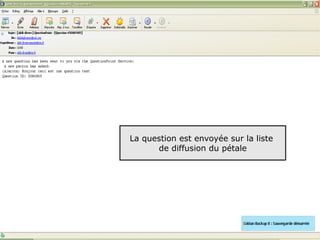
La question est envoyée sur la liste
      de diffusion du pétale


                                       38
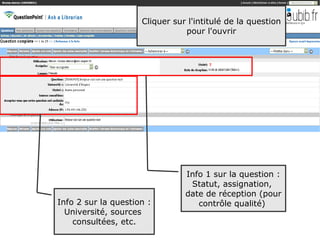
Cliquer sur l'intitulé de la question
                                pour l'ouvrir


                                Info 1 sur la question :
                                 Statut, assignation,
                                date de réception (pour
Info 2 sur la question :           contrôle qualité)
  Université, sources
    consultées, etc.
                                                             39
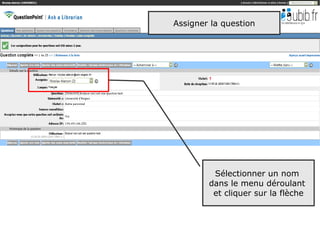
Assigner la question


         Sélectionner un nom
        dans le menu déroulant
         et cliquer sur la flèche


                                    40
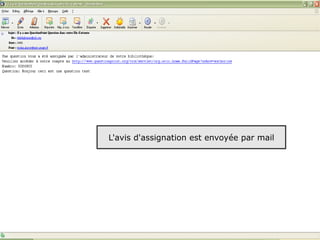
L'avis d'assignation est envoyée par mail


                                            41
Répondre à une question par mail


     Du côté du
     répondant
                                   42
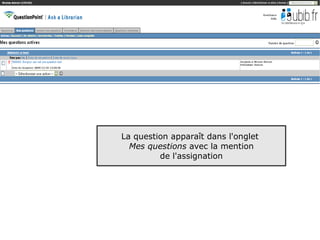
La question apparaît dans l'onglet
  Mes questions avec la mention
         de l'assignation


                                     43
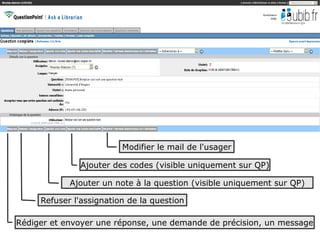
Modifier le mail de l'usager

              Ajouter des codes (visible uniquement sur QP)

            Ajouter un note à la question (visible uniquement sur QP)

     Refuser l'assignation de la question

Rédiger et envoyer une réponse, une demande de précision, un message
                                                                        44
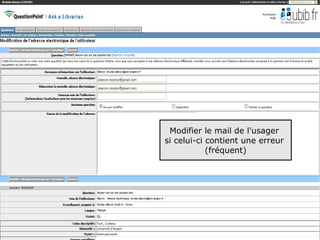
Modifier le mail de l'usager
si celui-ci contient une erreur
            (fréquent)


                                  45
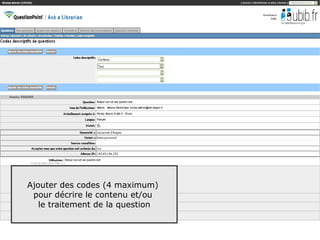
Ajouter des codes (4 maximum)
 pour décrire le contenu et/ou
   le traitement de la question

                                  46
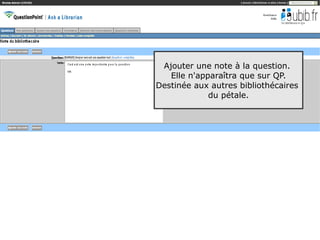
Ajouter une note à la question.
   Elle n'apparaîtra que sur QP.
Destinée aux autres bibliothécaires
             du pétale.


                                      47
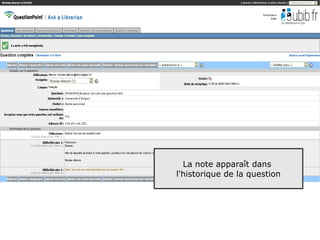
La note apparaît dans
l'historique de la question


                              48
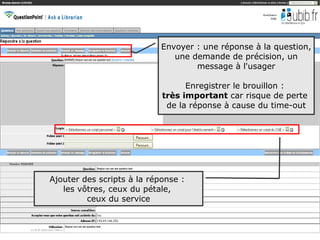
Envoyer : une réponse à la question,
                               une demande de précision, un
                                    message à l'usager

                                  Enregistrer le brouillon :
                            très important car risque de perte
                             de la réponse à cause du time-out


Ajouter des scripts à la réponse :
   les vôtres, ceux du pétale,
         ceux du service


                                                               49
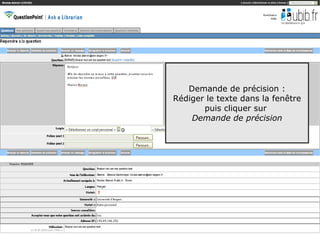
Demande de précision :
Rédiger le texte dans la fenêtre
       puis cliquer sur
    Demande de précision


                                   50
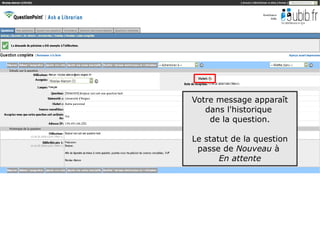
Votre message apparaît
   dans l'historique
    de la question.

Le statut de la question
 passe de Nouveau à
       En attente


                           51
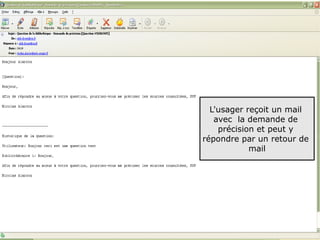
L'usager reçoit un mail
   avec la demande de
    précision et peut y
répondre par un retour de
            mail


                        52
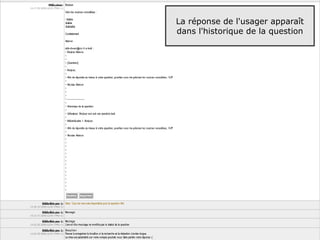
La réponse de l'usager apparaît
dans l'historique de la question


                                   53
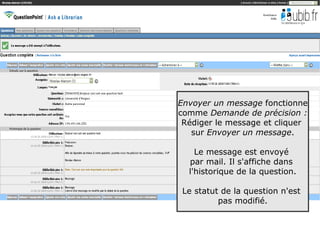
Envoyer un message fonctionne
comme Demande de précision :
 Rédiger le message et cliquer
   sur Envoyer un message.

    Le message est envoyé
  par mail. Il s'affiche dans
  l'historique de la question.

 Le statut de la question n'est
          pas modifié.


                                  54
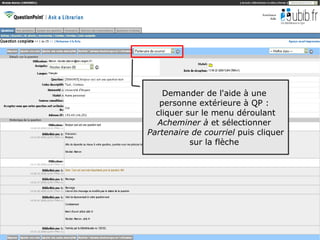
Demander de l'aide à une
   personne extérieure à QP :
  cliquer sur le menu déroulant
  Acheminer à et sélectionner
Partenaire de courriel puis cliquer
           sur la flèche


                                      55
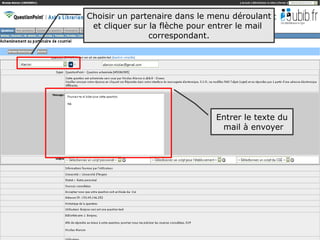
Choisir un partenaire dans le menu déroulant
 et cliquer sur la flèche pour entrer le mail
                correspondant.


                               Entrer le texte du
                                mail à envoyer


                                                    56
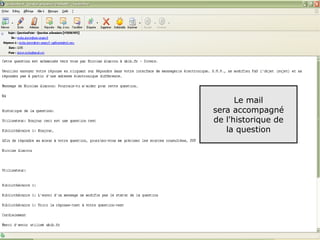
Le mail
sera accompagné
de l'historique de
   la question


                     57
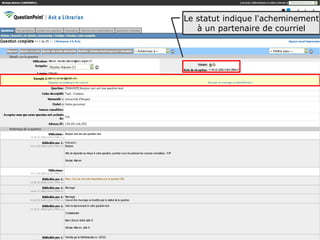
Le statut indique l'acheminement
   à un partenaire de courriel


                             58
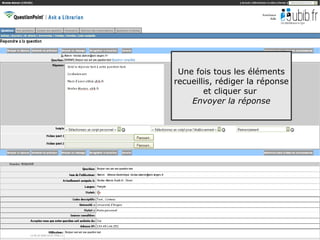
Une fois tous les éléments
recueillis, rédiger la réponse
        et cliquer sur
    Envoyer la réponse


                                 59
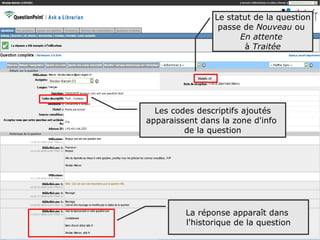
Le statut de la question
                 passe de Nouveau ou
                      En attente
                       à Traitée


  Les codes descriptifs ajoutés
apparaissent dans la zone d'info
         de la question


         La réponse apparaît dans
         l'historique de la question
                                       60
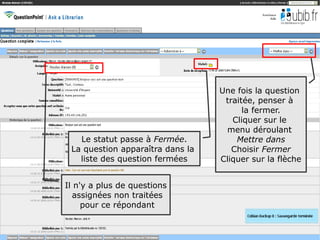
Une fois la question
                                   traitée, penser à
                                        la fermer.
                                     Cliquer sur le
                                    menu déroulant
   Le statut passe à Fermée.          Mettre dans
 La question apparaîtra dans la      Choisir Fermer
   liste des question fermées     Cliquer sur la flèche


Il n'y a plus de questions
   assignées non traitées
     pour ce répondant

                                                          61
Formation QuestionPoint


 Assurer une
session de chat
                            62
Assurer une session de chat


 Du côté de
  l'usager
     via le qwidget
                              63
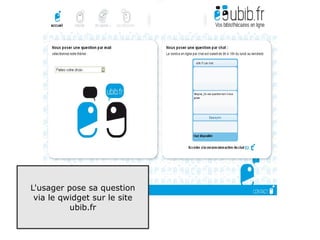
L'usager pose sa question
 via le qwidget sur le site
          ubib.fr

                              64
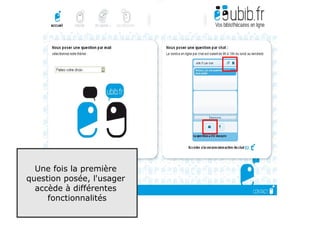
Une fois la première
question posée, l'usager
  accède à différentes
     fonctionnalités


                           65
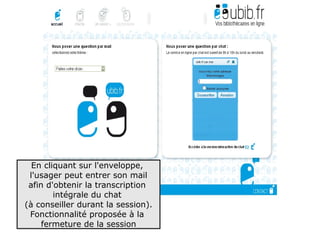
En cliquant sur l'enveloppe,
 l'usager peut entrer son mail
 afin d'obtenir la transcription
        intégrale du chat
(à conseiller durant la session).
 Fonctionnalité proposée à la
     fermeture de la session
                                    66
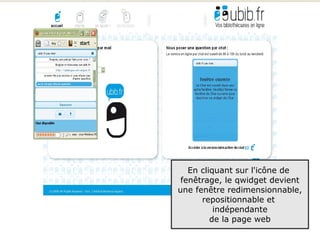
En cliquant sur l'icône de
 fenêtrage, le qwidget devient
une fenêtre redimensionnable,
      repositionnable et
          indépendante
         de la page web
                                 67
Assurer une session de chat


 Du côté de
  l'usager
  via le chat interactif
                              68
L'usager pose sa question
   via le chat interactif
et entre, s'il le souhaite,
   son nom et son mail


                              69
L'usager suivra la
                  conversation sur la
                     cadre gauche


   En cliquant sur Préférences,
l'usager peut paramétrer le chat


                                        70
L'usager peut paramétrer le
chat : signal sonore, couleur
     et taille des polices.


                                71
Assurer une session de chat


 Du côté du
 répondant
                              72
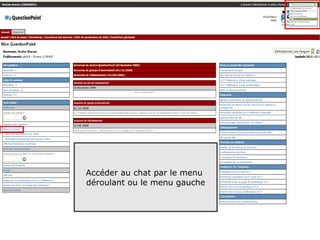
Accéder au chat par le menu
déroulant ou le menu gauche


                              73
Cocher la file d'attente RUOA
 puis cliquer sur Enregistrer


                                74
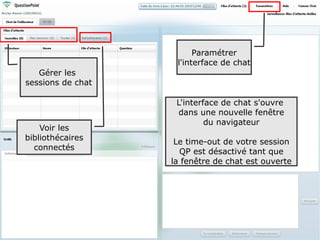
Paramétrer
                    l'interface de chat
   Gérer les
sessions de chat

                    L'interface de chat s'ouvre
                     dans une nouvelle fenêtre
                            du navigateur
    Voir les
bibliothécaires
                    Le time-out de votre session
  connectés
                     QP est désactivé tant que
                   la fenêtre de chat est ouverte


                                                    75
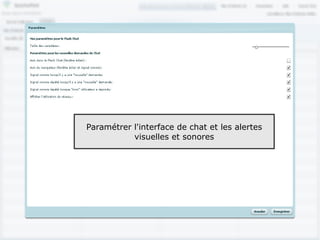
Paramétrer l'interface de chat et les alertes
           visuelles et sonores
     Rechercher dans les questions archivées


                                                76
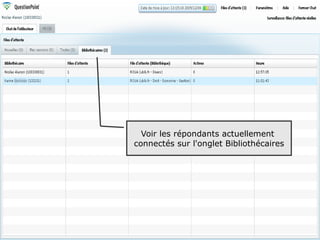
Voir les répondants actuellement
connectés sur l'onglet Bibliothécaires


                                         77
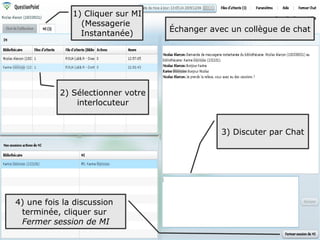
1) Cliquer sur MI
                (Messagerie
                                   Échanger avec un collègue de chat
                Instantanée)


           2) Sélectionner votre
               interlocuteur


                                               3) Discuter par Chat


4) une fois la discussion
 terminée, cliquer sur
 Fermer session de MI
                                                                      78
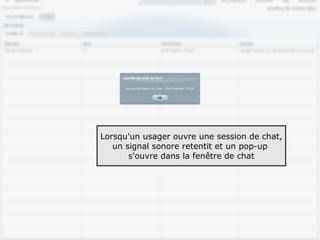
Lorsqu'un usager ouvre une session de chat,
   un signal sonore retentit et un pop-up
       s'ouvre dans la fenêtre de chat


                                              79
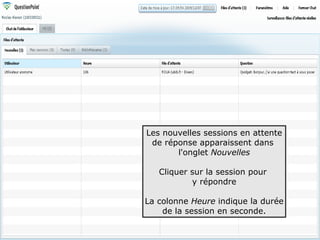
Les nouvelles sessions en attente
 de réponse apparaissent dans
       l'onglet Nouvelles

   Cliquer sur la session pour
           y répondre

La colonne Heure indique la durée
    de la session en seconde.

                                    80
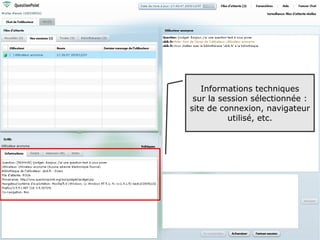
Informations techniques
 sur la session sélectionnée :
site de connexion, navigateur
          utilisé, etc.


                             81
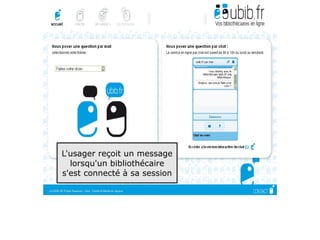
L'usager reçoit un message
  lorsqu'un bibliothécaire
s'est connecté à sa session


                              82
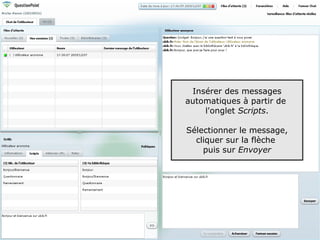
Insérer des messages
automatiques à partir de
    l'onglet Scripts.

Sélectionner le message,
  cliquer sur la flèche
    puis sur Envoyer


                           83
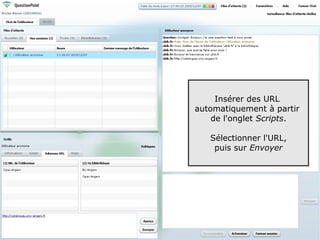
Insérer des URL
automatiquement à partir
    de l'onglet Scripts.

   Sélectionner l'URL,
    puis sur Envoyer


                           84
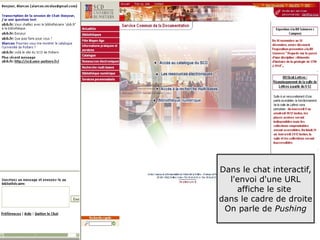
Dans le chat interactif,
  l'envoi d'une URL
    affiche le site
dans le cadre de droite
 On parle de Pushing

                      85
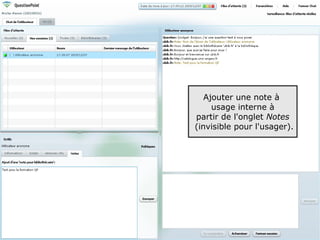
Ajouter une note à
     usage interne à
partir de l'onglet Notes
(invisible pour l'usager).


                             86
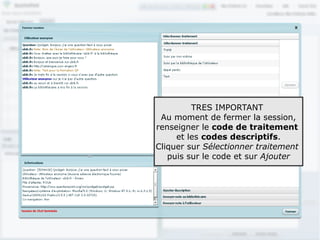
TRES IMPORTANT
 Au moment de fermer la session,
renseigner le code de traitement
     et les codes descriptifs.
Cliquer sur Sélectionner traitement
   puis sur le code et sur Ajouter


                                      87
Effet des codes de traitement dans QP
Suivi par la bibliothèque de l'utilisateur : Le statut de la question pour la
bibliothèque de l'utilisateur est Nouveau. La question n'est pas assignée. Si le Suivi
partagé de suivi est activé pour le groupe, la question est également ajouté à la liste
des Suivis partagés. La question n'est pas ajouté la liste des question de la
bibliothèque du bibliothécaire.

Suivi par moi-même : La question est assignée au bibliothécaire-chatteur, même
s'il ou elle n'est pas de la bibliothèque de l'usager. Le statut de la question est
Nouveau pour la bibliothèque du bibliothécaire. Le statut est En attente pour la
bibliothèque de l'usager si ce n'est pas la même que celle du bibliothécaire. La
question n'est pas ajoutée dans la liste des Suivis partagés si l'option est activée.

Traité : statut de la question est Traité pour la bibliothèque de l'usager et du
bibliothécaire si ce n'est pas la même. La question est assignée au bibliothécaire-
chatteur.

Test : Idem que Traité

Appel perdu : statut de la question est Fermé pour la bibliothèque de l'usager et du
bibliothécaire si ce n'est pas le même. La question est assignée au bibliothécaire-  88
chatteur.
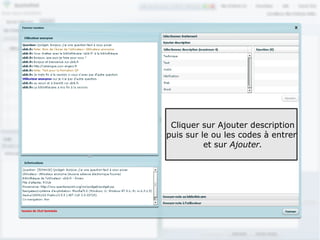
Cliquer sur Ajouter description
puis sur le ou les codes à entrer
          et sur Ajouter.


                                    89
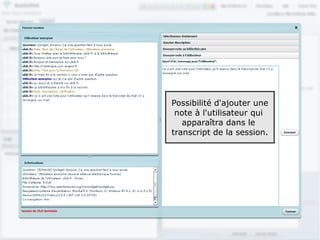
Possibilité d'ajouter une
 note à l'utilisateur qui
   apparaîtra dans le
transcript de la session.


                            90
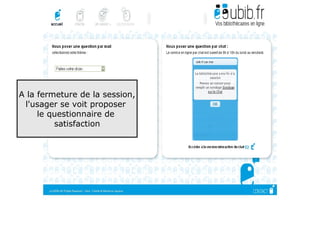
A la fermeture de la session,
 l'usager se voit proposer
     le questionnaire de
         satisfaction


                                91
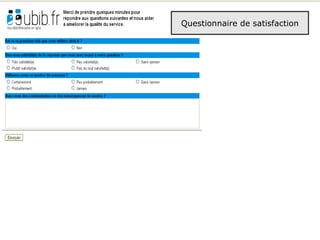
Questionnaire de satisfaction


                                92
S'il a renseigné son mail
 l'usager reçoit le transcript
     intégral de la session
de chat avec la note ajoutée
      lors de la fermeture
          de la session


                             93
Des questions ?


nicolas.alarcon@univ-angers.fr

  Merci de votre attention.
  Diaporama
  certifié
  sans bandeau jaune
                                         94

Formation Question Point

  • 1.
    ubib.fr Formation QuestionPoint Poitiers – 9 décembre 2009
  • 2.
  • 3.
  • 4.
    Formation QuestionPoint Naviguer DANS QP Naviguer HORS de QP (blog, aides, tutoriels presque tous en anglais) 4
  • 5.
    Formation QuestionPoint Menu Mes questions : Tableau de bord des questions du bibliothécaire (Nouvelle, Actives) Menu Listes de questions : Tableau de bord des questions du pétale (Nouvelle, Non assignée, actives) 5
  • 6.
    Formation QuestionPoint Menu Liens rapides / Référence - rechercher une question par n° - Ouvrir la fenêtre de chat - Voir le formulaire chat utilisateur - Rechercher dans les questions archivées 6
  • 7.
    Formation QuestionPoint Menu Liens rapides / Base de connaissances (KB): - rechercher une question dans la KB - rechercher une question dans la KB par la recherche avancée 7
  • 8.
    Formation QuestionPoint Menu Liens rapides / Profil: - Afficher le profil du pétale - Rapport et statistiques (lien brisé) - Rechercher dans les profils des membres QP 8
  • 9.
    Formation QuestionPoint Menu Liens rapides / Administration : - accéder à la page Administration du pétale (accessible uniquement au responsable de pétale) 9
  • 10.
    Accès rapide auxdifférents Formation QuestionPoint menus de la partie gauche : 10
  • 11.
    Formation QuestionPoint Annonces pour les participants : - du service QP : mise à jour, interruption - du groupe d'établissement (=ubib.fr) : fermeture du service, etc. - de l'établissement (=pétale) 11
  • 12.
    Formation QuestionPoint Onglets (changeen fonction du menu) : - réinitialiser son mot de passe - Paramétrer son compte QP (Nom, mail, Time out) 12
  • 13.
  • 14.
    Onglets Administration : - créer un nouveau compte sur votre pétale - réinitialiser/envoyer les mots de passe des bibliothécaires inscrits sur le pétale - paramétrer le pétale (mail du pétale, etc.) - paramétrer le formulaire mail - paramétrer le questionnaire - changer l'annonce de la page d'accueil 14
  • 15.
    Créer un nouveaucompte ubib : - indiquer le Prénom, nom - Entrer l'adresse mail - Entrer le pseudonyme sous la forme Prénom Nom, ubib.fr (le pseudo apparaît durant la séance de chat) Privilèges de compte : - Profil : Afficher le profil sauf responsable de pétale Modifier le profil - Service de référence : Personnel de référence sauf responsable de pétale Administrateur pour la référence - BdC locale : Ajouter/soumettre sauf responsable de pétale Modifier/supprimer - BdC globale : Consulter sauf responsable de pétale Ajouter/Soumettre15
  • 16.
    Afficher, modifier etsupprimer les comptes à partir de l'onglet Afficher/mettre à jour les comptes 16
  • 17.
    Renvoyer le motde passe par courriel : sélectionner la personne dans l'un des trois menus déroulants et cliquer sur le bouton correspondant au menu : Code d'utilisateur / Nom / Adresse électronique Les 3 menus correspondent à des tris différents, les 3 boutons envoient le même mail. 17
  • 18.
    Restaurer le motde passe par courriel : sélectionner la personne dans l'un des trois menus déroulants et cliquer sur le bouton correspondant au menu : Code d'utilisateur / Nom / Adresse électronique Le mot de passe est effacé et un nouveau (mail du participant) est envoyé par mail 18
  • 19.
    Paramétrer l'adresse maildu pétale : - envoi d'une réponse - format du mail - adresse personnalisée 19
  • 20.
    Recevoir un avissur la liste lorsqu'une question est postée sur le pétale 20
  • 21.
    Rédiger une annoncequi apparaîtra sous Annonce de l'établissement sur la page d'accueil (Mon QuestionPoint) 21
  • 22.
    Administrer son pétale Service de référence 22
  • 23.
    L'onglet Questions regroupetoutes les questions du pétale. Les sous-onglets affichent les questions selon leur statut : Actives : Questions du pétale avec le statut Nouveau, En attente ou Traité Nouvelle : Questions du pétale avec le statut Nouveau En attente : Questions du pétale avec le statut En attente Acheminée (Referred questions) : Question du pétale qui implique un autre pétale ou un expert du domaine et avec le statut Nouveau, En attente ou Traité. Cette liste est généralement utilisée par les pétales qui utilisent le service par mail. Ils s'en servent pour gérer les question acheminées par un autre pétale ou un expert du domaine. Traité : Questions du pétale avec le statut Traité Fermé : Questions du pétale avec le statut Fermé Liste complète : Questions du pétale avec le statut Nouveau, En attente, Traité et Fermé 23
  • 24.
    Pour l'onglet Mesquestions même fonctionnement que l'onglet Questions. S'applique aux questions assignées spécifiquement au répondant. 24
  • 25.
    Ajouter « manuellement » une nouvelle question dans le pétale 25
  • 26.
    Ajouter les coordonnéesd'experts (ou Partenaires de courriel). Ils pourront être sollicités pour la rédaction d'une réponse ou un complément d'information. Le carnet d'adresses est disponible dans l'interface Questions ou Mes Questions lors de la rédaction d'une réponse (Acheminer à / Partenaire de courriel) 26
  • 27.
    Ajouter un script(message automatique) disponible pour l'ensemble du pétale : message de bienvenue, formule de politesse, etc. 27
  • 28.
    Ajouter une URLdisponible pour l'ensemble du pétale (adresse des OPAC, des sites web, de ressources électroniques, etc.) 28
  • 29.
    Chercher une questiondans les Questions archivées 29
  • 30.
    Rechercher les questiond'un répondant particulier dans les questions archivées 30
  • 31.
    Formation QuestionPoint Répondreà une question par mail 31
  • 32.
    Répondre à unequestion par mail Du côté de l'usager 32
  • 33.
    L'usager sélectionne unpétale et pose sa question via le formulaire 33
  • 34.
    Une fois laquestion soumise, QuestionPoint affiche un écran de confirmation 34
  • 35.
    L'usager reçoit lemail de confirmation sous cette forme. 35
  • 36.
    Répondre à unequestion par mail Du côté de l'administrateur de pétale 36
  • 37.
    La question apparaîtdans l'onglet Questions/Nouvelles questions. Le ? indique qu'elle n'est pas assignée (mention – Non assignée – ) 37
  • 38.
    La question estenvoyée sur la liste de diffusion du pétale 38
  • 39.
    Cliquer sur l'intituléde la question pour l'ouvrir Info 1 sur la question : Statut, assignation, date de réception (pour Info 2 sur la question : contrôle qualité) Université, sources consultées, etc. 39
  • 40.
    Assigner la question Sélectionner un nom dans le menu déroulant et cliquer sur la flèche 40
  • 41.
    L'avis d'assignation estenvoyée par mail 41
  • 42.
    Répondre à unequestion par mail Du côté du répondant 42
  • 43.
    La question apparaîtdans l'onglet Mes questions avec la mention de l'assignation 43
  • 44.
    Modifier le mailde l'usager Ajouter des codes (visible uniquement sur QP) Ajouter un note à la question (visible uniquement sur QP) Refuser l'assignation de la question Rédiger et envoyer une réponse, une demande de précision, un message 44
  • 45.
    Modifier le mailde l'usager si celui-ci contient une erreur (fréquent) 45
  • 46.
    Ajouter des codes(4 maximum) pour décrire le contenu et/ou le traitement de la question 46
  • 47.
    Ajouter une noteà la question. Elle n'apparaîtra que sur QP. Destinée aux autres bibliothécaires du pétale. 47
  • 48.
    La note apparaîtdans l'historique de la question 48
  • 49.
    Envoyer : uneréponse à la question, une demande de précision, un message à l'usager Enregistrer le brouillon : très important car risque de perte de la réponse à cause du time-out Ajouter des scripts à la réponse : les vôtres, ceux du pétale, ceux du service 49
  • 50.
    Demande de précision: Rédiger le texte dans la fenêtre puis cliquer sur Demande de précision 50
  • 51.
    Votre message apparaît dans l'historique de la question. Le statut de la question passe de Nouveau à En attente 51
  • 52.
    L'usager reçoit unmail avec la demande de précision et peut y répondre par un retour de mail 52
  • 53.
    La réponse del'usager apparaît dans l'historique de la question 53
  • 54.
    Envoyer un messagefonctionne comme Demande de précision : Rédiger le message et cliquer sur Envoyer un message. Le message est envoyé par mail. Il s'affiche dans l'historique de la question. Le statut de la question n'est pas modifié. 54
  • 55.
    Demander de l'aideà une personne extérieure à QP : cliquer sur le menu déroulant Acheminer à et sélectionner Partenaire de courriel puis cliquer sur la flèche 55
  • 56.
    Choisir un partenairedans le menu déroulant et cliquer sur la flèche pour entrer le mail correspondant. Entrer le texte du mail à envoyer 56
  • 57.
    Le mail sera accompagné del'historique de la question 57
  • 58.
    Le statut indiquel'acheminement à un partenaire de courriel 58
  • 59.
    Une fois tousles éléments recueillis, rédiger la réponse et cliquer sur Envoyer la réponse 59
  • 60.
    Le statut dela question passe de Nouveau ou En attente à Traitée Les codes descriptifs ajoutés apparaissent dans la zone d'info de la question La réponse apparaît dans l'historique de la question 60
  • 61.
    Une fois laquestion traitée, penser à la fermer. Cliquer sur le menu déroulant Le statut passe à Fermée. Mettre dans La question apparaîtra dans la Choisir Fermer liste des question fermées Cliquer sur la flèche Il n'y a plus de questions assignées non traitées pour ce répondant 61
  • 62.
    Formation QuestionPoint Assurerune session de chat 62
  • 63.
    Assurer une sessionde chat Du côté de l'usager via le qwidget 63
  • 64.
    L'usager pose saquestion via le qwidget sur le site ubib.fr 64
  • 65.
    Une fois lapremière question posée, l'usager accède à différentes fonctionnalités 65
  • 66.
    En cliquant surl'enveloppe, l'usager peut entrer son mail afin d'obtenir la transcription intégrale du chat (à conseiller durant la session). Fonctionnalité proposée à la fermeture de la session 66
  • 67.
    En cliquant surl'icône de fenêtrage, le qwidget devient une fenêtre redimensionnable, repositionnable et indépendante de la page web 67
  • 68.
    Assurer une sessionde chat Du côté de l'usager via le chat interactif 68
  • 69.
    L'usager pose saquestion via le chat interactif et entre, s'il le souhaite, son nom et son mail 69
  • 70.
    L'usager suivra la conversation sur la cadre gauche En cliquant sur Préférences, l'usager peut paramétrer le chat 70
  • 71.
    L'usager peut paramétrerle chat : signal sonore, couleur et taille des polices. 71
  • 72.
    Assurer une sessionde chat Du côté du répondant 72
  • 73.
    Accéder au chatpar le menu déroulant ou le menu gauche 73
  • 74.
    Cocher la filed'attente RUOA puis cliquer sur Enregistrer 74
  • 75.
    Paramétrer l'interface de chat Gérer les sessions de chat L'interface de chat s'ouvre dans une nouvelle fenêtre du navigateur Voir les bibliothécaires Le time-out de votre session connectés QP est désactivé tant que la fenêtre de chat est ouverte 75
  • 76.
    Paramétrer l'interface dechat et les alertes visuelles et sonores Rechercher dans les questions archivées 76
  • 77.
    Voir les répondantsactuellement connectés sur l'onglet Bibliothécaires 77
  • 78.
    1) Cliquer surMI (Messagerie Échanger avec un collègue de chat Instantanée) 2) Sélectionner votre interlocuteur 3) Discuter par Chat 4) une fois la discussion terminée, cliquer sur Fermer session de MI 78
  • 79.
    Lorsqu'un usager ouvreune session de chat, un signal sonore retentit et un pop-up s'ouvre dans la fenêtre de chat 79
  • 80.
    Les nouvelles sessionsen attente de réponse apparaissent dans l'onglet Nouvelles Cliquer sur la session pour y répondre La colonne Heure indique la durée de la session en seconde. 80
  • 81.
    Informations techniques surla session sélectionnée : site de connexion, navigateur utilisé, etc. 81
  • 82.
    L'usager reçoit unmessage lorsqu'un bibliothécaire s'est connecté à sa session 82
  • 83.
    Insérer des messages automatiquesà partir de l'onglet Scripts. Sélectionner le message, cliquer sur la flèche puis sur Envoyer 83
  • 84.
    Insérer des URL automatiquementà partir de l'onglet Scripts. Sélectionner l'URL, puis sur Envoyer 84
  • 85.
    Dans le chatinteractif, l'envoi d'une URL affiche le site dans le cadre de droite On parle de Pushing 85
  • 86.
    Ajouter une noteà usage interne à partir de l'onglet Notes (invisible pour l'usager). 86
  • 87.
    TRES IMPORTANT Aumoment de fermer la session, renseigner le code de traitement et les codes descriptifs. Cliquer sur Sélectionner traitement puis sur le code et sur Ajouter 87
  • 88.
    Effet des codesde traitement dans QP Suivi par la bibliothèque de l'utilisateur : Le statut de la question pour la bibliothèque de l'utilisateur est Nouveau. La question n'est pas assignée. Si le Suivi partagé de suivi est activé pour le groupe, la question est également ajouté à la liste des Suivis partagés. La question n'est pas ajouté la liste des question de la bibliothèque du bibliothécaire. Suivi par moi-même : La question est assignée au bibliothécaire-chatteur, même s'il ou elle n'est pas de la bibliothèque de l'usager. Le statut de la question est Nouveau pour la bibliothèque du bibliothécaire. Le statut est En attente pour la bibliothèque de l'usager si ce n'est pas la même que celle du bibliothécaire. La question n'est pas ajoutée dans la liste des Suivis partagés si l'option est activée. Traité : statut de la question est Traité pour la bibliothèque de l'usager et du bibliothécaire si ce n'est pas la même. La question est assignée au bibliothécaire- chatteur. Test : Idem que Traité Appel perdu : statut de la question est Fermé pour la bibliothèque de l'usager et du bibliothécaire si ce n'est pas le même. La question est assignée au bibliothécaire- 88 chatteur.
  • 89.
    Cliquer sur Ajouterdescription puis sur le ou les codes à entrer et sur Ajouter. 89
  • 90.
    Possibilité d'ajouter une note à l'utilisateur qui apparaîtra dans le transcript de la session. 90
  • 91.
    A la fermeturede la session, l'usager se voit proposer le questionnaire de satisfaction 91
  • 92.
  • 93.
    S'il a renseignéson mail l'usager reçoit le transcript intégral de la session de chat avec la note ajoutée lors de la fermeture de la session 93
  • 94.
    Des questions ? nicolas.alarcon@univ-angers.fr Merci de votre attention. Diaporama certifié sans bandeau jaune 94