Bien   démarrer  avec Adobe Presenter
Création d’une présentation Adobe Créez rapidement des présentations Flash et des formations en ligne depuis votre application PowerPoint. Définissez les préférences Ajoutez ou modifiez des données audio Ajoutez du contenu multimédia Capturez une vidéo Créez des questionnaires et des enquêtes Personnalisez vos présentations  Publiez au format Flash ou PDF ou vers Connect Server
Définir les préférences Choisissez l’option  Préférences  dans le menu Adobe Presenter. Créez un profil présentateur.  (Facultatif) Configurez le serveur Adobe Connect Enterprise vers lequel vous souhaitez publier la présentation. Si vous ne connaissez pas l’adresse URL de votre serveur, contactez votre administrateur Adobe Connect. 1. 2. 3.
Ajouter des données audio et synchroniser les animations Choisissez la commande  Audio > Enregistrer   dans le menu Adobe Presenter. Réglez le niveau d’enregistrement de votre microphone. Commencez l’enregistrement audio. Passez à la diapositive suivante en cliquant sur  Suivant >> . Le bouton  Animation suivante  vous permet de synchroniser vos animations PowerPoint avec votre commentaire audio. Si la diapositive ne comporte aucune animation, cliquez sur  Arrêter l’enregistrement , puis sur  Suivant >>  pour enregistrer le commentaire audio de la diapositive suivante. 1. 2. 3.
Ajouter du contenu multimédia Choisissez la commande  Flash > Insérer swf  ou  Vidéo > Importer  dans le menu Adobe Presenter. Dans la boîte de dialogue Insertion de fichiers Flash ou Importation de vidéos, recherchez le contenu souhaité. Le fichier Flash/vidéo est inséré / importé dans la diapositive. Pour afficher un aperçu du fichier inséré, affichez la présentation en mode Panorama. 1. 2. 3.
Capturer une vidéo Choisissez la commande  Vidéo > Capture  dans le menu Adobe Presenter. Sélectionnez l’option Joindre à <diapositive n°> en tant que <Vidéo sur diapositive> ou <Vidéo dans encadré> Enregistrez la vidéo à l’aide des boutons Commencer l’enregistrement   et Arrêter l’enregistrement  Cliquez sur le bouton  OK  pour l’insérer à la diapositive ou cliquez sur le bouton  pour l’enregistrer dans un autre fichier. 1. 2.&3. 4.
Créer des questionnaires et des enquêtes Choisissez la commande  Questionnaire > Gestion  dans le menu Adobe Presenter. Cliquez sur le bouton  Ajouter une question   pour ajouter une question ou sur le bouton  Importer des questionnaires  depuis les présentations créées dans Adobe Presenter ou Articulate. Choisissez le type de question souhaité, puis renseignez ses propriétés. Continuez jusqu’à la dernière question, puis cliquez sur  OK  dans la boîte de dialogue Gestion de questionnaires. De nouvelles diapositives sont ajoutées à la présentation pour chaque question créée. Utilisez l’option de modification des questionnaires pour accéder aux options avancées de regroupement, de mélange et de création d’embranchement pour les questions. 1. 2. 3.
Personnaliser vos présentations Choisissez la commande  Présentation > Paramètres  dans le menu Adobe Presenter. Dans la boîte de dialogue  Paramètres de la présentation , vous pouvez modifier le titre de la présentation et son résumé, et sélectionner d’autres paramètres. Utilisez l’ Editeur de thèmes  pour personnaliser l’apparence de votre présentation. 1. 2. 3.
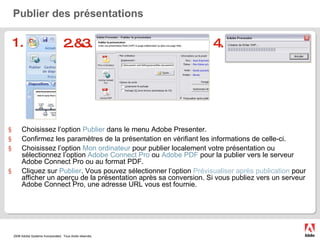
Publier des présentations Choisissez l’option  Publier  dans le menu Adobe Presenter. Confirmez les paramètres de la présentation en vérifiant les informations de celle-ci. Choisissez l’option  Mon ordinateur  pour publier localement votre présentation ou sélectionnez l’option  Adobe Connect Pro  ou  Adobe PDF  pour la publier vers le serveur Adobe Connect Pro ou au format PDF. Cliquez sur  Publier . Vous pouvez sélectionner l’option  Prévisualiser après publication  pour afficher un aperçu de la présentation après sa conversion. Si vous publiez vers un serveur Adobe Connect Pro, une adresse URL vous est fournie.  1. 2.&3. 4.
Navigation dans une présentation Adobe  Barre de commandes de la présentation Adobe Zone latérale de la présentation Adobe Zone latérale avec plusieurs onglets Barre de commandes de la présentation
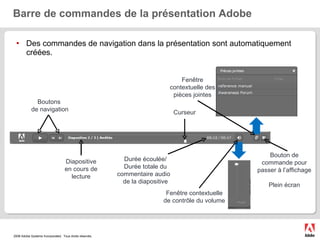
Barre de commandes de la présentation Adobe Des commandes de navigation dans la présentation sont automatiquement créées. Bouton de commande pour passer à l’affichage  Plein écran Durée écoulée/ Durée totale du commentaire audio  de la diapositive Boutons  de navigation Diapositive en cours de lecture Curseur Fenêtre contextuelle des pièces jointes Fenêtre contextuelle de contrôle du volume
Zone latérale de la présentation Adobe Permet de naviguer dans les diapositives, les questions des questionnaires et les commentaires. Permet de lancer une recherche dans les diapositives Personnalisable par l’auteur de la présentation Le volet Quiz est disponible dès que l’utilisateur insère un questionnaire.
Ressources supplémentaires Guide de démarrage rapide d’Adobe Presenter http://www.adobe.com/go/presenter_sysreqs_fr Centre de ressources d’Adobe Connect   http://www.adobe.com/go/resources_connect_fr Documentation sur le produit Connect Enterprise http://www.adobe.com/go/connect_documentation_fr

Getting Started With Adobe Presenter

  • 1.
    Bien démarrer avec Adobe Presenter
  • 2.
    Création d’une présentationAdobe Créez rapidement des présentations Flash et des formations en ligne depuis votre application PowerPoint. Définissez les préférences Ajoutez ou modifiez des données audio Ajoutez du contenu multimédia Capturez une vidéo Créez des questionnaires et des enquêtes Personnalisez vos présentations Publiez au format Flash ou PDF ou vers Connect Server
  • 3.
    Définir les préférencesChoisissez l’option Préférences dans le menu Adobe Presenter. Créez un profil présentateur. (Facultatif) Configurez le serveur Adobe Connect Enterprise vers lequel vous souhaitez publier la présentation. Si vous ne connaissez pas l’adresse URL de votre serveur, contactez votre administrateur Adobe Connect. 1. 2. 3.
  • 4.
    Ajouter des donnéesaudio et synchroniser les animations Choisissez la commande Audio > Enregistrer dans le menu Adobe Presenter. Réglez le niveau d’enregistrement de votre microphone. Commencez l’enregistrement audio. Passez à la diapositive suivante en cliquant sur Suivant >> . Le bouton Animation suivante vous permet de synchroniser vos animations PowerPoint avec votre commentaire audio. Si la diapositive ne comporte aucune animation, cliquez sur Arrêter l’enregistrement , puis sur Suivant >> pour enregistrer le commentaire audio de la diapositive suivante. 1. 2. 3.
  • 5.
    Ajouter du contenumultimédia Choisissez la commande Flash > Insérer swf ou Vidéo > Importer dans le menu Adobe Presenter. Dans la boîte de dialogue Insertion de fichiers Flash ou Importation de vidéos, recherchez le contenu souhaité. Le fichier Flash/vidéo est inséré / importé dans la diapositive. Pour afficher un aperçu du fichier inséré, affichez la présentation en mode Panorama. 1. 2. 3.
  • 6.
    Capturer une vidéoChoisissez la commande Vidéo > Capture dans le menu Adobe Presenter. Sélectionnez l’option Joindre à <diapositive n°> en tant que <Vidéo sur diapositive> ou <Vidéo dans encadré> Enregistrez la vidéo à l’aide des boutons Commencer l’enregistrement et Arrêter l’enregistrement Cliquez sur le bouton OK pour l’insérer à la diapositive ou cliquez sur le bouton pour l’enregistrer dans un autre fichier. 1. 2.&3. 4.
  • 7.
    Créer des questionnaireset des enquêtes Choisissez la commande Questionnaire > Gestion dans le menu Adobe Presenter. Cliquez sur le bouton Ajouter une question pour ajouter une question ou sur le bouton Importer des questionnaires depuis les présentations créées dans Adobe Presenter ou Articulate. Choisissez le type de question souhaité, puis renseignez ses propriétés. Continuez jusqu’à la dernière question, puis cliquez sur OK dans la boîte de dialogue Gestion de questionnaires. De nouvelles diapositives sont ajoutées à la présentation pour chaque question créée. Utilisez l’option de modification des questionnaires pour accéder aux options avancées de regroupement, de mélange et de création d’embranchement pour les questions. 1. 2. 3.
  • 8.
    Personnaliser vos présentationsChoisissez la commande Présentation > Paramètres dans le menu Adobe Presenter. Dans la boîte de dialogue Paramètres de la présentation , vous pouvez modifier le titre de la présentation et son résumé, et sélectionner d’autres paramètres. Utilisez l’ Editeur de thèmes pour personnaliser l’apparence de votre présentation. 1. 2. 3.
  • 9.
    Publier des présentationsChoisissez l’option Publier dans le menu Adobe Presenter. Confirmez les paramètres de la présentation en vérifiant les informations de celle-ci. Choisissez l’option Mon ordinateur pour publier localement votre présentation ou sélectionnez l’option Adobe Connect Pro ou Adobe PDF pour la publier vers le serveur Adobe Connect Pro ou au format PDF. Cliquez sur Publier . Vous pouvez sélectionner l’option Prévisualiser après publication pour afficher un aperçu de la présentation après sa conversion. Si vous publiez vers un serveur Adobe Connect Pro, une adresse URL vous est fournie. 1. 2.&3. 4.
  • 10.
    Navigation dans uneprésentation Adobe Barre de commandes de la présentation Adobe Zone latérale de la présentation Adobe Zone latérale avec plusieurs onglets Barre de commandes de la présentation
  • 11.
    Barre de commandesde la présentation Adobe Des commandes de navigation dans la présentation sont automatiquement créées. Bouton de commande pour passer à l’affichage Plein écran Durée écoulée/ Durée totale du commentaire audio de la diapositive Boutons de navigation Diapositive en cours de lecture Curseur Fenêtre contextuelle des pièces jointes Fenêtre contextuelle de contrôle du volume
  • 12.
    Zone latérale dela présentation Adobe Permet de naviguer dans les diapositives, les questions des questionnaires et les commentaires. Permet de lancer une recherche dans les diapositives Personnalisable par l’auteur de la présentation Le volet Quiz est disponible dès que l’utilisateur insère un questionnaire.
  • 13.
    Ressources supplémentaires Guidede démarrage rapide d’Adobe Presenter http://www.adobe.com/go/presenter_sysreqs_fr Centre de ressources d’Adobe Connect http://www.adobe.com/go/resources_connect_fr Documentation sur le produit Connect Enterprise http://www.adobe.com/go/connect_documentation_fr

Notes de l'éditeur