Espace Multimédia – Médiathèque de l'AME 
Les extensions de GIMP 
Introduction 
Les extensions permettent au logiciel de s'étendre à d'autres possibilités, plusieurs rajouts 
peuvent être aportés : sur les polices, les brosses, les motifs, les palettes de couleurs, les scripts et 
les greffons. 
Vous avez accès sur internet à plein de ressources, sachez avec raison télécharger les extensions 
dont vous aurez acquis les droits, ou celles dont les droits sont Libres. Pour tous les autres cas, 
respectez le travail et les droits des auteurs de ce que vous téléchargez ! 
Le dossier d'installation des extensions : 
mon_nom_utilisateur.gimp-2.6 (votre numéro de version de gimp) 
1. Les polices de caractères (Fonts an anglais) 
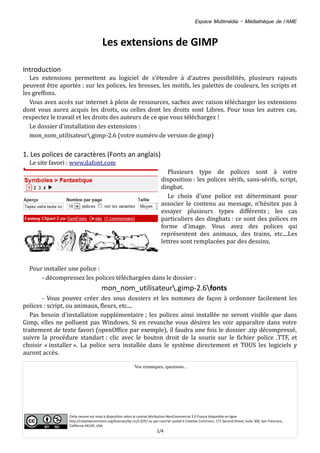
Le site favori : www.dafont.com 
Plusieurs type de polices sont à votre 
disposition : les polices sérifs, sans-sérifs, script, 
dingbat. 
Le choix d'une police est déterminant pour 
associer le contenu au message, n'hésitez pas à 
essayer plusieurs types différents ; les cas 
particuliers des dingbats : ce sont des polices en 
forme d'image. Vous avez des polices qui 
représentent des animaux, des trains, etc....Les 
lettres sont remplacées par des dessins. 
Pour installer une police : 
- décompressez les polices téléchargées dans le dossier : 
mon_nom_utilisateur.gimp-2.6fonts 
- Vous pouvez créer des sous dossiers et les nommez de façon à ordonner facilement les 
polices : script, ou animaux, fleurs, etc.... 
Pas besoin d'installation supplémentaire ; les polices ainsi installée ne seront visible que dans 
Gimp, elles ne polluent pas Windows. Si en revanche vous désirez les voir apparaître dans votre 
traitement de texte favori (openOffice par exemple), il faudra une fois le dossier .zip décompressé, 
suivre la procédure standart : clic avec le bouton droit de la souris sur le fichier police .TTF, et 
choisir « installer ». La police sera installée dans le système directement et TOUS les logiciels y 
auront accès. 
Vos remarques, questions... 
Cette oeuvre est mise à disposition selon le contrat Attribution-NonCommercial 2.0 France disponible en ligne 
http://creativecommons.org/licenses/by-nc/2.0/fr/ ou par courrier postal à Creative Commons, 171 Second Street, Suite 300, San Francisco, 
California 94105, USA. 
1/4
Espace Multimédia – Médiathèque de l'AME 
ATTENTION : la lecture des polices par le système et les logiciels peut ralentir grandement votre 
ordinateur, plus vous avez de polices installées, plus Windows sera lent au démarrage.... 
2. Les Brosses (brushes en anglais) 
Pour installer des brosses: 
- décompressez les brosses téléchargées dans le dossier : 
mon_nom_utilisateur.gimp-2.6brushes 
- rendez vous dans gimp et s'il est déjà ouvert, cliquez sur 
« recharger » en bas de la palette des brosses. 
Un site pour en trouver : Deviant Art, plus précisément la page 
suivante sur les brosses de Gimp : 
http://browse.deviantart.com/resources/applications/gimpbrushes/ 
Pour avoir le plus de brosses possibles n'oubliez pas de choisir « all time » dans les critères de 
choix, puis entrez une recherche, par exemple des bulles, des nuages, …. 
Cliquez sur une vignette pour avoir le détail, puis sur 
« download » qui se trouve à droite de la page. 
Vos remarques, questions... 
Cette oeuvre est mise à disposition selon le contrat Attribution-NonCommercial 2.0 France disponible en ligne 
http://creativecommons.org/licenses/by-nc/2.0/fr/ ou par courrier postal à Creative Commons, 171 Second Street, Suite 300, San Francisco, 
California 94105, USA. 
2/4
Espace Multimédia – Médiathèque de l'AME 
3. Les motifs (patterns en anglais) 
Pour installer des motifs: 
- décompressez les brosses téléchargées dans le dossier : 
mon_nom_utilisateur.gimp-2.6patterns 
- rendez vous dans gimp et s'il est déjà ouvert, cliquez sur « recharger » en bas de la palette 
des motifs. 
Les sites pour trouver des motifs : 
http://browse.deviantart.com/resources/applications/patterns/ ce sont des motifs pour 
photoshop mais la plupart conviennent aussi Gimp. 
http://www.colourlovers.com/patterns : des 
millions de motifs téléchargeables pour gimp, 
photoshop et autres.. Cliquez sur le motifs, puis le 
lien « preview » (à droite en tout petit), puis 
téléchargez en cliquant avec le bouton de la souris 
« enregistrer l'image sous », choisir directement le 
dossier ci-dessus. 
4. les palettes de couleurs (palettes en anglais) 
Pour installer des palettes: 
- mettes les palettes (.gpl) téléchargées dans le dossier : 
mon_nom_utilisateur.gimp-2.6palettes 
- rendez vous dans gimp et s'il est déjà ouvert, cliquez sur « recharger » en bas de la palette 
des palettes de couleurs. 
Les palettes sont un outil indispensable pour la 
création graphique. Un outil de création de palette très 
simple existe sur le site : www.colourslovers.com où vous 
pouvez mettre les couleurs dont vous avez envie à la file, 
puis exporter le fichier obtenu pour l'intégrer 
directement à Gimp. Le fichier que gimp lit est le GPL 
(Gimp PaLette). 
Une inscription gratuite sur le site vous permet de 
télécharger gratuitement toutes les palettes des autres... 
Vos remarques, questions... 
Cette oeuvre est mise à disposition selon le contrat Attribution-NonCommercial 2.0 France disponible en ligne 
http://creativecommons.org/licenses/by-nc/2.0/fr/ ou par courrier postal à Creative Commons, 171 Second Street, Suite 300, San Francisco, 
California 94105, USA. 
3/4
Espace Multimédia – Médiathèque de l'AME 
Pour en créer une de façon plus complète, rendez-vous sur le site www.colorexplorer.com 
Après une inscription gratuite, vous pouvez créer une palette à partir d'une seule couleur et la 
télécharger : 
Ici par exemple à partir d'un rouge, j'obtiens les couleurs complémentaires. Je les ajoute à ma 
palette de départ (le rouge seul) et je peux télécharger la palette entière puis l'intégrer dans Gimp. 
La meilleur façon de ne pas faire de faute de goût ! 
5. Les scripts et les greffons 
Les scripts sont une façon simple d'automatiser les tâches que vous réalisez manuellement avec 
Gimp. Il en existe des tout fait, prêt à installer ou bien on peut aussi les faire soi-même. 
Les greffons sont écrits dans un autre langage de programmation (perl ou python) et s'intallent 
de la même façon que les scripts. Ils offrent plus de possibilités. Ils s'installent dans le répertoire 
spécifié par le céateur, sinon ils sont fournis avec un installeur. A installer de préférence quand Gimp 
n'est pas lancé. 
Les script-fu s'installent dans :mon_nom_utilisateur.gimp-2.6scripts 
Rafraichissez la liste des scripts : menu filtres/Script-Fu/actualiser les scripts 
Où trouver les scripts : http://www.gimpfr.org/script.php 
http://abcdugimp.free.fr/gimp/telecharger/greffons/greffons.php 
http://aljacom.com/~gimp/script_fu.html 
Le registre des plugins et scripts de Gimp en anglais : http://registry.gimp.org/type_tags 
6. Les tutoriels sur le net en français 
http://www.1point2vue.com/retouche-photo/#gimp : site extrêmement complet et des tutoriels 
simples. 
Le site du zéro : http://www.siteduzero.com/tutoriel-2-157-gimp.html avec le forum d'ishimaru 
http://ishimaru-design.servhome.org/forum/forum-tg54,tutoriels-gimp.html 
http://gimp4you.eu.org/tutoriels/ , http://gimptutoriel.blogspot.com/ , ….. 
La doc officielle en ligne : http://docs.gimp.org/fr/ 
Vos remarques, questions... 
Cette oeuvre est mise à disposition selon le contrat Attribution-NonCommercial 2.0 France disponible en ligne 
http://creativecommons.org/licenses/by-nc/2.0/fr/ ou par courrier postal à Creative Commons, 171 Second Street, Suite 300, San Francisco, 
California 94105, USA. 
4/4

Gimp 5 extensions

  • 1.
    Espace Multimédia –Médiathèque de l'AME Les extensions de GIMP Introduction Les extensions permettent au logiciel de s'étendre à d'autres possibilités, plusieurs rajouts peuvent être aportés : sur les polices, les brosses, les motifs, les palettes de couleurs, les scripts et les greffons. Vous avez accès sur internet à plein de ressources, sachez avec raison télécharger les extensions dont vous aurez acquis les droits, ou celles dont les droits sont Libres. Pour tous les autres cas, respectez le travail et les droits des auteurs de ce que vous téléchargez ! Le dossier d'installation des extensions : mon_nom_utilisateur.gimp-2.6 (votre numéro de version de gimp) 1. Les polices de caractères (Fonts an anglais) Le site favori : www.dafont.com Plusieurs type de polices sont à votre disposition : les polices sérifs, sans-sérifs, script, dingbat. Le choix d'une police est déterminant pour associer le contenu au message, n'hésitez pas à essayer plusieurs types différents ; les cas particuliers des dingbats : ce sont des polices en forme d'image. Vous avez des polices qui représentent des animaux, des trains, etc....Les lettres sont remplacées par des dessins. Pour installer une police : - décompressez les polices téléchargées dans le dossier : mon_nom_utilisateur.gimp-2.6fonts - Vous pouvez créer des sous dossiers et les nommez de façon à ordonner facilement les polices : script, ou animaux, fleurs, etc.... Pas besoin d'installation supplémentaire ; les polices ainsi installée ne seront visible que dans Gimp, elles ne polluent pas Windows. Si en revanche vous désirez les voir apparaître dans votre traitement de texte favori (openOffice par exemple), il faudra une fois le dossier .zip décompressé, suivre la procédure standart : clic avec le bouton droit de la souris sur le fichier police .TTF, et choisir « installer ». La police sera installée dans le système directement et TOUS les logiciels y auront accès. Vos remarques, questions... Cette oeuvre est mise à disposition selon le contrat Attribution-NonCommercial 2.0 France disponible en ligne http://creativecommons.org/licenses/by-nc/2.0/fr/ ou par courrier postal à Creative Commons, 171 Second Street, Suite 300, San Francisco, California 94105, USA. 1/4
  • 2.
    Espace Multimédia –Médiathèque de l'AME ATTENTION : la lecture des polices par le système et les logiciels peut ralentir grandement votre ordinateur, plus vous avez de polices installées, plus Windows sera lent au démarrage.... 2. Les Brosses (brushes en anglais) Pour installer des brosses: - décompressez les brosses téléchargées dans le dossier : mon_nom_utilisateur.gimp-2.6brushes - rendez vous dans gimp et s'il est déjà ouvert, cliquez sur « recharger » en bas de la palette des brosses. Un site pour en trouver : Deviant Art, plus précisément la page suivante sur les brosses de Gimp : http://browse.deviantart.com/resources/applications/gimpbrushes/ Pour avoir le plus de brosses possibles n'oubliez pas de choisir « all time » dans les critères de choix, puis entrez une recherche, par exemple des bulles, des nuages, …. Cliquez sur une vignette pour avoir le détail, puis sur « download » qui se trouve à droite de la page. Vos remarques, questions... Cette oeuvre est mise à disposition selon le contrat Attribution-NonCommercial 2.0 France disponible en ligne http://creativecommons.org/licenses/by-nc/2.0/fr/ ou par courrier postal à Creative Commons, 171 Second Street, Suite 300, San Francisco, California 94105, USA. 2/4
  • 3.
    Espace Multimédia –Médiathèque de l'AME 3. Les motifs (patterns en anglais) Pour installer des motifs: - décompressez les brosses téléchargées dans le dossier : mon_nom_utilisateur.gimp-2.6patterns - rendez vous dans gimp et s'il est déjà ouvert, cliquez sur « recharger » en bas de la palette des motifs. Les sites pour trouver des motifs : http://browse.deviantart.com/resources/applications/patterns/ ce sont des motifs pour photoshop mais la plupart conviennent aussi Gimp. http://www.colourlovers.com/patterns : des millions de motifs téléchargeables pour gimp, photoshop et autres.. Cliquez sur le motifs, puis le lien « preview » (à droite en tout petit), puis téléchargez en cliquant avec le bouton de la souris « enregistrer l'image sous », choisir directement le dossier ci-dessus. 4. les palettes de couleurs (palettes en anglais) Pour installer des palettes: - mettes les palettes (.gpl) téléchargées dans le dossier : mon_nom_utilisateur.gimp-2.6palettes - rendez vous dans gimp et s'il est déjà ouvert, cliquez sur « recharger » en bas de la palette des palettes de couleurs. Les palettes sont un outil indispensable pour la création graphique. Un outil de création de palette très simple existe sur le site : www.colourslovers.com où vous pouvez mettre les couleurs dont vous avez envie à la file, puis exporter le fichier obtenu pour l'intégrer directement à Gimp. Le fichier que gimp lit est le GPL (Gimp PaLette). Une inscription gratuite sur le site vous permet de télécharger gratuitement toutes les palettes des autres... Vos remarques, questions... Cette oeuvre est mise à disposition selon le contrat Attribution-NonCommercial 2.0 France disponible en ligne http://creativecommons.org/licenses/by-nc/2.0/fr/ ou par courrier postal à Creative Commons, 171 Second Street, Suite 300, San Francisco, California 94105, USA. 3/4
  • 4.
    Espace Multimédia –Médiathèque de l'AME Pour en créer une de façon plus complète, rendez-vous sur le site www.colorexplorer.com Après une inscription gratuite, vous pouvez créer une palette à partir d'une seule couleur et la télécharger : Ici par exemple à partir d'un rouge, j'obtiens les couleurs complémentaires. Je les ajoute à ma palette de départ (le rouge seul) et je peux télécharger la palette entière puis l'intégrer dans Gimp. La meilleur façon de ne pas faire de faute de goût ! 5. Les scripts et les greffons Les scripts sont une façon simple d'automatiser les tâches que vous réalisez manuellement avec Gimp. Il en existe des tout fait, prêt à installer ou bien on peut aussi les faire soi-même. Les greffons sont écrits dans un autre langage de programmation (perl ou python) et s'intallent de la même façon que les scripts. Ils offrent plus de possibilités. Ils s'installent dans le répertoire spécifié par le céateur, sinon ils sont fournis avec un installeur. A installer de préférence quand Gimp n'est pas lancé. Les script-fu s'installent dans :mon_nom_utilisateur.gimp-2.6scripts Rafraichissez la liste des scripts : menu filtres/Script-Fu/actualiser les scripts Où trouver les scripts : http://www.gimpfr.org/script.php http://abcdugimp.free.fr/gimp/telecharger/greffons/greffons.php http://aljacom.com/~gimp/script_fu.html Le registre des plugins et scripts de Gimp en anglais : http://registry.gimp.org/type_tags 6. Les tutoriels sur le net en français http://www.1point2vue.com/retouche-photo/#gimp : site extrêmement complet et des tutoriels simples. Le site du zéro : http://www.siteduzero.com/tutoriel-2-157-gimp.html avec le forum d'ishimaru http://ishimaru-design.servhome.org/forum/forum-tg54,tutoriels-gimp.html http://gimp4you.eu.org/tutoriels/ , http://gimptutoriel.blogspot.com/ , ….. La doc officielle en ligne : http://docs.gimp.org/fr/ Vos remarques, questions... Cette oeuvre est mise à disposition selon le contrat Attribution-NonCommercial 2.0 France disponible en ligne http://creativecommons.org/licenses/by-nc/2.0/fr/ ou par courrier postal à Creative Commons, 171 Second Street, Suite 300, San Francisco, California 94105, USA. 4/4