La cartographie facile
avec uMap
Mettre en forme, représenter et partager l’information géographique
François Lacombe et al.
Aujourd’hui
• uMap : premier contact
• Cartographie personnalisée
• Diffusion et partage de l’information
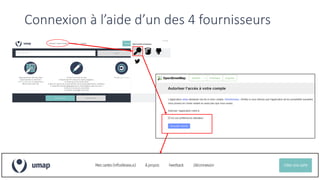
Connexion à l’aide d’un des 4 fournisseurs
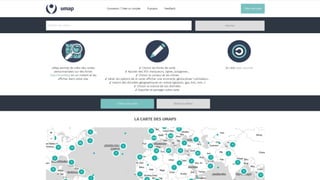
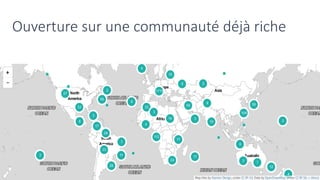
Ouverture sur une communauté déjà riche
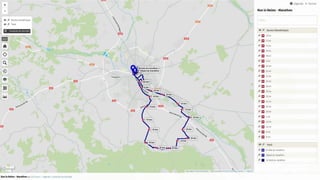
Rechercher une carte existante
1. Utiliser le bandeau supérieur
pour y indiquer les termes
recherchés
2. Les résultats apparaissent sous
la forme d’une liste d’autant de
liens vers les cartes
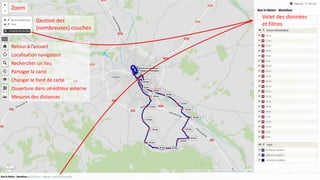
Retour à l’accueil
Localisation navigateur
Rechercher un lieu
Partager la carte
Changer le fond de carte
Ouverture dans un éditeur externe
Mesures des distances
Gestion des
(nombreuses) couches
Zoom
Volet des données
et filtres
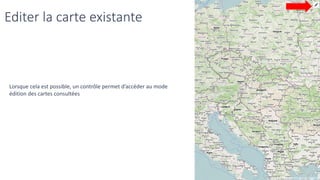
Editer la carte existante
Lorsque cela est possible, un contrôle permet d’accéder au mode
édition des cartes consultées
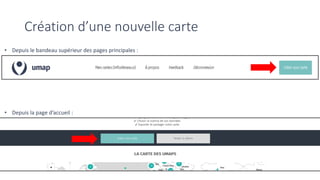
Création d’une nouvelle carte
• Depuis le bandeau supérieur des pages principales :
• Depuis la page d’accueil :
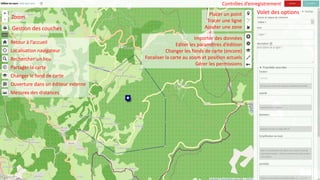
Retour à l’accueil
Localisation navigateur
Rechercher un lieu
Partager la carte
Changer le fond de carte
Ouverture dans un éditeur externe
Mesures des distances
Placer un point
Tracer une ligne
Ajouter une zone
Importer des données
Editer les paramètres d’édition
Changer les fonds de carte (encore)
Focaliser la carte au zoom et position actuels
Gérer les permissions
Gestion des couches
Zoom
Volet des options
Contrôles d’enregistrement
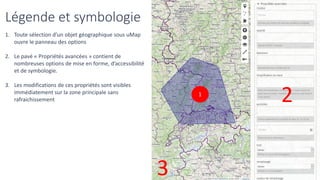
Légende et symbologie
1. Toute sélection d’un objet géographique sous uMap
ouvre le panneau des options
2. Le pavé « Propriétés avancées » contient de
nombreuses options de mise en forme, d’accessibilité
et de symbologie.
3. Les modifications de ces propriétés sont visibles
immédiatement sur la zone principale sans
rafraichissement
1
2
3
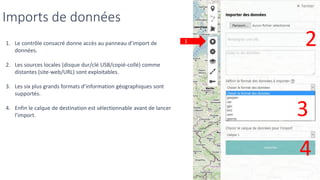
Imports de données
1. Le contrôle consacré donne accès au panneau d’import de
données.
2. Les sources locales (disque dur/clé USB/copié-collé) comme
distantes (site-web/URL) sont exploitables.
3. Les six plus grands formats d’information géographiques sont
supportés.
4. Enfin le calque de destination est sélectionnable avant de lancer
l’import.
1 2
3
4
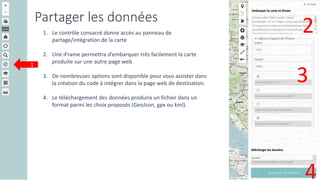
Partager les données
1. Le contrôle consacré donne accès au panneau de
partage/intégration de la carte
2. Une iFrame permettra d’embarquer très facilement la carte
produite sur une autre page web
3. De nombreuses options sont disponible pour vous assister dans
la création du code à intégrer dans la page web de destination.
4. Le téléchargement des données produira un fichier dans un
format parmi les choix proposés (GeoJson, gpx ou kml).
1
2
3
4
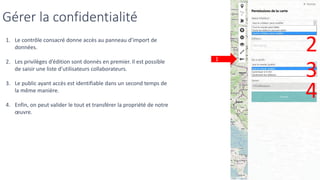
Gérer la confidentialité
1
1. Le contrôle consacré donne accès au panneau d’import de
données.
2. Les privilèges d’édition sont donnés en premier. Il est possible
de saisir une liste d’utilisateurs collaborateurs.
3. Le public ayant accès est identifiable dans un second temps de
la même manière.
4. Enfin, on peut valider le tout et transférer la propriété de notre
œuvre.
2
3
4
Place à la pratique…
Avez-vous des questions ?
Conclusion
1. uMap est une plateforme collaborative autour de la cartographie.
2. Elle permet à tous de partager toutes sortes d’informations géographiques du niveau local
à international.
3. Ses outils d’éditions permettent de compléter des jeux de données, d’en créer de nouveau.
4. Il est possible d’importer, suivant plusieurs licences hors OdBL, des jeux de données pour
les visualiser sur un fond de carte.
5. Via les options de partage, une carte enregistrée sur uMap peut être facilement intégrée à
toute page web.

La cartographie collaborative avec uMap

  • 1.
    La cartographie facile avecuMap Mettre en forme, représenter et partager l’information géographique François Lacombe et al.
  • 2.
    Aujourd’hui • uMap :premier contact • Cartographie personnalisée • Diffusion et partage de l’information
  • 4.
    Connexion à l’aided’un des 4 fournisseurs
  • 5.
    Ouverture sur unecommunauté déjà riche
  • 6.
    Rechercher une carteexistante 1. Utiliser le bandeau supérieur pour y indiquer les termes recherchés 2. Les résultats apparaissent sous la forme d’une liste d’autant de liens vers les cartes
  • 8.
    Retour à l’accueil Localisationnavigateur Rechercher un lieu Partager la carte Changer le fond de carte Ouverture dans un éditeur externe Mesures des distances Gestion des (nombreuses) couches Zoom Volet des données et filtres
  • 9.
    Editer la carteexistante Lorsque cela est possible, un contrôle permet d’accéder au mode édition des cartes consultées
  • 10.
    Création d’une nouvellecarte • Depuis le bandeau supérieur des pages principales : • Depuis la page d’accueil :
  • 11.
    Retour à l’accueil Localisationnavigateur Rechercher un lieu Partager la carte Changer le fond de carte Ouverture dans un éditeur externe Mesures des distances Placer un point Tracer une ligne Ajouter une zone Importer des données Editer les paramètres d’édition Changer les fonds de carte (encore) Focaliser la carte au zoom et position actuels Gérer les permissions Gestion des couches Zoom Volet des options Contrôles d’enregistrement
  • 12.
    Légende et symbologie 1.Toute sélection d’un objet géographique sous uMap ouvre le panneau des options 2. Le pavé « Propriétés avancées » contient de nombreuses options de mise en forme, d’accessibilité et de symbologie. 3. Les modifications de ces propriétés sont visibles immédiatement sur la zone principale sans rafraichissement 1 2 3
  • 13.
    Imports de données 1.Le contrôle consacré donne accès au panneau d’import de données. 2. Les sources locales (disque dur/clé USB/copié-collé) comme distantes (site-web/URL) sont exploitables. 3. Les six plus grands formats d’information géographiques sont supportés. 4. Enfin le calque de destination est sélectionnable avant de lancer l’import. 1 2 3 4
  • 14.
    Partager les données 1.Le contrôle consacré donne accès au panneau de partage/intégration de la carte 2. Une iFrame permettra d’embarquer très facilement la carte produite sur une autre page web 3. De nombreuses options sont disponible pour vous assister dans la création du code à intégrer dans la page web de destination. 4. Le téléchargement des données produira un fichier dans un format parmi les choix proposés (GeoJson, gpx ou kml). 1 2 3 4
  • 15.
    Gérer la confidentialité 1 1.Le contrôle consacré donne accès au panneau d’import de données. 2. Les privilèges d’édition sont donnés en premier. Il est possible de saisir une liste d’utilisateurs collaborateurs. 3. Le public ayant accès est identifiable dans un second temps de la même manière. 4. Enfin, on peut valider le tout et transférer la propriété de notre œuvre. 2 3 4
  • 16.
    Place à lapratique… Avez-vous des questions ?
  • 17.
    Conclusion 1. uMap estune plateforme collaborative autour de la cartographie. 2. Elle permet à tous de partager toutes sortes d’informations géographiques du niveau local à international. 3. Ses outils d’éditions permettent de compléter des jeux de données, d’en créer de nouveau. 4. Il est possible d’importer, suivant plusieurs licences hors OdBL, des jeux de données pour les visualiser sur un fond de carte. 5. Via les options de partage, une carte enregistrée sur uMap peut être facilement intégrée à toute page web.