OffDays
Guide de Prise en main
Mode MANAGER
Avril 2013
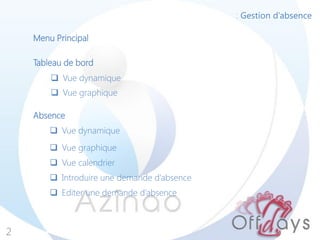
: Gestion d’absence
2
Tableau de bord
Absence
 Vue graphique
 Vue dynamique
 Vue calendrier
 Introduire une demande d’absence
 Editer une demande d’absence
 Vue graphique
 Vue dynamique
Menu Principal
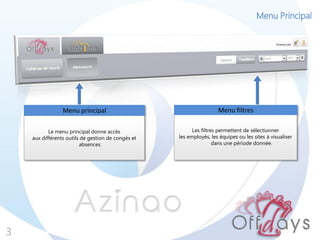
Menu Principal
3
Le menu principal donne accès
aux différents outils de gestion de congés et
absences.
Menu principal
Les filtres permettent de sélectionner
les employés, les équipes ou les sites à visualiser
dans une période donnée.
Menu filtres
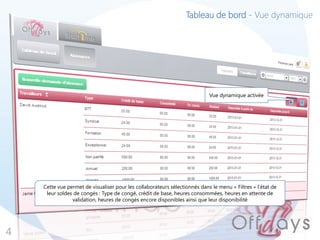
Tableau de bord - Vue dynamique
4
Vue dynamique activée
Cette vue permet de visualiser pour les collaborateurs sélectionnés dans le menu « Filtres » l’état de
leur soldes de congés : Type de congé, crédit de base, heures consommées, heures en attente de
validation, heures de congés encore disponibles ainsi que leur disponibilité
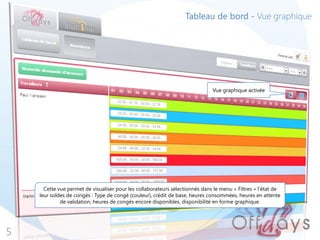
Tableau de bord - Vue graphique
5
Vue graphique activée
Cette vue permet de visualiser pour les collaborateurs sélectionnés dans le menu « Filtres » l’état de
leur soldes de congés : Type de congé (couleur), crédit de base, heures consommées, heures en attente
de validation, heures de congés encore disponibles, disponibilité en forme graphique.
6
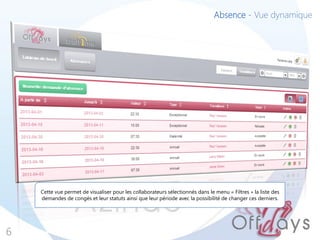
Absence - Vue dynamique
Cette vue permet de visualiser pour les collaborateurs sélectionnés dans le menu « Filtres » la liste des
demandes de congés et leur statuts ainsi que leur période avec la possibilité de changer ces derniers.
7
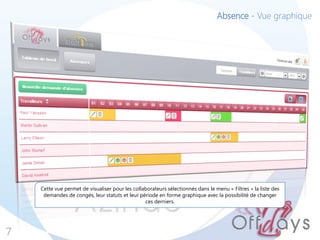
Absence - Vue graphique
Cette vue permet de visualiser pour les collaborateurs sélectionnés dans le menu « Filtres » la liste des
demandes de congés, leur statuts et leur période en forme graphique avec la possibilité de changer
ces derniers.
8
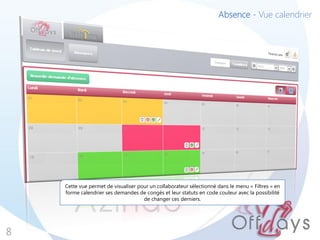
Absence - Vue calendrier
Cette vue permet de visualiser pour un collaborateur sélectionné dans le menu « Filtres » en
forme calendrier ses demandes de congés et leur statuts en code couleur avec la possibilité
de changer ces derniers.
9
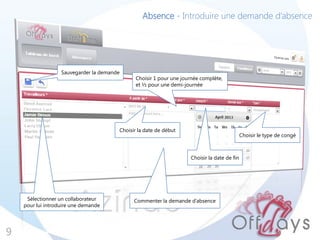
Commenter la demande d’absence
Absence - Introduire une demande d’absence
Sauvegarder la demande
Choisir le type de congé
Sélectionner un collaborateur
pour lui introduire une demande
Choisir la date de début
Choisir 1 pour une journée complète,
et ½ pour une demi-journée
Choisir la date de fin
10
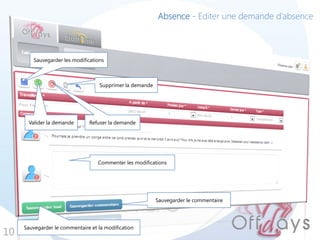
Absence - Editer une demande d’absence
Commenter les modifications
Sauvegarder le commentaire et la modification
Sauvegarder le commentaire
Supprimer la demande
Valider la demande Refuser la demande
Sauvegarder les modifications
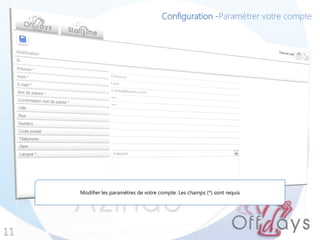
Configuration -Paramétrer votre compte
11
Modifier les paramètres de votre compte. Les champs (*) sont requis

Offdays tuto-mode manager-FR

  • 1.
    OffDays Guide de Priseen main Mode MANAGER Avril 2013
  • 2.
    : Gestion d’absence 2 Tableaude bord Absence  Vue graphique  Vue dynamique  Vue calendrier  Introduire une demande d’absence  Editer une demande d’absence  Vue graphique  Vue dynamique Menu Principal
  • 3.
    Menu Principal 3 Le menuprincipal donne accès aux différents outils de gestion de congés et absences. Menu principal Les filtres permettent de sélectionner les employés, les équipes ou les sites à visualiser dans une période donnée. Menu filtres
  • 4.
    Tableau de bord- Vue dynamique 4 Vue dynamique activée Cette vue permet de visualiser pour les collaborateurs sélectionnés dans le menu « Filtres » l’état de leur soldes de congés : Type de congé, crédit de base, heures consommées, heures en attente de validation, heures de congés encore disponibles ainsi que leur disponibilité
  • 5.
    Tableau de bord- Vue graphique 5 Vue graphique activée Cette vue permet de visualiser pour les collaborateurs sélectionnés dans le menu « Filtres » l’état de leur soldes de congés : Type de congé (couleur), crédit de base, heures consommées, heures en attente de validation, heures de congés encore disponibles, disponibilité en forme graphique.
  • 6.
    6 Absence - Vuedynamique Cette vue permet de visualiser pour les collaborateurs sélectionnés dans le menu « Filtres » la liste des demandes de congés et leur statuts ainsi que leur période avec la possibilité de changer ces derniers.
  • 7.
    7 Absence - Vuegraphique Cette vue permet de visualiser pour les collaborateurs sélectionnés dans le menu « Filtres » la liste des demandes de congés, leur statuts et leur période en forme graphique avec la possibilité de changer ces derniers.
  • 8.
    8 Absence - Vuecalendrier Cette vue permet de visualiser pour un collaborateur sélectionné dans le menu « Filtres » en forme calendrier ses demandes de congés et leur statuts en code couleur avec la possibilité de changer ces derniers.
  • 9.
    9 Commenter la demanded’absence Absence - Introduire une demande d’absence Sauvegarder la demande Choisir le type de congé Sélectionner un collaborateur pour lui introduire une demande Choisir la date de début Choisir 1 pour une journée complète, et ½ pour une demi-journée Choisir la date de fin
  • 10.
    10 Absence - Editerune demande d’absence Commenter les modifications Sauvegarder le commentaire et la modification Sauvegarder le commentaire Supprimer la demande Valider la demande Refuser la demande Sauvegarder les modifications
  • 11.
    Configuration -Paramétrer votrecompte 11 Modifier les paramètres de votre compte. Les champs (*) sont requis