Mes premiers
 pas avec la
 Numériclé
     91
   CDDP 91 - Collège Jean Moulin (La Norville)   1
Sommaire

 Etape 1 – Lancer ma Numériclé                                           Page 3
 Etape 2 – Personnaliser ma Numériclé                                    Page 7
 Etape 3 – Organiser les dossiers de ma Numériclé                        Page 8
 Etape 4 – Connaître les principaux logiciels de ma clé                  Page 12
 Etape 5 – Connaître les principales ressources de ma clé                Page 13
 Etape 6 – Faire une recherche avec ma Numériclé                         Page 16


                                             CDDP 91 - Collège Jean Moulin (La Norville)   2
Etape 1 – Lancer ma Numériclé 91


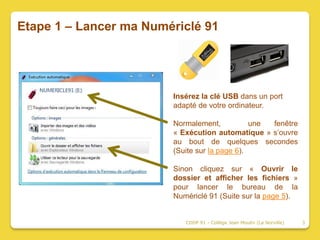
                        Insérez la clé USB dans un port
                        adapté de votre ordinateur.

                        Normalement,           une fenêtre
                        « Exécution automatique » s’ouvre
                        au bout de quelques secondes
                        (Suite sur la page 6).

                        Sinon cliquez sur « Ouvrir le
                        dossier et afficher les fichiers »
                        pour lancer le bureau de la
                        Numériclé 91 (Suite sur la page 5).


                           CDDP 91 - Collège Jean Moulin (La Norville)   3
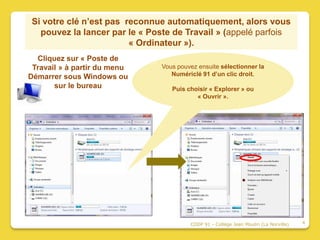
Si votre clé n’est pas reconnue automatiquement, alors vous
   pouvez la lancer par le « Poste de Travail » (appelé parfois
                         « Ordinateur »).
  Cliquez sur « Poste de
 Travail » à partir du menu     Vous pouvez ensuite sélectionner la
Démarrer sous Windows ou           Numériclé 91 d’un clic droit.
       sur le bureau               Puis choisir « Explorer » ou
                                           « Ouvrir ».


                                         CDDP 91 - Collège Jean Moulin (La Norville)   4
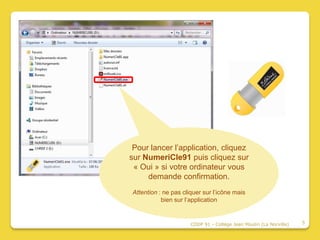
Pour lancer l’application, cliquez
sur NumeriCle91 puis cliquez sur
 « Oui » si votre ordinateur vous
     demande confirmation.
Attention : ne pas cliquer sur l’icône mais
           bien sur l’application


                      CDDP 91 - Collège Jean Moulin (La Norville)   5
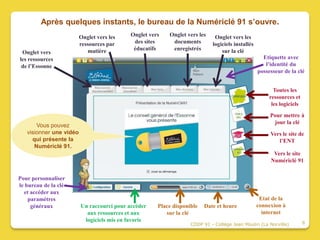
Après quelques instants, le bureau de la Numériclé 91 s’ouvre.
                         Onglet vers les    Onglet vers   Onglet vers les    Onglet vers les
                         ressources par      des sites     documents        logiciels installés
                            matière          éducatifs     enregistrés          sur la clé
 Onglet vers
les ressources                                                                                      Etiquette avec
 de l’Essonne                                                                                        l’identité du
                                                                                                  possesseur de la clé


                                                                                                        Toutes les
                                                                                                      ressources et
                                                                                                       les logiciels
                                                                                                       Pour mettre à
                                                                                                        jour la clé
       Vous pouvez
   visionner une vidéo                                                                                 Vers le site de
     qui présente la                                                                                      l’ENT
      Numériclé 91.
                                                                                                        Vers le site
                                                                                                       Numériclé 91


Pour personnaliser
le bureau de la clé
  et accéder aux
    paramètres                                                                                     Etat de la
     généraux            Un raccourci pour accéder    Place disponible   Date et heure            connexion à
                           aux ressources et aux         sur la clé                                 internet
                          logiciels mis en favoris                                                                     6
                                                                   CDDP 91 - Collège Jean Moulin (La Norville)
Etape 2 – Personnaliser ma Numériclé 91
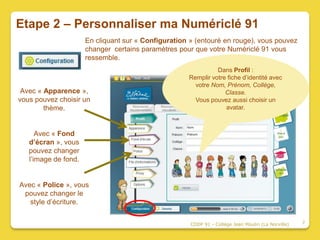
                      En cliquant sur « Configuration » (entouré en rouge), vous pouvez
                      changer certains paramètres pour que votre Numériclé 91 vous
                      ressemble.
                                                               Dans Profil :
                                                     Remplir votre fiche d’identité avec
                                                       votre Nom, Prénom, Collège,
 Avec « Apparence »,                                              Classe.
vous pouvez choisir un                                 Vous pouvez aussi choisir un
        thème.                                                    avatar.


      Avec « Fond
   d’écran », vous
   pouvez changer
   l’image de fond.


Avec « Police », vous
 pouvez changer le
   style d’écriture.


                                                      CDDP 91 - Collège Jean Moulin (La Norville)   7
Etape 3 – Organiser les dossiers de ma Numériclé 91
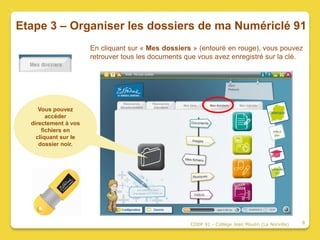
                      En cliquant sur « Mes dossiers » (entouré en rouge), vous pouvez
                      retrouver tous les documents que vous avez enregistré sur la clé.


     Vous pouvez
        accéder
  directement à vos
      fichiers en
    cliquant sur le
     dossier noir.


                                                    CDDP 91 - Collège Jean Moulin (La Norville)   8
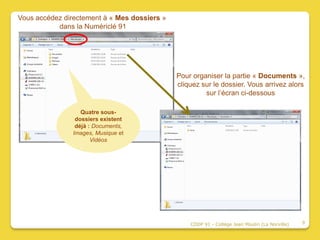
Vous accédez directement à « Mes dossiers »
           dans la Numériclé 91


                                              Pour organiser la partie « Documents »,
                                              cliquez sur le dossier. Vous arrivez alors
                                                       sur l’écran ci-dessous

                   Quatre sous-
                 dossiers existent
                 déjà : Documents,
                Images, Musique et
                       Vidéos


                                                  CDDP 91 - Collège Jean Moulin (La Norville)   9
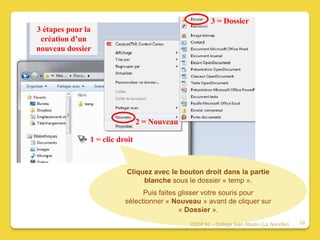
3 = Dossier
3 étapes pour la
 création d’un
nouveau dossier


                                2 = Nouveau

               1 = clic droit


                           Cliquez avec le bouton droit dans la partie
                                blanche sous le dossier « temp ».
                                Puis faites glisser votre souris pour
                          sélectionner « Nouveau » avant de cliquer sur
                                            « Dossier ».
                                              CDDP 91 - Collège Jean Moulin (La Norville)   10
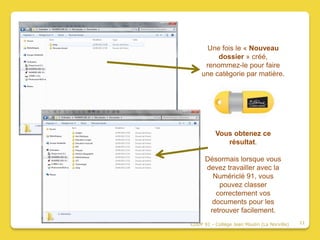
Une fois le « Nouveau
         dossier » créé,
     renommez-le pour faire
    une catégorie par matière.


          Vous obtenez ce
             résultat.

      Désormais lorsque vous
      devez travailler avec la
        Numériclé 91, vous
          pouvez classer
         correctement vos
        documents pour les
       retrouver facilement.
CDDP 91 - Collège Jean Moulin (La Norville)   11
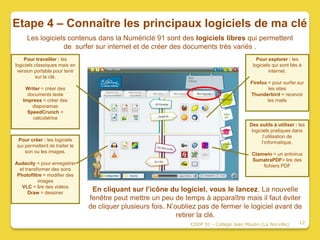
Etape 4 – Connaître les principaux logiciels de ma clé
     Les logiciels contenus dans la Numériclé 91 sont des logiciels libres qui permettent
                 de surfer sur internet et de créer des documents très variés .
    Pour travailler : les                                                                    Pour explorer : les
logiciels classiques mais en                                                               logiciels qui sont liés à
 version portable pour tenir                                                                       internet.
          sur la clé.
                                                                                          Firefox = pour surfer sur
    Writer = créer des                                                                             les sites
     documents texte                                                                      Thunderbird = recevoir
   Impress = créer des                                                                            les mails
       diaporamas
     SpeedCrunch =
       calculatrice
                                                                                         Des outils à utiliser : les
                                                                                          logiciels pratiques dans
                                                                                                l’utilisation de
 Pour créer : les logiciels
                                                                                               l’informatique.
qui permettent de traiter le
    son ou les images.
                                                                                          Clamwin = un antivirus
                                                                                          SumatraPDF= lire des
Audacity = pour enregistrer
                                                                                              fichiers PDF
  et transformer des sons
 Photofiltre = modifier des
           images
   VLC = lire des vidéos
       Draw = dessiner
                                En cliquant sur l’icône du logiciel, vous le lancez. La nouvelle
                               fenêtre peut mettre un peu de temps à apparaître mais il faut éviter
                               de cliquer plusieurs fois. N’oubliez pas de fermer le logiciel avant de
                                                             retirer la clé.
                                                                CDDP 91 - Collège Jean Moulin (La Norville)       12
Etape 5 – Connaître les principales ressources de ma clé
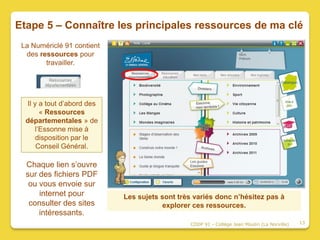
 La Numériclé 91 contient
  des ressources pour
        travailler.


  Il y a tout d’abord des
       « Ressources
  départementales » de
     l’Essonne mise à
      disposition par le
      Conseil Général.

  Chaque lien s’ouvre
  sur des fichiers PDF
   ou vous envoie sur
      internet pour         Les sujets sont très variés donc n’hésitez pas à
   consulter des sites                 explorer ces ressources.
      intéressants.
                                               CDDP 91 - Collège Jean Moulin (La Norville)   13
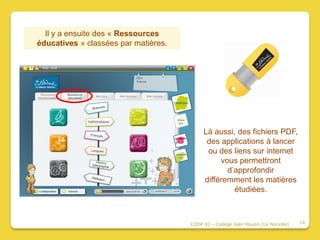
Il y a ensuite des « Ressources
éducatives » classées par matières.


                                           Là aussi, des fichiers PDF,
                                            des applications à lancer
                                            ou des liens sur internet
                                                vous permettront
                                                  d’approfondir
                                           différemment les matières
                                                    étudiées.


                                      CDDP 91 - Collège Jean Moulin (La Norville)   14
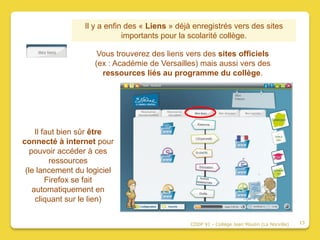
Il y a enfin des « Liens » déjà enregistrés vers des sites
                             importants pour la scolarité collège.

                     Vous trouverez des liens vers des sites officiels
                    (ex : Académie de Versailles) mais aussi vers des
                      ressources liés au programme du collège.


     Il faut bien sûr être
connecté à internet pour
   pouvoir accéder à ces
          ressources
 (le lancement du logiciel
         Firefox se fait
    automatiquement en
     cliquant sur le lien)


                                               CDDP 91 - Collège Jean Moulin (La Norville)   15
Etape 6 – Faire des recherches avec ma Numériclé 91
         Voici un exemple d’utilisation de la clé pour terminer.
          Imaginons que vous devez à la maison faire un exposé.


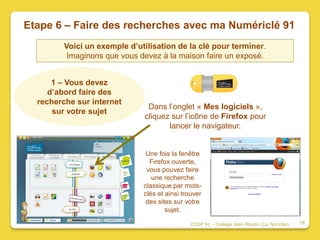
      1 – Vous devez
     d’abord faire des
  recherche sur internet
                               Dans l’onglet « Mes logiciels »,
      sur votre sujet
                              cliquez sur l’icône de Firefox pour
                                     lancer le navigateur.


                               Une fois la fenêtre
                                Firefox ouverte,
                               vous pouvez faire
                                 une recherche
                              classique par mots-
                              clés et ainsi trouver
                               des sites sur votre
                                      sujet.

                                               CDDP 91 - Collège Jean Moulin (La Norville)   16
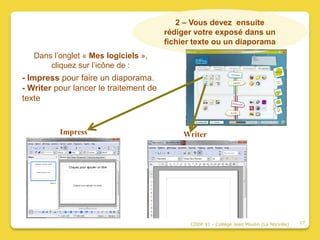
2 – Vous devez ensuite
                                        rédiger votre exposé dans un
                                        fichier texte ou un diaporama
   Dans l’onglet « Mes logiciels »,
       cliquez sur l’icône de :
- Impress pour faire un diaporama.
- Writer pour lancer le traitement de
texte


          Impress                            Writer


                                              CDDP 91 - Collège Jean Moulin (La Norville)   17
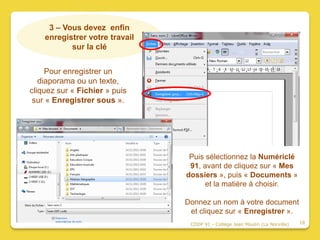
3 – Vous devez enfin
    enregistrer votre travail
           sur la clé


     Pour enregistrer un
   diaporama ou un texte,
cliquez sur « Fichier » puis
 sur « Enregistrer sous ».


                                 Puis sélectionnez la Numériclé
                                 91, avant de cliquez sur « Mes
                                dossiers », puis « Documents »
                                      et la matière à choisir.

                                Donnez un nom à votre document
                                 et cliquez sur « Enregistrer ».
                                 CDDP 91 - Collège Jean Moulin (La Norville)   18
Il y a encore beaucoup de
ressources, de logiciels, de jeux
       sur la Numériclé 91.
   À vous de les découvrir en
        explorant votre clé.

   Elle va vous accompagner
 pendant toutes vos années de
 collège alors prenez-en soin.


                     CDDP 91 - Collège Jean Moulin (La Norville)   19
CDDP 91 - Collège Jean Moulin (La Norville)   20

Présentation de la Numériclé 91

  • 1.
    Mes premiers pasavec la Numériclé 91 CDDP 91 - Collège Jean Moulin (La Norville) 1
  • 2.
    Sommaire  Etape 1– Lancer ma Numériclé Page 3  Etape 2 – Personnaliser ma Numériclé Page 7  Etape 3 – Organiser les dossiers de ma Numériclé Page 8  Etape 4 – Connaître les principaux logiciels de ma clé Page 12  Etape 5 – Connaître les principales ressources de ma clé Page 13  Etape 6 – Faire une recherche avec ma Numériclé Page 16 CDDP 91 - Collège Jean Moulin (La Norville) 2
  • 3.
    Etape 1 –Lancer ma Numériclé 91 Insérez la clé USB dans un port adapté de votre ordinateur. Normalement, une fenêtre « Exécution automatique » s’ouvre au bout de quelques secondes (Suite sur la page 6). Sinon cliquez sur « Ouvrir le dossier et afficher les fichiers » pour lancer le bureau de la Numériclé 91 (Suite sur la page 5). CDDP 91 - Collège Jean Moulin (La Norville) 3
  • 4.
    Si votre clén’est pas reconnue automatiquement, alors vous pouvez la lancer par le « Poste de Travail » (appelé parfois « Ordinateur »). Cliquez sur « Poste de Travail » à partir du menu Vous pouvez ensuite sélectionner la Démarrer sous Windows ou Numériclé 91 d’un clic droit. sur le bureau Puis choisir « Explorer » ou « Ouvrir ». CDDP 91 - Collège Jean Moulin (La Norville) 4
  • 5.
    Pour lancer l’application,cliquez sur NumeriCle91 puis cliquez sur « Oui » si votre ordinateur vous demande confirmation. Attention : ne pas cliquer sur l’icône mais bien sur l’application CDDP 91 - Collège Jean Moulin (La Norville) 5
  • 6.
    Après quelques instants,le bureau de la Numériclé 91 s’ouvre. Onglet vers les Onglet vers Onglet vers les Onglet vers les ressources par des sites documents logiciels installés matière éducatifs enregistrés sur la clé Onglet vers les ressources Etiquette avec de l’Essonne l’identité du possesseur de la clé Toutes les ressources et les logiciels Pour mettre à jour la clé Vous pouvez visionner une vidéo Vers le site de qui présente la l’ENT Numériclé 91. Vers le site Numériclé 91 Pour personnaliser le bureau de la clé et accéder aux paramètres Etat de la généraux Un raccourci pour accéder Place disponible Date et heure connexion à aux ressources et aux sur la clé internet logiciels mis en favoris 6 CDDP 91 - Collège Jean Moulin (La Norville)
  • 7.
    Etape 2 –Personnaliser ma Numériclé 91 En cliquant sur « Configuration » (entouré en rouge), vous pouvez changer certains paramètres pour que votre Numériclé 91 vous ressemble. Dans Profil : Remplir votre fiche d’identité avec votre Nom, Prénom, Collège, Avec « Apparence », Classe. vous pouvez choisir un Vous pouvez aussi choisir un thème. avatar. Avec « Fond d’écran », vous pouvez changer l’image de fond. Avec « Police », vous pouvez changer le style d’écriture. CDDP 91 - Collège Jean Moulin (La Norville) 7
  • 8.
    Etape 3 –Organiser les dossiers de ma Numériclé 91 En cliquant sur « Mes dossiers » (entouré en rouge), vous pouvez retrouver tous les documents que vous avez enregistré sur la clé. Vous pouvez accéder directement à vos fichiers en cliquant sur le dossier noir. CDDP 91 - Collège Jean Moulin (La Norville) 8
  • 9.
    Vous accédez directementà « Mes dossiers » dans la Numériclé 91 Pour organiser la partie « Documents », cliquez sur le dossier. Vous arrivez alors sur l’écran ci-dessous Quatre sous- dossiers existent déjà : Documents, Images, Musique et Vidéos CDDP 91 - Collège Jean Moulin (La Norville) 9
  • 10.
    3 = Dossier 3étapes pour la création d’un nouveau dossier 2 = Nouveau 1 = clic droit Cliquez avec le bouton droit dans la partie blanche sous le dossier « temp ». Puis faites glisser votre souris pour sélectionner « Nouveau » avant de cliquer sur « Dossier ». CDDP 91 - Collège Jean Moulin (La Norville) 10
  • 11.
    Une fois le« Nouveau dossier » créé, renommez-le pour faire une catégorie par matière. Vous obtenez ce résultat. Désormais lorsque vous devez travailler avec la Numériclé 91, vous pouvez classer correctement vos documents pour les retrouver facilement. CDDP 91 - Collège Jean Moulin (La Norville) 11
  • 12.
    Etape 4 –Connaître les principaux logiciels de ma clé Les logiciels contenus dans la Numériclé 91 sont des logiciels libres qui permettent de surfer sur internet et de créer des documents très variés . Pour travailler : les Pour explorer : les logiciels classiques mais en logiciels qui sont liés à version portable pour tenir internet. sur la clé. Firefox = pour surfer sur Writer = créer des les sites documents texte Thunderbird = recevoir Impress = créer des les mails diaporamas SpeedCrunch = calculatrice Des outils à utiliser : les logiciels pratiques dans l’utilisation de Pour créer : les logiciels l’informatique. qui permettent de traiter le son ou les images. Clamwin = un antivirus SumatraPDF= lire des Audacity = pour enregistrer fichiers PDF et transformer des sons Photofiltre = modifier des images VLC = lire des vidéos Draw = dessiner En cliquant sur l’icône du logiciel, vous le lancez. La nouvelle fenêtre peut mettre un peu de temps à apparaître mais il faut éviter de cliquer plusieurs fois. N’oubliez pas de fermer le logiciel avant de retirer la clé. CDDP 91 - Collège Jean Moulin (La Norville) 12
  • 13.
    Etape 5 –Connaître les principales ressources de ma clé La Numériclé 91 contient des ressources pour travailler. Il y a tout d’abord des « Ressources départementales » de l’Essonne mise à disposition par le Conseil Général. Chaque lien s’ouvre sur des fichiers PDF ou vous envoie sur internet pour Les sujets sont très variés donc n’hésitez pas à consulter des sites explorer ces ressources. intéressants. CDDP 91 - Collège Jean Moulin (La Norville) 13
  • 14.
    Il y aensuite des « Ressources éducatives » classées par matières. Là aussi, des fichiers PDF, des applications à lancer ou des liens sur internet vous permettront d’approfondir différemment les matières étudiées. CDDP 91 - Collège Jean Moulin (La Norville) 14
  • 15.
    Il y aenfin des « Liens » déjà enregistrés vers des sites importants pour la scolarité collège. Vous trouverez des liens vers des sites officiels (ex : Académie de Versailles) mais aussi vers des ressources liés au programme du collège. Il faut bien sûr être connecté à internet pour pouvoir accéder à ces ressources (le lancement du logiciel Firefox se fait automatiquement en cliquant sur le lien) CDDP 91 - Collège Jean Moulin (La Norville) 15
  • 16.
    Etape 6 –Faire des recherches avec ma Numériclé 91 Voici un exemple d’utilisation de la clé pour terminer. Imaginons que vous devez à la maison faire un exposé. 1 – Vous devez d’abord faire des recherche sur internet Dans l’onglet « Mes logiciels », sur votre sujet cliquez sur l’icône de Firefox pour lancer le navigateur. Une fois la fenêtre Firefox ouverte, vous pouvez faire une recherche classique par mots- clés et ainsi trouver des sites sur votre sujet. CDDP 91 - Collège Jean Moulin (La Norville) 16
  • 17.
    2 – Vousdevez ensuite rédiger votre exposé dans un fichier texte ou un diaporama Dans l’onglet « Mes logiciels », cliquez sur l’icône de : - Impress pour faire un diaporama. - Writer pour lancer le traitement de texte Impress Writer CDDP 91 - Collège Jean Moulin (La Norville) 17
  • 18.
    3 – Vousdevez enfin enregistrer votre travail sur la clé Pour enregistrer un diaporama ou un texte, cliquez sur « Fichier » puis sur « Enregistrer sous ». Puis sélectionnez la Numériclé 91, avant de cliquez sur « Mes dossiers », puis « Documents » et la matière à choisir. Donnez un nom à votre document et cliquez sur « Enregistrer ». CDDP 91 - Collège Jean Moulin (La Norville) 18
  • 19.
    Il y aencore beaucoup de ressources, de logiciels, de jeux sur la Numériclé 91. À vous de les découvrir en explorant votre clé. Elle va vous accompagner pendant toutes vos années de collège alors prenez-en soin. CDDP 91 - Collège Jean Moulin (La Norville) 19
  • 20.
    CDDP 91 -Collège Jean Moulin (La Norville) 20