Série n 4:
Exercice 1:
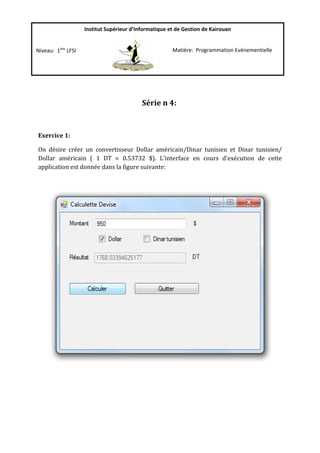
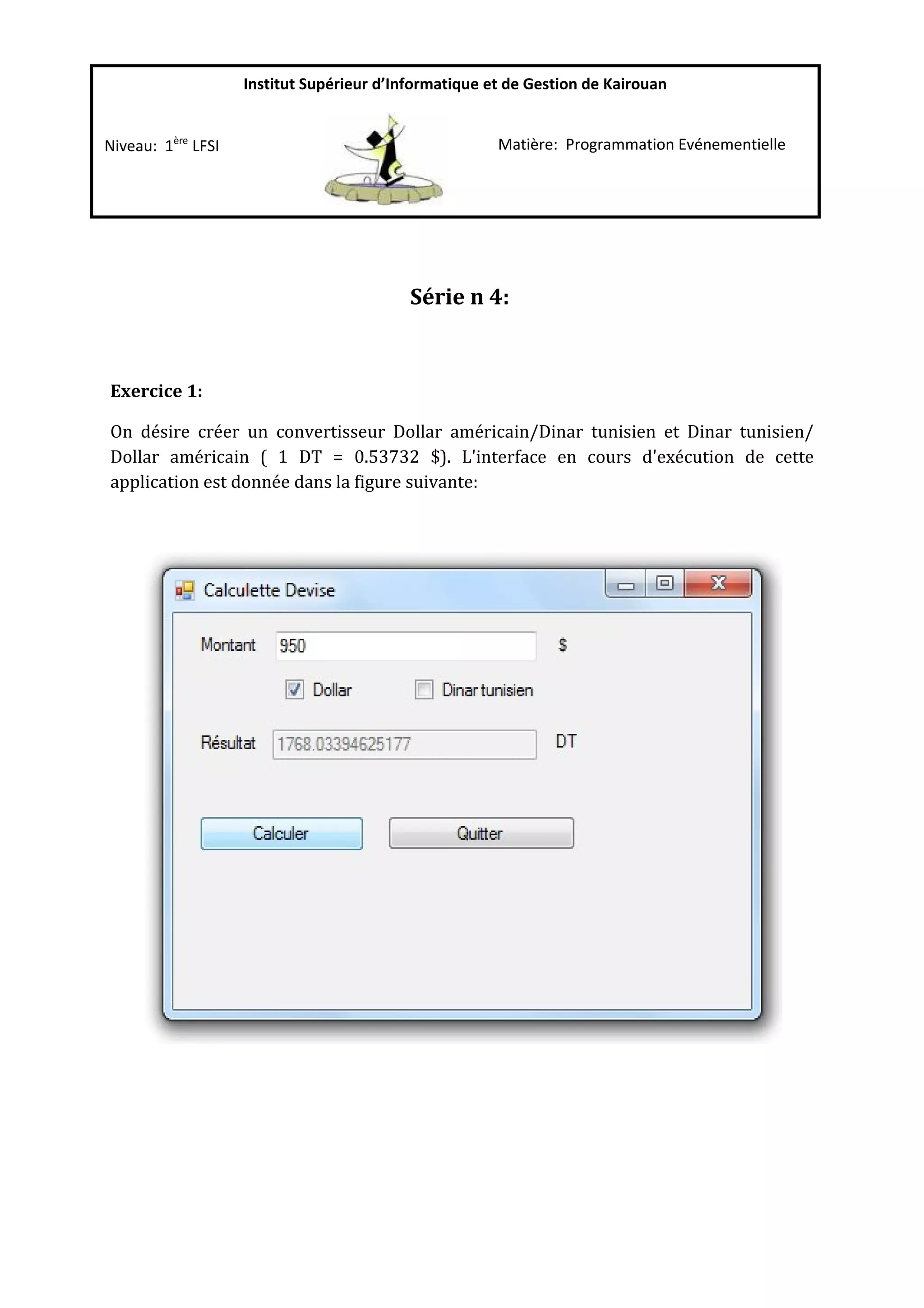
On désire créer un convertisseur Dollar américain/Dinar tunisien et Dinar tunisien/
Dollar américain ( 1 DT = 0.53732 $). L'interface en cours d'exécution de cette
application est donnée dans la figure suivante:
Institut Supérieur d’Informatique et de Gestion de Kairouan
Niveau: 1ère
LFSI Matière: Programmation Evénementielle
Exercice 2:
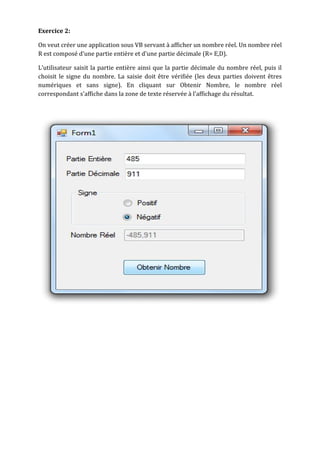
On veut créer une application sous VB servant à afficher un nombre réel. Un nombre réel
R est composé d'une partie entière et d'une partie décimale (R= E,D).
L'utilisateur saisit la partie entière ainsi que la partie décimale du nombre réel, puis il
choisit le signe du nombre. La saisie doit être vérifiée (les deux parties doivent êtres
numériques et sans signe). En cliquant sur Obtenir Nombre, le nombre réel
correspondant s'affiche dans la zone de texte réservée à l'affichage du résultat.
Exercice 3:
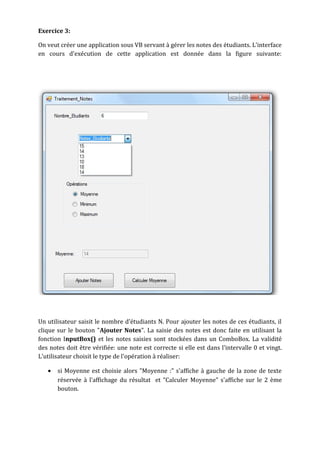
On veut créer une application sous VB servant à gérer les notes des étudiants. L'interface
en cours d'exécution de cette application est donnée dans la figure suivante:
Un utilisateur saisit le nombre d'étudiants N. Pour ajouter les notes de ces étudiants, il
clique sur le bouton "Ajouter Notes". La saisie des notes est donc faite en utilisant la
fonction InputBox() et les notes saisies sont stockées dans un ComboBox. La validité
des notes doit être vérifiée: une note est correcte si elle est dans l'intervalle 0 et vingt.
L'utilisateur choisit le type de l'opération à réaliser:
• si Moyenne est choisie alors "Moyenne :" s'affiche à gauche de la zone de texte
réservée à l'affichage du résultat et "Calculer Moyenne" s'affiche sur le 2 ème
bouton.
• si Minimum est choisie alors "Minimum :" s'affiche à gauche de la zone de texte
réservée à l'affichage du résultat et "Calculer Minimum" s'affiche sur le 2 ème
bouton.
• si Maximum est choisie alors "Maximum :" s'affiche à gauche de la zone de texte
réservée à l'affichage du résultat et "Calculer Maximum" s'affiche sur le 2 ème
bouton.
En cliquant sur le deuxième bouton, l'opération concernée est réalisée et le résultat
s'affiche dans la deuxième zone de texte.

S+ rie 4_vb

  • 1.
    Série n 4: Exercice1: On désire créer un convertisseur Dollar américain/Dinar tunisien et Dinar tunisien/ Dollar américain ( 1 DT = 0.53732 $). L'interface en cours d'exécution de cette application est donnée dans la figure suivante: Institut Supérieur d’Informatique et de Gestion de Kairouan Niveau: 1ère LFSI Matière: Programmation Evénementielle
  • 2.
    Exercice 2: On veutcréer une application sous VB servant à afficher un nombre réel. Un nombre réel R est composé d'une partie entière et d'une partie décimale (R= E,D). L'utilisateur saisit la partie entière ainsi que la partie décimale du nombre réel, puis il choisit le signe du nombre. La saisie doit être vérifiée (les deux parties doivent êtres numériques et sans signe). En cliquant sur Obtenir Nombre, le nombre réel correspondant s'affiche dans la zone de texte réservée à l'affichage du résultat.
  • 3.
    Exercice 3: On veutcréer une application sous VB servant à gérer les notes des étudiants. L'interface en cours d'exécution de cette application est donnée dans la figure suivante: Un utilisateur saisit le nombre d'étudiants N. Pour ajouter les notes de ces étudiants, il clique sur le bouton "Ajouter Notes". La saisie des notes est donc faite en utilisant la fonction InputBox() et les notes saisies sont stockées dans un ComboBox. La validité des notes doit être vérifiée: une note est correcte si elle est dans l'intervalle 0 et vingt. L'utilisateur choisit le type de l'opération à réaliser: • si Moyenne est choisie alors "Moyenne :" s'affiche à gauche de la zone de texte réservée à l'affichage du résultat et "Calculer Moyenne" s'affiche sur le 2 ème bouton.
  • 4.
    • si Minimumest choisie alors "Minimum :" s'affiche à gauche de la zone de texte réservée à l'affichage du résultat et "Calculer Minimum" s'affiche sur le 2 ème bouton. • si Maximum est choisie alors "Maximum :" s'affiche à gauche de la zone de texte réservée à l'affichage du résultat et "Calculer Maximum" s'affiche sur le 2 ème bouton. En cliquant sur le deuxième bouton, l'opération concernée est réalisée et le résultat s'affiche dans la deuxième zone de texte.