Didacticiel : l’outil de curation Scoop.it !

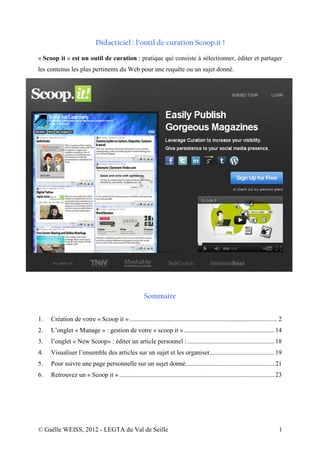
« Scoop it » est un outil de curation : pratique qui consiste à sélectionner, éditer et partager
les contenus les plus pertinents du Web pour une requête ou un sujet donné.


                                                       Sommaire


1.   Création de votre « Scoop it »............................................................................................ 2
2.   L’onglet « Manage » : gestion de votre « scoop it » ........................................................ 14
3.   l’onglet « New Scoop» : éditer un article personnel : ...................................................... 18
4.   Visualiser l’ensemble des articles sur un sujet et les organiser........................................ 19
5.   Pour suivre une page personnelle sur un sujet donné....................................................... 21
6.   Retrouvez un « Scoop it » ................................................................................................ 23


© Gaëlle WEISS, 2012 - LEGTA du Val de Seille                                                                                   1
1. Création de votre « Scoop it »

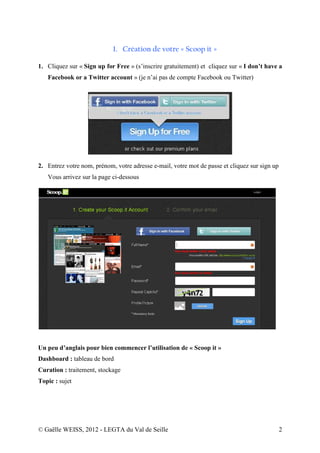
1. Cliquez sur « Sign up for Free » (s’inscrire gratuitement) et cliquez sur « I don’t have a
   Facebook or a Twitter account » (je n’ai pas de compte Facebook ou Twitter)


2. Entrez votre nom, prénom, votre adresse e-mail, votre mot de passe et cliquez sur sign up
   Vous arrivez sur la page ci-dessous


Un peu d’anglais pour bien commencer l’utilisation de « Scoop it »
Dashboard : tableau de bord
Curation : traitement, stockage
Topic : sujet


© Gaëlle WEISS, 2012 - LEGTA du Val de Seille                                                  2
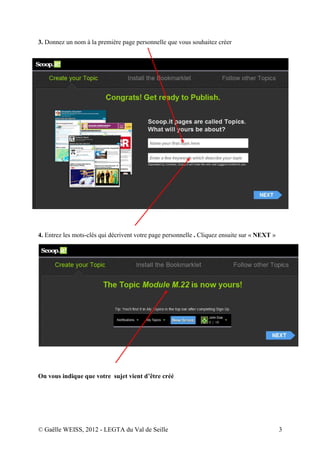
3. Donnez un nom à la première page personnelle que vous souhaitez créer


4. Entrez les mots-clés qui décrivent votre page personnelle . Cliquez ensuite sur « NEXT »


On vous indique que votre sujet vient d’être créé


© Gaëlle WEISS, 2012 - LEGTA du Val de Seille                                                 3
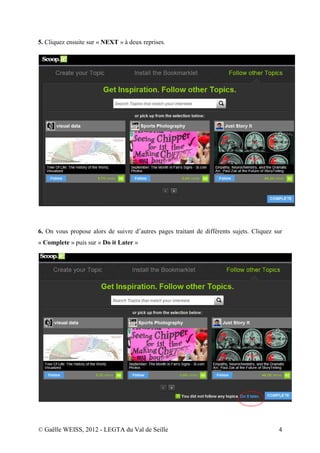
5. Cliquez ensuite sur « NEXT » à deux reprises.


6. On vous propose alors de suivre d’autres pages traitant de différents sujets. Cliquez sur
« Complete » puis sur « Do it Later »


© Gaëlle WEISS, 2012 - LEGTA du Val de Seille                                             4
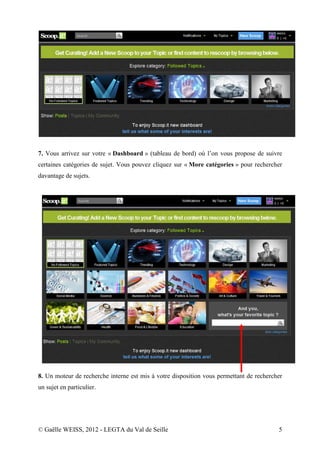
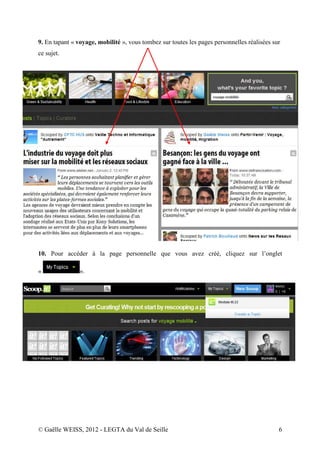
7. Vous arrivez sur votre « Dashboard » (tableau de bord) où l’on vous propose de suivre
certaines catégories de sujet. Vous pouvez cliquez sur « More catégories » pour rechercher
davantage de sujets.


8. Un moteur de recherche interne est mis à votre disposition vous permettant de rechercher
un sujet en particulier.


© Gaëlle WEISS, 2012 - LEGTA du Val de Seille                                            5
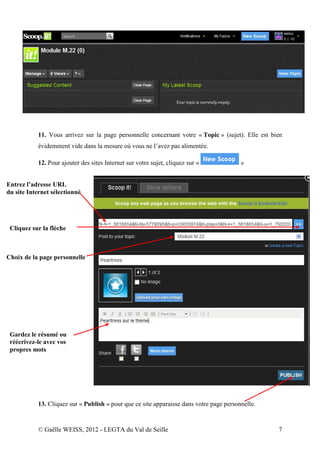
9. En tapant « voyage, mobilité », vous tombez sur toutes les pages personnelles réalisées sur
ce sujet.


10. Pour accéder à la page personnelle que vous avez créé, cliquez sur l’onglet

«               ».


© Gaëlle WEISS, 2012 - LEGTA du Val de Seille                                                6
11. Vous arrivez sur la page personnelle concernant votre « Topic » (sujet). Elle est bien
           évidemment vide dans la mesure où vous ne l’avez pas alimentée.

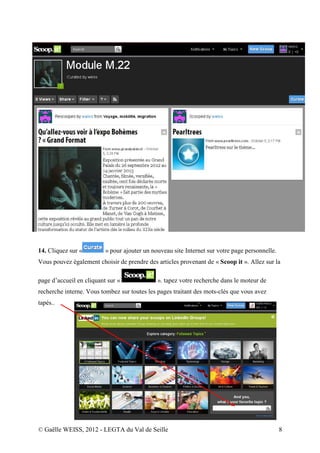
           12. Pour ajouter des sites Internet sur votre sujet, cliquez sur «            »


Entrez l’adresse URL
du site Internet sélectionné


 Cliquez sur la flèche


Choix de la page personnelle


 Gardez le résumé ou
 réécrivez-le avec vos
 propres mots


           13. Cliquez sur « Publish » pour que ce site apparaisse dans votre page personnelle.


           © Gaëlle WEISS, 2012 - LEGTA du Val de Seille                                           7
14. Cliquez sur «         » pour ajouter un nouveau site Internet sur votre page personnelle.
Vous pouvez également choisir de prendre des articles provenant de « Scoop it ». Allez sur la

page d’accueil en cliquant sur «              ». tapez votre recherche dans le moteur de
recherche interne. Vous tombez sur toutes les pages traitant des mots-clés que vous avez
tapés..


© Gaëlle WEISS, 2012 - LEGTA du Val de Seille                                                   8
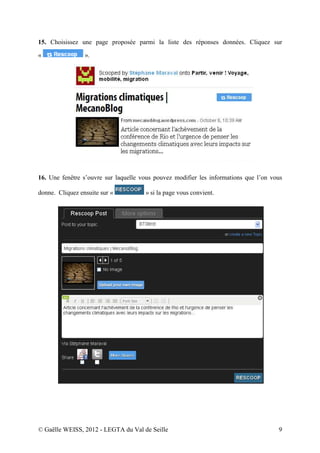
15. Choisissez une page proposée parmi la liste des réponses données. Cliquez sur

«                ».


16. Une fenêtre s’ouvre sur laquelle vous pouvez modifier les informations que l’on vous

donne. Cliquez ensuite sur «          » si la page vous convient.


© Gaëlle WEISS, 2012 - LEGTA du Val de Seille                                         9
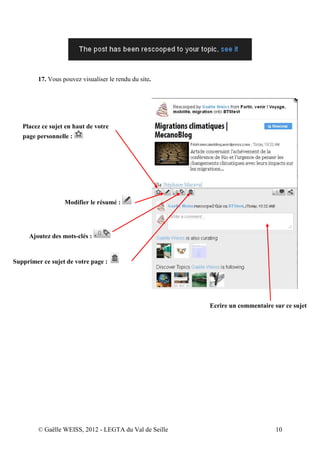
17. Vous pouvez visualiser le rendu du site.


   Placez ce sujet en haut de votre
   page personnelle :


                   Modifier le résumé :


     Ajoutez des mots-clés :


Supprimer ce sujet de votre page :


                                                         Ecrire un commentaire sur ce sujet


         © Gaëlle WEISS, 2012 - LEGTA du Val de Seille                          10
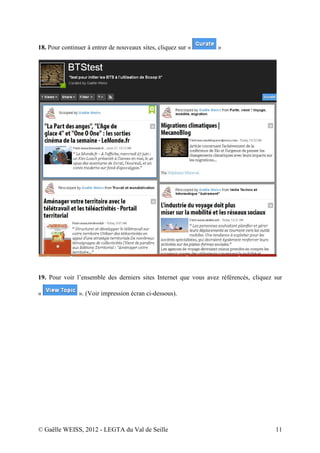
18. Pour continuer à entrer de nouveaux sites, cliquez sur «      »


19. Pour voir l’ensemble des derniers sites Internet que vous avez référencés, cliquez sur

«               ». (Voir impression écran ci-dessous).


© Gaëlle WEISS, 2012 - LEGTA du Val de Seille                                          11
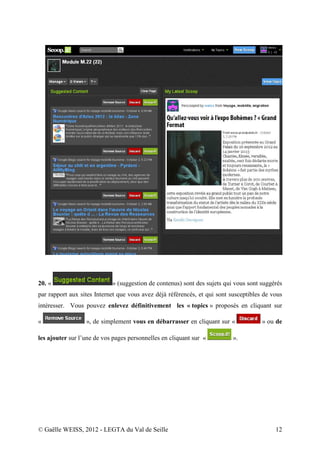
20. «                       » (suggestion de contenus) sont des sujets qui vous sont suggérés
par rapport aux sites Internet que vous avez déjà référencés, et qui sont susceptibles de vous
intéresser. Vous pouvez enlevez définitivement les « topics » proposés en cliquant sur

«                 », de simplement vous en débarrasser en cliquant sur «              » ou de

les ajouter sur l’une de vos pages personnelles en cliquant sur «          ».


© Gaëlle WEISS, 2012 - LEGTA du Val de Seille                                              12
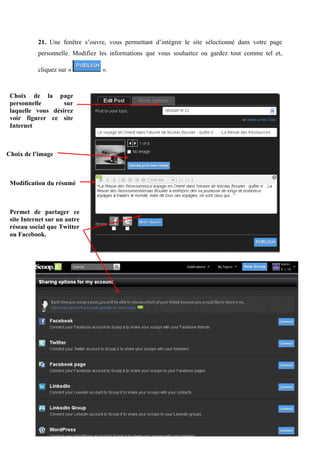
21. Une fenêtre s’ouvre, vous permettant d’intégrer le site sélectionné dans votre page
           personnelle. Modifiez les informations que vous souhaitez ou gardez tout comme tel et,

           cliquez sur «         ».


 Choix de la page
 personnelle       sur
 laquelle vous désirez
 voir figurer ce site
 Internet


Choix de l’image


 Modification du résumé


 Permet de partager ce
 site Internet sur un autre
 réseau social que Twitter
 ou Facebook.


           © Gaëlle WEISS, 2012 - LEGTA du Val de Seille                                       13
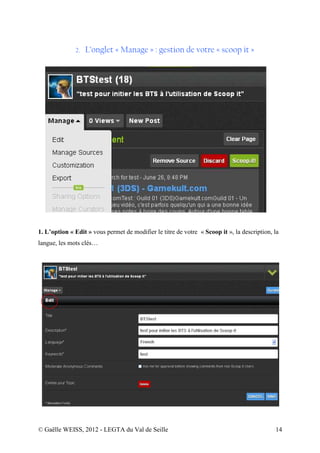
2.   L’onglet « Manage » : gestion de votre « scoop it »


1. L’option « Edit » vous permet de modifier le titre de votre « Scoop it », la description, la
langue, les mots clés…


© Gaëlle WEISS, 2012 - LEGTA du Val de Seille                                                14
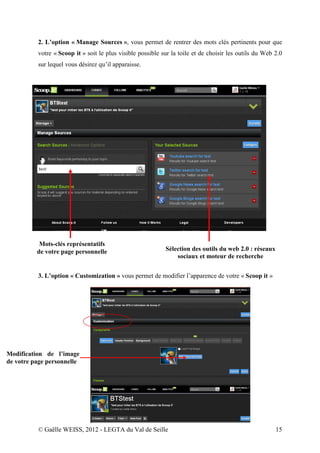
2. L’option « Manage Sources », vous permet de rentrer des mots clés pertinents pour que
          votre « Scoop it » soit le plus visible possible sur la toile et de choisir les outils du Web 2.0
          sur lequel vous désirez qu’il apparaisse.


           Mots-clés représentatifs
          de votre page personnelle                         Sélection des outils du web 2.0 : réseaux
                                                                sociaux et moteur de recherche


          3. L’option « Customization » vous permet de modifier l’apparence de votre « Scoop it »


Modification de l’image
de votre page personnelle


          © Gaëlle WEISS, 2012 - LEGTA du Val de Seille                                                 15
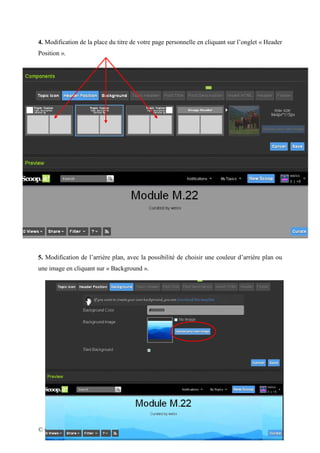
4. Modification de la place du titre de votre page personnelle en cliquant sur l’onglet « Header
Position ».


5. Modification de l’arrière plan, avec la possibilité de choisir une couleur d’arrière plan ou
une image en cliquant sur « Background ».


© Gaëlle WEISS, 2012 - LEGTA du Val de Seille                                                16
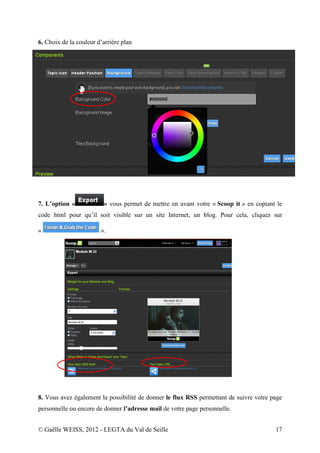
6. Choix de la couleur d’arrière plan


7. L’option «            » vous permet de mettre en avant votre « Scoop it » en copiant le
code html pour qu’il soit visible sur un site Internet, un blog. Pour cela, cliquez sur

«                       ».


8. Vous avez également la possibilité de donner le flux RSS permettant de suivre votre page
personnelle ou encore de donner l’adresse mail de votre page personnelle.


© Gaëlle WEISS, 2012 - LEGTA du Val de Seille                                           17
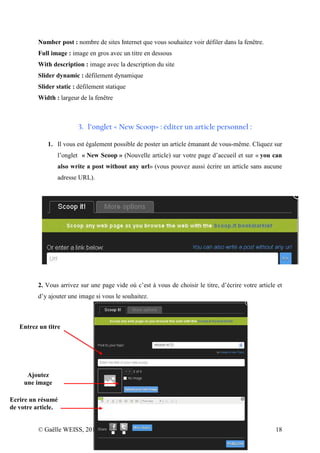
Number post : nombre de sites Internet que vous souhaitez voir défiler dans la fenêtre.
          Full image : image en gros avec un titre en dessous
          With description : image avec la description du site
          Slider dynamic : défilement dynamique
          Slider static : défilement statique
          Width : largeur de la fenêtre


                         3. l’onglet « New Scoop» : éditer un article personnel :

             1. Il vous est également possible de poster un article émanant de vous-même. Cliquez sur
                 l’onglet « New Scoop » (Nouvelle article) sur votre page d’accueil et sur « you can
                 also write a post without any url» (vous pouvez aussi écrire un article sans aucune
                 adresse URL).


          2. Vous arrivez sur une page vide où c’est à vous de choisir le titre, d’écrire votre article et
          d’y ajouter une image si vous le souhaitez.


   Entrez un titre


      Ajoutez
     une image

Ecrire un résumé
de votre article.


          © Gaëlle WEISS, 2012 - LEGTA du Val de Seille                                                18
Vous pouvez comme les autres articles, partager votre article via les réseaux sociaux
    Facebook ou Twitter ou le rendre visible sur d’autres réseaux sociaux en cliquant sur le

    bouton «          ». Cliquez ensuite sur le bouton «            » pour le publier.


      4. Visualiser l’ensemble des articles sur un sujet et les organiser

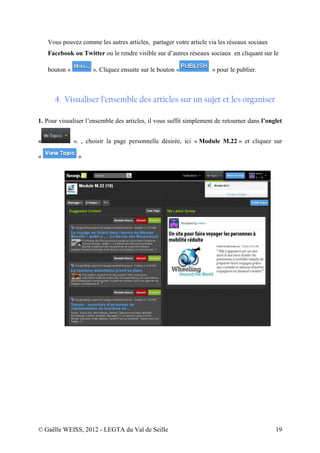
1. Pour visualiser l’ensemble des articles, il vous suffit simplement de retourner dans l’onglet


«              ». , choisir la page personnelle désirée, ici « Module M.22 » et cliquez sur

«               »


© Gaëlle WEISS, 2012 - LEGTA du Val de Seille                                                19
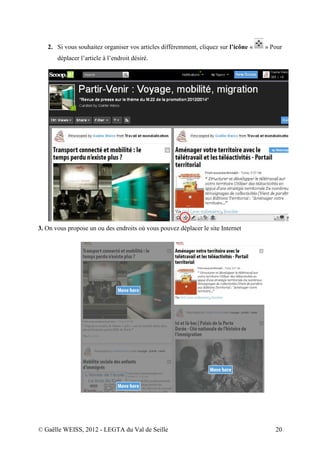
2. Si vous souhaitez organiser vos articles différemment, cliquez sur l’icône «   » Pour
       déplacer l’article à l’endroit désiré.


3. On vous propose un ou des endroits où vous pouvez déplacer le site Internet


© Gaëlle WEISS, 2012 - LEGTA du Val de Seille                                           20
5. Pour suivre une page personnelle sur un sujet donné


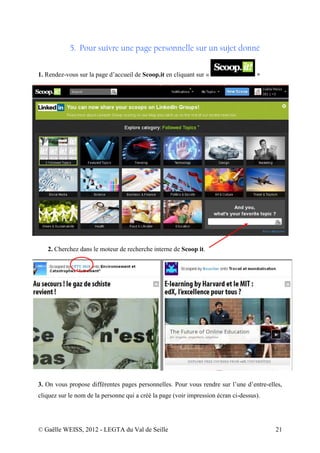
1. Rendez-vous sur la page d’accueil de Scoop.it en cliquant sur «                   »


   2. Cherchez dans le moteur de recherche interne de Scoop it.


3. On vous propose différentes pages personnelles. Pour vous rendre sur l’une d’entre-elles,
cliquez sur le nom de la personne qui a créé la page (voir impression écran ci-dessus).


© Gaëlle WEISS, 2012 - LEGTA du Val de Seille                                             21
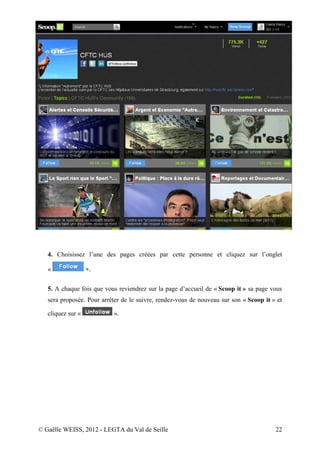
4. Choisissez l’une des pages créées par cette personne et cliquez sur l’onglet

   «               ».

   5. A chaque fois que vous reviendrez sur la page d’accueil de « Scoop it » sa page vous
   sera proposée. Pour arrêter de le suivre, rendez-vous de nouveau sur son « Scoop it » et

   cliquez sur «           ».


© Gaëlle WEISS, 2012 - LEGTA du Val de Seille                                           22
6. Retrouvez un « Scoop it »
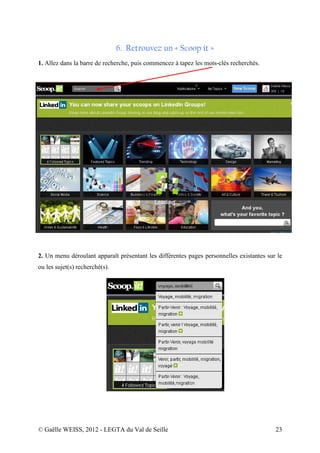
1. Allez dans la barre de recherche, puis commencez à tapez les mots-clés recherchés.


2. Un menu déroulant apparaît présentant les différentes pages personnelles existantes sur le
ou les sujet(s) recherché(s).


© Gaëlle WEISS, 2012 - LEGTA du Val de Seille                                             23
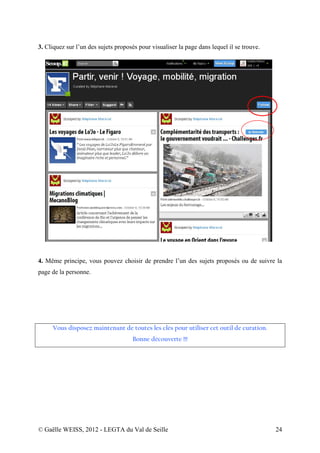
3. Cliquez sur l’un des sujets proposés pour visualiser la page dans lequel il se trouve.


4. Même principe, vous pouvez choisir de prendre l’un des sujets proposés ou de suivre la
page de la personne.


     Vous disposez maintenant de toutes les clés pour utiliser cet outil de curation.
                                     Bonne découverte !!!


© Gaëlle WEISS, 2012 - LEGTA du Val de Seille                                               24

Scoop.it didacticiel 2

  • 1.
    Didacticiel : l’outilde curation Scoop.it ! « Scoop it » est un outil de curation : pratique qui consiste à sélectionner, éditer et partager les contenus les plus pertinents du Web pour une requête ou un sujet donné. Sommaire 1. Création de votre « Scoop it »............................................................................................ 2 2. L’onglet « Manage » : gestion de votre « scoop it » ........................................................ 14 3. l’onglet « New Scoop» : éditer un article personnel : ...................................................... 18 4. Visualiser l’ensemble des articles sur un sujet et les organiser........................................ 19 5. Pour suivre une page personnelle sur un sujet donné....................................................... 21 6. Retrouvez un « Scoop it » ................................................................................................ 23 © Gaëlle WEISS, 2012 - LEGTA du Val de Seille 1
  • 2.
    1. Création devotre « Scoop it » 1. Cliquez sur « Sign up for Free » (s’inscrire gratuitement) et cliquez sur « I don’t have a Facebook or a Twitter account » (je n’ai pas de compte Facebook ou Twitter) 2. Entrez votre nom, prénom, votre adresse e-mail, votre mot de passe et cliquez sur sign up Vous arrivez sur la page ci-dessous Un peu d’anglais pour bien commencer l’utilisation de « Scoop it » Dashboard : tableau de bord Curation : traitement, stockage Topic : sujet © Gaëlle WEISS, 2012 - LEGTA du Val de Seille 2
  • 3.
    3. Donnez unnom à la première page personnelle que vous souhaitez créer 4. Entrez les mots-clés qui décrivent votre page personnelle . Cliquez ensuite sur « NEXT » On vous indique que votre sujet vient d’être créé © Gaëlle WEISS, 2012 - LEGTA du Val de Seille 3
  • 4.
    5. Cliquez ensuitesur « NEXT » à deux reprises. 6. On vous propose alors de suivre d’autres pages traitant de différents sujets. Cliquez sur « Complete » puis sur « Do it Later » © Gaëlle WEISS, 2012 - LEGTA du Val de Seille 4
  • 5.
    7. Vous arrivezsur votre « Dashboard » (tableau de bord) où l’on vous propose de suivre certaines catégories de sujet. Vous pouvez cliquez sur « More catégories » pour rechercher davantage de sujets. 8. Un moteur de recherche interne est mis à votre disposition vous permettant de rechercher un sujet en particulier. © Gaëlle WEISS, 2012 - LEGTA du Val de Seille 5
  • 6.
    9. En tapant« voyage, mobilité », vous tombez sur toutes les pages personnelles réalisées sur ce sujet. 10. Pour accéder à la page personnelle que vous avez créé, cliquez sur l’onglet « ». © Gaëlle WEISS, 2012 - LEGTA du Val de Seille 6
  • 7.
    11. Vous arrivezsur la page personnelle concernant votre « Topic » (sujet). Elle est bien évidemment vide dans la mesure où vous ne l’avez pas alimentée. 12. Pour ajouter des sites Internet sur votre sujet, cliquez sur « » Entrez l’adresse URL du site Internet sélectionné Cliquez sur la flèche Choix de la page personnelle Gardez le résumé ou réécrivez-le avec vos propres mots 13. Cliquez sur « Publish » pour que ce site apparaisse dans votre page personnelle. © Gaëlle WEISS, 2012 - LEGTA du Val de Seille 7
  • 8.
    14. Cliquez sur« » pour ajouter un nouveau site Internet sur votre page personnelle. Vous pouvez également choisir de prendre des articles provenant de « Scoop it ». Allez sur la page d’accueil en cliquant sur « ». tapez votre recherche dans le moteur de recherche interne. Vous tombez sur toutes les pages traitant des mots-clés que vous avez tapés.. © Gaëlle WEISS, 2012 - LEGTA du Val de Seille 8
  • 9.
    15. Choisissez unepage proposée parmi la liste des réponses données. Cliquez sur « ». 16. Une fenêtre s’ouvre sur laquelle vous pouvez modifier les informations que l’on vous donne. Cliquez ensuite sur « » si la page vous convient. © Gaëlle WEISS, 2012 - LEGTA du Val de Seille 9
  • 10.
    17. Vous pouvezvisualiser le rendu du site. Placez ce sujet en haut de votre page personnelle : Modifier le résumé : Ajoutez des mots-clés : Supprimer ce sujet de votre page : Ecrire un commentaire sur ce sujet © Gaëlle WEISS, 2012 - LEGTA du Val de Seille 10
  • 11.
    18. Pour continuerà entrer de nouveaux sites, cliquez sur « » 19. Pour voir l’ensemble des derniers sites Internet que vous avez référencés, cliquez sur « ». (Voir impression écran ci-dessous). © Gaëlle WEISS, 2012 - LEGTA du Val de Seille 11
  • 12.
    20. « » (suggestion de contenus) sont des sujets qui vous sont suggérés par rapport aux sites Internet que vous avez déjà référencés, et qui sont susceptibles de vous intéresser. Vous pouvez enlevez définitivement les « topics » proposés en cliquant sur « », de simplement vous en débarrasser en cliquant sur « » ou de les ajouter sur l’une de vos pages personnelles en cliquant sur « ». © Gaëlle WEISS, 2012 - LEGTA du Val de Seille 12
  • 13.
    21. Une fenêtres’ouvre, vous permettant d’intégrer le site sélectionné dans votre page personnelle. Modifiez les informations que vous souhaitez ou gardez tout comme tel et, cliquez sur « ». Choix de la page personnelle sur laquelle vous désirez voir figurer ce site Internet Choix de l’image Modification du résumé Permet de partager ce site Internet sur un autre réseau social que Twitter ou Facebook. © Gaëlle WEISS, 2012 - LEGTA du Val de Seille 13
  • 14.
    2. L’onglet « Manage » : gestion de votre « scoop it » 1. L’option « Edit » vous permet de modifier le titre de votre « Scoop it », la description, la langue, les mots clés… © Gaëlle WEISS, 2012 - LEGTA du Val de Seille 14
  • 15.
    2. L’option «Manage Sources », vous permet de rentrer des mots clés pertinents pour que votre « Scoop it » soit le plus visible possible sur la toile et de choisir les outils du Web 2.0 sur lequel vous désirez qu’il apparaisse. Mots-clés représentatifs de votre page personnelle Sélection des outils du web 2.0 : réseaux sociaux et moteur de recherche 3. L’option « Customization » vous permet de modifier l’apparence de votre « Scoop it » Modification de l’image de votre page personnelle © Gaëlle WEISS, 2012 - LEGTA du Val de Seille 15
  • 16.
    4. Modification dela place du titre de votre page personnelle en cliquant sur l’onglet « Header Position ». 5. Modification de l’arrière plan, avec la possibilité de choisir une couleur d’arrière plan ou une image en cliquant sur « Background ». © Gaëlle WEISS, 2012 - LEGTA du Val de Seille 16
  • 17.
    6. Choix dela couleur d’arrière plan 7. L’option « » vous permet de mettre en avant votre « Scoop it » en copiant le code html pour qu’il soit visible sur un site Internet, un blog. Pour cela, cliquez sur « ». 8. Vous avez également la possibilité de donner le flux RSS permettant de suivre votre page personnelle ou encore de donner l’adresse mail de votre page personnelle. © Gaëlle WEISS, 2012 - LEGTA du Val de Seille 17
  • 18.
    Number post :nombre de sites Internet que vous souhaitez voir défiler dans la fenêtre. Full image : image en gros avec un titre en dessous With description : image avec la description du site Slider dynamic : défilement dynamique Slider static : défilement statique Width : largeur de la fenêtre 3. l’onglet « New Scoop» : éditer un article personnel : 1. Il vous est également possible de poster un article émanant de vous-même. Cliquez sur l’onglet « New Scoop » (Nouvelle article) sur votre page d’accueil et sur « you can also write a post without any url» (vous pouvez aussi écrire un article sans aucune adresse URL). 2. Vous arrivez sur une page vide où c’est à vous de choisir le titre, d’écrire votre article et d’y ajouter une image si vous le souhaitez. Entrez un titre Ajoutez une image Ecrire un résumé de votre article. © Gaëlle WEISS, 2012 - LEGTA du Val de Seille 18
  • 19.
    Vous pouvez commeles autres articles, partager votre article via les réseaux sociaux Facebook ou Twitter ou le rendre visible sur d’autres réseaux sociaux en cliquant sur le bouton « ». Cliquez ensuite sur le bouton « » pour le publier. 4. Visualiser l’ensemble des articles sur un sujet et les organiser 1. Pour visualiser l’ensemble des articles, il vous suffit simplement de retourner dans l’onglet « ». , choisir la page personnelle désirée, ici « Module M.22 » et cliquez sur « » © Gaëlle WEISS, 2012 - LEGTA du Val de Seille 19
  • 20.
    2. Si voussouhaitez organiser vos articles différemment, cliquez sur l’icône « » Pour déplacer l’article à l’endroit désiré. 3. On vous propose un ou des endroits où vous pouvez déplacer le site Internet © Gaëlle WEISS, 2012 - LEGTA du Val de Seille 20
  • 21.
    5. Pour suivreune page personnelle sur un sujet donné 1. Rendez-vous sur la page d’accueil de Scoop.it en cliquant sur « » 2. Cherchez dans le moteur de recherche interne de Scoop it. 3. On vous propose différentes pages personnelles. Pour vous rendre sur l’une d’entre-elles, cliquez sur le nom de la personne qui a créé la page (voir impression écran ci-dessus). © Gaëlle WEISS, 2012 - LEGTA du Val de Seille 21
  • 22.
    4. Choisissez l’unedes pages créées par cette personne et cliquez sur l’onglet « ». 5. A chaque fois que vous reviendrez sur la page d’accueil de « Scoop it » sa page vous sera proposée. Pour arrêter de le suivre, rendez-vous de nouveau sur son « Scoop it » et cliquez sur « ». © Gaëlle WEISS, 2012 - LEGTA du Val de Seille 22
  • 23.
    6. Retrouvez un« Scoop it » 1. Allez dans la barre de recherche, puis commencez à tapez les mots-clés recherchés. 2. Un menu déroulant apparaît présentant les différentes pages personnelles existantes sur le ou les sujet(s) recherché(s). © Gaëlle WEISS, 2012 - LEGTA du Val de Seille 23
  • 24.
    3. Cliquez surl’un des sujets proposés pour visualiser la page dans lequel il se trouve. 4. Même principe, vous pouvez choisir de prendre l’un des sujets proposés ou de suivre la page de la personne. Vous disposez maintenant de toutes les clés pour utiliser cet outil de curation. Bonne découverte !!! © Gaëlle WEISS, 2012 - LEGTA du Val de Seille 24