Android - Semaine 3
Android - Semaine 3
Pierre Nerzic
février-mars 2024
1 / 57 Pierre Nerzic
Android - Semaine 3
Le cours de cette semaine concerne la vie d’une application :
Applications et activités, manifeste : bibliographie
Cycles de vie : voir cette page
Vues, événements et écouteurs : voir ce lien et celui-ci
2 / 57 Pierre Nerzic
Android - Semaine 3
Applications et activités
3 / 57 Pierre Nerzic
Android - Semaine 3
Applications et activités
Présentation
Une application est composée d’une ou plusieurs activités. Chacune
gère un écran d’interaction avec l’utilisateur et est définie par une
classe Java héritant de Activity.
Les vues d’une activité (boutons, menus, actions) permettent d’aller
sur une autre activité. Le bouton back ◁ permet de revenir sur une
précédente activité. C’est la navigation entre activités.
Une application complexe peut aussi contenir :
des services : ce sont des processus qui tournent en arrière-plan,
des fournisseurs de contenu : ils représentent une sorte de base
de données (ex: contacts, . . . ),
des récepteurs d’annonces : pour gérer des messages envoyés
d’une application à une autre (ex: notifications, . . . ).
4 / 57 Pierre Nerzic
Android - Semaine 3
Applications et activités
Déclaration d’une application
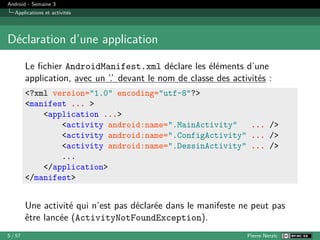
Le fichier AndroidManifest.xml déclare les éléments d’une
application, avec un ’.’ devant le nom de classe des activités :
<?xml version="1.0" encoding="utf-8"?>
<manifest ... >
<application ...>
<activity android:name=".MainActivity" ... />
<activity android:name=".ConfigActivity" ... />
<activity android:name=".DessinActivity" ... />
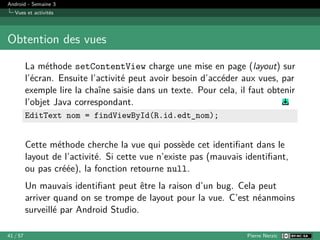
...
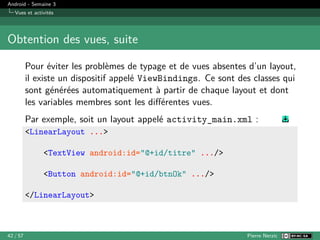
</application>
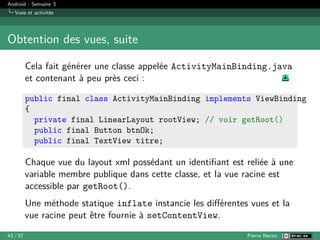
</manifest>
Une activité qui n’est pas déclarée dans le manifeste ne peut pas
être lancée (ActivityNotFoundException).
5 / 57 Pierre Nerzic
Android - Semaine 3
Applications et activités
Démarrage d’une application
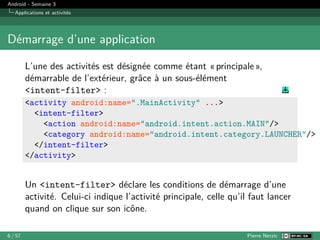
L’une des activités est désignée comme étant « principale »,
démarrable de l’extérieur, grâce à un sous-élément
<intent-filter> :
<activity android:name=".MainActivity" ...>
<intent-filter>
<action android:name="android.intent.action.MAIN"/>
<category android:name="android.intent.category.LAUNCHER"/>
</intent-filter>
</activity>
Un <intent-filter> déclare les conditions de démarrage d’une
activité. Celui-ci indique l’activité principale, celle qu’il faut lancer
quand on clique sur son icône.
6 / 57 Pierre Nerzic
Android - Semaine 3
Applications et activités
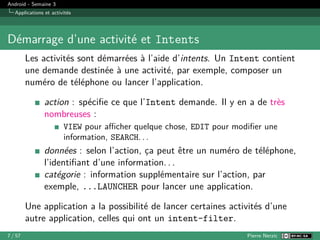
Démarrage d’une activité et Intents
Les activités sont démarrées à l’aide d’intents. Un Intent contient
une demande destinée à une activité, par exemple, composer un
numéro de téléphone ou lancer l’application.
action : spécifie ce que l’Intent demande. Il y en a de très
nombreuses :
VIEW pour afficher quelque chose, EDIT pour modifier une
information, SEARCH. . .
données : selon l’action, ça peut être un numéro de téléphone,
l’identifiant d’une information. . .
catégorie : information supplémentaire sur l’action, par
exemple, ...LAUNCHER pour lancer une application.
Une application a la possibilité de lancer certaines activités d’une
autre application, celles qui ont un intent-filter.
7 / 57 Pierre Nerzic
Android - Semaine 3
Applications et activités
Lancement d’une activité par programme
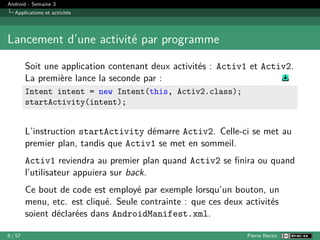
Soit une application contenant deux activités : Activ1 et Activ2.
La première lance la seconde par :
Intent intent = new Intent(this, Activ2.class);
startActivity(intent);
L’instruction startActivity démarre Activ2. Celle-ci se met au
premier plan, tandis que Activ1 se met en sommeil.
Activ1 reviendra au premier plan quand Activ2 se finira ou quand
l’utilisateur appuiera sur back.
Ce bout de code est employé par exemple lorsqu’un bouton, un
menu, etc. est cliqué. Seule contrainte : que ces deux activités
soient déclarées dans AndroidManifest.xml.
8 / 57 Pierre Nerzic
Android - Semaine 3
Applications et activités
Lancement d’une application Android
Il n’est pas possible de montrer toutes les possibilités, mais par
exemple, voici comment ouvrir le navigateur sur un URL :
String url =
"https://perso.univ-rennes1.fr/pierre.nerzic/Android";
intent = new Intent(Intent.ACTION_VIEW, Uri.parse(url));
startActivity(intent);
L’action VIEW avec un URI (généralisation d’un URL) est interprétée
par Android, cela fait ouvrir automatiquement le navigateur.
9 / 57 Pierre Nerzic
Android - Semaine 3
Applications et activités
Lancement d’une activité d’une autre application
Soit une seconde application dans le package fr.iutlan.appli2.
Une activité peut la lancer ainsi :
intent = new Intent(Intent.ACTION_MAIN);
intent.addCategory(Intent.CATEGORY_LAUNCHER);
intent.setClassName(
"fr.iutlan.appli2",
"fr.iutlan.appli2.MainActivity");
intent.setFlags(Intent.FLAG_ACTIVITY_NEW_TASK);
startActivity(intent);
Cela consiste à créer un Intent d’action MAIN et de catégorie
LAUNCHER pour la classe MainActivity de l’autre application.
10 / 57 Pierre Nerzic
Android - Semaine 3
Applications et activités
Autorisations d’une application
Une application doit déclarer les autorisations dont elle a besoin :
accès à internet, caméra, carnet d’adresse, GPS, etc.
Cela se fait en rajoutant des élements dans le manifeste :
<manifest ... >
<uses-permission
android:name="android.permission.INTERNET" />
...
<application .../>
</manifest>
Consulter cette page pour la liste des permissions existantes.
NB: les premières activités que vous créerez n’auront besoin
d’aucune permission.
11 / 57 Pierre Nerzic
Android - Semaine 3
Applications et activités
Sécurité des applications (pour info)
Chaque application est associée à un UID (compte utilisateur Unix)
unique dans le système. Ce compte les protège les unes des autres.
Il peut être défini dans le fichier AndroidManifest.xml sous forme
d’un nom de package :
<?xml version="1.0" encoding="utf-8"?>
<manifest ...
android:sharedUserId="fr.iutlan.demos">
...
</manifest>
Définir l’attribut android:sharedUserId avec une chaîne
identique à une autre application, et signer les deux applications
avec le même certificat, permet à l’une d’accéder à l’autre.
12 / 57 Pierre Nerzic
Android - Semaine 3
Applications
Applications
13 / 57 Pierre Nerzic
Android - Semaine 3
Applications
Fonctionnement d’une application
Au début, le système Android lance l’activité qui est marquée
action=MAIN et catégorie=LAUNCHER dans AndroidManifest.xml.
Ensuite, d’autres activités peuvent être démarrées. Chacune se met
« devant » les autres comme sur une pile. Deux cas sont possibles :
La précédente activité se termine, on ne revient pas dedans.
Par exemple, une activité où on tape son login et son mot de
passe lance l’activité principale et se termine.
La précédente activité attend la fin de la nouvelle car elle lui
demande un résultat en retour.
Exemple : une activité de type liste d’items lance une activité
pour éditer un item quand on clique longuement dessus, mais
attend la fin de l’édition pour rafraîchir la liste.
14 / 57 Pierre Nerzic
Android - Semaine 3
Applications
Navigation entre activités
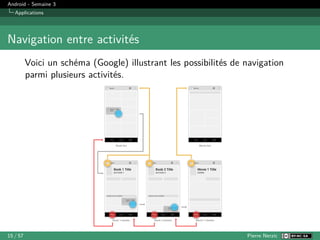
Voici un schéma (Google) illustrant les possibilités de navigation
parmi plusieurs activités.
15 / 57 Pierre Nerzic
Android - Semaine 3
Applications
Lancement avec ou sans retour possible
Rappel, pour lancer Activ2 à partir de Activ1 :
Intent intent = new Intent(this, Activ2.class);
startActivity(intent);
On peut demander la terminaison de this après lancement de
Activ2 ainsi :
Intent intent = new Intent(this, Activ2.class);
startActivity(intent);
finish();
finish() fait terminer l’activité courante. L’utilisateur ne pourra
pas faire back dessus, car elle disparaît de la pile.
16 / 57 Pierre Nerzic
Android - Semaine 3
Applications
Terminaison d’une activité
L’activité lancée par la première peut se terminer pour deux raisons :
Volontairement, en appelant la méthode finish() :
setResult(RESULT_OK);
finish();
À cause du bouton « back » ◁. Il est équivalent à ceci :
setResult(RESULT_CANCELED);
finish();
17 / 57 Pierre Nerzic
Android - Semaine 3
Applications
Lancement avec attente de résultat
Le lancement d’une activité avec attente de résultat est plus
complexe. Il faut définir un code d’appel RequestCode fourni au
lancement.
private static final int APPEL_ACTIV2 = 1;
Intent intent = new Intent(this, Activ2.class);
startActivityForResult(intent, APPEL_ACTIV2);
Ce code identifie l’activité lancée, afin de savoir plus tard que c’est
d’elle qu’on revient. Par exemple, on pourrait lancer au choix
plusieurs activités : édition, copie, suppression d’informations. Il
faut pouvoir les distinguer au retour.
Consulter cette page.
18 / 57 Pierre Nerzic
Android - Semaine 3
Applications
Lancement avec attente, suite
Ensuite, il faut définir une méthode callback qui sera appelée
lorsqu’on revient dans notre activité :
@Override
protected void onActivityResult(
int requestCode, int resultCode, Intent data)
{
// uti a fait back
if (resultCode == Activity.RESULT_CANCELED) return;
// selon le code d'appel
switch (requestCode) {
case APPEL_ACTIV2: // on revient de Activ2
...
}
}
19 / 57 Pierre Nerzic
Android - Semaine 3
Applications
Méthode onActivityResult
Cette méthode est appelée quand on revient dans l’activité initiale :
onActivityResult(int requestCode, int resultCode,
Intent data)
requestCode est le code d’appel de
startActivityForResult
resultCode vaut soit RESULT_CANCELED soit RESULT_OK,
voir le transparent précédent
data est fourni par l’activité appelée et qui vient de se
terminer.
Ces deux dernières viennent d’un appel à setResult(resultCode,
data)
20 / 57 Pierre Nerzic
Android - Semaine 3
Applications
Lancement avec attente, version améliorée
Les dernières versions de l’API proposent mieux pour récupérer un
résultat d’une activité lancée. On n’a plus le couple
startActivityForResult et onActivityResult, mais ceci :
D’abord une variable du type
ActivityResultLauncher<Intent> dans l’activité. Il en
faut une par type d’action à faire au retour de l’activité lancée.
Elle représente un lanceur pour la seconde activité.
L’initialisation de ces lanceurs dans la méthode onCreate,
Un écouteur qui sera appelé au retour de l’activité lancée,
Le lancement de l’activité dans ce cadre.
21 / 57 Pierre Nerzic
Android - Semaine 3
Applications
Lanceur d’activité
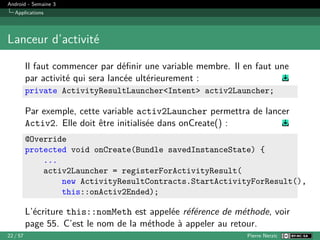
Il faut commencer par définir une variable membre. Il en faut une
par activité qui sera lancée ultérieurement :
private ActivityResultLauncher<Intent> activ2Launcher;
Par exemple, cette variable activ2Launcher permettra de lancer
Activ2. Elle doit être initialisée dans onCreate() :
@Override
protected void onCreate(Bundle savedInstanceState) {
...
activ2Launcher = registerForActivityResult(
new ActivityResultContracts.StartActivityForResult(),
this::onActiv2Ended);
L’écriture this::nomMeth est appelée référence de méthode, voir
page 55. C’est le nom de la méthode à appeler au retour.
22 / 57 Pierre Nerzic
Android - Semaine 3
Applications
Écouteur de retour d’activité
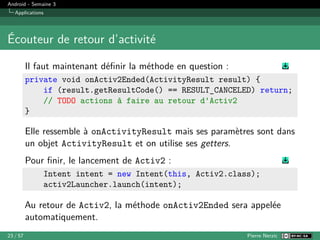
Il faut maintenant définir la méthode en question :
private void onActiv2Ended(ActivityResult result) {
if (result.getResultCode() == RESULT_CANCELED) return;
// TODO actions à faire au retour d'Activ2
}
Elle ressemble à onActivityResult mais ses paramètres sont dans
un objet ActivityResult et on utilise ses getters.
Pour finir, le lancement de Activ2 :
Intent intent = new Intent(this, Activ2.class);
activ2Launcher.launch(intent);
Au retour de Activ2, la méthode onActiv2Ended sera appelée
automatiquement.
23 / 57 Pierre Nerzic
Android - Semaine 3
Applications
Transport d’informations dans un Intent
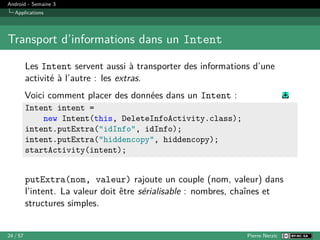
Les Intent servent aussi à transporter des informations d’une
activité à l’autre : les extras.
Voici comment placer des données dans un Intent :
Intent intent =
new Intent(this, DeleteInfoActivity.class);
intent.putExtra("idInfo", idInfo);
intent.putExtra("hiddencopy", hiddencopy);
startActivity(intent);
putExtra(nom, valeur) rajoute un couple (nom, valeur) dans
l’intent. La valeur doit être sérialisable : nombres, chaînes et
structures simples.
24 / 57 Pierre Nerzic
Android - Semaine 3
Applications
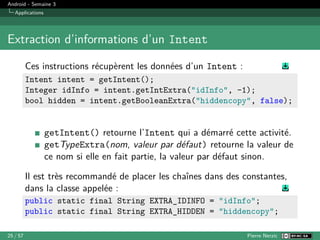
Extraction d’informations d’un Intent
Ces instructions récupèrent les données d’un Intent :
Intent intent = getIntent();
Integer idInfo = intent.getIntExtra("idInfo", -1);
bool hidden = intent.getBooleanExtra("hiddencopy", false);
getIntent() retourne l’Intent qui a démarré cette activité.
getTypeExtra(nom, valeur par défaut) retourne la valeur de
ce nom si elle en fait partie, la valeur par défaut sinon.
Il est très recommandé de placer les chaînes dans des constantes,
dans la classe appelée :
public static final String EXTRA_IDINFO = "idInfo";
public static final String EXTRA_HIDDEN = "hiddencopy";
25 / 57 Pierre Nerzic
Android - Semaine 3
Applications
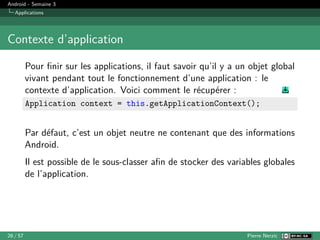
Contexte d’application
Pour finir sur les applications, il faut savoir qu’il y a un objet global
vivant pendant tout le fonctionnement d’une application : le
contexte d’application. Voici comment le récupérer :
Application context = this.getApplicationContext();
Par défaut, c’est un objet neutre ne contenant que des informations
Android.
Il est possible de le sous-classer afin de stocker des variables globales
de l’application.
26 / 57 Pierre Nerzic
Android - Semaine 3
Applications
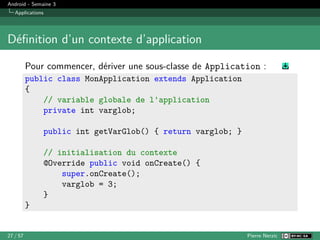
Définition d’un contexte d’application
Pour commencer, dériver une sous-classe de Application :
public class MonApplication extends Application
{
// variable globale de l'application
private int varglob;
public int getVarGlob() { return varglob; }
// initialisation du contexte
@Override public void onCreate() {
super.onCreate();
varglob = 3;
}
}
27 / 57 Pierre Nerzic
Android - Semaine 3
Applications
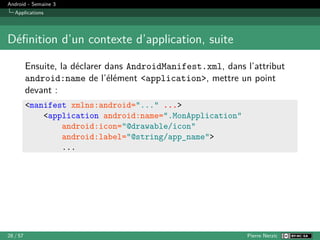
Définition d’un contexte d’application, suite
Ensuite, la déclarer dans AndroidManifest.xml, dans l’attribut
android:name de l’élément <application>, mettre un point
devant :
<manifest xmlns:android="..." ...>
<application android:name=".MonApplication"
android:icon="@drawable/icon"
android:label="@string/app_name">
...
28 / 57 Pierre Nerzic
Android - Semaine 3
Applications
Définition d’un contexte d’application, fin
Enfin, l’utiliser dans n’importe laquelle des activités :
// récupérer le contexte d'application
MonApplication context =
(MonApplication) this.getApplicationContext();
// utiliser la variable globale
... context.getVarGlob() ...
Remarquez la conversion de type du contexte.
29 / 57 Pierre Nerzic
Android - Semaine 3
Activités
Activités
30 / 57 Pierre Nerzic
Android - Semaine 3
Activités
Présentation
Voyons maintenant comment fonctionnent les activités.
Démarrage (à cause d’un Intent)
Apparition/masquage sur écran
Terminaison
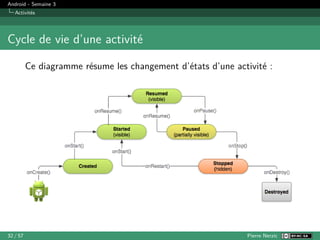
Une activité se trouve dans l’un de ces états :
active (resumed) : elle est sur le devant, l’utilisateur peut jouer
avec,
en pause (paused) : partiellement cachée et inactive, car une
autre activité est venue devant,
stoppée (stopped) : totalement invisible et inactive, ses
variables sont préservées mais elle ne tourne plus.
31 / 57 Pierre Nerzic
Android - Semaine 3
Activités
Cycle de vie d’une activité
Ce diagramme résume les changement d’états d’une activité :
32 / 57 Pierre Nerzic
Android - Semaine 3
Activités
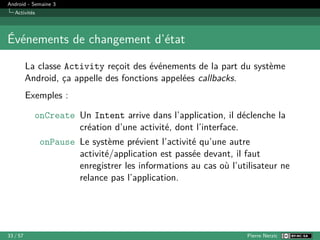
Événements de changement d’état
La classe Activity reçoit des événements de la part du système
Android, ça appelle des fonctions appelées callbacks.
Exemples :
onCreate Un Intent arrive dans l’application, il déclenche la
création d’une activité, dont l’interface.
onPause Le système prévient l’activité qu’une autre
activité/application est passée devant, il faut
enregistrer les informations au cas où l’utilisateur ne
relance pas l’application.
33 / 57 Pierre Nerzic
Android - Semaine 3
Activités
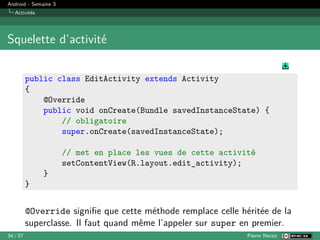
Squelette d’activité
public class EditActivity extends Activity
{
@Override
public void onCreate(Bundle savedInstanceState) {
// obligatoire
super.onCreate(savedInstanceState);
// met en place les vues de cette activité
setContentView(R.layout.edit_activity);
}
}
@Override signifie que cette méthode remplace celle héritée de la
superclasse. Il faut quand même l’appeler sur super en premier.
34 / 57 Pierre Nerzic
Android - Semaine 3
Activités
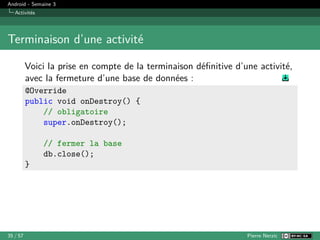
Terminaison d’une activité
Voici la prise en compte de la terminaison définitive d’une activité,
avec la fermeture d’une base de données :
@Override
public void onDestroy() {
// obligatoire
super.onDestroy();
// fermer la base
db.close();
}
35 / 57 Pierre Nerzic
Android - Semaine 3
Activités
Pause d’une activité
Cela arrive quand une nouvelle activité passe devant, exemple : un
appel téléphonique. Il faut libérer les ressources qui consomment de
l’énergie (animations, GPS. . . ).
@Override public void onPause() {
super.onPause();
// arrêter les animations sur l'écran
...
}
@Override public void onResume() {
super.onResume();
// démarrer les animations
...
}
36 / 57 Pierre Nerzic
Android - Semaine 3
Activités
Arrêt d’une activité
Cela se produit quand l’utilisateur change d’application dans le
sélecteur d’applications, ou qu’il change d’activité dans votre
application. Cette activité n’est plus visible et doit enregistrer ses
données.
Il y a deux méthodes concernées :
protected void onStop() : l’application est arrêtée, libérer
les ressources,
protected void onStart() : l’application démarre, allouer
les ressources.
Il faut comprendre que les utilisateurs peuvent changer d’application
à tout moment. La votre doit être capable de résister à ça.
37 / 57 Pierre Nerzic
Android - Semaine 3
Activités
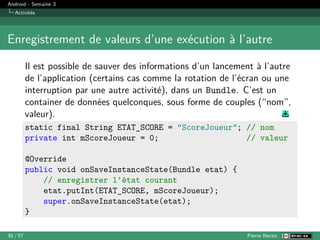
Enregistrement de valeurs d’une exécution à l’autre
Il est possible de sauver des informations d’un lancement à l’autre
de l’application (certains cas comme la rotation de l’écran ou une
interruption par une autre activité), dans un Bundle. C’est un
container de données quelconques, sous forme de couples (“nom”,
valeur).
static final String ETAT_SCORE = "ScoreJoueur"; // nom
private int mScoreJoueur = 0; // valeur
@Override
public void onSaveInstanceState(Bundle etat) {
// enregistrer l'état courant
etat.putInt(ETAT_SCORE, mScoreJoueur);
super.onSaveInstanceState(etat);
}
38 / 57 Pierre Nerzic
Android - Semaine 3
Activités
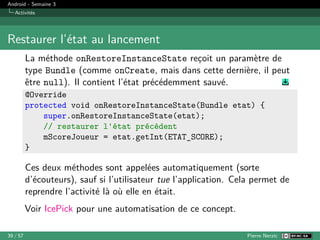
Restaurer l’état au lancement
La méthode onRestoreInstanceState reçoit un paramètre de
type Bundle (comme onCreate, mais dans cette dernière, il peut
être null). Il contient l’état précédemment sauvé.
@Override
protected void onRestoreInstanceState(Bundle etat) {
super.onRestoreInstanceState(etat);
// restaurer l'état précédent
mScoreJoueur = etat.getInt(ETAT_SCORE);
}
Ces deux méthodes sont appelées automatiquement (sorte
d’écouteurs), sauf si l’utilisateur tue l’application. Cela permet de
reprendre l’activité là où elle en était.
Voir IcePick pour une automatisation de ce concept.
39 / 57 Pierre Nerzic
Android - Semaine 3
Vues et activités
Vues et activités
40 / 57 Pierre Nerzic
Android - Semaine 3
Vues et activités
Obtention des vues
La méthode setContentView charge une mise en page (layout) sur
l’écran. Ensuite l’activité peut avoir besoin d’accéder aux vues, par
exemple lire la chaîne saisie dans un texte. Pour cela, il faut obtenir
l’objet Java correspondant.
EditText nom = findViewById(R.id.edt_nom);
Cette méthode cherche la vue qui possède cet identifiant dans le
layout de l’activité. Si cette vue n’existe pas (mauvais identifiant,
ou pas créée), la fonction retourne null.
Un mauvais identifiant peut être la raison d’un bug. Cela peut
arriver quand on se trompe de layout pour la vue. C’est néanmoins
surveillé par Android Studio.
41 / 57 Pierre Nerzic
Android - Semaine 3
Vues et activités
Obtention des vues, suite
Pour éviter les problèmes de typage et de vues absentes d’un layout,
il existe un dispositif appelé ViewBindings. Ce sont des classes qui
sont générées automatiquement à partir de chaque layout et dont
les variables membres sont les différentes vues.
Par exemple, soit un layout appelé activity_main.xml :
<LinearLayout ...>
<TextView android:id="@+id/titre" .../>
<Button android:id="@+id/btnOk" .../>
</LinearLayout>
42 / 57 Pierre Nerzic
Android - Semaine 3
Vues et activités
Obtention des vues, suite
Cela fait générer une classe appelée ActivityMainBinding.java
et contenant à peu près ceci :
public final class ActivityMainBinding implements ViewBinding
{
private final LinearLayout rootView; // voir getRoot()
public final Button btnOk;
public final TextView titre;
Chaque vue du layout xml possédant un identifiant est reliée à une
variable membre publique dans cette classe, et la vue racine est
accessible par getRoot().
Une méthode statique inflate instancie les différentes vues et la
vue racine peut être fournie à setContentView.
43 / 57 Pierre Nerzic
Android - Semaine 3
Vues et activités
Mode d’emploi des ViewBindings
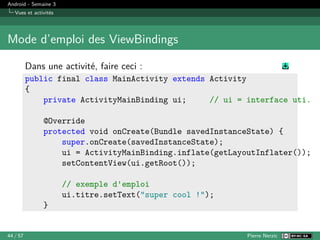
Dans une activité, faire ceci :
public final class MainActivity extends Activity
{
private ActivityMainBinding ui; // ui = interface uti.
@Override
protected void onCreate(Bundle savedInstanceState) {
super.onCreate(savedInstanceState);
ui = ActivityMainBinding.inflate(getLayoutInflater());
setContentView(ui.getRoot());
// exemple d'emploi
ui.titre.setText("super cool !");
}
44 / 57 Pierre Nerzic
Android - Semaine 3
Vues et activités
Génération des ViewBindings
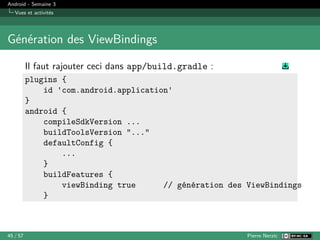
Il faut rajouter ceci dans app/build.gradle :
plugins {
id 'com.android.application'
}
android {
compileSdkVersion ...
buildToolsVersion "..."
defaultConfig {
...
}
buildFeatures {
viewBinding true // génération des ViewBindings
}
45 / 57 Pierre Nerzic
Android - Semaine 3
Vues et activités
Propriétés des vues
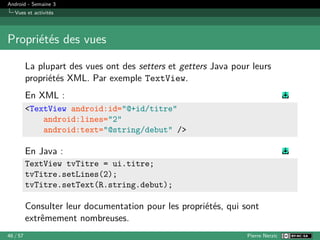
La plupart des vues ont des setters et getters Java pour leurs
propriétés XML. Par exemple TextView.
En XML :
<TextView android:id="@+id/titre"
android:lines="2"
android:text="@string/debut" />
En Java :
TextView tvTitre = ui.titre;
tvTitre.setLines(2);
tvTitre.setText(R.string.debut);
Consulter leur documentation pour les propriétés, qui sont
extrêmement nombreuses.
46 / 57 Pierre Nerzic
Android - Semaine 3
Vues et activités
Actions de l’utilisateur
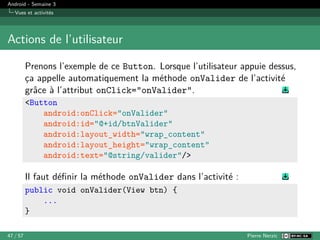
Prenons l’exemple de ce Button. Lorsque l’utilisateur appuie dessus,
ça appelle automatiquement la méthode onValider de l’activité
grâce à l’attribut onClick="onValider".
<Button
android:onClick="onValider"
android:id="@+id/btnValider"
android:layout_width="wrap_content"
android:layout_height="wrap_content"
android:text="@string/valider"/>
Il faut définir la méthode onValider dans l’activité :
public void onValider(View btn) {
...
}
47 / 57 Pierre Nerzic
Android - Semaine 3
Vues et activités
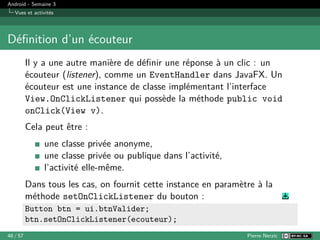
Définition d’un écouteur
Il y a une autre manière de définir une réponse à un clic : un
écouteur (listener), comme un EventHandler dans JavaFX. Un
écouteur est une instance de classe implémentant l’interface
View.OnClickListener qui possède la méthode public void
onClick(View v).
Cela peut être :
une classe privée anonyme,
une classe privée ou publique dans l’activité,
l’activité elle-même.
Dans tous les cas, on fournit cette instance en paramètre à la
méthode setOnClickListener du bouton :
Button btn = ui.btnValider;
btn.setOnClickListener(ecouteur);
48 / 57 Pierre Nerzic
Android - Semaine 3
Vues et activités
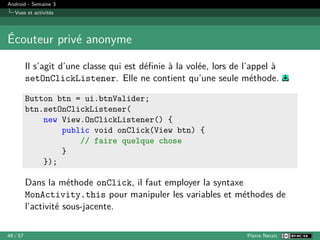
Écouteur privé anonyme
Il s’agit d’une classe qui est définie à la volée, lors de l’appel à
setOnClickListener. Elle ne contient qu’une seule méthode.
Button btn = ui.btnValider;
btn.setOnClickListener(
new View.OnClickListener() {
public void onClick(View btn) {
// faire quelque chose
}
});
Dans la méthode onClick, il faut employer la syntaxe
MonActivity.this pour manipuler les variables et méthodes de
l’activité sous-jacente.
49 / 57 Pierre Nerzic
Android - Semaine 3
Vues et activités
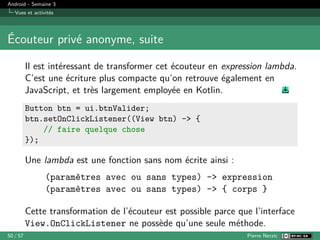
Écouteur privé anonyme, suite
Il est intéressant de transformer cet écouteur en expression lambda.
C’est une écriture plus compacte qu’on retrouve également en
JavaScript, et très largement employée en Kotlin.
Button btn = ui.btnValider;
btn.setOnClickListener((View btn) -> {
// faire quelque chose
});
Une lambda est une fonction sans nom écrite ainsi :
(paramètres avec ou sans types) -> expression
(paramètres avec ou sans types) -> { corps }
Cette transformation de l’écouteur est possible parce que l’interface
View.OnClickListener ne possède qu’une seule méthode.
50 / 57 Pierre Nerzic
Android - Semaine 3
Vues et activités
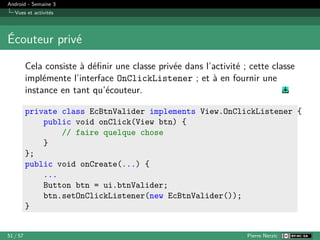
Écouteur privé
Cela consiste à définir une classe privée dans l’activité ; cette classe
implémente l’interface OnClickListener ; et à en fournir une
instance en tant qu’écouteur.
private class EcBtnValider implements View.OnClickListener {
public void onClick(View btn) {
// faire quelque chose
}
};
public void onCreate(...) {
...
Button btn = ui.btnValider;
btn.setOnClickListener(new EcBtnValider());
}
51 / 57 Pierre Nerzic
Android - Semaine 3
Vues et activités
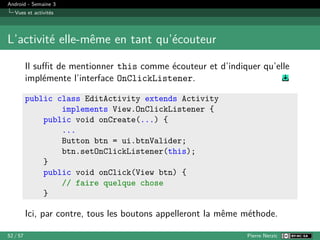
L’activité elle-même en tant qu’écouteur
Il suffit de mentionner this comme écouteur et d’indiquer qu’elle
implémente l’interface OnClickListener.
public class EditActivity extends Activity
implements View.OnClickListener {
public void onCreate(...) {
...
Button btn = ui.btnValider;
btn.setOnClickListener(this);
}
public void onClick(View btn) {
// faire quelque chose
}
Ici, par contre, tous les boutons appelleront la même méthode.
52 / 57 Pierre Nerzic
Android - Semaine 3
Vues et activités
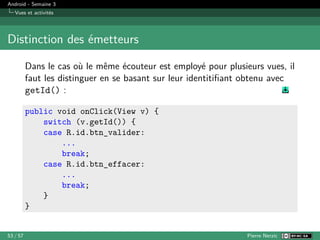
Distinction des émetteurs
Dans le cas où le même écouteur est employé pour plusieurs vues, il
faut les distinguer en se basant sur leur identitifiant obtenu avec
getId() :
public void onClick(View v) {
switch (v.getId()) {
case R.id.btn_valider:
...
break;
case R.id.btn_effacer:
...
break;
}
}
53 / 57 Pierre Nerzic
Android - Semaine 3
Vues et activités
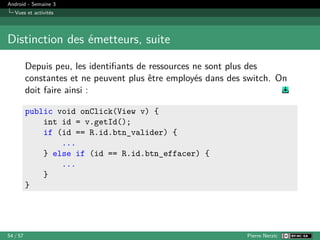
Distinction des émetteurs, suite
Depuis peu, les identifiants de ressources ne sont plus des
constantes et ne peuvent plus être employés dans des switch. On
doit faire ainsi :
public void onClick(View v) {
int id = v.getId();
if (id == R.id.btn_valider) {
...
} else if (id == R.id.btn_effacer) {
...
}
}
54 / 57 Pierre Nerzic
Android - Semaine 3
Vues et activités
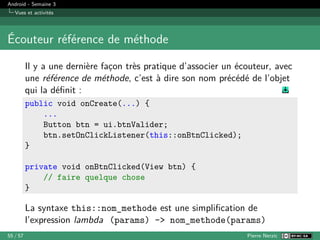
Écouteur référence de méthode
Il y a une dernière façon très pratique d’associer un écouteur, avec
une référence de méthode, c’est à dire son nom précédé de l’objet
qui la définit :
public void onCreate(...) {
...
Button btn = ui.btnValider;
btn.setOnClickListener(this::onBtnClicked);
}
private void onBtnClicked(View btn) {
// faire quelque chose
}
La syntaxe this::nom_methode est une simplification de
l’expression lambda (params) -> nom_methode(params)
55 / 57 Pierre Nerzic
Android - Semaine 3
Vues et activités
Événements des vues courantes
Vous devrez étudier la documentation. Voici quelques exemples :
Button : onClick lorsqu’on appuie sur le bouton, voir sa doc
Spinner : OnItemSelected quand on choisit un élément, voir
sa doc
RatingBar : OnRatingBarChange quand on modifie la note,
voir sa doc
etc.
Heureusement, dans le cas de formulaires, les actions sont
majoritairement basées sur des boutons.
56 / 57 Pierre Nerzic
Android - Semaine 3
Vues et activités
C’est fini pour aujourd’hui
C’est assez pour cette semaine, rendez-vous la semaine prochaine
pour un cours sur les applications de gestion de données (listes
d’items).
Plus tard, nous verrons comment Android raffine la notion d’activité,
en la séparant en fragments.
57 / 57 Pierre Nerzic

semaine3Developpement-Mobile-Android.pdf

  • 1.
    Android - Semaine3 Android - Semaine 3 Pierre Nerzic février-mars 2024 1 / 57 Pierre Nerzic
  • 2.
    Android - Semaine3 Le cours de cette semaine concerne la vie d’une application : Applications et activités, manifeste : bibliographie Cycles de vie : voir cette page Vues, événements et écouteurs : voir ce lien et celui-ci 2 / 57 Pierre Nerzic
  • 3.
    Android - Semaine3 Applications et activités Applications et activités 3 / 57 Pierre Nerzic
  • 4.
    Android - Semaine3 Applications et activités Présentation Une application est composée d’une ou plusieurs activités. Chacune gère un écran d’interaction avec l’utilisateur et est définie par une classe Java héritant de Activity. Les vues d’une activité (boutons, menus, actions) permettent d’aller sur une autre activité. Le bouton back ◁ permet de revenir sur une précédente activité. C’est la navigation entre activités. Une application complexe peut aussi contenir : des services : ce sont des processus qui tournent en arrière-plan, des fournisseurs de contenu : ils représentent une sorte de base de données (ex: contacts, . . . ), des récepteurs d’annonces : pour gérer des messages envoyés d’une application à une autre (ex: notifications, . . . ). 4 / 57 Pierre Nerzic
  • 5.
    Android - Semaine3 Applications et activités Déclaration d’une application Le fichier AndroidManifest.xml déclare les éléments d’une application, avec un ’.’ devant le nom de classe des activités : <?xml version="1.0" encoding="utf-8"?> <manifest ... > <application ...> <activity android:name=".MainActivity" ... /> <activity android:name=".ConfigActivity" ... /> <activity android:name=".DessinActivity" ... /> ... </application> </manifest> Une activité qui n’est pas déclarée dans le manifeste ne peut pas être lancée (ActivityNotFoundException). 5 / 57 Pierre Nerzic
  • 6.
    Android - Semaine3 Applications et activités Démarrage d’une application L’une des activités est désignée comme étant « principale », démarrable de l’extérieur, grâce à un sous-élément <intent-filter> : <activity android:name=".MainActivity" ...> <intent-filter> <action android:name="android.intent.action.MAIN"/> <category android:name="android.intent.category.LAUNCHER"/> </intent-filter> </activity> Un <intent-filter> déclare les conditions de démarrage d’une activité. Celui-ci indique l’activité principale, celle qu’il faut lancer quand on clique sur son icône. 6 / 57 Pierre Nerzic
  • 7.
    Android - Semaine3 Applications et activités Démarrage d’une activité et Intents Les activités sont démarrées à l’aide d’intents. Un Intent contient une demande destinée à une activité, par exemple, composer un numéro de téléphone ou lancer l’application. action : spécifie ce que l’Intent demande. Il y en a de très nombreuses : VIEW pour afficher quelque chose, EDIT pour modifier une information, SEARCH. . . données : selon l’action, ça peut être un numéro de téléphone, l’identifiant d’une information. . . catégorie : information supplémentaire sur l’action, par exemple, ...LAUNCHER pour lancer une application. Une application a la possibilité de lancer certaines activités d’une autre application, celles qui ont un intent-filter. 7 / 57 Pierre Nerzic
  • 8.
    Android - Semaine3 Applications et activités Lancement d’une activité par programme Soit une application contenant deux activités : Activ1 et Activ2. La première lance la seconde par : Intent intent = new Intent(this, Activ2.class); startActivity(intent); L’instruction startActivity démarre Activ2. Celle-ci se met au premier plan, tandis que Activ1 se met en sommeil. Activ1 reviendra au premier plan quand Activ2 se finira ou quand l’utilisateur appuiera sur back. Ce bout de code est employé par exemple lorsqu’un bouton, un menu, etc. est cliqué. Seule contrainte : que ces deux activités soient déclarées dans AndroidManifest.xml. 8 / 57 Pierre Nerzic
  • 9.
    Android - Semaine3 Applications et activités Lancement d’une application Android Il n’est pas possible de montrer toutes les possibilités, mais par exemple, voici comment ouvrir le navigateur sur un URL : String url = "https://perso.univ-rennes1.fr/pierre.nerzic/Android"; intent = new Intent(Intent.ACTION_VIEW, Uri.parse(url)); startActivity(intent); L’action VIEW avec un URI (généralisation d’un URL) est interprétée par Android, cela fait ouvrir automatiquement le navigateur. 9 / 57 Pierre Nerzic
  • 10.
    Android - Semaine3 Applications et activités Lancement d’une activité d’une autre application Soit une seconde application dans le package fr.iutlan.appli2. Une activité peut la lancer ainsi : intent = new Intent(Intent.ACTION_MAIN); intent.addCategory(Intent.CATEGORY_LAUNCHER); intent.setClassName( "fr.iutlan.appli2", "fr.iutlan.appli2.MainActivity"); intent.setFlags(Intent.FLAG_ACTIVITY_NEW_TASK); startActivity(intent); Cela consiste à créer un Intent d’action MAIN et de catégorie LAUNCHER pour la classe MainActivity de l’autre application. 10 / 57 Pierre Nerzic
  • 11.
    Android - Semaine3 Applications et activités Autorisations d’une application Une application doit déclarer les autorisations dont elle a besoin : accès à internet, caméra, carnet d’adresse, GPS, etc. Cela se fait en rajoutant des élements dans le manifeste : <manifest ... > <uses-permission android:name="android.permission.INTERNET" /> ... <application .../> </manifest> Consulter cette page pour la liste des permissions existantes. NB: les premières activités que vous créerez n’auront besoin d’aucune permission. 11 / 57 Pierre Nerzic
  • 12.
    Android - Semaine3 Applications et activités Sécurité des applications (pour info) Chaque application est associée à un UID (compte utilisateur Unix) unique dans le système. Ce compte les protège les unes des autres. Il peut être défini dans le fichier AndroidManifest.xml sous forme d’un nom de package : <?xml version="1.0" encoding="utf-8"?> <manifest ... android:sharedUserId="fr.iutlan.demos"> ... </manifest> Définir l’attribut android:sharedUserId avec une chaîne identique à une autre application, et signer les deux applications avec le même certificat, permet à l’une d’accéder à l’autre. 12 / 57 Pierre Nerzic
  • 13.
    Android - Semaine3 Applications Applications 13 / 57 Pierre Nerzic
  • 14.
    Android - Semaine3 Applications Fonctionnement d’une application Au début, le système Android lance l’activité qui est marquée action=MAIN et catégorie=LAUNCHER dans AndroidManifest.xml. Ensuite, d’autres activités peuvent être démarrées. Chacune se met « devant » les autres comme sur une pile. Deux cas sont possibles : La précédente activité se termine, on ne revient pas dedans. Par exemple, une activité où on tape son login et son mot de passe lance l’activité principale et se termine. La précédente activité attend la fin de la nouvelle car elle lui demande un résultat en retour. Exemple : une activité de type liste d’items lance une activité pour éditer un item quand on clique longuement dessus, mais attend la fin de l’édition pour rafraîchir la liste. 14 / 57 Pierre Nerzic
  • 15.
    Android - Semaine3 Applications Navigation entre activités Voici un schéma (Google) illustrant les possibilités de navigation parmi plusieurs activités. 15 / 57 Pierre Nerzic
  • 16.
    Android - Semaine3 Applications Lancement avec ou sans retour possible Rappel, pour lancer Activ2 à partir de Activ1 : Intent intent = new Intent(this, Activ2.class); startActivity(intent); On peut demander la terminaison de this après lancement de Activ2 ainsi : Intent intent = new Intent(this, Activ2.class); startActivity(intent); finish(); finish() fait terminer l’activité courante. L’utilisateur ne pourra pas faire back dessus, car elle disparaît de la pile. 16 / 57 Pierre Nerzic
  • 17.
    Android - Semaine3 Applications Terminaison d’une activité L’activité lancée par la première peut se terminer pour deux raisons : Volontairement, en appelant la méthode finish() : setResult(RESULT_OK); finish(); À cause du bouton « back » ◁. Il est équivalent à ceci : setResult(RESULT_CANCELED); finish(); 17 / 57 Pierre Nerzic
  • 18.
    Android - Semaine3 Applications Lancement avec attente de résultat Le lancement d’une activité avec attente de résultat est plus complexe. Il faut définir un code d’appel RequestCode fourni au lancement. private static final int APPEL_ACTIV2 = 1; Intent intent = new Intent(this, Activ2.class); startActivityForResult(intent, APPEL_ACTIV2); Ce code identifie l’activité lancée, afin de savoir plus tard que c’est d’elle qu’on revient. Par exemple, on pourrait lancer au choix plusieurs activités : édition, copie, suppression d’informations. Il faut pouvoir les distinguer au retour. Consulter cette page. 18 / 57 Pierre Nerzic
  • 19.
    Android - Semaine3 Applications Lancement avec attente, suite Ensuite, il faut définir une méthode callback qui sera appelée lorsqu’on revient dans notre activité : @Override protected void onActivityResult( int requestCode, int resultCode, Intent data) { // uti a fait back if (resultCode == Activity.RESULT_CANCELED) return; // selon le code d'appel switch (requestCode) { case APPEL_ACTIV2: // on revient de Activ2 ... } } 19 / 57 Pierre Nerzic
  • 20.
    Android - Semaine3 Applications Méthode onActivityResult Cette méthode est appelée quand on revient dans l’activité initiale : onActivityResult(int requestCode, int resultCode, Intent data) requestCode est le code d’appel de startActivityForResult resultCode vaut soit RESULT_CANCELED soit RESULT_OK, voir le transparent précédent data est fourni par l’activité appelée et qui vient de se terminer. Ces deux dernières viennent d’un appel à setResult(resultCode, data) 20 / 57 Pierre Nerzic
  • 21.
    Android - Semaine3 Applications Lancement avec attente, version améliorée Les dernières versions de l’API proposent mieux pour récupérer un résultat d’une activité lancée. On n’a plus le couple startActivityForResult et onActivityResult, mais ceci : D’abord une variable du type ActivityResultLauncher<Intent> dans l’activité. Il en faut une par type d’action à faire au retour de l’activité lancée. Elle représente un lanceur pour la seconde activité. L’initialisation de ces lanceurs dans la méthode onCreate, Un écouteur qui sera appelé au retour de l’activité lancée, Le lancement de l’activité dans ce cadre. 21 / 57 Pierre Nerzic
  • 22.
    Android - Semaine3 Applications Lanceur d’activité Il faut commencer par définir une variable membre. Il en faut une par activité qui sera lancée ultérieurement : private ActivityResultLauncher<Intent> activ2Launcher; Par exemple, cette variable activ2Launcher permettra de lancer Activ2. Elle doit être initialisée dans onCreate() : @Override protected void onCreate(Bundle savedInstanceState) { ... activ2Launcher = registerForActivityResult( new ActivityResultContracts.StartActivityForResult(), this::onActiv2Ended); L’écriture this::nomMeth est appelée référence de méthode, voir page 55. C’est le nom de la méthode à appeler au retour. 22 / 57 Pierre Nerzic
  • 23.
    Android - Semaine3 Applications Écouteur de retour d’activité Il faut maintenant définir la méthode en question : private void onActiv2Ended(ActivityResult result) { if (result.getResultCode() == RESULT_CANCELED) return; // TODO actions à faire au retour d'Activ2 } Elle ressemble à onActivityResult mais ses paramètres sont dans un objet ActivityResult et on utilise ses getters. Pour finir, le lancement de Activ2 : Intent intent = new Intent(this, Activ2.class); activ2Launcher.launch(intent); Au retour de Activ2, la méthode onActiv2Ended sera appelée automatiquement. 23 / 57 Pierre Nerzic
  • 24.
    Android - Semaine3 Applications Transport d’informations dans un Intent Les Intent servent aussi à transporter des informations d’une activité à l’autre : les extras. Voici comment placer des données dans un Intent : Intent intent = new Intent(this, DeleteInfoActivity.class); intent.putExtra("idInfo", idInfo); intent.putExtra("hiddencopy", hiddencopy); startActivity(intent); putExtra(nom, valeur) rajoute un couple (nom, valeur) dans l’intent. La valeur doit être sérialisable : nombres, chaînes et structures simples. 24 / 57 Pierre Nerzic
  • 25.
    Android - Semaine3 Applications Extraction d’informations d’un Intent Ces instructions récupèrent les données d’un Intent : Intent intent = getIntent(); Integer idInfo = intent.getIntExtra("idInfo", -1); bool hidden = intent.getBooleanExtra("hiddencopy", false); getIntent() retourne l’Intent qui a démarré cette activité. getTypeExtra(nom, valeur par défaut) retourne la valeur de ce nom si elle en fait partie, la valeur par défaut sinon. Il est très recommandé de placer les chaînes dans des constantes, dans la classe appelée : public static final String EXTRA_IDINFO = "idInfo"; public static final String EXTRA_HIDDEN = "hiddencopy"; 25 / 57 Pierre Nerzic
  • 26.
    Android - Semaine3 Applications Contexte d’application Pour finir sur les applications, il faut savoir qu’il y a un objet global vivant pendant tout le fonctionnement d’une application : le contexte d’application. Voici comment le récupérer : Application context = this.getApplicationContext(); Par défaut, c’est un objet neutre ne contenant que des informations Android. Il est possible de le sous-classer afin de stocker des variables globales de l’application. 26 / 57 Pierre Nerzic
  • 27.
    Android - Semaine3 Applications Définition d’un contexte d’application Pour commencer, dériver une sous-classe de Application : public class MonApplication extends Application { // variable globale de l'application private int varglob; public int getVarGlob() { return varglob; } // initialisation du contexte @Override public void onCreate() { super.onCreate(); varglob = 3; } } 27 / 57 Pierre Nerzic
  • 28.
    Android - Semaine3 Applications Définition d’un contexte d’application, suite Ensuite, la déclarer dans AndroidManifest.xml, dans l’attribut android:name de l’élément <application>, mettre un point devant : <manifest xmlns:android="..." ...> <application android:name=".MonApplication" android:icon="@drawable/icon" android:label="@string/app_name"> ... 28 / 57 Pierre Nerzic
  • 29.
    Android - Semaine3 Applications Définition d’un contexte d’application, fin Enfin, l’utiliser dans n’importe laquelle des activités : // récupérer le contexte d'application MonApplication context = (MonApplication) this.getApplicationContext(); // utiliser la variable globale ... context.getVarGlob() ... Remarquez la conversion de type du contexte. 29 / 57 Pierre Nerzic
  • 30.
    Android - Semaine3 Activités Activités 30 / 57 Pierre Nerzic
  • 31.
    Android - Semaine3 Activités Présentation Voyons maintenant comment fonctionnent les activités. Démarrage (à cause d’un Intent) Apparition/masquage sur écran Terminaison Une activité se trouve dans l’un de ces états : active (resumed) : elle est sur le devant, l’utilisateur peut jouer avec, en pause (paused) : partiellement cachée et inactive, car une autre activité est venue devant, stoppée (stopped) : totalement invisible et inactive, ses variables sont préservées mais elle ne tourne plus. 31 / 57 Pierre Nerzic
  • 32.
    Android - Semaine3 Activités Cycle de vie d’une activité Ce diagramme résume les changement d’états d’une activité : 32 / 57 Pierre Nerzic
  • 33.
    Android - Semaine3 Activités Événements de changement d’état La classe Activity reçoit des événements de la part du système Android, ça appelle des fonctions appelées callbacks. Exemples : onCreate Un Intent arrive dans l’application, il déclenche la création d’une activité, dont l’interface. onPause Le système prévient l’activité qu’une autre activité/application est passée devant, il faut enregistrer les informations au cas où l’utilisateur ne relance pas l’application. 33 / 57 Pierre Nerzic
  • 34.
    Android - Semaine3 Activités Squelette d’activité public class EditActivity extends Activity { @Override public void onCreate(Bundle savedInstanceState) { // obligatoire super.onCreate(savedInstanceState); // met en place les vues de cette activité setContentView(R.layout.edit_activity); } } @Override signifie que cette méthode remplace celle héritée de la superclasse. Il faut quand même l’appeler sur super en premier. 34 / 57 Pierre Nerzic
  • 35.
    Android - Semaine3 Activités Terminaison d’une activité Voici la prise en compte de la terminaison définitive d’une activité, avec la fermeture d’une base de données : @Override public void onDestroy() { // obligatoire super.onDestroy(); // fermer la base db.close(); } 35 / 57 Pierre Nerzic
  • 36.
    Android - Semaine3 Activités Pause d’une activité Cela arrive quand une nouvelle activité passe devant, exemple : un appel téléphonique. Il faut libérer les ressources qui consomment de l’énergie (animations, GPS. . . ). @Override public void onPause() { super.onPause(); // arrêter les animations sur l'écran ... } @Override public void onResume() { super.onResume(); // démarrer les animations ... } 36 / 57 Pierre Nerzic
  • 37.
    Android - Semaine3 Activités Arrêt d’une activité Cela se produit quand l’utilisateur change d’application dans le sélecteur d’applications, ou qu’il change d’activité dans votre application. Cette activité n’est plus visible et doit enregistrer ses données. Il y a deux méthodes concernées : protected void onStop() : l’application est arrêtée, libérer les ressources, protected void onStart() : l’application démarre, allouer les ressources. Il faut comprendre que les utilisateurs peuvent changer d’application à tout moment. La votre doit être capable de résister à ça. 37 / 57 Pierre Nerzic
  • 38.
    Android - Semaine3 Activités Enregistrement de valeurs d’une exécution à l’autre Il est possible de sauver des informations d’un lancement à l’autre de l’application (certains cas comme la rotation de l’écran ou une interruption par une autre activité), dans un Bundle. C’est un container de données quelconques, sous forme de couples (“nom”, valeur). static final String ETAT_SCORE = "ScoreJoueur"; // nom private int mScoreJoueur = 0; // valeur @Override public void onSaveInstanceState(Bundle etat) { // enregistrer l'état courant etat.putInt(ETAT_SCORE, mScoreJoueur); super.onSaveInstanceState(etat); } 38 / 57 Pierre Nerzic
  • 39.
    Android - Semaine3 Activités Restaurer l’état au lancement La méthode onRestoreInstanceState reçoit un paramètre de type Bundle (comme onCreate, mais dans cette dernière, il peut être null). Il contient l’état précédemment sauvé. @Override protected void onRestoreInstanceState(Bundle etat) { super.onRestoreInstanceState(etat); // restaurer l'état précédent mScoreJoueur = etat.getInt(ETAT_SCORE); } Ces deux méthodes sont appelées automatiquement (sorte d’écouteurs), sauf si l’utilisateur tue l’application. Cela permet de reprendre l’activité là où elle en était. Voir IcePick pour une automatisation de ce concept. 39 / 57 Pierre Nerzic
  • 40.
    Android - Semaine3 Vues et activités Vues et activités 40 / 57 Pierre Nerzic
  • 41.
    Android - Semaine3 Vues et activités Obtention des vues La méthode setContentView charge une mise en page (layout) sur l’écran. Ensuite l’activité peut avoir besoin d’accéder aux vues, par exemple lire la chaîne saisie dans un texte. Pour cela, il faut obtenir l’objet Java correspondant. EditText nom = findViewById(R.id.edt_nom); Cette méthode cherche la vue qui possède cet identifiant dans le layout de l’activité. Si cette vue n’existe pas (mauvais identifiant, ou pas créée), la fonction retourne null. Un mauvais identifiant peut être la raison d’un bug. Cela peut arriver quand on se trompe de layout pour la vue. C’est néanmoins surveillé par Android Studio. 41 / 57 Pierre Nerzic
  • 42.
    Android - Semaine3 Vues et activités Obtention des vues, suite Pour éviter les problèmes de typage et de vues absentes d’un layout, il existe un dispositif appelé ViewBindings. Ce sont des classes qui sont générées automatiquement à partir de chaque layout et dont les variables membres sont les différentes vues. Par exemple, soit un layout appelé activity_main.xml : <LinearLayout ...> <TextView android:id="@+id/titre" .../> <Button android:id="@+id/btnOk" .../> </LinearLayout> 42 / 57 Pierre Nerzic
  • 43.
    Android - Semaine3 Vues et activités Obtention des vues, suite Cela fait générer une classe appelée ActivityMainBinding.java et contenant à peu près ceci : public final class ActivityMainBinding implements ViewBinding { private final LinearLayout rootView; // voir getRoot() public final Button btnOk; public final TextView titre; Chaque vue du layout xml possédant un identifiant est reliée à une variable membre publique dans cette classe, et la vue racine est accessible par getRoot(). Une méthode statique inflate instancie les différentes vues et la vue racine peut être fournie à setContentView. 43 / 57 Pierre Nerzic
  • 44.
    Android - Semaine3 Vues et activités Mode d’emploi des ViewBindings Dans une activité, faire ceci : public final class MainActivity extends Activity { private ActivityMainBinding ui; // ui = interface uti. @Override protected void onCreate(Bundle savedInstanceState) { super.onCreate(savedInstanceState); ui = ActivityMainBinding.inflate(getLayoutInflater()); setContentView(ui.getRoot()); // exemple d'emploi ui.titre.setText("super cool !"); } 44 / 57 Pierre Nerzic
  • 45.
    Android - Semaine3 Vues et activités Génération des ViewBindings Il faut rajouter ceci dans app/build.gradle : plugins { id 'com.android.application' } android { compileSdkVersion ... buildToolsVersion "..." defaultConfig { ... } buildFeatures { viewBinding true // génération des ViewBindings } 45 / 57 Pierre Nerzic
  • 46.
    Android - Semaine3 Vues et activités Propriétés des vues La plupart des vues ont des setters et getters Java pour leurs propriétés XML. Par exemple TextView. En XML : <TextView android:id="@+id/titre" android:lines="2" android:text="@string/debut" /> En Java : TextView tvTitre = ui.titre; tvTitre.setLines(2); tvTitre.setText(R.string.debut); Consulter leur documentation pour les propriétés, qui sont extrêmement nombreuses. 46 / 57 Pierre Nerzic
  • 47.
    Android - Semaine3 Vues et activités Actions de l’utilisateur Prenons l’exemple de ce Button. Lorsque l’utilisateur appuie dessus, ça appelle automatiquement la méthode onValider de l’activité grâce à l’attribut onClick="onValider". <Button android:onClick="onValider" android:id="@+id/btnValider" android:layout_width="wrap_content" android:layout_height="wrap_content" android:text="@string/valider"/> Il faut définir la méthode onValider dans l’activité : public void onValider(View btn) { ... } 47 / 57 Pierre Nerzic
  • 48.
    Android - Semaine3 Vues et activités Définition d’un écouteur Il y a une autre manière de définir une réponse à un clic : un écouteur (listener), comme un EventHandler dans JavaFX. Un écouteur est une instance de classe implémentant l’interface View.OnClickListener qui possède la méthode public void onClick(View v). Cela peut être : une classe privée anonyme, une classe privée ou publique dans l’activité, l’activité elle-même. Dans tous les cas, on fournit cette instance en paramètre à la méthode setOnClickListener du bouton : Button btn = ui.btnValider; btn.setOnClickListener(ecouteur); 48 / 57 Pierre Nerzic
  • 49.
    Android - Semaine3 Vues et activités Écouteur privé anonyme Il s’agit d’une classe qui est définie à la volée, lors de l’appel à setOnClickListener. Elle ne contient qu’une seule méthode. Button btn = ui.btnValider; btn.setOnClickListener( new View.OnClickListener() { public void onClick(View btn) { // faire quelque chose } }); Dans la méthode onClick, il faut employer la syntaxe MonActivity.this pour manipuler les variables et méthodes de l’activité sous-jacente. 49 / 57 Pierre Nerzic
  • 50.
    Android - Semaine3 Vues et activités Écouteur privé anonyme, suite Il est intéressant de transformer cet écouteur en expression lambda. C’est une écriture plus compacte qu’on retrouve également en JavaScript, et très largement employée en Kotlin. Button btn = ui.btnValider; btn.setOnClickListener((View btn) -> { // faire quelque chose }); Une lambda est une fonction sans nom écrite ainsi : (paramètres avec ou sans types) -> expression (paramètres avec ou sans types) -> { corps } Cette transformation de l’écouteur est possible parce que l’interface View.OnClickListener ne possède qu’une seule méthode. 50 / 57 Pierre Nerzic
  • 51.
    Android - Semaine3 Vues et activités Écouteur privé Cela consiste à définir une classe privée dans l’activité ; cette classe implémente l’interface OnClickListener ; et à en fournir une instance en tant qu’écouteur. private class EcBtnValider implements View.OnClickListener { public void onClick(View btn) { // faire quelque chose } }; public void onCreate(...) { ... Button btn = ui.btnValider; btn.setOnClickListener(new EcBtnValider()); } 51 / 57 Pierre Nerzic
  • 52.
    Android - Semaine3 Vues et activités L’activité elle-même en tant qu’écouteur Il suffit de mentionner this comme écouteur et d’indiquer qu’elle implémente l’interface OnClickListener. public class EditActivity extends Activity implements View.OnClickListener { public void onCreate(...) { ... Button btn = ui.btnValider; btn.setOnClickListener(this); } public void onClick(View btn) { // faire quelque chose } Ici, par contre, tous les boutons appelleront la même méthode. 52 / 57 Pierre Nerzic
  • 53.
    Android - Semaine3 Vues et activités Distinction des émetteurs Dans le cas où le même écouteur est employé pour plusieurs vues, il faut les distinguer en se basant sur leur identitifiant obtenu avec getId() : public void onClick(View v) { switch (v.getId()) { case R.id.btn_valider: ... break; case R.id.btn_effacer: ... break; } } 53 / 57 Pierre Nerzic
  • 54.
    Android - Semaine3 Vues et activités Distinction des émetteurs, suite Depuis peu, les identifiants de ressources ne sont plus des constantes et ne peuvent plus être employés dans des switch. On doit faire ainsi : public void onClick(View v) { int id = v.getId(); if (id == R.id.btn_valider) { ... } else if (id == R.id.btn_effacer) { ... } } 54 / 57 Pierre Nerzic
  • 55.
    Android - Semaine3 Vues et activités Écouteur référence de méthode Il y a une dernière façon très pratique d’associer un écouteur, avec une référence de méthode, c’est à dire son nom précédé de l’objet qui la définit : public void onCreate(...) { ... Button btn = ui.btnValider; btn.setOnClickListener(this::onBtnClicked); } private void onBtnClicked(View btn) { // faire quelque chose } La syntaxe this::nom_methode est une simplification de l’expression lambda (params) -> nom_methode(params) 55 / 57 Pierre Nerzic
  • 56.
    Android - Semaine3 Vues et activités Événements des vues courantes Vous devrez étudier la documentation. Voici quelques exemples : Button : onClick lorsqu’on appuie sur le bouton, voir sa doc Spinner : OnItemSelected quand on choisit un élément, voir sa doc RatingBar : OnRatingBarChange quand on modifie la note, voir sa doc etc. Heureusement, dans le cas de formulaires, les actions sont majoritairement basées sur des boutons. 56 / 57 Pierre Nerzic
  • 57.
    Android - Semaine3 Vues et activités C’est fini pour aujourd’hui C’est assez pour cette semaine, rendez-vous la semaine prochaine pour un cours sur les applications de gestion de données (listes d’items). Plus tard, nous verrons comment Android raffine la notion d’activité, en la séparant en fragments. 57 / 57 Pierre Nerzic