Générateur ludo-pédagogique

Créer un jeu
sérieux

CDDP de l’Essonne – Pôle numérique
Générateur ludo-pédagogique
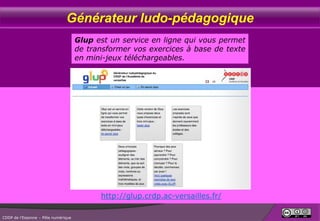
Glup est un service en ligne qui vous permet
de transformer vos exercices à base de texte
en mini-jeux téléchargeables.

http://glup.crdp.ac-versailles.fr/
CDDP de l’Essonne – Pôle numérique
Créer un jeu avec GLUP
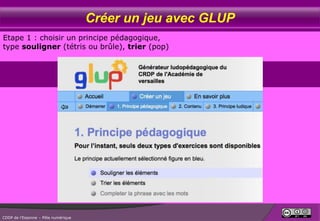
Etape 1 : choisir un principe pédagogique,
type souligner (tétris ou brûle), trier (pop)

CDDP de l’Essonne – Pôle numérique
Créer un jeu avec GLUP
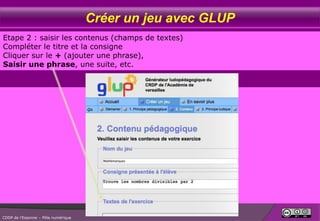
Etape 2 : saisir les contenus (champs de textes)
Compléter le titre et la consigne
Cliquer sur le + (ajouter une phrase),
Saisir une phrase, une suite, etc.

CDDP de l’Essonne – Pôle numérique
Créer un jeu avec GLUP
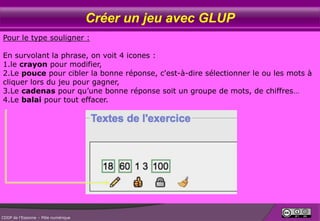
Pour le type souligner :
En survolant la phrase, on voit 4 icones :
1.le crayon pour modifier,
2.Le pouce pour cibler la bonne réponse, c'est-à-dire sélectionner le ou les mots à
cliquer lors du jeu pour gagner,
3.Le cadenas pour qu’une bonne réponse soit un groupe de mots, de chiffres…
4.Le balai pour tout effacer.

CDDP de l’Essonne – Pôle numérique
Créer un jeu avec GLUP
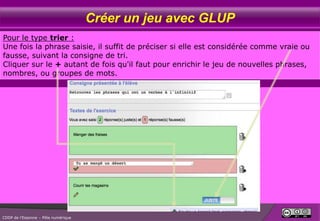
Pour le type trier :
Une fois la phrase saisie, il suffit de préciser si elle est considérée comme vraie ou
fausse, suivant la consigne de tri.
Cliquer sur le + autant de fois qu'il faut pour enrichir le jeu de nouvelles phrases,
nombres, ou groupes de mots.

CDDP de l’Essonne – Pôle numérique
Créer un jeu avec GLUP
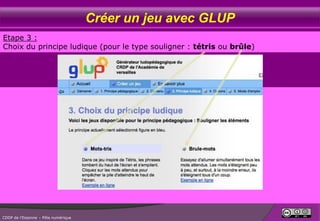
Etape 3 :
Choix du principe ludique (pour le type souligner : tétris ou brûle)

CDDP de l’Essonne – Pôle numérique
Créer un jeu avec GLUP
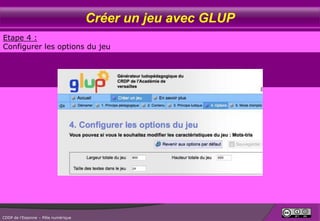
Etape 4 :
Configurer les options du jeu

CDDP de l’Essonne – Pôle numérique
Créer un jeu avec GLUP
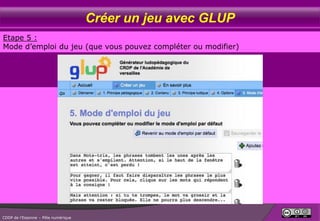
Etape 5 :
Mode d’emploi du jeu (que vous pouvez compléter ou modifier)

CDDP de l’Essonne – Pôle numérique
Créer un jeu avec GLUP
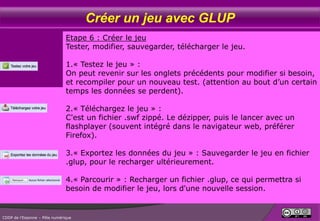
Etape 6 : Créer le jeu
Tester, modifier, sauvegarder, télécharger le jeu.
1.« Testez le jeu » :
On peut revenir sur les onglets précédents pour modifier si besoin,
et recompiler pour un nouveau test. (attention au bout d’un certain
temps les données se perdent).
2.« Téléchargez le jeu » :
C'est un fichier .swf zippé. Le dézipper, puis le lancer avec un
flashplayer (souvent intégré dans le navigateur web, préférer
Firefox).

3.« Exportez les données du jeu » : Sauvegarder le jeu en fichier
.glup, pour le recharger ultérieurement.
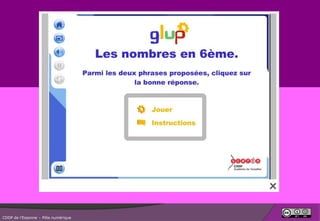
4.« Parcourir » : Recharger un fichier .glup, ce qui permettra si
besoin de modifier le jeu, lors d'une nouvelle session.

CDDP de l’Essonne – Pôle numérique

Tutoriel : Créer des mini-jeux avec Glup

  • 1.
    Générateur ludo-pédagogique Créer unjeu sérieux CDDP de l’Essonne – Pôle numérique
  • 2.
    Générateur ludo-pédagogique Glup estun service en ligne qui vous permet de transformer vos exercices à base de texte en mini-jeux téléchargeables. http://glup.crdp.ac-versailles.fr/ CDDP de l’Essonne – Pôle numérique
  • 3.
    Créer un jeuavec GLUP Etape 1 : choisir un principe pédagogique, type souligner (tétris ou brûle), trier (pop) CDDP de l’Essonne – Pôle numérique
  • 4.
    Créer un jeuavec GLUP Etape 2 : saisir les contenus (champs de textes) Compléter le titre et la consigne Cliquer sur le + (ajouter une phrase), Saisir une phrase, une suite, etc. CDDP de l’Essonne – Pôle numérique
  • 5.
    Créer un jeuavec GLUP Pour le type souligner : En survolant la phrase, on voit 4 icones : 1.le crayon pour modifier, 2.Le pouce pour cibler la bonne réponse, c'est-à-dire sélectionner le ou les mots à cliquer lors du jeu pour gagner, 3.Le cadenas pour qu’une bonne réponse soit un groupe de mots, de chiffres… 4.Le balai pour tout effacer. CDDP de l’Essonne – Pôle numérique
  • 6.
    Créer un jeuavec GLUP Pour le type trier : Une fois la phrase saisie, il suffit de préciser si elle est considérée comme vraie ou fausse, suivant la consigne de tri. Cliquer sur le + autant de fois qu'il faut pour enrichir le jeu de nouvelles phrases, nombres, ou groupes de mots. CDDP de l’Essonne – Pôle numérique
  • 7.
    Créer un jeuavec GLUP Etape 3 : Choix du principe ludique (pour le type souligner : tétris ou brûle) CDDP de l’Essonne – Pôle numérique
  • 8.
    Créer un jeuavec GLUP Etape 4 : Configurer les options du jeu CDDP de l’Essonne – Pôle numérique
  • 9.
    Créer un jeuavec GLUP Etape 5 : Mode d’emploi du jeu (que vous pouvez compléter ou modifier) CDDP de l’Essonne – Pôle numérique
  • 10.
    Créer un jeuavec GLUP Etape 6 : Créer le jeu Tester, modifier, sauvegarder, télécharger le jeu. 1.« Testez le jeu » : On peut revenir sur les onglets précédents pour modifier si besoin, et recompiler pour un nouveau test. (attention au bout d’un certain temps les données se perdent). 2.« Téléchargez le jeu » : C'est un fichier .swf zippé. Le dézipper, puis le lancer avec un flashplayer (souvent intégré dans le navigateur web, préférer Firefox). 3.« Exportez les données du jeu » : Sauvegarder le jeu en fichier .glup, pour le recharger ultérieurement. 4.« Parcourir » : Recharger un fichier .glup, ce qui permettra si besoin de modifier le jeu, lors d'une nouvelle session. CDDP de l’Essonne – Pôle numérique
  • 11.
    CDDP de l’Essonne– Pôle numérique