Commission langues Colloque AUPF, Romans 2007 Faciliter le travail oral : expression et/ ou évaluation de l'expression orale avec le LOGICIEL libre AUDACITY Présentation  Sylvie MARC ... merci à mon collègue  Yvan Baptiste
Télécharger  le logiciel gratuit ‘Audacity’ (1) se connecter à Internet ouvrir un moteur de recherche et taper ‘Télécharger audacity’ dans la fenêtre de recherche une fois sur le site officiel, lancer le téléchargement et l’installation ... l'icône installée sur le bureau est celle- ci:
Télécharger  le logiciel gratuit ‘Audacity’ (2) ATTENTION: télécharger également un petit fichier encodeur LAME  indispensable  pour créer de fichiers MP3 Faire une recherche sur le site pour  le récupérer et / ou l’installer
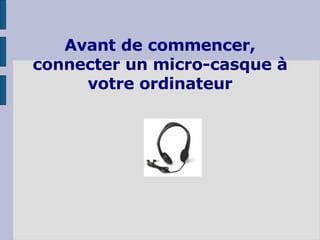
Avant de commencer, connecter un micro-casque à votre ordinateur
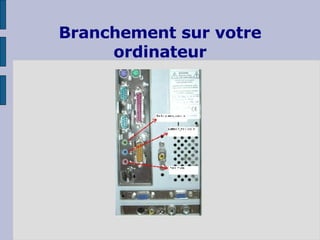
Branchement sur votre ordinateur
Connecter un micro-casque à votre ordinateur   prise mini-jack (en rose):  microphone prise mini-jack ( en vert):  écouteurs prise mini-jack ( en bleu): pour tout le reste (ou entrée ligne)
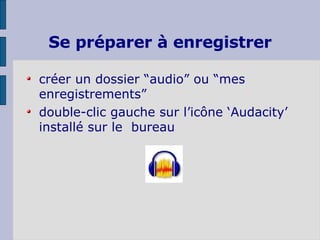
Se préparer à enregistrer créer un dossier “audio” ou “mes enregistrements”  double-clic gauche sur l’icône ‘Audacity’ installé sur le  bureau
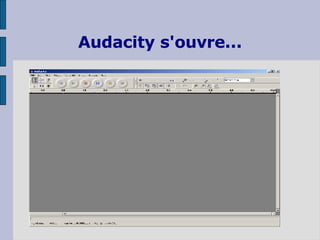
Audacity s'ouvre...
Créer un fichier audio cliquer sur ‘Fichier’, puis sur ‘Nouveau’ sélectionner 'Microphone' dans le menu déroulant en haut  régler le curseur du niveau d’entrée du microphone sur une valeur moyenne
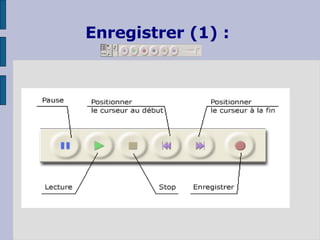
Enregistrer (1) :
Enregistrer  (2)  CONSEIL:   enregistrer dès le début du travail! puis revenir sur le fichier  (un fichier son se retravaille comme un fichier texte: répondre OUI à la requête  réenregistrer le fichier déjà existant) Pour enregistrer : cliquer sur l’icône ‘Enregistrer’: bouton rouge / parler dans le micro  pour interrompre: clic gauche sur bouton  bleu  (2 traits) ; pour reprendre: à nouveau clic gauche sur le même bouton, etc...
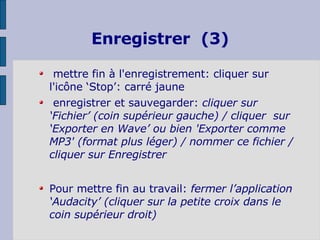
mettre fin à l'enregistrement: cliquer sur l'icône ‘Stop’: carré jaune enregistrer et sauvegarder:  cliquer sur ‘Fichier’ (coin supérieur gauche) /  cliquer  sur ‘Exporter en Wave’ ou bien 'Exporter comme MP3' (format plus léger) / nommer ce fichier / cliquer sur Enregistrer  Pour mettre fin au travail:  fermer l’application ‘Audacity’ (cliquer sur la petite croix dans le coin supérieur droit) Enregistrer  (3)
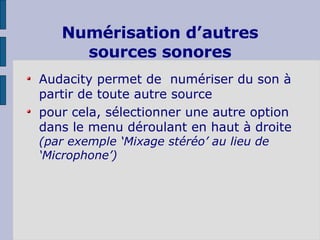
Numérisation d’autres sources sonores Audacity permet de  numériser du son à partir de toute autre source pour cela, sélectionner une autre option dans le menu déroulant en haut à droite  (par exemple ‘Mixage stéréo’ au lieu de ‘Microphone’)
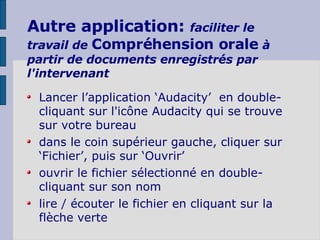
Autre application:  faciliter le travail de  Compréhension orale   à partir de documents enregistrés par l'intervenant Lancer l’application ‘Audacity’  en double-cliquant sur l'icône Audacity qui se trouve sur votre bureau dans le coin supérieur gauche, cliquer sur ‘Fichier’, puis sur ‘Ouvrir’ ouvrir le fichier sélectionné en double-cliquant sur son nom lire / écouter le fichier en cliquant sur la flèche verte
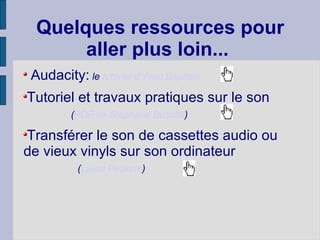
Quelques ressources pour aller plus loin...  Audacity:  le  tutoriel d'Yvan Baptiste   Tutoriel et travaux pratiques sur le son  ( PDF de Stéphane Busuttil )  Transférer le son de cassettes audio ou de vieux vinyls sur son ordinateur  ( Laure Peskine )

0 Tutoriel Audacity

  • 1.
    Commission langues ColloqueAUPF, Romans 2007 Faciliter le travail oral : expression et/ ou évaluation de l'expression orale avec le LOGICIEL libre AUDACITY Présentation Sylvie MARC ... merci à mon collègue Yvan Baptiste
  • 2.
    Télécharger lelogiciel gratuit ‘Audacity’ (1) se connecter à Internet ouvrir un moteur de recherche et taper ‘Télécharger audacity’ dans la fenêtre de recherche une fois sur le site officiel, lancer le téléchargement et l’installation ... l'icône installée sur le bureau est celle- ci:
  • 3.
    Télécharger lelogiciel gratuit ‘Audacity’ (2) ATTENTION: télécharger également un petit fichier encodeur LAME indispensable pour créer de fichiers MP3 Faire une recherche sur le site pour le récupérer et / ou l’installer
  • 4.
    Avant de commencer,connecter un micro-casque à votre ordinateur
  • 5.
  • 6.
    Connecter un micro-casqueà votre ordinateur prise mini-jack (en rose): microphone prise mini-jack ( en vert): écouteurs prise mini-jack ( en bleu): pour tout le reste (ou entrée ligne)
  • 7.
    Se préparer àenregistrer créer un dossier “audio” ou “mes enregistrements” double-clic gauche sur l’icône ‘Audacity’ installé sur le bureau
  • 8.
  • 9.
    Créer un fichieraudio cliquer sur ‘Fichier’, puis sur ‘Nouveau’ sélectionner 'Microphone' dans le menu déroulant en haut régler le curseur du niveau d’entrée du microphone sur une valeur moyenne
  • 10.
  • 11.
    Enregistrer (2) CONSEIL: enregistrer dès le début du travail! puis revenir sur le fichier (un fichier son se retravaille comme un fichier texte: répondre OUI à la requête réenregistrer le fichier déjà existant) Pour enregistrer : cliquer sur l’icône ‘Enregistrer’: bouton rouge / parler dans le micro pour interrompre: clic gauche sur bouton bleu (2 traits) ; pour reprendre: à nouveau clic gauche sur le même bouton, etc...
  • 12.
    mettre fin àl'enregistrement: cliquer sur l'icône ‘Stop’: carré jaune enregistrer et sauvegarder: cliquer sur ‘Fichier’ (coin supérieur gauche) / cliquer sur ‘Exporter en Wave’ ou bien 'Exporter comme MP3' (format plus léger) / nommer ce fichier / cliquer sur Enregistrer Pour mettre fin au travail: fermer l’application ‘Audacity’ (cliquer sur la petite croix dans le coin supérieur droit) Enregistrer (3)
  • 13.
    Numérisation d’autres sourcessonores Audacity permet de numériser du son à partir de toute autre source pour cela, sélectionner une autre option dans le menu déroulant en haut à droite (par exemple ‘Mixage stéréo’ au lieu de ‘Microphone’)
  • 14.
    Autre application: faciliter le travail de Compréhension orale à partir de documents enregistrés par l'intervenant Lancer l’application ‘Audacity’ en double-cliquant sur l'icône Audacity qui se trouve sur votre bureau dans le coin supérieur gauche, cliquer sur ‘Fichier’, puis sur ‘Ouvrir’ ouvrir le fichier sélectionné en double-cliquant sur son nom lire / écouter le fichier en cliquant sur la flèche verte
  • 15.
    Quelques ressources pouraller plus loin... Audacity: le tutoriel d'Yvan Baptiste Tutoriel et travaux pratiques sur le son ( PDF de Stéphane Busuttil ) Transférer le son de cassettes audio ou de vieux vinyls sur son ordinateur ( Laure Peskine )