Partie Web
Soumia Benkrid
s_benkrid@esi.dz
2011-2012
Initiation au réseau
Informatique
Définition Générale d’un réseau
Un réseau est un système complexe d'objets ou de personnes
interconnectés ( reliés. )
Exemple
Réseaux sociaux  relations familiales
Réseaux routiers carte routière
Réseaux électriques câblage électrique
Réseaux téléphoniques interconnexion
d’équipements télécom
Réseaux de données(réseaux informatiques )
interconnexion d’équipements informatiques
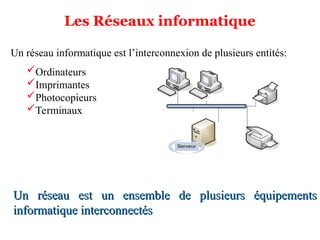
Les Réseaux informatique
Un réseau informatique est l’interconnexion de plusieurs entités:
Ordinateurs
Imprimantes
Photocopieurs
Terminaux
Un réseau est un ensemble de plusieurs équipements
informatique interconnectés
Pourquoi le réseau ?
 Les réseaux de données sont apparus à la suite des applications
informatiques écrites pour les entreprises.
 Cependant, les entreprises possédaient des ordinateurs qui
étaient des machines autonomes, fonctionnant seules et
indépendamment les unes des autres.
Les entreprises avaient besoin d'une solution qui apporte des
réponses aux questions suivantes :
 Comment éviter la duplication
éviter la duplication de l'équipement et des ressources ?
 Comment communiqué éfficacement ?
communiqué éfficacement ?
Intérêt des réseaux
 Le partage des ressources matérielles, logicielles et des données.
 La communication entre utilisateurs distants et/ou applications
distantes ( échange d’information ).
 La collaboration entre utilisateurs distants pour réalisation des
tâches communes .
 Tolérance au panne : continuation des services , et duplication des
données
Principe de fonctionnement du
Web
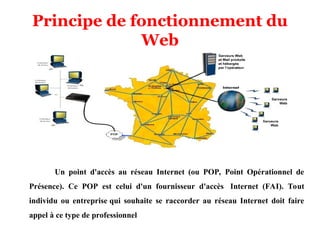
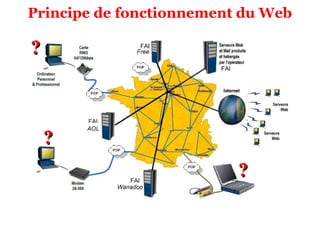
Un point d'accès au réseau Internet (ou POP, Point Opérationnel de
Présence). Ce POP est celui d'un fournisseur d'accès Internet (FAI). Tout
individu ou entreprise qui souhaite se raccorder au réseau Internet doit faire
appel à ce type de professionnel
Principe de fonctionnement du Web
?
?
?
?
?
?
Une notion essentielle est l'adresse IP. IP veut dire "Internet
Protocol". Toutes les machines du réseau possèdent une adresse
IP, même celles qui se connectent temporairement. Cette adresse
à pour fonction de déterminer un trajet entre les informations,
lors de consultation d'information ou d'envoi de correspondance.
Dans chacune de ces opérations, Internet va en effet servir de
transporteur de fichiers entre deux points. Comparons donc
simplement l'adresse IP à un numéro de téléphone... mettant en
relation deux points du globe.
L'adresse IP
 L'adresse IP, est une valeur numérique. Elle se présente comme une série de
chiffres.
 194.98.0.1 désigne une machine du réseau. Lorsque cette adresse IP est fixe, et
qu'elle désigne par exemple un serveur (Web, Mail, etc...), on peut lui adjoindre
une équivalence.
 194.98.0.1 = mail.free.fr. Cette adresse s'appelle alors l'Adresse Internet.
http://194.98.01.1 http://www.free.fr s'adressent à la même machine du réseau.
 « free.fr » est ce que l'on appelle un Nom de Domaine. "www" est le nom que
l'on a donné à la machine qui sert les contenus Web. Cette équivalence peut être
crée si l'on dispose d'un nom de domaine. Elle sera maintenue sur des serveurs
spécialisées pour gérer les Noms de Domaines (Domains Name Servers) :
La syntaxe de l'adresse IP
 les DNS = Serveurs de Nom de Domaine
Le nom du domaine est interprétable tout au long de la connexion sur le réseau
par des serveurs de noms, qui connaissent l'ensemble des domaines et les
équivalences avec les adresses IP.
Très peu d'organismes sont habilités; a créer de nouvelles adresses. Ce sont les
représentants officiels du réseau Internet, Internic et les NIC régionaux.
La syntaxe de l'adresse IP
Principe de fonctionnement du Web
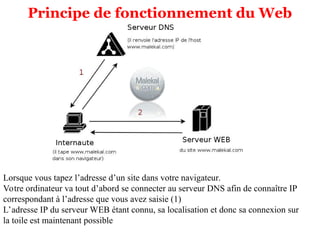
Lorsque vous tapez l’adresse d’un site dans votre navigateur.
Votre ordinateur va tout d’abord se connecter au serveur DNS afin de connaître IP
correspondant à l’adresse que vous avez saisie (1)
L’adresse IP du serveur WEB étant connu, sa localisation et donc sa connexion sur
la toile est maintenant possible
Protocoles de transport
 Transfert par FTP des documents composant le site de l’ordinateur
du concepteur vers le serveur web hébergeur
 Il existe de nombreux logiciels client (de transfert) FTP
 On les utilise pour transférer ces fichiers et dossiers vers le serveur FTP qui
mettra à jour le serveur web hébergeur
 Attention : le transfert FTP n’est pas sécurisé…
 Transfert par HTTP des documents composant le site du serveur web vers
l’ordinateur de l’internaute
Navigateurs (1/2)
 Logiciel destiné à consulter des pages du web : Firefox, Safari, Internet
Explorer…
 Ils savent lire les documents html ou htm, et éventuellement adapter
l’affichage aux différents media :
 Moniteurs (écran), Imprimante, Carte son, etc.
 Code source HTML (idéal pour apprendre les techniques des autres)
 Ils savent aussi transformer exporter/importer une page web dans/depuis un
autre format (traitement de texte …)
Navigateurs (2/2)
 Que fait un navigateur qui rencontre un document d’un type inconnu ?
 Il recherche un plugin <=> une extension lui apprenant à ouvrir ce type
de fichier
 Ou il exécute l’application qui correspond
 Pour faire votre site web :
 Il faut un hébergeur pour avoir un serveur web
 Un logiciel d’édition de texte
 Un logiciel FTP (File Transfer Protocol) client pour communiquer avec
le serveur
Initiation à HTML
Principes de publication
 Un site est
 Réalisé par un concepteur
 Hébergé sur un serveur
 Consulté par des utilisateurs
 Le site est déposé par le concepteur chez l’hébergeur
 Site web : ensemble de pages web
 Page web : un document HTML+ documents utilisés (ex: images, sons,
vidéo, etc.)
 Conception d’un site = réalisation d’un ensemble de pages connectées entre
Conception d’un site = réalisation d’un ensemble de pages connectées entre
elles par des liens hypertextes
Concepts fondamentaux
 HTML est le langage du web. 2 concepts se cachent derrière HTML :
 Hypertexte : façon d’inter-relier des documents multimédias
 Balises: façon d’indiquer le formatage des éléments
 Mise en forme décrite par des fichiers de style CCS
 Tout est exprimé en ASCII 7 bits (et souvent 8 ou 32 bits) pour la
portabilité
 Les navigateurs sont très tolérants, ils affichent des choses même quand ils
ne comprennent pas (c’est à dire quand l’utilisateur a fait des erreurs)
Le langage HTML
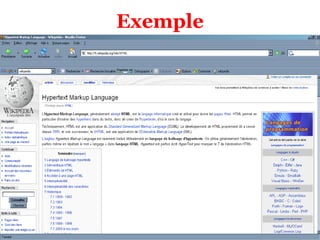
 HTML : HyperText Markup Language
 Langage de description de pages web
 Un document HTML est
 un fichier texte, construit suivant une syntaxe précise
 structuré par des balises
 interprété (visualisé) dans un navigateur (Mozilla Firefox, Internet
Explorer, Safari, etc.)
 créé dans un éditeur de pages web (NVU, Dreamweaver) ou tout éditeur
de texte (bloc-notes, wordpad, jedit)
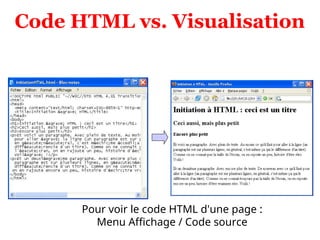
Code HTML vs. Visualisation
Pour voir le code HTML d'une page :
Menu Affichage / Code source
Les liens
 Un lien est constitué par un mot, une suite de mots, ou une image repérés par une
balise HTML spéciale
 Cliquer sur un lien permet de naviguer vers :
 Un nouveau document HTML du même serveur ou d’un autre endroit du web
(par URL)
 Un autre endroit du même document
 Un document quelconque
 En général, les liens sont indiqués sur une page web par du texte souligné ou par un
changement d’apparence du pointeur de la souris.
 Dans un navigateur, le passage du pointeur sur un lien fait afficher la cible en bas
de la fenêtre
Exemple
Les balises (ou tags)
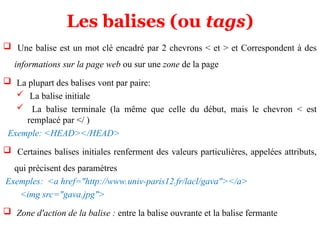
 Une balise est un mot clé encadré par 2 chevrons < et > et Correspondent à des
informations sur la page web ou sur une zone de la page
 La plupart des balises vont par paire:
 La balise initiale
 La balise terminale (la même que celle du début, mais le chevron < est
remplacé par </ )
Exemple: <HEAD></HEAD>
 Certaines balises initiales renferment des valeurs particulières, appelées attributs,
qui précisent des paramètres
Exemples: <a href="http://www.univ-paris12.fr/lacl/gava"></a>
<img src="gava.jpg">
 Zone d'action de la balise : entre la balise ouvrante et la balise fermante
Organisation d’un document
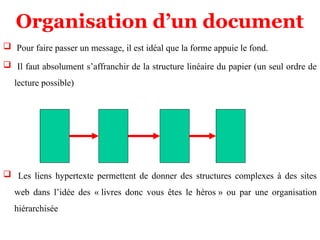
 Pour faire passer un message, il est idéal que la forme appuie le fond.
 Il faut absolument s’affranchir de la structure linéaire du papier (un seul ordre de
lecture possible)
 Les liens hypertexte permettent de donner des structures complexes à des sites
web dans l’idée des « livres donc vous êtes le héros » ou par une organisation
hiérarchisée
Comment faire ?
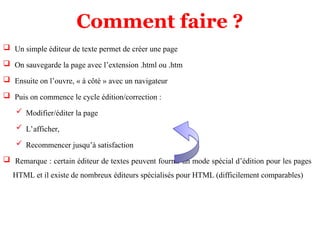
 Un simple éditeur de texte permet de créer une page
 On sauvegarde la page avec l’extension .html ou .htm
 Ensuite on l’ouvre, « à côté » avec un navigateur
 Puis on commence le cycle édition/correction :
 Modifier/éditer la page
 L’afficher,
 Recommencer jusqu’à satisfaction
 Remarque : certain éditeur de textes peuvent fournir un mode spécial d’édition pour les pages
HTML et il existe de nombreux éditeurs spécialisés pour HTML (difficilement comparables)
La programmation HTML
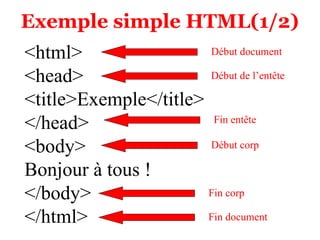
Exemple simple HTML(1/2)
<html>
<head>
<title>Exemple</title>
</head>
<body>
Bonjour à tous !
</body>
</html>
Début document
Début de l’entête
Fin entête
Début corp
Fin corp
Fin document
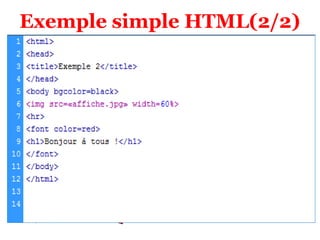
Exemple simple HTML(2/2)
<html>
<head>
<title>Exemple</title>
</head>
<body>
Bonjour à tous !
</body>
</html>
Début document
Début de l’entête
Fin entête
Début corp
Fin corp
Fin document
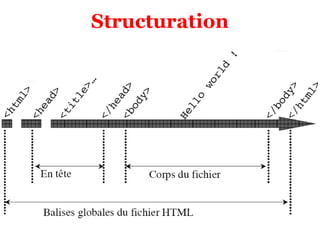
Structuration
Principales balises (1/4)
 <html> : pour dire que l’on va parler en HTML
 <head> : pour décrire le document, l’en tête du fichier
 <body> : pour écrire le document, le corps du fichier
 Balises de formatage/mise en page
 <p></p> paragraphe (pas obligatoire)
 <h1></h1> style de caractères
 <font></font> police d’écriture
 Balise propres à l’hypertexte et au multimédia
 <a href="cible">texte</a> ancre/lien vers cible (chemin dans le système
de fichier ou url) et avec un texte
 <img src="cible"> insertion d’une image (cible est un chemin ou un url)
 <applet> </applet> insertion d’un programme en JAVA
Principales balises (2/4)
 <br> : saut de ligne
 <hr> : trait verticale sur toute la page
 Styles de caractère :
 Il existe par défaut 7 niveaux ;lLe premier niveau est compris entre les
balises <h1> et </h1>, le second est compris entre les balises <h2> et
</h2>, etc.
 Des lettres ou des mots peuvent avoir un style différent. On a pour cela à
dispositions les balises pour marquer en gras (entre <b> et </b>), en
italique (entre <i> et </i>, en style machine à écrire (entre <tt> et </tt>)
Principales balises (3/4)
 Création de listes :
 Il y a deux types de listes : les listes numérotées et les listes à puces. (1) Une
liste numérotées est comprise entre les balises <ol> et </ol>. (2) Une liste à
puces est comprise entre les balises <ul> et </ul>
 Chaque élément de la liste est quant à lui compris entre les balises <li> et </li>. Il est
possible d’imbriquer des listes
 Balise images :
 Il peut également contenir un attribut align qui va indiquer comment le texte est aligné
par rapport à l’image (cet attribut peut prendre les valeurs top, bottom, middle) et un
attribut alt qui donne un texte de remplacement au cas où le navigateur ne pourrait
afficher l’image.
 Exemple : <img src="logo.gif" alt="le logo" align="top"></img>
Principales balises (4/4)
 Divers :
 Pour centrer un texte, il suffit de le mettre en les balises <center> et
</center>
 La balise <body> permet l’utilisation de nombreux attributs dont
l’attribut bgcolor qui indique la couleur de fond de la page
 La balise <font> … </font> permet de modifier l’apparence de
caractères ou de mots par l’utilisation des attributs size (qui peut prendre
des valeurs entre –3 et +4) et color (qui prend des noms de couleur
comme Red, White, Blue, etc.)
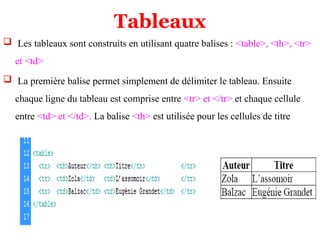
Tableaux
 Les tableaux sont construits en utilisant quatre balises : <table>, <th>, <tr>
et <td>
 La première balise permet simplement de délimiter le tableau. Ensuite
chaque ligne du tableau est comprise entre <tr> et </tr> et chaque cellule
entre <td> et </td>. La balise <th> est utilisée pour les cellules de titre
Validation d’une page HTML
 Il est possible de voir si une page est correcte (si elle suit bien les règles de
formations) en utilisant les vérificateurs du W3C à l’adresse :
http://validator.w3.org
 Il faut toutefois pour que les feuilles soient correctes entrer les informations
supplémentaires suivantes au début de la page :
<?xml version="1.0" encoding="UTF-8"?>
<!DOCTYPE html PUBLIC "-//W3C//DTD XHTML 1.0 Strict//EN"
"DTD/xhtml1-strict.dtd">
 Ceci veut dire que nous utilisons la version XHTML 1.0 Strict pour écrire
nos pages et les valider
Les feuilles de styles
Feuilles de style (1/4)
 Idée :
 quand on veut garder les même formatages sur un site composé de
plusieurs pages, on utilise des feuilles de styles
 Les feuilles de style (CSS en anglais) permettent de séparer le
contenu du document et sa présentation
 Grâce à quelques fichiers ont peut gérer la présentation d’un site
entier et on peut surtout modifier radicalement la présentation en ne
modifiant que ces fichiers.
 CSS = Cascading Style Sheet
 Contiennent la définition des attributs de style des balises
 Permettent de modifier l'apparence sans modifier le contenu d'une
page HTML
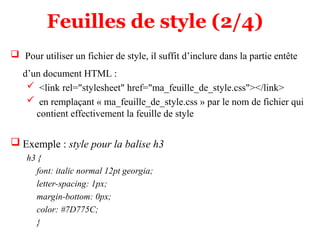
Feuilles de style (2/4)
 Pour utiliser un fichier de style, il suffit d’inclure dans la partie entête
d’un document HTML :
 <link rel="stylesheet" href="ma_feuille_de_style.css"></link>
 en remplaçant « ma_feuille_de_style.css » par le nom de fichier qui
contient effectivement la feuille de style
 Exemple : style pour la balise h3
h3 {
font: italic normal 12pt georgia;
letter-spacing: 1px;
margin-bottom: 0px;
color: #7D775C;
}
Les fichiers CSS
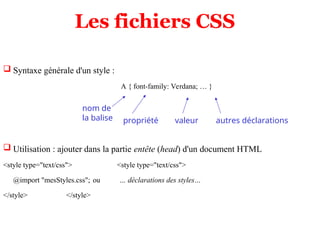
 Syntaxe générale d'un style :
A { font-family: Verdana; … }
 Utilisation : ajouter dans la partie entête (head) d'un document HTML
<style type="text/css"> <style type="text/css">
@import "mesStyles.css"; ou … déclarations des styles…
</style> </style>
nom de
la balise propriété valeur autres déclarations
Feuilles de style (3/4)
 Il y a plusieurs façon de créer des styles. Tout d’abord on peut modifier le
style d’une balise donnée. Par exemple, pour modifier le style de la balise
<h1>, vous pouvez mettre dans votre feuille de style:
 h1 { color : red ; background : black ; text-weight : bold } qui veut dire
que les titres de niveau 1 seront écrits en gras, en rouge et avec un fonds
noir.
 Vous pouvez aussi définir des classes de style :
 h1.vert { color : green ; background : black ; text-weight : bold }
 Pour utiliser ce nouveau style vous devrez mettre :
<h1 class="vert">Un titre en vert</h1>. Par contre tous les titres <h1>
sans attribut de classe resteront en rouge
Feuilles de style (4/4)
 Enfin vous pouvez définir un style indépendamment des balises. Par
exemple :
 #rouge { color : red } vous permettra d’écrire :
<h2 id="rouge"> En rouge </h2>
 et aussi <p id="rouge">Tout un paragraphe en rouge. Tout un
paragraphe en rouge. Tout un paragraphe en rouge... </p>
Logiciels de conception
 Nombreux logiciels pour composer des pages web
 Logiciels détournés :
 Word, Powerpoint, …
 Engendrent des documents HTML complexes, difficiles à modifier. A n’utiliser qu’en dernier ressort.
 Logiciels dédiés :
 Dreamweaver, NVU, …
 Engendrent des documents HTML simples à comprendre et à modifier
 Ou bien faire à la main avec un éditeur de texte
 Emacs, UltraEdit, etc.
05.cours_html_css.ppt .

  • 1.
  • 2.
  • 3.
    Définition Générale d’unréseau Un réseau est un système complexe d'objets ou de personnes interconnectés ( reliés. ) Exemple Réseaux sociaux  relations familiales Réseaux routiers carte routière Réseaux électriques câblage électrique Réseaux téléphoniques interconnexion d’équipements télécom Réseaux de données(réseaux informatiques ) interconnexion d’équipements informatiques
  • 4.
    Les Réseaux informatique Unréseau informatique est l’interconnexion de plusieurs entités: Ordinateurs Imprimantes Photocopieurs Terminaux Un réseau est un ensemble de plusieurs équipements Un réseau est un ensemble de plusieurs équipements informatique interconnectés informatique interconnectés
  • 5.
    Pourquoi le réseau?  Les réseaux de données sont apparus à la suite des applications informatiques écrites pour les entreprises.  Cependant, les entreprises possédaient des ordinateurs qui étaient des machines autonomes, fonctionnant seules et indépendamment les unes des autres. Les entreprises avaient besoin d'une solution qui apporte des réponses aux questions suivantes :  Comment éviter la duplication éviter la duplication de l'équipement et des ressources ?  Comment communiqué éfficacement ? communiqué éfficacement ?
  • 6.
    Intérêt des réseaux Le partage des ressources matérielles, logicielles et des données.  La communication entre utilisateurs distants et/ou applications distantes ( échange d’information ).  La collaboration entre utilisateurs distants pour réalisation des tâches communes .  Tolérance au panne : continuation des services , et duplication des données
  • 7.
    Principe de fonctionnementdu Web Un point d'accès au réseau Internet (ou POP, Point Opérationnel de Présence). Ce POP est celui d'un fournisseur d'accès Internet (FAI). Tout individu ou entreprise qui souhaite se raccorder au réseau Internet doit faire appel à ce type de professionnel
  • 8.
    Principe de fonctionnementdu Web ? ? ? ? ? ?
  • 9.
    Une notion essentielleest l'adresse IP. IP veut dire "Internet Protocol". Toutes les machines du réseau possèdent une adresse IP, même celles qui se connectent temporairement. Cette adresse à pour fonction de déterminer un trajet entre les informations, lors de consultation d'information ou d'envoi de correspondance. Dans chacune de ces opérations, Internet va en effet servir de transporteur de fichiers entre deux points. Comparons donc simplement l'adresse IP à un numéro de téléphone... mettant en relation deux points du globe. L'adresse IP
  • 10.
     L'adresse IP,est une valeur numérique. Elle se présente comme une série de chiffres.  194.98.0.1 désigne une machine du réseau. Lorsque cette adresse IP est fixe, et qu'elle désigne par exemple un serveur (Web, Mail, etc...), on peut lui adjoindre une équivalence.  194.98.0.1 = mail.free.fr. Cette adresse s'appelle alors l'Adresse Internet. http://194.98.01.1 http://www.free.fr s'adressent à la même machine du réseau.  « free.fr » est ce que l'on appelle un Nom de Domaine. "www" est le nom que l'on a donné à la machine qui sert les contenus Web. Cette équivalence peut être crée si l'on dispose d'un nom de domaine. Elle sera maintenue sur des serveurs spécialisées pour gérer les Noms de Domaines (Domains Name Servers) : La syntaxe de l'adresse IP
  • 11.
     les DNS= Serveurs de Nom de Domaine Le nom du domaine est interprétable tout au long de la connexion sur le réseau par des serveurs de noms, qui connaissent l'ensemble des domaines et les équivalences avec les adresses IP. Très peu d'organismes sont habilités; a créer de nouvelles adresses. Ce sont les représentants officiels du réseau Internet, Internic et les NIC régionaux. La syntaxe de l'adresse IP
  • 12.
    Principe de fonctionnementdu Web Lorsque vous tapez l’adresse d’un site dans votre navigateur. Votre ordinateur va tout d’abord se connecter au serveur DNS afin de connaître IP correspondant à l’adresse que vous avez saisie (1) L’adresse IP du serveur WEB étant connu, sa localisation et donc sa connexion sur la toile est maintenant possible
  • 13.
    Protocoles de transport Transfert par FTP des documents composant le site de l’ordinateur du concepteur vers le serveur web hébergeur  Il existe de nombreux logiciels client (de transfert) FTP  On les utilise pour transférer ces fichiers et dossiers vers le serveur FTP qui mettra à jour le serveur web hébergeur  Attention : le transfert FTP n’est pas sécurisé…  Transfert par HTTP des documents composant le site du serveur web vers l’ordinateur de l’internaute
  • 14.
    Navigateurs (1/2)  Logicieldestiné à consulter des pages du web : Firefox, Safari, Internet Explorer…  Ils savent lire les documents html ou htm, et éventuellement adapter l’affichage aux différents media :  Moniteurs (écran), Imprimante, Carte son, etc.  Code source HTML (idéal pour apprendre les techniques des autres)  Ils savent aussi transformer exporter/importer une page web dans/depuis un autre format (traitement de texte …)
  • 15.
    Navigateurs (2/2)  Quefait un navigateur qui rencontre un document d’un type inconnu ?  Il recherche un plugin <=> une extension lui apprenant à ouvrir ce type de fichier  Ou il exécute l’application qui correspond  Pour faire votre site web :  Il faut un hébergeur pour avoir un serveur web  Un logiciel d’édition de texte  Un logiciel FTP (File Transfer Protocol) client pour communiquer avec le serveur
  • 16.
  • 17.
    Principes de publication Un site est  Réalisé par un concepteur  Hébergé sur un serveur  Consulté par des utilisateurs  Le site est déposé par le concepteur chez l’hébergeur  Site web : ensemble de pages web  Page web : un document HTML+ documents utilisés (ex: images, sons, vidéo, etc.)  Conception d’un site = réalisation d’un ensemble de pages connectées entre Conception d’un site = réalisation d’un ensemble de pages connectées entre elles par des liens hypertextes elles par des liens hypertextes
  • 18.
    Concepts fondamentaux  HTMLest le langage du web. 2 concepts se cachent derrière HTML :  Hypertexte : façon d’inter-relier des documents multimédias  Balises: façon d’indiquer le formatage des éléments  Mise en forme décrite par des fichiers de style CCS  Tout est exprimé en ASCII 7 bits (et souvent 8 ou 32 bits) pour la portabilité  Les navigateurs sont très tolérants, ils affichent des choses même quand ils ne comprennent pas (c’est à dire quand l’utilisateur a fait des erreurs)
  • 19.
    Le langage HTML HTML : HyperText Markup Language  Langage de description de pages web  Un document HTML est  un fichier texte, construit suivant une syntaxe précise  structuré par des balises  interprété (visualisé) dans un navigateur (Mozilla Firefox, Internet Explorer, Safari, etc.)  créé dans un éditeur de pages web (NVU, Dreamweaver) ou tout éditeur de texte (bloc-notes, wordpad, jedit)
  • 20.
    Code HTML vs.Visualisation Pour voir le code HTML d'une page : Menu Affichage / Code source
  • 21.
    Les liens  Unlien est constitué par un mot, une suite de mots, ou une image repérés par une balise HTML spéciale  Cliquer sur un lien permet de naviguer vers :  Un nouveau document HTML du même serveur ou d’un autre endroit du web (par URL)  Un autre endroit du même document  Un document quelconque  En général, les liens sont indiqués sur une page web par du texte souligné ou par un changement d’apparence du pointeur de la souris.  Dans un navigateur, le passage du pointeur sur un lien fait afficher la cible en bas de la fenêtre
  • 22.
  • 23.
    Les balises (outags)  Une balise est un mot clé encadré par 2 chevrons < et > et Correspondent à des informations sur la page web ou sur une zone de la page  La plupart des balises vont par paire:  La balise initiale  La balise terminale (la même que celle du début, mais le chevron < est remplacé par </ ) Exemple: <HEAD></HEAD>  Certaines balises initiales renferment des valeurs particulières, appelées attributs, qui précisent des paramètres Exemples: <a href="http://www.univ-paris12.fr/lacl/gava"></a> <img src="gava.jpg">  Zone d'action de la balise : entre la balise ouvrante et la balise fermante
  • 24.
    Organisation d’un document Pour faire passer un message, il est idéal que la forme appuie le fond.  Il faut absolument s’affranchir de la structure linéaire du papier (un seul ordre de lecture possible)  Les liens hypertexte permettent de donner des structures complexes à des sites web dans l’idée des « livres donc vous êtes le héros » ou par une organisation hiérarchisée
  • 25.
    Comment faire ? Un simple éditeur de texte permet de créer une page  On sauvegarde la page avec l’extension .html ou .htm  Ensuite on l’ouvre, « à côté » avec un navigateur  Puis on commence le cycle édition/correction :  Modifier/éditer la page  L’afficher,  Recommencer jusqu’à satisfaction  Remarque : certain éditeur de textes peuvent fournir un mode spécial d’édition pour les pages HTML et il existe de nombreux éditeurs spécialisés pour HTML (difficilement comparables)
  • 26.
  • 27.
    Exemple simple HTML(1/2) <html> <head> <title>Exemple</title> </head> <body> Bonjourà tous ! </body> </html> Début document Début de l’entête Fin entête Début corp Fin corp Fin document
  • 28.
    Exemple simple HTML(2/2) <html> <head> <title>Exemple</title> </head> <body> Bonjourà tous ! </body> </html> Début document Début de l’entête Fin entête Début corp Fin corp Fin document
  • 29.
  • 30.
    Principales balises (1/4) <html> : pour dire que l’on va parler en HTML  <head> : pour décrire le document, l’en tête du fichier  <body> : pour écrire le document, le corps du fichier  Balises de formatage/mise en page  <p></p> paragraphe (pas obligatoire)  <h1></h1> style de caractères  <font></font> police d’écriture  Balise propres à l’hypertexte et au multimédia  <a href="cible">texte</a> ancre/lien vers cible (chemin dans le système de fichier ou url) et avec un texte  <img src="cible"> insertion d’une image (cible est un chemin ou un url)  <applet> </applet> insertion d’un programme en JAVA
  • 31.
    Principales balises (2/4) <br> : saut de ligne  <hr> : trait verticale sur toute la page  Styles de caractère :  Il existe par défaut 7 niveaux ;lLe premier niveau est compris entre les balises <h1> et </h1>, le second est compris entre les balises <h2> et </h2>, etc.  Des lettres ou des mots peuvent avoir un style différent. On a pour cela à dispositions les balises pour marquer en gras (entre <b> et </b>), en italique (entre <i> et </i>, en style machine à écrire (entre <tt> et </tt>)
  • 32.
    Principales balises (3/4) Création de listes :  Il y a deux types de listes : les listes numérotées et les listes à puces. (1) Une liste numérotées est comprise entre les balises <ol> et </ol>. (2) Une liste à puces est comprise entre les balises <ul> et </ul>  Chaque élément de la liste est quant à lui compris entre les balises <li> et </li>. Il est possible d’imbriquer des listes  Balise images :  Il peut également contenir un attribut align qui va indiquer comment le texte est aligné par rapport à l’image (cet attribut peut prendre les valeurs top, bottom, middle) et un attribut alt qui donne un texte de remplacement au cas où le navigateur ne pourrait afficher l’image.  Exemple : <img src="logo.gif" alt="le logo" align="top"></img>
  • 33.
    Principales balises (4/4) Divers :  Pour centrer un texte, il suffit de le mettre en les balises <center> et </center>  La balise <body> permet l’utilisation de nombreux attributs dont l’attribut bgcolor qui indique la couleur de fond de la page  La balise <font> … </font> permet de modifier l’apparence de caractères ou de mots par l’utilisation des attributs size (qui peut prendre des valeurs entre –3 et +4) et color (qui prend des noms de couleur comme Red, White, Blue, etc.)
  • 34.
    Tableaux  Les tableauxsont construits en utilisant quatre balises : <table>, <th>, <tr> et <td>  La première balise permet simplement de délimiter le tableau. Ensuite chaque ligne du tableau est comprise entre <tr> et </tr> et chaque cellule entre <td> et </td>. La balise <th> est utilisée pour les cellules de titre
  • 35.
    Validation d’une pageHTML  Il est possible de voir si une page est correcte (si elle suit bien les règles de formations) en utilisant les vérificateurs du W3C à l’adresse : http://validator.w3.org  Il faut toutefois pour que les feuilles soient correctes entrer les informations supplémentaires suivantes au début de la page : <?xml version="1.0" encoding="UTF-8"?> <!DOCTYPE html PUBLIC "-//W3C//DTD XHTML 1.0 Strict//EN" "DTD/xhtml1-strict.dtd">  Ceci veut dire que nous utilisons la version XHTML 1.0 Strict pour écrire nos pages et les valider
  • 36.
  • 37.
    Feuilles de style(1/4)  Idée :  quand on veut garder les même formatages sur un site composé de plusieurs pages, on utilise des feuilles de styles  Les feuilles de style (CSS en anglais) permettent de séparer le contenu du document et sa présentation  Grâce à quelques fichiers ont peut gérer la présentation d’un site entier et on peut surtout modifier radicalement la présentation en ne modifiant que ces fichiers.  CSS = Cascading Style Sheet  Contiennent la définition des attributs de style des balises  Permettent de modifier l'apparence sans modifier le contenu d'une page HTML
  • 38.
    Feuilles de style(2/4)  Pour utiliser un fichier de style, il suffit d’inclure dans la partie entête d’un document HTML :  <link rel="stylesheet" href="ma_feuille_de_style.css"></link>  en remplaçant « ma_feuille_de_style.css » par le nom de fichier qui contient effectivement la feuille de style  Exemple : style pour la balise h3 h3 { font: italic normal 12pt georgia; letter-spacing: 1px; margin-bottom: 0px; color: #7D775C; }
  • 39.
    Les fichiers CSS Syntaxe générale d'un style : A { font-family: Verdana; … }  Utilisation : ajouter dans la partie entête (head) d'un document HTML <style type="text/css"> <style type="text/css"> @import "mesStyles.css"; ou … déclarations des styles… </style> </style> nom de la balise propriété valeur autres déclarations
  • 40.
    Feuilles de style(3/4)  Il y a plusieurs façon de créer des styles. Tout d’abord on peut modifier le style d’une balise donnée. Par exemple, pour modifier le style de la balise <h1>, vous pouvez mettre dans votre feuille de style:  h1 { color : red ; background : black ; text-weight : bold } qui veut dire que les titres de niveau 1 seront écrits en gras, en rouge et avec un fonds noir.  Vous pouvez aussi définir des classes de style :  h1.vert { color : green ; background : black ; text-weight : bold }  Pour utiliser ce nouveau style vous devrez mettre : <h1 class="vert">Un titre en vert</h1>. Par contre tous les titres <h1> sans attribut de classe resteront en rouge
  • 41.
    Feuilles de style(4/4)  Enfin vous pouvez définir un style indépendamment des balises. Par exemple :  #rouge { color : red } vous permettra d’écrire : <h2 id="rouge"> En rouge </h2>  et aussi <p id="rouge">Tout un paragraphe en rouge. Tout un paragraphe en rouge. Tout un paragraphe en rouge... </p>
  • 42.
    Logiciels de conception Nombreux logiciels pour composer des pages web  Logiciels détournés :  Word, Powerpoint, …  Engendrent des documents HTML complexes, difficiles à modifier. A n’utiliser qu’en dernier ressort.  Logiciels dédiés :  Dreamweaver, NVU, …  Engendrent des documents HTML simples à comprendre et à modifier  Ou bien faire à la main avec un éditeur de texte  Emacs, UltraEdit, etc.