Copyright          © 2008         Micro Application
                                  20-22, rue des Petits-Hôtels
                                  75010 Paris

                   1ère Édition - Mai 2008

Auteur             Elisabeth RAVEY

                   Toute représentation ou reproduction, intégrale ou partielle, faite sans le
                   consentement de MICRO APPLICATION est illicite (article L122-4 du
                   code de la propriété intellectuelle).
                   Cette représentation ou reproduction illicite, par quelque procédé que ce
                   soit, constituerait une contrefaçon sanctionnée par les articles L335-2 et
                   suivants du code de la propriété intellectuelle.
                   Le code de la propriété intellectuelle n’autorise aux termes de l’article
                   L122-5 que les reproductions strictement destinées à l’usage privé et non
                   destinées à l’utilisation collective d’une part, et d’autre part, que les
                   analyses et courtes citations dans un but d’exemple et d’illustration.

Avertissement      Les informations contenues dans cet ouvrage sont données à titre indicatif et
aux utilisateurs   n’ont aucun caractère exhaustif voire certain. A titre d’exemple non
                   limitatif, cet ouvrage peut vous proposer une ou plusieurs adresses de sites
                   Web qui ne seront plus d’actualité ou dont le contenu aura changé au
                   moment où vous en prendrez connaissance.
                   Aussi, ces informations ne sauraient engager la responsabilité de l’Editeur.
                   La société MICRO APPLICATION ne pourra être tenue responsable de
                   toute omission, erreur ou lacune qui aurait pu se glisser dans ce produit
                   ainsi que des conséquences, quelles qu’elles soient, qui résulteraient des
                   informations et indications fournies ainsi que de leur utilisation.
                   ISBN : 978-2-300-013850

Tous les produits cités dans cet ouvrage sont protégés, et les marques déposées par leurs
titulaires de droits respectifs.
Cet ouvrage n’est ni édité, ni produit par le(s) propriétaire(s) de(s) programme(s) sur
le(s)quel(s) il porte.
Couverture réalisée par Athanessopoulos Stefanos.

MICRO APPLICATION                                  Support technique
20-22, rue des Petits-Hôtels                       disponible sur
75010 PARIS                                        www.microapp.com
Tél. : 01 53 34 20 20 - Fax : 01 53 34 20 00
http://www.microapp.com


   Retrouvez des informations sur cet ouvrage !
   Rendez-vous sur le site Internet de Micro Application
   www.microapp.com. Dans le module de recherche,
   sur la page d’accueil du site, entrez la référence
   à 4 chiffres indiquée sur le présent livre.                       1385
   Vous accédez directement à sa fiche produit.
Avant-propos
Cette collection vous propose de faire le tour d’un sujet en s’appuyant sur
une sélection de 100 trucs et astuces indispensables. Les volumes de la
collection sont basés sur une structure identique :
j les puces introduisent une énumération ou des solutions alternatives.

1. La numérotation accompagne chaque étape d’une technique.


Conventions typographiques
Afin de faciliter la compréhension des techniques décrites, nous avons
adopté les conventions typographiques suivantes :
j gras : menu, commande, boîte de dialogue, bouton, onglet.
j   italique : zone de texte, liste déroulante, case à cocher, bouton radio.
j   Police bâton : instruction, listing, texte à saisir.
j   ✂ : indique un retour à la ligne volontaire dû aux contraintes de la mise
    en pages.
Au cours de votre lecture, vous rencontrerez les encadrés suivants :


                  Il s’agit d’informations supplémentaires relatives
                  au sujet traité.


                  Met l’accent sur un point important, souvent d’ordre technique
                  qu’il ne faut négliger à aucun prix.


                  Propose conseils et trucs pratiques.


                  Renvoie à un site internet où vous trouverez des infos
                  complémentaires ou des outils à télécharger.


                  Donne en quelques lignes la définition d’un terme technique ou
                  d’une abréviation.


           Fait référence à un chapitre où vous trouverez des
           informations.
Sommaire
1   Adapter l’environnement et protéger les données . . 9
    1.    Créer un raccourci sur le Bureau . . . . . . . . . . . . . . . . . .     .   .   .   .   10
    2.    Masquer le Ruban . . . . . . . . . . . . . . . . . . . . . . . . .       .   .   .   .   11
    3.    Créer sa propre barre d’outils . . . . . . . . . . . . . . . . . . .     .   .   .   .   11
    4.    Naviguer dans le Ruban sans souris . . . . . . . . . . . . . . . .       .   .   .   .   13
    5.    Utiliser les anciennes combinaisons de touches . . . . . . . . . . .     .   .   .   .   14
    6.    Personnaliser la barre d’état . . . . . . . . . . . . . . . . . . . .    .   .   .   .   15
    7.    Masquer les barres de défilement . . . . . . . . . . . . . . . . .       .   .   .   .   17
    8.    Changer la couleur de la fenêtre . . . . . . . . . . . . . . . . . .     .   .   .   .   18
    9.    Paramétrer les info-bulles . . . . . . . . . . . . . . . . . . . . .     .   .   .   .   19
    10.   Ouvrir automatiquement tous les fichiers d’un dossier au démarrage       .   .   .   .   19
    11.   Démarrer Excel sans l’écran de démarrage . . . . . . . . . . . . .       .   .   .   .   20
    12.   Choisir la police par défaut . . . . . . . . . . . . . . . . . . . . .   .   .   .   .   21
    13.   Changer la couleur des onglets . . . . . . . . . . . . . . . . . . .     .   .   .   .   22
    14.   Fixer le nombre de feuilles par défaut . . . . . . . . . . . . . . .     .   .   .   .   23
    15.   Démarrer automatiquement Excel 2007 à la mise sous tension
          de l’ordinateur . . . . . . . . . . . . . . . . . . . . . . . . . . .    .   .   .   .   23
    16.   Compléter la fenêtre des propriétés du classeur . . . . . . . . . .      .   .   .   .   24
    17.   Personnaliser la barre Mon environnement . . . . . . . . . . . .         .   .   .   .   25
    18.   Choisir la destination et la régularité d’enregistrement . . . . . . .   .   .   .   .   27
    19.   Protéger un classeur . . . . . . . . . . . . . . . . . . . . . . . .     .   .   .   .   28
          Protéger les éléments d’un classeur . . . . . . . . . . . . . . . . .    .   .   .   .   29
          Protéger les éléments d’une feuille d’un classeur . . . . . . . . . .    .   .   .   .   30
          Définir un mot de passe pour un classeur . . . . . . . . . . . . . .     .   .   .   .   36
    20.   Travailler à plusieurs sur un même un classeur . . . . . . . . . . .     .   .   .   .   37
          Les fonctionnalités non prises en charge dans un classeur partagé
          par domaine . . . . . . . . . . . . . . . . . . . . . . . . . . . .      . . . . 38

2   Naviguer dans les documents et saisir des données . 41
    21. Sélectionner les cellules via la zone Nom . . . . . . . . . . . . . . .        .   .   .   42
        Une cellule ou une plage nommée . . . . . . . . . . . . . . . . . .            .   .   .   42
        Une référence de cellule ou une plage de cellules sans nom . . . . . .         .   .   .   42
        Deux ou plusieurs références de cellules ou de plages nommées . . .            .   .   .   43
    22. Atteindre directement des cellules . . . . . . . . . . . . . . . . . .         .   .   .   43
    23. Sélectionner plusieurs feuilles . . . . . . . . . . . . . . . . . . . .        .   .   .   44
        Plusieurs feuilles adjacentes . . . . . . . . . . . . . . . . . . . . .        .   .   .   44
        Plusieurs feuilles non adjacentes . . . . . . . . . . . . . . . . . . .        .   .   .   44
        Toutes les feuilles d’un classeur . . . . . . . . . . . . . . . . . . .        .   .   .   45
    24. Définir le sens de déplacement après validation . . . . . . . . . . .          .   .   .   45
        Définir un nouveau sens par défaut . . . . . . . . . . . . . . . . . .         .   .   .   45
    25. Limiter le nombre de caractères à saisir . . . . . . . . . . . . . . .         .   .   .   46
    26. Supprimer des cellules vides non contiguës . . . . . . . . . . . . . .         .   .   .   47
    27. Transformer des lignes en colonnes et inversement . . . . . . . . . .          .   .   .   48
    28. Coller des cellules avec liaison . . . . . . . . . . . . . . . . . . . .       .   .   .   49
    29. Placer une image dans un commentaire . . . . . . . . . . . . . . .             .   .   .   50
    30. Sélectionner automatiquement les cellules qui ont des commentaires .           .   .   .   52
    31. Créer des listes automatiques personnalisées . . . . . . . . . . . . .         .   .   .   52
        Importer une liste saisie sur la feuille de calcul . . . . . . . . . . . .     .   .   .   53
        Créer directement une liste personnalisée . . . . . . . . . . . . . .          .   .   .   53
    32. Masquer ou afficher la poignée de recopie . . . . . . . . . . . . . .          .   .   .   54
    33. Utiliser les options de recopie incrémentée . . . . . . . . . . . . . .        .   .   .   54
Sommaire


        Activer ou désactiver le bouton Options de recopie incrémentée .       .   .   .   .   .   55
    34. Remplir automatiquement des cellules . . . . . . . . . . . . . .       .   .   .   .   .   55
        Recopier dans la cellule active le contenu d’une cellule adjacente .   .   .   .   .   .   55
        Remplir les cellules avec une série de nombres . . . . . . . . . .     .   .   .   .   .   56
    35. Utiliser le Presse-papiers . . . . . . . . . . . . . . . . . . . . .   .   .   .   .   .   57

3   Retrouver ou mettre en exergue les informations. . 61
    36. Rechercher et remplacer du texte . . . . . . . . . . . . . . . . . .           .   .   .   62
        Faire une recherche simple . . . . . . . . . . . . . . . . . . . . . .         .   .   .   62
        Faire une recherche pointue . . . . . . . . . . . . . . . . . . . . .          .   .   .   63
        Faire une recherche complexe avec les caractères génériques . . . . .          .   .   .   64
        Remplacer du texte . . . . . . . . . . . . . . . . . . . . . . . . .           .   .   .   64
    37. Rechercher des cellules dotées de mises en forme conditionnelles . .           .   .   .   65
        Rechercher toutes les cellules avec une mise en forme conditionnelle .         .   .   .   66
        Rechercher uniquement les cellules avec la même mise en forme
        conditionnelle . . . . . . . . . . . . . . . . . . . . . . . . . . . .         .   .   .   66
    38. Trier des données . . . . . . . . . . . . . . . . . . . . . . . . . .          .   .   .   66
        Trier du texte . . . . . . . . . . . . . . . . . . . . . . . . . . . .         .   .   .   67
        Trier des nombres . . . . . . . . . . . . . . . . . . . . . . . . . .          .   .   .   68
        Trier des dates et des heures . . . . . . . . . . . . . . . . . . . . .        .   .   .   68
        Trier par couleur de cellule, police ou icône . . . . . . . . . . . . .        .   .   .   69
        Trier d’après une liste personnalisée . . . . . . . . . . . . . . . . .        .   .   .   71
        Trier des lignes . . . . . . . . . . . . . . . . . . . . . . . . . . . .       .   .   .   71
        Trier une colonne dans une plage de cellules sans déplacer
        les autres colonnes . . . . . . . . . . . . . . . . . . . . . . . . . .        .   .   .   72
    39. Filtrer les valeurs uniques et supprimer les doublons . . . . . . . . .        .   .   .   73
        Filtrer les valeurs uniques . . . . . . . . . . . . . . . . . . . . . .        .   .   .   73
        Supprimer les valeurs en double . . . . . . . . . . . . . . . . . . .          .   .   .   74
    40. Trouver un synonyme . . . . . . . . . . . . . . . . . . . . . . . .            .   .   .   74
    41. Traduire du texte . . . . . . . . . . . . . . . . . . . . . . . . . . .        .   .   .   75
    42. Nommer des cellules . . . . . . . . . . . . . . . . . . . . . . . . .          .   .   .   76
        Nommer une cellule ou une plage de cellules . . . . . . . . . . . . .          .   .   .   78
        Gérer les noms . . . . . . . . . . . . . . . . . . . . . . . . . . . .         .   .   .   80
        Modifier un nom . . . . . . . . . . . . . . . . . . . . . . . . . . .          .   .   .   81
    43. Créer une liste de choix . . . . . . . . . . . . . . . . . . . . . . .         .   .   .   82
    44. Importer des données à partir d’un fichier texte . . . . . . . . . . .         .   .   .   85

4   Agrémenter des documents . . . . . . . . . . . . . . 87
    45. Colorier une cellule suivant son contenu . . . . . . . . . . . . . . . .           . . 88
        Appliquer une mise en forme à toutes les cellules en utilisant une échelle
        de couleurs . . . . . . . . . . . . . . . . . . . . . . . . . . . . . . .          .   .   88
    46. Créer son propre style . . . . . . . . . . . . . . . . . . . . . . . . .           .   .   91
        Personnaliser les couleurs du thème . . . . . . . . . . . . . . . . . .            .   .   91
        Personnaliser les polices du thème . . . . . . . . . . . . . . . . . . .           .   .   92
        Sélectionner un ensemble d’effets de thème . . . . . . . . . . . . . .             .   .   92
        Enregistrer un thème de document . . . . . . . . . . . . . . . . . . .             .   .   93
    47. Colorier une ligne sur deux dans un tableau . . . . . . . . . . . . . .            .   .   94
        Choisir un style de tableau lors de la création d’un tableau . . . . . . .         .   .   94
        Appliquer un style de tableau à un tableau existant . . . . . . . . . . .          .   .   94
    48. Créer un nouveau style de tableau . . . . . . . . . . . . . . . . . . .            .   .   95
    49. Créer un nouveau style de cellule . . . . . . . . . . . . . . . . . . . .          .   .   96
        Appliquer un style de cellule . . . . . . . . . . . . . . . . . . . . . .          .   .   96
        Créer un style de cellule personnalisé . . . . . . . . . . . . . . . . .           .   .   96
    50. Ajouter ses propres couleurs . . . . . . . . . . . . . . . . . . . . . .           .   .   97
    51. Ajouter des liens hypertextes . . . . . . . . . . . . . . . . . . . . . .          .   .   98
Sommaire

                 Créer un lien hypertexte vers une page web ou un fichier existant . . . . . . 98
                 Créer un lien hypertexte vers un nouveau fichier . . . . . . . . . . . . . . 99
           52.   Afficher le texte en diagonal . . . . . . . . . . . . . . . . . . . . . . . 100
           53.   Effacer la mise en forme ou le contenu d’une cellule . . . . . . . . . . . 102
           54.   Insérer une image . . . . . . . . . . . . . . . . . . . . . . . . . . . . . 103
                 Insérer une image clipart . . . . . . . . . . . . . . . . . . . . . . . . . 103
                 Insérer une image à partir d’un fichier . . . . . . . . . . . . . . . . . . . 105
           55.   Ajouter des effets aux images . . . . . . . . . . . . . . . . . . . . . . . 105
                 Prédéfini . . . . . . . . . . . . . . . . . . . . . . . . . . . . . . . . . 106
                 Ombre . . . . . . . . . . . . . . . . . . . . . . . . . . . . . . . . . . 111
                 Réflexion . . . . . . . . . . . . . . . . . . . . . . . . . . . . . . . . . 112
                 Lumière . . . . . . . . . . . . . . . . . . . . . . . . . . . . . . . . . 112
                 Bordure arrondie . . . . . . . . . . . . . . . . . . . . . . . . . . . . . 112
                 Biseau . . . . . . . . . . . . . . . . . . . . . . . . . . . . . . . . . . 112
                 Rotation 3D . . . . . . . . . . . . . . . . . . . . . . . . . . . . . . . 112
           56.   Masquer des images grâce au volet de sélection . . . . . . . . . . . . . . 113
           57.   Ajouter un diagramme SmartArt . . . . . . . . . . . . . . . . . . . . . 114
                 Les types de graphiques SmartArt . . . . . . . . . . . . . . . . . . . . . 114
                 Créer un graphique SmartArt . . . . . . . . . . . . . . . . . . . . . . . 117
           58.   Mettre en valeur des graphiques . . . . . . . . . . . . . . . . . . . . . 117
                 Les dispositions . . . . . . . . . . . . . . . . . . . . . . . . . . . . . . 118
                 Les styles prédéfinis . . . . . . . . . . . . . . . . . . . . . . . . . . . . 119
                 Modifier le style visuel d’une forme . . . . . . . . . . . . . . . . . . . . 119
           59.   Modifier l’échelle d’un graphique . . . . . . . . . . . . . . . . . . . . . 121
           60.   Afficher un texte WordArt . . . . . . . . . . . . . . . . . . . . . . . . 124
                 Insérer un objet WordArt . . . . . . . . . . . . . . . . . . . . . . . . . 124
                 Modifier un objet WordArt . . . . . . . . . . . . . . . . . . . . . . . . 125
                 Définir le remplissage du texte . . . . . . . . . . . . . . . . . . . . . . 125
                 Définir le contour du texte . . . . . . . . . . . . . . . . . . . . . . . . 126
                 Insérer un effet de texte . . . . . . . . . . . . . . . . . . . . . . . . . . 126
           61.   Ajuster et faire pivoter un objet . . . . . . . . . . . . . . . . . . . . . . 127
           62.   Définir l’ordre d’affichage des objets . . . . . . . . . . . . . . . . . . . 128
           63.   Ajouter une zone de texte . . . . . . . . . . . . . . . . . . . . . . . . . 129
                 Insérer la zone de texte . . . . . . . . . . . . . . . . . . . . . . . . . . 129
                 Les propriétés de la zone de texte . . . . . . . . . . . . . . . . . . . . . 129
           64.   Insérer du texte dans une forme automatique . . . . . . . . . . . . . . . 131

   5       Dompter l’affichage et l’impression . . . . . . . . . 133
           65. Afficher et imprimer les formules . . . . . . . . . . . . . . . . . .      .   .   .   134
           66. Changer la couleur du quadrillage . . . . . . . . . . . . . . . . .        .   .   .   135
           67. Forcer un saut de page . . . . . . . . . . . . . . . . . . . . . . .       .   .   .   135
           68. Ajouter un arrière-plan . . . . . . . . . . . . . . . . . . . . . . .      .   .   .   137
           69. Afficher plusieurs vues d’une feuille simultanément . . . . . . . . .      .   .   .   137
               Afficher deux feuilles de calcul du même classeur côte à côte . . . .      .   .   .   138
               Afficher deux feuilles de calcul de classeurs différents côte à côte . .   .   .   .   138
               Afficher plusieurs feuilles de calcul en même temps . . . . . . . . .      .   .   .   139
           70. Découvrir le mode Mise en page . . . . . . . . . . . . . . . . . .         .   .   .   139
               Utiliser les règles en mode Mise en page . . . . . . . . . . . . . .       .   .   .   140
               Définir les marges des pages en mode Mise en page . . . . . . . . .        .   .   .   143
               Afficher ou masquer des en-têtes, pieds de page et marges en mode
               Mise en page . . . . . . . . . . . . . . . . . . . . . . . . . . . .       . . . 144
               Afficher, masquer ou imprimer des quadrillages, des en-têtes de ligne
               ou de colonne en mode Mise en page . . . . . . . . . . . . . . . .         . . . 144
               Spécifier des options d’échelle en mode Mise en page . . . . . . . .       . . . 145
               Revenir en mode Normal . . . . . . . . . . . . . . . . . . . . . .         . . . 146
Sommaire


    71. Faire un zoom sur une sélection . . . . . . . . . . . . . . . . . .       . . . . 146
        Modifier rapidement le facteur de zoom d’un document . . . . . .          . . . . 146
        Sélectionner un facteur de zoom spécifique . . . . . . . . . . . .        . . . . 146
        Enregistrer un facteur de zoom spécifique avec un document
        ou un modèle . . . . . . . . . . . . . . . . . . . . . . . . . . .        .   .   .   .   147
    72. Figer le déplacement de lignes ou de colonnes choisies . . . . . .        .   .   .   .   147
    73. Répéter les titres sur chaque feuille imprimée . . . . . . . . . . .      .   .   .   .   148
        Imprimer les en-têtes de ligne et de colonne . . . . . . . . . . . .      .   .   .   .   148
        Imprimer les étiquettes des lignes ou des colonnes sur chaque page        .   .   .   .   148
    74. Ajuster l’impression à la page . . . . . . . . . . . . . . . . . . .      .   .   .   .   149
        Faire tenir des données sur un nombre spécifique de pages . . . .         .   .   .   .   150
    75. Imprimer tout le classeur . . . . . . . . . . . . . . . . . . . . .       .   .   .   .   151
    76. Imprimer plusieurs classeurs simultanément . . . . . . . . . . .          .   .   .   .   151
    77. Délimiter la zone à imprimer . . . . . . . . . . . . . . . . . . .        .   .   .   .   151

6   Optimiser les calculs . . . . . . . . . . . . . . . . . 153
    78. Maîtriser les règles de calcul . . . . . . . . . . . . . . . . . . .      .   .   .   .   154
        Les opérateurs arithmétiques . . . . . . . . . . . . . . . . . . .        .   .   .   .   154
        Les opérateurs de comparaison . . . . . . . . . . . . . . . . . .         .   .   .   .   154
        Les opérateurs de référence . . . . . . . . . . . . . . . . . . . .       .   .   .   .   155
        L’ordre dans lequel Excel effectue les opérations dans les formules       .   .   .   .   156
    79. Afficher la date du jour . . . . . . . . . . . . . . . . . . . . . .      .   .   .   .   157
    80. Calculer le temps écoulé entre deux dates . . . . . . . . . . . . .       .   .   .   .   158
    81. Faire un compte à rebours . . . . . . . . . . . . . . . . . . . .         .   .   .   .   159
    82. Utiliser la Calculatrice de la barre d’état . . . . . . . . . . . . .     .   .   .   .   159
    83. Dispatcher les valeurs dans plusieurs cellules . . . . . . . . . . .      .   .   .   .   160
    84. Supprimer les doublons d’une liste . . . . . . . . . . . . . . . .        .   .   .   .   161
    85. Ajouter des sous-totaux . . . . . . . . . . . . . . . . . . . . . .       .   .   .   .   162
    86. Faire un calcul selon des conditions . . . . . . . . . . . . . . . .      .   .   .   .   164
    87. Compter toutes les cellules vides . . . . . . . . . . . . . . . . .       .   .   .   .   165
    88. Ajuster une valeur à l’aide de la fonction Valeur cible . . . . . . .     .   .   .   .   166
    89. Convertir le texte en majuscules . . . . . . . . . . . . . . . . . .      .   .   .   .   167
    90. Ajouter un commentaire dans une formule . . . . . . . . . . . .           .   .   .   .   168
    91. Mettre en exergue les valeurs minimale et maximale . . . . . . .          .   .   .   .   168

7   Maîtriser les tableaux et les contrôles
    dans les feuilles . . . . . . . . . . . . . . . . . . . . 171
    92.  Créer facilement un tableau . . . . . . . . . . . . . . . . . . .    .   .   .   .   .   172
    93.  Utiliser les sommes automatiques dans un tableau . . . . . . .       .   .   .   .   .   176
    94.  Transformer un tableau en image . . . . . . . . . . . . . . . .      .   .   .   .   .   177
    95.  Convertir un tableau en plage de cellules . . . . . . . . . . . .    .   .   .   .   .   178
    96.  Mettre en forme un tableau . . . . . . . . . . . . . . . . . . .     .   .   .   .   .   179
    97.  Profiter de l’onglet Développeur . . . . . . . . . . . . . . . .     .   .   .   .   .   180
    98.  Enregistrer simplement une macro . . . . . . . . . . . . . . .       .   .   .   .   .   180
    99.  Exécuter une macro . . . . . . . . . . . . . . . . . . . . . . .     .   .   .   .   .   181
         La sécurité des macros . . . . . . . . . . . . . . . . . . . . .     .   .   .   .   .   181
         Exécuter une macro . . . . . . . . . . . . . . . . . . . . . . .     .   .   .   .   .   183
         Exécuter une macro en cliquant sur un bouton de la barre d’outils
         Accès rapide . . . . . . . . . . . . . . . . . . . . . . . . . .     . . . . . 184
    100. Insérer une liste déroulante . . . . . . . . . . . . . . . . . . .   . . . . . 185
    101. Insérer un bouton compteur . . . . . . . . . . . . . . . . . .       . . . . . 186
Sommaire


   8       Bonus – Retrouver les commandes d’Excel 2003. . 187
           102. La barre d’outils Standard . .    .   .   .   .   .   .   .   .   .   .   .   .   .   .   .   .   .   .   .   .   .   .   188
           103. La barre d’outils Mise en forme   .   .   .   .   .   .   .   .   .   .   .   .   .   .   .   .   .   .   .   .   .   .   190
           104. Le menu Fichier . . . . . . .     .   .   .   .   .   .   .   .   .   .   .   .   .   .   .   .   .   .   .   .   .   .   191
           105. Le menu Édition . . . . . . .     .   .   .   .   .   .   .   .   .   .   .   .   .   .   .   .   .   .   .   .   .   .   192
           106. Le menu Affichage . . . . . .     .   .   .   .   .   .   .   .   .   .   .   .   .   .   .   .   .   .   .   .   .   .   194
           107. Le menu Insertion . . . . . .     .   .   .   .   .   .   .   .   .   .   .   .   .   .   .   .   .   .   .   .   .   .   194
           108. Le menu Format . . . . . . .      .   .   .   .   .   .   .   .   .   .   .   .   .   .   .   .   .   .   .   .   .   .   196
           109. Le menu Outils . . . . . . . .    .   .   .   .   .   .   .   .   .   .   .   .   .   .   .   .   .   .   .   .   .   .   196
           110. Le menu Données . . . . . .       .   .   .   .   .   .   .   .   .   .   .   .   .   .   .   .   .   .   .   .   .   .   197
           111. Le menu Fenêtre . . . . . . .     .   .   .   .   .   .   .   .   .   .   .   .   .   .   .   .   .   .   .   .   .   .   198

   9       Index . . . . . . . . . . . . . . . . . . . . . . . . . . 201
1
         Adapter
l’environnement
     et protéger
     les données
Chapitre 1 - Adapter l’environnement et protéger les données


Ce premier chapitre va vous permettre de personnaliser et d’adapter votre
environnement de travail, pour travailler plus efficacement et de façon
concise. Il est possible de changer jusqu’à la couleur de l’environnement de
votre application. Vous allez aussi pouvoir protéger vos données afin d’éviter
leur perte ou leur modification.


1. Créer un raccourci sur le Bureau
Afin de faciliter le démarrage d’Excel 2007, créez un raccourci directement
sur le Bureau, c’est-à-dire sur l’écran principal de votre ordinateur.
1. Cliquez sur le bouton démarrer de la barre des tâches.
2. Cliquez sur la commande Tous les programmes.
3. Cliquez sur la commande Microsoft Office.
4. Cliquez du bouton droit sur la commande Microsoft Office Excel 2007.
5. Cliquez sur Envoyer vers dans le menu contextuel qui apparaît.


     Figure 1.1 : Les différents menus s’ouvrent les uns après les autres

6. Cliquez sur la commande Bureau                             Figure 1.2 :
   (créer un raccourci) dans la                               Une icône est créée sur
   nouvelle liste qui s’ouvre.                                le Bureau


Dorénavant, vous n’avez plus qu’à double-cliquer sur cette icône pour lancer
l’application Excel.


10
Créer sa propre barre d’outils


2. Masquer le Ruban
Le Ruban offre un affichage complet de boutons groupés que vous voyez
tout le long du bord supérieur de la fenêtre.


Figure 1.3 : Le Ruban

Il offre l’accès aux diverses commandes. Tous les éléments de l’interface
d’Excel 2007 sont centralisés et faciles à trouver. Or, vous n’avez parfois
besoin d’aucune commande. Vous voulez simplement travailler sur votre
classeur et, pour disposer d’espace supplémentaire, vous souhaitez masquer
temporairement le Ruban. Pour cela, il suffit de double-cliquer sur l’onglet
actif.


Figure 1.4 : Le Ruban est masqué

Les groupes disparaissent, si bien que vous disposez de plus de surface
d’affichage.

Lorsque vous avez besoin d’utiliser une commande, cliquez sur l’onglet
correspondant pour afficher les commandes qui lui sont associées. Après
utilisation, le Ruban se masquera automatiquement.

Pour afficher le Ruban, de la même façon, il suffit de double-cliquer sur un
onglet.


3. Créer sa propre barre d’outils
La barre d’outils Accès rapide prend en charge les actions que vous effectuez
le plus souvent, comme Enregistrer et Annuler.
               Figure 1.5 :
               La barre d’outils Accès rapide

Au démarrage, elle ne contient que quelques commandes par défaut.


                                                                           11
Chapitre 1 - Adapter l’environnement et protéger les données


Pour la personnaliser afin d’y ajouter n’importe quelle commande et de
créer ainsi votre propre barre d’outils :
1. Cliquez du bouton droit sur la barre d’outils Accès rapide.
2. Cliquez sur la commande Personnaliser la barre d’outils Accès rapide.


     Figure 1.6 : La commande Personnaliser la barre d’outils Accès rapide

La boîte de dialogue Options Excel s’affiche sous le menu Personnalisation.
3. Dans la liste Choisir les commandes dans les catégories suivantes, cliquez
   sur une catégorie.
                                                   Figure 1.7 :
                                                   La liste des catégories


4. Cliquez sur la commande que vous désirez insérer.
                                Figure 1.8 :
                                La liste des commandes


5. Cliquez sur le bouton Ajouter.
6. Définissez si cette personnalisation doit être effective pour tous les
   classeurs ou seulement pour celui ouvert.
                                Figure 1.9 :
                                La liste des options


7. Cliquez sur le bouton OK.

La nouvelle commande est incluse dans la barre d’outils.


12
Naviguer dans le Ruban sans souris

                    Figure 1.10 :
                    La barre Accès rapide est personnalisée

Pour insérer directement une commande dans la barre, cliquez du bouton
droit sur la commande que vous souhaitez ajouter et sélectionnez Ajouter à
la barre d’outils Accès rapide.


Figure 1.11 : La commande Ajouter à la barre d’outils Accès rapide

L’icône s’ajoute à la barre d’outils.


Figure 1.12 : La barre Accès rapide est personnalisée


4. Naviguer dans le Ruban sans souris
Le Ruban inclut des raccourcis pour chaque bouton de commande. Ce sont
des touches accélératrices. Il n’est pas nécessaire de les apprendre par cœur,
il suffit d’appuyer sur la touche [Alt] de votre clavier pour faire apparaître les
badges de touches accélératrices correspondant à l’ensemble des onglets du
Ruban, aux commandes de la barre d’outils Accès rapide et au bouton
Microsoft Office, puis de se laisser guider. Par exemple, pour répartir le
contenu d’une cellule à l’aide de la commande Convertir :
1. Appuyez sur la touche [Alt].


    Figure 1.13 : Les badges de touches accélératrices du Ruban apparaissent

2. Saisissez é pour l’onglet Données.

Toutes les touches accélératrices correspondant aux commandes de l’onglet
apparaissent.


                                                                               13
Chapitre 1 - Adapter l’environnement et protéger les données


Figure 1.14 : Les badges de touches accélératrices de l’onglet Données apparaissent

                                                         Figure 1.15 :
3. Saisissez e pour    activer           la              Le badge de touche
   commande Convertir.                                   accélératrice de la
                                                         commande Convertir


5. Utiliser les anciennes combinaisons
     de touches
Si vous êtes habitué à manipuler le clavier, sachez que les raccourcis qui
commencent par la touche [Ctrl] (par exemple [Ctrl]+[C] pour copier ou
[Ctrl]+[x] pour couper) restent inchangés par rapport aux versions
précédentes d’Excel.

Vous pouvez toujours utiliser les anciens raccourcis commençant par la
touche [Alt], qui permettaient d’accéder aux menus et commandes des
versions précédentes d’Office. Toutefois, étant donné que les anciens menus
ne sont plus disponibles, aucune indication ne s’affiche pour vous rappeler
sur quelles touches appuyer. Vous devez donc connaître toutes les touches
de chaque raccourci pour pouvoir les utiliser. Par exemple, pour un collage
spécial dont le raccourci était [Alt]+[E] puis [G] :
1. Appuyez sur la combinaison de touches [Alt]+[E].

Un encart apparaît vous informant que vous faites une manipulation de
raccourci d’office 2003.
                                Figure 1.16 :
                                L’encart d’information


2. Appuyez sur la touche [G] pour ouvrir la boîte de dialogue
   correspondante.


14
Personnaliser la barre d’état

                                                          Figure 1.17 :
                                                          La boîte de dialogue
                                                          Collage spécial


                 Raccourci clavier
                 Si vous avez du mal à presser une combinaison de touches,
                 sachez que les touches [Ctrl], [Alt], [Maj] et [AltGr] peuvent être
                 maintenues enfoncées pendant que vous appuyez sur une autre
                 touche. Par exemple, pour la combinaison [Ctrl]+[I], qui met le
                 texte sélectionné en italique, appuyez sur la touche [Ctrl], puis
                 pressez une seule fois la touche [I]. Enfin, relâchez la touche [Ctrl].


6. Personnaliser la barre d’état
La barre d’état, barre horizontale qui s’affiche en bas de la fenêtre du
classeur Microsoft Excel, fournit des informations sur l’état actuel des
éléments à l’écran ainsi que d’autres informations contextuelles.


Figure 1.18 : La barre d’état

Pour personnaliser la barre d’état :
1. Cliquez du bouton droit sur la barre d’état.


                                                                                      15
Chapitre 1 - Adapter l’environnement et protéger les données

                                                    Figure 1.19 :
                                                    Le menu contextuel de
                                                    la barre d’état


2. Cliquez sur les options que vous souhaitez afficher ou masquer.

       Lorsque la coche est présente, l’option est activée.


La barre d’état propose quelques informations :
j                 Elle affiche le numéro de la page et le total de pages en
                  mode d’affichage Mise en page.
j    Elle affiche la moyenne, le nombre de cellules contenant des données, le
     nombre de cellules contenant des données numériques, les valeurs
     minimale et maximale, ainsi que la somme des cellules sélectionnées.


     Figure 1.20 : Les informations contextuelles

j              Elle indique si le verrouillage en majuscules est activé.

j              Elle indique si le verrouillage numérique est activé.


16
Masquer les barres de défilement


j   Elle affiche l’état de l’Enregistreur             Figure 1.21 :
    de macros. Cliquez sur la feuille                 La commande de déclenchement
    avec un rond rouge pour activer                   de l’enregistrement
    l’Enregistreur de macros et sur le
    carré bleu pour arrêter l’enregistrement.
j             Elle affiche l’état du mode            Figure 1.22 :
              Refrappe. Appuyez sur la               La commande d’arrêt de
    touche [Inser] pour activer ou                   l’enregistrement
    désactiver ce mode.
j   Elle affiche      trois     raccourcis                  Figure 1.23 :
    d’affichage.                                            Les raccourcis
                                                            d’affichage
j   Elle indique le zoom actif sur le
    document.
                              Figure 1.24 :
                              Le curseur de zoom

Utilisez le curseur pour modifier le zoom.


7. Masquer les barres de défilement
Pour vous déplacer dans le classeur, utilisez la souris ou les touches de
direction, ou bien insérez des liens hypertextes.

Sur la droite et en bas de la fenêtre du classeur sont placées des barres de
défilement. Elles permettent de se déplacer dans une zone non visible du
classeur.

Selon l’architecture de votre classeur, ôtez si besoin l’une ou les deux barres
de défilement de l’affichage :
                                                         Figure 1.25 :
1. Cliquez sur le bouton Microsoft                       Le bouton Microsoft
   Office.                                               Office
2. Cliquez sur le bouton Options                                 Figure 1.26 :
   Excel.                                                        Le bouton Options
                                                                 Excel
3. Cliquez sur le menu Options
   avancées.
                                  Figure 1.27 :
                                  Le menu Options avancées


                                                                                17
Chapitre 1 - Adapter l’environnement et protéger les données


4. Dans la rubrique Afficher les options pour ce classeur, décochez les
   options Afficher la barre de défilement horizontale et Afficher la barre de
   défilement verticale selon vos besoins.
                                                          Figure 1.28 :
                                                          La rubrique Afficher les
                                                          options pour ce classeur


5. Cliquez sur le bouton OK.

La ou les barres de défilement ont disparu.


8. Changer la couleur de la fenêtre
Un peu à la façon des thèmes qui sont proposés dans Windows pour changer
les couleurs de votre environnement de travail, Excel 2007 vous propose
d’utiliser différents jeux de couleurs qui n’agiront que cette application.

Afin de personnaliser vos classeurs :
                                                      Figure 1.29 :
1. Cliquez sur le bouton Microsoft                    Le bouton Microsoft Office
   Office.
2. Cliquez sur le bouton Options                              Figure 1.30 :
   Excel.                                                     Le bouton Options Excel
3. Cliquez sur le menu Standard.
                                Figure 1.31 :
                                Le menu Standard

4. Dans la rubrique Meilleurs options pour travailler avec Excel, sélectionnez
   dans la liste le jeu de couleurs de votre choix.
                           Figure 1.32 :
                           La liste de jeux de couleurs


5. Cliquez sur le bouton OK.

Votre classeur change immédiatement de couleur.


18
Ouvrir automatiquement tous les fichiers d’un dossier au démarrage


9. Paramétrer les info-bulles
Les info-bulles sont des petites fenêtres qui affichent un texte descriptif
lorsque vous placez le pointeur sur une commande ou un contrôle.

Les info-bulles avancées sont des fenêtres de plus grande taille qui affichent
une description plus complète qu’une info-bulle et peuvent être associées à
un lien vers une rubrique d’aide.
                                                     Figure 1.33 :
1. Cliquez sur le bouton Microsoft                   Le bouton Microsoft
   Office.                                           Office
2. Cliquez sur le bouton Options                              Figure 1.34 :
   Excel.                                                     Le bouton Options
                                                              Excel
3. Cliquez sur le menu Standard.
                                Figure 1.35 :
                                Le menu Standard

4. Dans la rubrique Meilleurs options pour travailler avec Excel, dans la liste
   Style d’info-bulle, cliquez sur l’option de votre choix :
    − Afficher les descriptions de fonctionnalités dans des info-bulles : active
      les info-bulles et les info-bulles avancées. Il s’agit du paramètre par
      défaut.
    − Ne pas afficher les descriptions de fonctionnalités dans des info-bulles :
      désactive les info-bulles avancées, mais les info-bulles restent
      cependant visibles.
    − Ne pas afficher les info-bulles : désactive les info-bulles et info-bulles
      avancées.
                                    Figure 1.36 :
                                    La liste Style d’info-bulle

5. Cliquez sur le bouton OK.


10. Ouvrir automatiquement tous les fichiers
       d’un dossier au démarrage
Si vous travaillez tout le temps avec les mêmes classeurs Excel, ouvrez-les
automatiquement à chaque démarrage du programme :


                                                                                  19
Chapitre 1 - Adapter l’environnement et protéger les données


1. Cliquez sur le bouton Microsoft                      Figure 1.37 :
   Office.                                              Le bouton Microsoft
                                                        Office
2. Cliquez sur le bouton Options                                Figure 1.38 :
   Excel.                                                       Le bouton Options
                                                                Excel
3. Cliquez sur le menu Options
   avancées.
                                    Figure 1.39 :
                                    Le menu Options avancées

4. Dans la rubrique Général, saisissez le chemin complet vers le dossier
   contenant les fichiers à ouvrir dans le champ Au démarrage, ouvrir tous
   les fichiers du dossier.


     Figure 1.40 : Le champ Au démarrage, ouvrir tous les fichiers du dossier

5. Cliquez sur le bouton OK.


11. Démarrer Excel sans l’écran
        de démarrage
Pour empêcher l’affichage de l’écran de démarrage lorsque vous démarrez
Office Excel 2007, ajoutez un commutateur à la commande de démarrage
d’un raccourci.

Dans le dossier d’installation de votre application, par défaut C:Program
FilesMicrosoft OfficeOffice12 :
1. Cliquez du bouton droit sur le fichier Excel.exe.


     Figure 1.41 : Les différents menus s’ouvrent les uns après les autres


20
Choisir la police par défaut


2. Cliquez sur Envoyer vers dans le menu contextuel qui apparaît.
3. Cliquez sur la commande Bureau                      Figure 1.42 :
   (créer un raccourci) dans la                        Une icône est créée sur
   nouvelle liste qui s’ouvre.                         le Bureau


4. Cliquez du bouton droit sur l’icône et cliquez sur la commande
   Propriété.
                                                Figure 1.43 :
                                                La commande
                                                Propriétés


    La fenêtre Propriétés de Raccourci vers Excel.exe s’ouvre.
5. Sous l’onglet Raccourci, dans la zone Cible, saisissez après la ligne de
   commande existante un espace puis /e.
                                             Figure 1.44 :
                                             Le commutateur est
                                             ajouté

Lorsque vous vous servirez de ce raccourci, il empêchera l’affichage de
l’écran de démarrage Excel et l’ouverture d’un nouveau classeur.


12. Choisir la police par défaut
Par défaut, le classeur a un type d’écriture défini. Pour personnaliser
ponctuellement votre document, changez la police qui est utilisée à l’aide des
commandes du Ruban.

Éventuellement, changez la police par défaut, c’est-à-dire la police qui est
définie au démarrage du classeur :


                                                                             21
Chapitre 1 - Adapter l’environnement et protéger les données


1. Cliquez sur le bouton Microsoft                    Figure 1.45 :
   Office.                                            Le bouton Microsoft
                                                      Office
2. Cliquez sur le bouton Options                              Figure 1.46 :
   Excel.                                                     Le bouton Options
                                                              Excel
3. Cliquez sur le menu Standard.
                                  Figure 1.47 :
                                  Le menu Standard

4. Dans la rubrique Lors de la création de classeurs, sélectionnez la famille
   et la taille de la police que vous désirez définir par défaut.


     Figure 1.48 : La rubrique Lors de la création de classeurs

5. Cliquez sur le bouton OK.


13. Changer la couleur des onglets
Pour apporter une touche personnalisée ou pour vous repérer dans les
multiples feuilles de votre classeur, attribuez une couleur spécifique à
chacun des onglets de feuille :
1. Cliquez du bouton droit sur l’onglet de la feuille à modifier.
2. Dans le menu contextuel qui apparaît, cliquez sur le sous-menu Couleur
   d’onglet.
                                                                  Figure 1.49 :
                                                                  Un panel de couleurs
                                                                  correspondant au thème
                                                                  du classeur vous est
                                                                  proposé


22
Démarrer automatiquement Excel 2007 à la mise sous tension de l’ordinateur


3. Dans la galerie de couleurs, sélectionnez celle de votre choix.
                       Figure 1.50 :
                       L’onglet est personnalisé


14. Fixer le nombre de feuilles par défaut
Par défaut, le classeur contient trois feuilles à sa création. Vous pouvez en
ajouter ou en supprimer manuellement à l’utilisation, ou encore définir un
nombre de feuilles à insérer par défaut à chaque création d’un nouveau
classeur. Pour cela :

1. Cliquez sur le bouton Microsoft                  Figure 1.51 :
   Office.                                          Le bouton Microsoft Office

2. Cliquez sur le bouton Options                            Figure 1.52 :
   Excel.                                                   Le bouton Options Excel
3. Cliquez sur le menu Standard.
                                Figure 1.53 :
                                Le menu Standard

4. Dans la rubrique Lors de la création de classeurs, stipulez le nombre de
   feuilles à insérer par défaut dans la zone Inclure ces feuilles.
                                                   Figure 1.54 :
                                                   Définissez le nombre de
                                                   feuilles à insérer

5. Cliquez sur le bouton OK.


15. Démarrer automatiquement Excel 2007
      à la mise sous tension de l’ordinateur
1. Cliquez sur le bouton démarrer.
2. Cliquez sur Tous les programmes.
3. Cliquez sur la commande Microsoft Office.
4. Cliquez du bouton droit sur le raccourci Microsoft Excel 2007.
5. Cliquez sur Copier dans le menu contextuel.
6. Dans Tous les programmes, cliquez du bouton droit sur le dossier
   Démarrage.


                                                                                 23
Chapitre 1 - Adapter l’environnement et protéger les données


7. Cliquez sur la commande Explorer dans le menu contextuel.
8. Dans la fenêtre qui s’ouvre, cliquez sur Organiser.
9. Cliquez sur la commande Coller.

Au prochain démarrage de l’ordinateur, Windows lancera automatiquement
les programmes que vous avez placés dans le dossier Démarrage.


16. Compléter la fenêtre des propriétés
       du classeur
Les propriétés de document, également appelées "métadonnées", sont des
informations relatives à un fichier qui le décrivent ou permettent de
l’identifier. Elles comprennent des informations comme le titre, le nom de
l’auteur, l’objet et les mots-clés décrivant les rubriques ou le contenu du
document.

En remplissant les champs des propriétés de document de manière
pertinente, vous facilitez le classement et l’identification ultérieures de vos
documents.

Pour rechercher vos documents à partir de leurs propriétés :
1.         Cliquez sur le bouton Microsoft Office.

2.                    Cliquez sur le sous-menu Préparer.

3. Cliquez ensuite sur la commande Propriétés.
                                                     Figure 1.55 :
                                                     Le menu Préparer le
                                                     document en vue de sa
                                                     distribution

     Le panneau Propriétés du document s’affiche sous le Ruban.


Figure 1.56 : Le panneau Propriétés du document


24
Personnaliser la barre Mon environnement


4. Saisissez dans les diverses zones de propriétés les informations
   concernant votre document.


17. Personnaliser la barre Mon
      environnement
Si vous souhaitez enregistrer votre fichier ailleurs que dans le dossier par
défaut Mes documents, vous devez choisir un emplacement sur la liste
déroulante Enregistrer dans de la boîte de dialogue Enregistrer Sous ([F12]).
                              Figure 1.57 :
                              La zone Enregistrer dans


Avec la barre Mon environnement, vous pouvez très rapidement choisir un
emplacement où enregistrer vos documents. Dès que vous cliquez sur l’un
des boutons de la barre Mon environnement, le champ Enregistrer dans est
mis à jour.
                Figure 1.58 :
                La barre Mon environnement


Le bouton Mes documents récents n’offre pas grand intérêt pour
l’enregistrement des classeurs. Il sera utilisé pour l’ouverture de fichiers
récents ou pour remplacer un fichier récemment utilisé.

Le bouton Bureau permet d’enregistrer un classeur dans le dossier Bureau
de Windows. Il apparaît donc directement sur le Bureau, c’est-à-dire le fond
d’écran lorsque toutes les fenêtres sont fermées.

Le bouton Mes documents est activé par défaut. Les utilisateurs néophytes
apprécieront de ne plus perdre leurs classeurs.


                                                                          25
Chapitre 1 - Adapter l’environnement et protéger les données


Le bouton Poste de travail permet d’enregistrer un classeur sur n’importe
quel périphérique raccordé à votre ordinateur.

Le bouton Favoris web sélectionne l’endroit idéal pour enregistrer les
classeurs que vous voulez copier ou publier dans des dossiers sur des
serveurs de fichiers réseau ou des serveurs web. Enregistrer des fichiers sur
un serveur permet à d’autres utilisateurs d’accéder facilement à ces fichiers.

Vous pouvez ajouter jusqu’à 256 dossiers dans la barre Mon environnement,
mais il est impossible d’y ajouter des fichiers.
1. Choisissez dans la liste déroulante Enregistrer dans l’emplacement à
   ajouter.
                                     Figure 1.59 :
                                     L’emplacement est sélectionné


2. Cliquez du bouton droit sur la barre Mon environnement et cliquez sur la
   commande Ajouter Nom_emplacement.
                                      Figure 1.60 :
                                      Le menu contextuel de la barre Mon
                                      environnement


Le dossier fait dorénavant partie des choix de la barre Mon environnement.
                Figure 1.61 :
                La barre Mon environnement est
                personnalisée


26
Choisir la destination et la régularité d’enregistrement


18. Choisir la destination et la régularité
       d’enregistrement
Le dossier Mes documents, situé par défaut dans le répertoire racine du
lecteur C, est le dossier de travail par défaut où sont enregistrés tous les
documents et autres fichiers créés dans vos programmes Microsoft Office.
Vous pouvez modifier le nom du dossier Mes documents et choisir un autre
dossier de travail par défaut.

1. Cliquez sur le bouton Microsoft                 Figure 1.62 :
   Office.                                         Le bouton Microsoft Office

2. Cliquez sur le bouton Options                           Figure 1.63 :
   Excel.                                                  Le bouton Options Excel


3. Cliquez sur le menu Enregistrement.
                                Figure 1.64 :
                                Le menu Enregistrement

4. Dans la rubrique Enregistrer les classeurs, saisissez le chemin d’accès dans
   la zone Dossier par défaut.


    Figure 1.65 : La zone Dossier par défaut

La récupération automatique ne remplace pas des enregistrements réguliers
de vos fichiers. Si vous choisissez de ne pas enregistrer le fichier de
récupération après l’avoir ouvert, le fichier est supprimé et les modifications
non enregistrées sont perdues. Si vous enregistrez le fichier de récupération,
il remplace le fichier d’origine (sauf si vous indiquez un nouveau nom de
fichier). Plus vous enregistrez fréquemment les fichiers, plus les
informations récupérées sont nombreuses en cas de panne de courant ou
autre problème lorsque le fichier est ouvert.
1. Toujours dans la rubrique Enregistrer les classeurs, activez la case à
   cocher Enregistrer les informations de récupération automatique toutes les.
2. Dans la zone minutes, entrez l’intervalle souhaité entre les
   enregistrements de fichiers.
3. Vous pouvez modifier l’emplacement spécifié dans la zone Emplacement
   du fichier de récupération automatique dans lequel le programme
   enregistre automatiquement une version de vos fichiers de travail.


                                                                                27
Chapitre 1 - Adapter l’environnement et protéger les données


     Figure 1.66 : L’enregistrement de récupération automatique est défini


19. Protéger un classeur
Pour garantir la sécurité de l’ensemble d’un classeur, définissez le nom des
personnes habilitées à ouvrir et à utiliser les données qu’il contient, ainsi
qu’un mot de passe qui sera demandé aux utilisateurs autorisés à accéder ou
à enregistrer les modifications apportées au classeur en question.

Au niveau du classeur, la sécurité par mot de passe utilise des options de
chiffrement avancées permettant de le protéger contre les accès non
autorisés. Vous pouvez définir un mot de passe lors de l’enregistrement du
classeur, ou encore définir deux mots de passe distincts que les utilisateurs
devront obligatoirement saisir pour effectuer des opérations telles que :
j    Ouvrir et visualiser le classeur : le mot de passe est chiffré afin de
     garantir la protection des données contre les accès non autorisés.
j    Modifier le classeur : le mot de passe n’est pas chiffré et ne sera
     demandé aux utilisateurs autorisés que pour la modification des données
     et l’enregistrement des modifications dans le fichier.

Ces mots de passe s’appliquent à l’ensemble du classeur. Pour garantir une
sécurité optimale par mot de passe, il est recommandé de définir
systématiquement un mot de passe d’ouverture et d’accès au fichier. Pour
n’autoriser que des utilisateurs spécifiques à modifier les données, vous
devez affecter les deux types de mots de passe.

Utilisez toujours des mots de passe "forts", associant des lettres majuscules et
minuscules, des chiffres et des symboles. Les mots de passe dits "faibles" ne
combinent pas ces éléments.

Pour souligner l’importance des données d’un classeur, définissez
éventuellement l’ouverture d’un classeur Excel en lecture seule. Libre à vous
de définir cette option lors de l’enregistrement du classeur, avec ou sans mot
de passe d’ouverture. Les utilisateurs verront un message leur conseillant
d’activer la lecture seule lors de l’ouverture du classeur, mais ils seront
néanmoins autorisés à y apporter des modifications.


28
Protéger un classeur


Protéger les éléments d’un classeur
1. Sous l’onglet Révision, dans le groupe Modifications, cliquez sur la
   commande Protéger le classeur.
                               Figure 1.67 :
                               Le menu de la commande Protéger le
                               classeur


    La boîte de dialogue Protéger la structure et les fenêtres s’ouvre.
2. Pour protéger la structure du classeur, activez la case à cocher Structure.
3. Pour que les fenêtres du classeur conservent la même taille et la même
   position à chaque ouverture du classeur, activez la case à cocher
   Fenêtres.
4. Pour empêcher d’autres utilisateurs de supprimer la protection du
   classeur, dans la zone Mot de passe (facultatif), saisissez un mot de passe.
                                  Figure 1.68 :
                                  La boîte de dialogue Protéger la structure
                                  et les fenêtres


5. Cliquez sur le bouton OK.
6. Une nouvelle boîte de dialogue de confirmation de mot de passe
   s’affiche. Saisissez à nouveau le mot de passe pour le confirmer.
                                    Figure 1.69 :
                                    La boîte de dialogue
                                    Confirmer le mot de
                                    passe


                                                                               29
Chapitre 1 - Adapter l’environnement et protéger les données


                 Mot de passe facultatif
                 Le mot de passe est facultatif. Cependant, si vous ne le
                 fournissez, tous les utilisateurs pourront désactiver la protection
                 du classeur et modifier les éléments protégés.


Protéger les éléments d’une feuille d’un classeur
Pour empêcher que des données importantes soient accidentellement ou
intentionnellement modifiées, déplacées ou supprimées, vous pouvez
protéger certains éléments d’une feuille de calcul ou d’un classeur à l’aide ou
non d’un mot de passe.

Lorsque vous protégez une feuille de calcul, toutes les cellules de la feuille
sont verrouillées par défaut et les utilisateurs ne peuvent pas les modifier. Ils
ne peuvent ni insérer, ni modifier, ni supprimer, ni mettre en forme les
données d’une cellule verrouillée. Il est tout de même possible de définir
certains éléments que les utilisateurs seront autorisés à modifier dans un
classeur protégé.

La première étape est donc de déverrouiller les cellules, plages de cellules ou
éléments que vous voulez laisser accessibles à d’autres utilisateurs pour des
modifications.

Déverrouiller les cellules ou les plages que d’autres
utilisateurs pourront modifier
1. Sélectionnez chaque cellule ou plage que vous souhaitez déverrouiller.
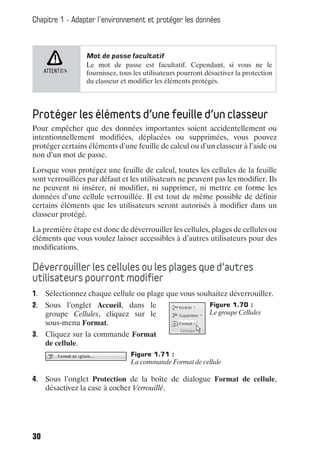
2. Sous l’onglet Accueil, dans le                            Figure 1.70 :
   groupe Cellules, cliquez sur le                           Le groupe Cellules
   sous-menu Format.
3. Cliquez sur la commande Format
   de cellule.
                                 Figure 1.71 :
                                 La commande Format de cellule

4. Sous l’onglet Protection de la boîte de dialogue Format de cellule,
   désactivez la case à cocher Verrouillé.


30
Protéger un classeur


    Figure 1.72 : L’option Verrouillé est décochée

5. Cliquez sur le bouton OK.

Masquer les formules que vous désirez rendre invisibles
1. Dans la feuille de calcul, sélectionnez les cellules contenant les formules
   que vous souhaitez masquer.
2. Sous l’onglet Accueil, dans le                        Figure 1.73 :
   groupe Cellules, cliquez sur le                       Le groupe Cellules
   sous-menu Format.
3. Cliquez sur la commande Format
   de cellule.
                                Figure 1.74 :
                                La commande Format de cellule

4. Sous l’onglet Protection de la boîte de dialogue Format de cellule,
   activez la case à cocher Masqué.


    Figure 1.75 : L’option Masqué est cochée

5. Cliquez sur le bouton OK.

Déverrouiller les objets graphiques que les utilisateurs
doivent pouvoir modifier
1. Cliquez sur chaque objet graphique que vous voulez déverrouiller en
   maintenant la touche [Ctrl] enfoncée.


                                                                              31
Chapitre 1 - Adapter l’environnement et protéger les données


                 Sélection rapide
                 Utilisez la commande Atteindre pour sélectionner rapidement
                 tous les objets graphiques dans une feuille de calcul. Sous
                 l’onglet Accueil, dans le groupe Édition, cliquez sur le sous-menu
                 Rechercher et sélectionner, puis sur la commande Atteindre
                 ([Ctrl]+[T]). Dans la boîte de dialogue Atteindre, cliquez sur le
                 bouton Cellules puis sur cochez l’option Objets.


     Les outils d’image ou outils de dessin s’affichent dans le Ruban avec un
     onglet Format.
                       Figure 1.76 :
                       Les outils correspondant aux types d’objets
                       sélectionnés s’affichent

2. Sous l’onglet Format, cliquez sur le lanceur de boîte de dialogue du
   groupe Taille.
                         Figure 1.77 :
                         Le lanceur de boîte de dialogue du groupe
                         Taille

3. Sous l’onglet Propriétés, désactivez la case à cocher Verrouillé et, si
   celle-ci est disponible, désactivez la case à cocher Texte verrouillé.
                         Figure 1.78 :
                         L’option Verrouillé est décochée


                 Type d’objets
                 Il n’est pas nécessaire de déverrouiller un bouton ou un contrôle
                 pour qu’il remplisse sa fonction. Vous pouvez déverrouiller des
                 graphiques incorporés, des zones de texte et d’autres objets créés
                 à l’aide des outils de dessin pour que les utilisateurs puissent les
                 modifier.


32
Protéger un classeur


Protéger la feuille de calcul
1. Placez-vous sur la feuille de calcul à protéger.
2.           Cliquez sur la commande Protéger la feuille dans le groupe
             Modifications sous l’onglet Révision.


     La boîte de dialogue Protéger la feuille s’ouvre.
                                       Figure 1.79 :
                                       La boîte de dialogue
                                       Protéger la feuille


3. Définissez un mot de passe dans le champ Mot de passe pour ôter la
   protection de la feuille. Le mot de passe est facultatif. Cependant, si vous
   ne fournissez aucun mot de passe, tous les utilisateurs pourront
   désactiver la protection de la feuille de calcul et modifier ses éléments.
4. Dans la liste Autoriser tous les utilisateurs de cette feuille à, sélectionnez ce
   que les utilisateurs sans le mot de passe pourront faire.
5. Cliquez sur le bouton OK.
6. Saisissez à nouveau le mot de passe pour confirmer et cliquez sur le
   bouton OK.

Le tableau suivant détaille les options. Vous pourrez décider avec plus de
certitude quel élément laisser à l’utilisateur.


                                                                                 33
Chapitre 1 - Adapter l’environnement et protéger les données


          Tableau 1-1 : Les options de permission ou d’interdiction dans le cadre
                               d’une protection de données

Option à désactiver               Description

Sélectionner les cellules         L’utilisateur ne pourra pas placer le pointeur sur les
verrouillées                      cellules pour lesquelles la case à cocher Verrouillé est
                                  activée sous l’onglet Protection de la boîte de dialogue
                                  Format de cellule. Par défaut, l’utilisateur est autorisé à
                                  sélectionner les cellules verrouillées.

Sélectionner les cellules         L’utilisateur ne pourra pas placer le pointeur sur les
déverrouillées                    cellules pour lesquelles la case à cocher Verrouillé est
                                  désactivée sous l’onglet Protection de la boîte de
                                  dialogue Format de cellule. Par défaut, l’utilisateur est
                                  autorisé à sélectionner les cellules déverrouillées. Il peut
                                  également appuyer sur la touche [˜] pour passer d’une
                                  cellule verrouillée à l’autre sur une feuille de calcul
                                  protégée.

Format de cellule                 L’utilisateur ne pourra pas changer les options de la
                                  boîte de dialogue Format de cellule ou Mise en forme
                                  conditionnelle. Si vous avez appliqué une mise en forme
                                  conditionnelle avant d’avoir protégé la feuille de calcul,
                                  la mise en forme de cette dernière change à chaque fois
                                  qu’un utilisateur entre une valeur qui répond à une
                                  condition différente.

Format de colonnes                L’utilisateur ne pourra pas utiliser les commandes de
                                  mise en forme des colonnes, ainsi que les commandes
                                  permettant de modifier la largeur des colonnes ou de les
                                  masquer.

Format de lignes                  L’utilisateur ne pourra pas utiliser les commandes de
                                  mise en forme des lignes, ainsi que les commandes
                                  permettant de modifier la hauteur des lignes ou de les
                                  masquer.

Insérer des colonnes              L’utilisateur ne pourra pas insérer des colonnes.

Insérer des lignes                L’utilisateur ne pourra pas insérer des lignes.

Insérer des liens hypertextes     L’utilisateur ne pourra pas insérer des liens hypertextes,
                                  même dans les cellules déverrouillées.

Supprimer les colonnes            L’utilisateur ne pourra pas supprimer des colonnes. Si
                                  l’option Supprimer des colonnes est protégée et si l’option
                                  Insérer des colonnes ne l’est pas, l’utilisateur pourra
                                  insérer des colonnes, mais il ne pourra pas les supprimer.


34
Protéger un classeur


          Tableau 1-1 : Les options de permission ou d’interdiction dans le cadre
                               d’une protection de données

Option à désactiver                 Description

Supprimer les lignes                L’utilisateur ne pourra pas supprimer des lignes. Si
                                    l’option Supprimer des lignes est protégée et si l’option
                                    Insérer des lignes ne l’est pas, l’utilisateur pourra insérer
                                    des lignes, mais il ne pourra pas les supprimer.

Trier                               L’utilisateur ne pourra pas utiliser des commandes pour
                                    trier des données. Il n’est pas possible de trier les plages
                                    qui contiennent des cellules verrouillées sur une feuille
                                    de calcul protégée, même si cette configuration est
                                    définie.

Utiliser le filtre automatique      L’utilisateur ne pourra pas utiliser les flèches déroulantes
                                    pour changer le filtre sur les plages lorsque des filtres
                                    automatiques sont appliqués. Il n’est pas possible
                                    d’appliquer ou de supprimer des filtres automatiques sur
                                    une feuille de calcul protégée, même si cette
                                    configuration est définie.

Utiliser des rapports de tableaux   L’utilisateur ne pourra pas mettre en forme, changer la
croisés dynamiques                  disposition, actualiser, modifier des rapports de tableaux
                                    croisés dynamiques ou créer des rapports.

Modifier les objets                 L’utilisateur ne pourra pas modifier des objets
                                    graphiques, y compris des cartes, des graphiques
                                    incorporés, des formes, des zones de texte et des
                                    contrôles, qui n’ont pas été déverrouillés avant que soit
                                    protégée la feuille de calcul. Par exemple, si une feuille
                                    de calcul contient un bouton qui exécute une macro,
                                    l’utilisateur peut cliquer sur ce bouton, mais ne peut pas
                                    le supprimer. Il ne pourra pas modifier un graphique
                                    incorporé, en changeant, par exemple, sa mise en forme.
                                    Le graphique continue à refléter les changements des
                                    données sources. Il ne pourra pas ajouter ou modifier
                                    des commentaires.

Modifier des scénarios              L’utilisateur ne pourra pas afficher des scénarios
                                    masqués, modifier des scénarios qui ont été protégés
                                    contre les modifications et supprimer ces scénarios. Il
                                    peut changer les valeurs dans les cellules, si celles-ci ne
                                    sont pas protégées, et ajouter des scénarios.


                                                                                                  35
Chapitre 1 - Adapter l’environnement et protéger les données


Définir un mot de passe pour un classeur
Pour donner le droit uniquement aux relecteurs autorisés à afficher ou à
modifier vos données, sécurisez tout votre classeur avec un mot de passe.
1. Cliquez sur le bouton Microsoft Office, puis cliquez sur la commande
   Enregistrer sous ([F12]).
2. Cliquez sur le bouton Outils puis sur la commande Options générales.
                               Figure 1.80 :
                               Cliquez sur la commande Options
                               générales


3. Si vous souhaitez que les relecteurs entrent un mot de passe avant de
   pouvoir afficher le classeur, saisissez un mot de passe dans la zone Mot
   de passe pour la lecture.
4. Si vous souhaitez que les relecteurs entrent un mot de passe avant de
   pouvoir enregistrer des modifications apportées au classeur, saisissez un
   mot de passe dans la zone Mot de passe pour la modification.
                                                 Figure 1.81 :
                                                 La boîte de dialogue
                                                 Options générales


                 Deux mots de passe
                 Vous pouvez affecter deux mots de passe différents : l’un pour
                 accéder au fichier et l’autre pour permettre à des relecteurs
                 autorisés spécifiques de modifier son contenu. Ce faisant, vous


36
Travailler à plusieurs sur un même un classeur


                 créez un filtre par rapport aux utilisateurs "simples lecteurs" et à
                 ceux ayant un accès aux droits de modification.


5. Si vous ne souhaitez pas que les relecteurs modifient accidentellement le
   fichier, activez la case à cocher Lecture seule recommandée. Lors de
   l’ouverture du fichier, il est demandé aux relecteurs s’ils souhaitent
   ouvrir le fichier en lecture seule.
6. Cliquez sur le bouton OK.
7. Dans les boîtes de dialogue de confirmation, saisissez à nouveau vos
   mots de passe pour les confirmer puis cliquez sur les boutons OK.
8. Cliquez sur le bouton Enregistrer de la boîte de dialogue Enregistrer
   sous.
9. Si votre classeur avait déjà été enregistré, cliquez sur Oui pour
   remplacer le classeur existant.


                 Perte de mot de passe
                 Il est très important que vous vous rappeliez de votre mot de
                 passe. Si vous l’oubliez, Microsoft ne peut pas le récupérer.
                 Stockez les mots de passe en les notant à un emplacement
                 sécurisé loin des informations qu’ils protègent.


20. Travailler à plusieurs sur un même
      un classeur
Vous pouvez créer un classeur partagé et le placer à un emplacement
commun, à partir duquel plusieurs personnes peuvent modifier son contenu
simultanément. Par exemple, si chaque personne de votre groupe de travail
gère plusieurs projets et doit connaître le statut des projets des autres, le
groupe peut utiliser un classeur partagé pour suivre le statut de ces projets.
Toutes les personnes impliquées peuvent accéder aux informations pour
leurs projets dans le même classeur.

En tant que propriétaire du classeur partagé, vous pouvez le gérer en
supprimant des utilisateurs du classeur en question et en résolvant des


                                                                                   37
Chapitre 1 - Adapter l’environnement et protéger les données


conflits dus à des modifications. Lorsque toutes les modifications ont été
intégrées, arrêtez de partager le classeur si vous le souhaitez.

Les fonctionnalités non prises en charge dans
un classeur partagé par domaine
       Tableau 1-2 : Fonctionnalités non prises en charge dans un classeur partagé

Opération impossible                         Opération possible

Créer un tableau Excel                       Aucune.

Insérer ou supprimer des blocs de cellules   Insérer des lignes et des colonnes entières.

Supprimer des classeurs                      Aucune.

Fusionner des cellules ou fractionner des    Aucune.
cellules fusionnées

Ajouter ou modifier des formats              Les mises en forme conditionnelles existantes
conditionnels                                continuent à apparaître lorsque les valeurs
                                             des cellules changent, mais vous ne pouvez
                                             pas modifier ces mises en forme ni redéfinir
                                             les conditions.

Ajouter ou modifier une validation de        Les cellules continuent à être validées
données                                      lorsque vous entrez de nouvelles valeurs,
                                             mais vous ne pouvez pas modifier des
                                             paramètres de validation de données
                                             existants.

Créer ou modifier des graphiques ou des      Vous pouvez afficher des graphiques et des
rapports de graphiques croisés               rapports existants.
dynamiques

Insérer ou modifier des images ou            Vous pouvez afficher des images et des objets
d’autres objets                              existants.

Insérer ou modifier des liens hypertextes    Les liens hypertextes existants continuent à
                                             fonctionner.

Utiliser des outils de dessin                Vous pouvez afficher des dessins et des
                                             graphiques existants.

Affecter, modifier ou supprimer des mots     Les mots de passe existants restent en
de passe                                     vigueur.

Protéger des feuilles de calcul ou un        La protection existante reste en vigueur.
classeur, ou annuler leur protection


38
Travailler à plusieurs sur un même un classeur


        Tableau 1-2 : Fonctionnalités non prises en charge dans un classeur partagé

 Opération impossible                          Opération possible

 Créer, modifier ou afficher des scénarios     Aucune.

 Grouper des données ou définir un plan        Vous pouvez continuer d’utiliser des plans
 de données                                    existants.

 Insérer des sous-totaux automatiques          Vous pouvez afficher des sous-totaux
                                               existants.

 Créer des tables de données                   Vous pouvez afficher des tables de données
                                               existantes.

 Créer ou modifier des rapports de             Vous pouvez afficher des rapports existants.
 tableaux croisés dynamiques

 Écrire, enregistrer, modifier, afficher ou    Vous pouvez exécuter des macros existantes
 affecter des macros                           qui n’accèdent pas à des fonctionnalités non
                                               disponibles. Vous pouvez enregistrer des
                                               opérations de classeur partagé dans une
                                               macro stockée dans un autre classeur qui
                                               n’est pas partagé.

 Modifier ou supprimer des formules            Les formules matricielles existantes
 matricielles                                  continuent à effectuer correctement des
                                               calculs.

 Utiliser un formulaire de données pour        Vous pouvez utiliser un formulaire de
 ajouter de nouvelles données                  données pour rechercher un enregistrement.

 Utiliser des données XML                      Aucune.


Pour partager un classeur :
1. Créez un classeur et entrez des données que vous souhaitez mettre à
   disposition.
2.              Cliquez sur la commande Partager le classeur dans le groupe
                Modifications sous l’onglet Révision.


     La boîte de dialogue Options de partage du fichier s’ouvre.


                                                                                            39
Chapitre 1 - Adapter l’environnement et protéger les données


3.                                 Activez la case à cocher Permettre une
                                   modification multi-utilisateur. Ceci permet
                                   également de fusionner des classeurs.
4. Sous l’onglet Avancé, sélectionnez les options à utiliser pour suivre et
   actualiser les modifications.
                                                Figure 1.82 :
                                                L’onglet Avancé


5. Cliquez sur le bouton OK.

À ce niveau, Excel vous demande d’enregistrer le classeur.
6. S’il s’agit d’un nouveau classeur, entrez un nom dans le champ Nom de
   fichier. S’il s’agit d’un classeur existant, cliquez sur le bouton OK pour
   enregistrer le classeur.
                                                        Figure 1.83 :
                                                        La boîte de dialogue
                                                        d’avertissement


40
2
 Naviguer dans
les documents
       et saisir
  des données
Chapitre 2 - Naviguer dans les documents et saisir des données


Pour entreprendre de saisir des données dans une feuille de calcul, il faut
savoir se déplacer au sein de cette feuille afin de sélectionner les cellules. Ce
chapitre donne des astuces pour des sélections spécifiques. Il aide aussi à
définir le type et le nombre de données que l’on accepte dans une cellule, ce
qui évite bien des erreurs de saisie.


21. Sélectionner les cellules via la zone Nom
Que vous choisissiez de définir ou non des cellules ou des plages nommées
dans votre feuille de calcul, vous pouvez utiliser la zone Nom pour les
localiser et les sélectionner rapidement en entrant leurs noms ou leurs
adresses. La zone Nom est située à l’extrémité gauche de la barre de formule.
                     Figure 2.1 :
                     Nom de la cellule

Une cellule ou une plage nommée
1. Saisissez son nom dans la zone Nom.
2. Appuyez sur la touche [Ä].

Vous pouvez aussi procéder ainsi :
1. Cliquez sur la flèche en regard de la zone Nom.
                          Figure 2.2 :
                          Choisir le nom de la cellule


2. Cliquez sur le nom de votre choix.

Une référence de cellule ou une plage de cellules
sans nom
1. Saisissez l’adresse de la cellule ou de la plage de cellules que vous
   souhaitez sélectionner.
2. Appuyez sur la touche [Ä]. Par exemple, saisissez D45 pour sélectionner
   cette cellule ou G3:J12 pour sélectionner une plage de quarante cellules.


42
Atteindre directement des cellules


Deux ou plusieurs références de cellules ou
de plages nommées
1. Cliquez sur la flèche affichée en regard de la zone Nom.
2. Cliquez sur le nom de la première référence de cellule ou de plage à
   sélectionner.
3. Appuyez sur la touche [Ctrl] et maintenez-la enfoncée.
4. Cliquez sur les noms des autres cellules ou plages de cellules de votre
   choix dans la zone Nom.
5. Relâchez la touche [Ctrl].


22. Atteindre directement des cellules
1. Sous l’onglet Accueil, dans le groupe Édition, cliquez sur Rechercher &
   sélectionner et cliquez sur la commande Atteindre ([Ctrl]+[T]). La boîte
   de dialogue Atteindre s’ouvre.
2. Cliquez sur le nom de la cellule ou de la plage à sélectionner de la zone
   Atteindre ou saisissez l’adresse de la cellule ou de la plage dans la zone
   Référence. Par exemple, dans la zone Référence, Saisissez L19 pour
   sélectionner la cellule, ou C1:F12 pour sélectionner une plage de
   quarante-huit cellules.

Pour sélectionner des objets, des commentaires, ou des cellules contenant
des caractéristiques ou des entrées spéciales, utilisez la boîte de dialogue
Atteindre.
1.             Cliquez sur le bouton Cellules.

2. Activez le type de sélection. Par exemple, pour appliquer une couleur de
   remplissage spécifique à toutes les cellules vides de votre feuille de
   calcul, cochez l’option Cellules vides.
                            Figure 2.3 :
                            Option cellules vides


                                                                             43
Chapitre 2 - Naviguer dans les documents et saisir des données


23. Sélectionner plusieurs feuilles
Pour sélectionner rapidement une autre feuille, cliquez sur les onglets des
feuilles de calcul situés dans la partie inférieure de la fenêtre. Pour saisir,
modifier, mettre en forme ou imprimer des données simultanément dans
plusieurs feuilles de calcul, regroupez les feuilles de calcul en les
sélectionnant.

Plusieurs feuilles adjacentes
1. Cliquez sur l’onglet de la première feuille.
2. Cliquez sur la touche [Maj] et maintenez-la enfoncée.
3. Cliquez sur l’onglet de la dernière feuille que vous souhaitez
   sélectionner.
4. Relâchez la touche [Maj].

                  Si vous ne voyez pas l’onglet souhaité, cliquez sur les
                  boutons de défilement d’onglets pour afficher l’onglet,
puis cliquez dessus.


                 Modifications simultanées
                 Les données que vous saisissez ou que vous modifiez dans la
                 feuille active s’effectueront dans toutes les feuilles sélectionnées.
                 Ces modifications remplaceront les données de la feuille active,
                 mais peuvent également modifier par erreur celles des autres
                 feuilles sélectionnées.


Plusieurs feuilles non adjacentes
1. Cliquez sur l’onglet de la première feuille.
2. Cliquez sur la touche [Ctrl] et maintenez-la enfoncée.
3. Cliquez sur les onglets des autres feuilles que vous souhaitez
   sélectionner.
4. Relâchez la touche [Ctrl].


44
Définir le sens de déplacement après validation


Toutes les feuilles d’un classeur
1. Cliquez du bouton droit sur un onglet.
2.                                 Cliquez sur la commande Sélectionner
                                   toutes les feuilles dans le menu contextuel.


24. Définir le sens de déplacement après
       validation
Après avoir saisi des données, si vous appuyez sur la touche [Ä], la cellule du
dessous est automatiquement sélectionnée.
Dans ce cas, lorsque vous voulez faire la saisie suivante dans la cellule de
droite par exemple, vous êtes donc dans l’obligation de vous déplacer une
fois à droite et une fois en haut avec les touches de direction pour atteindre
la cellule voulue. Afin d’éviter ces manipulations, validez directement avec la
touche de direction [î] au lieu d’utiliser la touche [Ä] à la fin de votre saisie.
Il en va de même pour les cellules voisines. Si vous voulez saisir une
information dans la cellule au-dessus de celle où vous vous trouvez, appuyez
sur la touche de direction [ÿ] pour valider. Si c’est dans la cellule de gauche
que vous devez saisir les données, appuyez sur la touche de direction [ï].

Définir un nouveau sens par défaut
Pour définir un nouveau sens de validation par défaut de la touche [Ä] :
1.        Cliquez sur le bouton Microsoft Office.

2.                 Cliquez sur le bouton Options Excel.

3.                                  Cliquez sur le menu Options avancées.

4. Dans la rubrique Options d’édition, sélectionnez le sens dans la liste de
   l’option cochée Déplacez la sélection après validation.
                               Figure 2.4 :
                               Sens de la liste


                                                                               45
Chapitre 2 - Naviguer dans les documents et saisir des données


25. Limiter le nombre de caractères à saisir
Dans de nombreuses feuilles de calcul que vous créez, les utilisateurs entrent
des données afin de réaliser à leur gré des calculs. S’assurer que les données
valides sont entrées est une tâche essentielle. Vous pouvez limiter les
données qu’un utilisateur peut entrer à une plage de dates, limiter les choix
en fournissant une liste ou bien encore vous assurer que seuls des nombres
entiers sont saisis. En fournissant une aide immédiate aux utilisateurs ainsi
que des messages clairs leur indiquant que les données entrées ne sont pas
valides, vous facilitez grandement la saisie des données.

Par exemple, pour limiter le nombre de caractères à saisir, définissez la
validation en effectuant les actions suivantes :
1. Sélectionnez une ou plusieurs cellules à valider.
2.                       Sous l’onglet Données, dans le groupe Outils de
                         données, cliquez sur la commande Validation des
     données.

     La boîte de dialogue Validation des données s’affiche.
3. Cliquez sur l’onglet Options.
4. Dans la liste de la zone Autoriser, sélectionnez Longueur du texte.
5. Définissez le critère de filtre ainsi que les valeurs correspondantes.
                                                    Figure 2.5 :
                                                    Critères de filtre


6. Cliquez sur le bouton OK.


46
Supprimer des cellules vides non contiguës


Les utilisateurs qui ne respecteront pas les contraintes établies verront une
boîte de dialogue d’avertissement les informant que leur saisie ne
correspond pas aux critères.
                                                    Figure 2.6 :
                                                    Message d’avertissement


26. Supprimer des cellules vides non contiguës
Dans une plage de données, vous supprimerez toutes les cellules vides en
une seule manipulation :
1. Sélectionnez la plage dans laquelle vous voulez supprimer les cellules
   vides.
2. Sous l’onglet Accueil, dans le groupe Édition, cliquez sur Rechercher &
   sélectionner et cliquez sur la commande Sélectionnez les cellules.
3. Dans la boîte de dialogue Sélectionnez les cellules, cochez l’option
   Cellules vides.
                                                Figure 2.7 :
                                                Option Cellules vides


4. Cliquez sur le bouton OK.

    Toutes les cellules vides sont sélectionnées.


                                                                              47
Chapitre 2 - Naviguer dans les documents et saisir des données


5.                Dans le groupe Cellules, cliquez sur la commande
                  Supprimer les cellules.


27. Transformer des lignes en colonnes
       et inversement
Si des données sont entrées dans des colonnes (respectivement des lignes),
mais que vous souhaitiez les réorganiser en lignes (respectivement en
colonnes), transposez-les rapidement :
1. Pour réorganiser les données de colonnes en lignes, sélectionnez les
   cellules des colonnes qui contiennent les données.

     Ou pour réorganiser les données de lignes en colonnes, sélectionnez les
     cellules des lignes qui contiennent les données.
     Puis procédez comme suit :
2. Sous l’onglet Accueil, dans le groupe Presse-papiers, cliquez sur la
   commande Copier.


                 Copier mais pas couper
                 Seule la commande Copier vous permet de réorganiser les
                 données. Pour effectuer cette procédure correctement, n’utilisez
                 pas la commande Couper.


3. Dans la feuille de calcul, sélectionnez la première cellule des lignes ou
   colonnes de destination dans lesquelles vous souhaitez réorganiser les
   données copiées. Les zones de copie et les zones de collage ne peuvent
   pas se chevaucher. Assurez-vous de sélectionner une cellule dans une
   zone de collage située à l’extérieur de la zone à partir de laquelle vous
   avez copié les données.
4.                              Cliquez sur la flèche sous la commande
                                Coller, puis sur la commande Transposer.
5. Une fois les données transposées, supprimez éventuellement les
   données dans la zone de copie.


48
Coller des cellules avec liaison


                 Référence absolue pour des formules justes
                 Si les cellules que vous transposez contiennent des formules,
                 celles-ci sont transposées et les références de cellules aux
                 données dans les cellules transposées sont ajustées
                 automatiquement. Pour vous assurer que les formules
                 continuent de faire correctement référence aux données dans les
                 cellules non transposées, utilisez des références absolues dans les
                 formules avant de les transposer.


28. Coller des cellules avec liaison
L’option de collage spécial Coller avec liaison est très utile. Elle permet de
lier la valeur de deux cellules. La valeur ne se trouve qu’à un seul endroit, ce
qui permet de mettre à jour automatiquement toutes les données liées en
modifiant simplement la cellule source.
1. Sélectionnez la ou les cellules qui contiennent les données sources.
2. Copiez la sélection.
3. Cliquez sur la ou les cellules qui recevront la liaison.
4. Cliquez sur la flèche en dessous du bouton Coller dans le groupe Presse-
   papiers, sous l’onglet Accueil.
5.                                Cliquez sur la commande Coller avec
                                  liaison.

La ou les cellules ne contiennent pas les valeurs qu’elles affichent, mais
l’adresse de leurs cellules liées.


                 Référence absolue
                 Si vous copiez une seule cellule, le collage avec liaison insérera
                 une référence absolue.


                                                                                  49
Chapitre 2 - Naviguer dans les documents et saisir des données


29. Placer une image dans un commentaire
Vous pouvez ajouter une remarque à une cellule de votre classeur en
insérant un commentaire. Libre à vous de modifier le texte des
commentaires et de supprimer ceux dont vous n’avez plus besoin. Lorsque
vous sélectionnez la cellule ou passez simplement le pointeur sur une cellule
commentée, le commentaire apparaît et la barre d’état vous informe de
l’adresse de la cellule et de l’auteur du commentaire. Mais vous avez aussi la
possibilité de laisser un commentaire en image au lieu de l’habituel rectangle
de texte. Pour cela :
1. Cliquez dans la cellule qui doit recevoir le commentaire.
2.              Sous l’onglet Révision, dans le groupe Commentaires, cliquez
                sur la commande Nouveau commentaire.


     Un triangle rouge apparaît dans l’angle supérieur droit de la cellule ainsi
     qu’un bloc de texte dans lequel vous pouvez saisir du texte. Dans le
     commentaire, Excel affiche automatiquement le nom de l’utilisateur.
3. Supprimez tout le texte contenu dans le commentaire.
4. Cliquez du bouton droit sur la bordure du commentaire.
5.                                   Sélectionnez Format de commentaire
                                     dans le menu contextuel.
6. La boîte de dialogue Format de commentaire s’ouvre. Cliquez sur
   l’onglet Couleurs et traits.
7.                        Dans la liste de la zone Couleur, sélectionnez
                          Motifs et textures.
8. La boîte de dialogue Motifs et textures s’ouvre. Cliquez sur l’onglet
   Image.
9. Cliquez sur le bouton Sélectionnez une image et récupérez l’image à
   insérer dans le commentaire, puis cliquez sur les boutons OK des deux
   boîtes de dialogue ouvertes.


50
Placer une image dans un commentaire

                                                            Figure 2.8 :
                                                            Motifs et textures


Votre commentaire s’est paré de l’image sélectionnée.


Figure 2.9 : L’image est insérée


                  Taille du commentaire
                  Pour que l’ensemble soit équilibré, changez s’il le faut la taille du
                  commentaire. Pour cela, cliquez sur l’onglet Dimension de la
                  boîte de dialogue Format de commentaire et définissez les
                  nouvelles hauteur et largeur.


                                                                                     51
Chapitre 2 - Naviguer dans les documents et saisir des données


30. Sélectionner automatiquement
       les cellules qui ont des commentaires
Grâce aux options de sélection d’Excel, vous pouvez sélectionner toutes les
cellules qui contiennent un commentaire en une seule manipulation.
1. Sous l’onglet Accueil, dans le groupe Édition, cliquez sur Rechercher &
   sélectionner et cliquez sur la commande Sélectionnez les cellules.
2. Dans la boîte de dialogue Sélectionnez les cellules, cochez l’option
   Commentaires.
                                                Figure 2.10 :
                                                Option Commentaires


3. Cliquez sur le bouton OK.

     Toutes les cellules commentées sont sélectionnées.
                  Dans la barre d’état figure le nombre de cellules
                  sélectionnées, contenant un commentaire.


31. Créer des listes automatiques
       personnalisées
Si vous utilisez souvent les mêmes données (noms, numéros, équipe…),
créez des listes personnalisées qui fonctionneront exactement de la même
façon que les listes incorporées d’Excel.

Il existe deux méthodes pour créer une liste personnalisée.


52
Créer des listes automatiques personnalisées


Importer une liste saisie sur la feuille de calcul
1. Saisissez les occurrences de votre liste dans des cellules contiguës (une
   valeur par cellule).
2. Sélectionnez la plage de cellules contenant votre liste.
3.         Cliquez sur le bouton Microsoft Office puis sur le bouton Options
           Excel.
4. Cliquez sur le menu Standard.
5.                             Sous la rubrique Meilleures options pour
                               travailler avec Excel, cliquez sur le bouton
                               Modifier les listes personnalisées.

                                              La boîte de dialogue Listes
                                              pers. s’ouvre. La plage de
     cellules sélectionnée est proposée à l’importation dans la zone Importer
     la liste des cellules.
6. Cliquez sur le bouton Importer.

La sélection est transformée en liste personnalisée. Elle est visible sous la
rubrique Listes personnalisées.

Créer directement une liste personnalisée
Il est aussi possible de créer directement une liste, d’ajouter, de modifier ou
de supprimer un élément de la liste directement sous la rubrique Entrées de
la liste de la boîte de dialogue Listes pers..
1. Ouvrez la boîte de dialogue Listes pers..
2. Sous la rubrique Listes personnalisées, cliquez sur Nouvelle liste.
3. Cliquez dans la zone Entrée de la liste.
4. Saisissez les éléments de votre liste en appuyant sur la touche [Ä] entre
   les occurrences.
5. Cliquez sur le bouton Ajouter.

La nouvelle liste est ajoutée sous la rubrique Listes personnalisées.

Les listes que vous créez ainsi sont disponibles dans tous les classeurs.


                                                                            53
Chapitre 2 - Naviguer dans les documents et saisir des données


32. Masquer ou afficher la poignée de recopie
Excel a une fonction de recopie en série. Pour remplir rapidement différents
types de séries de données, sélectionnez les cellules et faites glisser la
poignée de recopie. Elle est représentée par un petit carré noir situé dans
l’angle inférieur droit de la sélection. La poignée de recopie est affichée par
défaut. Pour la masquer :
1.         Cliquez sur le bouton Microsoft Office puis sur le bouton Options
           Excel.
2.                                 Cliquez sur le menu Options avancées.

3.                                Sous la rubrique Options d’édition, activez
                                  ou désactivez la case à cocher Glissement-
     déplacement de la cellule pour afficher ou masquer la poignée de recopie.
4. Pour éviter de remplacer les données existantes lorsque vous faites
   glisser la poignée de recopie, vérifiez que la case à cocher Alerte avant
   remplacement est bien activée.


33. Utiliser les options de recopie
       incrémentée
Une fois que vous avez fait glisser la poignée de recopie, le bouton Options
de recopie incrémentée s’affiche pour vous permettre de sélectionner le
mode de remplissage.
                                 Figure 2.11 :
                                 Option de recopie


Par exemple, vous pouvez recopier uniquement la mise en forme des cellules
en cliquant sur Ne recopier que le mise en forme ou recopier uniquement le
contenu d’une cellule en cliquant sur Recopier les valeurs sans la mise en
forme.


54
Remplir automatiquement des cellules


Activer ou désactiver le bouton Options
de recopie incrémentée
Si vous ne souhaitez pas afficher le bouton Options de recopie incrémentée
chaque fois que vous utilisez la poignée de recopie, désactivez-le :
1.         Cliquez sur le bouton Microsoft Office puis sur le bouton Options
           Excel.
2.                                Cliquez sur le menu Options avancées.

3. Sous la rubrique Couper, copier et coller, activez ou désactivez la case à
   cocher Afficher les boutons d’option de collage.
                                   Figure 2.12 :
                                   Rubrique Couper, copier, coller


34. Remplir automatiquement des cellules
Utilisez la commande Remplir pour recopier dans la cellule active ou une
plage sélectionnée, le contenu d’une cellule ou d’une plage adjacente.

Recopier dans la cellule active le contenu d’une
cellule adjacente
1. Sélectionnez une cellule vide en dessous, au-dessus, à gauche ou à droite
   de la cellule contenant les données que vous voulez recopier.
2.         Sous l’onglet Accueil, dans le groupe Édition, cliquez sur le
           bouton Remplir.
3. Cliquez sur une commande dans le menu selon votre position :
     − Si vous êtes au-dessus, cliquez sur En haut.
     − Si vous êtes en dessous, cliquez sur En bas.
     − Si vous êtes à droite, cliquez sur À droite.
     − Si vous êtes à gauche, cliquez sur À gauche.
                                       Figure 2.13 :
                                       Position de la cellule


                                                                          55
Chapitre 2 - Naviguer dans les documents et saisir des données


                  Remplissage rapide
                  Pour remplir rapidement une cellule avec le contenu d’une
                  cellule adjacente située au-dessus ou à gauche, appuyez sur
                  [Ctrl]+[B] ou [Ctrl]+[D].


Remplir les cellules avec une série de nombres
1.          Sous l’onglet Accueil, dans le groupe Édition, cliquez sur le
            bouton Remplir.
2. Cliquez sur la commande Série.

     La boîte de dialogue Série de données s’ouvre.
3. Sous la rubrique Type, cliquez sur l’une des options suivantes :
     − Linéaire crée une série en ajoutant la valeur de la zone Valeur du pas
       à la valeur de chaque cellule successivement. Par exemple, votre
       cellule de départ contient 8 et la valeur du pas est 2 : la cellule
       suivante aura pour valeur 10, la suivante 12, et ainsi de suite, jusqu’à
       la valeur contenue dans la zone Dernière valeur.
     − Géométrique crée une série en multipliant la valeur de la zone
       Valeur du pas par la valeur de chaque cellule successivement. Par
       exemple, votre cellule de départ contient 4 et la valeur du pas est 2 :
       la cellule suivante aura pour valeur 8, la suivante 16, et ainsi de suite,
       jusqu’à la valeur contenue dans la zone Dernière valeur.
     − Chronologique crée une série en incrémentant les valeurs de date de
       la valeur qui figure dans la zone Valeur du pas selon l’unité spécifiée
       sous la rubrique Unité de temps. Par exemple, votre cellule de départ
       contient 09/12/08, l’unité de temps sélectionnée est Mois et la valeur
       du pas est 2 : la cellule suivante aura pour valeur 09/02/09, la
       suivante 09/04/09, et ainsi de suite, jusqu’à la valeur contenue dans la
       zone Dernière valeur.
     − Recopie incrémentée crée une série qui donne le même résultat
       qu’un glissement de la poignée de recopie.


56
Utiliser le Presse-papiers


35. Utiliser le Presse-papiers
Le Presse-papiers permet de collecter du texte et des éléments graphiques à
partir de n’importe quel nombre de documents Office ou d’autres
programmes et de les coller dans n’importe quel document Office. Par
exemple, vous pouvez copier du texte à partir d’un document Microsoft
Word, des données à partir de Microsoft Excel, une liste à puces à partir de
Microsoft PowerPoint, du texte à partir de Microsoft FrontPage ou de
Microsoft Internet Explorer et une feuille de données à partir de Microsoft
Access, puis revenir dans Excel et organiser certains ou tous les éléments
collectés dans votre classeur.

Lorsque vous copiez et collez une donnée sans l’aide du Presse-papiers,
chaque copie efface la précédente. Tandis qu’avec le Presse-papiers, copiez
simplement un élément après l’autre pour les cumuler (jusqu’à vingt-quatre
éléments différents), collez-les à tout moment du Presse-papiers Office dans
votre classeur Excel.

Lorsque vous quittez tous les programmes Office et que vous redémarrez
votre ordinateur, le Presse-papiers Office est vidé de tous les éléments qu’il
contient.

                  Pour afficher le Presse-papiers Office, cliquez sous l’onglet
                  Accueil sur le lanceur de la boîte de dialogue du groupe
Presse-papiers.

Le volet s’affiche sur la gauche de votre écran. Il est possible de déplacer ce
volet :
1.                        Cliquez sur la flèche à gauche de la croix de
                          fermeture du volet.
2. Sélectionnez Déplacer dans la liste.

                       Le pointeur change de forme pour devenir une croix
                       fléchée.
3. Déplacez votre pointeur et le volet Presse-papiers Office suivra.

Vider le Presse-papiers
             Cliquez sur le bouton Effacer tout dans le Presse-papiers.


Le Presse-papiers est vide.


                                                                              57
Chapitre 2 - Naviguer dans les documents et saisir des données


Copier avec le Presse-papiers
Une fois le Presse-papiers affiché, copiez un par un tous les éléments
souhaités. Les copies sont listées.

                     Si vous ne vous trouvez pas dans une application
                     affichant le Presse-papiers, une bulle d’information
apparaît à droite de la barre des tâches vous indiquant que votre copie est
bien listée et vous informant du nombre de copies listées et de places
restantes.

Coller avec le Presse-papiers
1. Cliquez à l’emplacement où vous voulez coller le ou les éléments.
2. Cliquez sur le ou les éléments de la liste que vous voulez coller.
3.              Si vous souhaitez coller tous les éléments, cliquez sur le
                bouton Coller tout.

Supprimer certains éléments du Presse-papiers
1. Passez votre curseur sur l’élément de la liste que vous souhaitez
   supprimer.

                     Un bouton fléché apparaît sur la droite de l’élément.


2. Cliquez sur ce bouton.
3. Cliquez sur la commande Supprimer du menu qui s’affiche.

Contrôler le mode d’affichage du Presse-papiers
Utilisez le bouton Options pour choisir comment afficher le Presse-papiers
Office :
1. Dans le volet Presse-papiers, cliquez sur le bouton Options.
2. Cliquez sur les options voulues.

     Voici les options disponibles :
j    Afficher le Presse-papiers Office automatiquement : affiche le Presse-
     papiers Office automatiquement lors de la copie d’éléments.


58
Utiliser le Presse-papiers


j   Afficher le Presse-papiers Office lorsque Ctrl+C est utilisé deux fois :
    affiche le Presse-papiers Office automatiquement lorsque vous appuyez
    deux fois sur [Ctrl]+[C].
j   Copier sans afficher le Presse-papiers Office : copie des éléments dans le
    Presse-papiers Office sans afficher le volet Office Presse-papiers.
j   Afficher l’icône du Presse-papiers Office dans la barre des tâches : affiche
    l’icône Presse-papiers Office dans la zone d’état de la barre des tâches
    système lorsque le Presse-papiers Office est activé. Cette option est
    activée par défaut.
j   Afficher l’état près de la barre des tâches au cours de la copie : affiche le
    message relatif aux éléments collectés lors de la copie des éléments dans
    le Presse-papiers Office. Cette option est activée par défaut.


                                                                              59
3
Retrouver ou
   mettre en
  exergue les
informations
Chapitre 3 - Retrouver ou mettre en exergue les informations


Excel vous donne la possibilité d’effectuer une variété de traitements sur les
données de vos tableaux : procéder à toutes sortes de recherches en fonction
de vos propres critères, trier le contenu des cellules dans un ordre défini,
filtrer des valeurs, supprimer des doublons, etc.


36. Rechercher et remplacer du texte
Vous pouvez, avec Excel, rechercher et remplacer des données, une mise en
forme, des marques de paragraphe, des sauts de page et d’autres éléments.
Élargissez si besoin votre recherche en utilisant des caractères génériques et
des codes.

Faire une recherche simple
1. Sous l’onglet Accueil, dans le groupe Édition, cliquez sur Rechercher &
   sélectionner et cliquez sur la commande Rechercher ([Ctrl]+[F]).

     La boîte de dialogue Rechercher et remplacer s’ouvre avec l’onglet
     Rechercher.
2. Saisissez l’information recherchée dans la zone Rechercher.
3. Cliquez sur le bouton Suivant.

     Excel sélectionne la première cellule trouvée contenant l’information.
4. Si ce n’est pas celle que vous cherchez, appuyez à nouveau sur le bouton
   Suivant pour continuer.

Le bouton Rechercher tout recherche toutes les occurrences satisfaisant les
critères de recherche dans votre document, au lieu de rechercher chaque
occurrence séparément lorsque vous cliquez sur le bouton Suivant. Il affiche
une liste des endroits où sont contenues les informations.
                                                           Figure 3.1 :
                                                           Cellules trouvées


Il suffit de cliquer sur l’une des occurrences de la liste pour vous y rendre.


62
Rechercher et remplacer du texte


Faire une recherche pointue
Pour une recherche plus fine, Excel met à votre disposition de nombreux
outils.
1. Affichez la boîte de dialogue Rechercher et remplacer sous l’onglet
   Rechercher ([Ctrl]+[F]).
2. Cliquez sur le bouton Options.

    Des zones et des boutons supplémentaires apparaissent.
3. Cliquez sur le bouton Format pour rechercher un texte ou des nombres
   présentant une mise en forme particulière.


                 Recherche de format
                 Pour ne rechercher que les cellules présentant un format
                 spécifique sans tenir compte de leur contenu, supprimez les
                 critères dans la zone Rechercher, puis sélectionnez un format de
                 cellule spécifique. Pour recherche un format précis existant,
                 cliquez sur la flèche accolée au bouton Format, puis cliquez sur
                 la commande Choisir le format à partir de la cellule et sur la
                 cellule qui présente le format à rechercher.


4. Dans la zone Dans, précisez si la recherche doit se faire seulement dans
   la feuille en cours ou dans toutes les feuilles du classeur actif.
5. Dans la zone Sens, sélectionnez le sens de votre recherche : Par colonne
   pour une recherche verticale vers le bas et Par ligne pour une recherche
   horizontale vers la droite.


                 Sens inverse
                 Pour rechercher vers le haut dans les colonnes et vers la gauche
                 dans les lignes, maintenez la touche [Maj] enfoncée en cliquant
                 sur le bouton Suivant.


6. Dans la zone Regarder dans, spécifiez si la recherche porte sur les
   commentaires associés aux cellules, sur la valeur des cellules ou sur leurs
   formules sous-jacentes. Par exemple, une cellule peut très bien


                                                                               63
Chapitre 3 - Retrouver ou mettre en exergue les informations


     afficher 22 alors que son véritable contenu est la formule =9+13. Excel
     retrouvera la cellule indiquant 22, si vous sélectionnez Valeurs et non
     Formules.
7. Dans la zone Respecter la casse, spécifiez si vous souhaitez que Excel
   opère une distinction entre majuscules et minuscules dans le cadre de la
   recherche. Si vous cochez cette option et que vous recherchiez le mot
   "vitrine", Excel ne proposera pas la cellule contenant le mot "Vitrine"
   avec une capitale.
8. Dans la zone Totalité du contenu de la cellule, spécifiez si Excel doit
   rechercher l’expression exacte telle qu’elle apparaît dans la zone
   Rechercher. Si vous cochez cette option et que vous recherchiez le mot
   "vitrine", Excel ne proposera pas la cellule contenant les mots "Vitrine
   bleue".

Faire une recherche complexe avec les caractères
génériques
Utilisez les caractères génériques * ou ? pour rechercher une chaîne de
caractères.

Pour trouver tous les mots commençant par "vit" ("vite", "vitrine",
"vitamine"…) :
1. Saisissez vit dans la zone Rechercher.
2. Saisissez à la fin du mot le caractère générique *, qui veut dire "tous les
   caractères".
3. Cliquez sur le bouton Suivant.

Pour retrouver tous les mots ayant un caractère inconnu ou différent ("soc",
"sec", "sac"…) :
1. Saisissez s?c dans la zone Rechercher.
2. Cliquez sur le bouton Suivant.

Remplacer du texte
Si vous vous apercevez qu’un terme doit être changé après avoir créé un
classeur de plusieurs dizaines de pages, ne désespérez pas : vous n’aurez pas
à modifier toutes les occurrences "à la main", l’une après l’autre.


64
Rechercher des cellules dotées de mises en forme conditionnelles


Les fonctions de recherche Excel sont, en effet, associées à un outil de
remplacement, qui permet d’automatiser un changement à répéter de
nombreuses fois au sein d’un classeur.
1. Sous l’onglet Accueil, dans le groupe Édition, cliquez sur Rechercher &
   sélectionner et cliquez sur la commande Remplacer ([Ctrl]+[H]). La boîte
   de dialogue Rechercher et remplacer s’ouvre avec l’onglet Remplacer.
   L’onglet Remplacer reprend la plupart des champs de l’onglet
   Rechercher, plus quelques options.
2. Saisissez dans le champ Remplacer par les caractères qui remplaceront
   ceux la zone Rechercher.


                 Suppression automatique
                 Pour supprimer les caractères de la zone Rechercher de votre
                 feuille ou de votre classeur, ne saisissez rien dans la zone
                 Remplacer par.


3. Cliquez sur le bouton Remplacer tout pour remplacer toutes les
   occurrences satisfaisant les critères de recherche dans votre feuille ou
   votre classeur. Si vous préférez passer en revue chaque occurrence
   séparément avant de la remplacer, utilisez le bouton Remplacer au lieu
   de Remplacer tout.
4. Cliquez sur le bouton Remplacer pour remplacer l’occurrence
   sélectionnée satisfaisant les critères de la zone Rechercher. Excel
   recherche l’occurrence suivante et s’arrête.


37. Rechercher des cellules dotées de mises
      en forme conditionnelles
Si votre feuille de calcul contient une ou plusieurs cellules avec une mise en
forme conditionnelle (ombrage d’une cellule, couleur de police…), que
Excel applique automatiquement aux cellules dès lors qu’une condition
particulière est remplie, vous pouvez rapidement les localiser pour copier,
modifier ou supprimer ladite mise en forme conditionnelle.

Utilisez la commande Sélectionner les cellules pour rechercher uniquement
les cellules avec une mise en forme conditionnelle spécifique ou toutes les
cellules avec une mise en forme conditionnelle.


                                                                           65
Chapitre 3 - Retrouver ou mettre en exergue les informations


Rechercher toutes les cellules avec une mise en
forme conditionnelle
1. Cliquez sur une cellule qui n’a pas de mise en forme conditionnelle.
2. Sous l’onglet Accueil, dans le groupe Édition, cliquez sur Rechercher &
   sélectionner.
3.                               Cliquez sur la commande Mise en forme
                                 conditionnelle.

Excel sélectionne toutes les cellules contenant des mises en forme
conditionnelles.

Rechercher uniquement les cellules avec la même
mise en forme conditionnelle
1. Cliquez sur une cellule dotée de la mise en forme conditionnelle que
   vous recherchez.
2. Sous l’onglet Accueil, dans le groupe Édition, cliquez sur Rechercher &
   sélectionner.
3. Cliquez sur la commande Sélectionner les cellules.
4. Cochez l’option Formats conditionnels dans la boîte de dialogue
   Sélectionner les cellules.
5. Cochez l’option Identiques sous Validation des données (option qui reste
   décochée).
                        Figure 3.2 :
                        Options de données


Excel sélectionne toute les cellules contenant la même mise en forme
conditionnelle.


38. Trier des données
La fonction Trier des données est une partie intégrante de l’analyse des
données. Vous pouvez, par exemple, avoir besoin de trier une liste de noms
dans l’ordre alphabétique, de compiler une liste de niveaux d’inventaire de
produits, allant du plus élevé au moins élevé, ou d’agencer des lignes par


66
Trier des données


couleur ou par icône. Le tri vous permet de visualiser rapidement vos
données et de les comprendre, de les organiser et de rechercher des données
précises.

Vous pouvez faire un tri croissant ou décroissant sur les données en fonction
du texte, de nombres, de dates et d’heures dans une ou plusieurs colonnes.
Vous pouvez également trier en fonction d’une liste personnalisée ou en
fonction de la mise en forme, y compris de la couleur de la cellule, de la
couleur de la police ou du jeu d’icônes. La plupart des opérations de tri sont
des tris de colonnes, mais vous êtes libre également de trier les lignes.

Trier du texte
En tout premier lieu, vérifiez que toutes les données sont stockées en tant
que texte. Si la colonne à trier contient des nombres stockés en tant que
nombres, ainsi que des nombres stockés en tant que texte, vous devez tous les
mettre en forme en tant que texte. Pour trier du texte :
1. Sélectionnez la colonne à trier.
2.         Cliquez sur le bouton Trier et filtrer dans le groupe Édition sous
           l’onglet Accueil.


3. Pour trier dans l’ordre alphanumérique croissant, cliquez sur la
   commande Trier de A à Z. Pour trier dans l’ordre alphanumérique
   décroissant, cliquez sur la commande Trier de Z à A.

Pour effectuer un tri qui respecte la casse, c’est-à-dire qui gère les
différences entre les minuscules et les majuscules :
1. Cliquez sur le bouton Trier et filtrer dans le groupe Édition sous l’onglet
   Accueil.
2.                                 Cliquez    sur    la    commande       Tri
                                   personnalisé.
3.            Dans la boîte de dialogue Tri, cliquez sur le bouton Options.

4. Dans la boîte de dialogue Options de tri, activez l’option Respecter la
   casse.
                          Figure 3.3 :
                          Options de tri


                                                                           67
Chapitre 3 - Retrouver ou mettre en exergue les informations


5. Cliquez sur le bouton OK de la boîte de dialogue Options de tri.
6. Dans la zone Trier par, définissez la ligne ou la colonne sur laquelle le tri
   va se faire.
7. Cliquez sur le bouton OK de la boîte de dialogue Tri.

Trier des nombres
En tout premier lieu, vérifiez que tous les nombres sont stockés en tant que
nombres. Si le résultat obtenu n’est pas celui que vous attendiez, il est
possible que la colonne contienne des nombres stockés en tant que texte et
non en tant que nombres. Pour trier les nombres :
1. Sélectionnez la colonne à trier.
2.         Cliquez sur le bouton Trier et filtrer dans le groupe Édition sous
           l’onglet Accueil.


3. Pour trier dans l’ordre croissant, cliquez sur la commande Trier du plus
   petit au plus grand. Pour trier dans l’ordre décroissant, cliquez sur la
   commande Trier du plus grand au plus petit.

Trier des dates et des heures
En tout premier lieu, vérifiez que les dates et les heures sont stockées en tant
que dates et heures. Si le résultat obtenu n’est pas celui que vous attendiez, il
est possible que la colonne contienne des dates ou des heures stockées en
tant que texte et non en tant que dates ou heures. Pour que Excel puisse trier
par date et heure, toutes les dates et heures d’une colonne doivent être
stockées en tant que numéros de série de type date et heure.
1. Sélectionnez la colonne à trier.
2.         Cliquez sur le bouton Trier et filtrer dans le groupe Édition sous
           l’onglet Accueil.


3. Pour trier dans l’ordre croissant, cliquez sur la commande Trier du plus
   ancien au plus récent. Pour trier dans l’ordre décroissant, cliquez sur la
   commande Trier du plus récent au plus ancien.


68
Trier des données


Trier par couleur de cellule, police ou icône
Si vous avez appliqué une mise en forme manuelle ou conditionnelle à une
plage de cellules ou une colonne de tableau, en l’occurrence une couleur de
cellule ou de police, effectuez au besoin un tri en fonction de ces couleurs.
Vous pouvez également effectuer un tri en fonction d’un jeu d’icônes créé
par l’intermédiaire de la mise en forme conditionnelle.
1. Sélectionnez la colonne à trier.
2.          Cliquez sur le bouton Trier et filtrer dans le groupe Édition sous
            l’onglet Accueil.


3.                                  Cliquez    sur      la   commande       Tri
                                    personnalisé.
4. Dans la zone Trier par de la boîte de dialogue Tri, définissez la ligne ou la
   colonne sur laquelle le tri doit se faire.

     Pour trier par couleur de police :
     − Dans la zone Trier sur, cliquez sur l’option Couleur de police.
                                       Figure 3.4 :
                                       Options de tri


     − Dans la zone Ordre, cliquez sur une couleur dans la sélection.
                            Figure 3.5 :
                            Couleurs à choisir


     Pour trier par couleur de cellule :
     − Dans la zone Trier sur, cliquez sur l’option Couleur de cellule.
                                      Figure 3.6 :
                                      Options de tri


                                                                             69
Chapitre 3 - Retrouver ou mettre en exergue les informations


     − Dans la zone Ordre, cliquez sur une couleur dans la sélection.
                            Figure 3.7 :
                            Couleur à sélectionner


     Pour trier par icône de cellule :
     − Dans la zone Trier sur, cliquez sur l’option Icône de cellule.
                                         Figure 3.8 :
                                         Options de tri


     − Dans la zone Ordre, cliquez sur une icône dans la sélection.
                            Figure 3.9 :
                            Forme à sélectionner


5. Dans le deuxième champ de la zone Ordre, sélectionnez la façon dont le
   tri doit se réaliser. Par exemple, pour déplacer la couleur de cellule, la
   couleur de police ou l’icône vers le haut ou vers la gauche, sélectionnez
   En haut pour un tri de colonne et sur À gauche pour un tri de ligne. Pour
   déplacer la couleur de cellule, la couleur de police ou l’icône vers le bas
   ou vers la droite, sélectionnez En bas pour un tri de colonne et À droite
   pour un tri de ligne.
6. Pour spécifier la couleur de cellule, la couleur de police ou l’icône de tri
   suivante, cliquez sur le bouton Ajouter un niveau, puis répétez les
   étapes 4 à 5 en veillant à bien sélectionner la même colonne dans la zone
   Puis par et à effectuer la même sélection sous la zone Ordre.
7. Répétez ces étapes pour chaque couleur de cellule, couleur de police ou
   icône supplémentaire à inclure dans le tri.
8. Quand vous avez terminé, cliquez sur le bouton OK de la boîte de
   dialogue Tri pour lancer le tri.


70
Trier des données


Trier d’après une liste personnalisée
Excel fournit des listes personnalisées de jours de la semaine et de mois de
l’année, mais vous pouvez également créer vos propres listes, comme
l’explique le truc n°31.

Pour effectuer un tri d’après une liste personnalisée :
1. Sélectionnez une colonne de données dans une plage de cellules ou
   assurez-vous que la cellule active se trouve dans une colonne de tableau.
2.         Cliquez sur le bouton Trier et filtrer dans le groupe Édition sous
           l’onglet Accueil.


3.                                 Cliquez    sur     la    commande        Tri
                                   personnalisé.
4. Dans la zone Trier par ou Puis par de la boîte de dialogue Tri,
   sélectionnez la ou les lignes ou colonnes à trier selon une liste
   personnalisée.
5. Dans la zone Trier sur, sélectionnez Valeurs.
6. Dans la zone Ordre, sélectionnez Liste personnalisée.
7. Dans la boîte de dialogue Listes personnalisées, sélectionnez la liste de
   votre choix.
8. Cliquez sur le bouton OK des boîtes de dialogue Listes personnalisées
   et Tri.

Trier des lignes
Par défaut, Excel trie sur les colonnes, mais il est possible de lui stipuler de
trier des lignes :
1. Sélectionnez une ligne de données dans une plage de cellules ou assurez-
   vous que la cellule active se trouve dans une colonne de tableau.
2.         Cliquez sur le bouton Trier et filtrer dans le groupe Édition sous
           l’onglet Accueil.


3.                                 Cliquez    sur     la    commande        Tri
                                   personnalisé.


                                                                             71
Chapitre 3 - Retrouver ou mettre en exergue les informations


4.             Dans la boîte de dialogue Tri, cliquez sur le bouton Options.

5. Dans la boîte de dialogue Options de tri, sous la rubrique Orientation,
   cliquez sur l’option De la gauche vers la droite.
6. Cliquez sur le bouton OK.
7. Sélectionnez vos critères de tri.
8. Cliquez sur le bouton OK.

Trier une colonne dans une plage de cellules
sans déplacer les autres colonnes
Faites très attention en utilisant cette fonction. En effet, trier
indépendamment une colonne qui se trouve dans une plage risque de
produire des résultats inattendus, comme le déplacement des cellules de la
colonne loin des autres cellules qui étaient sur la même ligne.
1. Sélectionnez une colonne dans une plage de cellules contenant au moins
   deux colonnes.
2.         Cliquez sur le bouton Trier et filtrer dans le groupe Édition sous
           l’onglet Accueil.


3. Cliquez sur le type de tri à effectuer.

     La boîte de dialogue Attention s’affiche pour vous permettre de choisir
     sur quelle sélection faire le tri.
                                              Figure 3.10 :
                                              La boîte de dialogue
                                              Attention


4. Sélectionnez l’option Continuer avec la sélection en cours.
5. Cliquez sur le bouton Tri.

La colonne est triée indépendamment des autres.


72
Filtrer les valeurs uniques et supprimer les doublons


                  Annulation
                  Si vous n’avez pas obtenu les résultats escomptés, cliquez
                  immédiatement sur le bouton Annuler de la barre d’outils Accès
                  rapide ou appuyez sur la combinaison de touches [Ctrl]+[Z].


39. Filtrer les valeurs uniques et supprimer
       les doublons
Filtrer des valeurs uniques et supprimer celles qui sont en double sont deux
tâches étroitement liées, car dans un cas comme dans l’autre, le résultat
affiché est le même, à savoir une liste de valeurs. La différence est cependant
importante : lorsque vous filtrez des valeurs pour n’afficher que les valeurs
uniques, vous masquez temporairement les valeurs en double, ou doublons ;
mais lorsque vous supprimez des valeurs en double, celles-ci sont
définitivement supprimées.
Une valeur est en double lorsque toutes les valeurs d’une ligne sont
identiques à celles d’une autre ligne. Les valeurs en double sont déterminées
en fonction de la valeur affichée dans la cellule, et pas obligatoirement en
fonction de celle qui y est stockée. Par exemple, si la même valeur de date
apparaît dans différentes cellules, une au format 10/09/2008 et l’autre au
format 10 sept 2008, ces valeurs sont uniques.


                  Éviter les pertes de données
                  Il est recommandé de filtrer d’abord les valeurs uniques pour
                  confirmer que les résultats obtenus sont ceux recherchés avant
                  de supprimer les valeurs en double.


Filtrer les valeurs uniques
1. Sélectionnez la plage de cellules ou vérifiez que la cellule active se trouve
   dans un tableau.
2.             Sous l’onglet Données, dans le groupe Trier et filtrer, cliquez sur
     Avancé.
3.                        La boîte de dialogue Filtre avancé s’affiche. Cochez
                          l’option Extraction sans doublon.


                                                                               73
Chapitre 3 - Retrouver ou mettre en exergue les informations


Pour copier les résultats du filtre à un autre emplacement, cliquez sur
l’option Copier vers un autre emplacement, puis dans la zone Copier dans,
entrez une référence de cellule.
4. Cliquez sur le bouton OK.
5. La plage de cellules est filtrée, les lignes en doublon sont masquées.

Supprimer les valeurs en double
Lorsque vous supprimez les valeurs en double, seules les valeurs de la plage
de cellules ou du tableau sont supprimées. Les autres valeurs en dehors de la
plage de cellules ou du tableau ne sont ni modifiées ni déplacées.
1. Sélectionnez la plage de cellules ou assurez-vous que la cellule active se
   trouve dans un tableau.
2.           Sous l’onglet Données, dans le groupe Outils de données, cliquez
             sur Supprimer les doublons.

     La boîte de dialogue Supprimer les doublons s’affiche.
3. Sous la rubrique Colonnes, sélectionnez une ou plusieurs colonnes. Pour
   sélectionner rapidement toutes les colonnes, cliquez sur le bouton
   Sélectionner tout. Pour désélectionner rapidement toutes les colonnes,
   cliquez sur le bouton Désélectionner tout.
4. Cliquez sur le bouton OK.

     Un message s’affiche pour indiquer le nombre de valeurs en double qui
     ont été supprimées et le nombre de celles qui restent ou pour indiquer
     qu’aucune valeur en double n’a été supprimée.
                                              Figure 3.11 :
                                              Les doublons sont
                                              supprimés


5. Cliquez sur le bouton OK.


40. Trouver un synonyme
1. Sélectionnez ou saisissez un mot pour lequel vous souhaitez rechercher
   un synonyme ou des termes apparentés.


74
Traduire du texte


2.                          Sous l’onglet Révision,         dans le groupe
                            Vérification, cliquez sur       Dictionnaire des
     synonymes.

     Le volet Rechercher s’ouvre avec le mot sélectionné.
                             Figure 3.12 :
                             Le volet Rechercher


     Dans la deuxième partie du volet, une liste de synonymes vous est
     proposée.
                        Figure 3.13 :
                        Synonymes proposés


3. Cliquez sur celui qui vous convient pour l’insérer.


41. Traduire du texte
La traduction automatique est utile si vous souhaitez avoir une idée du
contenu et déterminer s’il présente un intérêt pour vous. Pour les documents
importants ou sensibles, il est recommandé de faire appel à la "traduction
humaine", car la traduction automatique risque de perdre une partie de la
signification du texte et de ses nuances.
1. Sélectionnez ou saisissez un mot ou une phrase que vous souhaitez
   traduire.
2.                Sous l’onglet Révision, dans le groupe Vérification, cliquez
                  sur Traduction.

     Le volet Rechercher s’ouvre avec le texte sélectionné.


                                                                            75
Chapitre 3 - Retrouver ou mettre en exergue les informations

                             Figure 3.14 :
                             Zone de recherche


     Dans la deuxième partie du volet, une traduction vous est proposée.
                        Figure 3.15 :
                        Traduction proposée


42. Nommer des cellules
Rendez vos formules nettement plus compréhensibles et gérez-les plus
facilement en leur attribuant des noms. Vous pouvez définir un nom pour
une plage de cellules, une fonction, une constante ou un tableau. Une fois
que vous avez pris l’habitude d’utiliser des noms dans votre classeur, vous les
mettrez aisément à jour et les gérerez sans difficultés.

Un nom est un alias évocateur permettant de connaître immédiatement la
fonction d’une référence de cellule, d’une constante, d’une formule ou d’un
tableau qui pourrait autrement être difficile à deviner au premier abord.

Vous pouvez créer et utiliser différents types de noms :
j    Un nom défini représente une cellule, une plage de cellules, une formule
     ou une constante.
j    Un nom de tableau est créé par défaut (Tableau1, Tableau2…) chaque
     fois que vous insérez un tableau Excel. Au besoin, modifiez ce nom pour
     le rendre plus significatif.

Par défaut, les noms utilisent des références de cellules absolues. Cette
procédure peut permettre de garantir qu’une formule utilisant le nom en
question fait toujours référence aux mêmes cellules au niveau de la feuille de
calcul locale.


76
Nommer des cellules


Saisir des noms correctement
Il existe des règles syntaxiques que vous devez connaître lorsque vous créez
et modifiez des noms :
j   Les noms ne peuvent pas être identiques à une référence de cellule,
    comme F$10 ou B1C2.
j   Le premier caractère d’un nom doit être une lettre, un caractère de
    soulignement ou une barre oblique inversée. Les caractères suivants
    peuvent être des lettres, des chiffres, des points et des caractères de
    soulignement.
j   Vous ne pouvez pas utiliser les lettres C, c, L ou l comme nom défini car
    ces lettres sont employées comme raccourci pour la sélection d’une ligne
    ou d’une colonne pour la cellule sélectionnée lorsqu’elles sont entrées
    dans une zone Nom ou Atteindre.
j   Les espaces sont interdits. Utilisez le trait de soulignement et le point
    comme séparateurs de mots, par exemple "Photo_bb" ou
    "liste.naissance".
j   Un nom peut contenir 255 caractères au maximum.
j   Les noms peuvent contenir des lettres en majuscules et en minuscules.
    Excel ne fait pas la distinction entre les majuscules et les minuscules dans
    les noms. Par exemple, si vous créez le nom "Cadeaux", puis un autre
    nom "CADEAUX" dans le même classeur, Excel vous informe que le
    nom existe déjà et vous invite à saisir un nom unique.

L’étendue d’un nom
Chaque nom a une étendue, qu’il s’agisse d’une feuille de calcul spécifique
ou du classeur entier. L’étendue d’un nom est l’emplacement dans lequel le
nom est reconnu sans qualification.

Par exemple, vous avez défini le nom "liste_naissance" pour la plage de
cellules C23:F38 dans la feuille Feuil1. Sans qualification, ce nom est
reconnu uniquement dans la feuille Feuil1, et non dans Feuil2 ou Feuil3.
Pour l’utiliser dans une autre feuille de calcul, faites-le précéder du nom de
la feuille de calcul dans laquelle il se trouve : "Feuil1!liste_naissance".

Si vous avez défini le nom "liste_naissance" pour la plage de cellules C23:F38
et si son étendue est le classeur, ce nom sera reconnu tel quel dans toutes les
feuilles de calcul de ce classeur.


                                                                             77
Chapitre 3 - Retrouver ou mettre en exergue les informations


Un nom doit toujours être unique dans son étendue. Excel vous empêche de
définir un nom qui existe déjà dans une même étendue. Vous pouvez
toutefois utiliser le même nom dans une autre étendue. Par exemple, vous
pouvez définir le nom "liste_naissance", avec l’étendue Feuil1, Feuil2 et
Feuil3 dans le même classeur. Bien que le nom soit identique, il est unique
au sein de sa propre étendue car Excel différencie "Feuil1!liste_naissance",
"Feuil2!liste_naissance" et "Feuil3!liste_naissance".

Vous pouvez définir le même nom, "liste_naissance", au niveau du classeur
global mais, là encore, l’étendue est unique. Toutefois, un conflit de noms
peut exister. Pour le résoudre, Excel utilise par défaut le nom défini pour la
feuille de calcul car le niveau local a la priorité sur le niveau global.

Nommer une cellule ou une plage de cellules
1. Sélectionnez la cellule ou la plage de cellules pour laquelle vous voulez
   définir un nom.
2.                    Cliquez sur la commande Définir un nom dans le
                      groupe Noms définis sous l’onglet Formules.

     La boîte de dialogue Nouveau nom s’ouvre.
                                    Figure 3.16 :
                                    Nouveau nom à saisir


3. Entrez un nom à utiliser pour référence dans la zone Nom.
4. Sélectionnez Classeur ou le nom de la feuille de calcul du classeur pour
   spécifier l’étendue du nom, dans la liste Zone.
5. Saisissez au besoin un descriptif de 255 caractères au maximum dans le
   champ Commentaire.
6.                 Dans la zone Fait référence à, pour l’attribution d’un nom à
                   une référence de cellule ou de plage de cellules, la sélection
     active est entrée par défaut. Pour entrer d’autres références de cellules
     comme arguments, cliquez sur le bouton Réduire la boîte de dialogue,
     qui masque temporairement la boîte de dialogue. Sélectionnez les


78
Nommer des cellules


     cellules dans la feuille de calcul, puis appuyez sur le bouton Développer
     la boîte de dialogue.
7. Pour l’attribution d’un nom à une constante, saisissez le caractère
   égal (=) suivi de la valeur constante.
8. Pour l’attribution d’un nom à une formule, saisissez le caractère égal (=)
   suivi de la formule. Cliquez sur le bouton OK.
9. Pour agrandir ou réduire la boîte de dialogue Nouveau nom, cliquez sur
   la poignée inférieure et faites-la glisser vers l’intérieur ou l’extérieur.

Par la zone Nom
1. Sélectionnez la cellule ou la plage de cellules pour laquelle vous voulez
   définir un nom.
2. Cliquez dans la zone Nom dans la barre de formule.
3. Saisissez le nom souhaité.
4. Appuyez sur la touche [Ä] pour le valider.

À partir d’une sélection
Pour créer des noms à partir d’étiquettes de ligne ou de colonne existantes
via une sélection de cellules de la feuille de calcul :
1. Sélectionnez la cellule ou la plage de cellules pour laquelle vous voulez
   définir un nom.
2.                            Cliquez sur la commande Créer un nom à partir
                              d’une sélection dans le groupe Noms définis sous
     l’onglet Formules ([Ctrl]+[Maj]+[F3]).

     La boîte de dialogue Créer des noms à partir de la sélection s’ouvre.
                                  Figure 3.17 :
                                  Création de nom


3. Définissez à partir de quelle cellule le nom doit être défini dans la zone
   Nom issu de la en activant la case à cocher Ligne du haut, Colonne de
   gauche, Ligne du bas ou Colonne de droite.


                                                                             79
Chapitre 3 - Retrouver ou mettre en exergue les informations


                 Plage sans les étiquettes
                 Un nom créé à l’aide de cette procédure ne fait référence qu’aux
                 cellules contenant des valeurs et n’inclut pas les étiquettes de
                 ligne et de colonne existantes.


Gérer les noms
Utilisez la boîte de dialogue Gestionnaire de noms pour gérer tous les noms
définis et les noms de tableaux du classeur, par exemple pour rechercher les
noms avec des erreurs, confirmer la valeur et la référence d’un nom,
consulter ou modifier les commentaires descriptifs ou encore déterminer
une étendue. Vous pouvez également trier et filtrer la liste des noms, et
ajouter, modifier ou supprimer les noms d’un emplacement en toute
simplicité.
1.           Cliquez sur le bouton Gestionnaire de noms dans le groupe
             Noms définis sous l’onglet Formules ([Ctrl]+[F3]).

     La boîte de dialogue Gestionnaire de noms s’ouvre. Elle affiche les
     informations suivantes sur chaque nom :
     − La colonne Nom indique le nom défini ainsi que son type. Un nom
       défini est représenté par une icône de nom défini. Un nom de
       tableau est représenté par une icône de nom de tableau.
     − La colonne Valeur contient les valeurs actuelles du nom. Seules les
       valeurs affichées sont apparentes, les valeurs comme les formules,
       les plages de cellules ne peuvent pas être affichées.
     − La colonne Fait référence à affiche la référence actuelle du nom, la
       plage de cellules que le nom englobe.
     − La colonne Étendue affiche l’étendue du nom : un nom de feuille de
       calcul si l’étendue est au niveau de la feuille de calcul locale,
       "Classeur" si l’étendue est de niveau classeur global.
     − La colonne Commentaire donne des informations supplémentaires
       sur le nom. Il peut contenir 255 caractères au maximum.

     Vous ne pouvez pas utiliser la boîte de dialogue Gestionnaire de noms
     pendant que vous modifiez le contenu de la cellule.


80
Nommer des cellules


2. Pour adapter automatiquement la taille de la colonne à la plus grande
   valeur de cette colonne, double-cliquez sur le côté droit de la colonne.
3. Pour classer la liste des noms dans l’ordre croissant ou décroissant,
   cliquez sur l’en-tête de la colonne de critères.

Filtrer les noms
Afin de filtrer les noms du classeur, utilisez la commande de la liste
déroulante Filtre pour afficher rapidement un sous-ensemble de noms. La
sélection de chaque commande active ou désactive le filtrage, ce qui facilite
la combinaison ou la suppression de différentes opérations de filtrage pour
obtenir les résultats souhaités.
1.              Cliquez sur la commande Filtrer dans la boîte de dialogue
                Gestionnaire de noms.
2. Cliquez sur une option de la liste Filtre :
     − Noms inclus dans l’étendue de la feuille de données : affiche
       uniquement les noms qui existent au niveau local dans une feuille de
       calcul.
     − Noms inclus dans l’étendue du classeur : affiche uniquement les noms
       qui existent au niveau global dans un classeur.
     − Noms comportant des erreurs : affiche uniquement les noms dont la
       valeur contient des erreurs (par exemple "#REF", "#VALEUR",
       "#NOM"…).
     − Noms sans erreur : affiche uniquement les noms dont la valeur ne
       contient pas d’erreur.
     − Noms définis : affiche uniquement les noms définis par vous-même
       ou par Excel, tels qu’une zone d’impression.
     − Noms de tableaux : affiche uniquement les noms de tableaux.

Modifier un nom
Si vous modifiez un nom défini ou de tableau, toutes les occurrences de ce
nom dans le classeur sont également modifiées.
1.             Cliquez sur le bouton Gestionnaire de noms dans le groupe
               Noms définis sous l’onglet Formules ([Ctrl]+[F3]).


                                                                          81
Chapitre 3 - Retrouver ou mettre en exergue les informations


2. Cliquez sur le nom à modifier dans la boîte de dialogue Gestionnaire de
   noms.
3.              Cliquez sur le bouton Modifier ou bien double-cliquez sur le
                nom.

     La boîte de dialogue Modifier le nom s’ouvre.
4. Entrez le nouveau nom dans la zone Nom.
5. Modifiez la référence dans la zone Fait référence à.
6. Cliquez sur le bouton OK.

Si vous ne souhaitez pas changer le nom, mais juste la référence du nom :
1. Cliquez sur le bouton Gestionnaire de noms dans le groupe Noms définis
   sous l’onglet Formules ([Ctrl]+[F3]).
2.             Cliquez sur le nom à modifier dans la boîte de dialogue
               Gestionnaire de noms.


3. Modifiez la référence représentée par le nom dans la zone Fait référence à.
4. Pour annuler toute modification non souhaitée ou accidentelle, cliquez
   sur le bouton Annuler ou appuyez sur la touche [Echap].
5. Pour enregistrer les modifications, cliquez sur le bouton Valider ou
   appuyez sur la touche [Ä].
6. Cliquez sur le bouton Fermer.


                 Fermer n’est pas valider
                 Le bouton Fermer se contente de fermer la boîte de dialogue
                 Gestionnaire de noms. Il ne valide pas les modifications déjà
                 apportées.


43. Créer une liste de choix
Pour faciliter la saisie des données ou pour limiter les entrées aux éléments
que vous définissez, créez une liste déroulante d’entrées valides compilées à
partir de cellules situées ailleurs dans le classeur. Lorsque vous créez une
liste déroulante pour une cellule, celle-ci affiche une flèche dans ladite


82
Créer une liste de choix


cellule. Pour entrer des informations dans cette cellule, cliquez sur la flèche,
puis sur l’entrée voulue.

Créer une liste déroulante à partir d’une plage
de cellules
1. Pour créer une liste d’entrées valides pour la liste déroulante, saisissez
   les valeurs dans une seule colonne ou une ligne ne contenant pas de
   cellules vides (une valeur par cellule). Une liste déroulante peut
   accueillir au maximum 32 767 entrées.
2.                         Sous l’onglet Données, cliquez sur la commande
                           Validation des données du groupe Outils de données.
3. Vous pouvez trier les données dans l’ordre dans lequel vous voulez
   qu’elles apparaissent dans la liste déroulante.


                 Nom et étendue
                 Si vous souhaitez utiliser la liste dans une autre feuille de calcul
                 que dans celle où vous avez saisi les valeurs, définissez un nom
                 pour la liste.


     La boîte de dialogue Validation des données s’affiche.
4. Cliquez sur l’onglet Paramètres. Dans la zone Autoriser, cliquez sur
   l’option Liste.
                                              Figure 3.18 :
                                              Option Liste


5. Dans la zone Source, pour indiquer l’emplacement de la liste des entrées
   valides :
     − Si la liste se trouve dans la feuille de calcul active, entrez une
       référence à votre liste dans la zone Source.
     − Si la liste se trouve dans une autre feuille de calcul, entrez le nom
       que vous avez défini pour votre liste dans la zone Source.

     Dans les deux cas, assurez-vous que la référence ou le nom est précédé
     du caractère égal (=).


                                                                                   83
Chapitre 3 - Retrouver ou mettre en exergue les informations


6. Vérifiez que la case à cocher Liste déroulante dans la cellule est activée.
7. Pour indiquer que la cellule peut être vide, activez ou désactivez la case à
   cocher Ignorer si vide.

Pour définir un message d’entrée lorsque l’utilisateur clique sur la cellule
afin d’informer ce dernier :
1. Cliquez sur l’onglet Message de saisie.
                              Figure 3.19 :
                              Onglet Message de saisie


2. Activez la case à cocher de l’option Quand la cellule est sélectionnée.
3. Saisissez le titre et le texte du message (au maximum 255 caractères).

Pour spécifier la façon dont Excel doit répondre à des données non valides :
1. Cliquez sur l’onglet Alerte d’erreur.
                                      Figure 3.20 :
                                      Onglet Alerte d’erreur


2. Activez la case à cocher de l’option Quand les données non valides sont
   tapées.
3. Sélectionnez l’une des options suivantes pour la zone Style :
     − Pour afficher un message d’information qui n’empêche pas la saisie
       de données non valides, choisissez Informations.
     − Pour afficher un message d’avertissement qui n’empêche pas la
       saisie des données non valides, choisissez Avertissement.
     − Pour empêcher la saisie des données non valides, choisissez Arrêt.

4. Saisissez le titre et le texte du message (au maximum 255 caractères).


                 Titre et texte par défaut
                 Si vous n’entrez pas de titre ou de texte, le titre par défaut est
                 "Microsoft Excel" et le message par défaut est "La valeur que
                 vous avez tapée n’est pas valide. Un utilisateur a restreint les
                 valeurs que peut accepter cette cellule."


84
Importer des données à partir d’un fichier texte


Créer une liste déroulante à partir d’une saisie directe
Pour définir directement les données de la liste dans la zone Source de la
boîte de dialogue Validation des données, saisissez la liste des valeurs
séparées une virgule.

Par exemple, pour limiter les choix d’une question, telle que "Jouez-vous
d’un instrument de musique ?", à deux réponses, saisissez Oui, Non.


44. Importer des données à partir
       d’un fichier texte
Excel vous permet d’importer des données à partir d’un fichier texte de deux
manières. Vous pouvez soit ouvrir le fichier texte dans Excel, soit l’importer
sous forme de plage de données externes.

Pour convertir un fichier texte créé dans un autre logiciel en classeur Excel à
l’aide de la commande Ouvrir :
1. Cliquez sur le bouton Microsoft Office, puis cliquez sur la commande
   Ouvrir ([Ctrl]+[O]).

    La boîte de dialogue Ouvrir s’affiche.
2. Dans la zone Type de fichiers, sélectionnez Fichiers texte.
                                             Figure 3.21 :
                                             Type de fichiers

3. Dans la liste Rechercher dans, localisez le fichier texte que vous souhaitez
   ouvrir et double-cliquez sur son nom.
    − S’il s’agit d’un fichier texte (.txt), Excel démarre l’Assistant
      Importation de texte. Suivez les instructions de l’Assistant.
    − S’il s’agit d’un fichier .csv, Excel le convertit automatiquement et
      l’ouvre. Lorsque Excel ouvre un fichier .csv, il utilise les paramètres
      de mise en forme des données actifs par défaut pour importer
      chaque colonne de données. Si vous voulez plus de souplesse pour
      convertir les colonnes en d’autres formats, utilisez l’Assistant
      Importation de texte. Par exemple, vous souhaitez convertir une
      colonne de nombres commençant par des zéros en texte tout en
      préservant les zéros. Pour utiliser l’Assistant Importation de texte,


                                                                             85
Chapitre 3 - Retrouver ou mettre en exergue les informations


        vous pouvez modifier le type du fichier en .txt avant de l’ouvrir ou
        utiliser la commande À partir du texte.

Pour importer les données d’un fichier texte sous forme de plage de données
externes :
1. Cliquez sur la cellule dans laquelle vous voulez placer les données du
   fichier texte.
2.                  Sous l’onglet Données, dans le groupe Données externes,
                    cliquez sur la commande À partir du texte.


3. Dans la liste Regarder dans, recherchez le fichier texte que vous voulez
   importer.
4. Suivez les instructions de l’Assistant Importation de texte.
5. Lorsque vous avez terminé, cliquez sur le bouton Terminer.

     La boîte de dialogue Importer des données s’ouvre.
6. Cliquez sur le bouton Propriétés pour définir les options d’actualisation,
   de mise en forme et de mise en page des données importées.
7. Sous la rubrique Insérer les données dans, effectuez l’une des opérations
   suivantes :
     − Pour placer les données à l’emplacement que vous avez sélectionné,
       cliquez sur Feuille de calcul existante.
     − Pour renvoyer les données dans le coin supérieur gauche d’une
       nouvelle feuille de calcul, cliquez sur Nouvelle feuille de calcul.

8. Cliquez sur le bouton OK.

Excel place la plage de données externes à l’emplacement que vous avez
spécifié.


                 Exportation de données texte
                 Pour exporter des données à partir d’Excel dans un fichier texte,
                 utilisez la commande Enregistrer sous puis enregistrez les
                 données dans le format adéquat.


86
4
  Agrémenter
des documents
Chapitre 4 - Agrémenter des documents


Ce chapitre consacré à la mise en forme de votre feuille de calcul Excel
aborde de nombreuses possibilités destinées à mettre en valeur vos
documents. Il n’y a pratiquement aucune limite à celles-ci, votre sens
artistique peut largement s’exprimer. Cependant, il convient de garder en
mémoire que pour être vus, lus et retenus, vos tableaux se doivent d’être
clairs et lisibles par tous.


45. Colorier une cellule suivant son contenu
La mise en forme conditionnelle vous aide à analyser vos données en
mettant en évidence des cellules ou des plages de cellules qui présentent un
intérêt, en soulignant les valeurs précises et en permettant de visualiser les
données à l’aide de barres de données, de nuances de couleurs et de jeux
d’icônes. Une mise en forme conditionnelle modifie l’aspect d’une plage de
cellules en fonction d’une condition. Si la condition est vraie, la plage de
cellules est mise en forme ; sinon, elle ne l’est pas.

Appliquer une mise en forme à toutes les cellules
en utilisant une échelle de couleurs
Les échelles de couleurs sont des aides visuelles qui permettent de
comprendre la distribution et les variations des données. Une échelle à deux
couleurs aide à comparer une plage de cellules à l’aide d’une graduation de
deux couleurs. L’ombrage de la couleur représente les valeurs les plus
élevées et les plus basses.

Mise en forme rapide
1. Sélectionnez une plage de cellules ou vérifiez que la cellule active se
   trouve dans un tableau ou un rapport de tableau croisé dynamique.
2.                           Sous l’onglet Accueil, dans le groupe Styles,
                             cliquez sur la flèche en regard du sous-menu
     Mise en forme conditionnelle.
3.                                 Cliquez sur la commande Nuances de
                                   couleurs.
4. Sélectionnez une échelle à deux couleurs.


88
Colorier une cellule suivant son contenu

                          Figure 4.1 :
                          Échelle de couleurs


Mise en forme avancée
1. Sélectionnez une plage de cellules ou vérifiez que la cellule active se
   trouve dans un tableau ou un rapport de tableau croisé dynamique.
2.                                   Sous l’onglet Accueil, dans le
                                     groupe Styles, cliquez sur la flèche
     en regard du sous-menu Mise en forme conditionnelle, puis sur la
     commande Gérer les règles.

     La boîte de dialogue Gestionnaire des règles de mise en forme
     conditionnelle s’affiche.
3. Vous avez le choix entre ajouter ou modifier une mise en forme
   conditionnelle :

     Pour ajouter une mise en forme conditionnelle, procédez ainsi :
     −                     Cliquez sur le bouton Nouvelle règle.

     − La boîte de dialogue Nouvelle règle de mise en forme s’affiche.

     Pour modifier une mise en forme conditionnelle, procédez ainsi :
     −                                        Vérifiez que la feuille de calcul
         ou le tableau approprié est sélectionné dans la zone Afficher les règles
         de mise en forme pour.
     −                  Puis si vous le souhaitez, modifiez la plage de cellules
                        en cliquant sur le bouton Réduire la boîte de dialogue
         dans la zone S’applique à pour masquer momentanément la boîte de
         dialogue, puis en sélectionnant une nouvelle plage de cellules dans
         la feuille de calcul. Cliquez ensuite sur le bouton Développer la boîte
         de dialogue.
     −                     Enfin, sélectionnez la règle, puis cliquez sur le
                           bouton Modifier la règle.
     − La boîte de dialogue Modifier la règle de mise en forme s’affiche.


                                                                               89
Chapitre 4 - Agrémenter des documents


4. À partir des boîtes de dialogue Nouvelle règle de mise en forme et
   Modifier la règle de mise en forme, sous la rubrique Sélectionnez un type
   de règle, cliquez sur Mettre en forme toutes les cellules d’après leur valeur.


     Figure 4.2 : Sélection du type de règle

5. Sous la rubrique Modifier la description de la règle, dans la liste
   déroulante Style de mise en forme, sélectionnez le type.
6. Sélectionnez un type pour les champs Minimum et Maximum.
7. Stipulez la Valeur inférieure et la Valeur supérieure.
8. Mettez en forme les valeurs inférieure et supérieure.

Dans certains cas, vous n’avez pas besoin d’entrer une valeur pour les
champs Minimum et Maximum.

Les champs Minimum et Maximum s’utilisent ainsi :
j    Pour mettre en forme une valeur numérique, de date ou d’heure :
     sélectionnez l’option Nombre, puis entrez une valeur dans les champs
     Minimum et Maximum.
j    Pour mettre en forme un pourcentage : sélectionnez l’option
     Pourcentage, puis entrez une valeur dans les champs Minimum et
     Maximum. Les pourcentages permettent de visualiser les valeurs de
     façon proportionnelle, car la distribution des valeurs est
     proportionnelle. Les valeurs valides sont comprises entre 0 et 100.
     N’entrez pas le caractère pourcentage (%).
j    Pour mettre en forme un centile : sélectionnez l’option Centile, puis
     entrez une valeur dans les champs Minimum et Maximum. Les centiles
     valides sont compris entre 0 et 100. Vous ne pouvez pas utiliser un
     centile si la plage de cellules contient plus de 8 191 points de données.
     Un centile permet de visualiser un groupe de valeurs élevées dans une
     proportion de nuance de couleurs et les valeurs basses dans une autre
     proportion de nuance de couleurs, car ils représentent les valeurs
     extrêmes qui peuvent biaiser la visualisation des données.
j    Pour mettre en forme le résultat d’une formule : sélectionnez l’option
     Formule, puis entrez une valeur dans les champs Minimum et Maximum.
     La formule doit renvoyer une valeur numérique, de date ou d’heure.
     Faites précéder la formule du caractère égal (=). Lorsque les formules


90
Créer son propre style


     ne sont pas valides, aucune mise en forme n’est appliquée au résultat.
     Pensez à tester la formule dans la feuille de calcul pour vous assurer
     qu’elle ne renvoie pas une valeur d’erreur.


46. Créer son propre style
Mettez en forme rapidement et facilement tout un document pour le rendre
plus professionnel et moderne en appliquant un thème de document. C’est
un ensemble de choix de mise en forme qui inclut un ensemble de couleurs
de thème, un ensemble de polices de thème et un ensemble d’effets de
thème.

Pour personnaliser un thème de document, commencez par changer les
couleurs, les polices, l’effet de ligne ou l’effet de remplissage utilisé. Les
changements apportés aux différents composants du thème sont
immédiatement répercutés sur les styles que vous avez appliqués dans le
document actif.

Personnaliser les couleurs du thème
Les couleurs de thème contiennent quatre couleurs de texte et de fond, six
couleurs d’accentuation et deux couleurs de lien hypertexte. Les couleurs du
bouton Couleurs du thème représentent les couleurs de texte et d’arrière-
plan actives. L’ensemble de couleurs que vous voyez en regard de Couleurs
du thème lorsque vous cliquez sur le bouton Couleurs du thème représente
les couleurs d’accentuation et de lien hypertexte de ce thème. Lorsque vous
modifiez une de ces couleurs pour créer votre jeu de couleurs de thème
personnalisé, les couleurs qui apparaissent dans le bouton Couleurs du
thème et en regard de Couleurs du thème changent en conséquence.
1.               Sous l’onglet Mise en page, dans le groupe Thèmes, cliquez
                 sur le sous-menu Couleurs du thème.
2.                                 Cliquez sur la commande Nouvelles
                                   couleurs de thème.

     La boîte de dialogue Créer de nouvelles couleurs de thème s’affiche.
3. Sous la rubrique Couleurs du thème, cliquez sur le bouton de l’élément
   de couleur de thème que vous voulez changer et sélectionnez les
   couleurs que vous voulez utiliser.


                                                                            91
Chapitre 4 - Agrémenter des documents


     Sous la rubrique Exemple, observez l’effet des modifications que vous
     apportez.
4. Répétez l’étape 3 pour chaque élément de couleur de thème que vous
   souhaitez modifier.
5. Dans la zone Nom, saisissez un nom approprié pour les nouvelles
   couleurs de thème.
6. Cliquez sur le bouton Enregistrer.


                 Rétablir
                 Pour rendre aux éléments de couleurs de thème leurs couleurs
                 d’origine, cliquez sur le bouton Rétablir avant de cliquer sur le
                 bouton Enregistrer.


Personnaliser les polices du thème
Les polices de thème contiennent une police de titre et une police de corps
de texte. Lorsque vous cliquez sur le bouton Polices du thème, vous pouvez
voir le nom de la police de titre qui est utilisée pour chaque police de thème
au-dessous du nom de la police de thème. Pour modifier ces deux polices
afin de créer votre propre jeu de polices de thème :
1.             Sous l’onglet Mise en page, dans le groupe Thèmes, cliquez
               sur le sous-menu Polices du thème.
2.                                   Cliquez sur la commande Nouvelles
                                     polices de thème.
3. Dans les zones Police du titre et Police du corps de texte, sélectionnez les
   polices que vous voulez utiliser.

     Un aperçu des polices sélectionnées apparaît.
4. Dans la zone Nom, saisissez un nom approprié pour les nouvelles polices
   de thème.
5. Cliquez sur le bouton Enregistrer.

Sélectionner un ensemble d’effets de thème
Les effets de thème sont des jeux de lignes et d’effets de remplissage.
Lorsque vous cliquez sur le bouton Effets du thème, vous pouvez voir les
lignes et les effets de remplissage utilisés dans chaque jeu d’effets de thème


92
Créer son propre style


dans le graphique qui s’affiche sous le nom Effets du thème. Bien que vous ne
puissiez pas créer votre propre jeu d’effets de thème, vous êtes libre de
choisir celui que vous voulez utiliser dans votre propre thème de document.
1.            Sous l’onglet Mise en page, dans le groupe Thèmes, cliquez sur
              le sous-menu Effets du thème.
2. Sélectionnez l’effet que vous souhaitez utiliser.
                                         Figure 4.3 :
                                         Choix des effets


Enregistrer un thème de document
Tous changements apportés aux couleurs, aux polices ou aux effets de ligne
et de remplissage d’un thème de document peuvent être enregistrés en tant
que thème personnalisé que vous appliquerez ensuite à d’autres documents.
1.         Sous l’onglet Mise en page, dans le groupe Thèmes, cliquez sur le
           sous-menu Thèmes.


2. Cliquez sur la commande Enregistrer le thème actif.
                                         Figure 4.4 :
                                         Enregistrer le thème

3. Saisissez un nom approprié pour le thème dans la zone Nom de fichier.


                                                                               93
Chapitre 4 - Agrémenter des documents


Un thème de document personnalisé est enregistré dans le dossier Thèmes
de document et est automatiquement ajouté à la liste des thèmes
personnalisés.


47. Colorier une ligne sur deux dans un tableau
Excel fournit plusieurs styles de tableau prédéfinis, ou styles rapides, qui
permettent de mettre rapidement un tableau en forme. S’ils ne répondent
pas à vos besoins, libre à vous de créer un style de tableau personnalisé. Vous
ne pouvez supprimer qu’un style de tableau personnalisé, mais libre à vous
de supprimer tous les styles de tableau qui ne sont plus appliqués aux
données.

Pour ajuster la mise en forme du tableau, vous disposez des options Styles
rapides à appliquer aux éléments du tableau.

Choisir un style de tableau lors de la création d’un
tableau
1. Dans la feuille de calcul, sélectionnez une plage de cellules que vous
   souhaitez mettre rapidement en forme en tant que tableau.
2. Sous l’onglet Accueil, dans le groupe Styles, cliquez sur le sous-menu
   Mettre sous forme de tableau.
                            Figure 4.5 :
                            Mettre sous forme de tableau

3. Sous les rubriques Clair, Moyen, ou Foncé, cliquez sur le style de tableau
   à utiliser.

Appliquer un style de tableau à un tableau existant
1. Dans la feuille de calcul, sélectionnez le tableau auquel vous souhaiter
   appliquer le style de tableau.

     Les outils de tableau s’affichent                       Figure 4.6 :
     accompagnés de l’onglet Création.                       Onglet Création

2. Sous l’onglet Création, dans le
   groupe Styles de tableau, sous les rubriques Clair, Moyen ou Foncé,
   cliquez sur le style de tableau de votre choix.


94
Créer un nouveau style de tableau


48. Créer un nouveau style de tableau
Les styles de tableau personnalisés que vous créez sont stockés uniquement
dans le classeur actif, et ne sont donc pas disponibles dans tous les classeurs.
1. Sous l’onglet Accueil, dans le groupe Styles, cliquez sur le sous-menu
   Mettre sous forme de tableau.
2. Sélectionnez un tableau existant pour afficher les outils de tableau.
3. Cliquez sur l’onglet Création dans le groupe Styles de tableau, puis
   cliquez sur la commande Nouveau style de tableau.

    La boîte de dialogue Nouveau style rapide de tableau s’affiche.
4. Dans la zone Nom, saisissez le nom du nouveau style de tableau.
                                                 Figure 4.7 :
                                                 Nouveau style rapide de
                                                 tableau


5. Dans la zone Élément de tableau, pour mettre en forme un élément,
   cliquez sur l’élément en question, puis cliquez sur le bouton Format.
   Sous les onglets Police, Bordure et Remplissage, sélectionnez les options
   de mise en forme souhaitées, puis cliquez sur le bouton OK.
                                                Figure 4.8 :
                                                Options du tableau


6. Pour supprimer une mise en forme existante d’un élément, cliquez sur
   ledit élément, puis sur le bouton Effacer.

    Dans la rubrique Aperçu, observez le nouvel aspect du tableau après les
    modifications de mise en page.
7. Répétez l’étape 5 pour tous éléments du tableau que vous souhaitez
   personnaliser.
8. Pour utiliser le nouveau style de tableau comme style de tableau par
   défaut dans le classeur actif, activez la case à cocher Définir comme style
   rapide de tableau par défaut pour ce document.


                                                                             95
Chapitre 4 - Agrémenter des documents


49. Créer un nouveau style de cellule
Pour appliquer plusieurs formats en une seule étape et garantir la cohérence
de la mise en forme des cellules, utilisez un style de cellule. Il s’agit d’un
ensemble défini de caractéristiques de mise en forme, telles que les tailles de
police, les formats de nombre, les bordures de cellule et les ombrages de
cellule. Pour empêcher les utilisateurs de modifier certaines cellules, utilisez
un style qui permet de les verrouiller.

Excel propose plusieurs styles de cellules prédéfinis, à appliquer directement
ou à modifier. Vous pouvez également modifier ou dupliquer un style de
cellule pour créer le vôtre.

Les styles de cellules sont basés sur le thème de document appliqué au
classeur. Lorsque vous basculez vers un autre thème de document, les styles
de cellules sont automatiquement mis à jour en fonction du nouveau thème
de document.

Appliquer un style de cellule
1. Sélectionnez les cellules à mettre en forme.
2.                     Sous l’onglet Accueil, dans le groupe Styles, cliquez sur
                       le sous-menu Styles de cellules.
3. Cliquez sur le style de cellule à appliquer.

Créer un style de cellule personnalisé
1. Sous l’onglet Accueil, dans le groupe Styles, cliquez sur le sous-menu
   Styles de cellules.
2.                           Cliquez sur la commande Nouveau style de
                             cellule.
3. Dans la zone Nom du style, entrez un nom approprié pour le nouveau
   style de cellule.
4. Cliquez sur le bouton Format.
                                        Figure 4.9 :
                                        Style de cellule


96
Ajouter ses propres couleurs


5. Sous les onglets de la boîte de dialogue Format de cellule, sélectionnez la
   mise en forme de votre choix.
6. Cliquez sur le bouton OK.
7. Dans la boîte de dialogue Style, sous Le style inclut (par exemple),
   désactivez les cases à cocher de toutes les mises en forme à ne pas inclure
   dans le style de cellule.
                          Figure 4.10 :
                          Options du style


50. Ajouter ses propres couleurs
Vous utilisez une charte graphique personnelle pour l’ensemble de vos
documents et vous ne retrouvez pas les teintes correspondantes dans la
palette d’Excel. Dans ce cas, définissez et utilisez vos propres jeux de
couleurs en fonction de vos goûts et besoins.
1.                             Sous l’onglet Accueil, cliquez sur le lanceur de
                               boîte de dialogue du groupe Police.
2. Cliquez sur l’onglet Remplissage de la boîte de dialogue Format de
   cellule.
3.                 Cliquez sur le bouton Autres couleurs.


     La boîte de dialogue Couleurs s’affiche.
4. Cliquez sur l’onglet Personnalisées.
5. Cliquez sous la rubrique Couleurs sur une zone correspondant à la
   couleur qui vous convient.

     Observez les modifications de couleur au fur et à mesure de vos
     manipulations sous les zones Nouvelle/Actuelle.
6. Validez en cliquant sur le bouton OK.


                                                                            97
Chapitre 4 - Agrémenter des documents

                                 Figure 4.11 :
                                 Couleur à choisir


51. Ajouter des liens hypertextes
Pour accéder rapidement à des informations associées mais stockées dans un
autre fichier ou une page web, insérez des liens dans des cellules d’une feuille
de calcul ou dans des éléments de graphique spécifiques.

Dans une feuille de calcul, cliquez dans la cellule dans laquelle vous
souhaitez créer un lien hypertexte. Vous pouvez sélectionner un objet,
comme une image ou un élément d’un graphique, à utiliser pour représenter
le lien hypertexte.

Créer un lien hypertexte vers une page web ou
un fichier existant
1.          Sous l’onglet Insertion, cliquez sur le bouton Lien hypertexte du
            groupe Liens ([Ctrl]+[K]).


     La boîte de dialogue Insérer un lien hypertexte s’affiche.
                                                      Figure 4.12 :
2. Dans la rubrique Lier à, cliquez                   Lien à sélectionner
   sur le bouton Fichier ou page web
   existant(e).


98
Ajouter des liens hypertextes


3. Pour sélectionner un fichier, cliquez sur le bouton Dossier actif, puis sur
   le fichier cible du lien hypertexte. Pour modifier le dossier actif,
   choisissez un autre dossier dans la liste Regarder dans.

     Pour sélectionner une page web, cliquez sur le bouton Pages
     parcourues, puis cliquez sur la page web cible du lien hypertexte.
     Pour entrer le nom et l’emplacement d’un fichier ou d’une page web que
     vous connaissez, remplissez le champ Adresse. Pour localiser une page
     web, cliquez sur le bouton Naviguer sur le Web, ouvrez la page web cible
     du lien hypertexte, puis revenez dans Excel sans fermer votre navigateur.
     Pour sélectionner un fichier récemment utilisé, cliquez sur le bouton
     Fichiers récents, puis sur le fichier cible du lien hypertexte.
4. Si vous souhaitez créer un lien hypertexte vers un emplacement
   spécifique du fichier ou de la page web, cliquez sur le bouton Signet, puis
   double-cliquez sur le signet souhaité. Un signet est un emplacement ou
   une sélection de texte dans un fichier, que vous avez préalablement
   nommé afin d’y faire référence. Les signets identifient un emplacement
   de votre fichier auquel vous pourrez ensuite faire référence ou vers
   lequel vous pourrez établir un lien. Le fichier ou la page web cible du lien
   hypertexte doit également posséder un signet.
5. Dans le champ Texte à afficher, entrez le texte à utiliser pour représenter
   le lien hypertexte.
6. Pour afficher des informations utiles lorsque le pointeur se trouve sur le
   lien hypertexte, cliquez sur le bouton Info-bulle, saisissez le texte de
   votre choix dans la zone Texte de l’info-bulle, puis cliquez sur le bouton
   OK.
7. Cliquez sur le bouton OK.

Créer un lien hypertexte vers un nouveau fichier
1.          Sous l’onglet Insertion, cliquez sur le bouton Lien hypertexte du
            groupe Liens ([Ctrl]+[K]).


     La boîte de dialogue Insérer un lien hypertexte s’affiche.


                                                                            99
Chapitre 4 - Agrémenter des documents


2. Dans la rubrique Lier à, cliquez                    Figure 4.13 :
   sur le bouton Créer un document.                    Lien à sélectionner

3. Entrez le nom du nouveau fichier
   dans le champ Nom du nouveau
   document.

      Afin de spécifier un emplacement
      différent de celui figurant sous la
      rubrique Chemin d’accès, cliquez
      sur le bouton Modifier pour
      sélectionner l’emplacement de
      votre choix, puis cliquez sur le bouton OK.
                                                    Figure 4.14 :
                                                    Nom du document


4. Sous la rubrique Quand modifier, cochez l’option Modifier le nouveau
   document ultérieurement ou Modifier le nouveau document maintenant
   pour spécifier le moment auquel vous souhaitez ouvrir le nouveau
   fichier afin de le modifier.
                                    Figure 4.15 :
                                    Options de modification


5. Dans le champ Texte à afficher, entrez le texte à utiliser pour représenter
   le lien hypertexte.
6. Pour afficher des informations utiles lorsque le pointeur se trouve sur le
   lien hypertexte, cliquez sur le bouton Info-bulle, saisissez le texte de
   votre choix dans la zone Texte de l’info-bulle, puis cliquez sur le bouton
   OK.
7. Cliquez sur le bouton OK.


52. Afficher le texte en diagonal
L’alignement par défaut est défini en fonction du type de données. Les
données texte sont alignées à gauche de la cellule, tandis que les nombres, les
dates et les heures sont alignés à droite. Les valeurs logiques VRAI et FAUX
sont centrées.


100
Afficher le texte en diagonal


Vous pouvez toutefois changer l’alignement des données sans qu’il implique
un changement de type.

Pour l’affichage optimal des données de votre feuille de calcul, repositionnez
au besoin le texte d’une cellule. Vous pouvez aussi modifier l’alignement du
contenu d’une cellule, utiliser la mise en retrait pour un meilleur
espacement, ou afficher les données sous un autre angle en leur imprimant
une rotation. La rotation des données est particulièrement utile lorsque les
en-têtes des colonnes sont plus larges que les données contenues dans la
colonne. Au lieu de créer des colonnes inutilement larges ou de tronquer les
en-têtes, appliquez une rotation au texte d’en-tête de la colonne.

Pour modifier l’orientation d’un texte que vous avez saisi dans une cellule :
1. Sélectionnez la cellule à modifier.
2.           Sous l’onglet Accueil, cliquez sur le bouton Orientation du
             groupe Alignement.
3. Cliquez sur l’orientation de votre choix.
                                               Figure 4.16 :
                                               Orientation du texte de
                                               la cellule


Pour définir une orientation plus précise, spécifiez le degré par la boîte de
dialogue Format de cellule :
1. Sélectionnez la cellule à modifier.
2. Sous l’onglet Accueil, cliquez sur le lanceur de boîte de dialogue du
   groupe Alignement.

     La boîte de dialogue Format de cellule s’ouvre avec l’onglet Alignement.
3. Dans la rubrique Orientation, vous pouvez :
     − soit faire pivoter le texte en sélectionnant le losange rouge jusqu’à ce
       que le texte soit positionné convenablement ;
     − soit saisir un nombre positif dans la zone Degrés pour faire pivoter le
       texte sélectionné du coin inférieur gauche au coin supérieur droit de


                                                                            101
Chapitre 4 - Agrémenter des documents


         la cellule, soit saisir un nombre négatif pour faire pivoter le texte du
         coin supérieur gauche au coin inférieur droit de la cellule
         sélectionnée.
                         Figure 4.17 :
                         Orientation plus précise


4. Cliquez sur le bouton OK.


53. Effacer la mise en forme ou le contenu
        d’une cellule
Si vous cliquez sur une cellule et appuyez sur la touche [Suppr] ou [ˆ], vous
effacez son contenu sans supprimer les formats ou les commentaires.

Grâce à la commande Effacer, "nettoyez" les cellules pour en supprimer le
contenu, les mises en forme et les commentaires associés. Effectuez ce
"nettoyage" pour une seule cellule ou toute une plage en une seule fois.
1. Sélectionnez la ou les cellules, lignes ou colonnes que vous voulez
   nettoyer.
2.            Sous l’onglet Accueil, cliquez sur la flèche située à côté du
              bouton Effacer du groupe Édition.
3. Dans le menu qui s’affiche :
                            Figure 4.18 :
                            Les commandes Effacer


      − Pour effacer l’ensemble du contenu, des mises en forme et des
        commentaires contenus dans les cellules sélectionnées, cliquez sur la
        commande Effacer tout.


102
Insérer une image


     − Pour n’effacer que les mises en forme qui s’appliquent aux cellules
       sélectionnées, cliquez sur commande Effacer les formats.
     − Pour effacer uniquement le contenu des cellules sélectionnées, en
       laissant tels quels les formats et les commentaires, cliquez sur
       commande Effacer le contenu.
     − Pour effacer les commentaires qui sont attachés aux cellules
       sélectionnées, cliquez sur commande Effacer les commentaires.

Si vous nettoyez une cellule avec la commande Effacer tout ou Effacer le
contenu, la cellule ne contient plus de valeurs et une formule qui fait
référence à cette cellule reçoit une valeur égale à 0.


54. Insérer une image
Vous pouvez insérer ou copier des images et des images clipart dans une
feuille de calcul Excel 2007 à partir de diverses sources : sites web d’images
clipart, pages web ou fichiers de votre ordinateur. Utilisez si besoin les
images et les images clipart comme arrière-plans de feuille de calcul.

Insérer une image clipart
1.                Sous l’onglet Insertion, cliquez sur le bouton Images
                  clipart du groupe Illustrations.
2. Dans la zone de texte Rechercher du volet Office Images clipart, saisissez
   le terme ou l’expression qui décrit l’image clipart souhaitée ou saisissez
   tout ou partie du nom du fichier de l’image clipart.
                             Figure 4.19 :
                             Recherche d’images


     Pour affiner votre recherche, effectuez l’une ou les deux actions
     suivantes :
     − Pour limiter les résultats de la recherche à une collection spécifique
       d’images clipart, dans la liste Rechercher dans, activez la case à
       cocher en regard de chaque collection dans laquelle effectuer la
       recherche.


                                                                         103
Chapitre 4 - Agrémenter des documents

                                 Figure 4.20 :
                                 Recherche dans un dossier spécifique


      − Pour limiter la recherche aux images clipart, dans la liste Les résultats
        devraient être, activez la case à cocher Images de la bibliothèque.
        Activez éventuellement les cases à cocher Photographies, Films et
        Sons pour élargir la recherche à ces types de fichiers.
                                  Figure 4.21 :
                                  Élargir la recherche à d’autres dossiers


3. Cliquez sur le bouton OK.
4. Dans la liste des résultats, cliquez sur l’image clipart pour l’insérer.
                            Figure 4.22 :
                            Le résultat de la recherche


104
Ajouter des effets aux images


Insérer une image à partir d’un fichier
1.       Sous l’onglet Insertion, cliquez sur le bouton Images clipart du
         groupe Image.

     La boîte de dialogue Insérer une image s’ouvre.
2. Recherchez l’image choisie, puis double-cliquez sur celle-ci pour
   l’insérer.


                 Insertion multiple
                 Pour ajouter plusieurs images, maintenez la touche [Ctrl]
                 enfoncée tout en cliquant sur les images à insérer, puis cliquez
                 sur le bouton Insérer.


Lier une image
Vous pouvez réduire la taille d’un fichier en liant l’image plutôt qu’en
l’insérant directement dans le document.
1. Dans la boîte de dialogue Insérer une image, cliquez sur l’image à
   insérer.
2. Cliquez sur la flèche en regard du bouton Insérer.
                    Figure 4.23 :
                    Lier une image


3. Cliquez sur la commande Lier au fichier.


55. Ajouter des effets aux images
Pour améliorer votre image, ajoutez des effets, tels que des ombres, des
lumières, des réflexions, des bordures arrondies, des biseaux et des rotations
tridimensionnelles (3D).
1. Cliquez sur l’image à laquelle vous voulez ajouter un effet. Pour ajouter
   le même effet à plusieurs images, cliquez sur la première image, puis


                                                                              105
Chapitre 4 - Agrémenter des documents


      appuyez sur la touche [Ctrl] et maintenez-la enfoncée tout en cliquant sur
      les autres images.

      Les outils d’image s’affichent dans                Figure 4.24 :
      le Ruban et l’onglet Format                        Onglet Format
      s’ajoute.

2.                      Cliquez sur le bouton Effets des images dans le groupe
                        Styles d’images.
3. Sélectionnez un ou plusieurs effets à appliquer à l’image.

Pour personnaliser les divers effets, utilisez la boîte de dialogue Format de
l’image. Lorsque vous modifiez les options de cette boîte de dialogue, les
modifications sont immédiatement appliquées. Vous observez donc les
effets des changements sans fermer la boîte de dialogue. Toutefois, comme
les modifications sont appliquées instantanément, il n’est pas possible de
cliquer sur le bouton Annuler à partir de cette boîte de dialogue. Pour
supprimer les modifications, vous devez cliquer sur le bouton Annuler de la
barre d’outils Accès rapide pour chaque modification à annuler.

Prédéfini
                    Pour ajouter ou modifier une combinaison intégrée
                    d’effets, c’est-à-dire préréglée, cliquez sur le menu
Prédéfini, puis cliquez sur l’effet souhaité.

Pour personnaliser l’effet intégré :
1. Cliquez sur la commande Options 3D du menu Prédéfini.
2. Modifiez les réglages pour que l’effet corresponde à votre attente.

Biseau
Un biseau est un effet de bord en trois dimensions qui peut être appliqué sur
le bord supérieur ou inférieur de la forme. Cet effet met en valeur les bords
en donnant l’impression qu’ils sont en relief.
j     Haut : pour appliquer l’effet de relief sur le bord supérieur de la forme,
      cliquez sur Haut, puis sur l’option de votre choix :
      − Largeur : pour spécifier la largeur du bord supérieur, entrez une
        valeur dans cette zone.


106
Ajouter des effets aux images


    − Hauteur : pour spécifier la hauteur du bord supérieur, entrez une
      valeur dans cette zone.
j   Bas : pour appliquer l’effet de relief sur le bord inférieur de la forme,
    cliquez sur Bas, puis sur l’option de votre choix :
    − Largeur : pour spécifier la largeur du bord inférieur, entrez une
      valeur dans cette zone.
    − Hauteur : pour spécifier la hauteur du bord inférieur, entrez une
      valeur dans cette zone.

Lorsque vous choisissez un type de bord sous Haut ou Bas, les valeurs des
champs Largeur et Hauteur sont automatiquement modifiées, sauf si vous les
personnalisez.

Profondeur
La profondeur correspond à la distance d’une forme par rapport à sa surface.
j   Couleur :
    − Pour choisir une couleur pour le relief, cliquez sur Couleur, puis sur
      la couleur de votre choix.
    − Pour appliquer une couleur qui ne se trouve pas dans les couleurs de
      thème, cliquez sur Autres couleurs, puis sur la couleur souhaitée
      sous l’onglet Standard ou composez votre propre couleur sous
      l’onglet Personnalisées.
j   Profondeur : pour spécifier la profondeur, entrez une valeur dans cette
    zone.

Relief
Un relief est une bordure en relief appliquée à la forme.
j   Couleur :
    − Pour choisir une couleur pour le relief, cliquez sur Couleur, puis sur
      la couleur de votre choix.
    − Pour appliquer une couleur qui ne se trouve pas dans les couleurs de
      thème, cliquez sur Autres couleurs, puis sur la couleur souhaitée
      sous l’onglet Standard ou composez votre propre couleur sous
      l’onglet Personnalisées.


                                                                        107
Chapitre 4 - Agrémenter des documents


j     Taille : pour spécifier la largeur du relief, entrez une valeur dans cette
      zone.

Surface
Utilisez les options sous la rubrique Matériel pour modifier l’apparence
d’une forme en changeant la surbrillance spéculaire. Les surbrillances
spéculaires donnent aux objets un aspect plus ou moins brillant.
j     Matériel : le bouton Matériel permet de donner aux formes un aspect
      dépoli, plastique, métallique ou translucide. Pour décrire l’incidence de
      la lumière sur la surface de la forme, cliquez sur ce bouton, puis
      sélectionnez l’option de votre choix :
      Dans le groupe Standard :
      − Mat : pas de surbrillance spéculaire, d’où un aspect "terne".
      − Mat chaud : légère surbrillance spéculaire, ce qui donne à la surface
        de la forme un aspect plus doux que le plastique.
      − Plastique : effet de netteté avec surbrillances spéculaires qui donnent
        un aspect brillant et plastifié à la surface de la forme.
      − Métal : surbrillances spéculaires correspondant à la couleur de base
        du matériel, ce qui donne à la forme un aspect brillant et hautement
        réfléchissant.

      Dans le groupe Effet spécial :
      − Bordure sombre : comparable à l’effet plastique en raison de
        surbrillances spéculaires blanches qui donnent à la surface de la
        forme un aspect brillant, mais avec des bordures sombres qui
        définissent plus nettement la forme sur un fond clair.
      − Bordure arrondie : surbrillances spéculaires blanches avec des bords
        qui deviennent légèrement transparents, ce qui permet une
        excellente intégration de la forme dans une scène ou un groupe de
        formes. Lorsque cet effet est appliqué à la surface d’une forme, les
        bords de la forme semblent refléter en partie la couleur
        d’arrière-plan.
      − À deux dimensions : cet effet se compose d’une couleur unie avec des
        surbrillances spéculaires blanches. Aucun ombrage en fonction de
        l’orientation de la lumière ou de l’intensité n’est appliqué. Ce sont
        donc les surbrillances spéculaires qui définissent la forme. Cette
        option est spécialement conçue pour être utilisée avec l’option
        d’éclairage À deux dimensions.


108
Ajouter des effets aux images


    − Maquette : pas d’effet d’éclairage ou de remplissage. Seule la
      maquette (ou le contour de la forme ou de l’objet) est visible.

    Dans le groupe Transparent :
    − Poudre : grandes surbrillances spéculaires qui donnent un aspect
      pastel doux à la surface de la forme.
    − Poudre transparente : comparable à l’effet Poudre, mais la surface
      prend ici un aspect transparent, avec des contours adoucis ou qui
      s’estompent progressivement.
    − Effacer : effet transparent avec de fortes surbrillances blanches et
      des contours sombres, ce qui donne un aspect solide et brillant,
      comparable à du verre.
j   Éclairage : chaque type d’éclairage définit un dispositif d’éclairage
    utilisant une ou plusieurs lumières pour illuminer une scène 3D. On
    parle également d’apparence 3D cohérente avec la scène. Chaque
    lumière du dispositif a une position, une intensité et une couleur. La
    plupart des types d’éclairages proposent aussi une lumière d’ambiance,
    c’est-à-dire une illumination non orientée, appliquée de façon uniforme
    à toutes les surfaces de la forme. Toutes les formes d’une scène 3D ont le
    même dispositif d’éclairage. Par conséquent, lorsque vous modifiez le
    type d’éclairage, vous modifiez l’éclairage de toute la scène 3D, et pas
    seulement de la forme sélectionnée.
    Pour sélectionner un type d’éclairage, cliquez sur le bouton Éclairage,
    puis sélectionnez l’option de votre choix :
    Dans le groupe Neutre :
    − Trois points : dispositif d’éclairage classique à trois sources, à savoir
      lumière de base, lumière d’appoint et contre-jour. Ce choix est
      généralement adapté, sauf si vous recherchez autre chose. Les
      lumières ponctuelles ont une couleur et une position dans la scène,
      mais n’ont pas d’orientation. Elles éclairent de façon uniforme dans
      toutes les directions.
    − Équilibre : autre version du dispositif d’éclairage Trois points, mais
      avec moins de contraste.
    − Doux : dispositif d’éclairage simple contenant une seule lumière.
    − Dur : dispositif d’éclairage à deux lumières, qui crée des
      surbrillances plus fortes et des zones d’ombre et de lumière.
    − Illumination : dispositif d’éclairage à trois lumières, qui éclaire très
      fortement les bords des formes.


                                                                          109
Chapitre 4 - Agrémenter des documents


      − Contraste : dispositif d’éclairage qui élimine toutes les ombres de la
        surface et fournit quelques surbrillances spéculaires. Tous les
        matériaux semblent plats.

      Dans le groupe Chaleureux :
      − Matin, Aube, Crépuscule : trois dispositifs d’éclairage chauds et
        colorés, qui donnent aux objets qu’ils éclairent un aspect chaleureux,
        légèrement orangé. L’intensité de la couleur augmente à mesure que
        vous passez de l’option Matin à l’option Crépuscule.

      Dans le groupe Rafraîchissant :
      − Froide, Glaciale : deux dispositifs d’éclairage qui émettent une
        lumière froide et bleutée et se trouvent à l’opposé du spectre par
        rapport aux options Matin, Aube ou Crépuscule.

      Dans le groupe Spécial :
      − À deux dimensions : ce dispositif d’éclairage en trois points,
        spécialement conçu pour être utilisé avec l’option de matériel À deux
        dimensions, crée de jolies surbrillances spéculaires pour définir la
        forme.
      − Deux points : ce dispositif d’éclairage à deux lumières est bien adapté
        dans la plupart des cas. Généralement, les lumières sont
        positionnées de façon à éclairer la forme depuis deux directions
        distinctes et à faire ressortir ses bordures ou son relief.
      − Lumière : dispositif d’éclairage qui illumine entièrement la face de la
        forme et surexpose délibérément ses bords pour lui donner un
        aspect incandescent.
      − Pièce lumineuse : dispositif qui donne un éclairage encore plus
        accentué que l’option Lumière.
j     Angle : fait pivoter toutes les lumières des types d’éclairages actuels
      autour de la face avant de la forme. Si les types d’éclairages utilisent une
      lumière principale ou de base intense, cette option vous permet de
      choisir le côté de la scène 3D qui doit recevoir l’illumination la plus forte.
      Pour spécifier un angle d’éclairage, entrez une valeur dans la liste.
j     Réinitialiser : pour supprimer la mise en forme 3D, cliquez sur ce
      bouton.


110
Ajouter des effets aux images


Ombre
                   Pour ajouter ou modifier une ombre, cliquez sur le menu
                   Ombre, puis cliquez sur l’ombre souhaitée.

Pour personnaliser l’ombre :
1. Cliquez sur la commande Options d’ombres, puis choisissez les options
   souhaitées.
2. Modifiez les réglages pour que l’effet corresponde à votre attente.
    − Valeurs prédéfinies : pour sélectionner un effet d’ombrage
      prédéfini, cliquez sur Valeurs prédéfinies, puis sur l’option de votre
      choix.
    − Couleur : pour choisir une couleur pour l’ombre, cliquez sur
      Couleur, puis sur la couleur de votre choix. Pour appliquer une
      couleur qui ne se trouve pas dans les couleurs de thème, cliquez sur
      Autres couleurs, puis sur la couleur souhaitée sous l’onglet Standard
      ou composez votre propre couleur sous l’onglet Personnalisées.
    − Transparence : pour spécifier le niveau de transparence d’une forme,
      déplacez le curseur Transparence ou entrez une valeur dans la zone
      située à côté du curseur. Vous pouvez sélectionner un pourcentage
      de transparence allant de 0 % (complètement opaque, paramètre
      par défaut) à 100 % (complètement transparent).
    − Taille : pour spécifier la taille de l’ombre par rapport à la taille de
      l’image d’origine, déplacez le curseur Taille ou entrez une valeur
      dans la zone située à côté du curseur.
    − Flou : pour définir le rayon de l’effet de flou sur l’ombre, déplacez le
      curseur Flou ou entrez une valeur dans la zone située à côté du
      curseur. Plus le rayon est large, plus la forme ou le trait est flou.
    − Angle : pour spécifier l’angle d’application de l’ombre, déplacez le
      curseur Angle ou entrez une valeur dans la zone située à côté du
      curseur.
    − Distance : pour définir la distance d’application de l’ombre dans
      l’angle de l’ombre, entrez une valeur dans la zone située à côté du
      curseur. En définissant à la fois les options Angle et Distance, vous
      placerez l’ombre n’importe où par rapport à la forme.


                                                                         111
Chapitre 4 - Agrémenter des documents


Réflexion
                    Pour ajouter ou modifier une réflexion, cliquez sur le
                    menu Réflexion, puis sur la variation de réflexion
souhaitée.

Lumière
                    Pour ajouter ou modifier une lumière, cliquez sur le
                    menu Lumière, puis sur la variation de lumière souhaitée.

Pour personnaliser la lumière, cliquez sur la commande Autres couleurs de
lumière, puis choisissez la couleur souhaitée dans la galerie proposée. Pour
appliquer une couleur qui ne se trouve pas dans les couleurs de thème,
cliquez sur Autres couleurs, puis sur la couleur souhaitée sous l’onglet
Standard ou composez votre propre couleur sous l’onglet Personnalisées.

Bordure arrondie
                  Pour ajouter ou modifier une bordure arrondie, cliquez
                  sur le menu Bordures arrondies, puis sur la taille de
bordure souhaitée.

Biseau
                    Pour ajouter ou modifier un biseau, cliquez sur le menu
                    Biseau, puis sur le biseau souhaité.

Pour personnaliser le biseau, cliquez sur la commande Options 3D, puis
modifiez-le à votre guise.


             Pour personnaliser l’effet intégré, reportez-vous à la section
             Prédéfini de ce chapitre.


Rotation 3D
                    Pour ajouter ou modifier une rotation 3D, cliquez sur le
                    menu Rotation 3D, puis sur la rotation souhaitée.

Pour personnaliser la rotation, cliquez sur la commande Options de
rotation 3D, puis modifiez-la à votre guise.


112
Masquer des images grâce au volet de sélection


           Pour personnaliser l’effet intégré, reportez-vous à la section
           Prédéfini de ce chapitre.


56. Masquer des images grâce au volet
       de sélection
Afin d’améliorer la visibilité sur votre feuille de calcul Excel, masquez
momentanément les images qui s’y trouvent. Vous éviterez ainsi de les
déplacer à maintes reprises pour visualiser vos données. Réaffichez-les
ensuite très simplement grâce au volet de sélection.
1. Sélectionnez l’image que vous souhaitez masquer momentanément.

     Les outils d’image s’affichent dans le Ruban et l’onglet Format s’ajoute.
2.                       Cliquez sur le bouton Volet Sélection du groupe
                         Organiser.

     Le volet Sélection et visibilité s’affiche à droite de votre écran. Il
     contient la liste des objets présents dans votre document.
3. Cliquez sur le bouton en forme d’œil en regard de l’image à masquer.
                                Figure 4.25 :
                                Volet Sélection et visibilité avec le bouton
                                en forme d’œil


L’image n’est plus affichée et l’œil a disparu du bouton en regard de l’image.
                           Figure 4.26 :
                           Volet Sélection et visibilité sans le bouton


Pour rétablir l’image, cliquez à nouveau sur le bouton en regard de l’image.

            Pour masquer tous les objets de la feuille, cliquez sur le bouton
            Masquer tout.

            Pour réafficher tous les objets de la feuille, cliquez sur le bouton
            Afficher tout.


                                                                               113
Chapitre 4 - Agrémenter des documents


57. Ajouter un diagramme SmartArt
Un graphique SmartArt est une représentation graphique de vos
informations, qui permet de faire passer votre message ou vos idées
efficacement. Il donne des couleurs et du relief à votre texte et à vos
données. En plus, ces graphiques sont très simples à utiliser.

Les types de graphiques SmartArt
Avant de choisir une disposition pour un graphique SmartArt, réfléchissez
au message que vous voulez faire passer et à la façon dont les informations
doivent être présentées. Comme il est simple et rapide de changer de
disposition, essayez-en plusieurs jusqu’à trouver celui qui illustre le mieux
votre message. Un type peut être comparé à une catégorie qui permet de
choisir rapidement la disposition la mieux adaptée à vos informations.

Succinctement, voici l’utilisation des divers types de graphiques SmartArt :
j     Processus : pour illustrer les étapes d’un processus ou d’une chronologie.
j     Cycle : pour illustrer un processus continu.
j     Hiérarchie : pour créer un organigramme hiérarchique ou illustrer un
      arbre de décision.
j     Relation : pour illustrer des connexions.
j     Matrice : pour illustrer la relation des différentes parties au sein d’un
      même ensemble.
j     Pyramide : pour illustrer des relations proportionnelles, avec le
      composant le plus grand situé en haut ou en bas.

À chaque type de graphique SmartArt correspondent diverses dispositions
uniques. Certaines d’entre elles sont constituées de formes distinctes
correspondant aux différents éléments d’information, notamment les points
secondaires. D’autres mêlent les points secondaires et les points
récapitulatifs correspondants. En examinant l’emplacement des
informations récapitulatives par rapport aux détails, vous vous ferez une idée
des informations qui attireront le plus l’attention de l’audience. Veillez à ce
que les données les plus importantes soient placées à l’endroit qui attire le
plus l’attention.

La galerie Choisir un graphique SmartArt présente l’ensemble des
dispositions disponibles dans les neuf types différents : Tous, Liste,
Processus, Cycle, Hiérarchie, Relation, Matrice, Pyramide. Des descriptions


114
Ajouter un diagramme SmartArt


suggérant à quel type d’information s’adressent les dispositions s’affichent
sous l’image agrandie sur le côté de la galerie.

Liste
Si vous voulez faire ressortir un texte à puces, transférez le texte dans des
formes que vous êtes libre de colorer, d’agrandir et de mettre en évidence à
l’aide d’effets visuels ou d’animations. Avec une disposition du type Liste,
vos points principaux gagnent en visibilité et en impact dans des formes
colorées, qui soulignent leur importance. Les dispositions Liste regroupent
des informations qui n’obéissent pas à un processus pas à pas ou séquentiel.
Contrairement aux dispositions Processus, les dispositions Liste ne
contiennent généralement pas de flèches ni de flux directionnel.

Processus
À la différence des dispositions Liste, les dispositions du type Processus
présentent généralement un flux directionnel. Elles sont utilisées pour
illustrer les différentes étapes ou phases d’un processus ou d’un flux de
travail, comme les étapes séquentielles nécessaires à la réalisation d’une
tâche, les principales phases de développement d’un produit ou encore une
chronologie ou un planning. Les dispositions Processus sont
particulièrement indiquées pour montrer la façon dont les étapes ou les
phases s’enchaînent en vue de produire un résultat. Parmi les dispositions
Processus disponibles, certaines peuvent présenter les processus et les
étapes qui les composent sur un plan horizontal, vertical ou les deux à la fois.

Utilisez également les dispositions Processus pour mettre en évidence les
principales dates d’un planning de production ou d’une chronologie à l’aide
de marqueurs de jalons.

Cycle
Même s’il vous est possible d’utiliser une disposition Processus pour
communiquer des informations de procédure, une disposition du type Cycle
illustre habituellement un processus circulaire ou répétitif. Utilisez les
dispositions Cycle pour représenter des cycles de vie d’activités ou
d’animaux, des cycles d’enseignement, des processus à répétition ou
continus.


                                                                           115
Chapitre 4 - Agrémenter des documents


Hiérarchie
Si les dispositions du type Hiérarchie sont généralement utilisées pour
représenter des organigrammes hiérarchiques d’entreprises, elles peuvent
également être utilisées pour présenter des arbres de décision ou une
planification de concours.

Relation
Les dispositions du type Relation représentent des relations non
hiérarchiques et non séquentielles entre différentes parties et illustrent
généralement des relations ou des connexions conceptuelles entre au moins
deux ensembles. Voici quelques exemples de dispositions Relation :
j     Les diagrammes de Venn : ils représentent le chevauchement de
      différents domaines ou concepts et leur convergence en un point central.
j     Les dispositions Cible : elles représentent un endiguement.
j     Les dispositions Radial : elles représentent des relations par rapport à
      une idée ou à un concept central. Elles permettent également de
      présenter des parties qui convergent pour former une idée principale ou
      centrale.

Matrice
Les dispositions du type Matrice servent généralement à classifier des
informations et sont bidimensionnelles. Elles sont utilisées pour représenter
la relation entre des parties et un ensemble ou un concept central. Les
dispositions Matrice s’avèrent un bon choix si vous disposez de quatre points
principaux et d’une grande quantité de texte.

Pyramide
Les dispositions du type Pyramide représentent des relations
proportionnelles ou hiérarchiques qui vont généralement de bas en haut.
Elles sont tout indiquées pour présenter des informations de haut en bas ou
de bas en haut. Si vous souhaitez illustrer une hiérarchie sur le plan
horizontal, préférez une disposition Hiérarchie.

Les dispositions Pyramide s’avèrent également utiles pour communiquer des
informations conceptuelles ; tel est le cas de la disposition Liste de
pyramides, qui permet de saisir du texte dans des formes situées en dehors
de la pyramide.


116
Mettre en valeur des graphiques


Créer un graphique SmartArt
1.              Sous l’onglet Insertion, cliquez sur le bouton SmartArt dans
                le groupe Illustrations.
2. Dans la boîte de dialogue Choisir un graphique SmartArt, cliquez sur le
   type et la disposition désirés.

Ensuite, pour saisir du texte, procédez comme suit :
3. Cliquez dans une forme du graphique SmartArt, puis saisissez votre
   texte.
4. Dans le volet Texte, cliquez sur [Texte], puis saisissez ou collez votre
   texte.

     Ou bien copiez du texte à partir d’un autre programme, cliquez sur
     [Texte], puis collez le texte dans le volet Texte.
Si le volet Texte n’est pas visible :
1. Cliquez sur votre graphique SmartArt.

     Les outils SmartArt s’affichent dans le Ruban.
                   Figure 4.27 :
                   Onglet Création


2. Sous l’onglet Création, cliquez sur le bouton Volet Texte dans le groupe
   Créer un graphique.


58. Mettre en valeur des graphiques
Vous pouvez modifier l’aspect d’un graphique immédiatement après l’avoir
créé. Au lieu d’ajouter ou de modifier manuellement des éléments du
graphique ou de le mettre en forme, appliquez-lui rapidement une
disposition et un style prédéfinis. Excel met à votre disposition une série de
dispositions et de styles prédéfinis, mais au besoin, personnalisez-en un en
modifiant manuellement la disposition et le style de chaque élément du
graphique.


                                                                         117
Chapitre 4 - Agrémenter des documents

                                        Figure 4.28 :
                                        Graphique


                                        Figure 4.29 :
                                        Graphique personnalisé


Les dispositions
Vous ne pouvez pas enregistrer une disposition ou un format personnalisé.
Toutefois, si vous voulez réutiliser la même disposition ou le même format,
enregistrez le graphique comme modèle.

Les options de disposition choisies sont appliquées à l’élément que vous avez
sélectionné. Par exemple, si vous avez sélectionné tout le graphique, les
étiquettes de données sont appliquées à toutes les séries de données. Si vous
n’avez sélectionné qu’un seul point de données, les étiquettes ne sont
appliquées qu’aux séries de données sélectionnées ou au point de données.
1. Cliquez sur le graphique que vous voulez mettre en forme.

      Les outils de graphique s’affichent, accompagnés des onglets Création,
      Disposition et Mise en forme.
                                     Figure 4.30 :
                                     Les outils du graphique


118
Mettre en valeur des graphiques


2. Cliquez sur la disposition que vous voulez utiliser dans la galerie
   Disposition rapide du groupe Dispositions du graphique de l’onglet
   Création.

Les styles prédéfinis
Sélectionnez l’élément du graphique dont vous voulez changer la mise en
forme en cliquant dessus. Ou bien sélectionnez un élément de graphique sur
la liste des éléments de graphique :
1. Cliquez sur l’onglet Mise en forme sous les outils de graphique.
2. Cliquez sur la flèche en regard de la zone Éléments de graphique dans le
   groupe Sélection active.
3. Cliquez sur l’élément de graphique désiré.

Modifier le style visuel d’une forme
Pour choisir un style visuel pour une forme, cliquez sur un style visuel dans la
galerie Styles visuels du groupe Styles de formes.

Modifier la couleur de remplissage d’une forme
1. Cliquez sur le bouton Remplissage de forme dans le groupe Styles de
   formes.
2. Indiquez, via le menu qui s’affiche, si vous souhaitez remplir la forme
   avec une couleur, une image, un dégradé ou une texture.

Modifier le contour d’une forme
Pour définir le type de contour d’une forme :
1. Cliquez sur le bouton Contour de forme dans le groupe Styles de formes.
2. Définissez, via le menu qui s’affiche, la couleur, la largeur et le style du
   trait du contour de la forme.

Modifier un effet sur la forme
Pour ajouter un effet visuel à la forme :
1. Cliquez sur le bouton Effet sur la forme dans le groupe Style de formes.
2. Indiquez, via le menu qui s’affiche, si vous voulez ajouter une ombre,
   une lumière ou une rotation à la forme.


                                                                           119
Chapitre 4 - Agrémenter des documents


Modifier le style du texte
Pour choisir un style rapide pour le texte :
1. Cliquez sur le bouton Styles rapides dans le groupe Style WordArt.
2. Cliquez, dans le menu, sur un style de texte dans la galerie de styles de
   texte de votre choix.

Modifier le remplissage du texte
Pour définir le type de remplissage de texte :
1. Cliquez sur le bouton Remplissage du texte dans le groupe Style
   WordArt.
2. Indiquez, via le menu qui s’affiche, si vous souhaitez remplir le texte avec
   une couleur, une image, un dégradé ou une texture.

Modifier le contour du texte
Pour définir le type de contour du texte :
1. Cliquez sur le bouton Contour du texte dans le groupe Style WordArt.
2. Définissez, via le menu qui s’affiche, la couleur, l’épaisseur et le style du
   trait du contour du texte.

Modifier un effet du texte
Pour ajouter un effet visuel au texte :
1. Cliquez sur le bouton Effet du texte dans le groupe Style WordArt.
2. Indiquez, via le menu qui s’affiche, si vous voulez ajouter une ombre,
   une réflexion ou une rotation au texte.

Effacer une mise en forme
Pour effacer une mise en forme personnalisée du graphique et rétablir la
mise en forme par défaut :
1. Cliquez dans le graphique dont vous voulez rétablir le style visuel
   général qui lui est appliqué par défaut.
2. Cliquez sur le bouton Rétablir le style d’origine dans le groupe Sélection
   active.


120
Modifier l’échelle d’un graphique


59. Modifier l’échelle d’un graphique
La plupart des graphiques affichent les valeurs sur l’axe vertical et les
catégories sur l’axe horizontal. Les graphiques à barres affichent les valeurs
sur l’axe horizontal et les catégories sur l’axe vertical. Les graphiques de
type XY (nuage de points) et les graphiques à bulles affichent les valeurs sur
les deux axes, horizontal et vertical.

Pour modifier les options d’un axe :
1. Cliquez sur le graphique à modifier.
2. Cliquez sur l’onglet Disposition sous les outils de graphique.
3.        Cliquez sur le bouton Axes du groupe Axes.


4. Cliquez sur l’axe que vous voulez configurer (vertical ou horizontal).
                           Figure 4.31 :
                           Axe du graphique


5. Cliquez sur la commande Autres options de l’axe vertical/horizontal
   principal dans le menu qui s’affiche.
                                       Figure 4.32 :
                                       Options des axes

     La boîte de dialogue Format de l’axe s’affiche sous la rubrique Options
     d’axe.
6. Effectuez les diverses modifications dans la partie droite de la boîte de
   dialogue.
                                Figure 4.33 :
                                Sélection des options
                                d’axe


                                                                            121
Chapitre 4 - Agrémenter des documents


Voici les différents paramètres proposés :
j     Minimum : détermine le nombre de départ de l’axe des ordonnées.
      − Auto : utilise le paramètre minimal déterminé par Microsoft Office
        Excel 2007.
      − Fixe : permet de modifier le paramètre minimal par défaut. Cliquez
        sur cette option, puis saisissez le nombre souhaité dans le champ
        Minimum.
j     Maximum : détermine le nombre à la fin de l’axe des ordonnées.
      − Auto : utilise le paramètre maximal déterminé par Office Excel 2007.
      − Fixe : permet de modifier le paramètre maximal par défaut. Cliquez
        sur cette option, puis saisissez le nombre souhaité dans le champ
        Maximum.
j     Unité principale : détermine l’intervalle des marques de graduation et
      du quadrillage du graphique pour l’unité principale.
      − Auto : utilise le paramètre d’unité principale par défaut fixé par
        Excel.
      − Fixe : permet de modifier le paramètre d’unité principale par défaut.
        Cliquez sur cette option, puis saisissez le nombre souhaité dans le
        champ Unité principale.
j     Unité secondaire : détermine l’intervalle des marques de graduation et
      du quadrillage du graphique pour l’unité secondaire.
      − Auto : utilise le paramètre d’unité secondaire par défaut fixé par
        Excel.
      − Fixe : permet de modifier le paramètre d’unité secondaire par
        défaut. Cliquez sur cette option, puis saisissez le nombre souhaité
        dans le champ Unité secondaire.
j     Valeurs en ordre inverse : pour inverser l’ordre des valeurs sur l’axe des
      ordonnées, activez cette case à cocher. Lorsque vous modifiez l’ordre
      des valeurs de cet axe de bas en haut, les étiquettes des catégories de
      l’axe des abscisses s’inversent pour s’inscrire du bas du graphique vers le
      haut. De même, lorsque vous modifiez l’ordre des catégories de gauche à
      droite, les étiquettes des valeurs se retournent de la gauche du graphique
      vers la droite.


122
Modifier l’échelle d’un graphique


j   Échelle logarithmique : activez cette case à cocher pour définir une
    échelle logarithmique pour l’axe des ordonnées. Cette échelle ne peut
    pas être utilisée pour des valeurs négatives ou nulles.
j   Unités d’affichage : pour modifier les unités d’affichage de l’axe des
    ordonnées, sélectionnez ou saisissez les unités désirées dans cette zone
    de liste. Si vous entrez une valeur qui ne se trouve pas dans la liste,
    appuyez sur la touche [Ä] pour appliquer l’unité.
j   Afficher les unités sur le graphique : activez cette case à cocher pour
    afficher une étiquette décrivant les unités. Changer l’unité d’affichage
    peut s’avérer utile lorsque les valeurs du graphique sont des nombres
    dont vous voulez raccourcir la longueur ou faciliter la lecture sur l’axe.
    Par exemple, pour afficher des valeurs comprises entre 1 000 000
    et 50 000 000 et les remplacer par des valeurs comprises entre 1 et 50 sur
    l’axe, ajoutez une étiquette indiquant que les unités sont exprimées en
    millions.
j   Graduation principale : définit le mode d’affichage des marques de
    graduation principales. Cliquez sur Aucun pour ne pas afficher de
    graduation principale, sur À l’intérieur pour en afficher à l’intérieur de
    l’axe, sur À l’extérieur pour en afficher à l’extérieur de l’axe (paramètre
    par défaut), et sur Sur l’axe pour en afficher des deux côtés de l’axe.
j   Graduation secondaire : définit le mode d’affichage des marques de
    graduation secondaires. Cliquez sur Aucun pour ne pas afficher de
    graduation secondaire, sur À l’intérieur pour les afficher à l’intérieur de
    l’axe, sur À l’extérieur pour les afficher à l’extérieur de l’axe et sur Sur
    l’axe pour les afficher des deux côtés de l’axe.
j   Étiquette des axes : spécifie le mode d’affichage des étiquettes des axes.
    Cliquez sur Aucun pour ne pas afficher d’étiquette, sur Haut pour les
    afficher sur le côté droit de l’axe, sur Bas pour les afficher sur le côté
    gauche de l’axe et sur À côté de l’axe pour les afficher à côté de l’axe.
j   L’axe horizontal coupe : permet de modifier le point où vous souhaitez
    que l’axe horizontal (des abscisses) croise l’axe vertical (des ordonnées).
    Dans le cas de graphiques 3D, cette option devient Le plancher coupe à.
    − Automatique : utilise le paramètre par défaut déterminé par Excel.
    − Valeur de l’axe : spécifie la valeur sur laquelle les axes se croisent.
      Cliquez sur cette option et entrez le nombre souhaité dans le champ
      Valeur de l’axe.
    − Valeur maximale de l’axe : spécifie que l’axe horizontal (des
      abscisses) croise l’axe vertical (des ordonnées) au niveau de la valeur


                                                                           123
Chapitre 4 - Agrémenter des documents


        la plus grande de l’axe. Lorsque vous cliquez sur cette option, les
        étiquettes des catégories sont placées sur le côté opposé dans le
        graphique.


60. Afficher un texte WordArt
Un objet WordArt est une galerie de styles de texte que vous ajouterez à vos
documents afin de créer des effets décoratifs, par exemple un texte avec une
ombre ou en miroir.


Figure 4.34 : Texte WordArt

Vous insérerez du texte décoratif en utilisant l’outil WordArt. Ombrez,
inclinez, faites pivoter et étirez du texte à votre guise ou adaptez-le à des
formes prédéfinies. Étant donné qu’un effet spécial appliqué à du texte est
un objet de dessin, vous disposez de l’onglet Format des outils de dessin sis
dans le Ruban, pour modifier cet effet, par exemple remplir l’effet de texte
avec une image.

Insérer un objet WordArt
1.              Cliquez sur le bouton WordArt du groupe Texte sous l’onglet
                Insertion dans le Ruban.
2. Cliquez sur le type de dessin WordArt souhaité.
                                 Figure 4.35 :
                                 Type de dessin


124
Afficher un texte WordArt


     L’objet WordArt est inséré sur la feuille.
3. Saisissez le texte que vous souhaitez mettre en forme.
4. Cliquez n’importe où sur la feuille de calcul. Le texte est mis en forme.

Modifier un objet WordArt
Pour ajouter ou modifier des effets de texte, utilisez l’onglet Format des
outils de dessin sis dans le Ruban.

L’onglet apparaît dès que vous insérez ou sélectionnez un objet de dessin.
1. Cliquez sur le texte spécial WordArt.
2.                 Cliquez sur l’onglet Format sous les outils de dessin dans
                   le Ruban.

3.            Cliquez sur le bouton Style rapides dans le groupe Styles
              WordArt pour changer le style de texte spécial.


4. Cliquez sur un autre style dans la liste pour modifier l’aspect du texte.

Définir le remplissage du texte
Pour définir le type de remplissage de texte :
1. Cliquez sur le bouton Remplissage du texte dans le groupe Styles
   WordArt.
2. Indiquez, via le menu qui s’affiche, si vous souhaitez remplir le texte avec
   une couleur, une image, un dégradé ou une texture.
                         Figure 4.36 :
                         Remplissage du texte


                                                                          125
Chapitre 4 - Agrémenter des documents


Définir le contour du texte
Pour définir le contour du texte :
1. Cliquez sur le bouton Couleur du texte dans le groupe Styles WordArt.
2. Définissez, dans le menu qui s’affiche, la couleur, l’épaisseur et le style
   de trait du contour du texte.
                                Figure 4.37 :
                                Contour du texte


Insérer un effet de texte
Pour ajouter un effet visuel au texte :
1. Cliquez sur le bouton Effet du texte dans le groupe Styles WordArt.
2. Dans le menu qui s’affiche, choisissez d’ajouter une ombre, une
   réflexion ou d’appliquer une rotation au texte.
                     Figure 4.38 :
                     Effet de texte


126
Ajuster et faire pivoter un objet


61. Ajuster et faire pivoter un objet
Une fois votre objet inséré, manipulez-le pour qu’il s’adapte au mieux à vos
besoins.
1. Sélectionnez la forme qui doit être ajustée.
2. Réduisez ou augmentez sa taille en utilisant l’une des huit poignées de
   redimensionnement disponibles. Maintenez la touche [Maj] de votre
   clavier enfoncée pour en conserver les proportions initiales.
                                 Figure 4.39 :
                                 Forme sélectionnée


3. Faites pivoter votre forme en utilisant la poignée isolée au-dessus.
                                 Figure 4.40 :
                                 Pivoter grâce aux poignées


Pour utiliser les outils de dessin du Ruban :
1. Sélectionnez la forme qui doit être ajustée.
2. Cliquez sur l’onglet Format sous les outils de dessin dans le Ruban.
3. Cliquez sur les flèches des zones                          Figure 4.41 :
   Hauteur et Largeur du groupe                               Taille de la forme
   Taille pour modifier la forme.

Pour redimensionner ou faire pivoter
la forme de façon très précise, utilisez
la boîte de dialogue Taille et propriétés :
1.         Cliquez sur le lanceur de boîte de dialogue du groupe Taille.


     La boîte de dialogue Taille et propriétés s’affiche.


                                                                                   127
Chapitre 4 - Agrémenter des documents


2. Utilisez les champs Hauteur, Largeur et Rotation de l’onglet Taille pour
   adapter la forme précisément.
                                           Figure 4.42 :
                                           Taille et orientation


3. Utilisez la zone Échelle si vous voulez faire des modifications en fonction
   d’une échelle précise.
                                          Figure 4.43 :
                                          Échelle


62. Définir l’ordre d’affichage des objets
Les graphismes et objets sont insérés au premier plan. Si vous changez
l’ordre d’affichage des objets, les cellules seront toujours à l’arrière-plan.

Placer à l’arrière-plan
1. Cliquez sur l’image ou la forme.
2.                        Cliquez sur le bouton Mettre à l’arrière-plan du
                          groupe Organiser sous l’onglet Format des outils de
      dessin sis dans le Ruban.

La forme est à présent derrière les autres formes ou images, mais toujours
devant les valeurs des cellules.

Les graphismes et les objets sont comme des découpages que l’on pose sur
une feuille, ici la feuille de calcul. Si vous placez tel ou tel découpage
au-dessus ou en dessous de l’autre pour réaliser votre travail, ils seront
toujours sur la feuille.

Placer au premier plan
Utilisez la même méthode pour placer un graphisme ou un objet au premier
plan :
1. Cliquez sur l’image ou la forme.


128
Ajouter une zone de texte


2.                       Cliquez sur le bouton Mettre au premier plan du
                         groupe Organiser sous l’onglet Format des outils de
     dessin sis dans le Ruban.


63. Ajouter une zone de texte
Une zone de texte permet d’ajouter un "encart" de texte à n’importe quel
endroit de la feuille de calcul. On l’utilise fréquemment pour résoudre les
problèmes de mise en page d’un document. Ajoutez à votre guise des
légendes, des étiquettes et d’autres types de textes à l’aide des zones de texte.
Après avoir inséré une zone de texte, vous disposez de l’onglet Format des
outils de dessin sis dans le Ruban pour l’enrichir, comme vous le feriez avec
n’importe quel objet de dessin.

Insérer la zone de texte
1.                 Cliquez sur le bouton Zone de texte du groupe Texte sous
                   l’onglet Insertion.
2. Cliquez à l’endroit où vous souhaitez insérer la zone de texte.
3. Saisissez le texte dans la zone qui vient de s’insérer sur la feuille de
   calcul.

À présent, utilisez l’onglet Format des outils de dessin sis dans le Ruban
pour améliorer l’aspect de votre zone de texte, par exemple pour changer la
couleur de remplissage, comme vous le feriez pour n’importe quel objet.

Les propriétés de la zone de texte
Pour affiner les réglages de votre zone de texte, utilisez la boîte de dialogue
Format de la forme :
1. Cliquez du bouton droit sur votre zone de texte.
2. Cliquez sur la commande Format de la forme dans le menu contextuel.
                                                     Figure 4.44 :
                                                     Format de la zone de
                                                     texte

     La boîte de dialogue Format de la forme s’affiche.


                                                                            129
Chapitre 4 - Agrémenter des documents


3.                  Cliquez sur la rubrique Zone de texte.

4. Effectuez les réglages nécessaires.

      Dans la rubrique Disposition du texte :
      − Alignement vertical : pour spécifier la position verticale du texte dans
        une forme, sélectionnez une option dans la liste.
      − Orientation du texte : pour spécifier l’orientation du texte dans une
        forme, sélectionnez une option dans la liste.

      Dans la rubrique Ajustement automatique :
      − Ne pas ajuster automatiquement : pour désactiver                       le
        redimensionnement automatique, cliquez sur ce bouton.
      − Réduire le texte dans la zone de débordement : pour réduire la taille
        du texte afin qu’il ne dépasse pas de la forme, cliquez sur ce bouton.
      − Ajuster la forme au texte : pour augmenter verticalement la taille de la
        forme afin que le texte ne dépasse pas de la forme, cochez cette
        option.

      La marge intérieure est la distance entre le texte et la bordure extérieure
      d’une forme ou d’un objet. Augmentez ou diminuez cet espace en
      utilisant les options suivantes :
      − À gauche : pour spécifier la distance entre la bordure gauche d’une
        forme et le texte, entrez une nouvelle valeur de marge dans cette
        zone.
      − À droite : pour spécifier la distance entre la bordure droite d’une
        forme et le texte, entrez une nouvelle valeur de marge dans cette
        zone.
      − Haut : pour spécifier la distance entre la bordure supérieure d’une
        forme et le texte, entrez une nouvelle valeur de marge dans cette
        zone.
      − Bas : pour spécifier la distance entre la bordure inférieure d’une
        forme et le texte, entrez une nouvelle valeur de marge dans cette
        zone.
      − Renvoyer le texte à la ligne dans la forme : pour que le texte s’affiche
        sur plusieurs lignes dans la forme, activez cette case à cocher.


130
Insérer du texte dans une forme automatique


    Pour spécifier le nombre de colonnes de texte dans une forme et
    l’espacement entre les colonnes, cliquez sur le bouton Colonnes, puis
    utilisez les options suivantes :
    − Nombre : pour spécifier le nombre de colonnes de texte dans une
      forme, entrez une valeur dans cette zone.
    − Espacement : pour spécifier l’espacement entre les colonnes de texte
      dans une forme, entrez une valeur dans cette zone.


64. Insérer du texte dans une forme
       automatique
Certes, les zones de texte sont très utiles, mais vous pouvez également
ajouter du texte à une forme automatique et l’utiliser ensuite comme zone de
texte à part entière.
1. Cliquez du bouton droit sur la forme.
2. Cliquez sur la commande Modifier le texte dans le menu contextuel.
                                       Figure 4.45 :
                                       Commande pour modifier le texte


3. Saisissez le texte.
                         Figure 4.46 :
                         Saisie du texte


                                                                          131
5
       Dompter
     l’affichage
et l’impression
Chapitre 5 - Dompter l’affichage et l’impression


Ce nouveau chapitre est consacré aux commandes qui permettent de
parfaire l’agencement général de vos documents ainsi qu’aux fonctions utiles
à l’édition finale de vos données.

Libre à vous d’imprimer l’intégralité ou des parties de feuilles de calcul et de
classeurs, un ou plusieurs classeurs simultanément. Si les données que vous
voulez imprimer sont dans un tableau Excel, imprimez le tableau
uniquement.


65. Afficher et imprimer les formules
Vous avez besoin de faire un audit des formules et de voir toutes les formules
de la feuille ? Suivez les procédures ci-après pour afficher des formules :
1.          Cliquez sur le bouton Microsoft Office.

2. Cliquez sur le bouton Options Excel.
3.                                      Cliquez sur le menu Options avancées.

4. Dans la rubrique Afficher les options pour cette feuille de calcul,
   sélectionnez la feuille sur laquelle vous voulez faire apparaître les
   formules et cochez l’option Formules dans les cellules au lieu de leurs
   résultats calculés.


      Figure 5.1 : Feuille où vont apparaître les formules

5. Cliquez sur le bouton OK.


                    Raccourci clavier
                    Pour permuter entre l’affichage des formules et leurs valeurs sur
                    la feuille de calcul, utilisez la combinaison de touche [Ctrl]+["]
                    (guillemet).


Pour imprimer les formules, suivez la procédure précédente, puis lancez
l’impression. Faites attention à la mise en page puisque, pour afficher les
formules en entier, Excel agrandit les colonnes.


134
Forcer un saut de page


66. Changer la couleur du quadrillage
Pour définir la couleur du quadrillage :
1.        Cliquez sur le bouton Microsoft Office.

2. Cliquez sur le bouton Options Excel.
3.                                 Cliquez sur le menu Options avancées.

4. Dans la rubrique Afficher les options pour cette feuille de calcul,
   sélectionnez la feuille sur laquelle vous voulez changer la couleur du
   quadrillage et vérifiez que l’option Afficher le quadrillage est cochée.
5. Sélectionnez ensuite la couleur que vous souhaitez utiliser. Si vous
   cliquez sur Automatique, Excel applique la couleur de quadrillage
   définie pour le texte dans le Panneau de configuration de Windows.
                                     Figure 5.2 :
                                     Couleur à sélectionner


6. Cliquez sur le bouton OK.

Pour imprimer le quadrillage, assurez-vous que la case à cocher Imprimer est
sélectionnée dans le menu Quadrillage du groupe Options de feuille de
calcul sous l’onglet Mise en page.


67. Forcer un saut de page
Afin d’imprimer le nombre exact de pages souhaité, utilisez la fonction
Aperçu des sauts de page pour ajuster rapidement les sauts de page. Dans ce
mode d’affichage, les sauts de page insérés manuellement s’affichent sous
forme de lignes continues. Des pointillés indiquent les endroits où Excel
coupe les pages automatiquement.

L’aperçu des sauts de page est particulièrement utile car il montre comment
les autres modifications apportées, par exemple les modifications


                                                                          135
Chapitre 5 - Dompter l’affichage et l’impression


d’orientation des pages et de mise en forme, affectent les sauts de page
automatiques. La modification de la hauteur des lignes et de la largeur des
colonnes peut influer sur l’emplacement des sauts de page automatiques.
Vous pouvez également modifier les sauts de page affectés par les
paramètres de marge de l’imprimante sélectionnée.

Changer de mode d’affichage
                       Sous l’onglet Affichage, cliquez sur le bouton Aperçu
                       des sauts de page du groupe Affichages classeur.

        Ou bien cliquez sur le bouton Aperçu des sauts de page dans la barre
        d’état à gauche du zoom.

Déplacer un saut de page
Faites-le glisser vers un nouvel emplacement. Déplacer un saut de page
automatique le transforme en saut de page manuel.

Insérer des sauts de page verticaux ou horizontaux
1. Sélectionnez une ligne ou une colonne en dessous ou à droite de
   l’endroit où vous voulez insérer le saut de page.
2.                                     Cliquez du bouton droit, puis cliquez
                                       sur la commande Insérer un saut de
      page dans le menu contextuel.

Supprimer un saut de page manuel
Faites-le glisser en dehors de la zone d’aperçu des sauts de page.

Supprimer tous les sauts de page manuels
1. Cliquez du bouton droit sur n’importe quelle cellule de la feuille de
   calcul.
2. Cliquez sur la commande Rétablir tous les sauts de page dans le menu
   contextuel.

         Pour revenir à l’affichage Normal lorsque vous avez terminé de
         modifier les sauts de page, cliquez sur le bouton Normal dans le
         groupe Affichages classeur sous l’onglet Affichage.


136
Afficher plusieurs vues d’une feuille simultanément


       Ou bien cliquez sur le bouton Normal dans la barre d’état à gauche du
       zoom.


68. Ajouter un arrière-plan
Excel autorise l’usage d’une image comme arrière-plan de feuille pour
l’affichage uniquement. L’arrière-plan de feuille n’est pas imprimé et n’est
pas conservé dans une feuille de calcul individuelle ou dans un élément
enregistré comme page web.

Pour ajouter un arrière-plan de feuille :
1. Cliquez sur la feuille de calcul que vous souhaitez afficher avec un
   arrière-plan de feuille. Assurez-vous qu’une seule feuille est
   sélectionnée.
2.           Sous l’onglet Mise en page, cliquez sur le bouton Arrière-plan
             du groupe Mise en page.

     La boîte de dialogue Feuille d’arrière-plan s’ouvre.
3. Sélectionnez l’image à utiliser comme arrière-plan de la feuille, puis
   cliquez sur le bouton Insérer.

L’image sélectionnée est répétée de manière à remplir la feuille.

Pour une meilleure lisibilité, masquez le quadrillage des cellules et appliquez
un ombrage de couleur unie aux cellules qui contiennent des données.

L’arrière-plan de feuille est enregistré avec les données de la feuille de calcul
lorsque vous enregistrez le classeur.


69. Afficher plusieurs vues d’une feuille
       simultanément
Comparez rapidement deux feuilles de calcul dans le même classeur ou dans
des classeurs différents en les affichant côte à côte. Organisez également
plusieurs feuilles de calcul afin de les afficher toutes en même temps.


                                                                            137
Chapitre 5 - Dompter l’affichage et l’impression


Afficher deux feuilles de calcul du même classeur
côte à côte
1.                   Sous l’onglet Affichage, cliquez sur le bouton Nouvelle
                     fenêtre dans le groupe Fenêtre.
2.          Sous l’onglet Affichage, cliquez sur le bouton Afficher côte à côte
            dans le groupe Fenêtre.
3. Dans la fenêtre de classeur, cliquez sur les feuilles de calcul à comparer.

       Pour parcourir les deux feuilles de calcul simultanément, cliquez sur
       le bouton Défilement synchrone dans le groupe Fenêtre de l’onglet
Affichage.

Cette option est disponible uniquement lorsque la commande Afficher côte à
côte est activée.

       Si vous redimensionnez les fenêtres de classeur pour un affichage
       optimal, cliquez sur le bouton Rétablir la position de la fenêtre pour
restaurer les paramètres d’origine.

       Pour réafficher une fenêtre de classeur en plein écran, cliquez sur le
       bouton Agrandir dans le coin supérieur droit de la fenêtre de
classeur.

Afficher deux feuilles de calcul de classeurs
différents côte à côte
1. Ouvrez les deux classeurs qui contiennent les feuilles de calcul à
   comparer.
2.          Sous l’onglet Affichage, cliquez sur le bouton Afficher côte à côte
            dans le groupe Fenêtre.
3. Si vous conservez plus de deux classeurs ouverts, Excel affiche la boîte de
   dialogue Comparer en côte à côte. Dans cette boîte de dialogue, sous
   Comparer en côte à côte avec, cliquez sur le classeur qui contient la feuille
   de calcul que vous souhaitez comparer avec votre feuille de calcul active,
   puis cliquez sur le bouton OK.
4. Dans chaque fenêtre de classeur, cliquez sur la feuille à comparer.


138
Découvrir le mode Mise en page


Afficher plusieurs feuilles de calcul en même
temps
Ouvrez le ou les classeurs qui contiennent les feuilles de calcul que vous
souhaitez afficher en même temps.

Si les feuilles de calcul que vous souhaitez afficher sont dans le même
classeur :
1. Cliquez sur une feuille de calcul que vous souhaitez afficher.
2. Sous l’onglet Affichage, cliquez sur le bouton Nouvelle fenêtre dans le
   groupe Fenêtre.
3. Répétez les étapes 1 et 2 pour chaque feuille à afficher.
4.                   Sous l’onglet Affichage, cliquez sur le bouton
                     Réorganiser tout dans le groupe Fenêtre.
5. Dans la boîte de dialogue Réorganiser, cliquez sur l’option souhaitée.

Si les feuilles de calcul que vous souhaitez afficher sont dans des classeurs
différents :
1. Ouvrez les classeurs qui contiennent les feuilles de calcul à comparer.
2.                   Sous l’onglet Affichage, cliquez sur le bouton
                     Réorganiser tout dans le groupe Fenêtre.
3. Dans la boîte de dialogue Réorganiser, cliquez sur l’option souhaitée.

Si plusieurs classeurs sont ouverts mais que vous souhaitiez afficher
uniquement les feuilles du classeur actif, activez la case à cocher Fenêtres du
classeur actif dans la boîte de dialogue Réorganiser.


70. Découvrir le mode Mise en page
Avant d’imprimer une feuille de calcul Excel contenant une grande quantité
de données ou de graphiques, peaufinez rapidement sa présentation et
donnez-lui un aspect professionnel en utilisant le nouveau mode d’affichage
Mise en page. S’il permet de modifier la présentation et la mise en forme des
données, comme vous le feriez en mode d’affichage Normal, il offre
également la possibilité d’utiliser les règles pour mesurer la largeur et la
hauteur des données, de changer l’orientation de la page, d’ajouter ou de
modifier les en-têtes et les pieds de page, de définir les marges d’impression
et enfin, d’afficher ou de masquer les en-têtes de ligne et de colonne. Le


                                                                          139
Chapitre 5 - Dompter l’affichage et l’impression


mode Mise en page s’avère particulièrement utile lorsque vous souhaitez
préparer vos données à l’impression. Le mode Aperçu des sauts de page
permet d’ajuster plus facilement les sauts de page. Le mode Aperçu avant
impression permet de voir exactement à quoi ressembleront les pages de la
feuille de calcul à l’impression.

Utiliser les règles en mode Mise en page
En mode Mise en page, Excel affiche une règle horizontale et une règle
verticale qui permettent de mesurer avec précision les cellules, plages, objets
et marges de page. Les règles vous aident à positionner correctement les
objets et à afficher ou à modifier directement les marges de page dans la
feuille de calcul.

Par défaut, la règle affiche les unités définies dans les paramètres régionaux
du Panneau de configuration. Si vous le souhaitez, convertissez ces unités en
pouces, centimètres ou millimètres. Les règles sont affichées par défaut,
mais il est possible de les masquer facilement.

Modifier les unités de mesure
1. Cliquez sur la feuille de calcul à manipuler en mode Mise en page.
2.         Sous l’onglet Affichage, cliquez sur le bouton Mise en page dans le
           groupe Affichages classeur.

          Ou bien cliquez sur le bouton Mise en page dans la barre d’état à
          gauche du zoom.
3. Cliquez sur le bouton Microsoft Office.
4. Cliquez sur le bouton Options Excel.
5. Dans le menu Options Avancées, sous la rubrique Afficher, sélectionnez
   les unités que vous voulez utiliser dans la liste Unités de la règle.
                                 Figure 5.3 :
                                 Unités de la règle


140
Découvrir le mode Mise en page


Masquer ou afficher les règles
1. Si nécessaire, sous l’onglet Affichage, cliquez sur le bouton Mode Mise
   en page dans le groupe Affichages classeur.
2. Sous l’onglet Affichage, désactivez, dans le groupe Afficher/Masquer, la
   case à cocher Règle pour masquer les règles, ou activez-la pour les
   afficher.
                                  Figure 5.4 :
                                  Options d’affichage


Changer l’orientation de page en mode Mise en page
1. Cliquez sur la feuille de calcul à manipuler en mode Mise en page.
2.       Sous l’onglet Affichage, cliquez sur le bouton Mise en page dans le
         groupe Affichages classeur.


         Ou bien cliquez sur le bouton Mise en page dans la barre d’état à
         gauche du zoom.
3.         Sous l’onglet Mise en page, cliquez sur le bouton Orientation
           dans le groupe Mise en page.

4. Cliquez sur Portrait ou Paysage.                     Figure 5.5 :
                                                        Orientation
                                                        d’affichage


Ajouter ou modifier des en-têtes et des pieds de page
en mode Mise en page
1. Cliquez sur la feuille de calcul à manipuler en mode Mise en page.
2.       Sous l’onglet Affichage, cliquez sur le bouton Mise en page dans le
         groupe Affichages classeur.


         Ou bien cliquez sur le bouton Mise en page dans la barre d’état à
         gauche du zoom.


                                                                        141
Chapitre 5 - Dompter l’affichage et l’impression


Ajouter un en-tête ou un pied d’une page
Passez le curseur sur la zone Cliquez ici pour ajouter un en-tête dans la partie
supérieure de la feuille de calcul, ou sur la zone Cliquez ici pour ajouter un bas
de page dans la partie inférieure de la feuille de calcul, puis cliquez sur la
partie gauche, droite ou centrale de la zone de texte de l’en-tête ou du pied
de page.
                                    Figure 5.6 :
                                    En-tête de page


Modifier un en-tête ou un pied de page
Cliquez sur la zone de texte de l’en-tête ou du pied de page dans la partie
supérieure de la feuille de calcul qui contient le texte de l’en-tête ou du pied
de page, puis sélectionnez le texte à modifier.

                      Vous pouvez également afficher des en-têtes ou des
                      pieds de page en mode Normal. Sous l’onglet Insertion,
cliquez sur le bouton En-tête et pied de page dans le groupe Texte. Excel
passe en mode Mise en page et place le pointeur à l’intérieur de la zone de
texte de l’en-tête, en haut de la page de la feuille de calcul. Saisissez ensuite
le texte de votre choix.

Commencer une nouvelle ligne dans l’une des sections
Placez votre curseur dans la section puis appuyez sur la touche [Ä].

Supprimer une partie d’un en-tête ou d’un pied de page
Sélectionnez celle-ci dans la section appropriée, puis appuyez sur la touche
[Suppr] ou la touche [ˆ]. Ou bien cliquez dans le texte, puis appuyez sur la
touche [ˆ] pour supprimer les caractères précédents.

Insérer le caractère & ("et commercial") dans le texte d’un
en-tête ou d’un pied de page
Saisissez-le à deux reprises. Pour inclure "Loisirs & hobbies" dans un en-tête,
par exemple, saisissez Loisirs && hobbies.

Fermer les en-têtes ou les pieds de page
Cliquez n’importe où dans la feuille de calcul ou appuyez sur la touche
[Echap].


142
Découvrir le mode Mise en page


Définir les marges des pages en mode Mise en page
1. Cliquez sur la feuille de calcul à manipuler en mode Mise en page.
2.        Sous l’onglet Affichage, cliquez sur le bouton Mise en page dans le
          groupe Affichages classeur.


          Ou bien cliquez sur le bouton Mise en page dans la barre d’état à
          gauche du zoom.
3.        Sous l’onglet Mise en page, cliquez sur le bouton Marges dans le
          groupe Mise en page.

4. Cliquez sur Normal, Étroit ou Large.
                                          Figure 5.7 :
                                          Options des marges


Pour accéder aux autres options :
1.                                  Cliquez sur Marges personnalisées dans
     le menu du bouton Marges.

     La boîte de dialogue Mise en page s’ouvre avec l’onglet Marges.
2. Choisissez la taille des marges que vous souhaitez utiliser.
3. Cliquez sur le bouton OK.

Changer les marges à l’aide de la souris
Pour modifier les marges supérieure ou inférieure, cliquez sur la bordure
supérieure ou inférieure de la zone de marge dans la règle. Lorsqu’une


                                                                         143
Chapitre 5 - Dompter l’affichage et l’impression


flèche verticale à deux pointes apparaît, faites glisser la marge pour lui
donner la taille désirée.

Pour modifier la marge droite ou gauche, cliquez sur la bordure droite ou
gauche de la zone de marge dans la règle. Lorsqu’une flèche horizontale à
deux pointes s’affiche, faites glisser la marge pour lui donner la taille désirée.

Une info-bulle s’affiche et indique la taille actuelle de la marge à mesure que
vous la faites glisser jusqu’à la taille souhaitée.

Les marges d’en-tête et de pied de page s’ajustent automatiquement lorsque
vous modifiez les marges de la page. Vous pouvez également changer les
marges d’en-tête et de pied de page à l’aide de la souris. Cliquez à l’intérieur
de la zone d’en-tête et de pied de page, en haut ou au bas de la page, puis
cliquez sur la règle jusqu’à ce que la flèche à deux têtes apparaisse. Faites
glisser la marge jusqu’à la taille souhaitée.

Afficher ou masquer des en-têtes, pieds de page
et marges en mode Mise en page
Les en-têtes, pieds de page et marges sont affichés par défaut en mode Mise
en page. Masquez-les pour optimiser l’espace de travail et simplifier ainsi
l’entrée, la modification ou la manipulation d’un grand nombre de données.
1. Cliquez sur la feuille de calcul à manipuler en mode Mise en page.
2.        Sous l’onglet Affichage, cliquez sur le bouton Mise en page dans le
          groupe Affichages classeur.


          Ou bien cliquez sur le bouton Mise en page dans la barre d’état à
          gauche du zoom.
3.         Cliquez sur n’importe quelle bordure de la feuille de calcul pour
           masquer ou afficher l’espace blanc autour des cellules.

Afficher, masquer ou imprimer des quadrillages,
des en-têtes de ligne ou de colonne en mode Mise
en page
Par défaut, les quadrillages, en-têtes de ligne et de colonne sont affichés en
mode Mise en page, mais ils ne sont pas automatiquement imprimés.
1. Cliquez sur la feuille de calcul à manipuler en mode Mise en page.


144
Découvrir le mode Mise en page


2.        Sous l’onglet Affichage, cliquez sur le bouton Mise en page dans le
          groupe Affichages classeur.


          Ou bien cliquez sur le bouton Mise en page dans la barre d’état à
          gauche du zoom.
3. Sous l’onglet Mise en page, dans le groupe Options de la feuille de calcul,
   effectuez l’une des opérations suivantes :
     − Pour masquer ou afficher un quadrillage, sous la rubrique
       Quadrillage, désactivez ou activez la case à cocher Affichage.
     − Pour imprimer les quadrillages, sous la rubrique Quadrillage, activez
       la case à cocher Imprimer.
     − Pour masquer ou pour afficher les en-têtes de ligne et de colonne,
       sous la rubrique Titres, désactivez ou activez la case à cocher
       Affichage.
     − Pour imprimer les en-têtes de ligne et de colonne, sous la rubrique
       Titres, activez la case à cocher Imprimer.
                               Figure 5.8 :
                               Option Quadrillage/En-têtes


Spécifier des options d’échelle en mode
Mise en page
1. Cliquez sur la feuille de calcul à manipuler en mode Mise en page.
2.        Sous l’onglet Affichage, cliquez sur le bouton Mise en page dans le
          groupe Affichages classeur.


          Ou bien cliquez sur le bouton Mise en page dans la barre d’état à
          gauche du zoom.
3. Sous l’onglet Mise en page, dans le groupe Mise à l’échelle, procédez
   comme suit :
     − Pour réduire la largeur de la feuille de calcul imprimée afin d’y
       inclure un nombre maximum de pages, cliquez sur le nombre de
       pages souhaité dans la liste Largeur.


                                                                         145
Chapitre 5 - Dompter l’affichage et l’impression


      − Pour réduire la hauteur de la feuille de calcul imprimée afin d’y
        inclure un nombre maximum de pages, cliquez sur le nombre de
        pages souhaité dans la liste Hauteur.
      − Pour étendre ou réduire la feuille de calcul imprimée d’un
        pourcentage donné de sa taille réelle, sélectionnez le pourcentage
        souhaité dans la zone Échelle.

Pour redimensionner une feuille de calcul imprimée à un pourcentage de sa
taille réelle, définissez les zones Largeur et Hauteur sur Automatique.

Revenir en mode Normal
       Sous l’onglet Affichage, cliquez sur le bouton Normal dans le groupe
       Affichages classeur.

        Ou bien cliquez sur le bouton Normal dans la barre d’état à gauche du
        zoom.


71. Faire un zoom sur une sélection
Faites un zoom avant pour obtenir un gros plan de votre document, ou un
zoom arrière pour en avoir une vue plus générale dans une taille réduite. Au
besoin, enregistrez un facteur de zoom spécifique avec un document ou un
modèle.

Modifier rapidement le facteur de zoom d’un
document
1.                            Dans la barre d’état, cliquez sur le curseur
                              Zoom.
2.                            Réglez le curseur sur le facteur de zoom
                              souhaité.

Sélectionner un facteur de zoom spécifique
Pour choisir la portion du document à afficher à l’écran :
1.         Sous l’onglet Affichage, cliquez sur le bouton 100 % dans le groupe
           Zoom pour rétablir la taille normal au document.


146
Figer le déplacement de lignes ou de colonnes choisies


2.      Sous l’onglet Affichage, cliquez sur le bouton Zoom dans le groupe
        Zoom.
3. Saisissez un pourcentage ou choisissez un paramètre de votre choix.
                          Figure 5.9 :
                          Paramétrage du zoom


Enregistrer un facteur de zoom spécifique
avec un document ou un modèle
Pour enregistrer un facteur de zoom spécifique avec votre document ou
modèle de sorte que le document ou modèle s’ouvre toujours avec le même
facteur de zoom, définissez d’abord le facteur de zoom puis enregistrez le
fichier.
1. Ouvrez le document ou modèle que vous souhaitez enregistrer avec un
   facteur de zoom spécifique.
2.        Sous l’onglet Affichage, cliquez sur le bouton Zoom dans le
          groupe Zoom.

3. Choisissez le facteur de zoom.
4. Cliquez sur le bouton Microsoft Office, puis sur la commande
   Enregistrer.


72. Figer le déplacement de lignes ou
       de colonnes choisies
Pour afficher deux zones d’une feuille de calcul et verrouiller des lignes ou
des colonnes dans l’une de ces deux zones, figez ou fractionnez les volets.
Lorsque vous figez des volets, vous sélectionnez des lignes ou des colonnes
spécifiques qui restent visibles lors du défilement des données dans la feuille
de calcul.


                                                                           147
Chapitre 5 - Dompter l’affichage et l’impression


1.                   Sous l’onglet Affichage, cliquez sur le bouton Figer les
                     volets dans le groupe Fenêtre.
2. Cliquez sur l’option désirée.
                                         Figure 5.10 :
                                         Options des lignes et
                                         colonnes


Utilisez la commande Libérer les volets pour annuler l’opération.


73. Répéter les titres sur chaque feuille
       imprimée
Pour faciliter l’identification des lignes et des colonnes sur une version
papier, imprimez leurs en-têtes. Les en-têtes de ligne sont les numéros de
ligne affichés à gauche d’une feuille de calcul. Les en-têtes de colonne sont
les lettres affichées en haut des colonnes de la feuille de calcul.

Pour imprimer les étiquettes des colonnes ou des lignes sur chaque page,
spécifiez les lignes et les colonnes que vous voulez retrouver au sommet ou à
gauche de chaque page imprimée.

Imprimer les en-têtes de ligne et de colonne
1. Sélectionnez la ou les feuilles de calcul à imprimer.
2.            Sous l’onglet Mise en page, activez la case à cocher Imprimer
              sous la rubrique En-têtes dans le groupe Options de feuille de
              calcul.

Imprimer les étiquettes des lignes ou
des colonnes sur chaque page
1. Sélectionnez la ou les feuilles de calcul à imprimer.
2.        Sous l’onglet Mise en page, cliquez sur le bouton Titres à
          imprimer dans le groupe Mise en page.


148
Ajuster l’impression à la page


3. Sous l’onglet Feuille de la boîte de dialogue Mise en page, effectuez la ou
   les actions suivantes :
     − Dans la zone Lignes à répéter en haut, entrez la référence des lignes
       contenant les étiquettes de colonne.
     − Dans la zone Colonnes à répéter à gauche, entrez la référence des
       colonnes contenant les étiquettes de ligne.


         Figure 5.11 : Références des lignes et colonnes à imprimer

            Ou bien cliquez sur le bouton Réduire la boîte de dialogue à
            l’extrémité droite des zones Lignes à répéter en haut et Colonnes à
     répéter à gauche, puis sélectionnez les colonnes ou les lignes de titre que
     vous voulez voir apparaître sur chaque page.
            Cela fait, cliquez sur le bouton Restaurer la boîte de dialogue
            pour revenir à la boîte de dialogue.
4. Cliquez sur le bouton Imprimer.


74. Ajuster l’impression à la page
Faites tenir plus de colonnes sur la page à l’aide de l’option Ajuster. Celle-ci
réduit de façon temporaire les données sur la page imprimée. Elle ne
modifie pas la taille des données sur votre feuille de calcul. Seules les
données imprimées sont plus petites.
1. Sélectionnez la feuille de calcul à imprimer.
2.         Sous l’onglet Mise en page, cliquez sur le lanceur de boîte de
           dialogue dans le groupe Mise en page.

     La boîte de dialogue Mise en page s’affiche.
3. Sous l’onglet Page, dans la rubrique Échelle, cochez l’option Ajuster et
   saisissez la valeur 1 dans le champ page(s) en largeur sur et la valeur 1
   dans le champ en hauteur. Cela signifie que les données imprimées
   occuperont une page en largeur et une page en longueur.


                                                                              149
Chapitre 5 - Dompter l’affichage et l’impression


      Figure 5.12 : Options d’impression

4. Cliquez sur le bouton OK.

Il est conseillé de vérifier avec un aperçu avant impression si le texte est
lisible. Si vous n’en êtes pas certain, examinez la valeur dans la zone Ajuster.
En fonction de votre audience, le texte est généralement lisible si la valeur
est égale ou supérieure à 50 %.


                   Le zoom n’ajuste rien
                   La commande Zoom n’affecte pas l’impression. Elle modifie
                   uniquement ce que vous voyez à l’écran. Par exemple, que vous
                   utilisiez un zoom de 75 % ou de 150 %, votre feuille de calcul
                   sera imprimée de la même façon.


Faire tenir des données sur un nombre spécifique
de pages
Supposons que vous disposiez d’une feuille de calcul importante avec
beaucoup de données. Il est évident qu’elle ne tiendra pas sur une page, mais
vous souhaiteriez tout de même la faire tenir sur un nombre spécifique de
pages, disons six.
1. Sélectionnez la feuille de calcul à imprimer.
2.          Sous l’onglet Mise en page, cliquez sur le lanceur de boîte de
            dialogue dans le groupe Mise en page.

      La boîte de dialogue Mise en page s’affiche.
3. Sous l’onglet Page, dans la rubrique Échelle, cochez l’option Ajuster.
4. Étant donné que vous souhaitez afficher toutes les colonnes sur chaque
   page, saisissez la valeur 1 dans le champ page(s) en largeur sur, mais
   stipulez la valeur 6 dans le champ en hauteur. Cela signifie que les
   données imprimées occuperont une page en largeur et six pages en
   longueur.
5. Cliquez sur le bouton OK.


150
Délimiter la zone à imprimer


75. Imprimer tout le classeur
1. Cliquez sur l’une des feuilles de calcul qui le composent.
2. Cliquez sur le bouton Microsoft Office, puis sur la commande Imprimer
   ([Ctrl]+[P]).
3.                    Sous la rubrique Impression, cochez l’option Classeur
                      entier.
4. Si une zone d’impression est définie pour la feuille de calcul, Excel
   imprime uniquement cette zone d’impression. Si vous ne voulez pas
   imprimer une zone d’impression définie, activez la case à cocher Ignorer
   les zones d’impression.
5. Cliquez sur le bouton OK.


76. Imprimer plusieurs classeurs
       simultanément
Tous les fichiers de classeur que vous souhaitez imprimer doivent être situés
dans le même dossier.
1. Cliquez sur le bouton Microsoft Office.
2. Cliquez sur la commande Ouvrir ([Ctrl]+[O]).

     La boîte de dialogue Ouvrir s’affiche.
3. Maintenez la touche [Ctrl] enfoncée et cliquez sur les noms de chaque
   classeur à imprimer.
4.                    Cliquez sur le bouton Outils.

5.                              Cliquez sur la commande Imprimer.


77. Délimiter la zone à imprimer
Si vous imprimez régulièrement une sélection spécifique de la feuille de
calcul, définissez une zone d’impression qui n’inclut que cette sélection.
Lorsque vous imprimez la feuille de calcul après avoir défini une zone
d’impression, seule la zone d’impression s’imprime. Ajoutez des cellules


                                                                         151
Chapitre 5 - Dompter l’affichage et l’impression


pour étendre la zone d’impression en fonction de vos besoins et supprimez la
zone d’impression pour imprimer à nouveau la totalité de la feuille de calcul.

Définir une zone d’impression
1. Dans la feuille de calcul, sélectionnez les cellules que vous voulez définir
   comme zone d’impression.
2.           Sous l’onglet Mise en page, cliquez sur le bouton Zone
             d’impression dans le groupe Mise en page.

3.                 Cliquez sur la commande Définir.


La zone d’impression définie est enregistrée lorsque vous enregistrez le
classeur.

Ajouter des cellules à une zone d’impression existante
1. Dans la feuille de calcul, sélectionnez les cellules que vous voulez ajouter
   à la zone d’impression existante.
2.            Sous l’onglet Mise en page, cliquez sur le bouton Zone
              d’impression dans le groupe Mise en page.

3. Cliquez sur la commande Ajouter à la zone d’impression.
                                Figure 5.13 :
                                Ajout de cellules à la zone d’impression


Supprimer une zone d’impression
1. Cliquez sur un emplacement quelconque de la feuille de calcul dont vous
   voulez supprimer la zone d’impression.
2.           Sous l’onglet Mise en page, cliquez sur le bouton Zone
             d’impression dans le groupe Mise en page.

3.              Cliquez sur la commande Annuler.


152
6
Optimiser
les calculs
Chapitre 6 - Optimiser les calculs


Les formules sont des équations qui effectuent des calculs sur les valeurs
contenues dans votre feuille de calcul. Une formule peut contenir tout ou
partie des éléments suivants : des fonctions, des références, des opérateurs
et des constantes. Excel propose des fonctions qui sont des formules
prédéfinies effectuant des calculs ou des traitements à partir des
informations que vous fournissez. Utilisez des fonctions pour simplifier et
raccourcir des formules sur une feuille de calcul, notamment celles qui
effectuent des calculs longs et complexes.


78. Maîtriser les règles de calcul
Il existe quatre types d’opérateurs de calcul différents : arithmétiques, de
comparaison, de concaténation de texte et de référence.

Les opérateurs arithmétiques
Pour effectuer les opérations mathématiques de base telles que l’addition, la
soustraction ou la multiplication, combiner des nombres et produire des
résultats numériques, utilisez les opérateurs arithmétiques ci-après :

                          Tableau 6-1 : Les opérateurs arithmétiques

 Opérateur arithmétique                   Signification                Exemple

 + (plus)                                 Addition                     3+3

 − (moins)                                Soustraction                 3−1

 * (astérisque)                           Multiplication               3*3

 / (barre oblique)                        Division                     3/3

 %                                        Pourcentage                  20%

 ^ (accent circonflexe)                   Exposant                     3^2


Les opérateurs de comparaison
Pour comparer deux valeurs, vous disposez des opérateurs ci-après. Le
résultat obtenu est VRAI ou FAUX.


154
Maîtriser les règles de calcul


                       Tableau 6-2 : Les opérateurs de comparaison

Opérateur de comparaison                 Signification                Exemple

=                                        Égal à                       A1=B1

>                                        Supérieur à                  A1>B1

<                                        Inférieur à                  A1<B1

>= (caractère "Supérieur à" suivi du     Supérieur ou égal à          A1>=B1
caractère "Égal")

<= Inférieur à (caractère "Inférieur     Inférieur ou égal à          A1<=B1
à" suivi du caractère "Égal")

<> Différent de (caractère "Inférieur    Différent de                 A1<>B1
à" suivi du caractère "Supérieur à")


Les opérateurs de référence
Combinez les plages de cellules pour effectuer des calculs à l’aide des
opérateurs suivants :

                         Tableau 6-3 : Les opérateurs de référence

Opérateur de           Signification                                    Exemple
référence

: (deux-points)        Opérateur de plage qui produit une référence     B5:B15
                       à toutes les cellules comprises entre deux
                       références, ces dernières étant elles-mêmes
                       incluses

; (point-virgule)      Opérateur d’union qui combine plusieurs          SOMME(B5:B15,
                       références en une seule                          D5:D15)

 (espace)              Opérateur d’intersection qui produit une         B7:D7 C6:C8
                       référence aux cellules qui sont communes à
                       deux références sur la même ligne


                                                                                      155
Chapitre 6 - Optimiser les calculs


L’ordre dans lequel Excel effectue les opérations
dans les formules
Dans certains cas, l’ordre des calculs peut affecter la valeur renvoyée par la
formule. Il est donc important de bien comprendre cet ordre pour pouvoir le
changer éventuellement afin d’obtenir les résultats escomptés.

Ordre de calcul
Les formules calculent les valeurs dans un ordre spécifique. Dans Excel, une
formule commence toujours par le caractère égal (=). Il indique à Excel que
les caractères qui suivent constituent une formule. Viennent ensuite les
éléments à calculer (les opérandes), qui sont séparés par des opérateurs de
calcul. Excel calcule la formule de gauche à droite, selon un ordre spécifique
pour chaque opérateur de la formule.

Ordre de priorité des opérateurs
Si vous utilisez simultanément plusieurs opérateurs la fois dans la même
formule, Excel effectue les opérations dans l’ordre suivant :
j     premier niveau : () et ^ (puissance) ;
j     deuxième niveau : * et / ;
j     dernier niveau : + et −.

Si une formule contient des opérateurs de même priorité (c’est le cas, par
exemple, d’une formule contenant un opérateur de multiplication et un
opérateur de division), Excel traite les opérations de gauche à droite.

Utilisation des parenthèses
Pour changer l’ordre de calcul, mettez entre parenthèses la partie de la
formule qui doit être calculée en premier.

Par exemple, le résultat de la formule =8+2*5 est 18 car Excel effectue la
multiplication avant l’addition. La formule multiplie 2 par 5, puis ajoute 8 au
résultat.

Par contre, si vous modifiez la syntaxe en utilisant des parenthèses,
=(8+2)*5, Excel additionne 8 et 2, puis multiplie le résultat par 5 pour
obtenir 50.


156
Afficher la date du jour


Dans =(B4+25)/SOMME(D5:F5), les parenthèses entourant la première
partie de la formule forcent Excel à commencer par calculer B4+25, puis à
diviser le résultat par la somme des valeurs figurant dans les cellules D5, E5
et F5.


79. Afficher la date du jour
Vous souhaitez saisir la date et l’heure du jour lors de la rédaction d’un
journal des activités, ou afficher automatiquement la date et l’heure du jour
dans une cellule à chaque nouveau calcul des formules qu’elle contient ? Il
existe plusieurs façons d’insérer la date et l’heure du jour dans une cellule.

Insérer une date ou heure statique
Pour insérer la date du jour :
1. Sélectionnez une cellule.
2. Appuyez sur la combinaison de touches [Ctrl]+[;].

Pour insérer l’heure du jour :
1. Sélectionnez une cellule.
2. Appuyez sur [Ctrl]+[:].

Insérer une date ou heure dont la valeur est mise à jour
La fonction AUJOURDHUI affiche la date et la fonction MAINTENANT affiche
la date et l’heure.

Ces fonctions ne varient que lors du calcul de la feuille ou de l’exécution
d’une macro les contenant. Elles ne sont pas continuellement mises à jour.
Les date et heure utilisées proviennent de l’horloge du système de
l’ordinateur.
1. Sélectionnez une cellule.
2.                 Sous l’onglet Formules, cliquez sur le bouton Date et
                   heure dans le groupe Bibliothèque de fonctions.
3.                                                Dans le menu qui s’affiche
                                                  cliquez sur la commande
     Aujourd’hui ou Maintenant.
4. La fonction est insérée dans la cellule.


                                                                          157
Chapitre 6 - Optimiser les calculs


80. Calculer le temps écoulé
        entre deux dates
Il existe plusieurs moyens de calculer une différence entre deux dates : à
l’aide de l’opérateur de soustraction (−) ou de la fonction
NB.JOURS.OUVRES, qui renvoie le nombre de jours ouvrés entiers compris
entre la date de début et la date de fin. Les jours ouvrés excluent les fins de
semaine et toutes les dates identifiées comme étant des jours fériés.

Voici comment procéder avec l’opérateur de soustraction. Par exemple, la
date de début se trouve dans la cellule A1 et la date de fin dans la cellule A3.
1. Sélectionnez une autre cellule pour afficher le résultat.
2. Saisissez =A2−A1.
3. Appuyez sur la touche [Ä].

Avec la fonction NB.JOURS.OUVRES, procédez ainsi :
1. Sélectionnez une cellule.
2.                  Sous l’onglet Formules, cliquez sur le bouton Date et
                    heure dans le groupe Bibliothèque de fonctions.
3.                           Dans le menu qui s’affiche, cliquez sur la
                             commande NB.JOURS.OUVRES.

      La boîte de dialogue Arguments de la fonction s’ouvre.
4. Dans la rubrique NB.JOURS.OUVRES, saisissez une date de départ et
   une date de fin ou la référence des cellules qui les contiennent dans les
   champs correspondants.
                                                      Figure 6.1 :
                                                      Dates à saisir


5. Cliquez sur le bouton OK.

La fonction est insérée dans le cellule et le résultat s’affiche.


158
Utiliser la Calculatrice de la barre d’état


81. Faire un compte à rebours
Vous voulez savoir combien de jours il y a entre deux dates d’un projet ou de
jours ouvrés avant une période de vacances ? Pour compter le nombre de
jours avant une date, utilisez la fonction AUJOURDHUI.

Par exemple, la date de l’événement se trouve dans la cellule A1.
1. Sélectionnez une autre cellule pour afficher le résultat.
2. Saisissez =A1−AUJOURDHUI().
3. Appuyez sur la combinaison de touches [Ctrl]+[Ä] pour valider en restant
   dans la même cellule.
4. Sous l’onglet Accueil, cliquez sur la flèche de la zone Format de nombre
   dans le groupe Nombre, puis sur Standard.
                                  Figure 6.2 :
                                  Format du nombre


82. Utiliser la Calculatrice de la barre d’état
Vous avez saisi dans les cellules de votre classeur Excel plusieurs chiffres et
vous souhaitez effectuer dessus quelques opérations rapides comme calculer
leur moyenne, leur somme, etc. Au lieu d’utiliser les diverses fonctions
d’Excel, utilisez la Calculatrice de la barre d’état.
1. Cliquez du bouton droit sur la barre d’état.
2. Plusieurs types d’opérations vous sont proposés. Cochez celles que vous
   souhaitez appliquer.
                           Figure 6.3 :
                           Types d’opérations


3. Sélectionnez les cellules sur lesquelles vous souhaitez effectuer une
   opération instantanée.

    Le résultat apparaît dans la barre d’état.


                                                                                159
Chapitre 6 - Optimiser les calculs

                     Figure 6.4 :
                     Résultat


83. Dispatcher les valeurs dans plusieurs
        cellules
Vous pouvez fractionner le contenu d’une cellule et le distribuer dans
plusieurs cellules.

En fonction des données, fractionnez le contenu des cellules sur la base d’un
séparateur, tel qu’un espace ou une virgule, ou sur la base de l’emplacement
d’un saut de colonne spécifique dans vos données.
1. Sélectionnez la cellule, la plage ou la colonne contenant le texte que vous
   voulez répartir en plusieurs cellules.
2.            Sous l’onglet Données, cliquez sur le bouton Convertir dans le
              groupe Outils de données.


3. Dans la boîte de dialogue de l’étape 1 de l’Assistant Conversion, activez
   l’option Délimité.


      Figure 6.5 : Assistant Conversion

4. Cliquez sur le bouton Suivant.
5. Dans la boîte de dialogue de l’étape 2 de l’Assistant Conversion, cochez
   la case correspondant au séparateur de vos données et désactivez les
   autres cases à cocher sous la rubrique Séparateurs.
                     Figure 6.6 :
                     Séparateur de données


160
Supprimer les doublons d’une liste


     La zone Aperçu de données affiche les titres dans des colonnes distinctes
     selon le fractionnement qui sera effectué.
6. Cliquez sur le bouton Suivant.
7. Dans la boîte de dialogue de l’étape 3 de l’Assistant Conversion,
   sélectionnez une colonne dans la zone Aperçu de données, puis
   sélectionnez le format correspondant aux données de la colonne sous la
   rubrique Format des données en colonne. Répétez cette étape pour
   chaque colonne dans la zone Aperçu de données.
                            Figure 6.7 :
                            Format des données


8. Si vous souhaitez insérer le contenu fractionné dans les colonnes
   séparées de la sélection, cliquez sur l’icône à droite de la zone
   Destination. Si vous ne spécifiez pas une nouvelle destination pour les
   nouvelles colonnes, les données fractionnées remplacent les données
   d’origine.


     Figure 6.8 : La destination du contenu

9. Sélectionnez la cellule où la distribution doit débuter.
10. Cliquez sur le bouton Terminer.


84. Supprimer les doublons d’une liste
Lorsque vous supprimez les valeurs en double, seules les valeurs de la plage
de cellules ou du tableau sont supprimées. Les autres valeurs en dehors de la
plage de cellules ou du tableau ne sont ni modifiées ni déplacées.
1. Sélectionnez la plage de cellules ou une cellule dans un tableau.
2.              Sous l’onglet Données, cliquez sur le bouton Supprimer les
                doublons dans le groupe Outils de données.


     La boîte de dialogue Supprimer les doublons s’affiche.


                                                                              161
Chapitre 6 - Optimiser les calculs


      Figure 6.9 : La fanêtre Supprimer les doublons

3. Sous la rubrique Colonnes, sélectionnez une ou plusieurs colonnes. Pour
   sélectionner rapidement toutes les colonnes, cliquez sur le bouton
   Sélectionner tout. Pour désélectionner rapidement toutes les colonnes,
   cliquez sur le bouton Désélectionner tout.
4. Cliquez sur le bouton OK.

      Un message s’affiche pour indiquer le nombre de valeurs en double qui
      ont été supprimées et le nombre de valeurs qui restent, ou pour indiquer
      qu’aucune valeur en double n’a été supprimée.


      Figure 6.10 : Les valeurs supprimées

5. Cliquez sur le bouton OK.


85. Ajouter des sous-totaux
Calculez automatiquement les sous-totaux et les totaux généraux d’une
colonne à l’aide de la commande Sous-total du groupe Plan, sous l’onglet
Données.

Les sous-totaux sont calculés à l’aide d’une fonction de synthèse comme
SOMME ou MOYENNE via la fonction SOUS.TOTAL. Affichez au besoin
plusieurs types de fonctions de synthèse par colonne.


162
Ajouter des sous-totaux


Les totaux sont dérivés des données de détail, et non de valeurs de sous-
totaux. Par exemple, si vous utilisez la fonction de synthèse MOYENNE, la
ligne du total général affiche la moyenne de toutes les lignes de détail de la
liste, et non celle des valeurs figurant dans les lignes de sous-total.

Si le classeur est configuré de sorte à calculer automatiquement les formules,
la commande Sous-total recalcule automatiquement les valeurs des lignes de
sous-totaux et de totaux lorsque vous modifiez les données de détail. La
commande Sous-total crée le plan de la liste pour que vous puissiez afficher
et masquer les lignes de détail de chaque sous-total.

Vérifiez que la première ligne de chaque colonne contient une étiquette, que
chaque colonne contient des données similaires. Triez la colonne sur
laquelle les sous-totaux se baseront.
1. Sélectionnez la plage de cellules ou une cellule dans la plage.
2.                Sous l’onglet Données, cliquez sur le bouton Sous-total
                  dans le groupe Plan.
3. La boîte de dialogue Sous-total s’affiche.
                                      Figure 6.11 :
                                      Sous-total


     − Dans la zone À chaque changement de, cliquez sur la colonne pour
       laquelle vous voulez obtenir un sous-total (celle qui est triée).
     − Dans la zone Utiliser la fonction, cliquez sur la fonction de synthèse à
       utiliser pour calculer les sous-totaux.
     − Dans la zone Ajouter un sous-total à, activez la case à cocher
       correspondant à chaque colonne qui contient des valeurs pour
       lesquelles vous souhaitez obtenir un sous-total.


                                                                          163
Chapitre 6 - Optimiser les calculs


      − Si vous voulez placer un saut de page automatique après chaque
        sous-total, activez la case à cocher Saut de page entre les groupes.
      − Pour insérer une ligne de synthèse au-dessus de la ligne de détail,
        désactivez la case à cocher Synthèse sous les données. Pour insérer
        une ligne de synthèse au-dessous de la ligne de détail, décochez la
        case.

4. Cliquez sur le bouton OK.


86. Faire un calcul selon des conditions
La fonction SI affiche une valeur ou un message précis, si la condition que
vous spécifiez est VRAI. Dans le cas où la condition ne serait pas remplie, et
serait donc FAUX, la fonction SI affiche une autre valeur ou un autre message.
Utilisez cette fonction pour effectuer un test conditionnel sur des valeurs et
des formules.

La construction d’une formule utilisant la fonction SI ne présente pas de
difficulté majeure. Il convient cependant de prévoir l’effet attendu si la
condition est remplie, mais également l’effet escompté dans le cas contraire.
1. Cliquez dans la cellule dans laquelle vous voulez saisir la formule.
2.               Cliquez sur la flèche en regard du bouton Logique du groupe
                 Bibliothèque de fonctions sous l’onglet Formules du Ruban.
3.                           Cliquez sur la fonction SI dans le menu.


      La boîte de dialogue Arguments de la fonction s’affiche.
                                                Figure 6.12 :
                                                Arguments de la
                                                fonction à saisir


      L’argument Test_logique représente toute valeur ou expression logique
      qui peut prendre la valeur VRAI ou FAUX. L’argument Valeur_si_vrai est
      la valeur renvoyée si le test logique est VRAI. L’argument Valeur_si_faux
      est la valeur renvoyée si le test logique est FAUX.


164
Compter toutes les cellules vides


Figure 6.13 : Arguments de la fonction

4. Cliquez sur le bouton OK.


87. Compter toutes les cellules vides
La fonction NB.VIDE compte le nombre de cellules vides à l’intérieur d’une
plage de cellules spécifiée. Les cellules contenant des formules qui renvoient
du texte vide (" ") sont également comptées, ce qui n’est pas le cas des
cellules contenant la valeur 0.
1. Cliquez sur la cellule dans laquelle vous voulez saisir la formule.
2.          Sous l’onglet Formules, cliquez sur la flèche en regard du bouton
            Plus de fonctions du groupe Bibliothèque de fonctions.
3. Cliquez sur le sous-menu Statistiques dans le menu.
                                                 Figure 6.14 :
                                                 Statistiques

4. Cliquez sur la fonction NB.VIDE dans la liste.

     La boîte de dialogue Arguments de la fonction s’affiche.
5. Saisissez la plage de cellules dans laquelle vous voulez compter le
   nombre de cellules vides dans la zone d’argument Plage.
                                         Figure 6.15 :
                                         Plage de comptage


6. Cliquez sur le bouton OK.


                                                                            165
Chapitre 6 - Optimiser les calculs


88. Ajuster une valeur à l’aide de la fonction
        Valeur cible
Si vous connaissez le résultat que vous voulez obtenir d’une formule, mais
pas la valeur d’entrée requise dans la formule pour obtenir ce résultat, faites
appel à la fonction Valeur cible.

Prenons un exemple. Vous allez louer une maison au bord de la mer pour
une semaine pour 1 439 euros. Vous savez que vous ne voulez pas mettre de
côté plus de 60 euros par mois et que vous partez dans 8 mois. Vous ne savez
pas avec combien de personnes vous devez partir pour y arriver.
1. Saisissez ces valeurs sur votre feuille de calcul.

Dans un premier temps, avec les informations acquises, le prix à mettre de
côté mensuellement est de plus de 179 euros. Largement au-dessus du
budget maxi !
                             Figure 6.16 :
                             Saisie des valeurs


2. Sélectionnez la cellule du montant mensuel à mettre de côté.
3.                        Sous l’onglet Données, cliquez sur le bouton
                          Analyse de scénarios du groupe Outils de données.
4.                               Cliquez sur la commande Valeur cible dans le
                                 menu.

      La boîte de dialogue Valeur cible s’ouvre avec le champ Cellule à définir
      contenant la référence de la cellule du montant mensuel.
                                 Figure 6.17 :
                                 Valeur cible


5. Dans le champ Valeur à atteindre, saisissez le critère, en l’occurrence 60,
   correspondant au budget maximal.


166
Convertir le texte en majuscules


6. Dans le champ Cellules à modifier, saisissez la référence de la cellule
   dont la valeur vous est inconnue pour arriver à votre objectif, en
   l’occurrence le nombre de personnes devant participer.
7. Cliquez sur le bouton OK.

     La boîte de dialogue État de la recherche vous indique si une valeur a été
     trouvée.
                                   Figure 6.18 :
                                   État de la recherche


8. Cliquez sur le bouton OK.
                                 Figure 6.19 :
                                 Résultat


89. Convertir le texte en majuscules
Vous avez récupéré une feuille de calcul où le texte saisi est un mélange de
minuscules et de majuscules ? Pour harmoniser votre texte, utilisez la
fonction suivante, qui convertit le texte sélectionné en majuscules.
1. Cliquez sur qui doit recevoir le texte converti en majuscules.
2.             Sous l’onglet Formules, cliquez sur la flèche en regard du
               bouton Texte du groupe Bibliothèque de fonctions.
3.                           Cliquez sur la fonction MAJUSCULE dans la
                             liste.

     La boîte de dialogue Arguments de la fonction s’affiche.
4. Saisissez la cellule qui contient le texte à convertir dans la zone
   d’argument Texte.


                                                                           167
Chapitre 6 - Optimiser les calculs

                                                Figure 6.20 :
                                                Cellule à saisir


5. Cliquez sur le bouton OK.

Mise en minuscules
Bien entendu, convertir en minuscules un texte saisi en majuscules est
également possible. Le principe étant identique, il conviendra simplement
d’opter pour la fonction MINUSCULE.


90. Ajouter un commentaire dans
       une formule
Pour vous souvenir du but de vos formules, placez une annotation à
l’intérieur de celles-ci avec la fonction N(). Cette fonction permet d’afficher
directement un commentaire attaché à une formule.
                                     Figure 6.21 :
                                     Formule

1. Sélectionnez une cellule et saisissez votre formule.
2. Finissez la formule par +N("votre_commentaire"). Par exemple :
   =B12*G5+N("nombre de cafés").
3. Appuyez sur la touche [Ä] pour valider la formule.

Le résultat est affiché dans la cellule. Vous devez cliquer sur la cellule pour
voir le commentaire.


91. Mettre en exergue les valeurs minimale
       et maximale
La fonction MIN renvoie la valeur minimale d’une série de nombres. Cette
fonction permet d’identifier instantanément le plus petit nombre se trouvant
au sein d’une série de maximum 30 groupes de valeurs, appelés "arguments".
Par exemple, dans le cas d’une course, elle permet d’identifier, parmi les
temps, le plus rapide, ou parmi une liste de produits, le moins cher. La


168
Mettre en exergue les valeurs minimale et maximale


fonction MAX fait exactement le contraire en faisant ressortir la valeur
maximale d’une série de nombres.
1. Cliquez sur la cellule dans laquelle vous voulez saisir la formule.
2.          Sous l’onglet Formules, cliquez sur la flèche en regard du bouton
            Plus de fonctions du groupe Bibliothèque de fonctions.
3.                   Cliquez sur le sous-menu Statistiques dans le menu.

4.                                 Cliquez sur la fonction MIN dans la liste.


     La boîte de dialogue Arguments de la fonction s’affiche.
5. Saisissez la plage de cellules où vous voulez faire ressortir la valeur
   minimale dans la zone de l’argument Nombre1. Comparez si nécessaire
   plusieurs plages de cellules en les insérant dans les zones d’arguments
   suivantes (Nombre2, Nombre3…).
                                            Figure 6.22 :
                                            Plage à saisir


6. Cliquez sur le bouton OK.


                                                                         169
7
       Maîtriser
les tableaux et
  les contrôles
            dans
     les feuilles
Chapitre 7 - Maîtriser les tableaux et les contrôles dans les feuilles


Lorsque vous créez un tableau dans Microsoft Office Excel, vous pouvez
gérer et analyser les données qu’il contient indépendamment de celles
placées hors du tableau. Par exemple, vous filtrez les colonnes du tableau ou
ajoutez une ligne de totaux ou appliquez un format de tableau. Les contrôles
de contenu sont des contrôles individuels que vous créez et personnalisez
pour vos modèles, formulaires et documents. Par exemple, de nombreux
formulaires en ligne sont conçus avec une liste déroulante proposant à
l’utilisateur un jeu restreint de choix. Les contrôles de contenu peuvent offrir
des instructions à l’utilisateur. Configurez-les de telle sorte qu’elles
disparaissent lorsque l’utilisateur y saisit son propre texte.


92. Créer facilement un tableau
Pour gérer et analyser un groupe de données connexes plus facilement, il
vous suffit de transformer une plage de cellules en tableau Excel. Un tableau
est une série de lignes et de colonnes qui contiennent des données connexes
gérées indépendamment des données dans les autres lignes et colonnes de la
feuille de calcul.

Ajoutez par exemple à votre tableau une ligne des totaux dotée d’une liste
déroulante de fonctions d’agrégat pour chaque cellule qui la composent.
Une poignée de redimensionnement située dans le coin inférieur droit vous
permet de redimensionner le tableau à la taille voulue.

Pour gérer plusieurs groupes de données, il vous suffit d’insérer plusieurs
tableaux dans la même feuille de calcul. En revanche, il n’est pas possible de
créer un tableau dans un classeur partagé.
1. Dans un classeur, sélectionnez la plage de cellules vides ou de données
   que vous voulez organiser dans un tableau.
2.           Sous l’onglet Insertion, cliquez sur le bouton Tableau dans le
             groupe Tableaux.


      La boîte de dialogue Créer un tableau s’affiche.
                                 Figure 7.1 :
                                 Création de tableau


172
Créer facilement un tableau


3. Si la plage sélectionnée contient des données que vous voulez afficher en
   en-tête, activez la case à cocher Mon tableau comporte des en-têtes. Les
   en-têtes de tableau ont des noms par défaut que vous pouvez modifier si
   vous n’activez pas cette case à cocher.

Lorsque vous avez créé le tableau, l’onglet Outils de tableau devient
disponible et l’onglet Création s’affiche. Utilisez les outils qu’il propose pour
personnaliser ou modifier le tableau.
              Figure 7.2 :
              Onglet Création


Des listes déroulantes de filtrage sont automatiquement ajoutées à la ligne
d’en-têtes d’un tableau. Libre à vous de trier les tableaux par ordre croissant
ou décroissant ou par couleur, ou bien de créer votre propre ordre de tri.
Filtrez les tableaux pour n’afficher que les données qui répondent aux
critères que vous spécifiez ou filtrez-les par couleur, à votre guise.

Vous souhaitez ajouter des lignes et des colonnes dans un tableau ? Il existe
différentes manières de procéder : ajouter une ligne vide à la fin du tableau,
inclure des lignes adjacentes ou des colonnes d’une feuille de calcul ou
insérer des lignes et des colonnes où cela est nécessaire. Au besoin,
supprimez les lignes et les colonnes devenues inutiles, par exemple les lignes
qui contiennent des doublons.

Ajouter une ligne vide au bas d’un tableau
1. Sélectionnez la dernière cellule de la dernière ligne du tableau.
2. Appuyez sur la touche [˜].

S’il existe une ligne de totaux dans le tableau, le fait d’appuyer sur la touche
[˜] dans la dernière cellule de cette ligne n’ajoutera pas une ligne. Il faut se
placer dans la dernière cellule de la ligne avant la ligne de totaux.

Ajouter une ligne ou une colonne de feuille de calcul
à un tableau
j   Pour ajouter une ligne au tableau, saisissez une valeur ou du texte dans
    une cellule placée juste sous le tableau.
j   Pour ajouter une colonne au tableau, saisissez une valeur ou du texte
    dans une cellule placée immédiatement à droite du tableau.


                                                                            173
Chapitre 7 - Maîtriser les tableaux et les contrôles dans les feuilles


j             Pour ajouter des lignes ou des colonnes en utilisant la souris,
              faites glisser la poignée de redimensionnement, qui se trouve
      dans le coin inférieur droit du tableau, vers le bas pour sélectionner des
      lignes et vers la droite pour sélectionner des colonnes.

Redimensionner un tableau
1. Cliquez n’importe où dans le tableau.

      L’onglet Création s’affiche sous les outils de tableau.
2.                           Sous l’onglet Création, cliquez sur le bouton
                             Redimensionner le tableau dans le groupe
                             Propriétés.

      La boîte de dialogue Redimensionner le tableau s’affiche.
                                              Figure 7.3 :
                                              Redimensionner le
                                              tableau


3. Dans le champ Sélectionner la nouvelle plage de données pour votre
   tableau, entrez la plage que vous voulez utiliser.

       Ou bien cliquez sur le bouton Réduire la boîte de dialogue à droite du
       champ Sélectionner la nouvelle plage de données pour votre tableau, puis
sélectionnez la plage que vous voulez utiliser pour le tableau de votre
classeur.

        Cela fait, cliquez sur le bouton Restaurer la boîte de dialogue pour
        afficher l’intégralité de la boîte de dialogue.

Insérer une ligne ou une colonne dans un tableau
j     Pour insérer une ou plusieurs lignes de tableau, sélectionnez la ou les
      lignes au-dessus desquelles vous voulez insérer une ou plusieurs lignes
      vides.
      Si vous sélectionnez la dernière ligne, vous pouvez également insérer
      une ligne au-dessus ou au-dessous de la ligne sélectionnée.


174
Créer facilement un tableau


j    Pour insérer une ou plusieurs colonnes de tableau, sélectionnez la ou les
     colonnes à droite desquelles vous voulez insérer une ou plusieurs
     colonnes vides.
     Si vous sélectionnez la dernière colonne, vous pouvez également insérer
     une colonne à droite ou à gauche de la colonne sélectionnée.
            Sous l’onglet Accueil, cliquez sur la flèche en regard du bouton
            Insérer dans le groupe Cellules, puis effectuez une des actions
            suivantes :
j    Pour insérer des lignes, cliquez sur la commande Insérer des lignes de
     tableau au-dessus.
j    Pour insérer une ligne de tableau en dessous de la dernière ligne, cliquez
     sur la commande Insérer une ligne de tableau en dessous.
j    Pour insérer des colonnes de tableau, cliquez sur la commande Insérer
     des colonnes de tableau à gauche.
j    Pour insérer une colonne de tableau à droite de la dernière colonne,
     cliquez sur la commande Insérer une colonne de tableau à droite.
                                        Figure 7.4 :
                                        Insérer des lignes ou colonnes
                                        supplémentaires


Ou bien cliquez du bouton droit sur une ou plusieurs lignes ou colonnes,
pointez sur le sous-menu Insérer dans le menu contextuel, puis sélectionnez
ce que vous voulez faire dans la liste d’options.

Supprimer des lignes ou des colonnes d’un tableau
1. Sélectionnez la ou les lignes ou colonnes que vous souhaitez supprimer.
   Ou bien sélectionnez une ou plusieurs cellules sur la ligne ou la colonne
   que vous voulez supprimer.
2.                Sous l’onglet Accueil, cliquez sur la flèche en regard du
                  bouton Supprimer dans le groupe Cellules.
3. Cliquez sur la commande Supprimer des lignes de tableau ou
   Supprimer les colonnes de tableau.


                                                                            175
Chapitre 7 - Maîtriser les tableaux et les contrôles dans les feuilles


Supprimer les lignes en double d’un tableau
Pour supprimer les doublons d’un tableau :
1. Cliquez n’importe où dans le tableau.

      L’onglet Création s’affiche sous les outils de tableau.
2.                          Sous l’onglet Création, cliquez sur le bouton
                            Supprimer les doublons dans le groupe Outils.
3. Dans la boîte de dialogue Supprimer les doublons, sélectionnez les
   colonnes contenant les doublons que vous voulez supprimer dans la zone
   Colonnes.
                                                      Figure 7.5 :
                                                      Supprimer les doublons


Ou bien cliquez sur le bouton Désélectionner tout, puis sélectionnez les
colonnes de votre choix ou cliquez sur le bouton Sélectionner tout pour
sélectionner toutes les colonnes.

Les doublons que vous éliminez sont supprimés du classeur. Si vous
supprimez par mégarde des données que vous souhaitez conserver, cliquez
sur le bouton Annuler dans la barre d’outils Accès rapide pour les restaurer.
Si vous le souhaitez, utilisez les mises en forme conditionnelles pour mettre
les doublons en évidence avant de les supprimer.


93. Utiliser les sommes automatiques dans
        un tableau
Pour totaliser rapidement les données d’un tableau Excel, affichez une ligne
de totaux à la fin du tableau, et utilisez ensuite les fonctions fournies dans les
listes déroulantes de chaque cellule de la ligne des totaux.


176
Transformer un tableau en image


1. Cliquez n’importe où dans le tableau.

     L’onglet Création s’affiche sous les outils de tableau.
2.                   Sous l’onglet Création, activez la case à cocher Ligne des
                     totaux dans le groupe Options de style de tableau.

                                       La ligne de totaux s’affiche dans la
                                       dernière ligne du tableau, avec la
     mention "Total" dans la cellule située à l’extrême gauche.
3. Dans la ligne des totaux, cliquez sur la cellule de la colonne dont vous
   voulez calculer le total, puis cliquez sur la flèche de la liste déroulante
   qui s’affiche. Dans la liste déroulante, sélectionnez la fonction que vous
   souhaitez utiliser pour calculer le total.
                     Figure 7.6 :
                     Fonction de calcul


Les formules que vous pouvez utiliser dans la ligne des totaux ne se limitent
pas aux fonctions proposées dans la liste. Libre à vous d’entrer la formule de
votre choix dans une cellule de la ligne des totaux. Si vous entrez une formule
dans la ligne située directement sous un tableau, sans ligne de total, la ligne
des totaux s’affiche, avec la formule mais sans la mention "Total".

Vous pouvez également saisir des entrées de texte dans la ligne des totaux.


94. Transformer un tableau en image
Pour copier et coller vos données en tant qu’image statique, utilisez la
commande Coller en tant qu’image.
1. Sélectionnez le tableau que vous voulez copier.
2.        Sous l’onglet Accueil, cliquez sur le bouton Copier dans le groupe
          Presse-papiers ([Ctrl]+[C]).
3. Cliquez à l’endroit où vous souhaitez coller le tableau copié.


                                                                          177
Chapitre 7 - Maîtriser les tableaux et les contrôles dans les feuilles


4.           Sous l’onglet Accueil, cliquez sur la flèche en dessous du bouton
             Coller dans le groupe Presse-papiers.


5.                                Cliquez sur le sous-menu En tant qu’image.

6.                              Cliquez sur la commande Coller comme
                                image.


95. Convertir un tableau en plage de cellules
Vous pouvez supprimer un tableau Excel en le convertissant en plage de
données.
1. Cliquez n’importe où dans le tableau.

      L’onglet Création s’affiche sous les outils de tableau.
2.                     Sous l’onglet Création, activez la case à cocher
                       Convertir en plage dans le groupe Outils.

      Une boîte de dialogue vous demande de confirmer la conversion du
      tableau.
                                               Figure 7.7 :
                                               Message de
                                               confirmation


3. Cliquez sur le bouton OK.

Ou bien cliquez du bouton droit sur le tableau, pointez sur le sous-menu
Tableau, puis cliquez sur la commande Convertir en plage.

Ou encore, immédiatement après avoir créé un tableau, cliquez sur la
commande Annuler dans la barre d’outils Accès rapide pour convertir à
nouveau un tableau en plage.


178
Mettre en forme un tableau


96. Mettre en forme un tableau
Excel fournit plusieurs styles de tableau prédéfinis, ou styles rapides, qui
permettent de mettre rapidement un tableau en forme. Si les styles de
tableau prédéfinis ne répondent pas à vos besoins, créez un style de tableau
personnalisé. Vous ne pouvez supprimer qu’un style de tableau
personnalisé, mais libre à vous de supprimer tous les styles de tableau qui ne
sont plus appliqués aux données.

Vous pouvez également ajuster la mise en forme du tableau en choisissant
les options Styles rapides pour les éléments du tableau, par exemple les
en-têtes et le total des lignes, la première et la dernière colonne et les lignes
et colonnes à bandes.
1. Dans la feuille de calcul, sélectionnez le tableau auquel vous souhaitez
   appliquer le style de tableau.

     L’onglet Création s’affiche sous les outils de tableau.
2.           Sous l’onglet Création, cliquez sur le bouton Styles rapides,
             dans le groupe Styles de tableau.


3. Sous les rubriques Clair, Moyen ou Foncé, cliquez sur le style de tableau à
   utiliser.


     Figure 7.8 : Style de tableau

Les styles de tableau personnalisés sont disponibles dans la section
Personnalisation, après la création des tableaux.


                                                                            179
Chapitre 7 - Maîtriser les tableaux et les contrôles dans les feuilles


97. Profiter de l’onglet Développeur
Vous devez afficher l’onglet Développeur pour écrire des macros et exécuter
des macros enregistrées.
1.          Cliquez sur le bouton Microsoft Office.

2.                   Cliquez sur le bouton Options Excel.

3.                                   Cliquez sur le menu Standard.

4.                                         Sous la rubrique Meilleures options
                                           pour travailler avec Excel, activez la
      case à cocher Afficher l’onglet Développeur dans le Ruban.
5. Cliquez sur le bouton OK.

L’onglet Développeur s’affiche dans le Ruban.


98. Enregistrer simplement une macro
Pour automatiser des tâches répétitives, enregistrez une macro dans
Microsoft Office Excel.
1.                        Sous l’onglet Développeur, cliquez sur le bouton
                          Enregistrer une macro dans le groupe Code.

      La boîte de dialogue Enregistrer une macro s’affiche.
2.                                      Dans la zone Nom de la macro, saisissez
                                        le nom de la macro.

      Le premier caractère du nom de la macro doit être une lettre. Les
      caractères qui suivent peuvent être des lettres, des nombres ou des traits
      de soulignement. Les espaces ne sont pas autorisés dans les noms de
      macros. Un trait de soulignement fonctionne parfaitement pour séparer
      les mots. Si vous utilisez un nom de macro qui porte le nom d’une
      référence de cellule, vous risquez d’obtenir des messages d’erreur
      lorsque le nom de macro n’est pas valide.
3.                    Pour affecter un raccourci clavier utilisant la touche [Ctrl]
                      afin d’exécuter la macro, dans le champ Raccourci
                      clavier, saisissez les caractères minuscules ou majuscules


180
Exécuter une macro


     que vous souhaitez utiliser. Le raccourci clavier remplace un raccourci
     clavier Excel par défaut lorsque le classeur contenant la macro est
     ouvert.
4.                                     Dans le champ Enregistrer la macro
                                       dans, sélectionnez le classeur dans
     lequel vous souhaitez stocker la macro.

     Si vous voulez que la macro soit disponible chaque fois que vous utilisez
     Excel, sélectionnez Classeur de macros personnelles. Lorsque vous
     sélectionnez Classeur de macros personnelles, Excel crée un classeur de
     macros personnelles masqué s’il n’existe pas encore, et y enregistre la
     macro.
5.                               Pour inclure une description de la macro,
                                 saisissez le texte souhaité dans le champ
                                 Description.
6. Cliquez sur le bouton OK pour commencer à enregistrer.
7. Effectuez les opérations que vous souhaitez enregistrer.
8.                       Sous l’onglet Développeur, cliquez sur le bouton
                         Arrêter l’enregistrement dans le groupe Code.

     Ou bien cliquez sur le bouton Arrêter l’enregistrement à gauche de la
     barre d’état.


99. Exécuter une macro
Il existe plusieurs moyens d’exécuter une macro : utiliser une commande de
menu, ou en fonction du mode d’affectation de la macro, utiliser un
raccourci clavier avec la touche [Ctrl] ou cliquer sur un bouton de la barre
d’outils ou une zone dans un objet, un graphique ou un contrôle, ou encore
lancer la macro automatiquement à l’ouverture du classeur.

La sécurité des macros
Le but d’une macro est d’automatiser des tâches fréquentes. Bien que
certaines macros consistent simplement en l’enregistrement d’une séquence
de pressions de touches ou de clics de souris, des développeurs créent des
macros VBA plus complexes qui utilisent du code pouvant exécuter de
nombreuses commandes sur votre ordinateur. À ce titre, les macros VBA
présentent un risque en matière de sécurité. Un pirate peut introduire une


                                                                         181
Chapitre 7 - Maîtriser les tableaux et les contrôles dans les feuilles


macro malveillante par le biais d’un document qui, s’il est ouvert, permet à la
macro de s’exécuter et de répandre un virus sur votre ordinateur.
1.                      Sous l’onglet Développeur, cliquez sur le bouton
                        Sécurité des macros dans le groupe Code.

Lorsque vous modifiez les paramètres des macros dans le Centre de gestion
de la confidentialité, vos modifications s’appliquent au programme Office en
cours d’utilisation. Les paramètres des macros ne sont pas modifiés pour
tous les programmes Office.

La boîte de dialogue Centre de gestion de la confidentialité s’affiche.
2. Dans la rubrique Paramètres des macros, cliquez sur les options de votre
   choix :


      Figure 7.9 : Paramètres des macros

      − Désactiver toutes les macros sans notification : cliquez sur cette option
        si vous ne faites confiance à aucune macro. Toutes les macros des
        documents et les alertes de sécurité associées sont désactivées. Pour
        approuver des documents avec des macros non signées, déplacez-les
        dans un emplacement approuvé. L’exécution des documents stockés
        dans des emplacements approuvés est autorisée sans intervention de
        la part du Centre de gestion de la confidentialité.
      − Désactiver toutes les macros avec notification : il s’agit de la valeur par
        défaut. Cliquez sur cette option pour désactiver les macros tout en
        activant les alertes de sécurité si des macros sont présentes. De cette
        façon, vous choisirez d’activer ces macros au cas par cas.
      − Désactiver toutes les macros à l’exception des macros signées
        numériquement : ce paramètre correspond à l’option Désactiver
        toutes les macros avec notification, à la différence près que, si la
        macro est signée numériquement par un éditeur approuvé, elle peut
        être exécutée à condition que vous ayez approuvé l’éditeur. Dans le
        cas contraire, vous recevrez une notification. De la sorte, vous


182
Exécuter une macro


         choisirez ou non d’activer ces macros signées ou d’approuver
         l’éditeur. Toutes les macros non signées sont désactivées sans
         notification.
     − Activer toutes les macros (non recommandé, risque d’exécution de code
       potentiellement dangereux) : cliquez sur cette option pour autoriser
       l’exécution de toutes les macros. Cette solution rend votre
       ordinateur vulnérable au code potentiellement malveillant et n’est
       pas recommandée.

Pour empêcher du code potentiellement dangereux de s’exécuter, il est
recommandé de revenir aux paramètres qui désactivent toutes les macros
une fois que vous avez fini d’utiliser des macros.

Exécuter une macro
1. Ouvrez le classeur qui contient la macro.


     Figure 7.10 : Paramètres des macros

2.          Sous l’onglet Développeur, cliquez sur le bouton Macros dans le
            groupe Code.


     La boîte de dialogue Macro s’affiche.
                                           Figure 7.11 :
                                           Nom de la macro


3.                  Dans la zone Nom de la macro, cliquez sur la macro à
                    exécuter.
4. Cliquez sur le bouton Exécuter.

Ou bien appuyez sur la combinaison de touches [Alt]+[F8] pour exécuter la
macro. Pour interrompre l’exécution de la macro, appuyez sur [Echap].


                                                                           183
Chapitre 7 - Maîtriser les tableaux et les contrôles dans les feuilles


Exécuter une macro en cliquant sur un bouton
de la barre d’outils Accès rapide
1.          Cliquez sur le bouton Microsoft Office.

2. Cliquez sur le bouton Options Excel.
3. Cliquez sur le menu Personnaliser.
4. Dans la liste Choisir les commandes dans les catégories suivantes,
   sélectionnez Commandes courantes.
                                 Figure 7.12 :
                                 Commandes à exécuter


5.                             Dans la zone de liste, cliquez sur la commande
      Afficher les macros.
6.                   Cliquez sur le bouton Ajouter.

7. Cliquez sur le bouton OK.

      Le bouton Afficher les macros est ajouté dans la barre d’outils Accès
      rapide.
8. Dans la barre d’outils Accès rapide, cliquez sur le bouton Afficher les
   macros.

      La boîte de dialogue Macro s’affiche.
                                           Figure 7.13 :
                                           Liste des macros


9.                   Dans la zone Nom de la macro, cliquez sur la macro à
                     exécuter.
10. Cliquez sur le bouton Exécuter.


184
Insérer une liste déroulante


100. Insérer une liste déroulante
La liste déroulante contient une liste de choix restreints que vous avez
définis, qui s’affichent lorsque l’utilisateur active la zone de liste. Utilisez-la
pour proposer un ensemble de choix tel qu’une liste de noms ou d’éléments
de conception mis en forme. Limitez le texte à un seul paragraphe qui ne
peut contenir aucune mise en forme.
1.          Sous l’onglet Développeur, cliquez sur le bouton Insérer dans le
            groupe Contrôles.


2. Sous la rubrique Contrôles de formulaire, cliquez sur Zone de liste
   déroulante.
                       Figure 7.14 :
                       Contrôles de formulaire


3. Cliquez une fois sur la feuille de calcul pour créer un contrôle
   dimensionné par défaut, ou cliquez puis faites glisser le contrôle, jusqu’à
   ce qu’il atteigne la taille de votre choix.
4.              Sous l’onglet Développeur, cliquez sur le bouton Propriétés
                dans le groupe Contrôles.

     La boîte de dialogue Format de contrôle s’affiche.
5. Cliquez sur l’onglet Contrôle.
6.                                               Dans le champ Plage d’entrée,
                                                 définissez la source de la liste de
                                                 choix.
7.                                               Dans le champ Cellule liée,
                                                 définissez la cellule qui prendra
                                                 la valeur du choix.
8.                      Dans le champ Nombre de lignes, définissez le nombre
                        de lignes de la liste de choix.
9. Cliquez sur le bouton OK.


                                                                               185
Chapitre 7 - Maîtriser les tableaux et les contrôles dans les feuilles


101. Insérer un bouton compteur
Le bouton compteur est un bouton qui peut être attaché à une cellule ou à
une zone de texte. Pour augmenter une valeur, cliquez sur la flèche orientée
vers le haut ; pour la diminuer, cliquez sur la flèche orientée vers le bas.
1.          Sous l’onglet Développeur, cliquez sur le bouton Insérer dans le
            groupe Contrôles.


2. Sous la rubrique Contrôles de formulaire cliquez sur Toupie.
                        Figure 7.15 :
                        Contrôles de formulaire


3. Cliquez une fois sur la feuille de calcul pour créer un contrôle
   dimensionné par défaut, ou cliquez puis faites glisser le contrôle, jusqu’à
   ce qu’il atteigne la taille de votre choix.
4.                    Sous l’onglet Développeur, cliquez sur le bouton
                      Propriétés dans le groupe Contrôles.

      La boîte de dialogue Format de contrôle s’affiche.
5. Cliquez sur l’onglet Contrôle.
6.                              Dans le champ Valeur active, définissez la
                                valeur par défaut.
7.                                Dans le champ Valeur minimale, définissez la
                                  valeur minimale que peut prendre la cellule
                                  liée.
8.                                Dans le champ Valeur maximale, définissez la
                                  valeur maximale que peut prendre la cellule
                                  liée.
9.                             Dans le champ Changement de pas,
                               définissez de combien d’unités la valeur va
      changer. Par exemple, pour qu’elle passe de 3 en 3, le changement de
      pas doit être à 3.
10.                                          Dans le champ Cellule liée,
                                             définissez la cellule qui prendra la
                                             valeur du choix.
11. Cliquez sur le bouton OK.


186
8
       Bonus –
     Retrouver
les commandes
  d’Excel 2003
Chapitre 8 - Bonus – Retrouver les commandes d’Excel 2003


Office Excel 2007 prend un nouvel aspect. Une nouvelle interface
utilisateur, simple et conviviale, remplace les menus, les barres d’outils et
presque toute l’interface du volet Office des versions précédentes d’Excel.
Cette nouvelle interface est conçue pour vous permettre de mieux tirer parti
du logiciel, de trouver plus facilement les fonctions appropriées à diverses
tâches, de découvrir de nouvelles fonctionnalités et de travailler plus
efficacement.

Ce chapitre est destiné aux utilisateurs d’Excel 2003 qui souhaitent retrouver
rapidement les commandes courantes dans Office Excel 2007.


102. La barre d’outils Standard
Le tableau suivant récapitule les commandes de la barre d’outils Standard
d’Excel 2003 et les commandes correspondantes d’Excel 2007.


          Tableau 8-1 : Les commandes de la barre d’outils Standard d’Excel 2003
                     et les commandes correspondantes d’Excel 2007

Excel 2003                 Excel 2007

Nouveau                    Bouton Office, commandes Nouveau, Nouveau classeur Excel

Ouvrir                     Bouton Office, commande Ouvrir

Enregistrer                Barre d’outils Accès rapide, commande Enregistrer

                           Bouton Office, commande Enregistrer

Imprimer                   Barre d’outils Accès rapide, commande Impression rapide

                           Bouton Office, commande Imprimer

Aperçu avant               Bouton Office, commandes Imprimer, Aperçu avant impression
impression

Orthographe                Onglet Révision, groupe Vérification, commande Orthographe

Bibliothèque de            Onglet Révision, groupe Vérification, commande Recherche
recherche

Couper                     Onglet Accueil, groupe Presse-papiers, commande Couper

Copier                     Onglet Accueil, groupe Presse-papiers, commande Copier


188
La barre d’outils Standard


           Tableau 8-1 : Les commandes de la barre d’outils Standard d’Excel 2003
                      et les commandes correspondantes d’Excel 2007

Excel 2003                  Excel 2007

Coller                      Onglet Accueil, groupe Presse-papiers, commande Coller

Reproduire la mise en       Onglet Accueil, groupe Presse-papiers, commande Reproduire la
forme                       mise en forme

Annuler                     Barre d’outils Accès rapide, commande Annuler

Rétablir                    Barre d’outils Accès rapide, commande Rétablir

Conversion en euros         Onglet Accueil, groupe Nombre, commandes Monétaire,
                            Français

Insérer un lien             Onglet Insertion, groupe Liens, commande Lien hypertexte
hypertexte

Somme automatique           Onglet Accueil, groupe Édition, commande Somme

Somme automatique           Onglet Formules, groupe Bibliothèque de fonctions, commande
                            Somme automatique

Tri croissant               Onglet Données, groupe Trier et filtrer, commande Tri du plus
                            petit au plus grand

Tri décroissant             Onglet Données, groupe Trier et filtrer, commande Tri du plus
                            grand au plus petit

Assistant Graphique         Onglet Insertion, groupe Diagrammes

Zoom                        Onglet Affichage, groupe Zoom, commande Zoom

Aide sur Microsoft          Dans la partie supérieure droite du Ruban
Excel


                                                                                        189
Chapitre 8 - Bonus – Retrouver les commandes d’Excel 2003


103. La barre d’outils Mise en forme
Le tableau suivant récapitule les commandes de la barre d’outils Mise en
forme d’Excel 2003 et les commandes correspondantes d’Excel 2007.

       Tableau 8-2 : Les commandes de la barre d’outils Mise en forme d’Excel 2003
                     et les commandes correspondantes d’Excel 2007

Excel 2003                Excel 2007

Police                    Onglet Accueil, groupe Police, commande Police

Taille de police          Onglet Accueil, groupe Police, commande Taille de police

Gras                      Onglet Accueil, groupe Police, commande Gras

Italique                  Onglet Accueil, groupe Police, commande Italique

Souligner                 Onglet Accueil, groupe Police, commandes Souligner, Souligner

Aligner à gauche          Onglet Accueil, groupe Alignement, commande Aligner le texte à
                          gauche

Au centre                 Onglet Accueil, groupe Alignement, commande Centrer

Aligner à droite          Onglet Accueil, groupe Alignement, commande Aligner le texte à
                          droite

Fusionner et centrer      Onglet Accueil, groupe Alignement, commande Fusionner et
                          centrer

Monétaire                 Onglet Accueil, groupe Nombre, commande Monétaire

Style de pourcentage      Onglet Accueil, groupe Nombre, commande Style de pourcentage

Séparateur de milliers    Onglet Accueil, groupe Nombre, commande Séparateur de
                          milliers

Ajouter une décimale      Onglet Accueil, groupe Nombre, commande Ajouter une
                          décimale

Réduire les décimales     Onglet Accueil, groupe Nombre, commande Réduire les
                          décimales

Diminuer le retrait       Onglet Accueil, groupe Alignement, commande Diminuer le
                          retrait

Augmenter le retrait      Onglet Accueil, groupe Alignement, commande Augmenter le
                          retrait

Bordures                  Onglet Accueil, groupe Police, commande Bordures


190
Le menu Fichier


      Tableau 8-2 : Les commandes de la barre d’outils Mise en forme d’Excel 2003
                    et les commandes correspondantes d’Excel 2007

Excel 2003                Excel 2007

Couleur de                Onglet Accueil, groupe Police, commande Couleur de
remplissage               remplissage

Couleur de Police         Onglet Accueil, groupe Police, commande Couleur de police


104. Le menu Fichier
Le tableau suivant récapitule les commandes du menu Fichier d’Excel 2003
et les commandes correspondantes d’Excel 2007.

               Tableau 8-3 : Les commandes du menu Fichier d’Excel 2003
                    et les commandes correspondantes d’Excel 2007

Excel 2003                 Excel 2007

Nouveau                    Bouton Office, commandes Nouveau, Nouveau classeur Excel

Ouvrir                     Bouton Office, commande Ouvrir

Fermer                     Bouton Office, commande Fermer

Enregistrer                Barre d’outils Accès rapide, commande Enregistrer

                           Bouton Office, commande Enregistrer

Enregistrer sous           Bouton Office, commande Enregistrer sous

Enregistrer en tant que    Bouton Office, commandes Enregistrer sous, Type de fichier,
page web                   Page web

Enregistrer l’espace de    Onglet Affichage, groupe Fenêtre, commande Enregistrer
travail                    l’espace de travail

Recherche de fichiers      Bouton Windows démarrer, commande Rechercher

Autorisation               Bouton Office, commandes Préparer, Limiter les autorisations

Aperçu de la page web      Bouton Office, bouton Options Excel, menu Personnaliser,
                           Toutes les commandes, Aperçu de la page web


                                                                                      191
Chapitre 8 - Bonus – Retrouver les commandes d’Excel 2003


               Tableau 8-3 : Les commandes du menu Fichier d’Excel 2003
                    et les commandes correspondantes d’Excel 2007

Excel 2003                 Excel 2007

Mise en page               Onglet Mise en page, groupe Mise en page, lanceur de boîte de
                           dialogue

Zone d’impression          Onglet Mise en page, groupe Mise en page, commande Zone
                           d’impression

Aperçu avant               Bouton Office, commandes Imprimer, Aperçu avant
impression                 impression

Imprimer                   Bouton Office, commande Imprimer

Envoyer à, Destinataire    Bouton Office, bouton Options Excel, menu Personnaliser,
                           Toutes les commandes, Destinataire

Propriétés                 Bouton Office, commande Préparer, Propriétés

Derniers classeurs         Bouton Office, commande Documents récents
ouverts

Quitter                    Bouton Office, commande Quitter


105. Le menu Édition
Le tableau suivant récapitule les commandes du menu Édition d’Excel 2003
et les commandes correspondantes d’Excel 2007.

               Tableau 8-4 : Les commandes du menu Edition d’Excel 2003
                    et les commandes correspondantes d’Excel 2007

Excel 2003                Excel 2007

Annuler                   Barre d’outils Accès rapide, commande Annuler

Rétablir                  Barre d’outils Accès rapide, commande Rétablir

Couper                    Onglet Accueil, groupe Presse-papiers, commande Couper

Copier                    Onglet Accueil, groupe Presse-papiers, commande Copier


192
Le menu Édition


                  Tableau 8-4 : Les commandes du menu Edition d’Excel 2003
                       et les commandes correspondantes d’Excel 2007

Excel 2003                  Excel 2007

Presse-papiers Office       Onglet Accueil, groupe Presse-papiers, lanceur du volet Presse-
                            papiers

Coller                      Onglet Accueil, groupe Presse-papiers, commande Coller

Collage spécial             Onglet Accueil, groupe Presse-papiers, commandes Coller,
                            Collage spécial

Coller comme lien           Onglet Accueil, groupe Presse-papiers, commandes Coller, Coller
hypertexte                  comme lien hypertexte

Remplissage                 Onglet Accueil, groupe Édition, commande Remplissage

Effacer                     Onglet Accueil, groupe Édition, commande Effacer

Supprimer                   Onglet Accueil, groupe Cellules, commande Supprimer

Supprimer une feuille       Onglet Accueil, groupe Cellules, commandes Supprimer,
                            Supprimer une feuille

Déplacer ou copier          Onglet Accueil, groupe Cellules, commandes Mise en forme,
une feuille                 Déplacer ou Copier une feuille

Rechercher                  Onglet Accueil, groupe Édition, commandes Rechercher et
                            sélectionner, Rechercher

Remplacer                   Onglet Accueil, groupe Édition, commandes Rechercher et
                            sélectionner, Remplacer

Atteindre                   Onglet Accueil, groupe Édition, commandes Rechercher et
                            sélectionner, Atteindre


                                                                                          193
Chapitre 8 - Bonus – Retrouver les commandes d’Excel 2003


106. Le menu Affichage
Le tableau suivant récapitule les commandes du menu Affichage d’Excel
2003 et les commandes correspondantes d’Excel 2007.

Tableau 8-5 : Les commandes du menu Affichage d’Excel 2003 et les commandes
                          correspondantes d’Excel 2007

Excel 2003                  Excel 2007

Normal                      Onglet Affichage, groupe Affichages classeur, commande Normal

Aperçu des sauts de         Onglet Affichage, groupe Affichages classeur, commande Aperçu
page                        des sauts de page

Barre d’outils              Il n’y a plus que la barre d’outils Accès rapide.

Barre de formule            Onglet Affichage, commandes Afficher/Masquer, Barre de
                            formule

Barre d’état                La barre d’état est toujours visible.

En-tête et pied de page     Onglet Insertion, groupe Texte, commande En-tête et pied de page

Commentaires                Onglet Révision, groupe Commentaires, commande Afficher
                            tous les commentaires

Affichages                  Onglet Affichage, groupe Affichages classeur, commande
personnalisés               Affichages personnalisés

Plein écran                 Onglet Affichage, groupe Affichages classeur, commande Plein
                            écran

Zoom                        Onglet Affichage, groupe Zoom, commande Zoom


107. Le menu Insertion
Le tableau suivant récapitule les commandes du menu Insertion d’Excel
2003 et les commandes correspondantes d’Excel 2007.

                 Tableau 8-6 : Les commandes du menu Insertion d’Excel 2003
                       et les commandes correspondantes d’Excel 2007

Excel 2003                 Excel 2007

Cellules                   Onglet Accueil, groupe Cellules, commande Insérer


194
Le menu Insertion


               Tableau 8-6 : Les commandes du menu Insertion d’Excel 2003
                     et les commandes correspondantes d’Excel 2007

Excel 2003               Excel 2007

Lignes                   Onglet Accueil, groupe Cellules, commandes Insérer, Insérer des
                         lignes du tableau

Colonnes                 Onglet Accueil, groupe Cellules, commandes Insérer, Insérer des
                         colonnes du tableau

Feuille                  Onglet Accueil, groupe Cellules, commandes Insérer, Insérer une
                         feuille

Graphique                Onglet Insertion, groupe Graphique, commande Colonnes

Caractères spéciaux      Onglet Insertion, groupe Texte, commande Symbole

Saut de page             Onglet Mise en page, groupe Mise en page, commande Saut de
                         page

Fonction                 Onglet Formules, groupe Bibliothèque de fonctions, commande
                         Insérer une fonction

Nom                      Onglet Formules, groupe Noms définis, commande Gestionnaire
                         de noms

Commentaire              Onglet Révision, groupe Commentaires, commande Nouveau
                         commentaire

Images clipart           Onglet Insertion, groupe Illustrations, commande Images clipart

Image à partir d’un      Onglet Insertion, groupe Illustrations, commande Image
fichier

Diagrammes               Onglet Insertion, groupe Graphique

Objet                    Onglet Insertion, groupe Texte, commande Objet

Lien hypertexte          Onglet Insertion, groupe Liens, commande Lien hypertexte


                                                                                      195
Chapitre 8 - Bonus – Retrouver les commandes d’Excel 2003


108. Le menu Format
Le tableau suivant récapitule les commandes du menu Format d’Excel 2003
et les commandes correspondantes d’Excel 2007.

                 Tableau 8-7 : Les commandes du menu Format d’Excel 2003
                      et les commandes correspondantes d’Excel 2007

Excel 2003                     Excel 2007

Cellules                       Onglet Accueil, groupe Police, lanceur de boîte de dialogue

Ligne                          Onglet Accueil, groupe Mise en forme, commande Hauteur
                               de ligne

Colonne                        Onglet Accueil, groupe Mise en forme, commande Largeur
                               de colonne

Feuille                        Onglet Accueil, groupe Cellules, commande Format

Mise en forme                  Onglet Accueil, groupe Style, commande Mettre sous forme
automatique                    de tableau

Mise en forme                  Onglet Accueil, groupe Style, commande Mise en forme
conditionnelle                 conditionnelle

Style                          Onglet Accueil, groupe Style, commande Style de cellules


109. Le menu Outils
Le tableau suivant récapitule les commandes du menu Outils d’Excel 2003 et
les commandes correspondantes d’Excel 2007.

                  Tableau 8-8 : Les commandes du menu Outils d’Excel 2003
                       et les commandes correspondantes d’Excel 2007

Excel 2003                    Excel 2007

Orthographe                   Onglet Révision, groupe Vérification, commande Orthographe

Bibliothèque de               Onglet Révision, groupe Vérification, commande Recherche
recherche

Vérification des erreurs      Onglet Formules, groupe Audit de formules, commande
                              Vérification des erreurs


196
Le menu Données


                 Tableau 8-8 : Les commandes du menu Outils d’Excel 2003
                      et les commandes correspondantes d’Excel 2007

Excel 2003                   Excel 2007

Espace de travail            Bouton Office, commandes Publier, Créer un espace de
partagé                      travail de document

Partager le classeur         Onglet Révision, groupe Modifications, commande Partager le
                             classeur

Suivi des modifications      Onglet Révision, groupe Modifications, commande Suivi des
                             modifications

Protection                   Onglet Révision, groupe Modifications

Valeur cible                 Onglet Données, groupe Outils de données, commandes
                             Analyse de scénarios, Valeur cible

Gestionnaire de              Onglet Données, groupe Outils de données, commandes
scénarios                    Analyse de scénarios, Gestionnaire de scénarios

Audit de formules            Onglet Formules, groupe Audit de formules

Macro                        Onglet Développeur, groupe Code, commande Macros

Macros complémentaires       Bouton Office, bouton Options Excel, menu Compléments

Options de correction        Bouton Office, bouton Options Excel, menu Vérification,
automatique                  Options de correction automatique

Personnaliser                Bouton Office, bouton Options Excel, menu Personnaliser

Options                      Bouton Office, bouton Options Excel


110. Le menu Données
Le tableau suivant récapitule les commandes du menu Données d’Excel 2003
et les commandes correspondantes d’Excel 2007.

                Tableau 8-9 : Les commandes du menu Données d’Excel 2003
                      et les commandes correspondantes d’Excel 2007

Excel 2003                    Excel 2007

Trier                         Onglet Données, groupe Trier et filtrer, commande Trier


                                                                                        197
Chapitre 8 - Bonus – Retrouver les commandes d’Excel 2003


              Tableau 8-9 : Les commandes du menu Données d’Excel 2003
                    et les commandes correspondantes d’Excel 2007

Excel 2003                    Excel 2007

Filtrer, Filtre automatique   Onglet Données, groupe Trier et filtrer, commande Filtrer

Sous-totaux                   Onglet Données, groupe Plan, commande Sous-total

Validation                    Onglet Données, groupe Outils de données, commande
                              Validation des données

Table                         Onglet Données, groupe Outils de données, commandes
                              Analyse de scénarios, Table de données

Convertir                     Onglet Données, groupe Outils de données, commande
                              Convertir

Consolider                    Onglet Données, groupe Outils de données, commande
                              Consolider

Grouper et créer un plan      Onglet Données, groupe Plan

Rapport de tableau croisé     Onglet Insertion, groupe Tableaux, commande Tableau
et dynamique                  croisé dynamique

Données externes              Onglet Données, groupe Données externes

Liste                         Onglet Insertion, groupe Tableaux, commande Tableau

XML                           Onglet Développeur, groupe XML

Actualiser les données        Outils de tableau croisé dynamique, onglet Options, groupe
                              Données, commande Actualiser


111. Le menu Fenêtre
Le tableau suivant récapitule les commandes du menu Fenêtre d’Excel 2003
et les commandes correspondantes d’Excel 2007.

              Tableau 8-10 : Les commandes du menu Fenêtre d’Excel 2003
                    et les commandes correspondantes d’Excel 2007

Excel 2003                    Excel 2007

Nouvelle fenêtre              Onglet Affichage, groupe Fenêtre, commande Nouvelle
                              fenêtre


198
Le menu Fenêtre


               Tableau 8-10 : Les commandes du menu Fenêtre d’Excel 2003
                     et les commandes correspondantes d’Excel 2007

Excel 2003                    Excel 2007

Organiser                     Onglet Affichage, groupe Fenêtre, commande Réorganiser
                              tout

Comparer en côte à côte       Onglet Affichage, groupe Fenêtre, commande Comparer en
avec                          côte à côte

Masquer                       Onglet Affichage, groupe Fenêtre, commande Masquer la
                              fenêtre

Afficher                      Onglet Affichage, groupe Fenêtre, commande Afficher la
                              fenêtre

Fractionner                   Onglet Affichage, groupe Fenêtre, commande Fractionner

Figer les volets              Onglet Affichage, groupe Fenêtre, commande Figer les volets

Classeurs ouverts             Onglet Affichage, groupe Fenêtre, commande Changement
                              de fenêtre


                                                                                       199
9

Index
Index


                                           A
Afficher                                     un arrière-plan, 137
  et imprimer les formules, 134              un commentaire dans une formule,
  la date du jour, 157                       168
  le texte en diagonal, 100                  un diagramme SmartArt, 114
  plusieurs vues d’une feuille               une zone de texte, 129
  simultanément, 137                       Ajuster
  un texte WordArt, 124                      et faire pivoter un objet, 127
Ajouter                                      l’impression à la page, 149
  des effets aux images, 105                 une valeur à l’aide de la fonction
  des liens hypertextes, 98                  Valeur cible, 166
  des sous-totaux, 162                     Atteindre directement des cellules, 43
  ses propres couleurs, 97


                                           B
Barre, 17
  de défilement, 17


                                           C
Calculer le temps écoulé entre deux        Convertir
dates, 158                                   le texte en majuscules, 167
Changer la couleur du quadrillage, 135       un tableau en plage de cellules, 178
Coller des cellules avec liaison, 49       Créer
Colorier                                     des listes personnalisées, 52
  une cellule suivant son contenu, 88        facilement un tableau, 172
  une ligne sur deux dans un tableau, 94     son propre style, 91
Compter toutes les cellules vides, 165       un nouveau style de cellule, 96
                                             un nouveau style de tableau, 95
                                             une liste de choix, 82


                                           D
Découvrir le mode Mise en page, 139        Délimiter la zone à imprimer, 151
Défilement, 18                             Dispatcher les valeurs dans plusieurs
Définir l’ordre d’affichage                cellules, 160
des objets, 128


                                                                               203
Index


                                         E
Effacer la mise en forme, 102                Exécuter une macro, 181


                                         F
Faire un compte à rebours, 159               Figer le déplacement de lignes ou de
Faire un zoom sur une sélection, 146         colonnes choisies, 147
                                             Filtrer les valeurs uniques, 73
                                             Forcer un saut de page, 135


                                         I
Importer des données à partir d’un           Insérer
fichier texte, 85                              du texte dans une forme
Imprimer                                       automatique, 131
   plusieurs classeurs                         une image, 103
   simultanément, 151                          une liste déroulante, 185
   tout le classeur, 151


                                         L
Limiter le nombre de caractères
à saisir, 46


                                         M
Maîtriser les règles de calcul, 154          Mettre en forme un tableau, 179
Mettre en exergue les valeurs minimale       Mettre en valeur des graphiques, 117
et maximale, 168                             Modifier l’échelle d’un graphique, 121


                                         N
Nommer des cellules, 76


                                         P
Placer une image dans un
commentaire, 50


204
Index


                                      R
Rechercher et remplacer, 62               Répéter les titres sur chaque feuille
Remplir automatiquement                   imprimée, 148
des cellules, 55


                                      S
Saisir des données, 42                    Supprimer
Sélectionner plusieurs feuilles, 44         des cellules vides non contiguës, 47
Sens de déplacement, 45                     les doublons, 73
                                            les doublons d’une liste, 161


                                      T
Traduire du texte, 75                     Trouver un synonyme, 74
Trier des données, 66


                                      U
Utiliser                                    les sommes automatiques
 la Calculatrice, 159                       dans un tableau, 176
 le Presse-papiers, 57


                                      Z
Zone Nom, 42


                                                                                  205
Composé en France par Jouve
11, bd de Sébastopol - 75001 Paris

101.trucs.excel.2007

  • 2.
    Copyright © 2008 Micro Application 20-22, rue des Petits-Hôtels 75010 Paris 1ère Édition - Mai 2008 Auteur Elisabeth RAVEY Toute représentation ou reproduction, intégrale ou partielle, faite sans le consentement de MICRO APPLICATION est illicite (article L122-4 du code de la propriété intellectuelle). Cette représentation ou reproduction illicite, par quelque procédé que ce soit, constituerait une contrefaçon sanctionnée par les articles L335-2 et suivants du code de la propriété intellectuelle. Le code de la propriété intellectuelle n’autorise aux termes de l’article L122-5 que les reproductions strictement destinées à l’usage privé et non destinées à l’utilisation collective d’une part, et d’autre part, que les analyses et courtes citations dans un but d’exemple et d’illustration. Avertissement Les informations contenues dans cet ouvrage sont données à titre indicatif et aux utilisateurs n’ont aucun caractère exhaustif voire certain. A titre d’exemple non limitatif, cet ouvrage peut vous proposer une ou plusieurs adresses de sites Web qui ne seront plus d’actualité ou dont le contenu aura changé au moment où vous en prendrez connaissance. Aussi, ces informations ne sauraient engager la responsabilité de l’Editeur. La société MICRO APPLICATION ne pourra être tenue responsable de toute omission, erreur ou lacune qui aurait pu se glisser dans ce produit ainsi que des conséquences, quelles qu’elles soient, qui résulteraient des informations et indications fournies ainsi que de leur utilisation. ISBN : 978-2-300-013850 Tous les produits cités dans cet ouvrage sont protégés, et les marques déposées par leurs titulaires de droits respectifs. Cet ouvrage n’est ni édité, ni produit par le(s) propriétaire(s) de(s) programme(s) sur le(s)quel(s) il porte. Couverture réalisée par Athanessopoulos Stefanos. MICRO APPLICATION Support technique 20-22, rue des Petits-Hôtels disponible sur 75010 PARIS www.microapp.com Tél. : 01 53 34 20 20 - Fax : 01 53 34 20 00 http://www.microapp.com Retrouvez des informations sur cet ouvrage ! Rendez-vous sur le site Internet de Micro Application www.microapp.com. Dans le module de recherche, sur la page d’accueil du site, entrez la référence à 4 chiffres indiquée sur le présent livre. 1385 Vous accédez directement à sa fiche produit.
  • 3.
    Avant-propos Cette collection vouspropose de faire le tour d’un sujet en s’appuyant sur une sélection de 100 trucs et astuces indispensables. Les volumes de la collection sont basés sur une structure identique : j les puces introduisent une énumération ou des solutions alternatives. 1. La numérotation accompagne chaque étape d’une technique. Conventions typographiques Afin de faciliter la compréhension des techniques décrites, nous avons adopté les conventions typographiques suivantes : j gras : menu, commande, boîte de dialogue, bouton, onglet. j italique : zone de texte, liste déroulante, case à cocher, bouton radio. j Police bâton : instruction, listing, texte à saisir. j ✂ : indique un retour à la ligne volontaire dû aux contraintes de la mise en pages. Au cours de votre lecture, vous rencontrerez les encadrés suivants : Il s’agit d’informations supplémentaires relatives au sujet traité. Met l’accent sur un point important, souvent d’ordre technique qu’il ne faut négliger à aucun prix. Propose conseils et trucs pratiques. Renvoie à un site internet où vous trouverez des infos complémentaires ou des outils à télécharger. Donne en quelques lignes la définition d’un terme technique ou d’une abréviation. Fait référence à un chapitre où vous trouverez des informations.
  • 4.
    Sommaire 1 Adapter l’environnement et protéger les données . . 9 1. Créer un raccourci sur le Bureau . . . . . . . . . . . . . . . . . . . . . . 10 2. Masquer le Ruban . . . . . . . . . . . . . . . . . . . . . . . . . . . . . 11 3. Créer sa propre barre d’outils . . . . . . . . . . . . . . . . . . . . . . . 11 4. Naviguer dans le Ruban sans souris . . . . . . . . . . . . . . . . . . . . 13 5. Utiliser les anciennes combinaisons de touches . . . . . . . . . . . . . . . 14 6. Personnaliser la barre d’état . . . . . . . . . . . . . . . . . . . . . . . . 15 7. Masquer les barres de défilement . . . . . . . . . . . . . . . . . . . . . 17 8. Changer la couleur de la fenêtre . . . . . . . . . . . . . . . . . . . . . . 18 9. Paramétrer les info-bulles . . . . . . . . . . . . . . . . . . . . . . . . . 19 10. Ouvrir automatiquement tous les fichiers d’un dossier au démarrage . . . . 19 11. Démarrer Excel sans l’écran de démarrage . . . . . . . . . . . . . . . . . 20 12. Choisir la police par défaut . . . . . . . . . . . . . . . . . . . . . . . . . 21 13. Changer la couleur des onglets . . . . . . . . . . . . . . . . . . . . . . . 22 14. Fixer le nombre de feuilles par défaut . . . . . . . . . . . . . . . . . . . 23 15. Démarrer automatiquement Excel 2007 à la mise sous tension de l’ordinateur . . . . . . . . . . . . . . . . . . . . . . . . . . . . . . . 23 16. Compléter la fenêtre des propriétés du classeur . . . . . . . . . . . . . . 24 17. Personnaliser la barre Mon environnement . . . . . . . . . . . . . . . . 25 18. Choisir la destination et la régularité d’enregistrement . . . . . . . . . . . 27 19. Protéger un classeur . . . . . . . . . . . . . . . . . . . . . . . . . . . . 28 Protéger les éléments d’un classeur . . . . . . . . . . . . . . . . . . . . . 29 Protéger les éléments d’une feuille d’un classeur . . . . . . . . . . . . . . 30 Définir un mot de passe pour un classeur . . . . . . . . . . . . . . . . . . 36 20. Travailler à plusieurs sur un même un classeur . . . . . . . . . . . . . . . 37 Les fonctionnalités non prises en charge dans un classeur partagé par domaine . . . . . . . . . . . . . . . . . . . . . . . . . . . . . . . . 38 2 Naviguer dans les documents et saisir des données . 41 21. Sélectionner les cellules via la zone Nom . . . . . . . . . . . . . . . . . . 42 Une cellule ou une plage nommée . . . . . . . . . . . . . . . . . . . . . 42 Une référence de cellule ou une plage de cellules sans nom . . . . . . . . . 42 Deux ou plusieurs références de cellules ou de plages nommées . . . . . . 43 22. Atteindre directement des cellules . . . . . . . . . . . . . . . . . . . . . 43 23. Sélectionner plusieurs feuilles . . . . . . . . . . . . . . . . . . . . . . . 44 Plusieurs feuilles adjacentes . . . . . . . . . . . . . . . . . . . . . . . . 44 Plusieurs feuilles non adjacentes . . . . . . . . . . . . . . . . . . . . . . 44 Toutes les feuilles d’un classeur . . . . . . . . . . . . . . . . . . . . . . 45 24. Définir le sens de déplacement après validation . . . . . . . . . . . . . . 45 Définir un nouveau sens par défaut . . . . . . . . . . . . . . . . . . . . . 45 25. Limiter le nombre de caractères à saisir . . . . . . . . . . . . . . . . . . 46 26. Supprimer des cellules vides non contiguës . . . . . . . . . . . . . . . . . 47 27. Transformer des lignes en colonnes et inversement . . . . . . . . . . . . . 48 28. Coller des cellules avec liaison . . . . . . . . . . . . . . . . . . . . . . . 49 29. Placer une image dans un commentaire . . . . . . . . . . . . . . . . . . 50 30. Sélectionner automatiquement les cellules qui ont des commentaires . . . . 52 31. Créer des listes automatiques personnalisées . . . . . . . . . . . . . . . . 52 Importer une liste saisie sur la feuille de calcul . . . . . . . . . . . . . . . 53 Créer directement une liste personnalisée . . . . . . . . . . . . . . . . . 53 32. Masquer ou afficher la poignée de recopie . . . . . . . . . . . . . . . . . 54 33. Utiliser les options de recopie incrémentée . . . . . . . . . . . . . . . . . 54
  • 5.
    Sommaire Activer ou désactiver le bouton Options de recopie incrémentée . . . . . . 55 34. Remplir automatiquement des cellules . . . . . . . . . . . . . . . . . . . 55 Recopier dans la cellule active le contenu d’une cellule adjacente . . . . . . 55 Remplir les cellules avec une série de nombres . . . . . . . . . . . . . . . 56 35. Utiliser le Presse-papiers . . . . . . . . . . . . . . . . . . . . . . . . . . 57 3 Retrouver ou mettre en exergue les informations. . 61 36. Rechercher et remplacer du texte . . . . . . . . . . . . . . . . . . . . . 62 Faire une recherche simple . . . . . . . . . . . . . . . . . . . . . . . . . 62 Faire une recherche pointue . . . . . . . . . . . . . . . . . . . . . . . . 63 Faire une recherche complexe avec les caractères génériques . . . . . . . . 64 Remplacer du texte . . . . . . . . . . . . . . . . . . . . . . . . . . . . 64 37. Rechercher des cellules dotées de mises en forme conditionnelles . . . . . 65 Rechercher toutes les cellules avec une mise en forme conditionnelle . . . . 66 Rechercher uniquement les cellules avec la même mise en forme conditionnelle . . . . . . . . . . . . . . . . . . . . . . . . . . . . . . . 66 38. Trier des données . . . . . . . . . . . . . . . . . . . . . . . . . . . . . 66 Trier du texte . . . . . . . . . . . . . . . . . . . . . . . . . . . . . . . 67 Trier des nombres . . . . . . . . . . . . . . . . . . . . . . . . . . . . . 68 Trier des dates et des heures . . . . . . . . . . . . . . . . . . . . . . . . 68 Trier par couleur de cellule, police ou icône . . . . . . . . . . . . . . . . 69 Trier d’après une liste personnalisée . . . . . . . . . . . . . . . . . . . . 71 Trier des lignes . . . . . . . . . . . . . . . . . . . . . . . . . . . . . . . 71 Trier une colonne dans une plage de cellules sans déplacer les autres colonnes . . . . . . . . . . . . . . . . . . . . . . . . . . . . . 72 39. Filtrer les valeurs uniques et supprimer les doublons . . . . . . . . . . . . 73 Filtrer les valeurs uniques . . . . . . . . . . . . . . . . . . . . . . . . . 73 Supprimer les valeurs en double . . . . . . . . . . . . . . . . . . . . . . 74 40. Trouver un synonyme . . . . . . . . . . . . . . . . . . . . . . . . . . . 74 41. Traduire du texte . . . . . . . . . . . . . . . . . . . . . . . . . . . . . . 75 42. Nommer des cellules . . . . . . . . . . . . . . . . . . . . . . . . . . . . 76 Nommer une cellule ou une plage de cellules . . . . . . . . . . . . . . . . 78 Gérer les noms . . . . . . . . . . . . . . . . . . . . . . . . . . . . . . . 80 Modifier un nom . . . . . . . . . . . . . . . . . . . . . . . . . . . . . . 81 43. Créer une liste de choix . . . . . . . . . . . . . . . . . . . . . . . . . . 82 44. Importer des données à partir d’un fichier texte . . . . . . . . . . . . . . 85 4 Agrémenter des documents . . . . . . . . . . . . . . 87 45. Colorier une cellule suivant son contenu . . . . . . . . . . . . . . . . . . 88 Appliquer une mise en forme à toutes les cellules en utilisant une échelle de couleurs . . . . . . . . . . . . . . . . . . . . . . . . . . . . . . . . . 88 46. Créer son propre style . . . . . . . . . . . . . . . . . . . . . . . . . . . 91 Personnaliser les couleurs du thème . . . . . . . . . . . . . . . . . . . . 91 Personnaliser les polices du thème . . . . . . . . . . . . . . . . . . . . . 92 Sélectionner un ensemble d’effets de thème . . . . . . . . . . . . . . . . 92 Enregistrer un thème de document . . . . . . . . . . . . . . . . . . . . . 93 47. Colorier une ligne sur deux dans un tableau . . . . . . . . . . . . . . . . 94 Choisir un style de tableau lors de la création d’un tableau . . . . . . . . . 94 Appliquer un style de tableau à un tableau existant . . . . . . . . . . . . . 94 48. Créer un nouveau style de tableau . . . . . . . . . . . . . . . . . . . . . 95 49. Créer un nouveau style de cellule . . . . . . . . . . . . . . . . . . . . . . 96 Appliquer un style de cellule . . . . . . . . . . . . . . . . . . . . . . . . 96 Créer un style de cellule personnalisé . . . . . . . . . . . . . . . . . . . 96 50. Ajouter ses propres couleurs . . . . . . . . . . . . . . . . . . . . . . . . 97 51. Ajouter des liens hypertextes . . . . . . . . . . . . . . . . . . . . . . . . 98
  • 6.
    Sommaire Créer un lien hypertexte vers une page web ou un fichier existant . . . . . . 98 Créer un lien hypertexte vers un nouveau fichier . . . . . . . . . . . . . . 99 52. Afficher le texte en diagonal . . . . . . . . . . . . . . . . . . . . . . . 100 53. Effacer la mise en forme ou le contenu d’une cellule . . . . . . . . . . . 102 54. Insérer une image . . . . . . . . . . . . . . . . . . . . . . . . . . . . . 103 Insérer une image clipart . . . . . . . . . . . . . . . . . . . . . . . . . 103 Insérer une image à partir d’un fichier . . . . . . . . . . . . . . . . . . . 105 55. Ajouter des effets aux images . . . . . . . . . . . . . . . . . . . . . . . 105 Prédéfini . . . . . . . . . . . . . . . . . . . . . . . . . . . . . . . . . 106 Ombre . . . . . . . . . . . . . . . . . . . . . . . . . . . . . . . . . . 111 Réflexion . . . . . . . . . . . . . . . . . . . . . . . . . . . . . . . . . 112 Lumière . . . . . . . . . . . . . . . . . . . . . . . . . . . . . . . . . 112 Bordure arrondie . . . . . . . . . . . . . . . . . . . . . . . . . . . . . 112 Biseau . . . . . . . . . . . . . . . . . . . . . . . . . . . . . . . . . . 112 Rotation 3D . . . . . . . . . . . . . . . . . . . . . . . . . . . . . . . 112 56. Masquer des images grâce au volet de sélection . . . . . . . . . . . . . . 113 57. Ajouter un diagramme SmartArt . . . . . . . . . . . . . . . . . . . . . 114 Les types de graphiques SmartArt . . . . . . . . . . . . . . . . . . . . . 114 Créer un graphique SmartArt . . . . . . . . . . . . . . . . . . . . . . . 117 58. Mettre en valeur des graphiques . . . . . . . . . . . . . . . . . . . . . 117 Les dispositions . . . . . . . . . . . . . . . . . . . . . . . . . . . . . . 118 Les styles prédéfinis . . . . . . . . . . . . . . . . . . . . . . . . . . . . 119 Modifier le style visuel d’une forme . . . . . . . . . . . . . . . . . . . . 119 59. Modifier l’échelle d’un graphique . . . . . . . . . . . . . . . . . . . . . 121 60. Afficher un texte WordArt . . . . . . . . . . . . . . . . . . . . . . . . 124 Insérer un objet WordArt . . . . . . . . . . . . . . . . . . . . . . . . . 124 Modifier un objet WordArt . . . . . . . . . . . . . . . . . . . . . . . . 125 Définir le remplissage du texte . . . . . . . . . . . . . . . . . . . . . . 125 Définir le contour du texte . . . . . . . . . . . . . . . . . . . . . . . . 126 Insérer un effet de texte . . . . . . . . . . . . . . . . . . . . . . . . . . 126 61. Ajuster et faire pivoter un objet . . . . . . . . . . . . . . . . . . . . . . 127 62. Définir l’ordre d’affichage des objets . . . . . . . . . . . . . . . . . . . 128 63. Ajouter une zone de texte . . . . . . . . . . . . . . . . . . . . . . . . . 129 Insérer la zone de texte . . . . . . . . . . . . . . . . . . . . . . . . . . 129 Les propriétés de la zone de texte . . . . . . . . . . . . . . . . . . . . . 129 64. Insérer du texte dans une forme automatique . . . . . . . . . . . . . . . 131 5 Dompter l’affichage et l’impression . . . . . . . . . 133 65. Afficher et imprimer les formules . . . . . . . . . . . . . . . . . . . . . 134 66. Changer la couleur du quadrillage . . . . . . . . . . . . . . . . . . . . 135 67. Forcer un saut de page . . . . . . . . . . . . . . . . . . . . . . . . . . 135 68. Ajouter un arrière-plan . . . . . . . . . . . . . . . . . . . . . . . . . . 137 69. Afficher plusieurs vues d’une feuille simultanément . . . . . . . . . . . . 137 Afficher deux feuilles de calcul du même classeur côte à côte . . . . . . . 138 Afficher deux feuilles de calcul de classeurs différents côte à côte . . . . . 138 Afficher plusieurs feuilles de calcul en même temps . . . . . . . . . . . . 139 70. Découvrir le mode Mise en page . . . . . . . . . . . . . . . . . . . . . 139 Utiliser les règles en mode Mise en page . . . . . . . . . . . . . . . . . 140 Définir les marges des pages en mode Mise en page . . . . . . . . . . . . 143 Afficher ou masquer des en-têtes, pieds de page et marges en mode Mise en page . . . . . . . . . . . . . . . . . . . . . . . . . . . . . . . 144 Afficher, masquer ou imprimer des quadrillages, des en-têtes de ligne ou de colonne en mode Mise en page . . . . . . . . . . . . . . . . . . . 144 Spécifier des options d’échelle en mode Mise en page . . . . . . . . . . . 145 Revenir en mode Normal . . . . . . . . . . . . . . . . . . . . . . . . . 146
  • 7.
    Sommaire 71. Faire un zoom sur une sélection . . . . . . . . . . . . . . . . . . . . . . 146 Modifier rapidement le facteur de zoom d’un document . . . . . . . . . . 146 Sélectionner un facteur de zoom spécifique . . . . . . . . . . . . . . . . 146 Enregistrer un facteur de zoom spécifique avec un document ou un modèle . . . . . . . . . . . . . . . . . . . . . . . . . . . . . . . 147 72. Figer le déplacement de lignes ou de colonnes choisies . . . . . . . . . . 147 73. Répéter les titres sur chaque feuille imprimée . . . . . . . . . . . . . . . 148 Imprimer les en-têtes de ligne et de colonne . . . . . . . . . . . . . . . . 148 Imprimer les étiquettes des lignes ou des colonnes sur chaque page . . . . 148 74. Ajuster l’impression à la page . . . . . . . . . . . . . . . . . . . . . . . 149 Faire tenir des données sur un nombre spécifique de pages . . . . . . . . 150 75. Imprimer tout le classeur . . . . . . . . . . . . . . . . . . . . . . . . . 151 76. Imprimer plusieurs classeurs simultanément . . . . . . . . . . . . . . . 151 77. Délimiter la zone à imprimer . . . . . . . . . . . . . . . . . . . . . . . 151 6 Optimiser les calculs . . . . . . . . . . . . . . . . . 153 78. Maîtriser les règles de calcul . . . . . . . . . . . . . . . . . . . . . . . 154 Les opérateurs arithmétiques . . . . . . . . . . . . . . . . . . . . . . . 154 Les opérateurs de comparaison . . . . . . . . . . . . . . . . . . . . . . 154 Les opérateurs de référence . . . . . . . . . . . . . . . . . . . . . . . . 155 L’ordre dans lequel Excel effectue les opérations dans les formules . . . . 156 79. Afficher la date du jour . . . . . . . . . . . . . . . . . . . . . . . . . . 157 80. Calculer le temps écoulé entre deux dates . . . . . . . . . . . . . . . . . 158 81. Faire un compte à rebours . . . . . . . . . . . . . . . . . . . . . . . . 159 82. Utiliser la Calculatrice de la barre d’état . . . . . . . . . . . . . . . . . 159 83. Dispatcher les valeurs dans plusieurs cellules . . . . . . . . . . . . . . . 160 84. Supprimer les doublons d’une liste . . . . . . . . . . . . . . . . . . . . 161 85. Ajouter des sous-totaux . . . . . . . . . . . . . . . . . . . . . . . . . . 162 86. Faire un calcul selon des conditions . . . . . . . . . . . . . . . . . . . . 164 87. Compter toutes les cellules vides . . . . . . . . . . . . . . . . . . . . . 165 88. Ajuster une valeur à l’aide de la fonction Valeur cible . . . . . . . . . . . 166 89. Convertir le texte en majuscules . . . . . . . . . . . . . . . . . . . . . . 167 90. Ajouter un commentaire dans une formule . . . . . . . . . . . . . . . . 168 91. Mettre en exergue les valeurs minimale et maximale . . . . . . . . . . . 168 7 Maîtriser les tableaux et les contrôles dans les feuilles . . . . . . . . . . . . . . . . . . . . 171 92. Créer facilement un tableau . . . . . . . . . . . . . . . . . . . . . . . . 172 93. Utiliser les sommes automatiques dans un tableau . . . . . . . . . . . . 176 94. Transformer un tableau en image . . . . . . . . . . . . . . . . . . . . . 177 95. Convertir un tableau en plage de cellules . . . . . . . . . . . . . . . . . 178 96. Mettre en forme un tableau . . . . . . . . . . . . . . . . . . . . . . . . 179 97. Profiter de l’onglet Développeur . . . . . . . . . . . . . . . . . . . . . 180 98. Enregistrer simplement une macro . . . . . . . . . . . . . . . . . . . . 180 99. Exécuter une macro . . . . . . . . . . . . . . . . . . . . . . . . . . . . 181 La sécurité des macros . . . . . . . . . . . . . . . . . . . . . . . . . . 181 Exécuter une macro . . . . . . . . . . . . . . . . . . . . . . . . . . . . 183 Exécuter une macro en cliquant sur un bouton de la barre d’outils Accès rapide . . . . . . . . . . . . . . . . . . . . . . . . . . . . . . . 184 100. Insérer une liste déroulante . . . . . . . . . . . . . . . . . . . . . . . . 185 101. Insérer un bouton compteur . . . . . . . . . . . . . . . . . . . . . . . 186
  • 8.
    Sommaire 8 Bonus – Retrouver les commandes d’Excel 2003. . 187 102. La barre d’outils Standard . . . . . . . . . . . . . . . . . . . . . . . . 188 103. La barre d’outils Mise en forme . . . . . . . . . . . . . . . . . . . . . . 190 104. Le menu Fichier . . . . . . . . . . . . . . . . . . . . . . . . . . . . . 191 105. Le menu Édition . . . . . . . . . . . . . . . . . . . . . . . . . . . . . 192 106. Le menu Affichage . . . . . . . . . . . . . . . . . . . . . . . . . . . . 194 107. Le menu Insertion . . . . . . . . . . . . . . . . . . . . . . . . . . . . 194 108. Le menu Format . . . . . . . . . . . . . . . . . . . . . . . . . . . . . 196 109. Le menu Outils . . . . . . . . . . . . . . . . . . . . . . . . . . . . . . 196 110. Le menu Données . . . . . . . . . . . . . . . . . . . . . . . . . . . . 197 111. Le menu Fenêtre . . . . . . . . . . . . . . . . . . . . . . . . . . . . . 198 9 Index . . . . . . . . . . . . . . . . . . . . . . . . . . 201
  • 9.
    1 Adapter l’environnement et protéger les données
  • 10.
    Chapitre 1 -Adapter l’environnement et protéger les données Ce premier chapitre va vous permettre de personnaliser et d’adapter votre environnement de travail, pour travailler plus efficacement et de façon concise. Il est possible de changer jusqu’à la couleur de l’environnement de votre application. Vous allez aussi pouvoir protéger vos données afin d’éviter leur perte ou leur modification. 1. Créer un raccourci sur le Bureau Afin de faciliter le démarrage d’Excel 2007, créez un raccourci directement sur le Bureau, c’est-à-dire sur l’écran principal de votre ordinateur. 1. Cliquez sur le bouton démarrer de la barre des tâches. 2. Cliquez sur la commande Tous les programmes. 3. Cliquez sur la commande Microsoft Office. 4. Cliquez du bouton droit sur la commande Microsoft Office Excel 2007. 5. Cliquez sur Envoyer vers dans le menu contextuel qui apparaît. Figure 1.1 : Les différents menus s’ouvrent les uns après les autres 6. Cliquez sur la commande Bureau Figure 1.2 : (créer un raccourci) dans la Une icône est créée sur nouvelle liste qui s’ouvre. le Bureau Dorénavant, vous n’avez plus qu’à double-cliquer sur cette icône pour lancer l’application Excel. 10
  • 11.
    Créer sa proprebarre d’outils 2. Masquer le Ruban Le Ruban offre un affichage complet de boutons groupés que vous voyez tout le long du bord supérieur de la fenêtre. Figure 1.3 : Le Ruban Il offre l’accès aux diverses commandes. Tous les éléments de l’interface d’Excel 2007 sont centralisés et faciles à trouver. Or, vous n’avez parfois besoin d’aucune commande. Vous voulez simplement travailler sur votre classeur et, pour disposer d’espace supplémentaire, vous souhaitez masquer temporairement le Ruban. Pour cela, il suffit de double-cliquer sur l’onglet actif. Figure 1.4 : Le Ruban est masqué Les groupes disparaissent, si bien que vous disposez de plus de surface d’affichage. Lorsque vous avez besoin d’utiliser une commande, cliquez sur l’onglet correspondant pour afficher les commandes qui lui sont associées. Après utilisation, le Ruban se masquera automatiquement. Pour afficher le Ruban, de la même façon, il suffit de double-cliquer sur un onglet. 3. Créer sa propre barre d’outils La barre d’outils Accès rapide prend en charge les actions que vous effectuez le plus souvent, comme Enregistrer et Annuler. Figure 1.5 : La barre d’outils Accès rapide Au démarrage, elle ne contient que quelques commandes par défaut. 11
  • 12.
    Chapitre 1 -Adapter l’environnement et protéger les données Pour la personnaliser afin d’y ajouter n’importe quelle commande et de créer ainsi votre propre barre d’outils : 1. Cliquez du bouton droit sur la barre d’outils Accès rapide. 2. Cliquez sur la commande Personnaliser la barre d’outils Accès rapide. Figure 1.6 : La commande Personnaliser la barre d’outils Accès rapide La boîte de dialogue Options Excel s’affiche sous le menu Personnalisation. 3. Dans la liste Choisir les commandes dans les catégories suivantes, cliquez sur une catégorie. Figure 1.7 : La liste des catégories 4. Cliquez sur la commande que vous désirez insérer. Figure 1.8 : La liste des commandes 5. Cliquez sur le bouton Ajouter. 6. Définissez si cette personnalisation doit être effective pour tous les classeurs ou seulement pour celui ouvert. Figure 1.9 : La liste des options 7. Cliquez sur le bouton OK. La nouvelle commande est incluse dans la barre d’outils. 12
  • 13.
    Naviguer dans leRuban sans souris Figure 1.10 : La barre Accès rapide est personnalisée Pour insérer directement une commande dans la barre, cliquez du bouton droit sur la commande que vous souhaitez ajouter et sélectionnez Ajouter à la barre d’outils Accès rapide. Figure 1.11 : La commande Ajouter à la barre d’outils Accès rapide L’icône s’ajoute à la barre d’outils. Figure 1.12 : La barre Accès rapide est personnalisée 4. Naviguer dans le Ruban sans souris Le Ruban inclut des raccourcis pour chaque bouton de commande. Ce sont des touches accélératrices. Il n’est pas nécessaire de les apprendre par cœur, il suffit d’appuyer sur la touche [Alt] de votre clavier pour faire apparaître les badges de touches accélératrices correspondant à l’ensemble des onglets du Ruban, aux commandes de la barre d’outils Accès rapide et au bouton Microsoft Office, puis de se laisser guider. Par exemple, pour répartir le contenu d’une cellule à l’aide de la commande Convertir : 1. Appuyez sur la touche [Alt]. Figure 1.13 : Les badges de touches accélératrices du Ruban apparaissent 2. Saisissez é pour l’onglet Données. Toutes les touches accélératrices correspondant aux commandes de l’onglet apparaissent. 13
  • 14.
    Chapitre 1 -Adapter l’environnement et protéger les données Figure 1.14 : Les badges de touches accélératrices de l’onglet Données apparaissent Figure 1.15 : 3. Saisissez e pour activer la Le badge de touche commande Convertir. accélératrice de la commande Convertir 5. Utiliser les anciennes combinaisons de touches Si vous êtes habitué à manipuler le clavier, sachez que les raccourcis qui commencent par la touche [Ctrl] (par exemple [Ctrl]+[C] pour copier ou [Ctrl]+[x] pour couper) restent inchangés par rapport aux versions précédentes d’Excel. Vous pouvez toujours utiliser les anciens raccourcis commençant par la touche [Alt], qui permettaient d’accéder aux menus et commandes des versions précédentes d’Office. Toutefois, étant donné que les anciens menus ne sont plus disponibles, aucune indication ne s’affiche pour vous rappeler sur quelles touches appuyer. Vous devez donc connaître toutes les touches de chaque raccourci pour pouvoir les utiliser. Par exemple, pour un collage spécial dont le raccourci était [Alt]+[E] puis [G] : 1. Appuyez sur la combinaison de touches [Alt]+[E]. Un encart apparaît vous informant que vous faites une manipulation de raccourci d’office 2003. Figure 1.16 : L’encart d’information 2. Appuyez sur la touche [G] pour ouvrir la boîte de dialogue correspondante. 14
  • 15.
    Personnaliser la barred’état Figure 1.17 : La boîte de dialogue Collage spécial Raccourci clavier Si vous avez du mal à presser une combinaison de touches, sachez que les touches [Ctrl], [Alt], [Maj] et [AltGr] peuvent être maintenues enfoncées pendant que vous appuyez sur une autre touche. Par exemple, pour la combinaison [Ctrl]+[I], qui met le texte sélectionné en italique, appuyez sur la touche [Ctrl], puis pressez une seule fois la touche [I]. Enfin, relâchez la touche [Ctrl]. 6. Personnaliser la barre d’état La barre d’état, barre horizontale qui s’affiche en bas de la fenêtre du classeur Microsoft Excel, fournit des informations sur l’état actuel des éléments à l’écran ainsi que d’autres informations contextuelles. Figure 1.18 : La barre d’état Pour personnaliser la barre d’état : 1. Cliquez du bouton droit sur la barre d’état. 15
  • 16.
    Chapitre 1 -Adapter l’environnement et protéger les données Figure 1.19 : Le menu contextuel de la barre d’état 2. Cliquez sur les options que vous souhaitez afficher ou masquer. Lorsque la coche est présente, l’option est activée. La barre d’état propose quelques informations : j Elle affiche le numéro de la page et le total de pages en mode d’affichage Mise en page. j Elle affiche la moyenne, le nombre de cellules contenant des données, le nombre de cellules contenant des données numériques, les valeurs minimale et maximale, ainsi que la somme des cellules sélectionnées. Figure 1.20 : Les informations contextuelles j Elle indique si le verrouillage en majuscules est activé. j Elle indique si le verrouillage numérique est activé. 16
  • 17.
    Masquer les barresde défilement j Elle affiche l’état de l’Enregistreur Figure 1.21 : de macros. Cliquez sur la feuille La commande de déclenchement avec un rond rouge pour activer de l’enregistrement l’Enregistreur de macros et sur le carré bleu pour arrêter l’enregistrement. j Elle affiche l’état du mode Figure 1.22 : Refrappe. Appuyez sur la La commande d’arrêt de touche [Inser] pour activer ou l’enregistrement désactiver ce mode. j Elle affiche trois raccourcis Figure 1.23 : d’affichage. Les raccourcis d’affichage j Elle indique le zoom actif sur le document. Figure 1.24 : Le curseur de zoom Utilisez le curseur pour modifier le zoom. 7. Masquer les barres de défilement Pour vous déplacer dans le classeur, utilisez la souris ou les touches de direction, ou bien insérez des liens hypertextes. Sur la droite et en bas de la fenêtre du classeur sont placées des barres de défilement. Elles permettent de se déplacer dans une zone non visible du classeur. Selon l’architecture de votre classeur, ôtez si besoin l’une ou les deux barres de défilement de l’affichage : Figure 1.25 : 1. Cliquez sur le bouton Microsoft Le bouton Microsoft Office. Office 2. Cliquez sur le bouton Options Figure 1.26 : Excel. Le bouton Options Excel 3. Cliquez sur le menu Options avancées. Figure 1.27 : Le menu Options avancées 17
  • 18.
    Chapitre 1 -Adapter l’environnement et protéger les données 4. Dans la rubrique Afficher les options pour ce classeur, décochez les options Afficher la barre de défilement horizontale et Afficher la barre de défilement verticale selon vos besoins. Figure 1.28 : La rubrique Afficher les options pour ce classeur 5. Cliquez sur le bouton OK. La ou les barres de défilement ont disparu. 8. Changer la couleur de la fenêtre Un peu à la façon des thèmes qui sont proposés dans Windows pour changer les couleurs de votre environnement de travail, Excel 2007 vous propose d’utiliser différents jeux de couleurs qui n’agiront que cette application. Afin de personnaliser vos classeurs : Figure 1.29 : 1. Cliquez sur le bouton Microsoft Le bouton Microsoft Office Office. 2. Cliquez sur le bouton Options Figure 1.30 : Excel. Le bouton Options Excel 3. Cliquez sur le menu Standard. Figure 1.31 : Le menu Standard 4. Dans la rubrique Meilleurs options pour travailler avec Excel, sélectionnez dans la liste le jeu de couleurs de votre choix. Figure 1.32 : La liste de jeux de couleurs 5. Cliquez sur le bouton OK. Votre classeur change immédiatement de couleur. 18
  • 19.
    Ouvrir automatiquement tousles fichiers d’un dossier au démarrage 9. Paramétrer les info-bulles Les info-bulles sont des petites fenêtres qui affichent un texte descriptif lorsque vous placez le pointeur sur une commande ou un contrôle. Les info-bulles avancées sont des fenêtres de plus grande taille qui affichent une description plus complète qu’une info-bulle et peuvent être associées à un lien vers une rubrique d’aide. Figure 1.33 : 1. Cliquez sur le bouton Microsoft Le bouton Microsoft Office. Office 2. Cliquez sur le bouton Options Figure 1.34 : Excel. Le bouton Options Excel 3. Cliquez sur le menu Standard. Figure 1.35 : Le menu Standard 4. Dans la rubrique Meilleurs options pour travailler avec Excel, dans la liste Style d’info-bulle, cliquez sur l’option de votre choix : − Afficher les descriptions de fonctionnalités dans des info-bulles : active les info-bulles et les info-bulles avancées. Il s’agit du paramètre par défaut. − Ne pas afficher les descriptions de fonctionnalités dans des info-bulles : désactive les info-bulles avancées, mais les info-bulles restent cependant visibles. − Ne pas afficher les info-bulles : désactive les info-bulles et info-bulles avancées. Figure 1.36 : La liste Style d’info-bulle 5. Cliquez sur le bouton OK. 10. Ouvrir automatiquement tous les fichiers d’un dossier au démarrage Si vous travaillez tout le temps avec les mêmes classeurs Excel, ouvrez-les automatiquement à chaque démarrage du programme : 19
  • 20.
    Chapitre 1 -Adapter l’environnement et protéger les données 1. Cliquez sur le bouton Microsoft Figure 1.37 : Office. Le bouton Microsoft Office 2. Cliquez sur le bouton Options Figure 1.38 : Excel. Le bouton Options Excel 3. Cliquez sur le menu Options avancées. Figure 1.39 : Le menu Options avancées 4. Dans la rubrique Général, saisissez le chemin complet vers le dossier contenant les fichiers à ouvrir dans le champ Au démarrage, ouvrir tous les fichiers du dossier. Figure 1.40 : Le champ Au démarrage, ouvrir tous les fichiers du dossier 5. Cliquez sur le bouton OK. 11. Démarrer Excel sans l’écran de démarrage Pour empêcher l’affichage de l’écran de démarrage lorsque vous démarrez Office Excel 2007, ajoutez un commutateur à la commande de démarrage d’un raccourci. Dans le dossier d’installation de votre application, par défaut C:Program FilesMicrosoft OfficeOffice12 : 1. Cliquez du bouton droit sur le fichier Excel.exe. Figure 1.41 : Les différents menus s’ouvrent les uns après les autres 20
  • 21.
    Choisir la policepar défaut 2. Cliquez sur Envoyer vers dans le menu contextuel qui apparaît. 3. Cliquez sur la commande Bureau Figure 1.42 : (créer un raccourci) dans la Une icône est créée sur nouvelle liste qui s’ouvre. le Bureau 4. Cliquez du bouton droit sur l’icône et cliquez sur la commande Propriété. Figure 1.43 : La commande Propriétés La fenêtre Propriétés de Raccourci vers Excel.exe s’ouvre. 5. Sous l’onglet Raccourci, dans la zone Cible, saisissez après la ligne de commande existante un espace puis /e. Figure 1.44 : Le commutateur est ajouté Lorsque vous vous servirez de ce raccourci, il empêchera l’affichage de l’écran de démarrage Excel et l’ouverture d’un nouveau classeur. 12. Choisir la police par défaut Par défaut, le classeur a un type d’écriture défini. Pour personnaliser ponctuellement votre document, changez la police qui est utilisée à l’aide des commandes du Ruban. Éventuellement, changez la police par défaut, c’est-à-dire la police qui est définie au démarrage du classeur : 21
  • 22.
    Chapitre 1 -Adapter l’environnement et protéger les données 1. Cliquez sur le bouton Microsoft Figure 1.45 : Office. Le bouton Microsoft Office 2. Cliquez sur le bouton Options Figure 1.46 : Excel. Le bouton Options Excel 3. Cliquez sur le menu Standard. Figure 1.47 : Le menu Standard 4. Dans la rubrique Lors de la création de classeurs, sélectionnez la famille et la taille de la police que vous désirez définir par défaut. Figure 1.48 : La rubrique Lors de la création de classeurs 5. Cliquez sur le bouton OK. 13. Changer la couleur des onglets Pour apporter une touche personnalisée ou pour vous repérer dans les multiples feuilles de votre classeur, attribuez une couleur spécifique à chacun des onglets de feuille : 1. Cliquez du bouton droit sur l’onglet de la feuille à modifier. 2. Dans le menu contextuel qui apparaît, cliquez sur le sous-menu Couleur d’onglet. Figure 1.49 : Un panel de couleurs correspondant au thème du classeur vous est proposé 22
  • 23.
    Démarrer automatiquement Excel2007 à la mise sous tension de l’ordinateur 3. Dans la galerie de couleurs, sélectionnez celle de votre choix. Figure 1.50 : L’onglet est personnalisé 14. Fixer le nombre de feuilles par défaut Par défaut, le classeur contient trois feuilles à sa création. Vous pouvez en ajouter ou en supprimer manuellement à l’utilisation, ou encore définir un nombre de feuilles à insérer par défaut à chaque création d’un nouveau classeur. Pour cela : 1. Cliquez sur le bouton Microsoft Figure 1.51 : Office. Le bouton Microsoft Office 2. Cliquez sur le bouton Options Figure 1.52 : Excel. Le bouton Options Excel 3. Cliquez sur le menu Standard. Figure 1.53 : Le menu Standard 4. Dans la rubrique Lors de la création de classeurs, stipulez le nombre de feuilles à insérer par défaut dans la zone Inclure ces feuilles. Figure 1.54 : Définissez le nombre de feuilles à insérer 5. Cliquez sur le bouton OK. 15. Démarrer automatiquement Excel 2007 à la mise sous tension de l’ordinateur 1. Cliquez sur le bouton démarrer. 2. Cliquez sur Tous les programmes. 3. Cliquez sur la commande Microsoft Office. 4. Cliquez du bouton droit sur le raccourci Microsoft Excel 2007. 5. Cliquez sur Copier dans le menu contextuel. 6. Dans Tous les programmes, cliquez du bouton droit sur le dossier Démarrage. 23
  • 24.
    Chapitre 1 -Adapter l’environnement et protéger les données 7. Cliquez sur la commande Explorer dans le menu contextuel. 8. Dans la fenêtre qui s’ouvre, cliquez sur Organiser. 9. Cliquez sur la commande Coller. Au prochain démarrage de l’ordinateur, Windows lancera automatiquement les programmes que vous avez placés dans le dossier Démarrage. 16. Compléter la fenêtre des propriétés du classeur Les propriétés de document, également appelées "métadonnées", sont des informations relatives à un fichier qui le décrivent ou permettent de l’identifier. Elles comprennent des informations comme le titre, le nom de l’auteur, l’objet et les mots-clés décrivant les rubriques ou le contenu du document. En remplissant les champs des propriétés de document de manière pertinente, vous facilitez le classement et l’identification ultérieures de vos documents. Pour rechercher vos documents à partir de leurs propriétés : 1. Cliquez sur le bouton Microsoft Office. 2. Cliquez sur le sous-menu Préparer. 3. Cliquez ensuite sur la commande Propriétés. Figure 1.55 : Le menu Préparer le document en vue de sa distribution Le panneau Propriétés du document s’affiche sous le Ruban. Figure 1.56 : Le panneau Propriétés du document 24
  • 25.
    Personnaliser la barreMon environnement 4. Saisissez dans les diverses zones de propriétés les informations concernant votre document. 17. Personnaliser la barre Mon environnement Si vous souhaitez enregistrer votre fichier ailleurs que dans le dossier par défaut Mes documents, vous devez choisir un emplacement sur la liste déroulante Enregistrer dans de la boîte de dialogue Enregistrer Sous ([F12]). Figure 1.57 : La zone Enregistrer dans Avec la barre Mon environnement, vous pouvez très rapidement choisir un emplacement où enregistrer vos documents. Dès que vous cliquez sur l’un des boutons de la barre Mon environnement, le champ Enregistrer dans est mis à jour. Figure 1.58 : La barre Mon environnement Le bouton Mes documents récents n’offre pas grand intérêt pour l’enregistrement des classeurs. Il sera utilisé pour l’ouverture de fichiers récents ou pour remplacer un fichier récemment utilisé. Le bouton Bureau permet d’enregistrer un classeur dans le dossier Bureau de Windows. Il apparaît donc directement sur le Bureau, c’est-à-dire le fond d’écran lorsque toutes les fenêtres sont fermées. Le bouton Mes documents est activé par défaut. Les utilisateurs néophytes apprécieront de ne plus perdre leurs classeurs. 25
  • 26.
    Chapitre 1 -Adapter l’environnement et protéger les données Le bouton Poste de travail permet d’enregistrer un classeur sur n’importe quel périphérique raccordé à votre ordinateur. Le bouton Favoris web sélectionne l’endroit idéal pour enregistrer les classeurs que vous voulez copier ou publier dans des dossiers sur des serveurs de fichiers réseau ou des serveurs web. Enregistrer des fichiers sur un serveur permet à d’autres utilisateurs d’accéder facilement à ces fichiers. Vous pouvez ajouter jusqu’à 256 dossiers dans la barre Mon environnement, mais il est impossible d’y ajouter des fichiers. 1. Choisissez dans la liste déroulante Enregistrer dans l’emplacement à ajouter. Figure 1.59 : L’emplacement est sélectionné 2. Cliquez du bouton droit sur la barre Mon environnement et cliquez sur la commande Ajouter Nom_emplacement. Figure 1.60 : Le menu contextuel de la barre Mon environnement Le dossier fait dorénavant partie des choix de la barre Mon environnement. Figure 1.61 : La barre Mon environnement est personnalisée 26
  • 27.
    Choisir la destinationet la régularité d’enregistrement 18. Choisir la destination et la régularité d’enregistrement Le dossier Mes documents, situé par défaut dans le répertoire racine du lecteur C, est le dossier de travail par défaut où sont enregistrés tous les documents et autres fichiers créés dans vos programmes Microsoft Office. Vous pouvez modifier le nom du dossier Mes documents et choisir un autre dossier de travail par défaut. 1. Cliquez sur le bouton Microsoft Figure 1.62 : Office. Le bouton Microsoft Office 2. Cliquez sur le bouton Options Figure 1.63 : Excel. Le bouton Options Excel 3. Cliquez sur le menu Enregistrement. Figure 1.64 : Le menu Enregistrement 4. Dans la rubrique Enregistrer les classeurs, saisissez le chemin d’accès dans la zone Dossier par défaut. Figure 1.65 : La zone Dossier par défaut La récupération automatique ne remplace pas des enregistrements réguliers de vos fichiers. Si vous choisissez de ne pas enregistrer le fichier de récupération après l’avoir ouvert, le fichier est supprimé et les modifications non enregistrées sont perdues. Si vous enregistrez le fichier de récupération, il remplace le fichier d’origine (sauf si vous indiquez un nouveau nom de fichier). Plus vous enregistrez fréquemment les fichiers, plus les informations récupérées sont nombreuses en cas de panne de courant ou autre problème lorsque le fichier est ouvert. 1. Toujours dans la rubrique Enregistrer les classeurs, activez la case à cocher Enregistrer les informations de récupération automatique toutes les. 2. Dans la zone minutes, entrez l’intervalle souhaité entre les enregistrements de fichiers. 3. Vous pouvez modifier l’emplacement spécifié dans la zone Emplacement du fichier de récupération automatique dans lequel le programme enregistre automatiquement une version de vos fichiers de travail. 27
  • 28.
    Chapitre 1 -Adapter l’environnement et protéger les données Figure 1.66 : L’enregistrement de récupération automatique est défini 19. Protéger un classeur Pour garantir la sécurité de l’ensemble d’un classeur, définissez le nom des personnes habilitées à ouvrir et à utiliser les données qu’il contient, ainsi qu’un mot de passe qui sera demandé aux utilisateurs autorisés à accéder ou à enregistrer les modifications apportées au classeur en question. Au niveau du classeur, la sécurité par mot de passe utilise des options de chiffrement avancées permettant de le protéger contre les accès non autorisés. Vous pouvez définir un mot de passe lors de l’enregistrement du classeur, ou encore définir deux mots de passe distincts que les utilisateurs devront obligatoirement saisir pour effectuer des opérations telles que : j Ouvrir et visualiser le classeur : le mot de passe est chiffré afin de garantir la protection des données contre les accès non autorisés. j Modifier le classeur : le mot de passe n’est pas chiffré et ne sera demandé aux utilisateurs autorisés que pour la modification des données et l’enregistrement des modifications dans le fichier. Ces mots de passe s’appliquent à l’ensemble du classeur. Pour garantir une sécurité optimale par mot de passe, il est recommandé de définir systématiquement un mot de passe d’ouverture et d’accès au fichier. Pour n’autoriser que des utilisateurs spécifiques à modifier les données, vous devez affecter les deux types de mots de passe. Utilisez toujours des mots de passe "forts", associant des lettres majuscules et minuscules, des chiffres et des symboles. Les mots de passe dits "faibles" ne combinent pas ces éléments. Pour souligner l’importance des données d’un classeur, définissez éventuellement l’ouverture d’un classeur Excel en lecture seule. Libre à vous de définir cette option lors de l’enregistrement du classeur, avec ou sans mot de passe d’ouverture. Les utilisateurs verront un message leur conseillant d’activer la lecture seule lors de l’ouverture du classeur, mais ils seront néanmoins autorisés à y apporter des modifications. 28
  • 29.
    Protéger un classeur Protégerles éléments d’un classeur 1. Sous l’onglet Révision, dans le groupe Modifications, cliquez sur la commande Protéger le classeur. Figure 1.67 : Le menu de la commande Protéger le classeur La boîte de dialogue Protéger la structure et les fenêtres s’ouvre. 2. Pour protéger la structure du classeur, activez la case à cocher Structure. 3. Pour que les fenêtres du classeur conservent la même taille et la même position à chaque ouverture du classeur, activez la case à cocher Fenêtres. 4. Pour empêcher d’autres utilisateurs de supprimer la protection du classeur, dans la zone Mot de passe (facultatif), saisissez un mot de passe. Figure 1.68 : La boîte de dialogue Protéger la structure et les fenêtres 5. Cliquez sur le bouton OK. 6. Une nouvelle boîte de dialogue de confirmation de mot de passe s’affiche. Saisissez à nouveau le mot de passe pour le confirmer. Figure 1.69 : La boîte de dialogue Confirmer le mot de passe 29
  • 30.
    Chapitre 1 -Adapter l’environnement et protéger les données Mot de passe facultatif Le mot de passe est facultatif. Cependant, si vous ne le fournissez, tous les utilisateurs pourront désactiver la protection du classeur et modifier les éléments protégés. Protéger les éléments d’une feuille d’un classeur Pour empêcher que des données importantes soient accidentellement ou intentionnellement modifiées, déplacées ou supprimées, vous pouvez protéger certains éléments d’une feuille de calcul ou d’un classeur à l’aide ou non d’un mot de passe. Lorsque vous protégez une feuille de calcul, toutes les cellules de la feuille sont verrouillées par défaut et les utilisateurs ne peuvent pas les modifier. Ils ne peuvent ni insérer, ni modifier, ni supprimer, ni mettre en forme les données d’une cellule verrouillée. Il est tout de même possible de définir certains éléments que les utilisateurs seront autorisés à modifier dans un classeur protégé. La première étape est donc de déverrouiller les cellules, plages de cellules ou éléments que vous voulez laisser accessibles à d’autres utilisateurs pour des modifications. Déverrouiller les cellules ou les plages que d’autres utilisateurs pourront modifier 1. Sélectionnez chaque cellule ou plage que vous souhaitez déverrouiller. 2. Sous l’onglet Accueil, dans le Figure 1.70 : groupe Cellules, cliquez sur le Le groupe Cellules sous-menu Format. 3. Cliquez sur la commande Format de cellule. Figure 1.71 : La commande Format de cellule 4. Sous l’onglet Protection de la boîte de dialogue Format de cellule, désactivez la case à cocher Verrouillé. 30
  • 31.
    Protéger un classeur Figure 1.72 : L’option Verrouillé est décochée 5. Cliquez sur le bouton OK. Masquer les formules que vous désirez rendre invisibles 1. Dans la feuille de calcul, sélectionnez les cellules contenant les formules que vous souhaitez masquer. 2. Sous l’onglet Accueil, dans le Figure 1.73 : groupe Cellules, cliquez sur le Le groupe Cellules sous-menu Format. 3. Cliquez sur la commande Format de cellule. Figure 1.74 : La commande Format de cellule 4. Sous l’onglet Protection de la boîte de dialogue Format de cellule, activez la case à cocher Masqué. Figure 1.75 : L’option Masqué est cochée 5. Cliquez sur le bouton OK. Déverrouiller les objets graphiques que les utilisateurs doivent pouvoir modifier 1. Cliquez sur chaque objet graphique que vous voulez déverrouiller en maintenant la touche [Ctrl] enfoncée. 31
  • 32.
    Chapitre 1 -Adapter l’environnement et protéger les données Sélection rapide Utilisez la commande Atteindre pour sélectionner rapidement tous les objets graphiques dans une feuille de calcul. Sous l’onglet Accueil, dans le groupe Édition, cliquez sur le sous-menu Rechercher et sélectionner, puis sur la commande Atteindre ([Ctrl]+[T]). Dans la boîte de dialogue Atteindre, cliquez sur le bouton Cellules puis sur cochez l’option Objets. Les outils d’image ou outils de dessin s’affichent dans le Ruban avec un onglet Format. Figure 1.76 : Les outils correspondant aux types d’objets sélectionnés s’affichent 2. Sous l’onglet Format, cliquez sur le lanceur de boîte de dialogue du groupe Taille. Figure 1.77 : Le lanceur de boîte de dialogue du groupe Taille 3. Sous l’onglet Propriétés, désactivez la case à cocher Verrouillé et, si celle-ci est disponible, désactivez la case à cocher Texte verrouillé. Figure 1.78 : L’option Verrouillé est décochée Type d’objets Il n’est pas nécessaire de déverrouiller un bouton ou un contrôle pour qu’il remplisse sa fonction. Vous pouvez déverrouiller des graphiques incorporés, des zones de texte et d’autres objets créés à l’aide des outils de dessin pour que les utilisateurs puissent les modifier. 32
  • 33.
    Protéger un classeur Protégerla feuille de calcul 1. Placez-vous sur la feuille de calcul à protéger. 2. Cliquez sur la commande Protéger la feuille dans le groupe Modifications sous l’onglet Révision. La boîte de dialogue Protéger la feuille s’ouvre. Figure 1.79 : La boîte de dialogue Protéger la feuille 3. Définissez un mot de passe dans le champ Mot de passe pour ôter la protection de la feuille. Le mot de passe est facultatif. Cependant, si vous ne fournissez aucun mot de passe, tous les utilisateurs pourront désactiver la protection de la feuille de calcul et modifier ses éléments. 4. Dans la liste Autoriser tous les utilisateurs de cette feuille à, sélectionnez ce que les utilisateurs sans le mot de passe pourront faire. 5. Cliquez sur le bouton OK. 6. Saisissez à nouveau le mot de passe pour confirmer et cliquez sur le bouton OK. Le tableau suivant détaille les options. Vous pourrez décider avec plus de certitude quel élément laisser à l’utilisateur. 33
  • 34.
    Chapitre 1 -Adapter l’environnement et protéger les données Tableau 1-1 : Les options de permission ou d’interdiction dans le cadre d’une protection de données Option à désactiver Description Sélectionner les cellules L’utilisateur ne pourra pas placer le pointeur sur les verrouillées cellules pour lesquelles la case à cocher Verrouillé est activée sous l’onglet Protection de la boîte de dialogue Format de cellule. Par défaut, l’utilisateur est autorisé à sélectionner les cellules verrouillées. Sélectionner les cellules L’utilisateur ne pourra pas placer le pointeur sur les déverrouillées cellules pour lesquelles la case à cocher Verrouillé est désactivée sous l’onglet Protection de la boîte de dialogue Format de cellule. Par défaut, l’utilisateur est autorisé à sélectionner les cellules déverrouillées. Il peut également appuyer sur la touche [˜] pour passer d’une cellule verrouillée à l’autre sur une feuille de calcul protégée. Format de cellule L’utilisateur ne pourra pas changer les options de la boîte de dialogue Format de cellule ou Mise en forme conditionnelle. Si vous avez appliqué une mise en forme conditionnelle avant d’avoir protégé la feuille de calcul, la mise en forme de cette dernière change à chaque fois qu’un utilisateur entre une valeur qui répond à une condition différente. Format de colonnes L’utilisateur ne pourra pas utiliser les commandes de mise en forme des colonnes, ainsi que les commandes permettant de modifier la largeur des colonnes ou de les masquer. Format de lignes L’utilisateur ne pourra pas utiliser les commandes de mise en forme des lignes, ainsi que les commandes permettant de modifier la hauteur des lignes ou de les masquer. Insérer des colonnes L’utilisateur ne pourra pas insérer des colonnes. Insérer des lignes L’utilisateur ne pourra pas insérer des lignes. Insérer des liens hypertextes L’utilisateur ne pourra pas insérer des liens hypertextes, même dans les cellules déverrouillées. Supprimer les colonnes L’utilisateur ne pourra pas supprimer des colonnes. Si l’option Supprimer des colonnes est protégée et si l’option Insérer des colonnes ne l’est pas, l’utilisateur pourra insérer des colonnes, mais il ne pourra pas les supprimer. 34
  • 35.
    Protéger un classeur Tableau 1-1 : Les options de permission ou d’interdiction dans le cadre d’une protection de données Option à désactiver Description Supprimer les lignes L’utilisateur ne pourra pas supprimer des lignes. Si l’option Supprimer des lignes est protégée et si l’option Insérer des lignes ne l’est pas, l’utilisateur pourra insérer des lignes, mais il ne pourra pas les supprimer. Trier L’utilisateur ne pourra pas utiliser des commandes pour trier des données. Il n’est pas possible de trier les plages qui contiennent des cellules verrouillées sur une feuille de calcul protégée, même si cette configuration est définie. Utiliser le filtre automatique L’utilisateur ne pourra pas utiliser les flèches déroulantes pour changer le filtre sur les plages lorsque des filtres automatiques sont appliqués. Il n’est pas possible d’appliquer ou de supprimer des filtres automatiques sur une feuille de calcul protégée, même si cette configuration est définie. Utiliser des rapports de tableaux L’utilisateur ne pourra pas mettre en forme, changer la croisés dynamiques disposition, actualiser, modifier des rapports de tableaux croisés dynamiques ou créer des rapports. Modifier les objets L’utilisateur ne pourra pas modifier des objets graphiques, y compris des cartes, des graphiques incorporés, des formes, des zones de texte et des contrôles, qui n’ont pas été déverrouillés avant que soit protégée la feuille de calcul. Par exemple, si une feuille de calcul contient un bouton qui exécute une macro, l’utilisateur peut cliquer sur ce bouton, mais ne peut pas le supprimer. Il ne pourra pas modifier un graphique incorporé, en changeant, par exemple, sa mise en forme. Le graphique continue à refléter les changements des données sources. Il ne pourra pas ajouter ou modifier des commentaires. Modifier des scénarios L’utilisateur ne pourra pas afficher des scénarios masqués, modifier des scénarios qui ont été protégés contre les modifications et supprimer ces scénarios. Il peut changer les valeurs dans les cellules, si celles-ci ne sont pas protégées, et ajouter des scénarios. 35
  • 36.
    Chapitre 1 -Adapter l’environnement et protéger les données Définir un mot de passe pour un classeur Pour donner le droit uniquement aux relecteurs autorisés à afficher ou à modifier vos données, sécurisez tout votre classeur avec un mot de passe. 1. Cliquez sur le bouton Microsoft Office, puis cliquez sur la commande Enregistrer sous ([F12]). 2. Cliquez sur le bouton Outils puis sur la commande Options générales. Figure 1.80 : Cliquez sur la commande Options générales 3. Si vous souhaitez que les relecteurs entrent un mot de passe avant de pouvoir afficher le classeur, saisissez un mot de passe dans la zone Mot de passe pour la lecture. 4. Si vous souhaitez que les relecteurs entrent un mot de passe avant de pouvoir enregistrer des modifications apportées au classeur, saisissez un mot de passe dans la zone Mot de passe pour la modification. Figure 1.81 : La boîte de dialogue Options générales Deux mots de passe Vous pouvez affecter deux mots de passe différents : l’un pour accéder au fichier et l’autre pour permettre à des relecteurs autorisés spécifiques de modifier son contenu. Ce faisant, vous 36
  • 37.
    Travailler à plusieurssur un même un classeur créez un filtre par rapport aux utilisateurs "simples lecteurs" et à ceux ayant un accès aux droits de modification. 5. Si vous ne souhaitez pas que les relecteurs modifient accidentellement le fichier, activez la case à cocher Lecture seule recommandée. Lors de l’ouverture du fichier, il est demandé aux relecteurs s’ils souhaitent ouvrir le fichier en lecture seule. 6. Cliquez sur le bouton OK. 7. Dans les boîtes de dialogue de confirmation, saisissez à nouveau vos mots de passe pour les confirmer puis cliquez sur les boutons OK. 8. Cliquez sur le bouton Enregistrer de la boîte de dialogue Enregistrer sous. 9. Si votre classeur avait déjà été enregistré, cliquez sur Oui pour remplacer le classeur existant. Perte de mot de passe Il est très important que vous vous rappeliez de votre mot de passe. Si vous l’oubliez, Microsoft ne peut pas le récupérer. Stockez les mots de passe en les notant à un emplacement sécurisé loin des informations qu’ils protègent. 20. Travailler à plusieurs sur un même un classeur Vous pouvez créer un classeur partagé et le placer à un emplacement commun, à partir duquel plusieurs personnes peuvent modifier son contenu simultanément. Par exemple, si chaque personne de votre groupe de travail gère plusieurs projets et doit connaître le statut des projets des autres, le groupe peut utiliser un classeur partagé pour suivre le statut de ces projets. Toutes les personnes impliquées peuvent accéder aux informations pour leurs projets dans le même classeur. En tant que propriétaire du classeur partagé, vous pouvez le gérer en supprimant des utilisateurs du classeur en question et en résolvant des 37
  • 38.
    Chapitre 1 -Adapter l’environnement et protéger les données conflits dus à des modifications. Lorsque toutes les modifications ont été intégrées, arrêtez de partager le classeur si vous le souhaitez. Les fonctionnalités non prises en charge dans un classeur partagé par domaine Tableau 1-2 : Fonctionnalités non prises en charge dans un classeur partagé Opération impossible Opération possible Créer un tableau Excel Aucune. Insérer ou supprimer des blocs de cellules Insérer des lignes et des colonnes entières. Supprimer des classeurs Aucune. Fusionner des cellules ou fractionner des Aucune. cellules fusionnées Ajouter ou modifier des formats Les mises en forme conditionnelles existantes conditionnels continuent à apparaître lorsque les valeurs des cellules changent, mais vous ne pouvez pas modifier ces mises en forme ni redéfinir les conditions. Ajouter ou modifier une validation de Les cellules continuent à être validées données lorsque vous entrez de nouvelles valeurs, mais vous ne pouvez pas modifier des paramètres de validation de données existants. Créer ou modifier des graphiques ou des Vous pouvez afficher des graphiques et des rapports de graphiques croisés rapports existants. dynamiques Insérer ou modifier des images ou Vous pouvez afficher des images et des objets d’autres objets existants. Insérer ou modifier des liens hypertextes Les liens hypertextes existants continuent à fonctionner. Utiliser des outils de dessin Vous pouvez afficher des dessins et des graphiques existants. Affecter, modifier ou supprimer des mots Les mots de passe existants restent en de passe vigueur. Protéger des feuilles de calcul ou un La protection existante reste en vigueur. classeur, ou annuler leur protection 38
  • 39.
    Travailler à plusieurssur un même un classeur Tableau 1-2 : Fonctionnalités non prises en charge dans un classeur partagé Opération impossible Opération possible Créer, modifier ou afficher des scénarios Aucune. Grouper des données ou définir un plan Vous pouvez continuer d’utiliser des plans de données existants. Insérer des sous-totaux automatiques Vous pouvez afficher des sous-totaux existants. Créer des tables de données Vous pouvez afficher des tables de données existantes. Créer ou modifier des rapports de Vous pouvez afficher des rapports existants. tableaux croisés dynamiques Écrire, enregistrer, modifier, afficher ou Vous pouvez exécuter des macros existantes affecter des macros qui n’accèdent pas à des fonctionnalités non disponibles. Vous pouvez enregistrer des opérations de classeur partagé dans une macro stockée dans un autre classeur qui n’est pas partagé. Modifier ou supprimer des formules Les formules matricielles existantes matricielles continuent à effectuer correctement des calculs. Utiliser un formulaire de données pour Vous pouvez utiliser un formulaire de ajouter de nouvelles données données pour rechercher un enregistrement. Utiliser des données XML Aucune. Pour partager un classeur : 1. Créez un classeur et entrez des données que vous souhaitez mettre à disposition. 2. Cliquez sur la commande Partager le classeur dans le groupe Modifications sous l’onglet Révision. La boîte de dialogue Options de partage du fichier s’ouvre. 39
  • 40.
    Chapitre 1 -Adapter l’environnement et protéger les données 3. Activez la case à cocher Permettre une modification multi-utilisateur. Ceci permet également de fusionner des classeurs. 4. Sous l’onglet Avancé, sélectionnez les options à utiliser pour suivre et actualiser les modifications. Figure 1.82 : L’onglet Avancé 5. Cliquez sur le bouton OK. À ce niveau, Excel vous demande d’enregistrer le classeur. 6. S’il s’agit d’un nouveau classeur, entrez un nom dans le champ Nom de fichier. S’il s’agit d’un classeur existant, cliquez sur le bouton OK pour enregistrer le classeur. Figure 1.83 : La boîte de dialogue d’avertissement 40
  • 41.
    2 Naviguer dans lesdocuments et saisir des données
  • 42.
    Chapitre 2 -Naviguer dans les documents et saisir des données Pour entreprendre de saisir des données dans une feuille de calcul, il faut savoir se déplacer au sein de cette feuille afin de sélectionner les cellules. Ce chapitre donne des astuces pour des sélections spécifiques. Il aide aussi à définir le type et le nombre de données que l’on accepte dans une cellule, ce qui évite bien des erreurs de saisie. 21. Sélectionner les cellules via la zone Nom Que vous choisissiez de définir ou non des cellules ou des plages nommées dans votre feuille de calcul, vous pouvez utiliser la zone Nom pour les localiser et les sélectionner rapidement en entrant leurs noms ou leurs adresses. La zone Nom est située à l’extrémité gauche de la barre de formule. Figure 2.1 : Nom de la cellule Une cellule ou une plage nommée 1. Saisissez son nom dans la zone Nom. 2. Appuyez sur la touche [Ä]. Vous pouvez aussi procéder ainsi : 1. Cliquez sur la flèche en regard de la zone Nom. Figure 2.2 : Choisir le nom de la cellule 2. Cliquez sur le nom de votre choix. Une référence de cellule ou une plage de cellules sans nom 1. Saisissez l’adresse de la cellule ou de la plage de cellules que vous souhaitez sélectionner. 2. Appuyez sur la touche [Ä]. Par exemple, saisissez D45 pour sélectionner cette cellule ou G3:J12 pour sélectionner une plage de quarante cellules. 42
  • 43.
    Atteindre directement descellules Deux ou plusieurs références de cellules ou de plages nommées 1. Cliquez sur la flèche affichée en regard de la zone Nom. 2. Cliquez sur le nom de la première référence de cellule ou de plage à sélectionner. 3. Appuyez sur la touche [Ctrl] et maintenez-la enfoncée. 4. Cliquez sur les noms des autres cellules ou plages de cellules de votre choix dans la zone Nom. 5. Relâchez la touche [Ctrl]. 22. Atteindre directement des cellules 1. Sous l’onglet Accueil, dans le groupe Édition, cliquez sur Rechercher & sélectionner et cliquez sur la commande Atteindre ([Ctrl]+[T]). La boîte de dialogue Atteindre s’ouvre. 2. Cliquez sur le nom de la cellule ou de la plage à sélectionner de la zone Atteindre ou saisissez l’adresse de la cellule ou de la plage dans la zone Référence. Par exemple, dans la zone Référence, Saisissez L19 pour sélectionner la cellule, ou C1:F12 pour sélectionner une plage de quarante-huit cellules. Pour sélectionner des objets, des commentaires, ou des cellules contenant des caractéristiques ou des entrées spéciales, utilisez la boîte de dialogue Atteindre. 1. Cliquez sur le bouton Cellules. 2. Activez le type de sélection. Par exemple, pour appliquer une couleur de remplissage spécifique à toutes les cellules vides de votre feuille de calcul, cochez l’option Cellules vides. Figure 2.3 : Option cellules vides 43
  • 44.
    Chapitre 2 -Naviguer dans les documents et saisir des données 23. Sélectionner plusieurs feuilles Pour sélectionner rapidement une autre feuille, cliquez sur les onglets des feuilles de calcul situés dans la partie inférieure de la fenêtre. Pour saisir, modifier, mettre en forme ou imprimer des données simultanément dans plusieurs feuilles de calcul, regroupez les feuilles de calcul en les sélectionnant. Plusieurs feuilles adjacentes 1. Cliquez sur l’onglet de la première feuille. 2. Cliquez sur la touche [Maj] et maintenez-la enfoncée. 3. Cliquez sur l’onglet de la dernière feuille que vous souhaitez sélectionner. 4. Relâchez la touche [Maj]. Si vous ne voyez pas l’onglet souhaité, cliquez sur les boutons de défilement d’onglets pour afficher l’onglet, puis cliquez dessus. Modifications simultanées Les données que vous saisissez ou que vous modifiez dans la feuille active s’effectueront dans toutes les feuilles sélectionnées. Ces modifications remplaceront les données de la feuille active, mais peuvent également modifier par erreur celles des autres feuilles sélectionnées. Plusieurs feuilles non adjacentes 1. Cliquez sur l’onglet de la première feuille. 2. Cliquez sur la touche [Ctrl] et maintenez-la enfoncée. 3. Cliquez sur les onglets des autres feuilles que vous souhaitez sélectionner. 4. Relâchez la touche [Ctrl]. 44
  • 45.
    Définir le sensde déplacement après validation Toutes les feuilles d’un classeur 1. Cliquez du bouton droit sur un onglet. 2. Cliquez sur la commande Sélectionner toutes les feuilles dans le menu contextuel. 24. Définir le sens de déplacement après validation Après avoir saisi des données, si vous appuyez sur la touche [Ä], la cellule du dessous est automatiquement sélectionnée. Dans ce cas, lorsque vous voulez faire la saisie suivante dans la cellule de droite par exemple, vous êtes donc dans l’obligation de vous déplacer une fois à droite et une fois en haut avec les touches de direction pour atteindre la cellule voulue. Afin d’éviter ces manipulations, validez directement avec la touche de direction [î] au lieu d’utiliser la touche [Ä] à la fin de votre saisie. Il en va de même pour les cellules voisines. Si vous voulez saisir une information dans la cellule au-dessus de celle où vous vous trouvez, appuyez sur la touche de direction [ÿ] pour valider. Si c’est dans la cellule de gauche que vous devez saisir les données, appuyez sur la touche de direction [ï]. Définir un nouveau sens par défaut Pour définir un nouveau sens de validation par défaut de la touche [Ä] : 1. Cliquez sur le bouton Microsoft Office. 2. Cliquez sur le bouton Options Excel. 3. Cliquez sur le menu Options avancées. 4. Dans la rubrique Options d’édition, sélectionnez le sens dans la liste de l’option cochée Déplacez la sélection après validation. Figure 2.4 : Sens de la liste 45
  • 46.
    Chapitre 2 -Naviguer dans les documents et saisir des données 25. Limiter le nombre de caractères à saisir Dans de nombreuses feuilles de calcul que vous créez, les utilisateurs entrent des données afin de réaliser à leur gré des calculs. S’assurer que les données valides sont entrées est une tâche essentielle. Vous pouvez limiter les données qu’un utilisateur peut entrer à une plage de dates, limiter les choix en fournissant une liste ou bien encore vous assurer que seuls des nombres entiers sont saisis. En fournissant une aide immédiate aux utilisateurs ainsi que des messages clairs leur indiquant que les données entrées ne sont pas valides, vous facilitez grandement la saisie des données. Par exemple, pour limiter le nombre de caractères à saisir, définissez la validation en effectuant les actions suivantes : 1. Sélectionnez une ou plusieurs cellules à valider. 2. Sous l’onglet Données, dans le groupe Outils de données, cliquez sur la commande Validation des données. La boîte de dialogue Validation des données s’affiche. 3. Cliquez sur l’onglet Options. 4. Dans la liste de la zone Autoriser, sélectionnez Longueur du texte. 5. Définissez le critère de filtre ainsi que les valeurs correspondantes. Figure 2.5 : Critères de filtre 6. Cliquez sur le bouton OK. 46
  • 47.
    Supprimer des cellulesvides non contiguës Les utilisateurs qui ne respecteront pas les contraintes établies verront une boîte de dialogue d’avertissement les informant que leur saisie ne correspond pas aux critères. Figure 2.6 : Message d’avertissement 26. Supprimer des cellules vides non contiguës Dans une plage de données, vous supprimerez toutes les cellules vides en une seule manipulation : 1. Sélectionnez la plage dans laquelle vous voulez supprimer les cellules vides. 2. Sous l’onglet Accueil, dans le groupe Édition, cliquez sur Rechercher & sélectionner et cliquez sur la commande Sélectionnez les cellules. 3. Dans la boîte de dialogue Sélectionnez les cellules, cochez l’option Cellules vides. Figure 2.7 : Option Cellules vides 4. Cliquez sur le bouton OK. Toutes les cellules vides sont sélectionnées. 47
  • 48.
    Chapitre 2 -Naviguer dans les documents et saisir des données 5. Dans le groupe Cellules, cliquez sur la commande Supprimer les cellules. 27. Transformer des lignes en colonnes et inversement Si des données sont entrées dans des colonnes (respectivement des lignes), mais que vous souhaitiez les réorganiser en lignes (respectivement en colonnes), transposez-les rapidement : 1. Pour réorganiser les données de colonnes en lignes, sélectionnez les cellules des colonnes qui contiennent les données. Ou pour réorganiser les données de lignes en colonnes, sélectionnez les cellules des lignes qui contiennent les données. Puis procédez comme suit : 2. Sous l’onglet Accueil, dans le groupe Presse-papiers, cliquez sur la commande Copier. Copier mais pas couper Seule la commande Copier vous permet de réorganiser les données. Pour effectuer cette procédure correctement, n’utilisez pas la commande Couper. 3. Dans la feuille de calcul, sélectionnez la première cellule des lignes ou colonnes de destination dans lesquelles vous souhaitez réorganiser les données copiées. Les zones de copie et les zones de collage ne peuvent pas se chevaucher. Assurez-vous de sélectionner une cellule dans une zone de collage située à l’extérieur de la zone à partir de laquelle vous avez copié les données. 4. Cliquez sur la flèche sous la commande Coller, puis sur la commande Transposer. 5. Une fois les données transposées, supprimez éventuellement les données dans la zone de copie. 48
  • 49.
    Coller des cellulesavec liaison Référence absolue pour des formules justes Si les cellules que vous transposez contiennent des formules, celles-ci sont transposées et les références de cellules aux données dans les cellules transposées sont ajustées automatiquement. Pour vous assurer que les formules continuent de faire correctement référence aux données dans les cellules non transposées, utilisez des références absolues dans les formules avant de les transposer. 28. Coller des cellules avec liaison L’option de collage spécial Coller avec liaison est très utile. Elle permet de lier la valeur de deux cellules. La valeur ne se trouve qu’à un seul endroit, ce qui permet de mettre à jour automatiquement toutes les données liées en modifiant simplement la cellule source. 1. Sélectionnez la ou les cellules qui contiennent les données sources. 2. Copiez la sélection. 3. Cliquez sur la ou les cellules qui recevront la liaison. 4. Cliquez sur la flèche en dessous du bouton Coller dans le groupe Presse- papiers, sous l’onglet Accueil. 5. Cliquez sur la commande Coller avec liaison. La ou les cellules ne contiennent pas les valeurs qu’elles affichent, mais l’adresse de leurs cellules liées. Référence absolue Si vous copiez une seule cellule, le collage avec liaison insérera une référence absolue. 49
  • 50.
    Chapitre 2 -Naviguer dans les documents et saisir des données 29. Placer une image dans un commentaire Vous pouvez ajouter une remarque à une cellule de votre classeur en insérant un commentaire. Libre à vous de modifier le texte des commentaires et de supprimer ceux dont vous n’avez plus besoin. Lorsque vous sélectionnez la cellule ou passez simplement le pointeur sur une cellule commentée, le commentaire apparaît et la barre d’état vous informe de l’adresse de la cellule et de l’auteur du commentaire. Mais vous avez aussi la possibilité de laisser un commentaire en image au lieu de l’habituel rectangle de texte. Pour cela : 1. Cliquez dans la cellule qui doit recevoir le commentaire. 2. Sous l’onglet Révision, dans le groupe Commentaires, cliquez sur la commande Nouveau commentaire. Un triangle rouge apparaît dans l’angle supérieur droit de la cellule ainsi qu’un bloc de texte dans lequel vous pouvez saisir du texte. Dans le commentaire, Excel affiche automatiquement le nom de l’utilisateur. 3. Supprimez tout le texte contenu dans le commentaire. 4. Cliquez du bouton droit sur la bordure du commentaire. 5. Sélectionnez Format de commentaire dans le menu contextuel. 6. La boîte de dialogue Format de commentaire s’ouvre. Cliquez sur l’onglet Couleurs et traits. 7. Dans la liste de la zone Couleur, sélectionnez Motifs et textures. 8. La boîte de dialogue Motifs et textures s’ouvre. Cliquez sur l’onglet Image. 9. Cliquez sur le bouton Sélectionnez une image et récupérez l’image à insérer dans le commentaire, puis cliquez sur les boutons OK des deux boîtes de dialogue ouvertes. 50
  • 51.
    Placer une imagedans un commentaire Figure 2.8 : Motifs et textures Votre commentaire s’est paré de l’image sélectionnée. Figure 2.9 : L’image est insérée Taille du commentaire Pour que l’ensemble soit équilibré, changez s’il le faut la taille du commentaire. Pour cela, cliquez sur l’onglet Dimension de la boîte de dialogue Format de commentaire et définissez les nouvelles hauteur et largeur. 51
  • 52.
    Chapitre 2 -Naviguer dans les documents et saisir des données 30. Sélectionner automatiquement les cellules qui ont des commentaires Grâce aux options de sélection d’Excel, vous pouvez sélectionner toutes les cellules qui contiennent un commentaire en une seule manipulation. 1. Sous l’onglet Accueil, dans le groupe Édition, cliquez sur Rechercher & sélectionner et cliquez sur la commande Sélectionnez les cellules. 2. Dans la boîte de dialogue Sélectionnez les cellules, cochez l’option Commentaires. Figure 2.10 : Option Commentaires 3. Cliquez sur le bouton OK. Toutes les cellules commentées sont sélectionnées. Dans la barre d’état figure le nombre de cellules sélectionnées, contenant un commentaire. 31. Créer des listes automatiques personnalisées Si vous utilisez souvent les mêmes données (noms, numéros, équipe…), créez des listes personnalisées qui fonctionneront exactement de la même façon que les listes incorporées d’Excel. Il existe deux méthodes pour créer une liste personnalisée. 52
  • 53.
    Créer des listesautomatiques personnalisées Importer une liste saisie sur la feuille de calcul 1. Saisissez les occurrences de votre liste dans des cellules contiguës (une valeur par cellule). 2. Sélectionnez la plage de cellules contenant votre liste. 3. Cliquez sur le bouton Microsoft Office puis sur le bouton Options Excel. 4. Cliquez sur le menu Standard. 5. Sous la rubrique Meilleures options pour travailler avec Excel, cliquez sur le bouton Modifier les listes personnalisées. La boîte de dialogue Listes pers. s’ouvre. La plage de cellules sélectionnée est proposée à l’importation dans la zone Importer la liste des cellules. 6. Cliquez sur le bouton Importer. La sélection est transformée en liste personnalisée. Elle est visible sous la rubrique Listes personnalisées. Créer directement une liste personnalisée Il est aussi possible de créer directement une liste, d’ajouter, de modifier ou de supprimer un élément de la liste directement sous la rubrique Entrées de la liste de la boîte de dialogue Listes pers.. 1. Ouvrez la boîte de dialogue Listes pers.. 2. Sous la rubrique Listes personnalisées, cliquez sur Nouvelle liste. 3. Cliquez dans la zone Entrée de la liste. 4. Saisissez les éléments de votre liste en appuyant sur la touche [Ä] entre les occurrences. 5. Cliquez sur le bouton Ajouter. La nouvelle liste est ajoutée sous la rubrique Listes personnalisées. Les listes que vous créez ainsi sont disponibles dans tous les classeurs. 53
  • 54.
    Chapitre 2 -Naviguer dans les documents et saisir des données 32. Masquer ou afficher la poignée de recopie Excel a une fonction de recopie en série. Pour remplir rapidement différents types de séries de données, sélectionnez les cellules et faites glisser la poignée de recopie. Elle est représentée par un petit carré noir situé dans l’angle inférieur droit de la sélection. La poignée de recopie est affichée par défaut. Pour la masquer : 1. Cliquez sur le bouton Microsoft Office puis sur le bouton Options Excel. 2. Cliquez sur le menu Options avancées. 3. Sous la rubrique Options d’édition, activez ou désactivez la case à cocher Glissement- déplacement de la cellule pour afficher ou masquer la poignée de recopie. 4. Pour éviter de remplacer les données existantes lorsque vous faites glisser la poignée de recopie, vérifiez que la case à cocher Alerte avant remplacement est bien activée. 33. Utiliser les options de recopie incrémentée Une fois que vous avez fait glisser la poignée de recopie, le bouton Options de recopie incrémentée s’affiche pour vous permettre de sélectionner le mode de remplissage. Figure 2.11 : Option de recopie Par exemple, vous pouvez recopier uniquement la mise en forme des cellules en cliquant sur Ne recopier que le mise en forme ou recopier uniquement le contenu d’une cellule en cliquant sur Recopier les valeurs sans la mise en forme. 54
  • 55.
    Remplir automatiquement descellules Activer ou désactiver le bouton Options de recopie incrémentée Si vous ne souhaitez pas afficher le bouton Options de recopie incrémentée chaque fois que vous utilisez la poignée de recopie, désactivez-le : 1. Cliquez sur le bouton Microsoft Office puis sur le bouton Options Excel. 2. Cliquez sur le menu Options avancées. 3. Sous la rubrique Couper, copier et coller, activez ou désactivez la case à cocher Afficher les boutons d’option de collage. Figure 2.12 : Rubrique Couper, copier, coller 34. Remplir automatiquement des cellules Utilisez la commande Remplir pour recopier dans la cellule active ou une plage sélectionnée, le contenu d’une cellule ou d’une plage adjacente. Recopier dans la cellule active le contenu d’une cellule adjacente 1. Sélectionnez une cellule vide en dessous, au-dessus, à gauche ou à droite de la cellule contenant les données que vous voulez recopier. 2. Sous l’onglet Accueil, dans le groupe Édition, cliquez sur le bouton Remplir. 3. Cliquez sur une commande dans le menu selon votre position : − Si vous êtes au-dessus, cliquez sur En haut. − Si vous êtes en dessous, cliquez sur En bas. − Si vous êtes à droite, cliquez sur À droite. − Si vous êtes à gauche, cliquez sur À gauche. Figure 2.13 : Position de la cellule 55
  • 56.
    Chapitre 2 -Naviguer dans les documents et saisir des données Remplissage rapide Pour remplir rapidement une cellule avec le contenu d’une cellule adjacente située au-dessus ou à gauche, appuyez sur [Ctrl]+[B] ou [Ctrl]+[D]. Remplir les cellules avec une série de nombres 1. Sous l’onglet Accueil, dans le groupe Édition, cliquez sur le bouton Remplir. 2. Cliquez sur la commande Série. La boîte de dialogue Série de données s’ouvre. 3. Sous la rubrique Type, cliquez sur l’une des options suivantes : − Linéaire crée une série en ajoutant la valeur de la zone Valeur du pas à la valeur de chaque cellule successivement. Par exemple, votre cellule de départ contient 8 et la valeur du pas est 2 : la cellule suivante aura pour valeur 10, la suivante 12, et ainsi de suite, jusqu’à la valeur contenue dans la zone Dernière valeur. − Géométrique crée une série en multipliant la valeur de la zone Valeur du pas par la valeur de chaque cellule successivement. Par exemple, votre cellule de départ contient 4 et la valeur du pas est 2 : la cellule suivante aura pour valeur 8, la suivante 16, et ainsi de suite, jusqu’à la valeur contenue dans la zone Dernière valeur. − Chronologique crée une série en incrémentant les valeurs de date de la valeur qui figure dans la zone Valeur du pas selon l’unité spécifiée sous la rubrique Unité de temps. Par exemple, votre cellule de départ contient 09/12/08, l’unité de temps sélectionnée est Mois et la valeur du pas est 2 : la cellule suivante aura pour valeur 09/02/09, la suivante 09/04/09, et ainsi de suite, jusqu’à la valeur contenue dans la zone Dernière valeur. − Recopie incrémentée crée une série qui donne le même résultat qu’un glissement de la poignée de recopie. 56
  • 57.
    Utiliser le Presse-papiers 35.Utiliser le Presse-papiers Le Presse-papiers permet de collecter du texte et des éléments graphiques à partir de n’importe quel nombre de documents Office ou d’autres programmes et de les coller dans n’importe quel document Office. Par exemple, vous pouvez copier du texte à partir d’un document Microsoft Word, des données à partir de Microsoft Excel, une liste à puces à partir de Microsoft PowerPoint, du texte à partir de Microsoft FrontPage ou de Microsoft Internet Explorer et une feuille de données à partir de Microsoft Access, puis revenir dans Excel et organiser certains ou tous les éléments collectés dans votre classeur. Lorsque vous copiez et collez une donnée sans l’aide du Presse-papiers, chaque copie efface la précédente. Tandis qu’avec le Presse-papiers, copiez simplement un élément après l’autre pour les cumuler (jusqu’à vingt-quatre éléments différents), collez-les à tout moment du Presse-papiers Office dans votre classeur Excel. Lorsque vous quittez tous les programmes Office et que vous redémarrez votre ordinateur, le Presse-papiers Office est vidé de tous les éléments qu’il contient. Pour afficher le Presse-papiers Office, cliquez sous l’onglet Accueil sur le lanceur de la boîte de dialogue du groupe Presse-papiers. Le volet s’affiche sur la gauche de votre écran. Il est possible de déplacer ce volet : 1. Cliquez sur la flèche à gauche de la croix de fermeture du volet. 2. Sélectionnez Déplacer dans la liste. Le pointeur change de forme pour devenir une croix fléchée. 3. Déplacez votre pointeur et le volet Presse-papiers Office suivra. Vider le Presse-papiers Cliquez sur le bouton Effacer tout dans le Presse-papiers. Le Presse-papiers est vide. 57
  • 58.
    Chapitre 2 -Naviguer dans les documents et saisir des données Copier avec le Presse-papiers Une fois le Presse-papiers affiché, copiez un par un tous les éléments souhaités. Les copies sont listées. Si vous ne vous trouvez pas dans une application affichant le Presse-papiers, une bulle d’information apparaît à droite de la barre des tâches vous indiquant que votre copie est bien listée et vous informant du nombre de copies listées et de places restantes. Coller avec le Presse-papiers 1. Cliquez à l’emplacement où vous voulez coller le ou les éléments. 2. Cliquez sur le ou les éléments de la liste que vous voulez coller. 3. Si vous souhaitez coller tous les éléments, cliquez sur le bouton Coller tout. Supprimer certains éléments du Presse-papiers 1. Passez votre curseur sur l’élément de la liste que vous souhaitez supprimer. Un bouton fléché apparaît sur la droite de l’élément. 2. Cliquez sur ce bouton. 3. Cliquez sur la commande Supprimer du menu qui s’affiche. Contrôler le mode d’affichage du Presse-papiers Utilisez le bouton Options pour choisir comment afficher le Presse-papiers Office : 1. Dans le volet Presse-papiers, cliquez sur le bouton Options. 2. Cliquez sur les options voulues. Voici les options disponibles : j Afficher le Presse-papiers Office automatiquement : affiche le Presse- papiers Office automatiquement lors de la copie d’éléments. 58
  • 59.
    Utiliser le Presse-papiers j Afficher le Presse-papiers Office lorsque Ctrl+C est utilisé deux fois : affiche le Presse-papiers Office automatiquement lorsque vous appuyez deux fois sur [Ctrl]+[C]. j Copier sans afficher le Presse-papiers Office : copie des éléments dans le Presse-papiers Office sans afficher le volet Office Presse-papiers. j Afficher l’icône du Presse-papiers Office dans la barre des tâches : affiche l’icône Presse-papiers Office dans la zone d’état de la barre des tâches système lorsque le Presse-papiers Office est activé. Cette option est activée par défaut. j Afficher l’état près de la barre des tâches au cours de la copie : affiche le message relatif aux éléments collectés lors de la copie des éléments dans le Presse-papiers Office. Cette option est activée par défaut. 59
  • 61.
    3 Retrouver ou mettre en exergue les informations
  • 62.
    Chapitre 3 -Retrouver ou mettre en exergue les informations Excel vous donne la possibilité d’effectuer une variété de traitements sur les données de vos tableaux : procéder à toutes sortes de recherches en fonction de vos propres critères, trier le contenu des cellules dans un ordre défini, filtrer des valeurs, supprimer des doublons, etc. 36. Rechercher et remplacer du texte Vous pouvez, avec Excel, rechercher et remplacer des données, une mise en forme, des marques de paragraphe, des sauts de page et d’autres éléments. Élargissez si besoin votre recherche en utilisant des caractères génériques et des codes. Faire une recherche simple 1. Sous l’onglet Accueil, dans le groupe Édition, cliquez sur Rechercher & sélectionner et cliquez sur la commande Rechercher ([Ctrl]+[F]). La boîte de dialogue Rechercher et remplacer s’ouvre avec l’onglet Rechercher. 2. Saisissez l’information recherchée dans la zone Rechercher. 3. Cliquez sur le bouton Suivant. Excel sélectionne la première cellule trouvée contenant l’information. 4. Si ce n’est pas celle que vous cherchez, appuyez à nouveau sur le bouton Suivant pour continuer. Le bouton Rechercher tout recherche toutes les occurrences satisfaisant les critères de recherche dans votre document, au lieu de rechercher chaque occurrence séparément lorsque vous cliquez sur le bouton Suivant. Il affiche une liste des endroits où sont contenues les informations. Figure 3.1 : Cellules trouvées Il suffit de cliquer sur l’une des occurrences de la liste pour vous y rendre. 62
  • 63.
    Rechercher et remplacerdu texte Faire une recherche pointue Pour une recherche plus fine, Excel met à votre disposition de nombreux outils. 1. Affichez la boîte de dialogue Rechercher et remplacer sous l’onglet Rechercher ([Ctrl]+[F]). 2. Cliquez sur le bouton Options. Des zones et des boutons supplémentaires apparaissent. 3. Cliquez sur le bouton Format pour rechercher un texte ou des nombres présentant une mise en forme particulière. Recherche de format Pour ne rechercher que les cellules présentant un format spécifique sans tenir compte de leur contenu, supprimez les critères dans la zone Rechercher, puis sélectionnez un format de cellule spécifique. Pour recherche un format précis existant, cliquez sur la flèche accolée au bouton Format, puis cliquez sur la commande Choisir le format à partir de la cellule et sur la cellule qui présente le format à rechercher. 4. Dans la zone Dans, précisez si la recherche doit se faire seulement dans la feuille en cours ou dans toutes les feuilles du classeur actif. 5. Dans la zone Sens, sélectionnez le sens de votre recherche : Par colonne pour une recherche verticale vers le bas et Par ligne pour une recherche horizontale vers la droite. Sens inverse Pour rechercher vers le haut dans les colonnes et vers la gauche dans les lignes, maintenez la touche [Maj] enfoncée en cliquant sur le bouton Suivant. 6. Dans la zone Regarder dans, spécifiez si la recherche porte sur les commentaires associés aux cellules, sur la valeur des cellules ou sur leurs formules sous-jacentes. Par exemple, une cellule peut très bien 63
  • 64.
    Chapitre 3 -Retrouver ou mettre en exergue les informations afficher 22 alors que son véritable contenu est la formule =9+13. Excel retrouvera la cellule indiquant 22, si vous sélectionnez Valeurs et non Formules. 7. Dans la zone Respecter la casse, spécifiez si vous souhaitez que Excel opère une distinction entre majuscules et minuscules dans le cadre de la recherche. Si vous cochez cette option et que vous recherchiez le mot "vitrine", Excel ne proposera pas la cellule contenant le mot "Vitrine" avec une capitale. 8. Dans la zone Totalité du contenu de la cellule, spécifiez si Excel doit rechercher l’expression exacte telle qu’elle apparaît dans la zone Rechercher. Si vous cochez cette option et que vous recherchiez le mot "vitrine", Excel ne proposera pas la cellule contenant les mots "Vitrine bleue". Faire une recherche complexe avec les caractères génériques Utilisez les caractères génériques * ou ? pour rechercher une chaîne de caractères. Pour trouver tous les mots commençant par "vit" ("vite", "vitrine", "vitamine"…) : 1. Saisissez vit dans la zone Rechercher. 2. Saisissez à la fin du mot le caractère générique *, qui veut dire "tous les caractères". 3. Cliquez sur le bouton Suivant. Pour retrouver tous les mots ayant un caractère inconnu ou différent ("soc", "sec", "sac"…) : 1. Saisissez s?c dans la zone Rechercher. 2. Cliquez sur le bouton Suivant. Remplacer du texte Si vous vous apercevez qu’un terme doit être changé après avoir créé un classeur de plusieurs dizaines de pages, ne désespérez pas : vous n’aurez pas à modifier toutes les occurrences "à la main", l’une après l’autre. 64
  • 65.
    Rechercher des cellulesdotées de mises en forme conditionnelles Les fonctions de recherche Excel sont, en effet, associées à un outil de remplacement, qui permet d’automatiser un changement à répéter de nombreuses fois au sein d’un classeur. 1. Sous l’onglet Accueil, dans le groupe Édition, cliquez sur Rechercher & sélectionner et cliquez sur la commande Remplacer ([Ctrl]+[H]). La boîte de dialogue Rechercher et remplacer s’ouvre avec l’onglet Remplacer. L’onglet Remplacer reprend la plupart des champs de l’onglet Rechercher, plus quelques options. 2. Saisissez dans le champ Remplacer par les caractères qui remplaceront ceux la zone Rechercher. Suppression automatique Pour supprimer les caractères de la zone Rechercher de votre feuille ou de votre classeur, ne saisissez rien dans la zone Remplacer par. 3. Cliquez sur le bouton Remplacer tout pour remplacer toutes les occurrences satisfaisant les critères de recherche dans votre feuille ou votre classeur. Si vous préférez passer en revue chaque occurrence séparément avant de la remplacer, utilisez le bouton Remplacer au lieu de Remplacer tout. 4. Cliquez sur le bouton Remplacer pour remplacer l’occurrence sélectionnée satisfaisant les critères de la zone Rechercher. Excel recherche l’occurrence suivante et s’arrête. 37. Rechercher des cellules dotées de mises en forme conditionnelles Si votre feuille de calcul contient une ou plusieurs cellules avec une mise en forme conditionnelle (ombrage d’une cellule, couleur de police…), que Excel applique automatiquement aux cellules dès lors qu’une condition particulière est remplie, vous pouvez rapidement les localiser pour copier, modifier ou supprimer ladite mise en forme conditionnelle. Utilisez la commande Sélectionner les cellules pour rechercher uniquement les cellules avec une mise en forme conditionnelle spécifique ou toutes les cellules avec une mise en forme conditionnelle. 65
  • 66.
    Chapitre 3 -Retrouver ou mettre en exergue les informations Rechercher toutes les cellules avec une mise en forme conditionnelle 1. Cliquez sur une cellule qui n’a pas de mise en forme conditionnelle. 2. Sous l’onglet Accueil, dans le groupe Édition, cliquez sur Rechercher & sélectionner. 3. Cliquez sur la commande Mise en forme conditionnelle. Excel sélectionne toutes les cellules contenant des mises en forme conditionnelles. Rechercher uniquement les cellules avec la même mise en forme conditionnelle 1. Cliquez sur une cellule dotée de la mise en forme conditionnelle que vous recherchez. 2. Sous l’onglet Accueil, dans le groupe Édition, cliquez sur Rechercher & sélectionner. 3. Cliquez sur la commande Sélectionner les cellules. 4. Cochez l’option Formats conditionnels dans la boîte de dialogue Sélectionner les cellules. 5. Cochez l’option Identiques sous Validation des données (option qui reste décochée). Figure 3.2 : Options de données Excel sélectionne toute les cellules contenant la même mise en forme conditionnelle. 38. Trier des données La fonction Trier des données est une partie intégrante de l’analyse des données. Vous pouvez, par exemple, avoir besoin de trier une liste de noms dans l’ordre alphabétique, de compiler une liste de niveaux d’inventaire de produits, allant du plus élevé au moins élevé, ou d’agencer des lignes par 66
  • 67.
    Trier des données couleurou par icône. Le tri vous permet de visualiser rapidement vos données et de les comprendre, de les organiser et de rechercher des données précises. Vous pouvez faire un tri croissant ou décroissant sur les données en fonction du texte, de nombres, de dates et d’heures dans une ou plusieurs colonnes. Vous pouvez également trier en fonction d’une liste personnalisée ou en fonction de la mise en forme, y compris de la couleur de la cellule, de la couleur de la police ou du jeu d’icônes. La plupart des opérations de tri sont des tris de colonnes, mais vous êtes libre également de trier les lignes. Trier du texte En tout premier lieu, vérifiez que toutes les données sont stockées en tant que texte. Si la colonne à trier contient des nombres stockés en tant que nombres, ainsi que des nombres stockés en tant que texte, vous devez tous les mettre en forme en tant que texte. Pour trier du texte : 1. Sélectionnez la colonne à trier. 2. Cliquez sur le bouton Trier et filtrer dans le groupe Édition sous l’onglet Accueil. 3. Pour trier dans l’ordre alphanumérique croissant, cliquez sur la commande Trier de A à Z. Pour trier dans l’ordre alphanumérique décroissant, cliquez sur la commande Trier de Z à A. Pour effectuer un tri qui respecte la casse, c’est-à-dire qui gère les différences entre les minuscules et les majuscules : 1. Cliquez sur le bouton Trier et filtrer dans le groupe Édition sous l’onglet Accueil. 2. Cliquez sur la commande Tri personnalisé. 3. Dans la boîte de dialogue Tri, cliquez sur le bouton Options. 4. Dans la boîte de dialogue Options de tri, activez l’option Respecter la casse. Figure 3.3 : Options de tri 67
  • 68.
    Chapitre 3 -Retrouver ou mettre en exergue les informations 5. Cliquez sur le bouton OK de la boîte de dialogue Options de tri. 6. Dans la zone Trier par, définissez la ligne ou la colonne sur laquelle le tri va se faire. 7. Cliquez sur le bouton OK de la boîte de dialogue Tri. Trier des nombres En tout premier lieu, vérifiez que tous les nombres sont stockés en tant que nombres. Si le résultat obtenu n’est pas celui que vous attendiez, il est possible que la colonne contienne des nombres stockés en tant que texte et non en tant que nombres. Pour trier les nombres : 1. Sélectionnez la colonne à trier. 2. Cliquez sur le bouton Trier et filtrer dans le groupe Édition sous l’onglet Accueil. 3. Pour trier dans l’ordre croissant, cliquez sur la commande Trier du plus petit au plus grand. Pour trier dans l’ordre décroissant, cliquez sur la commande Trier du plus grand au plus petit. Trier des dates et des heures En tout premier lieu, vérifiez que les dates et les heures sont stockées en tant que dates et heures. Si le résultat obtenu n’est pas celui que vous attendiez, il est possible que la colonne contienne des dates ou des heures stockées en tant que texte et non en tant que dates ou heures. Pour que Excel puisse trier par date et heure, toutes les dates et heures d’une colonne doivent être stockées en tant que numéros de série de type date et heure. 1. Sélectionnez la colonne à trier. 2. Cliquez sur le bouton Trier et filtrer dans le groupe Édition sous l’onglet Accueil. 3. Pour trier dans l’ordre croissant, cliquez sur la commande Trier du plus ancien au plus récent. Pour trier dans l’ordre décroissant, cliquez sur la commande Trier du plus récent au plus ancien. 68
  • 69.
    Trier des données Trierpar couleur de cellule, police ou icône Si vous avez appliqué une mise en forme manuelle ou conditionnelle à une plage de cellules ou une colonne de tableau, en l’occurrence une couleur de cellule ou de police, effectuez au besoin un tri en fonction de ces couleurs. Vous pouvez également effectuer un tri en fonction d’un jeu d’icônes créé par l’intermédiaire de la mise en forme conditionnelle. 1. Sélectionnez la colonne à trier. 2. Cliquez sur le bouton Trier et filtrer dans le groupe Édition sous l’onglet Accueil. 3. Cliquez sur la commande Tri personnalisé. 4. Dans la zone Trier par de la boîte de dialogue Tri, définissez la ligne ou la colonne sur laquelle le tri doit se faire. Pour trier par couleur de police : − Dans la zone Trier sur, cliquez sur l’option Couleur de police. Figure 3.4 : Options de tri − Dans la zone Ordre, cliquez sur une couleur dans la sélection. Figure 3.5 : Couleurs à choisir Pour trier par couleur de cellule : − Dans la zone Trier sur, cliquez sur l’option Couleur de cellule. Figure 3.6 : Options de tri 69
  • 70.
    Chapitre 3 -Retrouver ou mettre en exergue les informations − Dans la zone Ordre, cliquez sur une couleur dans la sélection. Figure 3.7 : Couleur à sélectionner Pour trier par icône de cellule : − Dans la zone Trier sur, cliquez sur l’option Icône de cellule. Figure 3.8 : Options de tri − Dans la zone Ordre, cliquez sur une icône dans la sélection. Figure 3.9 : Forme à sélectionner 5. Dans le deuxième champ de la zone Ordre, sélectionnez la façon dont le tri doit se réaliser. Par exemple, pour déplacer la couleur de cellule, la couleur de police ou l’icône vers le haut ou vers la gauche, sélectionnez En haut pour un tri de colonne et sur À gauche pour un tri de ligne. Pour déplacer la couleur de cellule, la couleur de police ou l’icône vers le bas ou vers la droite, sélectionnez En bas pour un tri de colonne et À droite pour un tri de ligne. 6. Pour spécifier la couleur de cellule, la couleur de police ou l’icône de tri suivante, cliquez sur le bouton Ajouter un niveau, puis répétez les étapes 4 à 5 en veillant à bien sélectionner la même colonne dans la zone Puis par et à effectuer la même sélection sous la zone Ordre. 7. Répétez ces étapes pour chaque couleur de cellule, couleur de police ou icône supplémentaire à inclure dans le tri. 8. Quand vous avez terminé, cliquez sur le bouton OK de la boîte de dialogue Tri pour lancer le tri. 70
  • 71.
    Trier des données Trierd’après une liste personnalisée Excel fournit des listes personnalisées de jours de la semaine et de mois de l’année, mais vous pouvez également créer vos propres listes, comme l’explique le truc n°31. Pour effectuer un tri d’après une liste personnalisée : 1. Sélectionnez une colonne de données dans une plage de cellules ou assurez-vous que la cellule active se trouve dans une colonne de tableau. 2. Cliquez sur le bouton Trier et filtrer dans le groupe Édition sous l’onglet Accueil. 3. Cliquez sur la commande Tri personnalisé. 4. Dans la zone Trier par ou Puis par de la boîte de dialogue Tri, sélectionnez la ou les lignes ou colonnes à trier selon une liste personnalisée. 5. Dans la zone Trier sur, sélectionnez Valeurs. 6. Dans la zone Ordre, sélectionnez Liste personnalisée. 7. Dans la boîte de dialogue Listes personnalisées, sélectionnez la liste de votre choix. 8. Cliquez sur le bouton OK des boîtes de dialogue Listes personnalisées et Tri. Trier des lignes Par défaut, Excel trie sur les colonnes, mais il est possible de lui stipuler de trier des lignes : 1. Sélectionnez une ligne de données dans une plage de cellules ou assurez- vous que la cellule active se trouve dans une colonne de tableau. 2. Cliquez sur le bouton Trier et filtrer dans le groupe Édition sous l’onglet Accueil. 3. Cliquez sur la commande Tri personnalisé. 71
  • 72.
    Chapitre 3 -Retrouver ou mettre en exergue les informations 4. Dans la boîte de dialogue Tri, cliquez sur le bouton Options. 5. Dans la boîte de dialogue Options de tri, sous la rubrique Orientation, cliquez sur l’option De la gauche vers la droite. 6. Cliquez sur le bouton OK. 7. Sélectionnez vos critères de tri. 8. Cliquez sur le bouton OK. Trier une colonne dans une plage de cellules sans déplacer les autres colonnes Faites très attention en utilisant cette fonction. En effet, trier indépendamment une colonne qui se trouve dans une plage risque de produire des résultats inattendus, comme le déplacement des cellules de la colonne loin des autres cellules qui étaient sur la même ligne. 1. Sélectionnez une colonne dans une plage de cellules contenant au moins deux colonnes. 2. Cliquez sur le bouton Trier et filtrer dans le groupe Édition sous l’onglet Accueil. 3. Cliquez sur le type de tri à effectuer. La boîte de dialogue Attention s’affiche pour vous permettre de choisir sur quelle sélection faire le tri. Figure 3.10 : La boîte de dialogue Attention 4. Sélectionnez l’option Continuer avec la sélection en cours. 5. Cliquez sur le bouton Tri. La colonne est triée indépendamment des autres. 72
  • 73.
    Filtrer les valeursuniques et supprimer les doublons Annulation Si vous n’avez pas obtenu les résultats escomptés, cliquez immédiatement sur le bouton Annuler de la barre d’outils Accès rapide ou appuyez sur la combinaison de touches [Ctrl]+[Z]. 39. Filtrer les valeurs uniques et supprimer les doublons Filtrer des valeurs uniques et supprimer celles qui sont en double sont deux tâches étroitement liées, car dans un cas comme dans l’autre, le résultat affiché est le même, à savoir une liste de valeurs. La différence est cependant importante : lorsque vous filtrez des valeurs pour n’afficher que les valeurs uniques, vous masquez temporairement les valeurs en double, ou doublons ; mais lorsque vous supprimez des valeurs en double, celles-ci sont définitivement supprimées. Une valeur est en double lorsque toutes les valeurs d’une ligne sont identiques à celles d’une autre ligne. Les valeurs en double sont déterminées en fonction de la valeur affichée dans la cellule, et pas obligatoirement en fonction de celle qui y est stockée. Par exemple, si la même valeur de date apparaît dans différentes cellules, une au format 10/09/2008 et l’autre au format 10 sept 2008, ces valeurs sont uniques. Éviter les pertes de données Il est recommandé de filtrer d’abord les valeurs uniques pour confirmer que les résultats obtenus sont ceux recherchés avant de supprimer les valeurs en double. Filtrer les valeurs uniques 1. Sélectionnez la plage de cellules ou vérifiez que la cellule active se trouve dans un tableau. 2. Sous l’onglet Données, dans le groupe Trier et filtrer, cliquez sur Avancé. 3. La boîte de dialogue Filtre avancé s’affiche. Cochez l’option Extraction sans doublon. 73
  • 74.
    Chapitre 3 -Retrouver ou mettre en exergue les informations Pour copier les résultats du filtre à un autre emplacement, cliquez sur l’option Copier vers un autre emplacement, puis dans la zone Copier dans, entrez une référence de cellule. 4. Cliquez sur le bouton OK. 5. La plage de cellules est filtrée, les lignes en doublon sont masquées. Supprimer les valeurs en double Lorsque vous supprimez les valeurs en double, seules les valeurs de la plage de cellules ou du tableau sont supprimées. Les autres valeurs en dehors de la plage de cellules ou du tableau ne sont ni modifiées ni déplacées. 1. Sélectionnez la plage de cellules ou assurez-vous que la cellule active se trouve dans un tableau. 2. Sous l’onglet Données, dans le groupe Outils de données, cliquez sur Supprimer les doublons. La boîte de dialogue Supprimer les doublons s’affiche. 3. Sous la rubrique Colonnes, sélectionnez une ou plusieurs colonnes. Pour sélectionner rapidement toutes les colonnes, cliquez sur le bouton Sélectionner tout. Pour désélectionner rapidement toutes les colonnes, cliquez sur le bouton Désélectionner tout. 4. Cliquez sur le bouton OK. Un message s’affiche pour indiquer le nombre de valeurs en double qui ont été supprimées et le nombre de celles qui restent ou pour indiquer qu’aucune valeur en double n’a été supprimée. Figure 3.11 : Les doublons sont supprimés 5. Cliquez sur le bouton OK. 40. Trouver un synonyme 1. Sélectionnez ou saisissez un mot pour lequel vous souhaitez rechercher un synonyme ou des termes apparentés. 74
  • 75.
    Traduire du texte 2. Sous l’onglet Révision, dans le groupe Vérification, cliquez sur Dictionnaire des synonymes. Le volet Rechercher s’ouvre avec le mot sélectionné. Figure 3.12 : Le volet Rechercher Dans la deuxième partie du volet, une liste de synonymes vous est proposée. Figure 3.13 : Synonymes proposés 3. Cliquez sur celui qui vous convient pour l’insérer. 41. Traduire du texte La traduction automatique est utile si vous souhaitez avoir une idée du contenu et déterminer s’il présente un intérêt pour vous. Pour les documents importants ou sensibles, il est recommandé de faire appel à la "traduction humaine", car la traduction automatique risque de perdre une partie de la signification du texte et de ses nuances. 1. Sélectionnez ou saisissez un mot ou une phrase que vous souhaitez traduire. 2. Sous l’onglet Révision, dans le groupe Vérification, cliquez sur Traduction. Le volet Rechercher s’ouvre avec le texte sélectionné. 75
  • 76.
    Chapitre 3 -Retrouver ou mettre en exergue les informations Figure 3.14 : Zone de recherche Dans la deuxième partie du volet, une traduction vous est proposée. Figure 3.15 : Traduction proposée 42. Nommer des cellules Rendez vos formules nettement plus compréhensibles et gérez-les plus facilement en leur attribuant des noms. Vous pouvez définir un nom pour une plage de cellules, une fonction, une constante ou un tableau. Une fois que vous avez pris l’habitude d’utiliser des noms dans votre classeur, vous les mettrez aisément à jour et les gérerez sans difficultés. Un nom est un alias évocateur permettant de connaître immédiatement la fonction d’une référence de cellule, d’une constante, d’une formule ou d’un tableau qui pourrait autrement être difficile à deviner au premier abord. Vous pouvez créer et utiliser différents types de noms : j Un nom défini représente une cellule, une plage de cellules, une formule ou une constante. j Un nom de tableau est créé par défaut (Tableau1, Tableau2…) chaque fois que vous insérez un tableau Excel. Au besoin, modifiez ce nom pour le rendre plus significatif. Par défaut, les noms utilisent des références de cellules absolues. Cette procédure peut permettre de garantir qu’une formule utilisant le nom en question fait toujours référence aux mêmes cellules au niveau de la feuille de calcul locale. 76
  • 77.
    Nommer des cellules Saisirdes noms correctement Il existe des règles syntaxiques que vous devez connaître lorsque vous créez et modifiez des noms : j Les noms ne peuvent pas être identiques à une référence de cellule, comme F$10 ou B1C2. j Le premier caractère d’un nom doit être une lettre, un caractère de soulignement ou une barre oblique inversée. Les caractères suivants peuvent être des lettres, des chiffres, des points et des caractères de soulignement. j Vous ne pouvez pas utiliser les lettres C, c, L ou l comme nom défini car ces lettres sont employées comme raccourci pour la sélection d’une ligne ou d’une colonne pour la cellule sélectionnée lorsqu’elles sont entrées dans une zone Nom ou Atteindre. j Les espaces sont interdits. Utilisez le trait de soulignement et le point comme séparateurs de mots, par exemple "Photo_bb" ou "liste.naissance". j Un nom peut contenir 255 caractères au maximum. j Les noms peuvent contenir des lettres en majuscules et en minuscules. Excel ne fait pas la distinction entre les majuscules et les minuscules dans les noms. Par exemple, si vous créez le nom "Cadeaux", puis un autre nom "CADEAUX" dans le même classeur, Excel vous informe que le nom existe déjà et vous invite à saisir un nom unique. L’étendue d’un nom Chaque nom a une étendue, qu’il s’agisse d’une feuille de calcul spécifique ou du classeur entier. L’étendue d’un nom est l’emplacement dans lequel le nom est reconnu sans qualification. Par exemple, vous avez défini le nom "liste_naissance" pour la plage de cellules C23:F38 dans la feuille Feuil1. Sans qualification, ce nom est reconnu uniquement dans la feuille Feuil1, et non dans Feuil2 ou Feuil3. Pour l’utiliser dans une autre feuille de calcul, faites-le précéder du nom de la feuille de calcul dans laquelle il se trouve : "Feuil1!liste_naissance". Si vous avez défini le nom "liste_naissance" pour la plage de cellules C23:F38 et si son étendue est le classeur, ce nom sera reconnu tel quel dans toutes les feuilles de calcul de ce classeur. 77
  • 78.
    Chapitre 3 -Retrouver ou mettre en exergue les informations Un nom doit toujours être unique dans son étendue. Excel vous empêche de définir un nom qui existe déjà dans une même étendue. Vous pouvez toutefois utiliser le même nom dans une autre étendue. Par exemple, vous pouvez définir le nom "liste_naissance", avec l’étendue Feuil1, Feuil2 et Feuil3 dans le même classeur. Bien que le nom soit identique, il est unique au sein de sa propre étendue car Excel différencie "Feuil1!liste_naissance", "Feuil2!liste_naissance" et "Feuil3!liste_naissance". Vous pouvez définir le même nom, "liste_naissance", au niveau du classeur global mais, là encore, l’étendue est unique. Toutefois, un conflit de noms peut exister. Pour le résoudre, Excel utilise par défaut le nom défini pour la feuille de calcul car le niveau local a la priorité sur le niveau global. Nommer une cellule ou une plage de cellules 1. Sélectionnez la cellule ou la plage de cellules pour laquelle vous voulez définir un nom. 2. Cliquez sur la commande Définir un nom dans le groupe Noms définis sous l’onglet Formules. La boîte de dialogue Nouveau nom s’ouvre. Figure 3.16 : Nouveau nom à saisir 3. Entrez un nom à utiliser pour référence dans la zone Nom. 4. Sélectionnez Classeur ou le nom de la feuille de calcul du classeur pour spécifier l’étendue du nom, dans la liste Zone. 5. Saisissez au besoin un descriptif de 255 caractères au maximum dans le champ Commentaire. 6. Dans la zone Fait référence à, pour l’attribution d’un nom à une référence de cellule ou de plage de cellules, la sélection active est entrée par défaut. Pour entrer d’autres références de cellules comme arguments, cliquez sur le bouton Réduire la boîte de dialogue, qui masque temporairement la boîte de dialogue. Sélectionnez les 78
  • 79.
    Nommer des cellules cellules dans la feuille de calcul, puis appuyez sur le bouton Développer la boîte de dialogue. 7. Pour l’attribution d’un nom à une constante, saisissez le caractère égal (=) suivi de la valeur constante. 8. Pour l’attribution d’un nom à une formule, saisissez le caractère égal (=) suivi de la formule. Cliquez sur le bouton OK. 9. Pour agrandir ou réduire la boîte de dialogue Nouveau nom, cliquez sur la poignée inférieure et faites-la glisser vers l’intérieur ou l’extérieur. Par la zone Nom 1. Sélectionnez la cellule ou la plage de cellules pour laquelle vous voulez définir un nom. 2. Cliquez dans la zone Nom dans la barre de formule. 3. Saisissez le nom souhaité. 4. Appuyez sur la touche [Ä] pour le valider. À partir d’une sélection Pour créer des noms à partir d’étiquettes de ligne ou de colonne existantes via une sélection de cellules de la feuille de calcul : 1. Sélectionnez la cellule ou la plage de cellules pour laquelle vous voulez définir un nom. 2. Cliquez sur la commande Créer un nom à partir d’une sélection dans le groupe Noms définis sous l’onglet Formules ([Ctrl]+[Maj]+[F3]). La boîte de dialogue Créer des noms à partir de la sélection s’ouvre. Figure 3.17 : Création de nom 3. Définissez à partir de quelle cellule le nom doit être défini dans la zone Nom issu de la en activant la case à cocher Ligne du haut, Colonne de gauche, Ligne du bas ou Colonne de droite. 79
  • 80.
    Chapitre 3 -Retrouver ou mettre en exergue les informations Plage sans les étiquettes Un nom créé à l’aide de cette procédure ne fait référence qu’aux cellules contenant des valeurs et n’inclut pas les étiquettes de ligne et de colonne existantes. Gérer les noms Utilisez la boîte de dialogue Gestionnaire de noms pour gérer tous les noms définis et les noms de tableaux du classeur, par exemple pour rechercher les noms avec des erreurs, confirmer la valeur et la référence d’un nom, consulter ou modifier les commentaires descriptifs ou encore déterminer une étendue. Vous pouvez également trier et filtrer la liste des noms, et ajouter, modifier ou supprimer les noms d’un emplacement en toute simplicité. 1. Cliquez sur le bouton Gestionnaire de noms dans le groupe Noms définis sous l’onglet Formules ([Ctrl]+[F3]). La boîte de dialogue Gestionnaire de noms s’ouvre. Elle affiche les informations suivantes sur chaque nom : − La colonne Nom indique le nom défini ainsi que son type. Un nom défini est représenté par une icône de nom défini. Un nom de tableau est représenté par une icône de nom de tableau. − La colonne Valeur contient les valeurs actuelles du nom. Seules les valeurs affichées sont apparentes, les valeurs comme les formules, les plages de cellules ne peuvent pas être affichées. − La colonne Fait référence à affiche la référence actuelle du nom, la plage de cellules que le nom englobe. − La colonne Étendue affiche l’étendue du nom : un nom de feuille de calcul si l’étendue est au niveau de la feuille de calcul locale, "Classeur" si l’étendue est de niveau classeur global. − La colonne Commentaire donne des informations supplémentaires sur le nom. Il peut contenir 255 caractères au maximum. Vous ne pouvez pas utiliser la boîte de dialogue Gestionnaire de noms pendant que vous modifiez le contenu de la cellule. 80
  • 81.
    Nommer des cellules 2.Pour adapter automatiquement la taille de la colonne à la plus grande valeur de cette colonne, double-cliquez sur le côté droit de la colonne. 3. Pour classer la liste des noms dans l’ordre croissant ou décroissant, cliquez sur l’en-tête de la colonne de critères. Filtrer les noms Afin de filtrer les noms du classeur, utilisez la commande de la liste déroulante Filtre pour afficher rapidement un sous-ensemble de noms. La sélection de chaque commande active ou désactive le filtrage, ce qui facilite la combinaison ou la suppression de différentes opérations de filtrage pour obtenir les résultats souhaités. 1. Cliquez sur la commande Filtrer dans la boîte de dialogue Gestionnaire de noms. 2. Cliquez sur une option de la liste Filtre : − Noms inclus dans l’étendue de la feuille de données : affiche uniquement les noms qui existent au niveau local dans une feuille de calcul. − Noms inclus dans l’étendue du classeur : affiche uniquement les noms qui existent au niveau global dans un classeur. − Noms comportant des erreurs : affiche uniquement les noms dont la valeur contient des erreurs (par exemple "#REF", "#VALEUR", "#NOM"…). − Noms sans erreur : affiche uniquement les noms dont la valeur ne contient pas d’erreur. − Noms définis : affiche uniquement les noms définis par vous-même ou par Excel, tels qu’une zone d’impression. − Noms de tableaux : affiche uniquement les noms de tableaux. Modifier un nom Si vous modifiez un nom défini ou de tableau, toutes les occurrences de ce nom dans le classeur sont également modifiées. 1. Cliquez sur le bouton Gestionnaire de noms dans le groupe Noms définis sous l’onglet Formules ([Ctrl]+[F3]). 81
  • 82.
    Chapitre 3 -Retrouver ou mettre en exergue les informations 2. Cliquez sur le nom à modifier dans la boîte de dialogue Gestionnaire de noms. 3. Cliquez sur le bouton Modifier ou bien double-cliquez sur le nom. La boîte de dialogue Modifier le nom s’ouvre. 4. Entrez le nouveau nom dans la zone Nom. 5. Modifiez la référence dans la zone Fait référence à. 6. Cliquez sur le bouton OK. Si vous ne souhaitez pas changer le nom, mais juste la référence du nom : 1. Cliquez sur le bouton Gestionnaire de noms dans le groupe Noms définis sous l’onglet Formules ([Ctrl]+[F3]). 2. Cliquez sur le nom à modifier dans la boîte de dialogue Gestionnaire de noms. 3. Modifiez la référence représentée par le nom dans la zone Fait référence à. 4. Pour annuler toute modification non souhaitée ou accidentelle, cliquez sur le bouton Annuler ou appuyez sur la touche [Echap]. 5. Pour enregistrer les modifications, cliquez sur le bouton Valider ou appuyez sur la touche [Ä]. 6. Cliquez sur le bouton Fermer. Fermer n’est pas valider Le bouton Fermer se contente de fermer la boîte de dialogue Gestionnaire de noms. Il ne valide pas les modifications déjà apportées. 43. Créer une liste de choix Pour faciliter la saisie des données ou pour limiter les entrées aux éléments que vous définissez, créez une liste déroulante d’entrées valides compilées à partir de cellules situées ailleurs dans le classeur. Lorsque vous créez une liste déroulante pour une cellule, celle-ci affiche une flèche dans ladite 82
  • 83.
    Créer une listede choix cellule. Pour entrer des informations dans cette cellule, cliquez sur la flèche, puis sur l’entrée voulue. Créer une liste déroulante à partir d’une plage de cellules 1. Pour créer une liste d’entrées valides pour la liste déroulante, saisissez les valeurs dans une seule colonne ou une ligne ne contenant pas de cellules vides (une valeur par cellule). Une liste déroulante peut accueillir au maximum 32 767 entrées. 2. Sous l’onglet Données, cliquez sur la commande Validation des données du groupe Outils de données. 3. Vous pouvez trier les données dans l’ordre dans lequel vous voulez qu’elles apparaissent dans la liste déroulante. Nom et étendue Si vous souhaitez utiliser la liste dans une autre feuille de calcul que dans celle où vous avez saisi les valeurs, définissez un nom pour la liste. La boîte de dialogue Validation des données s’affiche. 4. Cliquez sur l’onglet Paramètres. Dans la zone Autoriser, cliquez sur l’option Liste. Figure 3.18 : Option Liste 5. Dans la zone Source, pour indiquer l’emplacement de la liste des entrées valides : − Si la liste se trouve dans la feuille de calcul active, entrez une référence à votre liste dans la zone Source. − Si la liste se trouve dans une autre feuille de calcul, entrez le nom que vous avez défini pour votre liste dans la zone Source. Dans les deux cas, assurez-vous que la référence ou le nom est précédé du caractère égal (=). 83
  • 84.
    Chapitre 3 -Retrouver ou mettre en exergue les informations 6. Vérifiez que la case à cocher Liste déroulante dans la cellule est activée. 7. Pour indiquer que la cellule peut être vide, activez ou désactivez la case à cocher Ignorer si vide. Pour définir un message d’entrée lorsque l’utilisateur clique sur la cellule afin d’informer ce dernier : 1. Cliquez sur l’onglet Message de saisie. Figure 3.19 : Onglet Message de saisie 2. Activez la case à cocher de l’option Quand la cellule est sélectionnée. 3. Saisissez le titre et le texte du message (au maximum 255 caractères). Pour spécifier la façon dont Excel doit répondre à des données non valides : 1. Cliquez sur l’onglet Alerte d’erreur. Figure 3.20 : Onglet Alerte d’erreur 2. Activez la case à cocher de l’option Quand les données non valides sont tapées. 3. Sélectionnez l’une des options suivantes pour la zone Style : − Pour afficher un message d’information qui n’empêche pas la saisie de données non valides, choisissez Informations. − Pour afficher un message d’avertissement qui n’empêche pas la saisie des données non valides, choisissez Avertissement. − Pour empêcher la saisie des données non valides, choisissez Arrêt. 4. Saisissez le titre et le texte du message (au maximum 255 caractères). Titre et texte par défaut Si vous n’entrez pas de titre ou de texte, le titre par défaut est "Microsoft Excel" et le message par défaut est "La valeur que vous avez tapée n’est pas valide. Un utilisateur a restreint les valeurs que peut accepter cette cellule." 84
  • 85.
    Importer des donnéesà partir d’un fichier texte Créer une liste déroulante à partir d’une saisie directe Pour définir directement les données de la liste dans la zone Source de la boîte de dialogue Validation des données, saisissez la liste des valeurs séparées une virgule. Par exemple, pour limiter les choix d’une question, telle que "Jouez-vous d’un instrument de musique ?", à deux réponses, saisissez Oui, Non. 44. Importer des données à partir d’un fichier texte Excel vous permet d’importer des données à partir d’un fichier texte de deux manières. Vous pouvez soit ouvrir le fichier texte dans Excel, soit l’importer sous forme de plage de données externes. Pour convertir un fichier texte créé dans un autre logiciel en classeur Excel à l’aide de la commande Ouvrir : 1. Cliquez sur le bouton Microsoft Office, puis cliquez sur la commande Ouvrir ([Ctrl]+[O]). La boîte de dialogue Ouvrir s’affiche. 2. Dans la zone Type de fichiers, sélectionnez Fichiers texte. Figure 3.21 : Type de fichiers 3. Dans la liste Rechercher dans, localisez le fichier texte que vous souhaitez ouvrir et double-cliquez sur son nom. − S’il s’agit d’un fichier texte (.txt), Excel démarre l’Assistant Importation de texte. Suivez les instructions de l’Assistant. − S’il s’agit d’un fichier .csv, Excel le convertit automatiquement et l’ouvre. Lorsque Excel ouvre un fichier .csv, il utilise les paramètres de mise en forme des données actifs par défaut pour importer chaque colonne de données. Si vous voulez plus de souplesse pour convertir les colonnes en d’autres formats, utilisez l’Assistant Importation de texte. Par exemple, vous souhaitez convertir une colonne de nombres commençant par des zéros en texte tout en préservant les zéros. Pour utiliser l’Assistant Importation de texte, 85
  • 86.
    Chapitre 3 -Retrouver ou mettre en exergue les informations vous pouvez modifier le type du fichier en .txt avant de l’ouvrir ou utiliser la commande À partir du texte. Pour importer les données d’un fichier texte sous forme de plage de données externes : 1. Cliquez sur la cellule dans laquelle vous voulez placer les données du fichier texte. 2. Sous l’onglet Données, dans le groupe Données externes, cliquez sur la commande À partir du texte. 3. Dans la liste Regarder dans, recherchez le fichier texte que vous voulez importer. 4. Suivez les instructions de l’Assistant Importation de texte. 5. Lorsque vous avez terminé, cliquez sur le bouton Terminer. La boîte de dialogue Importer des données s’ouvre. 6. Cliquez sur le bouton Propriétés pour définir les options d’actualisation, de mise en forme et de mise en page des données importées. 7. Sous la rubrique Insérer les données dans, effectuez l’une des opérations suivantes : − Pour placer les données à l’emplacement que vous avez sélectionné, cliquez sur Feuille de calcul existante. − Pour renvoyer les données dans le coin supérieur gauche d’une nouvelle feuille de calcul, cliquez sur Nouvelle feuille de calcul. 8. Cliquez sur le bouton OK. Excel place la plage de données externes à l’emplacement que vous avez spécifié. Exportation de données texte Pour exporter des données à partir d’Excel dans un fichier texte, utilisez la commande Enregistrer sous puis enregistrez les données dans le format adéquat. 86
  • 87.
  • 88.
    Chapitre 4 -Agrémenter des documents Ce chapitre consacré à la mise en forme de votre feuille de calcul Excel aborde de nombreuses possibilités destinées à mettre en valeur vos documents. Il n’y a pratiquement aucune limite à celles-ci, votre sens artistique peut largement s’exprimer. Cependant, il convient de garder en mémoire que pour être vus, lus et retenus, vos tableaux se doivent d’être clairs et lisibles par tous. 45. Colorier une cellule suivant son contenu La mise en forme conditionnelle vous aide à analyser vos données en mettant en évidence des cellules ou des plages de cellules qui présentent un intérêt, en soulignant les valeurs précises et en permettant de visualiser les données à l’aide de barres de données, de nuances de couleurs et de jeux d’icônes. Une mise en forme conditionnelle modifie l’aspect d’une plage de cellules en fonction d’une condition. Si la condition est vraie, la plage de cellules est mise en forme ; sinon, elle ne l’est pas. Appliquer une mise en forme à toutes les cellules en utilisant une échelle de couleurs Les échelles de couleurs sont des aides visuelles qui permettent de comprendre la distribution et les variations des données. Une échelle à deux couleurs aide à comparer une plage de cellules à l’aide d’une graduation de deux couleurs. L’ombrage de la couleur représente les valeurs les plus élevées et les plus basses. Mise en forme rapide 1. Sélectionnez une plage de cellules ou vérifiez que la cellule active se trouve dans un tableau ou un rapport de tableau croisé dynamique. 2. Sous l’onglet Accueil, dans le groupe Styles, cliquez sur la flèche en regard du sous-menu Mise en forme conditionnelle. 3. Cliquez sur la commande Nuances de couleurs. 4. Sélectionnez une échelle à deux couleurs. 88
  • 89.
    Colorier une cellulesuivant son contenu Figure 4.1 : Échelle de couleurs Mise en forme avancée 1. Sélectionnez une plage de cellules ou vérifiez que la cellule active se trouve dans un tableau ou un rapport de tableau croisé dynamique. 2. Sous l’onglet Accueil, dans le groupe Styles, cliquez sur la flèche en regard du sous-menu Mise en forme conditionnelle, puis sur la commande Gérer les règles. La boîte de dialogue Gestionnaire des règles de mise en forme conditionnelle s’affiche. 3. Vous avez le choix entre ajouter ou modifier une mise en forme conditionnelle : Pour ajouter une mise en forme conditionnelle, procédez ainsi : − Cliquez sur le bouton Nouvelle règle. − La boîte de dialogue Nouvelle règle de mise en forme s’affiche. Pour modifier une mise en forme conditionnelle, procédez ainsi : − Vérifiez que la feuille de calcul ou le tableau approprié est sélectionné dans la zone Afficher les règles de mise en forme pour. − Puis si vous le souhaitez, modifiez la plage de cellules en cliquant sur le bouton Réduire la boîte de dialogue dans la zone S’applique à pour masquer momentanément la boîte de dialogue, puis en sélectionnant une nouvelle plage de cellules dans la feuille de calcul. Cliquez ensuite sur le bouton Développer la boîte de dialogue. − Enfin, sélectionnez la règle, puis cliquez sur le bouton Modifier la règle. − La boîte de dialogue Modifier la règle de mise en forme s’affiche. 89
  • 90.
    Chapitre 4 -Agrémenter des documents 4. À partir des boîtes de dialogue Nouvelle règle de mise en forme et Modifier la règle de mise en forme, sous la rubrique Sélectionnez un type de règle, cliquez sur Mettre en forme toutes les cellules d’après leur valeur. Figure 4.2 : Sélection du type de règle 5. Sous la rubrique Modifier la description de la règle, dans la liste déroulante Style de mise en forme, sélectionnez le type. 6. Sélectionnez un type pour les champs Minimum et Maximum. 7. Stipulez la Valeur inférieure et la Valeur supérieure. 8. Mettez en forme les valeurs inférieure et supérieure. Dans certains cas, vous n’avez pas besoin d’entrer une valeur pour les champs Minimum et Maximum. Les champs Minimum et Maximum s’utilisent ainsi : j Pour mettre en forme une valeur numérique, de date ou d’heure : sélectionnez l’option Nombre, puis entrez une valeur dans les champs Minimum et Maximum. j Pour mettre en forme un pourcentage : sélectionnez l’option Pourcentage, puis entrez une valeur dans les champs Minimum et Maximum. Les pourcentages permettent de visualiser les valeurs de façon proportionnelle, car la distribution des valeurs est proportionnelle. Les valeurs valides sont comprises entre 0 et 100. N’entrez pas le caractère pourcentage (%). j Pour mettre en forme un centile : sélectionnez l’option Centile, puis entrez une valeur dans les champs Minimum et Maximum. Les centiles valides sont compris entre 0 et 100. Vous ne pouvez pas utiliser un centile si la plage de cellules contient plus de 8 191 points de données. Un centile permet de visualiser un groupe de valeurs élevées dans une proportion de nuance de couleurs et les valeurs basses dans une autre proportion de nuance de couleurs, car ils représentent les valeurs extrêmes qui peuvent biaiser la visualisation des données. j Pour mettre en forme le résultat d’une formule : sélectionnez l’option Formule, puis entrez une valeur dans les champs Minimum et Maximum. La formule doit renvoyer une valeur numérique, de date ou d’heure. Faites précéder la formule du caractère égal (=). Lorsque les formules 90
  • 91.
    Créer son proprestyle ne sont pas valides, aucune mise en forme n’est appliquée au résultat. Pensez à tester la formule dans la feuille de calcul pour vous assurer qu’elle ne renvoie pas une valeur d’erreur. 46. Créer son propre style Mettez en forme rapidement et facilement tout un document pour le rendre plus professionnel et moderne en appliquant un thème de document. C’est un ensemble de choix de mise en forme qui inclut un ensemble de couleurs de thème, un ensemble de polices de thème et un ensemble d’effets de thème. Pour personnaliser un thème de document, commencez par changer les couleurs, les polices, l’effet de ligne ou l’effet de remplissage utilisé. Les changements apportés aux différents composants du thème sont immédiatement répercutés sur les styles que vous avez appliqués dans le document actif. Personnaliser les couleurs du thème Les couleurs de thème contiennent quatre couleurs de texte et de fond, six couleurs d’accentuation et deux couleurs de lien hypertexte. Les couleurs du bouton Couleurs du thème représentent les couleurs de texte et d’arrière- plan actives. L’ensemble de couleurs que vous voyez en regard de Couleurs du thème lorsque vous cliquez sur le bouton Couleurs du thème représente les couleurs d’accentuation et de lien hypertexte de ce thème. Lorsque vous modifiez une de ces couleurs pour créer votre jeu de couleurs de thème personnalisé, les couleurs qui apparaissent dans le bouton Couleurs du thème et en regard de Couleurs du thème changent en conséquence. 1. Sous l’onglet Mise en page, dans le groupe Thèmes, cliquez sur le sous-menu Couleurs du thème. 2. Cliquez sur la commande Nouvelles couleurs de thème. La boîte de dialogue Créer de nouvelles couleurs de thème s’affiche. 3. Sous la rubrique Couleurs du thème, cliquez sur le bouton de l’élément de couleur de thème que vous voulez changer et sélectionnez les couleurs que vous voulez utiliser. 91
  • 92.
    Chapitre 4 -Agrémenter des documents Sous la rubrique Exemple, observez l’effet des modifications que vous apportez. 4. Répétez l’étape 3 pour chaque élément de couleur de thème que vous souhaitez modifier. 5. Dans la zone Nom, saisissez un nom approprié pour les nouvelles couleurs de thème. 6. Cliquez sur le bouton Enregistrer. Rétablir Pour rendre aux éléments de couleurs de thème leurs couleurs d’origine, cliquez sur le bouton Rétablir avant de cliquer sur le bouton Enregistrer. Personnaliser les polices du thème Les polices de thème contiennent une police de titre et une police de corps de texte. Lorsque vous cliquez sur le bouton Polices du thème, vous pouvez voir le nom de la police de titre qui est utilisée pour chaque police de thème au-dessous du nom de la police de thème. Pour modifier ces deux polices afin de créer votre propre jeu de polices de thème : 1. Sous l’onglet Mise en page, dans le groupe Thèmes, cliquez sur le sous-menu Polices du thème. 2. Cliquez sur la commande Nouvelles polices de thème. 3. Dans les zones Police du titre et Police du corps de texte, sélectionnez les polices que vous voulez utiliser. Un aperçu des polices sélectionnées apparaît. 4. Dans la zone Nom, saisissez un nom approprié pour les nouvelles polices de thème. 5. Cliquez sur le bouton Enregistrer. Sélectionner un ensemble d’effets de thème Les effets de thème sont des jeux de lignes et d’effets de remplissage. Lorsque vous cliquez sur le bouton Effets du thème, vous pouvez voir les lignes et les effets de remplissage utilisés dans chaque jeu d’effets de thème 92
  • 93.
    Créer son proprestyle dans le graphique qui s’affiche sous le nom Effets du thème. Bien que vous ne puissiez pas créer votre propre jeu d’effets de thème, vous êtes libre de choisir celui que vous voulez utiliser dans votre propre thème de document. 1. Sous l’onglet Mise en page, dans le groupe Thèmes, cliquez sur le sous-menu Effets du thème. 2. Sélectionnez l’effet que vous souhaitez utiliser. Figure 4.3 : Choix des effets Enregistrer un thème de document Tous changements apportés aux couleurs, aux polices ou aux effets de ligne et de remplissage d’un thème de document peuvent être enregistrés en tant que thème personnalisé que vous appliquerez ensuite à d’autres documents. 1. Sous l’onglet Mise en page, dans le groupe Thèmes, cliquez sur le sous-menu Thèmes. 2. Cliquez sur la commande Enregistrer le thème actif. Figure 4.4 : Enregistrer le thème 3. Saisissez un nom approprié pour le thème dans la zone Nom de fichier. 93
  • 94.
    Chapitre 4 -Agrémenter des documents Un thème de document personnalisé est enregistré dans le dossier Thèmes de document et est automatiquement ajouté à la liste des thèmes personnalisés. 47. Colorier une ligne sur deux dans un tableau Excel fournit plusieurs styles de tableau prédéfinis, ou styles rapides, qui permettent de mettre rapidement un tableau en forme. S’ils ne répondent pas à vos besoins, libre à vous de créer un style de tableau personnalisé. Vous ne pouvez supprimer qu’un style de tableau personnalisé, mais libre à vous de supprimer tous les styles de tableau qui ne sont plus appliqués aux données. Pour ajuster la mise en forme du tableau, vous disposez des options Styles rapides à appliquer aux éléments du tableau. Choisir un style de tableau lors de la création d’un tableau 1. Dans la feuille de calcul, sélectionnez une plage de cellules que vous souhaitez mettre rapidement en forme en tant que tableau. 2. Sous l’onglet Accueil, dans le groupe Styles, cliquez sur le sous-menu Mettre sous forme de tableau. Figure 4.5 : Mettre sous forme de tableau 3. Sous les rubriques Clair, Moyen, ou Foncé, cliquez sur le style de tableau à utiliser. Appliquer un style de tableau à un tableau existant 1. Dans la feuille de calcul, sélectionnez le tableau auquel vous souhaiter appliquer le style de tableau. Les outils de tableau s’affichent Figure 4.6 : accompagnés de l’onglet Création. Onglet Création 2. Sous l’onglet Création, dans le groupe Styles de tableau, sous les rubriques Clair, Moyen ou Foncé, cliquez sur le style de tableau de votre choix. 94
  • 95.
    Créer un nouveaustyle de tableau 48. Créer un nouveau style de tableau Les styles de tableau personnalisés que vous créez sont stockés uniquement dans le classeur actif, et ne sont donc pas disponibles dans tous les classeurs. 1. Sous l’onglet Accueil, dans le groupe Styles, cliquez sur le sous-menu Mettre sous forme de tableau. 2. Sélectionnez un tableau existant pour afficher les outils de tableau. 3. Cliquez sur l’onglet Création dans le groupe Styles de tableau, puis cliquez sur la commande Nouveau style de tableau. La boîte de dialogue Nouveau style rapide de tableau s’affiche. 4. Dans la zone Nom, saisissez le nom du nouveau style de tableau. Figure 4.7 : Nouveau style rapide de tableau 5. Dans la zone Élément de tableau, pour mettre en forme un élément, cliquez sur l’élément en question, puis cliquez sur le bouton Format. Sous les onglets Police, Bordure et Remplissage, sélectionnez les options de mise en forme souhaitées, puis cliquez sur le bouton OK. Figure 4.8 : Options du tableau 6. Pour supprimer une mise en forme existante d’un élément, cliquez sur ledit élément, puis sur le bouton Effacer. Dans la rubrique Aperçu, observez le nouvel aspect du tableau après les modifications de mise en page. 7. Répétez l’étape 5 pour tous éléments du tableau que vous souhaitez personnaliser. 8. Pour utiliser le nouveau style de tableau comme style de tableau par défaut dans le classeur actif, activez la case à cocher Définir comme style rapide de tableau par défaut pour ce document. 95
  • 96.
    Chapitre 4 -Agrémenter des documents 49. Créer un nouveau style de cellule Pour appliquer plusieurs formats en une seule étape et garantir la cohérence de la mise en forme des cellules, utilisez un style de cellule. Il s’agit d’un ensemble défini de caractéristiques de mise en forme, telles que les tailles de police, les formats de nombre, les bordures de cellule et les ombrages de cellule. Pour empêcher les utilisateurs de modifier certaines cellules, utilisez un style qui permet de les verrouiller. Excel propose plusieurs styles de cellules prédéfinis, à appliquer directement ou à modifier. Vous pouvez également modifier ou dupliquer un style de cellule pour créer le vôtre. Les styles de cellules sont basés sur le thème de document appliqué au classeur. Lorsque vous basculez vers un autre thème de document, les styles de cellules sont automatiquement mis à jour en fonction du nouveau thème de document. Appliquer un style de cellule 1. Sélectionnez les cellules à mettre en forme. 2. Sous l’onglet Accueil, dans le groupe Styles, cliquez sur le sous-menu Styles de cellules. 3. Cliquez sur le style de cellule à appliquer. Créer un style de cellule personnalisé 1. Sous l’onglet Accueil, dans le groupe Styles, cliquez sur le sous-menu Styles de cellules. 2. Cliquez sur la commande Nouveau style de cellule. 3. Dans la zone Nom du style, entrez un nom approprié pour le nouveau style de cellule. 4. Cliquez sur le bouton Format. Figure 4.9 : Style de cellule 96
  • 97.
    Ajouter ses proprescouleurs 5. Sous les onglets de la boîte de dialogue Format de cellule, sélectionnez la mise en forme de votre choix. 6. Cliquez sur le bouton OK. 7. Dans la boîte de dialogue Style, sous Le style inclut (par exemple), désactivez les cases à cocher de toutes les mises en forme à ne pas inclure dans le style de cellule. Figure 4.10 : Options du style 50. Ajouter ses propres couleurs Vous utilisez une charte graphique personnelle pour l’ensemble de vos documents et vous ne retrouvez pas les teintes correspondantes dans la palette d’Excel. Dans ce cas, définissez et utilisez vos propres jeux de couleurs en fonction de vos goûts et besoins. 1. Sous l’onglet Accueil, cliquez sur le lanceur de boîte de dialogue du groupe Police. 2. Cliquez sur l’onglet Remplissage de la boîte de dialogue Format de cellule. 3. Cliquez sur le bouton Autres couleurs. La boîte de dialogue Couleurs s’affiche. 4. Cliquez sur l’onglet Personnalisées. 5. Cliquez sous la rubrique Couleurs sur une zone correspondant à la couleur qui vous convient. Observez les modifications de couleur au fur et à mesure de vos manipulations sous les zones Nouvelle/Actuelle. 6. Validez en cliquant sur le bouton OK. 97
  • 98.
    Chapitre 4 -Agrémenter des documents Figure 4.11 : Couleur à choisir 51. Ajouter des liens hypertextes Pour accéder rapidement à des informations associées mais stockées dans un autre fichier ou une page web, insérez des liens dans des cellules d’une feuille de calcul ou dans des éléments de graphique spécifiques. Dans une feuille de calcul, cliquez dans la cellule dans laquelle vous souhaitez créer un lien hypertexte. Vous pouvez sélectionner un objet, comme une image ou un élément d’un graphique, à utiliser pour représenter le lien hypertexte. Créer un lien hypertexte vers une page web ou un fichier existant 1. Sous l’onglet Insertion, cliquez sur le bouton Lien hypertexte du groupe Liens ([Ctrl]+[K]). La boîte de dialogue Insérer un lien hypertexte s’affiche. Figure 4.12 : 2. Dans la rubrique Lier à, cliquez Lien à sélectionner sur le bouton Fichier ou page web existant(e). 98
  • 99.
    Ajouter des lienshypertextes 3. Pour sélectionner un fichier, cliquez sur le bouton Dossier actif, puis sur le fichier cible du lien hypertexte. Pour modifier le dossier actif, choisissez un autre dossier dans la liste Regarder dans. Pour sélectionner une page web, cliquez sur le bouton Pages parcourues, puis cliquez sur la page web cible du lien hypertexte. Pour entrer le nom et l’emplacement d’un fichier ou d’une page web que vous connaissez, remplissez le champ Adresse. Pour localiser une page web, cliquez sur le bouton Naviguer sur le Web, ouvrez la page web cible du lien hypertexte, puis revenez dans Excel sans fermer votre navigateur. Pour sélectionner un fichier récemment utilisé, cliquez sur le bouton Fichiers récents, puis sur le fichier cible du lien hypertexte. 4. Si vous souhaitez créer un lien hypertexte vers un emplacement spécifique du fichier ou de la page web, cliquez sur le bouton Signet, puis double-cliquez sur le signet souhaité. Un signet est un emplacement ou une sélection de texte dans un fichier, que vous avez préalablement nommé afin d’y faire référence. Les signets identifient un emplacement de votre fichier auquel vous pourrez ensuite faire référence ou vers lequel vous pourrez établir un lien. Le fichier ou la page web cible du lien hypertexte doit également posséder un signet. 5. Dans le champ Texte à afficher, entrez le texte à utiliser pour représenter le lien hypertexte. 6. Pour afficher des informations utiles lorsque le pointeur se trouve sur le lien hypertexte, cliquez sur le bouton Info-bulle, saisissez le texte de votre choix dans la zone Texte de l’info-bulle, puis cliquez sur le bouton OK. 7. Cliquez sur le bouton OK. Créer un lien hypertexte vers un nouveau fichier 1. Sous l’onglet Insertion, cliquez sur le bouton Lien hypertexte du groupe Liens ([Ctrl]+[K]). La boîte de dialogue Insérer un lien hypertexte s’affiche. 99
  • 100.
    Chapitre 4 -Agrémenter des documents 2. Dans la rubrique Lier à, cliquez Figure 4.13 : sur le bouton Créer un document. Lien à sélectionner 3. Entrez le nom du nouveau fichier dans le champ Nom du nouveau document. Afin de spécifier un emplacement différent de celui figurant sous la rubrique Chemin d’accès, cliquez sur le bouton Modifier pour sélectionner l’emplacement de votre choix, puis cliquez sur le bouton OK. Figure 4.14 : Nom du document 4. Sous la rubrique Quand modifier, cochez l’option Modifier le nouveau document ultérieurement ou Modifier le nouveau document maintenant pour spécifier le moment auquel vous souhaitez ouvrir le nouveau fichier afin de le modifier. Figure 4.15 : Options de modification 5. Dans le champ Texte à afficher, entrez le texte à utiliser pour représenter le lien hypertexte. 6. Pour afficher des informations utiles lorsque le pointeur se trouve sur le lien hypertexte, cliquez sur le bouton Info-bulle, saisissez le texte de votre choix dans la zone Texte de l’info-bulle, puis cliquez sur le bouton OK. 7. Cliquez sur le bouton OK. 52. Afficher le texte en diagonal L’alignement par défaut est défini en fonction du type de données. Les données texte sont alignées à gauche de la cellule, tandis que les nombres, les dates et les heures sont alignés à droite. Les valeurs logiques VRAI et FAUX sont centrées. 100
  • 101.
    Afficher le texteen diagonal Vous pouvez toutefois changer l’alignement des données sans qu’il implique un changement de type. Pour l’affichage optimal des données de votre feuille de calcul, repositionnez au besoin le texte d’une cellule. Vous pouvez aussi modifier l’alignement du contenu d’une cellule, utiliser la mise en retrait pour un meilleur espacement, ou afficher les données sous un autre angle en leur imprimant une rotation. La rotation des données est particulièrement utile lorsque les en-têtes des colonnes sont plus larges que les données contenues dans la colonne. Au lieu de créer des colonnes inutilement larges ou de tronquer les en-têtes, appliquez une rotation au texte d’en-tête de la colonne. Pour modifier l’orientation d’un texte que vous avez saisi dans une cellule : 1. Sélectionnez la cellule à modifier. 2. Sous l’onglet Accueil, cliquez sur le bouton Orientation du groupe Alignement. 3. Cliquez sur l’orientation de votre choix. Figure 4.16 : Orientation du texte de la cellule Pour définir une orientation plus précise, spécifiez le degré par la boîte de dialogue Format de cellule : 1. Sélectionnez la cellule à modifier. 2. Sous l’onglet Accueil, cliquez sur le lanceur de boîte de dialogue du groupe Alignement. La boîte de dialogue Format de cellule s’ouvre avec l’onglet Alignement. 3. Dans la rubrique Orientation, vous pouvez : − soit faire pivoter le texte en sélectionnant le losange rouge jusqu’à ce que le texte soit positionné convenablement ; − soit saisir un nombre positif dans la zone Degrés pour faire pivoter le texte sélectionné du coin inférieur gauche au coin supérieur droit de 101
  • 102.
    Chapitre 4 -Agrémenter des documents la cellule, soit saisir un nombre négatif pour faire pivoter le texte du coin supérieur gauche au coin inférieur droit de la cellule sélectionnée. Figure 4.17 : Orientation plus précise 4. Cliquez sur le bouton OK. 53. Effacer la mise en forme ou le contenu d’une cellule Si vous cliquez sur une cellule et appuyez sur la touche [Suppr] ou [ˆ], vous effacez son contenu sans supprimer les formats ou les commentaires. Grâce à la commande Effacer, "nettoyez" les cellules pour en supprimer le contenu, les mises en forme et les commentaires associés. Effectuez ce "nettoyage" pour une seule cellule ou toute une plage en une seule fois. 1. Sélectionnez la ou les cellules, lignes ou colonnes que vous voulez nettoyer. 2. Sous l’onglet Accueil, cliquez sur la flèche située à côté du bouton Effacer du groupe Édition. 3. Dans le menu qui s’affiche : Figure 4.18 : Les commandes Effacer − Pour effacer l’ensemble du contenu, des mises en forme et des commentaires contenus dans les cellules sélectionnées, cliquez sur la commande Effacer tout. 102
  • 103.
    Insérer une image − Pour n’effacer que les mises en forme qui s’appliquent aux cellules sélectionnées, cliquez sur commande Effacer les formats. − Pour effacer uniquement le contenu des cellules sélectionnées, en laissant tels quels les formats et les commentaires, cliquez sur commande Effacer le contenu. − Pour effacer les commentaires qui sont attachés aux cellules sélectionnées, cliquez sur commande Effacer les commentaires. Si vous nettoyez une cellule avec la commande Effacer tout ou Effacer le contenu, la cellule ne contient plus de valeurs et une formule qui fait référence à cette cellule reçoit une valeur égale à 0. 54. Insérer une image Vous pouvez insérer ou copier des images et des images clipart dans une feuille de calcul Excel 2007 à partir de diverses sources : sites web d’images clipart, pages web ou fichiers de votre ordinateur. Utilisez si besoin les images et les images clipart comme arrière-plans de feuille de calcul. Insérer une image clipart 1. Sous l’onglet Insertion, cliquez sur le bouton Images clipart du groupe Illustrations. 2. Dans la zone de texte Rechercher du volet Office Images clipart, saisissez le terme ou l’expression qui décrit l’image clipart souhaitée ou saisissez tout ou partie du nom du fichier de l’image clipart. Figure 4.19 : Recherche d’images Pour affiner votre recherche, effectuez l’une ou les deux actions suivantes : − Pour limiter les résultats de la recherche à une collection spécifique d’images clipart, dans la liste Rechercher dans, activez la case à cocher en regard de chaque collection dans laquelle effectuer la recherche. 103
  • 104.
    Chapitre 4 -Agrémenter des documents Figure 4.20 : Recherche dans un dossier spécifique − Pour limiter la recherche aux images clipart, dans la liste Les résultats devraient être, activez la case à cocher Images de la bibliothèque. Activez éventuellement les cases à cocher Photographies, Films et Sons pour élargir la recherche à ces types de fichiers. Figure 4.21 : Élargir la recherche à d’autres dossiers 3. Cliquez sur le bouton OK. 4. Dans la liste des résultats, cliquez sur l’image clipart pour l’insérer. Figure 4.22 : Le résultat de la recherche 104
  • 105.
    Ajouter des effetsaux images Insérer une image à partir d’un fichier 1. Sous l’onglet Insertion, cliquez sur le bouton Images clipart du groupe Image. La boîte de dialogue Insérer une image s’ouvre. 2. Recherchez l’image choisie, puis double-cliquez sur celle-ci pour l’insérer. Insertion multiple Pour ajouter plusieurs images, maintenez la touche [Ctrl] enfoncée tout en cliquant sur les images à insérer, puis cliquez sur le bouton Insérer. Lier une image Vous pouvez réduire la taille d’un fichier en liant l’image plutôt qu’en l’insérant directement dans le document. 1. Dans la boîte de dialogue Insérer une image, cliquez sur l’image à insérer. 2. Cliquez sur la flèche en regard du bouton Insérer. Figure 4.23 : Lier une image 3. Cliquez sur la commande Lier au fichier. 55. Ajouter des effets aux images Pour améliorer votre image, ajoutez des effets, tels que des ombres, des lumières, des réflexions, des bordures arrondies, des biseaux et des rotations tridimensionnelles (3D). 1. Cliquez sur l’image à laquelle vous voulez ajouter un effet. Pour ajouter le même effet à plusieurs images, cliquez sur la première image, puis 105
  • 106.
    Chapitre 4 -Agrémenter des documents appuyez sur la touche [Ctrl] et maintenez-la enfoncée tout en cliquant sur les autres images. Les outils d’image s’affichent dans Figure 4.24 : le Ruban et l’onglet Format Onglet Format s’ajoute. 2. Cliquez sur le bouton Effets des images dans le groupe Styles d’images. 3. Sélectionnez un ou plusieurs effets à appliquer à l’image. Pour personnaliser les divers effets, utilisez la boîte de dialogue Format de l’image. Lorsque vous modifiez les options de cette boîte de dialogue, les modifications sont immédiatement appliquées. Vous observez donc les effets des changements sans fermer la boîte de dialogue. Toutefois, comme les modifications sont appliquées instantanément, il n’est pas possible de cliquer sur le bouton Annuler à partir de cette boîte de dialogue. Pour supprimer les modifications, vous devez cliquer sur le bouton Annuler de la barre d’outils Accès rapide pour chaque modification à annuler. Prédéfini Pour ajouter ou modifier une combinaison intégrée d’effets, c’est-à-dire préréglée, cliquez sur le menu Prédéfini, puis cliquez sur l’effet souhaité. Pour personnaliser l’effet intégré : 1. Cliquez sur la commande Options 3D du menu Prédéfini. 2. Modifiez les réglages pour que l’effet corresponde à votre attente. Biseau Un biseau est un effet de bord en trois dimensions qui peut être appliqué sur le bord supérieur ou inférieur de la forme. Cet effet met en valeur les bords en donnant l’impression qu’ils sont en relief. j Haut : pour appliquer l’effet de relief sur le bord supérieur de la forme, cliquez sur Haut, puis sur l’option de votre choix : − Largeur : pour spécifier la largeur du bord supérieur, entrez une valeur dans cette zone. 106
  • 107.
    Ajouter des effetsaux images − Hauteur : pour spécifier la hauteur du bord supérieur, entrez une valeur dans cette zone. j Bas : pour appliquer l’effet de relief sur le bord inférieur de la forme, cliquez sur Bas, puis sur l’option de votre choix : − Largeur : pour spécifier la largeur du bord inférieur, entrez une valeur dans cette zone. − Hauteur : pour spécifier la hauteur du bord inférieur, entrez une valeur dans cette zone. Lorsque vous choisissez un type de bord sous Haut ou Bas, les valeurs des champs Largeur et Hauteur sont automatiquement modifiées, sauf si vous les personnalisez. Profondeur La profondeur correspond à la distance d’une forme par rapport à sa surface. j Couleur : − Pour choisir une couleur pour le relief, cliquez sur Couleur, puis sur la couleur de votre choix. − Pour appliquer une couleur qui ne se trouve pas dans les couleurs de thème, cliquez sur Autres couleurs, puis sur la couleur souhaitée sous l’onglet Standard ou composez votre propre couleur sous l’onglet Personnalisées. j Profondeur : pour spécifier la profondeur, entrez une valeur dans cette zone. Relief Un relief est une bordure en relief appliquée à la forme. j Couleur : − Pour choisir une couleur pour le relief, cliquez sur Couleur, puis sur la couleur de votre choix. − Pour appliquer une couleur qui ne se trouve pas dans les couleurs de thème, cliquez sur Autres couleurs, puis sur la couleur souhaitée sous l’onglet Standard ou composez votre propre couleur sous l’onglet Personnalisées. 107
  • 108.
    Chapitre 4 -Agrémenter des documents j Taille : pour spécifier la largeur du relief, entrez une valeur dans cette zone. Surface Utilisez les options sous la rubrique Matériel pour modifier l’apparence d’une forme en changeant la surbrillance spéculaire. Les surbrillances spéculaires donnent aux objets un aspect plus ou moins brillant. j Matériel : le bouton Matériel permet de donner aux formes un aspect dépoli, plastique, métallique ou translucide. Pour décrire l’incidence de la lumière sur la surface de la forme, cliquez sur ce bouton, puis sélectionnez l’option de votre choix : Dans le groupe Standard : − Mat : pas de surbrillance spéculaire, d’où un aspect "terne". − Mat chaud : légère surbrillance spéculaire, ce qui donne à la surface de la forme un aspect plus doux que le plastique. − Plastique : effet de netteté avec surbrillances spéculaires qui donnent un aspect brillant et plastifié à la surface de la forme. − Métal : surbrillances spéculaires correspondant à la couleur de base du matériel, ce qui donne à la forme un aspect brillant et hautement réfléchissant. Dans le groupe Effet spécial : − Bordure sombre : comparable à l’effet plastique en raison de surbrillances spéculaires blanches qui donnent à la surface de la forme un aspect brillant, mais avec des bordures sombres qui définissent plus nettement la forme sur un fond clair. − Bordure arrondie : surbrillances spéculaires blanches avec des bords qui deviennent légèrement transparents, ce qui permet une excellente intégration de la forme dans une scène ou un groupe de formes. Lorsque cet effet est appliqué à la surface d’une forme, les bords de la forme semblent refléter en partie la couleur d’arrière-plan. − À deux dimensions : cet effet se compose d’une couleur unie avec des surbrillances spéculaires blanches. Aucun ombrage en fonction de l’orientation de la lumière ou de l’intensité n’est appliqué. Ce sont donc les surbrillances spéculaires qui définissent la forme. Cette option est spécialement conçue pour être utilisée avec l’option d’éclairage À deux dimensions. 108
  • 109.
    Ajouter des effetsaux images − Maquette : pas d’effet d’éclairage ou de remplissage. Seule la maquette (ou le contour de la forme ou de l’objet) est visible. Dans le groupe Transparent : − Poudre : grandes surbrillances spéculaires qui donnent un aspect pastel doux à la surface de la forme. − Poudre transparente : comparable à l’effet Poudre, mais la surface prend ici un aspect transparent, avec des contours adoucis ou qui s’estompent progressivement. − Effacer : effet transparent avec de fortes surbrillances blanches et des contours sombres, ce qui donne un aspect solide et brillant, comparable à du verre. j Éclairage : chaque type d’éclairage définit un dispositif d’éclairage utilisant une ou plusieurs lumières pour illuminer une scène 3D. On parle également d’apparence 3D cohérente avec la scène. Chaque lumière du dispositif a une position, une intensité et une couleur. La plupart des types d’éclairages proposent aussi une lumière d’ambiance, c’est-à-dire une illumination non orientée, appliquée de façon uniforme à toutes les surfaces de la forme. Toutes les formes d’une scène 3D ont le même dispositif d’éclairage. Par conséquent, lorsque vous modifiez le type d’éclairage, vous modifiez l’éclairage de toute la scène 3D, et pas seulement de la forme sélectionnée. Pour sélectionner un type d’éclairage, cliquez sur le bouton Éclairage, puis sélectionnez l’option de votre choix : Dans le groupe Neutre : − Trois points : dispositif d’éclairage classique à trois sources, à savoir lumière de base, lumière d’appoint et contre-jour. Ce choix est généralement adapté, sauf si vous recherchez autre chose. Les lumières ponctuelles ont une couleur et une position dans la scène, mais n’ont pas d’orientation. Elles éclairent de façon uniforme dans toutes les directions. − Équilibre : autre version du dispositif d’éclairage Trois points, mais avec moins de contraste. − Doux : dispositif d’éclairage simple contenant une seule lumière. − Dur : dispositif d’éclairage à deux lumières, qui crée des surbrillances plus fortes et des zones d’ombre et de lumière. − Illumination : dispositif d’éclairage à trois lumières, qui éclaire très fortement les bords des formes. 109
  • 110.
    Chapitre 4 -Agrémenter des documents − Contraste : dispositif d’éclairage qui élimine toutes les ombres de la surface et fournit quelques surbrillances spéculaires. Tous les matériaux semblent plats. Dans le groupe Chaleureux : − Matin, Aube, Crépuscule : trois dispositifs d’éclairage chauds et colorés, qui donnent aux objets qu’ils éclairent un aspect chaleureux, légèrement orangé. L’intensité de la couleur augmente à mesure que vous passez de l’option Matin à l’option Crépuscule. Dans le groupe Rafraîchissant : − Froide, Glaciale : deux dispositifs d’éclairage qui émettent une lumière froide et bleutée et se trouvent à l’opposé du spectre par rapport aux options Matin, Aube ou Crépuscule. Dans le groupe Spécial : − À deux dimensions : ce dispositif d’éclairage en trois points, spécialement conçu pour être utilisé avec l’option de matériel À deux dimensions, crée de jolies surbrillances spéculaires pour définir la forme. − Deux points : ce dispositif d’éclairage à deux lumières est bien adapté dans la plupart des cas. Généralement, les lumières sont positionnées de façon à éclairer la forme depuis deux directions distinctes et à faire ressortir ses bordures ou son relief. − Lumière : dispositif d’éclairage qui illumine entièrement la face de la forme et surexpose délibérément ses bords pour lui donner un aspect incandescent. − Pièce lumineuse : dispositif qui donne un éclairage encore plus accentué que l’option Lumière. j Angle : fait pivoter toutes les lumières des types d’éclairages actuels autour de la face avant de la forme. Si les types d’éclairages utilisent une lumière principale ou de base intense, cette option vous permet de choisir le côté de la scène 3D qui doit recevoir l’illumination la plus forte. Pour spécifier un angle d’éclairage, entrez une valeur dans la liste. j Réinitialiser : pour supprimer la mise en forme 3D, cliquez sur ce bouton. 110
  • 111.
    Ajouter des effetsaux images Ombre Pour ajouter ou modifier une ombre, cliquez sur le menu Ombre, puis cliquez sur l’ombre souhaitée. Pour personnaliser l’ombre : 1. Cliquez sur la commande Options d’ombres, puis choisissez les options souhaitées. 2. Modifiez les réglages pour que l’effet corresponde à votre attente. − Valeurs prédéfinies : pour sélectionner un effet d’ombrage prédéfini, cliquez sur Valeurs prédéfinies, puis sur l’option de votre choix. − Couleur : pour choisir une couleur pour l’ombre, cliquez sur Couleur, puis sur la couleur de votre choix. Pour appliquer une couleur qui ne se trouve pas dans les couleurs de thème, cliquez sur Autres couleurs, puis sur la couleur souhaitée sous l’onglet Standard ou composez votre propre couleur sous l’onglet Personnalisées. − Transparence : pour spécifier le niveau de transparence d’une forme, déplacez le curseur Transparence ou entrez une valeur dans la zone située à côté du curseur. Vous pouvez sélectionner un pourcentage de transparence allant de 0 % (complètement opaque, paramètre par défaut) à 100 % (complètement transparent). − Taille : pour spécifier la taille de l’ombre par rapport à la taille de l’image d’origine, déplacez le curseur Taille ou entrez une valeur dans la zone située à côté du curseur. − Flou : pour définir le rayon de l’effet de flou sur l’ombre, déplacez le curseur Flou ou entrez une valeur dans la zone située à côté du curseur. Plus le rayon est large, plus la forme ou le trait est flou. − Angle : pour spécifier l’angle d’application de l’ombre, déplacez le curseur Angle ou entrez une valeur dans la zone située à côté du curseur. − Distance : pour définir la distance d’application de l’ombre dans l’angle de l’ombre, entrez une valeur dans la zone située à côté du curseur. En définissant à la fois les options Angle et Distance, vous placerez l’ombre n’importe où par rapport à la forme. 111
  • 112.
    Chapitre 4 -Agrémenter des documents Réflexion Pour ajouter ou modifier une réflexion, cliquez sur le menu Réflexion, puis sur la variation de réflexion souhaitée. Lumière Pour ajouter ou modifier une lumière, cliquez sur le menu Lumière, puis sur la variation de lumière souhaitée. Pour personnaliser la lumière, cliquez sur la commande Autres couleurs de lumière, puis choisissez la couleur souhaitée dans la galerie proposée. Pour appliquer une couleur qui ne se trouve pas dans les couleurs de thème, cliquez sur Autres couleurs, puis sur la couleur souhaitée sous l’onglet Standard ou composez votre propre couleur sous l’onglet Personnalisées. Bordure arrondie Pour ajouter ou modifier une bordure arrondie, cliquez sur le menu Bordures arrondies, puis sur la taille de bordure souhaitée. Biseau Pour ajouter ou modifier un biseau, cliquez sur le menu Biseau, puis sur le biseau souhaité. Pour personnaliser le biseau, cliquez sur la commande Options 3D, puis modifiez-le à votre guise. Pour personnaliser l’effet intégré, reportez-vous à la section Prédéfini de ce chapitre. Rotation 3D Pour ajouter ou modifier une rotation 3D, cliquez sur le menu Rotation 3D, puis sur la rotation souhaitée. Pour personnaliser la rotation, cliquez sur la commande Options de rotation 3D, puis modifiez-la à votre guise. 112
  • 113.
    Masquer des imagesgrâce au volet de sélection Pour personnaliser l’effet intégré, reportez-vous à la section Prédéfini de ce chapitre. 56. Masquer des images grâce au volet de sélection Afin d’améliorer la visibilité sur votre feuille de calcul Excel, masquez momentanément les images qui s’y trouvent. Vous éviterez ainsi de les déplacer à maintes reprises pour visualiser vos données. Réaffichez-les ensuite très simplement grâce au volet de sélection. 1. Sélectionnez l’image que vous souhaitez masquer momentanément. Les outils d’image s’affichent dans le Ruban et l’onglet Format s’ajoute. 2. Cliquez sur le bouton Volet Sélection du groupe Organiser. Le volet Sélection et visibilité s’affiche à droite de votre écran. Il contient la liste des objets présents dans votre document. 3. Cliquez sur le bouton en forme d’œil en regard de l’image à masquer. Figure 4.25 : Volet Sélection et visibilité avec le bouton en forme d’œil L’image n’est plus affichée et l’œil a disparu du bouton en regard de l’image. Figure 4.26 : Volet Sélection et visibilité sans le bouton Pour rétablir l’image, cliquez à nouveau sur le bouton en regard de l’image. Pour masquer tous les objets de la feuille, cliquez sur le bouton Masquer tout. Pour réafficher tous les objets de la feuille, cliquez sur le bouton Afficher tout. 113
  • 114.
    Chapitre 4 -Agrémenter des documents 57. Ajouter un diagramme SmartArt Un graphique SmartArt est une représentation graphique de vos informations, qui permet de faire passer votre message ou vos idées efficacement. Il donne des couleurs et du relief à votre texte et à vos données. En plus, ces graphiques sont très simples à utiliser. Les types de graphiques SmartArt Avant de choisir une disposition pour un graphique SmartArt, réfléchissez au message que vous voulez faire passer et à la façon dont les informations doivent être présentées. Comme il est simple et rapide de changer de disposition, essayez-en plusieurs jusqu’à trouver celui qui illustre le mieux votre message. Un type peut être comparé à une catégorie qui permet de choisir rapidement la disposition la mieux adaptée à vos informations. Succinctement, voici l’utilisation des divers types de graphiques SmartArt : j Processus : pour illustrer les étapes d’un processus ou d’une chronologie. j Cycle : pour illustrer un processus continu. j Hiérarchie : pour créer un organigramme hiérarchique ou illustrer un arbre de décision. j Relation : pour illustrer des connexions. j Matrice : pour illustrer la relation des différentes parties au sein d’un même ensemble. j Pyramide : pour illustrer des relations proportionnelles, avec le composant le plus grand situé en haut ou en bas. À chaque type de graphique SmartArt correspondent diverses dispositions uniques. Certaines d’entre elles sont constituées de formes distinctes correspondant aux différents éléments d’information, notamment les points secondaires. D’autres mêlent les points secondaires et les points récapitulatifs correspondants. En examinant l’emplacement des informations récapitulatives par rapport aux détails, vous vous ferez une idée des informations qui attireront le plus l’attention de l’audience. Veillez à ce que les données les plus importantes soient placées à l’endroit qui attire le plus l’attention. La galerie Choisir un graphique SmartArt présente l’ensemble des dispositions disponibles dans les neuf types différents : Tous, Liste, Processus, Cycle, Hiérarchie, Relation, Matrice, Pyramide. Des descriptions 114
  • 115.
    Ajouter un diagrammeSmartArt suggérant à quel type d’information s’adressent les dispositions s’affichent sous l’image agrandie sur le côté de la galerie. Liste Si vous voulez faire ressortir un texte à puces, transférez le texte dans des formes que vous êtes libre de colorer, d’agrandir et de mettre en évidence à l’aide d’effets visuels ou d’animations. Avec une disposition du type Liste, vos points principaux gagnent en visibilité et en impact dans des formes colorées, qui soulignent leur importance. Les dispositions Liste regroupent des informations qui n’obéissent pas à un processus pas à pas ou séquentiel. Contrairement aux dispositions Processus, les dispositions Liste ne contiennent généralement pas de flèches ni de flux directionnel. Processus À la différence des dispositions Liste, les dispositions du type Processus présentent généralement un flux directionnel. Elles sont utilisées pour illustrer les différentes étapes ou phases d’un processus ou d’un flux de travail, comme les étapes séquentielles nécessaires à la réalisation d’une tâche, les principales phases de développement d’un produit ou encore une chronologie ou un planning. Les dispositions Processus sont particulièrement indiquées pour montrer la façon dont les étapes ou les phases s’enchaînent en vue de produire un résultat. Parmi les dispositions Processus disponibles, certaines peuvent présenter les processus et les étapes qui les composent sur un plan horizontal, vertical ou les deux à la fois. Utilisez également les dispositions Processus pour mettre en évidence les principales dates d’un planning de production ou d’une chronologie à l’aide de marqueurs de jalons. Cycle Même s’il vous est possible d’utiliser une disposition Processus pour communiquer des informations de procédure, une disposition du type Cycle illustre habituellement un processus circulaire ou répétitif. Utilisez les dispositions Cycle pour représenter des cycles de vie d’activités ou d’animaux, des cycles d’enseignement, des processus à répétition ou continus. 115
  • 116.
    Chapitre 4 -Agrémenter des documents Hiérarchie Si les dispositions du type Hiérarchie sont généralement utilisées pour représenter des organigrammes hiérarchiques d’entreprises, elles peuvent également être utilisées pour présenter des arbres de décision ou une planification de concours. Relation Les dispositions du type Relation représentent des relations non hiérarchiques et non séquentielles entre différentes parties et illustrent généralement des relations ou des connexions conceptuelles entre au moins deux ensembles. Voici quelques exemples de dispositions Relation : j Les diagrammes de Venn : ils représentent le chevauchement de différents domaines ou concepts et leur convergence en un point central. j Les dispositions Cible : elles représentent un endiguement. j Les dispositions Radial : elles représentent des relations par rapport à une idée ou à un concept central. Elles permettent également de présenter des parties qui convergent pour former une idée principale ou centrale. Matrice Les dispositions du type Matrice servent généralement à classifier des informations et sont bidimensionnelles. Elles sont utilisées pour représenter la relation entre des parties et un ensemble ou un concept central. Les dispositions Matrice s’avèrent un bon choix si vous disposez de quatre points principaux et d’une grande quantité de texte. Pyramide Les dispositions du type Pyramide représentent des relations proportionnelles ou hiérarchiques qui vont généralement de bas en haut. Elles sont tout indiquées pour présenter des informations de haut en bas ou de bas en haut. Si vous souhaitez illustrer une hiérarchie sur le plan horizontal, préférez une disposition Hiérarchie. Les dispositions Pyramide s’avèrent également utiles pour communiquer des informations conceptuelles ; tel est le cas de la disposition Liste de pyramides, qui permet de saisir du texte dans des formes situées en dehors de la pyramide. 116
  • 117.
    Mettre en valeurdes graphiques Créer un graphique SmartArt 1. Sous l’onglet Insertion, cliquez sur le bouton SmartArt dans le groupe Illustrations. 2. Dans la boîte de dialogue Choisir un graphique SmartArt, cliquez sur le type et la disposition désirés. Ensuite, pour saisir du texte, procédez comme suit : 3. Cliquez dans une forme du graphique SmartArt, puis saisissez votre texte. 4. Dans le volet Texte, cliquez sur [Texte], puis saisissez ou collez votre texte. Ou bien copiez du texte à partir d’un autre programme, cliquez sur [Texte], puis collez le texte dans le volet Texte. Si le volet Texte n’est pas visible : 1. Cliquez sur votre graphique SmartArt. Les outils SmartArt s’affichent dans le Ruban. Figure 4.27 : Onglet Création 2. Sous l’onglet Création, cliquez sur le bouton Volet Texte dans le groupe Créer un graphique. 58. Mettre en valeur des graphiques Vous pouvez modifier l’aspect d’un graphique immédiatement après l’avoir créé. Au lieu d’ajouter ou de modifier manuellement des éléments du graphique ou de le mettre en forme, appliquez-lui rapidement une disposition et un style prédéfinis. Excel met à votre disposition une série de dispositions et de styles prédéfinis, mais au besoin, personnalisez-en un en modifiant manuellement la disposition et le style de chaque élément du graphique. 117
  • 118.
    Chapitre 4 -Agrémenter des documents Figure 4.28 : Graphique Figure 4.29 : Graphique personnalisé Les dispositions Vous ne pouvez pas enregistrer une disposition ou un format personnalisé. Toutefois, si vous voulez réutiliser la même disposition ou le même format, enregistrez le graphique comme modèle. Les options de disposition choisies sont appliquées à l’élément que vous avez sélectionné. Par exemple, si vous avez sélectionné tout le graphique, les étiquettes de données sont appliquées à toutes les séries de données. Si vous n’avez sélectionné qu’un seul point de données, les étiquettes ne sont appliquées qu’aux séries de données sélectionnées ou au point de données. 1. Cliquez sur le graphique que vous voulez mettre en forme. Les outils de graphique s’affichent, accompagnés des onglets Création, Disposition et Mise en forme. Figure 4.30 : Les outils du graphique 118
  • 119.
    Mettre en valeurdes graphiques 2. Cliquez sur la disposition que vous voulez utiliser dans la galerie Disposition rapide du groupe Dispositions du graphique de l’onglet Création. Les styles prédéfinis Sélectionnez l’élément du graphique dont vous voulez changer la mise en forme en cliquant dessus. Ou bien sélectionnez un élément de graphique sur la liste des éléments de graphique : 1. Cliquez sur l’onglet Mise en forme sous les outils de graphique. 2. Cliquez sur la flèche en regard de la zone Éléments de graphique dans le groupe Sélection active. 3. Cliquez sur l’élément de graphique désiré. Modifier le style visuel d’une forme Pour choisir un style visuel pour une forme, cliquez sur un style visuel dans la galerie Styles visuels du groupe Styles de formes. Modifier la couleur de remplissage d’une forme 1. Cliquez sur le bouton Remplissage de forme dans le groupe Styles de formes. 2. Indiquez, via le menu qui s’affiche, si vous souhaitez remplir la forme avec une couleur, une image, un dégradé ou une texture. Modifier le contour d’une forme Pour définir le type de contour d’une forme : 1. Cliquez sur le bouton Contour de forme dans le groupe Styles de formes. 2. Définissez, via le menu qui s’affiche, la couleur, la largeur et le style du trait du contour de la forme. Modifier un effet sur la forme Pour ajouter un effet visuel à la forme : 1. Cliquez sur le bouton Effet sur la forme dans le groupe Style de formes. 2. Indiquez, via le menu qui s’affiche, si vous voulez ajouter une ombre, une lumière ou une rotation à la forme. 119
  • 120.
    Chapitre 4 -Agrémenter des documents Modifier le style du texte Pour choisir un style rapide pour le texte : 1. Cliquez sur le bouton Styles rapides dans le groupe Style WordArt. 2. Cliquez, dans le menu, sur un style de texte dans la galerie de styles de texte de votre choix. Modifier le remplissage du texte Pour définir le type de remplissage de texte : 1. Cliquez sur le bouton Remplissage du texte dans le groupe Style WordArt. 2. Indiquez, via le menu qui s’affiche, si vous souhaitez remplir le texte avec une couleur, une image, un dégradé ou une texture. Modifier le contour du texte Pour définir le type de contour du texte : 1. Cliquez sur le bouton Contour du texte dans le groupe Style WordArt. 2. Définissez, via le menu qui s’affiche, la couleur, l’épaisseur et le style du trait du contour du texte. Modifier un effet du texte Pour ajouter un effet visuel au texte : 1. Cliquez sur le bouton Effet du texte dans le groupe Style WordArt. 2. Indiquez, via le menu qui s’affiche, si vous voulez ajouter une ombre, une réflexion ou une rotation au texte. Effacer une mise en forme Pour effacer une mise en forme personnalisée du graphique et rétablir la mise en forme par défaut : 1. Cliquez dans le graphique dont vous voulez rétablir le style visuel général qui lui est appliqué par défaut. 2. Cliquez sur le bouton Rétablir le style d’origine dans le groupe Sélection active. 120
  • 121.
    Modifier l’échelle d’ungraphique 59. Modifier l’échelle d’un graphique La plupart des graphiques affichent les valeurs sur l’axe vertical et les catégories sur l’axe horizontal. Les graphiques à barres affichent les valeurs sur l’axe horizontal et les catégories sur l’axe vertical. Les graphiques de type XY (nuage de points) et les graphiques à bulles affichent les valeurs sur les deux axes, horizontal et vertical. Pour modifier les options d’un axe : 1. Cliquez sur le graphique à modifier. 2. Cliquez sur l’onglet Disposition sous les outils de graphique. 3. Cliquez sur le bouton Axes du groupe Axes. 4. Cliquez sur l’axe que vous voulez configurer (vertical ou horizontal). Figure 4.31 : Axe du graphique 5. Cliquez sur la commande Autres options de l’axe vertical/horizontal principal dans le menu qui s’affiche. Figure 4.32 : Options des axes La boîte de dialogue Format de l’axe s’affiche sous la rubrique Options d’axe. 6. Effectuez les diverses modifications dans la partie droite de la boîte de dialogue. Figure 4.33 : Sélection des options d’axe 121
  • 122.
    Chapitre 4 -Agrémenter des documents Voici les différents paramètres proposés : j Minimum : détermine le nombre de départ de l’axe des ordonnées. − Auto : utilise le paramètre minimal déterminé par Microsoft Office Excel 2007. − Fixe : permet de modifier le paramètre minimal par défaut. Cliquez sur cette option, puis saisissez le nombre souhaité dans le champ Minimum. j Maximum : détermine le nombre à la fin de l’axe des ordonnées. − Auto : utilise le paramètre maximal déterminé par Office Excel 2007. − Fixe : permet de modifier le paramètre maximal par défaut. Cliquez sur cette option, puis saisissez le nombre souhaité dans le champ Maximum. j Unité principale : détermine l’intervalle des marques de graduation et du quadrillage du graphique pour l’unité principale. − Auto : utilise le paramètre d’unité principale par défaut fixé par Excel. − Fixe : permet de modifier le paramètre d’unité principale par défaut. Cliquez sur cette option, puis saisissez le nombre souhaité dans le champ Unité principale. j Unité secondaire : détermine l’intervalle des marques de graduation et du quadrillage du graphique pour l’unité secondaire. − Auto : utilise le paramètre d’unité secondaire par défaut fixé par Excel. − Fixe : permet de modifier le paramètre d’unité secondaire par défaut. Cliquez sur cette option, puis saisissez le nombre souhaité dans le champ Unité secondaire. j Valeurs en ordre inverse : pour inverser l’ordre des valeurs sur l’axe des ordonnées, activez cette case à cocher. Lorsque vous modifiez l’ordre des valeurs de cet axe de bas en haut, les étiquettes des catégories de l’axe des abscisses s’inversent pour s’inscrire du bas du graphique vers le haut. De même, lorsque vous modifiez l’ordre des catégories de gauche à droite, les étiquettes des valeurs se retournent de la gauche du graphique vers la droite. 122
  • 123.
    Modifier l’échelle d’ungraphique j Échelle logarithmique : activez cette case à cocher pour définir une échelle logarithmique pour l’axe des ordonnées. Cette échelle ne peut pas être utilisée pour des valeurs négatives ou nulles. j Unités d’affichage : pour modifier les unités d’affichage de l’axe des ordonnées, sélectionnez ou saisissez les unités désirées dans cette zone de liste. Si vous entrez une valeur qui ne se trouve pas dans la liste, appuyez sur la touche [Ä] pour appliquer l’unité. j Afficher les unités sur le graphique : activez cette case à cocher pour afficher une étiquette décrivant les unités. Changer l’unité d’affichage peut s’avérer utile lorsque les valeurs du graphique sont des nombres dont vous voulez raccourcir la longueur ou faciliter la lecture sur l’axe. Par exemple, pour afficher des valeurs comprises entre 1 000 000 et 50 000 000 et les remplacer par des valeurs comprises entre 1 et 50 sur l’axe, ajoutez une étiquette indiquant que les unités sont exprimées en millions. j Graduation principale : définit le mode d’affichage des marques de graduation principales. Cliquez sur Aucun pour ne pas afficher de graduation principale, sur À l’intérieur pour en afficher à l’intérieur de l’axe, sur À l’extérieur pour en afficher à l’extérieur de l’axe (paramètre par défaut), et sur Sur l’axe pour en afficher des deux côtés de l’axe. j Graduation secondaire : définit le mode d’affichage des marques de graduation secondaires. Cliquez sur Aucun pour ne pas afficher de graduation secondaire, sur À l’intérieur pour les afficher à l’intérieur de l’axe, sur À l’extérieur pour les afficher à l’extérieur de l’axe et sur Sur l’axe pour les afficher des deux côtés de l’axe. j Étiquette des axes : spécifie le mode d’affichage des étiquettes des axes. Cliquez sur Aucun pour ne pas afficher d’étiquette, sur Haut pour les afficher sur le côté droit de l’axe, sur Bas pour les afficher sur le côté gauche de l’axe et sur À côté de l’axe pour les afficher à côté de l’axe. j L’axe horizontal coupe : permet de modifier le point où vous souhaitez que l’axe horizontal (des abscisses) croise l’axe vertical (des ordonnées). Dans le cas de graphiques 3D, cette option devient Le plancher coupe à. − Automatique : utilise le paramètre par défaut déterminé par Excel. − Valeur de l’axe : spécifie la valeur sur laquelle les axes se croisent. Cliquez sur cette option et entrez le nombre souhaité dans le champ Valeur de l’axe. − Valeur maximale de l’axe : spécifie que l’axe horizontal (des abscisses) croise l’axe vertical (des ordonnées) au niveau de la valeur 123
  • 124.
    Chapitre 4 -Agrémenter des documents la plus grande de l’axe. Lorsque vous cliquez sur cette option, les étiquettes des catégories sont placées sur le côté opposé dans le graphique. 60. Afficher un texte WordArt Un objet WordArt est une galerie de styles de texte que vous ajouterez à vos documents afin de créer des effets décoratifs, par exemple un texte avec une ombre ou en miroir. Figure 4.34 : Texte WordArt Vous insérerez du texte décoratif en utilisant l’outil WordArt. Ombrez, inclinez, faites pivoter et étirez du texte à votre guise ou adaptez-le à des formes prédéfinies. Étant donné qu’un effet spécial appliqué à du texte est un objet de dessin, vous disposez de l’onglet Format des outils de dessin sis dans le Ruban, pour modifier cet effet, par exemple remplir l’effet de texte avec une image. Insérer un objet WordArt 1. Cliquez sur le bouton WordArt du groupe Texte sous l’onglet Insertion dans le Ruban. 2. Cliquez sur le type de dessin WordArt souhaité. Figure 4.35 : Type de dessin 124
  • 125.
    Afficher un texteWordArt L’objet WordArt est inséré sur la feuille. 3. Saisissez le texte que vous souhaitez mettre en forme. 4. Cliquez n’importe où sur la feuille de calcul. Le texte est mis en forme. Modifier un objet WordArt Pour ajouter ou modifier des effets de texte, utilisez l’onglet Format des outils de dessin sis dans le Ruban. L’onglet apparaît dès que vous insérez ou sélectionnez un objet de dessin. 1. Cliquez sur le texte spécial WordArt. 2. Cliquez sur l’onglet Format sous les outils de dessin dans le Ruban. 3. Cliquez sur le bouton Style rapides dans le groupe Styles WordArt pour changer le style de texte spécial. 4. Cliquez sur un autre style dans la liste pour modifier l’aspect du texte. Définir le remplissage du texte Pour définir le type de remplissage de texte : 1. Cliquez sur le bouton Remplissage du texte dans le groupe Styles WordArt. 2. Indiquez, via le menu qui s’affiche, si vous souhaitez remplir le texte avec une couleur, une image, un dégradé ou une texture. Figure 4.36 : Remplissage du texte 125
  • 126.
    Chapitre 4 -Agrémenter des documents Définir le contour du texte Pour définir le contour du texte : 1. Cliquez sur le bouton Couleur du texte dans le groupe Styles WordArt. 2. Définissez, dans le menu qui s’affiche, la couleur, l’épaisseur et le style de trait du contour du texte. Figure 4.37 : Contour du texte Insérer un effet de texte Pour ajouter un effet visuel au texte : 1. Cliquez sur le bouton Effet du texte dans le groupe Styles WordArt. 2. Dans le menu qui s’affiche, choisissez d’ajouter une ombre, une réflexion ou d’appliquer une rotation au texte. Figure 4.38 : Effet de texte 126
  • 127.
    Ajuster et fairepivoter un objet 61. Ajuster et faire pivoter un objet Une fois votre objet inséré, manipulez-le pour qu’il s’adapte au mieux à vos besoins. 1. Sélectionnez la forme qui doit être ajustée. 2. Réduisez ou augmentez sa taille en utilisant l’une des huit poignées de redimensionnement disponibles. Maintenez la touche [Maj] de votre clavier enfoncée pour en conserver les proportions initiales. Figure 4.39 : Forme sélectionnée 3. Faites pivoter votre forme en utilisant la poignée isolée au-dessus. Figure 4.40 : Pivoter grâce aux poignées Pour utiliser les outils de dessin du Ruban : 1. Sélectionnez la forme qui doit être ajustée. 2. Cliquez sur l’onglet Format sous les outils de dessin dans le Ruban. 3. Cliquez sur les flèches des zones Figure 4.41 : Hauteur et Largeur du groupe Taille de la forme Taille pour modifier la forme. Pour redimensionner ou faire pivoter la forme de façon très précise, utilisez la boîte de dialogue Taille et propriétés : 1. Cliquez sur le lanceur de boîte de dialogue du groupe Taille. La boîte de dialogue Taille et propriétés s’affiche. 127
  • 128.
    Chapitre 4 -Agrémenter des documents 2. Utilisez les champs Hauteur, Largeur et Rotation de l’onglet Taille pour adapter la forme précisément. Figure 4.42 : Taille et orientation 3. Utilisez la zone Échelle si vous voulez faire des modifications en fonction d’une échelle précise. Figure 4.43 : Échelle 62. Définir l’ordre d’affichage des objets Les graphismes et objets sont insérés au premier plan. Si vous changez l’ordre d’affichage des objets, les cellules seront toujours à l’arrière-plan. Placer à l’arrière-plan 1. Cliquez sur l’image ou la forme. 2. Cliquez sur le bouton Mettre à l’arrière-plan du groupe Organiser sous l’onglet Format des outils de dessin sis dans le Ruban. La forme est à présent derrière les autres formes ou images, mais toujours devant les valeurs des cellules. Les graphismes et les objets sont comme des découpages que l’on pose sur une feuille, ici la feuille de calcul. Si vous placez tel ou tel découpage au-dessus ou en dessous de l’autre pour réaliser votre travail, ils seront toujours sur la feuille. Placer au premier plan Utilisez la même méthode pour placer un graphisme ou un objet au premier plan : 1. Cliquez sur l’image ou la forme. 128
  • 129.
    Ajouter une zonede texte 2. Cliquez sur le bouton Mettre au premier plan du groupe Organiser sous l’onglet Format des outils de dessin sis dans le Ruban. 63. Ajouter une zone de texte Une zone de texte permet d’ajouter un "encart" de texte à n’importe quel endroit de la feuille de calcul. On l’utilise fréquemment pour résoudre les problèmes de mise en page d’un document. Ajoutez à votre guise des légendes, des étiquettes et d’autres types de textes à l’aide des zones de texte. Après avoir inséré une zone de texte, vous disposez de l’onglet Format des outils de dessin sis dans le Ruban pour l’enrichir, comme vous le feriez avec n’importe quel objet de dessin. Insérer la zone de texte 1. Cliquez sur le bouton Zone de texte du groupe Texte sous l’onglet Insertion. 2. Cliquez à l’endroit où vous souhaitez insérer la zone de texte. 3. Saisissez le texte dans la zone qui vient de s’insérer sur la feuille de calcul. À présent, utilisez l’onglet Format des outils de dessin sis dans le Ruban pour améliorer l’aspect de votre zone de texte, par exemple pour changer la couleur de remplissage, comme vous le feriez pour n’importe quel objet. Les propriétés de la zone de texte Pour affiner les réglages de votre zone de texte, utilisez la boîte de dialogue Format de la forme : 1. Cliquez du bouton droit sur votre zone de texte. 2. Cliquez sur la commande Format de la forme dans le menu contextuel. Figure 4.44 : Format de la zone de texte La boîte de dialogue Format de la forme s’affiche. 129
  • 130.
    Chapitre 4 -Agrémenter des documents 3. Cliquez sur la rubrique Zone de texte. 4. Effectuez les réglages nécessaires. Dans la rubrique Disposition du texte : − Alignement vertical : pour spécifier la position verticale du texte dans une forme, sélectionnez une option dans la liste. − Orientation du texte : pour spécifier l’orientation du texte dans une forme, sélectionnez une option dans la liste. Dans la rubrique Ajustement automatique : − Ne pas ajuster automatiquement : pour désactiver le redimensionnement automatique, cliquez sur ce bouton. − Réduire le texte dans la zone de débordement : pour réduire la taille du texte afin qu’il ne dépasse pas de la forme, cliquez sur ce bouton. − Ajuster la forme au texte : pour augmenter verticalement la taille de la forme afin que le texte ne dépasse pas de la forme, cochez cette option. La marge intérieure est la distance entre le texte et la bordure extérieure d’une forme ou d’un objet. Augmentez ou diminuez cet espace en utilisant les options suivantes : − À gauche : pour spécifier la distance entre la bordure gauche d’une forme et le texte, entrez une nouvelle valeur de marge dans cette zone. − À droite : pour spécifier la distance entre la bordure droite d’une forme et le texte, entrez une nouvelle valeur de marge dans cette zone. − Haut : pour spécifier la distance entre la bordure supérieure d’une forme et le texte, entrez une nouvelle valeur de marge dans cette zone. − Bas : pour spécifier la distance entre la bordure inférieure d’une forme et le texte, entrez une nouvelle valeur de marge dans cette zone. − Renvoyer le texte à la ligne dans la forme : pour que le texte s’affiche sur plusieurs lignes dans la forme, activez cette case à cocher. 130
  • 131.
    Insérer du textedans une forme automatique Pour spécifier le nombre de colonnes de texte dans une forme et l’espacement entre les colonnes, cliquez sur le bouton Colonnes, puis utilisez les options suivantes : − Nombre : pour spécifier le nombre de colonnes de texte dans une forme, entrez une valeur dans cette zone. − Espacement : pour spécifier l’espacement entre les colonnes de texte dans une forme, entrez une valeur dans cette zone. 64. Insérer du texte dans une forme automatique Certes, les zones de texte sont très utiles, mais vous pouvez également ajouter du texte à une forme automatique et l’utiliser ensuite comme zone de texte à part entière. 1. Cliquez du bouton droit sur la forme. 2. Cliquez sur la commande Modifier le texte dans le menu contextuel. Figure 4.45 : Commande pour modifier le texte 3. Saisissez le texte. Figure 4.46 : Saisie du texte 131
  • 133.
    5 Dompter l’affichage et l’impression
  • 134.
    Chapitre 5 -Dompter l’affichage et l’impression Ce nouveau chapitre est consacré aux commandes qui permettent de parfaire l’agencement général de vos documents ainsi qu’aux fonctions utiles à l’édition finale de vos données. Libre à vous d’imprimer l’intégralité ou des parties de feuilles de calcul et de classeurs, un ou plusieurs classeurs simultanément. Si les données que vous voulez imprimer sont dans un tableau Excel, imprimez le tableau uniquement. 65. Afficher et imprimer les formules Vous avez besoin de faire un audit des formules et de voir toutes les formules de la feuille ? Suivez les procédures ci-après pour afficher des formules : 1. Cliquez sur le bouton Microsoft Office. 2. Cliquez sur le bouton Options Excel. 3. Cliquez sur le menu Options avancées. 4. Dans la rubrique Afficher les options pour cette feuille de calcul, sélectionnez la feuille sur laquelle vous voulez faire apparaître les formules et cochez l’option Formules dans les cellules au lieu de leurs résultats calculés. Figure 5.1 : Feuille où vont apparaître les formules 5. Cliquez sur le bouton OK. Raccourci clavier Pour permuter entre l’affichage des formules et leurs valeurs sur la feuille de calcul, utilisez la combinaison de touche [Ctrl]+["] (guillemet). Pour imprimer les formules, suivez la procédure précédente, puis lancez l’impression. Faites attention à la mise en page puisque, pour afficher les formules en entier, Excel agrandit les colonnes. 134
  • 135.
    Forcer un sautde page 66. Changer la couleur du quadrillage Pour définir la couleur du quadrillage : 1. Cliquez sur le bouton Microsoft Office. 2. Cliquez sur le bouton Options Excel. 3. Cliquez sur le menu Options avancées. 4. Dans la rubrique Afficher les options pour cette feuille de calcul, sélectionnez la feuille sur laquelle vous voulez changer la couleur du quadrillage et vérifiez que l’option Afficher le quadrillage est cochée. 5. Sélectionnez ensuite la couleur que vous souhaitez utiliser. Si vous cliquez sur Automatique, Excel applique la couleur de quadrillage définie pour le texte dans le Panneau de configuration de Windows. Figure 5.2 : Couleur à sélectionner 6. Cliquez sur le bouton OK. Pour imprimer le quadrillage, assurez-vous que la case à cocher Imprimer est sélectionnée dans le menu Quadrillage du groupe Options de feuille de calcul sous l’onglet Mise en page. 67. Forcer un saut de page Afin d’imprimer le nombre exact de pages souhaité, utilisez la fonction Aperçu des sauts de page pour ajuster rapidement les sauts de page. Dans ce mode d’affichage, les sauts de page insérés manuellement s’affichent sous forme de lignes continues. Des pointillés indiquent les endroits où Excel coupe les pages automatiquement. L’aperçu des sauts de page est particulièrement utile car il montre comment les autres modifications apportées, par exemple les modifications 135
  • 136.
    Chapitre 5 -Dompter l’affichage et l’impression d’orientation des pages et de mise en forme, affectent les sauts de page automatiques. La modification de la hauteur des lignes et de la largeur des colonnes peut influer sur l’emplacement des sauts de page automatiques. Vous pouvez également modifier les sauts de page affectés par les paramètres de marge de l’imprimante sélectionnée. Changer de mode d’affichage Sous l’onglet Affichage, cliquez sur le bouton Aperçu des sauts de page du groupe Affichages classeur. Ou bien cliquez sur le bouton Aperçu des sauts de page dans la barre d’état à gauche du zoom. Déplacer un saut de page Faites-le glisser vers un nouvel emplacement. Déplacer un saut de page automatique le transforme en saut de page manuel. Insérer des sauts de page verticaux ou horizontaux 1. Sélectionnez une ligne ou une colonne en dessous ou à droite de l’endroit où vous voulez insérer le saut de page. 2. Cliquez du bouton droit, puis cliquez sur la commande Insérer un saut de page dans le menu contextuel. Supprimer un saut de page manuel Faites-le glisser en dehors de la zone d’aperçu des sauts de page. Supprimer tous les sauts de page manuels 1. Cliquez du bouton droit sur n’importe quelle cellule de la feuille de calcul. 2. Cliquez sur la commande Rétablir tous les sauts de page dans le menu contextuel. Pour revenir à l’affichage Normal lorsque vous avez terminé de modifier les sauts de page, cliquez sur le bouton Normal dans le groupe Affichages classeur sous l’onglet Affichage. 136
  • 137.
    Afficher plusieurs vuesd’une feuille simultanément Ou bien cliquez sur le bouton Normal dans la barre d’état à gauche du zoom. 68. Ajouter un arrière-plan Excel autorise l’usage d’une image comme arrière-plan de feuille pour l’affichage uniquement. L’arrière-plan de feuille n’est pas imprimé et n’est pas conservé dans une feuille de calcul individuelle ou dans un élément enregistré comme page web. Pour ajouter un arrière-plan de feuille : 1. Cliquez sur la feuille de calcul que vous souhaitez afficher avec un arrière-plan de feuille. Assurez-vous qu’une seule feuille est sélectionnée. 2. Sous l’onglet Mise en page, cliquez sur le bouton Arrière-plan du groupe Mise en page. La boîte de dialogue Feuille d’arrière-plan s’ouvre. 3. Sélectionnez l’image à utiliser comme arrière-plan de la feuille, puis cliquez sur le bouton Insérer. L’image sélectionnée est répétée de manière à remplir la feuille. Pour une meilleure lisibilité, masquez le quadrillage des cellules et appliquez un ombrage de couleur unie aux cellules qui contiennent des données. L’arrière-plan de feuille est enregistré avec les données de la feuille de calcul lorsque vous enregistrez le classeur. 69. Afficher plusieurs vues d’une feuille simultanément Comparez rapidement deux feuilles de calcul dans le même classeur ou dans des classeurs différents en les affichant côte à côte. Organisez également plusieurs feuilles de calcul afin de les afficher toutes en même temps. 137
  • 138.
    Chapitre 5 -Dompter l’affichage et l’impression Afficher deux feuilles de calcul du même classeur côte à côte 1. Sous l’onglet Affichage, cliquez sur le bouton Nouvelle fenêtre dans le groupe Fenêtre. 2. Sous l’onglet Affichage, cliquez sur le bouton Afficher côte à côte dans le groupe Fenêtre. 3. Dans la fenêtre de classeur, cliquez sur les feuilles de calcul à comparer. Pour parcourir les deux feuilles de calcul simultanément, cliquez sur le bouton Défilement synchrone dans le groupe Fenêtre de l’onglet Affichage. Cette option est disponible uniquement lorsque la commande Afficher côte à côte est activée. Si vous redimensionnez les fenêtres de classeur pour un affichage optimal, cliquez sur le bouton Rétablir la position de la fenêtre pour restaurer les paramètres d’origine. Pour réafficher une fenêtre de classeur en plein écran, cliquez sur le bouton Agrandir dans le coin supérieur droit de la fenêtre de classeur. Afficher deux feuilles de calcul de classeurs différents côte à côte 1. Ouvrez les deux classeurs qui contiennent les feuilles de calcul à comparer. 2. Sous l’onglet Affichage, cliquez sur le bouton Afficher côte à côte dans le groupe Fenêtre. 3. Si vous conservez plus de deux classeurs ouverts, Excel affiche la boîte de dialogue Comparer en côte à côte. Dans cette boîte de dialogue, sous Comparer en côte à côte avec, cliquez sur le classeur qui contient la feuille de calcul que vous souhaitez comparer avec votre feuille de calcul active, puis cliquez sur le bouton OK. 4. Dans chaque fenêtre de classeur, cliquez sur la feuille à comparer. 138
  • 139.
    Découvrir le modeMise en page Afficher plusieurs feuilles de calcul en même temps Ouvrez le ou les classeurs qui contiennent les feuilles de calcul que vous souhaitez afficher en même temps. Si les feuilles de calcul que vous souhaitez afficher sont dans le même classeur : 1. Cliquez sur une feuille de calcul que vous souhaitez afficher. 2. Sous l’onglet Affichage, cliquez sur le bouton Nouvelle fenêtre dans le groupe Fenêtre. 3. Répétez les étapes 1 et 2 pour chaque feuille à afficher. 4. Sous l’onglet Affichage, cliquez sur le bouton Réorganiser tout dans le groupe Fenêtre. 5. Dans la boîte de dialogue Réorganiser, cliquez sur l’option souhaitée. Si les feuilles de calcul que vous souhaitez afficher sont dans des classeurs différents : 1. Ouvrez les classeurs qui contiennent les feuilles de calcul à comparer. 2. Sous l’onglet Affichage, cliquez sur le bouton Réorganiser tout dans le groupe Fenêtre. 3. Dans la boîte de dialogue Réorganiser, cliquez sur l’option souhaitée. Si plusieurs classeurs sont ouverts mais que vous souhaitiez afficher uniquement les feuilles du classeur actif, activez la case à cocher Fenêtres du classeur actif dans la boîte de dialogue Réorganiser. 70. Découvrir le mode Mise en page Avant d’imprimer une feuille de calcul Excel contenant une grande quantité de données ou de graphiques, peaufinez rapidement sa présentation et donnez-lui un aspect professionnel en utilisant le nouveau mode d’affichage Mise en page. S’il permet de modifier la présentation et la mise en forme des données, comme vous le feriez en mode d’affichage Normal, il offre également la possibilité d’utiliser les règles pour mesurer la largeur et la hauteur des données, de changer l’orientation de la page, d’ajouter ou de modifier les en-têtes et les pieds de page, de définir les marges d’impression et enfin, d’afficher ou de masquer les en-têtes de ligne et de colonne. Le 139
  • 140.
    Chapitre 5 -Dompter l’affichage et l’impression mode Mise en page s’avère particulièrement utile lorsque vous souhaitez préparer vos données à l’impression. Le mode Aperçu des sauts de page permet d’ajuster plus facilement les sauts de page. Le mode Aperçu avant impression permet de voir exactement à quoi ressembleront les pages de la feuille de calcul à l’impression. Utiliser les règles en mode Mise en page En mode Mise en page, Excel affiche une règle horizontale et une règle verticale qui permettent de mesurer avec précision les cellules, plages, objets et marges de page. Les règles vous aident à positionner correctement les objets et à afficher ou à modifier directement les marges de page dans la feuille de calcul. Par défaut, la règle affiche les unités définies dans les paramètres régionaux du Panneau de configuration. Si vous le souhaitez, convertissez ces unités en pouces, centimètres ou millimètres. Les règles sont affichées par défaut, mais il est possible de les masquer facilement. Modifier les unités de mesure 1. Cliquez sur la feuille de calcul à manipuler en mode Mise en page. 2. Sous l’onglet Affichage, cliquez sur le bouton Mise en page dans le groupe Affichages classeur. Ou bien cliquez sur le bouton Mise en page dans la barre d’état à gauche du zoom. 3. Cliquez sur le bouton Microsoft Office. 4. Cliquez sur le bouton Options Excel. 5. Dans le menu Options Avancées, sous la rubrique Afficher, sélectionnez les unités que vous voulez utiliser dans la liste Unités de la règle. Figure 5.3 : Unités de la règle 140
  • 141.
    Découvrir le modeMise en page Masquer ou afficher les règles 1. Si nécessaire, sous l’onglet Affichage, cliquez sur le bouton Mode Mise en page dans le groupe Affichages classeur. 2. Sous l’onglet Affichage, désactivez, dans le groupe Afficher/Masquer, la case à cocher Règle pour masquer les règles, ou activez-la pour les afficher. Figure 5.4 : Options d’affichage Changer l’orientation de page en mode Mise en page 1. Cliquez sur la feuille de calcul à manipuler en mode Mise en page. 2. Sous l’onglet Affichage, cliquez sur le bouton Mise en page dans le groupe Affichages classeur. Ou bien cliquez sur le bouton Mise en page dans la barre d’état à gauche du zoom. 3. Sous l’onglet Mise en page, cliquez sur le bouton Orientation dans le groupe Mise en page. 4. Cliquez sur Portrait ou Paysage. Figure 5.5 : Orientation d’affichage Ajouter ou modifier des en-têtes et des pieds de page en mode Mise en page 1. Cliquez sur la feuille de calcul à manipuler en mode Mise en page. 2. Sous l’onglet Affichage, cliquez sur le bouton Mise en page dans le groupe Affichages classeur. Ou bien cliquez sur le bouton Mise en page dans la barre d’état à gauche du zoom. 141
  • 142.
    Chapitre 5 -Dompter l’affichage et l’impression Ajouter un en-tête ou un pied d’une page Passez le curseur sur la zone Cliquez ici pour ajouter un en-tête dans la partie supérieure de la feuille de calcul, ou sur la zone Cliquez ici pour ajouter un bas de page dans la partie inférieure de la feuille de calcul, puis cliquez sur la partie gauche, droite ou centrale de la zone de texte de l’en-tête ou du pied de page. Figure 5.6 : En-tête de page Modifier un en-tête ou un pied de page Cliquez sur la zone de texte de l’en-tête ou du pied de page dans la partie supérieure de la feuille de calcul qui contient le texte de l’en-tête ou du pied de page, puis sélectionnez le texte à modifier. Vous pouvez également afficher des en-têtes ou des pieds de page en mode Normal. Sous l’onglet Insertion, cliquez sur le bouton En-tête et pied de page dans le groupe Texte. Excel passe en mode Mise en page et place le pointeur à l’intérieur de la zone de texte de l’en-tête, en haut de la page de la feuille de calcul. Saisissez ensuite le texte de votre choix. Commencer une nouvelle ligne dans l’une des sections Placez votre curseur dans la section puis appuyez sur la touche [Ä]. Supprimer une partie d’un en-tête ou d’un pied de page Sélectionnez celle-ci dans la section appropriée, puis appuyez sur la touche [Suppr] ou la touche [ˆ]. Ou bien cliquez dans le texte, puis appuyez sur la touche [ˆ] pour supprimer les caractères précédents. Insérer le caractère & ("et commercial") dans le texte d’un en-tête ou d’un pied de page Saisissez-le à deux reprises. Pour inclure "Loisirs & hobbies" dans un en-tête, par exemple, saisissez Loisirs && hobbies. Fermer les en-têtes ou les pieds de page Cliquez n’importe où dans la feuille de calcul ou appuyez sur la touche [Echap]. 142
  • 143.
    Découvrir le modeMise en page Définir les marges des pages en mode Mise en page 1. Cliquez sur la feuille de calcul à manipuler en mode Mise en page. 2. Sous l’onglet Affichage, cliquez sur le bouton Mise en page dans le groupe Affichages classeur. Ou bien cliquez sur le bouton Mise en page dans la barre d’état à gauche du zoom. 3. Sous l’onglet Mise en page, cliquez sur le bouton Marges dans le groupe Mise en page. 4. Cliquez sur Normal, Étroit ou Large. Figure 5.7 : Options des marges Pour accéder aux autres options : 1. Cliquez sur Marges personnalisées dans le menu du bouton Marges. La boîte de dialogue Mise en page s’ouvre avec l’onglet Marges. 2. Choisissez la taille des marges que vous souhaitez utiliser. 3. Cliquez sur le bouton OK. Changer les marges à l’aide de la souris Pour modifier les marges supérieure ou inférieure, cliquez sur la bordure supérieure ou inférieure de la zone de marge dans la règle. Lorsqu’une 143
  • 144.
    Chapitre 5 -Dompter l’affichage et l’impression flèche verticale à deux pointes apparaît, faites glisser la marge pour lui donner la taille désirée. Pour modifier la marge droite ou gauche, cliquez sur la bordure droite ou gauche de la zone de marge dans la règle. Lorsqu’une flèche horizontale à deux pointes s’affiche, faites glisser la marge pour lui donner la taille désirée. Une info-bulle s’affiche et indique la taille actuelle de la marge à mesure que vous la faites glisser jusqu’à la taille souhaitée. Les marges d’en-tête et de pied de page s’ajustent automatiquement lorsque vous modifiez les marges de la page. Vous pouvez également changer les marges d’en-tête et de pied de page à l’aide de la souris. Cliquez à l’intérieur de la zone d’en-tête et de pied de page, en haut ou au bas de la page, puis cliquez sur la règle jusqu’à ce que la flèche à deux têtes apparaisse. Faites glisser la marge jusqu’à la taille souhaitée. Afficher ou masquer des en-têtes, pieds de page et marges en mode Mise en page Les en-têtes, pieds de page et marges sont affichés par défaut en mode Mise en page. Masquez-les pour optimiser l’espace de travail et simplifier ainsi l’entrée, la modification ou la manipulation d’un grand nombre de données. 1. Cliquez sur la feuille de calcul à manipuler en mode Mise en page. 2. Sous l’onglet Affichage, cliquez sur le bouton Mise en page dans le groupe Affichages classeur. Ou bien cliquez sur le bouton Mise en page dans la barre d’état à gauche du zoom. 3. Cliquez sur n’importe quelle bordure de la feuille de calcul pour masquer ou afficher l’espace blanc autour des cellules. Afficher, masquer ou imprimer des quadrillages, des en-têtes de ligne ou de colonne en mode Mise en page Par défaut, les quadrillages, en-têtes de ligne et de colonne sont affichés en mode Mise en page, mais ils ne sont pas automatiquement imprimés. 1. Cliquez sur la feuille de calcul à manipuler en mode Mise en page. 144
  • 145.
    Découvrir le modeMise en page 2. Sous l’onglet Affichage, cliquez sur le bouton Mise en page dans le groupe Affichages classeur. Ou bien cliquez sur le bouton Mise en page dans la barre d’état à gauche du zoom. 3. Sous l’onglet Mise en page, dans le groupe Options de la feuille de calcul, effectuez l’une des opérations suivantes : − Pour masquer ou afficher un quadrillage, sous la rubrique Quadrillage, désactivez ou activez la case à cocher Affichage. − Pour imprimer les quadrillages, sous la rubrique Quadrillage, activez la case à cocher Imprimer. − Pour masquer ou pour afficher les en-têtes de ligne et de colonne, sous la rubrique Titres, désactivez ou activez la case à cocher Affichage. − Pour imprimer les en-têtes de ligne et de colonne, sous la rubrique Titres, activez la case à cocher Imprimer. Figure 5.8 : Option Quadrillage/En-têtes Spécifier des options d’échelle en mode Mise en page 1. Cliquez sur la feuille de calcul à manipuler en mode Mise en page. 2. Sous l’onglet Affichage, cliquez sur le bouton Mise en page dans le groupe Affichages classeur. Ou bien cliquez sur le bouton Mise en page dans la barre d’état à gauche du zoom. 3. Sous l’onglet Mise en page, dans le groupe Mise à l’échelle, procédez comme suit : − Pour réduire la largeur de la feuille de calcul imprimée afin d’y inclure un nombre maximum de pages, cliquez sur le nombre de pages souhaité dans la liste Largeur. 145
  • 146.
    Chapitre 5 -Dompter l’affichage et l’impression − Pour réduire la hauteur de la feuille de calcul imprimée afin d’y inclure un nombre maximum de pages, cliquez sur le nombre de pages souhaité dans la liste Hauteur. − Pour étendre ou réduire la feuille de calcul imprimée d’un pourcentage donné de sa taille réelle, sélectionnez le pourcentage souhaité dans la zone Échelle. Pour redimensionner une feuille de calcul imprimée à un pourcentage de sa taille réelle, définissez les zones Largeur et Hauteur sur Automatique. Revenir en mode Normal Sous l’onglet Affichage, cliquez sur le bouton Normal dans le groupe Affichages classeur. Ou bien cliquez sur le bouton Normal dans la barre d’état à gauche du zoom. 71. Faire un zoom sur une sélection Faites un zoom avant pour obtenir un gros plan de votre document, ou un zoom arrière pour en avoir une vue plus générale dans une taille réduite. Au besoin, enregistrez un facteur de zoom spécifique avec un document ou un modèle. Modifier rapidement le facteur de zoom d’un document 1. Dans la barre d’état, cliquez sur le curseur Zoom. 2. Réglez le curseur sur le facteur de zoom souhaité. Sélectionner un facteur de zoom spécifique Pour choisir la portion du document à afficher à l’écran : 1. Sous l’onglet Affichage, cliquez sur le bouton 100 % dans le groupe Zoom pour rétablir la taille normal au document. 146
  • 147.
    Figer le déplacementde lignes ou de colonnes choisies 2. Sous l’onglet Affichage, cliquez sur le bouton Zoom dans le groupe Zoom. 3. Saisissez un pourcentage ou choisissez un paramètre de votre choix. Figure 5.9 : Paramétrage du zoom Enregistrer un facteur de zoom spécifique avec un document ou un modèle Pour enregistrer un facteur de zoom spécifique avec votre document ou modèle de sorte que le document ou modèle s’ouvre toujours avec le même facteur de zoom, définissez d’abord le facteur de zoom puis enregistrez le fichier. 1. Ouvrez le document ou modèle que vous souhaitez enregistrer avec un facteur de zoom spécifique. 2. Sous l’onglet Affichage, cliquez sur le bouton Zoom dans le groupe Zoom. 3. Choisissez le facteur de zoom. 4. Cliquez sur le bouton Microsoft Office, puis sur la commande Enregistrer. 72. Figer le déplacement de lignes ou de colonnes choisies Pour afficher deux zones d’une feuille de calcul et verrouiller des lignes ou des colonnes dans l’une de ces deux zones, figez ou fractionnez les volets. Lorsque vous figez des volets, vous sélectionnez des lignes ou des colonnes spécifiques qui restent visibles lors du défilement des données dans la feuille de calcul. 147
  • 148.
    Chapitre 5 -Dompter l’affichage et l’impression 1. Sous l’onglet Affichage, cliquez sur le bouton Figer les volets dans le groupe Fenêtre. 2. Cliquez sur l’option désirée. Figure 5.10 : Options des lignes et colonnes Utilisez la commande Libérer les volets pour annuler l’opération. 73. Répéter les titres sur chaque feuille imprimée Pour faciliter l’identification des lignes et des colonnes sur une version papier, imprimez leurs en-têtes. Les en-têtes de ligne sont les numéros de ligne affichés à gauche d’une feuille de calcul. Les en-têtes de colonne sont les lettres affichées en haut des colonnes de la feuille de calcul. Pour imprimer les étiquettes des colonnes ou des lignes sur chaque page, spécifiez les lignes et les colonnes que vous voulez retrouver au sommet ou à gauche de chaque page imprimée. Imprimer les en-têtes de ligne et de colonne 1. Sélectionnez la ou les feuilles de calcul à imprimer. 2. Sous l’onglet Mise en page, activez la case à cocher Imprimer sous la rubrique En-têtes dans le groupe Options de feuille de calcul. Imprimer les étiquettes des lignes ou des colonnes sur chaque page 1. Sélectionnez la ou les feuilles de calcul à imprimer. 2. Sous l’onglet Mise en page, cliquez sur le bouton Titres à imprimer dans le groupe Mise en page. 148
  • 149.
    Ajuster l’impression àla page 3. Sous l’onglet Feuille de la boîte de dialogue Mise en page, effectuez la ou les actions suivantes : − Dans la zone Lignes à répéter en haut, entrez la référence des lignes contenant les étiquettes de colonne. − Dans la zone Colonnes à répéter à gauche, entrez la référence des colonnes contenant les étiquettes de ligne. Figure 5.11 : Références des lignes et colonnes à imprimer Ou bien cliquez sur le bouton Réduire la boîte de dialogue à l’extrémité droite des zones Lignes à répéter en haut et Colonnes à répéter à gauche, puis sélectionnez les colonnes ou les lignes de titre que vous voulez voir apparaître sur chaque page. Cela fait, cliquez sur le bouton Restaurer la boîte de dialogue pour revenir à la boîte de dialogue. 4. Cliquez sur le bouton Imprimer. 74. Ajuster l’impression à la page Faites tenir plus de colonnes sur la page à l’aide de l’option Ajuster. Celle-ci réduit de façon temporaire les données sur la page imprimée. Elle ne modifie pas la taille des données sur votre feuille de calcul. Seules les données imprimées sont plus petites. 1. Sélectionnez la feuille de calcul à imprimer. 2. Sous l’onglet Mise en page, cliquez sur le lanceur de boîte de dialogue dans le groupe Mise en page. La boîte de dialogue Mise en page s’affiche. 3. Sous l’onglet Page, dans la rubrique Échelle, cochez l’option Ajuster et saisissez la valeur 1 dans le champ page(s) en largeur sur et la valeur 1 dans le champ en hauteur. Cela signifie que les données imprimées occuperont une page en largeur et une page en longueur. 149
  • 150.
    Chapitre 5 -Dompter l’affichage et l’impression Figure 5.12 : Options d’impression 4. Cliquez sur le bouton OK. Il est conseillé de vérifier avec un aperçu avant impression si le texte est lisible. Si vous n’en êtes pas certain, examinez la valeur dans la zone Ajuster. En fonction de votre audience, le texte est généralement lisible si la valeur est égale ou supérieure à 50 %. Le zoom n’ajuste rien La commande Zoom n’affecte pas l’impression. Elle modifie uniquement ce que vous voyez à l’écran. Par exemple, que vous utilisiez un zoom de 75 % ou de 150 %, votre feuille de calcul sera imprimée de la même façon. Faire tenir des données sur un nombre spécifique de pages Supposons que vous disposiez d’une feuille de calcul importante avec beaucoup de données. Il est évident qu’elle ne tiendra pas sur une page, mais vous souhaiteriez tout de même la faire tenir sur un nombre spécifique de pages, disons six. 1. Sélectionnez la feuille de calcul à imprimer. 2. Sous l’onglet Mise en page, cliquez sur le lanceur de boîte de dialogue dans le groupe Mise en page. La boîte de dialogue Mise en page s’affiche. 3. Sous l’onglet Page, dans la rubrique Échelle, cochez l’option Ajuster. 4. Étant donné que vous souhaitez afficher toutes les colonnes sur chaque page, saisissez la valeur 1 dans le champ page(s) en largeur sur, mais stipulez la valeur 6 dans le champ en hauteur. Cela signifie que les données imprimées occuperont une page en largeur et six pages en longueur. 5. Cliquez sur le bouton OK. 150
  • 151.
    Délimiter la zoneà imprimer 75. Imprimer tout le classeur 1. Cliquez sur l’une des feuilles de calcul qui le composent. 2. Cliquez sur le bouton Microsoft Office, puis sur la commande Imprimer ([Ctrl]+[P]). 3. Sous la rubrique Impression, cochez l’option Classeur entier. 4. Si une zone d’impression est définie pour la feuille de calcul, Excel imprime uniquement cette zone d’impression. Si vous ne voulez pas imprimer une zone d’impression définie, activez la case à cocher Ignorer les zones d’impression. 5. Cliquez sur le bouton OK. 76. Imprimer plusieurs classeurs simultanément Tous les fichiers de classeur que vous souhaitez imprimer doivent être situés dans le même dossier. 1. Cliquez sur le bouton Microsoft Office. 2. Cliquez sur la commande Ouvrir ([Ctrl]+[O]). La boîte de dialogue Ouvrir s’affiche. 3. Maintenez la touche [Ctrl] enfoncée et cliquez sur les noms de chaque classeur à imprimer. 4. Cliquez sur le bouton Outils. 5. Cliquez sur la commande Imprimer. 77. Délimiter la zone à imprimer Si vous imprimez régulièrement une sélection spécifique de la feuille de calcul, définissez une zone d’impression qui n’inclut que cette sélection. Lorsque vous imprimez la feuille de calcul après avoir défini une zone d’impression, seule la zone d’impression s’imprime. Ajoutez des cellules 151
  • 152.
    Chapitre 5 -Dompter l’affichage et l’impression pour étendre la zone d’impression en fonction de vos besoins et supprimez la zone d’impression pour imprimer à nouveau la totalité de la feuille de calcul. Définir une zone d’impression 1. Dans la feuille de calcul, sélectionnez les cellules que vous voulez définir comme zone d’impression. 2. Sous l’onglet Mise en page, cliquez sur le bouton Zone d’impression dans le groupe Mise en page. 3. Cliquez sur la commande Définir. La zone d’impression définie est enregistrée lorsque vous enregistrez le classeur. Ajouter des cellules à une zone d’impression existante 1. Dans la feuille de calcul, sélectionnez les cellules que vous voulez ajouter à la zone d’impression existante. 2. Sous l’onglet Mise en page, cliquez sur le bouton Zone d’impression dans le groupe Mise en page. 3. Cliquez sur la commande Ajouter à la zone d’impression. Figure 5.13 : Ajout de cellules à la zone d’impression Supprimer une zone d’impression 1. Cliquez sur un emplacement quelconque de la feuille de calcul dont vous voulez supprimer la zone d’impression. 2. Sous l’onglet Mise en page, cliquez sur le bouton Zone d’impression dans le groupe Mise en page. 3. Cliquez sur la commande Annuler. 152
  • 153.
  • 154.
    Chapitre 6 -Optimiser les calculs Les formules sont des équations qui effectuent des calculs sur les valeurs contenues dans votre feuille de calcul. Une formule peut contenir tout ou partie des éléments suivants : des fonctions, des références, des opérateurs et des constantes. Excel propose des fonctions qui sont des formules prédéfinies effectuant des calculs ou des traitements à partir des informations que vous fournissez. Utilisez des fonctions pour simplifier et raccourcir des formules sur une feuille de calcul, notamment celles qui effectuent des calculs longs et complexes. 78. Maîtriser les règles de calcul Il existe quatre types d’opérateurs de calcul différents : arithmétiques, de comparaison, de concaténation de texte et de référence. Les opérateurs arithmétiques Pour effectuer les opérations mathématiques de base telles que l’addition, la soustraction ou la multiplication, combiner des nombres et produire des résultats numériques, utilisez les opérateurs arithmétiques ci-après : Tableau 6-1 : Les opérateurs arithmétiques Opérateur arithmétique Signification Exemple + (plus) Addition 3+3 − (moins) Soustraction 3−1 * (astérisque) Multiplication 3*3 / (barre oblique) Division 3/3 % Pourcentage 20% ^ (accent circonflexe) Exposant 3^2 Les opérateurs de comparaison Pour comparer deux valeurs, vous disposez des opérateurs ci-après. Le résultat obtenu est VRAI ou FAUX. 154
  • 155.
    Maîtriser les règlesde calcul Tableau 6-2 : Les opérateurs de comparaison Opérateur de comparaison Signification Exemple = Égal à A1=B1 > Supérieur à A1>B1 < Inférieur à A1<B1 >= (caractère "Supérieur à" suivi du Supérieur ou égal à A1>=B1 caractère "Égal") <= Inférieur à (caractère "Inférieur Inférieur ou égal à A1<=B1 à" suivi du caractère "Égal") <> Différent de (caractère "Inférieur Différent de A1<>B1 à" suivi du caractère "Supérieur à") Les opérateurs de référence Combinez les plages de cellules pour effectuer des calculs à l’aide des opérateurs suivants : Tableau 6-3 : Les opérateurs de référence Opérateur de Signification Exemple référence : (deux-points) Opérateur de plage qui produit une référence B5:B15 à toutes les cellules comprises entre deux références, ces dernières étant elles-mêmes incluses ; (point-virgule) Opérateur d’union qui combine plusieurs SOMME(B5:B15, références en une seule D5:D15) (espace) Opérateur d’intersection qui produit une B7:D7 C6:C8 référence aux cellules qui sont communes à deux références sur la même ligne 155
  • 156.
    Chapitre 6 -Optimiser les calculs L’ordre dans lequel Excel effectue les opérations dans les formules Dans certains cas, l’ordre des calculs peut affecter la valeur renvoyée par la formule. Il est donc important de bien comprendre cet ordre pour pouvoir le changer éventuellement afin d’obtenir les résultats escomptés. Ordre de calcul Les formules calculent les valeurs dans un ordre spécifique. Dans Excel, une formule commence toujours par le caractère égal (=). Il indique à Excel que les caractères qui suivent constituent une formule. Viennent ensuite les éléments à calculer (les opérandes), qui sont séparés par des opérateurs de calcul. Excel calcule la formule de gauche à droite, selon un ordre spécifique pour chaque opérateur de la formule. Ordre de priorité des opérateurs Si vous utilisez simultanément plusieurs opérateurs la fois dans la même formule, Excel effectue les opérations dans l’ordre suivant : j premier niveau : () et ^ (puissance) ; j deuxième niveau : * et / ; j dernier niveau : + et −. Si une formule contient des opérateurs de même priorité (c’est le cas, par exemple, d’une formule contenant un opérateur de multiplication et un opérateur de division), Excel traite les opérations de gauche à droite. Utilisation des parenthèses Pour changer l’ordre de calcul, mettez entre parenthèses la partie de la formule qui doit être calculée en premier. Par exemple, le résultat de la formule =8+2*5 est 18 car Excel effectue la multiplication avant l’addition. La formule multiplie 2 par 5, puis ajoute 8 au résultat. Par contre, si vous modifiez la syntaxe en utilisant des parenthèses, =(8+2)*5, Excel additionne 8 et 2, puis multiplie le résultat par 5 pour obtenir 50. 156
  • 157.
    Afficher la datedu jour Dans =(B4+25)/SOMME(D5:F5), les parenthèses entourant la première partie de la formule forcent Excel à commencer par calculer B4+25, puis à diviser le résultat par la somme des valeurs figurant dans les cellules D5, E5 et F5. 79. Afficher la date du jour Vous souhaitez saisir la date et l’heure du jour lors de la rédaction d’un journal des activités, ou afficher automatiquement la date et l’heure du jour dans une cellule à chaque nouveau calcul des formules qu’elle contient ? Il existe plusieurs façons d’insérer la date et l’heure du jour dans une cellule. Insérer une date ou heure statique Pour insérer la date du jour : 1. Sélectionnez une cellule. 2. Appuyez sur la combinaison de touches [Ctrl]+[;]. Pour insérer l’heure du jour : 1. Sélectionnez une cellule. 2. Appuyez sur [Ctrl]+[:]. Insérer une date ou heure dont la valeur est mise à jour La fonction AUJOURDHUI affiche la date et la fonction MAINTENANT affiche la date et l’heure. Ces fonctions ne varient que lors du calcul de la feuille ou de l’exécution d’une macro les contenant. Elles ne sont pas continuellement mises à jour. Les date et heure utilisées proviennent de l’horloge du système de l’ordinateur. 1. Sélectionnez une cellule. 2. Sous l’onglet Formules, cliquez sur le bouton Date et heure dans le groupe Bibliothèque de fonctions. 3. Dans le menu qui s’affiche cliquez sur la commande Aujourd’hui ou Maintenant. 4. La fonction est insérée dans la cellule. 157
  • 158.
    Chapitre 6 -Optimiser les calculs 80. Calculer le temps écoulé entre deux dates Il existe plusieurs moyens de calculer une différence entre deux dates : à l’aide de l’opérateur de soustraction (−) ou de la fonction NB.JOURS.OUVRES, qui renvoie le nombre de jours ouvrés entiers compris entre la date de début et la date de fin. Les jours ouvrés excluent les fins de semaine et toutes les dates identifiées comme étant des jours fériés. Voici comment procéder avec l’opérateur de soustraction. Par exemple, la date de début se trouve dans la cellule A1 et la date de fin dans la cellule A3. 1. Sélectionnez une autre cellule pour afficher le résultat. 2. Saisissez =A2−A1. 3. Appuyez sur la touche [Ä]. Avec la fonction NB.JOURS.OUVRES, procédez ainsi : 1. Sélectionnez une cellule. 2. Sous l’onglet Formules, cliquez sur le bouton Date et heure dans le groupe Bibliothèque de fonctions. 3. Dans le menu qui s’affiche, cliquez sur la commande NB.JOURS.OUVRES. La boîte de dialogue Arguments de la fonction s’ouvre. 4. Dans la rubrique NB.JOURS.OUVRES, saisissez une date de départ et une date de fin ou la référence des cellules qui les contiennent dans les champs correspondants. Figure 6.1 : Dates à saisir 5. Cliquez sur le bouton OK. La fonction est insérée dans le cellule et le résultat s’affiche. 158
  • 159.
    Utiliser la Calculatricede la barre d’état 81. Faire un compte à rebours Vous voulez savoir combien de jours il y a entre deux dates d’un projet ou de jours ouvrés avant une période de vacances ? Pour compter le nombre de jours avant une date, utilisez la fonction AUJOURDHUI. Par exemple, la date de l’événement se trouve dans la cellule A1. 1. Sélectionnez une autre cellule pour afficher le résultat. 2. Saisissez =A1−AUJOURDHUI(). 3. Appuyez sur la combinaison de touches [Ctrl]+[Ä] pour valider en restant dans la même cellule. 4. Sous l’onglet Accueil, cliquez sur la flèche de la zone Format de nombre dans le groupe Nombre, puis sur Standard. Figure 6.2 : Format du nombre 82. Utiliser la Calculatrice de la barre d’état Vous avez saisi dans les cellules de votre classeur Excel plusieurs chiffres et vous souhaitez effectuer dessus quelques opérations rapides comme calculer leur moyenne, leur somme, etc. Au lieu d’utiliser les diverses fonctions d’Excel, utilisez la Calculatrice de la barre d’état. 1. Cliquez du bouton droit sur la barre d’état. 2. Plusieurs types d’opérations vous sont proposés. Cochez celles que vous souhaitez appliquer. Figure 6.3 : Types d’opérations 3. Sélectionnez les cellules sur lesquelles vous souhaitez effectuer une opération instantanée. Le résultat apparaît dans la barre d’état. 159
  • 160.
    Chapitre 6 -Optimiser les calculs Figure 6.4 : Résultat 83. Dispatcher les valeurs dans plusieurs cellules Vous pouvez fractionner le contenu d’une cellule et le distribuer dans plusieurs cellules. En fonction des données, fractionnez le contenu des cellules sur la base d’un séparateur, tel qu’un espace ou une virgule, ou sur la base de l’emplacement d’un saut de colonne spécifique dans vos données. 1. Sélectionnez la cellule, la plage ou la colonne contenant le texte que vous voulez répartir en plusieurs cellules. 2. Sous l’onglet Données, cliquez sur le bouton Convertir dans le groupe Outils de données. 3. Dans la boîte de dialogue de l’étape 1 de l’Assistant Conversion, activez l’option Délimité. Figure 6.5 : Assistant Conversion 4. Cliquez sur le bouton Suivant. 5. Dans la boîte de dialogue de l’étape 2 de l’Assistant Conversion, cochez la case correspondant au séparateur de vos données et désactivez les autres cases à cocher sous la rubrique Séparateurs. Figure 6.6 : Séparateur de données 160
  • 161.
    Supprimer les doublonsd’une liste La zone Aperçu de données affiche les titres dans des colonnes distinctes selon le fractionnement qui sera effectué. 6. Cliquez sur le bouton Suivant. 7. Dans la boîte de dialogue de l’étape 3 de l’Assistant Conversion, sélectionnez une colonne dans la zone Aperçu de données, puis sélectionnez le format correspondant aux données de la colonne sous la rubrique Format des données en colonne. Répétez cette étape pour chaque colonne dans la zone Aperçu de données. Figure 6.7 : Format des données 8. Si vous souhaitez insérer le contenu fractionné dans les colonnes séparées de la sélection, cliquez sur l’icône à droite de la zone Destination. Si vous ne spécifiez pas une nouvelle destination pour les nouvelles colonnes, les données fractionnées remplacent les données d’origine. Figure 6.8 : La destination du contenu 9. Sélectionnez la cellule où la distribution doit débuter. 10. Cliquez sur le bouton Terminer. 84. Supprimer les doublons d’une liste Lorsque vous supprimez les valeurs en double, seules les valeurs de la plage de cellules ou du tableau sont supprimées. Les autres valeurs en dehors de la plage de cellules ou du tableau ne sont ni modifiées ni déplacées. 1. Sélectionnez la plage de cellules ou une cellule dans un tableau. 2. Sous l’onglet Données, cliquez sur le bouton Supprimer les doublons dans le groupe Outils de données. La boîte de dialogue Supprimer les doublons s’affiche. 161
  • 162.
    Chapitre 6 -Optimiser les calculs Figure 6.9 : La fanêtre Supprimer les doublons 3. Sous la rubrique Colonnes, sélectionnez une ou plusieurs colonnes. Pour sélectionner rapidement toutes les colonnes, cliquez sur le bouton Sélectionner tout. Pour désélectionner rapidement toutes les colonnes, cliquez sur le bouton Désélectionner tout. 4. Cliquez sur le bouton OK. Un message s’affiche pour indiquer le nombre de valeurs en double qui ont été supprimées et le nombre de valeurs qui restent, ou pour indiquer qu’aucune valeur en double n’a été supprimée. Figure 6.10 : Les valeurs supprimées 5. Cliquez sur le bouton OK. 85. Ajouter des sous-totaux Calculez automatiquement les sous-totaux et les totaux généraux d’une colonne à l’aide de la commande Sous-total du groupe Plan, sous l’onglet Données. Les sous-totaux sont calculés à l’aide d’une fonction de synthèse comme SOMME ou MOYENNE via la fonction SOUS.TOTAL. Affichez au besoin plusieurs types de fonctions de synthèse par colonne. 162
  • 163.
    Ajouter des sous-totaux Lestotaux sont dérivés des données de détail, et non de valeurs de sous- totaux. Par exemple, si vous utilisez la fonction de synthèse MOYENNE, la ligne du total général affiche la moyenne de toutes les lignes de détail de la liste, et non celle des valeurs figurant dans les lignes de sous-total. Si le classeur est configuré de sorte à calculer automatiquement les formules, la commande Sous-total recalcule automatiquement les valeurs des lignes de sous-totaux et de totaux lorsque vous modifiez les données de détail. La commande Sous-total crée le plan de la liste pour que vous puissiez afficher et masquer les lignes de détail de chaque sous-total. Vérifiez que la première ligne de chaque colonne contient une étiquette, que chaque colonne contient des données similaires. Triez la colonne sur laquelle les sous-totaux se baseront. 1. Sélectionnez la plage de cellules ou une cellule dans la plage. 2. Sous l’onglet Données, cliquez sur le bouton Sous-total dans le groupe Plan. 3. La boîte de dialogue Sous-total s’affiche. Figure 6.11 : Sous-total − Dans la zone À chaque changement de, cliquez sur la colonne pour laquelle vous voulez obtenir un sous-total (celle qui est triée). − Dans la zone Utiliser la fonction, cliquez sur la fonction de synthèse à utiliser pour calculer les sous-totaux. − Dans la zone Ajouter un sous-total à, activez la case à cocher correspondant à chaque colonne qui contient des valeurs pour lesquelles vous souhaitez obtenir un sous-total. 163
  • 164.
    Chapitre 6 -Optimiser les calculs − Si vous voulez placer un saut de page automatique après chaque sous-total, activez la case à cocher Saut de page entre les groupes. − Pour insérer une ligne de synthèse au-dessus de la ligne de détail, désactivez la case à cocher Synthèse sous les données. Pour insérer une ligne de synthèse au-dessous de la ligne de détail, décochez la case. 4. Cliquez sur le bouton OK. 86. Faire un calcul selon des conditions La fonction SI affiche une valeur ou un message précis, si la condition que vous spécifiez est VRAI. Dans le cas où la condition ne serait pas remplie, et serait donc FAUX, la fonction SI affiche une autre valeur ou un autre message. Utilisez cette fonction pour effectuer un test conditionnel sur des valeurs et des formules. La construction d’une formule utilisant la fonction SI ne présente pas de difficulté majeure. Il convient cependant de prévoir l’effet attendu si la condition est remplie, mais également l’effet escompté dans le cas contraire. 1. Cliquez dans la cellule dans laquelle vous voulez saisir la formule. 2. Cliquez sur la flèche en regard du bouton Logique du groupe Bibliothèque de fonctions sous l’onglet Formules du Ruban. 3. Cliquez sur la fonction SI dans le menu. La boîte de dialogue Arguments de la fonction s’affiche. Figure 6.12 : Arguments de la fonction à saisir L’argument Test_logique représente toute valeur ou expression logique qui peut prendre la valeur VRAI ou FAUX. L’argument Valeur_si_vrai est la valeur renvoyée si le test logique est VRAI. L’argument Valeur_si_faux est la valeur renvoyée si le test logique est FAUX. 164
  • 165.
    Compter toutes lescellules vides Figure 6.13 : Arguments de la fonction 4. Cliquez sur le bouton OK. 87. Compter toutes les cellules vides La fonction NB.VIDE compte le nombre de cellules vides à l’intérieur d’une plage de cellules spécifiée. Les cellules contenant des formules qui renvoient du texte vide (" ") sont également comptées, ce qui n’est pas le cas des cellules contenant la valeur 0. 1. Cliquez sur la cellule dans laquelle vous voulez saisir la formule. 2. Sous l’onglet Formules, cliquez sur la flèche en regard du bouton Plus de fonctions du groupe Bibliothèque de fonctions. 3. Cliquez sur le sous-menu Statistiques dans le menu. Figure 6.14 : Statistiques 4. Cliquez sur la fonction NB.VIDE dans la liste. La boîte de dialogue Arguments de la fonction s’affiche. 5. Saisissez la plage de cellules dans laquelle vous voulez compter le nombre de cellules vides dans la zone d’argument Plage. Figure 6.15 : Plage de comptage 6. Cliquez sur le bouton OK. 165
  • 166.
    Chapitre 6 -Optimiser les calculs 88. Ajuster une valeur à l’aide de la fonction Valeur cible Si vous connaissez le résultat que vous voulez obtenir d’une formule, mais pas la valeur d’entrée requise dans la formule pour obtenir ce résultat, faites appel à la fonction Valeur cible. Prenons un exemple. Vous allez louer une maison au bord de la mer pour une semaine pour 1 439 euros. Vous savez que vous ne voulez pas mettre de côté plus de 60 euros par mois et que vous partez dans 8 mois. Vous ne savez pas avec combien de personnes vous devez partir pour y arriver. 1. Saisissez ces valeurs sur votre feuille de calcul. Dans un premier temps, avec les informations acquises, le prix à mettre de côté mensuellement est de plus de 179 euros. Largement au-dessus du budget maxi ! Figure 6.16 : Saisie des valeurs 2. Sélectionnez la cellule du montant mensuel à mettre de côté. 3. Sous l’onglet Données, cliquez sur le bouton Analyse de scénarios du groupe Outils de données. 4. Cliquez sur la commande Valeur cible dans le menu. La boîte de dialogue Valeur cible s’ouvre avec le champ Cellule à définir contenant la référence de la cellule du montant mensuel. Figure 6.17 : Valeur cible 5. Dans le champ Valeur à atteindre, saisissez le critère, en l’occurrence 60, correspondant au budget maximal. 166
  • 167.
    Convertir le texteen majuscules 6. Dans le champ Cellules à modifier, saisissez la référence de la cellule dont la valeur vous est inconnue pour arriver à votre objectif, en l’occurrence le nombre de personnes devant participer. 7. Cliquez sur le bouton OK. La boîte de dialogue État de la recherche vous indique si une valeur a été trouvée. Figure 6.18 : État de la recherche 8. Cliquez sur le bouton OK. Figure 6.19 : Résultat 89. Convertir le texte en majuscules Vous avez récupéré une feuille de calcul où le texte saisi est un mélange de minuscules et de majuscules ? Pour harmoniser votre texte, utilisez la fonction suivante, qui convertit le texte sélectionné en majuscules. 1. Cliquez sur qui doit recevoir le texte converti en majuscules. 2. Sous l’onglet Formules, cliquez sur la flèche en regard du bouton Texte du groupe Bibliothèque de fonctions. 3. Cliquez sur la fonction MAJUSCULE dans la liste. La boîte de dialogue Arguments de la fonction s’affiche. 4. Saisissez la cellule qui contient le texte à convertir dans la zone d’argument Texte. 167
  • 168.
    Chapitre 6 -Optimiser les calculs Figure 6.20 : Cellule à saisir 5. Cliquez sur le bouton OK. Mise en minuscules Bien entendu, convertir en minuscules un texte saisi en majuscules est également possible. Le principe étant identique, il conviendra simplement d’opter pour la fonction MINUSCULE. 90. Ajouter un commentaire dans une formule Pour vous souvenir du but de vos formules, placez une annotation à l’intérieur de celles-ci avec la fonction N(). Cette fonction permet d’afficher directement un commentaire attaché à une formule. Figure 6.21 : Formule 1. Sélectionnez une cellule et saisissez votre formule. 2. Finissez la formule par +N("votre_commentaire"). Par exemple : =B12*G5+N("nombre de cafés"). 3. Appuyez sur la touche [Ä] pour valider la formule. Le résultat est affiché dans la cellule. Vous devez cliquer sur la cellule pour voir le commentaire. 91. Mettre en exergue les valeurs minimale et maximale La fonction MIN renvoie la valeur minimale d’une série de nombres. Cette fonction permet d’identifier instantanément le plus petit nombre se trouvant au sein d’une série de maximum 30 groupes de valeurs, appelés "arguments". Par exemple, dans le cas d’une course, elle permet d’identifier, parmi les temps, le plus rapide, ou parmi une liste de produits, le moins cher. La 168
  • 169.
    Mettre en exergueles valeurs minimale et maximale fonction MAX fait exactement le contraire en faisant ressortir la valeur maximale d’une série de nombres. 1. Cliquez sur la cellule dans laquelle vous voulez saisir la formule. 2. Sous l’onglet Formules, cliquez sur la flèche en regard du bouton Plus de fonctions du groupe Bibliothèque de fonctions. 3. Cliquez sur le sous-menu Statistiques dans le menu. 4. Cliquez sur la fonction MIN dans la liste. La boîte de dialogue Arguments de la fonction s’affiche. 5. Saisissez la plage de cellules où vous voulez faire ressortir la valeur minimale dans la zone de l’argument Nombre1. Comparez si nécessaire plusieurs plages de cellules en les insérant dans les zones d’arguments suivantes (Nombre2, Nombre3…). Figure 6.22 : Plage à saisir 6. Cliquez sur le bouton OK. 169
  • 171.
    7 Maîtriser les tableaux et les contrôles dans les feuilles
  • 172.
    Chapitre 7 -Maîtriser les tableaux et les contrôles dans les feuilles Lorsque vous créez un tableau dans Microsoft Office Excel, vous pouvez gérer et analyser les données qu’il contient indépendamment de celles placées hors du tableau. Par exemple, vous filtrez les colonnes du tableau ou ajoutez une ligne de totaux ou appliquez un format de tableau. Les contrôles de contenu sont des contrôles individuels que vous créez et personnalisez pour vos modèles, formulaires et documents. Par exemple, de nombreux formulaires en ligne sont conçus avec une liste déroulante proposant à l’utilisateur un jeu restreint de choix. Les contrôles de contenu peuvent offrir des instructions à l’utilisateur. Configurez-les de telle sorte qu’elles disparaissent lorsque l’utilisateur y saisit son propre texte. 92. Créer facilement un tableau Pour gérer et analyser un groupe de données connexes plus facilement, il vous suffit de transformer une plage de cellules en tableau Excel. Un tableau est une série de lignes et de colonnes qui contiennent des données connexes gérées indépendamment des données dans les autres lignes et colonnes de la feuille de calcul. Ajoutez par exemple à votre tableau une ligne des totaux dotée d’une liste déroulante de fonctions d’agrégat pour chaque cellule qui la composent. Une poignée de redimensionnement située dans le coin inférieur droit vous permet de redimensionner le tableau à la taille voulue. Pour gérer plusieurs groupes de données, il vous suffit d’insérer plusieurs tableaux dans la même feuille de calcul. En revanche, il n’est pas possible de créer un tableau dans un classeur partagé. 1. Dans un classeur, sélectionnez la plage de cellules vides ou de données que vous voulez organiser dans un tableau. 2. Sous l’onglet Insertion, cliquez sur le bouton Tableau dans le groupe Tableaux. La boîte de dialogue Créer un tableau s’affiche. Figure 7.1 : Création de tableau 172
  • 173.
    Créer facilement untableau 3. Si la plage sélectionnée contient des données que vous voulez afficher en en-tête, activez la case à cocher Mon tableau comporte des en-têtes. Les en-têtes de tableau ont des noms par défaut que vous pouvez modifier si vous n’activez pas cette case à cocher. Lorsque vous avez créé le tableau, l’onglet Outils de tableau devient disponible et l’onglet Création s’affiche. Utilisez les outils qu’il propose pour personnaliser ou modifier le tableau. Figure 7.2 : Onglet Création Des listes déroulantes de filtrage sont automatiquement ajoutées à la ligne d’en-têtes d’un tableau. Libre à vous de trier les tableaux par ordre croissant ou décroissant ou par couleur, ou bien de créer votre propre ordre de tri. Filtrez les tableaux pour n’afficher que les données qui répondent aux critères que vous spécifiez ou filtrez-les par couleur, à votre guise. Vous souhaitez ajouter des lignes et des colonnes dans un tableau ? Il existe différentes manières de procéder : ajouter une ligne vide à la fin du tableau, inclure des lignes adjacentes ou des colonnes d’une feuille de calcul ou insérer des lignes et des colonnes où cela est nécessaire. Au besoin, supprimez les lignes et les colonnes devenues inutiles, par exemple les lignes qui contiennent des doublons. Ajouter une ligne vide au bas d’un tableau 1. Sélectionnez la dernière cellule de la dernière ligne du tableau. 2. Appuyez sur la touche [˜]. S’il existe une ligne de totaux dans le tableau, le fait d’appuyer sur la touche [˜] dans la dernière cellule de cette ligne n’ajoutera pas une ligne. Il faut se placer dans la dernière cellule de la ligne avant la ligne de totaux. Ajouter une ligne ou une colonne de feuille de calcul à un tableau j Pour ajouter une ligne au tableau, saisissez une valeur ou du texte dans une cellule placée juste sous le tableau. j Pour ajouter une colonne au tableau, saisissez une valeur ou du texte dans une cellule placée immédiatement à droite du tableau. 173
  • 174.
    Chapitre 7 -Maîtriser les tableaux et les contrôles dans les feuilles j Pour ajouter des lignes ou des colonnes en utilisant la souris, faites glisser la poignée de redimensionnement, qui se trouve dans le coin inférieur droit du tableau, vers le bas pour sélectionner des lignes et vers la droite pour sélectionner des colonnes. Redimensionner un tableau 1. Cliquez n’importe où dans le tableau. L’onglet Création s’affiche sous les outils de tableau. 2. Sous l’onglet Création, cliquez sur le bouton Redimensionner le tableau dans le groupe Propriétés. La boîte de dialogue Redimensionner le tableau s’affiche. Figure 7.3 : Redimensionner le tableau 3. Dans le champ Sélectionner la nouvelle plage de données pour votre tableau, entrez la plage que vous voulez utiliser. Ou bien cliquez sur le bouton Réduire la boîte de dialogue à droite du champ Sélectionner la nouvelle plage de données pour votre tableau, puis sélectionnez la plage que vous voulez utiliser pour le tableau de votre classeur. Cela fait, cliquez sur le bouton Restaurer la boîte de dialogue pour afficher l’intégralité de la boîte de dialogue. Insérer une ligne ou une colonne dans un tableau j Pour insérer une ou plusieurs lignes de tableau, sélectionnez la ou les lignes au-dessus desquelles vous voulez insérer une ou plusieurs lignes vides. Si vous sélectionnez la dernière ligne, vous pouvez également insérer une ligne au-dessus ou au-dessous de la ligne sélectionnée. 174
  • 175.
    Créer facilement untableau j Pour insérer une ou plusieurs colonnes de tableau, sélectionnez la ou les colonnes à droite desquelles vous voulez insérer une ou plusieurs colonnes vides. Si vous sélectionnez la dernière colonne, vous pouvez également insérer une colonne à droite ou à gauche de la colonne sélectionnée. Sous l’onglet Accueil, cliquez sur la flèche en regard du bouton Insérer dans le groupe Cellules, puis effectuez une des actions suivantes : j Pour insérer des lignes, cliquez sur la commande Insérer des lignes de tableau au-dessus. j Pour insérer une ligne de tableau en dessous de la dernière ligne, cliquez sur la commande Insérer une ligne de tableau en dessous. j Pour insérer des colonnes de tableau, cliquez sur la commande Insérer des colonnes de tableau à gauche. j Pour insérer une colonne de tableau à droite de la dernière colonne, cliquez sur la commande Insérer une colonne de tableau à droite. Figure 7.4 : Insérer des lignes ou colonnes supplémentaires Ou bien cliquez du bouton droit sur une ou plusieurs lignes ou colonnes, pointez sur le sous-menu Insérer dans le menu contextuel, puis sélectionnez ce que vous voulez faire dans la liste d’options. Supprimer des lignes ou des colonnes d’un tableau 1. Sélectionnez la ou les lignes ou colonnes que vous souhaitez supprimer. Ou bien sélectionnez une ou plusieurs cellules sur la ligne ou la colonne que vous voulez supprimer. 2. Sous l’onglet Accueil, cliquez sur la flèche en regard du bouton Supprimer dans le groupe Cellules. 3. Cliquez sur la commande Supprimer des lignes de tableau ou Supprimer les colonnes de tableau. 175
  • 176.
    Chapitre 7 -Maîtriser les tableaux et les contrôles dans les feuilles Supprimer les lignes en double d’un tableau Pour supprimer les doublons d’un tableau : 1. Cliquez n’importe où dans le tableau. L’onglet Création s’affiche sous les outils de tableau. 2. Sous l’onglet Création, cliquez sur le bouton Supprimer les doublons dans le groupe Outils. 3. Dans la boîte de dialogue Supprimer les doublons, sélectionnez les colonnes contenant les doublons que vous voulez supprimer dans la zone Colonnes. Figure 7.5 : Supprimer les doublons Ou bien cliquez sur le bouton Désélectionner tout, puis sélectionnez les colonnes de votre choix ou cliquez sur le bouton Sélectionner tout pour sélectionner toutes les colonnes. Les doublons que vous éliminez sont supprimés du classeur. Si vous supprimez par mégarde des données que vous souhaitez conserver, cliquez sur le bouton Annuler dans la barre d’outils Accès rapide pour les restaurer. Si vous le souhaitez, utilisez les mises en forme conditionnelles pour mettre les doublons en évidence avant de les supprimer. 93. Utiliser les sommes automatiques dans un tableau Pour totaliser rapidement les données d’un tableau Excel, affichez une ligne de totaux à la fin du tableau, et utilisez ensuite les fonctions fournies dans les listes déroulantes de chaque cellule de la ligne des totaux. 176
  • 177.
    Transformer un tableauen image 1. Cliquez n’importe où dans le tableau. L’onglet Création s’affiche sous les outils de tableau. 2. Sous l’onglet Création, activez la case à cocher Ligne des totaux dans le groupe Options de style de tableau. La ligne de totaux s’affiche dans la dernière ligne du tableau, avec la mention "Total" dans la cellule située à l’extrême gauche. 3. Dans la ligne des totaux, cliquez sur la cellule de la colonne dont vous voulez calculer le total, puis cliquez sur la flèche de la liste déroulante qui s’affiche. Dans la liste déroulante, sélectionnez la fonction que vous souhaitez utiliser pour calculer le total. Figure 7.6 : Fonction de calcul Les formules que vous pouvez utiliser dans la ligne des totaux ne se limitent pas aux fonctions proposées dans la liste. Libre à vous d’entrer la formule de votre choix dans une cellule de la ligne des totaux. Si vous entrez une formule dans la ligne située directement sous un tableau, sans ligne de total, la ligne des totaux s’affiche, avec la formule mais sans la mention "Total". Vous pouvez également saisir des entrées de texte dans la ligne des totaux. 94. Transformer un tableau en image Pour copier et coller vos données en tant qu’image statique, utilisez la commande Coller en tant qu’image. 1. Sélectionnez le tableau que vous voulez copier. 2. Sous l’onglet Accueil, cliquez sur le bouton Copier dans le groupe Presse-papiers ([Ctrl]+[C]). 3. Cliquez à l’endroit où vous souhaitez coller le tableau copié. 177
  • 178.
    Chapitre 7 -Maîtriser les tableaux et les contrôles dans les feuilles 4. Sous l’onglet Accueil, cliquez sur la flèche en dessous du bouton Coller dans le groupe Presse-papiers. 5. Cliquez sur le sous-menu En tant qu’image. 6. Cliquez sur la commande Coller comme image. 95. Convertir un tableau en plage de cellules Vous pouvez supprimer un tableau Excel en le convertissant en plage de données. 1. Cliquez n’importe où dans le tableau. L’onglet Création s’affiche sous les outils de tableau. 2. Sous l’onglet Création, activez la case à cocher Convertir en plage dans le groupe Outils. Une boîte de dialogue vous demande de confirmer la conversion du tableau. Figure 7.7 : Message de confirmation 3. Cliquez sur le bouton OK. Ou bien cliquez du bouton droit sur le tableau, pointez sur le sous-menu Tableau, puis cliquez sur la commande Convertir en plage. Ou encore, immédiatement après avoir créé un tableau, cliquez sur la commande Annuler dans la barre d’outils Accès rapide pour convertir à nouveau un tableau en plage. 178
  • 179.
    Mettre en formeun tableau 96. Mettre en forme un tableau Excel fournit plusieurs styles de tableau prédéfinis, ou styles rapides, qui permettent de mettre rapidement un tableau en forme. Si les styles de tableau prédéfinis ne répondent pas à vos besoins, créez un style de tableau personnalisé. Vous ne pouvez supprimer qu’un style de tableau personnalisé, mais libre à vous de supprimer tous les styles de tableau qui ne sont plus appliqués aux données. Vous pouvez également ajuster la mise en forme du tableau en choisissant les options Styles rapides pour les éléments du tableau, par exemple les en-têtes et le total des lignes, la première et la dernière colonne et les lignes et colonnes à bandes. 1. Dans la feuille de calcul, sélectionnez le tableau auquel vous souhaitez appliquer le style de tableau. L’onglet Création s’affiche sous les outils de tableau. 2. Sous l’onglet Création, cliquez sur le bouton Styles rapides, dans le groupe Styles de tableau. 3. Sous les rubriques Clair, Moyen ou Foncé, cliquez sur le style de tableau à utiliser. Figure 7.8 : Style de tableau Les styles de tableau personnalisés sont disponibles dans la section Personnalisation, après la création des tableaux. 179
  • 180.
    Chapitre 7 -Maîtriser les tableaux et les contrôles dans les feuilles 97. Profiter de l’onglet Développeur Vous devez afficher l’onglet Développeur pour écrire des macros et exécuter des macros enregistrées. 1. Cliquez sur le bouton Microsoft Office. 2. Cliquez sur le bouton Options Excel. 3. Cliquez sur le menu Standard. 4. Sous la rubrique Meilleures options pour travailler avec Excel, activez la case à cocher Afficher l’onglet Développeur dans le Ruban. 5. Cliquez sur le bouton OK. L’onglet Développeur s’affiche dans le Ruban. 98. Enregistrer simplement une macro Pour automatiser des tâches répétitives, enregistrez une macro dans Microsoft Office Excel. 1. Sous l’onglet Développeur, cliquez sur le bouton Enregistrer une macro dans le groupe Code. La boîte de dialogue Enregistrer une macro s’affiche. 2. Dans la zone Nom de la macro, saisissez le nom de la macro. Le premier caractère du nom de la macro doit être une lettre. Les caractères qui suivent peuvent être des lettres, des nombres ou des traits de soulignement. Les espaces ne sont pas autorisés dans les noms de macros. Un trait de soulignement fonctionne parfaitement pour séparer les mots. Si vous utilisez un nom de macro qui porte le nom d’une référence de cellule, vous risquez d’obtenir des messages d’erreur lorsque le nom de macro n’est pas valide. 3. Pour affecter un raccourci clavier utilisant la touche [Ctrl] afin d’exécuter la macro, dans le champ Raccourci clavier, saisissez les caractères minuscules ou majuscules 180
  • 181.
    Exécuter une macro que vous souhaitez utiliser. Le raccourci clavier remplace un raccourci clavier Excel par défaut lorsque le classeur contenant la macro est ouvert. 4. Dans le champ Enregistrer la macro dans, sélectionnez le classeur dans lequel vous souhaitez stocker la macro. Si vous voulez que la macro soit disponible chaque fois que vous utilisez Excel, sélectionnez Classeur de macros personnelles. Lorsque vous sélectionnez Classeur de macros personnelles, Excel crée un classeur de macros personnelles masqué s’il n’existe pas encore, et y enregistre la macro. 5. Pour inclure une description de la macro, saisissez le texte souhaité dans le champ Description. 6. Cliquez sur le bouton OK pour commencer à enregistrer. 7. Effectuez les opérations que vous souhaitez enregistrer. 8. Sous l’onglet Développeur, cliquez sur le bouton Arrêter l’enregistrement dans le groupe Code. Ou bien cliquez sur le bouton Arrêter l’enregistrement à gauche de la barre d’état. 99. Exécuter une macro Il existe plusieurs moyens d’exécuter une macro : utiliser une commande de menu, ou en fonction du mode d’affectation de la macro, utiliser un raccourci clavier avec la touche [Ctrl] ou cliquer sur un bouton de la barre d’outils ou une zone dans un objet, un graphique ou un contrôle, ou encore lancer la macro automatiquement à l’ouverture du classeur. La sécurité des macros Le but d’une macro est d’automatiser des tâches fréquentes. Bien que certaines macros consistent simplement en l’enregistrement d’une séquence de pressions de touches ou de clics de souris, des développeurs créent des macros VBA plus complexes qui utilisent du code pouvant exécuter de nombreuses commandes sur votre ordinateur. À ce titre, les macros VBA présentent un risque en matière de sécurité. Un pirate peut introduire une 181
  • 182.
    Chapitre 7 -Maîtriser les tableaux et les contrôles dans les feuilles macro malveillante par le biais d’un document qui, s’il est ouvert, permet à la macro de s’exécuter et de répandre un virus sur votre ordinateur. 1. Sous l’onglet Développeur, cliquez sur le bouton Sécurité des macros dans le groupe Code. Lorsque vous modifiez les paramètres des macros dans le Centre de gestion de la confidentialité, vos modifications s’appliquent au programme Office en cours d’utilisation. Les paramètres des macros ne sont pas modifiés pour tous les programmes Office. La boîte de dialogue Centre de gestion de la confidentialité s’affiche. 2. Dans la rubrique Paramètres des macros, cliquez sur les options de votre choix : Figure 7.9 : Paramètres des macros − Désactiver toutes les macros sans notification : cliquez sur cette option si vous ne faites confiance à aucune macro. Toutes les macros des documents et les alertes de sécurité associées sont désactivées. Pour approuver des documents avec des macros non signées, déplacez-les dans un emplacement approuvé. L’exécution des documents stockés dans des emplacements approuvés est autorisée sans intervention de la part du Centre de gestion de la confidentialité. − Désactiver toutes les macros avec notification : il s’agit de la valeur par défaut. Cliquez sur cette option pour désactiver les macros tout en activant les alertes de sécurité si des macros sont présentes. De cette façon, vous choisirez d’activer ces macros au cas par cas. − Désactiver toutes les macros à l’exception des macros signées numériquement : ce paramètre correspond à l’option Désactiver toutes les macros avec notification, à la différence près que, si la macro est signée numériquement par un éditeur approuvé, elle peut être exécutée à condition que vous ayez approuvé l’éditeur. Dans le cas contraire, vous recevrez une notification. De la sorte, vous 182
  • 183.
    Exécuter une macro choisirez ou non d’activer ces macros signées ou d’approuver l’éditeur. Toutes les macros non signées sont désactivées sans notification. − Activer toutes les macros (non recommandé, risque d’exécution de code potentiellement dangereux) : cliquez sur cette option pour autoriser l’exécution de toutes les macros. Cette solution rend votre ordinateur vulnérable au code potentiellement malveillant et n’est pas recommandée. Pour empêcher du code potentiellement dangereux de s’exécuter, il est recommandé de revenir aux paramètres qui désactivent toutes les macros une fois que vous avez fini d’utiliser des macros. Exécuter une macro 1. Ouvrez le classeur qui contient la macro. Figure 7.10 : Paramètres des macros 2. Sous l’onglet Développeur, cliquez sur le bouton Macros dans le groupe Code. La boîte de dialogue Macro s’affiche. Figure 7.11 : Nom de la macro 3. Dans la zone Nom de la macro, cliquez sur la macro à exécuter. 4. Cliquez sur le bouton Exécuter. Ou bien appuyez sur la combinaison de touches [Alt]+[F8] pour exécuter la macro. Pour interrompre l’exécution de la macro, appuyez sur [Echap]. 183
  • 184.
    Chapitre 7 -Maîtriser les tableaux et les contrôles dans les feuilles Exécuter une macro en cliquant sur un bouton de la barre d’outils Accès rapide 1. Cliquez sur le bouton Microsoft Office. 2. Cliquez sur le bouton Options Excel. 3. Cliquez sur le menu Personnaliser. 4. Dans la liste Choisir les commandes dans les catégories suivantes, sélectionnez Commandes courantes. Figure 7.12 : Commandes à exécuter 5. Dans la zone de liste, cliquez sur la commande Afficher les macros. 6. Cliquez sur le bouton Ajouter. 7. Cliquez sur le bouton OK. Le bouton Afficher les macros est ajouté dans la barre d’outils Accès rapide. 8. Dans la barre d’outils Accès rapide, cliquez sur le bouton Afficher les macros. La boîte de dialogue Macro s’affiche. Figure 7.13 : Liste des macros 9. Dans la zone Nom de la macro, cliquez sur la macro à exécuter. 10. Cliquez sur le bouton Exécuter. 184
  • 185.
    Insérer une listedéroulante 100. Insérer une liste déroulante La liste déroulante contient une liste de choix restreints que vous avez définis, qui s’affichent lorsque l’utilisateur active la zone de liste. Utilisez-la pour proposer un ensemble de choix tel qu’une liste de noms ou d’éléments de conception mis en forme. Limitez le texte à un seul paragraphe qui ne peut contenir aucune mise en forme. 1. Sous l’onglet Développeur, cliquez sur le bouton Insérer dans le groupe Contrôles. 2. Sous la rubrique Contrôles de formulaire, cliquez sur Zone de liste déroulante. Figure 7.14 : Contrôles de formulaire 3. Cliquez une fois sur la feuille de calcul pour créer un contrôle dimensionné par défaut, ou cliquez puis faites glisser le contrôle, jusqu’à ce qu’il atteigne la taille de votre choix. 4. Sous l’onglet Développeur, cliquez sur le bouton Propriétés dans le groupe Contrôles. La boîte de dialogue Format de contrôle s’affiche. 5. Cliquez sur l’onglet Contrôle. 6. Dans le champ Plage d’entrée, définissez la source de la liste de choix. 7. Dans le champ Cellule liée, définissez la cellule qui prendra la valeur du choix. 8. Dans le champ Nombre de lignes, définissez le nombre de lignes de la liste de choix. 9. Cliquez sur le bouton OK. 185
  • 186.
    Chapitre 7 -Maîtriser les tableaux et les contrôles dans les feuilles 101. Insérer un bouton compteur Le bouton compteur est un bouton qui peut être attaché à une cellule ou à une zone de texte. Pour augmenter une valeur, cliquez sur la flèche orientée vers le haut ; pour la diminuer, cliquez sur la flèche orientée vers le bas. 1. Sous l’onglet Développeur, cliquez sur le bouton Insérer dans le groupe Contrôles. 2. Sous la rubrique Contrôles de formulaire cliquez sur Toupie. Figure 7.15 : Contrôles de formulaire 3. Cliquez une fois sur la feuille de calcul pour créer un contrôle dimensionné par défaut, ou cliquez puis faites glisser le contrôle, jusqu’à ce qu’il atteigne la taille de votre choix. 4. Sous l’onglet Développeur, cliquez sur le bouton Propriétés dans le groupe Contrôles. La boîte de dialogue Format de contrôle s’affiche. 5. Cliquez sur l’onglet Contrôle. 6. Dans le champ Valeur active, définissez la valeur par défaut. 7. Dans le champ Valeur minimale, définissez la valeur minimale que peut prendre la cellule liée. 8. Dans le champ Valeur maximale, définissez la valeur maximale que peut prendre la cellule liée. 9. Dans le champ Changement de pas, définissez de combien d’unités la valeur va changer. Par exemple, pour qu’elle passe de 3 en 3, le changement de pas doit être à 3. 10. Dans le champ Cellule liée, définissez la cellule qui prendra la valeur du choix. 11. Cliquez sur le bouton OK. 186
  • 187.
    8 Bonus – Retrouver les commandes d’Excel 2003
  • 188.
    Chapitre 8 -Bonus – Retrouver les commandes d’Excel 2003 Office Excel 2007 prend un nouvel aspect. Une nouvelle interface utilisateur, simple et conviviale, remplace les menus, les barres d’outils et presque toute l’interface du volet Office des versions précédentes d’Excel. Cette nouvelle interface est conçue pour vous permettre de mieux tirer parti du logiciel, de trouver plus facilement les fonctions appropriées à diverses tâches, de découvrir de nouvelles fonctionnalités et de travailler plus efficacement. Ce chapitre est destiné aux utilisateurs d’Excel 2003 qui souhaitent retrouver rapidement les commandes courantes dans Office Excel 2007. 102. La barre d’outils Standard Le tableau suivant récapitule les commandes de la barre d’outils Standard d’Excel 2003 et les commandes correspondantes d’Excel 2007. Tableau 8-1 : Les commandes de la barre d’outils Standard d’Excel 2003 et les commandes correspondantes d’Excel 2007 Excel 2003 Excel 2007 Nouveau Bouton Office, commandes Nouveau, Nouveau classeur Excel Ouvrir Bouton Office, commande Ouvrir Enregistrer Barre d’outils Accès rapide, commande Enregistrer Bouton Office, commande Enregistrer Imprimer Barre d’outils Accès rapide, commande Impression rapide Bouton Office, commande Imprimer Aperçu avant Bouton Office, commandes Imprimer, Aperçu avant impression impression Orthographe Onglet Révision, groupe Vérification, commande Orthographe Bibliothèque de Onglet Révision, groupe Vérification, commande Recherche recherche Couper Onglet Accueil, groupe Presse-papiers, commande Couper Copier Onglet Accueil, groupe Presse-papiers, commande Copier 188
  • 189.
    La barre d’outilsStandard Tableau 8-1 : Les commandes de la barre d’outils Standard d’Excel 2003 et les commandes correspondantes d’Excel 2007 Excel 2003 Excel 2007 Coller Onglet Accueil, groupe Presse-papiers, commande Coller Reproduire la mise en Onglet Accueil, groupe Presse-papiers, commande Reproduire la forme mise en forme Annuler Barre d’outils Accès rapide, commande Annuler Rétablir Barre d’outils Accès rapide, commande Rétablir Conversion en euros Onglet Accueil, groupe Nombre, commandes Monétaire, Français Insérer un lien Onglet Insertion, groupe Liens, commande Lien hypertexte hypertexte Somme automatique Onglet Accueil, groupe Édition, commande Somme Somme automatique Onglet Formules, groupe Bibliothèque de fonctions, commande Somme automatique Tri croissant Onglet Données, groupe Trier et filtrer, commande Tri du plus petit au plus grand Tri décroissant Onglet Données, groupe Trier et filtrer, commande Tri du plus grand au plus petit Assistant Graphique Onglet Insertion, groupe Diagrammes Zoom Onglet Affichage, groupe Zoom, commande Zoom Aide sur Microsoft Dans la partie supérieure droite du Ruban Excel 189
  • 190.
    Chapitre 8 -Bonus – Retrouver les commandes d’Excel 2003 103. La barre d’outils Mise en forme Le tableau suivant récapitule les commandes de la barre d’outils Mise en forme d’Excel 2003 et les commandes correspondantes d’Excel 2007. Tableau 8-2 : Les commandes de la barre d’outils Mise en forme d’Excel 2003 et les commandes correspondantes d’Excel 2007 Excel 2003 Excel 2007 Police Onglet Accueil, groupe Police, commande Police Taille de police Onglet Accueil, groupe Police, commande Taille de police Gras Onglet Accueil, groupe Police, commande Gras Italique Onglet Accueil, groupe Police, commande Italique Souligner Onglet Accueil, groupe Police, commandes Souligner, Souligner Aligner à gauche Onglet Accueil, groupe Alignement, commande Aligner le texte à gauche Au centre Onglet Accueil, groupe Alignement, commande Centrer Aligner à droite Onglet Accueil, groupe Alignement, commande Aligner le texte à droite Fusionner et centrer Onglet Accueil, groupe Alignement, commande Fusionner et centrer Monétaire Onglet Accueil, groupe Nombre, commande Monétaire Style de pourcentage Onglet Accueil, groupe Nombre, commande Style de pourcentage Séparateur de milliers Onglet Accueil, groupe Nombre, commande Séparateur de milliers Ajouter une décimale Onglet Accueil, groupe Nombre, commande Ajouter une décimale Réduire les décimales Onglet Accueil, groupe Nombre, commande Réduire les décimales Diminuer le retrait Onglet Accueil, groupe Alignement, commande Diminuer le retrait Augmenter le retrait Onglet Accueil, groupe Alignement, commande Augmenter le retrait Bordures Onglet Accueil, groupe Police, commande Bordures 190
  • 191.
    Le menu Fichier Tableau 8-2 : Les commandes de la barre d’outils Mise en forme d’Excel 2003 et les commandes correspondantes d’Excel 2007 Excel 2003 Excel 2007 Couleur de Onglet Accueil, groupe Police, commande Couleur de remplissage remplissage Couleur de Police Onglet Accueil, groupe Police, commande Couleur de police 104. Le menu Fichier Le tableau suivant récapitule les commandes du menu Fichier d’Excel 2003 et les commandes correspondantes d’Excel 2007. Tableau 8-3 : Les commandes du menu Fichier d’Excel 2003 et les commandes correspondantes d’Excel 2007 Excel 2003 Excel 2007 Nouveau Bouton Office, commandes Nouveau, Nouveau classeur Excel Ouvrir Bouton Office, commande Ouvrir Fermer Bouton Office, commande Fermer Enregistrer Barre d’outils Accès rapide, commande Enregistrer Bouton Office, commande Enregistrer Enregistrer sous Bouton Office, commande Enregistrer sous Enregistrer en tant que Bouton Office, commandes Enregistrer sous, Type de fichier, page web Page web Enregistrer l’espace de Onglet Affichage, groupe Fenêtre, commande Enregistrer travail l’espace de travail Recherche de fichiers Bouton Windows démarrer, commande Rechercher Autorisation Bouton Office, commandes Préparer, Limiter les autorisations Aperçu de la page web Bouton Office, bouton Options Excel, menu Personnaliser, Toutes les commandes, Aperçu de la page web 191
  • 192.
    Chapitre 8 -Bonus – Retrouver les commandes d’Excel 2003 Tableau 8-3 : Les commandes du menu Fichier d’Excel 2003 et les commandes correspondantes d’Excel 2007 Excel 2003 Excel 2007 Mise en page Onglet Mise en page, groupe Mise en page, lanceur de boîte de dialogue Zone d’impression Onglet Mise en page, groupe Mise en page, commande Zone d’impression Aperçu avant Bouton Office, commandes Imprimer, Aperçu avant impression impression Imprimer Bouton Office, commande Imprimer Envoyer à, Destinataire Bouton Office, bouton Options Excel, menu Personnaliser, Toutes les commandes, Destinataire Propriétés Bouton Office, commande Préparer, Propriétés Derniers classeurs Bouton Office, commande Documents récents ouverts Quitter Bouton Office, commande Quitter 105. Le menu Édition Le tableau suivant récapitule les commandes du menu Édition d’Excel 2003 et les commandes correspondantes d’Excel 2007. Tableau 8-4 : Les commandes du menu Edition d’Excel 2003 et les commandes correspondantes d’Excel 2007 Excel 2003 Excel 2007 Annuler Barre d’outils Accès rapide, commande Annuler Rétablir Barre d’outils Accès rapide, commande Rétablir Couper Onglet Accueil, groupe Presse-papiers, commande Couper Copier Onglet Accueil, groupe Presse-papiers, commande Copier 192
  • 193.
    Le menu Édition Tableau 8-4 : Les commandes du menu Edition d’Excel 2003 et les commandes correspondantes d’Excel 2007 Excel 2003 Excel 2007 Presse-papiers Office Onglet Accueil, groupe Presse-papiers, lanceur du volet Presse- papiers Coller Onglet Accueil, groupe Presse-papiers, commande Coller Collage spécial Onglet Accueil, groupe Presse-papiers, commandes Coller, Collage spécial Coller comme lien Onglet Accueil, groupe Presse-papiers, commandes Coller, Coller hypertexte comme lien hypertexte Remplissage Onglet Accueil, groupe Édition, commande Remplissage Effacer Onglet Accueil, groupe Édition, commande Effacer Supprimer Onglet Accueil, groupe Cellules, commande Supprimer Supprimer une feuille Onglet Accueil, groupe Cellules, commandes Supprimer, Supprimer une feuille Déplacer ou copier Onglet Accueil, groupe Cellules, commandes Mise en forme, une feuille Déplacer ou Copier une feuille Rechercher Onglet Accueil, groupe Édition, commandes Rechercher et sélectionner, Rechercher Remplacer Onglet Accueil, groupe Édition, commandes Rechercher et sélectionner, Remplacer Atteindre Onglet Accueil, groupe Édition, commandes Rechercher et sélectionner, Atteindre 193
  • 194.
    Chapitre 8 -Bonus – Retrouver les commandes d’Excel 2003 106. Le menu Affichage Le tableau suivant récapitule les commandes du menu Affichage d’Excel 2003 et les commandes correspondantes d’Excel 2007. Tableau 8-5 : Les commandes du menu Affichage d’Excel 2003 et les commandes correspondantes d’Excel 2007 Excel 2003 Excel 2007 Normal Onglet Affichage, groupe Affichages classeur, commande Normal Aperçu des sauts de Onglet Affichage, groupe Affichages classeur, commande Aperçu page des sauts de page Barre d’outils Il n’y a plus que la barre d’outils Accès rapide. Barre de formule Onglet Affichage, commandes Afficher/Masquer, Barre de formule Barre d’état La barre d’état est toujours visible. En-tête et pied de page Onglet Insertion, groupe Texte, commande En-tête et pied de page Commentaires Onglet Révision, groupe Commentaires, commande Afficher tous les commentaires Affichages Onglet Affichage, groupe Affichages classeur, commande personnalisés Affichages personnalisés Plein écran Onglet Affichage, groupe Affichages classeur, commande Plein écran Zoom Onglet Affichage, groupe Zoom, commande Zoom 107. Le menu Insertion Le tableau suivant récapitule les commandes du menu Insertion d’Excel 2003 et les commandes correspondantes d’Excel 2007. Tableau 8-6 : Les commandes du menu Insertion d’Excel 2003 et les commandes correspondantes d’Excel 2007 Excel 2003 Excel 2007 Cellules Onglet Accueil, groupe Cellules, commande Insérer 194
  • 195.
    Le menu Insertion Tableau 8-6 : Les commandes du menu Insertion d’Excel 2003 et les commandes correspondantes d’Excel 2007 Excel 2003 Excel 2007 Lignes Onglet Accueil, groupe Cellules, commandes Insérer, Insérer des lignes du tableau Colonnes Onglet Accueil, groupe Cellules, commandes Insérer, Insérer des colonnes du tableau Feuille Onglet Accueil, groupe Cellules, commandes Insérer, Insérer une feuille Graphique Onglet Insertion, groupe Graphique, commande Colonnes Caractères spéciaux Onglet Insertion, groupe Texte, commande Symbole Saut de page Onglet Mise en page, groupe Mise en page, commande Saut de page Fonction Onglet Formules, groupe Bibliothèque de fonctions, commande Insérer une fonction Nom Onglet Formules, groupe Noms définis, commande Gestionnaire de noms Commentaire Onglet Révision, groupe Commentaires, commande Nouveau commentaire Images clipart Onglet Insertion, groupe Illustrations, commande Images clipart Image à partir d’un Onglet Insertion, groupe Illustrations, commande Image fichier Diagrammes Onglet Insertion, groupe Graphique Objet Onglet Insertion, groupe Texte, commande Objet Lien hypertexte Onglet Insertion, groupe Liens, commande Lien hypertexte 195
  • 196.
    Chapitre 8 -Bonus – Retrouver les commandes d’Excel 2003 108. Le menu Format Le tableau suivant récapitule les commandes du menu Format d’Excel 2003 et les commandes correspondantes d’Excel 2007. Tableau 8-7 : Les commandes du menu Format d’Excel 2003 et les commandes correspondantes d’Excel 2007 Excel 2003 Excel 2007 Cellules Onglet Accueil, groupe Police, lanceur de boîte de dialogue Ligne Onglet Accueil, groupe Mise en forme, commande Hauteur de ligne Colonne Onglet Accueil, groupe Mise en forme, commande Largeur de colonne Feuille Onglet Accueil, groupe Cellules, commande Format Mise en forme Onglet Accueil, groupe Style, commande Mettre sous forme automatique de tableau Mise en forme Onglet Accueil, groupe Style, commande Mise en forme conditionnelle conditionnelle Style Onglet Accueil, groupe Style, commande Style de cellules 109. Le menu Outils Le tableau suivant récapitule les commandes du menu Outils d’Excel 2003 et les commandes correspondantes d’Excel 2007. Tableau 8-8 : Les commandes du menu Outils d’Excel 2003 et les commandes correspondantes d’Excel 2007 Excel 2003 Excel 2007 Orthographe Onglet Révision, groupe Vérification, commande Orthographe Bibliothèque de Onglet Révision, groupe Vérification, commande Recherche recherche Vérification des erreurs Onglet Formules, groupe Audit de formules, commande Vérification des erreurs 196
  • 197.
    Le menu Données Tableau 8-8 : Les commandes du menu Outils d’Excel 2003 et les commandes correspondantes d’Excel 2007 Excel 2003 Excel 2007 Espace de travail Bouton Office, commandes Publier, Créer un espace de partagé travail de document Partager le classeur Onglet Révision, groupe Modifications, commande Partager le classeur Suivi des modifications Onglet Révision, groupe Modifications, commande Suivi des modifications Protection Onglet Révision, groupe Modifications Valeur cible Onglet Données, groupe Outils de données, commandes Analyse de scénarios, Valeur cible Gestionnaire de Onglet Données, groupe Outils de données, commandes scénarios Analyse de scénarios, Gestionnaire de scénarios Audit de formules Onglet Formules, groupe Audit de formules Macro Onglet Développeur, groupe Code, commande Macros Macros complémentaires Bouton Office, bouton Options Excel, menu Compléments Options de correction Bouton Office, bouton Options Excel, menu Vérification, automatique Options de correction automatique Personnaliser Bouton Office, bouton Options Excel, menu Personnaliser Options Bouton Office, bouton Options Excel 110. Le menu Données Le tableau suivant récapitule les commandes du menu Données d’Excel 2003 et les commandes correspondantes d’Excel 2007. Tableau 8-9 : Les commandes du menu Données d’Excel 2003 et les commandes correspondantes d’Excel 2007 Excel 2003 Excel 2007 Trier Onglet Données, groupe Trier et filtrer, commande Trier 197
  • 198.
    Chapitre 8 -Bonus – Retrouver les commandes d’Excel 2003 Tableau 8-9 : Les commandes du menu Données d’Excel 2003 et les commandes correspondantes d’Excel 2007 Excel 2003 Excel 2007 Filtrer, Filtre automatique Onglet Données, groupe Trier et filtrer, commande Filtrer Sous-totaux Onglet Données, groupe Plan, commande Sous-total Validation Onglet Données, groupe Outils de données, commande Validation des données Table Onglet Données, groupe Outils de données, commandes Analyse de scénarios, Table de données Convertir Onglet Données, groupe Outils de données, commande Convertir Consolider Onglet Données, groupe Outils de données, commande Consolider Grouper et créer un plan Onglet Données, groupe Plan Rapport de tableau croisé Onglet Insertion, groupe Tableaux, commande Tableau et dynamique croisé dynamique Données externes Onglet Données, groupe Données externes Liste Onglet Insertion, groupe Tableaux, commande Tableau XML Onglet Développeur, groupe XML Actualiser les données Outils de tableau croisé dynamique, onglet Options, groupe Données, commande Actualiser 111. Le menu Fenêtre Le tableau suivant récapitule les commandes du menu Fenêtre d’Excel 2003 et les commandes correspondantes d’Excel 2007. Tableau 8-10 : Les commandes du menu Fenêtre d’Excel 2003 et les commandes correspondantes d’Excel 2007 Excel 2003 Excel 2007 Nouvelle fenêtre Onglet Affichage, groupe Fenêtre, commande Nouvelle fenêtre 198
  • 199.
    Le menu Fenêtre Tableau 8-10 : Les commandes du menu Fenêtre d’Excel 2003 et les commandes correspondantes d’Excel 2007 Excel 2003 Excel 2007 Organiser Onglet Affichage, groupe Fenêtre, commande Réorganiser tout Comparer en côte à côte Onglet Affichage, groupe Fenêtre, commande Comparer en avec côte à côte Masquer Onglet Affichage, groupe Fenêtre, commande Masquer la fenêtre Afficher Onglet Affichage, groupe Fenêtre, commande Afficher la fenêtre Fractionner Onglet Affichage, groupe Fenêtre, commande Fractionner Figer les volets Onglet Affichage, groupe Fenêtre, commande Figer les volets Classeurs ouverts Onglet Affichage, groupe Fenêtre, commande Changement de fenêtre 199
  • 201.
  • 203.
    Index A Afficher un arrière-plan, 137 et imprimer les formules, 134 un commentaire dans une formule, la date du jour, 157 168 le texte en diagonal, 100 un diagramme SmartArt, 114 plusieurs vues d’une feuille une zone de texte, 129 simultanément, 137 Ajuster un texte WordArt, 124 et faire pivoter un objet, 127 Ajouter l’impression à la page, 149 des effets aux images, 105 une valeur à l’aide de la fonction des liens hypertextes, 98 Valeur cible, 166 des sous-totaux, 162 Atteindre directement des cellules, 43 ses propres couleurs, 97 B Barre, 17 de défilement, 17 C Calculer le temps écoulé entre deux Convertir dates, 158 le texte en majuscules, 167 Changer la couleur du quadrillage, 135 un tableau en plage de cellules, 178 Coller des cellules avec liaison, 49 Créer Colorier des listes personnalisées, 52 une cellule suivant son contenu, 88 facilement un tableau, 172 une ligne sur deux dans un tableau, 94 son propre style, 91 Compter toutes les cellules vides, 165 un nouveau style de cellule, 96 un nouveau style de tableau, 95 une liste de choix, 82 D Découvrir le mode Mise en page, 139 Délimiter la zone à imprimer, 151 Défilement, 18 Dispatcher les valeurs dans plusieurs Définir l’ordre d’affichage cellules, 160 des objets, 128 203
  • 204.
    Index E Effacer la mise en forme, 102 Exécuter une macro, 181 F Faire un compte à rebours, 159 Figer le déplacement de lignes ou de Faire un zoom sur une sélection, 146 colonnes choisies, 147 Filtrer les valeurs uniques, 73 Forcer un saut de page, 135 I Importer des données à partir d’un Insérer fichier texte, 85 du texte dans une forme Imprimer automatique, 131 plusieurs classeurs une image, 103 simultanément, 151 une liste déroulante, 185 tout le classeur, 151 L Limiter le nombre de caractères à saisir, 46 M Maîtriser les règles de calcul, 154 Mettre en forme un tableau, 179 Mettre en exergue les valeurs minimale Mettre en valeur des graphiques, 117 et maximale, 168 Modifier l’échelle d’un graphique, 121 N Nommer des cellules, 76 P Placer une image dans un commentaire, 50 204
  • 205.
    Index R Rechercher et remplacer, 62 Répéter les titres sur chaque feuille Remplir automatiquement imprimée, 148 des cellules, 55 S Saisir des données, 42 Supprimer Sélectionner plusieurs feuilles, 44 des cellules vides non contiguës, 47 Sens de déplacement, 45 les doublons, 73 les doublons d’une liste, 161 T Traduire du texte, 75 Trouver un synonyme, 74 Trier des données, 66 U Utiliser les sommes automatiques la Calculatrice, 159 dans un tableau, 176 le Presse-papiers, 57 Z Zone Nom, 42 205
  • 208.
    Composé en Francepar Jouve 11, bd de Sébastopol - 75001 Paris