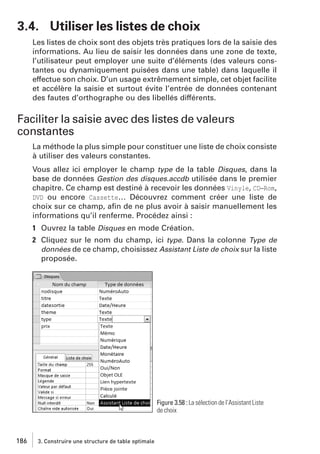
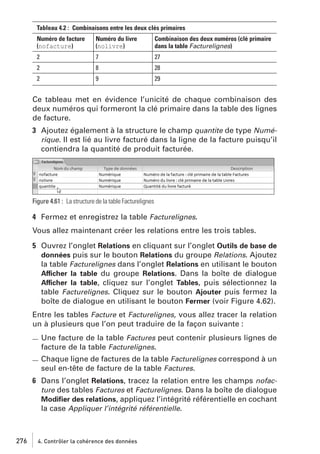
ACCESS
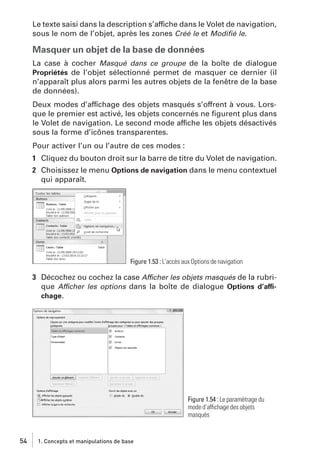
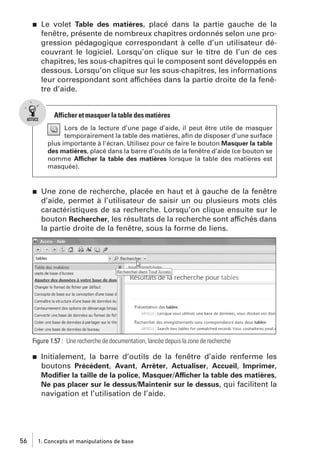
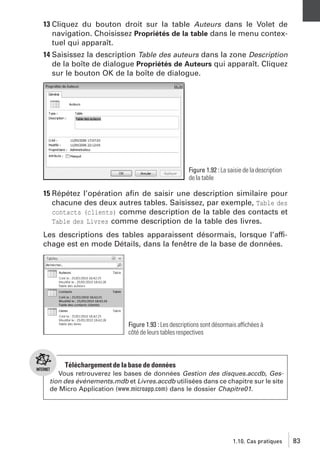
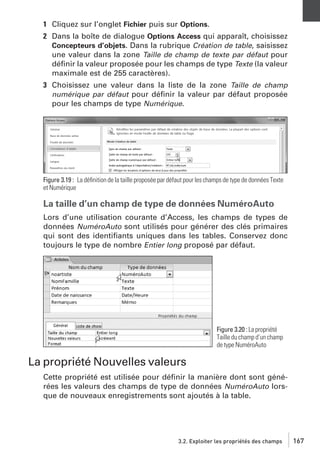
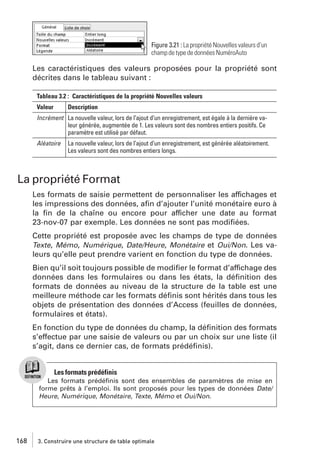
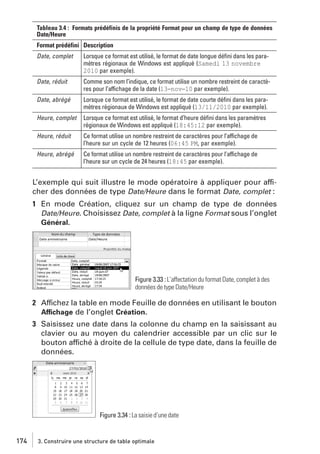
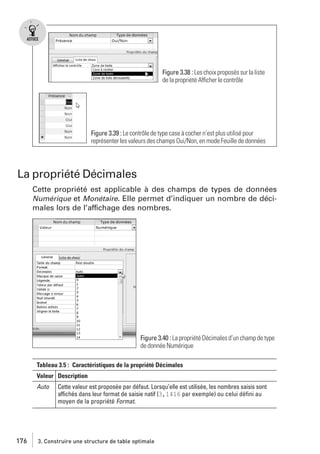
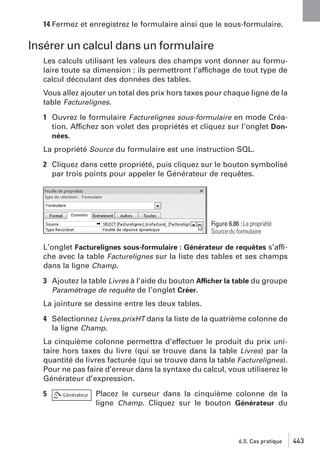
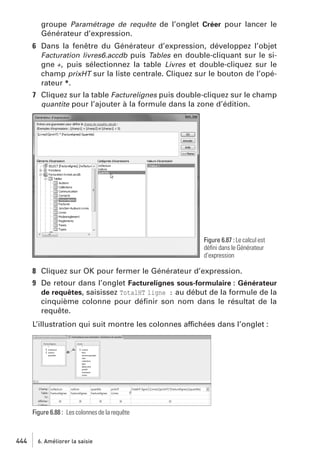
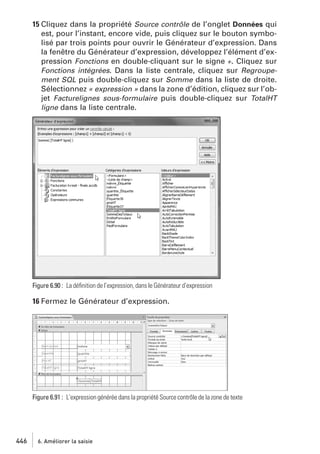
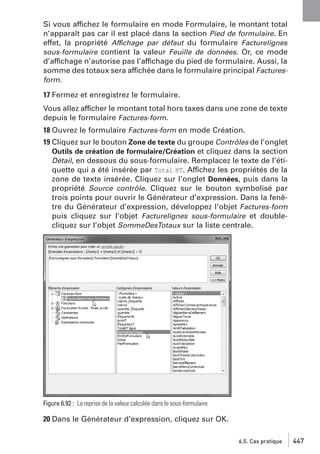
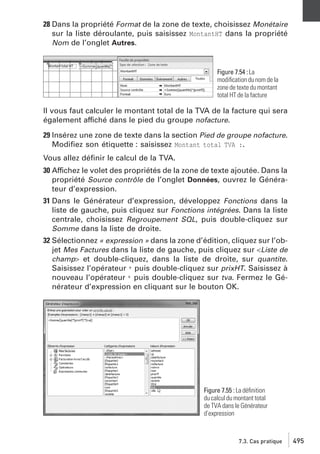
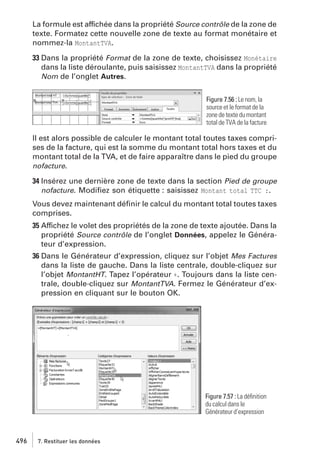
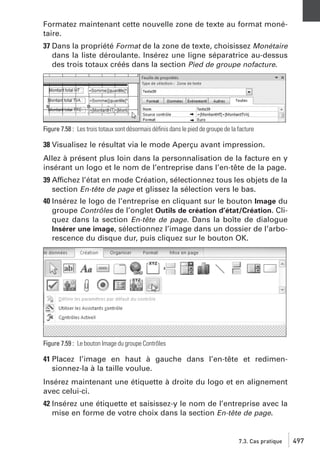
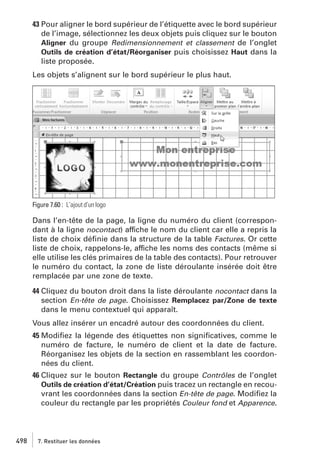
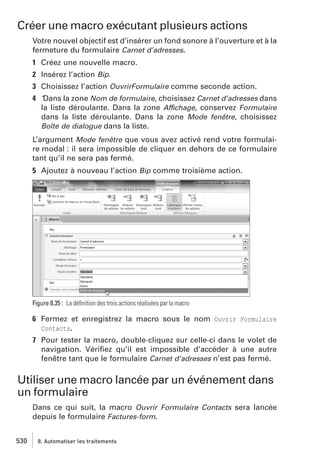
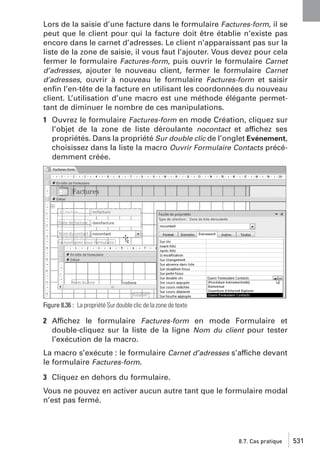
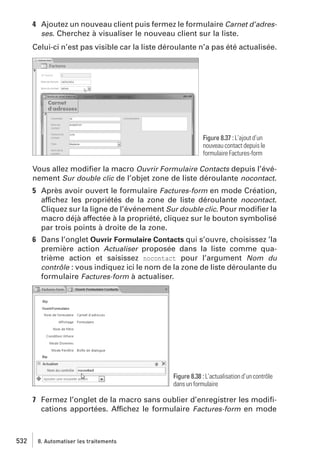
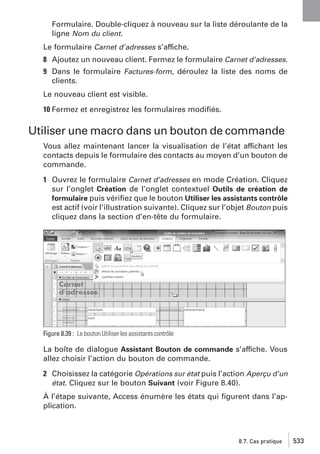
2010
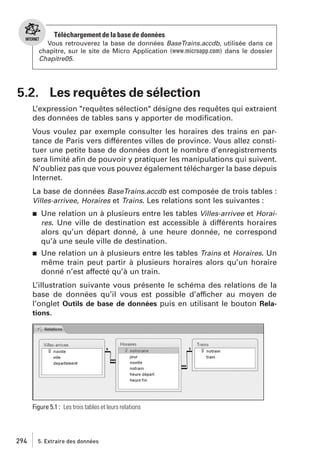
Copyright

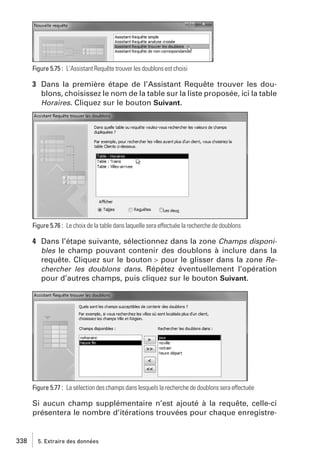
© 2010 Micro Application
20-22, rue des Petits-Hôtels
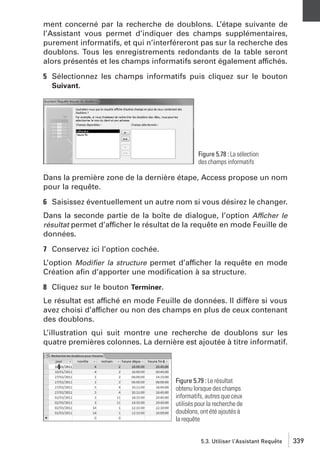
75010 Paris
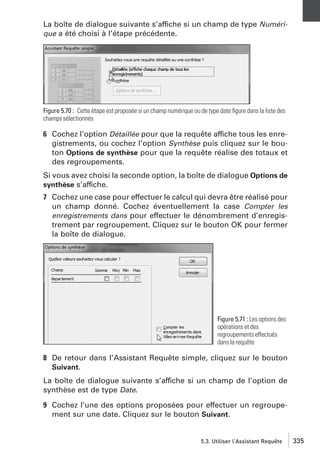
1ère Édition - Mai 2010

Auteur

MOSAIQUE Informatique, SARL
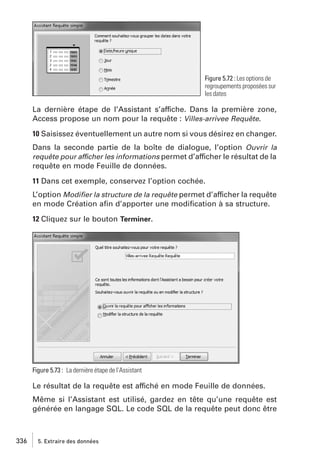
Toute représentation ou reproduction, intégrale ou partielle, faite sans le
consentement de MICRO APPLICATION est illicite (article L122-4 du code
de la propriété intellectuelle).
Cette représentation ou reproduction illicite, par quelque procédé que ce
soit, constituerait une contrefaçon sanctionnée par les articles L335-2 et
suivants du code de la propriété intellectuelle.
Le code de la propriété intellectuelle n’autorise aux termes de l’article
L122-5 que les reproductions strictement destinées à l’usage privé et
non destinées à l’utilisation collective d’une part, et d’autre part, que les
analyses et courtes citations dans un but d’exemple et d’illustration.

Avertissement
aux utilisateurs

Les informations contenues dans cet ouvrage sont données à titre indicatif
et n’ont aucun caractère exhaustif voire certain. A titre d’exemple non
limitatif, cet ouvrage peut vous proposer une ou plusieurs adresses de
sites Web qui ne seront plus d’actualité ou dont le contenu aura changé
au moment où vous en prendrez connaissance.
Aussi, ces informations ne sauraient engager la responsabilité de l’Editeur. La société MICRO APPLICATION ne pourra être tenue responsable
de toute omission, erreur ou lacune qui aurait pu se glisser dans ce
produit ainsi que des conséquences, quelles qu’elles soient, qui résulteraient des informations et indications fournies ainsi que de leur utilisation.
Tous les produits cités dans cet ouvrage sont protégés, et les marques
déposées par leurs titulaires de droits respectifs. Cet ouvrage n’est ni
édité, ni produit par le(s) propriétaire(s) de(s) programme(s) sur le(s)
quel(s) il porte et les marques ne sont utilisées qu’à seule fin de désignation des produits en tant que noms de ces derniers.
ISBN : 978-2-300-029264
ISSN : 1950-0289
MICRO APPLICATION
20-22, rue des Petits-Hôtels
75010 PARIS
Tél. : 01 53 34 20 20
Fax : 01 53 34 20 00
http://www.microapp.com

Support technique :
Également disponible sur
www.microapp.com

Retrouvez des informations sur cet ouvrage !
Rendez-vous sur le site Internet de Micro Application
www.microapp.com. Dans le module de recherche,
sur la page d’accueil du site, entrez la référence
à 4 chiffres indiquée sur le présent livre.
Vous accédez directement à sa fiche produit.

2926
Avant-propos
Destinée aussi bien aux débutants qu’aux utilisateurs initiés, la collection Guide Complet repose sur une méthode essentiellement pratique. Les explications, données dans un langage clair et précis,
s’appuient sur de courts exemples. En fin de chaque chapitre, découvrez, en fonction du sujet, des exercices, une check-list ou une série
de FAQ pour répondre à vos questions.
Vous trouverez dans cette collection les principaux thèmes de l’univers informatique : matériel, bureautique, programmation, nouvelles technologies...

Conventions typographiques
Afin de faciliter la compréhension des techniques décrites, nous
avons adopté les conventions typographiques suivantes :
j
j

j
j

gras : menu, commande, boîte de dialogue, bouton, onglet.
italique : zone de texte, liste déroulante, case à cocher, bouton

radio.
Police bâton : Instruction, listing, adresse internet, texte à saisir.
✂ : indique un retour à la ligne volontaire dû aux contraintes de la
mise en page.

Il s’agit d’informations supplémentaires relatives au sujet traité.

Met l’accent sur un point important, souvent d’ordre technique qu’il ne
faut négliger à aucun prix.

Propose conseils et trucs pratiques.

Donne en quelques lignes la définition d’un terme technique ou d’une
abréviation.
Chapitre 1
1.1.
1.2.

1.3.
1.4.

1.5.
1.6.
1.7.

1.8.

1.9.

1.10.

Chapitre 2
2.1.

4

Concepts et manipulations de base

9

Introduction .............................................................. 11
Base de données, définition ........................................... 15
L’organisation des données en sujets ................................ 15
L’identifiant unique ...................................................... 18
Les relations permanentes et l’intégrité référentielle .............. 20
De nombreux objets hiérarchisés ..................................... 21
Analyser le problème ................................................... 26
Créer une base de données ............................................ 30
Créer une base de données vide ...................................... 31
Créer une base de données à partir d’un modèle .................. 35
Fermer une base de données .......................................... 37
Ouvrir une base de données ........................................... 37
Choisir un mode d’ouverture de la base ............................. 39
Découvrir l’interface d’Access 2010 .................................. 40
Connaître les composants essentiels de l’interface ................ 40
Connaître les actions proposées dans la barre d’outils Accès
rapide et dans le Ruban ................................................. 42
Changer l’emplacement de la barre d’outils Accès rapide ........ 42
Modifier le contenu de la barre d’outils Accès rapide .............. 43
Découvrir le Volet de navigation ...................................... 44
Masquer ou afficher le Volet de navigation .......................... 45
La Barre d’état ............................................................ 46
Manipuler les objets ..................................................... 47
Utiliser l’aide d’Access 2010 ........................................... 55
Créer une table ........................................................... 57
Créer une table en mode Création .................................... 57
Fermer et enregistrer une table ....................................... 64
Autres méthodes pour créer des tables .............................. 65
Créer une table en entrant des données ............................. 65
Créer une table en important des données .......................... 70
Cas pratiques ............................................................. 74
Analyser rapidement les données .................................... 74
Créer la base de données initiale ...................................... 76
Créer la table Auteurs en entrant des données ..................... 77
Créer les tables Contacts et Livres en mode Création .............. 79

Manipuler les données

85

Le mode Feuille de données ........................................... 87
Ouvrir une table .......................................................... 87
Ajouter un enregistrement ............................................. 90
Modifier des données ................................................... 92
Réaliser des sélections .................................................. 93
Se déplacer dans les enregistrements au moyen des boutons
de déplacement .......................................................... 97
Supprimer un enregistrement ......................................... 98
Définir la largeur des colonnes et la hauteur des lignes ........... 99
Ajouter un champ à la structure d’une table ....................... 100
2.2.
2.3.
2.4.

2.5.

Chapitre 3
3.1.

3.2.

3.3.

3.4.

3.5.

3.6.

Construire une structure de table optimale

SOMMAIRE

Déplacer un champ .................................................... 102
Renommer un champ ................................................. 104
Supprimer un champ dans une table ............................... 105
Modifier la mise en forme des caractères .......................... 105
Masquer des colonnes ................................................ 107
Afficher des colonnes masquées .................................... 108
Imprimer des données d’une table .................................. 109
Rechercher des données dans une table ........................... 114
Remplacer des données dans une table ............................ 118
Trier et filtrer les données d’une table .............................. 120
Effectuer un tri simple ................................................. 120
Effectuer un tri avancé ................................................. 122
Appliquer des filtres courants ........................................ 126
Filtrer par sélection .................................................... 130
Filtrer par formulaire ................................................... 131
Appliquer un filtre avancé ............................................ 137
Cas pratique ............................................................. 139
Saisir des données ..................................................... 139
Rechercher et remplacer un type de livre .......................... 143
Trier des livres .......................................................... 146
Filtrer des livres ......................................................... 150

155

Manipuler les champs ................................................. 157
Afficher la structure d’une table ...................................... 157
Ajouter un champ ...................................................... 159
Sélectionner des champs ............................................. 160
Déplacer un champ .................................................... 162
Supprimer un champ .................................................. 162
Exploiter les propriétés des champs ................................ 164
La propriété Taille du champ ......................................... 165
La propriété Nouvelles valeurs ...................................... 167
La propriété Format .................................................... 168
La propriété Décimales ................................................ 176
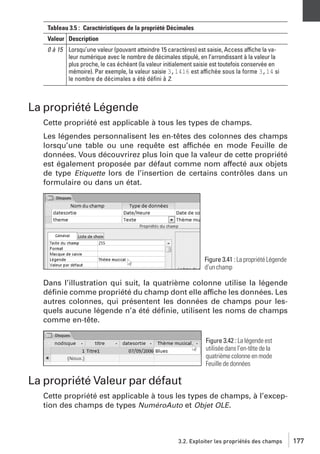
La propriété Légende .................................................. 177
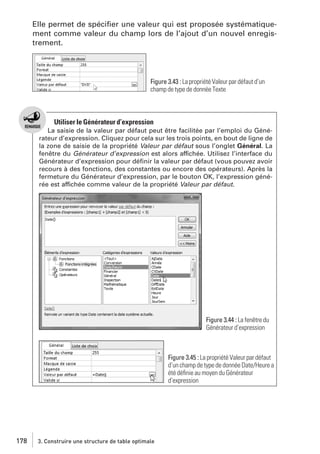
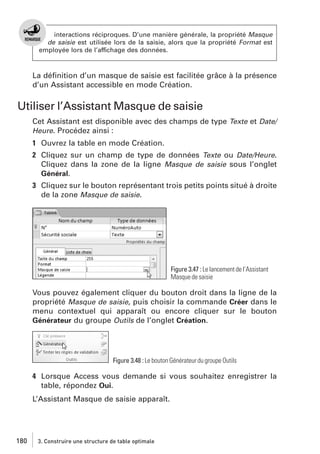
La propriété Valeur par défaut ........................................ 177
La propriété Null interdit .............................................. 179
Appliquer des masques de saisie .................................... 179
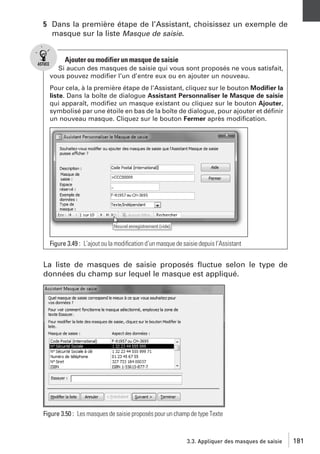
Utiliser l’Assistant Masque de saisie ................................ 180
Créer un masque de saisie personnalisé ........................... 184
Utiliser les listes de choix ............................................. 186
Faciliter la saisie avec des listes de valeurs constantes .......... 186
Faciliter la saisie avec des listes de valeurs provenant
d’une table .............................................................. 190
Appliquer des règles de validation .................................. 196
Appliquer une règle de validation sur un champ .................. 197
Appliquer une règle de validation sur une table .................. 202
Indexer les données ................................................... 205
Créer un index sur un champ ......................................... 205

5
3.7.

Chapitre 4
4.1.
4.2.

4.3.

4.4.

4.5.
4.6.

Chapitre 5
5.1.
5.2.

5.3.

5.4.

6

Créer un index sur plusieurs champs ............................... 207
Supprimer un index .................................................... 209
Cas pratique ............................................................. 209
Optimiser la table Contacts ........................................... 210
Optimiser la table Livres .............................................. 217

Contrôler la cohérence des données

229

Comprendre l’utilité des relations et de l’intégrité référentielle . 231
Définir une clé primaire dans une table ............................ 233
Définir une clé primaire sur un champ .............................. 233
Définir une clé primaire sur plusieurs champs .................... 235
Supprimer une clé primaire .......................................... 236
Définir les relations entre les tables ................................. 237
Construire des relations un à plusieurs ............................. 237
Construire des relations plusieurs à plusieurs .................... 244
Construire des relations un à un ..................................... 251
Modifier une relation .................................................. 254
Supprimer une relation ............................................... 255
Appliquer des règles d’intégrité référentielle ...................... 256
Comprendre l’utilité des règles d’intégrité référentielle ......... 256
Appliquer l’intégrité référentielle .................................... 259
Appliquer l’intégrité référentielle en cascade ..................... 260
Imprimer les relations ................................................. 264
Cas pratique ............................................................. 265
Définir des relations un à plusieurs ................................. 267
Définir des relations plusieurs à plusieurs ......................... 274
Définir des relations un à un .......................................... 281
Quelques opérations annexes ....................................... 285

Extraire des données

291

Comprendre le rôle des requêtes .................................... 293
Les requêtes de sélection ............................................. 294
Quelques rudiments de SQL ......................................... 295
Travailler en mode Création .......................................... 308
Créer une requête triée ................................................ 315
Créer une requête sur plusieurs tables ............................. 316
Créer une requête utilisant des critères ............................. 319
Créer une requête utilisant des opérations ........................ 326
Définir des formats dans une requête .............................. 329
Utiliser les jointures d’une requête .................................. 330
Utiliser l’Assistant Requête ........................................... 333
Créer une requête simple avec l’Assistant ......................... 333
Créer une requête sur les doublons ................................. 337
Créer une requête sur la non-correspondance entre des tables . 340
Créer des requêtes action ............................................. 342
Créer une requête action de type création de table ............... 342
Créer une requête action de type ajout ............................. 345
Créer une requête action de type suppression .................... 347
Créer une requête action de type mise à jour ...................... 348
5.5.
5.6.

Chapitre 6
6.1.
6.2.
6.3.

6.4.

6.5.

Chapitre 7
7.1.

7.2.
7.3.

Chapitre 8
8.1.

8.2.
8.3.
8.4.
8.5.
8.6.

Ajouter des paramètres dans les requêtes ......................... 350
Cas pratique ............................................................. 352
Créer des requêtes de sélection en mode SQL .................... 353
Créer des requêtes en mode Création .............................. 358
Créer une requête action .............................................. 369
Utiliser un paramètre dans la requête .............................. 370
Créer une liste de choix avec requête ............................... 372

Améliorer la saisie

379

Comprendre le rôle des formulaires ................................ 381
Le modèle conceptuel des objets des formulaires ................ 382
Créer des formulaires simples ....................................... 383
Utiliser l’Assistant ...................................................... 383
Créer un formulaire sans l’Assistant ................................ 387
Manipuler des données dans un formulaire ....................... 395
Modifier les objets du formulaire en mode Création ............. 403
Créer des formulaires imbriqués .................................... 424
Créer un formulaire et un sous-formulaire simultanément
à l’aide de l’Assistant .................................................. 424
Créer un sous-formulaire dans un formulaire existant ........... 427
Cas pratique ............................................................. 430
Réaliser un carnet d’adresses avec l’Assistant Formulaire ...... 430
Modifier des objets du formulaire ................................... 433
Réaliser le formulaire de saisie d’une facture ..................... 436
Insérer un calcul dans un formulaire ................................ 443

Restituer les données

449

Créer des états simples ................................................ 451
Utiliser les Assistants .................................................. 451
Créer un état sans l’Assistant ......................................... 459
Visualiser les données de l’état ...................................... 463
Modifier un état en mode Création .................................. 469
Créer des états avancés ............................................... 482
Cas pratique ............................................................. 485
Réaliser un état du carnet d’adresses avec l’Assistant ........... 486
Réaliser l’état des factures ............................................ 487

Automatiser les traitements

501

Créer une macrocommande .......................................... 503
Modifier une macro .................................................... 506
Exécuter une macro .................................................... 508
Utiliser une macro ..................................................... 509
Créer des modules en Visual Basic .................................. 509
Créer des graphiques .................................................. 512
Créer des tableaux croisés dynamiques ............................ 516
Consulter les données dans un navigateur Internet .............. 522
Démarrer automatiquement l’application ......................... 526

7
8.7.

Chapitre 9

Cas pratique ............................................................. 528
Créer une macro affichant un message de bienvenue ........... 529
Créer une macro exécutant plusieurs actions ..................... 530
Utiliser une macro lancée par un événement
dans un formulaire ..................................................... 530
Utiliser une macro dans un bouton de commande ............... 533

Glossaire

537

B .......................................................................... .539
C .......................................................................... .539
D .......................................................................... .540
E .......................................................................... .540
F ........................................................................... .540
G .......................................................................... .541
I ........................................................................... .541
L ........................................................................... .542
M .......................................................................... .542
N .......................................................................... .543
O .......................................................................... .543
P .......................................................................... .543
R .......................................................................... .543
S .......................................................................... .544
T .......................................................................... .544
U .......................................................................... .544
V .......................................................................... .545

Chapitre 10 Index

8

547
CHAPITRE 1

CONCEPTS
ET MANIPULATIONS
DE BASE
Introduction .................................................................................................................... 11
Base de données, définition ................................................................................... 15
Analyser le problème ................................................................................................ 26
Créer une base de données .................................................................................... 30
Fermer une base de données ................................................................................ 37
Ouvrir une base de données .................................................................................. 37
Découvrir l’interface d’Access 2010 .................................................................... 40
Créer une table ............................................................................................................. 57
Autres méthodes pour créer des tables ............................................................ 65
Cas pratiques ................................................................................................................. 74

9
Dans ce premier chapitre, vous allez découvrir les concepts fédérateurs d’Access 2010.

1.1. Introduction
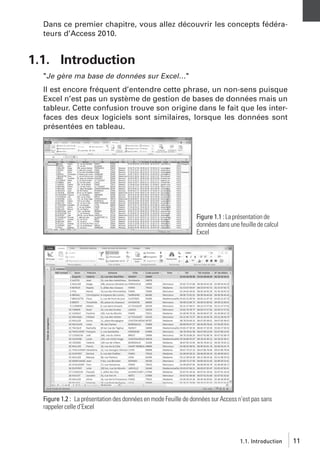
"Je gère ma base de données sur Excel…"
Il est encore fréquent d’entendre cette phrase, un non-sens puisque
Excel n’est pas un système de gestion de bases de données mais un
tableur. Cette confusion trouve son origine dans le fait que les interfaces des deux logiciels sont similaires, lorsque les données sont
présentées en tableau.

Figure 1.1 : La présentation de
données dans une feuille de calcul
Excel

Figure 1.2 : La présentation des données en mode Feuille de données sur Access n’est pas sans
rappeler celle d’Excel

1.1. Introduction

11
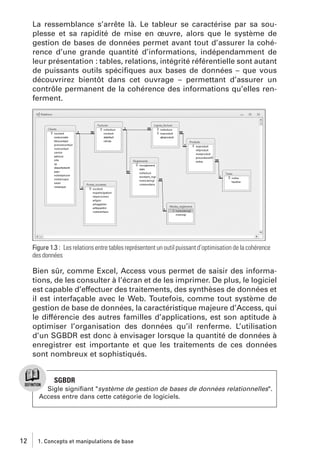
La ressemblance s’arrête là. Le tableur se caractérise par sa souplesse et sa rapidité de mise en œuvre, alors que le système de
gestion de bases de données permet avant tout d’assurer la cohérence d’une grande quantité d’informations, indépendamment de
leur présentation : tables, relations, intégrité référentielle sont autant
de puissants outils spécifiques aux bases de données – que vous
découvrirez bientôt dans cet ouvrage – permettant d’assurer un
contrôle permanent de la cohérence des informations qu’elles renferment.

Figure 1.3 : Les relations entre tables représentent un outil puissant d’optimisation de la cohérence
des données

Bien sûr, comme Excel, Access vous permet de saisir des informations, de les consulter à l’écran et de les imprimer. De plus, le logiciel
est capable d’effectuer des traitements, des synthèses de données et
il est interfaçable avec le Web. Toutefois, comme tout système de
gestion de base de données, la caractéristique majeure d’Access, qui
le différencie des autres familles d’applications, est son aptitude à
optimiser l’organisation des données qu’il renferme. L’utilisation
d’un SGBDR est donc à envisager lorsque la quantité de données à
enregistrer est importante et que les traitements de ces données
sont nombreux et sophistiqués.

SGBDR
Sigle signifiant "système de gestion de bases de données relationnelles".
Access entre dans cette catégorie de logiciels.

12

1. Concepts et manipulations de base
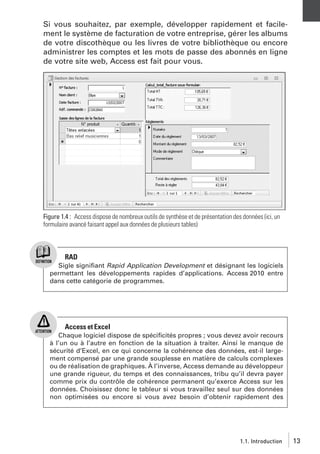
Si vous souhaitez, par exemple, développer rapidement et facilement le système de facturation de votre entreprise, gérer les albums
de votre discothèque ou les livres de votre bibliothèque ou encore
administrer les comptes et les mots de passe des abonnés en ligne
de votre site web, Access est fait pour vous.

Figure 1.4 : Access dispose de nombreux outils de synthèse et de présentation des données (ici, un
formulaire avancé faisant appel aux données de plusieurs tables)

RAD
Sigle signifiant Rapid Application Development et désignant les logiciels
permettant les développements rapides d’applications. Access 2010 entre
dans cette catégorie de programmes.

Access et Excel
Chaque logiciel dispose de spécificités propres ; vous devez avoir recours
à l’un ou à l’autre en fonction de la situation à traiter. Ainsi le manque de
sécurité d’Excel, en ce qui concerne la cohérence des données, est-il largement compensé par une grande souplesse en matière de calculs complexes
ou de réalisation de graphiques. À l’inverse, Access demande au développeur
une grande rigueur, du temps et des connaissances, tribu qu’il devra payer
comme prix du contrôle de cohérence permanent qu’exerce Access sur les
données. Choisissez donc le tableur si vous travaillez seul sur des données
non optimisées ou encore si vous avez besoin d’obtenir rapidement des

1.1. Introduction

13
résultats lors de simulations, par exemple. En revanche, préférez Access
si votre travail est de type collaboratif, si la quantité d’informations est
grande et si les traitements sont nombreux, répétitifs et normalisés.

Les autres SGBDR
Access est certainement le SGBDR le plus répandu, mais il trouve ses
limites lorsque les applications deviennent très importantes ou nécessitent
l’écriture d’une grande quantité de code de programmation. Des SGBDR tels
qu’Oracle ou SQL Server lui sont alors préférés, même s’ils nécessitent un
temps de mise en œuvre beaucoup plus important.

Les différentes versions d’Access
Depuis 1992, année de son lancement, Microsoft a mis sur le marché de
nombreuses versions du logiciel : Access 2, Access 95, Access 97, Access 2000, Access XP, Access 2003, Access 2007 et enfin Access 2010, la mouture de loin la plus sophistiquée et la plus puissante du programme.

Produit ayant pleinement atteint sa maturité, la version 2010 d’Access est donc la dernière en date à avoir été commercialisée par
Microsoft. Access est le SGBDR le plus utilisé à ce jour ; statut mérité
si l’on dresse la liste impressionnante et non exhaustive des traitements que le logiciel sait effectuer. Récupération de données issues
de sources hétérogènes, exportations vers la majorité des autres
applications, utilisations nombreuses sur Internet et en intranet,
interfaçage natif avec SQL Server, langage de programmation à
l’attention des développeurs ou encore bibliothèque de commandes
macros pour les novices : ce ne sont que quelques exemples significatifs.

Configuration matérielle nécessaire
Access est un logiciel assez gourmand en ressources matérielles. Pour
utiliser le programme dans des conditions de confort réalistes, la configuration
matérielle nécessaire pourra être un ordinateur compatible PC, avec 2 Go Mo
de mémoire vive et quelques gigaoctets d’espace libre sur le disque dur.

14

1. Concepts et manipulations de base
1.2. Base de données, définition
Pour être réaliste, il convient de préciser que la mise en œuvre d’un
SGBD requiert un investissement de temps non négligeable (le développement de la structure d’une base de données et des objets qui
l’entourent comme les formulaires, les requêtes, ou les états demande de nombreux jours de travail). Dans quel cas doit-on utiliser
un SGBDR et quelles sont les caractéristiques d’une base de données
relationnelle ?

L’organisation des données en sujets
Un SGBDR optimise la manière dont les informations sont stockées
en évitant les redondances. En effet, plutôt que d’enregistrer toutes
les données dans un seul fichier, comme ce serait le cas dans un
classeur d’Excel, Access 2010 fractionne l’information et regroupe
les données appartenant à un même centre d’intérêt (ou sujet) dans
des fichiers virtuels : les tables.

Redondance
Ce terme, couramment utilisé par les informaticiens, est synonyme de
répétition.

Les tables, fichiers de données virtuels d’Access
Access utilise un fichier unique et indissociable, portant l’extension .accdb,
et regroupant l’ensemble des objets de la base de données, dont les tables. Il
n’est donc pas possible d’en isoler une et de la copier individuellement dans
un dossier du disque dur. Il n’est donc pas faux de parler de "fichiers virtuels"
pour désigner les tables, dans la mesure où, si une table ne peut être
manipulée indépendamment de l’application qui la renferme en tant que
fichier, il est en revanche parfaitement possible de la modifier depuis Access,
après avoir ouvert la base de données qui la contient.
Certains SGDBR n’ont pas recours à un fichier unique mais à des fichiers
séparés. Il est alors possible d’isoler une table et de la copier indépendamment.

L’exemple qui suit permet d’illustrer ces propos quelque peu théoriques. Imaginez que votre travail consiste à constituer un fichier de
personnes, des étudiants inscrits en université, par exemple. La
quantité de données à répertorier est importante et les rubriques

1.2. Base de données, définition

15
telles que le nom, le prénom ou encore l’adresse de chacun d’entre
eux sont nombreuses.
Chaque étudiant est inscrit à un cours optionnel, dispensé par des
enseignants spécifiques (bien sûr, l’énoncé du problème est réduit ici
au minimum). Le tableau suivant vous montre comment les informations seraient stockées dans un fichier Excel :
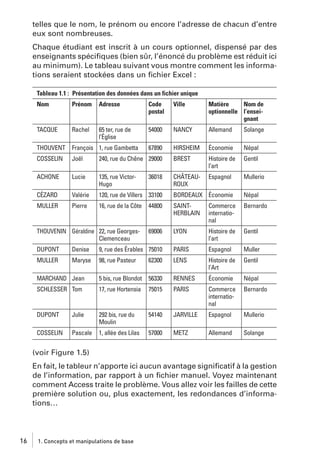
Tableau 1.1 : Présentation des données dans un fichier unique
Nom

Prénom

Adresse

Code
postal

Ville

Matière
Nom de
optionnelle l’enseignant

TACQUE

Rachel

65 ter, rue de
l’Église

54000

NANCY

Allemand

THOUVENT

François 1, rue Gambetta

HIRSHEIM

Économie

Népal

COSSELIN

Joël

240, rue du Chêne 29000

BREST

Histoire de
l’art

Gentil

ACHONE

Lucie

135, rue VictorHugo

CHÂTEAUROUX

Espagnol

Mullerio

CÉZARD

Valérie

120, rue de Villers 33100

BORDEAUX Économie

Népal

MULLER

Pierre

16, rue de la Côte

44800

SAINTHERBLAIN

Commerce
international

Bernardo

THOUVENIN Géraldine 22, rue GeorgesClemenceau

69006

LYON

Histoire de
l’art

Gentil

67890

36018

Solange

DUPONT

Denise

9, rue des Érables 75010

PARIS

Espagnol

Muller

MULLER

Maryse

98, rue Pasteur

LENS

Histoire de
l’Art

Gentil

62300

MARCHAND Jean

5 bis, rue Blondot 56330

RENNES

Économie

Népal

SCHLESSER Tom

17, rue Hortensia

75015

PARIS

Commerce
international

Bernardo

DUPONT

Julie

292 bis, rue du
Moulin

54140

JARVILLE

Espagnol

Mullerio

COSSELIN

Pascale

1, allée des Lilas

57000

METZ

Allemand

Solange

(voir Figure 1.5)
En fait, le tableur n’apporte ici aucun avantage significatif à la gestion
de l’information, par rapport à un fichier manuel. Voyez maintenant
comment Access traite le problème. Vous allez voir les failles de cette
première solution ou, plus exactement, les redondances d’informations…

16

1. Concepts et manipulations de base
Rien à dire en ce qui concerne les données personnelles des étudiants : nom, prénom, adresse, code postal ou encore la ville. Ces
informations sont uniques et spécifiques à chaque individu. Elles
doivent donc être saisies dans leur intégralité. Il n’existe aucun
moyen de déroger à cette saisie (sous peine de perdre des informations). Il n’en va pas de même pour les rubriques Matière optionnelle
et Nom de l’enseignant qui, comme vous pouvez le constater dans le
tableau, sont répétées autant de fois qu’il existe d’étudiants inscrits
au cours dispensé par l’enseignant. Ces répétitions d’une même
information n’apportent rien. Puisqu’une matière et le nom de l’enseignant qui la dispense sont uniques, il ne sert à rien de les répéter.
Bien au contraire, cette redondance des informations est caractéristique d’un manque d’optimisation de la manière dont les données
sont enregistrées et génère des aléas : perte de temps, risques de
fautes d’orthographe, place gâchée inutilement sont les principaux.

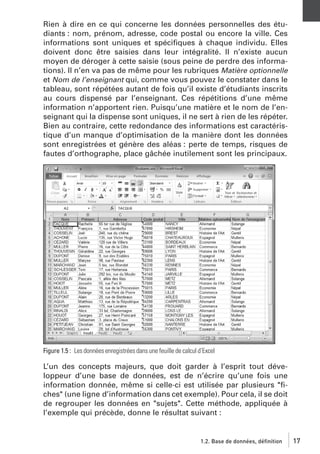
Figure 1.5 : Les données enregistrées dans une feuille de calcul d’Excel

L’un des concepts majeurs, que doit garder à l’esprit tout développeur d’une base de données, est de n’écrire qu’une fois une
information donnée, même si celle-ci est utilisée par plusieurs "fiches" (une ligne d’information dans cet exemple). Pour cela, il se doit
de regrouper les données en "sujets". Cette méthode, appliquée à
l’exemple qui précède, donne le résultat suivant :

1.2. Base de données, définition

17
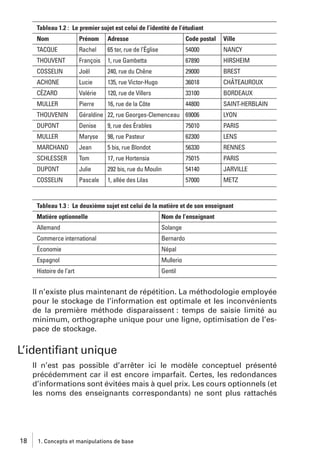
Tableau 1.2 : Le premier sujet est celui de l’identité de l’étudiant
Nom

Prénom

Adresse

Code postal

Ville

TACQUE

Rachel

65 ter, rue de l’Église

54000

NANCY

THOUVENT

François
1, rue Gambetta

67890

HIRSHEIM

COSSELIN

Joël

240, rue du Chêne

29000

BREST

ACHONE

Lucie

135, rue Victor-Hugo

36018

CHÂTEAUROUX

CÉZARD

Valérie

120, rue de Villers

33100

BORDEAUX

MULLER

Pierre

16, rue de la Côte

44800

SAINT-HERBLAIN

THOUVENIN

Géraldine 22, rue Georges-Clemenceau 69006

LYON

DUPONT

Denise

PARIS

9, rue des Érables

75010

MULLER

Maryse

98, rue Pasteur

62300

LENS

MARCHAND

Jean

5 bis, rue Blondot

56330

RENNES

SCHLESSER

Tom

17, rue Hortensia

75015

PARIS

DUPONT

Julie

292 bis, rue du Moulin

54140

JARVILLE

COSSELIN

Pascale

1, allée des Lilas

57000

METZ

Tableau 1.3 : Le deuxième sujet est celui de la matière et de son enseignant
Matière optionnelle

Nom de l’enseignant

Allemand

Solange

Commerce international

Bernardo

Économie

Népal

Espagnol

Mullerio

Histoire de l’art

Gentil

Il n’existe plus maintenant de répétition. La méthodologie employée
pour le stockage de l’information est optimale et les inconvénients
de la première méthode disparaissent : temps de saisie limité au
minimum, orthographe unique pour une ligne, optimisation de l’espace de stockage.

L’identifiant unique
Il n’est pas possible d’arrêter ici le modèle conceptuel présenté
précédemment car il est encore imparfait. Certes, les redondances
d’informations sont évitées mais à quel prix. Les cours optionnels (et
les noms des enseignants correspondants) ne sont plus rattachés
18

1. Concepts et manipulations de base
aux étudiants, si bien qu’il devient impossible de savoir à quelle
matière ceux-ci sont inscrits. La base de données est inutilisable en
l’état.
Il faut donc trouver un moyen, fiable, de relier les deux sujets. La
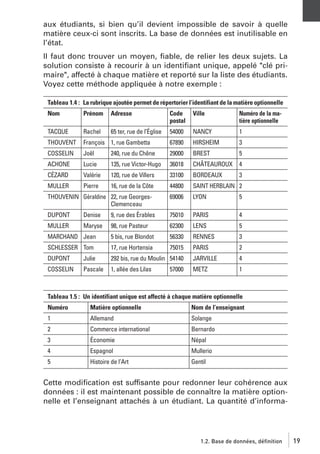
solution consiste à recourir à un identifiant unique, appelé "clé primaire", affecté à chaque matière et reporté sur la liste des étudiants.
Voyez cette méthode appliquée à notre exemple :
Tableau 1.4 : La rubrique ajoutée permet de répertorier l’identifiant de la matière optionnelle
Nom

Prénom

Adresse

Code
postal

Ville

Numéro de la matière optionnelle

TACQUE

Rachel

65 ter, rue de l’Église

54000

NANCY

1

THOUVENT

François 1, rue Gambetta

67890

HIRSHEIM

3

COSSELIN

Joël

240, rue du Chêne

29000

BREST

5

ACHONE

Lucie

135, rue Victor-Hugo

36018

CHÂTEAUROUX

4

CÉZARD

Valérie

120, rue de Villers

33100

BORDEAUX

3

MULLER

Pierre

16, rue de la Côte

44800

SAINT HERBLAIN 2

THOUVENIN Géraldine 22, rue GeorgesClemenceau

69006

LYON

5

DUPONT

Denise

9, rue des Érables

75010

PARIS

4

MULLER

Maryse

98, rue Pasteur

62300

LENS

5

MARCHAND Jean

5 bis, rue Blondot

56330

RENNES

3

SCHLESSER Tom

17, rue Hortensia

75015

PARIS

2

DUPONT

Julie

292 bis, rue du Moulin 54140

JARVILLE

4

COSSELIN

Pascale

1, allée des Lilas

METZ

1

57000

Tableau 1.5 : Un identifiant unique est affecté à chaque matière optionnelle
Numéro

Matière optionnelle

Nom de l’enseignant

1

Allemand

Solange

2

Commerce international

Bernardo

3

Économie

Népal

4

Espagnol

Mullerio

5

Histoire de l’Art

Gentil

Cette modification est suffisante pour redonner leur cohérence aux
données : il est maintenant possible de connaître la matière optionnelle et l’enseignant attachés à un étudiant. La quantité d’informa-

1.2. Base de données, définition

19
tions enregistrées a, certes, un peu augmenté (il faut enregistrer les
identifiants uniques dans chaque table), mais le volume de stockage
utilisé reste inférieur à celui qu’il était initialement. Il le serait encore
plus si la table des matières optionnelles renfermait beaucoup plus
de rubriques : on parle alors de "champs".

Terminologie des bases de données relationnelles
Il existe une terminologie consacrée au développement de bases de données.
Ainsi, pour désigner des sujets (les étudiants par exemple), des fiches (le troisième étudiant par exemple) et des rubriques (le prénom par exemple), il est
d’usage d’utiliser respectivement les termes "tables, enregistrements" ou
"lignes" et "champs" ou "colonnes".

Le gain de place n’est pas le seul avantage de cette organisation des
données : une modification du nom de l’enseignant affecté à une
matière ne sera effectuée qu’une fois (alors qu’elle aurait dû être
réitérée autant de fois que le nom était utilisé si les informations
étaient stockées dans une table unique, comme c’était le cas initialement).

Les relations permanentes et l’intégrité
référentielle
Imaginez maintenant que l’une des matières optionnelles enseignée dans la faculté soit supprimée et que les étudiants inscrits à
ces cours doivent être rayés des listes car ils sont automatiquement inscrits dans un autre établissement universitaire dispensant ces cours.
Pour l’opérateur ou l’opératrice de saisie missionné pour réaliser
la mise à jour des fichiers, la tâche est considérable puisqu’il lui
faut, d’une part, supprimer l’enregistrement correspondant à la
matière de la table des matières optionnelles, mais aussi et surtout supprimer de la table des étudiants ceux d’entre eux qui
étaient inscrits au cours dans lesquels la matière supprimée était
dispensée.
Access permet d’établir une relation permanente entre les deux
tables et d’y associer une très puissante fonctionnalité, nommée
"intégrité référentielle", dont le rôle est d’assurer une mise à jour
en cascade des enregistrements d’une table en fonction des modifications effectuées dans une autre. Dans cet exemple, tous les

20

1. Concepts et manipulations de base
enregistrements faisant référence à la matière optionnelle supprimée seraient automatiquement effacés dans la table des étudiants.

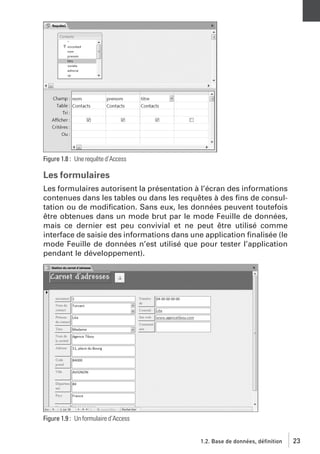
Figure 1.6 : L’application de
l’intégrité référentielle sous
Access est une
fonctionnalité très puissante

De nombreux objets hiérarchisés
Une base de données Access est un objet conteneur de toute l’application.
Il convient de définir les notions d’objets conteneurs et d’objets
contenus car il est fait référence en permanence à ces notions dans
Access (de même que dans la plupart des langages de programmation actuels qui sont dits orientés objets). La plupart des éléments
utilisés se nomment des "objets" et fonctionnent selon le principe
des poupées russes : un objet conteneur contient des sous-objets
conteneurs qui contiennent eux-mêmes encore des sous-objets
conteneurs ou des objets contenus. Ce schéma permet de désigner
n’importe quel élément d’une application en "traversant" les objets
qui lui sont hiérarchiquement inférieurs ; le terme consacré est
DOM (Data Object Model).
Le DOM est une méthode très efficace pour désigner sans ambiguïté un objet, une de ses caractéristiques ou propriétés, ou
encore une action associée à un événement (on parle alors de
"méthode").
Cette description du modèle objet peu paraître quelque peu absconse, voici donc une transposition de ce que pourrait être le
DOM sur des êtres humains… L’analogie permettra de mieux
fixer les idées. Imaginez que la langue DOM soit parlée dans le
langage usuel. Vous ne direz plus alors : "J’ai mal à l’oreille

1.2. Base de données, définition

21
gauche", mais : "J’ai Corps.Tête.Oreille.Douleur = Vrai". Déroutante,
cette syntaxe a le mérite d’être claire puisque, dans l’objet conteneur
Corps, vous trouvez le sous-objet conteneur Tête, qui lui-même
contient l’objet Oreille dont la propriété Douleur est égale à la valeur
booléenne Vrai.

Objet
Le concept d’objet est omniprésent dans Access. Chaque boîte de dialogue, chaque liste ou chaque bouton est un objet. Certains d’entre eux sont
des objets conteneurs, d’autres des objets contenus. L’objet conteneur le plus
vaste est l’objet Base de données qui contient toute l’application.

L’objet conteneur Base de données contient plusieurs grandes familles d’objets sous-conteneurs. Les principaux sont cités dans ce
qui suit.

Les tables
Les tables, qui ont déjà été présentées, sont les objets conteneurs
principaux d’Access. Elles renferment l’information structurée en
enregistrements, eux-mêmes divisés en champs.

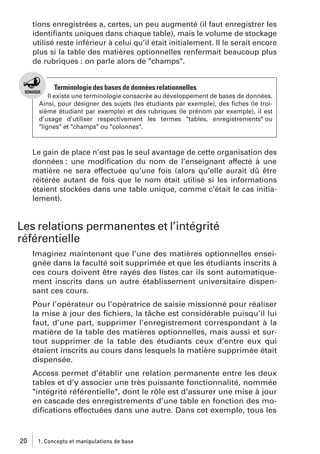
Figure 1.7 : Une table visualisée depuis l’interface d’Access 2010

Les requêtes
Ces puissants objets permettent d’extraire et de modifier des informations contenues dans les tables.

22

1. Concepts et manipulations de base
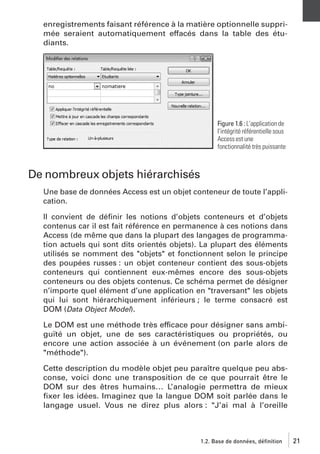
Figure 1.8 : Une requête d’Access

Les formulaires
Les formulaires autorisent la présentation à l’écran des informations
contenues dans les tables ou dans les requêtes à des fins de consultation ou de modification. Sans eux, les données peuvent toutefois
être obtenues dans un mode brut par le mode Feuille de données,
mais ce dernier est peu convivial et ne peut être utilisé comme
interface de saisie des informations dans une application finalisée (le
mode Feuille de données n’est utilisé que pour tester l’application
pendant le développement).

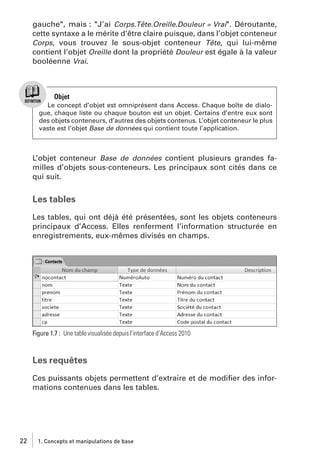
Figure 1.9 : Un formulaire d’Access
1.2. Base de données, définition

23
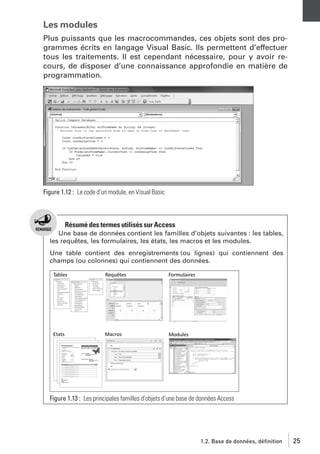
Les états
Les états sont utilisés pour restituer un résultat final, synthèse de
l’information renfermée dans les tables (une facture imprimée ou
consultée à l’écran par exemple).

Figure 1.10 : Un état
d’Access 2010

Les macros
Les macros (ou macrocommandes) permettent, sans connaissance
particulière en matière de programmation, d’automatiser des tâches
simples.

Figure 1.11 : Une macrocommande
d’Access

24

1. Concepts et manipulations de base
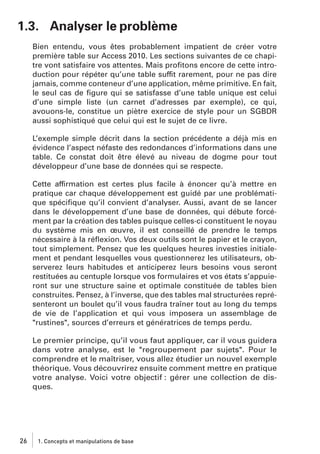
Les modules
Plus puissants que les macrocommandes, ces objets sont des programmes écrits en langage Visual Basic. Ils permettent d’effectuer
tous les traitements. Il est cependant nécessaire, pour y avoir recours, de disposer d’une connaissance approfondie en matière de
programmation.

Figure 1.12 : Le code d’un module, en Visual Basic

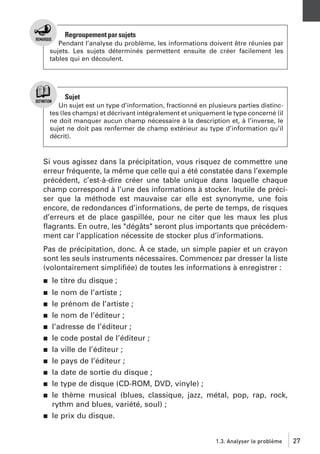
Résumé des termes utilisés sur Access
Une base de données contient les familles d’objets suivantes : les tables,
les requêtes, les formulaires, les états, les macros et les modules.
Une table contient des enregistrements (ou lignes) qui contiennent des
champs (ou colonnes) qui contiennent des données.

Figure 1.13 : Les principales familles d’objets d’une base de données Access

1.2. Base de données, définition

25
1.3. Analyser le problème
Bien entendu, vous êtes probablement impatient de créer votre
première table sur Access 2010. Les sections suivantes de ce chapitre vont satisfaire vos attentes. Mais profitons encore de cette introduction pour répéter qu’une table suffit rarement, pour ne pas dire
jamais, comme conteneur d’une application, même primitive. En fait,
le seul cas de figure qui se satisfasse d’une table unique est celui
d’une simple liste (un carnet d’adresses par exemple), ce qui,
avouons-le, constitue un piètre exercice de style pour un SGBDR
aussi sophistiqué que celui qui est le sujet de ce livre.
L’exemple simple décrit dans la section précédente a déjà mis en
évidence l’aspect néfaste des redondances d’informations dans une
table. Ce constat doit être élevé au niveau de dogme pour tout
développeur d’une base de données qui se respecte.
Cette affirmation est certes plus facile à énoncer qu’à mettre en
pratique car chaque développement est guidé par une problématique spécifique qu’il convient d’analyser. Aussi, avant de se lancer
dans le développement d’une base de données, qui débute forcément par la création des tables puisque celles-ci constituent le noyau
du système mis en œuvre, il est conseillé de prendre le temps
nécessaire à la réflexion. Vos deux outils sont le papier et le crayon,
tout simplement. Pensez que les quelques heures investies initialement et pendant lesquelles vous questionnerez les utilisateurs, observerez leurs habitudes et anticiperez leurs besoins vous seront
restituées au centuple lorsque vos formulaires et vos états s’appuieront sur une structure saine et optimale constituée de tables bien
construites. Pensez, à l’inverse, que des tables mal structurées représenteront un boulet qu’il vous faudra traîner tout au long du temps
de vie de l’application et qui vous imposera un assemblage de
"rustines", sources d’erreurs et génératrices de temps perdu.
Le premier principe, qu’il vous faut appliquer, car il vous guidera
dans votre analyse, est le "regroupement par sujets". Pour le
comprendre et le maîtriser, vous allez étudier un nouvel exemple
théorique. Vous découvrirez ensuite comment mettre en pratique
votre analyse. Voici votre objectif : gérer une collection de disques.

26

1. Concepts et manipulations de base
Regroupement par sujets
Pendant l’analyse du problème, les informations doivent être réunies par
sujets. Les sujets déterminés permettent ensuite de créer facilement les
tables qui en découlent.

Sujet
Un sujet est un type d’information, fractionné en plusieurs parties distinctes (les champs) et décrivant intégralement et uniquement le type concerné (il
ne doit manquer aucun champ nécessaire à la description et, à l’inverse, le
sujet ne doit pas renfermer de champ extérieur au type d’information qu’il
décrit).

Si vous agissez dans la précipitation, vous risquez de commettre une
erreur fréquente, la même que celle qui a été constatée dans l’exemple
précédent, c’est-à-dire créer une table unique dans laquelle chaque
champ correspond à l’une des informations à stocker. Inutile de préciser que la méthode est mauvaise car elle est synonyme, une fois
encore, de redondances d’informations, de perte de temps, de risques
d’erreurs et de place gaspillée, pour ne citer que les maux les plus
flagrants. En outre, les "dégâts" seront plus importants que précédemment car l’application nécessite de stocker plus d’informations.
Pas de précipitation, donc. À ce stade, un simple papier et un crayon
sont les seuls instruments nécessaires. Commencez par dresser la liste
(volontairement simplifiée) de toutes les informations à enregistrer :
j

le titre du disque ;

j

le nom de l’artiste ;
le prénom de l’artiste ;
le nom de l’éditeur ;
l’adresse de l’éditeur ;
le code postal de l’éditeur ;
la ville de l’éditeur ;
le pays de l’éditeur ;
la date de sortie du disque ;
le type de disque (CD-ROM, DVD, vinyle) ;
le thème musical (blues, classique, jazz, métal, pop, rap, rock,
rythm and blues, variété, soul) ;
le prix du disque.

j
j
j
j
j
j
j
j
j

j

1.3. Analyser le problème

27
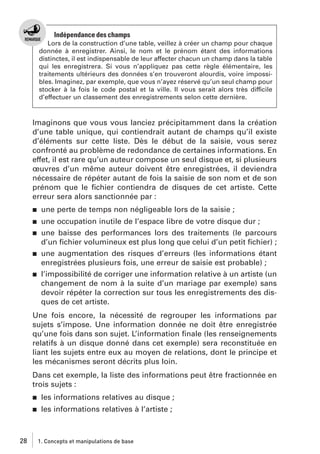
Indépendance des champs
Lors de la construction d’une table, veillez à créer un champ pour chaque
donnée à enregistrer. Ainsi, le nom et le prénom étant des informations
distinctes, il est indispensable de leur affecter chacun un champ dans la table
qui les enregistrera. Si vous n’appliquez pas cette règle élémentaire, les
traitements ultérieurs des données s’en trouveront alourdis, voire impossibles. Imaginez, par exemple, que vous n’ayez réservé qu’un seul champ pour
stocker à la fois le code postal et la ville. Il vous serait alors très difficile
d’effectuer un classement des enregistrements selon cette dernière.

Imaginons que vous vous lanciez précipitamment dans la création
d’une table unique, qui contiendrait autant de champs qu’il existe
d’éléments sur cette liste. Dès le début de la saisie, vous serez
confronté au problème de redondance de certaines informations. En
effet, il est rare qu’un auteur compose un seul disque et, si plusieurs
œuvres d’un même auteur doivent être enregistrées, il deviendra
nécessaire de répéter autant de fois la saisie de son nom et de son
prénom que le fichier contiendra de disques de cet artiste. Cette
erreur sera alors sanctionnée par :
j

une perte de temps non négligeable lors de la saisie ;

j

une occupation inutile de l’espace libre de votre disque dur ;
une baisse des performances lors des traitements (le parcours
d’un fichier volumineux est plus long que celui d’un petit fichier) ;
une augmentation des risques d’erreurs (les informations étant
enregistrées plusieurs fois, une erreur de saisie est probable) ;
l’impossibilité de corriger une information relative à un artiste (un
changement de nom à la suite d’un mariage par exemple) sans
devoir répéter la correction sur tous les enregistrements des disques de cet artiste.

j

j

j

Une fois encore, la nécessité de regrouper les informations par
sujets s’impose. Une information donnée ne doit être enregistrée
qu’une fois dans son sujet. L’information finale (les renseignements
relatifs à un disque donné dans cet exemple) sera reconstituée en
liant les sujets entre eux au moyen de relations, dont le principe et
les mécanismes seront décrits plus loin.
Dans cet exemple, la liste des informations peut être fractionnée en
trois sujets :
j
j

28

les informations relatives au disque ;
les informations relatives à l’artiste ;

1. Concepts et manipulations de base
j

les informations relatives à l’éditeur.

Chacun de ces sujets nécessite la création d’une table.

Déterminer les sujets
Cette opération devient naturelle avec l’expérience car les mêmes schémas reviennent toujours, indépendamment du domaine d’application. Une
bonne méthode consiste à lister, sur papier, toutes les informations à stocker
(comme cela a été fait précédemment). Inutile de chercher à ce stade à établir
un ordre. Il est par contre important de ne rien oublier. Déterminez ensuite le
premier sujet, affectez-lui une marque d’index (le chiffre 1 ou la lettre A par
exemple) et indexez tous les éléments de la liste qui lui correspondent (ces
éléments deviendront des champs lorsque la table correspondante sera
créée). Faites de même pour les autres sujets. Une fois chaque sujet précisément décrit, il ne vous restera qu’à ordonner les informations (mettre le code
postal avant la ville par exemple). Cet ordonnancement a pour seul but de
vous permettre une meilleure appréhension du contenu de la table. Une
erreur à ce stade n’est toutefois pas gravissime car il vous est toujours
possible de présenter les données dans l’ordre de votre choix dans les
formulaires ou les états récapitulatifs.

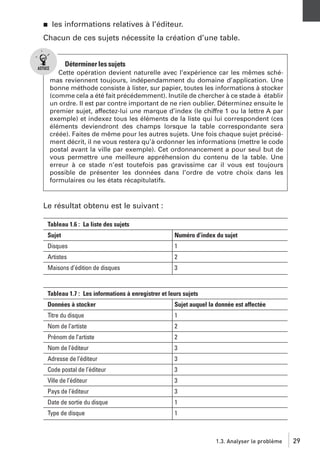
Le résultat obtenu est le suivant :
Tableau 1.6 : La liste des sujets
Sujet

Numéro d’index du sujet

Disques

1

Artistes

2

Maisons d’édition de disques

3

Tableau 1.7 : Les informations à enregistrer et leurs sujets
Données à stocker

Sujet auquel la donnée est affectée

Titre du disque

1

Nom de l’artiste

2

Prénom de l’artiste

2

Nom de l’éditeur

3

Adresse de l’éditeur

3

Code postal de l’éditeur

3

Ville de l’éditeur

3

Pays de l’éditeur

3

Date de sortie du disque

1

Type de disque

1

1.3. Analyser le problème

29
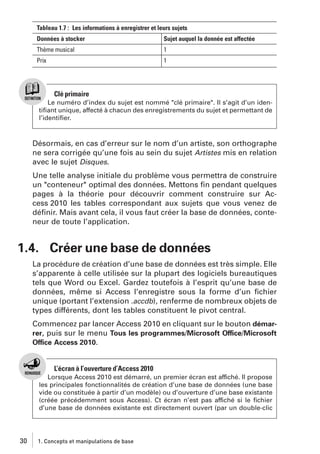
Tableau 1.7 : Les informations à enregistrer et leurs sujets
Données à stocker

Sujet auquel la donnée est affectée

Thème musical

1

Prix

1

Clé primaire
Le numéro d’index du sujet est nommé "clé primaire". Il s’agit d’un identifiant unique, affecté à chacun des enregistrements du sujet et permettant de
l’identifier.

Désormais, en cas d’erreur sur le nom d’un artiste, son orthographe
ne sera corrigée qu’une fois au sein du sujet Artistes mis en relation
avec le sujet Disques.
Une telle analyse initiale du problème vous permettra de construire
un "conteneur" optimal des données. Mettons fin pendant quelques
pages à la théorie pour découvrir comment construire sur Access 2010 les tables correspondant aux sujets que vous venez de
définir. Mais avant cela, il vous faut créer la base de données, conteneur de toute l’application.

1.4. Créer une base de données
La procédure de création d’une base de données est très simple. Elle
s’apparente à celle utilisée sur la plupart des logiciels bureautiques
tels que Word ou Excel. Gardez toutefois à l’esprit qu’une base de
données, même si Access l’enregistre sous la forme d’un fichier
unique (portant l’extension .accdb), renferme de nombreux objets de
types différents, dont les tables constituent le pivot central.
Commencez par lancer Access 2010 en cliquant sur le bouton démarrer, puis sur le menu Tous les programmes/Microsoft Office/Microsoft
Office Access 2010.

L’écran à l’ouverture d’Access 2010
Lorsque Access 2010 est démarré, un premier écran est affiché. Il propose
les principales fonctionnalités de création d’une base de données (une base
vide ou constituée à partir d’un modèle) ou d’ouverture d’une base existante
(créée précédemment sous Access). Ct écran n’est pas affiché si le fichier
d’une base de données existante est directement ouvert (par un double-clic

30

1. Concepts et manipulations de base
depuis l’Explorateur de fichiers de Windows, par exemple) : la base est
dans ce cas automatiquement ouverte dans Access.

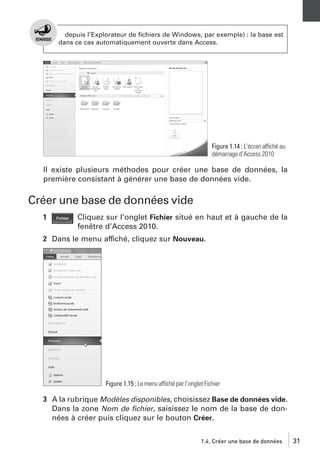
Figure 1.14 : L’écran affiché au
démarrage d’Access 2010

Il existe plusieurs méthodes pour créer une base de données, la
première consistant à générer une base de données vide.

Créer une base de données vide
1

Cliquez sur l’onglet Fichier situé en haut et à gauche de la
fenêtre d’Access 2010.

2 Dans le menu affiché, cliquez sur Nouveau.

Figure 1.15 : Le menu affiché par l’onglet Fichier

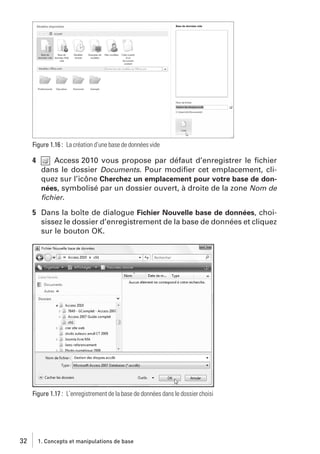
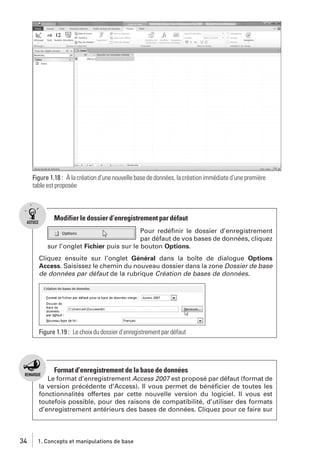
3 A la rubrique Modèles disponibles, choisissez Base de données vide.
Dans la zone Nom de fichier, saisissez le nom de la base de données à créer puis cliquez sur le bouton Créer.
1.4. Créer une base de données

31
Figure 1.16 : La création d’une base de données vide

4

Access 2010 vous propose par défaut d’enregistrer le fichier
dans le dossier Documents. Pour modifier cet emplacement, cliquez sur l’icône Cherchez un emplacement pour votre base de données, symbolisé par un dossier ouvert, à droite de la zone Nom de
fichier.

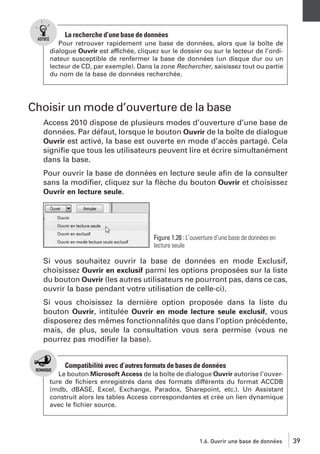
5 Dans la boîte de dialogue Fichier Nouvelle base de données, choisissez le dossier d’enregistrement de la base de données et cliquez
sur le bouton OK.

Figure 1.17 : L’enregistrement de la base de données dans le dossier choisi

32

1. Concepts et manipulations de base
Création d’un nouveau dossier lors de l’enregistrement d’un fichier
Pour créer rapidement un dossier lors de l’enregistrement du fichier, utilisez le bouton Nouveau dossier.

Les noms de fichiers
Comme les autres logiciels Microsoft, Access 2010 propose le dossier
Documents par défaut comme espace d’enregistrement. Il est préférable de
ne pas enregistrer tous vos fichiers dans ce dossier car leur nombre va très
vite augmenter. Utilisez plutôt la méthode consistant à créer un dossier par
type d’application.
Choisissez des noms de fichiers significatifs : évitez les noms du type Base de
données1.accdb car ils ne donnent pas d’indication sur le contenu du fichier
et préférez des noms comme Facturation.accdb ou Disques.accdb.

Extensions des fichiers Access 2010
Conservez l’extension .accdb pour vos fichiers de bases de données
Access 2010, sinon les fichiers ne seront plus reconnus par l’application
(accdb est l’abréviation de Access Data Base).
L’extension .accdb se substitue, depuis la version 2007 d’Access, à l’ancienne
extension .mdb, employée par Microsoft pour les fichiers de bases de données Access, jusqu’à la version 2003.
Il existe deux autres extensions caractéristiques d’Access 2010 : l’extension .accde, qui remplace l’ancienne extension .mde et caractérise les fichiers qui peuvent uniquement être exécutés (sans possibilité de modification) ainsi que l’extension .accdt, utilisée pour les modèles de bases de
données Access.

6 De retour dans le volet Base de données vide, cliquez sur le bouton
Créer.
Dans la fenêtre d’Access apparaît celle de la base de données. Access
propose à l’utilisateur de créer immédiatement une table pour y
saisir des données, en mode Feuille de données.

1.4. Créer une base de données

33
Figure 1.18 : À la création d’une nouvelle base de données, la création immédiate d’une première
table est proposée

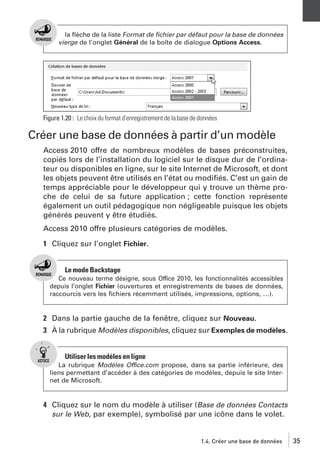
Modifier le dossier d’enregistrement par défaut
Pour redéfinir le dossier d’enregistrement
par défaut de vos bases de données, cliquez
sur l’onglet Fichier puis sur le bouton Options.
Cliquez ensuite sur l’onglet Général dans la boîte de dialogue Options
Access. Saisissez le chemin du nouveau dossier dans la zone Dossier de base
de données par défaut de la rubrique Création de bases de données.

Figure 1.19 : Le choix du dossier d’enregistrement par défaut

Format d’enregistrement de la base de données
Le format d’enregistrement Access 2007 est proposé par défaut (format de
la version précédente d’Access). Il vous permet de bénéficier de toutes les
fonctionnalités offertes par cette nouvelle version du logiciel. Il vous est
toutefois possible, pour des raisons de compatibilité, d’utiliser des formats
d’enregistrement antérieurs des bases de données. Cliquez pour ce faire sur

34

1. Concepts et manipulations de base
la flèche de la liste Format de fichier par défaut pour la base de données
vierge de l’onglet Général de la boîte de dialogue Options Access.

Figure 1.20 : Le choix du format d’enregistrement de la base de données

Créer une base de données à partir d’un modèle
Access 2010 offre de nombreux modèles de bases préconstruites,
copiés lors de l’installation du logiciel sur le disque dur de l’ordinateur ou disponibles en ligne, sur le site Internet de Microsoft, et dont
les objets peuvent être utilisés en l’état ou modifiés. C’est un gain de
temps appréciable pour le développeur qui y trouve un thème proche de celui de sa future application ; cette fonction représente
également un outil pédagogique non négligeable puisque les objets
générés peuvent y être étudiés.
Access 2010 offre plusieurs catégories de modèles.
1 Cliquez sur l’onglet Fichier.

Le mode Backstage
Ce nouveau terme désigne, sous Office 2010, les fonctionnalités accessibles
depuis l’onglet Fichier (ouvertures et enregistrements de bases de données,
raccourcis vers les fichiers récemment utilisés, impressions, options, …).

2 Dans la partie gauche de la fenêtre, cliquez sur Nouveau.
3 À la rubrique Modèles disponibles, cliquez sur Exemples de modèles.

Utiliser les modèles en ligne
La rubrique Modèles Office.com propose, dans sa partie inférieure, des
liens permettant d’accéder à des catégories de modèles, depuis le site Internet de Microsoft.

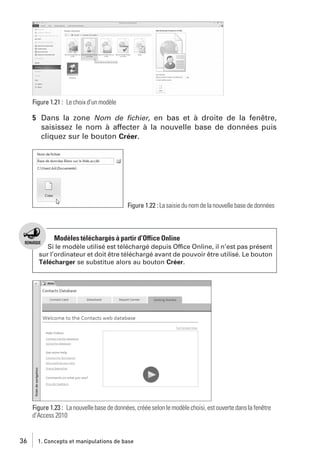
4 Cliquez sur le nom du modèle à utiliser (Base de données Contacts
sur le Web, par exemple), symbolisé par une icône dans le volet.

1.4. Créer une base de données

35
Figure 1.21 : Le choix d’un modèle

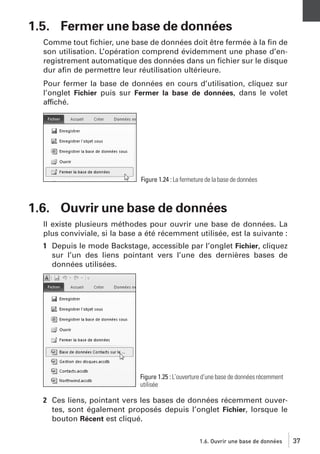
5 Dans la zone Nom de fichier, en bas et à droite de la fenêtre,
saisissez le nom à affecter à la nouvelle base de données puis
cliquez sur le bouton Créer.

Figure 1.22 : La saisie du nom de la nouvelle base de données

Modèles téléchargés à partir d’Office Online
Si le modèle utilisé est téléchargé depuis Office Online, il n’est pas présent
sur l’ordinateur et doit être téléchargé avant de pouvoir être utilisé. Le bouton
Télécharger se substitue alors au bouton Créer.

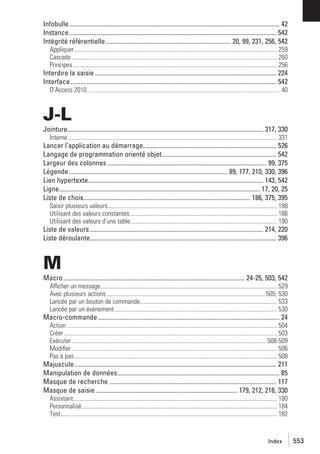
Figure 1.23 : La nouvelle base de données, créée selon le modèle choisi, est ouverte dans la fenêtre
d’Access 2010

36

1. Concepts et manipulations de base
1.5. Fermer une base de données
Comme tout fichier, une base de données doit être fermée à la fin de
son utilisation. L’opération comprend évidemment une phase d’enregistrement automatique des données dans un fichier sur le disque
dur afin de permettre leur réutilisation ultérieure.
Pour fermer la base de données en cours d’utilisation, cliquez sur
l’onglet Fichier puis sur Fermer la base de données, dans le volet
affiché.

Figure 1.24 : La fermeture de la base de données

1.6. Ouvrir une base de données
Il existe plusieurs méthodes pour ouvrir une base de données. La
plus conviviale, si la base a été récemment utilisée, est la suivante :
1 Depuis le mode Backstage, accessible par l’onglet Fichier, cliquez
sur l’un des liens pointant vers l’une des dernières bases de
données utilisées.

Figure 1.25 : L’ouverture d’une base de données récemment
utilisée

2 Ces liens, pointant vers les bases de données récemment ouvertes, sont également proposés depuis l’onglet Fichier, lorsque le
bouton Récent est cliqué.
1.6. Ouvrir une base de données

37
Figure 1.26 : Les liens proposés
lorsque le bouton Récent est
cliqué

3 Si le nom de la base de données à ouvrir n’est pas affiché dans la
liste des dernières bases utilisées, cliquez sur le bouton Ouvrir,
après avoir cliqué l’onglet Fichier (ou utilisez la combinaison de
touches [Ctrl]+[O]).
La boîte de dialogue Ouvrir apparaît.
4 Dans la boîte de dialogue, cliquez sur le lecteur ou sur le dossier
qui contient la base de données à ouvrir. Sélectionnez la base de
données, puis cliquez sur le bouton Ouvrir ou double-cliquez directement sur le nom de la base de données à ouvrir.

Figure 1.27 : L’ouverture de la
base de données

38

1. Concepts et manipulations de base
La recherche d’une base de données
Pour retrouver rapidement une base de données, alors que la boîte de
dialogue Ouvrir est affichée, cliquez sur le dossier ou sur le lecteur de l’ordinateur susceptible de renfermer la base de données (un disque dur ou un
lecteur de CD, par exemple). Dans la zone Rechercher, saisissez tout ou partie
du nom de la base de données recherchée.

Choisir un mode d’ouverture de la base
Access 2010 dispose de plusieurs modes d’ouverture d’une base de
données. Par défaut, lorsque le bouton Ouvrir de la boîte de dialogue
Ouvrir est activé, la base est ouverte en mode d’accès partagé. Cela
signifie que tous les utilisateurs peuvent lire et écrire simultanément
dans la base.
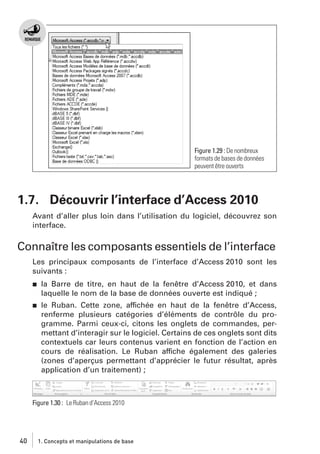
Pour ouvrir la base de données en lecture seule afin de la consulter
sans la modifier, cliquez sur la flèche du bouton Ouvrir et choisissez
Ouvrir en lecture seule.

Figure 1.28 : L’ouverture d’une base de données en
lecture seule

Si vous souhaitez ouvrir la base de données en mode Exclusif,
choisissez Ouvrir en exclusif parmi les options proposées sur la liste
du bouton Ouvrir (les autres utilisateurs ne pourront pas, dans ce cas,
ouvrir la base pendant votre utilisation de celle-ci).
Si vous choisissez la dernière option proposée dans la liste du
bouton Ouvrir, intitulée Ouvrir en mode lecture seule exclusif, vous
disposerez des mêmes fonctionnalités que dans l’option précédente,
mais, de plus, seule la consultation vous sera permise (vous ne
pourrez pas modifier la base).

Compatibilité avec d’autres formats de bases de données
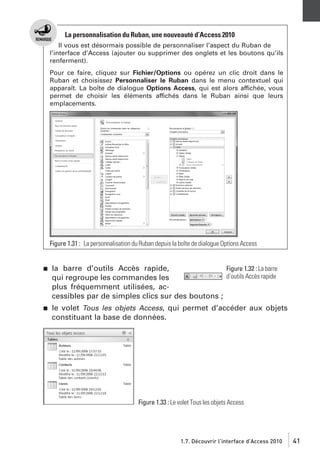
Le bouton Microsoft Access de la boîte de dialogue Ouvrir autorise l’ouverture de fichiers enregistrés dans des formats différents du format ACCDB
(mdb, dBASE, Excel, Exchange, Paradox, Sharepoint, etc.). Un Assistant
construit alors les tables Access correspondantes et crée un lien dynamique
avec le fichier source.

1.6. Ouvrir une base de données

39
Figure 1.29 : De nombreux
formats de bases de données
peuvent être ouverts

1.7. Découvrir l’interface d’Access 2010
Avant d’aller plus loin dans l’utilisation du logiciel, découvrez son
interface.

Connaître les composants essentiels de l’interface
Les principaux composants de l’interface d’Access 2010 sont les
suivants :
j

la Barre de titre, en haut de la fenêtre d’Access 2010, et dans
laquelle le nom de la base de données ouverte est indiqué ;

j

le Ruban. Cette zone, affichée en haut de la fenêtre d’Access,
renferme plusieurs catégories d’éléments de contrôle du programme. Parmi ceux-ci, citons les onglets de commandes, permettant d’interagir sur le logiciel. Certains de ces onglets sont dits
contextuels car leurs contenus varient en fonction de l’action en
cours de réalisation. Le Ruban affiche également des galeries
(zones d’aperçus permettant d’apprécier le futur résultat, après
application d’un traitement) ;

Figure 1.30 : Le Ruban d’Access 2010

40

1. Concepts et manipulations de base
La personnalisation du Ruban, une nouveauté d’Access 2010
Il vous est désormais possible de personnaliser l’aspect du Ruban de
l’interface d’Access (ajouter ou supprimer des onglets et les boutons qu’ils
renferment).
Pour ce faire, cliquez sur Fichier/Options ou opérez un clic droit dans le
Ruban et choisissez Personnaliser le Ruban dans le menu contextuel qui
apparaît. La boîte de dialogue Options Access, qui est alors affichée, vous
permet de choisir les éléments affichés dans le Ruban ainsi que leurs
emplacements.

Figure 1.31 : La personnalisation du Ruban depuis la boîte de dialogue Options Access

j

la barre d’outils Accès rapide,
Figure 1.32 : La barre
d’outils Accès rapide
qui regroupe les commandes les
plus fréquemment utilisées, accessibles par de simples clics sur des boutons ;

j

le volet Tous les objets Access, qui permet d’accéder aux objets
constituant la base de données.

Figure 1.33 : Le volet Tous les objets Access

1.7. Découvrir l’interface d’Access 2010

41
Connaître les actions proposées dans la barre
d’outils Accès rapide et dans le Ruban
Pour connaître la signification des boutons proposés dans la barre
d’outils Accès rapide et dans le Ruban, survolez-les avec le pointeur
de la souris sans cliquer. Après une seconde environ d’immobilité du
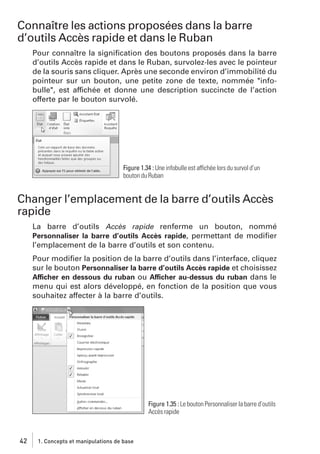
pointeur sur un bouton, une petite zone de texte, nommée "infobulle", est affichée et donne une description succincte de l’action
offerte par le bouton survolé.

Figure 1.34 : Une infobulle est affichée lors du survol d’un
bouton du Ruban

Changer l’emplacement de la barre d’outils Accès
rapide
La barre d’outils Accès rapide renferme un bouton, nommé
Personnaliser la barre d’outils Accès rapide, permettant de modifier
l’emplacement de la barre d’outils et son contenu.
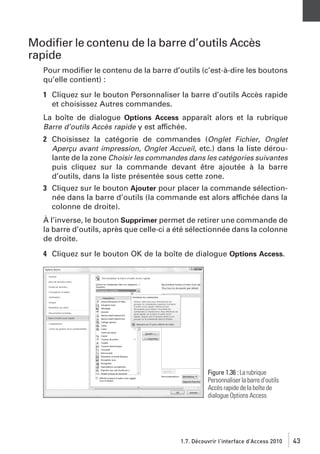
Pour modifier la position de la barre d’outils dans l’interface, cliquez
sur le bouton Personnaliser la barre d’outils Accès rapide et choisissez
Afficher en dessous du ruban ou Afficher au-dessus du ruban dans le
menu qui est alors développé, en fonction de la position que vous
souhaitez affecter à la barre d’outils.

Figure 1.35 : Le bouton Personnaliser la barre d’outils
Accès rapide

42

1. Concepts et manipulations de base
Modifier le contenu de la barre d’outils Accès
rapide
Pour modifier le contenu de la barre d’outils (c’est-à-dire les boutons
qu’elle contient) :
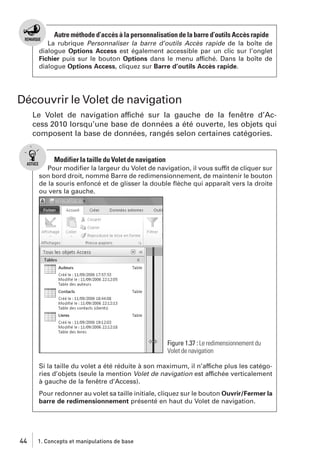
1 Cliquez sur le bouton Personnaliser la barre d’outils Accès rapide
et choisissez Autres commandes.
La boîte de dialogue Options Access apparaît alors et la rubrique
Barre d’outils Accès rapide y est affichée.
2 Choisissez la catégorie de commandes (Onglet Fichier, Onglet
Aperçu avant impression, Onglet Accueil, etc.) dans la liste déroulante de la zone Choisir les commandes dans les catégories suivantes
puis cliquez sur la commande devant être ajoutée à la barre
d’outils, dans la liste présentée sous cette zone.
3 Cliquez sur le bouton Ajouter pour placer la commande sélectionnée dans la barre d’outils (la commande est alors affichée dans la
colonne de droite).
À l’inverse, le bouton Supprimer permet de retirer une commande de
la barre d’outils, après que celle-ci a été sélectionnée dans la colonne
de droite.
4 Cliquez sur le bouton OK de la boîte de dialogue Options Access.

Figure 1.36 : La rubrique
Personnaliser la barre d’outils
Accès rapide de la boîte de
dialogue Options Access

1.7. Découvrir l’interface d’Access 2010

43
Autre méthode d’accès à la personnalisation de la barre d’outils Accès rapide
La rubrique Personnaliser la barre d’outils Accès rapide de la boîte de
dialogue Options Access est également accessible par un clic sur l’onglet
Fichier puis sur le bouton Options dans le menu affiché. Dans la boîte de
dialogue Options Access, cliquez sur Barre d’outils Accès rapide.

Découvrir le Volet de navigation
Le Volet de navigation affiché sur la gauche de la fenêtre d’Access 2010 lorsqu’une base de données a été ouverte, les objets qui
composent la base de données, rangés selon certaines catégories.

Modifier la taille du Volet de navigation
Pour modifier la largeur du Volet de navigation, il vous suffit de cliquer sur
son bord droit, nommé Barre de redimensionnement, de maintenir le bouton
de la souris enfoncé et de glisser la double flèche qui apparaît vers la droite
ou vers la gauche.

Figure 1.37 : Le redimensionnement du
Volet de navigation
Si la taille du volet a été réduite à son maximum, il n’affiche plus les catégories d’objets (seule la mention Volet de navigation est affichée verticalement
à gauche de la fenêtre d’Access).
Pour redonner au volet sa taille initiale, cliquez sur le bouton Ouvrir/Fermer la
barre de redimensionnement présenté en haut du Volet de navigation.

44

1. Concepts et manipulations de base
Figure 1.38 : Le bouton Ouvrir/Fermer la
barre de redimensionnement

Autre méthode de modification de la taille du Volet de navigation
Pour modifier la taille du Volet de navigation, il vous est également possible d’utiliser la touche [F11] ou de double-cliquer sur la Barre de redimensionnement placée à droite du volet.

Masquer ou afficher le Volet de navigation
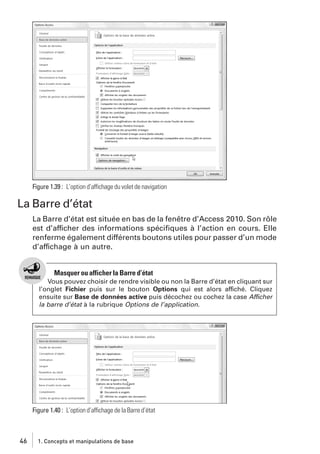
Vous pouvez choisir de rendre visible ou non le Volet de navigation
en cliquant sur l’onglet Fichier puis sur le bouton Options qui est alors
affiché et enfin en choisissant Base de données active dans la boîte de
dialogue Options Access. Décochez ou cochez alors la case Afficher le
volet de navigation à la rubrique Navigation. Cette option sera dans ce
cas activée au prochain démarrage du logiciel.

1.7. Découvrir l’interface d’Access 2010

45
Figure 1.39 : L’option d’affichage du volet de navigation

La Barre d’état
La Barre d’état est située en bas de la fenêtre d’Access 2010. Son rôle
est d’afficher des informations spécifiques à l’action en cours. Elle
renferme également différents boutons utiles pour passer d’un mode
d’affichage à un autre.

Masquer ou afficher la Barre d’état
Vous pouvez choisir de rendre visible ou non la Barre d’état en cliquant sur
l’onglet Fichier puis sur le bouton Options qui est alors affiché. Cliquez
ensuite sur Base de données active puis décochez ou cochez la case Afficher
la barre d’état à la rubrique Options de l’application.

Figure 1.40 : L’option d’affichage de la Barre d’état

46

1. Concepts et manipulations de base
Manipuler les objets
Duplication, suppression, changement de nom ou encore de description sont des opérations qui s’effectuent de façon identique sur
chacune des familles d’objets d’Access 2010.

Les différents classements d’objets proposés dans
le Volet de navigation
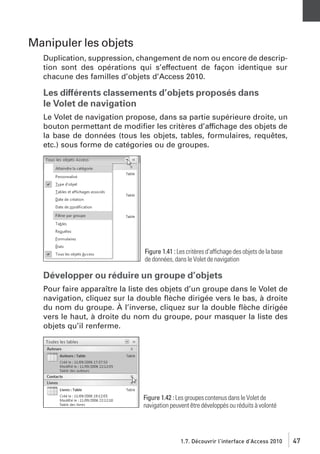
Le Volet de navigation propose, dans sa partie supérieure droite, un
bouton permettant de modifier les critères d’affichage des objets de
la base de données (tous les objets, tables, formulaires, requêtes,
etc.) sous forme de catégories ou de groupes.

Figure 1.41 : Les critères d’affichage des objets de la base
de données, dans le Volet de navigation

Développer ou réduire un groupe d’objets
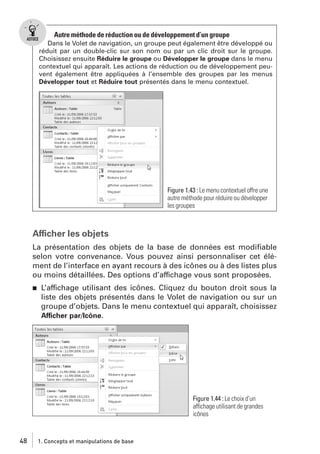
Pour faire apparaître la liste des objets d’un groupe dans le Volet de
navigation, cliquez sur la double flèche dirigée vers le bas, à droite
du nom du groupe. À l’inverse, cliquez sur la double flèche dirigée
vers le haut, à droite du nom du groupe, pour masquer la liste des
objets qu’il renferme.

Figure 1.42 : Les groupes contenus dans le Volet de
navigation peuvent être développés ou réduits à volonté

1.7. Découvrir l’interface d’Access 2010

47
Autre méthode de réduction ou de développement d’un groupe
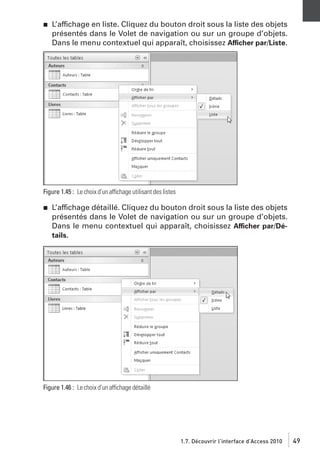
Dans le Volet de navigation, un groupe peut également être développé ou
réduit par un double-clic sur son nom ou par un clic droit sur le groupe.
Choisissez ensuite Réduire le groupe ou Développer le groupe dans le menu
contextuel qui apparaît. Les actions de réduction ou de développement peuvent également être appliquées à l’ensemble des groupes par les menus
Développer tout et Réduire tout présentés dans le menu contextuel.

Figure 1.43 : Le menu contextuel offre une
autre méthode pour réduire ou développer
les groupes

Afficher les objets
La présentation des objets de la base de données est modifiable
selon votre convenance. Vous pouvez ainsi personnaliser cet élément de l’interface en ayant recours à des icônes ou à des listes plus
ou moins détaillées. Des options d’affichage vous sont proposées.
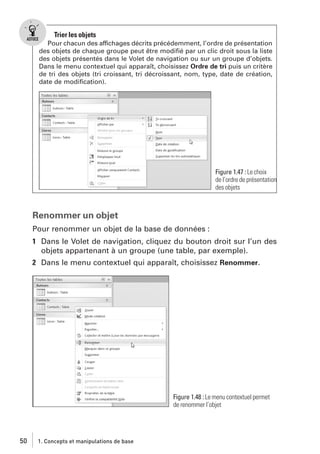
j

L’affichage utilisant des icônes. Cliquez du bouton droit sous la
liste des objets présentés dans le Volet de navigation ou sur un
groupe d’objets. Dans le menu contextuel qui apparaît, choisissez
Afficher par/Icône.

Figure 1.44 : Le choix d’un
affichage utilisant de grandes
icônes

48

1. Concepts et manipulations de base
j

L’affichage en liste. Cliquez du bouton droit sous la liste des objets
présentés dans le Volet de navigation ou sur un groupe d’objets.
Dans le menu contextuel qui apparaît, choisissez Afficher par/Liste.

Figure 1.45 : Le choix d’un affichage utilisant des listes
j

L’affichage détaillé. Cliquez du bouton droit sous la liste des objets
présentés dans le Volet de navigation ou sur un groupe d’objets.
Dans le menu contextuel qui apparaît, choisissez Afficher par/Détails.

Figure 1.46 : Le choix d’un affichage détaillé

1.7. Découvrir l’interface d’Access 2010

49
Trier les objets
Pour chacun des affichages décrits précédemment, l’ordre de présentation
des objets de chaque groupe peut être modifié par un clic droit sous la liste
des objets présentés dans le Volet de navigation ou sur un groupe d’objets.
Dans le menu contextuel qui apparaît, choisissez Ordre de tri puis un critère
de tri des objets (tri croissant, tri décroissant, nom, type, date de création,
date de modification).

Figure 1.47 : Le choix
de l’ordre de présentation
des objets

Renommer un objet
Pour renommer un objet de la base de données :
1 Dans le Volet de navigation, cliquez du bouton droit sur l’un des
objets appartenant à un groupe (une table, par exemple).
2 Dans le menu contextuel qui apparaît, choisissez Renommer.

Figure 1.48 : Le menu contextuel permet
de renommer l’objet

50

1. Concepts et manipulations de base
Utilisation de la touche F2
Cette touche, lorsqu’elle est activée, permet également de renommer
l’objet sélectionné.

Le nom de l’objet apparaît en surbrillance.
3 Saisissez un nouveau nom. Validez en utilisant la touche [Ä].

Annuler le changement du nom de l’objet
Pour annuler une modification du nom d’un objet, utilisez la combinaison
des touches [Ctrl]+[Z].

Dupliquer un objet
La copie est une opération très utile lorsque, par exemple, vous
souhaitez réaliser une sauvegarde d’un objet avant une modification
délicate ou si vous désirez créer un objet proche de celui qui est
copié (en modifiant uniquement les caractéristiques spécifiques du
nouvel objet afin de le personnaliser).
Voici, à titre d’exemple, le mode opératoire permettant de dupliquer
une table dans une base de données :
1 Après avoir vérifié que la table est fermée et développé le groupe
d’objets Tables, dans le Volet de navigation, cliquez du bouton
droit sur l’une des tables de la base de données ouverte.
2 Dans le menu contextuel qui apparaît, choisissez Copier.
3 Cliquez du bouton droit dans le Volet de navigation et choisissez
Coller dans le menu contextuel qui apparaît.

Opérer la duplication au moyen des touches du clavier
L’opération de Copier/Coller peut également être effectuée en utilisant les
touches [Ctrl]+[C] (pour effectuer le Copier) sur l’objet qui doit être dupliqué
puis les touches [Ctrl]+[V] (pour réaliser le Coller).

La boîte de dialogue Coller la table sous est affichée.
4 Dans la boîte de dialogue, saisissez le nom de la nouvelle table
dans la zone Nom de la table.

1.7. Découvrir l’interface d’Access 2010

51
5 Si l’objet en cours de duplication est une table, la boîte de dialogue
Coller la table sous affiche des options spécifiques. Cochez l’une de
celles-ci, en fonction de l’action souhaitée :
Pour utiliser uniquement la structure de la table à copier, cliquez
sur l’option Structure seulement sous la rubrique Options.
Pour récupérer la structure et les données de la table à copier,
cliquez sur l’option Structure et données sous la rubrique Options.
Cochez la troisième option, Ajouter les données à une table, pour
effectuer une copie des données dans la table mentionnée dans
la zone Nom de la table. La table de destination doit exister et
posséder la même structure que la table copiée.

Figure 1.49 : Les options de duplication d’une table

Supprimer un objet
Voyez maintenant comment supprimer un objet dans une base de
données. Voici, à titre d’exemple, le mode opératoire permettant de
supprimer une table dans une base de données :
1 Après avoir vérifié que la table est fermée et développé le groupe
d’objets Tables, dans le Volet de navigation, cliquez du bouton
droit sur l’une des tables de la base de données ouverte.
2 Dans le menu contextuel qui apparaît, choisissez Supprimer.

Autres méthodes de suppression d’un objet
Pour supprimer l’objet sélectionné dans le Volet de navigation, il vous est
également possible d’utiliser la touche [Suppr].
Vous pouvez également utiliser le bouton Supprimer, proposé dans le groupe
Enregistrements de l’onglet Accueil du Ruban. Si le bouton n’apparaît pas
dans le Ruban, vous devrez le rendre visible en cliquant sur le groupe
Enregistrements de celui-ci.

Figure 1.50 : Le bouton Supprimer proposé dans le Ruban

52

1. Concepts et manipulations de base
La boîte de dialogue Microsoft Office Access est affichée.
3 Confirmez la suppression en cliquant sur le bouton Oui.

Figure 1.51 : La confirmation de la suppression de l’objet

Annuler la suppression d’un objet
Si un objet a été supprimé malencontreusement, utilisez la combinaison
des touches [Ctrl]+[Z] ou encore le bouton Annuler de la barre d’outils Accès
rapide.

Saisir la description d’un objet
La description, qui peut être fort utile quand la quantité d’objets
contenus dans la base augmente, est visible uniquement si l’affichage détaillé des objets est activé (par un clic droit sous la liste des
objets présentés dans le Volet de navigation ou sur un groupe d’objets puis en choisissant Afficher par/Détails dans le menu contextuel
qui apparaît).
1 Dans le Volet de navigation, cliquez du bouton droit sur l’objet puis
choisissez Propriétés dans le menu contextuel qui apparaît.
La boîte de dialogue Propriétés de l’objet s’affiche.
2 Dans la boîte de dialogue Propriétés, saisissez le texte de la description dans la zone Description. Cliquez sur le bouton OK.

Figure 1.52 : La saisie de la description,
dans la boîte de dialogue des propriétés
de l’objet

1.7. Découvrir l’interface d’Access 2010

53
Le texte saisi dans la description s’affiche dans le Volet de navigation,
sous le nom de l’objet, après les zones Créé le et Modifié le.

Masquer un objet de la base de données
La case à cocher Masqué dans ce groupe de la boîte de dialogue
Propriétés de l’objet sélectionné permet de masquer ce dernier (il
n’apparaît plus alors parmi les autres objets de la fenêtre de la base
de données).
Deux modes d’affichage des objets masqués s’offrent à vous. Lorsque le premier est activé, les objets concernés ne figurent plus dans
le Volet de navigation. Le second mode affiche les objets désactivés
sous la forme d’icônes transparentes.
Pour activer l’un ou l’autre de ces modes :
1 Cliquez du bouton droit sur la barre de titre du Volet de navigation.
2 Choisissez le menu Options de navigation dans le menu contextuel
qui apparaît.

Figure 1.53 : L’accès aux Options de navigation

3 Décochez ou cochez la case Afficher les objets masqués de la rubrique Afficher les options dans la boîte de dialogue Options d’affichage.

Figure 1.54 : Le paramétrage du
mode d’affichage des objets
masqués

54

1. Concepts et manipulations de base
Utiliser l’aide d’Access 2010
Comme tous les logiciels Microsoft, Access 2010 dispose d’une aide
intégrée qui peut se révéler fort utile. Procédez ainsi :
Cliquez sur le bouton Aide sur Microsoft Office Access, symbolisé par
un point d’interrogation placé en haut et à droite de la fenêtre
d’Access 2010 (ou appuyez sur la touche [F1] du clavier).

Figure 1.55 : Le bouton Aide sur Microsoft Office Access

La fenêtre Access – Aide est affichée.

Figure 1.56 : La fenêtre d’Aide

La fenêtre d’aide présente différentes parties, permettant d’accéder
de plusieurs manières aux sources de documentation proposées par
le logiciel.

1.7. Découvrir l’interface d’Access 2010

55
j

Le volet Table des matières, placé dans la partie gauche de la
fenêtre, présente de nombreux chapitres ordonnés selon une progression pédagogique correspondant à celle d’un utilisateur découvrant le logiciel. Lorsqu’on clique sur le titre de l’un de ces
chapitres, les sous-chapitres qui le composent sont développés en
dessous. Lorsqu’on clique sur les sous-chapitres, les informations
leur correspondant sont affichées dans la partie droite de la fenêtre d’aide.

Afficher et masquer la table des matières
Lors de la lecture d’une page d’aide, il peut être utile de masquer
temporairement la table des matières, afin de disposer d’une surface
plus importante à l’écran. Utilisez pour ce faire le bouton Masquer la table
des matières, placé dans la barre d’outils de la fenêtre d’aide (ce bouton se
nomme Afficher la table des matières lorsque la table des matières est
masquée).

j

Une zone de recherche, placée en haut et à gauche de la fenêtre
d’aide, permet à l’utilisateur de saisir un ou plusieurs mots clés
caractéristiques de sa recherche. Lorsqu’on clique ensuite sur le
bouton Rechercher, les résultats de la recherche sont affichés dans
la partie droite de la fenêtre, sous la forme de liens.

Figure 1.57 : Une recherche de documentation, lancée depuis la zone de recherche
j

56

Initialement, la barre d’outils de la fenêtre d’aide renferme les
boutons Précédent, Avant, Arrêter, Actualiser, Accueil, Imprimer,
Modifier la taille de la police, Masquer/Afficher la table des matières,
Ne pas placer sur le dessus/Maintenir sur le dessus, qui facilitent la
navigation et l’utilisation de l’aide.

1. Concepts et manipulations de base
Figure 1.58 : La barre d’outils de la fenêtre d’aide

1.8. Créer une table
Une base de données Access contient toujours au moins une table
dont le rôle est, rappelons-le, de permettre l’enregistrement structuré des informations (une table correspond à un sujet de l’analyse).
Rappelons encore le schéma structurel de toutes les tables : une
table contient des enregistrements (ou lignes) qui contiennent des
champs (ou colonnes) dans lesquels sont stockées les données.
Il existe plusieurs types de champs permettant d’enregistrer des
données de types différents. Ainsi, un champ utilisé pour enregistrer
le prénom d’une personne n’est pas de même type que celui dans
lequel un prix est stocké, et une date fait appel à un troisième type de
champ.
Les caractéristiques de la table ne se limitent pas aux types affectés
aux champs. Il est en effet possible d’aller beaucoup plus loin en
appliquant des règles de validation qui empêchent la saisie de données aberrantes (une date de naissance postérieure à la date du jour,
par exemple).

Créer une table en mode Création
Comme sont nom l’indique, le mode Création permet de "créer",
c’est-à-dire de définir un objet. Il ne s’applique pas seulement aux
tables : il est employé pour la construction des formulaires, des états
et des requêtes par exemple. Une fois l’objet créé, il peut être exécuté (le terme généralement usité sur Access est "ouvrir").
Vous allez donc maintenant créer votre première table. Elle sera
modélisée sur le sujet des disques.
La création de la structure d’une table est une étape obligatoire avant
la saisie des données. La table étant un "réceptacle" d’informations,
vous allez définir les champs qui collecteront les renseignements de
manière structurée.
Bien qu’Access dispose d’un mode permettant de créer une table en
entrant des données qui permet de se dispenser de l’étape de création de la structure de la table, il est conseillé de ne pas y avoir
recours, dans un premier temps du moins, pour deux raisons :

1.8. Créer une table

57
j

la première est d’ordre pédagogique. Ce mode donne l’illusion
que la création de la structure de la table est facultative car une
grille de saisie est affichée et qu’elle s’apparente fort à une feuille
de calcul Excel. Le risque d’une confusion entre les deux familles
de logiciels (bases de données et tableurs) est alors important ;

j

la seconde raison est que le travail qui n’a pas été réalisé au début
doit l’être à la fin. Des noms de champs sont créés arbitrairement
par Access (Champ1, Champ2, etc.). Il en va de même pour les
types des champs (texte, numérique, etc.). Il est donc, dans ce cas,
nécessaire de reprendre la définition de ces paramètres par la
suite.

Le mode Création est le mode le plus fréquemment employé car il est
le plus polyvalent. C’est à lui que vous aurez recours dans la majorité
des cas. Il vous permet de définir l’intégralité de la structure de la
table, d’ajouter, de supprimer ou de personnaliser les champs qu’elle
renferme.
Le tableau ci-après montre la structure de la table à créer :
Tableau 1.8 : Structure de la table Disques
Champ

Type de données Description

nodisque

NuméroAuto

Numéro du disque

titre

Texte

Titre du disque

datesortie Date/Heure

Date de sortie du disque

theme

Texte

Thème musical du disque (blues, classique, jazz, métal, pop,
rap, rock, rythm and blues, variété, soul)

type

Texte

Type du disque (CD-ROM, DVD, vinyle)

prix

Monétaire

Prix du disque

Procédez ainsi :
1 Créez une nouvelle base de données vide, par l’onglet Fichier puis
Nouveau/Base de données vide/Créer. Enregistrez-la sous le nom
Gestion des disques.accdb par Fichier/Enregistrer la base de données
sous, après avoir accepté la fermeture des objets de la base,
proposée dans la boîte de dialogue Microsoft Access qui apparaît.

Figure 1.59 : La confirmation de la fermeture des objets de la base

58

1. Concepts et manipulations de base
Avertissement de sécurité
Access peut afficher un message d’avertissement de sécurité, indiquant
que du contenu actif a été désactivé, afin de prévenir d’éventuels risques
potentiels liés aux virus, lorsque la base de données renferme du code VBA
notamment. Si un tel message est affiché, cliquez sur le bouton Activer le
contenu, proposé à droite du message de sécurité.

Figure 1.60 : L’avertissement de sécurité

2 Cliquez sur l’onglet Créer puis sur le bouton Création de table du
groupe Tables, présenté dans le Ruban.

Figure 1.61 : Le groupe Tables

L’onglet Table1 apparaît en mode Création.

Figure 1.62 : L’onglet de création de la structure de la table

Vous allez utiliser autant de lignes que vous devez créer de champs.
La définition d’un champ est effectuée par :
j

la saisie de son nom dans la première colonne ;

j

la définition de son type de données dans la deuxième colonne ;
1.8. Créer une table

59
j

j

la saisie d’une description, facultative mais utile lorsque de nombreux champs sont manipulés, dans la troisième colonne ;
la personnalisation éventuelle de ses propriétés dans la partie
inférieure de la fenêtre.

La première ligne du tableau précédent, qui décrit le numéro unique
utilisé pour identifier un disque dans la table des disques, vous
servira d’exemple d’illustration de la création d’un champ.
3 Saisissez le nom du premier champ dans la première cellule de la
colonne Nom du champ, par exemple nodisque.

Figure 1.63 : L’onglet de création de la structure de la table

Règles à respecter pour les noms des champs
Chaque nom doit être unique dans une table (deux champs ne peuvent
porter le même nom).
Bien que les espaces et les accents soient autorisés, il est recommandé de
ne pas y avoir recours. Les noms de champs seront en effet peut-être
utilisés ultérieurement dans du code, écrit dans un langage de programmation, voire avec d’autres tables de caractères, dans d’autres langues. Il
sera alors beaucoup plus facile d’utiliser des noms de champs n’employant
ni caractères spécifiques à la langue française, ni espaces. Si la consonance
et l’orthographe des noms vous paraissent inadéquates pour une présentation à des utilisateurs de la base, n’ayez aucune inquiétude : les noms des
champs ne seront pas vus par les utilisateurs dans vos applications car
vous pouvez les remplacer par les libellés de votre choix dans les formulaires et dans les états.

Dans cet exemple, vous devez disposer d’un identifiant unique pour
chaque disque. Afin d’éviter les risques de saisies de doublons, vous
utiliserez un type de données géré automatiquement par Access et
dédié à cet emploi : le type NuméroAuto.
Par défaut, le type de données proposé est Texte.
4 Choisissez le type de données du champ dans la deuxième colonne en déroulant la liste Type de données et en sélectionnant
NuméroAuto.

60

1. Concepts et manipulations de base
Figure 1.64 : Le choix du type de données du champ

Le type de données NuméroAuto
Vous aurez recours à ce type de données très fréquemment pour générer
automatiquement un numéro unique dans un champ (le numéro est incrémenté chaque fois qu’un nouvel enregistrement est ajouté dans la table).
L’unicité des numéros générés et l’incrémentation automatique du numéro
font du type de données NuméroAuto une solution idéale pour la création des
clés primaires dans une table (l’utilisation des clés primaires est décrite plus
loin dans cet ouvrage).

Les types de données
Le choix du type de données est important car Access ne réalisera pas les
mêmes traitements d’un type de données à un autre. Un champ de type texte
pourra, par exemple, être converti en majuscules alors qu’un champ de type
numérique pourra être additionné à un autre.

La liste Type de données propose un nombre important d’éléments,
correspondant à des types de données différents auxquels vous
pouvez avoir recours, en fonction des données que vous souhaitez
enregistrer dans le champ. Le tableau ci-après décrit ces types de
données :
Tableau 1.9 : Les types de données d’un champ
Type de données

Définition

Texte

Ce type de champ est utilisé pour stocker des chaînes de caractères
ou des combinaisons de caractères et de chiffres. Il s’agit du type de
champ le plus couramment employé, pour enregistrer des informations
telles que des noms ou des prénoms de personnes. Les champs de
type Texte ne permettent pas les calculs (si un montant hors taxe y est
saisi, il ne sera pas possible d’utiliser sa valeur pour déterminer le
montant toutes taxes comprises par exemple). Ce type de champ autorise jusqu’à 255 caractères (cette valeur maximale peut être réduite).

1.8. Créer une table

61
Tableau 1.9 : Les types de données d’un champ
Type de données

Définition

Mémo

Ce type de champ, qui autorise la saisie d’un nombre de caractères
allant jusqu’à 65 535, est idéal pour l’enregistrement de grandes chaînes de caractères. Les champs Mémo se présentent comme de petites zones de texte dans lesquelles les retours à la ligne sont possibles.
Ils sont parfaitement adaptés à l’enregistrement de commentaires libres.

Numérique

Ce type de champ est utilisé pour l’enregistrement des données numériques, sur lesquelles des calculs peuvent être effectués (pour les calculs monétaires, préférez-leur le type Monétaire, dédié à cet usage).

Date/Heure

Ce type de champ est adapté à la saisie des dates et des heures.

Monétaire

Ce type de champ doit être employé pour stocker des valeurs monétaires. Il empêche l’arrondissement au chiffre supérieur qui peut avoir
lieu lorsque des calculs sont effectués.

NuméroAuto

Ce type de champ génère un numéro unique, incrémenté automatiquement. Les champs de type NuméroAuto sont très souvent employés
pour constituer des champs renfermant des clés primaires dans les
tables.

Oui/Non

Ce type de champ est utilisé pour stocker des valeurs booléennes
comme oui/non ou encore vrai/faux.

Objet OLE

Ce type de champ est utilisé pour stocker des objets OLE tels que des
documents Word ou des feuilles de calcul Excel, des images, ou encore des sons.

Lien hypertexte

Ce type de champ est utilisé pour stocker des liens hypertextes pointant vers d’autres applications ou des pages Internet.

Pièce jointe

Ce type de champ permet de stocker des fichiers tels que des photos,
des fichiers Office, ainsi que tous les fichiers pouvant être enregistrés
au format binaire.

Calculé

Ce nouveau type de champ permet d’afficher une valeur calculée à
partir d’autres données de la même table.

Assistant Liste de
choix

Il ne s’agit pas à proprement parler d’un type de champ. Cette option,
proposée sur la liste Type de données, lance un Assistant permettant
la création facile d’une fonctionnalité qui propose une liste de valeurs
ou qui récupère une valeur dans une autre table.

Fonctionnement de la numérotation automatique
Lors de la saisie, Access gère automatiquement l’incrémentation des
champs de type NuméroAuto, de façon irréversible. Si vous supprimez un
enregistrement dans la table ou si vous interrompez la saisie de l’enregistrement en cours avec la touche [Échap], le numéro qui avait été utilisé dans cet
enregistrement ne le sera plus jamais.
Si une table contient dix enregistrements et que vous supprimiez le dernier, qui
porte le numéro automatique 10, le nouvel enregistrement ajouté portera le
numéro 11. Vous passerez donc de l’enregistrement 9 à l’enregistrement 11.

62

1. Concepts et manipulations de base
Le numéro 10 ne sera plus jamais utilisé par Access. Ce principe assure
l’unicité du numéro qui vous sera fort utile lorsque vous établirez des relations entre les tables.

Bien que l’utilisation de la zone Description soit facultative, il est
recommandé de toujours la remplir. En effet, une table bien commentée est beaucoup plus facile à utiliser, et le contenu de cette zone
apparaît dans la barre d’état, lors de la saisie des informations dans
le champ.
5 Saisissez la description du champ dans la troisième colonne, par
exemple Numéro du disque.

Figure 1.65 : La saisie de la description du champ

La taille maximale de la zone Description
La taille de la zone Description est limitée à 255 caractères.

6 Utilisez cette même méthode pour définir chaque champ de la
table.

Figure 1.66 : La structure de la table après définition des champs

1.8. Créer une table

63
Les propriétés des champs peuvent être personnalisées. Les opérations qui sont effectuées dans les zones contenues sous les deux
onglets apparaissant en bas de l’onglet de la table seront décrites
plus loin dans cet ouvrage.

Fermer et enregistrer une table
La structure de la table a maintenant été définie en mode Création.
Pour que votre travail soit mémorisé par Access, vous allez fermer et
enregistrer la table.
1 Pour fermer l’onglet Table1, cliquez sur le bouton Fermer, symbolisé par une croix et positionné en haut et à droite de la zone
affichant l’onglet (ou utilisez la combinaison de touches [Ctrl]+[F4]).
La boîte de dialogue Microsoft Office Access s’affiche, vous invitant à
enregistrer le fichier de la base de données.
2 Cliquez sur le bouton Oui de la boîte de dialogue.
3 Dans la boîte de dialogue Enregistrer sous, dans la zone Nom de la
table, remplacez Table1 par votre propre nom, par exemple, ou
entrez le nom Disques, puis cliquez sur le bouton OK.
Si aucun champ de type clé primaire n’a été créé dans la structure de
la table, une boîte de dialogue apparaît, vous avertissant qu’aucune
clé primaire n’a été définie et vous demandant si vous souhaitez en
créer une maintenant. Vous répondrez par l’affirmative à cette question dans la plupart des cas.
4 Dans cet exemple, choisissez de répondre Non.

L’importance de la clé primaire
C’est un élément très important. Sans elle, il devient impossible de définir des
relations utilisant l’intégrité référentielle entre les tables. Sauf cas exceptionnel,
vous devrez toujours créer une clé primaire (c’est pourquoi Access affiche ce
message). Vous verrez plus loin qu’il existe plusieurs méthodes pour cela. Aucune
clé primaire n’est créée dans cet exemple car le sujet traité ne l’impose pas encore
(mais une clé primaire sera bientôt ajoutée à la table).

Enregistrer à nouveau la table
Les opérations décrites dans ce qui précède supposent que la table est
enregistrée pour la première fois. Dans le cas contraire, pour enregistrer la
nouvelle version de la table avec le même nom, utilisez la combinaison de
touches [Ctrl]+[S] ou le bouton Enregistrer de la barre d’outils Accès rapide ou

64

1. Concepts et manipulations de base
encore cliquez sur l’onglet Fichier puis sur Enregistrer dans le menu qui
apparaît.

1.9. Autres méthodes pour créer
des tables
Bien que le mode Création soit le plus fréquemment utilisé pour
créer la structure des tables, Access 2010 dispose d’autres modes
assurant cette fonction. Ils sont décrits dans ce qui suit.

Créer une table en entrant des données
Cette méthode permettant de créer une table est le mode Feuille de
données. Il n’est ici pas nécessaire d’exécuter l’étape de création de
la structure de la table. Étonnant, puisque l’on sait qu’il n’est pas
possible de saisir des données dans une table dont la structure n’a
pas été définie. En réalité, Access attribue des noms de champs par
défaut aux colonnes de la table (Champ1, Champ2, etc.). Les types de
champs sont également décidés par Access en fonction des premières valeurs saisies (la saisie de la chaîne de caractères Durand, par
exemple, déclenche automatiquement l’emploi du type Texte, alors
que la valeur 832 entraîne, elle, la création d’un champ de type
Numérique). Ce mode offre l’avantage de permettre la saisie immédiate d’informations dans une table qui n’a pas encore été créée,
mais il vous faudra de toute façon renommer vos champs (à moins
que vous ne souhaitiez travailler avec des noms de champs aussi peu
significatifs que Champx…). De plus, ce mode incite à la saisie "tête
baissée" des informations, sans grande réflexion sur la structure des
tables. Or, vous savez maintenant qu’il est préférable de réfléchir
posément à cette structure. Retenez que ce mode est utile lorsque
des informations appartenant toutes à un même sujet (donc faisant
l’objet d’une seule table) doivent être enregistrées rapidement.
Le tableau ci-après montre les données du sujet qui pourra ici servir
d’exemple : les informations relatives aux maisons d’éditions des
disques.
Tableau 1.10 : Exemple de données du sujet des maisons d’édition de disques
noediteur nom

adresse

cp

1

35, boulevard Charlemagne

75019 Paris

BGB

ville

1.9. Autres méthodes pour créer des tables

65
Tableau 1.10 : Exemple de données du sujet des maisons d’édition de disques
noediteur nom

adresse

cp

2

Le papillon indomptable

137, rue des Ponts

69000 Lyon

ville

3

La puce électrique

1 ter, rue Marguerite

34000 Bordeaux

4

Décibel’s

8, place de la Victoire

75010 Paris

La table correspondante aura donc la structure suivante :
Tableau 1.11 : Structure de la table Maisons d’édition de disques correspondant au sujet
Nom de champ

Type de données

Description

noediteur

NuméroAuto

Numéro de l’éditeur

nom

Texte

Nom de l’éditeur

adresse

Texte

Adresse de l’éditeur

cp

Texte

Code postal de l’éditeur

ville

Texte

Ville de l’éditeur

Vous allez à nouveau utiliser la base de données Gestion des disques.accdb.

1 Assurez-vous que la base est ouverte.
2

Cliquez sur l’onglet Créer puis sur Table du groupe Tables,
présenté dans le Ruban.

La table Table1 est affichée en mode Feuille de données, initialement
composée des colonnes N° et Ajouter un nouveau champ.

Figure 1.67 : La nouvelle table, à sa création,
en mode Feuille de données

3 Saisissez dans la première cellule de la colonne Ajouter un nouveau champ la donnée BGB. Utilisez les touches [˜] ou [Ä] pour
passer à la colonne suivante.
La colonne prend le nom Champ1 après validation de la saisie de la
première donnée dans la colonne.

Figure 1.68 : Access affecte un nom
générique au champ

66

1. Concepts et manipulations de base
Création de la clé primaire
Vous serez peut-être surpris de constater que le descriptif du mode opératoire qui suit ne commence pas par la saisie d’une première colonne
(actuellement nommée N° et qui sera renommée à terme noediteur) correspondant au premier champ qui constitue la clé primaire utilisée dans la table.
En effet, celle-ci est générée automatiquement par Access 2010 lors de la
saisie des données.

Les champs manquants vont maintenant être créés, après chaque
validation des données ajoutées dans la colonne Ajouter un nouveau
champ, qui est déplacée vers la droite à chaque ajout d’une nouvelle
colonne.
4 Comme vous l’avez fait dans la colonne Champ1, saisissez dans la
troisième colonne la donnée 35, boulevard Charlemagne. Saisissez
de même dans la colonne suivante la donnée 75019. Saisissez la
donnée Paris dans la dernière colonne qui constituera la table.
Les champs Champ2, Champ3 et Champ4 ont été créés automatiquement après validation des données dans la colonne Ajouter un nouveau champ.

Figure 1.69 : La saisie des données de la première ligne de la table Maisons d’édition de disques en
mode Feuille de données

5 Vous pouvez de même ajouter quelques enregistrements complémentaires (correspondant aux lignes du tableau décrivant les données du sujet).
Les noms des en-têtes de colonnes (Champ1, Champ2, Champ3,
Champ4) ne sont pas significatifs. Il est préférable de les renommer.
6 Cliquez du bouton droit sur le nom de la colonne, Champ1. Choisissez Renommer le champ dans le menu contextuel qui apparaît
(voir Figure 1.70).
Le nom de la colonne est affiché en vidéo inversée et s’aligne à
gauche dans sa zone.
7 Saisissez nom au lieu de Champ1. Renommez de la même manière
les trois autres colonnes, avec les noms respectifs adresse, cp et
ville (voir Figure 1.71).

1.9. Autres méthodes pour créer des tables

67
Figure 1.70 : La colonne Champ1 va être
renommée

Figure 1.71 : Les nouveaux en-têtes de colonnes de la table des maisons de disques

Pour étudier la structure de la table, il est nécessaire de passer en
mode Création.
8 Dans le Ruban, cliquez sur l’onglet Accueil, sur Affichage et sur
Mode Création.

Figure 1.72 : L’activation du mode Création

Access vous propose d’enregistrer la table au moyen de la boîte de
dialogue Enregistrer sous.
9 Saisissez le nom Maisons d’édition de disques dans la zone Nom de
la table de la boîte de dialogue.

68

1. Concepts et manipulations de base
Figure 1.73 : La saisie du nom de la table, lors de son
enregistrement

Access affiche maintenant la structure de la table. Les noms des
colonnes précédemment renommées apparaissent désormais
comme des noms de champs. Les types de données des champs ont
été déterminés automatiquement par Access selon les données saisies. Remarquez la clé primaire sur la première ligne. Elle est de type
NuméroAuto et porte le nom N° (vous pouvez éventuellement renommer ce champ en noediteur, si vous souhaitez rester fidèle à la
définition exacte du sujet).

Figure 1.74 : La structure de la table Maisons d’édition de disques

10 Vérifiez la structure de la table générée automatiquement par
Access et corrigez éventuellement le type des champs, notamment le champ cp qui doit être de type Texte pour pouvoir recevoir
des données telles que 05000 sans que le premier caractère, non
significatif dans un champ numérique, soit supprimé. Fermez la
fenêtre du mode Création en cliquant sur son bouton Fermer, situé
en haut et à droite.

1.9. Autres méthodes pour créer des tables

69
Créer une table en important des données
Cette méthode consiste à créer la structure d’une table en la modélisant depuis une table existante et enregistrée dans une autre base
de données. L’opération propose différentes options d’importation :
il vous est ainsi possible de choisir d’importer ou non les données de
la table modèle (dans la négative, seule la structure de la table est
copiée).

Les différents formats d’importation
Access 2010 permet d’importer une grande quantité de formats de fichiers
externes : Access, Excel, liste PowerPoint, fichiers texte, XML, ODBC, HTML,
Outlook, dBase, Paradox et Lotus.

Le tableau ci-après montre la structure de la table à créer, modélisée
sur le sujet des artistes :
Tableau 1.12 : Structure de la table Artistes
Nom de champ

Type de données

Description

noartiste

NuméroAuto

Numéro de l’artiste

nom

Texte

Nom de l’artiste

prenom

Texte

Prénom de l’artiste

datenaissance

Date/Heure

Date de naissance de l’artiste

remarque

Mémo

Commentaire

Vous allez à nouveau utiliser la base de données Gestion des disques.accdb. L’opération qui va être réalisée ici consiste à importer la
structure de la table artistes de la base de données Gestion des
événements.mdb, créée dans une version antérieure d’Access.
1 Assurez-vous que la base de données Gestion des disques.accdb
est ouverte.
2 Dans le Ruban, cliquez sur l’onglet Données externes puis sur
Access, dans le groupe Importer et lier.

Figure 1.75 : Le choix du type de
fichier importé

70

1. Concepts et manipulations de base
La fenêtre Données externes – Base de données Access s’ouvre. Elle
affiche un Assistant dont le rôle est de vous guider lors de l’importation et dont les options varient en fonction du type de fichier
importé.
3 Dans la fenêtre, à droite de la zone Nom fichier, cliquez sur le
bouton Parcourir. Choisissez la base de données à importer dans
l’arborescence de votre poste de travail qui apparaît. Cliquez sur le
bouton Ouvrir.

Figure 1.76 : La fenêtre Données externes – Base de données Access

4 De retour dans la fenêtre Données externes – Base de données
Access, choisissez l’option Importer des tables, des requêtes, des
formulaires, des états, des macros et des modules dans la base de
données active puis cliquez sur le bouton OK.

Source de données liée
La seconde option proposée dans la fenêtre Données externes – Base de
données Access se nomme Lier à la source de données en créant une table
attachée. Lorsque cette option est choisie, les modifications apportées aux
données dans la table liée (ici en cours de création) sont reportées dans la
source de données d’origine, et réciproquement.

La boîte de dialogue Importer des objets apparaît.

1.9. Autres méthodes pour créer des tables

71
5 Sélectionnez l’onglet Table dans la boîte de dialogue, puis la ou les
tables à importer (ici la table Artistes). Cliquez sur le bouton OK.

Figure 1.77 : La boîte de dialogue Importer des objets

Importer la structure seule
Par défaut, Access 2010 importe simultanément la structure et les données
de la table modèle. Si vous désirez importer uniquement la structure de la table,
cliquez sur le bouton Options, présenté dans la boîte de dialogue Importer des
objets. Cochez l’option Définition uniquement sous la rubrique Importer les
tables qui apparaît dans la partie inférieure de la boîte de dialogue.

Figure 1.78 : L’option d’importation de la structure de la table uniquement

72

1. Concepts et manipulations de base
La dernière étape de l’Assistant d’importation vous propose d’enregistrer les étapes d’importation afin de vous permettre de répéter
ultérieurement l’importation sans avoir à redéfinir les paramètres
précédemment décrits.
6 Cochez dans ce cas la case Enregistrer les étapes d’importation.

Enregistrer les paramètres d’importation
Si vous cochez la case Enregistrer les étapes d’importation, l’Assistant
ouvre une nouvelle page dans la fenêtre Données externes – Base de
données Access. Il vous est alors possible de nommer la séquence d’enregistrement de paramètres qui vient d’être effectuée et de proposer une description de celle-ci. La tâche pourra alors éventuellement vous être rappelée par
Outlook ou lancée depuis le Ruban par le bouton Importations enregistrées
du groupe Importer et lier de l’onglet Données externes.

Figure 1.79 : L’enregistrement des paramètres de l’importation

7 Cliquez sur le bouton Fermer.
La table importée (Artistes) apparaît maintenant dans la liste des
tables dans le Volet de navigation.

1.9. Autres méthodes pour créer des tables

73
1.10. Cas pratiques
Vous allez maintenant aborder la pratique. Dans cette dernière section, vous mettrez en œuvre les notions théoriques que vous venez
de découvrir.
Vous commencerez, dans cette première étude de cas pratiques, par
bâtir quelques tables que vous continuerez à utiliser au fil des chapitres de cet ouvrage, afin de construire une application complète de
gestion et de facturation de livres. Plusieurs méthodes sont utilisées
pour la création des tables, afin d’illustrer la partie théorique qui
précède.

Analyser rapidement les données
Vous voici promu au poste d’analyste. Votre mission est de déterminer les besoins d’une maison d’édition en matière de gestion de
données.
Afin de conserver à ce livre sa cohérence pédagogique, sans laquelle
le lecteur ne pourrait assimiler les notions exposées, certaines parties de l’analyse sont épurées. Ainsi, c’est délibérément que nous
avons choisi de ne pas édifier toutes les tables, mais seulement
celles dont vous avez besoin ici. Les autres seront créées au fil de ce
livre et en fonction des cas de figure.
Voici la liste simplifiée des informations à enregistrer :
j

le titre de l’œuvre ;

j

le nom de l’auteur ;
le prénom de l’auteur ;
l’adresse de courriel de l’auteur ;
l’année du copyright de l’œuvre ;
le code ISBN du livre ;
la collection du livre ;
le type du livre ;
la date de sortie du livre ;
le prix du livre ;
les remarques sur le livre ;
le nom du contact (un contact est un client potentiel) ;
le prénom du contact ;
le titre du contact (Monsieur, Madame, Mademoiselle) ;

j
j
j
j
j
j
j
j
j
j
j
j

74

1. Concepts et manipulations de base
j
j
j
j
j
j
j
j
j
j
j

la société du contact ;
l’adresse du contact ;
le code postal du contact ;
la ville du contact ;
le département du contact ;
le pays du contact ;
le numéro de téléphone du contact ;
le numéro de télécopie du contact ;
l’adresse de courriel du contact ;
le site Internet du contact ;
les commentaires relatifs au contact.

La liste des sujets est la suivante :
Tableau 1.13 : La liste des sujets
Sujet

Numéro d’index du sujet

Livres

1

Auteurs

2

Contacts

3

Tableau 1.14 : Les informations à enregistrer et leurs sujets correspondants
Données à stocker

Sujet auquel la donnée est affectée

Titre de l’œuvre

1

Nom de l’auteur

2

Prénom de l’auteur

2

Adresse de courriel de l’auteur

2

Année du copyright de l’œuvre

1

Code ISBN du livre

1

Collection du livre

1

Type du livre

1

Date de sortie du livre

1

Prix du livre

1

Remarques sur le livre

1

Nom du contact

3

Prénom du contact

3

Titre du contact

3

Société du contact

3

1.10. Cas pratiques

75
Tableau 1.14 : Les informations à enregistrer et leurs sujets correspondants
Données à stocker

Sujet auquel la donnée est affectée

Adresse du contact

3

Code postal du contact

3

Ville du contact

3

Département du contact

3

Pays du contact

3

Numéro de téléphone du contact

3

Numéro de télécopie du contact

3

Adresse de courriel du contact

3

Site Internet du contact

3

Commentaires relatifs au contact

3

Créer la base de données initiale
N’oubliez pas qu’une table ne peut être créée si elle n’appartient pas
à une base de données. Commencez donc par créer la base. Vous la
nommerez Livres.accdb.
1 Lancez Microsoft Access 2010 par le menu Démarrer/Tous les
programmes/Microsoft Office/Microsoft Office Access 2010.
2 Cliquez sur l’onglet Fichier.
3 Dans le menu qui est affiché, cliquez sur Nouveau.
4 Cliquez sur Base de données vide, saisissez le nom Livres.accdb
dans la zone Nom de fichier (pensez à choisir votre dossier de
travail au moyen du bouton Cherchez un emplacement pour votre
base de données, placé à droite de la zone Nom de fichier).
5 Cliquez sur le bouton Créer.

Figure 1.80 : La création de la
nouvelle base de données

76

1. Concepts et manipulations de base
La base de données Livres s’affiche dans la fenêtre d’Access avec une
table vide (nommée temporairement Table1) ouverte en mode Feuille
de données. Laissez cette table ouverte car elle va être utilisée dans
ce qui suit.

Créer la table Auteurs en entrant des données
Vous allez construire cette première table du cas pratique de ce
chapitre en y entrant directement des données en mode Feuille de
données.
Voici la structure de la table à créer (il s’agit de la table des auteurs) :
Tableau 1.15 : Structure de la table Auteurs
Nom de champ

Type de données

Description

noauteur

NuméroAuto

Numéro de l’auteur

nom

Texte

Nom de l’auteur

prenom

Texte

Prénom de l’auteur

courriel

Lien hypertexte

Adresse de courriel de l’auteur

1 Assurez-vous que la table créée précédemment est toujours affichée en mode Feuille de données.

Si la table a été fermée sans être enregistrée
Si la table vide, générée automatiquement
par Access à la création de la base de données, a
été fermée, créez une nouvelle table en cliquant
sur l’onglet Créer puis sur l’onglet Table du
groupe Tables, présenté dans le Ruban.

Figure 1.81 : Créez la table
par le mode Feuille de
données

2 Saisissez un nom de famille dans la première cellule de la colonne
Ajouter un nouveau champ. Utilisez la touche [˜] pour passer à la
colonne suivante. Saisissez-y un prénom. Utilisez à nouveau la
touche [˜] et saisissez une adresse électronique dans la quatrième
colonne qui prendra le nom Champ3 lorsque vous passerez à la
ligne suivante pour y saisir les coordonnées du deuxième auteur.

Figure 1.82 : Saisissez les données directement dans la feuille de données, sans avoir défini la
structure de la table

1.10. Cas pratiques

77
3 Pour renommer l’en-tête de la première colonne N° (c’est-à-dire
changer le nom de ce champ), cliquez du bouton droit sur le nom
de la colonne. Choisissez Renommer le champ dans le menu
contextuel qui apparaît.
Le nom de la colonne est affiché en vidéo inversée et s’aligne à
gauche dans sa zone.
4 Saisissez noauteur au lieu de N°. Renommez de la même manière
les trois autres colonnes, avec les noms nom en remplacement de
Champ1, prenom en remplacement de Champ2 et courriel en remplacement de Champ3.

Figure 1.83 : Modifiez les libellés des en-têtes des autres colonnes

5 Pour étudier la structure de la table, passez en mode Création en
cliquant sur l’onglet Accueil dans le Ruban, puis sur Affichage et
enfin sur Mode Création. Lorsque Access vous demande d’enregistrer la table, saisissez Auteurs, puis cliquez sur le bouton OK de la
boîte de dialogue Enregistrer sous.
La structure de la table est affichée en mode Création.
6 Saisissez la description de chaque champ et remplacez également
le type de données Texte du champ courriel par le type de données
Lien hypertexte. En effet, le type du champ généré automatiquement par Access ne correspond pas à celui qui vous est nécessaire
pour saisir des adresses électroniques.

Figure 1.84 : La structure de la table Auteurs est modifiée

78

1. Concepts et manipulations de base
7 Fermez la fenêtre de création de la structure de la table en cliquant
sur le bouton Fermer (symbolisé par une croix à droite du nom de
l’onglet de table) et acceptez l’enregistrement des modifications
en cliquant sur le bouton Oui de la boîte de dialogue qui apparaît.
La table Auteurs est le premier objet de la base affiché sur la liste des
tables du Volet de Navigation.

Figure 1.85 : Le premier objet que vous venez
de créer apparaît maintenant dans la liste
des tables

Créer les tables Contacts et Livres en mode
Création
Vous allez ici créer la table des contacts dans le mode Création. Vous
trouverez le nom de chaque champ, son type de données et sa
description dans le tableau suivant :
Tableau 1.16 : Structure de la table Contacts
Nom de champ

Type de données

Description

nocontact

NuméroAuto

Numéro du contact

nom

Texte

Nom du contact

prenom

Texte

Prénom du contact

titre

Texte

Titre du contact

societe

Texte

Nom de la société du contact

adresse

Texte

Adresse du contact

cp

Texte

Code postal du contact

ville

Texte

Ville du contact

departement

Texte

Département du contact

pays

Texte

Pays du contact

telephone

Texte

Numéro de téléphone du contact

telecopie

Texte

Numéro de télécopie du contact

courriel

Lien hypertexte

Adresse de courriel du contact

internet

Lien hypertexte

URL du site Internet du contact

commentaire

Mémo

Commentaires divers

La fenêtre de la base de données Livres est affichée.

1.10. Cas pratiques

79
1 Cliquez sur l’onglet Créer puis sur Création de table du groupe
Tables, présenté dans le Ruban.

Figure 1.86 : Vous allez générer la structure de la table en mode Création

L’onglet Table1 apparaît en mode Création. Vous allez définir le premier champ, nocontact, dans la première ligne du tableau.
2 Dans la colonne Nom du champ, saisissez nocontact.
3 Dans la colonne Type de données, choisissez NuméroAuto dans la
liste.

Figure 1.87 : Choisissez le type de données
NuméroAuto

4 Dans la zone Description, saisissez Numéro du contact.
Figure 1.88 : Vous venez de définir
le premier champ, nocontact, dans
la structure de la table

5 De la même façon, définissez les autres champs correspondant au
sujet des contacts.

Figure 1.89 : La structure complète de
la table, après que vous ayez défini
tous les champs

80

1. Concepts et manipulations de base
Le choix des types de données
Vous êtes peut-être surpris de voir que certains champs, comme celui qui
contient le code postal, sont de type texte et non de type numérique. C’est
une façon simple de traiter le problème du zéro non significatif : si vous
saisissez par exemple 05000 comme code postal dans un champ de type
texte, le premier zéro sera conservé car il sera considéré comme un caractère,
alors qu’il sera supprimé par Access dans un champ de type numérique
puisque, se trouvant en début de la valeur, il ne sera pas considéré comme
significatif.

6 Fermez Table1 en cliquant sur le bouton Fermer du mode Création.
Dans la boîte de dialogue Microsoft Office Access qui s’affiche,
cliquez sur Oui. Dans la boîte de dialogue Enregistrer sous, dans la
zone Nom de la table, tapez Contacts.
Une boîte de dialogue apparaît, vous avertissant qu’aucune clé primaire n’a été définie et vous demandant si vous souhaitez en créer
une maintenant.
7 Cliquez sur le bouton Non.

Figure 1.90 : Vous refusez la création de la clé primaire (elle sera effectuée plus tard)

La table Contacts est le deuxième objet affiché dans le Volet de
navigation.
Vous allez également utiliser le mode Création pour créer la table des
livres.
Voici la liste des champs qu’il vous faut définir :
Tableau 1.17 : Structure de la table Livres
Nom de champ Type de données Description
nolivre

NuméroAuto

Numéro du livre

titre

Texte

Titre de l’œuvre

anneecopyright Numérique

Année du copyright

isbn

Texte

Code ISBN

collection

Texte

Collection (Poche, Superpoche, Titan, Je me lance, Tout
de suite…)

1.10. Cas pratiques

81
Tableau 1.17 : Structure de la table Livres
Nom de champ Type de données Description
type

Texte

Type (Bureautique, Programmation, Loisirs…)

datesortie

Date/Heure

Date de parution du livre

prixHT

Monétaire

Prix de vente hors taxes du livre

remarque

Mémo

Commentaire libre sur le livre

8 En utilisant le même mode opératoire que celui employé pour la
table des contacts, créez la table des livres en mode Création en
modélisant sa structure sur le tableau qui précède.

Figure 1.91 : Vous créez la table Livres en mode Création

Vous allez maintenant définir une clé primaire sur nolivre, le premier
champ de la table, de type NuméroAuto, à la fermeture et à l’enregistrement de la table.
9 Lorsque vous cliquez sur le bouton Fermer du mode Création, la
boîte de dialogue Microsoft Office Access est affichée. Répondez
par l’affirmative à la question vous demandant si vous souhaitez
enregistrer les modifications apportées à la structure de la table.
10 Dans la boîte de dialogue Enregistrer sous, saisissez Livres dans la
zone Nom de la table puis cliquez sur le bouton OK.
11 Access affiche à nouveau la boîte de dialogue Microsoft Office
Access et vous demande si vous souhaitez définir une clé primaire.
Acceptez en cliquant sur le bouton Oui (la clé est alors créée sur le
champ nolivre, de type NuméroAuto).
La table Livres est le troisième objet affiché dans le Volet de navigation.
Vous allez, pour finir, ajouter une description à chacune des tables.
12 Dans le Volet de navigation, cliquez du bouton droit. Choisissez
Afficher par/Détails dans le menu contextuel qui apparaît.
Aucune description de table n’est encore saisie.

82

1. Concepts et manipulations de base
13 Cliquez du bouton droit sur la table Auteurs dans le Volet de
navigation. Choisissez Propriétés de la table dans le menu contextuel qui apparaît.
14 Saisissez la description Table des auteurs dans la zone Description
de la boîte de dialogue Propriétés de Auteurs qui apparaît. Cliquez
sur le bouton OK de la boîte de dialogue.

Figure 1.92 : La saisie de la description
de la table

15 Répétez l’opération afin de saisir une description similaire pour
chacune des deux autres tables. Saisissez, par exemple, Table des
contacts (clients) comme description de la table des contacts et
Table des Livres comme description de la table des livres.
Les descriptions des tables apparaissent désormais, lorsque l’affichage est en mode Détails, dans la fenêtre de la base de données.

Figure 1.93 : Les descriptions sont désormais affichées à
côté de leurs tables respectives

Téléchargement de la base de données
Vous retrouverez les bases de données Gestion des disques.accdb, Gestion des événements.mdb et Livres.accdb utilisées dans ce chapitre sur le site
de Micro Application (www.microapp.com) dans le dossier Chapitre01.

1.10. Cas pratiques

83
CHAPITRE 2

MANIPULER
LES DONNÉES
Le mode Feuille de données .................................................................................. 87
Rechercher des données dans une table ....................................................... 114
Remplacer des données dans une table ......................................................... 118
Trier et filtrer les données d’une table ............................................................. 120
Cas pratique ................................................................................................................. 139

85
La saisie des données et la recherche d’informations spécifiques
dans la base de données pourraient se révéler de fastidieuses opérations sans les nombreux outils dédiés à ces traitements proposés
par Access 2010.
Ajouts, suppressions, modifications, déplacements, mais aussi recherches, remplacements et tris sont quelques exemples des sujets
abordés dans ce chapitre.

2.1. Le mode Feuille de données
Il existe plusieurs méthodes pour accéder aux données d’une table.
Une application finalisée utilise presque toujours les formulaires
comme méthode d’accès, mais, pendant le développement et les
premiers tests, c’est le mode Feuille de données qui est le plus
utilisé. Il permet l’affichage d’un grand nombre d’enregistrements de
la table dans un tableau dont l’aspect est proche de celui d’une feuille
de calcul d’Excel. Les enregistrements y sont représentés en lignes et
les champs en colonnes.

Ouvrir une table
Pour afficher une table en mode Feuilles de données, utilisez la
méthode suivante.
Une base de données ayant été ouverte, double-cliquez sur le nom
de la table à ouvrir, dans le Volet de navigation ou cliquez du bouton
droit sur la table dans le Volet de navigation puis choisissez Ouvrir
dans le menu contextuel qui apparaît.

Figure 2.1 : L’ouverture d’une table par le
menu contextuel

2.1. Le mode Feuille de données

87
La table est ouverte dans la partie droite de la fenêtre d’Access, en
mode Feuille de données.

Figure 2.2 : La table est ouverte
en mode Feuille de données

Basculer du mode Création au mode Feuille de données
Depuis le mode Création, il est possible de basculer à tout moment en
mode Feuille de données (afin de saisir des données dans la table). Cliquez
pour ce faire sur l’onglet Accueil puis sur Affichage, dans le Ruban.
Si la table a été modifiée en mode Création, Access vous demandera de l’enregistrer avant de vous permettre de retourner en mode Feuille de données.

Figure 2.3 : Le bouton Affichage
Pour retourner au mode Création depuis le mode Feuille de données, cliquez
à nouveau sur Affichage.

Figure 2.4 : Un simple clic sur le groupe Affichage permet de basculer
du mode Feuille de données au mode Création

Autre méthode de changement de mode
Une autre méthode s’offre à vous pour passer d’un mode à un autre :
utiliser les boutons Mode Feuille de données, Mode Tableau croisé dynamique, Mode Graphique croisé dynamique et Mode Création présentés en bas
et à droite de la fenêtre d’Access 2010, dans la Barre d’état. Les actions des
deuxième et troisième boutons seront explicitées plus loin.

Figure 2.5 : Les boutons
proposés dans la Barre
d’état

88

2. Manipuler les données
Une feuille de données est composée :
j

de lignes représentant les enregistrements ;

j

d’en-têtes de colonnes qui représentent les champs définis par
leurs noms (ou leurs légendes, si celles-ci ont été définies) ;

Légende
La légende correspond à l’une des propriétés du champ, accessible en
mode Création par l’onglet Général de la rubrique Propriétés du champ (le
recours aux légendes est détaillé plus loin dans cet ouvrage).

j

d’une ligne de boutons de déplacements, de recherches et de
filtres, en bas de la fenêtre du mode Feuille de données, permettant la navigation entre les enregistrements ;

j

de nombreux boutons du Ruban permettent d’effectuer des traitements dans la feuille de données. Ces boutons seront décrits plus
loin dans ce chapitre.

Figure 2.6 : Les composants de la feuille de données

À l’ouverture de la feuille de données, le pointeur est placé par défaut
dans le premier champ du premier enregistrement, c’est-à-dire dans
la première cellule, en haut et à gauche de la feuille de données.
L’enregistrement en cours est indiqué par une case colorée située à
gauche de la ligne concernée, lorsqu’on clique sur cette ligne. La
ligne correspondant à l’enregistrement est également affichée dans
une teinte différente de celle des autres lignes et une bordure de
couleur l’encadre.

2.1. Le mode Feuille de données

89
Figure 2.7 : La ligne de la feuille de données correspondant à l’enregistrement en cours est indiquée
par Access

Quitter le mode Feuille de données
Pour quitter ce mode, cliquez sur le bouton Fermer, symbolisé par une
croix, en haut et à droite de la feuille de données ou utilisez l’une des deux
combinaisons de touches [Ctrl]+[W] ou [Ctrl]+[F4].

Ajouter un enregistrement
Pour ajouter un enregistrement dans une table ouverte en mode
Feuille de données, utilisez l’une des méthodes suivantes :
j

cliquez dans le premier champ vide de la dernière ligne vide puis
saisissez-y des données ;

Figure 2.8 : Un nouvel enregistrement est ajouté par simple saisie dans la dernière ligne de la feuille
de données
j

90

cliquez dans le Ruban sur l’onglet Accueil puis sur le bouton
Nouveau dans le groupe de boutons Enregistrements ;

2. Manipuler les données
j

cliquez sur le dernier bouton de déplacement, nommé Nouvel
enregistrement (vide), en bas de la fenêtre du mode Feuille de
données ;
Figure 2.9 : Le bouton Nouvel enregistrement (vide)

j
j

utilisez la combinaison des touches [Ctrl]+[+] ;
cliquez sur le bouton Atteindre du groupe Rechercher de l’onglet
Accueil, puis sur Nouveau.

Pour passer au champ suivant, lors de la saisie, utilisez la touche [˜]
ou la touche [Ä].
Pour passer à l’enregistrement suivant, arrivé en bout de ligne,
utilisez également la touche [˜] ou la touche [Ä]. L’enregistrement
présenté dans la dernière ligne saisie est alors enregistré automatiquement lors du passage à l’enregistrement suivant.

Incrémentation des champs NuméroAuto
Si le premier champ de la première colonne fait appel au type de données
NuméroAuto, comme c’est fréquemment le cas lorsque le champ doit renfermer un identifiant unique faisant office de clé primaire, aucune saisie n’est
attendue par Access de la part de l’utilisateur. Commencez donc la saisie au
deuxième champ.
Un champ de type NuméroAuto est incrémenté automatiquement lors de
l’ajout d’un enregistrement. La valeur qu’il renferme n’est pas modifiable.

La saisie des champs de type de données Date et heure
Access 2010 permet la saisie des dates dans les champs de type Date et
heure par un simple clic sur un calendrier qui apparaît lorsqu’on clique sur
l’icône accompagnant la zone de saisie du champ sélectionné dans la feuille
de données.

Figure 2.10 : La saisie des dates peut s’effectuer depuis un
calendrier

2.1. Le mode Feuille de données

91
Modifier des données
Cliquez dans le champ contenant les données que vous voulez modifier, afin de placer le curseur à l’endroit voulu puis effectuez la
saisie des données à modifier au moyen du clavier.

Annulation des modifications dans le champ en cours
Pour annuler des modifications effectuées dans un champ, alors que ces
modifications n’ont pas encore été validées par un déplacement ou par
l’utilisation de la touche [Ä], utilisez la touche [Échap].

Gagner du temps lors de la saisie
Lors de l’ajout ou de la modification des données d’un champ, il est
possible de reprendre celles qui sont contenues dans le même champ de
l’enregistrement précédent en utilisant la combinaison des touches [Ctrl]+[']
(apostrophe).

Forcer l’enregistrement d’un champ
L’ajout ou la modification de données dans un champ sont effectifs uniquement lorsque le point d’insertion est déplacé sur un autre enregistrement
ou lorsque la feuille de données est fermée. Pour enregistrer les données de
l’enregistrement en cours de saisie ou de modification sans avoir recours aux
actions qui précèdent, activez le bouton Enregistrer de la zone Enregistrements de l’onglet Outils de table du Ruban (il n’est plus possible alors
d’annuler la saisie ou la modification par la touche [Échap]).

Le tableau suivant résume les principaux raccourcis clavier utilisables lors de la saisie ou de la modification d’enregistrements dans
une table.
Tableau 2.1 : Principaux raccourcis clavier disponibles lors de la saisie ou de la modification d’enregistrements
Action
Atteindre le champ suivant

[˜] ou [Ä]

Atteindre le début du champ en cours

[Ö]

Atteindre la fin du champ en cours

[Fin]

Atteindre l’enregistrement suivant

[Ÿ]

Atteindre l’enregistrement précédent

92

Touches

[ÿ]

2. Manipuler les données
Tableau 2.1 : Principaux raccourcis clavier disponibles lors de la saisie ou de la modification d’enregistrements
Action

Touches

Atteindre le premier enregistrement

[Ctrl]+[Ö]

Atteindre le dernier enregistrement

[Ctrl]+[Fin]

Ajouter un enregistrement

[Ctrl]+[+]

Réaliser des sélections
Comme dans tous les logiciels, les sélections sont des opérations
qui, si elles sont faciles à réaliser, n’en sont pas moins importantes.

Sélectionner des champs
Les principaux modes opératoires qui vous permettront d’effectuer
des sélections de champs sont détaillés dans ce qui suit :
j

sélection partielle des données renfermées dans un champ. Placez
le point d’insertion au début de la zone à sélectionner, en maintenant le bouton de la souris enfoncé, puis étirez la sélection jusqu’à
la fin de la zone à sélectionner. La sélection apparaît en vidéo
inversée, c’est-à-dire en lettres blanches sur fond noir, dans la
plupart des cas ;
Figure 2.11 : Ici, c’est une partie de l’adresse qui est
sélectionnée

j

sélection d’un champ entier. Cliquez sur un bord intérieur du
champ. Au survol de cette zone, le pointeur de la souris prend la
forme d’une croix blanche ;
Figure 2.12 : Le pointeur forme une croix blanche au survol de la bordure du
champ : il indique ici que le champ renfermant la donnée Valérie peut être
sélectionné d’un clic

j

sélection de plusieurs champs. Sélectionnez le premier, comme
précédemment, puis étirez la zone aux champs voisins en maintenant le bouton de la souris enfoncé. Le pointeur conserve l’apparence d’une croix blanche pendant l’opération ;

Figure 2.13 : La sélection de plusieurs champs
avec la souris

2.1. Le mode Feuille de données

93
j

sélection d’une colonne entière, c’est-à-dire de toutes les valeurs
prises par un champ sur l’intégralité de la table. Cliquez sur l’entête (ou sélecteur de champ) de la colonne. Le pointeur de la souris
prend la forme d’une flèche noire verticale lorsque la zone d’entête est survolée ;

Figure 2.14 : La sélection d’une colonne entière vient d’être
effectuée
j

sélection de plusieurs colonnes mitoyennes. Cliquez sur le nom de
l’en-tête de la première colonne, puis étirez la zone sélectionnée
en maintenant le bouton de la souris enfoncé jusqu’à la dernière
colonne. Le pointeur de la souris prend l’apparence d’une flèche
noire dirigée vers le bas pendant l’opération.

Figure 2.15 : La sélection de plusieurs colonnes consécutives

94

2. Manipuler les données
Sélection d’un grand nombre de colonnes
Pour sélectionner un grand nombre de colonnes consécutives, cliquez sur
l’en-tête de la première colonne et maintenez la touche [Maj] enfoncée. Utilisez
éventuellement la barre de défilement horizontale pour visualiser des colonnes n’apparaissant pas à l’écran et cliquez sur la dernière colonne à intégrer
dans la sélection.

Sélectionner des enregistrements
Voici maintenant les principaux modes opératoires qui vous permettront de sélectionner des enregistrements.
j

Sélection d’un enregistrement : c’est-à-dire d’une ligne. Cliquez en
début de ligne sur le sélecteur d’enregistrement (la petite case qui
précède la ligne). Lors de son survol, le pointeur se transforme en
flèche noire dirigée vers la droite.

Figure 2.16 : La sélection d’une ligne (c’est-à-dire d’un enregistrement de la table)

Autre méthode de sélection d’un enregistrement en cours
Pour sélectionner la ligne de la cellule active,
cliquez dans le Ruban sur le bouton Sélectionner
du groupe Rechercher de l’onglet Accueil puis
sur Sélectionner parmi les commandes affichées.

2.1. Le mode Feuille de données

95
j

Sélection de plusieurs enregistrements contigus. Cliquez sur le
sélecteur d’enregistrement du premier enregistrement, maintenez
le bouton de la souris enfoncé, puis étendez la zone verticalement
jusqu’au sélecteur du dernier enregistrement à inclure dans la
sélection.

Figure 2.17 : La sélection de plusieurs enregistrements

Sélection d’un grand nombre de lignes
Cette autre méthode est utile pour sélectionner un grand nombre d’enregistrements consécutifs : cliquez sur le sélecteur du premier enregistrement,
maintenez la touche [Maj] enfoncée, utilisez éventuellement la barre de défilement verticale pour visualiser des lignes n’apparaissant pas à l’écran et
cliquez sur la ligne correspondant au dernier enregistrement à intégrer dans
la sélection.

j

Sélection de tous les enregistrements de la table. Cliquez dans
l’angle supérieur gauche de la feuille de données.

Figure 2.18 : La sélection de tous les enregistrements de la table

96

2. Manipuler les données
Autre méthode de sélection de tous les enregistrements
Une autre méthode de sélection de tous les
enregistrements de la table consiste à cliquer dans le Ruban sur le bouton
Sélectionner du groupe Rechercher de
l’onglet Accueil puis sur Sélectionner tout,
parmi les commandes alors affichées.

La méthode de sélection la plus rapide
Pour sélectionner tous les enregistrements de la table ouverte dans la
feuille de données, la méthode la plus rapide consiste à utiliser la combinaison des touches [Ctrl]+[A].

Se déplacer dans les enregistrements au moyen
des boutons de déplacement
Les boutons de déplacement sont regroupés dans la barre de navigation, au bas de la fenêtre de la feuille de données (ou des formulaires). Ils permettent des déplacements faciles entre les enregistrements de la table.

Figure 2.19 : La barre de
navigation

Ces boutons (et la zone d’affichage qui les accompagne) permettent
les opérations suivantes :
j

le déplacement sur le premier enregistrement de la table ;

j

le déplacement sur l’enregistrement précédent l’enregistrement
en cours ;
l’affichage du numéro de l’enregistrement en cours ;

j

2.1. Le mode Feuille de données

97
j

j
j

le déplacement sur l’enregistrement suivant l’enregistrement en
cours ;
le déplacement sur le dernier enregistrement de la table ;
la création d’un nouvel enregistrement.

Autre méthode de déplacement parmi les enregistrements
Les opérations décrites précédemment peuvent également être effectuées
depuis le Ruban, en cliquant sur le bouton Atteindre du groupe Rechercher
de l’onglet Accueil.

Figure 2.20 : Le bouton Atteindre du groupe Rechercher

Supprimer un enregistrement
Pour supprimer un enregistrement de la table, en mode Feuille de
données, utilisez la méthode qui suit.
1 Cliquez dans la ligne de l’enregistrement à supprimer.
2 Dans le Ruban, cliquez sur l’onglet Accueil puis sur le groupe
Enregistrements. Cliquez sur le bouton Supprimer.
Vous pouvez également cliquer du bouton droit sur le sélecteur
d’enregistrement et choisir Supprimer l’enregistrement dans le menu
contextuel qui est alors affiché.

Figure 2.21 : La suppression d’un enregistrement par le menu
contextuel

Access affiche une boîte de dialogue dans laquelle il vous est demandé de confirmer la suppression de l’enregistrement.

98

2. Manipuler les données
Figure 2.22 : La confirmation
de la suppression de
l’enregistrement

3 Confirmez cette opération en cliquant sur le bouton Oui de la boîte
de dialogue Microsoft Office Access.

Suppression rapide d’une ligne
Une autre méthode permet de supprimer rapidement une ligne. Sélectionnez cette dernière en cliquant sur son sélecteur d’enregistrement (à gauche
de la ligne), puis appuyez sur la touche [Suppr] de votre clavier.

Suppression de plusieurs lignes consécutives
Plusieurs lignes peuvent être supprimées en une seule opération : sélectionnez le groupe de lignes à supprimer au moyen des sélecteurs de lignes
placés à gauche des lignes, puis appuyez sur la touche [Suppr] du clavier.

Suppression de données dans des tables en relation
Vous découvrirez, dans les chapitres suivants, que plusieurs tables peuvent être mises en relation et donc devenir dépendantes les unes des autres.
La suppression de données dans l’une des tables ne doit pas être effectuée
intempestivement, sous peine de briser la cohérence des informations renfermées dans la base de données. L’application de méthodes de contrôle de
l’intégrité référentielle (suppressions en cascade par exemple) apporte une
solution à ce problème.

Définir la largeur des colonnes et la hauteur
des lignes
La largeur des colonnes et la hauteur des lignes peuvent être redéfinies d’un simple clic entre deux en-têtes (ou entre deux cellules
réservées à l’affichage du sélecteur d’enregistrement). Maintenez le
bouton de la souris enfoncé et augmentez ou réduisez la largeur de la
colonne ou la hauteur de la ligne.

2.1. Le mode Feuille de données

99
Définir exactement la largeur des colonnes et la hauteur des lignes
Il vous est également possible d’exprimer une largeur pour les colonnes
ou une hauteur pour les lignes sélectionnées en cliquant sur l’onglet Accueil
du Ruban puis sur Enregistrements et sur Plus.
Cliquez sur Largeur de colonne ou sur Hauteur de ligne dans le menu qui
apparaît (vous obtiendrez le même résultat en cliquant du bouton droit sur
l’en-tête d’une colonne ou sur un sélecteur d’enregistrement et en choisissant
respectivement Largeur de colonne ou Hauteur de ligne dans le menu
contextuel qui apparaît).
Il ne vous reste qu’à saisir la largeur que vous souhaitez affecter à la colonne
(ou la hauteur à la ligne) dans la zone idoine de la boîte de dialogue qui est
affichée.

Figure 2.23 : La saisie de la largeur exacte
de la colonne

Ajouter un champ à la structure d’une table
Un champ manquant à la structure de la table peut être ajouté lors de
la saisie des données dans une table en mode Feuille de données.
1 Cliquez du bouton droit sur l’en-tête de la colonne avant laquelle la
colonne manquante doit être insérée.
2 Dans le menu contextuel qui apparaît, choisissez Insérer une colonne.
Access insère une colonne, nommée Champ1, à gauche de la colonne dans laquelle se trouvait le point d’insertion.

Figure 2.24 : Une nouvelle colonne
correspondant à un champ a été insérée
dans la table

100

2. Manipuler les données
Il n’est pas conseillé de conserver le nom générique utilisé par
Access comme en-tête de la nouvelle colonne. Pensez à renommer
ce champ.
3 Double-cliquez sur le nom de l’en-tête de la nouvelle colonne,
temporairement appelé Champ1. Remplacez-le par un nouveau
nom plus significatif. Validez l’opération au moyen de la touche [Ä]
ou en cliquant dans l’une des cellules de la zone d’affichage des
données.

Figure 2.25 : Le nouveau champ est renommé

Le nouveau champ est créé.

Modifier le type du champ inséré
Si vous souhaitez modifier le type du champ qui vient d’être inséré et
passer d’un type Texte à un type Numérique par exemple ou encore saisir sa
description, utilisez le mode Création de table en utilisant le bouton Affichage
de l’onglet Accueil du Ruban.

Certaines modifications de structures sont désormais possibles en
mode Feuille de données
Vous pouvez utiliser des raccourcis depuis le mode Feuille de données vers les caractéristiques du champ en cours. Il vous est ainsi
possible, par exemple, de modifier le type de données et le format du
champ, ainsi que d’autres propriétés telles que l’unicité ou l’autorisation de saisie des valeurs nulles qui seront décrites plus loin dans
cet ouvrage.
Ces opérations sont envisageables depuis l’onglet contextuel Outils
de table du Ruban, via le groupe Mise en forme de l’onglet Champs.

Figure 2.26 : La modification d’un type de données peut être
effectuée en mode Feuille de données

Le bouton Plus de champs
Une autre méthode d’ajout de champs à la table proposée par Access en
mode Feuille de données, consiste à cliquer sur le bouton Plus de champs du

2.1. Le mode Feuille de données

101
groupe Ajouter et supprimer de l’onglet Champs du Ruban. Le type de
champ choisi dans la liste est alors inséré après le champ en cours, dans la
feuille de données.

Figure 2.27 : L’ajout d’un champ depuis le bouton
Plus de champs

Déplacer un champ
Le déplacement de la position d’un champ est une modification de
l’ordre de présentation des colonnes en mode Feuille de données,
sans affectation de la structure de la table (l’ordre des champs n’est
pas modifié lorsqu’il est consulté en mode Création).
1 Sélectionnez la colonne à déplacer en cliquant sur l’en-tête de
cette colonne.
2 Gardez le bouton de la souris enfoncé, puis glissez la colonne à
l’endroit désiré.

Figure 2.28 : Le déplacement de la colonne Prénom

102

2. Manipuler les données
Figure 2.29 : La colonne Prénom est désormais
positionnée avant la colonne Nom

Colonnes figées
Une colonne figée ne peut être déplacée. Access permet en effet de
figer la position des colonnes afin d’éviter des déplacements involontaires et inopportuns. Une colonne peut être figée en cliquant du
bouton droit sur son en-tête puis en choisissant Figer les champs
dans le menu contextuel qui est affiché.

Figure 2.30 : Le menu contextuel permet de
figer une colonne

Une colonne figée est toujours visible, à gauche de la fenêtre, afin de
permettre par exemple à l’utilisateur de toujours voir les noms des
personnes répertoriées dans la table alors qu’il déplace le point
d’insertion vers la droite, parmi un grand nombre de colonnes, ou
qu’il utilise la Barre de défilement horizontale. Comme le déplacement d’un champ en mode Feuille de données, cette fonctionnalité,
qui facilite la lecture des données, n’affecte pas la structure de la

2.1. Le mode Feuille de données

103
table (le champ correspondant à la colonne n’apparaît pas déplacé
lorsque la structure de la table est consultée en mode Création).

Figure 2.31 : La colonne Prénom reste visible, même lors de l’utilisation de la barre de défilement
horizontale

Pour déplacer une colonne figée, vous devez au préalable la libérer,
par un clic droit sur son en-tête puis en choisissant Libérer toutes les
colonnes dans le menu contextuel qui apparaît.
Il est possible de déplacer plusieurs colonnes contiguës simultanément : sélectionnez les colonnes concernées puis glissez ces dernières comme décrit précédemment.

Renommer un champ
Un champ peut être renommé depuis le mode Feuille de données. À
la différence de la précédente manipulation, cette opération affecte la
structure de la table (le nom du champ apparaît modifié lorsque la
structure de la table est consultée en mode Création).
1 Cliquez du bouton droit sur l’en-tête de la colonne devant être
renommée.
2 Dans le menu contextuel qui apparaît, choisissez Renommer le
champ.
Le nom de la colonne est affiché en vidéo inversée et aligné à gauche
dans sa zone.
3 Saisissez le nouveau nom en remplacement du nom existant.

Renommer plus rapidement une colonne
Vous pouvez double-cliquer sur le nom de l’en-tête de colonne. Celui-ci
apparaît en vidéo inversée. Il ne vous reste plus qu’à saisir le nouveau nom.

104

2. Manipuler les données
Supprimer un champ dans une table
Comme la précédente, cette opération, qui consiste à supprimer une
colonne, affecte la structure de la table (le nom du champ n’apparaît
plus lorsque la structure de la table est consultée en mode Création).
1 Cliquez du bouton droit sur l’en-tête de la colonne à supprimer.
2 Dans le menu contextuel qui apparaît, choisissez Supprimer le
champ.
Access affiche une boîte de dialogue demandant confirmation de la
suppression du champ.

Figure 2.32 : La demande de confirmation de la suppression de la colonne

3 Confirmez la suppression en cliquant sur le bouton Oui de la boîte
de dialogue Microsoft Office Access.

Modifier la mise en forme des caractères
La mise en forme des données affichées dans une feuille de données
peut être facilement modifiée afin d’améliorer la lecture des informations et de rendre la saisie plus conviviale. La modification affecte
l’intégralité de la feuille de données en cours.
1 Dans le Ruban, cliquez sur l’onglet Accueil puis sur l’un des boutons du groupe Mise en forme du texte.

Figure 2.33 : Le groupe Mise en forme
du texte

2 Les principales mises en forme qui vous sont proposées affectent :
la police de caractères ;
le style de caractères ;
la taille des caractères ;
le soulignement des caractères ;
la couleur des caractères.

2.1. Le mode Feuille de données

105
Figure 2.34 : La modification de la police de caractères

Modifier la mise en forme de toutes les feuilles de données
Access 2010 propose également une modification possible de la mise en
forme appliquée par défaut à toutes les feuilles de données. Pour cela, cliquez
sur l’onglet Fichier puis sur le bouton Options et enfin Feuille de données (de
nombreux paramètres de mise en forme complémentaires des feuilles de
données sont alors proposés).

Choisir rapidement une police de caractères
La modification de la police de caractères utilisée en mode Feuille de
données s’effectue en déroulant la liste de la zone Police, dans le groupe Mise
en forme du texte du Ruban. Pour choisir rapidement la police désirée dans la
liste, tapez les premiers caractères de son nom.

Personnaliser l’apparence de la feuille de données
Dans le Ruban, le groupe Mise en forme du texte de l’onglet Accueil
propose un bouton Mise en forme de la feuille de données.

Figure 2.35 : Le bouton Mise en forme de la feuille de données du groupe Mise en forme du texte
Lorsqu’on clique sur ce bouton, la boîte de dialogue Mise en forme de la
feuille de données est affichée. Elle autorise des modifications esthétiques de
l’apparence de la feuille de données telles que l’application d’un effet 3D au
pourtour des cellules ou encore la modification de la couleur d’arrière-plan
ou de celle du quadrillage de celles-ci.

106

2. Manipuler les données
Figure 2.36 : La boîte de dialogue
Mise en forme de la feuille de
données
La rubrique Sens de la boîte de dialogue Mise en forme de la feuille de
données permet, quant à elle, d’inverser l’ordre de présentation des champs
(cette fonctionnalité évite l’utilisation de la barre de défilement horizontal
lorsqu’on doit accéder aux derniers champs de la table).

Masquer des colonnes
Si la table renferme un grand nombre d’enregistrements et que
l’affichage d’une partie d’entre eux n’est pas nécessaire pour la
réalisation du travail en cours, certaines colonnes peuvent être temporairement masquées afin de diminuer la surface d’affichage des
données à l’écran.
1 Sélectionnez la ou les colonnes que vous souhaitez masquer.
2 Cliquez du bouton droit sur l’une des en-têtes de colonnes sélectionnées puis choisissez Masquer les champs dans le menu contextuel qui apparaît (ou cliquez sur le bouton Enregistrements de
l’onglet Accueil du Ruban puis sur Plus et sur Masquer les champs).
(voir Figure 2.37)
Les colonnes masquées n’apparaissent plus dans la feuille de données (voir Figure 2.38).

2.1. Le mode Feuille de données

107
Figure 2.37 : La colonne va être masquée

Figure 2.38 : La colonne Adresse2, masquée, n’est plus affichée

Afficher des colonnes masquées
Les colonnes masquées dans la feuille de données peuvent être
aisément affichées à nouveau.
1 Cliquez du bouton droit sur l’une des en-têtes de colonnes et
choisissez Afficher les champs dans le menu contextuel qui apparaît.
La boîte de dialogue Afficher les colonnes est affichée.
2 Cochez les cases correspondant aux colonnes que vous souhaitez
voir à nouveau afficher (et décochez les cases relatives aux colonnes que vous ne voulez pas afficher) puis cliquez sur le bouton
Fermer de la boîte de dialogue Afficher les colonnes.

108

2. Manipuler les données
Figure 2.39 : Ici, toutes les colonnes de la table seront
affichées

Imprimer des données d’une table
Access 2010 vous permet d’imprimer tout ou partie des données
renfermées dans une table.
Afin d’éviter les pertes de temps et le gaspillage de papier, commencez par vérifier la mise en page du document qui sera imprimé.
1 La table étant ouverte en mode Feuille de données, cliquez sur
l’onglet Fichier puis sur Imprimer, affiché dans le menu qui apparaît. Cliquez sur Aperçu avant impression.

Figure 2.40 : L’aperçu avant impression est lancé

2.1. Le mode Feuille de données

109
Lancer plus rapidement l’Aperçu avant impression
Pour lancer l’Aperçu avant impression d’un simple clic, vous pouvez ajouter le bouton Aperçu avant impression à la barre d’outils Accès rapide.
Cliquez pour ce faire sur le bouton Personnaliser la barre d’outils Accès
rapide, proposé à droite de la barre d’outils, et cochez Aperçu avant
impression dans le menu qui est alors développé.

L’onglet Aperçu avant impression est ouvert dans la fenêtre d’Access 2010. Les données de la table apparaissent dans un aperçu
réduit de la feuille, telle qu’elle sera imprimée.

Figure 2.41 : Les données de la feuille de données sont visibles dans l’aperçu avant impression

Les boutons présentés dans le groupe Mise en page de l’onglet
Aperçu avant impression permettent d’effectuer les opérations de
mise en page les plus courantes, telles que le choix d’un format de
papier prédéfini (bouton Taille) ou le choix de l’orientation de l’impression (boutons Portrait et Paysage).
Vous pouvez également utiliser le mode opératoire qui suit. Il vous
permettra de définir vos propres paramètres de mise en page (tels
qu’une taille spécifique de papier ou la définition de vos propres
valeurs pour les marges).
2 Cliquez sur le bouton Mise en page du groupe Mise en page ou
cliquez du bouton droit sur la zone d’aperçu. Choisissez Mise en
page dans le menu contextuel qui apparaît.

110

2. Manipuler les données
Figure 2.42 : L’accès aux données personnalisées de la mise en page

La boîte de dialogue Mise en page est affichée. Elle contient deux
onglets :
l’onglet Options d’impression permet de définir les marges, exprimées en millimètres et appliquées sur les quatre bords de la
feuille, et d’indiquer si les titres doivent être imprimés ;

Figure 2.43 : L’onglet Options d’impression
de la boîte de dialogue Mise en page

l’onglet Page permet quant à lui de définir l’orientation du papier
(portrait ou paysage), sa taille et éventuellement le bac de l’imprimante qui doit être utilisé.

Figure 2.44 : L’onglet Page de la boîte de
dialogue Mise en page

2.1. Le mode Feuille de données

111
3 Après avoir apporté d’éventuelles corrections aux valeurs proposées dans la boîte de dialogue Mise en page, fermez celle-ci en
cliquant sur son bouton OK.
À la fermeture de la boîte de dialogue, de retour dans l’onglet Aperçu
avant impression, l’aperçu avant impression vous permet de contrôler le résultat de la mise en page effectuée.
L’onglet Aperçu avant impression offre également différents contrôles
de l’affichage, tels que :
j

le nombre de pages simultanément affichées à l’écran dans
l’aperçu (boutons Une page, Deux pages et Plus de pages du groupe
Zoom) ;

j

le facteur de grossissement (zoom), paramétrable au moyen de la
zone Zoom, en bas à droite de la Barre d’état, composée des
boutons Zoom arrière et Zoom avant ainsi que du curseur de
réglage du grossissement, placé entre ces deux boutons ;

Figure 2.45 : La zone Zoom
j

le pointeur de la souris, qui prend la forme d’une petite loupe
lorsqu’il survole la zone d’aperçu. Il offre alors la possibilité d’augmenter ou de réduire le facteur de zoom par un simple clic.

Autre méthode de réglage du facteur de zoom
Le facteur de grossissement peut également être défini en cliquant du
bouton droit sur l’aperçu puis en utilisant le menu Zoom dans le menu

112

2. Manipuler les données
contextuel affiché. Il vous est alors possible de saisir le facteur de zoom
ou de le choisir parmi une liste de valeurs proposées.

Figure 2.46 : Le facteur de zoom de l’aperçu peut également être défini par le menu contextuel

4 Après avoir vérifié l’aspect de la
future sortie imprimée, cliquez
dans le Ruban sur le bouton
Imprimer de l’onglet Aperçu
avant impression.

Figure 2.47 : Le bouton Imprimer

Autres méthodes de lancement de l’impression
Vous pouvez également lancer l’impression en utilisant l’une des méthodes suivantes :
cliquez du bouton droit sur la zone d’aperçu et choisissez Imprimer dans
le menu contextuel qui apparaît ;
j utilisez la combinaison de touches [Ctrl]+[P] au clavier ;
j cliquez sur l’onglet Fichier puis choisissez Imprimer/Imprimer.
j

La boîte de dialogue Imprimer apparaît.
5 Dans cette boîte de dialogue, définissez le nom de l’imprimante à
utiliser dans la zone Nom. Indiquez sous la rubrique Imprimer si la
totalité des informations renfermées dans la table doit être imprimée ou non. En cas d’impression partielle, indiquez les pages
(précédemment consultées lors de l’aperçu avant impression) à

2.1. Le mode Feuille de données

113
imprimer. Si vous désirez n’imprimer qu’une partie spécifique des
données renfermées dans la table, sélectionnez-les auparavant
dans la feuille de données et choisissez l’option Enregistrement(s)
sélectionné(s). Enfin, entrez le nombre de copies souhaité.

Figure 2.49 : Le bouton Fermer l’aperçu de l’onglet Aperçu avant impression

Lancer directement l’impression
L’impression peut être lancée directement depuis le mode Feuille de données, sans ouverture de la boîte de dialogue Imprimer, en cliquant sur le
bouton Imprimer de la barre d’outils Accès rapide (pour ajouter ce bouton à
la barre Accès rapide, utilisez le bouton Personnaliser la barre d’outils Accès
rapide, puis cochez Impression rapide dans le menu qui vous est proposé).
Les paramètres d’impression par défaut seront alors appliqués lors de
l’impression.

Figure 2.48 : L’impression rapide

6 Fermez la fenêtre de l’aperçu en cliquant sur le bouton Fermer
l’aperçu de l’onglet Aperçu avant impression ou cliquez du bouton
droit sur l’aperçu et choisissez Fermer dans le menu contextuel qui
apparaît.

2.2. Rechercher des données
dans une table
Deux possibilités s’offrent à vous pour réaliser une recherche dans
une feuille de données : parcourir la table avec l’ascenseur (cette
opération est longue et fastidieuse) ou utiliser la fonction de recherches d’Access 2010.
114

2. Manipuler les données
1 Affichez la table en mode Feuille de données.
2 Placez le pointeur dans la colonne du champ contenant la valeur à
rechercher. Ainsi, pour rechercher un code postal spécifique, cliquez dans la colonne renfermant les codes postaux de la table
affichée.
3 Dans le Ruban, cliquez sur le bouton Rechercher du groupe Rechercher de l’onglet Accueil ou utilisez la combinaison des touches
[Ctrl]+[F].

Figure 2.50 : Le bouton Rechercher

La boîte de dialogue Rechercher et remplacer est affichée. Par défaut,
l’onglet Rechercher y est activé.
4 Saisissez dans la zone Rechercher la chaîne de caractères à rechercher, ou la valeur numérique, selon le type du champ sur lequel la
recherche s’effectue.

Sélection de la valeur recherchée dans un champ
Pour trouver une valeur déjà saisie dans un champ parmi le reste de la
table ou de la colonne sans ressaisir la chaîne recherchée dans la zone
Rechercher de la boîte de dialogue Rechercher et remplacer, sélectionnez la
valeur dans le champ présenté dans la feuille de données avant de cliquer sur
le bouton Rechercher. La valeur sélectionnée est proposée par défaut dans la
zone Rechercher de la boîte de dialogue.

Les options complémentaires suivantes sont facultatives.
5 Choisissez l’étendue de la recherche sur la liste Regarder dans (la
recherche peut s’effectuer dans la colonne ou dans toute la table).
6 Indiquez sur la liste Où de la boîte de dialogue la position de la
valeur recherchée dans les champs répondant aux critères de
recherche.
Ainsi, la chaîne de caractères recherchée pourra être placée n’importe où dans le champ ou composer l’intégralité de la valeur du
champ, ou encore constituer le début seulement de la chaîne de
caractères renfermée dans le champ.

2.2. Rechercher des données dans une table

115
Figure 2.51 : La liste Où propose trois positions possibles
de la chaîne recherchée dans le champ

7 Indiquez le sens de la recherche sur la liste Sens.
La recherche peut être orientée vers le haut de la feuille de données,
par rapport à la position du point d’insertion, vers le bas ou encore
dans les deux sens.
8 Cochez éventuellement la case Respecter la casse.

Casse de caractères
Ce terme désigne la combinaison des minuscules et des majuscules dans
une chaîne de caractères. Son origine étymologique remonte à une époque
révolue au cours de laquelle les typographes utilisaient des caractères en
plomb rangés dans des tiroirs nommés casses.

9 Précisez le respect ou non du format d’affichage de certains types
de champs tels que les dates.
Ainsi, la date 11/05/2007 ne sera pas retrouvée si elle existe dans la
feuille au format 11-mai-2007 et si la case Rechercher les champs mis
en forme est cochée.
10 Cliquez sur le bouton Suivant pour lancer la recherche.

Figure 2.52 : L’onglet Rechercher de la boîte de dialogue Rechercher et remplacer

Access 2010 affiche une boîte de dialogue indiquant que l’opération
s’est révélée infructueuse si la recherche n’aboutit pas.

116

2. Manipuler les données
11 Cliquez sur le bouton OK de la boîte de dialogue et reformulez
votre recherche.
À l’inverse, si un premier champ répondant aux critères de recherche
est trouvé, la chaîne recherchée apparaît en vidéo inversée dans le
champ concerné de la feuille de données.
12 Dans ce dernier cas, cliquez à nouveau sur le bouton Suivant de la
boîte de dialogue Rechercher et remplacer, qui est toujours affichée, si vous souhaitez poursuivre la recherche.

Les caractères de substitution
Access met à votre disposition plusieurs caractères de substitution, encore
désignés sous l’appellation de "caractères jokers" pour constituer des masques de recherche.
Le point d’interrogation peut être utilisé lors des recherches pour remplacer n’importe quel caractère dans la chaîne recherchée. Ainsi, le masque
de recherche voi?ure affichera indifféremment les mots voiture et voilure.
j L’astérisque se substitue à la fin de la chaîne recherchée. Ainsi, le masque
de recherche tab* affichera indifféremment les mots tableau, table et
tabouret.
j Le dièse se substitue à un chiffre. Ainsi, le masque de recherche 75##0
affichera indifféremment les valeurs 75000 et 75310.
j

Rechercher un champ vierge
Pour effectuer une recherche de champs vierges, non mis en forme,
saisissez Null ou Is Null dans la zone Rechercher. Ne cochez pas la case
Rechercher champs comme formatés et sélectionnez l’entrée Champ entier
dans la zone Où.

Valeur Null
Une chaîne nulle est une chaîne ne contenant aucun caractère.

13 Si vous souhaitez mettre fin à l’opération, cliquez sur le bouton
Annuler ou sur le bouton Fermer en haut à droite de la boîte de
dialogue Rechercher et remplacer.

2.2. Rechercher des données dans une table

117
Autre méthode de recherche
Vous pouvez également avoirs recours à la zone Rechercher, située en bas
de la feuille de données, pour effectuer vos recherches. La recherche de la
valeur (ou de la chaîne de caractères) saisie aura lieu alors dans l’intégralité
de la table.

Figure 2.53 : La zone
Rechercher de la feuille de
données

2.3. Remplacer des données
dans une table
Plus puissante que la fonctionnalité qui précède, le remplacement
permet, comme son nom l’indique, de substituer une valeur à une
autre.
1 Affichez la table en mode Feuille de données.
2 Placez le point d’insertion dans la colonne du champ contenant la
valeur à remplacer.
3 Dans le Ruban, cliquez sur le bouton Remplacer du groupe Rechercher de l’onglet Accueil ou utilisez la combinaison de touches
[Ctrl]+[H].

Figure 2.54 : Le bouton Remplacer

La boîte de dialogue Rechercher et remplacer est affichée. L’onglet
Remplacer est activé.
4 Saisissez la chaîne à remplacer dans la zone Rechercher.
5 Saisissez la chaîne qui doit se substituer à la valeur recherchée
dans la zone Remplacer par.
118

2. Manipuler les données
6 Définissez éventuellement des options de recherche complémentaires comme précédemment.

Figure 2.55 : Le remplacement d’une chaîne de caractères par une autre

7 Cliquez sur le bouton Suivant pour lancer la recherche.
Access 2010 affiche une boîte de dialogue indiquant que l’opération
s’est révélée infructueuse si la recherche n’aboutit pas.
8 Cliquez dans ce cas sur le bouton OK de la boîte de dialogue et
reformulez les paramètres de remplacement.
À l’inverse, si un premier champ répondant aux critères de recherche
est trouvé, la chaîne recherchée apparaît en vidéo inversée dans le
champ concerné.
Chaque remplacement peut être soumis à une validation. Il vous est
alors demandé de confirmer chacun d’entre eux et il vous est aussi
possible d’invalider ponctuellement l’un d’eux si vous estimez que la
valeur ne doit pas être remplacée.
9 Pour garder le contrôle des remplacements effectués et pouvoir
confirmer chacun d’eux, cliquez sur le bouton Remplacer.
Le premier remplacement est opéré et la recherche continue.
10 Répétez cette opération pour effectuer les autres remplacements
nécessaires. Si, par contre, vous ne souhaitez pas effectuer un
remplacement, cliquez sur le bouton Suivant.
Dans ce cas, le remplacement n’a pas lieu et la recherche est poursuivie.
La validation des remplacements, si ceux-ci sont nombreux, peut
rapidement se révéler une opération fastidieuse et longue. Aussi
Access propose-t-il une option de validation globale de tous les
remplacements trouvés. Si ce choix se traduit indubitablement par
un gain de temps appréciable, le risque existe cependant de rempla-

2.3. Remplacer des données dans une table

119
cer des valeurs qui ne doivent pas l’être. Vous devez donc, dans ce
cas, être certain que toutes les anciennes valeurs doivent être remplacées.
11 Pour effectuer tous les remplacements en une seule opération,
cliquez sur le bouton Remplacer tout.
Access affiche alors une boîte de dialogue contenant un message
d’avertissement indiquant l’irréversibilité de l’opération.
12 Cliquez sur le bouton Oui de la boîte de dialogue.

Figure 2.56 : Tous les
remplacements seront effectués en
une seule opération

13 Si vous souhaitez mettre fin à l’opération, cliquez sur le bouton
Annuler ou sur le bouton Fermer en haut à droite de la boîte de
dialogue.

Les remplacements sont irréversibles
L’action de remplacement n’est par réversible, à la différence de la plupart
des commandes, par l’action de la touche [Échap] ou du bouton Annuler de la
boîte de dialogue Rechercher et remplacer (les nouvelles données sont écrites dans la table en remplacement des anciennes qui sont, elles, supprimées).
Veillez donc à ne pas opérer de remplacements intempestifs.

2.4. Trier et filtrer les données d’une table
Tri simple sur une ou plusieurs colonnes contiguës, tri avancé sur
des colonnes non mitoyennes, filtrage des données : ces opérations
sont indispensables pour l’utilisateur désireux d’exploiter l’importante quantité d’informations que renfermera rapidement sa base de
données.

Effectuer un tri simple
Dans une table, les données sont stockées dans le même ordre que
celui dans lequel s’est effectuée la saisie des informations : on parle
alors d’ordonnancement physique. Lorsque les données sont présentées selon d’autres critères, on parle d’ordonnancement logique.

120

2. Manipuler les données
Ainsi, une table renfermant une liste de personnes sera, dans la
plupart des cas, présentée par ordre alphabétique sur le nom de
famille, mais devra également pouvoir être ordonnancée selon les
codes postaux, si les besoins du travail à effectuer l’exigent. Cette
opération est réalisée en quelques clics, en mode Feuille de données.
Le tri le plus simple consiste à ordonnancer les lignes de la table
selon un ordre établi par une ou plusieurs colonnes contiguës dans
la feuille de données. Par exemple, un classement par ordre alphabétique (ou par ordre alphabétique inverse) sera réalisé sur des
colonnes de type texte ou un classement par ordre croissant (ou
décroissant) sera appliqué sur des colonnes de type numérique.
Voici, par exemple, comment effectuer un classement des données
d’une table selon un ordre croissant ou décroissant.
1 Affichez la table en mode Feuille de données.
Les lignes de la feuille de données d’une table s’affichent dans l’ordre
de la saisie.
2 Placez le pointeur dans la colonne à trier ou sélectionnez la colonne en cliquant sur son en-tête. Cliquez sur les boutons Croissant
ou Décroissant du groupe Trier et filtrer de l’onglet Accueil ou
cliquez du bouton droit sur la colonne, puis choisissez Trier de A à
Z ou Trier de Z à A dans le menu contextuel qui apparaît.

Figure 2.57 : Le bouton Croissant du groupe Trier et filtrer

Les tris proposés dans le menu contextuel
Les libellés indiquant les opérations de tris varient, dans le menu contextuel, lorsqu’un clic droit est effectué sur la colonne à trier, en fonction du type
de données renfermées dans la colonne. Ainsi, lorsque les données sont des
chaînes de caractères (champs de type texte), le menu contextuel affiche Trier
de A à Z ou Trier de Z à A. Si les champs renferment des dates, les libellés
Trier du plus ancien au plus récent et Trier du plus Récent au plus ancien sont
affichés. Lorsque les champs contiennent des valeurs numériques, les menus
Trier du plus petit au plus grand et Trier du plus grand au plus petit apparaissent. Dans tous les cas, les actions proposées correspondent respectivement
à des tris ascendants (ou croissants) et descendants (ou décroissants).

2.4. Trier et filtrer les données d’une table

121
3 Pour que l’ordre de présentation des données soit mémorisé et
utilisé à la prochaine ouverture de la table, enregistrez la feuille de
données en utilisant le bouton Enregistrer de la barre d’outils
Accès rapide.

Tri sur plusieurs colonnes
Si vous souhaitez utiliser plusieurs colonnes contiguës (renfermant des
noms et des prénoms par exemple) pour effectuer un tri croissant ou décroissant, sélectionnez les colonnes, puis cliquez les boutons Croissant ou
Décroissant du groupe Trier et filtrer de l’onglet Accueil. Access trie alors les
données en donnant la priorité aux colonnes le plus à gauche. Dans l’exemple
cité précédemment, un premier tri sera effectué sur les noms de familles,
puis, si plusieurs d’entre eux sont identiques, un second tri sera lancé sur les
prénoms.
De ce fait, si vous désirez modifier l’ordre du tri, modifiez en conséquence
celui des colonnes.

Annuler le tri
Pour annuler l’action du tri et retrouver les enregistrements présentés selon leur ordre de saisie, cliquez
dans le Ruban sur le bouton Supprimer un tri proposé dans le groupe Trier
et filtrer de l’onglet Accueil.

Effectuer un tri avancé
Encore désigné par l’appellation de "tri complexe", un tri avancé
permet de réaliser un tri sur plusieurs colonnes non contiguës sans
tenir compte de l’ordre des colonnes dans la feuille de données.
1 Affichez la table en mode Feuille de données.
2 Cliquez sur le bouton Options de filtre avancé du groupe Trier et
filtrer de l’onglet Accueil puis sur Filtre/tri avancé.

Figure 2.58 : L’application d’un tri avancé, depuis le
groupe Trier et filtrer
122

2. Manipuler les données
Un nouvel onglet, portant le nom de la table suivi de la mention
Filtre1, apparaît à droite de l’onglet affichant le nom de la table (le
nouvel onglet porte ainsi le nom ContactsFiltre1, par exemple).

Figure 2.59 : Le nouvel onglet du tri avancé de la table est affiché

La fenêtre Filtre
Comme vous pourrez le constater lorsque vous aurez découvert les requêtes, plus loin dans cet ouvrage, cette fenêtre montre que le fonctionnement
d’un filtre est très proche de celui d’une requête appliquée sur une table
unique.

L’interface peut vous paraître un peu déroutante si c’est la première
fois que vous la rencontrez.
Les champs de la table à trier sont affichés dans la partie supérieure
de la fenêtre. Dans la partie inférieure, la ligne Champ permet de
désigner les champs sur lesquels vous voulez travailler. Il est bien
entendu possible de modifier le champ en utilisant la liste déroulante.
Les lignes suivantes vous permettent de choisir l’action à effectuer :
j

la ligne Tri définit l’ordre du tri sur le champ (croissant, décroissant
ou non trié) ;

j

la ligne Critères indique, quant à elle, le filtre éventuel qui sera
appliqué, si vous souhaitez, par exemple, afficher uniquement les
clients dont le code postal est 54000 et si vous travaillez sur le
champ CodePostal ;

2.4. Trier et filtrer les données d’une table

123
j

la ligne Ou vous permet d’ajouter des critères sur ce champ, par
exemple si vous souhaitez afficher les clients dont le code postal
est 54000, ainsi que ceux dont le code postal est 75000.

Les opérateurs logiques ET et OU
Les ordinateurs n’accordent pas la même signification aux opérateurs
logiques que les êtres humains, lorsqu’ils dialoguent en langage courant.
Ainsi, en langage usuel, si vous parlez des habitants de Nancy et de Paris,
vous pouvez dire à votre interlocuteur : "Affiche les personnes de Nancy et de
Paris." Si vous dites la même chose à un ordinateur, vous serez peut-être
surpris de constater qu’il affiche une liste vide. Un système informatique (ou
électronique) n’accorde en effet pas la même signification aux mots. Pour lui,
le mot "et" prend la signification définie en algèbre de Boole (célèbre mathématicien). L’ordinateur interprète donc votre phrase ainsi : "Affiche les personnes dont la ville est à la fois Nancy et Paris." Une personne ne pouvant
habiter à la fois les deux villes, aucun enregistrement ne répond à la condition, et le résultat est une liste vide.
Les opérateurs logiques permettent de lier des propositions qui sont des affirmations vérifiables : la proposition 6 = 3 + 3 implique la valeur Vrai, alors
que la proposition 14 < 7 implique une valeur faux (en algèbre de Boole,
vrai et faux sont les deux seules valeurs que peut prendre une proposition).
Dans l’exemple précédent, vous devez traduire la phrase par "Affiche les
personnes dont la ville est Nancy ou celles dont la ville est Paris."

Il vous reste à définir les paramètres du tri avancé dans l’onglet du tri
avancé.
3 Cliquez dans la ligne Champ de la première colonne, puis choisissez sur la liste qui apparaît le champ sur lequel le premier tri sera
effectué. De même, choisissez Croissant ou Décroissant sur la liste
Tri.
4 Répétez l’opération dans les colonnes suivantes, autant de fois
qu’il est nécessaire pour définir l’ordre de priorité des colonnes
dans le tri (la priorité est définie par l’ordre de lecture des colonnes, de gauche à droite) (voir Figure 2.60).
5

Cliquez sur le bouton Appliquer le filtre du groupe
Trier et filtrer de l’onglet Accueil ou cliquez du bouton droit dans
l’onglet du tri avancé puis choisissez Appliquer le filtre/tri dans le
menu qui apparaît pour visualiser le résultat dans la feuille de
données.

Le résultat est obtenu dans l’onglet de la table affichée en mode
Feuille de données.

124

2. Manipuler les données
Figure 2.60 : Ce tri avancé utilise deux
colonnes

6 Si vous désirez modifier le tri avancé, cliquez sur l’onglet du tri
avancé ou cliquez à nouveau sur le bouton Options de filtre avancé
du groupe Trier et filtrer de l’onglet Accueil puis sur Filtre/tri avancé.

Supprimer un tri défini dans l’onglet filtre
Pour effacer tous les paramètres définis dans l’onglet du tri avancé, cliquez
sur le bouton Options de filtre avancé du groupe Trier et filtrer de l’onglet
Accueil puis sur Effacer la grille.

Figure 2.61 : La suppression de la définition d’un tri avancé
Vous pouvez également cliquer du bouton droit dans l’onglet du tri avancé
puis choisir Effacer la grille dans le menu qui apparaît.
Une troisième méthode consiste à utiliser le bouton
Effacer tous les tris du groupe Trier et filtrer, proposé
dans l’onglet Accueil du Ruban en mode Feuille de données.

7 Pour fermer l’onglet de définition du tri avancé, cliquez sur son
bouton Fermer, symbolisé par une croix en haut et à droite de
l’onglet (ou cliquez du bouton droit dans l’onglet de définition du
tri et choisissez Fermer dans le menu contextuel qui apparaît).

2.4. Trier et filtrer les données d’une table

125
Enregistrement des tris avancés
Lorsque la feuille de données est fermée, Access vous propose d’enregistrer les modifications effectuées. Si vous répondez par l’affirmative, le filtre
définissant le tri est enregistré et il vous est possible de le retrouver à la
prochaine ouverture de la table en mode Feuille de données, en cliquant sur
le bouton Options de filtre avancé puis Filtre/tri avancé du groupe Trier et
filtrer de l’onglet Accueil.

Les limites du tri s’arrêtent là ou celles du filtre commencent. En
effet, l’onglet du filtre, utilisé dans cette section, autorise la saisie de
critères, qui sont des paramètres restrictifs limitant le nombre d’enregistrements affichés.
La différence entre tris et filtres apparaît nettement : les premiers
changent l’ordre d’affichage des enregistrements de la table alors
que les seconds limitent le nombre de lignes de la table affichées,
selon des critères de sélection.
Vous trouverez plus loin un descriptif du mode opératoire à utiliser
dans un filtre avancé (paramétré dans l’onglet du filtre) dans lequel
les actions des tris et des filtres sont combinées afin d’extraire
certaines données d’une table, en leur appliquant un ordonnancement spécifique.

Appliquer des filtres courants
Voici une première méthode de filtrage offerte par Access 2010 et
permettant de limiter le nombre d’enregistrements affichés. Ce type
de filtre est le plus simple que vous puissiez appliquer aux données :
celles-ci sont choisies ponctuellement par l’utilisateur dans une liste.
1 Affichez la table en mode Feuille de données.
2 Placez le pointeur dans la colonne à trier ou sélectionnez la colonne en cliquant sur son en-tête.
3 Cliquez sur le bouton Filtrer dans le groupe Trier et filtrer de l’onglet
Accueil.

Figure 2.62 : Le bouton Filtrer du groupe Trier et
filtrer

Une fenêtre s’affiche avec une liste de cases à cocher. Elle affiche les
données contenues dans la colonne sélectionnée. Il vous est alors

126

2. Manipuler les données
possible de choisir celles que vous désirez afficher et celles qui
doivent être masquées.

Définition rapide d’un filtre courant sur une colonne
Un filtre courant peut également être rapidement défini en cliquant sur
l’extrémité droite de l’en-tête de la colonne à filtrer (l’accès à la fonctionnalité
est indiqué par un carré dans la partie droite de l’en-tête lorsque celui-ci est
survolé).

4 Décochez les valeurs ne devant pas être affichées (et laissez cochées celles qui doivent l’être) puis cliquez sur le bouton OK.

Figure 2.63 : Ici, les données vides sont
exclues dans le filtre

Le filtre est appliqué dans la feuille de données : seules les données
cochées précédemment restent visibles.
D’autres filtres du même type peuvent être appliqués sur de nouvelles colonnes de la table. Les actions des différents filtres se cumulent
alors.
5 Pour annuler le(s) filtre(s) et retrouver l’intégralité des données de
la table dans la feuille de données, cliquez sur le bouton Supprimer
le filtre dans le groupe Trier et filtrer de l’onglet Accueil.

Figure 2.64 : Le bouton Supprimer le filtre du groupe Trier
et filtrer

2.4. Trier et filtrer les données d’une table

127
La suppression d’un filtre n’entraîne pas la suppression de sa définition. Il est ainsi possible de l’appliquer en cliquant une nouvelle fois
sur le bouton Appliquer le filtre (précédemment nommé Supprimer le
filtre, lorsque le filtre est appliqué), dans le groupe Trier et filtrer de
l’onglet Accueil.

Supprimer un filtre courant en conservant les autres
Si plusieurs filtres courants consécutifs ont été appliqués, il vous est
possible de supprimer l’un d’entre eux tout en conservant l’action des autres
filtres. Sélectionnez pour cela la colonne correspondant au filtre qui doit être
supprimé puis cliquez sur le bouton Filtrer dans le groupe Trier et filtrer de
l’onglet Accueil. Choisissez alors Supprimer le filtre dans (nom du champ)
dans la fenêtre qui s’affiche sur l’onglet de la table.

Figure 2.65 : La suppression
de la définition d’un filtre
courant

Il vous est aussi possible d’exprimer des critères de filtres personnalisés, basés sur l’énonciation d’une expression.

Expression
Quelle que soit la méthode utilisée pour l’exprimer, un filtre s’appuie
toujours sur l’énoncé d’une expression. Une expression est une combinaison
d’opérateurs (mathématiques ou logiques), de constantes, de fonctions, de
noms de champs ou d’autres éléments de syntaxe tels que des contrôles ou
des propriétés (ces éléments sont définis plus loin dans cet ouvrage). Une
expression est évaluée et donne un résultat utilisable par le filtre.

128

2. Manipuler les données
Ainsi, l’expression > 10, appliquée comme critère de filtre sur un champ
de type numérique, permet de filtrer tous les enregistrements dont le
champ est strictement supérieur à la valeur 10.

6 Cliquez sur le bouton Filtrer dans le groupe Trier et filtrer de l’onglet
Accueil puis sur Filtres de ... (texte, chiffres, …) dans la fenêtre qui
s’affiche (ou cliquez du bouton droit dans une colonne de l’onglet
de la table en mode Feuille de données puis choisissez sur Filtres
de… dans le menu contextuel qui apparaît). Choisissez l’opérateur
relationnel adapté au filtre que vous souhaitez mettre en œuvre
(Est égal à…, Différent de…, Plus petit que…, etc.) dans le sousmenu affiché. Les libellés des sous-menus varient en fonction du
type de données de la colonne dans laquelle le curseur se trouve.

Figure 2.66 : Le choix d’un critère personnalisé

Une boîte de dialogue Filtre personnalisé s’affiche.
7 Saisissez la valeur idoine dans la zone de saisie de la boîte de
dialogue puis cliquez sur le bouton OK.

Figure 2.67 : La saisie de la valeur du critère personnalisé

2.4. Trier et filtrer les données d’une table

129
Le filtre est appliqué dans l’onglet de la table en mode Feuille de
données.

Filtrer par sélection
La méthode de filtrage des données qui suit présente une variante
par rapport à la précédente en ce sens que la valeur permettant
d’exprimer le filtre est sélectionnée dans la feuille de données.
1 Affichez la table en mode Feuille de données.
2 Sélectionnez tout ou partie du contenu d’un champ ou placez le
pointeur dans la cellule dont l’intégralité du contenu sera alors
utilisée comme critère de filtre.
Vous pouvez utiliser ensuite l’une des méthodes suivantes pour
appliquer un filtre par sélection.
3 Cliquez sur le bouton Sélection dans le groupe Trier et filtrer de
l’onglet Accueil ou encore cliquez du bouton droit sur la valeur
dans une colonne de l’onglet de la table en mode Feuille de
données, puis sélectionnez l’opérateur relationnel de votre choix
(Egal à, Différent de, Contient, Ne contient pas, etc.) pour définir le
filtre, dans le menu qui apparaît.

Figure 2.68 : Le bouton Sélection du groupe Trier et filtrer

Les enregistrements filtrés sont affichés dans la feuille de données.
Notez alors l’activation d’un bouton portant la mention Filtré et qui
est ajouté entre les boutons de déplacement et la zone Rechercher
situés en bas de l’onglet.
4 Pour annuler un filtre, cliquez sur le bouton Supprimer le filtre dans
le groupe Trier et filtrer de l’onglet Accueil ou cliquez sur le bouton
Filtré, à droite des boutons de navigation placés en bas de la feuille
de données.

Figure 2.69 : Les
enregistrements de la table
sont filtrés en fonction de la
valeur sélectionnée

130

2. Manipuler les données
Comme précédemment, la suppression d’un filtre n’entraîne pas la
suppression de sa définition. Il est ainsi possible de l’appliquer en
cliquant une nouvelle fois sur le bouton Appliquer le filtre dans le
groupe Trier et filtrer de l’onglet Accueil.

Le filtre hors sélection
Access 2003 disposait d’un type de filtrage, nommé filtre hors sélection
qui n’est plus proposé sous ce nom à partir de la version 2007 d’Access. En
effet, la fonctionnalité, qui pourrait se nommer "filtrage par exclusion", est
désormais utilisable via l’option Ne contient pas, accessible lorsqu’on clique
sur le bouton Sélection.

Filtrer par formulaire
Si elles offrent l’avantage d’être extrêmement rapides à mettre en
œuvre, les méthodes qui précèdent présentent toutefois l’inconvénient de limiter les possibilités de filtrage au contenu d’un seul
champ. Il ne vous est ainsi pas possible de filtrer les enregistrements
d’une table correspondant aux personnes habitant Nancy (l’information étant stockée dans un champ Ville par exemple) et dont le nom
est Dupont (cette donnée étant, elle, enregistrée dans un champ Nom
par exemple).
Cette restriction disparaît lors de l’utilisation des filtres par formulaires qui utilisent les opérateurs booléens ET et OU.
1 Affichez la table en mode Feuille de données.
2 Cliquez sur le bouton Options de filtre avancé du groupe Trier et
filtrer de l’onglet Accueil puis sur Filtrer par formulaire.

Figure 2.70 : L’application d’un filtre par
formulaire depuis le groupe Trier et filtrer

2.4. Trier et filtrer les données d’une table

131
Un onglet, portant le nom de la table suivi de la mention Filtrer par
formulaire, apparaît (le nouvel onglet porte ainsi le nom Contacts
Filtrer par formulaire, par exemple).
En bas et à gauche de la fenêtre, le premier onglet, nommé Rechercher, de l’onglet Filtrer par formulaire permet de définir le premier
critère de filtre. Il peut utiliser plusieurs colonnes de la feuille de
données. Les conditions définies seront alors liées par un opérateurbooléen (encore nommé opérateur logique) de type ET. Dans ce cas,
les enregistrements extraits par le filtre devront satisfaire toutes les
conditions définies. Ainsi, la chaîne renfermée dans le champ Nom
devra être égale à Dupont et celle renfermée dans le champ Ville égale
à Nancy ; la "mise à faux" de l’une de ces conditions étant une condition nécessaire et suffisante pour que l’enregistrement soit exclu du
filtre.

Condition
En algèbre de Boole, une condition est une proposition vérifiable pouvant
prendre deux états de vérité. Ainsi, 8 = 2 est une condition, dont la valeur de
vérité est Faux alors que 5 > 2 est une condition dont la valeur de vérité est
Vrai. En revanche, 8 n’est pas une condition car cette expression n’a aucune
valeur de vérité (8 n’est ni Vrai ni Faux).

3 Dans l’onglet Rechercher, cliquez dans la cellule d’une colonne de
la première ligne et choisissez une valeur sur la liste proposée (la
liste renferme un exemplaire de chaque valeur contenue dans le
champ). Répétez éventuellement l’opération sur d’autres colonnes
afin de définir d’autres conditions.

Figure 2.71 : Le premier critère indique ici que le nom doit être Dupont et que la ville doit être Nancy

132

2. Manipuler les données
Supprimer la définition du filtre par formulaire
Si un filtre est déjà créé dans l’onglet Filtrer par formulaire, cliquez sur le
bouton Options de filtre avancé du groupe Trier et filtrer de l’onglet Accueil
puis sur Effacer la grille ou cliquez du bouton droit dans l’onglet du filtre et
choisissez Effacer la grille dans le menu contextuel. Ce menu efface tous les
critères définis sous les onglets Rechercher et Ou de l’onglet Filtrer par
formulaire.

Figure 2.72 : La suppression des critères définis
dans l’onglet Filtrer par formulaire

Imaginez désormais que vous souhaitiez, outre les habitants de
Nancy nommés Dupont, voir figurer les habitants de Paris sur la liste
des enregistrements filtrés. Un opérateur booléen de type OU vous
est alors nécessaire. À la différence de l’opérateur ET, l’opérateur OU
laisse en effet apparaître les enregistrements, pour peu que l’une des
conditions au moins soit vérifiée. Énoncé différemment, le filtre va
devoir afficher les nancéens nommés Dupont ET les parisiens.
4 Pour ajouter une nouvelle condition, liée par un opérateur logique
OU à la précédente, cliquez sur l’onglet Ou de l’onglet Filtrer par
formulaire.
Un nouvel onglet apparaît et le deuxième onglet, nommé Ou, est
maintenant actif.
5 Comme vous l’avez déjà fait sous l’onglet précédent, cliquez dans
la cellule d’une colonne et choisissez une valeur sur la liste proposée. Répétez éventuellement l’opération sur d’autres colonnes afin
de définir d’autres conditions.

Figure 2.73 : Le deuxième
critère, défini dans le premier
onglet Ou, indique ici que la
ville doit être Paris

2.4. Trier et filtrer les données d’une table

133
D’autres conditions, liées aux précédentes par des opérateurs logiques OU, peuvent être, de la même manière, ajoutées sous l’onglet
Ou, d’un clic à l’extrémité droite de la zone d’onglets de l’onglet
Filtrer par formulaire.
Pour appliquer le filtre, utilisez l’une des méthodes suivantes :
6

Cliquez sur le bouton Appliquer le filtre dans le
groupe Trier et filtrer de l’onglet Accueil ou cliquez du bouton droit
dans l’onglet du filtre par formulaire. Choisissez Appliquer le
filtre/tri dans le menu qui apparaît pour visualiser le résultat dans
la feuille de données.

Figure 2.74 : Les données filtrées dans la feuille de données de la table

Les enregistrements filtrés sont affichés dans la feuille de données
de la table. L’application du filtre est indiquée par la mention "Filtré"
ajoutée par Access entre les boutons de déplacement et la zone
Rechercher situés en bas de l’onglet.

Le bouton Filtré
Le libellé du bouton Filtré, placé en bas de l’onglet de la table filtrée,
se transforme en Non filtré lorsqu’on clique dessus. Il annule alors l’action
du filtre appliqué sans pour autant effacer la définition des paramètres
du filtre.

7 Pour modifier le filtre par formulaire, cliquez à nouveau sur le
bouton Options de filtre avancé du groupe Trier et filtrer de l’onglet
Accueil puis sur Filtrer par formulaire.

134

2. Manipuler les données
Supprimer un onglet
Pour supprimer l’un des onglets de la partie inférieure de l’onglet Filtrer
par formulaire, sélectionnez l’onglet à supprimer par un clic dans la zone
d’onglets, puis cliquez du bouton droit dans l’onglet et choisissez Supprimer
la tabulation dans le menu contextuel qui apparaît.

Figure 2.75 : La suppression
de l’onglet Ou de l’onglet
Filtrer par formulaire

Fermeture de l’onglet Filtrer par formulaire
Pour fermer l’onglet Filtrer par formulaire, cliquez sur le bouton Fermer de
l’onglet ou cliquez du bouton droit dans l’onglet Filtrer par formulaire puis
choisissez Fermer dans le menu qui apparaît. Les paramètres du filtre ne sont
plus affichés, mais les enregistrements restent filtrés dans la feuille de
données.

Figure 2.76 : La fermeture de l’onglet Filtrer par formulaire

2.4. Trier et filtrer les données d’une table

135
Comment Access 2010 mémorise-t-il un filtre
Seul le dernier filtre appliqué est mémorisé par Access 2010. Le filtre est
enregistré dans les propriétés de la table. Vous pouvez le vérifier en ouvrant
la table en mode Création, puis en cliquant sur le bouton Feuille des
propriétés du groupe Afficher/Masquer de l’onglet Création.

Figure 2.77 : Le bouton Feuille des propriétés de l’onglet Création en mode
Création
La fenêtre des propriétés de la table s’affiche dans l’onglet à droite de sa
structure. Dans la ligne Filtre le dernier filtre créé est défini.

Figure 2.78 : Le dernier filtre appliqué est enregistré dans les propriétés de la table

8 Pour supprimer la définition de tous les filtres, affichez l’onglet de
la table en mode Feuille de données puis cliquez sur le bouton
Options de filtre avancé du groupe Trier et filtrer de l’onglet Accueil
puis sur Effacer tous les filtres.

Figure 2.79 : La suppression de la définition de
tous les filtres

136

2. Manipuler les données
Appliquer un filtre avancé
Tris et filtres peuvent être combinés en une seule manipulation. Vous
allez découvrir cette opération, en conclusion de cette section traitant des filtres d’Access.
1 Affichez la table en mode Feuille de données.
2 Cliquez sur le bouton Options de filtre avancé du groupe Trier et
filtrer de l’onglet Accueil puis sur Filtre/tri avancé.
Un nouvel onglet, portant le nom de la table suivi de la mention
Filtre1, apparaît à droite de l’onglet affichant le nom de la table (le
nouvel onglet porte ainsi le nom ContactsFiltre1, par exemple).
La première étape consiste à définir les paramètres de tri comme
vous l’avez fait dans la section Effectuer un tri avancé.
3 Cliquez dans la ligne Champ de la première colonne. Choisissez
dans la liste qui apparaît le champ sur lequel le premier tri sera
effectué. De même, choisissez Croissant ou Décroissant dans la
liste Tri. Répétez l’opération dans les colonnes suivantes autant de
fois qu’il est nécessaire pour définir l’ordre de priorité des colonnes dans le tri.

Figure 2.80 : La définition des paramètres du tri

2.4. Trier et filtrer les données d’une table

137
La deuxième étape est celle de la définition des paramètres du filtre.
4 Cliquez dans la ligne Critères de chacune des colonnes que vous
désirez utiliser comme critère de filtre. Saisissez-y des valeurs,
Dupont ou 25 par exemple, ou encore des expressions, <8 par
exemple.
Comme dans les filtrages par formulaire, il vous est possible de lier
des conditions par des opérateurs logiques ET et OU.
5 Pour lier deux conditions par un opérateur ET, placez ces derniers
sur la même ligne. Utilisez une nouvelle ligne pour les lier par un
opérateur OU.

Figure 2.81 : Après avoir trié les
enregistrements par noms, puis
par prénoms, ce filtre avancé limite
l’affichage aux nancéens nommés
Dupont ainsi qu’aux parisiens
prénommés Jules

6 Cliquez sur le bouton Appliquer le filtre du groupe Trier et filtrer de
l’onglet Accueil pour visualiser le résultat dans la feuille de données.

Figure 2.82 : Le bouton Appliquer le filtre

Le résultat est affiché dans la feuille de données. Le bouton Filtré est
ajouté par Access à droite des boutons de déplacement.
7 Pour annuler le filtre, cliquez sur le bouton Supprimer le filtre du
groupe Trier et filtrer ou sur le bouton Filtré de l’onglet de la table.

138

2. Manipuler les données
Figure 2.83 : La désactivation du filtre

2.5. Cas pratique
Vous allez à présent appliquer les principales notions abordées dans
ce chapitre. Au programme, vous saisirez des données, lancerez des
recherches et remplacerez des enregistrements. Vous effectuerez
ensuite un tri alphabétique et un tri avancé, et appliquerez un filtre
par sélection, un autre hors sélection et un dernier par formulaire.

Saisir des données
Reprenez la base de données Livres.accdb créée dans le cas pratique
du chapitre précédent. Vous allez y saisir un enregistrement dans la
table des contacts. Vous pourrez ensuite en ajouter quelques autres,
afin de disposer d’un terrain d’expérimentation pour les opérations
de manipulation de données qui suivront :
1 Ouvrez la base de données Livres.accdb.
2 Dans le volet de navigation, double-cliquez sur la table Contacts.
L’onglet Contacts apparaît. La table Contacts est affichée en mode
Feuille de données.
Voici les informations relatives au premier contact que vous allez
saisir dans la première ligne de la feuille de données :

2.5. Cas pratique

139
Tableau 2.2 : Saisie de la première ligne de données de la table Contacts
Nom de la colonne À Saisir

Remarque

nocontact

1

Le numéro sera généré
automatiquement

nom

Turvani

prenom

Léa

titre

Madame

societe

Agence Tibou

adresse

11, place du Bourg

cp

84000

ville

Avignon

departement

84

pays

France

telephone

06 00 00 00 00

telecopie

04 00 00 00 00

courriel

lea.turvani@agencetibou.com

internet

www.agencetibou.com

commentaire

3 Dans l’unique ligne de la colonne nom, saisissez Turvani.
Dès la saisie du nom du contact, la colonne nocontact est incrémentée automatiquement. Elle n’est pas modifiable car le champ est de
type NuméroAuto.
La description du champ que vous avez saisi en mode Création
s’affiche dans la barre d’état, en bas de la fenêtre d’Access, ici Nom
du contact.

Figure 2.84 : L’affichage de la
table Contacts en mode Feuille
de données et la description
du champ Nom dans la barre
d’état

140

2. Manipuler les données
4 Le curseur étant toujours dans la colonne nom de la première
ligne, utilisez la touche [˜] pour passer dans la colonne suivante
qui stocke les prénoms. Saisissez Léa.
5 Saisissez les données des colonnes suivantes jusqu’à la colonne
courriel en utilisant les touches [˜] ou [Ä] pour vous déplacer d’une
colonne à l’autre vers la droite.
La saisie de la colonne courriel présente quelques particularités.
6 Saisissez lea.turvani dans la colonne courriel puis utilisez la touche [˜].

Figure 2.85 : La saisie du début de l’adresse de courriel du contact

L’adresse de courriel que vous venez de saisir est incomplète Le
champ courriel contient un lien hypertexte vers une adresse électronique du type monnom@.societe.com. Une fois le lien saisi, il se peut que
vous souhaitiez le modifier. Il est logique de tenter d’effectuer l’opération en cliquant sur le lien. Dans ce cas, le lien, reconnu par Access
comme un lien hypertexte pointant vers une URL, provoque une
tentative d’ouverture du navigateur Internet, tentative se soldant par
un échec, puisque l’adresse est incorrecte.
7 Cliquez sur la donnée de la colonne courriel.
Une boîte de dialogue indiquant une erreur apparaît.

Figure 2.86 : Le message
d’erreur affiché par la boîte de
dialogue

8 Cliquez sur le bouton OK de la boîte de dialogue.
Dans un champ de ce type, deux actions sont possibles : la modification de l’orthographe et celle de l’adresse vers laquelle pointe ce
lien.
9 Pour modifier l’orthographe, si le pointeur n’est pas sur le lien à
modifier, placez-vous sur le contenu du champ courriel au moyen
des touches de déplacement (en effet, un clic déclencherait le lien
comme vous l’avez précédemment constaté). Appuyez sur la tou-

2.5. Cas pratique

141
che [F2] afin de passer en mode d’édition, puis corrigez l’orthographe de l’adresse électronique.
10 Pour définir la cible du lien, cliquez du bouton droit sur celui-ci et
choisissez Lien hypertexte/Modifier le lien hypertexte dans le menu
contextuel qui apparaît.

Figure 2.87 : La modification
de la cible d’un lien
hypertexte

11 Dans la boîte de dialogue Modifier le lien hypertexte, choisissez le
type Adresse de messagerie dans Lier à. Dans la zone Adresse de
messagerie, saisissez l’adresse e-mail de la personne.
La mention "mailto" vient précéder l’adresse dans cette zone.
12 Modifiez éventuellement la zone Texte à afficher correspondant au
texte qui sera affiché dans le champ.
Vous pouvez en effet afficher dans le champ un libellé différent de
celui de l’adresse e-mail, par exemple Léa qui pointera vers
lea.turvani@agencetibou.com.
13 Pour ajouter une infobulle, cliquez sur le bouton Infobulle de la
boîte de dialogue Modifier le lien hypertexte. Saisissez le texte de
l’infobulle dans la zone Texte de l’Infobulle dans la boîte de dialogue Définir une infobulle pour le lien hypertexte, puis cliquez sur le
bouton OK.

Figure 2.88 : La saisie de
l’infobulle

142

2. Manipuler les données
14 De retour dans la boîte de dialogue Modifier le lien hypertexte,
cliquez sur le bouton OK.

Faciliter la saisie d’une valeur dans un champ de type Lien hypertexte
Pour éviter les désagréments énoncés précédemment, cliquez du bouton
droit, lors de la saisie d’une valeur dans un champ de type Lien hypertexte, et
utilisez le menu Lien hypertexte/Modifier le lien hypertexte dès que le point
d’insertion se trouve dans le champ. La fenêtre Insérer un lien hypertexte qui
apparaît alors autorise en effet une définition aisée du lien et de ses paramètres.

15 Dans la colonne internet de la feuille de donnée, saisissez www.agencetibou.com (ce champ est également de type Lien hypertexte).
Passez à l’enregistrement suivant au moyen de la touche [Ä].
Ajoutez quelques enregistrements complémentaires de votre
choix.
16 Fermez la table Contacts.

Rechercher et remplacer un type de livre
Pour poursuivre les étapes suivantes du cas pratique de ce chapitre,
saisissez plusieurs lignes dans la table des livres de la base de
données Livres.accdb.

Téléchargement de la base de données
Vous trouverez la base de données Livres.accdb utilisée dans ce chapitre sur
le site de Micro Application (www.microapp.com) dans le dossier Chapitre02.

Vous devez, par exemple, remplacer le type de livre Informatique
générale par Informatique pratique. Vous allez donc corriger cette
information dans la table Livres, en mode Feuille de données.
Commencez par effectuer une recherche du type de livre Informatique générale :

1 Ouvrez la table Livres en mode Feuille de données en doublecliquant sur la table dans le volet de navigation.
2 Placez le pointeur dans la colonne type et cliquez sur le bouton
Rechercher de l’onglet Accueil du Ruban. Saisissez dans la zone
Rechercher de la boîte de dialogue Rechercher et remplacer, la
chaîne Informatique generale (nous avons volontairement introduit

2.5. Cas pratique

143
une faute sur le mot générale). Conservez les options proposées
dans les autres zones. Cliquez sur Suivant.

Figure 2.89 : La saisie de la chaîne de caractères recherchée

Une boîte de dialogue apparaît, vous indiquant que la recherche n’a
pas abouti (à cause de la faute d’orthographe).

Figure 2.90 : La boîte de dialogue indiquant que la recherche n’a pas abouti

Vous allez effectuer une nouvelle recherche en utilisant le caractère
de substitution *.
3 Cliquez sur le bouton OK de la boîte de dialogue, puis saisissez
dans la zone Rechercher, la chaîne Informatique*.
4 Dans la zone Rechercher dans, conservez l’entrée Champ actuel. Sur
la liste Où, choisissez N’importe où dans le champ et conservez Tout
dans la zone Sens. Cliquez sur Suivant.

Figure 2.91 : Les options de la recherche

144

2. Manipuler les données
Cette fois, la recherche aboutit.
Vous allez maintenant remplacer la chaîne de caractères Informatique
générale par Informatique pratique :

5 Cliquez sur l’onglet Remplacer de la boîte de dialogue Rechercher
et remplacer. Dans la zone Remplacer par, saisissez Informatique
pratique (conservez les autres paramètres déjà définis précédemment et qui sont proposés par défaut). Cliquez sur le bouton
Suivant.
Le mot Informatique est contenu dans plusieurs chaînes de caractères définissant les types des livres. Vous devez donc garder le
contrôle des remplacements effectués afin de réaliser uniquement
des remplacements ponctuels, lorsque ceux-ci sont nécessaires.
6 Pour chaque remplacement proposé par la boîte de dialogue
Rechercher et remplacer, utilisez le bouton Suivant lorsque vous
souhaitez ne pas effectuer le remplacement ou le bouton
Remplacer lorsque le remplacement doit avoir lieu.

Figure 2.92 : Le remplacement va être appliqué

Lorsque toutes les données susceptibles d’être remplacées ont été
examinées, une boîte de dialogue indique la fin de l’opération.

2.5. Cas pratique

145
Figure 2.93 : Le remplacement n’est pas effectué

7 Cliquez sur le bouton OK de la boîte de dialogue, puis sur le
bouton Annuler ou Fermer de la boîte de dialogue Rechercher et
remplacer.

Trier des livres
Vous allez maintenant réaliser deux tris parmi la table des livres : l’un
simple, l’autre avancé.

Appliquer un tri croissant
Dans ce premier exemple, vous allez réaliser un tri par ordre alphabétique.
1 Affichez la table Livres en mode Feuille de données.
Les lignes de la feuille de données de la table Livres s’affichent dans
l’ordre de la saisie. Vous allez maintenant les classer par ordre
alphabétique sur le titre des livres.
2 Placez le pointeur dans la colonne titre ou sélectionnez la colonne
en cliquant sur son en-tête. Cliquez sur les boutons Croissant du
groupe Trier et filtrer de l’onglet Accueil du Ruban. Vous pouvez
également cliquer du bouton droit sur l’en-tête de la colonne et
choisir Trier de A à Z dans le menu contextuel qui apparaît. Il est
aussi possible de cliquer sur la flèche à droite dans l’en-tête de la
colonne titre puis de choisir Trier de A à Z.

146

2. Manipuler les données
Figure 2.94 : Les livres sont triés par ordre alphabétique sur leurs titres

Appliquer un tri avancé
Soyez maintenant un peu plus exigeant. Puisque certains livres sont
de même type et de même collection, vous allez effectuer un classement par ordre alphabétique ordonnancé de la manière suivante : le
type, puis la collection, puis le titre du livre.
Vous allez donc réaliser un tri avancé sur les colonnes type, collection
et titre qui détermineront les critères de tri. De cette façon, les livres
du même type seront regroupés puis classés par collection au sein
d’un type donné. Enfin, pour chaque regroupement d’ouvrages
d’une collection dans un type donné, ils seront triés selon leurs titres.
1 Vérifiez que la table Livres est ouverte en mode Feuille de données.

2.5. Cas pratique

147
2 Cliquez sur le bouton Options de filtre avancé du groupe Trier et
filtrer de l’onglet Accueil puis sur Filtre/tri avancé.
L’onglet LivresFiltre1 apparaît à droite de l’onglet de la table.
3 Si un filtre est déjà défini dans la fenêtre LivresFiltre1, cliquez sur le
bouton Options de filtre avancé du groupe Trier et filtrer puis sur le
bouton Effacer la grille pour le supprimer.

Figure 2.95 : La suppression de la définition
d’un tri

4 Dans la fenêtre LivresFiltre1, cliquez dans la ligne Champ de la
première colonne, choisissez le champ type sur la liste des champs
et Croissant sur la liste Tri.

Figure 2.96 : Le premier tri est effectué sur le champ type

5 Cliquez dans la ligne Champ de la deuxième colonne. Choisissez le
champ collection sur la liste des champs et Croissant sur la liste Tri.

148

2. Manipuler les données
Figure 2.97 : Le champ Collection est utilisé pour effectuer
le tri

6 Cliquez de même dans la ligne Champ de la troisième colonne.
Choisissez le champ titre sur la liste des champs et Croissant sur la
liste Tri. Une flèche dirigée vers le haut apparait dans chacune des
en-têtes des trois colonnes utilisées dans le tri avancé.

Figure 2.98 : Le tri est effectué sur trois
champs

7 Cliquez sur le bouton Appliquer le filtre du groupe Trier et filtrer de
l’onglet Accueil pour visualiser le résultat dans la feuille de données de la table.

Figure 2.99 : Les lignes sont triées selon le type, la collection et le titre du livre, par ordre
alphabétique

2.5. Cas pratique

149
8 Pour fermer l’onglet LivresFiltre1 qui est masqué par la feuille de
données de la table, cliquez sur ce dernier puis sur le bouton
Fermer de l’onglet LivresFiltre1.

Retrouver l’ordre initial de saisie
Pour que les lignes retrouvent leur ordre initial, celui
de la saisie, cliquez sur le bouton Effacer tous les tris
du groupe Trier et filtrer de l’onglet Accueil.

Filtrer des livres
Après ces premières opérations de tri, vous allez réaliser quelques
filtrages. Vous continuerez à utiliser pour cela la table des livres.

Filtrer par sélection
Vous souhaitez extraire les livres de type bureautique. Pour cela,
vous appliquerez un filtre par sélection.
1 Affichez la table Livres en mode Feuille de données.
2 Placez le pointeur dans une cellule de la colonne type contenant le
mot Bureautique.
3 Cliquez sur le bouton Sélection dans le groupe Trier et filtrer de
l’onglet Accueil puis choisissez Est égal à « Bureautique » dans le
menu affiché.

Figure 2.100 : La création du filtre par sélection

Seuls les enregistrements filtrés sont désormais affichés dans la
feuille de données.

150

2. Manipuler les données
Figure 2.101 : Après application du filtre, les enregistrements correspondant au type Bureautique
sont les seuls affichés

4

Pour supprimer l’application du filtre et retrouver
la totalité des enregistrements dans la feuille de
données, cliquez sur le bouton Activer/Désactiver le filtre dans le
groupe Trier et filtrer de l’onglet Accueil.

Imaginez maintenant la situation inverse : vous souhaitez afficher
tous les livres, à l’exception des livres de type bureautique.
5 Placez le pointeur dans une cellule de la colonne type contenant le
mot Bureautique.
6 Cliquez sur le bouton Sélection dans le groupe Trier et filtrer de
l’onglet Accueil. Choisissez Ne contient pas « Bureautique » dans le
menu affiché.
Seuls les enregistrements filtrés sont désormais affichés dans la
feuille de données.

Figure 2.102 : Tous les enregistrements seront affichés, à l’exception des livres de type bureautique

2.5. Cas pratique

151
7 Pour mettre fin au filtre affiché de la table Livres, cliquez sur le
bouton Activer/Désactiver le filtre dans le groupe Trier et filtrer de
l’onglet Accueil.

Filtrer par formulaire
Vous souhaitez désormais afficher les livres de l’année 2005 ainsi
que tous ceux de l’année 2006. Vous emploierez donc un filtre par
formulaire avec multicritères.
1 Affichez la table Livres en mode Feuille de données.
2 Cliquez sur le bouton Options de filtre avancé du groupe Trier et
filtrer de l’onglet Accueil puis sur Filtrer par formulaire.

Figure 2.103 : Un filtre par formulaire est lancé

L’onglet Livres : Filtrer par formulaire est affiché.
3 Cliquez sur le bouton Options de filtre avancé du groupe Trier et
filtrer puis sur le bouton Effacer la grille, si un filtre a déjà été créé,
afin de l’effacer.

Figure 2.104 : L’effacement d’un éventuel filtre précédemment défini

Pour mieux comprendre l’action du filtre, le mieux est de réaliser
l’opération en deux étapes. La première sera de limiter l’affichage
aux livres de l’année 2005 :
4 Dans l’onglet Rechercher de l’onglet Livres : Filtrer par formulaire,
cliquez dans la cellule de la colonne anneecopyright et choisissez
2005 sur la liste proposée.

152

2. Manipuler les données
Figure 2.105 : La définition du premier
critère du filtre sous l’onglet Rechercher

5 Avant de définir les autres critères, visualisez le résultat en appliquant le filtre. Cliquez sur le bouton Activer/Désactiver le filtre du
groupe Trier et filtrer de l’onglet Accueil.
Pour ajouter les livres de l’année 2006 à la liste, vous devez modifier
le filtre dans l’onglet Livres : Filtrer par formulaire.
6 Cliquez sur le bouton Options de filtre avancé du groupe Trier et
filtrer de l’onglet Accueil puis sur Filtrer par formulaire.
7 Cliquez sur l’onglet Ou de l’onglet Livres : Filtrer par formulaire,
puis cliquez dans la cellule de la colonne anneecopyright et choisissez 2006 dans la liste proposée.

Figure 2.106 : La définition des
critères du filtre sous l’onglet Ou

8 Cliquez sur le bouton Appliquer le filtre du groupe Trier et filtrer de
l’onglet Accueil.

Figure 2.107 : Les livres de
l’année 2005 ainsi que ceux
de l’année 2006 sont
maintenant affichés dans la
feuille de données

9 Pour retrouver tous les enregistrements de la table Livres, cliquez
sur le bouton Activer/Désactiver le filtre dans le groupe Trier et
filtrer de l’onglet Accueil.

2.5. Cas pratique

153
CHAPITRE 3

CONSTRUIRE
UNE STRUCTURE
DE TABLE OPTIMALE
Manipuler les champs ............................................................................................. 157
Exploiter les propriétés des champs ................................................................ 164
Appliquer des masques de saisie ...................................................................... 179
Utiliser les listes de choix ...................................................................................... 186
Appliquer des règles de validation ................................................................... 196
Indexer les données ................................................................................................. 205
Cas pratique ................................................................................................................. 209

155
À ce stade, vous savez maintenant créer des tables, y saisir et en
extraire des données. Vous allez découvrir dans ce chapitre qu’une
optimisation de la structure des tables vous fera gagner un temps
appréciable, facilitera la saisie et empêchera certaines erreurs.
Vous apprendrez donc à manipuler les champs, au sein de la structure d’une table, en mode Création, à utiliser au mieux les principales
propriétés des champs, à employer des listes de saisie ou encore à
appliquer des règles de validation sur les champs et les tables.

3.1. Manipuler les champs
Le mode Création autorise des opérations sur la structure des tables
qui vont bien au-delà de la simple définition des champs décrite au
premier chapitre de ce livre.

Afficher la structure d’une table
Vous allez revoir en détail les éléments de l’interface du mode Création.
1 Une base de données ayant été ouverte, cliquez sur le groupe
Tables dans le Volet de navigation.
2 Cliquez du bouton droit sur la table de votre choix, puis choisissez
Mode Création dans le menu contextuel qui apparaît.

Figure 3.1 : Le menu contextuel permet d’ouvrir une table en mode Création

3.1. Manipuler les champs

157
Basculer du mode Feuille de données au mode Création
Si la table est ouverte en mode Feuille de données, il est inutile de fermer
la feuille de données pour passer en mode Création. Cliquez simplement sur
le bouton Affichage du groupe Affichage de l’onglet Accueil.
Vous pouvez également cliquer sur le
bouton Mode Création présenté en
bas et à droite de la fenêtre d’Access 2007, dans la Barre d’état.

Figure 3.2 : Le bouton Affichage

Figure 3.3 : Le groupe de boutons proposés en bas et à droite
de la fenêtre d’Access

L’interface du mode Création se compose de différents éléments :
j

chacune des lignes permet de définir un champ. Un champ est
caractérisé par son nom dans la première colonne, son type de
données dans la deuxième et sa description dans la troisième ;

j

une liste des propriétés du champ sélectionné est présentée sous
deux onglets : Général et Liste de choix. Un type de données dispose de propriétés qui lui sont spécifiques. Ainsi, la liste des
propriétés d’un champ de type Texte, par exemple, sera différente
de celle d’un champ de type Numérique ;

Figure 3.4 : Les composants de la structure de la table
j

dans le Ruban, l’onglet Création permet l’accès rapide aux fonctions spécifiques au mode Création (voir Figure 3.5).

Le champ courant est indiqué à gauche de la ligne concernée par une
case plus foncée, lorsque vous cliquez sur celle-ci. La ligne corres-

158

3. Construire une structure de table optimale
pondant à l’enregistrement est également affichée dans une teinte
différente de celle des autres lignes et une bordure de couleur l’encadre.

Figure 3.5 : L’interface du mode Création

Fermer le mode Création
Pour quitter ce mode, cliquez sur le bouton Fermer (la croix placée en haut
et à droite de l’onglet de création de table) ou utilisez la combinaison des
touches [Ctrl]+[W] ou [Ctrl]+[F4]. À la fermeture de la table, Access affiche une
boîte de dialogue dans laquelle il vous est demandé si vous souhaitez enregistrer les modifications apportées à la structure de la table, si celle-ci a été
modifiée. Utilisez les boutons Oui ou Non de la boîte de dialogue pour
signifier votre choix.

Ajouter un champ
Il est fréquent de devoir ajouter un champ à la structure existante de
la table. L’opération est simple.
1 Ouvrez la table en mode Création.
2 Pour ajouter un champ en fin de table, cliquez dans la colonne
Nom du champ de la première ligne vide et saisissez son nom.
Choisissez son type de données dans la colonne Type de données
et saisissez sa description dans la troisième colonne.

3.1. Manipuler les champs

159
Figure 3.6 : L’ajout d’un champ en fin de
table

3 Pour ajouter un champ en première ligne ou entre deux champs
déjà créés, utilisez le bouton Insérer des lignes, proposé dans le
groupe Outils de l’onglet Création, dans le Ruban (vous pouvez
également cliquer du bouton droit dans une ligne de la table et
choisir Insérer des lignes dans le menu contextuel qui apparaît).

Figure 3.7 : L’ajout d’un champ entre des champs déjà créés ou en début de table

Une ligne vide est insérée au-dessus du champ.
4 Cliquez dans la colonne Nom du champ de la nouvelle ligne vide et
saisissez le nom du champ. Choisissez son type de données dans
la colonne Type de données et saisissez sa description dans la
troisième colonne.

Sélectionner des champs
Il est utile de savoir opérer des sélections de champs en mode
Création de table, afin de les déplacer, par exemple :
1 Pour sélectionner un champ, c’est-à-dire une ligne, cliquez en
début de ligne sur le sélecteur de champ (la petite case qui précède la ligne).

160

3. Construire une structure de table optimale
Lorsqu’il est survolé, le sélecteur transforme le pointeur de la souris
en une flèche noire dirigée vers la droite. La ligne sélectionnée
apparaît alors encadrée.

Figure 3.8 : La sélection d’un
champ

2 Pour sélectionner plusieurs champs contigus, cliquez sur le sélecteur de champ du premier champ, maintenez le bouton de la
souris enfoncé, puis étendez la zone verticalement jusqu’au sélecteur du dernier champ à inclure dans la sélection.

Figure 3.9 : La sélection de champs
contigus

Sélection d’un grand nombre de lignes
Voici une autre méthode, utile pour sélectionner un grand nombre de
champs consécutifs : cliquez sur le sélecteur du premier champ, maintenez la
touche [Maj] enfoncée, utilisez éventuellement la Barre de défilement verticale
pour visualiser des lignes n’apparaissant pas à l’écran et cliquez sur la ligne
correspondant au dernier champ à intégrer dans la sélection.

3 Pour sélectionner plusieurs champs non contigus, maintenez la
touche [Ctrl] enfoncée. Cliquez sur le sélecteur de champ des enregistrements à inclure dans la sélection.

Figure 3.10 : La sélection de
champs non contigus

3.1. Manipuler les champs

161
Déplacer un champ
L’ordre des champs peut être modifié dans la structure de la table, en
mode Création. Cette opération, qui change également l’ordre de
présentation des champs en mode Feuille de données, peut être utile
pour permettre une lecture plus logique des informations (le nom
sera présenté avant le prénom ou le code postal avant la ville, par
exemple).
1 Sélectionnez la ligne du champ à déplacer en cliquant sur le
sélecteur de champ (la petite case qui précède la ligne).
2 Gardez le bouton de la souris enfoncé puis glissez la ligne à
l’endroit désiré.
Un petit carré accompagne la flèche du pointeur pendant le déplacement. Vous pouvez également déplacer de la même manière une
sélection de champs contigus après les avoir sélectionnés.

Figure 3.11 : Le déplacement d’une
ligne en fin de table

Supprimer un champ
Un champ devenu inutile après une restructuration de la base de
données, par exemple, peut être facilement supprimé.
1 Placez le pointeur dans la ligne du champ à supprimer ou cliquez
sur son sélecteur.
Vous pouvez également sélectionner plusieurs champs contigus.
2 Cliquez sur le bouton Supprimer les lignes du groupe Outils de
l’onglet Création ou cliquez du bouton droit et choisissez
Supprimer les lignes dans le menu contextuel qui apparaît.

Figure 3.12 : Le bouton Supprimer les lignes

162

3. Construire une structure de table optimale
Utilisation de la touche Suppr
La touche [Suppr] permet également de supprimer un ou plusieurs champs
de la structure de la table. Toutefois, alors que vous placiez le point d’insertion n’importe où sur la ligne dans les méthodes précédentes, il vous faut ici
sélectionner les champs avant de lancer la suppression. Autrement, l’action
de la touche [Suppr] est appliquée à la zone en cours (des caractères sont
supprimés dans le nom du champ ou dans sa description, par exemple).

Des boîtes de dialogue viennent ou non demander confirmation de
la suppression du champ, en fonction de son type et de l’existence de
données déjà saisies dans ce champ :
j

si la table ne contient pas de données et si le champ n’est pas une
clé primaire, il est immédiatement supprimé sans aucun avertissement ;

j

si la table contient des données et si le champ n’est pas une clé
primaire, Access demande confirmation de la suppression du
champ ainsi que de ses données. Cliquez sur le bouton Oui de la
boîte de dialogue qui est apparue ;

Figure 3.13 : Cette fois également, Access vous met en garde et vous demande de confirmer la
suppression des données renfermées dans le champ
j

si la table ne renferme pas de données et si le champ est une clé
primaire, Access vous avertit qu’il s’agit de la suppression de la clé
primaire. Vous devez alors valider la suppression en cliquant sur le
bouton Oui de la boîte de dialogue qui est apparue ;

Figure 3.14 : Access vous met en garde et vous demande de confirmer la suppression de la clé
primaire
j

si la table contient des données et si le champ est une clé primaire,
Access demande en premier la confirmation de la suppression du
champ ainsi que de ses données. Cliquez sur le bouton Oui. Access

3.1. Manipuler les champs

163
vous avertit qu’il s’agit de la suppression de la clé primaire. Validez
en cliquant sur le bouton Oui de la boîte de dialogue affichée dans
ce cas.

3.2. Exploiter les propriétés des champs
Les propriétés sont des constituants essentiels utilisés dans tous les
logiciels actuels, qui reposent sur les principes des langages de
programmation orientés objets. Vous les retrouverez tout au long de
votre découverte des différents objets qui composent une base de
données (tables, formulaires, états…). Une propriété est une valeur
attachée à un objet et qui le caractérise : de la même façon qu’une
voiture dispose des propriétés couleur et poids, un champ d’une table
dispose de propriétés qui le différencient des autres champs.
1 Ouvrez la table en mode Création.
2 Pour affecter des valeurs aux propriétés d’un champ, cliquez sur la
ligne du champ concerné et saisissez les valeurs des propriétés à
modifier sous l’onglet Général de la fenêtre.

Figure 3.15 : L’onglet général
permet de modifier les propriétés du
champ sélectionné

Passer rapidement de la zone de liste des champs à la zone de propriétés
En mode Création, la partie supérieure de la fenêtre est réservée à la
définition des propriétés essentielles des champs (nom, type et description).
La partie inférieure affiche les autres propriétés des champs, dont la liste varie

164

3. Construire une structure de table optimale
en fonction des types de champs. Pour passer rapidement de l’une de
ces zones à l’autre, utilisez la touche [F6].

3 Si la zone de saisie offerte par la propriété vous semble trop
restreinte, utilisez la combinaison de touches [Maj]+[F2] pour faire
apparaître la boîte de dialogue Zoom, qui offre un espace de saisie
beaucoup plus important ainsi qu’un bouton Police permettant
d’accéder aux paramètres de définition de la taille et de l’aspect de
la police utilisée pour la saisie des valeurs des propriétés. Après la
saisie de la valeur, confirmez-la en cliquant sur le bouton OK de la
boîte de dialogue Zoom.

Figure 3.16 : La boîte de dialogue Zoom

Obtenir des informations sur l’utilisation d’une propriété
Pour obtenir de l’aide sur l’utilisation des nombreuses propriétés proposées sous l’onglet Général, placez le point d’insertion sur la ligne de la
propriété, puis utilisez la touche [F1].

Vous allez aborder maintenant les principales propriétés de l’onglet
Général.

La propriété Taille du champ
Cette propriété est proposée avec les champs de types de données
Texte, Numérique et NuméroAuto. Les valeurs qu’elle peut prendre
varient en fonction du type de données.

3.2. Exploiter les propriétés des champs

165
La taille d’un champ de type de données Texte
La taille du champ est le nombre de caractères qu’il est possible de
saisir. Sa valeur maximale est de 255 caractères. La valeur proposée
par défaut est également de 255 caractères.
Définissez la valeur en la saisissant dans la zone de saisie Taille du
champ.
Figure 3.17 : La propriété Taille du champ d’un champ de type Texte

La taille d’un champ de type de données Numérique
La taille d’un champ de ce type est déterminée par le type de nombre
utilisé, que vous pouvez choisir sur la liste proposée dans la zone de
saisie de la propriété.

Figure 3.18 : La propriété Taille du champ d’un
champ de type Numérique

Voici les caractéristiques de ces différents types de nombres :
Tableau 3.1 : Caractéristiques de la propriété Taille du champ de type de données Numérique
Type de nombre Description

Taille

Décimales

Octet

Nombre entre 0 et 255

1 octet

Aucune

Entier

Nombre entre -32 768 et 32 767

2 octets

Aucune

Entier long

Nombre entre -2 147 483 648 et 2 147 483 647.
Le type Entier long est proposé par défaut.

4 octets

Aucune

Réel simple

Nombre entre -3,402823E38 et -1,401298E-45 pour les
valeurs négatives ; nombre entre 1,401298E-45 et
3,402823E38 pour les valeurs positives

4 octets

7

Réel double

Nombre entre -1,79769313486231E308 et
-4,94065645841247E-324 pour les valeurs négatives ;
nombre entre 4,94065645841247E-324 et
1,79769313486231E308 pour les valeurs positives

8 octets

15

Décimal

Nombre compris entre -(10E28)-1 et (10E28)-1

12 octets 28

Modifier la taille par défaut pour les champs de types Texte
et Numérique
Si vous souhaitez modifier les valeurs par défaut proposées pour la
propriété Taille du champ avec les champs de types de données Texte
et Numérique :

166

3. Construire une structure de table optimale
1 Cliquez sur l’onglet Fichier puis sur Options.
2 Dans la boîte de dialogue Options Access qui apparaît, choisissez
Concepteurs d’objets. Dans la rubrique Création de table, saisissez
une valeur dans la zone Taille de champ de texte par défaut pour
définir la valeur proposée pour les champs de type Texte (la valeur
maximale est de 255 caractères).
3 Choisissez une valeur dans la liste de la zone Taille de champ
numérique par défaut pour définir la valeur par défaut proposée
pour les champs de type Numérique.

Figure 3.19 : La définition de la taille proposée par défaut pour les champs de type de données Texte
et Numérique

La taille d’un champ de type de données NuméroAuto
Lors d’une utilisation courante d’Access, les champs de types de
données NuméroAuto sont utilisés pour générer des clés primaires
qui sont des identifiants uniques dans les tables. Conservez donc
toujours le type de nombre Entier long proposé par défaut.

Figure 3.20 : La propriété
Taille du champ d’un champ
de type NuméroAuto

La propriété Nouvelles valeurs
Cette propriété est utilisée pour définir la manière dont sont générées les valeurs des champs de type de données NuméroAuto lorsque de nouveaux enregistrements sont ajoutés à la table.

3.2. Exploiter les propriétés des champs

167
Figure 3.21 : La propriété Nouvelles valeurs d’un
champ de type de données NuméroAuto

Les caractéristiques des valeurs proposées pour la propriété sont
décrites dans le tableau suivant :
Tableau 3.2 : Caractéristiques de la propriété Nouvelles valeurs
Valeur

Description

Incrément La nouvelle valeur, lors de l’ajout d’un enregistrement, est égale à la dernière valeur générée, augmentée de 1. Les valeurs sont des nombres entiers positifs. Ce
paramètre est utilisé par défaut.
Aléatoire

La nouvelle valeur, lors de l’ajout d’un enregistrement, est générée aléatoirement.
Les valeurs sont des nombres entiers longs.

La propriété Format
Les formats de saisie permettent de personnaliser les affichages et
les impressions des données, afin d’ajouter l’unité monétaire euro à
la fin de la chaîne ou encore pour afficher une date au format
23-nov-07 par exemple. Les données ne sont pas modifiées.
Cette propriété est proposée avec les champs de type de données
Texte, Mémo, Numérique, Date/Heure, Monétaire et Oui/Non. Les valeurs qu’elle peut prendre varient en fonction du type de données.
Bien qu’il soit toujours possible de modifier le format d’affichage des
données dans les formulaires ou dans les états, la définition des
formats de données au niveau de la structure de la table est une
meilleure méthode car les formats définis sont hérités dans tous les
objets de présentation des données d’Access (feuilles de données,
formulaires et états).
En fonction du type de données du champ, la définition des formats
s’effectue par une saisie de valeurs ou par un choix sur une liste (il
s’agit, dans ce dernier cas, de formats prédéfinis).

Les formats prédéfinis
Les formats prédéfinis sont des ensembles de paramètres de mise en
forme prêts à l’emploi. Ils sont proposés pour les types de données Date/
Heure, Numérique, Monétaire, Texte, Mémo et Oui/Non.

168

3. Construire une structure de table optimale
Vous trouverez ci-après quelques exemples génériques d’applications de format sur des champs de types différents. Pour obtenir la
liste de tous les formats applicables sur un champ spécifique, utilisez
la touche [F1] afin d’accéder à l’aide d’Access.

Le format d’un champ de type de données Numérique et
Monétaire
Voyez d’abord les formats applicables par la propriété Format sur des
données de types Numérique et Monétaire.
De nombreux formats prédéfinis sont proposés par Access 2007
pour cette propriété.

Figure 3.22 : Les différents formats prédéfinis
proposés et applicables aux champs de types de
données Numérique ou Monétaire

Le tableau suivant résume les caractéristiques des formats prédéfinis applicables aux nombres proposés dans la propriété :
Tableau 3.3 : Formats prédéfinis de la propriété Format pour un champ de type de données
Numérique ou Monétaire
Format prédéfini Description
Nombre général Ce format n’utilise aucune mise en forme particulière. Le nombre est affiché
tel qu’il a été entré (152,4856 par exemple).
Monétaire

Ce format a recours à un séparateur de milliers et affiche un symbole monétaire. Il est conforme au format défini dans les paramètres régionaux de
Windows, accessibles par le menu Démarrer/panneau de
configuration/Options régionales, date, heure et langue/Options
régionales et linguistiques depuis la barre des tâches (47 125,85
par exemple).

Euro

Ce format force l’utilisation du symbole de l’euro comme symbole monétaire,
même si un autre symbole monétaire a été défini dans les paramètres régionaux de Windows.

Fixe

Ce format affiche au moins un chiffre.

Standard

Ce format, qui utilise le séparateur de milliers, est conforme au format défini
dans les paramètres régionaux de Windows.

Pourcentage

Ce format multiplie la valeur renfermée dans le champ par 100. Il ajoute en
outre le signe de pourcentage. Il est conforme au format défini dans les
paramètres régionaux de Windows.

3.2. Exploiter les propriétés des champs

169
Tableau 3.3 : Formats prédéfinis de la propriété Format pour un champ de type de données
Numérique ou Monétaire
Format prédéfini Description
Scientifique

Ce format a recours à la notation scientifique standard (1,52E+5 par
exemple).

Pour mieux comprendre les domaines d’utilisation de la propriété
Format, suivez les étapes d’application d’un format de type pourcentage sur un champ de type de données numériques :
1 En mode Création, cliquez sur un champ de type de données
Numérique. Choisissez Réel double dans la propriété Taille du
champ et Pourcentage dans la liste proposée à la ligne Format sous
l’onglet Général.

Figure 3.23 : Le format Pourcentage est
choisi dans la propriété Format d’un champ
de type de données Numérique

La conséquence de cette modification de format est immédiatement
vérifiable lors de la saisie de données dans le champ en mode Feuille
de données.
2 Affichez la table en mode Feuille de données en cliquant dans le
Ruban sur le bouton Affichage de l’onglet Création.
3 Saisissez un nombre dans la colonne du champ, la valeur 8, par
exemple.

Figure 3.24 : La saisie d’une valeur numérique dans la colonne du champ

4 Validez la saisie en appuyant sur la touche [Ä] ou sur la touche [˜].
La valeur est alors exprimée en pourcentage.

170

3. Construire une structure de table optimale
Figure 3.25 : Dès validation de la saisie, la valeur est affichée au format
pourcentage

Bien que la plupart des formats prédéfinis proposés satisfassent la
plupart des besoins, il vous est possible de personnaliser les formats
d’affichage au moyen de symboles dédiés (la liste de ces symboles
est accessible par la touche [F1], lorsque le point d’insertion est placé
sur la propriété Format, en mode Création).
À titre d’exemple, voici comment utiliser l’un de ces symboles pour
personnaliser un format d’affichage (il est possible de combiner
plusieurs symboles dans la zone de saisie de la propriété Format afin
de définir des formats plus évolués).
Par défaut, les données numériques sont affichées à droite, ce qui
facilite leur lecture. Ce type de présentation n’est toutefois pas imposé par Access. Vous allez aligner les informations sur la gauche de
la colonne, en mode Feuille de données.

Figure 3.26 : Les informations, telles qu’elles sont affichées
par défaut

Le caractère ! permet d’indiquer à Access que vous souhaitez utiliser
un alignement à gauche (il peut être utilisé avec des données de
types autres que Numérique). Saisissez ce caractère, en mode Création, à la ligne Format d’un champ de type Numérique.

Figure 3.27 : La propriété Format d’un
champ de type de donnée Numérique
force l’alignement à gauche

En mode Feuille de données, les données sont maintenant alignées à
gauche dans la colonne du champ.

3.2. Exploiter les propriétés des champs

171
Figure 3.28 : Les données sont alignées à gauche, en mode
Feuille de données

Le format d’un champ de type de données
Texte et Mémo
L’usage de la propriété Format n’est pas limité aux formats appliqués
à des données numériques. Les formats peuvent ainsi être apposés à
des champs de type Texte et Mémo. Vous devrez alors définir des
formats personnalisés au moyen de symboles (la liste de ces symboles est accessible par la touche [F1], lorsque le point d’insertion est
placé sur la propriété Format, en mode Création).
Vous allez découvrir comment utiliser l’un de ces symboles pour
personnaliser un format d’affichage. Lorsque des données sont entrées dans les champs, l’utilisateur peut avoir recours à la casse(combinaison de minuscules et de majuscules) de son choix. Il peut
être toutefois utile de pouvoir restituer les informations dans une
casse spécifique.
L’exemple qui suit illustre le mode opératoire à appliquer pour afficher les informations enregistrées dans un champ de type Texte en
minuscules, indépendamment de la casse utilisée lors de la saisie.
1 En mode Création, cliquez sur un champ de type de données Texte.
Saisissez le caractère < dans la ligne Format sous l’onglet Général.

Figure 3.29 : Ce caractère définit un format
d’affichage du champ en minuscules

Lorsqu’elles seront consultées en mode Feuille de données, les données apparaîtront en minuscules, quelle que soit la casse initialement utilisée lors de la saisie, après validation du contenu du champ.
2 Affichez la table en mode Feuille de données en utilisant le bouton
Affichage de l’onglet Création.

172

3. Construire une structure de table optimale
3 Saisissez une chaîne de caractères en majuscules ou, au choix, en
combinant majuscules et minuscules dans la colonne du champ.
Figure 3.30 : La casse utilisée
combine majuscules et minuscules

4 Validez la saisie au moyen de la touche [Ä] ou de la touche [˜].
La chaîne de caractères est affichée intégralement en minuscules.

Figure 3.31 : Les données renfermées dans le champ sont affichées en minuscules, indépendamment
de la casse utilisée lors de la saisie

Le format d’un champ de type de données Date/Heure
Pour continuer ce petit tour d’horizon des différentes possibilités de
mises en forme offertes par la propriété Format, voici comment
certains formats prédéfinis peuvent être appliqués à des données de
type Date/Heure.

Figure 3.32 : De nombreux formats
prédéfinis sont proposés pour effectuer le
formatage de données de type
Date/Heure

Vous trouverez dans le tableau qui suit les caractéristiques des différents formats prédéfinis proposés pour le type de données Date/
Heure :
Tableau 3.4 : Formats prédéfinis de la propriété Format pour un champ de type de données
Date/Heure
Format prédéfini Description
Date, général

Lorsque ce format, proposé par défaut, est utilisé, les données sont affichées dans leur format natif. Ainsi, si seule la date est saisie, aucune heure
ne sera stipulée. À l’inverse, si une heure seule est tapée, la date n’est pas
mentionnée. Si l’information saisie est une combinaison de la date et de
l’heure, les deux informations sont stockées par Access et retournées lors
de leur consultation en mode Feuille de données.
Cet affichage utilise une combinaison des formats de date courte et d’heure
définis dans les paramètres régionaux de Windows.
Voici quelques exemples de formatages possibles : 05/02/2010,
18:45:12 ou encore 05/02/2010 18:45:12.

3.2. Exploiter les propriétés des champs

173
Tableau 3.4 : Formats prédéfinis de la propriété Format pour un champ de type de données
Date/Heure
Format prédéfini Description
Date, complet

Lorsque ce format est utilisé, le format de date longue défini dans les paramètres régionaux de Windows est appliqué (Samedi 13 novembre
2010 par exemple).

Date, réduit

Comme son nom l’indique, ce format utilise un nombre restreint de caractères pour l’affichage de la date (13−nov−10 par exemple).

Date, abrégé

Lorsque ce format est utilisé, le format de date courte défini dans les paramètres régionaux de Windows est appliqué (13/11/2010 par exemple).

Heure, complet

Lorsque ce format est utilisé, le format d’heure défini dans les paramètres
régionaux de Windows est appliqué (18:45:12 par exemple).

Heure, réduit

Ce format utilise un nombre restreint de caractères pour l’affichage de
l’heure sur un cycle de 12 heures (06:45 PM, par exemple).

Heure, abrégé

Ce format utilise un nombre restreint de caractères pour l’affichage de
l’heure sur un cycle de 24 heures (18:45 par exemple).

L’exemple qui suit illustre le mode opératoire à appliquer pour afficher des données de type Date/Heure dans le format Date, complet :
1 En mode Création, cliquez sur un champ de type de données
Date/Heure. Choisissez Date, complet à la ligne Format sous l’onglet
Général.

Figure 3.33 : L’affectation du format Date, complet à des
données de type Date/Heure

2 Affichez la table en mode Feuille de données en utilisant le bouton
Affichage de l’onglet Création.
3 Saisissez une date dans la colonne du champ en la saisissant au
clavier ou au moyen du calendrier accessible par un clic sur le
bouton affiché à droite de la cellule de type date, dans la feuille de
données.

Figure 3.34 : La saisie d’une date

174

3. Construire une structure de table optimale
4 Validez la saisie au moyen de la touche [Ä] ou de la touche [˜].
Les données sont affichées dans le format Date, complet.

Figure 3.35 : L’affichage dans le format choisi

Le format d’un champ de type de données Oui/Non
Les données de types booléennes peuvent prendre deux valeurs
uniques. Par défaut, les valeurs sont saisies par le biais d’une case à
cocher. Les valeurs stockées dans les champs booléens sont −1 et 0,
correspondant respectivement aux valeurs Vrai et Faux.
Trois formats peuvent être définis pour la saisie des données dans
des champs booléens. Ils permettent respectivement d’avoir recours
aux valeurs Oui/Non, Vrai/Faux ou encore Actif/Inactif.

Figure 3.36 : La propriété Format d’un
champ de type de donnée Oui/Non

Afficher les valeurs renfermées dans un champ de type Oui/Non
Lorsque les données d’un champ booléen (c’est-à-dire de type Oui/Non)
sont affichées dans une feuille de données, Access utilise par défaut un
contrôle de type case à cocher (présentée comme cochée lorsque la valeur du
champ est Oui).

Figure 3.37 : Access utilise par défaut un contrôle de type case à cocher pour
représenter les valeurs des champs Oui/Non, en mode Feuille de données
Pour afficher la valeur effectivement enregistrée, basculez en mode Création,
puis cliquez sur l’onglet Liste de choix après avoir placé le point d’insertion
dans la ligne du champ concerné. Choisissez Zone de texte sur la liste
proposée à la propriété Afficher le contrôle. En mode Feuille de données, les
informations renfermées dans le champ sont présentées sous la forme de
valeurs affichées telles qu’elles ont été définies dans la propriété Format.

3.2. Exploiter les propriétés des champs

175
Figure 3.38 : Les choix proposés sur la liste
de la propriété Afficher le contrôle

Figure 3.39 : Le contrôle de type case à cocher n’est plus utilisé pour
représenter les valeurs des champs Oui/Non, en mode Feuille de données

La propriété Décimales
Cette propriété est applicable à des champs de types de données
Numérique et Monétaire. Elle permet d’indiquer un nombre de décimales lors de l’affichage des nombres.

Figure 3.40 : La propriété Décimales d’un champ de type
de donnée Numérique
Tableau 3.5 : Caractéristiques de la propriété Décimales
Valeur Description
Auto

176

Cette valeur est proposée par défaut. Lorsqu’elle est utilisée, les nombres saisis sont
affichés dans leur format de saisie natif (3,1416 par exemple) ou celui défini au
moyen de la propriété Format.

3. Construire une structure de table optimale
Tableau 3.5 : Caractéristiques de la propriété Décimales
Valeur Description
0 à 15 Lorsqu’une valeur (pouvant atteindre 15 caractères) est saisie, Access affiche la valeur numérique avec le nombre de décimales stipulé, en l’arrondissant à la valeur la
plus proche, le cas échéant (la valeur initialement saisie est toutefois conservée en
mémoire). Par exemple, la valeur saisie 3,1416 est affichée sous la forme 3,14 si
le nombre de décimales a été défini à 2.

La propriété Légende
Cette propriété est applicable à tous les types de champs.
Les légendes personnalisent les en-têtes des colonnes des champs
lorsqu’une table ou une requête est affichée en mode Feuille de
données. Vous découvrirez plus loin que la valeur de cette propriété
est également proposée par défaut comme nom affecté aux objets
de type Etiquette lors de l’insertion de certains contrôles dans un
formulaire ou dans un état.

Figure 3.41 : La propriété Légende
d’un champ

Dans l’illustration qui suit, la quatrième colonne utilise la légende
définie comme propriété du champ dont elle affiche les données. Les
autres colonnes, qui présentent les données de champs pour lesquels aucune légende n’a été définie, utilisent les noms de champs
comme en-tête.
Figure 3.42 : La légende est
utilisée dans l’en-tête de la
quatrième colonne en mode
Feuille de données

La propriété Valeur par défaut
Cette propriété est applicable à tous les types de champs, à l’exception des champs de types NuméroAuto et Objet OLE.

3.2. Exploiter les propriétés des champs

177
Elle permet de spécifier une valeur qui est proposée systématiquement comme valeur du champ lors de l’ajout d’un nouvel enregistrement.

Figure 3.43 : La propriété Valeur par défaut d’un
champ de type de donnée Texte

Utiliser le Générateur d’expression
La saisie de la valeur par défaut peut être facilitée par l’emploi du Générateur d’expression. Cliquez pour cela sur les trois points, en bout de ligne de
la zone de saisie de la propriété Valeur par défaut sous l’onglet Général. La
fenêtre du Générateur d’expression est alors affichée. Utilisez l’interface du
Générateur d’expression pour définir la valeur par défaut (vous pouvez avoir
recours à des fonctions, des constantes ou encore des opérateurs). Après la
fermeture du Générateur d’expression, par le bouton OK, l’expression générée est affichée comme valeur de la propriété Valeur par défaut.

Figure 3.44 : La fenêtre du
Générateur d’expression

Figure 3.45 : La propriété Valeur par défaut
d’un champ de type de donnée Date/Heure a
été définie au moyen du Générateur
d’expression

178

3. Construire une structure de table optimale
La propriété Null interdit
Cette propriété s’applique à tous les types de champs.
Son rôle est d’interdire, lorsqu’elle est activée, l’absence de saisie
dans un champ (la saisie devient obligatoire).

Figure 3.46 : La propriété Null interdit d’un champ de
type de donnée Numérique

Lorsque la valeur Oui est affectée à la propriété, la saisie d’une valeur
devient obligatoire dans le champ pour tous les enregistrements. À
l’inverse, la valeur Non autorise l’absence de saisie d’une valeur.

3.3. Appliquer des masques de saisie
La propriété Masque de saisie s’applique aux champs de types Texte,
Numérique, Date/Heure et Monétaire. Elle pourrait être classée parmi
la liste des propriétés qui précèdent, mais l’étendue de ses domaines
d’application exige de lui consacrer une section entière.

Les masques de saisie
Les masques de saisie permettent de contrôler la saisie des données, par
exemple pour rendre obligatoire la saisie de quatre chiffres dans un champ
(vous utilisez dans ce cas le masque 9999). Les masques sont définis à l’aide
de symboles spéciaux, dont vous trouverez la liste complète dans l’aide
d’Access, accessible par la touche [F1] lorsque vous vous trouvez dans la zone
Masque de saisie.

La finalité de la propriété Masque de saisie est de simplifier les saisies
de données et d’assurer le contrôle des valeurs entrées. Par exemple, un masque de saisie peut être créé afin de permettre d’entrer des
numéros de téléphone, imposant le nombre de chiffres à saisir et la
manière dont ils doivent l’être.

Les propriétés Format et Masque de saisie
Si un masque de saisie est appliqué sur un champ simultanément à
l’action de la propriété Format, les deux propriétés peuvent présenter des

3.3. Appliquer des masques de saisie

179
interactions réciproques. D’une manière générale, la propriété Masque
de saisie est utilisée lors de la saisie, alors que la propriété Format est
employée lors de l’affichage des données.

La définition d’un masque de saisie est facilitée grâce à la présence
d’un Assistant accessible en mode Création.

Utiliser l’Assistant Masque de saisie
Cet Assistant est disponible avec des champs de type Texte et Date/
Heure. Procédez ainsi :

1 Ouvrez la table en mode Création.
2 Cliquez sur un champ de type de données Texte ou Date/Heure.
Cliquez dans la zone de la ligne Masque de saisie sous l’onglet
Général.
3 Cliquez sur le bouton représentant trois petits points situé à droite
de la zone Masque de saisie.

Figure 3.47 : Le lancement de l’Assistant
Masque de saisie

Vous pouvez également cliquer du bouton droit dans la ligne de la
propriété Masque de saisie, puis choisir la commande Créer dans le
menu contextuel qui apparaît ou encore cliquer sur le bouton
Générateur du groupe Outils de l’onglet Création.

Figure 3.48 : Le bouton Générateur du groupe Outils

4 Lorsque Access vous demande si vous souhaitez enregistrer la
table, répondez Oui.
L’Assistant Masque de saisie apparaît.

180

3. Construire une structure de table optimale
5 Dans la première étape de l’Assistant, choisissez un exemple de
masque sur la liste Masque de saisie.

Ajouter ou modifier un masque de saisie
Si aucun des masques de saisie qui vous sont proposés ne vous satisfait,
vous pouvez modifier l’un d’entre eux ou en ajouter un nouveau.
Pour cela, à la première étape de l’Assistant, cliquez sur le bouton Modifier la
liste. Dans la boîte de dialogue Assistant Personnaliser le Masque de saisie
qui apparaît, modifiez un masque existant ou cliquez sur le bouton Ajouter,
symbolisé par une étoile en bas de la boîte de dialogue, pour ajouter et définir
un nouveau masque. Cliquez sur le bouton Fermer après modification.

Figure 3.49 : L’ajout ou la modification d’un masque de saisie depuis l’Assistant

La liste de masques de saisie proposés fluctue selon le type de
données du champ sur lequel le masque est appliqué.

Figure 3.50 : Les masques de saisie proposés pour un champ de type Texte

3.3. Appliquer des masques de saisie

181
Tester le masque de saisie
Les première et deuxième étapes de l’Assistant Masque de saisie présentent une zone nommée Essayer dans laquelle le masque choisi peut être
testé. Cliquez dans cette zone, puis saisissez des valeurs en remplacement
des traits de soulignement. Cliquez sur le bouton Suivant. Si le test est
incorrect, une boîte de dialogue apparaît, empêchant de continuer l’exécution
de l’Assistant tant que la valeur de test erronée n’est pas corrigée ou
supprimée.

Figure 3.51 : L’un des
masques de saisie proposés
pour un champ de type Texte
est ici testé dans la zone
Essayer

6 Cliquez sur le bouton Suivant.
7 Conservez ou modifiez les paramètres proposés dans la zone
Masque de saisie. Choisissez éventuellement sur la liste Caractère
espace réservé le caractère qui sera affiché et remplacé par les
valeurs saisies (par défaut, le caractère utilisé est le trait de soulignement). Testez, si vous le désirez, le masque dans la zone
Essayer. Cliquez sur le bouton Suivant.

Figure 3.52 : Ici, les zéros du
masque de saisie indiquent une
saisie obligatoire de chiffres
de 0 à 9

182

3. Construire une structure de table optimale
L’étape suivante s’affiche lors de la création d’un champ de type
Texte. Les symboles dans le masque sont des caractères que vous
pouvez choisir d’afficher ou non lors de la saisie (des espaces de
séparation dans un numéro de sécurité sociale, par exemple). Il est
possible de ne pas avoir de différence entre les deux aperçus proposés à cette étape s’il n’y a pas de symbole dans le masque (comme
celui du code postal).
8 Cochez l’une des options proposées (par défaut, l’option Sans les
symboles dans le masque est proposée). Cliquez sur le bouton
Suivant.

Figure 3.53 : Les symboles peuvent ou non être affichés

9 Cliquez sur le bouton Terminer dans la dernière étape de l’Assistant.
Dans la propriété Masque de saisie, le masque défini avec l’Assistant
est affiché.

Figure 3.54 : Le masque de saisie défini
par l’Assistant pour le champ du numéro de
sécurité sociale

10 Vérifiez l’action du masque lors de la saisie en mode Feuille de
données.
Figure 3.55 : Le masque de saisie est affiché
sur la deuxième ligne en attendant la saisie du
numéro de sécurité sociale

3.3. Appliquer des masques de saisie

183
Créer un masque de saisie personnalisé
Le recours à l’Assistant Masque de saisie n’est pas obligatoire. Vous
pouvez constituer vos propres masques en utilisant les caractères
spéciaux dédiés à cet usage.
Voici la liste de ces caractères et l’usage que vous pouvez en faire :
Tableau 3.6 : Caractères spéciaux utilisés dans les masques de saisie
Caractère

Description

0

Ce caractère impose la saisie d’un chiffre compris entre 0 et 9. Les signes
plus (+) et moins (−) sont refusés. La saisie est obligatoire.

9

Ce caractère limite la saisie à un chiffre ou à un espace. Les signes plus (+)
et moins (−) sont refusés. La saisie est facultative.

#

Ce caractère limite la saisie à un chiffre ou à un espace. Les signes plus (+)
et moins (−) sont acceptés. La saisie est facultative.

L

Ce caractère impose la saisie d’un caractère alphanumérique (lettres de A à
Z, majuscules et minuscules). La saisie est obligatoire.

?

Ce caractère impose la saisie d’un caractère alphanumérique (lettres de A à
Z, majuscules et minuscules). La saisie est facultative.

A

Ce caractère impose la saisie d’un caractère alphanumérique (lettres de A à
Z, majuscules et minuscules) ou numérique (chiffre compris entre 0 et 9). La
saisie est obligatoire.

a

Ce caractère impose la saisie d’un caractère alphanumérique (lettres de A à
Z, majuscules et minuscules) ou numérique (chiffre compris entre 0 et 9). La
saisie est facultative.

&

Ce caractère impose la saisie d’un caractère quelconque, espace compris.
La saisie est obligatoire.

C

Ce caractère impose la saisie d’un caractère quelconque, espace compris.
La saisie est facultative.

. , : ; − / Ces caractères sont utilisés comme séparateurs de décimales, de milliers,
de date et d’heure. Leur usage est déterminé dans les paramètres régionaux
de Windows.

<

Ce caractère convertit le caractère saisi en minuscule.

>

Ce caractère convertit le caractère saisi en majuscule.

!

Ce caractère est utilisé pour que la saisie s’effectue de droite à gauche.


Ce caractère permet d’afficher le caractère qui le suit dans le masque lors
de la saisie.

Il est possible d’aller plus loin, si vous le désirez, dans la personnalisation des masques. En effet, un masque de saisie peut renfermer
jusqu’à trois sections (séparées par des points-virgules).
j

184

La première section est réservée à la description. Elle utilise les
caractères décrits dans le tableau précédent. Ainsi, un masque de
3. Construire une structure de table optimale
saisie simple, permettant de saisir un numéro de téléphone, peut
être : 0000000000. Toutefois, pour augmenter la lisibilité du numéro
saisi, le masque peut être amélioré avec des caractères dits littéraux. Dans cet exemple, vous pouvez ainsi ajouter un trait de
séparation entre les groupes de deux chiffres qui composent le
numéro de téléphone. Le masque de saisie devient alors :
00−00−00−00−00. Si un tel masque est défini dans la propriété Masque de saisie, Access le transforme automatiquement en 00−00−00
−00−00.

Figure 3.56 : La saisie du numéro de téléphone dans un champ de
données de type Texte sur lequel le masque a été appliqué
j

j

La deuxième section du masque indique à Access si les caractères
littéraux doivent être enregistrés avec les données dans la table.
Deux caractères peuvent être utilisés dans cette section : 0 indique
que les caractères littéraux doivent être enregistrés avec les données alors que 1 (ou si la section est laissée vide) signifie que seuls
les caractères saisis doivent être enregistrés. Si le masque de
saisie 00−00−00−00−00;0 est appliqué, la valeur saisie sera présentée en mode Feuille de données sous la forme 01-02-03-04-05
et la valeur enregistrée sera 01-02-03-04-05. Par contre, si le masque de saisie 00−00−00−00−00;1 est appliqué, la valeur saisie
sera présentée en mode Feuille de données sous la forme 01-0203-04-05 et la valeur enregistrée sera 0102030405.
La troisième section permet d’indiquer si un caractère particulier
doit être affiché lors de la saisie à l’emplacement des espaces
encore non renseignés par l’utilisateur, en remplacement des
traits de soulignement, qui sont les symboles utilisés par défaut
par Access. Si le masque de saisie 00−00−00−00−00;0;# est appliqué, la valeur saisie sera présentée dans la feuille de données
sous la forme 01-02-03-04-## (en supposant ici que seuls les huit
premiers chiffres ont été saisis).

Figure 3.57 : La saisie du numéro de téléphone dans un champ
de données de type Texte sur lequel le nouveau masque a été
appliqué

3.3. Appliquer des masques de saisie

185
3.4. Utiliser les listes de choix
Les listes de choix sont des objets très pratiques lors de la saisie des
informations. Au lieu de saisir les données dans une zone de texte,
l’utilisateur peut employer une suite d’éléments (des valeurs constantes ou dynamiquement puisées dans une table) dans laquelle il
effectue son choix. D’un usage extrêmement simple, cet objet facilite
et accélère la saisie et surtout évite l’entrée de données contenant
des fautes d’orthographe ou des libellés différents.

Faciliter la saisie avec des listes de valeurs
constantes
La méthode la plus simple pour constituer une liste de choix consiste
à utiliser des valeurs constantes.
Vous allez ici employer le champ type de la table Disques, dans la
base de données Gestion des disques.accdb utilisée dans le premier
chapitre. Ce champ est destiné à recevoir les données Vinyle, CD−Rom,
DVD ou encore Cassette… Découvrez comment créer une liste de
choix sur ce champ, afin de ne plus avoir à saisir manuellement les
informations qu’il renferme. Procédez ainsi :
1 Ouvrez la table Disques en mode Création.
2 Cliquez sur le nom du champ, ici type. Dans la colonne Type de
données de ce champ, choisissez Assistant Liste de choix sur la liste
proposée.

Figure 3.58 : La sélection de l’Assistant Liste
de choix

186

3. Construire une structure de table optimale
L’Assistant Liste de choix s’affiche.
3 À la première étape de l’Assistant, cochez l’option Je taperai les
valeurs souhaitées puis cliquez sur Suivant.

Figure 3.59 : Les valeurs renfermées dans la liste de choix seront saisies

Vous allez maintenant saisir les valeurs de la liste de choix.
4 Saisissez la première valeur dans la cellule de la colonne nommée
Col1, par exemple Vinyle.
5 Pour aller à la ligne suivante et y saisir une nouvelle valeur,
appuyez sur la touche [˜]. Saisissez la deuxième valeur, par exemple CD−Rom. Répétez cette opération pour les autres valeurs de la
liste de choix : tapez DVD et Cassette dans la colonne. Cliquez sur le
bouton Suivant.

Figure 3.60 : La saisie des valeurs de la liste de choix

3.4. Utiliser les listes de choix

187
Utiliser plusieurs colonnes sur une liste de choix
Bien que l’usage le plus courant soit celui d’une seule colonne, il est
possible de faire apparaître plusieurs colonnes sur une liste. La liste pourrait
ainsi faire apparaître des prénoms dans une première colonne et des noms de
famille dans une seconde.

À la dernière étape de l’Assistant, l’étiquette proposée n’est rien
d’autre que le nom du champ. Dans la plupart des cas, ce nom est
conservé. En effet, en cas de modification, c’est le nom du champ qui
est renommé.

Saisie de plusieurs valeurs dans une liste
L’Assistant Liste de choix propose, dans sa dernière étape, une case
nommée Autoriser plusieurs valeurs. Lorsque cette case est cochée, il est
possible, lors de la saisie en mode Feuille de données, de sélectionner
plusieurs valeurs parmi celles proposées dans la liste. Les données multiples
sont alors enregistrées dans le champ, séparées par des points-virgules.

Figure 3.61 : La saisie de plusieurs valeurs depuis une liste de choix

6 Cliquez sur le bouton Terminer.
La table est à nouveau affichée en mode Création.
7 Cliquez sur l’onglet Liste de choix.
Les propriétés de l’onglet Liste de choix, dont les principales sont
décrites ci-après, ont été complétées lors de la création de la liste de
choix par l’Assistant.
Afficher le contrôle indique l’utilisation d’une liste de choix. La
valeur Zone de liste déroulante y apparaît.
Origine source indique que les données sont issues d’une liste de

valeurs fixes, et non d’une table comme vous le verrez plus loin.
Contenu détermine les éléments de la liste. Cette propriété

contient maintenant les valeurs saisies au moyen de l’Assistant,
séparées par des points-virgules.
188

3. Construire une structure de table optimale
Figure 3.62 : Les propriétés de
l’onglet Liste de choix

8 Pour visualiser la liste de choix en mode Feuille de données,
utilisez le bouton Affichage de l’onglet Création.
Access vous propose d’enregistrer la table.
9 Acceptez puis cliquez sur la liste de la colonne type.
Les différentes valeurs saisies dans l’Assistant de la liste de choix
apparaissent.
10 Cliquez sur une valeur de la liste, DVD par exemple.
Celle-ci est insérée automatiquement dans le champ.

Figure 3.63 : Le choix d’une valeur sur la liste proposée

Créer une liste de valeurs en mode Feuille de données
La création d’un champ utilisant une liste de choix est également possible
depuis le mode Feuille de données. Pour cela, cliquez dans la colonne suivant
la colonne qui sera insérée. Cliquez sur le bouton Plus de champs du groupe
Ajouter et supprimer de l’onglet Champs. Choisissez Liste de choix et relation
dans la liste qui apparaît. L’Assistant Liste de choix s’affiche. Suivez ses
étapes comme précédemment.

3.4. Utiliser les listes de choix

189
Figure 3.64 : Le bouton Plus
de champs

Créer une liste sans utiliser l’Assistant Liste de choix
Une liste de choix peut être constituée directement depuis les propriétés
du champ, sans avoir recours à l’Assistant. En mode Création, sélectionnez le
champ puis cliquez sur l’onglet Liste de choix. À la propriété Afficher le
contrôle, choisissez Zone de liste déroulante sur la liste proposée. À la
propriété Origine Source, sélectionnez Liste de valeurs. À la ligne Contenu,
saisissez les valeurs de la liste en les séparant par des points-virgules.

Faciliter la saisie avec des listes de valeurs
provenant d’une table
Facile à mettre en œuvre, la liste utilisant des valeurs constantes
trouve ses limites dès que les données qu’elle renferme nécessitent
d’être modifiées ou que certaines d’entre elles doivent être ajoutées
ou supprimées : la liste étant figée, une intervention dans la structure
de la table devient dans ce cas obligatoire.
L’alternative consiste à utiliser comme source de données de la liste
non plus des valeurs fixes, mais les valeurs d’un ou de plusieurs
champs d’une table. Ainsi, s’il vient à manquer une valeur sur la liste,
il suffira de l’ajouter à la table. Cette opération est accessible à tout
opérateur de saisie puisqu’elle ne demande pas de connaissances
particulières en matière de bases de données.
Vous allez créer la liste de choix du champ theme de la table Disques,
de telle sorte que ses données soient puisées dans la table des
thèmes musicaux. Si un nouveau thème vient à apparaître sur le
marché, vous n’aurez qu’à l’ajouter dans la table Theme. Nous supposons que la table des thèmes musicaux, appelée Theme, est créée
dans la base de données Gestion des disques.
190

3. Construire une structure de table optimale
1 Reprenez la base Gestion des disques.accdb. Ouvrez la table Disques en mode Création.
2 Cliquez sur le nom du champ theme. Dans la colonne Type de
données de ce champ, choisissez Assistant Liste de choix dans la
liste proposée.
L’Assistant Liste de choix s’affiche.
3 Dans l’Assistant Liste de choix, cochez l’option Je veux que la liste
de choix recherche les valeurs dans une table ou requête. Cliquez sur
le bouton Suivant.

Figure 3.65 : Les données de la liste proviendront d’une table

L’Assistant Liste de choix affiche toutes les tables de la base de
données Gestion des disques, à l’exception de la table Disques qui est
la table utilisée.
4 Sélectionnez la table qui contient les données qui seront utilisées
sur la liste de choix, par exemple la table Theme. Cliquez sur le
bouton Suivant.

Figure 3.66 : Le choix de la table, dont certaines données seront utilisées sur la liste

3.4. Utiliser les listes de choix

191
La liste des champs de la table choisie précédemment s’affiche dans
la colonne Champs disponibles de l’Assistant.
5 Cliquez sur le champ contenant les données qui devront être
utilisées sur la liste de la colonne Champs disponibles, ici le champ
nom. Glissez-le dans la colonne Champs sélectionnés en cliquant
sur le bouton >. Cliquez sur le bouton Suivant.

Figure 3.67 : La sélection du champ utilisé dans la liste

Sélectionner tous les champs
Si vous souhaitez glisser tous les champs de la colonne Champs disponibles dans la colonne Champs sélectionnés, utilisez le bouton >>.

L’Assistant propose de trier les éléments de la liste dans un ordre
croissant ou décroissant.
6 Choisissez dans la première zone le premier champ à trier. Pour
passer d’un tri croissant à un tri décroissant, utilisez le bouton
situé à droite de la zone.
Ce bouton, lorsqu’il est activé, affiche consécutivement les libellés
Croissant et Décroissant. Les zones suivantes pourraient être utilisées
pour définir des critères de tri secondaires.
7 Cliquez sur le bouton Suivant.

192

3. Construire une structure de table optimale
Figure 3.68 : Le choix de l’ordre de présentation des valeurs de la liste

Les données du champ de la table qui seront utilisées sur la liste de
choix (ici les valeurs du champ nom de la table Theme) sont listées
dans l’Assistant.
La case à cocher Colonne clé cachée (recommandé) permet d’indiquer
si la colonne renfermant les clés primaires de la table utilisée comme
source de la liste de choix doit être masquée (cochée) ou affichée
(non cochée). Si la table source n’utilise pas de clés primaires, cette
case n’est pas proposée à cette étape de l’Assistant.
8 Modifiez éventuellement la largeur de la colonne en étirant son
en-tête vers la droite. Cliquez sur le bouton Suivant.

Figure 3.69 : L’augmentation de la largeur de la colonne

3.4. Utiliser les listes de choix

193
À la dernière étape de l’Assistant, l’étiquette proposée porte le nom
du champ contenant la liste de choix.
9 Conservez ce nom. Cliquez sur le bouton Terminer.
Lors de la création de la liste de choix, Access crée une relation entre
la table ouverte et la table utilisée pour générer les valeurs de la liste
de choix ; dans cet exemple les tables Disques et Theme.
La notion de relation est expliquée au chapitre 4 Contrôler la cohérence des données.

L’Assistant Liste de choix demande confirmation de l’enregistrement
de la table.
10 Cliquez sur le bouton Oui pour valider l’enregistrement de la table,
nécessaire à la création de la relation et de la liste de choix.

Figure 3.70 : La confirmation de l’enregistrement de la table

Si le champ contenait des valeurs de type Texte avant la création de
la liste de choix, Access vous avertit que le type de données n’est pas
approprié et qu’il doit être modifié.
11 Pour continuer, cliquez sur le bouton Oui.
Le type de données du champ a changé : il est maintenant de type
Numérique.

Changement de type du champ
Access change le type du champ sur lequel est appliquée la liste car la clé
primaire de la table va y être stockée et que celle-ci est de type numérique.

Vous pouvez maintenant visualiser en mode Création de la table les
propriétés du champ modifiées par l’Assistant.
12 Cliquez sur l’onglet Liste de choix.
Les principales propriétés de l’onglet Liste de choix, modifiées par
l’Assistant, sont les suivantes :

194

3. Construire une structure de table optimale
Afficher le contrôle indique l’utilisation d’une liste de choix. La
valeur Zone de liste déroulante y apparaît ;
Origine source indique que les données sont issues d’une table ou
d’une requête ;
Contenu détermine les éléments de la liste, extraits de la table

d’origine, par une requête ;
Les requêtes sont expliquées plus loin dans cet ouvrage au chapitre 5 Extraire des données.
Colonne liée indique, dans le cas d’une liste à plusieurs colonnes,
dans quelle colonne de la liste de choix la valeur stockée dans le
champ doit être puisée. La colonne utilisée est généralement la clé
primaire de la table source ;
Largeur de colonne permet de déterminer les largeurs des colonnes de la liste. La valeur 0 permet de masquer ici la première
colonne, qui contient la clé primaire.

Figure 3.71 : Les propriétés de la liste de
choix

13 Pour visualiser la liste de choix en mode Feuille de données,
utilisez le bouton Affichage de l’onglet Création.

Figure 3.72 : Le test de la liste de choix, en
mode Feuille de données

3.4. Utiliser les listes de choix

195
Le bouton Modifier les recherches
En mode Création, le bouton Modifier les recherches du groupe Outils de
l’onglet Création offre une autre méthode pour créer un nouveau champ
utilisant une liste de choix.

Figure 3.73 : Le bouton Modifier
les recherches

3.5. Appliquer des règles de validation
Les règles de validation des champs jouent un rôle prépondérant
dans l’optimisation de l’application et doivent être définies au niveau
des tables. Elles permettent de formater les champs afin de les
préparer à recevoir les données. Vous verrez plus loin qu’il est possible d’appliquer ces règles lors de la saisie des données dans les
formulaires, qui sont des outils de capture et de présentation des
informations. Toutefois, le formatage des données au niveau des
formulaires, et non au niveau des tables, est extrêmement dangereux. En effet, vous pouvez accéder à une table depuis plusieurs
formulaires. Imaginez qu’un champ de cette table ne doive en aucun
cas être vide, ce champ devant contenir un numéro de sécurité
sociale par exemple. Si vous n’avez pas verrouillé les champs au
niveau de la table par des règles de validation, il vous suffit d’oublier
d’empêcher la saisie d’une chaîne vide dans un formulaire pour
qu’une porte soit ouverte aux erreurs. Ces erreurs peuvent avoir des
conséquences dramatiques sur la suite des traitements.
La définition des règles de validation au niveau des formulaires
augmente le temps de développement de l’application, puisque le
traitement doit être répété dans chaque formulaire. Elles ne doivent
donc être utilisées que dans des cas bien particuliers, pour ajouter
une "surrègle". Voici un exemple :
Une table contient un champ de type date. Les dates saisies dans ce
champ doivent être comprises entre la date de création de l’entreprise (le 01/01/2006) et la date de cessation d’activité de l’entreprise
(qui a été fixée au 31/12/2056). Les règles de validation qui empêchent la saisie d’une date en dehors de ces limites doivent être
définies une fois pour toutes au niveau de la table afin de la protéger
pendant toute sa durée de vie (50 ans). Quelles que soient les évolutions apportées à l’application pendant la période d’activité, le

196

3. Construire une structure de table optimale
concepteur de la base de données est certain que les données contenues dans ce champ conserveront leur intégrité initiale. En revanche,
il est facile d’imaginer un formulaire utilisé pour la saisie des données pendant une année comptable (du 01/01/2006 au 31/12/2006 par
exemple). Ce formulaire pourra alors appliquer des règles de validation du champ pour empêcher la saisie de dates en dehors des dates
de début et de fin de l’exercice en cours. Dans ce cas, le formulaire
aura été utilisé pour ajouter des "surrègles" aux règles déjà définies
dans la table afin de répondre à une situation particulière.
La mise en œuvre des règles de validation s’effectue au moyen de la
propriété Valide si, présente à la fois dans les champs et dans les
tables, et de la propriété Message si erreur, complémentaire à la
première.

Appliquer une règle de validation sur un champ
Vous allez maintenant apprendre à appliquer des règles de validation
sur un champ, afin de préparer les champs à recevoir les données.
Comme cela a été écrit précédemment, il est également possible
d’appliquer des règles analogues dans les formulaires, mais cette
solution est généralement moins efficace car plusieurs formulaires
peuvent utiliser la même table. Il faut alors répéter les règles dans
chaque formulaire, opération synonyme de perte de temps et de
risques d’erreurs. Répétons-le : en verrouillant une fois pour toutes
l’entrée d’informations au niveau le plus bas, c’est-à-dire dans la
table, vous êtes certain qu’une application mal conçue ne pourra pas
détruire la cohérence de l’information stockée dans un champ (par la
saisie d’une date en dehors de la fourchette initialement définie par
exemple), comme le montre l’exercice qui suit.
Il existe de nombreux masques de saisie, formatages et autres règles
de validation des champs, n’hésitez pas à les essayer.
Encore une précision : les règles de validation appliquées aux
champs sont vérifiées, lors de la saisie, lorsqu’on quitte le champ sur
lequel s’applique la règle pour passer au suivant. Elles s’appliquent
donc au champ en cours mais ne peuvent porter simultanément sur
plusieurs champs.
La règle de validation est définie dans la propriété Valide si du champ
en mode Création de la table. Si la donnée saisie dans le champ est
refusée, un message d’avertissement s’affiche. Ce message peut être
précisé dans la propriété Message si erreur.

3.5. Appliquer des règles de validation

197
Vous allez maintenant découvrir comment définir une règle de validation sur un champ en utilisant la table Artistes de la base de
données Gestion des disques.
Dans la table Artistes, vous souhaitez rendre obligatoire la saisie de la
date de naissance entre deux bornes (entre le 01/01/1900 et
aujourd’hui) par la règle de validation Valide si, qui permettra de
contrôler la valeur entrée lorsque l’utilisateur quittera le champ. La
donnée sera valide si la date saisie est comprise entre les deux
bornes.
1 Reprenez la base Gestion des disques.accdb. Ouvrez la table Artistes en mode Création.
2 Cliquez sur le champ Date de naissance. Sélectionnez la propriété
Valide si dans l’onglet Général.
Cette propriété est applicable à tous les types de champs, sauf aux
objets de type OLE et NuméroAuto.
Vous pouvez saisir directement l’expression, mais pour ne pas faire
d’erreur de syntaxe, vous allez utiliser le Générateur d’expression.
3 Cliquez sur les trois petits points à droite de la zone Valide si pour
lancer le Générateur d’expression.

Figure 3.74 : Ce bouton
permet d’ouvrir le
Générateur d’expression

Le Générateur d’expression
Il s’agit d’un outil très complet et très pratique, généralement accessible
lorsque vous avez à composer une expression, c’est-à-dire une phrase sous
Access, utilisant des opérateurs liant plusieurs objets (fonctions, constantes,
tables, requêtes, etc.). Les éléments affichés dépendent de la situation en
cours. Le Générateur présente deux grands avantages : l’affichage d’une
vision panoramique des objets disponibles à un moment donné et l’insertion

198

3. Construire une structure de table optimale
des éléments en respectant la syntaxe (ce qui vous évite d’avoir à
acquérir celle-ci ou de faire des erreurs de syntaxe).

La boîte de dialogue du Générateur d’expression s’affiche.
4 Dans ce dernier, choisissez les catégories Opérateurs puis Comparaison. Double-cliquez sur l’opérateur Entre.
L’expression Entre « Expr » ET « Expr » s’affiche dans la zone d’édition
de la partie supérieure de la boîte de dialogue.

Figure 3.75 : Le Générateur d’expression

L’expression doit être personnalisée.
5 Dans la zone d’édition, sélectionnez la première chaîne « Expr »,
développez l’élément d’expression Fonctions, sélectionnez Fonctions intégrées puis la catégorie Date/Heure. Double-cliquez sur
CDate.

Figure 3.76 : L’utilisation des fonctions
intégrées, dans le Générateur d’expression

3.5. Appliquer des règles de validation

199
Le rôle de la fonction CDate dans l’expression
Lorsque vous saisissez "01/01/1900", la valeur n’est pas reconnue
comme une date mais comme une chaîne de caractères (conséquence de
l’utilisation des guillemets). La valeur ne pourrait pas être saisie sans guillemets, sous peine de voir Access effectuer l’opération suivante : 01 divisé par
01 divisé par 1900. La fonction CDate (Character to Date) a pour mission de
transformer la chaîne de caractères en une valeur au format Date.

6 Dans la zone d’édition, cliquez sur « expression » puis sur l’élément
d’expression Constantes. Double-cliquez sur ""-ChaîneVide. Entre
les deux guillemets, dans la zone d’édition, saisissez 01/01/1900.

Figure 3.77 : L’utilisation des constantes, dans
le Générateur d’expression

7 Sélectionnez la deuxième chaîne « Expr » dans la zone d’édition.
Développez l’élément d’expression Fonctions, sélectionnez Fonctions intégrées puis la catégorie Date/Heure. Double-cliquez sur la
valeur d’expression Maintenant.
Vous obtenez l’expression illustrée dans la figure suivante :

Figure 3.78 : L’expression est maintenant
rédigée

200

3. Construire une structure de table optimale
Le rôle de la fonction Maintenant() dans l’expression
Comme son nom l’indique, cette fonction va extraire la date et l’heure du
système d’exploitation.

8 Cliquez sur OK pour fermer le Générateur d’expression.
L’expression est affichée dans la ligne Valide si du champ. Saisissez
maintenant le message d’avertissement à afficher en cas d’erreur de
saisie.
9 Dans la propriété Message si erreur, tapez Saisissez une date de
naissance entre le 1er janvier 1900 et aujourd’hui.
Comme l’indique le nom de la propriété, ce message sera affiché si
l’utilisateur tente de transgresser la règle de validation.
Figure 3.79 : La propriété
Message si erreur d’un champ de
type de donnée Date/Heure

La propriété Message si erreur
La propriété Message si erreur permet d’afficher un message lorsque des
données ne respectant pas la propriété Valide si sont saisies. Dans ce cas, le
message saisi dans la propriété Message si erreur s’affiche dans une boîte de
dialogue.

Il ne reste plus qu’à tester la saisie en mode Feuille de données.
10 Affichez la table Artistes en mode Feuille de données et
enregistrez-la. Essayez de saisir une date de naissance en dehors
des bornes définies et observez le résultat après avoir validé la
saisie.

Figure 3.80 : La saisie d’une
donnée erronée est refusée
et le message d’erreur
s’affiche

3.5. Appliquer des règles de validation

201
Appliquer une règle de validation sur une table
Il est également possible d’appliquer des règles de validation au
niveau de la table (et pas seulement au niveau des champs). Plus
puissantes, elles autorisent la combinaison des données de plusieurs champs. Voici un exemple simplifié : une table qui utiliserait
deux champs, le premier pour stocker un montant hors taxes, le
second pour enregistrer le montant de la TVA, pourrait se voir appliquer une règle de validation qui interdirait la saisie, dans un troisième champ, d’une valeur différente de la somme des valeurs des
deux premiers.
Il n’est pas possible de définir une règle de validation pour un champ
en faisant référence à un autre champ. Il est obligatoire de définir la
règle au niveau de la table.
La règle de validation est définie dans la propriété Valide si de la
table. Si la donnée saisie dans le champ est refusée, un message
d’avertissement s’affiche. Ce message peut être précisé dans la propriété Message si erreur.
Imaginez maintenant la situation suivante : une table, nommée Table_validation, contient trois champs numériques : Total_HT, Total_TVA et Total_TTC.
Pour que les données soient cohérentes, il importe que Total_TTC soit
égal à la somme de Total_HT et de Total_TVA. Il vous est alors possible
de traiter ce problème en appliquant une règle de validation de table
non plus au niveau du champ, mais au niveau de la table.
1 En mode Création de la table, cliquez sur le bouton Feuille des
propriétés du groupe Afficher/Masquer de l’onglet Création ou utilisez la combinaison des touches [Alt]+[Ä], ou encore cliquez du
bouton droit puis choisissez Propriétés dans le menu contextuel
qui s’affiche.
Le volet Feuille de propriétés s’affiche à droite de la structure de la
table.
2 Cliquez dans la zone Valide si, puis sur le bouton Générer symbolisé par les trois petits points se trouvant à droite de la zone de
lancement du Générateur d’expression (voir Figure 3.81).
3 Dans la liste Eléments d’expression du Générateur d’expression,
cliquez sur Table_validation. Double-cliquez sur le champ Total_TTC
de la liste Catégories d’expressions.

202

3. Construire une structure de table optimale
Figure 3.81 : Le Générateur d’expression sera utilisé pour rédiger la règle de validation sur la table

4 Dans la zone d’édition, saisissez le caractère =, puis double-cliquez
sur le champ Total_HT dans la liste Catégories d’expressions. Saisissez +, puis double-cliquez sur le champ Total_TVA pour obtenir
le résultat suivant :

Figure 3.82 : L’écriture de la formule dans le Générateur d’expression

5 Cliquez sur OK pour fermer le Générateur d’expression.
La formule est affichée dans la propriété Valide si de la table. Saisissez maintenant le message d’avertissement à afficher en cas d’erreur
de saisie :

3.5. Appliquer des règles de validation

203
6 Dans la propriété Message si erreur, tapez La somme du Total_HT et
du Total_TVA doit être égale au Total_TTC.
Comme l’indique le nom de la propriété, ce message sera affiché si
l’utilisateur tente de transgresser la règle de validation.
Figure 3.83 : La règle de
validation de la table

7 Enregistrez et affichez la table en mode Feuille de données en
utilisant le bouton Affichage de l’onglet Création. Testez la règle de
validation en tentant d’enfreindre la règle de validation de la table.
La première ligne, qui respectait la règle de validation de la table, a
été saisie sans problème. En revanche, Access vous empêche de
valider la deuxième ligne (lorsque vous tentez de passer à la ligne
suivante par exemple) car les règles de validation de la table ne sont
pas respectées.

Figure 3.84 : Le message
d’erreur apparaît lors de la
transgression de la règle de
validation, après la
validation de la troisième
ligne

Le bouton Tester les règles de validation
Le bouton Tester les règles de
Figure 3.85 : Le bouton
validation du groupe Outils de l’onglet
Tester les règles de
Création permet, lorsqu’il est cliqué, de
validation du groupe Outils
vérifier les règles de validation des enregistrements. Il teste également si les
données de la table respectent les propriétés NullInterdit et ChaîneVideAutorisée.

Les champs calculés, une nouveauté d’Access 2010
Cette version d’Access présente désormais un nouveau type de champ,
nommé "Champ calculé", proposé dans la liste des types de données, en
mode Création. Il permet, au moyen du Générateur d’expression, de définir la
valeur d’un champ en fonction de celles d’autres champs de la table.

204

3. Construire une structure de table optimale
Dans cet exemple, la valeur TTC, somme de la valeur HT et du montant
de la TVA, pourrait être calculée facilement par ce type de champ, évitant
les erreurs de calcul et faisant gagner du temps à l’opérateur de saisie.

3.6. Indexer les données
Stocké de manière transparente pour l’utilisateur, un index est un
ensemble d’informations permettant un classement logique des enregistrements, selon un ordre différent de l’ordre physique d’inscription des enregistrements dans la table. Ainsi, une table renfermant
des noms de personnes pourra être indexée sur un champ Nom, sur
un champ Prénom ou sur la combinaison des deux, par exemple.

Index multichamps
Un index peut être constitué sur un maximum de dix champs.

Fondamentalement, un index fonctionne comme un tri (qui, lui aussi,
effectue un classement des données selon un critère différent de
l’ordre de saisie des données dans la table), mais il permet d’autres
traitements comme l’empêchement de la création de doublons (valeurs identiques saisies dans le champ de plusieurs enregistrements
d’une table). Les index permettent également d’accélérer les tris ou
encore la vitesse d’exécution de certains traitements (que vous
n’avez pas encore découverts) tels que les requêtes et les regroupements. La clé primaire d’une table est indexée automatiquement. Les
doublons (c’est-à-dire les saisies, dans un champ, de données identiques pour plusieurs enregistrements) peuvent ou non être autorisés dans les index.

Créer un index sur un champ
Les index utilisant un champ unique sont les plus fréquents. Procédez ainsi :
1 Ouvrez une table en mode Création.
2 Placez le point d’insertion dans la ligne du champ sur lequel vous
souhaitez créer un index.

3.6. Indexer les données

205
3 Dans la partie inférieure de la fenêtre, cliquez dans la zone de la
propriété Indexé, puis sur Oui - Avec doublons ou sur Oui - Sans
doublons dans la liste affichée.

Figure 3.86 : L’index peut autoriser ou non
les doublons

Champs non indexés
Les champs de type de données Mémo, Lien hypertexte, Objet OLE et
Pièce jointe ne peuvent être indexés.

La propriété Indexé utilise les valeurs suivantes :
Tableau 3.7 : Les valeurs proposées dans la propriété Indexé
Valeur

Description

Non

Cette valeur, proposée par défaut, indique qu’aucun index n’est créé
sur le champ.

Oui – Avec doublons Lorsque cette valeur est choisie, un index autorisant les doublons est
constitué.
Oui – Sans doublons Lorsque cette valeur est choisie, un index n’autorisant pas les doublons
est constitué.

Les index sur les clés primaires
Lorsqu’une clé primaire est créée sur un seul champ d’une table, Access
impose l’utilisation d’un index sans doublon.

L’ordre de l’index peut être modifié.

206

3. Construire une structure de table optimale
4 Cliquez sur le bouton Index du groupe Afficher/Masquer de l’onglet
Création.

Figure 3.87 : Le bouton Index du groupe Afficher/Masquer

La fenêtre Index apparaît. L’index défini dans la propriété Indexé
utilise un tri croissant par défaut.
5 Pour modifier l’ordre de l’index, sélectionnez Décroissant dans la
colonne Ordre de tri afin d’appliquer un ordre décroissant.

Figure 3.88 : Le choix de
l’ordre de l’index

Créer un index sur plusieurs champs
Un index peut utiliser plusieurs champs pour déterminer un ordre
logique aux données de la table. L’ordre des champs choisis détermine la hiérarchie de l’ordonnancement (le classement est effectué
sur le premier champ, sur le deuxième, sur le troisième, etc.). Procédez ainsi :
1 Ouvrez une table en mode Création.
2 Cliquez sur le bouton Index du groupe Afficher/Masquer de l’onglet
Création.
La fenêtre Index s’affiche. Voici comment définir la première ligne de
l’index :
3 Dans la première ligne vide de la colonne Nom de l’index, tapez le
nom de l’index.
Vous pouvez lui attribuer le nom de l’un des champs utilisés dans
l’index ou choisir un autre nom.

3.6. Indexer les données

207
4 Dans la colonne Nom du champ, sélectionnez le premier champ
utilisé dans l’index à l’intérieur de la liste proposée.
Lors de la définition des lignes suivantes qui composent l’index, la
saisie du nom de l’index n’est pas répétée (seuls les champs et
l’ordre dans lequel ils sont classés sont indiqués).
5 Dans la deuxième ligne, conservez la colonne Nom de l’index vide.
Dans la colonne Nom du champ, sélectionnez le deuxième champ
de l’index.
6 Répétez éventuellement l’étape précédente pour intégrer d’autres
champs dans l’index.

Figure 3.89 : Exemple
d’index utilisant trois
champs

L’ordre de l’index peut être modifié. L’ordre croissant est proposé par
défaut lors de la sélection d’un champ utilisé dans l’index.
7 Si vous désirez le modifier, choisissez Décroissant dans la colonne
Ordre de tri des champs concernés dans la fenêtre Index.
Les index multichamps peuvent être utilisés pour empêcher la création de doublons constitués par associations de valeurs identiques
sur plusieurs champs (des personnes portant à la fois le même nom,
le même surnom et le même prénom, par exemple) et garantir ainsi
l’unicité de chaque enregistrement de la table.
8 Dans la fenêtre Index, cliquez sur le nom de l’index.
9 Sous la rubrique Propriétés de l’index, choisissez Oui sur la liste
proposée de la propriété Unique.

La propriété Unique
La propriété Unique de l’objet Index indique, lorsqu’elle prend la valeur
Oui, que les doublons ne sont pas autorisés dans l’index (et qu’ils le sont
lorsqu’elle prend la valeur Non).

208

3. Construire une structure de table optimale
Un paramètre supplémentaire peut venir caractériser le fonctionnement de l’index :
10 Sous la rubrique Propriétés de l’index, choisissez Oui dans la liste
proposée de la propriété Ignorer Nulls.

Figure 3.90 : Un index sans
doublons est ici constitué
sur trois champs de la table
et les valeurs nulles ne
seront pas indexées

La propriété Ignorer Nulls
Cette propriété permet d’indexer ou non les champs renfermant des valeurs Null. Lorsque la valeur de la propriété est Oui, ces champs sont exclus
de l’index (et ils ne le sont pas lorsque la valeur de la propriété est Non).

Supprimer un index
Un index peut facilement être supprimé. Les données de la table n’en
sont alors nullement affectées.
1 Ouvrez une table dans laquelle l’index est à supprimer en mode
Création.
2 Cliquez sur le bouton Index du groupe Afficher/Masquer de l’onglet
Création.
3 Dans la fenêtre Index, sélectionnez la ou les lignes de l’index à
supprimer, puis appuyez sur la touche [Suppr].

3.7. Cas pratique
Afin d’associer quelques images concrètes aux nombreuses notions
théoriques développées dans ce chapitre, vous allez vous exercer
maintenant sur la base de données de gestion de livres déjà utilisée
dans les cas pratiques des chapitres précédents. Les structures des
tables Contacts et Livres seront notablement optimisées.
3.7. Cas pratique

209
Optimiser la table Contacts
Vous allez apporter des modifications à la structure et aux propriétés
des champs de la table Contacts afin de faciliter la saisie en mode
Feuille de données selon le tableau suivant :
Tableau 3.8 : Les améliorations apportées à la structure de la table Contacts
Nom de champ Légende à ajouter
nocontact
nom

Numéro
Nom du contact

prenom
titre

Prénom du contact
Titre

societe

Nom de la société

adresse
cp

Adresse
Code postal

ville

Ville

departement
pays
telephone

Département
Pays
Numéro de téléphone

telecopie

Numéro de télécopie

courriel
internet

Courriel
Site web

commentaire

Amélioration apportée

Commentaire

Les données saisies dans le champ apparaîtront en majuscules, quelle que soit la casse
utilisée lors de la saisie.
Le titre sera choisi parmi une liste de valeurs
(Monsieur, Madame, Mademoiselle, Maître).
La taille du champ sera ramenée à 150 caractères.
La saisie s’effectuera sur 5 chiffres obligatoirement.
Les données saisies dans le champ apparaîtront en majuscules, quelle que soit la casse
utilisée lors de la saisie.

Un masque de saisie spécifique à la saisie d’un
numéro de téléphone de 10 chiffres sera appliqué.
Un masque de saisie spécifique à la saisie d’un
numéro de télécopie de 10 chiffres sera appliqué.
Par défaut, la chaîne de caractères www. sera
proposée dans le champ.

Attribuer une légende à chaque champ
1 Ouvrez la base de données Livres.accdb, développée dans la section Cas pratique du chapitre précédent.

Téléchargement de la base de données
Vous trouverez la base de données utilisée ici, Livres.accdb, sur le site de
Micro Application (www.microapp.com) dans le dossier Chapitre02.

210

3. Construire une structure de table optimale
2 Dans le Volet de navigation, cliquez du bouton droit sur la table
Contacts puis choisissez Mode Création dans le menu contextuel
qui apparaît.
Pour chaque champ, vous allez saisir une légende.
3 Pointez sur le premier champ nocontact. Saisissez Numéro dans la
zone Légende sous l’onglet Général.
4 Pour les autres champs, saisissez les légendes définies dans le
tableau précédent.
5 Affichez la table Contacts en mode Feuille de données pour vérifier
que les en-têtes de colonnes utilisent les légendes. Pour cela,
cliquez sur le bouton Affichage de l’onglet Création. Enregistrez la
table.

Figure 3.91 : Les légendes sont affichées dans les en-têtes des colonnes en mode Feuille de données

Appliquer un format majuscule
Il est d’usage courant de présenter les noms de famille et les noms
de ville en majuscules. Ne pouvant pas prévoir la casse (c’est-à-dire
la combinaison des minuscules et des majuscules) qu’utilisera l’opérateur de saisie, vous appliquerez le format majuscule sur les
champs nom et ville.
1 Affichez la table Contacts en mode Création en cliquant sur le
bouton Affichage de l’onglet Feuille de données.
2 Saisissez le caractère > dans la zone Format sous l’onglet Général
des champs nom et ville.

Figure 3.92 : Le format majuscule sera appliqué lors de l’affichage des données dans le champ Ville
de la table Contacts

3.7. Cas pratique

211
Modifier la taille du champ
Rappelez-vous que la taille par défaut d’un champ de type de données Texte est de 255 caractères. Or, certaines données, comme
celles que renferme le champ societe, ne nécessitent pas un tel
espace pour être correctement saisies.
Vous allez modifier la taille du champ societe de la table Contacts.
1 La table Contacts est toujours affichée en mode Création.
Vous allez ramener la taille du champ à 150 caractères. Cette taille est
adaptée à la saisie de la majorité des zones contenant les libellés des
sociétés.
2 Cliquez sur le champ societe, puis sur Taille du champ sous l’onglet
Général. Entrez la valeur 150 dans cette zone.

Affecter une valeur par défaut
La plupart des adresses Internet commencent par www. Vous allez
proposer cette valeur par défaut lors de la saisie. Pour cela :
1 Affichez la table Contacts en mode Création.
2 Cliquez sur le champ internet, puis sur Valeur par défaut sous
l’onglet Général. Entrez la valeur www. dans cette zone.

Figure 3.93 : La saisie de la valeur par défaut du champ Internet de la table Contacts

Appliquer des masques de saisie
Vous allez appliquer des masques de saisie sur le code postal, les
numéros de téléphone et de télécopie de la table Contacts.

212

3. Construire une structure de table optimale
Commencez par créer un masque de saisie pour le champ cp qui
reçoit le code postal. Vous empêcherez ainsi la saisie de texte dans ce
champ :
1 Affichez la table Contacts en mode Création.
2 Cliquez sur le champ cp, puis sur Masque de saisie sous l’onglet
Général. Cliquez sur le bouton représentant trois petits points à
droite de la zone Masque de saisie.
3 Acceptez d’enregistrer la table Contacts en répondant Oui dans la
boîte de dialogue qui apparaît.
L’Assistant Masque de saisie apparaît.
4 Dans la première étape de l’Assistant, choisissez Code Postal
(France) sur la liste Masque de saisie. Cliquez sur le bouton Suivant.

Figure 3.94 : Le choix du masque de saisie : Code Postal

5 Conservez les paramètres proposés dans l’étape suivante (dans la
zone Masque de saisie, les zéros indiquent une saisie obligatoire de
chiffres de 0 à 9). Cliquez sur le bouton Suivant.
6 Conservez encore les paramètres proposés. Cliquez sur le bouton
Suivant.
Ici, il n’y a pas de différence entre les deux aperçus correspondant
aux options Avec les symboles dans le masque et Sans les symboles
dans le masque. En effet, il n’y a pas de symbole dans le masque du
code postal.
7 Cliquez sur le bouton Terminer dans la dernière étape de l’Assistant.

3.7. Cas pratique

213
Le masque de saisie choisi avec l’Assistant est affiché dans la ligne
Masque de saisie du champ cp.

Figure 3.95 : Le masque de
saisie du champ cp

Vous allez maintenant créer un masque de saisie pour le numéro de
téléphone et le numéro de télécopie, de manière à obtenir des
numéros formatés tels que 06 03 06 03 06. Pour cela :
8 Placez-vous dans le champ telephone. Cliquez sur la zone Masque
de saisie, sous l’onglet Général, puis sur le bouton Générateur du
groupe Outils de l’onglet Création, dans le Ruban. Acceptez d’enregistrer la table Contacts. Dans l’Assistant Masque de saisie qui
apparaît, choisissez le masque Numéro de téléphone puis cliquez
sur le bouton Suivant. Dans la boîte de dialogue suivante, choisissez # sur la liste Caractère espace réservé. Cliquez sur le bouton
Suivant. Dans la boîte de dialogue suivante, choisissez l’option
Avec les symboles dans le masque. Cliquez sur le bouton Suivant
puis sur Terminer.
9 Procédez de la même façon pour le champ telecopie afin de lui
appliquer un masque de saisie identique.

Figure 3.96 : Le masque de saisie du champ telecopie

Affecter une liste de valeurs constantes à un champ
Vous allez créer une liste de choix sur le champ titre de la table
Contacts :
1 Affichez la table Contacts en mode Création.

214

3. Construire une structure de table optimale
2 Cliquez sur le champ titre. Dans la colonne Type de données de ce
champ, choisissez Assistant Liste de choix sur la liste.
3 Dans la première étape de l’Assistant Liste de choix, cochez l’option Je taperai les valeurs souhaitées. Cliquez sur Suivant.
4 Dans l’étape suivante de l’Assistant, saisissez les valeurs Monsieur,
Madame, Mademoiselle, Maître dans la colonne et cliquez sur Suivant.
L’étiquette proposée ici n’est rien d’autre que le nom du champ, que
vous allez conserver.
5 Cliquez sur le bouton Terminer.
6 Cliquez sur l’onglet Liste de choix pour visualiser les renseignements fournis à l’Assistant dans la propriété Contenu du champ
titre.

Figure 3.97 : L’onglet Liste de
choix du champ titre

Tester les modifications s’appliquant lors de la saisie
Vous allez saisir un enregistrement dans la table des contacts, après
son optimisation, pour constater les conséquences des modifications que vous venez d’apporter.
1 Affichez la table Contacts en mode Feuille de données sans oublier
de l’enregistrer.
2 Placez-vous dans la première ligne vide de la table afin d’ajouter
un nouvel enregistrement.

3.7. Cas pratique

215
3 Dans la colonne Nom du contact, saisissez un nom en minuscules
et validez-le, par exemple nova. Saisissez également un nom de
ville en minuscules dans la colonne Ville, par exemple metz.
Le nom du contact et celui de la ville s’affichent en majuscules après
validation des valeurs saisies.
4 Cliquez dans la colonne Titre.
La liste de choix apparaît.
5 Choisissez une civilité, par exemple Monsieur.
6 Saisissez le code postal composé de 5 chiffres dans la colonne
Code postal, par exemple 57000.
7 Dans la colonne Numéro de téléphone, remplacez chaque dièse du
masque de saisie par un chiffre, par exemple 0387000000. Faites de
même pour la saisie du numéro de télécopie dans la colonne
Numéro de télécopie.
Si vous validez une saisie incomplète, Access affiche un message et
vous empêche de continuer.
8 Cliquez dans ce cas sur le bouton OK de la boîte de dialogue
affichée. Continuez la saisie en respectant le masque de saisie ou
annulez la saisie en utilisant la touche [Échap].

Figure 3.98 : La saisie du numéro de télécopie

9 Dans la colonne Site web, saisissez la suite de l’adresse du site
Internet en utilisant la touche [F2] pour passer en mode d’édition.
Complétez de même les autres colonnes.

Figure 3.99 : Le début de la ligne en cours de saisie

10 Fermez et enregistrez la table Contacts.

216

3. Construire une structure de table optimale
Optimiser la table Livres
Vous allez maintenant apporter des modifications à la structure et
aux propriétés des champs de la table Livres selon le tableau suivant,
afin de faciliter la saisie en mode Feuille de données :
Tableau 3.9 : Les améliorations apportées à la structure de la table Livres
Nom de champ Légende à ajouter
nolivre

Numéro

titre

Titre de livre

Amélioration apportée
La saisie dans ce champ devra être obligatoire.

anneecopyright Année de copyright

La saisie sera effectuée sur 4 chiffres.

isbn

N°ISBN

Un masque de saisie spécifique à la saisie
d’une telle donnée sera créé.

datesortie

Date de sortie

prixHT

Prix HT

remarque

Commentaire

collection

Collection

Le choix de la collection s’effectuera sur une
liste de choix (les valeurs proposées – Poche,
Super Poche, Titan, Je me lance, Tout de
suite… –seront puisées dans la table Collection).

type

Type

Le choix du type de livre s’effectuera sur une
liste de choix (les valeurs proposées – Bureautique, Programmation, Loisirs… – seront puisées dans la table Type).

Le prix ne devra pas être négatif.

Définir un champ dans lequel la saisie est obligatoire
Vous allez imposer la saisie des titres des livres. Pour cela :
1 Vérifiez que la base de données Livres.accdb est ouverte.
2 Dans le Volet de navigation, cliquez du bouton droit sur la table
Livres et choisissez Mode création dans le menu contextuel qui
apparaît.
3 Cliquez sur le champ titre. Choisissez Oui dans la liste des valeurs
proposées de la ligne Null interdit, sous l’onglet Général. De même,
choisissez la valeur Non dans la propriété Chaîne vide autorisée
(voir Figure 3.100).
Vous allez vérifier, dans la feuille de données, qu’il est désormais
obligatoire de saisir le titre du livre.
4 Affichez la table en mode Feuille de données en utilisant le bouton
Affichage. Acceptez d’enregistrer la table Livres.
3.7. Cas pratique

217
Figure 3.100 : La saisie du titre sera obligatoire

Access constate qu’une règle est appliquée sur un champ de la table.
5 Autorisez la vérification de l’intégrité des données en cliquant sur
le bouton Oui de la boîte de dialogue qui apparaît.
6 Dans la colonne titre du premier enregistrement, supprimez le titre
puis validez.
Access constate que la règle est violée.
7 Cliquez sur le bouton OK de la boîte de dialogue. Saisissez un titre
ou utilisez la touche [Échap] pour retrouver l’ancienne valeur.

Figure 3.101 : Access
refuse les données non
conformes aux règles de
validation définies sur le
champ

Définir des masques de saisie
Vous allez imposer la saisie de 4 chiffres dans le champ anneecopyright.

1 Affichez la table Livres en mode Création.
2 Cliquez sur le champ anneecopyright. Saisissez 0000;;# dans la
zone de propriété Masque de saisie sous l’onglet Général.

218

3. Construire une structure de table optimale
Figure 3.102 : Le masque de saisie du
champ anneecopyright

Vous allez affecter un masque de saisie au champ isbn à l’aide de
l’Assistant Masque de saisie :
3 Cliquez sur le champ isbn de type de donnée Texte. Cliquez dans la
ligne Masque de saisie sous l’onglet Général. Cliquez sur le bouton
représentant trois petits points à droite de la zone Masque de
saisie. Acceptez d’enregistrer la table Livres.
4 Dans la première étape de l’Assistant Masque de saisie, choisissez
ISBN à l’intérieur de la liste Masque de saisie. Cliquez sur le bouton
Suivant.

Figure 3.103 : Le choix du masque de saisie de type ISBN

5 Dans la boîte de dialogue suivante, remplacez le masque proposé,
ISBN 0-&&&&&-&&&-0, dans la zone Masque de saisie par
0−&&&&−&&&&−&.
6 Choisissez * dans la liste Caractère espace réservé. Cliquez sur le
bouton Suivant. Dans la boîte de dialogue suivante, choisissez

3.7. Cas pratique

219
l’option Avec les symboles dans le masque. Cliquez sur le bouton
Suivant puis sur Terminer.
À la propriété Masque de saisie, le masque défini avec l’Assistant est
désormais affiché.

Figure 3.104 : Le masque de saisie du champ
isbn

Vous allez maintenant vérifier la saisie du numéro ISBN à l’aide du
masque de saisie. Pour cela :
7 Affichez la table en mode Feuille de données en utilisant le bouton
Affichage de l’onglet Création. Acceptez d’enregistrer la table Livres.
8 Cliquez dans la colonne isbn du premier enregistrement vide et
saisissez un numéro en respectant le masque de saisie.
Si la saisie du numéro ISBN est incomplète, Access constate que le
masque n’est pas respecté.
9 Cliquez sur le bouton OK de la boîte de dialogue. Poursuivez la
saisie ou utilisez la touche [Échap] pour retrouver l’ancienne valeur.

Affecter une liste de valeurs issues d’une autre table
Dans le cas pratique du chapitre précédent, vous avez remarqué que
plusieurs livres pouvaient appartenir à la même collection. Pour
éviter de saisir une collection plusieurs fois, vous allez créer la liste
de choix pour le champ collection de la table Livres, de telle sorte que
ses données soient puisées dans la table des collections. Si une
nouvelle collection vient à paraître, vous n’aurez ainsi qu’à l’ajouter
dans la table Collections.
Vous allez commencer par créer la table Collections et y saisir les
différentes collections (Je me lance !, Le Poche, Tout de suite, etc.).
1 Affichez la table Livres en mode Création. Cliquez sur l’onglet Créer
puis sur le bouton Création de table du groupe Tables, dans le
Ruban.
Un nouvel onglet, nommé Table1, s’affiche.

220

3. Construire une structure de table optimale
2 Créez la structure de la table, composée des champs nocollection
et nom.

Figure 3.105 : La structure de la table, après sa création

3 Affichez la table en mode Feuille de données, sans oublier d’enregistrer la table avec le nom Collections et en autorisant la création
d’une clé primaire sur le premier champ dans les différentes boîtes
de dialogue qui s’affichent. Saisissez les collections suivantes en
mode Feuille de données de la table Collections :

Figure 3.106 : Les données de la table
Collections

4 Fermez la table Collections si celle-ci est ouverte.
De retour dans la structure de la table Livres, vous allez modifier le
champ collection de telle sorte qu’il utilise une liste de choix dont les
données seront issues de la table Collections.
5 Cliquez sur le champ collection. Dans la colonne Type de données
de ce champ, choisissez Assistant Liste de choix sur la liste. Dans la
première étape de l’Assistant Liste de choix, cochez l’option Je
veux que la liste de choix recherche les valeurs dans une table ou
requête. Cliquez sur le bouton Suivant.
L’étape suivante de l’Assistant Liste de choix affiche les autres tables
de la base de données Livres.
6 Sélectionnez la table Collections. Cliquez sur le bouton Suivant.
7 Glissez tous les champs de la colonne Champs disponibles dans la
colonne Champs sélectionnés à droite en cliquant sur le bouton >>.
Cliquez sur le bouton Suivant.

3.7. Cas pratique

221
8 Choisissez sur la première liste le champ nom. Cliquez sur le
bouton Suivant.
Les données de la table Collections sont listées dans l’Assistant. La
colonne cachée est la colonne de la clé primaire de la table Collections.
9 Cliquez sur les boutons Suivant et Terminer.
Lors de la création de la liste de choix, Access crée une relation entre
les tables Livres et Collections.
10 Cliquez sur le bouton Oui de la boîte de dialogue qui apparaît pour
valider la création de la relation et de la liste de choix.
Access vous avertit ensuite, dans une nouvelle boîte de dialogue,
que certaines données pourraient être perdues. Cet inquiétant message d’avertissement provient de la transformation du type du
champ collection qui, de texte, devient numérique (le champ contenait les noms des collections et il devra désormais renfermer les
numéros des clés primaires correspondant aux collections dans la
table Collections).
11 Cliquez sur le bouton Oui de la boîte de dialogue.
Une nouvelle boîte de dialogue, encore plus alarmante que la précédente, vous signale maintenant que des erreurs ont été rencontrées
lors de la conversion des données. Il s’agit en fait des données de
type texte, anciennement contenues dans le champ collection, qui
n’ont pu être conservées car le champ est désormais de type numérique.
12 Cliquez sur le bouton Oui de la boîte de dialogue.
Le type de données du champ collection a changé : il est maintenant
de type Numérique.
13 Cliquez sur l’onglet Liste de choix pour visualiser la propriété
Contenu renseignée par l’Assistant.

Figure 3.107 : La propriété
Contenu

222

3. Construire une structure de table optimale
Vous allez visualiser la liste de choix en mode Feuille de données de
la table Livres.
14 Cliquez sur le bouton Affichage de l’onglet Création.
La colonne collection est vide pour chaque enregistrement.
15 Cliquez dans la première cellule de la colonne collection. Cliquez
sur la flèche proposée à droite de la cellule et permettant de
dérouler la liste de choix.
Les différentes collections de la table Collections y sont affichées.
16 Cliquez sur un élément de la liste.
Celui-ci est affiché dans le champ Collection.

Figure 3.108 : Les éléments de la liste de choix

Il vous reste à vérifier que la liste du champ est mise à jour lors de la
modification de la table Collections.
17 Fermez la table Livres et affichez la table Collections en mode
Feuille de données. Ajoutez-y la collection Guide des experts, dans
la première ligne vide de la colonne nom de la table.
18 Fermez la table Collections et ouvrez la table Livres en mode Feuille
de données. Cliquez sur la liste de la colonne collection.
La nouvelle collection est affichée sur la liste de choix.

Figure 3.109 : La nouvelle collection figure désormais sur la liste de choix

3.7. Cas pratique

223
Vous pouvez, sur le même modèle, constituer une liste de choix sur
le champ type. Cette liste puisera ses données dans une table Types,
composée des champs notype et nom qu’il vous faudra créer. Vous y
insérerez les données suivantes : Bureautique, Programmation, Loisirs,
Système Informatique, Informatique générale.

Interdire la saisie d’un prix négatif
Le prix d’un livre ne doit pas être négatif. Vous allez donc appliquer
une règle de validation sur le champ prixHT de la table Livres pour
empêcher la saisie d’un nombre négatif.
1 Affichez la table Livres en mode Création. Cliquez sur le champ
prixHT.
Vous allez saisir directement l’expression sans utiliser le Générateur
d’expression.
2 Saisissez >=0 dans la propriété Valide si.
Précisez maintenant le message d’avertissement à afficher en cas
d’erreur de saisie :
3 Saisissez dans la propriété Message si erreur le texte Saisissez un
prix HT positif.

Figure 3.110 : La définition des deux propriétés

Il ne vous reste qu’à tester la saisie du prix en mode Feuille de
données :

224

3. Construire une structure de table optimale
4 Affichez la table Livres en mode Feuille de données et enregistrezla.
5 Cliquez sur le bouton Oui de la boîte de dialogue qui apparaît pour
vérifier l’intégrité des données.
6 Saisissez un prix hors taxe négatif dans la colonne prixHT. Validezle.
Access affiche le message défini précédemment dans la propriété
Message si erreur.
7 Cliquez sur le bouton OK de la boîte de dialogue. Corrigez le prix
ou utilisez la touche [Échap] pour retrouver l’ancienne valeur.

Appliquer une règle de validation sur une table
L’année de copyright d’un livre ne peut être postérieure à celle de la
date de sortie du livre. Vous allez appliquer une règle de validation
sur la table et non sur le champ. La valeur du champ anneecopyright
sera comparée à celle de l’année du champ datesortie. Procédez
ainsi :
1 Affichez en mode Création la table Livres. Cliquez sur le bouton
Feuille des propriétés du groupe Afficher/Masquer de l’onglet Création.
2 Dans le volet Feuille de propriétés qui est affiché, cliquez dans la
zone Valide si, puis sur le bouton Générer symbolisé par les trois
petits points à droite de la zone de lancement du Générateur
d’expression.
3 Dans la liste Eléments d’expression du Générateur d’expression,
cliquez sur Livres. Double-cliquez sur le champ anneecopyright
dans la liste Catégories d’expressions.
Le champ s’affiche dans la zone d’édition.
4 Cliquez sur l’élément d’expression Opérateurs puis sur Comparaison. Double-cliquez sur la valeur d’expression <=.
5 Développez l’élément d’expression Fonctions, sélectionnez Fonctions intégrées puis Date/Heure. Double-cliquez sur Annee.
6 Cliquez sur « date » dans la zone d’édition puis sélectionnez Livres
dans la liste Eléments d’expression. Double-cliquez sur le champ
datesortie dans la zone centrale pour obtenir le résultat suivant :
(voir Figure 3.111)
7 Cliquez sur le bouton OK pour fermer le Générateur d’expression.

3.7. Cas pratique

225
Figure 3.111 : L’écriture de la formule dans le Générateur d’expression

La formule [anneecopyright] <= Année ( [datesortie] ) s’affiche dans
la propriété Valide si de la table.
8 Saisissez dans la propriété Message si erreur le texte Veuillez
saisir une année de copyright antérieure à l’année de la date de
sortie.
Comme l’indique le nom de la propriété, ce message sera affiché si
l’utilisateur tente de transgresser la règle de validation.

Figure 3.112 : La règle de validation de la table Livres

Vous allez maintenant tester la règle de validation.

226

3. Construire une structure de table optimale
9 Enregistrez et affichez la table en mode Feuille de données. Validez
les différentes boîtes de dialogue en cliquant sur leurs boutons
Oui.
10 Saisissez une année de copyright postérieure à une année de la
date de sortie. Validez.
Access vous empêche de valider la ligne lorsque vous tentez de
passer à la ligne suivante, par exemple, car la règle de validation de
la table n’est pas respectée.
11 Cliquez sur le bouton OK de la boîte de dialogue. Corrigez l’année
de copyright ou utilisez la touche [Échap] pour retrouver l’ancienne
valeur.

Garantir l’unicité du numéro d’ISBN au moyen d’un
index
Un numéro d’ISBN doit être unique. Vous allez créer un index sans
doublon sur le champ isbn de la table Livres.
1 Affichez en mode Création la table Livres (si le volet Feuille de
propriétés est affiché, cliquez sur le bouton Feuille des propriétés du
groupe Afficher/Masquer de l’onglet Création pour le masquer) et
placez le point d’insertion dans la ligne du champ isbn.
2 Cliquez dans la zone de la propriété Indexé. Choisissez Oui - Sans
doublons dans la liste proposée.
Vous allez vérifier la constitution de l’index sur la liste des index.
3 Cliquez sur le bouton Index du groupe Afficher/Masquer de l’onglet
Création.
L’index défini dans la propriété Indexé est affiché dans la fenêtre
Index qui apparaît sous l’index déjà créé sur le champ de la clé
primaire.

Figure 3.113 : Le nouvel
index a été ajouté à la table

Vous allez vérifier l’action de l’index en mode Feuille de données.
3.7. Cas pratique

227
4 Affichez la table en mode Feuille de données. Acceptez au passage
son enregistrement.
5 Saisissez le même numéro ISBN pour deux livres.
Access vous empêche de valider la ligne lorsque vous tentez de
passer à la ligne suivante, par exemple, car l’unicité de la valeur n’est
pas respectée.
6 Cliquez sur le bouton OK de la boîte de dialogue. Corrigez un des
numéros ISBN ou utilisez la touche [Échap] pour retrouver l’ancienne valeur.
Pour clore ce cas pratique, il ne vous reste qu’à saisir les légendes
des champs de la table telles qu’elles ont été définies dans le tableau
présenté au début de cette section.

Téléchargement de la base de données
Vous trouverez les bases de données utilisées dans ce chapitre (Gestion
des disques.accdb et Livres.accdb) sur le site de Micro Application (www
.microapp.com) dans le dossier Chapitre03.

228

3. Construire une structure de table optimale
CHAPITRE 4

CONTRÔLER
LA COHÉRENCE
DES DONNÉES
Comprendre l’utilité des relations et de l’intégrité référentielle .......... 231
Définir une clé primaire dans une table .......................................................... 233
Définir les relations entre les tables ................................................................. 237
Appliquer des règles d’intégrité référentielle ............................................... 256
Imprimer les relations ............................................................................................. 264
Cas pratique ................................................................................................................. 265

229
Vous savez maintenant créer des tables, y entrer des données,
contrôler leur saisie et retrouver des informations. De plus, comme
vous l’avez constaté, une base de données bien construite utilise de
nombreuses tables pour répartir sans redondance et de façon judicieuse les informations enregistrées.
Mais les tables, pour être exploitables, ne doivent pas rester isolées,
comme elles l’ont été jusqu’alors. Dans ce chapitre, vous allez donc
découvrir les relations, élément charnière essentiel, dont le rôle est
d’assurer la jonction conceptuelle entre les différentes tables de la
base de données afin de permettre une exploitation cohérente et
sécurisée des informations qu’elle renferme.

4.1. Comprendre l’utilité des relations et
de l’intégrité référentielle
L’utilité de regrouper les informations par sujets (artistes, disques,
maisons d’édition de disques, thème…) a été démontrée. Chaque
sujet correspond à une table, mais rien ne lie les sujets. Les éléments
permettant d’assurer ces liaisons se nomment "relations". Elles permettent, comme leur nom l’indique, d’établir des corrélations entre
les tables, tout en assurant la cohérence des données.
Nul besoin d’Access pour déterminer les relations entre les tables :
un simple crayon et une feuille de papier suffisent. Et comme cette
étape d’analyse demande, vous allez le voir, un minimum de réflexion, une gomme ne sera pas de trop s’il vous faut revenir en
arrière. Le logiciel vous offre toutefois une interface graphique très
fonctionnelle. Avec un peu d’entraînement, vous tracerez vos relations directement depuis Access.

La méthode Merise
Si, en matière d’analyse, vous souhaitez aller au-delà des notions exposées dans cet ouvrage, vous trouverez de nombreux livres traitant de la
méthode Merise, l’une des plus répandues chez les concepteurs de bases de
données.

Dans ce chapitre, vous remarquerez l’importance des relations alors
que les données sont encore présentées sous une forme "brute",
dans des feuilles de données et que l’application de l’intégrité référentielle accroît considérablement l’étendue de leur contrôle quant à
la cohésion des données. Plus loin dans cet ouvrage, vous constate-

4.1. Comprendre l’utilité des relations et de l’intégrité référentielle

231
rez que leur action perdure dans les formulaires (qui sont des outils
de présentation des données) et, de manière générale, dans tous les
objets permettant d’accéder aux données.
Pour mettre en relation deux tables, il est nécessaire de disposer
d’une information commune. Sauf cas exceptionnels, une table devra donc toujours disposer d’un champ particulier, renfermant une
clé primaire et contenant des valeurs par définition uniques qui
pourront être dupliquées dans le champ d’une autre table afin d’établir une relation. Une clé primaire peut être indifféremment bâtie sur
un champ de type Texte ou Numérique. Toutefois, un champ de type
NuméroAuto se prête particulièrement bien à l’opération puisque ses
valeurs sont générées automatiquement par Access.
Les clés primaires, indispensables pour établir des relations, trouvent souvent d’autres utilisations. Par exemple, si vous utilisez Access pour saisir des factures dans une table, les valeurs de la clé
primaire peuvent être utilisées comme numéros de facture, dont
l’unicité est une obligation légale. Vous devrez alors choisir entre une
numérotation automatique des enregistrements ou une saisie manuelle des numéros. Si vous optez pour la première solution, vous
n’aurez qu’à reporter les valeurs générées par Access sur vos factures, mais vous ne pourrez pas choisir ces numéros qui vous seront
imposés par le logiciel. Si vous choisissez la seconde solution, vous
utiliserez votre propre numérotation, interne au service comptable
de votre entreprise. Il vous sera alors possible d’employer n’importe
quel système de référencement de facture, numérique ou alphanumérique, mais tous les numéros devront être distincts, sous peine
d’essuyer un refus catégorique d’Access d’entrer une référence déjà
utilisée.
On distingue plusieurs types de relations :
j

les relations un à plusieurs, dans lesquelles un enregistrement de
la table principale (ou table mère) peut être mis en relation avec un
ou plusieurs enregistrements de la table liée (ou table fille) ;

j

les relations plusieurs à plusieurs dans lesquelles plusieurs enregistrements de la table mère peuvent être mis en relation avec
plusieurs enregistrements de la table fille (par l’intermédiaire
d’une troisième table, dite table de jonction) ;
les relations un à un, plus rares, et dans lesquelles un enregistrement de la table mère peut être mis en relation avec un enregistrement de la table fille.

j

232

4. Contrôler la cohérence des données
4.2. Définir une clé primaire dans
une table
Puisque les clés primaires représentent les clés de voûte des relations, vous allez commencer par apprendre à les créer. Il existe deux
types de clés primaires : la première fait appel à un champ unique de
la table alors que la seconde, plus rare, utilise une combinaison de
deux ou de plusieurs champs.

Définir une clé primaire sur un champ
Dans la plupart des cas, une clé primaire définie sur un seul champ
suffira pour établir correctement les relations entre les tables.
Les conditions nécessaires et suffisantes pour créer une clé primaire
sur un champ sont les suivantes : les valeurs renfermées dans le
champ doivent être uniques et non nulles.

Créer des clés primaires automatiquement
Lors de la création de la structure d’une nouvelle table, Access propose
systématiquement, à l’enregistrement de la table, de créer pour vous une clé
primaire dans un champ de type NuméroAuto si vous n’avez pas vous-même
défini la clé. Sauf raison particulière, acceptez toujours cette proposition. La
clé ainsi définie vous permettra, sans modification de la structure de la table,
de couvrir la majorité de vos "besoins" en matière de relations, même si elles
sont construites ultérieurement. Et si la clé n’est jamais utilisée ? Dans ce cas,
la faible place occupée sur le disque dur sera un inconvénient mineur.

Procédez ainsi :
1 Ouvrez la table en mode Création.
2 Placez le point d’insertion dans la ligne du champ ou sélectionnez
le champ.
3 Cliquez sur le bouton Clé primaire du groupe Outils de l’onglet
Création. Vous pouvez également cliquer du bouton droit sur le
champ, puis choisir Clé primaire dans le menu contextuel qui
apparaît.
La clé primaire est symbolisée par l’image d’une clé à gauche du
nom du champ (voir Figure 4.1).
Un index sur le contenu du champ est automatiquement créé en
même temps que la clé primaire.

4.2. Définir une clé primaire dans une table

233
Figure 4.1 : La clé primaire est définie
sur un champ

4 Pour vérifier la présence de l’index, cliquez sur le bouton Index du
groupe Afficher/Masquer de l’onglet Création.
La fenêtre Index apparaît. L’index se nomme PrimaryKey et sa propriété Primaire prend la valeur Oui.

Figure 4.2 : L’index créé avec la clé primaire

La propriété Primaire
Cette propriété de l’index indique si ce dernier est ou non affecté à une clé
primaire. Les valeurs qu’elle peut prendre sont booléennes (Oui ou Non).

Une autre méthode pour définir une clé primaire
Une autre méthode pour définir une clé primaire consiste, en mode Création de table, à cliquer sur le bouton Index du groupe Afficher/Masquer de
l’onglet Création. Dans la première ligne vide de la fenêtre Index, saisissez le

234

4. Contrôler la cohérence des données
nom de l’index dans la colonne Nom de l’index. Dans la colonne Nom du
champ, sélectionnez le champ qui sera utilisé comme clé primaire sur la
liste. Modifiez éventuellement l’ordre de tri proposé par défaut dans la troisième colonne. Sous la rubrique Propriété de l’index, choisissez Oui dans la
liste de la propriété Primaire.

Définir une clé primaire sur plusieurs champs
Une clé primaire peut également être définie sur plusieurs champs.
Même si l’opération peut paraître surprenante au demeurant, elle se
révèle très utile lorsque, dans une table de jonction servant à établir
une relation plusieurs à plusieurs (cette notion est abordée plus loin
dans ce chapitre), une clé primaire est composée par l’association de
deux champs regroupant les clés primaires de deux autres tables.
Même composée sur plusieurs champs, la clé primaire définie doit
toujours conserver son unicité (la table ne doit jamais renfermer
deux combinaisons identiques de contenus de champs utilisés dans
la clé primaire). Procédez ainsi :
1 Ouvrez la table en mode Création.
2 Sélectionnez des champs, contigus ou non.
3 Cliquez sur le bouton Clé primaire de l’onglet Création.
La clé primaire est symbolisée par l’image d’une clé à gauche du
nom des champs sélectionnés.

Figure 4.3 : La clé primaire est ici définie sur trois champs

L’ordre des champs de la clé primaire
Comme vous l’avez découvert précédemment, la création d’un index est
toujours associée à la définition d’une clé primaire. L’ordre des champs utilisé

4.2. Définir une clé primaire dans une table

235
dans l’index est celui des champs dans la structure de la table. Cet ordre
détermine celui qui est appliqué par défaut lorsque la table est consultée.
Il peut toutefois être modifié dans la fenêtre Index. Pour cela, cliquez sur le
bouton Index du groupe Afficher/Masquer de l’onglet Création pour afficher
la fenêtre Index. Modifiez comme bon vous semble l’ordre des noms des
champs de l’index PrimaryKey.

Figure 4.4 : L’ordre des
champs de la clé primaire

Supprimer une clé primaire
Une clé primaire peut être supprimée. Les données de la table ne
sont pas affectées par l’opération. Procédez ainsi :
1 Ouvrez la table en mode Création.
2 Placez le pointeur dans la ligne du champ de la clé primaire.
3 Cliquez sur le bouton Clé primaire du groupe Outils de l’onglet
Création.
Le symbole de la clé disparaît, à gauche du nom du champ.

Clés primaires utilisées dans des relations
Si la clé primaire est utilisée dans une ou plusieurs relations, ce qui est
fréquent, Access interdit la suppression du champ de la clé primaire. La
relation doit être supprimée avant le champ de la clé primaire.

Figure 4.5 : Le message d’Access, interdisant la suppression de la clé primaire avant celle de la
relation

236

4. Contrôler la cohérence des données
4.3. Définir les relations entre les tables
Les relations permettent d’établir la corrélation entre les tables.
Chacune s’appuie sur un champ et est symbolisée par Access sous la
forme d’une ligne aux extrémités desquelles apparaît un caractère,
parmi deux, indiquant la nature du côté de la relation. Le caractère 1
et le caractère infini (∞) traduisent respectivement le côté "un" et le
côté "plusieurs" de la relation lorsque l’intégrité référentielle est
appliquée.
Cette notion est abordée plus loin dans ce chapitre.

Téléchargement de la base de données
Vous trouverez la base de données utilisée dans ce chapitre, Gestion des
disques4.accdb, sur le site de Micro Application (www.microapp.com) dans le
dossier Chapitre04.

Construire des relations un à plusieurs
Une relation met en rapport deux tables en utilisant un champ
commun. La relation du type un à plusieurs est la plus fréquente : la
clé primaire de la table principale est très souvent employée pour
définir le côté un de la relation, tandis que son contenu est dupliqué
dans un champ de la seconde table (on parle de clé externe ou de clé
étrangère), c’est le côté plusieurs de la relation.
Voici un exemple de relation un à plusieurs : dans un système de
facturation qui utiliserait deux tables, celle des clients et celle des
factures, le côté un serait celui de la table des clients (une facture
n’est établie qu’à un seul client), alors que le côté plusieurs serait
celui de la table des factures (un client peut avoir plusieurs factures).

Déterminer sans équivoque le type de relation à utiliser entre deux tables
Voici une méthode que nous vous conseillons d’appliquer pour déterminer
à coup sûr le côté un et le côté plusieurs d’une relation. Un papier et un
crayon sont les seuls outils nécessaires. Lorsque deux tables sont mises en
relation, partez d’une table (la table 1 par exemple) et demandez-vous : "À un
enregistrement de la table 1, combien correspondent d’enregistrements de la
table 2 ?" Si la réponse est "un", écrivez le chiffre 1 à côté de la table 2. Si la
réponse est "plusieurs", symbolisez le côté plusieurs par la lettre n ou le

4.3. Définir les relations entre les tables

237
symbole ∞. Procédez de même dans l’autre sens, en partant de la table 2
et en allant vers la table 1.

Créer une relation un à plusieurs automatiquement
Lorsqu’une liste de choix est définie pour un champ dans une table,
une relation un à plusieurs est automatiquement créée.
Reprenez la base de données Gestion des disques4.accdb et l’exemple
de la liste de choix des thèmes musicaux définis dans la table
Disques.

Figure 4.6 : La liste de choix
affichant la liste des thèmes
musicaux dans le champ
theme de la table Disques

La relation un à plusieurs entre les tables Theme et Disques a été
établie automatiquement par Access lors de la création de la liste de
choix sur le champ theme de la table Disques (rappelez-vous que
cette liste utilise, comme source de données, le champ nom de la
table Theme).
Voyez comment afficher graphiquement la relation un à plusieurs
déjà créée entre la table Theme et la table Disques.
1 Vérifiez que toutes les tables sont fermées car il n’est pas possible
de créer une relation lorsque les tables qu’elle utilise sont ouvertes.
2

Affichez les relations existantes dans l’onglet des relations
en cliquant sur l’onglet Outils de base de données puis sur le
bouton Relations du groupe Relations.

L’onglet Relations est affiché.
3 Si l’onglet Relations est vide, cliquez sur le bouton Afficher toutes
les relations du groupe Relations de l’onglet Créer, ou cliquez du
bouton droit dans l’onglet Relations, puis choisissez Afficher toutes
les relations dans le menu contextuel qui apparaît.

238

4. Contrôler la cohérence des données
Figure 4.7 : L’onglet Relations

La structure des deux tables est représentée de façon simplifiée dans
l’onglet Relations (seuls les noms des champs apparaissent dans les
tables). Le nom de champ qui compose la clé primaire de chaque
table est précédé d’une clé.
La relation traduit ceci : un thème musical (blues, classique, jazz,
métal, pop…) de la table Theme est utilisé pour plusieurs disques de
la table Disques alors qu’un disque de la table Disques est commercialisé sur un seul thème de la table Theme.
4 Pour vérifier le type de relation utilisé, double-cliquez sur le lien
entre les deux tables ou cliquez sur le lien puis sur le bouton
Modifier des relations du groupe Outils de l’onglet Créer.

Figure 4.8 : La modification de la relation entre les deux tables

4.3. Définir les relations entre les tables

239
La fenêtre Modifier des relations s’affiche et montre la relation entre le
champ notheme de la table Theme et theme de la table Disques. La
zone Type de relation indique une relation un à plusieurs.

Figure 4.9 : Le type de
relation (ici un à plusieurs)
entre la table Theme et la
table Disques est confirmé
dans la boîte de dialogue

5 Cliquez sur l’un des boutons OK ou Annuler pour fermer la boîte de
dialogue.
6 Fermez l’onglet Relations en cliquant sur le bouton Fermer du
groupe Relations de l’onglet Créer. Acceptez l’enregistrement de la
mise en forme en cliquant sur le bouton Oui de la boîte de dialogue
qui apparaît.
Si vous avez modifié la disposition des tables (afin d’en augmenter la
lisibilité par exemple) ou ajouté de nouvelles tables dans l’onglet, les
modifications apportées sont sauvegardées.

Afficher les relations affectées à une table
Si vous désirez connaître toutes les relations
affectées à une table spécifique depuis l’onglet Relations, cliquez sur la table concernée puis sur le bouton Afficher les
relations directes du groupe Relations de l’onglet Créer. Vous pouvez
également cliquer du bouton droit sur la table, puis choisir Afficher les
relations directes dans le menu contextuel qui apparaît.

Créer une relation un à plusieurs manuellement
Même si des relations sont automatiquement définies par Access
lors de certaines opérations, comme vous venez de le découvrir dans
ce qui précède, la plupart des relations utilisées dans une base de
données font l’objet d’une création manuelle. Cette opération est
effectuée dans une interface graphique très significative, dans laquelle les relations sont littéralement "tracées" entre les tables.

240

4. Contrôler la cohérence des données
Dans l’exemple qui suit, une maison de disques possédant plusieurs
disques à son catalogue (et un disque n’étant édité que par une seule
maison de disques), une relation un à plusieurs entre les tables
Maisons d’édition de disques et Disques va être définie.
1 Vérifiez que toutes les tables sont fermées car il n’est pas possible
de créer une relation lorsque les tables qu’elle utilise sont ouvertes.
2 Affichez les relations existantes dans l’onglet des relations en
cliquant sur l’onglet Outils de base de données puis sur le bouton
Relations du groupe Relations.
Si l’onglet Relations ne contenait pas de table, la boîte de dialogue
Afficher la table serait affichée (et permettrait de sélectionner les
tables qui devraient apparaître dans la fenêtre).
Les tables Disques et Theme sont déjà, vous l’avez vu précédemment,
mises en relation. Elles sont donc affichées dans l’onglet Relations.
Avant d’aller plus loin, la table Maisons d’édition de disques doit
également être ajoutée dans la fenêtre. Pour cela :
3

Cliquez sur le bouton Afficher la table du groupe Relations de
l’onglet Créer ou encore cliquez du bouton droit dans l’onglet Relations. Choisissez Afficher la table dans le menu
contextuel qui apparaît.

La boîte de dialogue Afficher la table est affichée.
4 Sélectionnez l’onglet Table, cliquez sur le nom de la première table
(ici la table Maisons d’édition de disques) à ajouter, puis sur le
bouton Ajouter.
Si d’autres tables devaient être ajoutées, vous devriez répéter cette
manipulation pour chacune des tables concernées.

Figure 4.10 : L’ajout d’une
table dans l’onglet des
relations

4.3. Définir les relations entre les tables

241
Ajouter plusieurs tables en une seule opération
Si vous souhaitez ajouter plusieurs tables à l’onglet des relations en une
seule opération depuis la boîte de dialogue Afficher la table, utilisez l’une des
méthodes suivantes :
Si les noms sont contigus sur la liste des tables, cliquez sur le premier,
maintenez la touche [Maj] enfoncée, puis cliquez sur le nom de la dernière
table à sélectionner, et cliquez sur le bouton Ajouter.
j Si les noms ne sont pas contigus sur la liste des tables, cliquez sur le
premier, maintenez la touche [Ctrl] enfoncée, puis cliquez sur chaque nom
à sélectionner. Cliquez sur le bouton Ajouter.
j Double-cliquez sur le nom de chaque table à ajouter.
j

5 Cliquez sur le bouton Fermer de la boîte de dialogue Ajouter une
table.
L’onglet Relations fait maintenant apparaître la nouvelle table qui y a
été ajoutée. Toutefois, la relation ne peut pas encore être tracée. En
effet, aucun champ commun n’existe entre les tables Maisons d’édition de disques et Disques. Il est donc nécessaire d’ajouter un champ
(indispensable à la relation), nommé nomaisondisque, à la structure
de la table Disques. Inutile de fermer l’onglet Relations pour effectuer
l’opération : le mode Création peut être activé depuis la fenêtre.

Pourquoi stocker les numéros des maisons d’édition dans la table
des disques et non l’inverse ?
Pour répondre, utilisez la petite astuce énoncée dans la section précédente
et posez-vous la question suivante : "À une maison d’édition, combien de
disques peut-on trouver en correspondance ?" La réponse est, bien évidemment, "plusieurs". La table des disques représente donc le côté plusieurs de la
relation.
À l’inverse : "À un disque, combien de maisons d’édition peut-on trouver en
correspondance ?" La réponse est "une seule". La table des maisons d’édition
représente donc le côté un de la relation.
Or la clé primaire (ici le champ N° de la table Maisons d’édition de disques)
est toujours utilisée du côté un de la relation alors que la clé étrangère (ici le
champ nomaisondisque de la table Disques) représente toujours le côté
plusieurs. Vous êtes donc maintenant certain du bien fondé du choix du sens
de la relation que vous êtes en train de définir : les valeurs des clés primaires
de la table des maisons d’édition doivent être dupliquées dans un champ
dédié à cet usage dans la table des disques.

6 Cliquez du bouton droit sur la table (ici Disques). Choisissez
Création de table dans le menu contextuel qui apparaît.

242

4. Contrôler la cohérence des données
Figure 4.11 : Le mode Création de table est activé depuis l’onglet Relations

7 Ajoutez le nouveau champ de type de données Numérique (ici,
nomaisondisque) à la structure de la table. Fermez cette dernière et
acceptez son enregistrement.

Figure 4.12 : L’ajout du champ nomaisondisque dans la structure de la table Disques

Dans l’onglet Relations, vous allez maintenant définir la relation entre
les tables Disques et Maisons d’édition de disques.
8 Pour créer la relation entre les deux tables, cliquez sur la clé
primaire N° de la table Maisons d’édition de disques, maintenez le
bouton de la souris enfoncé et tracez la relation en glissant le
champ N° vers le champ nomaisondisque de la table Disques.

Figure 4.13 : Le tracé de la
relation entre les deux
tables

4.3. Définir les relations entre les tables

243
La boîte de dialogue Modifier des relations s’affiche. Celle-ci schématise la relation établie entre les deux tables sur le numéro de la
maison de disque. Le type de relation est décrit dans la zone Type de
relation.

Figure 4.14 : Le type de
relation apparaît dans la
boîte de dialogue

9 Cliquez sur le bouton Créer.
L’illustration ci-après montre la schématisation de la relation, telle
qu’elle apparaît dans l’onglet Relations :

Figure 4.15 : La relation un
à plusieurs entre les deux
tables est schématisée
dans l’onglet Relations

10 Fermez l’onglet Relations en cliquant sur son bouton Fermer. Acceptez l’enregistrement de la mise en forme dans la boîte de
dialogue qui apparaît.

Construire des relations plusieurs à plusieurs
Ce type de relation est caractérisé par le fait qu’un enregistrement de
la première table peut être en relation avec plusieurs enregistrements de la seconde et, inversement, qu’un enregistrement de la
seconde peut être en relation avec plusieurs enregistrements de la
première.
Il n’est pas possible de définir une telle relation sans avoir recours à
une troisième table, dite table de jonction. Ce type de table permet de
mettre en relation les clés primaires des deux tables. La table de
jonction contient une réplique des valeurs des deux clés primaires

244

4. Contrôler la cohérence des données
qui, une fois combinées, forment un identifiant unique pouvant être
lui-même utilisé comme clé primaire.
Il apparaît alors qu’une relation plusieurs à plusieurs n’est autre que
deux relations un à plusieurs établies entre les deux tables à lier
(représentant chacune les côtés un des relations) et la table de
jonction (représentant le côté plusieurs pour chacune des deux relations).
Dans l’exemple utilisé ici, deux relations plusieurs à plusieurs peuvent être définies, la première entre les tables Disques et Chansons, la
seconde entre les tables Artistes et Chansons.
Détaillons la première relation, plusieurs à plusieurs, entre les tables
Disques et Chansons. Vous pourrez ensuite appliquer le même principe pour développer la relation entre Chansons et Artistes.
La structure de la table Disques est montrée dans l’illustration qui
suit :

Figure 4.16 : La structure de la table Disques

De même, la structure de la table Chansons est montrée dans l’illustration suivante :

Figure 4.17 : Structure de la table Chansons

1 Vérifiez que toutes les tables sont fermées car il n’est pas possible
de créer une relation lorsque les tables qu’elle utilise sont ouvertes.
2 Affichez l’onglet des relations en cliquant sur l’onglet Outils de
base de données puis sur le bouton Relations du groupe Relations.
Vous allez commencer par ajouter la table Chansons dans l’onglet
des relations.

4.3. Définir les relations entre les tables

245
3 Cliquez sur le bouton Afficher la table du groupe Relations de
l’onglet Créer ou encore cliquez du bouton droit dans l’onglet
Relations et choisissez Afficher la table dans le menu contextuel qui
apparaît.
La boîte de dialogue Afficher la table est affichée.
4 Dans la boîte de dialogue Afficher la table, sélectionnez l’onglet
Table, cliquez sur la table (dans cet exemple Chansons) puis sur le
bouton Ajouter et sur le bouton Fermer.
Dans l’onglet Relations, vous allez vous intéresser à la structure des
tables Disques et Chansons, qui apparaissent comme le montre cette
illustration :

Figure 4.18 : La structure des deux tables,
dans l’onglet Relations

Résistez à la tentation de tracer la relation entre les tables Disques et
Chansons comme vous l’avez fait pour les relations un à plusieurs,
car cela ne fonctionne pas. En effet, l’utilisation d’une clé primaire du
côté de la table Chansons dans la relation impose l’unicité de la
valeur du champ. La clé primaire ne peut donc pas être utilisée dans
un côté plusieurs.
Analysons la relation plusieurs à plusieurs entre les tables Disques et
Chansons.
Un disque peut contenir plusieurs chansons. Par conséquent, chaque enregistrement de la table Disques peut être relié à plusieurs
enregistrements de la table Chansons. Mais ce n’est pas tout : une
chanson apparaît dans plusieurs disques, chaque enregistrement de
la table Chansons peut donc être relié à plusieurs enregistrements de
la table Disques.
Les deux tables Disques et Chansons entretiennent donc une relation
plusieurs à plusieurs. Si vous essayez de créer la relation entre les
deux tables en ajoutant le champ numéro chanson dans la table
Disques, pour pouvoir créer un disque de plusieurs chansons, la table
Disques doit contenir plusieurs enregistrements par disque. Pour
chaque enregistrement se rapportant à ce disque, vous devez répéter
les mêmes informations relatives au disque, ce qui est le signe d’une

246

4. Contrôler la cohérence des données
structure inefficace entraînant des erreurs. De plus, l’unicité de la clé
primaire sur le champ nodisque vous empêche de répéter le numéro
du disque autant de fois qu’il y a de chansons dans ce disque.
L’illustration qui suit montre le résultat qui serait obtenu :

Figure 4.19 : La saisie des chansons d’un disque dans une telle table révélerait de graves anomalies
structurelles

Figure 4.20 : La relation est impossible

Le même problème se répéterait si vous placiez un champ numéro
disque dans la table Chansons qui contiendrait alors plusieurs enregistrements par chanson.
Si vous essayez de créer la relation entre les deux tables en ajoutant
cette fois le champ numéro disque dans la table Chansons, pour
pouvoir faire figurer une chanson dans plusieurs disques, la table
Chansons doit contenir plusieurs enregistrements par chansons.
Pour chaque enregistrement se rapportant à cette chanson, vous
devez répéter les mêmes informations relatives à la chanson, ce qui
est encore le signe d’une structure inefficace entraînant des erreurs.
De plus, l’unicité de la clé primaire sur le champ nochanson vous
empêche de répéter le numéro de la chanson autant de fois qu’il y a
de disques contenant cette chanson.
4.3. Définir les relations entre les tables

247
L’illustration qui suit montre le résultat qui serait obtenu :

Figure 4.21 : La saisie des
disques sur lesquels se
trouve la chanson dans une
telle table révélerait
également de graves
anomalies structurelles

Figure 4.22 : Cette relation
est également impossible

Pour résoudre ce problème, vous allez créer une troisième table afin
de couper la relation plusieurs à plusieurs en deux relations un à
plusieurs. Cette troisième table est appelée "table de jonction" car
elle agit comme jonction entre les deux tables. La clé primaire de
chacune des deux tables est placée dans la table de jonction, c’està-dire qu’elle combine à la fois la clé primaire de la table Disques et
celle de la table Chansons. La combinaison des deux clés donne un
identifiant unique qui permettra, de façon certaine, de retrouver
toutes les chansons utilisées dans un disque, mais également, dans
l’autre sens, tous les disques faisant mention d’une chanson donnée.
Chaque enregistrement de la table de jonction représente donc une
des chansons d’un disque.

Figure 4.23 : La forme réelle d’une relation plusieurs à plusieurs

248

4. Contrôler la cohérence des données
Vous devez créer la table de jonction composée des deux clés primaires des tables, que vous nommerez Jonction-Disques-Chansons.
5 Depuis l’onglet Relations, cliquez sur l’onglet Créer du Ruban puis
cliquez sur le bouton Création de table du groupe Tables.

Figure 4.24 : Une nouvelle table va être créée en mode Création

L’onglet Table1 apparaît.
6 Créez la structure de la table Jonction-Disques-Chansons composée
des champs nodisque et nochanson, tous deux de type numérique.
La clé primaire de la table de jonction sera composée de deux
champs (nodisque et nochanson), qui sont les clés des deux autres
tables. Ces dernières sont appelées "clés étrangères".
7 Pour créer la clé primaire composée des deux champs, sélectionnez les lignes nodisque et nochanson, puis cliquez sur le bouton Clé
primaire du groupe Outils de l’onglet Création.
Un symbole de clé primaire apparaît sur chaque ligne. Cela ne
signifie pas que vous avez créé deux clés primaires sur la table (une
table ne peut contenir qu’une clé primaire) mais que vous avez créé
une seule clé primaire en associant les deux champs.

Figure 4.25 : La clé primaire est composée sur les deux champs

4.3. Définir les relations entre les tables

249
8 Fermez et enregistrez la table avec le nom Jonction-DisquesChansons. Dans l’onglet Relations, ajoutez la table de jonction
Jonction-Disques-Chansons à l’aide du bouton Afficher la table du
groupe Relations de l’onglet Créer.

Figure 4.26 : La table de jonction est ajoutée dans l’onglet Relations

La relation un à plusieurs entre les tables Disques et JonctionDisques-Chansons peut être traduite de la façon suivante :
Un disque de la table Disques peut contenir plusieurs chansons de
la table Jonction-Disques-Chansons.
Chaque chanson de la table Jonction-Disques-Chansons correspond à un seul disque de la table Disques.
9 Tracez la relation entre les champs nodisque des tables Disques et
Jonction-Disques-Chansons. Dans la boîte de dialogue Modifier des
relations qui apparaît, cliquez sur le bouton Créer pour fermer la
boîte de dialogue et retourner dans l’onglet Relations.
Il vous reste à établir la relation un à plusieurs entre les tables
Chansons et Jonction-Disques-Chansons. Elle devra traduire la situation suivante :

250

4. Contrôler la cohérence des données
Une chanson de la table Chansons peut apparaître dans plusieurs
disques de la table Jonction Disques Chansons.
Chaque disque de la table Jonction Disques Chansons correspond à
une seule chanson de la table Chansons.
10 Tracez la relation entre les champs nochanson des tables Chansons
et Jonction-Disques-Chansons.
L’illustration qui suit montre la représentation de la relation plusieurs
à plusieurs entre les tables Disques et Chansons, dont la table de
jonction est Jonction-Disques-Chansons :

Figure 4.27 : La relation plusieurs à plusieurs, figurée dans l’onglet Relations

Vous savez maintenant définir une relation plusieurs à plusieurs. Le
même type de relation pourrait être établi entre les tables Chansons
et Artistes. Le raisonnement est identique.
11 Appliquez le même mode opératoire pour créer la table de jonction Jonction-Chansons-Artistes et les relations un à plusieurs entre
les tables afin d’arriver au résultat suivant :

Figure 4.28 : Les deux relations de type plusieurs à plusieurs, figurées dans l’onglet Relations

12 Fermez l’onglet Relations et enregistrez les modifications apportées.

Construire des relations un à un
Utilisez ces relations lorsque vous souhaitez enregistrer des informations relatives à un sujet, mais que ces informations ne concernent

4.3. Définir les relations entre les tables

251
pas tous les enregistrements de la table. Il vous faudra alors construire et mettre en relation une deuxième table, parallèlement à la
première. Seuls les enregistrements concernés dans la table principale utiliseront la table secondaire pour y stocker des informations.
Cette technique évite le gaspillage de place dans la table principale
par des champs laissés vides.
Les relations un à un, peu courantes, possèdent une particularité :
elles sont reliées de clé primaire à clé primaire.
Voici un exemple d’utilisation d’une relation un à un dans la gestion
des disques. Certains disques font l’objet d’une promotion jusqu’à
une date déterminée. Pendant la période de promotion, ils sont
vendus à un prix inférieur au prix public (appliqué après expiration
de la date qui marque la fin de la période promotionnelle). L’utilisation d’une relation un à un entre la table Disques et la table Promotions est justifiée.
Vous êtes ici dans une situation nouvelle : ces informations sont
propres aux disques mais tous les disques ne font pas l’objet d’une
période promotionnelle.
Devant ce cas de figure, vous pourriez être tenté de modifier la table
Disques et d’y ajouter certains champs qui permettraient de stocker

les informations relatives à la promotion. Il ne s’agirait pas d’une
erreur d’analyse, puisque les informations ont bien comme sujet les
disques. Pourtant, dans de nombreux enregistrements de la table
Disques, des champs resteraient vides, ce qui occuperait inutilement
de l’espace sur votre disque dur et ralentirait vos traitements (les
temps de traitements sont plus importants dans les grandes tables
que dans les petites).

Figure 4.29 : La structure de la table Disques

Figure 4.30 : La structure de
la table Promotions

252

4. Contrôler la cohérence des données
La table Promotions n’utilise pas, comme à l’accoutumée, un champ
de type NuméroAuto comme clé primaire, mais cette dernière (créée
sur le champ nodisque) est constituée par les valeurs de la clé
primaire de la table Disques qui y sont reportées. Procédez ainsi :
1 Vérifiez que toutes les tables sont fermées car il n’est pas possible
de créer une relation lorsque les tables que cette dernière utilise
sont ouvertes.
Vous allez créer la relation entre les tables Disques et Promotions.
2 Affichez l’onglet des relations en cliquant sur l’onglet Outils de
base de données puis sur le bouton Relations du groupe Relations.
Vous allez ajouter la table Promotions dans l’onglet des relations.
3 Cliquez sur le bouton Afficher la table du groupe Relations de
l’onglet Créer ou encore cliquez du bouton droit dans l’onglet
Relations. Choisissez Afficher la table dans le menu contextuel qui
apparaît.
4 Dans la boîte de dialogue Afficher la table, sélectionnez l’onglet
Table, cliquez sur la table Promotions, puis sur le bouton Ajouter et
sur le bouton Fermer.
La structure des deux tables apparaît dans l’onglet Relations.
La relation entre les clés primaires (nommées ici toutes deux nodisque) des deux tables doit être définie. Le sens du tracé est important
lors de la création de la relation.
5 Glissez la clé primaire nodisque de la table Disques vers la clé
primaire de la table Promotions. Cliquez sur le bouton Créer de la
boîte de dialogue Modifier des relations.
Vous devez remplir la table Promotions à partir de la table Disques et
non l’inverse. La table dite maîtresse ou principale est la table Disques.

Figure 4.31 : Une relation
un à un va être créée

4.3. Définir les relations entre les tables

253
Voici la représentation schématique de la relation un à un entre les
tables Disques et Promotions, affichée dans l’onglet Relations :

Figure 4.32 : La relation un à un
entre les deux tables, affichée
dans l’onglet Relations

L’illustration qui suit montre, cette fois, l’ensemble des relations
appliquées entre les tables, dans l’onglet Relations :

Figure 4.33 : L’ensemble des relations entre les tables dans l’onglet Relations

6 Fermez et enregistrez l’onglet Relations.

Modifier une relation
Une relation peut être modifiée après sa création. Pour ce faire :
1 Vérifiez que toutes les tables sont fermées. En effet, il n’est pas
possible de modifier une relation lorsque les tables qu’elle utilise
sont ouvertes.
2 Affichez les relations existantes dans l’onglet des relations en
cliquant sur l’onglet Outils de base de données puis sur le bouton
Relations du groupe Relations.
254

4. Contrôler la cohérence des données
L’onglet Relations est affiché.
3 Double-cliquez sur la ligne symbolisant la relation que vous souhaitez modifier ou cliquez sur le bouton Modifier des relations du
groupe Outils de l’onglet Créer. Vous pouvez également cliquer du
bouton droit sur la relation à modifier dans l’onglet Relations, puis
choisir Modifier une relation dans le menu contextuel qui apparaît.

Figure 4.34 : La modification d’une relation

4 Modifiez les paramètres de la boîte de dialogue Modifier des relations. Cliquez sur le bouton OK de la boîte de dialogue.

Afficher seulement les relations spécifiques à une table
Pour visualiser uniquement les relations définies sur
une table dans l’onglet Relations, commencez par
masquer toutes les relations et toutes les tables en cliquant sur le bouton
Effacer la mise en page du groupe Outils de l’onglet Créer.
Cette action ne supprime pas les tables et les relations ; seulement leur
affichage dans l’onglet Relations. Confirmez la suppression en cliquant sur le
bouton Oui proposé dans la boîte de dialogue qui apparaît. Ajoutez la table de
votre choix au moyen du bouton Afficher la table du groupe Relations de
l’onglet Créer. Cliquez sur le bouton Afficher les relations directes du groupe
Relations de l’onglet Créer.

Figure 4.35 : Le bouton Afficher les relations directes du groupe
Relations

Supprimer une relation
Pour supprimer une relation, utilisez le mode opératoire décrit ciaprès :
1 Vérifiez que toutes les tables sont fermées car il n’est pas possible
de supprimer une relation lorsque les tables qu’elle utilise sont
ouvertes.

4.3. Définir les relations entre les tables

255
2 Affichez les relations existantes dans l’onglet des relations en
cliquant sur l’onglet Outils de base de données puis sur le bouton
Relations du groupe Relations.
3 Cliquez sur la relation que vous souhaitez supprimer puis appuyez
sur la touche [Suppr]. Vous pouvez également cliquer du bouton
droit sur la relation à modifier dans l’onglet Relations, puis choisir
Supprimer dans le menu contextuel qui apparaît.

Figure 4.36 : La suppression d’une relation
depuis le menu contextuel

4 Lorsque Access demande une confirmation de la suppression,
acceptez en cliquant sur le bouton Oui de la boîte de dialogue qui
apparaît.

Supprimer une table de l’onglet Relations
Pour ne plus afficher une table dans l’onglet Relations, cliquez sur la table
à supprimer, puis utilisez la touche [Suppr]. Cette opération ne supprime pas la
table dans la base de données mais seulement son affichage dans l’onglet
Relations.

4.4. Appliquer des règles d’intégrité
référentielle
Les règles d’intégrité référentielle sont des actions très puissantes de
mise à jour des données renfermées dans les tables de la base de
données et qui assurent la cohérence des informations. Elles utilisent les relations définies entre les tables.

Comprendre l’utilité des règles d’intégrité
référentielle
Dans le chapitre précédent, nous avons insisté sur l’importance de
protéger l’intégrité des données au niveau de la table par des règles
256

4. Contrôler la cohérence des données
de validation sur les champs et sur la table. L’intégrité référentielle
œuvre dans le même esprit, mais à un niveau supérieur, celui des
relations entre les tables.
Imaginez, dans un système de facturation, que l’utilisateur de la base
de données puisse supprimer un enregistrement de la table des
clients alors que le numéro du client concerné est utilisé dans la table
des factures. Les conséquences d’une telle action pourraient être
dramatiques pour le service comptable qui ne saurait plus à qui
imputer le document. Le rôle de l’intégrité référentielle est d’empêcher qu’une telle situation puisse se produire, en appliquant des
règles au niveau des relations. Cette fonctionnalité protège les données des incohérences qui pourraient naître entre les tables.
L’application de l’intégrité référentielle est sans nul doute l’opération
la plus importante que vous puissiez et deviez appliquer sur une base
de données. En effet, elle interdit les actions qui ne respectent pas les
règles définies, quel que soit le moyen d’accès aux tables utilisé.

La saisie de données sans règles d’intégrité référentielle
Voici un exemple de données saisies dans la table Disques. La relation un à plusieurs est établie entre les tables Maisons d’édition de
disques et Disques sans application de l’intégrité référentielle.
La table Maisons d’édition de disques contient, supposons-le, quatre
enregistrements.

Figure 4.37 : Les enregistrements renfermés dans la table des maisons d’édition

Pour chaque disque de la table Disques, le numéro de la maison de
disque doit être saisi. Pour cela, les clés primaires de la table Maisons
d’édition de disques doivent être utilisées dans la colonne nomaisondisque de la table des Disques.
Une erreur est alors commise lors de la saisie de la clé primaire dans
la colonne nomaisondisque du deuxième disque.

Figure 4.38 : Un numéro de maison de disques inexistant est saisi dans la table des disques
4.4. Appliquer des règles d’intégrité référentielle

257
Le deuxième disque de la table Disques fait appel, dans la colonne
nomaisondisque, à une maison de disques portant le numéro 31. Or,
cette valeur ne figure pas dans la table Maisons d’édition de disques.
Access accepte toutefois dans ce cas la saisie d’une clé primaire
n’existant pas dans la table Maisons d’édition de disques. Selon le
terme consacré, l’intégrité des données de la base est violée.
Une donnée incohérente a donc pu être introduite dans la table
Disques puisque la maison de disques portant le numéro 31 n’existe
pas. Cette saisie aberrante doit être empêchée à tout prix car les
traitements ultérieurs en seront perturbés, voire impossibles. Imaginez, par exemple, que vous (ou l’un de vos collaborateurs) développiez dans quelques mois un traitement statistique qui référence les
pourcentages des disques par maison de disques : le résultat de
l’enquête sera obligatoirement faux puisque les données le sont
initialement.

La saisie de données avec des règles d’intégrité
référentielle
Reprenons le même cas de figure et changeons l’hypothèse de
départ : la relation un à plusieurs est établie entre les tables Maisons
d’édition de disques et Disques avec application de l’intégrité référentielle.
Après validation de la saisie de la valeur 31 dans la colonne nomaisondisque du deuxième disque dans la table Disques, un message
indiquant une erreur d’intégrité apparaît car aucune maison de disque n’utilise la valeur 31 comme clé primaire dans la table Maisons
d’édition de disques. La saisie est alors impossible car Access empêche l’opérateur de poursuivre.
Ainsi, il apparaît que si l’intégrité référentielle est appliquée, la saisie
de données incohérente est impossible. Le système s’"autoprotège"
contre les saisies aberrantes.

Figure 4.39 : La donnée aberrante est refusée lorsque l’intégrité référentielle est appliquée

258

4. Contrôler la cohérence des données
Appliquer l’intégrité référentielle
Voyez comment appliquer des règles d’intégrité référentielle entre
deux tables en relation pour empêcher la saisie de données incohérentes. Pour cela :
1 Vérifiez que toutes les tables sont fermées. En effet, il n’est pas
possible de modifier une relation lorsque les tables qu’elle utilise
sont ouvertes.
2 Affichez l’onglet Relations en cliquant sur l’onglet Outils de base de
données puis sur le bouton Relations du groupe Relations.
Dans cet exemple, vous choisissez la relation un à plusieurs qui lie
les tables Maisons d’édition de disques et Disques.
3 Double-cliquez sur la ligne symbolisant la relation entre les deux
tables ou cliquez sur le bouton Modifier des relations du groupe
Outils de l’onglet Créer. Vous pouvez également cliquer du bouton
droit sur la relation à modifier dans l’onglet Relations, puis choisir
Modifier une relation dans le menu contextuel qui apparaît.
La boîte de dialogue Modifier des relations s’affiche.
4 Cochez la case Appliquer l’intégrité référentielle. Cliquez sur OK
pour fermer la boîte de dialogue.

Figure 4.40 : L’intégrité
référentielle est appliquée
sur la relation

Dans l’onglet Relations, l’intégrité référentielle est représentée par
les symboles 1 et ∞, ajoutés au schéma de la relation.

Figure 4.41 : La
symbolisation de
l’application de l’intégrité
référentielle

4.4. Appliquer des règles d’intégrité référentielle

259
L’intégrité ne peut être appliquée que sur des données cohérentes
Access refuse d’appliquer l’intégrité référentielle sur des données incohérentes. Il faut donc corriger les incohérences dans les données avant d’appliquer l’intégrité référentielle. Cliquez sur OK dans la boîte de dialogue du
message de Microsoft Access. Dans la boîte de dialogue Modifier des relations, décochez la case Appliquer l’intégrité référentielle puis cliquez sur OK.
Corrigez les données aberrantes dans les tables et tentez une nouvelle application de l’intégrité référentielle sur la relation.

Figure 4.42 : Les données incohérentes devront être corrigées dans les tables avant que l’intégrité
référentielle puisse être appliquée

5 Fermez l’onglet Relations.

Appliquer l’intégrité référentielle en cascade
L’intégrité référentielle permet d’aller encore plus loin dans la protection de la cohérence des données en réalisant des mises à jour
automatiques entre des tables liées. Ces opérations sont désignées
par le terme "cascades".
Vous avez déjà remarqué que l’intégrité référentielle vous empêchait
d’utiliser des numéros de clés primaires inexistants dans la table
connexe. L’intégrité référentielle vous empêche également de commettre une incohérence dans les données en vous interdisant de
modifier un numéro de clé primaire dans une table ou de supprimer
un enregistrement d’une table rattachée à des lignes d’une autre
table en relation.
Voici un exemple de données saisies dans la table Disques. La relation un à plusieurs est établie entre les tables Maisons d’édition de
disques et Disques avec application de l’intégrité référentielle sans
cascade.
Le premier enregistrement de la table Disques utilise la valeur de clé
primaire 1 (colonne nomaisondisque) comme maison d’édition de
disques.

260

4. Contrôler la cohérence des données
Figure 4.43 : La saisie de la valeur de la clé primaire de la table des maisons de disques, dans le
champ nomaisondisque de la table des disques

Si vous tentez de supprimer le premier enregistrement (dont la clé
primaire est 1) de la table Maisons d’édition de disques, Access affiche
un message interdisant la suppression de l’enregistrement.

Figure 4.44 : La suppression de l’enregistrement, dans la table des maisons de disques, est interdite
par l’intégrité référentielle car la valeur de sa clé primaire est utilisée dans la table des disques

Une fois encore, l’intégrité référentielle empêche l’utilisateur de la
base de commettre une incohérence dans les données en interdisant
de supprimer une maison de disque rattachée à des lignes de la table
Disques.

Prendre le temps de définir les règles d’intégrité référentielle
Ne vous attelez pas à la construction des formulaires et des états avant
d’avoir correctement et intégralement appliqué les règles d’intégrité référentielle entre les tables. Vous risquez autrement de perdre beaucoup de temps
à reconstruire des données illogiquement enregistrées car mal protégées par
des saisies aberrantes.

Deux cas de figures vont vous permettre de comprendre cette notion
de cascade.
Imaginez qu’un numéro de chanson soit modifié dans la table Chansons. Ce n’est pas possible actuellement puisque le numéro est de
type NuméroAuto et qu’Access ne vous autorise pas à le modifier.
Mais si la clé primaire de la table des chansons est générée manuellement avec des numéros uniques du type SRV1979-003 et s’il vous
est demandé de modifier l’un d’entre eux ? Si vous effectuez une
telle modification, toutes les lignes de la table de jonction liant la

4.4. Appliquer des règles d’intégrité référentielle

261
table des chansons avec celle des artistes et utilisant ce numéro
deviendront incohérentes puisque le numéro n’existera plus dans la
table des chansons. L’intégrité référentielle, appliquée seule, ne protège donc pas les données contre ce type d’incohérence. Si la mise à
jour en cascade est appliquée, la modification de la clé primaire dans
la table Chansons va entraîner une mise à jour automatique des
valeurs des clés correspondantes dans la table Jonction-ChansonsArtistes. On parle alors de cascade de mise à jour de la table principale vers la table connexe.
Autre situation type : grâce à l’intégrité référentielle, il vous est
impossible de supprimer une chanson dans la table Chansons si
celle-ci est attachée à des lignes de la table Jonction-ChansonsArtistes. Mais comment traiter le cas de figure dans lequel une
chanson aurait été saisie deux fois ? Comment effacer l’itération,
devenue inutile, dans la table Chansons ? L’intégrité référentielle,
appliquée seule, empêche la suppression d’une chanson dans la
table des chansons, interdisant ainsi que des enregistrements de la
table de jonction liant la table des chansons à celle des artistes
utilisent un numéro de chanson n’existant plus. Si la mise à jour en
cascade est appliquée, la suppression de l’enregistrement de la
chanson dans la table Chansons devient possible, mais entraîne la
suppression des enregistrements correspondants dans la table
Jonction-Chansons-Artistes. On parle alors de suppression en cascade des enregistrements de la table connexe.

Figure 4.45 : La relation plusieurs à
plusieurs entre la table des chansons
et celle des artistes

Ces deux exemples mettent en évidence l’importance des cascades
dans l’application de l’intégrité référentielle.
Vous allez découvrir comment mettre cette théorie en application
dans Access. Procédez ainsi :

262

4. Contrôler la cohérence des données
1 Vérifiez que toutes les tables sont fermées car il n’est pas possible
de modifier une relation lorsque les tables qu’elle utilise sont
ouvertes.
2 Affichez l’onglet Relations en cliquant sur l’onglet Outils de base de
données puis sur le bouton Relations du groupe Relations. Doublecliquez sur la relation entre les deux tables.
La boîte de dialogue Modifier des relations apparaît.
Dans cet exemple, vous vous intéresserez à la relation un à plusieurs
entre les tables Chansons et Jonction-Chansons-Artistes.
3 Dans la boîte de dialogue Modifier des relations, cochez les cases
Mettre à jour en cascade les champs correspondants et Effacer en
cascade les enregistrements correspondants.

Figure 4.46 : L’application
des cascades dans la
relation

4 Fermez la boîte de dialogue en cliquant sur OK.
Depuis l’onglet des relations, appliquez les intégrités en cascade aux
relations, lorsque cela s’avère nécessaire uniquement. Si, par exemple, une maison de disques n’existe plus, vous pouvez la supprimer
de la table Maisons d’édition de disques. Dans ce cas, les disques de
cette maison de disques dans la table Disques doivent-ils être supprimés ? Question importante car si vous répondez "oui", vous ne
pourrez plus gérer le stock de disques restants. Il est sûrement plus
raisonnable de conserver la maison de disques en mémoire dans la
table des disques.

Figure 4.47 : L’application
des cascades n’est pas
systématique sur toutes les
relations

4.4. Appliquer des règles d’intégrité référentielle

263
4.5. Imprimer les relations
Il est souvent utile d’imprimer l’onglet des relations afin de le conserver sous les yeux pendant le travail sur l’application. Procédez ainsi :
1 Affichez l’onglet Relations en cliquant sur l’onglet Outils de base de
données puis sur le bouton Relations du groupe Relations.
2 Cliquez sur le bouton Rapport de relations du groupe Outils de
l’onglet Créer.

Figure 4.48 : Le bouton Rapport de relations du groupe Outils

Un état est généré et apparaît en mode Aperçu avant impression. Il
est doté d’un nom par défaut et d’un en-tête comprenant la date de
création de l’état.
3 Modifiez éventuellement la mise en page en cliquant sur les boutons du groupe Mise en page de l’onglet Aperçu avant impression.
4 Pour imprimer l’état, cliquez sur le bouton Imprimer de l’onglet
Aperçu avant impression ou sur le bouton Office puis sur Imprimer.

Figure 4.49 : L’aperçu des relations

264

4. Contrôler la cohérence des données
5 Enregistrez l’état en cliquant sur l’onglet Fichier puis sur
Enregistrer l’objet sous.
L’état sera alors conservé en tant qu’objet de la base de données et
apparaîtra dans la catégorie d’objets Etats du volet de navigation.
6 Fermez la fenêtre de l’état en utilisant le bouton Fermer l’aperçu
avant impression de l’onglet Aperçu avant impression.

Figure 4.50 : L’état affichant les relations classées dans le
volet de navigation

Téléchargement de la base de données
Vous trouverez la base de données finalisée dans ce chapitre, Gestion des
disques4-finale.accdb, sur le site de Micro Application (www.microapp.com) dans
le dossier Chapitre04.

4.6. Cas pratique
Vous allez maintenant opérer quelques manipulations pratiques.
Vous étudierez un cas concret d’application utilisant plusieurs tables
qu’il vous faudra lier par des relations sur lesquelles l’intégrité référentielle et l’application des règles de cascade seront mises en œuvre.
Dans les cas pratiques des chapitres précédents, les tables suivantes
ont été créées dans l’application de gestion des livres que vous avez
commencé à développer :
j

Livres ;

4.6. Cas pratique

265
j

Collections ;

j

Types ;

j

Auteurs ;

j

Contacts.

Vous allez continuer le développement et vous intéresser en particulier à la facturation des ouvrages. À terme, votre objectif est de
pouvoir gérer les factures produites par l’éditeur.
Voici les éléments types apparaissant sur une facture :
Tableau 4.1 : Les informations renfermées sur une facture
Élément de la facture

Champ

Table du champ

Numéro de la facture

nofacture

Factures

Date de la facture

datefacture

Factures

Société du client

societe

Contacts

Nom du client

nom

Contacts

Prénom du client

prenom

Contacts

Adresse du client

adresse

Contacts

Code postal du client

cp

Contacts

Ville du client

ville

Contacts

Pays du client

pays

Contacts

Référence du livre

nolivre

Livres

Titre du livre

titre

Livres

Quantité de livres

Le mode de stockage de cet élément est expliqué plus loin (il sera enregistré dans une table
de jonction entre la table des factures et celle
des livres).

Code TVA des livres

tva

Taxes

Prix unitaire hors taxe
du livre

prixht

Livres

Montant hors taxe de la Valeur calculée
ligne
Total hors taxe de la
facture
Total de la TVA de la
facture

Valeur calculée

Total toutes taxes comprises de la facture

Valeur calculée

Montant du règlement

montantreglement Reglements

Mode de règlement

266

Valeur calculée

nomreglement

4. Contrôler la cohérence des données

Modesreglement
Ce tableau vous montre que d’autres tables sont nécessaires. Vous
allez devoir créer la structure des tables suivantes :
j

Factures ;

j

Taxes ;

j

Reglements ;

j

Modereglements.

Les montants totaux HT, TTC et de TVA seront calculés en fonction de
la quantité. Vous le verrez bientôt, ces montants peuvent être recalculés à tout moment (inutile de stocker le montant hors taxe d’une
ligne de facture quand celui-ci peut être calculé par la multiplication
de la quantité par le montant hors taxe du produit).

Les valeurs calculées
Il faut éviter de stocker des informations dans des champs quand celles-ci
peuvent être calculées depuis des valeurs contenues dans d’autres champs.
Cette démarche évite le gaspillage de place sur le disque dur et diminue les
risques d’erreurs. Seuls des cas particuliers peuvent vous amener à transgresser cette règle.

Téléchargement de la base de données
Vous trouverez la base de données utilisée dans ce chapitre, Facturation
livres4 initiale.accdb, sur le site de Micro Application (www.microapp.com) dans
le dossier Chapitre04.

Définir des relations un à plusieurs
Commencez par appliquer l’intégrité référentielle sur les relations un
à plusieurs déjà créées dans la base de données. Vous ajouterez
ensuite les relations de ce type qui manquent dans la base.

Voir les relations existantes et appliquer l’intégrité
référentielle
Vous allez afficher les relations existantes dans l’onglet des relations.
Pour cela :
1 Ouvrez la base de données Facturation livres4 initiale.accdb.
2 Vérifiez que toutes les tables sont fermées car il n’est pas possible
de modifier une relation lorsque les tables qu’elle utilise sont
ouvertes.
4.6. Cas pratique

267
3 Cliquez sur l’onglet Outils de base de données puis sur le bouton
Relations du groupe Relations.
4 Si l’onglet Relations est vide, cliquez sur le bouton Afficher toutes
les relations du groupe Relations de l’onglet Créer.

Figure 4.51 : L’onglet Relations

Les deux relations qui apparaissent ont été créées lors de l’établissement d’une liste de choix pour les champs collection et type de la
table Livres.
La première relation traduit qu’une collection de livres (Le Poche,
Superpoche…) de la table Collections est utilisée pour plusieurs
livres de la table Livres, alors qu’un livre de la table Livres n’est
commercialisé que dans une seule collection de la table Collections.
La seconde relation traduit qu’un type de livre (Bureautique, Programmation…) de la table Types est utilisé pour plusieurs livres de la
table Livres, alors qu’un livre de la table Livres n’est commercialisé
que dans un seul type de la table Types.
Vous allez vérifier le type de relation entre les tables Collections et
Livres :
5 Double-cliquez sur le lien entre les tables Collections et Livres de
l’onglet Relations.
La fenêtre Modifier des relations montre la relation un à plusieurs de
la table Collections vers la table Livres entre le champ nocollection de
la table Collections et le champ collection de la table Livres.
Pour chaque livre de la table Livres, le numéro de la collection doit
être stocké. Les clés primaires de la table Collections seront utilisées
dans la colonne collection de la table des Livres.
Vous allez appliquer l’intégrité référentielle et une mise à jour en
cascade :
268

4. Contrôler la cohérence des données
6 Dans la boîte de dialogue Modifier des relations, cochez la case
Appliquer l’intégrité référentielle.
Pour cette relation, la modification de la clé primaire dans la table
Collections entraînera une mise à jour des clés correspondantes dans
la table Livres. La suppression d’un enregistrement de la collection
dans la table Collections n’entraînera toutefois pas la suppression
des enregistrements correspondants dans la table Livres.
7 Dans la boîte de dialogue Modifier des relations, cochez la case
Mettre à jour en cascade les champs correspondants et décochez la
case Effacer en cascade les enregistrements correspondants. Cliquez
sur le bouton OK.

Figure 4.52 : L’application
de l’intégrité référentielle
en cascade entre les tables
Collections et Livres

8 Dans l’onglet des relations, appliquez la même intégrité référentielle en cascade entre les tables Types et Livres.

Figure 4.53 : L’application
de l’intégrité référentielle
entre la table des types et
celle des livres

4.6. Cas pratique

269
Créer une relation un à plusieurs
Une facture est produite à chaque fois qu’une personne réalise un
achat de livres.
Vous allez étudier la relation entre les tables Contacts et Factures.
Un client de la table Contacts est utilisé pour plusieurs factures de la
table Factures alors qu’une facture de la table Factures n’est générée
que pour un seul client de la table Contacts. Vous allez donc créer la
relation un à plusieurs entre les tables Factures et Contacts.
Commencez par créer la structure de la table Factures :
1

Dans l’onglet des relations, cliquez sur l’onglet Créer du
Ruban puis cliquez sur le bouton Création de table du groupe
Tables.

2 Dans l’onglet Table1 qui s’affiche, créez la structure de la table
Factures composée des champs nofacture de type NuméroAuto et
datefacture de type Date/Heure.
3 Utilisez l’Assistant pour affecter le masque de saisie Date, abrégé
au champ datefacture de type de données Date/heure.
La clé primaire doit être définie sur le champ nofacture.
4 Placez le pointeur dans la ligne nofacture. Cliquez sur le bouton Clé
primaire du groupe Outils de l’onglet Création.
Chaque client ne sera enregistré qu’une fois dans la table des
contacts, et il suffit de faire appel à sa référence dans la table des
factures pour le désigner. Autrement dit, le numéro de l’identifiant de
la facture est stocké dans la table des contacts ; lorsque vous aurez
besoin de connaître son adresse, vous irez la chercher dans la table
des contacts.
Pour mettre en relation les deux tables, vous devez disposer d’une
information commune. Vous utiliserez pour cela le champ nocontact
de la table Contacts, que vous dupliquerez dans la table Factures. Il
sera donc possible, dans une facture donnée, de faire référence à un
client uniquement par son numéro.
5 Ajoutez le champ nocontact de type Numérique à la structure de la
table Factures (voir Figure 4.54).
6 Fermez la table Factures.
Le numéro du client se trouve désormais dans les deux tables.
Toutefois, il ne figure qu’une fois dans la table des clients (c’est la clé
primaire), alors qu’il peut apparaître plusieurs fois dans la table des
270

4. Contrôler la cohérence des données
factures (une facture n’étant adressée qu’à un seul client alors qu’un
client peut apparaître sur plusieurs factures). Vous allez reproduire
cette relation un à plusieurs :

Figure 4.54 : La structure de la table Factures, après sa création

7

De retour dans l’onglet des relations, cliquez sur le bouton
Afficher la table du groupe Relations de l’onglet Créer.

8 Dans la boîte de dialogue Afficher la table, sélectionnez l’onglet
Table, cliquez sur la table Contacts, puis sur le bouton Ajouter.
Ajoutez de la même façon la table Factures et fermez la boîte de
dialogue.
La structure des deux tables est maintenant représentée de façon
simplifiée dans l’onglet Relations (seuls les noms des champs apparaissent dans les tables). La clé primaire de la table Contacts (le
champ nocontact) n’est pas définie. Vous allez définir la clé primaire
de cette table.
9 Ouvrez la table Contacts en mode Création en cliquant du bouton
droit sur la table, puis sur Création de table dans le menu contextuel qui apparaît.

Figure 4.55 : La table
Contacts va être modifiée

4.6. Cas pratique

271
10 Définissez la clé primaire en vous plaçant sur la ligne nocontact,
sur le bouton Clé primaire du groupe Outils de l’onglet Création.
Une clé se dessine à gauche du champ nocontact.
11 Sous l’onglet Général, vérifiez que la zone Indexé prend automatiquement la valeur Oui - Sans doublons. Fermez et enregistrez la
table Contacts.
12 Pour créer la relation entre les deux tables, cliquez sur le champ
nocontact de la table Contacts dans l’onglet des relations. Maintenez le bouton de la souris enfoncé et glissez vers le champ nocontact de la table Factures.
La boîte de dialogue Modifier des relations s’affiche. Celle-ci schématise la relation entre les deux tables sur le numéro de contact. C’est
dans cette boîte de dialogue que vous définirez l’intégrité référentielle.
13 Cochez la case Appliquer l’intégrité référentielle. Cliquez sur Créer
pour fermer la boîte de dialogue.
L’intégrité est appliquée. Remarquez la modification qui s’est opérée
dans l’onglet Relations : le côté un est symbolisé par le chiffre 1 et le
côté plusieurs est, lui, symbolisé par le symbole ∞.

Figure 4.56 : La relation un à plusieurs est symbolisée entre les deux tables, après l’application de
l’intégrité référentielle

272

4. Contrôler la cohérence des données
14 Fermez l’onglet Relations en utilisant le bouton Fermer de l’onglet
Créer. Enregistrez la mise en forme.
Vous allez tester l’intégrité référentielle. La première étape de cette
opération consistera à vérifier les numéros de clés primaires existants
dans la table Contacts et qui seront utilisés dans la table Factures.
15 Ouvrez la table Contacts en mode Feuille de données. Cette table
renferme deux contacts, portant les clés primaires respectives 1
et 2.

Figure 4.57 : La table Contacts ne compte que deux clients

16 Après avoir refermé la table Contacts, ouvrez la table Factures en
mode Feuille de données et tentez de saisir, dans le champ nocontact, un numéro de client qui n’existe pas dans la table Contacts ; le
numéro 722455 par exemple.
Lorsque vous essayez de vous placer sur un autre enregistrement,
Access vous l’interdit et affiche un message vous signalant qu’un
enregistrement associé est requis dans la table Contacts.
Votre tentative de transgression des règles d’intégrité référentielle a
échoué : vous ne pourrez désormais quitter l’enregistrement en
cours qu’en saisissant un numéro de contact existant.

Figure 4.58 : La saisie d’un mauvais numéro de contact dans la table Factures

17 Fermez la boîte de dialogue Microsoft Office Access vous indiquant
que l’ajout de l’enregistrement est impossible, en cliquant sur le
bouton OK. Saisissez un numéro de client qui existe dans la table
Contacts, le numéro 2 par exemple, ainsi qu’une date de facture
dans la colonne datefacture. Fermez la table Factures.

4.6. Cas pratique

273
Vous allez essayer de supprimer dans la table Contacts le contact qui
vient d’être utilisé dans la table Factures.
18 Ouvrez la table Contacts en mode Feuille de données et tentez de
supprimer l’enregistrement ayant la clé primaire numéro 2.
Une fois encore, l’intégrité référentielle refuse d’autoriser une incohérence dans les données en interdisant de supprimer un contact qui
est rattaché à des factures. L’intégrité référentielle empêchait d’utiliser des numéros de clés primaires inexistants dans la table connexe
(comme un numéro de contact inexistant dans la table Contacts
appelé depuis la table Factures). Cet exemple montre qu’il est également impossible de détruire un contact déjà rattaché à des factures,
comme dans cet exemple. Vous constatez à quel point l’application
des règles d’intégrité référentielle est importante, dès le début de la
construction de votre base.

Figure 4.59 : La suppression du contact est impossible dans la table Contacts

19 Cliquez sur le bouton OK de la boîte de dialogue. Fermez la table
Contacts.

Définir des relations plusieurs à plusieurs
Vous allez étudier la relation entre les tables Factures et Livres. Un
livre peut apparaître sur plusieurs factures, mais une facture peut
également contenir plusieurs livres. Vous êtes donc face à une relation de type plusieurs à plusieurs.
Vous utiliserez une troisième table de jonction, qui combinera à la
fois la clé primaire de la table Factures et celle de la table Livres. La
combinaison des deux clés donnera un identifiant unique qui permettra de façon certaine de retrouver tous les livres utilisés dans une
facture, mais également, dans l’autre sens, toutes les factures faisant
mention d’un livre donné.

274

4. Contrôler la cohérence des données
Vous allez d’abord créer la table de jonction nommée Facturelignes.
Elle contiendra les lignes de facture (une facture contiendra au moins
une ligne, mais pourra en contenir plusieurs). Il y aura autant de
lignes de facture que de livres facturés sur la facture. La table Factures ne contient que des en-têtes de facture, c’est-à-dire le numéro de
la facture, sa date et le numéro du client. À chaque en-tête de facture
correspondront une ou plusieurs lignes de facture. Une ligne de
facture, quant à elle, sera associée à un en-tête de facture et contiendra les informations relatives à la facturation d’un livre (le numéro de
facture auquel la ligne est rattachée, le numéro du livre et la quantité
de livres).
1 En mode Création, créez la table Facturelignes composée des
champs nofacture et nolivre de type Numérique.
La clé primaire sera composée de deux champs, nofacture et nolivre,
qui sont les clés des deux autres tables, appelées "clés étrangères".
2 Pour créer la clé primaire composée des deux champs, sélectionnez ces derniers et cliquez sur le bouton Clé primaire du groupe
Outils de l’onglet Création.
Un symbole de clé primaire apparaît sur chaque ligne.

Figure 4.60 : La clé primaire de la table Facturelignes est composée de deux champs

Observez cette nouvelle clé primaire composée de plusieurs
champs. L’exemple simplifié suivant va mettre son caractère unique
en évidence : la table des factures contient deux factures, numérotées 1 et 2 ; la table des livres contient, elle, trois livres, numérotés 7,
8 et 9. Dressez une table de toutes les combinaisons des clés :
Tableau 4.2 : Combinaisons entre les deux clés primaires
Numéro de facture
(nofacture)

Numéro du livre
(nolivre)

Combinaison des deux numéros (clé primaire
dans la table Facturelignes)

1

7

17

1

8

18

1

9

19

4.6. Cas pratique

275
Tableau 4.2 : Combinaisons entre les deux clés primaires
Numéro de facture
(nofacture)

Numéro du livre
(nolivre)

Combinaison des deux numéros (clé primaire
dans la table Facturelignes)

2

7

27

2

8

28

2

9

29

Ce tableau met en évidence l’unicité de chaque combinaison des
deux numéros qui formeront la clé primaire dans la table des lignes
de facture.
3 Ajoutez également à la structure le champ quantite de type Numérique. Il est lié au livre facturé dans la ligne de la facture puisqu’il
contiendra la quantité de produit facturée.

Figure 4.61 : La structure de la table Facturelignes

4 Fermez et enregistrez la table Facturelignes.
Vous allez maintenant créer les relations entre les trois tables.
5 Ouvrez l’onglet Relations en cliquant sur l’onglet Outils de base de
données puis sur le bouton Relations du groupe Relations. Ajoutez
la table Facturelignes dans l’onglet Relations en utilisant le bouton
Afficher la table du groupe Relations. Dans la boîte de dialogue
Afficher la table, cliquez sur l’onglet Tables, puis sélectionnez la
table Facturelignes. Cliquez sur le bouton Ajouter puis fermez la
boîte de dialogue en utilisant le bouton Fermer (voir Figure 4.62).
Entre les tables Facture et Facturelignes, vous allez tracer la relation
un à plusieurs que l’on peut traduire de la façon suivante :
Une facture de la table Factures peut contenir plusieurs lignes de
facture de la table Facturelignes.
Chaque ligne de factures de la table Facturelignes correspond à un
seul en-tête de facture de la table Factures.
6 Dans l’onglet Relations, tracez la relation entre les champs nofacture des tables Factures et Facturelignes. Dans la boîte de dialogue
Modifier des relations, appliquez l’intégrité référentielle en cochant
la case Appliquer l’intégrité référentielle.

276

4. Contrôler la cohérence des données
Figure 4.62 : La table Facturelignes est ajoutée dans l’onglet des relations

7 Appliquez l’intégrité en cascade. Cochez les cases Mettre à jour en
cascade les champs correspondants et Effacer en cascade les enregistrements correspondant de la boîte de dialogue Modifier des relations.

Figure 4.63 : La mise à jour
et la suppression en cascade
entre les tables Factures et
Facturelignes

8 Fermez la boîte de dialogue en cliquant sur le bouton Créer pour
retourner dans l’onglet Relations.

4.6. Cas pratique

277
Figure 4.64 : La relation un à plusieurs entre les
tables Factures et Facturelignes

Il vous reste à établir la relation entre les tables Livres et Facturelignes. Elle devra traduire la situation suivante :

Un livre de la table Livres peut apparaître dans plusieurs lignes de
facture de la table Facturelignes ;
Chaque ligne de facture de la table Facturelignes correspond à un
seul livre de la table Livres.
9 Tracez la relation entre les champs nolivre des tables Livres et
Facturelignes.
Vous allez appliquer l’intégrité en cascade pour la mise à jour seulement. En effet, la modification de la clé primaire dans la table Livres
doit entraîner une mise à jour des clés correspondantes dans la table
Facturelignes mais la suppression de l’enregistrement d’un livre dans
la table Livres ne doit pas entraîner la suppression des enregistrements correspondants dans la table Facturelignes.
10 Dans la boîte de dialogue Modifier des relations, appliquez l’intégrité référentielle et la mise à jour en cascade en cochant les cases
Appliquer l’intégrité référentielle et Mettre à jour en cascade les
champs correspondants.
Dans l’onglet des relations, la relation plusieurs à plusieurs entre les
tables Factures et Livres est traduite par deux relations un à plusieurs
avec la table de jonction Facturelignes.

Figure 4.65 : La relation
plusieurs à plusieurs et
l’application de l’intégrité
référentielle entre les
tables Livres et
Facturelignes

278

4. Contrôler la cohérence des données
11 Fermez et enregistrez les modifications apportées dans l’onglet
Relations.
Vous allez enfin pouvoir saisir la facture de deux livres. L’en-tête de la
facture est à saisir dans la table Factures.
12 Ouvrez la table Factures en mode Feuille de données. Vérifiez
qu’un en-tête de facture existe dans la table. Si ce n’est pas le cas,
saisissez une date de facture dans la colonne datefacture, puis un
numéro de client dans la colonne nocontact (le numéro du contact
saisi doit exister dans la table Contacts).
Vous allez saisir les lignes de cette facture dans la table Facturelignes :

13 Sans fermer la fenêtre, visualisez l’indicateur de développement +,
à gauche du numéro de facture (sur l’illustration ci-après, le numéro de facture utilisé est 1). Cliquez sur l’indicateur de développement.

Figure 4.66 : La saisie d’un en-tête de facture
dans la table Factures

Une fenêtre sans barre de titre apparaît.
Il s’agit d’une sous-feuille de données permettant de saisir les livres
et leurs quantités qui doivent figurer sur la facture. Cette sous-feuille
de données, qui s’appuie sur la relation entre les deux tables, affiche
les lignes dans la table Facturelignes qui correspondent à la facture
dans la table Factures. Le numéro de la facture n’est pas indiqué dans
la sous-feuille de données puisqu’il est indiqué dans le champ nofacture de la feuille de données principale (affichant la table Factures).

Une sous-feuille de données ?
C’est une feuille de données qui s’imbrique dans une autre feuille de
données et contient des données liées à la première. Vous pouvez y éditer des
données connexes (c’est-à-dire liées par une relation). Par exemple, la table
Factures possède une relation un à plusieurs avec la table de jonction Facturelignes. Cela signifie que pour chaque ligne de la table Factures affichée en
mode Feuille de données, vous pouvez afficher et modifier les lignes connexes de la table Facturelignes dans une sous-feuille de données.

14 Saisissez la valeur d’une clé primaire d’un livre dans la colonne
nolivre de la première ligne vide de la sous-feuille de données,
4.6. Cas pratique

279
puis un entier dans la colonne quantite de cette même ligne.
Ajoutez de même d’autres lignes à la facture.

Figure 4.67 : La saisie de lignes de facture
dans la sous-feuille de données

15 La saisie terminée, faites disparaître la sous-feuille de données en
cliquant sur l’indicateur de développement -, à gauche du numéro
de facture dans la feuille de données de la table Factures.
Dans la table Factures en mode Feuille de données, vous allez vérifier
les données dans la table Facturelignes.
16 Fermez la table Factures, puis ouvrez en mode Feuille de données
la table Facturelignes et vérifiez que les lignes de la facture ont été
saisies.

Figure 4.68 : Les lignes de la première facture

Dans la table Factures en mode Feuille de données, vous allez supprimer la facture et constater que les lignes de la facture seront
également effacées dans la table Facturelignes.
17 Fermez la table Facturelignes, puis ouvrez en mode Feuille de
données la table Factures.
18 Cliquez dans la ligne de la facture et sur le bouton Supprimer du
groupe Enregistrements de l’onglet Feuille de données. Lorsque
Access demande la confirmation de la suppression de la ligne
dans la table Factures et dans la table liée Facturelignes, cliquez sur
le bouton Oui.
L’intégrité référentielle n’interdit pas de supprimer la facture puisque
vous avez appliqué la suppression en cascade entre les tables Factures et Facturelignes.

280

4. Contrôler la cohérence des données
Figure 4.69 : L’application de la suppression en cascade entre les tables Factures et Facturelignes

19 Fermez la table Factures et ouvrez la table Facturelignes.
Celle-ci ne contient plus les lignes correspondant à la facture supprimée.
Développez de même la relation plusieurs à plusieurs entre les tables
Auteurs et Livres (nommez la table de jonction Jonction-AuteursLivres).

Figure 4.70 : La relation plusieurs à plusieurs entre les tables Auteurs et Livres

Définir des relations un à un
Vous allez maintenant construire une relation de type un à un entre la
table des livres et une nouvelle table, que vous nommerez Communication. Cette dernière sera utilisée pour indiquer si une campagne
de communication est effectuée lors du lancement du livre. Elle
contiendra les champs nécessaires au stockage des informations
suivantes :
j

le numéro du livre ;

j

un court slogan publicitaire ;
une information booléenne (pouvant prendre les valeurs Oui ou
Non) pour indiquer si une campagne publicitaire est lancée sur les
radios ;
une information booléenne pour indiquer si une campagne publicitaire est lancée sur les chaînes télévisées ;

j

j

4.6. Cas pratique

281
j

j

une information booléenne pour indiquer si une campagne publicitaire est lancée dans la presse ;
le budget alloué à la campagne de communication.

Procédez ainsi :
1 Construisez la table Communication avec la structure indiquée
dans l’illustration qui suit :

Figure 4.71 : La structure de la table
Communication

Les clés primaires de la table Communication seront enregistrées
dans le champ nolivre, de type Numérique. Elles seront constituées
des valeurs des clés primaires de la table Livres qui y seront reportées, lorsque le livre bénéficiera d’une campagne de communication.
La relation un à un est ici justifiée par le fait que les informations sont
propres aux livres, mais que tous les livres ne bénéficient pas de
campagne de communication.
Vous allez créer la relation entre les tables Livres et Communication.
2 Fermez la table Communication si celle-ci est ouverte. Affichez
l’onglet Relations et ajoutez la table Communication dans l’onglet.
Tracez la relation entre les clés primaires nolivre des deux tables en
glissant la clé primaire nolivre de la table Livres vers la clé primaire
de la table Communication.
3 Appliquez l’intégrité référentielle, la mise à jour et la suppression
en cascade (voir Figure 4.72).
Vous obtenez la relation un à un entre les deux tables dans l’onglet
Relations. Remarquez la symbolique utilisée par Access : le caractère 1 figure des deux côtés de la relation.
4 Fermez et enregistrez l’onglet Relations.
Vous allez saisir les informations relatives à la communication effectuée pour le lancement d’un livre, à titre d’exemple.

282

4. Contrôler la cohérence des données
Figure 4.72 : La définition de l’intégrité référentielle, de la mise à jour et de la suppression en cascade
entre les tables Livres et Communication

5 Ouvrez la table Livres en mode Feuille de données pour y saisir les
données relatives à la communication effectuée pour certains livres. Depuis sur l’onglet Accueil cliquez sur le bouton Plus du
groupe Enregistrements puis Sous-feuille de données et à nouveau
sur Sous-feuille de données.

Figure 4.73 : L’accès au choix de la table de la Sous-feuille de données

La boîte de dialogue Insertion sous-feuille de données apparaît.
6 Choisissez, sous l’onglet Tables, la table Communication. Cliquez
sur le bouton OK.

4.6. Cas pratique

283
Figure 4.74 : Le choix de la table devant
être ouverte dans la Sous-feuille de
données

7 Dans la feuille de données de la table Livres, cliquez sur l’indicateur de développement +, à gauche du numéro du livre pour
lequel des informations relatives à la communication doivent être
saisies (sur l’illustration, le numéro du livre est 1).
Une sous-feuille de données apparaît.
8 Saisissez une ligne dans la sous-feuille de données. Répétez éventuellement l’opération pour d’autres livres.

Figure 4.75 : Ici, deux livres bénéficient d’une campagne de communication

Si vous tentez de saisir deux lignes dans la sous-feuille de données,
Access vous interdit de continuer (un seul enregistrement de la table

284

4. Contrôler la cohérence des données
Communication peut être lié à un enregistrement de la table Livres,
par la nature de la relation un à un).

9 Cliquez dans ce cas sur le bouton OK de la boîte de dialogue qui
apparaît. Utilisez la touche [Échap] pour annuler la saisie de la
deuxième ligne.

Figure 4.76 : Au plus, un seul enregistrement de la table Communication peut être associé à un
enregistrement de la table Livres

10 Fermez et enregistrez la table Livres. Affichez la table Communication en mode Feuille de données pour y vérifier la saisie.
Il est possible de visualiser le livre pour chaque communication en
cliquant sur l’indicateur de développement + des lignes de la feuille
de données de la table Communication.

Figure 4.77 : La table Communication, visualisée en mode Feuille de données

Lorsqu’une seule relation est définie
Inutile de définir la table de la sous-feuille de données lorsque la table est
en relation avec une seule autre table (Access propose dans ce cas automatiquement dans la Sous-feuille de données l’unique table mise en relation).

11 Fermez la table Communication.

Quelques opérations annexes
Avant de clore ce chapitre, vous allez encore effectuer quelques
opérations complémentaires ; elles vous seront utiles dans les cha-

4.6. Cas pratique

285
pitres suivants pour vous permettre de développer une application
finalisée. Ces manipulations n’introduisent pas de nouveaux
concepts ; il s’agit uniquement de créer quelques relations un à
plusieurs faisant appel à de nouvelles tables afin de pouvoir gérer les
assujettissements à la TVA, les règlements et les modes de règlements. Procédez ainsi :
1 Créez trois tables possédant les structures suivantes :
la table Taxes, qui contiendra les taux de TVA en vigueur ;

Figure 4.78 : La structure de la table Taxes

la table Reglements, qui contiendra les informations concernant
les règlements ;

Figure 4.79 : La structure de la table Reglements

286

4. Contrôler la cohérence des données
la table Modesreglement, qui contiendra les différents modes de
règlement (chèque, espèces, virement ou avoir).

Figure 4.80 : La structure de
la table Modesreglement

Il vous faut créer les relations un à plusieurs entre les nouvelles
tables. Pour chaque relation, vous allez appliquer les règles d’intégrité référentielle avec mises à jour en cascade et, éventuellement
suppressions en cascade.
Pour pouvoir enregistrer le taux de TVA auquel un livre est soumis,
vous allez mettre en relation les tables Taxes et Livres. Vous devrez
ajouter un champ à la table des livres. Le rôle de ce champ sera de
stocker les valeurs des clés primaires de la table des taxes.
2 Modifiez la structure de la table Livres en lui ajoutant le champ
notva, de type Numérique.
3 Dans l’onglet des relations, tracez la relation entre les tables Taxes
et Livres (la relation utilisera les champs notva). Appliquez l’intégrité référentielle avec mise à jour en cascade sur la relation.

Figure 4.81 : L’application
de l’intégrité référentielle
avec mise à jour en cascade
entre les tables Taxes et
Livres

4.6. Cas pratique

287
La table des règlements sera utilisée pour enregistrer les règlements
(ou les avoirs) intervenant pour une facture. Il sera ainsi possible
d’enregistrer un nombre non défini de règlements d’une facture (en
cas de paiements fractionnés).
4 Dans l’onglet des relations, créez la relation entre les tables Factures et Règlements en utilisant le champ nofacture de la table Factures et celui du même nom, défini à la création de la table Reglements. Appliquez l’intégrité référentielle avec mise à jour et
suppression en cascade.

Figure 4.82 : L’application de l’intégrité référentielle avec mise à jour en cascade et suppression en
cascade entre les tables Factures et Reglements

Enfin, la table des modes de règlement va permettre d’indiquer le
moyen de règlement utilisé. L’utilisation d’une telle table, même si le
nombre d’enregistrements qu’elle renferme est restreint, est plus
judicieuse qu’une liste de valeurs car elle autorise l’ajout d’un nouveau mode de règlement, initialement non prévu, comme le paiement par carte bancaire.
Afin de faciliter la saisie dans la table des règlements, vous utiliserez
une liste de choix pour opérer la sélection du mode de règlement.
5 Modifiez la structure de la table Reglements en créant une liste de
choix sur le champ nomodereglement dont la source est la table
Modesreglement.

288

4. Contrôler la cohérence des données
Figure 4.83 : Le champ nomodereglement utilise une liste de choix dont la source de données est la
table Modesreglement

6 Dans l’onglet des relations, modifiez la relation un à plusieurs
entre les tables Modesreglement et Reglements (qui a été créée lors
de la définition de la liste de choix) afin d’appliquer l’intégrité
référentielle avec mise à jour en cascade.

Figure 4.84 : L’application de l’intégrité référentielle avec mise à jour en cascade entre les tables
Modesreglement et Reglements

L’illustration qui suit montre les relations définies dans la base de
données :

4.6. Cas pratique

289
Figure 4.85 : Les relations de la base de données Facturation livres4 finale.accdb

Téléchargement de la base de données
Vous trouverez la base de données utilisée dans ce chapitre, Facturation
livres4 finale.accdb, sur le site de Micro Application (www.microapp.com) dans le
dossier Chapitre04.

290

4. Contrôler la cohérence des données
CHAPITRE 5

EXTRAIRE
DES DONNÉES
Comprendre le rôle des requêtes ...................................................................... 293
Les requêtes de sélection ...................................................................................... 294
Utiliser l’Assistant Requête ................................................................................... 333
Créer des requêtes action ...................................................................................... 342
Ajouter des paramètres dans les requêtes .................................................... 350
Cas pratique ................................................................................................................. 352

291
Dans ce chapitre, vous allez découvrir les requêtes. Ces objets vous
permettront d’afficher, de modifier et d’analyser des données et
seront utilisés comme sources de données dans les formulaires et
dans les états.

5.1. Comprendre le rôle des requêtes
Stocker des données dans des tables est une chose. Interroger les
tables en est une autre. Avant l’apparition du langage SQL, l’interrogation des tables se faisait par le biais de programmes. Le travail
demandait beaucoup plus de temps et les bogues étaient possibles,
surtout lorsque les données extraites étaient stockées dans de volumineuses et complexes bases de données qui n’étaient pas, à cette
époque, protégées par des fonctionnalités d’intégrité référentielle.
L’apparition du langage SQL, dans les années 1990, a véritablement
donné une autre dimension aux bases de données. SQL (Structured
Query Language) n’est pas à proprement parler un langage de programmation comme Visual Basic ou C++ ; c’est un langage spécialisé
dans l’interrogation des bases de données. Access n’est donc pas la
seule base à pouvoir utiliser ce langage d’interrogation. Toutes les
bases de données modernes l’emploient aujourd’hui.
Comme vous le découvrirez dans ce chapitre, fondamentalement,
une phrase, nommée requête, en SQL ressemble à ceci : <sujet>
<verbe> <complément>. Avec un peu de pratique, le langage s’acquiert
vite. Il est donc conseillé de passer quelques heures à l’étudier afin
de mieux comprendre sa structure. Heureusement, cette étape n’est
plus obligatoire car Access 2011 met à la disposition des plus pressés un puissant outil, le Générateur de requêtes, qui effectue le
travail d’écriture de la requête automatiquement, après qu’elle a été
"composée" en insérant les différents éléments de la phrase dans
une grille dont la forme rappelle celle d’une feuille de données.
Les extractions de données effectuées par les requêtes ont une
courte durées de vie ; elles n’existent que pendant leur exécution.
Elles disparaissent à la fermeture de la requête. Ce mode de fonctionnement fait de la requête un outil puissant, peu coûteux en
espace disque et capable de filtrer et trier des données sur plusieurs
tables ou d’effectuer des calculs.
L’exemple de données de ce chapitre concerne des horaires de
trains. Vous allez voir comment en extraire différentes informations.

5.1. Comprendre le rôle des requêtes

293
Téléchargement de la base de données
Vous retrouverez la base de données BaseTrains.accdb, utilisée dans ce
chapitre, sur le site de Micro Application (www.microapp.com) dans le dossier
Chapitre05.

5.2. Les requêtes de sélection
L’expression "requêtes sélection" désigne des requêtes qui extraient
des données de tables sans y apporter de modification.
Vous voulez par exemple consulter les horaires des trains en partance de Paris vers différentes villes de province. Vous allez constituer une petite base de données dont le nombre d’enregistrements
sera limité afin de pouvoir y pratiquer les manipulations qui suivent.
N’oubliez pas que vous pouvez également télécharger la base depuis
Internet.
La base de données BaseTrains.accdb est composée de trois tables :
Villes-arrivee, Horaires et Trains. Les relations sont les suivantes :
j

Une relation un à plusieurs entre les tables Villes-arrivee et Horaires. Une ville de destination est accessible à différents horaires
alors qu’un départ donné, à une heure donnée, ne correspond
qu’à une seule ville de destination.

j

Une relation un à plusieurs entre les tables Trains et Horaires. Un
même train peut partir à plusieurs horaires alors qu’un horaire
donné n’est affecté qu’à un train.

L’illustration suivante vous présente le schéma des relations de la
base de données qu’il vous est possible d’afficher au moyen de
l’onglet Outils de base de données puis en utilisant le bouton Relations.

Figure 5.1 : Les trois tables et leurs relations

294

5. Extraire des données
Quelques rudiments de SQL
L’objectif de ces premières manipulations est de découvrir les points
les plus importants de la syntaxe SQL. Vous n’en utiliserez que mieux
le Générateur de requêtes.

La structure d’une requête
Lorsque vous composez une phrase dans le langage usuel, vous
respectez des règles de composition telles que <sujet> <verbe>
<complément>.
La syntaxe de SQL n’est guère éloignée du langage courant. Ainsi,
pour traduire la phrase "Je veux connaître toutes les villes.", vous
direz en SQL : SELECT * FROM Villes.
Vous voyez ici les deux instructions (ou clauses) minimales pour
écrire une requête : SELECT et FROM. Les autres clauses sont optionnelles. Elles figurent entre crochets sur la liste qui suit.
Tableau 5.1 : Principales clauses SQL
Clause

Description

SELECT

Liste des champs qui s’affichent dans le résultat de la requête

FROM

Listes des tables

[WHERE]

Critères de recherche

[GROUP BY] Définition du regroupement
[ORDER BY] Définition d’un tri

Les clauses optionnelles vous permettent d’exprimer des phrases
plus complexes, comme : "Je veux les horaires des trains en partance pour Nancy et Paris entre 18 heures et 22 heures."
Le premier exemple de requête traité ici aura pour objectif d’afficher
toutes les villes de la table Villes-arrivee. Procédez ainsi :
1

Ouvrez la base de données BaseTrains.accdb en cliquant
sur l’onglet Créer puis sur le bouton Création de requête du
groupe Macros et code.

La boîte de dialogue Afficher la table apparaît.
2 Fermez cette boîte de dialogue (elle ne vous sera pas utile dans
l’immédiat) en cliquant sur son bouton Fermer.

5.2. Les requêtes de sélection

295
Figure 5.2 : La boîte de dialogue Afficher la table

L’onglet Requête1 est affiché.
3

Cliquez sur le bouton SQL du groupe Résultats de l’onglet
Outils de requête/Créer.

Cet onglet vous servira à saisir le code SQL des requêtes.

Figure 5.3 : L’onglet de la saisie du code SQL de la requête

4 À la suite de l’instruction SELECT, saisissez le caractère * puis ajoutez la clause FROM et le nom de la table Villes−arrivee.
L’astérisque est un caractère de substitution qui permet d’indiquer
dans la requête que toutes les colonnes de la table sont sélectionnées.

296

5. Extraire des données
La requête, une fois saisie, est donc :
SELECT * FROM [Villes-arrivee];

Il est nécessaire d’encadrer de crochets les noms des tables ou des
champs qui contiennent des espaces et des caractères spéciaux (tels
que des tirets), sous peine de constater des erreurs d’interprétation
lors de l’exécution de la requête par Access.

Modifier la police de caractères utilisée dans les requêtes SQL
La taille et la police des caractères utilisées pour écrire les requêtes, dans
les modes SQL et Création d’une requête, sont modifiables, permettant ainsi
d’améliorer la lisibilité.
Cliquez pour ce faire sur l’onglet Fichier puis sur le bouton Options. Dans la
boîte de dialogue Options Access qui est affichée, cliquez sur Concepteurs
d’objets. À la rubrique Création de requête, définissez la police et sa taille
dans la zone Police de création de requêtes.
La modification de la mise en forme sera visible uniquement sur les requêtes
saisies en mode SQL qui seront ouvertes après cette modification de la police
(et non dans les onglets de requêtes déjà ouverts).

Figure 5.4 : La modification
de la police utilisée dans les
requêtes et de la taille des
caractères

5 Pour visualiser le résultat de la requête, cliquez sur l’onglet Outils
de requête/Créer. Dans le groupe Résultats, cliquez sur le bouton
Exécuter ou sur le bouton Affichage.

Figure 5.5 : La requête de
sélection de toutes les villes
de la table Villes-arrivee va
être exécutée

Le résultat de la requête est affiché en mode Feuille de données.

5.2. Les requêtes de sélection

297
Figure 5.6 : Le résultat de la requête, dans la
feuille de données

6 Enregistrez la requête (en cliquant sur le bouton Enregistrer de la
barre d’outils Accès rapide) sous le nom Liste des villes – SQL via
l’onglet Fichier/Enregistrer.

Données enregistrées lors de l’enregistrement d’une requête
Aucune donnée n’est enregistrée lors de l’enregistrement d’une requête.
Aussi surprenant que cela puisse paraître, seul le code SQL est enregistré. Les
résultats des requêtes n’existent que pendant leur exécution et disparaissent
à leur fermeture. Le résultat de la requête pouvant varier d’un jour à l’autre,
en fonction de l’évolution des données contenues dans les tables, ce principe
les rend très puissantes et fort peu coûteuses en espace disque.
Avant l’apparition du langage SQL, les bases de données étaient interrogées
par des copies partielles des tables dans d’autres tables, temporaires ou non.
Les traitements étaient beaucoup plus longs et consommaient de l’espace sur
les disques durs.

Vous venez d’écrire et d’exécuter votre première requête. Toutefois,
vous avez peut-être constaté que votre interrogation de la base
manquait de pertinence : écrire une requête pour afficher tous les
champs d’une table, c’est se donner beaucoup de mal pour compliquer ce que l’on aurait pu faire simplement en consultant la table en
mode Feuille de données.
Le deuxième objectif est maintenant d’afficher les noms de la ville et
de son département, stockés dans la table Villes-arrivee, sans faire
apparaître les informations des autres colonnes.

298

5. Extraire des données
7 Revenez en mode SQL en cliquant sur la flèche du bouton
Affichage de l’onglet Accueil puis en choisissant Mode SQL dans la
liste d’actions qui vous est proposée.

Figure 5.7 : Le retour au mode SQL

Accès rapide au mode SQL
Vous pouvez également cliquer sur le bouton Mode SQL présenté en bas et
à droite de la fenêtre d’Access, dans la Barre d’état.

Figure 5.8 : Le bouton Mode SQL

8 Remplacez l’astérisque par ville, departement pour obtenir le code
suivant :
SELECT ville, departement FROM [Villes-arrivee];

L’instruction SELECT est suivie du nom des champs de la table qui
correspondent aux colonnes devant être affichées dans le résultat de
la requête.

Figure 5.9 : Le code SQL de la
requête

Le résultat obtenu, lorsqu’on clique sur le bouton Exécuter, est présenté dans l’illustration qui suit :

5.2. Les requêtes de sélection

299
Figure 5.10 : Le résultat de la requête

La présentation des données extraites par la requête peut être améliorée en renommant les en-têtes des colonnes affichées en mode
Feuille de données. Dans cet exemple, l’en-tête de la colonne ville
sera ainsi changé en Nom de la ville et l’en-tête de la colonne
departement en N° de département.
La mention AS, suivie du nouveau nom de l’en-tête de colonne,
permet de changer le nom de l’en-tête de colonne dans le résultat de
la requête.
9 Dans l’onglet renfermant la feuille de données, affichez la requête
en mode SQL en cliquant du bouton droit sur le nom de l’onglet
puis en choisissant Mode SQL dans le menu contextuel qui apparaît (cette méthode d’affichage du code SQL est une variante de
celle précédemment utilisée).

Figure 5.11 : Une autre méthode d’affichage du
code SQL

10 Modifiez la syntaxe de la requête : saisissez AS [Nom de la ville]
après le champ ville et AS [N° de département] après le champ
departement.

300

5. Extraire des données
N’oubliez pas les crochets qui encadrent les noms des colonnes.
La syntaxe SQL de la requête est donc :
SELECT ville AS [Nom de la ville],
departement AS [N° de département]
FROM [Villes-arrivee];

Figure 5.12 : Le code SQL de la requête

11 Visualisez le résultat en mode Feuille de données.

Figure 5.13 : Le résultat de la requête en
mode Feuille de données

12 Enregistrez la requête sous le nom Villes et départements − SQL en
utilisant l’onglet Fichier puis en choisissant Enregistrer sous.

La syntaxe d’une requête de sélection effectuant un tri
Vous allez découvrir maintenant comment classer le résultat d’une
requête.
Pour classer les lignes dans le résultat d’une requête, la clause ORDER
BY est suivie du nom de la colonne à trier. Procédez ainsi :

1 Affichez la requête précédente en mode SQL et ajoutez ORDER BY
ville à la fin de la syntaxe de la requête.
Le code SQL de la requête devient :
SELECT ville AS [Nom de la ville],
departement AS [N° de département]
FROM [Villes-arrivee]
ORDER BY ville;

Figure 5.14 : Le code SQL de la requête

2 Fermez et enregistrez la requête sous le nom Villes triées − SQL.
5.2. Les requêtes de sélection

301
La syntaxe d’une requête de sélection sur plusieurs
tables
Voyez maintenant comment extraire des données de plusieurs tables. Pour chaque ville est établi un horaire de train. Vous souhaitez
extraire le nom de la ville, le jour du départ, l’heure de départ et
l’heure d’arrivée. Ces données sont stockées dans plusieurs tables.
Procédez ainsi :
1 Affichez comme précédemment la fenêtre de saisie du code SQL
d’une nouvelle requête.
Vous allez interroger les deux tables Villes-arrivee et Horaires.
2 Saisissez le code SQL suivant :
SELECT [Villes-arrivee].ville, Horaires.jour,
Horaires.[heure départ], Horaires.[heure fin]
FROM [Villes-arrivee], Horaires
WHERE [Villes-arrivee].noville = Horaires.noville ;

Dans la clause SELECT, pour différencier sans équivoque l’origine d’un
champ (deux tables distinctes pouvant contenir des champs de
même nom), vous avez fait précéder chaque champ du nom de la
table qui le contient. Cette association est nommée "alias".
La clause WHERE vérifie l’égalité de valeurs entre les champs communs aux deux tables. Remarquez la syntaxe utilisée pour désigner
les champs : dans la clause WHERE, l’objet champ noville, par exemple, est précédé de son conteneur, l’objet table Villes−arrivee. Les
deux objets sont séparés par un point.
La clause FROM permet ici d’énumérer les tables utilisées dans la
requête : Villes-arrivee et Horaires.

Produit cartésien
La source de la requête est, dans ce cas, appelée "produit cartésien des
tables définies dans la clause FROM". Access recherche toutes les lignes de la
table Villes-arrivee associées à la table Horaires qui répondent à la clause
WHERE.

Figure 5.15 : Le code SQL de la requête

3 Visualisez le résultat en mode Feuille de données.

302

5. Extraire des données
4 Pour trier sur la date, ajoutez ORDER BY Horaires.jour à la fin de la
syntaxe de la requête en mode SQL.

Figure 5.16 : Le code SQL de la requête

5 Visualisez le résultat en mode Feuille de données.

Figure 5.17 : Le résultat de la
requête

6 Fermez et enregistrez la requête sous le nom Villes Horaires − SQL.

La syntaxe d’une requête de sélection avec critères
Imaginons désormais que vous souhaitiez faire connaître les gares
de la région parisienne. Vous devez alors insérer un critère, dit de
sélection, sur le département de la requête Villes et départements SQL. Pour cela :
1 Dans la liste des objets du Volet de navigation, cliquez du bouton
droit sur la requête Villes et départements – SQL. Choisissez Mode
Création dans le menu contextuel qui apparaît.
2 Cliquez sur le bouton Affichage puis sur Mode SQL si le code SQL
n’est pas affiché. Ajoutez la clause WHERE à la fin de la requête suivie
de la condition departement=75.
Le code SQL de la requête devient :
SELECT ville AS [Nom de la ville],
departement AS [N° de département]

5.2. Les requêtes de sélection

303
FROM [Villes-arrivee]
WHERE departement=75;

Figure 5.18 : Le code SQL de la requête

Le critère est mentionné dans la clause WHERE. En permettant d’établir
une comparaison, la clause WHERE va sélectionner les lignes qui répondent à la condition, et uniquement ces lignes.
Une comparaison est définie de la façon suivante :
<expression> <opérateur relationnel> <expression>

<expression> est un champ de la table définie dans la clause FROM,
une constante ou une expression numérique.
<opérateur relationnel> désigne les opérateurs =, >, <, <=, >=, <, >.

3 Enregistrez la requête sous le nom Villes 75 – SQL puis fermez la
requête.
Vous allez maintenant réaliser une requête de sélection sur plusieurs
tables avec le même critère que précédemment, en utilisant la requête Villes Horaires – SQL et en ajoutant au code SQL un nouveau
type d’éléments de syntaxe : l’opérateur logique ET (AND) dans la
clause WHERE.
4 Affichez le code SQL de la requête Villes Horaires – SQL. Ajoutez AND
[Villes−arrivee].departement=75 à la fin de la clause WHERE.
Le code SQL de la requête devient :
SELECT [Villes-arrivee].ville, Horaires.jour,
Horaires.[heure départ], Horaires.[heure fin]
FROM [Villes-arrivee], Horaires
WHERE [Villes-arrivee].noville=Horaires.noville
AND [Villes-arrivee].departement=75
ORDER BY Horaires.jour;

Figure 5.19 : Le code SQL de la requête

304

5. Extraire des données
Figure 5.20 : Le résultat de la
requête

L’opérateur logique OU entre dans la même famille que le précédent.
Il va vous permettre de connaître les horaires de Paris ainsi que ceux
du 15 janvier 2011. Utilisez cette requête pour ajouter un autre critère, sur la date cette fois :
5 Affichez le code SQL de la requête en mode SQL. Modifiez la
requête en saisissant ([Villes−arrivee].departement=75 OR Horaires.jour=#15/01/2011#) après l’opérateur AND de la clause WHERE
(sans oublier les parenthèses).
La date, en mode SQL, doit être encadrée par des dièses.
Le code SQL de la requête est donc le suivant :
SELECT [Villes-arrivee].ville, Horaires.jour,
Horaires.[heure départ], Horaires.[heure fin]
FROM [Villes-arrivee], Horaires
WHERE [Villes-arrivee].noville=Horaires.noville
AND ([Villes-arrivee].departement=75
OR Horaires.jour=#15/01/2011#)
ORDER BY Horaires.jour;

Figure 5.21 : Le code SQL de la requête

Figure 5.22 : Le résultat de la
requête

Vous allez maintenant limiter l’extraction à une tranche horaire sur
les heures de départ allant de 6 heures à 10 heures, indépendamment du département.

5.2. Les requêtes de sélection

305
Le prédicat "entre" est traduit par Between qui est l’instruction permettant d’établir une comparaison entre deux bornes.
6 Affichez le code SQL de la requête en mode SQL, puis modifiez la
requête en saisissant (Horaires.[heure départ] Between #06:00:00#
And #10:00:00#) après l’opérateur AND de la clause WHERE (sans
oublier les parenthèses).
L’opérateur logique AND permet ici de lier les deux dates.
Le code SQL de la requête devient donc :
SELECT [Villes-arrivee].ville, Horaires.jour,
Horaires.[heure départ], Horaires.[heure fin]
FROM [Villes-arrivee], Horaires
WHERE [Villes-arrivee].noville=Horaires.noville
AND (Horaires.[heure départ] Between #06:00:00#
And #10:00:00#)
ORDER BY Horaires.jour;

Figure 5.23 : Le code SQL de la requête

Figure 5.24 : Le résultat de la
requête

7 Enregistrez la requête sous le nom Villes 06H 10H – SQL. Fermez la
requête.

La syntaxe d’une requête de sélection
avec regroupement
Vous allez maintenant aborder la notion de regroupement en affichant le nombre de trajets par ville.
Le regroupement sur la ville est traduit par la clause GROUP BY.

306

5. Extraire des données
L’opération de dénombrement des trajets est traduite par la fonction
COUNT().
1 Affichez comme précédemment la fenêtre de saisie du code SQL
d’une nouvelle requête, puis saisissez le code suivant :
SELECT [Villes-arrivee].ville,
Count(Horaires.noville) AS Nb_trajets
FROM [Villes-arrivee], Horaires
WHERE [Villes-arrivee].noville=Horaires.noville
GROUP BY [Villes-arrivee].ville;

Figure 5.25 : Le code SQL
de la requête

Deux nouvelles opérations sont réalisées ici.
La première, traitée par la clause GROUP BY, regroupe les noms de
villes identiques, dans ce que nous appellerons "un groupe". À la
différence d’Excel, SQL n’a pas besoin de disposer d’enregistrements préalablement triés pour grouper les informations : les groupes sont bien constitués mais ils ne sont pas triés. Un regroupement
sur des noms de famille, par exemple, pourrait parfaitement faire
apparaître le groupe des Masson avant celui des Durand, si le nom
Masson était rencontré en premier dans la table par la requête, lors
du regroupement. Dans cet exemple, le groupe est constitué sur le
champ ville de la table Villes-arrivee. La clause GROUP BY est également
utile lors de la réalisation de totaux.
La deuxième opération consiste, pour chaque groupe, à utiliser la
fonction COUNT(), qui comptera, dans cet exemple, pour chaque ville,
le nombre de trajets.

Figure 5.26 : Le résultat de la requête

2 Enregistrez la requête sous le nom Villes Nb trajets – SQL.

5.2. Les requêtes de sélection

307
Les exemples abordés lors de cette section vous convaincront sans
doute de l’intérêt du langage SQL. Ce chapitre constitue un bon point
de départ pour votre apprentissage. Les rudiments de syntaxe SQL
exposés ici sont suffisants pour comprendre les mécanismes de
fonctionnement des requêtes.
Vous allez maintenant découvrir que la plupart des requêtes peuvent
être créées beaucoup plus facilement en mode Création, mode que
vous utiliserez dans les sections suivantes.

Travailler en mode Création
Le mode Création est le mode le plus couramment utilisé. Il permet
de développer ou de modifier efficacement les types de requêtes les
plus fréquents, sans connaissance spécifique du langage SQL.

Créer une requête
1 Cliquez sur l’onglet Créer puis sur le bouton Création de requête du
groupe Macros et code.
La boîte de dialogue Afficher la table apparaît.
2 Sous l’onglet Table, choisissez une table à utiliser dans la requête.
Cliquez sur le bouton Ajouter puis sur Fermer.

Figure 5.27 : Le choix de la
table qui sera utilisée dans
la requête

L’onglet Requête1 s’affiche.

308

5. Extraire des données
En mode Création, la requête apparaît sous la forme d’un onglet
composé de deux parties :
La partie supérieure affiche la liste des tables ou des requêtes
intervenant dans la requête ; ici la table Villes-arrivee.
La partie inférieure est la grille de création ; elle fait apparaître les
lignes Champ, Table, Tri, Afficher, Critères et Ou.

Figure 5.28 : L’onglet du mode Création

Voici la description des fonctions de ces différentes lignes.
Champ : colonne du champ qui apparaît dans le résultat de la

requête. Pour choisir le champ, il suffit de cliquer dans la cellule et
de le sélectionner dans la liste des champs. Une fois le champ
choisi, vous pouvez lui appliquer différents paramètres.
Table : il s’agit de la table qui contient le champ choisi dans la ligne
Champ. La ligne Table peut être masquée ou affichée par l’onglet
Affichage/Noms des tables.
Tri : définition du tri appliqué sur la colonne du champ choisi dans
la ligne Champ.
Afficher : permet d’afficher (case cochée) ou de masquer (case
décochée) la colonne du champ qui apparaît dans le résultat de la
requête.
Critères : définit des restrictions sur les valeurs du champ choisi
dans la ligne Champ.
Ou : définit d’autres restrictions sur les valeurs du champ choisi
dans la ligne Champ.

La première étape d’utilisation du mode Création de requêtes
consiste à ajouter les colonnes que vous souhaitez voir apparaître
dans le résultat de la requête.

5.2. Les requêtes de sélection

309
3 Dans la ligne Champ de la grille de création, choisissez les champs
au moyen des listes déroulantes de chaque colonne.
Vous pouvez également les glisser depuis les tables vers les lignes
Champ.

Figure 5.29 : L’ajout des
champs utilisés dans la
requête

Afficher le résultat d’une requête
Depuis le mode Création, utilisez l’une des méthodes suivantes pour
visualiser le résultat de la requête dans une feuille de données :
j

j

Cliquez sur l’onglet Outils de
requête/Créer puis, dans le
groupe Résultats, sur le bouton
Exécuter ou encore sur le bouton
Affichage.

Figure 5.30 : Le groupe
Résultat

Cliquez du bouton droit sur la partie supérieure de l’onglet de la
requête, puis choisissez Mode Feuille de données dans le menu
contextuel qui apparaît.

Figure 5.31 : L’affichage du
résultat de la requête
depuis le menu contextuel

310

5. Extraire des données
j

Vous pouvez également cliquer sur le bouton Mode Feuille de
données présenté en bas et à droite de la fenêtre d’Access, dans la
Barre d’état.

Figure 5.32 : Le bouton Mode Feuille de données

Afficher le résultat d’une requête sans avoir recours au mode Création
Si la requête n’est pas ouverte en mode Création, son résultat peut être
visualisé directement en mode Feuille de données. Dans le volet de navigation, vérifiez que la catégorie Requêtes est développée sur la liste des objets,
double-cliquez sur la requête ou cliquez du bouton droit sur celle-ci et choisissez Ouvrir dans le menu contextuel qui apparaît.

Ouvrir une requête en mode Création
Depuis le mode Feuille de données, utilisez l’une des méthodes
suivantes pour modifier la requête en mode Création :
j

Cliquez sur le bouton Affichage de l’onglet Accueil.

j

Cliquez du bouton droit sur le nom de l’onglet de la requête.
Choisissez Mode Création dans le menu contextuel qui apparaît.
Vous pouvez également cliquer sur le bouton Mode Création présenté en bas et à droite de la fenêtre d’Access, dans la Barre d’état.

j

Figure 5.33 : Différentes
façons pour accéder au
mode Création depuis le
mode Feuille de données

5.2. Les requêtes de sélection

311
Ouvrir une requête en mode Création sans utiliser le mode Feuille
de données
Si la requête n’est pas ouverte en mode Feuille de données, elle peut être
affichée en mode Création depuis le volet de navigation. Vérifiez que la
catégorie Requêtes est développée dans la liste des objets, cliquez du bouton
droit sur la requête puis choisissez Mode Création.

Modifier la requête en mode Création
Pour ajouter des colonnes que vous souhaitez voir apparaître dans le
résultat de la requête, utilisez l’une des méthodes suivantes :
j

Choisissez dans la ligne Champ de la grille de création un champ
au moyen de la liste déroulante des colonnes vides.

j

Double-cliquez sur un champ de la table pour qu’il apparaisse
dans la première colonne vide.
Sélectionnez un ou plusieurs champs depuis la table en utilisant la
touche [Maj] pour sélectionner des champs mitoyens ou la touche
[Ctrl] pour sélectionner des champs non contigus. Glissez la sélection vers la ligne Champs.
Double-cliquez sur l’astérisque, dans la liste des champs de la
table, ou choisissez le nom de la table suivi d’un astérisque lorsque vous déroulez une liste dans la ligne Champ si vous désirez
afficher tous les champs de la table dans le résultat de la requête.

j

j

L’astérisque
Si vous choisissez cet élément de la liste, Access insère tous les champs de la
table dans le résultat de la requête, vous évitant ainsi de les glisser un à un.

Pour sélectionner une ou plusieurs colonnes, utilisez l’une des méthodes suivantes :
j

Placez le pointeur sur l’en-tête d’une colonne, puis cliquez lorsque
le curseur prend l’apparence d’une flèche verticale dirigée vers le
bas. La colonne apparaît en vidéo inversée ;

Figure 5.34 : La colonne va être sélectionnée

312

5. Extraire des données
j

Pour choisir plusieurs colonnes contiguës, sélectionnez la première colonne en cliquant sur son en-tête, maintenez la touche [Maj]
enfoncée puis cliquez sur l’en-tête de la dernière colonne à sélectionner.

Pour insérer une colonne, opérez comme suit :
1 Placez le point d’insertion dans la colonne qui sera positionnée
après la colonne insérée.
2 Cliquez sur le bouton Insérer des colonnes du groupe Paramétrage
de requête de l’onglet Outils de requête/Créer ou utilisez la touche
[Inser]. Dans ce dernier cas, sélectionnez la colonne qui sera placée
après la colonne insérée.

Figure 5.35 : Le bouton Insérer des colonnes

Pour supprimer une ou plusieurs colonnes, opérez comme suit :
1 Sélectionnez les colonnes à supprimer.
2 Cliquez sur le bouton Supprimer colonnes du groupe Paramétrage
de requête de l’onglet Outils de requête/Créer ou utilisez la touche
[Suppr].
Pour masquer une colonne, opérez comme suit :
3 Décochez la case de la ligne Afficher de la colonne à masquer.

Figure 5.36 : La colonne ne sera pas affichée
dans le résultat de la requête

Pour changer l’ordre des colonnes, opérez comme suit :
1 Sélectionnez la colonne à déplacer en cliquant sur son en-tête.
2 Cliquez une seconde fois sur son en-tête en maintenant le bouton
de la souris enfoncé et glissez l’en-tête vers la droite ou vers la
gauche.

Figure 5.37 : La première
colonne va être déplacée
entre les deux suivantes

5.2. Les requêtes de sélection

313
Fermer et enregistrer une requête
Pour enregistrer une requête, utilisez l’une des méthodes suivantes :
j

Cliquez sur le bouton Enregistrer de la barre d’outils Accès rapide.

j

Cliquez sur l’onglet Fichier puis choisissez Enregistrer.
Utilisez la combinaison de touches [Ctrl]+[S].

j

Pour fermer une requête, utilisez l’une des méthodes suivantes :
j

Cliquez sur le bouton Fermer (la croix placée en haut et à droite de
l’onglet de création de requête).

j

Utilisez la combinaison de touches [Ctrl]+[F4] ou [Ctrl]+[W].
Cliquez du bouton droit sur le nom de l’onglet. Choisissez Fermer
dans le menu contextuel qui apparaît.

j

Afficher uniquement les premières valeurs dans
une requête
Si le nombre de lignes affichées par une requête vous paraît trop
important, vous pouvez limiter l’affichage aux premières lignes :
1 Affichez la requête en mode Création.
2 Cliquez sur la liste Premières valeurs (assignée à la zone Renvoyer)
du groupe Paramétrage de requête de l’onglet Outils de requête
/Créer. Choisissez un pourcentage ou une valeur sur la liste proposée. Initialement, la valeur de la liste est Tout.
Une valeur peut également être saisie manuellement dans la zone.
S’il s’agit d’un pourcentage, vous devez ajouter le signe de pourcentage (%) après le nombre.

Figure 5.38 : Ici, seuls 25 % des lignes seront
affichées dans le résultat de la requête

Autre méthode de limitation du résultat de la requête
Pour limiter le résultat de la requête à un nombre ou à un pourcentage
d’enregistrements, vous pouvez aussi cliquer sur le bouton Feuille des
propriétés du groupe Afficher/Masquer de l’onglet Outils de requête/Créer.
Dans la fenêtre des propriétés qui s’affiche, cliquez dans la ligne Premières
Valeurs et choisissez ou saisissez un pourcentage ou une valeur.

314

5. Extraire des données
Figure 5.39 : La limitation du résultat de la requête est signifiée au moyen de la propriété
Premières valeurs
Pour voir toutes les propriétés de la requête dans la Feuille des propriétés,
cliquez dans la partie supérieure de la requête sans cliquer sur une table.
Pour fermer la feuille des propriétés, cliquez à nouveau sur le bouton Feuille
des propriétés du groupe Afficher/Masquer.

Créer une requête triée
Le résultat d’une requête peut être trié afin d’ordonnancer les données affichées.
1 Affichez la requête en mode Création.
2 Dans la ligne Tri de la colonne à trier, choisissez Croissant sur la
liste.
Si un tri est créé sur plusieurs champs, l’ordre du tri dépend de
l’ordre des champs dans la grille de création. Les champs placés à
gauche sont prioritaires sur ceux de droite.

Figure 5.40 : Un tri sur deux colonnes

5.2. Les requêtes de sélection

315
Supprimer un tri
Pour supprimer un tri défini sur une colonne, choisissez l’entrée (Non trié)
sur la liste de la ligne Tri.

Créer une requête sur plusieurs tables
Une requête peut être appliquée sur plusieurs tables. Dans cet exemple, vous utiliserez les trois tables de la base de données BaseTrains.accdb. Un traitement analogue peut être effectué sur un nombre
plus important de tables.
Vous souhaitez faire apparaître, pour chaque ville de destination, les
horaires et le train utilisé. Le résultat doit être trié par date.
N’oubliez pas le schéma des relations de la fenêtre Relations : il
permet de connaître les tables qui interviennent dans la requête.

Figure 5.41 : Les relations entre les trois tables utilisées ici

Procédez ainsi :
1 Cliquez sur l’onglet Créer puis sur le bouton Création de requête du
groupe Macros et code.
La boîte de dialogue Afficher la table apparaît.
2 Dans la boîte de dialogue, choisissez la première table à utiliser
dans la requête, la table Villes-arrivee par exemple, puis cliquez sur
le bouton Ajouter. Choisissez la deuxième table, la table Horaires
dans cet exemple, et cliquez sur le bouton Ajouter. Enfin, sélectionnez la troisième table, ici la table Trains, et cliquez sur Ajouter, puis
sur Fermer.
Vous pouvez utiliser la touche [Maj] pour sélectionner toutes les tables, puis cliquer sur les boutons Ajouter, puis Fermer.

316

5. Extraire des données
Figure 5.42 : Trois tables seront utilisées dans la requête

L’onglet Requête1 s’affiche. Sur la liste des tables, les trois tables
ajoutées apparaissent avec les relations créées depuis la fenêtre
Relations. Dans une requête, vous ne parlerez pas de relations mais
de jointures.

Jointure dans une requête
Ce terme, synonyme de relation, est réservé pour désigner les liaisons
entre les tables (ou les requêtes) dans une requête. Une jointure est toutefois
différente d’une relation en ceci qu’elle n’est pas permanente : elle existe
uniquement pendant la durée de vie de la requête. On parle de "relation
temporaire".

Ajouter des tables ultérieurement
Lorsque vous créez une nouvelle requête, la boîte de dialogue Afficher la
table s’affiche automatiquement, afin de vous permettre de sélectionner les
tables que vous souhaitez utiliser dans la requête. Pour ajouter une table
après la fermeture de cette boîte de dialogue, utilisez l’une des méthodes
suivantes.
Cliquez sur le bouton Afficher la table du groupe Paramétrage de
requête de l’onglet Outils de requête/Créer.

5.2. Les requêtes de sélection

317
Cliquez du bouton droit dans la partie supérieure de l’onglet de la requête
et choisissez Afficher la table dans le menu contextuel qui apparaît.

Vous allez ajouter les colonnes à faire apparaître dans le résultat de la
requête.
3 Dans la ligne Champ de la grille de création, choisissez les champs
qui doivent figurer dans la requête. Créez ici les colonnes ville,
jour, heure départ, heure fin et train au moyen des listes ou glissezles depuis les tables vers les lignes Champs.
4 Dans la ligne Tri de la colonne jour, choisissez Croissant sur la liste.
Laissez les cases de la ligne Afficher cochées.

Figure 5.43 : Les paramètres de la requête multitable

Suppression d’une table de la liste
Pour supprimer une table dans la partie supérieure de la fenêtre, cliquez
dessus puis utilisez la touche [Suppr] ou cliquez du bouton droit sur la table et
choisissez Supprimez une table dans le menu contextuel qui apparaît. Les
colonnes correspondantes sont effacées de la grille de création.

5 Visualisez le résultat en utilisant le bouton Affichage du groupe
Résultats de l’onglet Outils de requête/Créer.
6 Enregistrez la requête sous le nom Villes−Horaires−Trains Requête.

318

5. Extraire des données
Créer une requête utilisant des critères
Les critères permettent de limiter les extractions de données à certaines informations.
Dans l’exemple qui suit, seuls les horaires des trains à destination de
Metz doivent être affichés par la requête.
1 Affichez la requête Villes-Horaires-Trains Requête précédemment
définie en mode Création.
2 Saisissez le critère dans la ligne Critères de la colonne du champ
concerné. Dans cet exemple, tapez Metz dans la ligne Critères du
champ ville.
Des guillemets sont insérés automatiquement après la validation de
la saisie.

Figure 5.44 : La saisie du critère

Access utilise une syntaxe qui varie en fonction des types de données que renferme le champ. Ces types sont les suivants :
texte : le critère est entouré de guillemets ;
nombre : le critère doit être saisi sans symbole, ni séparateur de
milliers ;
date : le critère, saisi sous la forme jj/mm/aa, est entouré de dièses ;
oui/non : le critère doit uniquement contenir les valeurs Oui, Vrai,
Actif, Non, Faux ou Inactif.

3 Visualisez le résultat en mode Feuille de données.
4 Enregistrez la requête sous le nom Critères 01 et fermez la requête.

L’opérateur logique ET
Vous rencontrerez souvent l’opérateur logique ET en informatique. Il
est directement issu de la mise en application de la branche des
mathématiques développée par le mathématicien anglais George
Boole (1815-1864). L’opérateur ET se nomme d’ailleurs également

5.2. Les requêtes de sélection

319
opérateur booléen. Pour comprendre son fonctionnement, il faut
dresser sa table de vérité.
Une table de vérité est un tableau qui répertorie toutes les combinaisons possibles des états de vérité (vrai ou faux) d’une ou de plusieurs
propositions. Une proposition est une affirmation vérifiable, comme
8 = 4 + 4 (qui est une proposition vraie) ou 8 = 5 (qui est une proposition dont l’état de vérité est faux). Si vous disposez de deux propositions, nommées "proposition 1" et "proposition 2", vous pouvez
constituer une troisième proposition, que vous nommerez "Proposition 1 ET Proposition 2".
Tableau 5.2 : Table de vérité de l’opérateur booléen ET
Proposition 1

Proposition 2 Proposition 1 ET Proposition 2

VRAI

VRAI

VRAI

VRAI

FAUX

FAUX

FAUX

VRAI

FAUX

FAUX

FAUX

FAUX

Dans une requête, la manière la plus simple de traduire l’opérateur
ET est de saisir les critères sur la même ligne dans le Générateur de
requêtes.
Retrouvez la requête Villes-Horaires-Trains Requête et affichez les horaires des trains à destination de Metz le 15 janvier 2011. Au sens
booléen, votre demande se traduit par : (ville = Metz) et (jour = 15/01/
2011).
1 Affichez la requête Villes-Horaires-Trains Requête en mode Création.
2 Saisissez le premier critère, Metz, dans la ligne Critères de la colonne ville.
La chaîne de caractères saisie est encadrée de guillemets après
validation.
3 Saisissez le second critère qui est la date, 15/01/2011, dans la ligne
Critères de la colonne jour.
Les dièses autour de la date saisie sont insérés automatiquement
après la validation de la saisie.

320

5. Extraire des données
Figure 5.45 : La présence des deux critères sur la
même ligne traduit un opérateur logique ET

La traduction de l’opérateur booléen ET dans une requête
La proposition Proposition 1 ET Proposition 2 n’est vraie que lorsque les
deux autres sont vraies. La requête va retourner les enregistrements pour
lesquels Proposition 1 ET Proposition 2 sont vraies. Dans cet exemple, la
proposition 1 s’énonce ainsi : le champ ville est égal à Metz. La proposition 2
s’énonce comme ceci : le champ date est égal à 15/01/2011. L’opérateur ET est
traduit par la position des deux propositions sur la même ligne de critère de
la requête. Vous verrez un peu plus loin que la façon la plus simple de traduire
l’opérateur OU est de changer de ligne.

4 Visualisez le résultat en mode Feuille de données.

Figure 5.46 : Le résultat de la requête

5 Enregistrez la requête sous le nom Critères 02 et fermez la requête.

L’opérateur logique OU
L’opérateur booléen OU fonctionne sur le même principe que l’opérateur ET, mais sa table de vérité est différente. La proposition Proposition 1 OU Proposition 2 est vraie lorsque l’une des deux propositions au moins est vraie.
Tableau 5.3 : Table de vérité de l’opérateur booléen OU
Proposition 1

Proposition 2 Proposition 1 OU Proposition 2

VRAI

VRAI

VRAI

VRAI

FAUX

VRAI

FAUX

VRAI

VRAI

5.2. Les requêtes de sélection

321
Tableau 5.3 : Table de vérité de l’opérateur booléen OU
Proposition 1

Proposition 2 Proposition 1 OU Proposition 2

FAUX

FAUX

FAUX

Dans une requête, la manière la plus simple de traduire l’opérateur
OU est de créer une nouvelle ligne dans le Générateur de requêtes.
Retrouvez la requête Villes-Horaires-Trains Requête et affichez les horaires pour Metz, quelle que soit la date de départ ainsi que les
horaires de départ pour toutes les villes, à la date du 15 janvier 2011.
1 Affichez la requête Villes-Horaires-Trains Requête en mode Création.
2 Saisissez le premier critère, ici Metz, dans la ligne Critères de la
colonne ville.
3 Saisissez le second critère, ici la date 15/01/2011, dans la ligne Ou
de la colonne jour.

Figure 5.47 : La présence des deux critères
sur deux lignes traduit un opérateur logique
OU

4 Visualisez le résultat en mode Feuille de données.

Figure 5.48 : Le résultat de la requête

322

5. Extraire des données
5 Enregistrez la requête sous le nom Critères 03 puis fermez la
requête.
Il existe une autre manière de traduire l’opérateur OU : à l’intérieur
d’un critère cette fois. Votre nouvel objectif est d’afficher les horaires
pour Metz et pour Toulouse, et pour toutes les villes en date du
15 janvier 2011 dans la requête Villes-Horaires-Trains Requête.
1 Affichez la requête Villes-Horaires-Trains Requête en mode Création.
2 Saisissez le premier critère, ici Metz Ou Toulouse, dans la ligne
Critères de la colonne ville.
3 Saisissez le second critère, la date 15/01/2011, dans la ligne Ou de
la colonne jour

Figure 5.49 : Cette requête utilise deux
opérateurs logiques OU, traduits
différemment

4 Visualisez le résultat en mode Feuille de données.

Figure 5.50 : Le résultat de la requête dans la feuille de données

5.2. Les requêtes de sélection

323
5 Enregistrez la requête sous le nom Critères 04 et fermez la requête.

Utiliser simultanément les opérateurs ET et OU
Les deux opérateurs logiques peuvent être combinés pour traduire
une proposition plus complexe que les précédentes.
Vous devez maintenant afficher les horaires pour Metz du 15 janvier 2011 et pour Metz après 12 heures dans la requête VillesHoraires-Trains Requête. Pour cela :
1 Affichez la requête Villes-Horaires-Trains Requête en mode Création.
2 Sur la ligne Critères, saisissez Metz dans la colonne ville, puis la
date 15/01/2011 dans la colonne jour.
Vous venez de définir la première partie de la proposition. Il vous
reste la seconde partie à écrire.
3 Sur la ligne Ou, saisissez Metz dans la colonne ville, puis >12:00
dans la colonne heure départ.

Figure 5.51 : La définition des critères de la requête

4 Visualisez le résultat en mode Feuille de données.

Figure 5.52 : Le résultat de la requête dans la Feuille de données

324

5. Extraire des données
5 Enregistrez la requête sous le nom Critères 05 et fermez la requête.

Utiliser des prédicats
Access met à votre disposition un outil complet, le Générateur d’expression, qui vous permet de saisir facilement des expressions complexes, sans risque d’erreur de syntaxe.

Clause de prédicat
Vous venez de voir que les opérateurs de comparaison sont utilisés dans
les lignes Critères et Ou. Il est également possible d’y employer d’autres
clauses dites de prédicats :
j

ENTRE valeur1 ET valeur2 permet d’exprimer une fourchette de valeurs.

j

DANS (valeur1, valeur2, valeur3…) permet d’exprimer une liste de
valeurs.

j

COMME expression permet d’exprimer une chaîne recherchée.

Pour connaître les horaires compris entre 10 heures et 12 heures
dans la requête Villes-Horaires-Trains Requête, procédez comme suit.
1 Ouvrez la requête Villes-Horaires-Trains Requête en mode Création.
Pour saisir la clause de prédicat dans la ligne Critères, vous pouvez
utiliser le Générateur d’expression.
2

Placez-vous dans la ligne Critères de la colonne heure
départ et cliquez sur le bouton Générateur du groupe Paramétrage
de requête de l’onglet Outils de requête/Créer, ou utilisez le bouton
droit de la souris, puis sélectionnez le menu contextuel Créer.

La boîte de dialogue Générateur d’expression est affichée.
3 Choisissez l’élément d’expression Opérateurs puis Comparaison.
Double-cliquez sur la valeur d’expression Entre. Dans la zone
d’édition, double-cliquez sur les chaînes « Expr » pour les remplacer par les valeurs 10:00 et 12:00, comme le montre l’illustration
suivante : (voir Figure 5.53)
4 Cliquez sur le bouton OK pour fermer le Générateur d’expression.
Dans la ligne Critères, validez l’expression en appuyant sur la
touche [Ä] (voir Figure 5.54).

5.2. Les requêtes de sélection

325
Figure 5.53 : La saisie de la clause de prédicat dans le Générateur d’expression

Figure 5.54 : Le critère utilisant la clause de prédicat a été saisi au moyen du Générateur d’expression

5 Visualisez le résultat en mode Feuille de données.
6 Enregistrez la requête sous le nom Critères between.

Créer une requête utilisant des opérations
Somme, moyenne, extraction d’une valeur minimale ou maximale,
dénombrement, calcul d’écart type ou de variance sont les exemples
les plus significatifs des opérations qu’il vous est possible de réaliser
dans une requête.
Dans ce qui suit, les nombres de trajets à destination de chacune des
villes vont être calculés. Ce dénombrement sera effectué par un
comptage des horaires correspondants à chacune des villes.
1 Cliquez sur l’onglet Créer puis sur le bouton Création de requête du
groupe Macros et code. Dans la boîte de dialogue Afficher la table,

326

5. Extraire des données
choisissez les tables Horaires et Villes-arrivee, cliquez sur le bouton
Ajouter, puis sur Fermer.
L’onglet Requête1 s’affiche, avec les tables Horaires et Villes-arrivee
dans la zone supérieure, réservée à l’affichage des tables.
Ajoutez maintenant le nom de la ville et le numéro à la liste de
champs que vous souhaitez voir apparaître dans le résultat de la
requête.
2 Glissez le champ ville de la table Villes-arrivee et le champ noville
de la table Horaires dans la ligne Champ.
3 Cliquez sur le bouton Totaux du groupe Afficher/Masquer de l’onglet Outils de requête/Créer ou cliquez du bouton droit dans une
colonne. Choisissez Totaux dans le menu contextuel qui apparaît.
La ligne Opération apparaît dans la grille de création entre les lignes
Table et Tri.
4 Dans les listes proposées à la ligne Opération, il vous faut choisir
une opération. À titre d’exemple, sélectionnez l’opération Compte
à la ligne Opération de la colonne noville.

Figure 5.55 : La création
d’une opération de
dénombrement

5 Visualisez le résultat en mode Feuille de données.

5.2. Les requêtes de sélection

327
Figure 5.56 : Le résultat de la requête, obtenu dans la
Feuille de données

Le nom de la colonne du nombre de trajets par ville n’est pas
significatif. La méthode suivante permet de renommer une colonne
d’une requête.
6 Affichez la requête en mode Création, puis les propriétés de la
colonne à renommer en plaçant le point d’insertion dans la colonne (ici la colonne noville), puis en cliquant sur le bouton Feuille
des propriétés du groupe Afficher/Masquer de l’onglet Outils de
requête/Créer. Dans la fenêtre Feuille des propriétés, saisissez Nb de
trajets dans la propriété Légende.

Figure 5.57 : La légende du champ noville en mode Création

7 Visualisez le résultat de la requête en mode Feuille de données.
8 Fermez la requête et enregistrez-la sous le nom Nombre de trajets
par ville.

328

5. Extraire des données
Suppression des opérations définies dans la requête
Pour ne plus effectuer les opérations définies, cliquez à nouveau sur le
bouton Totaux du groupe Afficher/Masquer de l’onglet Outils de requête
/Créer. La ligne Opération disparaît de la grille de création de la requête.

Définir des formats dans une requête
Le format des différentes colonnes utilisé dans le résultat des requêtes est celui des champs définis dans les structures des tables. Il est
également possible de modifier un format initialement défini dans la
table depuis une requête.
Dans l’exemple suivant, vous supprimerez de l’affichage dans la
requête Villes-Horaires-Trains Requête les secondes qui apparaissent
dans les colonnes heure départ et heure fin et qui sont inutiles. Pour
cela :
1 Ouvrez la requête Villes-Horaires-Trains Requête en mode Création.
2 Cliquez dans la colonne à formater, ici heure départ. Cliquez sur le
bouton Feuille des propriétés du groupe Afficher/Masquer de l’onglet Outils de requête/Créer ou cliquez du bouton droit dans la
colonne et choisissez Propriétés dans le menu contextuel.
Le volet Feuille des propriétés s’affiche.
3 Choisissez un format proposé dans la liste de la propriété Format,
par exemple Heure, abrégé.

Figure 5.58 : L’affectation d’un format d’affichage, qui sera utilisé dans le résultat de la requête

5.2. Les requêtes de sélection

329
Vous pouvez modifier les autres propriétés que vous avez déjà utilisées au niveau de la définition d’un champ dans la structure des
tables. Les propriétés que vous définissez dans la requête viendront
remplacer temporairement, pendant son exécution, les propriétés
définies au niveau des champs. En voici la liste :
Description : propriété facultative servant à décrire le champ. Le
contenu de cette zone sera affiché, par exemple, dans la barre
d’état en mode Feuille de données.
Masque de saisie : propriété permettant de contrôler la saisie des
données, pour, par exemple, rendre la saisie d’un nombre de
chiffres obligatoire.
Légende : propriété personnalisant les en-têtes des colonnes des

champs lorsqu’une table ou une requête est affichée en mode
Feuille de données.
4 Exécutez la requête pour visualiser le résultat.

Figure 5.59 : Le résultat de la requête, après modification du format d’affichage des heures

5 Enregistrez la requête sous le nom Format Requête.

Utiliser les jointures d’une requête
Les jointures d’une requête peuvent être utilisées pour obtenir certains résultats. Il existe trois types de jointures.
Pour appréhender ces trois types de jointures, vous allez créer une
requête permettant d’extraire les villes de la table Villes-arrivee et les
jours des horaires de la table Horaires. La requête sera triée par villes
et nommée Villes-arrivee et jours des horaires. Procédez ainsi :
1 Définissez en mode Création une nouvelle requête utilisant les
tables Villes-arrivee et Horaires sur la liste des tables de la requête.
2 Affichez les champs noville et ville de la table Villes-arrivee, ainsi
que le champ jour de la table Horaires dans la ligne Champ. Affectez un tri croissant à la colonne ville.
3 Enregistrez la requête sous le nom Villes−arrivee et jours des
horaires.

330

5. Extraire des données
4 Double-cliquez sur la ligne de jointure qui relie les champs des
deux tables.
La boîte de dialogue Propriétés de la jointure apparaît. L’option 1 est
cochée par défaut. Il s’agit du type de jointure le plus courant. La
requête affichera dans ce cas uniquement les villes de la table Villesarrivee qui ont un ou plusieurs horaires dans la table Horaires. On
parle alors de "jointure interne".

Figure 5.60 : La jointure
interne est le type le plus
fréquent de jointure

5 Cliquez sur le bouton OK de la boîte de dialogue.
Si vous affichez le code SQL correspondant par le bouton Mode SQL
situé en bas de la fenêtre, vous constatez que ce type de jointure est
traduit par la clause INNER JOIN.
Figure 5.61 : La traduction
de la jointure interne en
mode SQL

6 Vérifiez le résultat en exécutant la requête en mode Feuille de
données.

Figure 5.62 : Le résultat de la requête utilisant
une jointure interne

5.2. Les requêtes de sélection

331
Vous allez vous intéresser maintenant au deuxième type de jointure.
7 Affichez la requête en mode Création. Double-cliquez sur la ligne
de jointure pour retourner dans la boîte de dialogue Propriétés de
la jointure et cochez l’option 2. Fermez la boîte de dialogue en
utilisant le bouton OK.
Vous venez de définir une jointure externe gauche. La requête va
alors afficher toutes les villes de la table Villes-arrivee, qu’elles aient
ou non des horaires associés dans la table Horaires.

Figure 5.63 : Une jointure
externe gauche

Si vous affichez le code SQL correspondant, vous constatez que ce
type de jointure est traduit par la clause LEFT JOIN.

Figure 5.64 : La traduction
de la jointure externe
gauche en mode SQL

8 Vérifiez le résultat en exécutant la requête en mode Feuille de
données.
Toutes les villes sont affichées, y compris celles qui n’ont pas d’horaire, comme Alençon et Arcachon.

Figure 5.65 : Le résultat d’une requête utilisant
une jointure externe gauche

Il vous reste un troisième type de jointure à découvrir.

332

5. Extraire des données
9 Affichez la requête en mode Création. Double-cliquez sur la ligne
de jointure pour retourner dans la boîte de dialogue Propriétés de
la jointure et cochez l’option 3. Fermez la boîte de dialogue en
cliquant sur le bouton OK.
Vous venez de définir une jointure externe droite. La requête va alors
afficher tous les horaires de la table Horaires, qu’ils aient ou non des
villes associées dans la table Villes-arrivee.

Figure 5.66 : Une jointure
externe droite

Si vous affichez le code SQL correspondant, vous constatez que ce
type de jointure est traduit par la clause RIGHT JOIN.

Figure 5.67 : La traduction de la jointure externe droite en mode SQL

Ce dernier type de jointure offre ici peu d’intérêt ; tous les horaires de
la table Horaires étant rattachés à une ville de la table Villes-arrivee, il
n’y a pas de différence avec le résultat de la première jointure.
10 Fermez et enregistrez la requête.

5.3. Utiliser l’Assistant Requête
Les requêtes de sélection étant fréquentes, l’Assistant Requête vous
sera fort utile pour créer facilement la plus grande majorité d’entre
elles.

Créer une requête simple avec l’Assistant
Dans la requête qui va suivre, qui ne portera que sur une seule table,
toutes les villes de la table Villes-arrivee seront extraites à l’aide de
l’Assistant Requête.
5.3. Utiliser l’Assistant Requête

333
1

Reprenez la base expérimentale BaseTrains.accdb, cliquez
sur le bouton Assistant Requête du groupe Macros et code
de l’onglet Créer.

La boîte de dialogue Nouvelle requête est affichée.
2 Dans cette boîte de dialogue, sélectionnez Assistant Requête simple
puis cliquez sur le bouton OK.
Figure 5.68 : L’Assistant
Requête simple est choisi
dans la boîte de dialogue
Nouvelle requête

3 Dans la première étape de l’Assistant Requête simple, choisissez
le nom de la table sur la liste Tables/Requêtes, par exemple la table
Villes-arrivee.
4 Cliquez sur le bouton >> pour glisser tous les champs de la liste
Champs disponibles sur la liste Champs sélectionnés.
Voici la liste des boutons proposés à cette étape de l’Assistant :
Ce bouton a pour effet d’ajouter le champ choisi dans la liste
Champs disponibles à la liste Champs sélectionnés.

Ce bouton ajoute tous les champs de la table dans la liste
Champs sélectionnés.

Ce bouton supprime le champ sélectionné de la liste Champs
sélectionnés.

Ce bouton supprime tous les champs de la liste Champs
sélectionnés.

5 Cliquez sur le bouton Suivant pour passer à l’étape suivante de
l’Assistant.

Figure 5.69 : La sélection
des champs qui
constitueront la structure de
la nouvelle requête

334

5. Extraire des données
La boîte de dialogue suivante s’affiche si un champ de type Numérique a été choisi à l’étape précédente.

Figure 5.70 : Cette étape est proposée si un champ numérique ou de type date figure dans la liste des
champs sélectionnés

6 Cochez l’option Détaillée pour que la requête affiche tous les enregistrements, ou cochez l’option Synthèse puis cliquez sur le bouton Options de synthèse pour que la requête réalise des totaux et
des regroupements.
Si vous avez choisi la seconde option, la boîte de dialogue Options de
synthèse s’affiche.

7 Cochez une case pour effectuer le calcul qui devra être réalisé pour
un champ donné. Cochez éventuellement la case Compter les
enregistrements dans pour effectuer le dénombrement d’enregistrement par regroupement. Cliquez sur le bouton OK pour fermer
la boîte de dialogue.

Figure 5.71 : Les options des
opérations et des
regroupements effectués
dans la requête

8 De retour dans l’Assistant Requête simple, cliquez sur le bouton
Suivant.
La boîte de dialogue suivante s’affiche si un champ de l’option de
synthèse est de type Date.
9 Cochez l’une des options proposées pour effectuer un regroupement sur une date. Cliquez sur le bouton Suivant.

5.3. Utiliser l’Assistant Requête

335
Figure 5.72 : Les options de
regroupements proposées sur
les dates

La dernière étape de l’Assistant s’affiche. Dans la première zone,
Access propose un nom pour la requête : Villes-arrivee Requête.
10 Saisissez éventuellement un autre nom si vous désirez en changer.
Dans la seconde partie de la boîte de dialogue, l’option Ouvrir la
requête pour afficher les informations permet d’afficher le résultat de la
requête en mode Feuille de données.
11 Dans cet exemple, conservez l’option cochée.
L’option Modifier la structure de la requête permet d’afficher la requête
en mode Création afin d’apporter une modification à sa structure.
12 Cliquez sur le bouton Terminer.

Figure 5.73 : La dernière étape de l’Assistant

Le résultat de la requête est affiché en mode Feuille de données.
Même si l’Assistant est utilisé, gardez en tête qu’une requête est
générée en langage SQL. Le code SQL de la requête peut donc être

336

5. Extraire des données
visualisé. À titre d’exemple, vous consulterez celui de la requête qui
vient d’être créée.
13 Cliquez sur le bouton Mode SQL, situé en bas à droite de la fenêtre.
Le code suivant s’affiche dans la fenêtre :
SELECT [Villes-arrivee].noville,
[Villes-arrivee].ville,
[Villes-arrivee].departement
FROM [Villes-arrivee];

Figure 5.74 : Le code SQL de la requête générée avec l’Assistant

L’instruction SELECT est suivie du nom des champs de la table correspondant aux colonnes du résultat de la requête. Dans le code généré,
chaque champ est précédé du nom de sa table afin d’éviter une
confusion dans la provenance des champs lorsque la requête fait
appel à plusieurs tables quand la clause FROM fait référence à des
champs possédant la même orthographe.
14 Fermez la requête.

Requêtes sur plusieurs tables au moyen de l’Assistant
L’Assistant Requête simple permet également de réaliser une requête sur
plusieurs tables. Choisissez les tables et les champs correspondants dans la
première étape de l’Assistant puis poursuivez les étapes comme pour une
requête utilisant une seule table.

Créer une requête sur les doublons
La recherche d’enregistrements renfermant des valeurs en double
dans une table peut être effectuée par une requête.
1 Cliquez sur le bouton Assistant Requête du groupe Macros et codes
de l’onglet Créer.
La boîte de dialogue Nouvelle requête est affichée.
2 Dans cette boîte de dialogue, sélectionnez Assistant Requête trouver les doublons puis cliquez sur le bouton OK.

5.3. Utiliser l’Assistant Requête

337
Figure 5.75 : L’Assistant Requête trouver les doublons est choisi

3 Dans la première étape de l’Assistant Requête trouver les doublons, choisissez le nom de la table sur la liste proposée, ici la table
Horaires. Cliquez sur le bouton Suivant.

Figure 5.76 : Le choix de la table dans laquelle sera effectuée la recherche de doublons

4 Dans l’étape suivante, sélectionnez dans la zone Champs disponibles le champ pouvant contenir des doublons à inclure dans la
requête. Cliquez sur le bouton > pour le glisser dans la zone Rechercher les doublons dans. Répétez éventuellement l’opération
pour d’autres champs, puis cliquez sur le bouton Suivant.

Figure 5.77 : La sélection des champs dans lesquels la recherche de doublons sera effectuée

Si aucun champ supplémentaire n’est ajouté à la requête, celle-ci
présentera le nombre d’itérations trouvées pour chaque enregistre-

338

5. Extraire des données
ment concerné par la recherche de doublons. L’étape suivante de
l’Assistant vous permet d’indiquer des champs supplémentaires,
purement informatifs, et qui n’interféreront pas sur la recherche des
doublons. Tous les enregistrements redondants de la table seront
alors présentés et les champs informatifs seront également affichés.
5 Sélectionnez les champs informatifs puis cliquez sur le bouton
Suivant.

Figure 5.78 : La sélection
des champs informatifs

Dans la première zone de la dernière étape, Access propose un nom
pour la requête.
6 Saisissez éventuellement un autre nom si vous désirez le changer.
Dans la seconde partie de la boîte de dialogue, l’option Afficher le
résultat permet d’afficher le résultat de la requête en mode Feuille de
données.
7 Conservez ici l’option cochée.
L’option Modifier la structure permet d’afficher la requête en mode
Création afin d’apporter une modification à sa structure.
8 Cliquez sur le bouton Terminer.
Le résultat est affiché en mode Feuille de données. Il diffère si vous
avez choisi d’afficher ou non des champs en plus de ceux contenant
des doublons.
L’illustration qui suit montre une recherche de doublons sur les
quatre premières colonnes. La dernière est ajoutée à titre informatif.

Figure 5.79 : Le résultat
obtenu lorsque des champs
informatifs, autres que ceux
utilisés pour la recherche de
doublons, ont été ajoutés à
la requête
5.3. Utiliser l’Assistant Requête

339
L’illustration qui suit montre une recherche de doublons sur les
quatre premières colonnes et ne contient pas de champ informatif.

Figure 5.80 : Le résultat obtenu lorsqu’aucun champ informatif n’a été ajouté à la requête

Créer une requête sur la non-correspondance
entre des tables
Une requête peut être utilisée pour effectuer une recherche de noncorrespondance entre deux tables. Ainsi, un client appartenant à une
table des clients sera localisé par la requête si aucune facture ne lui
a été associée dans la table des factures.
Dans l’exemple qui suit, une recherche des trains de la table Trains
qui ne sont pas utilisés dans la table Horaires est effectuée par la
requête de recherche de non-correspondance.
1 Cliquez sur le bouton Assistant Requête du groupe Macros et code
de l’onglet Créer.
La boîte de dialogue Nouvelle requête est affichée.
2 Dans cette boîte de dialogue, sélectionnez Assistant Requête de
non-correspondance puis cliquez sur le bouton OK.

Figure 5.81 : L’Assistant Requête de non-correspondance est sélectionné

3 Dans la première étape de l’Assistant Requête de noncorrespondance, choisissez le nom de la table contenant les
champs à inclure dans la requête, ici la table Trains. Cliquez sur le
bouton Suivant.
4 Dans l’étape suivante, choisissez le nom de la table qui sera
utilisée pour la recherche. Conservez ici la table Horaires. Cliquez
sur le bouton Suivant.

340

5. Extraire des données
La table proposée par défaut est celle qui a une relation avec la table
choisie à l’étape précédente.

Figure 5.82 : La table en relation avec la première est sélectionnée

5 Dans l’étape suivante, sélectionnez, pour chaque table, le champ
commun. Cliquez sur le bouton Suivant.
Par défaut, Access propose le champ commun utilisé dans la relation
qui unit les deux tables.

Figure 5.83 : Le champ proposé par Access

6 Dans l’étape suivante, sélectionnez les champs à inclure dans le
résultat de la requête. Cliquez sur le bouton Suivant.
5.3. Utiliser l’Assistant Requête

341
Dans la première zone de la dernière étape, Access propose un nom
pour la requête.
7 Saisissez éventuellement un autre nom si vous désirez en changer.
Dans la seconde partie de la boîte de dialogue, l’option Afficher le
résultat permet d’afficher le résultat de la requête en mode Feuille de
données.
8 Conservez l’option cochée.
L’option Modifier la structure permet d’afficher la requête en mode
Création afin d’apporter une modification à sa structure.
9 Cliquez sur le bouton Terminer.
Le résultat obtenu est affiché en mode Feuille de données.

Figure 5.84 : Le résultat de la requête

5.4. Créer des requêtes action
Une requête action ne se contente pas seulement d’afficher des
données, elle est aussi capable de modifier ou de déplacer des
enregistrements en une seule opération. Il existe quatre types de
requêtes action : les requêtes Création de table, Ajout, Suppression et
Mise à jour.

Créer une requête action de type création de table
Une requête de création de table effectue la création de la structure
d’une table. Il est possible de reprendre des données issues d’autres
tables dans la table créée.
Le mode opératoire utilisé pour construire une telle requête utilise
deux étapes : la première consiste en la création d’une classique
requête de sélection qui est ensuite transformée, dans la seconde
étape, en une requête action de type création de table.
342

5. Extraire des données
Prenez l’exemple d’une requête qui va rechercher tous les horaires
de la table Horaires du 15 janvier 2011 et demandez-lui de créer une
table contenant uniquement les horaires trouvés, que vous appellerez Horaires150111.
Commencez par créer la requête de sélection qui extrait les horaires
du 15 janvier 2011.
1 Créez une requête en mode Création utilisant la table Horaires sur
la liste des tables. Dans la ligne Champ de la première colonne,
choisissez Horaires.* pour insérer tous les champs de la table.
Glissez le champ jour dans la seconde colonne. Dans la ligne
Critères de cette colonne, saisissez la valeur 15/01/11.
Vous ne souhaitez pas afficher la seconde colonne jour car son
affichage est déjà implicitement demandé par la syntaxe utilisée
dans la première colonne. La seconde colonne a pour unique fonction de permettre la définition du critère sur la date du 15 janvier 2011.
2 Décochez la case Afficher dans la colonne jour. Enregistrez la
requête sous le nom Horaires−creation−table.

Figure 5.85 : La requête de sélection

Un critère ne peut être défini dans une colonne utilisant un astérisque
Un critère ne peut pas être posé sur une colonne utilisant l’astérisque dans
la ligne Champ. En effet, dans ce cas, tous les champs de la table sont
affichés, il n’est pas possible d’en choisir un en particulier pour y appliquer le

5.4. Créer des requêtes action

343
critère. Il faut alors ajouter les champs qui définissent les critères et
désactiver leur case à cocher Afficher afin qu’ils n’apparaissent pas dans le
résultat.

Jusqu’alors, la requête définie est une simple requête de sélection
comme le confirme l’activation du bouton Sélection du groupe Type
de requête de l’onglet Outils de requête/Créer. Elle va maintenant être
convertie en une requête action de type création de table.
3

Cliquez sur le bouton Création de table du groupe Type de
requête de l’onglet Outils de requête/Créer ou cliquez du
bouton droit dans la partie supérieure de l’onglet de la
requête puis survolez le menu Type de requête puis Requête
Création de table dans le menu contextuel qui apparaît.

4 Dans la zone Nom de la table, saisissez le nom de la table à créer, ici
Horaires150111, dans la boîte de dialogue Création de table et cliquez sur le bouton OK.

Figure 5.86 : La saisie du
nom de la table à créer

5 Testez la requête en cliquant sur le bouton Exécuter du groupe
Résultats de l’onglet Outils de requête/Créer.

Différence entre l’exécution et l’affichage
Si vous cliquez sur le bouton Exécuter, symbolisé par un point d’exclamation, l’action demandée dans la requête (ici, la création d’une table) est
réalisée. Si, par contre, vous passez en mode Feuille de données, vous vous
contentez de demander l’affichage des données définies dans la grille de
création, sans exécuter l’action (ici, la création de la table).

6 Validez le message de confirmation qui apparaît.
La structure de la table Horaires150111 est créée et les enregistrements trouvés lors de l’exécution de la requête y sont ajoutés.

344

5. Extraire des données
7 Fermez et enregistrez la requête. Vérifiez que la table Horaires150111 a été créée sur la liste des tables et ouvrez-la en mode
Feuille de données pour consulter les enregistrements ajoutés.
8 Fermez la table ouverte.
Si vous exécutez à nouveau la requête, la table déjà créée par la
requête est remplacée par la nouvelle.

Créer une requête action de type ajout
Voici maintenant un deuxième type d’action qu’il est possible de
faire exécuter à une requête : l’ajout d’enregistrements dans une
table existante.
Comme précédemment, le mode opératoire utilisé pour construire
une telle requête fait appel à deux étapes : la première est la création
d’une classique requête de sélection et la seconde transforme la
requête en une requête de type ajout.
L’exemple qui suit est celui d’une requête qui recherche tous les
horaires de la table Horaires lorsque la date est antérieure au 15 janvier 2011 et les ajoute dans la table Horaires150111, précédemment
créée.
Commencez par constituer la requête de sélection qui doit extraire
les horaires antérieurs au15 janvier 2011.
1 Créez une requête en mode Création utilisant la table Horaires sur
la liste des tables. Dans la ligne Champ de la première colonne,
choisissez Horaires.* pour insérer tous les champs de la table.
Glissez le champ jour dans la seconde colonne. Dans la ligne
Critères de cette colonne, saisissez la valeur <15/01/11.
Jusqu’alors la requête définie est une simple requête de sélection,
comme le confirme l’activation du bouton Sélection du groupe Type
de requête de l’onglet Outils de requête/Créer. Elle va maintenant être
convertie en une requête action de type ajout.
2

Cliquez sur le bouton Ajout du groupe Type de requête de
l’onglet Outils de requête/Créer ou cliquez du bouton droit
dans la partie supérieure de l’onglet de la requête puis
survolez le menu Type de requête et cliquez sur Requête Ajout dans
le menu contextuel qui apparaît.

3 Dans la zone Nom de la table, sélectionnez la table à laquelle les
enregistrements seront ajoutés sur la liste déroulante de la boîte

5.4. Créer des requêtes action

345
de dialogue Ajout. Ici ajoutez-les à la table Horaires150111. Cliquez
sur le bouton OK.

Figure 5.87 : Le nom de la
table dans laquelle seront
ajoutés les
enregistrements

La ligne Afficher est remplacée par la ligne Ajouter à dans la grille de
création. La première colonne (Horaires.*) traduit que toutes les
colonnes du résultat de la requête seront ajoutées à la table Horaires150111.
4 À la ligne Ajouter à, supprimez jour dans la colonne jour, sinon
Access tentera d’ajouter à nouveau le champ jour à la table et cela
provoquera une erreur.
Voici l’explication de ce dernier point : la ligne Ajouter à permet
d’indiquer le champ de la table de destination qui recevra l’opération
définie dans la colonne. Étant donné que la deuxième colonne ne
sert qu’à définir un critère, la ligne Ajouter à doit être vide dans cette
deuxième colonne.

Figure 5.88 : La désactivation de
l’ajout dans la colonne du critère

5 Testez la requête en cliquant sur le bouton Exécuter du groupe
Résultats de l’onglet Outils de requête/Créer. Lorsque Access vous
demande confirmation avant d’ajouter les enregistrements à la
table Horaires150111, cliquez sur le bouton Oui.
346

5. Extraire des données
Une requête ajout ne doit pas être exécutée plusieurs fois
Si vous exécutez plusieurs fois la même requête d’ajout, des enregistrements identiques seront réenregistrés.

6 Fermez et enregistrez la requête sous le nom Horaires−Ajout. Vérifiez dans la table Horaires150111 l’ajout des horaires antérieurs au
15 janvier 2011.
7 Fermez la table ouverte.

Créer une requête action de type suppression
Voici le troisième type d’opération possible dans une requête action :
la suppression d’enregistrements dans une table existante.
Une fois encore, le mode opératoire utilisé pour construire une telle
requête se déroule en deux étapes : la première est la création d’une
requête de sélection et la seconde transforme la requête en une
requête de type suppression.
Imaginons qu’une erreur de saisie soit constatée : il ne devrait pas
exister d’horaires en février 2011. Les horaires de ce mois doivent
donc être supprimés dans la table Horaires.
Commencez par créer la requête de sélection qui extrait les horaires
de février 2011.
1 Créez une requête en mode Création utilisant la table Horaires sur
la liste des tables. Dans la ligne Champ de la première colonne,
choisissez Horaires.* pour insérer tous les champs de la table.
Glissez le champ jour dans la seconde colonne. Dans la ligne
Critères de cette colonne, saisissez Comme */02/2011.
Vous pouvez aussi obtenir le prédicat Comme dans le générateur d’expression à l’aide du bouton Générateur du groupe Paramétrage de
requête.
Jusqu’alors la requête définie est une simple requête de sélection.
Elle va maintenant être convertie en une requête action de type
suppression.
2

Cliquez sur le bouton Suppression du groupe Type de requête de l’onglet Outils de requête/Créer ou cliquez du
bouton droit dans la partie supérieure de l’onglet de la
requête puis survolez le menu Type de requête et cliquez sur
Requête Suppression dans le menu contextuel qui apparaît.

5.4. Créer des requêtes action

347
La ligne Afficher est remplacée par la ligne Supprimer dans la grille de
création.

Figure 5.89 : La requête
Suppression

3 Testez la requête en cliquant sur le bouton Exécuter du groupe
Résultats de l’onglet Outils de requête/Créer. Lorsque Access vous
demande confirmation avant de supprimer les enregistrements de
la table Horaires, cliquez sur Oui.
4 Fermez et enregistrez la requête sous le nom Horaires−suppression.
Vérifiez que les horaires de février n’existent plus dans la table
Horaires en mode Feuille de données en y lançant la recherche.

L’intégrité référentielle reste inviolable
Les requêtes action de type suppression ne pourront pas transgresser des
règles d’intégrité référentielle qui interdiraient la suppression des données.
Ne perdez pas de vue que l’intégrité référentielle veillera toujours au maintien
de la cohérence des données des tables. Une requête de suppression qui
entrerait en conflit avec des règles d’intégrité référentielle ne pourrait s’exécuter.

Créer une requête action de type mise à jour
Dernière action possible : la mise à jour des données d’une table
depuis une requête.
Comme dans les trois cas précédents, le mode opératoire utilisé
pour construire une telle requête fait appel à deux étapes : la création
d’une classique requête de sélection et sa transformation en une
requête de type mise à jour.

348

5. Extraire des données
Il faut par exemple remplacer la date 14 janvier 2011 par le 27 février 2011 dans les enregistrements concernés de la table Horaires.
Commencez par créer la requête de sélection qui extrait les horaires
du 14 janvier 2011.
1 Créez une requête en mode Création utilisant la table Horaires sur
la liste des tables. Dans la ligne Champ, glissez le champ jour dans
la première colonne.
Comme toujours, la requête définie est une simple requête de sélection. Elle sera convertie en une requête action de type mise à jour.
2

Cliquez sur le bouton Mise à jour du groupe Type de requête
de l’onglet Outils de requête/Créer ou cliquez du bouton droit
dans la partie supérieure de l’onglet de la requête puis survolez le menu Type de requête et cliquez sur Requête Mise à jour
dans le menu contextuel qui apparaît.

La ligne Afficher est remplacée par la ligne Mise à jour dans la grille de
création. Cette ligne doit contenir la valeur à mettre à jour.
3 Dans la ligne Mise à jour, saisissez la date 27/02/2011. Dans la ligne
Critères, saisissez la date à modifier : 14/01/2011.

Figure 5.90 : La requête Mise à jour

4 Exécutez la requête en cliquant sur le bouton Exécuter du groupe
Résultats de l’onglet Outils de requête/Créer. Lorsque Access vous
demande confirmation avant de supprimer les enregistrements de
la table Horaires, cliquez sur Oui.
5 Fermez et enregistrez la requête sous le nom Horaires−maj. Vérifiez
que les dates des horaires ont été modifiées dans la table Horaires.

5.4. Créer des requêtes action

349
Désactivation des messages à l’exécution des requêtes action
Lors de l’exécution de ces requêtes, il est possible de ne plus afficher les
messages de confirmation en les désactivant en utilisant l’onglet Fichier puis
le bouton Options. Dans la boîte de dialogue Options Access, cliquez sur
Paramètres du client puis décochez la case Requêtes action.

Figure 5.91 : La désactivation des messages à l’exécution des requêtes action

5.5. Ajouter des paramètres dans
les requêtes
Il vous est possible d’aller plus loin dans vos requêtes en utilisant des
paramètres. Un paramètre est une valeur qui est demandée à l’utilisateur au moment de l’exécution de la requête. Le paramètre peut
différer d’une requête à l’autre en fonction de la situation.
La requête Critères 01, qui extrait les horaires à destination de la ville
de Metz, va être modifiée en ce sens :
1 Ouvrez la requête Critères 01 en mode Création et enregistrez-la
sous le nom Critères 01 avec paramètre.
Le paramètre doit maintenant être défini.
2

Cliquez sur le bouton Paramètres du groupe Afficher/Masquer de l’onglet Outils de requête/Créer ou cliquez du bouton droit dans la partie supérieure de la fenêtre de la
requête et choisissez Paramètres dans le menu contextuel qui
apparaît.

La boîte de dialogue Paramètres de la requête est affichée.

350

5. Extraire des données
3 Saisissez le nom du paramètre dans la première cellule vide de la
colonne Paramètre, ici nomville.
4 Sélectionnez le type de données du paramètre dans la liste de la
colonne Type de données. Ici, conservez le type Texte proposé par
défaut. Fermez la boîte de dialogue en utilisant le bouton OK.

Figure 5.92 : La définition
du paramètre

Le critère doit être modifié dans l’onglet de création de la requête.
5 Dans la ligne Critères, remplacez la chaîne de caractères Metz par
[nomville].
N’oubliez pas les crochets pour indiquer à Access qu’il s’agit d’une
variable et non d’une chaîne de caractères.

Figure 5.93 : Le paramètre est ici visible dans la ligne de critères

5.5. Ajouter des paramètres dans les requêtes

351
La syntaxe des paramètres
Comme le nom des champs, un paramètre doit être encadré par des
crochets.

6 Exécutez la requête. Saisissez la valeur du paramètre dans la boîte
de dialogue Entrer la valeur du paramètre qui apparaît, Toulouse par
exemple, puis cliquez sur OK.

Figure 5.94 : La saisie du paramètre, lors de l’exécution de
la requête

Le résultat est affiché en mode Feuille de données.

Téléchargement de la base de données
Vous retrouverez la base de données finalisée BaseTrains-finale.accdb,
utilisée dans ce chapitre, sur le site de Micro Application (www.microapp.com)
dans le dossier Chapitre05.

5.6. Cas pratique
Passez maintenant à la pratique. Pour obtenir des résultats suffisamment significatifs, vous devrez disposer d’un minimum de données
dans les tables. Saisissez de nouveaux produits dans la table Livres
en mode Feuille de données, et créez des factures accompagnées de
leurs lignes dans la table Factures ou téléchargez la base Facturation
livres5.accdb depuis Internet. Cette base contient suffisamment de
données pour vous permettre de réaliser les ateliers qui vont suivre.

Téléchargement de la base de données
Vous trouverez la base de données Facturation livres5.accdb utilisée dans
ce chapitre sur le site de Micro Application (www.microapp.com) dans le dossier
Chapitre05.

352

5. Extraire des données
Créer des requêtes de sélection en mode SQL
Votre premier objectif est d’afficher, depuis la table Contacts et en
mode SQL, le nom du contact, son prénom et son département.
Voici la liste des champs de la table Contacts créée dans les cas
pratiques précédents.

Figure 5.95 : Les champs de la table Contacts

1 Ouvrez la base de données Facturation livres5.accdb. Cliquez sur
l’onglet Créer puis sur le bouton Création de requête du groupe
Macros et code. Fermez la boîte de dialogue Afficher la table (n’ajoutez pas de table).
L’onglet Requête1 est affiché.
2 Cliquez sur le bouton SQL du groupe Résultats de l’onglet Outils de
requête/Créer.
3 Pour extraire certaines colonnes de la table Contacts, saisissez
après la clause SELECT la liste des champs nom, prenom et departement,
séparés par des virgules, puis tapez FROM Contacts. Respectez la
syntaxe SQL suivante :
SELECT nom, prenom, departement
FROM Contacts ;

Ces champs représentent les colonnes qui s’afficheront dans le résultat de la requête.
Figure 5.96 : La requête qui affiche le nom,
le prénom et le département de chaque
client de la table contacts

5.6. Cas pratique

353
4 Visualisez le résultat en utilisant le bouton Exécuter du groupe
Résultats de l’onglet Outils de requête/Créer.
Ce résultat a été obtenu facilement. Faites maintenant figurer le nom
et le prénom dans une seule colonne ; cette opération s’appelle une
"concaténation".
5 Revenez en mode SQL en cliquant sur la flèche du bouton
Affichage de l’onglet Accueil puis en choisissant Mode SQL dans la
liste d’actions qui vous est proposée. Dans la liste des champs,
concaténez les champs nom et prenom au moyen du caractère & :
SELECT nom & " " & prenom, departement
FROM Contacts;
Figure 5.97 : La requête affichant
le nom et le prénom du contact
dans une même colonne

6 Visualisez le résultat en utilisant le bouton Exécuter du groupe
Résultats de l’onglet Outils de requête/Créer.

Figure 5.98 : Le résultat de la requête

Le nom qu’Access affecte à l’en-tête de la colonne n’est pas très
significatif : Expr1000. Vous allez renommer cette colonne.
7 Revenez en mode SQL en cliquant sur la flèche du bouton
Affichage de l’onglet Accueil puis en choisissant Mode SQL dans la
liste d’actions qui vous est proposée. Pour changer le nom de
l’en-tête de colonne dans le résultat de la requête, ajoutez, après le
nom du champ, la mention AS suivie du nouveau nom de l’en-tête
de colonne, Contact :
SELECT nom & " " & prenom AS Contact, departement
FROM Contacts;

Figure 5.99 : La modification du nom de l’en-tête de colonne

8 Visualisez le résultat en utilisant le bouton Exécuter du groupe
Résultats de l’onglet Outils de requête/Créer.
354

5. Extraire des données
Figure 5.100 : Le résultat de la requête

Modifiez maintenant la requête afin qu’elle affiche uniquement les
contacts habitant Paris. Vous allez ajouter un critère dit de sélection
sur la ville.
9 Revenez en mode SQL en cliquant sur la flèche du bouton
Affichage de l’onglet Accueil puis en choisissant Mode SQL dans la
liste d’actions qui vous est proposée. Ajoutez d’abord la ville à la
liste des champs, puis la clause WHERE à la fin de la requête, suivie
de la condition ville = Paris.
Vous obtenez la requête suivante :
SELECT nom & " " & prenom AS Contact, departement, ville
FROM Contacts
WHERE ville = "Paris";

N’oubliez pas d’encadrer la chaîne de caractères Paris de guillemets
pour qu’Access n’interprète pas le critère comme un paramètre.

Figure 5.101 : La requête qui
affiche les contacts de Paris

10 Visualisez le résultat en utilisant le bouton Exécuter du groupe
Résultats de l’onglet Outils de requête/Créer.

Figure 5.102 : Le résultat de la requête

11 Enregistrez la requête sous le nom Contacts−Paris−SQL en utilisant
l’onglet Fichier puis en choisissant Enregistrer sous.
Modifiez à présent la requête de telle sorte qu’elle affiche uniquement les contacts n’habitant pas Paris et classés par villes.
Le critère sur la ville sera modifié et la clause ORDER BY ajoutée.

5.6. Cas pratique

355
12 Revenez en mode SQL en cliquant sur la flèche du bouton
Affichage de l’onglet Accueil puis en choisissant Mode SQL dans la
liste d’actions proposée. Modifiez la clause WHERE à la fin de la
requête, en saisissant Not [ville]="Paris".
13 Pour classer les lignes dans le résultat d’une requête sur la vile,
utilisez la clause ORDER BY, à la fin de la requête, suivie du champ
ville :
SELECT nom & " " & prenom AS Contact, departement, ville
FROM Contacts
WHERE Not ville="Paris"
ORDER BY ville;

Figure 5.103 : Le code SQL de la
requête, après ajout de la clause

14 Visualisez le résultat en utilisant le bouton Exécuter du groupe
Résultats de l’onglet Outils de requête/Créer.

Figure 5.104 : Le résultat de la
requête

15 Cliquez sur l’onglet Fichier, choisissez Enregistrer l’objet sous et
sauvegardez la requête sous le nom Contacts−horsParis−SQL. Fermez la requête.

356

5. Extraire des données
Vous allez effectuer une interrogation sur les deux tables Contacts et
Factures afin d’extraire le nom, les numéros et les dates de factures
de chaque contact.
L’illustration suivante vous rappelle la relation un à plusieurs entre
les deux tables afin de vous permettre de retrouver les champs à
utiliser dans la requête.

Figure 5.105 : La relation entre les tables
Contacts et Factures

16 Créez une nouvelle requête en mode SQL en cliquant sur l’onglet
Créer puis sur le bouton Création de requête du groupe Macros et
code. Fermez la boîte de dialogue Afficher la table (n’ajoutez pas de
table). Cliquez sur le bouton SQL du groupe Résultats de l’onglet
Outils de requête/Créer.
17 Saisissez le code suivant :
SELECT Contacts.nom, Factures.nofacture, Factures.datefacture
FROM Contacts, Factures
WHERE Contacts.nocontact = Factures.nocontact ;

Rappelons que la source de la requête est, dans ce cas, appelée
"produit cartésien des tables définies dans la clause FROM". Access recherche toutes les lignes de la table Contacts associées à la table
Factures qui répondent à la clause.
18 Visualisez le résultat.

Figure 5.106 : Le résultat de la requête

5.6. Cas pratique

357
19 Enregistrez la requête sous le nom Contacts−Factures−SQL.
20 Modifiez la requête précédente de telle sorte qu’elle affiche les
noms des contacts pour lesquels une ou plusieurs factures ont été
établies, ainsi que le nombre de factures, au moyen de la clause
optionnelle GROUP BY et de la fonction count() :
21 Revenez en mode SQL en cliquant sur la flèche du bouton
Affichage de l’onglet Accueil puis en choisissant Mode SQL dans la
liste d’actions qui vous est proposée et enregistrez la requête sous
le nom Contacts−NbFactures−SQL. Modifiez la requête comme suit :
SELECT Contacts.nom, Count(*) AS [Nombre de factures]
FROM Contacts, Factures
WHERE Contacts.nocontact = Factures.nocontact
GROUP BY Contacts.nom ;

22 Visualisez le résultat.

Figure 5.107 : Le résultat de la requête de dénombrement

23 Fermez et enregistrez la requête.

Créer des requêtes en mode Création
Créer une requête sur une table et un critère
Dans la section précédente, vous avez créé une requête sur une table
unique, Contacts-horsParis. Observez comment le Générateur de requêtes interprète cette requête en mode Création.
1 Dans le volet de navigation, cliquez du bouton droit sur la requête
Contacts-horsParis-SQL. Choisissez Mode Création dans le menu
contextuel affiché.
358

5. Extraire des données
La requête apparaît en mode SQL car c’est le mode d’affichage qui a
été utilisé au dernier enregistrement de la requête.
2 Pour afficher la requête en mode Création, cliquez sur la flèche du
bouton Affichage du groupe Résultats de l’onglet Outils de requête
/Créer puis choisissez Mode Création dans la liste d’actions qui
vous est proposée.

Figure 5.108 : L’affichage de la requête en mode Création

3 Fermez la requête Contacts-horsParis-SQL.

Créer une requête sur plusieurs tables et plusieurs
critères
La requête suivante va porter sur plusieurs tables.
Un livre a un défaut. Vous voulez envoyer un courrier aux clients qui
ont acheté ce produit pour leur annoncer qu’ils peuvent, s’ils le
souhaitent, vous retourner un coupon-réponse pour recevoir un ou
plusieurs livres en remplacement de ceux qui seraient éventuellement défectueux. Vous devez rechercher le nom du client à partir des

5.6. Cas pratique

359
lignes de factures de la table Factures. Le livre défectueux est identifié par son nom : Freebox.
N’oubliez pas le schéma des relations de la fenêtre Relations qui
permet de connaître les tables intervenant dans la requête. Suivez le
cheminement entre le nom du client que vous recherchez et le nom
du produit que vous connaissez. Vous devez traverser les tables
Contacts, Factures, Facturelignes et Livres. Toutes ces tables doivent
donc être présentes sur la liste des tables de la requête, même si
seuls les champs des tables Contacts et Livres sont utilisés. Les
champs des tables Factures et Facturelignes doivent être affichés car
celles-ci matérialisent le cheminement de la relation entre la table
des clients et celle des produits sur lesquels la requête va s’appuyer
pour établir ses jointures.

Figure 5.109 : Les quatre tables, visualisées dans la fenêtre Relations

Vous allez créer la requête en mode Création.
1 Cliquez sur l’onglet Créer puis sur le bouton Création de requête du
groupe Macros et code. Sous l’onglet Table de la boîte de dialogue
Afficher la table, ajoutez les tables Contacts, Factures, Facturelignes
et Livres.

Figure 5.110 : L’ajout des quatre tables dans la
requête

360

5. Extraire des données
L’onglet Requête1 s’affiche avec les tables choisies précédemment.
2 Enregistrez la requête sous le nom Livre−défaut.
3 Double-cliquez sur les champs nom, adresse, cp et ville depuis la
table Contacts, ainsi que sur le champ titre depuis la table Livres,
afin de les insérer dans la ligne Champ. Dans la ligne Critères de la
colonne titre, saisissez le titre du livre qui a un défaut : Freebox.
L’orthographe est importante. Access ajoutera automatiquement des
guillemets qui encadreront les valeurs après validation de la zone,
lorsque vous appuierez sur la touche [Ä].

Figure 5.111 : La requête
d’affichage des clients
ayant reçu un livre
défectueux

4 Visualisez le résultat de la requête en cliquant sur le bouton Affichage.
5 Enregistrez la requête. Retournez en mode Création en cliquant
sur le bouton Affichage.

Figure 5.112 : Le résultat de
la requête d’affichage des
clients ayant reçu un livre
défectueux

5.6. Cas pratique

361
À ces clients, extraits par la requête, vous souhaitez désormais
ajouter ceux qui ont acheté un livre pour lequel une campagne de
communication a été lancée simultanément dans la presse et par
radio ainsi que les clients dont le nom commence par la lettre M et
qui ont acheté un livre pour lequel une campagne de communication
a été lancée, à la télévision uniquement.
Pour mieux appréhender cette phrase, traduisez-la en pseudolangage : (titre = Freebox) OU (presse = VRAI ET radio = VRAI ET
télévision = FAUX) OU (première lettre du nom du contact = M ET
presse = FAUX ET radio = FAUX ET télévision = VRAI).
6 Enregistrez la requête précédente en mode Création sous le nom
Livres−communication.
7 Ajoutez la table Communication à la liste des tables en cliquant sur
le bouton Afficher la table du groupe Paramétrage de requête de
l’onglet Outils de requête/Créer. Sous l’onglet Table de la boîte de
dialogue Afficher la table, ajoutez la table Communication.
8 Supprimez la jointure créée à tort par Access si celle-ci apparaît
entre les tables Communication et Facturesligne (Access trace en
effet des jointures entre des champs portant des noms identiques,
ici nolivre). Conservez celle établie entre les tables Livres et Communication.
À ce stade, vous serez certainement surpris, si vous avez la curiosité
de visualiser le résultat de la requête en cliquant sur le bouton
Affichage du groupe Résultats de l’onglet Outils de requête/Créer.
Vous constaterez que les clients ayant acheté le livre Freebox ne sont
plus affichés, alors qu’ils existent dans la base de données.
Ce problème est inhérent au fait qu’Access applique par défaut le
premier type de jointure, c’est-à-dire la jointure interne, entre les
tables. Cette jointure n’affiche que les enregistrements des tables
mis en relation par un champ identique. Or, aucun plan de communication n’ayant été développé pour le livre dont le titre est Freebox,
aucune ligne de cette table n’est restituée par la requête dans la
feuille de données.
Vous allez donc modifier le type de jointure entre les tables Livres et
Communication.
9 En mode Création, double-cliquez sur la jointure entre les tables
Livres et Communication. Dans la boîte de dialogue Propriétés de la
jointure, choisissez le type de jointure 2, puis cliquez sur le bouton
OK.

362

5. Extraire des données
Figure 5.113 : La modification de type de jointure

En mode Création, la jointure est traduite par une flèche allant de la
table Livres vers la table Communication.
Vous allez maintenant traduire la condition suivante : les contacts qui
ont acheté un livre pour lequel une campagne de communication a
été lancée simultanément dans la presse et par radio.
10 En mode Création, ajoutez dans la ligne Champ de la grille de
création les champs radio, presse et television de la table Communication. Dans la ligne Ou des colonnes radio et presse, saisissez
Oui. Enfin, saisissez Non dans la colonne television de la même
ligne.
Il vous reste à traduire la condition suivante : les contacts dont le
nom commence par la lettre M et qui ont acheté un livre pour lequel
une campagne de communication a été lancée, à la télévision uniquement.
11 Dans la ligne située en dessous de la ligne Ou, saisissez Comme "M*"
dans la colonne nom. Dans la même ligne, saisissez Oui à la
colonne television, puis Non dans les colonnes radio et presse.
12 Visualisez le résultat de la requête en cliquant sur le bouton Affichage.
En consultant les données en mode Feuille de données, vous constatez que la requête répète plusieurs lignes à l’identique. Un regroupement des données sur les coordonnées du contact et le titre du
livre apportera une solution à ce problème.
13 Retournez en mode Création de la requête. Pour réaliser un regroupement, cliquez sur le bouton Totaux du groupe Afficher/
Masquer de l’onglet Outils de requête/Créer. À la ligne Opération
choisissez Premier sur la liste des colonnes radio, presse et television afin d’éliminer le regroupement sur ces trois champs.

5.6. Cas pratique

363
Figure 5.114 : Le regroupement est paramétré dans la requête

Les colonnes radio, presse et television qui vous ont jusqu’alors
permis de vérifier les résultats obtenus n’ont plus de raison d’apparaître dans la feuille de données. Vous allez les masquer.
14 Décochez la case Afficher des colonnes radio, presse et television.

Figure 5.115 : Ces trois colonnes seront masquées dans la feuille de données

15 Visualisez le résultat de la requête en cliquant sur le bouton Affichage.
16 Fermez et enregistrez la requête.

Créer une requête utilisant des totaux
L’objectif est maintenant de calculer le montant total hors taxe de
chacune des factures. Une facture pouvant contenir plusieurs lignes,
vous devrez travailler en deux étapes. Dans la première, vous calcu-

364

5. Extraire des données
lerez le montant hors taxe de chacune des lignes. Vous calculerez
enfin le montant total hors taxe de chaque facture.
La table Facturelignes contient les livres et les quantités de livres de
chaque facture. Nulle part n’a été calculé le montant de la ligne,
c’est-à-dire le prix unitaire du livre multiplié par la quantité de livres.
Calculez à présent cette valeur pour chaque ligne de facture au
moyen de champs calculés.
N’oubliez pas le schéma des relations de la fenêtre Relations. Il
montre que le prix d’un livre se trouve dans la table Livres alors que
la quantité est stockée dans la table Facturelignes.
Vous allez créer une nouvelle requête en mode Création, nommée
Calcul-ligneprixHT, qui va chercher toutes les lignes de la facture et
calculer le prix unitaire du livre acheté multiplié par la quantité
achetée.
1 Cliquez sur l’onglet Créer puis sur le bouton Création de requête du
groupe Macros et code. Dans la boîte de dialogue Afficher la table
de la nouvelle requête, ajoutez les tables Livres et Facturelignes.
2 Dans la ligne Champ, affichez le champ nofacture de la table Facturelignes, puis le champ nolivre de la table Livres.

Figure 5.116 : Les deux tables
utilisées dans la requête

Afin d’éviter toute erreur dans la syntaxe du calcul du produit (que
vous pourriez saisir directement), utilisez le Générateur d’expression.

5.6. Cas pratique

365
3

Placez le curseur dans la troisième colonne de la
ligne Champ. Affichez le Générateur d’expression
par un clic sur le bouton Générateur du groupe Paramétrage de
requête de l’onglet Outils de requête/Créer.

4 Dans la boîte de dialogue du Générateur d’expression, développez
l’élément d’expression Facturation livres5.accdb de la liste de gauche en cliquant sur le symbole + puis double-cliquez sur l’élément
d’expression Tables, sélectionnez la table Facturelignes puis
double-cliquez sur le champ quantite dans la liste centrale. Saisissez le caractère * puis sélectionnez la table Livres de la liste des
éléments d’expression et double-cliquez sur le champ prixHT de la
table Livres pour l’ajouter à la formule dans la zone d’édition.

Figure 5.117 : Le calcul du produit dans le Générateur d’expression

5 Cliquez sur le bouton OK pour fermer le Générateur d’expression.
6 Dans l’onglet de création de la requête, validez la troisième colonne en cliquant dans une autre colonne.

Figure 5.118 : La troisième colonne contient maintenant le champ calculé du total hors taxe de la
ligne de facture

La ligne champ de la troisième colonne contient donc la valeur
suivante :
Expr1: [Facturelignes]![quantite]*[Livres]![prixHT]

366

5. Extraire des données
Voyez les points de syntaxe importants de cette formule :
Expr1 définit le nom de l’en-tête de la troisième colonne du résultat
de la requête ;

le deux-points correspond à la mention AS que vous avez vue dans
la partie traitant de SQL. Il permet d’affecter un nom à la colonne ;
remarquez la syntaxe utilisée dans le calcul : un champ doit être
précédé du nom de sa table et d’un point d’exclamation. Les
crochets encadrent les noms des tables et des champs ;
la ligne Table de cette colonne ne contient pas de table puisque le
calcul emploie des champs de plusieurs tables.
Le nom de l’en-tête de colonne n’étant guère significatif, vous allez le
renommer :
7 Remplacez Expr1 par l’expression Ligne Prix HT.

Figure 5.119 : La modification du libellé de l’en-tête de la troisième colonne

8 Visualisez le résultat.

Figure 5.120 : Le résultat de
la requête calculant le prix
HT pour chaque ligne de
facture

9 Enregistrez la requête sous le nom Calcul−ligneprixHT.
Il reste à définir le montant total par facture. Vous avez vu, lors de la
création de la base de données, qu’une facture pouvait avoir plusieurs lignes de facture stockées dans la table Facturelignes. Dans le
résultat de la requête précédente, il apparaît ainsi que plusieurs
numéros de factures sont répétés plusieurs fois, chaque ligne correspondant aux différents produits achetés. Pour calculer le montant
facturé pour chaque facture, vous allez effectuer un regroupement
puis une somme.
10 Affichez la requête créée précédemment en mode Création, puis
enregistrez-la sous le nom Calcul−facturetotalHT.

5.6. Cas pratique

367
Vous allez supprimer la colonne nolivre de la requête ; elle ne vous
sera plus utile.
11 Cliquez sur l’en-tête de la colonne nolivre.
Une fois sélectionnée, la colonne apparaît en vidéo inversée.
12 Appuyez sur la touche [Suppr].
13 Renommez la deuxième colonne Ligne Prix HT en Total HT.
14 Pour réaliser un regroupement, cliquez sur le bouton Totaux du
groupe Afficher/Masquer de l’onglet Outils de requête/Créer.
La ligne Opération est affichée dans la grille de création.
15 Dans la liste, choisissez la fonction Somme comme opération de la
colonne Total HT.

Figure 5.121 : La requête effectuant la somme des lignes de facture

16 Visualisez le résultat.

368

5. Extraire des données
Figure 5.122 : Le résultat de la
requête effectuant le total hors
taxe pour chaque facture

17 Fermez et enregistrez la requête.

Créer une requête action
Compliquons quelque peu les choses en imaginant que le prix unitaire de tous les livres augmente de 1 %. Cette opération de mise à
jour des données va se révéler fastidieuse et les risques d’erreurs
seront importants, à moins d’utiliser une requête Mise à jour.
1 Créez une nouvelle requête de sélection en cliquant sur l’onglet
Créer puis sur le bouton Création de requête du groupe Macros et
code. Dans la boîte de dialogue Afficher la table de la nouvelle
requête, ajoutez la table Livres sur la liste des tables. Dans la ligne
Champ, glissez le champ prixHT dans la première colonne. Enregistrez la requête sous le nom MajPrix−Livres.
2

Cliquez sur le bouton Mise à jour du groupe Paramétrage de
requête de l’onglet Outils de requête/Créer.

3 Dans la ligne Mise à jour, saisissez la formule d’augmentation
suivante :
[Livres]![prixHT]+([Livres]![prixHT]*0,01)

5.6. Cas pratique

369
Cette ligne peut également être générée depuis le Générateur d’expression activé par le bouton Générateur du groupe Paramétrage de
requête de l’onglet Outils de requête/Créer.

Figure 5.123 : Ici, la formule est écrite depuis le Générateur d’expression

4 Exécutez la requête en cliquant sur le bouton Exécuter du groupe
Résultats.
5 Lorsque Access vous demande confirmation avant de mettre à
jour le ou les enregistrements de la table Livres, cliquez sur OK.
6 Fermez et enregistrez la requête. Vérifiez que les prix des produits
ont été augmentés dans la table Livres.

Utiliser un paramètre dans la requête
La dernière requête utilise une constante. Imaginez que les prix des
livres augmentent périodiquement avec des taux différents. Il serait
alors plus pratique de paramétrer la dernière requête MajPrix-Livres,
afin qu’elle demande, lorsqu’elle est exécutée, le pourcentage d’augmentation.
1

Ouvrez la requête MajPrix-Livres en mode Création. Cliquez
sur le bouton Paramètres du groupe Afficher/Masquer de
l’onglet Outils de requête/Créer.

2 Dans la boîte de dialogue Paramètres de la requête, saisissez
Augmentation dans la première cellule de la colonne Paramètre,
sélectionnez le type de données Réel simple dans la liste pour
indiquer le type de donnée du paramètre. Fermez la boîte de
dialogue en utilisant le bouton OK.

370

5. Extraire des données
Figure 5.124 : La définition du paramètre de la requête

Le calcul du prix doit être modifié dans la fenêtre de création de la
requête.
3 Sur la ligne Mise à jour, remplacez dans l’expression la valeur 0,01
par [Augmentation]. N’oubliez pas les crochets pour indiquer à
Access qu’il s’agit d’une variable et non d’une chaîne de caractères.

Figure 5.125 :
L’augmentation est définie
en tant que paramètre dans
la requête

4 Exécutez la requête en cliquant sur le bouton Exécuter du groupe
Résultats.
5 Saisissez l’augmentation dans la boîte de dialogue Entrer la valeur
de paramètre, par exemple 0,03 pour 3 %. Cliquez sur OK.

Figure 5.126 : La saisie du
paramètre lors de
l’exécution de la requête

Access demande confirmation de la mise à jour des enregistrements
de la table.

5.6. Cas pratique

371
6 Cliquez sur OK pour continuer. Fermez et enregistrez la requête
sous le nom MajPrix−Livres−Paramètre.
7 Vérifiez que les prix des livres sont augmentés de 3 % dans la table
Livres.

Créer une liste de choix avec requête
Vous allez rapidement vous rendre compte que la saisie de factures
dans la table Factures sera très longue si vous devez, à chaque fois,
rechercher le numéro de client dans la table Contacts. Pour rendre la
saisie plus agréable, vous pouvez créer une liste de choix sur le
champ nocontact de la table Factures. Cette liste affichera les champs
nocontact, nom et societe de la table Contacts. Le contenu (ou la
source de données) de cette liste de choix sera obtenu par l’exécution d’une requête.
1 Ouvrez la table Factures en mode Création et placez-vous sur le
champ nocontact. Sous l’onglet Liste de choix, placez-vous dans la
ligne Afficher le contrôle et sélectionnez Zone de liste déroulante.
Dans la ligne Origine source, conservez Table/Requête. Dans la ligne
Contenu, cliquez sur les trois petits points pour lancer le Générateur de requête qui vous permettra de créer une requête, source
de la liste.

Figure 5.127 : La requête qui va être saisie permettra d’afficher la liste des contacts

372

5. Extraire des données
2 Dans la boîte de dialogue Afficher la table, sélectionnez la table
Contacts, cliquez sur le bouton Ajouter puis fermez la boîte de
dialogue.
L’onglet Factures : Générateur de requête s’affiche. Il renferme la table
Contacts.
3 Dans la ligne Champ, ajoutez nocontact, nom et societe. Affectez le
tri croissant à la colonne nom en choisissant Croissant sur la liste
de la ligne Tri.

Figure 5.128 : La création de la requête qui sera la source de la liste de choix

4 Fermez le Générateur de requête et enregistrez les modifications
apportées.
De retour en mode Création de la table, sous l’onglet Liste de choix du
champ nocontact, le Générateur de requête a complété la ligne
Contenu par le code SQL de la requête.
5 Modifiez la ligne Nbre colonnes en y saisissant la valeur 3.
Il s’agit du nombre de colonnes à afficher sur la liste. Vous voulez voir
apparaître le numéro du contact (colonne nocontact de la requête), le
nom du contact (colonne nom de la requête) et le nom de sa société
(colonne societe de la requête).

5.6. Cas pratique

373
Figure 5.129 : Une requête est utilisée comme source de données d’une liste

La propriété Colonne liée
Lorsqu’un champ utilise une liste comme origine des données et que cette
liste contient plusieurs colonnes, la propriété Colonne liée permet de définir
quelle colonne sera écrite dans le champ. Il sera ainsi possible, par exemple,
de faire apparaître sur une liste plusieurs colonnes pour faciliter la lecture des
données, mais de ne stocker dans le champ que la clé primaire de la table
affichée dans la requête.

6 Affichez la table en mode Feuille de données et cliquez dans la
colonne nocontact pour visualiser le résultat. N’hésitez pas à
agrandir la largeur de la colonne nocontact pour visualiser les trois
colonnes sur la liste.

Figure 5.130 : Le choix d’un client sur la liste de choix de la colonne nocontact dans la table Factures
en mode Feuille de données

374

5. Extraire des données
Vous pouvez améliorer la présentation de votre liste : le numéro de
client n’apporte rien à la saisie, bien au contraire, il l’alourdit. Seul le
nom du client est significatif.
7 Retournez en mode Création de table de la table Factures. Sous
l’onglet Liste de choix du champ nocontact, dans la ligne Largeurs
colonnes, saisissez la valeur 0;3.
La première colonne sera ainsi masquée mais non supprimée. Elle
est en effet indispensable car le champ nocontact qu’elle contient est
à la base de la relation. La deuxième colonne aura une largeur de
3 cm.

Figure 5.131 : La définition de la largeur de la première et de la deuxième colonne de la liste

Largeurs de colonnes sur une liste
Si la largeur d’une colonne est 0, la colonne est masquée. Lorsque plusieurs largeurs sont définies, le point-virgule est utilisé comme séparateur. Si
des largeurs ne sont pas définies, Access optimise ces largeurs en fonction de
l’espace qui leur est alloué au moment de l’affichage. Par exemple, la valeur
5;;0;2 traduira une première colonne de 5 cm, une deuxième utilisant une
largeur par défaut, une troisième colonne masquée et une quatrième colonne
de 2 cm.
Dans le champ nocontact de la table Factures, la première colonne, contenant
le numéro du contact, est masquée (valeur 0), la deuxième colonne affichant
le nom du contact aura une largeur de 3 cm. La largeur de la troisième
colonne, affichant le nom de la société, n’est pas précisée : elle est donc
considérée comme omise et prendra une largeur par défaut.

Voici le résultat de la liste dans la table Factures en mode Feuille de
données :

5.6. Cas pratique

375
Figure 5.132 : La sélection
du nom de client dans la
liste

8 Fermez et enregistrez la table.
Il est conseillé d’utiliser les requêtes comme sources de données sur
les listes de choix pour une saisie plus confortable, lorsqu’il faut
renseigner un champ utilisant les valeurs d’une autre table.
Ces listes de choix vous faciliteront la tâche dans les formulaires,
qui seront abordés au chapitre 6 Améliorer la saisie.

Pour simplifier votre travail, des listes du même type ont été ajoutées
dans différentes tables de la base que vous pouvez télécharger
depuis Internet. Voici la liste de ces tables :
j

la table Livres utilise une liste de choix pour la sélection du champ
notva ;

Figure 5.133 : Dans la table
Livres, le choix du numéro
de TVA se fera sur une liste
affichant les taux de TVA de
la table Taxes

376

5. Extraire des données
Figure 5.134 : Dans la table Facturelignes, le choix du numéro de livre se fera sur une liste affichant
les noms des livres de la table Livres
j

la table Communication utilise une liste de choix pour la sélection
du champ nolivre ;

Figure 5.135 : Dans la table Communication, le choix du numéro de livre se fera sur une liste affichant
les livres de la table Livres
j

la table Jonction-Auteurs-Livres utilise des listes de choix pour la
sélection des champs noauteur et nolivre.

Figure 5.136 : Dans la table Jonction-Auteurs-Livres, le choix du numéro de l’auteur se fera sur une
liste affichant les noms de la table Auteurs

5.6. Cas pratique

377
Figure 5.137 : Dans la table Jonction-Auteurs-Livres, le choix du numéro du livre se fera sur une liste
affichant les noms de la table Livres

Téléchargement de la base de données
Vous retrouverez la base de données finalisée Facturation livres5finale.accdb, utilisée dans ce chapitre, sur le site de Micro Application (www
.microapp.com) dans le dossier Chapitre05.

378

5. Extraire des données
CHAPITRE 6

AMÉLIORER
LA SAISIE
Comprendre le rôle des formulaires ................................................................ 381
Le modèle conceptuel des objets des formulaires .................................... 382
Créer des formulaires simples ............................................................................ 383
Créer des formulaires imbriqués ....................................................................... 424
Cas pratique ................................................................................................................. 430

379
Les formulaires sont des objets très utiles pour éditer les données
des tables ou des requêtes. Puisqu’il est possible d’y insérer d’autres
objets tels que des boutons, ils peuvent également lancer d’autres
formulaires ou des états, mais la fonction principale des formulaires
reste de faciliter la saisie des données et de se substituer au mode
Feuille de données qui n’est plus utilisé que par le développeur de
l’application pour tester la cohérence des données de la base. Un
autre emploi des formulaires consiste à en faire des "tableaux de
bord", formés principalement de boutons permettant de lancer
d’autres formulaires, des états, d’autres logiciels ou encore de quitter l’application.
Certaines catégories de formulaires d’Access utilisent désormais un
affichage de type Tableau croisé dynamique ou encore Graphique
croisé dynamique, permettant à l’utilisateur de modifier la présentation des données pendant l’exécution du formulaire afin d’obtenir
une disposition optimale des informations.

6.1. Comprendre le rôle des formulaires
Très faciles à personnaliser, ils constituent la partie visible de votre
application, celle qui donne (ou non) envie aux utilisateurs d’employer l’applicatif, remplaçant avantageusement le quelque peu
triste mode Feuille de données. Un formulaire adapté est un élément
important du succès de votre application. Ainsi, un formulaire de
saisie de données comptables n’aura pas le même aspect que celui
d’un logiciel éducatif ou que celui d’un jeu. Pourtant, tous trois
entrent dans la même famille d’objets.
Veillez toutefois à ne développer vos formulaires que lorsque les
tables, les relations et les requêtes ont été correctement construites,
sinon les formulaires ne masqueront qu’un court instant seulement
les imperfections de la base de données.
La méthode la plus conviviale pour créer des formulaires consiste à
utiliser les Assistants d’Access, mais ces derniers ne permettent pas,
le plus souvent, d’avoir accès à toutes les propriétés de l’objet. Il est
donc nécessaire d’employer le mode Création pour aller plus loin
dans la compréhension des formulaires.
Avant de démarrer, vous allez découvrir les principaux concepts qui
régissent les formulaires.

6.1. Comprendre le rôle des formulaires

381
6.2. Le modèle conceptuel des objets
des formulaires
Un formulaire est un objet conteneur. Vous connaissez déjà de gros
objets conteneurs : les tables et les requêtes.
Les formulaires contiennent des objets spécifiquement adaptés à la
saisie et à la consultation des données : zones de texte, boutons
d’actions, listes déroulantes, cases à cocher, boutons radio, etc. Chaque objet peut être personnalisé par ses propriétés. Des événements peuvent déclencher des actions (ou méthodes) dans le formulaire. Par exemple, lorsqu’un bouton est activé, l’événement Clic peut
déclencher la méthode Quitter l’application.
Revenons encore une fois sur la notion de conteneurs, de sousconteneurs, de propriétés, de méthodes et d’événements. Comparez
un formulaire à une voiture. Même si l’analogie peut paraître un peu
déroutante, force est de constater qu’une voiture est bien un conteneur. En effet, elle renferme de nombreux objets : des sièges, un
moteur, des roues, un volant, etc. Chaque objet a des caractéristiques qui lui sont propres. Certaines de ces caractéristiques sont
communes à tous les objets (comme la couleur), d’autres sont spécifiques à des catégories d’objets (comme la pression des pneumatiques). Si une voiture était un formulaire, ses caractéristiques prendraient l’appellation de "propriétés". Intéressez-vous maintenant aux
actions que va pouvoir exécuter votre véhicule : une voiture est
capable de réaliser différentes actions ; elle peut accélérer, freiner,
tourner, reculer, etc. Dans Access, ces actions se nomment des "méthodes".
Il est rare de voir une voiture démarrer toute seule. De même, la
voiture tourne si et seulement si le conducteur oriente le volant dans
le sens du virage. Sur un véhicule, ces actions sont respectivement
déclenchées par les événements Tour de clé de contact et Orientation
du volant. Sur Access, le terme "événement" est également utilisé. Il
est synonyme de "déclencheur". Les actions déclenchées sont nommées "méthodes". Lorsque le conducteur appuie sur la pédale d’accélération, il provoque un événement qui va déclencher une action
(la voiture va accélérer). De même, lorsqu’il appuie sur la pédale de
frein, il déclenche la méthode Freinage. Dans Access, des événements sont également provoqués en permanence : lorsqu’on clique
sur un bouton OK ou un bouton Annuler, quand une zone est survolée avec le pointeur de la souris, lorsque la touche [Ä] ou la touche

382

6. Améliorer la saisie
[Échap] sont pressées, ces événements déclenchent des méthodes (le
terme "méthodes" est synonyme de "programmes").
Encore un mot sur une notion complémentaire, mais qui ne sera pas
développée ici : le concept de familles d’objets (nous parlerons de
"classes"). Revenons à notre voiture : elle appartient à une catégorie
(ou modèle). Dans un modèle donné, vous trouverez des véhicules
rouges, de grand tourisme, des diesels, des versions à turbo injection, etc. En programmation, cette notion de catégorie correspond à
une classe. Si vous allez plus loin avec Access (il vous faudra passer
à la programmation avancée), vous découvrirez qu’il est possible de
développer des modules de programmation en langage Visual Basic.
Ce langage vous permettra de réaliser tous les types de traitements
sans restriction. Il vous sera alors possible d’utiliser cette très puissante notion de classe. Prenez un exemple : imaginez que vous
développez plusieurs formulaires dans la même application. Ces
formulaires utilisent tous un fond rouge. Lorsque vous présentez
votre application, les utilisateurs vous informent qu’ils détestent le
rouge. Vous allez devoir reprendre tous vos formulaires et modifier
les couleurs de chacun d’entre eux. Si vous avez utilisé une classe, il
vous suffira de modifier la propriété Couleur du formulaire dans la
classe. Tous les formulaires issus de cette classe seront automatiquement mis à jour, c’est-à-dire que leur couleur de fond sera modifiée. Nous parlerons dans ce cas d’un "héritage" ou encore de "polymorphisme".

6.3. Créer des formulaires simples
Principalement, un formulaire va donc vous servir à afficher le
contenu des tables. Il existe trois façons de créer un formulaire :
j

utiliser un Assistant ;

j

avoir recours à la fonction de création de formulaire rapide ;
réaliser le formulaire manuellement.

j

Utiliser l’Assistant
La fonction principale d’un formulaire est d’afficher les champs des
tables ou des requêtes. Pratique et efficace, l’Assistant Formulaire
permet de concevoir des formulaires simples de saisie de données
afin de mettre à jour une table. Procédez ainsi :
1 Cliquez sur une table ou une requête dans le volet de navigation.

6.3. Créer des formulaires simples

383
2 Cliquez sur l’onglet Créer puis sur le bouton Assistant Formulaire
du groupe Formulaires.

Figure 6.1 : L’Assistant Formulaire est choisi dans le groupe Formulaires

La boîte de dialogue Assistant Formulaire apparaît. La table ou la
requête choisie précédemment dans le volet de navigation est sélectionnée dans la zone Tables/Requêtes. Vous pouvez modifier ce choix
dans cette zone.
3 À la première étape de l’Assistant, cliquez sur le bouton >> pour
déplacer tous les champs de la colonne Champs disponibles dans
la colonne Champs sélectionnés. Cliquez sur le bouton Suivant.

Figure 6.2 : La sélection des champs

384

6. Améliorer la saisie
Figure 6.3 : Ce bouton permet
d’ajouter le champ sélectionné
Figure 6.4 : Ce bouton supprime
le champ sélectionné sur la liste Champs sélectionnés
Figure 6.5 : Ce bouton supprime
tous les champs de la liste Champs sélectionnés

Utiliser plusieurs tables dans un formulaire
Pour utiliser des champs issus de tables ou de requêtes différentes, répétez l’opération de sélection des tables et des requêtes dans la zone Tables/
Requêtes et ajoutez les champs de votre choix dans la liste champs sélectionnés de l’Assistant. Cliquez alors sur le bouton Suivant.

La deuxième étape permet de spécifier la présentation des champs
dans le formulaire parmi plusieurs propositions :
L’option Colonne simple permet de disposer les zones de texte les
unes en dessous des autres avec une étiquette sur leur gauche.
L’option Tabulaire permet de disposer les zones de texte sous la
forme d’un tableau.
L’option Feuille de donnée permet d’afficher les enregistrements en
mode Feuille de données.
L’option Justifié permet de disposer les zones de texte les unes à
côté des autres.

Zone de texte et étiquette
Une zone de texte est un objet qui permet d’éditer le contenu d’un champ
d’une table ou d’une requête.
Une étiquette est un objet permettant d’afficher un texte informatif dans un
formulaire ou un état.

4 Choisissez, par exemple, l’option Colonne simple, puis cliquez sur
le bouton Suivant (voir Figure 6.6).
La dernière étape de l’Assistant vous permet de définir l’action à
effectuer à la fin de son exécution :
L’option Ouvrir le formulaire pour afficher ou entrer des infos permet
d’afficher le formulaire en mode Formulaire afin d’y saisir des
données.
6.3. Créer des formulaires simples

385
Figure 6.6 : Le choix de la disposition des zones de texte dans le formulaire

L’option Modifier la structure du formulaire permet d’afficher la
structure du formulaire en mode Création.
5 Choisissez l’option Ouvrir le formulaire pour afficher ou entrer des
infos. Dans la zone Quel titre souhaitez-vous pour votre formulaire ?,
modifiez éventuellement le nom de la table utilisée par le formulaire qu’Access propose par défaut. Conservez la première option
cochée, puis cliquez sur le bouton Terminer.

Figure 6.7 : Les deux options proposées à la dernière étape de l’Assistant

À la fermeture de l’Assistant, le formulaire est automatiquement
ouvert en mode Formulaire. L’utilisateur peut dès lors ajouter, modifier ou encore supprimer un enregistrement.

386

6. Améliorer la saisie
Dans le volet de navigation, le formulaire créé avec l’Assistant apparaît maintenant dans la liste des formulaires.
6 Fermez le formulaire.

Figure 6.8 : L’affichage du formulaire en mode Formulaire

Créer un formulaire sans l’Assistant
Voyez maintenant comment créer un formulaire rapidement ou en
mode Création.

Créer un formulaire rapidement
Cette méthode est la plus rapide pour créer un formulaire :
1 Cliquez sur une table ou une requête dans le volet de navigation.
2 Cliquez sur l’onglet Créer puis choisissez l’une des options de
création suivantes, proposées par les boutons du groupe Formulaires :
Le bouton Formulaire affiche des zones de texte correspondant aux champs de la table ou de la requête choisie
précédemment, les unes en dessous des autres avec
une étiquette sur leur gauche (le formulaire est alors affiché en
mode Page). Les enregistrements de la table sont affichés un
par un. Les déplacements dans les enregistrements sont possibles au moyen de boutons de navigation, en bas de la fenêtre.

Sous-formulaire
Un sous formulaire est un formulaire imbriqué dans un formulaire (cette
notion sera développée plus loin). Si la table choisie est en relation avec une
autre table représentant le coté plusieurs de la relation, un sous-formulaire
est automatiquement créé dans le formulaire afin d’afficher en mode Feuille
de données les données de la table associée.

6.3. Créer des formulaires simples

387
Figure 6.9 : Un formulaire
généré avec le bouton
Formulaire

Mode Création, mode Formulaire et mode Page
Comme cela est le cas pour la création des tables ou des requêtes, Access 2007 offre à l’utilisateur un mode Création et un mode Formulaire,
permettant respectivement de créer le formulaire et de l’exécuter.
Le mode Page, quant à lui, est un mode intermédiaire, intuitif, dans lequel il
vous est permis de modifier la disposition des objets du formulaire tout en
consultant les données qui y sont affichées. Il y est ainsi possible, par exemple, de déplacer les objets du formulaire ou d’en modifier les propriétés.
Il ne vous est toutefois pas possible d’effectuer toutes les opérations de
création en mode Page et Access affiche le cas échéant des messages signifiant que le passage en mode Création est nécessaire.

Le bouton Plus de formulaires puis Plusieurs éléments affiche un
tableau composé de zones de texte dans lequel les enregistrements sont présentés en lignes. S’il offre des similitudes avec le
mode Feuille de données (qui permet également de visualiser en
ligne les enregistrements d’une table), le formulaire généré ici est
bien plus paramétrable. Il est en effet possible d’accéder aux
propriétés des objets qui le composent (afin, par exemple, d’y
changer les couleurs ou les polices de caractères utilisées). Le
formulaire est affiché en mode Page.

Figure 6.10 : Un formulaire
généré avec le menu
Plusieurs éléments du
bouton Plus de formulaires

388

6. Améliorer la saisie
Le bouton Plus de formulaires puis Formulaire double affichage.
Cette nouvelle fonctionnalité d’Access permet de visualiser simultanément les données dans un formulaire identique à celui généré
lorsque le bouton Formulaire est utilisé ainsi que dans une feuille
de données. Les données sont modifiables dans les deux parties
de l’écran. Le formulaire est affiché en mode Page.

Figure 6.11 : Un formulaire généré avec le menu Formulaire double affichage du bouton Plus de
formulaires

Le bouton Plus de formulaires puis Feuille de données affiche les
données en mode Feuille de données.

Figure 6.12 : Un formulaire
généré avec le menu Feuille
de données du bouton Plus
de formulaires

6.3. Créer des formulaires simples

389
Le bouton Plus de formulaires puis Tableau croisé dynamique affiche
le formulaire en mode Tableau croisé dynamique (cette fonctionnalité ne peut être exploitée qu’avec certains types de données).

Figure 6.13 : Le menu
Tableau croisé dynamique
du bouton Plus de
formulaires

Le bouton Plus de formulaires puis Graphique croisé dynamique
affiche le formulaire en mode Graphique croisé dynamique (cette
fonctionnalité ne peut être exploitée qu’avec certains types de
données).

Créer un formulaire en mode Création
Ne vous laissez pas abuser par l’apparente simplicité avec laquelle le
premier formulaire a été créé. Un formulaire doit, dans la plupart des
cas, être réalisé manuellement, c’est-à-dire à partir d’un formulaire
vierge, et des objets appelés "contrôles" doivent y être ajoutés.
1 Cliquez sur l’onglet Créer puis sur le bouton Création de formulaire
du groupe Formulaires.
Le mode Création du formulaire se caractérise par l’affichage d’un
onglet vierge intitulé Formulaire1 et affichant une zone appelée Détail.
(voir Figure 6.14)
La première étape consiste à affecter la source de données au formulaire vierge depuis le volet des propriétés du formulaire.

390

6. Améliorer la saisie
Figure 6.14 : Le formulaire en mode Création

Source de données
Comme son nom l’indique, la source de données représente l’origine des
données (une table ou une requête) qui seront affichées dans le formulaire.

2 Pour afficher le volet des propriétés du formulaire, cliquez sur le
bouton Feuille des propriétés du groupe Outils de l’onglet Outils de
création de formulaire/Création ou utilisez la combinaison des touches [Alt]+[Ä].
Le volet des propriétés du formulaire s’affiche.

6.3. Créer des formulaires simples

391
Figure 6.15 : Le volet des propriétés du formulaire s’affiche, en mode Création, à droite du formulaire

L’affichage des propriétés du formulaire dans le volet Feuille de propriétés
Vérifiez que Formulaire est choisi dans la liste Type de sélection proposée
en haut du volet Feuille de propriétés afin de pouvoir éditer les propriétés du
formulaire et non celles d’un autre objet.

Figure 6.16 : Le choix de
l’objet dont les propriétés
sont éditées

3 Dans le volet des propriétés du formulaire, choisissez l’onglet
Données puis sélectionnez une table ou une requête dans la liste
proposée de la ligne Source.
La propriété Source contient la source du formulaire. Dans l’illustration suivante, la table Disques est la source du formulaire.

Figure 6.17 : L’affectation
d’une source de données au
formulaire

392

6. Améliorer la saisie
Le formulaire est, pour l’instant, vierge. Le mode opératoire qui suit
montre comment créer rapidement des zones de texte et les étiquettes informatives qui les accompagnent.
4 Cliquez sur le bouton Ajouter des champs existants du groupe
Outils de l’onglet Outils de création de formulaire/Création.
Le volet Liste de champs s’affiche. Il présente la liste des champs qui
dépend de la "source du formulaire" choisie précédemment.
5 Sélectionnez tous les champs de la zone Champs disponibles pour
cette vue du volet Liste des champs. Pour cela, placez-vous sur le
premier champ, maintenez la touche [Maj] enfoncée et cliquez sur le
dernier champ. Maintenez le bouton de la souris enfoncé et glissez
votre sélection dans la zone Détail du formulaire.

Figure 6.18 : Tous les champs de la table sont glissés dans le formulaire depuis le volet Liste de
champs

L’illustration qui suit montre le résultat obtenu.

Figure 6.19 : Une zone de
texte et une étiquette ont
été créées dans le
formulaire pour chaque
champ de la table source

6.3. Créer des formulaires simples

393
Les champs sont affichés dans des objets, appelés "contrôles", chacun accompagné d’une étiquette.
L’objet Etiquette est placé à gauche d’une zone de texte qui affiche la
valeur d’un champ. L’étiquette informe l’utilisateur de ce qu’il doit
saisir dans la zone. Les étiquettes utilisent par défaut les valeurs des
propriétés Légende des champs, définies dans la structure de la table
utilisée. Si une légende n’a pas été définie, le nom du champ est
utilisé.
Les zones de texte, quant à elles, ont pour mission d’afficher les
valeurs renfermées dans les champs de la table qui ont été glissés
précédemment dans le formulaire. Vous pouvez vous en assurer en
double-cliquant sur l’une des zones de texte. Son volet des propriétés s’affiche. La propriété Source contrôle, visible sous l’onglet
Données de la fenêtre, spécifie le nom du champ utilisé.

Figure 6.20 : La propriété Source contrôle de la zone de texte

À ce stade, le formulaire peut être consulté en mode Formulaire.
6

Cliquez sur le bouton Affichage de l’onglet Outils de
création de formulaire/Création.

Figure 6.21 : Le formulaire
est affiché en mode
Formulaire

394

6. Améliorer la saisie
Les listes de choix
Si vous avez défini une liste de choix pour un champ lors de la création de
la table, une zone de liste est créée automatiquement lorsque vous glissez le
champ dans le formulaire.

Créer un formulaire vierge
Une dernière méthode de création d’un formulaire, nommée "formulaire vierge", est proposée par Access lorsque le nombre de champs
utilisés est peu important. Procédez ainsi :
1

Sous l’onglet Créer, dans le groupe Formulaires, cliquez
sur le bouton Formulaire vierge.

Access ouvre un formulaire vide en mode Page et affiche le volet
Liste de champs.
2 Dans le volet Liste de champs, cliquez sur le lien Afficher tous les
tableaux si aucune table n’y est affichée.
3 Dans le volet Liste de champs, cliquez sur le signe +, à gauche du
nom de la table de votre choix, afin d’afficher les champs qu’elle
renferme.
4 Double-cliquez sur le champ à insérer dans le formulaire ou
glissez-le dans ce dernier.

Figure 6.22 : L’insertion de zones de texte dans le formulaire vierge depuis le volet Liste de champs

Manipuler des données dans un formulaire
Le mode Formulaire met à votre disposition tous les outils nécessaires à des manipulations efficaces des données de la table, telles que
les déplacements, les suppressions, les ajouts ou encore les modifications d’enregistrements.

Ouvrir un formulaire en mode Formulaire
Pour afficher un formulaire en mode Formulaire, utilisez l’une des
méthodes suivantes :
6.3. Créer des formulaires simples

395
j

Dans la liste des objets du volet de navigation de la base de
données, double-cliquez sur le formulaire ou cliquez du bouton
droit sur celui-ci et choisissez Ouvrir dans le menu contextuel qui
apparaît.

j

Si le formulaire est ouvert en mode Création, cliquez sur
le bouton Affichage de l’onglet Outils de création de
formulaire/Création.

j

Si le formulaire est ouvert en mode Création, cliquez du bouton
droit sur le nom de l’onglet du formulaire puis choisissez Mode
Formulaire dans le menu contextuel qui apparaît.

j

Si le formulaire est ouvert en mode Création, vous pouvez également cliquer sur le bouton Mode Formulaire présenté en bas et à
droite de la fenêtre d’Access, dans la Barre d’état.

Figure 6.23 : Le bouton Mode Formulaire

Voici les objets les plus significatifs utilisés par les formulaires :
j

Les étiquettes : ces zones donnent des indications à l’utilisateur.
Dans l’illustration suivante, certaines (comme Thème musical) sont
les légendes des champs définies dans la structure de la table
utilisée qui sont reprises, d’autres reprennent le nom des champs
(comme nodisque).

j

Les zones de texte : elles servent à afficher, à entrer ou à modifier
des données.
Les listes déroulantes : elles sont utilisées pour faciliter la saisie
des données grâce à un choix parmi une liste d’éléments.
Les boutons de navigation : ils autorisent des déplacements entre
les enregistrements de la table.
Le bouton Nouvel enregistrement : il permet d’ajouter des enregistrements.
La zone Rechercher : cette zone permet de saisir des données afin
de les rechercher dans les champs des enregistrements (voir Figure 6.24).

j

j

j

j

Quitter le mode Formulaire
Pour quitter ce mode, cliquez sur le bouton Fermer symbolisé par une
croix en haut et à droite de l’onglet affichant le nom du formulaire ou cliquez

396

6. Améliorer la saisie
du bouton droit sur le nom de cet onglet puis choisissez Fermer dans le
menu contextuel qui apparaît. Vous pouvez également utiliser les combinaisons de touches [Ctrl]+[W] ou [Ctrl]+[F4].

Figure 6.24 : Les principaux composants d’un formulaire en mode Formulaire

Ajouter un enregistrement
Vous allez apprendre ici à ajouter un enregistrement dans un formulaire ouvert en mode Formulaire. Procédez ainsi :
1 Cliquez sur le bouton Nouvel enregistrement (vide), à droite des
boutons de déplacement (encore appelés "boutons de navigation"),
en bas de l’onglet du mode Formulaire.

Figure 6.25 : Le bouton Nouvel enregistrement
(vide)

Vous pouvez aussi cliquer sur le bouton Nouveau du groupe Enregistrements de l’onglet Accueil ou utiliser la combinaison de touches
[Ctrl]+[+].

Figure 6.26 : Le bouton Nouveau du groupe
Enregistrements

Les zones de saisie présentes dans le formulaire sont vierges. Vous
pouvez y saisir des données qui seront stockées dans la table utilisée
par le formulaire.

6.3. Créer des formulaires simples

397
Figure 6.27 : L’ajout d’un enregistrement depuis le mode Formulaire

Les zones de saisie déjà remplies
Des zones de saisie présentées dans le formulaire peuvent ne pas être
vides, notamment lorsque le type de données est NuméroAuto et lorsqu’une
valeur par défaut, un masque ou un format sont définis.

2 Pour passer à la zone de saisie suivante, utilisez la souris, la touche
[˜] ou la touche [Ä].
3 Pour passer à l’enregistrement suivant depuis la dernière zone de
saisie, utilisez la touche [˜] ou la touche [Ä].
L’enregistrement saisi est alors enregistré automatiquement lors du
passage à l’enregistrement suivant.

Ajouter un enregistrement dans un formulaire du type Plusieurs éléments ou
Feuille de données
Si un affichage du type Plusieurs éléments ou Feuille de données est utilisé
dans le formulaire, l’ajout d’un enregistrement peut également être effectué
par la saisie dans les cellules de la dernière ligne, laissée vide.

Modifier des données
Pour modifier les données d’une zone de saisie en mode Formulaire,
cliquez dans la zone de saisie que vous souhaitez modifier, puis
effectuez la modification des données.

398

6. Améliorer la saisie
Un symbole, représentant un crayon, est affiché au début de la ligne
de l’enregistrement en cours de modification.

Figure 6.28 : La modification d’un
enregistrement

Annuler des modifications dans la zone de saisie
Pour annuler des modifications effectuées dans la zone de saisie, alors que
ces modifications n’ont pas encore été validées par un déplacement ou par
l’emploi de la touche [Ä], utilisez la touche [Échap].

Gagner du temps à la saisie en utilisant les données de l’enregistrement
précédent
Lors de l’ajout ou de la modification d’une zone de saisie, il est possible de
reprendre les données qui sont contenues dans le même champ de l’enregistrement précédent en utilisant la combinaison des touches [Ctrl]+['] (apostrophe).

Forcer l’enregistrement d’une zone de saisie
L’ajout ou la modification de données dans la zone de
saisie sont effectives uniquement lorsque le point d’insertion est déplacé sur une autre zone de saisie ou lorsque le formulaire est
fermé. Pour enregistrer les données des zones en cours de saisie ou de
modification sans avoir recours aux actions qui précèdent, cliquez sur le
bouton Enregistrer du groupe Enregistrements de l’onglet Accueil ou
utilisez la combinaison des touches [Maj]+[Ä]. Il n’est plus possible alors
d’annuler la saisie ou la modification par la touche [Échap].

6.3. Créer des formulaires simples

399
Se déplacer dans les enregistrements au moyen
des boutons de déplacement
Vous pouvez vous déplacer entre les enregistrements affichés dans
un formulaire en mode Formulaire.
Les boutons de déplacement sont regroupés dans la barre de navigation, au bas de l’onglet du formulaire. Leur fonction est de permettre des déplacements faciles entre les enregistrements de la table.

Figure 6.29 : Les boutons
de navigation

Ces boutons et la zone d’affichage qui les accompagne permettent
respectivement les opérations suivantes :
j

le déplacement sur le premier enregistrement de la table ;

j

le déplacement sur l’enregistrement précédant l’enregistrement
en cours ;
l’affichage du numéro d’enregistrement en cours ;
l’affichage du nombre d’enregistrements ;
le déplacement sur l’enregistrement suivant l’enregistrement en
cours ;
le déplacement sur le dernier enregistrement de la table ;
la création d’un nouvel enregistrement.

j
j
j

j
j

Atteindre un enregistrement
Pour atteindre un enregistrement, cliquez dans la zone d’affichage du
numéro d’enregistrement en cours.

Se déplacer au moyen des menus
Le bouton Atteindre du groupe Rechercher de l’onglet Accueil propose
des fonctionnalités analogues à celles des boutons de la Barre de navigation
(Premier, Dernier, Suivant, Précédent, Nouveau).

400

6. Améliorer la saisie
Figure 6.30 : Le bouton Atteindre du groupe Rechercher

Supprimer un enregistrement
Le formulaire peut également être employé pour supprimer un enregistrement dans la table qu’il utilise.
Pour supprimer un enregistrement de la table, en mode Formulaire,
utilisez la méthode suivante.
1 Affichez l’enregistrement à supprimer et cliquez sur son sélecteur
placé à gauche.
2 Cliquez sur le bouton Supprimer du groupe Enregistrements de
l’onglet Accueil.

Figure 6.31 : Le bouton Supprimer du groupe Enregistrements

Access affiche une boîte de dialogue dans laquelle il vous est demandé de confirmer la suppression de l’enregistrement.
3 Confirmez cette opération en cliquant sur le bouton Oui de la boîte
de dialogue.

6.3. Créer des formulaires simples

401
Access affiche les données de l’enregistrement suivant. Si vous supprimez le dernier enregistrement, les zones de saisie vides d’un
nouvel enregistrement sont affichées.

Supprimer rapidement un enregistrement
Sélectionnez l’enregistrement en cliquant sur son sélecteur placé à gauche, puis appuyez sur la touche [Suppr] du clavier.

Supprimer plusieurs enregistrements consécutifs
Vous pouvez supprimer plusieurs enregistrements consécutifs dans un
formulaire utilisant un affichage de type Plusieurs éléments ou Feuille de
données. Vous réalisez cette suppression en une seule opération lorsque ce
type de formulaire est employé. Sélectionnez pour cela le groupe de lignes à
supprimer au moyen des sélecteurs de lignes placés à gauche, puis appuyez
sur la touche [Suppr] du clavier.

Supprimer des données dans des tables en relation
La suppression de données dans l’une des tables ne doit pas être effectuée
intempestivement, sous peine de briser la cohérence des informations renfermées dans la base de données. L’intégrité référentielle, si elle a été appliquée, protège la base de données contre des suppressions non autorisées.

Rechercher, remplacer, trier et filtrer des données
Les techniques employées sont identiques à celles utilisées dans le
mode Feuille de données employé pour afficher les données des
tables. Pensez à utiliser les boutons des groupes Trier et filtrer et
Rechercher de l’onglet Accueil du mode Formulaire.
Reportez-vous pour cela au chapitre 2 Manipuler les données.

Figure 6.32 : Les groupes Trier et filtrer et Rechercher proposent des boutons permettant d’effectuer
des actions de recherche, de remplacement, de tri et de filtrage

402

6. Améliorer la saisie
Modifier les objets du formulaire en mode
Création
Un formulaire peut être personnalisé en mode Création.

Afficher la structure d’un formulaire
Cette section détaille les éléments de l’interface du mode Création de
formulaire. Plusieurs techniques s’offrent à vous pour ouvrir un
formulaire dans ce mode :
j

Dans la liste des objets du volet de navigation de la base de
données, cliquez du bouton droit sur le nom d’un formulaire et
choisissez Mode Création dans le menu contextuel qui apparaît.

j

Si le formulaire est ouvert en mode Formulaire ou en mode Page,
cliquez sur la flèche du bouton Affichage de l’onglet Outils de
création de formulaire/Création puis choisissez Mode Création dans
le menu qui s’affiche.

Figure 6.33 : Le bouton Affichage permet d’ouvrir un formulaire en
mode Création
j

j

Si le formulaire est ouvert en mode Formulaire ou en mode Page,
cliquez du bouton droit sur le nom de l’onglet du formulaire.
Choisissez Mode Création dans le menu contextuel qui apparaît.
Si le formulaire est ouvert en mode Formulaire ou en mode Page,
vous pouvez également cliquer sur le bouton Mode Création présenté en bas et à droite de la fenêtre d’Access, dans la Barre d’état.

Figure 6.34 : Le bouton Mode Création

L’interface du mode Création se compose principalement :
j

de sections (détail, en-tête et pied de formulaire, en-tête et pied de
page) ;

6.3. Créer des formulaires simples

403
j

j
j
j

de contrôles (étiquettes, zones de texte, listes déroulantes, cases à
cocher, etc.) ;
de règles (horizontale et verticale) ;
du volet des propriétés ;
des onglets Outils de création de formulaire/Création et Outils de
création de formulaire/Organiser.

Figure 6.35 : Les principaux composants de la structure d’un formulaire

Figure 6.36 : L’interface du mode Création

Utiliser les sections du formulaire
Un formulaire se compose de cinq sections dont la principale est
Détail. Elle est affichée à la création d’un formulaire, en mode Création.
j

404

La section Détail permet d’afficher des contrôles tels que des
étiquettes, des zones de texte ou encore des listes déroulantes.
Elle ne peut pas être supprimée. Cette section est généralement
réservée à l’affichage des données des tables et des requêtes.

6. Améliorer la saisie
j

j

La section En-tête de formulaire apparaît dans la partie supérieure
du formulaire. Elle est généralement réservée à l’affichage d’informations communes aux données présentées, comme le titre du
formulaire.
La section Pied de formulaire apparaît dans la partie inférieure du
formulaire. Comme la précédente, elle est généralement réservée
à l’affichage d’informations ou de boutons dont l’usage est fait
pour l’ensemble des données présentées, comme des boutons ou
des commentaires utiles pour l’utilisation du formulaire.

Pour afficher ou masquer les sections En-tête de formulaire et Pied de
formulaire, suivez la procédure décrite ci-après.
1 Affichez le formulaire en mode Création.
2 Cliquez du bouton droit dans la zone Détail et choisissez
En-tête/pied de formulaire dans le menu contextuel qui apparaît.

Figure 6.37 : L’affichage de
l’entête et du pied de
formulaire

Masquer seulement une section en mode Formulaire
Pour masquer une section en mode Formulaire, cliquez sur la section à
masquer et affichez le volet des propriétés en utilisant le bouton Feuille des
propriétés du groupe Créer de l’onglet Outils de création de formulaire
/Création. Choisissez Non à la propriété Visible. Ainsi, la section choisie reste
affichée en mode Création mais elle est masquée en mode Formulaire.

6.3. Créer des formulaires simples

405
Figure 6.38 : L’en-tête du
formulaire sera masqué
en mode Formulaire

j

La section En-tête de page renferme les objets placés dans la partie
supérieure du formulaire et qui sont visibles uniquement lorsque
le formulaire est imprimé.

j

La section Pied de page renferme les objets placés dans la partie
inférieure du formulaire (la date par exemple) et qui, comme dans
la section précédente, sont visibles uniquement lorsque le formulaire est imprimé.

Les sections En-tête de page et Pied de page sont répétées sur chaque
page imprimée.
Pour afficher ou masquer les sections En-tête de page et Pied de page,
procédez comme suit.
1 Affichez le formulaire en mode Création.
2 Cliquez du bouton droit dans la zone Détail et choisissez En-tête et
pied de page dans le menu contextuel qui apparaît.

Définir les propriétés du formulaire
Lors de la création du formulaire, Access a renseigné certaines
propriétés de l’objet Formulaire. Celles-ci peuvent évidemment être
modifiées.
Pour afficher le volet des propriétés de l’objet Formulaire, utilisez
l’une des méthodes suivantes :
j

Cliquez, dans l’onglet du formulaire, en dehors d’une section du
formulaire puis sur le bouton Feuille des propriétés du groupe
Outils de l’onglet Outils de création de formulaire/Création ou utilisez la combinaison des touches [Alt]+[Ä].

j

Cliquez du bouton droit, dans l’onglet du formulaire, en dehors
d’une section du formulaire puis choisissez Propriétés du
formulaire dans le menu contextuel qui apparaît.
Double-cliquez sur le Sélecteur de formulaire.

j

406

6. Améliorer la saisie
La sélection de l’objet Formulaire
Pour sélectionner le formulaire, cliquez sur le sélecteur de formulaire,
symbolisé par un petit carré dans l’angle supérieur gauche d’un formulaire
lorsque celui-ci est affiché en mode Création.

Figure 6.39 : Le sélecteur de formulaire

Le volet Feuille de propriétés du formulaire s’affiche.
L’objet Formulaire est sélectionné dans la liste Type de sélection du
volet des propriétés. Cette liste répertorie tous les objets du formulaire, classés par catégories.
Voici quelques propriétés significatives du formulaire.

La source du formulaire
Une des propriétés les plus importantes est certainement la source
de données du formulaire.
1 Cliquez sur l’onglet Données du volet des propriétés.
La propriété Source spécifie la source des données du formulaire,
c’est-à-dire une table ou une requête. Cette propriété peut être renseignée par un nom de table, un nom de requête ou une instruction
SQL.

Figure 6.40 : La propriété Source du formulaire

6.3. Créer des formulaires simples

407
La manipulation qui suit va vous permettre de consulter les champs
renfermés dans la source de données.
2 Cliquez sur le bouton Ajouter des champs existants du groupe
Outils de l’onglet Outils de création de formulaire/Création ou utilisez la combinaison des touches [Alt]+[F8].
Ce volet répertorie tous les champs de la table ou de la requête
mentionnée à la propriété Source.

Ajouter des champs
La fonctionnalité Ajouter des champs existants permet d’ajouter des
champs en provenance de la source de données (proposés dans la zone
Champs disponibles pour cette vue) et des champs issus d’autres sources,
proposés dans les zones Champs disponibles dans les tables associées et
Champs disponibles dans les autres tables (si ces deux zones ne sont pas
affichées, cliquez sur le lien Afficher tous les tableaux, en bas du volet Liste de
champs). Tous les champs proposés peuvent être glissés dans le formulaire,
que les relations entre les tables soient créées ou non (dans ce dernier cas, les
relations temporaires peuvent être définies). Access modifie alors la propriété Source du formulaire en y créant une requête adaptée.
Notez également que des raccourcis vers les tables sont proposés depuis le
volet Liste de champs vers le mode Feuille de données par les liens Modifier
la table affichés à droite des noms des tables.

La mise en forme de l’objet formulaire
Vous pouvez affecter l’apparence du formulaire très aisément en
utilisant différents boutons.
1 Affichez le formulaire en mode Création.
2 Utilisez les boutons Thèmes, Couleurs et Polices proposés dans le
groupe Thèmes de l’onglet Outils de création de formulaire
/Organiser.

Figure 6.41 : Les boutons du groupe Thèmes

Insérer une image à l’arrière-plan du formulaire
La propriété Image permet de définir une image comme arrière-plan
dans un formulaire. Procédez ainsi :
1 Affichez les propriétés du formulaire en mode Création.

408

6. Améliorer la saisie
2 Sous l’onglet Format, dans le volet des propriétés du formulaire,
cliquez dans la zone de saisie de la propriété Image, puis sur les
trois points en bout de ligne.
La boîte de dialogue Insérer une image s’affiche.
3 Choisissez éventuellement le format du fichier image dans la liste
Type de fichier. Sélectionnez le fichier. Cliquez sur le bouton OK.

Figure 6.42 : La propriété Image permet d’insérer une image d’arrière-plan dans le formulaire

Dans le volet des propriétés, il est possible de spécifier si l’image est
intégrée dans le formulaire ou attachée.

Image intégrée ou attachée
Si l’image est attachée (ou encore liée), elle n’est pas enregistrée dans le
formulaire Access mais stockée sur l’ordinateur en tant que fichier indépendant.
Dans le cas contraire, on parle d’image intégrée (ou encore incorporée).

4 Sous l’onglet Format dans le volet des propriétés du formulaire,
choisissez l’une des deux valeurs de la propriété Type image :
L’option par défaut Intégré signifie que l’image est insérée dans
le formulaire.
L’option Attaché signifie que l’image est liée au formulaire. Dans
ce cas, une modification de l’image au moyen d’un logiciel
spécifique changera également l’apparence de cette dernière
dans le formulaire.

Changer la couleur d’arrière-plan du formulaire
L’arrière-plan du formulaire peut également utiliser une couleur simple. Vous allez par exemple appliquer une couleur de fond unie au
formulaire.
6.3. Créer des formulaires simples

409
1 Affichez les propriétés du formulaire en mode Création.
La couleur de fond n’est pas spécifique au formulaire mais elle est
définie pour chacune de ses sections.
2 Pour modifier la couleur de l’arrière-plan, double-cliquez dans la
section Détail.
Les propriétés de la section s’affichent dans le volet des propriétés.
3 Cliquez sur l’onglet Format puis dans la zone de saisie de la
propriété Couleur de fond. Pour définir la couleur, cliquez sur la
flèche à droite de la propriété Couleur de fond afin de choisir une
couleur prédéfinie issue d’un thème ou d’un format automatique.
4 Si vous souhaitez choisir l’une des couleurs proposées dans le
nuancier de couleurs, cliquez sur le Générateur de couleurs symbolisé par les points à droite de la propriété Couleur de fond.
Cliquez sur une couleur proposée dans le nuancier.

Figure 6.43 : Le choix de la couleur s’effectue dans le nuancier

Si aucune des couleurs proposées dans le nuancier ne vous
convient, le bouton Autres couleurs, présenté en bas de la liste dé-

410

6. Améliorer la saisie
roulante ouverte par le Générateur de couleurs permet d’accéder à la
boîte de dialogue Couleurs.
Dans le volet des propriétés de la section Détail, la propriété Couleur
fond contient alors la nouvelle couleur (traduite par une valeur numérique).

Codage des couleurs
Le codage des couleurs est exprimé par une valeur du type #FFFFFF. Il
s’agit d’un codage en hexadécimal (en base 16) de chacune des valeurs des
couleurs primaires utilisées en mode RVB : le rouge, le vert et le bleu.
Chacune de ces trois couleurs est codée sur deux chiffres par une valeur
pouvant varier entre 0 et 255 (FF en hexadécimal).
Ainsi, par exemple, la couleur #0007FF, qui correspond à un bleu, est composée
d’une valeur de 0 (00 en hexadécimal) de rouge, d’une valeur de 127 (7F en
hexadécimal) de vert et d’une valeur de 255 (FF en hexadécimal) de bleu.

5 Validez en utilisant la touche [Ä].

Enlever une image d’arrière-plan
Si l’arrière-plan du formulaire contient une image, celle-ci masque la
couleur de fond de la section détail. Pour afficher cette couleur, vous devez
retirer l’image dont le nom est stocké dans la propriété Image sous l’onglet
Format dans le volet des propriétés du formulaire.

Utiliser les contrôles
Les contrôles sont couramment utilisés dans les formulaires, principalement pour afficher des informations stockées dans les tables ou
dans les requêtes.
On distingue trois familles de contrôles : les contrôles dépendants,
les contrôles indépendants et les contrôles calculés.
j

Les contrôles indépendants sont utilisés pour afficher des textes
informatifs, tels que des étiquettes, non enregistrés dans les tables
de la base de données. On compte également dans cette catégorie
les traits, les images ou les rectangles.

j

Les contrôles dépendants, à l’inverse, utilisent les informations
renfermées dans les champs des tables ou des requêtes. Ce sont
notamment les zones de texte, les listes déroulantes et les cases à
cocher.

6.3. Créer des formulaires simples

411
j

Les contrôles calculés ont recours aux expressions comme sources de données, utilisant par exemple des champs de tables ou de
requêtes, des contrôles de formulaires ou encore d’états.

Les boutons du groupe Contrôles de l’onglet Outils de création de
formulaire/Création autorisent une insertion facile des contrôles du
formulaire. Un survol de ces boutons au moyen du pointeur de la
souris fait apparaître leurs noms.

Figure 6.44 : Les boutons du groupe Contrôles de l’onglet Outils de création de formulaire/Création

1 Cliquez sur l’un des boutons du groupe Contrôles.
2 Cliquez dans le formulaire, à l’endroit où vous souhaitez insérer le
contrôle, et tracez une zone qui déterminera sa taille au contrôle.
Les sections suivantes présentent différentes insertions de contrôles
dans les formulaires.

Insérer un contrôle indépendant
Les contrôles indépendants sont utilisés pour afficher des titres ou
des instructions fixes. En voici un exemple d’utilisation.
1 Cliquez sur le bouton Etiquette du groupe Contrôles de l’onglet
Outils de création de formulaire/Création puis cliquez dans le formulaire.
2 Saisissez le texte qui sera affiché dans l’étiquette, puis validez avec
la touche [Ä].
La taille du contrôle est ajustée à celle de son contenu.

Figure 6.45 : L’ajout d’une étiquette

412

6. Améliorer la saisie
Définir manuellement la taille du contrôle
Pour définir manuellement la taille d’un contrôle à sa création, cliquez sur
le bouton correspondant, cliquez dans le formulaire, puis, tout en maintenant
le bouton de la souris enfoncé, augmentez ou diminuez la taille de l’objet en
agissant sur sa bordure jusqu’à obtenir la dimension souhaitée.

Insérer un contrôle dépendant
Les contrôles dépendants sont utilisés pour afficher des données
puisées dans les tables et les requêtes. Dans cet exemple d’utilisation d’une zone de texte, plusieurs méthodes sont possibles.
j

Affichez la liste de champs en cliquant sur le bouton Ajouter des
champs existants du groupe Outils de l’onglet Outils de création de
formulaire/Création. Sélectionnez un ou plusieurs champs puis
glissez-les dans le formulaire. Des zones de texte associées à une
étiquette sont alors affichées dans le formulaire.

j

Cliquez sur le bouton Zone de texte du groupe Contrôles de l’onglet
Outils de création de formulaire/Création puis dans une section du
formulaire. À ce stade, la zone de texte est un contrôle indépendant puisqu’elle n’a pas de valeur à afficher. Affichez les propriétés
du contrôle ajouté en double-cliquant sur ce dernier puis cliquez
dans la propriété Source contrôle dans le volet Feuille de propriétés
et choisissez le champ à utiliser comme source de l’objet. Modifiez
éventuellement le texte de son étiquette en cliquant dans son
texte.

Figure 6.46 : L’affectation de la source du contrôle

Insérer un contrôle calculé
Les contrôles calculés affichent le résultat d’une expression. Voici un
exemple d’utilisation de l’un d’entre eux.

6.3. Créer des formulaires simples

413
1 Cliquez sur le bouton Zone de texte du groupe Contrôles de l’onglet
Outils de création de formulaire/Création puis dans une section du
formulaire.
À ce stade, la zone de texte associée à son étiquette est un contrôle
indépendant puisqu’elle n’a pas de valeur à afficher.
2 Cliquez dans la zone de texte, puis saisissez l’expression en la
faisant précéder du caractère = ou affichez les propriétés de la zone
de texte (en double-cliquant sur cette dernière). Cliquez dans la
propriété Source contrôle dans le volet Feuille de propriétés et
saisissez l’expression en la faisant précéder du caractère =.
Autre méthode : affichez les propriétés de la zone de texte, puis
cliquez sur les trois points de la zone de saisie de la propriété Source
contrôle pour afficher le Générateur d’expression et y composer la
formule.

Figure 6.47 : Le Générateur d’expression

Supprimer un contrôle et son étiquette
Si vous supprimez un contrôle auquel une étiquette est attachée, les deux
objets sont supprimés. Pour supprimer uniquement l’étiquette, cliquez sur
celle-ci afin de la sélectionner avant d’appuyer sur la touche [Suppr].

414

6. Améliorer la saisie
Les propriétés d’un contrôle
Bien d’autres propriétés, caractérisant un contrôle, peuvent être modifiées. Cliquez sur le contrôle pour le sélectionner puis utilisez l’une
des méthodes suivantes afin d’afficher le volet Feuille de propriétés
de l’objet.
j

Cliquez sur le bouton Feuille des propriétés du groupe Outils de
l’onglet Outils de création de formulaire/Création.

j

Cliquez du bouton droit sur le contrôle. Choisissez Propriétés dans
le menu contextuel qui apparaît.

Afficher rapidement les propriétés d’un objet du formulaire
Pour afficher le volet Feuille de propriétés d’un objet du formulaire,
double-cliquez sur l’objet.

Sélectionner un contrôle
1

Cliquez sur le bouton Sélectionner du groupe Contrôles de
l’onglet Outils de création de formulaire/Création.

2 Cliquez sur un contrôle dans le formulaire.
Access affiche la poignée de déplacement du contrôle, symbolisée
par un carré dans l’angle supérieur gauche, et les poignées de
redimensionnement, représentées également par des carrés sur les
bordures du contrôle.

Figure 6.48 : La sélection d’un contrôle

3 Pour sélectionner plusieurs contrôles, maintenez la touche [Maj]
enfoncée, puis cliquez sur chaque contrôle.
4 Pour sélectionner plusieurs contrôles contigus, cliquez à l’extérieur d’un contrôle, puis dimensionnez le rectangle de sélection
qui apparaît en maintenant le bouton de la souris enfoncé afin
d’englober les contrôles à sélectionner.

6.3. Créer des formulaires simples

415
La sélection d’une étiquette et de son contrôle associé
Si une étiquette attachée au contrôle est sélectionnée, les poignées de
déplacement des deux contrôles sont affichées ainsi que les poignées de
redimensionnement du contrôle sur lequel on a cliqué. En cas de déplacement, ils sont déplacés simultanément.

Déplacer un contrôle
1 Cliquez sur le contrôle à déplacer.
2 Placez le pointeur sur la poignée de déplacement du contrôle.
Lorsqu’il prend l’apparence d’une croix fléchée, maintenez le bouton de la souris enfoncé et glissez-le à l’endroit voulu.
Figure 6.49 : Le déplacement d’un contrôle avec
la poignée de déplacement

3 Pour déplacer plusieurs contrôles, sélectionnez-les puis placez le
pointeur de la souris sur la sélection. Lorsque le pointeur prend
l’apparence d’une croix, cliquez, maintenez le bouton de la souris
enfoncé et glissez la sélection à l’endroit désiré.

Redimensionner un contrôle
1 Cliquez sur le contrôle à redimensionner.
2 Cliquez sur une des poignées de redimensionnement du contrôle
sélectionné, puis étirez ou réduisez sa taille jusqu’à obtenir la
dimension souhaitée.
Le pointeur prend l’apparence d’une double flèche pendant le redimensionnement.

Être plus précis
Afin d’obtenir plus de précision, utilisez les propriétés Largeur et Hauteur
sous l’onglet Format du volet Feuille de propriétés du contrôle.

Figure 6.50 : Les propriétés
Largeur et Hauteur

416

6. Améliorer la saisie
Si plusieurs contrôles ont été sélectionnés, le redimensionnement
s’applique à tous les contrôles de la sélection.

Petites modifications de la taille d’un contrôle
Pour procéder à des diminutions ou des augmentations très limitées de la
taille d’un contrôle, utilisez la combinaison [Maj]+une des touches de direction.
Le redimensionnement sera beaucoup plus précis.

Ajuster la taille d’un contrôle
1 Sélectionnez les contrôles à redimensionner.
2 Cliquez sur l’onglet Outils de création de formulaire/Organiser puis
cliquez sur le bouton Taille/Espace du groupe Redimensionnement
et classement et choisissez, à la rubrique Taille de la liste qui
apparaît, l’une des actions décrites ci-après :
Ajuster au contenu permet d’optimiser la taille d’un contrôle en
fonction de son contenu.
Ajuster au plus grand permet d’augmenter la hauteur des contrô-

les de telle sorte que celle du plus grand soit appliquée à tous
les objets.

Figure 6.51 : Les actions d’ajustement proposées

Ajuster au plus petit permet de diminuer la hauteur des contrôles de telle sorte que celle du plus petit soit appliquée à tous les
objets.
Ajuster au plus large permet d’augmenter la largeur des contrôles de telle sorte que celle du plus large soit appliquée à tous les
objets.
Ajuster au plus étroit permet de diminuer la largeur des contrôles de telle sorte que celle du plus étroit soit appliquée à tous les
objets.

6.3. Créer des formulaires simples

417
Vous pouvez également cliquer du bouton droit sur la sélection,
choisir Taille puis l’une des commandes dans le menu contextuel qui
apparaît.

Aligner un contrôle par rapport à un autre
1 Sélectionnez les contrôles concernés.
2 Cliquez sur l’onglet Outils de création de formulaire/Organiser puis
cliquez sur le bouton Aligner du groupe Redimensionnement et
classement et choisissez l’une des actions décrites ci-après :
Aligner à gauche permet d’aligner les bords gauches des contrôles sélectionnés sur le bord gauche du contrôle le plus à gauche.

Figure 6.52 : Les actions d’alignement proposés

Aligner à Droite permet d’aligner les bords droits des contrôles
sélectionnés sur le bord droit du contrôle le plus à droite.
Aligner en haut permet d’aligner les bords supérieurs des
contrôles sélectionnés sur le bord supérieur du contrôle le plus
haut.
Aligner en bas permet d’aligner les bords inférieurs des contrôles sélectionnés sur le bord inférieur du contrôle le plus bas.

Vous pouvez également cliquer du bouton droit sur la sélection,
choisir Aligner puis l’une des commandes dans le menu contextuel
qui apparaît.

Modifier l’espacement entre les contrôles
1 Sélectionnez les contrôles à ajuster.
2 Cliquez sur l’onglet Outils de création de formulaire/Organiser puis
cliquez sur le bouton Taille/Espace du groupe Redimensionnement
et classement et choisissez, à la rubrique Espacement de la liste qui
apparaît, l’une des actions décrites ci-après :
Egaliser l’espacement horizontal et Egaliser l’espacement vertical

permettent d’espacer les contrôles de façon uniforme.

418

6. Améliorer la saisie
Figure 6.53 : Les actions
d’espacement proposées

Augmenter l’espacement horizontal et Augmenter l’espacement
vertical permettent d’augmenter l’espace entre les contrôles.
Diminuer l’espacement horizontal et Diminuer l’espacement
vertical permettent de réduire l’espace entre les contrôles.

Modifier l’ordre de superposition des contrôles
1 Sélectionnez le contrôle dont vous souhaitez modifier l’ordre de
superposition.
2 Cliquez sur l’onglet Outils de création de formulaire/Organiser puis
sur le bouton Mettre au premier plan ou sur le bouton Mettre en
arrière-plan du groupe Redimensionnement et classement.

Figure 6.54 : Les boutons Mettre au premier plan et Mettre à l’arrière plan

Grouper des contrôles
1 Sélectionnez les contrôles à grouper afin, par exemple, de faciliter
leurs déplacements.
2 Cliquez sur l’onglet Outils de création de formulaire/Organiser puis
cliquez sur le bouton Taille/Espace du groupe Redimensionnement
et classement et choisissez Grouper à la rubrique Regroupement de
la liste qui apparaît.

6.3. Créer des formulaires simples

419
Figure 6.55 : Les actions de regroupement et de dissociation

Dissocier des contrôles
1 Cliquez sur le groupe de contrôles à dissocier afin, par exemple, de
les déplacer individuellement.
2 Cliquez sur l’onglet Outils de création de formulaire/Organiser puis
cliquez sur le bouton Taille/Espace du groupe Redimensionnement
et classement et choisissez Dissocier à la rubrique Regroupement de
la liste qui apparaît.

Mettre en forme des contrôles
Police, taille de police, style, soulignement, alignement, bordure,
couleur : ces mises en forme des contrôles du formulaire peuvent
aisément être modifiées. Pour cela :
1 Sélectionnez le contrôle à mettre en forme.
2 Cliquez sur l’onglet Outils de création de formulaire/Format puis
choisissez l’une des commandes proposées dans le groupe Police.

420

6. Améliorer la saisie
Figure 6.56 : Les commandes proposées dans le
groupe Police

Recopier la mise en forme appliquée à un contrôle sur un autre
Pour reproduire la mise en forme appliquée sur un contrôle vers un autre,
cliquez sur le contrôle qui vous servira de modèle, puis sur le bouton
Reproduire la mise en forme du groupe Police. Cliquez ensuite sur le contrôle
sur lequel la mise en forme doit être appliquée.
Si la mise en forme doit être reproduite plusieurs fois, double-cliquez sur le
bouton Reproduire la mise en forme. Cliquez ensuite sur tous les contrôles
pour lesquels la mise en forme doit être appliquée. La fonctionnalité reste
active jusqu’au prochain clic sur le bouton Reproduire la mise en forme.

Mise en forme conditionnelle
Comme son nom l’indique, la mise en forme conditionnelle permet
de modifier la mise en forme d’un contrôle en fonction d’une condition. Par exemple, le texte affiché dans une zone de texte apparaîtra
en rouge s’il est inférieur à zéro et en vert dans le cas contraire.
1 Sélectionnez une zone de texte dans le formulaire.
2 Cliquez sur l’onglet Outils de création de formulaire/Format puis sur
le bouton Mise en forme conditionnelle du groupe Contrôler la mise
en forme ou cliquez du bouton droit sur l’objet, puis choisissez
Mise en forme conditionnelle dans le menu contextuel qui apparaît.
La boîte de dialogue Gestionnaire de règles de mise en forme
conditionnelle est affichée.
3 Cliquez sur le bouton Nouvelle règle.

Figure 6.57 : Une règle de
mise en forme va être créée

6.3. Créer des formulaires simples

421
La boîte de dialogue Nouvelle règle de mise en forme est affichée.
4 Choisissez le type de règle Vérifier les valeurs de l’enregistrement
actif ou utiliser une expression.
5 Définissez la première condition et la mise en forme à appliquer
lorsque la condition est vraie puis cliquez sur le bouton OK.

Figure 6.58 : La définition de la première règle

6 De retour dans la boîte de dialogue Gestionnaire de règles de mise
en forme conditionnelle, ajoutez éventuellement d’autres conditions au moyen du bouton Nouvelle règle. Cliquez sur le bouton
OK.

Dupliquer la mise en forme conditionnelle d’un contrôle
Pour reproduire la mise en forme conditionnelle appliquée sur un contrôle,
sélectionnez le contrôle dont vous souhaitez copier la mise en forme conditionnelle, cliquez sur le bouton Reproduire la mise en forme du groupe Police.
Cliquez ensuite sur le contrôle vers lequel vous souhaitez copier la mise en
forme.

Ordre de tabulation
L’ordre de tabulation est l’ordre de passage d’un contrôle à un autre
lorsque la touche [˜] est utilisée en mode Formulaire.
1

Cliquez sur l’onglet Outils de création de formulaire
/Création puis sur le bouton Ordre de tabulation du groupe
Outils.

La boîte de dialogue Ordre de tabulation apparaît. L’ordre de tabulation y est défini pour chaque section.

422

6. Améliorer la saisie
2 Dans la liste Section, sélectionnez la section du formulaire dont
vous souhaitez définir l’ordre de tabulation des contrôles.
La liste des contrôles de la section s’affiche dans la zone Ordre
personnalisé.

3 Cliquez sur le sélecteur du contrôle (qui a la forme d’un petit carré,
à gauche du nom du contrôle) puis déplacez-le parmi les éléments
de la liste en le faisant glisser, si vous souhaitez modifier l’ordre de
tabulation des contrôles.

Figure 6.59 : La personnalisation de l’ordre de tabulation des contrôles de la section Détail

4 Pour affecter aux contrôles l’ordre de tabulation le plus logique, de
gauche à droite et de haut en bas, cliquez sur le bouton Ordre
automatique de la boîte de dialogue. Cliquez sur le bouton OK.

Supprimer un contrôle de la liste de l’ordre de tabulation
Si vous souhaitez qu’un contrôle soit supprimé de la liste de l’ordre de
tabulation, sélectionnez l’objet concerné en mode Création de formulaire,
puis affichez ses propriétés dans le volet Feuille de propriétés. Sur la liste de
propriétés de l’onglet Autres de la boîte de dialogue des propriétés de l’objet,
définissez la valeur Non à la propriété Arrêt tabulation. Lorsque la touche [˜]
est activée en mode Formulaire, le contrôle n’est plus parcouru.

6.3. Créer des formulaires simples

423
Fermer et enregistrer un formulaire
Une fois la structure d’un formulaire définie en mode Création, le
travail doit être mémorisé par Access : le formulaire sera fermé et
enregistré.
1 Pour fermer l’onglet du formulaire, cliquez sur le bouton Fermer
symbolisé par une croix dans l’angle supérieur droit de l’onglet ou
utilisez la combinaison de touches [Ctrl]+[F4].
Si le formulaire a été modifié depuis son précédent enregistrement,
la boîte de dialogue Microsoft Office Access apparaît et vous demande
si vous souhaitez enregistrer le formulaire.
2 Cliquez sur le bouton Oui.
La boîte de dialogue Enregistrer sous apparaît, si le formulaire n’a pas
encore été enregistré. Dans le cas contraire, le formulaire est enregistré avec le nom qui lui a déjà été affecté et la boîte de dialogue
Enregistrer sous n’apparaît pas.
3 Si la boîte de dialogue Enregistrer sous apparaît, remplacez Formulaire1 par votre propre nom dans la zone Nom du formulaire puis
cliquez sur le bouton OK.

Enregistrer à nouveau le formulaire
Pour enregistrer le formulaire avec le même nom, sans le fermer, utilisez la
combinaison de touches [Ctrl]+[S] ou cliquez sur l’onglet Fichier puis choisissez
le menu Enregistrer.

6.4. Créer des formulaires imbriqués
Un formulaire principal est un formulaire qui contient au moins un
sous-formulaire. Un sous-formulaire est un formulaire contenu dans
un formulaire.

Créer un formulaire et un sous-formulaire
simultanément à l’aide de l’Assistant
Un sous-formulaire est un formulaire inséré dans un autre formulaire. Il sera très utile pour afficher le contenu d’une table connexe à
la table principale, dont les données sont, elles, affichées dans le
formulaire principal. Les liaisons entre le formulaire et les sousformulaires utilisent les relations établies.
424

6. Améliorer la saisie
Un formulaire n’est pas inséré directement dans un autre formulaire.
Il utilise pour cela un objet conteneur, nommé "sous-formulaire".
Lorsque nous parlons de "sous-formulaire", c’est cet objet que nous
désignons. Procédez ainsi :
1 Cliquez sur une table ou une requête dans le volet de navigation.
2 Cliquez sur l’onglet Créer puis sur le bouton Assistant Formulaire
du groupe Formulaires.
La table ou la requête utilisée comme source du formulaire principal
et les champs qu’elle renferme, et qui doivent être présentés dans ce
formulaire, doivent d’abord être sélectionnés.
3 À la première étape de l’Assistant, déplacez les champs de la table
dans la colonne Champs disponibles vers la colonne Champs sélectionnés.

Figure 6.60 : La sélection des champs qui seront utilisés dans le formulaire principal

Dans cette même étape de l’Assistant, les champs de la table
connexe, qui seront présentés dans le sous-formulaire, doivent à
leur tour être sélectionnés.
4 Sur la liste Tables/Requêtes, choisissez la table ou la requête qui
sera utilisée comme source du sous-formulaire. Déplacez les
champs de la colonne Champs disponibles dans la colonne Champs
sélectionnés.

6.4. Créer des formulaires imbriqués

425
Les champs choisis à cette dernière étape apparaîtront dans le sousformulaire. La liste Champs sélectionnés doit donc renfermer des
champs de la première et de la seconde table.
5 Cliquez sur le bouton Suivant.

Figure 6.61 : La sélection
des champs du
sous-formulaire

La partie haute du formulaire affichera les données de la table principale. Ce formulaire sera le formulaire principal. La partie inférieure
constituera le sous-formulaire et affichera les données de la table
connexe.
À l’étape suivante, l’Assistant détecte les relations entre les tables et
vous propose des dispositions pour l’imbrication des formulaires.
6 En fonction des relations unissant les tables, choisissez l’une des
propositions de l’Assistant. Cliquez sur le bouton Suivant.

Figure 6.62 : L’Assistant
propose plusieurs
présentations des
formulaires, en fonction des
tables choisies et des
relations qui les unissent

7 Choisissez une disposition des données dans le sous-formulaire,
l’affichage Feuille de données par exemple. Cliquez sur le bouton
Suivant.

426

6. Améliorer la saisie
8 Choisissez un style de présentation pour votre formulaire puis
cliquez sur le bouton Suivant.
Access vous propose ensuite des noms qu’il affectera aux deux
formulaires.
9 Conservez-les ou modifiez-les s’ils ne vous conviennent pas, puis
cliquez sur le bouton Terminer.
Access affiche alors le formulaire et son sous-formulaire en mode
Formulaire.

Figure 6.63 : Le formulaire
et son sous-formulaire sont
affichés en mode Formulaire

Les différentes dispositions des champs dans un formulaire
Vous l’avez vu, lorsque vous créez un formulaire simple au moyen d’un
Assistant, Access vous propose de choisir une disposition pour les champs
du formulaire. Dans le cas d’un sous-formulaire, la disposition Feuille de
données est utilisée par défaut. Cette disposition permet de faire apparaître
plusieurs enregistrements, à la différence des autres affichages qui ne font
apparaître qu’un enregistrement à la fois. C’est donc à vous de choisir la
disposition la mieux adaptée.

Créer un sous-formulaire dans un formulaire
existant
Un sous-formulaire peut être ajouté ultérieurement dans un formulaire existant.

6.4. Créer des formulaires imbriqués

427
1 Ouvrez en mode Création le formulaire auquel vous souhaitez
ajouter le sous-formulaire.
2 Dans le groupe Contrôles de l’onglet Outils de création de
formulaire/Création, vérifiez que le bouton Utiliser les Assistants
Contrôle est activé (fond orange), cliquez sur le bouton
Sous-formulaire/Sous-état puis cliquez dans le formulaire.
Figure 6.64 : L’ajout du
sous-formulaire est facilité
lorsque le bouton
Assistants contrôle est
activé

La fenêtre de l’Assistant Sous-formulaire s’affiche.
3 Choisissez l’option Utiliser les tables et les requêtes existantes pour
déterminer la source du formulaire à créer et à utiliser comme
sous-formulaire ou l’option Utiliser un formulaire existant. Sélectionnez dans la liste le formulaire à utiliser comme sousformulaire. Cliquez sur le bouton Suivant.
L’étape suivante est exécutée si l’option Utiliser les tables et les requêtes existantes a été choisie à l’étape précédente :
4 Choisissez sur la liste de la zone Tables/Requêtes, la table ou la
requête à utiliser comme source du formulaire à créer. Glissez les
champs de la liste Champs disponibles sur la liste Champs sélectionnés. Cliquez sur le bouton Suivant.
5 Choisissez l’une des options proposées pour indiquer le lien entre
le formulaire principal et le sous-formulaire :
Choisir à partir d’une liste permet de s’appuyer sur une éventuelle relation existante.

Figure 6.65 : Une relation
existante liant les deux
tables est utilisée

428

6. Améliorer la saisie
Les définir moi-même permet de créer le lien à partir des zones
Champs du formulaire/état et Champs du sous-formulaire/état.

Figure 6.66 : Une relation
temporaire est ici définie

6 Cliquez sur le bouton Suivant.
7 À la dernière étape, modifiez éventuellement le nom du sousformulaire, puis cliquez sur le bouton Terminer.
Le sous-formulaire est créé dans le formulaire principal. Il est modifiable depuis le mode Création du formulaire principal, mais également depuis la fenêtre de la base de données.

Figure 6.67 : L’affichage du
sous-formulaire dans le
formulaire principal, en
mode Création

6.4. Créer des formulaires imbriqués

429
8 Pour vérifier le lien défini par l’Assistant entre les deux formulaires, en mode Création, cliquez sur le sous-formulaire, affichez son
volet des propriétés puis cliquez sur l’onglet Données.
La propriété Objet source définit le nom du sous-formulaire. Les
propriétés Champs fils et Champs pères concernent le lien défini dans
l’Assistant. Le lien est constitué par la valeur du champ commune
aux deux listes de champs des formulaires.

Figure 6.68 : La définition du lien entre le formulaire principal et le sous-formulaire dans le volet des
propriétés

6.5. Cas pratique
Passez maintenant à la pratique. Dans cette section, vous réaliserez
un carnet d’adresses avec l’Assistant et apporterez des modifications
aux objets du formulaire.
Vous réaliserez ensuite un formulaire et un sous-formulaire pour améliorer la saisie dans l’application de gestion des factures dont vous
avez commencé le développement dans les chapitres précédents.

Téléchargement de la base de données
Vous trouverez la base de données Facturation livres6.accdb utilisée dans
ce chapitre sur le site de Micro Application (www.microapp.com) dans le dossier
Chapitre06.

Réaliser un carnet d’adresses avec l’Assistant
Formulaire
Vous allez réaliser un formulaire de saisie des adresses avec l’Assistant Formulaire afin de mettre à jour la table des contacts. Procédez
ainsi :
1 Ouvrez la base de données Facturation livres6.accdb. Cliquez sur la
table Contacts dans le volet de navigation.

430

6. Améliorer la saisie
2 Cliquez sur l’onglet Créer puis sur le bouton Assistant Formulaire
du groupe Formulaires.
3 À la première étape de l’Assistant, déplacez tous les champs de la
table Contacts de la colonne Champs disponibles dans la colonne
Champs sélectionnés.
4 À la deuxième étape, choisissez la disposition Colonne simple.
5 À la dernière étape, donnez le titre Carnet d’adresses au formulaire,
laissez l’option Ouvrir le formulaire pour afficher ou entrer des infos.
À la fermeture de l’Assistant, le formulaire est ouvert en mode
Formulaire, ce qui va vous permettre d’ajouter, de modifier ou encore de supprimer des contacts dans votre carnet d’adresses.

Figure 6.69 : La saisie d’un contact en mode Formulaire

Vous allez ajouter un nouveau contact depuis le formulaire. Pour
cela :
6 Cliquez sur le bouton Nouvel enregistrement, symbolisé par un
triangle et une étoile à droite des boutons de déplacement, en bas
de la fenêtre.

Figure 6.70 : Le bouton
Nouvel enregistrement

6.5. Cas pratique

431
Les zones de texte du formulaire sont vierges. Vous allez y saisir des
données qui seront stockées dans la table Contacts, en commençant
par la zone Nom du contact. La première zone, nocontact, correspond
à la clé primaire de la table ; elle n’est pas modifiable. Pour passer à
la zone suivante, utilisez la touche [˜] ou la souris.
7 Renseignez les zones avec les valeurs suivantes :
Tableau 6.1 : Le nouveau contact
Zone de saisie

Donnée

Nom du contact

LUCY

Prénom du contact

Gérald

Titre

Monsieur

Nom de la société
Adresse

12, rue des Épices

Code postal

54000

Ville

NANCY

Département
Pays
Numéro de téléphone

03 00 00 00 00

Numéro de télécopie

03 00 00 00 00

Courriel

gl@abc.fr

Site web
Commentaire

Déménagement prochainement

Le formulaire peut également être employé pour supprimer un
contact.
8 Placez-vous, par exemple, sur le premier contact, c’est-à-dire le
premier enregistrement saisi en cliquant sur le bouton de déplacement Premier enregistrement, en bas de la fenêtre. Cliquez sur
son sélecteur symbolisé par un triangle à gauche de l’onglet du
formulaire. Cliquez sur le bouton Supprimer du groupe Enregistrements de l’onglet Accueil.
Access vous demande de confirmer la suppression de l’enregistrement.
9 Cliquez sur le bouton Oui.

432

6. Améliorer la saisie
Figure 6.71 : La suppression d’un contact en mode Formulaire

Access vous place alors sur l’enregistrement suivant.

Modifier des objets du formulaire
Afin d’améliorer la saisie d’un contact, vous pouvez personnaliser le
formulaire Carnet d’adresses créé précédemment à l’aide de l’Assistant en mode Création.
1 Affichez le formulaire Carnet d’adresses en mode Création en cliquant du bouton droit sur le nom du formulaire dans le Volet de
navigation puis choisissez Mode création dans le menu contextuel.
Vous souhaitez modifier le fond du formulaire et utiliser un fond uni.
2 Pour modifier la couleur du fond, double-cliquez dans la section
Détail.
Les propriétés de cette section s’affichent dans le volet des propriétés.
3 Cliquez sur l’onglet Format puis sur le Générateur de couleurs
symbolisé par les points situés à droite de la propriété Couleur de
fond. Choisissez une couleur dans la liste proposée.

Figure 6.72 : L’affectation
d’une couleur de fond à la
section Détail

6.5. Cas pratique

433
La suppression de l’image en fond du formulaire
Si vous avez utilisé un format automatique utilisant une image en fond de
formulaire, il vous faut d’abord enlever l’image qui masque le fond du
formulaire et dont le nom est stocké dans la propriété Image du formulaire.
Pour cela, affichez le volet Feuille de propriétés du formulaire en doublecliquant sur son angle supérieur gauche. Cliquez sur l’onglet Format puis
supprimez le nom de l’image dans la zone de saisie de la propriété Image. Le
paramètre (aucune) doit alors apparaître. Validez en appuyant sur la touche
[Ä]. Access vous demande confirmation de la suppression. Cliquez sur le
bouton Oui de la boîte de dialogue.

Vous allez maintenant modifier le titre du formulaire, qui est l’étiquette créée automatiquement par l’Assistant, située dans l’en-tête
du formulaire et dont la légende est "Carnet d’adresses".
4 Double-cliquez sur l’étiquette pour afficher sa feuille des propriétés. Modifiez les propriétés suivantes sous l’onglet Format :
Tableau 6.2 : Modification des propriétés de l’étiquette
Propriété

Valeur

Commentaire

Police

Aharoni (ou une autre police) Choisissez la valeur sur la liste de la propriété.

Taille de police 24

Choisissez la valeur sur la liste de la propriété.

Style de fond

Transparent

Choisissez la valeur sur la liste de la propriété.

Apparence

En relief

Choisissez la valeur sur la liste de la propriété.

Figure 6.73 : La mise en forme de l’étiquette

Le contour n’est pas ajusté au texte qui compose l’étiquette.
5 Pour ajuster la taille de l’étiquette en fonction du contenu, cliquez
sur l’onglet Outils de création de formulaire/Organiser puis sur le
434

6. Améliorer la saisie
bouton Taille/Espace du groupe Redimensionnement et classement
et enfin sur Ajuster au contenu à la rubrique Taille de la liste qui
apparaît.

Modifier le nom d’un objet
Vous pouvez également modifier le nom des objets du formulaire. Tous les
objets ont un nom défini dans la propriété Nom de l’onglet Autres dans le
volet des propriétés. Access donne des noms par défaut que vous pouvez
changer dans cette propriété.

Vous allez maintenant affecter une infobulle à une zone de texte.
6 Double-cliquez sur la zone de texte du numéro de téléphone dans
la section Détail.
Les propriétés de l’objet s’affichent dans le volet des propriétés.
7 Vérifiez que la liste de la feuille des propriétés affiche son nom.
Cliquez sur l’onglet Autres et tapez Saisie du numéro de téléphone
dans le format proposé dans la propriété Texte d’Infobulle. Validez.

Figure 6.74 : La définition
du texte de l’infobulle
d’une zone de texte

Le formulaire présente également une légende qui sera affichée dans
la barre de titre en mode Formulaire. Vous allez la modifier :
8 Affichez les propriétés du formulaire en cliquant sur le carré placé
dans l’angle supérieur gauche du formulaire. Cliquez sur l’onglet
Format et saisissez Gestion du carnet d’adresses dans la propriété
Légende puis validez.

Figure 6.75 : La modification de la légende du formulaire

6.5. Cas pratique

435
Un contrôle peut être désactivé (il est alors impossible de le sélectionner) et verrouillé (il devient impossible de le modifier).
La première zone de texte nocontact permet d’afficher la clé primaire
de la table. Access en assure la numérotation automatique. Il est utile
de la laisser visible mais aussi d’en empêcher l’accès et d’interdire la
saisie dans la zone.
9 Cliquez sur la zone de texte nocontact dans la section Détail et
affichez ses propriétés. Cliquez sur l’onglet Données et modifiez les
propriétés de la manière suivante :
Tableau 6.3 : Modification des propriétés de la zone de texte nocontact
Propriété Valeur Commentaire
Activé

Non

Verrouillé Oui

Description de la propriété

Choisissez la valeur sur la liste. Empêche l’accès à la zone de texte.
Choisissez la valeur sur la liste. Empêche la saisie dans la zone de texte.

Figure 6.76 : La désactivation et le verrouillage de la zone de texte

10 Affichez le formulaire en mode Formulaire et essayez de placer le
curseur dans la zone. L’opération est maintenant impossible.
11 Fermez et enregistrez le formulaire.

Réaliser le formulaire de saisie d’une facture
Une facture devant faire apparaître le détail des produits achetés
(des livres dans cet exemple), des formulaires imbriqués sont nécessaires pour en effectuer la saisie.
La partie supérieure du formulaire affichera les données de la table
Factures (l’en-tête de la facture). Ce formulaire sera le formulaire
principal.
La partie inférieure, qui constituera le sous-formulaire, affichera les
données de la table Facturelignes liées à celles de la table des factures, affichées dans le formulaire principal.

436

6. Améliorer la saisie
Créer le formulaire principal
Vous allez réaliser le formulaire principal permettant la saisie de
l’en-tête de la facture à l’aide d’un formulaire instantané :
1 Sélectionnez la table Factures dans le volet de navigation.
2 Cliquez sur l’onglet Créer puis sur le bouton Formulaire du groupe
Formulaires.
Le formulaire est affiché en mode Page mais il est seulement possible d’y lire l’en-tête de chaque facture.
Avant d’aller plus loin, vous aller réduire la taille des zones de saisie
inutilement longues.
3 Cliquez sur l’extrémité droite de la première zone de texte, maintenez le bouton de la souris enfoncé et ramenez le pointeur vers la
gauche.

Figure 6.77 : La consultation des en-têtes des factures dans le formulaire créé

Les légendes des étiquettes des zones de texte ne sont pas très
significatives. Vous allez les modifier.
4 Passez en mode Création en cliquant sur la flèche du bouton
Affichage de l’onglet Outils de création de formulaire/Création puis
choisissez Mode Création.
5 Cliquez sur l’étiquette nofacture dans le formulaire, cliquez sur le
bouton Feuille des propriétés du groupe Créer de l’onglet Outils de
création de formulaire/Création pour afficher ses propriétés, puis
saisissez N° de facture dans la propriété Légende de l’onglet
Format. Faites de même pour les légendes des étiquettes datefacture et nocontact en les remplaçant respectivement par Date de
facture et Nom du client.
6 Les étiquettes ne sont pas entièrement visibles. Cliquez sur la
seconde étiquette pour la sélectionner puis cliquez sur l’onglet
Outils de création de formulaire/Organiser puis sur le bouton Taille
/Espace du groupe Redimensionnement et classement et enfin sur
Ajuster au contenu à la rubrique Taille de la liste qui apparaît.

6.5. Cas pratique

437
7 Afin d’empêcher la saisie d’un numéro de facture, cliquez sur la
zone de texte nofacture et affichez ses propriétés. Sous l’onglet
Données, choisissez Non sur la liste de la propriété Activé.
8 Enregistrez le formulaire avec le nom Factures−form via le menu
Enregistrer accessible depuis l’onglet Fichier.

Créer le sous-formulaire en mode Création
Pour afficher les lignes de facture de chaque facture, vous allez créer
un sous-formulaire qui affichera les données de la table Facturelignes.
Le formulaire Factures-form est affiché en mode Création. Procédez
ainsi :
1 Vérifiez que le bouton Utiliser les Assistants de contrôle du groupe
Contrôles de l’onglet Outils de création de formulaire/Création est
actif.
2 Cliquez sur le bouton Sous-formulaire/Sous-état du groupe Contrôles de l’onglet Outils de création de formulaire/Création, puis dans
la section Détail du formulaire Factures−form.

Figure 6.78 : Le bouton Utiliser les Assistants de contrôle est activé

3 Dans la première étape de l’Assistant Sous-formulaire, choisissez
l’option Utiliser les tables et les requêtes existantes, puis cliquez sur
le bouton Suivant.
4 Dans la deuxième étape, choisissez Facturelignes sur la liste Tables/
Requêtes, déplacez tous les champs de la liste Champs disponibles
sur la liste Champs sélectionnés, puis cliquez sur le bouton Suivant.

438

6. Améliorer la saisie
Figure 6.79 : Les champs de la table Facturelignes à inclure dans le sous-formulaire

À la troisième étape, vous pourriez laisser Access choisir le lien entre
les deux formulaires, mais vous allez les définir :
5 Cliquez sur l’option Les définir moi-même. Sur la première liste,
Champs du formulaire/de l’état, contenant la liste de champs du
formulaire principal Factures−form, choisissez nofacture.
6 Sur la seconde liste Champs du sous-formulaire/de l’état qui donne
la liste des champs de la table Facturelignes, choisie au début de
l’Assistant (et qui sera la liste de champs du sous-formulaire que
vous êtes en train de créer), choisissez le champ nofacture. Cliquez
sur le bouton Suivant.

Figure 6.80 : La définition du lien entre le formulaire principal et le sous-formulaire

6.5. Cas pratique

439
7 À la dernière étape, conservez le nom du formulaire qui sera utilisé
comme sous-formulaire, puis cliquez sur le bouton Terminer pour
fermer l’Assistant.
De retour dans le formulaire Factures-form, en mode Création, vous
pouvez déplacer le sous-formulaire Facturelignes sous-formulaire.
8 Cliquez sur un bord du sous-formulaire pour le sélectionner. Lorsque le pointeur de la souris prend la forme d’une croix fléchée,
glissez le sous-formulaire à l’endroit voulu tout en gardant le
bouton de la souris enfoncé.

Figure 6.81 : Le formulaire Factures-form et le sous-formulaire Facturelignes sous-formulaire en
mode Création

9 Affichez le formulaire Factures-form en mode Formulaire et visualisez l’apparence du sous-formulaire. Utilisez les boutons de navigation du formulaire principal pour vous déplacer dans la table
des factures.
Pour chaque facture du formulaire principal, le sous-formulaire affiche les lignes de la facture stockées dans la table Facturelignes (voir
Figure 6.82).
Les boutons de navigation affichés dans le sous-formulaire sont
inutiles. Vous allez les supprimer.

440

6. Améliorer la saisie
Figure 6.82 : Le formulaire et le sous-formulaire en mode Formulaire

10 Affichez le formulaire Factures-form en mode Création. Doublecliquez sur l’angle supérieur gauche du sous-formulaire comme le
montre l’illustration suivante pour afficher le volet de ses propriétés. Cliquez sur l’onglet Format, puis choisissez Non dans la liste de
la propriété Boutons de déplacement.

Figure 6.83 : La suppression de l’affichage des boutons de déplacement du sous-formulaire

En mode Formulaire, la colonne nofacture du sous-formulaire n’est
pas utile, puisqu’elle est renseignée automatiquement par le numéro
de facture du formulaire principal. Vous allez supprimer cette colonne pour ne pas risquer de commettre une erreur de saisie.

6.5. Cas pratique

441
11 Dans le sous-formulaire, sélectionnez la zone de texte nofacture et
supprimez-la au moyen de la touche [Suppr].
Vous allez modifier maintenant la légende de chaque étiquette des
zones de texte afin que les en-têtes des colonnes soient plus significatifs dans le sous-formulaire.
12 Cliquez sur l’étiquette nolivre dans le sous-formulaire. Cliquez de
nouveau pour passer en mode d’édition. Remplacez nolivre par Nom
du livre. Faites de même pour la légende de l’étiquette quantite
que vous changez en Quantité. Vérifiez de même les libellés de la
propriété Légende de chaque étiquette.

Figure 6.84 : La
modification des libellés
des en-têtes de colonnes du
sous-formulaire

13 Affichez le formulaire Factures en mode Formulaire. Vous constatez la disparition des boutons de navigation et de la colonne
nofacture ainsi que la modification des noms des en-têtes de
colonnes du sous-formulaire.

Figure 6.85 : Le formulaire
en mode Formulaire

442

6. Améliorer la saisie
14 Fermez et enregistrez le formulaire ainsi que le sous-formulaire.

Insérer un calcul dans un formulaire
Les calculs utilisant les valeurs des champs vont donner au formulaire toute sa dimension : ils permettront l’affichage de tout type de
calcul découlant des données des tables.
Vous allez ajouter un total des prix hors taxes pour chaque ligne de la
table Facturelignes.
1 Ouvrez le formulaire Facturelignes sous-formulaire en mode Création. Affichez son volet des propriétés et cliquez sur l’onglet Données.
La propriété Source du formulaire est une instruction SQL.
2 Cliquez dans cette propriété, puis cliquez sur le bouton symbolisé
par trois points pour appeler le Générateur de requêtes.

Figure 6.86 : La propriété
Source du formulaire

L’onglet Facturelignes sous-formulaire : Générateur de requêtes s’affiche avec la table Facturelignes sur la liste des tables et ses champs
dans la ligne Champ.
3 Ajoutez la table Livres à l’aide du bouton Afficher la table du groupe
Paramétrage de requête de l’onglet Créer.
La jointure se dessine entre les deux tables.
4 Sélectionnez Livres.prixHT dans la liste de la quatrième colonne de
la ligne Champ.
La cinquième colonne permettra d’effectuer le produit du prix unitaire hors taxes du livre (qui se trouve dans la table Livres) par la
quantité de livres facturée (qui se trouve dans la table Facturelignes).
Pour ne pas faire d’erreur dans la syntaxe du calcul, vous utiliserez le
Générateur d’expression.
5

Placez le curseur dans la cinquième colonne de la
ligne Champ. Cliquez sur le bouton Générateur du

6.5. Cas pratique

443
groupe Paramétrage de requête de l’onglet Créer pour lancer le
Générateur d’expression.
6 Dans la fenêtre du Générateur d’expression, développez l’objet
Facturation livres6.accdb puis Tables en double-cliquant sur le signe +, puis sélectionnez la table Livres et double-cliquez sur le
champ prixHT sur la liste centrale. Cliquez sur le bouton de l’opérateur *.
7 Cliquez sur la table Facturelignes puis double-cliquez sur le champ
quantite pour l’ajouter à la formule dans la zone d’édition.

Figure 6.87 : Le calcul est
défini dans le Générateur
d’expression

8 Cliquez sur OK pour fermer le Générateur d’expression.
9 De retour dans l’onglet Facturelignes sous-formulaire : Générateur
de requêtes, saisissez TotalHT ligne : au début de la formule de la
cinquième colonne pour définir son nom dans le résultat de la
requête.
L’illustration qui suit montre les colonnes affichées dans l’onglet :

Figure 6.88 : Les colonnes de la requête

444

6. Améliorer la saisie
10 Fermez le Générateur de requête en cliquant sur le bouton Fermer
et enregistrez les modifications apportées.
Dans le volet des propriétés du formulaire Facturelignes sousformulaire, l’instruction SQL a été modifiée dans la propriété Source.
Certains champs manquent encore pour que le sous-formulaire soit
complet : les champs prixHT et TotalHT ligne. Vous allez les ajouter
dans la section Détail :
11 Cliquez sur le bouton Ajouter des champs existants du groupe
Outils de l’onglet Outils de création de formulaire/Création.
Le volet Liste de champs apparaît à droite de l’onglet du formulaire.
12 Sélectionnez les champs prixHT et TotalHT ligne sur la liste des
champs et, en maintenant le bouton de la souris enfoncé, glissezles dans la section Détail.

Figure 6.89 : Les deux champs manquants sont ajoutés dans le formulaire

Pour afficher la somme des totaux, une nouvelle zone de texte doit
être affichée dans le pied du formulaire.
13 Agrandissez la section Pied de formulaire. Cliquez sur le bouton
Zone de texte du groupe Contrôles de l’onglet Outils de création de
formulaire/Création, puis cliquez dans la section Pied de formulaire.
Cliquez sur l’étiquette associée à la zone de texte puis appuyez sur
la touche [Suppr] pour la supprimer car elle est inutile.
Vous allez renommer la zone de texte ajoutée.
14 Affichez les propriétés de la zone de texte du pied de formulaire.
Cliquez sur l’onglet Autres et saisissez SommeDesTotaux dans la propriété Nom.

6.5. Cas pratique

445
15 Cliquez dans la propriété Source contrôle de l’onglet Données qui
est, pour l’instant, encore vide, puis cliquez sur le bouton symbolisé par trois points pour ouvrir le Générateur d’expression. Dans
la fenêtre du Générateur d’expression, développez l’élément d’expression Fonctions en double-cliquant sur le signe +. Cliquez sur
Fonctions intégrées. Dans la liste centrale, cliquez sur Regroupement SQL puis double-cliquez sur Somme dans la liste de droite.
Sélectionnez « expression » dans la zone d’édition, cliquez sur l’objet Facturelignes sous-formulaire puis double-cliquez sur TotalHT
ligne dans la liste centrale.

Figure 6.90 : La définition de l’expression, dans le Générateur d’expression

16 Fermez le Générateur d’expression.

Figure 6.91 : L’expression générée dans la propriété Source contrôle de la zone de texte

446

6. Améliorer la saisie
Si vous affichez le formulaire en mode Formulaire, le montant total
n’apparaît pas car il est placé dans la section Pied de formulaire. En
effet, la propriété Affichage par défaut du formulaire Facturelignes
sous-formulaire contient la valeur Feuille de données. Or, ce mode
d’affichage n’autorise pas l’affichage du pied de formulaire. Aussi, la
somme des totaux sera affichée dans le formulaire principal Facturesform.
17 Fermez et enregistrez le formulaire.
Vous allez afficher le montant total hors taxes dans une zone de texte
depuis le formulaire Factures-form.
18 Ouvrez le formulaire Factures-form en mode Création.
19 Cliquez sur le bouton Zone de texte du groupe Contrôles de l’onglet
Outils de création de formulaire/Création et cliquez dans la section
Détail, en dessous du sous-formulaire. Remplacez le texte de l’étiquette qui a été insérée par Total HT. Affichez les propriétés de la
zone de texte insérée. Cliquez sur l’onglet Données, puis dans la
propriété Source contrôle. Cliquez sur le bouton symbolisé par
trois points pour ouvrir le Générateur d’expression. Dans la fenêtre du Générateur d’expression, développez l’objet Factures-form
puis cliquez sur l’objet Facturelignes sous-formulaire et doublecliquez sur l’objet SommeDesTotaux sur la liste centrale.

Figure 6.92 : La reprise de la valeur calculée dans le sous-formulaire

20 Dans le Générateur d’expression, cliquez sur OK.
6.5. Cas pratique

447
Figure 6.93 : La source de la
zone de texte affichant le
total hors taxes

Il vous reste à affecter le format monétaire à la zone de texte.
21 Cliquez sur l’onglet Format du volet des propriétés de la zone de
texte puis choisissez Monétaire dans la liste de la propriété Format.

Figure 6.94 : L’affectation
du format monétaire à la
zone de texte

Vous pouvez à présent tester le bon fonctionnement du formulaire.
22 Affichez le formulaire Factures-form en mode Formulaire et changez les quantités pour tester la variation du Total HT.

Figure 6.95 : Le résultat
final

23 Fermez et enregistrez le formulaire Factures-form.

Téléchargement de la base de données
Vous trouverez la base de données finalisée Facturation livres6finale.accdb utilisée dans ce chapitre sur le site de Micro Application (www
.microapp.com) dans le dossier Chapitre06.

448

6. Améliorer la saisie
CHAPITRE 7

RESTITUER
LES DONNÉES
Créer des états simples .......................................................................................... 451
Créer des états avancés .......................................................................................... 482
Cas pratique ................................................................................................................. 485

449
Les états mettent à votre disposition une grande quantité d’objets
pour vous permettre de réaliser des impressions rapides et efficaces.
Vous n’aurez guère de difficultés à concevoir des états si vous avez lu
le précédent chapitre qui traite des formulaires. En effet, les objets
qu’utilisent les états et les formulaires présentent de nombreux
points communs. Toutefois, vous ne pourrez pas, dans un état,
modifier les données comme vous l’avez fait dans les formulaires.
Leur fonction est en effet d’assurer la restitution statique des informations à l’imprimante ou à l’écran. Cela fait de ces derniers les
meilleurs alliés lorsqu’il est question, par exemple, d’imprimer une
liste d’adresses ou une facture, pour réaliser des tests en mode
Aperçu avant impression, prévisualiser une sortie destinée à l’imprimante afin de la vérifier ou encore afficher des informations complémentaires à celles d’un formulaire.

7.1. Créer des états simples
Comme pour les formulaires, il existe trois méthodes pour créer des
états : à l’aide d’un Assistant, au moyen de la fonction de création
d’état rapide et, enfin, manuellement.

Utiliser les Assistants
L’Assistant Etat permet de concevoir des états simples afin d’afficher
les données d’une table. Procédez ainsi :
1 Cliquez sur une table ou une requête dans le volet de navigation.
2

Cliquez sur l’onglet Créer puis sur le bouton Assistant
Etat du groupe Etats.

La boîte de dialogue Assistant Etat apparaît. La table ou la requête
choisie précédemment dans le Volet de navigation est sélectionnée
dans la zone Tables/Requêtes. Vous pouvez modifier ce choix dans
cette zone.
3 À la première étape de l’Assistant, déplacez les champs de la
colonne Champs disponibles dans la colonne Champs sélectionnés,
en cliquant sur le bouton >>. Cliquez sur le bouton Suivant (voir
Figure 7.1).

Utiliser plusieurs tables dans un état
Pour utiliser des champs issus de tables ou de requêtes différentes, répétez l’opération de sélection des tables et des requêtes dans la zone Tables/

7.1. Créer des états simples

451
Requêtes et ajoutez les champs de votre choix dans la liste champs
sélectionnés de l’Assistant. Cliquez sur le bouton Suivant.

Figure 7.1 : La sélection des
champs

La deuxième étape de l’Assistant permet de spécifier un regroupement des enregistrements sur un champ dans l’état. La proposition
de regroupement d’Access est modifiable.
4 Sélectionnez un champ de la liste gauche, puis cliquez sur le
bouton affichant le symbole > pour définir un regroupement sur le
champ.
Le champ s’affiche en bleu dans la partie droite.
Un regroupement peut être créé sur plusieurs champs en respectant
un ordre que vous pouvez définir à l’aide des boutons de la rubrique
Priorité.

Figure 7.2 : La définition
d’un regroupement

452

7. Restituer les données
Options de regroupement
Des options de regroupements peuvent être définies pour les champs des
types de données Numérique, Texte et Date. Cliquez pour cela sur le bouton
Options de regroupement dans la boîte de dialogue de la deuxième étape de
l’Assistant Etat. Pour chaque champ du regroupement, choisissez un intervalle de regroupement sur la liste proposée. Les intervalles de regroupement
varient en fonction du type de champ utilisé (si le champ est de type date, les
intervalles proposés seront les suivants : Normal, Année, Trimestre, Mois,
Semaine, Jour, Heure ou Minute).

5 Cliquez sur le bouton Suivant.
La troisième étape de l’Assistant permet de définir un classement
des données de l’état.
6 Choisissez, dans la première zone, le premier champ à trier. Pour
passer d’un tri croissant à un tri décroissant, utilisez le bouton
situé à droite de la zone.
Ce bouton, si vous cliquez dessus, affiche consécutivement les libellés Croissant et Décroissant.
Les zones suivantes pourraient être utilisées pour définir des critères
de tri secondaires.

Figure 7.3 : Le choix de l’ordre de présentation des valeurs de l’état

7.1. Créer des états simples

453
Définir des totaux par regroupement
Il est possible de créer des totaux à la fin de chaque regroupement, s’il
existe un champ de type numérique sur la liste des champs à afficher dans
l’état. Cliquez sur le bouton Options de synthèse pour que l’état réalise des
totaux et des regroupements. La boîte de dialogue Options de synthèse
s’affiche. Cochez une case pour effectuer le calcul qui devra être réalisé pour
un champ donné. Activez l’option Détail et total de la rubrique Afficher pour
afficher le détail des données avec le calcul de synthèse ou cochez la case
Total uniquement pour faire apparaître uniquement le calcul de synthèse
dans l’état. Cochez éventuellement la case Calculer le pourcentage du total
pour les sommes pour effectuer le pourcentage. Cliquez sur le bouton OK
pour fermer la boîte de dialogue.

Figure 7.4 : Les options des
opérations et des
regroupements effectués
dans l’état

7 Cliquez sur le bouton Suivant.
La quatrième étape permet de définir l’organisation des données
dans l’état.
8 Choisissez l’une des dispositions proposées sous la rubrique Disposition ainsi qu’une orientation sous la rubrique Orientation. Cliquez sur le bouton Suivant.
Les dispositions proposées fluctuent si un regroupement a été paramétré.

Figure 7.5 : Le choix de la
disposition des données
dans l’état avec
regroupement

454

7. Restituer les données
La dernière étape de l’Assistant permet de définir l’action à effectuer
à la fin de son exécution :
l’option Aperçu de l’état permet d’afficher l’état en mode Aperçu
avant impression afin d’y visualiser des données ;
l’option Modifier la structure de l’état permet d’afficher la structure
de l’état en mode Création.
10 Choisissez l’option Aperçu de l’état. Dans la zone Quel titre
souhaitez-vous pour votre état ?, modifiez éventuellement le nom
par défaut de la table utilisée dans l’état. Cliquez sur le bouton
Terminer.
À la fermeture de l’Assistant, l’état est automatiquement ouvert en
mode Aperçu avant impression. L’utilisateur peut dès lors visualiser
un enregistrement.

Figure 7.6 : L’affichage de l’état en mode Aperçu avant impression

Le mode Aperçu avant impression est identique à celui des autres
logiciels Microsoft. Vous pouvez y effectuer des zooms. L’onglet
Aperçu avant impression vous permet de visualiser l’état dans différents modes d’agrandissement.
Dans le volet de navigation, l’état créé avec l’Assistant apparaît
maintenant sur la liste des états.
11 Fermez l’état.

L’Assistant Etiquette
Access permet de créer un type d’état particulier, dédié à l’édition
d’étiquettes générées depuis les données de la base de données.
1 Cliquez sur une table ou une requête dans le volet de navigation.
2

Cliquez sur l’onglet Créer puis sur le bouton Etiquette
du groupe Etats.

La boîte de dialogue Assistant Etiquette apparaît.

7.1. Créer des états simples

455
3 À la première étape de l’Assistant, une liste de fabricants d’étiquettes est proposée. Choisissez un fabriquant dans la liste de la zone
Filtrer par fabricant. Choisissez un modèle d’étiquette dans la zone
Numéro de référence.

Figure 7.7 : La première étape de l’Assistant Etiquette

4 Si le fabricant ou le modèle d’étiquette que vous utilisez n’apparaissent pas, il vous est possible de personnaliser votre format
d’étiquettes au moyen du bouton Personnaliser.
La boîte de dialogue Nouvelle taille d’étiquette s’affiche.
5 Cliquez sur le bouton Nouveau afin de définir un nouveau format
d’étiquette.
La boîte de dialogue Nouvelle étiquette apparaît.
6 Saisissez le nom qui désignera le format d’étiquette dans la zone
Nom d’étiquette.
7 Dans les zones Unité de mesure, Type d’étiquette et Orientation,
définissez respectivement l’unité dans laquelle vous indiquez les
dimensions (pouces ou centimètres), le type d’alimentation des
feuilles dans l’imprimante (en feuille à feuille ou en continu) ainsi
que l’orientation de la feuille d’étiquettes (en portrait ou en paysage).

456

7. Restituer les données
8 Dans les zones de saisie de la zone Entrez les dimensions de l’étiquette, définissez les dimensions des différents composants de la
feuille d’étiquettes (tailles des étiquettes, retraits et marges).

Figure 7.8 : La boîte de
dialogue Nouvelle étiquette

9 Cliquez sur le bouton OK de la boîte de dialogue.
10 De retour dans la boîte de dialogue Nouvelle taille d’étiquette,
cliquez sur le bouton Fermer.

Options complémentaires
La boîte de dialogue Nouvelle taille d’étiquette offre trois boutons permettant de modifier, de supprimer ou de dupliquer l’étiquette précédemment
définie.

De retour dans l’Assistant Etiquette, le nom du format d’étiquettes
qui vient d’être défini apparaît.

Figure 7.9 : Le nouveau
format d’étiquette est
affiché dans l’Assistant

11 Cliquez sur le bouton Suivant.
7.1. Créer des états simples

457
12 À l’étape suivante de l’Assistant, définissez le nom de la police, sa
taille, son épaisseur ainsi que sa couleur puis cliquez sur le bouton
Suivant.
13 À l’étape suivante de l’Assistant, cliquez dans la zone Champs
disponibles sur le champ que vous souhaitez voir apparaître sur les
étiquettes puis sur le bouton > afin de le déplacer vers la liste
Etiquette prototype. Répétez l’opération pour chacun des champs à
sélectionner.

Ajout de texte fixe dans les étiquettes
Il vous est possible d’ajouter du texte fixe (renfermant d’éventuels retours
à la ligne) dans la zone Etiquette prototype.

Figure 7.10 : La définition de la zone Etiquette prototype

14 Cliquez sur le bouton Suivant.
15 À l’étape suivante de l’Assistant, optez pour un éventuel tri sur un
ou plusieurs champs puis cliquez sur le bouton Suivant.
16 À la dernière étape de l’Assistant, affectez un nom à l’état dans la
zone Comment souhaitez-vous nommer votre état ? puis cliquez sur
le bouton Terminer.

Choix du mode d’affichage
À la dernière étape de l’Assistant Etiquette, il est par défaut proposé
d’afficher les étiquettes en mode Aperçu avant impression. Si vous souhaitez

458

7. Restituer les données
afficher l’état en mode Création, optez pour l’option Modifier la structure
des étiquettes, dans la zone Que voulez-vous faire ?.

Créer un état sans l’Assistant
Voyons maintenant comment créer un état rapidement ou en mode
Création.

Créer un état rapidement
Cette méthode est la plus rapide pour générer un état :
1 Cliquez sur une table ou une requête dans le volet de navigation.
2

Cliquez sur l’onglet Créer puis sur le bouton Etat du groupe
Etats.

Le bouton Etat affiche des zones de texte correspondant aux champs
de la table ou de la requête choisie précédemment, les unes à côté
des autres avec une étiquette en en-tête de colonne (l’état est alors
affiché en mode Page). Les enregistrements de la table sont affichés
les uns en dessous des autres.

Figure 7.11 : La création rapide d’un état

Créer un état avec le mode Création
Ne vous laissez pas abuser par l’apparente simplicité avec laquelle
les premiers états ont été créés. Un état doit, dans la plupart des cas,
être constitué manuellement, c’est-à-dire à partir d’un état vierge, et
des objets contrôles doivent y être ajoutés.
1

Cliquez sur l’onglet Créer puis sur le bouton Création d’état
du groupe Etats.

7.1. Créer des états simples

459
Le mode Création d’état se caractérise par son onglet contextuel
Outils de création d’état, l’affichage d’un onglet vierge intitulé Etat1 et
affichant des zones appelées Détail, En-tête de page et Pied de page.

Figure 7.12 : L’état en mode Création

La première étape consiste à affecter la source de données à l’état
vierge depuis le volet des propriétés de l’état.

Source de données
Comme dans les formulaires, la source de données représente l’origine
des données (une table ou une requête) qui seront affichées dans l’état.

460

7. Restituer les données
2 Pour afficher le volet des propriétés de l’état, cliquez sur le bouton
Feuille des propriétés du groupe Outils de l’onglet Outils de création
d’état/Création ou utilisez la combinaison des touches [Alt]+[Ä].
Le volet Feuille de propriétés de l’état s’affiche.

L’affichage des propriétés de l’état dans le volet Feuille de propriétés
Vérifiez qu’Etat est choisi dans la liste Type de sélection proposée en haut
du volet Feuille de propriétés afin de pouvoir éditer les propriétés de l’état et
non d’un autre objet.

3 Choisissez l’onglet Données puis une table ou une requête dans la
liste proposée de la ligne Source.
La propriété Source contient la source de l’état. Dans l’illustration
suivante, la table Disques est la source du formulaire.

Figure 7.13 : La propriété Source

L’état est, pour l’instant, vierge. Le mode opératoire qui suit montre
comment créer rapidement des zones de texte et les étiquettes
informatives qui les accompagnent.
4 Cliquez sur le bouton Ajouter des champs existants du groupe
Outils de l’onglet Outils de création d’état/Création .
Le volet Liste de champs s’affiche. Il présente la liste des champs qui
dépend de la "source du formulaire" choisie précédemment.
5 Sélectionnez tous les champs de la zone Champs disponibles pour
cette vue du volet Liste des champs. Pour cela, placez-vous sur le

7.1. Créer des états simples

461
premier champ, maintenez la touche [Maj] enfoncée et cliquez sur le
dernier champ. Maintenez le bouton de la souris enfoncé et glissez
votre sélection dans la zone Détail de l’état.

Figure 7.14 : Tous les champs de la table sont glissés dans l’état

Les champs sont affichés dans des contrôles, chacun accompagné
d’une étiquette. Une zone de texte et une étiquette ont été créées
dans l’état pour chaque champ de la table source.
Comme dans les formulaires, l’objet Etiquette est placé à gauche
d’une zone de texte qui affiche la valeur d’un champ. L’étiquette
informe l’utilisateur sur ce qu’il doit saisir dans la zone. Les étiquettes utilisent par défaut les valeurs des propriétés Légende des
champs, définies dans la structure de la table utilisée. Si une légende
n’a pas été définie, le nom du champ est utilisé.
De même, les zones de texte, quant à elles, ont pour mission d’afficher les valeurs renfermées dans les champs de la table qui ont été
glissés précédemment dans l’état. Vous pouvez vous en assurer en
double-cliquant sur l’une des zones de texte. Sa fenêtre des propriétés s’affiche. La propriété Source contrôle, visible sous l’onglet
Données du volet, spécifie le nom du champ utilisé.
À ce stade l’état est consultable en mode Rapport.

462

7. Restituer les données
6

Cliquez sur le bouton Affichage de l’onglet Outils de création
d’état/Création.

Créer un état vide
Une dernière manière de créer un état est nommée "état vide". Cette
méthode, rapide, est à privilégier lorsque le nombre de champs
utilisés est peu important :
1

Sous l’onglet Créer, dans le groupe Etats, cliquez sur le bouton Etat vide.

Access ouvre un état vide en mode Page.
2 Si le volet Liste de champs n’est pas apparent, affichez-le en cliquant sur le bouton Ajouter des champs existants du groupe Outils
de l’onglet Outils de présentation d’état/Création.
3 Dans le volet Liste de champs, cliquez sur le lien Afficher tous les
tableaux si aucune table n’y est affichée.
4 Dans le volet Liste de champs, cliquez sur le signe +, à gauche du
nom de la table de votre choix, afin d’afficher les champs qu’elle
renferme.
5 Double-cliquez sur le champ à insérer dans l’état ou glissez-le dans
ce dernier.

Figure 7.15 : L’insertion de zones de texte dans le formulaire depuis le volet Liste de champs

Visualiser les données de l’état
Après avoir créé un état, il est fréquent de s’assurer du résultat final
en mode Aperçu avant impression et, le cas échéant, de modifier sa
mise en page. Ensuite, dans la très grande majorité des cas, l’état
sera imprimé.

7.1. Créer des états simples

463
Utiliser les modes d’affichage
Access vous propose plusieurs modes de restitution de l’état vous
permettant d’en assurer le contrôle de cohérence(le mode Etat) et d’y
apporter d’éventuelles corrections (le mode Page) ainsi que d’effectuer la vérification de la sortie imprimée (le mode Aperçu avant
impression).

Utiliser le mode Etat
Ce mode vous sera utile pour vérifier les données affichées dans
l’état. Statique, il ne vous permettra pas d’effectuer d’involontaires
modifications de mise en forme, lors d’un pointage des données, par
exemple. Certaines fonctionnalités de marquage temporaire des informations vous seront toutefois proposées, utiles, entre autres,
pour vous permettre d’avancer facilement dans votre travail de
contrôle.
Pour afficher un état en mode Etat, utilisez l’une des méthodes
suivantes.
j

Dans la liste des objets du Volet de navigation de la base de
données, double-cliquez sur l’état ou cliquez du bouton droit sur
celui-ci et choisissez Ouvrir dans le menu contextuel qui apparaît.

j

Si l’état est ouvert en mode Page ou en mode Création, cliquez sur
le bouton Affichage de l’onglet Outils de présentation d’état
/Création.
Si l’état est ouvert dans un autre mode que le mode Etat, cliquez
du bouton droit sur l’état affiché puis choisissez Mode Etat dans le
menu contextuel qui s’affiche.
Vous pouvez également cliquer sur le bouton Mode Etat présenté
en bas et à droite de la fenêtre d’Access, dans la Barre d’état.

j

j

Figure 7.16 : Le mode Etat

464

7. Restituer les données
Particularités et limites du mode Etat
Si vous utilisez ce mode pour effectuer un pointage de données, il vous est
possible de marquer temporairement une ou plusieurs lignes, pour en faciliter la lecture, en cliquant sur celles-ci.
Comme le mode Page, décrit ci-après, le mode Etat n’autorise pas le zoom. De
plus, l’état est affiché dans son intégralité, sans faire apparaître les sauts de
page. Le mode Aperçu avant impression, décrit plus loin dans cette section,
ne subit pas quant à lui ces limitations.

Utiliser le mode Page
Ce mode est mixte : il permet l’affichage des données de l’état tout
en autorisant certaines modifications de mise en forme, telles que
l’ajout de nouveaux champs ou encore la modification des regroupements.
Pour afficher un état en mode Page, utilisez l’une des méthodes
suivantes :
j

Dans la liste des objets du Volet de navigation de la base de
données, cliquez du bouton droit sur le nom de l’état et choisissez
Mode Page dans le menu contextuel qui apparaît.

j

Si l’état est ouvert en mode Etat ou en mode Création, cliquez sur
la flèche du bouton Affichage de l’onglet Accueil. Choisissez Mode
page dans le menu qui s’affiche.
Si l’état est ouvert dans un autre mode que le mode Page, cliquez
du bouton droit sur l’état affiché puis choisissez Mode Page dans le
menu contextuel qui s’affiche.
Vous pouvez également cliquer sur le bouton Mode Page présenté
en bas et à droite de la fenêtre d’Access, dans la Barre d’état.

j

j

Figure 7.17 : Le mode Page

7.1. Créer des états simples

465
Afficher un état en mode Aperçu avant impression
Comme son nom l’indique, ce mode permet de visualiser l’état à
l’écran tel qu’il sera imprimé. Les pages et les sauts de page y sont
représentés à l’échelle et une fonctionnalité de zoom permet de
grossir ou de réduire à volonté le document.
Pour afficher un état en mode Aperçu avant impression, utilisez l’une
des méthodes suivantes :
j

Dans la liste des objets du Volet de navigation de la base de
données, cliquez du bouton droit sur l’état et choisissez Aperçu
avant impression dans le menu contextuel qui apparaît.

j

Après avoir sélectionné un état dans le Volet de navigation ou
l’avoir affiché dans un autre mode, cliquez sur l’onglet Fichier puis
sur Imprimer puis cliquez sur Aperçu avant impression.
Si l’état est ouvert dans un autre mode que le mode Aperçu avant
impression, cliquez sur la flèche du bouton Affichage de l’onglet
Accueil puis choisissez Aperçu avant impression dans le menu qui
s’affiche.
Si l’état est ouvert dans un autre mode que le mode Aperçu avant
impression, cliquez du bouton droit sur l’état affiché puis choisissez Aperçu avant impression dans le menu contextuel qui s’affiche.
Vous pouvez également cliquer sur le bouton Aperçu avant
impression présenté en bas et à droite de la fenêtre d’Access, dans
la Barre d’état.

j

j

j

Figure 7.18 : Le mode Aperçu avant impression

L’onglet Aperçu avant impression propose de nombreux boutons
autorisant des modifications de l’affichage et de la mise en page.

466

7. Restituer les données
Limiter l’affichage des données du mode Aperçu avant impression
Si votre état est destiné à afficher beaucoup de données, l’Aperçu avant
impression mettra un certain temps à s’ouvrir. Si vous désirez seulement
avoir un aperçu du résultat pendant la conception de l’état, effectuez un clic
droit sous la zone de pied d’état puis, dans le menu contextuel qui apparaît,
choisissez Aperçu des 10 premiers enregistrements. Le mode Aperçu avant
impression n’affiche alors qu’un échantillon de données (ce type d’affichage
est beaucoup plus rapide).

Vous pouvez vous déplacer entre les pages affichées dans un état en
mode Aperçu avant impression.
Les boutons de déplacement sont regroupés en bas de l’onglet de
l’état. Leur fonction est de permettre des déplacements faciles entre
les pages de l’état.

Figure 7.19 : Les boutons de déplacement

Ces boutons et la zone d’affichage qui les accompagne permettent
respectivement les opérations suivantes :
j

le déplacement sur la première page de l’état ;

j

le déplacement sur la page précédant la page en cours ;
l’affichage du numéro de page en cours ;
le déplacement sur la page suivant la page en cours ;
le déplacement sur la dernière page de l’état.

j
j
j

Atteindre une page
Pour atteindre une page, cliquez dans la zone d’affichage Page actuelle
puis validez par la touche [Ä].

7.1. Créer des états simples

467
Quitter le mode Aperçu avant impression
Pour quitter ce mode, utilisez le bouton Fermer l’aperçu avant impression
de l’onglet Aperçu avant impression. Le précédent mode est alors réactivé.

Mettre en page un état
La mise en page de l’état permet le paramétrage de la sortie imprimée du document.
1 Affichez l’état en mode Aperçu avant impression.
2 Utilisez les différents boutons des groupes Taille de la page et Mise
en page de l’onglet Aperçu avant impression.
3 Pour accéder à l’intégralité des paramètres de la mise en page
depuis la boîte de dialogue Mise en page, cliquez sur le bouton
Mise en page de l’onglet Aperçu avant impression ou cliquez du
bouton droit dans l’état, puis choisissez Mise en page dans le menu
qui apparaît.

Figure 7.20 : Le groupe Mise en page depuis le mode Aperçu avant impression

Autre méthode d’accès à la mise en page de l’état
La modification de la mise en page est également accessible depuis l’onglet
Outils de création d’état/Mise en page des modes Page et Création.

La boîte de dialogue Mise en page s’affiche. Elle autorise le paramétrage des éléments suivants :
j

les marges sous l’onglet Options d’impression ;

j

l’orientation et la taille du papier sous l’onglet Page ;
la définition de la grille et des colonnes sous l’onglet Colonnes
(voir Figure 7.21).

j

4 Cliquez sur le bouton OK de la boîte de dialogue.

468

7. Restituer les données
Figure 7.21 : La mise en
page de l’état

Imprimer un état
1 Affichez l’état en mode Aperçu avant impression.
2 Cliquez sur le bouton Imprimer de l’onglet Aperçu avant impression
ou utilisez la combinaison de touches [Ctrl]+[P]. Vous pouvez également cliquer sur l’onglet Fichier puis choisir Imprimer/Imprimer.
La boîte de dialogue Imprimer s’affiche.
3 Pour spécifier que toutes les pages de l’état doivent être imprimées, choisissez l’option Tout de la rubrique Imprimer. Pour définir
une plage de pages, cochez l’option Pages de la rubrique Imprimer,
puis saisissez le numéro de la première page ainsi que celui de la
dernière page à imprimer.
4 Précisez le nombre d’exemplaires à imprimer en le saisissant dans
la zone Nombre de copies de la rubrique Copies.
5 Cliquez sur le bouton OK de la boîte de dialogue.

Modifier un état en mode Création
Un état peut être personnalisé en mode Création.

Afficher la structure d’un état
Cette section détaille les éléments de l’interface du mode Création de
l’état. Plusieurs techniques s’offrent à vous pour ouvrir un état dans
ce mode.

7.1. Créer des états simples

469
j

Dans la liste des objets du Volet de navigation de la base de
données, cliquez du bouton droit sur le nom d’un état et choisissez
Mode Création dans le menu contextuel qui apparaît.

j

Si l’état est ouvert en mode Etat ou en mode Page, cliquez sur la
flèche du bouton Affichage de l’onglet Accueil puis choisissez Mode
Création dans le menu qui s’affiche.

j

Si l’état est ouvert dans un autre mode que le mode Création,
cliquez du bouton droit sur le nom de l’onglet de l’état puis choisissez Mode Création dans le menu contextuel qui apparaît.

j

Si l’état est ouvert dans un autre mode que le mode Création, vous
pouvez également cliquer sur le bouton Mode Création présenté en
bas et à droite de la fenêtre d’Access, dans la Barre d’état.

Figure 7.22 : Le mode Création

L’interface du mode Création se compose principalement :
j

j

de contrôles (étiquettes, zones de texte, listes déroulantes, cases à
cocher, etc.) ;

j

de règles (horizontale et verticale) ;

j

470

de sections (détail, en-tête et pied d’état, en-tête et pied de page et
en-tête et pied de groupe) ;

d’un volet des propriétés ;

7. Restituer les données
j

des onglets Création, Organiser, Format et Mise en page de l’onglet
contextuel Outils de création d’état.

Figure 7.23 : Les principaux composants de la structure d’un état

Utiliser les sections de l’état
Un état se compose d’au moins sept sections dont la principale est la
section Détail. Les autres sections, dont l’usage est facultatif, s’affichent par paires dans l’état : l’en-tête d’état et le pied d’état, l’en-tête
de page et le pied de page, les en-têtes et les pieds de groupe.
j

La section Détail permet d’afficher des contrôles tels que des
étiquettes, des zones de texte et ne peut pas être supprimée. Cette
section est la principale zone d’affichage des données des tables et
des requêtes.

j

La section En-tête d’état apparaît dans la partie supérieure de l’état.
Elle est généralement réservée à l’affichage d’informations communes aux données présentées, comme le titre de l’état dans la
première page de l’état.

j

La section Pied d’état apparaît dans la partie inférieure de l’état. À
l’inverse de la précédente, elle est généralement réservée à l’affichage d’informations ou des commentaires dans la dernière page
de l’état.

Pour afficher ou masquer les sections En-tête d’état et Pied d’état,
suivez la procédure décrite ci-après.
1 Affichez l’état en mode Création.
2 Effectuez un clic droit sur l’entête d’une zone, puis choisissez
En-tête/pied de rapport dans le menu contextuel qui s’affiche.

7.1. Créer des états simples

471
Figure 7.24 : L’affichage de l’entête et du pied d’état

Masquer seulement une section en mode Création
Pour masquer une section à l’affichage des données dans les modes Etat,
Page et Aperçu avant impression, cliquez en mode Création sur la section à
masquer et affichez le volet des propriétés en utilisant le bouton Feuille des
propriétés du groupe Outils de l’onglet Outils de création d’état/Création.
Choisissez Non pour la propriété Visible. Ainsi, la section choisie reste affichée en mode Création mais elle est masquée dans les autres modes.

Figure 7.25 : Ici, la section Pied d’état
sera masquée

j

La section En-tête de page renferme les objets placés dans la partie
supérieure de l’état et affiche des informations telles que des
en-têtes de colonnes qui se répètent sur chaque page.

j

La section Pied de page renferme les objets placés dans la partie
inférieure (la date par exemple) de l’état et qui sont affichés sur
chaque page.

Pour afficher ou masquer les sections En-tête de page et Pied de page,
procédez comme décrit ci-après.
1 Affichez l’état en mode Création.
2 Cliquez du bouton droit sur l’entête d’une section et choisissez
En-tête et pied de page dans le menu contextuel qui apparaît.
j

472

La section En-tête de groupe renferme les zones de texte du
regroupement qui s’affichent à chaque changement de groupe.

7. Restituer les données
j

La section Pied de groupe renferme les zones de texte du regroupement telles des totaux qui s’affichent à chaque fin de groupe.

Pour afficher les sections En-tête de groupe et Pied de groupe, il est
nécessaire d’avoir précédemment créé un ou plusieurs regroupements (cette opération est explicitée plus loin dans cette section).
Opérez alors comme suit pour afficher les sections En-tête de groupe
et Pied de groupe.
1 Affichez l’état en mode Création.
2 Cliquez sur l’onglet Outils de création d’état/Création puis sur le
bouton Regrouper et trier du groupe Regroupement et totaux ou
cliquez du bouton droit dans une section et choisissez Trier et
grouper dans le menu contextuel qui apparaît.
3 Cliquez sur le bouton Plus de la ligne Regrouper sur du regroupement qui est affiché dans le volet Regrouper, trier et total de la
partie inférieure de l’onglet de l’état.
4 Choisissez dans la première liste avec une section d’en-tête ou sans
section d’en-tête pour afficher ou masquer l’en-tête du groupe.
5 Choisissez dans la deuxième liste avec une section de pied de page
ou sans section de pied de page pour afficher ou masquer le pied de
groupe.
En même temps que vous réalisez ces deux modifications, la section
En-tête de groupe et la section Pied de groupe du champ s’affichent
dans l’état avant et après la section Détail.

Figure 7.26 : L’affichage de l’en-tête et du pied de groupe

7.1. Créer des états simples

473
Regroupement
Dans un état, ce terme désigne le fait de rassembler les enregistrements
dont les contenus d’un ou de plusieurs champs sont identiques.

Utiliser les propriétés et les objets contrôles
Les utilisations des propriétés, des mises en forme de l’état et des
contrôles de l’état sont analogues à celles pratiquées dans les formulaires et accessibles notamment via les onglets Outils de création
d’état/Création, Organiser et Format de l’onglet contextuel Outils de
création d’état.
Reportez-vous au chapitre 6 Améliorer la saisie pour plus d’informations sur ce sujet.

Trier les données
Les données affichées dans les états sont triées dans la plus grande
majorité des cas.
1 Affichez l’état en mode Création.
Le tri le plus fréquent est effectué sur un champ unique.
2 Dans une section d’en-tête de groupe ou dans la section détail,
cliquez du bouton droit sur la zone de texte du champ à trier,
cliquez sur Tri croissant ou Tri décroissant dans le menu contextuel
qui s’affiche.

Effectuer un tri depuis le mode Page
Le tri est également possible depuis le mode Page, en utilisant la même
méthode que décrit précédemment. Le résultat du tri est alors immédiatement visible puisque les données sont présentées dans l’ordre choisi.

Limitation de ce mode opératoire
En mode Page comme en mode Création, la réalisation d’un tri opéré en
cliquant du bouton droit sur une zone de texte n’autorise qu’un tri sur un
champ unique. En effet, si un tri a été effectué sur une zone puis qu’un second
est effectué, le premier tri est annulé au profit du second.

474

7. Restituer les données
Un tri sur plusieurs champs est également possible. Il vous faudra
alors définir les tris consécutifs en utilisant l’onglet Regrouper, trier et
total.
3 Depuis le mode Création, cliquez sur l’onglet Outils de création
d’état/Création puis sur le bouton Regrouper et trier du groupe
Regroupement et totaux ou cliquez du bouton droit dans une section et choisissez Trier et grouper dans le menu contextuel qui
apparaît.
Le volet Regrouper, trier et total apparaît dans la partie inférieur de
l’onglet.
4 Pour ajouter un tri, cliquez sur Ajouter un tri dans le volet
Regrouper, trier et total.

Figure 7.27 : La création d’un
tri depuis le volet Regrouper,
trier et total

Une ligne Trier par s’affiche dans le volet Regrouper, trier et total ainsi
que la liste des champs disponibles. Si la liste n’apparaît pas, cliquez
sur la flèche sélectionner le champ.

7.1. Créer des états simples

475
Figure 7.28 : Le choix du champ déterminant le tri

5 Cliquez sur un champ de la liste proposée ou cliquez sur expression en bas de la liste de champs pour entrer une expression.
La ligne Trier par est complétée par le champ ou l’expression saisie
dans le volet Regrouper, trier et total.
6 Pour spécifier l’ordre du tri, choisissez avec A en haut ou avec Z en
haut (ou le menu correspondant, en fonction du type de données
du champ à trier, du plus ancien au plus récent ou du plus récent au
plus ancien, par exemple) depuis la deuxième flèche de la ligne
Trier par (en effet, le libellé indiquant l’ordre du tri change en
fonction du type de données du champ).

Figure 7.29 : La définition de
l’ordre d’un tri

Il est possible de créer des tris sur plusieurs champs en créant autant
de lignes dans le volet que de tris. Répétez dans ce cas les étapes 4 à
6. Il vous est possible de définir jusqu’à dix niveaux de tri dans un
état.
7 Pour modifier le niveau des tris, utilisez les boutons Monter ou
Descendre après avoir cliqué sur la ligne du tri Trier par dans le
volet Regrouper, trier et total.

476

7. Restituer les données
Figure 7.30 : L’arborescence des niveaux de tris

Suppression d’un tri
Affichez le volet Regrouper, trier et total en utilisant le bouton Regrouper
et trier du groupe Regroupement et totaux de l’onglet Outils de création
d’état/Création. Pour supprimer un tri, cliquez sur le bouton Supprimer
symbolisé par une croix située à droite de la ligne Trier par ou cliquez sur la
ligne de tri à supprimer puis utilisez la touche [Suppr].

Regrouper les données
Il est possible de regrouper des enregistrements sur un ou plusieurs
champs et d’afficher les sous-totaux et les totaux généraux dans un
état. Le mode opératoire est presque identique à celui utilisé pour
effectuer un tri.
Le regroupement de données nécessite l’ajout de la section En-tête
de groupe et/ou de la section Pied de groupe d’un champ dans l’état
affiché. Procédez ainsi :
1 Affichez l’état en mode Création.
2

Cliquez sur l’onglet Outils de création d’état/Création puis
sur le bouton Regrouper et trier du groupe Regroupement et
totaux ou cliquez du bouton droit dans une section et choisissez Trier et grouper dans le menu contextuel qui apparaît.

Le volet Regrouper, trier et total apparaît dans la partie inférieur de
l’onglet.

Effectuer un regroupement en mode Page
Si vous utilisez le mode Page, le regroupement apparaîtra immédiatement
à l’écran

3 Pour ajouter un nouveau regroupement, cliquez sur Ajouter un
groupe dans le volet Regrouper, trier et total.

7.1. Créer des états simples

477
Figure 7.31 : La création d’un regroupement depuis le volet Regrouper, trier et total

Une ligne Regrouper sur s’affiche dans le volet Regrouper, trier et total
ainsi que la liste des champs disponibles. Si la liste n’apparaît pas,
cliquez sur la flèche sélectionner le champ.
4 Cliquez sur un champ de la liste proposée ou cliquez sur expression en bas de la liste de champs pour entrer une expression.

Figure 7.32 : La sélection du champ

La ligne Regrouper sur est complétée par le champ ou l’expression
saisie dans le volet Regrouper, trier et total.
En même temps que vous réalisez cette opération, la section En-tête
de groupe du champ s’affiche dans l’état avant la section Détail.

Le rôle des en-têtes de groupes
Bien que l’utilisation des en-têtes de groupes ne soit pas obligatoire,
ceux-ci facilitent considérablement la lecture de l’état et en améliorent la
présentation. En effet, dans la majorité des états, les en-têtes de groupes sont
utilisés afin d’afficher une unique fois la donnée sur laquelle est affecté le
regroupement (évitant ainsi la répétition fastidieuse de la même information
dans plusieurs lignes de l’état).

478

7. Restituer les données
5 La section d’en-tête affichée est pour l’instant vide. Insérez-y la
zone de texte du champ correspondant au regroupement.
L’illustration suivante montre, par exemple, que la ville sera affichée
à chaque changement de ville.

Figure 7.33 : L’affichage de la
ville dans l’en-tête de groupe

Il est possible de créer des regroupements sur plusieurs champs en
définissant autant de lignes dans le volet que de regroupements.
Répétez pour ce faire les étapes 3 à 5. Vous pouvez définir jusqu’à dix
niveaux de regroupement dans un état.
6 Pour modifier le niveau des regroupements, utilisez les boutons
Monter ou Descendre après avoir cliqué sur la ligne du regroupement Regrouper sur dans le volet Regrouper, trier et total.

Suppression d’un regroupement
Affichez le volet Regrouper, trier et total en utilisant le bouton Regrouper
et trier du groupe Regroupement et totaux de l’onglet Outils de création
d’état/Création. Pour supprimer un regroupement, cliquez sur le bouton
Supprimer symbolisé par une croix située à droite de la ligne Regrouper sur
ou cliquez sur la ligne du regroupement à supprimer puis utilisez la touche
[Suppr]. Les objets qui figurent dans les sections de groupe sont supprimés. De
même, lorsqu’un regroupement est supprimé, les sections d’en-tête et pied
de groupe sont systématiquement supprimées.

7.1. Créer des états simples

479
Insérer des totaux
L’un des intérêts majeurs des regroupements est de pouvoir effectuer des calculs intermédiaires, spécifiques aux données regroupées. Les calculs les plus fréquents sont ceux de la somme de
données numériques regroupées ou du comptage des informations
regroupées pour chaque regroupement. Procédez ainsi :
1 Après avoir créé un regroupement, cliquez sur le bouton Plus de la
ligne Regrouper sur du regroupement dans le volet Regrouper, trier
et total.
2 Cliquez sur la flèche proposée à droite du bouton sans totaux et
choisissez le nom du champ sur lequel devra s’effectuer l’opération dans la liste qui est alors affichée dans la zone Total sur.
3 Dans la zone Type, choisissez l’opération à effectuer.
4 Cochez l’une des cases proposées plus bas pour indiquer l’emplacement du calcul dans l’état.

Figure 7.34 : L’insertion de totaux, ici dans un pied de groupe

Afficher uniquement les totaux
Vous pouvez souhaiter ne voir apparaître que les totaux dans l’état. Pour
ce faire, en mode Création, affichez les propriétés de la section Détail et
choisissez la valeur Non à la propriété Visible de l’onglet Format du volet
Feuille de propriétés.
Une autre méthode consiste à cliquer sur le bouton
Masquer les détails du groupe Regroupement et totaux
de l’onglet Outils de création d’état/Création.
Si l’opération est effectuée depuis le mode Page, le bouton Masquer les
détails est accessible à partir de l’onglet Format.

480

7. Restituer les données
Insérer un saut de page
Les sauts de page peuvent être insérés manuellement dans les états.
1 Affichez l’état en mode Création.
2

Cliquez sur l’onglet Outils de création d’état/Création puis sur
le bouton Insérer un saut de page du groupe Contrôles.

3 Cliquez dans l’état à l’endroit où vous souhaitez placer le saut de page.
Le saut de page est symbolisé par un trait en pointillé sur le bord
gauche de l’état.

Figure 7.35 : La création d’un saut de page

Il est également possible de générer automatiquement des sauts de
page déterminés par la position des sections.
1 Affichez l’état en mode Création.
2 Double-cliquez dans une section (un pied de groupe, par exemple)
pour afficher ses propriétés. Dans la propriété Saut de page de
l’onglet Format du volet Feuille de propriétés choisissez l’une des
valeurs suivantes sur la liste déroulante :
Avant section pour imprimer les données de la section sur une
nouvelle page ;
Après section pour imprimer les données de la section suivante
sur une nouvelle page ;
Avant & après section pour imprimer les données de la section
sur une nouvelle page et celles de la section suivante sur une
nouvelle page.

Figure 7.36 : Le paramétrage
des sauts de pages liés aux
sections
7.1. Créer des états simples

481
Fermer et enregistrer un état
Une fois la structure d’un état définie, en mode Création, le travail
doit être mémorisé par Access. Pour cela, l’état doit être fermé et
enregistré.
1 Pour fermer l’onglet Etat1, cliquez sur le bouton Fermer symbolisé
par une croix dans l’angle supérieur droit de l’onglet ou utilisez la
combinaison de touches [Ctrl]+[F4].
Si l’état a été modifié depuis son précédent enregistrement, la boîte
de dialogue Microsoft Office Access apparaît et vous demande si vous
souhaitez enregistrer l’état.
2 Cliquez sur le bouton Oui.
La boîte de dialogue Enregistrer sous apparaît, si l’état n’a pas encore
été enregistré. Dans le cas contraire, l’état est enregistré avec le nom
qui lui a déjà été affecté et la boîte de dialogue Enregistrer sous
n’apparaît pas.
3 Si la boîte de dialogue Enregistrer sous apparaît, remplacez Etat1
dans la zone Nom de l’état par votre propre nom, puis cliquez sur le
bouton OK.

Enregistrer à nouveau l’état
Les opérations décrites dans ce qui précède supposent que l’état est
enregistré pour la première fois. Dans le cas contraire, pour enregistrer la
nouvelle version de l’état avec le même nom, utilisez la combinaison de
touches [Ctrl]+[S] ou cliquez sur l’onglet Fichier puis choisissez le menu Enregistrer.

7.2. Créer des états avancés
Un état principal est un état qui contient au moins un sous-état. Un
sous-état est un état contenu dans un état.
Il est donc possible de créer ultérieurement un sous-état dans un état
existant.
1 Ouvrez en mode Création l’état auquel vous souhaitez ajouter le
sous-état.
2 Dans le groupe Contrôles de l’onglet Outils de création d’état
/Création, vérifiez que le bouton Utiliser les Assistants Contrôle est

482

7. Restituer les données
activé (fond orange), cliquez sur le bouton Sous-formulaire
/Sous-état puis dans l’état.

Figure 7.37 : L’ajout du sous-état est facilité lorsque le bouton Assistants contrôle est activé

La fenêtre de l’Assistant Sous-état s’affiche.
3 Choisissez l’option Utiliser les tables et les requêtes existantes pour
déterminer la source de l’état à créer et à utiliser comme sous-état
ou l’option Utiliser un état ou un formulaire existant et sélectionnez
dans ce cas, sur la liste, l’état à utiliser comme sous-état. Cliquez
sur le bouton Suivant.

Figure 7.38 : L’état ajouté peut être créé ou choisi parmi les états existants

L’étape suivante est exécutée si l’option Utiliser les tables et les requêtes existantes a été choisie à l’étape précédente.
7.2. Créer des états avancés

483
4 Choisissez sur la liste de la zone Tables/Requêtes, la table ou la
requête à utiliser comme source de l’état à créer. Déplacez les
champs de la liste Champs disponibles sur la liste Champs sélectionnés. Cliquez sur le bouton Suivant.

Figure 7.39 : La sélection des champs affichés dans le sous-état

5 Choisissez l’une des options proposées pour indiquer le lien entre
l’état principal et le sous-état :
L’option Choisir à partir d’une liste permet de s’appuyer sur une
éventuelle relation existante.
L’option Les définir moi-même permet de créer le lien à partir des
zones Champs du formulaire/de l’état et Champs du sous-formulaire/de l’état.

Figure 7.40 : Ici, une relation temporaire va être définie

484

7. Restituer les données
6 Cliquez sur le bouton Suivant de la fenêtre de l’Assistant.
7 À la dernière étape de l’Assistant, modifiez éventuellement le nom
du sous-état, puis cliquez sur le bouton Terminer.
Le sous-état est créé dans l’état principal. Il est modifiable depuis le
mode Création de l’état principal, mais également depuis le Volet de
navigation.
8 Pour vérifier le lien défini par l’Assistant entre les deux états, en
mode Création, cliquez sur le sous-état, affichez son volet des
propriétés puis cliquez sur l’onglet Données.
La propriété Objet source définit le nom du sous-état. Les propriétés
Champs fils et Champs pères définissent le lien défini dans l’Assistant.
Le lien est constitué par la valeur du champ commune aux deux listes
de champs des états.

Figure 7.41 : La définition du lien entre l’état principal et le sous-état dans le volet des propriétés

7.3. Cas pratique
Vous allez réaliser maintenant l’impression d’un carnet d’adresses à
l’aide de l’Assistant ; et des modifications seront apportées à l’état
créé.
Un état et un sous-état seront ensuite constitués afin de visualiser les
factures dans l’application de gestion des factures que vous avez
développée dans les chapitres précédents.

Téléchargement de la base de données
Vous trouverez la base de données Facturation livres7.accdb utilisée dans
ce chapitre sur le site de Micro Application (www.microapp.com) dans le dossier
Chapitre07.

7.3. Cas pratique

485
Réaliser un état du carnet d’adresses
avec l’Assistant
Vous allez réaliser un état récapitulatif des adresses avec l’Assistant
Etat afin d’imprimer les données de la table des contacts. Procédez
ainsi :
1 Ouvrez la base de données Facturation livres7. accdb.
2 Cliquez sur la table Contacts dans le volet de navigation puis sur le
bouton Assistant Etat du groupe Etats de l’onglet Créer.
3 À la première étape de l’Assistant, déplacez les champs de la
colonne Champs disponibles dans la colonne Champs sélectionnés,
en cliquant sur le bouton >>, puis cliquez sur le bouton Suivant.

Figure 7.42 : Le choix de l’Assistant et de la table

4 À la deuxième étape de l’Assistant, ne choisissez pas de regroupement et cliquez sur Suivant.
5 À la troisième étape de l’Assistant, choisissez de trier les enregistrements sur le champ nom dans l’ordre Croissant sur la première
liste déroulante, puis cliquez sur le bouton Suivant.
6 À la quatrième étape, choisissez la disposition Verticale et l’orientation Portrait, puis cliquez sur le bouton Suivant.
7 Donnez le titre Carnet d’adresses à l’état. Laissez l’option Aperçu de
l’état cochée puis cliquez sur Terminer à la dernière étape.
À la fermeture de l’Assistant, l’état est automatiquement ouvert en
mode Aperçu avant impression.

486

7. Restituer les données
Figure 7.43 : L’aperçu avant impression, sur deux pages

8 Fermez l’état.

Réaliser l’état des factures
Vous allez maintenant réaliser un état en mode Création et utilisant des
calculs. Votre objectif sera d’imprimer les factures. Vous allez donc créer
un état employant plusieurs tables en mode Création. Procédez ainsi :
1 Cliquez sur l’onglet Créer puis sur le bouton Création d’état du
groupe Etats.
L’onglet vierge Etat1 s’affiche avec les trois sections En-tête de page,
Détail et Pied de page en mode Création.
Vous allez ajouter une étiquette que vous personnaliserez :
2 Cliquez sur le bouton Etiquette de l’onglet Création de l’onglet
contextuel Outils de création d’état. Cliquez dans l’en-tête de page de
l’état pour y poser l’étiquette et saisissez FACTURE dans l’étiquette.
Cliquez en dehors de la zone pour sortir du mode d’édition.
Double-cliquez dessus pour visualiser ses propriétés dans le volet
des propriétés.
3 Pour changer l’apparence de l’étiquette selon vos goûts, modifiez des
propriétés de l’onglet Format (Couleur texte, Taille de police, etc.)
dans le volet des propriétés de l’étiquette ou utiliser les boutons
du groupe Police de l’onglet Outils de création d’état/Format.

7.3. Cas pratique

487
4 Cliquez sur l’onglet Outils de création d’état/Organiser puis sur le
bouton Taille/Espace et enfin sur Au contenu pour ajuster la taille
de l’étiquette à son contenu.

Figure 7.44 : L’ajout d’une étiquette dans l’en-tête de l’état

La source de votre état est vide pour l’instant. Vous souhaitez afficher
toutes les factures avec leurs lignes. Vous allez créer une requête, qui
sera la source de l’état et va extraire pour chaque facture de la table
Factures, les lignes de facture de la table Factureligne.
5 Affichez le volet des propriétés de l’état. Dans la propriété Source
de l’onglet Données, accédez au Générateur de requête en cliquant
sur les trois points.

Figure 7.45 : L’ajout des tables à la requête

488

7. Restituer les données
6 Dans la boîte de dialogue Afficher la table, sélectionnez les tables
Contacts, Factureligne, Factures, Livres et Taxes en maintenant la
touche [Ctrl] enfoncée. Cliquez sur le bouton Ajouter puis sur le
bouton Fermer de la boîte de dialogue.
7 Sur la liste des tables de la fenêtre Etat1 : Générateur de requête,
vérifiez que toutes les tables et les jointures sont affichées.
Il vous faut maintenant créer toutes les colonnes de la requête dans
la grille de création.
8 Dans la première colonne de la grille de création, choisissez tous
les champs de la table Factures en sélectionnant Factures.*. Choisissez les champs nom, societe, adresse, ville et cp dans la table
Contacts. Dans la table Factureligne, retenez le champ quantite.
Dans la table Livres, prenez les champs nolivre, titre, prixHT. Dans
la table Taxes, choisissez le champ tva.

Figure 7.46 : Les colonnes de la requête

9 Fermez et enregistrez la fenêtre du Générateur de requête.
La propriété Source de l’état contient maintenant la requête SQL.
Vous allez afficher les informations qui constitueront la base de
l’en-tête de la facture.
10 Affichez la liste des champs de l’état, si elle n’est pas affichée, en
cliquant sur le bouton Ajouter des champs existants du groupe
Outils de l’onglet Outils de création d’état/Création.
11 Sélectionnez les champs nofacture, nocontact, datefacture, nom,
societe, adresse, cp et ville en maintenant la touche [Maj] enfoncée
depuis la liste des champs. Glissez-les dans la section En-tête de
page.
7.3. Cas pratique

489
Vous allez maintenant choisir les informations qui constitueront la
base de la section Détail de la facture.
12 Glissez les champs quantite, nolivre, titre, prixHT et tva dans la
section Détail. Supprimez les étiquettes de chaque zone de texte,
alignez les zones horizontalement et donnez-leur une taille correcte.

Figure 7.47 : L’ajout des zones de texte dans la section Détail

Un regroupement sur le numéro de facture va permettre de grouper
les factures par numéros de la source de l’état.
13 Cliquez du bouton droit dans une section de l’état puis choisissez
Trier et grouper dans le menu contextuel qui s’affiche. Dans le volet
Regrouper, trier et total, cliquez sur le bouton Ajouter un groupe
puis choisissez nofacture dans la liste proposée.
La ligne Regrouper sur nofactures s’affiche dans le volet.
14 Conservez l’ordre de tri Du plus petit au plus grand dans la
deuxième liste de la ligne. Cliquez sur le bouton Plus de la ligne
puis vérifiez que la mention avec une section d’en-tête est choisie
ainsi que la mention avec une section de pied de page afin d’afficher
les sections En-tête de groupe nofacture et Pied de groupe nofacture
dans l’état (voir Figure 7.48).
15 Fermez le volet Regrouper, trier et total.
Le regroupement fait apparaître les données du groupe dans la zone
de détail. Les pieds de groupe vont afficher les totaux du groupe. Les
en-têtes et les pieds de page affichent des informations génériques.
Vous allez définir des en-têtes de colonne de la zone Détail.

490

7. Restituer les données
Figure 7.48 : La création de l’en-tête de groupe et du pied de groupe sur le numéro de facture

16 Dans la section En-tête de groupe nofacture, insérez des étiquettes
au-dessus de chaque zone de texte de la zone Détail. Nommez
respectivement ces étiquettes Référence, Livre, Quantité, Prix unitaire HT et TVA. Mettez éventuellement ces objets en forme en
utilisant les boutons des onglets Outils de création d’état/Format et
Organiser.
Vous allez créer une ligne séparatrice en dessous de ces étiquettes.
17 Cliquez sur le bouton Trait du groupe Contrôles de l’onglet Outils de
création d’état/Création. Tracez la ligne en vous plaçant en dessous
des cinq étiquettes. Modifiez l’épaisseur de la ligne en utilisant la
propriété Epaisseur bordure et sa couleur en employant Couleur
bordure dans sa feuille des propriétés.

Figure 7.49 : L’ajout d’une ligne dans l’en-tête de groupe
7.3. Cas pratique

491
Augmenter la largeur du trait sans le déformer
Cliquez sur l’une des extrémités du trait, puis, tout en maintenant la touche
[Maj] enfoncée, étirez le trait. Vous pouvez également modifier la propriété
Largeur de l’onglet Format dans sa fenêtre des propriétés pour être plus
précis.

À chaque changement de numéro de facture, un saut de page doit
être effectué.
18 Double-cliquez dans la section Pied de groupe nofacture pour afficher ses propriétés dans le volet Feuille de propriétés. Dans la
propriété Saut de page de l’onglet Format, choisissez Après section
dans la liste déroulante.

Figure 7.50 : La création d’un
saut de page

19 Visualisez le résultat et vérifiez en mode Aperçu avant impression
que le saut de page correspond au changement de facture. Enregistrez l’état avec le nom Mes factures en utilisant l’onglet Fichier
puis en cliquant sur Enregistrer sous.
Vous allez ajouter les totaux hors taxes dans chaque ligne. Cette
valeur se calcule en multipliant la quantité par le prix unitaire hors
taxes d’un livre.
20 Affichez l’état en mode Création et agrandissez éventuellement la
largeur de l’état. Ajoutez, dans la section Détail, une nouvelle zone
de texte à l’aide du bouton Zone de texte de l’onglet Outils de
création d’état/Création.
21 Supprimez l’étiquette qui est automatiquement affectée car elle
est inutile dans la section Détail. Double-cliquez sur la zone de
texte ajoutée pour afficher ses propriétés. Cliquez dans la zone de
492

7. Restituer les données
saisie de la propriété Source contrôle de l’onglet Données. Affichez
le Générateur d’expression en cliquant sur les trois points. Dans le
Générateur d’expression, sélectionnez l’état Mes factures sur la
liste gauche, puis cliquez dans la liste centrale sur <Liste de champ>
et double-cliquez, dans la liste de droite, sur quantite. Saisissez
l’opérateur *, puis double-cliquez sur prixHT. Cliquez sur OK.

Figure 7.51 : La définition du calcul dans le Générateur d’expression

La formule est affichée dans la propriété Source contrôle de la zone de
texte. Cette nouvelle zone de texte doit utiliser un format monétaire.
22 Dans la propriété Format de la zone de texte de l’onglet Format,
choisissez Monétaire sur la liste. Ajoutez l’étiquette Total HT audessus de cette zone dans la section En tête de groupe nofacture.

Figure 7.52 : Le formatage du total hors taxe par ligne de facture

Vous allez calculer le montant total hors taxe de la facture et l’afficher
dans le pied du groupe nofacture.

7.3. Cas pratique

493
23 Insérez une zone de texte dans la section Pied de groupe nofacture.
Modifiez son étiquette : saisissez Montant total HT :.
Vous allez définir la formule qui calculera la somme des montants
hors taxes.
24 Affichez le volet des propriétés de la zone de texte ajoutée. Dans la
propriété Source contrôle de l’onglet Données, appelez le Générateur d’expression.
25 Dans le Générateur d’expression, développez Fonctions dans la
liste de gauche, puis cliquez sur Fonctions intégrées. Dans la liste
centrale, choisissez Regroupement SQL puis double-cliquez sur
Somme dans la liste de droite.
26 Sélectionnez « expression » dans la zone d’édition, cliquez sur l’objet Mes Factures dans la liste de gauche, puis cliquez sur <Liste de
champ> et double-cliquez, dans la liste de droite, sur quantite.
Cliquez sur l’opérateur *, double-cliquez sur prixHT dans la liste de
droite.
La formule obtenue dans le Générateur d’expression est la suivante :
Somme ( [quantite] * [prixHT] ).

Figure 7.53 : La définition du calcul dans le Générateur d’expression

27 Fermez le Générateur d’expression en cliquant sur le bouton OK.
La formule est affichée dans la propriété Source contrôle de la zone de
texte. Vous allez formater la zone de texte au format monétaire et la
nommer MontantHT.
494

7. Restituer les données
28 Dans la propriété Format de la zone de texte, choisissez Monétaire
sur la liste déroulante, puis saisissez MontantHT dans la propriété
Nom de l’onglet Autres.

Figure 7.54 : La
modification du nom de la
zone de texte du montant
total HT de la facture

Il vous faut calculer le montant total de la TVA de la facture qui sera
également affiché dans le pied du groupe nofacture.
29 Insérez une zone de texte dans la section Pied de groupe nofacture.
Modifiez son étiquette : saisissez Montant total TVA :.
Vous allez définir le calcul de la TVA.
30 Affichez le volet des propriétés de la zone de texte ajoutée. Dans la
propriété Source contrôle de l’onglet Données, ouvrez le Générateur d’expression.
31 Dans le Générateur d’expression, développez Fonctions dans la
liste de gauche, puis cliquez sur Fonctions intégrées. Dans la liste
centrale, choisissez Regroupement SQL, puis double-cliquez sur
Somme dans la liste de droite.
32 Sélectionnez « expression » dans la zone d’édition, cliquez sur l’objet Mes Factures dans la liste de gauche, puis cliquez sur <Liste de
champ> et double-cliquez, dans la liste de droite, sur quantite.
Saisissez l’opérateur * puis double-cliquez sur prixHT. Saisissez à
nouveau l’opérateur * puis double-cliquez sur tva. Fermez le Générateur d’expression en cliquant sur le bouton OK.

Figure 7.55 : La définition
du calcul du montant total
de TVA dans le Générateur
d’expression

7.3. Cas pratique

495
La formule est affichée dans la propriété Source contrôle de la zone de
texte. Formatez cette nouvelle zone de texte au format monétaire et
nommez-la MontantTVA.
33 Dans la propriété Format de la zone de texte, choisissez Monétaire
dans la liste déroulante, puis saisissez MontantTVA dans la propriété
Nom de l’onglet Autres.
Figure 7.56 : Le nom, la
source et le format de la
zone de texte du montant
total de TVA de la facture

Il est alors possible de calculer le montant total toutes taxes comprises de la facture, qui est la somme du montant total hors taxes et du
montant total de la TVA, et de faire apparaître dans le pied du groupe
nofacture.
34 Insérez une dernière zone de texte dans la section Pied de groupe
nofacture. Modifiez son étiquette : saisissez Montant total TTC :.
Vous devez maintenant définir le calcul du montant total toutes taxes
comprises.
35 Affichez le volet des propriétés de la zone de texte ajoutée. Dans la
propriété Source contrôle de l’onglet Données, appelez le Générateur d’expression.
36 Dans le Générateur d’expression, cliquez sur l’objet Mes Factures
dans la liste de gauche. Dans la liste centrale, double-cliquez sur
l’objet MontantHT. Tapez l’opérateur +. Toujours dans la liste centrale, double-cliquez sur MontantTVA. Fermez le Générateur d’expression en cliquant sur le bouton OK.

Figure 7.57 : La définition
du calcul dans le
Générateur d’expression

496

7. Restituer les données
Formatez maintenant cette nouvelle zone de texte au format monétaire.
37 Dans la propriété Format de la zone de texte, choisissez Monétaire
dans la liste déroulante. Insérez une ligne séparatrice au-dessus
des trois totaux créés dans la section Pied de groupe nofacture.

Figure 7.58 : Les trois totaux sont désormais définis dans le pied de groupe de la facture

38 Visualisez le résultat via le mode Aperçu avant impression.
Allez à présent plus loin dans la personnalisation de la facture en y
insérant un logo et le nom de l’entreprise dans l’en-tête de la page.
39 Affichez l’état en mode Création, sélectionnez tous les objets de la
section En-tête de page et glissez la sélection vers le bas.
40 Insérez le logo de l’entreprise en cliquant sur le bouton Image du
groupe Contrôles de l’onglet Outils de création d’état/Création. Cliquez dans la section En-tête de page. Dans la boîte de dialogue
Insérer une image, sélectionnez l’image dans un dossier de l’arborescence du disque dur, puis cliquez sur le bouton OK.

Figure 7.59 : Le bouton Image du groupe Contrôles

41 Placez l’image en haut à gauche dans l’en-tête et redimensionnez-la à la taille voulue.
Insérez maintenant une étiquette à droite du logo et en alignement
avec celui-ci.
42 Insérez une étiquette et saisissez-y le nom de l’entreprise avec la
mise en forme de votre choix dans la section En-tête de page.

7.3. Cas pratique

497
43 Pour aligner le bord supérieur de l’étiquette avec le bord supérieur
de l’image, sélectionnez les deux objets puis cliquez sur le bouton
Aligner du groupe Redimensionnement et classement de l’onglet
Outils de création d’état/Réorganiser puis choisissez Haut dans la
liste proposée.
Les objets s’alignent sur le bord supérieur le plus haut.

Figure 7.60 : L’ajout d’un logo

Dans l’en-tête de la page, la ligne du numéro du client (correspondant à la ligne nocontact) affiche le nom du client car elle a repris la
liste de choix définie dans la structure de la table Factures. Or cette
liste de choix, rappelons-le, affiche les noms des contacts (même si
elle utilise les clés primaires de la table des contacts). Pour retrouver
le numéro du contact, la zone de liste déroulante insérée doit être
remplacée par une zone de texte.
44 Cliquez du bouton droit dans la liste déroulante nocontact dans la
section En-tête de page. Choisissez Remplacez par/Zone de texte
dans le menu contextuel qui apparaît.
Vous allez insérer un encadré autour des coordonnées du client.
45 Modifiez la légende des étiquettes non significatives, comme le
numéro de facture, le numéro de client et la date de facture.
Réorganisez les objets de la section en rassemblant les coordonnées du client.
46 Cliquez sur le bouton Rectangle du groupe Contrôles de l’onglet
Outils de création d’état/Création puis tracez un rectangle en recouvrant les coordonnées dans la section En-tête de page. Modifiez la
couleur du rectangle par les propriétés Couleur fond et Apparence.

498

7. Restituer les données
47 Placez le rectangle masquant les coordonnées du client à l’arrièreplan au moyen du bouton Mettre en arrière-plan du groupe Redimensionnement et classement de l’onglet Outils de création d’état
/Organiser.

Figure 7.61 : La
réorganisation de l’en-tête
de page de l’état

48 Corrigez éventuellement la mise en forme depuis le mode Page
puis visualisez le résultat final en utilisant le mode Aperçu avant
impression.

Figure 7.62 : Le résultat
final

7.3. Cas pratique

499
49 Fermez et enregistrez l’état Mes Factures.

Téléchargement de la base de données
Vous trouverez la base de données finalisée Facturation livres7finale.accdb utilisée dans ce chapitre sur le site de Micro Application (www.
microapp.com) dans le dossier Chapitre07.

500

7. Restituer les données
CHAPITRE 8

AUTOMATISER
LES TRAITEMENTS
Créer une macrocommande ................................................................................ 503
Créer des modules en Visual Basic ................................................................... 509
Créer des graphiques .............................................................................................. 512
Créer des tableaux croisés dynamiques ......................................................... 516
Consulter les données dans un navigateur Internet ................................. 522
Démarrer automatiquement l’application ..................................................... 526
Cas pratique ................................................................................................................. 528

501
À ce stade, vous ne pouvez toujours pas demander à un débutant
d’utiliser l’application en l’état. Il vous reste à rendre votre base de
données plus agréable à employer en automatisant ses différentes
actions. Ainsi, par exemple, un simple bouton permettant de lancer
un formulaire depuis la fenêtre principale de la base de données
rendra l’opération beaucoup plus conviviale.
Vous allez donc développer quelques fonctionnalités qui automatiseront les tâches. La façon la plus simple de procéder est certainement de créer un formulaire intégrant des boutons qui lanceront les
traitements. Il ne vous est pas nécessaire de connaître la programmation ; Access enregistre automatiquement les actions en langage
Visual Basic, si vous le désirez.
Dans la dernière partie de cette section, et en conclusion de cet
ouvrage, vous découvrirez également quelques fonctionnalités complémentaires à la gestion courante des bases de données, telles que
les tableaux et les graphiques croisés dynamiques ou encore le
démarrage d’une application au lancement d’Access. Ces traitements, simples à mettre en œuvre au regard de la sophistication des
résultats obtenus, ajouteront une touche finale professionnelle à
votre travail.

8.1. Créer une macrocommande
Les macrocommandes (ou macros) sont des actions préenregistrées
qui vous sont proposées par Access.
1

Dans la fenêtre de la base de données, cliquez sur l’onglet
Créer puis sur le bouton Macro du groupe Macros et code.

Le nouvel éditeur de macros
Les utilisateurs de la version précédente d’Access constateront une modification notable de l’éditeur de macros : la grille d’actions et leurs arguments
qu’elle présentait a été remplacée par une nouvelle interface décrite dans les
pages qui suivent.

Le nouveau mode Création de macro d’Access 2010 se caractérise
par son onglet contextuel Outils de macro, l’affichage d’un onglet
intitulé Macro1, contenant une liste déroulante répertoriant toutes les

8.1. Créer une macrocommande

503
actions proposées et le volet Catalogue d’actions, classant les actions
par catégorie.
La liste déroulante Ajouter une nouvelle action permet de définir au
moins une action de la macro.

Le volet Catalogue d’actions
Pour afficher le volet du catalogue des actions, depuis le mode de
création de macro, cliquez sur le bouton Catalogue d’actions du
groupe Afficher/Masquer de l’onglet Création de l’onglet textuel
Outils de macro.
Le volet Catalogue d’actions propose les familles d’opérations suivantes :
Déroulement de programme, regroupant des éléments qui permettent
d’organiser le programme, tels que la création de sous-macros ;
j Actions, regroupant toutes les actions, listées par catégories ;
j Dans cette base de données, donnant accès aux objets impliqués dans les
traitements des macros de la base de données.
j

Dans l’exemple qui suit, une macro lance le navigateur Internet
Explorer.
2 Pour spécifier l’action exécutée par la macro, cliquez dans la liste
déroulante Ajouter une nouvelle action, puis choisissez Exécuter
Application.

Afficher toutes les actions
Il se peut que la liste déroulante ne contienne pas toutes les actions
proposées par Access. Dans ce cas, cliquez sur le bouton Afficher toutes les
actions du groupe Afficher/Masquer de l’onglet Outils de macro/Création.

Figure 8.1 : Le bouton Afficher
toutes les actions du groupe
Afficher/Masquer

La zone Ligne de commande s’affiche. Elle est spécifique à cette
action. Si une autre action avait été choisie, d’autres zones (ou
arguments) spécifiques seraient affichées et devraient être renseignées pour paramétrer l’action à effectuer.

504

8. Automatiser les traitements
Argument
Ce terme désigne des valeurs transmises à des programmes ou à des
fonctions.

3 Saisissez dans la zone Ligne de commande le nom du fichier exécutable (ici, celui d’Internet Explorer), précédé de son chemin
d’accès.

Figure 8.2 : La saisie d’un argument

Macro exécutant plusieurs actions
Pour enchaîner plusieurs commandes dans une macro, sélectionnez-les
successivement dans la liste déroulante Ajouter une nouvelle action.

Figure 8.3 : Une macro peut se composer de plusieurs actions

4 Pour ajouter un commentaire, cliquez dans la liste déroulante
Ajouter une nouvelle action, puis choisissez Commentaire. Dans la
zone affichée, saisissez un descriptif de l’action, par exemple
Ouverture du navigateur.

8.1. Créer une macrocommande

505
5 Enregistrez la macro en cliquant sur l’onglet Fichier puis sur Enregistrer.
La nouvelle macro s’affiche désormais dans la liste Macros du Volet
de navigation.

Modifier une macro
1 Dans la liste des objets du volet de navigation, cliquez du bouton
droit sur le nom de la macro de votre choix. Choisissez Mode
création dans le menu contextuel qui s’affiche.
La macro s’affiche en mode Création.
2 Pour déplacer une action dans une macro, cliquez sur une des
flèches vertes à droite du nom de l’action à déplacer vers une
nouvelle position.

Figure 8.4 : Le déplacement
d’une action vers le haut

3 Pour insérer une nouvelle action, cliquez sur la liste déroulante
Ajouter une nouvelle action puis choisissez l’action. Il est également
possible de faire un glisser d’une action depuis le volet Catalogue
des actions. Pour cela, développez la catégorie Actions puis une
sous-catégorie d’actions dans le volet Catalogue des actions, cliquez sur une action et opérez un glisser dans l’onglet de la macro.
En fonction de l’action choisie, des zones de saisie des arguments
s’affichent sous le nom de l’action. Certaines d’entre elles doivent
obligatoirement être renseignées.

Affichage des actions
Utilisez les boutons du groupe Développer/Réduire de l’onglet Outils de
macro/Création si vous souhaitez développer ou réduire, partiellement ou en
totalité, les paramètres des actions.

Figure 8.5 : Le groupe Développer/Réduire

506

8. Automatiser les traitements
4 Pour supprimer une action, cliquez sur la ligne de l’action, puis
cliquez sur le bouton Supprimer symbolisé par une croix noire à
droite du nom de l’action.

Figure 8.6 : La suppression d’une action

Créer des sous-macros dans une macro
Il est possible de créer plusieurs sous-macros dans une macro. Pour se
faire :

1 cliquez sur Sous-macro dans la liste Ajouter une nouvelle action ou,
depuis le volet Catalogue des actions, déroulez la catégorie Déroulement
de programme et double-cliquez sur Sous-macro.

2 Dans l’onglet de la macro, la première zone de saisie permet de définir le
nom de la sous-macro. La liste déroulante permet, quant à elle, de spécifier les actions de la sous-macro.
Le libellé "Sous−macro Fin", qui apparaît sous la zone précédente, indique la
fin de la macro.

Figure 8.7 : Les sous-macros d’une macro

8.1. Créer une macrocommande

507
Exécuter une macro
1 Ouvrez la macro en mode Création.
2

Cliquez sur le bouton Exécuter du groupe Outils de l’onglet
Outils de macro/Création.

Exécuter une macro plus rapidement
Pour exécuter une macro, sans passer en mode Création, double-cliquez
sur le nom de la macro dans le Volet de navigation ou cliquez du bouton droit
sur le nom de la macro et choisissez Exécuter dans le menu contextuel qui
s’affiche.

La macro exécute séquentiellement les actions définies.

Exécuter pas à pas une macro
Le mode Pas à pas permet de déboguer facilement une macro
puisqu’un arrêt est alors effectué à chacune des actions qu’elle
contient.
1

Depuis le mode Création, activez le mode Pas à pas en
cliquant sur le bouton Pas à pas du groupe Outils de l’onglet Outils
de macro/Création.

Le fond du bouton apparaît en orange.
2 Cliquez sur le bouton Exécuter du groupe Outils de l’onglet Outils
de macro/Création.

Figure 8.8 : La boîte de dialogue Pas à pas

508

8. Automatiser les traitements
La boîte de dialogue Pas à pas s’affiche.
Vous pouvez alors appliquer l’une des actions suivantes :
j

cliquer sur le bouton Pas à pas pour exécuter l’action de la zone
Nom de l’action de la boîte de dialogue ;

j

cliquer sur le bouton Arrêter toutes les macros pour interrompre
l’exécution de la macro.
cliquer sur le bouton Continuer pour désactiver le mode Pas à pas
et poursuivre l’exécution des autres actions de la macro.

j

Utiliser une macro
Le principal intérêt d’une macro est qu’elle peut être lancée depuis
l’application, notamment au moyen des déclencheurs suivants :
j

un bouton de commande ;

j

un événement d’un formulaire, par exemple l’événement Clic d’un
objet.

Figure 8.9 : Ici, la macro est lancée par l’événement Clic de l’objet

8.2. Créer des modules en Visual Basic
Vous ne pouvez pas traiter tous les cas de figure avec les macrocommandes d’Access. Par exemple, si vous développez un logiciel de
facturation, certains traitements doivent être écrits avec Visual Basic,
le langage de programmation utilisé par Access.
Soyons réalistes, même si Visual Basic est un langage de programmation aujourd’hui entièrement orienté objet, que vous retrouvez
sur tous les logiciels de la suite bureautique de Microsoft, un certain
temps vous sera nécessaire pour maîtriser ses concepts. Nous nous
contenterons donc ici de vous présenter Visual Basic sur un court
programme.
Lorsque le mode Formulaire du formulaire Factures-form (développé
dans la base de données créée dans les cas pratiques des précédents
chapitres) est activé et que la quantité des livres facturés est modifiée
8.2. Créer des modules en Visual Basic

509
ou qu’un autre livre est ajouté à la facture, les montants totaux de la
facture ne se mettent pas à jour immédiatement, lors de la modification. Access attend un déclencheur, un déplacement dans les factures par exemple, pour actualiser les calculs. Vous allez provoquer
le rafraîchissement de tout le formulaire Factures-form au moyen
d’une très petite portion de code Visual Basic, encore appelée "procédure événementielle".

Figure 8.10 : Les totaux hors taxe de la facture seront actualisés grâce à un court programme en
Visual Basic

Téléchargement de la base de données
Vous trouverez la base de données utilisée dans ce chapitre, Facturation
livres8.accdb, sur le site de Micro Application (www.microapp.com) dans le dossier Chapitre08.

1 Affichez le formulaire Factures-form en mode Création, cliquez sur
la zone de texte quantite du sous-formulaire Facturelignes sousformulaire et affichez les propriétés de cette zone. Cliquez sur
l’événement Sur perte focus puis sur le bouton symbolisé par trois
points. Dans la boîte de dialogue Choisir Générateur, sélectionnez
Générateur de code puis cliquez sur OK.

510

8. Automatiser les traitements
Figure 8.11 : Le code Visual
Basic va être associé à
l’événement Sur perte focus

Access ouvre une fenêtre nommée Microsoft Visual Basic qui renferme elle-même une fenêtre nommée Facturation livres8 –
Form_Facturelignes sous-formulaire (Code).
Cette fenêtre se compose de trois parties principales :
la première affiche le nom de l’objet concerné. Ici, il s’agit de
l’objet de type zone de texte quantite ;
la deuxième indique l’événement. Ici, c’est l’événement Sur perte
focus, traduit par Lost Focus, qui est utilisé. Cet événement se
produit lorsque l’objet est quitté, pour passer à la zone suivante,
dans le formulaire, par exemple ;
la troisième affiche le code en langage Visual Basic. Il se compose
pour l’instant de deux lignes. La première, Private Sub quantite_LostFocus(), est le nom de la procédure ; la deuxième, End Sub,
correspond à la fin de la procédure.
Vous allez ajouter une ligne de code en Visual Basic.
2 Entre les deux lignes du code de la procédure, saisissez la ligne
suivante :
Form.Refresh

Figure 8.12 : Le code de la
procédure en Visual Basic
dans le Générateur de code

Cette simple ligne de code utilise la hiérarchie du modèle Objet
d’Access :
8.2. Créer des modules en Visual Basic

511
Form correspond à l’objet formulaire ;
Refresh est la méthode qui effectue une mise à jour immédiate de

la source d’enregistrement d’un objet formulaire ou d’une feuille
de données.
En langage courant, cette ligne peut se traduire par : "Actualise le
formulaire."
3 Fermez la fenêtre Microsoft Visual Basic.
Dans la fenêtre des propriétés de la zone de texte quantite, vous
voyez que la propriété Sur perte focus a été mise à jour.

Figure 8.13 : La mise à jour de la
propriété Sur perte focus par une
procédure événementielle

4 Affichez le formulaire Factures-form en mode Formulaire et modifiez la quantité de livres facturés dans une facture.
Le total est désormais immédiatement mis à jour après validation de
la modification.
5 Ajoutez maintenant un livre acheté dans une facture.
La mise à jour de la zone est effectuée immédiatement.
6 Fermez le formulaire Factures-form.

8.3. Créer des graphiques
Les données issues de tables ou de requêtes peuvent être illustrées
par des graphiques qui finalisent l’application en soulignant visuellement les résultats des états.
1 Cliquez sur une table ou une requête dans le volet de navigation.
2 Cliquez sur l’onglet Créer puis sur le bouton Plus de formulaires du
groupe Formulaires puis choisissez Graphique croisé dynamique
dans la liste qui apparait.

512

8. Automatiser les traitements
Figure 8.14 : Le bouton Plus de formulaires

Access affiche l’onglet qui va vous permettre de composer le graphique croisé dynamique.
3 Cliquez sur le bouton Liste des champs du groupe Afficher/Masquer
de l’onglet Créer de l’onglet contextuel Outils de graphique croisé
dynamique.
Les champs de la table précédemment choisie sont listés dans le
volet Liste des champs du graphique.

Figure 8.15 : Le mode Graphique croisé dynamique

8.3. Créer des graphiques

513
4

Si les zones de dépôt ne sont pas affichées, cliquez
sur le bouton Zones de dépôt du groupe Afficher/
Masquer de l’onglet Outils de graphique croisé dynamique/Créer.

Zones de dépôt
Ces zones sont les espaces du graphique dans lesquels les noms de
champs sont glissés, déterminant ainsi la mise en forme du graphique.

Le graphique peut être constitué par de simples glissements des
champs sur le schéma de construction du graphique qui propose
différentes zones.
5 Dans le volet Liste des champs du graphique, cliquez sur un champ
et glissez-le dans la zone de dépôt Déposer champs de catégories ici
correspondant à l’axe des abscisses (c’est-à-dire l’axe horizontal).
Le champ sur lequel l’opération de synthèse sera calculée doit maintenant être défini.
6 Glissez le champ concerné depuis le volet Liste des champs du
graphique dans la zone Déposer les champs de données ici.
Access affecte une opération par défaut à cette zone. Vous pouvez la
modifier à votre gré.
7 Pour modifier l’opération de synthèse effectuée dans la zone de
données, sélectionnez celle-ci puis cliquez sur le bouton Calcul
automatique du groupe Outils de l’onglet Outils de graphique croisé
dynamique/Créer. Choisissez l’opération sur la liste qui vous est
proposée (la somme ou la moyenne par exemple). Vous pouvez
également cliquer du bouton droit sur le champ de la zone de
dépôt de données puis choisir Calcul automatique, puis enfin,
l’opération à effectuer dans le menu contextuel qui apparaît (voir
Figure 8.16).
8 Pour supprimer un champ d’une zone de dépôt, cliquez sur celui-ci
et glissez-le en dehors de l’onglet du graphique croisé dynamique
(ou sélectionnez l’objet et appuyez sur la touche [Suppr]).
Vous allez maintenant choisir le type de graphique utilisé.
9 Cliquez sur le graphique puis sur le bouton Modifier le type de
graphique du groupe Type ou cliquez du bouton droit sur le graphique et choisissez Modifier le type de graphique dans le menu
contextuel qui apparaît.

514

8. Automatiser les traitements
Figure 8.16 : L’opération de synthèse des données peut être modifiée

La boîte de dialogue Propriétés s’affiche avec l’onglet Type activé. De
nombreux types de graphiques vous sont proposés.
10 Choisissez un type de graphique (la modification du type de graphique est immédiatement visible dans la zone de graphique).

Figure 8.17 : La modification du type de graphique

8.3. Créer des graphiques

515
Affichage des propriétés des composants du graphique
Les onglets contenus dans la fenêtre Propriétés sont modifiés en fonction
des objets du graphique sélectionnés (axes, séries, zone de traçage, etc.).

8.4. Créer des tableaux croisés
dynamiques
Les habitués d’Excel savent que les tableaux croisés dynamiques
sont des outils de synthèse de données très puissants. Comme les
graphiques croisés dynamiques, ils peuvent, lorsque leur existence
est justifiée, participer notablement à la finalisation de l’application.
1 Cliquez sur une table ou une requête dans le volet de navigation.
2 Cliquez sur l’onglet Créer puis sur le bouton Plus de formulaires du
groupe Formulaires puis choisissez Tableau croisé dynamique dans
la liste proposée.

Figure 8.18 : Le bouton Plus de formulaires

Access affiche désormais l’onglet qui va vous permettre de composer le tableau croisé dynamique ainsi que l’onglet contextuel Outils

516

8. Automatiser les traitements
de tableau croisé dynamique. Les champs de la table précédemment
choisis sont listés dans le volet Liste de champs de tableau croisé
dynamique.

3 Si cela n’est pas le cas, cliquez sur le bouton Liste des champs du
groupe Afficher/masquer de l’onglet Créer de l’onglet contextuel
Outils de tableau croisé dynamique.

Figure 8.19 : L’onglet de création du tableau croisé dynamique

La méthode utilisée pour la composition d’un tableau croisé dynamique est proche de celle employée dans les graphiques croisés
dynamiques : les champs d’une table ou d’une requête sont glissés
sur deux axes et des calculs de synthèse sont définis aux intersections des valeurs des axes.
À titre d’exemple, vous trouverez dans ce qui suit quelques manipulations significatives.
4 Pour définir une zone de filtre permettant de limiter l’application
du tableau à certaines données, cliquez sur le champ concerné
dans la liste de champs, dans le volet Liste de champs de tableau
croisé dynamique. Dans la liste déroulante située à droite du bouton Ajouter à, sélectionnez Zone de filtre, puis cliquez sur le bouton
Ajouter à. Une seconde méthode, plus simple, consiste à glisser
simplement le champ depuis le volet Liste de champs de tableau
croisé dynamique vers la zone Placer les champs de filtre ici.
Le champ sur lequel le filtre est défini est alors indiqué dans l’angle
supérieur gauche du schéma de construction du tableau croisé dynamique.

8.4. Créer des tableaux croisés dynamiques

517
Figure 8.20 : La définition d’une zone de filtre

5 Cliquez sur un champ du volet Liste de champs de tableau croisé
dynamique qui devra être placé en ligne, sélectionnez Zone de
lignes dans la liste déroulante située à droite du bouton Ajouter à,
puis cliquez sur Ajouter à. Vous pouvez également glisser le champ
depuis le volet Liste de champs de tableau croisé dynamique vers la
zone Placer les champs de ligne ici.

Figure 8.21 : Un champ est ajouté en ligne

518

8. Automatiser les traitements
L’une des options de synthèse les plus fréquentes consiste à faire la
somme des éléments d’un champ. Le champ doit d’abord être placé
dans la zone Placer les totaux ou les champs de détails ici.
6 Dans la liste de champs du volet Liste de champs de tableau croisé
dynamique, cliquez sur le champ concerné, sélectionnez Données
de détail dans la liste déroulante située à droite du bouton Ajouter
à, puis cliquez sur Ajouter à. Vous pouvez également glisser le
champ depuis le volet Liste de champs de tableau croisé dynamique
vers la zone Placer les totaux ou les champs de détails ici.

Figure 8.22 : Un champ est ajouté dans la zone de détails

7 Sélectionnez le champ qui vient d’être inséré, puis cliquez sur le
bouton Calcul automatique du groupe Outils de l’onglet Outils de
tableau croisé dynamique/Créer. Choisissez l’opération de votre
choix dans la liste affichée. Vous pouvez également cliquer du
bouton droit sur le champ de la zone de dépôt de données, choisir
Calcul automatique puis l’opération à effectuer dans le menu
contextuel qui apparaît.
L’opération définie apparaît désormais dans la zone de détails : si
l’opération Somme a été choisie, cette valeur est ajoutée en bas de
chaque ligne (voir Figure 8.23).
Le bouton Masquer les détails du groupe Afficher/masquer de l’onglet
Outils de tableau croisé dynamique/Créer permet, quant à lui, d’afficher uniquement les résultats de l’opération de synthèse (voir Figure 8.24).

8.4. Créer des tableaux croisés dynamiques

519
Figure 8.23 : Un type d’opération est choisi : les calculs définis dans la zone des totaux apparaissent
à présent dans le tableau

Figure 8.24 : Seuls les résultats de l’opération de synthèse sont maintenant affichés

520

8. Automatiser les traitements
Le masquage des détails est réversible
Si vous souhaitez retrouver les détails des lignes, cliquez sur le
bouton Afficher les détails de l’onglet Créer de l’onglet Outils de
tableau croisé dynamique.

Lorsque le tableau affiche des données, le filtre peut être appliqué
pour limiter l’affichage à certaines données.
8 Développez la liste de la zone de filtre, située dans l’angle supérieur gauche du tableau, décochez la case Tous puis cochez de
manière sélective les cases correspondant aux informations que
vous souhaitez voir figurer dans le tableau croisé dynamique.
Cliquez sur OK.

Figure 8.25 : L’application d’un filtre sélectif

La disposition des informations présentées n’est pas figée : certains
champs peuvent, par exemple, être placés ou déplacés en colonnes.
9 Glissez, par exemple, le champ utilisé comme critère de filtre et
placez-le dans la zone réservée aux colonnes et nommée Placer les
champs de colonnes ici.

Figure 8.26 : Le champ qui était utilisé comme filtre est maintenant disposé en colonne

8.4. Créer des tableaux croisés dynamiques

521
Supprimer un champ ou un calcul
Vous pouvez facilement supprimer un champ ou un calcul du tableau
croisé dynamique en utilisant l’une des méthodes suivantes :
cliquez du bouton droit sur le champ à supprimer puis choisissez
Supprimer dans le menu contextuel qui s’affiche ;
j
cliquez sur le champ à supprimer puis sur le bouton Supprimer le
champ du groupe Champ actif de l’onglet Outils de tableau croisé
dynamique/Créer ;
j

j

glissez le champ à supprimer en dehors de l’onglet du tableau croisé
dynamique.

Les champs supprimés d’un tableau croisé dynamique ne le sont pas sur la liste
des champs du volet Liste de champs de tableau croisé dynamique.

La mise en forme du tableau croisé dynamique peut être personnalisée.
10 Cliquez sur le bouton Feuille des propriétés du groupe Outils de
l’onglet Outils de tableau croisé dynamique/Créer puis sur la zone
du tableau que vous désirez modifier.
La fenêtre Propriétés vous permet de modifier l’aspect de la zone
cliquée.

Figure 8.27 : La fenêtre
Propriétés permet de modifier
la mise en forme du tableau
croisé dynamique

8.5. Consulter les données dans
un navigateur Internet
Une fois le développement de la base terminé, la façon la plus simple
de publier des informations sur tous types de machines consiste à
522

8. Automatiser les traitements
enregistrer ces informations au format HTML car ce langage est une
norme universellement reconnue par tous les ordinateurs, qu’il
s’agisse de PC ou de Macintosh. Le HTML peut en effet être interprété
par n’importe quel navigateur Internet tel qu’Internet Explorer.
Une base de données Access offre de nombreuses fonctionnalités,
vous l’avez vu. Encore faut-il disposer d’Access sur sa machine pour
pouvoir les exploiter. Ce n’est pas le cas de tous les utilisateurs. En
revanche, depuis l’essor fulgurant d’Internet, toutes les machines
disposent d’un navigateur Internet.
D’un point de vue purement conceptuel, il n’y a pas de différence
entre Internet et un réseau intranet : le premier est ouvert sur le
monde extérieur et le second se limite au réseau interne de l’entreprise ou de l’organisation. Tous deux utilisent les mêmes protocoles.
De façon schématique, on peut dire que le choix de la stratégie
Internet relève d’un désir d’ouverture sur le monde extérieur : il
s’agit par exemple de mettre son catalogue de produits en ligne afin
de permettre aux clients de le consulter. La stratégie intranet, quant
à elle, est orientée vers le personnel de l’entreprise, pour rendre
accessible facilement et rapidement des informations exploitées par
le service commercial par exemple.
Le langage XML se veut la relève du HTML depuis quelques années.
Le XML est une nouvelle norme de langage, également interprétable
par les navigateurs et qui va plus loin que le HTML : la norme XML
permet de définir et d’interfacer facilement des systèmes à l’origine
incompatibles. Le XML décrit en effet la structure d’un fichier en plus
de contenir des données. Ainsi, deux bases de données distinctes
peuvent dialoguer par ce format puisque les données sont directement appréhendées par leur structure décrite dans le fichier.
Access est capable d’enregistrer les données dans l’un ou l’autre de
ces deux formats. Tout comme pour le langage SQL, il vous faudra
toutefois y investir un certain temps si vous souhaitez bien comprendre le langage XML. Ce sujet dépasse donc largement l’objectif de
cet ouvrage.
Voyez comment il serait possible de publier les données d’un objet
de la base de données afin que les membres d’une entreprise puissent consulter les informations qu’elle renferme depuis leur navigateur Internet. Les données seront enregistrées au format HTML,
c’est-à-dire en tant que page web.
1 Dans le volet de navigation, sélectionnez un objet (une table, une
requête, un formulaire ou encore un état). Vérifiez que l’objet est

8.5. Consulter les données dans un navigateur Internet

523
fermé et cliquez sur l’onglet Données externes puis sur le bouton
Plus du groupe Exporter. Choisissez Document HTML dans la liste
proposée.

Figure 8.28 : L’exportation d’un état

La boîte de dialogue Exportation – Document HTML est affichée.
2 Dans la zone Nom fichier, définissez un dossier et le nom de la
page HTML qui sera créée en cliquant sur le bouton Parcourir.
Dans la boîte de dialogue Enregistrer qui apparaît, saisissez le nom
de la page HTML et choisissez le dossier, dans la zone Enregistrer
dans. Cliquez sur le bouton Enregistrer.
3 De retour dans la boîte de dialogue Exportation – Document HTML,
cochez la case Ouvrir le fichier de destination une fois l’exportation
terminée puis cliquez sur le bouton OK.

Figure 8.29 : La boîte de dialogue Exportation – Document HTML

524

8. Automatiser les traitements
4 Dans la boîte de dialogue Options de sortie HTML qui apparaît,
cliquez sur OK.
Le navigateur Internet s’ouvre automatiquement et affiche la page
HTML qui contient les données formatées en tableau.

Figure 8.30 : L’affichage de l’état au format HTML

Cette page HTML peut être maintenant utilisée de différentes manières. Elle peut, par exemple, être ouverte par un raccourci depuis le
Bureau de Windows ou encore publiée en tant que page web sur un

8.5. Consulter les données dans un navigateur Internet

525
site Internet. Notez toutefois que les données de cette page sont
statiques et qu’elles ne seront pas rafraîchies si la base de données
est modifiée.
Or, vous avez certainement remarqué, sur les sites de commerce
électronique, qu’il vous était possible de réaliser toutes sortes d’opérations comme des interrogations de bases de données de produits
ou des prises de commande en ligne avec paiement par carte bancaire. Il est évident que les pages qui vous sont présentées sur des
tels sites ne sont pas statiques.

Les pages d’accès aux données
Lorsque vous vous connectez à ces sites, les pages HTML chargées dans
votre navigateur Internet n’existent pas en tant que pages statiques, mais
sont générées en fonction des requêtes que vous envoyez sur le serveur. Par
exemple, si vous demandez à consulter toutes les voitures vendues par la
société, la page envoyée sera composée selon votre demande. Une autre
personne ayant demandé la liste des motos recevra une page différente de la
vôtre. Chez Microsoft, ce principe, qui s’appuie sur un langage de programmation sur le serveur web, se nomme ASP (Active Server Pages).
Dans la version 2003 d’Access, l’accès aux données d’une base était possible
depuis un navigateur par une fonctionnalité nommée "pages d’accès aux
données". Cette fonctionnalité n’est plus prise en charge sous Access. Elle est
remplacée par des composants du logiciel Microsoft Windows Sharepoint
Services, qu’il est alors nécessaire d’installer sur votre ordinateur.

8.6. Démarrer automatiquement
l’application
L’application peut être lancée directement à l’ouverture de la base de
données. Cette fonctionnalité est particulièrement intéressante lorsque les utilisateurs de la base ne connaissent pas Access et que vous
avez développé un formulaire servant d’interface par le biais de
boutons.
Un formulaire peut être lancé automatiquement à l’ouverture de la
base de données.
1 Cliquez sur l’onglet Fichier puis sur Options et sur Base de données
active dans la boîte de dialogue Options Access.
2 Dans la zone Titre de l’application de la rubrique Options de l’application, saisissez un titre qui sera affiché dans la barre de titre de la
base de données.

526

8. Automatiser les traitements
3 Autorisez ou interdisez l’affichage des onglets en cochant les cases
correspondantes.
4 Choisissez, sur la liste Afficher le formulaire, le formulaire à lancer
au démarrage.

Figure 8.31 : La boîte de dialogue Options Access

Les modifications seront effectives à la prochaine ouverture de l’application.

Création d’une interface utilisateur
L’application terminée, il vous sera certainement nécessaire de développer
une interface à l’attention des utilisateurs, permettant d’accéder aux fonctionnalités que vous aurez développées. Un formulaire, renfermant différents
objets, tels que des boutons servant de lanceurs d’autres formulaires ou
d’états, remplira alors ce rôle.

Boutons interactifs dans un formulaire
Il est désormais très aisé d’insérer des boutons interactifs (c’est-à-dire
disposant d’effets de mise en forme lors du survol de la souris), servant de
lanceurs d’applications, dans un formulaire d’Access :
j

depuis un formulaire, en mode création, ajoutez des boutons (tels que des
boutons de commandes ou des groupes d’options disposant de la pro-

8.6. Démarrer automatiquement l’application

527
priété Boutons bascule) au moyen des boutons idoines proposés dans le
groupe Contrôles de l’onglet Outils de création de formulaires/Création ;
modifiez l’apparence des objets insérés et sélectionnés au moyen du
bouton Modifier la forme du groupe Contrôler la mise en forme de
l’onglet Outils de création de formulaire/Format. Cliquez alors sur un type
de forme dans la liste qui apparait ;
j pour affecter un style à la forme, cliquez sur le bouton Styles rapides du
groupe Contrôler la mise en forme de l’onglet Outils de création de
formulaire/Format. Cliquez ensuite sur un style dans la liste qui apparait ;
j

Figure 8.32 : L’utilisation des styles rapides modifie l’aspect des objets
pour afficher une image dans un bouton, affichez le volet des propriétés
du bouton en cliquant sur le bouton Feuille des propriétés du groupe
Outils de l’onglet Outils de création de formulaire/Format. Cliquez sur la
propriété Image de l’onglet Format puis sur le bouton symbolisé par trois
points. Dans la boîte de dialogue Générateur d’image, choisissez Quitter
dans la liste Images disponibles ;
j un bouton étant sélectionné, ajoutez à l’image du bouton un texte de
légende. Saisissez le texte sur la propriété Légende de l’onglet Format, en
cliquant sur la propriété Disposition des légendes de l’onglet Format puis
en choisissant une disposition dans la liste proposée.
j

8.7. Cas pratique
Dans cette section pratique, vous réaliserez quelques macros lancées par différents déclencheurs.

528

8. Automatiser les traitements
Créer une macro affichant un message de
bienvenue
1 Dans la fenêtre de la base de données Facturation livres8 : Base de
données, cliquez sur l’onglet Créer puis sur le bouton Macro du
groupe Macros et code.
Vous allez spécifier l’action de la macro.
2 Dans l’onglet Macro1, cliquez dans la liste déroulante Ajouter une
nouvelle action. Choisissez ZoneMessage dans la liste.
3 Dans la ’zone Message, saisissez Bonjour, belle journée ce matin !.
Dans la zone Bip, conservez l’option Oui dans la liste déroulante.
Dans la zone Type, choisissez Information dans la liste déroulante
et dans la zone Titre, saisissez BIENVENUE !.

Figure 8.33 : Les
arguments de la macro

Vous allez maintenant exécuter la macro.
4 Cliquez sur le bouton Exécuter du groupe Outils de l’onglet Outils
de macro/Création. Acceptez l’enregistrement de la macro lorsque
Access vous le propose dans la boîte de dialogue Microsoft Access.
Enregistrez la macro avec le nom Bienvenue.
La boîte de dialogue Bienvenue s’affiche.
5 Cliquez sur le bouton OK puis fermez la macro Bienvenue.

Figure 8.34 : À l’exécution, la macro lance une
boîte de dialogue

8.7. Cas pratique

529
Créer une macro exécutant plusieurs actions
Votre nouvel objectif est d’insérer un fond sonore à l’ouverture et à la
fermeture du formulaire Carnet d’adresses.
1 Créez une nouvelle macro.
2 Insérez l’action Bip.
3 Choisissez l’action OuvrirFormulaire comme seconde action.
4 ’Dans la zone Nom de formulaire, choisissez Carnet d’adresses dans
la liste déroulante. Dans la zone Affichage, conservez Formulaire
dans la liste déroulante. Dans la zone Mode fenêtre, choisissez
Boîte de dialogue dans la liste.
L’argument Mode fenêtre que vous avez activé rend votre formulaire modal : il sera impossible de cliquer en dehors de ce formulaire
tant qu’il ne sera pas fermé.
5 Ajoutez à nouveau l’action Bip comme troisième action.

Figure 8.35 : La définition des trois actions réalisées par la macro

6 Fermez et enregistrez la macro sous le nom Ouvrir Formulaire
Contacts.
7 Pour tester la macro, double-cliquez sur celle-ci dans le volet de
navigation. Vérifiez qu’il est impossible d’accéder à une autre
fenêtre tant que le formulaire Carnet d’adresses n’est pas fermé.

Utiliser une macro lancée par un événement dans
un formulaire
Dans ce qui suit, la macro Ouvrir Formulaire Contacts sera lancée
depuis le formulaire Factures-form.
530

8. Automatiser les traitements
Lors de la saisie d’une facture dans le formulaire Factures-form, il se
peut que le client pour qui la facture doit être établie n’existe pas
encore dans le carnet d’adresses. Le client n’apparaissant pas sur la
liste de la zone de saisie, il vous faut l’ajouter. Vous devez pour cela
fermer le formulaire Factures-form, puis ouvrir le formulaire Carnet
d’adresses, ajouter le nouveau client, fermer le formulaire Carnet
d’adresses, ouvrir à nouveau le formulaire Factures-form et saisir
enfin l’en-tête de la facture en utilisant les coordonnées du nouveau
client. L’utilisation d’une macro est une méthode élégante permettant de diminuer le nombre de ces manipulations.
1 Ouvrez le formulaire Factures-form en mode Création, cliquez sur
l’objet de la zone de liste déroulante nocontact et affichez ses
propriétés. Dans la propriété Sur double clic de l’onglet Evénement,
choisissez dans la liste la macro Ouvrir Formulaire Contacts précédemment créée.

Figure 8.36 : La propriété Sur double clic de la zone de texte

2 Affichez le formulaire Factures-form en mode Formulaire et
double-cliquez sur la liste de la ligne Nom du client pour tester
l’exécution de la macro.
La macro s’exécute : le formulaire Carnet d’adresses s’affiche devant
le formulaire Factures-form.
3 Cliquez en dehors du formulaire.
Vous ne pouvez en activer aucun autre tant que le formulaire modal
n’est pas fermé.

8.7. Cas pratique

531
4 Ajoutez un nouveau client puis fermez le formulaire Carnet d’adresses. Cherchez à visualiser le nouveau client sur la liste.
Celui-ci n’est pas visible car la liste déroulante n’a pas été actualisée.

Figure 8.37 : L’ajout d’un
nouveau contact depuis le
formulaire Factures-form

Vous allez modifier la macro Ouvrir Formulaire Contacts depuis l’événement Sur double clic de l’objet zone de liste déroulante nocontact.
5 Après avoir ouvert le formulaire Factures-form en mode Création,
affichez les propriétés de la zone de liste déroulante nocontact.
Cliquez sur la ligne de l’événement Sur double clic. Pour modifier la
macro déjà affectée à la propriété, cliquez sur le bouton symbolisé
par trois points à droite de la zone.
6 Dans l’onglet Ouvrir Formulaire Contacts qui s’ouvre, choisissez ’la
première action Actualiser proposée dans la liste comme quatrième action et saisissez nocontact pour l’argument Nom du
contrôle : vous indiquez ici le nom de la zone de liste déroulante du
formulaire Factures-form à actualiser.

Figure 8.38 : L’actualisation d’un contrôle
dans un formulaire

7 Fermez l’onglet de la macro sans oublier d’enregistrer les modifications apportées. Affichez le formulaire Factures-form en mode

532

8. Automatiser les traitements
Formulaire. Double-cliquez à nouveau sur la liste déroulante de la
ligne Nom du client.
Le formulaire Carnet d’adresses s’affiche.
8 Ajoutez un nouveau client. Fermez le formulaire Carnet d’adresses.
9 Dans le formulaire Factures-form, déroulez la liste des noms de
clients.
Le nouveau client est visible.
10 Fermez et enregistrez les formulaires modifiés.

Utiliser une macro dans un bouton de commande
Vous allez maintenant lancer la visualisation de l’état affichant les
contacts depuis le formulaire des contacts au moyen d’un bouton de
commande.
1 Ouvrez le formulaire Carnet d’adresses en mode Création. Cliquez
sur l’onglet Création de l’onglet contextuel Outils de création de
formulaire puis vérifiez que le bouton Utiliser les assistants contrôle
est actif (voir l’illustration suivante). Cliquez sur l’objet Bouton puis
cliquez dans la section d’en-tête du formulaire.

Figure 8.39 : Le bouton Utiliser les assistants contrôle

La boîte de dialogue Assistant Bouton de commande s’affiche. Vous
allez choisir l’action du bouton de commande.
2 Choisissez la catégorie Opérations sur état puis l’action Aperçu d’un
état. Cliquez sur le bouton Suivant (voir Figure 8.40).
À l’étape suivante, Access énumère les états qui figurent dans l’application.

8.7. Cas pratique

533
Figure 8.40 : L’action déclenchée par le bouton sera l’ouverture d’un état

3 Choisissez Carnet d’adresses sur la liste puis cliquez sur le bouton
Suivant.
4 À l’étape suivante, choisissez Aperçu pour signifier l’image à utiliser dans le bouton. Cliquez sur le bouton Suivant.

Figure 8.41 : Le choix de l’image utilisée dans le bouton

5 À la dernière étape, ne modifiez pas le nom proposé par Access
pour le bouton de commande. Cliquez sur le bouton Terminer.
Dans le formulaire Carnet d’adresses, le bouton de commande est
créé dans l’en-tête.
Vous allez examiner l’une des propriétés du bouton de commande.

534

8. Automatiser les traitements
6 Affichez les propriétés du bouton de commande et cliquez sur
l’onglet Evénement.
Access a créé une macro incorporée pour l’événement Sur Clic.
7 Pour visualiser le code de cette macro, cliquez sur les trois points
dans la ligne des propriétés de l’événement.

Figure 8.42 : Une macro a été créée pour l’événement Sur clic

Access ouvre l’onglet de la macro dans lequel l’action permettant
d’ouvrir l’état est affichée.

Figure 8.43 : L’action de la macro

8 Fermez l’onglet de la macro.
9 Affichez le formulaire en mode Formulaire et cliquez sur le bouton
de commande.
L’état Carnet d’adresses est ouvert depuis le formulaire, dans un autre
onglet.
10 Fermez et enregistrez le formulaire Carnet d’adresses.

8.7. Cas pratique

535
CHAPITRE 9

GLOSSAIRE

537
B
Backstage (mode Microsoft Office Backstage)
Nouveau terme, spécifique à Access 2010, désignant un ensemble
d’actions accessibles par le menu Fichier du Ruban. Dans ce mode,
les actions proposées peuvent être exécutées sans qu’il soit nécessaire de fermer les objets en cours d’édition.

Base de données
Ce terme désigne le plus gros conteneur sous Access. Le conteneur
base de données contient l’ensemble des objets de l’application
(tables, requêtes formulaires, états, etc.), encapsulés dans un seul et
unique fichier portant l’extension accdb.

Boîte de dialogue
Interface d’interrogation et de communication homme/machine.

C
Champ calculé
Champ, dans une requête, affichant le résultat d’une expression et
non des données stockées.

Classe
Définition globale d’un type d’objet permettant de générer des objets
enfants appartenant à la même famille.

Clé externe
Champ dans une table renfermant la valeur de la clé primaire d’une
autre table.

Clé primaire
Identifiant unique, dans une table, contenu dans un ou plusieurs
champs. Une clé primaire peut être numérique ou alphanumérique
et être générée manuellement ou automatiquement par le type de
champ NuméroAuto.

Conteneur
Terme général désignant, en programmation orientée objet, tout
objet susceptible de contenir d’autres objets conteneurs ou des

9. C

539
objets contenus (qui, eux, ne contiennent qu’eux-mêmes). Un conteneur se caractérise par ses propriétés et ses méthodes.

D
Data Object Model (DOM)
C’est le modèle objet de Microsoft. Plus clairement, le Data Object
Model est la représentation de la hiérarchie des objets conteneurs et
des objets contenus dans une application.

DLL
Ensemble de routines liées à une application et nécessaire à son
exécution.

E
États
Objet d’Access permettant d’afficher ou d’imprimer des informations
contenues dans les tables.

Extension
L’extension d’un fichier indique à quelle "famille" appartient le fichier. Ainsi, par exemple, un fichier portant l’extension doc appartiendra à la famille des fichiers documents de Microsoft Word, un
autre portant l’extension xls appartiendra à la famille des classeurs
de Microsoft Excel, un troisième portant l’extension accdb appartiendra à la famille des bases de données de Microsoft Access.
Les noms de fichiers sont séparés des extensions par un point.

F
Fichier
La définition la plus générale d’un fichier, en informatique, est :
"stockage d’information".
L’information est stockée sur les unités de mémoire de masse, sous
la forme d’entités, les fichiers, gérées par le système d’exploitation. Il
existe deux types de fichiers : les fichiers exécutables par le système
(comme les fichiers programmes) et les fichiers de données (générés
par les programmes).

540

9. Glossaire
Fonctions
Les fonctions sont des "outils" de traitement, utilisables dans les
formules et ayant pour but de restituer des résultats.
Les fonctions reçoivent en entrée des arguments. La fonction sinus,
par exemple, recevant l’argument "3", restituera le résultat "sinus de
3". La quasi-totalité des logiciels (dont Microsoft Access) mettent à
notre disposition une grande quantité de fonctions.

Formulaires
Objet Access permettant de saisir et de modifier des informations
contenues dans les tables.

Formule
Terme synonyme de calcul.

G
Générateur d’expression
Fonctionnalité d’Access permettant de créer facilement des formules
sans avoir à en taper la syntaxe.

I
Index
Il est possible de faire une recherche sur le contenu de n’importe
quel champ. Si elle peut être très pratique, cette fonctionnalité peut
se révéler longue sur une table contenant de nombreux enregistrements. En effet, dans un tel traitement, Access doit tester tous les
enregistrements de la table les uns après les autres. Lorsque nous
créons un index sur un champ, Access constitue, de façon transparente, une petite table qui n’apparaît pas dans les objets de la base de
données (elle nous est cachée par le logiciel). Cette table ne contient
que deux champs : le premier renferme la position physique de
l’enregistrement (sa position dans la table, dans l’ordre de constitution du fichier) ; le second contient, quant à lui, la position logique,
selon le classement établi par l’index (ainsi, les noms commençant
par la lettre A, dans un champ stockant des noms, se trouveront
classés avant les noms commençant par la lettre B).
Les index permettent donc d’accélérer certains traitements comme
les tris et les recherches. Il existe, de plus, deux catégories d’index :

9. I

541
ceux autorisant les doublons (c’est-à-dire des champs contenant des
valeurs identiques et qui seront positionnés au même niveau dans
l’index) et ceux ne les autorisant pas. Ces derniers pourront être
utilisés pour garantir l’unicité du contenu d’un champ, dans une
relation un à plusieurs.

Instance
Objet créé depuis une classe.

Intégrité référentielle
Fonctionnalité implantée sur les systèmes de gestion de base de
données (et sur Access notamment) permettant de protéger l’intégrité des données entre les tables.

Interface
Terme générique désignant tout système, logique ou physique, permettant à deux univers incompatibles d’entrer en communication.
Un modem (contraction des mots Modulateur et Démodulateur), par
exemple, est une interface physique. Un système d’exploitation ou
un logiciel sont des interfaces logiques entre le microprocesseur et
l’utilisateur.

L
Langage de programmation orientés objet
En plus des concepts traditionnels de programmation procédurale,
les langages orientés objets ajoutent une couche dite événementielle
à la programmation et mettent à la disposition du programmeur une
panoplie d’objets (ou classes). Tout langage de programmation évolué est aujourd’hui orienté objet.

Lien hypertexte
Zone de texte réactive qui ouvre une page HTML ou un fichier
lorsqu’elle est cliquée.

M
Macro
Programme enregistré automatiquement par le logiciel, sans qu’il
soit nécessaire d’en écrire le code.

542

9. Glossaire
Module
Terme synonyme de "programmes en VBA".

N
Null
Valeur qui est affectée à un champ d’une table lorsque rien n’y a été
saisi.

O
Objet
Entité d’un langage d’une application. Les applications sont presque
toutes construites aujourd’hui sur le modèle objet. Les objets respectent une hiérarchie.

P
Page d’accès aux données
Fonctionnalité d’Access 2003 qui permettait d’accéder aux tables
depuis une page HTML dans un navigateur Internet.

Propriété
Valeur qui est attachée à un objet et permet de le singulariser.

R
Regroupement
En langage SQL, terme indiquant que des éléments d’une ou de
plusieurs tables sont regroupés lors d’une extraction dans une requête.

Relation
Lien qui assure la cohérence entre les données des tables.

Requête
Objet Access permettant d’extraire ou de modifier des informations
des tables d’Access. Une requête est un petit programme en langage
SQL.

9. R

543
Ruban
Nouvelle fonctionnalité de l’interface des logiciels de la suite Office,
remplaçant les menus jusqu’alors proposés, et présentant les objets
autorisant le contrôle du logiciel utilisé.

S
SGBDR
Initiales des mots composant l’expression "système de gestion de
bases de données relationnelles".

SQL (Structured Query Language)
Langage d’interrogation et de mise à jour de bases de données.

Système d’exploitation
Programme de base permettant à l’ordinateur de fonctionner.

T
Table
Objet permettant le stockage des données dans Access.

Tableur
Logiciel permettant de réaliser des traitements, sous la forme de
tableaux. Le tableur le plus répandu à ce jour est Microsoft Excel.

U
Unité de mémoire de masse
Les unités de mémoire de masse sont des périphériques de stockage
des fichiers. Les plus couramment utilisées d’entre elles sont
aujourd’hui les disques durs, les disquettes et le CD-ROM. Leurs
prédécesseurs ont été les bandes magnétiques dans les années 1980
et, dans les années 1970, les bandes perforées. La caractéristique
essentielle des unités de mémoire de masse est la non-volatilité
(c’est-à-dire que la conservation de leur contenu n’est pas liée au
passage du courant électrique), contrairement aux unités de mémoire vive.

544

9. Glossaire
Unité de mémoire vive
La mémoire vive est la mémoire de travail du microprocesseur. Elle
est rapide (beaucoup plus que la mémoire de masse). Ce type de
mémoire est volatile (la conservation de son contenu est liée au
passage du courant électrique).

V
Valeur booléenne
Valeur utilisée en algèbre de Boole, pouvant être soit vraie, soit
fausse.

VBA (Visual Basic For Applications)
Langage de programmation utilisé sur la plupart des logiciels Microsoft.

9. V

545
A
INDEX

Accdb........................................................................................................................... 15, 30, 33
Accde....................................................................................................................................... 33
Accdt........................................................................................................................................ 33
Actif/Inactif ........................................................................................................................... 175
Afficher des colonnes ......................................................................................................... 108
Aide .......................................................................................................................................... 55
Ajout
D’un champ .......................................................................................................................... 100-101
D’un enregistrement ............................................................................................................. 90, 397

Alias........................................................................................................................................ 302
Analyse .............................................................................................................................. 26, 74
Aperçu avant impression ........................................................................................... 110, 112
Argument............................................................................................................................... 504
ASP......................................................................................................................................... 526
Assistant Masque de saisie............................................................................................... 180
Astérisque ............................................................................................................................. 312
Atteindre
Un enregistrement....................................................................................................................... 400
Une page ..................................................................................................................................... 467

Automatisation ..................................................................................................................... 501

B
Backstage ....................................................................................................................... 35, 539
Barre d’état ............................................................................................................................. 46
Affichage ....................................................................................................................................... 46

Barre d’outils Accès rapide ................................................................................................. 41
Contenu ......................................................................................................................................... 43
Positionnement.............................................................................................................................. 42

Barre de
Navigation ............................................................................................................................. 97, 400
Redimensionnement...................................................................................................................... 44

Base de données............................................................................................... 15, 22, 25, 539
Compatibilité avec d’autres formats............................................................................................. 39
Création ......................................................................................................................................... 30
Création à partir d’un modèle....................................................................................................... 35
Création d’une base vide ........................................................................................................ 31, 76
Fermer............................................................................................................................................ 37
Mode d’ouverture.......................................................................................................................... 39
Ouvrir ............................................................................................................................................. 37
Recherche...................................................................................................................................... 39

Boîte de dialogue................................................................................................................. 539
Bouton
Ajout d’enregistrement ............................................................................................................... 396
De navigation .............................................................................................................................. 396
De déplacement ............................................................................................................ 97, 400, 467
Index

547
C
Caractère de substitution................................................................................................... 117
Caractère joker..................................................................................................................... 117
Cascade........................................................................................................................... 20, 260
De mise à jour ............................................................................................................................. 262
Suppression................................................................................................................................. 262

Casse...................................................................................................................................... 172
Casse de caractères ........................................................................................................... 116
Champ ........................................................................................................................ 20, 60, 101
Ajout ............................................................................................................................................ 159
Date et heure ................................................................................................................................ 91
Déplacement ............................................................................................................................... 162
NuméroAuto .................................................................................................................................. 91
Propriété Décimales .................................................................................................................... 176
Propriété Format.......................................................................................................................... 168
Propriété Légende ....................................................................................................................... 177
Propriété Masque de saisie ........................................................................................................ 179
Propriété Message si erreur ............................................................................................... 197, 201
Propriété Nouvelles valeurs........................................................................................................ 167
Propriété Null interdit ................................................................................................................. 179
Propriété Taille du champ ........................................................................................................... 165
Propriété Valeur par défaut......................................................................................................... 177
Propriété Valide si....................................................................................................................... 197
Propriétés .................................................................................................................................... 164
Sélection...................................................................................................................................... 160
Suppression................................................................................................................................. 162

Champ ...................................................................................................................................... 20
Calculé......................................................................................................................... 204, 267, 539
Vierge .......................................................................................................................................... 117

Classe............................................................................................................................. 383, 539
Clause de prédicat............................................................................................................... 325
Clé étrangère ........................................................................................................................ 237
Clé externe .................................................................................................................... 237, 539
Clé primaire................................................................................. 19, 30, 64, 232-233, 237, 539
Supprimer .................................................................................................................................... 236
Sur plusieurs champs.................................................................................................................. 235
Sur un champ .............................................................................................................................. 233

Cohérence des données..................................................................................................... 229
Colonne.............................................................................................................................. 20, 25
Afficher ........................................................................................................................................ 108
Figée ............................................................................................................................................ 103
Libérée......................................................................................................................................... 104
Masquer ...................................................................................................................................... 107

Colonne de recherche ........................................................................................................ 196
Colonne liée .......................................................................................................................... 374
Concaténation ...................................................................................................................... 354
Condition................................................................................................................................ 132
Configuration matérielle ....................................................................................................... 14

548

Index
Conteneur...................................................................................................................... 382, 539
Contrôle
Calculé......................................................................................................................................... 411
Dépendant ................................................................................................................................... 411
Désactivation............................................................................................................................... 436
Indépendant................................................................................................................................. 411
Verrouillage ................................................................................................................................. 436

Couleur
Codage......................................................................................................................................... 411
Modifier ....................................................................................................................................... 409

Critère .................................................................................................................................... 126

D
Data Object Model......................................................................................................... 21, 540
Date/Heure...................................................................................................................... 91, 173
Décimales.............................................................................................................................. 176
Démarrage automatique..................................................................................................... 526
Déplacement d’un champ .................................................................................................. 102
Description...................................................................................................................... 63, 330
DLL.......................................................................................................................................... 540
DOM ................................................................................................................................. 21, 540
Données connexes .............................................................................................................. 279
Dossier..................................................................................................................................... 33
Doublon.......................................................................................................................... 205, 337

E
En-tête de colonne ................................................................................................................ 89
Enregistrement ................................................................................................................. 20, 25
ET ............................................................................................................................ 124, 132, 319
État ...................................................................................................................... 24-25, 451, 540
Aperçu avant impression ............................................................................................................ 466
Assistant Etat .............................................................................................................................. 451
Assistant Etiquette...................................................................................................................... 455
Bouton Etat.................................................................................................................................. 459
Boutons de déplacement ............................................................................................................ 467
Contrôles ..................................................................................................................................... 474
Enregistrer ................................................................................................................................... 482
Etat vide....................................................................................................................................... 463
États avancés .............................................................................................................................. 482
Fermer.......................................................................................................................................... 482
Impression ................................................................................................................................... 469
Mise en page .............................................................................................................................. 468
Mode Création............................................................................................................................. 459
Modification ................................................................................................................................ 469
Ouverture en mode Aperçu avant impression ............................................................................ 466

Index

549
Ouverture en mode Création....................................................................................................... 469
Ouverture en mode Etat .............................................................................................................. 464
Ouverture en mode Page............................................................................................................. 465
Propriétés .................................................................................................................................... 474
Rapidement ................................................................................................................................. 459
Regroupement ..................................................................................................................... 453, 477
Saut de page ............................................................................................................................... 481
Sections....................................................................................................................................... 471
Simple.......................................................................................................................................... 451
Source de données...................................................................................................................... 460
Sous-état ..................................................................................................................................... 482
Structure...................................................................................................................................... 469
Totaux par regroupement............................................................................................................ 454
Tris des données ......................................................................................................................... 474
Visualisation................................................................................................................................ 463

Étiquette ................................................................................................................ 385, 396, 455
Événement....................................................................................................................... 21, 382
Expression............................................................................................................................. 128
Extension ............................................................................................................................... 540
Des fichiers Access ....................................................................................................................... 33

Extraction de données ........................................................................................................ 291

F
Feuille de données........................................................................................................... 23, 87
Afficher des colonnes.................................................................................................................. 108
Ajout d’un champ ........................................................................................................................ 100
Ajout d’un enregistrement ............................................................................................................ 90
Aperçu avant impression ............................................................................................................ 112
Boutons de déplacement .............................................................................................................. 97
Déplacement d’un champ ........................................................................................................... 102
Fermeture ...................................................................................................................................... 90
Hauteur des lignes ........................................................................................................................ 99
Imprimer des données d’une table ............................................................................................. 109
Largeur des colonnes .................................................................................................................... 99
Masquer des colonnes................................................................................................................ 107
Mise en page .............................................................................................................................. 109
Modification de données .............................................................................................................. 92
Modifier la mise en forme .......................................................................................................... 105
Ouverture d’une table ................................................................................................................... 87
Rechercher des données dans table........................................................................................... 114
Remplacer des données dans table............................................................................................ 118
Renommer un champ .................................................................................................................. 104
Sélection........................................................................................................................................ 93
Suppression d’un enregistrement................................................................................................. 98
Supprimer un champ ................................................................................................................... 105

Fichier .................................................................................................................................... 540
Filtre................................................................................................................................ 123, 126
Avancé......................................................................................................................................... 137
Critères personnalisés................................................................................................................. 128

550

Index
Filtre courant ............................................................................................................................... 126
Hors sélection.............................................................................................................................. 131
Par formulaire...................................................................................................................... 131, 152
Par sélection........................................................................................................................ 130, 150

Fonctions ............................................................................................................................... 541
Format .................................................................................................................................... 168
Personnalisé ................................................................................................................................ 171
Prédéfini....................................................................................................................................... 168
D’enregistrement........................................................................................................................... 34
D’importation................................................................................................................................. 70
De fichiers de bases de données.................................................................................................. 39

Formulaire ................................................................................................................. 23, 25, 541
Ajout d’un enregistrement .......................................................................................................... 397
Ajustement de la taille d’un contrôle ......................................................................................... 417
Alignement d’un contrôle par rapport à un autre....................................................................... 418
Assistant Formulaire ................................................................................................................... 383
Bouton Formulaire ....................................................................................................................... 387
Bouton Formulaire double affichage ........................................................................................... 389
Bouton Plusieurs élements ......................................................................................................... 388
Boutons de déplacement ............................................................................................................ 400
Contrôle calculé........................................................................................................................... 413
Contrôle dépendant..................................................................................................................... 413
Contrôle indépendant.................................................................................................................. 412
Couleur d’arrière-plan ................................................................................................................. 409
Créer un sous-formulaire dans un formulaire existant .............................................................. 427
Déplacement d’un contrôle......................................................................................................... 416
Dissociation de contrôles............................................................................................................ 420
Enregistrer ................................................................................................................................... 424
Espacement entre les contrôles.................................................................................................. 418
Fermer.......................................................................................................................................... 424
Filtre............................................................................................................................................. 402
Formulaire simple........................................................................................................................ 383
Formulaire vierge......................................................................................................................... 395
Formulaires imbriqués................................................................................................................. 424
Groupement de contrôles............................................................................................................ 419
Insertion d’une image d’arrière-plan .......................................................................................... 408
Manipulation de données ........................................................................................................... 395
Mise en forme............................................................................................................................. 408
Mise en forme conditionnelle..................................................................................................... 421
Mise en forme de contrôles........................................................................................................ 420
Modal .......................................................................................................................................... 530
Mode Création .................................................................................................................... 388, 390
Mode Formulaire ......................................................................................................................... 388
Mode Page .................................................................................................................................. 388
Modèle conceptuel...................................................................................................................... 382
Modification de données ............................................................................................................ 398
Modifier ....................................................................................................................................... 403
Ordre de superposition des contrôles......................................................................................... 419
Ordre de tabulation ..................................................................................................................... 422
Ouverture en mode Formulaire ................................................................................................... 395
Principes ...................................................................................................................................... 381
Propriété d’un contrôle................................................................................................................ 415

Index

551
Propriétés .................................................................................................................................... 406
Quitter le mode Formulaire ......................................................................................................... 396
Rapidement ................................................................................................................................. 387
Recherche.................................................................................................................................... 402
Redimensionnement d’un contrôle ............................................................................................. 416
Remplacement............................................................................................................................. 402
Sections....................................................................................................................................... 404
Sélection d’un contrôle ............................................................................................................... 415
Source de données...................................................................................................................... 391
Source du formulaire................................................................................................................... 407
Sous-formulaire........................................................................................................................... 424
Structure...................................................................................................................................... 403
Suppression d’un enregistrement............................................................................................... 401
Tri................................................................................................................................................. 402
Utilisation des contrôles ............................................................................................................. 411

Formule .................................................................................................................................. 541

G
Générateur
D’expression................................................................................................................ 178, 325, 541
De requêtes ................................................................................................................................. 293

Graphique.............................................................................................................................. 512
Croisé dynamique........................................................................................................................ 381

H
Hauteur des lignes................................................................................................................. 99
Héritage ................................................................................................................................. 383
Hexadécimal ......................................................................................................................... 411
HTML...................................................................................................................................... 523

I
Identifiant unique ................................................................................................................... 18
Image
Attachée ...................................................................................................................................... 409
Intégrée ....................................................................................................................................... 409

Importation.............................................................................................................................. 70
Structure........................................................................................................................................ 72

Impression............................................................................................................................. 109
Indépendance des champs.................................................................................................. 28
Index ...................................................................................................................... 205, 227, 541
Multichamps................................................................................................................................ 205
Suppression................................................................................................................................. 209
Sur plusieurs champs.................................................................................................................. 207
Sur un champ unique .................................................................................................................. 205

552

Index
Infobulle................................................................................................................................... 42
Instance................................................................................................................................. 542
Intégrité référentielle.............................................................................. 20, 99, 231, 256, 542
Appliquer ..................................................................................................................................... 259
Cascade ....................................................................................................................................... 260
Principes ...................................................................................................................................... 256

Interdire la saisie ................................................................................................................. 224
Interface ................................................................................................................................ 542
D’Access 2010............................................................................................................................... 40

J-L
Jointure.......................................................................................................................... 317, 330
Interne ......................................................................................................................................... 331

Lancer l’application au démarrage................................................................................... 526
Langage de programmation orienté objet....................................................................... 542
Largeur des colonnes ................................................................................................... 99, 375
Légende................................................................................................... 89, 177, 210, 330, 396
Lien hypertexte............................................................................................................. 143, 542
Ligne............................................................................................................................. 17, 20, 25
Liste de choix........................................................................................................ 186, 375, 395
Saisir plusieurs valeurs............................................................................................................... 188
Utilisant des valeurs constantes................................................................................................. 186
Utilisant des valeurs d’une table................................................................................................ 190

Liste de valeurs ............................................................................................................ 214, 220
Liste déroulante.................................................................................................................... 396

M
Macro ................................................................................................................. 24-25, 503, 542
Afficher un message.................................................................................................................... 529
Avec plusieurs actions ........................................................................................................ 505, 530
Lancée par un bouton de commande.......................................................................................... 533
Lancée par un événement........................................................................................................... 530

Macro-commande ................................................................................................................. 24
Action .......................................................................................................................................... 504
Créer ............................................................................................................................................ 503
Exécuter................................................................................................................................ 508-509
Modifier ....................................................................................................................................... 506
Pas à pas ..................................................................................................................................... 508

Majuscule.............................................................................................................................. 211
Manipulation de données..................................................................................................... 85
Masque de recherche ........................................................................................................ 117
Masque de saisie ........................................................................................ 179, 212, 218, 330
Assistant...................................................................................................................................... 180
Personnalisé ................................................................................................................................ 184
Test.............................................................................................................................................. 182

Index

553
Masquer des colonnes ....................................................................................................... 107
Mdb .......................................................................................................................................... 33
Mde .......................................................................................................................................... 33
Mémo ..................................................................................................................................... 172
Merise.................................................................................................................................... 231
Message si erreur ....................................................................................................... 197, 201
Méthode .......................................................................................................................... 21, 382
Mise en forme des caractères .......................................................................................... 105
Mise en page ........................................................................................................................ 109
Modal ..................................................................................................................................... 530
Mode
Backstage ...................................................................................................................................... 35
Création......................................................................................................................... 57, 159, 308
Feuille de données .................................................................................................................. 23, 87
Formulaire.................................................................................................................................... 395

Modèle..................................................................................................................................... 35
Modification de données.............................................................................................. 92, 398
Module..................................................................................................................... 25, 509, 543
Monétaire.............................................................................................................................. 169

N
Navigateur Internet ............................................................................................................. 522
Nom de champ ....................................................................................................................... 60
Nom de fichier ........................................................................................................................ 33
Nouvelles valeurs ................................................................................................................ 167
Null ................................................................................................................................. 117, 543
Null interdit............................................................................................................................ 179
Numérique..................................................................................................................... 166, 169
NuméroAuto ............................................................................................................. 61, 91, 167
Numérotation automatique .................................................................................................. 62

O
Objet ................................................................................................................... 21-22, 164, 543
Afficher .......................................................................................................................................... 48
Conteneur ...................................................................................................................................... 22
Contenu ......................................................................................................................................... 22
Copier/Coller ................................................................................................................................. 51
Décrire ........................................................................................................................................... 53
Dupliquer ....................................................................................................................................... 51
Manipuler ...................................................................................................................................... 47
Masquer ........................................................................................................................................ 54
Nom ............................................................................................................................................. 435
Renommer ..................................................................................................................................... 50
Supprimer ...................................................................................................................................... 52

Onglet de commandes .......................................................................................................... 40
554

Index
Opérateur
Booléen........................................................................................................................................ 132
Et.................................................................................................................................................. 132
Logique ........................................................................................................................................ 132

Opérateurs logique .............................................................................................................. 124
Opération............................................................................................................................... 326
Oracle....................................................................................................................................... 14
Ordonnancement
Logique ........................................................................................................................................ 120
Physique ...................................................................................................................................... 120

Ou.................................................................................................................................... 124, 321
Oui/Non.................................................................................................................................. 175
Ouverture d’une table ........................................................................................................... 87

P
Page d’accès aux données........................................................................................ 526, 543
Page web............................................................................................................................... 523
Paramètre.............................................................................................................................. 350
D’importation
Définition ....................................................................................................................................... 73
Enregistrement .............................................................................................................................. 73

Paramètres régionaux......................................................................................................... 169
Plus de champs .................................................................................................................... 101
Polymorphisme..................................................................................................................... 383
Prédicat ......................................................................................................................... 306, 325
Primaire ................................................................................................................................. 234
Procédure événementielle ................................................................................................. 510
Produit cartésien ......................................................................................................... 302, 357
Propriété.......................................................................................................... 21, 164, 382, 543
Colonne liée................................................................................................................................. 374
Décimales.................................................................................................................................... 176
Format.......................................................................................................................................... 168
Ignorer Nulls................................................................................................................................ 209
Indexé .......................................................................................................................................... 205
Légende ....................................................................................................................................... 177
Masque de saisie........................................................................................................................ 179
Message si erreur ............................................................................................................... 197, 201
Nouvelles valeurs........................................................................................................................ 167
Null interdit ................................................................................................................................. 179
Primaire ....................................................................................................................................... 234
Taille du champ........................................................................................................................... 165
Unique ......................................................................................................................................... 208
Valeur par défaut ........................................................................................................................ 177
Valide si....................................................................................................................................... 197

Pseudo-langage ................................................................................................................... 362

Index

555
R
RAD........................................................................................................................................... 13
Recherche............................................................................................................................. 143
Caractère de substitution............................................................................................................ 117
Null .............................................................................................................................................. 117
Sélection de la valeur recherchée .............................................................................................. 115

Rechercher des données ................................................................................................... 114
Redondance............................................................................................................................ 15
D’informations............................................................................................................................... 28

Règle de validation ...................................................................................................... 196, 225
Sur un champ .............................................................................................................................. 197
Sur une table............................................................................................................................... 202

Regroupement .............................................................................................................. 474, 543
Par sujets....................................................................................................................................... 26

Relation...................................................................................................... 20, 28, 231, 237, 543
Clé étrangère............................................................................................................................... 237
Clé externe .................................................................................................................................. 237
Clé primaire ................................................................................................................................. 237
Créer une relation un à plusieurs automatiquement ................................................................. 238
Créer une relation un à plusieurs manuellement ....................................................................... 240
Imprimer ...................................................................................................................................... 264
Modifier ....................................................................................................................................... 254
Plusieurs à plusieurs ................................................................................................................... 244
Supprimer .................................................................................................................................... 255
Un à plusieurs ..................................................................................................... 237, 267, 270, 274
Un à un ................................................................................................................................ 251, 281

Remplacement...................................................................................................................... 143
Remplacer des données..................................................................................................... 118
Renommer un champ .......................................................................................................... 104
Réplique................................................................................................................................. 244
Requête ............................................................................................................. 22, 25, 293, 543
Action .................................................................................................................................. 342, 369
Afficher le résultat en mode Création ........................................................................................ 310
Afficher les premières valeurs .................................................................................................... 314
Assistant...................................................................................................................................... 333
Assistant requête simple ............................................................................................................ 333
Créer en mode Création .............................................................................................................. 308
Critère........................................................................................................................... 303, 358-359
Définition d’un format dans une requête.................................................................................... 329
Enregistrer ................................................................................................................................... 314
ET................................................................................................................................................. 319
Fermer.......................................................................................................................................... 314
Jointure ....................................................................................................................................... 330
Liste de choix .............................................................................................................................. 372
Mode Création .................................................................................................................... 308, 358
Mode SQL.................................................................................................................................... 353
Modifier la requête en mode Création ....................................................................................... 312
OU................................................................................................................................................ 321
Ouvrir en mode Création ............................................................................................................. 311

556

Index
Paramètre ............................................................................................................................ 350, 370
Police de caractères.................................................................................................................... 297
Prédicat........................................................................................................................................ 325
Recherche de doublons............................................................................................................... 337
Recherche de non-correspondance............................................................................................. 340
Regroupement ............................................................................................................................. 306
Requête action de type ajout...................................................................................................... 345
Requête action de type création de table .................................................................................. 342
Requête action de type mise à jour............................................................................................ 348
Requête action de type suppression .......................................................................................... 347
Sélection...................................................................................................................................... 294
Sélection sur plusieurs tables..................................................................................................... 302
Structure...................................................................................................................................... 295
Sur plusieurs tables .................................................................................................................... 316
Totaux.......................................................................................................................................... 364
Tri................................................................................................................................................. 301
Trier ............................................................................................................................................. 315
Utilisant des critères................................................................................................................... 319
Utilisant des opérations.............................................................................................................. 326
Utilisation de plusieurs opérateurs logiques.............................................................................. 324

Restituer les données ......................................................................................................... 449
Ruban ............................................................................................................................... 40, 544
Personnalisation............................................................................................................................ 41

S
Saisie...................................................................................................................................... 379
De données ........................................................................................................................... 87, 139
Obligatoire................................................................................................................................... 217

Sélecteur
D’enregistrement........................................................................................................................... 95
De champ....................................................................................................................................... 94
De formulaire ....................................................................................................................... 406-407

Sélection
Champ entier ................................................................................................................................. 93
Colonne entière ............................................................................................................................. 94
D’enregistrements......................................................................................................................... 95
D’un enregistrement...................................................................................................................... 95
D’un grand nombre de colonnes................................................................................................... 95
D’un grand nombre de lignes........................................................................................................ 96
De champs..................................................................................................................................... 93
De plusieurs enregistrements contigus ........................................................................................ 96
De tous les enregistrements de la table ...................................................................................... 96
Partie d’un champ ......................................................................................................................... 93
Plusieurs champs........................................................................................................................... 93
Plusieurs colonnes mitoyennes..................................................................................................... 94

SGBDR ............................................................................................................................. 12, 544
Sharepoint Services ............................................................................................................ 526
Source de données ..................................................................................................... 391, 460
Liée ................................................................................................................................................ 71

Index

557
Sous-feuille de données..................................................................................................... 279
Sous-formulaire............................................................................................................ 387, 425
SQL ......................................................................................................................... 293, 295, 353
SQL Server .............................................................................................................................. 14
Structure
D’un état...................................................................................................................................... 469
D’un formulaire............................................................................................................................ 403
D’une table .................................................................................................................................. 157

Sujet.............................................................................................................................. 15, 27-28
Suppression
D’une ligne .................................................................................................................................... 99
Dans des tables en relation.......................................................................................................... 99
De plusieurs lignes........................................................................................................................ 99
En cascade..................................................................................................................................... 99

Suppression d’un enregistrement............................................................................... 98, 401
Supprimer un champ........................................................................................................... 105
Système d’exploitation........................................................................................................ 544

T
Table............................................................................................................... 15, 20, 22, 25, 544
Ajout d’un champ ........................................................................................................................ 159
Création ......................................................................................................................................... 57
Création en entrant des données ........................................................................................... 65, 77
Création en important des données ............................................................................................. 70
Déplacement d’un champ ........................................................................................................... 162
Description .................................................................................................................................... 82
Enregistrer ..................................................................................................................................... 64
Fermer............................................................................................................................................ 64
Manipulation des champs........................................................................................................... 157
Mode Création ........................................................................................................................ 57, 79
Optimisation de la structure ....................................................................................................... 155
Ouverture....................................................................................................................................... 87
Propriétés des champs................................................................................................................ 164
Sélection de champs................................................................................................................... 160
Structure...................................................................................................................................... 157
Suppression d’un champ............................................................................................................. 162

Table
De jonction .......................................................................................................................... 244, 248
De vérité ...................................................................................................................................... 320

Tableau croisé dynamique ......................................................................................... 381, 516
Tableur ................................................................................................................................... 544
Taille
D’un contrôle ............................................................................................................................... 417
Du champ ............................................................................................................................ 165, 212

Texte............................................................................................................................... 166, 172
Tri
Avancé................................................................................................................................. 122, 147
Complexe..................................................................................................................................... 122

558

Index
Croissant...................................................................................................................................... 146
Effacer.......................................................................................................................................... 122
Effacer les paramètres du tri avancé.......................................................................................... 125
Enregistrement des tris avancés................................................................................................. 126
Retrouver l’ordre initial des données ......................................................................................... 150
Simple.......................................................................................................................................... 120
Sur plusieurs colonnes................................................................................................................ 122

Tri des objets........................................................................................................................... 50
Type de données .................................................................................................................... 61
Date/Heure.................................................................................................................................. 173
Mémo .......................................................................................................................................... 172
Monétaire.................................................................................................................................... 169
Numérique........................................................................................................................... 166, 169
NuméroAuto ................................................................................................................................ 167
Oui/Non ....................................................................................................................................... 175
Texte.................................................................................................................................... 166, 172

U
Unicité...................................................................................................................................... 63
Unique.................................................................................................................................... 208
Unité
De mémoire de masse ................................................................................................................ 544
De mémoire vive ......................................................................................................................... 545

V
Valeur
Booléenne.................................................................................................................................... 545
Par défaut............................................................................................................................ 177, 212

Valide si ................................................................................................................................. 197
VBA......................................................................................................................................... 545
Version ..................................................................................................................................... 14
Violation de l’intégrité des données ................................................................................. 258
Visual Basic .................................................................................................................... 25, 509
Volet de navigation ................................................................................................................ 44
Modifier la tailleRéduire ............................................................................................................... 44

Vrai/Faux................................................................................................................................ 175

X-Z
XML ........................................................................................................................................ 523
Zone
De dépôt ...................................................................................................................................... 514
De texte............................................................................................................................... 385, 396

Index

559
Composé en France par Jouve
11, bd de Sébastopol - 75001 Paris
Access 2010

Access 2010

  • 2.
  • 3.
  • 4.
    Copyright © 2010 MicroApplication 20-22, rue des Petits-Hôtels 75010 Paris 1ère Édition - Mai 2010 Auteur MOSAIQUE Informatique, SARL Toute représentation ou reproduction, intégrale ou partielle, faite sans le consentement de MICRO APPLICATION est illicite (article L122-4 du code de la propriété intellectuelle). Cette représentation ou reproduction illicite, par quelque procédé que ce soit, constituerait une contrefaçon sanctionnée par les articles L335-2 et suivants du code de la propriété intellectuelle. Le code de la propriété intellectuelle n’autorise aux termes de l’article L122-5 que les reproductions strictement destinées à l’usage privé et non destinées à l’utilisation collective d’une part, et d’autre part, que les analyses et courtes citations dans un but d’exemple et d’illustration. Avertissement aux utilisateurs Les informations contenues dans cet ouvrage sont données à titre indicatif et n’ont aucun caractère exhaustif voire certain. A titre d’exemple non limitatif, cet ouvrage peut vous proposer une ou plusieurs adresses de sites Web qui ne seront plus d’actualité ou dont le contenu aura changé au moment où vous en prendrez connaissance. Aussi, ces informations ne sauraient engager la responsabilité de l’Editeur. La société MICRO APPLICATION ne pourra être tenue responsable de toute omission, erreur ou lacune qui aurait pu se glisser dans ce produit ainsi que des conséquences, quelles qu’elles soient, qui résulteraient des informations et indications fournies ainsi que de leur utilisation. Tous les produits cités dans cet ouvrage sont protégés, et les marques déposées par leurs titulaires de droits respectifs. Cet ouvrage n’est ni édité, ni produit par le(s) propriétaire(s) de(s) programme(s) sur le(s) quel(s) il porte et les marques ne sont utilisées qu’à seule fin de désignation des produits en tant que noms de ces derniers. ISBN : 978-2-300-029264 ISSN : 1950-0289 MICRO APPLICATION 20-22, rue des Petits-Hôtels 75010 PARIS Tél. : 01 53 34 20 20 Fax : 01 53 34 20 00 http://www.microapp.com Support technique : Également disponible sur www.microapp.com Retrouvez des informations sur cet ouvrage ! Rendez-vous sur le site Internet de Micro Application www.microapp.com. Dans le module de recherche, sur la page d’accueil du site, entrez la référence à 4 chiffres indiquée sur le présent livre. Vous accédez directement à sa fiche produit. 2926
  • 5.
    Avant-propos Destinée aussi bienaux débutants qu’aux utilisateurs initiés, la collection Guide Complet repose sur une méthode essentiellement pratique. Les explications, données dans un langage clair et précis, s’appuient sur de courts exemples. En fin de chaque chapitre, découvrez, en fonction du sujet, des exercices, une check-list ou une série de FAQ pour répondre à vos questions. Vous trouverez dans cette collection les principaux thèmes de l’univers informatique : matériel, bureautique, programmation, nouvelles technologies... Conventions typographiques Afin de faciliter la compréhension des techniques décrites, nous avons adopté les conventions typographiques suivantes : j j j j gras : menu, commande, boîte de dialogue, bouton, onglet. italique : zone de texte, liste déroulante, case à cocher, bouton radio. Police bâton : Instruction, listing, adresse internet, texte à saisir. ✂ : indique un retour à la ligne volontaire dû aux contraintes de la mise en page. Il s’agit d’informations supplémentaires relatives au sujet traité. Met l’accent sur un point important, souvent d’ordre technique qu’il ne faut négliger à aucun prix. Propose conseils et trucs pratiques. Donne en quelques lignes la définition d’un terme technique ou d’une abréviation.
  • 6.
    Chapitre 1 1.1. 1.2. 1.3. 1.4. 1.5. 1.6. 1.7. 1.8. 1.9. 1.10. Chapitre 2 2.1. 4 Conceptset manipulations de base 9 Introduction .............................................................. 11 Base de données, définition ........................................... 15 L’organisation des données en sujets ................................ 15 L’identifiant unique ...................................................... 18 Les relations permanentes et l’intégrité référentielle .............. 20 De nombreux objets hiérarchisés ..................................... 21 Analyser le problème ................................................... 26 Créer une base de données ............................................ 30 Créer une base de données vide ...................................... 31 Créer une base de données à partir d’un modèle .................. 35 Fermer une base de données .......................................... 37 Ouvrir une base de données ........................................... 37 Choisir un mode d’ouverture de la base ............................. 39 Découvrir l’interface d’Access 2010 .................................. 40 Connaître les composants essentiels de l’interface ................ 40 Connaître les actions proposées dans la barre d’outils Accès rapide et dans le Ruban ................................................. 42 Changer l’emplacement de la barre d’outils Accès rapide ........ 42 Modifier le contenu de la barre d’outils Accès rapide .............. 43 Découvrir le Volet de navigation ...................................... 44 Masquer ou afficher le Volet de navigation .......................... 45 La Barre d’état ............................................................ 46 Manipuler les objets ..................................................... 47 Utiliser l’aide d’Access 2010 ........................................... 55 Créer une table ........................................................... 57 Créer une table en mode Création .................................... 57 Fermer et enregistrer une table ....................................... 64 Autres méthodes pour créer des tables .............................. 65 Créer une table en entrant des données ............................. 65 Créer une table en important des données .......................... 70 Cas pratiques ............................................................. 74 Analyser rapidement les données .................................... 74 Créer la base de données initiale ...................................... 76 Créer la table Auteurs en entrant des données ..................... 77 Créer les tables Contacts et Livres en mode Création .............. 79 Manipuler les données 85 Le mode Feuille de données ........................................... 87 Ouvrir une table .......................................................... 87 Ajouter un enregistrement ............................................. 90 Modifier des données ................................................... 92 Réaliser des sélections .................................................. 93 Se déplacer dans les enregistrements au moyen des boutons de déplacement .......................................................... 97 Supprimer un enregistrement ......................................... 98 Définir la largeur des colonnes et la hauteur des lignes ........... 99 Ajouter un champ à la structure d’une table ....................... 100
  • 7.
    2.2. 2.3. 2.4. 2.5. Chapitre 3 3.1. 3.2. 3.3. 3.4. 3.5. 3.6. Construire unestructure de table optimale SOMMAIRE Déplacer un champ .................................................... 102 Renommer un champ ................................................. 104 Supprimer un champ dans une table ............................... 105 Modifier la mise en forme des caractères .......................... 105 Masquer des colonnes ................................................ 107 Afficher des colonnes masquées .................................... 108 Imprimer des données d’une table .................................. 109 Rechercher des données dans une table ........................... 114 Remplacer des données dans une table ............................ 118 Trier et filtrer les données d’une table .............................. 120 Effectuer un tri simple ................................................. 120 Effectuer un tri avancé ................................................. 122 Appliquer des filtres courants ........................................ 126 Filtrer par sélection .................................................... 130 Filtrer par formulaire ................................................... 131 Appliquer un filtre avancé ............................................ 137 Cas pratique ............................................................. 139 Saisir des données ..................................................... 139 Rechercher et remplacer un type de livre .......................... 143 Trier des livres .......................................................... 146 Filtrer des livres ......................................................... 150 155 Manipuler les champs ................................................. 157 Afficher la structure d’une table ...................................... 157 Ajouter un champ ...................................................... 159 Sélectionner des champs ............................................. 160 Déplacer un champ .................................................... 162 Supprimer un champ .................................................. 162 Exploiter les propriétés des champs ................................ 164 La propriété Taille du champ ......................................... 165 La propriété Nouvelles valeurs ...................................... 167 La propriété Format .................................................... 168 La propriété Décimales ................................................ 176 La propriété Légende .................................................. 177 La propriété Valeur par défaut ........................................ 177 La propriété Null interdit .............................................. 179 Appliquer des masques de saisie .................................... 179 Utiliser l’Assistant Masque de saisie ................................ 180 Créer un masque de saisie personnalisé ........................... 184 Utiliser les listes de choix ............................................. 186 Faciliter la saisie avec des listes de valeurs constantes .......... 186 Faciliter la saisie avec des listes de valeurs provenant d’une table .............................................................. 190 Appliquer des règles de validation .................................. 196 Appliquer une règle de validation sur un champ .................. 197 Appliquer une règle de validation sur une table .................. 202 Indexer les données ................................................... 205 Créer un index sur un champ ......................................... 205 5
  • 8.
    3.7. Chapitre 4 4.1. 4.2. 4.3. 4.4. 4.5. 4.6. Chapitre 5 5.1. 5.2. 5.3. 5.4. 6 Créerun index sur plusieurs champs ............................... 207 Supprimer un index .................................................... 209 Cas pratique ............................................................. 209 Optimiser la table Contacts ........................................... 210 Optimiser la table Livres .............................................. 217 Contrôler la cohérence des données 229 Comprendre l’utilité des relations et de l’intégrité référentielle . 231 Définir une clé primaire dans une table ............................ 233 Définir une clé primaire sur un champ .............................. 233 Définir une clé primaire sur plusieurs champs .................... 235 Supprimer une clé primaire .......................................... 236 Définir les relations entre les tables ................................. 237 Construire des relations un à plusieurs ............................. 237 Construire des relations plusieurs à plusieurs .................... 244 Construire des relations un à un ..................................... 251 Modifier une relation .................................................. 254 Supprimer une relation ............................................... 255 Appliquer des règles d’intégrité référentielle ...................... 256 Comprendre l’utilité des règles d’intégrité référentielle ......... 256 Appliquer l’intégrité référentielle .................................... 259 Appliquer l’intégrité référentielle en cascade ..................... 260 Imprimer les relations ................................................. 264 Cas pratique ............................................................. 265 Définir des relations un à plusieurs ................................. 267 Définir des relations plusieurs à plusieurs ......................... 274 Définir des relations un à un .......................................... 281 Quelques opérations annexes ....................................... 285 Extraire des données 291 Comprendre le rôle des requêtes .................................... 293 Les requêtes de sélection ............................................. 294 Quelques rudiments de SQL ......................................... 295 Travailler en mode Création .......................................... 308 Créer une requête triée ................................................ 315 Créer une requête sur plusieurs tables ............................. 316 Créer une requête utilisant des critères ............................. 319 Créer une requête utilisant des opérations ........................ 326 Définir des formats dans une requête .............................. 329 Utiliser les jointures d’une requête .................................. 330 Utiliser l’Assistant Requête ........................................... 333 Créer une requête simple avec l’Assistant ......................... 333 Créer une requête sur les doublons ................................. 337 Créer une requête sur la non-correspondance entre des tables . 340 Créer des requêtes action ............................................. 342 Créer une requête action de type création de table ............... 342 Créer une requête action de type ajout ............................. 345 Créer une requête action de type suppression .................... 347 Créer une requête action de type mise à jour ...................... 348
  • 9.
    5.5. 5.6. Chapitre 6 6.1. 6.2. 6.3. 6.4. 6.5. Chapitre 7 7.1. 7.2. 7.3. Chapitre8 8.1. 8.2. 8.3. 8.4. 8.5. 8.6. Ajouter des paramètres dans les requêtes ......................... 350 Cas pratique ............................................................. 352 Créer des requêtes de sélection en mode SQL .................... 353 Créer des requêtes en mode Création .............................. 358 Créer une requête action .............................................. 369 Utiliser un paramètre dans la requête .............................. 370 Créer une liste de choix avec requête ............................... 372 Améliorer la saisie 379 Comprendre le rôle des formulaires ................................ 381 Le modèle conceptuel des objets des formulaires ................ 382 Créer des formulaires simples ....................................... 383 Utiliser l’Assistant ...................................................... 383 Créer un formulaire sans l’Assistant ................................ 387 Manipuler des données dans un formulaire ....................... 395 Modifier les objets du formulaire en mode Création ............. 403 Créer des formulaires imbriqués .................................... 424 Créer un formulaire et un sous-formulaire simultanément à l’aide de l’Assistant .................................................. 424 Créer un sous-formulaire dans un formulaire existant ........... 427 Cas pratique ............................................................. 430 Réaliser un carnet d’adresses avec l’Assistant Formulaire ...... 430 Modifier des objets du formulaire ................................... 433 Réaliser le formulaire de saisie d’une facture ..................... 436 Insérer un calcul dans un formulaire ................................ 443 Restituer les données 449 Créer des états simples ................................................ 451 Utiliser les Assistants .................................................. 451 Créer un état sans l’Assistant ......................................... 459 Visualiser les données de l’état ...................................... 463 Modifier un état en mode Création .................................. 469 Créer des états avancés ............................................... 482 Cas pratique ............................................................. 485 Réaliser un état du carnet d’adresses avec l’Assistant ........... 486 Réaliser l’état des factures ............................................ 487 Automatiser les traitements 501 Créer une macrocommande .......................................... 503 Modifier une macro .................................................... 506 Exécuter une macro .................................................... 508 Utiliser une macro ..................................................... 509 Créer des modules en Visual Basic .................................. 509 Créer des graphiques .................................................. 512 Créer des tableaux croisés dynamiques ............................ 516 Consulter les données dans un navigateur Internet .............. 522 Démarrer automatiquement l’application ......................... 526 7
  • 10.
    8.7. Chapitre 9 Cas pratique............................................................. 528 Créer une macro affichant un message de bienvenue ........... 529 Créer une macro exécutant plusieurs actions ..................... 530 Utiliser une macro lancée par un événement dans un formulaire ..................................................... 530 Utiliser une macro dans un bouton de commande ............... 533 Glossaire 537 B .......................................................................... .539 C .......................................................................... .539 D .......................................................................... .540 E .......................................................................... .540 F ........................................................................... .540 G .......................................................................... .541 I ........................................................................... .541 L ........................................................................... .542 M .......................................................................... .542 N .......................................................................... .543 O .......................................................................... .543 P .......................................................................... .543 R .......................................................................... .543 S .......................................................................... .544 T .......................................................................... .544 U .......................................................................... .544 V .......................................................................... .545 Chapitre 10 Index 8 547
  • 11.
    CHAPITRE 1 CONCEPTS ET MANIPULATIONS DEBASE Introduction .................................................................................................................... 11 Base de données, définition ................................................................................... 15 Analyser le problème ................................................................................................ 26 Créer une base de données .................................................................................... 30 Fermer une base de données ................................................................................ 37 Ouvrir une base de données .................................................................................. 37 Découvrir l’interface d’Access 2010 .................................................................... 40 Créer une table ............................................................................................................. 57 Autres méthodes pour créer des tables ............................................................ 65 Cas pratiques ................................................................................................................. 74 9
  • 13.
    Dans ce premierchapitre, vous allez découvrir les concepts fédérateurs d’Access 2010. 1.1. Introduction "Je gère ma base de données sur Excel…" Il est encore fréquent d’entendre cette phrase, un non-sens puisque Excel n’est pas un système de gestion de bases de données mais un tableur. Cette confusion trouve son origine dans le fait que les interfaces des deux logiciels sont similaires, lorsque les données sont présentées en tableau. Figure 1.1 : La présentation de données dans une feuille de calcul Excel Figure 1.2 : La présentation des données en mode Feuille de données sur Access n’est pas sans rappeler celle d’Excel 1.1. Introduction 11
  • 14.
    La ressemblance s’arrêtelà. Le tableur se caractérise par sa souplesse et sa rapidité de mise en œuvre, alors que le système de gestion de bases de données permet avant tout d’assurer la cohérence d’une grande quantité d’informations, indépendamment de leur présentation : tables, relations, intégrité référentielle sont autant de puissants outils spécifiques aux bases de données – que vous découvrirez bientôt dans cet ouvrage – permettant d’assurer un contrôle permanent de la cohérence des informations qu’elles renferment. Figure 1.3 : Les relations entre tables représentent un outil puissant d’optimisation de la cohérence des données Bien sûr, comme Excel, Access vous permet de saisir des informations, de les consulter à l’écran et de les imprimer. De plus, le logiciel est capable d’effectuer des traitements, des synthèses de données et il est interfaçable avec le Web. Toutefois, comme tout système de gestion de base de données, la caractéristique majeure d’Access, qui le différencie des autres familles d’applications, est son aptitude à optimiser l’organisation des données qu’il renferme. L’utilisation d’un SGBDR est donc à envisager lorsque la quantité de données à enregistrer est importante et que les traitements de ces données sont nombreux et sophistiqués. SGBDR Sigle signifiant "système de gestion de bases de données relationnelles". Access entre dans cette catégorie de logiciels. 12 1. Concepts et manipulations de base
  • 15.
    Si vous souhaitez,par exemple, développer rapidement et facilement le système de facturation de votre entreprise, gérer les albums de votre discothèque ou les livres de votre bibliothèque ou encore administrer les comptes et les mots de passe des abonnés en ligne de votre site web, Access est fait pour vous. Figure 1.4 : Access dispose de nombreux outils de synthèse et de présentation des données (ici, un formulaire avancé faisant appel aux données de plusieurs tables) RAD Sigle signifiant Rapid Application Development et désignant les logiciels permettant les développements rapides d’applications. Access 2010 entre dans cette catégorie de programmes. Access et Excel Chaque logiciel dispose de spécificités propres ; vous devez avoir recours à l’un ou à l’autre en fonction de la situation à traiter. Ainsi le manque de sécurité d’Excel, en ce qui concerne la cohérence des données, est-il largement compensé par une grande souplesse en matière de calculs complexes ou de réalisation de graphiques. À l’inverse, Access demande au développeur une grande rigueur, du temps et des connaissances, tribu qu’il devra payer comme prix du contrôle de cohérence permanent qu’exerce Access sur les données. Choisissez donc le tableur si vous travaillez seul sur des données non optimisées ou encore si vous avez besoin d’obtenir rapidement des 1.1. Introduction 13
  • 16.
    résultats lors desimulations, par exemple. En revanche, préférez Access si votre travail est de type collaboratif, si la quantité d’informations est grande et si les traitements sont nombreux, répétitifs et normalisés. Les autres SGBDR Access est certainement le SGBDR le plus répandu, mais il trouve ses limites lorsque les applications deviennent très importantes ou nécessitent l’écriture d’une grande quantité de code de programmation. Des SGBDR tels qu’Oracle ou SQL Server lui sont alors préférés, même s’ils nécessitent un temps de mise en œuvre beaucoup plus important. Les différentes versions d’Access Depuis 1992, année de son lancement, Microsoft a mis sur le marché de nombreuses versions du logiciel : Access 2, Access 95, Access 97, Access 2000, Access XP, Access 2003, Access 2007 et enfin Access 2010, la mouture de loin la plus sophistiquée et la plus puissante du programme. Produit ayant pleinement atteint sa maturité, la version 2010 d’Access est donc la dernière en date à avoir été commercialisée par Microsoft. Access est le SGBDR le plus utilisé à ce jour ; statut mérité si l’on dresse la liste impressionnante et non exhaustive des traitements que le logiciel sait effectuer. Récupération de données issues de sources hétérogènes, exportations vers la majorité des autres applications, utilisations nombreuses sur Internet et en intranet, interfaçage natif avec SQL Server, langage de programmation à l’attention des développeurs ou encore bibliothèque de commandes macros pour les novices : ce ne sont que quelques exemples significatifs. Configuration matérielle nécessaire Access est un logiciel assez gourmand en ressources matérielles. Pour utiliser le programme dans des conditions de confort réalistes, la configuration matérielle nécessaire pourra être un ordinateur compatible PC, avec 2 Go Mo de mémoire vive et quelques gigaoctets d’espace libre sur le disque dur. 14 1. Concepts et manipulations de base
  • 17.
    1.2. Base dedonnées, définition Pour être réaliste, il convient de préciser que la mise en œuvre d’un SGBD requiert un investissement de temps non négligeable (le développement de la structure d’une base de données et des objets qui l’entourent comme les formulaires, les requêtes, ou les états demande de nombreux jours de travail). Dans quel cas doit-on utiliser un SGBDR et quelles sont les caractéristiques d’une base de données relationnelle ? L’organisation des données en sujets Un SGBDR optimise la manière dont les informations sont stockées en évitant les redondances. En effet, plutôt que d’enregistrer toutes les données dans un seul fichier, comme ce serait le cas dans un classeur d’Excel, Access 2010 fractionne l’information et regroupe les données appartenant à un même centre d’intérêt (ou sujet) dans des fichiers virtuels : les tables. Redondance Ce terme, couramment utilisé par les informaticiens, est synonyme de répétition. Les tables, fichiers de données virtuels d’Access Access utilise un fichier unique et indissociable, portant l’extension .accdb, et regroupant l’ensemble des objets de la base de données, dont les tables. Il n’est donc pas possible d’en isoler une et de la copier individuellement dans un dossier du disque dur. Il n’est donc pas faux de parler de "fichiers virtuels" pour désigner les tables, dans la mesure où, si une table ne peut être manipulée indépendamment de l’application qui la renferme en tant que fichier, il est en revanche parfaitement possible de la modifier depuis Access, après avoir ouvert la base de données qui la contient. Certains SGDBR n’ont pas recours à un fichier unique mais à des fichiers séparés. Il est alors possible d’isoler une table et de la copier indépendamment. L’exemple qui suit permet d’illustrer ces propos quelque peu théoriques. Imaginez que votre travail consiste à constituer un fichier de personnes, des étudiants inscrits en université, par exemple. La quantité de données à répertorier est importante et les rubriques 1.2. Base de données, définition 15
  • 18.
    telles que lenom, le prénom ou encore l’adresse de chacun d’entre eux sont nombreuses. Chaque étudiant est inscrit à un cours optionnel, dispensé par des enseignants spécifiques (bien sûr, l’énoncé du problème est réduit ici au minimum). Le tableau suivant vous montre comment les informations seraient stockées dans un fichier Excel : Tableau 1.1 : Présentation des données dans un fichier unique Nom Prénom Adresse Code postal Ville Matière Nom de optionnelle l’enseignant TACQUE Rachel 65 ter, rue de l’Église 54000 NANCY Allemand THOUVENT François 1, rue Gambetta HIRSHEIM Économie Népal COSSELIN Joël 240, rue du Chêne 29000 BREST Histoire de l’art Gentil ACHONE Lucie 135, rue VictorHugo CHÂTEAUROUX Espagnol Mullerio CÉZARD Valérie 120, rue de Villers 33100 BORDEAUX Économie Népal MULLER Pierre 16, rue de la Côte 44800 SAINTHERBLAIN Commerce international Bernardo THOUVENIN Géraldine 22, rue GeorgesClemenceau 69006 LYON Histoire de l’art Gentil 67890 36018 Solange DUPONT Denise 9, rue des Érables 75010 PARIS Espagnol Muller MULLER Maryse 98, rue Pasteur LENS Histoire de l’Art Gentil 62300 MARCHAND Jean 5 bis, rue Blondot 56330 RENNES Économie Népal SCHLESSER Tom 17, rue Hortensia 75015 PARIS Commerce international Bernardo DUPONT Julie 292 bis, rue du Moulin 54140 JARVILLE Espagnol Mullerio COSSELIN Pascale 1, allée des Lilas 57000 METZ Allemand Solange (voir Figure 1.5) En fait, le tableur n’apporte ici aucun avantage significatif à la gestion de l’information, par rapport à un fichier manuel. Voyez maintenant comment Access traite le problème. Vous allez voir les failles de cette première solution ou, plus exactement, les redondances d’informations… 16 1. Concepts et manipulations de base
  • 19.
    Rien à direen ce qui concerne les données personnelles des étudiants : nom, prénom, adresse, code postal ou encore la ville. Ces informations sont uniques et spécifiques à chaque individu. Elles doivent donc être saisies dans leur intégralité. Il n’existe aucun moyen de déroger à cette saisie (sous peine de perdre des informations). Il n’en va pas de même pour les rubriques Matière optionnelle et Nom de l’enseignant qui, comme vous pouvez le constater dans le tableau, sont répétées autant de fois qu’il existe d’étudiants inscrits au cours dispensé par l’enseignant. Ces répétitions d’une même information n’apportent rien. Puisqu’une matière et le nom de l’enseignant qui la dispense sont uniques, il ne sert à rien de les répéter. Bien au contraire, cette redondance des informations est caractéristique d’un manque d’optimisation de la manière dont les données sont enregistrées et génère des aléas : perte de temps, risques de fautes d’orthographe, place gâchée inutilement sont les principaux. Figure 1.5 : Les données enregistrées dans une feuille de calcul d’Excel L’un des concepts majeurs, que doit garder à l’esprit tout développeur d’une base de données, est de n’écrire qu’une fois une information donnée, même si celle-ci est utilisée par plusieurs "fiches" (une ligne d’information dans cet exemple). Pour cela, il se doit de regrouper les données en "sujets". Cette méthode, appliquée à l’exemple qui précède, donne le résultat suivant : 1.2. Base de données, définition 17
  • 20.
    Tableau 1.2 :Le premier sujet est celui de l’identité de l’étudiant Nom Prénom Adresse Code postal Ville TACQUE Rachel 65 ter, rue de l’Église 54000 NANCY THOUVENT François 1, rue Gambetta 67890 HIRSHEIM COSSELIN Joël 240, rue du Chêne 29000 BREST ACHONE Lucie 135, rue Victor-Hugo 36018 CHÂTEAUROUX CÉZARD Valérie 120, rue de Villers 33100 BORDEAUX MULLER Pierre 16, rue de la Côte 44800 SAINT-HERBLAIN THOUVENIN Géraldine 22, rue Georges-Clemenceau 69006 LYON DUPONT Denise PARIS 9, rue des Érables 75010 MULLER Maryse 98, rue Pasteur 62300 LENS MARCHAND Jean 5 bis, rue Blondot 56330 RENNES SCHLESSER Tom 17, rue Hortensia 75015 PARIS DUPONT Julie 292 bis, rue du Moulin 54140 JARVILLE COSSELIN Pascale 1, allée des Lilas 57000 METZ Tableau 1.3 : Le deuxième sujet est celui de la matière et de son enseignant Matière optionnelle Nom de l’enseignant Allemand Solange Commerce international Bernardo Économie Népal Espagnol Mullerio Histoire de l’art Gentil Il n’existe plus maintenant de répétition. La méthodologie employée pour le stockage de l’information est optimale et les inconvénients de la première méthode disparaissent : temps de saisie limité au minimum, orthographe unique pour une ligne, optimisation de l’espace de stockage. L’identifiant unique Il n’est pas possible d’arrêter ici le modèle conceptuel présenté précédemment car il est encore imparfait. Certes, les redondances d’informations sont évitées mais à quel prix. Les cours optionnels (et les noms des enseignants correspondants) ne sont plus rattachés 18 1. Concepts et manipulations de base
  • 21.
    aux étudiants, sibien qu’il devient impossible de savoir à quelle matière ceux-ci sont inscrits. La base de données est inutilisable en l’état. Il faut donc trouver un moyen, fiable, de relier les deux sujets. La solution consiste à recourir à un identifiant unique, appelé "clé primaire", affecté à chaque matière et reporté sur la liste des étudiants. Voyez cette méthode appliquée à notre exemple : Tableau 1.4 : La rubrique ajoutée permet de répertorier l’identifiant de la matière optionnelle Nom Prénom Adresse Code postal Ville Numéro de la matière optionnelle TACQUE Rachel 65 ter, rue de l’Église 54000 NANCY 1 THOUVENT François 1, rue Gambetta 67890 HIRSHEIM 3 COSSELIN Joël 240, rue du Chêne 29000 BREST 5 ACHONE Lucie 135, rue Victor-Hugo 36018 CHÂTEAUROUX 4 CÉZARD Valérie 120, rue de Villers 33100 BORDEAUX 3 MULLER Pierre 16, rue de la Côte 44800 SAINT HERBLAIN 2 THOUVENIN Géraldine 22, rue GeorgesClemenceau 69006 LYON 5 DUPONT Denise 9, rue des Érables 75010 PARIS 4 MULLER Maryse 98, rue Pasteur 62300 LENS 5 MARCHAND Jean 5 bis, rue Blondot 56330 RENNES 3 SCHLESSER Tom 17, rue Hortensia 75015 PARIS 2 DUPONT Julie 292 bis, rue du Moulin 54140 JARVILLE 4 COSSELIN Pascale 1, allée des Lilas METZ 1 57000 Tableau 1.5 : Un identifiant unique est affecté à chaque matière optionnelle Numéro Matière optionnelle Nom de l’enseignant 1 Allemand Solange 2 Commerce international Bernardo 3 Économie Népal 4 Espagnol Mullerio 5 Histoire de l’Art Gentil Cette modification est suffisante pour redonner leur cohérence aux données : il est maintenant possible de connaître la matière optionnelle et l’enseignant attachés à un étudiant. La quantité d’informa- 1.2. Base de données, définition 19
  • 22.
    tions enregistrées a,certes, un peu augmenté (il faut enregistrer les identifiants uniques dans chaque table), mais le volume de stockage utilisé reste inférieur à celui qu’il était initialement. Il le serait encore plus si la table des matières optionnelles renfermait beaucoup plus de rubriques : on parle alors de "champs". Terminologie des bases de données relationnelles Il existe une terminologie consacrée au développement de bases de données. Ainsi, pour désigner des sujets (les étudiants par exemple), des fiches (le troisième étudiant par exemple) et des rubriques (le prénom par exemple), il est d’usage d’utiliser respectivement les termes "tables, enregistrements" ou "lignes" et "champs" ou "colonnes". Le gain de place n’est pas le seul avantage de cette organisation des données : une modification du nom de l’enseignant affecté à une matière ne sera effectuée qu’une fois (alors qu’elle aurait dû être réitérée autant de fois que le nom était utilisé si les informations étaient stockées dans une table unique, comme c’était le cas initialement). Les relations permanentes et l’intégrité référentielle Imaginez maintenant que l’une des matières optionnelles enseignée dans la faculté soit supprimée et que les étudiants inscrits à ces cours doivent être rayés des listes car ils sont automatiquement inscrits dans un autre établissement universitaire dispensant ces cours. Pour l’opérateur ou l’opératrice de saisie missionné pour réaliser la mise à jour des fichiers, la tâche est considérable puisqu’il lui faut, d’une part, supprimer l’enregistrement correspondant à la matière de la table des matières optionnelles, mais aussi et surtout supprimer de la table des étudiants ceux d’entre eux qui étaient inscrits au cours dans lesquels la matière supprimée était dispensée. Access permet d’établir une relation permanente entre les deux tables et d’y associer une très puissante fonctionnalité, nommée "intégrité référentielle", dont le rôle est d’assurer une mise à jour en cascade des enregistrements d’une table en fonction des modifications effectuées dans une autre. Dans cet exemple, tous les 20 1. Concepts et manipulations de base
  • 23.
    enregistrements faisant référenceà la matière optionnelle supprimée seraient automatiquement effacés dans la table des étudiants. Figure 1.6 : L’application de l’intégrité référentielle sous Access est une fonctionnalité très puissante De nombreux objets hiérarchisés Une base de données Access est un objet conteneur de toute l’application. Il convient de définir les notions d’objets conteneurs et d’objets contenus car il est fait référence en permanence à ces notions dans Access (de même que dans la plupart des langages de programmation actuels qui sont dits orientés objets). La plupart des éléments utilisés se nomment des "objets" et fonctionnent selon le principe des poupées russes : un objet conteneur contient des sous-objets conteneurs qui contiennent eux-mêmes encore des sous-objets conteneurs ou des objets contenus. Ce schéma permet de désigner n’importe quel élément d’une application en "traversant" les objets qui lui sont hiérarchiquement inférieurs ; le terme consacré est DOM (Data Object Model). Le DOM est une méthode très efficace pour désigner sans ambiguïté un objet, une de ses caractéristiques ou propriétés, ou encore une action associée à un événement (on parle alors de "méthode"). Cette description du modèle objet peu paraître quelque peu absconse, voici donc une transposition de ce que pourrait être le DOM sur des êtres humains… L’analogie permettra de mieux fixer les idées. Imaginez que la langue DOM soit parlée dans le langage usuel. Vous ne direz plus alors : "J’ai mal à l’oreille 1.2. Base de données, définition 21
  • 24.
    gauche", mais :"J’ai Corps.Tête.Oreille.Douleur = Vrai". Déroutante, cette syntaxe a le mérite d’être claire puisque, dans l’objet conteneur Corps, vous trouvez le sous-objet conteneur Tête, qui lui-même contient l’objet Oreille dont la propriété Douleur est égale à la valeur booléenne Vrai. Objet Le concept d’objet est omniprésent dans Access. Chaque boîte de dialogue, chaque liste ou chaque bouton est un objet. Certains d’entre eux sont des objets conteneurs, d’autres des objets contenus. L’objet conteneur le plus vaste est l’objet Base de données qui contient toute l’application. L’objet conteneur Base de données contient plusieurs grandes familles d’objets sous-conteneurs. Les principaux sont cités dans ce qui suit. Les tables Les tables, qui ont déjà été présentées, sont les objets conteneurs principaux d’Access. Elles renferment l’information structurée en enregistrements, eux-mêmes divisés en champs. Figure 1.7 : Une table visualisée depuis l’interface d’Access 2010 Les requêtes Ces puissants objets permettent d’extraire et de modifier des informations contenues dans les tables. 22 1. Concepts et manipulations de base
  • 25.
    Figure 1.8 :Une requête d’Access Les formulaires Les formulaires autorisent la présentation à l’écran des informations contenues dans les tables ou dans les requêtes à des fins de consultation ou de modification. Sans eux, les données peuvent toutefois être obtenues dans un mode brut par le mode Feuille de données, mais ce dernier est peu convivial et ne peut être utilisé comme interface de saisie des informations dans une application finalisée (le mode Feuille de données n’est utilisé que pour tester l’application pendant le développement). Figure 1.9 : Un formulaire d’Access 1.2. Base de données, définition 23
  • 26.
    Les états Les étatssont utilisés pour restituer un résultat final, synthèse de l’information renfermée dans les tables (une facture imprimée ou consultée à l’écran par exemple). Figure 1.10 : Un état d’Access 2010 Les macros Les macros (ou macrocommandes) permettent, sans connaissance particulière en matière de programmation, d’automatiser des tâches simples. Figure 1.11 : Une macrocommande d’Access 24 1. Concepts et manipulations de base
  • 27.
    Les modules Plus puissantsque les macrocommandes, ces objets sont des programmes écrits en langage Visual Basic. Ils permettent d’effectuer tous les traitements. Il est cependant nécessaire, pour y avoir recours, de disposer d’une connaissance approfondie en matière de programmation. Figure 1.12 : Le code d’un module, en Visual Basic Résumé des termes utilisés sur Access Une base de données contient les familles d’objets suivantes : les tables, les requêtes, les formulaires, les états, les macros et les modules. Une table contient des enregistrements (ou lignes) qui contiennent des champs (ou colonnes) qui contiennent des données. Figure 1.13 : Les principales familles d’objets d’une base de données Access 1.2. Base de données, définition 25
  • 28.
    1.3. Analyser leproblème Bien entendu, vous êtes probablement impatient de créer votre première table sur Access 2010. Les sections suivantes de ce chapitre vont satisfaire vos attentes. Mais profitons encore de cette introduction pour répéter qu’une table suffit rarement, pour ne pas dire jamais, comme conteneur d’une application, même primitive. En fait, le seul cas de figure qui se satisfasse d’une table unique est celui d’une simple liste (un carnet d’adresses par exemple), ce qui, avouons-le, constitue un piètre exercice de style pour un SGBDR aussi sophistiqué que celui qui est le sujet de ce livre. L’exemple simple décrit dans la section précédente a déjà mis en évidence l’aspect néfaste des redondances d’informations dans une table. Ce constat doit être élevé au niveau de dogme pour tout développeur d’une base de données qui se respecte. Cette affirmation est certes plus facile à énoncer qu’à mettre en pratique car chaque développement est guidé par une problématique spécifique qu’il convient d’analyser. Aussi, avant de se lancer dans le développement d’une base de données, qui débute forcément par la création des tables puisque celles-ci constituent le noyau du système mis en œuvre, il est conseillé de prendre le temps nécessaire à la réflexion. Vos deux outils sont le papier et le crayon, tout simplement. Pensez que les quelques heures investies initialement et pendant lesquelles vous questionnerez les utilisateurs, observerez leurs habitudes et anticiperez leurs besoins vous seront restituées au centuple lorsque vos formulaires et vos états s’appuieront sur une structure saine et optimale constituée de tables bien construites. Pensez, à l’inverse, que des tables mal structurées représenteront un boulet qu’il vous faudra traîner tout au long du temps de vie de l’application et qui vous imposera un assemblage de "rustines", sources d’erreurs et génératrices de temps perdu. Le premier principe, qu’il vous faut appliquer, car il vous guidera dans votre analyse, est le "regroupement par sujets". Pour le comprendre et le maîtriser, vous allez étudier un nouvel exemple théorique. Vous découvrirez ensuite comment mettre en pratique votre analyse. Voici votre objectif : gérer une collection de disques. 26 1. Concepts et manipulations de base
  • 29.
    Regroupement par sujets Pendantl’analyse du problème, les informations doivent être réunies par sujets. Les sujets déterminés permettent ensuite de créer facilement les tables qui en découlent. Sujet Un sujet est un type d’information, fractionné en plusieurs parties distinctes (les champs) et décrivant intégralement et uniquement le type concerné (il ne doit manquer aucun champ nécessaire à la description et, à l’inverse, le sujet ne doit pas renfermer de champ extérieur au type d’information qu’il décrit). Si vous agissez dans la précipitation, vous risquez de commettre une erreur fréquente, la même que celle qui a été constatée dans l’exemple précédent, c’est-à-dire créer une table unique dans laquelle chaque champ correspond à l’une des informations à stocker. Inutile de préciser que la méthode est mauvaise car elle est synonyme, une fois encore, de redondances d’informations, de perte de temps, de risques d’erreurs et de place gaspillée, pour ne citer que les maux les plus flagrants. En outre, les "dégâts" seront plus importants que précédemment car l’application nécessite de stocker plus d’informations. Pas de précipitation, donc. À ce stade, un simple papier et un crayon sont les seuls instruments nécessaires. Commencez par dresser la liste (volontairement simplifiée) de toutes les informations à enregistrer : j le titre du disque ; j le nom de l’artiste ; le prénom de l’artiste ; le nom de l’éditeur ; l’adresse de l’éditeur ; le code postal de l’éditeur ; la ville de l’éditeur ; le pays de l’éditeur ; la date de sortie du disque ; le type de disque (CD-ROM, DVD, vinyle) ; le thème musical (blues, classique, jazz, métal, pop, rap, rock, rythm and blues, variété, soul) ; le prix du disque. j j j j j j j j j j 1.3. Analyser le problème 27
  • 30.
    Indépendance des champs Lorsde la construction d’une table, veillez à créer un champ pour chaque donnée à enregistrer. Ainsi, le nom et le prénom étant des informations distinctes, il est indispensable de leur affecter chacun un champ dans la table qui les enregistrera. Si vous n’appliquez pas cette règle élémentaire, les traitements ultérieurs des données s’en trouveront alourdis, voire impossibles. Imaginez, par exemple, que vous n’ayez réservé qu’un seul champ pour stocker à la fois le code postal et la ville. Il vous serait alors très difficile d’effectuer un classement des enregistrements selon cette dernière. Imaginons que vous vous lanciez précipitamment dans la création d’une table unique, qui contiendrait autant de champs qu’il existe d’éléments sur cette liste. Dès le début de la saisie, vous serez confronté au problème de redondance de certaines informations. En effet, il est rare qu’un auteur compose un seul disque et, si plusieurs œuvres d’un même auteur doivent être enregistrées, il deviendra nécessaire de répéter autant de fois la saisie de son nom et de son prénom que le fichier contiendra de disques de cet artiste. Cette erreur sera alors sanctionnée par : j une perte de temps non négligeable lors de la saisie ; j une occupation inutile de l’espace libre de votre disque dur ; une baisse des performances lors des traitements (le parcours d’un fichier volumineux est plus long que celui d’un petit fichier) ; une augmentation des risques d’erreurs (les informations étant enregistrées plusieurs fois, une erreur de saisie est probable) ; l’impossibilité de corriger une information relative à un artiste (un changement de nom à la suite d’un mariage par exemple) sans devoir répéter la correction sur tous les enregistrements des disques de cet artiste. j j j Une fois encore, la nécessité de regrouper les informations par sujets s’impose. Une information donnée ne doit être enregistrée qu’une fois dans son sujet. L’information finale (les renseignements relatifs à un disque donné dans cet exemple) sera reconstituée en liant les sujets entre eux au moyen de relations, dont le principe et les mécanismes seront décrits plus loin. Dans cet exemple, la liste des informations peut être fractionnée en trois sujets : j j 28 les informations relatives au disque ; les informations relatives à l’artiste ; 1. Concepts et manipulations de base
  • 31.
    j les informations relativesà l’éditeur. Chacun de ces sujets nécessite la création d’une table. Déterminer les sujets Cette opération devient naturelle avec l’expérience car les mêmes schémas reviennent toujours, indépendamment du domaine d’application. Une bonne méthode consiste à lister, sur papier, toutes les informations à stocker (comme cela a été fait précédemment). Inutile de chercher à ce stade à établir un ordre. Il est par contre important de ne rien oublier. Déterminez ensuite le premier sujet, affectez-lui une marque d’index (le chiffre 1 ou la lettre A par exemple) et indexez tous les éléments de la liste qui lui correspondent (ces éléments deviendront des champs lorsque la table correspondante sera créée). Faites de même pour les autres sujets. Une fois chaque sujet précisément décrit, il ne vous restera qu’à ordonner les informations (mettre le code postal avant la ville par exemple). Cet ordonnancement a pour seul but de vous permettre une meilleure appréhension du contenu de la table. Une erreur à ce stade n’est toutefois pas gravissime car il vous est toujours possible de présenter les données dans l’ordre de votre choix dans les formulaires ou les états récapitulatifs. Le résultat obtenu est le suivant : Tableau 1.6 : La liste des sujets Sujet Numéro d’index du sujet Disques 1 Artistes 2 Maisons d’édition de disques 3 Tableau 1.7 : Les informations à enregistrer et leurs sujets Données à stocker Sujet auquel la donnée est affectée Titre du disque 1 Nom de l’artiste 2 Prénom de l’artiste 2 Nom de l’éditeur 3 Adresse de l’éditeur 3 Code postal de l’éditeur 3 Ville de l’éditeur 3 Pays de l’éditeur 3 Date de sortie du disque 1 Type de disque 1 1.3. Analyser le problème 29
  • 32.
    Tableau 1.7 :Les informations à enregistrer et leurs sujets Données à stocker Sujet auquel la donnée est affectée Thème musical 1 Prix 1 Clé primaire Le numéro d’index du sujet est nommé "clé primaire". Il s’agit d’un identifiant unique, affecté à chacun des enregistrements du sujet et permettant de l’identifier. Désormais, en cas d’erreur sur le nom d’un artiste, son orthographe ne sera corrigée qu’une fois au sein du sujet Artistes mis en relation avec le sujet Disques. Une telle analyse initiale du problème vous permettra de construire un "conteneur" optimal des données. Mettons fin pendant quelques pages à la théorie pour découvrir comment construire sur Access 2010 les tables correspondant aux sujets que vous venez de définir. Mais avant cela, il vous faut créer la base de données, conteneur de toute l’application. 1.4. Créer une base de données La procédure de création d’une base de données est très simple. Elle s’apparente à celle utilisée sur la plupart des logiciels bureautiques tels que Word ou Excel. Gardez toutefois à l’esprit qu’une base de données, même si Access l’enregistre sous la forme d’un fichier unique (portant l’extension .accdb), renferme de nombreux objets de types différents, dont les tables constituent le pivot central. Commencez par lancer Access 2010 en cliquant sur le bouton démarrer, puis sur le menu Tous les programmes/Microsoft Office/Microsoft Office Access 2010. L’écran à l’ouverture d’Access 2010 Lorsque Access 2010 est démarré, un premier écran est affiché. Il propose les principales fonctionnalités de création d’une base de données (une base vide ou constituée à partir d’un modèle) ou d’ouverture d’une base existante (créée précédemment sous Access). Ct écran n’est pas affiché si le fichier d’une base de données existante est directement ouvert (par un double-clic 30 1. Concepts et manipulations de base
  • 33.
    depuis l’Explorateur defichiers de Windows, par exemple) : la base est dans ce cas automatiquement ouverte dans Access. Figure 1.14 : L’écran affiché au démarrage d’Access 2010 Il existe plusieurs méthodes pour créer une base de données, la première consistant à générer une base de données vide. Créer une base de données vide 1 Cliquez sur l’onglet Fichier situé en haut et à gauche de la fenêtre d’Access 2010. 2 Dans le menu affiché, cliquez sur Nouveau. Figure 1.15 : Le menu affiché par l’onglet Fichier 3 A la rubrique Modèles disponibles, choisissez Base de données vide. Dans la zone Nom de fichier, saisissez le nom de la base de données à créer puis cliquez sur le bouton Créer. 1.4. Créer une base de données 31
  • 34.
    Figure 1.16 :La création d’une base de données vide 4 Access 2010 vous propose par défaut d’enregistrer le fichier dans le dossier Documents. Pour modifier cet emplacement, cliquez sur l’icône Cherchez un emplacement pour votre base de données, symbolisé par un dossier ouvert, à droite de la zone Nom de fichier. 5 Dans la boîte de dialogue Fichier Nouvelle base de données, choisissez le dossier d’enregistrement de la base de données et cliquez sur le bouton OK. Figure 1.17 : L’enregistrement de la base de données dans le dossier choisi 32 1. Concepts et manipulations de base
  • 35.
    Création d’un nouveaudossier lors de l’enregistrement d’un fichier Pour créer rapidement un dossier lors de l’enregistrement du fichier, utilisez le bouton Nouveau dossier. Les noms de fichiers Comme les autres logiciels Microsoft, Access 2010 propose le dossier Documents par défaut comme espace d’enregistrement. Il est préférable de ne pas enregistrer tous vos fichiers dans ce dossier car leur nombre va très vite augmenter. Utilisez plutôt la méthode consistant à créer un dossier par type d’application. Choisissez des noms de fichiers significatifs : évitez les noms du type Base de données1.accdb car ils ne donnent pas d’indication sur le contenu du fichier et préférez des noms comme Facturation.accdb ou Disques.accdb. Extensions des fichiers Access 2010 Conservez l’extension .accdb pour vos fichiers de bases de données Access 2010, sinon les fichiers ne seront plus reconnus par l’application (accdb est l’abréviation de Access Data Base). L’extension .accdb se substitue, depuis la version 2007 d’Access, à l’ancienne extension .mdb, employée par Microsoft pour les fichiers de bases de données Access, jusqu’à la version 2003. Il existe deux autres extensions caractéristiques d’Access 2010 : l’extension .accde, qui remplace l’ancienne extension .mde et caractérise les fichiers qui peuvent uniquement être exécutés (sans possibilité de modification) ainsi que l’extension .accdt, utilisée pour les modèles de bases de données Access. 6 De retour dans le volet Base de données vide, cliquez sur le bouton Créer. Dans la fenêtre d’Access apparaît celle de la base de données. Access propose à l’utilisateur de créer immédiatement une table pour y saisir des données, en mode Feuille de données. 1.4. Créer une base de données 33
  • 36.
    Figure 1.18 :À la création d’une nouvelle base de données, la création immédiate d’une première table est proposée Modifier le dossier d’enregistrement par défaut Pour redéfinir le dossier d’enregistrement par défaut de vos bases de données, cliquez sur l’onglet Fichier puis sur le bouton Options. Cliquez ensuite sur l’onglet Général dans la boîte de dialogue Options Access. Saisissez le chemin du nouveau dossier dans la zone Dossier de base de données par défaut de la rubrique Création de bases de données. Figure 1.19 : Le choix du dossier d’enregistrement par défaut Format d’enregistrement de la base de données Le format d’enregistrement Access 2007 est proposé par défaut (format de la version précédente d’Access). Il vous permet de bénéficier de toutes les fonctionnalités offertes par cette nouvelle version du logiciel. Il vous est toutefois possible, pour des raisons de compatibilité, d’utiliser des formats d’enregistrement antérieurs des bases de données. Cliquez pour ce faire sur 34 1. Concepts et manipulations de base
  • 37.
    la flèche dela liste Format de fichier par défaut pour la base de données vierge de l’onglet Général de la boîte de dialogue Options Access. Figure 1.20 : Le choix du format d’enregistrement de la base de données Créer une base de données à partir d’un modèle Access 2010 offre de nombreux modèles de bases préconstruites, copiés lors de l’installation du logiciel sur le disque dur de l’ordinateur ou disponibles en ligne, sur le site Internet de Microsoft, et dont les objets peuvent être utilisés en l’état ou modifiés. C’est un gain de temps appréciable pour le développeur qui y trouve un thème proche de celui de sa future application ; cette fonction représente également un outil pédagogique non négligeable puisque les objets générés peuvent y être étudiés. Access 2010 offre plusieurs catégories de modèles. 1 Cliquez sur l’onglet Fichier. Le mode Backstage Ce nouveau terme désigne, sous Office 2010, les fonctionnalités accessibles depuis l’onglet Fichier (ouvertures et enregistrements de bases de données, raccourcis vers les fichiers récemment utilisés, impressions, options, …). 2 Dans la partie gauche de la fenêtre, cliquez sur Nouveau. 3 À la rubrique Modèles disponibles, cliquez sur Exemples de modèles. Utiliser les modèles en ligne La rubrique Modèles Office.com propose, dans sa partie inférieure, des liens permettant d’accéder à des catégories de modèles, depuis le site Internet de Microsoft. 4 Cliquez sur le nom du modèle à utiliser (Base de données Contacts sur le Web, par exemple), symbolisé par une icône dans le volet. 1.4. Créer une base de données 35
  • 38.
    Figure 1.21 :Le choix d’un modèle 5 Dans la zone Nom de fichier, en bas et à droite de la fenêtre, saisissez le nom à affecter à la nouvelle base de données puis cliquez sur le bouton Créer. Figure 1.22 : La saisie du nom de la nouvelle base de données Modèles téléchargés à partir d’Office Online Si le modèle utilisé est téléchargé depuis Office Online, il n’est pas présent sur l’ordinateur et doit être téléchargé avant de pouvoir être utilisé. Le bouton Télécharger se substitue alors au bouton Créer. Figure 1.23 : La nouvelle base de données, créée selon le modèle choisi, est ouverte dans la fenêtre d’Access 2010 36 1. Concepts et manipulations de base
  • 39.
    1.5. Fermer unebase de données Comme tout fichier, une base de données doit être fermée à la fin de son utilisation. L’opération comprend évidemment une phase d’enregistrement automatique des données dans un fichier sur le disque dur afin de permettre leur réutilisation ultérieure. Pour fermer la base de données en cours d’utilisation, cliquez sur l’onglet Fichier puis sur Fermer la base de données, dans le volet affiché. Figure 1.24 : La fermeture de la base de données 1.6. Ouvrir une base de données Il existe plusieurs méthodes pour ouvrir une base de données. La plus conviviale, si la base a été récemment utilisée, est la suivante : 1 Depuis le mode Backstage, accessible par l’onglet Fichier, cliquez sur l’un des liens pointant vers l’une des dernières bases de données utilisées. Figure 1.25 : L’ouverture d’une base de données récemment utilisée 2 Ces liens, pointant vers les bases de données récemment ouvertes, sont également proposés depuis l’onglet Fichier, lorsque le bouton Récent est cliqué. 1.6. Ouvrir une base de données 37
  • 40.
    Figure 1.26 :Les liens proposés lorsque le bouton Récent est cliqué 3 Si le nom de la base de données à ouvrir n’est pas affiché dans la liste des dernières bases utilisées, cliquez sur le bouton Ouvrir, après avoir cliqué l’onglet Fichier (ou utilisez la combinaison de touches [Ctrl]+[O]). La boîte de dialogue Ouvrir apparaît. 4 Dans la boîte de dialogue, cliquez sur le lecteur ou sur le dossier qui contient la base de données à ouvrir. Sélectionnez la base de données, puis cliquez sur le bouton Ouvrir ou double-cliquez directement sur le nom de la base de données à ouvrir. Figure 1.27 : L’ouverture de la base de données 38 1. Concepts et manipulations de base
  • 41.
    La recherche d’unebase de données Pour retrouver rapidement une base de données, alors que la boîte de dialogue Ouvrir est affichée, cliquez sur le dossier ou sur le lecteur de l’ordinateur susceptible de renfermer la base de données (un disque dur ou un lecteur de CD, par exemple). Dans la zone Rechercher, saisissez tout ou partie du nom de la base de données recherchée. Choisir un mode d’ouverture de la base Access 2010 dispose de plusieurs modes d’ouverture d’une base de données. Par défaut, lorsque le bouton Ouvrir de la boîte de dialogue Ouvrir est activé, la base est ouverte en mode d’accès partagé. Cela signifie que tous les utilisateurs peuvent lire et écrire simultanément dans la base. Pour ouvrir la base de données en lecture seule afin de la consulter sans la modifier, cliquez sur la flèche du bouton Ouvrir et choisissez Ouvrir en lecture seule. Figure 1.28 : L’ouverture d’une base de données en lecture seule Si vous souhaitez ouvrir la base de données en mode Exclusif, choisissez Ouvrir en exclusif parmi les options proposées sur la liste du bouton Ouvrir (les autres utilisateurs ne pourront pas, dans ce cas, ouvrir la base pendant votre utilisation de celle-ci). Si vous choisissez la dernière option proposée dans la liste du bouton Ouvrir, intitulée Ouvrir en mode lecture seule exclusif, vous disposerez des mêmes fonctionnalités que dans l’option précédente, mais, de plus, seule la consultation vous sera permise (vous ne pourrez pas modifier la base). Compatibilité avec d’autres formats de bases de données Le bouton Microsoft Access de la boîte de dialogue Ouvrir autorise l’ouverture de fichiers enregistrés dans des formats différents du format ACCDB (mdb, dBASE, Excel, Exchange, Paradox, Sharepoint, etc.). Un Assistant construit alors les tables Access correspondantes et crée un lien dynamique avec le fichier source. 1.6. Ouvrir une base de données 39
  • 42.
    Figure 1.29 :De nombreux formats de bases de données peuvent être ouverts 1.7. Découvrir l’interface d’Access 2010 Avant d’aller plus loin dans l’utilisation du logiciel, découvrez son interface. Connaître les composants essentiels de l’interface Les principaux composants de l’interface d’Access 2010 sont les suivants : j la Barre de titre, en haut de la fenêtre d’Access 2010, et dans laquelle le nom de la base de données ouverte est indiqué ; j le Ruban. Cette zone, affichée en haut de la fenêtre d’Access, renferme plusieurs catégories d’éléments de contrôle du programme. Parmi ceux-ci, citons les onglets de commandes, permettant d’interagir sur le logiciel. Certains de ces onglets sont dits contextuels car leurs contenus varient en fonction de l’action en cours de réalisation. Le Ruban affiche également des galeries (zones d’aperçus permettant d’apprécier le futur résultat, après application d’un traitement) ; Figure 1.30 : Le Ruban d’Access 2010 40 1. Concepts et manipulations de base
  • 43.
    La personnalisation duRuban, une nouveauté d’Access 2010 Il vous est désormais possible de personnaliser l’aspect du Ruban de l’interface d’Access (ajouter ou supprimer des onglets et les boutons qu’ils renferment). Pour ce faire, cliquez sur Fichier/Options ou opérez un clic droit dans le Ruban et choisissez Personnaliser le Ruban dans le menu contextuel qui apparaît. La boîte de dialogue Options Access, qui est alors affichée, vous permet de choisir les éléments affichés dans le Ruban ainsi que leurs emplacements. Figure 1.31 : La personnalisation du Ruban depuis la boîte de dialogue Options Access j la barre d’outils Accès rapide, Figure 1.32 : La barre d’outils Accès rapide qui regroupe les commandes les plus fréquemment utilisées, accessibles par de simples clics sur des boutons ; j le volet Tous les objets Access, qui permet d’accéder aux objets constituant la base de données. Figure 1.33 : Le volet Tous les objets Access 1.7. Découvrir l’interface d’Access 2010 41
  • 44.
    Connaître les actionsproposées dans la barre d’outils Accès rapide et dans le Ruban Pour connaître la signification des boutons proposés dans la barre d’outils Accès rapide et dans le Ruban, survolez-les avec le pointeur de la souris sans cliquer. Après une seconde environ d’immobilité du pointeur sur un bouton, une petite zone de texte, nommée "infobulle", est affichée et donne une description succincte de l’action offerte par le bouton survolé. Figure 1.34 : Une infobulle est affichée lors du survol d’un bouton du Ruban Changer l’emplacement de la barre d’outils Accès rapide La barre d’outils Accès rapide renferme un bouton, nommé Personnaliser la barre d’outils Accès rapide, permettant de modifier l’emplacement de la barre d’outils et son contenu. Pour modifier la position de la barre d’outils dans l’interface, cliquez sur le bouton Personnaliser la barre d’outils Accès rapide et choisissez Afficher en dessous du ruban ou Afficher au-dessus du ruban dans le menu qui est alors développé, en fonction de la position que vous souhaitez affecter à la barre d’outils. Figure 1.35 : Le bouton Personnaliser la barre d’outils Accès rapide 42 1. Concepts et manipulations de base
  • 45.
    Modifier le contenude la barre d’outils Accès rapide Pour modifier le contenu de la barre d’outils (c’est-à-dire les boutons qu’elle contient) : 1 Cliquez sur le bouton Personnaliser la barre d’outils Accès rapide et choisissez Autres commandes. La boîte de dialogue Options Access apparaît alors et la rubrique Barre d’outils Accès rapide y est affichée. 2 Choisissez la catégorie de commandes (Onglet Fichier, Onglet Aperçu avant impression, Onglet Accueil, etc.) dans la liste déroulante de la zone Choisir les commandes dans les catégories suivantes puis cliquez sur la commande devant être ajoutée à la barre d’outils, dans la liste présentée sous cette zone. 3 Cliquez sur le bouton Ajouter pour placer la commande sélectionnée dans la barre d’outils (la commande est alors affichée dans la colonne de droite). À l’inverse, le bouton Supprimer permet de retirer une commande de la barre d’outils, après que celle-ci a été sélectionnée dans la colonne de droite. 4 Cliquez sur le bouton OK de la boîte de dialogue Options Access. Figure 1.36 : La rubrique Personnaliser la barre d’outils Accès rapide de la boîte de dialogue Options Access 1.7. Découvrir l’interface d’Access 2010 43
  • 46.
    Autre méthode d’accèsà la personnalisation de la barre d’outils Accès rapide La rubrique Personnaliser la barre d’outils Accès rapide de la boîte de dialogue Options Access est également accessible par un clic sur l’onglet Fichier puis sur le bouton Options dans le menu affiché. Dans la boîte de dialogue Options Access, cliquez sur Barre d’outils Accès rapide. Découvrir le Volet de navigation Le Volet de navigation affiché sur la gauche de la fenêtre d’Access 2010 lorsqu’une base de données a été ouverte, les objets qui composent la base de données, rangés selon certaines catégories. Modifier la taille du Volet de navigation Pour modifier la largeur du Volet de navigation, il vous suffit de cliquer sur son bord droit, nommé Barre de redimensionnement, de maintenir le bouton de la souris enfoncé et de glisser la double flèche qui apparaît vers la droite ou vers la gauche. Figure 1.37 : Le redimensionnement du Volet de navigation Si la taille du volet a été réduite à son maximum, il n’affiche plus les catégories d’objets (seule la mention Volet de navigation est affichée verticalement à gauche de la fenêtre d’Access). Pour redonner au volet sa taille initiale, cliquez sur le bouton Ouvrir/Fermer la barre de redimensionnement présenté en haut du Volet de navigation. 44 1. Concepts et manipulations de base
  • 47.
    Figure 1.38 :Le bouton Ouvrir/Fermer la barre de redimensionnement Autre méthode de modification de la taille du Volet de navigation Pour modifier la taille du Volet de navigation, il vous est également possible d’utiliser la touche [F11] ou de double-cliquer sur la Barre de redimensionnement placée à droite du volet. Masquer ou afficher le Volet de navigation Vous pouvez choisir de rendre visible ou non le Volet de navigation en cliquant sur l’onglet Fichier puis sur le bouton Options qui est alors affiché et enfin en choisissant Base de données active dans la boîte de dialogue Options Access. Décochez ou cochez alors la case Afficher le volet de navigation à la rubrique Navigation. Cette option sera dans ce cas activée au prochain démarrage du logiciel. 1.7. Découvrir l’interface d’Access 2010 45
  • 48.
    Figure 1.39 :L’option d’affichage du volet de navigation La Barre d’état La Barre d’état est située en bas de la fenêtre d’Access 2010. Son rôle est d’afficher des informations spécifiques à l’action en cours. Elle renferme également différents boutons utiles pour passer d’un mode d’affichage à un autre. Masquer ou afficher la Barre d’état Vous pouvez choisir de rendre visible ou non la Barre d’état en cliquant sur l’onglet Fichier puis sur le bouton Options qui est alors affiché. Cliquez ensuite sur Base de données active puis décochez ou cochez la case Afficher la barre d’état à la rubrique Options de l’application. Figure 1.40 : L’option d’affichage de la Barre d’état 46 1. Concepts et manipulations de base
  • 49.
    Manipuler les objets Duplication,suppression, changement de nom ou encore de description sont des opérations qui s’effectuent de façon identique sur chacune des familles d’objets d’Access 2010. Les différents classements d’objets proposés dans le Volet de navigation Le Volet de navigation propose, dans sa partie supérieure droite, un bouton permettant de modifier les critères d’affichage des objets de la base de données (tous les objets, tables, formulaires, requêtes, etc.) sous forme de catégories ou de groupes. Figure 1.41 : Les critères d’affichage des objets de la base de données, dans le Volet de navigation Développer ou réduire un groupe d’objets Pour faire apparaître la liste des objets d’un groupe dans le Volet de navigation, cliquez sur la double flèche dirigée vers le bas, à droite du nom du groupe. À l’inverse, cliquez sur la double flèche dirigée vers le haut, à droite du nom du groupe, pour masquer la liste des objets qu’il renferme. Figure 1.42 : Les groupes contenus dans le Volet de navigation peuvent être développés ou réduits à volonté 1.7. Découvrir l’interface d’Access 2010 47
  • 50.
    Autre méthode deréduction ou de développement d’un groupe Dans le Volet de navigation, un groupe peut également être développé ou réduit par un double-clic sur son nom ou par un clic droit sur le groupe. Choisissez ensuite Réduire le groupe ou Développer le groupe dans le menu contextuel qui apparaît. Les actions de réduction ou de développement peuvent également être appliquées à l’ensemble des groupes par les menus Développer tout et Réduire tout présentés dans le menu contextuel. Figure 1.43 : Le menu contextuel offre une autre méthode pour réduire ou développer les groupes Afficher les objets La présentation des objets de la base de données est modifiable selon votre convenance. Vous pouvez ainsi personnaliser cet élément de l’interface en ayant recours à des icônes ou à des listes plus ou moins détaillées. Des options d’affichage vous sont proposées. j L’affichage utilisant des icônes. Cliquez du bouton droit sous la liste des objets présentés dans le Volet de navigation ou sur un groupe d’objets. Dans le menu contextuel qui apparaît, choisissez Afficher par/Icône. Figure 1.44 : Le choix d’un affichage utilisant de grandes icônes 48 1. Concepts et manipulations de base
  • 51.
    j L’affichage en liste.Cliquez du bouton droit sous la liste des objets présentés dans le Volet de navigation ou sur un groupe d’objets. Dans le menu contextuel qui apparaît, choisissez Afficher par/Liste. Figure 1.45 : Le choix d’un affichage utilisant des listes j L’affichage détaillé. Cliquez du bouton droit sous la liste des objets présentés dans le Volet de navigation ou sur un groupe d’objets. Dans le menu contextuel qui apparaît, choisissez Afficher par/Détails. Figure 1.46 : Le choix d’un affichage détaillé 1.7. Découvrir l’interface d’Access 2010 49
  • 52.
    Trier les objets Pourchacun des affichages décrits précédemment, l’ordre de présentation des objets de chaque groupe peut être modifié par un clic droit sous la liste des objets présentés dans le Volet de navigation ou sur un groupe d’objets. Dans le menu contextuel qui apparaît, choisissez Ordre de tri puis un critère de tri des objets (tri croissant, tri décroissant, nom, type, date de création, date de modification). Figure 1.47 : Le choix de l’ordre de présentation des objets Renommer un objet Pour renommer un objet de la base de données : 1 Dans le Volet de navigation, cliquez du bouton droit sur l’un des objets appartenant à un groupe (une table, par exemple). 2 Dans le menu contextuel qui apparaît, choisissez Renommer. Figure 1.48 : Le menu contextuel permet de renommer l’objet 50 1. Concepts et manipulations de base
  • 53.
    Utilisation de latouche F2 Cette touche, lorsqu’elle est activée, permet également de renommer l’objet sélectionné. Le nom de l’objet apparaît en surbrillance. 3 Saisissez un nouveau nom. Validez en utilisant la touche [Ä]. Annuler le changement du nom de l’objet Pour annuler une modification du nom d’un objet, utilisez la combinaison des touches [Ctrl]+[Z]. Dupliquer un objet La copie est une opération très utile lorsque, par exemple, vous souhaitez réaliser une sauvegarde d’un objet avant une modification délicate ou si vous désirez créer un objet proche de celui qui est copié (en modifiant uniquement les caractéristiques spécifiques du nouvel objet afin de le personnaliser). Voici, à titre d’exemple, le mode opératoire permettant de dupliquer une table dans une base de données : 1 Après avoir vérifié que la table est fermée et développé le groupe d’objets Tables, dans le Volet de navigation, cliquez du bouton droit sur l’une des tables de la base de données ouverte. 2 Dans le menu contextuel qui apparaît, choisissez Copier. 3 Cliquez du bouton droit dans le Volet de navigation et choisissez Coller dans le menu contextuel qui apparaît. Opérer la duplication au moyen des touches du clavier L’opération de Copier/Coller peut également être effectuée en utilisant les touches [Ctrl]+[C] (pour effectuer le Copier) sur l’objet qui doit être dupliqué puis les touches [Ctrl]+[V] (pour réaliser le Coller). La boîte de dialogue Coller la table sous est affichée. 4 Dans la boîte de dialogue, saisissez le nom de la nouvelle table dans la zone Nom de la table. 1.7. Découvrir l’interface d’Access 2010 51
  • 54.
    5 Si l’objeten cours de duplication est une table, la boîte de dialogue Coller la table sous affiche des options spécifiques. Cochez l’une de celles-ci, en fonction de l’action souhaitée : Pour utiliser uniquement la structure de la table à copier, cliquez sur l’option Structure seulement sous la rubrique Options. Pour récupérer la structure et les données de la table à copier, cliquez sur l’option Structure et données sous la rubrique Options. Cochez la troisième option, Ajouter les données à une table, pour effectuer une copie des données dans la table mentionnée dans la zone Nom de la table. La table de destination doit exister et posséder la même structure que la table copiée. Figure 1.49 : Les options de duplication d’une table Supprimer un objet Voyez maintenant comment supprimer un objet dans une base de données. Voici, à titre d’exemple, le mode opératoire permettant de supprimer une table dans une base de données : 1 Après avoir vérifié que la table est fermée et développé le groupe d’objets Tables, dans le Volet de navigation, cliquez du bouton droit sur l’une des tables de la base de données ouverte. 2 Dans le menu contextuel qui apparaît, choisissez Supprimer. Autres méthodes de suppression d’un objet Pour supprimer l’objet sélectionné dans le Volet de navigation, il vous est également possible d’utiliser la touche [Suppr]. Vous pouvez également utiliser le bouton Supprimer, proposé dans le groupe Enregistrements de l’onglet Accueil du Ruban. Si le bouton n’apparaît pas dans le Ruban, vous devrez le rendre visible en cliquant sur le groupe Enregistrements de celui-ci. Figure 1.50 : Le bouton Supprimer proposé dans le Ruban 52 1. Concepts et manipulations de base
  • 55.
    La boîte dedialogue Microsoft Office Access est affichée. 3 Confirmez la suppression en cliquant sur le bouton Oui. Figure 1.51 : La confirmation de la suppression de l’objet Annuler la suppression d’un objet Si un objet a été supprimé malencontreusement, utilisez la combinaison des touches [Ctrl]+[Z] ou encore le bouton Annuler de la barre d’outils Accès rapide. Saisir la description d’un objet La description, qui peut être fort utile quand la quantité d’objets contenus dans la base augmente, est visible uniquement si l’affichage détaillé des objets est activé (par un clic droit sous la liste des objets présentés dans le Volet de navigation ou sur un groupe d’objets puis en choisissant Afficher par/Détails dans le menu contextuel qui apparaît). 1 Dans le Volet de navigation, cliquez du bouton droit sur l’objet puis choisissez Propriétés dans le menu contextuel qui apparaît. La boîte de dialogue Propriétés de l’objet s’affiche. 2 Dans la boîte de dialogue Propriétés, saisissez le texte de la description dans la zone Description. Cliquez sur le bouton OK. Figure 1.52 : La saisie de la description, dans la boîte de dialogue des propriétés de l’objet 1.7. Découvrir l’interface d’Access 2010 53
  • 56.
    Le texte saisidans la description s’affiche dans le Volet de navigation, sous le nom de l’objet, après les zones Créé le et Modifié le. Masquer un objet de la base de données La case à cocher Masqué dans ce groupe de la boîte de dialogue Propriétés de l’objet sélectionné permet de masquer ce dernier (il n’apparaît plus alors parmi les autres objets de la fenêtre de la base de données). Deux modes d’affichage des objets masqués s’offrent à vous. Lorsque le premier est activé, les objets concernés ne figurent plus dans le Volet de navigation. Le second mode affiche les objets désactivés sous la forme d’icônes transparentes. Pour activer l’un ou l’autre de ces modes : 1 Cliquez du bouton droit sur la barre de titre du Volet de navigation. 2 Choisissez le menu Options de navigation dans le menu contextuel qui apparaît. Figure 1.53 : L’accès aux Options de navigation 3 Décochez ou cochez la case Afficher les objets masqués de la rubrique Afficher les options dans la boîte de dialogue Options d’affichage. Figure 1.54 : Le paramétrage du mode d’affichage des objets masqués 54 1. Concepts et manipulations de base
  • 57.
    Utiliser l’aide d’Access2010 Comme tous les logiciels Microsoft, Access 2010 dispose d’une aide intégrée qui peut se révéler fort utile. Procédez ainsi : Cliquez sur le bouton Aide sur Microsoft Office Access, symbolisé par un point d’interrogation placé en haut et à droite de la fenêtre d’Access 2010 (ou appuyez sur la touche [F1] du clavier). Figure 1.55 : Le bouton Aide sur Microsoft Office Access La fenêtre Access – Aide est affichée. Figure 1.56 : La fenêtre d’Aide La fenêtre d’aide présente différentes parties, permettant d’accéder de plusieurs manières aux sources de documentation proposées par le logiciel. 1.7. Découvrir l’interface d’Access 2010 55
  • 58.
    j Le volet Tabledes matières, placé dans la partie gauche de la fenêtre, présente de nombreux chapitres ordonnés selon une progression pédagogique correspondant à celle d’un utilisateur découvrant le logiciel. Lorsqu’on clique sur le titre de l’un de ces chapitres, les sous-chapitres qui le composent sont développés en dessous. Lorsqu’on clique sur les sous-chapitres, les informations leur correspondant sont affichées dans la partie droite de la fenêtre d’aide. Afficher et masquer la table des matières Lors de la lecture d’une page d’aide, il peut être utile de masquer temporairement la table des matières, afin de disposer d’une surface plus importante à l’écran. Utilisez pour ce faire le bouton Masquer la table des matières, placé dans la barre d’outils de la fenêtre d’aide (ce bouton se nomme Afficher la table des matières lorsque la table des matières est masquée). j Une zone de recherche, placée en haut et à gauche de la fenêtre d’aide, permet à l’utilisateur de saisir un ou plusieurs mots clés caractéristiques de sa recherche. Lorsqu’on clique ensuite sur le bouton Rechercher, les résultats de la recherche sont affichés dans la partie droite de la fenêtre, sous la forme de liens. Figure 1.57 : Une recherche de documentation, lancée depuis la zone de recherche j 56 Initialement, la barre d’outils de la fenêtre d’aide renferme les boutons Précédent, Avant, Arrêter, Actualiser, Accueil, Imprimer, Modifier la taille de la police, Masquer/Afficher la table des matières, Ne pas placer sur le dessus/Maintenir sur le dessus, qui facilitent la navigation et l’utilisation de l’aide. 1. Concepts et manipulations de base
  • 59.
    Figure 1.58 :La barre d’outils de la fenêtre d’aide 1.8. Créer une table Une base de données Access contient toujours au moins une table dont le rôle est, rappelons-le, de permettre l’enregistrement structuré des informations (une table correspond à un sujet de l’analyse). Rappelons encore le schéma structurel de toutes les tables : une table contient des enregistrements (ou lignes) qui contiennent des champs (ou colonnes) dans lesquels sont stockées les données. Il existe plusieurs types de champs permettant d’enregistrer des données de types différents. Ainsi, un champ utilisé pour enregistrer le prénom d’une personne n’est pas de même type que celui dans lequel un prix est stocké, et une date fait appel à un troisième type de champ. Les caractéristiques de la table ne se limitent pas aux types affectés aux champs. Il est en effet possible d’aller beaucoup plus loin en appliquant des règles de validation qui empêchent la saisie de données aberrantes (une date de naissance postérieure à la date du jour, par exemple). Créer une table en mode Création Comme sont nom l’indique, le mode Création permet de "créer", c’est-à-dire de définir un objet. Il ne s’applique pas seulement aux tables : il est employé pour la construction des formulaires, des états et des requêtes par exemple. Une fois l’objet créé, il peut être exécuté (le terme généralement usité sur Access est "ouvrir"). Vous allez donc maintenant créer votre première table. Elle sera modélisée sur le sujet des disques. La création de la structure d’une table est une étape obligatoire avant la saisie des données. La table étant un "réceptacle" d’informations, vous allez définir les champs qui collecteront les renseignements de manière structurée. Bien qu’Access dispose d’un mode permettant de créer une table en entrant des données qui permet de se dispenser de l’étape de création de la structure de la table, il est conseillé de ne pas y avoir recours, dans un premier temps du moins, pour deux raisons : 1.8. Créer une table 57
  • 60.
    j la première estd’ordre pédagogique. Ce mode donne l’illusion que la création de la structure de la table est facultative car une grille de saisie est affichée et qu’elle s’apparente fort à une feuille de calcul Excel. Le risque d’une confusion entre les deux familles de logiciels (bases de données et tableurs) est alors important ; j la seconde raison est que le travail qui n’a pas été réalisé au début doit l’être à la fin. Des noms de champs sont créés arbitrairement par Access (Champ1, Champ2, etc.). Il en va de même pour les types des champs (texte, numérique, etc.). Il est donc, dans ce cas, nécessaire de reprendre la définition de ces paramètres par la suite. Le mode Création est le mode le plus fréquemment employé car il est le plus polyvalent. C’est à lui que vous aurez recours dans la majorité des cas. Il vous permet de définir l’intégralité de la structure de la table, d’ajouter, de supprimer ou de personnaliser les champs qu’elle renferme. Le tableau ci-après montre la structure de la table à créer : Tableau 1.8 : Structure de la table Disques Champ Type de données Description nodisque NuméroAuto Numéro du disque titre Texte Titre du disque datesortie Date/Heure Date de sortie du disque theme Texte Thème musical du disque (blues, classique, jazz, métal, pop, rap, rock, rythm and blues, variété, soul) type Texte Type du disque (CD-ROM, DVD, vinyle) prix Monétaire Prix du disque Procédez ainsi : 1 Créez une nouvelle base de données vide, par l’onglet Fichier puis Nouveau/Base de données vide/Créer. Enregistrez-la sous le nom Gestion des disques.accdb par Fichier/Enregistrer la base de données sous, après avoir accepté la fermeture des objets de la base, proposée dans la boîte de dialogue Microsoft Access qui apparaît. Figure 1.59 : La confirmation de la fermeture des objets de la base 58 1. Concepts et manipulations de base
  • 61.
    Avertissement de sécurité Accesspeut afficher un message d’avertissement de sécurité, indiquant que du contenu actif a été désactivé, afin de prévenir d’éventuels risques potentiels liés aux virus, lorsque la base de données renferme du code VBA notamment. Si un tel message est affiché, cliquez sur le bouton Activer le contenu, proposé à droite du message de sécurité. Figure 1.60 : L’avertissement de sécurité 2 Cliquez sur l’onglet Créer puis sur le bouton Création de table du groupe Tables, présenté dans le Ruban. Figure 1.61 : Le groupe Tables L’onglet Table1 apparaît en mode Création. Figure 1.62 : L’onglet de création de la structure de la table Vous allez utiliser autant de lignes que vous devez créer de champs. La définition d’un champ est effectuée par : j la saisie de son nom dans la première colonne ; j la définition de son type de données dans la deuxième colonne ; 1.8. Créer une table 59
  • 62.
    j j la saisie d’unedescription, facultative mais utile lorsque de nombreux champs sont manipulés, dans la troisième colonne ; la personnalisation éventuelle de ses propriétés dans la partie inférieure de la fenêtre. La première ligne du tableau précédent, qui décrit le numéro unique utilisé pour identifier un disque dans la table des disques, vous servira d’exemple d’illustration de la création d’un champ. 3 Saisissez le nom du premier champ dans la première cellule de la colonne Nom du champ, par exemple nodisque. Figure 1.63 : L’onglet de création de la structure de la table Règles à respecter pour les noms des champs Chaque nom doit être unique dans une table (deux champs ne peuvent porter le même nom). Bien que les espaces et les accents soient autorisés, il est recommandé de ne pas y avoir recours. Les noms de champs seront en effet peut-être utilisés ultérieurement dans du code, écrit dans un langage de programmation, voire avec d’autres tables de caractères, dans d’autres langues. Il sera alors beaucoup plus facile d’utiliser des noms de champs n’employant ni caractères spécifiques à la langue française, ni espaces. Si la consonance et l’orthographe des noms vous paraissent inadéquates pour une présentation à des utilisateurs de la base, n’ayez aucune inquiétude : les noms des champs ne seront pas vus par les utilisateurs dans vos applications car vous pouvez les remplacer par les libellés de votre choix dans les formulaires et dans les états. Dans cet exemple, vous devez disposer d’un identifiant unique pour chaque disque. Afin d’éviter les risques de saisies de doublons, vous utiliserez un type de données géré automatiquement par Access et dédié à cet emploi : le type NuméroAuto. Par défaut, le type de données proposé est Texte. 4 Choisissez le type de données du champ dans la deuxième colonne en déroulant la liste Type de données et en sélectionnant NuméroAuto. 60 1. Concepts et manipulations de base
  • 63.
    Figure 1.64 :Le choix du type de données du champ Le type de données NuméroAuto Vous aurez recours à ce type de données très fréquemment pour générer automatiquement un numéro unique dans un champ (le numéro est incrémenté chaque fois qu’un nouvel enregistrement est ajouté dans la table). L’unicité des numéros générés et l’incrémentation automatique du numéro font du type de données NuméroAuto une solution idéale pour la création des clés primaires dans une table (l’utilisation des clés primaires est décrite plus loin dans cet ouvrage). Les types de données Le choix du type de données est important car Access ne réalisera pas les mêmes traitements d’un type de données à un autre. Un champ de type texte pourra, par exemple, être converti en majuscules alors qu’un champ de type numérique pourra être additionné à un autre. La liste Type de données propose un nombre important d’éléments, correspondant à des types de données différents auxquels vous pouvez avoir recours, en fonction des données que vous souhaitez enregistrer dans le champ. Le tableau ci-après décrit ces types de données : Tableau 1.9 : Les types de données d’un champ Type de données Définition Texte Ce type de champ est utilisé pour stocker des chaînes de caractères ou des combinaisons de caractères et de chiffres. Il s’agit du type de champ le plus couramment employé, pour enregistrer des informations telles que des noms ou des prénoms de personnes. Les champs de type Texte ne permettent pas les calculs (si un montant hors taxe y est saisi, il ne sera pas possible d’utiliser sa valeur pour déterminer le montant toutes taxes comprises par exemple). Ce type de champ autorise jusqu’à 255 caractères (cette valeur maximale peut être réduite). 1.8. Créer une table 61
  • 64.
    Tableau 1.9 :Les types de données d’un champ Type de données Définition Mémo Ce type de champ, qui autorise la saisie d’un nombre de caractères allant jusqu’à 65 535, est idéal pour l’enregistrement de grandes chaînes de caractères. Les champs Mémo se présentent comme de petites zones de texte dans lesquelles les retours à la ligne sont possibles. Ils sont parfaitement adaptés à l’enregistrement de commentaires libres. Numérique Ce type de champ est utilisé pour l’enregistrement des données numériques, sur lesquelles des calculs peuvent être effectués (pour les calculs monétaires, préférez-leur le type Monétaire, dédié à cet usage). Date/Heure Ce type de champ est adapté à la saisie des dates et des heures. Monétaire Ce type de champ doit être employé pour stocker des valeurs monétaires. Il empêche l’arrondissement au chiffre supérieur qui peut avoir lieu lorsque des calculs sont effectués. NuméroAuto Ce type de champ génère un numéro unique, incrémenté automatiquement. Les champs de type NuméroAuto sont très souvent employés pour constituer des champs renfermant des clés primaires dans les tables. Oui/Non Ce type de champ est utilisé pour stocker des valeurs booléennes comme oui/non ou encore vrai/faux. Objet OLE Ce type de champ est utilisé pour stocker des objets OLE tels que des documents Word ou des feuilles de calcul Excel, des images, ou encore des sons. Lien hypertexte Ce type de champ est utilisé pour stocker des liens hypertextes pointant vers d’autres applications ou des pages Internet. Pièce jointe Ce type de champ permet de stocker des fichiers tels que des photos, des fichiers Office, ainsi que tous les fichiers pouvant être enregistrés au format binaire. Calculé Ce nouveau type de champ permet d’afficher une valeur calculée à partir d’autres données de la même table. Assistant Liste de choix Il ne s’agit pas à proprement parler d’un type de champ. Cette option, proposée sur la liste Type de données, lance un Assistant permettant la création facile d’une fonctionnalité qui propose une liste de valeurs ou qui récupère une valeur dans une autre table. Fonctionnement de la numérotation automatique Lors de la saisie, Access gère automatiquement l’incrémentation des champs de type NuméroAuto, de façon irréversible. Si vous supprimez un enregistrement dans la table ou si vous interrompez la saisie de l’enregistrement en cours avec la touche [Échap], le numéro qui avait été utilisé dans cet enregistrement ne le sera plus jamais. Si une table contient dix enregistrements et que vous supprimiez le dernier, qui porte le numéro automatique 10, le nouvel enregistrement ajouté portera le numéro 11. Vous passerez donc de l’enregistrement 9 à l’enregistrement 11. 62 1. Concepts et manipulations de base
  • 65.
    Le numéro 10ne sera plus jamais utilisé par Access. Ce principe assure l’unicité du numéro qui vous sera fort utile lorsque vous établirez des relations entre les tables. Bien que l’utilisation de la zone Description soit facultative, il est recommandé de toujours la remplir. En effet, une table bien commentée est beaucoup plus facile à utiliser, et le contenu de cette zone apparaît dans la barre d’état, lors de la saisie des informations dans le champ. 5 Saisissez la description du champ dans la troisième colonne, par exemple Numéro du disque. Figure 1.65 : La saisie de la description du champ La taille maximale de la zone Description La taille de la zone Description est limitée à 255 caractères. 6 Utilisez cette même méthode pour définir chaque champ de la table. Figure 1.66 : La structure de la table après définition des champs 1.8. Créer une table 63
  • 66.
    Les propriétés deschamps peuvent être personnalisées. Les opérations qui sont effectuées dans les zones contenues sous les deux onglets apparaissant en bas de l’onglet de la table seront décrites plus loin dans cet ouvrage. Fermer et enregistrer une table La structure de la table a maintenant été définie en mode Création. Pour que votre travail soit mémorisé par Access, vous allez fermer et enregistrer la table. 1 Pour fermer l’onglet Table1, cliquez sur le bouton Fermer, symbolisé par une croix et positionné en haut et à droite de la zone affichant l’onglet (ou utilisez la combinaison de touches [Ctrl]+[F4]). La boîte de dialogue Microsoft Office Access s’affiche, vous invitant à enregistrer le fichier de la base de données. 2 Cliquez sur le bouton Oui de la boîte de dialogue. 3 Dans la boîte de dialogue Enregistrer sous, dans la zone Nom de la table, remplacez Table1 par votre propre nom, par exemple, ou entrez le nom Disques, puis cliquez sur le bouton OK. Si aucun champ de type clé primaire n’a été créé dans la structure de la table, une boîte de dialogue apparaît, vous avertissant qu’aucune clé primaire n’a été définie et vous demandant si vous souhaitez en créer une maintenant. Vous répondrez par l’affirmative à cette question dans la plupart des cas. 4 Dans cet exemple, choisissez de répondre Non. L’importance de la clé primaire C’est un élément très important. Sans elle, il devient impossible de définir des relations utilisant l’intégrité référentielle entre les tables. Sauf cas exceptionnel, vous devrez toujours créer une clé primaire (c’est pourquoi Access affiche ce message). Vous verrez plus loin qu’il existe plusieurs méthodes pour cela. Aucune clé primaire n’est créée dans cet exemple car le sujet traité ne l’impose pas encore (mais une clé primaire sera bientôt ajoutée à la table). Enregistrer à nouveau la table Les opérations décrites dans ce qui précède supposent que la table est enregistrée pour la première fois. Dans le cas contraire, pour enregistrer la nouvelle version de la table avec le même nom, utilisez la combinaison de touches [Ctrl]+[S] ou le bouton Enregistrer de la barre d’outils Accès rapide ou 64 1. Concepts et manipulations de base
  • 67.
    encore cliquez surl’onglet Fichier puis sur Enregistrer dans le menu qui apparaît. 1.9. Autres méthodes pour créer des tables Bien que le mode Création soit le plus fréquemment utilisé pour créer la structure des tables, Access 2010 dispose d’autres modes assurant cette fonction. Ils sont décrits dans ce qui suit. Créer une table en entrant des données Cette méthode permettant de créer une table est le mode Feuille de données. Il n’est ici pas nécessaire d’exécuter l’étape de création de la structure de la table. Étonnant, puisque l’on sait qu’il n’est pas possible de saisir des données dans une table dont la structure n’a pas été définie. En réalité, Access attribue des noms de champs par défaut aux colonnes de la table (Champ1, Champ2, etc.). Les types de champs sont également décidés par Access en fonction des premières valeurs saisies (la saisie de la chaîne de caractères Durand, par exemple, déclenche automatiquement l’emploi du type Texte, alors que la valeur 832 entraîne, elle, la création d’un champ de type Numérique). Ce mode offre l’avantage de permettre la saisie immédiate d’informations dans une table qui n’a pas encore été créée, mais il vous faudra de toute façon renommer vos champs (à moins que vous ne souhaitiez travailler avec des noms de champs aussi peu significatifs que Champx…). De plus, ce mode incite à la saisie "tête baissée" des informations, sans grande réflexion sur la structure des tables. Or, vous savez maintenant qu’il est préférable de réfléchir posément à cette structure. Retenez que ce mode est utile lorsque des informations appartenant toutes à un même sujet (donc faisant l’objet d’une seule table) doivent être enregistrées rapidement. Le tableau ci-après montre les données du sujet qui pourra ici servir d’exemple : les informations relatives aux maisons d’éditions des disques. Tableau 1.10 : Exemple de données du sujet des maisons d’édition de disques noediteur nom adresse cp 1 35, boulevard Charlemagne 75019 Paris BGB ville 1.9. Autres méthodes pour créer des tables 65
  • 68.
    Tableau 1.10 :Exemple de données du sujet des maisons d’édition de disques noediteur nom adresse cp 2 Le papillon indomptable 137, rue des Ponts 69000 Lyon ville 3 La puce électrique 1 ter, rue Marguerite 34000 Bordeaux 4 Décibel’s 8, place de la Victoire 75010 Paris La table correspondante aura donc la structure suivante : Tableau 1.11 : Structure de la table Maisons d’édition de disques correspondant au sujet Nom de champ Type de données Description noediteur NuméroAuto Numéro de l’éditeur nom Texte Nom de l’éditeur adresse Texte Adresse de l’éditeur cp Texte Code postal de l’éditeur ville Texte Ville de l’éditeur Vous allez à nouveau utiliser la base de données Gestion des disques.accdb. 1 Assurez-vous que la base est ouverte. 2 Cliquez sur l’onglet Créer puis sur Table du groupe Tables, présenté dans le Ruban. La table Table1 est affichée en mode Feuille de données, initialement composée des colonnes N° et Ajouter un nouveau champ. Figure 1.67 : La nouvelle table, à sa création, en mode Feuille de données 3 Saisissez dans la première cellule de la colonne Ajouter un nouveau champ la donnée BGB. Utilisez les touches [˜] ou [Ä] pour passer à la colonne suivante. La colonne prend le nom Champ1 après validation de la saisie de la première donnée dans la colonne. Figure 1.68 : Access affecte un nom générique au champ 66 1. Concepts et manipulations de base
  • 69.
    Création de laclé primaire Vous serez peut-être surpris de constater que le descriptif du mode opératoire qui suit ne commence pas par la saisie d’une première colonne (actuellement nommée N° et qui sera renommée à terme noediteur) correspondant au premier champ qui constitue la clé primaire utilisée dans la table. En effet, celle-ci est générée automatiquement par Access 2010 lors de la saisie des données. Les champs manquants vont maintenant être créés, après chaque validation des données ajoutées dans la colonne Ajouter un nouveau champ, qui est déplacée vers la droite à chaque ajout d’une nouvelle colonne. 4 Comme vous l’avez fait dans la colonne Champ1, saisissez dans la troisième colonne la donnée 35, boulevard Charlemagne. Saisissez de même dans la colonne suivante la donnée 75019. Saisissez la donnée Paris dans la dernière colonne qui constituera la table. Les champs Champ2, Champ3 et Champ4 ont été créés automatiquement après validation des données dans la colonne Ajouter un nouveau champ. Figure 1.69 : La saisie des données de la première ligne de la table Maisons d’édition de disques en mode Feuille de données 5 Vous pouvez de même ajouter quelques enregistrements complémentaires (correspondant aux lignes du tableau décrivant les données du sujet). Les noms des en-têtes de colonnes (Champ1, Champ2, Champ3, Champ4) ne sont pas significatifs. Il est préférable de les renommer. 6 Cliquez du bouton droit sur le nom de la colonne, Champ1. Choisissez Renommer le champ dans le menu contextuel qui apparaît (voir Figure 1.70). Le nom de la colonne est affiché en vidéo inversée et s’aligne à gauche dans sa zone. 7 Saisissez nom au lieu de Champ1. Renommez de la même manière les trois autres colonnes, avec les noms respectifs adresse, cp et ville (voir Figure 1.71). 1.9. Autres méthodes pour créer des tables 67
  • 70.
    Figure 1.70 :La colonne Champ1 va être renommée Figure 1.71 : Les nouveaux en-têtes de colonnes de la table des maisons de disques Pour étudier la structure de la table, il est nécessaire de passer en mode Création. 8 Dans le Ruban, cliquez sur l’onglet Accueil, sur Affichage et sur Mode Création. Figure 1.72 : L’activation du mode Création Access vous propose d’enregistrer la table au moyen de la boîte de dialogue Enregistrer sous. 9 Saisissez le nom Maisons d’édition de disques dans la zone Nom de la table de la boîte de dialogue. 68 1. Concepts et manipulations de base
  • 71.
    Figure 1.73 :La saisie du nom de la table, lors de son enregistrement Access affiche maintenant la structure de la table. Les noms des colonnes précédemment renommées apparaissent désormais comme des noms de champs. Les types de données des champs ont été déterminés automatiquement par Access selon les données saisies. Remarquez la clé primaire sur la première ligne. Elle est de type NuméroAuto et porte le nom N° (vous pouvez éventuellement renommer ce champ en noediteur, si vous souhaitez rester fidèle à la définition exacte du sujet). Figure 1.74 : La structure de la table Maisons d’édition de disques 10 Vérifiez la structure de la table générée automatiquement par Access et corrigez éventuellement le type des champs, notamment le champ cp qui doit être de type Texte pour pouvoir recevoir des données telles que 05000 sans que le premier caractère, non significatif dans un champ numérique, soit supprimé. Fermez la fenêtre du mode Création en cliquant sur son bouton Fermer, situé en haut et à droite. 1.9. Autres méthodes pour créer des tables 69
  • 72.
    Créer une tableen important des données Cette méthode consiste à créer la structure d’une table en la modélisant depuis une table existante et enregistrée dans une autre base de données. L’opération propose différentes options d’importation : il vous est ainsi possible de choisir d’importer ou non les données de la table modèle (dans la négative, seule la structure de la table est copiée). Les différents formats d’importation Access 2010 permet d’importer une grande quantité de formats de fichiers externes : Access, Excel, liste PowerPoint, fichiers texte, XML, ODBC, HTML, Outlook, dBase, Paradox et Lotus. Le tableau ci-après montre la structure de la table à créer, modélisée sur le sujet des artistes : Tableau 1.12 : Structure de la table Artistes Nom de champ Type de données Description noartiste NuméroAuto Numéro de l’artiste nom Texte Nom de l’artiste prenom Texte Prénom de l’artiste datenaissance Date/Heure Date de naissance de l’artiste remarque Mémo Commentaire Vous allez à nouveau utiliser la base de données Gestion des disques.accdb. L’opération qui va être réalisée ici consiste à importer la structure de la table artistes de la base de données Gestion des événements.mdb, créée dans une version antérieure d’Access. 1 Assurez-vous que la base de données Gestion des disques.accdb est ouverte. 2 Dans le Ruban, cliquez sur l’onglet Données externes puis sur Access, dans le groupe Importer et lier. Figure 1.75 : Le choix du type de fichier importé 70 1. Concepts et manipulations de base
  • 73.
    La fenêtre Donnéesexternes – Base de données Access s’ouvre. Elle affiche un Assistant dont le rôle est de vous guider lors de l’importation et dont les options varient en fonction du type de fichier importé. 3 Dans la fenêtre, à droite de la zone Nom fichier, cliquez sur le bouton Parcourir. Choisissez la base de données à importer dans l’arborescence de votre poste de travail qui apparaît. Cliquez sur le bouton Ouvrir. Figure 1.76 : La fenêtre Données externes – Base de données Access 4 De retour dans la fenêtre Données externes – Base de données Access, choisissez l’option Importer des tables, des requêtes, des formulaires, des états, des macros et des modules dans la base de données active puis cliquez sur le bouton OK. Source de données liée La seconde option proposée dans la fenêtre Données externes – Base de données Access se nomme Lier à la source de données en créant une table attachée. Lorsque cette option est choisie, les modifications apportées aux données dans la table liée (ici en cours de création) sont reportées dans la source de données d’origine, et réciproquement. La boîte de dialogue Importer des objets apparaît. 1.9. Autres méthodes pour créer des tables 71
  • 74.
    5 Sélectionnez l’ongletTable dans la boîte de dialogue, puis la ou les tables à importer (ici la table Artistes). Cliquez sur le bouton OK. Figure 1.77 : La boîte de dialogue Importer des objets Importer la structure seule Par défaut, Access 2010 importe simultanément la structure et les données de la table modèle. Si vous désirez importer uniquement la structure de la table, cliquez sur le bouton Options, présenté dans la boîte de dialogue Importer des objets. Cochez l’option Définition uniquement sous la rubrique Importer les tables qui apparaît dans la partie inférieure de la boîte de dialogue. Figure 1.78 : L’option d’importation de la structure de la table uniquement 72 1. Concepts et manipulations de base
  • 75.
    La dernière étapede l’Assistant d’importation vous propose d’enregistrer les étapes d’importation afin de vous permettre de répéter ultérieurement l’importation sans avoir à redéfinir les paramètres précédemment décrits. 6 Cochez dans ce cas la case Enregistrer les étapes d’importation. Enregistrer les paramètres d’importation Si vous cochez la case Enregistrer les étapes d’importation, l’Assistant ouvre une nouvelle page dans la fenêtre Données externes – Base de données Access. Il vous est alors possible de nommer la séquence d’enregistrement de paramètres qui vient d’être effectuée et de proposer une description de celle-ci. La tâche pourra alors éventuellement vous être rappelée par Outlook ou lancée depuis le Ruban par le bouton Importations enregistrées du groupe Importer et lier de l’onglet Données externes. Figure 1.79 : L’enregistrement des paramètres de l’importation 7 Cliquez sur le bouton Fermer. La table importée (Artistes) apparaît maintenant dans la liste des tables dans le Volet de navigation. 1.9. Autres méthodes pour créer des tables 73
  • 76.
    1.10. Cas pratiques Vousallez maintenant aborder la pratique. Dans cette dernière section, vous mettrez en œuvre les notions théoriques que vous venez de découvrir. Vous commencerez, dans cette première étude de cas pratiques, par bâtir quelques tables que vous continuerez à utiliser au fil des chapitres de cet ouvrage, afin de construire une application complète de gestion et de facturation de livres. Plusieurs méthodes sont utilisées pour la création des tables, afin d’illustrer la partie théorique qui précède. Analyser rapidement les données Vous voici promu au poste d’analyste. Votre mission est de déterminer les besoins d’une maison d’édition en matière de gestion de données. Afin de conserver à ce livre sa cohérence pédagogique, sans laquelle le lecteur ne pourrait assimiler les notions exposées, certaines parties de l’analyse sont épurées. Ainsi, c’est délibérément que nous avons choisi de ne pas édifier toutes les tables, mais seulement celles dont vous avez besoin ici. Les autres seront créées au fil de ce livre et en fonction des cas de figure. Voici la liste simplifiée des informations à enregistrer : j le titre de l’œuvre ; j le nom de l’auteur ; le prénom de l’auteur ; l’adresse de courriel de l’auteur ; l’année du copyright de l’œuvre ; le code ISBN du livre ; la collection du livre ; le type du livre ; la date de sortie du livre ; le prix du livre ; les remarques sur le livre ; le nom du contact (un contact est un client potentiel) ; le prénom du contact ; le titre du contact (Monsieur, Madame, Mademoiselle) ; j j j j j j j j j j j j 74 1. Concepts et manipulations de base
  • 77.
    j j j j j j j j j j j la société ducontact ; l’adresse du contact ; le code postal du contact ; la ville du contact ; le département du contact ; le pays du contact ; le numéro de téléphone du contact ; le numéro de télécopie du contact ; l’adresse de courriel du contact ; le site Internet du contact ; les commentaires relatifs au contact. La liste des sujets est la suivante : Tableau 1.13 : La liste des sujets Sujet Numéro d’index du sujet Livres 1 Auteurs 2 Contacts 3 Tableau 1.14 : Les informations à enregistrer et leurs sujets correspondants Données à stocker Sujet auquel la donnée est affectée Titre de l’œuvre 1 Nom de l’auteur 2 Prénom de l’auteur 2 Adresse de courriel de l’auteur 2 Année du copyright de l’œuvre 1 Code ISBN du livre 1 Collection du livre 1 Type du livre 1 Date de sortie du livre 1 Prix du livre 1 Remarques sur le livre 1 Nom du contact 3 Prénom du contact 3 Titre du contact 3 Société du contact 3 1.10. Cas pratiques 75
  • 78.
    Tableau 1.14 :Les informations à enregistrer et leurs sujets correspondants Données à stocker Sujet auquel la donnée est affectée Adresse du contact 3 Code postal du contact 3 Ville du contact 3 Département du contact 3 Pays du contact 3 Numéro de téléphone du contact 3 Numéro de télécopie du contact 3 Adresse de courriel du contact 3 Site Internet du contact 3 Commentaires relatifs au contact 3 Créer la base de données initiale N’oubliez pas qu’une table ne peut être créée si elle n’appartient pas à une base de données. Commencez donc par créer la base. Vous la nommerez Livres.accdb. 1 Lancez Microsoft Access 2010 par le menu Démarrer/Tous les programmes/Microsoft Office/Microsoft Office Access 2010. 2 Cliquez sur l’onglet Fichier. 3 Dans le menu qui est affiché, cliquez sur Nouveau. 4 Cliquez sur Base de données vide, saisissez le nom Livres.accdb dans la zone Nom de fichier (pensez à choisir votre dossier de travail au moyen du bouton Cherchez un emplacement pour votre base de données, placé à droite de la zone Nom de fichier). 5 Cliquez sur le bouton Créer. Figure 1.80 : La création de la nouvelle base de données 76 1. Concepts et manipulations de base
  • 79.
    La base dedonnées Livres s’affiche dans la fenêtre d’Access avec une table vide (nommée temporairement Table1) ouverte en mode Feuille de données. Laissez cette table ouverte car elle va être utilisée dans ce qui suit. Créer la table Auteurs en entrant des données Vous allez construire cette première table du cas pratique de ce chapitre en y entrant directement des données en mode Feuille de données. Voici la structure de la table à créer (il s’agit de la table des auteurs) : Tableau 1.15 : Structure de la table Auteurs Nom de champ Type de données Description noauteur NuméroAuto Numéro de l’auteur nom Texte Nom de l’auteur prenom Texte Prénom de l’auteur courriel Lien hypertexte Adresse de courriel de l’auteur 1 Assurez-vous que la table créée précédemment est toujours affichée en mode Feuille de données. Si la table a été fermée sans être enregistrée Si la table vide, générée automatiquement par Access à la création de la base de données, a été fermée, créez une nouvelle table en cliquant sur l’onglet Créer puis sur l’onglet Table du groupe Tables, présenté dans le Ruban. Figure 1.81 : Créez la table par le mode Feuille de données 2 Saisissez un nom de famille dans la première cellule de la colonne Ajouter un nouveau champ. Utilisez la touche [˜] pour passer à la colonne suivante. Saisissez-y un prénom. Utilisez à nouveau la touche [˜] et saisissez une adresse électronique dans la quatrième colonne qui prendra le nom Champ3 lorsque vous passerez à la ligne suivante pour y saisir les coordonnées du deuxième auteur. Figure 1.82 : Saisissez les données directement dans la feuille de données, sans avoir défini la structure de la table 1.10. Cas pratiques 77
  • 80.
    3 Pour renommerl’en-tête de la première colonne N° (c’est-à-dire changer le nom de ce champ), cliquez du bouton droit sur le nom de la colonne. Choisissez Renommer le champ dans le menu contextuel qui apparaît. Le nom de la colonne est affiché en vidéo inversée et s’aligne à gauche dans sa zone. 4 Saisissez noauteur au lieu de N°. Renommez de la même manière les trois autres colonnes, avec les noms nom en remplacement de Champ1, prenom en remplacement de Champ2 et courriel en remplacement de Champ3. Figure 1.83 : Modifiez les libellés des en-têtes des autres colonnes 5 Pour étudier la structure de la table, passez en mode Création en cliquant sur l’onglet Accueil dans le Ruban, puis sur Affichage et enfin sur Mode Création. Lorsque Access vous demande d’enregistrer la table, saisissez Auteurs, puis cliquez sur le bouton OK de la boîte de dialogue Enregistrer sous. La structure de la table est affichée en mode Création. 6 Saisissez la description de chaque champ et remplacez également le type de données Texte du champ courriel par le type de données Lien hypertexte. En effet, le type du champ généré automatiquement par Access ne correspond pas à celui qui vous est nécessaire pour saisir des adresses électroniques. Figure 1.84 : La structure de la table Auteurs est modifiée 78 1. Concepts et manipulations de base
  • 81.
    7 Fermez lafenêtre de création de la structure de la table en cliquant sur le bouton Fermer (symbolisé par une croix à droite du nom de l’onglet de table) et acceptez l’enregistrement des modifications en cliquant sur le bouton Oui de la boîte de dialogue qui apparaît. La table Auteurs est le premier objet de la base affiché sur la liste des tables du Volet de Navigation. Figure 1.85 : Le premier objet que vous venez de créer apparaît maintenant dans la liste des tables Créer les tables Contacts et Livres en mode Création Vous allez ici créer la table des contacts dans le mode Création. Vous trouverez le nom de chaque champ, son type de données et sa description dans le tableau suivant : Tableau 1.16 : Structure de la table Contacts Nom de champ Type de données Description nocontact NuméroAuto Numéro du contact nom Texte Nom du contact prenom Texte Prénom du contact titre Texte Titre du contact societe Texte Nom de la société du contact adresse Texte Adresse du contact cp Texte Code postal du contact ville Texte Ville du contact departement Texte Département du contact pays Texte Pays du contact telephone Texte Numéro de téléphone du contact telecopie Texte Numéro de télécopie du contact courriel Lien hypertexte Adresse de courriel du contact internet Lien hypertexte URL du site Internet du contact commentaire Mémo Commentaires divers La fenêtre de la base de données Livres est affichée. 1.10. Cas pratiques 79
  • 82.
    1 Cliquez surl’onglet Créer puis sur Création de table du groupe Tables, présenté dans le Ruban. Figure 1.86 : Vous allez générer la structure de la table en mode Création L’onglet Table1 apparaît en mode Création. Vous allez définir le premier champ, nocontact, dans la première ligne du tableau. 2 Dans la colonne Nom du champ, saisissez nocontact. 3 Dans la colonne Type de données, choisissez NuméroAuto dans la liste. Figure 1.87 : Choisissez le type de données NuméroAuto 4 Dans la zone Description, saisissez Numéro du contact. Figure 1.88 : Vous venez de définir le premier champ, nocontact, dans la structure de la table 5 De la même façon, définissez les autres champs correspondant au sujet des contacts. Figure 1.89 : La structure complète de la table, après que vous ayez défini tous les champs 80 1. Concepts et manipulations de base
  • 83.
    Le choix destypes de données Vous êtes peut-être surpris de voir que certains champs, comme celui qui contient le code postal, sont de type texte et non de type numérique. C’est une façon simple de traiter le problème du zéro non significatif : si vous saisissez par exemple 05000 comme code postal dans un champ de type texte, le premier zéro sera conservé car il sera considéré comme un caractère, alors qu’il sera supprimé par Access dans un champ de type numérique puisque, se trouvant en début de la valeur, il ne sera pas considéré comme significatif. 6 Fermez Table1 en cliquant sur le bouton Fermer du mode Création. Dans la boîte de dialogue Microsoft Office Access qui s’affiche, cliquez sur Oui. Dans la boîte de dialogue Enregistrer sous, dans la zone Nom de la table, tapez Contacts. Une boîte de dialogue apparaît, vous avertissant qu’aucune clé primaire n’a été définie et vous demandant si vous souhaitez en créer une maintenant. 7 Cliquez sur le bouton Non. Figure 1.90 : Vous refusez la création de la clé primaire (elle sera effectuée plus tard) La table Contacts est le deuxième objet affiché dans le Volet de navigation. Vous allez également utiliser le mode Création pour créer la table des livres. Voici la liste des champs qu’il vous faut définir : Tableau 1.17 : Structure de la table Livres Nom de champ Type de données Description nolivre NuméroAuto Numéro du livre titre Texte Titre de l’œuvre anneecopyright Numérique Année du copyright isbn Texte Code ISBN collection Texte Collection (Poche, Superpoche, Titan, Je me lance, Tout de suite…) 1.10. Cas pratiques 81
  • 84.
    Tableau 1.17 :Structure de la table Livres Nom de champ Type de données Description type Texte Type (Bureautique, Programmation, Loisirs…) datesortie Date/Heure Date de parution du livre prixHT Monétaire Prix de vente hors taxes du livre remarque Mémo Commentaire libre sur le livre 8 En utilisant le même mode opératoire que celui employé pour la table des contacts, créez la table des livres en mode Création en modélisant sa structure sur le tableau qui précède. Figure 1.91 : Vous créez la table Livres en mode Création Vous allez maintenant définir une clé primaire sur nolivre, le premier champ de la table, de type NuméroAuto, à la fermeture et à l’enregistrement de la table. 9 Lorsque vous cliquez sur le bouton Fermer du mode Création, la boîte de dialogue Microsoft Office Access est affichée. Répondez par l’affirmative à la question vous demandant si vous souhaitez enregistrer les modifications apportées à la structure de la table. 10 Dans la boîte de dialogue Enregistrer sous, saisissez Livres dans la zone Nom de la table puis cliquez sur le bouton OK. 11 Access affiche à nouveau la boîte de dialogue Microsoft Office Access et vous demande si vous souhaitez définir une clé primaire. Acceptez en cliquant sur le bouton Oui (la clé est alors créée sur le champ nolivre, de type NuméroAuto). La table Livres est le troisième objet affiché dans le Volet de navigation. Vous allez, pour finir, ajouter une description à chacune des tables. 12 Dans le Volet de navigation, cliquez du bouton droit. Choisissez Afficher par/Détails dans le menu contextuel qui apparaît. Aucune description de table n’est encore saisie. 82 1. Concepts et manipulations de base
  • 85.
    13 Cliquez dubouton droit sur la table Auteurs dans le Volet de navigation. Choisissez Propriétés de la table dans le menu contextuel qui apparaît. 14 Saisissez la description Table des auteurs dans la zone Description de la boîte de dialogue Propriétés de Auteurs qui apparaît. Cliquez sur le bouton OK de la boîte de dialogue. Figure 1.92 : La saisie de la description de la table 15 Répétez l’opération afin de saisir une description similaire pour chacune des deux autres tables. Saisissez, par exemple, Table des contacts (clients) comme description de la table des contacts et Table des Livres comme description de la table des livres. Les descriptions des tables apparaissent désormais, lorsque l’affichage est en mode Détails, dans la fenêtre de la base de données. Figure 1.93 : Les descriptions sont désormais affichées à côté de leurs tables respectives Téléchargement de la base de données Vous retrouverez les bases de données Gestion des disques.accdb, Gestion des événements.mdb et Livres.accdb utilisées dans ce chapitre sur le site de Micro Application (www.microapp.com) dans le dossier Chapitre01. 1.10. Cas pratiques 83
  • 87.
    CHAPITRE 2 MANIPULER LES DONNÉES Lemode Feuille de données .................................................................................. 87 Rechercher des données dans une table ....................................................... 114 Remplacer des données dans une table ......................................................... 118 Trier et filtrer les données d’une table ............................................................. 120 Cas pratique ................................................................................................................. 139 85
  • 89.
    La saisie desdonnées et la recherche d’informations spécifiques dans la base de données pourraient se révéler de fastidieuses opérations sans les nombreux outils dédiés à ces traitements proposés par Access 2010. Ajouts, suppressions, modifications, déplacements, mais aussi recherches, remplacements et tris sont quelques exemples des sujets abordés dans ce chapitre. 2.1. Le mode Feuille de données Il existe plusieurs méthodes pour accéder aux données d’une table. Une application finalisée utilise presque toujours les formulaires comme méthode d’accès, mais, pendant le développement et les premiers tests, c’est le mode Feuille de données qui est le plus utilisé. Il permet l’affichage d’un grand nombre d’enregistrements de la table dans un tableau dont l’aspect est proche de celui d’une feuille de calcul d’Excel. Les enregistrements y sont représentés en lignes et les champs en colonnes. Ouvrir une table Pour afficher une table en mode Feuilles de données, utilisez la méthode suivante. Une base de données ayant été ouverte, double-cliquez sur le nom de la table à ouvrir, dans le Volet de navigation ou cliquez du bouton droit sur la table dans le Volet de navigation puis choisissez Ouvrir dans le menu contextuel qui apparaît. Figure 2.1 : L’ouverture d’une table par le menu contextuel 2.1. Le mode Feuille de données 87
  • 90.
    La table estouverte dans la partie droite de la fenêtre d’Access, en mode Feuille de données. Figure 2.2 : La table est ouverte en mode Feuille de données Basculer du mode Création au mode Feuille de données Depuis le mode Création, il est possible de basculer à tout moment en mode Feuille de données (afin de saisir des données dans la table). Cliquez pour ce faire sur l’onglet Accueil puis sur Affichage, dans le Ruban. Si la table a été modifiée en mode Création, Access vous demandera de l’enregistrer avant de vous permettre de retourner en mode Feuille de données. Figure 2.3 : Le bouton Affichage Pour retourner au mode Création depuis le mode Feuille de données, cliquez à nouveau sur Affichage. Figure 2.4 : Un simple clic sur le groupe Affichage permet de basculer du mode Feuille de données au mode Création Autre méthode de changement de mode Une autre méthode s’offre à vous pour passer d’un mode à un autre : utiliser les boutons Mode Feuille de données, Mode Tableau croisé dynamique, Mode Graphique croisé dynamique et Mode Création présentés en bas et à droite de la fenêtre d’Access 2010, dans la Barre d’état. Les actions des deuxième et troisième boutons seront explicitées plus loin. Figure 2.5 : Les boutons proposés dans la Barre d’état 88 2. Manipuler les données
  • 91.
    Une feuille dedonnées est composée : j de lignes représentant les enregistrements ; j d’en-têtes de colonnes qui représentent les champs définis par leurs noms (ou leurs légendes, si celles-ci ont été définies) ; Légende La légende correspond à l’une des propriétés du champ, accessible en mode Création par l’onglet Général de la rubrique Propriétés du champ (le recours aux légendes est détaillé plus loin dans cet ouvrage). j d’une ligne de boutons de déplacements, de recherches et de filtres, en bas de la fenêtre du mode Feuille de données, permettant la navigation entre les enregistrements ; j de nombreux boutons du Ruban permettent d’effectuer des traitements dans la feuille de données. Ces boutons seront décrits plus loin dans ce chapitre. Figure 2.6 : Les composants de la feuille de données À l’ouverture de la feuille de données, le pointeur est placé par défaut dans le premier champ du premier enregistrement, c’est-à-dire dans la première cellule, en haut et à gauche de la feuille de données. L’enregistrement en cours est indiqué par une case colorée située à gauche de la ligne concernée, lorsqu’on clique sur cette ligne. La ligne correspondant à l’enregistrement est également affichée dans une teinte différente de celle des autres lignes et une bordure de couleur l’encadre. 2.1. Le mode Feuille de données 89
  • 92.
    Figure 2.7 :La ligne de la feuille de données correspondant à l’enregistrement en cours est indiquée par Access Quitter le mode Feuille de données Pour quitter ce mode, cliquez sur le bouton Fermer, symbolisé par une croix, en haut et à droite de la feuille de données ou utilisez l’une des deux combinaisons de touches [Ctrl]+[W] ou [Ctrl]+[F4]. Ajouter un enregistrement Pour ajouter un enregistrement dans une table ouverte en mode Feuille de données, utilisez l’une des méthodes suivantes : j cliquez dans le premier champ vide de la dernière ligne vide puis saisissez-y des données ; Figure 2.8 : Un nouvel enregistrement est ajouté par simple saisie dans la dernière ligne de la feuille de données j 90 cliquez dans le Ruban sur l’onglet Accueil puis sur le bouton Nouveau dans le groupe de boutons Enregistrements ; 2. Manipuler les données
  • 93.
    j cliquez sur ledernier bouton de déplacement, nommé Nouvel enregistrement (vide), en bas de la fenêtre du mode Feuille de données ; Figure 2.9 : Le bouton Nouvel enregistrement (vide) j j utilisez la combinaison des touches [Ctrl]+[+] ; cliquez sur le bouton Atteindre du groupe Rechercher de l’onglet Accueil, puis sur Nouveau. Pour passer au champ suivant, lors de la saisie, utilisez la touche [˜] ou la touche [Ä]. Pour passer à l’enregistrement suivant, arrivé en bout de ligne, utilisez également la touche [˜] ou la touche [Ä]. L’enregistrement présenté dans la dernière ligne saisie est alors enregistré automatiquement lors du passage à l’enregistrement suivant. Incrémentation des champs NuméroAuto Si le premier champ de la première colonne fait appel au type de données NuméroAuto, comme c’est fréquemment le cas lorsque le champ doit renfermer un identifiant unique faisant office de clé primaire, aucune saisie n’est attendue par Access de la part de l’utilisateur. Commencez donc la saisie au deuxième champ. Un champ de type NuméroAuto est incrémenté automatiquement lors de l’ajout d’un enregistrement. La valeur qu’il renferme n’est pas modifiable. La saisie des champs de type de données Date et heure Access 2010 permet la saisie des dates dans les champs de type Date et heure par un simple clic sur un calendrier qui apparaît lorsqu’on clique sur l’icône accompagnant la zone de saisie du champ sélectionné dans la feuille de données. Figure 2.10 : La saisie des dates peut s’effectuer depuis un calendrier 2.1. Le mode Feuille de données 91
  • 94.
    Modifier des données Cliquezdans le champ contenant les données que vous voulez modifier, afin de placer le curseur à l’endroit voulu puis effectuez la saisie des données à modifier au moyen du clavier. Annulation des modifications dans le champ en cours Pour annuler des modifications effectuées dans un champ, alors que ces modifications n’ont pas encore été validées par un déplacement ou par l’utilisation de la touche [Ä], utilisez la touche [Échap]. Gagner du temps lors de la saisie Lors de l’ajout ou de la modification des données d’un champ, il est possible de reprendre celles qui sont contenues dans le même champ de l’enregistrement précédent en utilisant la combinaison des touches [Ctrl]+['] (apostrophe). Forcer l’enregistrement d’un champ L’ajout ou la modification de données dans un champ sont effectifs uniquement lorsque le point d’insertion est déplacé sur un autre enregistrement ou lorsque la feuille de données est fermée. Pour enregistrer les données de l’enregistrement en cours de saisie ou de modification sans avoir recours aux actions qui précèdent, activez le bouton Enregistrer de la zone Enregistrements de l’onglet Outils de table du Ruban (il n’est plus possible alors d’annuler la saisie ou la modification par la touche [Échap]). Le tableau suivant résume les principaux raccourcis clavier utilisables lors de la saisie ou de la modification d’enregistrements dans une table. Tableau 2.1 : Principaux raccourcis clavier disponibles lors de la saisie ou de la modification d’enregistrements Action Atteindre le champ suivant [˜] ou [Ä] Atteindre le début du champ en cours [Ö] Atteindre la fin du champ en cours [Fin] Atteindre l’enregistrement suivant [Ÿ] Atteindre l’enregistrement précédent 92 Touches [ÿ] 2. Manipuler les données
  • 95.
    Tableau 2.1 :Principaux raccourcis clavier disponibles lors de la saisie ou de la modification d’enregistrements Action Touches Atteindre le premier enregistrement [Ctrl]+[Ö] Atteindre le dernier enregistrement [Ctrl]+[Fin] Ajouter un enregistrement [Ctrl]+[+] Réaliser des sélections Comme dans tous les logiciels, les sélections sont des opérations qui, si elles sont faciles à réaliser, n’en sont pas moins importantes. Sélectionner des champs Les principaux modes opératoires qui vous permettront d’effectuer des sélections de champs sont détaillés dans ce qui suit : j sélection partielle des données renfermées dans un champ. Placez le point d’insertion au début de la zone à sélectionner, en maintenant le bouton de la souris enfoncé, puis étirez la sélection jusqu’à la fin de la zone à sélectionner. La sélection apparaît en vidéo inversée, c’est-à-dire en lettres blanches sur fond noir, dans la plupart des cas ; Figure 2.11 : Ici, c’est une partie de l’adresse qui est sélectionnée j sélection d’un champ entier. Cliquez sur un bord intérieur du champ. Au survol de cette zone, le pointeur de la souris prend la forme d’une croix blanche ; Figure 2.12 : Le pointeur forme une croix blanche au survol de la bordure du champ : il indique ici que le champ renfermant la donnée Valérie peut être sélectionné d’un clic j sélection de plusieurs champs. Sélectionnez le premier, comme précédemment, puis étirez la zone aux champs voisins en maintenant le bouton de la souris enfoncé. Le pointeur conserve l’apparence d’une croix blanche pendant l’opération ; Figure 2.13 : La sélection de plusieurs champs avec la souris 2.1. Le mode Feuille de données 93
  • 96.
    j sélection d’une colonneentière, c’est-à-dire de toutes les valeurs prises par un champ sur l’intégralité de la table. Cliquez sur l’entête (ou sélecteur de champ) de la colonne. Le pointeur de la souris prend la forme d’une flèche noire verticale lorsque la zone d’entête est survolée ; Figure 2.14 : La sélection d’une colonne entière vient d’être effectuée j sélection de plusieurs colonnes mitoyennes. Cliquez sur le nom de l’en-tête de la première colonne, puis étirez la zone sélectionnée en maintenant le bouton de la souris enfoncé jusqu’à la dernière colonne. Le pointeur de la souris prend l’apparence d’une flèche noire dirigée vers le bas pendant l’opération. Figure 2.15 : La sélection de plusieurs colonnes consécutives 94 2. Manipuler les données
  • 97.
    Sélection d’un grandnombre de colonnes Pour sélectionner un grand nombre de colonnes consécutives, cliquez sur l’en-tête de la première colonne et maintenez la touche [Maj] enfoncée. Utilisez éventuellement la barre de défilement horizontale pour visualiser des colonnes n’apparaissant pas à l’écran et cliquez sur la dernière colonne à intégrer dans la sélection. Sélectionner des enregistrements Voici maintenant les principaux modes opératoires qui vous permettront de sélectionner des enregistrements. j Sélection d’un enregistrement : c’est-à-dire d’une ligne. Cliquez en début de ligne sur le sélecteur d’enregistrement (la petite case qui précède la ligne). Lors de son survol, le pointeur se transforme en flèche noire dirigée vers la droite. Figure 2.16 : La sélection d’une ligne (c’est-à-dire d’un enregistrement de la table) Autre méthode de sélection d’un enregistrement en cours Pour sélectionner la ligne de la cellule active, cliquez dans le Ruban sur le bouton Sélectionner du groupe Rechercher de l’onglet Accueil puis sur Sélectionner parmi les commandes affichées. 2.1. Le mode Feuille de données 95
  • 98.
    j Sélection de plusieursenregistrements contigus. Cliquez sur le sélecteur d’enregistrement du premier enregistrement, maintenez le bouton de la souris enfoncé, puis étendez la zone verticalement jusqu’au sélecteur du dernier enregistrement à inclure dans la sélection. Figure 2.17 : La sélection de plusieurs enregistrements Sélection d’un grand nombre de lignes Cette autre méthode est utile pour sélectionner un grand nombre d’enregistrements consécutifs : cliquez sur le sélecteur du premier enregistrement, maintenez la touche [Maj] enfoncée, utilisez éventuellement la barre de défilement verticale pour visualiser des lignes n’apparaissant pas à l’écran et cliquez sur la ligne correspondant au dernier enregistrement à intégrer dans la sélection. j Sélection de tous les enregistrements de la table. Cliquez dans l’angle supérieur gauche de la feuille de données. Figure 2.18 : La sélection de tous les enregistrements de la table 96 2. Manipuler les données
  • 99.
    Autre méthode desélection de tous les enregistrements Une autre méthode de sélection de tous les enregistrements de la table consiste à cliquer dans le Ruban sur le bouton Sélectionner du groupe Rechercher de l’onglet Accueil puis sur Sélectionner tout, parmi les commandes alors affichées. La méthode de sélection la plus rapide Pour sélectionner tous les enregistrements de la table ouverte dans la feuille de données, la méthode la plus rapide consiste à utiliser la combinaison des touches [Ctrl]+[A]. Se déplacer dans les enregistrements au moyen des boutons de déplacement Les boutons de déplacement sont regroupés dans la barre de navigation, au bas de la fenêtre de la feuille de données (ou des formulaires). Ils permettent des déplacements faciles entre les enregistrements de la table. Figure 2.19 : La barre de navigation Ces boutons (et la zone d’affichage qui les accompagne) permettent les opérations suivantes : j le déplacement sur le premier enregistrement de la table ; j le déplacement sur l’enregistrement précédent l’enregistrement en cours ; l’affichage du numéro de l’enregistrement en cours ; j 2.1. Le mode Feuille de données 97
  • 100.
    j j j le déplacement surl’enregistrement suivant l’enregistrement en cours ; le déplacement sur le dernier enregistrement de la table ; la création d’un nouvel enregistrement. Autre méthode de déplacement parmi les enregistrements Les opérations décrites précédemment peuvent également être effectuées depuis le Ruban, en cliquant sur le bouton Atteindre du groupe Rechercher de l’onglet Accueil. Figure 2.20 : Le bouton Atteindre du groupe Rechercher Supprimer un enregistrement Pour supprimer un enregistrement de la table, en mode Feuille de données, utilisez la méthode qui suit. 1 Cliquez dans la ligne de l’enregistrement à supprimer. 2 Dans le Ruban, cliquez sur l’onglet Accueil puis sur le groupe Enregistrements. Cliquez sur le bouton Supprimer. Vous pouvez également cliquer du bouton droit sur le sélecteur d’enregistrement et choisir Supprimer l’enregistrement dans le menu contextuel qui est alors affiché. Figure 2.21 : La suppression d’un enregistrement par le menu contextuel Access affiche une boîte de dialogue dans laquelle il vous est demandé de confirmer la suppression de l’enregistrement. 98 2. Manipuler les données
  • 101.
    Figure 2.22 :La confirmation de la suppression de l’enregistrement 3 Confirmez cette opération en cliquant sur le bouton Oui de la boîte de dialogue Microsoft Office Access. Suppression rapide d’une ligne Une autre méthode permet de supprimer rapidement une ligne. Sélectionnez cette dernière en cliquant sur son sélecteur d’enregistrement (à gauche de la ligne), puis appuyez sur la touche [Suppr] de votre clavier. Suppression de plusieurs lignes consécutives Plusieurs lignes peuvent être supprimées en une seule opération : sélectionnez le groupe de lignes à supprimer au moyen des sélecteurs de lignes placés à gauche des lignes, puis appuyez sur la touche [Suppr] du clavier. Suppression de données dans des tables en relation Vous découvrirez, dans les chapitres suivants, que plusieurs tables peuvent être mises en relation et donc devenir dépendantes les unes des autres. La suppression de données dans l’une des tables ne doit pas être effectuée intempestivement, sous peine de briser la cohérence des informations renfermées dans la base de données. L’application de méthodes de contrôle de l’intégrité référentielle (suppressions en cascade par exemple) apporte une solution à ce problème. Définir la largeur des colonnes et la hauteur des lignes La largeur des colonnes et la hauteur des lignes peuvent être redéfinies d’un simple clic entre deux en-têtes (ou entre deux cellules réservées à l’affichage du sélecteur d’enregistrement). Maintenez le bouton de la souris enfoncé et augmentez ou réduisez la largeur de la colonne ou la hauteur de la ligne. 2.1. Le mode Feuille de données 99
  • 102.
    Définir exactement lalargeur des colonnes et la hauteur des lignes Il vous est également possible d’exprimer une largeur pour les colonnes ou une hauteur pour les lignes sélectionnées en cliquant sur l’onglet Accueil du Ruban puis sur Enregistrements et sur Plus. Cliquez sur Largeur de colonne ou sur Hauteur de ligne dans le menu qui apparaît (vous obtiendrez le même résultat en cliquant du bouton droit sur l’en-tête d’une colonne ou sur un sélecteur d’enregistrement et en choisissant respectivement Largeur de colonne ou Hauteur de ligne dans le menu contextuel qui apparaît). Il ne vous reste qu’à saisir la largeur que vous souhaitez affecter à la colonne (ou la hauteur à la ligne) dans la zone idoine de la boîte de dialogue qui est affichée. Figure 2.23 : La saisie de la largeur exacte de la colonne Ajouter un champ à la structure d’une table Un champ manquant à la structure de la table peut être ajouté lors de la saisie des données dans une table en mode Feuille de données. 1 Cliquez du bouton droit sur l’en-tête de la colonne avant laquelle la colonne manquante doit être insérée. 2 Dans le menu contextuel qui apparaît, choisissez Insérer une colonne. Access insère une colonne, nommée Champ1, à gauche de la colonne dans laquelle se trouvait le point d’insertion. Figure 2.24 : Une nouvelle colonne correspondant à un champ a été insérée dans la table 100 2. Manipuler les données
  • 103.
    Il n’est pasconseillé de conserver le nom générique utilisé par Access comme en-tête de la nouvelle colonne. Pensez à renommer ce champ. 3 Double-cliquez sur le nom de l’en-tête de la nouvelle colonne, temporairement appelé Champ1. Remplacez-le par un nouveau nom plus significatif. Validez l’opération au moyen de la touche [Ä] ou en cliquant dans l’une des cellules de la zone d’affichage des données. Figure 2.25 : Le nouveau champ est renommé Le nouveau champ est créé. Modifier le type du champ inséré Si vous souhaitez modifier le type du champ qui vient d’être inséré et passer d’un type Texte à un type Numérique par exemple ou encore saisir sa description, utilisez le mode Création de table en utilisant le bouton Affichage de l’onglet Accueil du Ruban. Certaines modifications de structures sont désormais possibles en mode Feuille de données Vous pouvez utiliser des raccourcis depuis le mode Feuille de données vers les caractéristiques du champ en cours. Il vous est ainsi possible, par exemple, de modifier le type de données et le format du champ, ainsi que d’autres propriétés telles que l’unicité ou l’autorisation de saisie des valeurs nulles qui seront décrites plus loin dans cet ouvrage. Ces opérations sont envisageables depuis l’onglet contextuel Outils de table du Ruban, via le groupe Mise en forme de l’onglet Champs. Figure 2.26 : La modification d’un type de données peut être effectuée en mode Feuille de données Le bouton Plus de champs Une autre méthode d’ajout de champs à la table proposée par Access en mode Feuille de données, consiste à cliquer sur le bouton Plus de champs du 2.1. Le mode Feuille de données 101
  • 104.
    groupe Ajouter etsupprimer de l’onglet Champs du Ruban. Le type de champ choisi dans la liste est alors inséré après le champ en cours, dans la feuille de données. Figure 2.27 : L’ajout d’un champ depuis le bouton Plus de champs Déplacer un champ Le déplacement de la position d’un champ est une modification de l’ordre de présentation des colonnes en mode Feuille de données, sans affectation de la structure de la table (l’ordre des champs n’est pas modifié lorsqu’il est consulté en mode Création). 1 Sélectionnez la colonne à déplacer en cliquant sur l’en-tête de cette colonne. 2 Gardez le bouton de la souris enfoncé, puis glissez la colonne à l’endroit désiré. Figure 2.28 : Le déplacement de la colonne Prénom 102 2. Manipuler les données
  • 105.
    Figure 2.29 :La colonne Prénom est désormais positionnée avant la colonne Nom Colonnes figées Une colonne figée ne peut être déplacée. Access permet en effet de figer la position des colonnes afin d’éviter des déplacements involontaires et inopportuns. Une colonne peut être figée en cliquant du bouton droit sur son en-tête puis en choisissant Figer les champs dans le menu contextuel qui est affiché. Figure 2.30 : Le menu contextuel permet de figer une colonne Une colonne figée est toujours visible, à gauche de la fenêtre, afin de permettre par exemple à l’utilisateur de toujours voir les noms des personnes répertoriées dans la table alors qu’il déplace le point d’insertion vers la droite, parmi un grand nombre de colonnes, ou qu’il utilise la Barre de défilement horizontale. Comme le déplacement d’un champ en mode Feuille de données, cette fonctionnalité, qui facilite la lecture des données, n’affecte pas la structure de la 2.1. Le mode Feuille de données 103
  • 106.
    table (le champcorrespondant à la colonne n’apparaît pas déplacé lorsque la structure de la table est consultée en mode Création). Figure 2.31 : La colonne Prénom reste visible, même lors de l’utilisation de la barre de défilement horizontale Pour déplacer une colonne figée, vous devez au préalable la libérer, par un clic droit sur son en-tête puis en choisissant Libérer toutes les colonnes dans le menu contextuel qui apparaît. Il est possible de déplacer plusieurs colonnes contiguës simultanément : sélectionnez les colonnes concernées puis glissez ces dernières comme décrit précédemment. Renommer un champ Un champ peut être renommé depuis le mode Feuille de données. À la différence de la précédente manipulation, cette opération affecte la structure de la table (le nom du champ apparaît modifié lorsque la structure de la table est consultée en mode Création). 1 Cliquez du bouton droit sur l’en-tête de la colonne devant être renommée. 2 Dans le menu contextuel qui apparaît, choisissez Renommer le champ. Le nom de la colonne est affiché en vidéo inversée et aligné à gauche dans sa zone. 3 Saisissez le nouveau nom en remplacement du nom existant. Renommer plus rapidement une colonne Vous pouvez double-cliquer sur le nom de l’en-tête de colonne. Celui-ci apparaît en vidéo inversée. Il ne vous reste plus qu’à saisir le nouveau nom. 104 2. Manipuler les données
  • 107.
    Supprimer un champdans une table Comme la précédente, cette opération, qui consiste à supprimer une colonne, affecte la structure de la table (le nom du champ n’apparaît plus lorsque la structure de la table est consultée en mode Création). 1 Cliquez du bouton droit sur l’en-tête de la colonne à supprimer. 2 Dans le menu contextuel qui apparaît, choisissez Supprimer le champ. Access affiche une boîte de dialogue demandant confirmation de la suppression du champ. Figure 2.32 : La demande de confirmation de la suppression de la colonne 3 Confirmez la suppression en cliquant sur le bouton Oui de la boîte de dialogue Microsoft Office Access. Modifier la mise en forme des caractères La mise en forme des données affichées dans une feuille de données peut être facilement modifiée afin d’améliorer la lecture des informations et de rendre la saisie plus conviviale. La modification affecte l’intégralité de la feuille de données en cours. 1 Dans le Ruban, cliquez sur l’onglet Accueil puis sur l’un des boutons du groupe Mise en forme du texte. Figure 2.33 : Le groupe Mise en forme du texte 2 Les principales mises en forme qui vous sont proposées affectent : la police de caractères ; le style de caractères ; la taille des caractères ; le soulignement des caractères ; la couleur des caractères. 2.1. Le mode Feuille de données 105
  • 108.
    Figure 2.34 :La modification de la police de caractères Modifier la mise en forme de toutes les feuilles de données Access 2010 propose également une modification possible de la mise en forme appliquée par défaut à toutes les feuilles de données. Pour cela, cliquez sur l’onglet Fichier puis sur le bouton Options et enfin Feuille de données (de nombreux paramètres de mise en forme complémentaires des feuilles de données sont alors proposés). Choisir rapidement une police de caractères La modification de la police de caractères utilisée en mode Feuille de données s’effectue en déroulant la liste de la zone Police, dans le groupe Mise en forme du texte du Ruban. Pour choisir rapidement la police désirée dans la liste, tapez les premiers caractères de son nom. Personnaliser l’apparence de la feuille de données Dans le Ruban, le groupe Mise en forme du texte de l’onglet Accueil propose un bouton Mise en forme de la feuille de données. Figure 2.35 : Le bouton Mise en forme de la feuille de données du groupe Mise en forme du texte Lorsqu’on clique sur ce bouton, la boîte de dialogue Mise en forme de la feuille de données est affichée. Elle autorise des modifications esthétiques de l’apparence de la feuille de données telles que l’application d’un effet 3D au pourtour des cellules ou encore la modification de la couleur d’arrière-plan ou de celle du quadrillage de celles-ci. 106 2. Manipuler les données
  • 109.
    Figure 2.36 :La boîte de dialogue Mise en forme de la feuille de données La rubrique Sens de la boîte de dialogue Mise en forme de la feuille de données permet, quant à elle, d’inverser l’ordre de présentation des champs (cette fonctionnalité évite l’utilisation de la barre de défilement horizontal lorsqu’on doit accéder aux derniers champs de la table). Masquer des colonnes Si la table renferme un grand nombre d’enregistrements et que l’affichage d’une partie d’entre eux n’est pas nécessaire pour la réalisation du travail en cours, certaines colonnes peuvent être temporairement masquées afin de diminuer la surface d’affichage des données à l’écran. 1 Sélectionnez la ou les colonnes que vous souhaitez masquer. 2 Cliquez du bouton droit sur l’une des en-têtes de colonnes sélectionnées puis choisissez Masquer les champs dans le menu contextuel qui apparaît (ou cliquez sur le bouton Enregistrements de l’onglet Accueil du Ruban puis sur Plus et sur Masquer les champs). (voir Figure 2.37) Les colonnes masquées n’apparaissent plus dans la feuille de données (voir Figure 2.38). 2.1. Le mode Feuille de données 107
  • 110.
    Figure 2.37 :La colonne va être masquée Figure 2.38 : La colonne Adresse2, masquée, n’est plus affichée Afficher des colonnes masquées Les colonnes masquées dans la feuille de données peuvent être aisément affichées à nouveau. 1 Cliquez du bouton droit sur l’une des en-têtes de colonnes et choisissez Afficher les champs dans le menu contextuel qui apparaît. La boîte de dialogue Afficher les colonnes est affichée. 2 Cochez les cases correspondant aux colonnes que vous souhaitez voir à nouveau afficher (et décochez les cases relatives aux colonnes que vous ne voulez pas afficher) puis cliquez sur le bouton Fermer de la boîte de dialogue Afficher les colonnes. 108 2. Manipuler les données
  • 111.
    Figure 2.39 :Ici, toutes les colonnes de la table seront affichées Imprimer des données d’une table Access 2010 vous permet d’imprimer tout ou partie des données renfermées dans une table. Afin d’éviter les pertes de temps et le gaspillage de papier, commencez par vérifier la mise en page du document qui sera imprimé. 1 La table étant ouverte en mode Feuille de données, cliquez sur l’onglet Fichier puis sur Imprimer, affiché dans le menu qui apparaît. Cliquez sur Aperçu avant impression. Figure 2.40 : L’aperçu avant impression est lancé 2.1. Le mode Feuille de données 109
  • 112.
    Lancer plus rapidementl’Aperçu avant impression Pour lancer l’Aperçu avant impression d’un simple clic, vous pouvez ajouter le bouton Aperçu avant impression à la barre d’outils Accès rapide. Cliquez pour ce faire sur le bouton Personnaliser la barre d’outils Accès rapide, proposé à droite de la barre d’outils, et cochez Aperçu avant impression dans le menu qui est alors développé. L’onglet Aperçu avant impression est ouvert dans la fenêtre d’Access 2010. Les données de la table apparaissent dans un aperçu réduit de la feuille, telle qu’elle sera imprimée. Figure 2.41 : Les données de la feuille de données sont visibles dans l’aperçu avant impression Les boutons présentés dans le groupe Mise en page de l’onglet Aperçu avant impression permettent d’effectuer les opérations de mise en page les plus courantes, telles que le choix d’un format de papier prédéfini (bouton Taille) ou le choix de l’orientation de l’impression (boutons Portrait et Paysage). Vous pouvez également utiliser le mode opératoire qui suit. Il vous permettra de définir vos propres paramètres de mise en page (tels qu’une taille spécifique de papier ou la définition de vos propres valeurs pour les marges). 2 Cliquez sur le bouton Mise en page du groupe Mise en page ou cliquez du bouton droit sur la zone d’aperçu. Choisissez Mise en page dans le menu contextuel qui apparaît. 110 2. Manipuler les données
  • 113.
    Figure 2.42 :L’accès aux données personnalisées de la mise en page La boîte de dialogue Mise en page est affichée. Elle contient deux onglets : l’onglet Options d’impression permet de définir les marges, exprimées en millimètres et appliquées sur les quatre bords de la feuille, et d’indiquer si les titres doivent être imprimés ; Figure 2.43 : L’onglet Options d’impression de la boîte de dialogue Mise en page l’onglet Page permet quant à lui de définir l’orientation du papier (portrait ou paysage), sa taille et éventuellement le bac de l’imprimante qui doit être utilisé. Figure 2.44 : L’onglet Page de la boîte de dialogue Mise en page 2.1. Le mode Feuille de données 111
  • 114.
    3 Après avoirapporté d’éventuelles corrections aux valeurs proposées dans la boîte de dialogue Mise en page, fermez celle-ci en cliquant sur son bouton OK. À la fermeture de la boîte de dialogue, de retour dans l’onglet Aperçu avant impression, l’aperçu avant impression vous permet de contrôler le résultat de la mise en page effectuée. L’onglet Aperçu avant impression offre également différents contrôles de l’affichage, tels que : j le nombre de pages simultanément affichées à l’écran dans l’aperçu (boutons Une page, Deux pages et Plus de pages du groupe Zoom) ; j le facteur de grossissement (zoom), paramétrable au moyen de la zone Zoom, en bas à droite de la Barre d’état, composée des boutons Zoom arrière et Zoom avant ainsi que du curseur de réglage du grossissement, placé entre ces deux boutons ; Figure 2.45 : La zone Zoom j le pointeur de la souris, qui prend la forme d’une petite loupe lorsqu’il survole la zone d’aperçu. Il offre alors la possibilité d’augmenter ou de réduire le facteur de zoom par un simple clic. Autre méthode de réglage du facteur de zoom Le facteur de grossissement peut également être défini en cliquant du bouton droit sur l’aperçu puis en utilisant le menu Zoom dans le menu 112 2. Manipuler les données
  • 115.
    contextuel affiché. Ilvous est alors possible de saisir le facteur de zoom ou de le choisir parmi une liste de valeurs proposées. Figure 2.46 : Le facteur de zoom de l’aperçu peut également être défini par le menu contextuel 4 Après avoir vérifié l’aspect de la future sortie imprimée, cliquez dans le Ruban sur le bouton Imprimer de l’onglet Aperçu avant impression. Figure 2.47 : Le bouton Imprimer Autres méthodes de lancement de l’impression Vous pouvez également lancer l’impression en utilisant l’une des méthodes suivantes : cliquez du bouton droit sur la zone d’aperçu et choisissez Imprimer dans le menu contextuel qui apparaît ; j utilisez la combinaison de touches [Ctrl]+[P] au clavier ; j cliquez sur l’onglet Fichier puis choisissez Imprimer/Imprimer. j La boîte de dialogue Imprimer apparaît. 5 Dans cette boîte de dialogue, définissez le nom de l’imprimante à utiliser dans la zone Nom. Indiquez sous la rubrique Imprimer si la totalité des informations renfermées dans la table doit être imprimée ou non. En cas d’impression partielle, indiquez les pages (précédemment consultées lors de l’aperçu avant impression) à 2.1. Le mode Feuille de données 113
  • 116.
    imprimer. Si vousdésirez n’imprimer qu’une partie spécifique des données renfermées dans la table, sélectionnez-les auparavant dans la feuille de données et choisissez l’option Enregistrement(s) sélectionné(s). Enfin, entrez le nombre de copies souhaité. Figure 2.49 : Le bouton Fermer l’aperçu de l’onglet Aperçu avant impression Lancer directement l’impression L’impression peut être lancée directement depuis le mode Feuille de données, sans ouverture de la boîte de dialogue Imprimer, en cliquant sur le bouton Imprimer de la barre d’outils Accès rapide (pour ajouter ce bouton à la barre Accès rapide, utilisez le bouton Personnaliser la barre d’outils Accès rapide, puis cochez Impression rapide dans le menu qui vous est proposé). Les paramètres d’impression par défaut seront alors appliqués lors de l’impression. Figure 2.48 : L’impression rapide 6 Fermez la fenêtre de l’aperçu en cliquant sur le bouton Fermer l’aperçu de l’onglet Aperçu avant impression ou cliquez du bouton droit sur l’aperçu et choisissez Fermer dans le menu contextuel qui apparaît. 2.2. Rechercher des données dans une table Deux possibilités s’offrent à vous pour réaliser une recherche dans une feuille de données : parcourir la table avec l’ascenseur (cette opération est longue et fastidieuse) ou utiliser la fonction de recherches d’Access 2010. 114 2. Manipuler les données
  • 117.
    1 Affichez latable en mode Feuille de données. 2 Placez le pointeur dans la colonne du champ contenant la valeur à rechercher. Ainsi, pour rechercher un code postal spécifique, cliquez dans la colonne renfermant les codes postaux de la table affichée. 3 Dans le Ruban, cliquez sur le bouton Rechercher du groupe Rechercher de l’onglet Accueil ou utilisez la combinaison des touches [Ctrl]+[F]. Figure 2.50 : Le bouton Rechercher La boîte de dialogue Rechercher et remplacer est affichée. Par défaut, l’onglet Rechercher y est activé. 4 Saisissez dans la zone Rechercher la chaîne de caractères à rechercher, ou la valeur numérique, selon le type du champ sur lequel la recherche s’effectue. Sélection de la valeur recherchée dans un champ Pour trouver une valeur déjà saisie dans un champ parmi le reste de la table ou de la colonne sans ressaisir la chaîne recherchée dans la zone Rechercher de la boîte de dialogue Rechercher et remplacer, sélectionnez la valeur dans le champ présenté dans la feuille de données avant de cliquer sur le bouton Rechercher. La valeur sélectionnée est proposée par défaut dans la zone Rechercher de la boîte de dialogue. Les options complémentaires suivantes sont facultatives. 5 Choisissez l’étendue de la recherche sur la liste Regarder dans (la recherche peut s’effectuer dans la colonne ou dans toute la table). 6 Indiquez sur la liste Où de la boîte de dialogue la position de la valeur recherchée dans les champs répondant aux critères de recherche. Ainsi, la chaîne de caractères recherchée pourra être placée n’importe où dans le champ ou composer l’intégralité de la valeur du champ, ou encore constituer le début seulement de la chaîne de caractères renfermée dans le champ. 2.2. Rechercher des données dans une table 115
  • 118.
    Figure 2.51 :La liste Où propose trois positions possibles de la chaîne recherchée dans le champ 7 Indiquez le sens de la recherche sur la liste Sens. La recherche peut être orientée vers le haut de la feuille de données, par rapport à la position du point d’insertion, vers le bas ou encore dans les deux sens. 8 Cochez éventuellement la case Respecter la casse. Casse de caractères Ce terme désigne la combinaison des minuscules et des majuscules dans une chaîne de caractères. Son origine étymologique remonte à une époque révolue au cours de laquelle les typographes utilisaient des caractères en plomb rangés dans des tiroirs nommés casses. 9 Précisez le respect ou non du format d’affichage de certains types de champs tels que les dates. Ainsi, la date 11/05/2007 ne sera pas retrouvée si elle existe dans la feuille au format 11-mai-2007 et si la case Rechercher les champs mis en forme est cochée. 10 Cliquez sur le bouton Suivant pour lancer la recherche. Figure 2.52 : L’onglet Rechercher de la boîte de dialogue Rechercher et remplacer Access 2010 affiche une boîte de dialogue indiquant que l’opération s’est révélée infructueuse si la recherche n’aboutit pas. 116 2. Manipuler les données
  • 119.
    11 Cliquez surle bouton OK de la boîte de dialogue et reformulez votre recherche. À l’inverse, si un premier champ répondant aux critères de recherche est trouvé, la chaîne recherchée apparaît en vidéo inversée dans le champ concerné de la feuille de données. 12 Dans ce dernier cas, cliquez à nouveau sur le bouton Suivant de la boîte de dialogue Rechercher et remplacer, qui est toujours affichée, si vous souhaitez poursuivre la recherche. Les caractères de substitution Access met à votre disposition plusieurs caractères de substitution, encore désignés sous l’appellation de "caractères jokers" pour constituer des masques de recherche. Le point d’interrogation peut être utilisé lors des recherches pour remplacer n’importe quel caractère dans la chaîne recherchée. Ainsi, le masque de recherche voi?ure affichera indifféremment les mots voiture et voilure. j L’astérisque se substitue à la fin de la chaîne recherchée. Ainsi, le masque de recherche tab* affichera indifféremment les mots tableau, table et tabouret. j Le dièse se substitue à un chiffre. Ainsi, le masque de recherche 75##0 affichera indifféremment les valeurs 75000 et 75310. j Rechercher un champ vierge Pour effectuer une recherche de champs vierges, non mis en forme, saisissez Null ou Is Null dans la zone Rechercher. Ne cochez pas la case Rechercher champs comme formatés et sélectionnez l’entrée Champ entier dans la zone Où. Valeur Null Une chaîne nulle est une chaîne ne contenant aucun caractère. 13 Si vous souhaitez mettre fin à l’opération, cliquez sur le bouton Annuler ou sur le bouton Fermer en haut à droite de la boîte de dialogue Rechercher et remplacer. 2.2. Rechercher des données dans une table 117
  • 120.
    Autre méthode derecherche Vous pouvez également avoirs recours à la zone Rechercher, située en bas de la feuille de données, pour effectuer vos recherches. La recherche de la valeur (ou de la chaîne de caractères) saisie aura lieu alors dans l’intégralité de la table. Figure 2.53 : La zone Rechercher de la feuille de données 2.3. Remplacer des données dans une table Plus puissante que la fonctionnalité qui précède, le remplacement permet, comme son nom l’indique, de substituer une valeur à une autre. 1 Affichez la table en mode Feuille de données. 2 Placez le point d’insertion dans la colonne du champ contenant la valeur à remplacer. 3 Dans le Ruban, cliquez sur le bouton Remplacer du groupe Rechercher de l’onglet Accueil ou utilisez la combinaison de touches [Ctrl]+[H]. Figure 2.54 : Le bouton Remplacer La boîte de dialogue Rechercher et remplacer est affichée. L’onglet Remplacer est activé. 4 Saisissez la chaîne à remplacer dans la zone Rechercher. 5 Saisissez la chaîne qui doit se substituer à la valeur recherchée dans la zone Remplacer par. 118 2. Manipuler les données
  • 121.
    6 Définissez éventuellementdes options de recherche complémentaires comme précédemment. Figure 2.55 : Le remplacement d’une chaîne de caractères par une autre 7 Cliquez sur le bouton Suivant pour lancer la recherche. Access 2010 affiche une boîte de dialogue indiquant que l’opération s’est révélée infructueuse si la recherche n’aboutit pas. 8 Cliquez dans ce cas sur le bouton OK de la boîte de dialogue et reformulez les paramètres de remplacement. À l’inverse, si un premier champ répondant aux critères de recherche est trouvé, la chaîne recherchée apparaît en vidéo inversée dans le champ concerné. Chaque remplacement peut être soumis à une validation. Il vous est alors demandé de confirmer chacun d’entre eux et il vous est aussi possible d’invalider ponctuellement l’un d’eux si vous estimez que la valeur ne doit pas être remplacée. 9 Pour garder le contrôle des remplacements effectués et pouvoir confirmer chacun d’eux, cliquez sur le bouton Remplacer. Le premier remplacement est opéré et la recherche continue. 10 Répétez cette opération pour effectuer les autres remplacements nécessaires. Si, par contre, vous ne souhaitez pas effectuer un remplacement, cliquez sur le bouton Suivant. Dans ce cas, le remplacement n’a pas lieu et la recherche est poursuivie. La validation des remplacements, si ceux-ci sont nombreux, peut rapidement se révéler une opération fastidieuse et longue. Aussi Access propose-t-il une option de validation globale de tous les remplacements trouvés. Si ce choix se traduit indubitablement par un gain de temps appréciable, le risque existe cependant de rempla- 2.3. Remplacer des données dans une table 119
  • 122.
    cer des valeursqui ne doivent pas l’être. Vous devez donc, dans ce cas, être certain que toutes les anciennes valeurs doivent être remplacées. 11 Pour effectuer tous les remplacements en une seule opération, cliquez sur le bouton Remplacer tout. Access affiche alors une boîte de dialogue contenant un message d’avertissement indiquant l’irréversibilité de l’opération. 12 Cliquez sur le bouton Oui de la boîte de dialogue. Figure 2.56 : Tous les remplacements seront effectués en une seule opération 13 Si vous souhaitez mettre fin à l’opération, cliquez sur le bouton Annuler ou sur le bouton Fermer en haut à droite de la boîte de dialogue. Les remplacements sont irréversibles L’action de remplacement n’est par réversible, à la différence de la plupart des commandes, par l’action de la touche [Échap] ou du bouton Annuler de la boîte de dialogue Rechercher et remplacer (les nouvelles données sont écrites dans la table en remplacement des anciennes qui sont, elles, supprimées). Veillez donc à ne pas opérer de remplacements intempestifs. 2.4. Trier et filtrer les données d’une table Tri simple sur une ou plusieurs colonnes contiguës, tri avancé sur des colonnes non mitoyennes, filtrage des données : ces opérations sont indispensables pour l’utilisateur désireux d’exploiter l’importante quantité d’informations que renfermera rapidement sa base de données. Effectuer un tri simple Dans une table, les données sont stockées dans le même ordre que celui dans lequel s’est effectuée la saisie des informations : on parle alors d’ordonnancement physique. Lorsque les données sont présentées selon d’autres critères, on parle d’ordonnancement logique. 120 2. Manipuler les données
  • 123.
    Ainsi, une tablerenfermant une liste de personnes sera, dans la plupart des cas, présentée par ordre alphabétique sur le nom de famille, mais devra également pouvoir être ordonnancée selon les codes postaux, si les besoins du travail à effectuer l’exigent. Cette opération est réalisée en quelques clics, en mode Feuille de données. Le tri le plus simple consiste à ordonnancer les lignes de la table selon un ordre établi par une ou plusieurs colonnes contiguës dans la feuille de données. Par exemple, un classement par ordre alphabétique (ou par ordre alphabétique inverse) sera réalisé sur des colonnes de type texte ou un classement par ordre croissant (ou décroissant) sera appliqué sur des colonnes de type numérique. Voici, par exemple, comment effectuer un classement des données d’une table selon un ordre croissant ou décroissant. 1 Affichez la table en mode Feuille de données. Les lignes de la feuille de données d’une table s’affichent dans l’ordre de la saisie. 2 Placez le pointeur dans la colonne à trier ou sélectionnez la colonne en cliquant sur son en-tête. Cliquez sur les boutons Croissant ou Décroissant du groupe Trier et filtrer de l’onglet Accueil ou cliquez du bouton droit sur la colonne, puis choisissez Trier de A à Z ou Trier de Z à A dans le menu contextuel qui apparaît. Figure 2.57 : Le bouton Croissant du groupe Trier et filtrer Les tris proposés dans le menu contextuel Les libellés indiquant les opérations de tris varient, dans le menu contextuel, lorsqu’un clic droit est effectué sur la colonne à trier, en fonction du type de données renfermées dans la colonne. Ainsi, lorsque les données sont des chaînes de caractères (champs de type texte), le menu contextuel affiche Trier de A à Z ou Trier de Z à A. Si les champs renferment des dates, les libellés Trier du plus ancien au plus récent et Trier du plus Récent au plus ancien sont affichés. Lorsque les champs contiennent des valeurs numériques, les menus Trier du plus petit au plus grand et Trier du plus grand au plus petit apparaissent. Dans tous les cas, les actions proposées correspondent respectivement à des tris ascendants (ou croissants) et descendants (ou décroissants). 2.4. Trier et filtrer les données d’une table 121
  • 124.
    3 Pour quel’ordre de présentation des données soit mémorisé et utilisé à la prochaine ouverture de la table, enregistrez la feuille de données en utilisant le bouton Enregistrer de la barre d’outils Accès rapide. Tri sur plusieurs colonnes Si vous souhaitez utiliser plusieurs colonnes contiguës (renfermant des noms et des prénoms par exemple) pour effectuer un tri croissant ou décroissant, sélectionnez les colonnes, puis cliquez les boutons Croissant ou Décroissant du groupe Trier et filtrer de l’onglet Accueil. Access trie alors les données en donnant la priorité aux colonnes le plus à gauche. Dans l’exemple cité précédemment, un premier tri sera effectué sur les noms de familles, puis, si plusieurs d’entre eux sont identiques, un second tri sera lancé sur les prénoms. De ce fait, si vous désirez modifier l’ordre du tri, modifiez en conséquence celui des colonnes. Annuler le tri Pour annuler l’action du tri et retrouver les enregistrements présentés selon leur ordre de saisie, cliquez dans le Ruban sur le bouton Supprimer un tri proposé dans le groupe Trier et filtrer de l’onglet Accueil. Effectuer un tri avancé Encore désigné par l’appellation de "tri complexe", un tri avancé permet de réaliser un tri sur plusieurs colonnes non contiguës sans tenir compte de l’ordre des colonnes dans la feuille de données. 1 Affichez la table en mode Feuille de données. 2 Cliquez sur le bouton Options de filtre avancé du groupe Trier et filtrer de l’onglet Accueil puis sur Filtre/tri avancé. Figure 2.58 : L’application d’un tri avancé, depuis le groupe Trier et filtrer 122 2. Manipuler les données
  • 125.
    Un nouvel onglet,portant le nom de la table suivi de la mention Filtre1, apparaît à droite de l’onglet affichant le nom de la table (le nouvel onglet porte ainsi le nom ContactsFiltre1, par exemple). Figure 2.59 : Le nouvel onglet du tri avancé de la table est affiché La fenêtre Filtre Comme vous pourrez le constater lorsque vous aurez découvert les requêtes, plus loin dans cet ouvrage, cette fenêtre montre que le fonctionnement d’un filtre est très proche de celui d’une requête appliquée sur une table unique. L’interface peut vous paraître un peu déroutante si c’est la première fois que vous la rencontrez. Les champs de la table à trier sont affichés dans la partie supérieure de la fenêtre. Dans la partie inférieure, la ligne Champ permet de désigner les champs sur lesquels vous voulez travailler. Il est bien entendu possible de modifier le champ en utilisant la liste déroulante. Les lignes suivantes vous permettent de choisir l’action à effectuer : j la ligne Tri définit l’ordre du tri sur le champ (croissant, décroissant ou non trié) ; j la ligne Critères indique, quant à elle, le filtre éventuel qui sera appliqué, si vous souhaitez, par exemple, afficher uniquement les clients dont le code postal est 54000 et si vous travaillez sur le champ CodePostal ; 2.4. Trier et filtrer les données d’une table 123
  • 126.
    j la ligne Ouvous permet d’ajouter des critères sur ce champ, par exemple si vous souhaitez afficher les clients dont le code postal est 54000, ainsi que ceux dont le code postal est 75000. Les opérateurs logiques ET et OU Les ordinateurs n’accordent pas la même signification aux opérateurs logiques que les êtres humains, lorsqu’ils dialoguent en langage courant. Ainsi, en langage usuel, si vous parlez des habitants de Nancy et de Paris, vous pouvez dire à votre interlocuteur : "Affiche les personnes de Nancy et de Paris." Si vous dites la même chose à un ordinateur, vous serez peut-être surpris de constater qu’il affiche une liste vide. Un système informatique (ou électronique) n’accorde en effet pas la même signification aux mots. Pour lui, le mot "et" prend la signification définie en algèbre de Boole (célèbre mathématicien). L’ordinateur interprète donc votre phrase ainsi : "Affiche les personnes dont la ville est à la fois Nancy et Paris." Une personne ne pouvant habiter à la fois les deux villes, aucun enregistrement ne répond à la condition, et le résultat est une liste vide. Les opérateurs logiques permettent de lier des propositions qui sont des affirmations vérifiables : la proposition 6 = 3 + 3 implique la valeur Vrai, alors que la proposition 14 < 7 implique une valeur faux (en algèbre de Boole, vrai et faux sont les deux seules valeurs que peut prendre une proposition). Dans l’exemple précédent, vous devez traduire la phrase par "Affiche les personnes dont la ville est Nancy ou celles dont la ville est Paris." Il vous reste à définir les paramètres du tri avancé dans l’onglet du tri avancé. 3 Cliquez dans la ligne Champ de la première colonne, puis choisissez sur la liste qui apparaît le champ sur lequel le premier tri sera effectué. De même, choisissez Croissant ou Décroissant sur la liste Tri. 4 Répétez l’opération dans les colonnes suivantes, autant de fois qu’il est nécessaire pour définir l’ordre de priorité des colonnes dans le tri (la priorité est définie par l’ordre de lecture des colonnes, de gauche à droite) (voir Figure 2.60). 5 Cliquez sur le bouton Appliquer le filtre du groupe Trier et filtrer de l’onglet Accueil ou cliquez du bouton droit dans l’onglet du tri avancé puis choisissez Appliquer le filtre/tri dans le menu qui apparaît pour visualiser le résultat dans la feuille de données. Le résultat est obtenu dans l’onglet de la table affichée en mode Feuille de données. 124 2. Manipuler les données
  • 127.
    Figure 2.60 :Ce tri avancé utilise deux colonnes 6 Si vous désirez modifier le tri avancé, cliquez sur l’onglet du tri avancé ou cliquez à nouveau sur le bouton Options de filtre avancé du groupe Trier et filtrer de l’onglet Accueil puis sur Filtre/tri avancé. Supprimer un tri défini dans l’onglet filtre Pour effacer tous les paramètres définis dans l’onglet du tri avancé, cliquez sur le bouton Options de filtre avancé du groupe Trier et filtrer de l’onglet Accueil puis sur Effacer la grille. Figure 2.61 : La suppression de la définition d’un tri avancé Vous pouvez également cliquer du bouton droit dans l’onglet du tri avancé puis choisir Effacer la grille dans le menu qui apparaît. Une troisième méthode consiste à utiliser le bouton Effacer tous les tris du groupe Trier et filtrer, proposé dans l’onglet Accueil du Ruban en mode Feuille de données. 7 Pour fermer l’onglet de définition du tri avancé, cliquez sur son bouton Fermer, symbolisé par une croix en haut et à droite de l’onglet (ou cliquez du bouton droit dans l’onglet de définition du tri et choisissez Fermer dans le menu contextuel qui apparaît). 2.4. Trier et filtrer les données d’une table 125
  • 128.
    Enregistrement des trisavancés Lorsque la feuille de données est fermée, Access vous propose d’enregistrer les modifications effectuées. Si vous répondez par l’affirmative, le filtre définissant le tri est enregistré et il vous est possible de le retrouver à la prochaine ouverture de la table en mode Feuille de données, en cliquant sur le bouton Options de filtre avancé puis Filtre/tri avancé du groupe Trier et filtrer de l’onglet Accueil. Les limites du tri s’arrêtent là ou celles du filtre commencent. En effet, l’onglet du filtre, utilisé dans cette section, autorise la saisie de critères, qui sont des paramètres restrictifs limitant le nombre d’enregistrements affichés. La différence entre tris et filtres apparaît nettement : les premiers changent l’ordre d’affichage des enregistrements de la table alors que les seconds limitent le nombre de lignes de la table affichées, selon des critères de sélection. Vous trouverez plus loin un descriptif du mode opératoire à utiliser dans un filtre avancé (paramétré dans l’onglet du filtre) dans lequel les actions des tris et des filtres sont combinées afin d’extraire certaines données d’une table, en leur appliquant un ordonnancement spécifique. Appliquer des filtres courants Voici une première méthode de filtrage offerte par Access 2010 et permettant de limiter le nombre d’enregistrements affichés. Ce type de filtre est le plus simple que vous puissiez appliquer aux données : celles-ci sont choisies ponctuellement par l’utilisateur dans une liste. 1 Affichez la table en mode Feuille de données. 2 Placez le pointeur dans la colonne à trier ou sélectionnez la colonne en cliquant sur son en-tête. 3 Cliquez sur le bouton Filtrer dans le groupe Trier et filtrer de l’onglet Accueil. Figure 2.62 : Le bouton Filtrer du groupe Trier et filtrer Une fenêtre s’affiche avec une liste de cases à cocher. Elle affiche les données contenues dans la colonne sélectionnée. Il vous est alors 126 2. Manipuler les données
  • 129.
    possible de choisircelles que vous désirez afficher et celles qui doivent être masquées. Définition rapide d’un filtre courant sur une colonne Un filtre courant peut également être rapidement défini en cliquant sur l’extrémité droite de l’en-tête de la colonne à filtrer (l’accès à la fonctionnalité est indiqué par un carré dans la partie droite de l’en-tête lorsque celui-ci est survolé). 4 Décochez les valeurs ne devant pas être affichées (et laissez cochées celles qui doivent l’être) puis cliquez sur le bouton OK. Figure 2.63 : Ici, les données vides sont exclues dans le filtre Le filtre est appliqué dans la feuille de données : seules les données cochées précédemment restent visibles. D’autres filtres du même type peuvent être appliqués sur de nouvelles colonnes de la table. Les actions des différents filtres se cumulent alors. 5 Pour annuler le(s) filtre(s) et retrouver l’intégralité des données de la table dans la feuille de données, cliquez sur le bouton Supprimer le filtre dans le groupe Trier et filtrer de l’onglet Accueil. Figure 2.64 : Le bouton Supprimer le filtre du groupe Trier et filtrer 2.4. Trier et filtrer les données d’une table 127
  • 130.
    La suppression d’unfiltre n’entraîne pas la suppression de sa définition. Il est ainsi possible de l’appliquer en cliquant une nouvelle fois sur le bouton Appliquer le filtre (précédemment nommé Supprimer le filtre, lorsque le filtre est appliqué), dans le groupe Trier et filtrer de l’onglet Accueil. Supprimer un filtre courant en conservant les autres Si plusieurs filtres courants consécutifs ont été appliqués, il vous est possible de supprimer l’un d’entre eux tout en conservant l’action des autres filtres. Sélectionnez pour cela la colonne correspondant au filtre qui doit être supprimé puis cliquez sur le bouton Filtrer dans le groupe Trier et filtrer de l’onglet Accueil. Choisissez alors Supprimer le filtre dans (nom du champ) dans la fenêtre qui s’affiche sur l’onglet de la table. Figure 2.65 : La suppression de la définition d’un filtre courant Il vous est aussi possible d’exprimer des critères de filtres personnalisés, basés sur l’énonciation d’une expression. Expression Quelle que soit la méthode utilisée pour l’exprimer, un filtre s’appuie toujours sur l’énoncé d’une expression. Une expression est une combinaison d’opérateurs (mathématiques ou logiques), de constantes, de fonctions, de noms de champs ou d’autres éléments de syntaxe tels que des contrôles ou des propriétés (ces éléments sont définis plus loin dans cet ouvrage). Une expression est évaluée et donne un résultat utilisable par le filtre. 128 2. Manipuler les données
  • 131.
    Ainsi, l’expression >10, appliquée comme critère de filtre sur un champ de type numérique, permet de filtrer tous les enregistrements dont le champ est strictement supérieur à la valeur 10. 6 Cliquez sur le bouton Filtrer dans le groupe Trier et filtrer de l’onglet Accueil puis sur Filtres de ... (texte, chiffres, …) dans la fenêtre qui s’affiche (ou cliquez du bouton droit dans une colonne de l’onglet de la table en mode Feuille de données puis choisissez sur Filtres de… dans le menu contextuel qui apparaît). Choisissez l’opérateur relationnel adapté au filtre que vous souhaitez mettre en œuvre (Est égal à…, Différent de…, Plus petit que…, etc.) dans le sousmenu affiché. Les libellés des sous-menus varient en fonction du type de données de la colonne dans laquelle le curseur se trouve. Figure 2.66 : Le choix d’un critère personnalisé Une boîte de dialogue Filtre personnalisé s’affiche. 7 Saisissez la valeur idoine dans la zone de saisie de la boîte de dialogue puis cliquez sur le bouton OK. Figure 2.67 : La saisie de la valeur du critère personnalisé 2.4. Trier et filtrer les données d’une table 129
  • 132.
    Le filtre estappliqué dans l’onglet de la table en mode Feuille de données. Filtrer par sélection La méthode de filtrage des données qui suit présente une variante par rapport à la précédente en ce sens que la valeur permettant d’exprimer le filtre est sélectionnée dans la feuille de données. 1 Affichez la table en mode Feuille de données. 2 Sélectionnez tout ou partie du contenu d’un champ ou placez le pointeur dans la cellule dont l’intégralité du contenu sera alors utilisée comme critère de filtre. Vous pouvez utiliser ensuite l’une des méthodes suivantes pour appliquer un filtre par sélection. 3 Cliquez sur le bouton Sélection dans le groupe Trier et filtrer de l’onglet Accueil ou encore cliquez du bouton droit sur la valeur dans une colonne de l’onglet de la table en mode Feuille de données, puis sélectionnez l’opérateur relationnel de votre choix (Egal à, Différent de, Contient, Ne contient pas, etc.) pour définir le filtre, dans le menu qui apparaît. Figure 2.68 : Le bouton Sélection du groupe Trier et filtrer Les enregistrements filtrés sont affichés dans la feuille de données. Notez alors l’activation d’un bouton portant la mention Filtré et qui est ajouté entre les boutons de déplacement et la zone Rechercher situés en bas de l’onglet. 4 Pour annuler un filtre, cliquez sur le bouton Supprimer le filtre dans le groupe Trier et filtrer de l’onglet Accueil ou cliquez sur le bouton Filtré, à droite des boutons de navigation placés en bas de la feuille de données. Figure 2.69 : Les enregistrements de la table sont filtrés en fonction de la valeur sélectionnée 130 2. Manipuler les données
  • 133.
    Comme précédemment, lasuppression d’un filtre n’entraîne pas la suppression de sa définition. Il est ainsi possible de l’appliquer en cliquant une nouvelle fois sur le bouton Appliquer le filtre dans le groupe Trier et filtrer de l’onglet Accueil. Le filtre hors sélection Access 2003 disposait d’un type de filtrage, nommé filtre hors sélection qui n’est plus proposé sous ce nom à partir de la version 2007 d’Access. En effet, la fonctionnalité, qui pourrait se nommer "filtrage par exclusion", est désormais utilisable via l’option Ne contient pas, accessible lorsqu’on clique sur le bouton Sélection. Filtrer par formulaire Si elles offrent l’avantage d’être extrêmement rapides à mettre en œuvre, les méthodes qui précèdent présentent toutefois l’inconvénient de limiter les possibilités de filtrage au contenu d’un seul champ. Il ne vous est ainsi pas possible de filtrer les enregistrements d’une table correspondant aux personnes habitant Nancy (l’information étant stockée dans un champ Ville par exemple) et dont le nom est Dupont (cette donnée étant, elle, enregistrée dans un champ Nom par exemple). Cette restriction disparaît lors de l’utilisation des filtres par formulaires qui utilisent les opérateurs booléens ET et OU. 1 Affichez la table en mode Feuille de données. 2 Cliquez sur le bouton Options de filtre avancé du groupe Trier et filtrer de l’onglet Accueil puis sur Filtrer par formulaire. Figure 2.70 : L’application d’un filtre par formulaire depuis le groupe Trier et filtrer 2.4. Trier et filtrer les données d’une table 131
  • 134.
    Un onglet, portantle nom de la table suivi de la mention Filtrer par formulaire, apparaît (le nouvel onglet porte ainsi le nom Contacts Filtrer par formulaire, par exemple). En bas et à gauche de la fenêtre, le premier onglet, nommé Rechercher, de l’onglet Filtrer par formulaire permet de définir le premier critère de filtre. Il peut utiliser plusieurs colonnes de la feuille de données. Les conditions définies seront alors liées par un opérateurbooléen (encore nommé opérateur logique) de type ET. Dans ce cas, les enregistrements extraits par le filtre devront satisfaire toutes les conditions définies. Ainsi, la chaîne renfermée dans le champ Nom devra être égale à Dupont et celle renfermée dans le champ Ville égale à Nancy ; la "mise à faux" de l’une de ces conditions étant une condition nécessaire et suffisante pour que l’enregistrement soit exclu du filtre. Condition En algèbre de Boole, une condition est une proposition vérifiable pouvant prendre deux états de vérité. Ainsi, 8 = 2 est une condition, dont la valeur de vérité est Faux alors que 5 > 2 est une condition dont la valeur de vérité est Vrai. En revanche, 8 n’est pas une condition car cette expression n’a aucune valeur de vérité (8 n’est ni Vrai ni Faux). 3 Dans l’onglet Rechercher, cliquez dans la cellule d’une colonne de la première ligne et choisissez une valeur sur la liste proposée (la liste renferme un exemplaire de chaque valeur contenue dans le champ). Répétez éventuellement l’opération sur d’autres colonnes afin de définir d’autres conditions. Figure 2.71 : Le premier critère indique ici que le nom doit être Dupont et que la ville doit être Nancy 132 2. Manipuler les données
  • 135.
    Supprimer la définitiondu filtre par formulaire Si un filtre est déjà créé dans l’onglet Filtrer par formulaire, cliquez sur le bouton Options de filtre avancé du groupe Trier et filtrer de l’onglet Accueil puis sur Effacer la grille ou cliquez du bouton droit dans l’onglet du filtre et choisissez Effacer la grille dans le menu contextuel. Ce menu efface tous les critères définis sous les onglets Rechercher et Ou de l’onglet Filtrer par formulaire. Figure 2.72 : La suppression des critères définis dans l’onglet Filtrer par formulaire Imaginez désormais que vous souhaitiez, outre les habitants de Nancy nommés Dupont, voir figurer les habitants de Paris sur la liste des enregistrements filtrés. Un opérateur booléen de type OU vous est alors nécessaire. À la différence de l’opérateur ET, l’opérateur OU laisse en effet apparaître les enregistrements, pour peu que l’une des conditions au moins soit vérifiée. Énoncé différemment, le filtre va devoir afficher les nancéens nommés Dupont ET les parisiens. 4 Pour ajouter une nouvelle condition, liée par un opérateur logique OU à la précédente, cliquez sur l’onglet Ou de l’onglet Filtrer par formulaire. Un nouvel onglet apparaît et le deuxième onglet, nommé Ou, est maintenant actif. 5 Comme vous l’avez déjà fait sous l’onglet précédent, cliquez dans la cellule d’une colonne et choisissez une valeur sur la liste proposée. Répétez éventuellement l’opération sur d’autres colonnes afin de définir d’autres conditions. Figure 2.73 : Le deuxième critère, défini dans le premier onglet Ou, indique ici que la ville doit être Paris 2.4. Trier et filtrer les données d’une table 133
  • 136.
    D’autres conditions, liéesaux précédentes par des opérateurs logiques OU, peuvent être, de la même manière, ajoutées sous l’onglet Ou, d’un clic à l’extrémité droite de la zone d’onglets de l’onglet Filtrer par formulaire. Pour appliquer le filtre, utilisez l’une des méthodes suivantes : 6 Cliquez sur le bouton Appliquer le filtre dans le groupe Trier et filtrer de l’onglet Accueil ou cliquez du bouton droit dans l’onglet du filtre par formulaire. Choisissez Appliquer le filtre/tri dans le menu qui apparaît pour visualiser le résultat dans la feuille de données. Figure 2.74 : Les données filtrées dans la feuille de données de la table Les enregistrements filtrés sont affichés dans la feuille de données de la table. L’application du filtre est indiquée par la mention "Filtré" ajoutée par Access entre les boutons de déplacement et la zone Rechercher situés en bas de l’onglet. Le bouton Filtré Le libellé du bouton Filtré, placé en bas de l’onglet de la table filtrée, se transforme en Non filtré lorsqu’on clique dessus. Il annule alors l’action du filtre appliqué sans pour autant effacer la définition des paramètres du filtre. 7 Pour modifier le filtre par formulaire, cliquez à nouveau sur le bouton Options de filtre avancé du groupe Trier et filtrer de l’onglet Accueil puis sur Filtrer par formulaire. 134 2. Manipuler les données
  • 137.
    Supprimer un onglet Poursupprimer l’un des onglets de la partie inférieure de l’onglet Filtrer par formulaire, sélectionnez l’onglet à supprimer par un clic dans la zone d’onglets, puis cliquez du bouton droit dans l’onglet et choisissez Supprimer la tabulation dans le menu contextuel qui apparaît. Figure 2.75 : La suppression de l’onglet Ou de l’onglet Filtrer par formulaire Fermeture de l’onglet Filtrer par formulaire Pour fermer l’onglet Filtrer par formulaire, cliquez sur le bouton Fermer de l’onglet ou cliquez du bouton droit dans l’onglet Filtrer par formulaire puis choisissez Fermer dans le menu qui apparaît. Les paramètres du filtre ne sont plus affichés, mais les enregistrements restent filtrés dans la feuille de données. Figure 2.76 : La fermeture de l’onglet Filtrer par formulaire 2.4. Trier et filtrer les données d’une table 135
  • 138.
    Comment Access 2010mémorise-t-il un filtre Seul le dernier filtre appliqué est mémorisé par Access 2010. Le filtre est enregistré dans les propriétés de la table. Vous pouvez le vérifier en ouvrant la table en mode Création, puis en cliquant sur le bouton Feuille des propriétés du groupe Afficher/Masquer de l’onglet Création. Figure 2.77 : Le bouton Feuille des propriétés de l’onglet Création en mode Création La fenêtre des propriétés de la table s’affiche dans l’onglet à droite de sa structure. Dans la ligne Filtre le dernier filtre créé est défini. Figure 2.78 : Le dernier filtre appliqué est enregistré dans les propriétés de la table 8 Pour supprimer la définition de tous les filtres, affichez l’onglet de la table en mode Feuille de données puis cliquez sur le bouton Options de filtre avancé du groupe Trier et filtrer de l’onglet Accueil puis sur Effacer tous les filtres. Figure 2.79 : La suppression de la définition de tous les filtres 136 2. Manipuler les données
  • 139.
    Appliquer un filtreavancé Tris et filtres peuvent être combinés en une seule manipulation. Vous allez découvrir cette opération, en conclusion de cette section traitant des filtres d’Access. 1 Affichez la table en mode Feuille de données. 2 Cliquez sur le bouton Options de filtre avancé du groupe Trier et filtrer de l’onglet Accueil puis sur Filtre/tri avancé. Un nouvel onglet, portant le nom de la table suivi de la mention Filtre1, apparaît à droite de l’onglet affichant le nom de la table (le nouvel onglet porte ainsi le nom ContactsFiltre1, par exemple). La première étape consiste à définir les paramètres de tri comme vous l’avez fait dans la section Effectuer un tri avancé. 3 Cliquez dans la ligne Champ de la première colonne. Choisissez dans la liste qui apparaît le champ sur lequel le premier tri sera effectué. De même, choisissez Croissant ou Décroissant dans la liste Tri. Répétez l’opération dans les colonnes suivantes autant de fois qu’il est nécessaire pour définir l’ordre de priorité des colonnes dans le tri. Figure 2.80 : La définition des paramètres du tri 2.4. Trier et filtrer les données d’une table 137
  • 140.
    La deuxième étapeest celle de la définition des paramètres du filtre. 4 Cliquez dans la ligne Critères de chacune des colonnes que vous désirez utiliser comme critère de filtre. Saisissez-y des valeurs, Dupont ou 25 par exemple, ou encore des expressions, <8 par exemple. Comme dans les filtrages par formulaire, il vous est possible de lier des conditions par des opérateurs logiques ET et OU. 5 Pour lier deux conditions par un opérateur ET, placez ces derniers sur la même ligne. Utilisez une nouvelle ligne pour les lier par un opérateur OU. Figure 2.81 : Après avoir trié les enregistrements par noms, puis par prénoms, ce filtre avancé limite l’affichage aux nancéens nommés Dupont ainsi qu’aux parisiens prénommés Jules 6 Cliquez sur le bouton Appliquer le filtre du groupe Trier et filtrer de l’onglet Accueil pour visualiser le résultat dans la feuille de données. Figure 2.82 : Le bouton Appliquer le filtre Le résultat est affiché dans la feuille de données. Le bouton Filtré est ajouté par Access à droite des boutons de déplacement. 7 Pour annuler le filtre, cliquez sur le bouton Supprimer le filtre du groupe Trier et filtrer ou sur le bouton Filtré de l’onglet de la table. 138 2. Manipuler les données
  • 141.
    Figure 2.83 :La désactivation du filtre 2.5. Cas pratique Vous allez à présent appliquer les principales notions abordées dans ce chapitre. Au programme, vous saisirez des données, lancerez des recherches et remplacerez des enregistrements. Vous effectuerez ensuite un tri alphabétique et un tri avancé, et appliquerez un filtre par sélection, un autre hors sélection et un dernier par formulaire. Saisir des données Reprenez la base de données Livres.accdb créée dans le cas pratique du chapitre précédent. Vous allez y saisir un enregistrement dans la table des contacts. Vous pourrez ensuite en ajouter quelques autres, afin de disposer d’un terrain d’expérimentation pour les opérations de manipulation de données qui suivront : 1 Ouvrez la base de données Livres.accdb. 2 Dans le volet de navigation, double-cliquez sur la table Contacts. L’onglet Contacts apparaît. La table Contacts est affichée en mode Feuille de données. Voici les informations relatives au premier contact que vous allez saisir dans la première ligne de la feuille de données : 2.5. Cas pratique 139
  • 142.
    Tableau 2.2 :Saisie de la première ligne de données de la table Contacts Nom de la colonne À Saisir Remarque nocontact 1 Le numéro sera généré automatiquement nom Turvani prenom Léa titre Madame societe Agence Tibou adresse 11, place du Bourg cp 84000 ville Avignon departement 84 pays France telephone 06 00 00 00 00 telecopie 04 00 00 00 00 courriel lea.turvani@agencetibou.com internet www.agencetibou.com commentaire 3 Dans l’unique ligne de la colonne nom, saisissez Turvani. Dès la saisie du nom du contact, la colonne nocontact est incrémentée automatiquement. Elle n’est pas modifiable car le champ est de type NuméroAuto. La description du champ que vous avez saisi en mode Création s’affiche dans la barre d’état, en bas de la fenêtre d’Access, ici Nom du contact. Figure 2.84 : L’affichage de la table Contacts en mode Feuille de données et la description du champ Nom dans la barre d’état 140 2. Manipuler les données
  • 143.
    4 Le curseurétant toujours dans la colonne nom de la première ligne, utilisez la touche [˜] pour passer dans la colonne suivante qui stocke les prénoms. Saisissez Léa. 5 Saisissez les données des colonnes suivantes jusqu’à la colonne courriel en utilisant les touches [˜] ou [Ä] pour vous déplacer d’une colonne à l’autre vers la droite. La saisie de la colonne courriel présente quelques particularités. 6 Saisissez lea.turvani dans la colonne courriel puis utilisez la touche [˜]. Figure 2.85 : La saisie du début de l’adresse de courriel du contact L’adresse de courriel que vous venez de saisir est incomplète Le champ courriel contient un lien hypertexte vers une adresse électronique du type monnom@.societe.com. Une fois le lien saisi, il se peut que vous souhaitiez le modifier. Il est logique de tenter d’effectuer l’opération en cliquant sur le lien. Dans ce cas, le lien, reconnu par Access comme un lien hypertexte pointant vers une URL, provoque une tentative d’ouverture du navigateur Internet, tentative se soldant par un échec, puisque l’adresse est incorrecte. 7 Cliquez sur la donnée de la colonne courriel. Une boîte de dialogue indiquant une erreur apparaît. Figure 2.86 : Le message d’erreur affiché par la boîte de dialogue 8 Cliquez sur le bouton OK de la boîte de dialogue. Dans un champ de ce type, deux actions sont possibles : la modification de l’orthographe et celle de l’adresse vers laquelle pointe ce lien. 9 Pour modifier l’orthographe, si le pointeur n’est pas sur le lien à modifier, placez-vous sur le contenu du champ courriel au moyen des touches de déplacement (en effet, un clic déclencherait le lien comme vous l’avez précédemment constaté). Appuyez sur la tou- 2.5. Cas pratique 141
  • 144.
    che [F2] afinde passer en mode d’édition, puis corrigez l’orthographe de l’adresse électronique. 10 Pour définir la cible du lien, cliquez du bouton droit sur celui-ci et choisissez Lien hypertexte/Modifier le lien hypertexte dans le menu contextuel qui apparaît. Figure 2.87 : La modification de la cible d’un lien hypertexte 11 Dans la boîte de dialogue Modifier le lien hypertexte, choisissez le type Adresse de messagerie dans Lier à. Dans la zone Adresse de messagerie, saisissez l’adresse e-mail de la personne. La mention "mailto" vient précéder l’adresse dans cette zone. 12 Modifiez éventuellement la zone Texte à afficher correspondant au texte qui sera affiché dans le champ. Vous pouvez en effet afficher dans le champ un libellé différent de celui de l’adresse e-mail, par exemple Léa qui pointera vers lea.turvani@agencetibou.com. 13 Pour ajouter une infobulle, cliquez sur le bouton Infobulle de la boîte de dialogue Modifier le lien hypertexte. Saisissez le texte de l’infobulle dans la zone Texte de l’Infobulle dans la boîte de dialogue Définir une infobulle pour le lien hypertexte, puis cliquez sur le bouton OK. Figure 2.88 : La saisie de l’infobulle 142 2. Manipuler les données
  • 145.
    14 De retourdans la boîte de dialogue Modifier le lien hypertexte, cliquez sur le bouton OK. Faciliter la saisie d’une valeur dans un champ de type Lien hypertexte Pour éviter les désagréments énoncés précédemment, cliquez du bouton droit, lors de la saisie d’une valeur dans un champ de type Lien hypertexte, et utilisez le menu Lien hypertexte/Modifier le lien hypertexte dès que le point d’insertion se trouve dans le champ. La fenêtre Insérer un lien hypertexte qui apparaît alors autorise en effet une définition aisée du lien et de ses paramètres. 15 Dans la colonne internet de la feuille de donnée, saisissez www.agencetibou.com (ce champ est également de type Lien hypertexte). Passez à l’enregistrement suivant au moyen de la touche [Ä]. Ajoutez quelques enregistrements complémentaires de votre choix. 16 Fermez la table Contacts. Rechercher et remplacer un type de livre Pour poursuivre les étapes suivantes du cas pratique de ce chapitre, saisissez plusieurs lignes dans la table des livres de la base de données Livres.accdb. Téléchargement de la base de données Vous trouverez la base de données Livres.accdb utilisée dans ce chapitre sur le site de Micro Application (www.microapp.com) dans le dossier Chapitre02. Vous devez, par exemple, remplacer le type de livre Informatique générale par Informatique pratique. Vous allez donc corriger cette information dans la table Livres, en mode Feuille de données. Commencez par effectuer une recherche du type de livre Informatique générale : 1 Ouvrez la table Livres en mode Feuille de données en doublecliquant sur la table dans le volet de navigation. 2 Placez le pointeur dans la colonne type et cliquez sur le bouton Rechercher de l’onglet Accueil du Ruban. Saisissez dans la zone Rechercher de la boîte de dialogue Rechercher et remplacer, la chaîne Informatique generale (nous avons volontairement introduit 2.5. Cas pratique 143
  • 146.
    une faute surle mot générale). Conservez les options proposées dans les autres zones. Cliquez sur Suivant. Figure 2.89 : La saisie de la chaîne de caractères recherchée Une boîte de dialogue apparaît, vous indiquant que la recherche n’a pas abouti (à cause de la faute d’orthographe). Figure 2.90 : La boîte de dialogue indiquant que la recherche n’a pas abouti Vous allez effectuer une nouvelle recherche en utilisant le caractère de substitution *. 3 Cliquez sur le bouton OK de la boîte de dialogue, puis saisissez dans la zone Rechercher, la chaîne Informatique*. 4 Dans la zone Rechercher dans, conservez l’entrée Champ actuel. Sur la liste Où, choisissez N’importe où dans le champ et conservez Tout dans la zone Sens. Cliquez sur Suivant. Figure 2.91 : Les options de la recherche 144 2. Manipuler les données
  • 147.
    Cette fois, larecherche aboutit. Vous allez maintenant remplacer la chaîne de caractères Informatique générale par Informatique pratique : 5 Cliquez sur l’onglet Remplacer de la boîte de dialogue Rechercher et remplacer. Dans la zone Remplacer par, saisissez Informatique pratique (conservez les autres paramètres déjà définis précédemment et qui sont proposés par défaut). Cliquez sur le bouton Suivant. Le mot Informatique est contenu dans plusieurs chaînes de caractères définissant les types des livres. Vous devez donc garder le contrôle des remplacements effectués afin de réaliser uniquement des remplacements ponctuels, lorsque ceux-ci sont nécessaires. 6 Pour chaque remplacement proposé par la boîte de dialogue Rechercher et remplacer, utilisez le bouton Suivant lorsque vous souhaitez ne pas effectuer le remplacement ou le bouton Remplacer lorsque le remplacement doit avoir lieu. Figure 2.92 : Le remplacement va être appliqué Lorsque toutes les données susceptibles d’être remplacées ont été examinées, une boîte de dialogue indique la fin de l’opération. 2.5. Cas pratique 145
  • 148.
    Figure 2.93 :Le remplacement n’est pas effectué 7 Cliquez sur le bouton OK de la boîte de dialogue, puis sur le bouton Annuler ou Fermer de la boîte de dialogue Rechercher et remplacer. Trier des livres Vous allez maintenant réaliser deux tris parmi la table des livres : l’un simple, l’autre avancé. Appliquer un tri croissant Dans ce premier exemple, vous allez réaliser un tri par ordre alphabétique. 1 Affichez la table Livres en mode Feuille de données. Les lignes de la feuille de données de la table Livres s’affichent dans l’ordre de la saisie. Vous allez maintenant les classer par ordre alphabétique sur le titre des livres. 2 Placez le pointeur dans la colonne titre ou sélectionnez la colonne en cliquant sur son en-tête. Cliquez sur les boutons Croissant du groupe Trier et filtrer de l’onglet Accueil du Ruban. Vous pouvez également cliquer du bouton droit sur l’en-tête de la colonne et choisir Trier de A à Z dans le menu contextuel qui apparaît. Il est aussi possible de cliquer sur la flèche à droite dans l’en-tête de la colonne titre puis de choisir Trier de A à Z. 146 2. Manipuler les données
  • 149.
    Figure 2.94 :Les livres sont triés par ordre alphabétique sur leurs titres Appliquer un tri avancé Soyez maintenant un peu plus exigeant. Puisque certains livres sont de même type et de même collection, vous allez effectuer un classement par ordre alphabétique ordonnancé de la manière suivante : le type, puis la collection, puis le titre du livre. Vous allez donc réaliser un tri avancé sur les colonnes type, collection et titre qui détermineront les critères de tri. De cette façon, les livres du même type seront regroupés puis classés par collection au sein d’un type donné. Enfin, pour chaque regroupement d’ouvrages d’une collection dans un type donné, ils seront triés selon leurs titres. 1 Vérifiez que la table Livres est ouverte en mode Feuille de données. 2.5. Cas pratique 147
  • 150.
    2 Cliquez surle bouton Options de filtre avancé du groupe Trier et filtrer de l’onglet Accueil puis sur Filtre/tri avancé. L’onglet LivresFiltre1 apparaît à droite de l’onglet de la table. 3 Si un filtre est déjà défini dans la fenêtre LivresFiltre1, cliquez sur le bouton Options de filtre avancé du groupe Trier et filtrer puis sur le bouton Effacer la grille pour le supprimer. Figure 2.95 : La suppression de la définition d’un tri 4 Dans la fenêtre LivresFiltre1, cliquez dans la ligne Champ de la première colonne, choisissez le champ type sur la liste des champs et Croissant sur la liste Tri. Figure 2.96 : Le premier tri est effectué sur le champ type 5 Cliquez dans la ligne Champ de la deuxième colonne. Choisissez le champ collection sur la liste des champs et Croissant sur la liste Tri. 148 2. Manipuler les données
  • 151.
    Figure 2.97 :Le champ Collection est utilisé pour effectuer le tri 6 Cliquez de même dans la ligne Champ de la troisième colonne. Choisissez le champ titre sur la liste des champs et Croissant sur la liste Tri. Une flèche dirigée vers le haut apparait dans chacune des en-têtes des trois colonnes utilisées dans le tri avancé. Figure 2.98 : Le tri est effectué sur trois champs 7 Cliquez sur le bouton Appliquer le filtre du groupe Trier et filtrer de l’onglet Accueil pour visualiser le résultat dans la feuille de données de la table. Figure 2.99 : Les lignes sont triées selon le type, la collection et le titre du livre, par ordre alphabétique 2.5. Cas pratique 149
  • 152.
    8 Pour fermerl’onglet LivresFiltre1 qui est masqué par la feuille de données de la table, cliquez sur ce dernier puis sur le bouton Fermer de l’onglet LivresFiltre1. Retrouver l’ordre initial de saisie Pour que les lignes retrouvent leur ordre initial, celui de la saisie, cliquez sur le bouton Effacer tous les tris du groupe Trier et filtrer de l’onglet Accueil. Filtrer des livres Après ces premières opérations de tri, vous allez réaliser quelques filtrages. Vous continuerez à utiliser pour cela la table des livres. Filtrer par sélection Vous souhaitez extraire les livres de type bureautique. Pour cela, vous appliquerez un filtre par sélection. 1 Affichez la table Livres en mode Feuille de données. 2 Placez le pointeur dans une cellule de la colonne type contenant le mot Bureautique. 3 Cliquez sur le bouton Sélection dans le groupe Trier et filtrer de l’onglet Accueil puis choisissez Est égal à « Bureautique » dans le menu affiché. Figure 2.100 : La création du filtre par sélection Seuls les enregistrements filtrés sont désormais affichés dans la feuille de données. 150 2. Manipuler les données
  • 153.
    Figure 2.101 :Après application du filtre, les enregistrements correspondant au type Bureautique sont les seuls affichés 4 Pour supprimer l’application du filtre et retrouver la totalité des enregistrements dans la feuille de données, cliquez sur le bouton Activer/Désactiver le filtre dans le groupe Trier et filtrer de l’onglet Accueil. Imaginez maintenant la situation inverse : vous souhaitez afficher tous les livres, à l’exception des livres de type bureautique. 5 Placez le pointeur dans une cellule de la colonne type contenant le mot Bureautique. 6 Cliquez sur le bouton Sélection dans le groupe Trier et filtrer de l’onglet Accueil. Choisissez Ne contient pas « Bureautique » dans le menu affiché. Seuls les enregistrements filtrés sont désormais affichés dans la feuille de données. Figure 2.102 : Tous les enregistrements seront affichés, à l’exception des livres de type bureautique 2.5. Cas pratique 151
  • 154.
    7 Pour mettrefin au filtre affiché de la table Livres, cliquez sur le bouton Activer/Désactiver le filtre dans le groupe Trier et filtrer de l’onglet Accueil. Filtrer par formulaire Vous souhaitez désormais afficher les livres de l’année 2005 ainsi que tous ceux de l’année 2006. Vous emploierez donc un filtre par formulaire avec multicritères. 1 Affichez la table Livres en mode Feuille de données. 2 Cliquez sur le bouton Options de filtre avancé du groupe Trier et filtrer de l’onglet Accueil puis sur Filtrer par formulaire. Figure 2.103 : Un filtre par formulaire est lancé L’onglet Livres : Filtrer par formulaire est affiché. 3 Cliquez sur le bouton Options de filtre avancé du groupe Trier et filtrer puis sur le bouton Effacer la grille, si un filtre a déjà été créé, afin de l’effacer. Figure 2.104 : L’effacement d’un éventuel filtre précédemment défini Pour mieux comprendre l’action du filtre, le mieux est de réaliser l’opération en deux étapes. La première sera de limiter l’affichage aux livres de l’année 2005 : 4 Dans l’onglet Rechercher de l’onglet Livres : Filtrer par formulaire, cliquez dans la cellule de la colonne anneecopyright et choisissez 2005 sur la liste proposée. 152 2. Manipuler les données
  • 155.
    Figure 2.105 :La définition du premier critère du filtre sous l’onglet Rechercher 5 Avant de définir les autres critères, visualisez le résultat en appliquant le filtre. Cliquez sur le bouton Activer/Désactiver le filtre du groupe Trier et filtrer de l’onglet Accueil. Pour ajouter les livres de l’année 2006 à la liste, vous devez modifier le filtre dans l’onglet Livres : Filtrer par formulaire. 6 Cliquez sur le bouton Options de filtre avancé du groupe Trier et filtrer de l’onglet Accueil puis sur Filtrer par formulaire. 7 Cliquez sur l’onglet Ou de l’onglet Livres : Filtrer par formulaire, puis cliquez dans la cellule de la colonne anneecopyright et choisissez 2006 dans la liste proposée. Figure 2.106 : La définition des critères du filtre sous l’onglet Ou 8 Cliquez sur le bouton Appliquer le filtre du groupe Trier et filtrer de l’onglet Accueil. Figure 2.107 : Les livres de l’année 2005 ainsi que ceux de l’année 2006 sont maintenant affichés dans la feuille de données 9 Pour retrouver tous les enregistrements de la table Livres, cliquez sur le bouton Activer/Désactiver le filtre dans le groupe Trier et filtrer de l’onglet Accueil. 2.5. Cas pratique 153
  • 157.
    CHAPITRE 3 CONSTRUIRE UNE STRUCTURE DETABLE OPTIMALE Manipuler les champs ............................................................................................. 157 Exploiter les propriétés des champs ................................................................ 164 Appliquer des masques de saisie ...................................................................... 179 Utiliser les listes de choix ...................................................................................... 186 Appliquer des règles de validation ................................................................... 196 Indexer les données ................................................................................................. 205 Cas pratique ................................................................................................................. 209 155
  • 159.
    À ce stade,vous savez maintenant créer des tables, y saisir et en extraire des données. Vous allez découvrir dans ce chapitre qu’une optimisation de la structure des tables vous fera gagner un temps appréciable, facilitera la saisie et empêchera certaines erreurs. Vous apprendrez donc à manipuler les champs, au sein de la structure d’une table, en mode Création, à utiliser au mieux les principales propriétés des champs, à employer des listes de saisie ou encore à appliquer des règles de validation sur les champs et les tables. 3.1. Manipuler les champs Le mode Création autorise des opérations sur la structure des tables qui vont bien au-delà de la simple définition des champs décrite au premier chapitre de ce livre. Afficher la structure d’une table Vous allez revoir en détail les éléments de l’interface du mode Création. 1 Une base de données ayant été ouverte, cliquez sur le groupe Tables dans le Volet de navigation. 2 Cliquez du bouton droit sur la table de votre choix, puis choisissez Mode Création dans le menu contextuel qui apparaît. Figure 3.1 : Le menu contextuel permet d’ouvrir une table en mode Création 3.1. Manipuler les champs 157
  • 160.
    Basculer du modeFeuille de données au mode Création Si la table est ouverte en mode Feuille de données, il est inutile de fermer la feuille de données pour passer en mode Création. Cliquez simplement sur le bouton Affichage du groupe Affichage de l’onglet Accueil. Vous pouvez également cliquer sur le bouton Mode Création présenté en bas et à droite de la fenêtre d’Access 2007, dans la Barre d’état. Figure 3.2 : Le bouton Affichage Figure 3.3 : Le groupe de boutons proposés en bas et à droite de la fenêtre d’Access L’interface du mode Création se compose de différents éléments : j chacune des lignes permet de définir un champ. Un champ est caractérisé par son nom dans la première colonne, son type de données dans la deuxième et sa description dans la troisième ; j une liste des propriétés du champ sélectionné est présentée sous deux onglets : Général et Liste de choix. Un type de données dispose de propriétés qui lui sont spécifiques. Ainsi, la liste des propriétés d’un champ de type Texte, par exemple, sera différente de celle d’un champ de type Numérique ; Figure 3.4 : Les composants de la structure de la table j dans le Ruban, l’onglet Création permet l’accès rapide aux fonctions spécifiques au mode Création (voir Figure 3.5). Le champ courant est indiqué à gauche de la ligne concernée par une case plus foncée, lorsque vous cliquez sur celle-ci. La ligne corres- 158 3. Construire une structure de table optimale
  • 161.
    pondant à l’enregistrementest également affichée dans une teinte différente de celle des autres lignes et une bordure de couleur l’encadre. Figure 3.5 : L’interface du mode Création Fermer le mode Création Pour quitter ce mode, cliquez sur le bouton Fermer (la croix placée en haut et à droite de l’onglet de création de table) ou utilisez la combinaison des touches [Ctrl]+[W] ou [Ctrl]+[F4]. À la fermeture de la table, Access affiche une boîte de dialogue dans laquelle il vous est demandé si vous souhaitez enregistrer les modifications apportées à la structure de la table, si celle-ci a été modifiée. Utilisez les boutons Oui ou Non de la boîte de dialogue pour signifier votre choix. Ajouter un champ Il est fréquent de devoir ajouter un champ à la structure existante de la table. L’opération est simple. 1 Ouvrez la table en mode Création. 2 Pour ajouter un champ en fin de table, cliquez dans la colonne Nom du champ de la première ligne vide et saisissez son nom. Choisissez son type de données dans la colonne Type de données et saisissez sa description dans la troisième colonne. 3.1. Manipuler les champs 159
  • 162.
    Figure 3.6 :L’ajout d’un champ en fin de table 3 Pour ajouter un champ en première ligne ou entre deux champs déjà créés, utilisez le bouton Insérer des lignes, proposé dans le groupe Outils de l’onglet Création, dans le Ruban (vous pouvez également cliquer du bouton droit dans une ligne de la table et choisir Insérer des lignes dans le menu contextuel qui apparaît). Figure 3.7 : L’ajout d’un champ entre des champs déjà créés ou en début de table Une ligne vide est insérée au-dessus du champ. 4 Cliquez dans la colonne Nom du champ de la nouvelle ligne vide et saisissez le nom du champ. Choisissez son type de données dans la colonne Type de données et saisissez sa description dans la troisième colonne. Sélectionner des champs Il est utile de savoir opérer des sélections de champs en mode Création de table, afin de les déplacer, par exemple : 1 Pour sélectionner un champ, c’est-à-dire une ligne, cliquez en début de ligne sur le sélecteur de champ (la petite case qui précède la ligne). 160 3. Construire une structure de table optimale
  • 163.
    Lorsqu’il est survolé,le sélecteur transforme le pointeur de la souris en une flèche noire dirigée vers la droite. La ligne sélectionnée apparaît alors encadrée. Figure 3.8 : La sélection d’un champ 2 Pour sélectionner plusieurs champs contigus, cliquez sur le sélecteur de champ du premier champ, maintenez le bouton de la souris enfoncé, puis étendez la zone verticalement jusqu’au sélecteur du dernier champ à inclure dans la sélection. Figure 3.9 : La sélection de champs contigus Sélection d’un grand nombre de lignes Voici une autre méthode, utile pour sélectionner un grand nombre de champs consécutifs : cliquez sur le sélecteur du premier champ, maintenez la touche [Maj] enfoncée, utilisez éventuellement la Barre de défilement verticale pour visualiser des lignes n’apparaissant pas à l’écran et cliquez sur la ligne correspondant au dernier champ à intégrer dans la sélection. 3 Pour sélectionner plusieurs champs non contigus, maintenez la touche [Ctrl] enfoncée. Cliquez sur le sélecteur de champ des enregistrements à inclure dans la sélection. Figure 3.10 : La sélection de champs non contigus 3.1. Manipuler les champs 161
  • 164.
    Déplacer un champ L’ordredes champs peut être modifié dans la structure de la table, en mode Création. Cette opération, qui change également l’ordre de présentation des champs en mode Feuille de données, peut être utile pour permettre une lecture plus logique des informations (le nom sera présenté avant le prénom ou le code postal avant la ville, par exemple). 1 Sélectionnez la ligne du champ à déplacer en cliquant sur le sélecteur de champ (la petite case qui précède la ligne). 2 Gardez le bouton de la souris enfoncé puis glissez la ligne à l’endroit désiré. Un petit carré accompagne la flèche du pointeur pendant le déplacement. Vous pouvez également déplacer de la même manière une sélection de champs contigus après les avoir sélectionnés. Figure 3.11 : Le déplacement d’une ligne en fin de table Supprimer un champ Un champ devenu inutile après une restructuration de la base de données, par exemple, peut être facilement supprimé. 1 Placez le pointeur dans la ligne du champ à supprimer ou cliquez sur son sélecteur. Vous pouvez également sélectionner plusieurs champs contigus. 2 Cliquez sur le bouton Supprimer les lignes du groupe Outils de l’onglet Création ou cliquez du bouton droit et choisissez Supprimer les lignes dans le menu contextuel qui apparaît. Figure 3.12 : Le bouton Supprimer les lignes 162 3. Construire une structure de table optimale
  • 165.
    Utilisation de latouche Suppr La touche [Suppr] permet également de supprimer un ou plusieurs champs de la structure de la table. Toutefois, alors que vous placiez le point d’insertion n’importe où sur la ligne dans les méthodes précédentes, il vous faut ici sélectionner les champs avant de lancer la suppression. Autrement, l’action de la touche [Suppr] est appliquée à la zone en cours (des caractères sont supprimés dans le nom du champ ou dans sa description, par exemple). Des boîtes de dialogue viennent ou non demander confirmation de la suppression du champ, en fonction de son type et de l’existence de données déjà saisies dans ce champ : j si la table ne contient pas de données et si le champ n’est pas une clé primaire, il est immédiatement supprimé sans aucun avertissement ; j si la table contient des données et si le champ n’est pas une clé primaire, Access demande confirmation de la suppression du champ ainsi que de ses données. Cliquez sur le bouton Oui de la boîte de dialogue qui est apparue ; Figure 3.13 : Cette fois également, Access vous met en garde et vous demande de confirmer la suppression des données renfermées dans le champ j si la table ne renferme pas de données et si le champ est une clé primaire, Access vous avertit qu’il s’agit de la suppression de la clé primaire. Vous devez alors valider la suppression en cliquant sur le bouton Oui de la boîte de dialogue qui est apparue ; Figure 3.14 : Access vous met en garde et vous demande de confirmer la suppression de la clé primaire j si la table contient des données et si le champ est une clé primaire, Access demande en premier la confirmation de la suppression du champ ainsi que de ses données. Cliquez sur le bouton Oui. Access 3.1. Manipuler les champs 163
  • 166.
    vous avertit qu’ils’agit de la suppression de la clé primaire. Validez en cliquant sur le bouton Oui de la boîte de dialogue affichée dans ce cas. 3.2. Exploiter les propriétés des champs Les propriétés sont des constituants essentiels utilisés dans tous les logiciels actuels, qui reposent sur les principes des langages de programmation orientés objets. Vous les retrouverez tout au long de votre découverte des différents objets qui composent une base de données (tables, formulaires, états…). Une propriété est une valeur attachée à un objet et qui le caractérise : de la même façon qu’une voiture dispose des propriétés couleur et poids, un champ d’une table dispose de propriétés qui le différencient des autres champs. 1 Ouvrez la table en mode Création. 2 Pour affecter des valeurs aux propriétés d’un champ, cliquez sur la ligne du champ concerné et saisissez les valeurs des propriétés à modifier sous l’onglet Général de la fenêtre. Figure 3.15 : L’onglet général permet de modifier les propriétés du champ sélectionné Passer rapidement de la zone de liste des champs à la zone de propriétés En mode Création, la partie supérieure de la fenêtre est réservée à la définition des propriétés essentielles des champs (nom, type et description). La partie inférieure affiche les autres propriétés des champs, dont la liste varie 164 3. Construire une structure de table optimale
  • 167.
    en fonction destypes de champs. Pour passer rapidement de l’une de ces zones à l’autre, utilisez la touche [F6]. 3 Si la zone de saisie offerte par la propriété vous semble trop restreinte, utilisez la combinaison de touches [Maj]+[F2] pour faire apparaître la boîte de dialogue Zoom, qui offre un espace de saisie beaucoup plus important ainsi qu’un bouton Police permettant d’accéder aux paramètres de définition de la taille et de l’aspect de la police utilisée pour la saisie des valeurs des propriétés. Après la saisie de la valeur, confirmez-la en cliquant sur le bouton OK de la boîte de dialogue Zoom. Figure 3.16 : La boîte de dialogue Zoom Obtenir des informations sur l’utilisation d’une propriété Pour obtenir de l’aide sur l’utilisation des nombreuses propriétés proposées sous l’onglet Général, placez le point d’insertion sur la ligne de la propriété, puis utilisez la touche [F1]. Vous allez aborder maintenant les principales propriétés de l’onglet Général. La propriété Taille du champ Cette propriété est proposée avec les champs de types de données Texte, Numérique et NuméroAuto. Les valeurs qu’elle peut prendre varient en fonction du type de données. 3.2. Exploiter les propriétés des champs 165
  • 168.
    La taille d’unchamp de type de données Texte La taille du champ est le nombre de caractères qu’il est possible de saisir. Sa valeur maximale est de 255 caractères. La valeur proposée par défaut est également de 255 caractères. Définissez la valeur en la saisissant dans la zone de saisie Taille du champ. Figure 3.17 : La propriété Taille du champ d’un champ de type Texte La taille d’un champ de type de données Numérique La taille d’un champ de ce type est déterminée par le type de nombre utilisé, que vous pouvez choisir sur la liste proposée dans la zone de saisie de la propriété. Figure 3.18 : La propriété Taille du champ d’un champ de type Numérique Voici les caractéristiques de ces différents types de nombres : Tableau 3.1 : Caractéristiques de la propriété Taille du champ de type de données Numérique Type de nombre Description Taille Décimales Octet Nombre entre 0 et 255 1 octet Aucune Entier Nombre entre -32 768 et 32 767 2 octets Aucune Entier long Nombre entre -2 147 483 648 et 2 147 483 647. Le type Entier long est proposé par défaut. 4 octets Aucune Réel simple Nombre entre -3,402823E38 et -1,401298E-45 pour les valeurs négatives ; nombre entre 1,401298E-45 et 3,402823E38 pour les valeurs positives 4 octets 7 Réel double Nombre entre -1,79769313486231E308 et -4,94065645841247E-324 pour les valeurs négatives ; nombre entre 4,94065645841247E-324 et 1,79769313486231E308 pour les valeurs positives 8 octets 15 Décimal Nombre compris entre -(10E28)-1 et (10E28)-1 12 octets 28 Modifier la taille par défaut pour les champs de types Texte et Numérique Si vous souhaitez modifier les valeurs par défaut proposées pour la propriété Taille du champ avec les champs de types de données Texte et Numérique : 166 3. Construire une structure de table optimale
  • 169.
    1 Cliquez surl’onglet Fichier puis sur Options. 2 Dans la boîte de dialogue Options Access qui apparaît, choisissez Concepteurs d’objets. Dans la rubrique Création de table, saisissez une valeur dans la zone Taille de champ de texte par défaut pour définir la valeur proposée pour les champs de type Texte (la valeur maximale est de 255 caractères). 3 Choisissez une valeur dans la liste de la zone Taille de champ numérique par défaut pour définir la valeur par défaut proposée pour les champs de type Numérique. Figure 3.19 : La définition de la taille proposée par défaut pour les champs de type de données Texte et Numérique La taille d’un champ de type de données NuméroAuto Lors d’une utilisation courante d’Access, les champs de types de données NuméroAuto sont utilisés pour générer des clés primaires qui sont des identifiants uniques dans les tables. Conservez donc toujours le type de nombre Entier long proposé par défaut. Figure 3.20 : La propriété Taille du champ d’un champ de type NuméroAuto La propriété Nouvelles valeurs Cette propriété est utilisée pour définir la manière dont sont générées les valeurs des champs de type de données NuméroAuto lorsque de nouveaux enregistrements sont ajoutés à la table. 3.2. Exploiter les propriétés des champs 167
  • 170.
    Figure 3.21 :La propriété Nouvelles valeurs d’un champ de type de données NuméroAuto Les caractéristiques des valeurs proposées pour la propriété sont décrites dans le tableau suivant : Tableau 3.2 : Caractéristiques de la propriété Nouvelles valeurs Valeur Description Incrément La nouvelle valeur, lors de l’ajout d’un enregistrement, est égale à la dernière valeur générée, augmentée de 1. Les valeurs sont des nombres entiers positifs. Ce paramètre est utilisé par défaut. Aléatoire La nouvelle valeur, lors de l’ajout d’un enregistrement, est générée aléatoirement. Les valeurs sont des nombres entiers longs. La propriété Format Les formats de saisie permettent de personnaliser les affichages et les impressions des données, afin d’ajouter l’unité monétaire euro à la fin de la chaîne ou encore pour afficher une date au format 23-nov-07 par exemple. Les données ne sont pas modifiées. Cette propriété est proposée avec les champs de type de données Texte, Mémo, Numérique, Date/Heure, Monétaire et Oui/Non. Les valeurs qu’elle peut prendre varient en fonction du type de données. Bien qu’il soit toujours possible de modifier le format d’affichage des données dans les formulaires ou dans les états, la définition des formats de données au niveau de la structure de la table est une meilleure méthode car les formats définis sont hérités dans tous les objets de présentation des données d’Access (feuilles de données, formulaires et états). En fonction du type de données du champ, la définition des formats s’effectue par une saisie de valeurs ou par un choix sur une liste (il s’agit, dans ce dernier cas, de formats prédéfinis). Les formats prédéfinis Les formats prédéfinis sont des ensembles de paramètres de mise en forme prêts à l’emploi. Ils sont proposés pour les types de données Date/ Heure, Numérique, Monétaire, Texte, Mémo et Oui/Non. 168 3. Construire une structure de table optimale
  • 171.
    Vous trouverez ci-aprèsquelques exemples génériques d’applications de format sur des champs de types différents. Pour obtenir la liste de tous les formats applicables sur un champ spécifique, utilisez la touche [F1] afin d’accéder à l’aide d’Access. Le format d’un champ de type de données Numérique et Monétaire Voyez d’abord les formats applicables par la propriété Format sur des données de types Numérique et Monétaire. De nombreux formats prédéfinis sont proposés par Access 2007 pour cette propriété. Figure 3.22 : Les différents formats prédéfinis proposés et applicables aux champs de types de données Numérique ou Monétaire Le tableau suivant résume les caractéristiques des formats prédéfinis applicables aux nombres proposés dans la propriété : Tableau 3.3 : Formats prédéfinis de la propriété Format pour un champ de type de données Numérique ou Monétaire Format prédéfini Description Nombre général Ce format n’utilise aucune mise en forme particulière. Le nombre est affiché tel qu’il a été entré (152,4856 par exemple). Monétaire Ce format a recours à un séparateur de milliers et affiche un symbole monétaire. Il est conforme au format défini dans les paramètres régionaux de Windows, accessibles par le menu Démarrer/panneau de configuration/Options régionales, date, heure et langue/Options régionales et linguistiques depuis la barre des tâches (47 125,85 par exemple). Euro Ce format force l’utilisation du symbole de l’euro comme symbole monétaire, même si un autre symbole monétaire a été défini dans les paramètres régionaux de Windows. Fixe Ce format affiche au moins un chiffre. Standard Ce format, qui utilise le séparateur de milliers, est conforme au format défini dans les paramètres régionaux de Windows. Pourcentage Ce format multiplie la valeur renfermée dans le champ par 100. Il ajoute en outre le signe de pourcentage. Il est conforme au format défini dans les paramètres régionaux de Windows. 3.2. Exploiter les propriétés des champs 169
  • 172.
    Tableau 3.3 :Formats prédéfinis de la propriété Format pour un champ de type de données Numérique ou Monétaire Format prédéfini Description Scientifique Ce format a recours à la notation scientifique standard (1,52E+5 par exemple). Pour mieux comprendre les domaines d’utilisation de la propriété Format, suivez les étapes d’application d’un format de type pourcentage sur un champ de type de données numériques : 1 En mode Création, cliquez sur un champ de type de données Numérique. Choisissez Réel double dans la propriété Taille du champ et Pourcentage dans la liste proposée à la ligne Format sous l’onglet Général. Figure 3.23 : Le format Pourcentage est choisi dans la propriété Format d’un champ de type de données Numérique La conséquence de cette modification de format est immédiatement vérifiable lors de la saisie de données dans le champ en mode Feuille de données. 2 Affichez la table en mode Feuille de données en cliquant dans le Ruban sur le bouton Affichage de l’onglet Création. 3 Saisissez un nombre dans la colonne du champ, la valeur 8, par exemple. Figure 3.24 : La saisie d’une valeur numérique dans la colonne du champ 4 Validez la saisie en appuyant sur la touche [Ä] ou sur la touche [˜]. La valeur est alors exprimée en pourcentage. 170 3. Construire une structure de table optimale
  • 173.
    Figure 3.25 :Dès validation de la saisie, la valeur est affichée au format pourcentage Bien que la plupart des formats prédéfinis proposés satisfassent la plupart des besoins, il vous est possible de personnaliser les formats d’affichage au moyen de symboles dédiés (la liste de ces symboles est accessible par la touche [F1], lorsque le point d’insertion est placé sur la propriété Format, en mode Création). À titre d’exemple, voici comment utiliser l’un de ces symboles pour personnaliser un format d’affichage (il est possible de combiner plusieurs symboles dans la zone de saisie de la propriété Format afin de définir des formats plus évolués). Par défaut, les données numériques sont affichées à droite, ce qui facilite leur lecture. Ce type de présentation n’est toutefois pas imposé par Access. Vous allez aligner les informations sur la gauche de la colonne, en mode Feuille de données. Figure 3.26 : Les informations, telles qu’elles sont affichées par défaut Le caractère ! permet d’indiquer à Access que vous souhaitez utiliser un alignement à gauche (il peut être utilisé avec des données de types autres que Numérique). Saisissez ce caractère, en mode Création, à la ligne Format d’un champ de type Numérique. Figure 3.27 : La propriété Format d’un champ de type de donnée Numérique force l’alignement à gauche En mode Feuille de données, les données sont maintenant alignées à gauche dans la colonne du champ. 3.2. Exploiter les propriétés des champs 171
  • 174.
    Figure 3.28 :Les données sont alignées à gauche, en mode Feuille de données Le format d’un champ de type de données Texte et Mémo L’usage de la propriété Format n’est pas limité aux formats appliqués à des données numériques. Les formats peuvent ainsi être apposés à des champs de type Texte et Mémo. Vous devrez alors définir des formats personnalisés au moyen de symboles (la liste de ces symboles est accessible par la touche [F1], lorsque le point d’insertion est placé sur la propriété Format, en mode Création). Vous allez découvrir comment utiliser l’un de ces symboles pour personnaliser un format d’affichage. Lorsque des données sont entrées dans les champs, l’utilisateur peut avoir recours à la casse(combinaison de minuscules et de majuscules) de son choix. Il peut être toutefois utile de pouvoir restituer les informations dans une casse spécifique. L’exemple qui suit illustre le mode opératoire à appliquer pour afficher les informations enregistrées dans un champ de type Texte en minuscules, indépendamment de la casse utilisée lors de la saisie. 1 En mode Création, cliquez sur un champ de type de données Texte. Saisissez le caractère < dans la ligne Format sous l’onglet Général. Figure 3.29 : Ce caractère définit un format d’affichage du champ en minuscules Lorsqu’elles seront consultées en mode Feuille de données, les données apparaîtront en minuscules, quelle que soit la casse initialement utilisée lors de la saisie, après validation du contenu du champ. 2 Affichez la table en mode Feuille de données en utilisant le bouton Affichage de l’onglet Création. 172 3. Construire une structure de table optimale
  • 175.
    3 Saisissez unechaîne de caractères en majuscules ou, au choix, en combinant majuscules et minuscules dans la colonne du champ. Figure 3.30 : La casse utilisée combine majuscules et minuscules 4 Validez la saisie au moyen de la touche [Ä] ou de la touche [˜]. La chaîne de caractères est affichée intégralement en minuscules. Figure 3.31 : Les données renfermées dans le champ sont affichées en minuscules, indépendamment de la casse utilisée lors de la saisie Le format d’un champ de type de données Date/Heure Pour continuer ce petit tour d’horizon des différentes possibilités de mises en forme offertes par la propriété Format, voici comment certains formats prédéfinis peuvent être appliqués à des données de type Date/Heure. Figure 3.32 : De nombreux formats prédéfinis sont proposés pour effectuer le formatage de données de type Date/Heure Vous trouverez dans le tableau qui suit les caractéristiques des différents formats prédéfinis proposés pour le type de données Date/ Heure : Tableau 3.4 : Formats prédéfinis de la propriété Format pour un champ de type de données Date/Heure Format prédéfini Description Date, général Lorsque ce format, proposé par défaut, est utilisé, les données sont affichées dans leur format natif. Ainsi, si seule la date est saisie, aucune heure ne sera stipulée. À l’inverse, si une heure seule est tapée, la date n’est pas mentionnée. Si l’information saisie est une combinaison de la date et de l’heure, les deux informations sont stockées par Access et retournées lors de leur consultation en mode Feuille de données. Cet affichage utilise une combinaison des formats de date courte et d’heure définis dans les paramètres régionaux de Windows. Voici quelques exemples de formatages possibles : 05/02/2010, 18:45:12 ou encore 05/02/2010 18:45:12. 3.2. Exploiter les propriétés des champs 173
  • 176.
    Tableau 3.4 :Formats prédéfinis de la propriété Format pour un champ de type de données Date/Heure Format prédéfini Description Date, complet Lorsque ce format est utilisé, le format de date longue défini dans les paramètres régionaux de Windows est appliqué (Samedi 13 novembre 2010 par exemple). Date, réduit Comme son nom l’indique, ce format utilise un nombre restreint de caractères pour l’affichage de la date (13−nov−10 par exemple). Date, abrégé Lorsque ce format est utilisé, le format de date courte défini dans les paramètres régionaux de Windows est appliqué (13/11/2010 par exemple). Heure, complet Lorsque ce format est utilisé, le format d’heure défini dans les paramètres régionaux de Windows est appliqué (18:45:12 par exemple). Heure, réduit Ce format utilise un nombre restreint de caractères pour l’affichage de l’heure sur un cycle de 12 heures (06:45 PM, par exemple). Heure, abrégé Ce format utilise un nombre restreint de caractères pour l’affichage de l’heure sur un cycle de 24 heures (18:45 par exemple). L’exemple qui suit illustre le mode opératoire à appliquer pour afficher des données de type Date/Heure dans le format Date, complet : 1 En mode Création, cliquez sur un champ de type de données Date/Heure. Choisissez Date, complet à la ligne Format sous l’onglet Général. Figure 3.33 : L’affectation du format Date, complet à des données de type Date/Heure 2 Affichez la table en mode Feuille de données en utilisant le bouton Affichage de l’onglet Création. 3 Saisissez une date dans la colonne du champ en la saisissant au clavier ou au moyen du calendrier accessible par un clic sur le bouton affiché à droite de la cellule de type date, dans la feuille de données. Figure 3.34 : La saisie d’une date 174 3. Construire une structure de table optimale
  • 177.
    4 Validez lasaisie au moyen de la touche [Ä] ou de la touche [˜]. Les données sont affichées dans le format Date, complet. Figure 3.35 : L’affichage dans le format choisi Le format d’un champ de type de données Oui/Non Les données de types booléennes peuvent prendre deux valeurs uniques. Par défaut, les valeurs sont saisies par le biais d’une case à cocher. Les valeurs stockées dans les champs booléens sont −1 et 0, correspondant respectivement aux valeurs Vrai et Faux. Trois formats peuvent être définis pour la saisie des données dans des champs booléens. Ils permettent respectivement d’avoir recours aux valeurs Oui/Non, Vrai/Faux ou encore Actif/Inactif. Figure 3.36 : La propriété Format d’un champ de type de donnée Oui/Non Afficher les valeurs renfermées dans un champ de type Oui/Non Lorsque les données d’un champ booléen (c’est-à-dire de type Oui/Non) sont affichées dans une feuille de données, Access utilise par défaut un contrôle de type case à cocher (présentée comme cochée lorsque la valeur du champ est Oui). Figure 3.37 : Access utilise par défaut un contrôle de type case à cocher pour représenter les valeurs des champs Oui/Non, en mode Feuille de données Pour afficher la valeur effectivement enregistrée, basculez en mode Création, puis cliquez sur l’onglet Liste de choix après avoir placé le point d’insertion dans la ligne du champ concerné. Choisissez Zone de texte sur la liste proposée à la propriété Afficher le contrôle. En mode Feuille de données, les informations renfermées dans le champ sont présentées sous la forme de valeurs affichées telles qu’elles ont été définies dans la propriété Format. 3.2. Exploiter les propriétés des champs 175
  • 178.
    Figure 3.38 :Les choix proposés sur la liste de la propriété Afficher le contrôle Figure 3.39 : Le contrôle de type case à cocher n’est plus utilisé pour représenter les valeurs des champs Oui/Non, en mode Feuille de données La propriété Décimales Cette propriété est applicable à des champs de types de données Numérique et Monétaire. Elle permet d’indiquer un nombre de décimales lors de l’affichage des nombres. Figure 3.40 : La propriété Décimales d’un champ de type de donnée Numérique Tableau 3.5 : Caractéristiques de la propriété Décimales Valeur Description Auto 176 Cette valeur est proposée par défaut. Lorsqu’elle est utilisée, les nombres saisis sont affichés dans leur format de saisie natif (3,1416 par exemple) ou celui défini au moyen de la propriété Format. 3. Construire une structure de table optimale
  • 179.
    Tableau 3.5 :Caractéristiques de la propriété Décimales Valeur Description 0 à 15 Lorsqu’une valeur (pouvant atteindre 15 caractères) est saisie, Access affiche la valeur numérique avec le nombre de décimales stipulé, en l’arrondissant à la valeur la plus proche, le cas échéant (la valeur initialement saisie est toutefois conservée en mémoire). Par exemple, la valeur saisie 3,1416 est affichée sous la forme 3,14 si le nombre de décimales a été défini à 2. La propriété Légende Cette propriété est applicable à tous les types de champs. Les légendes personnalisent les en-têtes des colonnes des champs lorsqu’une table ou une requête est affichée en mode Feuille de données. Vous découvrirez plus loin que la valeur de cette propriété est également proposée par défaut comme nom affecté aux objets de type Etiquette lors de l’insertion de certains contrôles dans un formulaire ou dans un état. Figure 3.41 : La propriété Légende d’un champ Dans l’illustration qui suit, la quatrième colonne utilise la légende définie comme propriété du champ dont elle affiche les données. Les autres colonnes, qui présentent les données de champs pour lesquels aucune légende n’a été définie, utilisent les noms de champs comme en-tête. Figure 3.42 : La légende est utilisée dans l’en-tête de la quatrième colonne en mode Feuille de données La propriété Valeur par défaut Cette propriété est applicable à tous les types de champs, à l’exception des champs de types NuméroAuto et Objet OLE. 3.2. Exploiter les propriétés des champs 177
  • 180.
    Elle permet despécifier une valeur qui est proposée systématiquement comme valeur du champ lors de l’ajout d’un nouvel enregistrement. Figure 3.43 : La propriété Valeur par défaut d’un champ de type de donnée Texte Utiliser le Générateur d’expression La saisie de la valeur par défaut peut être facilitée par l’emploi du Générateur d’expression. Cliquez pour cela sur les trois points, en bout de ligne de la zone de saisie de la propriété Valeur par défaut sous l’onglet Général. La fenêtre du Générateur d’expression est alors affichée. Utilisez l’interface du Générateur d’expression pour définir la valeur par défaut (vous pouvez avoir recours à des fonctions, des constantes ou encore des opérateurs). Après la fermeture du Générateur d’expression, par le bouton OK, l’expression générée est affichée comme valeur de la propriété Valeur par défaut. Figure 3.44 : La fenêtre du Générateur d’expression Figure 3.45 : La propriété Valeur par défaut d’un champ de type de donnée Date/Heure a été définie au moyen du Générateur d’expression 178 3. Construire une structure de table optimale
  • 181.
    La propriété Nullinterdit Cette propriété s’applique à tous les types de champs. Son rôle est d’interdire, lorsqu’elle est activée, l’absence de saisie dans un champ (la saisie devient obligatoire). Figure 3.46 : La propriété Null interdit d’un champ de type de donnée Numérique Lorsque la valeur Oui est affectée à la propriété, la saisie d’une valeur devient obligatoire dans le champ pour tous les enregistrements. À l’inverse, la valeur Non autorise l’absence de saisie d’une valeur. 3.3. Appliquer des masques de saisie La propriété Masque de saisie s’applique aux champs de types Texte, Numérique, Date/Heure et Monétaire. Elle pourrait être classée parmi la liste des propriétés qui précèdent, mais l’étendue de ses domaines d’application exige de lui consacrer une section entière. Les masques de saisie Les masques de saisie permettent de contrôler la saisie des données, par exemple pour rendre obligatoire la saisie de quatre chiffres dans un champ (vous utilisez dans ce cas le masque 9999). Les masques sont définis à l’aide de symboles spéciaux, dont vous trouverez la liste complète dans l’aide d’Access, accessible par la touche [F1] lorsque vous vous trouvez dans la zone Masque de saisie. La finalité de la propriété Masque de saisie est de simplifier les saisies de données et d’assurer le contrôle des valeurs entrées. Par exemple, un masque de saisie peut être créé afin de permettre d’entrer des numéros de téléphone, imposant le nombre de chiffres à saisir et la manière dont ils doivent l’être. Les propriétés Format et Masque de saisie Si un masque de saisie est appliqué sur un champ simultanément à l’action de la propriété Format, les deux propriétés peuvent présenter des 3.3. Appliquer des masques de saisie 179
  • 182.
    interactions réciproques. D’unemanière générale, la propriété Masque de saisie est utilisée lors de la saisie, alors que la propriété Format est employée lors de l’affichage des données. La définition d’un masque de saisie est facilitée grâce à la présence d’un Assistant accessible en mode Création. Utiliser l’Assistant Masque de saisie Cet Assistant est disponible avec des champs de type Texte et Date/ Heure. Procédez ainsi : 1 Ouvrez la table en mode Création. 2 Cliquez sur un champ de type de données Texte ou Date/Heure. Cliquez dans la zone de la ligne Masque de saisie sous l’onglet Général. 3 Cliquez sur le bouton représentant trois petits points situé à droite de la zone Masque de saisie. Figure 3.47 : Le lancement de l’Assistant Masque de saisie Vous pouvez également cliquer du bouton droit dans la ligne de la propriété Masque de saisie, puis choisir la commande Créer dans le menu contextuel qui apparaît ou encore cliquer sur le bouton Générateur du groupe Outils de l’onglet Création. Figure 3.48 : Le bouton Générateur du groupe Outils 4 Lorsque Access vous demande si vous souhaitez enregistrer la table, répondez Oui. L’Assistant Masque de saisie apparaît. 180 3. Construire une structure de table optimale
  • 183.
    5 Dans lapremière étape de l’Assistant, choisissez un exemple de masque sur la liste Masque de saisie. Ajouter ou modifier un masque de saisie Si aucun des masques de saisie qui vous sont proposés ne vous satisfait, vous pouvez modifier l’un d’entre eux ou en ajouter un nouveau. Pour cela, à la première étape de l’Assistant, cliquez sur le bouton Modifier la liste. Dans la boîte de dialogue Assistant Personnaliser le Masque de saisie qui apparaît, modifiez un masque existant ou cliquez sur le bouton Ajouter, symbolisé par une étoile en bas de la boîte de dialogue, pour ajouter et définir un nouveau masque. Cliquez sur le bouton Fermer après modification. Figure 3.49 : L’ajout ou la modification d’un masque de saisie depuis l’Assistant La liste de masques de saisie proposés fluctue selon le type de données du champ sur lequel le masque est appliqué. Figure 3.50 : Les masques de saisie proposés pour un champ de type Texte 3.3. Appliquer des masques de saisie 181
  • 184.
    Tester le masquede saisie Les première et deuxième étapes de l’Assistant Masque de saisie présentent une zone nommée Essayer dans laquelle le masque choisi peut être testé. Cliquez dans cette zone, puis saisissez des valeurs en remplacement des traits de soulignement. Cliquez sur le bouton Suivant. Si le test est incorrect, une boîte de dialogue apparaît, empêchant de continuer l’exécution de l’Assistant tant que la valeur de test erronée n’est pas corrigée ou supprimée. Figure 3.51 : L’un des masques de saisie proposés pour un champ de type Texte est ici testé dans la zone Essayer 6 Cliquez sur le bouton Suivant. 7 Conservez ou modifiez les paramètres proposés dans la zone Masque de saisie. Choisissez éventuellement sur la liste Caractère espace réservé le caractère qui sera affiché et remplacé par les valeurs saisies (par défaut, le caractère utilisé est le trait de soulignement). Testez, si vous le désirez, le masque dans la zone Essayer. Cliquez sur le bouton Suivant. Figure 3.52 : Ici, les zéros du masque de saisie indiquent une saisie obligatoire de chiffres de 0 à 9 182 3. Construire une structure de table optimale
  • 185.
    L’étape suivante s’affichelors de la création d’un champ de type Texte. Les symboles dans le masque sont des caractères que vous pouvez choisir d’afficher ou non lors de la saisie (des espaces de séparation dans un numéro de sécurité sociale, par exemple). Il est possible de ne pas avoir de différence entre les deux aperçus proposés à cette étape s’il n’y a pas de symbole dans le masque (comme celui du code postal). 8 Cochez l’une des options proposées (par défaut, l’option Sans les symboles dans le masque est proposée). Cliquez sur le bouton Suivant. Figure 3.53 : Les symboles peuvent ou non être affichés 9 Cliquez sur le bouton Terminer dans la dernière étape de l’Assistant. Dans la propriété Masque de saisie, le masque défini avec l’Assistant est affiché. Figure 3.54 : Le masque de saisie défini par l’Assistant pour le champ du numéro de sécurité sociale 10 Vérifiez l’action du masque lors de la saisie en mode Feuille de données. Figure 3.55 : Le masque de saisie est affiché sur la deuxième ligne en attendant la saisie du numéro de sécurité sociale 3.3. Appliquer des masques de saisie 183
  • 186.
    Créer un masquede saisie personnalisé Le recours à l’Assistant Masque de saisie n’est pas obligatoire. Vous pouvez constituer vos propres masques en utilisant les caractères spéciaux dédiés à cet usage. Voici la liste de ces caractères et l’usage que vous pouvez en faire : Tableau 3.6 : Caractères spéciaux utilisés dans les masques de saisie Caractère Description 0 Ce caractère impose la saisie d’un chiffre compris entre 0 et 9. Les signes plus (+) et moins (−) sont refusés. La saisie est obligatoire. 9 Ce caractère limite la saisie à un chiffre ou à un espace. Les signes plus (+) et moins (−) sont refusés. La saisie est facultative. # Ce caractère limite la saisie à un chiffre ou à un espace. Les signes plus (+) et moins (−) sont acceptés. La saisie est facultative. L Ce caractère impose la saisie d’un caractère alphanumérique (lettres de A à Z, majuscules et minuscules). La saisie est obligatoire. ? Ce caractère impose la saisie d’un caractère alphanumérique (lettres de A à Z, majuscules et minuscules). La saisie est facultative. A Ce caractère impose la saisie d’un caractère alphanumérique (lettres de A à Z, majuscules et minuscules) ou numérique (chiffre compris entre 0 et 9). La saisie est obligatoire. a Ce caractère impose la saisie d’un caractère alphanumérique (lettres de A à Z, majuscules et minuscules) ou numérique (chiffre compris entre 0 et 9). La saisie est facultative. & Ce caractère impose la saisie d’un caractère quelconque, espace compris. La saisie est obligatoire. C Ce caractère impose la saisie d’un caractère quelconque, espace compris. La saisie est facultative. . , : ; − / Ces caractères sont utilisés comme séparateurs de décimales, de milliers, de date et d’heure. Leur usage est déterminé dans les paramètres régionaux de Windows. < Ce caractère convertit le caractère saisi en minuscule. > Ce caractère convertit le caractère saisi en majuscule. ! Ce caractère est utilisé pour que la saisie s’effectue de droite à gauche. Ce caractère permet d’afficher le caractère qui le suit dans le masque lors de la saisie. Il est possible d’aller plus loin, si vous le désirez, dans la personnalisation des masques. En effet, un masque de saisie peut renfermer jusqu’à trois sections (séparées par des points-virgules). j 184 La première section est réservée à la description. Elle utilise les caractères décrits dans le tableau précédent. Ainsi, un masque de 3. Construire une structure de table optimale
  • 187.
    saisie simple, permettantde saisir un numéro de téléphone, peut être : 0000000000. Toutefois, pour augmenter la lisibilité du numéro saisi, le masque peut être amélioré avec des caractères dits littéraux. Dans cet exemple, vous pouvez ainsi ajouter un trait de séparation entre les groupes de deux chiffres qui composent le numéro de téléphone. Le masque de saisie devient alors : 00−00−00−00−00. Si un tel masque est défini dans la propriété Masque de saisie, Access le transforme automatiquement en 00−00−00 −00−00. Figure 3.56 : La saisie du numéro de téléphone dans un champ de données de type Texte sur lequel le masque a été appliqué j j La deuxième section du masque indique à Access si les caractères littéraux doivent être enregistrés avec les données dans la table. Deux caractères peuvent être utilisés dans cette section : 0 indique que les caractères littéraux doivent être enregistrés avec les données alors que 1 (ou si la section est laissée vide) signifie que seuls les caractères saisis doivent être enregistrés. Si le masque de saisie 00−00−00−00−00;0 est appliqué, la valeur saisie sera présentée en mode Feuille de données sous la forme 01-02-03-04-05 et la valeur enregistrée sera 01-02-03-04-05. Par contre, si le masque de saisie 00−00−00−00−00;1 est appliqué, la valeur saisie sera présentée en mode Feuille de données sous la forme 01-0203-04-05 et la valeur enregistrée sera 0102030405. La troisième section permet d’indiquer si un caractère particulier doit être affiché lors de la saisie à l’emplacement des espaces encore non renseignés par l’utilisateur, en remplacement des traits de soulignement, qui sont les symboles utilisés par défaut par Access. Si le masque de saisie 00−00−00−00−00;0;# est appliqué, la valeur saisie sera présentée dans la feuille de données sous la forme 01-02-03-04-## (en supposant ici que seuls les huit premiers chiffres ont été saisis). Figure 3.57 : La saisie du numéro de téléphone dans un champ de données de type Texte sur lequel le nouveau masque a été appliqué 3.3. Appliquer des masques de saisie 185
  • 188.
    3.4. Utiliser leslistes de choix Les listes de choix sont des objets très pratiques lors de la saisie des informations. Au lieu de saisir les données dans une zone de texte, l’utilisateur peut employer une suite d’éléments (des valeurs constantes ou dynamiquement puisées dans une table) dans laquelle il effectue son choix. D’un usage extrêmement simple, cet objet facilite et accélère la saisie et surtout évite l’entrée de données contenant des fautes d’orthographe ou des libellés différents. Faciliter la saisie avec des listes de valeurs constantes La méthode la plus simple pour constituer une liste de choix consiste à utiliser des valeurs constantes. Vous allez ici employer le champ type de la table Disques, dans la base de données Gestion des disques.accdb utilisée dans le premier chapitre. Ce champ est destiné à recevoir les données Vinyle, CD−Rom, DVD ou encore Cassette… Découvrez comment créer une liste de choix sur ce champ, afin de ne plus avoir à saisir manuellement les informations qu’il renferme. Procédez ainsi : 1 Ouvrez la table Disques en mode Création. 2 Cliquez sur le nom du champ, ici type. Dans la colonne Type de données de ce champ, choisissez Assistant Liste de choix sur la liste proposée. Figure 3.58 : La sélection de l’Assistant Liste de choix 186 3. Construire une structure de table optimale
  • 189.
    L’Assistant Liste dechoix s’affiche. 3 À la première étape de l’Assistant, cochez l’option Je taperai les valeurs souhaitées puis cliquez sur Suivant. Figure 3.59 : Les valeurs renfermées dans la liste de choix seront saisies Vous allez maintenant saisir les valeurs de la liste de choix. 4 Saisissez la première valeur dans la cellule de la colonne nommée Col1, par exemple Vinyle. 5 Pour aller à la ligne suivante et y saisir une nouvelle valeur, appuyez sur la touche [˜]. Saisissez la deuxième valeur, par exemple CD−Rom. Répétez cette opération pour les autres valeurs de la liste de choix : tapez DVD et Cassette dans la colonne. Cliquez sur le bouton Suivant. Figure 3.60 : La saisie des valeurs de la liste de choix 3.4. Utiliser les listes de choix 187
  • 190.
    Utiliser plusieurs colonnessur une liste de choix Bien que l’usage le plus courant soit celui d’une seule colonne, il est possible de faire apparaître plusieurs colonnes sur une liste. La liste pourrait ainsi faire apparaître des prénoms dans une première colonne et des noms de famille dans une seconde. À la dernière étape de l’Assistant, l’étiquette proposée n’est rien d’autre que le nom du champ. Dans la plupart des cas, ce nom est conservé. En effet, en cas de modification, c’est le nom du champ qui est renommé. Saisie de plusieurs valeurs dans une liste L’Assistant Liste de choix propose, dans sa dernière étape, une case nommée Autoriser plusieurs valeurs. Lorsque cette case est cochée, il est possible, lors de la saisie en mode Feuille de données, de sélectionner plusieurs valeurs parmi celles proposées dans la liste. Les données multiples sont alors enregistrées dans le champ, séparées par des points-virgules. Figure 3.61 : La saisie de plusieurs valeurs depuis une liste de choix 6 Cliquez sur le bouton Terminer. La table est à nouveau affichée en mode Création. 7 Cliquez sur l’onglet Liste de choix. Les propriétés de l’onglet Liste de choix, dont les principales sont décrites ci-après, ont été complétées lors de la création de la liste de choix par l’Assistant. Afficher le contrôle indique l’utilisation d’une liste de choix. La valeur Zone de liste déroulante y apparaît. Origine source indique que les données sont issues d’une liste de valeurs fixes, et non d’une table comme vous le verrez plus loin. Contenu détermine les éléments de la liste. Cette propriété contient maintenant les valeurs saisies au moyen de l’Assistant, séparées par des points-virgules. 188 3. Construire une structure de table optimale
  • 191.
    Figure 3.62 :Les propriétés de l’onglet Liste de choix 8 Pour visualiser la liste de choix en mode Feuille de données, utilisez le bouton Affichage de l’onglet Création. Access vous propose d’enregistrer la table. 9 Acceptez puis cliquez sur la liste de la colonne type. Les différentes valeurs saisies dans l’Assistant de la liste de choix apparaissent. 10 Cliquez sur une valeur de la liste, DVD par exemple. Celle-ci est insérée automatiquement dans le champ. Figure 3.63 : Le choix d’une valeur sur la liste proposée Créer une liste de valeurs en mode Feuille de données La création d’un champ utilisant une liste de choix est également possible depuis le mode Feuille de données. Pour cela, cliquez dans la colonne suivant la colonne qui sera insérée. Cliquez sur le bouton Plus de champs du groupe Ajouter et supprimer de l’onglet Champs. Choisissez Liste de choix et relation dans la liste qui apparaît. L’Assistant Liste de choix s’affiche. Suivez ses étapes comme précédemment. 3.4. Utiliser les listes de choix 189
  • 192.
    Figure 3.64 :Le bouton Plus de champs Créer une liste sans utiliser l’Assistant Liste de choix Une liste de choix peut être constituée directement depuis les propriétés du champ, sans avoir recours à l’Assistant. En mode Création, sélectionnez le champ puis cliquez sur l’onglet Liste de choix. À la propriété Afficher le contrôle, choisissez Zone de liste déroulante sur la liste proposée. À la propriété Origine Source, sélectionnez Liste de valeurs. À la ligne Contenu, saisissez les valeurs de la liste en les séparant par des points-virgules. Faciliter la saisie avec des listes de valeurs provenant d’une table Facile à mettre en œuvre, la liste utilisant des valeurs constantes trouve ses limites dès que les données qu’elle renferme nécessitent d’être modifiées ou que certaines d’entre elles doivent être ajoutées ou supprimées : la liste étant figée, une intervention dans la structure de la table devient dans ce cas obligatoire. L’alternative consiste à utiliser comme source de données de la liste non plus des valeurs fixes, mais les valeurs d’un ou de plusieurs champs d’une table. Ainsi, s’il vient à manquer une valeur sur la liste, il suffira de l’ajouter à la table. Cette opération est accessible à tout opérateur de saisie puisqu’elle ne demande pas de connaissances particulières en matière de bases de données. Vous allez créer la liste de choix du champ theme de la table Disques, de telle sorte que ses données soient puisées dans la table des thèmes musicaux. Si un nouveau thème vient à apparaître sur le marché, vous n’aurez qu’à l’ajouter dans la table Theme. Nous supposons que la table des thèmes musicaux, appelée Theme, est créée dans la base de données Gestion des disques. 190 3. Construire une structure de table optimale
  • 193.
    1 Reprenez labase Gestion des disques.accdb. Ouvrez la table Disques en mode Création. 2 Cliquez sur le nom du champ theme. Dans la colonne Type de données de ce champ, choisissez Assistant Liste de choix dans la liste proposée. L’Assistant Liste de choix s’affiche. 3 Dans l’Assistant Liste de choix, cochez l’option Je veux que la liste de choix recherche les valeurs dans une table ou requête. Cliquez sur le bouton Suivant. Figure 3.65 : Les données de la liste proviendront d’une table L’Assistant Liste de choix affiche toutes les tables de la base de données Gestion des disques, à l’exception de la table Disques qui est la table utilisée. 4 Sélectionnez la table qui contient les données qui seront utilisées sur la liste de choix, par exemple la table Theme. Cliquez sur le bouton Suivant. Figure 3.66 : Le choix de la table, dont certaines données seront utilisées sur la liste 3.4. Utiliser les listes de choix 191
  • 194.
    La liste deschamps de la table choisie précédemment s’affiche dans la colonne Champs disponibles de l’Assistant. 5 Cliquez sur le champ contenant les données qui devront être utilisées sur la liste de la colonne Champs disponibles, ici le champ nom. Glissez-le dans la colonne Champs sélectionnés en cliquant sur le bouton >. Cliquez sur le bouton Suivant. Figure 3.67 : La sélection du champ utilisé dans la liste Sélectionner tous les champs Si vous souhaitez glisser tous les champs de la colonne Champs disponibles dans la colonne Champs sélectionnés, utilisez le bouton >>. L’Assistant propose de trier les éléments de la liste dans un ordre croissant ou décroissant. 6 Choisissez dans la première zone le premier champ à trier. Pour passer d’un tri croissant à un tri décroissant, utilisez le bouton situé à droite de la zone. Ce bouton, lorsqu’il est activé, affiche consécutivement les libellés Croissant et Décroissant. Les zones suivantes pourraient être utilisées pour définir des critères de tri secondaires. 7 Cliquez sur le bouton Suivant. 192 3. Construire une structure de table optimale
  • 195.
    Figure 3.68 :Le choix de l’ordre de présentation des valeurs de la liste Les données du champ de la table qui seront utilisées sur la liste de choix (ici les valeurs du champ nom de la table Theme) sont listées dans l’Assistant. La case à cocher Colonne clé cachée (recommandé) permet d’indiquer si la colonne renfermant les clés primaires de la table utilisée comme source de la liste de choix doit être masquée (cochée) ou affichée (non cochée). Si la table source n’utilise pas de clés primaires, cette case n’est pas proposée à cette étape de l’Assistant. 8 Modifiez éventuellement la largeur de la colonne en étirant son en-tête vers la droite. Cliquez sur le bouton Suivant. Figure 3.69 : L’augmentation de la largeur de la colonne 3.4. Utiliser les listes de choix 193
  • 196.
    À la dernièreétape de l’Assistant, l’étiquette proposée porte le nom du champ contenant la liste de choix. 9 Conservez ce nom. Cliquez sur le bouton Terminer. Lors de la création de la liste de choix, Access crée une relation entre la table ouverte et la table utilisée pour générer les valeurs de la liste de choix ; dans cet exemple les tables Disques et Theme. La notion de relation est expliquée au chapitre 4 Contrôler la cohérence des données. L’Assistant Liste de choix demande confirmation de l’enregistrement de la table. 10 Cliquez sur le bouton Oui pour valider l’enregistrement de la table, nécessaire à la création de la relation et de la liste de choix. Figure 3.70 : La confirmation de l’enregistrement de la table Si le champ contenait des valeurs de type Texte avant la création de la liste de choix, Access vous avertit que le type de données n’est pas approprié et qu’il doit être modifié. 11 Pour continuer, cliquez sur le bouton Oui. Le type de données du champ a changé : il est maintenant de type Numérique. Changement de type du champ Access change le type du champ sur lequel est appliquée la liste car la clé primaire de la table va y être stockée et que celle-ci est de type numérique. Vous pouvez maintenant visualiser en mode Création de la table les propriétés du champ modifiées par l’Assistant. 12 Cliquez sur l’onglet Liste de choix. Les principales propriétés de l’onglet Liste de choix, modifiées par l’Assistant, sont les suivantes : 194 3. Construire une structure de table optimale
  • 197.
    Afficher le contrôleindique l’utilisation d’une liste de choix. La valeur Zone de liste déroulante y apparaît ; Origine source indique que les données sont issues d’une table ou d’une requête ; Contenu détermine les éléments de la liste, extraits de la table d’origine, par une requête ; Les requêtes sont expliquées plus loin dans cet ouvrage au chapitre 5 Extraire des données. Colonne liée indique, dans le cas d’une liste à plusieurs colonnes, dans quelle colonne de la liste de choix la valeur stockée dans le champ doit être puisée. La colonne utilisée est généralement la clé primaire de la table source ; Largeur de colonne permet de déterminer les largeurs des colonnes de la liste. La valeur 0 permet de masquer ici la première colonne, qui contient la clé primaire. Figure 3.71 : Les propriétés de la liste de choix 13 Pour visualiser la liste de choix en mode Feuille de données, utilisez le bouton Affichage de l’onglet Création. Figure 3.72 : Le test de la liste de choix, en mode Feuille de données 3.4. Utiliser les listes de choix 195
  • 198.
    Le bouton Modifierles recherches En mode Création, le bouton Modifier les recherches du groupe Outils de l’onglet Création offre une autre méthode pour créer un nouveau champ utilisant une liste de choix. Figure 3.73 : Le bouton Modifier les recherches 3.5. Appliquer des règles de validation Les règles de validation des champs jouent un rôle prépondérant dans l’optimisation de l’application et doivent être définies au niveau des tables. Elles permettent de formater les champs afin de les préparer à recevoir les données. Vous verrez plus loin qu’il est possible d’appliquer ces règles lors de la saisie des données dans les formulaires, qui sont des outils de capture et de présentation des informations. Toutefois, le formatage des données au niveau des formulaires, et non au niveau des tables, est extrêmement dangereux. En effet, vous pouvez accéder à une table depuis plusieurs formulaires. Imaginez qu’un champ de cette table ne doive en aucun cas être vide, ce champ devant contenir un numéro de sécurité sociale par exemple. Si vous n’avez pas verrouillé les champs au niveau de la table par des règles de validation, il vous suffit d’oublier d’empêcher la saisie d’une chaîne vide dans un formulaire pour qu’une porte soit ouverte aux erreurs. Ces erreurs peuvent avoir des conséquences dramatiques sur la suite des traitements. La définition des règles de validation au niveau des formulaires augmente le temps de développement de l’application, puisque le traitement doit être répété dans chaque formulaire. Elles ne doivent donc être utilisées que dans des cas bien particuliers, pour ajouter une "surrègle". Voici un exemple : Une table contient un champ de type date. Les dates saisies dans ce champ doivent être comprises entre la date de création de l’entreprise (le 01/01/2006) et la date de cessation d’activité de l’entreprise (qui a été fixée au 31/12/2056). Les règles de validation qui empêchent la saisie d’une date en dehors de ces limites doivent être définies une fois pour toutes au niveau de la table afin de la protéger pendant toute sa durée de vie (50 ans). Quelles que soient les évolutions apportées à l’application pendant la période d’activité, le 196 3. Construire une structure de table optimale
  • 199.
    concepteur de labase de données est certain que les données contenues dans ce champ conserveront leur intégrité initiale. En revanche, il est facile d’imaginer un formulaire utilisé pour la saisie des données pendant une année comptable (du 01/01/2006 au 31/12/2006 par exemple). Ce formulaire pourra alors appliquer des règles de validation du champ pour empêcher la saisie de dates en dehors des dates de début et de fin de l’exercice en cours. Dans ce cas, le formulaire aura été utilisé pour ajouter des "surrègles" aux règles déjà définies dans la table afin de répondre à une situation particulière. La mise en œuvre des règles de validation s’effectue au moyen de la propriété Valide si, présente à la fois dans les champs et dans les tables, et de la propriété Message si erreur, complémentaire à la première. Appliquer une règle de validation sur un champ Vous allez maintenant apprendre à appliquer des règles de validation sur un champ, afin de préparer les champs à recevoir les données. Comme cela a été écrit précédemment, il est également possible d’appliquer des règles analogues dans les formulaires, mais cette solution est généralement moins efficace car plusieurs formulaires peuvent utiliser la même table. Il faut alors répéter les règles dans chaque formulaire, opération synonyme de perte de temps et de risques d’erreurs. Répétons-le : en verrouillant une fois pour toutes l’entrée d’informations au niveau le plus bas, c’est-à-dire dans la table, vous êtes certain qu’une application mal conçue ne pourra pas détruire la cohérence de l’information stockée dans un champ (par la saisie d’une date en dehors de la fourchette initialement définie par exemple), comme le montre l’exercice qui suit. Il existe de nombreux masques de saisie, formatages et autres règles de validation des champs, n’hésitez pas à les essayer. Encore une précision : les règles de validation appliquées aux champs sont vérifiées, lors de la saisie, lorsqu’on quitte le champ sur lequel s’applique la règle pour passer au suivant. Elles s’appliquent donc au champ en cours mais ne peuvent porter simultanément sur plusieurs champs. La règle de validation est définie dans la propriété Valide si du champ en mode Création de la table. Si la donnée saisie dans le champ est refusée, un message d’avertissement s’affiche. Ce message peut être précisé dans la propriété Message si erreur. 3.5. Appliquer des règles de validation 197
  • 200.
    Vous allez maintenantdécouvrir comment définir une règle de validation sur un champ en utilisant la table Artistes de la base de données Gestion des disques. Dans la table Artistes, vous souhaitez rendre obligatoire la saisie de la date de naissance entre deux bornes (entre le 01/01/1900 et aujourd’hui) par la règle de validation Valide si, qui permettra de contrôler la valeur entrée lorsque l’utilisateur quittera le champ. La donnée sera valide si la date saisie est comprise entre les deux bornes. 1 Reprenez la base Gestion des disques.accdb. Ouvrez la table Artistes en mode Création. 2 Cliquez sur le champ Date de naissance. Sélectionnez la propriété Valide si dans l’onglet Général. Cette propriété est applicable à tous les types de champs, sauf aux objets de type OLE et NuméroAuto. Vous pouvez saisir directement l’expression, mais pour ne pas faire d’erreur de syntaxe, vous allez utiliser le Générateur d’expression. 3 Cliquez sur les trois petits points à droite de la zone Valide si pour lancer le Générateur d’expression. Figure 3.74 : Ce bouton permet d’ouvrir le Générateur d’expression Le Générateur d’expression Il s’agit d’un outil très complet et très pratique, généralement accessible lorsque vous avez à composer une expression, c’est-à-dire une phrase sous Access, utilisant des opérateurs liant plusieurs objets (fonctions, constantes, tables, requêtes, etc.). Les éléments affichés dépendent de la situation en cours. Le Générateur présente deux grands avantages : l’affichage d’une vision panoramique des objets disponibles à un moment donné et l’insertion 198 3. Construire une structure de table optimale
  • 201.
    des éléments enrespectant la syntaxe (ce qui vous évite d’avoir à acquérir celle-ci ou de faire des erreurs de syntaxe). La boîte de dialogue du Générateur d’expression s’affiche. 4 Dans ce dernier, choisissez les catégories Opérateurs puis Comparaison. Double-cliquez sur l’opérateur Entre. L’expression Entre « Expr » ET « Expr » s’affiche dans la zone d’édition de la partie supérieure de la boîte de dialogue. Figure 3.75 : Le Générateur d’expression L’expression doit être personnalisée. 5 Dans la zone d’édition, sélectionnez la première chaîne « Expr », développez l’élément d’expression Fonctions, sélectionnez Fonctions intégrées puis la catégorie Date/Heure. Double-cliquez sur CDate. Figure 3.76 : L’utilisation des fonctions intégrées, dans le Générateur d’expression 3.5. Appliquer des règles de validation 199
  • 202.
    Le rôle dela fonction CDate dans l’expression Lorsque vous saisissez "01/01/1900", la valeur n’est pas reconnue comme une date mais comme une chaîne de caractères (conséquence de l’utilisation des guillemets). La valeur ne pourrait pas être saisie sans guillemets, sous peine de voir Access effectuer l’opération suivante : 01 divisé par 01 divisé par 1900. La fonction CDate (Character to Date) a pour mission de transformer la chaîne de caractères en une valeur au format Date. 6 Dans la zone d’édition, cliquez sur « expression » puis sur l’élément d’expression Constantes. Double-cliquez sur ""-ChaîneVide. Entre les deux guillemets, dans la zone d’édition, saisissez 01/01/1900. Figure 3.77 : L’utilisation des constantes, dans le Générateur d’expression 7 Sélectionnez la deuxième chaîne « Expr » dans la zone d’édition. Développez l’élément d’expression Fonctions, sélectionnez Fonctions intégrées puis la catégorie Date/Heure. Double-cliquez sur la valeur d’expression Maintenant. Vous obtenez l’expression illustrée dans la figure suivante : Figure 3.78 : L’expression est maintenant rédigée 200 3. Construire une structure de table optimale
  • 203.
    Le rôle dela fonction Maintenant() dans l’expression Comme son nom l’indique, cette fonction va extraire la date et l’heure du système d’exploitation. 8 Cliquez sur OK pour fermer le Générateur d’expression. L’expression est affichée dans la ligne Valide si du champ. Saisissez maintenant le message d’avertissement à afficher en cas d’erreur de saisie. 9 Dans la propriété Message si erreur, tapez Saisissez une date de naissance entre le 1er janvier 1900 et aujourd’hui. Comme l’indique le nom de la propriété, ce message sera affiché si l’utilisateur tente de transgresser la règle de validation. Figure 3.79 : La propriété Message si erreur d’un champ de type de donnée Date/Heure La propriété Message si erreur La propriété Message si erreur permet d’afficher un message lorsque des données ne respectant pas la propriété Valide si sont saisies. Dans ce cas, le message saisi dans la propriété Message si erreur s’affiche dans une boîte de dialogue. Il ne reste plus qu’à tester la saisie en mode Feuille de données. 10 Affichez la table Artistes en mode Feuille de données et enregistrez-la. Essayez de saisir une date de naissance en dehors des bornes définies et observez le résultat après avoir validé la saisie. Figure 3.80 : La saisie d’une donnée erronée est refusée et le message d’erreur s’affiche 3.5. Appliquer des règles de validation 201
  • 204.
    Appliquer une règlede validation sur une table Il est également possible d’appliquer des règles de validation au niveau de la table (et pas seulement au niveau des champs). Plus puissantes, elles autorisent la combinaison des données de plusieurs champs. Voici un exemple simplifié : une table qui utiliserait deux champs, le premier pour stocker un montant hors taxes, le second pour enregistrer le montant de la TVA, pourrait se voir appliquer une règle de validation qui interdirait la saisie, dans un troisième champ, d’une valeur différente de la somme des valeurs des deux premiers. Il n’est pas possible de définir une règle de validation pour un champ en faisant référence à un autre champ. Il est obligatoire de définir la règle au niveau de la table. La règle de validation est définie dans la propriété Valide si de la table. Si la donnée saisie dans le champ est refusée, un message d’avertissement s’affiche. Ce message peut être précisé dans la propriété Message si erreur. Imaginez maintenant la situation suivante : une table, nommée Table_validation, contient trois champs numériques : Total_HT, Total_TVA et Total_TTC. Pour que les données soient cohérentes, il importe que Total_TTC soit égal à la somme de Total_HT et de Total_TVA. Il vous est alors possible de traiter ce problème en appliquant une règle de validation de table non plus au niveau du champ, mais au niveau de la table. 1 En mode Création de la table, cliquez sur le bouton Feuille des propriétés du groupe Afficher/Masquer de l’onglet Création ou utilisez la combinaison des touches [Alt]+[Ä], ou encore cliquez du bouton droit puis choisissez Propriétés dans le menu contextuel qui s’affiche. Le volet Feuille de propriétés s’affiche à droite de la structure de la table. 2 Cliquez dans la zone Valide si, puis sur le bouton Générer symbolisé par les trois petits points se trouvant à droite de la zone de lancement du Générateur d’expression (voir Figure 3.81). 3 Dans la liste Eléments d’expression du Générateur d’expression, cliquez sur Table_validation. Double-cliquez sur le champ Total_TTC de la liste Catégories d’expressions. 202 3. Construire une structure de table optimale
  • 205.
    Figure 3.81 :Le Générateur d’expression sera utilisé pour rédiger la règle de validation sur la table 4 Dans la zone d’édition, saisissez le caractère =, puis double-cliquez sur le champ Total_HT dans la liste Catégories d’expressions. Saisissez +, puis double-cliquez sur le champ Total_TVA pour obtenir le résultat suivant : Figure 3.82 : L’écriture de la formule dans le Générateur d’expression 5 Cliquez sur OK pour fermer le Générateur d’expression. La formule est affichée dans la propriété Valide si de la table. Saisissez maintenant le message d’avertissement à afficher en cas d’erreur de saisie : 3.5. Appliquer des règles de validation 203
  • 206.
    6 Dans lapropriété Message si erreur, tapez La somme du Total_HT et du Total_TVA doit être égale au Total_TTC. Comme l’indique le nom de la propriété, ce message sera affiché si l’utilisateur tente de transgresser la règle de validation. Figure 3.83 : La règle de validation de la table 7 Enregistrez et affichez la table en mode Feuille de données en utilisant le bouton Affichage de l’onglet Création. Testez la règle de validation en tentant d’enfreindre la règle de validation de la table. La première ligne, qui respectait la règle de validation de la table, a été saisie sans problème. En revanche, Access vous empêche de valider la deuxième ligne (lorsque vous tentez de passer à la ligne suivante par exemple) car les règles de validation de la table ne sont pas respectées. Figure 3.84 : Le message d’erreur apparaît lors de la transgression de la règle de validation, après la validation de la troisième ligne Le bouton Tester les règles de validation Le bouton Tester les règles de Figure 3.85 : Le bouton validation du groupe Outils de l’onglet Tester les règles de Création permet, lorsqu’il est cliqué, de validation du groupe Outils vérifier les règles de validation des enregistrements. Il teste également si les données de la table respectent les propriétés NullInterdit et ChaîneVideAutorisée. Les champs calculés, une nouveauté d’Access 2010 Cette version d’Access présente désormais un nouveau type de champ, nommé "Champ calculé", proposé dans la liste des types de données, en mode Création. Il permet, au moyen du Générateur d’expression, de définir la valeur d’un champ en fonction de celles d’autres champs de la table. 204 3. Construire une structure de table optimale
  • 207.
    Dans cet exemple,la valeur TTC, somme de la valeur HT et du montant de la TVA, pourrait être calculée facilement par ce type de champ, évitant les erreurs de calcul et faisant gagner du temps à l’opérateur de saisie. 3.6. Indexer les données Stocké de manière transparente pour l’utilisateur, un index est un ensemble d’informations permettant un classement logique des enregistrements, selon un ordre différent de l’ordre physique d’inscription des enregistrements dans la table. Ainsi, une table renfermant des noms de personnes pourra être indexée sur un champ Nom, sur un champ Prénom ou sur la combinaison des deux, par exemple. Index multichamps Un index peut être constitué sur un maximum de dix champs. Fondamentalement, un index fonctionne comme un tri (qui, lui aussi, effectue un classement des données selon un critère différent de l’ordre de saisie des données dans la table), mais il permet d’autres traitements comme l’empêchement de la création de doublons (valeurs identiques saisies dans le champ de plusieurs enregistrements d’une table). Les index permettent également d’accélérer les tris ou encore la vitesse d’exécution de certains traitements (que vous n’avez pas encore découverts) tels que les requêtes et les regroupements. La clé primaire d’une table est indexée automatiquement. Les doublons (c’est-à-dire les saisies, dans un champ, de données identiques pour plusieurs enregistrements) peuvent ou non être autorisés dans les index. Créer un index sur un champ Les index utilisant un champ unique sont les plus fréquents. Procédez ainsi : 1 Ouvrez une table en mode Création. 2 Placez le point d’insertion dans la ligne du champ sur lequel vous souhaitez créer un index. 3.6. Indexer les données 205
  • 208.
    3 Dans lapartie inférieure de la fenêtre, cliquez dans la zone de la propriété Indexé, puis sur Oui - Avec doublons ou sur Oui - Sans doublons dans la liste affichée. Figure 3.86 : L’index peut autoriser ou non les doublons Champs non indexés Les champs de type de données Mémo, Lien hypertexte, Objet OLE et Pièce jointe ne peuvent être indexés. La propriété Indexé utilise les valeurs suivantes : Tableau 3.7 : Les valeurs proposées dans la propriété Indexé Valeur Description Non Cette valeur, proposée par défaut, indique qu’aucun index n’est créé sur le champ. Oui – Avec doublons Lorsque cette valeur est choisie, un index autorisant les doublons est constitué. Oui – Sans doublons Lorsque cette valeur est choisie, un index n’autorisant pas les doublons est constitué. Les index sur les clés primaires Lorsqu’une clé primaire est créée sur un seul champ d’une table, Access impose l’utilisation d’un index sans doublon. L’ordre de l’index peut être modifié. 206 3. Construire une structure de table optimale
  • 209.
    4 Cliquez surle bouton Index du groupe Afficher/Masquer de l’onglet Création. Figure 3.87 : Le bouton Index du groupe Afficher/Masquer La fenêtre Index apparaît. L’index défini dans la propriété Indexé utilise un tri croissant par défaut. 5 Pour modifier l’ordre de l’index, sélectionnez Décroissant dans la colonne Ordre de tri afin d’appliquer un ordre décroissant. Figure 3.88 : Le choix de l’ordre de l’index Créer un index sur plusieurs champs Un index peut utiliser plusieurs champs pour déterminer un ordre logique aux données de la table. L’ordre des champs choisis détermine la hiérarchie de l’ordonnancement (le classement est effectué sur le premier champ, sur le deuxième, sur le troisième, etc.). Procédez ainsi : 1 Ouvrez une table en mode Création. 2 Cliquez sur le bouton Index du groupe Afficher/Masquer de l’onglet Création. La fenêtre Index s’affiche. Voici comment définir la première ligne de l’index : 3 Dans la première ligne vide de la colonne Nom de l’index, tapez le nom de l’index. Vous pouvez lui attribuer le nom de l’un des champs utilisés dans l’index ou choisir un autre nom. 3.6. Indexer les données 207
  • 210.
    4 Dans lacolonne Nom du champ, sélectionnez le premier champ utilisé dans l’index à l’intérieur de la liste proposée. Lors de la définition des lignes suivantes qui composent l’index, la saisie du nom de l’index n’est pas répétée (seuls les champs et l’ordre dans lequel ils sont classés sont indiqués). 5 Dans la deuxième ligne, conservez la colonne Nom de l’index vide. Dans la colonne Nom du champ, sélectionnez le deuxième champ de l’index. 6 Répétez éventuellement l’étape précédente pour intégrer d’autres champs dans l’index. Figure 3.89 : Exemple d’index utilisant trois champs L’ordre de l’index peut être modifié. L’ordre croissant est proposé par défaut lors de la sélection d’un champ utilisé dans l’index. 7 Si vous désirez le modifier, choisissez Décroissant dans la colonne Ordre de tri des champs concernés dans la fenêtre Index. Les index multichamps peuvent être utilisés pour empêcher la création de doublons constitués par associations de valeurs identiques sur plusieurs champs (des personnes portant à la fois le même nom, le même surnom et le même prénom, par exemple) et garantir ainsi l’unicité de chaque enregistrement de la table. 8 Dans la fenêtre Index, cliquez sur le nom de l’index. 9 Sous la rubrique Propriétés de l’index, choisissez Oui sur la liste proposée de la propriété Unique. La propriété Unique La propriété Unique de l’objet Index indique, lorsqu’elle prend la valeur Oui, que les doublons ne sont pas autorisés dans l’index (et qu’ils le sont lorsqu’elle prend la valeur Non). 208 3. Construire une structure de table optimale
  • 211.
    Un paramètre supplémentairepeut venir caractériser le fonctionnement de l’index : 10 Sous la rubrique Propriétés de l’index, choisissez Oui dans la liste proposée de la propriété Ignorer Nulls. Figure 3.90 : Un index sans doublons est ici constitué sur trois champs de la table et les valeurs nulles ne seront pas indexées La propriété Ignorer Nulls Cette propriété permet d’indexer ou non les champs renfermant des valeurs Null. Lorsque la valeur de la propriété est Oui, ces champs sont exclus de l’index (et ils ne le sont pas lorsque la valeur de la propriété est Non). Supprimer un index Un index peut facilement être supprimé. Les données de la table n’en sont alors nullement affectées. 1 Ouvrez une table dans laquelle l’index est à supprimer en mode Création. 2 Cliquez sur le bouton Index du groupe Afficher/Masquer de l’onglet Création. 3 Dans la fenêtre Index, sélectionnez la ou les lignes de l’index à supprimer, puis appuyez sur la touche [Suppr]. 3.7. Cas pratique Afin d’associer quelques images concrètes aux nombreuses notions théoriques développées dans ce chapitre, vous allez vous exercer maintenant sur la base de données de gestion de livres déjà utilisée dans les cas pratiques des chapitres précédents. Les structures des tables Contacts et Livres seront notablement optimisées. 3.7. Cas pratique 209
  • 212.
    Optimiser la tableContacts Vous allez apporter des modifications à la structure et aux propriétés des champs de la table Contacts afin de faciliter la saisie en mode Feuille de données selon le tableau suivant : Tableau 3.8 : Les améliorations apportées à la structure de la table Contacts Nom de champ Légende à ajouter nocontact nom Numéro Nom du contact prenom titre Prénom du contact Titre societe Nom de la société adresse cp Adresse Code postal ville Ville departement pays telephone Département Pays Numéro de téléphone telecopie Numéro de télécopie courriel internet Courriel Site web commentaire Amélioration apportée Commentaire Les données saisies dans le champ apparaîtront en majuscules, quelle que soit la casse utilisée lors de la saisie. Le titre sera choisi parmi une liste de valeurs (Monsieur, Madame, Mademoiselle, Maître). La taille du champ sera ramenée à 150 caractères. La saisie s’effectuera sur 5 chiffres obligatoirement. Les données saisies dans le champ apparaîtront en majuscules, quelle que soit la casse utilisée lors de la saisie. Un masque de saisie spécifique à la saisie d’un numéro de téléphone de 10 chiffres sera appliqué. Un masque de saisie spécifique à la saisie d’un numéro de télécopie de 10 chiffres sera appliqué. Par défaut, la chaîne de caractères www. sera proposée dans le champ. Attribuer une légende à chaque champ 1 Ouvrez la base de données Livres.accdb, développée dans la section Cas pratique du chapitre précédent. Téléchargement de la base de données Vous trouverez la base de données utilisée ici, Livres.accdb, sur le site de Micro Application (www.microapp.com) dans le dossier Chapitre02. 210 3. Construire une structure de table optimale
  • 213.
    2 Dans leVolet de navigation, cliquez du bouton droit sur la table Contacts puis choisissez Mode Création dans le menu contextuel qui apparaît. Pour chaque champ, vous allez saisir une légende. 3 Pointez sur le premier champ nocontact. Saisissez Numéro dans la zone Légende sous l’onglet Général. 4 Pour les autres champs, saisissez les légendes définies dans le tableau précédent. 5 Affichez la table Contacts en mode Feuille de données pour vérifier que les en-têtes de colonnes utilisent les légendes. Pour cela, cliquez sur le bouton Affichage de l’onglet Création. Enregistrez la table. Figure 3.91 : Les légendes sont affichées dans les en-têtes des colonnes en mode Feuille de données Appliquer un format majuscule Il est d’usage courant de présenter les noms de famille et les noms de ville en majuscules. Ne pouvant pas prévoir la casse (c’est-à-dire la combinaison des minuscules et des majuscules) qu’utilisera l’opérateur de saisie, vous appliquerez le format majuscule sur les champs nom et ville. 1 Affichez la table Contacts en mode Création en cliquant sur le bouton Affichage de l’onglet Feuille de données. 2 Saisissez le caractère > dans la zone Format sous l’onglet Général des champs nom et ville. Figure 3.92 : Le format majuscule sera appliqué lors de l’affichage des données dans le champ Ville de la table Contacts 3.7. Cas pratique 211
  • 214.
    Modifier la tailledu champ Rappelez-vous que la taille par défaut d’un champ de type de données Texte est de 255 caractères. Or, certaines données, comme celles que renferme le champ societe, ne nécessitent pas un tel espace pour être correctement saisies. Vous allez modifier la taille du champ societe de la table Contacts. 1 La table Contacts est toujours affichée en mode Création. Vous allez ramener la taille du champ à 150 caractères. Cette taille est adaptée à la saisie de la majorité des zones contenant les libellés des sociétés. 2 Cliquez sur le champ societe, puis sur Taille du champ sous l’onglet Général. Entrez la valeur 150 dans cette zone. Affecter une valeur par défaut La plupart des adresses Internet commencent par www. Vous allez proposer cette valeur par défaut lors de la saisie. Pour cela : 1 Affichez la table Contacts en mode Création. 2 Cliquez sur le champ internet, puis sur Valeur par défaut sous l’onglet Général. Entrez la valeur www. dans cette zone. Figure 3.93 : La saisie de la valeur par défaut du champ Internet de la table Contacts Appliquer des masques de saisie Vous allez appliquer des masques de saisie sur le code postal, les numéros de téléphone et de télécopie de la table Contacts. 212 3. Construire une structure de table optimale
  • 215.
    Commencez par créerun masque de saisie pour le champ cp qui reçoit le code postal. Vous empêcherez ainsi la saisie de texte dans ce champ : 1 Affichez la table Contacts en mode Création. 2 Cliquez sur le champ cp, puis sur Masque de saisie sous l’onglet Général. Cliquez sur le bouton représentant trois petits points à droite de la zone Masque de saisie. 3 Acceptez d’enregistrer la table Contacts en répondant Oui dans la boîte de dialogue qui apparaît. L’Assistant Masque de saisie apparaît. 4 Dans la première étape de l’Assistant, choisissez Code Postal (France) sur la liste Masque de saisie. Cliquez sur le bouton Suivant. Figure 3.94 : Le choix du masque de saisie : Code Postal 5 Conservez les paramètres proposés dans l’étape suivante (dans la zone Masque de saisie, les zéros indiquent une saisie obligatoire de chiffres de 0 à 9). Cliquez sur le bouton Suivant. 6 Conservez encore les paramètres proposés. Cliquez sur le bouton Suivant. Ici, il n’y a pas de différence entre les deux aperçus correspondant aux options Avec les symboles dans le masque et Sans les symboles dans le masque. En effet, il n’y a pas de symbole dans le masque du code postal. 7 Cliquez sur le bouton Terminer dans la dernière étape de l’Assistant. 3.7. Cas pratique 213
  • 216.
    Le masque desaisie choisi avec l’Assistant est affiché dans la ligne Masque de saisie du champ cp. Figure 3.95 : Le masque de saisie du champ cp Vous allez maintenant créer un masque de saisie pour le numéro de téléphone et le numéro de télécopie, de manière à obtenir des numéros formatés tels que 06 03 06 03 06. Pour cela : 8 Placez-vous dans le champ telephone. Cliquez sur la zone Masque de saisie, sous l’onglet Général, puis sur le bouton Générateur du groupe Outils de l’onglet Création, dans le Ruban. Acceptez d’enregistrer la table Contacts. Dans l’Assistant Masque de saisie qui apparaît, choisissez le masque Numéro de téléphone puis cliquez sur le bouton Suivant. Dans la boîte de dialogue suivante, choisissez # sur la liste Caractère espace réservé. Cliquez sur le bouton Suivant. Dans la boîte de dialogue suivante, choisissez l’option Avec les symboles dans le masque. Cliquez sur le bouton Suivant puis sur Terminer. 9 Procédez de la même façon pour le champ telecopie afin de lui appliquer un masque de saisie identique. Figure 3.96 : Le masque de saisie du champ telecopie Affecter une liste de valeurs constantes à un champ Vous allez créer une liste de choix sur le champ titre de la table Contacts : 1 Affichez la table Contacts en mode Création. 214 3. Construire une structure de table optimale
  • 217.
    2 Cliquez surle champ titre. Dans la colonne Type de données de ce champ, choisissez Assistant Liste de choix sur la liste. 3 Dans la première étape de l’Assistant Liste de choix, cochez l’option Je taperai les valeurs souhaitées. Cliquez sur Suivant. 4 Dans l’étape suivante de l’Assistant, saisissez les valeurs Monsieur, Madame, Mademoiselle, Maître dans la colonne et cliquez sur Suivant. L’étiquette proposée ici n’est rien d’autre que le nom du champ, que vous allez conserver. 5 Cliquez sur le bouton Terminer. 6 Cliquez sur l’onglet Liste de choix pour visualiser les renseignements fournis à l’Assistant dans la propriété Contenu du champ titre. Figure 3.97 : L’onglet Liste de choix du champ titre Tester les modifications s’appliquant lors de la saisie Vous allez saisir un enregistrement dans la table des contacts, après son optimisation, pour constater les conséquences des modifications que vous venez d’apporter. 1 Affichez la table Contacts en mode Feuille de données sans oublier de l’enregistrer. 2 Placez-vous dans la première ligne vide de la table afin d’ajouter un nouvel enregistrement. 3.7. Cas pratique 215
  • 218.
    3 Dans lacolonne Nom du contact, saisissez un nom en minuscules et validez-le, par exemple nova. Saisissez également un nom de ville en minuscules dans la colonne Ville, par exemple metz. Le nom du contact et celui de la ville s’affichent en majuscules après validation des valeurs saisies. 4 Cliquez dans la colonne Titre. La liste de choix apparaît. 5 Choisissez une civilité, par exemple Monsieur. 6 Saisissez le code postal composé de 5 chiffres dans la colonne Code postal, par exemple 57000. 7 Dans la colonne Numéro de téléphone, remplacez chaque dièse du masque de saisie par un chiffre, par exemple 0387000000. Faites de même pour la saisie du numéro de télécopie dans la colonne Numéro de télécopie. Si vous validez une saisie incomplète, Access affiche un message et vous empêche de continuer. 8 Cliquez dans ce cas sur le bouton OK de la boîte de dialogue affichée. Continuez la saisie en respectant le masque de saisie ou annulez la saisie en utilisant la touche [Échap]. Figure 3.98 : La saisie du numéro de télécopie 9 Dans la colonne Site web, saisissez la suite de l’adresse du site Internet en utilisant la touche [F2] pour passer en mode d’édition. Complétez de même les autres colonnes. Figure 3.99 : Le début de la ligne en cours de saisie 10 Fermez et enregistrez la table Contacts. 216 3. Construire une structure de table optimale
  • 219.
    Optimiser la tableLivres Vous allez maintenant apporter des modifications à la structure et aux propriétés des champs de la table Livres selon le tableau suivant, afin de faciliter la saisie en mode Feuille de données : Tableau 3.9 : Les améliorations apportées à la structure de la table Livres Nom de champ Légende à ajouter nolivre Numéro titre Titre de livre Amélioration apportée La saisie dans ce champ devra être obligatoire. anneecopyright Année de copyright La saisie sera effectuée sur 4 chiffres. isbn N°ISBN Un masque de saisie spécifique à la saisie d’une telle donnée sera créé. datesortie Date de sortie prixHT Prix HT remarque Commentaire collection Collection Le choix de la collection s’effectuera sur une liste de choix (les valeurs proposées – Poche, Super Poche, Titan, Je me lance, Tout de suite… –seront puisées dans la table Collection). type Type Le choix du type de livre s’effectuera sur une liste de choix (les valeurs proposées – Bureautique, Programmation, Loisirs… – seront puisées dans la table Type). Le prix ne devra pas être négatif. Définir un champ dans lequel la saisie est obligatoire Vous allez imposer la saisie des titres des livres. Pour cela : 1 Vérifiez que la base de données Livres.accdb est ouverte. 2 Dans le Volet de navigation, cliquez du bouton droit sur la table Livres et choisissez Mode création dans le menu contextuel qui apparaît. 3 Cliquez sur le champ titre. Choisissez Oui dans la liste des valeurs proposées de la ligne Null interdit, sous l’onglet Général. De même, choisissez la valeur Non dans la propriété Chaîne vide autorisée (voir Figure 3.100). Vous allez vérifier, dans la feuille de données, qu’il est désormais obligatoire de saisir le titre du livre. 4 Affichez la table en mode Feuille de données en utilisant le bouton Affichage. Acceptez d’enregistrer la table Livres. 3.7. Cas pratique 217
  • 220.
    Figure 3.100 :La saisie du titre sera obligatoire Access constate qu’une règle est appliquée sur un champ de la table. 5 Autorisez la vérification de l’intégrité des données en cliquant sur le bouton Oui de la boîte de dialogue qui apparaît. 6 Dans la colonne titre du premier enregistrement, supprimez le titre puis validez. Access constate que la règle est violée. 7 Cliquez sur le bouton OK de la boîte de dialogue. Saisissez un titre ou utilisez la touche [Échap] pour retrouver l’ancienne valeur. Figure 3.101 : Access refuse les données non conformes aux règles de validation définies sur le champ Définir des masques de saisie Vous allez imposer la saisie de 4 chiffres dans le champ anneecopyright. 1 Affichez la table Livres en mode Création. 2 Cliquez sur le champ anneecopyright. Saisissez 0000;;# dans la zone de propriété Masque de saisie sous l’onglet Général. 218 3. Construire une structure de table optimale
  • 221.
    Figure 3.102 :Le masque de saisie du champ anneecopyright Vous allez affecter un masque de saisie au champ isbn à l’aide de l’Assistant Masque de saisie : 3 Cliquez sur le champ isbn de type de donnée Texte. Cliquez dans la ligne Masque de saisie sous l’onglet Général. Cliquez sur le bouton représentant trois petits points à droite de la zone Masque de saisie. Acceptez d’enregistrer la table Livres. 4 Dans la première étape de l’Assistant Masque de saisie, choisissez ISBN à l’intérieur de la liste Masque de saisie. Cliquez sur le bouton Suivant. Figure 3.103 : Le choix du masque de saisie de type ISBN 5 Dans la boîte de dialogue suivante, remplacez le masque proposé, ISBN 0-&&&&&-&&&-0, dans la zone Masque de saisie par 0−&&&&−&&&&−&. 6 Choisissez * dans la liste Caractère espace réservé. Cliquez sur le bouton Suivant. Dans la boîte de dialogue suivante, choisissez 3.7. Cas pratique 219
  • 222.
    l’option Avec lessymboles dans le masque. Cliquez sur le bouton Suivant puis sur Terminer. À la propriété Masque de saisie, le masque défini avec l’Assistant est désormais affiché. Figure 3.104 : Le masque de saisie du champ isbn Vous allez maintenant vérifier la saisie du numéro ISBN à l’aide du masque de saisie. Pour cela : 7 Affichez la table en mode Feuille de données en utilisant le bouton Affichage de l’onglet Création. Acceptez d’enregistrer la table Livres. 8 Cliquez dans la colonne isbn du premier enregistrement vide et saisissez un numéro en respectant le masque de saisie. Si la saisie du numéro ISBN est incomplète, Access constate que le masque n’est pas respecté. 9 Cliquez sur le bouton OK de la boîte de dialogue. Poursuivez la saisie ou utilisez la touche [Échap] pour retrouver l’ancienne valeur. Affecter une liste de valeurs issues d’une autre table Dans le cas pratique du chapitre précédent, vous avez remarqué que plusieurs livres pouvaient appartenir à la même collection. Pour éviter de saisir une collection plusieurs fois, vous allez créer la liste de choix pour le champ collection de la table Livres, de telle sorte que ses données soient puisées dans la table des collections. Si une nouvelle collection vient à paraître, vous n’aurez ainsi qu’à l’ajouter dans la table Collections. Vous allez commencer par créer la table Collections et y saisir les différentes collections (Je me lance !, Le Poche, Tout de suite, etc.). 1 Affichez la table Livres en mode Création. Cliquez sur l’onglet Créer puis sur le bouton Création de table du groupe Tables, dans le Ruban. Un nouvel onglet, nommé Table1, s’affiche. 220 3. Construire une structure de table optimale
  • 223.
    2 Créez lastructure de la table, composée des champs nocollection et nom. Figure 3.105 : La structure de la table, après sa création 3 Affichez la table en mode Feuille de données, sans oublier d’enregistrer la table avec le nom Collections et en autorisant la création d’une clé primaire sur le premier champ dans les différentes boîtes de dialogue qui s’affichent. Saisissez les collections suivantes en mode Feuille de données de la table Collections : Figure 3.106 : Les données de la table Collections 4 Fermez la table Collections si celle-ci est ouverte. De retour dans la structure de la table Livres, vous allez modifier le champ collection de telle sorte qu’il utilise une liste de choix dont les données seront issues de la table Collections. 5 Cliquez sur le champ collection. Dans la colonne Type de données de ce champ, choisissez Assistant Liste de choix sur la liste. Dans la première étape de l’Assistant Liste de choix, cochez l’option Je veux que la liste de choix recherche les valeurs dans une table ou requête. Cliquez sur le bouton Suivant. L’étape suivante de l’Assistant Liste de choix affiche les autres tables de la base de données Livres. 6 Sélectionnez la table Collections. Cliquez sur le bouton Suivant. 7 Glissez tous les champs de la colonne Champs disponibles dans la colonne Champs sélectionnés à droite en cliquant sur le bouton >>. Cliquez sur le bouton Suivant. 3.7. Cas pratique 221
  • 224.
    8 Choisissez surla première liste le champ nom. Cliquez sur le bouton Suivant. Les données de la table Collections sont listées dans l’Assistant. La colonne cachée est la colonne de la clé primaire de la table Collections. 9 Cliquez sur les boutons Suivant et Terminer. Lors de la création de la liste de choix, Access crée une relation entre les tables Livres et Collections. 10 Cliquez sur le bouton Oui de la boîte de dialogue qui apparaît pour valider la création de la relation et de la liste de choix. Access vous avertit ensuite, dans une nouvelle boîte de dialogue, que certaines données pourraient être perdues. Cet inquiétant message d’avertissement provient de la transformation du type du champ collection qui, de texte, devient numérique (le champ contenait les noms des collections et il devra désormais renfermer les numéros des clés primaires correspondant aux collections dans la table Collections). 11 Cliquez sur le bouton Oui de la boîte de dialogue. Une nouvelle boîte de dialogue, encore plus alarmante que la précédente, vous signale maintenant que des erreurs ont été rencontrées lors de la conversion des données. Il s’agit en fait des données de type texte, anciennement contenues dans le champ collection, qui n’ont pu être conservées car le champ est désormais de type numérique. 12 Cliquez sur le bouton Oui de la boîte de dialogue. Le type de données du champ collection a changé : il est maintenant de type Numérique. 13 Cliquez sur l’onglet Liste de choix pour visualiser la propriété Contenu renseignée par l’Assistant. Figure 3.107 : La propriété Contenu 222 3. Construire une structure de table optimale
  • 225.
    Vous allez visualiserla liste de choix en mode Feuille de données de la table Livres. 14 Cliquez sur le bouton Affichage de l’onglet Création. La colonne collection est vide pour chaque enregistrement. 15 Cliquez dans la première cellule de la colonne collection. Cliquez sur la flèche proposée à droite de la cellule et permettant de dérouler la liste de choix. Les différentes collections de la table Collections y sont affichées. 16 Cliquez sur un élément de la liste. Celui-ci est affiché dans le champ Collection. Figure 3.108 : Les éléments de la liste de choix Il vous reste à vérifier que la liste du champ est mise à jour lors de la modification de la table Collections. 17 Fermez la table Livres et affichez la table Collections en mode Feuille de données. Ajoutez-y la collection Guide des experts, dans la première ligne vide de la colonne nom de la table. 18 Fermez la table Collections et ouvrez la table Livres en mode Feuille de données. Cliquez sur la liste de la colonne collection. La nouvelle collection est affichée sur la liste de choix. Figure 3.109 : La nouvelle collection figure désormais sur la liste de choix 3.7. Cas pratique 223
  • 226.
    Vous pouvez, surle même modèle, constituer une liste de choix sur le champ type. Cette liste puisera ses données dans une table Types, composée des champs notype et nom qu’il vous faudra créer. Vous y insérerez les données suivantes : Bureautique, Programmation, Loisirs, Système Informatique, Informatique générale. Interdire la saisie d’un prix négatif Le prix d’un livre ne doit pas être négatif. Vous allez donc appliquer une règle de validation sur le champ prixHT de la table Livres pour empêcher la saisie d’un nombre négatif. 1 Affichez la table Livres en mode Création. Cliquez sur le champ prixHT. Vous allez saisir directement l’expression sans utiliser le Générateur d’expression. 2 Saisissez >=0 dans la propriété Valide si. Précisez maintenant le message d’avertissement à afficher en cas d’erreur de saisie : 3 Saisissez dans la propriété Message si erreur le texte Saisissez un prix HT positif. Figure 3.110 : La définition des deux propriétés Il ne vous reste qu’à tester la saisie du prix en mode Feuille de données : 224 3. Construire une structure de table optimale
  • 227.
    4 Affichez latable Livres en mode Feuille de données et enregistrezla. 5 Cliquez sur le bouton Oui de la boîte de dialogue qui apparaît pour vérifier l’intégrité des données. 6 Saisissez un prix hors taxe négatif dans la colonne prixHT. Validezle. Access affiche le message défini précédemment dans la propriété Message si erreur. 7 Cliquez sur le bouton OK de la boîte de dialogue. Corrigez le prix ou utilisez la touche [Échap] pour retrouver l’ancienne valeur. Appliquer une règle de validation sur une table L’année de copyright d’un livre ne peut être postérieure à celle de la date de sortie du livre. Vous allez appliquer une règle de validation sur la table et non sur le champ. La valeur du champ anneecopyright sera comparée à celle de l’année du champ datesortie. Procédez ainsi : 1 Affichez en mode Création la table Livres. Cliquez sur le bouton Feuille des propriétés du groupe Afficher/Masquer de l’onglet Création. 2 Dans le volet Feuille de propriétés qui est affiché, cliquez dans la zone Valide si, puis sur le bouton Générer symbolisé par les trois petits points à droite de la zone de lancement du Générateur d’expression. 3 Dans la liste Eléments d’expression du Générateur d’expression, cliquez sur Livres. Double-cliquez sur le champ anneecopyright dans la liste Catégories d’expressions. Le champ s’affiche dans la zone d’édition. 4 Cliquez sur l’élément d’expression Opérateurs puis sur Comparaison. Double-cliquez sur la valeur d’expression <=. 5 Développez l’élément d’expression Fonctions, sélectionnez Fonctions intégrées puis Date/Heure. Double-cliquez sur Annee. 6 Cliquez sur « date » dans la zone d’édition puis sélectionnez Livres dans la liste Eléments d’expression. Double-cliquez sur le champ datesortie dans la zone centrale pour obtenir le résultat suivant : (voir Figure 3.111) 7 Cliquez sur le bouton OK pour fermer le Générateur d’expression. 3.7. Cas pratique 225
  • 228.
    Figure 3.111 :L’écriture de la formule dans le Générateur d’expression La formule [anneecopyright] <= Année ( [datesortie] ) s’affiche dans la propriété Valide si de la table. 8 Saisissez dans la propriété Message si erreur le texte Veuillez saisir une année de copyright antérieure à l’année de la date de sortie. Comme l’indique le nom de la propriété, ce message sera affiché si l’utilisateur tente de transgresser la règle de validation. Figure 3.112 : La règle de validation de la table Livres Vous allez maintenant tester la règle de validation. 226 3. Construire une structure de table optimale
  • 229.
    9 Enregistrez etaffichez la table en mode Feuille de données. Validez les différentes boîtes de dialogue en cliquant sur leurs boutons Oui. 10 Saisissez une année de copyright postérieure à une année de la date de sortie. Validez. Access vous empêche de valider la ligne lorsque vous tentez de passer à la ligne suivante, par exemple, car la règle de validation de la table n’est pas respectée. 11 Cliquez sur le bouton OK de la boîte de dialogue. Corrigez l’année de copyright ou utilisez la touche [Échap] pour retrouver l’ancienne valeur. Garantir l’unicité du numéro d’ISBN au moyen d’un index Un numéro d’ISBN doit être unique. Vous allez créer un index sans doublon sur le champ isbn de la table Livres. 1 Affichez en mode Création la table Livres (si le volet Feuille de propriétés est affiché, cliquez sur le bouton Feuille des propriétés du groupe Afficher/Masquer de l’onglet Création pour le masquer) et placez le point d’insertion dans la ligne du champ isbn. 2 Cliquez dans la zone de la propriété Indexé. Choisissez Oui - Sans doublons dans la liste proposée. Vous allez vérifier la constitution de l’index sur la liste des index. 3 Cliquez sur le bouton Index du groupe Afficher/Masquer de l’onglet Création. L’index défini dans la propriété Indexé est affiché dans la fenêtre Index qui apparaît sous l’index déjà créé sur le champ de la clé primaire. Figure 3.113 : Le nouvel index a été ajouté à la table Vous allez vérifier l’action de l’index en mode Feuille de données. 3.7. Cas pratique 227
  • 230.
    4 Affichez latable en mode Feuille de données. Acceptez au passage son enregistrement. 5 Saisissez le même numéro ISBN pour deux livres. Access vous empêche de valider la ligne lorsque vous tentez de passer à la ligne suivante, par exemple, car l’unicité de la valeur n’est pas respectée. 6 Cliquez sur le bouton OK de la boîte de dialogue. Corrigez un des numéros ISBN ou utilisez la touche [Échap] pour retrouver l’ancienne valeur. Pour clore ce cas pratique, il ne vous reste qu’à saisir les légendes des champs de la table telles qu’elles ont été définies dans le tableau présenté au début de cette section. Téléchargement de la base de données Vous trouverez les bases de données utilisées dans ce chapitre (Gestion des disques.accdb et Livres.accdb) sur le site de Micro Application (www .microapp.com) dans le dossier Chapitre03. 228 3. Construire une structure de table optimale
  • 231.
    CHAPITRE 4 CONTRÔLER LA COHÉRENCE DESDONNÉES Comprendre l’utilité des relations et de l’intégrité référentielle .......... 231 Définir une clé primaire dans une table .......................................................... 233 Définir les relations entre les tables ................................................................. 237 Appliquer des règles d’intégrité référentielle ............................................... 256 Imprimer les relations ............................................................................................. 264 Cas pratique ................................................................................................................. 265 229
  • 233.
    Vous savez maintenantcréer des tables, y entrer des données, contrôler leur saisie et retrouver des informations. De plus, comme vous l’avez constaté, une base de données bien construite utilise de nombreuses tables pour répartir sans redondance et de façon judicieuse les informations enregistrées. Mais les tables, pour être exploitables, ne doivent pas rester isolées, comme elles l’ont été jusqu’alors. Dans ce chapitre, vous allez donc découvrir les relations, élément charnière essentiel, dont le rôle est d’assurer la jonction conceptuelle entre les différentes tables de la base de données afin de permettre une exploitation cohérente et sécurisée des informations qu’elle renferme. 4.1. Comprendre l’utilité des relations et de l’intégrité référentielle L’utilité de regrouper les informations par sujets (artistes, disques, maisons d’édition de disques, thème…) a été démontrée. Chaque sujet correspond à une table, mais rien ne lie les sujets. Les éléments permettant d’assurer ces liaisons se nomment "relations". Elles permettent, comme leur nom l’indique, d’établir des corrélations entre les tables, tout en assurant la cohérence des données. Nul besoin d’Access pour déterminer les relations entre les tables : un simple crayon et une feuille de papier suffisent. Et comme cette étape d’analyse demande, vous allez le voir, un minimum de réflexion, une gomme ne sera pas de trop s’il vous faut revenir en arrière. Le logiciel vous offre toutefois une interface graphique très fonctionnelle. Avec un peu d’entraînement, vous tracerez vos relations directement depuis Access. La méthode Merise Si, en matière d’analyse, vous souhaitez aller au-delà des notions exposées dans cet ouvrage, vous trouverez de nombreux livres traitant de la méthode Merise, l’une des plus répandues chez les concepteurs de bases de données. Dans ce chapitre, vous remarquerez l’importance des relations alors que les données sont encore présentées sous une forme "brute", dans des feuilles de données et que l’application de l’intégrité référentielle accroît considérablement l’étendue de leur contrôle quant à la cohésion des données. Plus loin dans cet ouvrage, vous constate- 4.1. Comprendre l’utilité des relations et de l’intégrité référentielle 231
  • 234.
    rez que leuraction perdure dans les formulaires (qui sont des outils de présentation des données) et, de manière générale, dans tous les objets permettant d’accéder aux données. Pour mettre en relation deux tables, il est nécessaire de disposer d’une information commune. Sauf cas exceptionnels, une table devra donc toujours disposer d’un champ particulier, renfermant une clé primaire et contenant des valeurs par définition uniques qui pourront être dupliquées dans le champ d’une autre table afin d’établir une relation. Une clé primaire peut être indifféremment bâtie sur un champ de type Texte ou Numérique. Toutefois, un champ de type NuméroAuto se prête particulièrement bien à l’opération puisque ses valeurs sont générées automatiquement par Access. Les clés primaires, indispensables pour établir des relations, trouvent souvent d’autres utilisations. Par exemple, si vous utilisez Access pour saisir des factures dans une table, les valeurs de la clé primaire peuvent être utilisées comme numéros de facture, dont l’unicité est une obligation légale. Vous devrez alors choisir entre une numérotation automatique des enregistrements ou une saisie manuelle des numéros. Si vous optez pour la première solution, vous n’aurez qu’à reporter les valeurs générées par Access sur vos factures, mais vous ne pourrez pas choisir ces numéros qui vous seront imposés par le logiciel. Si vous choisissez la seconde solution, vous utiliserez votre propre numérotation, interne au service comptable de votre entreprise. Il vous sera alors possible d’employer n’importe quel système de référencement de facture, numérique ou alphanumérique, mais tous les numéros devront être distincts, sous peine d’essuyer un refus catégorique d’Access d’entrer une référence déjà utilisée. On distingue plusieurs types de relations : j les relations un à plusieurs, dans lesquelles un enregistrement de la table principale (ou table mère) peut être mis en relation avec un ou plusieurs enregistrements de la table liée (ou table fille) ; j les relations plusieurs à plusieurs dans lesquelles plusieurs enregistrements de la table mère peuvent être mis en relation avec plusieurs enregistrements de la table fille (par l’intermédiaire d’une troisième table, dite table de jonction) ; les relations un à un, plus rares, et dans lesquelles un enregistrement de la table mère peut être mis en relation avec un enregistrement de la table fille. j 232 4. Contrôler la cohérence des données
  • 235.
    4.2. Définir uneclé primaire dans une table Puisque les clés primaires représentent les clés de voûte des relations, vous allez commencer par apprendre à les créer. Il existe deux types de clés primaires : la première fait appel à un champ unique de la table alors que la seconde, plus rare, utilise une combinaison de deux ou de plusieurs champs. Définir une clé primaire sur un champ Dans la plupart des cas, une clé primaire définie sur un seul champ suffira pour établir correctement les relations entre les tables. Les conditions nécessaires et suffisantes pour créer une clé primaire sur un champ sont les suivantes : les valeurs renfermées dans le champ doivent être uniques et non nulles. Créer des clés primaires automatiquement Lors de la création de la structure d’une nouvelle table, Access propose systématiquement, à l’enregistrement de la table, de créer pour vous une clé primaire dans un champ de type NuméroAuto si vous n’avez pas vous-même défini la clé. Sauf raison particulière, acceptez toujours cette proposition. La clé ainsi définie vous permettra, sans modification de la structure de la table, de couvrir la majorité de vos "besoins" en matière de relations, même si elles sont construites ultérieurement. Et si la clé n’est jamais utilisée ? Dans ce cas, la faible place occupée sur le disque dur sera un inconvénient mineur. Procédez ainsi : 1 Ouvrez la table en mode Création. 2 Placez le point d’insertion dans la ligne du champ ou sélectionnez le champ. 3 Cliquez sur le bouton Clé primaire du groupe Outils de l’onglet Création. Vous pouvez également cliquer du bouton droit sur le champ, puis choisir Clé primaire dans le menu contextuel qui apparaît. La clé primaire est symbolisée par l’image d’une clé à gauche du nom du champ (voir Figure 4.1). Un index sur le contenu du champ est automatiquement créé en même temps que la clé primaire. 4.2. Définir une clé primaire dans une table 233
  • 236.
    Figure 4.1 :La clé primaire est définie sur un champ 4 Pour vérifier la présence de l’index, cliquez sur le bouton Index du groupe Afficher/Masquer de l’onglet Création. La fenêtre Index apparaît. L’index se nomme PrimaryKey et sa propriété Primaire prend la valeur Oui. Figure 4.2 : L’index créé avec la clé primaire La propriété Primaire Cette propriété de l’index indique si ce dernier est ou non affecté à une clé primaire. Les valeurs qu’elle peut prendre sont booléennes (Oui ou Non). Une autre méthode pour définir une clé primaire Une autre méthode pour définir une clé primaire consiste, en mode Création de table, à cliquer sur le bouton Index du groupe Afficher/Masquer de l’onglet Création. Dans la première ligne vide de la fenêtre Index, saisissez le 234 4. Contrôler la cohérence des données
  • 237.
    nom de l’indexdans la colonne Nom de l’index. Dans la colonne Nom du champ, sélectionnez le champ qui sera utilisé comme clé primaire sur la liste. Modifiez éventuellement l’ordre de tri proposé par défaut dans la troisième colonne. Sous la rubrique Propriété de l’index, choisissez Oui dans la liste de la propriété Primaire. Définir une clé primaire sur plusieurs champs Une clé primaire peut également être définie sur plusieurs champs. Même si l’opération peut paraître surprenante au demeurant, elle se révèle très utile lorsque, dans une table de jonction servant à établir une relation plusieurs à plusieurs (cette notion est abordée plus loin dans ce chapitre), une clé primaire est composée par l’association de deux champs regroupant les clés primaires de deux autres tables. Même composée sur plusieurs champs, la clé primaire définie doit toujours conserver son unicité (la table ne doit jamais renfermer deux combinaisons identiques de contenus de champs utilisés dans la clé primaire). Procédez ainsi : 1 Ouvrez la table en mode Création. 2 Sélectionnez des champs, contigus ou non. 3 Cliquez sur le bouton Clé primaire de l’onglet Création. La clé primaire est symbolisée par l’image d’une clé à gauche du nom des champs sélectionnés. Figure 4.3 : La clé primaire est ici définie sur trois champs L’ordre des champs de la clé primaire Comme vous l’avez découvert précédemment, la création d’un index est toujours associée à la définition d’une clé primaire. L’ordre des champs utilisé 4.2. Définir une clé primaire dans une table 235
  • 238.
    dans l’index estcelui des champs dans la structure de la table. Cet ordre détermine celui qui est appliqué par défaut lorsque la table est consultée. Il peut toutefois être modifié dans la fenêtre Index. Pour cela, cliquez sur le bouton Index du groupe Afficher/Masquer de l’onglet Création pour afficher la fenêtre Index. Modifiez comme bon vous semble l’ordre des noms des champs de l’index PrimaryKey. Figure 4.4 : L’ordre des champs de la clé primaire Supprimer une clé primaire Une clé primaire peut être supprimée. Les données de la table ne sont pas affectées par l’opération. Procédez ainsi : 1 Ouvrez la table en mode Création. 2 Placez le pointeur dans la ligne du champ de la clé primaire. 3 Cliquez sur le bouton Clé primaire du groupe Outils de l’onglet Création. Le symbole de la clé disparaît, à gauche du nom du champ. Clés primaires utilisées dans des relations Si la clé primaire est utilisée dans une ou plusieurs relations, ce qui est fréquent, Access interdit la suppression du champ de la clé primaire. La relation doit être supprimée avant le champ de la clé primaire. Figure 4.5 : Le message d’Access, interdisant la suppression de la clé primaire avant celle de la relation 236 4. Contrôler la cohérence des données
  • 239.
    4.3. Définir lesrelations entre les tables Les relations permettent d’établir la corrélation entre les tables. Chacune s’appuie sur un champ et est symbolisée par Access sous la forme d’une ligne aux extrémités desquelles apparaît un caractère, parmi deux, indiquant la nature du côté de la relation. Le caractère 1 et le caractère infini (∞) traduisent respectivement le côté "un" et le côté "plusieurs" de la relation lorsque l’intégrité référentielle est appliquée. Cette notion est abordée plus loin dans ce chapitre. Téléchargement de la base de données Vous trouverez la base de données utilisée dans ce chapitre, Gestion des disques4.accdb, sur le site de Micro Application (www.microapp.com) dans le dossier Chapitre04. Construire des relations un à plusieurs Une relation met en rapport deux tables en utilisant un champ commun. La relation du type un à plusieurs est la plus fréquente : la clé primaire de la table principale est très souvent employée pour définir le côté un de la relation, tandis que son contenu est dupliqué dans un champ de la seconde table (on parle de clé externe ou de clé étrangère), c’est le côté plusieurs de la relation. Voici un exemple de relation un à plusieurs : dans un système de facturation qui utiliserait deux tables, celle des clients et celle des factures, le côté un serait celui de la table des clients (une facture n’est établie qu’à un seul client), alors que le côté plusieurs serait celui de la table des factures (un client peut avoir plusieurs factures). Déterminer sans équivoque le type de relation à utiliser entre deux tables Voici une méthode que nous vous conseillons d’appliquer pour déterminer à coup sûr le côté un et le côté plusieurs d’une relation. Un papier et un crayon sont les seuls outils nécessaires. Lorsque deux tables sont mises en relation, partez d’une table (la table 1 par exemple) et demandez-vous : "À un enregistrement de la table 1, combien correspondent d’enregistrements de la table 2 ?" Si la réponse est "un", écrivez le chiffre 1 à côté de la table 2. Si la réponse est "plusieurs", symbolisez le côté plusieurs par la lettre n ou le 4.3. Définir les relations entre les tables 237
  • 240.
    symbole ∞. Procédezde même dans l’autre sens, en partant de la table 2 et en allant vers la table 1. Créer une relation un à plusieurs automatiquement Lorsqu’une liste de choix est définie pour un champ dans une table, une relation un à plusieurs est automatiquement créée. Reprenez la base de données Gestion des disques4.accdb et l’exemple de la liste de choix des thèmes musicaux définis dans la table Disques. Figure 4.6 : La liste de choix affichant la liste des thèmes musicaux dans le champ theme de la table Disques La relation un à plusieurs entre les tables Theme et Disques a été établie automatiquement par Access lors de la création de la liste de choix sur le champ theme de la table Disques (rappelez-vous que cette liste utilise, comme source de données, le champ nom de la table Theme). Voyez comment afficher graphiquement la relation un à plusieurs déjà créée entre la table Theme et la table Disques. 1 Vérifiez que toutes les tables sont fermées car il n’est pas possible de créer une relation lorsque les tables qu’elle utilise sont ouvertes. 2 Affichez les relations existantes dans l’onglet des relations en cliquant sur l’onglet Outils de base de données puis sur le bouton Relations du groupe Relations. L’onglet Relations est affiché. 3 Si l’onglet Relations est vide, cliquez sur le bouton Afficher toutes les relations du groupe Relations de l’onglet Créer, ou cliquez du bouton droit dans l’onglet Relations, puis choisissez Afficher toutes les relations dans le menu contextuel qui apparaît. 238 4. Contrôler la cohérence des données
  • 241.
    Figure 4.7 :L’onglet Relations La structure des deux tables est représentée de façon simplifiée dans l’onglet Relations (seuls les noms des champs apparaissent dans les tables). Le nom de champ qui compose la clé primaire de chaque table est précédé d’une clé. La relation traduit ceci : un thème musical (blues, classique, jazz, métal, pop…) de la table Theme est utilisé pour plusieurs disques de la table Disques alors qu’un disque de la table Disques est commercialisé sur un seul thème de la table Theme. 4 Pour vérifier le type de relation utilisé, double-cliquez sur le lien entre les deux tables ou cliquez sur le lien puis sur le bouton Modifier des relations du groupe Outils de l’onglet Créer. Figure 4.8 : La modification de la relation entre les deux tables 4.3. Définir les relations entre les tables 239
  • 242.
    La fenêtre Modifierdes relations s’affiche et montre la relation entre le champ notheme de la table Theme et theme de la table Disques. La zone Type de relation indique une relation un à plusieurs. Figure 4.9 : Le type de relation (ici un à plusieurs) entre la table Theme et la table Disques est confirmé dans la boîte de dialogue 5 Cliquez sur l’un des boutons OK ou Annuler pour fermer la boîte de dialogue. 6 Fermez l’onglet Relations en cliquant sur le bouton Fermer du groupe Relations de l’onglet Créer. Acceptez l’enregistrement de la mise en forme en cliquant sur le bouton Oui de la boîte de dialogue qui apparaît. Si vous avez modifié la disposition des tables (afin d’en augmenter la lisibilité par exemple) ou ajouté de nouvelles tables dans l’onglet, les modifications apportées sont sauvegardées. Afficher les relations affectées à une table Si vous désirez connaître toutes les relations affectées à une table spécifique depuis l’onglet Relations, cliquez sur la table concernée puis sur le bouton Afficher les relations directes du groupe Relations de l’onglet Créer. Vous pouvez également cliquer du bouton droit sur la table, puis choisir Afficher les relations directes dans le menu contextuel qui apparaît. Créer une relation un à plusieurs manuellement Même si des relations sont automatiquement définies par Access lors de certaines opérations, comme vous venez de le découvrir dans ce qui précède, la plupart des relations utilisées dans une base de données font l’objet d’une création manuelle. Cette opération est effectuée dans une interface graphique très significative, dans laquelle les relations sont littéralement "tracées" entre les tables. 240 4. Contrôler la cohérence des données
  • 243.
    Dans l’exemple quisuit, une maison de disques possédant plusieurs disques à son catalogue (et un disque n’étant édité que par une seule maison de disques), une relation un à plusieurs entre les tables Maisons d’édition de disques et Disques va être définie. 1 Vérifiez que toutes les tables sont fermées car il n’est pas possible de créer une relation lorsque les tables qu’elle utilise sont ouvertes. 2 Affichez les relations existantes dans l’onglet des relations en cliquant sur l’onglet Outils de base de données puis sur le bouton Relations du groupe Relations. Si l’onglet Relations ne contenait pas de table, la boîte de dialogue Afficher la table serait affichée (et permettrait de sélectionner les tables qui devraient apparaître dans la fenêtre). Les tables Disques et Theme sont déjà, vous l’avez vu précédemment, mises en relation. Elles sont donc affichées dans l’onglet Relations. Avant d’aller plus loin, la table Maisons d’édition de disques doit également être ajoutée dans la fenêtre. Pour cela : 3 Cliquez sur le bouton Afficher la table du groupe Relations de l’onglet Créer ou encore cliquez du bouton droit dans l’onglet Relations. Choisissez Afficher la table dans le menu contextuel qui apparaît. La boîte de dialogue Afficher la table est affichée. 4 Sélectionnez l’onglet Table, cliquez sur le nom de la première table (ici la table Maisons d’édition de disques) à ajouter, puis sur le bouton Ajouter. Si d’autres tables devaient être ajoutées, vous devriez répéter cette manipulation pour chacune des tables concernées. Figure 4.10 : L’ajout d’une table dans l’onglet des relations 4.3. Définir les relations entre les tables 241
  • 244.
    Ajouter plusieurs tablesen une seule opération Si vous souhaitez ajouter plusieurs tables à l’onglet des relations en une seule opération depuis la boîte de dialogue Afficher la table, utilisez l’une des méthodes suivantes : Si les noms sont contigus sur la liste des tables, cliquez sur le premier, maintenez la touche [Maj] enfoncée, puis cliquez sur le nom de la dernière table à sélectionner, et cliquez sur le bouton Ajouter. j Si les noms ne sont pas contigus sur la liste des tables, cliquez sur le premier, maintenez la touche [Ctrl] enfoncée, puis cliquez sur chaque nom à sélectionner. Cliquez sur le bouton Ajouter. j Double-cliquez sur le nom de chaque table à ajouter. j 5 Cliquez sur le bouton Fermer de la boîte de dialogue Ajouter une table. L’onglet Relations fait maintenant apparaître la nouvelle table qui y a été ajoutée. Toutefois, la relation ne peut pas encore être tracée. En effet, aucun champ commun n’existe entre les tables Maisons d’édition de disques et Disques. Il est donc nécessaire d’ajouter un champ (indispensable à la relation), nommé nomaisondisque, à la structure de la table Disques. Inutile de fermer l’onglet Relations pour effectuer l’opération : le mode Création peut être activé depuis la fenêtre. Pourquoi stocker les numéros des maisons d’édition dans la table des disques et non l’inverse ? Pour répondre, utilisez la petite astuce énoncée dans la section précédente et posez-vous la question suivante : "À une maison d’édition, combien de disques peut-on trouver en correspondance ?" La réponse est, bien évidemment, "plusieurs". La table des disques représente donc le côté plusieurs de la relation. À l’inverse : "À un disque, combien de maisons d’édition peut-on trouver en correspondance ?" La réponse est "une seule". La table des maisons d’édition représente donc le côté un de la relation. Or la clé primaire (ici le champ N° de la table Maisons d’édition de disques) est toujours utilisée du côté un de la relation alors que la clé étrangère (ici le champ nomaisondisque de la table Disques) représente toujours le côté plusieurs. Vous êtes donc maintenant certain du bien fondé du choix du sens de la relation que vous êtes en train de définir : les valeurs des clés primaires de la table des maisons d’édition doivent être dupliquées dans un champ dédié à cet usage dans la table des disques. 6 Cliquez du bouton droit sur la table (ici Disques). Choisissez Création de table dans le menu contextuel qui apparaît. 242 4. Contrôler la cohérence des données
  • 245.
    Figure 4.11 :Le mode Création de table est activé depuis l’onglet Relations 7 Ajoutez le nouveau champ de type de données Numérique (ici, nomaisondisque) à la structure de la table. Fermez cette dernière et acceptez son enregistrement. Figure 4.12 : L’ajout du champ nomaisondisque dans la structure de la table Disques Dans l’onglet Relations, vous allez maintenant définir la relation entre les tables Disques et Maisons d’édition de disques. 8 Pour créer la relation entre les deux tables, cliquez sur la clé primaire N° de la table Maisons d’édition de disques, maintenez le bouton de la souris enfoncé et tracez la relation en glissant le champ N° vers le champ nomaisondisque de la table Disques. Figure 4.13 : Le tracé de la relation entre les deux tables 4.3. Définir les relations entre les tables 243
  • 246.
    La boîte dedialogue Modifier des relations s’affiche. Celle-ci schématise la relation établie entre les deux tables sur le numéro de la maison de disque. Le type de relation est décrit dans la zone Type de relation. Figure 4.14 : Le type de relation apparaît dans la boîte de dialogue 9 Cliquez sur le bouton Créer. L’illustration ci-après montre la schématisation de la relation, telle qu’elle apparaît dans l’onglet Relations : Figure 4.15 : La relation un à plusieurs entre les deux tables est schématisée dans l’onglet Relations 10 Fermez l’onglet Relations en cliquant sur son bouton Fermer. Acceptez l’enregistrement de la mise en forme dans la boîte de dialogue qui apparaît. Construire des relations plusieurs à plusieurs Ce type de relation est caractérisé par le fait qu’un enregistrement de la première table peut être en relation avec plusieurs enregistrements de la seconde et, inversement, qu’un enregistrement de la seconde peut être en relation avec plusieurs enregistrements de la première. Il n’est pas possible de définir une telle relation sans avoir recours à une troisième table, dite table de jonction. Ce type de table permet de mettre en relation les clés primaires des deux tables. La table de jonction contient une réplique des valeurs des deux clés primaires 244 4. Contrôler la cohérence des données
  • 247.
    qui, une foiscombinées, forment un identifiant unique pouvant être lui-même utilisé comme clé primaire. Il apparaît alors qu’une relation plusieurs à plusieurs n’est autre que deux relations un à plusieurs établies entre les deux tables à lier (représentant chacune les côtés un des relations) et la table de jonction (représentant le côté plusieurs pour chacune des deux relations). Dans l’exemple utilisé ici, deux relations plusieurs à plusieurs peuvent être définies, la première entre les tables Disques et Chansons, la seconde entre les tables Artistes et Chansons. Détaillons la première relation, plusieurs à plusieurs, entre les tables Disques et Chansons. Vous pourrez ensuite appliquer le même principe pour développer la relation entre Chansons et Artistes. La structure de la table Disques est montrée dans l’illustration qui suit : Figure 4.16 : La structure de la table Disques De même, la structure de la table Chansons est montrée dans l’illustration suivante : Figure 4.17 : Structure de la table Chansons 1 Vérifiez que toutes les tables sont fermées car il n’est pas possible de créer une relation lorsque les tables qu’elle utilise sont ouvertes. 2 Affichez l’onglet des relations en cliquant sur l’onglet Outils de base de données puis sur le bouton Relations du groupe Relations. Vous allez commencer par ajouter la table Chansons dans l’onglet des relations. 4.3. Définir les relations entre les tables 245
  • 248.
    3 Cliquez surle bouton Afficher la table du groupe Relations de l’onglet Créer ou encore cliquez du bouton droit dans l’onglet Relations et choisissez Afficher la table dans le menu contextuel qui apparaît. La boîte de dialogue Afficher la table est affichée. 4 Dans la boîte de dialogue Afficher la table, sélectionnez l’onglet Table, cliquez sur la table (dans cet exemple Chansons) puis sur le bouton Ajouter et sur le bouton Fermer. Dans l’onglet Relations, vous allez vous intéresser à la structure des tables Disques et Chansons, qui apparaissent comme le montre cette illustration : Figure 4.18 : La structure des deux tables, dans l’onglet Relations Résistez à la tentation de tracer la relation entre les tables Disques et Chansons comme vous l’avez fait pour les relations un à plusieurs, car cela ne fonctionne pas. En effet, l’utilisation d’une clé primaire du côté de la table Chansons dans la relation impose l’unicité de la valeur du champ. La clé primaire ne peut donc pas être utilisée dans un côté plusieurs. Analysons la relation plusieurs à plusieurs entre les tables Disques et Chansons. Un disque peut contenir plusieurs chansons. Par conséquent, chaque enregistrement de la table Disques peut être relié à plusieurs enregistrements de la table Chansons. Mais ce n’est pas tout : une chanson apparaît dans plusieurs disques, chaque enregistrement de la table Chansons peut donc être relié à plusieurs enregistrements de la table Disques. Les deux tables Disques et Chansons entretiennent donc une relation plusieurs à plusieurs. Si vous essayez de créer la relation entre les deux tables en ajoutant le champ numéro chanson dans la table Disques, pour pouvoir créer un disque de plusieurs chansons, la table Disques doit contenir plusieurs enregistrements par disque. Pour chaque enregistrement se rapportant à ce disque, vous devez répéter les mêmes informations relatives au disque, ce qui est le signe d’une 246 4. Contrôler la cohérence des données
  • 249.
    structure inefficace entraînantdes erreurs. De plus, l’unicité de la clé primaire sur le champ nodisque vous empêche de répéter le numéro du disque autant de fois qu’il y a de chansons dans ce disque. L’illustration qui suit montre le résultat qui serait obtenu : Figure 4.19 : La saisie des chansons d’un disque dans une telle table révélerait de graves anomalies structurelles Figure 4.20 : La relation est impossible Le même problème se répéterait si vous placiez un champ numéro disque dans la table Chansons qui contiendrait alors plusieurs enregistrements par chanson. Si vous essayez de créer la relation entre les deux tables en ajoutant cette fois le champ numéro disque dans la table Chansons, pour pouvoir faire figurer une chanson dans plusieurs disques, la table Chansons doit contenir plusieurs enregistrements par chansons. Pour chaque enregistrement se rapportant à cette chanson, vous devez répéter les mêmes informations relatives à la chanson, ce qui est encore le signe d’une structure inefficace entraînant des erreurs. De plus, l’unicité de la clé primaire sur le champ nochanson vous empêche de répéter le numéro de la chanson autant de fois qu’il y a de disques contenant cette chanson. 4.3. Définir les relations entre les tables 247
  • 250.
    L’illustration qui suitmontre le résultat qui serait obtenu : Figure 4.21 : La saisie des disques sur lesquels se trouve la chanson dans une telle table révélerait également de graves anomalies structurelles Figure 4.22 : Cette relation est également impossible Pour résoudre ce problème, vous allez créer une troisième table afin de couper la relation plusieurs à plusieurs en deux relations un à plusieurs. Cette troisième table est appelée "table de jonction" car elle agit comme jonction entre les deux tables. La clé primaire de chacune des deux tables est placée dans la table de jonction, c’està-dire qu’elle combine à la fois la clé primaire de la table Disques et celle de la table Chansons. La combinaison des deux clés donne un identifiant unique qui permettra, de façon certaine, de retrouver toutes les chansons utilisées dans un disque, mais également, dans l’autre sens, tous les disques faisant mention d’une chanson donnée. Chaque enregistrement de la table de jonction représente donc une des chansons d’un disque. Figure 4.23 : La forme réelle d’une relation plusieurs à plusieurs 248 4. Contrôler la cohérence des données
  • 251.
    Vous devez créerla table de jonction composée des deux clés primaires des tables, que vous nommerez Jonction-Disques-Chansons. 5 Depuis l’onglet Relations, cliquez sur l’onglet Créer du Ruban puis cliquez sur le bouton Création de table du groupe Tables. Figure 4.24 : Une nouvelle table va être créée en mode Création L’onglet Table1 apparaît. 6 Créez la structure de la table Jonction-Disques-Chansons composée des champs nodisque et nochanson, tous deux de type numérique. La clé primaire de la table de jonction sera composée de deux champs (nodisque et nochanson), qui sont les clés des deux autres tables. Ces dernières sont appelées "clés étrangères". 7 Pour créer la clé primaire composée des deux champs, sélectionnez les lignes nodisque et nochanson, puis cliquez sur le bouton Clé primaire du groupe Outils de l’onglet Création. Un symbole de clé primaire apparaît sur chaque ligne. Cela ne signifie pas que vous avez créé deux clés primaires sur la table (une table ne peut contenir qu’une clé primaire) mais que vous avez créé une seule clé primaire en associant les deux champs. Figure 4.25 : La clé primaire est composée sur les deux champs 4.3. Définir les relations entre les tables 249
  • 252.
    8 Fermez etenregistrez la table avec le nom Jonction-DisquesChansons. Dans l’onglet Relations, ajoutez la table de jonction Jonction-Disques-Chansons à l’aide du bouton Afficher la table du groupe Relations de l’onglet Créer. Figure 4.26 : La table de jonction est ajoutée dans l’onglet Relations La relation un à plusieurs entre les tables Disques et JonctionDisques-Chansons peut être traduite de la façon suivante : Un disque de la table Disques peut contenir plusieurs chansons de la table Jonction-Disques-Chansons. Chaque chanson de la table Jonction-Disques-Chansons correspond à un seul disque de la table Disques. 9 Tracez la relation entre les champs nodisque des tables Disques et Jonction-Disques-Chansons. Dans la boîte de dialogue Modifier des relations qui apparaît, cliquez sur le bouton Créer pour fermer la boîte de dialogue et retourner dans l’onglet Relations. Il vous reste à établir la relation un à plusieurs entre les tables Chansons et Jonction-Disques-Chansons. Elle devra traduire la situation suivante : 250 4. Contrôler la cohérence des données
  • 253.
    Une chanson dela table Chansons peut apparaître dans plusieurs disques de la table Jonction Disques Chansons. Chaque disque de la table Jonction Disques Chansons correspond à une seule chanson de la table Chansons. 10 Tracez la relation entre les champs nochanson des tables Chansons et Jonction-Disques-Chansons. L’illustration qui suit montre la représentation de la relation plusieurs à plusieurs entre les tables Disques et Chansons, dont la table de jonction est Jonction-Disques-Chansons : Figure 4.27 : La relation plusieurs à plusieurs, figurée dans l’onglet Relations Vous savez maintenant définir une relation plusieurs à plusieurs. Le même type de relation pourrait être établi entre les tables Chansons et Artistes. Le raisonnement est identique. 11 Appliquez le même mode opératoire pour créer la table de jonction Jonction-Chansons-Artistes et les relations un à plusieurs entre les tables afin d’arriver au résultat suivant : Figure 4.28 : Les deux relations de type plusieurs à plusieurs, figurées dans l’onglet Relations 12 Fermez l’onglet Relations et enregistrez les modifications apportées. Construire des relations un à un Utilisez ces relations lorsque vous souhaitez enregistrer des informations relatives à un sujet, mais que ces informations ne concernent 4.3. Définir les relations entre les tables 251
  • 254.
    pas tous lesenregistrements de la table. Il vous faudra alors construire et mettre en relation une deuxième table, parallèlement à la première. Seuls les enregistrements concernés dans la table principale utiliseront la table secondaire pour y stocker des informations. Cette technique évite le gaspillage de place dans la table principale par des champs laissés vides. Les relations un à un, peu courantes, possèdent une particularité : elles sont reliées de clé primaire à clé primaire. Voici un exemple d’utilisation d’une relation un à un dans la gestion des disques. Certains disques font l’objet d’une promotion jusqu’à une date déterminée. Pendant la période de promotion, ils sont vendus à un prix inférieur au prix public (appliqué après expiration de la date qui marque la fin de la période promotionnelle). L’utilisation d’une relation un à un entre la table Disques et la table Promotions est justifiée. Vous êtes ici dans une situation nouvelle : ces informations sont propres aux disques mais tous les disques ne font pas l’objet d’une période promotionnelle. Devant ce cas de figure, vous pourriez être tenté de modifier la table Disques et d’y ajouter certains champs qui permettraient de stocker les informations relatives à la promotion. Il ne s’agirait pas d’une erreur d’analyse, puisque les informations ont bien comme sujet les disques. Pourtant, dans de nombreux enregistrements de la table Disques, des champs resteraient vides, ce qui occuperait inutilement de l’espace sur votre disque dur et ralentirait vos traitements (les temps de traitements sont plus importants dans les grandes tables que dans les petites). Figure 4.29 : La structure de la table Disques Figure 4.30 : La structure de la table Promotions 252 4. Contrôler la cohérence des données
  • 255.
    La table Promotionsn’utilise pas, comme à l’accoutumée, un champ de type NuméroAuto comme clé primaire, mais cette dernière (créée sur le champ nodisque) est constituée par les valeurs de la clé primaire de la table Disques qui y sont reportées. Procédez ainsi : 1 Vérifiez que toutes les tables sont fermées car il n’est pas possible de créer une relation lorsque les tables que cette dernière utilise sont ouvertes. Vous allez créer la relation entre les tables Disques et Promotions. 2 Affichez l’onglet des relations en cliquant sur l’onglet Outils de base de données puis sur le bouton Relations du groupe Relations. Vous allez ajouter la table Promotions dans l’onglet des relations. 3 Cliquez sur le bouton Afficher la table du groupe Relations de l’onglet Créer ou encore cliquez du bouton droit dans l’onglet Relations. Choisissez Afficher la table dans le menu contextuel qui apparaît. 4 Dans la boîte de dialogue Afficher la table, sélectionnez l’onglet Table, cliquez sur la table Promotions, puis sur le bouton Ajouter et sur le bouton Fermer. La structure des deux tables apparaît dans l’onglet Relations. La relation entre les clés primaires (nommées ici toutes deux nodisque) des deux tables doit être définie. Le sens du tracé est important lors de la création de la relation. 5 Glissez la clé primaire nodisque de la table Disques vers la clé primaire de la table Promotions. Cliquez sur le bouton Créer de la boîte de dialogue Modifier des relations. Vous devez remplir la table Promotions à partir de la table Disques et non l’inverse. La table dite maîtresse ou principale est la table Disques. Figure 4.31 : Une relation un à un va être créée 4.3. Définir les relations entre les tables 253
  • 256.
    Voici la représentationschématique de la relation un à un entre les tables Disques et Promotions, affichée dans l’onglet Relations : Figure 4.32 : La relation un à un entre les deux tables, affichée dans l’onglet Relations L’illustration qui suit montre, cette fois, l’ensemble des relations appliquées entre les tables, dans l’onglet Relations : Figure 4.33 : L’ensemble des relations entre les tables dans l’onglet Relations 6 Fermez et enregistrez l’onglet Relations. Modifier une relation Une relation peut être modifiée après sa création. Pour ce faire : 1 Vérifiez que toutes les tables sont fermées. En effet, il n’est pas possible de modifier une relation lorsque les tables qu’elle utilise sont ouvertes. 2 Affichez les relations existantes dans l’onglet des relations en cliquant sur l’onglet Outils de base de données puis sur le bouton Relations du groupe Relations. 254 4. Contrôler la cohérence des données
  • 257.
    L’onglet Relations estaffiché. 3 Double-cliquez sur la ligne symbolisant la relation que vous souhaitez modifier ou cliquez sur le bouton Modifier des relations du groupe Outils de l’onglet Créer. Vous pouvez également cliquer du bouton droit sur la relation à modifier dans l’onglet Relations, puis choisir Modifier une relation dans le menu contextuel qui apparaît. Figure 4.34 : La modification d’une relation 4 Modifiez les paramètres de la boîte de dialogue Modifier des relations. Cliquez sur le bouton OK de la boîte de dialogue. Afficher seulement les relations spécifiques à une table Pour visualiser uniquement les relations définies sur une table dans l’onglet Relations, commencez par masquer toutes les relations et toutes les tables en cliquant sur le bouton Effacer la mise en page du groupe Outils de l’onglet Créer. Cette action ne supprime pas les tables et les relations ; seulement leur affichage dans l’onglet Relations. Confirmez la suppression en cliquant sur le bouton Oui proposé dans la boîte de dialogue qui apparaît. Ajoutez la table de votre choix au moyen du bouton Afficher la table du groupe Relations de l’onglet Créer. Cliquez sur le bouton Afficher les relations directes du groupe Relations de l’onglet Créer. Figure 4.35 : Le bouton Afficher les relations directes du groupe Relations Supprimer une relation Pour supprimer une relation, utilisez le mode opératoire décrit ciaprès : 1 Vérifiez que toutes les tables sont fermées car il n’est pas possible de supprimer une relation lorsque les tables qu’elle utilise sont ouvertes. 4.3. Définir les relations entre les tables 255
  • 258.
    2 Affichez lesrelations existantes dans l’onglet des relations en cliquant sur l’onglet Outils de base de données puis sur le bouton Relations du groupe Relations. 3 Cliquez sur la relation que vous souhaitez supprimer puis appuyez sur la touche [Suppr]. Vous pouvez également cliquer du bouton droit sur la relation à modifier dans l’onglet Relations, puis choisir Supprimer dans le menu contextuel qui apparaît. Figure 4.36 : La suppression d’une relation depuis le menu contextuel 4 Lorsque Access demande une confirmation de la suppression, acceptez en cliquant sur le bouton Oui de la boîte de dialogue qui apparaît. Supprimer une table de l’onglet Relations Pour ne plus afficher une table dans l’onglet Relations, cliquez sur la table à supprimer, puis utilisez la touche [Suppr]. Cette opération ne supprime pas la table dans la base de données mais seulement son affichage dans l’onglet Relations. 4.4. Appliquer des règles d’intégrité référentielle Les règles d’intégrité référentielle sont des actions très puissantes de mise à jour des données renfermées dans les tables de la base de données et qui assurent la cohérence des informations. Elles utilisent les relations définies entre les tables. Comprendre l’utilité des règles d’intégrité référentielle Dans le chapitre précédent, nous avons insisté sur l’importance de protéger l’intégrité des données au niveau de la table par des règles 256 4. Contrôler la cohérence des données
  • 259.
    de validation surles champs et sur la table. L’intégrité référentielle œuvre dans le même esprit, mais à un niveau supérieur, celui des relations entre les tables. Imaginez, dans un système de facturation, que l’utilisateur de la base de données puisse supprimer un enregistrement de la table des clients alors que le numéro du client concerné est utilisé dans la table des factures. Les conséquences d’une telle action pourraient être dramatiques pour le service comptable qui ne saurait plus à qui imputer le document. Le rôle de l’intégrité référentielle est d’empêcher qu’une telle situation puisse se produire, en appliquant des règles au niveau des relations. Cette fonctionnalité protège les données des incohérences qui pourraient naître entre les tables. L’application de l’intégrité référentielle est sans nul doute l’opération la plus importante que vous puissiez et deviez appliquer sur une base de données. En effet, elle interdit les actions qui ne respectent pas les règles définies, quel que soit le moyen d’accès aux tables utilisé. La saisie de données sans règles d’intégrité référentielle Voici un exemple de données saisies dans la table Disques. La relation un à plusieurs est établie entre les tables Maisons d’édition de disques et Disques sans application de l’intégrité référentielle. La table Maisons d’édition de disques contient, supposons-le, quatre enregistrements. Figure 4.37 : Les enregistrements renfermés dans la table des maisons d’édition Pour chaque disque de la table Disques, le numéro de la maison de disque doit être saisi. Pour cela, les clés primaires de la table Maisons d’édition de disques doivent être utilisées dans la colonne nomaisondisque de la table des Disques. Une erreur est alors commise lors de la saisie de la clé primaire dans la colonne nomaisondisque du deuxième disque. Figure 4.38 : Un numéro de maison de disques inexistant est saisi dans la table des disques 4.4. Appliquer des règles d’intégrité référentielle 257
  • 260.
    Le deuxième disquede la table Disques fait appel, dans la colonne nomaisondisque, à une maison de disques portant le numéro 31. Or, cette valeur ne figure pas dans la table Maisons d’édition de disques. Access accepte toutefois dans ce cas la saisie d’une clé primaire n’existant pas dans la table Maisons d’édition de disques. Selon le terme consacré, l’intégrité des données de la base est violée. Une donnée incohérente a donc pu être introduite dans la table Disques puisque la maison de disques portant le numéro 31 n’existe pas. Cette saisie aberrante doit être empêchée à tout prix car les traitements ultérieurs en seront perturbés, voire impossibles. Imaginez, par exemple, que vous (ou l’un de vos collaborateurs) développiez dans quelques mois un traitement statistique qui référence les pourcentages des disques par maison de disques : le résultat de l’enquête sera obligatoirement faux puisque les données le sont initialement. La saisie de données avec des règles d’intégrité référentielle Reprenons le même cas de figure et changeons l’hypothèse de départ : la relation un à plusieurs est établie entre les tables Maisons d’édition de disques et Disques avec application de l’intégrité référentielle. Après validation de la saisie de la valeur 31 dans la colonne nomaisondisque du deuxième disque dans la table Disques, un message indiquant une erreur d’intégrité apparaît car aucune maison de disque n’utilise la valeur 31 comme clé primaire dans la table Maisons d’édition de disques. La saisie est alors impossible car Access empêche l’opérateur de poursuivre. Ainsi, il apparaît que si l’intégrité référentielle est appliquée, la saisie de données incohérente est impossible. Le système s’"autoprotège" contre les saisies aberrantes. Figure 4.39 : La donnée aberrante est refusée lorsque l’intégrité référentielle est appliquée 258 4. Contrôler la cohérence des données
  • 261.
    Appliquer l’intégrité référentielle Voyezcomment appliquer des règles d’intégrité référentielle entre deux tables en relation pour empêcher la saisie de données incohérentes. Pour cela : 1 Vérifiez que toutes les tables sont fermées. En effet, il n’est pas possible de modifier une relation lorsque les tables qu’elle utilise sont ouvertes. 2 Affichez l’onglet Relations en cliquant sur l’onglet Outils de base de données puis sur le bouton Relations du groupe Relations. Dans cet exemple, vous choisissez la relation un à plusieurs qui lie les tables Maisons d’édition de disques et Disques. 3 Double-cliquez sur la ligne symbolisant la relation entre les deux tables ou cliquez sur le bouton Modifier des relations du groupe Outils de l’onglet Créer. Vous pouvez également cliquer du bouton droit sur la relation à modifier dans l’onglet Relations, puis choisir Modifier une relation dans le menu contextuel qui apparaît. La boîte de dialogue Modifier des relations s’affiche. 4 Cochez la case Appliquer l’intégrité référentielle. Cliquez sur OK pour fermer la boîte de dialogue. Figure 4.40 : L’intégrité référentielle est appliquée sur la relation Dans l’onglet Relations, l’intégrité référentielle est représentée par les symboles 1 et ∞, ajoutés au schéma de la relation. Figure 4.41 : La symbolisation de l’application de l’intégrité référentielle 4.4. Appliquer des règles d’intégrité référentielle 259
  • 262.
    L’intégrité ne peutêtre appliquée que sur des données cohérentes Access refuse d’appliquer l’intégrité référentielle sur des données incohérentes. Il faut donc corriger les incohérences dans les données avant d’appliquer l’intégrité référentielle. Cliquez sur OK dans la boîte de dialogue du message de Microsoft Access. Dans la boîte de dialogue Modifier des relations, décochez la case Appliquer l’intégrité référentielle puis cliquez sur OK. Corrigez les données aberrantes dans les tables et tentez une nouvelle application de l’intégrité référentielle sur la relation. Figure 4.42 : Les données incohérentes devront être corrigées dans les tables avant que l’intégrité référentielle puisse être appliquée 5 Fermez l’onglet Relations. Appliquer l’intégrité référentielle en cascade L’intégrité référentielle permet d’aller encore plus loin dans la protection de la cohérence des données en réalisant des mises à jour automatiques entre des tables liées. Ces opérations sont désignées par le terme "cascades". Vous avez déjà remarqué que l’intégrité référentielle vous empêchait d’utiliser des numéros de clés primaires inexistants dans la table connexe. L’intégrité référentielle vous empêche également de commettre une incohérence dans les données en vous interdisant de modifier un numéro de clé primaire dans une table ou de supprimer un enregistrement d’une table rattachée à des lignes d’une autre table en relation. Voici un exemple de données saisies dans la table Disques. La relation un à plusieurs est établie entre les tables Maisons d’édition de disques et Disques avec application de l’intégrité référentielle sans cascade. Le premier enregistrement de la table Disques utilise la valeur de clé primaire 1 (colonne nomaisondisque) comme maison d’édition de disques. 260 4. Contrôler la cohérence des données
  • 263.
    Figure 4.43 :La saisie de la valeur de la clé primaire de la table des maisons de disques, dans le champ nomaisondisque de la table des disques Si vous tentez de supprimer le premier enregistrement (dont la clé primaire est 1) de la table Maisons d’édition de disques, Access affiche un message interdisant la suppression de l’enregistrement. Figure 4.44 : La suppression de l’enregistrement, dans la table des maisons de disques, est interdite par l’intégrité référentielle car la valeur de sa clé primaire est utilisée dans la table des disques Une fois encore, l’intégrité référentielle empêche l’utilisateur de la base de commettre une incohérence dans les données en interdisant de supprimer une maison de disque rattachée à des lignes de la table Disques. Prendre le temps de définir les règles d’intégrité référentielle Ne vous attelez pas à la construction des formulaires et des états avant d’avoir correctement et intégralement appliqué les règles d’intégrité référentielle entre les tables. Vous risquez autrement de perdre beaucoup de temps à reconstruire des données illogiquement enregistrées car mal protégées par des saisies aberrantes. Deux cas de figures vont vous permettre de comprendre cette notion de cascade. Imaginez qu’un numéro de chanson soit modifié dans la table Chansons. Ce n’est pas possible actuellement puisque le numéro est de type NuméroAuto et qu’Access ne vous autorise pas à le modifier. Mais si la clé primaire de la table des chansons est générée manuellement avec des numéros uniques du type SRV1979-003 et s’il vous est demandé de modifier l’un d’entre eux ? Si vous effectuez une telle modification, toutes les lignes de la table de jonction liant la 4.4. Appliquer des règles d’intégrité référentielle 261
  • 264.
    table des chansonsavec celle des artistes et utilisant ce numéro deviendront incohérentes puisque le numéro n’existera plus dans la table des chansons. L’intégrité référentielle, appliquée seule, ne protège donc pas les données contre ce type d’incohérence. Si la mise à jour en cascade est appliquée, la modification de la clé primaire dans la table Chansons va entraîner une mise à jour automatique des valeurs des clés correspondantes dans la table Jonction-ChansonsArtistes. On parle alors de cascade de mise à jour de la table principale vers la table connexe. Autre situation type : grâce à l’intégrité référentielle, il vous est impossible de supprimer une chanson dans la table Chansons si celle-ci est attachée à des lignes de la table Jonction-ChansonsArtistes. Mais comment traiter le cas de figure dans lequel une chanson aurait été saisie deux fois ? Comment effacer l’itération, devenue inutile, dans la table Chansons ? L’intégrité référentielle, appliquée seule, empêche la suppression d’une chanson dans la table des chansons, interdisant ainsi que des enregistrements de la table de jonction liant la table des chansons à celle des artistes utilisent un numéro de chanson n’existant plus. Si la mise à jour en cascade est appliquée, la suppression de l’enregistrement de la chanson dans la table Chansons devient possible, mais entraîne la suppression des enregistrements correspondants dans la table Jonction-Chansons-Artistes. On parle alors de suppression en cascade des enregistrements de la table connexe. Figure 4.45 : La relation plusieurs à plusieurs entre la table des chansons et celle des artistes Ces deux exemples mettent en évidence l’importance des cascades dans l’application de l’intégrité référentielle. Vous allez découvrir comment mettre cette théorie en application dans Access. Procédez ainsi : 262 4. Contrôler la cohérence des données
  • 265.
    1 Vérifiez quetoutes les tables sont fermées car il n’est pas possible de modifier une relation lorsque les tables qu’elle utilise sont ouvertes. 2 Affichez l’onglet Relations en cliquant sur l’onglet Outils de base de données puis sur le bouton Relations du groupe Relations. Doublecliquez sur la relation entre les deux tables. La boîte de dialogue Modifier des relations apparaît. Dans cet exemple, vous vous intéresserez à la relation un à plusieurs entre les tables Chansons et Jonction-Chansons-Artistes. 3 Dans la boîte de dialogue Modifier des relations, cochez les cases Mettre à jour en cascade les champs correspondants et Effacer en cascade les enregistrements correspondants. Figure 4.46 : L’application des cascades dans la relation 4 Fermez la boîte de dialogue en cliquant sur OK. Depuis l’onglet des relations, appliquez les intégrités en cascade aux relations, lorsque cela s’avère nécessaire uniquement. Si, par exemple, une maison de disques n’existe plus, vous pouvez la supprimer de la table Maisons d’édition de disques. Dans ce cas, les disques de cette maison de disques dans la table Disques doivent-ils être supprimés ? Question importante car si vous répondez "oui", vous ne pourrez plus gérer le stock de disques restants. Il est sûrement plus raisonnable de conserver la maison de disques en mémoire dans la table des disques. Figure 4.47 : L’application des cascades n’est pas systématique sur toutes les relations 4.4. Appliquer des règles d’intégrité référentielle 263
  • 266.
    4.5. Imprimer lesrelations Il est souvent utile d’imprimer l’onglet des relations afin de le conserver sous les yeux pendant le travail sur l’application. Procédez ainsi : 1 Affichez l’onglet Relations en cliquant sur l’onglet Outils de base de données puis sur le bouton Relations du groupe Relations. 2 Cliquez sur le bouton Rapport de relations du groupe Outils de l’onglet Créer. Figure 4.48 : Le bouton Rapport de relations du groupe Outils Un état est généré et apparaît en mode Aperçu avant impression. Il est doté d’un nom par défaut et d’un en-tête comprenant la date de création de l’état. 3 Modifiez éventuellement la mise en page en cliquant sur les boutons du groupe Mise en page de l’onglet Aperçu avant impression. 4 Pour imprimer l’état, cliquez sur le bouton Imprimer de l’onglet Aperçu avant impression ou sur le bouton Office puis sur Imprimer. Figure 4.49 : L’aperçu des relations 264 4. Contrôler la cohérence des données
  • 267.
    5 Enregistrez l’étaten cliquant sur l’onglet Fichier puis sur Enregistrer l’objet sous. L’état sera alors conservé en tant qu’objet de la base de données et apparaîtra dans la catégorie d’objets Etats du volet de navigation. 6 Fermez la fenêtre de l’état en utilisant le bouton Fermer l’aperçu avant impression de l’onglet Aperçu avant impression. Figure 4.50 : L’état affichant les relations classées dans le volet de navigation Téléchargement de la base de données Vous trouverez la base de données finalisée dans ce chapitre, Gestion des disques4-finale.accdb, sur le site de Micro Application (www.microapp.com) dans le dossier Chapitre04. 4.6. Cas pratique Vous allez maintenant opérer quelques manipulations pratiques. Vous étudierez un cas concret d’application utilisant plusieurs tables qu’il vous faudra lier par des relations sur lesquelles l’intégrité référentielle et l’application des règles de cascade seront mises en œuvre. Dans les cas pratiques des chapitres précédents, les tables suivantes ont été créées dans l’application de gestion des livres que vous avez commencé à développer : j Livres ; 4.6. Cas pratique 265
  • 268.
    j Collections ; j Types ; j Auteurs; j Contacts. Vous allez continuer le développement et vous intéresser en particulier à la facturation des ouvrages. À terme, votre objectif est de pouvoir gérer les factures produites par l’éditeur. Voici les éléments types apparaissant sur une facture : Tableau 4.1 : Les informations renfermées sur une facture Élément de la facture Champ Table du champ Numéro de la facture nofacture Factures Date de la facture datefacture Factures Société du client societe Contacts Nom du client nom Contacts Prénom du client prenom Contacts Adresse du client adresse Contacts Code postal du client cp Contacts Ville du client ville Contacts Pays du client pays Contacts Référence du livre nolivre Livres Titre du livre titre Livres Quantité de livres Le mode de stockage de cet élément est expliqué plus loin (il sera enregistré dans une table de jonction entre la table des factures et celle des livres). Code TVA des livres tva Taxes Prix unitaire hors taxe du livre prixht Livres Montant hors taxe de la Valeur calculée ligne Total hors taxe de la facture Total de la TVA de la facture Valeur calculée Total toutes taxes comprises de la facture Valeur calculée Montant du règlement montantreglement Reglements Mode de règlement 266 Valeur calculée nomreglement 4. Contrôler la cohérence des données Modesreglement
  • 269.
    Ce tableau vousmontre que d’autres tables sont nécessaires. Vous allez devoir créer la structure des tables suivantes : j Factures ; j Taxes ; j Reglements ; j Modereglements. Les montants totaux HT, TTC et de TVA seront calculés en fonction de la quantité. Vous le verrez bientôt, ces montants peuvent être recalculés à tout moment (inutile de stocker le montant hors taxe d’une ligne de facture quand celui-ci peut être calculé par la multiplication de la quantité par le montant hors taxe du produit). Les valeurs calculées Il faut éviter de stocker des informations dans des champs quand celles-ci peuvent être calculées depuis des valeurs contenues dans d’autres champs. Cette démarche évite le gaspillage de place sur le disque dur et diminue les risques d’erreurs. Seuls des cas particuliers peuvent vous amener à transgresser cette règle. Téléchargement de la base de données Vous trouverez la base de données utilisée dans ce chapitre, Facturation livres4 initiale.accdb, sur le site de Micro Application (www.microapp.com) dans le dossier Chapitre04. Définir des relations un à plusieurs Commencez par appliquer l’intégrité référentielle sur les relations un à plusieurs déjà créées dans la base de données. Vous ajouterez ensuite les relations de ce type qui manquent dans la base. Voir les relations existantes et appliquer l’intégrité référentielle Vous allez afficher les relations existantes dans l’onglet des relations. Pour cela : 1 Ouvrez la base de données Facturation livres4 initiale.accdb. 2 Vérifiez que toutes les tables sont fermées car il n’est pas possible de modifier une relation lorsque les tables qu’elle utilise sont ouvertes. 4.6. Cas pratique 267
  • 270.
    3 Cliquez surl’onglet Outils de base de données puis sur le bouton Relations du groupe Relations. 4 Si l’onglet Relations est vide, cliquez sur le bouton Afficher toutes les relations du groupe Relations de l’onglet Créer. Figure 4.51 : L’onglet Relations Les deux relations qui apparaissent ont été créées lors de l’établissement d’une liste de choix pour les champs collection et type de la table Livres. La première relation traduit qu’une collection de livres (Le Poche, Superpoche…) de la table Collections est utilisée pour plusieurs livres de la table Livres, alors qu’un livre de la table Livres n’est commercialisé que dans une seule collection de la table Collections. La seconde relation traduit qu’un type de livre (Bureautique, Programmation…) de la table Types est utilisé pour plusieurs livres de la table Livres, alors qu’un livre de la table Livres n’est commercialisé que dans un seul type de la table Types. Vous allez vérifier le type de relation entre les tables Collections et Livres : 5 Double-cliquez sur le lien entre les tables Collections et Livres de l’onglet Relations. La fenêtre Modifier des relations montre la relation un à plusieurs de la table Collections vers la table Livres entre le champ nocollection de la table Collections et le champ collection de la table Livres. Pour chaque livre de la table Livres, le numéro de la collection doit être stocké. Les clés primaires de la table Collections seront utilisées dans la colonne collection de la table des Livres. Vous allez appliquer l’intégrité référentielle et une mise à jour en cascade : 268 4. Contrôler la cohérence des données
  • 271.
    6 Dans laboîte de dialogue Modifier des relations, cochez la case Appliquer l’intégrité référentielle. Pour cette relation, la modification de la clé primaire dans la table Collections entraînera une mise à jour des clés correspondantes dans la table Livres. La suppression d’un enregistrement de la collection dans la table Collections n’entraînera toutefois pas la suppression des enregistrements correspondants dans la table Livres. 7 Dans la boîte de dialogue Modifier des relations, cochez la case Mettre à jour en cascade les champs correspondants et décochez la case Effacer en cascade les enregistrements correspondants. Cliquez sur le bouton OK. Figure 4.52 : L’application de l’intégrité référentielle en cascade entre les tables Collections et Livres 8 Dans l’onglet des relations, appliquez la même intégrité référentielle en cascade entre les tables Types et Livres. Figure 4.53 : L’application de l’intégrité référentielle entre la table des types et celle des livres 4.6. Cas pratique 269
  • 272.
    Créer une relationun à plusieurs Une facture est produite à chaque fois qu’une personne réalise un achat de livres. Vous allez étudier la relation entre les tables Contacts et Factures. Un client de la table Contacts est utilisé pour plusieurs factures de la table Factures alors qu’une facture de la table Factures n’est générée que pour un seul client de la table Contacts. Vous allez donc créer la relation un à plusieurs entre les tables Factures et Contacts. Commencez par créer la structure de la table Factures : 1 Dans l’onglet des relations, cliquez sur l’onglet Créer du Ruban puis cliquez sur le bouton Création de table du groupe Tables. 2 Dans l’onglet Table1 qui s’affiche, créez la structure de la table Factures composée des champs nofacture de type NuméroAuto et datefacture de type Date/Heure. 3 Utilisez l’Assistant pour affecter le masque de saisie Date, abrégé au champ datefacture de type de données Date/heure. La clé primaire doit être définie sur le champ nofacture. 4 Placez le pointeur dans la ligne nofacture. Cliquez sur le bouton Clé primaire du groupe Outils de l’onglet Création. Chaque client ne sera enregistré qu’une fois dans la table des contacts, et il suffit de faire appel à sa référence dans la table des factures pour le désigner. Autrement dit, le numéro de l’identifiant de la facture est stocké dans la table des contacts ; lorsque vous aurez besoin de connaître son adresse, vous irez la chercher dans la table des contacts. Pour mettre en relation les deux tables, vous devez disposer d’une information commune. Vous utiliserez pour cela le champ nocontact de la table Contacts, que vous dupliquerez dans la table Factures. Il sera donc possible, dans une facture donnée, de faire référence à un client uniquement par son numéro. 5 Ajoutez le champ nocontact de type Numérique à la structure de la table Factures (voir Figure 4.54). 6 Fermez la table Factures. Le numéro du client se trouve désormais dans les deux tables. Toutefois, il ne figure qu’une fois dans la table des clients (c’est la clé primaire), alors qu’il peut apparaître plusieurs fois dans la table des 270 4. Contrôler la cohérence des données
  • 273.
    factures (une facturen’étant adressée qu’à un seul client alors qu’un client peut apparaître sur plusieurs factures). Vous allez reproduire cette relation un à plusieurs : Figure 4.54 : La structure de la table Factures, après sa création 7 De retour dans l’onglet des relations, cliquez sur le bouton Afficher la table du groupe Relations de l’onglet Créer. 8 Dans la boîte de dialogue Afficher la table, sélectionnez l’onglet Table, cliquez sur la table Contacts, puis sur le bouton Ajouter. Ajoutez de la même façon la table Factures et fermez la boîte de dialogue. La structure des deux tables est maintenant représentée de façon simplifiée dans l’onglet Relations (seuls les noms des champs apparaissent dans les tables). La clé primaire de la table Contacts (le champ nocontact) n’est pas définie. Vous allez définir la clé primaire de cette table. 9 Ouvrez la table Contacts en mode Création en cliquant du bouton droit sur la table, puis sur Création de table dans le menu contextuel qui apparaît. Figure 4.55 : La table Contacts va être modifiée 4.6. Cas pratique 271
  • 274.
    10 Définissez laclé primaire en vous plaçant sur la ligne nocontact, sur le bouton Clé primaire du groupe Outils de l’onglet Création. Une clé se dessine à gauche du champ nocontact. 11 Sous l’onglet Général, vérifiez que la zone Indexé prend automatiquement la valeur Oui - Sans doublons. Fermez et enregistrez la table Contacts. 12 Pour créer la relation entre les deux tables, cliquez sur le champ nocontact de la table Contacts dans l’onglet des relations. Maintenez le bouton de la souris enfoncé et glissez vers le champ nocontact de la table Factures. La boîte de dialogue Modifier des relations s’affiche. Celle-ci schématise la relation entre les deux tables sur le numéro de contact. C’est dans cette boîte de dialogue que vous définirez l’intégrité référentielle. 13 Cochez la case Appliquer l’intégrité référentielle. Cliquez sur Créer pour fermer la boîte de dialogue. L’intégrité est appliquée. Remarquez la modification qui s’est opérée dans l’onglet Relations : le côté un est symbolisé par le chiffre 1 et le côté plusieurs est, lui, symbolisé par le symbole ∞. Figure 4.56 : La relation un à plusieurs est symbolisée entre les deux tables, après l’application de l’intégrité référentielle 272 4. Contrôler la cohérence des données
  • 275.
    14 Fermez l’ongletRelations en utilisant le bouton Fermer de l’onglet Créer. Enregistrez la mise en forme. Vous allez tester l’intégrité référentielle. La première étape de cette opération consistera à vérifier les numéros de clés primaires existants dans la table Contacts et qui seront utilisés dans la table Factures. 15 Ouvrez la table Contacts en mode Feuille de données. Cette table renferme deux contacts, portant les clés primaires respectives 1 et 2. Figure 4.57 : La table Contacts ne compte que deux clients 16 Après avoir refermé la table Contacts, ouvrez la table Factures en mode Feuille de données et tentez de saisir, dans le champ nocontact, un numéro de client qui n’existe pas dans la table Contacts ; le numéro 722455 par exemple. Lorsque vous essayez de vous placer sur un autre enregistrement, Access vous l’interdit et affiche un message vous signalant qu’un enregistrement associé est requis dans la table Contacts. Votre tentative de transgression des règles d’intégrité référentielle a échoué : vous ne pourrez désormais quitter l’enregistrement en cours qu’en saisissant un numéro de contact existant. Figure 4.58 : La saisie d’un mauvais numéro de contact dans la table Factures 17 Fermez la boîte de dialogue Microsoft Office Access vous indiquant que l’ajout de l’enregistrement est impossible, en cliquant sur le bouton OK. Saisissez un numéro de client qui existe dans la table Contacts, le numéro 2 par exemple, ainsi qu’une date de facture dans la colonne datefacture. Fermez la table Factures. 4.6. Cas pratique 273
  • 276.
    Vous allez essayerde supprimer dans la table Contacts le contact qui vient d’être utilisé dans la table Factures. 18 Ouvrez la table Contacts en mode Feuille de données et tentez de supprimer l’enregistrement ayant la clé primaire numéro 2. Une fois encore, l’intégrité référentielle refuse d’autoriser une incohérence dans les données en interdisant de supprimer un contact qui est rattaché à des factures. L’intégrité référentielle empêchait d’utiliser des numéros de clés primaires inexistants dans la table connexe (comme un numéro de contact inexistant dans la table Contacts appelé depuis la table Factures). Cet exemple montre qu’il est également impossible de détruire un contact déjà rattaché à des factures, comme dans cet exemple. Vous constatez à quel point l’application des règles d’intégrité référentielle est importante, dès le début de la construction de votre base. Figure 4.59 : La suppression du contact est impossible dans la table Contacts 19 Cliquez sur le bouton OK de la boîte de dialogue. Fermez la table Contacts. Définir des relations plusieurs à plusieurs Vous allez étudier la relation entre les tables Factures et Livres. Un livre peut apparaître sur plusieurs factures, mais une facture peut également contenir plusieurs livres. Vous êtes donc face à une relation de type plusieurs à plusieurs. Vous utiliserez une troisième table de jonction, qui combinera à la fois la clé primaire de la table Factures et celle de la table Livres. La combinaison des deux clés donnera un identifiant unique qui permettra de façon certaine de retrouver tous les livres utilisés dans une facture, mais également, dans l’autre sens, toutes les factures faisant mention d’un livre donné. 274 4. Contrôler la cohérence des données
  • 277.
    Vous allez d’abordcréer la table de jonction nommée Facturelignes. Elle contiendra les lignes de facture (une facture contiendra au moins une ligne, mais pourra en contenir plusieurs). Il y aura autant de lignes de facture que de livres facturés sur la facture. La table Factures ne contient que des en-têtes de facture, c’est-à-dire le numéro de la facture, sa date et le numéro du client. À chaque en-tête de facture correspondront une ou plusieurs lignes de facture. Une ligne de facture, quant à elle, sera associée à un en-tête de facture et contiendra les informations relatives à la facturation d’un livre (le numéro de facture auquel la ligne est rattachée, le numéro du livre et la quantité de livres). 1 En mode Création, créez la table Facturelignes composée des champs nofacture et nolivre de type Numérique. La clé primaire sera composée de deux champs, nofacture et nolivre, qui sont les clés des deux autres tables, appelées "clés étrangères". 2 Pour créer la clé primaire composée des deux champs, sélectionnez ces derniers et cliquez sur le bouton Clé primaire du groupe Outils de l’onglet Création. Un symbole de clé primaire apparaît sur chaque ligne. Figure 4.60 : La clé primaire de la table Facturelignes est composée de deux champs Observez cette nouvelle clé primaire composée de plusieurs champs. L’exemple simplifié suivant va mettre son caractère unique en évidence : la table des factures contient deux factures, numérotées 1 et 2 ; la table des livres contient, elle, trois livres, numérotés 7, 8 et 9. Dressez une table de toutes les combinaisons des clés : Tableau 4.2 : Combinaisons entre les deux clés primaires Numéro de facture (nofacture) Numéro du livre (nolivre) Combinaison des deux numéros (clé primaire dans la table Facturelignes) 1 7 17 1 8 18 1 9 19 4.6. Cas pratique 275
  • 278.
    Tableau 4.2 :Combinaisons entre les deux clés primaires Numéro de facture (nofacture) Numéro du livre (nolivre) Combinaison des deux numéros (clé primaire dans la table Facturelignes) 2 7 27 2 8 28 2 9 29 Ce tableau met en évidence l’unicité de chaque combinaison des deux numéros qui formeront la clé primaire dans la table des lignes de facture. 3 Ajoutez également à la structure le champ quantite de type Numérique. Il est lié au livre facturé dans la ligne de la facture puisqu’il contiendra la quantité de produit facturée. Figure 4.61 : La structure de la table Facturelignes 4 Fermez et enregistrez la table Facturelignes. Vous allez maintenant créer les relations entre les trois tables. 5 Ouvrez l’onglet Relations en cliquant sur l’onglet Outils de base de données puis sur le bouton Relations du groupe Relations. Ajoutez la table Facturelignes dans l’onglet Relations en utilisant le bouton Afficher la table du groupe Relations. Dans la boîte de dialogue Afficher la table, cliquez sur l’onglet Tables, puis sélectionnez la table Facturelignes. Cliquez sur le bouton Ajouter puis fermez la boîte de dialogue en utilisant le bouton Fermer (voir Figure 4.62). Entre les tables Facture et Facturelignes, vous allez tracer la relation un à plusieurs que l’on peut traduire de la façon suivante : Une facture de la table Factures peut contenir plusieurs lignes de facture de la table Facturelignes. Chaque ligne de factures de la table Facturelignes correspond à un seul en-tête de facture de la table Factures. 6 Dans l’onglet Relations, tracez la relation entre les champs nofacture des tables Factures et Facturelignes. Dans la boîte de dialogue Modifier des relations, appliquez l’intégrité référentielle en cochant la case Appliquer l’intégrité référentielle. 276 4. Contrôler la cohérence des données
  • 279.
    Figure 4.62 :La table Facturelignes est ajoutée dans l’onglet des relations 7 Appliquez l’intégrité en cascade. Cochez les cases Mettre à jour en cascade les champs correspondants et Effacer en cascade les enregistrements correspondant de la boîte de dialogue Modifier des relations. Figure 4.63 : La mise à jour et la suppression en cascade entre les tables Factures et Facturelignes 8 Fermez la boîte de dialogue en cliquant sur le bouton Créer pour retourner dans l’onglet Relations. 4.6. Cas pratique 277
  • 280.
    Figure 4.64 :La relation un à plusieurs entre les tables Factures et Facturelignes Il vous reste à établir la relation entre les tables Livres et Facturelignes. Elle devra traduire la situation suivante : Un livre de la table Livres peut apparaître dans plusieurs lignes de facture de la table Facturelignes ; Chaque ligne de facture de la table Facturelignes correspond à un seul livre de la table Livres. 9 Tracez la relation entre les champs nolivre des tables Livres et Facturelignes. Vous allez appliquer l’intégrité en cascade pour la mise à jour seulement. En effet, la modification de la clé primaire dans la table Livres doit entraîner une mise à jour des clés correspondantes dans la table Facturelignes mais la suppression de l’enregistrement d’un livre dans la table Livres ne doit pas entraîner la suppression des enregistrements correspondants dans la table Facturelignes. 10 Dans la boîte de dialogue Modifier des relations, appliquez l’intégrité référentielle et la mise à jour en cascade en cochant les cases Appliquer l’intégrité référentielle et Mettre à jour en cascade les champs correspondants. Dans l’onglet des relations, la relation plusieurs à plusieurs entre les tables Factures et Livres est traduite par deux relations un à plusieurs avec la table de jonction Facturelignes. Figure 4.65 : La relation plusieurs à plusieurs et l’application de l’intégrité référentielle entre les tables Livres et Facturelignes 278 4. Contrôler la cohérence des données
  • 281.
    11 Fermez etenregistrez les modifications apportées dans l’onglet Relations. Vous allez enfin pouvoir saisir la facture de deux livres. L’en-tête de la facture est à saisir dans la table Factures. 12 Ouvrez la table Factures en mode Feuille de données. Vérifiez qu’un en-tête de facture existe dans la table. Si ce n’est pas le cas, saisissez une date de facture dans la colonne datefacture, puis un numéro de client dans la colonne nocontact (le numéro du contact saisi doit exister dans la table Contacts). Vous allez saisir les lignes de cette facture dans la table Facturelignes : 13 Sans fermer la fenêtre, visualisez l’indicateur de développement +, à gauche du numéro de facture (sur l’illustration ci-après, le numéro de facture utilisé est 1). Cliquez sur l’indicateur de développement. Figure 4.66 : La saisie d’un en-tête de facture dans la table Factures Une fenêtre sans barre de titre apparaît. Il s’agit d’une sous-feuille de données permettant de saisir les livres et leurs quantités qui doivent figurer sur la facture. Cette sous-feuille de données, qui s’appuie sur la relation entre les deux tables, affiche les lignes dans la table Facturelignes qui correspondent à la facture dans la table Factures. Le numéro de la facture n’est pas indiqué dans la sous-feuille de données puisqu’il est indiqué dans le champ nofacture de la feuille de données principale (affichant la table Factures). Une sous-feuille de données ? C’est une feuille de données qui s’imbrique dans une autre feuille de données et contient des données liées à la première. Vous pouvez y éditer des données connexes (c’est-à-dire liées par une relation). Par exemple, la table Factures possède une relation un à plusieurs avec la table de jonction Facturelignes. Cela signifie que pour chaque ligne de la table Factures affichée en mode Feuille de données, vous pouvez afficher et modifier les lignes connexes de la table Facturelignes dans une sous-feuille de données. 14 Saisissez la valeur d’une clé primaire d’un livre dans la colonne nolivre de la première ligne vide de la sous-feuille de données, 4.6. Cas pratique 279
  • 282.
    puis un entierdans la colonne quantite de cette même ligne. Ajoutez de même d’autres lignes à la facture. Figure 4.67 : La saisie de lignes de facture dans la sous-feuille de données 15 La saisie terminée, faites disparaître la sous-feuille de données en cliquant sur l’indicateur de développement -, à gauche du numéro de facture dans la feuille de données de la table Factures. Dans la table Factures en mode Feuille de données, vous allez vérifier les données dans la table Facturelignes. 16 Fermez la table Factures, puis ouvrez en mode Feuille de données la table Facturelignes et vérifiez que les lignes de la facture ont été saisies. Figure 4.68 : Les lignes de la première facture Dans la table Factures en mode Feuille de données, vous allez supprimer la facture et constater que les lignes de la facture seront également effacées dans la table Facturelignes. 17 Fermez la table Facturelignes, puis ouvrez en mode Feuille de données la table Factures. 18 Cliquez dans la ligne de la facture et sur le bouton Supprimer du groupe Enregistrements de l’onglet Feuille de données. Lorsque Access demande la confirmation de la suppression de la ligne dans la table Factures et dans la table liée Facturelignes, cliquez sur le bouton Oui. L’intégrité référentielle n’interdit pas de supprimer la facture puisque vous avez appliqué la suppression en cascade entre les tables Factures et Facturelignes. 280 4. Contrôler la cohérence des données
  • 283.
    Figure 4.69 :L’application de la suppression en cascade entre les tables Factures et Facturelignes 19 Fermez la table Factures et ouvrez la table Facturelignes. Celle-ci ne contient plus les lignes correspondant à la facture supprimée. Développez de même la relation plusieurs à plusieurs entre les tables Auteurs et Livres (nommez la table de jonction Jonction-AuteursLivres). Figure 4.70 : La relation plusieurs à plusieurs entre les tables Auteurs et Livres Définir des relations un à un Vous allez maintenant construire une relation de type un à un entre la table des livres et une nouvelle table, que vous nommerez Communication. Cette dernière sera utilisée pour indiquer si une campagne de communication est effectuée lors du lancement du livre. Elle contiendra les champs nécessaires au stockage des informations suivantes : j le numéro du livre ; j un court slogan publicitaire ; une information booléenne (pouvant prendre les valeurs Oui ou Non) pour indiquer si une campagne publicitaire est lancée sur les radios ; une information booléenne pour indiquer si une campagne publicitaire est lancée sur les chaînes télévisées ; j j 4.6. Cas pratique 281
  • 284.
    j j une information booléennepour indiquer si une campagne publicitaire est lancée dans la presse ; le budget alloué à la campagne de communication. Procédez ainsi : 1 Construisez la table Communication avec la structure indiquée dans l’illustration qui suit : Figure 4.71 : La structure de la table Communication Les clés primaires de la table Communication seront enregistrées dans le champ nolivre, de type Numérique. Elles seront constituées des valeurs des clés primaires de la table Livres qui y seront reportées, lorsque le livre bénéficiera d’une campagne de communication. La relation un à un est ici justifiée par le fait que les informations sont propres aux livres, mais que tous les livres ne bénéficient pas de campagne de communication. Vous allez créer la relation entre les tables Livres et Communication. 2 Fermez la table Communication si celle-ci est ouverte. Affichez l’onglet Relations et ajoutez la table Communication dans l’onglet. Tracez la relation entre les clés primaires nolivre des deux tables en glissant la clé primaire nolivre de la table Livres vers la clé primaire de la table Communication. 3 Appliquez l’intégrité référentielle, la mise à jour et la suppression en cascade (voir Figure 4.72). Vous obtenez la relation un à un entre les deux tables dans l’onglet Relations. Remarquez la symbolique utilisée par Access : le caractère 1 figure des deux côtés de la relation. 4 Fermez et enregistrez l’onglet Relations. Vous allez saisir les informations relatives à la communication effectuée pour le lancement d’un livre, à titre d’exemple. 282 4. Contrôler la cohérence des données
  • 285.
    Figure 4.72 :La définition de l’intégrité référentielle, de la mise à jour et de la suppression en cascade entre les tables Livres et Communication 5 Ouvrez la table Livres en mode Feuille de données pour y saisir les données relatives à la communication effectuée pour certains livres. Depuis sur l’onglet Accueil cliquez sur le bouton Plus du groupe Enregistrements puis Sous-feuille de données et à nouveau sur Sous-feuille de données. Figure 4.73 : L’accès au choix de la table de la Sous-feuille de données La boîte de dialogue Insertion sous-feuille de données apparaît. 6 Choisissez, sous l’onglet Tables, la table Communication. Cliquez sur le bouton OK. 4.6. Cas pratique 283
  • 286.
    Figure 4.74 :Le choix de la table devant être ouverte dans la Sous-feuille de données 7 Dans la feuille de données de la table Livres, cliquez sur l’indicateur de développement +, à gauche du numéro du livre pour lequel des informations relatives à la communication doivent être saisies (sur l’illustration, le numéro du livre est 1). Une sous-feuille de données apparaît. 8 Saisissez une ligne dans la sous-feuille de données. Répétez éventuellement l’opération pour d’autres livres. Figure 4.75 : Ici, deux livres bénéficient d’une campagne de communication Si vous tentez de saisir deux lignes dans la sous-feuille de données, Access vous interdit de continuer (un seul enregistrement de la table 284 4. Contrôler la cohérence des données
  • 287.
    Communication peut êtrelié à un enregistrement de la table Livres, par la nature de la relation un à un). 9 Cliquez dans ce cas sur le bouton OK de la boîte de dialogue qui apparaît. Utilisez la touche [Échap] pour annuler la saisie de la deuxième ligne. Figure 4.76 : Au plus, un seul enregistrement de la table Communication peut être associé à un enregistrement de la table Livres 10 Fermez et enregistrez la table Livres. Affichez la table Communication en mode Feuille de données pour y vérifier la saisie. Il est possible de visualiser le livre pour chaque communication en cliquant sur l’indicateur de développement + des lignes de la feuille de données de la table Communication. Figure 4.77 : La table Communication, visualisée en mode Feuille de données Lorsqu’une seule relation est définie Inutile de définir la table de la sous-feuille de données lorsque la table est en relation avec une seule autre table (Access propose dans ce cas automatiquement dans la Sous-feuille de données l’unique table mise en relation). 11 Fermez la table Communication. Quelques opérations annexes Avant de clore ce chapitre, vous allez encore effectuer quelques opérations complémentaires ; elles vous seront utiles dans les cha- 4.6. Cas pratique 285
  • 288.
    pitres suivants pourvous permettre de développer une application finalisée. Ces manipulations n’introduisent pas de nouveaux concepts ; il s’agit uniquement de créer quelques relations un à plusieurs faisant appel à de nouvelles tables afin de pouvoir gérer les assujettissements à la TVA, les règlements et les modes de règlements. Procédez ainsi : 1 Créez trois tables possédant les structures suivantes : la table Taxes, qui contiendra les taux de TVA en vigueur ; Figure 4.78 : La structure de la table Taxes la table Reglements, qui contiendra les informations concernant les règlements ; Figure 4.79 : La structure de la table Reglements 286 4. Contrôler la cohérence des données
  • 289.
    la table Modesreglement,qui contiendra les différents modes de règlement (chèque, espèces, virement ou avoir). Figure 4.80 : La structure de la table Modesreglement Il vous faut créer les relations un à plusieurs entre les nouvelles tables. Pour chaque relation, vous allez appliquer les règles d’intégrité référentielle avec mises à jour en cascade et, éventuellement suppressions en cascade. Pour pouvoir enregistrer le taux de TVA auquel un livre est soumis, vous allez mettre en relation les tables Taxes et Livres. Vous devrez ajouter un champ à la table des livres. Le rôle de ce champ sera de stocker les valeurs des clés primaires de la table des taxes. 2 Modifiez la structure de la table Livres en lui ajoutant le champ notva, de type Numérique. 3 Dans l’onglet des relations, tracez la relation entre les tables Taxes et Livres (la relation utilisera les champs notva). Appliquez l’intégrité référentielle avec mise à jour en cascade sur la relation. Figure 4.81 : L’application de l’intégrité référentielle avec mise à jour en cascade entre les tables Taxes et Livres 4.6. Cas pratique 287
  • 290.
    La table desrèglements sera utilisée pour enregistrer les règlements (ou les avoirs) intervenant pour une facture. Il sera ainsi possible d’enregistrer un nombre non défini de règlements d’une facture (en cas de paiements fractionnés). 4 Dans l’onglet des relations, créez la relation entre les tables Factures et Règlements en utilisant le champ nofacture de la table Factures et celui du même nom, défini à la création de la table Reglements. Appliquez l’intégrité référentielle avec mise à jour et suppression en cascade. Figure 4.82 : L’application de l’intégrité référentielle avec mise à jour en cascade et suppression en cascade entre les tables Factures et Reglements Enfin, la table des modes de règlement va permettre d’indiquer le moyen de règlement utilisé. L’utilisation d’une telle table, même si le nombre d’enregistrements qu’elle renferme est restreint, est plus judicieuse qu’une liste de valeurs car elle autorise l’ajout d’un nouveau mode de règlement, initialement non prévu, comme le paiement par carte bancaire. Afin de faciliter la saisie dans la table des règlements, vous utiliserez une liste de choix pour opérer la sélection du mode de règlement. 5 Modifiez la structure de la table Reglements en créant une liste de choix sur le champ nomodereglement dont la source est la table Modesreglement. 288 4. Contrôler la cohérence des données
  • 291.
    Figure 4.83 :Le champ nomodereglement utilise une liste de choix dont la source de données est la table Modesreglement 6 Dans l’onglet des relations, modifiez la relation un à plusieurs entre les tables Modesreglement et Reglements (qui a été créée lors de la définition de la liste de choix) afin d’appliquer l’intégrité référentielle avec mise à jour en cascade. Figure 4.84 : L’application de l’intégrité référentielle avec mise à jour en cascade entre les tables Modesreglement et Reglements L’illustration qui suit montre les relations définies dans la base de données : 4.6. Cas pratique 289
  • 292.
    Figure 4.85 :Les relations de la base de données Facturation livres4 finale.accdb Téléchargement de la base de données Vous trouverez la base de données utilisée dans ce chapitre, Facturation livres4 finale.accdb, sur le site de Micro Application (www.microapp.com) dans le dossier Chapitre04. 290 4. Contrôler la cohérence des données
  • 293.
    CHAPITRE 5 EXTRAIRE DES DONNÉES Comprendrele rôle des requêtes ...................................................................... 293 Les requêtes de sélection ...................................................................................... 294 Utiliser l’Assistant Requête ................................................................................... 333 Créer des requêtes action ...................................................................................... 342 Ajouter des paramètres dans les requêtes .................................................... 350 Cas pratique ................................................................................................................. 352 291
  • 295.
    Dans ce chapitre,vous allez découvrir les requêtes. Ces objets vous permettront d’afficher, de modifier et d’analyser des données et seront utilisés comme sources de données dans les formulaires et dans les états. 5.1. Comprendre le rôle des requêtes Stocker des données dans des tables est une chose. Interroger les tables en est une autre. Avant l’apparition du langage SQL, l’interrogation des tables se faisait par le biais de programmes. Le travail demandait beaucoup plus de temps et les bogues étaient possibles, surtout lorsque les données extraites étaient stockées dans de volumineuses et complexes bases de données qui n’étaient pas, à cette époque, protégées par des fonctionnalités d’intégrité référentielle. L’apparition du langage SQL, dans les années 1990, a véritablement donné une autre dimension aux bases de données. SQL (Structured Query Language) n’est pas à proprement parler un langage de programmation comme Visual Basic ou C++ ; c’est un langage spécialisé dans l’interrogation des bases de données. Access n’est donc pas la seule base à pouvoir utiliser ce langage d’interrogation. Toutes les bases de données modernes l’emploient aujourd’hui. Comme vous le découvrirez dans ce chapitre, fondamentalement, une phrase, nommée requête, en SQL ressemble à ceci : <sujet> <verbe> <complément>. Avec un peu de pratique, le langage s’acquiert vite. Il est donc conseillé de passer quelques heures à l’étudier afin de mieux comprendre sa structure. Heureusement, cette étape n’est plus obligatoire car Access 2011 met à la disposition des plus pressés un puissant outil, le Générateur de requêtes, qui effectue le travail d’écriture de la requête automatiquement, après qu’elle a été "composée" en insérant les différents éléments de la phrase dans une grille dont la forme rappelle celle d’une feuille de données. Les extractions de données effectuées par les requêtes ont une courte durées de vie ; elles n’existent que pendant leur exécution. Elles disparaissent à la fermeture de la requête. Ce mode de fonctionnement fait de la requête un outil puissant, peu coûteux en espace disque et capable de filtrer et trier des données sur plusieurs tables ou d’effectuer des calculs. L’exemple de données de ce chapitre concerne des horaires de trains. Vous allez voir comment en extraire différentes informations. 5.1. Comprendre le rôle des requêtes 293
  • 296.
    Téléchargement de labase de données Vous retrouverez la base de données BaseTrains.accdb, utilisée dans ce chapitre, sur le site de Micro Application (www.microapp.com) dans le dossier Chapitre05. 5.2. Les requêtes de sélection L’expression "requêtes sélection" désigne des requêtes qui extraient des données de tables sans y apporter de modification. Vous voulez par exemple consulter les horaires des trains en partance de Paris vers différentes villes de province. Vous allez constituer une petite base de données dont le nombre d’enregistrements sera limité afin de pouvoir y pratiquer les manipulations qui suivent. N’oubliez pas que vous pouvez également télécharger la base depuis Internet. La base de données BaseTrains.accdb est composée de trois tables : Villes-arrivee, Horaires et Trains. Les relations sont les suivantes : j Une relation un à plusieurs entre les tables Villes-arrivee et Horaires. Une ville de destination est accessible à différents horaires alors qu’un départ donné, à une heure donnée, ne correspond qu’à une seule ville de destination. j Une relation un à plusieurs entre les tables Trains et Horaires. Un même train peut partir à plusieurs horaires alors qu’un horaire donné n’est affecté qu’à un train. L’illustration suivante vous présente le schéma des relations de la base de données qu’il vous est possible d’afficher au moyen de l’onglet Outils de base de données puis en utilisant le bouton Relations. Figure 5.1 : Les trois tables et leurs relations 294 5. Extraire des données
  • 297.
    Quelques rudiments deSQL L’objectif de ces premières manipulations est de découvrir les points les plus importants de la syntaxe SQL. Vous n’en utiliserez que mieux le Générateur de requêtes. La structure d’une requête Lorsque vous composez une phrase dans le langage usuel, vous respectez des règles de composition telles que <sujet> <verbe> <complément>. La syntaxe de SQL n’est guère éloignée du langage courant. Ainsi, pour traduire la phrase "Je veux connaître toutes les villes.", vous direz en SQL : SELECT * FROM Villes. Vous voyez ici les deux instructions (ou clauses) minimales pour écrire une requête : SELECT et FROM. Les autres clauses sont optionnelles. Elles figurent entre crochets sur la liste qui suit. Tableau 5.1 : Principales clauses SQL Clause Description SELECT Liste des champs qui s’affichent dans le résultat de la requête FROM Listes des tables [WHERE] Critères de recherche [GROUP BY] Définition du regroupement [ORDER BY] Définition d’un tri Les clauses optionnelles vous permettent d’exprimer des phrases plus complexes, comme : "Je veux les horaires des trains en partance pour Nancy et Paris entre 18 heures et 22 heures." Le premier exemple de requête traité ici aura pour objectif d’afficher toutes les villes de la table Villes-arrivee. Procédez ainsi : 1 Ouvrez la base de données BaseTrains.accdb en cliquant sur l’onglet Créer puis sur le bouton Création de requête du groupe Macros et code. La boîte de dialogue Afficher la table apparaît. 2 Fermez cette boîte de dialogue (elle ne vous sera pas utile dans l’immédiat) en cliquant sur son bouton Fermer. 5.2. Les requêtes de sélection 295
  • 298.
    Figure 5.2 :La boîte de dialogue Afficher la table L’onglet Requête1 est affiché. 3 Cliquez sur le bouton SQL du groupe Résultats de l’onglet Outils de requête/Créer. Cet onglet vous servira à saisir le code SQL des requêtes. Figure 5.3 : L’onglet de la saisie du code SQL de la requête 4 À la suite de l’instruction SELECT, saisissez le caractère * puis ajoutez la clause FROM et le nom de la table Villes−arrivee. L’astérisque est un caractère de substitution qui permet d’indiquer dans la requête que toutes les colonnes de la table sont sélectionnées. 296 5. Extraire des données
  • 299.
    La requête, unefois saisie, est donc : SELECT * FROM [Villes-arrivee]; Il est nécessaire d’encadrer de crochets les noms des tables ou des champs qui contiennent des espaces et des caractères spéciaux (tels que des tirets), sous peine de constater des erreurs d’interprétation lors de l’exécution de la requête par Access. Modifier la police de caractères utilisée dans les requêtes SQL La taille et la police des caractères utilisées pour écrire les requêtes, dans les modes SQL et Création d’une requête, sont modifiables, permettant ainsi d’améliorer la lisibilité. Cliquez pour ce faire sur l’onglet Fichier puis sur le bouton Options. Dans la boîte de dialogue Options Access qui est affichée, cliquez sur Concepteurs d’objets. À la rubrique Création de requête, définissez la police et sa taille dans la zone Police de création de requêtes. La modification de la mise en forme sera visible uniquement sur les requêtes saisies en mode SQL qui seront ouvertes après cette modification de la police (et non dans les onglets de requêtes déjà ouverts). Figure 5.4 : La modification de la police utilisée dans les requêtes et de la taille des caractères 5 Pour visualiser le résultat de la requête, cliquez sur l’onglet Outils de requête/Créer. Dans le groupe Résultats, cliquez sur le bouton Exécuter ou sur le bouton Affichage. Figure 5.5 : La requête de sélection de toutes les villes de la table Villes-arrivee va être exécutée Le résultat de la requête est affiché en mode Feuille de données. 5.2. Les requêtes de sélection 297
  • 300.
    Figure 5.6 :Le résultat de la requête, dans la feuille de données 6 Enregistrez la requête (en cliquant sur le bouton Enregistrer de la barre d’outils Accès rapide) sous le nom Liste des villes – SQL via l’onglet Fichier/Enregistrer. Données enregistrées lors de l’enregistrement d’une requête Aucune donnée n’est enregistrée lors de l’enregistrement d’une requête. Aussi surprenant que cela puisse paraître, seul le code SQL est enregistré. Les résultats des requêtes n’existent que pendant leur exécution et disparaissent à leur fermeture. Le résultat de la requête pouvant varier d’un jour à l’autre, en fonction de l’évolution des données contenues dans les tables, ce principe les rend très puissantes et fort peu coûteuses en espace disque. Avant l’apparition du langage SQL, les bases de données étaient interrogées par des copies partielles des tables dans d’autres tables, temporaires ou non. Les traitements étaient beaucoup plus longs et consommaient de l’espace sur les disques durs. Vous venez d’écrire et d’exécuter votre première requête. Toutefois, vous avez peut-être constaté que votre interrogation de la base manquait de pertinence : écrire une requête pour afficher tous les champs d’une table, c’est se donner beaucoup de mal pour compliquer ce que l’on aurait pu faire simplement en consultant la table en mode Feuille de données. Le deuxième objectif est maintenant d’afficher les noms de la ville et de son département, stockés dans la table Villes-arrivee, sans faire apparaître les informations des autres colonnes. 298 5. Extraire des données
  • 301.
    7 Revenez enmode SQL en cliquant sur la flèche du bouton Affichage de l’onglet Accueil puis en choisissant Mode SQL dans la liste d’actions qui vous est proposée. Figure 5.7 : Le retour au mode SQL Accès rapide au mode SQL Vous pouvez également cliquer sur le bouton Mode SQL présenté en bas et à droite de la fenêtre d’Access, dans la Barre d’état. Figure 5.8 : Le bouton Mode SQL 8 Remplacez l’astérisque par ville, departement pour obtenir le code suivant : SELECT ville, departement FROM [Villes-arrivee]; L’instruction SELECT est suivie du nom des champs de la table qui correspondent aux colonnes devant être affichées dans le résultat de la requête. Figure 5.9 : Le code SQL de la requête Le résultat obtenu, lorsqu’on clique sur le bouton Exécuter, est présenté dans l’illustration qui suit : 5.2. Les requêtes de sélection 299
  • 302.
    Figure 5.10 :Le résultat de la requête La présentation des données extraites par la requête peut être améliorée en renommant les en-têtes des colonnes affichées en mode Feuille de données. Dans cet exemple, l’en-tête de la colonne ville sera ainsi changé en Nom de la ville et l’en-tête de la colonne departement en N° de département. La mention AS, suivie du nouveau nom de l’en-tête de colonne, permet de changer le nom de l’en-tête de colonne dans le résultat de la requête. 9 Dans l’onglet renfermant la feuille de données, affichez la requête en mode SQL en cliquant du bouton droit sur le nom de l’onglet puis en choisissant Mode SQL dans le menu contextuel qui apparaît (cette méthode d’affichage du code SQL est une variante de celle précédemment utilisée). Figure 5.11 : Une autre méthode d’affichage du code SQL 10 Modifiez la syntaxe de la requête : saisissez AS [Nom de la ville] après le champ ville et AS [N° de département] après le champ departement. 300 5. Extraire des données
  • 303.
    N’oubliez pas lescrochets qui encadrent les noms des colonnes. La syntaxe SQL de la requête est donc : SELECT ville AS [Nom de la ville], departement AS [N° de département] FROM [Villes-arrivee]; Figure 5.12 : Le code SQL de la requête 11 Visualisez le résultat en mode Feuille de données. Figure 5.13 : Le résultat de la requête en mode Feuille de données 12 Enregistrez la requête sous le nom Villes et départements − SQL en utilisant l’onglet Fichier puis en choisissant Enregistrer sous. La syntaxe d’une requête de sélection effectuant un tri Vous allez découvrir maintenant comment classer le résultat d’une requête. Pour classer les lignes dans le résultat d’une requête, la clause ORDER BY est suivie du nom de la colonne à trier. Procédez ainsi : 1 Affichez la requête précédente en mode SQL et ajoutez ORDER BY ville à la fin de la syntaxe de la requête. Le code SQL de la requête devient : SELECT ville AS [Nom de la ville], departement AS [N° de département] FROM [Villes-arrivee] ORDER BY ville; Figure 5.14 : Le code SQL de la requête 2 Fermez et enregistrez la requête sous le nom Villes triées − SQL. 5.2. Les requêtes de sélection 301
  • 304.
    La syntaxe d’unerequête de sélection sur plusieurs tables Voyez maintenant comment extraire des données de plusieurs tables. Pour chaque ville est établi un horaire de train. Vous souhaitez extraire le nom de la ville, le jour du départ, l’heure de départ et l’heure d’arrivée. Ces données sont stockées dans plusieurs tables. Procédez ainsi : 1 Affichez comme précédemment la fenêtre de saisie du code SQL d’une nouvelle requête. Vous allez interroger les deux tables Villes-arrivee et Horaires. 2 Saisissez le code SQL suivant : SELECT [Villes-arrivee].ville, Horaires.jour, Horaires.[heure départ], Horaires.[heure fin] FROM [Villes-arrivee], Horaires WHERE [Villes-arrivee].noville = Horaires.noville ; Dans la clause SELECT, pour différencier sans équivoque l’origine d’un champ (deux tables distinctes pouvant contenir des champs de même nom), vous avez fait précéder chaque champ du nom de la table qui le contient. Cette association est nommée "alias". La clause WHERE vérifie l’égalité de valeurs entre les champs communs aux deux tables. Remarquez la syntaxe utilisée pour désigner les champs : dans la clause WHERE, l’objet champ noville, par exemple, est précédé de son conteneur, l’objet table Villes−arrivee. Les deux objets sont séparés par un point. La clause FROM permet ici d’énumérer les tables utilisées dans la requête : Villes-arrivee et Horaires. Produit cartésien La source de la requête est, dans ce cas, appelée "produit cartésien des tables définies dans la clause FROM". Access recherche toutes les lignes de la table Villes-arrivee associées à la table Horaires qui répondent à la clause WHERE. Figure 5.15 : Le code SQL de la requête 3 Visualisez le résultat en mode Feuille de données. 302 5. Extraire des données
  • 305.
    4 Pour triersur la date, ajoutez ORDER BY Horaires.jour à la fin de la syntaxe de la requête en mode SQL. Figure 5.16 : Le code SQL de la requête 5 Visualisez le résultat en mode Feuille de données. Figure 5.17 : Le résultat de la requête 6 Fermez et enregistrez la requête sous le nom Villes Horaires − SQL. La syntaxe d’une requête de sélection avec critères Imaginons désormais que vous souhaitiez faire connaître les gares de la région parisienne. Vous devez alors insérer un critère, dit de sélection, sur le département de la requête Villes et départements SQL. Pour cela : 1 Dans la liste des objets du Volet de navigation, cliquez du bouton droit sur la requête Villes et départements – SQL. Choisissez Mode Création dans le menu contextuel qui apparaît. 2 Cliquez sur le bouton Affichage puis sur Mode SQL si le code SQL n’est pas affiché. Ajoutez la clause WHERE à la fin de la requête suivie de la condition departement=75. Le code SQL de la requête devient : SELECT ville AS [Nom de la ville], departement AS [N° de département] 5.2. Les requêtes de sélection 303
  • 306.
    FROM [Villes-arrivee] WHERE departement=75; Figure5.18 : Le code SQL de la requête Le critère est mentionné dans la clause WHERE. En permettant d’établir une comparaison, la clause WHERE va sélectionner les lignes qui répondent à la condition, et uniquement ces lignes. Une comparaison est définie de la façon suivante : <expression> <opérateur relationnel> <expression> <expression> est un champ de la table définie dans la clause FROM, une constante ou une expression numérique. <opérateur relationnel> désigne les opérateurs =, >, <, <=, >=, <, >. 3 Enregistrez la requête sous le nom Villes 75 – SQL puis fermez la requête. Vous allez maintenant réaliser une requête de sélection sur plusieurs tables avec le même critère que précédemment, en utilisant la requête Villes Horaires – SQL et en ajoutant au code SQL un nouveau type d’éléments de syntaxe : l’opérateur logique ET (AND) dans la clause WHERE. 4 Affichez le code SQL de la requête Villes Horaires – SQL. Ajoutez AND [Villes−arrivee].departement=75 à la fin de la clause WHERE. Le code SQL de la requête devient : SELECT [Villes-arrivee].ville, Horaires.jour, Horaires.[heure départ], Horaires.[heure fin] FROM [Villes-arrivee], Horaires WHERE [Villes-arrivee].noville=Horaires.noville AND [Villes-arrivee].departement=75 ORDER BY Horaires.jour; Figure 5.19 : Le code SQL de la requête 304 5. Extraire des données
  • 307.
    Figure 5.20 :Le résultat de la requête L’opérateur logique OU entre dans la même famille que le précédent. Il va vous permettre de connaître les horaires de Paris ainsi que ceux du 15 janvier 2011. Utilisez cette requête pour ajouter un autre critère, sur la date cette fois : 5 Affichez le code SQL de la requête en mode SQL. Modifiez la requête en saisissant ([Villes−arrivee].departement=75 OR Horaires.jour=#15/01/2011#) après l’opérateur AND de la clause WHERE (sans oublier les parenthèses). La date, en mode SQL, doit être encadrée par des dièses. Le code SQL de la requête est donc le suivant : SELECT [Villes-arrivee].ville, Horaires.jour, Horaires.[heure départ], Horaires.[heure fin] FROM [Villes-arrivee], Horaires WHERE [Villes-arrivee].noville=Horaires.noville AND ([Villes-arrivee].departement=75 OR Horaires.jour=#15/01/2011#) ORDER BY Horaires.jour; Figure 5.21 : Le code SQL de la requête Figure 5.22 : Le résultat de la requête Vous allez maintenant limiter l’extraction à une tranche horaire sur les heures de départ allant de 6 heures à 10 heures, indépendamment du département. 5.2. Les requêtes de sélection 305
  • 308.
    Le prédicat "entre"est traduit par Between qui est l’instruction permettant d’établir une comparaison entre deux bornes. 6 Affichez le code SQL de la requête en mode SQL, puis modifiez la requête en saisissant (Horaires.[heure départ] Between #06:00:00# And #10:00:00#) après l’opérateur AND de la clause WHERE (sans oublier les parenthèses). L’opérateur logique AND permet ici de lier les deux dates. Le code SQL de la requête devient donc : SELECT [Villes-arrivee].ville, Horaires.jour, Horaires.[heure départ], Horaires.[heure fin] FROM [Villes-arrivee], Horaires WHERE [Villes-arrivee].noville=Horaires.noville AND (Horaires.[heure départ] Between #06:00:00# And #10:00:00#) ORDER BY Horaires.jour; Figure 5.23 : Le code SQL de la requête Figure 5.24 : Le résultat de la requête 7 Enregistrez la requête sous le nom Villes 06H 10H – SQL. Fermez la requête. La syntaxe d’une requête de sélection avec regroupement Vous allez maintenant aborder la notion de regroupement en affichant le nombre de trajets par ville. Le regroupement sur la ville est traduit par la clause GROUP BY. 306 5. Extraire des données
  • 309.
    L’opération de dénombrementdes trajets est traduite par la fonction COUNT(). 1 Affichez comme précédemment la fenêtre de saisie du code SQL d’une nouvelle requête, puis saisissez le code suivant : SELECT [Villes-arrivee].ville, Count(Horaires.noville) AS Nb_trajets FROM [Villes-arrivee], Horaires WHERE [Villes-arrivee].noville=Horaires.noville GROUP BY [Villes-arrivee].ville; Figure 5.25 : Le code SQL de la requête Deux nouvelles opérations sont réalisées ici. La première, traitée par la clause GROUP BY, regroupe les noms de villes identiques, dans ce que nous appellerons "un groupe". À la différence d’Excel, SQL n’a pas besoin de disposer d’enregistrements préalablement triés pour grouper les informations : les groupes sont bien constitués mais ils ne sont pas triés. Un regroupement sur des noms de famille, par exemple, pourrait parfaitement faire apparaître le groupe des Masson avant celui des Durand, si le nom Masson était rencontré en premier dans la table par la requête, lors du regroupement. Dans cet exemple, le groupe est constitué sur le champ ville de la table Villes-arrivee. La clause GROUP BY est également utile lors de la réalisation de totaux. La deuxième opération consiste, pour chaque groupe, à utiliser la fonction COUNT(), qui comptera, dans cet exemple, pour chaque ville, le nombre de trajets. Figure 5.26 : Le résultat de la requête 2 Enregistrez la requête sous le nom Villes Nb trajets – SQL. 5.2. Les requêtes de sélection 307
  • 310.
    Les exemples abordéslors de cette section vous convaincront sans doute de l’intérêt du langage SQL. Ce chapitre constitue un bon point de départ pour votre apprentissage. Les rudiments de syntaxe SQL exposés ici sont suffisants pour comprendre les mécanismes de fonctionnement des requêtes. Vous allez maintenant découvrir que la plupart des requêtes peuvent être créées beaucoup plus facilement en mode Création, mode que vous utiliserez dans les sections suivantes. Travailler en mode Création Le mode Création est le mode le plus couramment utilisé. Il permet de développer ou de modifier efficacement les types de requêtes les plus fréquents, sans connaissance spécifique du langage SQL. Créer une requête 1 Cliquez sur l’onglet Créer puis sur le bouton Création de requête du groupe Macros et code. La boîte de dialogue Afficher la table apparaît. 2 Sous l’onglet Table, choisissez une table à utiliser dans la requête. Cliquez sur le bouton Ajouter puis sur Fermer. Figure 5.27 : Le choix de la table qui sera utilisée dans la requête L’onglet Requête1 s’affiche. 308 5. Extraire des données
  • 311.
    En mode Création,la requête apparaît sous la forme d’un onglet composé de deux parties : La partie supérieure affiche la liste des tables ou des requêtes intervenant dans la requête ; ici la table Villes-arrivee. La partie inférieure est la grille de création ; elle fait apparaître les lignes Champ, Table, Tri, Afficher, Critères et Ou. Figure 5.28 : L’onglet du mode Création Voici la description des fonctions de ces différentes lignes. Champ : colonne du champ qui apparaît dans le résultat de la requête. Pour choisir le champ, il suffit de cliquer dans la cellule et de le sélectionner dans la liste des champs. Une fois le champ choisi, vous pouvez lui appliquer différents paramètres. Table : il s’agit de la table qui contient le champ choisi dans la ligne Champ. La ligne Table peut être masquée ou affichée par l’onglet Affichage/Noms des tables. Tri : définition du tri appliqué sur la colonne du champ choisi dans la ligne Champ. Afficher : permet d’afficher (case cochée) ou de masquer (case décochée) la colonne du champ qui apparaît dans le résultat de la requête. Critères : définit des restrictions sur les valeurs du champ choisi dans la ligne Champ. Ou : définit d’autres restrictions sur les valeurs du champ choisi dans la ligne Champ. La première étape d’utilisation du mode Création de requêtes consiste à ajouter les colonnes que vous souhaitez voir apparaître dans le résultat de la requête. 5.2. Les requêtes de sélection 309
  • 312.
    3 Dans laligne Champ de la grille de création, choisissez les champs au moyen des listes déroulantes de chaque colonne. Vous pouvez également les glisser depuis les tables vers les lignes Champ. Figure 5.29 : L’ajout des champs utilisés dans la requête Afficher le résultat d’une requête Depuis le mode Création, utilisez l’une des méthodes suivantes pour visualiser le résultat de la requête dans une feuille de données : j j Cliquez sur l’onglet Outils de requête/Créer puis, dans le groupe Résultats, sur le bouton Exécuter ou encore sur le bouton Affichage. Figure 5.30 : Le groupe Résultat Cliquez du bouton droit sur la partie supérieure de l’onglet de la requête, puis choisissez Mode Feuille de données dans le menu contextuel qui apparaît. Figure 5.31 : L’affichage du résultat de la requête depuis le menu contextuel 310 5. Extraire des données
  • 313.
    j Vous pouvez égalementcliquer sur le bouton Mode Feuille de données présenté en bas et à droite de la fenêtre d’Access, dans la Barre d’état. Figure 5.32 : Le bouton Mode Feuille de données Afficher le résultat d’une requête sans avoir recours au mode Création Si la requête n’est pas ouverte en mode Création, son résultat peut être visualisé directement en mode Feuille de données. Dans le volet de navigation, vérifiez que la catégorie Requêtes est développée sur la liste des objets, double-cliquez sur la requête ou cliquez du bouton droit sur celle-ci et choisissez Ouvrir dans le menu contextuel qui apparaît. Ouvrir une requête en mode Création Depuis le mode Feuille de données, utilisez l’une des méthodes suivantes pour modifier la requête en mode Création : j Cliquez sur le bouton Affichage de l’onglet Accueil. j Cliquez du bouton droit sur le nom de l’onglet de la requête. Choisissez Mode Création dans le menu contextuel qui apparaît. Vous pouvez également cliquer sur le bouton Mode Création présenté en bas et à droite de la fenêtre d’Access, dans la Barre d’état. j Figure 5.33 : Différentes façons pour accéder au mode Création depuis le mode Feuille de données 5.2. Les requêtes de sélection 311
  • 314.
    Ouvrir une requêteen mode Création sans utiliser le mode Feuille de données Si la requête n’est pas ouverte en mode Feuille de données, elle peut être affichée en mode Création depuis le volet de navigation. Vérifiez que la catégorie Requêtes est développée dans la liste des objets, cliquez du bouton droit sur la requête puis choisissez Mode Création. Modifier la requête en mode Création Pour ajouter des colonnes que vous souhaitez voir apparaître dans le résultat de la requête, utilisez l’une des méthodes suivantes : j Choisissez dans la ligne Champ de la grille de création un champ au moyen de la liste déroulante des colonnes vides. j Double-cliquez sur un champ de la table pour qu’il apparaisse dans la première colonne vide. Sélectionnez un ou plusieurs champs depuis la table en utilisant la touche [Maj] pour sélectionner des champs mitoyens ou la touche [Ctrl] pour sélectionner des champs non contigus. Glissez la sélection vers la ligne Champs. Double-cliquez sur l’astérisque, dans la liste des champs de la table, ou choisissez le nom de la table suivi d’un astérisque lorsque vous déroulez une liste dans la ligne Champ si vous désirez afficher tous les champs de la table dans le résultat de la requête. j j L’astérisque Si vous choisissez cet élément de la liste, Access insère tous les champs de la table dans le résultat de la requête, vous évitant ainsi de les glisser un à un. Pour sélectionner une ou plusieurs colonnes, utilisez l’une des méthodes suivantes : j Placez le pointeur sur l’en-tête d’une colonne, puis cliquez lorsque le curseur prend l’apparence d’une flèche verticale dirigée vers le bas. La colonne apparaît en vidéo inversée ; Figure 5.34 : La colonne va être sélectionnée 312 5. Extraire des données
  • 315.
    j Pour choisir plusieurscolonnes contiguës, sélectionnez la première colonne en cliquant sur son en-tête, maintenez la touche [Maj] enfoncée puis cliquez sur l’en-tête de la dernière colonne à sélectionner. Pour insérer une colonne, opérez comme suit : 1 Placez le point d’insertion dans la colonne qui sera positionnée après la colonne insérée. 2 Cliquez sur le bouton Insérer des colonnes du groupe Paramétrage de requête de l’onglet Outils de requête/Créer ou utilisez la touche [Inser]. Dans ce dernier cas, sélectionnez la colonne qui sera placée après la colonne insérée. Figure 5.35 : Le bouton Insérer des colonnes Pour supprimer une ou plusieurs colonnes, opérez comme suit : 1 Sélectionnez les colonnes à supprimer. 2 Cliquez sur le bouton Supprimer colonnes du groupe Paramétrage de requête de l’onglet Outils de requête/Créer ou utilisez la touche [Suppr]. Pour masquer une colonne, opérez comme suit : 3 Décochez la case de la ligne Afficher de la colonne à masquer. Figure 5.36 : La colonne ne sera pas affichée dans le résultat de la requête Pour changer l’ordre des colonnes, opérez comme suit : 1 Sélectionnez la colonne à déplacer en cliquant sur son en-tête. 2 Cliquez une seconde fois sur son en-tête en maintenant le bouton de la souris enfoncé et glissez l’en-tête vers la droite ou vers la gauche. Figure 5.37 : La première colonne va être déplacée entre les deux suivantes 5.2. Les requêtes de sélection 313
  • 316.
    Fermer et enregistrerune requête Pour enregistrer une requête, utilisez l’une des méthodes suivantes : j Cliquez sur le bouton Enregistrer de la barre d’outils Accès rapide. j Cliquez sur l’onglet Fichier puis choisissez Enregistrer. Utilisez la combinaison de touches [Ctrl]+[S]. j Pour fermer une requête, utilisez l’une des méthodes suivantes : j Cliquez sur le bouton Fermer (la croix placée en haut et à droite de l’onglet de création de requête). j Utilisez la combinaison de touches [Ctrl]+[F4] ou [Ctrl]+[W]. Cliquez du bouton droit sur le nom de l’onglet. Choisissez Fermer dans le menu contextuel qui apparaît. j Afficher uniquement les premières valeurs dans une requête Si le nombre de lignes affichées par une requête vous paraît trop important, vous pouvez limiter l’affichage aux premières lignes : 1 Affichez la requête en mode Création. 2 Cliquez sur la liste Premières valeurs (assignée à la zone Renvoyer) du groupe Paramétrage de requête de l’onglet Outils de requête /Créer. Choisissez un pourcentage ou une valeur sur la liste proposée. Initialement, la valeur de la liste est Tout. Une valeur peut également être saisie manuellement dans la zone. S’il s’agit d’un pourcentage, vous devez ajouter le signe de pourcentage (%) après le nombre. Figure 5.38 : Ici, seuls 25 % des lignes seront affichées dans le résultat de la requête Autre méthode de limitation du résultat de la requête Pour limiter le résultat de la requête à un nombre ou à un pourcentage d’enregistrements, vous pouvez aussi cliquer sur le bouton Feuille des propriétés du groupe Afficher/Masquer de l’onglet Outils de requête/Créer. Dans la fenêtre des propriétés qui s’affiche, cliquez dans la ligne Premières Valeurs et choisissez ou saisissez un pourcentage ou une valeur. 314 5. Extraire des données
  • 317.
    Figure 5.39 :La limitation du résultat de la requête est signifiée au moyen de la propriété Premières valeurs Pour voir toutes les propriétés de la requête dans la Feuille des propriétés, cliquez dans la partie supérieure de la requête sans cliquer sur une table. Pour fermer la feuille des propriétés, cliquez à nouveau sur le bouton Feuille des propriétés du groupe Afficher/Masquer. Créer une requête triée Le résultat d’une requête peut être trié afin d’ordonnancer les données affichées. 1 Affichez la requête en mode Création. 2 Dans la ligne Tri de la colonne à trier, choisissez Croissant sur la liste. Si un tri est créé sur plusieurs champs, l’ordre du tri dépend de l’ordre des champs dans la grille de création. Les champs placés à gauche sont prioritaires sur ceux de droite. Figure 5.40 : Un tri sur deux colonnes 5.2. Les requêtes de sélection 315
  • 318.
    Supprimer un tri Poursupprimer un tri défini sur une colonne, choisissez l’entrée (Non trié) sur la liste de la ligne Tri. Créer une requête sur plusieurs tables Une requête peut être appliquée sur plusieurs tables. Dans cet exemple, vous utiliserez les trois tables de la base de données BaseTrains.accdb. Un traitement analogue peut être effectué sur un nombre plus important de tables. Vous souhaitez faire apparaître, pour chaque ville de destination, les horaires et le train utilisé. Le résultat doit être trié par date. N’oubliez pas le schéma des relations de la fenêtre Relations : il permet de connaître les tables qui interviennent dans la requête. Figure 5.41 : Les relations entre les trois tables utilisées ici Procédez ainsi : 1 Cliquez sur l’onglet Créer puis sur le bouton Création de requête du groupe Macros et code. La boîte de dialogue Afficher la table apparaît. 2 Dans la boîte de dialogue, choisissez la première table à utiliser dans la requête, la table Villes-arrivee par exemple, puis cliquez sur le bouton Ajouter. Choisissez la deuxième table, la table Horaires dans cet exemple, et cliquez sur le bouton Ajouter. Enfin, sélectionnez la troisième table, ici la table Trains, et cliquez sur Ajouter, puis sur Fermer. Vous pouvez utiliser la touche [Maj] pour sélectionner toutes les tables, puis cliquer sur les boutons Ajouter, puis Fermer. 316 5. Extraire des données
  • 319.
    Figure 5.42 :Trois tables seront utilisées dans la requête L’onglet Requête1 s’affiche. Sur la liste des tables, les trois tables ajoutées apparaissent avec les relations créées depuis la fenêtre Relations. Dans une requête, vous ne parlerez pas de relations mais de jointures. Jointure dans une requête Ce terme, synonyme de relation, est réservé pour désigner les liaisons entre les tables (ou les requêtes) dans une requête. Une jointure est toutefois différente d’une relation en ceci qu’elle n’est pas permanente : elle existe uniquement pendant la durée de vie de la requête. On parle de "relation temporaire". Ajouter des tables ultérieurement Lorsque vous créez une nouvelle requête, la boîte de dialogue Afficher la table s’affiche automatiquement, afin de vous permettre de sélectionner les tables que vous souhaitez utiliser dans la requête. Pour ajouter une table après la fermeture de cette boîte de dialogue, utilisez l’une des méthodes suivantes. Cliquez sur le bouton Afficher la table du groupe Paramétrage de requête de l’onglet Outils de requête/Créer. 5.2. Les requêtes de sélection 317
  • 320.
    Cliquez du boutondroit dans la partie supérieure de l’onglet de la requête et choisissez Afficher la table dans le menu contextuel qui apparaît. Vous allez ajouter les colonnes à faire apparaître dans le résultat de la requête. 3 Dans la ligne Champ de la grille de création, choisissez les champs qui doivent figurer dans la requête. Créez ici les colonnes ville, jour, heure départ, heure fin et train au moyen des listes ou glissezles depuis les tables vers les lignes Champs. 4 Dans la ligne Tri de la colonne jour, choisissez Croissant sur la liste. Laissez les cases de la ligne Afficher cochées. Figure 5.43 : Les paramètres de la requête multitable Suppression d’une table de la liste Pour supprimer une table dans la partie supérieure de la fenêtre, cliquez dessus puis utilisez la touche [Suppr] ou cliquez du bouton droit sur la table et choisissez Supprimez une table dans le menu contextuel qui apparaît. Les colonnes correspondantes sont effacées de la grille de création. 5 Visualisez le résultat en utilisant le bouton Affichage du groupe Résultats de l’onglet Outils de requête/Créer. 6 Enregistrez la requête sous le nom Villes−Horaires−Trains Requête. 318 5. Extraire des données
  • 321.
    Créer une requêteutilisant des critères Les critères permettent de limiter les extractions de données à certaines informations. Dans l’exemple qui suit, seuls les horaires des trains à destination de Metz doivent être affichés par la requête. 1 Affichez la requête Villes-Horaires-Trains Requête précédemment définie en mode Création. 2 Saisissez le critère dans la ligne Critères de la colonne du champ concerné. Dans cet exemple, tapez Metz dans la ligne Critères du champ ville. Des guillemets sont insérés automatiquement après la validation de la saisie. Figure 5.44 : La saisie du critère Access utilise une syntaxe qui varie en fonction des types de données que renferme le champ. Ces types sont les suivants : texte : le critère est entouré de guillemets ; nombre : le critère doit être saisi sans symbole, ni séparateur de milliers ; date : le critère, saisi sous la forme jj/mm/aa, est entouré de dièses ; oui/non : le critère doit uniquement contenir les valeurs Oui, Vrai, Actif, Non, Faux ou Inactif. 3 Visualisez le résultat en mode Feuille de données. 4 Enregistrez la requête sous le nom Critères 01 et fermez la requête. L’opérateur logique ET Vous rencontrerez souvent l’opérateur logique ET en informatique. Il est directement issu de la mise en application de la branche des mathématiques développée par le mathématicien anglais George Boole (1815-1864). L’opérateur ET se nomme d’ailleurs également 5.2. Les requêtes de sélection 319
  • 322.
    opérateur booléen. Pourcomprendre son fonctionnement, il faut dresser sa table de vérité. Une table de vérité est un tableau qui répertorie toutes les combinaisons possibles des états de vérité (vrai ou faux) d’une ou de plusieurs propositions. Une proposition est une affirmation vérifiable, comme 8 = 4 + 4 (qui est une proposition vraie) ou 8 = 5 (qui est une proposition dont l’état de vérité est faux). Si vous disposez de deux propositions, nommées "proposition 1" et "proposition 2", vous pouvez constituer une troisième proposition, que vous nommerez "Proposition 1 ET Proposition 2". Tableau 5.2 : Table de vérité de l’opérateur booléen ET Proposition 1 Proposition 2 Proposition 1 ET Proposition 2 VRAI VRAI VRAI VRAI FAUX FAUX FAUX VRAI FAUX FAUX FAUX FAUX Dans une requête, la manière la plus simple de traduire l’opérateur ET est de saisir les critères sur la même ligne dans le Générateur de requêtes. Retrouvez la requête Villes-Horaires-Trains Requête et affichez les horaires des trains à destination de Metz le 15 janvier 2011. Au sens booléen, votre demande se traduit par : (ville = Metz) et (jour = 15/01/ 2011). 1 Affichez la requête Villes-Horaires-Trains Requête en mode Création. 2 Saisissez le premier critère, Metz, dans la ligne Critères de la colonne ville. La chaîne de caractères saisie est encadrée de guillemets après validation. 3 Saisissez le second critère qui est la date, 15/01/2011, dans la ligne Critères de la colonne jour. Les dièses autour de la date saisie sont insérés automatiquement après la validation de la saisie. 320 5. Extraire des données
  • 323.
    Figure 5.45 :La présence des deux critères sur la même ligne traduit un opérateur logique ET La traduction de l’opérateur booléen ET dans une requête La proposition Proposition 1 ET Proposition 2 n’est vraie que lorsque les deux autres sont vraies. La requête va retourner les enregistrements pour lesquels Proposition 1 ET Proposition 2 sont vraies. Dans cet exemple, la proposition 1 s’énonce ainsi : le champ ville est égal à Metz. La proposition 2 s’énonce comme ceci : le champ date est égal à 15/01/2011. L’opérateur ET est traduit par la position des deux propositions sur la même ligne de critère de la requête. Vous verrez un peu plus loin que la façon la plus simple de traduire l’opérateur OU est de changer de ligne. 4 Visualisez le résultat en mode Feuille de données. Figure 5.46 : Le résultat de la requête 5 Enregistrez la requête sous le nom Critères 02 et fermez la requête. L’opérateur logique OU L’opérateur booléen OU fonctionne sur le même principe que l’opérateur ET, mais sa table de vérité est différente. La proposition Proposition 1 OU Proposition 2 est vraie lorsque l’une des deux propositions au moins est vraie. Tableau 5.3 : Table de vérité de l’opérateur booléen OU Proposition 1 Proposition 2 Proposition 1 OU Proposition 2 VRAI VRAI VRAI VRAI FAUX VRAI FAUX VRAI VRAI 5.2. Les requêtes de sélection 321
  • 324.
    Tableau 5.3 :Table de vérité de l’opérateur booléen OU Proposition 1 Proposition 2 Proposition 1 OU Proposition 2 FAUX FAUX FAUX Dans une requête, la manière la plus simple de traduire l’opérateur OU est de créer une nouvelle ligne dans le Générateur de requêtes. Retrouvez la requête Villes-Horaires-Trains Requête et affichez les horaires pour Metz, quelle que soit la date de départ ainsi que les horaires de départ pour toutes les villes, à la date du 15 janvier 2011. 1 Affichez la requête Villes-Horaires-Trains Requête en mode Création. 2 Saisissez le premier critère, ici Metz, dans la ligne Critères de la colonne ville. 3 Saisissez le second critère, ici la date 15/01/2011, dans la ligne Ou de la colonne jour. Figure 5.47 : La présence des deux critères sur deux lignes traduit un opérateur logique OU 4 Visualisez le résultat en mode Feuille de données. Figure 5.48 : Le résultat de la requête 322 5. Extraire des données
  • 325.
    5 Enregistrez larequête sous le nom Critères 03 puis fermez la requête. Il existe une autre manière de traduire l’opérateur OU : à l’intérieur d’un critère cette fois. Votre nouvel objectif est d’afficher les horaires pour Metz et pour Toulouse, et pour toutes les villes en date du 15 janvier 2011 dans la requête Villes-Horaires-Trains Requête. 1 Affichez la requête Villes-Horaires-Trains Requête en mode Création. 2 Saisissez le premier critère, ici Metz Ou Toulouse, dans la ligne Critères de la colonne ville. 3 Saisissez le second critère, la date 15/01/2011, dans la ligne Ou de la colonne jour Figure 5.49 : Cette requête utilise deux opérateurs logiques OU, traduits différemment 4 Visualisez le résultat en mode Feuille de données. Figure 5.50 : Le résultat de la requête dans la feuille de données 5.2. Les requêtes de sélection 323
  • 326.
    5 Enregistrez larequête sous le nom Critères 04 et fermez la requête. Utiliser simultanément les opérateurs ET et OU Les deux opérateurs logiques peuvent être combinés pour traduire une proposition plus complexe que les précédentes. Vous devez maintenant afficher les horaires pour Metz du 15 janvier 2011 et pour Metz après 12 heures dans la requête VillesHoraires-Trains Requête. Pour cela : 1 Affichez la requête Villes-Horaires-Trains Requête en mode Création. 2 Sur la ligne Critères, saisissez Metz dans la colonne ville, puis la date 15/01/2011 dans la colonne jour. Vous venez de définir la première partie de la proposition. Il vous reste la seconde partie à écrire. 3 Sur la ligne Ou, saisissez Metz dans la colonne ville, puis >12:00 dans la colonne heure départ. Figure 5.51 : La définition des critères de la requête 4 Visualisez le résultat en mode Feuille de données. Figure 5.52 : Le résultat de la requête dans la Feuille de données 324 5. Extraire des données
  • 327.
    5 Enregistrez larequête sous le nom Critères 05 et fermez la requête. Utiliser des prédicats Access met à votre disposition un outil complet, le Générateur d’expression, qui vous permet de saisir facilement des expressions complexes, sans risque d’erreur de syntaxe. Clause de prédicat Vous venez de voir que les opérateurs de comparaison sont utilisés dans les lignes Critères et Ou. Il est également possible d’y employer d’autres clauses dites de prédicats : j ENTRE valeur1 ET valeur2 permet d’exprimer une fourchette de valeurs. j DANS (valeur1, valeur2, valeur3…) permet d’exprimer une liste de valeurs. j COMME expression permet d’exprimer une chaîne recherchée. Pour connaître les horaires compris entre 10 heures et 12 heures dans la requête Villes-Horaires-Trains Requête, procédez comme suit. 1 Ouvrez la requête Villes-Horaires-Trains Requête en mode Création. Pour saisir la clause de prédicat dans la ligne Critères, vous pouvez utiliser le Générateur d’expression. 2 Placez-vous dans la ligne Critères de la colonne heure départ et cliquez sur le bouton Générateur du groupe Paramétrage de requête de l’onglet Outils de requête/Créer, ou utilisez le bouton droit de la souris, puis sélectionnez le menu contextuel Créer. La boîte de dialogue Générateur d’expression est affichée. 3 Choisissez l’élément d’expression Opérateurs puis Comparaison. Double-cliquez sur la valeur d’expression Entre. Dans la zone d’édition, double-cliquez sur les chaînes « Expr » pour les remplacer par les valeurs 10:00 et 12:00, comme le montre l’illustration suivante : (voir Figure 5.53) 4 Cliquez sur le bouton OK pour fermer le Générateur d’expression. Dans la ligne Critères, validez l’expression en appuyant sur la touche [Ä] (voir Figure 5.54). 5.2. Les requêtes de sélection 325
  • 328.
    Figure 5.53 :La saisie de la clause de prédicat dans le Générateur d’expression Figure 5.54 : Le critère utilisant la clause de prédicat a été saisi au moyen du Générateur d’expression 5 Visualisez le résultat en mode Feuille de données. 6 Enregistrez la requête sous le nom Critères between. Créer une requête utilisant des opérations Somme, moyenne, extraction d’une valeur minimale ou maximale, dénombrement, calcul d’écart type ou de variance sont les exemples les plus significatifs des opérations qu’il vous est possible de réaliser dans une requête. Dans ce qui suit, les nombres de trajets à destination de chacune des villes vont être calculés. Ce dénombrement sera effectué par un comptage des horaires correspondants à chacune des villes. 1 Cliquez sur l’onglet Créer puis sur le bouton Création de requête du groupe Macros et code. Dans la boîte de dialogue Afficher la table, 326 5. Extraire des données
  • 329.
    choisissez les tablesHoraires et Villes-arrivee, cliquez sur le bouton Ajouter, puis sur Fermer. L’onglet Requête1 s’affiche, avec les tables Horaires et Villes-arrivee dans la zone supérieure, réservée à l’affichage des tables. Ajoutez maintenant le nom de la ville et le numéro à la liste de champs que vous souhaitez voir apparaître dans le résultat de la requête. 2 Glissez le champ ville de la table Villes-arrivee et le champ noville de la table Horaires dans la ligne Champ. 3 Cliquez sur le bouton Totaux du groupe Afficher/Masquer de l’onglet Outils de requête/Créer ou cliquez du bouton droit dans une colonne. Choisissez Totaux dans le menu contextuel qui apparaît. La ligne Opération apparaît dans la grille de création entre les lignes Table et Tri. 4 Dans les listes proposées à la ligne Opération, il vous faut choisir une opération. À titre d’exemple, sélectionnez l’opération Compte à la ligne Opération de la colonne noville. Figure 5.55 : La création d’une opération de dénombrement 5 Visualisez le résultat en mode Feuille de données. 5.2. Les requêtes de sélection 327
  • 330.
    Figure 5.56 :Le résultat de la requête, obtenu dans la Feuille de données Le nom de la colonne du nombre de trajets par ville n’est pas significatif. La méthode suivante permet de renommer une colonne d’une requête. 6 Affichez la requête en mode Création, puis les propriétés de la colonne à renommer en plaçant le point d’insertion dans la colonne (ici la colonne noville), puis en cliquant sur le bouton Feuille des propriétés du groupe Afficher/Masquer de l’onglet Outils de requête/Créer. Dans la fenêtre Feuille des propriétés, saisissez Nb de trajets dans la propriété Légende. Figure 5.57 : La légende du champ noville en mode Création 7 Visualisez le résultat de la requête en mode Feuille de données. 8 Fermez la requête et enregistrez-la sous le nom Nombre de trajets par ville. 328 5. Extraire des données
  • 331.
    Suppression des opérationsdéfinies dans la requête Pour ne plus effectuer les opérations définies, cliquez à nouveau sur le bouton Totaux du groupe Afficher/Masquer de l’onglet Outils de requête /Créer. La ligne Opération disparaît de la grille de création de la requête. Définir des formats dans une requête Le format des différentes colonnes utilisé dans le résultat des requêtes est celui des champs définis dans les structures des tables. Il est également possible de modifier un format initialement défini dans la table depuis une requête. Dans l’exemple suivant, vous supprimerez de l’affichage dans la requête Villes-Horaires-Trains Requête les secondes qui apparaissent dans les colonnes heure départ et heure fin et qui sont inutiles. Pour cela : 1 Ouvrez la requête Villes-Horaires-Trains Requête en mode Création. 2 Cliquez dans la colonne à formater, ici heure départ. Cliquez sur le bouton Feuille des propriétés du groupe Afficher/Masquer de l’onglet Outils de requête/Créer ou cliquez du bouton droit dans la colonne et choisissez Propriétés dans le menu contextuel. Le volet Feuille des propriétés s’affiche. 3 Choisissez un format proposé dans la liste de la propriété Format, par exemple Heure, abrégé. Figure 5.58 : L’affectation d’un format d’affichage, qui sera utilisé dans le résultat de la requête 5.2. Les requêtes de sélection 329
  • 332.
    Vous pouvez modifierles autres propriétés que vous avez déjà utilisées au niveau de la définition d’un champ dans la structure des tables. Les propriétés que vous définissez dans la requête viendront remplacer temporairement, pendant son exécution, les propriétés définies au niveau des champs. En voici la liste : Description : propriété facultative servant à décrire le champ. Le contenu de cette zone sera affiché, par exemple, dans la barre d’état en mode Feuille de données. Masque de saisie : propriété permettant de contrôler la saisie des données, pour, par exemple, rendre la saisie d’un nombre de chiffres obligatoire. Légende : propriété personnalisant les en-têtes des colonnes des champs lorsqu’une table ou une requête est affichée en mode Feuille de données. 4 Exécutez la requête pour visualiser le résultat. Figure 5.59 : Le résultat de la requête, après modification du format d’affichage des heures 5 Enregistrez la requête sous le nom Format Requête. Utiliser les jointures d’une requête Les jointures d’une requête peuvent être utilisées pour obtenir certains résultats. Il existe trois types de jointures. Pour appréhender ces trois types de jointures, vous allez créer une requête permettant d’extraire les villes de la table Villes-arrivee et les jours des horaires de la table Horaires. La requête sera triée par villes et nommée Villes-arrivee et jours des horaires. Procédez ainsi : 1 Définissez en mode Création une nouvelle requête utilisant les tables Villes-arrivee et Horaires sur la liste des tables de la requête. 2 Affichez les champs noville et ville de la table Villes-arrivee, ainsi que le champ jour de la table Horaires dans la ligne Champ. Affectez un tri croissant à la colonne ville. 3 Enregistrez la requête sous le nom Villes−arrivee et jours des horaires. 330 5. Extraire des données
  • 333.
    4 Double-cliquez surla ligne de jointure qui relie les champs des deux tables. La boîte de dialogue Propriétés de la jointure apparaît. L’option 1 est cochée par défaut. Il s’agit du type de jointure le plus courant. La requête affichera dans ce cas uniquement les villes de la table Villesarrivee qui ont un ou plusieurs horaires dans la table Horaires. On parle alors de "jointure interne". Figure 5.60 : La jointure interne est le type le plus fréquent de jointure 5 Cliquez sur le bouton OK de la boîte de dialogue. Si vous affichez le code SQL correspondant par le bouton Mode SQL situé en bas de la fenêtre, vous constatez que ce type de jointure est traduit par la clause INNER JOIN. Figure 5.61 : La traduction de la jointure interne en mode SQL 6 Vérifiez le résultat en exécutant la requête en mode Feuille de données. Figure 5.62 : Le résultat de la requête utilisant une jointure interne 5.2. Les requêtes de sélection 331
  • 334.
    Vous allez vousintéresser maintenant au deuxième type de jointure. 7 Affichez la requête en mode Création. Double-cliquez sur la ligne de jointure pour retourner dans la boîte de dialogue Propriétés de la jointure et cochez l’option 2. Fermez la boîte de dialogue en utilisant le bouton OK. Vous venez de définir une jointure externe gauche. La requête va alors afficher toutes les villes de la table Villes-arrivee, qu’elles aient ou non des horaires associés dans la table Horaires. Figure 5.63 : Une jointure externe gauche Si vous affichez le code SQL correspondant, vous constatez que ce type de jointure est traduit par la clause LEFT JOIN. Figure 5.64 : La traduction de la jointure externe gauche en mode SQL 8 Vérifiez le résultat en exécutant la requête en mode Feuille de données. Toutes les villes sont affichées, y compris celles qui n’ont pas d’horaire, comme Alençon et Arcachon. Figure 5.65 : Le résultat d’une requête utilisant une jointure externe gauche Il vous reste un troisième type de jointure à découvrir. 332 5. Extraire des données
  • 335.
    9 Affichez larequête en mode Création. Double-cliquez sur la ligne de jointure pour retourner dans la boîte de dialogue Propriétés de la jointure et cochez l’option 3. Fermez la boîte de dialogue en cliquant sur le bouton OK. Vous venez de définir une jointure externe droite. La requête va alors afficher tous les horaires de la table Horaires, qu’ils aient ou non des villes associées dans la table Villes-arrivee. Figure 5.66 : Une jointure externe droite Si vous affichez le code SQL correspondant, vous constatez que ce type de jointure est traduit par la clause RIGHT JOIN. Figure 5.67 : La traduction de la jointure externe droite en mode SQL Ce dernier type de jointure offre ici peu d’intérêt ; tous les horaires de la table Horaires étant rattachés à une ville de la table Villes-arrivee, il n’y a pas de différence avec le résultat de la première jointure. 10 Fermez et enregistrez la requête. 5.3. Utiliser l’Assistant Requête Les requêtes de sélection étant fréquentes, l’Assistant Requête vous sera fort utile pour créer facilement la plus grande majorité d’entre elles. Créer une requête simple avec l’Assistant Dans la requête qui va suivre, qui ne portera que sur une seule table, toutes les villes de la table Villes-arrivee seront extraites à l’aide de l’Assistant Requête. 5.3. Utiliser l’Assistant Requête 333
  • 336.
    1 Reprenez la baseexpérimentale BaseTrains.accdb, cliquez sur le bouton Assistant Requête du groupe Macros et code de l’onglet Créer. La boîte de dialogue Nouvelle requête est affichée. 2 Dans cette boîte de dialogue, sélectionnez Assistant Requête simple puis cliquez sur le bouton OK. Figure 5.68 : L’Assistant Requête simple est choisi dans la boîte de dialogue Nouvelle requête 3 Dans la première étape de l’Assistant Requête simple, choisissez le nom de la table sur la liste Tables/Requêtes, par exemple la table Villes-arrivee. 4 Cliquez sur le bouton >> pour glisser tous les champs de la liste Champs disponibles sur la liste Champs sélectionnés. Voici la liste des boutons proposés à cette étape de l’Assistant : Ce bouton a pour effet d’ajouter le champ choisi dans la liste Champs disponibles à la liste Champs sélectionnés. Ce bouton ajoute tous les champs de la table dans la liste Champs sélectionnés. Ce bouton supprime le champ sélectionné de la liste Champs sélectionnés. Ce bouton supprime tous les champs de la liste Champs sélectionnés. 5 Cliquez sur le bouton Suivant pour passer à l’étape suivante de l’Assistant. Figure 5.69 : La sélection des champs qui constitueront la structure de la nouvelle requête 334 5. Extraire des données
  • 337.
    La boîte dedialogue suivante s’affiche si un champ de type Numérique a été choisi à l’étape précédente. Figure 5.70 : Cette étape est proposée si un champ numérique ou de type date figure dans la liste des champs sélectionnés 6 Cochez l’option Détaillée pour que la requête affiche tous les enregistrements, ou cochez l’option Synthèse puis cliquez sur le bouton Options de synthèse pour que la requête réalise des totaux et des regroupements. Si vous avez choisi la seconde option, la boîte de dialogue Options de synthèse s’affiche. 7 Cochez une case pour effectuer le calcul qui devra être réalisé pour un champ donné. Cochez éventuellement la case Compter les enregistrements dans pour effectuer le dénombrement d’enregistrement par regroupement. Cliquez sur le bouton OK pour fermer la boîte de dialogue. Figure 5.71 : Les options des opérations et des regroupements effectués dans la requête 8 De retour dans l’Assistant Requête simple, cliquez sur le bouton Suivant. La boîte de dialogue suivante s’affiche si un champ de l’option de synthèse est de type Date. 9 Cochez l’une des options proposées pour effectuer un regroupement sur une date. Cliquez sur le bouton Suivant. 5.3. Utiliser l’Assistant Requête 335
  • 338.
    Figure 5.72 :Les options de regroupements proposées sur les dates La dernière étape de l’Assistant s’affiche. Dans la première zone, Access propose un nom pour la requête : Villes-arrivee Requête. 10 Saisissez éventuellement un autre nom si vous désirez en changer. Dans la seconde partie de la boîte de dialogue, l’option Ouvrir la requête pour afficher les informations permet d’afficher le résultat de la requête en mode Feuille de données. 11 Dans cet exemple, conservez l’option cochée. L’option Modifier la structure de la requête permet d’afficher la requête en mode Création afin d’apporter une modification à sa structure. 12 Cliquez sur le bouton Terminer. Figure 5.73 : La dernière étape de l’Assistant Le résultat de la requête est affiché en mode Feuille de données. Même si l’Assistant est utilisé, gardez en tête qu’une requête est générée en langage SQL. Le code SQL de la requête peut donc être 336 5. Extraire des données
  • 339.
    visualisé. À titred’exemple, vous consulterez celui de la requête qui vient d’être créée. 13 Cliquez sur le bouton Mode SQL, situé en bas à droite de la fenêtre. Le code suivant s’affiche dans la fenêtre : SELECT [Villes-arrivee].noville, [Villes-arrivee].ville, [Villes-arrivee].departement FROM [Villes-arrivee]; Figure 5.74 : Le code SQL de la requête générée avec l’Assistant L’instruction SELECT est suivie du nom des champs de la table correspondant aux colonnes du résultat de la requête. Dans le code généré, chaque champ est précédé du nom de sa table afin d’éviter une confusion dans la provenance des champs lorsque la requête fait appel à plusieurs tables quand la clause FROM fait référence à des champs possédant la même orthographe. 14 Fermez la requête. Requêtes sur plusieurs tables au moyen de l’Assistant L’Assistant Requête simple permet également de réaliser une requête sur plusieurs tables. Choisissez les tables et les champs correspondants dans la première étape de l’Assistant puis poursuivez les étapes comme pour une requête utilisant une seule table. Créer une requête sur les doublons La recherche d’enregistrements renfermant des valeurs en double dans une table peut être effectuée par une requête. 1 Cliquez sur le bouton Assistant Requête du groupe Macros et codes de l’onglet Créer. La boîte de dialogue Nouvelle requête est affichée. 2 Dans cette boîte de dialogue, sélectionnez Assistant Requête trouver les doublons puis cliquez sur le bouton OK. 5.3. Utiliser l’Assistant Requête 337
  • 340.
    Figure 5.75 :L’Assistant Requête trouver les doublons est choisi 3 Dans la première étape de l’Assistant Requête trouver les doublons, choisissez le nom de la table sur la liste proposée, ici la table Horaires. Cliquez sur le bouton Suivant. Figure 5.76 : Le choix de la table dans laquelle sera effectuée la recherche de doublons 4 Dans l’étape suivante, sélectionnez dans la zone Champs disponibles le champ pouvant contenir des doublons à inclure dans la requête. Cliquez sur le bouton > pour le glisser dans la zone Rechercher les doublons dans. Répétez éventuellement l’opération pour d’autres champs, puis cliquez sur le bouton Suivant. Figure 5.77 : La sélection des champs dans lesquels la recherche de doublons sera effectuée Si aucun champ supplémentaire n’est ajouté à la requête, celle-ci présentera le nombre d’itérations trouvées pour chaque enregistre- 338 5. Extraire des données
  • 341.
    ment concerné parla recherche de doublons. L’étape suivante de l’Assistant vous permet d’indiquer des champs supplémentaires, purement informatifs, et qui n’interféreront pas sur la recherche des doublons. Tous les enregistrements redondants de la table seront alors présentés et les champs informatifs seront également affichés. 5 Sélectionnez les champs informatifs puis cliquez sur le bouton Suivant. Figure 5.78 : La sélection des champs informatifs Dans la première zone de la dernière étape, Access propose un nom pour la requête. 6 Saisissez éventuellement un autre nom si vous désirez le changer. Dans la seconde partie de la boîte de dialogue, l’option Afficher le résultat permet d’afficher le résultat de la requête en mode Feuille de données. 7 Conservez ici l’option cochée. L’option Modifier la structure permet d’afficher la requête en mode Création afin d’apporter une modification à sa structure. 8 Cliquez sur le bouton Terminer. Le résultat est affiché en mode Feuille de données. Il diffère si vous avez choisi d’afficher ou non des champs en plus de ceux contenant des doublons. L’illustration qui suit montre une recherche de doublons sur les quatre premières colonnes. La dernière est ajoutée à titre informatif. Figure 5.79 : Le résultat obtenu lorsque des champs informatifs, autres que ceux utilisés pour la recherche de doublons, ont été ajoutés à la requête 5.3. Utiliser l’Assistant Requête 339
  • 342.
    L’illustration qui suitmontre une recherche de doublons sur les quatre premières colonnes et ne contient pas de champ informatif. Figure 5.80 : Le résultat obtenu lorsqu’aucun champ informatif n’a été ajouté à la requête Créer une requête sur la non-correspondance entre des tables Une requête peut être utilisée pour effectuer une recherche de noncorrespondance entre deux tables. Ainsi, un client appartenant à une table des clients sera localisé par la requête si aucune facture ne lui a été associée dans la table des factures. Dans l’exemple qui suit, une recherche des trains de la table Trains qui ne sont pas utilisés dans la table Horaires est effectuée par la requête de recherche de non-correspondance. 1 Cliquez sur le bouton Assistant Requête du groupe Macros et code de l’onglet Créer. La boîte de dialogue Nouvelle requête est affichée. 2 Dans cette boîte de dialogue, sélectionnez Assistant Requête de non-correspondance puis cliquez sur le bouton OK. Figure 5.81 : L’Assistant Requête de non-correspondance est sélectionné 3 Dans la première étape de l’Assistant Requête de noncorrespondance, choisissez le nom de la table contenant les champs à inclure dans la requête, ici la table Trains. Cliquez sur le bouton Suivant. 4 Dans l’étape suivante, choisissez le nom de la table qui sera utilisée pour la recherche. Conservez ici la table Horaires. Cliquez sur le bouton Suivant. 340 5. Extraire des données
  • 343.
    La table proposéepar défaut est celle qui a une relation avec la table choisie à l’étape précédente. Figure 5.82 : La table en relation avec la première est sélectionnée 5 Dans l’étape suivante, sélectionnez, pour chaque table, le champ commun. Cliquez sur le bouton Suivant. Par défaut, Access propose le champ commun utilisé dans la relation qui unit les deux tables. Figure 5.83 : Le champ proposé par Access 6 Dans l’étape suivante, sélectionnez les champs à inclure dans le résultat de la requête. Cliquez sur le bouton Suivant. 5.3. Utiliser l’Assistant Requête 341
  • 344.
    Dans la premièrezone de la dernière étape, Access propose un nom pour la requête. 7 Saisissez éventuellement un autre nom si vous désirez en changer. Dans la seconde partie de la boîte de dialogue, l’option Afficher le résultat permet d’afficher le résultat de la requête en mode Feuille de données. 8 Conservez l’option cochée. L’option Modifier la structure permet d’afficher la requête en mode Création afin d’apporter une modification à sa structure. 9 Cliquez sur le bouton Terminer. Le résultat obtenu est affiché en mode Feuille de données. Figure 5.84 : Le résultat de la requête 5.4. Créer des requêtes action Une requête action ne se contente pas seulement d’afficher des données, elle est aussi capable de modifier ou de déplacer des enregistrements en une seule opération. Il existe quatre types de requêtes action : les requêtes Création de table, Ajout, Suppression et Mise à jour. Créer une requête action de type création de table Une requête de création de table effectue la création de la structure d’une table. Il est possible de reprendre des données issues d’autres tables dans la table créée. Le mode opératoire utilisé pour construire une telle requête utilise deux étapes : la première consiste en la création d’une classique requête de sélection qui est ensuite transformée, dans la seconde étape, en une requête action de type création de table. 342 5. Extraire des données
  • 345.
    Prenez l’exemple d’unerequête qui va rechercher tous les horaires de la table Horaires du 15 janvier 2011 et demandez-lui de créer une table contenant uniquement les horaires trouvés, que vous appellerez Horaires150111. Commencez par créer la requête de sélection qui extrait les horaires du 15 janvier 2011. 1 Créez une requête en mode Création utilisant la table Horaires sur la liste des tables. Dans la ligne Champ de la première colonne, choisissez Horaires.* pour insérer tous les champs de la table. Glissez le champ jour dans la seconde colonne. Dans la ligne Critères de cette colonne, saisissez la valeur 15/01/11. Vous ne souhaitez pas afficher la seconde colonne jour car son affichage est déjà implicitement demandé par la syntaxe utilisée dans la première colonne. La seconde colonne a pour unique fonction de permettre la définition du critère sur la date du 15 janvier 2011. 2 Décochez la case Afficher dans la colonne jour. Enregistrez la requête sous le nom Horaires−creation−table. Figure 5.85 : La requête de sélection Un critère ne peut être défini dans une colonne utilisant un astérisque Un critère ne peut pas être posé sur une colonne utilisant l’astérisque dans la ligne Champ. En effet, dans ce cas, tous les champs de la table sont affichés, il n’est pas possible d’en choisir un en particulier pour y appliquer le 5.4. Créer des requêtes action 343
  • 346.
    critère. Il fautalors ajouter les champs qui définissent les critères et désactiver leur case à cocher Afficher afin qu’ils n’apparaissent pas dans le résultat. Jusqu’alors, la requête définie est une simple requête de sélection comme le confirme l’activation du bouton Sélection du groupe Type de requête de l’onglet Outils de requête/Créer. Elle va maintenant être convertie en une requête action de type création de table. 3 Cliquez sur le bouton Création de table du groupe Type de requête de l’onglet Outils de requête/Créer ou cliquez du bouton droit dans la partie supérieure de l’onglet de la requête puis survolez le menu Type de requête puis Requête Création de table dans le menu contextuel qui apparaît. 4 Dans la zone Nom de la table, saisissez le nom de la table à créer, ici Horaires150111, dans la boîte de dialogue Création de table et cliquez sur le bouton OK. Figure 5.86 : La saisie du nom de la table à créer 5 Testez la requête en cliquant sur le bouton Exécuter du groupe Résultats de l’onglet Outils de requête/Créer. Différence entre l’exécution et l’affichage Si vous cliquez sur le bouton Exécuter, symbolisé par un point d’exclamation, l’action demandée dans la requête (ici, la création d’une table) est réalisée. Si, par contre, vous passez en mode Feuille de données, vous vous contentez de demander l’affichage des données définies dans la grille de création, sans exécuter l’action (ici, la création de la table). 6 Validez le message de confirmation qui apparaît. La structure de la table Horaires150111 est créée et les enregistrements trouvés lors de l’exécution de la requête y sont ajoutés. 344 5. Extraire des données
  • 347.
    7 Fermez etenregistrez la requête. Vérifiez que la table Horaires150111 a été créée sur la liste des tables et ouvrez-la en mode Feuille de données pour consulter les enregistrements ajoutés. 8 Fermez la table ouverte. Si vous exécutez à nouveau la requête, la table déjà créée par la requête est remplacée par la nouvelle. Créer une requête action de type ajout Voici maintenant un deuxième type d’action qu’il est possible de faire exécuter à une requête : l’ajout d’enregistrements dans une table existante. Comme précédemment, le mode opératoire utilisé pour construire une telle requête fait appel à deux étapes : la première est la création d’une classique requête de sélection et la seconde transforme la requête en une requête de type ajout. L’exemple qui suit est celui d’une requête qui recherche tous les horaires de la table Horaires lorsque la date est antérieure au 15 janvier 2011 et les ajoute dans la table Horaires150111, précédemment créée. Commencez par constituer la requête de sélection qui doit extraire les horaires antérieurs au15 janvier 2011. 1 Créez une requête en mode Création utilisant la table Horaires sur la liste des tables. Dans la ligne Champ de la première colonne, choisissez Horaires.* pour insérer tous les champs de la table. Glissez le champ jour dans la seconde colonne. Dans la ligne Critères de cette colonne, saisissez la valeur <15/01/11. Jusqu’alors la requête définie est une simple requête de sélection, comme le confirme l’activation du bouton Sélection du groupe Type de requête de l’onglet Outils de requête/Créer. Elle va maintenant être convertie en une requête action de type ajout. 2 Cliquez sur le bouton Ajout du groupe Type de requête de l’onglet Outils de requête/Créer ou cliquez du bouton droit dans la partie supérieure de l’onglet de la requête puis survolez le menu Type de requête et cliquez sur Requête Ajout dans le menu contextuel qui apparaît. 3 Dans la zone Nom de la table, sélectionnez la table à laquelle les enregistrements seront ajoutés sur la liste déroulante de la boîte 5.4. Créer des requêtes action 345
  • 348.
    de dialogue Ajout.Ici ajoutez-les à la table Horaires150111. Cliquez sur le bouton OK. Figure 5.87 : Le nom de la table dans laquelle seront ajoutés les enregistrements La ligne Afficher est remplacée par la ligne Ajouter à dans la grille de création. La première colonne (Horaires.*) traduit que toutes les colonnes du résultat de la requête seront ajoutées à la table Horaires150111. 4 À la ligne Ajouter à, supprimez jour dans la colonne jour, sinon Access tentera d’ajouter à nouveau le champ jour à la table et cela provoquera une erreur. Voici l’explication de ce dernier point : la ligne Ajouter à permet d’indiquer le champ de la table de destination qui recevra l’opération définie dans la colonne. Étant donné que la deuxième colonne ne sert qu’à définir un critère, la ligne Ajouter à doit être vide dans cette deuxième colonne. Figure 5.88 : La désactivation de l’ajout dans la colonne du critère 5 Testez la requête en cliquant sur le bouton Exécuter du groupe Résultats de l’onglet Outils de requête/Créer. Lorsque Access vous demande confirmation avant d’ajouter les enregistrements à la table Horaires150111, cliquez sur le bouton Oui. 346 5. Extraire des données
  • 349.
    Une requête ajoutne doit pas être exécutée plusieurs fois Si vous exécutez plusieurs fois la même requête d’ajout, des enregistrements identiques seront réenregistrés. 6 Fermez et enregistrez la requête sous le nom Horaires−Ajout. Vérifiez dans la table Horaires150111 l’ajout des horaires antérieurs au 15 janvier 2011. 7 Fermez la table ouverte. Créer une requête action de type suppression Voici le troisième type d’opération possible dans une requête action : la suppression d’enregistrements dans une table existante. Une fois encore, le mode opératoire utilisé pour construire une telle requête se déroule en deux étapes : la première est la création d’une requête de sélection et la seconde transforme la requête en une requête de type suppression. Imaginons qu’une erreur de saisie soit constatée : il ne devrait pas exister d’horaires en février 2011. Les horaires de ce mois doivent donc être supprimés dans la table Horaires. Commencez par créer la requête de sélection qui extrait les horaires de février 2011. 1 Créez une requête en mode Création utilisant la table Horaires sur la liste des tables. Dans la ligne Champ de la première colonne, choisissez Horaires.* pour insérer tous les champs de la table. Glissez le champ jour dans la seconde colonne. Dans la ligne Critères de cette colonne, saisissez Comme */02/2011. Vous pouvez aussi obtenir le prédicat Comme dans le générateur d’expression à l’aide du bouton Générateur du groupe Paramétrage de requête. Jusqu’alors la requête définie est une simple requête de sélection. Elle va maintenant être convertie en une requête action de type suppression. 2 Cliquez sur le bouton Suppression du groupe Type de requête de l’onglet Outils de requête/Créer ou cliquez du bouton droit dans la partie supérieure de l’onglet de la requête puis survolez le menu Type de requête et cliquez sur Requête Suppression dans le menu contextuel qui apparaît. 5.4. Créer des requêtes action 347
  • 350.
    La ligne Afficherest remplacée par la ligne Supprimer dans la grille de création. Figure 5.89 : La requête Suppression 3 Testez la requête en cliquant sur le bouton Exécuter du groupe Résultats de l’onglet Outils de requête/Créer. Lorsque Access vous demande confirmation avant de supprimer les enregistrements de la table Horaires, cliquez sur Oui. 4 Fermez et enregistrez la requête sous le nom Horaires−suppression. Vérifiez que les horaires de février n’existent plus dans la table Horaires en mode Feuille de données en y lançant la recherche. L’intégrité référentielle reste inviolable Les requêtes action de type suppression ne pourront pas transgresser des règles d’intégrité référentielle qui interdiraient la suppression des données. Ne perdez pas de vue que l’intégrité référentielle veillera toujours au maintien de la cohérence des données des tables. Une requête de suppression qui entrerait en conflit avec des règles d’intégrité référentielle ne pourrait s’exécuter. Créer une requête action de type mise à jour Dernière action possible : la mise à jour des données d’une table depuis une requête. Comme dans les trois cas précédents, le mode opératoire utilisé pour construire une telle requête fait appel à deux étapes : la création d’une classique requête de sélection et sa transformation en une requête de type mise à jour. 348 5. Extraire des données
  • 351.
    Il faut parexemple remplacer la date 14 janvier 2011 par le 27 février 2011 dans les enregistrements concernés de la table Horaires. Commencez par créer la requête de sélection qui extrait les horaires du 14 janvier 2011. 1 Créez une requête en mode Création utilisant la table Horaires sur la liste des tables. Dans la ligne Champ, glissez le champ jour dans la première colonne. Comme toujours, la requête définie est une simple requête de sélection. Elle sera convertie en une requête action de type mise à jour. 2 Cliquez sur le bouton Mise à jour du groupe Type de requête de l’onglet Outils de requête/Créer ou cliquez du bouton droit dans la partie supérieure de l’onglet de la requête puis survolez le menu Type de requête et cliquez sur Requête Mise à jour dans le menu contextuel qui apparaît. La ligne Afficher est remplacée par la ligne Mise à jour dans la grille de création. Cette ligne doit contenir la valeur à mettre à jour. 3 Dans la ligne Mise à jour, saisissez la date 27/02/2011. Dans la ligne Critères, saisissez la date à modifier : 14/01/2011. Figure 5.90 : La requête Mise à jour 4 Exécutez la requête en cliquant sur le bouton Exécuter du groupe Résultats de l’onglet Outils de requête/Créer. Lorsque Access vous demande confirmation avant de supprimer les enregistrements de la table Horaires, cliquez sur Oui. 5 Fermez et enregistrez la requête sous le nom Horaires−maj. Vérifiez que les dates des horaires ont été modifiées dans la table Horaires. 5.4. Créer des requêtes action 349
  • 352.
    Désactivation des messagesà l’exécution des requêtes action Lors de l’exécution de ces requêtes, il est possible de ne plus afficher les messages de confirmation en les désactivant en utilisant l’onglet Fichier puis le bouton Options. Dans la boîte de dialogue Options Access, cliquez sur Paramètres du client puis décochez la case Requêtes action. Figure 5.91 : La désactivation des messages à l’exécution des requêtes action 5.5. Ajouter des paramètres dans les requêtes Il vous est possible d’aller plus loin dans vos requêtes en utilisant des paramètres. Un paramètre est une valeur qui est demandée à l’utilisateur au moment de l’exécution de la requête. Le paramètre peut différer d’une requête à l’autre en fonction de la situation. La requête Critères 01, qui extrait les horaires à destination de la ville de Metz, va être modifiée en ce sens : 1 Ouvrez la requête Critères 01 en mode Création et enregistrez-la sous le nom Critères 01 avec paramètre. Le paramètre doit maintenant être défini. 2 Cliquez sur le bouton Paramètres du groupe Afficher/Masquer de l’onglet Outils de requête/Créer ou cliquez du bouton droit dans la partie supérieure de la fenêtre de la requête et choisissez Paramètres dans le menu contextuel qui apparaît. La boîte de dialogue Paramètres de la requête est affichée. 350 5. Extraire des données
  • 353.
    3 Saisissez lenom du paramètre dans la première cellule vide de la colonne Paramètre, ici nomville. 4 Sélectionnez le type de données du paramètre dans la liste de la colonne Type de données. Ici, conservez le type Texte proposé par défaut. Fermez la boîte de dialogue en utilisant le bouton OK. Figure 5.92 : La définition du paramètre Le critère doit être modifié dans l’onglet de création de la requête. 5 Dans la ligne Critères, remplacez la chaîne de caractères Metz par [nomville]. N’oubliez pas les crochets pour indiquer à Access qu’il s’agit d’une variable et non d’une chaîne de caractères. Figure 5.93 : Le paramètre est ici visible dans la ligne de critères 5.5. Ajouter des paramètres dans les requêtes 351
  • 354.
    La syntaxe desparamètres Comme le nom des champs, un paramètre doit être encadré par des crochets. 6 Exécutez la requête. Saisissez la valeur du paramètre dans la boîte de dialogue Entrer la valeur du paramètre qui apparaît, Toulouse par exemple, puis cliquez sur OK. Figure 5.94 : La saisie du paramètre, lors de l’exécution de la requête Le résultat est affiché en mode Feuille de données. Téléchargement de la base de données Vous retrouverez la base de données finalisée BaseTrains-finale.accdb, utilisée dans ce chapitre, sur le site de Micro Application (www.microapp.com) dans le dossier Chapitre05. 5.6. Cas pratique Passez maintenant à la pratique. Pour obtenir des résultats suffisamment significatifs, vous devrez disposer d’un minimum de données dans les tables. Saisissez de nouveaux produits dans la table Livres en mode Feuille de données, et créez des factures accompagnées de leurs lignes dans la table Factures ou téléchargez la base Facturation livres5.accdb depuis Internet. Cette base contient suffisamment de données pour vous permettre de réaliser les ateliers qui vont suivre. Téléchargement de la base de données Vous trouverez la base de données Facturation livres5.accdb utilisée dans ce chapitre sur le site de Micro Application (www.microapp.com) dans le dossier Chapitre05. 352 5. Extraire des données
  • 355.
    Créer des requêtesde sélection en mode SQL Votre premier objectif est d’afficher, depuis la table Contacts et en mode SQL, le nom du contact, son prénom et son département. Voici la liste des champs de la table Contacts créée dans les cas pratiques précédents. Figure 5.95 : Les champs de la table Contacts 1 Ouvrez la base de données Facturation livres5.accdb. Cliquez sur l’onglet Créer puis sur le bouton Création de requête du groupe Macros et code. Fermez la boîte de dialogue Afficher la table (n’ajoutez pas de table). L’onglet Requête1 est affiché. 2 Cliquez sur le bouton SQL du groupe Résultats de l’onglet Outils de requête/Créer. 3 Pour extraire certaines colonnes de la table Contacts, saisissez après la clause SELECT la liste des champs nom, prenom et departement, séparés par des virgules, puis tapez FROM Contacts. Respectez la syntaxe SQL suivante : SELECT nom, prenom, departement FROM Contacts ; Ces champs représentent les colonnes qui s’afficheront dans le résultat de la requête. Figure 5.96 : La requête qui affiche le nom, le prénom et le département de chaque client de la table contacts 5.6. Cas pratique 353
  • 356.
    4 Visualisez lerésultat en utilisant le bouton Exécuter du groupe Résultats de l’onglet Outils de requête/Créer. Ce résultat a été obtenu facilement. Faites maintenant figurer le nom et le prénom dans une seule colonne ; cette opération s’appelle une "concaténation". 5 Revenez en mode SQL en cliquant sur la flèche du bouton Affichage de l’onglet Accueil puis en choisissant Mode SQL dans la liste d’actions qui vous est proposée. Dans la liste des champs, concaténez les champs nom et prenom au moyen du caractère & : SELECT nom & " " & prenom, departement FROM Contacts; Figure 5.97 : La requête affichant le nom et le prénom du contact dans une même colonne 6 Visualisez le résultat en utilisant le bouton Exécuter du groupe Résultats de l’onglet Outils de requête/Créer. Figure 5.98 : Le résultat de la requête Le nom qu’Access affecte à l’en-tête de la colonne n’est pas très significatif : Expr1000. Vous allez renommer cette colonne. 7 Revenez en mode SQL en cliquant sur la flèche du bouton Affichage de l’onglet Accueil puis en choisissant Mode SQL dans la liste d’actions qui vous est proposée. Pour changer le nom de l’en-tête de colonne dans le résultat de la requête, ajoutez, après le nom du champ, la mention AS suivie du nouveau nom de l’en-tête de colonne, Contact : SELECT nom & " " & prenom AS Contact, departement FROM Contacts; Figure 5.99 : La modification du nom de l’en-tête de colonne 8 Visualisez le résultat en utilisant le bouton Exécuter du groupe Résultats de l’onglet Outils de requête/Créer. 354 5. Extraire des données
  • 357.
    Figure 5.100 :Le résultat de la requête Modifiez maintenant la requête afin qu’elle affiche uniquement les contacts habitant Paris. Vous allez ajouter un critère dit de sélection sur la ville. 9 Revenez en mode SQL en cliquant sur la flèche du bouton Affichage de l’onglet Accueil puis en choisissant Mode SQL dans la liste d’actions qui vous est proposée. Ajoutez d’abord la ville à la liste des champs, puis la clause WHERE à la fin de la requête, suivie de la condition ville = Paris. Vous obtenez la requête suivante : SELECT nom & " " & prenom AS Contact, departement, ville FROM Contacts WHERE ville = "Paris"; N’oubliez pas d’encadrer la chaîne de caractères Paris de guillemets pour qu’Access n’interprète pas le critère comme un paramètre. Figure 5.101 : La requête qui affiche les contacts de Paris 10 Visualisez le résultat en utilisant le bouton Exécuter du groupe Résultats de l’onglet Outils de requête/Créer. Figure 5.102 : Le résultat de la requête 11 Enregistrez la requête sous le nom Contacts−Paris−SQL en utilisant l’onglet Fichier puis en choisissant Enregistrer sous. Modifiez à présent la requête de telle sorte qu’elle affiche uniquement les contacts n’habitant pas Paris et classés par villes. Le critère sur la ville sera modifié et la clause ORDER BY ajoutée. 5.6. Cas pratique 355
  • 358.
    12 Revenez enmode SQL en cliquant sur la flèche du bouton Affichage de l’onglet Accueil puis en choisissant Mode SQL dans la liste d’actions proposée. Modifiez la clause WHERE à la fin de la requête, en saisissant Not [ville]="Paris". 13 Pour classer les lignes dans le résultat d’une requête sur la vile, utilisez la clause ORDER BY, à la fin de la requête, suivie du champ ville : SELECT nom & " " & prenom AS Contact, departement, ville FROM Contacts WHERE Not ville="Paris" ORDER BY ville; Figure 5.103 : Le code SQL de la requête, après ajout de la clause 14 Visualisez le résultat en utilisant le bouton Exécuter du groupe Résultats de l’onglet Outils de requête/Créer. Figure 5.104 : Le résultat de la requête 15 Cliquez sur l’onglet Fichier, choisissez Enregistrer l’objet sous et sauvegardez la requête sous le nom Contacts−horsParis−SQL. Fermez la requête. 356 5. Extraire des données
  • 359.
    Vous allez effectuerune interrogation sur les deux tables Contacts et Factures afin d’extraire le nom, les numéros et les dates de factures de chaque contact. L’illustration suivante vous rappelle la relation un à plusieurs entre les deux tables afin de vous permettre de retrouver les champs à utiliser dans la requête. Figure 5.105 : La relation entre les tables Contacts et Factures 16 Créez une nouvelle requête en mode SQL en cliquant sur l’onglet Créer puis sur le bouton Création de requête du groupe Macros et code. Fermez la boîte de dialogue Afficher la table (n’ajoutez pas de table). Cliquez sur le bouton SQL du groupe Résultats de l’onglet Outils de requête/Créer. 17 Saisissez le code suivant : SELECT Contacts.nom, Factures.nofacture, Factures.datefacture FROM Contacts, Factures WHERE Contacts.nocontact = Factures.nocontact ; Rappelons que la source de la requête est, dans ce cas, appelée "produit cartésien des tables définies dans la clause FROM". Access recherche toutes les lignes de la table Contacts associées à la table Factures qui répondent à la clause. 18 Visualisez le résultat. Figure 5.106 : Le résultat de la requête 5.6. Cas pratique 357
  • 360.
    19 Enregistrez larequête sous le nom Contacts−Factures−SQL. 20 Modifiez la requête précédente de telle sorte qu’elle affiche les noms des contacts pour lesquels une ou plusieurs factures ont été établies, ainsi que le nombre de factures, au moyen de la clause optionnelle GROUP BY et de la fonction count() : 21 Revenez en mode SQL en cliquant sur la flèche du bouton Affichage de l’onglet Accueil puis en choisissant Mode SQL dans la liste d’actions qui vous est proposée et enregistrez la requête sous le nom Contacts−NbFactures−SQL. Modifiez la requête comme suit : SELECT Contacts.nom, Count(*) AS [Nombre de factures] FROM Contacts, Factures WHERE Contacts.nocontact = Factures.nocontact GROUP BY Contacts.nom ; 22 Visualisez le résultat. Figure 5.107 : Le résultat de la requête de dénombrement 23 Fermez et enregistrez la requête. Créer des requêtes en mode Création Créer une requête sur une table et un critère Dans la section précédente, vous avez créé une requête sur une table unique, Contacts-horsParis. Observez comment le Générateur de requêtes interprète cette requête en mode Création. 1 Dans le volet de navigation, cliquez du bouton droit sur la requête Contacts-horsParis-SQL. Choisissez Mode Création dans le menu contextuel affiché. 358 5. Extraire des données
  • 361.
    La requête apparaîten mode SQL car c’est le mode d’affichage qui a été utilisé au dernier enregistrement de la requête. 2 Pour afficher la requête en mode Création, cliquez sur la flèche du bouton Affichage du groupe Résultats de l’onglet Outils de requête /Créer puis choisissez Mode Création dans la liste d’actions qui vous est proposée. Figure 5.108 : L’affichage de la requête en mode Création 3 Fermez la requête Contacts-horsParis-SQL. Créer une requête sur plusieurs tables et plusieurs critères La requête suivante va porter sur plusieurs tables. Un livre a un défaut. Vous voulez envoyer un courrier aux clients qui ont acheté ce produit pour leur annoncer qu’ils peuvent, s’ils le souhaitent, vous retourner un coupon-réponse pour recevoir un ou plusieurs livres en remplacement de ceux qui seraient éventuellement défectueux. Vous devez rechercher le nom du client à partir des 5.6. Cas pratique 359
  • 362.
    lignes de facturesde la table Factures. Le livre défectueux est identifié par son nom : Freebox. N’oubliez pas le schéma des relations de la fenêtre Relations qui permet de connaître les tables intervenant dans la requête. Suivez le cheminement entre le nom du client que vous recherchez et le nom du produit que vous connaissez. Vous devez traverser les tables Contacts, Factures, Facturelignes et Livres. Toutes ces tables doivent donc être présentes sur la liste des tables de la requête, même si seuls les champs des tables Contacts et Livres sont utilisés. Les champs des tables Factures et Facturelignes doivent être affichés car celles-ci matérialisent le cheminement de la relation entre la table des clients et celle des produits sur lesquels la requête va s’appuyer pour établir ses jointures. Figure 5.109 : Les quatre tables, visualisées dans la fenêtre Relations Vous allez créer la requête en mode Création. 1 Cliquez sur l’onglet Créer puis sur le bouton Création de requête du groupe Macros et code. Sous l’onglet Table de la boîte de dialogue Afficher la table, ajoutez les tables Contacts, Factures, Facturelignes et Livres. Figure 5.110 : L’ajout des quatre tables dans la requête 360 5. Extraire des données
  • 363.
    L’onglet Requête1 s’afficheavec les tables choisies précédemment. 2 Enregistrez la requête sous le nom Livre−défaut. 3 Double-cliquez sur les champs nom, adresse, cp et ville depuis la table Contacts, ainsi que sur le champ titre depuis la table Livres, afin de les insérer dans la ligne Champ. Dans la ligne Critères de la colonne titre, saisissez le titre du livre qui a un défaut : Freebox. L’orthographe est importante. Access ajoutera automatiquement des guillemets qui encadreront les valeurs après validation de la zone, lorsque vous appuierez sur la touche [Ä]. Figure 5.111 : La requête d’affichage des clients ayant reçu un livre défectueux 4 Visualisez le résultat de la requête en cliquant sur le bouton Affichage. 5 Enregistrez la requête. Retournez en mode Création en cliquant sur le bouton Affichage. Figure 5.112 : Le résultat de la requête d’affichage des clients ayant reçu un livre défectueux 5.6. Cas pratique 361
  • 364.
    À ces clients,extraits par la requête, vous souhaitez désormais ajouter ceux qui ont acheté un livre pour lequel une campagne de communication a été lancée simultanément dans la presse et par radio ainsi que les clients dont le nom commence par la lettre M et qui ont acheté un livre pour lequel une campagne de communication a été lancée, à la télévision uniquement. Pour mieux appréhender cette phrase, traduisez-la en pseudolangage : (titre = Freebox) OU (presse = VRAI ET radio = VRAI ET télévision = FAUX) OU (première lettre du nom du contact = M ET presse = FAUX ET radio = FAUX ET télévision = VRAI). 6 Enregistrez la requête précédente en mode Création sous le nom Livres−communication. 7 Ajoutez la table Communication à la liste des tables en cliquant sur le bouton Afficher la table du groupe Paramétrage de requête de l’onglet Outils de requête/Créer. Sous l’onglet Table de la boîte de dialogue Afficher la table, ajoutez la table Communication. 8 Supprimez la jointure créée à tort par Access si celle-ci apparaît entre les tables Communication et Facturesligne (Access trace en effet des jointures entre des champs portant des noms identiques, ici nolivre). Conservez celle établie entre les tables Livres et Communication. À ce stade, vous serez certainement surpris, si vous avez la curiosité de visualiser le résultat de la requête en cliquant sur le bouton Affichage du groupe Résultats de l’onglet Outils de requête/Créer. Vous constaterez que les clients ayant acheté le livre Freebox ne sont plus affichés, alors qu’ils existent dans la base de données. Ce problème est inhérent au fait qu’Access applique par défaut le premier type de jointure, c’est-à-dire la jointure interne, entre les tables. Cette jointure n’affiche que les enregistrements des tables mis en relation par un champ identique. Or, aucun plan de communication n’ayant été développé pour le livre dont le titre est Freebox, aucune ligne de cette table n’est restituée par la requête dans la feuille de données. Vous allez donc modifier le type de jointure entre les tables Livres et Communication. 9 En mode Création, double-cliquez sur la jointure entre les tables Livres et Communication. Dans la boîte de dialogue Propriétés de la jointure, choisissez le type de jointure 2, puis cliquez sur le bouton OK. 362 5. Extraire des données
  • 365.
    Figure 5.113 :La modification de type de jointure En mode Création, la jointure est traduite par une flèche allant de la table Livres vers la table Communication. Vous allez maintenant traduire la condition suivante : les contacts qui ont acheté un livre pour lequel une campagne de communication a été lancée simultanément dans la presse et par radio. 10 En mode Création, ajoutez dans la ligne Champ de la grille de création les champs radio, presse et television de la table Communication. Dans la ligne Ou des colonnes radio et presse, saisissez Oui. Enfin, saisissez Non dans la colonne television de la même ligne. Il vous reste à traduire la condition suivante : les contacts dont le nom commence par la lettre M et qui ont acheté un livre pour lequel une campagne de communication a été lancée, à la télévision uniquement. 11 Dans la ligne située en dessous de la ligne Ou, saisissez Comme "M*" dans la colonne nom. Dans la même ligne, saisissez Oui à la colonne television, puis Non dans les colonnes radio et presse. 12 Visualisez le résultat de la requête en cliquant sur le bouton Affichage. En consultant les données en mode Feuille de données, vous constatez que la requête répète plusieurs lignes à l’identique. Un regroupement des données sur les coordonnées du contact et le titre du livre apportera une solution à ce problème. 13 Retournez en mode Création de la requête. Pour réaliser un regroupement, cliquez sur le bouton Totaux du groupe Afficher/ Masquer de l’onglet Outils de requête/Créer. À la ligne Opération choisissez Premier sur la liste des colonnes radio, presse et television afin d’éliminer le regroupement sur ces trois champs. 5.6. Cas pratique 363
  • 366.
    Figure 5.114 :Le regroupement est paramétré dans la requête Les colonnes radio, presse et television qui vous ont jusqu’alors permis de vérifier les résultats obtenus n’ont plus de raison d’apparaître dans la feuille de données. Vous allez les masquer. 14 Décochez la case Afficher des colonnes radio, presse et television. Figure 5.115 : Ces trois colonnes seront masquées dans la feuille de données 15 Visualisez le résultat de la requête en cliquant sur le bouton Affichage. 16 Fermez et enregistrez la requête. Créer une requête utilisant des totaux L’objectif est maintenant de calculer le montant total hors taxe de chacune des factures. Une facture pouvant contenir plusieurs lignes, vous devrez travailler en deux étapes. Dans la première, vous calcu- 364 5. Extraire des données
  • 367.
    lerez le montanthors taxe de chacune des lignes. Vous calculerez enfin le montant total hors taxe de chaque facture. La table Facturelignes contient les livres et les quantités de livres de chaque facture. Nulle part n’a été calculé le montant de la ligne, c’est-à-dire le prix unitaire du livre multiplié par la quantité de livres. Calculez à présent cette valeur pour chaque ligne de facture au moyen de champs calculés. N’oubliez pas le schéma des relations de la fenêtre Relations. Il montre que le prix d’un livre se trouve dans la table Livres alors que la quantité est stockée dans la table Facturelignes. Vous allez créer une nouvelle requête en mode Création, nommée Calcul-ligneprixHT, qui va chercher toutes les lignes de la facture et calculer le prix unitaire du livre acheté multiplié par la quantité achetée. 1 Cliquez sur l’onglet Créer puis sur le bouton Création de requête du groupe Macros et code. Dans la boîte de dialogue Afficher la table de la nouvelle requête, ajoutez les tables Livres et Facturelignes. 2 Dans la ligne Champ, affichez le champ nofacture de la table Facturelignes, puis le champ nolivre de la table Livres. Figure 5.116 : Les deux tables utilisées dans la requête Afin d’éviter toute erreur dans la syntaxe du calcul du produit (que vous pourriez saisir directement), utilisez le Générateur d’expression. 5.6. Cas pratique 365
  • 368.
    3 Placez le curseurdans la troisième colonne de la ligne Champ. Affichez le Générateur d’expression par un clic sur le bouton Générateur du groupe Paramétrage de requête de l’onglet Outils de requête/Créer. 4 Dans la boîte de dialogue du Générateur d’expression, développez l’élément d’expression Facturation livres5.accdb de la liste de gauche en cliquant sur le symbole + puis double-cliquez sur l’élément d’expression Tables, sélectionnez la table Facturelignes puis double-cliquez sur le champ quantite dans la liste centrale. Saisissez le caractère * puis sélectionnez la table Livres de la liste des éléments d’expression et double-cliquez sur le champ prixHT de la table Livres pour l’ajouter à la formule dans la zone d’édition. Figure 5.117 : Le calcul du produit dans le Générateur d’expression 5 Cliquez sur le bouton OK pour fermer le Générateur d’expression. 6 Dans l’onglet de création de la requête, validez la troisième colonne en cliquant dans une autre colonne. Figure 5.118 : La troisième colonne contient maintenant le champ calculé du total hors taxe de la ligne de facture La ligne champ de la troisième colonne contient donc la valeur suivante : Expr1: [Facturelignes]![quantite]*[Livres]![prixHT] 366 5. Extraire des données
  • 369.
    Voyez les pointsde syntaxe importants de cette formule : Expr1 définit le nom de l’en-tête de la troisième colonne du résultat de la requête ; le deux-points correspond à la mention AS que vous avez vue dans la partie traitant de SQL. Il permet d’affecter un nom à la colonne ; remarquez la syntaxe utilisée dans le calcul : un champ doit être précédé du nom de sa table et d’un point d’exclamation. Les crochets encadrent les noms des tables et des champs ; la ligne Table de cette colonne ne contient pas de table puisque le calcul emploie des champs de plusieurs tables. Le nom de l’en-tête de colonne n’étant guère significatif, vous allez le renommer : 7 Remplacez Expr1 par l’expression Ligne Prix HT. Figure 5.119 : La modification du libellé de l’en-tête de la troisième colonne 8 Visualisez le résultat. Figure 5.120 : Le résultat de la requête calculant le prix HT pour chaque ligne de facture 9 Enregistrez la requête sous le nom Calcul−ligneprixHT. Il reste à définir le montant total par facture. Vous avez vu, lors de la création de la base de données, qu’une facture pouvait avoir plusieurs lignes de facture stockées dans la table Facturelignes. Dans le résultat de la requête précédente, il apparaît ainsi que plusieurs numéros de factures sont répétés plusieurs fois, chaque ligne correspondant aux différents produits achetés. Pour calculer le montant facturé pour chaque facture, vous allez effectuer un regroupement puis une somme. 10 Affichez la requête créée précédemment en mode Création, puis enregistrez-la sous le nom Calcul−facturetotalHT. 5.6. Cas pratique 367
  • 370.
    Vous allez supprimerla colonne nolivre de la requête ; elle ne vous sera plus utile. 11 Cliquez sur l’en-tête de la colonne nolivre. Une fois sélectionnée, la colonne apparaît en vidéo inversée. 12 Appuyez sur la touche [Suppr]. 13 Renommez la deuxième colonne Ligne Prix HT en Total HT. 14 Pour réaliser un regroupement, cliquez sur le bouton Totaux du groupe Afficher/Masquer de l’onglet Outils de requête/Créer. La ligne Opération est affichée dans la grille de création. 15 Dans la liste, choisissez la fonction Somme comme opération de la colonne Total HT. Figure 5.121 : La requête effectuant la somme des lignes de facture 16 Visualisez le résultat. 368 5. Extraire des données
  • 371.
    Figure 5.122 :Le résultat de la requête effectuant le total hors taxe pour chaque facture 17 Fermez et enregistrez la requête. Créer une requête action Compliquons quelque peu les choses en imaginant que le prix unitaire de tous les livres augmente de 1 %. Cette opération de mise à jour des données va se révéler fastidieuse et les risques d’erreurs seront importants, à moins d’utiliser une requête Mise à jour. 1 Créez une nouvelle requête de sélection en cliquant sur l’onglet Créer puis sur le bouton Création de requête du groupe Macros et code. Dans la boîte de dialogue Afficher la table de la nouvelle requête, ajoutez la table Livres sur la liste des tables. Dans la ligne Champ, glissez le champ prixHT dans la première colonne. Enregistrez la requête sous le nom MajPrix−Livres. 2 Cliquez sur le bouton Mise à jour du groupe Paramétrage de requête de l’onglet Outils de requête/Créer. 3 Dans la ligne Mise à jour, saisissez la formule d’augmentation suivante : [Livres]![prixHT]+([Livres]![prixHT]*0,01) 5.6. Cas pratique 369
  • 372.
    Cette ligne peutégalement être générée depuis le Générateur d’expression activé par le bouton Générateur du groupe Paramétrage de requête de l’onglet Outils de requête/Créer. Figure 5.123 : Ici, la formule est écrite depuis le Générateur d’expression 4 Exécutez la requête en cliquant sur le bouton Exécuter du groupe Résultats. 5 Lorsque Access vous demande confirmation avant de mettre à jour le ou les enregistrements de la table Livres, cliquez sur OK. 6 Fermez et enregistrez la requête. Vérifiez que les prix des produits ont été augmentés dans la table Livres. Utiliser un paramètre dans la requête La dernière requête utilise une constante. Imaginez que les prix des livres augmentent périodiquement avec des taux différents. Il serait alors plus pratique de paramétrer la dernière requête MajPrix-Livres, afin qu’elle demande, lorsqu’elle est exécutée, le pourcentage d’augmentation. 1 Ouvrez la requête MajPrix-Livres en mode Création. Cliquez sur le bouton Paramètres du groupe Afficher/Masquer de l’onglet Outils de requête/Créer. 2 Dans la boîte de dialogue Paramètres de la requête, saisissez Augmentation dans la première cellule de la colonne Paramètre, sélectionnez le type de données Réel simple dans la liste pour indiquer le type de donnée du paramètre. Fermez la boîte de dialogue en utilisant le bouton OK. 370 5. Extraire des données
  • 373.
    Figure 5.124 :La définition du paramètre de la requête Le calcul du prix doit être modifié dans la fenêtre de création de la requête. 3 Sur la ligne Mise à jour, remplacez dans l’expression la valeur 0,01 par [Augmentation]. N’oubliez pas les crochets pour indiquer à Access qu’il s’agit d’une variable et non d’une chaîne de caractères. Figure 5.125 : L’augmentation est définie en tant que paramètre dans la requête 4 Exécutez la requête en cliquant sur le bouton Exécuter du groupe Résultats. 5 Saisissez l’augmentation dans la boîte de dialogue Entrer la valeur de paramètre, par exemple 0,03 pour 3 %. Cliquez sur OK. Figure 5.126 : La saisie du paramètre lors de l’exécution de la requête Access demande confirmation de la mise à jour des enregistrements de la table. 5.6. Cas pratique 371
  • 374.
    6 Cliquez surOK pour continuer. Fermez et enregistrez la requête sous le nom MajPrix−Livres−Paramètre. 7 Vérifiez que les prix des livres sont augmentés de 3 % dans la table Livres. Créer une liste de choix avec requête Vous allez rapidement vous rendre compte que la saisie de factures dans la table Factures sera très longue si vous devez, à chaque fois, rechercher le numéro de client dans la table Contacts. Pour rendre la saisie plus agréable, vous pouvez créer une liste de choix sur le champ nocontact de la table Factures. Cette liste affichera les champs nocontact, nom et societe de la table Contacts. Le contenu (ou la source de données) de cette liste de choix sera obtenu par l’exécution d’une requête. 1 Ouvrez la table Factures en mode Création et placez-vous sur le champ nocontact. Sous l’onglet Liste de choix, placez-vous dans la ligne Afficher le contrôle et sélectionnez Zone de liste déroulante. Dans la ligne Origine source, conservez Table/Requête. Dans la ligne Contenu, cliquez sur les trois petits points pour lancer le Générateur de requête qui vous permettra de créer une requête, source de la liste. Figure 5.127 : La requête qui va être saisie permettra d’afficher la liste des contacts 372 5. Extraire des données
  • 375.
    2 Dans laboîte de dialogue Afficher la table, sélectionnez la table Contacts, cliquez sur le bouton Ajouter puis fermez la boîte de dialogue. L’onglet Factures : Générateur de requête s’affiche. Il renferme la table Contacts. 3 Dans la ligne Champ, ajoutez nocontact, nom et societe. Affectez le tri croissant à la colonne nom en choisissant Croissant sur la liste de la ligne Tri. Figure 5.128 : La création de la requête qui sera la source de la liste de choix 4 Fermez le Générateur de requête et enregistrez les modifications apportées. De retour en mode Création de la table, sous l’onglet Liste de choix du champ nocontact, le Générateur de requête a complété la ligne Contenu par le code SQL de la requête. 5 Modifiez la ligne Nbre colonnes en y saisissant la valeur 3. Il s’agit du nombre de colonnes à afficher sur la liste. Vous voulez voir apparaître le numéro du contact (colonne nocontact de la requête), le nom du contact (colonne nom de la requête) et le nom de sa société (colonne societe de la requête). 5.6. Cas pratique 373
  • 376.
    Figure 5.129 :Une requête est utilisée comme source de données d’une liste La propriété Colonne liée Lorsqu’un champ utilise une liste comme origine des données et que cette liste contient plusieurs colonnes, la propriété Colonne liée permet de définir quelle colonne sera écrite dans le champ. Il sera ainsi possible, par exemple, de faire apparaître sur une liste plusieurs colonnes pour faciliter la lecture des données, mais de ne stocker dans le champ que la clé primaire de la table affichée dans la requête. 6 Affichez la table en mode Feuille de données et cliquez dans la colonne nocontact pour visualiser le résultat. N’hésitez pas à agrandir la largeur de la colonne nocontact pour visualiser les trois colonnes sur la liste. Figure 5.130 : Le choix d’un client sur la liste de choix de la colonne nocontact dans la table Factures en mode Feuille de données 374 5. Extraire des données
  • 377.
    Vous pouvez améliorerla présentation de votre liste : le numéro de client n’apporte rien à la saisie, bien au contraire, il l’alourdit. Seul le nom du client est significatif. 7 Retournez en mode Création de table de la table Factures. Sous l’onglet Liste de choix du champ nocontact, dans la ligne Largeurs colonnes, saisissez la valeur 0;3. La première colonne sera ainsi masquée mais non supprimée. Elle est en effet indispensable car le champ nocontact qu’elle contient est à la base de la relation. La deuxième colonne aura une largeur de 3 cm. Figure 5.131 : La définition de la largeur de la première et de la deuxième colonne de la liste Largeurs de colonnes sur une liste Si la largeur d’une colonne est 0, la colonne est masquée. Lorsque plusieurs largeurs sont définies, le point-virgule est utilisé comme séparateur. Si des largeurs ne sont pas définies, Access optimise ces largeurs en fonction de l’espace qui leur est alloué au moment de l’affichage. Par exemple, la valeur 5;;0;2 traduira une première colonne de 5 cm, une deuxième utilisant une largeur par défaut, une troisième colonne masquée et une quatrième colonne de 2 cm. Dans le champ nocontact de la table Factures, la première colonne, contenant le numéro du contact, est masquée (valeur 0), la deuxième colonne affichant le nom du contact aura une largeur de 3 cm. La largeur de la troisième colonne, affichant le nom de la société, n’est pas précisée : elle est donc considérée comme omise et prendra une largeur par défaut. Voici le résultat de la liste dans la table Factures en mode Feuille de données : 5.6. Cas pratique 375
  • 378.
    Figure 5.132 :La sélection du nom de client dans la liste 8 Fermez et enregistrez la table. Il est conseillé d’utiliser les requêtes comme sources de données sur les listes de choix pour une saisie plus confortable, lorsqu’il faut renseigner un champ utilisant les valeurs d’une autre table. Ces listes de choix vous faciliteront la tâche dans les formulaires, qui seront abordés au chapitre 6 Améliorer la saisie. Pour simplifier votre travail, des listes du même type ont été ajoutées dans différentes tables de la base que vous pouvez télécharger depuis Internet. Voici la liste de ces tables : j la table Livres utilise une liste de choix pour la sélection du champ notva ; Figure 5.133 : Dans la table Livres, le choix du numéro de TVA se fera sur une liste affichant les taux de TVA de la table Taxes 376 5. Extraire des données
  • 379.
    Figure 5.134 :Dans la table Facturelignes, le choix du numéro de livre se fera sur une liste affichant les noms des livres de la table Livres j la table Communication utilise une liste de choix pour la sélection du champ nolivre ; Figure 5.135 : Dans la table Communication, le choix du numéro de livre se fera sur une liste affichant les livres de la table Livres j la table Jonction-Auteurs-Livres utilise des listes de choix pour la sélection des champs noauteur et nolivre. Figure 5.136 : Dans la table Jonction-Auteurs-Livres, le choix du numéro de l’auteur se fera sur une liste affichant les noms de la table Auteurs 5.6. Cas pratique 377
  • 380.
    Figure 5.137 :Dans la table Jonction-Auteurs-Livres, le choix du numéro du livre se fera sur une liste affichant les noms de la table Livres Téléchargement de la base de données Vous retrouverez la base de données finalisée Facturation livres5finale.accdb, utilisée dans ce chapitre, sur le site de Micro Application (www .microapp.com) dans le dossier Chapitre05. 378 5. Extraire des données
  • 381.
    CHAPITRE 6 AMÉLIORER LA SAISIE Comprendrele rôle des formulaires ................................................................ 381 Le modèle conceptuel des objets des formulaires .................................... 382 Créer des formulaires simples ............................................................................ 383 Créer des formulaires imbriqués ....................................................................... 424 Cas pratique ................................................................................................................. 430 379
  • 383.
    Les formulaires sontdes objets très utiles pour éditer les données des tables ou des requêtes. Puisqu’il est possible d’y insérer d’autres objets tels que des boutons, ils peuvent également lancer d’autres formulaires ou des états, mais la fonction principale des formulaires reste de faciliter la saisie des données et de se substituer au mode Feuille de données qui n’est plus utilisé que par le développeur de l’application pour tester la cohérence des données de la base. Un autre emploi des formulaires consiste à en faire des "tableaux de bord", formés principalement de boutons permettant de lancer d’autres formulaires, des états, d’autres logiciels ou encore de quitter l’application. Certaines catégories de formulaires d’Access utilisent désormais un affichage de type Tableau croisé dynamique ou encore Graphique croisé dynamique, permettant à l’utilisateur de modifier la présentation des données pendant l’exécution du formulaire afin d’obtenir une disposition optimale des informations. 6.1. Comprendre le rôle des formulaires Très faciles à personnaliser, ils constituent la partie visible de votre application, celle qui donne (ou non) envie aux utilisateurs d’employer l’applicatif, remplaçant avantageusement le quelque peu triste mode Feuille de données. Un formulaire adapté est un élément important du succès de votre application. Ainsi, un formulaire de saisie de données comptables n’aura pas le même aspect que celui d’un logiciel éducatif ou que celui d’un jeu. Pourtant, tous trois entrent dans la même famille d’objets. Veillez toutefois à ne développer vos formulaires que lorsque les tables, les relations et les requêtes ont été correctement construites, sinon les formulaires ne masqueront qu’un court instant seulement les imperfections de la base de données. La méthode la plus conviviale pour créer des formulaires consiste à utiliser les Assistants d’Access, mais ces derniers ne permettent pas, le plus souvent, d’avoir accès à toutes les propriétés de l’objet. Il est donc nécessaire d’employer le mode Création pour aller plus loin dans la compréhension des formulaires. Avant de démarrer, vous allez découvrir les principaux concepts qui régissent les formulaires. 6.1. Comprendre le rôle des formulaires 381
  • 384.
    6.2. Le modèleconceptuel des objets des formulaires Un formulaire est un objet conteneur. Vous connaissez déjà de gros objets conteneurs : les tables et les requêtes. Les formulaires contiennent des objets spécifiquement adaptés à la saisie et à la consultation des données : zones de texte, boutons d’actions, listes déroulantes, cases à cocher, boutons radio, etc. Chaque objet peut être personnalisé par ses propriétés. Des événements peuvent déclencher des actions (ou méthodes) dans le formulaire. Par exemple, lorsqu’un bouton est activé, l’événement Clic peut déclencher la méthode Quitter l’application. Revenons encore une fois sur la notion de conteneurs, de sousconteneurs, de propriétés, de méthodes et d’événements. Comparez un formulaire à une voiture. Même si l’analogie peut paraître un peu déroutante, force est de constater qu’une voiture est bien un conteneur. En effet, elle renferme de nombreux objets : des sièges, un moteur, des roues, un volant, etc. Chaque objet a des caractéristiques qui lui sont propres. Certaines de ces caractéristiques sont communes à tous les objets (comme la couleur), d’autres sont spécifiques à des catégories d’objets (comme la pression des pneumatiques). Si une voiture était un formulaire, ses caractéristiques prendraient l’appellation de "propriétés". Intéressez-vous maintenant aux actions que va pouvoir exécuter votre véhicule : une voiture est capable de réaliser différentes actions ; elle peut accélérer, freiner, tourner, reculer, etc. Dans Access, ces actions se nomment des "méthodes". Il est rare de voir une voiture démarrer toute seule. De même, la voiture tourne si et seulement si le conducteur oriente le volant dans le sens du virage. Sur un véhicule, ces actions sont respectivement déclenchées par les événements Tour de clé de contact et Orientation du volant. Sur Access, le terme "événement" est également utilisé. Il est synonyme de "déclencheur". Les actions déclenchées sont nommées "méthodes". Lorsque le conducteur appuie sur la pédale d’accélération, il provoque un événement qui va déclencher une action (la voiture va accélérer). De même, lorsqu’il appuie sur la pédale de frein, il déclenche la méthode Freinage. Dans Access, des événements sont également provoqués en permanence : lorsqu’on clique sur un bouton OK ou un bouton Annuler, quand une zone est survolée avec le pointeur de la souris, lorsque la touche [Ä] ou la touche 382 6. Améliorer la saisie
  • 385.
    [Échap] sont pressées,ces événements déclenchent des méthodes (le terme "méthodes" est synonyme de "programmes"). Encore un mot sur une notion complémentaire, mais qui ne sera pas développée ici : le concept de familles d’objets (nous parlerons de "classes"). Revenons à notre voiture : elle appartient à une catégorie (ou modèle). Dans un modèle donné, vous trouverez des véhicules rouges, de grand tourisme, des diesels, des versions à turbo injection, etc. En programmation, cette notion de catégorie correspond à une classe. Si vous allez plus loin avec Access (il vous faudra passer à la programmation avancée), vous découvrirez qu’il est possible de développer des modules de programmation en langage Visual Basic. Ce langage vous permettra de réaliser tous les types de traitements sans restriction. Il vous sera alors possible d’utiliser cette très puissante notion de classe. Prenez un exemple : imaginez que vous développez plusieurs formulaires dans la même application. Ces formulaires utilisent tous un fond rouge. Lorsque vous présentez votre application, les utilisateurs vous informent qu’ils détestent le rouge. Vous allez devoir reprendre tous vos formulaires et modifier les couleurs de chacun d’entre eux. Si vous avez utilisé une classe, il vous suffira de modifier la propriété Couleur du formulaire dans la classe. Tous les formulaires issus de cette classe seront automatiquement mis à jour, c’est-à-dire que leur couleur de fond sera modifiée. Nous parlerons dans ce cas d’un "héritage" ou encore de "polymorphisme". 6.3. Créer des formulaires simples Principalement, un formulaire va donc vous servir à afficher le contenu des tables. Il existe trois façons de créer un formulaire : j utiliser un Assistant ; j avoir recours à la fonction de création de formulaire rapide ; réaliser le formulaire manuellement. j Utiliser l’Assistant La fonction principale d’un formulaire est d’afficher les champs des tables ou des requêtes. Pratique et efficace, l’Assistant Formulaire permet de concevoir des formulaires simples de saisie de données afin de mettre à jour une table. Procédez ainsi : 1 Cliquez sur une table ou une requête dans le volet de navigation. 6.3. Créer des formulaires simples 383
  • 386.
    2 Cliquez surl’onglet Créer puis sur le bouton Assistant Formulaire du groupe Formulaires. Figure 6.1 : L’Assistant Formulaire est choisi dans le groupe Formulaires La boîte de dialogue Assistant Formulaire apparaît. La table ou la requête choisie précédemment dans le volet de navigation est sélectionnée dans la zone Tables/Requêtes. Vous pouvez modifier ce choix dans cette zone. 3 À la première étape de l’Assistant, cliquez sur le bouton >> pour déplacer tous les champs de la colonne Champs disponibles dans la colonne Champs sélectionnés. Cliquez sur le bouton Suivant. Figure 6.2 : La sélection des champs 384 6. Améliorer la saisie
  • 387.
    Figure 6.3 :Ce bouton permet d’ajouter le champ sélectionné Figure 6.4 : Ce bouton supprime le champ sélectionné sur la liste Champs sélectionnés Figure 6.5 : Ce bouton supprime tous les champs de la liste Champs sélectionnés Utiliser plusieurs tables dans un formulaire Pour utiliser des champs issus de tables ou de requêtes différentes, répétez l’opération de sélection des tables et des requêtes dans la zone Tables/ Requêtes et ajoutez les champs de votre choix dans la liste champs sélectionnés de l’Assistant. Cliquez alors sur le bouton Suivant. La deuxième étape permet de spécifier la présentation des champs dans le formulaire parmi plusieurs propositions : L’option Colonne simple permet de disposer les zones de texte les unes en dessous des autres avec une étiquette sur leur gauche. L’option Tabulaire permet de disposer les zones de texte sous la forme d’un tableau. L’option Feuille de donnée permet d’afficher les enregistrements en mode Feuille de données. L’option Justifié permet de disposer les zones de texte les unes à côté des autres. Zone de texte et étiquette Une zone de texte est un objet qui permet d’éditer le contenu d’un champ d’une table ou d’une requête. Une étiquette est un objet permettant d’afficher un texte informatif dans un formulaire ou un état. 4 Choisissez, par exemple, l’option Colonne simple, puis cliquez sur le bouton Suivant (voir Figure 6.6). La dernière étape de l’Assistant vous permet de définir l’action à effectuer à la fin de son exécution : L’option Ouvrir le formulaire pour afficher ou entrer des infos permet d’afficher le formulaire en mode Formulaire afin d’y saisir des données. 6.3. Créer des formulaires simples 385
  • 388.
    Figure 6.6 :Le choix de la disposition des zones de texte dans le formulaire L’option Modifier la structure du formulaire permet d’afficher la structure du formulaire en mode Création. 5 Choisissez l’option Ouvrir le formulaire pour afficher ou entrer des infos. Dans la zone Quel titre souhaitez-vous pour votre formulaire ?, modifiez éventuellement le nom de la table utilisée par le formulaire qu’Access propose par défaut. Conservez la première option cochée, puis cliquez sur le bouton Terminer. Figure 6.7 : Les deux options proposées à la dernière étape de l’Assistant À la fermeture de l’Assistant, le formulaire est automatiquement ouvert en mode Formulaire. L’utilisateur peut dès lors ajouter, modifier ou encore supprimer un enregistrement. 386 6. Améliorer la saisie
  • 389.
    Dans le voletde navigation, le formulaire créé avec l’Assistant apparaît maintenant dans la liste des formulaires. 6 Fermez le formulaire. Figure 6.8 : L’affichage du formulaire en mode Formulaire Créer un formulaire sans l’Assistant Voyez maintenant comment créer un formulaire rapidement ou en mode Création. Créer un formulaire rapidement Cette méthode est la plus rapide pour créer un formulaire : 1 Cliquez sur une table ou une requête dans le volet de navigation. 2 Cliquez sur l’onglet Créer puis choisissez l’une des options de création suivantes, proposées par les boutons du groupe Formulaires : Le bouton Formulaire affiche des zones de texte correspondant aux champs de la table ou de la requête choisie précédemment, les unes en dessous des autres avec une étiquette sur leur gauche (le formulaire est alors affiché en mode Page). Les enregistrements de la table sont affichés un par un. Les déplacements dans les enregistrements sont possibles au moyen de boutons de navigation, en bas de la fenêtre. Sous-formulaire Un sous formulaire est un formulaire imbriqué dans un formulaire (cette notion sera développée plus loin). Si la table choisie est en relation avec une autre table représentant le coté plusieurs de la relation, un sous-formulaire est automatiquement créé dans le formulaire afin d’afficher en mode Feuille de données les données de la table associée. 6.3. Créer des formulaires simples 387
  • 390.
    Figure 6.9 :Un formulaire généré avec le bouton Formulaire Mode Création, mode Formulaire et mode Page Comme cela est le cas pour la création des tables ou des requêtes, Access 2007 offre à l’utilisateur un mode Création et un mode Formulaire, permettant respectivement de créer le formulaire et de l’exécuter. Le mode Page, quant à lui, est un mode intermédiaire, intuitif, dans lequel il vous est permis de modifier la disposition des objets du formulaire tout en consultant les données qui y sont affichées. Il y est ainsi possible, par exemple, de déplacer les objets du formulaire ou d’en modifier les propriétés. Il ne vous est toutefois pas possible d’effectuer toutes les opérations de création en mode Page et Access affiche le cas échéant des messages signifiant que le passage en mode Création est nécessaire. Le bouton Plus de formulaires puis Plusieurs éléments affiche un tableau composé de zones de texte dans lequel les enregistrements sont présentés en lignes. S’il offre des similitudes avec le mode Feuille de données (qui permet également de visualiser en ligne les enregistrements d’une table), le formulaire généré ici est bien plus paramétrable. Il est en effet possible d’accéder aux propriétés des objets qui le composent (afin, par exemple, d’y changer les couleurs ou les polices de caractères utilisées). Le formulaire est affiché en mode Page. Figure 6.10 : Un formulaire généré avec le menu Plusieurs éléments du bouton Plus de formulaires 388 6. Améliorer la saisie
  • 391.
    Le bouton Plusde formulaires puis Formulaire double affichage. Cette nouvelle fonctionnalité d’Access permet de visualiser simultanément les données dans un formulaire identique à celui généré lorsque le bouton Formulaire est utilisé ainsi que dans une feuille de données. Les données sont modifiables dans les deux parties de l’écran. Le formulaire est affiché en mode Page. Figure 6.11 : Un formulaire généré avec le menu Formulaire double affichage du bouton Plus de formulaires Le bouton Plus de formulaires puis Feuille de données affiche les données en mode Feuille de données. Figure 6.12 : Un formulaire généré avec le menu Feuille de données du bouton Plus de formulaires 6.3. Créer des formulaires simples 389
  • 392.
    Le bouton Plusde formulaires puis Tableau croisé dynamique affiche le formulaire en mode Tableau croisé dynamique (cette fonctionnalité ne peut être exploitée qu’avec certains types de données). Figure 6.13 : Le menu Tableau croisé dynamique du bouton Plus de formulaires Le bouton Plus de formulaires puis Graphique croisé dynamique affiche le formulaire en mode Graphique croisé dynamique (cette fonctionnalité ne peut être exploitée qu’avec certains types de données). Créer un formulaire en mode Création Ne vous laissez pas abuser par l’apparente simplicité avec laquelle le premier formulaire a été créé. Un formulaire doit, dans la plupart des cas, être réalisé manuellement, c’est-à-dire à partir d’un formulaire vierge, et des objets appelés "contrôles" doivent y être ajoutés. 1 Cliquez sur l’onglet Créer puis sur le bouton Création de formulaire du groupe Formulaires. Le mode Création du formulaire se caractérise par l’affichage d’un onglet vierge intitulé Formulaire1 et affichant une zone appelée Détail. (voir Figure 6.14) La première étape consiste à affecter la source de données au formulaire vierge depuis le volet des propriétés du formulaire. 390 6. Améliorer la saisie
  • 393.
    Figure 6.14 :Le formulaire en mode Création Source de données Comme son nom l’indique, la source de données représente l’origine des données (une table ou une requête) qui seront affichées dans le formulaire. 2 Pour afficher le volet des propriétés du formulaire, cliquez sur le bouton Feuille des propriétés du groupe Outils de l’onglet Outils de création de formulaire/Création ou utilisez la combinaison des touches [Alt]+[Ä]. Le volet des propriétés du formulaire s’affiche. 6.3. Créer des formulaires simples 391
  • 394.
    Figure 6.15 :Le volet des propriétés du formulaire s’affiche, en mode Création, à droite du formulaire L’affichage des propriétés du formulaire dans le volet Feuille de propriétés Vérifiez que Formulaire est choisi dans la liste Type de sélection proposée en haut du volet Feuille de propriétés afin de pouvoir éditer les propriétés du formulaire et non celles d’un autre objet. Figure 6.16 : Le choix de l’objet dont les propriétés sont éditées 3 Dans le volet des propriétés du formulaire, choisissez l’onglet Données puis sélectionnez une table ou une requête dans la liste proposée de la ligne Source. La propriété Source contient la source du formulaire. Dans l’illustration suivante, la table Disques est la source du formulaire. Figure 6.17 : L’affectation d’une source de données au formulaire 392 6. Améliorer la saisie
  • 395.
    Le formulaire est,pour l’instant, vierge. Le mode opératoire qui suit montre comment créer rapidement des zones de texte et les étiquettes informatives qui les accompagnent. 4 Cliquez sur le bouton Ajouter des champs existants du groupe Outils de l’onglet Outils de création de formulaire/Création. Le volet Liste de champs s’affiche. Il présente la liste des champs qui dépend de la "source du formulaire" choisie précédemment. 5 Sélectionnez tous les champs de la zone Champs disponibles pour cette vue du volet Liste des champs. Pour cela, placez-vous sur le premier champ, maintenez la touche [Maj] enfoncée et cliquez sur le dernier champ. Maintenez le bouton de la souris enfoncé et glissez votre sélection dans la zone Détail du formulaire. Figure 6.18 : Tous les champs de la table sont glissés dans le formulaire depuis le volet Liste de champs L’illustration qui suit montre le résultat obtenu. Figure 6.19 : Une zone de texte et une étiquette ont été créées dans le formulaire pour chaque champ de la table source 6.3. Créer des formulaires simples 393
  • 396.
    Les champs sontaffichés dans des objets, appelés "contrôles", chacun accompagné d’une étiquette. L’objet Etiquette est placé à gauche d’une zone de texte qui affiche la valeur d’un champ. L’étiquette informe l’utilisateur de ce qu’il doit saisir dans la zone. Les étiquettes utilisent par défaut les valeurs des propriétés Légende des champs, définies dans la structure de la table utilisée. Si une légende n’a pas été définie, le nom du champ est utilisé. Les zones de texte, quant à elles, ont pour mission d’afficher les valeurs renfermées dans les champs de la table qui ont été glissés précédemment dans le formulaire. Vous pouvez vous en assurer en double-cliquant sur l’une des zones de texte. Son volet des propriétés s’affiche. La propriété Source contrôle, visible sous l’onglet Données de la fenêtre, spécifie le nom du champ utilisé. Figure 6.20 : La propriété Source contrôle de la zone de texte À ce stade, le formulaire peut être consulté en mode Formulaire. 6 Cliquez sur le bouton Affichage de l’onglet Outils de création de formulaire/Création. Figure 6.21 : Le formulaire est affiché en mode Formulaire 394 6. Améliorer la saisie
  • 397.
    Les listes dechoix Si vous avez défini une liste de choix pour un champ lors de la création de la table, une zone de liste est créée automatiquement lorsque vous glissez le champ dans le formulaire. Créer un formulaire vierge Une dernière méthode de création d’un formulaire, nommée "formulaire vierge", est proposée par Access lorsque le nombre de champs utilisés est peu important. Procédez ainsi : 1 Sous l’onglet Créer, dans le groupe Formulaires, cliquez sur le bouton Formulaire vierge. Access ouvre un formulaire vide en mode Page et affiche le volet Liste de champs. 2 Dans le volet Liste de champs, cliquez sur le lien Afficher tous les tableaux si aucune table n’y est affichée. 3 Dans le volet Liste de champs, cliquez sur le signe +, à gauche du nom de la table de votre choix, afin d’afficher les champs qu’elle renferme. 4 Double-cliquez sur le champ à insérer dans le formulaire ou glissez-le dans ce dernier. Figure 6.22 : L’insertion de zones de texte dans le formulaire vierge depuis le volet Liste de champs Manipuler des données dans un formulaire Le mode Formulaire met à votre disposition tous les outils nécessaires à des manipulations efficaces des données de la table, telles que les déplacements, les suppressions, les ajouts ou encore les modifications d’enregistrements. Ouvrir un formulaire en mode Formulaire Pour afficher un formulaire en mode Formulaire, utilisez l’une des méthodes suivantes : 6.3. Créer des formulaires simples 395
  • 398.
    j Dans la listedes objets du volet de navigation de la base de données, double-cliquez sur le formulaire ou cliquez du bouton droit sur celui-ci et choisissez Ouvrir dans le menu contextuel qui apparaît. j Si le formulaire est ouvert en mode Création, cliquez sur le bouton Affichage de l’onglet Outils de création de formulaire/Création. j Si le formulaire est ouvert en mode Création, cliquez du bouton droit sur le nom de l’onglet du formulaire puis choisissez Mode Formulaire dans le menu contextuel qui apparaît. j Si le formulaire est ouvert en mode Création, vous pouvez également cliquer sur le bouton Mode Formulaire présenté en bas et à droite de la fenêtre d’Access, dans la Barre d’état. Figure 6.23 : Le bouton Mode Formulaire Voici les objets les plus significatifs utilisés par les formulaires : j Les étiquettes : ces zones donnent des indications à l’utilisateur. Dans l’illustration suivante, certaines (comme Thème musical) sont les légendes des champs définies dans la structure de la table utilisée qui sont reprises, d’autres reprennent le nom des champs (comme nodisque). j Les zones de texte : elles servent à afficher, à entrer ou à modifier des données. Les listes déroulantes : elles sont utilisées pour faciliter la saisie des données grâce à un choix parmi une liste d’éléments. Les boutons de navigation : ils autorisent des déplacements entre les enregistrements de la table. Le bouton Nouvel enregistrement : il permet d’ajouter des enregistrements. La zone Rechercher : cette zone permet de saisir des données afin de les rechercher dans les champs des enregistrements (voir Figure 6.24). j j j j Quitter le mode Formulaire Pour quitter ce mode, cliquez sur le bouton Fermer symbolisé par une croix en haut et à droite de l’onglet affichant le nom du formulaire ou cliquez 396 6. Améliorer la saisie
  • 399.
    du bouton droitsur le nom de cet onglet puis choisissez Fermer dans le menu contextuel qui apparaît. Vous pouvez également utiliser les combinaisons de touches [Ctrl]+[W] ou [Ctrl]+[F4]. Figure 6.24 : Les principaux composants d’un formulaire en mode Formulaire Ajouter un enregistrement Vous allez apprendre ici à ajouter un enregistrement dans un formulaire ouvert en mode Formulaire. Procédez ainsi : 1 Cliquez sur le bouton Nouvel enregistrement (vide), à droite des boutons de déplacement (encore appelés "boutons de navigation"), en bas de l’onglet du mode Formulaire. Figure 6.25 : Le bouton Nouvel enregistrement (vide) Vous pouvez aussi cliquer sur le bouton Nouveau du groupe Enregistrements de l’onglet Accueil ou utiliser la combinaison de touches [Ctrl]+[+]. Figure 6.26 : Le bouton Nouveau du groupe Enregistrements Les zones de saisie présentes dans le formulaire sont vierges. Vous pouvez y saisir des données qui seront stockées dans la table utilisée par le formulaire. 6.3. Créer des formulaires simples 397
  • 400.
    Figure 6.27 :L’ajout d’un enregistrement depuis le mode Formulaire Les zones de saisie déjà remplies Des zones de saisie présentées dans le formulaire peuvent ne pas être vides, notamment lorsque le type de données est NuméroAuto et lorsqu’une valeur par défaut, un masque ou un format sont définis. 2 Pour passer à la zone de saisie suivante, utilisez la souris, la touche [˜] ou la touche [Ä]. 3 Pour passer à l’enregistrement suivant depuis la dernière zone de saisie, utilisez la touche [˜] ou la touche [Ä]. L’enregistrement saisi est alors enregistré automatiquement lors du passage à l’enregistrement suivant. Ajouter un enregistrement dans un formulaire du type Plusieurs éléments ou Feuille de données Si un affichage du type Plusieurs éléments ou Feuille de données est utilisé dans le formulaire, l’ajout d’un enregistrement peut également être effectué par la saisie dans les cellules de la dernière ligne, laissée vide. Modifier des données Pour modifier les données d’une zone de saisie en mode Formulaire, cliquez dans la zone de saisie que vous souhaitez modifier, puis effectuez la modification des données. 398 6. Améliorer la saisie
  • 401.
    Un symbole, représentantun crayon, est affiché au début de la ligne de l’enregistrement en cours de modification. Figure 6.28 : La modification d’un enregistrement Annuler des modifications dans la zone de saisie Pour annuler des modifications effectuées dans la zone de saisie, alors que ces modifications n’ont pas encore été validées par un déplacement ou par l’emploi de la touche [Ä], utilisez la touche [Échap]. Gagner du temps à la saisie en utilisant les données de l’enregistrement précédent Lors de l’ajout ou de la modification d’une zone de saisie, il est possible de reprendre les données qui sont contenues dans le même champ de l’enregistrement précédent en utilisant la combinaison des touches [Ctrl]+['] (apostrophe). Forcer l’enregistrement d’une zone de saisie L’ajout ou la modification de données dans la zone de saisie sont effectives uniquement lorsque le point d’insertion est déplacé sur une autre zone de saisie ou lorsque le formulaire est fermé. Pour enregistrer les données des zones en cours de saisie ou de modification sans avoir recours aux actions qui précèdent, cliquez sur le bouton Enregistrer du groupe Enregistrements de l’onglet Accueil ou utilisez la combinaison des touches [Maj]+[Ä]. Il n’est plus possible alors d’annuler la saisie ou la modification par la touche [Échap]. 6.3. Créer des formulaires simples 399
  • 402.
    Se déplacer dansles enregistrements au moyen des boutons de déplacement Vous pouvez vous déplacer entre les enregistrements affichés dans un formulaire en mode Formulaire. Les boutons de déplacement sont regroupés dans la barre de navigation, au bas de l’onglet du formulaire. Leur fonction est de permettre des déplacements faciles entre les enregistrements de la table. Figure 6.29 : Les boutons de navigation Ces boutons et la zone d’affichage qui les accompagne permettent respectivement les opérations suivantes : j le déplacement sur le premier enregistrement de la table ; j le déplacement sur l’enregistrement précédant l’enregistrement en cours ; l’affichage du numéro d’enregistrement en cours ; l’affichage du nombre d’enregistrements ; le déplacement sur l’enregistrement suivant l’enregistrement en cours ; le déplacement sur le dernier enregistrement de la table ; la création d’un nouvel enregistrement. j j j j j Atteindre un enregistrement Pour atteindre un enregistrement, cliquez dans la zone d’affichage du numéro d’enregistrement en cours. Se déplacer au moyen des menus Le bouton Atteindre du groupe Rechercher de l’onglet Accueil propose des fonctionnalités analogues à celles des boutons de la Barre de navigation (Premier, Dernier, Suivant, Précédent, Nouveau). 400 6. Améliorer la saisie
  • 403.
    Figure 6.30 :Le bouton Atteindre du groupe Rechercher Supprimer un enregistrement Le formulaire peut également être employé pour supprimer un enregistrement dans la table qu’il utilise. Pour supprimer un enregistrement de la table, en mode Formulaire, utilisez la méthode suivante. 1 Affichez l’enregistrement à supprimer et cliquez sur son sélecteur placé à gauche. 2 Cliquez sur le bouton Supprimer du groupe Enregistrements de l’onglet Accueil. Figure 6.31 : Le bouton Supprimer du groupe Enregistrements Access affiche une boîte de dialogue dans laquelle il vous est demandé de confirmer la suppression de l’enregistrement. 3 Confirmez cette opération en cliquant sur le bouton Oui de la boîte de dialogue. 6.3. Créer des formulaires simples 401
  • 404.
    Access affiche lesdonnées de l’enregistrement suivant. Si vous supprimez le dernier enregistrement, les zones de saisie vides d’un nouvel enregistrement sont affichées. Supprimer rapidement un enregistrement Sélectionnez l’enregistrement en cliquant sur son sélecteur placé à gauche, puis appuyez sur la touche [Suppr] du clavier. Supprimer plusieurs enregistrements consécutifs Vous pouvez supprimer plusieurs enregistrements consécutifs dans un formulaire utilisant un affichage de type Plusieurs éléments ou Feuille de données. Vous réalisez cette suppression en une seule opération lorsque ce type de formulaire est employé. Sélectionnez pour cela le groupe de lignes à supprimer au moyen des sélecteurs de lignes placés à gauche, puis appuyez sur la touche [Suppr] du clavier. Supprimer des données dans des tables en relation La suppression de données dans l’une des tables ne doit pas être effectuée intempestivement, sous peine de briser la cohérence des informations renfermées dans la base de données. L’intégrité référentielle, si elle a été appliquée, protège la base de données contre des suppressions non autorisées. Rechercher, remplacer, trier et filtrer des données Les techniques employées sont identiques à celles utilisées dans le mode Feuille de données employé pour afficher les données des tables. Pensez à utiliser les boutons des groupes Trier et filtrer et Rechercher de l’onglet Accueil du mode Formulaire. Reportez-vous pour cela au chapitre 2 Manipuler les données. Figure 6.32 : Les groupes Trier et filtrer et Rechercher proposent des boutons permettant d’effectuer des actions de recherche, de remplacement, de tri et de filtrage 402 6. Améliorer la saisie
  • 405.
    Modifier les objetsdu formulaire en mode Création Un formulaire peut être personnalisé en mode Création. Afficher la structure d’un formulaire Cette section détaille les éléments de l’interface du mode Création de formulaire. Plusieurs techniques s’offrent à vous pour ouvrir un formulaire dans ce mode : j Dans la liste des objets du volet de navigation de la base de données, cliquez du bouton droit sur le nom d’un formulaire et choisissez Mode Création dans le menu contextuel qui apparaît. j Si le formulaire est ouvert en mode Formulaire ou en mode Page, cliquez sur la flèche du bouton Affichage de l’onglet Outils de création de formulaire/Création puis choisissez Mode Création dans le menu qui s’affiche. Figure 6.33 : Le bouton Affichage permet d’ouvrir un formulaire en mode Création j j Si le formulaire est ouvert en mode Formulaire ou en mode Page, cliquez du bouton droit sur le nom de l’onglet du formulaire. Choisissez Mode Création dans le menu contextuel qui apparaît. Si le formulaire est ouvert en mode Formulaire ou en mode Page, vous pouvez également cliquer sur le bouton Mode Création présenté en bas et à droite de la fenêtre d’Access, dans la Barre d’état. Figure 6.34 : Le bouton Mode Création L’interface du mode Création se compose principalement : j de sections (détail, en-tête et pied de formulaire, en-tête et pied de page) ; 6.3. Créer des formulaires simples 403
  • 406.
    j j j j de contrôles (étiquettes,zones de texte, listes déroulantes, cases à cocher, etc.) ; de règles (horizontale et verticale) ; du volet des propriétés ; des onglets Outils de création de formulaire/Création et Outils de création de formulaire/Organiser. Figure 6.35 : Les principaux composants de la structure d’un formulaire Figure 6.36 : L’interface du mode Création Utiliser les sections du formulaire Un formulaire se compose de cinq sections dont la principale est Détail. Elle est affichée à la création d’un formulaire, en mode Création. j 404 La section Détail permet d’afficher des contrôles tels que des étiquettes, des zones de texte ou encore des listes déroulantes. Elle ne peut pas être supprimée. Cette section est généralement réservée à l’affichage des données des tables et des requêtes. 6. Améliorer la saisie
  • 407.
    j j La section En-têtede formulaire apparaît dans la partie supérieure du formulaire. Elle est généralement réservée à l’affichage d’informations communes aux données présentées, comme le titre du formulaire. La section Pied de formulaire apparaît dans la partie inférieure du formulaire. Comme la précédente, elle est généralement réservée à l’affichage d’informations ou de boutons dont l’usage est fait pour l’ensemble des données présentées, comme des boutons ou des commentaires utiles pour l’utilisation du formulaire. Pour afficher ou masquer les sections En-tête de formulaire et Pied de formulaire, suivez la procédure décrite ci-après. 1 Affichez le formulaire en mode Création. 2 Cliquez du bouton droit dans la zone Détail et choisissez En-tête/pied de formulaire dans le menu contextuel qui apparaît. Figure 6.37 : L’affichage de l’entête et du pied de formulaire Masquer seulement une section en mode Formulaire Pour masquer une section en mode Formulaire, cliquez sur la section à masquer et affichez le volet des propriétés en utilisant le bouton Feuille des propriétés du groupe Créer de l’onglet Outils de création de formulaire /Création. Choisissez Non à la propriété Visible. Ainsi, la section choisie reste affichée en mode Création mais elle est masquée en mode Formulaire. 6.3. Créer des formulaires simples 405
  • 408.
    Figure 6.38 :L’en-tête du formulaire sera masqué en mode Formulaire j La section En-tête de page renferme les objets placés dans la partie supérieure du formulaire et qui sont visibles uniquement lorsque le formulaire est imprimé. j La section Pied de page renferme les objets placés dans la partie inférieure du formulaire (la date par exemple) et qui, comme dans la section précédente, sont visibles uniquement lorsque le formulaire est imprimé. Les sections En-tête de page et Pied de page sont répétées sur chaque page imprimée. Pour afficher ou masquer les sections En-tête de page et Pied de page, procédez comme suit. 1 Affichez le formulaire en mode Création. 2 Cliquez du bouton droit dans la zone Détail et choisissez En-tête et pied de page dans le menu contextuel qui apparaît. Définir les propriétés du formulaire Lors de la création du formulaire, Access a renseigné certaines propriétés de l’objet Formulaire. Celles-ci peuvent évidemment être modifiées. Pour afficher le volet des propriétés de l’objet Formulaire, utilisez l’une des méthodes suivantes : j Cliquez, dans l’onglet du formulaire, en dehors d’une section du formulaire puis sur le bouton Feuille des propriétés du groupe Outils de l’onglet Outils de création de formulaire/Création ou utilisez la combinaison des touches [Alt]+[Ä]. j Cliquez du bouton droit, dans l’onglet du formulaire, en dehors d’une section du formulaire puis choisissez Propriétés du formulaire dans le menu contextuel qui apparaît. Double-cliquez sur le Sélecteur de formulaire. j 406 6. Améliorer la saisie
  • 409.
    La sélection del’objet Formulaire Pour sélectionner le formulaire, cliquez sur le sélecteur de formulaire, symbolisé par un petit carré dans l’angle supérieur gauche d’un formulaire lorsque celui-ci est affiché en mode Création. Figure 6.39 : Le sélecteur de formulaire Le volet Feuille de propriétés du formulaire s’affiche. L’objet Formulaire est sélectionné dans la liste Type de sélection du volet des propriétés. Cette liste répertorie tous les objets du formulaire, classés par catégories. Voici quelques propriétés significatives du formulaire. La source du formulaire Une des propriétés les plus importantes est certainement la source de données du formulaire. 1 Cliquez sur l’onglet Données du volet des propriétés. La propriété Source spécifie la source des données du formulaire, c’est-à-dire une table ou une requête. Cette propriété peut être renseignée par un nom de table, un nom de requête ou une instruction SQL. Figure 6.40 : La propriété Source du formulaire 6.3. Créer des formulaires simples 407
  • 410.
    La manipulation quisuit va vous permettre de consulter les champs renfermés dans la source de données. 2 Cliquez sur le bouton Ajouter des champs existants du groupe Outils de l’onglet Outils de création de formulaire/Création ou utilisez la combinaison des touches [Alt]+[F8]. Ce volet répertorie tous les champs de la table ou de la requête mentionnée à la propriété Source. Ajouter des champs La fonctionnalité Ajouter des champs existants permet d’ajouter des champs en provenance de la source de données (proposés dans la zone Champs disponibles pour cette vue) et des champs issus d’autres sources, proposés dans les zones Champs disponibles dans les tables associées et Champs disponibles dans les autres tables (si ces deux zones ne sont pas affichées, cliquez sur le lien Afficher tous les tableaux, en bas du volet Liste de champs). Tous les champs proposés peuvent être glissés dans le formulaire, que les relations entre les tables soient créées ou non (dans ce dernier cas, les relations temporaires peuvent être définies). Access modifie alors la propriété Source du formulaire en y créant une requête adaptée. Notez également que des raccourcis vers les tables sont proposés depuis le volet Liste de champs vers le mode Feuille de données par les liens Modifier la table affichés à droite des noms des tables. La mise en forme de l’objet formulaire Vous pouvez affecter l’apparence du formulaire très aisément en utilisant différents boutons. 1 Affichez le formulaire en mode Création. 2 Utilisez les boutons Thèmes, Couleurs et Polices proposés dans le groupe Thèmes de l’onglet Outils de création de formulaire /Organiser. Figure 6.41 : Les boutons du groupe Thèmes Insérer une image à l’arrière-plan du formulaire La propriété Image permet de définir une image comme arrière-plan dans un formulaire. Procédez ainsi : 1 Affichez les propriétés du formulaire en mode Création. 408 6. Améliorer la saisie
  • 411.
    2 Sous l’ongletFormat, dans le volet des propriétés du formulaire, cliquez dans la zone de saisie de la propriété Image, puis sur les trois points en bout de ligne. La boîte de dialogue Insérer une image s’affiche. 3 Choisissez éventuellement le format du fichier image dans la liste Type de fichier. Sélectionnez le fichier. Cliquez sur le bouton OK. Figure 6.42 : La propriété Image permet d’insérer une image d’arrière-plan dans le formulaire Dans le volet des propriétés, il est possible de spécifier si l’image est intégrée dans le formulaire ou attachée. Image intégrée ou attachée Si l’image est attachée (ou encore liée), elle n’est pas enregistrée dans le formulaire Access mais stockée sur l’ordinateur en tant que fichier indépendant. Dans le cas contraire, on parle d’image intégrée (ou encore incorporée). 4 Sous l’onglet Format dans le volet des propriétés du formulaire, choisissez l’une des deux valeurs de la propriété Type image : L’option par défaut Intégré signifie que l’image est insérée dans le formulaire. L’option Attaché signifie que l’image est liée au formulaire. Dans ce cas, une modification de l’image au moyen d’un logiciel spécifique changera également l’apparence de cette dernière dans le formulaire. Changer la couleur d’arrière-plan du formulaire L’arrière-plan du formulaire peut également utiliser une couleur simple. Vous allez par exemple appliquer une couleur de fond unie au formulaire. 6.3. Créer des formulaires simples 409
  • 412.
    1 Affichez lespropriétés du formulaire en mode Création. La couleur de fond n’est pas spécifique au formulaire mais elle est définie pour chacune de ses sections. 2 Pour modifier la couleur de l’arrière-plan, double-cliquez dans la section Détail. Les propriétés de la section s’affichent dans le volet des propriétés. 3 Cliquez sur l’onglet Format puis dans la zone de saisie de la propriété Couleur de fond. Pour définir la couleur, cliquez sur la flèche à droite de la propriété Couleur de fond afin de choisir une couleur prédéfinie issue d’un thème ou d’un format automatique. 4 Si vous souhaitez choisir l’une des couleurs proposées dans le nuancier de couleurs, cliquez sur le Générateur de couleurs symbolisé par les points à droite de la propriété Couleur de fond. Cliquez sur une couleur proposée dans le nuancier. Figure 6.43 : Le choix de la couleur s’effectue dans le nuancier Si aucune des couleurs proposées dans le nuancier ne vous convient, le bouton Autres couleurs, présenté en bas de la liste dé- 410 6. Améliorer la saisie
  • 413.
    roulante ouverte parle Générateur de couleurs permet d’accéder à la boîte de dialogue Couleurs. Dans le volet des propriétés de la section Détail, la propriété Couleur fond contient alors la nouvelle couleur (traduite par une valeur numérique). Codage des couleurs Le codage des couleurs est exprimé par une valeur du type #FFFFFF. Il s’agit d’un codage en hexadécimal (en base 16) de chacune des valeurs des couleurs primaires utilisées en mode RVB : le rouge, le vert et le bleu. Chacune de ces trois couleurs est codée sur deux chiffres par une valeur pouvant varier entre 0 et 255 (FF en hexadécimal). Ainsi, par exemple, la couleur #0007FF, qui correspond à un bleu, est composée d’une valeur de 0 (00 en hexadécimal) de rouge, d’une valeur de 127 (7F en hexadécimal) de vert et d’une valeur de 255 (FF en hexadécimal) de bleu. 5 Validez en utilisant la touche [Ä]. Enlever une image d’arrière-plan Si l’arrière-plan du formulaire contient une image, celle-ci masque la couleur de fond de la section détail. Pour afficher cette couleur, vous devez retirer l’image dont le nom est stocké dans la propriété Image sous l’onglet Format dans le volet des propriétés du formulaire. Utiliser les contrôles Les contrôles sont couramment utilisés dans les formulaires, principalement pour afficher des informations stockées dans les tables ou dans les requêtes. On distingue trois familles de contrôles : les contrôles dépendants, les contrôles indépendants et les contrôles calculés. j Les contrôles indépendants sont utilisés pour afficher des textes informatifs, tels que des étiquettes, non enregistrés dans les tables de la base de données. On compte également dans cette catégorie les traits, les images ou les rectangles. j Les contrôles dépendants, à l’inverse, utilisent les informations renfermées dans les champs des tables ou des requêtes. Ce sont notamment les zones de texte, les listes déroulantes et les cases à cocher. 6.3. Créer des formulaires simples 411
  • 414.
    j Les contrôles calculésont recours aux expressions comme sources de données, utilisant par exemple des champs de tables ou de requêtes, des contrôles de formulaires ou encore d’états. Les boutons du groupe Contrôles de l’onglet Outils de création de formulaire/Création autorisent une insertion facile des contrôles du formulaire. Un survol de ces boutons au moyen du pointeur de la souris fait apparaître leurs noms. Figure 6.44 : Les boutons du groupe Contrôles de l’onglet Outils de création de formulaire/Création 1 Cliquez sur l’un des boutons du groupe Contrôles. 2 Cliquez dans le formulaire, à l’endroit où vous souhaitez insérer le contrôle, et tracez une zone qui déterminera sa taille au contrôle. Les sections suivantes présentent différentes insertions de contrôles dans les formulaires. Insérer un contrôle indépendant Les contrôles indépendants sont utilisés pour afficher des titres ou des instructions fixes. En voici un exemple d’utilisation. 1 Cliquez sur le bouton Etiquette du groupe Contrôles de l’onglet Outils de création de formulaire/Création puis cliquez dans le formulaire. 2 Saisissez le texte qui sera affiché dans l’étiquette, puis validez avec la touche [Ä]. La taille du contrôle est ajustée à celle de son contenu. Figure 6.45 : L’ajout d’une étiquette 412 6. Améliorer la saisie
  • 415.
    Définir manuellement lataille du contrôle Pour définir manuellement la taille d’un contrôle à sa création, cliquez sur le bouton correspondant, cliquez dans le formulaire, puis, tout en maintenant le bouton de la souris enfoncé, augmentez ou diminuez la taille de l’objet en agissant sur sa bordure jusqu’à obtenir la dimension souhaitée. Insérer un contrôle dépendant Les contrôles dépendants sont utilisés pour afficher des données puisées dans les tables et les requêtes. Dans cet exemple d’utilisation d’une zone de texte, plusieurs méthodes sont possibles. j Affichez la liste de champs en cliquant sur le bouton Ajouter des champs existants du groupe Outils de l’onglet Outils de création de formulaire/Création. Sélectionnez un ou plusieurs champs puis glissez-les dans le formulaire. Des zones de texte associées à une étiquette sont alors affichées dans le formulaire. j Cliquez sur le bouton Zone de texte du groupe Contrôles de l’onglet Outils de création de formulaire/Création puis dans une section du formulaire. À ce stade, la zone de texte est un contrôle indépendant puisqu’elle n’a pas de valeur à afficher. Affichez les propriétés du contrôle ajouté en double-cliquant sur ce dernier puis cliquez dans la propriété Source contrôle dans le volet Feuille de propriétés et choisissez le champ à utiliser comme source de l’objet. Modifiez éventuellement le texte de son étiquette en cliquant dans son texte. Figure 6.46 : L’affectation de la source du contrôle Insérer un contrôle calculé Les contrôles calculés affichent le résultat d’une expression. Voici un exemple d’utilisation de l’un d’entre eux. 6.3. Créer des formulaires simples 413
  • 416.
    1 Cliquez surle bouton Zone de texte du groupe Contrôles de l’onglet Outils de création de formulaire/Création puis dans une section du formulaire. À ce stade, la zone de texte associée à son étiquette est un contrôle indépendant puisqu’elle n’a pas de valeur à afficher. 2 Cliquez dans la zone de texte, puis saisissez l’expression en la faisant précéder du caractère = ou affichez les propriétés de la zone de texte (en double-cliquant sur cette dernière). Cliquez dans la propriété Source contrôle dans le volet Feuille de propriétés et saisissez l’expression en la faisant précéder du caractère =. Autre méthode : affichez les propriétés de la zone de texte, puis cliquez sur les trois points de la zone de saisie de la propriété Source contrôle pour afficher le Générateur d’expression et y composer la formule. Figure 6.47 : Le Générateur d’expression Supprimer un contrôle et son étiquette Si vous supprimez un contrôle auquel une étiquette est attachée, les deux objets sont supprimés. Pour supprimer uniquement l’étiquette, cliquez sur celle-ci afin de la sélectionner avant d’appuyer sur la touche [Suppr]. 414 6. Améliorer la saisie
  • 417.
    Les propriétés d’uncontrôle Bien d’autres propriétés, caractérisant un contrôle, peuvent être modifiées. Cliquez sur le contrôle pour le sélectionner puis utilisez l’une des méthodes suivantes afin d’afficher le volet Feuille de propriétés de l’objet. j Cliquez sur le bouton Feuille des propriétés du groupe Outils de l’onglet Outils de création de formulaire/Création. j Cliquez du bouton droit sur le contrôle. Choisissez Propriétés dans le menu contextuel qui apparaît. Afficher rapidement les propriétés d’un objet du formulaire Pour afficher le volet Feuille de propriétés d’un objet du formulaire, double-cliquez sur l’objet. Sélectionner un contrôle 1 Cliquez sur le bouton Sélectionner du groupe Contrôles de l’onglet Outils de création de formulaire/Création. 2 Cliquez sur un contrôle dans le formulaire. Access affiche la poignée de déplacement du contrôle, symbolisée par un carré dans l’angle supérieur gauche, et les poignées de redimensionnement, représentées également par des carrés sur les bordures du contrôle. Figure 6.48 : La sélection d’un contrôle 3 Pour sélectionner plusieurs contrôles, maintenez la touche [Maj] enfoncée, puis cliquez sur chaque contrôle. 4 Pour sélectionner plusieurs contrôles contigus, cliquez à l’extérieur d’un contrôle, puis dimensionnez le rectangle de sélection qui apparaît en maintenant le bouton de la souris enfoncé afin d’englober les contrôles à sélectionner. 6.3. Créer des formulaires simples 415
  • 418.
    La sélection d’uneétiquette et de son contrôle associé Si une étiquette attachée au contrôle est sélectionnée, les poignées de déplacement des deux contrôles sont affichées ainsi que les poignées de redimensionnement du contrôle sur lequel on a cliqué. En cas de déplacement, ils sont déplacés simultanément. Déplacer un contrôle 1 Cliquez sur le contrôle à déplacer. 2 Placez le pointeur sur la poignée de déplacement du contrôle. Lorsqu’il prend l’apparence d’une croix fléchée, maintenez le bouton de la souris enfoncé et glissez-le à l’endroit voulu. Figure 6.49 : Le déplacement d’un contrôle avec la poignée de déplacement 3 Pour déplacer plusieurs contrôles, sélectionnez-les puis placez le pointeur de la souris sur la sélection. Lorsque le pointeur prend l’apparence d’une croix, cliquez, maintenez le bouton de la souris enfoncé et glissez la sélection à l’endroit désiré. Redimensionner un contrôle 1 Cliquez sur le contrôle à redimensionner. 2 Cliquez sur une des poignées de redimensionnement du contrôle sélectionné, puis étirez ou réduisez sa taille jusqu’à obtenir la dimension souhaitée. Le pointeur prend l’apparence d’une double flèche pendant le redimensionnement. Être plus précis Afin d’obtenir plus de précision, utilisez les propriétés Largeur et Hauteur sous l’onglet Format du volet Feuille de propriétés du contrôle. Figure 6.50 : Les propriétés Largeur et Hauteur 416 6. Améliorer la saisie
  • 419.
    Si plusieurs contrôlesont été sélectionnés, le redimensionnement s’applique à tous les contrôles de la sélection. Petites modifications de la taille d’un contrôle Pour procéder à des diminutions ou des augmentations très limitées de la taille d’un contrôle, utilisez la combinaison [Maj]+une des touches de direction. Le redimensionnement sera beaucoup plus précis. Ajuster la taille d’un contrôle 1 Sélectionnez les contrôles à redimensionner. 2 Cliquez sur l’onglet Outils de création de formulaire/Organiser puis cliquez sur le bouton Taille/Espace du groupe Redimensionnement et classement et choisissez, à la rubrique Taille de la liste qui apparaît, l’une des actions décrites ci-après : Ajuster au contenu permet d’optimiser la taille d’un contrôle en fonction de son contenu. Ajuster au plus grand permet d’augmenter la hauteur des contrô- les de telle sorte que celle du plus grand soit appliquée à tous les objets. Figure 6.51 : Les actions d’ajustement proposées Ajuster au plus petit permet de diminuer la hauteur des contrôles de telle sorte que celle du plus petit soit appliquée à tous les objets. Ajuster au plus large permet d’augmenter la largeur des contrôles de telle sorte que celle du plus large soit appliquée à tous les objets. Ajuster au plus étroit permet de diminuer la largeur des contrôles de telle sorte que celle du plus étroit soit appliquée à tous les objets. 6.3. Créer des formulaires simples 417
  • 420.
    Vous pouvez égalementcliquer du bouton droit sur la sélection, choisir Taille puis l’une des commandes dans le menu contextuel qui apparaît. Aligner un contrôle par rapport à un autre 1 Sélectionnez les contrôles concernés. 2 Cliquez sur l’onglet Outils de création de formulaire/Organiser puis cliquez sur le bouton Aligner du groupe Redimensionnement et classement et choisissez l’une des actions décrites ci-après : Aligner à gauche permet d’aligner les bords gauches des contrôles sélectionnés sur le bord gauche du contrôle le plus à gauche. Figure 6.52 : Les actions d’alignement proposés Aligner à Droite permet d’aligner les bords droits des contrôles sélectionnés sur le bord droit du contrôle le plus à droite. Aligner en haut permet d’aligner les bords supérieurs des contrôles sélectionnés sur le bord supérieur du contrôle le plus haut. Aligner en bas permet d’aligner les bords inférieurs des contrôles sélectionnés sur le bord inférieur du contrôle le plus bas. Vous pouvez également cliquer du bouton droit sur la sélection, choisir Aligner puis l’une des commandes dans le menu contextuel qui apparaît. Modifier l’espacement entre les contrôles 1 Sélectionnez les contrôles à ajuster. 2 Cliquez sur l’onglet Outils de création de formulaire/Organiser puis cliquez sur le bouton Taille/Espace du groupe Redimensionnement et classement et choisissez, à la rubrique Espacement de la liste qui apparaît, l’une des actions décrites ci-après : Egaliser l’espacement horizontal et Egaliser l’espacement vertical permettent d’espacer les contrôles de façon uniforme. 418 6. Améliorer la saisie
  • 421.
    Figure 6.53 :Les actions d’espacement proposées Augmenter l’espacement horizontal et Augmenter l’espacement vertical permettent d’augmenter l’espace entre les contrôles. Diminuer l’espacement horizontal et Diminuer l’espacement vertical permettent de réduire l’espace entre les contrôles. Modifier l’ordre de superposition des contrôles 1 Sélectionnez le contrôle dont vous souhaitez modifier l’ordre de superposition. 2 Cliquez sur l’onglet Outils de création de formulaire/Organiser puis sur le bouton Mettre au premier plan ou sur le bouton Mettre en arrière-plan du groupe Redimensionnement et classement. Figure 6.54 : Les boutons Mettre au premier plan et Mettre à l’arrière plan Grouper des contrôles 1 Sélectionnez les contrôles à grouper afin, par exemple, de faciliter leurs déplacements. 2 Cliquez sur l’onglet Outils de création de formulaire/Organiser puis cliquez sur le bouton Taille/Espace du groupe Redimensionnement et classement et choisissez Grouper à la rubrique Regroupement de la liste qui apparaît. 6.3. Créer des formulaires simples 419
  • 422.
    Figure 6.55 :Les actions de regroupement et de dissociation Dissocier des contrôles 1 Cliquez sur le groupe de contrôles à dissocier afin, par exemple, de les déplacer individuellement. 2 Cliquez sur l’onglet Outils de création de formulaire/Organiser puis cliquez sur le bouton Taille/Espace du groupe Redimensionnement et classement et choisissez Dissocier à la rubrique Regroupement de la liste qui apparaît. Mettre en forme des contrôles Police, taille de police, style, soulignement, alignement, bordure, couleur : ces mises en forme des contrôles du formulaire peuvent aisément être modifiées. Pour cela : 1 Sélectionnez le contrôle à mettre en forme. 2 Cliquez sur l’onglet Outils de création de formulaire/Format puis choisissez l’une des commandes proposées dans le groupe Police. 420 6. Améliorer la saisie
  • 423.
    Figure 6.56 :Les commandes proposées dans le groupe Police Recopier la mise en forme appliquée à un contrôle sur un autre Pour reproduire la mise en forme appliquée sur un contrôle vers un autre, cliquez sur le contrôle qui vous servira de modèle, puis sur le bouton Reproduire la mise en forme du groupe Police. Cliquez ensuite sur le contrôle sur lequel la mise en forme doit être appliquée. Si la mise en forme doit être reproduite plusieurs fois, double-cliquez sur le bouton Reproduire la mise en forme. Cliquez ensuite sur tous les contrôles pour lesquels la mise en forme doit être appliquée. La fonctionnalité reste active jusqu’au prochain clic sur le bouton Reproduire la mise en forme. Mise en forme conditionnelle Comme son nom l’indique, la mise en forme conditionnelle permet de modifier la mise en forme d’un contrôle en fonction d’une condition. Par exemple, le texte affiché dans une zone de texte apparaîtra en rouge s’il est inférieur à zéro et en vert dans le cas contraire. 1 Sélectionnez une zone de texte dans le formulaire. 2 Cliquez sur l’onglet Outils de création de formulaire/Format puis sur le bouton Mise en forme conditionnelle du groupe Contrôler la mise en forme ou cliquez du bouton droit sur l’objet, puis choisissez Mise en forme conditionnelle dans le menu contextuel qui apparaît. La boîte de dialogue Gestionnaire de règles de mise en forme conditionnelle est affichée. 3 Cliquez sur le bouton Nouvelle règle. Figure 6.57 : Une règle de mise en forme va être créée 6.3. Créer des formulaires simples 421
  • 424.
    La boîte dedialogue Nouvelle règle de mise en forme est affichée. 4 Choisissez le type de règle Vérifier les valeurs de l’enregistrement actif ou utiliser une expression. 5 Définissez la première condition et la mise en forme à appliquer lorsque la condition est vraie puis cliquez sur le bouton OK. Figure 6.58 : La définition de la première règle 6 De retour dans la boîte de dialogue Gestionnaire de règles de mise en forme conditionnelle, ajoutez éventuellement d’autres conditions au moyen du bouton Nouvelle règle. Cliquez sur le bouton OK. Dupliquer la mise en forme conditionnelle d’un contrôle Pour reproduire la mise en forme conditionnelle appliquée sur un contrôle, sélectionnez le contrôle dont vous souhaitez copier la mise en forme conditionnelle, cliquez sur le bouton Reproduire la mise en forme du groupe Police. Cliquez ensuite sur le contrôle vers lequel vous souhaitez copier la mise en forme. Ordre de tabulation L’ordre de tabulation est l’ordre de passage d’un contrôle à un autre lorsque la touche [˜] est utilisée en mode Formulaire. 1 Cliquez sur l’onglet Outils de création de formulaire /Création puis sur le bouton Ordre de tabulation du groupe Outils. La boîte de dialogue Ordre de tabulation apparaît. L’ordre de tabulation y est défini pour chaque section. 422 6. Améliorer la saisie
  • 425.
    2 Dans laliste Section, sélectionnez la section du formulaire dont vous souhaitez définir l’ordre de tabulation des contrôles. La liste des contrôles de la section s’affiche dans la zone Ordre personnalisé. 3 Cliquez sur le sélecteur du contrôle (qui a la forme d’un petit carré, à gauche du nom du contrôle) puis déplacez-le parmi les éléments de la liste en le faisant glisser, si vous souhaitez modifier l’ordre de tabulation des contrôles. Figure 6.59 : La personnalisation de l’ordre de tabulation des contrôles de la section Détail 4 Pour affecter aux contrôles l’ordre de tabulation le plus logique, de gauche à droite et de haut en bas, cliquez sur le bouton Ordre automatique de la boîte de dialogue. Cliquez sur le bouton OK. Supprimer un contrôle de la liste de l’ordre de tabulation Si vous souhaitez qu’un contrôle soit supprimé de la liste de l’ordre de tabulation, sélectionnez l’objet concerné en mode Création de formulaire, puis affichez ses propriétés dans le volet Feuille de propriétés. Sur la liste de propriétés de l’onglet Autres de la boîte de dialogue des propriétés de l’objet, définissez la valeur Non à la propriété Arrêt tabulation. Lorsque la touche [˜] est activée en mode Formulaire, le contrôle n’est plus parcouru. 6.3. Créer des formulaires simples 423
  • 426.
    Fermer et enregistrerun formulaire Une fois la structure d’un formulaire définie en mode Création, le travail doit être mémorisé par Access : le formulaire sera fermé et enregistré. 1 Pour fermer l’onglet du formulaire, cliquez sur le bouton Fermer symbolisé par une croix dans l’angle supérieur droit de l’onglet ou utilisez la combinaison de touches [Ctrl]+[F4]. Si le formulaire a été modifié depuis son précédent enregistrement, la boîte de dialogue Microsoft Office Access apparaît et vous demande si vous souhaitez enregistrer le formulaire. 2 Cliquez sur le bouton Oui. La boîte de dialogue Enregistrer sous apparaît, si le formulaire n’a pas encore été enregistré. Dans le cas contraire, le formulaire est enregistré avec le nom qui lui a déjà été affecté et la boîte de dialogue Enregistrer sous n’apparaît pas. 3 Si la boîte de dialogue Enregistrer sous apparaît, remplacez Formulaire1 par votre propre nom dans la zone Nom du formulaire puis cliquez sur le bouton OK. Enregistrer à nouveau le formulaire Pour enregistrer le formulaire avec le même nom, sans le fermer, utilisez la combinaison de touches [Ctrl]+[S] ou cliquez sur l’onglet Fichier puis choisissez le menu Enregistrer. 6.4. Créer des formulaires imbriqués Un formulaire principal est un formulaire qui contient au moins un sous-formulaire. Un sous-formulaire est un formulaire contenu dans un formulaire. Créer un formulaire et un sous-formulaire simultanément à l’aide de l’Assistant Un sous-formulaire est un formulaire inséré dans un autre formulaire. Il sera très utile pour afficher le contenu d’une table connexe à la table principale, dont les données sont, elles, affichées dans le formulaire principal. Les liaisons entre le formulaire et les sousformulaires utilisent les relations établies. 424 6. Améliorer la saisie
  • 427.
    Un formulaire n’estpas inséré directement dans un autre formulaire. Il utilise pour cela un objet conteneur, nommé "sous-formulaire". Lorsque nous parlons de "sous-formulaire", c’est cet objet que nous désignons. Procédez ainsi : 1 Cliquez sur une table ou une requête dans le volet de navigation. 2 Cliquez sur l’onglet Créer puis sur le bouton Assistant Formulaire du groupe Formulaires. La table ou la requête utilisée comme source du formulaire principal et les champs qu’elle renferme, et qui doivent être présentés dans ce formulaire, doivent d’abord être sélectionnés. 3 À la première étape de l’Assistant, déplacez les champs de la table dans la colonne Champs disponibles vers la colonne Champs sélectionnés. Figure 6.60 : La sélection des champs qui seront utilisés dans le formulaire principal Dans cette même étape de l’Assistant, les champs de la table connexe, qui seront présentés dans le sous-formulaire, doivent à leur tour être sélectionnés. 4 Sur la liste Tables/Requêtes, choisissez la table ou la requête qui sera utilisée comme source du sous-formulaire. Déplacez les champs de la colonne Champs disponibles dans la colonne Champs sélectionnés. 6.4. Créer des formulaires imbriqués 425
  • 428.
    Les champs choisisà cette dernière étape apparaîtront dans le sousformulaire. La liste Champs sélectionnés doit donc renfermer des champs de la première et de la seconde table. 5 Cliquez sur le bouton Suivant. Figure 6.61 : La sélection des champs du sous-formulaire La partie haute du formulaire affichera les données de la table principale. Ce formulaire sera le formulaire principal. La partie inférieure constituera le sous-formulaire et affichera les données de la table connexe. À l’étape suivante, l’Assistant détecte les relations entre les tables et vous propose des dispositions pour l’imbrication des formulaires. 6 En fonction des relations unissant les tables, choisissez l’une des propositions de l’Assistant. Cliquez sur le bouton Suivant. Figure 6.62 : L’Assistant propose plusieurs présentations des formulaires, en fonction des tables choisies et des relations qui les unissent 7 Choisissez une disposition des données dans le sous-formulaire, l’affichage Feuille de données par exemple. Cliquez sur le bouton Suivant. 426 6. Améliorer la saisie
  • 429.
    8 Choisissez unstyle de présentation pour votre formulaire puis cliquez sur le bouton Suivant. Access vous propose ensuite des noms qu’il affectera aux deux formulaires. 9 Conservez-les ou modifiez-les s’ils ne vous conviennent pas, puis cliquez sur le bouton Terminer. Access affiche alors le formulaire et son sous-formulaire en mode Formulaire. Figure 6.63 : Le formulaire et son sous-formulaire sont affichés en mode Formulaire Les différentes dispositions des champs dans un formulaire Vous l’avez vu, lorsque vous créez un formulaire simple au moyen d’un Assistant, Access vous propose de choisir une disposition pour les champs du formulaire. Dans le cas d’un sous-formulaire, la disposition Feuille de données est utilisée par défaut. Cette disposition permet de faire apparaître plusieurs enregistrements, à la différence des autres affichages qui ne font apparaître qu’un enregistrement à la fois. C’est donc à vous de choisir la disposition la mieux adaptée. Créer un sous-formulaire dans un formulaire existant Un sous-formulaire peut être ajouté ultérieurement dans un formulaire existant. 6.4. Créer des formulaires imbriqués 427
  • 430.
    1 Ouvrez enmode Création le formulaire auquel vous souhaitez ajouter le sous-formulaire. 2 Dans le groupe Contrôles de l’onglet Outils de création de formulaire/Création, vérifiez que le bouton Utiliser les Assistants Contrôle est activé (fond orange), cliquez sur le bouton Sous-formulaire/Sous-état puis cliquez dans le formulaire. Figure 6.64 : L’ajout du sous-formulaire est facilité lorsque le bouton Assistants contrôle est activé La fenêtre de l’Assistant Sous-formulaire s’affiche. 3 Choisissez l’option Utiliser les tables et les requêtes existantes pour déterminer la source du formulaire à créer et à utiliser comme sous-formulaire ou l’option Utiliser un formulaire existant. Sélectionnez dans la liste le formulaire à utiliser comme sousformulaire. Cliquez sur le bouton Suivant. L’étape suivante est exécutée si l’option Utiliser les tables et les requêtes existantes a été choisie à l’étape précédente : 4 Choisissez sur la liste de la zone Tables/Requêtes, la table ou la requête à utiliser comme source du formulaire à créer. Glissez les champs de la liste Champs disponibles sur la liste Champs sélectionnés. Cliquez sur le bouton Suivant. 5 Choisissez l’une des options proposées pour indiquer le lien entre le formulaire principal et le sous-formulaire : Choisir à partir d’une liste permet de s’appuyer sur une éventuelle relation existante. Figure 6.65 : Une relation existante liant les deux tables est utilisée 428 6. Améliorer la saisie
  • 431.
    Les définir moi-mêmepermet de créer le lien à partir des zones Champs du formulaire/état et Champs du sous-formulaire/état. Figure 6.66 : Une relation temporaire est ici définie 6 Cliquez sur le bouton Suivant. 7 À la dernière étape, modifiez éventuellement le nom du sousformulaire, puis cliquez sur le bouton Terminer. Le sous-formulaire est créé dans le formulaire principal. Il est modifiable depuis le mode Création du formulaire principal, mais également depuis la fenêtre de la base de données. Figure 6.67 : L’affichage du sous-formulaire dans le formulaire principal, en mode Création 6.4. Créer des formulaires imbriqués 429
  • 432.
    8 Pour vérifierle lien défini par l’Assistant entre les deux formulaires, en mode Création, cliquez sur le sous-formulaire, affichez son volet des propriétés puis cliquez sur l’onglet Données. La propriété Objet source définit le nom du sous-formulaire. Les propriétés Champs fils et Champs pères concernent le lien défini dans l’Assistant. Le lien est constitué par la valeur du champ commune aux deux listes de champs des formulaires. Figure 6.68 : La définition du lien entre le formulaire principal et le sous-formulaire dans le volet des propriétés 6.5. Cas pratique Passez maintenant à la pratique. Dans cette section, vous réaliserez un carnet d’adresses avec l’Assistant et apporterez des modifications aux objets du formulaire. Vous réaliserez ensuite un formulaire et un sous-formulaire pour améliorer la saisie dans l’application de gestion des factures dont vous avez commencé le développement dans les chapitres précédents. Téléchargement de la base de données Vous trouverez la base de données Facturation livres6.accdb utilisée dans ce chapitre sur le site de Micro Application (www.microapp.com) dans le dossier Chapitre06. Réaliser un carnet d’adresses avec l’Assistant Formulaire Vous allez réaliser un formulaire de saisie des adresses avec l’Assistant Formulaire afin de mettre à jour la table des contacts. Procédez ainsi : 1 Ouvrez la base de données Facturation livres6.accdb. Cliquez sur la table Contacts dans le volet de navigation. 430 6. Améliorer la saisie
  • 433.
    2 Cliquez surl’onglet Créer puis sur le bouton Assistant Formulaire du groupe Formulaires. 3 À la première étape de l’Assistant, déplacez tous les champs de la table Contacts de la colonne Champs disponibles dans la colonne Champs sélectionnés. 4 À la deuxième étape, choisissez la disposition Colonne simple. 5 À la dernière étape, donnez le titre Carnet d’adresses au formulaire, laissez l’option Ouvrir le formulaire pour afficher ou entrer des infos. À la fermeture de l’Assistant, le formulaire est ouvert en mode Formulaire, ce qui va vous permettre d’ajouter, de modifier ou encore de supprimer des contacts dans votre carnet d’adresses. Figure 6.69 : La saisie d’un contact en mode Formulaire Vous allez ajouter un nouveau contact depuis le formulaire. Pour cela : 6 Cliquez sur le bouton Nouvel enregistrement, symbolisé par un triangle et une étoile à droite des boutons de déplacement, en bas de la fenêtre. Figure 6.70 : Le bouton Nouvel enregistrement 6.5. Cas pratique 431
  • 434.
    Les zones detexte du formulaire sont vierges. Vous allez y saisir des données qui seront stockées dans la table Contacts, en commençant par la zone Nom du contact. La première zone, nocontact, correspond à la clé primaire de la table ; elle n’est pas modifiable. Pour passer à la zone suivante, utilisez la touche [˜] ou la souris. 7 Renseignez les zones avec les valeurs suivantes : Tableau 6.1 : Le nouveau contact Zone de saisie Donnée Nom du contact LUCY Prénom du contact Gérald Titre Monsieur Nom de la société Adresse 12, rue des Épices Code postal 54000 Ville NANCY Département Pays Numéro de téléphone 03 00 00 00 00 Numéro de télécopie 03 00 00 00 00 Courriel gl@abc.fr Site web Commentaire Déménagement prochainement Le formulaire peut également être employé pour supprimer un contact. 8 Placez-vous, par exemple, sur le premier contact, c’est-à-dire le premier enregistrement saisi en cliquant sur le bouton de déplacement Premier enregistrement, en bas de la fenêtre. Cliquez sur son sélecteur symbolisé par un triangle à gauche de l’onglet du formulaire. Cliquez sur le bouton Supprimer du groupe Enregistrements de l’onglet Accueil. Access vous demande de confirmer la suppression de l’enregistrement. 9 Cliquez sur le bouton Oui. 432 6. Améliorer la saisie
  • 435.
    Figure 6.71 :La suppression d’un contact en mode Formulaire Access vous place alors sur l’enregistrement suivant. Modifier des objets du formulaire Afin d’améliorer la saisie d’un contact, vous pouvez personnaliser le formulaire Carnet d’adresses créé précédemment à l’aide de l’Assistant en mode Création. 1 Affichez le formulaire Carnet d’adresses en mode Création en cliquant du bouton droit sur le nom du formulaire dans le Volet de navigation puis choisissez Mode création dans le menu contextuel. Vous souhaitez modifier le fond du formulaire et utiliser un fond uni. 2 Pour modifier la couleur du fond, double-cliquez dans la section Détail. Les propriétés de cette section s’affichent dans le volet des propriétés. 3 Cliquez sur l’onglet Format puis sur le Générateur de couleurs symbolisé par les points situés à droite de la propriété Couleur de fond. Choisissez une couleur dans la liste proposée. Figure 6.72 : L’affectation d’une couleur de fond à la section Détail 6.5. Cas pratique 433
  • 436.
    La suppression del’image en fond du formulaire Si vous avez utilisé un format automatique utilisant une image en fond de formulaire, il vous faut d’abord enlever l’image qui masque le fond du formulaire et dont le nom est stocké dans la propriété Image du formulaire. Pour cela, affichez le volet Feuille de propriétés du formulaire en doublecliquant sur son angle supérieur gauche. Cliquez sur l’onglet Format puis supprimez le nom de l’image dans la zone de saisie de la propriété Image. Le paramètre (aucune) doit alors apparaître. Validez en appuyant sur la touche [Ä]. Access vous demande confirmation de la suppression. Cliquez sur le bouton Oui de la boîte de dialogue. Vous allez maintenant modifier le titre du formulaire, qui est l’étiquette créée automatiquement par l’Assistant, située dans l’en-tête du formulaire et dont la légende est "Carnet d’adresses". 4 Double-cliquez sur l’étiquette pour afficher sa feuille des propriétés. Modifiez les propriétés suivantes sous l’onglet Format : Tableau 6.2 : Modification des propriétés de l’étiquette Propriété Valeur Commentaire Police Aharoni (ou une autre police) Choisissez la valeur sur la liste de la propriété. Taille de police 24 Choisissez la valeur sur la liste de la propriété. Style de fond Transparent Choisissez la valeur sur la liste de la propriété. Apparence En relief Choisissez la valeur sur la liste de la propriété. Figure 6.73 : La mise en forme de l’étiquette Le contour n’est pas ajusté au texte qui compose l’étiquette. 5 Pour ajuster la taille de l’étiquette en fonction du contenu, cliquez sur l’onglet Outils de création de formulaire/Organiser puis sur le 434 6. Améliorer la saisie
  • 437.
    bouton Taille/Espace dugroupe Redimensionnement et classement et enfin sur Ajuster au contenu à la rubrique Taille de la liste qui apparaît. Modifier le nom d’un objet Vous pouvez également modifier le nom des objets du formulaire. Tous les objets ont un nom défini dans la propriété Nom de l’onglet Autres dans le volet des propriétés. Access donne des noms par défaut que vous pouvez changer dans cette propriété. Vous allez maintenant affecter une infobulle à une zone de texte. 6 Double-cliquez sur la zone de texte du numéro de téléphone dans la section Détail. Les propriétés de l’objet s’affichent dans le volet des propriétés. 7 Vérifiez que la liste de la feuille des propriétés affiche son nom. Cliquez sur l’onglet Autres et tapez Saisie du numéro de téléphone dans le format proposé dans la propriété Texte d’Infobulle. Validez. Figure 6.74 : La définition du texte de l’infobulle d’une zone de texte Le formulaire présente également une légende qui sera affichée dans la barre de titre en mode Formulaire. Vous allez la modifier : 8 Affichez les propriétés du formulaire en cliquant sur le carré placé dans l’angle supérieur gauche du formulaire. Cliquez sur l’onglet Format et saisissez Gestion du carnet d’adresses dans la propriété Légende puis validez. Figure 6.75 : La modification de la légende du formulaire 6.5. Cas pratique 435
  • 438.
    Un contrôle peutêtre désactivé (il est alors impossible de le sélectionner) et verrouillé (il devient impossible de le modifier). La première zone de texte nocontact permet d’afficher la clé primaire de la table. Access en assure la numérotation automatique. Il est utile de la laisser visible mais aussi d’en empêcher l’accès et d’interdire la saisie dans la zone. 9 Cliquez sur la zone de texte nocontact dans la section Détail et affichez ses propriétés. Cliquez sur l’onglet Données et modifiez les propriétés de la manière suivante : Tableau 6.3 : Modification des propriétés de la zone de texte nocontact Propriété Valeur Commentaire Activé Non Verrouillé Oui Description de la propriété Choisissez la valeur sur la liste. Empêche l’accès à la zone de texte. Choisissez la valeur sur la liste. Empêche la saisie dans la zone de texte. Figure 6.76 : La désactivation et le verrouillage de la zone de texte 10 Affichez le formulaire en mode Formulaire et essayez de placer le curseur dans la zone. L’opération est maintenant impossible. 11 Fermez et enregistrez le formulaire. Réaliser le formulaire de saisie d’une facture Une facture devant faire apparaître le détail des produits achetés (des livres dans cet exemple), des formulaires imbriqués sont nécessaires pour en effectuer la saisie. La partie supérieure du formulaire affichera les données de la table Factures (l’en-tête de la facture). Ce formulaire sera le formulaire principal. La partie inférieure, qui constituera le sous-formulaire, affichera les données de la table Facturelignes liées à celles de la table des factures, affichées dans le formulaire principal. 436 6. Améliorer la saisie
  • 439.
    Créer le formulaireprincipal Vous allez réaliser le formulaire principal permettant la saisie de l’en-tête de la facture à l’aide d’un formulaire instantané : 1 Sélectionnez la table Factures dans le volet de navigation. 2 Cliquez sur l’onglet Créer puis sur le bouton Formulaire du groupe Formulaires. Le formulaire est affiché en mode Page mais il est seulement possible d’y lire l’en-tête de chaque facture. Avant d’aller plus loin, vous aller réduire la taille des zones de saisie inutilement longues. 3 Cliquez sur l’extrémité droite de la première zone de texte, maintenez le bouton de la souris enfoncé et ramenez le pointeur vers la gauche. Figure 6.77 : La consultation des en-têtes des factures dans le formulaire créé Les légendes des étiquettes des zones de texte ne sont pas très significatives. Vous allez les modifier. 4 Passez en mode Création en cliquant sur la flèche du bouton Affichage de l’onglet Outils de création de formulaire/Création puis choisissez Mode Création. 5 Cliquez sur l’étiquette nofacture dans le formulaire, cliquez sur le bouton Feuille des propriétés du groupe Créer de l’onglet Outils de création de formulaire/Création pour afficher ses propriétés, puis saisissez N° de facture dans la propriété Légende de l’onglet Format. Faites de même pour les légendes des étiquettes datefacture et nocontact en les remplaçant respectivement par Date de facture et Nom du client. 6 Les étiquettes ne sont pas entièrement visibles. Cliquez sur la seconde étiquette pour la sélectionner puis cliquez sur l’onglet Outils de création de formulaire/Organiser puis sur le bouton Taille /Espace du groupe Redimensionnement et classement et enfin sur Ajuster au contenu à la rubrique Taille de la liste qui apparaît. 6.5. Cas pratique 437
  • 440.
    7 Afin d’empêcherla saisie d’un numéro de facture, cliquez sur la zone de texte nofacture et affichez ses propriétés. Sous l’onglet Données, choisissez Non sur la liste de la propriété Activé. 8 Enregistrez le formulaire avec le nom Factures−form via le menu Enregistrer accessible depuis l’onglet Fichier. Créer le sous-formulaire en mode Création Pour afficher les lignes de facture de chaque facture, vous allez créer un sous-formulaire qui affichera les données de la table Facturelignes. Le formulaire Factures-form est affiché en mode Création. Procédez ainsi : 1 Vérifiez que le bouton Utiliser les Assistants de contrôle du groupe Contrôles de l’onglet Outils de création de formulaire/Création est actif. 2 Cliquez sur le bouton Sous-formulaire/Sous-état du groupe Contrôles de l’onglet Outils de création de formulaire/Création, puis dans la section Détail du formulaire Factures−form. Figure 6.78 : Le bouton Utiliser les Assistants de contrôle est activé 3 Dans la première étape de l’Assistant Sous-formulaire, choisissez l’option Utiliser les tables et les requêtes existantes, puis cliquez sur le bouton Suivant. 4 Dans la deuxième étape, choisissez Facturelignes sur la liste Tables/ Requêtes, déplacez tous les champs de la liste Champs disponibles sur la liste Champs sélectionnés, puis cliquez sur le bouton Suivant. 438 6. Améliorer la saisie
  • 441.
    Figure 6.79 :Les champs de la table Facturelignes à inclure dans le sous-formulaire À la troisième étape, vous pourriez laisser Access choisir le lien entre les deux formulaires, mais vous allez les définir : 5 Cliquez sur l’option Les définir moi-même. Sur la première liste, Champs du formulaire/de l’état, contenant la liste de champs du formulaire principal Factures−form, choisissez nofacture. 6 Sur la seconde liste Champs du sous-formulaire/de l’état qui donne la liste des champs de la table Facturelignes, choisie au début de l’Assistant (et qui sera la liste de champs du sous-formulaire que vous êtes en train de créer), choisissez le champ nofacture. Cliquez sur le bouton Suivant. Figure 6.80 : La définition du lien entre le formulaire principal et le sous-formulaire 6.5. Cas pratique 439
  • 442.
    7 À ladernière étape, conservez le nom du formulaire qui sera utilisé comme sous-formulaire, puis cliquez sur le bouton Terminer pour fermer l’Assistant. De retour dans le formulaire Factures-form, en mode Création, vous pouvez déplacer le sous-formulaire Facturelignes sous-formulaire. 8 Cliquez sur un bord du sous-formulaire pour le sélectionner. Lorsque le pointeur de la souris prend la forme d’une croix fléchée, glissez le sous-formulaire à l’endroit voulu tout en gardant le bouton de la souris enfoncé. Figure 6.81 : Le formulaire Factures-form et le sous-formulaire Facturelignes sous-formulaire en mode Création 9 Affichez le formulaire Factures-form en mode Formulaire et visualisez l’apparence du sous-formulaire. Utilisez les boutons de navigation du formulaire principal pour vous déplacer dans la table des factures. Pour chaque facture du formulaire principal, le sous-formulaire affiche les lignes de la facture stockées dans la table Facturelignes (voir Figure 6.82). Les boutons de navigation affichés dans le sous-formulaire sont inutiles. Vous allez les supprimer. 440 6. Améliorer la saisie
  • 443.
    Figure 6.82 :Le formulaire et le sous-formulaire en mode Formulaire 10 Affichez le formulaire Factures-form en mode Création. Doublecliquez sur l’angle supérieur gauche du sous-formulaire comme le montre l’illustration suivante pour afficher le volet de ses propriétés. Cliquez sur l’onglet Format, puis choisissez Non dans la liste de la propriété Boutons de déplacement. Figure 6.83 : La suppression de l’affichage des boutons de déplacement du sous-formulaire En mode Formulaire, la colonne nofacture du sous-formulaire n’est pas utile, puisqu’elle est renseignée automatiquement par le numéro de facture du formulaire principal. Vous allez supprimer cette colonne pour ne pas risquer de commettre une erreur de saisie. 6.5. Cas pratique 441
  • 444.
    11 Dans lesous-formulaire, sélectionnez la zone de texte nofacture et supprimez-la au moyen de la touche [Suppr]. Vous allez modifier maintenant la légende de chaque étiquette des zones de texte afin que les en-têtes des colonnes soient plus significatifs dans le sous-formulaire. 12 Cliquez sur l’étiquette nolivre dans le sous-formulaire. Cliquez de nouveau pour passer en mode d’édition. Remplacez nolivre par Nom du livre. Faites de même pour la légende de l’étiquette quantite que vous changez en Quantité. Vérifiez de même les libellés de la propriété Légende de chaque étiquette. Figure 6.84 : La modification des libellés des en-têtes de colonnes du sous-formulaire 13 Affichez le formulaire Factures en mode Formulaire. Vous constatez la disparition des boutons de navigation et de la colonne nofacture ainsi que la modification des noms des en-têtes de colonnes du sous-formulaire. Figure 6.85 : Le formulaire en mode Formulaire 442 6. Améliorer la saisie
  • 445.
    14 Fermez etenregistrez le formulaire ainsi que le sous-formulaire. Insérer un calcul dans un formulaire Les calculs utilisant les valeurs des champs vont donner au formulaire toute sa dimension : ils permettront l’affichage de tout type de calcul découlant des données des tables. Vous allez ajouter un total des prix hors taxes pour chaque ligne de la table Facturelignes. 1 Ouvrez le formulaire Facturelignes sous-formulaire en mode Création. Affichez son volet des propriétés et cliquez sur l’onglet Données. La propriété Source du formulaire est une instruction SQL. 2 Cliquez dans cette propriété, puis cliquez sur le bouton symbolisé par trois points pour appeler le Générateur de requêtes. Figure 6.86 : La propriété Source du formulaire L’onglet Facturelignes sous-formulaire : Générateur de requêtes s’affiche avec la table Facturelignes sur la liste des tables et ses champs dans la ligne Champ. 3 Ajoutez la table Livres à l’aide du bouton Afficher la table du groupe Paramétrage de requête de l’onglet Créer. La jointure se dessine entre les deux tables. 4 Sélectionnez Livres.prixHT dans la liste de la quatrième colonne de la ligne Champ. La cinquième colonne permettra d’effectuer le produit du prix unitaire hors taxes du livre (qui se trouve dans la table Livres) par la quantité de livres facturée (qui se trouve dans la table Facturelignes). Pour ne pas faire d’erreur dans la syntaxe du calcul, vous utiliserez le Générateur d’expression. 5 Placez le curseur dans la cinquième colonne de la ligne Champ. Cliquez sur le bouton Générateur du 6.5. Cas pratique 443
  • 446.
    groupe Paramétrage derequête de l’onglet Créer pour lancer le Générateur d’expression. 6 Dans la fenêtre du Générateur d’expression, développez l’objet Facturation livres6.accdb puis Tables en double-cliquant sur le signe +, puis sélectionnez la table Livres et double-cliquez sur le champ prixHT sur la liste centrale. Cliquez sur le bouton de l’opérateur *. 7 Cliquez sur la table Facturelignes puis double-cliquez sur le champ quantite pour l’ajouter à la formule dans la zone d’édition. Figure 6.87 : Le calcul est défini dans le Générateur d’expression 8 Cliquez sur OK pour fermer le Générateur d’expression. 9 De retour dans l’onglet Facturelignes sous-formulaire : Générateur de requêtes, saisissez TotalHT ligne : au début de la formule de la cinquième colonne pour définir son nom dans le résultat de la requête. L’illustration qui suit montre les colonnes affichées dans l’onglet : Figure 6.88 : Les colonnes de la requête 444 6. Améliorer la saisie
  • 447.
    10 Fermez leGénérateur de requête en cliquant sur le bouton Fermer et enregistrez les modifications apportées. Dans le volet des propriétés du formulaire Facturelignes sousformulaire, l’instruction SQL a été modifiée dans la propriété Source. Certains champs manquent encore pour que le sous-formulaire soit complet : les champs prixHT et TotalHT ligne. Vous allez les ajouter dans la section Détail : 11 Cliquez sur le bouton Ajouter des champs existants du groupe Outils de l’onglet Outils de création de formulaire/Création. Le volet Liste de champs apparaît à droite de l’onglet du formulaire. 12 Sélectionnez les champs prixHT et TotalHT ligne sur la liste des champs et, en maintenant le bouton de la souris enfoncé, glissezles dans la section Détail. Figure 6.89 : Les deux champs manquants sont ajoutés dans le formulaire Pour afficher la somme des totaux, une nouvelle zone de texte doit être affichée dans le pied du formulaire. 13 Agrandissez la section Pied de formulaire. Cliquez sur le bouton Zone de texte du groupe Contrôles de l’onglet Outils de création de formulaire/Création, puis cliquez dans la section Pied de formulaire. Cliquez sur l’étiquette associée à la zone de texte puis appuyez sur la touche [Suppr] pour la supprimer car elle est inutile. Vous allez renommer la zone de texte ajoutée. 14 Affichez les propriétés de la zone de texte du pied de formulaire. Cliquez sur l’onglet Autres et saisissez SommeDesTotaux dans la propriété Nom. 6.5. Cas pratique 445
  • 448.
    15 Cliquez dansla propriété Source contrôle de l’onglet Données qui est, pour l’instant, encore vide, puis cliquez sur le bouton symbolisé par trois points pour ouvrir le Générateur d’expression. Dans la fenêtre du Générateur d’expression, développez l’élément d’expression Fonctions en double-cliquant sur le signe +. Cliquez sur Fonctions intégrées. Dans la liste centrale, cliquez sur Regroupement SQL puis double-cliquez sur Somme dans la liste de droite. Sélectionnez « expression » dans la zone d’édition, cliquez sur l’objet Facturelignes sous-formulaire puis double-cliquez sur TotalHT ligne dans la liste centrale. Figure 6.90 : La définition de l’expression, dans le Générateur d’expression 16 Fermez le Générateur d’expression. Figure 6.91 : L’expression générée dans la propriété Source contrôle de la zone de texte 446 6. Améliorer la saisie
  • 449.
    Si vous affichezle formulaire en mode Formulaire, le montant total n’apparaît pas car il est placé dans la section Pied de formulaire. En effet, la propriété Affichage par défaut du formulaire Facturelignes sous-formulaire contient la valeur Feuille de données. Or, ce mode d’affichage n’autorise pas l’affichage du pied de formulaire. Aussi, la somme des totaux sera affichée dans le formulaire principal Facturesform. 17 Fermez et enregistrez le formulaire. Vous allez afficher le montant total hors taxes dans une zone de texte depuis le formulaire Factures-form. 18 Ouvrez le formulaire Factures-form en mode Création. 19 Cliquez sur le bouton Zone de texte du groupe Contrôles de l’onglet Outils de création de formulaire/Création et cliquez dans la section Détail, en dessous du sous-formulaire. Remplacez le texte de l’étiquette qui a été insérée par Total HT. Affichez les propriétés de la zone de texte insérée. Cliquez sur l’onglet Données, puis dans la propriété Source contrôle. Cliquez sur le bouton symbolisé par trois points pour ouvrir le Générateur d’expression. Dans la fenêtre du Générateur d’expression, développez l’objet Factures-form puis cliquez sur l’objet Facturelignes sous-formulaire et doublecliquez sur l’objet SommeDesTotaux sur la liste centrale. Figure 6.92 : La reprise de la valeur calculée dans le sous-formulaire 20 Dans le Générateur d’expression, cliquez sur OK. 6.5. Cas pratique 447
  • 450.
    Figure 6.93 :La source de la zone de texte affichant le total hors taxes Il vous reste à affecter le format monétaire à la zone de texte. 21 Cliquez sur l’onglet Format du volet des propriétés de la zone de texte puis choisissez Monétaire dans la liste de la propriété Format. Figure 6.94 : L’affectation du format monétaire à la zone de texte Vous pouvez à présent tester le bon fonctionnement du formulaire. 22 Affichez le formulaire Factures-form en mode Formulaire et changez les quantités pour tester la variation du Total HT. Figure 6.95 : Le résultat final 23 Fermez et enregistrez le formulaire Factures-form. Téléchargement de la base de données Vous trouverez la base de données finalisée Facturation livres6finale.accdb utilisée dans ce chapitre sur le site de Micro Application (www .microapp.com) dans le dossier Chapitre06. 448 6. Améliorer la saisie
  • 451.
    CHAPITRE 7 RESTITUER LES DONNÉES Créerdes états simples .......................................................................................... 451 Créer des états avancés .......................................................................................... 482 Cas pratique ................................................................................................................. 485 449
  • 453.
    Les états mettentà votre disposition une grande quantité d’objets pour vous permettre de réaliser des impressions rapides et efficaces. Vous n’aurez guère de difficultés à concevoir des états si vous avez lu le précédent chapitre qui traite des formulaires. En effet, les objets qu’utilisent les états et les formulaires présentent de nombreux points communs. Toutefois, vous ne pourrez pas, dans un état, modifier les données comme vous l’avez fait dans les formulaires. Leur fonction est en effet d’assurer la restitution statique des informations à l’imprimante ou à l’écran. Cela fait de ces derniers les meilleurs alliés lorsqu’il est question, par exemple, d’imprimer une liste d’adresses ou une facture, pour réaliser des tests en mode Aperçu avant impression, prévisualiser une sortie destinée à l’imprimante afin de la vérifier ou encore afficher des informations complémentaires à celles d’un formulaire. 7.1. Créer des états simples Comme pour les formulaires, il existe trois méthodes pour créer des états : à l’aide d’un Assistant, au moyen de la fonction de création d’état rapide et, enfin, manuellement. Utiliser les Assistants L’Assistant Etat permet de concevoir des états simples afin d’afficher les données d’une table. Procédez ainsi : 1 Cliquez sur une table ou une requête dans le volet de navigation. 2 Cliquez sur l’onglet Créer puis sur le bouton Assistant Etat du groupe Etats. La boîte de dialogue Assistant Etat apparaît. La table ou la requête choisie précédemment dans le Volet de navigation est sélectionnée dans la zone Tables/Requêtes. Vous pouvez modifier ce choix dans cette zone. 3 À la première étape de l’Assistant, déplacez les champs de la colonne Champs disponibles dans la colonne Champs sélectionnés, en cliquant sur le bouton >>. Cliquez sur le bouton Suivant (voir Figure 7.1). Utiliser plusieurs tables dans un état Pour utiliser des champs issus de tables ou de requêtes différentes, répétez l’opération de sélection des tables et des requêtes dans la zone Tables/ 7.1. Créer des états simples 451
  • 454.
    Requêtes et ajoutezles champs de votre choix dans la liste champs sélectionnés de l’Assistant. Cliquez sur le bouton Suivant. Figure 7.1 : La sélection des champs La deuxième étape de l’Assistant permet de spécifier un regroupement des enregistrements sur un champ dans l’état. La proposition de regroupement d’Access est modifiable. 4 Sélectionnez un champ de la liste gauche, puis cliquez sur le bouton affichant le symbole > pour définir un regroupement sur le champ. Le champ s’affiche en bleu dans la partie droite. Un regroupement peut être créé sur plusieurs champs en respectant un ordre que vous pouvez définir à l’aide des boutons de la rubrique Priorité. Figure 7.2 : La définition d’un regroupement 452 7. Restituer les données
  • 455.
    Options de regroupement Desoptions de regroupements peuvent être définies pour les champs des types de données Numérique, Texte et Date. Cliquez pour cela sur le bouton Options de regroupement dans la boîte de dialogue de la deuxième étape de l’Assistant Etat. Pour chaque champ du regroupement, choisissez un intervalle de regroupement sur la liste proposée. Les intervalles de regroupement varient en fonction du type de champ utilisé (si le champ est de type date, les intervalles proposés seront les suivants : Normal, Année, Trimestre, Mois, Semaine, Jour, Heure ou Minute). 5 Cliquez sur le bouton Suivant. La troisième étape de l’Assistant permet de définir un classement des données de l’état. 6 Choisissez, dans la première zone, le premier champ à trier. Pour passer d’un tri croissant à un tri décroissant, utilisez le bouton situé à droite de la zone. Ce bouton, si vous cliquez dessus, affiche consécutivement les libellés Croissant et Décroissant. Les zones suivantes pourraient être utilisées pour définir des critères de tri secondaires. Figure 7.3 : Le choix de l’ordre de présentation des valeurs de l’état 7.1. Créer des états simples 453
  • 456.
    Définir des totauxpar regroupement Il est possible de créer des totaux à la fin de chaque regroupement, s’il existe un champ de type numérique sur la liste des champs à afficher dans l’état. Cliquez sur le bouton Options de synthèse pour que l’état réalise des totaux et des regroupements. La boîte de dialogue Options de synthèse s’affiche. Cochez une case pour effectuer le calcul qui devra être réalisé pour un champ donné. Activez l’option Détail et total de la rubrique Afficher pour afficher le détail des données avec le calcul de synthèse ou cochez la case Total uniquement pour faire apparaître uniquement le calcul de synthèse dans l’état. Cochez éventuellement la case Calculer le pourcentage du total pour les sommes pour effectuer le pourcentage. Cliquez sur le bouton OK pour fermer la boîte de dialogue. Figure 7.4 : Les options des opérations et des regroupements effectués dans l’état 7 Cliquez sur le bouton Suivant. La quatrième étape permet de définir l’organisation des données dans l’état. 8 Choisissez l’une des dispositions proposées sous la rubrique Disposition ainsi qu’une orientation sous la rubrique Orientation. Cliquez sur le bouton Suivant. Les dispositions proposées fluctuent si un regroupement a été paramétré. Figure 7.5 : Le choix de la disposition des données dans l’état avec regroupement 454 7. Restituer les données
  • 457.
    La dernière étapede l’Assistant permet de définir l’action à effectuer à la fin de son exécution : l’option Aperçu de l’état permet d’afficher l’état en mode Aperçu avant impression afin d’y visualiser des données ; l’option Modifier la structure de l’état permet d’afficher la structure de l’état en mode Création. 10 Choisissez l’option Aperçu de l’état. Dans la zone Quel titre souhaitez-vous pour votre état ?, modifiez éventuellement le nom par défaut de la table utilisée dans l’état. Cliquez sur le bouton Terminer. À la fermeture de l’Assistant, l’état est automatiquement ouvert en mode Aperçu avant impression. L’utilisateur peut dès lors visualiser un enregistrement. Figure 7.6 : L’affichage de l’état en mode Aperçu avant impression Le mode Aperçu avant impression est identique à celui des autres logiciels Microsoft. Vous pouvez y effectuer des zooms. L’onglet Aperçu avant impression vous permet de visualiser l’état dans différents modes d’agrandissement. Dans le volet de navigation, l’état créé avec l’Assistant apparaît maintenant sur la liste des états. 11 Fermez l’état. L’Assistant Etiquette Access permet de créer un type d’état particulier, dédié à l’édition d’étiquettes générées depuis les données de la base de données. 1 Cliquez sur une table ou une requête dans le volet de navigation. 2 Cliquez sur l’onglet Créer puis sur le bouton Etiquette du groupe Etats. La boîte de dialogue Assistant Etiquette apparaît. 7.1. Créer des états simples 455
  • 458.
    3 À lapremière étape de l’Assistant, une liste de fabricants d’étiquettes est proposée. Choisissez un fabriquant dans la liste de la zone Filtrer par fabricant. Choisissez un modèle d’étiquette dans la zone Numéro de référence. Figure 7.7 : La première étape de l’Assistant Etiquette 4 Si le fabricant ou le modèle d’étiquette que vous utilisez n’apparaissent pas, il vous est possible de personnaliser votre format d’étiquettes au moyen du bouton Personnaliser. La boîte de dialogue Nouvelle taille d’étiquette s’affiche. 5 Cliquez sur le bouton Nouveau afin de définir un nouveau format d’étiquette. La boîte de dialogue Nouvelle étiquette apparaît. 6 Saisissez le nom qui désignera le format d’étiquette dans la zone Nom d’étiquette. 7 Dans les zones Unité de mesure, Type d’étiquette et Orientation, définissez respectivement l’unité dans laquelle vous indiquez les dimensions (pouces ou centimètres), le type d’alimentation des feuilles dans l’imprimante (en feuille à feuille ou en continu) ainsi que l’orientation de la feuille d’étiquettes (en portrait ou en paysage). 456 7. Restituer les données
  • 459.
    8 Dans leszones de saisie de la zone Entrez les dimensions de l’étiquette, définissez les dimensions des différents composants de la feuille d’étiquettes (tailles des étiquettes, retraits et marges). Figure 7.8 : La boîte de dialogue Nouvelle étiquette 9 Cliquez sur le bouton OK de la boîte de dialogue. 10 De retour dans la boîte de dialogue Nouvelle taille d’étiquette, cliquez sur le bouton Fermer. Options complémentaires La boîte de dialogue Nouvelle taille d’étiquette offre trois boutons permettant de modifier, de supprimer ou de dupliquer l’étiquette précédemment définie. De retour dans l’Assistant Etiquette, le nom du format d’étiquettes qui vient d’être défini apparaît. Figure 7.9 : Le nouveau format d’étiquette est affiché dans l’Assistant 11 Cliquez sur le bouton Suivant. 7.1. Créer des états simples 457
  • 460.
    12 À l’étapesuivante de l’Assistant, définissez le nom de la police, sa taille, son épaisseur ainsi que sa couleur puis cliquez sur le bouton Suivant. 13 À l’étape suivante de l’Assistant, cliquez dans la zone Champs disponibles sur le champ que vous souhaitez voir apparaître sur les étiquettes puis sur le bouton > afin de le déplacer vers la liste Etiquette prototype. Répétez l’opération pour chacun des champs à sélectionner. Ajout de texte fixe dans les étiquettes Il vous est possible d’ajouter du texte fixe (renfermant d’éventuels retours à la ligne) dans la zone Etiquette prototype. Figure 7.10 : La définition de la zone Etiquette prototype 14 Cliquez sur le bouton Suivant. 15 À l’étape suivante de l’Assistant, optez pour un éventuel tri sur un ou plusieurs champs puis cliquez sur le bouton Suivant. 16 À la dernière étape de l’Assistant, affectez un nom à l’état dans la zone Comment souhaitez-vous nommer votre état ? puis cliquez sur le bouton Terminer. Choix du mode d’affichage À la dernière étape de l’Assistant Etiquette, il est par défaut proposé d’afficher les étiquettes en mode Aperçu avant impression. Si vous souhaitez 458 7. Restituer les données
  • 461.
    afficher l’état enmode Création, optez pour l’option Modifier la structure des étiquettes, dans la zone Que voulez-vous faire ?. Créer un état sans l’Assistant Voyons maintenant comment créer un état rapidement ou en mode Création. Créer un état rapidement Cette méthode est la plus rapide pour générer un état : 1 Cliquez sur une table ou une requête dans le volet de navigation. 2 Cliquez sur l’onglet Créer puis sur le bouton Etat du groupe Etats. Le bouton Etat affiche des zones de texte correspondant aux champs de la table ou de la requête choisie précédemment, les unes à côté des autres avec une étiquette en en-tête de colonne (l’état est alors affiché en mode Page). Les enregistrements de la table sont affichés les uns en dessous des autres. Figure 7.11 : La création rapide d’un état Créer un état avec le mode Création Ne vous laissez pas abuser par l’apparente simplicité avec laquelle les premiers états ont été créés. Un état doit, dans la plupart des cas, être constitué manuellement, c’est-à-dire à partir d’un état vierge, et des objets contrôles doivent y être ajoutés. 1 Cliquez sur l’onglet Créer puis sur le bouton Création d’état du groupe Etats. 7.1. Créer des états simples 459
  • 462.
    Le mode Créationd’état se caractérise par son onglet contextuel Outils de création d’état, l’affichage d’un onglet vierge intitulé Etat1 et affichant des zones appelées Détail, En-tête de page et Pied de page. Figure 7.12 : L’état en mode Création La première étape consiste à affecter la source de données à l’état vierge depuis le volet des propriétés de l’état. Source de données Comme dans les formulaires, la source de données représente l’origine des données (une table ou une requête) qui seront affichées dans l’état. 460 7. Restituer les données
  • 463.
    2 Pour afficherle volet des propriétés de l’état, cliquez sur le bouton Feuille des propriétés du groupe Outils de l’onglet Outils de création d’état/Création ou utilisez la combinaison des touches [Alt]+[Ä]. Le volet Feuille de propriétés de l’état s’affiche. L’affichage des propriétés de l’état dans le volet Feuille de propriétés Vérifiez qu’Etat est choisi dans la liste Type de sélection proposée en haut du volet Feuille de propriétés afin de pouvoir éditer les propriétés de l’état et non d’un autre objet. 3 Choisissez l’onglet Données puis une table ou une requête dans la liste proposée de la ligne Source. La propriété Source contient la source de l’état. Dans l’illustration suivante, la table Disques est la source du formulaire. Figure 7.13 : La propriété Source L’état est, pour l’instant, vierge. Le mode opératoire qui suit montre comment créer rapidement des zones de texte et les étiquettes informatives qui les accompagnent. 4 Cliquez sur le bouton Ajouter des champs existants du groupe Outils de l’onglet Outils de création d’état/Création . Le volet Liste de champs s’affiche. Il présente la liste des champs qui dépend de la "source du formulaire" choisie précédemment. 5 Sélectionnez tous les champs de la zone Champs disponibles pour cette vue du volet Liste des champs. Pour cela, placez-vous sur le 7.1. Créer des états simples 461
  • 464.
    premier champ, maintenezla touche [Maj] enfoncée et cliquez sur le dernier champ. Maintenez le bouton de la souris enfoncé et glissez votre sélection dans la zone Détail de l’état. Figure 7.14 : Tous les champs de la table sont glissés dans l’état Les champs sont affichés dans des contrôles, chacun accompagné d’une étiquette. Une zone de texte et une étiquette ont été créées dans l’état pour chaque champ de la table source. Comme dans les formulaires, l’objet Etiquette est placé à gauche d’une zone de texte qui affiche la valeur d’un champ. L’étiquette informe l’utilisateur sur ce qu’il doit saisir dans la zone. Les étiquettes utilisent par défaut les valeurs des propriétés Légende des champs, définies dans la structure de la table utilisée. Si une légende n’a pas été définie, le nom du champ est utilisé. De même, les zones de texte, quant à elles, ont pour mission d’afficher les valeurs renfermées dans les champs de la table qui ont été glissés précédemment dans l’état. Vous pouvez vous en assurer en double-cliquant sur l’une des zones de texte. Sa fenêtre des propriétés s’affiche. La propriété Source contrôle, visible sous l’onglet Données du volet, spécifie le nom du champ utilisé. À ce stade l’état est consultable en mode Rapport. 462 7. Restituer les données
  • 465.
    6 Cliquez sur lebouton Affichage de l’onglet Outils de création d’état/Création. Créer un état vide Une dernière manière de créer un état est nommée "état vide". Cette méthode, rapide, est à privilégier lorsque le nombre de champs utilisés est peu important : 1 Sous l’onglet Créer, dans le groupe Etats, cliquez sur le bouton Etat vide. Access ouvre un état vide en mode Page. 2 Si le volet Liste de champs n’est pas apparent, affichez-le en cliquant sur le bouton Ajouter des champs existants du groupe Outils de l’onglet Outils de présentation d’état/Création. 3 Dans le volet Liste de champs, cliquez sur le lien Afficher tous les tableaux si aucune table n’y est affichée. 4 Dans le volet Liste de champs, cliquez sur le signe +, à gauche du nom de la table de votre choix, afin d’afficher les champs qu’elle renferme. 5 Double-cliquez sur le champ à insérer dans l’état ou glissez-le dans ce dernier. Figure 7.15 : L’insertion de zones de texte dans le formulaire depuis le volet Liste de champs Visualiser les données de l’état Après avoir créé un état, il est fréquent de s’assurer du résultat final en mode Aperçu avant impression et, le cas échéant, de modifier sa mise en page. Ensuite, dans la très grande majorité des cas, l’état sera imprimé. 7.1. Créer des états simples 463
  • 466.
    Utiliser les modesd’affichage Access vous propose plusieurs modes de restitution de l’état vous permettant d’en assurer le contrôle de cohérence(le mode Etat) et d’y apporter d’éventuelles corrections (le mode Page) ainsi que d’effectuer la vérification de la sortie imprimée (le mode Aperçu avant impression). Utiliser le mode Etat Ce mode vous sera utile pour vérifier les données affichées dans l’état. Statique, il ne vous permettra pas d’effectuer d’involontaires modifications de mise en forme, lors d’un pointage des données, par exemple. Certaines fonctionnalités de marquage temporaire des informations vous seront toutefois proposées, utiles, entre autres, pour vous permettre d’avancer facilement dans votre travail de contrôle. Pour afficher un état en mode Etat, utilisez l’une des méthodes suivantes. j Dans la liste des objets du Volet de navigation de la base de données, double-cliquez sur l’état ou cliquez du bouton droit sur celui-ci et choisissez Ouvrir dans le menu contextuel qui apparaît. j Si l’état est ouvert en mode Page ou en mode Création, cliquez sur le bouton Affichage de l’onglet Outils de présentation d’état /Création. Si l’état est ouvert dans un autre mode que le mode Etat, cliquez du bouton droit sur l’état affiché puis choisissez Mode Etat dans le menu contextuel qui s’affiche. Vous pouvez également cliquer sur le bouton Mode Etat présenté en bas et à droite de la fenêtre d’Access, dans la Barre d’état. j j Figure 7.16 : Le mode Etat 464 7. Restituer les données
  • 467.
    Particularités et limitesdu mode Etat Si vous utilisez ce mode pour effectuer un pointage de données, il vous est possible de marquer temporairement une ou plusieurs lignes, pour en faciliter la lecture, en cliquant sur celles-ci. Comme le mode Page, décrit ci-après, le mode Etat n’autorise pas le zoom. De plus, l’état est affiché dans son intégralité, sans faire apparaître les sauts de page. Le mode Aperçu avant impression, décrit plus loin dans cette section, ne subit pas quant à lui ces limitations. Utiliser le mode Page Ce mode est mixte : il permet l’affichage des données de l’état tout en autorisant certaines modifications de mise en forme, telles que l’ajout de nouveaux champs ou encore la modification des regroupements. Pour afficher un état en mode Page, utilisez l’une des méthodes suivantes : j Dans la liste des objets du Volet de navigation de la base de données, cliquez du bouton droit sur le nom de l’état et choisissez Mode Page dans le menu contextuel qui apparaît. j Si l’état est ouvert en mode Etat ou en mode Création, cliquez sur la flèche du bouton Affichage de l’onglet Accueil. Choisissez Mode page dans le menu qui s’affiche. Si l’état est ouvert dans un autre mode que le mode Page, cliquez du bouton droit sur l’état affiché puis choisissez Mode Page dans le menu contextuel qui s’affiche. Vous pouvez également cliquer sur le bouton Mode Page présenté en bas et à droite de la fenêtre d’Access, dans la Barre d’état. j j Figure 7.17 : Le mode Page 7.1. Créer des états simples 465
  • 468.
    Afficher un étaten mode Aperçu avant impression Comme son nom l’indique, ce mode permet de visualiser l’état à l’écran tel qu’il sera imprimé. Les pages et les sauts de page y sont représentés à l’échelle et une fonctionnalité de zoom permet de grossir ou de réduire à volonté le document. Pour afficher un état en mode Aperçu avant impression, utilisez l’une des méthodes suivantes : j Dans la liste des objets du Volet de navigation de la base de données, cliquez du bouton droit sur l’état et choisissez Aperçu avant impression dans le menu contextuel qui apparaît. j Après avoir sélectionné un état dans le Volet de navigation ou l’avoir affiché dans un autre mode, cliquez sur l’onglet Fichier puis sur Imprimer puis cliquez sur Aperçu avant impression. Si l’état est ouvert dans un autre mode que le mode Aperçu avant impression, cliquez sur la flèche du bouton Affichage de l’onglet Accueil puis choisissez Aperçu avant impression dans le menu qui s’affiche. Si l’état est ouvert dans un autre mode que le mode Aperçu avant impression, cliquez du bouton droit sur l’état affiché puis choisissez Aperçu avant impression dans le menu contextuel qui s’affiche. Vous pouvez également cliquer sur le bouton Aperçu avant impression présenté en bas et à droite de la fenêtre d’Access, dans la Barre d’état. j j j Figure 7.18 : Le mode Aperçu avant impression L’onglet Aperçu avant impression propose de nombreux boutons autorisant des modifications de l’affichage et de la mise en page. 466 7. Restituer les données
  • 469.
    Limiter l’affichage desdonnées du mode Aperçu avant impression Si votre état est destiné à afficher beaucoup de données, l’Aperçu avant impression mettra un certain temps à s’ouvrir. Si vous désirez seulement avoir un aperçu du résultat pendant la conception de l’état, effectuez un clic droit sous la zone de pied d’état puis, dans le menu contextuel qui apparaît, choisissez Aperçu des 10 premiers enregistrements. Le mode Aperçu avant impression n’affiche alors qu’un échantillon de données (ce type d’affichage est beaucoup plus rapide). Vous pouvez vous déplacer entre les pages affichées dans un état en mode Aperçu avant impression. Les boutons de déplacement sont regroupés en bas de l’onglet de l’état. Leur fonction est de permettre des déplacements faciles entre les pages de l’état. Figure 7.19 : Les boutons de déplacement Ces boutons et la zone d’affichage qui les accompagne permettent respectivement les opérations suivantes : j le déplacement sur la première page de l’état ; j le déplacement sur la page précédant la page en cours ; l’affichage du numéro de page en cours ; le déplacement sur la page suivant la page en cours ; le déplacement sur la dernière page de l’état. j j j Atteindre une page Pour atteindre une page, cliquez dans la zone d’affichage Page actuelle puis validez par la touche [Ä]. 7.1. Créer des états simples 467
  • 470.
    Quitter le modeAperçu avant impression Pour quitter ce mode, utilisez le bouton Fermer l’aperçu avant impression de l’onglet Aperçu avant impression. Le précédent mode est alors réactivé. Mettre en page un état La mise en page de l’état permet le paramétrage de la sortie imprimée du document. 1 Affichez l’état en mode Aperçu avant impression. 2 Utilisez les différents boutons des groupes Taille de la page et Mise en page de l’onglet Aperçu avant impression. 3 Pour accéder à l’intégralité des paramètres de la mise en page depuis la boîte de dialogue Mise en page, cliquez sur le bouton Mise en page de l’onglet Aperçu avant impression ou cliquez du bouton droit dans l’état, puis choisissez Mise en page dans le menu qui apparaît. Figure 7.20 : Le groupe Mise en page depuis le mode Aperçu avant impression Autre méthode d’accès à la mise en page de l’état La modification de la mise en page est également accessible depuis l’onglet Outils de création d’état/Mise en page des modes Page et Création. La boîte de dialogue Mise en page s’affiche. Elle autorise le paramétrage des éléments suivants : j les marges sous l’onglet Options d’impression ; j l’orientation et la taille du papier sous l’onglet Page ; la définition de la grille et des colonnes sous l’onglet Colonnes (voir Figure 7.21). j 4 Cliquez sur le bouton OK de la boîte de dialogue. 468 7. Restituer les données
  • 471.
    Figure 7.21 :La mise en page de l’état Imprimer un état 1 Affichez l’état en mode Aperçu avant impression. 2 Cliquez sur le bouton Imprimer de l’onglet Aperçu avant impression ou utilisez la combinaison de touches [Ctrl]+[P]. Vous pouvez également cliquer sur l’onglet Fichier puis choisir Imprimer/Imprimer. La boîte de dialogue Imprimer s’affiche. 3 Pour spécifier que toutes les pages de l’état doivent être imprimées, choisissez l’option Tout de la rubrique Imprimer. Pour définir une plage de pages, cochez l’option Pages de la rubrique Imprimer, puis saisissez le numéro de la première page ainsi que celui de la dernière page à imprimer. 4 Précisez le nombre d’exemplaires à imprimer en le saisissant dans la zone Nombre de copies de la rubrique Copies. 5 Cliquez sur le bouton OK de la boîte de dialogue. Modifier un état en mode Création Un état peut être personnalisé en mode Création. Afficher la structure d’un état Cette section détaille les éléments de l’interface du mode Création de l’état. Plusieurs techniques s’offrent à vous pour ouvrir un état dans ce mode. 7.1. Créer des états simples 469
  • 472.
    j Dans la listedes objets du Volet de navigation de la base de données, cliquez du bouton droit sur le nom d’un état et choisissez Mode Création dans le menu contextuel qui apparaît. j Si l’état est ouvert en mode Etat ou en mode Page, cliquez sur la flèche du bouton Affichage de l’onglet Accueil puis choisissez Mode Création dans le menu qui s’affiche. j Si l’état est ouvert dans un autre mode que le mode Création, cliquez du bouton droit sur le nom de l’onglet de l’état puis choisissez Mode Création dans le menu contextuel qui apparaît. j Si l’état est ouvert dans un autre mode que le mode Création, vous pouvez également cliquer sur le bouton Mode Création présenté en bas et à droite de la fenêtre d’Access, dans la Barre d’état. Figure 7.22 : Le mode Création L’interface du mode Création se compose principalement : j j de contrôles (étiquettes, zones de texte, listes déroulantes, cases à cocher, etc.) ; j de règles (horizontale et verticale) ; j 470 de sections (détail, en-tête et pied d’état, en-tête et pied de page et en-tête et pied de groupe) ; d’un volet des propriétés ; 7. Restituer les données
  • 473.
    j des onglets Création,Organiser, Format et Mise en page de l’onglet contextuel Outils de création d’état. Figure 7.23 : Les principaux composants de la structure d’un état Utiliser les sections de l’état Un état se compose d’au moins sept sections dont la principale est la section Détail. Les autres sections, dont l’usage est facultatif, s’affichent par paires dans l’état : l’en-tête d’état et le pied d’état, l’en-tête de page et le pied de page, les en-têtes et les pieds de groupe. j La section Détail permet d’afficher des contrôles tels que des étiquettes, des zones de texte et ne peut pas être supprimée. Cette section est la principale zone d’affichage des données des tables et des requêtes. j La section En-tête d’état apparaît dans la partie supérieure de l’état. Elle est généralement réservée à l’affichage d’informations communes aux données présentées, comme le titre de l’état dans la première page de l’état. j La section Pied d’état apparaît dans la partie inférieure de l’état. À l’inverse de la précédente, elle est généralement réservée à l’affichage d’informations ou des commentaires dans la dernière page de l’état. Pour afficher ou masquer les sections En-tête d’état et Pied d’état, suivez la procédure décrite ci-après. 1 Affichez l’état en mode Création. 2 Effectuez un clic droit sur l’entête d’une zone, puis choisissez En-tête/pied de rapport dans le menu contextuel qui s’affiche. 7.1. Créer des états simples 471
  • 474.
    Figure 7.24 :L’affichage de l’entête et du pied d’état Masquer seulement une section en mode Création Pour masquer une section à l’affichage des données dans les modes Etat, Page et Aperçu avant impression, cliquez en mode Création sur la section à masquer et affichez le volet des propriétés en utilisant le bouton Feuille des propriétés du groupe Outils de l’onglet Outils de création d’état/Création. Choisissez Non pour la propriété Visible. Ainsi, la section choisie reste affichée en mode Création mais elle est masquée dans les autres modes. Figure 7.25 : Ici, la section Pied d’état sera masquée j La section En-tête de page renferme les objets placés dans la partie supérieure de l’état et affiche des informations telles que des en-têtes de colonnes qui se répètent sur chaque page. j La section Pied de page renferme les objets placés dans la partie inférieure (la date par exemple) de l’état et qui sont affichés sur chaque page. Pour afficher ou masquer les sections En-tête de page et Pied de page, procédez comme décrit ci-après. 1 Affichez l’état en mode Création. 2 Cliquez du bouton droit sur l’entête d’une section et choisissez En-tête et pied de page dans le menu contextuel qui apparaît. j 472 La section En-tête de groupe renferme les zones de texte du regroupement qui s’affichent à chaque changement de groupe. 7. Restituer les données
  • 475.
    j La section Piedde groupe renferme les zones de texte du regroupement telles des totaux qui s’affichent à chaque fin de groupe. Pour afficher les sections En-tête de groupe et Pied de groupe, il est nécessaire d’avoir précédemment créé un ou plusieurs regroupements (cette opération est explicitée plus loin dans cette section). Opérez alors comme suit pour afficher les sections En-tête de groupe et Pied de groupe. 1 Affichez l’état en mode Création. 2 Cliquez sur l’onglet Outils de création d’état/Création puis sur le bouton Regrouper et trier du groupe Regroupement et totaux ou cliquez du bouton droit dans une section et choisissez Trier et grouper dans le menu contextuel qui apparaît. 3 Cliquez sur le bouton Plus de la ligne Regrouper sur du regroupement qui est affiché dans le volet Regrouper, trier et total de la partie inférieure de l’onglet de l’état. 4 Choisissez dans la première liste avec une section d’en-tête ou sans section d’en-tête pour afficher ou masquer l’en-tête du groupe. 5 Choisissez dans la deuxième liste avec une section de pied de page ou sans section de pied de page pour afficher ou masquer le pied de groupe. En même temps que vous réalisez ces deux modifications, la section En-tête de groupe et la section Pied de groupe du champ s’affichent dans l’état avant et après la section Détail. Figure 7.26 : L’affichage de l’en-tête et du pied de groupe 7.1. Créer des états simples 473
  • 476.
    Regroupement Dans un état,ce terme désigne le fait de rassembler les enregistrements dont les contenus d’un ou de plusieurs champs sont identiques. Utiliser les propriétés et les objets contrôles Les utilisations des propriétés, des mises en forme de l’état et des contrôles de l’état sont analogues à celles pratiquées dans les formulaires et accessibles notamment via les onglets Outils de création d’état/Création, Organiser et Format de l’onglet contextuel Outils de création d’état. Reportez-vous au chapitre 6 Améliorer la saisie pour plus d’informations sur ce sujet. Trier les données Les données affichées dans les états sont triées dans la plus grande majorité des cas. 1 Affichez l’état en mode Création. Le tri le plus fréquent est effectué sur un champ unique. 2 Dans une section d’en-tête de groupe ou dans la section détail, cliquez du bouton droit sur la zone de texte du champ à trier, cliquez sur Tri croissant ou Tri décroissant dans le menu contextuel qui s’affiche. Effectuer un tri depuis le mode Page Le tri est également possible depuis le mode Page, en utilisant la même méthode que décrit précédemment. Le résultat du tri est alors immédiatement visible puisque les données sont présentées dans l’ordre choisi. Limitation de ce mode opératoire En mode Page comme en mode Création, la réalisation d’un tri opéré en cliquant du bouton droit sur une zone de texte n’autorise qu’un tri sur un champ unique. En effet, si un tri a été effectué sur une zone puis qu’un second est effectué, le premier tri est annulé au profit du second. 474 7. Restituer les données
  • 477.
    Un tri surplusieurs champs est également possible. Il vous faudra alors définir les tris consécutifs en utilisant l’onglet Regrouper, trier et total. 3 Depuis le mode Création, cliquez sur l’onglet Outils de création d’état/Création puis sur le bouton Regrouper et trier du groupe Regroupement et totaux ou cliquez du bouton droit dans une section et choisissez Trier et grouper dans le menu contextuel qui apparaît. Le volet Regrouper, trier et total apparaît dans la partie inférieur de l’onglet. 4 Pour ajouter un tri, cliquez sur Ajouter un tri dans le volet Regrouper, trier et total. Figure 7.27 : La création d’un tri depuis le volet Regrouper, trier et total Une ligne Trier par s’affiche dans le volet Regrouper, trier et total ainsi que la liste des champs disponibles. Si la liste n’apparaît pas, cliquez sur la flèche sélectionner le champ. 7.1. Créer des états simples 475
  • 478.
    Figure 7.28 :Le choix du champ déterminant le tri 5 Cliquez sur un champ de la liste proposée ou cliquez sur expression en bas de la liste de champs pour entrer une expression. La ligne Trier par est complétée par le champ ou l’expression saisie dans le volet Regrouper, trier et total. 6 Pour spécifier l’ordre du tri, choisissez avec A en haut ou avec Z en haut (ou le menu correspondant, en fonction du type de données du champ à trier, du plus ancien au plus récent ou du plus récent au plus ancien, par exemple) depuis la deuxième flèche de la ligne Trier par (en effet, le libellé indiquant l’ordre du tri change en fonction du type de données du champ). Figure 7.29 : La définition de l’ordre d’un tri Il est possible de créer des tris sur plusieurs champs en créant autant de lignes dans le volet que de tris. Répétez dans ce cas les étapes 4 à 6. Il vous est possible de définir jusqu’à dix niveaux de tri dans un état. 7 Pour modifier le niveau des tris, utilisez les boutons Monter ou Descendre après avoir cliqué sur la ligne du tri Trier par dans le volet Regrouper, trier et total. 476 7. Restituer les données
  • 479.
    Figure 7.30 :L’arborescence des niveaux de tris Suppression d’un tri Affichez le volet Regrouper, trier et total en utilisant le bouton Regrouper et trier du groupe Regroupement et totaux de l’onglet Outils de création d’état/Création. Pour supprimer un tri, cliquez sur le bouton Supprimer symbolisé par une croix située à droite de la ligne Trier par ou cliquez sur la ligne de tri à supprimer puis utilisez la touche [Suppr]. Regrouper les données Il est possible de regrouper des enregistrements sur un ou plusieurs champs et d’afficher les sous-totaux et les totaux généraux dans un état. Le mode opératoire est presque identique à celui utilisé pour effectuer un tri. Le regroupement de données nécessite l’ajout de la section En-tête de groupe et/ou de la section Pied de groupe d’un champ dans l’état affiché. Procédez ainsi : 1 Affichez l’état en mode Création. 2 Cliquez sur l’onglet Outils de création d’état/Création puis sur le bouton Regrouper et trier du groupe Regroupement et totaux ou cliquez du bouton droit dans une section et choisissez Trier et grouper dans le menu contextuel qui apparaît. Le volet Regrouper, trier et total apparaît dans la partie inférieur de l’onglet. Effectuer un regroupement en mode Page Si vous utilisez le mode Page, le regroupement apparaîtra immédiatement à l’écran 3 Pour ajouter un nouveau regroupement, cliquez sur Ajouter un groupe dans le volet Regrouper, trier et total. 7.1. Créer des états simples 477
  • 480.
    Figure 7.31 :La création d’un regroupement depuis le volet Regrouper, trier et total Une ligne Regrouper sur s’affiche dans le volet Regrouper, trier et total ainsi que la liste des champs disponibles. Si la liste n’apparaît pas, cliquez sur la flèche sélectionner le champ. 4 Cliquez sur un champ de la liste proposée ou cliquez sur expression en bas de la liste de champs pour entrer une expression. Figure 7.32 : La sélection du champ La ligne Regrouper sur est complétée par le champ ou l’expression saisie dans le volet Regrouper, trier et total. En même temps que vous réalisez cette opération, la section En-tête de groupe du champ s’affiche dans l’état avant la section Détail. Le rôle des en-têtes de groupes Bien que l’utilisation des en-têtes de groupes ne soit pas obligatoire, ceux-ci facilitent considérablement la lecture de l’état et en améliorent la présentation. En effet, dans la majorité des états, les en-têtes de groupes sont utilisés afin d’afficher une unique fois la donnée sur laquelle est affecté le regroupement (évitant ainsi la répétition fastidieuse de la même information dans plusieurs lignes de l’état). 478 7. Restituer les données
  • 481.
    5 La sectiond’en-tête affichée est pour l’instant vide. Insérez-y la zone de texte du champ correspondant au regroupement. L’illustration suivante montre, par exemple, que la ville sera affichée à chaque changement de ville. Figure 7.33 : L’affichage de la ville dans l’en-tête de groupe Il est possible de créer des regroupements sur plusieurs champs en définissant autant de lignes dans le volet que de regroupements. Répétez pour ce faire les étapes 3 à 5. Vous pouvez définir jusqu’à dix niveaux de regroupement dans un état. 6 Pour modifier le niveau des regroupements, utilisez les boutons Monter ou Descendre après avoir cliqué sur la ligne du regroupement Regrouper sur dans le volet Regrouper, trier et total. Suppression d’un regroupement Affichez le volet Regrouper, trier et total en utilisant le bouton Regrouper et trier du groupe Regroupement et totaux de l’onglet Outils de création d’état/Création. Pour supprimer un regroupement, cliquez sur le bouton Supprimer symbolisé par une croix située à droite de la ligne Regrouper sur ou cliquez sur la ligne du regroupement à supprimer puis utilisez la touche [Suppr]. Les objets qui figurent dans les sections de groupe sont supprimés. De même, lorsqu’un regroupement est supprimé, les sections d’en-tête et pied de groupe sont systématiquement supprimées. 7.1. Créer des états simples 479
  • 482.
    Insérer des totaux L’undes intérêts majeurs des regroupements est de pouvoir effectuer des calculs intermédiaires, spécifiques aux données regroupées. Les calculs les plus fréquents sont ceux de la somme de données numériques regroupées ou du comptage des informations regroupées pour chaque regroupement. Procédez ainsi : 1 Après avoir créé un regroupement, cliquez sur le bouton Plus de la ligne Regrouper sur du regroupement dans le volet Regrouper, trier et total. 2 Cliquez sur la flèche proposée à droite du bouton sans totaux et choisissez le nom du champ sur lequel devra s’effectuer l’opération dans la liste qui est alors affichée dans la zone Total sur. 3 Dans la zone Type, choisissez l’opération à effectuer. 4 Cochez l’une des cases proposées plus bas pour indiquer l’emplacement du calcul dans l’état. Figure 7.34 : L’insertion de totaux, ici dans un pied de groupe Afficher uniquement les totaux Vous pouvez souhaiter ne voir apparaître que les totaux dans l’état. Pour ce faire, en mode Création, affichez les propriétés de la section Détail et choisissez la valeur Non à la propriété Visible de l’onglet Format du volet Feuille de propriétés. Une autre méthode consiste à cliquer sur le bouton Masquer les détails du groupe Regroupement et totaux de l’onglet Outils de création d’état/Création. Si l’opération est effectuée depuis le mode Page, le bouton Masquer les détails est accessible à partir de l’onglet Format. 480 7. Restituer les données
  • 483.
    Insérer un sautde page Les sauts de page peuvent être insérés manuellement dans les états. 1 Affichez l’état en mode Création. 2 Cliquez sur l’onglet Outils de création d’état/Création puis sur le bouton Insérer un saut de page du groupe Contrôles. 3 Cliquez dans l’état à l’endroit où vous souhaitez placer le saut de page. Le saut de page est symbolisé par un trait en pointillé sur le bord gauche de l’état. Figure 7.35 : La création d’un saut de page Il est également possible de générer automatiquement des sauts de page déterminés par la position des sections. 1 Affichez l’état en mode Création. 2 Double-cliquez dans une section (un pied de groupe, par exemple) pour afficher ses propriétés. Dans la propriété Saut de page de l’onglet Format du volet Feuille de propriétés choisissez l’une des valeurs suivantes sur la liste déroulante : Avant section pour imprimer les données de la section sur une nouvelle page ; Après section pour imprimer les données de la section suivante sur une nouvelle page ; Avant & après section pour imprimer les données de la section sur une nouvelle page et celles de la section suivante sur une nouvelle page. Figure 7.36 : Le paramétrage des sauts de pages liés aux sections 7.1. Créer des états simples 481
  • 484.
    Fermer et enregistrerun état Une fois la structure d’un état définie, en mode Création, le travail doit être mémorisé par Access. Pour cela, l’état doit être fermé et enregistré. 1 Pour fermer l’onglet Etat1, cliquez sur le bouton Fermer symbolisé par une croix dans l’angle supérieur droit de l’onglet ou utilisez la combinaison de touches [Ctrl]+[F4]. Si l’état a été modifié depuis son précédent enregistrement, la boîte de dialogue Microsoft Office Access apparaît et vous demande si vous souhaitez enregistrer l’état. 2 Cliquez sur le bouton Oui. La boîte de dialogue Enregistrer sous apparaît, si l’état n’a pas encore été enregistré. Dans le cas contraire, l’état est enregistré avec le nom qui lui a déjà été affecté et la boîte de dialogue Enregistrer sous n’apparaît pas. 3 Si la boîte de dialogue Enregistrer sous apparaît, remplacez Etat1 dans la zone Nom de l’état par votre propre nom, puis cliquez sur le bouton OK. Enregistrer à nouveau l’état Les opérations décrites dans ce qui précède supposent que l’état est enregistré pour la première fois. Dans le cas contraire, pour enregistrer la nouvelle version de l’état avec le même nom, utilisez la combinaison de touches [Ctrl]+[S] ou cliquez sur l’onglet Fichier puis choisissez le menu Enregistrer. 7.2. Créer des états avancés Un état principal est un état qui contient au moins un sous-état. Un sous-état est un état contenu dans un état. Il est donc possible de créer ultérieurement un sous-état dans un état existant. 1 Ouvrez en mode Création l’état auquel vous souhaitez ajouter le sous-état. 2 Dans le groupe Contrôles de l’onglet Outils de création d’état /Création, vérifiez que le bouton Utiliser les Assistants Contrôle est 482 7. Restituer les données
  • 485.
    activé (fond orange),cliquez sur le bouton Sous-formulaire /Sous-état puis dans l’état. Figure 7.37 : L’ajout du sous-état est facilité lorsque le bouton Assistants contrôle est activé La fenêtre de l’Assistant Sous-état s’affiche. 3 Choisissez l’option Utiliser les tables et les requêtes existantes pour déterminer la source de l’état à créer et à utiliser comme sous-état ou l’option Utiliser un état ou un formulaire existant et sélectionnez dans ce cas, sur la liste, l’état à utiliser comme sous-état. Cliquez sur le bouton Suivant. Figure 7.38 : L’état ajouté peut être créé ou choisi parmi les états existants L’étape suivante est exécutée si l’option Utiliser les tables et les requêtes existantes a été choisie à l’étape précédente. 7.2. Créer des états avancés 483
  • 486.
    4 Choisissez surla liste de la zone Tables/Requêtes, la table ou la requête à utiliser comme source de l’état à créer. Déplacez les champs de la liste Champs disponibles sur la liste Champs sélectionnés. Cliquez sur le bouton Suivant. Figure 7.39 : La sélection des champs affichés dans le sous-état 5 Choisissez l’une des options proposées pour indiquer le lien entre l’état principal et le sous-état : L’option Choisir à partir d’une liste permet de s’appuyer sur une éventuelle relation existante. L’option Les définir moi-même permet de créer le lien à partir des zones Champs du formulaire/de l’état et Champs du sous-formulaire/de l’état. Figure 7.40 : Ici, une relation temporaire va être définie 484 7. Restituer les données
  • 487.
    6 Cliquez surle bouton Suivant de la fenêtre de l’Assistant. 7 À la dernière étape de l’Assistant, modifiez éventuellement le nom du sous-état, puis cliquez sur le bouton Terminer. Le sous-état est créé dans l’état principal. Il est modifiable depuis le mode Création de l’état principal, mais également depuis le Volet de navigation. 8 Pour vérifier le lien défini par l’Assistant entre les deux états, en mode Création, cliquez sur le sous-état, affichez son volet des propriétés puis cliquez sur l’onglet Données. La propriété Objet source définit le nom du sous-état. Les propriétés Champs fils et Champs pères définissent le lien défini dans l’Assistant. Le lien est constitué par la valeur du champ commune aux deux listes de champs des états. Figure 7.41 : La définition du lien entre l’état principal et le sous-état dans le volet des propriétés 7.3. Cas pratique Vous allez réaliser maintenant l’impression d’un carnet d’adresses à l’aide de l’Assistant ; et des modifications seront apportées à l’état créé. Un état et un sous-état seront ensuite constitués afin de visualiser les factures dans l’application de gestion des factures que vous avez développée dans les chapitres précédents. Téléchargement de la base de données Vous trouverez la base de données Facturation livres7.accdb utilisée dans ce chapitre sur le site de Micro Application (www.microapp.com) dans le dossier Chapitre07. 7.3. Cas pratique 485
  • 488.
    Réaliser un étatdu carnet d’adresses avec l’Assistant Vous allez réaliser un état récapitulatif des adresses avec l’Assistant Etat afin d’imprimer les données de la table des contacts. Procédez ainsi : 1 Ouvrez la base de données Facturation livres7. accdb. 2 Cliquez sur la table Contacts dans le volet de navigation puis sur le bouton Assistant Etat du groupe Etats de l’onglet Créer. 3 À la première étape de l’Assistant, déplacez les champs de la colonne Champs disponibles dans la colonne Champs sélectionnés, en cliquant sur le bouton >>, puis cliquez sur le bouton Suivant. Figure 7.42 : Le choix de l’Assistant et de la table 4 À la deuxième étape de l’Assistant, ne choisissez pas de regroupement et cliquez sur Suivant. 5 À la troisième étape de l’Assistant, choisissez de trier les enregistrements sur le champ nom dans l’ordre Croissant sur la première liste déroulante, puis cliquez sur le bouton Suivant. 6 À la quatrième étape, choisissez la disposition Verticale et l’orientation Portrait, puis cliquez sur le bouton Suivant. 7 Donnez le titre Carnet d’adresses à l’état. Laissez l’option Aperçu de l’état cochée puis cliquez sur Terminer à la dernière étape. À la fermeture de l’Assistant, l’état est automatiquement ouvert en mode Aperçu avant impression. 486 7. Restituer les données
  • 489.
    Figure 7.43 :L’aperçu avant impression, sur deux pages 8 Fermez l’état. Réaliser l’état des factures Vous allez maintenant réaliser un état en mode Création et utilisant des calculs. Votre objectif sera d’imprimer les factures. Vous allez donc créer un état employant plusieurs tables en mode Création. Procédez ainsi : 1 Cliquez sur l’onglet Créer puis sur le bouton Création d’état du groupe Etats. L’onglet vierge Etat1 s’affiche avec les trois sections En-tête de page, Détail et Pied de page en mode Création. Vous allez ajouter une étiquette que vous personnaliserez : 2 Cliquez sur le bouton Etiquette de l’onglet Création de l’onglet contextuel Outils de création d’état. Cliquez dans l’en-tête de page de l’état pour y poser l’étiquette et saisissez FACTURE dans l’étiquette. Cliquez en dehors de la zone pour sortir du mode d’édition. Double-cliquez dessus pour visualiser ses propriétés dans le volet des propriétés. 3 Pour changer l’apparence de l’étiquette selon vos goûts, modifiez des propriétés de l’onglet Format (Couleur texte, Taille de police, etc.) dans le volet des propriétés de l’étiquette ou utiliser les boutons du groupe Police de l’onglet Outils de création d’état/Format. 7.3. Cas pratique 487
  • 490.
    4 Cliquez surl’onglet Outils de création d’état/Organiser puis sur le bouton Taille/Espace et enfin sur Au contenu pour ajuster la taille de l’étiquette à son contenu. Figure 7.44 : L’ajout d’une étiquette dans l’en-tête de l’état La source de votre état est vide pour l’instant. Vous souhaitez afficher toutes les factures avec leurs lignes. Vous allez créer une requête, qui sera la source de l’état et va extraire pour chaque facture de la table Factures, les lignes de facture de la table Factureligne. 5 Affichez le volet des propriétés de l’état. Dans la propriété Source de l’onglet Données, accédez au Générateur de requête en cliquant sur les trois points. Figure 7.45 : L’ajout des tables à la requête 488 7. Restituer les données
  • 491.
    6 Dans laboîte de dialogue Afficher la table, sélectionnez les tables Contacts, Factureligne, Factures, Livres et Taxes en maintenant la touche [Ctrl] enfoncée. Cliquez sur le bouton Ajouter puis sur le bouton Fermer de la boîte de dialogue. 7 Sur la liste des tables de la fenêtre Etat1 : Générateur de requête, vérifiez que toutes les tables et les jointures sont affichées. Il vous faut maintenant créer toutes les colonnes de la requête dans la grille de création. 8 Dans la première colonne de la grille de création, choisissez tous les champs de la table Factures en sélectionnant Factures.*. Choisissez les champs nom, societe, adresse, ville et cp dans la table Contacts. Dans la table Factureligne, retenez le champ quantite. Dans la table Livres, prenez les champs nolivre, titre, prixHT. Dans la table Taxes, choisissez le champ tva. Figure 7.46 : Les colonnes de la requête 9 Fermez et enregistrez la fenêtre du Générateur de requête. La propriété Source de l’état contient maintenant la requête SQL. Vous allez afficher les informations qui constitueront la base de l’en-tête de la facture. 10 Affichez la liste des champs de l’état, si elle n’est pas affichée, en cliquant sur le bouton Ajouter des champs existants du groupe Outils de l’onglet Outils de création d’état/Création. 11 Sélectionnez les champs nofacture, nocontact, datefacture, nom, societe, adresse, cp et ville en maintenant la touche [Maj] enfoncée depuis la liste des champs. Glissez-les dans la section En-tête de page. 7.3. Cas pratique 489
  • 492.
    Vous allez maintenantchoisir les informations qui constitueront la base de la section Détail de la facture. 12 Glissez les champs quantite, nolivre, titre, prixHT et tva dans la section Détail. Supprimez les étiquettes de chaque zone de texte, alignez les zones horizontalement et donnez-leur une taille correcte. Figure 7.47 : L’ajout des zones de texte dans la section Détail Un regroupement sur le numéro de facture va permettre de grouper les factures par numéros de la source de l’état. 13 Cliquez du bouton droit dans une section de l’état puis choisissez Trier et grouper dans le menu contextuel qui s’affiche. Dans le volet Regrouper, trier et total, cliquez sur le bouton Ajouter un groupe puis choisissez nofacture dans la liste proposée. La ligne Regrouper sur nofactures s’affiche dans le volet. 14 Conservez l’ordre de tri Du plus petit au plus grand dans la deuxième liste de la ligne. Cliquez sur le bouton Plus de la ligne puis vérifiez que la mention avec une section d’en-tête est choisie ainsi que la mention avec une section de pied de page afin d’afficher les sections En-tête de groupe nofacture et Pied de groupe nofacture dans l’état (voir Figure 7.48). 15 Fermez le volet Regrouper, trier et total. Le regroupement fait apparaître les données du groupe dans la zone de détail. Les pieds de groupe vont afficher les totaux du groupe. Les en-têtes et les pieds de page affichent des informations génériques. Vous allez définir des en-têtes de colonne de la zone Détail. 490 7. Restituer les données
  • 493.
    Figure 7.48 :La création de l’en-tête de groupe et du pied de groupe sur le numéro de facture 16 Dans la section En-tête de groupe nofacture, insérez des étiquettes au-dessus de chaque zone de texte de la zone Détail. Nommez respectivement ces étiquettes Référence, Livre, Quantité, Prix unitaire HT et TVA. Mettez éventuellement ces objets en forme en utilisant les boutons des onglets Outils de création d’état/Format et Organiser. Vous allez créer une ligne séparatrice en dessous de ces étiquettes. 17 Cliquez sur le bouton Trait du groupe Contrôles de l’onglet Outils de création d’état/Création. Tracez la ligne en vous plaçant en dessous des cinq étiquettes. Modifiez l’épaisseur de la ligne en utilisant la propriété Epaisseur bordure et sa couleur en employant Couleur bordure dans sa feuille des propriétés. Figure 7.49 : L’ajout d’une ligne dans l’en-tête de groupe 7.3. Cas pratique 491
  • 494.
    Augmenter la largeurdu trait sans le déformer Cliquez sur l’une des extrémités du trait, puis, tout en maintenant la touche [Maj] enfoncée, étirez le trait. Vous pouvez également modifier la propriété Largeur de l’onglet Format dans sa fenêtre des propriétés pour être plus précis. À chaque changement de numéro de facture, un saut de page doit être effectué. 18 Double-cliquez dans la section Pied de groupe nofacture pour afficher ses propriétés dans le volet Feuille de propriétés. Dans la propriété Saut de page de l’onglet Format, choisissez Après section dans la liste déroulante. Figure 7.50 : La création d’un saut de page 19 Visualisez le résultat et vérifiez en mode Aperçu avant impression que le saut de page correspond au changement de facture. Enregistrez l’état avec le nom Mes factures en utilisant l’onglet Fichier puis en cliquant sur Enregistrer sous. Vous allez ajouter les totaux hors taxes dans chaque ligne. Cette valeur se calcule en multipliant la quantité par le prix unitaire hors taxes d’un livre. 20 Affichez l’état en mode Création et agrandissez éventuellement la largeur de l’état. Ajoutez, dans la section Détail, une nouvelle zone de texte à l’aide du bouton Zone de texte de l’onglet Outils de création d’état/Création. 21 Supprimez l’étiquette qui est automatiquement affectée car elle est inutile dans la section Détail. Double-cliquez sur la zone de texte ajoutée pour afficher ses propriétés. Cliquez dans la zone de 492 7. Restituer les données
  • 495.
    saisie de lapropriété Source contrôle de l’onglet Données. Affichez le Générateur d’expression en cliquant sur les trois points. Dans le Générateur d’expression, sélectionnez l’état Mes factures sur la liste gauche, puis cliquez dans la liste centrale sur <Liste de champ> et double-cliquez, dans la liste de droite, sur quantite. Saisissez l’opérateur *, puis double-cliquez sur prixHT. Cliquez sur OK. Figure 7.51 : La définition du calcul dans le Générateur d’expression La formule est affichée dans la propriété Source contrôle de la zone de texte. Cette nouvelle zone de texte doit utiliser un format monétaire. 22 Dans la propriété Format de la zone de texte de l’onglet Format, choisissez Monétaire sur la liste. Ajoutez l’étiquette Total HT audessus de cette zone dans la section En tête de groupe nofacture. Figure 7.52 : Le formatage du total hors taxe par ligne de facture Vous allez calculer le montant total hors taxe de la facture et l’afficher dans le pied du groupe nofacture. 7.3. Cas pratique 493
  • 496.
    23 Insérez unezone de texte dans la section Pied de groupe nofacture. Modifiez son étiquette : saisissez Montant total HT :. Vous allez définir la formule qui calculera la somme des montants hors taxes. 24 Affichez le volet des propriétés de la zone de texte ajoutée. Dans la propriété Source contrôle de l’onglet Données, appelez le Générateur d’expression. 25 Dans le Générateur d’expression, développez Fonctions dans la liste de gauche, puis cliquez sur Fonctions intégrées. Dans la liste centrale, choisissez Regroupement SQL puis double-cliquez sur Somme dans la liste de droite. 26 Sélectionnez « expression » dans la zone d’édition, cliquez sur l’objet Mes Factures dans la liste de gauche, puis cliquez sur <Liste de champ> et double-cliquez, dans la liste de droite, sur quantite. Cliquez sur l’opérateur *, double-cliquez sur prixHT dans la liste de droite. La formule obtenue dans le Générateur d’expression est la suivante : Somme ( [quantite] * [prixHT] ). Figure 7.53 : La définition du calcul dans le Générateur d’expression 27 Fermez le Générateur d’expression en cliquant sur le bouton OK. La formule est affichée dans la propriété Source contrôle de la zone de texte. Vous allez formater la zone de texte au format monétaire et la nommer MontantHT. 494 7. Restituer les données
  • 497.
    28 Dans lapropriété Format de la zone de texte, choisissez Monétaire sur la liste déroulante, puis saisissez MontantHT dans la propriété Nom de l’onglet Autres. Figure 7.54 : La modification du nom de la zone de texte du montant total HT de la facture Il vous faut calculer le montant total de la TVA de la facture qui sera également affiché dans le pied du groupe nofacture. 29 Insérez une zone de texte dans la section Pied de groupe nofacture. Modifiez son étiquette : saisissez Montant total TVA :. Vous allez définir le calcul de la TVA. 30 Affichez le volet des propriétés de la zone de texte ajoutée. Dans la propriété Source contrôle de l’onglet Données, ouvrez le Générateur d’expression. 31 Dans le Générateur d’expression, développez Fonctions dans la liste de gauche, puis cliquez sur Fonctions intégrées. Dans la liste centrale, choisissez Regroupement SQL, puis double-cliquez sur Somme dans la liste de droite. 32 Sélectionnez « expression » dans la zone d’édition, cliquez sur l’objet Mes Factures dans la liste de gauche, puis cliquez sur <Liste de champ> et double-cliquez, dans la liste de droite, sur quantite. Saisissez l’opérateur * puis double-cliquez sur prixHT. Saisissez à nouveau l’opérateur * puis double-cliquez sur tva. Fermez le Générateur d’expression en cliquant sur le bouton OK. Figure 7.55 : La définition du calcul du montant total de TVA dans le Générateur d’expression 7.3. Cas pratique 495
  • 498.
    La formule estaffichée dans la propriété Source contrôle de la zone de texte. Formatez cette nouvelle zone de texte au format monétaire et nommez-la MontantTVA. 33 Dans la propriété Format de la zone de texte, choisissez Monétaire dans la liste déroulante, puis saisissez MontantTVA dans la propriété Nom de l’onglet Autres. Figure 7.56 : Le nom, la source et le format de la zone de texte du montant total de TVA de la facture Il est alors possible de calculer le montant total toutes taxes comprises de la facture, qui est la somme du montant total hors taxes et du montant total de la TVA, et de faire apparaître dans le pied du groupe nofacture. 34 Insérez une dernière zone de texte dans la section Pied de groupe nofacture. Modifiez son étiquette : saisissez Montant total TTC :. Vous devez maintenant définir le calcul du montant total toutes taxes comprises. 35 Affichez le volet des propriétés de la zone de texte ajoutée. Dans la propriété Source contrôle de l’onglet Données, appelez le Générateur d’expression. 36 Dans le Générateur d’expression, cliquez sur l’objet Mes Factures dans la liste de gauche. Dans la liste centrale, double-cliquez sur l’objet MontantHT. Tapez l’opérateur +. Toujours dans la liste centrale, double-cliquez sur MontantTVA. Fermez le Générateur d’expression en cliquant sur le bouton OK. Figure 7.57 : La définition du calcul dans le Générateur d’expression 496 7. Restituer les données
  • 499.
    Formatez maintenant cettenouvelle zone de texte au format monétaire. 37 Dans la propriété Format de la zone de texte, choisissez Monétaire dans la liste déroulante. Insérez une ligne séparatrice au-dessus des trois totaux créés dans la section Pied de groupe nofacture. Figure 7.58 : Les trois totaux sont désormais définis dans le pied de groupe de la facture 38 Visualisez le résultat via le mode Aperçu avant impression. Allez à présent plus loin dans la personnalisation de la facture en y insérant un logo et le nom de l’entreprise dans l’en-tête de la page. 39 Affichez l’état en mode Création, sélectionnez tous les objets de la section En-tête de page et glissez la sélection vers le bas. 40 Insérez le logo de l’entreprise en cliquant sur le bouton Image du groupe Contrôles de l’onglet Outils de création d’état/Création. Cliquez dans la section En-tête de page. Dans la boîte de dialogue Insérer une image, sélectionnez l’image dans un dossier de l’arborescence du disque dur, puis cliquez sur le bouton OK. Figure 7.59 : Le bouton Image du groupe Contrôles 41 Placez l’image en haut à gauche dans l’en-tête et redimensionnez-la à la taille voulue. Insérez maintenant une étiquette à droite du logo et en alignement avec celui-ci. 42 Insérez une étiquette et saisissez-y le nom de l’entreprise avec la mise en forme de votre choix dans la section En-tête de page. 7.3. Cas pratique 497
  • 500.
    43 Pour alignerle bord supérieur de l’étiquette avec le bord supérieur de l’image, sélectionnez les deux objets puis cliquez sur le bouton Aligner du groupe Redimensionnement et classement de l’onglet Outils de création d’état/Réorganiser puis choisissez Haut dans la liste proposée. Les objets s’alignent sur le bord supérieur le plus haut. Figure 7.60 : L’ajout d’un logo Dans l’en-tête de la page, la ligne du numéro du client (correspondant à la ligne nocontact) affiche le nom du client car elle a repris la liste de choix définie dans la structure de la table Factures. Or cette liste de choix, rappelons-le, affiche les noms des contacts (même si elle utilise les clés primaires de la table des contacts). Pour retrouver le numéro du contact, la zone de liste déroulante insérée doit être remplacée par une zone de texte. 44 Cliquez du bouton droit dans la liste déroulante nocontact dans la section En-tête de page. Choisissez Remplacez par/Zone de texte dans le menu contextuel qui apparaît. Vous allez insérer un encadré autour des coordonnées du client. 45 Modifiez la légende des étiquettes non significatives, comme le numéro de facture, le numéro de client et la date de facture. Réorganisez les objets de la section en rassemblant les coordonnées du client. 46 Cliquez sur le bouton Rectangle du groupe Contrôles de l’onglet Outils de création d’état/Création puis tracez un rectangle en recouvrant les coordonnées dans la section En-tête de page. Modifiez la couleur du rectangle par les propriétés Couleur fond et Apparence. 498 7. Restituer les données
  • 501.
    47 Placez lerectangle masquant les coordonnées du client à l’arrièreplan au moyen du bouton Mettre en arrière-plan du groupe Redimensionnement et classement de l’onglet Outils de création d’état /Organiser. Figure 7.61 : La réorganisation de l’en-tête de page de l’état 48 Corrigez éventuellement la mise en forme depuis le mode Page puis visualisez le résultat final en utilisant le mode Aperçu avant impression. Figure 7.62 : Le résultat final 7.3. Cas pratique 499
  • 502.
    49 Fermez etenregistrez l’état Mes Factures. Téléchargement de la base de données Vous trouverez la base de données finalisée Facturation livres7finale.accdb utilisée dans ce chapitre sur le site de Micro Application (www. microapp.com) dans le dossier Chapitre07. 500 7. Restituer les données
  • 503.
    CHAPITRE 8 AUTOMATISER LES TRAITEMENTS Créerune macrocommande ................................................................................ 503 Créer des modules en Visual Basic ................................................................... 509 Créer des graphiques .............................................................................................. 512 Créer des tableaux croisés dynamiques ......................................................... 516 Consulter les données dans un navigateur Internet ................................. 522 Démarrer automatiquement l’application ..................................................... 526 Cas pratique ................................................................................................................. 528 501
  • 505.
    À ce stade,vous ne pouvez toujours pas demander à un débutant d’utiliser l’application en l’état. Il vous reste à rendre votre base de données plus agréable à employer en automatisant ses différentes actions. Ainsi, par exemple, un simple bouton permettant de lancer un formulaire depuis la fenêtre principale de la base de données rendra l’opération beaucoup plus conviviale. Vous allez donc développer quelques fonctionnalités qui automatiseront les tâches. La façon la plus simple de procéder est certainement de créer un formulaire intégrant des boutons qui lanceront les traitements. Il ne vous est pas nécessaire de connaître la programmation ; Access enregistre automatiquement les actions en langage Visual Basic, si vous le désirez. Dans la dernière partie de cette section, et en conclusion de cet ouvrage, vous découvrirez également quelques fonctionnalités complémentaires à la gestion courante des bases de données, telles que les tableaux et les graphiques croisés dynamiques ou encore le démarrage d’une application au lancement d’Access. Ces traitements, simples à mettre en œuvre au regard de la sophistication des résultats obtenus, ajouteront une touche finale professionnelle à votre travail. 8.1. Créer une macrocommande Les macrocommandes (ou macros) sont des actions préenregistrées qui vous sont proposées par Access. 1 Dans la fenêtre de la base de données, cliquez sur l’onglet Créer puis sur le bouton Macro du groupe Macros et code. Le nouvel éditeur de macros Les utilisateurs de la version précédente d’Access constateront une modification notable de l’éditeur de macros : la grille d’actions et leurs arguments qu’elle présentait a été remplacée par une nouvelle interface décrite dans les pages qui suivent. Le nouveau mode Création de macro d’Access 2010 se caractérise par son onglet contextuel Outils de macro, l’affichage d’un onglet intitulé Macro1, contenant une liste déroulante répertoriant toutes les 8.1. Créer une macrocommande 503
  • 506.
    actions proposées etle volet Catalogue d’actions, classant les actions par catégorie. La liste déroulante Ajouter une nouvelle action permet de définir au moins une action de la macro. Le volet Catalogue d’actions Pour afficher le volet du catalogue des actions, depuis le mode de création de macro, cliquez sur le bouton Catalogue d’actions du groupe Afficher/Masquer de l’onglet Création de l’onglet textuel Outils de macro. Le volet Catalogue d’actions propose les familles d’opérations suivantes : Déroulement de programme, regroupant des éléments qui permettent d’organiser le programme, tels que la création de sous-macros ; j Actions, regroupant toutes les actions, listées par catégories ; j Dans cette base de données, donnant accès aux objets impliqués dans les traitements des macros de la base de données. j Dans l’exemple qui suit, une macro lance le navigateur Internet Explorer. 2 Pour spécifier l’action exécutée par la macro, cliquez dans la liste déroulante Ajouter une nouvelle action, puis choisissez Exécuter Application. Afficher toutes les actions Il se peut que la liste déroulante ne contienne pas toutes les actions proposées par Access. Dans ce cas, cliquez sur le bouton Afficher toutes les actions du groupe Afficher/Masquer de l’onglet Outils de macro/Création. Figure 8.1 : Le bouton Afficher toutes les actions du groupe Afficher/Masquer La zone Ligne de commande s’affiche. Elle est spécifique à cette action. Si une autre action avait été choisie, d’autres zones (ou arguments) spécifiques seraient affichées et devraient être renseignées pour paramétrer l’action à effectuer. 504 8. Automatiser les traitements
  • 507.
    Argument Ce terme désignedes valeurs transmises à des programmes ou à des fonctions. 3 Saisissez dans la zone Ligne de commande le nom du fichier exécutable (ici, celui d’Internet Explorer), précédé de son chemin d’accès. Figure 8.2 : La saisie d’un argument Macro exécutant plusieurs actions Pour enchaîner plusieurs commandes dans une macro, sélectionnez-les successivement dans la liste déroulante Ajouter une nouvelle action. Figure 8.3 : Une macro peut se composer de plusieurs actions 4 Pour ajouter un commentaire, cliquez dans la liste déroulante Ajouter une nouvelle action, puis choisissez Commentaire. Dans la zone affichée, saisissez un descriptif de l’action, par exemple Ouverture du navigateur. 8.1. Créer une macrocommande 505
  • 508.
    5 Enregistrez lamacro en cliquant sur l’onglet Fichier puis sur Enregistrer. La nouvelle macro s’affiche désormais dans la liste Macros du Volet de navigation. Modifier une macro 1 Dans la liste des objets du volet de navigation, cliquez du bouton droit sur le nom de la macro de votre choix. Choisissez Mode création dans le menu contextuel qui s’affiche. La macro s’affiche en mode Création. 2 Pour déplacer une action dans une macro, cliquez sur une des flèches vertes à droite du nom de l’action à déplacer vers une nouvelle position. Figure 8.4 : Le déplacement d’une action vers le haut 3 Pour insérer une nouvelle action, cliquez sur la liste déroulante Ajouter une nouvelle action puis choisissez l’action. Il est également possible de faire un glisser d’une action depuis le volet Catalogue des actions. Pour cela, développez la catégorie Actions puis une sous-catégorie d’actions dans le volet Catalogue des actions, cliquez sur une action et opérez un glisser dans l’onglet de la macro. En fonction de l’action choisie, des zones de saisie des arguments s’affichent sous le nom de l’action. Certaines d’entre elles doivent obligatoirement être renseignées. Affichage des actions Utilisez les boutons du groupe Développer/Réduire de l’onglet Outils de macro/Création si vous souhaitez développer ou réduire, partiellement ou en totalité, les paramètres des actions. Figure 8.5 : Le groupe Développer/Réduire 506 8. Automatiser les traitements
  • 509.
    4 Pour supprimerune action, cliquez sur la ligne de l’action, puis cliquez sur le bouton Supprimer symbolisé par une croix noire à droite du nom de l’action. Figure 8.6 : La suppression d’une action Créer des sous-macros dans une macro Il est possible de créer plusieurs sous-macros dans une macro. Pour se faire : 1 cliquez sur Sous-macro dans la liste Ajouter une nouvelle action ou, depuis le volet Catalogue des actions, déroulez la catégorie Déroulement de programme et double-cliquez sur Sous-macro. 2 Dans l’onglet de la macro, la première zone de saisie permet de définir le nom de la sous-macro. La liste déroulante permet, quant à elle, de spécifier les actions de la sous-macro. Le libellé "Sous−macro Fin", qui apparaît sous la zone précédente, indique la fin de la macro. Figure 8.7 : Les sous-macros d’une macro 8.1. Créer une macrocommande 507
  • 510.
    Exécuter une macro 1Ouvrez la macro en mode Création. 2 Cliquez sur le bouton Exécuter du groupe Outils de l’onglet Outils de macro/Création. Exécuter une macro plus rapidement Pour exécuter une macro, sans passer en mode Création, double-cliquez sur le nom de la macro dans le Volet de navigation ou cliquez du bouton droit sur le nom de la macro et choisissez Exécuter dans le menu contextuel qui s’affiche. La macro exécute séquentiellement les actions définies. Exécuter pas à pas une macro Le mode Pas à pas permet de déboguer facilement une macro puisqu’un arrêt est alors effectué à chacune des actions qu’elle contient. 1 Depuis le mode Création, activez le mode Pas à pas en cliquant sur le bouton Pas à pas du groupe Outils de l’onglet Outils de macro/Création. Le fond du bouton apparaît en orange. 2 Cliquez sur le bouton Exécuter du groupe Outils de l’onglet Outils de macro/Création. Figure 8.8 : La boîte de dialogue Pas à pas 508 8. Automatiser les traitements
  • 511.
    La boîte dedialogue Pas à pas s’affiche. Vous pouvez alors appliquer l’une des actions suivantes : j cliquer sur le bouton Pas à pas pour exécuter l’action de la zone Nom de l’action de la boîte de dialogue ; j cliquer sur le bouton Arrêter toutes les macros pour interrompre l’exécution de la macro. cliquer sur le bouton Continuer pour désactiver le mode Pas à pas et poursuivre l’exécution des autres actions de la macro. j Utiliser une macro Le principal intérêt d’une macro est qu’elle peut être lancée depuis l’application, notamment au moyen des déclencheurs suivants : j un bouton de commande ; j un événement d’un formulaire, par exemple l’événement Clic d’un objet. Figure 8.9 : Ici, la macro est lancée par l’événement Clic de l’objet 8.2. Créer des modules en Visual Basic Vous ne pouvez pas traiter tous les cas de figure avec les macrocommandes d’Access. Par exemple, si vous développez un logiciel de facturation, certains traitements doivent être écrits avec Visual Basic, le langage de programmation utilisé par Access. Soyons réalistes, même si Visual Basic est un langage de programmation aujourd’hui entièrement orienté objet, que vous retrouvez sur tous les logiciels de la suite bureautique de Microsoft, un certain temps vous sera nécessaire pour maîtriser ses concepts. Nous nous contenterons donc ici de vous présenter Visual Basic sur un court programme. Lorsque le mode Formulaire du formulaire Factures-form (développé dans la base de données créée dans les cas pratiques des précédents chapitres) est activé et que la quantité des livres facturés est modifiée 8.2. Créer des modules en Visual Basic 509
  • 512.
    ou qu’un autrelivre est ajouté à la facture, les montants totaux de la facture ne se mettent pas à jour immédiatement, lors de la modification. Access attend un déclencheur, un déplacement dans les factures par exemple, pour actualiser les calculs. Vous allez provoquer le rafraîchissement de tout le formulaire Factures-form au moyen d’une très petite portion de code Visual Basic, encore appelée "procédure événementielle". Figure 8.10 : Les totaux hors taxe de la facture seront actualisés grâce à un court programme en Visual Basic Téléchargement de la base de données Vous trouverez la base de données utilisée dans ce chapitre, Facturation livres8.accdb, sur le site de Micro Application (www.microapp.com) dans le dossier Chapitre08. 1 Affichez le formulaire Factures-form en mode Création, cliquez sur la zone de texte quantite du sous-formulaire Facturelignes sousformulaire et affichez les propriétés de cette zone. Cliquez sur l’événement Sur perte focus puis sur le bouton symbolisé par trois points. Dans la boîte de dialogue Choisir Générateur, sélectionnez Générateur de code puis cliquez sur OK. 510 8. Automatiser les traitements
  • 513.
    Figure 8.11 :Le code Visual Basic va être associé à l’événement Sur perte focus Access ouvre une fenêtre nommée Microsoft Visual Basic qui renferme elle-même une fenêtre nommée Facturation livres8 – Form_Facturelignes sous-formulaire (Code). Cette fenêtre se compose de trois parties principales : la première affiche le nom de l’objet concerné. Ici, il s’agit de l’objet de type zone de texte quantite ; la deuxième indique l’événement. Ici, c’est l’événement Sur perte focus, traduit par Lost Focus, qui est utilisé. Cet événement se produit lorsque l’objet est quitté, pour passer à la zone suivante, dans le formulaire, par exemple ; la troisième affiche le code en langage Visual Basic. Il se compose pour l’instant de deux lignes. La première, Private Sub quantite_LostFocus(), est le nom de la procédure ; la deuxième, End Sub, correspond à la fin de la procédure. Vous allez ajouter une ligne de code en Visual Basic. 2 Entre les deux lignes du code de la procédure, saisissez la ligne suivante : Form.Refresh Figure 8.12 : Le code de la procédure en Visual Basic dans le Générateur de code Cette simple ligne de code utilise la hiérarchie du modèle Objet d’Access : 8.2. Créer des modules en Visual Basic 511
  • 514.
    Form correspond àl’objet formulaire ; Refresh est la méthode qui effectue une mise à jour immédiate de la source d’enregistrement d’un objet formulaire ou d’une feuille de données. En langage courant, cette ligne peut se traduire par : "Actualise le formulaire." 3 Fermez la fenêtre Microsoft Visual Basic. Dans la fenêtre des propriétés de la zone de texte quantite, vous voyez que la propriété Sur perte focus a été mise à jour. Figure 8.13 : La mise à jour de la propriété Sur perte focus par une procédure événementielle 4 Affichez le formulaire Factures-form en mode Formulaire et modifiez la quantité de livres facturés dans une facture. Le total est désormais immédiatement mis à jour après validation de la modification. 5 Ajoutez maintenant un livre acheté dans une facture. La mise à jour de la zone est effectuée immédiatement. 6 Fermez le formulaire Factures-form. 8.3. Créer des graphiques Les données issues de tables ou de requêtes peuvent être illustrées par des graphiques qui finalisent l’application en soulignant visuellement les résultats des états. 1 Cliquez sur une table ou une requête dans le volet de navigation. 2 Cliquez sur l’onglet Créer puis sur le bouton Plus de formulaires du groupe Formulaires puis choisissez Graphique croisé dynamique dans la liste qui apparait. 512 8. Automatiser les traitements
  • 515.
    Figure 8.14 :Le bouton Plus de formulaires Access affiche l’onglet qui va vous permettre de composer le graphique croisé dynamique. 3 Cliquez sur le bouton Liste des champs du groupe Afficher/Masquer de l’onglet Créer de l’onglet contextuel Outils de graphique croisé dynamique. Les champs de la table précédemment choisie sont listés dans le volet Liste des champs du graphique. Figure 8.15 : Le mode Graphique croisé dynamique 8.3. Créer des graphiques 513
  • 516.
    4 Si les zonesde dépôt ne sont pas affichées, cliquez sur le bouton Zones de dépôt du groupe Afficher/ Masquer de l’onglet Outils de graphique croisé dynamique/Créer. Zones de dépôt Ces zones sont les espaces du graphique dans lesquels les noms de champs sont glissés, déterminant ainsi la mise en forme du graphique. Le graphique peut être constitué par de simples glissements des champs sur le schéma de construction du graphique qui propose différentes zones. 5 Dans le volet Liste des champs du graphique, cliquez sur un champ et glissez-le dans la zone de dépôt Déposer champs de catégories ici correspondant à l’axe des abscisses (c’est-à-dire l’axe horizontal). Le champ sur lequel l’opération de synthèse sera calculée doit maintenant être défini. 6 Glissez le champ concerné depuis le volet Liste des champs du graphique dans la zone Déposer les champs de données ici. Access affecte une opération par défaut à cette zone. Vous pouvez la modifier à votre gré. 7 Pour modifier l’opération de synthèse effectuée dans la zone de données, sélectionnez celle-ci puis cliquez sur le bouton Calcul automatique du groupe Outils de l’onglet Outils de graphique croisé dynamique/Créer. Choisissez l’opération sur la liste qui vous est proposée (la somme ou la moyenne par exemple). Vous pouvez également cliquer du bouton droit sur le champ de la zone de dépôt de données puis choisir Calcul automatique, puis enfin, l’opération à effectuer dans le menu contextuel qui apparaît (voir Figure 8.16). 8 Pour supprimer un champ d’une zone de dépôt, cliquez sur celui-ci et glissez-le en dehors de l’onglet du graphique croisé dynamique (ou sélectionnez l’objet et appuyez sur la touche [Suppr]). Vous allez maintenant choisir le type de graphique utilisé. 9 Cliquez sur le graphique puis sur le bouton Modifier le type de graphique du groupe Type ou cliquez du bouton droit sur le graphique et choisissez Modifier le type de graphique dans le menu contextuel qui apparaît. 514 8. Automatiser les traitements
  • 517.
    Figure 8.16 :L’opération de synthèse des données peut être modifiée La boîte de dialogue Propriétés s’affiche avec l’onglet Type activé. De nombreux types de graphiques vous sont proposés. 10 Choisissez un type de graphique (la modification du type de graphique est immédiatement visible dans la zone de graphique). Figure 8.17 : La modification du type de graphique 8.3. Créer des graphiques 515
  • 518.
    Affichage des propriétésdes composants du graphique Les onglets contenus dans la fenêtre Propriétés sont modifiés en fonction des objets du graphique sélectionnés (axes, séries, zone de traçage, etc.). 8.4. Créer des tableaux croisés dynamiques Les habitués d’Excel savent que les tableaux croisés dynamiques sont des outils de synthèse de données très puissants. Comme les graphiques croisés dynamiques, ils peuvent, lorsque leur existence est justifiée, participer notablement à la finalisation de l’application. 1 Cliquez sur une table ou une requête dans le volet de navigation. 2 Cliquez sur l’onglet Créer puis sur le bouton Plus de formulaires du groupe Formulaires puis choisissez Tableau croisé dynamique dans la liste proposée. Figure 8.18 : Le bouton Plus de formulaires Access affiche désormais l’onglet qui va vous permettre de composer le tableau croisé dynamique ainsi que l’onglet contextuel Outils 516 8. Automatiser les traitements
  • 519.
    de tableau croisédynamique. Les champs de la table précédemment choisis sont listés dans le volet Liste de champs de tableau croisé dynamique. 3 Si cela n’est pas le cas, cliquez sur le bouton Liste des champs du groupe Afficher/masquer de l’onglet Créer de l’onglet contextuel Outils de tableau croisé dynamique. Figure 8.19 : L’onglet de création du tableau croisé dynamique La méthode utilisée pour la composition d’un tableau croisé dynamique est proche de celle employée dans les graphiques croisés dynamiques : les champs d’une table ou d’une requête sont glissés sur deux axes et des calculs de synthèse sont définis aux intersections des valeurs des axes. À titre d’exemple, vous trouverez dans ce qui suit quelques manipulations significatives. 4 Pour définir une zone de filtre permettant de limiter l’application du tableau à certaines données, cliquez sur le champ concerné dans la liste de champs, dans le volet Liste de champs de tableau croisé dynamique. Dans la liste déroulante située à droite du bouton Ajouter à, sélectionnez Zone de filtre, puis cliquez sur le bouton Ajouter à. Une seconde méthode, plus simple, consiste à glisser simplement le champ depuis le volet Liste de champs de tableau croisé dynamique vers la zone Placer les champs de filtre ici. Le champ sur lequel le filtre est défini est alors indiqué dans l’angle supérieur gauche du schéma de construction du tableau croisé dynamique. 8.4. Créer des tableaux croisés dynamiques 517
  • 520.
    Figure 8.20 :La définition d’une zone de filtre 5 Cliquez sur un champ du volet Liste de champs de tableau croisé dynamique qui devra être placé en ligne, sélectionnez Zone de lignes dans la liste déroulante située à droite du bouton Ajouter à, puis cliquez sur Ajouter à. Vous pouvez également glisser le champ depuis le volet Liste de champs de tableau croisé dynamique vers la zone Placer les champs de ligne ici. Figure 8.21 : Un champ est ajouté en ligne 518 8. Automatiser les traitements
  • 521.
    L’une des optionsde synthèse les plus fréquentes consiste à faire la somme des éléments d’un champ. Le champ doit d’abord être placé dans la zone Placer les totaux ou les champs de détails ici. 6 Dans la liste de champs du volet Liste de champs de tableau croisé dynamique, cliquez sur le champ concerné, sélectionnez Données de détail dans la liste déroulante située à droite du bouton Ajouter à, puis cliquez sur Ajouter à. Vous pouvez également glisser le champ depuis le volet Liste de champs de tableau croisé dynamique vers la zone Placer les totaux ou les champs de détails ici. Figure 8.22 : Un champ est ajouté dans la zone de détails 7 Sélectionnez le champ qui vient d’être inséré, puis cliquez sur le bouton Calcul automatique du groupe Outils de l’onglet Outils de tableau croisé dynamique/Créer. Choisissez l’opération de votre choix dans la liste affichée. Vous pouvez également cliquer du bouton droit sur le champ de la zone de dépôt de données, choisir Calcul automatique puis l’opération à effectuer dans le menu contextuel qui apparaît. L’opération définie apparaît désormais dans la zone de détails : si l’opération Somme a été choisie, cette valeur est ajoutée en bas de chaque ligne (voir Figure 8.23). Le bouton Masquer les détails du groupe Afficher/masquer de l’onglet Outils de tableau croisé dynamique/Créer permet, quant à lui, d’afficher uniquement les résultats de l’opération de synthèse (voir Figure 8.24). 8.4. Créer des tableaux croisés dynamiques 519
  • 522.
    Figure 8.23 :Un type d’opération est choisi : les calculs définis dans la zone des totaux apparaissent à présent dans le tableau Figure 8.24 : Seuls les résultats de l’opération de synthèse sont maintenant affichés 520 8. Automatiser les traitements
  • 523.
    Le masquage desdétails est réversible Si vous souhaitez retrouver les détails des lignes, cliquez sur le bouton Afficher les détails de l’onglet Créer de l’onglet Outils de tableau croisé dynamique. Lorsque le tableau affiche des données, le filtre peut être appliqué pour limiter l’affichage à certaines données. 8 Développez la liste de la zone de filtre, située dans l’angle supérieur gauche du tableau, décochez la case Tous puis cochez de manière sélective les cases correspondant aux informations que vous souhaitez voir figurer dans le tableau croisé dynamique. Cliquez sur OK. Figure 8.25 : L’application d’un filtre sélectif La disposition des informations présentées n’est pas figée : certains champs peuvent, par exemple, être placés ou déplacés en colonnes. 9 Glissez, par exemple, le champ utilisé comme critère de filtre et placez-le dans la zone réservée aux colonnes et nommée Placer les champs de colonnes ici. Figure 8.26 : Le champ qui était utilisé comme filtre est maintenant disposé en colonne 8.4. Créer des tableaux croisés dynamiques 521
  • 524.
    Supprimer un champou un calcul Vous pouvez facilement supprimer un champ ou un calcul du tableau croisé dynamique en utilisant l’une des méthodes suivantes : cliquez du bouton droit sur le champ à supprimer puis choisissez Supprimer dans le menu contextuel qui s’affiche ; j cliquez sur le champ à supprimer puis sur le bouton Supprimer le champ du groupe Champ actif de l’onglet Outils de tableau croisé dynamique/Créer ; j j glissez le champ à supprimer en dehors de l’onglet du tableau croisé dynamique. Les champs supprimés d’un tableau croisé dynamique ne le sont pas sur la liste des champs du volet Liste de champs de tableau croisé dynamique. La mise en forme du tableau croisé dynamique peut être personnalisée. 10 Cliquez sur le bouton Feuille des propriétés du groupe Outils de l’onglet Outils de tableau croisé dynamique/Créer puis sur la zone du tableau que vous désirez modifier. La fenêtre Propriétés vous permet de modifier l’aspect de la zone cliquée. Figure 8.27 : La fenêtre Propriétés permet de modifier la mise en forme du tableau croisé dynamique 8.5. Consulter les données dans un navigateur Internet Une fois le développement de la base terminé, la façon la plus simple de publier des informations sur tous types de machines consiste à 522 8. Automatiser les traitements
  • 525.
    enregistrer ces informationsau format HTML car ce langage est une norme universellement reconnue par tous les ordinateurs, qu’il s’agisse de PC ou de Macintosh. Le HTML peut en effet être interprété par n’importe quel navigateur Internet tel qu’Internet Explorer. Une base de données Access offre de nombreuses fonctionnalités, vous l’avez vu. Encore faut-il disposer d’Access sur sa machine pour pouvoir les exploiter. Ce n’est pas le cas de tous les utilisateurs. En revanche, depuis l’essor fulgurant d’Internet, toutes les machines disposent d’un navigateur Internet. D’un point de vue purement conceptuel, il n’y a pas de différence entre Internet et un réseau intranet : le premier est ouvert sur le monde extérieur et le second se limite au réseau interne de l’entreprise ou de l’organisation. Tous deux utilisent les mêmes protocoles. De façon schématique, on peut dire que le choix de la stratégie Internet relève d’un désir d’ouverture sur le monde extérieur : il s’agit par exemple de mettre son catalogue de produits en ligne afin de permettre aux clients de le consulter. La stratégie intranet, quant à elle, est orientée vers le personnel de l’entreprise, pour rendre accessible facilement et rapidement des informations exploitées par le service commercial par exemple. Le langage XML se veut la relève du HTML depuis quelques années. Le XML est une nouvelle norme de langage, également interprétable par les navigateurs et qui va plus loin que le HTML : la norme XML permet de définir et d’interfacer facilement des systèmes à l’origine incompatibles. Le XML décrit en effet la structure d’un fichier en plus de contenir des données. Ainsi, deux bases de données distinctes peuvent dialoguer par ce format puisque les données sont directement appréhendées par leur structure décrite dans le fichier. Access est capable d’enregistrer les données dans l’un ou l’autre de ces deux formats. Tout comme pour le langage SQL, il vous faudra toutefois y investir un certain temps si vous souhaitez bien comprendre le langage XML. Ce sujet dépasse donc largement l’objectif de cet ouvrage. Voyez comment il serait possible de publier les données d’un objet de la base de données afin que les membres d’une entreprise puissent consulter les informations qu’elle renferme depuis leur navigateur Internet. Les données seront enregistrées au format HTML, c’est-à-dire en tant que page web. 1 Dans le volet de navigation, sélectionnez un objet (une table, une requête, un formulaire ou encore un état). Vérifiez que l’objet est 8.5. Consulter les données dans un navigateur Internet 523
  • 526.
    fermé et cliquezsur l’onglet Données externes puis sur le bouton Plus du groupe Exporter. Choisissez Document HTML dans la liste proposée. Figure 8.28 : L’exportation d’un état La boîte de dialogue Exportation – Document HTML est affichée. 2 Dans la zone Nom fichier, définissez un dossier et le nom de la page HTML qui sera créée en cliquant sur le bouton Parcourir. Dans la boîte de dialogue Enregistrer qui apparaît, saisissez le nom de la page HTML et choisissez le dossier, dans la zone Enregistrer dans. Cliquez sur le bouton Enregistrer. 3 De retour dans la boîte de dialogue Exportation – Document HTML, cochez la case Ouvrir le fichier de destination une fois l’exportation terminée puis cliquez sur le bouton OK. Figure 8.29 : La boîte de dialogue Exportation – Document HTML 524 8. Automatiser les traitements
  • 527.
    4 Dans laboîte de dialogue Options de sortie HTML qui apparaît, cliquez sur OK. Le navigateur Internet s’ouvre automatiquement et affiche la page HTML qui contient les données formatées en tableau. Figure 8.30 : L’affichage de l’état au format HTML Cette page HTML peut être maintenant utilisée de différentes manières. Elle peut, par exemple, être ouverte par un raccourci depuis le Bureau de Windows ou encore publiée en tant que page web sur un 8.5. Consulter les données dans un navigateur Internet 525
  • 528.
    site Internet. Noteztoutefois que les données de cette page sont statiques et qu’elles ne seront pas rafraîchies si la base de données est modifiée. Or, vous avez certainement remarqué, sur les sites de commerce électronique, qu’il vous était possible de réaliser toutes sortes d’opérations comme des interrogations de bases de données de produits ou des prises de commande en ligne avec paiement par carte bancaire. Il est évident que les pages qui vous sont présentées sur des tels sites ne sont pas statiques. Les pages d’accès aux données Lorsque vous vous connectez à ces sites, les pages HTML chargées dans votre navigateur Internet n’existent pas en tant que pages statiques, mais sont générées en fonction des requêtes que vous envoyez sur le serveur. Par exemple, si vous demandez à consulter toutes les voitures vendues par la société, la page envoyée sera composée selon votre demande. Une autre personne ayant demandé la liste des motos recevra une page différente de la vôtre. Chez Microsoft, ce principe, qui s’appuie sur un langage de programmation sur le serveur web, se nomme ASP (Active Server Pages). Dans la version 2003 d’Access, l’accès aux données d’une base était possible depuis un navigateur par une fonctionnalité nommée "pages d’accès aux données". Cette fonctionnalité n’est plus prise en charge sous Access. Elle est remplacée par des composants du logiciel Microsoft Windows Sharepoint Services, qu’il est alors nécessaire d’installer sur votre ordinateur. 8.6. Démarrer automatiquement l’application L’application peut être lancée directement à l’ouverture de la base de données. Cette fonctionnalité est particulièrement intéressante lorsque les utilisateurs de la base ne connaissent pas Access et que vous avez développé un formulaire servant d’interface par le biais de boutons. Un formulaire peut être lancé automatiquement à l’ouverture de la base de données. 1 Cliquez sur l’onglet Fichier puis sur Options et sur Base de données active dans la boîte de dialogue Options Access. 2 Dans la zone Titre de l’application de la rubrique Options de l’application, saisissez un titre qui sera affiché dans la barre de titre de la base de données. 526 8. Automatiser les traitements
  • 529.
    3 Autorisez ouinterdisez l’affichage des onglets en cochant les cases correspondantes. 4 Choisissez, sur la liste Afficher le formulaire, le formulaire à lancer au démarrage. Figure 8.31 : La boîte de dialogue Options Access Les modifications seront effectives à la prochaine ouverture de l’application. Création d’une interface utilisateur L’application terminée, il vous sera certainement nécessaire de développer une interface à l’attention des utilisateurs, permettant d’accéder aux fonctionnalités que vous aurez développées. Un formulaire, renfermant différents objets, tels que des boutons servant de lanceurs d’autres formulaires ou d’états, remplira alors ce rôle. Boutons interactifs dans un formulaire Il est désormais très aisé d’insérer des boutons interactifs (c’est-à-dire disposant d’effets de mise en forme lors du survol de la souris), servant de lanceurs d’applications, dans un formulaire d’Access : j depuis un formulaire, en mode création, ajoutez des boutons (tels que des boutons de commandes ou des groupes d’options disposant de la pro- 8.6. Démarrer automatiquement l’application 527
  • 530.
    priété Boutons bascule)au moyen des boutons idoines proposés dans le groupe Contrôles de l’onglet Outils de création de formulaires/Création ; modifiez l’apparence des objets insérés et sélectionnés au moyen du bouton Modifier la forme du groupe Contrôler la mise en forme de l’onglet Outils de création de formulaire/Format. Cliquez alors sur un type de forme dans la liste qui apparait ; j pour affecter un style à la forme, cliquez sur le bouton Styles rapides du groupe Contrôler la mise en forme de l’onglet Outils de création de formulaire/Format. Cliquez ensuite sur un style dans la liste qui apparait ; j Figure 8.32 : L’utilisation des styles rapides modifie l’aspect des objets pour afficher une image dans un bouton, affichez le volet des propriétés du bouton en cliquant sur le bouton Feuille des propriétés du groupe Outils de l’onglet Outils de création de formulaire/Format. Cliquez sur la propriété Image de l’onglet Format puis sur le bouton symbolisé par trois points. Dans la boîte de dialogue Générateur d’image, choisissez Quitter dans la liste Images disponibles ; j un bouton étant sélectionné, ajoutez à l’image du bouton un texte de légende. Saisissez le texte sur la propriété Légende de l’onglet Format, en cliquant sur la propriété Disposition des légendes de l’onglet Format puis en choisissant une disposition dans la liste proposée. j 8.7. Cas pratique Dans cette section pratique, vous réaliserez quelques macros lancées par différents déclencheurs. 528 8. Automatiser les traitements
  • 531.
    Créer une macroaffichant un message de bienvenue 1 Dans la fenêtre de la base de données Facturation livres8 : Base de données, cliquez sur l’onglet Créer puis sur le bouton Macro du groupe Macros et code. Vous allez spécifier l’action de la macro. 2 Dans l’onglet Macro1, cliquez dans la liste déroulante Ajouter une nouvelle action. Choisissez ZoneMessage dans la liste. 3 Dans la ’zone Message, saisissez Bonjour, belle journée ce matin !. Dans la zone Bip, conservez l’option Oui dans la liste déroulante. Dans la zone Type, choisissez Information dans la liste déroulante et dans la zone Titre, saisissez BIENVENUE !. Figure 8.33 : Les arguments de la macro Vous allez maintenant exécuter la macro. 4 Cliquez sur le bouton Exécuter du groupe Outils de l’onglet Outils de macro/Création. Acceptez l’enregistrement de la macro lorsque Access vous le propose dans la boîte de dialogue Microsoft Access. Enregistrez la macro avec le nom Bienvenue. La boîte de dialogue Bienvenue s’affiche. 5 Cliquez sur le bouton OK puis fermez la macro Bienvenue. Figure 8.34 : À l’exécution, la macro lance une boîte de dialogue 8.7. Cas pratique 529
  • 532.
    Créer une macroexécutant plusieurs actions Votre nouvel objectif est d’insérer un fond sonore à l’ouverture et à la fermeture du formulaire Carnet d’adresses. 1 Créez une nouvelle macro. 2 Insérez l’action Bip. 3 Choisissez l’action OuvrirFormulaire comme seconde action. 4 ’Dans la zone Nom de formulaire, choisissez Carnet d’adresses dans la liste déroulante. Dans la zone Affichage, conservez Formulaire dans la liste déroulante. Dans la zone Mode fenêtre, choisissez Boîte de dialogue dans la liste. L’argument Mode fenêtre que vous avez activé rend votre formulaire modal : il sera impossible de cliquer en dehors de ce formulaire tant qu’il ne sera pas fermé. 5 Ajoutez à nouveau l’action Bip comme troisième action. Figure 8.35 : La définition des trois actions réalisées par la macro 6 Fermez et enregistrez la macro sous le nom Ouvrir Formulaire Contacts. 7 Pour tester la macro, double-cliquez sur celle-ci dans le volet de navigation. Vérifiez qu’il est impossible d’accéder à une autre fenêtre tant que le formulaire Carnet d’adresses n’est pas fermé. Utiliser une macro lancée par un événement dans un formulaire Dans ce qui suit, la macro Ouvrir Formulaire Contacts sera lancée depuis le formulaire Factures-form. 530 8. Automatiser les traitements
  • 533.
    Lors de lasaisie d’une facture dans le formulaire Factures-form, il se peut que le client pour qui la facture doit être établie n’existe pas encore dans le carnet d’adresses. Le client n’apparaissant pas sur la liste de la zone de saisie, il vous faut l’ajouter. Vous devez pour cela fermer le formulaire Factures-form, puis ouvrir le formulaire Carnet d’adresses, ajouter le nouveau client, fermer le formulaire Carnet d’adresses, ouvrir à nouveau le formulaire Factures-form et saisir enfin l’en-tête de la facture en utilisant les coordonnées du nouveau client. L’utilisation d’une macro est une méthode élégante permettant de diminuer le nombre de ces manipulations. 1 Ouvrez le formulaire Factures-form en mode Création, cliquez sur l’objet de la zone de liste déroulante nocontact et affichez ses propriétés. Dans la propriété Sur double clic de l’onglet Evénement, choisissez dans la liste la macro Ouvrir Formulaire Contacts précédemment créée. Figure 8.36 : La propriété Sur double clic de la zone de texte 2 Affichez le formulaire Factures-form en mode Formulaire et double-cliquez sur la liste de la ligne Nom du client pour tester l’exécution de la macro. La macro s’exécute : le formulaire Carnet d’adresses s’affiche devant le formulaire Factures-form. 3 Cliquez en dehors du formulaire. Vous ne pouvez en activer aucun autre tant que le formulaire modal n’est pas fermé. 8.7. Cas pratique 531
  • 534.
    4 Ajoutez unnouveau client puis fermez le formulaire Carnet d’adresses. Cherchez à visualiser le nouveau client sur la liste. Celui-ci n’est pas visible car la liste déroulante n’a pas été actualisée. Figure 8.37 : L’ajout d’un nouveau contact depuis le formulaire Factures-form Vous allez modifier la macro Ouvrir Formulaire Contacts depuis l’événement Sur double clic de l’objet zone de liste déroulante nocontact. 5 Après avoir ouvert le formulaire Factures-form en mode Création, affichez les propriétés de la zone de liste déroulante nocontact. Cliquez sur la ligne de l’événement Sur double clic. Pour modifier la macro déjà affectée à la propriété, cliquez sur le bouton symbolisé par trois points à droite de la zone. 6 Dans l’onglet Ouvrir Formulaire Contacts qui s’ouvre, choisissez ’la première action Actualiser proposée dans la liste comme quatrième action et saisissez nocontact pour l’argument Nom du contrôle : vous indiquez ici le nom de la zone de liste déroulante du formulaire Factures-form à actualiser. Figure 8.38 : L’actualisation d’un contrôle dans un formulaire 7 Fermez l’onglet de la macro sans oublier d’enregistrer les modifications apportées. Affichez le formulaire Factures-form en mode 532 8. Automatiser les traitements
  • 535.
    Formulaire. Double-cliquez ànouveau sur la liste déroulante de la ligne Nom du client. Le formulaire Carnet d’adresses s’affiche. 8 Ajoutez un nouveau client. Fermez le formulaire Carnet d’adresses. 9 Dans le formulaire Factures-form, déroulez la liste des noms de clients. Le nouveau client est visible. 10 Fermez et enregistrez les formulaires modifiés. Utiliser une macro dans un bouton de commande Vous allez maintenant lancer la visualisation de l’état affichant les contacts depuis le formulaire des contacts au moyen d’un bouton de commande. 1 Ouvrez le formulaire Carnet d’adresses en mode Création. Cliquez sur l’onglet Création de l’onglet contextuel Outils de création de formulaire puis vérifiez que le bouton Utiliser les assistants contrôle est actif (voir l’illustration suivante). Cliquez sur l’objet Bouton puis cliquez dans la section d’en-tête du formulaire. Figure 8.39 : Le bouton Utiliser les assistants contrôle La boîte de dialogue Assistant Bouton de commande s’affiche. Vous allez choisir l’action du bouton de commande. 2 Choisissez la catégorie Opérations sur état puis l’action Aperçu d’un état. Cliquez sur le bouton Suivant (voir Figure 8.40). À l’étape suivante, Access énumère les états qui figurent dans l’application. 8.7. Cas pratique 533
  • 536.
    Figure 8.40 :L’action déclenchée par le bouton sera l’ouverture d’un état 3 Choisissez Carnet d’adresses sur la liste puis cliquez sur le bouton Suivant. 4 À l’étape suivante, choisissez Aperçu pour signifier l’image à utiliser dans le bouton. Cliquez sur le bouton Suivant. Figure 8.41 : Le choix de l’image utilisée dans le bouton 5 À la dernière étape, ne modifiez pas le nom proposé par Access pour le bouton de commande. Cliquez sur le bouton Terminer. Dans le formulaire Carnet d’adresses, le bouton de commande est créé dans l’en-tête. Vous allez examiner l’une des propriétés du bouton de commande. 534 8. Automatiser les traitements
  • 537.
    6 Affichez lespropriétés du bouton de commande et cliquez sur l’onglet Evénement. Access a créé une macro incorporée pour l’événement Sur Clic. 7 Pour visualiser le code de cette macro, cliquez sur les trois points dans la ligne des propriétés de l’événement. Figure 8.42 : Une macro a été créée pour l’événement Sur clic Access ouvre l’onglet de la macro dans lequel l’action permettant d’ouvrir l’état est affichée. Figure 8.43 : L’action de la macro 8 Fermez l’onglet de la macro. 9 Affichez le formulaire en mode Formulaire et cliquez sur le bouton de commande. L’état Carnet d’adresses est ouvert depuis le formulaire, dans un autre onglet. 10 Fermez et enregistrez le formulaire Carnet d’adresses. 8.7. Cas pratique 535
  • 539.
  • 541.
    B Backstage (mode MicrosoftOffice Backstage) Nouveau terme, spécifique à Access 2010, désignant un ensemble d’actions accessibles par le menu Fichier du Ruban. Dans ce mode, les actions proposées peuvent être exécutées sans qu’il soit nécessaire de fermer les objets en cours d’édition. Base de données Ce terme désigne le plus gros conteneur sous Access. Le conteneur base de données contient l’ensemble des objets de l’application (tables, requêtes formulaires, états, etc.), encapsulés dans un seul et unique fichier portant l’extension accdb. Boîte de dialogue Interface d’interrogation et de communication homme/machine. C Champ calculé Champ, dans une requête, affichant le résultat d’une expression et non des données stockées. Classe Définition globale d’un type d’objet permettant de générer des objets enfants appartenant à la même famille. Clé externe Champ dans une table renfermant la valeur de la clé primaire d’une autre table. Clé primaire Identifiant unique, dans une table, contenu dans un ou plusieurs champs. Une clé primaire peut être numérique ou alphanumérique et être générée manuellement ou automatiquement par le type de champ NuméroAuto. Conteneur Terme général désignant, en programmation orientée objet, tout objet susceptible de contenir d’autres objets conteneurs ou des 9. C 539
  • 542.
    objets contenus (qui,eux, ne contiennent qu’eux-mêmes). Un conteneur se caractérise par ses propriétés et ses méthodes. D Data Object Model (DOM) C’est le modèle objet de Microsoft. Plus clairement, le Data Object Model est la représentation de la hiérarchie des objets conteneurs et des objets contenus dans une application. DLL Ensemble de routines liées à une application et nécessaire à son exécution. E États Objet d’Access permettant d’afficher ou d’imprimer des informations contenues dans les tables. Extension L’extension d’un fichier indique à quelle "famille" appartient le fichier. Ainsi, par exemple, un fichier portant l’extension doc appartiendra à la famille des fichiers documents de Microsoft Word, un autre portant l’extension xls appartiendra à la famille des classeurs de Microsoft Excel, un troisième portant l’extension accdb appartiendra à la famille des bases de données de Microsoft Access. Les noms de fichiers sont séparés des extensions par un point. F Fichier La définition la plus générale d’un fichier, en informatique, est : "stockage d’information". L’information est stockée sur les unités de mémoire de masse, sous la forme d’entités, les fichiers, gérées par le système d’exploitation. Il existe deux types de fichiers : les fichiers exécutables par le système (comme les fichiers programmes) et les fichiers de données (générés par les programmes). 540 9. Glossaire
  • 543.
    Fonctions Les fonctions sontdes "outils" de traitement, utilisables dans les formules et ayant pour but de restituer des résultats. Les fonctions reçoivent en entrée des arguments. La fonction sinus, par exemple, recevant l’argument "3", restituera le résultat "sinus de 3". La quasi-totalité des logiciels (dont Microsoft Access) mettent à notre disposition une grande quantité de fonctions. Formulaires Objet Access permettant de saisir et de modifier des informations contenues dans les tables. Formule Terme synonyme de calcul. G Générateur d’expression Fonctionnalité d’Access permettant de créer facilement des formules sans avoir à en taper la syntaxe. I Index Il est possible de faire une recherche sur le contenu de n’importe quel champ. Si elle peut être très pratique, cette fonctionnalité peut se révéler longue sur une table contenant de nombreux enregistrements. En effet, dans un tel traitement, Access doit tester tous les enregistrements de la table les uns après les autres. Lorsque nous créons un index sur un champ, Access constitue, de façon transparente, une petite table qui n’apparaît pas dans les objets de la base de données (elle nous est cachée par le logiciel). Cette table ne contient que deux champs : le premier renferme la position physique de l’enregistrement (sa position dans la table, dans l’ordre de constitution du fichier) ; le second contient, quant à lui, la position logique, selon le classement établi par l’index (ainsi, les noms commençant par la lettre A, dans un champ stockant des noms, se trouveront classés avant les noms commençant par la lettre B). Les index permettent donc d’accélérer certains traitements comme les tris et les recherches. Il existe, de plus, deux catégories d’index : 9. I 541
  • 544.
    ceux autorisant lesdoublons (c’est-à-dire des champs contenant des valeurs identiques et qui seront positionnés au même niveau dans l’index) et ceux ne les autorisant pas. Ces derniers pourront être utilisés pour garantir l’unicité du contenu d’un champ, dans une relation un à plusieurs. Instance Objet créé depuis une classe. Intégrité référentielle Fonctionnalité implantée sur les systèmes de gestion de base de données (et sur Access notamment) permettant de protéger l’intégrité des données entre les tables. Interface Terme générique désignant tout système, logique ou physique, permettant à deux univers incompatibles d’entrer en communication. Un modem (contraction des mots Modulateur et Démodulateur), par exemple, est une interface physique. Un système d’exploitation ou un logiciel sont des interfaces logiques entre le microprocesseur et l’utilisateur. L Langage de programmation orientés objet En plus des concepts traditionnels de programmation procédurale, les langages orientés objets ajoutent une couche dite événementielle à la programmation et mettent à la disposition du programmeur une panoplie d’objets (ou classes). Tout langage de programmation évolué est aujourd’hui orienté objet. Lien hypertexte Zone de texte réactive qui ouvre une page HTML ou un fichier lorsqu’elle est cliquée. M Macro Programme enregistré automatiquement par le logiciel, sans qu’il soit nécessaire d’en écrire le code. 542 9. Glossaire
  • 545.
    Module Terme synonyme de"programmes en VBA". N Null Valeur qui est affectée à un champ d’une table lorsque rien n’y a été saisi. O Objet Entité d’un langage d’une application. Les applications sont presque toutes construites aujourd’hui sur le modèle objet. Les objets respectent une hiérarchie. P Page d’accès aux données Fonctionnalité d’Access 2003 qui permettait d’accéder aux tables depuis une page HTML dans un navigateur Internet. Propriété Valeur qui est attachée à un objet et permet de le singulariser. R Regroupement En langage SQL, terme indiquant que des éléments d’une ou de plusieurs tables sont regroupés lors d’une extraction dans une requête. Relation Lien qui assure la cohérence entre les données des tables. Requête Objet Access permettant d’extraire ou de modifier des informations des tables d’Access. Une requête est un petit programme en langage SQL. 9. R 543
  • 546.
    Ruban Nouvelle fonctionnalité del’interface des logiciels de la suite Office, remplaçant les menus jusqu’alors proposés, et présentant les objets autorisant le contrôle du logiciel utilisé. S SGBDR Initiales des mots composant l’expression "système de gestion de bases de données relationnelles". SQL (Structured Query Language) Langage d’interrogation et de mise à jour de bases de données. Système d’exploitation Programme de base permettant à l’ordinateur de fonctionner. T Table Objet permettant le stockage des données dans Access. Tableur Logiciel permettant de réaliser des traitements, sous la forme de tableaux. Le tableur le plus répandu à ce jour est Microsoft Excel. U Unité de mémoire de masse Les unités de mémoire de masse sont des périphériques de stockage des fichiers. Les plus couramment utilisées d’entre elles sont aujourd’hui les disques durs, les disquettes et le CD-ROM. Leurs prédécesseurs ont été les bandes magnétiques dans les années 1980 et, dans les années 1970, les bandes perforées. La caractéristique essentielle des unités de mémoire de masse est la non-volatilité (c’est-à-dire que la conservation de leur contenu n’est pas liée au passage du courant électrique), contrairement aux unités de mémoire vive. 544 9. Glossaire
  • 547.
    Unité de mémoirevive La mémoire vive est la mémoire de travail du microprocesseur. Elle est rapide (beaucoup plus que la mémoire de masse). Ce type de mémoire est volatile (la conservation de son contenu est liée au passage du courant électrique). V Valeur booléenne Valeur utilisée en algèbre de Boole, pouvant être soit vraie, soit fausse. VBA (Visual Basic For Applications) Langage de programmation utilisé sur la plupart des logiciels Microsoft. 9. V 545
  • 549.
    A INDEX Accdb........................................................................................................................... 15, 30,33 Accde....................................................................................................................................... 33 Accdt........................................................................................................................................ 33 Actif/Inactif ........................................................................................................................... 175 Afficher des colonnes ......................................................................................................... 108 Aide .......................................................................................................................................... 55 Ajout D’un champ .......................................................................................................................... 100-101 D’un enregistrement ............................................................................................................. 90, 397 Alias........................................................................................................................................ 302 Analyse .............................................................................................................................. 26, 74 Aperçu avant impression ........................................................................................... 110, 112 Argument............................................................................................................................... 504 ASP......................................................................................................................................... 526 Assistant Masque de saisie............................................................................................... 180 Astérisque ............................................................................................................................. 312 Atteindre Un enregistrement....................................................................................................................... 400 Une page ..................................................................................................................................... 467 Automatisation ..................................................................................................................... 501 B Backstage ....................................................................................................................... 35, 539 Barre d’état ............................................................................................................................. 46 Affichage ....................................................................................................................................... 46 Barre d’outils Accès rapide ................................................................................................. 41 Contenu ......................................................................................................................................... 43 Positionnement.............................................................................................................................. 42 Barre de Navigation ............................................................................................................................. 97, 400 Redimensionnement...................................................................................................................... 44 Base de données............................................................................................... 15, 22, 25, 539 Compatibilité avec d’autres formats............................................................................................. 39 Création ......................................................................................................................................... 30 Création à partir d’un modèle....................................................................................................... 35 Création d’une base vide ........................................................................................................ 31, 76 Fermer............................................................................................................................................ 37 Mode d’ouverture.......................................................................................................................... 39 Ouvrir ............................................................................................................................................. 37 Recherche...................................................................................................................................... 39 Boîte de dialogue................................................................................................................. 539 Bouton Ajout d’enregistrement ............................................................................................................... 396 De navigation .............................................................................................................................. 396 De déplacement ............................................................................................................ 97, 400, 467 Index 547
  • 550.
    C Caractère de substitution...................................................................................................117 Caractère joker..................................................................................................................... 117 Cascade........................................................................................................................... 20, 260 De mise à jour ............................................................................................................................. 262 Suppression................................................................................................................................. 262 Casse...................................................................................................................................... 172 Casse de caractères ........................................................................................................... 116 Champ ........................................................................................................................ 20, 60, 101 Ajout ............................................................................................................................................ 159 Date et heure ................................................................................................................................ 91 Déplacement ............................................................................................................................... 162 NuméroAuto .................................................................................................................................. 91 Propriété Décimales .................................................................................................................... 176 Propriété Format.......................................................................................................................... 168 Propriété Légende ....................................................................................................................... 177 Propriété Masque de saisie ........................................................................................................ 179 Propriété Message si erreur ............................................................................................... 197, 201 Propriété Nouvelles valeurs........................................................................................................ 167 Propriété Null interdit ................................................................................................................. 179 Propriété Taille du champ ........................................................................................................... 165 Propriété Valeur par défaut......................................................................................................... 177 Propriété Valide si....................................................................................................................... 197 Propriétés .................................................................................................................................... 164 Sélection...................................................................................................................................... 160 Suppression................................................................................................................................. 162 Champ ...................................................................................................................................... 20 Calculé......................................................................................................................... 204, 267, 539 Vierge .......................................................................................................................................... 117 Classe............................................................................................................................. 383, 539 Clause de prédicat............................................................................................................... 325 Clé étrangère ........................................................................................................................ 237 Clé externe .................................................................................................................... 237, 539 Clé primaire................................................................................. 19, 30, 64, 232-233, 237, 539 Supprimer .................................................................................................................................... 236 Sur plusieurs champs.................................................................................................................. 235 Sur un champ .............................................................................................................................. 233 Cohérence des données..................................................................................................... 229 Colonne.............................................................................................................................. 20, 25 Afficher ........................................................................................................................................ 108 Figée ............................................................................................................................................ 103 Libérée......................................................................................................................................... 104 Masquer ...................................................................................................................................... 107 Colonne de recherche ........................................................................................................ 196 Colonne liée .......................................................................................................................... 374 Concaténation ...................................................................................................................... 354 Condition................................................................................................................................ 132 Configuration matérielle ....................................................................................................... 14 548 Index
  • 551.
    Conteneur...................................................................................................................... 382, 539 Contrôle Calculé.........................................................................................................................................411 Dépendant ................................................................................................................................... 411 Désactivation............................................................................................................................... 436 Indépendant................................................................................................................................. 411 Verrouillage ................................................................................................................................. 436 Couleur Codage......................................................................................................................................... 411 Modifier ....................................................................................................................................... 409 Critère .................................................................................................................................... 126 D Data Object Model......................................................................................................... 21, 540 Date/Heure...................................................................................................................... 91, 173 Décimales.............................................................................................................................. 176 Démarrage automatique..................................................................................................... 526 Déplacement d’un champ .................................................................................................. 102 Description...................................................................................................................... 63, 330 DLL.......................................................................................................................................... 540 DOM ................................................................................................................................. 21, 540 Données connexes .............................................................................................................. 279 Dossier..................................................................................................................................... 33 Doublon.......................................................................................................................... 205, 337 E En-tête de colonne ................................................................................................................ 89 Enregistrement ................................................................................................................. 20, 25 ET ............................................................................................................................ 124, 132, 319 État ...................................................................................................................... 24-25, 451, 540 Aperçu avant impression ............................................................................................................ 466 Assistant Etat .............................................................................................................................. 451 Assistant Etiquette...................................................................................................................... 455 Bouton Etat.................................................................................................................................. 459 Boutons de déplacement ............................................................................................................ 467 Contrôles ..................................................................................................................................... 474 Enregistrer ................................................................................................................................... 482 Etat vide....................................................................................................................................... 463 États avancés .............................................................................................................................. 482 Fermer.......................................................................................................................................... 482 Impression ................................................................................................................................... 469 Mise en page .............................................................................................................................. 468 Mode Création............................................................................................................................. 459 Modification ................................................................................................................................ 469 Ouverture en mode Aperçu avant impression ............................................................................ 466 Index 549
  • 552.
    Ouverture en modeCréation....................................................................................................... 469 Ouverture en mode Etat .............................................................................................................. 464 Ouverture en mode Page............................................................................................................. 465 Propriétés .................................................................................................................................... 474 Rapidement ................................................................................................................................. 459 Regroupement ..................................................................................................................... 453, 477 Saut de page ............................................................................................................................... 481 Sections....................................................................................................................................... 471 Simple.......................................................................................................................................... 451 Source de données...................................................................................................................... 460 Sous-état ..................................................................................................................................... 482 Structure...................................................................................................................................... 469 Totaux par regroupement............................................................................................................ 454 Tris des données ......................................................................................................................... 474 Visualisation................................................................................................................................ 463 Étiquette ................................................................................................................ 385, 396, 455 Événement....................................................................................................................... 21, 382 Expression............................................................................................................................. 128 Extension ............................................................................................................................... 540 Des fichiers Access ....................................................................................................................... 33 Extraction de données ........................................................................................................ 291 F Feuille de données........................................................................................................... 23, 87 Afficher des colonnes.................................................................................................................. 108 Ajout d’un champ ........................................................................................................................ 100 Ajout d’un enregistrement ............................................................................................................ 90 Aperçu avant impression ............................................................................................................ 112 Boutons de déplacement .............................................................................................................. 97 Déplacement d’un champ ........................................................................................................... 102 Fermeture ...................................................................................................................................... 90 Hauteur des lignes ........................................................................................................................ 99 Imprimer des données d’une table ............................................................................................. 109 Largeur des colonnes .................................................................................................................... 99 Masquer des colonnes................................................................................................................ 107 Mise en page .............................................................................................................................. 109 Modification de données .............................................................................................................. 92 Modifier la mise en forme .......................................................................................................... 105 Ouverture d’une table ................................................................................................................... 87 Rechercher des données dans table........................................................................................... 114 Remplacer des données dans table............................................................................................ 118 Renommer un champ .................................................................................................................. 104 Sélection........................................................................................................................................ 93 Suppression d’un enregistrement................................................................................................. 98 Supprimer un champ ................................................................................................................... 105 Fichier .................................................................................................................................... 540 Filtre................................................................................................................................ 123, 126 Avancé......................................................................................................................................... 137 Critères personnalisés................................................................................................................. 128 550 Index
  • 553.
    Filtre courant ...............................................................................................................................126 Hors sélection.............................................................................................................................. 131 Par formulaire...................................................................................................................... 131, 152 Par sélection........................................................................................................................ 130, 150 Fonctions ............................................................................................................................... 541 Format .................................................................................................................................... 168 Personnalisé ................................................................................................................................ 171 Prédéfini....................................................................................................................................... 168 D’enregistrement........................................................................................................................... 34 D’importation................................................................................................................................. 70 De fichiers de bases de données.................................................................................................. 39 Formulaire ................................................................................................................. 23, 25, 541 Ajout d’un enregistrement .......................................................................................................... 397 Ajustement de la taille d’un contrôle ......................................................................................... 417 Alignement d’un contrôle par rapport à un autre....................................................................... 418 Assistant Formulaire ................................................................................................................... 383 Bouton Formulaire ....................................................................................................................... 387 Bouton Formulaire double affichage ........................................................................................... 389 Bouton Plusieurs élements ......................................................................................................... 388 Boutons de déplacement ............................................................................................................ 400 Contrôle calculé........................................................................................................................... 413 Contrôle dépendant..................................................................................................................... 413 Contrôle indépendant.................................................................................................................. 412 Couleur d’arrière-plan ................................................................................................................. 409 Créer un sous-formulaire dans un formulaire existant .............................................................. 427 Déplacement d’un contrôle......................................................................................................... 416 Dissociation de contrôles............................................................................................................ 420 Enregistrer ................................................................................................................................... 424 Espacement entre les contrôles.................................................................................................. 418 Fermer.......................................................................................................................................... 424 Filtre............................................................................................................................................. 402 Formulaire simple........................................................................................................................ 383 Formulaire vierge......................................................................................................................... 395 Formulaires imbriqués................................................................................................................. 424 Groupement de contrôles............................................................................................................ 419 Insertion d’une image d’arrière-plan .......................................................................................... 408 Manipulation de données ........................................................................................................... 395 Mise en forme............................................................................................................................. 408 Mise en forme conditionnelle..................................................................................................... 421 Mise en forme de contrôles........................................................................................................ 420 Modal .......................................................................................................................................... 530 Mode Création .................................................................................................................... 388, 390 Mode Formulaire ......................................................................................................................... 388 Mode Page .................................................................................................................................. 388 Modèle conceptuel...................................................................................................................... 382 Modification de données ............................................................................................................ 398 Modifier ....................................................................................................................................... 403 Ordre de superposition des contrôles......................................................................................... 419 Ordre de tabulation ..................................................................................................................... 422 Ouverture en mode Formulaire ................................................................................................... 395 Principes ...................................................................................................................................... 381 Propriété d’un contrôle................................................................................................................ 415 Index 551
  • 554.
    Propriétés .................................................................................................................................... 406 Quitterle mode Formulaire ......................................................................................................... 396 Rapidement ................................................................................................................................. 387 Recherche.................................................................................................................................... 402 Redimensionnement d’un contrôle ............................................................................................. 416 Remplacement............................................................................................................................. 402 Sections....................................................................................................................................... 404 Sélection d’un contrôle ............................................................................................................... 415 Source de données...................................................................................................................... 391 Source du formulaire................................................................................................................... 407 Sous-formulaire........................................................................................................................... 424 Structure...................................................................................................................................... 403 Suppression d’un enregistrement............................................................................................... 401 Tri................................................................................................................................................. 402 Utilisation des contrôles ............................................................................................................. 411 Formule .................................................................................................................................. 541 G Générateur D’expression................................................................................................................ 178, 325, 541 De requêtes ................................................................................................................................. 293 Graphique.............................................................................................................................. 512 Croisé dynamique........................................................................................................................ 381 H Hauteur des lignes................................................................................................................. 99 Héritage ................................................................................................................................. 383 Hexadécimal ......................................................................................................................... 411 HTML...................................................................................................................................... 523 I Identifiant unique ................................................................................................................... 18 Image Attachée ...................................................................................................................................... 409 Intégrée ....................................................................................................................................... 409 Importation.............................................................................................................................. 70 Structure........................................................................................................................................ 72 Impression............................................................................................................................. 109 Indépendance des champs.................................................................................................. 28 Index ...................................................................................................................... 205, 227, 541 Multichamps................................................................................................................................ 205 Suppression................................................................................................................................. 209 Sur plusieurs champs.................................................................................................................. 207 Sur un champ unique .................................................................................................................. 205 552 Index
  • 555.
    Infobulle................................................................................................................................... 42 Instance................................................................................................................................. 542 Intégritéréférentielle.............................................................................. 20, 99, 231, 256, 542 Appliquer ..................................................................................................................................... 259 Cascade ....................................................................................................................................... 260 Principes ...................................................................................................................................... 256 Interdire la saisie ................................................................................................................. 224 Interface ................................................................................................................................ 542 D’Access 2010............................................................................................................................... 40 J-L Jointure.......................................................................................................................... 317, 330 Interne ......................................................................................................................................... 331 Lancer l’application au démarrage................................................................................... 526 Langage de programmation orienté objet....................................................................... 542 Largeur des colonnes ................................................................................................... 99, 375 Légende................................................................................................... 89, 177, 210, 330, 396 Lien hypertexte............................................................................................................. 143, 542 Ligne............................................................................................................................. 17, 20, 25 Liste de choix........................................................................................................ 186, 375, 395 Saisir plusieurs valeurs............................................................................................................... 188 Utilisant des valeurs constantes................................................................................................. 186 Utilisant des valeurs d’une table................................................................................................ 190 Liste de valeurs ............................................................................................................ 214, 220 Liste déroulante.................................................................................................................... 396 M Macro ................................................................................................................. 24-25, 503, 542 Afficher un message.................................................................................................................... 529 Avec plusieurs actions ........................................................................................................ 505, 530 Lancée par un bouton de commande.......................................................................................... 533 Lancée par un événement........................................................................................................... 530 Macro-commande ................................................................................................................. 24 Action .......................................................................................................................................... 504 Créer ............................................................................................................................................ 503 Exécuter................................................................................................................................ 508-509 Modifier ....................................................................................................................................... 506 Pas à pas ..................................................................................................................................... 508 Majuscule.............................................................................................................................. 211 Manipulation de données..................................................................................................... 85 Masque de recherche ........................................................................................................ 117 Masque de saisie ........................................................................................ 179, 212, 218, 330 Assistant...................................................................................................................................... 180 Personnalisé ................................................................................................................................ 184 Test.............................................................................................................................................. 182 Index 553
  • 556.
    Masquer des colonnes....................................................................................................... 107 Mdb .......................................................................................................................................... 33 Mde .......................................................................................................................................... 33 Mémo ..................................................................................................................................... 172 Merise.................................................................................................................................... 231 Message si erreur ....................................................................................................... 197, 201 Méthode .......................................................................................................................... 21, 382 Mise en forme des caractères .......................................................................................... 105 Mise en page ........................................................................................................................ 109 Modal ..................................................................................................................................... 530 Mode Backstage ...................................................................................................................................... 35 Création......................................................................................................................... 57, 159, 308 Feuille de données .................................................................................................................. 23, 87 Formulaire.................................................................................................................................... 395 Modèle..................................................................................................................................... 35 Modification de données.............................................................................................. 92, 398 Module..................................................................................................................... 25, 509, 543 Monétaire.............................................................................................................................. 169 N Navigateur Internet ............................................................................................................. 522 Nom de champ ....................................................................................................................... 60 Nom de fichier ........................................................................................................................ 33 Nouvelles valeurs ................................................................................................................ 167 Null ................................................................................................................................. 117, 543 Null interdit............................................................................................................................ 179 Numérique..................................................................................................................... 166, 169 NuméroAuto ............................................................................................................. 61, 91, 167 Numérotation automatique .................................................................................................. 62 O Objet ................................................................................................................... 21-22, 164, 543 Afficher .......................................................................................................................................... 48 Conteneur ...................................................................................................................................... 22 Contenu ......................................................................................................................................... 22 Copier/Coller ................................................................................................................................. 51 Décrire ........................................................................................................................................... 53 Dupliquer ....................................................................................................................................... 51 Manipuler ...................................................................................................................................... 47 Masquer ........................................................................................................................................ 54 Nom ............................................................................................................................................. 435 Renommer ..................................................................................................................................... 50 Supprimer ...................................................................................................................................... 52 Onglet de commandes .......................................................................................................... 40 554 Index
  • 557.
    Opérateur Booléen........................................................................................................................................ 132 Et.................................................................................................................................................. 132 Logique........................................................................................................................................ 132 Opérateurs logique .............................................................................................................. 124 Opération............................................................................................................................... 326 Oracle....................................................................................................................................... 14 Ordonnancement Logique ........................................................................................................................................ 120 Physique ...................................................................................................................................... 120 Ou.................................................................................................................................... 124, 321 Oui/Non.................................................................................................................................. 175 Ouverture d’une table ........................................................................................................... 87 P Page d’accès aux données........................................................................................ 526, 543 Page web............................................................................................................................... 523 Paramètre.............................................................................................................................. 350 D’importation Définition ....................................................................................................................................... 73 Enregistrement .............................................................................................................................. 73 Paramètres régionaux......................................................................................................... 169 Plus de champs .................................................................................................................... 101 Polymorphisme..................................................................................................................... 383 Prédicat ......................................................................................................................... 306, 325 Primaire ................................................................................................................................. 234 Procédure événementielle ................................................................................................. 510 Produit cartésien ......................................................................................................... 302, 357 Propriété.......................................................................................................... 21, 164, 382, 543 Colonne liée................................................................................................................................. 374 Décimales.................................................................................................................................... 176 Format.......................................................................................................................................... 168 Ignorer Nulls................................................................................................................................ 209 Indexé .......................................................................................................................................... 205 Légende ....................................................................................................................................... 177 Masque de saisie........................................................................................................................ 179 Message si erreur ............................................................................................................... 197, 201 Nouvelles valeurs........................................................................................................................ 167 Null interdit ................................................................................................................................. 179 Primaire ....................................................................................................................................... 234 Taille du champ........................................................................................................................... 165 Unique ......................................................................................................................................... 208 Valeur par défaut ........................................................................................................................ 177 Valide si....................................................................................................................................... 197 Pseudo-langage ................................................................................................................... 362 Index 555
  • 558.
    R RAD........................................................................................................................................... 13 Recherche............................................................................................................................. 143 Caractèrede substitution............................................................................................................ 117 Null .............................................................................................................................................. 117 Sélection de la valeur recherchée .............................................................................................. 115 Rechercher des données ................................................................................................... 114 Redondance............................................................................................................................ 15 D’informations............................................................................................................................... 28 Règle de validation ...................................................................................................... 196, 225 Sur un champ .............................................................................................................................. 197 Sur une table............................................................................................................................... 202 Regroupement .............................................................................................................. 474, 543 Par sujets....................................................................................................................................... 26 Relation...................................................................................................... 20, 28, 231, 237, 543 Clé étrangère............................................................................................................................... 237 Clé externe .................................................................................................................................. 237 Clé primaire ................................................................................................................................. 237 Créer une relation un à plusieurs automatiquement ................................................................. 238 Créer une relation un à plusieurs manuellement ....................................................................... 240 Imprimer ...................................................................................................................................... 264 Modifier ....................................................................................................................................... 254 Plusieurs à plusieurs ................................................................................................................... 244 Supprimer .................................................................................................................................... 255 Un à plusieurs ..................................................................................................... 237, 267, 270, 274 Un à un ................................................................................................................................ 251, 281 Remplacement...................................................................................................................... 143 Remplacer des données..................................................................................................... 118 Renommer un champ .......................................................................................................... 104 Réplique................................................................................................................................. 244 Requête ............................................................................................................. 22, 25, 293, 543 Action .................................................................................................................................. 342, 369 Afficher le résultat en mode Création ........................................................................................ 310 Afficher les premières valeurs .................................................................................................... 314 Assistant...................................................................................................................................... 333 Assistant requête simple ............................................................................................................ 333 Créer en mode Création .............................................................................................................. 308 Critère........................................................................................................................... 303, 358-359 Définition d’un format dans une requête.................................................................................... 329 Enregistrer ................................................................................................................................... 314 ET................................................................................................................................................. 319 Fermer.......................................................................................................................................... 314 Jointure ....................................................................................................................................... 330 Liste de choix .............................................................................................................................. 372 Mode Création .................................................................................................................... 308, 358 Mode SQL.................................................................................................................................... 353 Modifier la requête en mode Création ....................................................................................... 312 OU................................................................................................................................................ 321 Ouvrir en mode Création ............................................................................................................. 311 556 Index
  • 559.
    Paramètre ............................................................................................................................ 350,370 Police de caractères.................................................................................................................... 297 Prédicat........................................................................................................................................ 325 Recherche de doublons............................................................................................................... 337 Recherche de non-correspondance............................................................................................. 340 Regroupement ............................................................................................................................. 306 Requête action de type ajout...................................................................................................... 345 Requête action de type création de table .................................................................................. 342 Requête action de type mise à jour............................................................................................ 348 Requête action de type suppression .......................................................................................... 347 Sélection...................................................................................................................................... 294 Sélection sur plusieurs tables..................................................................................................... 302 Structure...................................................................................................................................... 295 Sur plusieurs tables .................................................................................................................... 316 Totaux.......................................................................................................................................... 364 Tri................................................................................................................................................. 301 Trier ............................................................................................................................................. 315 Utilisant des critères................................................................................................................... 319 Utilisant des opérations.............................................................................................................. 326 Utilisation de plusieurs opérateurs logiques.............................................................................. 324 Restituer les données ......................................................................................................... 449 Ruban ............................................................................................................................... 40, 544 Personnalisation............................................................................................................................ 41 S Saisie...................................................................................................................................... 379 De données ........................................................................................................................... 87, 139 Obligatoire................................................................................................................................... 217 Sélecteur D’enregistrement........................................................................................................................... 95 De champ....................................................................................................................................... 94 De formulaire ....................................................................................................................... 406-407 Sélection Champ entier ................................................................................................................................. 93 Colonne entière ............................................................................................................................. 94 D’enregistrements......................................................................................................................... 95 D’un enregistrement...................................................................................................................... 95 D’un grand nombre de colonnes................................................................................................... 95 D’un grand nombre de lignes........................................................................................................ 96 De champs..................................................................................................................................... 93 De plusieurs enregistrements contigus ........................................................................................ 96 De tous les enregistrements de la table ...................................................................................... 96 Partie d’un champ ......................................................................................................................... 93 Plusieurs champs........................................................................................................................... 93 Plusieurs colonnes mitoyennes..................................................................................................... 94 SGBDR ............................................................................................................................. 12, 544 Sharepoint Services ............................................................................................................ 526 Source de données ..................................................................................................... 391, 460 Liée ................................................................................................................................................ 71 Index 557
  • 560.
    Sous-feuille de données.....................................................................................................279 Sous-formulaire............................................................................................................ 387, 425 SQL ......................................................................................................................... 293, 295, 353 SQL Server .............................................................................................................................. 14 Structure D’un état...................................................................................................................................... 469 D’un formulaire............................................................................................................................ 403 D’une table .................................................................................................................................. 157 Sujet.............................................................................................................................. 15, 27-28 Suppression D’une ligne .................................................................................................................................... 99 Dans des tables en relation.......................................................................................................... 99 De plusieurs lignes........................................................................................................................ 99 En cascade..................................................................................................................................... 99 Suppression d’un enregistrement............................................................................... 98, 401 Supprimer un champ........................................................................................................... 105 Système d’exploitation........................................................................................................ 544 T Table............................................................................................................... 15, 20, 22, 25, 544 Ajout d’un champ ........................................................................................................................ 159 Création ......................................................................................................................................... 57 Création en entrant des données ........................................................................................... 65, 77 Création en important des données ............................................................................................. 70 Déplacement d’un champ ........................................................................................................... 162 Description .................................................................................................................................... 82 Enregistrer ..................................................................................................................................... 64 Fermer............................................................................................................................................ 64 Manipulation des champs........................................................................................................... 157 Mode Création ........................................................................................................................ 57, 79 Optimisation de la structure ....................................................................................................... 155 Ouverture....................................................................................................................................... 87 Propriétés des champs................................................................................................................ 164 Sélection de champs................................................................................................................... 160 Structure...................................................................................................................................... 157 Suppression d’un champ............................................................................................................. 162 Table De jonction .......................................................................................................................... 244, 248 De vérité ...................................................................................................................................... 320 Tableau croisé dynamique ......................................................................................... 381, 516 Tableur ................................................................................................................................... 544 Taille D’un contrôle ............................................................................................................................... 417 Du champ ............................................................................................................................ 165, 212 Texte............................................................................................................................... 166, 172 Tri Avancé................................................................................................................................. 122, 147 Complexe..................................................................................................................................... 122 558 Index
  • 561.
    Croissant...................................................................................................................................... 146 Effacer.......................................................................................................................................... 122 Effacerles paramètres du tri avancé.......................................................................................... 125 Enregistrement des tris avancés................................................................................................. 126 Retrouver l’ordre initial des données ......................................................................................... 150 Simple.......................................................................................................................................... 120 Sur plusieurs colonnes................................................................................................................ 122 Tri des objets........................................................................................................................... 50 Type de données .................................................................................................................... 61 Date/Heure.................................................................................................................................. 173 Mémo .......................................................................................................................................... 172 Monétaire.................................................................................................................................... 169 Numérique........................................................................................................................... 166, 169 NuméroAuto ................................................................................................................................ 167 Oui/Non ....................................................................................................................................... 175 Texte.................................................................................................................................... 166, 172 U Unicité...................................................................................................................................... 63 Unique.................................................................................................................................... 208 Unité De mémoire de masse ................................................................................................................ 544 De mémoire vive ......................................................................................................................... 545 V Valeur Booléenne.................................................................................................................................... 545 Par défaut............................................................................................................................ 177, 212 Valide si ................................................................................................................................. 197 VBA......................................................................................................................................... 545 Version ..................................................................................................................................... 14 Violation de l’intégrité des données ................................................................................. 258 Visual Basic .................................................................................................................... 25, 509 Volet de navigation ................................................................................................................ 44 Modifier la tailleRéduire ............................................................................................................... 44 Vrai/Faux................................................................................................................................ 175 X-Z XML ........................................................................................................................................ 523 Zone De dépôt ...................................................................................................................................... 514 De texte............................................................................................................................... 385, 396 Index 559
  • 562.
    Composé en Francepar Jouve 11, bd de Sébastopol - 75001 Paris