José Roda

Excel 2010
Copyright
Édition

© 2010	
	
	
Juin 2010

Auteur(s)
Micro Application
20-22, rue des Petits-Hôtels
75010 Paris

José Roda
Toute représentation ou reproduction, intégrale ou partielle, faite sans le consentement de
MICRO APPLICATION est illicite (article L122-4 du code de la propriété intellectuelle).
Cette représentation ou reproduction illicite, par quelque procédé que ce soit, constituerait
une contrefaçon sanctionnée par les articles L335-2 et suivants du code de la propriété intellectuelle. Le code de la propriété intellectuelle n’autorise, aux termes de l’article L122-5, que
les reproductions strictement destinées à l’usage privé et non destinées à l’utilisation collective d’une part, et d’autre part, que les analyses et courtes citations dans un but d’exemple
d’illustration.

Avertissement Les informations contenues dans cet ouvrage sont données à titre indicatif et n’ont aucun
aux utilisateurs caractère exhaustif voire certain. A titre d’exemple non limitatif, cet ouvrage peut vous proposer
une ou plusieurs adresses de sites Web qui ne seront plus d’actualité ou dont le contenu aura
changé au moment où vous en prendrez connaissance.
Aussi ces informations ne sauraient engager la responsabilité de l’Editeur. La société MICRO
APPLICATION ne pourra être tenue responsable de toute omission, erreur ou lacune qui aurait
pu se glisser dans ce produit ainsi que des conséquences, quelles qu’elles soient, qui résulteraient des informations et indications fournies ainsi que de leur utilisation.
Tous les produits cités dans cet ouvrage sont protégés, et les marques déposées par leurs utilitaires de droits respectifs. Cet ouvrage n’est ni édité, ni produit pas le(s) propriétaire(s) de(s)
programme(s) sur le(s)quel(s) il porte et les marques ne sont utilisées qu’à seule fin de désignation des produits en tant que noms de ces derniers.
ISBN : 978-2-300-030581
Tous les produits cités dans cet ouvrage sont protégés, et les marques déposées par leurs titulaires de droits respectifs.

MICRO APPLICATION	
20,22 rue des Petits-Hôtels	
75010 PARIS	
Tél : 01 53 34 20 20
Fax : 01 53 34 20 00
http://www.microapp.com

Support technique :
Également disponible sur
www.microapp.com

Retrouvez des informations sur cet ouvrage !
Rendez-vous sur le site Internet de Micro Application
www.microapp.com. Dans le module de recherche, sur
la page d’accueil du site, entrez la référence à 4 chiffres
indiquée sur le présent livre. Vous accédez directement
à sa fiche produit.

3058
1 	 Installer Excel 2010	

7

Excel 2010 : Pour quoi faire ? 	

8

Choisir le mode d’exécution	

9

Activer sa version	

11

Personnaliser les informations utilisateur	

13

Les différentes façons d’ouvrir Excel 2010	

15

Le premier lancement	

18

Le menu Fichier dans le détail	

22

2 	 Découvrir les outils et l’environnement	
Le fonctionnement du Ruban 2010	

31
32

Utiliser les menus contextuels	

37

Adapter l’affichage à ses besoins	

39

Plusieurs feuilles de calcul dans un classeur	

43

Utiliser les modèles de tableau	

47

Personnaliser un modèle de tableau	

48

3 	 Créer son premier tableau	
La structure du tableau	

51
52

Mettre en forme les cellules	

54

Saisir les premières données	

62

Utiliser Excel pour réaliser des calculs	

65

Comprendre et personnaliser les formules	

66

Insérer des fonctions automatisées	

68

4 	 Assurer la mise en forme des données	

73

Exploiter toutes les options de mise en forme	
Rendre ses tableaux intelligents	

74
76
Mettre sous forme de tableau	

83

Utiliser les styles de cellules	

88

Créer des styles de cellules personnalisés	

90

Exploiter les styles de mise en forme	

93

5 	 Exploiter les données du tableau	

97

Trier les données	

98

Créer et personnaliser des filtres de tri	

101

Rechercher des éléments	

105

Convertir des données	

108

I
 nsérer des données à partir de sources extérieures	

112

Supprimer les doublons	

115

E
 xploiter la validation automatique des données	

117

Créer un tableau croisé dynamique	

119

Lier texte et tableau : le publipostage	

122

6 	 Enrichir ses tableaux	
Insérer des images	

127
128

Découvrir les cliparts	

132

Le recours aux formes personnalisables	

136

SmartArt : mode d’emploi !	

143

Générer des graphiques à partir de ses données	

146

Choisir le graphique adapté	

147

Personnaliser le graphique	

150

Les tableaux et le Web	

152

Insérer des liens hypertextes	

154
7 	 Automatiser Excel 2010	

157

Des macros : pour quoi faire ? 	

158

Utiliser l’enregistreur de macros	

158

Appeler une macro	

160

Utiliser des macros clés en main	

164

Les macros et la sécurité	

168

8 	 Imprimer ses tableaux	

171

Déclarer une imprimante	

172

Organiser son impression	

176

Explorer l’onglet Mise en page	

178

Utiliser la mise à l’échelle	

182

Définir une zone d’impression	

185

Affiner les propriétés d’impression	

187

9 	 Travailler à plusieurs sur un tableau	

191

Des commentaires sur un tableau	

192

Exploiter les fonctions de révision	

195

Utiliser le suivi des modifications	

197

Partager un classeur	

201

Protéger un classeur	

203

Gérer les permissions de modification	

206

10 	 Les ressources	

209

Utiliser l’Aide	

210

Exploiter l’aide au mieux	

214

Des compléments sur Internet	

218
1

Installer Excel 2010

Excel 2010 est sans conteste le tableur
le plus puissant mis à la disposition
d’un particulier. Considérant
cependant qu’un utilisateur moyen
n’utilise finalement qu’une part
minime du potentiel de ce logiciel,
il n’est pas forcément indispensable
d’installer l’ensemble de ses modules.
Vous pouvez donc opter pour une
installation à la carte, qui corresponde à
vos besoins réels.
Excel 2010 : Pour quoi faire ?
Excel est depuis maintenant de nombreuses années le tableur
prépondérant dans le monde de l’entreprise, mais aussi chez
les particuliers. La force de cet outil, c’est non seulement la richesse
de ses fonctionnalités mais aussi l’accès possible à des calculs
complexes, à des représentations graphiques sophistiquées,
sans que vous ayez à disposer de connaissances techniques
très poussées.
Si vous êtes déjà utilisateur d’une version plus ancienne de Microsoft Excel, cette nouvelle édition va représenter un changement considérable. Alors que la version 2007 de la Suite bureautique a décontenancé les utilisateurs, Microsoft a rapidement dû revoir sa copie.
En effet, la disparition des menus déroulants traditionnels au profit du fameux Ruban de fonctionnalités a littéralement perdu les inconditionnels d’Office. Perte de repères et disparition
d’automatismes sont dramatiques surtout pour un logiciel qui s’adresse en priorité à des professionnels en quête de productivité optimisée.
Avec Excel 2010 (et plus globalement avec Office 2010), le Ruban ne disparaît pas pour autant.
Mais il évolue considérablement. En effet, pour correspondre davantage aux besoins des utilisateurs, le Ruban est totalement personnalisable. Ceux qui ne s’y sont jamais faits pourront donc
le modeler selon leur utilisation et ceux qui l’ont immédiatement adopté le rendront encore
plus fonctionnel sans consentir d’efforts démesurés.

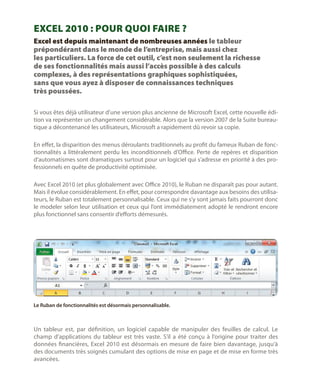
Le Ruban de fonctionnalités est désormais personnalisable.

Un tableur est, par définition, un logiciel capable de manipuler des feuilles de calcul. Le
champ d’applications du tableur est très vaste. S’il a été conçu à l’origine pour traiter des
données financières, Excel 2010 est désormais en mesure de faire bien davantage, jusqu’à
des documents très soignés cumulant des options de mise en page et de mise en forme très
avancées.
Les tableurs québécois…
Chez nous, l’usage veut que nous considérions Excel comme un
tableur. Mais, chez nos cousins québécois, on appelle également les
tableurs des Chiffriers électroniques. Une appellation qui découle
des origines des tableurs, utilisés avant tout pour mener des tâches
comptables.

Avec Excel 2010, vous allez créer des listes, des tableaux de suivi financier, de votre consommation de carburant, dresser des listes d’effectifs, croiser des données, les faire interagir entre elles,
produire des représentations graphiques que vous pourrez exporter vers d’autres programmes
qui constituent la Suite bureautique Office 2010.
Les fonctions statistiques, de filtrage des données, les tris ou encore les fonctions de consolidations vous permettent de saisir des grands volumes de données et de les interpréter plus
efficacement. Excel est donc un outil dont vous ne pourrez bientôt plus vous passer. Autant
donc soigner l’installation du programme, d’autant qu’elle est totalement personnalisable en
fonction de vos besoins.

Choisir le mode d’exécution
 
Autrefois, pour des raisons de capacité de stockage des disques durs, il était parfois nécessaire
de renoncer à certains compléments et à certaines fonctionnalités de la Suite bureautique.
Aujourd’hui, grâce à nos disques durs à haute capacité, il est plus rare de devoir faire un tri. Si
votre équipement dispose de plus de 250 Go d’espace, il n’est sans doute pas nécessaire d’intervenir sur le mode d’exécution des modules de la Suite bureautique en général et d’Excel 2010
en particulier.
En revanche, si vous disposez de plusieurs machines et que l’une d’elles soit un ultraportable,
par exemple, dont vous ne vous servez que de manière occasionnelle, pensez à alléger l’installation d’Excel. Pour ce faire, il suffit, lors de la procédure d’installation, de définir les modes
d’exécution de certaines fonctions.
Il existe trois modes d’exécution :

1/	 Exécuter à partir du disque dur.
2/	 Exécuter à partir du CD-Rom.
3/	 Non disponible.
Si vous optez pour le deuxième mode, il faudra nécessairement insérer le CD/DVD d’Office
2010 pour accéder à la fonctionnalité concernée. En mode Non disponible, vous décidez que

1/ Installer Excel 2010

Office World

9
le module en question ne vous sera jamais d’aucune utilité. Ainsi les utilisateurs les plus expérimentés pourront par exemple se dispenser des fichiers d’aide.

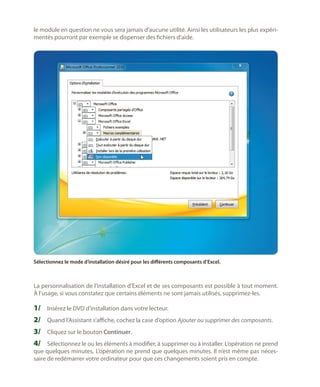
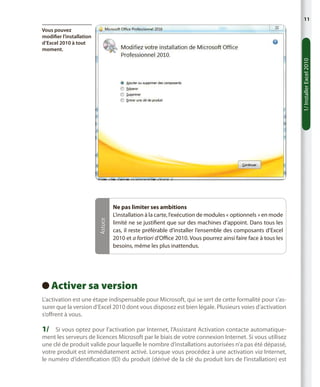
Sélectionnez le mode d’installation désiré pour les différents composants d’Excel.

La personnalisation de l’installation d’Excel et de ses composants est possible à tout moment.
À l’usage, si vous constatez que certains éléments ne sont jamais utilisés, supprimez-les.

1/	 Insérez le DVD d’installation dans votre lecteur.
2/	 Quand l’Assistant s’affiche, cochez la case d’option Ajouter ou supprimer des composants.
3/	 Cliquez sur le bouton Continuer.
4/	 Sélectionnez le ou les éléments à modifier, à supprimer ou à installer. L’opération ne prend
que quelques minutes, L’opération ne prend que quelques minutes. Il n’est même pas nécessaire de redémarrer votre ordinateur pour que ces changements soient pris en compte.
11

Astuce

1/ Installer Excel 2010

Vous pouvez
modifier l’installation
d’Excel 2010 à tout
moment.

Ne pas limiter ses ambitions
L’installation à la carte, l’exécution de modules « optionnels » en mode
limité ne se justifient que sur des machines d’appoint. Dans tous les
cas, il reste préférable d’installer l’ensemble des composants d’Excel
2010 et a fortiori d’Office 2010. Vous pourrez ainsi faire face à tous les
besoins, même les plus inattendus.

Activer sa version
 
L’activation est une étape indispensable pour Microsoft, qui se sert de cette formalité pour s’assurer que la version d’Excel 2010 dont vous disposez est bien légale. Plusieurs voies d’activation
s’offrent à vous.

1/	 Si vous optez pour l’activation par Internet, l’Assistant Activation contacte automatique-

ment les serveurs de licences Microsoft par le biais de votre connexion Internet. Si vous utilisez
une clé de produit valide pour laquelle le nombre d’installations autorisées n’a pas été dépassé,
votre produit est immédiatement activé. Lorsque vous procédez à une activation via Internet,
le numéro d’identification (ID) du produit (dérivé de la clé du produit lors de l’installation) est
envoyé à Microsoft. Une réponse (ID de confirmation) est renvoyée à votre ordinateur pour activer votre produit. Si vous choisissez d’activer votre produit via Internet et alors que vous n’êtes
pas encore connecté, l’Assistant vous avertit que la connexion n’est pas établie.

2/	 Vous pouvez contacter un Centre d’activation par téléphone pour activer votre produit

avec l’aide d’un conseiller du service clientèle. Les logiciels Microsoft sont disponibles avec
différents types de licences  : licences de détail, licences de fabricants (OEM) ou licences en
volume. Les numéros de téléphone varient en fonction de la licence et du pays/région. Utilisez
le numéro de téléphone fourni à l’étape 2 de l’Assistant Activation pour appeler le Centre d’activation Microsoft. L’activation par téléphone peut être plus longue que via Internet. Vous devez
vous trouver devant votre ordinateur lors de l’appel et avoir la clé de produit du logiciel à portée
de main. Lorsque l’opérateur a pu vous communiquer une clé d’activation, saisissez-la dans le
champ Clé d’activation.
Vous pouvez si vous le désirez procéder à l’activation ultérieurement. Vous disposez en effet
d’un délai de 60 jours pour vous acquitter de cette formalité. Pour activer votre version d’Excel
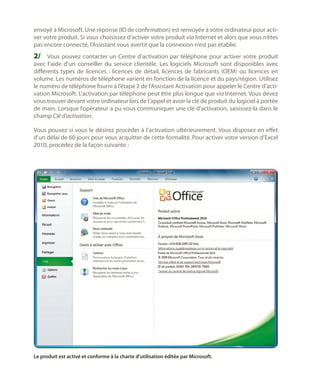
2010, procédez de la façon suivante :

Le produit est activé et conforme à la charte d’utilisation éditée par Microsoft.
13

1/	 Cliquez sur le menu Fichier.

3/	 Suivez ensuite l’Assistant d’activation, qui vous guide pas à pas.
4/	 Au terme de la procédure, assurez-vous que l’activation a bien été prise en compte en

Office World

suivant le même cheminement. Dans la partie droite de l’écran, la mention Produit activé est
affichée.

Le point sur l’activation
Microsoft a implémenté un nouveau système d’activation pour sa
prochaine suite Office 2010 nommé Office Protection Platform (OPP),
comparable à Windows Product Activation (WPA) et à Software
Protection Platform (SPP) de Windows Vista ou Windows Activation
Technologies (WAT) de Windows  7. Office 2010 devra donc être
activé pendant la période d’évaluation de 30  jours, et une clé de
Licence Volume (VLK) ne pourra être utilisée pour éviter l’activation
d’Office.

Personnaliser les informations utilisateur
 
Lorsque vous procédez à l’installation d’Excel 2010, l’Assistant vous demande de saisir trois
informations clés qui sont insérées automatiquement dans tous vos documents :

1/	 Votre nom et votre prénom.
2/	 Le nom de l’entreprise (qui peut être laissé vierge).
3/	 Vos initiales.
Ces informations sont inscrites dans chaque fichier produit. Pour le vérifier, il suffit de
cliquer du bouton droit de la souris sur un fichier pour ouvrir le menu contextuel. Dans
ce menu, sélectionnez la commande Propriétés. L’identité de l’auteur y figure en bonne
place.

1/ Installer Excel 2010

2/	 Sélectionnez la commande Aide puis Activer.
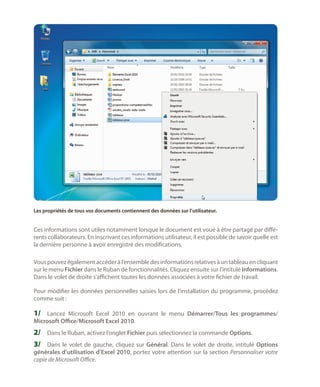
Les propriétés de tous vos documents contiennent des données sur l’utilisateur.

Ces informations sont utiles notamment lorsque le document est voué à être partagé par différents collaborateurs. En inscrivant ces informations utilisateur, il est possible de savoir quelle est
la dernière personne à avoir enregistré des modifications.
Vous pouvez également accéder à l’ensemble des informations relatives à un tableau en cliquant
sur le menu Fichier dans le Ruban de fonctionnalités. Cliquez ensuite sur l’intitulé Informations.
Dans le volet de droite s’affichent toutes les données associées à votre fichier de travail.
Pour modifier les données personnelles saisies lors de l’installation du programme, procédez
comme suit :

1/	 Lancez Microsoft Excel 2010 en ouvrant le menu Démarrer/Tous les programmes/
Microsoft Office/Microsoft Excel 2010.

2/	 Dans le Ruban, activez l’onglet Fichier puis sélectionnez la commande Options.
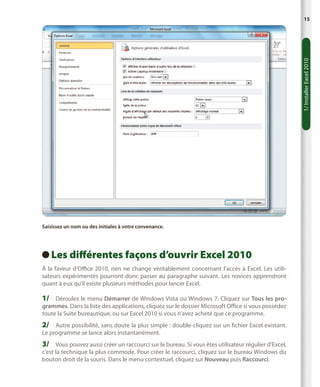
3/	 Dans le volet de gauche, cliquez sur Général. Dans le volet de droite, intitulé Options

générales d’utilisation d’Excel 2010, portez votre attention sur la section Personnaliser votre
copie de Microsoft Office.
1/ Installer Excel 2010

15

Saisissez un nom ou des initiales à votre convenance.

Les
  différentes façons d’ouvrir Excel 2010
À la faveur d’Office 2010, rien ne change véritablement concernant l’accès à Excel. Les utilisateurs expérimentés pourront donc passer au paragraphe suivant. Les novices apprendront
quant à eux qu’il existe plusieurs méthodes pour lancer Excel.

1/	 Déroulez le menu Démarrer de Windows Vista ou Windows 7. Cliquez sur Tous les programmes. Dans la liste des applications, cliquez sur le dossier Microsoft Office si vous possédez
toute la Suite bureautique, ou sur Excel 2010 si vous n’avez acheté que ce programme.

2/	 Autre possibilité, sans doute la plus simple : double-cliquez sur un fichier Excel existant.
Le programme se lance alors instantanément.

3/	 Vous pouvez aussi créer un raccourci sur le bureau. Si vous êtes utilisateur régulier d’Excel,
c’est la technique la plus commode. Pour créer le raccourci, cliquez sur le bureau Windows du
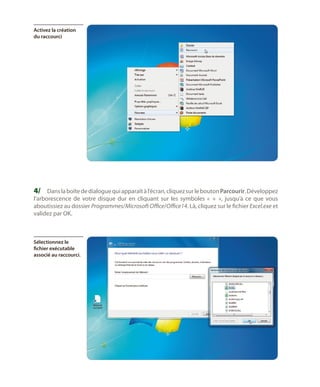
bouton droit de la souris. Dans le menu contextuel, cliquez sur Nouveau puis Raccourci.
Activez la création
du raccourci

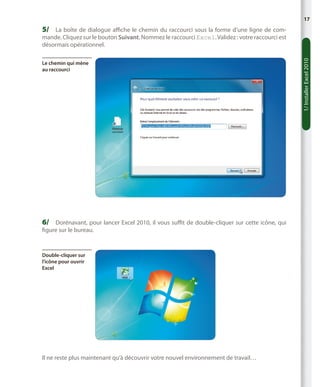
4/	 Dans la boîte de dialogue qui apparaît à l’écran, cliquez sur le bouton Parcourir. Développez
l’arborescence de votre disque dur en cliquant sur les symboles «  +  », jusqu’à ce que vous
aboutissiez au dossier Programmes/Microsoft Office/Office14. Là, cliquez sur le fichier Excel.exe et
validez par OK.

Sélectionnez le
fichier exécutable
associé au raccourci.
17

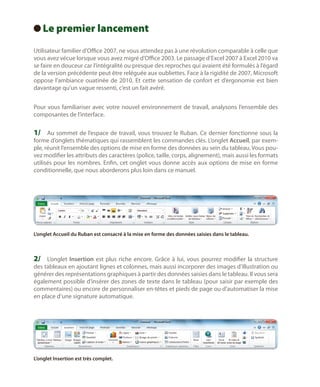
5/	 La boîte de dialogue affiche le chemin du raccourci sous la forme d’une ligne de com-

Le chemin qui mène
au raccourci

6/	 Dorénavant, pour lancer Excel 2010, il vous suffit de double-cliquer sur cette icône, qui
figure sur le bureau.

Double-cliquer sur
l’icône pour ouvrir
Excel

Il ne reste plus maintenant qu’à découvrir votre nouvel environnement de travail…

1/ Installer Excel 2010

mande. Cliquez sur le bouton Suivant. Nommez le raccourci Excel. Validez : votre raccourci est
désormais opérationnel.
Le
  premier lancement
Utilisateur familier d’Office 2007, ne vous attendez pas à une révolution comparable à celle que
vous avez vécue lorsque vous avez migré d’Office 2003. Le passage d’Excel 2007 à Excel 2010 va
se faire en douceur car l’intégralité ou presque des reproches qui avaient été formulés à l’égard
de la version précédente peut être reléguée aux oubliettes. Face à la rigidité de 2007, Microsoft
oppose l’ambiance ouatinée de 2010. Et cette sensation de confort et d’ergonomie est bien
davantage qu’un vague ressenti, c’est un fait avéré.
Pour vous familiariser avec votre nouvel environnement de travail, analysons l’ensemble des
composantes de l’interface.

1/	 Au sommet de l’espace de travail, vous trouvez le Ruban. Ce dernier fonctionne sous la

forme d’onglets thématiques qui rassemblent les commandes clés. L’onglet Accueil, par exemple, réunit l’ensemble des options de mise en forme des données au sein du tableau. Vous pouvez modifier les attributs des caractères (police, taille, corps, alignement), mais aussi les formats
utilisés pour les nombres. Enfin, cet onglet vous donne accès aux options de mise en forme
conditionnelle, que nous aborderons plus loin dans ce manuel.

L’onglet Accueil du Ruban est consacré à la mise en forme des données saisies dans le tableau.

2/	 L’onglet Insertion est plus riche encore. Grâce à lui, vous pourrez modifier la structure
des tableaux en ajoutant lignes et colonnes, mais aussi incorporer des images d’illustration ou
générer des représentations graphiques à partir des données saisies dans le tableau. Il vous sera
également possible d’insérer des zones de texte dans le tableau (pour saisir par exemple des
commentaires) ou encore de personnaliser en-têtes et pieds de page ou d’automatiser la mise
en place d’une signature automatique.

L’onglet Insertion est très complet.
19

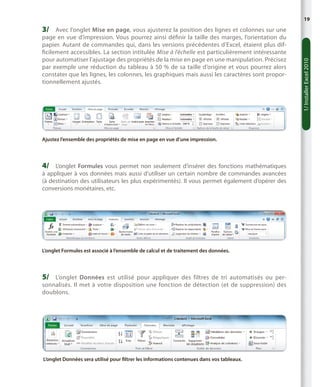
page en vue d’impression. Vous pourrez ainsi définir la taille des marges, l’orientation du
papier. Autant de commandes qui, dans les versions précédentes d’Excel, étaient plus difficilement accessibles. La section intitulée Mise à l’échelle est particulièrement intéressante
pour automatiser l’ajustage des propriétés de la mise en page en une manipulation. Précisez
par exemple une réduction du tableau à 50  % de sa taille d’origine et vous pourrez alors
constater que les lignes, les colonnes, les graphiques mais aussi les caractères sont proportionnellement ajustés.

Ajustez l’ensemble des propriétés de mise en page en vue d’une impression.

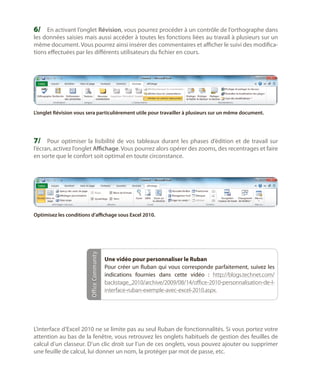
4/	 L’onglet Formules vous permet non seulement d’insérer des fonctions mathématiques

à appliquer à vos données mais aussi d’utiliser un certain nombre de commandes avancées
(à destination des utilisateurs les plus expérimentés). Il vous permet également d’opérer des
conversions monétaires, etc.

L’onglet Formules est associé à l’ensemble de calcul et de traitement des données.

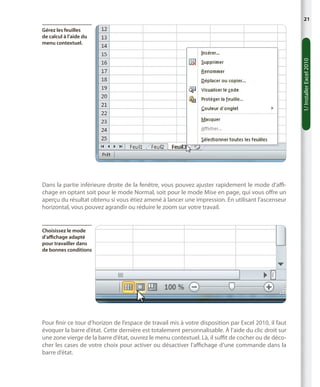
5/	 L’onglet Données est utilisé pour appliquer des filtres de tri automatisés ou per-

sonnalisés. Il met à votre disposition une fonction de détection (et de suppression) des
doublons.

L’onglet Données sera utilisé pour filtrer les informations contenues dans vos tableaux.

1/ Installer Excel 2010

3/	 Avec l’onglet Mise en page, vous ajusterez la position des lignes et colonnes sur une
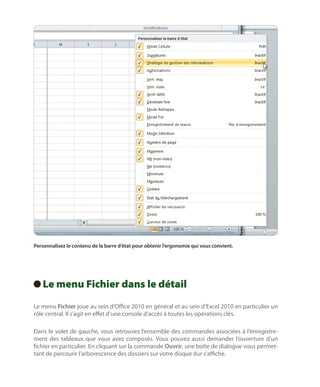
6/	 En activant l’onglet Révision, vous pourrez procéder à un contrôle de l’orthographe dans

les données saisies mais aussi accéder à toutes les fonctions liées au travail à plusieurs sur un
même document. Vous pourrez ainsi insérer des commentaires et afficher le suivi des modifications effectuées par les différents utilisateurs du fichier en cours.

L’onglet Révision vous sera particulièrement utile pour travailler à plusieurs sur un même document.

7/	 Pour optimiser la lisibilité de vos tableaux durant les phases d’édition et de travail sur

l’écran, activez l’onglet Affichage. Vous pourrez alors opérer des zooms, des recentrages et faire
en sorte que le confort soit optimal en toute circonstance.

Office Community

Optimisez les conditions d’affichage sous Excel 2010.

Une vidéo pour personnaliser le Ruban
Pour créer un Ruban qui vous corresponde parfaitement, suivez les
indications fournies dans cette vidéo  : http://blogs.technet.com/
backstage_2010/archive/2009/08/14/office-2010-personnalisation-de-linterface-ruban-exemple-avec-excel-2010.aspx.

L’interface d’Excel 2010 ne se limite pas au seul Ruban de fonctionnalités. Si vous portez votre
attention au bas de la fenêtre, vous retrouvez les onglets habituels de gestion des feuilles de
calcul d’un classeur. D’un clic droit sur l’un de ces onglets, vous pouvez ajouter ou supprimer
une feuille de calcul, lui donner un nom, la protéger par mot de passe, etc.
21

1/ Installer Excel 2010

Gérez les feuilles
de calcul à l’aide du
menu contextuel.

Dans la partie inférieure droite de la fenêtre, vous pouvez ajuster rapidement le mode d’affichage en optant soit pour le mode Normal, soit pour le mode Mise en page, qui vous offre un
aperçu du résultat obtenu si vous étiez amené à lancer une impression. En utilisant l’ascenseur
horizontal, vous pouvez agrandir ou réduire le zoom sur votre travail.

Choisissez le mode
d’affichage adapté
pour travailler dans
de bonnes conditions

Pour finir ce tour d’horizon de l’espace de travail mis à votre disposition par Excel 2010, il faut
évoquer la barre d’état. Cette dernière est totalement personnalisable. À l’aide du clic droit sur
une zone vierge de la barre d’état, ouvrez le menu contextuel. Là, il suffit de cocher ou de décocher les cases de votre choix pour activer ou désactiver l’affichage d’une commande dans la
barre d’état.
Personnalisez le contenu de la barre d’état pour obtenir l’ergonomie qui vous convient.

Le
  menu Fichier dans le détail
Le menu Fichier joue au sein d’Office 2010 en général et au sein d’Excel 2010 en particulier un
rôle central. Il s’agit en effet d’une console d’accès à toutes les opérations clés.
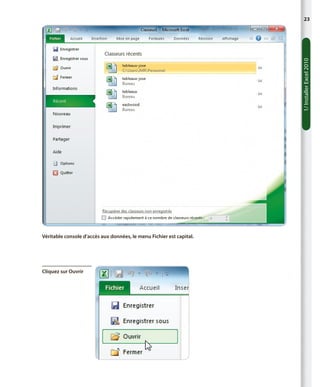
Dans le volet de gauche, vous retrouvez l’ensemble des commandes associées à l’enregistrement des tableaux que vous avez composés. Vous pouvez aussi demander l’ouverture d’un
fichier en particulier. En cliquant sur la commande Ouvrir, une boîte de dialogue vous permettant de parcourir l’arborescence des dossiers sur votre disque dur s’affiche.
1/ Installer Excel 2010

23

Véritable console d’accès aux données, le menu Fichier est capital.

Cliquez sur Ouvrir
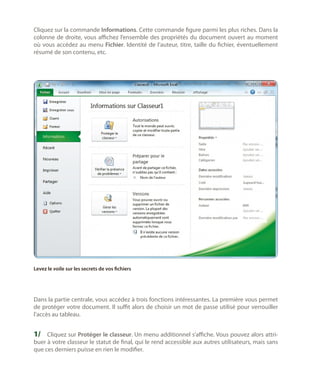
Cliquez sur la commande Informations. Cette commande figure parmi les plus riches. Dans la
colonne de droite, vous affichez l’ensemble des propriétés du document ouvert au moment
où vous accédez au menu Fichier. Identité de l’auteur, titre, taille du fichier, éventuellement
résumé de son contenu, etc.

Levez le voile sur les secrets de vos fichiers

Dans la partie centrale, vous accédez à trois fonctions intéressantes. La première vous permet
de protéger votre document. Il suffit alors de choisir un mot de passe utilisé pour verrouiller
l’accès au tableau.

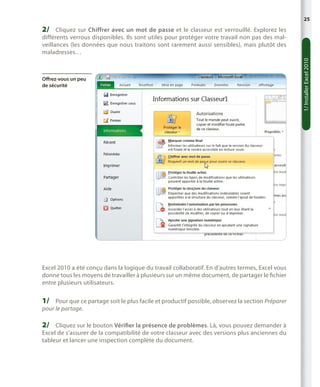
1/	 Cliquez sur Protéger le classeur. Un menu additionnel s’affiche. Vous pouvez alors attri-

buer à votre classeur le statut de final, qui le rend accessible aux autres utilisateurs, mais sans
que ces derniers puisse en rien le modifier.
25

2/	 Cliquez sur Chiffrer avec un mot de passe et le classeur est verrouillé. Explorez les

Offrez-vous un peu
de sécurité

Excel 2010 a été conçu dans la logique du travail collaboratif. En d’autres termes, Excel vous
donne tous les moyens de travailler à plusieurs sur un même document, de partager le fichier
entre plusieurs utilisateurs.

1/	 Pour que ce partage soit le plus facile et productif possible, observez la section Préparer
pour le partage.

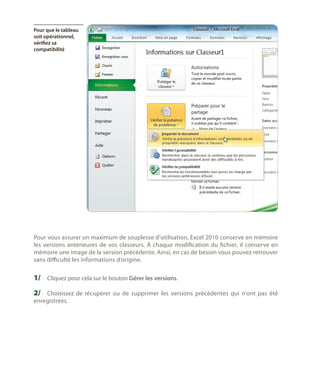
2/	 Cliquez sur le bouton Vérifier la présence de problèmes. Là, vous pouvez demander à
Excel de s’assurer de la compatibilité de votre classeur avec des versions plus anciennes du
tableur et lancer une inspection complète du document.

1/ Installer Excel 2010

différents verrous disponibles. Ils sont utiles pour protéger votre travail non pas des malveillances (les données que nous traitons sont rarement aussi sensibles), mais plutôt des
maladresses…
Pour que le tableau
soit opérationnel,
vérifiez sa
compatibilité

Pour vous assurer un maximum de souplesse d’utilisation, Excel 2010 conserve en mémoire
les versions antérieures de vos classeurs. À chaque modification du fichier, il conserve en
mémoire une image de la version précédente. Ainsi, en cas de besoin vous pouvez retrouver
sans difficulté les informations d’origine.

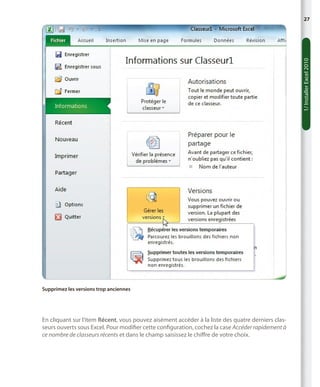
1/	 Cliquez pour cela sur le bouton Gérer les versions.
2/	 Choisissez de récupérer ou de supprimer les versions précédentes qui n'ont pas été
enregistrées.
1/ Installer Excel 2010

27

Supprimez les versions trop anciennes

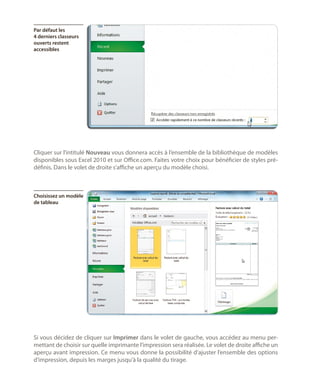
En cliquant sur l’item Récent, vous pouvez aisément accéder à la liste des quatre derniers classeurs ouverts sous Excel. Pour modifier cette configuration, cochez la case Accéder rapidement à
ce nombre de classeurs récents et dans le champ saisissez le chiffre de votre choix.
Par défaut les
4 derniers classeurs
ouverts restent
accessibles

Cliquer sur l’intitulé Nouveau vous donnera accès à l’ensemble de la bibliothèque de modèles
disponibles sous Excel 2010 et sur Office.com. Faites votre choix pour bénéficier de styles prédéfinis. Dans le volet de droite s’affiche un aperçu du modèle choisi.

Choisissez un modèle
de tableau

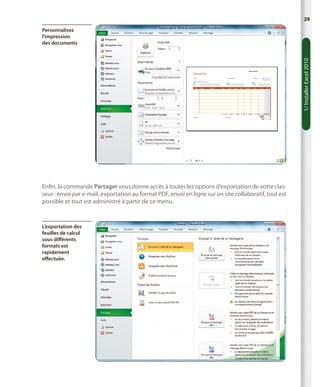
Si vous décidez de cliquer sur Imprimer dans le volet de gauche, vous accédez au menu permettant de choisir sur quelle imprimante l’impression sera réalisée. Le volet de droite affiche un
aperçu avant impression. Ce menu vous donne la possibilité d’ajuster l’ensemble des options
d’impression, depuis les marges jusqu’à la qualité du tirage.
29

1/ Installer Excel 2010

Personnalisez
l’impression
des documents

Enfin, la commande Partager vous donne accès à toutes les options d’exportation de votre classeur : envoi par e-mail, exportation au format PDF, envoi en ligne sur un site collaboratif, tout est
possible et tout est administré à partir de ce menu.

L’exportation des
feuilles de calcul
sous différents
formats est
rapidement
effectuée.
2

Découvrir les outils
et l’environnement

Si vous étiez déjà utilisateur d’Excel
2007, vous devriez rapidement
trouver vos marques. En effet,
Excel 2010 rassemble toutes les
nouveautés de la version précédente
du logiciel, mais il intègre également
un certain nombre d’améliorations.
Ces dernières, qui représentent
un vrai gain en ergonomie et en
productivité, permettent également
à ceux qui passent directement
d’Excel 2003 à Excel 2010
de s’adapter rapidement
à cette interface.
Le fonctionnement du Ruban 2010
Toutes les applications d’Office 2010 bénéficient d’une interface
« fluide » avec un Ruban qui remplace le menu et la barre d’outils.
Le design diffère légèrement de celui d’Office 2007. Par exemple,
le bouton Office que vous pouviez trouver dans la version précédente
à côté des onglets du Ruban permet d’accéder aux options d’un menu
masqué.
Si la nouvelle interface apporte un plus indéniable (meilleure ergonomie, opérations plus visibles, prévisualisation des effets en temps réel, ajout et propositions d’actions en fonction de l’objet manipulé), vous pouvez éprouver le désir de personnaliser le Ruban selon vos préférences.
Si ce dernier vous gêne, vous pouvez le réduire. Pour cela, cliquez sur l’icône Réduire le ruban
ou bien utilisez le raccourci clavier [Ctrl] + [F1]. Dans ce cas, pensez à personnaliser et à adapter
l’affichage de la barre d’accès rapide. Vous pourrez ainsi modeler Excel en fonction de vos attentes spécifiques.

Masquez ou affichez
le Ruban.

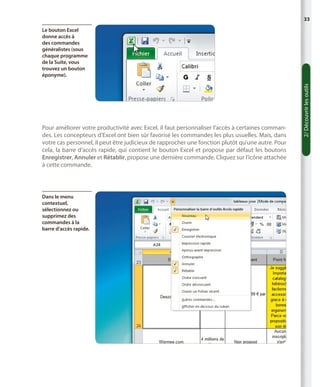
Pour suppléer l’absence du Ruban, observez la barre d’accès rapide, dont le premier bouton
représente l’icône d’Excel.
33

Pour améliorer votre productivité avec Excel, il faut personnaliser l’accès à certaines commandes. Les concepteurs d’Excel ont bien sûr favorisé les commandes les plus usuelles. Mais, dans
votre cas personnel, il peut être judicieux de rapprocher une fonction plutôt qu’une autre. Pour
cela, la barre d’accès rapide, qui contient le bouton Excel et propose par défaut les boutons
Enregistrer, Annuler et Rétablir, propose une dernière commande. Cliquez sur l’icône attachée
à cette commande.

Dans le menu
contextuel,
sélectionnez ou
supprimez des
commandes à la
barre d’accès rapide.

2/ Découvrir les outils

Le bouton Excel
donne accès à
des commandes
généralistes (sous
chaque programme
de la Suite, vous
trouvez un bouton
éponyme).
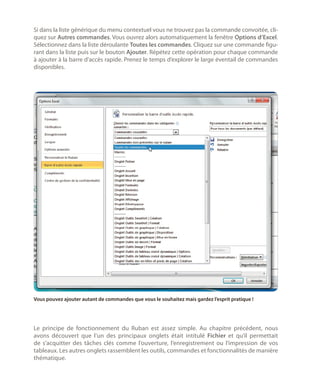
Si dans la liste générique du menu contextuel vous ne trouvez pas la commande convoitée, cliquez sur Autres commandes. Vous ouvrez alors automatiquement la fenêtre Options d’Excel.
Sélectionnez dans la liste déroulante Toutes les commandes. Cliquez sur une commande figurant dans la liste puis sur le bouton Ajouter. Répétez cette opération pour chaque commande
à ajouter à la barre d’accès rapide. Prenez le temps d’explorer le large éventail de commandes
disponibles.

Vous pouvez ajouter autant de commandes que vous le souhaitez mais gardez l’esprit pratique !

Le principe de fonctionnement du Ruban est assez simple. Au chapitre précédent, nous
avons découvert que l’un des principaux onglets était intitulé Fichier et qu’il permettait
de s’acquitter des tâches clés comme l’ouverture, l’enregistrement ou l’impression de vos
tableaux. Les autres onglets rassemblent les outils, commandes et fonctionnalités de manière
thématique.
L’onglet Accueil, comme nous l’avons déjà évoqué au chapitre précédent, vous donne accès
à toutes les options de mise en forme des textes et données saisis au sein de vos tableaux :
police de caractères, taille, couleur, alignement, type de données (et surtout mise en forme avec
style monétaire, décimale, etc.). Vous pourrez également y trouver tous les styles prédéfinis et
les options de mise en forme conditionnelle des données. Chaque onglet est décomposé en
sections qui se rattachent aux anciennes appellations des menus déroulants utilisées dans les
versions antérieures à Excel 2007 (Presse-papiers, Police, Édition, etc.). Une caractéristique utile
pour trouver ses marques plus rapidement.

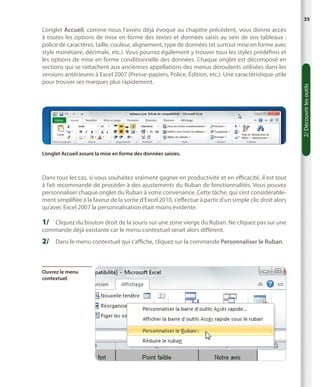
L’onglet Accueil assure la mise en forme des données saisies.

Dans tous les cas, si vous souhaitez vraiment gagner en productivité et en efficacité, il est tout
à fait recommandé de procéder à des ajustements du Ruban de fonctionnalités. Vous pouvez
personnaliser chaque onglet du Ruban à votre convenance. Cette tâche, qui s’est considérablement simplifiée à la faveur de la sortie d’Excel 2010, s’effectue à partir d’un simple clic droit alors
qu’avec Excel 2007 la personnalisation était moins évidente.

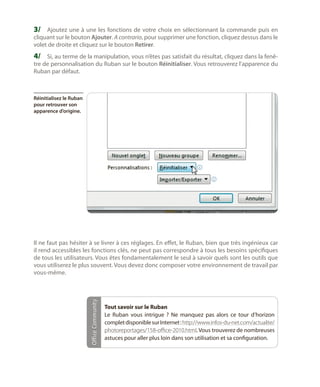
1/	 Cliquez du bouton droit de la souris sur une zone vierge du Ruban. Ne cliquez pas sur une
commande déjà existante car le menu contextuel serait alors différent.

2/	 Dans le menu contextuel qui s’affiche, cliquez sur la commande Personnaliser le Ruban.

Ouvrez le menu
contextuel.

2/ Découvrir les outils

35
3/	 Ajoutez une à une les fonctions de votre choix en sélectionnant la commande puis en
cliquant sur le bouton Ajouter. A contrario, pour supprimer une fonction, cliquez dessus dans le
volet de droite et cliquez sur le bouton Retirer.

4/	 Si, au terme de la manipulation, vous n’êtes pas satisfait du résultat, cliquez dans la fenêtre de personnalisation du Ruban sur le bouton Réinitialiser. Vous retrouverez l’apparence du
Ruban par défaut.

Réinitialisez le Ruban
pour retrouver son
apparence d’origine.

Office Community

Il ne faut pas hésiter à se livrer à ces réglages. En effet, le Ruban, bien que très ingénieux car
il rend accessibles les fonctions clés, ne peut pas correspondre à tous les besoins spécifiques
de tous les utilisateurs. Vous êtes fondamentalement le seul à savoir quels sont les outils que
vous utiliserez le plus souvent. Vous devez donc composer votre environnement de travail par
vous-même.

Tout savoir sur le Ruban
Le Ruban vous intrigue  ? Ne manquez pas alors ce tour d’horizon
complet disponible sur Internet : http://www.infos-du-net.com/actualite/
photoreportages/158-office-2010.html. Vous trouverez de nombreuses
astuces pour aller plus loin dans son utilisation et sa configuration.
L’usage des menus contextuels est apparu à l’initiative de Microsoft avec l’avènement de
Windows 95. Il y a donc maintenant près de quinze ans que les utilisateurs de produits Microsoft
ont pris l’habitude de recourir au bouton droit de la souris pour faire apparaître un menu proposant des commandes en fonction de l’activité en cours. Le principe du menu contextuel
s’applique bien sûr avec Excel 2010. Si le menu contextuel de Windows 95 ne proposait que
les classiques fonctions de Couper, Copier, Coller, sous Excel 2010 la richesse du menu est
incomparable.
La force du menu contextuel est d’adapter la liste des commandes disponibles au contexte de
votre activité. Ainsi, sous Excel, lorsque vous cliquez sur une cellule, vous n’accédez pas aux
mêmes commandes que si vous sélectionnez du texte, un graphique ou une colonne.
Grâce aux menus contextuels, vous pouvez gagner en productivité et éventuellement trouver
à portée de clic des outils que vous ne parvenez pas à retrouver tant que vous ne vous êtes pas
adapté au Ruban.
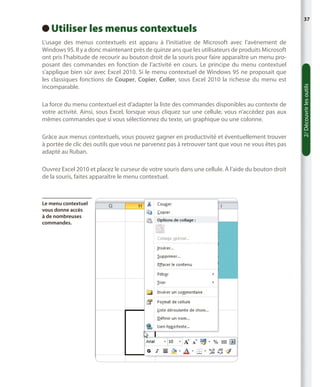
Ouvrez Excel 2010 et placez le curseur de votre souris dans une cellule. À l’aide du bouton droit
de la souris, faites apparaître le menu contextuel.

Le menu contextuel
vous donne accès
à de nombreuses
commandes.

2/ Découvrir les outils

Utiliser les menus contextuels
 

37
Dans ce menu contextuel général, vous retrouvez de nombreuses fonctionnalités d’édition
du texte, notamment avec les traditionnelles commandes Copier et Coller, mais aussi avec
les options de collage (qui sont apparues avec Office 2003), qui permettent de conserver la
forme d’origine des éléments collés ou de s’adapter à la mise en forme actuelle dans votre
document.

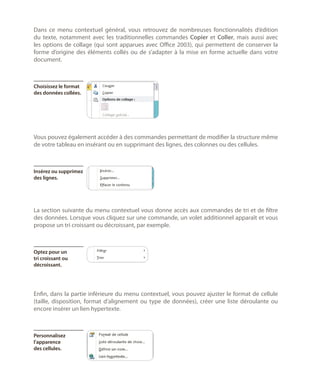
Choisissez le format
des données collées.

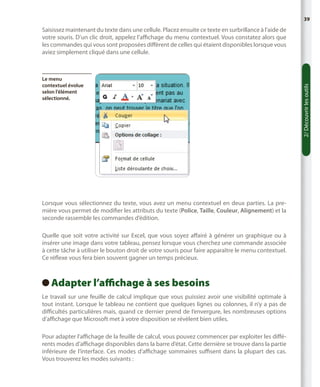
Vous pouvez également accéder à des commandes permettant de modifier la structure même
de votre tableau en insérant ou en supprimant des lignes, des colonnes ou des cellules.

Insérez ou supprimez
des lignes.

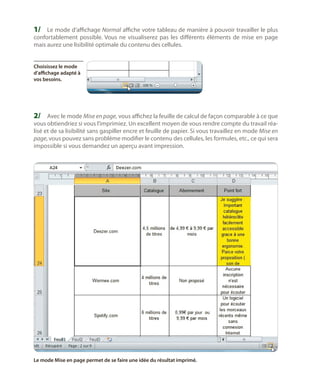
La section suivante du menu contextuel vous donne accès aux commandes de tri et de filtre
des données. Lorsque vous cliquez sur une commande, un volet additionnel apparaît et vous
propose un tri croissant ou décroissant, par exemple.

Optez pour un
tri croissant ou
décroissant.

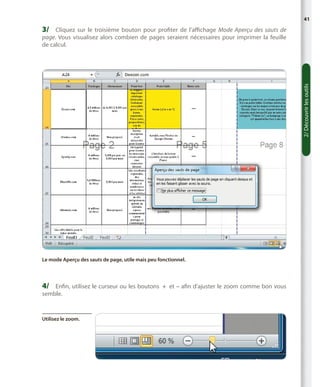
Enfin, dans la partie inférieure du menu contextuel, vous pouvez ajuster le format de cellule
(taille, disposition, format d’alignement ou type de données), créer une liste déroulante ou
encore insérer un lien hypertexte.

Personnalisez
l’apparence
des cellules.
39

Le menu
contextuel évolue
selon l’élément
sélectionné.

Lorsque vous sélectionnez du texte, vous avez un menu contextuel en deux parties. La première vous permet de modifier les attributs du texte (Police, Taille, Couleur, Alignement) et la
seconde rassemble les commandes d’édition.
Quelle que soit votre activité sur Excel, que vous soyez affairé à générer un graphique ou à
insérer une image dans votre tableau, pensez lorsque vous cherchez une commande associée
à cette tâche à utiliser le bouton droit de votre souris pour faire apparaître le menu contextuel.
Ce réflexe vous fera bien souvent gagner un temps précieux.

Adapter l’affichage à ses besoins
 
Le travail sur une feuille de calcul implique que vous puissiez avoir une visibilité optimale à
tout instant. Lorsque le tableau ne contient que quelques lignes ou colonnes, il n’y a pas de
difficultés particulières mais, quand ce dernier prend de l’envergure, les nombreuses options
d’affichage que Microsoft met à votre disposition se révèlent bien utiles.
Pour adapter l’affichage de la feuille de calcul, vous pouvez commencer par exploiter les différents modes d’affichage disponibles dans la barre d’état. Cette dernière se trouve dans la partie
inférieure de l’interface. Ces modes d’affichage sommaires suffisent dans la plupart des cas.
Vous trouverez les modes suivants :

2/ Découvrir les outils

Saisissez maintenant du texte dans une cellule. Placez ensuite ce texte en surbrillance à l’aide de
votre souris. D’un clic droit, appelez l’affichage du menu contextuel. Vous constatez alors que
les commandes qui vous sont proposées diffèrent de celles qui étaient disponibles lorsque vous
aviez simplement cliqué dans une cellule.
1/	 Le mode d’affichage Normal affiche votre tableau de manière à pouvoir travailler le plus
confortablement possible. Vous ne visualiserez pas les différents éléments de mise en page
mais aurez une lisibilité optimale du contenu des cellules.
Choisissez le mode
d’affichage adapté à
vos besoins.

2/	 Avec le mode Mise en page, vous affichez la feuille de calcul de façon comparable à ce que

vous obtiendriez si vous l’imprimiez. Un excellent moyen de vous rendre compte du travail réalisé et de sa lisibilité sans gaspiller encre et feuille de papier. Si vous travaillez en mode Mise en
page, vous pouvez sans problème modifier le contenu des cellules, les formules, etc., ce qui sera
impossible si vous demandez un aperçu avant impression.

Le mode Mise en page permet de se faire une idée du résultat imprimé.
41

3/	 Cliquez sur le troisième bouton pour profiter de l’affichage Mode Aperçu des sauts de

2/ Découvrir les outils

page. Vous visualisez alors combien de pages seraient nécessaires pour imprimer la feuille
de calcul.

Le mode Aperçu des sauts de page, utile mais peu fonctionnel.

4/	 Enfin, utilisez le curseur ou les boutons  +  et – afin d’ajuster le zoom comme bon vous
semble.

Utilisez le zoom.
Office World

Le livre électronique a la cote
Vous disposez d’un lecteur de livre électronique ? Découvrez l’eBook
Office. Il s’agit d’un manuel numérique qui offre un tour d’horizon complet des nouveautés de la Suite Office 2010. Il est disponible gratuitement à l’adresse suivante : http://blogs.technet.com/backstage_2010/
archive/2010/01/28/le-ebook-office-2010-en-fran-ais-est-disponibleen-t-l-chargement-libre.aspx.

Ces fonctions basiques sont très utiles car, grâce à elles, vous pouvez basculer rapidement d’un
mode de visualisation à l’autre. Si néanmoins vous trouvez que cela ne correspond pas exactement à vos besoins, il est possible d’agir avec plus de finesse en recourant à l’ensemble des
options réunies sous l’onglet Affichage.

1/	 La section appelée Affichage classeur vous permet de retrouver les modes que nous

venons d’évoquer (Normal, Mise en page, Saut de page). Vous y trouverez également un bouton Plein écran. Ce dernier laisse la part belle aux données car il retire de l’écran l’ensemble des
barres d’outils, Ruban, etc. Pour quitter l’affichage en plein écran, appuyez simplement sur la
touche [Echap] de votre clavier.
Activez ou désactivez
l’affichage Plein
écran.

2/	 Dans cet onglet, le bouton Afficher ouvre un volet additionnel contenant quatre cases
à cocher. Chacune de ces cases correspond à un élément à afficher ou à masquer : les Règles
(verticales ou horizontales), le Quadrillage, la Barre de formule (dans laquelle vous saisissez les
données), les Titres (les noms des lignes ou des colonnes).
Composez l’interface
d’Excel à la carte.
43

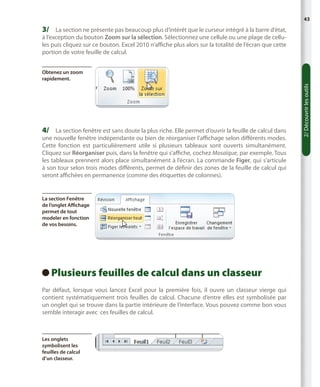
3/	 La section ne présente pas beaucoup plus d’intérêt que le curseur intégré à la barre d’état,
à l’exception du bouton Zoom sur la sélection. Sélectionnez une cellule ou une plage de cellules puis cliquez sur ce bouton. Excel 2010 n’affiche plus alors sur la totalité de l’écran que cette
portion de votre feuille de calcul.

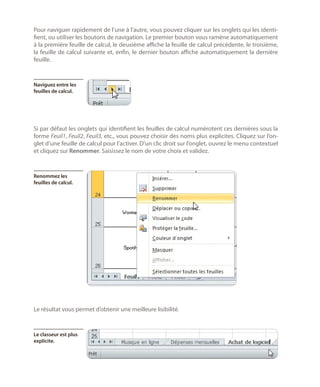
4/	 La section fenêtre est sans doute la plus riche. Elle permet d’ouvrir la feuille de calcul dans

une nouvelle fenêtre indépendante ou bien de réorganiser l’affichage selon différents modes.
Cette fonction est particulièrement utile si plusieurs tableaux sont ouverts simultanément.
Cliquez sur Réorganiser puis, dans la fenêtre qui s’affiche, cochez Mosaïque, par exemple. Tous
les tableaux prennent alors place simultanément à l’écran. La commande Figer, qui s’articule
à son tour selon trois modes différents, permet de définir des zones de la feuille de calcul qui
seront affichées en permanence (comme des étiquettes de colonnes).

La section Fenêtre
de l’onglet Affichage
permet de tout
modeler en fonction
de vos besoins.

Plusieurs feuilles de calcul dans un classeur
 
Par défaut, lorsque vous lancez Excel pour la première fois, il ouvre un classeur vierge qui
contient systématiquement trois feuilles de calcul. Chacune d’entre elles est symbolisée par
un onglet qui se trouve dans la partie intérieure de l’interface. Vous pouvez comme bon vous
semble interagir avec ces feuilles de calcul.

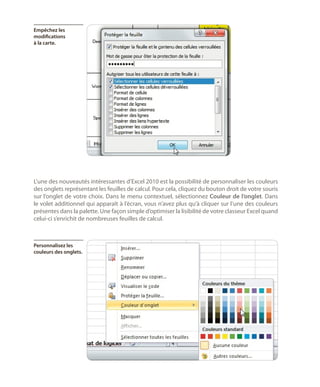
Les onglets
symbolisent les
feuilles de calcul
d’un classeur.

2/ Découvrir les outils

Obtenez un zoom
rapidement.
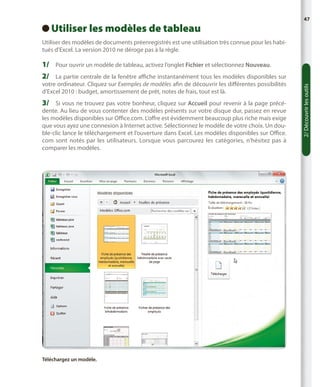
Pour naviguer rapidement de l’une à l’autre, vous pouvez cliquer sur les onglets qui les identifient, ou utiliser les boutons de navigation. Le premier bouton vous ramène automatiquement
à la première feuille de calcul, le deuxième affiche la feuille de calcul précédente, le troisième,
la feuille de calcul suivante et, enfin, le dernier bouton affiche automatiquement la dernière
feuille.

Naviguez entre les
feuilles de calcul.

Si par défaut les onglets qui identifient les feuilles de calcul numérotent ces dernières sous la
forme Feuil1, Feuil2, Feuil3, etc., vous pouvez choisir des noms plus explicites. Cliquez sur l’onglet d’une feuille de calcul pour l’activer. D’un clic droit sur l’onglet, ouvrez le menu contextuel
et cliquez sur Renommer. Saisissez le nom de votre choix et validez.

Renommez les
feuilles de calcul.

Le résultat vous permet d’obtenir une meilleure lisibilité.

Le classeur est plus
explicite.
45

Pour ajouter une feuille de calcul, cliquez sur le bouton Insérer une feuille ou bien utilisez le
raccourci clavier [Maj] + [F11].

Si certaines feuilles de calcul contiennent des données plus sensibles ou plus personnelles,
vous pouvez en protéger le contenu, soit pour que personne ne puisse y accéder, soit pour
empêcher que des modifications soient effectuées par erreur. Pour cela, effectuez un clic
droit sur l’onglet de la feuille à protéger et, dans le menu contextuel, cliquez sur Protéger
la feuille.

Protégez la feuille
de calcul.

Dans la boîte de dialogue, saisissez le mot de passe censé protéger l’accès aux données, puis
cochez la ou les cases relatives au type de protection souhaité  : Format de cellule, Cellule
complète, Insérer des lignes, etc. Plus vous cochez de cases, moins il est possible d’effectuer de
modifications sans disposer du mot de passe.

2/ Découvrir les outils

Ajoutez des feuilles
de calcul.
Empêchez les
modifications
à la carte.

L’une des nouveautés intéressantes d’Excel 2010 est la possibilité de personnaliser les couleurs
des onglets représentant les feuilles de calcul. Pour cela, cliquez du bouton droit de votre souris
sur l’onglet de votre choix. Dans le menu contextuel, sélectionnez Couleur de l’onglet. Dans
le volet additionnel qui apparaît à l’écran, vous n’avez plus qu’à cliquer sur l’une des couleurs
présentes dans la palette. Une façon simple d’optimiser la lisibilité de votre classeur Excel quand
celui-ci s’enrichit de nombreuses feuilles de calcul.

Personnalisez les
couleurs des onglets.
Utiliser les modèles de tableau
 

47

Utiliser des modèles de documents préenregistrés est une utilisation très connue pour les habitués d’Excel. La version 2010 ne déroge pas à la règle.

1/	 Pour ouvrir un modèle de tableau, activez l’onglet Fichier et sélectionnez Nouveau.
votre ordinateur. Cliquez sur Exemples de modèles afin de découvrir les différentes possibilités
d’Excel 2010 : budget, amortissement de prêt, notes de frais, tout est là.

3/	 Si vous ne trouvez pas votre bonheur, cliquez sur Accueil pour revenir à la page précédente. Au lieu de vous contenter des modèles présents sur votre disque dur, passez en revue
les modèles disponibles sur Office.com. L’offre est évidemment beaucoup plus riche mais exige
que vous ayez une connexion à Internet active. Sélectionnez le modèle de votre choix. Un double-clic lance le téléchargement et l’ouverture dans Excel. Les modèles disponibles sur Office.
com sont notés par les utilisateurs. Lorsque vous parcourez les catégories, n’hésitez pas à
comparer les modèles.

Téléchargez un modèle.

2/ Découvrir les outils

2/	 La partie centrale de la fenêtre affiche instantanément tous les modèles disponibles sur
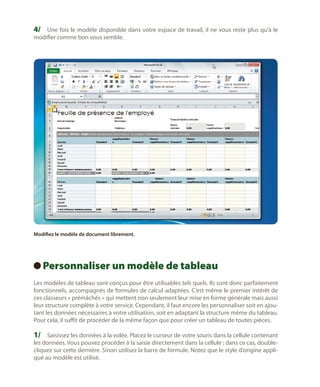
4/	 Une fois le modèle disponible dans votre espace de travail, il ne vous reste plus qu’à le
modifier comme bon vous semble.

Modifiez le modèle de document librement.

Personnaliser un modèle de tableau
 
Les modèles de tableau sont conçus pour être utilisables tels quels. Ils sont donc parfaitement
fonctionnels, accompagnés de formules de calcul adaptées. C’est même le premier intérêt de
ces classeurs « prémâchés » qui mettent non seulement leur mise en forme générale mais aussi
leur structure complète à votre service. Cependant, il faut encore les personnaliser soit en ajoutant les données nécessaires à votre utilisation, soit en adaptant la structure même du tableau.
Pour cela, il suffit de procéder de la même façon que pour créer un tableau de toutes pièces.

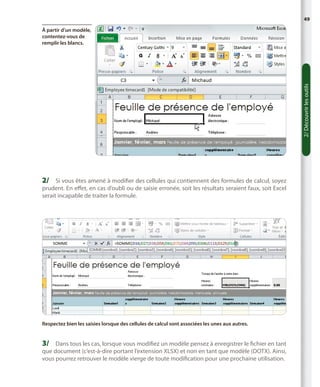
1/	 Saisissez les données à la volée. Placez le curseur de votre souris dans la cellule contenant

les données. Vous pouvez procéder à la saisie directement dans la cellule ; dans ce cas, doublecliquez sur cette dernière. Sinon utilisez la barre de formule. Notez que le style d’origine appliqué au modèle est utilisé.
49

2/ Découvrir les outils

À partir d’un modèle,
contentez-vous de
remplir les blancs.

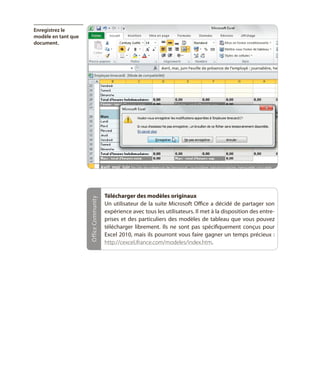
2/	 Si vous êtes amené à modifier des cellules qui contiennent des formules de calcul, soyez

prudent. En effet, en cas d’oubli ou de saisie erronée, soit les résultats seraient faux, soit Excel
serait incapable de traiter la formule.

Respectez bien les saisies lorsque des cellules de calcul sont associées les unes aux autres.

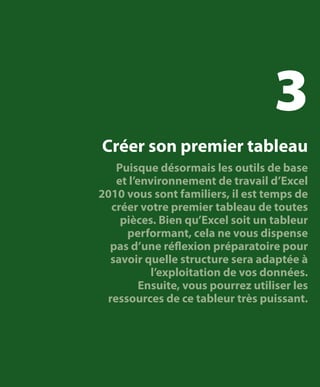
3/	 Dans tous les cas, lorsque vous modifiez un modèle pensez à enregistrer le fichier en tant
que document (c’est-à-dire portant l’extension XLSX) et non en tant que modèle (DOTX). Ainsi,
vous pourrez retrouver le modèle vierge de toute modification pour une prochaine utilisation.
Office Community

Enregistrez le
modèle en tant que
document.

Télécharger des modèles originaux
Un utilisateur de la suite Microsoft Office a décidé de partager son
expérience avec tous les utilisateurs. Il met à la disposition des entreprises et des particuliers des modèles de tableau que vous pouvez
télécharger librement. Ils ne sont pas spécifiquement conçus pour
Excel 2010, mais ils pourront vous faire gagner un temps précieux :
http://cexcel.ifrance.com/modeles/index.htm.
3
Créer son premier tableau
Puisque désormais les outils de base
et l’environnement de travail d’Excel
2010 vous sont familiers, il est temps de
créer votre premier tableau de toutes
pièces. Bien qu’Excel soit un tableur
performant, cela ne vous dispense
pas d’une réflexion préparatoire pour
savoir quelle structure sera adaptée à
l’exploitation de vos données.
Ensuite, vous pourrez utiliser les
ressources de ce tableur très puissant.
La structure du tableau
Contrairement à ce que l’on pourrait imaginer au premier abord,
ce n’est pas véritablement le nombre de lignes et de colonnes qui
détermine la structure du tableau. En effet, alors que sous Word
vous pouvez saisir votre texte au kilomètre sans vous soucier
de la mise en forme ou de la décomposition des volumes de texte
en paragraphe, sous Excel vous pouvez très bien saisir des données
dans des cellules sans pour autant savoir à l’avance combien
de lignes et de colonnes le tableau doit contenir. Néanmoins, il faut
relativiser cette allégation. Si, avec un texte, vous pouvez ajouter
des enchaînements logiques et des transitions, a posteriori,
c’est une tâche beaucoup plus complexe lorsqu’il est question
d’un tableau.

1/	 Pour élaborer la structure de votre tableau, commencez toujours par vous demander quel

usage vous comptez en faire. On ne traite pas de la même façon un tableau censé assurer le
suivi d’une consommation de carburant et une liste de fournitures pour un bureau. Une fois
cette phase préparatoire achevée, vous pouvez commencer à travailler.

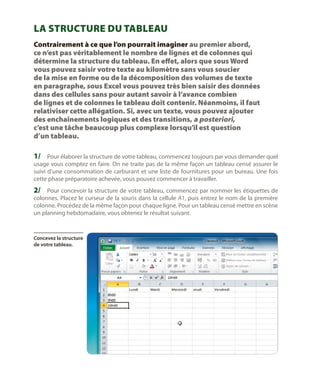
2/	 Pour concevoir la structure de votre tableau, commencez par nommer les étiquettes de
colonnes. Placez le curseur de la souris dans la cellule A1, puis entrez le nom de la première
colonne. Procédez de la même façon pour chaque ligne. Pour un tableau censé mettre en scène
un planning hebdomadaire, vous obtenez le résultat suivant.

Concevez la structure
de votre tableau.
53

3/	 Une fois cette structure mise en place, il est possible de déterminer le type de contenu des
cellules, ainsi que la taille qu’elles devront avoir a priori, etc.

4/	 À tous les stades de la composition du tableau et de la saisie des données, il est possible

de retoucher ou de modifier les étiquettes de lignes ou de colonnes. Mais, bien que cela soit
possible, ce n’est pas ce qu’il y a de plus aisé car cela vous obligera bien souvent à retoucher les
données déjà saisies dans les cellules. N’hésitez donc pas à travailler votre projet de feuille de
calcul au brouillon.
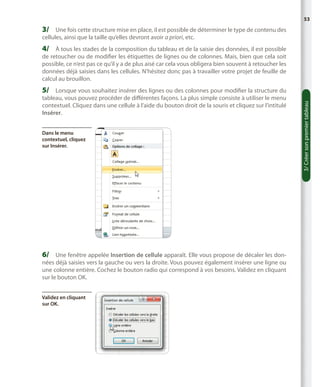
tableau, vous pouvez procéder de différentes façons. La plus simple consiste à utiliser le menu
contextuel. Cliquez dans une cellule à l’aide du bouton droit de la souris et cliquez sur l’intitulé
Insérer.
Dans le menu
contextuel, cliquez
sur Insérer.

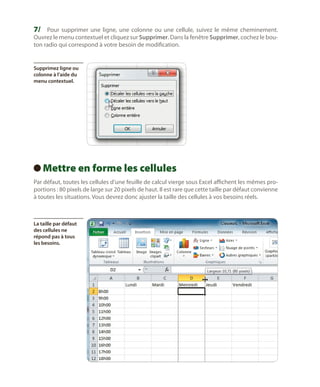
6/	 Une fenêtre appelée Insertion de cellule apparaît. Elle vous propose de décaler les données déjà saisies vers la gauche ou vers la droite. Vous pouvez également insérer une ligne ou
une colonne entière. Cochez le bouton radio qui correspond à vos besoins. Validez en cliquant
sur le bouton OK.
Validez en cliquant
sur OK.

3/ Créer son premier tableau

5/	 Lorsque vous souhaitez insérer des lignes ou des colonnes pour modifier la structure du
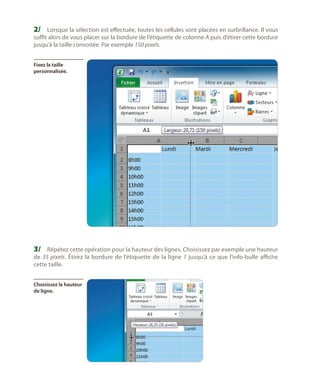
7/	 Pour supprimer une ligne, une colonne ou une cellule, suivez le même cheminement.
Ouvrez le menu contextuel et cliquez sur Supprimer. Dans la fenêtre Supprimer, cochez le bouton radio qui correspond à votre besoin de modification.

Supprimez ligne ou
colonne à l’aide du
menu contextuel.

Mettre en forme les cellules
 
Par défaut, toutes les cellules d’une feuille de calcul vierge sous Excel affichent les mêmes proportions : 80 pixels de large sur 20 pixels de haut. Il est rare que cette taille par défaut convienne
à toutes les situations. Vous devrez donc ajuster la taille des cellules à vos besoins réels.

La taille par défaut
des cellules ne
répond pas à tous
les besoins.
55

Ajustez la largeur
des cellules de votre
tableau à l’aide de la
souris.

Procédez de la même façon pour ajuster la hauteur des lignes. Notez cependant que, dans
ce cas, la modification de la taille ne s’applique qu’à la ligne ou à la colonne que vous aviez
sélectionnée.
Si vous souhaitez modifier toutes les cellules de la feuille de calcul en une seule manipulation,
procédez de la façon suivante :

1/	 Cliquez sur la case faisant l’intersection entre la ligne 1 et la colonne A. Ainsi, vous sélectionnez toutes les cellules. Si vous le désirez, vous pouvez utiliser le raccourci clavier [Ctrl] + [A].

Sélectionnez la plage
de cellules.

3/ Créer son premier tableau

Pour redimensionner les cellules, vous pouvez procéder de différentes façons. La première
consiste à placer le curseur de la souris sur les bordures d’une étiquette de ligne ou de colonne
et d’effectuer un mouvement de glisser-déplacer avec votre souris. Le pointeur de la souris
change alors d’apparence. En étirant vers la droite, vous élargissez la cellule, vers la gauche,
vous la réduisez.
2/	 Lorsque la sélection est effectuée, toutes les cellules sont placées en surbrillance. Il vous

suffit alors de vous placer sur la bordure de l’étiquette de colonne A puis d’étirer cette bordure
jusqu’à la taille convoitée. Par exemple 150 pixels.
Fixez la taille
personnalisée.

3/	 Répétez cette opération pour la hauteur des lignes. Choisissez par exemple une hauteur

de 35 pixels. Étirez la bordure de l’étiquette de la ligne 1 jusqu’à ce que l’info-bulle affiche
cette taille.
Choisissez la hauteur
de ligne.
57

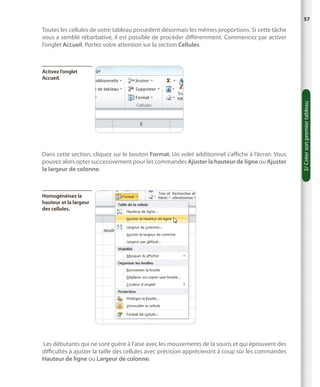
Toutes les cellules de votre tableau possèdent désormais les mêmes proportions. Si cette tâche
vous a semblé rébarbative, il est possible de procéder différemment. Commencez par activer
l’onglet Accueil. Portez votre attention sur la section Cellules.

Dans cette section, cliquez sur le bouton Format. Un volet additionnel s’affiche à l’écran. Vous
pouvez alors opter successivement pour les commandes Ajuster la hauteur de ligne ou Ajuster
la largeur de colonne.

Homogénéisez la
hauteur et la largeur
des cellules.

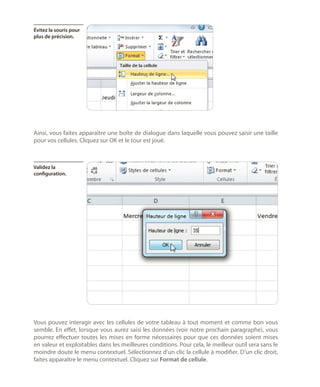
Les débutants qui ne sont guère à l’aise avec les mouvements de la souris et qui éprouvent des
difficultés à ajuster la taille des cellules avec précision apprécieront à coup sûr les commandes
Hauteur de ligne ou Largeur de colonne.

3/ Créer son premier tableau

Activez l’onglet
Accueil.
Évitez la souris pour
plus de précision.

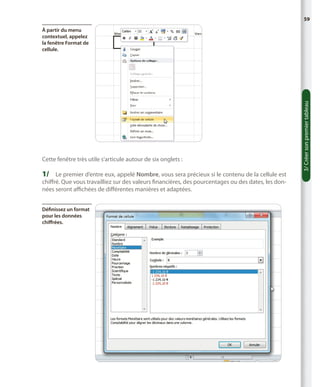
Ainsi, vous faites apparaître une boîte de dialogue dans laquelle vous pouvez saisir une taille
pour vos cellules. Cliquez sur OK et le tour est joué.

Validez la
configuration.

Vous pouvez interagir avec les cellules de votre tableau à tout moment et comme bon vous
semble. En effet, lorsque vous aurez saisi les données (voir notre prochain paragraphe), vous
pourrez effectuer toutes les mises en forme nécessaires pour que ces données soient mises
en valeur et exploitables dans les meilleures conditions. Pour cela, le meilleur outil sera sans le
moindre doute le menu contextuel. Sélectionnez d’un clic la cellule à modifier. D’un clic droit,
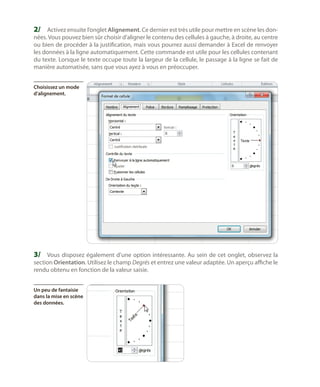
faites apparaître le menu contextuel. Cliquez sur Format de cellule.
59

Cette fenêtre très utile s’articule autour de six onglets :

1/	 Le premier d’entre eux, appelé Nombre, vous sera précieux si le contenu de la cellule est

chiffré. Que vous travailliez sur des valeurs financières, des pourcentages ou des dates, les données seront affichées de différentes manières et adaptées.
Définissez un format
pour les données
chiffrées.

3/ Créer son premier tableau

À partir du menu
contextuel, appelez
la fenêtre Format de
cellule.
2/	 Activez ensuite l’onglet Alignement. Ce dernier est très utile pour mettre en scène les don-

nées. Vous pouvez bien sûr choisir d’aligner le contenu des cellules à gauche, à droite, au centre
ou bien de procéder à la justification, mais vous pourrez aussi demander à Excel de renvoyer
les données à la ligne automatiquement. Cette commande est utile pour les cellules contenant
du texte. Lorsque le texte occupe toute la largeur de la cellule, le passage à la ligne se fait de
manière automatisée, sans que vous ayez à vous en préoccuper.
Choisissez un mode
d’alignement.

3/	 Vous disposez également d’une option intéressante. Au sein de cet onglet, observez la
section Orientation. Utilisez le champ Degrés et entrez une valeur adaptée. Un aperçu affiche le
rendu obtenu en fonction de la valeur saisie.
Un peu de fantaisie
dans la mise en scène
des données.
61

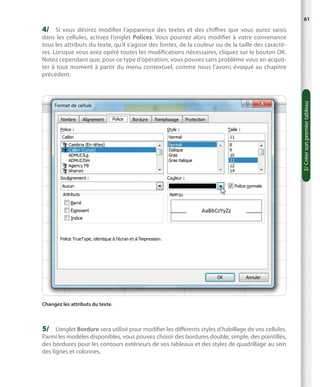
4/	 Si vous désirez modifier l’apparence des textes et des chiffres que vous aurez saisis

3/ Créer son premier tableau

dans les cellules, activez l’onglet Polices. Vous pourrez alors modifier à votre convenance
tous les attributs du texte, qu’il s’agisse des fontes, de la couleur ou de la taille des caractères. Lorsque vous avez opéré toutes les modifications nécessaires, cliquez sur le bouton OK.
Notez cependant que, pour ce type d’opération, vous pouvez sans problème vous en acquitter à tout moment à partir du menu contextuel, comme nous l’avons évoqué au chapitre
précédent.

Changez les attributs du texte.

5/	 L’onglet Bordure sera utilisé pour modifier les différents styles d’habillage de vos cellules.

Parmi les modèles disponibles, vous pouvez choisir des bordures double, simple, des pointillés,
des bordures pour les contours extérieurs de vos tableaux et des styles de quadrillage au sein
des lignes et colonnes.
6/	 L’onglet Remplissage quant à lui vous permet d’appliquer des couleurs et/ou des textures
au sein des cellules. Si vous optez pour des couleurs fondées, pensées à opter pour des teintes
plus claires pour les données saisies, pour conserver une bonne lisibilité.

7/	 Enfin l’onglet Protection verrouille les cellules dans le cas où vous activeriez la protection
de la feuille de calcul ou du classeur.

Saisir les premières données
 
Excel est en mesure de traiter tous types d’informations. Il peut s’agir de texte dans les cas les
plus simples, comme une liste de courses, de chiffres pour des suivis comptables, de formules
mathématiques ou de statistiques. En fonction du type d’information que vous souhaitez traiter, la saisie des données peut évoluer.
Comme nous l’avons déjà évoqué, la saisie de texte s’effectue comme dans n’importe quel logiciel de traitement de texte. Si au contraire vous souhaitez entrer des valeurs chiffrées, il peut
être nécessaire de faire précéder les chiffres d’une apostrophe. En effet, quand vous saisissez
un chiffre, quel qu’il soit, le tableur le considère comme une donnée qu’il devra interpréter. Il lui
attribue donc un format par défaut.

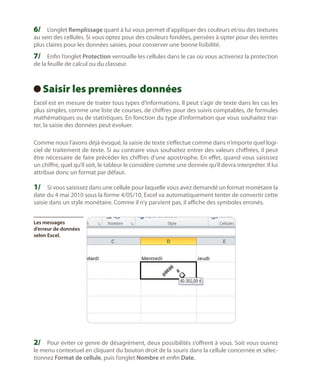
1/	 Si vous saisissez dans une cellule pour laquelle vous avez demandé un format monétaire la
date du 4 mai 2010 sous la forme 4/05/10, Excel va automatiquement tenter de convertir cette
saisie dans un style monétaire. Comme il n’y parvient pas, il affiche des symboles erronés.
Les messages
d’erreur de données
selon Excel.

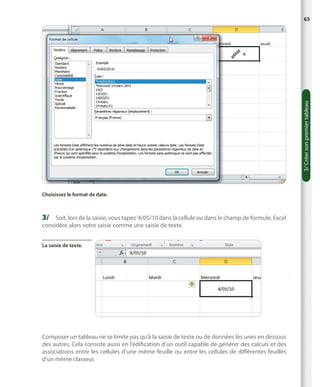
2/	 Pour éviter ce genre de désagrément, deux possibilités s’offrent à vous. Soit vous ouvrez
le menu contextuel en cliquant du bouton droit de la souris dans la cellule concernée et sélectionnez Format de cellule, puis l’onglet Nombre et enfin Date.
3/ Créer son premier tableau

63

Choisissez le format de date.

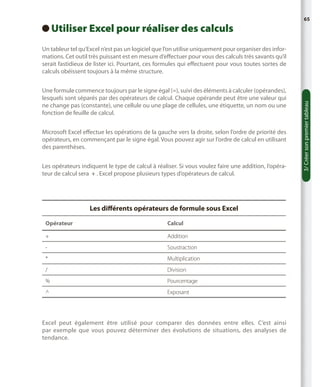
3/	 Soit, lors de la saisie, vous tapez ‘4/05/10 dans la cellule ou dans le champ de formule. Excel
considère alors votre saisie comme une saisie de texte.
La saisie de texte.

Composer un tableau ne se limite pas qu’à la saisie de texte ou de données les unes en dessous
des autres. Cela consiste aussi en l’édification d’un outil capable de générer des calculs et des
associations entre les cellules d’une même feuille ou entre les cellules de différentes feuilles
d’un même classeur.
Pour parvenir à édifier un tel tableau, vous passerez obligatoirement par les formules (qui sont
en fait des interprétations mathématiques de toutes les tâches qui peuvent être menées sous
Excel 2010), et il faut admettre le principe de saisie du tableur.
Nous pouvons d’ores et déjà établir un principe immuable : dans tous les cas de figure, à chaque
fois que vous souhaiterez insérer une formule dans un tableau ou dans une cellule, quelle que
soit la formule que vous envisagez d’utiliser, commencez par sélectionner la cellule, puis saisissez par exemple la formule : =B2-B1. Validez ensuite en appuyant sur la touche [Entrée].
Dans notre exemple, la cellule qui accueille la formule affiche ‘’=VALEUR’’. C’est normal car les
cellules B2 et B1 utilisées par notre formule (qui n’est qu’une soustraction) sont encore vides,
Excel est donc incapable d’effectuer la soustraction.

Les formules
obéissent à une
syntaxe précise.

Entrez par exemple 1200 dans la cellule B2 et 500 dans la cellule B1 et le résultat correct s’affiche
instantanément.

L’affichage de
données conforme.
Utiliser Excel pour réaliser des calculs
 

65

Une formule commence toujours par le signe égal (=), suivi des éléments à calculer (opérandes),
lesquels sont séparés par des opérateurs de calcul. Chaque opérande peut être une valeur qui
ne change pas (constante), une cellule ou une plage de cellules, une étiquette, un nom ou une
fonction de feuille de calcul.
Microsoft Excel effectue les opérations de la gauche vers la droite, selon l’ordre de priorité des
opérateurs, en commençant par le signe égal. Vous pouvez agir sur l’ordre de calcul en utilisant
des parenthèses.
Les opérateurs indiquent le type de calcul à réaliser. Si vous voulez faire une addition, l’opérateur de calcul sera  + . Excel propose plusieurs types d’opérateurs de calcul.

Les différents opérateurs de formule sous Excel
Opérateur

Calcul

+ 

Addition

-

Soustraction

*

Multiplication

/

Division

%

Pourcentage

^

Exposant

Excel peut également être utilisé pour comparer des données entre elles. C’est ainsi
par exemple que vous pouvez déterminer des évolutions de situations, des analyses de
tendance.

3/ Créer son premier tableau

Un tableur tel qu’Excel n’est pas un logiciel que l’on utilise uniquement pour organiser des informations. Cet outil très puissant est en mesure d’effectuer pour vous des calculs très savants qu’il
serait fastidieux de lister ici. Pourtant, ces formules qui effectuent pour vous toutes sortes de
calculs obéissent toujours à la même structure.
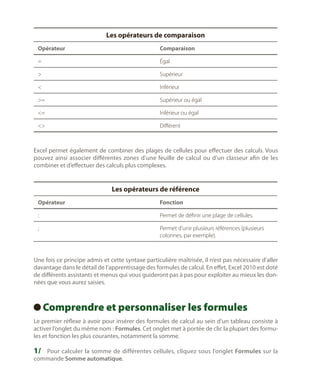
Les opérateurs de comparaison
Opérateur

Comparaison

=

Égal


Supérieur


Inférieur

=

Supérieur ou égal

=

Inférieur ou égal


Différent

Excel permet également de combiner des plages de cellules pour effectuer des calculs. Vous
pouvez ainsi associer différentes zones d’une feuille de calcul ou d’un classeur afin de les
combiner et d’effectuer des calculs plus complexes.

Les opérateurs de référence
Opérateur

Fonction

:

Permet de définir une plage de cellules.

;

Permet d’unir plusieurs références (plusieurs
colonnes, par exemple).

Une fois ce principe admis et cette syntaxe particulière maîtrisée, il n’est pas nécessaire d’aller
davantage dans le détail de l’apprentissage des formules de calcul. En effet, Excel 2010 est doté
de différents assistants et menus qui vous guideront pas à pas pour exploiter au mieux les données que vous aurez saisies.

Comprendre et personnaliser les formules
 
Le premier réflexe à avoir pour insérer des formules de calcul au sein d’un tableau consiste à
activer l’onglet du même nom : Formules. Cet onglet met à portée de clic la plupart des formules et fonction les plus courantes, notamment la somme.

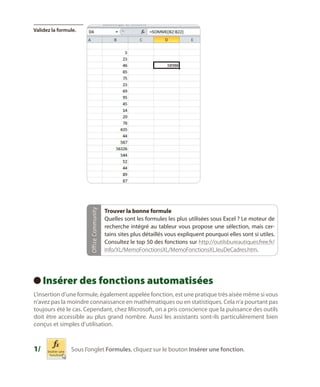
1/	 Pour calculer la somme de différentes cellules, cliquez sous l’onglet Formules sur la
commande Somme automatique.
67

2/	 Par défaut, Excel associe les deux cellules contiguës à celle qui était active au moment où
vous avez appelé la formule. Si cette zone ne correspond pas à la plage de cellules à considérer
pour la somme, utilisez les plots qui enserrent la plage de calcul et dessinez une nouvelle sélection par glisser-déplacer.

Ajustez la plage
de calcul.

3/	 Lorsque la sélection est achevée, appuyez sur la touche [Entrée] pour valider l’insertion de la

formule. Vous constatez alors que le résultat de la formule s’affiche dans la cellule sélectionnée
à l’étape 1 de ce pas à pas. Dans le champ Formule (celui dans lequel vous saisissez d’ordinaire le
texte et les chiffres), vous constatez que c’est la syntaxe de la formule qui apparaît. Pour étendre
la plage de données de la somme, intégrez les références aux cellules de votre choix.

3/ Créer son premier tableau

Insérez une somme
automatique.
Office Community

Validez la formule.

Trouver la bonne formule
Quelles sont les formules les plus utilisées sous Excel ? Le moteur de
recherche intégré au tableur vous propose une sélection, mais certains sites plus détaillés vous expliquent pourquoi elles sont si utiles.
Consultez le top 50 des fonctions sur http://outilsbureautiques.free.fr/
Info/XL/MemoFonctionsXL/MemoFonctionsXLJeuDeCadres.htm.

Insérer des fonctions automatisées
 
L’insertion d’une formule, également appelée fonction, est une pratique très aisée même si vous
n’avez pas la moindre connaissance en mathématiques ou en statistiques. Cela n’a pourtant pas
toujours été le cas. Cependant, chez Microsoft, on a pris conscience que la puissance des outils
doit être accessible au plus grand nombre. Aussi les assistants sont-ils particulièrement bien
conçus et simples d’utilisation.

1/	

Sous l’onglet Formules, cliquez sur le bouton Insérer une fonction.
69

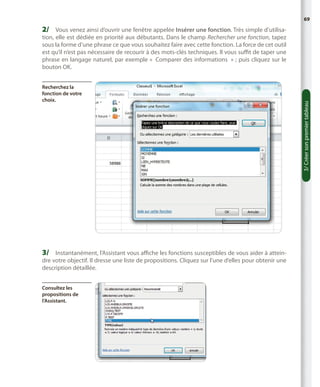
2/	 Vous venez ainsi d’ouvrir une fenêtre appelée Insérer une fonction. Très simple d’utilisa-

Recherchez la
fonction de votre
choix.

3/	 Instantanément, l’Assistant vous affiche les fonctions susceptibles de vous aider à atteindre votre objectif. Il dresse une liste de propositions. Cliquez sur l’une d’elles pour obtenir une
description détaillée.
Consultez les
propositions de
l’Assistant.

3/ Créer son premier tableau

tion, elle est dédiée en priorité aux débutants. Dans le champ Rechercher une fonction, tapez
sous la forme d’une phrase ce que vous souhaitez faire avec cette fonction. La force de cet outil
est qu’il n’est pas nécessaire de recourir à des mots-clés techniques. Il vous suffit de taper une
phrase en langage naturel, par exemple «  Comparer des informations  » ; puis cliquez sur le
bouton OK.
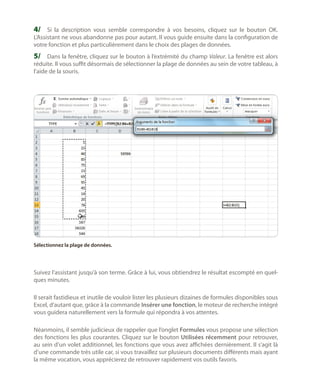
4/	 Si la description vous semble correspondre à vos besoins, cliquez sur le bouton OK.

L’Assistant ne vous abandonne pas pour autant. Il vous guide ensuite dans la configuration de
votre fonction et plus particulièrement dans le choix des plages de données.

5/	 Dans la fenêtre, cliquez sur le bouton à l’extrémité du champ Valeur. La fenêtre est alors

réduite. Il vous suffit désormais de sélectionner la plage de données au sein de votre tableau, à
l’aide de la souris.

Sélectionnez la plage de données.

Suivez l’assistant jusqu’à son terme. Grâce à lui, vous obtiendrez le résultat escompté en quelques minutes.
Il serait fastidieux et inutile de vouloir lister les plusieurs dizaines de formules disponibles sous
Excel, d’autant que, grâce à la commande Insérer une fonction, le moteur de recherche intégré
vous guidera naturellement vers la formule qui répondra à vos attentes.
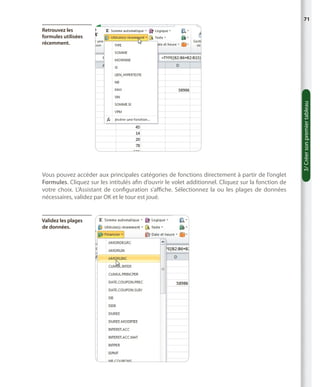
Néanmoins, il semble judicieux de rappeler que l’onglet Formules vous propose une sélection
des fonctions les plus courantes. Cliquez sur le bouton Utilisées récemment pour retrouver,
au sein d’un volet additionnel, les fonctions que vous avez affichées dernièrement. Il s’agit là
d’une commande très utile car, si vous travaillez sur plusieurs documents différents mais ayant
la même vocation, vous apprécierez de retrouver rapidement vos outils favoris.
71

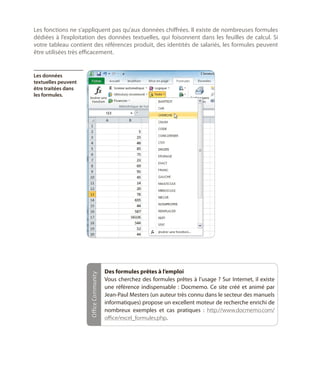
Vous pouvez accéder aux principales catégories de fonctions directement à partir de l’onglet
Formules. Cliquez sur les intitulés afin d’ouvrir le volet additionnel. Cliquez sur la fonction de
votre choix. L’Assistant de configuration s’affiche. Sélectionnez la ou les plages de données
nécessaires, validez par OK et le tour est joué.

Validez les plages
de données.

3/ Créer son premier tableau

Retrouvez les
formules utilisées
récemment.
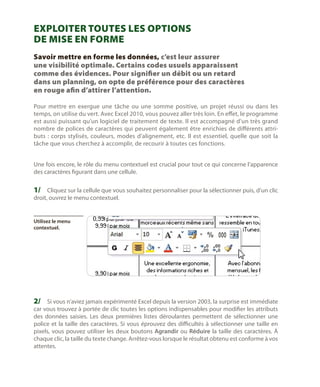
Les fonctions ne s’appliquent pas qu’aux données chiffrées. Il existe de nombreuses formules
dédiées à l’exploitation des données textuelles, qui foisonnent dans les feuilles de calcul. Si
votre tableau contient des références produit, des identités de salariés, les formules peuvent
être utilisées très efficacement.

Office Community

Les données
textuelles peuvent
être traitées dans
les formules.

Des formules prêtes à l’emploi
Vous cherchez des formules prêtes à l’usage  ? Sur Internet, il existe
une référence indispensable  : Docmemo. Ce site créé et animé par
Jean-Paul Mesters (un auteur très connu dans le secteur des manuels
informatiques) propose un excellent moteur de recherche enrichi de
nombreux exemples et cas pratiques  : http://www.docmemo.com/
office/excel_formules.php.
4
Assurer la mise en forme
des données
Vous avez tout intérêt à exploiter
l’ensemble des ressources associées
à la mise en forme des données dans
Excel. Tout d’abord, les informations
présentes dans vos feuilles de calcul
gagneront en lisibilité, mais en
exploitant notamment les mises en
forme conditionnelles vous pourrez
faire de vos tableaux de véritables
outils d’analyses de tendance ou de
réelles présentations très soignées
pour une lisibilité optimale.
Exploiter toutes les options
de mise en forme
Savoir mettre en forme les données, c’est leur assurer
une visibilité optimale. Certains codes usuels apparaissent
comme des évidences. Pour signifier un débit ou un retard
dans un planning, on opte de préférence pour des caractères
en rouge afin d’attirer l’attention.
Pour mettre en exergue une tâche ou une somme positive, un projet réussi ou dans les
temps, on utilise du vert. Avec Excel 2010, vous pouvez aller très loin. En effet, le programme
est aussi puissant qu’un logiciel de traitement de texte. Il est accompagné d’un très grand
nombre de polices de caractères qui peuvent également être enrichies de différents attributs  : corps stylisés, couleurs, modes d’alignement, etc. Il est essentiel, quelle que soit la
tâche que vous cherchez à accomplir, de recourir à toutes ces fonctions.
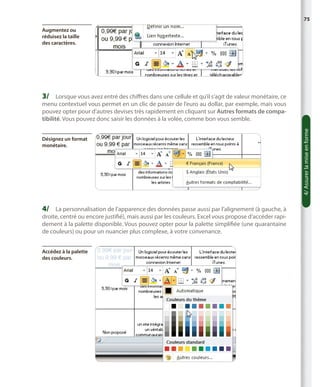
Une fois encore, le rôle du menu contextuel est crucial pour tout ce qui concerne l’apparence
des caractères figurant dans une cellule.

1/	 Cliquez sur la cellule que vous souhaitez personnaliser pour la sélectionner puis, d’un clic
droit, ouvrez le menu contextuel.

Utilisez le menu
contextuel.

2/	 Si vous n’aviez jamais expérimenté Excel depuis la version 2003, la surprise est immédiate
car vous trouvez à portée de clic toutes les options indispensables pour modifier les attributs
des données saisies. Les deux premières listes déroulantes permettent de sélectionner une
police et la taille des caractères. Si vous éprouvez des difficultés à sélectionner une taille en
pixels, vous pouvez utiliser les deux boutons Agrandir ou Réduire la taille des caractères. À
chaque clic, la taille du texte change. Arrêtez-vous lorsque le résultat obtenu est conforme à vos
attentes.
75
Augmentez ou
réduisez la taille
des caractères.

3/	 Lorsque vous avez entré des chiffres dans une cellule et qu’il s’agit de valeur monétaire, ce

Désignez un format
monétaire.

4/	 La personnalisation de l’apparence des données passe aussi par l’alignement (à gauche, à

droite, centré ou encore justifié), mais aussi par les couleurs. Excel vous propose d’accéder rapidement à la palette disponible. Vous pouvez opter pour la palette simplifiée (une quarantaine
de couleurs) ou pour un nuancier plus complexe, à votre convenance.
Accédez à la palette
des couleurs.

4/ Assurer la mise en forme

menu contextuel vous permet en un clic de passer de l’euro au dollar, par exemple, mais vous
pouvez opter pour d’autres devises très rapidement en cliquant sur Autres formats de compatibilité. Vous pouvez donc saisir les données à la volée, comme bon vous semble.
Cependant, la tâche qui consiste à personnaliser l’apparence du contenu de votre tableau est
assez simple à maîtriser. Excel est un outil très évolué, et il serait dommage de s’acquitter de
cette mission rébarbative manuellement, alors que la mise en forme conditionnelle permet
d’automatiser ces opérations.

Rendre ses tableaux intelligents
 
La mise en forme conditionnelle est une fonctionnalité ancienne sous Excel. Ce n’est donc pas
une nouveauté associée à Excel 2010. Néanmoins, son intégration au sein du logiciel a été
repensée et se révèle particulièrement pertinente. Sur le principe, c’est assez simple. Un assistant vous propose de déterminer un certain nombre de critères d’identification d’éléments
constitutifs d’un tableau. Vous déterminez ensuite des scénarios qui intègrent les différentes
modifications de l’aspect des éléments en question. Excel se charge seul de rassembler le tout
pour définir quels sont les contenus qui seront affectés. La mise en forme conditionnelle ne
se limite pas au relooking de vos données, c’est un outil à part entière qui peut être utilisé par
exemple pour gérer vos comptes bancaires, car vous pouvez décider de mettre en exergue une
ligne de compte lorsqu’elle atteint un niveau donné. Pour que la mise en forme conditionnelle
donne sa pleine puissance, mieux vaut aller assez loin dans les exigences. Vous pourrez alors
mesurer tout son potentiel.
La fonction Excel que l’on appelle communément Mise en forme conditionnelle a été inventée
pour répondre à une problématique simple : faire en sorte que le logiciel se charge de distinguer différents types d’informations au sein d’une feuille de calcul donnée et qu’il procède à
des mises en valeur spécifiques afin que vous puissiez les repérer plus aisément. Ainsi, si vous
gérez un planning, vous pouvez placer les éléments en retard en rouge, ceux qui sont dans les
temps en vert. Il en va de même pour la gestion de comptes bancaires pour lesquels les débits,
les crédits, les débits différés, les virements en attente peuvent tous prendre des apparences
différentes.

1/	 Prenons l’exemple d’une feuille de calcul qui met en scène un groupe de participants à
un stage que vous évaluez à intervalles réguliers. Vous commencez par composer le tableau de
manière très classique. Vous positionnez une colonne Prénom et, pour chaque volet du stage,
vous attribuez une note sur 20 à chacun des stagiaires.

2/	 Votre objectif consiste à mettre en exergue toutes les lignes correspondant aux notes

obtenues inférieures à 8 sur 20, afin d’identifier dans le panel d’élèves ceux qui ont le plus de difficultés, ainsi que toutes les notes supérieures à 15 sur 20. Pour des raisons de logique, les notes
inférieures à 8 seront placées en blanc sur un arrière-plan de cellules rouges et les notes supérieures à 15, en caractères gras et de couleur bleue. Pour disposer d’une telle mise en forme,
vous allez définir les conditions de la modification de l’apparence des informations. Activez
l’onglet Accueil et cliquez sur le bouton Mise en forme conditionnelle.
77

4/ Assurer la mise en forme

Utilisez la mise en
forme conditionnelle
sur tout type
de tableau.

Activez l’onglet
Accueil.

3/	 Dans le volet additionnel qui s’affiche, vous disposez déjà d’un certain nombre de scénarios disponibles. Il vous suffit de faire le choix dans les différents modèles intégrés à Excel
2010.
Désignez un scénario type.

4/	 Sélectionnez la plage de cellules à mettre en forme puis sélectionnez Règles de mise en
surbrillance des cellules et, dans le volet latéral, cliquez sur la commande Inférieur à.

5/	 Une fenêtre s’affiche. Dans le champ Inférieur à, saisissez la valeur 8. Il faut ensuite choisir
la mise en forme. Excel vous propose un certain nombre de mises en forme prédéfinies. Pour
obtenir la mise en surbrillance que nous avons arrêtée pour cet exercice, cliquez sur Format
personnalisé…
79

4/ Assurer la mise en forme

Choisissez le critère
de mise en forme.

Vous pouvez définir une mise en forme particulière.
6/	 Dans la fenêtre Format de cellule, c’est l’onglet Police qui est activé par défaut. Sélectionnez

la couleur blanche dans la liste déroulante Couleur. Notons au passage que nous nous limitons à
ce seul attribut pour les caractères dans cet exemple, mais vous pourriez le cas échéant choisir
une autre police, une taille différente, etc.

Modifiez la couleur des caractères.

7/	 Activez ensuite l’onglet Remplissage. Il est temps maintenant de définir la couleur de l’arrière-plan de la cellule dont la valeur est inférieure à 8 sur 20.

8/	 Dans la palette, cliquez sur l’icône rouge. Si cette teinte de rouge par défaut ne vous
convient pas, cliquez sur Autres couleurs. Vous affichez ainsi un nuancier plus précis qui vous
permet de composer votre couleur à la carte.
81

4/ Assurer la mise en forme

Colorez l’arrière-plan.

Accédez au nuancier
contenant plus
de couleurs.
9/	 Lorsque le choix est arrêté, cliquez sur OK pour revenir à la fenêtre Inférieur à. Cliquez sur
le bouton OK pour valider les conditions.

Validez les options de mise en forme conditionnelle.

10/	 Les modifications sont effectuées instantanément. Répétez la même démarche en sélec-

tionnant cette fois la règle de mise en surbrillance des cellules : Supérieur à en respectant les
critères évoqués au début de cet exercice.
Définissez le second
critère de mise
en forme.
83

Vous pouvez personnaliser les mises en forme comme bon vous semble. Il est possible d’aller
assez loin dans la personnalisation des attributs puisque l’ensemble des styles et formats est
disponible.

4/ Assurer la mise en forme

Le résultat obtenu
met parfaitement
en exergue les notes
supérieures à 15
et les notes
inférieures à 8.

Mettre sous forme de tableau
 
Si vous avez un besoin urgent de créer un tableau sans consacrer des heures à son élaboration,
Excel vous propose une fonction appelée Mettre sous forme de tableau. Le principal atout de
cette commande, accessible à partir de l’onglet Accueil, est qu’elle est assez simple à prendre
en main. Pour des tableaux très complexes, elle n’est pas vraiment adaptée mais, pour mettre
de l’ordre dans une plage de cellules, elle fait des miracles.
Saisissez dans les cellules d’une feuille de calcul vierge une liste de données (texte ou chiffres
selon vos besoins). Lors de cette saisie, le nombre de lignes et de colonnes n’est pas limité.
Sachez cependant que la fonctionnalité que nous allons maintenant découvrir donne sa pleine
puissance sur des plages de données de taille modeste. Vouloir l’utiliser de manière optimale
pour gérer un tableau comptable de grande envergure, par exemple, ne serait pas forcément
adapté.

1/	 Une fois les cellules remplies, sélectionnez les plages de cellules qui seront mises sous
forme de tableau.
La sélection de la
plage de données
s’effectue via un
glisser-déplacer.

2/	 Cliquez maintenant sur l’onglet Accueil pour l’activer puis sur le bouton Mettre sous forme
de tableau.
Convertissez
les données.

3/	 Le fait de cliquer sur ce bouton commande l’ouverture d’un volet additionnel dans lequel
vous trouvez un certain nombre de styles de tableau prédéfinis.

4/	 Dans ce volet additionnel, les styles de tableau sont classés selon trois catégories différentes : Claire, Moyen et Foncé. Seules les nuances de mise en forme divergent. Sélectionnez le style
de votre choix.
85

4/ Assurer la mise en forme

Choisissez un style
prédéfini.

5/	 Lorsque vous arrêtez votre choix sur l’un des styles, une fenêtre appelée Mettre sous forme

de tableau s’affiche. À ce stade, vous pouvez encore modifier la plage de cellules sélectionnée
soit en saisissant directement les coordonnées de cellules avec votre clavier, soit en cliquant sur
le bouton de sélection qui se trouve à droite du champ, puis en dessinant la plage de sélection
à l’aide de votre souris.
Si votre tableau
comprend des
en-têtes (ou
étiquettes de
colonnes), cochez la
case adaptée.
6/	 Lorsque vous confirmez l’application de la mise en forme, vous constatez que la plage de

cellules que vous aviez mise en surbrillance change d’apparence pour revêtir les propriétés du
style que vous aviez choisi.
Mettez en forme
rapidement la plage
de cellules.

Cet outil est particulièrement utile pour procéder à une mise en scène des informations rapide
et esthétique. Mais ne pensez pas pour autant que la commande Mettre sous forme de tableau
se limite à cela.
Si vous regardez attentivement le tableau qui vient d’être généré, vous constatez que la première ligne a changé d’aspect. Alors que vous aviez saisi des données brutes, sans en-têtes de
colonnes, des en-têtes déroulants ont fait leur apparition.

De nouveaux
éléments
enrichissent le
tableau.
87

Cliquez sur l’icône représentant une flèche orientée vers le bas, pour dérouler la liste.

En déroulant les en-têtes de chaque colonne, vous pouvez aisément accéder à différentes
options de tri des données. Lorsqu’il s’agit de texte, le tri se fait par ordre alphabétique croissant ou décroissant ; si vos données ne sont que des chiffres, optez pour un tri croissant ou
décroissant.
Notez également que vous pouvez trier par couleur et, en sélectionnant Filtres numériques, sélectionner dans le volet additionnel des fonctions de comparaison de données plus
complexes.

Comparez les
données via les filtres
numériques.

4/ Assurer la mise en forme

Déroulez les listes
associées à chaque
colonne.
Office World

Pour résumer cette commande Mettre sous forme de tableau, on pourrait dire qu’elle rend
possible la mise en forme et l’analyse de listes de données en quelques clics seulement. Une
commande qui synthétise des options de comparaison et de calculs assez complexes, dont
l’accès est simplifié pour que même les utilisateurs les plus néophytes puissent en profiter
sans peine.

Des œufs de Pâques…
Amusez-vous un peu… Souvenez-vous de votre enfance et des
dimanches de Pâques où vous courriez dans le jardin pour chercher
les œufs cachés par vos parents. Les informaticiens sont de grands
enfants nostalgiques et ont caché des œufs de Pâques (en anglais,
Easter eggs) au sein même d’Excel. Il s’agit de petites applications
cachées accessibles en procédant à des manipulations secrètes. À
ce jour, aucun Easter egg n’est connu sous Excel 2010… Peut-être
saurez-vous en débusquer… À visiter, ce site anglophone qui recense
tous les Easter eggs identifiés : www.eeggs.com.

Utiliser les styles de cellules
 
Lorsque l’on a passé des heures à composer un tableau de grande envergure, que l’on s’est
attelé à une saisie de données fastidieuse, en guettant la moindre erreur, la moindre coquille, il
peut être difficile de trouver l’énergie nécessaire pour procéder à la mise en forme des cellules.
Conscients de cette difficulté, les développeurs de Microsoft ont eu l’idée d’ajouter une fonction à l’onglet Accueil. Cette fonction met à portée de clic des styles prédéfinis pour les cellules.
Le mode de fonctionnement en est simplifié à outrance.
À l’aide de votre souris, sélectionnez une cellule ou une plage de cellules, à votre convenance. Cliquez ensuite sur le bouton Styles de cellules.
Vous venez de déployer un volet additionnel qui contient tous les styles prédéfinis disponibles
par défaut. Ils sont classés par catégorie :

1/	 La section Bon, Mauvais, Neutre vous permet d’un clic de valider un projet, par exemple.
2/	 La section Données et Modèles permet d’appliquer des styles de couleurs et de polices.
3/	 La section Titre et en-têtes permet de jouer sur les arrière-plans, les polices ou encore les
bordures de cellules.

4/	 La section Styles de cellule avec Thème offre le plus large éventail de choix et affecte les
différents attributs du texte et les options de formats de cellules.
89

5/	 Avec la section Format et Nombre vous transformerez une saisie de chiffres à la volée en
style monétaire ou pourcentage.

4/ Assurer la mise en forme

Choisissez parmi les
styles disponibles.

Pour utiliser ce volet additionnel, il suffit de survoler l’un des styles avec votre souris. L’aperçu
est instantané et porte sur la cellule sélectionnée. Pour que la modification soit définitive, ne
vous contentez pas de survoler le style, cliquez dessus.

Un simple survol ne suffit pas.
Office Community

Vous pouvez ainsi travailler aisément sur l’ensemble de votre tableau. Un conseil, néanmoins !
Évitez la multiplication de styles. En associant trop de couleurs, trop de styles de caractères, etc.,
le tableau se révèle trop bariolé et va perdre en lisibilité.

Des astuces pour Excel
Grand amateur d’Excel, vous recherchez toujours des astuces, des
conseils pratiques ? Pourquoi ne pas partager vos expériences avec
les participants à ce site très riche : http://www.excelabo.net. Excelabo.
net s’enrichit quotidiennement de nouvelles informations utiles !

Créer des styles de cellules personnalisés
 
Les styles prédéfinis par défaut sous Excel sont nombreux et variés. Ils sont en théorie en mesure
de répondre aux besoins les plus courants. Ils présentent l’avantage d’offrir une excellente lisibilité et sont « passe-partout », prêts à se fondre dans n’importe quel environnement. Mais, pour
autant, ils ne correspondront peut-être pas véritablement à vos besoins. Si vous ne trouvez pas
votre bonheur dans les styles disponibles par défaut, vous pouvez ajouter vos propres mises en
forme.

1/	 Cliquez sur Styles de cellules et, dans le volet, sélectionnez l’intitulé Nouveau style de
cellule.

Personnalisez les
styles de cellules.

2/	 Vous venez de demander l’ouverture de la fenêtre Styles. Cette fenêtre est simple à utiliser.

Commencez par donner un nom à votre style (optez pour une appellation claire pour vous y
retrouver plus facilement si vous les multipliez par la suite), puis cochez les cases pour définir
quelles seront les caractéristiques affectées par ce style. Le choix est large puisqu’il s’étend du
texte au nombre en passant par l’arrière-plan, les bordures, etc.
91

3/	 Cliquez ensuite sur le bouton Format. Il ne vous reste plus qu’à utiliser la fenêtre qui s’af-

fiche en utilisant les différents onglets disponibles. Choisissez les couleurs, les alignements, la
taille du texte ou encore les options de remplissage des cellules. Lorsque vous êtes satisfait,
validez en cliquant sur le bouton OK.

Définissez les paramètres du style.

4/ Assurer la mise en forme

Créez un style
maison !
4/	 Cliquez maintenant à nouveau sur Styles de cellules. Une nouvelle catégorie a fait son
apparition dans le volet additionnel : Personnalisé. Vous constatez que le style que nous venons
de créer y figure en bonne place.
Les styles
personnalisés
que vous créez se
trouvent au sommet
du volet additionnel.

5/	 Si vous le souhaitez, vous pouvez fusionner les styles disponibles dans d’autres classeurs

Excel présents sur votre disque dur en procédant à une fusion des styles. Ainsi, l’ensemble des
styles personnalisés que vous avez concoctés pourront être utilisés sur d’autres classeurs. En
outre, lorsque vous ouvrez un classeur incluant des styles personnalisés sur une autre machine,
vos styles « maison » deviennent accessibles. Pour vous lancer dans cette opération, cliquez sur
le bouton Styles de cellules. Dans le volet, cliquez sur Fusionner les styles.
Fusionnez les styles.
93

6/	 La fenêtre Fusionner des styles s’affiche. Elle affiche la liste des autres classeurs Excel

ouverts simultanément et à partir desquels vous pouvez fusionner les styles de cellules.
Cliquez dans la liste sur le ou les classeurs qui seront une source de fusion puis cliquez sur le
bouton OK.

7/	 Pour éviter d’importer des styles en doublon, une alerte apparaît à l’écran et vous demande
si vous souhaitez fusionner avec des styles déjà existants. Si vous cliquez sur le bouton Non,
seuls les styles différents seront fusionnés.

Exploiter les styles de mise en forme
 
Pour vous assurer que les différents exercices décrits précédemment dans ce chapitre sont bien
acquis et que les options de mise en forme que nous avons évoquées sont maîtrisées, reprenons
le tableau de notation que nous avons utilisé pour découvrir la Mise en forme conditionnelle.
Si les notes inférieures à 8 et supérieures à 15 sont clairement identifiées, il reste des éléments
à améliorer.

Améliorez
l’apparence de la
feuille de calcul.

4/ Assurer la mise en forme

Évitez d’importer les
styles en double.
1/	 La colonne réservée aux noms des élèves est restée vierge de toute mise en forme. Placez
cette colonne en surbrillance.
Placez les éléments
à modifier en
surbrillance.

2/	 Cliquez sur l’onglet Accueil puis Style de cellules. Survolez les modèles jusqu’à Titre 4 et
cliquez sur ce style. La mise en forme est appliquée.

Sélectionnez le style en toute connaissance de cause en survolant les styles disponibles.

3/	 Sélectionnez ensuite l’ensemble de la plage de données. D’un clic droit sur la plage de
cellules en surbrillance, ouvrez le menu contextuel et cliquez sur l’intitulé Format de cellule.
95

4/	 Dans la fenêtre qui s’affiche, activez l’onglet Bordure. Choisissez un style de ligne puis,

dans la partie droite de la fenêtre, cliquez sur les boutons Contour et Intérieur et cliquez sur le
bouton OK pour valider vos choix.
Choisissez les styles
de bordures adaptés
pour améliorer
la lisibilité.

4/ Assurer la mise en forme

Ouvrez la fenêtre
Format de cellule.
5/	 Le résultat obtenu structure le tableau et en définit les contours.
Le tableau est plus
clair désormais.
5

Exploiter les données
du tableau

Jusqu’à maintenant, l’utilisation que
nous avons faite d’Excel 2010 nous a
permis de saisir les données, de procéder
à leur mise en forme, manuellement ou
automatiquement et sous condition,
mais nous sommes loin d’avoir
exploité tout le potentiel du tableur.
Ce dernier intègre de nombreuses
fonctionnalités liées au traitement des
données. Fonctions de tri, de recherche,
de conversion ou de traitement
avancé, Excel 2010 est un logiciel
redoutablement efficace.
Trier les données
Excel 2010 met à votre disposition un large éventail de possibilités
pour organiser les données au sein du tableau. Qu’il s’agisse de valeurs
textuelles (des noms, par exemple) ou de données chiffrées (comme des
montants de facture), il est possible de demander au tableur de réaliser
toutes sortes de tris.

1/	 Pour exploiter ce potentiel indispensable, que vous travailliez sur un tableau modeste

proposant par exemple une simple liste de contacts ou bien sur un tableau croisé dynamique
faisant appel à différentes ressources comptables hébergées sur un serveur, il vous suffit de
cliquer sur l’onglet Données.

L’onglet Données vous offre un accès direct aux tris.

2/	 La section Trier et filtrer est particulièrement utile car, grâce à elle, vous pouvez d’un simple

clic réorganiser les informations dans l’ordre alphabétique croissant ou décroissant en cliquant
sur l’une des deux icônes suivantes.
Optez pour un
tri croissant ou
décroissant.
99

3/	 Sélectionnez la plage de cellules qui devra être affectée par le tri alphabétique croissant.
Pour cela, dessinez la zone concernée à l’aide de votre souris. Cliquez ensuite sur le bouton Tri
croissant. L’ensemble de la feuille de calcul est modifié. Bien évidemment, les données attachées à chaque ligne et à chaque colonne sont respectées.

4/	 Vous pouvez si vous le désirez modifier l’ordre de classement en cliquant sur le bouton Tri

décroissant. Pour aller plus loin, et découvrir les options de filtre et de tri des données, cliquez
sur le bouton Trier. Vous faites ainsi apparaître la fenêtre appelée Tri.

Affichez la fenêtre Tri.

5/ Exploiter les données du tableau

Appliquez le filtre
de tri.
5/	 Cliquez sur la liste déroulante Colonne et désignez la colonne sur laquelle le tri devra être

effectué. La colonne  B, dans notre exemple, contient les noms des personnes figurant dans
notre liste de contacts. Nous sélectionnons Colonne B.
Sélectionnez la
colonne dont les
données doivent être
triées.

6/	 Il faut maintenant indiquer à Excel quel sera le critère de tri à utiliser pour mettre de l’ordre
dans le tableau. Cliquez sur la liste déroulante Trier sur et sélectionnez Valeurs pour que le tri
s’applique sur les données que vous avez saisies. Notez au passage que le tri pourrait également
porter, le cas échéant, sur la mise en forme des cellules (couleurs, etc.).
Choisissez Valeurs
pour que le tri porte
sur les données ellesmêmes.

7/	 Enfin, optez pour le Tri croissant ou Tri décroissant dans la liste déroulante Ordre.
Utilisez la liste
déroulante Ordre.
101

8/	 Il est pourtant possible d’aller plus loin encore, et ce sans posséder un diplôme d’ingé-

Associez différents filtres de tri.

Créer et personnaliser des filtres de tri
 
Les outils de filtrage d’Excel 2010 se laissent plus facilement maîtriser que dans les versions précédentes. Si la commande Filtrer n’a pas fondamentalement changé, le bouton
Avancé rend possibles des personnalisations plus fines qui font d’Excel plus qu’un simple
tableur  : un véritable gestionnaire de bases de données d’appoint. Si vous êtes frileux à
l’idée d’utiliser Access 2010, sachez que pour les usages courants Excel 2010 fera parfaitement l’affaire.

1/	

P
 our utiliser la commande Filtrer, il n’est pas nécessaire de sélectionner une plage
de cellules. Cliquez sur le bouton Filtrer, disponible sous la section Trier et Filtrer de
l’onglet Données.

2/	 Si vous n’êtes pas attentif, vous pensez que rien ne s’est produit. C’est une erreur. Portez

votre attention à la première ligne de chaque colonne. Vous constatez alors la présence d’un
bouton gris mettant en scène une flèche orientée vers le bas. Chaque colonne est devenue en
quelque sorte une liste déroulante qui contient un certain nombre d’outils de tri et de filtre des
données.

5/ Exploiter les données du tableau

nieur informaticien. En cliquant sur le bouton Ajouter un niveau, vous pouvez demander à
Excel 2010 de considérer un second filtre de tri associé. Il faut pour cela que la feuille de calcul
s’y prête, bien sûr. Mais il est possible d’imaginer un tri croissant alphabétique sur les noms des
contacts associé à un tri sur les codes postaux. Vous obtiendrez ainsi un tableau organisé par
ville et par nom, dans l’ordre croissant.
L’ensemble des colonnes est affecté.

3/	 Lorsque vous cliquez sur ce bouton pour dérouler la liste, vous pouvez d’un clic classer

les données, mais aussi n’en afficher qu’une partie. Par exemple, dans une liste de contacts,
vous pouvez exiger qu’Excel n’affiche que les noms des personnes dont l’initiale est la lettre B.
Cliquez sur la liste déroulante Noms (dans notre exemple la colonne B). Dans cette liste, cliquez
sur l’intitulé Filtres textuels pour faire apparaître le volet additionnel. Dans ce volet, cliquez sur
Commence par…
Désignez des filtres
de tri.

4/	 Vous venez ainsi de demander l’affichage de la fenêtre Filtre automatique personnalisé.

Dans le champ Nom, saisissez B et cliquez sur le bouton OK pour valider. Notez une nouvelle fois
103

que vous pouvez multiplier les filtres associés à votre convenance et exploiter les opérations
booléennes ET/OU pour ajouter ou exclure des critères de filtres.

5/	 Le filtre automatique personnalisé que vous venez de mettre en place n’affiche plus dès

lors que les contacts qui correspondent à votre requête. Si dans notre exemple, qui comprend
environ une cinquantaine de contacts, une telle possibilité peut sembler anecdotique, imaginez l’intérêt lorsque vous gérez le fichier client d’une entreprise ou une DVDthèque composée
de plusieurs centaines, voire milliers, de titres…

La gestion des données sous Excel est un atout considérable.

Les filtres textuels peuvent s’appliquer sur l’initiale du critère mais aussi sur une chaîne de caractères (un mot ou une phrase), sur une lettre finale, etc. N’hésitez pas à explorer les différentes
possibilités. L’essentiel consiste surtout à pouvoir isoler la donnée qu’il vous faut au moment où
il vous la faut.

5/ Exploiter les données du tableau

Utilisez le filtre
automatique
personnalisé.
Les filtres
textuels sont très
performants.

Si les données que vous souhaitez filtrer sont des données chiffrées, le principe est exactement
le même. Dans le volet additionnel, vous trouveriez les critères de filtres numériques suivants.

L’éventail de filtres
textuels est large.

Dans la section Filtrer et trier, cliquez sur le bouton Avancé. Vous ouvrez ainsi la fenêtre Filtre
avancé. Son fonctionnement est moins visuel, mais il est très précis. Sélectionnez la plage de
données à filtrer. Dans le champ Zone de critère, cliquez sur la cellule qui va conditionner le
filtre (la ville, par exemple). Cochez le bouton radio Filtrer sur place ou Copier vers un autre
emplacement (les données seront alors envoyées vers un autre tableau, par exemple). Validez
par OK.

Désignez
l’emplacement des
données extraites.
105

La clé d’une utilisation réussie de ces outils passe avant tout par votre niveau d’exigence. Pour
exploiter vos données, il faut que vous maîtrisiez intellectuellement la structure du tableau. Si
vous confiez à Excel 2010 les critères les plus fins et les mieux associés, il saura mettre en exergue l’information convoitée. C’est sans le moindre doute l’une des tâches les plus importantes
que l’on puisse effectuer au sein d’une feuille de calcul, non pas à cause de sa complexité, mais
du fait de la récurrence de la fonction. Dans le milieu professionnel, que vous recherchiez une
facture, une note de frais, un client dans un fichier de prospect ou quoi que ce soit, les filtres
sont un outil à privilégier absolument pour optimiser votre productivité.

Votre tableau s’enrichit et il devient de plus en plus difficile de retrouver rapidement la donnée qui vous fait défaut ? Le recours aux filtres de tri n’est pas nécessairement l’unique piste à
explorer. En effet, si vous connaissez l’élément que vous souhaitez retrouver en le situant dans
la feuille de calcul, vous pouvez utiliser la fonction Rechercher.

1/	 Vous pouvez activer cette fonctionnalité de deux façons différentes. La première consiste

à cliquer sur l’onglet Accueil pour l’activer. Portez alors votre attention sur la section Édition.
Cliquez sur le bouton Rechercher et sélectionner. Vous déployez alors un volet additionnel.
Cliquez sur l’intitulé Rechercher. La seconde, plus rapide, consiste à utiliser le raccourci clavier
[Ctrl] + [F].
La commande
Rechercher est
accessible à partir
des touches [Ctrl] et [F]
de votre clavier.

2/	 La fenêtre Rechercher et remplacer (commune à toutes les applications de Microsoft Office
2010) est particulièrement intéressante pour isoler une donnée, un type de données ou tout
simplement un caractère. Dans le champ Rechercher, saisissez un mot-clé.

5/ Exploiter les données du tableau

Rechercher des éléments
 
3/	 Si vous cherchez ce mot et que vous sachiez qu’il s’en trouve plusieurs occurrences dans le

tableau mais que différentes mises en forme ont été appliquées, cliquez sur le bouton Format
et spécifiez sous quelle forme se trouve celui que vous souhaitez isoler.

Configurez la recherche au sein du tableau.

4/	 Si vous disposez de l’information et que vous sachiez où peut se trouver la donnée objet

de votre convoitise, cliquez sur la liste déroulante Dans et sélectionnez la source (la feuille de
calcul active ou bien le classeur tout entier).
Affinez la recherche.

5/	 Cliquez sur la liste déroulante Sens pour demander à Excel de mener la recherche soit dans

le sens des lignes soit dans celui des colonnes. C’est un détail qui a de l’importance car, lorsque
la feuille de calcul comprend de nombreuses cellules et que vous passez en revue les résultats
de la recherche un à un, cela peut vous faire gagner un temps considérable.
107
Organisez le sens
de la recherche.

6/	 Pour cibler encore davantage la recherche, cliquez sur la liste déroulante Regarder dans.

Vous pourrez alors définir si la recherche doit porter sur des formules ou sur des commentaires
si vous travaillez avec plusieurs personnes sur un même document.

7/	 En cliquant sur le bouton Suivant, Excel pointe chaque nouvelle occurrence correspondant à votre recherche. Pour passer de l’une à l’autre, appuyez successivement sur Suivant.

Pointez les résultats
un à un.

8/	 En activant dans la fenêtre Rechercher et remplacer l’onglet Remplacer, vous pouvez
substituer à l’élément recherché un autre élément. Si vous avez commis une faute d’orthographe dans une valeur présente de manière récurrente dans la feuille de calcul, vous pouvez automatiser la correction.

5/ Exploiter les données du tableau

Précisez l’objet précis
de la requête.
Automatisez les
corrections au sein
d’une feuille
de calcul.

9/	 Cliquez sur Remplacer tout pour modifier toutes les occurrences ou sur Remplacer pour

Office World

contrôler les substitutions effectuées une à une.

Les raccourcis clavier
Pour gagner du temps lorsque vous travaillez sous Excel, il est bon de
savoir lâcher la souris et de concentrer son activité sur le clavier. En ne
levant plus le nez, vous gagnez en productivité. Mais les raccourcis
clavier sont très nombreux et, hormis les plus courants, il n’est pas si
simple de tous les identifier. C’est pourquoi nous vous recommandons
la visite d’un site très pratique car il dresse une liste très complète de
ces combinaisons de touches. Connectez-vous pour le découvrir sur :
www.savoirtoutfaire.com/wiki/Les_differents_raccoucis_clavier_sous_
excel.html.

Convertir des données
 
Le module de conversion des données se présente sous la forme d’un assistant dont l’action est
découpée en trois étapes. Il est utile pour affiner des données saisies. Si vous avez entré dans
une cellule une adresse postale du type 256 rue de la Grande Armée, pour Excel il s’agit d’une
saisie textuelle. Mais vous pouvez modifier la nature de la saisie en utilisant le convertisseur. Ce
dernier se chargera par exemple de placer le numéro de l’adresse dans une cellule, puis le type
de voie (rue, route, chemin) dans une deuxième cellule et enfin « de la grande armée » dans une
troisième. Cela vous permettra dans le cas de publipostages (que nous évoquerons en fin de
chapitre) de morceler les adresses pour multiplier les champs personnalisés.
109

1/	 Sélectionnez à l’aide de la souris la cellule ou la plage de cellules à convertir et activez

Cliquez sur le bouton Convertir.

2/	 L’assistant Conversion s’affiche instantanément. Cliquez sur le bouton radio Délimité. Vous
pouvez alors définir à quels emplacements les séparateurs seront insérés. Cliquez sur le bouton
Suivant.
Placez les
séparateurs.

5/ Exploiter les données du tableau

l’onglet Données. Dans la section Outils de données, cliquez sur le bouton Convertir.
3/	 Indiquez ensuite à Excel 2010 quel type de séparateur il doit prendre en compte. Par

défaut, la case Tabulation est cochée. Dans notre cas, nous cochons la case Espace. Dans l’aperçu
au bas de la fenêtre de l’assistant, vous obtenez un aperçu des césures mises en place. Cliquez
sur le bouton Suivant.
Cochez la case
Espace.

4/	 Sélectionnez pour chaque colonne ainsi distribuée le format de données (Standard, Texte,
etc.). Pour les données numériques, laissez la case Standard cochée. Cliquez enfin sur le bouton
Terminer.
Laissez la case
Standard cochée.
111

5/	 Excel affiche une alerte et vous demande de confirmer la modification des données.
Acceptez pour que le tableau affiche les nouvelles colonnes de données converties.

Le résultat obtenu peut toujours être modifié à tout moment. Utilisez le raccourci clavier [Ctrl] + [Z]
pour revenir sur les modifications. Relancez l’assistant et ajustez le paramétrage comme bon
vous semble. L’objectif étant d’obtenir les conversions les mieux en phase avec vos besoins.

5/ Exploiter les données du tableau

Relancez l’assistant si
nécessaire.

Office Community

La conversion est particulièrement appréciable lorsque vous retravaillez une feuille de calcul
dont vous n’êtes pas l’auteur et qui doit être adaptée. En effet, l’outil vous évite de reprendre
toutes les données et de les déplacer dans une nouvelle structure. La conversion, lorsqu’elle est
correctement pilotée, est un gain de temps considérable.

Partager des astuces avec d’autres utilisateurs d’Excel
Partager ses expériences avec d’autres utilisateurs, découvrir les
astuces glanées par d’autres fans d’Excel sont une perspective plutôt
réjouissante, surtout si l’on souhaite miser sur la solidarité pour approfondir ses connaissances. Si vous souhaitez satisfaire tous ces appétits, nous vous recommandons un site très utile à placer sans délai
dans vos favoris : http://www.excel-downloads.com. Tutoriels, astuces,
forums, tout y est !
I
 nsérer des données à partir de sources
extérieures

Excel 2010 est parfaitement intégré à la Suite bureautique Microsoft Office 2010. Vous pouvez par conséquent, si vous le désirez, appeler des données stockées dans d’autres applications de la Suite. Il est ainsi possible par exemple de récupérer le contenu d’une base de
données Access, afin de la convertir pour un usage différent sous Excel, tout comme vous
pouvez récupérer une liste saisie dans Word pour en tirer une feuille de calcul pleinement
exploitable.
Pour exploiter les interactions entre les différents outils de la Suite Office ou d’autres logiciels
bureautiques, activez l’onglet Données. Portez votre attention sur la section Données externes.
C’est elle qui met à votre disposition les différentes commandes disponibles.

Appeler des données externes dans une feuille de calcul, c’est simple !

Il serait fastidieux de vouloir détailler les manipulations liées à l’importation de données,
d’autant qu’entre une base de données Access ou une base SQL, ou encore à partir d’un fichier
texte, les opérations peuvent être extrêmement différentes. Cependant, il convient d’évoquer
le principe.

1/	 Dans tous les cas de figure, il vous faut cliquer sur le type de source de votre choix.
Dans la fenêtre qui s’affiche, vous devez alors sélectionner le fichier dont le contenu va être
importé.
Désignez le chemin d’enregistrement fichier dont vous souhaitez récupérer les données.

2/	 Si vous avez opté pour une Table de base de données Access, un assistant vous demande
quel est l’élément de la base qui doit être traité. Cliquez sur Table1 puis validez d’un clic sur le
bouton OK.
Utilisez l’assistant
pour vous faciliter
la tâche.

5/ Exploiter les données du tableau

113
3/	 La capture des données externes peut s’effectuer de différentes manières. Il peut s’agir

d’une adaptation de la table au format Feuille de calcul ou bien d’un rapport de tableau croisé
dynamique. Optez pour le premier choix et indiquez la cellule au sein de laquelle va débuter
l’importation. Cliquez sur le bouton OK et l’importation commence.
Optez pour le format
Feuille de calcul.

4/	 La base de données est immédiatement convertie en feuille de calcul Excel, sur laquelle
l’ensemble des fonctions du tableur est applicable.

Les données sont
converties.
115

5/ Exploiter les données du tableau

Si l’importation des données d’une table est sans doute la plus simple, il faudra, si vous importez un texte, définir les séparateurs afin qu’Excel puisse importer les informations dans les bonnes lignes et colonnes. Une fois encore, Microsoft a bien pensé les choses, puisqu’un assistant
d’importation s’affiche instantanément.

Pilotez l’importation efficacement.

Il suffit de suivre ses indications pour que les données contenues dans le fichier texte soient
correctement interprétées et mises en forme dans la feuille de calcul.

Supprimer les doublons
 
Un classeur ou une feuille de calcul que l’on utilise au quotidien pour une simple liste de courses
ou pour une liste de clients, cela s’enrichit progressivement. Et, à mesure que les lignes se multiplient, on peut par inadvertance saisir les mêmes informations plusieurs fois. Si a priori cela n’a
pas forcément de conséquences, cela peut à terme devenir préjudiciable.
Si vous utilisez la liste de contact pour un envoi de courrier, les frais d’envoi vont augmenter
à chaque doublon et lors des courses au supermarché vous allez perdre du temps à rapatrier
plusieurs fois un produit déjà en stock.
Optimisez votre utilisation d’Excel en traquant les doublons.

1/	 Pour cela, il suffit de cliquer sur la feuille de calcul que vous souhaitez traiter. Activez
ensuite l’onglet Données. Dans la section Outils de données, cliquez sur le bouton Supprimer
les doublons.
Cliquez sur le bouton
Supprimer les
doublons.

2/	 Si des doublons sont détectés dans votre tableau (vous pouvez vous contenter par exem-

ple de la colonne des adresses), une alerte s’affiche. L’assistant vous propose d’étendre la sélection au reste de la feuille de calcul. Cochez la case Continuer avec la sélection en cours puis cliquez
sur le bouton Supprimer les doublons.
Éliminez les
doublons détectés.

3/	 Lorsque le nettoyage est effectué, une boîte de dialogue apparaît et dresse le bilan de
l’opération. Passez le tableau en revue pour vérifier le résultat obtenu et vous assurer qu’aucune
erreur n’a été commise.
117
Vérifiez que la
suppression des
doublons n’a pas
perturbé le tableau.

La validation automatique des données est idéale pour éviter les erreurs de saisie grossières.
Sur le papier, son fonctionnement est simple. Il est prévu qu’une cellule contienne des chiffres
intégrant deux décimales. Cependant, lors de la phase de saisie, vous avez oublié d’entrer les
virgules. C’est évidemment une erreur qui peut arriver régulièrement, surtout si votre tableau
commence à prendre de grandes proportions. Même si aucun outil ou fonctionnalité ne peut
vous dispenser d’une relecture attentive, la commande appelée Validation des données représente un préalable efficace. Cette fonction passe en revue toutes les cellules de la feuille de
calcul afin de s’assurer qu’en fonction des critères que vous avez définis le contenu de chacune
d’elles est bien conforme à la structure du tableau.

1/	 Sous l’onglet Données, dans la section Outils de données, cliquez sur le bouton Validation
des données. Vous ouvrez ainsi une fenêtre qui va vous permettre de définir quels sont les critères de validation à considérer dans votre feuille de calcul.
Apprenez à valider
les données.

5/ Exploiter les données du tableau

E
 xploiter la validation automatique des données
2/	 En cliquant sur la liste déroulante Autoriser, vous accédez à différents critères. Ces derniers

portent éventuellement sur des dates, des heures ou encore la longueur du texte (dans le cas
de réponses stéréotypées).
Dérivez ce qui sera
considéré comme
des données valides.

3/	 Pour aller plus loin dans la maîtrise de cette commande, sélectionnez dans la liste déroulante l’intitulé Personnalisé. Dans le champ Formule, saisissez les coordonnées d’une cellule de
référence connue pour contenir la donnée pertinente, par exemple =D5.
Sélectionnez la
cellule qui contient
l’échantillon de
données valide.

4/	 Activez ensuite l’onglet Alertes. Vous pouvez alors configurer la façon dont Excel 2010
devra se manifester s’il détecte des données non valides dans votre feuille de calcul.

5/	 Lorsque vous êtes satisfait de la configuration que vous venez d’apporter à cet outil, cliquez sur le bouton OK. Cliquez sur la flèche à droite du bouton Validation des données. Dans
le volet déroulant qui apparaît, cliquez sur l’intitulé Entourer les données non valides. Excel
entoure d’un cercle rouge toutes les cellules dont le contenu ne correspond pas aux critères
que vous aviez définis.
119

Mettez en exergue
les données
non valides.

Créer un tableau croisé dynamique
 
La création d’un tableau croisé dynamique, c’est la perspective de fondre en une feuille de calcul
les informations émanant de plusieurs tableaux (ou sources de données). Et, comme le tableau
ainsi créé est dynamique, il évoluera en fonction des modifications que vous apportez aux sources elles-mêmes. Il s’agit donc d’un tableau intelligent qui est mis à jour automatiquement dès
que les données sources sont modifiées (et enregistrées).

5/ Exploiter les données du tableau

Configurez
les alertes.
On ne peut pas créer un tableau croisé dynamique à partir de n’importe quoi. Il faut que les données puissent être associées les unes aux autres. Si vous effectuez par exemple le suivi comptable de deux branches d’une même entreprise, le tableau croisé dynamique vous permet de
synthétiser les résultats des deux secteurs d’activité pour obtenir une vision plus globale.  

1/	 Pour composer votre tableau croisé dynamique, activez l’onglet Insertion puis, sous la
section Tableaux, cliquez sur le bouton Tableau croisé dynamique, pour appeler l’affichage de
l’assistant.
Appelez l’assistant de
création de tableau
croisé dynamique.

2/	 L’assistant vous demande d’indiquer les données sources. S’il s’agit d’une plage de cellules

ou d’une feuille de calcul du classeur actif, saisissez les coordonnées des cellules concernées.
Si vous souhaitez appeler une source externe, cliquez sur le bouton Choisir les connexions et
définissez les chemins d’enregistrement des données à croiser.

Connectez les différentes sources de données.
121

3/	 Précisez ensuite l’emplacement vers lequel vous prévoyez la création du tableau. Il peut

s’agir de la feuille active, ou d’une nouvelle feuille. Il peut même s’agir d’un nouveau tableau
au sein d’une feuille de calcul existante. Dans ce cas, saisissez la plage de cellules qui devra
accueillir le tableau croisé dynamique.

4/	 Puisque l’assistant rapatrie plusieurs champs de données, vous devez composer manuel-

lement la structure du tableau croisé. Dans le volet droit de l’interface, cliquez sur l’élément
à insérer, puis déposez-le dans la structure vierge du tableau croisé dynamique. Déplacez les
champs nécessaires vers les différentes fonctions d’analyse et de calcul. Les mises à jour de
données sont effectuées en temps réel.
Dans un tableau
croisé dynamique,
les données
sont mises à jour
automatiquement.

5/ Exploiter les données du tableau

Désignez le chemin
d’enregistrement du
tableau dynamique
généré.
Lier
  texte et tableau : le publipostage
Si vous ignorez ce qu’est un publipostage, voici la définition que l’on peut en trouver sur
Wikipedia : « Le terme de publipostage désigne aussi une fonction des logiciels de traitement
de texte permettant de personnaliser automatiquement les termes d’une lettre type envoyée à
un ensemble de clients ou de prospects. Les informations individuelles contenues dans le fichier
des clients sont intégrées (on dit aussi fusionnées) dans la lettre type, ce processus permettant
d’éditer autant de lettres personnalisées qu’il y a de clients enregistrés dans le fichier. »
En d’autres termes, vous allez faire en sorte que Word aille pêcher dans un tableau que vous
aurez créé toutes les informations nécessaires pour personnaliser un texte et procéder à un
envoi par courrier.

1/	 Pour commencer, vous devez créer dans le tableur une feuille de calcul qui reprend les

coordonnées postales des destinataires du publipostage. Prévoyez de concevoir ce tableau en
insérant autant de colonnes que nécessaire (Nom, Adresse, Code postal, Ville, etc.). Si vous possédez déjà une telle feuille de calcul, ouvrez-la.

2/	 Vérifiez que tous les champs indispensables sont présents, vérifiez les coordonnées de vos

contacts, puis enregistrez les modifications. Lorsque tout est parfait, ouvrez Word afin de composer votre lettre type. Si vous le souhaitez, vous pouvez sans problème recourir aux modèles
de documents disponibles. Visitez notamment la catégorie Lettres. Elles sont prêtes à être utilisées pour un publipostage.

3/	 Sous Word, activez l’onglet Publipostage. Cliquez sur le bouton Démarrer la fusion et le
publipostage puis sur l’intitulé Assistant Fusion et publipostage pas à pas.
Lancez la fusion
des données.
123

4/	 La troisième étape de l’assistant est capitale car c’est elle qui vous permet de désigner la

Sélectionnez les contacts pour votre publipostage.

5/	 Dans la fenêtre qui s’affiche, sélectionnez un à un les destinataires de votre courrier. Il suffit
pour cela de cocher les cases correspondantes.
La liste des
destinataires peut
être modifiée à tout
moment.

5/ Exploiter les données du tableau

feuille de contact qui contient votre liste de contacts. Pour appeler la liste créée sous Excel 2010,
cliquez sur l’intitulé Parcourir. Désignez le fichier de contacts.
6/	 Passez à l’étape suivante et cliquez sur l’intitulé Bloc d’adresses. Cette étape est importante car elle permet de mettre en conformité la structure de votre tableau de contacts et les
champs utilisés pour personnaliser la lettre.

Mettez les données en conformité avec la structure du bloc d’adresses.

7/	 Il peut arriver que des problèmes apparaissent si notamment l’ordre des champs dans la

lettre ne correspond pas à l’ordre de la feuille de calcul. Dans ce cas, cliquez sur le bouton Faire
correspondre les champs.

Cliquez sur Faire
correspondre les
champs.

8/	 Pour chaque critère utilisé dans le bloc d’adresses, indiquez la correspondance dans votre

feuille de calcul en vous fondant sur vos en-têtes de colonnes. Une fois que vous vous êtes
acquitté de cette formalité, il est possible de générer le publipostage.
125

Office World

Les applications de la Suite interagissent
Les associations entre l’ensemble des applications de la Suite Office
2010 sont nombreuses. C’est pourquoi la communauté des utilisateurs
recommande l’achat de la Suite complète et non des applications
indépendantes. Si toutefois vous souhaitez vous offrir uniquement
Word et Excel 2010, c’est possible. Les interactions demeureront strictement les mêmes que si vous avez acheté la Suite complète.

5/ Exploiter les données du tableau

Générez le
publipostage.
6

Enrichir ses tableaux

Lorsque l’on compose une feuille de calcul,
c’est bien sûr dans l’optique d’organiser
des informations en vue d’un traitement
spécifique (bilan, analyse, etc.). Mais, dans
certains cas, la feuille de calcul peut faire
l’objet d’une présentation. Dans ce cas, vous
devez rendre votre travail plus agréable à
regarder, plus convivial mais aussi parfois
plus percutant. Excel 2010 vous propose
d’intégrer des images de tous types, comme
vous le feriez dans un traitement de texte,
pour rendre le tableau plus sympathique.
Mieux encore, vous pourrez générer des
représentations graphiques des données
saisies dans le tableau. De nombreuses
fonctionnalités palpitantes.
Insérer des images
Même si vous n’avez pas encore mis en place la structure de votre
tableau, vous pouvez d’ores et déjà intégrer les illustrations de votre
choix. Une possibilité particulièrement intéressante pour insérer le
logo de votre entreprise ou d’une association, par exemple.

1/	 Pour ce faire, il vous suffit de cliquer sur l’onglet Insertion pour l’activer. Dans la section
appelée Illustrations, vous trouvez tous les boutons indispensables à l’intégration de visuels
dans la feuille de calcul.
L’onglet Insertion
comprend la section
Illustrations.

2/	 Cliquez sur le bouton Image. Vous affichez alors une fenêtre appelée Insérer une image qui
va être utilisée pour parcourir l’arborescence de votre disque dur, en quête du fichier graphique
à insérer au sein de la feuille de calcul.

Cliquez sur Insérer.
129

3/	 Cliquez sur le fichier de votre choix puis validez d’un clic sur le bouton Insérer. Si, au sein

d’un dossier, vous disposez de nombreux fichiers graphiques et que vous ne parveniez pas aisément à retrouver l’image qui vous convient, pensez à filtrer l’affichage en fonction de l’extension.
Excel 2010 est en effet compatible avec la quasi-totalité des extensions de fichiers graphiques
(EPS, TIF, JPG, Gif, etc.).

4/	 Une fois que vous avez arrêté votre choix, l’image prend place dans la feuille de calcul.

Pour autant, celle-ci n’est pas figée. Les interactions possibles avec cette insertion sont très
nombreuses. Cliquez sur l’image pour la sélectionner. Elle est alors entourée de différents
plots que vous pouvez utiliser pour procéder à un ajustement de sa taille. Mais le plus important est sans doute le nouvel onglet qui est apparu dans le Ruban. L’outil Image prend place
au-dessus de l’onglet Format. Il rassemble toutes les commandes nécessaires pour paramétrer la taille, ajouter des effets, procéder à l’habillage de l’image, etc. Cliquez sur votre image
et effectuez un glisser-déplacer avec votre souris pour la positionner au bon endroit sur la
feuille de calcul.

Positionnez l’image correctement sur la feuille de calcul.

6/ Enrichir ses tableaux

Excel 2010 est
compatible avec les
types de fichiers
les plus courants.
5/	 Passez en revue les différentes fonctionnalités du Ruban. Dans la section Ajuster, vous pour-

rez procéder à des opérations mineures de retouche de votre image. En cliquant sur Correction
vous pouvez ajuster la luminosité, le contraste, etc. Mais la force d’Excel 2010, c’est que vous
pouvez utiliser ces commandes sans connaissances techniques car chaque niveau de contraste
ou de luminosité est représenté par un aperçu sur lequel il suffit de cliquer pour afficher le
résultat.
Cliquez sur
Correction.

6/	 Cliquez ensuite sur le bouton Couleurs. Cette fonction vaut vraiment le détour car vous

allez pouvoir, sans effort, modifier l’apparence du fichier originel en lui appliquant des filtres de
couleur. Un bon moyen de mettre sans compétence technique particulière un peu de gaieté
dans votre tableau.
Coloriser les fichiers
graphiques, c’est
facile.
131

7/	 Si le résultat obtenu vous séduit particulièrement, vous pouvez même enregistrer le fichier

graphique ainsi modifié. Excel devient alors un véritable logiciel de retouche d’images ! Cliquez
pour cela sur le bouton Modifier l’image. Dans la fenêtre Enregistrer sous, nommez le fichier et
enregistrez-le dans le dossier de votre choix.
Si les retouches
vous plaisent
particulièrement,
enregistrez le
résultat obtenu.

8/	 Dans le même esprit de personnalisation générale de l’apparence de votre image, portez

6/ Enrichir ses tableaux

votre attention sur la section Styles. Grâce à elle, vous allez ajouter un encadrement, un effet
de flou, un effet d’ombré sur votre illustration. Inutile de cliquer sur un style. Un simple survol
sur l’un d’eux modifie pour un temps votre illustration pour que vous bénéficiiez d’un aperçu
rapide.

Appliquez des styles d’habillage prédéfinis.

9/	 Vous pouvez aller encore beaucoup plus loin dans l’habillage de l’illustration en explorant

les différentes options disponibles notamment sous l’intitulé Effets des images. En cliquant
dessus, vous affichez des volets additionnels qui rendent accessibles de nombreux styles variés.
Survolez-les un à un pour choisir celui qui correspond le mieux à vos besoins.
Office World

Il est possible d’aller loin dans l’habillage graphique des images insérées dans la feuille de calcul.

Des vidéos pour promouvoir Office 2010
Amusez-vous un peu en regardant les vidéos conçues par Microsoft
pour la promotion de la Suite Office 2010. Non seulement les publicitaires ont fait preuve d’humour, mais ces vidéos illustrent parfaitement
le potentiel énorme des applications Office 2010. www.dailymotion.
com/video/xd0hk2_les-temps-changent-3-5_fun.

Découvrir les cliparts
 
« Le clipart est un petit dessin ou un symbole prêt à l’emploi permettant l’illustration des documents (enveloppes, annonces, diaporamas, etc.) en leur conférant un attrait supplémentaire.
Ils sont de différentes tailles et formes et se présentent généralement sous le format JPEG, GIF
ou PNG. Les bibliothèques de cliparts sont en général librement utilisables. » C’est ainsi que
l’on définit les cliparts sur Wikipedia. Si vous êtes à la recherche d’illustrations pour agrémenter
vos classeurs et feuilles de calcul, Excel est fourni avec une large bibliothèque de cliparts. Ces
derniers étant libres de droit, vous pouvez les utiliser même dans le cadre d’une présentation
publique professionnelle, sans qu’on puisse vous en faire le reproche.
D’un point de vue purement pratique, l’insertion des cliparts dans votre tableau répond exactement aux mêmes principes que l’insertion de n’importe quel fichier graphique. Aussi, toutes les
133

manipulations que nous avons décrites dans notre paragraphe précédent valent intégralement
pour gérer l’apparence, le positionnement et la personnalisation des cliparts.
Pourtant, la façon dont vous allez choisir le clipart à insérer dans votre document mérite que
l’on s’y attarde. En effet, s’il est très aisé de repérer sur votre disque dur une photo, un logo dont
vous êtes l’auteur, il est plus délicat de savoir comment identifier, dans la profusion de cliparts
disponibles, celui qui illustrera le mieux votre feuille de calcul.

1/	 Cliquez sur l’onglet Insertion et, dans la section Illustrations, cliquez sur le bouton Images
Clipart.

Activez la commande
permettant d’insérer
des cliparts.

utile car il fonctionne comme un moteur de recherche thématique qui vous permet d’isoler le
visuel susceptible de s’adapter convenablement au contexte de votre tableau. Dans le champ
Rechercher, tapez un mot-clé. Ne soyez pas trop précis. Si vous cherchez à illustrer un tableau de
suivi de votre consommation de carburant, mieux vaut saisir le mot voiture qu’octane. Cliquez
sur OK. Le moteur de recherche affiche les résultats correspondants. Si vous cochez la case
Inclure le contenu Office.com, le nombre de résultats est démultiplié. Et ce contenu est tout aussi
gratuit que celui qui figure sur votre disque dur.
Recherchez des
cliparts sur votre
ordinateur et sur
Office.com.

6/ Enrichir ses tableaux

2/	 Dans la partie droite de la zone de travail s’affiche le volet Images Clipart. Ce dernier est très
3/	 Vous avez trouvé la perle rare ? Un clipart répond parfaitement à vos attentes ? Il n’y a plus
qu’à l’insérer dans votre tableau. En survolant l’aperçu, vous obtenez toutes les informations sur
la provenance du fichier, ainsi que son poids et sa taille exprimée en pixels.
Découvrez les
informations
concernant le clipart.

4/	 Lors du survol avec la souris, une barre verticale grise accompagnée d’une flèche est appa-

rue. Cliquez dessus pour afficher le menu contextuel et découvrir les commandes disponibles.
C’est par ce biais que vous demandez l’insertion du visuel dans la feuille de calcul en cliquant
sur la commande Insérer.
Cliquez sur Insérer
pour que le clipart
soit incorporé à la
feuille de calcul.

5/	 Le clipart s’affiche automatiquement. Vous pouvez le déplacer, le redimensionner, le
retoucher avec toutes les commandes disponibles dans le ruban Outils Image attaché à l’onglet
Format (que nous avons évoqué dans le détail précédemment dans ce chapitre).
135

6/	 Si vous peinez à trouver une image adaptée parce que trop de résultats vous sont pro-

posés, vous pouvez réduire le spectre des recherches. Dans le volet Clipart, cliquez sur la liste
déroulante Les résultats devraient être et décochez les types d’éléments non désirés (Vidéo ou
Audio, par exemple). Un champ plus restreint vous offrira des résultats plus ciblés et parfois
plus pertinents car les cliparts doivent être considérés comme un « bonus », une fonctionnalité
gratuite qui vous permet de rendre vos tableaux plus conviviaux, sans stress. Si vous passez plus
de 15 minutes à rechercher un clipart, c’est que ce dernier n’apporte pas de réelle plus-value.
Ciblez vos recherches
de clipart autant que
possible.

6/ Enrichir ses tableaux

Ajustez le clipart au sein de la feuille de calcul.
Office Community

Utiliser le portail Office.com
Pour optimiser votre utilisation d’Excel 2010, il est impératif que
vous parveniez à considérer le recours aux différentes fonctions
disponibles sur le portail Office.com. De la recherche de clipart
au téléchargement de modèles en tout genre et surtout jusqu’à
la consultation des astuces et conseils pratiques mis en ligne
constamment par les concepteurs de la Suite et enrichis par les
utilisateurs, il est possible de trouver un prolongement très avantageux à Excel 2010. Pour en savoir davantage sur Office.com, vous
trouverez dans le volet Clipart un lien appelé Plus d’informations
sur Office.com.

Le
  recours aux formes personnalisables
Si vous souhaitez utiliser Excel pour dessiner un organigramme, par exemple, ou tout simplement agrémenter vos feuilles de calcul, vous devez vous intéresser de près aux formes personnalisables. Ces dernières sont en fait des illustrations vectorielles que vous pouvez ajuster dans
les moindres détails : taille, proportions, habillage, coupeur et épaisseur des contours, tout ou
presque est possible. Grâce à elles, vous pourrez par exemple composer des effets soignés pour
vos titres.

1/	 Si vous souhaitez recourir à ces formes, activez l’onglet Insérer et observez la section

Illustrations. Là, cliquez sur le bouton Formes. Vous déployez ainsi un volet qui rassemble toutes
les formes disponibles sous Excel 2010. Le choix est vaste avec pas moins de 164 formes prédéfinies classées selon neuf catégories différentes : Les récemment utilisées sont en tête puisque ce
sont sans doute celles qui vous sont le plus utiles. Viennent ensuite :
—— les lignes ;
—— les rectangles (plus ou moins stylisés) ;
—— les formes de bas (rond, carré, triangle, etc.) ;
—— les flèches pleines (très utiles pour associer des éléments d’une même feuille de
calcul) ;
—— les formes d’équation ;
—— les organigrammes ;
—— les étoiles et bannières ;
—— les bulles et légendes (très appréciées pour mettre en exergue un résultat ou une donnée de synthèse).
137

2/	 Lorsque vous avez arrêté un choix, il suffit de cliquer dessus. Sélectionnez par exemple
une flèche orientée vers la droite.
Choisissez
une image.

3/	 Le pointeur de votre souris change instantanément d’apparence. Il s’apparente désormais

à une croix que vous allez utiliser pour dessiner la forme. Appuyez sur le bouton gauche de la
souris puis effectuez un glisser-déplacer vers la partie inférieure droite de l’écran ; relâchez la
pression sur la souris quand la forme a pris approximativement la taille désirée.

6/ Enrichir ses tableaux

Explorez les
catégories de formes
disponibles.
Ajustez la taille
du visuel.

4/	 La forme que vous venez d’insérer dans la feuille de calcul est présentée dans un cadre

parsemé de différents plots de couleur. Les plots ronds aux quatre coins permettent un agrandissement ou une réduction homothétique de la forme. Les plots carrés au milieu de chaque
segment permettent un allongement ou un rétrécissement de la largeur uniquement ou de
la hauteur uniquement. Les losanges jaunes permettent de modifier les différents axes de la
flèche orientée. Enfin, le plot vert vous sera utile pour opérer une rotation complète de la forme
sur son axe.
Adaptez la forme
comme bon vous
semble.

5/	 Une fois le positionnement de la forme effectué, intéressez-vous aux différentes options

de personnalisation disponibles. Vous pouvez utiliser le ruban de fonctionnalités, mais vous
gagnerez en efficacité en ouvrant d’un clic droit le menu contextuel puis en cliquant sur l’intitulé Format de la forme.
139

6/	 Les possibilités sont nombreuses ! Il serait sans doute inutile de vouloir toutes les passer en
revue dans ce manuel, mais retenez néanmoins que toutes les options disponibles pour ajuster,
affiner, styliser la forme insérée sont accessibles à partir de la fenêtre Format de la forme.
La fenêtre Format de
la forme concentre
toutes les actions
possibles.

6/ Enrichir ses tableaux

Ouvrez la fenêtre
Format de la forme.
7/	 Le principe de fonctionnement est simple. Dans le volet de gauche de cette fenêtre, vous

trouvez les différents éléments constitutifs de la forme qui sont susceptibles d’être personnalisés. Du remplissage (bleu par défaut) à l’épaisseur des traits, l’ombre ou les effets de réflexion
qui peuvent lui être appliqués, tout y est. Lorsque vous cliquez sur l’un de ces éléments, les
différentes variables d’ajustement s’affichent dans la partie droite de la fenêtre. Vous pouvez
brosser le spectre en une fois et ajuster toutes les composantes de votre choix pour enfin
valider les modifications en cliquant sur le bouton Fermer. Toutefois, notre conseil pour vous
éviter de perdre du temps est de procéder par touches successives. Concentrez-vous sur les
gammes de couleurs et validez. Observez le résultat puis passez au critère d’ombré, affinez
puis observez le résultat. Répétez le processus afin de cibler votre action. À cela, plusieurs
avantages. D’abord, vous évitez des personnalisations massives qui une fois toutes assemblées
pourraient produire des effets contraires à ceux escomptés  ; ensuite, Excel conservant une
trace de toutes les modifications dans son historique, vous pouvez à tout instant revenir à la
configuration antérieure.

Ne cumulez pas trop
d’effets différents.

8/	 Si vous le souhaitez, vous pouvez intégrer du texte sur la forme. Cela peut être utile. Dans

le volet de gauche, cliquez sur l’intitulé Zone de texte. Sélectionnez les options d’alignement
du texte puis cochez la case Adapter la forme au texte. Si le texte est un peu long, Excel redimensionnera la forme automatiquement. Affinez les marges et cliquez sur Fermer.
141

9/	 La forme est adaptée automatiquement. Activez l’onglet Fichier et cliquez sur Zone de
texte. Il n’y a plus qu’à saisir le texte de votre choix dans la forme.
Saisissez le texte.

10/	 Dernière possibilité très riche  : l’application d’effets 3D. Ouvrez la fenêtre Format de la
forme et cliquez dans le volet de gauche sur l’intitulé Format 3D.

6/ Enrichir ses tableaux

Optez pour le
redimensionnement
automatique de la
zone de texte.
Passez à la 3D !

11/	 Vous pouvez maintenant convertir la forme par défaut en lui appliquant un effet en trois
dimensions. Choisissez le type d’effet, ajustez une à une les variables, comme les couleurs, le
type de surface, etc. Cliquez sur le bouton Fermer une fois tous les critères définis. La forme
change alors du tout au tout.
Appliquez un effet
3D à la forme.
Office World

143

Des organigrammes sous Excel
Si vous souhaitez découvrir, par le détail, comment générer un organigramme de votre entreprise ou d’une association, vous pouvez toujours consulter ce didacticiel créé et mis en ligne par Microsoft. Vous
pourrez y télécharger l’exercice complet et un mode d’emploi détaillé.
Le ton utilisé par les rédacteurs est limpide et, bien que le contenu
soit a priori à destination des entreprises, les particuliers pourront
l’adapter pour dessiner par exemple un arbre généalogique. www.
microsoft.com/business/smb/common/fr-fr/fiches-pratiques/VisioCreer-Organigramme.aspx.

Les SmartArts sont apparus avec Office 2007. Ils s’appuient sur une galerie ou bibliothèque
de modèles et de formes prédéfinies qui peuvent être insérés et configurés rapidement. Les
SmartArts peuvent ainsi subir un dimensionnement et un alignement automatiques, tout en
vous permettant de modifier des objets et des propriétés. Lorsque vous travaillez sur ces graphiques, en essayant toutes les possibilités, vous pouvez facilement imaginer des graphiques
supplémentaires que vous souhaiteriez voir figurer dans la galerie. Chaque SmartArt possède
son propre fichier XML attaché. Celui-ci définit comment le graphique SmartArt élaborera l’objet en fonction des différents ajustements décidés par l’utilisateur. Maniabilité, sophistication
et efficacité, voici comment l’on peut résumer le phénomène SmartArt. Vous pouvez très facilement apprendre à les maîtriser. Quelques clics devraient suffire à vous familiariser avec ces
composants très utiles !

1/	 Bien que la vocation première des SmartArts soit vraiment liée à un usage semi-profes-

sionnel, force est de reconnaître que leur utilisation est très ludique. Activez l’onglet Insertion
et, dans la section Illustrations, cliquez sur l’intitulé SmartArt.
Entamez la création
du SmartArt.

2/	 Un assistant de configuration s’affiche instantanément. Les SmartArts sont classés par

catégorie. Certains vous permettent de mettre en scène des Cycles, d’autres, des Processus (qui
peuvent décrire les différentes étapes d’avancement d’un projet professionnel) ou encore des
Pyramides.

6/ Enrichir ses tableaux

SmartArt : mode d’emploi !
 
3/	 Cliquez dans le volet gauche de la fenêtre Choisir un graphique SmartArt, sur l’intitulé
Cycle. Le volet central affiche alors les différents modèles de SmartArts associés à cette catégorie. Quand vous cliquez sur un modèle, vous obtenez dans la partie droite de la fenêtre un
descriptif détaillé du modèle choisi. Cliquez sur le bouton OK.

Optez pour le type de SmartArt qui convient.

4/	 Le SmartArt s’affiche alors automatiquement dans la feuille de calcul. Il faut maintenant

le personnaliser. Vous êtes assisté en cela par la présence de champs vierges à remplir. Pour
chaque élément du SmartArt, entrez le texte d’illustration. Vous pouvez ajouter autant de
champs que nécessaire, il suffit pour cela d’appuyer sur la touche [Entrée]. Le SmartArt s’adapte
instantanément.
Enrichissez vos
SmartArts au gré
de votre fantaisie.
145

5/	 Par défaut, chaque bloc graphique du SmartArt est bleu marine. Pour modifier cette confi-

Les personnalisations sur les éléments graphiques des SmartArts s’effectuent de la même façon que pour
les formes.

6/	 Cliquez sur l’intitulé Format de la forme. Vous retrouvez la boîte de dialogue évoquée
précédemment dans ce manuel. Vous pouvez modifier les formes comme vous le souhaitez en
modifiant aspect, couleurs, effet 3D, etc. Répétez l’opération sur chaque élément du SmartArt
jusqu’à ce que vous obteniez l’effet escompté.
Ajoutez de la 3D sur
le SmartArt

6/ Enrichir ses tableaux

guration et apporter un peu de couleur, cliquez sur l’un des éléments du cycle pour le sélectionner et ouvrez d’un clic droit le menu contextuel.
Office Community

En plaçant le pointeur de la souris sur l’un des coins du cadre délimitant le SmartArt, vous pouvez en ajuster la taille dans le tableau. En associant les différents effets disponibles, vos créations peuvent obtenir un très haut niveau de sophistication graphique qui n’aura rien à envier
aux créations de professionnels de l’illustration graphique.

Comprendre les SmartArts
Pour tout savoir sur les SmartArts et découvrir comment ces objets
graphiques sont conçus, vous pouvez visiter le site que Microsoft leur
consacre. Il est accessible sur http://msdn.microsoft.com/fr-fr/magazine/cc163470.aspx. Les SmartArts fonctionnent sur l’ensemble de la
Suite Office 2010. Son usage est pertinent sous Excel, bien sûr, mais il
fait littéralement des ravages dans les présentations Powerpoint.

Générer des graphiques
à partir de ses données
Chercher à représenter graphiquement des données saisies dans une
feuille de calcul, il n’y a rien de plus normal. En effet, si les lignes et
les colonnes sont idéales pour structurer des informations, il n’est
pas facile au premier coup d’œil de dégager des tendances, ou des
évolutions, si ce n’est pour celui qui s’est acquitté de la saisie des
informations au fur et à mesure.
C’est pourquoi depuis toujours Excel a été caractérisé par une large palette de possibilités
de générer des graphiques. Avec Excel 2010, un cap est franchi. Vous pourrez ainsi bénéficier
d’une parfaite intégration de l’outil au sein de l’espace de travail et de commandes automatisées et simplifiées pour que même les néophytes (et pourquoi pas vos enfants eux-mêmes
dans le cadre d’exposés scolaires) puissent créer des graphiques soignés et éloquents.
Pour comprendre le fonctionnement du module de génération de graphique, nous nous
appuierons sur une feuille de calcul qui reprend les principaux postes de dépense d’un foyer,
sur trois mois. En fonction de l’information à illustrer, vous pourrez choisir le meilleur type
de graphe dans les modèles disponibles. Dans tous les cas, pour insérer un graphique, activez l’onglet Insertion et observez la section Graphiques. Tous les styles de graphes sont là
réunis.
147
La section
Graphiques de
l’onglet Insertion
met tous les types
de graphes à votre
portée.

Choisir le graphique adapté
 
Tous les graphiques ont une vocation particulière. Pour illustrer des proportions, rien ne vaut
le bon vieux camembert ; quant à mettre en scène l’évolution d’une tendance, on n’a pas fait
mieux qu’une courbe.

1/	 Considérons par exemple que notre tableau de suivi de budget soit utilisé pour mesurer la

Choisissez un type de
graphique adapté.

2/	 Vous déployez ainsi un volet additionnel qui réunit pour la catégorie Secteur l’ensem-

ble des types de diagrammes disponibles. Cliquez sur le modèle de votre choix, par exemple
Secteur 3D éclaté.

6/ Enrichir ses tableaux

part du carburant, du loyer ou du crédit à la consommation du foyer sur le mois en cours. Pour
générer le camembert, placez la colonne Nature dépenses ainsi que celle des dépenses du mois
d’avril, par exemple, en surbrillance. Cliquez ensuite sur le bouton Secteur.
Le graphique de
type Secteur 3D
éclaté est idéal
pour représenter
la ventilation d’un
budget.

3/	 Le graphique est immédiatement généré et placé dans la feuille de calcul.

Le graphique est en place.

4/	 Vous visualisez de suite parfaitement quels sont les postes de dépenses les plus importants pour votre foyer sur ce mois. Si maintenant vous souhaitez comparer les évolutions de
vos différentes dépenses sur trois mois, le diagramme à secteurs se révèle assez peu pertinent.
Mieux vaut dans ce cas opter pour des barres ou des colonnes.

5/	 Sectionnez l’ensemble des lignes et colonnes de votre feuille de calcul et cliquez cette fois
sur le bouton Barres. Dans le volet additionnel, cliquez sur Barres 3D.
149
Les graphiques à
barres peuvent être
plus éloquents.

6/	 Le graphique met parfaitement en scène l’ensemble des informations de votre tableau.
6/ Enrichir ses tableaux

Vous constatez fort bien les évolutions de consommation de carburant ou d’électricité, alors
que les débits réguliers (loyers ou mensualités de crédit) restent stables.

Avec des barres ou des lignes, les évolutions sont lisibles.
Personnaliser le graphique
 
Le ruban de fonctionnalités est intelligent. Il s’adapte sans cesse à vos activités. Ainsi, lorsque
vous générez une représentation graphique de vos données stockées dans une feuille de calcul,
il met à votre disposition de nombreux outils qui vous permettront d’affiner l’apparence générale de ce graphique.

1/	 Cliquez sur la zone de création du graphique. Le ruban change d’apparence et un nouvel

intitulé a fait son apparition. Il est appelé Outils de graphiques et il réunit trois onglets différents que vous devrez explorer pour personnaliser les courbes ou le camembert et faire en sorte
qu’ils illustrent au mieux vos données.
Personnalisez votre
camembert.

2/	 Pour l’activer, cliquez sur l’onglet Création. Ce dernier vous permet de changer de type de

graphique. Ainsi, si vous constatez que les barres 3D ne sont pas suffisamment explicites pour
vos données, optez pour un autre type de graphe en cliquant sur Modifier le type de graphe.
Dans la fenêtre Modifier le type de graphique qui s’affiche, vous n’avez qu’à sélectionner celui
qui, a priori, conviendra le mieux.

Utilisez la fenêtre
Modifier le type
de graphique.
151

3/	 Au début du processus de création du graphique, vous avez sélectionné les données dans

le tableau. Excel a ainsi généré la représentation mais il est possible que les données aient été
interverties et que les données figurant en abscisse aient dû prendre place en ordonnées. Pour
corriger cela, cliquez sur le bouton Intervertir les lignes/colonnes.
Corrigez la place
des données

4/	 Le reste des commandes rassemblées sous l’onglet Création vous permet de gérer un cer-

L’onglet Création est très utile !

5/	 Activez maintenant l’onglet Disposition. Il est possible avec les outils qu’il rassemble de

personnaliser les légendes, les étiquettes de données, l’apparence des titres, la nature des quadrillages, etc.

Ajoutez titres, légendes et quadrillage

6/	 Enfin, l’onglet Mise en forme vous permet par exemple de modifier aisément les couleurs
des formes présentes dans le graphique ou encore de les enrichir d’un effet d’ombré, etc.

Multipliez les effets visuels.

6/ Enrichir ses tableaux

tain nombre de critères comme la disposition ou encore la couleur des différents éléments.
Passez-les en revue, jusqu’à obtenir un résultat qui vous convient.
Office Community

Un cours en vidéo
Si vous souhaitez progresser, n’hésitez pas à mettre Internet à contribution. Sur YouTube, il existe nombre de vidéos consacrées à Excel et
à sa prise en main ou à son optimisation. Peu de vidéos sont encore
dédiées à Excel 2010, mais les versions antérieures sont très largement représentées, à l’image de ce tutoriel consacré à la création de
graphiques sous Excel. www.youtube.com/watch?v=ir1azu6_i3A.

Les tableaux et le Web
Si l’enrichissement d’une feuille de calcul passe évidemment par la
création de graphiques, savoir associer un tableau et Internet est un
autre développement clé. Que vous prévoyiez d’utiliser la feuille de
calcul sur le Web ou que vous cherchiez à intégrer des liens hypertextes
dans les cellules de votre tableau, Excel est parfaitement à la hauteur.
Vous avez achevé votre tableau et aimeriez le transformer en élément exploitable sur Internet ?
C’est très simple.

1/	 Activez d’un clic l’onglet Fichier et, dans le volet latéral, cliquez sur l’intitulé
Enregistrer sous.
Convertissez le
tableau pour le Web.

2/	 Dans la fenêtre Enregistrer sous, cliquez sur la liste déroulante Type. Sélectionnez
Page Web.

3/	 Un certain nombre d’options d’enregistrement apparaissent. En ajoutant des mots-clés,

vous anticipez le nécessaire travail de référencement sur Internet en facilitant la tâche des
robots d’indexation. Vous pouvez également changer le titre par défaut de la page. Enfin, si
vous cliquez sur le bouton Publier, vous pourrez directement envoyer la page web ainsi générée sur les serveurs d’hébergement (sous réserve d’indiquer le nom d’utilisateur et le mot de
passe nécessaires à la connexion). Cliquez enfin sur le bouton Enregistrer.
Enregistrez la feuille de calcul au format HTML.

Validez en cliquant sur Enregistrer.

6/ Enrichir ses tableaux

153
Insérer des liens hypertextes
 
Vos feuilles de calcul peuvent être intimement liées à Internet.

1/	

S
 i vous souhaitez insérer des liens hypertextes dans les cellules de vos tableaux,
il vous suffit de cliquer sur l’onglet Insertion puis sur le bouton Lien
hypertexte.

2/	 Vous demandez ainsi l’ouverture de la fenêtre Insérer un lien hypertexte. Selon vos

besoins, vous pouvez créer un lien vers un document présent sur votre disque dur, ou même
au sein d’une même feuille de calcul. Si cette dernière solution vous intéresse, cliquez sur le
bouton Emplacement dans le document sous la section Lier à.
Indiquez
l’emplacement
du lien.

3/	 Il n’y a plus qu’à saisir dans le champ idoine les références de la cellule vers laquelle le lien
que vous allez insérer va pointer.
Attention à la
syntaxe du lien !
155

4/	 Après avoir validé par OK, le lien est inséré dans la cellule source. Les liens sont traditionnellement en bleu et soulignés.

Un raccourci clavier pour insérer des liens…
Pour gagner du temps et éviter de lever le nez du clavier, vous pouvez
utiliser un raccourci clavier pour insérer un lien hypertexte. En effet,
pour appeler la fenêtre Insérer un lien hypertexte, il vous suffit d’associer les touches [Ctrl] et [K].

6/ Enrichir ses tableaux

Office World

Le lien est
opérationnel.
7

Automatiser Excel 2010

Les macros sont a priori réservées
aux utilisateurs expérimentés. Ces
miniprogrammes qui permettent
d’automatiser un grand nombre
d’opérations peuvent être créés et
exploités sous Excel 2010. Pour autant,
leur utilisation implique à la fois une
connaissance des risques et une bonne
maîtrise du logiciel. Avec un peu de
concentration et quelques efforts, vous
parviendrez très vite à utiliser et même
à concevoir toutes sortes de macros
pour aller toujours plus loin avec Excel.
Des macros : pour quoi faire ?
Les macros sont utilisées pour automatiser des tâches dans les
applications. Le langage utilisé pour ces miniprogrammes est issu du
langage VBA. Dans ce manuel, nous ne pourrons que survoler le sujet
de la programmation de macros sous Excel et plus généralement sous
Office 2010. Il existe déjà des manuels entiers qui sont consacrés au
sujet et ne suffisent pas toujours à évoquer tous les sujets pourtant
indispensables. Néanmoins, nous traiterons des concepts de base.
Création d’une macro, ouverture de macros déjà existantes, maîtrise des problématiques de
sécurité liées à l’utilisation sont autant de questions cruciales à ne pas négliger.
Le recours aux macros est vivement conseillé pour le traitement des tâches répétitives. Lorsque
vous procédez par exemple à des mises en forme de certaines saisies, le fait d’appeler une macro
qui va ajuster automatiquement la taille des caractères, la police, le corps, etc. ou, dans les cas
les plus complexes, extraire un certain type de données, les macros vous seront précieuses.
Dans tous les cas, l’ensemble des opérations liées aux macros sous Excel 2010 est réuni sous
l’onglet Affichage. Ce dernier comprend une section Macros et un unique bouton Macros qui
ouvre un volet additionnel qui vous permet d’ouvrir les macros disponibles sur votre ordinateur
ou de lancer la procédure d’enregistrement d’un de ces miniprogrammes.

L’onglet Affichage
contient toutes les
opérations liées aux
macros.

Utiliser l’enregistreur de macros
Ne pensez pas qu’il faille absolument avoir des talents de développeur
pour composer une macro qui vous dispense d’effectuer manuellement
les tâches les plus rébarbatives. Il est en effet possible, sans rien
connaître du langage VBA, de créer des macros grâce à la commande
Enregistrer une macro, accessible d’un clic sur le bouton Macros.
159
Lancez l’enregistreur
de macros.

1/	 Le principe de l’enregistreur de macros est très simple. En l’activant, vous avez affiché une
fenêtre appelée Enregistrer une macro. Dans un premier temps, nommez la macro. Pensez à
choisir une appellation éloquente de l’action qui sera menée, par exemple Miseenforme. Si vous
le désirez, vous pouvez associer la macro qui va voir le jour à un raccourci clavier. Elle sera ainsi
plus facile à lancer à l’avenir.

2/	 Si la macro Miseenforme est réservée au classeur actif, sélectionnez dans la liste déroulante

Enregistrer la macro dans : l’intitulé Ce classeur. Sinon stockez votre création dans le Classeur de
macros personnelles.

3/	 Enfin, si vous le souhaitez, entrez une description des opérations automatisées par la

Vous pouvez décrire
les macros créées.

Une fois l’enregistreur activé, effectuez les manipulations qui devront être menées à bien par la
macro. Par exemple, sélectionnez un texte, puis modifiez la police, changez la taille des caractères et l’alignement. Une fois ces manipulations effectuées, cliquez sur le bouton Macros/Arrêter
l’enregistrement.

7/ Automatiser Excel 2010

macro. Cette étape n’est cependant pas obligatoire.
Cliquez sur Arrêter
l’enregistrement.

La macro est désormais opérationnelle. Nous avons choisi des opérations simples pour que
vous fassiez vos premiers pas sans problème ; mais, via l’enregistreur de macros, vous pouvez
vous livrer sans souci aux manipulations les plus complexes et, surtout, associer un maximum
d’opérations. En effet, il n’existe pas de limitations au nombre de manipulations que l’enregistreur peut stocker. Attention cependant à bien répéter les mouvements avant de commencer
votre enregistrement, le moindre clic accidentel est enregistré !

Appeler une macro
 
Des dizaines de macros peuvent cohabiter sur vos disques durs. L’essentiel, comme bien souvent en matière d’informatique, consiste à savoir mettre de l’ordre pour les retrouver quand
elles sont susceptibles d’être utilisées.

1/	 Pour appeler une macro, il vous suffit d’activer l’onglet Affichage. Cliquez sur le bouton

Macro et, dans le volet additionnel, sélectionnez l’intitulé Afficher les macros. Si vous le souhaitez, vous pouvez gagner un temps précieux en utilisant le raccourci clavier [Alt] et [F8]. Vous
accéderez ainsi à la même fenêtre.
Une fenêtre pour
sélectionner une
macro à lancer.

2/	 La fenêtre Macro met à votre disposition toutes les macros stockées sur la machine. Par

défaut, elle puise dans tous les classeurs ouverts au même instant sur votre ordinateur. Mais, en
cliquant sur la liste déroulante Macros dans :, vous pouvez filtrer la liste pour limiter le nombre
de macros affichées.
161

3/	 Cliquez sur l’une des macros présentes dans la liste. Lorsque vous avez identifié celle dont
vous avez besoin, cliquez sur le bouton Exécuter. L’ensemble des manipulations que vous aviez
associées via l’enregistreur de macros est immédiatement exécuté.

Cliquez sur le bouton
Exécuter pour lancer
la macro.

7/ Automatiser Excel 2010

Sélectionnez la
source des macros.
4/	 Si au terme de l’opération vous constatez que la macro ne donne pas encore satisfaction,
il est possible de la modifier. Ouvrez la fenêtre Macro. Placez d’un clic de souris celle que vous
souhaitez retoucher en surbrillance, puis cliquez sur le bouton Modifier.
À tout moment,
modifiez la macro en
cours.

5/	 Attention, toutefois, car le fait de cliquer sur le bouton Modifier affiche un module que l’on

appelle Débogueur de script ! Ce dernier risque de décontenancer les débutants car toute modification sur la macro d’origine passe par la saisie de ligne de commande en langage VBA. Évitez
de toucher à des valeurs si vous ne les connaissez pas ou si vous ne parvenez pas à les identifier
avec certitude.

Si vous ignorez tout de VBA, évitez de lancer le débogueur de scripts.

Si vous êtes profane en VBA, notre conseil au cas où votre macro enregistrée ne donnerait pas
satisfaction consiste à plutôt la revoir dans son intégralité en la recréant de toutes pièces. C’est
sans doute le biais le plus rapide, d’autant qu’il ne nécessite aucun apprentissage particulier.
163

7/ Automatiser Excel 2010

Mais, attention, si vous envisagez de procéder à des retouches mineures, le langage n’est pas
si inintelligible qu’il y paraît ! Dans le cadre de notre exemple qui s’appuie avant tout sur des
options de mise en forme et d’enrichissement des caractères, il est encore possible d’identifier
les valeurs à modifier dans le débogueur.

Les variables modifiables sont entre guillemets.

Pour comprendre la logique de fonctionnement du langage VBA, admettez que les macros
reposent sur des sous-routines et des fonctions. Chaque action engagée par la macro est
systématiquement introduite par les balises Sub et Function. Les actions donnent accès à
Office Community

un ensemble de fonctionnalités et peuvent appeler d’autres procédures en chaîne. La différence entre une Sub et une Function réside dans le fait que cette dernière peut retourner une valeur et donc à ce titre est autorisée à figurer à droite de l’affectation d’une
variable. Le module peut accueillir de nombreuses actions et un document peut contenir
plusieurs modules. À la fin de chaque action ou routine, il ne faut jamais oublier d’insérer la
commande End Sub.

Des alertes de sécurité
Office  2010 met à votre disposition un paramètre qui permet de
modifier les paramètres d’avertissement de sécurité et le comportement des macros VBA. Si vous activez ce paramètre et que vous sélectionniez l’option Avertissement de la barre de confidentialité pour les
macros signées numériquement uniquement (les macros non signées
seront désactivées), les documents et modèles qui contiennent des
macros non signées perdent toutes les fonctionnalités fournies par
ces macros. Pour empêcher cette perte de fonctionnalités, les utilisateurs peuvent placer les fichiers qui contiennent des macros à un
emplacement approuvé.

Utiliser des macros clés en main
 
Si vous n’ambitionnez pas de devenir un pro de la programmation en VBA, il est encore possible
de trouver sur Internet des macros toutes faites que vous n’aurez plus qu’à personnaliser. Pour
les utiliser, il vous suffira de les enregistrer dans le dossier contenant le classeur dans lequel la
macro sera utilisée.
Ainsi, vous n’aurez qu’à appeler les macros comme nous venons de l’évoquer. Une simple
recherche sur Google vous permettrait, en associant les mots-clés VBA et Excel, de trouver des
dizaines de références. Pour vous épargner cette phase de recherche, nous avons réuni pour
vous une sélection de sites de qualité et surtout parfaitement fiables car, comme nous le verrons plus loin dans ce manuel, les problématiques de sécurité ne doivent pas être négligées en
matière de macro VBA.
En vous connectant sur le site Excelabo (http://www.excelabo.net/exemples/vba),
vous trouverez une rubrique riche de dizaines d’exemples de macros téléchargeables gratuitement. Certaines sont anciennes, mais toutes fonctionnent correctement sous Excel 2010.
165

Nos voisins belges possèdent également des sites que l’on peut qualifier de ressources.
Connectez-vous par exemple sur http://officeassistant.ibelgique.com/excel_vba.html. Cet assistant Office virtuel met de nombreuses macros à portée de clic.

Certaines macros
sont anciennes mais
peuvent répondre
à des besoins
spécifiques.

7/ Automatiser Excel 2010

Sur Excelabo.net, les macros prêtes à être exécutées ne manquent pas.
Bien que ce site ne soit pas consacré exclusivement à la programmation en VBA, il y consacre
de nombreuses pages. Au-delà des exemples que vous pouvez télécharger gratuitement, vous
y trouverez bon nombre de conseils pour découvrir les subtilités de VBA : http://www.info-3000.
com/vbvba/index.php.

Un site d’une étonnante richesse.

Répondant parfaitement à l’esprit communautaire qui unit les utilisateurs de la Suite
Office, ce particulier très éclairé a mis en ligne de nombreuses macros et applications
développées en VBA. Elles sont souvent très instructives. http://pagesperso-orange.fr/
jml85/.
Enfin, si vous vous découvrez un goût et un talent pour la programmation en VBA pour Excel,
vous apprécierez sans doute de partager les expériences et les opinions d’autres passionnés en exploitant les forums suivants, officiellement à destination des professionnels mais
fédérant nombre d’amateurs éclairés  : http://www.developpez.net/forums/f664/logiciels/
microsoft-office/excel/macros-vba-excel/.
Des amateurs qui n’ont rien à envier aux professionnels…

Sur les forums, téléchargez des macros ou trouvez de l’aide.

7/ Automatiser Excel 2010

167
Les macros et la sécurité
Comme tout programme informatique, les macros peuvent être des
vecteurs d’insécurité. C’est pourquoi, par défaut, Excel 2010 (de même
que l’ensemble des différentes applications de la Suite Office 2010) en
limite l’utilisation. Il faut donc modifier les options de la Suite afin soit
de les autoriser systématiquement (ce qui n’est pas recommandé si vous
ouvrez un document émanant d’un inconnu), soit de vous demander
confirmation avant d’en lancer l’exécution.
Lorsque vous ouvrez un fichier Excel contenant des macros, la barre des messages jaune s’affiche avec une icône de bouclier et le bouton Activer le contenu. Si vous êtes sûr que la ou les
contrôles proviennent d’une source fiable, suivez les instructions suivantes :

1/	 Dans la barre des messages, cliquez sur Activer le contenu.
Cliquez sur Activer
le contenu.

2/	 Le fichier s’ouvre et est un document approuvé.
Vous pouvez également envisager d’activer les macros qui sont enregistrées dans un fichier via
le mode Microsoft Office Backstage lors de l’affichage de la barre des messages jaune.

1/	 Cliquez sur l’onglet Fichier. Le mode Backstage apparaît.
2/	 Dans la section Avertissement de sécurité, cliquez sur la flèche vers le bas du bouton Activer
le contenu.

Paramétrez l’accès
aux macros.

3/	 Sous Activer tout le contenu, sélectionnez Toujours activer le contenu actif de ce document.
169

4/	 Le fichier devient un document approuvé.
Les prochains lancements de ce fichier n’exigeront pas de confirmation de votre part pour l’activation des macros qu’il contient.
Pour activer les macros pendant la durée de l’ouverture du fichier et faire en sorte qu’au prochain
lancement le message d’avertissement s’affiche à nouveau, procédez de la façon suivante :

1/	 Cliquez sur l’onglet Fichier. Le mode Backstage est alors activé.
2/	 Dans la section Avertissement de sécurité, cliquez sur la flèche vers le bas du bouton Activer
le contenu.

3/	 Sélectionnez l’intitulé Options avancées. Votre utilisation des macros est libre mais offre
toujours un haut niveau de sécurité.
Avec les options
avancées, vous allez
plus loin.

4/	 Dans la boîte de dialogue Options de sécurité Microsoft Office, sélectionnez Activer le
contenu pour cette session pour chaque macro.

la boîte de dialogue
Options de sécurité
pour une macro.

7/ Automatiser Excel 2010

5/	 Cliquez sur OK.
Si l’utilisation des macros n’a pas de caractère indispensable pour une utilisation « ordinaire »
d’Excel, vous constaterez que nombre de tâches sont répétitives lorsque l’on exploite un tableur.
En recourant aux macros, non seulement vous vous épargnez des opérations rébarbatives mais,
en outre, vous limitez le risque d’erreur lié aux manipulations manuelles, qui sont les principales
causes de dysfonctionnement dans les feuilles de calcul qui prennent de l’envergure. Une fois
la logique des macros admise, vous ne pourrez plus vous en passer. Quant à VBA, qui est un langage assez accessible, avec quelques rudiments glanés çà et là sur Internet et dans la littérature
spécialisée vous obtiendrez un niveau d’expertise suffisant pour les besoins les plus usuels.
8

Imprimer ses tableaux
Après avoir fourni tant d’efforts pour
organiser les données, pour les mettre
en scène, pour faire de vos feuilles de
calcul de véritables outils d’analyse
d’informations, après qu’en outre
vous vous êtes acharné à en faire une
véritable présentation, vous souhaitez
aller encore plus loin ! Ce pas qu’il
vous reste à franchir, c’est l’impression
du tableau. La phase d’impression
n’est pas sans susciter quelques
interrogations. Après avoir passé
tant d’heures à travailler sur l’écran, il
arrive fréquemment que l’on oublie les
contraintes d’espace liées au tirage sur
papier… Tour d’horizon !
Déclarer une imprimante
Imprimer un tableau si vous n’avez pas correctement configuré votre
imprimante ne sera pas possible. Avant d’entamer toute démarche
d’impression, assurez-vous donc que votre ordinateur est opérationnel
en lui associant une imprimante en état de marche et correctement
configurée.

1/	 Pour ce faire, il vous suffit de cliquer sur l’onglet Fichier pour l’activer. Dans le volet de
gauche, cliquez sur l’intitulé Imprimer. L’imprimante virtuelle de la Suite Office est sélectionnée par défaut, si aucun périphérique n’a été déclaré. Cliquez sur le bouton Envoyer à
OneNote2010. Un volet additionnel apparaît dans lequel vous pouvez choisir un autre périphérique d’impression.

Choisissez l’imprimante qui sera utilisée.

2/	 Si, à ce stade, vous n’avez configuré aucune imprimante, cela peut sans problème se faire

depuis Excel 2010. Inutile d’ouvrir le panneau de configuration de Windows puisqu’il vous suffit
de cliquer sur l’intitulé Ajouter une imprimante.

3/	 Ajustez les propriétés d’impression directement sur le périphérique de votre choix. Cliquez

pour cela sur l’intitulé Propriétés de l’imprimante. Quand ces réglages par défaut sont effectués,
vous pouvez vous concentrer sur l’organisation proprement dite de votre travail d’impression.
173

8 / Imprimer ses tableaux

Déclarez un autre
périphérique
d’impression si
nécessaire.

Utilisez le logiciel de l’imprimante pour affiner la qualité de l’impression.
Bien que vous vous soyez acquitté de ces vérifications préalables, cela ne signifie pas pour autant
que votre impression soit prête. Portez votre attention sur le volet droit de l’onglet Fichier. Excel
2010 affiche un aperçu de résultat que vous obtiendriez avec les options par défaut. Dans notre
cas précis, vous constatez que le SmartArt est en partie tronqué. L’impression ne serait donc pas
satisfaisante.

L’aperçu de l’onglet Fichier vous permet de juger a priori du résultat final.

Revenez à la feuille de calcul en cliquant sur l’onglet Accueil. Puisque désormais une imprimante a été déclarée, Excel 2010 affiche les limites d’une page A4 ordinaire, sous la forme de
pointillés. Dans notre exemple, vous constatez visuellement que les pointillés passent au cœur
de notre SmartArt.
Dès lors, vous pouvez opter pour le déplacement de l’objet lui-même, si toutefois ce déplacement ne nuit pas à la lisibilité des autres éléments de la feuille de calcul, ou bien procéder à des
ajustements de la mise en page.
175

Si c’est possible,
déplacez l’élément
qui ne tient pas sur la
page imprimée.

8 / Imprimer ses tableaux

Excel2010 affiche les limites d’une page A4 sous la forme de pointillés.
Office World

Adapter le positionnement des différents éléments constitutifs est une solution à envisager. Mais, dans certains cas, cet ajustement est impossible. Il faut donc procéder différemment en définissant des zones d’impression, en déplaçant les marges ou en changeant
l’orientation de la page. Autant de manipulations que nous détaillerons plus loin dans ce
chapitre.

OneNote2010
Cette application d’Office 2010 qui est déclarée comme imprimante
par défaut quand aucun autre périphérique n’est disponible est
bien davantage qu’une imprimante virtuelle. OneNote2010 sera utilisé pour partager des idées en ligne, des informations accessibles
sur le Web (images, vidéos, cartes). Pour chaque élément partagé
en ligne, vous définissez pour chaque catégorie de documents des
tags ou mots-clés qu’il suffit de taper dans le moteur de recherche
du logiciel. Ces notes peuvent être partagées en ligne sur Office
Web application. Chaque personne autorisée peut y ajouter ses propres observations ou les enrichir par d’autres informations. Tous les
ajouts sont signalés par des codes couleur. À chaque instant, l’utilisateur peut retrouver les versions précédentes de ses notes, toujours accessibles.

Organiser son impression
Une fois le positionnement des objets figurant sur la feuille de calcul
effectué, et l’imprimante déclarée, le menu Fichier vous donne accès
à un certain nombre d’options d’impression. Ces dernières
ont été définies par défaut, mais elles sont ajustables
au besoin.
Sous l’onglet Fichier, cliquez dans le volet gauche sur l’intitulé Imprimer. Dans la partie centrale de l’interface, observez la section Paramètres. Cliquez sur le bouton Imprimer les feuilles
actives. Cette action active le déploiement d’un volet additionnel qui vous permet de définir
si l’impression porte sur la sélection (effectuée à l’aide de la souris), sur la feuille active (option
par défaut) ou bien encore le classeur tout entier (dans ce cas, toutes les feuilles de calcul
insérées seront imprimées).
177
Sélectionnez le
contenu à imprimer.

Dans les champs Pages, saisissez les numéros de page à imprimer. Vous ferez ainsi de précieuses
économies d’encre et de papier.

Sélectionnez les
pages à imprimer.

La suite des boutons disponibles vous permet non seulement de modifier l’orientation
de la page (au format Portrait (vertical) ou Paysage (horizontal). Vous pourrez également
définir un format de feuille différent. Par défaut, nous utilisons des feuilles au format  A4
(21 x 29,7 cm).

8 / Imprimer ses tableaux

Si l’ensemble des éléments à imprimer représente plusieurs pages, vous n’êtes pas obligé de
tout imprimer. On peut en effet supposer qu’après une retouche mineure sur une colonne ou
une cellule vous ayez besoin d’imprimer uniquement la page 2 et non l’intégralité de la feuille
de calcul.
Sélectionnez le
format des feuilles.

Enfin, il vous est possible d’ajuster les marges. Si Excel rend possible l’étirement des marges
jusqu’à leur disparition totale, n’oubliez pas que vos imprimantes ont des contraintes physiques
auxquelles vous ne pouvez déroger. La suppression totale des marges n’est possible que si vous
générez un fichier PDF, mais en cas pour l’impression réelle sur papier, où les marges seront
présentes.

Ajustez la taille des
marges en fonction
de vos besoins.

Explorer l’onglet Mise en page
 
L’ensemble des commandes d’impression que nous venons d’aborder, bien que très utile pour
les tâches les plus courantes, montre vite ses limites lorsque la feuille de calcul à coucher sur le
papier sort de l’ordinaire. Lorsque la structure de votre tableau est particulièrement imposante,
que les graphiques générés doivent s’étendre autant que possible ou que vous avez multiplié
les effets de titres, les SmartArts et tous les autres éléments de personnalisation graphique, il
devient difficile de tout conjuguer. Dans ce cas de figure, il faut impérativement exploiter l’onglet Mise en page, qui sera le seul garant de la réussite de votre travail d’impression.
179

L’onglet Mise en page met à votre disposition de nombreuses fonctions de personnalisation de
la mise en scène de vos tableaux, mais aussi de tous les éléments qui peuvent en découler ou
les habiller.
Portez, dans la section Mise en page, votre attention sur les trois premiers boutons, Marges,
Orientation et Taille, qui doivent être explorés en premier lieu.

1/	 Cliquez sur le bouton Taille pour commencer et désigner le type de papier que vous utiliserez pour votre impression. En effet, selon que vous imprimiez sur une feuille au format A3
ou A4, le travail de mise en page ne sera pas le même. Sélectionnez dans la liste l’intitulé qui
correspond à vos besoins.

8 / Imprimer ses tableaux

Indiquez à Excel la
taille de la feuille
sur laquelle sera
imprimé le tableau.

2/	 Cliquez sur le bouton Orientation. Si votre feuille de calcul est large mais compte peu

de ligne, sélectionnez Paysage. Si, au contraire, le nombre de lignes est important mais que le
tableau compte peu de colonnes, cliquez sur Portrait. A priori, rien ne change dans l’espace de
travail d’Excel 2010.
Optez pour une
orientation adaptée
à la structure
du tableau.

3/	 Une fois ces premiers ajustements effectués, cliquez sur l’onglet Fichier. Dans la partie

droite de l’interface, l’aperçu vous permet de vous assurer que les modifications effectuées
offrent une meilleure mise en scène à votre feuille de calcul.

Vérifiez le résultat obtenu à ce stade.

4/	 Si vous n’êtes pas satisfait et que vous ayez modifié l’ensemble des paramètres aisément

maîtrisables (taille de la page, orientation de la feuille), il faut peut-être agir sur les marges. Ces
dernières (nous l’avons vu) ne peuvent disparaître totalement, mais elles peuvent être réduites.
Cliquez sur le bouton Marges. Dans le volet additionnel, sélectionnez Marges étroites. Il s’agit
d’un paramétrage prédéfini qui autorise une occupation optimale de la feuille de papier, sans
risque de débordement.
181
Modifiez la taille
des marges.

5/	 Si malgré ce choix la feuille de calcul ne tient pas sur une feuille A4, vous pouvez tenter de

Optez pour
des marges
personnalisées.

8 / Imprimer ses tableaux

personnaliser les marges en cliquant sur l’intitulé Marges personnalisées.
6/	 Dans la boîte de dialogue Mise en page qui s’affiche, vous pouvez utiliser les champs Haut,
Bas, Gauche et Droite, pour saisir une taille de marge. Ces dernières s’expriment en centimètres.
Des valeurs inférieures à 0,5 cm risquent de poser problème avec votre imprimante. Pensez-y.
Personnalisez
chaque type de
marge.

7/	 Si la symétrie est pour vous nécessaire visuellement, cochez les cases Horizontalement
et Verticalement dans la section Centrer sur la page, puis cliquez sur OK pour valider le
paramétrage.
Demandez
le centrage
automatique sur la
feuille imprimée.

Office World

Pour vérifier que les différents aménagements que vous venez d’effectuer vous ont permis de
faire tenir toutes les données sur une page (ou du moins assurent une répartition cohérente des
données sur plusieurs pages), cliquez sur le bouton Aperçu.

Des astuces à gogo !
Tout utilisateur de logiciel, quel qu’il soit, de quelque éditeur qu’il
émane, est obligatoirement avide d’astuces pour améliorer sa productivité et découvrir tous les petits secrets d’utilisation qui s’y rattachent. Avec Excel, il est possible d’aller très loin car il existe bien
des biais détournés pour atteindre un même objectif. Sur PCAstuces,
vous pourrez découvrir plus de 80  astuces intégralement dédiées à
Excel. En outre, vous pourrez, sur les forums très dynamiques qui y
sont consacrés, partager vos découvertes avec les autres utilisateurs.
http://www.pcastuces.com/pratique/bureautique/excel/default.htm.

Utiliser la mise à l’échelle
 
Personnaliser l’ensemble des options d’impression est très utile, surtout lorsque l’on souhaite
soigner au maximum la présentation et faire en sorte que le rendu sur papier soit véritablement
conforme à ce que l’on a conçu sur l’écran. Pour autant, cela peut se révéler long et fastidieux,
183

non pas pour les feuilles de calcul qui contiennent quelques lignes et colonnes mais pour les
tableaux de grande envergure. Or vous n’avez peut-être pas de temps à perdre, surtout si l’impression que vous comptez réaliser est faite pour procéder à quelques vérifications ou pour
consulter rapidement quelques données durant une réunion, par exemple.
Dans ce cas, il est inutile de vouloir peaufiner les détails de l’impression, une simple mise à
l’échelle rapide pour que les données puissent tenir sur une page peut suffire. C’est pourquoi les
développeurs d’Excel lui ont attaché cette fonctionnalité. Activez l’onglet Mise en page dans la
section Mise à l’échelle, définissez en quelques clics les critères d’impression à respecter.

Mettez le tableau
à l’échelle

Selon vos besoins, la nature de la feuille de calcul, ses composantes et le temps dont vous disposez, vous pouvez procéder par trois biais différents.

1/	 Cliquez sur la liste déroulante Largeur et sélectionnez le nombre de pages sur lequel la

Définissez le nombre
de pages maximal
pour contenir la
largeur du tableau.

2/	 Si vous le désirez, vous pouvez procéder de la même façon pour la Longueur en cliquant

sur la liste déroulante et en sélectionnant un nombre de feuille maximal. Ces deux critères ne
s’excluent pas l’un l’autre et peuvent sans problème être associés.

8 / Imprimer ses tableaux

feuille de calcul devra tenir. Les valeurs par défaut sont comprises entre 1 et 9 pages mais, si
votre tableau est plus large encore (c’est rare mais possible !), cliquez sur l’intitulé Autres pages
et saisissez la valeur de votre choix.
Procédez de même
pour la hauteur de la
feuille de calcul.

3/	 Enfin, vous pouvez choisir une Mise à l’échelle par défaut. Dans ce cas, la Largeur et la

Longueur doivent être fixées sur la valeur Automatique. Dans le champ Mettre à l’échelle, saisissez
une valeur exprimée en pourcentage de la taille réelle.

La mise à l’échelle
est automatique.

Pour gagner encore en efficacité, si votre feuille de calcul présente la particularité de dépasser de peu la taille d’une feuille de papier ordinaire, vous pouvez agir en cliquant sur l’onglet
Mise en page. Cliquez sur le bouton Marges et sélectionnez l’intitulé Marges personnalisées. Dans la fenêtre Mise en page, activez l’onglet Page. Sous la section Échelle, cochez la
case Ajuster et dans les champs saisissez 1 pour les pages en hauteur et 1 pour les pages en
largeur. Validez, le tour est joué. Attention, cependant, à bien prévoir l’opération. En effet,
vouloir faire tenir une feuille de calcul contenant des dizaines de lignes et de colonnes sur
une seule et unique page au format A4 est possible mais n’espérez pas avoir une lisibilité
acceptable.
185

Le site officiel
Pour tout savoir sur la Suite Office 2010, qui va s’imposer rapidement
par rapport à 2007, ne manquez pas de mettre dans vos favoris l’excellent site conçu par Microsoft. Vous pouvez y télécharger des compléments, obtenir de l’aide, enrichir vos connaissances, etc. Un site par
ailleurs très ergonomique qui vous tient informé de toute l’actualité
relative à la suite : http://www.microsoft.com/france/office/2010/office2010.mspx.

Définir une zone d’impression
 
Toutes les données qui figurent dans votre feuille de calcul méritent-elles de figurer sur une
feuille de papier ? Avant de lancer une impression, qui va parfois vous poser de nombreux problèmes de configuration ou de lisibilité pour que tout puisse prendre place sur une page au
format A4, analysez attentivement votre feuille de calcul et demandez quelles sont les parties

8 / Imprimer ses tableaux

Office Community

Procédez à une mise
à l’échelle rapide.
qui méritent d’être imprimées. En sélectionnant un à un les éléments, colonnes, lignes, graphiques, qui valent la peine d’être imprimés et en les ajoutant dans une zone d’impression, vous ne
conservez que l’essentiel.
C’est tout l’avantage de la zone d’impression. Grâce à elle, l’utilisateur personnalise la présence
de chaque élément sur une page. La configuration de la zone d’impression ne prend que quelques minutes si l’on connaît parfaitement la feuille de calcul.
Pour définir une zone d’impression, procédez de la façon suivante :

1/	 Activez l’onglet Mise en page (dans les versions antérieures à Excel 2007, il fallait utiliser le
menu déroulant Fichier).

2/	 Sélectionnez la plage de cellules qui devra figurer dans la zone d’impression à l’aide de la
souris en effectuant un glisser-déplacer. Cliquez ensuite sur le bouton Zone d’impression, vous
affichez ainsi un volet additionnel. Cliquez sur l’intitulé Définir.
Activez la création de
la zone d’impression.

Si vous le désirez, vous pouvez effectuer des sélections multiples en cliquant successivement
sur les différents SmartArts, lignes, colonnes, cellules ou graphiques que vous désirez ajouter à
la zone d’impression, tout en appuyant sur la touche [Ctrl] de votre clavier. Attention, cependant,
si vous procédez de la sorte, chaque zone d’impression sera imprimée sur une page séparée !
Chaque zone d’impression est caractérisée par des pointillés qui délimitent chaque zone. Si
vous constatez que vous avez commis des erreurs, il vous suffit de cliquer sur le bouton Zone
d’impression puis de sélectionner Annuler dans le volet additionnel. Recommencez alors la
création de la zone d’impression.

Annulez la zone
d’impression en cas
d’erreur.
Office Community

187

Créer un PDF
En quelques années, le format PDF est parvenu à s’imposer comme
un standard universel. Fonctionnant aussi bien sous Mac que sous PC,
compatible avec les navigateurs Internet et accompagné d’un lecteur
gratuit, les PDF sont désormais devenus légion. Excel 2010 vous permet de créer vos PDF à partir d’un fichier XLSx. Cliquez sur l’onglet
Fichier puis sélectionnez Enregistrer sous. Dans la liste déroulante
Type, cliquez sur PDF. Si vous le souhaitez, vous pouvez également
utiliser un convertisseur en ligne. Connectez-vous sur http://www.
conv2pdf.com/, puis cliquez sur Parcourir. Indiquez le chemin d’enregistrement de votre classeur Excel puis validez. Il suffit alors de télécharger le fichier PDF généré gratuitement.

Affiner les propriétés d’impression
 
L’un des atouts majeurs d’Excel 2010 est la mise à disposition aisée et rapide d’options d’impression et d’affichage. Lorsque vous composez la feuille de calcul, des informations textuelles ou
graphiques comme le quadrillage des cellules inutilisées ou encore les informations contenues
en en-tête et en pied de page n’ont pas toujours de réelle utilité. Inutile de vous lancer dans des
manipulations complexes pour décider ou non de leur impression sur une page classique.

1/	 Activez l’onglet Mise en page et portez votre attention sur la section Options de la feuille de

Observez la section
Options de la feuille
de calcul.

2/	 Cochez pour le quadrillage et pour les en-têtes les cases Afficher et Imprimer. Lorsque vous
lancez l’impression, ces données figureront sur la feuille.
Imprimez à la carte.

3/	 Si vous souhaitez affiner encore les options de mise en page et d’impression de votre

feuille de calcul, cliquez sur le bouton qui se trouve à proximité de l’intitulé Options de la feuille
de calcul.

8 / Imprimer ses tableaux

calcul.
Ouvrez la fenêtre
Mise en page.

4/	 C’est l’onglet Page qui est par défaut actif. Cette fenêtre est très utile. Choisissez de cocher
la case Quadrillage, définissez l’ordre d’impression et de lecture des informations, voire la qualité de l’impression, en cochant la case Qualité brouillon, ou En noir et blanc pour épargner votre
cartouche couleur.

Les options
d’impression sont
nombreuses.

5/	 Activez l’onglet En-tête/pied de page. Dans la liste déroulante En-tête, sélectionnez

une structure d’en-tête selon les modèles disponibles. Pour une structure différente, sélectionnez En-tête personnalisé et, dans la fenêtre qui s’affiche, saisissez les informations de
votre choix.

6/	 Procédez de la même façon pour composer la structure de pied de page de votre choix.
189
Choisissez une
structure d’en-tête.

7/	 Lorsque vous êtes satisfait, cliquez sur le bouton Imprimer ou sur OK si vous envisagez

Office Community

une impression ultérieure.

Un site pour progresser
ADMEXCEL est un site de référence. Vous y découvrirez des cours
entiers, des jeux à télécharger et conçus via Excel, des modèles de
documents, des exercices commentés pour améliorer votre pratique
sous Excel. Tout est réuni pour que vous puissiez aller plus vite et plus
loin avec le tableur. L’ensemble du contenu est en français et gratuit.
Nous vous invitons vivement à l’intégrer dans vos favoris : http://www.
admexcel.com/.

8 / Imprimer ses tableaux

Configurez les
informations
affichées en pied
de page.
9

Travailler à plusieurs
sur un tableau

Depuis longtemps maintenant (depuis 1995
en fait), Microsoft a mesuré que l’informatique
personnelle et professionnelle devait par
nature être collaborative. Famille, amis,
collègues de travail, membres d’une association
s’échangent quotidiennement des fichiers,
interagissent, enrichissent les tableaux, soit
pour saisir des données qui leur sont propres,
soit pour en faire évoluer la structure.
Désormais, avec Excel 2010, chacun
peut aisément modifier une feuille de calcul
et faire en sorte que ceux qui partagent la
ressource puisse suivre les modifications
effectuées. Pour autant, cela exige
un peu de méthode.
Des commentaires sur un tableau
Le recours aux commentaires sur une feuille de calcul est une source
indéniable d’interactivité entre différents utilisateurs. Vous pouvez par
exemple signaler une erreur dans la saisie d’une donnée, faire part à
un autre utilisateur du fichier d’une méthode de saisie particulière, lui
fournir une indication pour qu’il puisse mieux comprendre la façon
dont vous avez envisagé l’utilisation du tableau.

1/	 Pour insérer un commentaire au sein d’une feuille de calcul, commencez par sélec-

tionner une ligne, une cellule, une colonne ou une plage de cellules à l’aide de la souris. Du
bouton droit de la souris, ouvrez le menu contextuel et sélectionnez la commande Insérer
un commentaire.

Ouvrez le menu
contextuel
pour insérer un
commentaire
193

2/	 La zone de saisie du commentaire s’apparente à une zone de texte. Chaque commentaire

vierge porte le nom d’utilisateur que vous avez choisi au moment de l’installation d’Excel 2010.Tapez
votre commentaire en veillant à être bref. Si le commentaire est long, utilisez les plots de redimensionnement. Si vous le souhaitez, vous pouvez également modifier l’en-tête de chaque commentaire en optant pour un autre identifiant que votre nom d’utilisateur. La saisie est parfaitement libre.

Un commentaire
pertinent est un
commentaire bref.

3/	 Vous pouvez améliorer la lisibilité ou personnaliser l’apparence des commentaires que vous
laissez en modifiant les attributs du texte. Pour cela, cliquez avec le bouton droit de la souris sur la
zone de saisie et, dans le menu contextuel, sélectionnez Format de Commentaire.

4/	 La fenêtre Format de commentaire vous permet de choisir, parmi toutes les polices dispo-

nibles sur votre ordinateur, celle qui sera utilisée pour les commentaires. Choisissez également
la taille des caractères, mais aussi la couleur du texte et demandez un éventuel soulignement.
Opérez toutes les modifications désirées et cliquez sur le bouton OK.

9 / Travailler à plusieurs sur un tableau

Personnalisez
l’apparence de vos
commentaires
Modifiez les
attributs du texte.

Une fois le commentaire inséré dans la feuille de calcul, il est repérable par le triangle rouge qui
occupe l’angle supérieur droit de la cellule auquel il se rattache.
Survolez ce symbole à l’aide de la souris pour faire apparaître le commentaire. Soyez très vigilant car, lorsque la feuille de calcul se densifie, les commentaires peuvent parfois être noyés
dans la masse et difficiles à repérer.

Pour repérer les
commentaires,
guettez les
fanions rouges !

Si vous souhaitez qu’à l’avenir le format de commentaire que vous venez de définir soit systématiquement utilisé, ouvrez le menu contextuel du commentaire et sélectionnez la commande
Définir comme attributs par défaut.
195
Appliquez ces
réglages à tous vos
commentaires.

Découvrez la richesse
de l’onglet Révision.

Exploiter les fonctions de révision
L’onglet Révision vous permet bien sûr d’insérer des commentaires
sur un classeur Excel. Mais il permet surtout de naviguer entre
les différents commentaires qui ont pu être déposés par d’autres
utilisateurs du fichier Excel.

1/	 Lorsque vous survolez l’indicateur de commentaires, celui-ci s’affiche sous la forme d’une
info-bulle. A priori le contenu qui est saisi n’est, dans ce cas, pas modifiable.

9 / Travailler à plusieurs sur un tableau

Pour ajouter des commentaires, le menu contextuel est la solution la plus rapide. Toutefois, il est
possible d’interagir plus efficacement avec cette fonction via l’onglet Révision et plus particulièrement (c’est une évidence), la section Commentaires.
Les commentaires
insérés ne sont
pas modifiables
immédiatement.

2/	

Vous pouvez cependant opérer des ajustements si vous le désirez, à l’aide de l’onglet Révision. Cliquez sur le bouton Modifier le commentaire.

3/	 La zone de saisie du commentaire change alors d’aspect et vous pouvez modifier le contenu
dans son fond comme dans sa forme. Le cas échéant cette possibilité est intéressante pour
répondre au commentaire d’un autre utilisateur.

Saisissez les
modifications dans la
zone commentaire.

4/	 Lorsque les commentaires se multiplient au sein d’une feuille de calcul ou d’un classeur, il

peut être hasardeux de se contenter d’un survol de l’ensemble du fichier en quête des fanions
rouges qui les indiquent. Mieux vaut utiliser les fonctions de navigation entre les commentaires
qui figurent sous l’onglet Révision. Cliquez sur les boutons Suivant et Précédent pour passer
d’un commentaire à l’autre. Vous êtes ainsi certain de n’en oublier aucun.

Passez les
commentaires
en revue.

5/	 En utilisant la commande Afficher tous les commentaires, vous pouvez d’un clic ouvrir
toutes les zones de commentaires déposées sur la feuille de calcul active. Si ces derniers sont
nombreux, l’affichage simultané peut nuire à la lisibilité.
197

Astuce

Visualisez tous les
commentaires.

Supprimer les commentaires
Une fois un commentaire consulté, si celui-ci n’appelle pas de réponse
pour l’utilisateur suivant, vous pouvez le supprimer. Le tableau n’en
gagnera qu’en lisibilité en laissant de l’espace disponible pour de nouveaux commentaires pertinents. Pour supprimer un commentaire, sélectionnez-le à l’aide de votre souris et cliquez sur le bouton Supprimer.

Utiliser le suivi des modifications

C’est pourquoi Excel met à votre disposition une fonction appelée Suivi des modifications. Elle
vous permet de détecter et de suivre, en temps réel, les changements effectués par les utilisateurs depuis votre dernière consultation du fichier.

1/	 Cliquez sur l’onglet Révision pour l’activer, puis observez la section Modifications et cli-

quez sur le bouton Suivi des modifications. Vous déployez ainsi un volet additionnel, dans
lequel vous sélectionnez la commande Afficher les modifications.

Cliquez sur Afficher
les modifications

9 / Travailler à plusieurs sur un tableau

Lorsque plusieurs utilisateurs se partagent un classeur Excel pour,
chacun à leur tour, contribuer à son enrichissement (tant sur la
structure que sur la saisie des données), il est impossible de suivre
« à l’œil nu » l’évolution des feuilles de calcul et de repérer les
modifications effectuées.
2/	 Vous venez d’ouvrir automatiquement la fenêtre Afficher les Modifications. Elle vous sera

utile pour configurer cette fonction et obtenir la meilleure visibilité possible sur les différents
changements effectués sur la feuille de calcul par les autres utilisateurs. Cochez la case Suivre les
modifications au fur et à mesure. Le classeur est partagé.

Activez le suivi en
cochant cette option.

3/	 Il faut définir des filtres pour afficher les informations les plus pertinentes, ou tout du

moins celles qui ne doivent absolument pas vous échapper. Pour cela, cochez la case Le : et
cliquez sur la liste déroulante éponyme pour sélectionner l’affichage des modifications depuis
votre dernier enregistrement par exemple, ou depuis une date que vous indiquez.

Choisissez quelles
modifications
doivent apparaître.

4/	 Vous pouvez également filtrer les modifications en fonction des utilisateurs. Cochez la
case Par puis, dans la liste déroulante, sélectionnez Tous sauf moi. A priori vous êtes au courant
des modifications que vous avez vous-même apportées mais si vous pensez avoir besoin que la
mémoire vous soit rafraîchie, sélectionnez Tous.
199
Suivez les
modifications
à la carte.

5/	 Enfin, si vous le souhaitez, vous pouvez afficher les modifications qui ont été effectuées

dans une cellule ou une plage de cellules particulières (des données plus sensibles que les autres
par exemple. Dans ce cas, cochez la case Dans puis cliquez sur le bouton figurant à l’extrémité
droite du champ vierge pour sélectionner les cellules de votre choix dans la feuille de calcul.

6/	 Lorsque Excel 2010 détecte une cellule modifiée, celle-ci affiche, dans l’angle supérieur droit,

un fanion bleu. En survolant la cellule à l’aide de votre souris, une info-bulle apparaît et affiche la
date et l’heure de la modification, ainsi que le contenu originel, par rapport au contenu modifié.

Visualisez les
modifications.

9 / Travailler à plusieurs sur un tableau

Veillez sur les
cellules sensibles.
7/	 L’ensemble des modifications détectées peut être soumis à votre validation. Cliquez sur

le bouton Suivi des modifications et dans le volet additionnel, sélectionnez la commande
Accepter ou refuser les modifications.

Validerez-vous
les modifications
détectées ?

8/	 Dans la fenêtre Sélection des modifications à accepter ou à refuser, procédez comme

nous l’avons fait précédemment pour définir quelles sont les modifications que vous allez valider ou invalider. Définissez les critères de façon aussi précise que possible en cochant les cases
Le, Par et/ou Dans et en affinant les critères autant que possible.

Office World

Sélectionnez les
critères de validation.

Le suivi des modifications a 13 ans !
C’est avec Excel 97 que le suivi des modifications a véritablement fait
son apparition dans la suite Office. Depuis cette fonction n’a cessé de
gagner à la fois en précision, en efficacité et en ergonomie. La force
d’Excel en la matière par rapport à Word par exemple, c’est la qualité de
l’intégration du suivi des modifications dans l’interface. Sous Word en
effet, chaque modification apparaît sous la forme d’une colonne latérale et lorsque les changements ont été très nombreux, la page est rapidement saturée d’informations, ce qui nuit à un suivi vraiment efficace.
201

Partager un classeur
Vous venez de créer un classeur Excel et vous souhaitez l’utiliser avec
d’autres personnes, en l’enregistrant par exemple dans un répertoire
partagé ? Il ne suffit pas de placer le fichier Excel dans un emplacement
connu de tous. Pour optimiser votre productivité, et réaliser un vrai
suivi du travail effectué par chacun des acteurs, il faut configurer le
classeur en activant la fonction Partage.

1/	

Ouvrez le classeur Excel que vous souhaitez partager. Activez l’onglet Révision
et portez votre attention sur la section Modifications. Cliquez ensuite sur le bouton Partager le classeur. Cette première opération va donner lieu à un certain
nombre de paramétrages importants mais sur lesquels vous pourrez revenir à
tout moment en cas de besoin.

2/	 L’ouverture de la fenêtre Options du partage de fichier est instantanée. C’est l’onglet
Modification qui est actif par défaut. Cochez la case Permettre une modification multi-utilisateur.
Excel vous explique par ailleurs que cela vous permettra de fusionner les fichiers portant le
même nom par la suite afin d’intégrer les modifications de chaque contributeur. La liste des personnes ayant ouvert le fichier est dressée automatiquement. Dans notre cas, en tant qu’auteur
de la feuille de calcul, nous sommes encore le seul utilisateur enregistré.

9 / Travailler à plusieurs sur un tableau

Cochez la case
appropriée pour
assurer le suivi
du partage.
3/	 Activez maintenant l’onglet Avancé. Grâce à lui, vous pouvez modeler la façon dont vous

allez suivre les actions les uns et les autres sur le classeur Excel. Dans la section Suivi des modifications, sélectionnez la durée de vie des modifications suivies. Au-delà de 30 jours elles seront
validées instantanément. Vous pouvez, dans la zone de texte afférente, saisir un délai plus court,
de 8 jours par exemple. Si le fichier est accessible en réseau et que des utilisateurs peuvent le
modifier simultanément, automatisez la mise à jour du classeur en temps réel. Pour cela, dans
la section Mise à jour des modifications, cochez le bouton radio Automatiquement toutes les et
définissez un délai (par défaut 15 minutes, mais vous pouvez personnaliser la valeur).

Suivez en temps réel
les modifications des
autres utilisateurs.

4/	 Si jamais un utilisateur a effectué une modification qui entre en contradiction avec un

changement que vous-même ou un autre utilisateur avez opéré, Excel détecte l’anomalie. Il
vous laisse décider soit de confirmer l’une ou l’autre des modifications ou bien de systématiquement revenir à celle qui était déjà enregistrées. Pour plus de souplesse, cochez la case
Demander confirmation à chaque fois dans la section En cas de modifications contradictoires.

Confirmez l’opération
à effectuer en cas
de modifications
contradictoires.
203

5/	 Validez enfin la configuration en cliquant sur le bouton OK. Plus rien désormais ne trahit

Office Community

le fait que ce classeur Excel soit partagé. Cependant, lors de la prochaine ouverture, vous pourrez visualiser les modifications effectuées par d’autres utilisateurs en survolant le fanion bleu
apposé sur les contenus modifiés.

Travailler en réseau
Aujourd’hui, dans les foyers, les ordinateurs se multiplient. Les développeurs de Microsoft ont fait peu à peu évoluer leurs systèmes d’exploitation et leurs programmes pour que l’environnement Windows
permette une mise en réseau des données et des fichiers simplifiée à
l’extrême. Sur tout ordinateur animé par Windows Vista ou Windows 7,
un répertoire appelé Public est présent. Placez les données que vous
acceptez de partager avec les membres du réseau dans ce dossier.
Idéal pour stocker les fichiers important ou les fichiers musicaux et
faire en sorte qu’ils soient à la disposition de tous.

Rendre un classeur sur lequel vous avez travaillé des heures pour
en faire un outil productif accessible à tous se révèle parfois un peu
anxiogène. Imaginez en effet que suite à une mauvaise manipulation
tous vos efforts soient réduits à néant ! Même s’il faut savoir se montrer
partageur, cela ne vous dispense pas d’un minimum de prudence,
d’autant qu’Excel 2010 met à votre disposition un large éventail
d’options simples et intelligibles pour mettre le travail le plus sensible
à l’abri des maladroits ou des indiscrets.
Une fois que vous avez configuré le Partage du classeur, ne pensez pas que pour autant, ce dernier soit protégé. Si vous vous arrêtez à ce stade, n’importe quel utilisateur de la machine ou du
réseau peut modifier le contenu du fichier Excel.
Pour protéger le contenu de votre classeur, procédez de la façon suivante.

1/	 Activez l’onglet Révisions et, dans la section Modifications, cliquez sur le bouton Protéger
le classeur partagé.

9 / Travailler à plusieurs sur un tableau

Protéger un classeur
Configurez la
protection du
classeur.

2/	 Cochez la case Partage avec suivi des modifications. Ainsi, il ne sera pas possible aux autres

utilisateurs de supprimer l’historique des modifications effectuées sur le classeur. Cliquez
ensuite sur le bouton OK.

Activez la création de
la zone d’impression.

3/	 Vous pouvez revenir sur cette modification en cliquant sous l’onglet Révisions et dans la
section Modifications, sur le bouton Ôter la protection.

Tous les classeurs Excel, qu’ils soient conçus pour être partagés ou non, peuvent faire l’objet
d’une protection. Il est même souvent préférable de procéder à ce réglage avant d’entamer
toute démarche de partage de feuille de calcul.

1/	 Ouvrez le classeur que vous souhaitez protéger puis cliquez sur l’onglet Révisions et dans
la section Modifications, cliquez sur le bouton Protéger le classeur.
Protégez tout
type de classeur.

2/	 La protection qui peut être ici définie porte sur la structure

même du tableau et sur l’emplacement d’éventuelles fenêtres.
Dans la fenêtre Protéger la structure et les fenêtres, cochez les
cases de votre choix puis saisissez un mot de passe. Cliquez sur
le bouton OK. Désormais pour modifier ces éléments l’utilisateur
devra disposer du mot de passe pour effectuer des changements.
205

Choisir un mot de passe
Choisir votre date de naissance ou le prénom de votre petit dernier en guise de mot de passe est très commode pour être certain
de ne pas avoir de trou de mémoire. Mais en termes de sécurité,
cela ne présente aucun intérêt. Un mot de passe efficace doit
comporter au minimum 8 caractères alphanumériques et associer en outre des caractères spéciaux comme par exemple : -, _,
@, ~, etc. Alors et alors seulement, votre mot de passe présente
un intérêt car il devient quasiment inviolable. Symantec, l’éditeur
de solutions de sécurité pour les ordinateurs personnels, propose
sur son site Web, un cours très bien écrit sur la question, ne manquez pas de le consulter  : http://www.symantec.com/region/fr/
resources/mots_passe.html.

9 / Travailler à plusieurs sur un tableau

Office Community

Choisissez un mot de passe.
Gérer les permissions de modification
Si vous souhaitez aller encore plus loin dans la définition de stratégie
de sécurisation de vos travaux sous Excel, il faut travailler non plus
à la protection du classeur dans sa globalité, mais plutôt dans le
verrouillage méticuleux et attentif de la feuille de calcul elle-même.
Pour vous lancer dans cette entreprise, désactiver toute option de partage du document ouvert.
Ensuite, vous pouvez commencer à gérer les permissions de modification.

1/	 Ouvrez le classeur que vous souhaitez protéger puis cliquez sur l’onglet Révisions et dans
la section Modifications, cliquez sur le bouton Protéger la feuille.
Lancez la protection
de la feuille de calcul

2/	 La fenêtre Protéger la feuille apparaît. Cochez la case

Protéger la feuille et le contenu des cellules verrouillées puis saisissez un mot de passe de votre choix. Ce dernier sera exigé
pour ôter la protection de la feuille et vous laisser effectuer
les modifications désirées. Cette protection agit donc sur les
utilisateurs tiers mais vous préserve également des modifications que vous effectueriez vous-même par erreur.

La feuille de calcul
est d’ores et déjà
protégée.

3/	 À ce stade, toute la feuille de calcul est verrouillée. Vous pouvez cependant desserrer l’étreinte
de votre vigilance. Pour cela, cochez les cases relatives aux éléments que les utilisateurs peuvent modifier librement.
207
Autorisez les
modifications
de format

Une protection alternative
Si vous souhaitez stocker un classeur Excel sur un emplacement partagé en réseau, tout en vous assurant que personne ne pourra y accéder, vous pouvez également utiliser le logiciel de compression Winzip.
Cliquez avec le bouton droit de la souris sur le nom du classeur Excel
et sélectionnez l’intitulé Ajouter à l’archive. Dans les options de configuration, sélectionnez Protéger par mot de passe et saisissez le mot de
passe de votre choix.

9 / Travailler à plusieurs sur un tableau

Office Community

Au total, une vingtaine d’opérations des plus simples aux plus complexes peuvent être déverrouillées. Vous attribuez un accès aux utilisateurs qui posséderont le mot de passe approprié
pour effectuer les modifications à la feuille de calcul.
10

Les ressources

Pour aller plus loin avec Excel 2010, il
faut du temps. Et comme il est illusoire
d’imaginer qu’en quelques clics vous
en maîtriserez toutes les subtilités (des
mois de travail acharné n’y suffiraient
sans doute pas, compte tenu de la
puissance du programme !), il faut
exploiter des ressources extérieures
qui peuvent s’avérer salvatrices.
Les différentes rubriques d’aide, en
local ou en ligne, sont un soutien bien
utile. Vous trouverez sur Internet des
compléments, des mises à jour qui
donneront à Excel 2010 une durée de vie
bien supérieure à ce que vous imaginez.
Utiliser l’Aide
L’aide de Microsoft Excel 2010 est, comme pour toutes les
applications de la suite, particulièrement accessible et pertinente.
Elle intervient en soutien pour découvrir une nouvelle fonction ou
s’assurer de la bonne compréhension d’un outil que l’on souhaite
exploiter au mieux.
Une utilisation optimale de l’aide passe avant tout par une maîtrise de la console qui donne
accès à toutes les rubriques, mais aussi par une exploitation judicieuse des différentes options
de recherche. Face à une aide dont le nombre d’articles ne cesse de croître, il est nécessaire
d’avoir un peu de méthode pour trouver la réponse à la question que l’on se pose.

1/	 Pour accéder aux différentes rubriques d’aide, cliquez sur l’icône représentant un point

d’interrogation, situé au-dessus du ruban de fonctionnalités. Si vous souhaitez gagner du temps,
vous pouvez également vous orienter vers le raccourci clavier F1 qui est utilisé de manière très
classique sur les programmes les plus courants pour appeler de l’aide.

Demandez
l’affichage de l’aide.

2/	 L’aide disponible en local (c’est-à-dire les fichiers qui sont stockés sur votre disque

dur) et l’aide en ligne disponible à partir des serveurs appelés Office.com sont automatiquement associées au sein d’une seule et unique interface centrale qui s’affiche automatiquement. Si vous ne disposez pas de connexion active, seule l’aide en local est disponible.
Cette bascule se fait alors instantanément, Excel détectant la présence d’une connexion
Internet disponible.
211
La console d’aide
apparaît.

3/	 Dans la partie centrale de la fenêtre, vous pouvez parcourir les différentes rubriques

thématiques disponibles. Ce menu central n’est pas en mesure de répondre à des besoins
très spécifiques. Seules les grandes fonctions-clés sont accessibles par ce biais. Les débutants apprécieront notamment de cliquer sur l’intitulé Prise en main d’Excel. Quant à ceux qui
ont oublié d’activer leur version d’Excel 2010, ils en profiteront pour cliquer sur la rubrique
éponyme, notamment pour retrouver l’identifiant (ID Office), indispensable pour procéder à
l’activation du produit.

4/	 Pour que l’aide d’Excel 2010 puisse véritablement être considérée comme un outil et non

comme un mode d’emploi, il est préférable de se familiariser avec le moteur de recherche intégré. Ce dernier fonctionne exactement comme Google ou Bing. Il s’agit d’un moteur de recher-

10 / Les ressources

Cliquez sur un
intitulé dans les
rubriques d’aide.
che en langage naturel. Il n’est donc pas nécessaire de formuler vos demandes dans un langage
connoté informatique. Vous pouvez tout simplement poser votre question de manière classique
comme : mettre en forme les données. Cliquez ensuite sur le bouton Rechercher.
Tapez votre question.

5/	 La fenêtre d’aide affiche alors une liste de résultats susceptibles de répondre à votre interrogation. Ces derniers sont classés par pertinence.

Découvrez les résultats proposés !
213

6/	 Pour chacun des résultats proposés, vous obtenez la nature de l’aide (souvent un article),

ainsi que quelques propos clés. Parcourez la liste de suggestions. S’il est actif, cliquez sur l’intitulé Suivant pour passer à d’autres pages de résultats.

Les explications sont souvent très instructives.

7/	 Cliquez sur l’un des résultats. Vous pouvez alors accéder à une explication plus ou moins
détaillée, accompagnée de captures d’écran pour vous guider pas à pas.

10 / Les ressources

Cliquez sur Suivant
pour afficher la suite
des suggestions.
8/	 Si vous avez peiné à retrouver l’informa-

Ciblez la recherche
pour plus de
pertinence.

tion qui vous faisait défaut dans la profusion
de résultats retournés par votre requête, il
peut être utile de recentrer votre recherche.
Pour cela, après la saisie de votre question, ne
cliquez pas sur le bouton Rechercher, mais
développez le volet additionnel qui s’y rattache en cliquant sur la flèche orientée vers le
bas. Dans ce volet, limitez la recherche au seul
contenu de votre ordinateur par exemple.

Office World

De l’aide en ligne

Lorsque la requête que vous avez effectuée ne fournit aucun résultat probant, il est possible d’aller plus loin en prolongeant votre
demande sur www.office.com, ou de manière encore plus élargie,
sur l’ensemble des sites de Microsoft. Pour cela, il vous suffit de cliquer sur l’un ou l’autre des intitulés dans la page qui vous informe
qu’aucun résultat n’a été trouvé à votre demande. Peut-être aurezvous ainsi plus de chance !

Exploiter l’aide au mieux
La console d’accès à l’aide d’Excel est très bien conçue. Si vous
disposez d’une connexion internet active, nous l’avons vu, vous
accédez directement à l’aide en ligne. Seule la présence de l’indication
Connecté à Office.com dans l’angle inférieur droit de l’interface trahit
cette exploitation de la connexion.
L’accès à l’aide en
ligne s’effectue
automatiquement.

1/	 Vous pouvez modifier cette configuration par défaut en cliquant sur cette indication qui

est en fait un bouton déguisé. En cliquant dessus, vous déployez un volet additionnel, qui vous
permet par exemple d’interdire l’accès à Office.com pour ne consulter que les rubriques d’aide
disponibles physiquement sur le disque dur. Cliquez sur l’intitulé Afficher un contenu à partir
de cet ordinateur uniquement.
215
Limitez les sources
d’aide à votre
seul ordinateur.

2/	 Si vous ne savez pas quelle option choisir, cliquez sur la commande  Description de ces

options. La fenêtre d’aide affiche alors quelques explications qui vous permettront d’arrêter un
choix plus aisément. Cependant, notre conseil consiste à mise davantage sur l’aide en ligne que
sur l’aide disponible sur la machine. En effet, en vous appuyant avant tout sur les contenus accessibles via Internet, vous pouvez vous dispenser d’installer les fichiers d’aide et sur les machines
dont l’espace de stockage est limité comme les Netbook, c’est un gain de place non négligeable.

3/	 Si toutefois vous décidez de n’afficher que l’aide disponible sur votre ordinateur, l’appa-

10 / Les ressources

rence de la console d’aide change sensiblement. Les jeux de couleurs sont différents et surtout,
dans l’angle inférieur droit, vous pouvez lire l’indication Hors connexion.

Vous êtes désormais hors connexion.
4/	 Lorsque vous consultez différentes rubriques d’aide, vous constatez que systématique-

ment, au bas d’une explication, Microsoft vous propose de découvrir des articles connexes,
susceptibles de vous éclairer de manière plus indirecte sur la problématique qui vous intéresse.
Lorsque la suggestion qui vous est faite semble pertinente, cliquez sur le lien proposé.

Explorez les
suggestions
d’articles connexes.

5/	 Au fil de vos consultations, vous vous éloignez peu à peu de la rubrique consultée originellement. Si vous souhaitez revenir aux explications précédentes, la console d’aide fonctionne comme votre navigateur Internet. Dans la barre d’outils qui se trouve en haut de la
fenêtre, cliquez sur le bouton Précédent, jusqu’à ce que vous retrouviez la page que vous
consultiez précédemment.
Revenez à la
rubrique précédente.
217

6/	

S
 i finalement l’ensemble des pages que vous venez de consulter ne vous apporte
pas l’éclairage souhaité, vous pouvez également repartir de zéro. Pour cela, cliquez sur le bouton Accueil (représenté par une icône en forme de maison). Vous
retrouvez les différentes rubriques proposées en page d’accueil. Notez cependant, que vous n’avez pas besoin de revenir à la page d’accueil de l’aide pour
lancer une nouvelle recherche. Dans ce cas, il vous suffit de saisir de nouveaux
mots clés dans le champ de recherche. Le retour à l’accueil ne se justifie que pour
consulter les rubriques d’aide généralistes.

7/	 Vous pouvez interagir assez librement avec l’Aide d’Excel 2010. Ainsi, à l’aide de la barre

d’outils, vous pouvez lancer l’impression d’une rubrique, demander l’affichage de la table des
matières, ou encore réduire ou agrandir la taille des caractères. Autant de commandes qui
peuvent parfois se révéler bien utiles. Portez notamment votre attention sur l’icône représentant une punaise (le dernier bouton à droite dans la barre d’outils).

8/	 Grâce à lui vous faites en sorte que la fenêtre d’aide reste toujours visible à l’écran, par-

dessus l’écran actif. Une fonction très utile quand on souhaite répétez la manipulation décrite
dans Excel tout en consultant les explications. Pensez cependant pour que le tout soit lisible, à
adapter la taille des fenêtres et placez par exemple Excel 2010 dans la partie gauche de l’écran
et l’aide dans la partie opposée.

Donnez votre avis
Lorsque vous utilisez les rubriques d’aide proposées par Office.com,
vous constatez qu’au bas de l’explication se trouve la question suivante :
Cet article vous a-t-il été utile ? Trois réponses sont alors possible : Oui,
Non, et Ce n’est pas ce que je cherchais. Répondre à cette question
peut paraître un acte anodin, mais ce n’est pas le cas. Microsoft utilise
en effet votre avis pour faire progresser non seulement la pertinence
des résultats de recherche, l’organisation des rubriques d’aide et enfin
pour s’assurer de leur qualité pédagogique. En répondant franchement à cette sollicitation, vous participez sans le savoir à l’amélioration globale du service…

10 / Les ressources

Office World

La barre d’outils
propose des
fonctionnalités
bien utiles.
Des compléments sur Internet
« Les compléments fournissent des commandes et fonctionnalités
supplémentaires pour Microsoft Excel. Par défaut, ils ne sont
pas disponibles immédiatement dans Excel ; vous devez donc les
installer et, dans certains cas, les activer afin de pouvoir les utiliser.»
C’est ainsi que Microsoft décrit les compléments qui peuvent être
implémentés sous Excel.
Certains d’entre eux sont intégrés à Excel, mais il existe d’autres compléments qui sont
accessibles à partir du centre de téléchargement. Ces compléments évoluent, certains tombent en désuétude, d’autres apparaissent. Ils sont le plus souvent fournis par Microsoft,
mais il arrive que des développeurs indépendants proposent leurs propres compléments.
Il peut s’agir de compléments COM (Component Object Model)(complément COM  : programme complémentaire qui étend les possibilités offertes par un programme Microsoft
Office en ajoutant des commandes personnalisées et des fonctionnalités spécialisées. Les
compléments COM peuvent s’exécuter dans un ou plusieurs programmes Office. Ils utilisent
l’extension de nom de fichier .dll ou .exe.), de compléments Visual Basic for Applications
(VBA) et de compléments DLL.

On considère généralement qu’il existe trois types de modèles différents. On trouve d’abord
les compléments Excel, fournis avec les fichiers Complément Excel (.xlam), Complément
Excel 97-2003 (.xls) ou Complément DKK (.xll), ou compléments Automation. Ils sont disponibles une fois Excel ou Microsoft Office installé et il suffit généralement de les activer pour
les utiliser. Viennent ensuite les compléments téléchargeables disponibles à partir de Office.
com. Vous pouvez, par exemple, télécharger et installer l’onglet Mise en route pour Excel.
Cet onglet contient des liens vers des formations, des démonstrations et d’autres contenus
pour vous aider à démarrer avec Excel. Enfin, il y a les compléments personnalisés.

1/	 Pour activer un complément Excel, cliquez sur l’onglet Fichier, dans le volet de gauche,
cliquez sur l’intitulé Options, puis sur la catégorie Compléments.

2/	 Dans la liste déroulante Gérer, cliquez sur Compléments Excel, puis sur Atteindre. La boîte
de dialogue Macro complémentaire apparaît automatiquement
219

Accédez à la catégorie Compléments.

3/	 Dans la fenêtre Macros complémentaires disponibles, activez la case à cocher située à
côté du complément à activer, puis cliquez sur le bouton OK.

10 / Les ressources

Affichez la boite
de dialogue Macro
Complémentaire.
Sélectionnez
le complément
à activer.

4/	 Si vous ne trouvez pas le complément à activer dans la fenêtre Macros complémentaires

disponibles, vous devrez peut-être l’installer manuellement. Pour cela, cliquez sur le bouton
Parcourir et indiquez le chemin d’enregistrement du complément à activer.
Cliquez sur le
bouton Parcourir.

5/	 En fonction du type de complément installé, vous le trouverez par exemple sous l’onglet
Données.

Le complément
prend place
dans le ruban.

Pour installer un complément généralement installé avec Excel, exécutez le programme
d’installation pour Excel ou Microsoft Office, et sélectionnez l’option Modifier pour installer
le complément. Après avoir redémarré Excel, le complément prend place dans la fenêtre
Macros complémentaires disponibles.
221

1/	 Vous pouvez désactiver les compléments comme bon vous semble. Pour cela, cliquez
sur l’onglet Fichier, dans le volet gauche, cliquez sur l’intitulé Options, puis enfin sélectionnez
Compléments.

2/	 Cliquez sur la liste déroulante Gérer, puis cliquez sur Compléments Excel, puis enfin sur OK.
3/	 Dans la fenêtre Macros complémentaires disponibles, désactivez la case à cocher à côté
du complément à désactiver, puis cliquez sur OK.

Des compléments pour Excel 2010
A l’heure où nous imprimons, la liste des compléments disponibles
spécifiquement pour Excel 2010 est encore peu fournie. Pour guetter
l’arrivée de compléments dédiés, n’hésitez pas à placer le site suivant
dans en tête de vos favoris : http://office.microsoft.com/fr-fr/excel/
HP100968341036.aspx. Vous parviendrez à pousser Excel dans ses
retranchements en recourant régulièrement à ces compléments.

10 / Les ressources

Office Community

Dans la majorité des cas, lorsque vous désactivez un complément, il est supprimé de son
groupe sur le Ruban. Dans d’autres cas, pour supprimer le complément du Ruban, vous
devrez relancer Excel.
A

E

activation, 11, 12
•	 par téléphone, 12
adapter la taille des fenêtres, 217

effet
•	 de flou, 131
•	 d’ombré, 131

agrandissement, 138

encadrement, 131

Aide d’Excel 2010, 217

enregistrement, 34

ajouter des effets, 129

enregistreur de macros, 160

ajuster la taille des cellules, 54

En-tête
•	 et pied de page, 18
•	 personnalisé, 188

alignement, 18, 35, 39
aperçu, 28
•	 rapide, 131
attributs du texte, 39

étiquettes, 55
exportation, 29

automatiser des tâches, 158

extension, 129

axe, 138, 166, 180, 198

F

B
barre
•	 d’accès rapide, 32, 33, 34
•	 d’outils, 216
bibliothèque de modèles, 28

C

feuille de calcul, 8, 122, 128, 129,
138, 172, 186
fichier graphique, 128
filtre
•	 des données, 38
•	 de couleur, 130

inspection, 25
installation, 7, 9, 10, 193
interface, 31
Internet, 11

L
lettre type, 122
lien hypertexte, 38, 57
lignes, 18, 38, 52, 186
liste déroulante, 38
logo, 128
luminosité, 130

M
macros, 158, 162, 168
marges, 178
menu contextuel, 37, 38, 39, 44,
55, 61
mise en forme, 35
•	 conditionnelle, 18, 35, 76

fonctionnalités du Ruban, 130

mises à jour, 210

calculs, 8

fontes, 61

modes d’exécution, 9

cellule, 37, 39
clé de produit, 11
clipart, 134
colonnes, 18, 38, 52, 186
commandes, 33, 217
commentaires, 193
composer une macro, 158
console d’aide, 216
contraste, 130

format de cellule, 38

modules, 7, 9

forme, 138

moteur de recherche, 70

formules, 70
•	 mathématiques, 62

mots-clés, 69, 152

corps, 18, 158
couleur, 35, 39, 61, 142
•	 de l’arrière-plan, 80
•	 du texte, 193

D
dates, 59

Function, 163, 164

G
Gérer les versions, 26
graphique, 178, 186

H

O
onglet, 129
options
•	 de collage, 38
•	 d’impression, 28
ordre alphabétique, 87
ouverture de macros, 158

habillage, 129

P

I

page d’accueil, 217

illustration, 128, 131

palette simplifiée, 75

déplacer, 134

impression, 34

différentes rubriques
thématiques, 211

Informations, 14

Partager
•	 le classeur, 203
•	 le fichier, 25

insérer une formule, 64

Paysage, 177
PDF, 29

réduction homothétique, 138

T

personnalisation, 131
•	 le Ruban, 32

référencement, 152

tableau, 134

pied de page, 188

renvoyer les données à la ligne
automatiquement, 60

tableur, 7

pixels, 74

retouche d’images , 131, 134

taille, 18, 35, 39, 129
•	 des caractères, 158, 193

plage de données, 70

robots d’indexation, 152

traitement de texte, 62

pointeur, 137

Ruban, 8, 14, 32, 34

travail collaboratif, 25

pointillés, 186

rubriques
•	 d’aide, 210, 217
•	 thématiques, 211

tri, 38, 87

Préparer pour le partage, 25

S

V

programmation de macros, 158

saisie de texte, 62

propriétés du style, 86

sécurité, 158

protéger le contenu, 45

SmartArt, 143, 178

publipostage, 122

statistiques, 9, 62

punaise, 217

structure, 178

police, 18, 39, 158, 193
Portrait, 177
pourcentages, 59

R
Raccourci, 15
•	 clavier, 159
redimensionner, 134
•	 les cellules, 55

style monétaire, 35, 62
Sub, 163, 164
Suite bureautique, 7, 8, 9
Suivi
•	 comptable, 62
•	 des modifications, 197

type de surface, 142

valeur
•	 financière, 59
•	 monétaire, 75
VBA, 158, 162
versions antérieures, 26

Z
zone
•	 de saisie, 193
•	 de texte, 18, 193
•	 d’impression, 186
Excel 2010

Excel 2010

  • 2.
  • 3.
  • 4.
    Copyright Édition © 2010 Juin 2010 Auteur(s) MicroApplication 20-22, rue des Petits-Hôtels 75010 Paris José Roda Toute représentation ou reproduction, intégrale ou partielle, faite sans le consentement de MICRO APPLICATION est illicite (article L122-4 du code de la propriété intellectuelle). Cette représentation ou reproduction illicite, par quelque procédé que ce soit, constituerait une contrefaçon sanctionnée par les articles L335-2 et suivants du code de la propriété intellectuelle. Le code de la propriété intellectuelle n’autorise, aux termes de l’article L122-5, que les reproductions strictement destinées à l’usage privé et non destinées à l’utilisation collective d’une part, et d’autre part, que les analyses et courtes citations dans un but d’exemple d’illustration. Avertissement Les informations contenues dans cet ouvrage sont données à titre indicatif et n’ont aucun aux utilisateurs caractère exhaustif voire certain. A titre d’exemple non limitatif, cet ouvrage peut vous proposer une ou plusieurs adresses de sites Web qui ne seront plus d’actualité ou dont le contenu aura changé au moment où vous en prendrez connaissance. Aussi ces informations ne sauraient engager la responsabilité de l’Editeur. La société MICRO APPLICATION ne pourra être tenue responsable de toute omission, erreur ou lacune qui aurait pu se glisser dans ce produit ainsi que des conséquences, quelles qu’elles soient, qui résulteraient des informations et indications fournies ainsi que de leur utilisation. Tous les produits cités dans cet ouvrage sont protégés, et les marques déposées par leurs utilitaires de droits respectifs. Cet ouvrage n’est ni édité, ni produit pas le(s) propriétaire(s) de(s) programme(s) sur le(s)quel(s) il porte et les marques ne sont utilisées qu’à seule fin de désignation des produits en tant que noms de ces derniers. ISBN : 978-2-300-030581 Tous les produits cités dans cet ouvrage sont protégés, et les marques déposées par leurs titulaires de droits respectifs. MICRO APPLICATION 20,22 rue des Petits-Hôtels 75010 PARIS Tél : 01 53 34 20 20 Fax : 01 53 34 20 00 http://www.microapp.com Support technique : Également disponible sur www.microapp.com Retrouvez des informations sur cet ouvrage ! Rendez-vous sur le site Internet de Micro Application www.microapp.com. Dans le module de recherche, sur la page d’accueil du site, entrez la référence à 4 chiffres indiquée sur le présent livre. Vous accédez directement à sa fiche produit. 3058
  • 5.
    1 InstallerExcel 2010 7 Excel 2010 : Pour quoi faire ? 8 Choisir le mode d’exécution 9 Activer sa version 11 Personnaliser les informations utilisateur 13 Les différentes façons d’ouvrir Excel 2010 15 Le premier lancement 18 Le menu Fichier dans le détail 22 2 Découvrir les outils et l’environnement Le fonctionnement du Ruban 2010 31 32 Utiliser les menus contextuels 37 Adapter l’affichage à ses besoins 39 Plusieurs feuilles de calcul dans un classeur 43 Utiliser les modèles de tableau 47 Personnaliser un modèle de tableau 48 3 Créer son premier tableau La structure du tableau 51 52 Mettre en forme les cellules 54 Saisir les premières données 62 Utiliser Excel pour réaliser des calculs 65 Comprendre et personnaliser les formules 66 Insérer des fonctions automatisées 68 4 Assurer la mise en forme des données 73 Exploiter toutes les options de mise en forme Rendre ses tableaux intelligents 74 76
  • 6.
    Mettre sous formede tableau 83 Utiliser les styles de cellules 88 Créer des styles de cellules personnalisés 90 Exploiter les styles de mise en forme 93 5 Exploiter les données du tableau 97 Trier les données 98 Créer et personnaliser des filtres de tri 101 Rechercher des éléments 105 Convertir des données 108 I nsérer des données à partir de sources extérieures 112 Supprimer les doublons 115 E xploiter la validation automatique des données 117 Créer un tableau croisé dynamique 119 Lier texte et tableau : le publipostage 122 6 Enrichir ses tableaux Insérer des images 127 128 Découvrir les cliparts 132 Le recours aux formes personnalisables 136 SmartArt : mode d’emploi ! 143 Générer des graphiques à partir de ses données 146 Choisir le graphique adapté 147 Personnaliser le graphique 150 Les tableaux et le Web 152 Insérer des liens hypertextes 154
  • 7.
    7 AutomatiserExcel 2010 157 Des macros : pour quoi faire ? 158 Utiliser l’enregistreur de macros 158 Appeler une macro 160 Utiliser des macros clés en main 164 Les macros et la sécurité 168 8 Imprimer ses tableaux 171 Déclarer une imprimante 172 Organiser son impression 176 Explorer l’onglet Mise en page 178 Utiliser la mise à l’échelle 182 Définir une zone d’impression 185 Affiner les propriétés d’impression 187 9 Travailler à plusieurs sur un tableau 191 Des commentaires sur un tableau 192 Exploiter les fonctions de révision 195 Utiliser le suivi des modifications 197 Partager un classeur 201 Protéger un classeur 203 Gérer les permissions de modification 206 10 Les ressources 209 Utiliser l’Aide 210 Exploiter l’aide au mieux 214 Des compléments sur Internet 218
  • 9.
    1 Installer Excel 2010 Excel2010 est sans conteste le tableur le plus puissant mis à la disposition d’un particulier. Considérant cependant qu’un utilisateur moyen n’utilise finalement qu’une part minime du potentiel de ce logiciel, il n’est pas forcément indispensable d’installer l’ensemble de ses modules. Vous pouvez donc opter pour une installation à la carte, qui corresponde à vos besoins réels.
  • 10.
    Excel 2010 : Pourquoi faire ? Excel est depuis maintenant de nombreuses années le tableur prépondérant dans le monde de l’entreprise, mais aussi chez les particuliers. La force de cet outil, c’est non seulement la richesse de ses fonctionnalités mais aussi l’accès possible à des calculs complexes, à des représentations graphiques sophistiquées, sans que vous ayez à disposer de connaissances techniques très poussées. Si vous êtes déjà utilisateur d’une version plus ancienne de Microsoft Excel, cette nouvelle édition va représenter un changement considérable. Alors que la version 2007 de la Suite bureautique a décontenancé les utilisateurs, Microsoft a rapidement dû revoir sa copie. En effet, la disparition des menus déroulants traditionnels au profit du fameux Ruban de fonctionnalités a littéralement perdu les inconditionnels d’Office. Perte de repères et disparition d’automatismes sont dramatiques surtout pour un logiciel qui s’adresse en priorité à des professionnels en quête de productivité optimisée. Avec Excel 2010 (et plus globalement avec Office 2010), le Ruban ne disparaît pas pour autant. Mais il évolue considérablement. En effet, pour correspondre davantage aux besoins des utilisateurs, le Ruban est totalement personnalisable. Ceux qui ne s’y sont jamais faits pourront donc le modeler selon leur utilisation et ceux qui l’ont immédiatement adopté le rendront encore plus fonctionnel sans consentir d’efforts démesurés. Le Ruban de fonctionnalités est désormais personnalisable. Un tableur est, par définition, un logiciel capable de manipuler des feuilles de calcul. Le champ d’applications du tableur est très vaste. S’il a été conçu à l’origine pour traiter des données financières, Excel 2010 est désormais en mesure de faire bien davantage, jusqu’à des documents très soignés cumulant des options de mise en page et de mise en forme très avancées.
  • 11.
    Les tableurs québécois… Cheznous, l’usage veut que nous considérions Excel comme un tableur. Mais, chez nos cousins québécois, on appelle également les tableurs des Chiffriers électroniques. Une appellation qui découle des origines des tableurs, utilisés avant tout pour mener des tâches comptables. Avec Excel 2010, vous allez créer des listes, des tableaux de suivi financier, de votre consommation de carburant, dresser des listes d’effectifs, croiser des données, les faire interagir entre elles, produire des représentations graphiques que vous pourrez exporter vers d’autres programmes qui constituent la Suite bureautique Office 2010. Les fonctions statistiques, de filtrage des données, les tris ou encore les fonctions de consolidations vous permettent de saisir des grands volumes de données et de les interpréter plus efficacement. Excel est donc un outil dont vous ne pourrez bientôt plus vous passer. Autant donc soigner l’installation du programme, d’autant qu’elle est totalement personnalisable en fonction de vos besoins. Choisir le mode d’exécution   Autrefois, pour des raisons de capacité de stockage des disques durs, il était parfois nécessaire de renoncer à certains compléments et à certaines fonctionnalités de la Suite bureautique. Aujourd’hui, grâce à nos disques durs à haute capacité, il est plus rare de devoir faire un tri. Si votre équipement dispose de plus de 250 Go d’espace, il n’est sans doute pas nécessaire d’intervenir sur le mode d’exécution des modules de la Suite bureautique en général et d’Excel 2010 en particulier. En revanche, si vous disposez de plusieurs machines et que l’une d’elles soit un ultraportable, par exemple, dont vous ne vous servez que de manière occasionnelle, pensez à alléger l’installation d’Excel. Pour ce faire, il suffit, lors de la procédure d’installation, de définir les modes d’exécution de certaines fonctions. Il existe trois modes d’exécution : 1/ Exécuter à partir du disque dur. 2/ Exécuter à partir du CD-Rom. 3/ Non disponible. Si vous optez pour le deuxième mode, il faudra nécessairement insérer le CD/DVD d’Office 2010 pour accéder à la fonctionnalité concernée. En mode Non disponible, vous décidez que 1/ Installer Excel 2010 Office World 9
  • 12.
    le module enquestion ne vous sera jamais d’aucune utilité. Ainsi les utilisateurs les plus expérimentés pourront par exemple se dispenser des fichiers d’aide. Sélectionnez le mode d’installation désiré pour les différents composants d’Excel. La personnalisation de l’installation d’Excel et de ses composants est possible à tout moment. À l’usage, si vous constatez que certains éléments ne sont jamais utilisés, supprimez-les. 1/ Insérez le DVD d’installation dans votre lecteur. 2/ Quand l’Assistant s’affiche, cochez la case d’option Ajouter ou supprimer des composants. 3/ Cliquez sur le bouton Continuer. 4/ Sélectionnez le ou les éléments à modifier, à supprimer ou à installer. L’opération ne prend que quelques minutes, L’opération ne prend que quelques minutes. Il n’est même pas nécessaire de redémarrer votre ordinateur pour que ces changements soient pris en compte.
  • 13.
    11 Astuce 1/ Installer Excel2010 Vous pouvez modifier l’installation d’Excel 2010 à tout moment. Ne pas limiter ses ambitions L’installation à la carte, l’exécution de modules « optionnels » en mode limité ne se justifient que sur des machines d’appoint. Dans tous les cas, il reste préférable d’installer l’ensemble des composants d’Excel 2010 et a fortiori d’Office 2010. Vous pourrez ainsi faire face à tous les besoins, même les plus inattendus. Activer sa version   L’activation est une étape indispensable pour Microsoft, qui se sert de cette formalité pour s’assurer que la version d’Excel 2010 dont vous disposez est bien légale. Plusieurs voies d’activation s’offrent à vous. 1/ Si vous optez pour l’activation par Internet, l’Assistant Activation contacte automatique- ment les serveurs de licences Microsoft par le biais de votre connexion Internet. Si vous utilisez une clé de produit valide pour laquelle le nombre d’installations autorisées n’a pas été dépassé, votre produit est immédiatement activé. Lorsque vous procédez à une activation via Internet, le numéro d’identification (ID) du produit (dérivé de la clé du produit lors de l’installation) est
  • 14.
    envoyé à Microsoft.Une réponse (ID de confirmation) est renvoyée à votre ordinateur pour activer votre produit. Si vous choisissez d’activer votre produit via Internet et alors que vous n’êtes pas encore connecté, l’Assistant vous avertit que la connexion n’est pas établie. 2/ Vous pouvez contacter un Centre d’activation par téléphone pour activer votre produit avec l’aide d’un conseiller du service clientèle. Les logiciels Microsoft sont disponibles avec différents types de licences  : licences de détail, licences de fabricants (OEM) ou licences en volume. Les numéros de téléphone varient en fonction de la licence et du pays/région. Utilisez le numéro de téléphone fourni à l’étape 2 de l’Assistant Activation pour appeler le Centre d’activation Microsoft. L’activation par téléphone peut être plus longue que via Internet. Vous devez vous trouver devant votre ordinateur lors de l’appel et avoir la clé de produit du logiciel à portée de main. Lorsque l’opérateur a pu vous communiquer une clé d’activation, saisissez-la dans le champ Clé d’activation. Vous pouvez si vous le désirez procéder à l’activation ultérieurement. Vous disposez en effet d’un délai de 60 jours pour vous acquitter de cette formalité. Pour activer votre version d’Excel 2010, procédez de la façon suivante : Le produit est activé et conforme à la charte d’utilisation éditée par Microsoft.
  • 15.
    13 1/ Cliquez surle menu Fichier. 3/ Suivez ensuite l’Assistant d’activation, qui vous guide pas à pas. 4/ Au terme de la procédure, assurez-vous que l’activation a bien été prise en compte en Office World suivant le même cheminement. Dans la partie droite de l’écran, la mention Produit activé est affichée. Le point sur l’activation Microsoft a implémenté un nouveau système d’activation pour sa prochaine suite Office 2010 nommé Office Protection Platform (OPP), comparable à Windows Product Activation (WPA) et à Software Protection Platform (SPP) de Windows Vista ou Windows Activation Technologies (WAT) de Windows  7. Office 2010 devra donc être activé pendant la période d’évaluation de 30  jours, et une clé de Licence Volume (VLK) ne pourra être utilisée pour éviter l’activation d’Office. Personnaliser les informations utilisateur   Lorsque vous procédez à l’installation d’Excel 2010, l’Assistant vous demande de saisir trois informations clés qui sont insérées automatiquement dans tous vos documents : 1/ Votre nom et votre prénom. 2/ Le nom de l’entreprise (qui peut être laissé vierge). 3/ Vos initiales. Ces informations sont inscrites dans chaque fichier produit. Pour le vérifier, il suffit de cliquer du bouton droit de la souris sur un fichier pour ouvrir le menu contextuel. Dans ce menu, sélectionnez la commande Propriétés. L’identité de l’auteur y figure en bonne place. 1/ Installer Excel 2010 2/ Sélectionnez la commande Aide puis Activer.
  • 16.
    Les propriétés detous vos documents contiennent des données sur l’utilisateur. Ces informations sont utiles notamment lorsque le document est voué à être partagé par différents collaborateurs. En inscrivant ces informations utilisateur, il est possible de savoir quelle est la dernière personne à avoir enregistré des modifications. Vous pouvez également accéder à l’ensemble des informations relatives à un tableau en cliquant sur le menu Fichier dans le Ruban de fonctionnalités. Cliquez ensuite sur l’intitulé Informations. Dans le volet de droite s’affichent toutes les données associées à votre fichier de travail. Pour modifier les données personnelles saisies lors de l’installation du programme, procédez comme suit : 1/ Lancez Microsoft Excel 2010 en ouvrant le menu Démarrer/Tous les programmes/ Microsoft Office/Microsoft Excel 2010. 2/ Dans le Ruban, activez l’onglet Fichier puis sélectionnez la commande Options. 3/ Dans le volet de gauche, cliquez sur Général. Dans le volet de droite, intitulé Options générales d’utilisation d’Excel 2010, portez votre attention sur la section Personnaliser votre copie de Microsoft Office.
  • 17.
    1/ Installer Excel2010 15 Saisissez un nom ou des initiales à votre convenance. Les   différentes façons d’ouvrir Excel 2010 À la faveur d’Office 2010, rien ne change véritablement concernant l’accès à Excel. Les utilisateurs expérimentés pourront donc passer au paragraphe suivant. Les novices apprendront quant à eux qu’il existe plusieurs méthodes pour lancer Excel. 1/ Déroulez le menu Démarrer de Windows Vista ou Windows 7. Cliquez sur Tous les programmes. Dans la liste des applications, cliquez sur le dossier Microsoft Office si vous possédez toute la Suite bureautique, ou sur Excel 2010 si vous n’avez acheté que ce programme. 2/ Autre possibilité, sans doute la plus simple : double-cliquez sur un fichier Excel existant. Le programme se lance alors instantanément. 3/ Vous pouvez aussi créer un raccourci sur le bureau. Si vous êtes utilisateur régulier d’Excel, c’est la technique la plus commode. Pour créer le raccourci, cliquez sur le bureau Windows du bouton droit de la souris. Dans le menu contextuel, cliquez sur Nouveau puis Raccourci.
  • 18.
    Activez la création duraccourci 4/ Dans la boîte de dialogue qui apparaît à l’écran, cliquez sur le bouton Parcourir. Développez l’arborescence de votre disque dur en cliquant sur les symboles «  +  », jusqu’à ce que vous aboutissiez au dossier Programmes/Microsoft Office/Office14. Là, cliquez sur le fichier Excel.exe et validez par OK. Sélectionnez le fichier exécutable associé au raccourci.
  • 19.
    17 5/ La boîtede dialogue affiche le chemin du raccourci sous la forme d’une ligne de com- Le chemin qui mène au raccourci 6/ Dorénavant, pour lancer Excel 2010, il vous suffit de double-cliquer sur cette icône, qui figure sur le bureau. Double-cliquer sur l’icône pour ouvrir Excel Il ne reste plus maintenant qu’à découvrir votre nouvel environnement de travail… 1/ Installer Excel 2010 mande. Cliquez sur le bouton Suivant. Nommez le raccourci Excel. Validez : votre raccourci est désormais opérationnel.
  • 20.
    Le   premier lancement Utilisateurfamilier d’Office 2007, ne vous attendez pas à une révolution comparable à celle que vous avez vécue lorsque vous avez migré d’Office 2003. Le passage d’Excel 2007 à Excel 2010 va se faire en douceur car l’intégralité ou presque des reproches qui avaient été formulés à l’égard de la version précédente peut être reléguée aux oubliettes. Face à la rigidité de 2007, Microsoft oppose l’ambiance ouatinée de 2010. Et cette sensation de confort et d’ergonomie est bien davantage qu’un vague ressenti, c’est un fait avéré. Pour vous familiariser avec votre nouvel environnement de travail, analysons l’ensemble des composantes de l’interface. 1/ Au sommet de l’espace de travail, vous trouvez le Ruban. Ce dernier fonctionne sous la forme d’onglets thématiques qui rassemblent les commandes clés. L’onglet Accueil, par exemple, réunit l’ensemble des options de mise en forme des données au sein du tableau. Vous pouvez modifier les attributs des caractères (police, taille, corps, alignement), mais aussi les formats utilisés pour les nombres. Enfin, cet onglet vous donne accès aux options de mise en forme conditionnelle, que nous aborderons plus loin dans ce manuel. L’onglet Accueil du Ruban est consacré à la mise en forme des données saisies dans le tableau. 2/ L’onglet Insertion est plus riche encore. Grâce à lui, vous pourrez modifier la structure des tableaux en ajoutant lignes et colonnes, mais aussi incorporer des images d’illustration ou générer des représentations graphiques à partir des données saisies dans le tableau. Il vous sera également possible d’insérer des zones de texte dans le tableau (pour saisir par exemple des commentaires) ou encore de personnaliser en-têtes et pieds de page ou d’automatiser la mise en place d’une signature automatique. L’onglet Insertion est très complet.
  • 21.
    19 page en vued’impression. Vous pourrez ainsi définir la taille des marges, l’orientation du papier. Autant de commandes qui, dans les versions précédentes d’Excel, étaient plus difficilement accessibles. La section intitulée Mise à l’échelle est particulièrement intéressante pour automatiser l’ajustage des propriétés de la mise en page en une manipulation. Précisez par exemple une réduction du tableau à 50  % de sa taille d’origine et vous pourrez alors constater que les lignes, les colonnes, les graphiques mais aussi les caractères sont proportionnellement ajustés. Ajustez l’ensemble des propriétés de mise en page en vue d’une impression. 4/ L’onglet Formules vous permet non seulement d’insérer des fonctions mathématiques à appliquer à vos données mais aussi d’utiliser un certain nombre de commandes avancées (à destination des utilisateurs les plus expérimentés). Il vous permet également d’opérer des conversions monétaires, etc. L’onglet Formules est associé à l’ensemble de calcul et de traitement des données. 5/ L’onglet Données est utilisé pour appliquer des filtres de tri automatisés ou per- sonnalisés. Il met à votre disposition une fonction de détection (et de suppression) des doublons. L’onglet Données sera utilisé pour filtrer les informations contenues dans vos tableaux. 1/ Installer Excel 2010 3/ Avec l’onglet Mise en page, vous ajusterez la position des lignes et colonnes sur une
  • 22.
    6/ En activantl’onglet Révision, vous pourrez procéder à un contrôle de l’orthographe dans les données saisies mais aussi accéder à toutes les fonctions liées au travail à plusieurs sur un même document. Vous pourrez ainsi insérer des commentaires et afficher le suivi des modifications effectuées par les différents utilisateurs du fichier en cours. L’onglet Révision vous sera particulièrement utile pour travailler à plusieurs sur un même document. 7/ Pour optimiser la lisibilité de vos tableaux durant les phases d’édition et de travail sur l’écran, activez l’onglet Affichage. Vous pourrez alors opérer des zooms, des recentrages et faire en sorte que le confort soit optimal en toute circonstance. Office Community Optimisez les conditions d’affichage sous Excel 2010. Une vidéo pour personnaliser le Ruban Pour créer un Ruban qui vous corresponde parfaitement, suivez les indications fournies dans cette vidéo  : http://blogs.technet.com/ backstage_2010/archive/2009/08/14/office-2010-personnalisation-de-linterface-ruban-exemple-avec-excel-2010.aspx. L’interface d’Excel 2010 ne se limite pas au seul Ruban de fonctionnalités. Si vous portez votre attention au bas de la fenêtre, vous retrouvez les onglets habituels de gestion des feuilles de calcul d’un classeur. D’un clic droit sur l’un de ces onglets, vous pouvez ajouter ou supprimer une feuille de calcul, lui donner un nom, la protéger par mot de passe, etc.
  • 23.
    21 1/ Installer Excel2010 Gérez les feuilles de calcul à l’aide du menu contextuel. Dans la partie inférieure droite de la fenêtre, vous pouvez ajuster rapidement le mode d’affichage en optant soit pour le mode Normal, soit pour le mode Mise en page, qui vous offre un aperçu du résultat obtenu si vous étiez amené à lancer une impression. En utilisant l’ascenseur horizontal, vous pouvez agrandir ou réduire le zoom sur votre travail. Choisissez le mode d’affichage adapté pour travailler dans de bonnes conditions Pour finir ce tour d’horizon de l’espace de travail mis à votre disposition par Excel 2010, il faut évoquer la barre d’état. Cette dernière est totalement personnalisable. À l’aide du clic droit sur une zone vierge de la barre d’état, ouvrez le menu contextuel. Là, il suffit de cocher ou de décocher les cases de votre choix pour activer ou désactiver l’affichage d’une commande dans la barre d’état.
  • 24.
    Personnalisez le contenude la barre d’état pour obtenir l’ergonomie qui vous convient. Le   menu Fichier dans le détail Le menu Fichier joue au sein d’Office 2010 en général et au sein d’Excel 2010 en particulier un rôle central. Il s’agit en effet d’une console d’accès à toutes les opérations clés. Dans le volet de gauche, vous retrouvez l’ensemble des commandes associées à l’enregistrement des tableaux que vous avez composés. Vous pouvez aussi demander l’ouverture d’un fichier en particulier. En cliquant sur la commande Ouvrir, une boîte de dialogue vous permettant de parcourir l’arborescence des dossiers sur votre disque dur s’affiche.
  • 25.
    1/ Installer Excel2010 23 Véritable console d’accès aux données, le menu Fichier est capital. Cliquez sur Ouvrir
  • 26.
    Cliquez sur lacommande Informations. Cette commande figure parmi les plus riches. Dans la colonne de droite, vous affichez l’ensemble des propriétés du document ouvert au moment où vous accédez au menu Fichier. Identité de l’auteur, titre, taille du fichier, éventuellement résumé de son contenu, etc. Levez le voile sur les secrets de vos fichiers Dans la partie centrale, vous accédez à trois fonctions intéressantes. La première vous permet de protéger votre document. Il suffit alors de choisir un mot de passe utilisé pour verrouiller l’accès au tableau. 1/ Cliquez sur Protéger le classeur. Un menu additionnel s’affiche. Vous pouvez alors attri- buer à votre classeur le statut de final, qui le rend accessible aux autres utilisateurs, mais sans que ces derniers puisse en rien le modifier.
  • 27.
    25 2/ Cliquez surChiffrer avec un mot de passe et le classeur est verrouillé. Explorez les Offrez-vous un peu de sécurité Excel 2010 a été conçu dans la logique du travail collaboratif. En d’autres termes, Excel vous donne tous les moyens de travailler à plusieurs sur un même document, de partager le fichier entre plusieurs utilisateurs. 1/ Pour que ce partage soit le plus facile et productif possible, observez la section Préparer pour le partage. 2/ Cliquez sur le bouton Vérifier la présence de problèmes. Là, vous pouvez demander à Excel de s’assurer de la compatibilité de votre classeur avec des versions plus anciennes du tableur et lancer une inspection complète du document. 1/ Installer Excel 2010 différents verrous disponibles. Ils sont utiles pour protéger votre travail non pas des malveillances (les données que nous traitons sont rarement aussi sensibles), mais plutôt des maladresses…
  • 28.
    Pour que letableau soit opérationnel, vérifiez sa compatibilité Pour vous assurer un maximum de souplesse d’utilisation, Excel 2010 conserve en mémoire les versions antérieures de vos classeurs. À chaque modification du fichier, il conserve en mémoire une image de la version précédente. Ainsi, en cas de besoin vous pouvez retrouver sans difficulté les informations d’origine. 1/ Cliquez pour cela sur le bouton Gérer les versions. 2/ Choisissez de récupérer ou de supprimer les versions précédentes qui n'ont pas été enregistrées.
  • 29.
    1/ Installer Excel2010 27 Supprimez les versions trop anciennes En cliquant sur l’item Récent, vous pouvez aisément accéder à la liste des quatre derniers classeurs ouverts sous Excel. Pour modifier cette configuration, cochez la case Accéder rapidement à ce nombre de classeurs récents et dans le champ saisissez le chiffre de votre choix.
  • 30.
    Par défaut les 4derniers classeurs ouverts restent accessibles Cliquer sur l’intitulé Nouveau vous donnera accès à l’ensemble de la bibliothèque de modèles disponibles sous Excel 2010 et sur Office.com. Faites votre choix pour bénéficier de styles prédéfinis. Dans le volet de droite s’affiche un aperçu du modèle choisi. Choisissez un modèle de tableau Si vous décidez de cliquer sur Imprimer dans le volet de gauche, vous accédez au menu permettant de choisir sur quelle imprimante l’impression sera réalisée. Le volet de droite affiche un aperçu avant impression. Ce menu vous donne la possibilité d’ajuster l’ensemble des options d’impression, depuis les marges jusqu’à la qualité du tirage.
  • 31.
    29 1/ Installer Excel2010 Personnalisez l’impression des documents Enfin, la commande Partager vous donne accès à toutes les options d’exportation de votre classeur : envoi par e-mail, exportation au format PDF, envoi en ligne sur un site collaboratif, tout est possible et tout est administré à partir de ce menu. L’exportation des feuilles de calcul sous différents formats est rapidement effectuée.
  • 33.
    2 Découvrir les outils etl’environnement Si vous étiez déjà utilisateur d’Excel 2007, vous devriez rapidement trouver vos marques. En effet, Excel 2010 rassemble toutes les nouveautés de la version précédente du logiciel, mais il intègre également un certain nombre d’améliorations. Ces dernières, qui représentent un vrai gain en ergonomie et en productivité, permettent également à ceux qui passent directement d’Excel 2003 à Excel 2010 de s’adapter rapidement à cette interface.
  • 34.
    Le fonctionnement duRuban 2010 Toutes les applications d’Office 2010 bénéficient d’une interface « fluide » avec un Ruban qui remplace le menu et la barre d’outils. Le design diffère légèrement de celui d’Office 2007. Par exemple, le bouton Office que vous pouviez trouver dans la version précédente à côté des onglets du Ruban permet d’accéder aux options d’un menu masqué. Si la nouvelle interface apporte un plus indéniable (meilleure ergonomie, opérations plus visibles, prévisualisation des effets en temps réel, ajout et propositions d’actions en fonction de l’objet manipulé), vous pouvez éprouver le désir de personnaliser le Ruban selon vos préférences. Si ce dernier vous gêne, vous pouvez le réduire. Pour cela, cliquez sur l’icône Réduire le ruban ou bien utilisez le raccourci clavier [Ctrl] + [F1]. Dans ce cas, pensez à personnaliser et à adapter l’affichage de la barre d’accès rapide. Vous pourrez ainsi modeler Excel en fonction de vos attentes spécifiques. Masquez ou affichez le Ruban. Pour suppléer l’absence du Ruban, observez la barre d’accès rapide, dont le premier bouton représente l’icône d’Excel.
  • 35.
    33 Pour améliorer votreproductivité avec Excel, il faut personnaliser l’accès à certaines commandes. Les concepteurs d’Excel ont bien sûr favorisé les commandes les plus usuelles. Mais, dans votre cas personnel, il peut être judicieux de rapprocher une fonction plutôt qu’une autre. Pour cela, la barre d’accès rapide, qui contient le bouton Excel et propose par défaut les boutons Enregistrer, Annuler et Rétablir, propose une dernière commande. Cliquez sur l’icône attachée à cette commande. Dans le menu contextuel, sélectionnez ou supprimez des commandes à la barre d’accès rapide. 2/ Découvrir les outils Le bouton Excel donne accès à des commandes généralistes (sous chaque programme de la Suite, vous trouvez un bouton éponyme).
  • 36.
    Si dans laliste générique du menu contextuel vous ne trouvez pas la commande convoitée, cliquez sur Autres commandes. Vous ouvrez alors automatiquement la fenêtre Options d’Excel. Sélectionnez dans la liste déroulante Toutes les commandes. Cliquez sur une commande figurant dans la liste puis sur le bouton Ajouter. Répétez cette opération pour chaque commande à ajouter à la barre d’accès rapide. Prenez le temps d’explorer le large éventail de commandes disponibles. Vous pouvez ajouter autant de commandes que vous le souhaitez mais gardez l’esprit pratique ! Le principe de fonctionnement du Ruban est assez simple. Au chapitre précédent, nous avons découvert que l’un des principaux onglets était intitulé Fichier et qu’il permettait de s’acquitter des tâches clés comme l’ouverture, l’enregistrement ou l’impression de vos tableaux. Les autres onglets rassemblent les outils, commandes et fonctionnalités de manière thématique.
  • 37.
    L’onglet Accueil, commenous l’avons déjà évoqué au chapitre précédent, vous donne accès à toutes les options de mise en forme des textes et données saisis au sein de vos tableaux : police de caractères, taille, couleur, alignement, type de données (et surtout mise en forme avec style monétaire, décimale, etc.). Vous pourrez également y trouver tous les styles prédéfinis et les options de mise en forme conditionnelle des données. Chaque onglet est décomposé en sections qui se rattachent aux anciennes appellations des menus déroulants utilisées dans les versions antérieures à Excel 2007 (Presse-papiers, Police, Édition, etc.). Une caractéristique utile pour trouver ses marques plus rapidement. L’onglet Accueil assure la mise en forme des données saisies. Dans tous les cas, si vous souhaitez vraiment gagner en productivité et en efficacité, il est tout à fait recommandé de procéder à des ajustements du Ruban de fonctionnalités. Vous pouvez personnaliser chaque onglet du Ruban à votre convenance. Cette tâche, qui s’est considérablement simplifiée à la faveur de la sortie d’Excel 2010, s’effectue à partir d’un simple clic droit alors qu’avec Excel 2007 la personnalisation était moins évidente. 1/ Cliquez du bouton droit de la souris sur une zone vierge du Ruban. Ne cliquez pas sur une commande déjà existante car le menu contextuel serait alors différent. 2/ Dans le menu contextuel qui s’affiche, cliquez sur la commande Personnaliser le Ruban. Ouvrez le menu contextuel. 2/ Découvrir les outils 35
  • 38.
    3/ Ajoutez uneà une les fonctions de votre choix en sélectionnant la commande puis en cliquant sur le bouton Ajouter. A contrario, pour supprimer une fonction, cliquez dessus dans le volet de droite et cliquez sur le bouton Retirer. 4/ Si, au terme de la manipulation, vous n’êtes pas satisfait du résultat, cliquez dans la fenêtre de personnalisation du Ruban sur le bouton Réinitialiser. Vous retrouverez l’apparence du Ruban par défaut. Réinitialisez le Ruban pour retrouver son apparence d’origine. Office Community Il ne faut pas hésiter à se livrer à ces réglages. En effet, le Ruban, bien que très ingénieux car il rend accessibles les fonctions clés, ne peut pas correspondre à tous les besoins spécifiques de tous les utilisateurs. Vous êtes fondamentalement le seul à savoir quels sont les outils que vous utiliserez le plus souvent. Vous devez donc composer votre environnement de travail par vous-même. Tout savoir sur le Ruban Le Ruban vous intrigue  ? Ne manquez pas alors ce tour d’horizon complet disponible sur Internet : http://www.infos-du-net.com/actualite/ photoreportages/158-office-2010.html. Vous trouverez de nombreuses astuces pour aller plus loin dans son utilisation et sa configuration.
  • 39.
    L’usage des menuscontextuels est apparu à l’initiative de Microsoft avec l’avènement de Windows 95. Il y a donc maintenant près de quinze ans que les utilisateurs de produits Microsoft ont pris l’habitude de recourir au bouton droit de la souris pour faire apparaître un menu proposant des commandes en fonction de l’activité en cours. Le principe du menu contextuel s’applique bien sûr avec Excel 2010. Si le menu contextuel de Windows 95 ne proposait que les classiques fonctions de Couper, Copier, Coller, sous Excel 2010 la richesse du menu est incomparable. La force du menu contextuel est d’adapter la liste des commandes disponibles au contexte de votre activité. Ainsi, sous Excel, lorsque vous cliquez sur une cellule, vous n’accédez pas aux mêmes commandes que si vous sélectionnez du texte, un graphique ou une colonne. Grâce aux menus contextuels, vous pouvez gagner en productivité et éventuellement trouver à portée de clic des outils que vous ne parvenez pas à retrouver tant que vous ne vous êtes pas adapté au Ruban. Ouvrez Excel 2010 et placez le curseur de votre souris dans une cellule. À l’aide du bouton droit de la souris, faites apparaître le menu contextuel. Le menu contextuel vous donne accès à de nombreuses commandes. 2/ Découvrir les outils Utiliser les menus contextuels   37
  • 40.
    Dans ce menucontextuel général, vous retrouvez de nombreuses fonctionnalités d’édition du texte, notamment avec les traditionnelles commandes Copier et Coller, mais aussi avec les options de collage (qui sont apparues avec Office 2003), qui permettent de conserver la forme d’origine des éléments collés ou de s’adapter à la mise en forme actuelle dans votre document. Choisissez le format des données collées. Vous pouvez également accéder à des commandes permettant de modifier la structure même de votre tableau en insérant ou en supprimant des lignes, des colonnes ou des cellules. Insérez ou supprimez des lignes. La section suivante du menu contextuel vous donne accès aux commandes de tri et de filtre des données. Lorsque vous cliquez sur une commande, un volet additionnel apparaît et vous propose un tri croissant ou décroissant, par exemple. Optez pour un tri croissant ou décroissant. Enfin, dans la partie inférieure du menu contextuel, vous pouvez ajuster le format de cellule (taille, disposition, format d’alignement ou type de données), créer une liste déroulante ou encore insérer un lien hypertexte. Personnalisez l’apparence des cellules.
  • 41.
    39 Le menu contextuel évolue selonl’élément sélectionné. Lorsque vous sélectionnez du texte, vous avez un menu contextuel en deux parties. La première vous permet de modifier les attributs du texte (Police, Taille, Couleur, Alignement) et la seconde rassemble les commandes d’édition. Quelle que soit votre activité sur Excel, que vous soyez affairé à générer un graphique ou à insérer une image dans votre tableau, pensez lorsque vous cherchez une commande associée à cette tâche à utiliser le bouton droit de votre souris pour faire apparaître le menu contextuel. Ce réflexe vous fera bien souvent gagner un temps précieux. Adapter l’affichage à ses besoins   Le travail sur une feuille de calcul implique que vous puissiez avoir une visibilité optimale à tout instant. Lorsque le tableau ne contient que quelques lignes ou colonnes, il n’y a pas de difficultés particulières mais, quand ce dernier prend de l’envergure, les nombreuses options d’affichage que Microsoft met à votre disposition se révèlent bien utiles. Pour adapter l’affichage de la feuille de calcul, vous pouvez commencer par exploiter les différents modes d’affichage disponibles dans la barre d’état. Cette dernière se trouve dans la partie inférieure de l’interface. Ces modes d’affichage sommaires suffisent dans la plupart des cas. Vous trouverez les modes suivants : 2/ Découvrir les outils Saisissez maintenant du texte dans une cellule. Placez ensuite ce texte en surbrillance à l’aide de votre souris. D’un clic droit, appelez l’affichage du menu contextuel. Vous constatez alors que les commandes qui vous sont proposées diffèrent de celles qui étaient disponibles lorsque vous aviez simplement cliqué dans une cellule.
  • 42.
    1/ Le moded’affichage Normal affiche votre tableau de manière à pouvoir travailler le plus confortablement possible. Vous ne visualiserez pas les différents éléments de mise en page mais aurez une lisibilité optimale du contenu des cellules. Choisissez le mode d’affichage adapté à vos besoins. 2/ Avec le mode Mise en page, vous affichez la feuille de calcul de façon comparable à ce que vous obtiendriez si vous l’imprimiez. Un excellent moyen de vous rendre compte du travail réalisé et de sa lisibilité sans gaspiller encre et feuille de papier. Si vous travaillez en mode Mise en page, vous pouvez sans problème modifier le contenu des cellules, les formules, etc., ce qui sera impossible si vous demandez un aperçu avant impression. Le mode Mise en page permet de se faire une idée du résultat imprimé.
  • 43.
    41 3/ Cliquez surle troisième bouton pour profiter de l’affichage Mode Aperçu des sauts de 2/ Découvrir les outils page. Vous visualisez alors combien de pages seraient nécessaires pour imprimer la feuille de calcul. Le mode Aperçu des sauts de page, utile mais peu fonctionnel. 4/ Enfin, utilisez le curseur ou les boutons  +  et – afin d’ajuster le zoom comme bon vous semble. Utilisez le zoom.
  • 44.
    Office World Le livreélectronique a la cote Vous disposez d’un lecteur de livre électronique ? Découvrez l’eBook Office. Il s’agit d’un manuel numérique qui offre un tour d’horizon complet des nouveautés de la Suite Office 2010. Il est disponible gratuitement à l’adresse suivante : http://blogs.technet.com/backstage_2010/ archive/2010/01/28/le-ebook-office-2010-en-fran-ais-est-disponibleen-t-l-chargement-libre.aspx. Ces fonctions basiques sont très utiles car, grâce à elles, vous pouvez basculer rapidement d’un mode de visualisation à l’autre. Si néanmoins vous trouvez que cela ne correspond pas exactement à vos besoins, il est possible d’agir avec plus de finesse en recourant à l’ensemble des options réunies sous l’onglet Affichage. 1/ La section appelée Affichage classeur vous permet de retrouver les modes que nous venons d’évoquer (Normal, Mise en page, Saut de page). Vous y trouverez également un bouton Plein écran. Ce dernier laisse la part belle aux données car il retire de l’écran l’ensemble des barres d’outils, Ruban, etc. Pour quitter l’affichage en plein écran, appuyez simplement sur la touche [Echap] de votre clavier. Activez ou désactivez l’affichage Plein écran. 2/ Dans cet onglet, le bouton Afficher ouvre un volet additionnel contenant quatre cases à cocher. Chacune de ces cases correspond à un élément à afficher ou à masquer : les Règles (verticales ou horizontales), le Quadrillage, la Barre de formule (dans laquelle vous saisissez les données), les Titres (les noms des lignes ou des colonnes). Composez l’interface d’Excel à la carte.
  • 45.
    43 3/ La sectionne présente pas beaucoup plus d’intérêt que le curseur intégré à la barre d’état, à l’exception du bouton Zoom sur la sélection. Sélectionnez une cellule ou une plage de cellules puis cliquez sur ce bouton. Excel 2010 n’affiche plus alors sur la totalité de l’écran que cette portion de votre feuille de calcul. 4/ La section fenêtre est sans doute la plus riche. Elle permet d’ouvrir la feuille de calcul dans une nouvelle fenêtre indépendante ou bien de réorganiser l’affichage selon différents modes. Cette fonction est particulièrement utile si plusieurs tableaux sont ouverts simultanément. Cliquez sur Réorganiser puis, dans la fenêtre qui s’affiche, cochez Mosaïque, par exemple. Tous les tableaux prennent alors place simultanément à l’écran. La commande Figer, qui s’articule à son tour selon trois modes différents, permet de définir des zones de la feuille de calcul qui seront affichées en permanence (comme des étiquettes de colonnes). La section Fenêtre de l’onglet Affichage permet de tout modeler en fonction de vos besoins. Plusieurs feuilles de calcul dans un classeur   Par défaut, lorsque vous lancez Excel pour la première fois, il ouvre un classeur vierge qui contient systématiquement trois feuilles de calcul. Chacune d’entre elles est symbolisée par un onglet qui se trouve dans la partie intérieure de l’interface. Vous pouvez comme bon vous semble interagir avec ces feuilles de calcul. Les onglets symbolisent les feuilles de calcul d’un classeur. 2/ Découvrir les outils Obtenez un zoom rapidement.
  • 46.
    Pour naviguer rapidementde l’une à l’autre, vous pouvez cliquer sur les onglets qui les identifient, ou utiliser les boutons de navigation. Le premier bouton vous ramène automatiquement à la première feuille de calcul, le deuxième affiche la feuille de calcul précédente, le troisième, la feuille de calcul suivante et, enfin, le dernier bouton affiche automatiquement la dernière feuille. Naviguez entre les feuilles de calcul. Si par défaut les onglets qui identifient les feuilles de calcul numérotent ces dernières sous la forme Feuil1, Feuil2, Feuil3, etc., vous pouvez choisir des noms plus explicites. Cliquez sur l’onglet d’une feuille de calcul pour l’activer. D’un clic droit sur l’onglet, ouvrez le menu contextuel et cliquez sur Renommer. Saisissez le nom de votre choix et validez. Renommez les feuilles de calcul. Le résultat vous permet d’obtenir une meilleure lisibilité. Le classeur est plus explicite.
  • 47.
    45 Pour ajouter unefeuille de calcul, cliquez sur le bouton Insérer une feuille ou bien utilisez le raccourci clavier [Maj] + [F11]. Si certaines feuilles de calcul contiennent des données plus sensibles ou plus personnelles, vous pouvez en protéger le contenu, soit pour que personne ne puisse y accéder, soit pour empêcher que des modifications soient effectuées par erreur. Pour cela, effectuez un clic droit sur l’onglet de la feuille à protéger et, dans le menu contextuel, cliquez sur Protéger la feuille. Protégez la feuille de calcul. Dans la boîte de dialogue, saisissez le mot de passe censé protéger l’accès aux données, puis cochez la ou les cases relatives au type de protection souhaité  : Format de cellule, Cellule complète, Insérer des lignes, etc. Plus vous cochez de cases, moins il est possible d’effectuer de modifications sans disposer du mot de passe. 2/ Découvrir les outils Ajoutez des feuilles de calcul.
  • 48.
    Empêchez les modifications à lacarte. L’une des nouveautés intéressantes d’Excel 2010 est la possibilité de personnaliser les couleurs des onglets représentant les feuilles de calcul. Pour cela, cliquez du bouton droit de votre souris sur l’onglet de votre choix. Dans le menu contextuel, sélectionnez Couleur de l’onglet. Dans le volet additionnel qui apparaît à l’écran, vous n’avez plus qu’à cliquer sur l’une des couleurs présentes dans la palette. Une façon simple d’optimiser la lisibilité de votre classeur Excel quand celui-ci s’enrichit de nombreuses feuilles de calcul. Personnalisez les couleurs des onglets.
  • 49.
    Utiliser les modèlesde tableau   47 Utiliser des modèles de documents préenregistrés est une utilisation très connue pour les habitués d’Excel. La version 2010 ne déroge pas à la règle. 1/ Pour ouvrir un modèle de tableau, activez l’onglet Fichier et sélectionnez Nouveau. votre ordinateur. Cliquez sur Exemples de modèles afin de découvrir les différentes possibilités d’Excel 2010 : budget, amortissement de prêt, notes de frais, tout est là. 3/ Si vous ne trouvez pas votre bonheur, cliquez sur Accueil pour revenir à la page précédente. Au lieu de vous contenter des modèles présents sur votre disque dur, passez en revue les modèles disponibles sur Office.com. L’offre est évidemment beaucoup plus riche mais exige que vous ayez une connexion à Internet active. Sélectionnez le modèle de votre choix. Un double-clic lance le téléchargement et l’ouverture dans Excel. Les modèles disponibles sur Office. com sont notés par les utilisateurs. Lorsque vous parcourez les catégories, n’hésitez pas à comparer les modèles. Téléchargez un modèle. 2/ Découvrir les outils 2/ La partie centrale de la fenêtre affiche instantanément tous les modèles disponibles sur
  • 50.
    4/ Une foisle modèle disponible dans votre espace de travail, il ne vous reste plus qu’à le modifier comme bon vous semble. Modifiez le modèle de document librement. Personnaliser un modèle de tableau   Les modèles de tableau sont conçus pour être utilisables tels quels. Ils sont donc parfaitement fonctionnels, accompagnés de formules de calcul adaptées. C’est même le premier intérêt de ces classeurs « prémâchés » qui mettent non seulement leur mise en forme générale mais aussi leur structure complète à votre service. Cependant, il faut encore les personnaliser soit en ajoutant les données nécessaires à votre utilisation, soit en adaptant la structure même du tableau. Pour cela, il suffit de procéder de la même façon que pour créer un tableau de toutes pièces. 1/ Saisissez les données à la volée. Placez le curseur de votre souris dans la cellule contenant les données. Vous pouvez procéder à la saisie directement dans la cellule ; dans ce cas, doublecliquez sur cette dernière. Sinon utilisez la barre de formule. Notez que le style d’origine appliqué au modèle est utilisé.
  • 51.
    49 2/ Découvrir lesoutils À partir d’un modèle, contentez-vous de remplir les blancs. 2/ Si vous êtes amené à modifier des cellules qui contiennent des formules de calcul, soyez prudent. En effet, en cas d’oubli ou de saisie erronée, soit les résultats seraient faux, soit Excel serait incapable de traiter la formule. Respectez bien les saisies lorsque des cellules de calcul sont associées les unes aux autres. 3/ Dans tous les cas, lorsque vous modifiez un modèle pensez à enregistrer le fichier en tant que document (c’est-à-dire portant l’extension XLSX) et non en tant que modèle (DOTX). Ainsi, vous pourrez retrouver le modèle vierge de toute modification pour une prochaine utilisation.
  • 52.
    Office Community Enregistrez le modèleen tant que document. Télécharger des modèles originaux Un utilisateur de la suite Microsoft Office a décidé de partager son expérience avec tous les utilisateurs. Il met à la disposition des entreprises et des particuliers des modèles de tableau que vous pouvez télécharger librement. Ils ne sont pas spécifiquement conçus pour Excel 2010, mais ils pourront vous faire gagner un temps précieux : http://cexcel.ifrance.com/modeles/index.htm.
  • 53.
    3 Créer son premiertableau Puisque désormais les outils de base et l’environnement de travail d’Excel 2010 vous sont familiers, il est temps de créer votre premier tableau de toutes pièces. Bien qu’Excel soit un tableur performant, cela ne vous dispense pas d’une réflexion préparatoire pour savoir quelle structure sera adaptée à l’exploitation de vos données. Ensuite, vous pourrez utiliser les ressources de ce tableur très puissant.
  • 54.
    La structure dutableau Contrairement à ce que l’on pourrait imaginer au premier abord, ce n’est pas véritablement le nombre de lignes et de colonnes qui détermine la structure du tableau. En effet, alors que sous Word vous pouvez saisir votre texte au kilomètre sans vous soucier de la mise en forme ou de la décomposition des volumes de texte en paragraphe, sous Excel vous pouvez très bien saisir des données dans des cellules sans pour autant savoir à l’avance combien de lignes et de colonnes le tableau doit contenir. Néanmoins, il faut relativiser cette allégation. Si, avec un texte, vous pouvez ajouter des enchaînements logiques et des transitions, a posteriori, c’est une tâche beaucoup plus complexe lorsqu’il est question d’un tableau. 1/ Pour élaborer la structure de votre tableau, commencez toujours par vous demander quel usage vous comptez en faire. On ne traite pas de la même façon un tableau censé assurer le suivi d’une consommation de carburant et une liste de fournitures pour un bureau. Une fois cette phase préparatoire achevée, vous pouvez commencer à travailler. 2/ Pour concevoir la structure de votre tableau, commencez par nommer les étiquettes de colonnes. Placez le curseur de la souris dans la cellule A1, puis entrez le nom de la première colonne. Procédez de la même façon pour chaque ligne. Pour un tableau censé mettre en scène un planning hebdomadaire, vous obtenez le résultat suivant. Concevez la structure de votre tableau.
  • 55.
    53 3/ Une foiscette structure mise en place, il est possible de déterminer le type de contenu des cellules, ainsi que la taille qu’elles devront avoir a priori, etc. 4/ À tous les stades de la composition du tableau et de la saisie des données, il est possible de retoucher ou de modifier les étiquettes de lignes ou de colonnes. Mais, bien que cela soit possible, ce n’est pas ce qu’il y a de plus aisé car cela vous obligera bien souvent à retoucher les données déjà saisies dans les cellules. N’hésitez donc pas à travailler votre projet de feuille de calcul au brouillon. tableau, vous pouvez procéder de différentes façons. La plus simple consiste à utiliser le menu contextuel. Cliquez dans une cellule à l’aide du bouton droit de la souris et cliquez sur l’intitulé Insérer. Dans le menu contextuel, cliquez sur Insérer. 6/ Une fenêtre appelée Insertion de cellule apparaît. Elle vous propose de décaler les données déjà saisies vers la gauche ou vers la droite. Vous pouvez également insérer une ligne ou une colonne entière. Cochez le bouton radio qui correspond à vos besoins. Validez en cliquant sur le bouton OK. Validez en cliquant sur OK. 3/ Créer son premier tableau 5/ Lorsque vous souhaitez insérer des lignes ou des colonnes pour modifier la structure du
  • 56.
    7/ Pour supprimerune ligne, une colonne ou une cellule, suivez le même cheminement. Ouvrez le menu contextuel et cliquez sur Supprimer. Dans la fenêtre Supprimer, cochez le bouton radio qui correspond à votre besoin de modification. Supprimez ligne ou colonne à l’aide du menu contextuel. Mettre en forme les cellules   Par défaut, toutes les cellules d’une feuille de calcul vierge sous Excel affichent les mêmes proportions : 80 pixels de large sur 20 pixels de haut. Il est rare que cette taille par défaut convienne à toutes les situations. Vous devrez donc ajuster la taille des cellules à vos besoins réels. La taille par défaut des cellules ne répond pas à tous les besoins.
  • 57.
    55 Ajustez la largeur descellules de votre tableau à l’aide de la souris. Procédez de la même façon pour ajuster la hauteur des lignes. Notez cependant que, dans ce cas, la modification de la taille ne s’applique qu’à la ligne ou à la colonne que vous aviez sélectionnée. Si vous souhaitez modifier toutes les cellules de la feuille de calcul en une seule manipulation, procédez de la façon suivante : 1/ Cliquez sur la case faisant l’intersection entre la ligne 1 et la colonne A. Ainsi, vous sélectionnez toutes les cellules. Si vous le désirez, vous pouvez utiliser le raccourci clavier [Ctrl] + [A]. Sélectionnez la plage de cellules. 3/ Créer son premier tableau Pour redimensionner les cellules, vous pouvez procéder de différentes façons. La première consiste à placer le curseur de la souris sur les bordures d’une étiquette de ligne ou de colonne et d’effectuer un mouvement de glisser-déplacer avec votre souris. Le pointeur de la souris change alors d’apparence. En étirant vers la droite, vous élargissez la cellule, vers la gauche, vous la réduisez.
  • 58.
    2/ Lorsque lasélection est effectuée, toutes les cellules sont placées en surbrillance. Il vous suffit alors de vous placer sur la bordure de l’étiquette de colonne A puis d’étirer cette bordure jusqu’à la taille convoitée. Par exemple 150 pixels. Fixez la taille personnalisée. 3/ Répétez cette opération pour la hauteur des lignes. Choisissez par exemple une hauteur de 35 pixels. Étirez la bordure de l’étiquette de la ligne 1 jusqu’à ce que l’info-bulle affiche cette taille. Choisissez la hauteur de ligne.
  • 59.
    57 Toutes les cellulesde votre tableau possèdent désormais les mêmes proportions. Si cette tâche vous a semblé rébarbative, il est possible de procéder différemment. Commencez par activer l’onglet Accueil. Portez votre attention sur la section Cellules. Dans cette section, cliquez sur le bouton Format. Un volet additionnel s’affiche à l’écran. Vous pouvez alors opter successivement pour les commandes Ajuster la hauteur de ligne ou Ajuster la largeur de colonne. Homogénéisez la hauteur et la largeur des cellules. Les débutants qui ne sont guère à l’aise avec les mouvements de la souris et qui éprouvent des difficultés à ajuster la taille des cellules avec précision apprécieront à coup sûr les commandes Hauteur de ligne ou Largeur de colonne. 3/ Créer son premier tableau Activez l’onglet Accueil.
  • 60.
    Évitez la sourispour plus de précision. Ainsi, vous faites apparaître une boîte de dialogue dans laquelle vous pouvez saisir une taille pour vos cellules. Cliquez sur OK et le tour est joué. Validez la configuration. Vous pouvez interagir avec les cellules de votre tableau à tout moment et comme bon vous semble. En effet, lorsque vous aurez saisi les données (voir notre prochain paragraphe), vous pourrez effectuer toutes les mises en forme nécessaires pour que ces données soient mises en valeur et exploitables dans les meilleures conditions. Pour cela, le meilleur outil sera sans le moindre doute le menu contextuel. Sélectionnez d’un clic la cellule à modifier. D’un clic droit, faites apparaître le menu contextuel. Cliquez sur Format de cellule.
  • 61.
    59 Cette fenêtre trèsutile s’articule autour de six onglets : 1/ Le premier d’entre eux, appelé Nombre, vous sera précieux si le contenu de la cellule est chiffré. Que vous travailliez sur des valeurs financières, des pourcentages ou des dates, les données seront affichées de différentes manières et adaptées. Définissez un format pour les données chiffrées. 3/ Créer son premier tableau À partir du menu contextuel, appelez la fenêtre Format de cellule.
  • 62.
    2/ Activez ensuitel’onglet Alignement. Ce dernier est très utile pour mettre en scène les don- nées. Vous pouvez bien sûr choisir d’aligner le contenu des cellules à gauche, à droite, au centre ou bien de procéder à la justification, mais vous pourrez aussi demander à Excel de renvoyer les données à la ligne automatiquement. Cette commande est utile pour les cellules contenant du texte. Lorsque le texte occupe toute la largeur de la cellule, le passage à la ligne se fait de manière automatisée, sans que vous ayez à vous en préoccuper. Choisissez un mode d’alignement. 3/ Vous disposez également d’une option intéressante. Au sein de cet onglet, observez la section Orientation. Utilisez le champ Degrés et entrez une valeur adaptée. Un aperçu affiche le rendu obtenu en fonction de la valeur saisie. Un peu de fantaisie dans la mise en scène des données.
  • 63.
    61 4/ Si vousdésirez modifier l’apparence des textes et des chiffres que vous aurez saisis 3/ Créer son premier tableau dans les cellules, activez l’onglet Polices. Vous pourrez alors modifier à votre convenance tous les attributs du texte, qu’il s’agisse des fontes, de la couleur ou de la taille des caractères. Lorsque vous avez opéré toutes les modifications nécessaires, cliquez sur le bouton OK. Notez cependant que, pour ce type d’opération, vous pouvez sans problème vous en acquitter à tout moment à partir du menu contextuel, comme nous l’avons évoqué au chapitre précédent. Changez les attributs du texte. 5/ L’onglet Bordure sera utilisé pour modifier les différents styles d’habillage de vos cellules. Parmi les modèles disponibles, vous pouvez choisir des bordures double, simple, des pointillés, des bordures pour les contours extérieurs de vos tableaux et des styles de quadrillage au sein des lignes et colonnes.
  • 64.
    6/ L’onglet Remplissagequant à lui vous permet d’appliquer des couleurs et/ou des textures au sein des cellules. Si vous optez pour des couleurs fondées, pensées à opter pour des teintes plus claires pour les données saisies, pour conserver une bonne lisibilité. 7/ Enfin l’onglet Protection verrouille les cellules dans le cas où vous activeriez la protection de la feuille de calcul ou du classeur. Saisir les premières données   Excel est en mesure de traiter tous types d’informations. Il peut s’agir de texte dans les cas les plus simples, comme une liste de courses, de chiffres pour des suivis comptables, de formules mathématiques ou de statistiques. En fonction du type d’information que vous souhaitez traiter, la saisie des données peut évoluer. Comme nous l’avons déjà évoqué, la saisie de texte s’effectue comme dans n’importe quel logiciel de traitement de texte. Si au contraire vous souhaitez entrer des valeurs chiffrées, il peut être nécessaire de faire précéder les chiffres d’une apostrophe. En effet, quand vous saisissez un chiffre, quel qu’il soit, le tableur le considère comme une donnée qu’il devra interpréter. Il lui attribue donc un format par défaut. 1/ Si vous saisissez dans une cellule pour laquelle vous avez demandé un format monétaire la date du 4 mai 2010 sous la forme 4/05/10, Excel va automatiquement tenter de convertir cette saisie dans un style monétaire. Comme il n’y parvient pas, il affiche des symboles erronés. Les messages d’erreur de données selon Excel. 2/ Pour éviter ce genre de désagrément, deux possibilités s’offrent à vous. Soit vous ouvrez le menu contextuel en cliquant du bouton droit de la souris dans la cellule concernée et sélectionnez Format de cellule, puis l’onglet Nombre et enfin Date.
  • 65.
    3/ Créer sonpremier tableau 63 Choisissez le format de date. 3/ Soit, lors de la saisie, vous tapez ‘4/05/10 dans la cellule ou dans le champ de formule. Excel considère alors votre saisie comme une saisie de texte. La saisie de texte. Composer un tableau ne se limite pas qu’à la saisie de texte ou de données les unes en dessous des autres. Cela consiste aussi en l’édification d’un outil capable de générer des calculs et des associations entre les cellules d’une même feuille ou entre les cellules de différentes feuilles d’un même classeur.
  • 66.
    Pour parvenir àédifier un tel tableau, vous passerez obligatoirement par les formules (qui sont en fait des interprétations mathématiques de toutes les tâches qui peuvent être menées sous Excel 2010), et il faut admettre le principe de saisie du tableur. Nous pouvons d’ores et déjà établir un principe immuable : dans tous les cas de figure, à chaque fois que vous souhaiterez insérer une formule dans un tableau ou dans une cellule, quelle que soit la formule que vous envisagez d’utiliser, commencez par sélectionner la cellule, puis saisissez par exemple la formule : =B2-B1. Validez ensuite en appuyant sur la touche [Entrée]. Dans notre exemple, la cellule qui accueille la formule affiche ‘’=VALEUR’’. C’est normal car les cellules B2 et B1 utilisées par notre formule (qui n’est qu’une soustraction) sont encore vides, Excel est donc incapable d’effectuer la soustraction. Les formules obéissent à une syntaxe précise. Entrez par exemple 1200 dans la cellule B2 et 500 dans la cellule B1 et le résultat correct s’affiche instantanément. L’affichage de données conforme.
  • 67.
    Utiliser Excel pourréaliser des calculs   65 Une formule commence toujours par le signe égal (=), suivi des éléments à calculer (opérandes), lesquels sont séparés par des opérateurs de calcul. Chaque opérande peut être une valeur qui ne change pas (constante), une cellule ou une plage de cellules, une étiquette, un nom ou une fonction de feuille de calcul. Microsoft Excel effectue les opérations de la gauche vers la droite, selon l’ordre de priorité des opérateurs, en commençant par le signe égal. Vous pouvez agir sur l’ordre de calcul en utilisant des parenthèses. Les opérateurs indiquent le type de calcul à réaliser. Si vous voulez faire une addition, l’opérateur de calcul sera  + . Excel propose plusieurs types d’opérateurs de calcul. Les différents opérateurs de formule sous Excel Opérateur Calcul +  Addition - Soustraction * Multiplication / Division % Pourcentage ^ Exposant Excel peut également être utilisé pour comparer des données entre elles. C’est ainsi par exemple que vous pouvez déterminer des évolutions de situations, des analyses de tendance. 3/ Créer son premier tableau Un tableur tel qu’Excel n’est pas un logiciel que l’on utilise uniquement pour organiser des informations. Cet outil très puissant est en mesure d’effectuer pour vous des calculs très savants qu’il serait fastidieux de lister ici. Pourtant, ces formules qui effectuent pour vous toutes sortes de calculs obéissent toujours à la même structure.
  • 68.
    Les opérateurs decomparaison Opérateur Comparaison = Égal Supérieur Inférieur = Supérieur ou égal = Inférieur ou égal Différent Excel permet également de combiner des plages de cellules pour effectuer des calculs. Vous pouvez ainsi associer différentes zones d’une feuille de calcul ou d’un classeur afin de les combiner et d’effectuer des calculs plus complexes. Les opérateurs de référence Opérateur Fonction : Permet de définir une plage de cellules. ; Permet d’unir plusieurs références (plusieurs colonnes, par exemple). Une fois ce principe admis et cette syntaxe particulière maîtrisée, il n’est pas nécessaire d’aller davantage dans le détail de l’apprentissage des formules de calcul. En effet, Excel 2010 est doté de différents assistants et menus qui vous guideront pas à pas pour exploiter au mieux les données que vous aurez saisies. Comprendre et personnaliser les formules   Le premier réflexe à avoir pour insérer des formules de calcul au sein d’un tableau consiste à activer l’onglet du même nom : Formules. Cet onglet met à portée de clic la plupart des formules et fonction les plus courantes, notamment la somme. 1/ Pour calculer la somme de différentes cellules, cliquez sous l’onglet Formules sur la commande Somme automatique.
  • 69.
    67 2/ Par défaut,Excel associe les deux cellules contiguës à celle qui était active au moment où vous avez appelé la formule. Si cette zone ne correspond pas à la plage de cellules à considérer pour la somme, utilisez les plots qui enserrent la plage de calcul et dessinez une nouvelle sélection par glisser-déplacer. Ajustez la plage de calcul. 3/ Lorsque la sélection est achevée, appuyez sur la touche [Entrée] pour valider l’insertion de la formule. Vous constatez alors que le résultat de la formule s’affiche dans la cellule sélectionnée à l’étape 1 de ce pas à pas. Dans le champ Formule (celui dans lequel vous saisissez d’ordinaire le texte et les chiffres), vous constatez que c’est la syntaxe de la formule qui apparaît. Pour étendre la plage de données de la somme, intégrez les références aux cellules de votre choix. 3/ Créer son premier tableau Insérez une somme automatique.
  • 70.
    Office Community Validez laformule. Trouver la bonne formule Quelles sont les formules les plus utilisées sous Excel ? Le moteur de recherche intégré au tableur vous propose une sélection, mais certains sites plus détaillés vous expliquent pourquoi elles sont si utiles. Consultez le top 50 des fonctions sur http://outilsbureautiques.free.fr/ Info/XL/MemoFonctionsXL/MemoFonctionsXLJeuDeCadres.htm. Insérer des fonctions automatisées   L’insertion d’une formule, également appelée fonction, est une pratique très aisée même si vous n’avez pas la moindre connaissance en mathématiques ou en statistiques. Cela n’a pourtant pas toujours été le cas. Cependant, chez Microsoft, on a pris conscience que la puissance des outils doit être accessible au plus grand nombre. Aussi les assistants sont-ils particulièrement bien conçus et simples d’utilisation. 1/ Sous l’onglet Formules, cliquez sur le bouton Insérer une fonction.
  • 71.
    69 2/ Vous venezainsi d’ouvrir une fenêtre appelée Insérer une fonction. Très simple d’utilisa- Recherchez la fonction de votre choix. 3/ Instantanément, l’Assistant vous affiche les fonctions susceptibles de vous aider à atteindre votre objectif. Il dresse une liste de propositions. Cliquez sur l’une d’elles pour obtenir une description détaillée. Consultez les propositions de l’Assistant. 3/ Créer son premier tableau tion, elle est dédiée en priorité aux débutants. Dans le champ Rechercher une fonction, tapez sous la forme d’une phrase ce que vous souhaitez faire avec cette fonction. La force de cet outil est qu’il n’est pas nécessaire de recourir à des mots-clés techniques. Il vous suffit de taper une phrase en langage naturel, par exemple «  Comparer des informations  » ; puis cliquez sur le bouton OK.
  • 72.
    4/ Si ladescription vous semble correspondre à vos besoins, cliquez sur le bouton OK. L’Assistant ne vous abandonne pas pour autant. Il vous guide ensuite dans la configuration de votre fonction et plus particulièrement dans le choix des plages de données. 5/ Dans la fenêtre, cliquez sur le bouton à l’extrémité du champ Valeur. La fenêtre est alors réduite. Il vous suffit désormais de sélectionner la plage de données au sein de votre tableau, à l’aide de la souris. Sélectionnez la plage de données. Suivez l’assistant jusqu’à son terme. Grâce à lui, vous obtiendrez le résultat escompté en quelques minutes. Il serait fastidieux et inutile de vouloir lister les plusieurs dizaines de formules disponibles sous Excel, d’autant que, grâce à la commande Insérer une fonction, le moteur de recherche intégré vous guidera naturellement vers la formule qui répondra à vos attentes. Néanmoins, il semble judicieux de rappeler que l’onglet Formules vous propose une sélection des fonctions les plus courantes. Cliquez sur le bouton Utilisées récemment pour retrouver, au sein d’un volet additionnel, les fonctions que vous avez affichées dernièrement. Il s’agit là d’une commande très utile car, si vous travaillez sur plusieurs documents différents mais ayant la même vocation, vous apprécierez de retrouver rapidement vos outils favoris.
  • 73.
    71 Vous pouvez accéderaux principales catégories de fonctions directement à partir de l’onglet Formules. Cliquez sur les intitulés afin d’ouvrir le volet additionnel. Cliquez sur la fonction de votre choix. L’Assistant de configuration s’affiche. Sélectionnez la ou les plages de données nécessaires, validez par OK et le tour est joué. Validez les plages de données. 3/ Créer son premier tableau Retrouvez les formules utilisées récemment.
  • 74.
    Les fonctions nes’appliquent pas qu’aux données chiffrées. Il existe de nombreuses formules dédiées à l’exploitation des données textuelles, qui foisonnent dans les feuilles de calcul. Si votre tableau contient des références produit, des identités de salariés, les formules peuvent être utilisées très efficacement. Office Community Les données textuelles peuvent être traitées dans les formules. Des formules prêtes à l’emploi Vous cherchez des formules prêtes à l’usage  ? Sur Internet, il existe une référence indispensable  : Docmemo. Ce site créé et animé par Jean-Paul Mesters (un auteur très connu dans le secteur des manuels informatiques) propose un excellent moteur de recherche enrichi de nombreux exemples et cas pratiques  : http://www.docmemo.com/ office/excel_formules.php.
  • 75.
    4 Assurer la miseen forme des données Vous avez tout intérêt à exploiter l’ensemble des ressources associées à la mise en forme des données dans Excel. Tout d’abord, les informations présentes dans vos feuilles de calcul gagneront en lisibilité, mais en exploitant notamment les mises en forme conditionnelles vous pourrez faire de vos tableaux de véritables outils d’analyses de tendance ou de réelles présentations très soignées pour une lisibilité optimale.
  • 76.
    Exploiter toutes lesoptions de mise en forme Savoir mettre en forme les données, c’est leur assurer une visibilité optimale. Certains codes usuels apparaissent comme des évidences. Pour signifier un débit ou un retard dans un planning, on opte de préférence pour des caractères en rouge afin d’attirer l’attention. Pour mettre en exergue une tâche ou une somme positive, un projet réussi ou dans les temps, on utilise du vert. Avec Excel 2010, vous pouvez aller très loin. En effet, le programme est aussi puissant qu’un logiciel de traitement de texte. Il est accompagné d’un très grand nombre de polices de caractères qui peuvent également être enrichies de différents attributs  : corps stylisés, couleurs, modes d’alignement, etc. Il est essentiel, quelle que soit la tâche que vous cherchez à accomplir, de recourir à toutes ces fonctions. Une fois encore, le rôle du menu contextuel est crucial pour tout ce qui concerne l’apparence des caractères figurant dans une cellule. 1/ Cliquez sur la cellule que vous souhaitez personnaliser pour la sélectionner puis, d’un clic droit, ouvrez le menu contextuel. Utilisez le menu contextuel. 2/ Si vous n’aviez jamais expérimenté Excel depuis la version 2003, la surprise est immédiate car vous trouvez à portée de clic toutes les options indispensables pour modifier les attributs des données saisies. Les deux premières listes déroulantes permettent de sélectionner une police et la taille des caractères. Si vous éprouvez des difficultés à sélectionner une taille en pixels, vous pouvez utiliser les deux boutons Agrandir ou Réduire la taille des caractères. À chaque clic, la taille du texte change. Arrêtez-vous lorsque le résultat obtenu est conforme à vos attentes.
  • 77.
    75 Augmentez ou réduisez lataille des caractères. 3/ Lorsque vous avez entré des chiffres dans une cellule et qu’il s’agit de valeur monétaire, ce Désignez un format monétaire. 4/ La personnalisation de l’apparence des données passe aussi par l’alignement (à gauche, à droite, centré ou encore justifié), mais aussi par les couleurs. Excel vous propose d’accéder rapidement à la palette disponible. Vous pouvez opter pour la palette simplifiée (une quarantaine de couleurs) ou pour un nuancier plus complexe, à votre convenance. Accédez à la palette des couleurs. 4/ Assurer la mise en forme menu contextuel vous permet en un clic de passer de l’euro au dollar, par exemple, mais vous pouvez opter pour d’autres devises très rapidement en cliquant sur Autres formats de compatibilité. Vous pouvez donc saisir les données à la volée, comme bon vous semble.
  • 78.
    Cependant, la tâchequi consiste à personnaliser l’apparence du contenu de votre tableau est assez simple à maîtriser. Excel est un outil très évolué, et il serait dommage de s’acquitter de cette mission rébarbative manuellement, alors que la mise en forme conditionnelle permet d’automatiser ces opérations. Rendre ses tableaux intelligents   La mise en forme conditionnelle est une fonctionnalité ancienne sous Excel. Ce n’est donc pas une nouveauté associée à Excel 2010. Néanmoins, son intégration au sein du logiciel a été repensée et se révèle particulièrement pertinente. Sur le principe, c’est assez simple. Un assistant vous propose de déterminer un certain nombre de critères d’identification d’éléments constitutifs d’un tableau. Vous déterminez ensuite des scénarios qui intègrent les différentes modifications de l’aspect des éléments en question. Excel se charge seul de rassembler le tout pour définir quels sont les contenus qui seront affectés. La mise en forme conditionnelle ne se limite pas au relooking de vos données, c’est un outil à part entière qui peut être utilisé par exemple pour gérer vos comptes bancaires, car vous pouvez décider de mettre en exergue une ligne de compte lorsqu’elle atteint un niveau donné. Pour que la mise en forme conditionnelle donne sa pleine puissance, mieux vaut aller assez loin dans les exigences. Vous pourrez alors mesurer tout son potentiel. La fonction Excel que l’on appelle communément Mise en forme conditionnelle a été inventée pour répondre à une problématique simple : faire en sorte que le logiciel se charge de distinguer différents types d’informations au sein d’une feuille de calcul donnée et qu’il procède à des mises en valeur spécifiques afin que vous puissiez les repérer plus aisément. Ainsi, si vous gérez un planning, vous pouvez placer les éléments en retard en rouge, ceux qui sont dans les temps en vert. Il en va de même pour la gestion de comptes bancaires pour lesquels les débits, les crédits, les débits différés, les virements en attente peuvent tous prendre des apparences différentes. 1/ Prenons l’exemple d’une feuille de calcul qui met en scène un groupe de participants à un stage que vous évaluez à intervalles réguliers. Vous commencez par composer le tableau de manière très classique. Vous positionnez une colonne Prénom et, pour chaque volet du stage, vous attribuez une note sur 20 à chacun des stagiaires. 2/ Votre objectif consiste à mettre en exergue toutes les lignes correspondant aux notes obtenues inférieures à 8 sur 20, afin d’identifier dans le panel d’élèves ceux qui ont le plus de difficultés, ainsi que toutes les notes supérieures à 15 sur 20. Pour des raisons de logique, les notes inférieures à 8 seront placées en blanc sur un arrière-plan de cellules rouges et les notes supérieures à 15, en caractères gras et de couleur bleue. Pour disposer d’une telle mise en forme, vous allez définir les conditions de la modification de l’apparence des informations. Activez l’onglet Accueil et cliquez sur le bouton Mise en forme conditionnelle.
  • 79.
    77 4/ Assurer lamise en forme Utilisez la mise en forme conditionnelle sur tout type de tableau. Activez l’onglet Accueil. 3/ Dans le volet additionnel qui s’affiche, vous disposez déjà d’un certain nombre de scénarios disponibles. Il vous suffit de faire le choix dans les différents modèles intégrés à Excel 2010.
  • 80.
    Désignez un scénariotype. 4/ Sélectionnez la plage de cellules à mettre en forme puis sélectionnez Règles de mise en surbrillance des cellules et, dans le volet latéral, cliquez sur la commande Inférieur à. 5/ Une fenêtre s’affiche. Dans le champ Inférieur à, saisissez la valeur 8. Il faut ensuite choisir la mise en forme. Excel vous propose un certain nombre de mises en forme prédéfinies. Pour obtenir la mise en surbrillance que nous avons arrêtée pour cet exercice, cliquez sur Format personnalisé…
  • 81.
    79 4/ Assurer lamise en forme Choisissez le critère de mise en forme. Vous pouvez définir une mise en forme particulière.
  • 82.
    6/ Dans lafenêtre Format de cellule, c’est l’onglet Police qui est activé par défaut. Sélectionnez la couleur blanche dans la liste déroulante Couleur. Notons au passage que nous nous limitons à ce seul attribut pour les caractères dans cet exemple, mais vous pourriez le cas échéant choisir une autre police, une taille différente, etc. Modifiez la couleur des caractères. 7/ Activez ensuite l’onglet Remplissage. Il est temps maintenant de définir la couleur de l’arrière-plan de la cellule dont la valeur est inférieure à 8 sur 20. 8/ Dans la palette, cliquez sur l’icône rouge. Si cette teinte de rouge par défaut ne vous convient pas, cliquez sur Autres couleurs. Vous affichez ainsi un nuancier plus précis qui vous permet de composer votre couleur à la carte.
  • 83.
    81 4/ Assurer lamise en forme Colorez l’arrière-plan. Accédez au nuancier contenant plus de couleurs.
  • 84.
    9/ Lorsque lechoix est arrêté, cliquez sur OK pour revenir à la fenêtre Inférieur à. Cliquez sur le bouton OK pour valider les conditions. Validez les options de mise en forme conditionnelle. 10/ Les modifications sont effectuées instantanément. Répétez la même démarche en sélec- tionnant cette fois la règle de mise en surbrillance des cellules : Supérieur à en respectant les critères évoqués au début de cet exercice. Définissez le second critère de mise en forme.
  • 85.
    83 Vous pouvez personnaliserles mises en forme comme bon vous semble. Il est possible d’aller assez loin dans la personnalisation des attributs puisque l’ensemble des styles et formats est disponible. 4/ Assurer la mise en forme Le résultat obtenu met parfaitement en exergue les notes supérieures à 15 et les notes inférieures à 8. Mettre sous forme de tableau   Si vous avez un besoin urgent de créer un tableau sans consacrer des heures à son élaboration, Excel vous propose une fonction appelée Mettre sous forme de tableau. Le principal atout de cette commande, accessible à partir de l’onglet Accueil, est qu’elle est assez simple à prendre en main. Pour des tableaux très complexes, elle n’est pas vraiment adaptée mais, pour mettre de l’ordre dans une plage de cellules, elle fait des miracles. Saisissez dans les cellules d’une feuille de calcul vierge une liste de données (texte ou chiffres selon vos besoins). Lors de cette saisie, le nombre de lignes et de colonnes n’est pas limité. Sachez cependant que la fonctionnalité que nous allons maintenant découvrir donne sa pleine puissance sur des plages de données de taille modeste. Vouloir l’utiliser de manière optimale pour gérer un tableau comptable de grande envergure, par exemple, ne serait pas forcément adapté. 1/ Une fois les cellules remplies, sélectionnez les plages de cellules qui seront mises sous forme de tableau.
  • 86.
    La sélection dela plage de données s’effectue via un glisser-déplacer. 2/ Cliquez maintenant sur l’onglet Accueil pour l’activer puis sur le bouton Mettre sous forme de tableau. Convertissez les données. 3/ Le fait de cliquer sur ce bouton commande l’ouverture d’un volet additionnel dans lequel vous trouvez un certain nombre de styles de tableau prédéfinis. 4/ Dans ce volet additionnel, les styles de tableau sont classés selon trois catégories différentes : Claire, Moyen et Foncé. Seules les nuances de mise en forme divergent. Sélectionnez le style de votre choix.
  • 87.
    85 4/ Assurer lamise en forme Choisissez un style prédéfini. 5/ Lorsque vous arrêtez votre choix sur l’un des styles, une fenêtre appelée Mettre sous forme de tableau s’affiche. À ce stade, vous pouvez encore modifier la plage de cellules sélectionnée soit en saisissant directement les coordonnées de cellules avec votre clavier, soit en cliquant sur le bouton de sélection qui se trouve à droite du champ, puis en dessinant la plage de sélection à l’aide de votre souris. Si votre tableau comprend des en-têtes (ou étiquettes de colonnes), cochez la case adaptée.
  • 88.
    6/ Lorsque vousconfirmez l’application de la mise en forme, vous constatez que la plage de cellules que vous aviez mise en surbrillance change d’apparence pour revêtir les propriétés du style que vous aviez choisi. Mettez en forme rapidement la plage de cellules. Cet outil est particulièrement utile pour procéder à une mise en scène des informations rapide et esthétique. Mais ne pensez pas pour autant que la commande Mettre sous forme de tableau se limite à cela. Si vous regardez attentivement le tableau qui vient d’être généré, vous constatez que la première ligne a changé d’aspect. Alors que vous aviez saisi des données brutes, sans en-têtes de colonnes, des en-têtes déroulants ont fait leur apparition. De nouveaux éléments enrichissent le tableau.
  • 89.
    87 Cliquez sur l’icônereprésentant une flèche orientée vers le bas, pour dérouler la liste. En déroulant les en-têtes de chaque colonne, vous pouvez aisément accéder à différentes options de tri des données. Lorsqu’il s’agit de texte, le tri se fait par ordre alphabétique croissant ou décroissant ; si vos données ne sont que des chiffres, optez pour un tri croissant ou décroissant. Notez également que vous pouvez trier par couleur et, en sélectionnant Filtres numériques, sélectionner dans le volet additionnel des fonctions de comparaison de données plus complexes. Comparez les données via les filtres numériques. 4/ Assurer la mise en forme Déroulez les listes associées à chaque colonne.
  • 90.
    Office World Pour résumercette commande Mettre sous forme de tableau, on pourrait dire qu’elle rend possible la mise en forme et l’analyse de listes de données en quelques clics seulement. Une commande qui synthétise des options de comparaison et de calculs assez complexes, dont l’accès est simplifié pour que même les utilisateurs les plus néophytes puissent en profiter sans peine. Des œufs de Pâques… Amusez-vous un peu… Souvenez-vous de votre enfance et des dimanches de Pâques où vous courriez dans le jardin pour chercher les œufs cachés par vos parents. Les informaticiens sont de grands enfants nostalgiques et ont caché des œufs de Pâques (en anglais, Easter eggs) au sein même d’Excel. Il s’agit de petites applications cachées accessibles en procédant à des manipulations secrètes. À ce jour, aucun Easter egg n’est connu sous Excel 2010… Peut-être saurez-vous en débusquer… À visiter, ce site anglophone qui recense tous les Easter eggs identifiés : www.eeggs.com. Utiliser les styles de cellules   Lorsque l’on a passé des heures à composer un tableau de grande envergure, que l’on s’est attelé à une saisie de données fastidieuse, en guettant la moindre erreur, la moindre coquille, il peut être difficile de trouver l’énergie nécessaire pour procéder à la mise en forme des cellules. Conscients de cette difficulté, les développeurs de Microsoft ont eu l’idée d’ajouter une fonction à l’onglet Accueil. Cette fonction met à portée de clic des styles prédéfinis pour les cellules. Le mode de fonctionnement en est simplifié à outrance. À l’aide de votre souris, sélectionnez une cellule ou une plage de cellules, à votre convenance. Cliquez ensuite sur le bouton Styles de cellules. Vous venez de déployer un volet additionnel qui contient tous les styles prédéfinis disponibles par défaut. Ils sont classés par catégorie : 1/ La section Bon, Mauvais, Neutre vous permet d’un clic de valider un projet, par exemple. 2/ La section Données et Modèles permet d’appliquer des styles de couleurs et de polices. 3/ La section Titre et en-têtes permet de jouer sur les arrière-plans, les polices ou encore les bordures de cellules. 4/ La section Styles de cellule avec Thème offre le plus large éventail de choix et affecte les différents attributs du texte et les options de formats de cellules.
  • 91.
    89 5/ Avec lasection Format et Nombre vous transformerez une saisie de chiffres à la volée en style monétaire ou pourcentage. 4/ Assurer la mise en forme Choisissez parmi les styles disponibles. Pour utiliser ce volet additionnel, il suffit de survoler l’un des styles avec votre souris. L’aperçu est instantané et porte sur la cellule sélectionnée. Pour que la modification soit définitive, ne vous contentez pas de survoler le style, cliquez dessus. Un simple survol ne suffit pas.
  • 92.
    Office Community Vous pouvezainsi travailler aisément sur l’ensemble de votre tableau. Un conseil, néanmoins ! Évitez la multiplication de styles. En associant trop de couleurs, trop de styles de caractères, etc., le tableau se révèle trop bariolé et va perdre en lisibilité. Des astuces pour Excel Grand amateur d’Excel, vous recherchez toujours des astuces, des conseils pratiques ? Pourquoi ne pas partager vos expériences avec les participants à ce site très riche : http://www.excelabo.net. Excelabo. net s’enrichit quotidiennement de nouvelles informations utiles ! Créer des styles de cellules personnalisés   Les styles prédéfinis par défaut sous Excel sont nombreux et variés. Ils sont en théorie en mesure de répondre aux besoins les plus courants. Ils présentent l’avantage d’offrir une excellente lisibilité et sont « passe-partout », prêts à se fondre dans n’importe quel environnement. Mais, pour autant, ils ne correspondront peut-être pas véritablement à vos besoins. Si vous ne trouvez pas votre bonheur dans les styles disponibles par défaut, vous pouvez ajouter vos propres mises en forme. 1/ Cliquez sur Styles de cellules et, dans le volet, sélectionnez l’intitulé Nouveau style de cellule. Personnalisez les styles de cellules. 2/ Vous venez de demander l’ouverture de la fenêtre Styles. Cette fenêtre est simple à utiliser. Commencez par donner un nom à votre style (optez pour une appellation claire pour vous y retrouver plus facilement si vous les multipliez par la suite), puis cochez les cases pour définir quelles seront les caractéristiques affectées par ce style. Le choix est large puisqu’il s’étend du texte au nombre en passant par l’arrière-plan, les bordures, etc.
  • 93.
    91 3/ Cliquez ensuitesur le bouton Format. Il ne vous reste plus qu’à utiliser la fenêtre qui s’af- fiche en utilisant les différents onglets disponibles. Choisissez les couleurs, les alignements, la taille du texte ou encore les options de remplissage des cellules. Lorsque vous êtes satisfait, validez en cliquant sur le bouton OK. Définissez les paramètres du style. 4/ Assurer la mise en forme Créez un style maison !
  • 94.
    4/ Cliquez maintenantà nouveau sur Styles de cellules. Une nouvelle catégorie a fait son apparition dans le volet additionnel : Personnalisé. Vous constatez que le style que nous venons de créer y figure en bonne place. Les styles personnalisés que vous créez se trouvent au sommet du volet additionnel. 5/ Si vous le souhaitez, vous pouvez fusionner les styles disponibles dans d’autres classeurs Excel présents sur votre disque dur en procédant à une fusion des styles. Ainsi, l’ensemble des styles personnalisés que vous avez concoctés pourront être utilisés sur d’autres classeurs. En outre, lorsque vous ouvrez un classeur incluant des styles personnalisés sur une autre machine, vos styles « maison » deviennent accessibles. Pour vous lancer dans cette opération, cliquez sur le bouton Styles de cellules. Dans le volet, cliquez sur Fusionner les styles. Fusionnez les styles.
  • 95.
    93 6/ La fenêtreFusionner des styles s’affiche. Elle affiche la liste des autres classeurs Excel ouverts simultanément et à partir desquels vous pouvez fusionner les styles de cellules. Cliquez dans la liste sur le ou les classeurs qui seront une source de fusion puis cliquez sur le bouton OK. 7/ Pour éviter d’importer des styles en doublon, une alerte apparaît à l’écran et vous demande si vous souhaitez fusionner avec des styles déjà existants. Si vous cliquez sur le bouton Non, seuls les styles différents seront fusionnés. Exploiter les styles de mise en forme   Pour vous assurer que les différents exercices décrits précédemment dans ce chapitre sont bien acquis et que les options de mise en forme que nous avons évoquées sont maîtrisées, reprenons le tableau de notation que nous avons utilisé pour découvrir la Mise en forme conditionnelle. Si les notes inférieures à 8 et supérieures à 15 sont clairement identifiées, il reste des éléments à améliorer. Améliorez l’apparence de la feuille de calcul. 4/ Assurer la mise en forme Évitez d’importer les styles en double.
  • 96.
    1/ La colonneréservée aux noms des élèves est restée vierge de toute mise en forme. Placez cette colonne en surbrillance. Placez les éléments à modifier en surbrillance. 2/ Cliquez sur l’onglet Accueil puis Style de cellules. Survolez les modèles jusqu’à Titre 4 et cliquez sur ce style. La mise en forme est appliquée. Sélectionnez le style en toute connaissance de cause en survolant les styles disponibles. 3/ Sélectionnez ensuite l’ensemble de la plage de données. D’un clic droit sur la plage de cellules en surbrillance, ouvrez le menu contextuel et cliquez sur l’intitulé Format de cellule.
  • 97.
    95 4/ Dans lafenêtre qui s’affiche, activez l’onglet Bordure. Choisissez un style de ligne puis, dans la partie droite de la fenêtre, cliquez sur les boutons Contour et Intérieur et cliquez sur le bouton OK pour valider vos choix. Choisissez les styles de bordures adaptés pour améliorer la lisibilité. 4/ Assurer la mise en forme Ouvrez la fenêtre Format de cellule.
  • 98.
    5/ Le résultatobtenu structure le tableau et en définit les contours. Le tableau est plus clair désormais.
  • 99.
    5 Exploiter les données dutableau Jusqu’à maintenant, l’utilisation que nous avons faite d’Excel 2010 nous a permis de saisir les données, de procéder à leur mise en forme, manuellement ou automatiquement et sous condition, mais nous sommes loin d’avoir exploité tout le potentiel du tableur. Ce dernier intègre de nombreuses fonctionnalités liées au traitement des données. Fonctions de tri, de recherche, de conversion ou de traitement avancé, Excel 2010 est un logiciel redoutablement efficace.
  • 100.
    Trier les données Excel2010 met à votre disposition un large éventail de possibilités pour organiser les données au sein du tableau. Qu’il s’agisse de valeurs textuelles (des noms, par exemple) ou de données chiffrées (comme des montants de facture), il est possible de demander au tableur de réaliser toutes sortes de tris. 1/ Pour exploiter ce potentiel indispensable, que vous travailliez sur un tableau modeste proposant par exemple une simple liste de contacts ou bien sur un tableau croisé dynamique faisant appel à différentes ressources comptables hébergées sur un serveur, il vous suffit de cliquer sur l’onglet Données. L’onglet Données vous offre un accès direct aux tris. 2/ La section Trier et filtrer est particulièrement utile car, grâce à elle, vous pouvez d’un simple clic réorganiser les informations dans l’ordre alphabétique croissant ou décroissant en cliquant sur l’une des deux icônes suivantes. Optez pour un tri croissant ou décroissant.
  • 101.
    99 3/ Sélectionnez laplage de cellules qui devra être affectée par le tri alphabétique croissant. Pour cela, dessinez la zone concernée à l’aide de votre souris. Cliquez ensuite sur le bouton Tri croissant. L’ensemble de la feuille de calcul est modifié. Bien évidemment, les données attachées à chaque ligne et à chaque colonne sont respectées. 4/ Vous pouvez si vous le désirez modifier l’ordre de classement en cliquant sur le bouton Tri décroissant. Pour aller plus loin, et découvrir les options de filtre et de tri des données, cliquez sur le bouton Trier. Vous faites ainsi apparaître la fenêtre appelée Tri. Affichez la fenêtre Tri. 5/ Exploiter les données du tableau Appliquez le filtre de tri.
  • 102.
    5/ Cliquez surla liste déroulante Colonne et désignez la colonne sur laquelle le tri devra être effectué. La colonne  B, dans notre exemple, contient les noms des personnes figurant dans notre liste de contacts. Nous sélectionnons Colonne B. Sélectionnez la colonne dont les données doivent être triées. 6/ Il faut maintenant indiquer à Excel quel sera le critère de tri à utiliser pour mettre de l’ordre dans le tableau. Cliquez sur la liste déroulante Trier sur et sélectionnez Valeurs pour que le tri s’applique sur les données que vous avez saisies. Notez au passage que le tri pourrait également porter, le cas échéant, sur la mise en forme des cellules (couleurs, etc.). Choisissez Valeurs pour que le tri porte sur les données ellesmêmes. 7/ Enfin, optez pour le Tri croissant ou Tri décroissant dans la liste déroulante Ordre. Utilisez la liste déroulante Ordre.
  • 103.
    101 8/ Il estpourtant possible d’aller plus loin encore, et ce sans posséder un diplôme d’ingé- Associez différents filtres de tri. Créer et personnaliser des filtres de tri   Les outils de filtrage d’Excel 2010 se laissent plus facilement maîtriser que dans les versions précédentes. Si la commande Filtrer n’a pas fondamentalement changé, le bouton Avancé rend possibles des personnalisations plus fines qui font d’Excel plus qu’un simple tableur  : un véritable gestionnaire de bases de données d’appoint. Si vous êtes frileux à l’idée d’utiliser Access 2010, sachez que pour les usages courants Excel 2010 fera parfaitement l’affaire. 1/ P our utiliser la commande Filtrer, il n’est pas nécessaire de sélectionner une plage de cellules. Cliquez sur le bouton Filtrer, disponible sous la section Trier et Filtrer de l’onglet Données. 2/ Si vous n’êtes pas attentif, vous pensez que rien ne s’est produit. C’est une erreur. Portez votre attention à la première ligne de chaque colonne. Vous constatez alors la présence d’un bouton gris mettant en scène une flèche orientée vers le bas. Chaque colonne est devenue en quelque sorte une liste déroulante qui contient un certain nombre d’outils de tri et de filtre des données. 5/ Exploiter les données du tableau nieur informaticien. En cliquant sur le bouton Ajouter un niveau, vous pouvez demander à Excel 2010 de considérer un second filtre de tri associé. Il faut pour cela que la feuille de calcul s’y prête, bien sûr. Mais il est possible d’imaginer un tri croissant alphabétique sur les noms des contacts associé à un tri sur les codes postaux. Vous obtiendrez ainsi un tableau organisé par ville et par nom, dans l’ordre croissant.
  • 104.
    L’ensemble des colonnesest affecté. 3/ Lorsque vous cliquez sur ce bouton pour dérouler la liste, vous pouvez d’un clic classer les données, mais aussi n’en afficher qu’une partie. Par exemple, dans une liste de contacts, vous pouvez exiger qu’Excel n’affiche que les noms des personnes dont l’initiale est la lettre B. Cliquez sur la liste déroulante Noms (dans notre exemple la colonne B). Dans cette liste, cliquez sur l’intitulé Filtres textuels pour faire apparaître le volet additionnel. Dans ce volet, cliquez sur Commence par… Désignez des filtres de tri. 4/ Vous venez ainsi de demander l’affichage de la fenêtre Filtre automatique personnalisé. Dans le champ Nom, saisissez B et cliquez sur le bouton OK pour valider. Notez une nouvelle fois
  • 105.
    103 que vous pouvezmultiplier les filtres associés à votre convenance et exploiter les opérations booléennes ET/OU pour ajouter ou exclure des critères de filtres. 5/ Le filtre automatique personnalisé que vous venez de mettre en place n’affiche plus dès lors que les contacts qui correspondent à votre requête. Si dans notre exemple, qui comprend environ une cinquantaine de contacts, une telle possibilité peut sembler anecdotique, imaginez l’intérêt lorsque vous gérez le fichier client d’une entreprise ou une DVDthèque composée de plusieurs centaines, voire milliers, de titres… La gestion des données sous Excel est un atout considérable. Les filtres textuels peuvent s’appliquer sur l’initiale du critère mais aussi sur une chaîne de caractères (un mot ou une phrase), sur une lettre finale, etc. N’hésitez pas à explorer les différentes possibilités. L’essentiel consiste surtout à pouvoir isoler la donnée qu’il vous faut au moment où il vous la faut. 5/ Exploiter les données du tableau Utilisez le filtre automatique personnalisé.
  • 106.
    Les filtres textuels sonttrès performants. Si les données que vous souhaitez filtrer sont des données chiffrées, le principe est exactement le même. Dans le volet additionnel, vous trouveriez les critères de filtres numériques suivants. L’éventail de filtres textuels est large. Dans la section Filtrer et trier, cliquez sur le bouton Avancé. Vous ouvrez ainsi la fenêtre Filtre avancé. Son fonctionnement est moins visuel, mais il est très précis. Sélectionnez la plage de données à filtrer. Dans le champ Zone de critère, cliquez sur la cellule qui va conditionner le filtre (la ville, par exemple). Cochez le bouton radio Filtrer sur place ou Copier vers un autre emplacement (les données seront alors envoyées vers un autre tableau, par exemple). Validez par OK. Désignez l’emplacement des données extraites.
  • 107.
    105 La clé d’uneutilisation réussie de ces outils passe avant tout par votre niveau d’exigence. Pour exploiter vos données, il faut que vous maîtrisiez intellectuellement la structure du tableau. Si vous confiez à Excel 2010 les critères les plus fins et les mieux associés, il saura mettre en exergue l’information convoitée. C’est sans le moindre doute l’une des tâches les plus importantes que l’on puisse effectuer au sein d’une feuille de calcul, non pas à cause de sa complexité, mais du fait de la récurrence de la fonction. Dans le milieu professionnel, que vous recherchiez une facture, une note de frais, un client dans un fichier de prospect ou quoi que ce soit, les filtres sont un outil à privilégier absolument pour optimiser votre productivité. Votre tableau s’enrichit et il devient de plus en plus difficile de retrouver rapidement la donnée qui vous fait défaut ? Le recours aux filtres de tri n’est pas nécessairement l’unique piste à explorer. En effet, si vous connaissez l’élément que vous souhaitez retrouver en le situant dans la feuille de calcul, vous pouvez utiliser la fonction Rechercher. 1/ Vous pouvez activer cette fonctionnalité de deux façons différentes. La première consiste à cliquer sur l’onglet Accueil pour l’activer. Portez alors votre attention sur la section Édition. Cliquez sur le bouton Rechercher et sélectionner. Vous déployez alors un volet additionnel. Cliquez sur l’intitulé Rechercher. La seconde, plus rapide, consiste à utiliser le raccourci clavier [Ctrl] + [F]. La commande Rechercher est accessible à partir des touches [Ctrl] et [F] de votre clavier. 2/ La fenêtre Rechercher et remplacer (commune à toutes les applications de Microsoft Office 2010) est particulièrement intéressante pour isoler une donnée, un type de données ou tout simplement un caractère. Dans le champ Rechercher, saisissez un mot-clé. 5/ Exploiter les données du tableau Rechercher des éléments  
  • 108.
    3/ Si vouscherchez ce mot et que vous sachiez qu’il s’en trouve plusieurs occurrences dans le tableau mais que différentes mises en forme ont été appliquées, cliquez sur le bouton Format et spécifiez sous quelle forme se trouve celui que vous souhaitez isoler. Configurez la recherche au sein du tableau. 4/ Si vous disposez de l’information et que vous sachiez où peut se trouver la donnée objet de votre convoitise, cliquez sur la liste déroulante Dans et sélectionnez la source (la feuille de calcul active ou bien le classeur tout entier). Affinez la recherche. 5/ Cliquez sur la liste déroulante Sens pour demander à Excel de mener la recherche soit dans le sens des lignes soit dans celui des colonnes. C’est un détail qui a de l’importance car, lorsque la feuille de calcul comprend de nombreuses cellules et que vous passez en revue les résultats de la recherche un à un, cela peut vous faire gagner un temps considérable.
  • 109.
    107 Organisez le sens dela recherche. 6/ Pour cibler encore davantage la recherche, cliquez sur la liste déroulante Regarder dans. Vous pourrez alors définir si la recherche doit porter sur des formules ou sur des commentaires si vous travaillez avec plusieurs personnes sur un même document. 7/ En cliquant sur le bouton Suivant, Excel pointe chaque nouvelle occurrence correspondant à votre recherche. Pour passer de l’une à l’autre, appuyez successivement sur Suivant. Pointez les résultats un à un. 8/ En activant dans la fenêtre Rechercher et remplacer l’onglet Remplacer, vous pouvez substituer à l’élément recherché un autre élément. Si vous avez commis une faute d’orthographe dans une valeur présente de manière récurrente dans la feuille de calcul, vous pouvez automatiser la correction. 5/ Exploiter les données du tableau Précisez l’objet précis de la requête.
  • 110.
    Automatisez les corrections ausein d’une feuille de calcul. 9/ Cliquez sur Remplacer tout pour modifier toutes les occurrences ou sur Remplacer pour Office World contrôler les substitutions effectuées une à une. Les raccourcis clavier Pour gagner du temps lorsque vous travaillez sous Excel, il est bon de savoir lâcher la souris et de concentrer son activité sur le clavier. En ne levant plus le nez, vous gagnez en productivité. Mais les raccourcis clavier sont très nombreux et, hormis les plus courants, il n’est pas si simple de tous les identifier. C’est pourquoi nous vous recommandons la visite d’un site très pratique car il dresse une liste très complète de ces combinaisons de touches. Connectez-vous pour le découvrir sur : www.savoirtoutfaire.com/wiki/Les_differents_raccoucis_clavier_sous_ excel.html. Convertir des données   Le module de conversion des données se présente sous la forme d’un assistant dont l’action est découpée en trois étapes. Il est utile pour affiner des données saisies. Si vous avez entré dans une cellule une adresse postale du type 256 rue de la Grande Armée, pour Excel il s’agit d’une saisie textuelle. Mais vous pouvez modifier la nature de la saisie en utilisant le convertisseur. Ce dernier se chargera par exemple de placer le numéro de l’adresse dans une cellule, puis le type de voie (rue, route, chemin) dans une deuxième cellule et enfin « de la grande armée » dans une troisième. Cela vous permettra dans le cas de publipostages (que nous évoquerons en fin de chapitre) de morceler les adresses pour multiplier les champs personnalisés.
  • 111.
    109 1/ Sélectionnez àl’aide de la souris la cellule ou la plage de cellules à convertir et activez Cliquez sur le bouton Convertir. 2/ L’assistant Conversion s’affiche instantanément. Cliquez sur le bouton radio Délimité. Vous pouvez alors définir à quels emplacements les séparateurs seront insérés. Cliquez sur le bouton Suivant. Placez les séparateurs. 5/ Exploiter les données du tableau l’onglet Données. Dans la section Outils de données, cliquez sur le bouton Convertir.
  • 112.
    3/ Indiquez ensuiteà Excel 2010 quel type de séparateur il doit prendre en compte. Par défaut, la case Tabulation est cochée. Dans notre cas, nous cochons la case Espace. Dans l’aperçu au bas de la fenêtre de l’assistant, vous obtenez un aperçu des césures mises en place. Cliquez sur le bouton Suivant. Cochez la case Espace. 4/ Sélectionnez pour chaque colonne ainsi distribuée le format de données (Standard, Texte, etc.). Pour les données numériques, laissez la case Standard cochée. Cliquez enfin sur le bouton Terminer. Laissez la case Standard cochée.
  • 113.
    111 5/ Excel afficheune alerte et vous demande de confirmer la modification des données. Acceptez pour que le tableau affiche les nouvelles colonnes de données converties. Le résultat obtenu peut toujours être modifié à tout moment. Utilisez le raccourci clavier [Ctrl] + [Z] pour revenir sur les modifications. Relancez l’assistant et ajustez le paramétrage comme bon vous semble. L’objectif étant d’obtenir les conversions les mieux en phase avec vos besoins. 5/ Exploiter les données du tableau Relancez l’assistant si nécessaire. Office Community La conversion est particulièrement appréciable lorsque vous retravaillez une feuille de calcul dont vous n’êtes pas l’auteur et qui doit être adaptée. En effet, l’outil vous évite de reprendre toutes les données et de les déplacer dans une nouvelle structure. La conversion, lorsqu’elle est correctement pilotée, est un gain de temps considérable. Partager des astuces avec d’autres utilisateurs d’Excel Partager ses expériences avec d’autres utilisateurs, découvrir les astuces glanées par d’autres fans d’Excel sont une perspective plutôt réjouissante, surtout si l’on souhaite miser sur la solidarité pour approfondir ses connaissances. Si vous souhaitez satisfaire tous ces appétits, nous vous recommandons un site très utile à placer sans délai dans vos favoris : http://www.excel-downloads.com. Tutoriels, astuces, forums, tout y est !
  • 114.
    I  nsérer des donnéesà partir de sources extérieures Excel 2010 est parfaitement intégré à la Suite bureautique Microsoft Office 2010. Vous pouvez par conséquent, si vous le désirez, appeler des données stockées dans d’autres applications de la Suite. Il est ainsi possible par exemple de récupérer le contenu d’une base de données Access, afin de la convertir pour un usage différent sous Excel, tout comme vous pouvez récupérer une liste saisie dans Word pour en tirer une feuille de calcul pleinement exploitable. Pour exploiter les interactions entre les différents outils de la Suite Office ou d’autres logiciels bureautiques, activez l’onglet Données. Portez votre attention sur la section Données externes. C’est elle qui met à votre disposition les différentes commandes disponibles. Appeler des données externes dans une feuille de calcul, c’est simple ! Il serait fastidieux de vouloir détailler les manipulations liées à l’importation de données, d’autant qu’entre une base de données Access ou une base SQL, ou encore à partir d’un fichier texte, les opérations peuvent être extrêmement différentes. Cependant, il convient d’évoquer le principe. 1/ Dans tous les cas de figure, il vous faut cliquer sur le type de source de votre choix. Dans la fenêtre qui s’affiche, vous devez alors sélectionner le fichier dont le contenu va être importé.
  • 115.
    Désignez le chemind’enregistrement fichier dont vous souhaitez récupérer les données. 2/ Si vous avez opté pour une Table de base de données Access, un assistant vous demande quel est l’élément de la base qui doit être traité. Cliquez sur Table1 puis validez d’un clic sur le bouton OK. Utilisez l’assistant pour vous faciliter la tâche. 5/ Exploiter les données du tableau 113
  • 116.
    3/ La capturedes données externes peut s’effectuer de différentes manières. Il peut s’agir d’une adaptation de la table au format Feuille de calcul ou bien d’un rapport de tableau croisé dynamique. Optez pour le premier choix et indiquez la cellule au sein de laquelle va débuter l’importation. Cliquez sur le bouton OK et l’importation commence. Optez pour le format Feuille de calcul. 4/ La base de données est immédiatement convertie en feuille de calcul Excel, sur laquelle l’ensemble des fonctions du tableur est applicable. Les données sont converties.
  • 117.
    115 5/ Exploiter lesdonnées du tableau Si l’importation des données d’une table est sans doute la plus simple, il faudra, si vous importez un texte, définir les séparateurs afin qu’Excel puisse importer les informations dans les bonnes lignes et colonnes. Une fois encore, Microsoft a bien pensé les choses, puisqu’un assistant d’importation s’affiche instantanément. Pilotez l’importation efficacement. Il suffit de suivre ses indications pour que les données contenues dans le fichier texte soient correctement interprétées et mises en forme dans la feuille de calcul. Supprimer les doublons   Un classeur ou une feuille de calcul que l’on utilise au quotidien pour une simple liste de courses ou pour une liste de clients, cela s’enrichit progressivement. Et, à mesure que les lignes se multiplient, on peut par inadvertance saisir les mêmes informations plusieurs fois. Si a priori cela n’a pas forcément de conséquences, cela peut à terme devenir préjudiciable. Si vous utilisez la liste de contact pour un envoi de courrier, les frais d’envoi vont augmenter à chaque doublon et lors des courses au supermarché vous allez perdre du temps à rapatrier plusieurs fois un produit déjà en stock.
  • 118.
    Optimisez votre utilisationd’Excel en traquant les doublons. 1/ Pour cela, il suffit de cliquer sur la feuille de calcul que vous souhaitez traiter. Activez ensuite l’onglet Données. Dans la section Outils de données, cliquez sur le bouton Supprimer les doublons. Cliquez sur le bouton Supprimer les doublons. 2/ Si des doublons sont détectés dans votre tableau (vous pouvez vous contenter par exem- ple de la colonne des adresses), une alerte s’affiche. L’assistant vous propose d’étendre la sélection au reste de la feuille de calcul. Cochez la case Continuer avec la sélection en cours puis cliquez sur le bouton Supprimer les doublons. Éliminez les doublons détectés. 3/ Lorsque le nettoyage est effectué, une boîte de dialogue apparaît et dresse le bilan de l’opération. Passez le tableau en revue pour vérifier le résultat obtenu et vous assurer qu’aucune erreur n’a été commise.
  • 119.
    117 Vérifiez que la suppressiondes doublons n’a pas perturbé le tableau. La validation automatique des données est idéale pour éviter les erreurs de saisie grossières. Sur le papier, son fonctionnement est simple. Il est prévu qu’une cellule contienne des chiffres intégrant deux décimales. Cependant, lors de la phase de saisie, vous avez oublié d’entrer les virgules. C’est évidemment une erreur qui peut arriver régulièrement, surtout si votre tableau commence à prendre de grandes proportions. Même si aucun outil ou fonctionnalité ne peut vous dispenser d’une relecture attentive, la commande appelée Validation des données représente un préalable efficace. Cette fonction passe en revue toutes les cellules de la feuille de calcul afin de s’assurer qu’en fonction des critères que vous avez définis le contenu de chacune d’elles est bien conforme à la structure du tableau. 1/ Sous l’onglet Données, dans la section Outils de données, cliquez sur le bouton Validation des données. Vous ouvrez ainsi une fenêtre qui va vous permettre de définir quels sont les critères de validation à considérer dans votre feuille de calcul. Apprenez à valider les données. 5/ Exploiter les données du tableau E  xploiter la validation automatique des données
  • 120.
    2/ En cliquantsur la liste déroulante Autoriser, vous accédez à différents critères. Ces derniers portent éventuellement sur des dates, des heures ou encore la longueur du texte (dans le cas de réponses stéréotypées). Dérivez ce qui sera considéré comme des données valides. 3/ Pour aller plus loin dans la maîtrise de cette commande, sélectionnez dans la liste déroulante l’intitulé Personnalisé. Dans le champ Formule, saisissez les coordonnées d’une cellule de référence connue pour contenir la donnée pertinente, par exemple =D5. Sélectionnez la cellule qui contient l’échantillon de données valide. 4/ Activez ensuite l’onglet Alertes. Vous pouvez alors configurer la façon dont Excel 2010 devra se manifester s’il détecte des données non valides dans votre feuille de calcul. 5/ Lorsque vous êtes satisfait de la configuration que vous venez d’apporter à cet outil, cliquez sur le bouton OK. Cliquez sur la flèche à droite du bouton Validation des données. Dans le volet déroulant qui apparaît, cliquez sur l’intitulé Entourer les données non valides. Excel entoure d’un cercle rouge toutes les cellules dont le contenu ne correspond pas aux critères que vous aviez définis.
  • 121.
    119 Mettez en exergue lesdonnées non valides. Créer un tableau croisé dynamique   La création d’un tableau croisé dynamique, c’est la perspective de fondre en une feuille de calcul les informations émanant de plusieurs tableaux (ou sources de données). Et, comme le tableau ainsi créé est dynamique, il évoluera en fonction des modifications que vous apportez aux sources elles-mêmes. Il s’agit donc d’un tableau intelligent qui est mis à jour automatiquement dès que les données sources sont modifiées (et enregistrées). 5/ Exploiter les données du tableau Configurez les alertes.
  • 122.
    On ne peutpas créer un tableau croisé dynamique à partir de n’importe quoi. Il faut que les données puissent être associées les unes aux autres. Si vous effectuez par exemple le suivi comptable de deux branches d’une même entreprise, le tableau croisé dynamique vous permet de synthétiser les résultats des deux secteurs d’activité pour obtenir une vision plus globale.   1/ Pour composer votre tableau croisé dynamique, activez l’onglet Insertion puis, sous la section Tableaux, cliquez sur le bouton Tableau croisé dynamique, pour appeler l’affichage de l’assistant. Appelez l’assistant de création de tableau croisé dynamique. 2/ L’assistant vous demande d’indiquer les données sources. S’il s’agit d’une plage de cellules ou d’une feuille de calcul du classeur actif, saisissez les coordonnées des cellules concernées. Si vous souhaitez appeler une source externe, cliquez sur le bouton Choisir les connexions et définissez les chemins d’enregistrement des données à croiser. Connectez les différentes sources de données.
  • 123.
    121 3/ Précisez ensuitel’emplacement vers lequel vous prévoyez la création du tableau. Il peut s’agir de la feuille active, ou d’une nouvelle feuille. Il peut même s’agir d’un nouveau tableau au sein d’une feuille de calcul existante. Dans ce cas, saisissez la plage de cellules qui devra accueillir le tableau croisé dynamique. 4/ Puisque l’assistant rapatrie plusieurs champs de données, vous devez composer manuel- lement la structure du tableau croisé. Dans le volet droit de l’interface, cliquez sur l’élément à insérer, puis déposez-le dans la structure vierge du tableau croisé dynamique. Déplacez les champs nécessaires vers les différentes fonctions d’analyse et de calcul. Les mises à jour de données sont effectuées en temps réel. Dans un tableau croisé dynamique, les données sont mises à jour automatiquement. 5/ Exploiter les données du tableau Désignez le chemin d’enregistrement du tableau dynamique généré.
  • 124.
    Lier   texte ettableau : le publipostage Si vous ignorez ce qu’est un publipostage, voici la définition que l’on peut en trouver sur Wikipedia : « Le terme de publipostage désigne aussi une fonction des logiciels de traitement de texte permettant de personnaliser automatiquement les termes d’une lettre type envoyée à un ensemble de clients ou de prospects. Les informations individuelles contenues dans le fichier des clients sont intégrées (on dit aussi fusionnées) dans la lettre type, ce processus permettant d’éditer autant de lettres personnalisées qu’il y a de clients enregistrés dans le fichier. » En d’autres termes, vous allez faire en sorte que Word aille pêcher dans un tableau que vous aurez créé toutes les informations nécessaires pour personnaliser un texte et procéder à un envoi par courrier. 1/ Pour commencer, vous devez créer dans le tableur une feuille de calcul qui reprend les coordonnées postales des destinataires du publipostage. Prévoyez de concevoir ce tableau en insérant autant de colonnes que nécessaire (Nom, Adresse, Code postal, Ville, etc.). Si vous possédez déjà une telle feuille de calcul, ouvrez-la. 2/ Vérifiez que tous les champs indispensables sont présents, vérifiez les coordonnées de vos contacts, puis enregistrez les modifications. Lorsque tout est parfait, ouvrez Word afin de composer votre lettre type. Si vous le souhaitez, vous pouvez sans problème recourir aux modèles de documents disponibles. Visitez notamment la catégorie Lettres. Elles sont prêtes à être utilisées pour un publipostage. 3/ Sous Word, activez l’onglet Publipostage. Cliquez sur le bouton Démarrer la fusion et le publipostage puis sur l’intitulé Assistant Fusion et publipostage pas à pas. Lancez la fusion des données.
  • 125.
    123 4/ La troisièmeétape de l’assistant est capitale car c’est elle qui vous permet de désigner la Sélectionnez les contacts pour votre publipostage. 5/ Dans la fenêtre qui s’affiche, sélectionnez un à un les destinataires de votre courrier. Il suffit pour cela de cocher les cases correspondantes. La liste des destinataires peut être modifiée à tout moment. 5/ Exploiter les données du tableau feuille de contact qui contient votre liste de contacts. Pour appeler la liste créée sous Excel 2010, cliquez sur l’intitulé Parcourir. Désignez le fichier de contacts.
  • 126.
    6/ Passez àl’étape suivante et cliquez sur l’intitulé Bloc d’adresses. Cette étape est importante car elle permet de mettre en conformité la structure de votre tableau de contacts et les champs utilisés pour personnaliser la lettre. Mettez les données en conformité avec la structure du bloc d’adresses. 7/ Il peut arriver que des problèmes apparaissent si notamment l’ordre des champs dans la lettre ne correspond pas à l’ordre de la feuille de calcul. Dans ce cas, cliquez sur le bouton Faire correspondre les champs. Cliquez sur Faire correspondre les champs. 8/ Pour chaque critère utilisé dans le bloc d’adresses, indiquez la correspondance dans votre feuille de calcul en vous fondant sur vos en-têtes de colonnes. Une fois que vous vous êtes acquitté de cette formalité, il est possible de générer le publipostage.
  • 127.
    125 Office World Les applicationsde la Suite interagissent Les associations entre l’ensemble des applications de la Suite Office 2010 sont nombreuses. C’est pourquoi la communauté des utilisateurs recommande l’achat de la Suite complète et non des applications indépendantes. Si toutefois vous souhaitez vous offrir uniquement Word et Excel 2010, c’est possible. Les interactions demeureront strictement les mêmes que si vous avez acheté la Suite complète. 5/ Exploiter les données du tableau Générez le publipostage.
  • 129.
    6 Enrichir ses tableaux Lorsquel’on compose une feuille de calcul, c’est bien sûr dans l’optique d’organiser des informations en vue d’un traitement spécifique (bilan, analyse, etc.). Mais, dans certains cas, la feuille de calcul peut faire l’objet d’une présentation. Dans ce cas, vous devez rendre votre travail plus agréable à regarder, plus convivial mais aussi parfois plus percutant. Excel 2010 vous propose d’intégrer des images de tous types, comme vous le feriez dans un traitement de texte, pour rendre le tableau plus sympathique. Mieux encore, vous pourrez générer des représentations graphiques des données saisies dans le tableau. De nombreuses fonctionnalités palpitantes.
  • 130.
    Insérer des images Mêmesi vous n’avez pas encore mis en place la structure de votre tableau, vous pouvez d’ores et déjà intégrer les illustrations de votre choix. Une possibilité particulièrement intéressante pour insérer le logo de votre entreprise ou d’une association, par exemple. 1/ Pour ce faire, il vous suffit de cliquer sur l’onglet Insertion pour l’activer. Dans la section appelée Illustrations, vous trouvez tous les boutons indispensables à l’intégration de visuels dans la feuille de calcul. L’onglet Insertion comprend la section Illustrations. 2/ Cliquez sur le bouton Image. Vous affichez alors une fenêtre appelée Insérer une image qui va être utilisée pour parcourir l’arborescence de votre disque dur, en quête du fichier graphique à insérer au sein de la feuille de calcul. Cliquez sur Insérer.
  • 131.
    129 3/ Cliquez surle fichier de votre choix puis validez d’un clic sur le bouton Insérer. Si, au sein d’un dossier, vous disposez de nombreux fichiers graphiques et que vous ne parveniez pas aisément à retrouver l’image qui vous convient, pensez à filtrer l’affichage en fonction de l’extension. Excel 2010 est en effet compatible avec la quasi-totalité des extensions de fichiers graphiques (EPS, TIF, JPG, Gif, etc.). 4/ Une fois que vous avez arrêté votre choix, l’image prend place dans la feuille de calcul. Pour autant, celle-ci n’est pas figée. Les interactions possibles avec cette insertion sont très nombreuses. Cliquez sur l’image pour la sélectionner. Elle est alors entourée de différents plots que vous pouvez utiliser pour procéder à un ajustement de sa taille. Mais le plus important est sans doute le nouvel onglet qui est apparu dans le Ruban. L’outil Image prend place au-dessus de l’onglet Format. Il rassemble toutes les commandes nécessaires pour paramétrer la taille, ajouter des effets, procéder à l’habillage de l’image, etc. Cliquez sur votre image et effectuez un glisser-déplacer avec votre souris pour la positionner au bon endroit sur la feuille de calcul. Positionnez l’image correctement sur la feuille de calcul. 6/ Enrichir ses tableaux Excel 2010 est compatible avec les types de fichiers les plus courants.
  • 132.
    5/ Passez enrevue les différentes fonctionnalités du Ruban. Dans la section Ajuster, vous pour- rez procéder à des opérations mineures de retouche de votre image. En cliquant sur Correction vous pouvez ajuster la luminosité, le contraste, etc. Mais la force d’Excel 2010, c’est que vous pouvez utiliser ces commandes sans connaissances techniques car chaque niveau de contraste ou de luminosité est représenté par un aperçu sur lequel il suffit de cliquer pour afficher le résultat. Cliquez sur Correction. 6/ Cliquez ensuite sur le bouton Couleurs. Cette fonction vaut vraiment le détour car vous allez pouvoir, sans effort, modifier l’apparence du fichier originel en lui appliquant des filtres de couleur. Un bon moyen de mettre sans compétence technique particulière un peu de gaieté dans votre tableau. Coloriser les fichiers graphiques, c’est facile.
  • 133.
    131 7/ Si lerésultat obtenu vous séduit particulièrement, vous pouvez même enregistrer le fichier graphique ainsi modifié. Excel devient alors un véritable logiciel de retouche d’images ! Cliquez pour cela sur le bouton Modifier l’image. Dans la fenêtre Enregistrer sous, nommez le fichier et enregistrez-le dans le dossier de votre choix. Si les retouches vous plaisent particulièrement, enregistrez le résultat obtenu. 8/ Dans le même esprit de personnalisation générale de l’apparence de votre image, portez 6/ Enrichir ses tableaux votre attention sur la section Styles. Grâce à elle, vous allez ajouter un encadrement, un effet de flou, un effet d’ombré sur votre illustration. Inutile de cliquer sur un style. Un simple survol sur l’un d’eux modifie pour un temps votre illustration pour que vous bénéficiiez d’un aperçu rapide. Appliquez des styles d’habillage prédéfinis. 9/ Vous pouvez aller encore beaucoup plus loin dans l’habillage de l’illustration en explorant les différentes options disponibles notamment sous l’intitulé Effets des images. En cliquant dessus, vous affichez des volets additionnels qui rendent accessibles de nombreux styles variés. Survolez-les un à un pour choisir celui qui correspond le mieux à vos besoins.
  • 134.
    Office World Il estpossible d’aller loin dans l’habillage graphique des images insérées dans la feuille de calcul. Des vidéos pour promouvoir Office 2010 Amusez-vous un peu en regardant les vidéos conçues par Microsoft pour la promotion de la Suite Office 2010. Non seulement les publicitaires ont fait preuve d’humour, mais ces vidéos illustrent parfaitement le potentiel énorme des applications Office 2010. www.dailymotion. com/video/xd0hk2_les-temps-changent-3-5_fun. Découvrir les cliparts   « Le clipart est un petit dessin ou un symbole prêt à l’emploi permettant l’illustration des documents (enveloppes, annonces, diaporamas, etc.) en leur conférant un attrait supplémentaire. Ils sont de différentes tailles et formes et se présentent généralement sous le format JPEG, GIF ou PNG. Les bibliothèques de cliparts sont en général librement utilisables. » C’est ainsi que l’on définit les cliparts sur Wikipedia. Si vous êtes à la recherche d’illustrations pour agrémenter vos classeurs et feuilles de calcul, Excel est fourni avec une large bibliothèque de cliparts. Ces derniers étant libres de droit, vous pouvez les utiliser même dans le cadre d’une présentation publique professionnelle, sans qu’on puisse vous en faire le reproche. D’un point de vue purement pratique, l’insertion des cliparts dans votre tableau répond exactement aux mêmes principes que l’insertion de n’importe quel fichier graphique. Aussi, toutes les
  • 135.
    133 manipulations que nousavons décrites dans notre paragraphe précédent valent intégralement pour gérer l’apparence, le positionnement et la personnalisation des cliparts. Pourtant, la façon dont vous allez choisir le clipart à insérer dans votre document mérite que l’on s’y attarde. En effet, s’il est très aisé de repérer sur votre disque dur une photo, un logo dont vous êtes l’auteur, il est plus délicat de savoir comment identifier, dans la profusion de cliparts disponibles, celui qui illustrera le mieux votre feuille de calcul. 1/ Cliquez sur l’onglet Insertion et, dans la section Illustrations, cliquez sur le bouton Images Clipart. Activez la commande permettant d’insérer des cliparts. utile car il fonctionne comme un moteur de recherche thématique qui vous permet d’isoler le visuel susceptible de s’adapter convenablement au contexte de votre tableau. Dans le champ Rechercher, tapez un mot-clé. Ne soyez pas trop précis. Si vous cherchez à illustrer un tableau de suivi de votre consommation de carburant, mieux vaut saisir le mot voiture qu’octane. Cliquez sur OK. Le moteur de recherche affiche les résultats correspondants. Si vous cochez la case Inclure le contenu Office.com, le nombre de résultats est démultiplié. Et ce contenu est tout aussi gratuit que celui qui figure sur votre disque dur. Recherchez des cliparts sur votre ordinateur et sur Office.com. 6/ Enrichir ses tableaux 2/ Dans la partie droite de la zone de travail s’affiche le volet Images Clipart. Ce dernier est très
  • 136.
    3/ Vous aveztrouvé la perle rare ? Un clipart répond parfaitement à vos attentes ? Il n’y a plus qu’à l’insérer dans votre tableau. En survolant l’aperçu, vous obtenez toutes les informations sur la provenance du fichier, ainsi que son poids et sa taille exprimée en pixels. Découvrez les informations concernant le clipart. 4/ Lors du survol avec la souris, une barre verticale grise accompagnée d’une flèche est appa- rue. Cliquez dessus pour afficher le menu contextuel et découvrir les commandes disponibles. C’est par ce biais que vous demandez l’insertion du visuel dans la feuille de calcul en cliquant sur la commande Insérer. Cliquez sur Insérer pour que le clipart soit incorporé à la feuille de calcul. 5/ Le clipart s’affiche automatiquement. Vous pouvez le déplacer, le redimensionner, le retoucher avec toutes les commandes disponibles dans le ruban Outils Image attaché à l’onglet Format (que nous avons évoqué dans le détail précédemment dans ce chapitre).
  • 137.
    135 6/ Si vouspeinez à trouver une image adaptée parce que trop de résultats vous sont pro- posés, vous pouvez réduire le spectre des recherches. Dans le volet Clipart, cliquez sur la liste déroulante Les résultats devraient être et décochez les types d’éléments non désirés (Vidéo ou Audio, par exemple). Un champ plus restreint vous offrira des résultats plus ciblés et parfois plus pertinents car les cliparts doivent être considérés comme un « bonus », une fonctionnalité gratuite qui vous permet de rendre vos tableaux plus conviviaux, sans stress. Si vous passez plus de 15 minutes à rechercher un clipart, c’est que ce dernier n’apporte pas de réelle plus-value. Ciblez vos recherches de clipart autant que possible. 6/ Enrichir ses tableaux Ajustez le clipart au sein de la feuille de calcul.
  • 138.
    Office Community Utiliser leportail Office.com Pour optimiser votre utilisation d’Excel 2010, il est impératif que vous parveniez à considérer le recours aux différentes fonctions disponibles sur le portail Office.com. De la recherche de clipart au téléchargement de modèles en tout genre et surtout jusqu’à la consultation des astuces et conseils pratiques mis en ligne constamment par les concepteurs de la Suite et enrichis par les utilisateurs, il est possible de trouver un prolongement très avantageux à Excel 2010. Pour en savoir davantage sur Office.com, vous trouverez dans le volet Clipart un lien appelé Plus d’informations sur Office.com. Le   recours aux formes personnalisables Si vous souhaitez utiliser Excel pour dessiner un organigramme, par exemple, ou tout simplement agrémenter vos feuilles de calcul, vous devez vous intéresser de près aux formes personnalisables. Ces dernières sont en fait des illustrations vectorielles que vous pouvez ajuster dans les moindres détails : taille, proportions, habillage, coupeur et épaisseur des contours, tout ou presque est possible. Grâce à elles, vous pourrez par exemple composer des effets soignés pour vos titres. 1/ Si vous souhaitez recourir à ces formes, activez l’onglet Insérer et observez la section Illustrations. Là, cliquez sur le bouton Formes. Vous déployez ainsi un volet qui rassemble toutes les formes disponibles sous Excel 2010. Le choix est vaste avec pas moins de 164 formes prédéfinies classées selon neuf catégories différentes : Les récemment utilisées sont en tête puisque ce sont sans doute celles qui vous sont le plus utiles. Viennent ensuite : —— les lignes ; —— les rectangles (plus ou moins stylisés) ; —— les formes de bas (rond, carré, triangle, etc.) ; —— les flèches pleines (très utiles pour associer des éléments d’une même feuille de calcul) ; —— les formes d’équation ; —— les organigrammes ; —— les étoiles et bannières ; —— les bulles et légendes (très appréciées pour mettre en exergue un résultat ou une donnée de synthèse).
  • 139.
    137 2/ Lorsque vousavez arrêté un choix, il suffit de cliquer dessus. Sélectionnez par exemple une flèche orientée vers la droite. Choisissez une image. 3/ Le pointeur de votre souris change instantanément d’apparence. Il s’apparente désormais à une croix que vous allez utiliser pour dessiner la forme. Appuyez sur le bouton gauche de la souris puis effectuez un glisser-déplacer vers la partie inférieure droite de l’écran ; relâchez la pression sur la souris quand la forme a pris approximativement la taille désirée. 6/ Enrichir ses tableaux Explorez les catégories de formes disponibles.
  • 140.
    Ajustez la taille duvisuel. 4/ La forme que vous venez d’insérer dans la feuille de calcul est présentée dans un cadre parsemé de différents plots de couleur. Les plots ronds aux quatre coins permettent un agrandissement ou une réduction homothétique de la forme. Les plots carrés au milieu de chaque segment permettent un allongement ou un rétrécissement de la largeur uniquement ou de la hauteur uniquement. Les losanges jaunes permettent de modifier les différents axes de la flèche orientée. Enfin, le plot vert vous sera utile pour opérer une rotation complète de la forme sur son axe. Adaptez la forme comme bon vous semble. 5/ Une fois le positionnement de la forme effectué, intéressez-vous aux différentes options de personnalisation disponibles. Vous pouvez utiliser le ruban de fonctionnalités, mais vous gagnerez en efficacité en ouvrant d’un clic droit le menu contextuel puis en cliquant sur l’intitulé Format de la forme.
  • 141.
    139 6/ Les possibilitéssont nombreuses ! Il serait sans doute inutile de vouloir toutes les passer en revue dans ce manuel, mais retenez néanmoins que toutes les options disponibles pour ajuster, affiner, styliser la forme insérée sont accessibles à partir de la fenêtre Format de la forme. La fenêtre Format de la forme concentre toutes les actions possibles. 6/ Enrichir ses tableaux Ouvrez la fenêtre Format de la forme.
  • 142.
    7/ Le principede fonctionnement est simple. Dans le volet de gauche de cette fenêtre, vous trouvez les différents éléments constitutifs de la forme qui sont susceptibles d’être personnalisés. Du remplissage (bleu par défaut) à l’épaisseur des traits, l’ombre ou les effets de réflexion qui peuvent lui être appliqués, tout y est. Lorsque vous cliquez sur l’un de ces éléments, les différentes variables d’ajustement s’affichent dans la partie droite de la fenêtre. Vous pouvez brosser le spectre en une fois et ajuster toutes les composantes de votre choix pour enfin valider les modifications en cliquant sur le bouton Fermer. Toutefois, notre conseil pour vous éviter de perdre du temps est de procéder par touches successives. Concentrez-vous sur les gammes de couleurs et validez. Observez le résultat puis passez au critère d’ombré, affinez puis observez le résultat. Répétez le processus afin de cibler votre action. À cela, plusieurs avantages. D’abord, vous évitez des personnalisations massives qui une fois toutes assemblées pourraient produire des effets contraires à ceux escomptés  ; ensuite, Excel conservant une trace de toutes les modifications dans son historique, vous pouvez à tout instant revenir à la configuration antérieure. Ne cumulez pas trop d’effets différents. 8/ Si vous le souhaitez, vous pouvez intégrer du texte sur la forme. Cela peut être utile. Dans le volet de gauche, cliquez sur l’intitulé Zone de texte. Sélectionnez les options d’alignement du texte puis cochez la case Adapter la forme au texte. Si le texte est un peu long, Excel redimensionnera la forme automatiquement. Affinez les marges et cliquez sur Fermer.
  • 143.
    141 9/ La formeest adaptée automatiquement. Activez l’onglet Fichier et cliquez sur Zone de texte. Il n’y a plus qu’à saisir le texte de votre choix dans la forme. Saisissez le texte. 10/ Dernière possibilité très riche  : l’application d’effets 3D. Ouvrez la fenêtre Format de la forme et cliquez dans le volet de gauche sur l’intitulé Format 3D. 6/ Enrichir ses tableaux Optez pour le redimensionnement automatique de la zone de texte.
  • 144.
    Passez à la3D ! 11/ Vous pouvez maintenant convertir la forme par défaut en lui appliquant un effet en trois dimensions. Choisissez le type d’effet, ajustez une à une les variables, comme les couleurs, le type de surface, etc. Cliquez sur le bouton Fermer une fois tous les critères définis. La forme change alors du tout au tout. Appliquez un effet 3D à la forme.
  • 145.
    Office World 143 Des organigrammessous Excel Si vous souhaitez découvrir, par le détail, comment générer un organigramme de votre entreprise ou d’une association, vous pouvez toujours consulter ce didacticiel créé et mis en ligne par Microsoft. Vous pourrez y télécharger l’exercice complet et un mode d’emploi détaillé. Le ton utilisé par les rédacteurs est limpide et, bien que le contenu soit a priori à destination des entreprises, les particuliers pourront l’adapter pour dessiner par exemple un arbre généalogique. www. microsoft.com/business/smb/common/fr-fr/fiches-pratiques/VisioCreer-Organigramme.aspx. Les SmartArts sont apparus avec Office 2007. Ils s’appuient sur une galerie ou bibliothèque de modèles et de formes prédéfinies qui peuvent être insérés et configurés rapidement. Les SmartArts peuvent ainsi subir un dimensionnement et un alignement automatiques, tout en vous permettant de modifier des objets et des propriétés. Lorsque vous travaillez sur ces graphiques, en essayant toutes les possibilités, vous pouvez facilement imaginer des graphiques supplémentaires que vous souhaiteriez voir figurer dans la galerie. Chaque SmartArt possède son propre fichier XML attaché. Celui-ci définit comment le graphique SmartArt élaborera l’objet en fonction des différents ajustements décidés par l’utilisateur. Maniabilité, sophistication et efficacité, voici comment l’on peut résumer le phénomène SmartArt. Vous pouvez très facilement apprendre à les maîtriser. Quelques clics devraient suffire à vous familiariser avec ces composants très utiles ! 1/ Bien que la vocation première des SmartArts soit vraiment liée à un usage semi-profes- sionnel, force est de reconnaître que leur utilisation est très ludique. Activez l’onglet Insertion et, dans la section Illustrations, cliquez sur l’intitulé SmartArt. Entamez la création du SmartArt. 2/ Un assistant de configuration s’affiche instantanément. Les SmartArts sont classés par catégorie. Certains vous permettent de mettre en scène des Cycles, d’autres, des Processus (qui peuvent décrire les différentes étapes d’avancement d’un projet professionnel) ou encore des Pyramides. 6/ Enrichir ses tableaux SmartArt : mode d’emploi !  
  • 146.
    3/ Cliquez dansle volet gauche de la fenêtre Choisir un graphique SmartArt, sur l’intitulé Cycle. Le volet central affiche alors les différents modèles de SmartArts associés à cette catégorie. Quand vous cliquez sur un modèle, vous obtenez dans la partie droite de la fenêtre un descriptif détaillé du modèle choisi. Cliquez sur le bouton OK. Optez pour le type de SmartArt qui convient. 4/ Le SmartArt s’affiche alors automatiquement dans la feuille de calcul. Il faut maintenant le personnaliser. Vous êtes assisté en cela par la présence de champs vierges à remplir. Pour chaque élément du SmartArt, entrez le texte d’illustration. Vous pouvez ajouter autant de champs que nécessaire, il suffit pour cela d’appuyer sur la touche [Entrée]. Le SmartArt s’adapte instantanément. Enrichissez vos SmartArts au gré de votre fantaisie.
  • 147.
    145 5/ Par défaut,chaque bloc graphique du SmartArt est bleu marine. Pour modifier cette confi- Les personnalisations sur les éléments graphiques des SmartArts s’effectuent de la même façon que pour les formes. 6/ Cliquez sur l’intitulé Format de la forme. Vous retrouvez la boîte de dialogue évoquée précédemment dans ce manuel. Vous pouvez modifier les formes comme vous le souhaitez en modifiant aspect, couleurs, effet 3D, etc. Répétez l’opération sur chaque élément du SmartArt jusqu’à ce que vous obteniez l’effet escompté. Ajoutez de la 3D sur le SmartArt 6/ Enrichir ses tableaux guration et apporter un peu de couleur, cliquez sur l’un des éléments du cycle pour le sélectionner et ouvrez d’un clic droit le menu contextuel.
  • 148.
    Office Community En plaçantle pointeur de la souris sur l’un des coins du cadre délimitant le SmartArt, vous pouvez en ajuster la taille dans le tableau. En associant les différents effets disponibles, vos créations peuvent obtenir un très haut niveau de sophistication graphique qui n’aura rien à envier aux créations de professionnels de l’illustration graphique. Comprendre les SmartArts Pour tout savoir sur les SmartArts et découvrir comment ces objets graphiques sont conçus, vous pouvez visiter le site que Microsoft leur consacre. Il est accessible sur http://msdn.microsoft.com/fr-fr/magazine/cc163470.aspx. Les SmartArts fonctionnent sur l’ensemble de la Suite Office 2010. Son usage est pertinent sous Excel, bien sûr, mais il fait littéralement des ravages dans les présentations Powerpoint. Générer des graphiques à partir de ses données Chercher à représenter graphiquement des données saisies dans une feuille de calcul, il n’y a rien de plus normal. En effet, si les lignes et les colonnes sont idéales pour structurer des informations, il n’est pas facile au premier coup d’œil de dégager des tendances, ou des évolutions, si ce n’est pour celui qui s’est acquitté de la saisie des informations au fur et à mesure. C’est pourquoi depuis toujours Excel a été caractérisé par une large palette de possibilités de générer des graphiques. Avec Excel 2010, un cap est franchi. Vous pourrez ainsi bénéficier d’une parfaite intégration de l’outil au sein de l’espace de travail et de commandes automatisées et simplifiées pour que même les néophytes (et pourquoi pas vos enfants eux-mêmes dans le cadre d’exposés scolaires) puissent créer des graphiques soignés et éloquents. Pour comprendre le fonctionnement du module de génération de graphique, nous nous appuierons sur une feuille de calcul qui reprend les principaux postes de dépense d’un foyer, sur trois mois. En fonction de l’information à illustrer, vous pourrez choisir le meilleur type de graphe dans les modèles disponibles. Dans tous les cas, pour insérer un graphique, activez l’onglet Insertion et observez la section Graphiques. Tous les styles de graphes sont là réunis.
  • 149.
    147 La section Graphiques de l’ongletInsertion met tous les types de graphes à votre portée. Choisir le graphique adapté   Tous les graphiques ont une vocation particulière. Pour illustrer des proportions, rien ne vaut le bon vieux camembert ; quant à mettre en scène l’évolution d’une tendance, on n’a pas fait mieux qu’une courbe. 1/ Considérons par exemple que notre tableau de suivi de budget soit utilisé pour mesurer la Choisissez un type de graphique adapté. 2/ Vous déployez ainsi un volet additionnel qui réunit pour la catégorie Secteur l’ensem- ble des types de diagrammes disponibles. Cliquez sur le modèle de votre choix, par exemple Secteur 3D éclaté. 6/ Enrichir ses tableaux part du carburant, du loyer ou du crédit à la consommation du foyer sur le mois en cours. Pour générer le camembert, placez la colonne Nature dépenses ainsi que celle des dépenses du mois d’avril, par exemple, en surbrillance. Cliquez ensuite sur le bouton Secteur.
  • 150.
    Le graphique de typeSecteur 3D éclaté est idéal pour représenter la ventilation d’un budget. 3/ Le graphique est immédiatement généré et placé dans la feuille de calcul. Le graphique est en place. 4/ Vous visualisez de suite parfaitement quels sont les postes de dépenses les plus importants pour votre foyer sur ce mois. Si maintenant vous souhaitez comparer les évolutions de vos différentes dépenses sur trois mois, le diagramme à secteurs se révèle assez peu pertinent. Mieux vaut dans ce cas opter pour des barres ou des colonnes. 5/ Sectionnez l’ensemble des lignes et colonnes de votre feuille de calcul et cliquez cette fois sur le bouton Barres. Dans le volet additionnel, cliquez sur Barres 3D.
  • 151.
    149 Les graphiques à barrespeuvent être plus éloquents. 6/ Le graphique met parfaitement en scène l’ensemble des informations de votre tableau. 6/ Enrichir ses tableaux Vous constatez fort bien les évolutions de consommation de carburant ou d’électricité, alors que les débits réguliers (loyers ou mensualités de crédit) restent stables. Avec des barres ou des lignes, les évolutions sont lisibles.
  • 152.
    Personnaliser le graphique   Leruban de fonctionnalités est intelligent. Il s’adapte sans cesse à vos activités. Ainsi, lorsque vous générez une représentation graphique de vos données stockées dans une feuille de calcul, il met à votre disposition de nombreux outils qui vous permettront d’affiner l’apparence générale de ce graphique. 1/ Cliquez sur la zone de création du graphique. Le ruban change d’apparence et un nouvel intitulé a fait son apparition. Il est appelé Outils de graphiques et il réunit trois onglets différents que vous devrez explorer pour personnaliser les courbes ou le camembert et faire en sorte qu’ils illustrent au mieux vos données. Personnalisez votre camembert. 2/ Pour l’activer, cliquez sur l’onglet Création. Ce dernier vous permet de changer de type de graphique. Ainsi, si vous constatez que les barres 3D ne sont pas suffisamment explicites pour vos données, optez pour un autre type de graphe en cliquant sur Modifier le type de graphe. Dans la fenêtre Modifier le type de graphique qui s’affiche, vous n’avez qu’à sélectionner celui qui, a priori, conviendra le mieux. Utilisez la fenêtre Modifier le type de graphique.
  • 153.
    151 3/ Au débutdu processus de création du graphique, vous avez sélectionné les données dans le tableau. Excel a ainsi généré la représentation mais il est possible que les données aient été interverties et que les données figurant en abscisse aient dû prendre place en ordonnées. Pour corriger cela, cliquez sur le bouton Intervertir les lignes/colonnes. Corrigez la place des données 4/ Le reste des commandes rassemblées sous l’onglet Création vous permet de gérer un cer- L’onglet Création est très utile ! 5/ Activez maintenant l’onglet Disposition. Il est possible avec les outils qu’il rassemble de personnaliser les légendes, les étiquettes de données, l’apparence des titres, la nature des quadrillages, etc. Ajoutez titres, légendes et quadrillage 6/ Enfin, l’onglet Mise en forme vous permet par exemple de modifier aisément les couleurs des formes présentes dans le graphique ou encore de les enrichir d’un effet d’ombré, etc. Multipliez les effets visuels. 6/ Enrichir ses tableaux tain nombre de critères comme la disposition ou encore la couleur des différents éléments. Passez-les en revue, jusqu’à obtenir un résultat qui vous convient.
  • 154.
    Office Community Un coursen vidéo Si vous souhaitez progresser, n’hésitez pas à mettre Internet à contribution. Sur YouTube, il existe nombre de vidéos consacrées à Excel et à sa prise en main ou à son optimisation. Peu de vidéos sont encore dédiées à Excel 2010, mais les versions antérieures sont très largement représentées, à l’image de ce tutoriel consacré à la création de graphiques sous Excel. www.youtube.com/watch?v=ir1azu6_i3A. Les tableaux et le Web Si l’enrichissement d’une feuille de calcul passe évidemment par la création de graphiques, savoir associer un tableau et Internet est un autre développement clé. Que vous prévoyiez d’utiliser la feuille de calcul sur le Web ou que vous cherchiez à intégrer des liens hypertextes dans les cellules de votre tableau, Excel est parfaitement à la hauteur. Vous avez achevé votre tableau et aimeriez le transformer en élément exploitable sur Internet ? C’est très simple. 1/ Activez d’un clic l’onglet Fichier et, dans le volet latéral, cliquez sur l’intitulé Enregistrer sous. Convertissez le tableau pour le Web. 2/ Dans la fenêtre Enregistrer sous, cliquez sur la liste déroulante Type. Sélectionnez Page Web. 3/ Un certain nombre d’options d’enregistrement apparaissent. En ajoutant des mots-clés, vous anticipez le nécessaire travail de référencement sur Internet en facilitant la tâche des robots d’indexation. Vous pouvez également changer le titre par défaut de la page. Enfin, si vous cliquez sur le bouton Publier, vous pourrez directement envoyer la page web ainsi générée sur les serveurs d’hébergement (sous réserve d’indiquer le nom d’utilisateur et le mot de passe nécessaires à la connexion). Cliquez enfin sur le bouton Enregistrer.
  • 155.
    Enregistrez la feuillede calcul au format HTML. Validez en cliquant sur Enregistrer. 6/ Enrichir ses tableaux 153
  • 156.
    Insérer des lienshypertextes   Vos feuilles de calcul peuvent être intimement liées à Internet. 1/ S i vous souhaitez insérer des liens hypertextes dans les cellules de vos tableaux, il vous suffit de cliquer sur l’onglet Insertion puis sur le bouton Lien hypertexte. 2/ Vous demandez ainsi l’ouverture de la fenêtre Insérer un lien hypertexte. Selon vos besoins, vous pouvez créer un lien vers un document présent sur votre disque dur, ou même au sein d’une même feuille de calcul. Si cette dernière solution vous intéresse, cliquez sur le bouton Emplacement dans le document sous la section Lier à. Indiquez l’emplacement du lien. 3/ Il n’y a plus qu’à saisir dans le champ idoine les références de la cellule vers laquelle le lien que vous allez insérer va pointer. Attention à la syntaxe du lien !
  • 157.
    155 4/ Après avoirvalidé par OK, le lien est inséré dans la cellule source. Les liens sont traditionnellement en bleu et soulignés. Un raccourci clavier pour insérer des liens… Pour gagner du temps et éviter de lever le nez du clavier, vous pouvez utiliser un raccourci clavier pour insérer un lien hypertexte. En effet, pour appeler la fenêtre Insérer un lien hypertexte, il vous suffit d’associer les touches [Ctrl] et [K]. 6/ Enrichir ses tableaux Office World Le lien est opérationnel.
  • 159.
    7 Automatiser Excel 2010 Lesmacros sont a priori réservées aux utilisateurs expérimentés. Ces miniprogrammes qui permettent d’automatiser un grand nombre d’opérations peuvent être créés et exploités sous Excel 2010. Pour autant, leur utilisation implique à la fois une connaissance des risques et une bonne maîtrise du logiciel. Avec un peu de concentration et quelques efforts, vous parviendrez très vite à utiliser et même à concevoir toutes sortes de macros pour aller toujours plus loin avec Excel.
  • 160.
    Des macros : pourquoi faire ? Les macros sont utilisées pour automatiser des tâches dans les applications. Le langage utilisé pour ces miniprogrammes est issu du langage VBA. Dans ce manuel, nous ne pourrons que survoler le sujet de la programmation de macros sous Excel et plus généralement sous Office 2010. Il existe déjà des manuels entiers qui sont consacrés au sujet et ne suffisent pas toujours à évoquer tous les sujets pourtant indispensables. Néanmoins, nous traiterons des concepts de base. Création d’une macro, ouverture de macros déjà existantes, maîtrise des problématiques de sécurité liées à l’utilisation sont autant de questions cruciales à ne pas négliger. Le recours aux macros est vivement conseillé pour le traitement des tâches répétitives. Lorsque vous procédez par exemple à des mises en forme de certaines saisies, le fait d’appeler une macro qui va ajuster automatiquement la taille des caractères, la police, le corps, etc. ou, dans les cas les plus complexes, extraire un certain type de données, les macros vous seront précieuses. Dans tous les cas, l’ensemble des opérations liées aux macros sous Excel 2010 est réuni sous l’onglet Affichage. Ce dernier comprend une section Macros et un unique bouton Macros qui ouvre un volet additionnel qui vous permet d’ouvrir les macros disponibles sur votre ordinateur ou de lancer la procédure d’enregistrement d’un de ces miniprogrammes. L’onglet Affichage contient toutes les opérations liées aux macros. Utiliser l’enregistreur de macros Ne pensez pas qu’il faille absolument avoir des talents de développeur pour composer une macro qui vous dispense d’effectuer manuellement les tâches les plus rébarbatives. Il est en effet possible, sans rien connaître du langage VBA, de créer des macros grâce à la commande Enregistrer une macro, accessible d’un clic sur le bouton Macros.
  • 161.
    159 Lancez l’enregistreur de macros. 1/ Le principe de l’enregistreur de macros est très simple. En l’activant, vous avez affiché une fenêtre appelée Enregistrer une macro. Dans un premier temps, nommez la macro. Pensez à choisir une appellation éloquente de l’action qui sera menée, par exemple Miseenforme. Si vous le désirez, vous pouvez associer la macro qui va voir le jour à un raccourci clavier. Elle sera ainsi plus facile à lancer à l’avenir. 2/ Si la macro Miseenforme est réservée au classeur actif, sélectionnez dans la liste déroulante Enregistrer la macro dans : l’intitulé Ce classeur. Sinon stockez votre création dans le Classeur de macros personnelles. 3/ Enfin, si vous le souhaitez, entrez une description des opérations automatisées par la Vous pouvez décrire les macros créées. Une fois l’enregistreur activé, effectuez les manipulations qui devront être menées à bien par la macro. Par exemple, sélectionnez un texte, puis modifiez la police, changez la taille des caractères et l’alignement. Une fois ces manipulations effectuées, cliquez sur le bouton Macros/Arrêter l’enregistrement. 7/ Automatiser Excel 2010 macro. Cette étape n’est cependant pas obligatoire.
  • 162.
    Cliquez sur Arrêter l’enregistrement. Lamacro est désormais opérationnelle. Nous avons choisi des opérations simples pour que vous fassiez vos premiers pas sans problème ; mais, via l’enregistreur de macros, vous pouvez vous livrer sans souci aux manipulations les plus complexes et, surtout, associer un maximum d’opérations. En effet, il n’existe pas de limitations au nombre de manipulations que l’enregistreur peut stocker. Attention cependant à bien répéter les mouvements avant de commencer votre enregistrement, le moindre clic accidentel est enregistré ! Appeler une macro   Des dizaines de macros peuvent cohabiter sur vos disques durs. L’essentiel, comme bien souvent en matière d’informatique, consiste à savoir mettre de l’ordre pour les retrouver quand elles sont susceptibles d’être utilisées. 1/ Pour appeler une macro, il vous suffit d’activer l’onglet Affichage. Cliquez sur le bouton Macro et, dans le volet additionnel, sélectionnez l’intitulé Afficher les macros. Si vous le souhaitez, vous pouvez gagner un temps précieux en utilisant le raccourci clavier [Alt] et [F8]. Vous accéderez ainsi à la même fenêtre. Une fenêtre pour sélectionner une macro à lancer. 2/ La fenêtre Macro met à votre disposition toutes les macros stockées sur la machine. Par défaut, elle puise dans tous les classeurs ouverts au même instant sur votre ordinateur. Mais, en cliquant sur la liste déroulante Macros dans :, vous pouvez filtrer la liste pour limiter le nombre de macros affichées.
  • 163.
    161 3/ Cliquez surl’une des macros présentes dans la liste. Lorsque vous avez identifié celle dont vous avez besoin, cliquez sur le bouton Exécuter. L’ensemble des manipulations que vous aviez associées via l’enregistreur de macros est immédiatement exécuté. Cliquez sur le bouton Exécuter pour lancer la macro. 7/ Automatiser Excel 2010 Sélectionnez la source des macros.
  • 164.
    4/ Si auterme de l’opération vous constatez que la macro ne donne pas encore satisfaction, il est possible de la modifier. Ouvrez la fenêtre Macro. Placez d’un clic de souris celle que vous souhaitez retoucher en surbrillance, puis cliquez sur le bouton Modifier. À tout moment, modifiez la macro en cours. 5/ Attention, toutefois, car le fait de cliquer sur le bouton Modifier affiche un module que l’on appelle Débogueur de script ! Ce dernier risque de décontenancer les débutants car toute modification sur la macro d’origine passe par la saisie de ligne de commande en langage VBA. Évitez de toucher à des valeurs si vous ne les connaissez pas ou si vous ne parvenez pas à les identifier avec certitude. Si vous ignorez tout de VBA, évitez de lancer le débogueur de scripts. Si vous êtes profane en VBA, notre conseil au cas où votre macro enregistrée ne donnerait pas satisfaction consiste à plutôt la revoir dans son intégralité en la recréant de toutes pièces. C’est sans doute le biais le plus rapide, d’autant qu’il ne nécessite aucun apprentissage particulier.
  • 165.
    163 7/ Automatiser Excel2010 Mais, attention, si vous envisagez de procéder à des retouches mineures, le langage n’est pas si inintelligible qu’il y paraît ! Dans le cadre de notre exemple qui s’appuie avant tout sur des options de mise en forme et d’enrichissement des caractères, il est encore possible d’identifier les valeurs à modifier dans le débogueur. Les variables modifiables sont entre guillemets. Pour comprendre la logique de fonctionnement du langage VBA, admettez que les macros reposent sur des sous-routines et des fonctions. Chaque action engagée par la macro est systématiquement introduite par les balises Sub et Function. Les actions donnent accès à
  • 166.
    Office Community un ensemblede fonctionnalités et peuvent appeler d’autres procédures en chaîne. La différence entre une Sub et une Function réside dans le fait que cette dernière peut retourner une valeur et donc à ce titre est autorisée à figurer à droite de l’affectation d’une variable. Le module peut accueillir de nombreuses actions et un document peut contenir plusieurs modules. À la fin de chaque action ou routine, il ne faut jamais oublier d’insérer la commande End Sub. Des alertes de sécurité Office  2010 met à votre disposition un paramètre qui permet de modifier les paramètres d’avertissement de sécurité et le comportement des macros VBA. Si vous activez ce paramètre et que vous sélectionniez l’option Avertissement de la barre de confidentialité pour les macros signées numériquement uniquement (les macros non signées seront désactivées), les documents et modèles qui contiennent des macros non signées perdent toutes les fonctionnalités fournies par ces macros. Pour empêcher cette perte de fonctionnalités, les utilisateurs peuvent placer les fichiers qui contiennent des macros à un emplacement approuvé. Utiliser des macros clés en main   Si vous n’ambitionnez pas de devenir un pro de la programmation en VBA, il est encore possible de trouver sur Internet des macros toutes faites que vous n’aurez plus qu’à personnaliser. Pour les utiliser, il vous suffira de les enregistrer dans le dossier contenant le classeur dans lequel la macro sera utilisée. Ainsi, vous n’aurez qu’à appeler les macros comme nous venons de l’évoquer. Une simple recherche sur Google vous permettrait, en associant les mots-clés VBA et Excel, de trouver des dizaines de références. Pour vous épargner cette phase de recherche, nous avons réuni pour vous une sélection de sites de qualité et surtout parfaitement fiables car, comme nous le verrons plus loin dans ce manuel, les problématiques de sécurité ne doivent pas être négligées en matière de macro VBA. En vous connectant sur le site Excelabo (http://www.excelabo.net/exemples/vba), vous trouverez une rubrique riche de dizaines d’exemples de macros téléchargeables gratuitement. Certaines sont anciennes, mais toutes fonctionnent correctement sous Excel 2010.
  • 167.
    165 Nos voisins belgespossèdent également des sites que l’on peut qualifier de ressources. Connectez-vous par exemple sur http://officeassistant.ibelgique.com/excel_vba.html. Cet assistant Office virtuel met de nombreuses macros à portée de clic. Certaines macros sont anciennes mais peuvent répondre à des besoins spécifiques. 7/ Automatiser Excel 2010 Sur Excelabo.net, les macros prêtes à être exécutées ne manquent pas.
  • 168.
    Bien que cesite ne soit pas consacré exclusivement à la programmation en VBA, il y consacre de nombreuses pages. Au-delà des exemples que vous pouvez télécharger gratuitement, vous y trouverez bon nombre de conseils pour découvrir les subtilités de VBA : http://www.info-3000. com/vbvba/index.php. Un site d’une étonnante richesse. Répondant parfaitement à l’esprit communautaire qui unit les utilisateurs de la Suite Office, ce particulier très éclairé a mis en ligne de nombreuses macros et applications développées en VBA. Elles sont souvent très instructives. http://pagesperso-orange.fr/ jml85/. Enfin, si vous vous découvrez un goût et un talent pour la programmation en VBA pour Excel, vous apprécierez sans doute de partager les expériences et les opinions d’autres passionnés en exploitant les forums suivants, officiellement à destination des professionnels mais fédérant nombre d’amateurs éclairés  : http://www.developpez.net/forums/f664/logiciels/ microsoft-office/excel/macros-vba-excel/.
  • 169.
    Des amateurs quin’ont rien à envier aux professionnels… Sur les forums, téléchargez des macros ou trouvez de l’aide. 7/ Automatiser Excel 2010 167
  • 170.
    Les macros etla sécurité Comme tout programme informatique, les macros peuvent être des vecteurs d’insécurité. C’est pourquoi, par défaut, Excel 2010 (de même que l’ensemble des différentes applications de la Suite Office 2010) en limite l’utilisation. Il faut donc modifier les options de la Suite afin soit de les autoriser systématiquement (ce qui n’est pas recommandé si vous ouvrez un document émanant d’un inconnu), soit de vous demander confirmation avant d’en lancer l’exécution. Lorsque vous ouvrez un fichier Excel contenant des macros, la barre des messages jaune s’affiche avec une icône de bouclier et le bouton Activer le contenu. Si vous êtes sûr que la ou les contrôles proviennent d’une source fiable, suivez les instructions suivantes : 1/ Dans la barre des messages, cliquez sur Activer le contenu. Cliquez sur Activer le contenu. 2/ Le fichier s’ouvre et est un document approuvé. Vous pouvez également envisager d’activer les macros qui sont enregistrées dans un fichier via le mode Microsoft Office Backstage lors de l’affichage de la barre des messages jaune. 1/ Cliquez sur l’onglet Fichier. Le mode Backstage apparaît. 2/ Dans la section Avertissement de sécurité, cliquez sur la flèche vers le bas du bouton Activer le contenu. Paramétrez l’accès aux macros. 3/ Sous Activer tout le contenu, sélectionnez Toujours activer le contenu actif de ce document.
  • 171.
    169 4/ Le fichierdevient un document approuvé. Les prochains lancements de ce fichier n’exigeront pas de confirmation de votre part pour l’activation des macros qu’il contient. Pour activer les macros pendant la durée de l’ouverture du fichier et faire en sorte qu’au prochain lancement le message d’avertissement s’affiche à nouveau, procédez de la façon suivante : 1/ Cliquez sur l’onglet Fichier. Le mode Backstage est alors activé. 2/ Dans la section Avertissement de sécurité, cliquez sur la flèche vers le bas du bouton Activer le contenu. 3/ Sélectionnez l’intitulé Options avancées. Votre utilisation des macros est libre mais offre toujours un haut niveau de sécurité. Avec les options avancées, vous allez plus loin. 4/ Dans la boîte de dialogue Options de sécurité Microsoft Office, sélectionnez Activer le contenu pour cette session pour chaque macro. la boîte de dialogue Options de sécurité pour une macro. 7/ Automatiser Excel 2010 5/ Cliquez sur OK.
  • 172.
    Si l’utilisation desmacros n’a pas de caractère indispensable pour une utilisation « ordinaire » d’Excel, vous constaterez que nombre de tâches sont répétitives lorsque l’on exploite un tableur. En recourant aux macros, non seulement vous vous épargnez des opérations rébarbatives mais, en outre, vous limitez le risque d’erreur lié aux manipulations manuelles, qui sont les principales causes de dysfonctionnement dans les feuilles de calcul qui prennent de l’envergure. Une fois la logique des macros admise, vous ne pourrez plus vous en passer. Quant à VBA, qui est un langage assez accessible, avec quelques rudiments glanés çà et là sur Internet et dans la littérature spécialisée vous obtiendrez un niveau d’expertise suffisant pour les besoins les plus usuels.
  • 173.
    8 Imprimer ses tableaux Aprèsavoir fourni tant d’efforts pour organiser les données, pour les mettre en scène, pour faire de vos feuilles de calcul de véritables outils d’analyse d’informations, après qu’en outre vous vous êtes acharné à en faire une véritable présentation, vous souhaitez aller encore plus loin ! Ce pas qu’il vous reste à franchir, c’est l’impression du tableau. La phase d’impression n’est pas sans susciter quelques interrogations. Après avoir passé tant d’heures à travailler sur l’écran, il arrive fréquemment que l’on oublie les contraintes d’espace liées au tirage sur papier… Tour d’horizon !
  • 174.
    Déclarer une imprimante Imprimerun tableau si vous n’avez pas correctement configuré votre imprimante ne sera pas possible. Avant d’entamer toute démarche d’impression, assurez-vous donc que votre ordinateur est opérationnel en lui associant une imprimante en état de marche et correctement configurée. 1/ Pour ce faire, il vous suffit de cliquer sur l’onglet Fichier pour l’activer. Dans le volet de gauche, cliquez sur l’intitulé Imprimer. L’imprimante virtuelle de la Suite Office est sélectionnée par défaut, si aucun périphérique n’a été déclaré. Cliquez sur le bouton Envoyer à OneNote2010. Un volet additionnel apparaît dans lequel vous pouvez choisir un autre périphérique d’impression. Choisissez l’imprimante qui sera utilisée. 2/ Si, à ce stade, vous n’avez configuré aucune imprimante, cela peut sans problème se faire depuis Excel 2010. Inutile d’ouvrir le panneau de configuration de Windows puisqu’il vous suffit de cliquer sur l’intitulé Ajouter une imprimante. 3/ Ajustez les propriétés d’impression directement sur le périphérique de votre choix. Cliquez pour cela sur l’intitulé Propriétés de l’imprimante. Quand ces réglages par défaut sont effectués, vous pouvez vous concentrer sur l’organisation proprement dite de votre travail d’impression.
  • 175.
    173 8 / Imprimerses tableaux Déclarez un autre périphérique d’impression si nécessaire. Utilisez le logiciel de l’imprimante pour affiner la qualité de l’impression.
  • 176.
    Bien que vousvous soyez acquitté de ces vérifications préalables, cela ne signifie pas pour autant que votre impression soit prête. Portez votre attention sur le volet droit de l’onglet Fichier. Excel 2010 affiche un aperçu de résultat que vous obtiendriez avec les options par défaut. Dans notre cas précis, vous constatez que le SmartArt est en partie tronqué. L’impression ne serait donc pas satisfaisante. L’aperçu de l’onglet Fichier vous permet de juger a priori du résultat final. Revenez à la feuille de calcul en cliquant sur l’onglet Accueil. Puisque désormais une imprimante a été déclarée, Excel 2010 affiche les limites d’une page A4 ordinaire, sous la forme de pointillés. Dans notre exemple, vous constatez visuellement que les pointillés passent au cœur de notre SmartArt. Dès lors, vous pouvez opter pour le déplacement de l’objet lui-même, si toutefois ce déplacement ne nuit pas à la lisibilité des autres éléments de la feuille de calcul, ou bien procéder à des ajustements de la mise en page.
  • 177.
    175 Si c’est possible, déplacezl’élément qui ne tient pas sur la page imprimée. 8 / Imprimer ses tableaux Excel2010 affiche les limites d’une page A4 sous la forme de pointillés.
  • 178.
    Office World Adapter lepositionnement des différents éléments constitutifs est une solution à envisager. Mais, dans certains cas, cet ajustement est impossible. Il faut donc procéder différemment en définissant des zones d’impression, en déplaçant les marges ou en changeant l’orientation de la page. Autant de manipulations que nous détaillerons plus loin dans ce chapitre. OneNote2010 Cette application d’Office 2010 qui est déclarée comme imprimante par défaut quand aucun autre périphérique n’est disponible est bien davantage qu’une imprimante virtuelle. OneNote2010 sera utilisé pour partager des idées en ligne, des informations accessibles sur le Web (images, vidéos, cartes). Pour chaque élément partagé en ligne, vous définissez pour chaque catégorie de documents des tags ou mots-clés qu’il suffit de taper dans le moteur de recherche du logiciel. Ces notes peuvent être partagées en ligne sur Office Web application. Chaque personne autorisée peut y ajouter ses propres observations ou les enrichir par d’autres informations. Tous les ajouts sont signalés par des codes couleur. À chaque instant, l’utilisateur peut retrouver les versions précédentes de ses notes, toujours accessibles. Organiser son impression Une fois le positionnement des objets figurant sur la feuille de calcul effectué, et l’imprimante déclarée, le menu Fichier vous donne accès à un certain nombre d’options d’impression. Ces dernières ont été définies par défaut, mais elles sont ajustables au besoin. Sous l’onglet Fichier, cliquez dans le volet gauche sur l’intitulé Imprimer. Dans la partie centrale de l’interface, observez la section Paramètres. Cliquez sur le bouton Imprimer les feuilles actives. Cette action active le déploiement d’un volet additionnel qui vous permet de définir si l’impression porte sur la sélection (effectuée à l’aide de la souris), sur la feuille active (option par défaut) ou bien encore le classeur tout entier (dans ce cas, toutes les feuilles de calcul insérées seront imprimées).
  • 179.
    177 Sélectionnez le contenu àimprimer. Dans les champs Pages, saisissez les numéros de page à imprimer. Vous ferez ainsi de précieuses économies d’encre et de papier. Sélectionnez les pages à imprimer. La suite des boutons disponibles vous permet non seulement de modifier l’orientation de la page (au format Portrait (vertical) ou Paysage (horizontal). Vous pourrez également définir un format de feuille différent. Par défaut, nous utilisons des feuilles au format  A4 (21 x 29,7 cm). 8 / Imprimer ses tableaux Si l’ensemble des éléments à imprimer représente plusieurs pages, vous n’êtes pas obligé de tout imprimer. On peut en effet supposer qu’après une retouche mineure sur une colonne ou une cellule vous ayez besoin d’imprimer uniquement la page 2 et non l’intégralité de la feuille de calcul.
  • 180.
    Sélectionnez le format desfeuilles. Enfin, il vous est possible d’ajuster les marges. Si Excel rend possible l’étirement des marges jusqu’à leur disparition totale, n’oubliez pas que vos imprimantes ont des contraintes physiques auxquelles vous ne pouvez déroger. La suppression totale des marges n’est possible que si vous générez un fichier PDF, mais en cas pour l’impression réelle sur papier, où les marges seront présentes. Ajustez la taille des marges en fonction de vos besoins. Explorer l’onglet Mise en page   L’ensemble des commandes d’impression que nous venons d’aborder, bien que très utile pour les tâches les plus courantes, montre vite ses limites lorsque la feuille de calcul à coucher sur le papier sort de l’ordinaire. Lorsque la structure de votre tableau est particulièrement imposante, que les graphiques générés doivent s’étendre autant que possible ou que vous avez multiplié les effets de titres, les SmartArts et tous les autres éléments de personnalisation graphique, il devient difficile de tout conjuguer. Dans ce cas de figure, il faut impérativement exploiter l’onglet Mise en page, qui sera le seul garant de la réussite de votre travail d’impression.
  • 181.
    179 L’onglet Mise enpage met à votre disposition de nombreuses fonctions de personnalisation de la mise en scène de vos tableaux, mais aussi de tous les éléments qui peuvent en découler ou les habiller. Portez, dans la section Mise en page, votre attention sur les trois premiers boutons, Marges, Orientation et Taille, qui doivent être explorés en premier lieu. 1/ Cliquez sur le bouton Taille pour commencer et désigner le type de papier que vous utiliserez pour votre impression. En effet, selon que vous imprimiez sur une feuille au format A3 ou A4, le travail de mise en page ne sera pas le même. Sélectionnez dans la liste l’intitulé qui correspond à vos besoins. 8 / Imprimer ses tableaux Indiquez à Excel la taille de la feuille sur laquelle sera imprimé le tableau. 2/ Cliquez sur le bouton Orientation. Si votre feuille de calcul est large mais compte peu de ligne, sélectionnez Paysage. Si, au contraire, le nombre de lignes est important mais que le tableau compte peu de colonnes, cliquez sur Portrait. A priori, rien ne change dans l’espace de travail d’Excel 2010.
  • 182.
    Optez pour une orientationadaptée à la structure du tableau. 3/ Une fois ces premiers ajustements effectués, cliquez sur l’onglet Fichier. Dans la partie droite de l’interface, l’aperçu vous permet de vous assurer que les modifications effectuées offrent une meilleure mise en scène à votre feuille de calcul. Vérifiez le résultat obtenu à ce stade. 4/ Si vous n’êtes pas satisfait et que vous ayez modifié l’ensemble des paramètres aisément maîtrisables (taille de la page, orientation de la feuille), il faut peut-être agir sur les marges. Ces dernières (nous l’avons vu) ne peuvent disparaître totalement, mais elles peuvent être réduites. Cliquez sur le bouton Marges. Dans le volet additionnel, sélectionnez Marges étroites. Il s’agit d’un paramétrage prédéfini qui autorise une occupation optimale de la feuille de papier, sans risque de débordement.
  • 183.
    181 Modifiez la taille desmarges. 5/ Si malgré ce choix la feuille de calcul ne tient pas sur une feuille A4, vous pouvez tenter de Optez pour des marges personnalisées. 8 / Imprimer ses tableaux personnaliser les marges en cliquant sur l’intitulé Marges personnalisées.
  • 184.
    6/ Dans laboîte de dialogue Mise en page qui s’affiche, vous pouvez utiliser les champs Haut, Bas, Gauche et Droite, pour saisir une taille de marge. Ces dernières s’expriment en centimètres. Des valeurs inférieures à 0,5 cm risquent de poser problème avec votre imprimante. Pensez-y. Personnalisez chaque type de marge. 7/ Si la symétrie est pour vous nécessaire visuellement, cochez les cases Horizontalement et Verticalement dans la section Centrer sur la page, puis cliquez sur OK pour valider le paramétrage. Demandez le centrage automatique sur la feuille imprimée. Office World Pour vérifier que les différents aménagements que vous venez d’effectuer vous ont permis de faire tenir toutes les données sur une page (ou du moins assurent une répartition cohérente des données sur plusieurs pages), cliquez sur le bouton Aperçu. Des astuces à gogo ! Tout utilisateur de logiciel, quel qu’il soit, de quelque éditeur qu’il émane, est obligatoirement avide d’astuces pour améliorer sa productivité et découvrir tous les petits secrets d’utilisation qui s’y rattachent. Avec Excel, il est possible d’aller très loin car il existe bien des biais détournés pour atteindre un même objectif. Sur PCAstuces, vous pourrez découvrir plus de 80  astuces intégralement dédiées à Excel. En outre, vous pourrez, sur les forums très dynamiques qui y sont consacrés, partager vos découvertes avec les autres utilisateurs. http://www.pcastuces.com/pratique/bureautique/excel/default.htm. Utiliser la mise à l’échelle   Personnaliser l’ensemble des options d’impression est très utile, surtout lorsque l’on souhaite soigner au maximum la présentation et faire en sorte que le rendu sur papier soit véritablement conforme à ce que l’on a conçu sur l’écran. Pour autant, cela peut se révéler long et fastidieux,
  • 185.
    183 non pas pourles feuilles de calcul qui contiennent quelques lignes et colonnes mais pour les tableaux de grande envergure. Or vous n’avez peut-être pas de temps à perdre, surtout si l’impression que vous comptez réaliser est faite pour procéder à quelques vérifications ou pour consulter rapidement quelques données durant une réunion, par exemple. Dans ce cas, il est inutile de vouloir peaufiner les détails de l’impression, une simple mise à l’échelle rapide pour que les données puissent tenir sur une page peut suffire. C’est pourquoi les développeurs d’Excel lui ont attaché cette fonctionnalité. Activez l’onglet Mise en page dans la section Mise à l’échelle, définissez en quelques clics les critères d’impression à respecter. Mettez le tableau à l’échelle Selon vos besoins, la nature de la feuille de calcul, ses composantes et le temps dont vous disposez, vous pouvez procéder par trois biais différents. 1/ Cliquez sur la liste déroulante Largeur et sélectionnez le nombre de pages sur lequel la Définissez le nombre de pages maximal pour contenir la largeur du tableau. 2/ Si vous le désirez, vous pouvez procéder de la même façon pour la Longueur en cliquant sur la liste déroulante et en sélectionnant un nombre de feuille maximal. Ces deux critères ne s’excluent pas l’un l’autre et peuvent sans problème être associés. 8 / Imprimer ses tableaux feuille de calcul devra tenir. Les valeurs par défaut sont comprises entre 1 et 9 pages mais, si votre tableau est plus large encore (c’est rare mais possible !), cliquez sur l’intitulé Autres pages et saisissez la valeur de votre choix.
  • 186.
    Procédez de même pourla hauteur de la feuille de calcul. 3/ Enfin, vous pouvez choisir une Mise à l’échelle par défaut. Dans ce cas, la Largeur et la Longueur doivent être fixées sur la valeur Automatique. Dans le champ Mettre à l’échelle, saisissez une valeur exprimée en pourcentage de la taille réelle. La mise à l’échelle est automatique. Pour gagner encore en efficacité, si votre feuille de calcul présente la particularité de dépasser de peu la taille d’une feuille de papier ordinaire, vous pouvez agir en cliquant sur l’onglet Mise en page. Cliquez sur le bouton Marges et sélectionnez l’intitulé Marges personnalisées. Dans la fenêtre Mise en page, activez l’onglet Page. Sous la section Échelle, cochez la case Ajuster et dans les champs saisissez 1 pour les pages en hauteur et 1 pour les pages en largeur. Validez, le tour est joué. Attention, cependant, à bien prévoir l’opération. En effet, vouloir faire tenir une feuille de calcul contenant des dizaines de lignes et de colonnes sur une seule et unique page au format A4 est possible mais n’espérez pas avoir une lisibilité acceptable.
  • 187.
    185 Le site officiel Pourtout savoir sur la Suite Office 2010, qui va s’imposer rapidement par rapport à 2007, ne manquez pas de mettre dans vos favoris l’excellent site conçu par Microsoft. Vous pouvez y télécharger des compléments, obtenir de l’aide, enrichir vos connaissances, etc. Un site par ailleurs très ergonomique qui vous tient informé de toute l’actualité relative à la suite : http://www.microsoft.com/france/office/2010/office2010.mspx. Définir une zone d’impression   Toutes les données qui figurent dans votre feuille de calcul méritent-elles de figurer sur une feuille de papier ? Avant de lancer une impression, qui va parfois vous poser de nombreux problèmes de configuration ou de lisibilité pour que tout puisse prendre place sur une page au format A4, analysez attentivement votre feuille de calcul et demandez quelles sont les parties 8 / Imprimer ses tableaux Office Community Procédez à une mise à l’échelle rapide.
  • 188.
    qui méritent d’êtreimprimées. En sélectionnant un à un les éléments, colonnes, lignes, graphiques, qui valent la peine d’être imprimés et en les ajoutant dans une zone d’impression, vous ne conservez que l’essentiel. C’est tout l’avantage de la zone d’impression. Grâce à elle, l’utilisateur personnalise la présence de chaque élément sur une page. La configuration de la zone d’impression ne prend que quelques minutes si l’on connaît parfaitement la feuille de calcul. Pour définir une zone d’impression, procédez de la façon suivante : 1/ Activez l’onglet Mise en page (dans les versions antérieures à Excel 2007, il fallait utiliser le menu déroulant Fichier). 2/ Sélectionnez la plage de cellules qui devra figurer dans la zone d’impression à l’aide de la souris en effectuant un glisser-déplacer. Cliquez ensuite sur le bouton Zone d’impression, vous affichez ainsi un volet additionnel. Cliquez sur l’intitulé Définir. Activez la création de la zone d’impression. Si vous le désirez, vous pouvez effectuer des sélections multiples en cliquant successivement sur les différents SmartArts, lignes, colonnes, cellules ou graphiques que vous désirez ajouter à la zone d’impression, tout en appuyant sur la touche [Ctrl] de votre clavier. Attention, cependant, si vous procédez de la sorte, chaque zone d’impression sera imprimée sur une page séparée ! Chaque zone d’impression est caractérisée par des pointillés qui délimitent chaque zone. Si vous constatez que vous avez commis des erreurs, il vous suffit de cliquer sur le bouton Zone d’impression puis de sélectionner Annuler dans le volet additionnel. Recommencez alors la création de la zone d’impression. Annulez la zone d’impression en cas d’erreur.
  • 189.
    Office Community 187 Créer unPDF En quelques années, le format PDF est parvenu à s’imposer comme un standard universel. Fonctionnant aussi bien sous Mac que sous PC, compatible avec les navigateurs Internet et accompagné d’un lecteur gratuit, les PDF sont désormais devenus légion. Excel 2010 vous permet de créer vos PDF à partir d’un fichier XLSx. Cliquez sur l’onglet Fichier puis sélectionnez Enregistrer sous. Dans la liste déroulante Type, cliquez sur PDF. Si vous le souhaitez, vous pouvez également utiliser un convertisseur en ligne. Connectez-vous sur http://www. conv2pdf.com/, puis cliquez sur Parcourir. Indiquez le chemin d’enregistrement de votre classeur Excel puis validez. Il suffit alors de télécharger le fichier PDF généré gratuitement. Affiner les propriétés d’impression   L’un des atouts majeurs d’Excel 2010 est la mise à disposition aisée et rapide d’options d’impression et d’affichage. Lorsque vous composez la feuille de calcul, des informations textuelles ou graphiques comme le quadrillage des cellules inutilisées ou encore les informations contenues en en-tête et en pied de page n’ont pas toujours de réelle utilité. Inutile de vous lancer dans des manipulations complexes pour décider ou non de leur impression sur une page classique. 1/ Activez l’onglet Mise en page et portez votre attention sur la section Options de la feuille de Observez la section Options de la feuille de calcul. 2/ Cochez pour le quadrillage et pour les en-têtes les cases Afficher et Imprimer. Lorsque vous lancez l’impression, ces données figureront sur la feuille. Imprimez à la carte. 3/ Si vous souhaitez affiner encore les options de mise en page et d’impression de votre feuille de calcul, cliquez sur le bouton qui se trouve à proximité de l’intitulé Options de la feuille de calcul. 8 / Imprimer ses tableaux calcul.
  • 190.
    Ouvrez la fenêtre Miseen page. 4/ C’est l’onglet Page qui est par défaut actif. Cette fenêtre est très utile. Choisissez de cocher la case Quadrillage, définissez l’ordre d’impression et de lecture des informations, voire la qualité de l’impression, en cochant la case Qualité brouillon, ou En noir et blanc pour épargner votre cartouche couleur. Les options d’impression sont nombreuses. 5/ Activez l’onglet En-tête/pied de page. Dans la liste déroulante En-tête, sélectionnez une structure d’en-tête selon les modèles disponibles. Pour une structure différente, sélectionnez En-tête personnalisé et, dans la fenêtre qui s’affiche, saisissez les informations de votre choix. 6/ Procédez de la même façon pour composer la structure de pied de page de votre choix.
  • 191.
    189 Choisissez une structure d’en-tête. 7/ Lorsque vous êtes satisfait, cliquez sur le bouton Imprimer ou sur OK si vous envisagez Office Community une impression ultérieure. Un site pour progresser ADMEXCEL est un site de référence. Vous y découvrirez des cours entiers, des jeux à télécharger et conçus via Excel, des modèles de documents, des exercices commentés pour améliorer votre pratique sous Excel. Tout est réuni pour que vous puissiez aller plus vite et plus loin avec le tableur. L’ensemble du contenu est en français et gratuit. Nous vous invitons vivement à l’intégrer dans vos favoris : http://www. admexcel.com/. 8 / Imprimer ses tableaux Configurez les informations affichées en pied de page.
  • 193.
    9 Travailler à plusieurs surun tableau Depuis longtemps maintenant (depuis 1995 en fait), Microsoft a mesuré que l’informatique personnelle et professionnelle devait par nature être collaborative. Famille, amis, collègues de travail, membres d’une association s’échangent quotidiennement des fichiers, interagissent, enrichissent les tableaux, soit pour saisir des données qui leur sont propres, soit pour en faire évoluer la structure. Désormais, avec Excel 2010, chacun peut aisément modifier une feuille de calcul et faire en sorte que ceux qui partagent la ressource puisse suivre les modifications effectuées. Pour autant, cela exige un peu de méthode.
  • 194.
    Des commentaires surun tableau Le recours aux commentaires sur une feuille de calcul est une source indéniable d’interactivité entre différents utilisateurs. Vous pouvez par exemple signaler une erreur dans la saisie d’une donnée, faire part à un autre utilisateur du fichier d’une méthode de saisie particulière, lui fournir une indication pour qu’il puisse mieux comprendre la façon dont vous avez envisagé l’utilisation du tableau. 1/ Pour insérer un commentaire au sein d’une feuille de calcul, commencez par sélec- tionner une ligne, une cellule, une colonne ou une plage de cellules à l’aide de la souris. Du bouton droit de la souris, ouvrez le menu contextuel et sélectionnez la commande Insérer un commentaire. Ouvrez le menu contextuel pour insérer un commentaire
  • 195.
    193 2/ La zonede saisie du commentaire s’apparente à une zone de texte. Chaque commentaire vierge porte le nom d’utilisateur que vous avez choisi au moment de l’installation d’Excel 2010.Tapez votre commentaire en veillant à être bref. Si le commentaire est long, utilisez les plots de redimensionnement. Si vous le souhaitez, vous pouvez également modifier l’en-tête de chaque commentaire en optant pour un autre identifiant que votre nom d’utilisateur. La saisie est parfaitement libre. Un commentaire pertinent est un commentaire bref. 3/ Vous pouvez améliorer la lisibilité ou personnaliser l’apparence des commentaires que vous laissez en modifiant les attributs du texte. Pour cela, cliquez avec le bouton droit de la souris sur la zone de saisie et, dans le menu contextuel, sélectionnez Format de Commentaire. 4/ La fenêtre Format de commentaire vous permet de choisir, parmi toutes les polices dispo- nibles sur votre ordinateur, celle qui sera utilisée pour les commentaires. Choisissez également la taille des caractères, mais aussi la couleur du texte et demandez un éventuel soulignement. Opérez toutes les modifications désirées et cliquez sur le bouton OK. 9 / Travailler à plusieurs sur un tableau Personnalisez l’apparence de vos commentaires
  • 196.
    Modifiez les attributs dutexte. Une fois le commentaire inséré dans la feuille de calcul, il est repérable par le triangle rouge qui occupe l’angle supérieur droit de la cellule auquel il se rattache. Survolez ce symbole à l’aide de la souris pour faire apparaître le commentaire. Soyez très vigilant car, lorsque la feuille de calcul se densifie, les commentaires peuvent parfois être noyés dans la masse et difficiles à repérer. Pour repérer les commentaires, guettez les fanions rouges ! Si vous souhaitez qu’à l’avenir le format de commentaire que vous venez de définir soit systématiquement utilisé, ouvrez le menu contextuel du commentaire et sélectionnez la commande Définir comme attributs par défaut.
  • 197.
    195 Appliquez ces réglages àtous vos commentaires. Découvrez la richesse de l’onglet Révision. Exploiter les fonctions de révision L’onglet Révision vous permet bien sûr d’insérer des commentaires sur un classeur Excel. Mais il permet surtout de naviguer entre les différents commentaires qui ont pu être déposés par d’autres utilisateurs du fichier Excel. 1/ Lorsque vous survolez l’indicateur de commentaires, celui-ci s’affiche sous la forme d’une info-bulle. A priori le contenu qui est saisi n’est, dans ce cas, pas modifiable. 9 / Travailler à plusieurs sur un tableau Pour ajouter des commentaires, le menu contextuel est la solution la plus rapide. Toutefois, il est possible d’interagir plus efficacement avec cette fonction via l’onglet Révision et plus particulièrement (c’est une évidence), la section Commentaires.
  • 198.
    Les commentaires insérés nesont pas modifiables immédiatement. 2/ Vous pouvez cependant opérer des ajustements si vous le désirez, à l’aide de l’onglet Révision. Cliquez sur le bouton Modifier le commentaire. 3/ La zone de saisie du commentaire change alors d’aspect et vous pouvez modifier le contenu dans son fond comme dans sa forme. Le cas échéant cette possibilité est intéressante pour répondre au commentaire d’un autre utilisateur. Saisissez les modifications dans la zone commentaire. 4/ Lorsque les commentaires se multiplient au sein d’une feuille de calcul ou d’un classeur, il peut être hasardeux de se contenter d’un survol de l’ensemble du fichier en quête des fanions rouges qui les indiquent. Mieux vaut utiliser les fonctions de navigation entre les commentaires qui figurent sous l’onglet Révision. Cliquez sur les boutons Suivant et Précédent pour passer d’un commentaire à l’autre. Vous êtes ainsi certain de n’en oublier aucun. Passez les commentaires en revue. 5/ En utilisant la commande Afficher tous les commentaires, vous pouvez d’un clic ouvrir toutes les zones de commentaires déposées sur la feuille de calcul active. Si ces derniers sont nombreux, l’affichage simultané peut nuire à la lisibilité.
  • 199.
    197 Astuce Visualisez tous les commentaires. Supprimerles commentaires Une fois un commentaire consulté, si celui-ci n’appelle pas de réponse pour l’utilisateur suivant, vous pouvez le supprimer. Le tableau n’en gagnera qu’en lisibilité en laissant de l’espace disponible pour de nouveaux commentaires pertinents. Pour supprimer un commentaire, sélectionnez-le à l’aide de votre souris et cliquez sur le bouton Supprimer. Utiliser le suivi des modifications C’est pourquoi Excel met à votre disposition une fonction appelée Suivi des modifications. Elle vous permet de détecter et de suivre, en temps réel, les changements effectués par les utilisateurs depuis votre dernière consultation du fichier. 1/ Cliquez sur l’onglet Révision pour l’activer, puis observez la section Modifications et cli- quez sur le bouton Suivi des modifications. Vous déployez ainsi un volet additionnel, dans lequel vous sélectionnez la commande Afficher les modifications. Cliquez sur Afficher les modifications 9 / Travailler à plusieurs sur un tableau Lorsque plusieurs utilisateurs se partagent un classeur Excel pour, chacun à leur tour, contribuer à son enrichissement (tant sur la structure que sur la saisie des données), il est impossible de suivre « à l’œil nu » l’évolution des feuilles de calcul et de repérer les modifications effectuées.
  • 200.
    2/ Vous venezd’ouvrir automatiquement la fenêtre Afficher les Modifications. Elle vous sera utile pour configurer cette fonction et obtenir la meilleure visibilité possible sur les différents changements effectués sur la feuille de calcul par les autres utilisateurs. Cochez la case Suivre les modifications au fur et à mesure. Le classeur est partagé. Activez le suivi en cochant cette option. 3/ Il faut définir des filtres pour afficher les informations les plus pertinentes, ou tout du moins celles qui ne doivent absolument pas vous échapper. Pour cela, cochez la case Le : et cliquez sur la liste déroulante éponyme pour sélectionner l’affichage des modifications depuis votre dernier enregistrement par exemple, ou depuis une date que vous indiquez. Choisissez quelles modifications doivent apparaître. 4/ Vous pouvez également filtrer les modifications en fonction des utilisateurs. Cochez la case Par puis, dans la liste déroulante, sélectionnez Tous sauf moi. A priori vous êtes au courant des modifications que vous avez vous-même apportées mais si vous pensez avoir besoin que la mémoire vous soit rafraîchie, sélectionnez Tous.
  • 201.
    199 Suivez les modifications à lacarte. 5/ Enfin, si vous le souhaitez, vous pouvez afficher les modifications qui ont été effectuées dans une cellule ou une plage de cellules particulières (des données plus sensibles que les autres par exemple. Dans ce cas, cochez la case Dans puis cliquez sur le bouton figurant à l’extrémité droite du champ vierge pour sélectionner les cellules de votre choix dans la feuille de calcul. 6/ Lorsque Excel 2010 détecte une cellule modifiée, celle-ci affiche, dans l’angle supérieur droit, un fanion bleu. En survolant la cellule à l’aide de votre souris, une info-bulle apparaît et affiche la date et l’heure de la modification, ainsi que le contenu originel, par rapport au contenu modifié. Visualisez les modifications. 9 / Travailler à plusieurs sur un tableau Veillez sur les cellules sensibles.
  • 202.
    7/ L’ensemble desmodifications détectées peut être soumis à votre validation. Cliquez sur le bouton Suivi des modifications et dans le volet additionnel, sélectionnez la commande Accepter ou refuser les modifications. Validerez-vous les modifications détectées ? 8/ Dans la fenêtre Sélection des modifications à accepter ou à refuser, procédez comme nous l’avons fait précédemment pour définir quelles sont les modifications que vous allez valider ou invalider. Définissez les critères de façon aussi précise que possible en cochant les cases Le, Par et/ou Dans et en affinant les critères autant que possible. Office World Sélectionnez les critères de validation. Le suivi des modifications a 13 ans ! C’est avec Excel 97 que le suivi des modifications a véritablement fait son apparition dans la suite Office. Depuis cette fonction n’a cessé de gagner à la fois en précision, en efficacité et en ergonomie. La force d’Excel en la matière par rapport à Word par exemple, c’est la qualité de l’intégration du suivi des modifications dans l’interface. Sous Word en effet, chaque modification apparaît sous la forme d’une colonne latérale et lorsque les changements ont été très nombreux, la page est rapidement saturée d’informations, ce qui nuit à un suivi vraiment efficace.
  • 203.
    201 Partager un classeur Vousvenez de créer un classeur Excel et vous souhaitez l’utiliser avec d’autres personnes, en l’enregistrant par exemple dans un répertoire partagé ? Il ne suffit pas de placer le fichier Excel dans un emplacement connu de tous. Pour optimiser votre productivité, et réaliser un vrai suivi du travail effectué par chacun des acteurs, il faut configurer le classeur en activant la fonction Partage. 1/ Ouvrez le classeur Excel que vous souhaitez partager. Activez l’onglet Révision et portez votre attention sur la section Modifications. Cliquez ensuite sur le bouton Partager le classeur. Cette première opération va donner lieu à un certain nombre de paramétrages importants mais sur lesquels vous pourrez revenir à tout moment en cas de besoin. 2/ L’ouverture de la fenêtre Options du partage de fichier est instantanée. C’est l’onglet Modification qui est actif par défaut. Cochez la case Permettre une modification multi-utilisateur. Excel vous explique par ailleurs que cela vous permettra de fusionner les fichiers portant le même nom par la suite afin d’intégrer les modifications de chaque contributeur. La liste des personnes ayant ouvert le fichier est dressée automatiquement. Dans notre cas, en tant qu’auteur de la feuille de calcul, nous sommes encore le seul utilisateur enregistré. 9 / Travailler à plusieurs sur un tableau Cochez la case appropriée pour assurer le suivi du partage.
  • 204.
    3/ Activez maintenantl’onglet Avancé. Grâce à lui, vous pouvez modeler la façon dont vous allez suivre les actions les uns et les autres sur le classeur Excel. Dans la section Suivi des modifications, sélectionnez la durée de vie des modifications suivies. Au-delà de 30 jours elles seront validées instantanément. Vous pouvez, dans la zone de texte afférente, saisir un délai plus court, de 8 jours par exemple. Si le fichier est accessible en réseau et que des utilisateurs peuvent le modifier simultanément, automatisez la mise à jour du classeur en temps réel. Pour cela, dans la section Mise à jour des modifications, cochez le bouton radio Automatiquement toutes les et définissez un délai (par défaut 15 minutes, mais vous pouvez personnaliser la valeur). Suivez en temps réel les modifications des autres utilisateurs. 4/ Si jamais un utilisateur a effectué une modification qui entre en contradiction avec un changement que vous-même ou un autre utilisateur avez opéré, Excel détecte l’anomalie. Il vous laisse décider soit de confirmer l’une ou l’autre des modifications ou bien de systématiquement revenir à celle qui était déjà enregistrées. Pour plus de souplesse, cochez la case Demander confirmation à chaque fois dans la section En cas de modifications contradictoires. Confirmez l’opération à effectuer en cas de modifications contradictoires.
  • 205.
    203 5/ Validez enfinla configuration en cliquant sur le bouton OK. Plus rien désormais ne trahit Office Community le fait que ce classeur Excel soit partagé. Cependant, lors de la prochaine ouverture, vous pourrez visualiser les modifications effectuées par d’autres utilisateurs en survolant le fanion bleu apposé sur les contenus modifiés. Travailler en réseau Aujourd’hui, dans les foyers, les ordinateurs se multiplient. Les développeurs de Microsoft ont fait peu à peu évoluer leurs systèmes d’exploitation et leurs programmes pour que l’environnement Windows permette une mise en réseau des données et des fichiers simplifiée à l’extrême. Sur tout ordinateur animé par Windows Vista ou Windows 7, un répertoire appelé Public est présent. Placez les données que vous acceptez de partager avec les membres du réseau dans ce dossier. Idéal pour stocker les fichiers important ou les fichiers musicaux et faire en sorte qu’ils soient à la disposition de tous. Rendre un classeur sur lequel vous avez travaillé des heures pour en faire un outil productif accessible à tous se révèle parfois un peu anxiogène. Imaginez en effet que suite à une mauvaise manipulation tous vos efforts soient réduits à néant ! Même s’il faut savoir se montrer partageur, cela ne vous dispense pas d’un minimum de prudence, d’autant qu’Excel 2010 met à votre disposition un large éventail d’options simples et intelligibles pour mettre le travail le plus sensible à l’abri des maladroits ou des indiscrets. Une fois que vous avez configuré le Partage du classeur, ne pensez pas que pour autant, ce dernier soit protégé. Si vous vous arrêtez à ce stade, n’importe quel utilisateur de la machine ou du réseau peut modifier le contenu du fichier Excel. Pour protéger le contenu de votre classeur, procédez de la façon suivante. 1/ Activez l’onglet Révisions et, dans la section Modifications, cliquez sur le bouton Protéger le classeur partagé. 9 / Travailler à plusieurs sur un tableau Protéger un classeur
  • 206.
    Configurez la protection du classeur. 2/ Cochez la case Partage avec suivi des modifications. Ainsi, il ne sera pas possible aux autres utilisateurs de supprimer l’historique des modifications effectuées sur le classeur. Cliquez ensuite sur le bouton OK. Activez la création de la zone d’impression. 3/ Vous pouvez revenir sur cette modification en cliquant sous l’onglet Révisions et dans la section Modifications, sur le bouton Ôter la protection. Tous les classeurs Excel, qu’ils soient conçus pour être partagés ou non, peuvent faire l’objet d’une protection. Il est même souvent préférable de procéder à ce réglage avant d’entamer toute démarche de partage de feuille de calcul. 1/ Ouvrez le classeur que vous souhaitez protéger puis cliquez sur l’onglet Révisions et dans la section Modifications, cliquez sur le bouton Protéger le classeur. Protégez tout type de classeur. 2/ La protection qui peut être ici définie porte sur la structure même du tableau et sur l’emplacement d’éventuelles fenêtres. Dans la fenêtre Protéger la structure et les fenêtres, cochez les cases de votre choix puis saisissez un mot de passe. Cliquez sur le bouton OK. Désormais pour modifier ces éléments l’utilisateur devra disposer du mot de passe pour effectuer des changements.
  • 207.
    205 Choisir un motde passe Choisir votre date de naissance ou le prénom de votre petit dernier en guise de mot de passe est très commode pour être certain de ne pas avoir de trou de mémoire. Mais en termes de sécurité, cela ne présente aucun intérêt. Un mot de passe efficace doit comporter au minimum 8 caractères alphanumériques et associer en outre des caractères spéciaux comme par exemple : -, _, @, ~, etc. Alors et alors seulement, votre mot de passe présente un intérêt car il devient quasiment inviolable. Symantec, l’éditeur de solutions de sécurité pour les ordinateurs personnels, propose sur son site Web, un cours très bien écrit sur la question, ne manquez pas de le consulter  : http://www.symantec.com/region/fr/ resources/mots_passe.html. 9 / Travailler à plusieurs sur un tableau Office Community Choisissez un mot de passe.
  • 208.
    Gérer les permissionsde modification Si vous souhaitez aller encore plus loin dans la définition de stratégie de sécurisation de vos travaux sous Excel, il faut travailler non plus à la protection du classeur dans sa globalité, mais plutôt dans le verrouillage méticuleux et attentif de la feuille de calcul elle-même. Pour vous lancer dans cette entreprise, désactiver toute option de partage du document ouvert. Ensuite, vous pouvez commencer à gérer les permissions de modification. 1/ Ouvrez le classeur que vous souhaitez protéger puis cliquez sur l’onglet Révisions et dans la section Modifications, cliquez sur le bouton Protéger la feuille. Lancez la protection de la feuille de calcul 2/ La fenêtre Protéger la feuille apparaît. Cochez la case Protéger la feuille et le contenu des cellules verrouillées puis saisissez un mot de passe de votre choix. Ce dernier sera exigé pour ôter la protection de la feuille et vous laisser effectuer les modifications désirées. Cette protection agit donc sur les utilisateurs tiers mais vous préserve également des modifications que vous effectueriez vous-même par erreur. La feuille de calcul est d’ores et déjà protégée. 3/ À ce stade, toute la feuille de calcul est verrouillée. Vous pouvez cependant desserrer l’étreinte de votre vigilance. Pour cela, cochez les cases relatives aux éléments que les utilisateurs peuvent modifier librement.
  • 209.
    207 Autorisez les modifications de format Uneprotection alternative Si vous souhaitez stocker un classeur Excel sur un emplacement partagé en réseau, tout en vous assurant que personne ne pourra y accéder, vous pouvez également utiliser le logiciel de compression Winzip. Cliquez avec le bouton droit de la souris sur le nom du classeur Excel et sélectionnez l’intitulé Ajouter à l’archive. Dans les options de configuration, sélectionnez Protéger par mot de passe et saisissez le mot de passe de votre choix. 9 / Travailler à plusieurs sur un tableau Office Community Au total, une vingtaine d’opérations des plus simples aux plus complexes peuvent être déverrouillées. Vous attribuez un accès aux utilisateurs qui posséderont le mot de passe approprié pour effectuer les modifications à la feuille de calcul.
  • 211.
    10 Les ressources Pour allerplus loin avec Excel 2010, il faut du temps. Et comme il est illusoire d’imaginer qu’en quelques clics vous en maîtriserez toutes les subtilités (des mois de travail acharné n’y suffiraient sans doute pas, compte tenu de la puissance du programme !), il faut exploiter des ressources extérieures qui peuvent s’avérer salvatrices. Les différentes rubriques d’aide, en local ou en ligne, sont un soutien bien utile. Vous trouverez sur Internet des compléments, des mises à jour qui donneront à Excel 2010 une durée de vie bien supérieure à ce que vous imaginez.
  • 212.
    Utiliser l’Aide L’aide deMicrosoft Excel 2010 est, comme pour toutes les applications de la suite, particulièrement accessible et pertinente. Elle intervient en soutien pour découvrir une nouvelle fonction ou s’assurer de la bonne compréhension d’un outil que l’on souhaite exploiter au mieux. Une utilisation optimale de l’aide passe avant tout par une maîtrise de la console qui donne accès à toutes les rubriques, mais aussi par une exploitation judicieuse des différentes options de recherche. Face à une aide dont le nombre d’articles ne cesse de croître, il est nécessaire d’avoir un peu de méthode pour trouver la réponse à la question que l’on se pose. 1/ Pour accéder aux différentes rubriques d’aide, cliquez sur l’icône représentant un point d’interrogation, situé au-dessus du ruban de fonctionnalités. Si vous souhaitez gagner du temps, vous pouvez également vous orienter vers le raccourci clavier F1 qui est utilisé de manière très classique sur les programmes les plus courants pour appeler de l’aide. Demandez l’affichage de l’aide. 2/ L’aide disponible en local (c’est-à-dire les fichiers qui sont stockés sur votre disque dur) et l’aide en ligne disponible à partir des serveurs appelés Office.com sont automatiquement associées au sein d’une seule et unique interface centrale qui s’affiche automatiquement. Si vous ne disposez pas de connexion active, seule l’aide en local est disponible. Cette bascule se fait alors instantanément, Excel détectant la présence d’une connexion Internet disponible.
  • 213.
    211 La console d’aide apparaît. 3/ Dans la partie centrale de la fenêtre, vous pouvez parcourir les différentes rubriques thématiques disponibles. Ce menu central n’est pas en mesure de répondre à des besoins très spécifiques. Seules les grandes fonctions-clés sont accessibles par ce biais. Les débutants apprécieront notamment de cliquer sur l’intitulé Prise en main d’Excel. Quant à ceux qui ont oublié d’activer leur version d’Excel 2010, ils en profiteront pour cliquer sur la rubrique éponyme, notamment pour retrouver l’identifiant (ID Office), indispensable pour procéder à l’activation du produit. 4/ Pour que l’aide d’Excel 2010 puisse véritablement être considérée comme un outil et non comme un mode d’emploi, il est préférable de se familiariser avec le moteur de recherche intégré. Ce dernier fonctionne exactement comme Google ou Bing. Il s’agit d’un moteur de recher- 10 / Les ressources Cliquez sur un intitulé dans les rubriques d’aide.
  • 214.
    che en langagenaturel. Il n’est donc pas nécessaire de formuler vos demandes dans un langage connoté informatique. Vous pouvez tout simplement poser votre question de manière classique comme : mettre en forme les données. Cliquez ensuite sur le bouton Rechercher. Tapez votre question. 5/ La fenêtre d’aide affiche alors une liste de résultats susceptibles de répondre à votre interrogation. Ces derniers sont classés par pertinence. Découvrez les résultats proposés !
  • 215.
    213 6/ Pour chacundes résultats proposés, vous obtenez la nature de l’aide (souvent un article), ainsi que quelques propos clés. Parcourez la liste de suggestions. S’il est actif, cliquez sur l’intitulé Suivant pour passer à d’autres pages de résultats. Les explications sont souvent très instructives. 7/ Cliquez sur l’un des résultats. Vous pouvez alors accéder à une explication plus ou moins détaillée, accompagnée de captures d’écran pour vous guider pas à pas. 10 / Les ressources Cliquez sur Suivant pour afficher la suite des suggestions.
  • 216.
    8/ Si vousavez peiné à retrouver l’informa- Ciblez la recherche pour plus de pertinence. tion qui vous faisait défaut dans la profusion de résultats retournés par votre requête, il peut être utile de recentrer votre recherche. Pour cela, après la saisie de votre question, ne cliquez pas sur le bouton Rechercher, mais développez le volet additionnel qui s’y rattache en cliquant sur la flèche orientée vers le bas. Dans ce volet, limitez la recherche au seul contenu de votre ordinateur par exemple. Office World De l’aide en ligne Lorsque la requête que vous avez effectuée ne fournit aucun résultat probant, il est possible d’aller plus loin en prolongeant votre demande sur www.office.com, ou de manière encore plus élargie, sur l’ensemble des sites de Microsoft. Pour cela, il vous suffit de cliquer sur l’un ou l’autre des intitulés dans la page qui vous informe qu’aucun résultat n’a été trouvé à votre demande. Peut-être aurezvous ainsi plus de chance ! Exploiter l’aide au mieux La console d’accès à l’aide d’Excel est très bien conçue. Si vous disposez d’une connexion internet active, nous l’avons vu, vous accédez directement à l’aide en ligne. Seule la présence de l’indication Connecté à Office.com dans l’angle inférieur droit de l’interface trahit cette exploitation de la connexion. L’accès à l’aide en ligne s’effectue automatiquement. 1/ Vous pouvez modifier cette configuration par défaut en cliquant sur cette indication qui est en fait un bouton déguisé. En cliquant dessus, vous déployez un volet additionnel, qui vous permet par exemple d’interdire l’accès à Office.com pour ne consulter que les rubriques d’aide disponibles physiquement sur le disque dur. Cliquez sur l’intitulé Afficher un contenu à partir de cet ordinateur uniquement.
  • 217.
    215 Limitez les sources d’aideà votre seul ordinateur. 2/ Si vous ne savez pas quelle option choisir, cliquez sur la commande  Description de ces options. La fenêtre d’aide affiche alors quelques explications qui vous permettront d’arrêter un choix plus aisément. Cependant, notre conseil consiste à mise davantage sur l’aide en ligne que sur l’aide disponible sur la machine. En effet, en vous appuyant avant tout sur les contenus accessibles via Internet, vous pouvez vous dispenser d’installer les fichiers d’aide et sur les machines dont l’espace de stockage est limité comme les Netbook, c’est un gain de place non négligeable. 3/ Si toutefois vous décidez de n’afficher que l’aide disponible sur votre ordinateur, l’appa- 10 / Les ressources rence de la console d’aide change sensiblement. Les jeux de couleurs sont différents et surtout, dans l’angle inférieur droit, vous pouvez lire l’indication Hors connexion. Vous êtes désormais hors connexion.
  • 218.
    4/ Lorsque vousconsultez différentes rubriques d’aide, vous constatez que systématique- ment, au bas d’une explication, Microsoft vous propose de découvrir des articles connexes, susceptibles de vous éclairer de manière plus indirecte sur la problématique qui vous intéresse. Lorsque la suggestion qui vous est faite semble pertinente, cliquez sur le lien proposé. Explorez les suggestions d’articles connexes. 5/ Au fil de vos consultations, vous vous éloignez peu à peu de la rubrique consultée originellement. Si vous souhaitez revenir aux explications précédentes, la console d’aide fonctionne comme votre navigateur Internet. Dans la barre d’outils qui se trouve en haut de la fenêtre, cliquez sur le bouton Précédent, jusqu’à ce que vous retrouviez la page que vous consultiez précédemment. Revenez à la rubrique précédente.
  • 219.
    217 6/ S i finalementl’ensemble des pages que vous venez de consulter ne vous apporte pas l’éclairage souhaité, vous pouvez également repartir de zéro. Pour cela, cliquez sur le bouton Accueil (représenté par une icône en forme de maison). Vous retrouvez les différentes rubriques proposées en page d’accueil. Notez cependant, que vous n’avez pas besoin de revenir à la page d’accueil de l’aide pour lancer une nouvelle recherche. Dans ce cas, il vous suffit de saisir de nouveaux mots clés dans le champ de recherche. Le retour à l’accueil ne se justifie que pour consulter les rubriques d’aide généralistes. 7/ Vous pouvez interagir assez librement avec l’Aide d’Excel 2010. Ainsi, à l’aide de la barre d’outils, vous pouvez lancer l’impression d’une rubrique, demander l’affichage de la table des matières, ou encore réduire ou agrandir la taille des caractères. Autant de commandes qui peuvent parfois se révéler bien utiles. Portez notamment votre attention sur l’icône représentant une punaise (le dernier bouton à droite dans la barre d’outils). 8/ Grâce à lui vous faites en sorte que la fenêtre d’aide reste toujours visible à l’écran, par- dessus l’écran actif. Une fonction très utile quand on souhaite répétez la manipulation décrite dans Excel tout en consultant les explications. Pensez cependant pour que le tout soit lisible, à adapter la taille des fenêtres et placez par exemple Excel 2010 dans la partie gauche de l’écran et l’aide dans la partie opposée. Donnez votre avis Lorsque vous utilisez les rubriques d’aide proposées par Office.com, vous constatez qu’au bas de l’explication se trouve la question suivante : Cet article vous a-t-il été utile ? Trois réponses sont alors possible : Oui, Non, et Ce n’est pas ce que je cherchais. Répondre à cette question peut paraître un acte anodin, mais ce n’est pas le cas. Microsoft utilise en effet votre avis pour faire progresser non seulement la pertinence des résultats de recherche, l’organisation des rubriques d’aide et enfin pour s’assurer de leur qualité pédagogique. En répondant franchement à cette sollicitation, vous participez sans le savoir à l’amélioration globale du service… 10 / Les ressources Office World La barre d’outils propose des fonctionnalités bien utiles.
  • 220.
    Des compléments surInternet « Les compléments fournissent des commandes et fonctionnalités supplémentaires pour Microsoft Excel. Par défaut, ils ne sont pas disponibles immédiatement dans Excel ; vous devez donc les installer et, dans certains cas, les activer afin de pouvoir les utiliser.» C’est ainsi que Microsoft décrit les compléments qui peuvent être implémentés sous Excel. Certains d’entre eux sont intégrés à Excel, mais il existe d’autres compléments qui sont accessibles à partir du centre de téléchargement. Ces compléments évoluent, certains tombent en désuétude, d’autres apparaissent. Ils sont le plus souvent fournis par Microsoft, mais il arrive que des développeurs indépendants proposent leurs propres compléments. Il peut s’agir de compléments COM (Component Object Model)(complément COM  : programme complémentaire qui étend les possibilités offertes par un programme Microsoft Office en ajoutant des commandes personnalisées et des fonctionnalités spécialisées. Les compléments COM peuvent s’exécuter dans un ou plusieurs programmes Office. Ils utilisent l’extension de nom de fichier .dll ou .exe.), de compléments Visual Basic for Applications (VBA) et de compléments DLL. On considère généralement qu’il existe trois types de modèles différents. On trouve d’abord les compléments Excel, fournis avec les fichiers Complément Excel (.xlam), Complément Excel 97-2003 (.xls) ou Complément DKK (.xll), ou compléments Automation. Ils sont disponibles une fois Excel ou Microsoft Office installé et il suffit généralement de les activer pour les utiliser. Viennent ensuite les compléments téléchargeables disponibles à partir de Office. com. Vous pouvez, par exemple, télécharger et installer l’onglet Mise en route pour Excel. Cet onglet contient des liens vers des formations, des démonstrations et d’autres contenus pour vous aider à démarrer avec Excel. Enfin, il y a les compléments personnalisés. 1/ Pour activer un complément Excel, cliquez sur l’onglet Fichier, dans le volet de gauche, cliquez sur l’intitulé Options, puis sur la catégorie Compléments. 2/ Dans la liste déroulante Gérer, cliquez sur Compléments Excel, puis sur Atteindre. La boîte de dialogue Macro complémentaire apparaît automatiquement
  • 221.
    219 Accédez à lacatégorie Compléments. 3/ Dans la fenêtre Macros complémentaires disponibles, activez la case à cocher située à côté du complément à activer, puis cliquez sur le bouton OK. 10 / Les ressources Affichez la boite de dialogue Macro Complémentaire.
  • 222.
    Sélectionnez le complément à activer. 4/ Si vous ne trouvez pas le complément à activer dans la fenêtre Macros complémentaires disponibles, vous devrez peut-être l’installer manuellement. Pour cela, cliquez sur le bouton Parcourir et indiquez le chemin d’enregistrement du complément à activer. Cliquez sur le bouton Parcourir. 5/ En fonction du type de complément installé, vous le trouverez par exemple sous l’onglet Données. Le complément prend place dans le ruban. Pour installer un complément généralement installé avec Excel, exécutez le programme d’installation pour Excel ou Microsoft Office, et sélectionnez l’option Modifier pour installer le complément. Après avoir redémarré Excel, le complément prend place dans la fenêtre Macros complémentaires disponibles.
  • 223.
    221 1/ Vous pouvezdésactiver les compléments comme bon vous semble. Pour cela, cliquez sur l’onglet Fichier, dans le volet gauche, cliquez sur l’intitulé Options, puis enfin sélectionnez Compléments. 2/ Cliquez sur la liste déroulante Gérer, puis cliquez sur Compléments Excel, puis enfin sur OK. 3/ Dans la fenêtre Macros complémentaires disponibles, désactivez la case à cocher à côté du complément à désactiver, puis cliquez sur OK. Des compléments pour Excel 2010 A l’heure où nous imprimons, la liste des compléments disponibles spécifiquement pour Excel 2010 est encore peu fournie. Pour guetter l’arrivée de compléments dédiés, n’hésitez pas à placer le site suivant dans en tête de vos favoris : http://office.microsoft.com/fr-fr/excel/ HP100968341036.aspx. Vous parviendrez à pousser Excel dans ses retranchements en recourant régulièrement à ces compléments. 10 / Les ressources Office Community Dans la majorité des cas, lorsque vous désactivez un complément, il est supprimé de son groupe sur le Ruban. Dans d’autres cas, pour supprimer le complément du Ruban, vous devrez relancer Excel.
  • 225.
    A E activation, 11, 12 • par téléphone, 12 adapter la taille des fenêtres, 217 effet • de flou, 131 • d’ombré, 131 agrandissement, 138 encadrement, 131 Aide d’Excel 2010, 217 enregistrement, 34 ajouter des effets, 129 enregistreur de macros, 160 ajuster la taille des cellules, 54 En-tête • et pied de page, 18 • personnalisé, 188 alignement, 18, 35, 39 aperçu, 28 • rapide, 131 attributs du texte, 39 étiquettes, 55 exportation, 29 automatiser des tâches, 158 extension, 129 axe, 138, 166, 180, 198 F B barre • d’accès rapide, 32, 33, 34 • d’outils, 216 bibliothèque de modèles, 28 C feuille de calcul, 8, 122, 128, 129, 138, 172, 186 fichier graphique, 128 filtre • des données, 38 • de couleur, 130 inspection, 25 installation, 7, 9, 10, 193 interface, 31 Internet, 11 L lettre type, 122 lien hypertexte, 38, 57 lignes, 18, 38, 52, 186 liste déroulante, 38 logo, 128 luminosité, 130 M macros, 158, 162, 168 marges, 178 menu contextuel, 37, 38, 39, 44, 55, 61 mise en forme, 35 • conditionnelle, 18, 35, 76 fonctionnalités du Ruban, 130 mises à jour, 210 calculs, 8 fontes, 61 modes d’exécution, 9 cellule, 37, 39 clé de produit, 11 clipart, 134 colonnes, 18, 38, 52, 186 commandes, 33, 217 commentaires, 193 composer une macro, 158 console d’aide, 216 contraste, 130 format de cellule, 38 modules, 7, 9 forme, 138 moteur de recherche, 70 formules, 70 • mathématiques, 62 mots-clés, 69, 152 corps, 18, 158 couleur, 35, 39, 61, 142 • de l’arrière-plan, 80 • du texte, 193 D dates, 59 Function, 163, 164 G Gérer les versions, 26 graphique, 178, 186 H O onglet, 129 options • de collage, 38 • d’impression, 28 ordre alphabétique, 87 ouverture de macros, 158 habillage, 129 P I page d’accueil, 217 illustration, 128, 131 palette simplifiée, 75 déplacer, 134 impression, 34 différentes rubriques thématiques, 211 Informations, 14 Partager • le classeur, 203 • le fichier, 25 insérer une formule, 64 Paysage, 177
  • 226.
    PDF, 29 réduction homothétique,138 T personnalisation, 131 • le Ruban, 32 référencement, 152 tableau, 134 pied de page, 188 renvoyer les données à la ligne automatiquement, 60 tableur, 7 pixels, 74 retouche d’images , 131, 134 taille, 18, 35, 39, 129 • des caractères, 158, 193 plage de données, 70 robots d’indexation, 152 traitement de texte, 62 pointeur, 137 Ruban, 8, 14, 32, 34 travail collaboratif, 25 pointillés, 186 rubriques • d’aide, 210, 217 • thématiques, 211 tri, 38, 87 Préparer pour le partage, 25 S V programmation de macros, 158 saisie de texte, 62 propriétés du style, 86 sécurité, 158 protéger le contenu, 45 SmartArt, 143, 178 publipostage, 122 statistiques, 9, 62 punaise, 217 structure, 178 police, 18, 39, 158, 193 Portrait, 177 pourcentages, 59 R Raccourci, 15 • clavier, 159 redimensionner, 134 • les cellules, 55 style monétaire, 35, 62 Sub, 163, 164 Suite bureautique, 7, 8, 9 Suivi • comptable, 62 • des modifications, 197 type de surface, 142 valeur • financière, 59 • monétaire, 75 VBA, 158, 162 versions antérieures, 26 Z zone • de saisie, 193 • de texte, 18, 193 • d’impression, 186