Excel: Introduction
Plan
• 1. Qu’est-ce qu’un tableur
• 2. Principaux tableurs
• 3. Présentation de l’interface Excel
• 4. La cellule
– 1. Définition
– 2. Coordonnées
– 3. Valeur
– 4. Manipulations de cellules
• 5. Les formules
– 1. Définition
– 2. Références
– 3. Opérateurs
• 6. Quelques fonctions
Qu’est-ce qu’un tableur
• Tableur: logiciel permettant d’effectuer des calculs sur des nombres
organisés dans un tableau (feuille de calcul)
• Avantages:
– Visualisation synthétique des données sous forme de tableau
– Bonne adaptation pour les calculs répétitifs
– Génération aisée de graphiques et de rapports
– Grande base d’utilisateurs
• Principaux tableurs
– Office Excel de Microsoft
– StarOffice Calc de Sun
– OpenCalc de OpenOffice
– Lotus 123 de IBM
– KSpread de KOffice/Linux
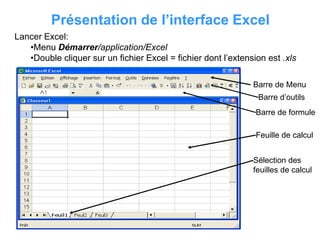
Présentation de l’interface Excel
Lancer Excel:
•Menu Démarrer/application/Excel
•Double cliquer sur un fichier Excel = fichier dont l’extension est .xls
Barre de Menu
Barre d’outils
Barre de formule
Feuille de calcul
Sélection des
feuilles de calcul
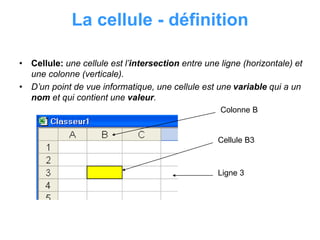
La cellule - définition
• Cellule: une cellule est l’intersection entre une ligne (horizontale) et
une colonne (verticale).
• D’un point de vue informatique, une cellule est une variable qui a un
nom et qui contient une valeur.
Colonne B
Cellule B3
Ligne 3
Cellule: Valeur
• Une cellule peut contenir une valeur ou bien être vide
• La valeur a deux caractéristiques:
1. Type:
• Numérique: nombres, symbole de devise, …
• Alphanumérique: chaîne de caractère qui forment des mots
• Formules: expressions mathématiques qui commencent par =
Les types sont déterminés automatiquement par Excel au moment de
la saisie.
2. Format:
• façon dont le tableur va afficher la cellule, ex: le nombre de chiffres
après la virgule
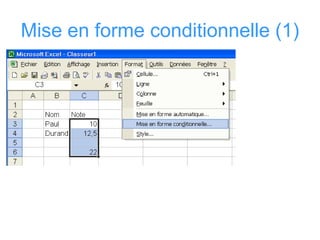
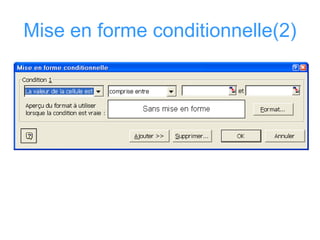
• Il existe un format conditionnel, c-à-d qui dépend de la valeur de la
cellule. Ceci permet par exemple de changer la couleur des cellules
d’une colonne dont les valeurs sont négatives.
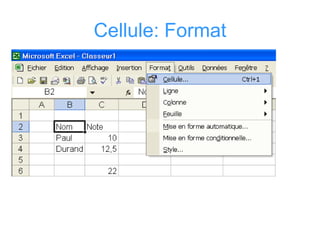
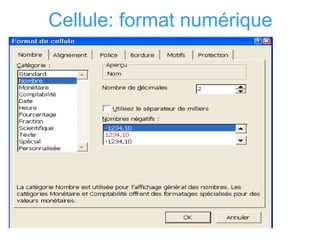
• Les formats sont définis par l’utilisateur. Menu: Format Cellule
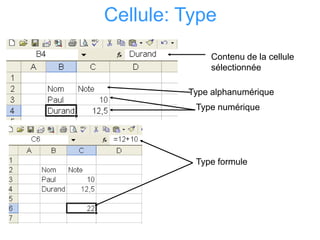
Cellule: Type
Type alphanumérique
Type numérique
Type formule
Contenu de la cellule
sélectionnée
Cellule: Format
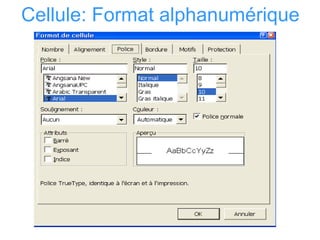
Cellule: Format alphanumérique
Cellule: format numérique
Mise en forme conditionnelle (1)
Mise en forme conditionnelle(2)
Manipulation des cellules
• Copier une cellule: sélectionner la cellule, copier (ctrl-c), sélectionner la
destination, coller (ctrl-v)
• Copier une ligne/colonne: sélectionner l’entête de la ligne/colonne,
copier (ctrl-c), sélectionner la destination, coller (ctrl-v)
• Sélectionner plusieurs cellules adjacentes: sélectionner la première
cellule, maintenir la touche shift enfoncée, sélectionner la dernière cellule;
• Sélectionner plusieurs cellules disjointes: sélectionner chaque cellule
en maintenant la touche ctrl enfoncée;
• Supprimer une ou plusieurs cellules: sélectionner la ou les cellules,
appuyer sur la touche Suppr ;
• Insérer une ligne/colonne: sélectionner l’entête de la ligne/colonne,
appuyer sur le bouton de droite (menu contextuel), sélectionner Insérer.
Les formules - définition
• Formule: Expression mathématique permettant
d’effectuer des calculs en utilisant
– Des nombres (des « constantes »)
– Des opérateurs
– Des valeurs présentes dans d’autres cellules
– Des fonction prédéfinies
– Des fonctions définies par l’utilisateur
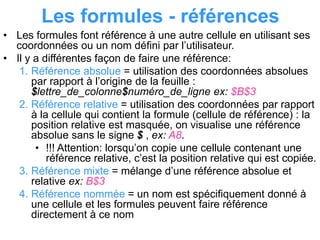
Les formules - références
• Les formules font référence à une autre cellule en utilisant ses
coordonnées ou un nom défini par l’utilisateur.
• Il y a différentes façon de faire une référence:
1. Référence absolue = utilisation des coordonnées absolues
par rapport à l’origine de la feuille :
$lettre_de_colonne$numéro_de_ligne ex: $B$3
2. Référence relative = utilisation des coordonnées par rapport
à la cellule qui contient la formule (cellule de référence) : la
position relative est masquée, on visualise une référence
absolue sans le signe $ , ex: A8.
• !!! Attention: lorsqu’on copie une cellule contenant une
référence relative, c’est la position relative qui est copiée.
3. Référence mixte = mélange d’une référence absolue et
relative ex: B$3
4. Référence nommée = un nom est spécifiquement donné à
une cellule et les formules peuvent faire référence
directement à ce nom
Application (1)
• Exemple:
– Saisir sur une feuille de calcul (case A1) la valeur
19,6%
– Saisir ensuite un tableau à 3 colonnes:
• Produit
• Prix HT
• Prix TTC
– Saisir par exemple 4 produits ainsi que leurs prix HT
– Remplir la colonne Prix TTC en utilisant la case A1
• Saisir la bonne formule dans la première case de la colonne
• Puis la recopier vers le bas
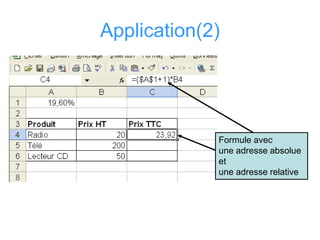
Application(2)
Formule avec
une adresse absolue
et
une adresse relative
Application (3)
• Une autre façon de procéder (meilleure)
serait
– de « nommer » la case qui contient le taux de
TVA
– Utiliser ce nom dans la formule pour calculer
les TTC
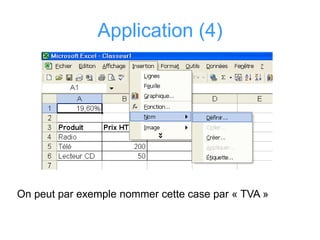
Application (4)
On peut par exemple nommer cette case par « TVA »
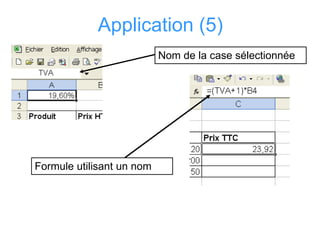
Application (5)
Nom de la case sélectionnée
Formule utilisant un nom
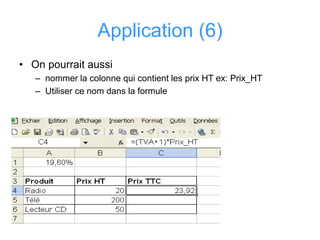
Application (6)
• On pourrait aussi
– nommer la colonne qui contient les prix HT ex: Prix_HT
– Utiliser ce nom dans la formule
Petit exo
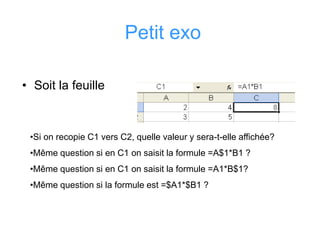
• Soit la feuille
•Si on recopie C1 vers C2, quelle valeur y sera-t-elle affichée?
•Même question si en C1 on saisit la formule =A$1*B1 ?
•Même question si en C1 on saisit la formule =A1*B$1?
•Même question si la formule est =$A1*$B1 ?
Table de multiplication
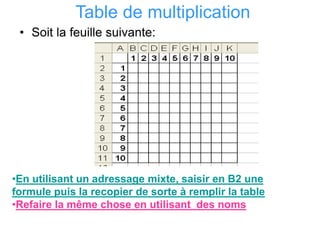
• Soit la feuille suivante:
•En utilisant un adressage mixte, saisir en B2 une
formule puis la recopier de sorte à remplir la table
•Refaire la même chose en utilisant des noms
Formules: les opérateurs
• Arithmétiques: ils s’appliquent à des valeurs numériques et
retournent des valeurs numériques : +, -, *, /, ^
• Relationnels: ils comparent deux résultats numériques et
retournent une valeur logique; exemple: égalité (=), différence
(<>), infériorité stricte (<), supériorité stricte (>), infériorité
(<=), supériorité (>=) …
• Logiques: ils s’appliquent à des valeurs logiques et
retournent des valeurs logiques; négation NOT(), ET logique
AND(), OU logique OR()
• Remarque: opérateur textuel de concaténation & pour coller
deux chaînes de caractères
Fonctions
• Les tableurs proposent un grand nombre de fonctions
prédéfinies. Ces fonctions permettent de réaliser des
manipulations parfois complexes.
• Les fonctions du tableur Excel sont catégorisées de la
façon suivante :
– Les fonctions mathématiques et trigonométriques
offrant des outils de base pour manipuler des données
numériques
– Les fonctions statistiques offrant des outils d'analyse
statistique, calcul de moyenne, de variance
– Les fonctions logiques, permettant de manipuler des
données logiques (AND, OR, ...)
– Les fonctions de manipulation de texte
– D’autres fonctions utiles dans des domaines
particuliers comme par exemple fonctions financières
Fonctions (suite)
• fonctions de manipulation de date servant à manipuler et
à convertir des dates
• Syntaxe des fonctions Excel:
– FONCTION(argument1; argument2; ...)
– Une fonction est caractérisée par
• son nom (par convention écrit en majuscule), suivi
de parenthèses.
• Elle contient zéro, un ou plusieurs arguments (à
l'intérieur des parenthèses), c'est-à-dire un
ensemble de valeurs, séparées par des points-
virgules, auxquelles la fonction s'applique.
Exemple
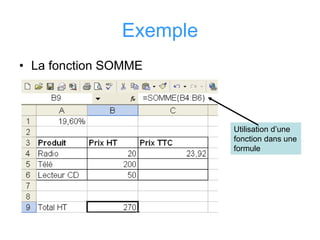
• La fonction SOMME
Utilisation d’une
fonction dans une
formule
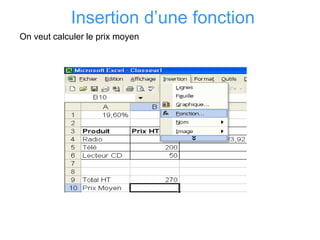
Insertion d’une fonction
On veut calculer le prix moyen
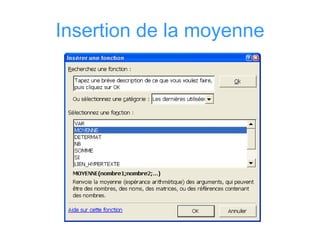
Insertion de la moyenne
Etude d’un cas
• L’entreprise ABCD commercialise des produits pharmaceutiques
• L’entreprise fait appel à 3 commerciaux (Dupond, Durand et Martin)
• Le salaire de ces derniers est constitué
– d’une partie fixe (2000€)
– et une prime qui représente un pourcentage du CA du mois
• 15% du CA si celui est supérieur à 20000€
• 10% du CA si celui-ci est inférieur ou égal à 20000 €
• On dispose des CA mensuels de chaque représentant
• Question: Concevoir une feuille de calcul permettant de calculer
les salaires mensuels et annuel de chacun des 3 commerciaux
Exo sur la fonction SI
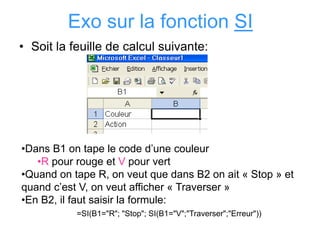
• Soit la feuille de calcul suivante:
•Dans B1 on tape le code d’une couleur
•R pour rouge et V pour vert
•Quand on tape R, on veut que dans B2 on ait « Stop » et
quand c’est V, on veut afficher « Traverser »
•En B2, il faut saisir la formule:
=SI(B1="R"; "Stop"; SI(B1="V";"Traverser";"Erreur"))
Exo sur la fonction SI (suite)
• Comment rendre notre formule bilingue ?
– c-à-d si on tape G (pour Green), il faut afficher
« Traverser »
• La formule obtenue n’est valable que si on
tape des majuscules, comment tenir
compte des minuscules ?
Etude d’un cas
• On veut réaliser un système de facturation
automatique pour un magasin qui vend
des disques (IciDisco)
• On dispose de 3 feuilles
– Facture: où l’on saisit les informations de
facturation
– Clients: où il y a des informations sur les
clients
– Disques: Informations sur les disques
• Voir directement le fichier Excel

Excel ppt.ppt

  • 1.
  • 2.
    Plan • 1. Qu’est-cequ’un tableur • 2. Principaux tableurs • 3. Présentation de l’interface Excel • 4. La cellule – 1. Définition – 2. Coordonnées – 3. Valeur – 4. Manipulations de cellules • 5. Les formules – 1. Définition – 2. Références – 3. Opérateurs • 6. Quelques fonctions
  • 3.
    Qu’est-ce qu’un tableur •Tableur: logiciel permettant d’effectuer des calculs sur des nombres organisés dans un tableau (feuille de calcul) • Avantages: – Visualisation synthétique des données sous forme de tableau – Bonne adaptation pour les calculs répétitifs – Génération aisée de graphiques et de rapports – Grande base d’utilisateurs • Principaux tableurs – Office Excel de Microsoft – StarOffice Calc de Sun – OpenCalc de OpenOffice – Lotus 123 de IBM – KSpread de KOffice/Linux
  • 4.
    Présentation de l’interfaceExcel Lancer Excel: •Menu Démarrer/application/Excel •Double cliquer sur un fichier Excel = fichier dont l’extension est .xls Barre de Menu Barre d’outils Barre de formule Feuille de calcul Sélection des feuilles de calcul
  • 5.
    La cellule -définition • Cellule: une cellule est l’intersection entre une ligne (horizontale) et une colonne (verticale). • D’un point de vue informatique, une cellule est une variable qui a un nom et qui contient une valeur. Colonne B Cellule B3 Ligne 3
  • 6.
    Cellule: Valeur • Unecellule peut contenir une valeur ou bien être vide • La valeur a deux caractéristiques: 1. Type: • Numérique: nombres, symbole de devise, … • Alphanumérique: chaîne de caractère qui forment des mots • Formules: expressions mathématiques qui commencent par = Les types sont déterminés automatiquement par Excel au moment de la saisie. 2. Format: • façon dont le tableur va afficher la cellule, ex: le nombre de chiffres après la virgule • Il existe un format conditionnel, c-à-d qui dépend de la valeur de la cellule. Ceci permet par exemple de changer la couleur des cellules d’une colonne dont les valeurs sont négatives. • Les formats sont définis par l’utilisateur. Menu: Format Cellule
  • 7.
    Cellule: Type Type alphanumérique Typenumérique Type formule Contenu de la cellule sélectionnée
  • 8.
  • 9.
  • 10.
  • 11.
    Mise en formeconditionnelle (1)
  • 12.
    Mise en formeconditionnelle(2)
  • 13.
    Manipulation des cellules •Copier une cellule: sélectionner la cellule, copier (ctrl-c), sélectionner la destination, coller (ctrl-v) • Copier une ligne/colonne: sélectionner l’entête de la ligne/colonne, copier (ctrl-c), sélectionner la destination, coller (ctrl-v) • Sélectionner plusieurs cellules adjacentes: sélectionner la première cellule, maintenir la touche shift enfoncée, sélectionner la dernière cellule; • Sélectionner plusieurs cellules disjointes: sélectionner chaque cellule en maintenant la touche ctrl enfoncée; • Supprimer une ou plusieurs cellules: sélectionner la ou les cellules, appuyer sur la touche Suppr ; • Insérer une ligne/colonne: sélectionner l’entête de la ligne/colonne, appuyer sur le bouton de droite (menu contextuel), sélectionner Insérer.
  • 14.
    Les formules -définition • Formule: Expression mathématique permettant d’effectuer des calculs en utilisant – Des nombres (des « constantes ») – Des opérateurs – Des valeurs présentes dans d’autres cellules – Des fonction prédéfinies – Des fonctions définies par l’utilisateur
  • 15.
    Les formules -références • Les formules font référence à une autre cellule en utilisant ses coordonnées ou un nom défini par l’utilisateur. • Il y a différentes façon de faire une référence: 1. Référence absolue = utilisation des coordonnées absolues par rapport à l’origine de la feuille : $lettre_de_colonne$numéro_de_ligne ex: $B$3 2. Référence relative = utilisation des coordonnées par rapport à la cellule qui contient la formule (cellule de référence) : la position relative est masquée, on visualise une référence absolue sans le signe $ , ex: A8. • !!! Attention: lorsqu’on copie une cellule contenant une référence relative, c’est la position relative qui est copiée. 3. Référence mixte = mélange d’une référence absolue et relative ex: B$3 4. Référence nommée = un nom est spécifiquement donné à une cellule et les formules peuvent faire référence directement à ce nom
  • 16.
    Application (1) • Exemple: –Saisir sur une feuille de calcul (case A1) la valeur 19,6% – Saisir ensuite un tableau à 3 colonnes: • Produit • Prix HT • Prix TTC – Saisir par exemple 4 produits ainsi que leurs prix HT – Remplir la colonne Prix TTC en utilisant la case A1 • Saisir la bonne formule dans la première case de la colonne • Puis la recopier vers le bas
  • 17.
    Application(2) Formule avec une adresseabsolue et une adresse relative
  • 18.
    Application (3) • Uneautre façon de procéder (meilleure) serait – de « nommer » la case qui contient le taux de TVA – Utiliser ce nom dans la formule pour calculer les TTC
  • 19.
    Application (4) On peutpar exemple nommer cette case par « TVA »
  • 20.
    Application (5) Nom dela case sélectionnée Formule utilisant un nom
  • 21.
    Application (6) • Onpourrait aussi – nommer la colonne qui contient les prix HT ex: Prix_HT – Utiliser ce nom dans la formule
  • 22.
    Petit exo • Soitla feuille •Si on recopie C1 vers C2, quelle valeur y sera-t-elle affichée? •Même question si en C1 on saisit la formule =A$1*B1 ? •Même question si en C1 on saisit la formule =A1*B$1? •Même question si la formule est =$A1*$B1 ?
  • 23.
    Table de multiplication •Soit la feuille suivante: •En utilisant un adressage mixte, saisir en B2 une formule puis la recopier de sorte à remplir la table •Refaire la même chose en utilisant des noms
  • 24.
    Formules: les opérateurs •Arithmétiques: ils s’appliquent à des valeurs numériques et retournent des valeurs numériques : +, -, *, /, ^ • Relationnels: ils comparent deux résultats numériques et retournent une valeur logique; exemple: égalité (=), différence (<>), infériorité stricte (<), supériorité stricte (>), infériorité (<=), supériorité (>=) … • Logiques: ils s’appliquent à des valeurs logiques et retournent des valeurs logiques; négation NOT(), ET logique AND(), OU logique OR() • Remarque: opérateur textuel de concaténation & pour coller deux chaînes de caractères
  • 25.
    Fonctions • Les tableursproposent un grand nombre de fonctions prédéfinies. Ces fonctions permettent de réaliser des manipulations parfois complexes. • Les fonctions du tableur Excel sont catégorisées de la façon suivante : – Les fonctions mathématiques et trigonométriques offrant des outils de base pour manipuler des données numériques – Les fonctions statistiques offrant des outils d'analyse statistique, calcul de moyenne, de variance – Les fonctions logiques, permettant de manipuler des données logiques (AND, OR, ...) – Les fonctions de manipulation de texte – D’autres fonctions utiles dans des domaines particuliers comme par exemple fonctions financières
  • 26.
    Fonctions (suite) • fonctionsde manipulation de date servant à manipuler et à convertir des dates • Syntaxe des fonctions Excel: – FONCTION(argument1; argument2; ...) – Une fonction est caractérisée par • son nom (par convention écrit en majuscule), suivi de parenthèses. • Elle contient zéro, un ou plusieurs arguments (à l'intérieur des parenthèses), c'est-à-dire un ensemble de valeurs, séparées par des points- virgules, auxquelles la fonction s'applique.
  • 27.
    Exemple • La fonctionSOMME Utilisation d’une fonction dans une formule
  • 28.
    Insertion d’une fonction Onveut calculer le prix moyen
  • 29.
  • 30.
    Etude d’un cas •L’entreprise ABCD commercialise des produits pharmaceutiques • L’entreprise fait appel à 3 commerciaux (Dupond, Durand et Martin) • Le salaire de ces derniers est constitué – d’une partie fixe (2000€) – et une prime qui représente un pourcentage du CA du mois • 15% du CA si celui est supérieur à 20000€ • 10% du CA si celui-ci est inférieur ou égal à 20000 € • On dispose des CA mensuels de chaque représentant • Question: Concevoir une feuille de calcul permettant de calculer les salaires mensuels et annuel de chacun des 3 commerciaux
  • 31.
    Exo sur lafonction SI • Soit la feuille de calcul suivante: •Dans B1 on tape le code d’une couleur •R pour rouge et V pour vert •Quand on tape R, on veut que dans B2 on ait « Stop » et quand c’est V, on veut afficher « Traverser » •En B2, il faut saisir la formule: =SI(B1="R"; "Stop"; SI(B1="V";"Traverser";"Erreur"))
  • 32.
    Exo sur lafonction SI (suite) • Comment rendre notre formule bilingue ? – c-à-d si on tape G (pour Green), il faut afficher « Traverser » • La formule obtenue n’est valable que si on tape des majuscules, comment tenir compte des minuscules ?
  • 33.
    Etude d’un cas •On veut réaliser un système de facturation automatique pour un magasin qui vend des disques (IciDisco) • On dispose de 3 feuilles – Facture: où l’on saisit les informations de facturation – Clients: où il y a des informations sur les clients – Disques: Informations sur les disques • Voir directement le fichier Excel