Modélisation orientée objet
     PowerAMC™ 15.1


                   Windows
ID DU DOCUMENT : DC31018-01-1510-01
DERNIERE REVISION : Juin 2009
Copyright © 2009 Sybase, Inc. Tous droits réservés.
Cette publication concerne le logiciel Sybase et toutes les versions ultérieures qui ne feraient pas l’objet d’une réédition de la documentation ou de la publication
de notes de mise à jour. Les informations contenues dans ce document pourront faire l’objet de modifications sans préavis. Le logiciel décrit est fourni sous
contrat de licence et il ne peut être utilisé ou copié que conformément aux termes de ce contrat.
Pour commander des ouvrages supplémentaires ou acquérir des droits de reproduction, si vous habitez aux Etats-Unis ou au Canada, appelez notre Service
Clients au (800) 685-8225, télécopie (617) 229-9845.
Les clients ne résidant pas aux Etats-Unis ou au Canada et qui disposent d’un contrat de licence pour les U.S.A. peuvent joindre notre Service Clients par
télécopie. Ceux qui ne bénéficient pas de cette licence doivent s’adresser à leur revendeur Sybase ou au distributeur le plus proche. Les mises à jour du logiciel
ne sont fournies qu’à des dates d’édition périodiques. Tout ou partie de cette publication ne peut être reproduit, transmis ou traduit, sous quelque forme ou par
quelque moyen que ce soit (électronique, mécanique, manuel, optique ou autre) sans l’accord écrit préalable de Sybase, Inc.
Les marques déposées Sybase peuvent être consultées sur la page Sybase trademarks (http://www.sybase.com/detail?id=1011207). Sybase et les marques
mentionnées sont des marques de Sybase, Inc. ® indique le dépôt aux Etats-Unis d'Amérique.
Java et toutes les marques basées sur Java sont des marques ou des marques déposées de Sun Microsystems, Inc. aux Etats-Unis et dans d'autres pays.
Unicode et le logo Unicode sont des marques déposées d’Unicode, Inc.
Tous les autres noms d'entité et de produit utilisés peuvent être des marques ou des marques déposées de leur propriétaire respectif.
Use, duplication, or disclosure by the government is subject to the restrictions set forth in subparagraph (c)(1)(ii) of DFARS 52.227-7013 for the DOD and as
set forth in FAR 52.227-19(a)-(d) for civilian agencies.
Sybase, Inc., One Sybase Drive, Dublin, CA 94568
Table des matières
            Notions de base relatives à la modélisation orientée objet                              .....................1
                   Création d'un MOO ....................................................................................3
                         Propriétés d'un MOO .........................................................................5
            Construction de diagrammes de cas d'utilisation                          ..................................7
                   Objets d'un diagramme de cas d'utilisation ......................................................7
                   Création d'un diagramme de cas d'utilisation ....................................................8
                   Cas d'utilisation (MOO) ..............................................................................8
                          Création d'un cas d'utilisation ..............................................................8
                          Propriétés de cas d'utilisation ..............................................................9
                   Acteurs (MOO) .......................................................................................10
                          Création d'un acteur ........................................................................12
                          Propriétés d'un acteur ......................................................................12
                          Réutilisation des acteurs ..................................................................14
                   Associations de cas d'utilisation (MOO) ..........................................................14
                          Création d'une association de cas d'utilisation .........................................15
                          Propriétés d'une association de cas d'utilisation .......................................15
            Construction de diagrammes structurels                       ..........................................17
                   Notions de base relatives au diagramme de classes ...........................................17
                          Objets du diagramme de classe ..........................................................18
                          Création d'un diagramme de classes .....................................................18
                   Notions de base relatives au diagramme de structures composites ........................19
                          Objets du diagramme de structure composite .........................................19
                          Création d'un diagramme de structure composite .....................................20
                   Notions de base relatives au diagramme d'objets .............................................20
                          Objets du diagramme d'objets ............................................................21
                          Création d'un diagramme d'objets ........................................................22
                   Notions de base relatives au diagramme de packages ........................................22
                          Objets du diagramme de packages .......................................................22
                          Création d'un diagramme de packages ..................................................23
                   Classes (MOO) ........................................................................................23
                          Création d'une classe .......................................................................23
                          Propriétés d'une classe .....................................................................24
                          Création de classes Java BeanInfo .......................................................29
                          Types et méthodes génériques ............................................................32
                          Classificateurs composites et classificateurs internes ................................34
                          Affectation d'un classificateur à un type de données ou à un type de résultat
                             ................................................................................................36
                          Affichage des attributs migrés d'une classe ............................................37
                   Packages (MOO) .....................................................................................38
                          Propriétés d'un package de MOO .........................................................39
                          Affichage du code d'un package dans un MOO .........................................40


Modélisation orientée objet                                                                                                  iii
Table des matières


                            Définition du type de diagramme d'un nouveau package .............................40
                     Interfaces (MOO) ....................................................................................40
                            Création d'une interface ...................................................................41
                            Propriétés d'une interface .................................................................41
                     Objets (MOO) ........................................................................................43
                            Création d'un objet .........................................................................44
                            Propriétés d'un objet .......................................................................44
                            Liaison d'un classificateur à un objet ....................................................46
                     Parties (MOO) ........................................................................................47
                            Création d'une partie .......................................................................47
                            Propriétés d'une partie .....................................................................48
                     Ports (MOO) ..........................................................................................48
                            Création d'un port ..........................................................................49
                            Propriétés d'un port ........................................................................49
                            Redéfinition des ports parent .............................................................50
                     Attributs (MOO) .....................................................................................51
                            Création d'un attribut ......................................................................52
                            Propriétés d'un attribut ....................................................................52
                            Ajout d'opération Getter et Setter dans un classificateur ............................54
                            Copie d'un attribut dans une classe, interface ou dans un identifiant .............55
                            Redéfinition d'un attribut dans PowerBuilder ..........................................56
                     Identifiants (MOO) ..................................................................................57
                            Création d'un identifiant ...................................................................57
                            Propriétés d'un identifiant .................................................................58
                            Ajout d'attributs à un identifiant .........................................................59
                     Opérations (MOO) ...................................................................................59
                            Création d'une opération ..................................................................60
                            Copie d'une opération dans une autre classe ...........................................63
                            Propriétés d'une opération ................................................................64
                     Associations (MOO) .................................................................................68
                            Création d'une association .................................................................69
                            Propriétés d'une association ...............................................................69
                            Mise en oeuvre d'une association .........................................................72
                            Création d'une classe d'association .......................................................74
                            Migration des rôles d'association dans un diagramme de classes ....................74
                            Régénération des liens de type de données ............................................75
                            Liaison d'une association à un lien entre objets .......................................76
                     Généralisations (MOO) .............................................................................76
                            Création d'une généralisation .............................................................77
                            Propriétés d'une généralisation ...........................................................78
                     Dépendances (MOO) ................................................................................78
                            Création d'une dépendance ...............................................................80
                            Propriétés d'une dépendance .............................................................80
                     Réalisations (MOO) ..................................................................................81
                            Création d'une réalisation .................................................................82


iv                                                                                                              PowerAMC™
Table des matières


                          Propriétés d'une réalisation ...............................................................82
                   Liens de prérequis (MOO) ..........................................................................82
                          Création d'un lien de prérequis ...........................................................83
                          Propriétés d'un lien de prérequis .........................................................83
                   Connecteurs d'assemblage (MOO) ................................................................83
                          Création d'un connecteur d'assemblage .................................................84
                          Propriétés d'un connecteur d'assemblage ...............................................84
                   Connecteurs de délégation (MOO) ................................................................84
                          Création d'un connecteur de délégation ................................................85
                          Propriétés d'un connecteur de délégation ..............................................85
                   Annotations (MOO) ..................................................................................86
                          Affectation d'une annotation à un objet de modèle ..................................86
                          Création d'un nouveau type d'annotation ...............................................87
                          Utilisation de l'Editeur d'annotations ....................................................88
                   Liens entre objets (MOO) ..........................................................................89
                          Création d'un lien entre objets ...........................................................91
                          Propriétés d'un lien entre objets .........................................................91
                   Domaines (MOO) .....................................................................................92
                          Création d'un domaine .....................................................................92
                          Propriétés d'un domaine ...................................................................92
                          Mise à jour d'attributs à l'aide d'un domaine dans un MOO ...........................95
                   Paramètres de contrôle (MOO) ....................................................................95
                          Définition de paramètres de contrôle standard pour des objets d'un MOO ........96
                          Définition de paramètres de contrôle supplémentaires pour des objets d'un MOO
                             ................................................................................................96
            Construction de diagrammes dynamiques                          .........................................99
                   Notions de base relatives au diagramme de communication .................................99
                         Objets d'un diagramme de communication ............................................100
                         Création d'un diagramme de communication .........................................101
                         Création d'un diagramme de communication à partir d'un diagramme de séquence
                            ...............................................................................................101
                   Notions de base relatives au diagramme de séquence ......................................101
                         Création d'un diagramme de séquence ................................................102
                         Création d'un diagramme de séquence à partir d'un diagramme de communication
                            ...............................................................................................103
                         Objets d'un diagramme de séquence ...................................................103
                   Notions de base relatives au diagramme d'activités .........................................104
                         Objets du diagramme d'activités ........................................................105
                         Création d'un diagramme d'activités ...................................................105
                   Notions de base relatives au diagramme d'états transitions ................................106
                         Définition d'un classificateur par défaut dans le diagramme d'états-transitions
                            ...............................................................................................106
                         Objets du diagramme d'états-transitions ..............................................107
                         Création d'un diagramme d'états-transitions ..........................................108
                   Notions de base relatives au diagramme d'interactions .....................................108


Modélisation orientée objet                                                                                                   v
Table des matières


                            Objets du diagramme d'interactions ...................................................108
                            Création d'un diagramme d'interactions ............................................... 109
                     Messages (MOO) ....................................................................................109
                            Création d'un message .................................................................... 110
                            Propriétés d'un message ..................................................................111
                            Création de messages Création et Destruction dans un diagramme de séquence
                                ............................................................................................... 113
                            Création d'un message récursif dans un diagramme de séquence ................. 115
                            Messages et portes ........................................................................ 116
                            Numéros d'ordre ........................................................................... 117
                     Activation (MOO) .................................................................................. 119
                            Création d'une activation ................................................................ 120
                            Attachement d'un message à une activation .......................................... 120
                            Détachement d'un message d'une activation ..........................................121
                            Activations superposées .................................................................. 121
                            Déplacement d'une activation ...........................................................121
                            Redimensionnement d'une activation .................................................. 122
                     Références d'interaction et activités d'interaction (MOO) .................................. 122
                            Création d'une référence d'interaction ................................................ 123
                            Création d'une activité d'interaction ................................................... 123
                            Propriétés d'une référence d'interaction ou d'une activité d'interaction ......... 123
                            Manipulation des références d'interaction ............................................ 124
                     Fragments d'interaction (MOO) .................................................................. 124
                            Création d'un fragment d'interaction ...................................................124
                            Propriétés d'un fragment d'interaction .................................................125
                            Manipulation de fragments d'interaction .............................................. 126
                     Activités (MOO) .................................................................................... 126
                            Création d'une activité ................................................................... 128
                            Propriétés d'une activité ................................................................. 128
                            Spécification des paramètres d'activité ................................................129
                            Spécification des types d'action .........................................................130
                            Activités décomposées et sous-activités ...............................................134
                     Unités d'organisation (MOO ) .....................................................................136
                            Création d'une unité d'organisation .....................................................137
                            Propriétés d'une unité d'organisation ...................................................137
                            Attachement d'activités à des unités d'organisation ................................. 138
                            Affichage d'une activité communautaire               ............................................. 138
                            Gestion des couloirs et des pools ....................................................... 139
                     Débuts ( MOO) ......................................................................................143
                            Création d'un début ....................................................................... 144
                            Propriétés d'un début ..................................................................... 144
                     Fins ( MOO) ......................................................................................... 144
                            Création d'une fin ......................................................................... 145
                            Propriétés d'une fin ....................................................................... 145
                     Décisions ( MOO) ...................................................................................145


vi                                                                                                                    PowerAMC™
Table des matières


                          Création d'une décision ...................................................................146
                          Propriétés d'une décision .................................................................147
                   Synchronisations ( MOO) ..........................................................................147
                          Création d'une synchronisation ..........................................................148
                          Propriétés d'une synchronisation ........................................................148
                   Flux ( MOO) .........................................................................................149
                          Création d'un flux .........................................................................150
                          Propriétés d'un flux .......................................................................150
                   Noeuds d'objet (MOO) .............................................................................151
                          Création d'un noeud d'objet .............................................................152
                          Propriétés d'un noeud d'objet ...........................................................152
                   Etats (MOO) .........................................................................................153
                          Création d'un état .........................................................................153
                          Propriétés d'un état .......................................................................154
                          Etats décomposés et sous-états .........................................................155
                   Transitions (MOO) ..................................................................................157
                          Création d'une transition .................................................................157
                          Propriétés d'une transition ...............................................................157
                   Evénements (MOO) ................................................................................159
                          Création d'un événement ................................................................159
                          Propriétés d'un événement ..............................................................160
                          Définition d'un argument d'événement ................................................161
                   Actions (MOO) ......................................................................................161
                          Création d'une action .....................................................................162
                          Propriétés d'une action ...................................................................162
                   Points de jonction (MOO) .........................................................................163
                          Création d'un point de jonction .........................................................164
                          Propriétés d'un point de jonction .......................................................164
            Construction de diagrammes de mise en oeuvre                          ...............................165
                   Notions de base relatives au diagramme de composants ....................................165
                          Objets d'un diagramme de composant .................................................166
                          Création d'un diagramme de composants ..............................................166
                   Notions de base relatives au diagramme de déploiement ..................................166
                          Objets d'un diagramme de déploiement ...............................................167
                          Création d'un diagramme de déploiement ............................................168
                   Composants (MOO) ................................................................................168
                          Création d'un composant .................................................................168
                          Propriétés d'un composant ...............................................................169
                          Création d'un diagramme de classes pour un composant ...........................174
                          Déploiement d'un composant dans un noeud .........................................175
                   Noeuds (MOO) ......................................................................................175
                          Création d'un noeud .......................................................................176
                          Propriétés d'un noeud .....................................................................176
                          Diagrammes de noeud ....................................................................177
                   Instances de composant (MOO) ..................................................................178


Modélisation orientée objet                                                                                              vii
Table des matières


                                  Création d'une instance de composant .................................................178
                                  Propriétés d'une instance de composant ...............................................179
                           Objets fichier (MOO) ..............................................................................179
                                  Création d'un objet fichier ...............................................................180
                                  Propriétés d'un objet fichier .............................................................180
                           Associations de noeuds (MOO) ...................................................................181
                                  Création d'une association de noeuds ..................................................181
                                  Propriétés d'une association de noeuds ................................................181
                      Travailler avec les services Web             ...................................................183
                           Définition des outils de services Web ..........................................................183
                           Définition des cibles de service Web ...........................................................185
                           Définition d'un composant de service Web ....................................................185
                                  Types de services Web pris en charge ..................................................186
                                  Propriétés de composant de service Web ..............................................186
                                  Création d'un service Web à l'aide de l'Assistant .....................................188
                                  Création d'un service Web à partir du diagramme de composants ................190
                                  Définitions de types de données pour WSDL ..........................................190
                                  Classe de mise en oeuvre de service Web .............................................191
                           Gestion de méthodes de services Web .........................................................192
                                  Création d'une méthode de service Web ...............................................192
                                  Propriétés d'une méthode de service Web .............................................193
                                  Mise en oeuvre d'une méthode de service Web dans Java ..........................193
                                  Mise en oeuvre d'une méthode de service Web dans .NET ..........................196
                                  Définition des attributs étendus d'une méthode de service Web ..................197
                                  Définition des types de données SOAP du schéma WSDL ............................197
                           Définition d'une instance de composant de service Web ....................................198
                                  Onglet Service Web de l'instance de composant .....................................198
                                  Onglet WSDL de l'instance de composant ..............................................199
                                  Utilisation des propriétés de noeud ....................................................200
                           Génération de services Web pour Java .........................................................200
                                  Génération de services Web JAXM ......................................................200
                                  Génération de services Web JAX-RPC ..................................................201
                                  Génération de beans de session sans état de service Web ..........................202
                                  Génération de services Web AXIS RPC ..................................................203
                                  Génération de services Web d'EJB AXIS ................................................204
                                  Génération de services Web Java (JWS) ...............................................204
                                  Test des services Web pour Java ........................................................204
                           Génération des services Web pour .NET .......................................................205
                                  Définition des options de génération de services Web dans .NET .................205
                                  Définition des tâches de génération de service Web dans .NET ...................205
                                  Génération de services Web dans .NET ................................................206
                                  Génération d'une classe de proxy .NET pour un service Web .......................206
                                  Déploiement de services Web dans .NET ..............................................207
                                  Test de services Web pour .NET .........................................................207
                           Génération de services Web pour Sybase WorkSpace ........................................207


viii                                                                                                                 PowerAMC™
Table des matières


                         Création et génération d'un service Web Java pour Sybase WorkSpace ..........208
                         Création et génération d'un service Web EJB pour Sybase WorkSpace ............211
                   Reverse engineering de services Web .......................................................... 215
                         Importation d'un fichier WSDL ...........................................................215
                         Recherche de WSDL dans UDDI .......................................................... 218
            Gestion des Modèles Orientés Objet                    ..............................................223
                   Personnalisation de l'environnement de MOO ................................................. 223
                          Gestion des langages objet .............................................................. 223
                          Définition des options de modèle de MOO .............................................225
                          Définition des préférences d'affichage de MOO ...................................... 228
                          Gestion des définitions étendues de modèle de MOO ............................... 230
                          Gestion des dépendances étendues de MOO .......................................... 231
                   Génération d'autres modèles à partir d'un MOO .............................................. 232
                          Mise en correspondance d'objets de MOO avec des objets d'autres modèles .... 232
                          Gestion de la persistance d'objet lors de la génération de MOO vers le MCD ....233
                          Gestion de la persistance des objets lors de la génération d'un MPD à partir d'un
                              MOO ......................................................................................237
                   Vérification d'un MOO .............................................................................242
                          Vérifications des domaines .............................................................. 243
                          Vérifications des sources de données .................................................. 243
                          Vérifications des packages ...............................................................243
                          Vérifications des acteurs/cas d'utilisations ........................................... 244
                          Vérifications des classes ..................................................................244
                          Vérifications des identifiants ............................................................ 249
                          Vérifications des interfaces ..............................................................249
                          Vérifications des attributs de classe/interface .......................................250
                          Vérifications des opérations de classe/interface .....................................251
                          Vérifications des réalisations ............................................................ 252
                          Vérifications des généralisations ........................................................253
                          Vérifications des objets .................................................................. 253
                          Vérifications des liens entre objets .................................................... 254
                          Vérifications des messages ...............................................................254
                          Vérifications des états ....................................................................254
                          Vérifications des actions d'état ......................................................... 255
                          Vérifications des événements ........................................................... 255
                          Vérifications des points de jonction       ................................................... 256
                          Vérifications des activités ................................................................256
                          Vérifications des décisions ...............................................................256
                          Vérifications des noeuds d'objet ........................................................ 257
                          Vérifications des unités d'organisation .................................................257
                          Vérifications des débuts/fins ............................................................ 257
                          Vérifications des synchronisations ...................................................... 258
                          Vérifications des transitions et des flux ............................................... 258
                          Vérifications des composants ............................................................259
                          Vérifications des noeuds ................................................................. 259


Modélisation orientée objet                                                                                               ix
Table des matières


                                Vérifications des instances de composant .............................................260
                                Vérifications des références d'interaction .............................................260
                                Vérifications des parties de classe ......................................................261
                                Vérifications des ports de classe ou de composant ..................................261
                                Vérifications des connecteurs d'assemblage de classe ou de composant .........262
                                Vérifications des associations ...........................................................262
                                Vérification des paramètres d'entrée et de sortie d'activité .......................263
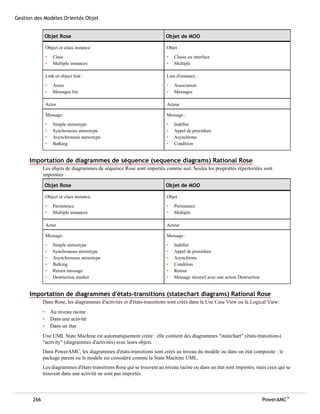
                          Importation d'un modèle Rational Rose dans un MOO .......................................263
                                Importation des objets généraux Rational Rose ......................................263
                                Importation de diagrammes de cas d'utilisation (use case diagrams) Rational Rose
                                   ...............................................................................................264
                                Importation de diagrammes de classes (class diagrams) Rational Rose ...........264
                                Importation de diagrammes de collaboration (collaboration diagrams) Rational
                                   Rose ......................................................................................265
                                Importation de diagrammes de séquence (sequence diagrams) Rational Rose
                                   ...............................................................................................266
                                Importation de diagrammes d'états-transitions (statechart diagrams) Rational
                                   Rose ......................................................................................266
                                Importation de diagrammes d'activités (activity diagrams) Rational Rose .......267
                                Importation de diagrammes de composants (component diagrams) Rational Rose
                                   ...............................................................................................268
                                Importation de diagrammes de déploiement (deployment diagrams) Rational
                                   Rose ......................................................................................268
                          Importation et exportation d'un MOO dans un format XMI ..................................269
                                Importation de fichiers XMI ..............................................................269
                                Exportation de fichiers XMI ..............................................................269
                     Génération et reverse engineering de fichiers source orientés objet                                 .....271
                          Génération des fichiers orientés objet à partir d'un MOO ...................................271
                                Génération de fichiers sources orienté objet .........................................271
                                Gestion des cibles de génération .......................................................273
                                Définition du package de code source .................................................274
                                Activation du mode de suivi dans les onglets Aperçu ................................274
                          Reverse engineering de fichiers orientés objet dans un MOO ..............................274
                                Reverse engineering dans un nouveau MOO ...........................................275
                                Reverse engineering dans un MOO existant ...........................................276
                          Synchronisation d'un modèle avec des fichiers générés .....................................277
                     Travailler avec Java         ..................................................................279
                          Classes publiques Java ............................................................................279
                          Types énumérés (enums) Java ...................................................................279
                          Commentaires Javadoc ...........................................................................282
                                 Définition de valeurs pour les étiquettes Javadoc ...................................284
                                 Génération et reverse engineering de commentaires JavaDoc ....................286
                          Annotations Java 5.0 ..............................................................................287
                          Mot clé strictfp Java ..............................................................................287
                          Enterprise Java Beans (EJB) v2 ..................................................................288


x                                                                                                                       PowerAMC™
Table des matières


                          Utilisation des types d'EJB ...............................................................289
                          Propriétés d'un EJB ........................................................................289
                          Création d'un EJB à l'aide de l'Assistant ................................................291
                          Définition d'interfaces et de classes pour un EJB .................................... 293
                          Définition d'opérations pour un EJB .................................................... 296
                          Notions de base relatives à la prise en charge des EJB dans un MOO ............. 298
                          Utilisation du descripteur de déploiement d'EJB ..................................... 301
                          Génération des EJB ....................................................................... 303
                          Génération de fichiers .JAR ............................................................. 309
                          Reverse engineering d'EJB ............................................................... 311
                   Enterprise Java Beans (EJB) v3 ..................................................................314
                          Création d'un EJB 3.0 avec l'Assistant Enterprise JavaBean ........................ 315
                          Propriétés d'une classe Bean EJB 3.0 ...................................................317
                          Propriétés d'un composant EJB 3.0 ..................................................... 318
                          Propriétés d'une opération EJB 3.0 ..................................................... 319
                   Servlets Java ....................................................................................... 320
                          Page Servlet du composant .............................................................. 320
                          Définition de classes de servlet ......................................................... 320
                          Création d'un servlet à l'aide de l'Assistant ............................................321
                          Notions de base relatives à l'initialisation et à la synchronisation d'un servlet
                             ............................................................................................... 322
                          Génération de servlets ................................................................... 322
                          Génération de fichiers WAR ..............................................................325
                          Reverse engineering de servlets ........................................................ 326
                   Java Server Pages (JSP) ...........................................................................327
                          Page JSP du composant ...................................................................327
                          Définition des objets fichier pour les JSP ............................................. 327
                          Création d'un JSP à l'aide de l'Assistant ................................................328
                          Génération de JSP .........................................................................329
                          Reverse engineering des JSP .............................................................331
                   Génération de code Java .........................................................................332
                          Définition des variables d'environnement Java ....................................... 332
                          Définition des options de génération pour Java ...................................... 332
                          Sélection des tâches de génération pour Java ........................................334
                          Génération de fichiers Java ............................................................. 335
                          Utilisation des outils pour la génération Java ........................................ 336
                   Reverse engineering de code Java .............................................................. 337
                          Onglet Options de la boîte de dialogue Reverse engineering de Java ............ 339
            Travailler avec EMF (Eclipse Modeling Framework)                             ............................341
                   Objets EMF ..........................................................................................341
                         EPackages ...................................................................................341
                         EClasses, EEnums et EDataTypes ........................................................ 341
                         EAnnotations ............................................................................... 341
                         EAttributes et EEnumLiterals ............................................................342
                         EReferences ................................................................................ 342


Modélisation orientée objet                                                                                                   xi
Table des matières


                                EOperations et EParameters ............................................................. 342
                          Génération de fichiers EMF ......................................................................342
                          Reverse engineering de fichiers EMF ...........................................................343
                     Travailler avec IDL        ....................................................................345
                          Mise en correspondance de base entre objets IDL et objets de MOO .....................345
                                Interface ....................................................................................345
                                Module ......................................................................................346
                          Mise en correspondance complexe entre objets IDL et objets de MOO ...................346
                                Type de données ...........................................................................346
                                Constante générale .......................................................................346
                                Constante d'interface .....................................................................346
                                Définition de type (Typedef) .............................................................347
                                Séquence ...................................................................................347
                                Type de valeur (valuetype) ..............................................................347
                                Valeur personnalisée (custom value) ...................................................348
                                Valeur encadrée (boxed value) ..........................................................348
                                Enumération (Enum) ......................................................................348
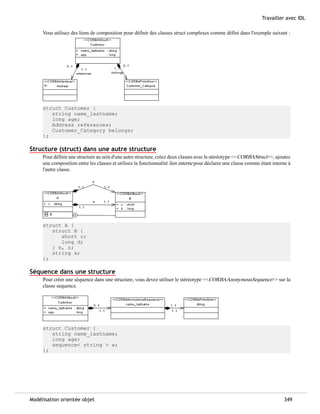
                                Structure (struct) ..........................................................................348
                                Structure (struct) dans une autre structure ...........................................349
                                Séquence dans une structure ............................................................349
                                Union ........................................................................................350
                                Enumération/ structure dans une union ...............................................350
                                Structure/ énumération comme type de données switch ...........................351
                                Tableau (array) .............................................................................351
                                Tableau pour une séquence ..............................................................351
                                Tableau pour une union ou une structure .............................................351
                                Déclenchement d'une exception          .......................................................352
                          Génération pour IDL ...............................................................................353
                          Reverse engineering de code IDL ................................................................353
                                Limitation relatives au reverse engineering de IDL ..................................353
                                Sélection des options de reverse engineering pour IDL .............................354
                                Reverse engineering de fichiers IDL ....................................................355
                     Travailler avec PowerBuilder             .......................................................357
                          Correspondance complète .......................................................................357
                                 Application .................................................................................357
                                 Structure ....................................................................................357
                                 Function ....................................................................................357
                                 User object .................................................................................357
                                 Proxy ........................................................................................358
                                 Window ......................................................................................358
                          Correspondance minimale ........................................................................358
                          Sélection d'une version de PowerBuilder ......................................................359
                                 Sélectionner d'une version PowerBuilder pour la génération .......................359
                                 Sélectionner d'une version PowerBuilder pour le rReverse engineering ..........360
                          Génération pour PowerBuilder ..................................................................361


xii                                                                                                                  PowerAMC™
Table des matières


                         Objets générés .............................................................................361
                         Sélection des options de génération pour PowerBuilder ............................362
                   Reverse engineering de code PowerBuilder ...................................................363
                         Objets récupérés par le reverse engineering .........................................363
                         Sélection des options de reverse engineering pour PowerBuilder .................365
                         Processus de reverse engineering PowerBuilder ......................................367
                         Chargement d'un modèle de bibliothèque PowerBuilder dans l'espace de travail
                            ...............................................................................................368
            Travailler avec VB .NET             ..............................................................369
                   Eléments automatiquement générés ...........................................................369
                   Objets VB .NET pris en charge ...................................................................369
                          Héritage et implémentation .............................................................370
                          Espace de noms ............................................................................370
                          Project ......................................................................................370
                          Accessibilité ................................................................................371
                          Classe ........................................................................................371
                          Structure ....................................................................................371
                          Interface ....................................................................................372
                          Types imbriqués (Nested Type) ..........................................................372
                          Module ......................................................................................372
                          Enumération ................................................................................372
                          Attributs personnalisés ...................................................................373
                          Shadows .....................................................................................373
                          Variables ....................................................................................374
                          Propriété ....................................................................................374
                          Méthode .....................................................................................376
                          Constructeur & destructeur ..............................................................377
                          Délégué (delegate) ........................................................................377
                          Evénement .................................................................................378
                          Gestionnaire d'événements (Event Handler) ..........................................378
                          Méthode externe ..........................................................................379
                   Génération pour VB .NET .........................................................................379
                          Définition des variables d'environnement VB .NET ...................................379
                          Sélection des options de génération pour VB .NET ...................................379
                          Sélection des tâches de génération pour VB .NET ...................................380
                          Génération de fichiers VB .NET .........................................................380
                   Reverse engineering de code VB .NET ..........................................................380
                          Sélection des options de reverse engineering pour VB .NET ........................381
                          Prétraitement lors du reverse engineering VB .NET .................................382
                          Reverse engineering de fichiers VB .NET ..............................................385
                   Utilisation d'ASP.NET ..............................................................................385
                          Onglet ASP de la feuille de propriétés du composant ...............................386
                          Définition des objets fichier pour les ASP.NET ........................................386
                          Création d'un ASP.NET à l'aide de l'Assistant ..........................................387
                          Génération de ASP.NET ...................................................................388


Modélisation orientée objet                                                                                                xiii
Table des matières


                     Travailler avec Visual Basic 2005                ..................................................391
                          Outils Visual Basic 2005 personnalisés .........................................................391
                          Assemblies Visual Basic 2005 ....................................................................391
                                 Création d'un assembly ...................................................................391
                                 Propriétés d'assembly .....................................................................392
                          Unités de compilation (Compilation Units) Visual Basic 2005 ..............................393
                                 Création d'une unité de compilation ...................................................393
                                 Ajout de types dans les unités de compilation .......................................394
                                 Création d'une structure de dossiers de génération .................................395
                                 Aperçu du code à générer pour une unité de compilation ..........................395
                          Espaces de noms (Namespaces) Visual Basic 2005 ............................................395
                          Classes Visual Basic 2005 .........................................................................396
                                 Propriétés d'une classe Visual Basic 2005 ..............................................396
                                 Types partiels ..............................................................................397
                          Interfaces Visual Basic 2005 .....................................................................397
                                 Propriétés d'une interface Visual Basic 2005 ..........................................397
                          Structures (Structs) Visual Basic 2005 ..........................................................397
                                 Création d'une structure .................................................................398
                                 Propriétés d'une structure (struct) .....................................................398
                          Délégués (Delegates) Visual Basic 2005 ........................................................398
                                 Création d'un délégué ....................................................................399
                                 Propriétés d'un délégué ..................................................................399
                          Enumérations (Enums) Visual Basic 2005 .......................................................400
                                 Création d'une énumération .............................................................400
                                 Propriétés d'une énumération ...........................................................400
                          Champs (Fields), événements (Events) et propriétés (Properties) Visual Basic 2005
                             .......................................................................................................401
                                 Création d'un champ, d'un événement ou d'une propriété : ........................401
                                 Propriétés d'un champ, d'un événement et d'une propriété ........................401
                                 Utilisation des propriétés ................................................................401
                                 Utilisation des événements ..............................................................402
                          Méthodes (Methods) Visual Basic 2005 .........................................................403
                                 Propriétés d'une méthode ................................................................403
                          Héritage (Inheritance) et réalisation (Implementation) Visual Basic 2005 ...............404
                          Attributs personnalisé (Custom Attributes) Visual Basic 2005 ..............................404
                          Génération de code Visual Basic 2005 ..........................................................405
                                 Onglets Options de la boîte de dialogue de génération pour Visual Basic 2005
                                     ...............................................................................................405
                                 Onglet Tâches de la boîte de dialogue de génération pour Visual Basic 2005
                                     ...............................................................................................406
                                 Définition de variables d'environnement Visual Basic 2005 .........................406
                          Reverse engineering de code Visual Basic 2005 ...............................................407
                                 Onglet Options de la boîte de dialogue Reverse engineering de VB.NET 2005
                                     ...............................................................................................407
                                 Directives de prétraitement pour le reverse engineering VB.NET 2005 ..........408


xiv                                                                                                                       PowerAMC™
Table des matières


            Travailler avec C#          .....................................................................411
                   Eléments automatiquement générés ...........................................................411
                   Objets C# pris en charge .........................................................................411
                         Héritage & mise en oeuvre .............................................................. 411
                         Espace de noms ............................................................................411
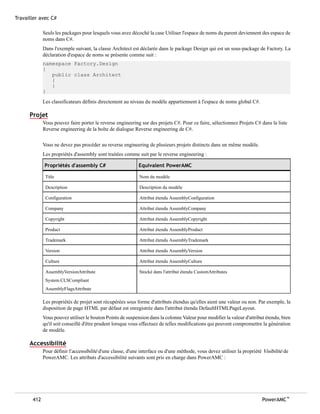
                         Projet ........................................................................................412
                         Accessibilité ................................................................................412
                         Class .........................................................................................413
                         Structure ....................................................................................414
                         Enumération ................................................................................414
                         Interface ....................................................................................415
                         Types imbriqués (Nested Types) .........................................................415
                         Attributs personnalisés ...................................................................415
                         Champs ......................................................................................415
                         Propriété ....................................................................................416
                         Indexeur ....................................................................................417
                         Méthode .....................................................................................418
                         Constructeur & destructeur ..............................................................420
                         Délégué (delegate) ........................................................................420
                         Evénement ................................................................................. 420
                         Méthode d'opérateur ......................................................................421
                         Méthode d'opérateur de conversion ....................................................421
                         Balises de documentation ................................................................421
                   Génération pour C# ...............................................................................422
                         Définition des variables d'environnement C# .........................................422
                         Sélection des options de génération pour C# .........................................422
                         Sélection des tâches de génération pour C# ..........................................423
                         Génération de fichiers C# ................................................................423
                   Reverse engineering de code C# ................................................................424
                         Sélection des options de reverse engineering pour C# ..............................424
                         Prétraitement lors du reverse engineering C# ........................................425
                         Reverse engineering de fichiers C# .....................................................428
            Travailler avec C# 2.0           ................................................................429
                   Outils C# 2.0 personnalisés ...................................................................... 429
                   Assemblies C# 2.0 ................................................................................. 429
                          Création d'un assembly ...................................................................429
                          Propriétés d'assembly .....................................................................430
                   Unités de compilation C# 2.0 ....................................................................431
                          Création d'une unité de compilation ...................................................431
                          Ajout de types dans les unités de compilation .......................................432
                          Création d'une structure de dossiers de génération .................................433
                          Aperçu du code à générer pour une unité de compilation ..........................433
                   Espaces de nom C# 2.0 ...........................................................................433
                   Classes C# 2.0 ......................................................................................434
                          Propriétés d'une classe C# ............................................................... 435


Modélisation orientée objet                                                                                              xv
Table des matières


                                 Types partiels ..............................................................................435
                          Interfaces C# 2.0 ..................................................................................435
                                 Propriétés d'une interface C#     ...........................................................436
                          Structures C# 2.0 ..................................................................................436
                                 Création d'une structure .................................................................436
                                 Propriétés d'une structure (struct) .....................................................436
                          Délégués (delegates) C# 2.0 .....................................................................437
                                 Création d'un délégué ....................................................................437
                                 Propriétés d'un délégué ..................................................................437
                          Enumérations C# 2.0 ..............................................................................437
                                 Création d'une énumération .............................................................438
                                 Propriétés d'une énumération ...........................................................438
                          Champs C# 2.0 .....................................................................................438
                                 Propriétés d'un champ ....................................................................438
                          Méthodes C# 2.0 ...................................................................................439
                                 Propriétés d'une méthode ................................................................439
                                 Redéfinition des méthodes en utilisant New ..........................................440
                                 Constructeurs and destructeurs .........................................................440
                                 Réalisation de méthode ..................................................................440
                                 Méthode d'opérateur ......................................................................440
                                 Méthode d'opérateur de conversion ....................................................440
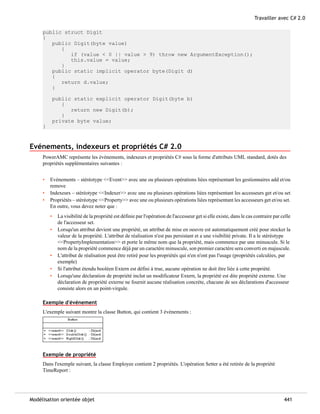
                          Evénements, indexeurs et propriétés C# 2.0 ..................................................441
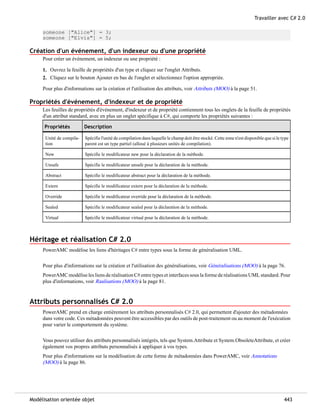
                                 Création d'un événement, d'un indexeur ou d'une propriété .......................443
                                 Propriétés d'événement, d'indexeur et de propriété ................................443
                          Héritage et réalisation C# 2.0 ...................................................................443
                          Attributs personnalisés C# 2.0 ...................................................................443
                          Génération de code C# 2.0 .......................................................................444
                                 Onglet Options de la boîte de dialogue de génération pour C# ....................444
                                 Onglet Tâches C# de la boîte de dialogue de génération pour C# .................445
                                 Définition de variables d'environnement C# ..........................................445
                          Reverse engineering de code C# 2.0 ............................................................446
                                 Onglet Options de la boîte de dialogue Reverse engineering de C# ...............446
                                 Directives de prétraitement pour le reverse engineering C# .......................447
                     Travailler avec XML         ...................................................................451
                          Modéliser pour XML ................................................................................451
                          Génération pour XML ..............................................................................454
                          Reverse engineering XML .........................................................................454
                     Travailler avec C++        ...................................................................457
                          Modélisation pour C++ ............................................................................457
                          Génération pour C++ ..............................................................................458
                     Modélisation des correspondances O/R                    ...........................................459
                          Ingénierie standard      ................................................................................459
                                 Transformation    de base ..................................................................460
                                 Transformation    d'association ............................................................465
                                 Transformation    d'héritage ................................................................470


xvi                                                                                                                      PowerAMC™
Table des matières


                   Rétro-ingénierie ...................................................................................472
                          Transformation de base ..................................................................473
                          Transformation de clé de référence ....................................................473
                   Utilisation intermédiaire .........................................................................474
                          Définition d'une correspondance de base ..............................................474
                          Définition de la correspondances d'une association .................................481
                          Définition de la correspondance d'un héritage .......................................485
            Génération d'objet persistants pour Java et de pages JSF                           ...................491
                   Génération d'objets persistants Hibernate ....................................................491
                         Ajout de la prise en charge de Hibernate .............................................491
                         Définition des correspondances O/R de base Hibernate ............................494
                         Correspondances d'association Hibernate .............................................500
                         Définition des correspondances d'héritage Hibernate ...............................504
                         Génération de code pour Hibernate ....................................................504
                         Utilisation du code Hibernate généré ..................................................507
                   Génération des objets persistants EJB 3 .......................................................510
                         Génération d'entités pour EJB 3.0 ......................................................510
                         Ajout de la persistance EJB 3 ...........................................................510
                         Définition de la correspondance O/R de base EJB 3 .................................511
                         Définition des correspondances d'association EJB 3 .................................514
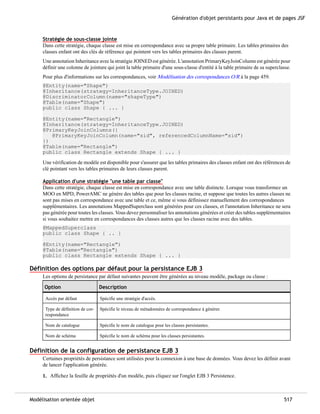
                         Définition des correspondances d'héritage EJB 3 .....................................516
                         Définition des options par défaut pour la persistance EJB 3 .......................517
                         Définition de la configuration de persistance EJB 3 .................................517
                         Vérification du modèle ...................................................................519
                         Génération de code pour la persistance EJB 3 ........................................519
                   Génération de JavaServer Faces (JSF) pour Hibernate ......................................526
                         Ajout de la prise en charge JSF .........................................................526
                         Définition des options globales ..........................................................526
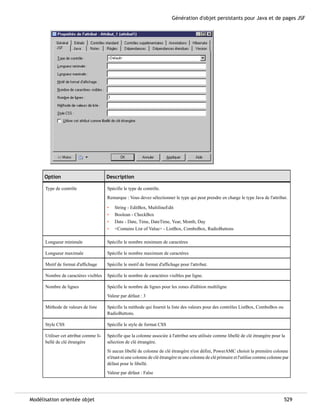
                         Définition d'options relatives aux attributs ...........................................528
                         Définition de pages maître-détails .....................................................531
                         Génération de diagrammes de mise en page .........................................532
                         Installation des fichiers jar d'exécution JSF ...........................................536
                         Configuration pour la génération JSF ..................................................537
                         Génération de pages JSF .................................................................537
                         Test des pages JSF .........................................................................538
            Génération d'objets persistants JDO                  ..............................................539
                   Gestion de la persistance des JDO ..............................................................539
                         Définition des objets persistants pour JDO ............................................539
                         Utilisation des objets persistants JDO .................................................540
                   Création d'objets persistants JDO ...............................................................540
                         Définition de classes Java ................................................................540
                         Définition de la correspondance O/R ..................................................540
                         Définition des classes et de structures de base de données ........................540
                         Définition de correspondances O/R ....................................................541
                         Personnalisation des correspondances O/R ...........................................542


Modélisation orientée objet                                                                                            xvii
Table des matières


                                Ajout de la prise en charge de JDO .....................................................542
                                Définition de descripteurs de persistance JDO standard ............................543
                                Définition du descripteur de persistance JDO pour Xcalia LiDO ...................545
                          Génération de code Java et de descripteur de persistance JDO ...........................546
                                Génération de code Java et de descripteur de persistance JDO ...................547
                          Compilation du code Java et exécution de JDO Enhancer ..................................549
                                Utilisation de JBuilder ....................................................................549
                                Utilisation de Eclipse .....................................................................550
                                Utilisation de Ant ..........................................................................551
                                Utilisation de PowerAMC .................................................................551
                                Personnalisation de la prise en charge de JDO .......................................552
                     Génération d'objets persistants .NET 2.0 et d'applications Windows                                 ......555
                          Génération d'objets ADO.NET et ADO.NET CF persistants ..................................556
                                Ajout de la prise en charge de ADO.NET ou ADO.NET CF ...........................556
                                Correspondances de classes .............................................................558
                                Définition de correspondances d'association ..........................................561
                                Définition des correspondances d'héritage ............................................562
                                Génération de code pour ADO.NET ou ADO.NET CF ..................................563
                          Génération d'objets persistants NHibernate ...................................................563
                                Ajout de la prise en charge de NHibernate ............................................564
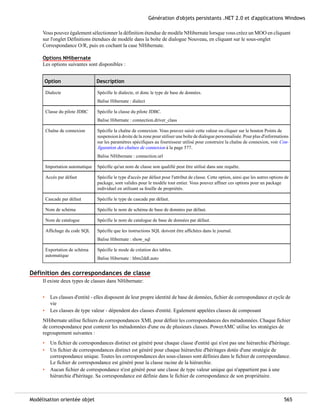
                                Définition des correspondances de classe .............................................565
                                Définition de correspondances d'association ..........................................572
                                Définition des correspondances d'héritage ............................................575
                                Génération de code pour NHibernate ..................................................575
                          Configuration des chaînes de connexion .......................................................577
                                Configuration d'une chaîne de connexion à partir de ADO.NET ou ADO.NET CF
                                   ...............................................................................................577
                                Configuration d'une chaîne de connexion à partir de 'onget NHibernate .........577
                                Paramètres de chaîne de connexion OLEDB ...........................................578
                                Paramètres de chaîne de connexion ODBC ............................................578
                                Paramètres de chaîne de connexion Microsoft SQL Server et Microsoft SQL Server
                                   Mobile Edition ..........................................................................578
                                Paramètres de chaîne de connexion Oracle ...........................................579
                          Génération des tests unitaires ...................................................................579
                                Ajout de la prise en charge de UnitTest ...............................................579
                                Génération de code pour UnitTest ......................................................580
                                Différences entre NUnit et Visual Studio Team Test (VSTS) .........................581
                                Exécution des tests unitaires NUnit ....................................................581
                                Exécution de test unitaires dans Visual Studio Test System ........................582
                          Génération d'applications Windows ou Smart Device ........................................583
                                Ajout de la prise en charge des applications Windows ou Smart Device .........583
                                Spécification d'une bibliothèque d'images .............................................584
                                Contrôle de la DataGridView ............................................................584
                                Définition des options d'affichage relatives aux attributs ..........................584
                                Définition des règles de validation d'attribut et des valeurs par défaut .........585


xviii                                                                                                                   PowerAMC™
Table des matières


                         Génération de code pour une application Windows .................................585
                         Génération de code pour une application Smart Device ............................586


Modélisation orientée objet                                                                               xix
Table des matières


xx                   PowerAMC™
Notions de base relatives à la modélisation orientée objet


Notions de base relatives à la modélisation orientée objet
     Un modèle orienté objet (MOO) vous aide à analyser un système d'information par l'intermédiaire de cas d'utilisations,
     d'analyses structurelles et comportementales, ainsi qu'en termes de déploiement, ce en utilisant le langage UML (Unified
     Modeling Language (UML) . Vous pouvez modéliser, procéder au reverse engineering et générer pour Java, .NET et
     d'autres langages.


     Le langage UML (Unified Modeling Language) est le langage standard pour la modélisation orientée objet. Il a été créé
     à l'origine par Grady Booch, James Rumbaugh et Ivar Jacobson, et est maintenant administré par l'OMG (Object
     Management Group).
     PowerAMC™ prend en charge les diagrammes UML suivants :
     •
         Diagramme de cas d'utilisation (          )
     •   Diagrammes structurels :
         •
             Diagramme de classes (        )
         •
             Diagramme de structures composites (              )
         •
             Diagramme d'objets (      )
         •
             Diagramme de packages (           )
     •   Diagrammes dynamiques :
         •
             Diagramme de communication (                  )
         •
             Diagramme de séquence (           )
         •
             Diagramme d'états-transitions (           )
         •
             Diagramme d'activités (       )
         •
            Diagramme d'interactions ( )
     •   Diagrammes de mise en oeuvre :
         •
             Diagramme de composants (             )
         •
             Diagramme de déploiement (            )
     Pour plus d'informations sur ces diagrammes, reportez-vous au chapitre :
     •   Construction de diagrammes structurels à la page 17
     •   Construction de diagrammes d'utilisation à la page 7
     •   Construction de diagrammes dynamiques à la page 99
     •   Construction de diagrammes de mise en oeuvre à la page 165
     Dans l'illustration ci-dessous, vous pouvez voir de quelle façon les différents diagrammes UML peuvent interagir dans
     votre modèle :


Modélisation orientée objet                                                                                                 1
Notions de base relatives à la modélisation orientée objet


           PowerAMC
           PowerAMC Modèle Orienté Objet est un outil de conception très puissant pour la modélisation orientée objet. Il met à
           votre disposition tous les avantages liés à la modélisation graphique.
           Ce logiciel permet d'effectuer les opérations suivantes :
           •   Construire un Modèle Orienté Objet (MOO) en utilisant les diagrammes UML standard
           •   Générer des fichiers Java, C#, VB.NET et PowerBuilder, et procéder à leur reverse engineering
           •   Générer du code pour C++, Visual Basic, IDL-CORBA, etc.
           •   Générer des EJB, servlets, et composants JSP
           •   Générer des Modèles Conceptuels de Données (MCD), des Modèles Physiques de Données (MPD), des Modèles
               XML (MSX) et d'autres Modèle Orienté Objet (MOO) à partir d'un MOO
           •   Générer un MOO à partir d'un MCD, un MPD, un modèle XML, ou d'un autre MOO
           •   Importer un modèle Rose
           •   Importer/exporter des fichiers XMI
           •   Personnaliser le MOO pour l'adapter à des considérations physiques et relatives aux performances
           •   Personnaliser et imprimer des rapports


       2                                                                                                         PowerAMC™
Notions de base relatives à la modélisation orientée objet

     Bibliographie suggérée
     •   James Rumbaugh, Ivar Jacobson, Grady Booch – The Unified Modeling Language Reference Manual – Addison
         Wesley, 1999
     •   Grady Booch, James Rumbaugh, Ivar Jacobson – The Unified Modeling Language User Guide – Addison Wesley,
         1999
     •   Ivar Jacobson, Grady Booch, James Rumbaugh – The Unified Software Development Process – Addison Wesley,
         1999
     •   Doug Rosenberg, Kendall Scott – Use Case Driven Object Modeling With UML A Practical Approach – Addison
         Wesley, 1999
     •   Michael Blaha, William Premerlani – Object-Oriented Modeling and Design for Database Applications – Prentice
         Hall, 1998
     •   Geri Schneider, Jason P. Winters, Ivar Jacobson – Applying Use Cases: A Practical Guide – Addison Wesley, 1998
     •   Pierre-Alain Muller – Instant UML – Wrox Press Inc, 1997
     •   Bertrand Meyer – Object-Oriented Software Construction – Prentice Hall, 2nd Edition, 1997
     •   Martin Fowler, Kendall Scott – UML Distilled Applying The Standard Object Modeling Language – Addison Wesley,
         1997


Création d'un MOO
     Vous créez un nouveau modèle orienté objet en sélectionnant Fichier > Nouveau modèle .


     Remarque : Outre le fait que vous pouvez créer de toutes pièces un MOO en utilisant la procédure décrite ci-après, vous
     pouvez également procéder au reverse engineering de code orienté objet existant dans nouveau modèle (voir Reverse
     engineering de fichiers orientés objet dans un MOO à la page 274).
     La boîte de dialogue Nouveau modèle est largement configurable, et votre administrateur peut avoir masqué des options
     qui ne sont pas pertinentes pour votre travail ou avoir fourni des templates ou des modèles prédéfinis afin de vous guider
     dans la création d'un modèle. Lorsque vous affichez la boîte de dialogue, l'un ou plusieurs des boutons suivants sont
     disponibles du côté gauche :
     •   Catégories - fournit un jeu de modèles et de diagrammes prédéfinis triés au sein d'une arborescence de catégories
         configurable.
     •   Types de modèle - fournit la liste classique de types de modèle et de diagramme PowerAMC.
     •   Fichiers de template - fournit un jeu de templates de modèle triée par type de modèle.


Modélisation orientée objet                                                                                                   3
Notions de base relatives à la modélisation orientée objet


           1. Sélectionnez Fichier > Nouveau modèle pour afficher la boîte de dialogue Nouveau modèle.
           2. Cliquez sur un bouton, puis sélectionnez une catégorie ou un type de modèle ( Modèle Orienté Objet ) dans le volet
              de gauche.
           3. Sélectionnez un élément dans le volet de droite. Selon la façon dont votre boîte de dialogue Nouveau modèle est
              configurée, ces éléments peuvent être les premiers diagrammes ou des templates sur lesquels baser la création de votre
              modèle.
              Utilisez l'outil Vues dans l'angle supérieur droit de la boîte de dialogue afin de contrôler l'affichage des éléments.
           4. Saisissez un nom pour le modèle.
              Le code du modèle, qui est utilisée pour la génération de script ou de code, est dérivé du nom que vous spécifiez en
              fonction des conventions de dénomination.
           5. [lorsque disponible] Sélectionnez un langage objet , puis spécifiez si vous souhaitez :
               •   Partager la définition de langage objet – et créer un lien vers le fichier dans le répertoire Fichiers de
                   ressources Langages objet . Les changements apportés à la cible affectent tous les modèles qui la
                   partagent.
               •   Copier la définition de langage objet dans le modèle – et créer une copie du fichier de ressource et l'enregistrer
                   avec le modèle. Les changements apportés à la cible affectent uniquement le modèle courant.
               Pour plus d'informations sur les fichiers de ressource PowerAMC, et sur la façon dont vous pouvez leur ajouter des
               extensions, voir le manuel Personnalisation et extension de PowerAMC .
           6. [facultatif] Cliquez sur le bouton Extensions pour afficher la boîte de dialogue Définitions étendues de modèle, et pour
              attacher une ou plusieurs extensions à votre modèle.
           7. Cliquez sur OK pour créer et ouvrir le modèle orienté objet .
               Remarque : Des exemples de MOO sont disponibles dans le répertoire Exemples.


       4                                                                                                                PowerAMC™
Notions de base relatives à la modélisation orientée objet


Propriétés d'un MOO
     La feuille de propriétés d'un modèle affiche la définition de ce modèle.


     Les propriétés d'un MOO sont les suivantes :

      Propriété                  Description

      Nom                         Spécifie le nom du modèle.

      Code                        Spécifie le code de référence du modèle. Ce code est généré dans les scripts de base de données.

      Commentaire                 Spécifie un libellé descriptif du modèle.

      Nom de fichier              Spécifie le l'emplacement du fichier du modèle. Cette zone est vide si le modèle n'a pas encore été
                                  enregistré.

      Auteur                      Spécifie l'auteur du modèle. Vous pouvez insérer un nom, un espace, ou ne rien insérer.
                                  Si vous insérez un espace, le champ Auteur de la zone de titre reste vide.
                                  Si vous laissez la zone vide intentionnellement, le champ Auteur de la zone de titre affiche le contenu
                                  de la zone Utilisateur figurant sur la Page Version de la feuille de propriétés du modèle.

      Version                     Spécifie le numéro de version du modèle. Vous pouvez utiliser cette zone pour afficher le numéro de
                                  version du référentiel ou un numéro de version personnalisé. Ce paramètre est défini dans les pré-
                                  férences d'affichage.

      Langage objet               Spécifie le langage objet courant du modèle.

      Diagramme par défaut        Spécifie le diagramme affiché par défaut lorsque vous ouvrez le modèle.


Modélisation orientée objet                                                                                                                 5
Notions de base relatives à la modélisation orientée objet


       6                                                     PowerAMC™
Construction de diagrammes de cas d'utilisation


Construction de diagrammes de cas d'utilisation
     Un diagramme de cas d'utilisation est un diagramme UML qui fournit une représentation graphique des exigences de votre
     système, et vous aide à identifier la façon dont les utilisateurs interagissent avec ce dernier.


     Avec un diagramme de cas d'utilisation, vous disposez d'un aperçu instantané des fonctionnalités du système. Vous
     pouvez par la suite ajouter plus de détails dans le diagramme si vous le souhaitez afin d'éclaircir certains points relatifs
     au comportement du système.
     Un diagramme de cas d'utilisation est particulièrement approprié pour décrire toutes les tâches pouvant être réalisées à
     l'aide d'un système de base de données par toutes les personnes susceptibles de l'utiliser. En revanche, il serait peu adapté
     pour décrire le protocole TCP/IP en raison du nombre de cas d'exception, de branchements et de fonctionnalités
     conditionnelles (que se passe-t-il lorsque la connexion est coupée, que se passe-t-il lorsqu'un paquet est perdu ?)
     L'exemple suivant montre le cas d'utilisation d'un appareil photo, l'acteur "Photographe" effectue deux actions avec son
     appareil : prendre des clichés et changer de pellicule. L'action de prendre une photo implique ainsi de régler le diaphragme
     et la mise au point et d'ouvrir et de refermer l'obturateur. Ces activités ne sont toutefois pas d'un niveau suffisant pour être
     représentées dans un cas d'utilisation.


Objets d'un diagramme de cas d'utilisation
     Vous pouvez créer les objets suivants dans un diagramme de cas d'utilisation peut contenir les objets suivants :

      Objet                      Outil         Symbole              Description

      Acteur                                                        Utilisé pour représenter une personne externe, un processus ou
                                                                    quelque chose qui interagit avec un système, avec un sous-système
                                                                    ou avec une classe. Voir Acteurs (MOO) à la page 10.

      Cas d'utilisation                                             Définit un comportement cohérent dans un système, sans révéler sa
                                                                    structure interne. Voir Cas d'utilisation (MOO) à la page 8.

      Association                                                   Chemin de communication entre un acteur et un cas d'utilisation
                                                                    auquel il participe. Voir Associations de cas d'utilisation (MOO) à
                                                                    la page 14.


Modélisation orientée objet                                                                                                               7
Construction de diagrammes de cas d'utilisation


            Objet                        Outil        Symbole             Description

               Généralisation                                             Un lien entre un cas d'utilisation général et un cas d'utilisation plus
                                                                          spécifique dont il hérite et qui lui ajoute des fonctionnalités. Voir
                                                                          Généralisations (MOO) à la page 76.

               Dépendance                                                 Relation entre deux éléments de modélisation, dans laquelle tout
                                                                          changement effectué sur un élément affecte l'autre élément. Voir
                                                                          Dépendances (MOO) à la page 78.


      Création d'un diagramme de cas d'utilisation
           Vous pouvez créer un diagramme de cas d'utilisation dans un MOO de l'une des façons suivantes :

           •     Pointez sur le modèle dans l'Explorateur d'objets, cliquez le bouton droit de la souris, puis sélectionnez Nouveau >
                 Diagramme de cas d'utilisation .
           •     Pointez sur le modèle dans l'Explorateur d'objets, cliquez le bouton droit de la souris, puis sélectionnez Diagramme
                 > Nouveau diagramme > Diagramme de cas d'utilisation .
           Pour créer un nouveau MOO avec un diagramme de cas d'utilisation, sélectionnez Fichier > Nouveau modèle ,
           choisissez de créer un modèle orienté objet dans la liste Type de modèle, choisissez Diagramme de cas d'utilisation
           comme premier diagramme, puis cliquez sur OK.


      Cas d'utilisation (MOO)
           Un cas d'utilisation est une interaction entre un utilisateur et un système (ou une partie d'un système). Il définit un but
           particulier que l'utilisateur souhaite atteindre dans le système, sans révéler la structure interne du système.


           Vous pouvez créer un cas d'utilisation dans le diagramme suivant :
           •     Diagramme de cas d'utilisation

           Exemple
           Dans cet exemple, acheter des tickets et acheter un abonnement sont des cas d'utilisation.


      Création d'un cas d'utilisation
           Vous pouvez créer un cas d'utilisation de l'une des façons suivantes :

           •     Utilisez l'outil Cas d'utilisation dans la Palette du diagramme.
           •     Sélectionnez Modèle > Cas d'utilisation pour afficher la boîte de dialogue Liste des cas d'utilisation, puis cliquez
                 sur l'outil Ajouter une ligne.
           •     Pointez sur le modèle ou le package dans l'Explorateur d'objets, cliquez le bouton droit de la souris, puis sélectionnez
                 Nouveau > Cas d'utilisation .
           Pour obtenir des informations plus générales sur la création d'objets, reportez-vous à la section "Création d'un objet" dans
           le chapitre "Gestion des objets" du Guide des fonctionnalités générales.


       8                                                                                                                         PowerAMC™
Construction de diagrammes de cas d'utilisation


Propriétés de cas d'utilisation
     Vous pouvez modifier les propriétés d'un objet à partir de sa feuille de propriétés. Pour afficher la feuille de propriétés d'un
     cas d'utilisation, double-cliquez sur son symbole dans le diagramme ou sur l'entrée correspondante dans le dossier Cas
     d'utilisation de l'Explorateur d'objets.


     L'onglet Général contient les propriétés suivantes :

      Propriété               Description

      Nom                     Nom de l'élément. Il doit s'agir d'un nom clair et explicite, qui permette à des utilisateurs non spécialistes
                              de savoir à quoi sert l'élément.

      Code                    Nom technique de l'objet. Ce nom est utilisé pour la génération de code ou de scripts.

      Comment                 Commentaire descriptif relatif à l'objet.

      Stéréotype              Etend la sémantique de l'objet au-delà de la définition UML.


     Onglet Spécification de la feuille de propriétés d'un cas d'utilisation
     L'onglet Spécification contient les propriétés suivantes, accessibles via les sous-onglets situés en bas de la boîte de
     dialogue


      Propriété               Description

      Suite d'actions         Contient une description sous forme de texte de la séquence normale d'actions associée à un cas d'utili-
                              sation.
                              Par exemple : "ouvrir un dossier, attribuer un nouveau numéro et inscrire des indications thérapeutiques"
                              pourrait constituer la suite d'actions pour un cas d'utilisation appelé "inscrire un patient' dans un hôpital".

      Points d'extension      Contient une description sous forme de texte des actions qui prolongent une séquence d'actions normale.
                              Les extensions sont généralement introduites par une syntaxe "If...then".
                              Par exemple, dans le cas de figure mentionné ci-dessus, une extension de la suite d'actions pourrait être :
                              "Si le patient a déjà un numéro, son dossier personnel est extrait".

      Exceptions              Spécifie des signaux émis en réponse à des erreurs lors de l'exécution d'un système.

      Pré-conditions          Spécifie des contraintes qui doivent être vérifiées pour qu'une opération puisse être appelée.

      Post-conditions         Spécifie des contraintes qui doivent être vérifiées pour qu'une opération se termine correctement.

     Chacun de ces sous-onglets contient une zone de texte (format TXT ou RTF) qui permet de donner une définition plus
     détaillée d'un cas d'utilisation.

     Onglet Classes de mise en oeuvre d'une feuille de propriétés de cas d'utilisation
     L'onglet Classes de mise en oeuvre de la feuille de propriétés de cas d'utilisation affiche la liste des classes ou des
     interfaces utilisées pour mettre en oeuvre un cas d'utilisation. Un cas d'utilisation est le plus souvent une tâche ou un
     service, représenté par un verbe. Lorsque vous analysez ce qu'un cas d'utilisation doit faire, vous pouvez identifier les
     classes et interfaces qui doivent être créées pour accomplir cette tâche, puis les associer au cas d'utilisation.


     Création d'une classe ou d'une interface
     Pour ajouter une classe ou une interface à la liste, utilisez l'un des outils suivants :


Modélisation orientée objet                                                                                                                     9
Construction de diagrammes de cas d'utilisation


            Outil        Action

                         Ajouter des objets – Affiche une boîte de dialogue dans laquelle vous pouvez sélectionner n'importe quelle classe ou
                         interface existant dans le modèle afin de mettre en oeuvre votre cas d'utilisation.

                         Créer une nouvelle classe – Crée une nouvelle classe pour mettre en oeuvre le cas d'utilisation. La nouvelle classe est
                         disponible dans le dossier Classes du modèle ou package courant dans l'Explorateur d'objets et peut être utilisée dans
                         d'autres diagrammes.

                         Créer une nouvelle interface - Crée une nouvelle interface pour mettre en oeuvre le cas d'utilisation. La nouvelle
                         interface est disponible dans le dossier Interfaces du modèle ou package courant dans l'Explorateur d'objets et peut être
                         utilisée dans d'autres diagrammes.

            Par exemple, un cas d'utilisation envoyer le produit en recommandé implique les classes Expédier, Produit et Facturer
            pour accomplir sa tâche :


            Vous pouvez afficher les noms des cas d'utilisations associés à une classe en utilisant l'onglet Dépendances de la feuille
            de propriétés de cette dernière.

            Onglet Diagrammes associés d'une feuille de propriétés de cas d'utilisation
            L'onglet Diagrammes associés répertorie les autres diagrammes du modèle courant qui sont liés à ce cas d'utilisation.
            Cliquez sur l'outil Ajouter des objets pour ajouter des diagrammes dans la liste.


            Pour plus d'informations, voir "Définition de diagrammes associés", dans le chapitre Diagrammes et symboles du Guide
            des fonctionnalités générales.


      Acteurs (MOO)
            Un acteur personnifie un utilisateur ou un groupe d'utilisateurs extérieur qui interagit avec le système. Les acteurs peuvent
            être des humains ou d'autres systèmes externes. Par exemple, les acteurs d'un réseau informatique peuvent inclure
            l'administrateur système, un administrateur de base de données et des utilisateurs. Les acteurs sont les entités dont le
            comportement ne peut pas être contrôlé ou modifié car ils ne font pas partie du système que vous décrivez.


            Un acteur peut être créé dans les diagrammes suivants :


       10                                                                                                                          PowerAMC™
Construction de diagrammes de cas d'utilisation

     •   Diagramme de collaboration
     •   Diagramme de séquence
     •   Diagramme de cas d'utilisation
     Un même acteur peut être utilisé dans des diagrammes de cas d'utilisation, de séquence et de collaboration s'il joue le
     même rôle dans chaque diagramme. Chaque acteur est disponible pour tous les diagrammes de votre MOO. Un
     diagramme peut être créé directement dans le type de diagramme de votre choix, ou bien être ajouté par glisser-déposer
     depuis un autre type de diagramme.

     Acteurs dans un diagramme de cas d'utilisation


     Dans le diagramme de cas d'utilisation, un acteur est un acteur principal pour un cas d'utilisation s'il sollicite et/ou
     déclenche les actions effectuées par ce cas d'utilisation. Les acteurs principaux sont situés à gauche du cas d'utilisation,
     et l'association qui les lie doit être tracée depuis l'acteur vers le cas d'utilisation.
     Un acteur est un acteur secondaire pour un cas d'utilisation s'il ne déclenche pas les actions, mais qu'il assiste le cas
     d'utilisation dans l'accomplissement de ces actions. Une fois une action accomplie, le cas d'utilisation peut donner des
     résultats, des documents, ou de l'information vers l'extérieur : l'acteur secondaire est alors celui qui les reçoit. Les acteurs
     secondaires sont situés à droite du cas d'utilisation. Pour indiquer qu'un acteur est un acteur secondaire d'un cas
     d'utilisation, l'association qui les relie doit être dessinée depuis le cas d'utilisation vers l'acteur.
     A une échelle plus globale, un acteur secondaire peut également être l'acteur principal pour un autre cas d'utilisation, situé
     dans le même diagramme ou dans un autre diagramme.

     Acteurs dans un diagramme de collaboration
     Dans un diagramme de collaboration, un acteur peut être connecté à un objet par un lien entre objets, ou peut envoyer ou
     recevoir des messages.


     Acteurs dans un diagramme de séquence
     Dans le diagramme de séquence, un acteur a une ligne de vie qui représente la durée de sa vie. Vous ne pouvez pas dissocier
     un acteur de sa ligne de vie.
     Si un acteur est celui qui appelle une interaction, il est le plus souvent représenté par la première ligne de vie du diagramme
     (celle située le plus à gauche). Si votre diagramme comporte plusieurs acteurs, efforcez-vous de les placer à gauche ou à
     droite des lignes de vie existantes car les acteurs sont, par définition, externes au système.


Modélisation orientée objet                                                                                                        11
Construction de diagrammes de cas d'utilisation


      Création d'un acteur
            Vous pouvez créer un acteur de l'une des façons suivantes :


            •     Utilisez l'outil Acteur dans la Palette du diagramme.
            •     Sélectionnez Modèle > Acteurs pour afficher la boîte de dialogue Liste des acteurs, puis cliquez sur l'outil Ajouter
                  une ligne.
            •     Pointez sur le modèle ou le package dans l'Explorateur d'objets, cliquez le bouton droit de la souris, puis sélectionnez
                  Nouveau > Acteur .
            Pour obtenir des informations plus générales sur la création d'objets, reportez-vous à la section "Création d'un objet" dans
            le chapitre "Gestion des objets" du Guide des fonctionnalités générales.

      Propriétés d'un acteur
            Vous pouvez modifier les propriétés d'un objet à partir de sa feuille de propriétés. Pour afficher la feuille de propriétés d'un
            acteur, double-cliquez sur son symbole dans le diagramme ou sur l'entrée correspondante dans le dossier Acteurs.


            L'onglet Général contient les propriétés suivantes :

                Propriété                 Description

                Nom                       Nom de l'élément. Il doit s'agir d'un nom clair et explicite, qui permette à des utilisateurs non spécia-
                                          listes de savoir à quoi sert l'élément.

                Code                      Nom technique de l'élément. Ce nom est utilisé pour la génération de code ou de scripts.

                Commentaire               Commentaire descriptif relatif à l'objet.

                Stéréotype                Etend la sémantique de l'objet au-delà de la définition UML.


            Onglet Classes de mise en oeuvre d'une feuille de propriétés d'acteur
            L'onglet Classes de mise en oeuvre de la feuille de propriétés de cas d'utilisation affiche la liste des classes ou des
            interfaces utilisées pour mettre en oeuvre un acteur. Un acteur peut être un être humain (personne, partenaire), une
            machine, ou un processus (système automatisé). Lorsque vous analysez ce qu'un acteur doit faire, vous pouvez identifier
            les classes et interfaces qui doivent être créées pour accomplir cette tâche, puis les associer à l'acteur.


            Création d'une classe ou d'une interface
            Pour ajouter une classe ou une interface à la liste, utilisez l'un des outils suivants :


       12                                                                                                                           PowerAMC™
Construction de diagrammes de cas d'utilisation


      Outil       Action

                  Ajouter des objets – Affiche une boîte de dialogue dans laquelle vous pouvez sélectionner n'importe quelle classe ou
                  interface existant dans le modèle afin de mettre en oeuvre votre acteur.

                  Créer une nouvelle classe – Crée une nouvelle classe pour mettre en oeuvre l'acteur. La nouvelle classe est disponible
                  dans le dossier Classes du modèle ou package courant dans l'Explorateur d'objets et peut être utilisée dans d'autres
                  diagrammes.

                  Créer une nouvelle interface - Crée une nouvelle interface pour mettre en oeuvre l'acteur. La nouvelle interface est
                  disponible dans le dossier Interfaces du modèle ou package courant dans l'Explorateur d'objets et peut être utilisée dans
                  d'autres diagrammes.

     Par exemple, un acteur Voiture a besoin des classes Moteur et Route pour accomplir sa tâche. Ces classes sont montrées
     comme étant en relation avec l'acteur dans le dessin ci-dessous :


     Vous pouvez afficher les noms des acteurs associés à une classe en utilisant l'onglet Dépendances de la feuille de
     propriétés de cette dernière.

     Exemple
     D'un point de vue conceptuel, vous pouvez lier les éléments encore plus avant.
     Par exemple, un employé travaillant dans une société d'assurance est représenté sous la forme d'un acteur dans un
     diagramme de cas d'utilisation, et traite avec des clients qui déclarent un accident de voiture.
     L'acteur de l'employé devient un objet dans un diagramme de communication ou de séquence ; ces diagrammes
     représentant les actions entre les objets, l'employé en tant qu'objet reçoit des messages des clients et en envoie à son
     responsable.
     L'employé comme objet est également une instance d'une classe Employé qui peut se trouver dans un diagramme de
     classes avec ses attributs et opérations.


Modélisation orientée objet                                                                                                               13
Construction de diagrammes de cas d'utilisation


            Onglet Diagrammes associés d'une feuille de propriétés d'acteur
            L'onglet Diagrammes associés répertorie les autres diagrammes du modèle courant qui sont liés à cet acteur. Cliquez sur
            l'outil Ajouter des objets pour ajouter des diagrammes dans la liste.


            Pour plus d'informations, voir "Définition de diagrammes associés", dans le chapitre Diagrammes et symboles du Guide
            des fonctionnalités générales.

      Réutilisation des acteurs
            Un même acteur peut être utilisé dans un diagramme de cas d'utilisation, dans un diagramme de collaboration et dans un
            diagramme de séquence. Pour réutiliser dans un autre diagramme un acteur créé dans un diagramme particulier :


            •   Sélectionnez l'acteur dans l'Explorateur d'objets, et faites-le glisser dans le nouveau diagramme.
            •   Sélectionnez Symboles > Afficher les symboles dans le nouveau diagramme afin d'ouvrir la boîte de dialogue
                Affichage des symboles, cochez la case de l'acteur à afficher, puis cliquez sur OK.


      Associations de cas d'utilisation (MOO)
            Une association est une relation unidirectionnelle qui décrit un lien entre des objets.


            Une association de cas d'utilisation peut être créée dans le diagramme suivant :
            •   Diagramme de cas d'utilisation
            Vous pouvez créer une association entre :
            •   Un acteur et un cas d'utilisation
            •   Un cas d'utilisation et un acteur
            Les associations contenues dans un diagramme de cas d'utilisation sont similaires à celles des diagrammes de classes.
            Toutefois, il n'est pas possible de spécifier les rôles, les cardinalités et la navigabilité pour une association.
            L'orientation de l'association est définie par la façon dont elle est créée graphiquement. Une association entre un acteur
            et un cas d'utilisation est une association d'entrée. Une association entre un cas d'utilisation et un acteur est une association
            de sortie.
            L'orientation de l'association peut ne pas être affichée. Si vous souhaitez l'afficher, vous devez modifier les préférences
            d'affichage pour les associations.


       14                                                                                                                     PowerAMC™
Construction de diagrammes de cas d'utilisation

     Exemple


Création d'une association de cas d'utilisation
     Vous pouvez créer une association de cas d'utilisation de l'une des façons suivantes :


     •     Utilisez l'outil Association de cas d'utilisation dans la Palette du diagramme.
     •     Sélectionnez Modèle > Associations pour afficher la boîte de dialogue Liste des associations, puis cliquez sur l'outil
           Ajouter une ligne.
     •     Pointez sur le modèle ou le package dans l'Explorateur d'objets, cliquez le bouton droit de la souris, puis sélectionnez
           Nouveau > Association .
     Pour obtenir des informations plus générales sur la création d'objets, reportez-vous à la section "Création d'un objet" dans
     le chapitre "Gestion des objets" du Guide des fonctionnalités générales.

Propriétés d'une association de cas d'utilisation
     Vous pouvez modifier les propriétés d'un objet à partir de sa feuille de propriétés. Pour afficher la feuille de propriétés
     d'une association de cas d'utilisation, double-cliquez sur son symbole dans le diagramme ou sur l'entrée correspondante
     dans le dossier Associations.


     L'onglet Général contient les propriétés suivantes :

         Propriété                 Description

         Nom                       Nom de l'élément. Il doit s'agir d'un nom clair et explicite, qui permette à des utilisateurs non spécia-
                                   listes de savoir à quoi sert l'élément.

         Code                      Nom technique de l'élément. Ce nom est utilisé pour la génération de code ou de scripts.

         Commentaire               Commentaire descriptif relatif à l'objet.

         stéréotype                Etend la sémantique d'un objet dérivée d'objets existants, mais adaptée à vos besoins.

         Orientation               Définit la direction de l'association. Vous pouvez choisir entre :
                                   •   Acteur principal – l'association va de l'acteur vers le cas d'utilisation.
                                   •   Acteur secondaire – l'association va du cas d'utilisation vers l'acteur.

         Source                    Objet où commence l'association. Vous pouvez utiliser les outils à droite de la liste pour créer un objet,
                                   parcourir l'arborescence des objets disponibles ou afficher les propriétés de l'objet sélectionné.

         Destination               Objet où se termine l'association. Vous pouvez utiliser les outils à droite de la liste pour créer un objet,
                                   parcourir l'arborescence des objets disponibles ou afficher les propriétés de l'objet sélectionné.


Modélisation orientée objet                                                                                                                   15
Construction de diagrammes de cas d'utilisation


       16                                         PowerAMC™
Construction de diagrammes structurels


Construction de diagrammes structurels
     Ces diagrammes abordés dans ce chapitre permettent de modéliser la structure statique de votre système. PowerAMC
     propose trois types de diagrammes pour la modélisation de cet aspect de votre système, chacun offrant une vue différente
     de vos objets et de leurs relations :
     •   Un diagramme de classes montre la structure statique des classes qui composent le système. Vous pouvez utiliser un
         diagramme de classes pour identifier le type des objets qui vont composer votre système, et définir les modalités selon
         lesquelles ils seront associés. Pour plus d'informations, reportez-vous à la section Notions de base relatives au
         diagramme de classes à la page 17.
     •   Un diagramme de structure composite permet de définir plus en détails la structure interne de vos classes et les
         modalités selon lesquelles elles seront associées. Vous pouvez utiliser un diagramme de structure composite en
         particulier pour modéliser des formes de composition qui seraient particulièrement fastidieuses à modéliser dans un
         diagramme de classes. Pour plus d'informations, reportez-vous à la section Notions de base relatives au diagramme
         de structure composite à la page 19.
     •   Un diagramme d'objets est similaire à un diagramme de classes, à ceci près qu'il montre des instances particulières des
         classes. Vous utilisez un diagramme d'objets pour représenter un instantané des relations entre les instances des
         classes. Pour plus d'informations, reportez-vous à la section Notions de base relatives au diagramme d'objets à la page
         20.
     •   Un diagramme de packages montre la structure des packages qui constituent votre application, et les relations entre
         elles. Pour plus d'informations, reportez-vous à la section Notions de base relatives au diagramme de packages à la
         page 22.


Notions de base relatives au diagramme de classes
     Un diagramme de classes est un diagramme UML qui fournit une représentation graphique des classes, interfaces, et
     packages qui composent un système, ainsi que des relations entre eux.


     Vous construisez un diagramme de classes pour simplifier l'interaction des objets d'un système que vous êtes en train de
     modéliser. Les diagrammes de classes expriment la structure statique d'un système en termes de classes et de relations
     entre ces classes. Une classe décrit un ensemble d'objets et une association décrit un ensemble de liens. Les objets sont
     les instances d'une classe, et les liens sont les instances d'une association.
     Un diagramme de classes n'exprime rien de spécifique concernant les liens d'un objet particulier, mais il décrit, de façon
     abstraite, le lien potentiel entre un objet et d'autres objets.
     L'exemple suivant représente dans un diagramme de classes le processus de commande et d'expédition d'un produit :


Modélisation orientée objet                                                                                                   17
Construction de diagrammes structurels


      Objets du diagramme de classe
            Vous pouvez créer les objets suivants dans un diagramme de classes :
            Objet                      Outil        Symbole          Description

             Classe                                                   Jeu d'objets qui partagent les mêmes attributs, opérations, métho-
                                                                      des et relations. Reportez-vous à la section Classes (MOO) à la
                                                                      page 23.

             Interface                                                Descripteur des opérations visibles de l'extérieur pour une classe,
                                                                      un objet ou toute autre spécification de structure interne. Reportez-
                                                                      vous à la section Interfaces (MOO) à la page 40.

             Port                                                     Point d'interaction entre un classificateur et son environnement.
                                                                      Reportez-vous à la section Ports (MOO) à la page 48.

             Généralisation                                           Lien entre classes montrant que la sous-classe partage la structure
                                                                      ou le comportement d'une ou plusieurs superclasses. Reportez-
                                                                      vous à la section Généralisations (MOO) à la page 76.

             Lien de prérequis                                        Connecte les classes, les composants, les ports, les parties et les
                                                                      interfaces. Reportez-vous à la section Liens de prérequis (MOO) à
                                                                      la page 82.

             Association                                              Relation structurelle entre les objets de différentes classes. Re-
                                                                      portez-vous à la section Associations (MOO) à la page 68.

             Agrégation                                               Forme d'association qui définit une relation tout-partie entre une
                                                                      classe composant et une classe agrégat (par exemple, une voiture
                                                                      a un moteur et des roues). Reportez-vous à la section Associations
                                                                      (MOO) à la page 68.

             Composition                                              Forme d'agrégation dans laquelle la notion de propriété et la co-
                                                                      ïncidence sont fortes entre les parties et le tout. Les parties vivent
                                                                      et meurent avec le tout (par exemple, une facture et un élément de
                                                                      cette facture). Reportez-vous à la section Associations (MOO) à la
                                                                      page 68.

             Dépendance                                               Relation entre deux éléments de modélisation, dans laquelle tout
                                                                      changement intervenant sur l'un des éléments est répercuté sur le
                                                                      second élément. Reportez-vous à la section Dépendances
                                                                      (MOO) à la page 78.

             Réalisation                                              Relation sémantique entre classificateurs, dans laquelle un clas-
                                                                      sificateur spécifie un contrat que l'autre classificateur s'engage à
                                                                      remplir. Reportez-vous à la section Réalisations (MOO) à la page
                                                                      81.

             Lien interne                                             Existe lorsqu'une classe est déclarée au sein d'une autre classe ou
                                                                      interface. Reportez-vous à la section Classificateurs composites et
                                                                      classificateurs internes à la page 34.

             Attribut                   (sans ob-   (sans objet)      Propriété nommée d'une classe. Reportez-vous à la section Attri-
                                        jet)                          buts (MOO) à la page 68.

             Opération                  (sans ob-   (sans objet)      Service qui peut être demandé par une classe. Reportez-vous à la
                                        jet)                          section Opérations (MOO) à la page 59.


      Création d'un diagramme de classes
            Vous pouvez créer un diagramme de classes dans un MOO de l'une des façons suivantes :


       18                                                                                                                   PowerAMC™
Construction de diagrammes structurels

     •     Pointez sur le modèle dans l'Explorateur d'objets, cliquez le bouton droit de la souris, puis sélectionnez Nouveau >
           Diagramme de classes .
     •     Pointez sur le modèle dans l'Explorateur d'objets, cliquez le bouton droit de la souris, puis sélectionnez Diagramme
           > Nouveau diagramme > Diagramme de classes .
     Pour créer un nouveau MOO avec un diagramme de classes, sélectionnez Fichier > Nouveau modèle , choisissez de
     créer un modèle orienté objet dans la liste Type de modèle, choisissez Diagramme de classes comme premier diagramme,
     puis cliquez sur OK.


Notions de base relatives au diagramme de structures composites
     Un diagramme de structures composites est un diagramme UML qui fournit une représentation graphique des classes,
     interfaces et packages qui composent un système, en incluant les ports et parties qui décrivent leurs structures internes.


     Un diagramme de structure composite joue le même rôle qu'un diagramme de classes, mais permet d'approfondir la
     description de la structure interne de plusieurs classes et la représentation des interactions entre ces classes. Vous pouvez
     représenter de façon graphique les classes internes et les parties et montrer les associations à la fois entre et au sein des
     classes.
     Dans l'exemple suivant, les structures internes des classes TitleSql (qui contient deux classes internes) et TitleImp (qui
     contient deux parties) sont connectées via les interfaces dmlAccess et java.sql.connection1 :


Objets du diagramme de structure composite
     Vous pouvez créer les objets suivants dans un diagramme de structure composite :

         Objet                     Outil       Symbole             Description

         Classe                                                    Jeu d'objets qui partagent les mêmes attributs, opérations, métho-
                                                                   des et relations. Reportez-vous à la section Classes (MOO) à la
                                                                   page 23.

         Interface                                                 Descripteur des opérations visibles de l'extérieur pour une classe,
                                                                   un objet ou toute autre spécification de structure interne. Reportez-
                                                                   vous à la section Interfaces (MOO) à la page 40.

         Port                                                      Point d'interaction entre un classificateur et son environnement.
                                                                   Reportez-vous à la section Ports (MOO) à la page 48.

         Partie                                                    Instance de classificateur jouant un rôle particulier dans le con-
                                                                   texte d'un autre classificateur. Reportez-vous à la section Parties
                                                                   (MOO) à la page 47.

         Généralisation                                            Lien entre classes montrant que la sous-classe partage la structure
                                                                   ou le comportement d'une ou plusieurs superclasses. Reportez-
                                                                   vous à la section Généralisations (MOO) à la page 76.


Modélisation orientée objet                                                                                                            19
Construction de diagrammes structurels


             Objet                         Outil       Symbole           Description

                Lien de prérequis                                         Connecte les classes, les composants, les ports, les parties et les
                                                                          interfaces. Reportez-vous à la section Liens de prérequis (MOO) à
                                                                          la page 82.

                Connecteur d'assemblage                                   Connecte les parties entre elles. Reportez-vous à la section Con-
                                                                          necteurs d'assemblage (MOO) à la page 83.

                Connecteur de délégation                                  Connecte les parties aux ports à l'extérieur des classificateurs.
                                                                          Reportez-vous à la section Connecteurs de délégation (MOO) à la
                                                                          page 84.

                Association                                               Relation structurelle entre les objets de différentes classes. Re-
                                                                          portez-vous à la section Associations (MOO) à la page 68.

                Agrégation                                                Forme d'association qui définit une relation tout-partie entre une
                                                                          classe composant et une classe agrégat (par exemple, une voiture
                                                                          a un moteur et des roues). Reportez-vous à la section Associations
                                                                          (MOO) à la page 68.

                Composition                                               Forme d'agrégation dans laquelle la notion de propriété et la co-
                                                                          ïncidence sont fortes entre les parties et le tout. Les parties vivent
                                                                          et meurent avec le tout (par exemple, une facture et un élément de
                                                                          cette facture). Reportez-vous à la section Associations (MOO) à la
                                                                          page 68.

                Dépendance                                                Relation entre deux éléments de modélisation, dans laquelle tout
                                                                          changement intervenant sur l'un des éléments est répercuté sur le
                                                                          second élément. Reportez-vous à la section Dépendances
                                                                          (MOO) à la page 78.".

                Réalisation                                               Relation sémantique entre classificateurs, dans laquelle un clas-
                                                                          sificateur spécifie un contrat que l'autre classificateur s'engage à
                                                                          remplir. Reportez-vous à la section Réalisations (MOO) à la page
                                                                          81.

                Attribut                   (sans ob-   (sans objet)       Propriété nommée d'une classe. Reportez-vous à la section Attri-
                                           jet)                           buts (MOO) à la page 68.

                Opération                  (sans ob-   (sans objet)       Service qui peut être demandé par une classe. Reportez-vous à la
                                           jet)                           section Opérations (MOO) à la page 59.


      Création d'un diagramme de structure composite
            Vous pouvez créer un diagramme de structure composite dans un MOO de l'une des façons suivantes :

            •     Pointez sur le modèle dans l'Explorateur d'objets, cliquez le bouton droit de la souris, puis sélectionnez Nouveau >
                  Diagramme de structure composite .
            •     Pointez sur le fond d'un diagramme, cliquez le bouton droit de la souris et sélectionnez Diagramme > Nouveau
                  diagramme > Diagramme de structure composite .
            Pour créer un nouveau MOO avec un diagramme de structure composite, sélectionnez Fichier > Nouveau , choisissez
            Modèle Orienté Objet dans la liste Type de modèle, choisissez Diagramme de structure composite dans la zone Premier
            diagramme, puis cliquez sur OK.


      Notions de base relatives au diagramme d'objets
            Un diagramme d'objets est un diagramme UML qui fournit une représentation graphique de la structure d'un système via
            des instances concrètes de classes (objets), d'associations (liens entre objets), et de dépendances.


       20                                                                                                                       PowerAMC™
Construction de diagrammes structurels

     En tant que diagramme d'instances, le diagramme d'objets montre un exemple de structures de données avec des valeurs
     qui correspondent à une situation détaillée du système à un moment particulier.
     Le diagramme d'objets peut être utilisé à des fins d'analyse : les contraintes entre classes qui ne sont pas classiquement
     représentées dans un diagramme de classes peuvent par contre être représentées dans un diagramme d'objets.
     Si vous ne disposez pas encore de connaissances approfondies dans le domaine de la modélisation objet, l'utilisation
     d'instances est probablement plus "parlante" pour vous que celles de classificateurs, dans la mesure où les classificateurs
     représentent un certain degré d'abstraction. Le fait de regrouper plusieurs instances sous un même classificateur permet
     de mieux comprendre ce que sont les classificateurs. En outre, même pour les analystes habitués à l'abstraction, le
     diagramme d'objets peut permettre une meilleure compréhension de certaines contraintes structurelles qui ne peuvent pas
     être spécifiées de façon graphique dans un diagramme de classes.
     A cet égard, le diagramme d'objets peut être considéré comme une version limitée du diagramme de classes. Dans
     l'exemple suivant, le diagramme de classes spécifie qu'une classe Auteur est liée à une classe Document.
     Dans le diagramme d'objets déduit de ce diagramme de classes, l'accent est mis sur les détails suivants : l'objet nommé
     Jean, instance de la classe Auteur est liée à deux objets différents (Brouillon et Final) qui sont deux instances de la classe
     Document.


     Remarque : Vous pouvez faire glisser des classes et des associations depuis l'Explorateur d'objets dans un diagramme
     d'objets. Si vous faites glisser des classes, de nouveaux objets constituant des instances de classes sont créés. Si vous faites
     glisser une association, un nouveau lien entre objets (constituant une instance de l'association) et deux objets sont créés.

Objets du diagramme d'objets
     Vous pouvez créer les objets suivants dans un diagramme d'objets :

      Objet                        Outil        Symbole             Description

      Objet                                                          Instance d'une classe. Reportez-vous à la section Objets (MOO) à
                                                                     la page 43.


      Valeurs d'attribut           (sans ob-    (sans objet)         Une valeur d'attribut représente une instance d'un attribut de clas-
                                   jet)                              se, cet attribut se trouvant la classe liée à l'objet. Reportez-vous à
                                                                     la section Onglet Valeurs d'attribut de la feuille de propriétés d'un
                                                                     objet à la page 45.

      Lien entre objets                                              Lien de communication entre deux objets. Reportez-vous à la
                                                                     section Liens entre objets (MOO) à la page 89.


Modélisation orientée objet                                                                                                              21
Construction de diagrammes structurels


                Objet                     Outil       Symbole              Description

                Dépendance                                                 Relation entre deux éléments de modélisation, dans laquelle tout
                                                                           changement intervenant sur l'un des éléments est répercuté sur le
                                                                           second élément. Reportez-vous à la section Dépendances
                                                                           (MOO) à la page 78.


      Création d'un diagramme d'objets
            Vous pouvez créer un diagramme d'objets dans un MOO de l'une des façons suivantes :


            •     Pointez sur le modèle dans l'Explorateur d'objets, cliquez le bouton droit de la souris, puis sélectionnez Nouveau >
                  Diagramme d'objets .
            •     Pointez sur le modèle dans l'Explorateur d'objets, cliquez le bouton droit de la souris, puis sélectionnez Diagramme
                  > Nouveau diagramme > Diagramme d'objets .
            Pour créer un nouveau MOO avec un diagramme d'objets, sélectionnez Fichier > Nouveau modèle , choisissez de créer
            un modèle orienté objet dans la liste Type de modèle, choisissez Diagramme d'objets comme premier diagramme, puis
            cliquez sur OK.


      Notions de base relatives au diagramme de packages
            Un diagramme de packages est un diagramme UML qui fournit une représentation graphique de haut niveau de
            l'organisation de votre application, et vous aide à identifier les liens de généralisation et de dépendance entre les packages.


            Vous pouvez contrôler le niveau de détail fourni pour chaque package, en alternant les vues standard et composite grâce
            aux commandes du menu Edition ou des menus contextuels.
            Dans l'exemple suivant, le package WebShop importe le package Cart qui, à son tour, importe le package Types et a accès
            au package Auxiliary. Le package Types est montré en vue composite (sous-diagramme) :


      Objets du diagramme de packages
            Vous pouvez créer les objets suivants dans un diagramme de packages :


       22                                                                                                                    PowerAMC™
Construction de diagrammes structurels


         Objet                     Outil       Symbole            Description

         Package                                                   Conteneur permettant d'organiser vos objets de modèle. Voir Pac-
                                                                   kages (MOO) à la page 38.

         Généralisation                                            Lien entre packages montrant qu'un sous-package partage la
                                                                   structure ou le comportement défini dans un ou plusieurs packages
                                                                   parent. Voir Généralisations (MOO) à la page 76.

         Dépendance                                                Relation entre deux packages, dans laquelle un changement dans
                                                                   un package affecte l'autre package. Voir Dépendances (MOO) à la
                                                                   page 78.


Création d'un diagramme de packages
     Vous pouvez créer un diagramme de packages dans un MOO de l'une des façons suivantes :


     •     Pointez sur le modèle dans l'Explorateur d'objets, cliquez le bouton droit de la souris, puis sélectionnez Nouveau >
           Diagramme de packages .
     •     Pointez sur le modèle dans l'Explorateur d'objets, cliquez le bouton droit de la souris, puis sélectionnez Diagramme
           > Nouveau diagramme > Diagramme de packages .
     Pour créer un nouveau MOO avec un diagramme de packages, sélectionnez Fichier > Nouveau modèle , choisissez de
     créer un modèle orienté objet dans la liste Type de modèle, choisissez Diagramme de packages comme premier
     diagramme, puis cliquez sur OK.


Classes (MOO)
     Une classe est une description d'un ensemble d'objets qui ont une structure et un comportement similaires et qui partagent
     des attributs, opérations, relations et sémantiques.


     Une classe peut être créée dans les types de diagramme suivants :
     •     Diagramme de classes
     •     Diagramme de structure composite
     La structure d'une classe est décrite par ses attributs et associations, et son comportement est décrit par ses opérations.
     Les classes, et les relations que vous créez entre elles, forment la structure de base d'un MOO. Une classe définit un
     concept au sein de l'application modélisée, par exemple :
     •     un élément physique (une voiture),
     •     un élément commercial (une commande),
     •     un élément logique (un planning de diffusion),
     •     un élément d'application (un bouton OK),
     •     un élément de comportement (une tâche)
     L'exemple suivant montre une classe avion dotée d'attributs (rayon d'action et longueur) et d'opérations (démarrermoteur).


Création d'une classe
     Vous pouvez créer une classe de l'une des façons suivantes :


Modélisation orientée objet                                                                                                        23
Construction de diagrammes structurels

            •     Utilisez l'outil Classe dans la Palette du diagramme.
            •     Sélectionnez Modèle > Classes pour afficher la boîte de dialogue Liste des classes, puis cliquez sur l'outil Ajouter
                  une ligne.
            •     Pointez sur le modèle ou le package dans l'Explorateur d'objets, cliquez le bouton droit de la souris, puis sélectionnez
                  Nouveau > Classe .
            •     Pointez sur une interface, cliquez le bouton droit de la souris, puis sélectionnez Créer une classe dans le menu
                  contextuel (cette méthode permet d'hériter de toutes les opérations de l'interface, y compris les opérations getter et
                  setter, crée un lien de réalisation entre la classe et l'interface, et fait apparaître ce lien dans le sous-onglet Réalise de
                  l'onglet Dépendances de la feuille de propriétés de la classe).
            Pour obtenir des informations plus générales sur la création d'objets, voir "Création d'objets" dans le chapitre Objets du
            Guide des fonctionnalités générales.

      Propriétés d'une classe
            Vous pouvez modifier les propriétés d'un objet à partir de sa feuille de propriétés. Pour afficher la feuille de propriétés
            d'une classe, double-cliquez sur son symbole dans le diagramme ou sur l'entrée correspondante dans le dossier Classes
            de l'Explorateur d'objets.


            L'onglet Général contient les propriétés suivantes :

                Propriété             Description

                Nom                   Nom de l'élément. Il doit s'agir d'un nom clair et explicite, qui permette à des utilisateurs non spécialistes de
                                      savoir à quoi sert l'élément.

                Code                  Nom technique de l'élément. Ce nom est utilisé pour la génération de code ou de scripts.

                Commentaire           Commentaire descriptif relatif à l'objet.

                Etend                 Spécifie la classe parent (la classe à laquelle la classe courante est liée par une généralisation). Cliquez sur
                                      l'outil Sélectionner un classificateur à droite de la zone pour spécifier une classe parent et cliquez sur l'outil
                                      Propriétés pour accéder à sa feuille de propriétés.

                Stéréotype            Etend la sémantique de l'objet au-delà de la définition UML. Les stéréotypes communs suivants sont
                                      disponibles par défaut :
                                      •   <<actor>> - Groupe de rôles cohérent que l'utilisateur joue
                                      •   <<enumeration>> - Liste de valeurs nommées utilisée comme fourchette pour un type d'attribut parti-
                                          culier
                                      •   <<exception>> - Classe d'exception. Utilisé principalement en relation avec les messages d'erreur
                                      •   <<implementationClass>> - Classe dont les instances sont saisies de façon statique et qui définit la
                                          structure de données physique et les méthodes d'une classe telle qu'utilisée dans les langages de pro-
                                          grammation traditionnels
                                      •   <<process>> - Flux qui peut être exécuté en même temps que d'autres processus
                                      •   <<signal>> - Spécification d'un stimulus asynchrone communiqué entre instances
                                      •   <<metaclass>> - Classificateur stéréotypé qui indique que la classe est une métaclasse d'une autre classe
                                      •   <<powertype>> - Classificateur stéréotypé qui indique que la classe est une métaclasse dont les ins-
                                          tances sont des sous-classes d'une autre classe
                                      •   <<thread>> - Flux léger qui peut être exécuté en même temps que d'autres threads au sein du même
                                          processus. Généralement exécuté au sein de l'espace d'adresse du processus dans lequel il est inclus
                                      •   <<type>> - Classe abstraite utilisée uniquement pour spécifier la structure et le comportement d'un
                                          ensemble d'objets, et non leur mise en oeuvre
                                      •   <<utility>> - Classe dépourvue d'instance
                                      D'autres stéréotypes peuvent être affichés dans la liste des stéréotypes. Ces stéréotypes sont définis dans le
                                      langage objet. Pour plus d'informations, voir "Stéréotypes (Profile)" dans le chapitre Extension de vos
                                      modèles à l'aide de profils du manuel Personnalisation et extension de PowerAMC.


       24                                                                                                                               PowerAMC™
Construction de diagrammes structurels


         Propriété             Description

         Visibilité            Spécifie la visibilité de l'objet, à savoir la façon dont il est perçu hors de son espace de noms. Lorsqu'une
                               classe est visible par un autre objet, elle peut influencer la structure ou le comportement de l'objet, ou être
                               affectée par ce dernier. Vous pouvez choisir l'une des valeurs suivantes :
                               •   Private – uniquement par l'objet
                               •   Protected – uniquement par l'objet et par ses objets hérités
                               •   Package – par tous les objets contenus dans le même package
                               •   Public – par tous les objets (option par défaut)

         Cardinalité           Spécifie le nombre d'instances que peut avoir une classe. Vous pouvez choisir parmi les valeurs suivan-
                               tes :
                               •   0..1 – Aucune ou une
                               •   0..* – Aucune ou un nombre illimité
                               •   1..1 – Une à une
                               •   1..* – Une à un nombre illimité
                               •   * – Nombre illimité

         Type                  Permet de spécifier qu'une classe est de type générique, ou si elle est liée à un type générique. Vous pouvez
                               choisir parmi les valeurs suivantes :
                               •   Classe
                               •   Générique
                               •   Lié – Si vous sélectionnez cette option, une liste supplémentaire devient disponible à droite, dans
                                   laquelle vous pouvez spécifier le type générique auquel la classe est liée. Vous pouvez utiliser les outils
                                   à droite de la liste pour créer un objet, parcourir l'arborescence des objets disponibles ou afficher les
                                   propriétés de l'objet sélectionné.
                               Si vous spécifier Générique ou Lié, l'onglet Générique s'affiche, permettant de contrôler les variables de type
                               associées (voir Onglet Générique de la feuille de propriétés d'une classe à la page 26). Pour plus d'infor-
                               mations sur les types génériques et les liaisons, voir Types et méthodes génériques à la page 32.

         Abstrait              Indique que la classe ne peut pas être instanciée et qu'elle n'est donc dotée d'aucune instance directe.

         Final                 Spécifie que la classe ne peut pas avoir d'objets hérités.

         Générer du code       Indique si la classe est automatiquement incluse lorsque vous générez du code à partir du modèle, cela
                               n'affecte en rien la génération intermodèle.

     Les onglets suivants répertorient les objets associés à la classe :
     •     Attributs - répertorie les attributs associés à la classe. Cliquez sur le bouton Hérités pour afficher les attributs publics
           et protégés hérités d'une classe parent. Vous pouvez créer des attributs, y compris des accesseurs, directement dans cet
           onglet, ou ajouter des attributs existants. Pour plus d'informations, voir Attributs (MOO) à la page 51.
     •     Identifiants - répertorie les identifiants associés à la classe. Vous pouvez créer des identifiants directement dans cet
           onglet. Pour plus d'informations, voir Identifiants (MOO) à la page 57.
     •     Opérations - répertorie les opérations associées à la classe. Vous pouvez créer des opérations directement dans cet
           onglet, ou ajouter des opérations existantes. Pour plus d'informations, voir Opérations (MOO) à la page 59.
     •     Ports - répertorie les ports associés à la classe. Vous pouvez créer des ports directement dans cet onglet. Pour plus
           d'informations, voir Ports (MOO) à la page 48.
     •     Parties - répertorie les parties associées à la classe. Vous pouvez créer des parties directement dans cet onglet. Pour
           plus d'informations, voir Parties (MOO) à la page 47.
     •     Associations - répertorie les associations associées à la classe. Pour plus d'informations, voir Associations (MOO) à
           la page 68.
     •     Classificateurs internes - répertorie les classes et interfaces internes associés à la classe. Vous pouvez créer des
           classificateurs internes directement dans cet onglet. Pour plus d'informations, voir Classificateurs composites et
           classificateurs internes à la page 34.


Modélisation orientée objet                                                                                                                  25
Construction de diagrammes structurels

            •     Diagrammes associés - répertorie tous les diagrammes qui sont liés à la classe. Vous pouvez ajouter des diagrammes
                  à partir de cet onglet. Pour plus d'informations, voir "Définition de diagrammes associés", dans le chapitre
                  Diagrammes et symboles du Guide des fonctionnalités générales.
            Pour plus d'informations sur la manipulation des catégories et entrées dans le langage objet, reportez-vous au chapitre
            Fichiers de ressources et métamodèle public PowerAMC du manuel Personnalisation et extension de PowerAMC.
            Pour plus d'informations sur les définitions étendues de modèle, voir "Définitions étendues de modèle" dans le chapitre
            Modèles du Guide des fonctionnalités générales.

            Onglet Détails de la feuille de propriétés d'une classe
            The Detail tab contains a Persistent groupbox whose purpose is to defined the persistent generated code of a class during
            OOM to CDM or PDM generation.


            L'onglet Détails contient les propriétés suivantes :

             Propriété                 Description

                Persistant              Spécifie que la classe doit être persistante dans un MCD ou un MPD généré. Vous devez sélectionner l'une
                                        des options suivantes :
                                        •   Générer une table - la classe est générée dans une table.
                                        •   Migrer les colonnes - [MPD uniquement] la classe n'est pas générée, et ses attributs associations sont
                                            migrés vers la table parent ou enfant.
                                        •   Générer un type de parent abstrait - [MPD uniquement] la classe est générée comme un type de
                                            données abstrait. Voir "Types de données abstraits", dans le chapitre Construction de diagrammes
                                            physiques dans le manuel Modélisation des données.
                                        •   Type de valeur – la classe n'est pas générée, et ses attributs sont générés dans leurs types référents.
                                        Pour plus d'informations sur la persistance des objets, voir Gestion de la persistance des objets lors de la
                                        génération d'un MPD à partir d'un MOO à la page 237.

                Code                    Spécifie le code de la table ou de l'entité qui sera générée à partir de la classe courante dans un MCD ou
                                        un MPD. Les codes persistants sont utilisés pour l'ingénierie par va-et-vient : une même classe génère
                                        toujours la même entité ou table avec un code conforme au SGBD cible.
                                        Exemple : pour générer une classe Acheteur dans une table ACHT, saisissez ACHT dans la zone Code.

                Interne à               Indique le nom de la classe ou de l'interface à laquelle la classe courante appartient en tant que classifi-
                                        cateur interne.

                Classe d'association    Nom de l'association liée à la classe pour former une classe d'association. Les attributs et opérations de la
                                        classe courante sont utilisés pour compléter la définition de l'association.

            Pour plus d'informations sur les autres propriétés spécifiques aux services Web, voir Onglet Détails de la feuille de
            propriétés de la classe à la page 191.

            Onglet Générique de la feuille de propriétés d'une classe
            L'onglet Générique permet de spécifier :
            •     Que la classe est de type générique, et répertorier ses paramètres de type, ou
            •     Que la classe est liée à un type générique, et fournir des valeurs pour les paramètres de type requis.
            Pour plus d'informations, voir Types et méthodes génériques à la page 32.

            Onglet Script de la feuille de propriétés d'une classe
            L'onglet Script permet de personnaliser le script de création de l'objet, par exemple en ajoutant des informations
            descriptives dans ce script.


       26                                                                                                                             PowerAMC™
Construction de diagrammes structurels

     Exemples
     Si un projet de développement archive tous les scripts de création qui sont générés, un en-tête de script peut être inséré
     avant chaque script de création, indiquant la date, l'heure ainsi que toute autre information spécifique au script généré.
     Si une organisation requiert que les scripts générés soient archivés en utilisant un système de dénomination qui soit
     indépendant du nom du script, un en-tête de script peut diriger un script généré de sorte qu'il soit enregistré sous un nom
     autre que celui indiqué pour le script de création.
     Les scripts peuvent être personnalisés comme suit :
     •        En insérant du script au début (page Début) et à la fin (page Fin) d'un script.
     •        En insérant des scripts avant ou après la commande de création d'une classe ou d'une interface (page Importations).

     Outils de script
     Vous pouvez utiliser les outils suivants sur la barre d'outils de l'onglet Script :

      Outil                  Description                                                                         Raccourci clavier

                             Menu de l'éditeur. Ouvre le menu contextuel de l'éditeur.                            Maj + F11

                             Editer avec. Affiche l'éditeur par défaut que vous avez précédemment défini ou       ctrl + E
                             permet de sélectionner un autre éditeur si vous cliquez sur la flèche vers le bas en
                             regard de l'outil.

                             Importer un dossier. Disponible dans l'onglet Importations uniquement. Affiche —
                             une fenêtre permettant de sélectionner des packages à importer. Les packages sont
                             ajoutés à l'emplacement du curseur. Le mot clé 'import' est ajouté comme préfixe.

                             Importer un classificateur. Disponible dans l'onglet Importations uniquement.      —
                             Affiche une fenêtre permettant de sélectionner des classificateurs à importer. Les
                             classificateurs sont ajoutés à l'emplacement du curseur. Le mot clé 'import' est
                             ajouté comme préfixe.

     Pour plus d'informations sur la définition d'un éditeur par défaut, voir "Définition d'un éditeur de texte" dans le chapitre
     Objets du Guide des fonctionnalités générales.

     Variables de format dans les scripts personnalisés
     Les variables ont une syntaxe qui permet d'imposer le format de leur valeur comme suit :
     •        Forcer les valeurs à être en majuscules ou en minuscules
     •        Tronquer les valeurs
     Lorsqu'une variable ne spécifie aucun format particulier, ses valeurs ont le même format que dans le MOO. Vous pouvez
     utiliser la syntaxe de format suivante pour les variables :

      Code de format                  Format de la valeur de variable dans le script

         .L                           Caractères minuscules.

         .T                           Suppression des espaces.

         .U                           Caractères majuscules.

         .c                           Initiale majuscule et lettres suivantes en minuscules.

         .n                           Longueur maximale (n représentant le nombre de caractères).

         .nJ                          Justifié à une longueur fixe (n représentant le nombre de caractères).


Modélisation orientée objet                                                                                                          27
Construction de diagrammes structurels

            Vous pouvez incorporer la syntaxe de format dans la syntaxe d'une variable comme suit :
            %.format:variable%

            Onglet Aperçu de la feuille de propriétés d'une classe
            L'onglet Aperçu permet d'afficher un aperçu du code qui sera généré pour la classe.


            Outils d'aperçu
            Les outils et raccourcis clavier suivants sont disponibles sur l'onglet Aperçu :

            Outil           Description                                                                             Raccourci clavier

                             Ouvrir le menu contextuel de l'éditeur.                                                 Maj + F11

                             Réactualiser.                                                                           F5

                             Afficher les options de génération - Si vous cliquez sur l'outil Afficher les options de ctrl + W
                             génération, la boîte de dialogue Options de génération s'affiche. Vous pouvez modifier
                             les options de génération dans cette boîte de dialogue et juger de l'impact sur le code
                             dans la fenêtre aperçu. Cette fonctionnalité s'avère particulièrement utile lorsque vous
                             travaillez avec Java. Dans le cas des autres langages objet, les options de génération
                             sont sans influence sur le code.


       28                                                                                                                        PowerAMC™
Construction de diagrammes structurels


      Outil            Description                                                                                Raccourci clavier

                       Sélectionner les cibles de génération - permet d'afficher la liste des cibles pour l'objet ctrl + F6
                       courant. Si vous ajoutez une cible de génération, l'onglet correspondant est ajouté
                       dans l'onglet Aperçu. Si vous désélectionnez une cible, l'onglet correspondant dis-
                       paraît de l'onglet Aperçu.
                       Cet outil n'est disponible que si au moins une définition étendue de modèle marquée
                       pour la génération est associée au modèle et si elle contient des entrées GeneratedFiles
                       pour l'objet courant.
                       Pour plus d'informations sur les cibles de génération, voir "Définitions étendues de
                       modèle" dans le chapitre Fichiers de ressource et métamodèle public de PowerAMC
                       du manuel Personnalisation et extension de PowerAMC


     Signets dans le script
     Dans l'onglet Aperçu, vous pouvez ajouter et supprimer des signets à des endroits spécifiques du code puis naviguer de
     l'un à l'autre de ces signets :

      Raccourci clavier         Description

         ctrl + F2              Ajoute un signet. Une marque de signet bleue s'affiche. Si vous renouvelez l'action à la même position, le
                                signet est supprimé et la marque bleue disparaît.

         F2                     Passe au signet suivant.

         Maj + F2               Passe au signet précédent.

     Les signets ne peuvent pas être imprimés et sont perdus dès que vous utilisez les outils Réactualiser ou Afficher les options
     de génération.

Création de classes Java BeanInfo
     Si vous utilisez le langage objet Java, vous pouvez créer des classes Java BeanInfo à partir de n'importe quelle classe ayant
     le type "JavaBean".


     Un JavaBean est un composant logiciel réutilisable qui peut être manipulé visuellement dans un outil de développement.
     Une classe Java BeanInfo est utilisée comme représentation standard d'un Bean. Chaque JavaBean peut mettre en oeuvre
     une classe BeanInfo. Les développeurs ayant recours à des Bean peuvent être amenés à fournir des informations explicites
     sur les méthodes, les propriétés et les événements d'un Bean en fournissant une classe Java BeanInfo.
     La classe BeanInfo est générée avec un attribut, ainsi qu'avec les opérations suivantes :
     •     constructor
     •     getPropertyDescriptors();
     •     getMethodDescriptors();
     Vous pouvez visualiser l'intégralité du code en cliquant sur l'onglet Aperçu dans la feuille de propriétés de la classe
     BeanInfo.

     Attribut créé
     L'attribut a le code suivant :
     private static final Class <ClassCode>Class = <ClassCode>.class;

     Opérations créées
     Le code du constructeur est le suivant :


Modélisation orientée objet                                                                                                              29
Construction de diagrammes structurels

            <ClassCode>BeanInfo()
            {
                 super();
               }
            L'opération getPropertyDescriptors() a le code suivant :
            public PropertyDescriptor[] getPropertyDescriptors ()
            {
              // Declare the property array
              PropertyDescriptor properties[] = null;

             // Set properties
             try
             {
                 // Create the array
                 properties = new PropertyDescriptor[<nbProperties>];
                 // Set property 1
                 properties[0] = new
            PropertyDescriptor("<propertyCode1>" ,<ClassCode>Class;
                 properties[0].setConstrained(false);
                 properties[0].setDisplayName("propertyName1");
                 properties[0].setShortDescription("propertyComment1");
                 // Set property 2
                 properties[1] = new
            PropertyDescriptor("<propertyCode2>" ,<ClassCode>Class;
                 properties[1].setConstrained(false);
                 properties[1].setDisplayName("propertyName2");
                 properties[1].setShortDescription("propertyComment2");

             }
             catch
             {
                // Handle errors
             }
             return properties;
            }
            L'opération getMethodDescriptors() a le code suivant :
            public MethodDescriptor[] getMethodDescriptors ()
            {
              // Declare the method array
              MethodDescriptor methods[] = null;
              ParameterDescriptor parameters[] = null;

             // Set methods
             try
             {
                 // Create the array
                 methods = new MethodDescriptor[<nbMethods>];
                 // Set method 1
                 parameters = new ParameterDescriptor[<nbParameters1>];
                 parameters[0] = new ParameterDescriptor();
                 parameters[0].setName("parameterCode1");
                 parameters[0].setDisplayName("parameterName1");
                 parameters[0].setShortDescription("parameterComment1");
                 methods[0] = new MethodDescriptor("<methodCode1>", parameters);
                 methods[0].setDisplayName("methodName1");
                 methods[0].setShortDescription("methodComment1");
                 // Set method 2
                 methods[1] = new MethodDescriptor("<methodCode2>");
                 methods[1].setDisplayName("methodName2");
                 methods[1].setShortDescription("methodComment2");


       30                                                                          PowerAMC™
Construction de diagrammes structurels

      }
      catch
      {
         // Handle errors
      }
      return methods;
      }
     Lorsque vous créez une classe Java BeanInfo, un lien de dépendance est automatiquement créé entre les classes et le
     stéréotype de la classe Java BeanInfo est défini à <<BeanInfo>>.

     Création d'une classe Java BeanInfo à partir du menu Langage
     Vous pouvez créer une classe Java BeanInfo à partir du menu Langage.

     1. Sélectionnez Langage > Créer des classes BeanInfo pour afficher la fenêtre de sélection Créer des classes
        BeanInfo. Elle contient une liste de toutes classes du modèle qui sont définies avec le type Java Bean.


     2. Sélectionnez les classes pour lesquelles vous souhaitez créer des classes Java BeanInfo, puis cliquez sur OK.
        Une classe BeanInfo est créée dans le modèle pour chaque classe sélectionnée.


Modélisation orientée objet                                                                                                31
Construction de diagrammes structurels


            Création d'une classe Java BeanInfo à partir du menu contextuel d'une classe
            Vous pouvez créer une classe Java BeanInfo à partir du menu contextuel d'une classe.
               Pointez sur un symbole de classe dans le diagramme et cliquez le bouton droit de la souris , puis sélectionnez Créer
               une classe BeanInfo dans le menu contextuel.

      Types et méthodes génériques
            Les types et méthodes génériques sont une nouvelle fonctionnalité de Java 5.0. Un type générique est une classe ou une
            interface qui a une ou plusieurs variables de type et une ou plusieurs méthodes qui utilisent une variable de type comme
            emplacement pour un argument ou un type de résultat.


            L'utilisation de types et de méthodes génériques permettent de tirer parti d'une vérification plus poussée des types lors de
            la compilation. Lorsqu'un type générique est utilisé, un type réel est spécifié pour chaque variable de type. Cette
            information de type supplémentaire est utilisée par le compilateur pour distribuer automatiquement les valeurs de résultat
            associées.

            Création de types génériques
            PowerAMC permet de définir des classes et des interfaces sous forme de type génériques.


            Vous définissez une liste de variables de type qui seront utilisés comme types de données pour les attributs, les paramètres
            de méthode ou les types de résultats. PowerAMC requiert l'existence d'une classe liée pour créer une généralisation, une
            réalisation ou une association.
            Ensuite, vous liez un classificateur au type générique via cette classe liée intermédiaire, et spécifiez les types réels à
            utiliser en lieu de place des variables de type requises.
            1. Affichez la feuille de propriétés de la classe ou de l'interface, puis sélectionnez Générique dans la liste Type sur l'onglet
               Général. L'onglet Générique est automatiquement ajouté, et une variable de type est créée dans la liste de cet onglet.
            2. Sur l'onglet Générique, et ajoutez des variables de type supplémentaires requises en utilisant l'outil Ajouter une ligne.
               Vous pouvez également spécifier une contrainte de dérivation sous la forme d'une liste de types.
            3. Cliquez sur OK pour revenir au diagramme. Le symbole de classificateur affiche maintenant les variables de type dans
               son angle supérieur gauche.


            Pour que le classificateur devienne un vrai type générique, il doit contenir au moins une méthode générique.

            Création de méthodes génériques
            PowerAMC permet de définir des opérations comme méthodes génériques. Les méthodes génériques sont des méthodes
            qui disposent de leur propre liste de variables de type.
            1. Affichez la feuille de propriétés, d'une classe ou d'une interface, puis cliquez sur l'onglet Opérations.
            2. Cliquez sur l'outil Ajouter une ligne pour créer une nouvelle opération, puis cliquez sur l'outil Propriétés pour afficher
               sa feuille de propriétés.
            3. Cliquez sur Oui pour confirmer la création de l'opération, puis cochez la case Générique sur l'onglet Général de la
               feuille de propriétés de la nouvelle opération afin de définir l'opération comme méthode générique. L'onglet
               Générique est automatiquement ajouté, et une variable de type est créée dans la liste de cet onglet.
            4. Les cas échéant, ajoutez les éventuels variables de type supplémentaires en utilisant l'outil Ajouter une ligne et en
               cliquant sur OK.

            Création d'un classificateur spécialisé
            Si vous devez créer un classificateur qui va hériter d'un type générique, vous devez créer un classificateur lié intermédiaire.
            L'Assistant Spécialisation d'un classificateur générique peut effectuer les opérations nécessaires pour vous.


       32                                                                                                                    PowerAMC™
Construction de diagrammes structurels


     1. Pointez sur une classe ou une interface générique, cliquez le bouton droit de la souris, puis sélectionnez Créer une
        classe (ou une interface) personnalisée dans le menu contextuel pour lancer l'Assistant Spécialisation d'un
        classificateur générique:


     2. Saisissez un nom et un code pour le classificateur spécialisé, puis cliquez sur Suivant pour passer à l'onglet des
        paramètres de type.
     3. Spécifiez des valeurs pour chacun des paramètres de type dans la liste. Si vous ne spécifiez pas de valeur pour un
        paramètre de type, ce dernier sera ajouté comme un paramètre de type au nouveau classificateur spécialisé.
     4. Cliquez sur Terminer pour revenir au diagramme. L'Assistant a créé le classificateur spécialisé ainsi qu'un
        classificateur lié qui agit comme un intermédiaire entre le classificateur générique et le classificateur spécialisé, afin
        de spécifier des valeurs pour les paramètres de type.
        Le classificateur lié est attaché au classificateur générique via une dépendance ayant le stéréotype <<bind>>, et agit
        comme le parent du classificateur spécialisé, auquel il est lié par le biais d'une généralisation.
        Dans l'exemple ci-dessous, Classe spécialisée hérite de Classe générique via Classe générique_Liée, qui spécifie les
        paramètres de type pour les types génériques T, T_2 et T_3.


        Au moment de la compilation, le classificateur spécialisé peut hériter de méthodes et propriétés du classificateur
        générique, et les variables de type générique seront remplacées par les types réels. Le compilateur sera alors en mesure
        de réaliser une vérification plus poussée et une diffusion automatique des valeurs de résultats associées.

     Création d'un classificateur lié
     Vous pouvez être amené à lier un classificateur à un classificateur générique sans créer de classificateur spécialisé.
     L'Assistant Création d'un classificateur lié peut effectuer les opérations nécessaires pour vous.


Modélisation orientée objet                                                                                                     33
Construction de diagrammes structurels

            1. Pointez sur une classe ou une interface générique, cliquez le bouton droit de la souris, puis sélectionnez Créer une
               classe (ou une interface) liée dans le menu contextuel pour lancer l'Assistant Création d'un classificateur lié.
            2. L'Assistant crée le classificateur lié, qui est attaché au classificateur générique via une dépendance ayant le stéréotype
               <<bind>>.

            Exemple de type générique
            Dans l'exemple ci-dessous, l'interface liée , List_T, spécifie un type 'T' pour le paramètre de type <E> de List.
            La classe générique Vector<T> réalise l'interface générique List<E> (via l'interface liée List_T) avec un type <T> (qui est
            défini dans sa propre définition générique) :
            public class vector <T> implements List <E>
            La classe liée Vector_Integer spécifie un type 'Integer' pour le paramètre de type <T> de Vector<T>. La classe
            SimpleVectorProgram est associée à Vector_Integer, ce qui lui permet d'utiliser un type de données d'attribut que la classe
            Vector définit comme Integer.


            Vous devez créer une classe liée pour une généralisation ou pour une réalisation. Toutefois, on peut avoir spécifié une
            valeur de paramètre pour le type générique <T> directement (sans créer de classe liée) comme un type de données
            d'attribut, un type de données de paramètre ou un type de données de résultats, simplement en saisissant l'expression
            suivante dans la zone Type de SimpleVectorProgram :
            Vector<integer>

      Classificateurs composites et classificateurs internes
            Un classificateur composite est une classe ou une interface qui contient d'autres classes ou interfaces (appelées
            classificateurs internes). Les classificateurs internes sont répertoriés dans l'Explorateur d'objets sous forme d'enfant de
            leur classificateur composite :


            Les classificateurs internes peuvent être affichés directement dans le diagramme de classes principal, ou dans un
            diagramme de classes supplémentaire spécifique au classificateur composite :


       34                                                                                                                 PowerAMC™
Construction de diagrammes structurels


      Diagramme principal (avec des liens internes)                   Diagramme de classificateur composite


     Vous pouvez afficher plusieurs classificateurs composites dans un diagramme de structure composite (voir Notions de
     base relatives au diagramme de structures composites à la page 19).
     Remarque : dans les versions précédentes de PowerAMC, les classificateurs composites n'existaient pas et les
     classificateurs internes apparaissaient au même niveau hiérarchique que leur parent dans l'Explorateur d'objets ainsi que
     dans la liste des classificateurs.

     Création des classificateurs internes
     Vous pouvez créer des classificateurs internes dans une classe ou une interface de l'une des façons suivantes :


     •   Affichez l'onglet Classificateurs internes de la feuille de propriétés d'une classe ou d'une interface, puis cliquez sur
         l'outil Ajouter une classe interne ou Ajouter une interface interne.
     •   Pointez sur une nouvelle classe ou interface dans l'Explorateur d'objets, cliquez le bouton droit de la souris, puis
         sélectionnez Nouveau > Classe ou Nouveau > Interface .
     •   Utilisez l'outil Lien interne de la Palette pour connecter deux classes dans le diagramme. La première classe devient
         une classe composite, et la seconde devient un classificateur.
     •   Créez un diagramme de classificateur composite dédié à la classe (voir la section suivante), puis créez des classes ou
         des interfaces dans ce diagramme.
     Tous les classificateurs internes sont répertoriés en bas du symbole de la classe.

     Création d'un diagramme de classificateur composite
     Vous pouvez être amené à créer un diagramme pour montrer la structure interne d'un classificateur composite. Vous
     pouvez créer un diagramme de classificateur composite de l'une des façons suivantes :


     •   Pointez sur une nouvelle classe ou interface dans l'Explorateur d'objets, cliquez le bouton droit de la souris, puis
         sélectionnez Nouveau > Diagramme de classes .
     •   Maintenez la touche CTRL enfoncée et double-cliquez sur une classe ou interface dans le diagramme.
     Le diagramme de classificateur est vide par défaut et ce, même si le classificateur composite comporte déjà des
     classificateurs internes. Vous pouvez créer des symboles pour les classificateurs internes en sélectionnant Symbole >
     Afficher les symboles , ou en les faisant glisser depuis l'Explorateur d'objets dans le diagramme.
     Si vous avez créé un diagramme de classificateur composite, vous pouvez l'afficher dans le diagramme de classes
     principal. Pour ce faire, pointez sur le symbole de classe, cliquez le bouton droit de la souris, puis sélectionnez Vue
     composite > Lecture seule (sous-diagramme) .


Modélisation orientée objet                                                                                                     35
Construction de diagrammes structurels


      Affectation d'un classificateur à un type de données ou à un type de résultat
            Un type de données ou un type de résultat peut être un classificateur. Vous pouvez choisir d'affecter une classe, une
            interface ou un classificateur provenant d'une bibliothèque JDK, par exemple, à un des types d'objet suivants :


            •   Type de données d'attribut
            •   Type de résultat d'opération
            •   Type de données de paramètre
            Le classificateur peut appartenir au modèle courant ou à un autre modèle. S'il appartient au modèle ou package courant,
            il est affiché par défaut avec les autres classificateurs du modèle ou package courant. S'il appartient à un autre modèle ou
            package, un raccourci vers ce classificateur est automatiquement dans le modèle ou package courant.

            Nom qualifié
            Si le classificateur appartient à un autre package du même modèle, vous pouvez l'attacher manuellement à un type de
            données ou à un type de résultat en saisissant le nom qualifié du classificateur directement dans la zone de type de données
            ou de type de résultat.
            Par exemple, si vous devez faire référence à Classe_2 en tant que type de données de classificateur d'un attribut nommé
            Attribut_1 dans Classe_1, affichez la feuille de propriétés de Attribut_1 et saisissez PACKAGE_2.CLASSE_2 dans la
            liste Type de données.
            •   Package_1
            •   |__ Classe_1
            •   |__ Attr_1
            •   Package_2
            •   |__ Classe_2
            Une fois que vous avez saisi le nom qualifié (chemin d'accès et nom du classificateur), il s'affiche dans la zone de type de
            données ou de type de résultat.
            Lorsque vous créez un type de données ou un type de résultat, aucun classificateur ne lui est rattaché, c'est pour cela que
            la case Utiliser le nom complet est décochée dans la fenêtre Sélection d'un classificateur.


            Toutefois, si vous saisissez un nom relatif, par exemple 'Lang.Integer' au lieu de 'Java.Lang.Integer', ce dernier est
            automatiquement complété et transformé en nom qualifié : 'Java.Lang.Integer' et la case Utiliser le nom complet est
            automatiquement cochée.

            Affectation d'un classificateur
            Pour affecter un classificateur :

            1. Double-cliquez sur le symbole d'une classe dans le diagramme pour afficher sa feuille de propriétés.


       36                                                                                                                PowerAMC™
Construction de diagrammes structurels

        •  Pour affecter un classificateur à un type de données d'attribut, cliquez sur l'onglet Attribut, sélectionnez un attribut
           dans la liste, puis cliquez sur l'outil Propriétés pour afficher la feuille de propriétés de l'attribut.
        • Pour affecter un classificateur à un type de résultat d'opération, cliquez sur l'onglet Opérations, sélectionnez une
           opération dans la liste, puis cliquez sur l'outil Propriétés pour afficher la feuille de propriétés de l'opération.
        • Pour affecter un classificateur à un type de données de paramètre d'opération, cliquez sur l'onglet Opérations,
           sélectionnez une opération dans la liste, puis cliquez sur l'outil Propriétés pour afficher la feuille de propriétés de
           l'opération. Cliquez ensuite sur l'onglet Paramètres, sélectionnez un paramètre dans la liste, puis cliquez sur l'outil
           Propriétés pour afficher la feuille de propriétés du paramètre.
     2. Cliquez sur le bouton Sélectionner un classificateur en regard de la liste Type de données pour afficher la fenêtre
        Sélection. Cette fenêtre répertorie tous les classificateurs de tous les modèles ouverts.
     3. Sélectionnez le classificateur que vous souhaitez affecter, puis cliquez sur OK pour revenir à la feuille de propriétés.
        Le nom du classificateur est affiché dans la liste Type de données.
     4. Cliquez sur OK.
     Remarque : Lorsque vous sélectionnez un type de données qui correspond au code du classificateur, le type de données
     est automatiquement synchronisé si le code du classificateur change.

Affichage des attributs migrés d'une classe
     Les associations navigables migrent les attributs vers les classes lors de la génération du code. Vous avez la possibilité
     d'afficher ces attributs migrés dans l'onglet Associations d'une feuille de propriétés de classe.


     Dans l'exemple suivant, la classe Employé est associée à la classe Société.


     Si vous affichez un aperçu du code généré pour la classe Employé, vous voyez les attributs suivants (langage Java) :
     public class EMPLOYEE
     {
       public COMPANY hires[];
       public int NAME;
       public int DEPARTMENT;
     }
     L'association entre Employé et Société est migrée sous la forme de l'attribut public SOCIETE engage [].
     Vous pouvez utiliser l'onglet Association d'une feuille de propriétés d'une classe pour afficher la liste de tous les attributs
     migrés via des associations navigables.

     Associations héritées
     Lorsqu'une classe hérite d'une classe parent via un lien de généralisation, vous pouvez utiliser la liste des associations
     héritées pour visualiser la liste des attributs migrés depuis le parent de la classe courante.
     Par exemple, la classe Développeur hérite de Employé via une généralisation.


     Si vous double-cliquez sur le symbole de la classe Développeur, cliquez sur l'onglet Associations dans la feuille de
     propriétés qui s'affiche, puis sur le bouton Héritées, la boîte de dialogue Associations héritées affiche les attributs migrés
     de la classe Employé.


Modélisation orientée objet                                                                                                       37
Construction de diagrammes structurels


            Pour plus d'informations sur les associations, voir Associations (MOO) à la page 68.


      Packages (MOO)
            Un package est un mécanisme général permettant d'organiser des éléments en groupes. Il contient des objets de modèle
            et peut être créé dans tous les diagrammes.


            Lorsque vous gérez des modèles de grande taille, il peut être utile de les répartir dans des unités de moindre importance
            afin d'éviter de manipuler de trop grandes quantités d'éléments. Les packages sont utilisés pour affecter des portions de
            modèles, représentant différentes tâches ou différents domaines d'activité, à des équipes de développement distinctes.


            Hiérarchie des packages
            Vous pouvez créer plusieurs packages au même niveau hiérarchique dans un modèle ou décomposer un package en
            d'autres packages et ce, sans limitation de niveau de décomposition. Chaque package fait l'objet d'une fenêtre de
            diagramme par défaut. A chaque niveau de décomposition vous pouvez créer plusieurs diagrammes.
            Toutefois, dans un diagramme d'activités ou d'états-transitions, il n'est pas possible de créer un package dans une activité
            composite ou dans un état composite, ces derniers se comportant déjà comme un package.
            Pour plus d'informations sur les packages, voir "Packages" dans le chapitre Modèles du Guide des fonctionnalités
            générales de PowerAMC.


       38                                                                                                                PowerAMC™
Construction de diagrammes structurels

     Vue composite
     Vous pouvez développer un package pour obtenir une vue globale de tout le contenu du diagramme en pointant sur ce
     package, en cliquant le bouton droit de la souris, puis en sélectionnant Vue composite > Lecture seule (sous-
     diagramme) . Vous devez redimensionner le symbole du package composite pour afficher correctement son contenu :


     Pour rétablir la vue normale d'un package, pointez sur le symbole, cliquez le bouton droit de la souris, puis sélectionnez
     Vue composite > Aucune .
     Remarquez que si vous double-cliquez sur la vue composite, vous ouvrez automatiquement le diagramme de sous-
     package.
     Pour plus d'informations sur la fonctionnalité de vue composite, reportez-vous à la section Développement du symbole
     d'un objet composite dans le chapitre Manipulations graphiques du manuel Guide des fonctionnalités générale.


     Vous pouvez créer n'importe quel type de diagramme dans un package, ou dans un modèle. Vous utilisez des packages
     pour organiser vos objets dans des domaines fonctionnels ou organisationnels.
     Si vous supprimez un package, vous supprimez également les diagrammes et objets qu'il contient.
     Les objets créés dans un modèle ou dans un package sont partagés entre les différents diagrammes du même type créés
     dans le même modèle ou package.

Propriétés d'un package de MOO
     Les packages sont dotés de propriétés qui s'affichent sur leur page de propriétés respective. Tous les packages ont en
     commun les propriétés suivantes :


      Propriété             Description

      Nom                    Nom qui permet d'identifier clairement le package.

      Code                   Les codes sont des références aux packages.

      Commentaire            Libellé facultatif qui décrit un package et fournit plus d'informations que son nom.


Modélisation orientée objet                                                                                                   39
Construction de diagrammes structurels


                Propriété              Description

                Stéréotype             Sous-classification dérivée d'un package existant. Les stéréotypes suivants sont disponibles par défaut :
                                       •   <<archive>> Archive Jar ou archive Bar (Java uniquement).
                                       •   <<assembly>> – Indique qu'un package produit un fichier exécutable portable (PE), (C# et VB.NET
                                           uniquement).
                                       •   <<CORBAModule>> – Package UML identifié comme étant un module IDL (IDL-CORBA unique-
                                           ment).
                                       •   <<facade>> – Le package est une vue d'un autre package.
                                       •   <<framework>> – Le package est principalement composé de motifs.
                                       •   <<metamodel>> – Le package est une abstraction d'un autre package.
                                       •   <<model>> – Spécifie une abstraction sémantiquement fermée d'un système.
                                       •   <<stub>> – Le package sert de proxy pour le contenu public d'un autre package.
                                       •   <<subsystem>> – Regroupement d'éléments, dont certains constituent une spécification du compor-
                                           tement offert par les éléments contenus.
                                       •   <<system>> – Le package représente l'intégralité du système en cours de modélisation.
                                       •   <<systemModel>> – Le package contient d'autres packages avec le même système physique. Il con-
                                           tient également toutes les relations entre les éléments de modèle contenus dans différents modèles.
                                       •   <<topLevel>> – Indique le package de plus au niveau dans une hiérarchie.

                Utiliser l'espace de   Option qui définit le package comme l'espace au sein duquel le nom d'un objet doit être unique.
                noms du parent

                Diagramme par défaut Diagramme affiché par défaut lorsque vous ouvrez ce modèle.


      Affichage du code d'un package dans un MOO
            Vous pouvez afficher un aperçu du code d'un modèle ou package afin de voir le code qui sera généré. Pour ce faire, utilisez
            la page Aperçu de la feuille de propriétés de modèle ou de package. Le code affiché est différent selon le langage objet
            choisi.


      Définition du type de diagramme d'un nouveau package
            Lorsque vous créez un nouveau package, le diagramme par défaut du package est défini en fonction des paramètres
            suivants :


            •     Si vous créez un package à l'aide de l'outil Package de la palette, le diagramme est du même type que celui du package
                  ou modèle parent.
            •     Si vous créez un package à partir de l'Explorateur d'objets, le diagramme est du même type que les diagrammes
                  existants dans le package ou modèle parent, si ces diagrammes sont du même type. Si les diagrammes du package ou
                  modèle parent ne sont pas du même type, vous êtes invité à sélectionner le type de diagramme pour le nouveau package
                  ou sous-package.
            •     Si vous créez un package à partir de la boîte de dialogue Liste des packages, le diagramme est du même type que celui
                  du diagramme actif.


      Interfaces (MOO)
            Une interface est similaire à une classe, mais elle est utilisée pour définir la spécification d'un comportement. Une
            interface est une collection d'opérations utilisée pour spécifier le comportement visible d'une classe. L'interface elle-
            même n'est pas mise en oeuvre.


            Une interface peut être créée dans les types de diagramme suivants :
            •     Diagramme de classes


       40                                                                                                                          PowerAMC™
Construction de diagrammes structurels

     •     Diagramme structure composite
     •     Diagramme de composants
     Une interface inclut les signatures des opérations. Elle spécifie uniquement une partie limitée du comportement d'une
     classe. Une classe permet de mettre en oeuvre une ou plusieurs interfaces.
     Une classe doit mettre en oeuvre toutes les opérations dans une interface pour réaliser cette interface. L'exemple suivant
     montre une interface (Designated) réalisée par une classe (Employee).


Création d'une interface
     Vous pouvez créer une interface de l'une des façons suivantes :


     •     Utilisez l'outil Interface dans la Palette du diagramme.
     •     Sélectionnez Modèle > Interfaces pour afficher la boîte de dialogue Liste des Interfaces, puis cliquez sur l'outil
           Ajouter une ligne.
     •     Pointez sur le modèle ou le package dans l'Explorateur d'objets, cliquez le bouton droit de la souris, puis sélectionnez
           Nouveau > Interface .
     •     Pointez sur une classe, cliquez le bouton droit de la souris, puis sélectionnez Créer une interface dans le menu
           contextuel (cette méthode permet d'hériter de toutes les opérations de la classe, y compris les opérations getter et setter,
           crée un lien de réalisation entre l'interface et la classe, et montre ce lien dans le sous-onglet Réalise de l'onglet
           Dépendances dans la feuille de propriétés de l'interface).
     Pour obtenir des informations plus générales sur la création d'objets, voir "Création d'objets" dans le chapitre Objets du
     Guide des fonctionnalités générales.

Propriétés d'une interface
     Vous pouvez modifier les propriétés d'un objet à partir de sa feuille de propriétés. Pour afficher la feuille de propriétés
     d'une interface, double-cliquez sur son symbole dans le diagramme ou sur l'entrée correspondante dans le dossier
     Interfaces de l'Explorateur d'objets.


     L'onglet Général contient les propriétés suivantes :

         Propriété               Description

         Nom                      Nom de l'élément. Il doit s'agir d'un nom clair et explicite, qui permette à des utilisateurs non spécialistes
                                  de savoir à quoi sert l'élément.

         Code                     Nom technique de l'élément. Ce nom est utilisé pour la génération de code ou de scripts.

         Commentaire              Commentaire descriptif relatif à l'objet.


Modélisation orientée objet                                                                                                                    41
Construction de diagrammes structurels


             Propriété                  Description

                Stéréotype              Etend la sémantique de l'objet au-delà de la définition UML. Les stéréotypes communs suivants sont
                                        disponibles par défaut :
                                        •   <<metaclass>> - interface qui va interagir avec un modèle qui contient des classes ayant des stéréo-
                                            types metaclass.
                                        •   <<powertype>> - métaclasse dont les instances sont des sous-classes d'une autre classe.
                                        •   <<process>> - flux lourd qui peut être exécuté en même temps que d'autres processus.
                                        •   <<thread>> - flux léger qui peut être exécuté en même temps que d'autres threads au sein du même
                                            processus. Généralement exécuté au sein de l'espace d'adresse du processus dans lequel il est inclus.
                                        •   <<utility>> - classe dépourvue d'instance.

                Visibilité              Spécifie la visibilité de l'objet, à savoir la façon dont il est perçu hors de son espace de noms. Une interface
                                        qui est visible d'un autre objet peut influer sur la structure ou le comportement de cet objet et, de la même
                                        manière, ses propres propriétés peuvent être affectées par cet objet. Vous pouvez choisir parmi les valeurs
                                        suivantes :
                                        •   Private – uniquement par l'objet.
                                        •   Protected – uniquement par l'objet et par ses objets hérités.
                                        •   Package – par tous les objets contenus dans le même package.
                                        •   Public – par tous les objets (option par défaut).

                Interne à               Indique le nom de la classe ou de l'interface à laquelle la classe courante appartient en tant que classifi-
                                        cateur interne.

                Type                    Permet de spécifier qu'une interface est de type générique, ou si elle est liée à un type générique. Vous
                                        pouvez choisir parmi les valeurs suivantes :
                                        •   Classe
                                        •   Générique
                                        •   Lié – Si vous sélectionnez cette option, une liste supplémentaire devient disponible à droite, dans
                                            laquelle vous pouvez spécifier le type générique auquel l'interface est liée.
                                        Si vous spécifiez Générique ou Lié, l'onglet Générique s'affiche, permettant de contrôler les variables de
                                        type associées (voir Onglet Générique de la feuille de propriétés d'une interface à la page 42). Pour plus
                                        d'informations sur les types génériques et les liaisons, voirTypes et méthodes génériques à la page 32.

                Générer du code         Indique si l'interface est automatiquement incluse lorsque vous générez du code à partir du modèle.

            Les onglets suivants répertorient les objets associés à l'interface :
            •     Attributs - répertorie les attributs associés à l'interface. Vous pouvez créer des attributs directement sur cet onglet, ou
                  bien ajouter des attributs existants. Pour plus d'informations, voir Attributs (MOO) à la page 51.
            •     Opérations - répertorie les opérations associées à l'interface. Vous pouvez créer des opérations directement dans cet
                  onglet, ou ajouter des attributs existants. Pour plus d'informations, voir Opérations (MOO) à la page 59.
            •     Classificateurs internes - répertorie les classes et interfaces internes associés à l'interface. Vous pouvez créer des
                  classificateurs internes directement dans cet onglet. Pour plus d'informations, voir Classificateurs composites et
                  classificateurs internes à la page 34.
            •     Diagrammes associés - répertorie tous les diagrammes qui sont liés à l'interface. Vous pouvez ajouter des diagrammes
                  à partir de cet onglet. Pour plus d'informations, voir "Définition de diagrammes associés", dans le chapitre
                  Diagrammes et symboles du Guide des fonctionnalités générales

            Onglet Générique de la feuille de propriétés d'une interface
            L'onglet Générique permet de spécifier :
            •     Que l'interface est de type générique, et répertorier ses paramètres de type, ou
            •     Que l'interface est liée à un type générique, et fournir des valeurs pour les paramètres de type requis
            Pour plus d'informations, voir Types et méthodes génériques à la page 32.


       42                                                                                                                               PowerAMC™
Construction de diagrammes structurels


Objets (MOO)
     Au niveau conceptuel, un objet est un élément défini comme faisant partie du système décrit. Il représente un objet qui
     n'a pas encore été instancié car à ce stade les classes ne sont pas encore clairement définies.


     Si vous devez poursuivre plus avant la mise en oeuvre de votre modèle, l'objet qui a émergé lors de l'analyse se
     transformera probablement en instance d'une classe définie. Dans ce cas, un objet sera considéré comme une instance
     d'une classe.
     Les trois situations suivantes peuvent se présenter :
     •   Lorsqu'un objet n'est pas une instance d'une classe - il n'a qu'un nom.
     •   Lorsqu'un objet est une instance d'une classe - il a un nom et une classe.
     •   Lorsqu'un objet est une instance d'une classe mais qu'il représente tout ou partie des instances de la classe - il a une
         classe mais pas de nom.
     Un objet peut être créé dans les types de diagramme suivants :
     •   Diagramme de communication
     •   Diagramme d'objets
     •   Diagramme de séquence
     Un objet à la même définition dans les diagrammes d'objet, de séquence et de communication. Vous pouvez soit le créer
     directement dans le type de diagramme de votre choix, soit le faire glisser d'un type de diagramme à l'autre.

     Définition de multiples
     Un multiple définit un jeu d'instances. Il s'agit d'une représentation graphique d'un objet qui représente plusieurs
     instances. Un objet peut communiquer avec un autre objet qui est multiple. Cette fonctionnalité est principalement utilisée
     dans le diagramme de communication mais peut également être utilisée dans le diagramme d'objets.
     Un employé gère une liste de documents : c'est la liste des documents qui représente un objet multiple.
     Lorsque la case Multiple est cochée dans la feuille de propriétés de l'objet, un symbole spécifique représentant deux
     rectangles superposés s'affiche.


     Objets dans un diagramme d'objets
     Dans le diagramme d'objets, un objet instance d'une classe peut afficher les valeurs des attributs définis sur la classe.
     Lorsque la classe est supprimée, les objets associés ne sont pas automatiquement supprimés.

     Objets dans un diagramme de communication
     Dans un diagramme de communication, un objet est une instance d'une classe. Il peut être persistant ou transitoire : un
     objet persistant est un objet qui continue d'exister une fois que le processus qui l'a créé est terminé, un objet transitoire est
     un objet qui cesse d'exister une fois que le processus qui l'a créé est terminé.
     Le nom de l'objet s'affiche souligné. Le soulignement indique traditionnellement qu'un élément est une instance d'un autre
     élément.


Modélisation orientée objet                                                                                                         43
Construction de diagrammes structurels

            Objets dans un diagramme de séquence
            Dans un diagramme de séquence, un objet a une ligne de vie d'objet qui est représentée par une ligne verticale en tirets
            sous le symbole de l'objet. Le temps s'écoule toujours vers le bas de la page. La ligne de vie d'objet indique la période
            durant laquelle un objet existe. Vous ne pouvez pas séparer un objet de sa ligne de vie.
            Si l'objet est créé ou supprimé lors de la période représentée sur le diagramme, sa ligne de vie commence ou s'arrête au
            point correspondant.
            Les objets s'affichent en haut du diagramme. Ils échangent des messages entre eux.
            Un objet qui existe quand une transaction ou un message commence est affiché en haut du diagramme, au-dessus de la
            première flèche de message. La ligne de vie d'un objet qui existe encore après la fin de la transaction se poursuit au-delà
            de la flèche de fin du message.


      Création d'un objet
            Pour créer un objet, vous pouvez procéder de l'une des façons suivantes :


            •     Utilisez l'outil Objet dans la Palette du diagramme.
            •     Sélectionnez Modèle > Objets pour afficher la boîte de dialogue Liste des objets, puis cliquez sur l'outil Ajouter une
                  ligne.
            •     Pointez sur le modèle ou le package dans l'Explorateur d'objets, cliquez le bouton droit de la souris, puis sélectionnez
                  Nouveau > Objet .
            Pour obtenir des informations plus générales sur la création d'objets, voir "Création d'objets" dans le chapitre Objets du
            Guide des fonctionnalités générales.

      Propriétés d'un objet
            Vous pouvez modifier les propriétés d'un objet à partir de sa feuille de propriétés. Pour afficher la feuille de propriétés d'un
            objet, double-cliquez sur son symbole dans le diagramme ou sur l'entrée correspondante dans le dossier Objets de
            l'Explorateur d'objets.


            L'onglet Général contient les propriétés suivantes :

                Propriété              Description

                Nom                     Nom de l'élément. Il doit s'agir d'un nom clair et explicite, qui permette à des utilisateurs non spécialistes
                                        de savoir à quoi sert l'élément. Cette propriété n'est pas obligatoire puisque vous pouvez faire en sorte
                                        qu'un objet représente une instance non nommée d'une classe ou d'une interface, mais si la zone nom ou
                                        code est vide, vous devez spécifier le nom de la classe ou de l'interface dans la zone Classificateur.
                                        Le nom et le code doivent être uniques pour une classe ou interface. Deux objets ne peuvent avoir le même
                                        nom que s'ils appartiennent à des classes ou interfaces différentes.

                Code                    Nom technique de l'élément. Ce nom est utilisé pour la génération de code ou de scripts.

                Commentaire             Commentaire descriptif relatif à l'objet.


       44                                                                                                                              PowerAMC™
Construction de diagrammes structurels


      Propriété                Description

      Stéréotype                Etend la sémantique de l'objet au-delà de la définition UML.

      Classificateur            Spécifie la classe ou l'interface dont l'objet est une instance. Vous pouvez lier un objet à une classe ou à
                                une interface, ou bien créer une classe à l'aide de l'outil Créer une classe situé en regard de la zone.
                                Pour plus d'informations, voir Liaison d'un classificateur à un objet à la page 46.

      Multiple                  Objet qui représente plusieurs instances.


     Onglet Valeurs d'attribut de la feuille de propriétés d'un objet
     Lorsqu'un objet est une instance d'une classe, les attributs de la classe peuvent être ajoutés à l'objet à partir de l'onglet
     Valeur d'attribut dans la feuille de propriétés de l'objet. Une fois l'attribut ajouté, vous pouvez attacher une valeur à
     l'attribut à partir de cette page.


     Lorsque vous ajoutez une valeur à l'attribut, la feuille de propriétés de l'attribut affiche cette information dans l'onglet
     Valeurs d'attribut de l'onglet Dépendances.
     Une valeur d'attribut représente une instance d'un attribut de classe. Elle fait référence à un attribut de la classe dont l'objet
     courant est une instance, ou peut faire référence à un attribut hérité d'un parent de la classe. Une valeur d'attribut est
     stockée sous forme de texte.


     Une valeur d'attribut est créée lorsque vous affectez une valeur à un attribut. Les valeurs d'attribut sont dépourvues de
     symbole et ne font pas l'objet d'une feuille de propriétés.
     Vous pouvez accéder aux valeurs d'attribut à partir de l'onglet Valeurs d'attribut de la feuille de propriétés de l'objet. Un
     outil Ajouter des valeurs d'attribut permet d'ajouter des attributs sur cette page. Il affiche une boîte de dialogue de sélection
     contenant tous les attributs de la classe de l'objet, y compris les attributs hérités des classes dont sa classe hérite (également
     appelées superclasses). Une fois l'attribut ajouté à l'objet, il est possible de définir sa valeur dans la colonne Valeur de la
     liste.
     Il ne peut y avoir qu'une seule valeur d'attribut par attribut (attribut de la classe de l'objet). Les valeurs d'attribut sont
     affichées à l'intérieur du symbole de l'objet dans le diagramme d'objets, s'ils ne sont pas affichés, vous pouvez modifier
     les préférences d'affichage de façon à les faire apparaître.


     Vous pouvez affecter une valeur à un attribut migré.
     Vous ne pouvez pas créer de raccourcis pour une valeur d'attribut, ni la déplacer ou la copier. Pour tous les symboles de
     raccourcis externes, la liste des valeurs d'attribut est affichée uniquement lorsque le modèle contenant le raccourci est
     chargé dans l'espace de travail.

     Comportement des valeurs d'attribut
     Lorsqu'une valeur d'attribut est affectée à un objet, elle est associée à cet objet et l'attribut doit appartenir à la classe de
     l'objet ou à l'une des ses classes héritées.
     La cohérence entre la classe de l'objet, l'attribut et la valeur d'attribut est gérée par PowerAMC. Par exemple, si vous
     changez l'héritage, la valeur d'attribut sur l'objet correspondant est automatiquement supprimée si elle n'est pas associée
     aux attributs appartenant à la nouvelle classe, ou à ses superclasses.


Modélisation orientée objet                                                                                                                45
Construction de diagrammes structurels

            La cohérence entre l'ordre des attributs dans la classe et l'ordre des valeurs d'attributs n'est pas gérée. Vous pouvez donc
            ordonner les valeurs d'attribut comme bon vous semble.
            Les règles suivantes s'appliquent également aux valeurs d'attribut :
            •     Lorsque la classe dont l'objet constitue une instance est un raccourci externe, les valeurs d'attribut de cet objet doivent
                  être mises à jour si les attributs de la classe, ou des superclasses, ont été modifiés, supprimés ou ajoutés ou si leur type
                  de données a été changé. Vous devez les mettre à jour après avoir chargé dans l'espace de travail le modèle contenant
                  les classes ou le modèle contenant l'objet.
            •     Lorsque vous supprimez un attribut, la valeur d'attribut correspondante est également supprimée.
            Une valeur d'attribut n'a pas de feuille de propriétés. Toutes les propriétés qui sont affichées dans l'onglet Valeurs d'attribut
            de la feuille de propriétés de l'objet sont calculées et en lecture seule et sont dupliquées à partir de l'attribut. La seule
            propriété qui n'est pas en lecture seule est la propriété Valeur que vous devez saisir ou sélectionner pour créer une valeur
            d'attribut.

                Propriété               Description

                Classe                   Classe de l'objet. Vous pouvez cliquer sur le bouton Points de suspension dans la colonne Classe pour
                                         afficher la feuille de propriétés de la classe.

                Attribut                 Attribut de la classe de l'objet. Vous pouvez cliquer sur le bouton Points de suspension dans la colonne
                                         Attribut pour afficher la feuille de propriétés de l'attribut.

                Valeur                   Valeur de l'attribut. Vous pouvez saisir votre propre valeur, ou bien sélectionner la flèche vers le bas et
                                         choisir une valeur. Cette liste provient de la zone Liste des valeurs possibles de l'onglet Contrôle standard
                                         dans la feuille de propriétés de l'attribut. Si vous utilisez des attributs pouvant avoir plusieurs valeurs, vous
                                         pouvez recourir à la syntaxe de votre choix pour les saisir dans cette colonne.

                Type de données          Type de données de l'attribut.

                Valeur initiale          Valeur initiale de l'attribut (y compris les guillemets si nécessaire).

                Identifiant primaire     Indique que l'attribut fait partie d'un identifiant primaire Pour plus d'informations sur les identifiants
                                         primaires, reportez-vous à la section Identifiants (MOO) à la page 57.


      Liaison d'un classificateur à un objet
            Le diagramme d'objets représente les instances d'une classe ou d'une interface, le diagramme de séquence représente le
            comportement dynamique d'une classe ou d'une interface et le diagramme de communication représente ces instances
            dans un mode de communication. Pour toutes ces raisons, vous pouvez lier une classe ou une interface à un objet dans un
            MOO.


            Dans la feuille de propriétés de l'objet vous pouvez :
            •     Lier l'objet à une classe ou à une interface existante
            •     Créer une classe

            1. Sélectionnez une classe ou une interface dans la liste Classificateur située dans la feuille de propriétés de l'objet.
                  ou
                  Cliquez sur l'outil Créer une classe en regard de la zone de liste Classe pour créer une classe et afficher sa feuille de
                  propriétés.
                  Définissez les propriétés de la nouvelle classe puis cliquez sur OK.
               Le nom de la classe ou de l'interface s'affiche dans la liste Classificateur.
            2. Cliquez sur OK.
                  Le nom de l'objet s'affiche alors dans le diagramme de séquence suivi du signe deux points et du nom de la classe ou
                  de l'interface sélectionnée.


       46                                                                                                                                 PowerAMC™
Construction de diagrammes structurels

         Vous pouvez également afficher le nom de l'objet dans la feuille de propriétés de la classe ou de l'interface. Pour ce
         faire, cliquez sur l'onglet Dépendances, puis sur le sous-onglet Objets. Le nom de l'objet est automatiquement ajouté
         dans l'onglet Objets.

     Remarque : Vous pouvez faire glisser le noeud d'une classe ou d'une interface depuis l'Explorateur d'objets dans un
     diagramme de séquence, de communication ou d'objets. Vous avez également la possibilité de copier une classe ou une
     interface puis de la coller, ou de la coller en tant que raccourci, dans l'un de ces diagrammes. Vous créez alors
     automatiquement un objet qui constitue une instance de la classe ou de l'interface.


Parties (MOO)
     Une partie permet de définir une zone bien délimitée à l'intérieur d'une classe ou d'un composant. Les parties peuvent être
     connectées aux autres parties ou ports, soit directement, soit via un port situé à l'extérieur de la partie.


     Vous connectez les parties entre elles via des connecteurs d'assemblage. Vous connectez une partie à un port situé à
     l'extérieur d'une classe ou d'un composant en utilisant un connecteur de délégation.
     Une partie peut être créée dans les types de diagramme suivants :
     •   Diagramme de structure composite (au sein d'une classe)
     •   Diagramme de composants (au sein d'un composant)
     Vous ne pouvez créer une partie qu'au sein d'une classe ou d'un composant. Si vous tentez de faire glisser une partie hors
     de son classificateur, ce dernier est agrandi de façon à continuer à contenir cette partie.

     Parties dans un diagramme de structure composite
     Dans l'exemple ci-dessous, la classe TitleImpl2 contient une partie appelée unitTest :


     Parties dans un diagramme de composants
     Dans l'exemple ci-dessous, le composant PersistentTitle contient deux parties, TitleManager et TitleDataAccess :


Création d'une partie
     Vous pouvez créer une partie de l'une des façons suivantes :


     •   Utilisez l'outil Partie dans la Palette du diagramme.
     •   Affichez l'onglet Parties de la feuille de propriétés d'une classe ou d'un composant, puis cliquez sur l'outil Ajouter une
         ligne.
     Pour obtenir des informations plus générales sur la création d'objets, voir "Création d'objets" dans le chapitre Objets du
     Guide des fonctionnalités générales.


Modélisation orientée objet                                                                                                      47
Construction de diagrammes structurels


      Propriétés d'une partie
            Vous pouvez modifier les propriétés d'un objet à partir de sa feuille de propriétés. Pour afficher la feuille de propriétés
            d'une partie, double-cliquez sur son symbole dans le diagramme ou sur l'entrée correspondante dans le dossier Parties de
            l'Explorateur d'objets.


            L'onglet Général contient les propriétés suivantes :

             Propriété                 Description

                Parent                  Spécifie l'objet parent.

                Nom                     Nom de l'élément. Il doit s'agir d'un nom clair et explicite, qui permette à des utilisateurs non spécialistes
                                        de savoir à quoi sert l'élément.

                Code                    Nom technique de l'élément. Ce nom est utilisé pour la génération de code ou de scripts.

                Commentaire             Commentaire descriptif relatif à l'objet.

                Stéréotype              Etend la sémantique de l'objet au-delà de la définition UML.

                Visibilité              Spécifie la visibilité de l'objet, à savoir la façon dont il est perçu hors de son espace de noms. Vous pouvez
                                        choisir parmi les valeurs suivantes :
                                        •   Private – uniquement par l'objet
                                        •   Protected – uniquement par l'objet et par ses objets hérités
                                        •   Package – par tous les objets contenus dans le même package
                                        •   Public – par tous les objets (option par défaut)

                Type de données         Spécifie un classificateur comme type de données.

                Multiplicité            Spécifie le nombre d'instances de la partie. Si la multiplicité est une plage de valeurs, cela signifie que le
                                        nombre de parties peut varier au moment de l'exécution.
                                        Vous pouvez choisir parmi les valeurs suivantes :
                                        •   * – Une à un nombre illimité
                                        •   0..* – Aucune ou un nombre illimité
                                        •   0..1 – Aucune ou une
                                        •   1..* – Une à un nombre illimité
                                        •   1..1 – Une à une

                Composition             Spécifie la nature de l'association avec l'objet parent. Si cette option est sélectionnée, il s'agit d'une
                                        composition, dans le cas contraire, il s'agit d'une agrégation.

            Les onglets suivants répertorient les objets associés à la partie :
            •     Ports - répertorie les ports associés à la partie. Vous pouvez créer des ports directement dans cet onglet. Pour plus
                  d'informations, voir Ports (MOO) à la page 48.


      Ports (MOO)
            Un port est créé à l'extérieur d'un classificateur et spécifie un point d'interaction distinct entre le classificateur et son
            environnement ou bien entre le (comportement du) classificateur et ses parties internes.


            Les ports peuvent être connectés à :
            •     Une partie via un connecteur de délégation, par le biais duquel les demandes peuvent être effectuées pour appeler des
                  fonctionnalités de comportement d'un classificateur.


       48                                                                                                                              PowerAMC™
Construction de diagrammes structurels

     •   Une interface via un lien de prérequis, par le biais duquel le port peut spécifier les services qu'un classificateur fournit
         (offre) à son environnement ainsi que les services qu'un classificateur attend (requiert) de son environnement.
     Un port peut être créé dans les types de diagramme suivants :
     •   Diagramme de classes (sur une classe)
     •   Diagramme de structure composite (sur une classe, une partie, ou une interface)
     •   Diagramme de composants (sur un composant ou sur une partie)

     Ports dans un diagramme de classes
     Dans l'exemple ci-dessous, la classe TitleImpl2 contient les ports sql et stat, qui sont connectés par des liens de prérequis
     aux interfaces java.math.stat2 et java.sql.connection2 :


     Ports dans un diagramme de structure composite
     Dans l'exemple ci-dessous, la structure interne de la classe TitleImpl2 est affichée plus en détails, et montre comment les
     ports peuvent être utilisés pour spécifier des points d'interaction entre une partie et le classificateur qui la contient :


     Ports dans un diagramme de composants
     L'exemple ci-dessous illustre l'utilisation des ports pour connecter des parties :


Création d'un port
     Vous pouvez créer un port de l'une des façons suivantes :


     •   Utilisez l'outil Port dans la Palette du diagramme.
     •   Affichez l'onglet Ports dans la feuille de propriétés d'une classe, d'une partie, ou d'un composant, puis cliquez sur
         l'outil Ajouter une ligne.
     Pour obtenir des informations plus générales sur la création d'objets, voir "Création d'objets" dans le chapitre Objets du
     Guide des fonctionnalités générales.

Propriétés d'un port
     Vous pouvez modifier les propriétés d'un objet à partir de sa feuille de propriétés. Pour afficher la feuille de propriétés d'un
     port, double-cliquez sur son symbole dans le diagramme ou sur l'entrée correspondante dans le dossier Ports de
     l'Explorateur d'objets.


Modélisation orientée objet                                                                                                        49
Construction de diagrammes structurels

            L'onglet Général contient les propriétés suivantes :

            Propriété                Description

             Parent                   Spécifie le classificateur parent.

             Nom                      Nom de l'élément. Il doit s'agir d'un nom clair et explicite, qui permette à des utilisateurs non spécialistes
                                      de savoir à quoi sert l'élément.

             Code                     Nom technique de l'élément. Ce nom est utilisé pour la génération de code ou de scripts.

             Commentaire              Commentaire descriptif relatif à l'objet.

             Stéréotype               Etend la sémantique de l'objet au-delà de la définition UML.

             Visibilité               Spécifie la visibilité de l'objet, à savoir la façon dont il est perçu hors de son espace de noms. Vous pouvez
                                      choisir parmi les valeurs suivantes :
                                      •   Private – uniquement par l'objet
                                      •   Protected – uniquement par l'objet et par ses objets hérités
                                      •   Package – par tous les objets contenus dans le même package
                                      •   Public – par tous les objets (option par défaut)

             Type de données          Spécifie un classificateur comme type de données.

             Multiplicité             Spécifie le nombre d'instances du port. Si la multiplicité est une plage de valeurs, cela signifie que le
                                      nombre de ports peut varier au moment de l'exécution.
                                      Vous pouvez choisir parmi les valeurs suivantes :
                                      •   * – Un à un nombre illimité.
                                      •   0..* – Aucun ou un nombre illimité.
                                      •   0..1 – Aucun ou un.
                                      •   1..* – Un à un nombre illimité.
                                      •   1..1 – Un à un.

             Redéfinit                Un port peut être redéfini lorsque le classificateur qui le contient est spécialisé. Le port qui redéfinit peut
                                      avoir des interfaces supplémentaires à celles qui étaient associées au port redéfini ou peut remplacer une
                                      interface par l'un de ses sous-types.

             Service                  Spécifie que ce port est utilisé pour fournir la fonctionnalité publiée d'un classificateur (valeur par défaut).
                                      Si cette case est décochée, le port est utilisé pour mettre en oeuvre le classificateur mais ne fait pas partie
                                      de la fonctionnalité perceptible depuis l'extérieur du classificateur. Il peut toutefois être modifié ou
                                      supprimé avec la mise en oeuvre interne du classificateur et les autres propriétés qui sont considérées
                                      comme faisant partie de sa mise en oeuvre.

             Comportement             Spécifie que ce port est "port de comportement", et les requêtes arrivant à ce port sont envoyées au
                                      comportement de classificateur du classificateur. Tout appel d'une fonctionnalité de comportement ci-
                                      blant un port de comportement peut être géré par les instances du classificateur propriétaire lui-même,
                                      plutôt que par des instances que ce classificateur peut contenir.


      Redéfinition des ports parent
            Un classificateur connecté à un parent par le biais d'une généralisation peut redéfinir les ports du parent.

            1. Affichez la feuille de propriétés d'une classe, d'une interface ou d'un composant, puis cliquez sur l'onglet Ports.
            2. Cliquez sur le bouton Redéfinir en bas de l'onglet pour afficher la boîte de dialogue Ports parent, qui affiche une liste
               de parents qui appartiennent au classificateur parent.


       50                                                                                                                             PowerAMC™
Construction de diagrammes structurels


     1. Sélectionnez un port, puis cliquez sur Redéfinir pour le faire redéfinir par le classificateur enfant.
     2. Cliquez sur Fermer pour revenir à la feuille de propriétés de l'enfant. Le port redéfini s'affiche maintenant dans la liste
        de l'onglet Ports.


Attributs (MOO)
     Un attribut est une propriété nommée d'une classe (ou d'une interface) et qui décrit ses caractéristiques.


     Un attribut peut être créé pour une classe ou une interface dans les types de diagramme suivants :
     •   Diagramme de classes
     •   Diagramme de structure composite
     •   Diagramme de composants
     Une classe ou interface peut avoir un ou plusieurs attributs. Tous les objets d'une classe peuvent avoir les mêmes attributs,
     mais pas avec les mêmes valeurs.
     Les noms d'attribut doivent être uniques au sein d'une classe. Vous pouvez affecter le même nom à plusieurs attributs, à
     condition qu'ils soient placés dans des classes différentes.
     Dans l'exemple suivant, la classe Imprimante contient deux attributs nommés Vitesse et Laser :


     Attribut d'interface
     Un attribut d'interface est différent d'un attribut de classe car une interface ne peut avoir que des attributs constants
     (statique et figé). Par exemple, considérons une interface nommée Couleur avec trois attributs ROUGE, VERT et BLEU.
     Ces attributs sont à la fois statiques, finaux et figés.


     Si vous générez cette interface en Java, vous obtenez le code suivant :
     public interface           Couleur
     {
        public static           final int Rouge = 0xFF0000;
        public static           final int Vert = 0x00FF00;
        public static           final int Bleu = 0x0000FF;
     }


Modélisation orientée objet                                                                                                      51
Construction de diagrammes structurels

            Ces attributs sont constants car statiques (indépendants de leurs instances), finaux (ne peuvent pas être surchargés), et
            figés (leur valeur n'est pas modifiable).
            Vous pouvez utiliser les attributs des autres interfaces ou classes et les ajouter à l'interface courante.

      Création d'un attribut
            Vous pouvez créer un attribut de l'une des façons suivantes :


            •     Affichez l'onglet Attributs dans la feuille de propriétés d'une classe, d'un identificateur, ou d'une interface, puis cliquez
                  sur l'outil Ajouter une ligne.
            Pour obtenir des informations plus générales sur la création d'objets, voir "Création d'objets" dans le chapitre Objets du
            Guide des fonctionnalités générales.

      Propriétés d'un attribut
            Vous pouvez modifier les propriétés d'un objet à partir de sa feuille de propriétés. Pour afficher la feuille de propriétés d'un
            attribut, double-cliquez sur son symbole dans le diagramme ou sur l'entrée correspondante dans le dossier Attributs de
            l'Explorateur d'objets.


            L'onglet Général contient les propriétés suivantes :

                Propriété               Description

                Parent                   Elément auquel l'attribut appartient.

                Nom                      Nom de l'élément. Il doit s'agir d'un nom clair et explicite, qui permette à des utilisateurs non spécialistes
                                         de savoir à quoi sert l'élément.

                Code                     Nom technique de l'élément. Ce nom est utilisé pour la génération de code ou de scripts.

                Commentaire              Commentaire descriptif relatif à l'objet.

                Stéréotype               Etend la sémantique de l'objet au-delà de la définition UML.

                Visibilité               Spécifie la visibilité de l'objet, à savoir la façon dont il est perçu hors de son espace de noms. Lorsqu'une
                                         classe est visible par un autre objet, elle peut influencer la structure ou le comportement de l'objet, ou être
                                         affectée par ce dernier. Vous pouvez choisir parmi les valeurs suivantes :
                                         •   Private – uniquement par l'objet.
                                         •   Protected – uniquement par l'objet et par ses objets hérités.
                                         •   Package – par tous les objets contenus dans le même package.
                                         •   Public – par tous les objets (option par défaut).

                Type de données          Jeu d'instances partageant les mêmes opérations, attributs abstraits, relations, et sémantiques.

                Multiplicité             Spécification de la plage des nombre de valeurs admises que peut prendre un attribut. Vous pouvez choisir
                                         parmi les valeurs suivantes :
                                         •   0..1 – Zéro ou une
                                         •   0..* – Aucune à un nombre illimité
                                         •   1..1 – Une et une seule
                                         •   1..* – Une à un nombre illimité
                                         •   * – Aucune ou un nombre illimité
                                         Vous pouvez changer le format par défaut de la multiplicité à partir du Registre.
                                         HKEY_CURRENT_USERSoftwareSybasePowerAMC 12ModelOptions
                                         Cld
                                         MultiplicityNotation = 1 (0..1) or 2 (0,1)


       52                                                                                                                               PowerAMC™
Construction de diagrammes structurels


      Propriété               Description

      Taille du tableau       Spécifie la multiplicité dans la syntaxe d'un langage donné, lorsque la multiplicité de l'attribut ne peut pas
                              l'exprimer. Par exemple, vous pouvez définir une taille de tableau de [4,6,8] pour obtenir la syntaxe
                              PowerBuilder int n[4,6,8] ou définir une taille de tableau [,,] pour obtenir la syntaxe c# int[,,] n;
                              Selon le langage objet choisi pour le modèle, les valeurs suivantes sont générées :
                              •   Java, C# et C++ – [2][4][6]
                              •   PowerBuilder – [2,4,6]
                              •   VB .NET – (2,4,6)

      Classe d'énumération    [Java 5.0 uniquement] Spécifie une classe anonyme pour un EnumConstant. Pour créer la classe, cliquez
                              sur l'outil Créer à droite de cette propriété. Pour ouvrir la feuille de propriétés de cette classe anonyme,
                              cliquez sur l'outil Propriétés.Pour la supprimer, cliquez sur l'outil Propriétés.

      Statique                L'attribut est associé à la classe, par conséquence les attributs statiques sont partagés par toutes les
                              instances de la classe et ont toujours la même valeur parmi les instances.

      Dérivé                  Indique que l'attribut peut être calculé à partir d'un autre attribut. La formule de dérivation peut être définie
                              dans l'onglet de description de l'attribut, et n'influe par sur la génération de code.

      Obligatoire             Attribut calculé booléen sélectionné si la multiplicité minimale est supérieure à zéro.

      Volatile                Indique que l'attribut n'est pas membre de la classe. Défini uniquement par les opérations getter et setter.
                              Dans C#, remplace l'ancien attribut étendu Volatile.

     Pour plus d'informations sur l'ajout d'opérations à une classe, voir Ajout d'opération Getter et Setter dans un
     classificateur à la page 54.

     Onglet Détails de la feuille de propriétés d'un attribut
     The Detail tab contains a Persistent groupbox whose purpose is to improve the generation of code and data types during
     generation of a CDM or a PDM from an OOM.
     Les propriétés contenues dans cet onglet sont les suivantes :

      Propriété               Description

      Modifiable              Spécifie si la valeur de l'attribut peut être modifiée une fois que l'objet a été initialisé. Vous pouvez choisir
                              parmi les valeurs suivantes :
                              •   Modifiable – La valeur peut être modifiée.
                              •   Lecture seule – Empêche la création d'une opération setter (une telle opération est créée dans la
                                  méthode contenue dans la classe).
                              •   Figé – Constante.
                              •   Ajout uniquement – Permet uniquement la création d'une nouvelle valeur.

      Domaine                 Nom du domaine associé. Si vous affectez un attribut à un domaine, ce domaine définit le type de données
                              de l'attribut ainsi que les autres informations relatives au type de données. Il peut également définir les
                              paramètres de contrôle et les règles de gestion.
                              Sélectionnez un domaine dans la liste, ou bien cliquez sur le bouton Liste en regard de la liste pour créer
                              un nouveau domaine dans la boîte de dialogue Liste des domaines.

      Identifiant primaire    Si cette case est cochée, indique que l'attribut courant fait partie d'un identifiant primaire. Les identifiants
                              primaires sont convertis en clés primaires lors de la génération d'un MPD à partir d'un MOO. Valable
                              uniquement pour les classes.

      Migré depuis            Contient le nom de l'association à l'origine de la création de l'attribut. Vous pouvez cliquer sur l'outil
                              Propriétés en regard de cette zone pour afficher la feuille de propriétés de cette association.
                              Pour plus d'informations sur la migration des attributs, voir Migration des rôles d'association dans un
                              diagramme de classes à la page 74.


Modélisation orientée objet                                                                                                                  53
Construction de diagrammes structurels


            Propriété                Description

             Persistant               Zone de groupe pour la génération de modèles MCD ou MPD persistants. Valable uniquement pour les
                                      attributs de classe (pas applicable aux attributs d'interface).
                                      Pour plus d'informations sur la persistance des objets, voir Gestion de la persistance des objets lors de la
                                      génération d'un MPD à partir d'un MOO à la page 237.

             Code                     Spécifie le code de la table ou de l'entité qui sera générée dans un MCD ou un MPD persistant.

             Type de données          Spécifie un type de données persistant utilisé dans la génération d'un modèle persistant, qu'il s'agisse d'un
                                      MCD ou d'un MPD. Le type de données persistant est défini à partir des types de données conceptuels
                                      PowerAMC.

             Longueur                 Nombre maximal de caractères du type de données persistant.

             Précision                Nombre de décimales pour les valeurs de type de données persistant qui comportent des chiffres après la
                                      virgule.

             Redéfinit                [PowerBuilder uniquement] Indique quel attribut parent l'attribut courant redéfinit via un lien de géné-
                                      ralisation.


      Ajout d'opération Getter et Setter dans un classificateur
            Les opérations Getter ou Setter sont des types d'opération particuliers que vous pouvez créer pour un attribut. Vous pouvez
            créer des opérations Getter ou Setter pour échanger des valeurs entre attributs d'une même classe ou interface.


            Vous pouvez créer une opération Getter ou Setter à partir de la liste des attributs d'une classe. Pour chaque attribut, vous
            pouvez créer une opération Getter, une opération Setter, ou bien une opération de chacun de ces deux types.

            Opération               Description

             Getter                 Renvoie une valeur contenue dans un champ.

             Setter                 Place une valeur dans un champ.

            Exception relative à C# : dans le langage C#, si un attribut a le stéréotype <<Event>>, les méthodes par défaut ne sont pas
            Getter et Setter mais Add et Remove. Lorsque vous cliquez sur le bouton Ajouter les accesseurs, les méthodes Add et
            Remove sont automatiquement ajoutées.

            1. Double-cliquez sur le symbole d'une classe ou d'une interface dans le diagramme pour afficher sa feuille de propriétés,
               puis cliquez sur l'onglet Attributs.
            2. Sélectionnez un ou plusieurs attributs, puis cliquez sur le bouton Ajouter les accesseurs en bas de l'onglet Attributs.


       54                                                                                                                           PowerAMC™
Construction de diagrammes structurels


     3. Cliquez sur l'onglet Opérations pour afficher les opérations que vous venez de créer en bas de la liste des opérations.
        Ces opérations sont grisées, ce qui indique que leur nom n'est pas modifiable.
     4. Cliquez sur OK.

Copie d'un attribut dans une classe, interface ou dans un identifiant
     Vous pouvez dupliquer un attribut d'un classificateur dans un autre. Si le classificateur de destination contient déjà un
     attribut portant le même nom ou code que l'attribut copié, ce dernier est renommé. Par exemple, un attribut nommé
     PERIPHLD est renommé PERIPHLD2 lorsque vous le copiez dans une classe contenant déjà un attribut nommé
     PERIPHLD.


     1. Affichez la feuille de propriétés d'une classe, d'une interface ou d'un identifiant, puis cliquez sur l'onglet Attributs.


Modélisation orientée objet                                                                                                     55
Construction de diagrammes structurels


            2. Cliquez sur l'outil Ajouter des attributs pour afficher la fenêtre Sélection. Cette fenêtre contient la liste de tous les
               attributs contenus dans le modèle, à l'exception de ceux qui appartiennent déjà à l'objet.


            3. Sélectionnez les attributs à ajouter à l'objet.
                ou
               Cliquez sur l'outil Sélectionnez tout pour ajouter les attributs contenus dans la liste à l'objet.
            4. Cliquez sur OK pour ajouter les attributs sélectionnés à l'objet courant.

      Redéfinition d'un attribut dans PowerBuilder
            La boîte de dialogue Attributs hérités permet d'effectuer les opérations suivantes :

            •   Visualiser les attributs hérités des classes ou interfaces parent.
            •   Redéfinir un attribut, cette fonctionnalité n'est toutefois disponible que pour PowerBuilder.
            Au sein du contexte d'un héritage, vous pouvez ajouter à une classe un attribut qui appartient à une classe parent, on parle
            alors de redéfinition. L'attribut de la classe parent est considéré comme redéfini lorsque cet attribut est à nouveau défini
            dans une classe enfant.


       56                                                                                                                  PowerAMC™
Construction de diagrammes structurels

     Une fois que vous avez ajouté ainsi un attribut dans une classe, vous pouvez seulement modifier la valeur initiale de cet
     attribut, vous ne pouvez pas modifier ses autres propriétés.

     Ajouter d'un attribut hérité à une classe
     Pour ajouter un attribut hérité à une classe :

     1. Double-cliquez sur une classe liée à une classe parent dans le diagramme pour afficher sa feuille de propriétés, puis
        cliquez sur l'onglet Attributs.
     2. Cliquez sur le bouton Hérités pour afficher la fenêtre Attributs hérités. Cette fenêtre répertorie tous les attributs qui
        appartiennent aux classes parent de la classe.


     3. Sélectionnez un attribut, cliquez sur Redéfinir, puis sur Fermer. Une copie de l'attribut est ajoutée dans la liste des
        attributs de la classe enfant. Elle s'affiche grisée, ce qui indique que ses propriétés ne peuvent pas être modifiées. En
        outre, le stéréotype <<Override>> est automatiquement ajouté à l'attribut.
     4. Cliquez sur OK.


Identifiants (MOO)
     Un identifiant est un attribut de classe, ou une combinaison d'attributs de classe, dont les valeurs identifient de façon
     unique chaque occurrence d'une classe. Il est utilisé lors de la génération intermodèle, lorsque vous générez un MOO
     depuis un MCD ou un MPD. Les identifiants de MCD ou les clés primaires ou alternatives de MPD sont transformés en
     identifiants dans le MOO résultant.


     Un identifiant peut être créé pour une classe dans les types de diagramme suivants :
     •   Diagramme de classes
     •   Diagramme de structure composite
     Chaque classe peut être dotée d'au moins un identifiant. Parmi les identifiants, l'identifiant primaire est le principal
     identifiant de la classe. Cet identifiant correspond à la clé primaire dans un MPD.
     Lorsque vous créez un identifiant, vous pouvez lui attacher des attributs ou des règles de gestion. Vous avez également la
     possibilité de définir un ou plusieurs attributs comme identificateurs primaires d'une classe.
     Par exemple, le numéro de sécurité sociale pourrait être utilisé comme identifiant primaire d'une classe Employé.

Création d'un identifiant
     Vous pouvez créer un identifiant de l'une des façons suivantes :


     •   Affichez l'onglet Identifiants dans la feuille de propriétés d'une classe ou d'une interface, puis cliquez sur l'outil
         Ajouter une ligne.


Modélisation orientée objet                                                                                                       57
Construction de diagrammes structurels

            •   Cochez la case Identifiant primaire lorsque vous créez un attribut.
            Pour obtenir des informations plus générales sur la création d'objets, voir "Création d'objets" dans le chapitre Objets du
            Guide des fonctionnalités générales.

            Création d'un identifiant primaire lors de la création des attributs de classe
            Pour créer un identifiant primaire lors de la création des attributs de classe :

            1. Double-cliquez sur le symbole d'une classe dans le diagramme pour afficher sa feuille de propriétés, puis cliquez sur
               l'onglet Attributs.
            2. Double-cliquez sur un attribut dans la liste pour afficher la feuille de propriétés correspondante, puis cliquez sur
               l'onglet Détails.
            3. Cochez la case Identifiant primaire, puis cliquez sur OK pour revenir à l'onglet Attributs de la feuille de propriétés de
               la classe.


            4. Cliquez sur l'onglet Identifiants pour afficher le nouvel identifiant dans la liste.
            5. Cliquez sur OK.

            Définition d'un identifiant primaire à partir de la liste des identifiants
            Pour définir un identifiant primaire à partir de la liste des identifiants :

            1. Sélectionnez Modèle > Identifiants pour afficher la liste des identifiants.
            2. Double-cliquez sur un identifiant dans la liste pour afficher sa feuille de propriétés.
            3. Cochez la case Identifiant primaire.
            4. Cliquez sur OK dans les boîtes de dialogue successives.

      Propriétés d'un identifiant
            Vous pouvez modifier les propriétés d'un objet à partir de sa feuille de propriétés. Pour afficher la feuille de propriétés d'un
            identifiant, double-cliquez sur son symbole dans le diagramme ou sur l'entrée correspondante dans le dossier Identifiants
            de l'Explorateur d'objets.


            L'onglet Général contient les propriétés suivantes :


       58                                                                                                                    PowerAMC™
Construction de diagrammes structurels


      Propriété                   Description

         Nom                      Nom de l'élément. Il doit s'agir d'un nom clair et explicite, qui permette à des utilisateurs non spécia-
                                  listes de savoir à quoi sert l'élément.

         Code                     Nom technique de l'élément. Ce nom est utilisé pour la génération de code ou de scripts.

         Commentaire              Commentaire descriptif relatif à l'objet.

         Classe                   Spécifie la classe à laquelle l'identifiant appartient.

         Identifiant primaire     Spécifie que l'identifiant est un identifiant primaire.


Ajout d'attributs à un identifiant
     Un identifiant peut comporter plusieurs attributs. Vous pouvez ajouter des attributs à un identifiant afin de mieux
     caractériser ce dernier.


     1. Sélectionnez un identifiant dans la boîte de dialogue Liste des identifiants ou dans l'onglet Identifiants de la feuille de
        propriétés d'une classe, puis cliquez sur l'outil Propriétés pour afficher sa feuille de propriétés.
     2. Cliquez sur l'onglet Attributs, puis cliquez sur l'outil Ajouter des attributs afin d'afficher la liste des attributs pour la
        classe.


     3. Cochez les cases correspondant aux attributs que vous souhaitez ajouter à l'identifiant.
     4. Cliquez sur OK dans les boîtes de dialogue successives.


Opérations (MOO)
     Une opération est une spécification nommée d'un service qui peut être requis par n'importe quel objet d'une classe afin de
     modifier son comportement. Il s'agit de la spécification d'une requête qu'un objet peut être appelé à exécuter.


     Une opération peut être créée pour une classe ou une interface dans les types de diagramme suivants :
     •     Diagramme de classes
     •     Diagramme de structure composite
     •     Diagramme de composants
     Une classe peut comporter un nombre illimité d'opérations, ou bien n'en comporter aucune.
     Dans l'exemple suivant, la classe Voiture comporte 3 opérations : démarrer, freiner et accélérer.


Modélisation orientée objet                                                                                                               59
Construction de diagrammes structurels


            Les opérations doivent être dotées d'un nom et d'une liste de paramètres. Plusieurs opérations peuvent porter le même nom
            au sein d'une classe, à condition toutefois que leurs paramètres soient différents.
            Pour plus d'informations sur les opérations EJB, voir Définition d'opérations pour les EJB à la page 296.

      Création d'une opération
            Vous pouvez créer une opération de l'une des façons suivantes :


            •   Affichez l'onglet Opérations dans la feuille de propriétés d'une classe ou d'une interface, puis cliquez sur l'outil Ajouter
                une ligne.
            Vous pouvez cliquer sur les types d'opération suivants dans une classe ou une interface :
            •   Vos propres opérations.
            •   Les opérations héritées d'un parent de la classe courant.
            •   Les opérations standard telles que les constructeurs/destructeurs ou initialisateurs.
            •   Les opérations à mettre en oeuvre depuis une interface à laquelle la classe courante est liée via un lien de réalisation.
            Pour obtenir des informations plus générales sur la création d'objets, voir "Création d'objets" dans le chapitre Objets du
            Guide des fonctionnalités générales.

            Création d'une opération utilisateur
            Pour créer une opération utilisateur :


            1. Double-cliquez sur une classe ou sur une interface pour afficher sa feuille de propriétés, puis cliquez sur l'onglet
               Opérations.
            2. Cliquez sur l'outil Ajouter une ligne pour créer une nouvelle opération.
            3. Cliquez sur l'outil Propriétés, puis cliquez sur Oui dans la boîte de confirmation pour afficher la feuille de propriétés
               de la nouvelle opération.


       60                                                                                                                    PowerAMC™
Construction de diagrammes structurels

     4. Spécifiez les propriétés appropriées, puis cliquez sur OK pour valider la création de l'opération.

     Redéfinition d'une opération héritée d'une classe parent
     La boîte de dialogue Opérations héritées permet de :


     •   Visualiser les opérations héritées des classes ou interfaces parent.
     •   Redéfinir une opération.
     Dans le contexte d'un héritage, vous pouvez ajouter dans une classe une opération qui appartient à une classe parent,
     c'est-à-dire la redéfinir. L'opération de la classe parent est considérée comme redéfinie lorsque cette opération est
     spécifiée dans une classe enfant.
     La nouvelle opération a alors la même signature (nom et paramètres) que l'opération d'origine. Une fois que vous avez
     ajouté une opération dans une classe de cette façon, vous ne pouvez modifier que les modalités de mise en oeuvre du code
     de cette opération. Vous ne pouvez pas modifier la signature de l'opération.

     Ajouter d'une opération héritée dans une classe
     Pour ajouter une opération héritée dans une classe :

     1. Double-cliquez sur le symbole d'une classe qui est liée à une classe parent dans le diagramme, puis cliquez sur l'onglet
        Opérations.
     2. Cliquez sur le bouton Héritées pour afficher la fenêtre Opérations héritées. Cette fenêtre répertorie toutes les
        opérations qui appartiennent à toutes les classes parent de la classe.


     3. Sélectionnez une opération, cliquez sur le bouton Redéfinir, puis sur Fermer afin de copier l'opération dans la liste des
        opérations de la classe enfant. L'opération copiée est grisée, ce qui indique que ses propriétés ne peuvent pas être
        modifiées, et son stéréotype est défini à <<Override>>.
     4. Cliquez sur OK dans les boîtes de dialogue successives.

     Création d'une opération standard
     Vous pouvez créer les types d'opérations standard suivants :


     •   Opérations Constructeur/Destructeur par défaut - Un constructeur est un type particulier d'opération qui peut être
         ajouté à l'issue de la création et de l'initialisation d'une instance de classe. Un destructeur peut être ajouté pour
         désinitialiser et supprimer une instance d'une classe. Vous pouvez créer des constructeurs et des destructeurs à partir
         de l'onglet Opérations de la feuille de propriétés de la classe.
         Selon le langage objet du MOO, vous pouvez créer un constructeur par défaut (par défaut signifie que l'opération est
         dépourvue de paramètre), et un destructeur pour une classe. Par exemple, dans C++ et dans PowerBuilder, vous
         pouvez créer un constructeur et un destructeur, alors que dans Java, vous ne pouvez créer qu'un constructeur.
         Si vous souhaitez ajouter des paramètres à un constructeur, vous devez créer un constructeur par défaut en procédant
         comme indiqué ci-après, puis ajouter les paramètres de votre choix.


Modélisation orientée objet                                                                                                    61
Construction de diagrammes structurels

            •   Opérations Constructeur par copie - Un constructeur est un type d'opération particulier qui crée et initialise une
                instance d'une classe. Un constructeur par copie réalise une copie des attributs d'une instance de classe afin d'initialiser
                dans une autre instance.
                Lorsque vous créez un constructeur par copie, ce dernier a le même nom que la classe. Il est doté d'un paramètre par
                défaut, préfixé du mot clé old que vous pouvez modifier, ou auxquels vous pouvez adjoindre des paramètres
                supplémentaires. Si la classe est un parent d'une autre classe, les noms d'attribut contenus dans le corps de l'opération
                constructeur par copie sont les mêmes que ceux contenus dans la classe parent.
            •   Opérations Initialisateur ou Initialisateur statique(Java uniquement) - L'initialisateur et l'initialisateur statique sont des
                blocs de code dont l'objet est l'initialisation d'une classe. Ils sont exécutés avant le constructeur de classe et sont gérés
                comme méthodes spécifiques préfixées des noms : _INITIALIZER et _STATIC_INITIALIZER. Le nom et le code de
                la méthode de ces initialisateurs sont en lecture seule et leurs paramètres sont ignorés.
            •   Opérations de duplication - une opération de duplication est une opération qui crée et initialise une instance d'une
                classe au sein de la classe. Lorsque vous créez une opération de duplication, elle a le nom par défaut Duplicate que vous
                pouvez ensuite modifier. Vous ne pouvez définir qu'une seule opération de duplication pour une classe donnée.
            •   Opérations Activate/Deactivate (PowerBuilder uniquement).

            Création d'une opération standard
            Pour créer une opération standard :

            1. Double-cliquez sur une classe dans le diagramme pour afficher sa feuille de propriétés, puis cliquez sur l'onglet
               Opérations.


            2. Cliquez sur l'outil Ajouter des attributs en bas de l'onglet, puis sélectionnez le type d'opération standard que vous
               souhaitez ajouter. L'opération est ajoutée dans la liste. Certaines de ses propriétés, ou toutes, sont grisées pour indiquer
               qu'elles sont non modifiables.
            3. Ajoutez d'autres opérations, ou bien cliquez sur OK pour fermer la feuille de propriétés.

            Création d'une opération à réaliser
            Lorsque vous créez un lien de réalisation entre une classe et une interface, la classe doit réaliser toutes les opérations de
            l'interface.


            Lorsque l'option Mettre en oeuvre automatiquement les interfaces réalisées est sélectionnée dans les options de modèle
            ( Outils > Options du modèle ), l'opération est automatiquement créée dans la classe qui réalise l'interface.


       62                                                                                                                      PowerAMC™
Construction de diagrammes structurels

     Lorsque l'option Mettre en oeuvre automatiquement les interfaces réalisées est désélectionnée dans les options de modèle,
     vous pouvez créer manuellement une opération à réaliser, en procédant comme suit :
     1. Double-cliquez sur le symbole d'une classe liée à une interface par un lien de réalisation, puis cliquez sur l'onglet
        Opérations.


     2. Cliquez sur le bouton A réaliser pour afficher la fenêtre Opérations à réaliser. Cette fenêtre contient la liste de toutes
        les opérations de l'interface qui peuvent être réalisées à partir de la classe. Vous pouvez utiliser le bouton Propriétés
        pour afficher la feuille de propriétés d'une opération.


     3. Sélectionnez une opération dans la liste, cliquez sur Réaliser, puis sur Fermer. Une copie de l'opération est créée dans
        la classe et est ajoutée à la fin de la liste des opérations pour la classe. Elle est grisée, ce qui signifie qu'elle ne peut pas
        être modifiée. En outre, le stéréotype <<Implement>> est automatiquement ajouté dans l'opération. Ce stéréotype ne
        peut être ni modifié ni supprimé.
     4. Cliquez sur OK.

Copie d'une opération dans une autre classe
     Vous pouvez copier une opération contenue dans une classe pour l'ajouter dans une autre classe. Si la classe de destination
     contient déjà une opération portant le même nom que celle que vous copiez, l'opération copiée est alors renommée
     automatiquement. Par exemple, une opération nommée testPort est renommée testPort2 lorsque vous la copiez dans une
     classe contenant déjà une opération testPort.


Modélisation orientée objet                                                                                                            63
Construction de diagrammes structurels


            1. Double-cliquez sur une classe dans le diagramme pour afficher sa feuille de propriétés, puis cliquez sur l'onglet
               Opérations.
            2. Cliquez sur l'outil Ajouter des opérations pour afficher une fenêtre Sélection. Cette fenêtre répertorie toutes les
               opérations attachées à toutes les classes dans le modèle.


            3. Sélectionnez une ou plusieurs opérations dans la liste, puis cliquez sur OK pour ajouter des opérations copiées dans
               la liste opérations.
            4. Cliquez sur OK.

      Propriétés d'une opération
            Vous pouvez modifier les propriétés d'un objet à partir de sa feuille de propriétés. Pour afficher la feuille de propriétés
            d'une opération, double-cliquez sur son symbole dans le diagramme ou sur l'entrée correspondante dans le dossier
            Opérations de l'Explorateur d'objets.


            L'onglet Général contient les propriétés suivantes :

            Propriété                   Description

             Parent                     Elément auquel l'opération appartient.

             Nom                        Nom de l'élément. Il doit s'agir d'un nom clair et explicite, qui permette à des utilisateurs non spécia-
                                        listes de savoir à quoi sert l'élément.

             Code                       Nom technique de l'élément. Ce nom est utilisé pour la génération de code ou de scripts.

             Commentaire                Commentaire descriptif relatif à l'objet.


       64                                                                                                                         PowerAMC™
Construction de diagrammes structurels


      Propriété                   Description

         Stéréotype               Etend la sémantique de l'objet au-delà de la définition UML. Les stéréotypes communs suivants sont
                                  disponibles par défaut :
                                  •   <<constructor>> - Opération appelée lors de l'instanciation d'un objet et qui crée une instance d'une
                                      classe.
                                  •   <<create>> - Opération utilisée par une classe lorsqu'elle instancie un objet.
                                  •   <<destroy>> - Opération utilisée par une classe et qui détruit une instance d'une classe.
                                  •   <<storedProcedure>> - Opération qui deviendra une procédure stockée dans le MPD généré.
                                  •   <<storedFunction>> - Opération qui deviendra une fonction stockée dans le MPD généré.
                                  •   <<EJBCreateMethod>> - CreateMethod spécifique aux EJB.
                                  •   <<EJBFinderMethod>> - FinderMethod spécifique aux EJB.
                                  •   <<EJBSelectMethod>> - SelectMethod spécifique aux EJB.
                                  Pour plus d'informations sur les méthods spécifiques aux EJB, voir Définition d'opérations pour un
                                  EJB à la page 296.

         Type de résultat         Une liste de valeurs renvoyées par un appel de l'opération. Si l'opération ne renvoie aucune valeur, la
                                  valeur Type de résultat est NULL.

         Visibilité               Visibilité de l'opération, dont les valeurs indiquent comment elle est perçue hors de son espace de noms.
                                  N'existe que dans les classes :
                                  •   Private - Uniquement par la classe à laquelle elle appartient.
                                  •   Protected - Uniquement par la classe et ses objets dérivés.
                                  •   Package - Par tous les objets du même package.
                                  •   Public - Par tous les objets.

         Evénement de langage     Lorsque les classes représentent des éléments d'interfaces, cette zone permet de montrer une opération
                                  comme déclenchée par une occurrence significative d'un événement.

         Statique                 L'opération est associée à la classe, les opérations statiques sont donc partagées par toutes les instances
                                  de la classe et ont la même valeur pour toutes ces instances.

         Tableau                  Indicateur définissant le type de résultat de l'opération. A la valeur "true" si la valeur renvoyée est un
                                  tableau.

         Abstrait                 Indique que l'opération ne peut pas être instanciée et qu'elle n'est donc dotée d'aucune instance directe.

         Final                    Indique que l'opération ne peut pas être redéfinie

         Lecture seule            Opération dont l'exécution ne change pas l'instance de la classe.

         Méthode de service Web   Si affichée et sélectionnée, implique que l'opération est utilisée comme méthode de service Web.

         Objet influent           Opération qui influence l'opération courante. Les liens d'influence les plus courants sont "Redéfinit" et
                                  "'Met en oeuvre", décrits ci-dessous.

         Redéfinit                Indique quelle opération parent l'opération courante redéfinit via un lien de généralisation.

         Met en oeuvre            Nom de l'opération d'interface que l'opération courante met en oeuvre via un lien de réalisation.

         Générique                Spécifie que l'opération est une méthode générique. Pour plus d'informations sur les méthodes géné-
                                  riques, voir Types et méthodes génériques à la page 32.

     Les onglets suivants répertorient les objets associés à l'opération :
     •     Diagrammes associés - répertorie les diagrammes du modèle courant qui sont associés à cette opération. Vous pouvez
           ajouter des diagrammes dans ce page. Pour plus d'informations, voir "Définition de diagrammes associés", dans le
           chapitre Diagrammes et symboles du Guide des fonctionnalités générales.


Modélisation orientée objet                                                                                                                 65
Construction de diagrammes structurels


            Onglet Mise en oeuvre de la feuille de propriétés d'une opération
            L'onglet Mise en oeuvre permet de modifier le code d'une opération. Cet onglet contient les propriétés suivantes,
            accessibles via des sous-onglets situés en bas de la feuille de propriétés :


            Elément                     Description

             Corps                      Code de la mise en oeuvre.

             Exceptions                 Signal émis en réponse à une erreur de comportement lors de l'exécution du système.

             Pré-condition              Contrainte qui doit être vérifiée lorsqu'une opération est appelée.

             Post-condition             Contrainte qui doit être vérifiée à la fin d'une opération.

             Spécification              Similaire à un pseudo code, il s'agit de la description d'une séquence normale d'actions.

            Vous pouvez utiliser l'outil suivant présent sur la barre d'outils de l'onglet Mise en oeuvre lorsque l'onglet Exceptions est
            actif :

            Outil                       Description

                                        Outil Ajouter une exception. Affiche une fenêtre qui permet de sélectionner un classificateur d'ex-
                                        ception à ajouter. Ce dernier est ensuite ajouté à l'emplacement du curseur.


            Modification du code d'une opération à réaliser
            Pour modifier le code d'une opération à réaliser :
            1. Double-cliquez sur une opération à réaliser dans la liste des opérations d'une classe qui réalise une interface afin
               d'afficher la feuille de propriétés de cette opération.
            2. Cliquez sur l'onglet Mise en oeuvre.


            3. Cliquez sur un sous-onglet placé en bas de la fenêtre de modification, puis saisissez ou modifiez le code.
            4. Cliquez sur OK dans les boîtes de dialogue successives.

            Onglet Paramètres de la feuille de propriétés d'une opération
            Un paramètre est la spécification d'une variable qui peut être modifiée, transmise ou renvoyée. Les paramètres sont utilisés
            pour les opérations dans un diagramme de classes. Un paramètre est toujours doté d'un type de paramètre, qui indique la
            direction du flux d'information ainsi que d'un nom et d'un code.


       66                                                                                                                       PowerAMC™
Construction de diagrammes structurels

     Les propriétés d'un paramètre sont les suivantes :

      Propriété                 Description

      Parent                     Opération à laquelle le paramètre appartient.

      Nom                        Nom de l'élément. Il doit s'agir d'un nom clair et explicite, qui permette à des utilisateurs non spécia-
                                 listes de savoir à quoi sert l'élément.

      Code                       Nom technique de l'élément. Ce nom est utilisé pour la génération de code ou de scripts.

      Commentaire                Commentaire descriptif relatif à l'objet.

      Type de données            Série d'instances qui partagent les mêmes opérations, attributs abstraits, relations et sémantique.

      Tableau                    Permet de présenter les attributs sous forme de tableau.

      Taille du tableau          Spécifie une taille de tableau précise lorsque la multiplicité est supérieure à 1.

      Argument variable          Spécifie que la méthode peut prendre un nombre variable de paramètres pour un argument donné. Vous
                                 ne pouvez sélectionner cette propriété que si le paramètre est le dernier de la liste.

      Type de paramètre          Direction du flux d'information du paramètre. Indique le type de valeur renvoyé lorsque le paramètre
                                 est appelé par l'opération lors de la procédure d'exécution. Vous pouvez définir les valeurs suivantes
                                 pour le type de paramètre :
                                 •   Entrée - Paramètre d'entrée passé par une valeur. La valeur finale ne peut pas être modifiée et
                                     l'information n'est pas disponible pour l'appelant.
                                 •   Entrée/Sortie - Paramètre d'entrée qui peut être modifié. La valeur finale peut être modifiée pour
                                     communiquer l'information à l'appelant.
                                 •   Sortie - Paramètre de sortie. La valeur finale peut être modifiée pour communiquer l'information
                                     à l'appelant.

      Valeur par défaut          Valeur par défaut lorsqu'un paramètre est omis. Par exemple :
                                 Vous utilisez une opération oper(string param1, integer param2) et spécifiez
                                 deux arguments oper(val1, val2) lors de l'invocation. Certains langages, par exemple C++, permettent
                                 de définir une valeur par défaut qui est ensuite mémorisée lorsque le paramètre est omis lors de
                                 l'invocation.
                                 Si la déclaration de la méthode est oper(string param1, integer param2 = default), l'invocation
                                 oper(val1) équivaut à oper(val1, default).

      Type de données WSDL       Uniquement disponible avec les services Web. Définit le type XML Schema/SOAP utilisé lors de
                                 l'appel d'une méthode Web (en utilisant HTTP ou Soap).


     Création d'un paramètre d'opération
     Pour crér un paramètres d'opération :

     1. Cliquez sur l'onglet Paramètres dans la feuille de propriétés d'une opération.
     2. Cliquez sur l'outil Ajouter une ligne, puis double-cliquez sur la flèche au début de la ligne du nouveau paramètre afin
        d'afficher sa feuille de propriétés.


Modélisation orientée objet                                                                                                              67
Construction de diagrammes structurels


            3. Spécifiez les propriétés appropriées (sans omettre la propriété Type de paramètre, qui est obligatoire).
            4. Cliquez sur OK pour ajouter le paramètre à l'opération.

            Onglet générique de la feuille de propriétés d'une opération
            L'onglet Générique de la feuille de propriétés d'une opération permet de spécifier si l'opération est une méthode générique,
            et permet de répertorier ses paramètres de type.
            Pour plus d'informations, voir Types et méthodes génériques à la page 32.


      Associations (MOO)
            Une association représente une relation structurelle entre des classes ou entre une classe et une interface.


            Une association peut être créée dans les types de diagramme suivants :
            •   Diagramme de classes
            •   Diagramme de structures composites
            Une association est représentée sous la forme d'un trait plein entre deux symboles.


            Vous pouvez non seulement nommer l'association elle-même, mais aussi spécifier un nom de rôle pour chaque extrémité
            de celle-ci afin de décrire la fonction d'une classe du point de vue de la classe opposée. Par exemple, une personne
            considère la société qui l'emploie comme un employeur et la compagnie considère cette personne comme un employé.


            Association réflexive
            Une association réflexive est une association entre une classe et elle-même.
            Dans l'exemple suivant, l'association Supervise exprime le fait qu'un employé peut être à la fois gestionnaire et géré.


       68                                                                                                                  PowerAMC™
Construction de diagrammes structurels


     Dans l'onglet Dépendances de la feuille de propriétés d'une classe, vous pouvez voir deux occurrences identiques de
     l'association, ce afin d'indiquer que l'association est réflexive et sert à la fois d'origine et de destination pour le lien.

     Agrégation
     Une agrégation est un type d'association dans lequel une classe représente un ensemble (un tout) composé d'éléments
     (les parties). Cette association spéciale est un lien de type "comporte un". Ceci signifie qu'un objet du tout comporte des
     objets de la partie. Dans l'exemple suivant, la famille est le tout et elle peut comporter des enfants.


     Vous pouvez créer une agrégation directement en utilisant l'outil Agrégation dans la Palette. Le symbole d'agrégation dans
     un diagramme se présente comme suit :


     Composition
     Une composition est un type particulier d'agrégation dans lequel les parties sont fortement liées au tout. Dans une
     composition, un objet ne peut être partie que d'un seul composite à la fois, et le composite gère la création et la destruction
     de ses parties. Dans l'exemple suivant, le cadre est une partie d'une fenêtre. Si vous supprimez la fenêtre, le cadre disparaît
     également.


     Vous pouvez créer une composition directement en utilisant l'outil Composition dans la Palette. Le symbole de
     composition dans un diagramme se présente comme suit :


     Vous pouvez définir l'un des rôles d'une association comme étant une agrégation ou une composition. La propriété
     Conteneur doit être définie pour spécifier lequel des deux rôles est une agrégation ou une composition.

Création d'une association
     Vous pouvez créer une association de l'une des façons suivantes :

     •   Utilisez l'outil Association, Agrégation, ou Composition dans la Palette du diagramme.
     •   Sélectionnez Modèle > Associations pour afficher la boîte de dialogue Liste des associations, puis cliquez sur l'outil
         Ajouter une ligne.
     •   Pointez sur le modèle ou le package dans l'Explorateur d'objets, cliquez le bouton droit de la souris, puis sélectionnez
         Nouveau > Association .
     Pour obtenir des informations plus générales sur la création d'objets, voir "Création d'objets" dans le chapitre Objets du
     Guide des fonctionnalités générales.

Propriétés d'une association
     Vous pouvez modifier les propriétés d'un objet à partir de sa feuille de propriétés. Pour afficher la feuille de propriétés
     d'une association, double-cliquez sur son symbole dans le diagramme ou sur l'entrée correspondante dans le dossier


Modélisation orientée objet                                                                                                          69
Construction de diagrammes structurels

            Associations de l'Explorateur d'objets. Les sections suivantes détaillent les onglets de la feuille de propriétés qui
            contiennent les propriétés les plus utilisées pour les associations.


            L'onglet Général contient les propriétés suivantes :

            Propriété                   Description

             Nom                        Nom de l'élément. Il doit s'agir d'un nom clair et explicite, qui permette à des utilisateurs non spécia-
                                        listes de savoir à quoi sert l'élément.

             Code                       Nom technique de l'élément. Ce nom est utilisé pour la génération de code ou de scripts.

             Commentaire                Commentaire descriptif relatif à l'objet.

             Stéréotype                 Etend la sémantique de l'objet au-delà de la définition UML. <<implicit>> signifie que la relation n'est
                                        pas manifeste, qu'elle est uniquement d'ordre conceptuel.

             Classe A                   Nom de la classe située à une extrémité de l'association. Vous pouvez utiliser les outils à droite de la liste
                                        pour créer un objet, parcourir l'arborescence des objets disponibles ou afficher les propriétés de l'objet
                                        sélectionné.

             Classe B                   Nom de la classe située à l'autre extrémité de l'association. Vous pouvez utiliser les outils à droite de la
                                        liste pour créer un objet, parcourir l'arborescence des objets disponibles ou afficher les propriétés de
                                        l'objet sélectionné.

             Type                       Spécifie le type of association. Vous pouvez choisir parmi les valeurs suivantes :
                                        •   Association.
                                        •   Agrégation – relation tout-partie entre une classe et une classe agrégée.
                                        •   Composition – forme d'agrégation avec une forte notion de propriété entre les parties et le tout et
                                            des cycles de vie coïncidents.

             Conteneur                  Si l'association est une agrégation ou une composition, les boutons radio Conteneur permettent de
                                        spécifier quelle classe contient l'autre dans l'association.

             Classe d'association       Classe reliée à l'association courante et qui complète la définition de l'association.


            Onglet Détails de la feuille de propriétés d'une association
            Chaque extrémité d'une association est appelée un rôle. Vous pouvez définir sa multiplicité, sa persistance, son ordre et
            son caractère modifiable. Vous avez également la possibilité de définir sa mise en oeuvre.


            Propriété                   Description

             Nom de rôle                Nom de la fonction de la classe du point de vue de la classe opposée.

             Visibilité                 Visibilité du rôle de l'association, dont la valeur indique comment elle est perçue hors de son espace de
                                        noms. Une association dont le rôle est visible par un autre objet peut influer sur la structure ou le
                                        comportement de cet objet. De même, ses propres propriétés peuvent être affectées par cet objet. Vous
                                        pouvez choisir parmi les valeurs suivantes :
                                        •   Private – uniquement par l'objet.
                                        •   Protected – uniquement par l'objet et par ses objets hérités.
                                        •   Package – par tous les objets contenus dans le même package.
                                        •   Public – par tous les objets (option par défaut).


       70                                                                                                                             PowerAMC™
Construction de diagrammes structurels


      Propriété                  Description

      Multiplicité               La cardinalité de chacun des deux rôles d'une association est appelée multiplicité. La multiplicité
                                 indique les nombres maximal et minimal de valeurs qu'un rôle peut avoir. Vous pouvez choisir parmi
                                 les valeurs suivantes :
                                 •   0..1 – Aucune ou une.
                                 •   0..* – D'aucune à l'infini.
                                 •   1..1 – Exactement une.
                                 •   1..* – D'une à l'infini.
                                 •   * – Aucune ou infini.
                                 Chaque rôle d'une association fait l'objet d'un attribut étendu. Cet attribut étendu permet de choisir les
                                 modalités de mise en oeuvre de l'association. Ils sont disponibles dans votre langage objet courant, dans
                                 la catégorie ProfileAssociationExtendedAttributes, sous les noms 'roleAContainer' et 'roleBContai-
                                 ner'. Ces attributs étendus sont pertinents uniquement dans le cas d'une multiplicité de type "plusieurs"
                                 (représentée par *), ils fournissent une définition des collections d'associations.
                                 Pour plus d'informations sur le langage objet, voir "Guide de référence des fichiers de ressources" et
                                 "Utilisation de l'éditeur de ressources" dans le chapitre Fichiers de ressources et métamodèle public de
                                 PowerAMC du manuel Personnalisation et extension de PowerAMC.

      Taille de tableau          Spécifie une taille de tableau précise lorsque la multiplicité est supérieure à 1.

      Modifiable                 Indique si un jeu de liens associés à un objet peuvent changer une fois l'objet initialisé. Vous pouvez
                                 choisir parmi les valeurs suivantes :
                                 •   Modifiable – Vous pouvez ajouter, supprimer et modifier les associations sans contrainte.
                                 •   Lecture seule – Vous n'êtes pas autorisé à modifier l'association.
                                 •   Figé – Association constante.
                                 Ajout uniquement – De nouvelles associations peuvent être ajoutées à partir d'une classe sur l'extrémité
                                 opposée de l'association.

      Ordre                      L'association est incluse dans l'ordre qui trie la liste des associations en fonction de leur ordre de
                                 création. Vous pouvez choisir parmi les valeurs suivantes :
                                 •   Trié – Les objets situés à l'extrémité d'une association sont arrangés en fonction de la façon dont ils
                                     sont définis dans le modèle.
                                 •   Ordonné – Les objets situés à l'extrémité d'une association sont arrangés en fonction d'un ordre
                                     spécifique.
                                 Non ordonné – Les objets situés à l'extrémité d'une association ne sont ni triés, ni ordonnés.

      Valeur initiale            Permet de spécifier une instruction pour initialiser les attributs migrés, par exemple 'new client ()'.

      Navigable                  Indique si l'information peut être ou non transmise entre les deux objets liés par la relation.

      Persistant                 Lorsque cette option est sélectionnée, spécifie que l'instance de l'association est conservée après la
                                 disparition du processus qui l'a créé.

      Volatile                   Indique que les attributs migrés correspondants ne sont pas membres de la classe. Est défini unique-
                                 ment par les opérations getter et setter.

      Type de conteneur          Permet de sélectionner une collection de conteneurs pour les attributs migrés de types complexes.

      Classe de mise en oeuvre   Permet de sélectionner la mise en oeuvre de conteneur.

      Attribut migré             Nom du rôle d'association migré.

     Pour plus d'informations sur le conteneur et la mise en oeuvre d'une association, voir Mise en oeuvre d'une
     association à la page 72.


Modélisation orientée objet                                                                                                                71
Construction de diagrammes structurels


      Mise en oeuvre d'une association
            Les associations décrivent des relations structurelles entre des classes, qui deviennent des liens entre les instances de ces
            classes. Ces liens représentent une navigation interobjet, c'est-à-dire le fait qu'une instance puisse extraire une autre
            instance via le lien navigable.


            Lorsque l'extrémité d'une association est navigable, cela signifie que vous souhaitez pouvoir extraire l'instance de la classe
            à laquelle cette extrémité est liée, cette instance s'affiche sous forme d'attribut migré dans l'instance courante d'une classe.
            Le nom de rôle de cette extrémité peut être utilisé pour clarifier la structure utilisée pour représenter le lien.
            Par exemple, considérons une association entre la classe Société et la classe Personne. La navigation est possible dans les
            deux directions pour permettre à Société d'obtenir la liste des employés, et à chaque employé d'obtenir le nom de sa
            société.


            PowerAMC prend en charge différents modes de mise en oeuvre des associations dans chaque langage objet.

            Mise en oeuvre par défaut
            Par défaut, les attributs migrés utilisent la classe dont ils proviennent comme type.
            Lorsque la multiplicité d'association est supérieure à un, le type est le plus souvent un tableau de la classe, affiché avec
            des signes [ ]. Dans notre exemple, l'attribut Employé de la classe Société est de type Personne et a un tableau de valeurs.
            Lorsque vous instanciez la classe Société, vous obtenez une liste d'employés à stocker pour chaque société.
            public class Company
            {
               public String Nom;
               public String Catalog;
               public String Address;

                public Person[] employee;
            Selon le type de langage sur lequel vous travaillez, vous pouvez mettre en oeuvre des attributs migrés de façons
            différentes. PowerAMC permet de choisir une mise en oeuvre dans l'onglet Détails de la feuille de propriétés
            d'associations.

            Type de conteneur et classe de mise en oeuvre
            Unconteneur est un type de collection d'objets qui stocke des éléments. La structure de conteneur est plus complexe que
            celle du type de tableau et fournit plus de méthodes pour accéder aux éléments (tester l'existence de l'élément, insérer
            l'élément dans la collection, etc.) et pour gérer l'allocation de mémoire de façon dynamique.
            Vous pouvez sélectionner un type de conteneur à partir de la liste Type de conteneur. Ce type sera utilisé par les attributs
            migrés. Le code d'un attribut migré qui utilise un type de conteneur contient des fonctions getter et setter utilisées pour
            définir la mise en oeuvre de l'association. Ces fonctions sont visibles dans l'onglet Aperçu du code, mais ne s'affichent pas
            dans la liste des opérations.
            Lorsque vous utilisez la fonctionnalité de migration de rôle pour visualiser des attributs migrés et sélectionner un type de
            conteneur, le code généré est identique.
            Selon le langage et les bibliothèques que vous utilisez, le type de conteneur peut être associé à une classe de mise en
            oeuvre. Dans ce cas, le type de conteneur est utilisé comme une interface pour déclarer les fonctionnalités de la collection,
            et la classe de mise en oeuvre développe cette collection. Par exemple, si vous sélectionnez les type de conteneur
            java.util.Set, vous savez que cette collection ne contient aucun élément en double. Vous pouvez alors sélectionner une
            classe de mise en oeuvre parmi les suivantes : HashSet, LinkedHashSet ou TreeSet.


       72                                                                                                                    PowerAMC™
Construction de diagrammes structurels

     Pour plus d'informations sur les types de conteneur et les classes de mise en oeuvre, reportez-vous à la documentation
     relative au langage approprié.

     Plus d'informations sur la classe de mise en oeuvre
     Le mécanisme de mise en oeuvre par défaut est défini dans le fichier de ressources situé sous la catégorie Profile
     Association. Ce mécanisme utilise des templates pour définir la syntaxe générée pour l'attribut migré, les opérations à
     générer, et les autres détails relatifs à l'association. Par exemple, le template roleAMigratedAttribute permet de récupérer
     la visibilité et la valeur initiale du rôle d'association. Vous pouvez utiliser l'interface de l'éditeur de ressources pour
     modifier les détails de mise en oeuvre.
     Pour plus d'informations sur les langages objet et la définition des templates, reportez-vous aux chapitres Fichiers de
     ressources et métamodèle public PowerAMC et Personnalisation de la génération à l'aide du langage de génération par
     template dans le manuel Personnalisation et extension de PowerAMC.

     Notions de base relatives au code généré
     Lorsque vous définissez une classe de mise en oeuvre, les détails de la mise en oeuvre de l'association sont toujours
     générés dans les classes d'origine et/ou de destination de l'association navigable.


     Les détails de la mise en oeuvre d'une association ne sont pas générés dans le code de l'association, en revanche la
     génération utilise des balises de documentation spécifiques pour stocker les informations relatives à l'association. Ces
     balises de commentaire rassemblent tous les détails requis pour recréer l'association à l'issue d'un reverse engineering. Les
     balises de commentaires de documentation sont traitées lors du reverse engineering afin de rendre possible l'ingénierie par
     va-et-vient.
     Les balises de documentation suivantes sont utilisées :
     •   pdRoleInfo permet d'extraire le nom du classificateur, le type de conteneur, la classe de mise en oeuvre, la multiplicité
         et le type d'association.
     •   pdGenerated est utilisé pour signaler les fonctions générées automatiquement liées à la mise en oeuvre de
         l'association. Ces fonctions ne doivent pas faire l'objet d'un reverse engineering, faute de quoi les modèles générés et
         récupérés via reverse engineering seront différents.
     Avertissement ! Prenez garde à ne pas modifier ces balises afin de préserver vos possibilités d'ingénierie par va-et-vient.

     Dans Java
     La syntaxe de tag javadoc est utilisée /**@valeur balise*/.
     Dans l'exemple suivant, la balise @pdRoleInfo est utilisée pour stocker des détails de la mise en oeuvre d'association, et
     @pdGenerated est utilisée pour indiquer que la méthode getter est automatiquement générée et ne doit pas faire l'objet
     d'un reverse engineering.
         /**@pdRoleInfo name=Person coll=java.util.Collection
     impl=java.util.LinkedList mult=1..* */
         public java.util.Collection employee;
         /** @pdGenerated default getter */
      public java.util.Collection getEmployee()
         {
            if (employee == null)
               employee = new java.util.HashSet();
            return employee;
         }
     ...

     Dans C#
     La balise de documentation ///<valeur balise /> est utilisée.
     Dans l'exemple suivant, la balise <pdRoleInfo> est utilisée pour stocker les détails de mise en oeuvre d'association, et
     <pdGenerated> est utilisée pour indiquer que la méthode getter est automatiquement générée et ne doit pas faire l'objet
     d'un reverse engineering.


Modélisation orientée objet                                                                                                     73
Construction de diagrammes structurels

                ///<pdRoleInfo name='Person' coll='System.CollectionsArrayList'
            impl='java.util.LinkedList' mult='1..*' type='composition'/>
                public java.util.Collection employee;
                ///<pdGenerated> default getter </pdGenerated>
            ...

            Dans VB .NET
            La balise de documentation "<valeur balise /> est utilisée.
            Dans l'exemple suivant, la balise <pdRoleInfo> est utilisée pour stocker les détails de la mise en oeuvre d'association, et
            <pdGenerated> est utilisée pour indiquer que la méthode getter est automatiquement générée et ne doit pas faire l'objet
            d'un reverse engineering.
                "<pdRoleInfo name='Person' coll='System.CollectionsArrayList'
            impl='java.util.LinkedList' mult='1..*' type='composition'/>
                public java.util.Collection employee;
                "<pdGenerated> default getter </pdGenerated>
            ...

      Création d'une classe d'association
            Vous pouvez ajouter des propriétés à une association liant des classes ou liant une classe et une interface en créant une
            classe d'association, celle-ci permet d'enrichir les propriétés d'une association en lui ajoutant des attributs et opérations.

            Une classe d'association est une association qui a les propriétés d'une classe ou une classe qui a des propriétés
            d'association. Dans le diagramme, le symbole d'une classe d'association est une connexion entre une association et une
            classe. Les classes d'association doivent se trouver dans le même package que l'association parent. Vous ne pouvez pas
            utiliser un raccourci de classe pour créer une classe d'association.
            La classe utilisée pour créer une classe d'association ne peut pas être réutilisée pour une autre classe d'association. Vous
            pouvez en revanche créer d'autres types de liens depuis et vers cette classe.
            Dans l'exemple suivant, les classes Etudiant et Sujet sont liées par l'association Examen. En revanche, cette association
            ne spécifie pas la date de l'examen. Vous pouvez alors créer une classe d'association appelée Examen qui va indiquer les
            informations supplémentaires relatives à l'association.


            1. Pointez sur l'association, cliquez le bouton droit de la souris, puis sélectionnez Ajouter une association de classe dans
               le menu contextuel.
            2. Double-cliquez sur l'association pour afficher sa feuille de propriétés, puis cliquez sur le bouton Créer à droite de la
               liste Classe d'association.
            Une ligne discontinue est automatiquement ajoutée entre la classe et l'association.

      Migration des rôles d'association dans un diagramme de classes
            Il est possible de migrer des rôles d'association et de créer des attributs avant la génération. Cette fonctionnalité permet
            entre autres de personnaliser les types de données et de modifier l'ordre des attributs dans les listes d'attributs, ce qui peut
            se révéler particulièrement utile pour XML.


            Quelle que soit la navigabilité, la migration crée un attribut et définit ses propriétés comme suit :


       74                                                                                                                    PowerAMC™
Construction de diagrammes structurels

     •   Nom et code de l'attribut : le rôle de l'association s'il est déjà défini, dans le cas contraire, utilise le nom de l'association.
     •   Type de données : le code du classificateur lié par l'association.
     •   Multiplicité : la multiplicité du rôle.
     •   Visibilité : la visibilité du rôle.

     Règles de migration
     Les règles suivantes s'appliquent lors de la migration de rôles d'association :
     •   Si le nom de l'attribut migré est identique au nom du rôle, toute modification du nom de rôle est répercutée sur le nom
         de l'attribut migré.
     •   Si le type de données de l'attribut migré est identique au classificateur du rôle, toute modification de la multiplicité du
         rôle est répercutée sur la multiplicité de l'attribut migré.
     •   Si le code du classificateur, lié par l'association, change, le type de données de l'attribut migré est automatiquement
         synchronisé.
     •   Si vous changez manuellement l'attribut migré, la synchronisation ne fonctionnera pas et le rôle de l'association ne sera
         pas modifié.
     •   L'attribut migré est automatiquement supprimé si l'association est supprimée.
     A l'issue de la migration, la feuille de propriétés du nouvel attribut affiche le nom de l'association dans la zone Migré
     depuis l'onglet Détails.

     Migration des rôles navigables
     Vous pouvez migrer les rôles navigables d'une association et la transformer en attribut :


     1. Pointez sur un lien d'association dans le diagramme et cliquez le bouton droit de la souris.


     2. Sélectionnez Migrer > Migrer les rôles navigables dans le menu contextuel de l'association.


         Un attribut est créé et nommé d'après le rôle navigable de l'association, il est suivi du nom du classificateur.

Régénération des liens de type de données
     Si un type de données de classificateur n'est pas lié à son classificateur d'origine, vous pouvez utiliser la fonctionnalité de
     régénération des liens de type de données pour restaurer ce lien. Cette fonctionnalité recherche tous les classificateurs du
     modèle courant et les lie, si nécessaire, au classificateur d'origine.


     La régénération des liens de type de données examine les types de données suivants :
     •   Type de données d'attribut : une association est créée et l'attribut est signalé comme étant un attribut migré.
     •   Type de données de paramètre : une association est créée et liée au classificateur d'origine.
     •   Type de résultat d'opération : une association est créée et liée au classificateur d'origine.
     Dans certains cas, en particulier pour C++, cette fonctionnalité est très utile pour conserver la synchronisation d'un lien
     même après un changement de type de données lorsqu'il fait toujours référence à la classe d'origine.
     La fonctionnalité de régénération des liens de type de données comporte les options suivantes :


Modélisation orientée objet                                                                                                              75
Construction de diagrammes structurels

            1. Sélectionnez Outils > Régénérer les liens de types de données pour afficher la fenêtre Création d'associations et
               de liens internes.


            2. Définissez les options suivantes :

                Option                         Description

                 Créer des associations        Recherche des attributs dont les types de données correspondent à un classificateur et lie les
                                               attributs à la nouvelle association en tant qu'attributs migrés.

                 Créer des symboles pour les   Crée un symbole de la nouvelle association.
                 associations

                 Créer des liens internes      Crée un lien entre le type de résultat ou le type de données de paramètre et le classificateur
                                               auquel il fait référence.

            3. Cliquez sur OK.

      Liaison d'une association à un lien entre objets
            Vous pouvez faire glisser un noeud d'association depuis l'Explorateur d'objets dans un diagramme de communication ou
            d'objets. Vous créez alors automatiquement deux objets, ainsi qu'un lien entre eux. Ces deux objets sont des instances des
            classes ou d'interfaces, et le lien entre objets est une instance de l'association.


      Généralisations (MOO)
            Une généralisation est une relation entre un élément général (le parent) et un élément plus spécifique (l'enfant). L'élément
            plus spécifique est entièrement cohérent avec l'élément plus général et comporte des informations supplémentaires.


            Une généralisation peut être créée dans les types de diagramme suivants :
            •   Diagramme de classes
            •   Diagramme de structures composites
            •   Diagramme de composants
            •   Diagrammes de cas d'utilisation
            Vous créez une relation de généralisation lorsque plusieurs objets ont des comportements en commun. Vous avez
            également la possibilité de créer une généralisation entre un raccourci d'objet et un objet mais, si le lien a un sens, seul
            l'objet parent peut être le raccourci.

            Généralisations ans un diagramme de cas d'utilisation
            Dans un diagramme de cas d'utilisation, vous pouvez créer une généralisation entre :
            •   Deux acteurs
            •   Deux cas d'utilisation
            Par exemple, plusieurs acteurs peuvent présenter des points communs, et communiquer de façon identique avec le même
            groupe de cas d'utilisation. Cette similarité est exprimée en termes de généralisation vers un autre acteur. Dans ce cas, les
            acteurs enfant héritent à la fois des rôles et des relations avec les cas d'utilisation définis pour l'acteur parent. Un acteur
            enfant inclut les attributs et opérations de son ancêtre.


       76                                                                                                                        PowerAMC™
Construction de diagrammes structurels


     Généralisations dans un diagramme de classes ou de structure composite
     Dans un diagramme de classes, vous pouvez créez une généralisation entre :
     •   Deux classes
     •   Deux interfaces
     Par exemple, un animal est un concept plus général qu'un chat, un chien ou un oiseau. A l'inverse, un chat est un concept
     plus spécifique qu'un animal.
     Animal est une superclasse. Chat, Chien et Oiseau sont des sous-classes de la superclasse.


     Généralisations dans un diagramme de composants
     Dans un diagramme de composants, vous pouvez créer une généralisation entre deux composants, comme indiqué ci-
     dessous :


Création d'une généralisation
     Vous pouvez créer une généralisation de l'une des façons suivantes :


     •   Utilisez l'outil Généralisation dans la Palette du diagramme.
     •   Sélectionnez Modèle > Généralisations pour afficher la boîte de dialogue Liste des Généralisations, puis cliquez
         sur l'outil Ajouter une ligne.
     •   Pointez sur le modèle ou le package dans l'Explorateur d'objets, cliquez le bouton droit de la souris, puis sélectionnez
         Nouveau > Généralisation .


Modélisation orientée objet                                                                                                    77
Construction de diagrammes structurels

            Pour obtenir des informations plus générales sur la création d'objets, voir "Création d'objets" dans le chapitre Objets du
            Guide des fonctionnalités générales.

      Propriétés d'une généralisation
            Vous pouvez modifier les propriétés d'un objet à partir de sa feuille de propriétés. Pour afficher la feuille de propriétés
            d'une généralisation, double-cliquez sur son symbole dans le diagramme ou sur l'entrée correspondante dans le dossier
            Généralisations de l'Explorateur d'objets.


            L'onglet Général contient les propriétés suivantes :

            Propriété                   Description

             Nom                        Nom de l'élément. Il doit s'agir d'un nom clair et explicite, qui permette à des utilisateurs non spécia-
                                        listes de savoir à quoi sert l'élément.

             Code                       Nom technique de l'élément. Ce nom est utilisé pour la génération de code ou de scripts.

             Commentaire                Commentaire descriptif relatif à l'objet.

             Parent                     Spécifie l'objet parent. Vous pouvez utiliser les outils à droite de la liste pour créer un objet, parcourir
                                        l'arborescence des objets disponibles ou afficher les propriétés de l'objet sélectionné.

             Enfant                     Spécifie l'objet enfant. Cliquez sur le bouton Propriétés à droite de cette zone pour accéder à la feuille
                                        de propriétés de l'objet spécifié.

             Stéréotype                 Etend la sémantique de l'objet au-delà de la définition UML. <<implementation>> signifie que l'objet
                                        enfant hérite des modalités de mise en oeuvre de l'objet parent, mais qu'il ne rend pas publiques ou ne
                                        prend pas en charge ses interfaces, et ne peut donc pas se substituer à l'objet spécialisé.

             Visibilité                 Spécifie la visibilité de l'objet, à savoir la façon dont il est perçu hors de son espace de noms. Vous
                                        pouvez choisir parmi les valeurs suivantes :
                                        •   Private – Uniquement par la généralisation elle-même.
                                        •   Protected – Uniquement par la généralisation elle-même et par ses objets hérités.
                                        •   Package – Par tous les objets contenus dans le même package.
                                        •   Public – Par tous les objets (option par défaut).

             Générer la classe parent   Sélectionne l'option de persistance "Générer une table" dans l'onglet Détails de la feuille de propriétés
             sous forme de table        de la classe parent. Si cette option n'est pas sélectionnée, l'option de persistance "Migrer les colonnes"
                                        de la classe parent est sélectionnée.

             Générer la classe enfant   Sélectionne l'option de persistance "Générer une table" dans l'onglet Détails de la feuille de propriétés
             sous forme de table        de la classe enfant. Si cette option n'est pas sélectionnée, l'option de persistance "Migrer les colonnes"
                                        de la classe enfant est sélectionnée.

             Attribut discriminant      Spécifie un attribut persistant (avec le stéréotype <<specifying>>) dans la table parent. Cliquez sur
                                        l'outil Nouveau pour créer un nouvel attribut. Cet attribut ne sera généré que si la table enfant n'est pas
                                        générée.

            Si la généralisation est créée dans un diagramme de cas d'utilisation, vous ne pouvez pas changer le type des objets liés
            par la généralisation. Par exemple, vous ne pouvez pas attacher la dépendance provenant d'un cas d'utilisation à une classe,
            ou à une interface.


      Dépendances (MOO)
            Une dépendance est une relation sémantique entre deux objets dans laquelle toute modification effectuée sur un objet
            (l'élément influent) affecte l'autre objet (élément dépendant).


            Une dépendance peut être créée dans les types de diagramme suivants :


       78                                                                                                                           PowerAMC™
Construction de diagrammes structurels

     •   Diagramme de classes
     •   Diagramme de structures composites
     •   Diagramme d'objets
     •   Diagrammes de cas d'utilisation
     •   Diagramme de composants
     •   Diagramme de déploiement
     La relation de dépendance indique qu'un objet dans un diagramme utilise les services ou fonctionnalités d'un autre objet.
     Vous pouvez également définir des dépendances entre un package et un élément de modélisation.

     Dépendances dans un diagramme de classes ou de structure composite
     Dans un diagramme de classes, vous pouvez créer une dépendance entre :
     •   Une classe et une interface (et réciproquement)
     •   Deux classes
     •   Deux interfaces
     Par exemple :


     Dépendances dans un diagramme d'objets
     Dans un diagramme d'objets, vous pouvez créer une dépendance entre deux objets comme suit :


     Dépendances dans un diagramme de cas d'utilisation
     Dans un diagramme de cas d'utilisation, vous pouvez créer une dépendance entre :
     •   Un acteur et un cas d'utilisation (et réciproquement)
     •   Deux acteurs
     •   Deux cas d'utilisation
     Par exemple, l'achat d'un ordinateur via un site Internet implique de trouver l'onglet correspondant au produit sur le site
     du vendeur :


     Dépendances dans un diagramme de composants
     Dans un diagramme de composants, vous pouvez créer une dépendance entre deux composants comme illustré ci-
     dessous. Vous ne pouvez pas créer une dépendance entre un composant et une interface.


Modélisation orientée objet                                                                                                   79
Construction de diagrammes structurels

            Lorsque vous utilisez une dépendance, vous pouvez imbriquer deux composants en utilisant un stéréotype.

            Dépendances dans un diagramme de déploiement
            Dans un diagramme de déploiement, vous pouvez créer une dépendance entre des noeuds, ainsi qu'entre des instances de
            composant, comme illustré ci-dessous :


      Création d'une dépendance
            Vous pouvez créer une dépendance de l'une des façons suivantes :


            •     Utilisez l'outil Dépendance dans la Palette du diagramme.
            •     Sélectionnez Modèle > Dépendances pour afficher la boîte de dialogue Liste des Dépendances, puis cliquez sur
                  l'outil Ajouter une ligne.
            •     Pointez sur le modèle ou le package dans l'Explorateur d'objets, cliquez le bouton droit de la souris, puis sélectionnez
                  Nouveau > Dépendance .
            Pour obtenir des informations plus générales sur la création d'objets, voir "Création d'objets" dans le chapitre Objets du
            Guide des fonctionnalités générales.

      Propriétés d'une dépendance
            Vous pouvez modifier les propriétés d'un objet à partir de sa feuille de propriétés. Pour afficher la feuille de propriétés
            d'une dépendance, double-cliquez sur son symbole dans le diagramme ou sur l'entrée correspondante dans le dossier
            Dépendances de l'Explorateur d'objets.


            L'onglet Général contient les propriétés suivantes :

             Propriété                      Description

                Nom                          Nom de l'élément. Il doit s'agir d'un nom clair et explicite, qui permette à des utilisateurs non
                                             spécialistes de savoir à quoi sert l'élément.

                Code                         Nom technique de l'élément. Ce nom est utilisé pour la génération de code ou de scripts.

                Commentaire                  Commentaire descriptif relatif à l'objet.

                Influant                     Le cas d'utilisation ou acteur sélectionné influe sur l'objet dépendant. Les changements apportés sur
                                             l'objet influent affectent l'objet dépendant. Vous pouvez cliquer sur l'outil Propriétés en regard de la
                                             zone pour afficher la feuille de propriétés de l'objet.

                Dépendant                    Le cas d'utilisation ou acteur sélectionné dépend de l'objet influent. Les changements apportés sur
                                             l'objet dépendant n'affectent pas l'objet influent. Vous pouvez utiliser les outils à droite de la liste
                                             pour créer un objet, parcourir l'arborescence des objets disponibles ou afficher les propriétés de
                                             l'objet sélectionné.


       80                                                                                                                             PowerAMC™
Construction de diagrammes structurels


         Propriété                  Description

         Stéréotype                 Etend la sémantique de l'objet au-delà de la définition UML. Les stéréotypes communs suivants sont
                                    fournis par défaut :
                                    •   << Access >> - Contenu public du package cible auquel le package source peut accéder.
                                    •   << Bind >> - Objet source qui instancie le template cible à l'aide des paramètres fournis.
                                    •   << Call>> - Opération source qui appelle l'opération cible.
                                    •   << Derive >> - Objet source qui peut être calculé à partir de la cible.
                                    •   << Extend >> - (Cas d'utilisation/Class) L'objet cible enrichit le comportement de l'objet source
                                        au point d'extension spécifié.
                                    •   << Friend>> - Objet source doté d'une visibilité spéciale vis-à-vis de la cible.
                                    •   << Import >> - Tout ce qui est déclaré comme public dans l'objet cible devient visible pour l'objet
                                        source, comme si cela faisait partie de la définition de l'objet source.
                                    •   << Include >> - (Cas d'utilisation/Class) Inclusion du comportement d'un premier objet dans le
                                        comportement de l'objet client, sous le contrôle du premier objet.
                                    •   << Instantiate >> - Spécifie que les opérations sur la classe source créent des instances de la
                                        classe cible.
                                    •   << Refine >> - Le degré d'abstraction de l'objet source est meilleur que celui de l'objet cible.
                                    •   << Trace >> - Indique qu'il existe un lien historique entre l'objet source et l'objet cible.
                                    •   << Use >> - Spécifie que la sémantique de l'objet source dépend de la sémantique de la partie
                                        publique de l'objet cible.
                                    •   << ejb-ref >> - (Java uniquement) Utilisé dans la génération Java pour créer des références aux
                                        EJB (beans d'entité et beans de session) pour générer le descripteur de déploiement.
                                    •   << sameFile >> - (Java uniquement) Utilisé dans la génération Java pour générer des classes Java
                                        ayant la visibilité protected ou private au sein d'un fichier correspondant à une classe de visibilité
                                        public.


     Si la dépendance est créée dans un diagramme de cas d'utilisation, vous ne pouvez pas changer les objets liés par la
     dépendance. Par exemple, vous ne pouvez pas attacher les dépendances provenant d'un cas d'utilisation à une classe ou
     à une interface.


Réalisations (MOO)
     Une réalisation est une relation entre une classe ou un composant et une interface.


     Une réalisation peut être créée dans les types de diagramme suivants :
     •     Diagramme de classes
     •     Diagramme de composants
     •     Diagramme de structure composite
     Dans une réalisation, la classe met en oeuvre les méthodes spécifiées dans l'interface. L'interface est appelée élément de
     spécification et la classe est appelée élément de mise en oeuvre. Vous avez également la possibilité de créer une réalisation
     entre le raccourci d'une interface et une classe. Quand le lien est orienté, seul l'objet parent peut être le raccourci.
     La pointe de la flèche située à l'une des extrémités de la réalisation pointe toujours vers l'interface.


Modélisation orientée objet                                                                                                                  81
Construction de diagrammes structurels


      Création d'une réalisation
            Vous pouvez créer une réalisation de l'une des façons suivantes :

            •     Utilisez l'outil Réalisation dans la Palette du diagramme.
            •     Sélectionnez Modèle > Réalisations pour afficher la boîte de dialogue Liste des Réalisations, puis cliquez sur l'outil
                  Ajouter une ligne.
            •     Pointez sur le modèle ou le package dans l'Explorateur d'objets, cliquez le bouton droit de la souris, puis sélectionnez
                  Nouveau > Réalisations .
            Pour obtenir des informations plus générales sur la création d'objets, voir "Création d'objets" dans le chapitre Objets du
            Guide des fonctionnalités générales.

      Propriétés d'une réalisation
            Vous pouvez modifier les propriétés d'un objet à partir de sa feuille de propriétés. Pour afficher la feuille de propriétés
            d'une réalisation, double-cliquez sur son symbole dans le diagramme ou sur l'entrée correspondante dans le dossier
            Réalisations de l'Explorateur d'objets.


            L'onglet Général contient les propriétés suivantes :

                Propriété                 Description

                Nom                       Nom de l'élément. Il doit s'agir d'un nom clair et explicite, qui permette à des utilisateurs non spécia-
                                          listes de savoir à quoi sert l'élément.

                Code                      Nom technique de l'élément. Ce nom est utilisé pour la génération de code ou de scripts.

                Commentaire               Commentaire descriptif relatif à l'objet.

                Interface                 Nom de l'interface qui effectue la réalisation. Vous pouvez utiliser les outils à droite de la liste pour
                                          créer un objet, parcourir l'arborescence des objets disponibles ou afficher les propriétés de l'objet
                                          sélectionné.

                Classe                    Nom de la classe pour laquelle la réalisation est effectuée.

                Stéréotype                Etend la sémantique de l'objet au-delà de la définition UML.


      Liens de prérequis (MOO)
            Les liens de prérequis connectent les classificateurs et les interfaces. Un lien de prérequis peut connecter une classe, un
            composant ou un port situé à l'extérieur de l'un de ces classificateurs à une classe.


            Un lien de prérequis peut être créé dans les types de diagramme suivants :
            •     Diagramme de classes
            •     Diagramme de composants
            •     Diagramme de structure composite

            Liens de prérequis dans un diagramme de classes
            Dans l'exemple ci-dessous, les liens de prérequis connectent la classe TitleImpl aux interfaces java.math.stat et
            java.sql.connection. Notez comment un lien de prérequis peut provenir d'un port ou directement de la classe :


       82                                                                                                                            PowerAMC™
Construction de diagrammes structurels


Création d'un lien de prérequis
     Vous pouvez créer un lien de prérequis de l'une des façons suivantes :

     •     Utilisez l'outil Lien de prérequis/Connecteur dans la Palette du diagramme.
     •     Pointez sur le modèle ou sur un package dans l'Explorateur d'objets, cliquez le bouton droit de la souris, puis
           sélectionnez Nouveau > Lien de prérequis .
     Pour obtenir des informations plus générales sur la création d'objets, voir "Création d'objets" dans le chapitre Objets du
     Guide des fonctionnalités générales.

Propriétés d'un lien de prérequis
     Vous pouvez modifier les propriétés d'un objet à partir de sa feuille de propriétés. Pour afficher la feuille de propriétés d'un
     lien de prérequis, double-cliquez sur son symbole dans le diagramme ou sur l'entrée correspondante dans le dossier Liens
     de prérequis de l'Explorateur d'objets.


     L'onglet Général contient les propriétés suivantes :

      Propriété                 Description

         Nom                    Nom de l'élément. Il doit s'agir d'un nom clair et explicite, qui permette à des utilisateurs non spécialistes
                                de savoir à quoi sert l'élément.

         Code                   Nom technique de l'élément. Ce nom est utilisé pour la génération de code ou de scripts.

         Commentaire            Commentaire descriptif relatif à l'objet.

         Interface              Spécifie l'interface à lier. Vous pouvez utiliser les outils à droite de la liste pour créer un objet, parcourir
                                l'arborescence des objets disponibles ou afficher les propriétés de l'objet sélectionné.

         Client                 Spécifie la classe, le port ou le composant à lier.

         Stéréotype             Etend la sémantique de l'objet au-delà de la définition UML.


Connecteurs d'assemblage (MOO)
     Les connecteurs d'assemblage représentent les chemins de communication par le biais desquels vos classificateurs se
     demandent et se fournissent des services.


     Un connecteur d'assemblage peut être créé dans les types de diagramme suivants :
     •     Diagramme de composants
     •     Diagramme de structure composite
     Connecteurs d'assemblage dans un diagramme de structure composite
     Dans l'exemple ci-dessous, un connecteur d'assemblage connecte la partie fournisseur "TitleDataAccess" à la partie client
     "TitleManager".


Modélisation orientée objet                                                                                                                   83
Construction de diagrammes structurels

            Connecteurs d'assemblage dans un diagramme de composant
            Dans l'exemple ci-dessous, un connecteur d'assemblage connecte la partie fournisseur "TitleDataAccess" à la partie client
            "TitleManager".


      Création d'un connecteur d'assemblage
            Vous pouvez créer un connecteur d'assemblage de l'une des façons suivantes :


            •     Utilisez l'outil Lien de prérequis/Connecteur dans la Palette du diagramme
            Pour obtenir des informations plus générales sur la création d'objets, voir "Création d'objets" dans le chapitre Objets du
            Guide des fonctionnalités générales.

      Propriétés d'un connecteur d'assemblage
            Vous pouvez modifier les propriétés d'un objet à partir de sa feuille de propriétés. Pour afficher la feuille de propriétés d'un
            connecteur d'assemblage, double-cliquez sur son symbole dans le diagramme ou sur l'entrée correspondante dans
            l'Explorateur d'objets.


            L'onglet Général contient les propriétés suivantes :

                Propriété             Description

                Nom                    Nom de l'élément. Il doit s'agir d'un nom clair et explicite, qui permette à des utilisateurs non spécialistes
                                       de savoir à quoi sert l'élément.

                Code                   Nom technique de l'élément. Ce nom est utilisé pour la génération de code ou de scripts.

                Commentaire            Commentaire descriptif relatif à l'objet.

                Client                 Spéficie la partie qui demande le service. Vous pouvez utiliser les outils à droite de la liste pour créer un
                                       objet, parcourir l'arborescence des objets disponibles ou afficher les propriétés de l'objet sélectionné.

                Fournisseur            Spéficie la partie qui fournit le service. Vous pouvez utiliser les outils à droite de la liste pour créer un
                                       objet, parcourir l'arborescence des objets disponibles ou afficher les propriétés de l'objet sélectionné.

                Stéréotype             Etend la sémantique de l'objet au-delà de la définition UML.

                Interface              Spécifie l'interface que la partie fournisseur utilise pour fournir le service. Vous pouvez utiliser les outils
                                       à droite de la liste pour créer un objet, parcourir l'arborescence des objets disponibles ou afficher les
                                       propriétés de l'objet sélectionné.


      Connecteurs de délégation (MOO)
            Les connecteurs de délégation représentent les chemins de communication par le biais desquels les parties situées à
            l'intérieur d'un classificateur sont connectées aux ports situés à l'extérieur de ce classificateur et se demandent et se
            fournissent des services.


            Un connecteur de délégation peut être créé dans les types de diagramme suivants :


       84                                                                                                                             PowerAMC™
Construction de diagrammes structurels

     •     Diagramme de composants
     •     Diagramme de structure composite

     Connecteurs de délégation dans un diagramme de structure composite
     Dans l'exemple ci-dessous, un connecteur de délégation connecte le port fournisseur "sql" à l'extérieur de la classe
     "TitleImp" à la partie client "TitleDataAccess" via un port "sql". Un second connecteur de délégation connecte la partie
     fournisseur "TitleManager" via le port "mgr" au port "mgr" à l'extérieur de la classe "TitleImp".


     Connecteurs de délégation dans un diagramme de composants
     Dans l'exemple ci-dessous un connecteur de délégation connecte la partie fournisseur "TitleDataAccess" via le port "sql"
     au port client "sql" à l'extérieur du composant "PersistentTitle".


Création d'un connecteur de délégation
     Vous pouvez créer un connecteur de délégation de l'une des façons suivantes :


     •     Utilisez l'outil Lien de prérequis/Connecteur dans la Palette du diagramme.
     Pour obtenir des informations plus générales sur la création d'objets, voir "Création d'objets" dans le chapitre Objets du
     Guide des fonctionnalités générales.

Propriétés d'un connecteur de délégation
     Vous pouvez modifier les propriétés d'un objet à partir de sa feuille de propriétés. Pour afficher la feuille de propriétés d'un
     connecteur de délégation, double-cliquez sur son symbole dans le diagramme ou sur l'entrée correspondante dans
     l'Explorateur d'objets.


     L'onglet Général contient les propriétés suivantes :

      Propriété                Description

         Nom                    Nom de l'élément. Il doit s'agir d'un nom clair et explicite, qui permette à des utilisateurs non spécialistes
                                de savoir à quoi sert l'élément.

         Code                   Nom technique de l'élément. Ce nom est utilisé pour la génération de code ou de scripts.

         Commentaire            Commentaire descriptif relatif à l'objet.


Modélisation orientée objet                                                                                                                  85
Construction de diagrammes structurels


            Propriété                Description

             Client                   Spéficie la partie ou le port qui demande le service. Vous pouvez utiliser les outils à droite de la liste pour
                                      créer un objet, parcourir l'arborescence des objets disponibles ou afficher les propriétés de l'objet sélec-
                                      tionné.

             Fournisseur              Spéficie la partie ou le port qui fournit le service. Vous pouvez utiliser les outils à droite de la liste pour
                                      créer un objet, parcourir l'arborescence des objets disponibles ou afficher les propriétés de l'objet sélec-
                                      tionné.

             Stéréotype               Etend la sémantique de l'objet au-delà de la définition UML.


      Annotations (MOO)
            Les langages Java 5.0 et . NET (C# 2.0 et VB 2005) fournissent des méthodes permettant d'ajouter des métadonnées dans
            le code. PowerAMC prend en charge complètement les annotations Java et les attributs personnalisés .NET. En ce qui
            concerne les informations particulières à chaque langage, veuillez vous reporter au chapitre approprié dans la seconde
            partie de ce manuel.


            Ces métadonnées sont accessibles aux outils de post-traitement ou lors de l'exécution afin de faire varier le comportement
            du système.

      Affectation d'une annotation à un objet de modèle
            PowerAMC prend en charge les annotations intégrées de Java 5.0, les attributs personnalisés .NET 2.0 et permet, que ce
            soit pour Java 5.0 et .NET 2.0, de créer les vôtres. Vous pouvez affecter des annotations à des types et à d'autres objets de
            modèle :


            1. Double-cliquez sur une classe ou un autre objet pour afficher sa feuille de propriétés, puis cliquez sur l'onglet
               Annotations.
            2. Cliquez sur la colonne Nom d'annotation, puis sélectionnez une annotation dans la liste.


       86                                                                                                                            PowerAMC™
Construction de diagrammes structurels

     3. Si l'annotation nécessite des paramètres, vous pouvez les saisir directement dans la colonne Texte de l'annotation, ou
        bien cliquer sur le bouton Points de suspension pour afficher l'Editeur d'annotations.
     4. [facultatif] Cliquez sur l'onglet Aperçu pour voir le code qui sera généré pour la classe, avec sa déclaration précédée
        par l'annotation :


     5. Cliquez sur OK pour revenir au diagramme.

Création d'un nouveau type d'annotation
     Vous pouvez créer des nouveaux types d'annotation à rattacher à vos objets.

     1. Créez une classe, puis double-cliquez sur cette classe pour afficher sa feuille de propriétés.
     2. Sur l'onglet Général, dans la liste Stéréotype :
        • Pour Java 5.0 - sélectionnez AnnotationType.
        • Pour .NET 2.0 - sélectionnez AttributeType.
     3. Cliquez sur l'onglet Attributs, et ajoutez un attribut pour chaque paramètre accepté par le type d'annotation.


Modélisation orientée objet                                                                                                  87
Construction de diagrammes structurels


            4. [facultatif] Cliquez sur l'onglet Aperçu pour voir le code à générer pour le type d'annotation :


            5. Cliquez sur OK pour revenir au diagramme. Le type d'annotation sera présenté comme suit :


      Utilisation de l'Editeur d'annotations
            L'Editeur d'annotations vous aide à spécifier les valeurs pour les paramètres d'annotation. Pour y accéder, cliquez sur le
            bouton Points de suspension dans la colonne Texte de l'annotation d'une classe ou d'un autre objet :


       88                                                                                                               PowerAMC™
Construction de diagrammes structurels


     Les volets supérieurs fournissent des listes propriétés et constructeurs disponibles, sur lesquels vous pouvez double-
     cliquer pour les ajouter dans le volet du bas, qui sert à l'édition.


Liens entre objets (MOO)
     Un lien entre objets représente une connexion entre deux objets. Il s'affiche sous la forme d'un trait plein entre deux
     objets.


     Un lien entre objets peut être créé dans les types de diagramme suivants :
     • Diagramme de communication
     • Diagramme d'objets
     Lien entre objets dans un diagramme d'objets
     Les liens entre objets ont une relation forte avec les associations du diagramme de classes : les associations entre classes,
     ou les associations entre une classe et une interface peuvent devenir des liens entre objets (instances d'associations) entre
     objets dans le diagramme d'objets. En outre, le symbole du lien entre objets dans le diagramme d'objets est similaire à celui
     de l'association dans le diagramme de classes, à ceci près qu'il est dépourvu de cardinalités.


     Les rôles du lien entre objets sont dupliqués depuis les rôles de l'association. Un lien entre objets peut donc être une
     agrégation ou une composition, tout comme une association du diagramme de classes. Si tel est le cas, le symbole de


Modélisation orientée objet                                                                                                     89
Construction de diagrammes structurels

            composition ou d'agrégation s'affiche sur le symbole du lien entre objets. Les rôles de l'association sont également affichés
            sur le symbole du lien entre objets si vous avez activé l'option Noms de rôle de l'association dans les préférences
            d'affichage des liens entre objets.

            Exemple
            L'illustration suivante montre Objet_1 comme instance de Classe_1, et Objet_2 comme instance de Classe_2. Ces objets
            sont liés par un lien entre objets. Classe_1 et Classe_2 sont liées par une association. En outre, attendu que Classe_2 est
            associée à Classe_1 et hérite de Classe_3, Classe_1 et Classe_3 sont par conséquent liées par une association.
            Le lien entre objets entre Objet_1 et Objet_2 dans l'illustration représente Association_1 ou Association_2.


            Vous pouvez également utiliser des raccourcis d'associations, à condition toutefois que le modèle auquel ils renvoient soit
            ouvert dans l'espace de travail.

            Comportement des liens entre objets
            Les règles suivantes s'appliquent aux liens entre objets :
            •   Lorsqu'une association entre classes devient un lien entre objets, les deux classes liées par l'association et les deux
                classes des objets liés par le lien entre objets doivent correspondre (ou bien la classe de l'objet doit hériter des classes
                parent liées par l'association). Ceci est également valable concernant une association entre une classe et une interface.
            •   Deux liens entre objets peuvent être définis entre les mêmes objets source et destination (liens entre objets
                parallèles). Si vous fusionnez les deux modèles, la fonctionnalité de fusion différencie les liens entre objets parallèles
                en fonction des associations de diagramme de classes auxquelles ils correspondent.
            •   Vous pouvez lier un objet à lui-même via un lien réflexif (même objet source et destination)

            Lien entre objets dans un diagramme de communication
            Un lien entre objets représente une connexion entre deux objets, il permet de mettre en exergue la collaboration entre
            objets, d'où le nom de diagramme de communication. Il est représenté sous forme d'un trait plein entre :
            •   Deux objets
            •   Un objet et un acteur (ou vice-versa)
            Un lien entre objets peut être une instance d'association entre classes, ou une association entre une classe et une interface.


            Le rôle du lien entre objets provient de l'association. Le nom d'un lien entre objets inclut les noms des objets situés à ses
            extrémités, ainsi que celui de l'association.


       90                                                                                                                    PowerAMC™
Construction de diagrammes structurels

     Le symbole du lien entre objets peut inclure plusieurs symboles de message associés.


     Les liens entre objets contiennent une liste de messages ordonnée : le numéro d'ordre qui spécifie l'ordre dans lequel les
     messages sont échangés entre objets. Pour plus d'informations, voir Messages (MOO) à la page 109.

     Comportement des liens entre objets
     Les règles suivantes s'appliquent aux liens entre objets :
     •   Vous pouvez utiliser un lien entre objets récursif (même objet source et destination).
     •   Deux liens entre objets peuvent être définis entre les mêmes objets source et destination (liens entre objets
         parallèles).
     •   Lorsque vous supprimez un lien entre objets, ses messages sont aussi supprimés si aucun diagramme de séquence ne
         les utilise.
     •   Lorsqu'une association entre classes est transformée en lien entre objets, les deux classes liées par l'association, et les
         deux classes des objets liés par le lien entre objets doivent correspondre (ou bien la classe de l'objet doit hériter des
         classes parent liées par l'association). Ceci est également valable concernant l'association entre une classe et une
         interface.
     •   Si vous changez une extrémité d'une association, le lien entre objets qui vient de l'association est détaché.
     •   Lorsque vous copiez et collez, ou que vous déplacez, un lien entre objets, ses messages sont automatiquement copiés.
     •   Lorsque les extrémités du message changent, le message est détaché du lien entre objets.
     •   Si vous utilisez la fonctionnalité Afficher les symboles pour afficher le symbole d'un lien entre objets, tous les
         messages attachés au lien entre objets sont affichés.

Création d'un lien entre objets
     Vous pouvez créer un lien entre objets de l'une des façons suivantes :


     •   Utilisez l'outil Lien entre objets dans la Palette du diagramme.
     •   Sélectionnez Modèle > Liens entre objets pour afficher la boîte de dialogue Liste des liens entre objets, puis cliquez
         sur l'outil Ajouter une ligne.
     •   Pointez sur le modèle ou le package dans l'Explorateur d'objets, cliquez le bouton droit de la souris, puis sélectionnez
         Nouveau > Lien entre objets .
     Pour obtenir des informations plus générales sur la création d'objets, voir "Création d'objets" dans le chapitre Objets du
     Guide des fonctionnalités générales.

     Glisser-déposer d'associations dans un diagramme d'objets
     Vous pouvez faire glisser une association depuis l'Explorateur d'objets dans un diagramme de communication. Vous créez
     ainsi un lien entre objets en tant qu'instance de l'association, et deux objets constituant des instances de ces classes ou
     interfaces.

Propriétés d'un lien entre objets
     Vous pouvez modifier les propriétés d'un objet à partir de sa feuille de propriétés. Pour afficher la feuille de propriétés d'un
     lien entre objet, double-cliquez sur son symbole dans le diagramme ou sur l'entrée correspondante dans le dossier Liens
     entre objet de l'Explorateur d'objets.


     L'onglet Général contient les propriétés suivantes :


Modélisation orientée objet                                                                                                        91
Construction de diagrammes structurels


                Propriété                  Description

                Nom                        Nom de l'élément. Il doit s'agir d'un nom clair et explicite, qui permette à des utilisateurs non spécia-
                                           listes de savoir à quoi sert l'élément. Valeur calculée, en lecture seule.

                Code                       Nom technique de l'élément. Ce nom est utilisé pour la génération de code ou de scripts. Valeur
                                           calculée, en lecture seule.

                Commentaire                Commentaire descriptif relatif à l'objet.

                Stéréotype                 Etend la sémantique de l'objet au-delà de la définition UML.

                Objet A                    Nom de l'objet à une extrémité du lien entre objets. Vous pouvez utiliser les outils à droite de la liste pour
                                           créer un objet, parcourir l'arborescence des objets disponibles ou afficher les propriétés de l'objet
                                           sélectionné.

                Objet B                    Nom de l'objet à l'autre extrémité du lien entre objets. Vous pouvez utiliser les outils à droite de la liste
                                           pour créer un objet, parcourir l'arborescence des objets disponibles ou afficher les propriétés de l'objet
                                           sélectionné.

                Association                Association entre classes (ou association entre une classe et une interface) que le lien entre objets utilise
                                           pour communiquer entre les objets de ces classes. Vous pouvez utiliser les outils à droite de la liste pour
                                           créer un objet, parcourir l'arborescence des objets disponibles ou afficher les propriétés de l'objet
                                           sélectionné.

            Pour plus d'informations sur les différentes façons de modifier un lien entre objets, voir "Propriétés d'un objet" dans le
            chapitre Objets du Guide des fonctionnalités générales.


      Domaines (MOO)
            Les domaines vous aident à identifier le type des informations contenues dans votre projet. Ils définissent un ensemble de
            valeurs pour lesquelles un attribut est correct. L'utilisation de domaines sur des attributs permet d'uniformiser les
            caractéristiques de données des attributs contenus dans différentes classes.


            Un domaine peut être créé dans les types de diagramme suivants :
            •     Diagramme de classes
            Dans un MOO, vous pouvez définir les informations suivantes en affectant un domaine :
            •     Type de données
            •     Paramètres de contrôle
            •     Règles de gestion

      Création d'un domaine
            Vous pouvez créer un domaine de l'une des façons suivantes :


            •     Sélectionnez Modèle > Domaines pour afficher la boîte de dialogue Liste des domaines, puis cliquez sur l'outil
                  Ajouter une ligne.
            •     Pointez sur le modèle ou le package dans l'Explorateur d'objets, cliquez le bouton droit de la souris, puis sélectionnez
                  Nouveau > Domaine .
            Pour obtenir des informations plus générales sur la création d'objets, voir "Création d'objets" dans le chapitre Objets du
            Guide des fonctionnalités générales.

      Propriétés d'un domaine
            Vous pouvez modifier les propriétés d'un objet à partir de sa feuille de propriétés. Pour afficher la feuille de propriétés d'un
            domaine, double-cliquez sur son symbole dans le diagramme ou sur l'entrée correspondante dans le dossier Domaines de


       92                                                                                                                                PowerAMC™
Construction de diagrammes structurels

     l'Explorateur d'objets. Les sections suivantes détaillent les onglets de la feuille de propriétés qui contiennent les propriétés
     les plus utilisées pour les domaines.


     L'onglet Général contient les propriétés suivantes :

      Propriété                   Description

         Nom                      Nom de l'élément. Il doit s'agir d'un nom clair et explicite, qui permette à des utilisateurs non spécia-
                                  listes de savoir à quoi sert l'élément.

         Code                     Nom technique de l'élément. Ce nom est utilisé pour la génération de code ou de scripts.

         Commentaire              Commentaire descriptif relatif à l'objet.

         Stéréotype               Etend la sémantique de l'objet au-delà de la définition UML.

         Type de données          Format des données correspondant au domaine (par exemple, numérique, alphanumérique, booléen,
                                  etc.)

         Multiplicité             Spécification de la plage des nombres de valeurs admises que peut prendre un attribut utilisant ce
                                  domaine. La multiplicité d'un domaine est utile lorsque vous travaillez par exemple avec plusieurs
                                  attributs. La multiplicité fait partie du type de données et la multiplicité et le type de données peuvent
                                  être fournis par le domaine. Vous pouvez choisir parmi les valeurs suivantes :
                                  •   0..1 – Zéro ou une.
                                  •   0..* – Aucune à un nombre illimité.
                                  •   1..1 – Une et une seule.
                                  •   1..* – Une à un nombre illimité.
                                  •   * – Aucune ou un nombre illimité.


     Les tableaux suivants indiquent les types de données pour lesquels vous pouvez spécifier :
     •     Longueur fixe
     •     Longueur maximale
     •     Précision

     Types de données numériques

      Type de données            Contenu                                                        Longueur           Précision obliga-
      conceptuel                                                                                                   toire

         Entier                   Entier 32 bits                                                 —                  —

         Entier court             Entier 16 bits                                                 —                  —

         Entier long              Entier 32 bits                                                 —                  —

         Octet                    Valeurs comprises entre 1 et 256                               —                  —

         Numérique                Nombre à décimale fixe                                         Fixe

         Décimal                  Nombre à décimale fixe                                         Fixe

         Réel                     Nombre en virgule flottante 32 bits                            Fixe               —

         Réel court               Nombre en virgule flottante de moins de 32 bits                •   —              —


         Réel long                Nombre en virgule flottante de 64 bits                         —                  —

         Monnaie                  Nombre à décimale fixe                                         Fixe


Modélisation orientée objet                                                                                                                93
Construction de diagrammes structurels


            Type de données            Contenu                                                     Longueur      Précision obliga-
            conceptuel                                                                                           toire

             Séquentiel                Nombre incrémenté automatiquement                           Fixe          —

             Booléen                   Deux valeurs opposées (vrai/faux ; oui/non ; 1/0)           —             —


            Chaînes de caractères

            Type de données conceptuel                Contenu                                             Longueur

             Caractère alpha                          Chaînes de caractères                               Fixe

             Caractère variable                       Chaînes de caractères                               Maximum

             Caractère long                           Chaînes de caractères                               Maximum

             Caractère long var.                      Chaînes de caractères                               Maximum

             Texte                                    Chaînes de caractères                               Maximum

             Multibyte                                Chaînes de caractères sur plusieurs octets          Fixe

             Multibyte variable                       Chaînes de caractères sur plusieurs octets          Maximum


            Date et heure

            Type de données conceptuel               Contenu

             Date                                     Jour, mois et année

             Heure                                    Heure, minute et seconde

             Date et heure                            Date et heure

             Date système                             Date et heure système


            Autres types de données

            Type de données conceptuel                Contenu                                             Longueur

             Binaire                                  Chaînes binaires                                    Maximum

             Binaire long                             Chaînes binaires                                    Maximum

             Bitmap                                   Images au format bitmap (BMP)                       Maximum

             Image                                    Images                                              Maximum

             OLE                                      Liaisons OLE                                        Maximum

             Autre                                    Types de données définis par l'utilisateur          —

             Non défini                               Type de données non encore défini                   —


            Onglet Détails de la feuille de propriétés d'un domaine
            L'onglet Détails contient une zone de groupe Persistant dont l'objet est d'améliorer la génération des codes et des types
            de données lors de la génération d'un modèle conceptuel de données ou d'un modèle physique de données à partir d'un
            modèle orienté objet.


       94                                                                                                              PowerAMC™
Construction de diagrammes structurels


     Cet onglet contient les options suivantes :

      Propriété                      Description

         Persistant                  Zone de groupe pour la génération de modèles MCD ou MPD persistants. Définit un modèle comme
                                     persistant.
                                     Pour plus d'informations sur la persistance des objets, voir Gestion de la persistance des objets lors de
                                     la génération d'un MPD à partir d'un MOO à la page 237.

         Type de données             Spécifie un type de données persistant utilisé dans la génération d'un modèle persistant, soit un MCD
                                     soit un MPD. Le type de données persistant est défini à partir des types de données conceptuels par
                                     défaut de PowerAMC.

         Longueur                    Nombre maximal de caractères du type de données persistant.

         Précision                   Nombre de décimales pour les valeurs de type de données persistant.


     Autres onglets de la feuille de propriétés d'un domaine
     Les onglets suivants sont également fréquemment utilisés lorsque vous définissez un domaine :

      Propriété                      Description

         Contrôles standard           Paramètres de contrôle définis pour le domaine.

         Contrôles supplémentaires    Contraintes de domaines ou règles de validation non définies par les paramètres de contrôle standard.

         Règles                       Règles de gestion attachées au domaine.


Mise à jour d'attributs à l'aide d'un domaine dans un MOO
     Lorsque vous modifiez un domaine, vous pouvez choisir de mettre à jour automatiquement les propriétés suivantes pour
     les colonnes qui utilisent ce domaine :

     •     Type de données
     •     Paramètres de contrôle
     •     Règles de gestion
     1. Sélectionnez Modèle > Domaines pour afficher la boîte de dialogue Liste des domaines.
     2. Cliquez sur un domaine dans la liste, puis cliquez sur l'outil Propriétés pour afficher sa feuille de propriétés.
        Remarque : Vous pouvez également accéder à la feuille de propriétés d'un domaine en double-cliquant sur le domaine
        approprié dans l'Explorateur d'objets.
     3. Saisissez ou sélectionnez les propriétés de domaine appropriées sur les différents onglets, puis cliquez sur OK. Si le
        domaine est utilisé par un ou plusieurs attributs, une boîte de confirmation s'affiche pour vous demander si vous
        souhaitez modifier les propriétés des attributs qui utilisent ce domaine.
     4. Sélectionnez les propriétés que vous souhaitez voir mises à jour pour les attributs utilisant le domaine, puis cliquez sur
        Oui.


Paramètres de contrôle (MOO)
     Les paramètres de contrôle sont un ensemble de conditions que les données doivent satisfaire pour pouvoir rester valides.
     Ces paramètres sont attachés à des attributs et des domaines. Ils sont principalement utilisés dans les MCD et les MPD
     et ne sont utiles que lorsque vous importez le contenu d'un MCD ou d'un MPD dans un MOO. Ces paramètres ne sont pas
     exploités dans un MOO.


     Vous pouvez utiliser trois types de paramètres de contrôle dans un MOO :


Modélisation orientée objet                                                                                                                  95
Construction de diagrammes structurels


            Type de paramètre                   Description

             Paramètres de contrôle standard     Contraintes de données courantes, qui définissent une plage de valeurs admises.

             Paramètres de contrôle supplémen- Expression SQL définissant une contrainte sur les données à l'aide des variables qui sont
             taires                            renseignées à l'aide de valeurs de paramètres standard.

             Règles                              Règle de gestion définie en tant qu'expression serveur.


      Définition de paramètres de contrôle standard pour des objets d'un MOO
            Les paramètres standard spécifient les contraintes de données courantes. Le tableau suivant répertorie les paramètres
            standard :


            Paramètre                    Description

             Minimum                     Plus petite valeur numérique admise.

             Maximum                     Plus grande valeur numérique admise.

             Défaut                      Valeur attribuée en l'absence de valeur saisie de façon explicite.

             Unité                       Mesure standard.

             Format                      Format de données (par exemple, 9999.99).

             Minuscules                  Met toutes les lettres en minuscules.

             Majuscules                  Met toutes les lettres en majuscules.

             Non modifiable              Protège contre toute modification, ce qui produit un attribut non modifiable dans la classe.

             Liste des valeurs possibles Valeurs admises.

            1. Cliquez sur l'onglet Contrôles standard dans la feuille de propriétés d'un domaine ou d'un attribut pour afficher l'onglet
               correspondant.
            2. Spécifiez les paramètres standard appropriés, puis cliquez sur OK.

      Définition de paramètres de contrôle supplémentaires pour des objets d'un MOO
            Vous pouvez utiliser les variables suivantes comme paramètres de contrôle pour les domaines et attributs :


            Variable                     Description

             %MINMAX%,                   Valeurs minimale et maximale définies dans la zone de groupe Valeurs de l'onglet Contrôles standard.

             %LISTVAL%                   Valeurs personnalisées définies dans la zone de groupe Liste des valeurs possibles de l'onglet Contrôles
                                         standard.

             %RULES%                     Expression de règle de validation définie sur l'onglet Expression d'une feuille de propriétés de règle de
                                         gestion.

            Vous définissez des paramètres de contrôle supplémentaires lorsque les paramètres de contrôle standard ne suffisent pas
            à définir les contraintes nécessaires sur les données.

            1. Sélectionnez Modèle > Domaines pour afficher la boîte de dialogue Liste des domaines.
            2. Cliquez sur un domaine dans la liste, puis cliquez sur l'outil Propriétés pour afficher sa feuille de propriétés.


       96                                                                                                                          PowerAMC™
Construction de diagrammes structurels

     3. Cliquez sur l'onglet Contrôles supplémentaires, puis spécifiez vos expressions requise, en utilisant les variables
        %MINMAX%, %LISTVAL%, et %RULES%.


     4. Cliquez sur OK.


Modélisation orientée objet                                                                                                  97
Construction de diagrammes structurels


       98                                PowerAMC™
Construction de diagrammes dynamiques


Construction de diagrammes dynamiques
     Les diagrammes décrits dans ce chapitre permettent de modéliser le comportement dynamique de votre système, et
     d'indiquer comment ses objets interagissent au moment de l'exécution. PowerAMC propose quatre types de diagrammes
     pour la modélisation de cet aspect de votre système :
     •   Un diagramme de communication qui représente un cas d'utilisation particulier ou une fonctionnalité du système en
         termes d'interactions entre des objets, tout en se focalisant sur la structure de l'objet. Pour plus d'informations,
         reportez-vous à la section Notions de base relatives au diagramme de communication à la page 99.
     •   Un diagramme de séquence qui représente un cas d'utilisation particulier ou une fonctionnalité du système en termes
         d'interactions entre des objets, tout en se focalisant sur l'ordre chronologique des messages échangés. Pour plus
         d'informations, reportez-vous à la section Notions de base relatives au diagramme de séquence à la page 101.
     •   Un diagramme d'activités qui représente un cas d'utilisation particulier ou une fonctionnalité du système en termes
         d'actions ou d'activités effectuées et de transitions déclenchées par l'accomplissement de ces actions. Il permet
         également de représenter des branches conditionnelles. Pour plus d'informations, reportez-vous à la section Notions
         de base relatives au diagramme d'activités à la page 104.
     •   Un diagramme d'états-transitions qui représente un cas d'utilisation particulier ou une fonctionnalité du système en
         utilisant les états par lesquels passe un classificateur et les transitions entre ces états. Pour plus d'informations,
         reportez-vous à la section Notions de base relatives au diagramme d'états transitions à la page 106.
     •   Un diagramme d'interactions qui fournit une représentation de haut niveau des interactions se produisant dans votre
         système. Pour plus d'informations, voir Notions de base relatives au diagramme d'interactions à la page 108.


Notions de base relatives au diagramme de communication
     Un diagramme de communication est un diagramme UML qui fournit une représentation graphique des interactions entre
     les objets d'un scénario de cas d'utilisation, l'exécution d'une opération, ou une interaction entre des classes, en mettant
     l'accent sur la structure du système.


     Vous pouvez utiliser un ou plusieurs diagrammes de communication pour mettre en scène un cas d'utilisation ou pour
     identifier toutes les possibilités d'un comportement complexe.
     Un diagramme de communication véhicule le même genre d'information qu'un diagramme de séquence, à ceci près qu'il
     se concentre sur la structure des objets au lieu de la chronologie des messages qu'ils échangent.
     Un diagramme de communication montre des acteurs, des objets (instances de classes) et leurs liens de communication
     (appelés liens entre objets), ainsi que les messages qu'ils échangent. Les messages sont définis sur des liens entre objets
     qui correspondent à un lien de communication entre deux objets qui interagissent. L'ordre dans lequel les messages sont
     échangés est représenté par les numéros d'ordre.


     Analyse d'un cas d'utilisation
     Un diagramme de communication peut être utilisé pour modéliser le comportement d'un cas d'utilisation, pour affiner la
     description d'un cas d'utilisation ou enrichir la définition d'un diagramme de classes en utilisant une approche itérative.


Modélisation orientée objet                                                                                                    99
Construction de diagrammes dynamiques

            Cette approche est utile lors de l'analyse des besoins car elle peut aider à identifier des classes et associations qui ne
            s'étaient pas imposées immédiatement.
            Vous pouvez formaliser l'association entre le cas d'utilisation et le diagramme de communication en ajoutant le
            diagramme dans l'onglet Diagrammes associés de la feuille de propriétés du cas d'utilisation.
            Il est souvent nécessaire de créer plusieurs diagrammes afin de décrire tous les scénarios possibles d'un cas d'utilisation.
            Dans ce cas de figure, il peut être utile d'utiliser les diagrammes de communication pour découvrir tous les objets
            pertinents avant de tenter d'identifier les classes qui vont les instancier. Une fois ces classes identifiées, vous pouvez
            ensuite déduire les associations entre elles grâce aux liens entre objets.
            La principale difficulté de cette approche consiste à identifier les objets appropriés afin de transcrire les pas d'action du
            cas d'utilisation. Une extension d'UML, "Robustness Analysis" peut simplifier ce processus. Cette méthode préconise de
            séparer les objets en 3 types :
            •     Les objets Boundary sont utilisés par les acteurs lorsqu'ils communiquent avec le système, il peut s'agir de fenêtres,
                  d'écrans, de boîtes de dialogue ou de menus.
            •     Les objets Entity représentent des données stockées telles qu'une base de données, des tables de base de données ou
                  tout type d'objet temporaire tel qu'un résultat de recherche.
            •     Les objets Control sont utilisés pour contrôler les objets Boundary et Entity, et qui représentent un transfert
                  d'informations.
            PowerAMC prend en charge l'extension Robustness Analysis via une définition étendue de modèle. Pour plus
            d'informations, reportez-vous à la section "Utilisation de profils : une étude de cas" dans le chapitre Extension de vos
            modèles à l'aide de profils du manuel Personnalisation et extension de PowerAMC.

            Analyse d'un diagramme de classe
            La construction d'un diagramme de communication peut également être l'opportunité de tester un modèle statique pendant
            la conception ; il peut représenter un scénario dans lequel les classes du diagramme de classes sont instanciées pour créer
            les objets nécessaires à l'exécution du scénario.
            Il complète le diagramme de classes qui représente la structure statique d'un système en spécifiant le comportement des
            classes et interfaces ainsi que l'utilisation possible de leurs opérations.
            Vous pouvez créer les objets et les liens entre objets nécessaires automatiquement en sélectionnant les classes et
            associations appropriées dans un diagramme de classes, puis en appuyant sur CTRL+MAJ et en les faisant glisser dans
            un diagramme de communication vide. Il vous suffit ensuite d'ajouter les messages nécessaires.

     Objets d'un diagramme de communication
            Vous pouvez créer les objets suivants dans un diagramme de communication:

                Objet                      Outil       Symbole            Description

                Acteur                                                     Personne externe, un processus ou quelque chose interagissant
                                                                           avec un système, un sous-système ou une classe. Voir Acteurs
                                                                           (MOO) à la page 10.


                Objet                                                      Instance d'une classe, voir Objets (MOO) à la page 43.


                Lien entre objets                                          Lien de communication entre deux objets. Voir Liens entre objets
                                                                           (MOO) à la page 89.

                Message                                                    Interaction qui convoie des informations avec l'espoir qu'une ac-
                                                                           tion en découle. Crée un lien entre objets par défaut lorsqu'il n'en
                                                                           existe pas. Voir Messages (MOO) à la page 109.


      100                                                                                                                       PowerAMC™
Construction de diagrammes dynamiques


Création d'un diagramme de communication
     Vous pouvez créer un diagramme de communication dans un MOO de l'une des façons suivantes :


     •   Pointez sur le modèle dans l'Explorateur d'objets, cliquez le bouton droit de la souris, puis sélectionnez Nouveau >
         Diagramme de communication .
     •   Pointez sur le modèle dans l'Explorateur d'objets, cliquez le bouton droit de la souris, puis sélectionnez Diagramme
         > Nouveau diagramme > Diagramme de communication .
     Pour créer un nouveau MOO avec un diagramme de communication, sélectionnez Fichier > Nouveau modèle ,
     choisissez de créer un modèle orienté objet dans la liste Type de modèle, choisissez Diagramme de communication
     comme premier diagramme, puis cliquez sur OK.

Création d'un diagramme de communication à partir d'un diagramme de séquence
     Vous pouvez créer un diagramme de communication à partir d'un diagramme de séquence. Le nouveau diagramme de
     communication réutilise les objets et les messages provenant du diagramme de séquence, et crée des liens entre les objets
     qui communiquent par le biais de messages. La conversion met également à jour les numéros d'ordre des messages, en se
     basant sur la position relative de ces messages sur la ligne de vie.


     Notez que si vous créez un diagramme de communication à partir d'un diagramme de séquence, ces deux diagrammes ne
     restant pas synchronisés, les changements effectués dans un diagramme ne seront pas répercutés dans l'autre.

         Pointez sur le fond d'un diagramme, cliquez le bouton droit de la souris et sélectionnez Créer un diagramme de
         communication par défaut dans le menu contextuel.
         ou
         Sélectionnez Outils > Créer un diagramme de communication par défaut .


Notions de base relatives au diagramme de séquence
     Un diagramme de séquence est un diagramme UML qui fournit une représentation graphique de la technologie d'échange
     de messages entre des objets et des acteurs pour un cas d'utilisation, l'exécution d'une opération, ou une interaction des
     classes, en mettant l'accent sur leur chronologie.


     Vous pouvez utiliser un ou plusieurs diagrammes de séquence pour mettre en scène un cas d'utilisation ou pour identifier
     toutes les possibilités d'un comportement complexe.
     Un diagramme de séquence véhicule le même genre d'informations qu'un diagramme de communication, à ceci près qu'il
     se concentre sur la chronologie des messages échangés entre les objets plutôt que sur la structure des objets.
     Un diagramme de séquence montre des acteurs, des objets (instances de classes) et les messages qu'ils échangent. Par
     défaut, PowerAMC fournit un "cadre d'interaction", qui entoure les objets dans le diagramme. Les messages peuvent
     provenir de n'importe quel endroit de ce cadre d'interaction, ou y aboutir. Ce cadre agit comme la limite extérieure du
     système (ou d'une partie de ce système) en cours de modélisation, et ces portes peuvent être utilisées à la place des acteurs.
     Pour plus d'informations sur l'utilisation du cadre d'interaction dans ces contextes, reportez-vous à la section Messages
     et portes à la page 116.
     L'un des principaux avantages d'un diagramme de séquence sur un diagramme de communication est qu'il permet de
     référencer des interactions courantes et de spécifier facilement des scénarios alternatifs ou parallèles en utilisant des
     fragments d'interaction. Ainsi, vous pouvez décrire dans un seul diagramme de séquence un nombre d'interactions liées
     qui nécessiterait plusieurs diagrammes de communication.
     Dans l'exemple ci-dessus, l'acteur Client passe une commande. Le message Passer commande crée un objet Commande.
     Un fragment d'interaction gère diverses possibilités de vérifier la commande. L'objet Compte et l'auteur Responsable
     peuvent interagir avec la commande en fonction de sa taille. Une fois le message Confirmer commande envoyé,


Modélisation orientée objet                                                                                                    101
Construction de diagrammes dynamiques

            l'interaction Traiter commande est initiée. Cette interaction est stockée dans un autre diagramme de séquence, et est
            représentée ici par une référence d'interaction :


            Analyse d'un cas d'utilisation
            Un diagramme de séquence peut être utilisé pour affiner le comportement ou la description d'un cas d'utilisation. Cette
            approche est utile lors de l'analyse des besoins car elle peut aider à identifier des classes et associations qui ne s'étaient
            pas imposées immédiatement.
            Vous pouvez formaliser l'association entre le cas d'utilisation et le diagramme de séquence en ajoutant le diagramme dans
            l'onglet Diagrammes associés de la feuille de propriétés du cas d'utilisation.
            Il est souvent nécessaire de créer plusieurs diagrammes afin de décrire tous les scénarios possibles d'un cas d'utilisation.
            Dans ce cas de figure, il peut être utile d'utiliser les diagrammes de séquence pour découvrir tous les objets pertinents avant
            de tenter d'identifier les classes qui vont les instancier. Une fois ces classes identifiées, vous pouvez ensuite déduire les
            associations entre elles grâce aux liens entre objets.

            Analyse d'un diagramme de classe
            La construction d'un diagramme de séquence peut également être l'opportunité de tester un modèle statique pendant la
            conception ; il peut représenter un scénario dans lequel les classes du diagramme de classes sont instanciées pour créer
            les objets nécessaires à l'exécution du scénario.
            Il complète le diagramme de classes qui représente la structure statique d'un système en spécifiant le comportement des
            classes et interfaces ainsi que l'utilisation possible de leurs opérations.
            Un diagramme de séquence permet d'analyser des opérations de classe avec plus de précision qu'un diagramme de
            communication. Vous pouvez créer une opération dans la classe d'un objet qui reçoit un message par le biais de la feuille
            de propriétés du message. Vous pouvez également effectuer une telle tâche dans un diagramme de communication, mais
            il y a plus d'espace dans un diagramme de séquence pour afficher des informations détaillées (arguments, valeur de
            résultat, etc.) relatives à l'opération.

     Création d'un diagramme de séquence
            Vous pouvez créer un diagramme de séquence dans un MOO de l'une des façons suivantes :


      102                                                                                                                   PowerAMC™
Construction de diagrammes dynamiques

     •     Pointez sur le modèle dans l'Explorateur d'objets, cliquez le bouton droit de la souris, puis sélectionnez Nouveau >
           Diagramme de séquence .
     •     Pointez sur le modèle dans l'Explorateur d'objets, cliquez le bouton droit de la souris, puis sélectionnez Diagramme
           > Nouveau diagramme > Diagramme de séquence .
     Pour créer un nouveau MOO avec un diagramme de séquence, sélectionnez Fichier > Nouveau modèle , choisissez de
     créer un modèle orienté objet dans la liste Type de modèle, choisissez Diagramme de séquence comme premier
     diagramme, puis cliquez sur OK.
     Remarque : Les fonctionnalités Disposition automatique, Aligner et Grouper les symboles ne sont pas disponibles dans
     le diagramme de séquence.
     Lorsque vous utilisez la fonctionnalité de fusion de modèles sur des diagrammes de séquence, les symboles de tous les
     éléments du diagramme de séquence sont fusionnés sans comparaison. Vous avez le choix d'accepter toutes les
     modifications sur tous les symboles ou de refuser toute modification.

Création d'un diagramme de séquence à partir d'un diagramme de communication
     Vous pouvez créer un diagramme de séquence à partir d'un diagramme de communication. Le nouveau diagramme de
     séquence réutilise les objets et les messages provenant du diagramme de communication.


           Pointez sur le fond d'un diagramme de communication et cliquez le bouton droit.
           Sélectionnez Créer un diagramme par défaut.
           ou
           Sélectionnez Outils > Créer un diagramme de séquence par défaut .

Objets d'un diagramme de séquence
     Vous pouvez créer les objets suivants dans un diagramme de séquence:


         Objet                     Outil        Symbole          Description

         Acteur                                                   Personne externe, un processus ou quelque chose interagissant avec
                                                                  un système, un sous-système ou une classe. Voir Acteurs (MOO) à
                                                                  la page 10.

         Objet                                                    Instance d'une classe, voir Objets (MOO) à la page 43.


         Activation                                               Exécution d'une procédure, y compris le temps nécessaire à l'exé-
                                                                  cution des procédures qui y sont imbriquées. Voir Activation
                                                                  (MOO) à la page 119.

         Référence d'interaction                                  Référence à un autre diagramme de séquence. Voir Références
                                                                  d'interaction et activités d'interaction (MOO) à la page 122.

         Fragment d'interaction                                   Collection de messages associés. Voir Fragments d'interaction
                                                                  (MOO) à la page 124.


         Message                                                  Communication qui convoie des informations avec l'espoir qu'une
                                                                  action en découle. Voir Messages (MOO) à la page 109.

         Message réflexif                                         Message récursif ayant le même objet comme émetteur et récepteur.
                                                                  Voir Messages (MOO) à la page 109.


Modélisation orientée objet                                                                                                       103
Construction de diagrammes dynamiques


            Objet                         Outil       Symbole          Description

             Message d'appel de procé-                                  Message d'appel de procédure avec une activation par défaut. Voir
             dure                                                       Messages (MOO) à la page 109.

             Message d'appel réflexif                                   Message récursif d'appel de procédure avec une activation par dé-
                                                                        faut. Voir Messages (MOO) à la page 109.

             Message de retour                                          Spécifie la fin d'une procédure. Généralement associé à un appel de
                                                                        procédure, le message de retour peut être omis car il est implicite à
                                                                        la fin d'une activation. Voir Messages (MOO) à la page 109.

             Message de retour réflexif                                 Message récursif avec un type de flux de contrôle Retour. Voir
                                                                        Messages (MOO) à la page 109.


     Notions de base relatives au diagramme d'activités
            Un diagramme d'activités est un diagramme UML qui fournit une représentation graphique du comportement d'un
            système, et vous aide à le décomposer de façon fonctionnelle afin d'analyser sa mise en oeuvre.


            Alors qu'un diagramme d'états-transitions se focalise sur la mise en oeuvre des opérations dans lesquelles la plupart des
            événements correspondent précisément à la fin de l'activité précédente, le diagramme d'activités ne fait pas la distinction
            entre les états, les activités et les événements.
            Le diagramme d'activités donne une représentation simplifiée d'un processus, en montrant les flux de contrôle (appelés
            transitions) entre les actions effectuées dans le système (appelées activités). Ces flux représentent le comportement
            interne d'un élément de modèle (cas d'utilisation, package, classificateur ou opération) depuis un point de début jusqu'à
            plusieurs points de fin potentiels.


            Vous pouvez créer plusieurs diagrammes d'activités dans un package ou dans un modèle. Chacun de ces diagrammes est
            indépendant et définit un contexte isolé dans lequel l'intégrité des éléments peut être vérifiée.


      104                                                                                                                     PowerAMC™
Construction de diagrammes dynamiques

     Analyse d'un cas d'utilisation
     Un diagramme d'activités est fréquemment utilisé pour décrire de façon graphique un cas d'utilisation. Chaque activité
     correspond à une étape d'action et les points d'extension peuvent être représentés comme des branches conditionnelles.

     Analyse d'un processus métiers
     Au-delà de la modélisation orientée objets, les diagrammes d'activité sont de plus en plus souvent utilisés pour modéliser
     les aspects métiers de l'entreprise. Ce type de modélisation se produit avant la modélisation UML classique d'une
     application, et permet l'identification des processus importants de l'entreprise et les domaines de responsabilité pour
     chaque unité organisationnelle au sein de l'entreprise.
     Pour plus d'informations sur la modélisation de processus métiers à l'aide de PowerAMC, reportez-vous au manuel
     Modélisation des processus métiers.

Objets du diagramme d'activités
     Vous pouvez créer les objets suivants dans un diagramme d'activités:

         Objet                     Outil        Symbole          Description

         Début                                                    Point de départ des activités représentées dans le diagramme d'ac-
                                                                  tivités. Voir Débuts (MOO) à la page 143.

         Activité                                                 Appel d'une action. Voir Activités (MOO) à la page 126.


         Activité décomposée        —                             Activité complexe décomposée pour être détaillée. Voir Activités
                                                                  (MOO) à la page 126.

         Noeud d'objet                                            Représente un état particulier d'une activité. Voir Noeuds d'objet
                                                                  (MOO) à la page 151.

         Unité d'organisation                                     Société, système, service, organisation, utilisateur ou rôle. Voir
                                                                  Unités d'organisation (MOO) à la page 136.

         Flux                                                     Chemin emprunté par le flux de contrôle pour joindre les activités.
                                                                  Voir Flux (MOO) à la page 149.

         Décision                                                 Décision que le flux de contrôle doit prendre lorsque plusieurs
                                                                  itinéraires de transition sont possibles. Voir Décisions (MOO) à la
                                                                  page 145.

         Synchronisation                                          Permet la synchronisation du contrôle entre plusieurs actions con-
                                                                  currentes. Voir Synchronisations (MOO) à la page 147.

         Fin                                                      Point de fin des activités décrites dans le diagramme d'activités. voir
                                                                  Fins (MOO) à la page 144.


Création d'un diagramme d'activités
     Vous pouvez créer un diagramme d'activités dans un MOO de l'une des façons suivantes :


     •     Pointez sur le modèle dans l'Explorateur d'objets, cliquez le bouton droit de la souris, puis sélectionnez Nouveau >
           Diagramme d'activités .
     •     Pointez sur le modèle dans l'Explorateur d'objets, cliquez le bouton droit de la souris, puis sélectionnez Diagramme
           Nouveau diagramme Diagramme d'activités .
     Pour créer un nouveau MOO avec un diagramme d'activités, sélectionnez Fichier > Nouveau modèle , choisissez de
     créer un modèle orienté objet dans la liste Type de modèle, choisissez Diagramme d'activités comme premier
     diagramme, puis cliquez sur OK.


Modélisation orientée objet                                                                                                            105
Construction de diagrammes dynamiques


     Notions de base relatives au diagramme d'états transitions
            Un diagramme d'états-transitions est un diagramme UML qui fournit une représentation graphique d'une State Machine,
            le comportement public d'un classificateur (composant ou classe), sous la forme des changements de l'état du
            classificateur et des événements qui permettent la transition d'un état à l'autre.


            Le classificateur est censé avoir déjà été identifié dans un autre diagramme et tous ses états doivent pouvoir être
            répertoriés.
            A la différence des autres diagrammes d'interaction, le diagramme d'états-transitions peut représenter une spécification
            complète des scénarios possibles appartenant au classificateur. A un moment donné, l'objet doit être dans l'un des états
            définis.
            Vous pouvez créer plusieurs diagrammes d'états-transitions pour le même classificateur, mais alors les états et les
            transitions représentés doivent être liés à différents aspects de son évolution. Par exemple, une personne peut être
            considérée d'un côté comme se déplaçant entre les états étudiant, travailleur, sans emploi et en retraite, et de l'autre étant
            successivement célibataire, fiancé, marié et divorcé.
            Les diagrammes d'états-transitions montrent le comportement du classificateur via des règles d'exécution qui expliquent
            précisément de quelle façon les actions sont exécutées lors des transitions entre les différents états ; ces états
            correspondent aux différentes situations se produisant lors de la vie du classificateur.


            L'exemple ci-dessus montre les états d'un jeu d'échecs.
            La première étape dans la création d'un diagramme d'états-transitions consiste à définir les états initial et final et le jeu
            d'états possibles entre eux. Vous liez ensuite les états à l'aide de transitions, en notant sur chacune d'entre elles l'événement
            qui déclenche le passage d'un état à l'autre.
            Vous pouvez également définir une action qui s'exécute au moment de la transition. De même, l'entrée ou la sortie d'un
            état peut provoquer l'exécution d'une action. Il est même possible de définir les événements internes qui ne changent pas
            l'état. Les actions peuvent être associées aux opérations du classificateur décrit par le diagramme.
            Il est également possible de décomposer les états complexes en sous-états, qui sont représentés dans des sous-diagrammes
            d'états-transitions.
            Un diagramme d'états-transitions requiert l'identification préalable d'un classificateur. Il peut être utilisé pour décrire le
            comportement du classificateur, et vous aide également à découvrir ses opérations via la spécification des actions
            associées aux événements d'états-transitions.
            Vous pouvez également utiliser les transitions identifiées afin d'établir l'ordre dans lequel les opérations peuvent être
            appelées. Ce type de diagramme est appelé "protocol state machine".
            La spécification de l'interface utilisateur graphique (GUI, Graphic User Interface) peut être une autre utilisation. Les états
            sont les différents écrans disponibles avec les transitions entre eux, le tout dépendant des événements de clavier et de
            souris produits par l'utilisateur.

     Définition d'un classificateur par défaut dans le diagramme d'états-transitions
            Vous pouvez définir le classificateur d'un état en utilisant la liste Classificateur dans la feuille de propriétés de l'état. Cette
            opération permet de lier l'état à un cas d'utilisation, à un composant ou à une classe.


      106                                                                                                                       PowerAMC™
Construction de diagrammes dynamiques

     Au niveau du diagramme, vous avez également la possibilité de spécifier le contexte d'un état en renseignant la zone
     Classificateur par défaut dans la feuille de propriétés du diagramme d'états-transitions. Chaque état qui est alors créé dans
     un diagramme à l'aide de l'outil Etat est automatiquement associé au classificateur par défaut spécifié dans la feuille de
     propriétés du diagramme d'états-transitions.


     Les nouveaux diagrammes sont créés par défaut avec une valeur vide dans la liste Classificateur par défaut, sauf les
     diagrammes de sous-état qui partagent automatiquement la valeur Classificateur définie pour l'état composite parent. La
     valeur Classificateur par défaut est une valeur facultative dans le diagramme d'états-transitions.
     Pour obtenir des informations générales sur les propriétés de diagramme, voir "Propriétés d'un diagramme" dans le
     chapitre Diagrammes et symboles du Guide des fonctionnalités générales.

Objets du diagramme d'états-transitions
     Vous pouvez créer les objets suivants dans un diagramme d'états-transitions :

      Objet                   Outil         Symbole           Description

      Début                                                   Point de départ des états représentés dans le diagramme d'états-transi-
                                                              tions. Voir Débuts (MOO) à la page 143.

      Etat                                                    Situation d'un élément de modèle dans l'attente d'événements. Voir
                                                              Etats (MOO) à la page 153.

      Action                   —             —                Spécification d'une instruction pouvant être exécutée. Voir Actions
                                                              (MOO) à la page 161.

      Evénement                —             —                Occurrence d'un élément observable, convoie des informations spéci-
                                                              fiées par des paramètres. Voir Evénements (MOO) à la page 159.

      Transition                                              Chemin emprunté par le flux de contrôle pour joindre les états. Voir
                                                              Transitions (MOO) à la page 157.

      Point de jonction                                       Divise une transition entre états. Utilisé particulièrement lorsque vous
                                                              spécifiez des conditions mutuellement exclusives. Voir Points de jonc-
                                                              tion (MOO) à la page 163.

      Synchronisation                                         Permet de scinder ou de synchroniser le contrôle entre deux états con-
                                                              currents. Voir Synchronisations (OOM) à la page 147.


Modélisation orientée objet                                                                                                         107
Construction de diagrammes dynamiques


             Objet                       Outil      Symbole          Description

                Fin                                                  Point de terminaison des états décrits dans le diagramme d'états-tran-
                                                                     sitions. Voir Fins (MOO) à la page 144.


     Création d'un diagramme d'états-transitions
            Vous pouvez créer un diagramme d'états-transitions dans un MOO de l'une des façons suivantes :


            •     Pointez sur le modèle dans l'Explorateur d'objets, cliquez le bouton droit de la souris, puis sélectionnez Nouveau >
                  Diagramme d'états-transitions .
            •     Pointez sur le modèle dans l'Explorateur d'objets, cliquez le bouton droit de la souris, puis sélectionnez Diagramme
                  > Nouveau diagramme > Diagramme d'états-transitions .
            Pour créer un nouveau MOO avec un diagramme d'états-transitions, sélectionnez Fichier > Nouveau modèle ,
            choisissez de créer un modèle orienté objet dans la liste Type de modèle, choisissez Diagramme d'états-transitions
            comme premier diagramme, puis cliquez sur OK.


     Notions de base relatives au diagramme d'interactions
            Un diagramme d'interactions est un diagramme UML qui fournit une représentation graphique de haut niveau du flux de
            contrôle de votre système alors que ce dernier est décomposé en diagrammes de séquence et autres diagrammes
            d'interactions.


            Vous pouvez inclure des références vers des diagrammes de séquence, vers des diagrammes de communication et vers
            d'autres diagrammes d'interactions.
            Dans l'exemple suivant, un flux de contrôle lie deux diagrammes de séquence :


     Objets du diagramme d'interactions
            Vous pouvez créer les objets suivants dans un diagramme d'interactions :

             Objet                          Outil      Symbole          Description

                Début                                                    Point de départ des interactions représentées dans le diagramme.
                                                                         Voir Débuts (MOO) à la page 143.

                Activité d'interaction                                   Référence à un diagramme de séquence, à un diagramme de com-
                                                                         munication ou à un diagramme d'interactions. Voir Activités
                                                                         (MOO) à la page 122.

                Flux                                                     Flux de contrôle entre deux interactions. Voir Flux (MOO) à la page
                                                                         149.


      108                                                                                                                    PowerAMC™
Construction de diagrammes dynamiques


         Objet                     Outil        Symbole          Description

         Décision                                                 Décision que le flux de contrôle doit prendre lorsque plusieurs
                                                                  itinéraires sont possibles. Voir Décisions (MOO) à la page 145.


         Synchronisation                                          Permet la scission ou la synchronisation du contrôle entre plusieurs
                                                                  flux. Voir Synchronisations (MOO) à la page 147.

         Fin                                                      Point de terminaison des interactions décrites dans le diagramme.
                                                                  Voir Fins (MOO) à la page 144.


Création d'un diagramme d'interactions
     Vous pouvez créer un diagramme d'interactions dans un MOO de l'une des façons suivantes :


     •     Pointez sur le modèle dans l'Explorateur d'objets, cliquez le bouton droit de la souris, puis sélectionnez Nouveau >
           Diagramme d'interactions .
     •     Pointez sur le modèle dans l'Explorateur d'objets, cliquez le bouton droit de la souris, puis sélectionnez Diagramme
           > Nouveau diagramme > Diagramme d'interactions .
     Pour créer un nouveau MOO avec un diagramme d'interactions, sélectionnez Fichier > Nouveau modèle , choisissez
     de créer un modèle orienté objet dans la liste Type de modèle, choisissez Diagramme d'interactions comme premier
     diagramme, puis cliquez sur OK.


Messages (MOO)
     Un message est une communication entre objets. La réception d'un message produit généralement un résultat.


     Un message peut être créé dans les diagrammes suivants :
     •     Diagramme de communication
     •     Diagramme de séquence
     Les objets peuvent coopérer à l'aide de différents types de requêtes (envoi d'un signal, appel d'une opération, création d'un
     objet, suppression d'un objet existant, etc.). L'envoi d'un signal permet de déclencher une réaction de la part du récepteur
     de façon asynchrone et sans qu'une réponse ne soit nécessaire. L'appel d'une opération va appliquer une opération à un
     objet de façon synchrone ou asynchrone, et peut requérir une réponse de la part de son récepteur. Toutes ces requêtes
     constituent des messages. Ces messages correspondent aux stimulus dans le langage UML.
     Un message a un émetteur, un récepteur et une action. L'émetteur est l'objet ou l'acteur qui envoie le message. Le récepteur
     est l'objet ou l'acteur qui reçoit le message. L'action est exécutée sur le récepteur. Vous pouvez également créer des
     messages récursifs, c'est-à-dire des messages dont l'émetteur est en même temps le récepteur.
     Le symbole d'un message est une flèche qui montre son sens, et qui peut également afficher les informations
     suivantes :
     •     Un numéro d'ordre qui indique l'ordre dans lequel les messages sont échangés (voir Numéros d'ordre à la page
           117).
     •     Le nom du message (ou nom de l'opération associée).
     •     La condition.
     •     La valeur de résultat.
     •     L'argument.

     Réutilisation des messages
     Le même message peut être utilisé à la fois dans un diagramme de séquence et de communication ou dans plusieurs autres
     diagrammes de l'un ou l'autre de ces types de diagramme. Lorsque vous faites glisser un message d'un diagramme vers


Modélisation orientée objet                                                                                                         109
Construction de diagrammes dynamiques

            un autre, vous récupérez en même temps ses deux extrémités si elles n'existent pas (dans un diagramme de
            communication), et ce message est attaché à un lien entre objets par défaut.
            Le numéro d'ordre attaché à un message est identique dans tous les diagrammes si le message est réutilisé.
            Lorsque vous copiez un message, son nom ne change pas. Vous pouvez conserver son nom ou bien le modifier à l'issue
            de la copie.
            Toute modification apportée à la valeur Action ou Flux de contrôle d'un message sera répercutée dans tous les
            diagrammes. Cependant, si le changement que vous souhaitez apporter n'est pas valide, il ne sera pas effectué. Par
            exemple, vous n'êtes pas autorisé à déplacer un message Création si un message Création existe déjà entre l'émetteur et
            le récepteur.

            Messages dans un diagramme de communication
            Dans un diagramme de communication, chaque message est associé à un lien entre objets. Un lien entre objets peut avoir
            plusieurs messages associés, mais chacun de ces messages ne peut être associés qu'à un seul lien entre objets. La
            destruction d'un lien entre objets détruit tous les messages qui lui sont associés.


            Messages dans un diagramme de séquence
            Un message est affiché sous la forme d'une flèche horizontale pleine partant de la ligne de vie d'un objet ou d'un acteur
            pour aller à la ligne de vie d'un autre objet ou acteur. La flèche est légendée par le nom du message. Vous pouvez également
            définir un type de flux de contrôle qui représente à la fois la relation entre une action et les actions qui le précèdent et le
            suivent, ainsi que la sémantique d'attente entre eux.
            Dans un diagramme de séquence, vous pouvez choisir parmi les types de message suivants :
            •   Message
            •   Message récursif
            •   Message d'appel de procédure
            •   Message d'appel réflexif
            •   Message de retour
            •   Message de retour réflexif
            Vous pouvez créer des activations sur la ligne de vie d'un objet pour représenter la période pendant laquelle il effectue une
            action.
            Un message peut être tracé depuis un acteur vers un objet, ou inversement. Il est également possible de créer un message
            entre deux acteurs, mais il sera détecté et provoquera un avertissement lors du processus de vérification de modèle.
            Remarque : Si vous devez décrire un peu plus un message ou lui adjoindre un libellé, vous pouvez rédiger une note à l'aide
            de l'outil Note, puis la placer à proximité du message.

     Création d'un message
            Vous pouvez créer un message de l'une des façons suivantes :


            •   Utilisez l'outil Message (ou, dans un Diagramme de séquence, l'outil Message récursif, Message d'appel de procédure
                ou Message d'appel réflexif) dans la palette du diagramme.
            •   Sélectionnez Modèle > Messages pour afficher la boîte de dialogue Liste des messages, puis cliquez sur l'outil
                Ajouter une ligne.
            •   Pointez sur le modèle ou le package dans l'Explorateur d'objets, cliquez le bouton droit de la souris, puis sélectionnez
                Nouveau > Message .


      110                                                                                                                   PowerAMC™
Construction de diagrammes dynamiques

     •     Affichez la feuille de propriétés d'un lien entre objets (dans un diagramme de communication), cliquez sur l'onglet
           Messages, puis cliquez sur l'outil Créer un nouveau message.
     Pour obtenir des informations plus générales sur la création d'objets, voir "Création d'objets" dans le chapitre Objets du
     Guide des fonctionnalités générales.

Propriétés d'un message
     Vous pouvez modifier les propriétés d'un objet à partir de sa feuille de propriétés. Pour afficher la feuille de propriétés d'un
     message, double-cliquez sur son symbole dans le diagramme ou sur l'entrée correspondante dans le dossier Messages de
     l'Explorateur d'objets. Les sections suivantes détaillent les onglets de la feuille de propriétés qui contiennent les propriétés
     les plus utilisées pour les messages.


     Les propriétés générales d'un message sont les suivantes :

      Propriété                        Description

         Nom                           Nom de l'élément. Il doit s'agir d'un nom clair et explicite, qui permette à des utilisateurs non
                                       spécialistes de savoir à quoi sert l'élément.

         Code                          Nom technique de l'élément. Ce nom est utilisé pour la génération de code ou de scripts.

         Commentaire                   Commentaire descriptif relatif au message.

         Numéro d'ordre                Permet d'ajouter manuellement un numéro d'ordre au message. Principalement utilisé dans des
                                       diagrammes de communication pour décrire l'ordre des messages, mais peut également être
                                       utilisé dans des diagrammes de séquence.

         Stéréotype                    Etend la sémantique de l'objet au-delà de la définition UML.

         Emetteur                      Objet d'origine du message. Vous pouvez utiliser les outils à droite de la liste pour créer un objet,
                                       parcourir l'arborescence des objets disponibles ou afficher les propriétés de l'objet sélectionné.

         Récepteur                     Objet sur lequel le message se termine. Vous pouvez utiliser les outils à droite de la liste pour créer
                                       un objet, parcourir l'arborescence des objets disponibles ou afficher les propriétés de l'objet
                                       sélectionné. Cliquez sur l'outil Inverser le sens en regard de cette zone pour permuter l'émetteur
                                       et le récepteur. Vous ne pouvez pas inverser le sens d'un message lorsque ce message est un
                                       message Création ou Destruction.

     Remarque : Vous pouvez inverser le sens d'un message en pointant sur son symbole dans le diagramme, en cliquant le
     bouton droit de la souris et en sélectionnant Inverser dans le menu contextuel.

     Onglet Détails de la feuille de propriétés d'un message
     L'onglet Détails dans la feuille de propriétés du message inclut les propriétés suivantes :


      Propriété                   Description

         Action                   Spécifie le type d'action du message. Vous pouvez choisir parmi les valeurs suivantes :
                                  •   Création – l'objet émetteur instancie et initialise l'objet récepteur. Un message avec une action
                                      Création est le premier message entre un émetteur et un récepteur.
                                  •   Destruction – l'objet émetteur détruit l'objet récepteur. Un grand X est affiché sur la ligne de vie de
                                      l'objet récepteur. Un message avec une action Destruction est le dernier message entre un émetteur
                                      et un récepteur.
                                  •   Auto-destruction – (disponible uniquement si la propriété Flux de contrôle est définie à "Retour")
                                      l'objet émetteur avertit l'objet récepteur qu'il se détruit. Un grand X est affiché sur la ligne de vie de
                                      l'objet émetteur. Un message avec une action Auto-destruction est le dernier message entre un
                                      émetteur et un récepteur.


Modélisation orientée objet                                                                                                                  111
Construction de diagrammes dynamiques


            Propriété                   Description

             Flux de contrôle           Spécifie le mode d'envoi des messages. Vous pouvez choisir parmi les valeurs suivantes :
                                        •   Asynchrone – l'objet émetteur n'attend pas un résultat et peut donc faire autre chose en parallèle.
                                            No-wait semantics
                                        •   Appel de procédure – Appel d'une procédure. La séquence est terminée avant que la séquence
                                            suivante ne commence. L'émetteur doit attendre une réponse ou la fin de l'activation. Wait se-
                                            mantics
                                        •   Retour – Généralement associé à un Appel de procédure. La flèche Retour peut être omise puis-
                                            qu'elle est implicite à la fin d'une activation
                                        •   Non défini – Aucun flux de contrôle n'est défini

             Opération                  Lie le message à une opération d'une classe. Si le récepteur d'un message est un objet, et si cet objet a
                                        une classe, le message, en tant que flux dynamique d'information, appelle une opération. Vous pouvez
                                        donc lier un message à une opération existante d'une classe mais également aux opérations définies sur
                                        les classes parent, ou bien vous pouvez créer une nouvelle opération à partir de la liste Opération dans
                                        la feuille de propriétés du message.
                                        Si une opération est liée à un message, vous pouvez remplacer le nom du message par le nom de la
                                        méthode qu'un objet demande à l'autre d'appeler. Cette façon de procéder peut s'avérer très utile lors de
                                        la phase de mise en oeuvre. Pour afficher le nom de l'opération au lieu du nom du message, sélectionnez
                                        l'option Remplacer par le nom de l'opération dans les préférences d'affichage de message.
                                        Vous avez même la possibilité de lier un message Création à une opération Constructeur d'une classe
                                        si vous souhaitez détailler encore plus avant la relation entre un message et une opération. Vous n'êtes
                                        toutefois pas autorisé à lier un message avec un flux de contrôle Retour à une opération.
                                        Si vous modifiez la généralisation qui existe entre les classes, l'opération qui est liée au message peut
                                        ne plus être disponible. Dans ce cas, l'opération est automatiquement détachée du message. Il en va de
                                        même si vous inversez le sens du message, à moins toutefois que le nouvel objet récepteur ait la même
                                        classe.

             Arguments                  Arguments de l'opération.

             Valeur de résultat         Valeur de résultat de fonction stockée dans une variable et qui peut être utilisée par d'autres fonctions.

             Liste des prédécesseurs    Composée d'une liste de numéros d'ordre suivie de '/ ', la liste des prédécesseurs définit quels messages
                                        doivent être échangés avant que le message courant ne puisse être envoyé. Exemple : numéros de
                                        séquence 1, 2, 4 avant 3 = '1,2,4/ 3'.

             Condition                  Condition associée au message. Peut être spécifiée en plaçant une expression booléenne entre crochets
                                        sur le diagramme. Exemple : Condition pour le minutage : [durée de numérotation < 30 sec].

             Heure de début             Alias d'heure défini par l'utilisateur, utilisé pour définir des contraintes. Exemple : Heure de début=t1,
                                        Heure de fin=t2, contrainte={t2 - t1 < 30 sec}.

             Heure de fin               Alias d'heure défini par l'utilisateur, utilisé pour définir des contraintes.

             Pris en charge du retard   Spécifie que le message peut avoir une durée. Le symbole du message sera incliné, et toujours orienté
                                        vers le bas.
                                        Si vous avez désélectionné cette option, le message est instantané, ou rapide, et le symbole de message
                                        sera toujours horizontal dans le diagramme.
                                        Vous pouvez sélectionner également l'option Prise en charge du retard comme option par défaut dans
                                        la boîte de dialogue Options du modèle.
                                        L'option Prise en charge du retard n'est pas disponible avec un message récursif, cette option apparaît
                                        alors sélectionnée et grisée.


            Flux de contrôle
            Un message a par défaut un flux de contrôle Non défini.


      112                                                                                                                          PowerAMC™
Construction de diagrammes dynamiques

     Si vous souhaitez rendre un diagramme plus lisible, vous pouvez tracer une flèche Retour pour illustrer le moment exact
     auquel l'action est renvoyée à l'émetteur. Il s'agit d'un retour explicite qui se traduit par le renvoi d'une valeur à son point
     d'origine.
     Dans l'exemple ci-dessous, le retour explicite provoque le renvoi des valeurs à leur activation d'origine.


     Vous pouvez combiner des flux de contrôle de message et des actions de message en fonction du tableau ci-après :

      Flux de contrôle            Symbole             Aucune action Création                Destruction          Auto-destruc-
                                                                                                                 tion

      Asynchrone                                                                                                 —

      Appel de procédure                                                                                         —

      Retour                                                               —                 —

      Non défini                                                                                                 —

     = admis
     — = non admis
     Remarque : Vous pouvez accéder aux valeurs Action et Flux de contrôle d'un message. Pour ce faire, pointez sur le
     symbole du message dans le diagramme et cliquez le bouton droit de la souris, puis sélectionnez Action/Flux de contrôle
     dans le menu contextuel.

Création de messages Création et Destruction dans un diagramme de séquence
     Les messages Création et Destruction sont spécifiés via la propriété Action située sur l'onglet Détails de leur feuille de
     propriétés.


     Création d'un message Création
     Un message peut créer un objet s'il s'agit du premier message reçu par l'objet et que vous avez spécifié la valeur "Création"
     pour la propriété Action.
     Vous ne pouvez pas créer un acteur ou utiliser l'action Création avec un message récursif.
     Lorsqu'un message crée un objet, ce message est tracé avec sa flèche sur l'objet ; l'objet et le message sont situés au même
     niveau.
     Dans un diagramme de séquence, vous pouvez également créer un message Création comme suit :

     1. Cliquez sur l'outil Message dans la palette.
     2. Cliquez sur la ligne de vie de l'émetteur et maintenez le bouton de la souris enfoncé. Faites glisser le curseur
        diagonalement sur le symbole du récepteur.
     3. Relâchez le bouton de la souris au-dessus du symbole du récepteur (et non sur sa ligne de vie).


Modélisation orientée objet                                                                                                      113
Construction de diagrammes dynamiques

                Si le message est le premier message a être reçu par l'objet récepteur, le symbole de l'objet récepteur se déplace vers
                le bas et vient s'aligner sur la flèche du message.


            Création d'un message Destruction
            Un message peut détruire un objet s'il s'agit du dernier message reçu par l'objet et si vous spécifiez la valeur Destruction
            à sa propriété Action.


            Vous ne pouvez pas détruire un acteur ou utiliser l'action Destruction avec un message récursif.
            En cas de destruction, un grand X s'affiche au point d'intersection entre la ligne de vie de l'objet et le message. L'action
            Destruction termine à la fois l'activation et la ligne de vie de l'objet au même point.
            L'action Destruction ne détruit pas l'objet, elle se contente de représenter la destruction de l'objet dans le diagramme. La
            ligne de vie de l'objet s'interrompt à un moment précis dans le temps ; il n'est pas possible de prolonger sa ligne de vie vers
            le bas.
            Il existe deux types de destruction :
            •   Destruction
            •   Auto-destruction

            Création d'un message Destruction
            Pour créer un message Destruction :

            1. Cliquez sur l'outil Message dans la palette.
            2. Cliquez sur la ligne de vie de l'émetteur et maintenez le bouton de la souris enfoncé. Faites glisser le curseur sur la ligne
               de vie du récepteur.
            3. Relâchez le bouton de la souris sur la ligne de vie du récepteur, puis double-cliquez sur le symbole du nouveau
               message pour afficher sa feuille de propriétés.
            4. Sélectionnez Destruction dans la liste Action dans l'onglet Détails (cette action n'est pas disponible si le message n'est
               pas le dernier de la ligne de vie du récepteur).
            5. Cliquez sur OK. La ligne de vie de l'objet est marquée par un grand X, au point d'intersection avec la flèche du message
               Destruction.


            Création d'un message Auto-destruction
            Pour créer un message Auto-destruction :


      114                                                                                                                    PowerAMC™
Construction de diagrammes dynamiques

     1. Cliquez sur l'outil Message dans la palette.
     2. Cliquez sur la ligne de vie de l'émetteur et maintenez le bouton de la souris enfoncé. Faites glisser le curseur sur la ligne
        de vie du récepteur.
     3. Relâchez le bouton de la souris sur la ligne de vie du récepteur, puis double-cliquez sur le symbole du nouveau
        message pour afficher sa feuille de propriétés.
     4. Sélectionnez Auto-destruction dans la liste Action de l'onglet Détails.
     5. Sélectionnez Retour dans la liste Flux de contrôle.
     6. Cliquez sur OK. La ligne de vie de l'objet auto-détruit est marquée par un grand X.


Création d'un message récursif dans un diagramme de séquence
     Un message peut être récursif lorsque l'objet s'envoie un message à lui-même. Dans ce cas, la flèche commence et se
     termine sur la ligne de vie du même objet.


     Vous n'êtes pas autorisé à utiliser l'action Création ou Auto-destruction, ni l'option Prise en charge du retard, avec un
     message récursif.
     Lorsque vous créez des messages récursifs Non défini ou Retour à partir de la palette, la valeur du flux de contrôle est déjà
     sélectionnée :

      Type de message                                      Outil

      Message récursif Non défini

      Message récursif Retour


     Vous pouvez également créer un message récursif Non défini, puis changer ensuite sa valeur de flux de contrôle.

     Exemple


     Vous pouvez choisir de créer un message récursif avec ou sans activation en utilisant les outils de la palette.
     Lorsque vous créez un message récursif avec activation, ce dernier est automatiquement attaché à une activation et sa
     valeur de flux de contrôle est un Appel de procédure qui, par défaut, démarre l'activation.
     Les symboles d'activation sont ensuite automatiquement créés sur la ligne de vie de l'objet comme illustré ci-après :


Modélisation orientée objet                                                                                                      115
Construction de diagrammes dynamiques


            Création d'un message récursif sans activation
            Pour créer un message récursif sans activation :

            1. Cliquez sur l'outil Message réflexif dans la palette.
            2. Cliquez sur la ligne de vie de l'objet pour créer un message récursif.

            Création d'un message récursif avec activation
            Pour créer un message récursif avec activation :

            1. Cliquez sur l'outil Message d'appel réflexif dans la palette.
            2. Cliquez sur la ligne de vie de l'objet pour créer un message récursif avec activation.

     Messages et portes
            Dans UML 2, vous pouvez envoyer des messages vers et depuis le cadre d'interaction qui entoure votre diagramme de
            séquence. Le cadre représente la limite externe du système (ou de la partie du système) en cours de modélisation et peut
            être utilisé à la place d'un acteur (les acteurs ne sont plus utilisés dans les diagrammes de séquence UML 2, mais
            continuent à être pris en charge pour des raisons de rétrocompatibilité dans PowerAMC). Un message provenant d'un
            endroit du cadre est envoyé depuis une porte d'entrée, tandis qu'un message parvenant à cet endroit est reçu par une porte
            de sortie.

            Dans l'exemple ci-dessous, un diagramme de séquence de haut niveau, TraiterCommande, montre une série de
            communications entre un utilisateur et un système de ventes :


      116                                                                                                               PowerAMC™
Construction de diagrammes dynamiques

     Le message TraiterCommande part d'une porte d'entrée sur le cadre d'interaction TraiterCommande, et est reçu sous la
     forme d'un message d'entrée par l'objet Contrôleur commande. Une fois le traitement de la commande terminé, le message
     RenvoyerEtatCommande est reçu par une porte de sortie sur le cadre d'interaction TraiterCommande.
     Le message VérifierCommande provient de l'objet Contrôleur commande et est reçu comme un message d'entrée par une
     porte d'entrée sur le cadre d'interaction VérifierCommande. Une fois la vérification de la commande terminée, le message
     RenvoyerEtatVérif est envoyé depuis une porte de sortie sur le cadre de référence d'interaction et est reçu par l'objet
     Contrôleur commande.
     Le diagramme suivant montre le diagramme de séquence VérifierCommande qui illustre le processus de vérification
     d'une commande :


     Ici, le message VérifierCommande provient d'une porte d'entrée sur le cadre d'interaction VérifierCommande, et est reçu
     comme message d'entrée par l'objet Interface Vérif. Une fois le traitement de la commande terminé, le message
     RenvoyerMessage est reçu par une porte de sortie sur le cadre d'interaction VérifierCommande.
     Remarque : PowerAMC permet d'utiliser des acteurs et des cadres d'interaction dans vos diagrammes afin de mettre à
     votre disposition un choix de styles et d'assurer une compatibilité avec les versions antérieures. Toutefois, ces deux
     concepts représentant des objets extérieurs au système modélisé, nous vous déconseillons d'utiliser à la fois des acteurs
     et des cadres d'interaction au sein du même diagramme. Vous ne pouvez pas envoyer des messages entre un acteur et un
     cadre d'interaction.

Numéros d'ordre
     Vous pouvez attribuer des numéros d'ordre dans les diagrammes de communication et diagrammes de séquence, mais c'est
     dans les diagrammes de communication qu'ils jouent un rôle plus important.


     Lorsque vous créez un message dans un diagramme de communication, la valeur par défaut du numéro de séquence est
     calculée par rapport au message créé ou modifié le plus récemment. Le premier numéro d'ordre créé est 1.
     La succession des numéros d'ordre est construite en partant du dernier numéro de séquence utilisé, incrémenté de 1. Par
     exemple, 3 + 1 => 4, ou 2.1 + 1 => 2.2
     La création des numéros de séquence respecte la syntaxe des numéros déjà utilisés dans le diagramme (1, 2, 3, etc. ou 1.1,
     1.2, etc.).
     Par convention, l'ajout de lettres aux numéros d'ordre signifie que les messages sont parallèles. Par exemple, les messages
     ayant un numéro d'ordre 3.1a et 3.1b sont envoyés simultanément.


Modélisation orientée objet                                                                                                 117
Construction de diagrammes dynamiques

            Si vous devez changer les numéros d'ordre manuellement, vous pouvez déplacer ou insérer des messages dans le
            diagramme ou bien augmenter ou diminuer les numéros d'ordre.

            Déplacement de numéros d'ordre
            Vous pouvez déplacer et insérer des numéros d'ordre dans un diagramme de communication.

            Lorsque vous déplacez un numéro d'ordre existant et l'attachez à un autre message, les numéros d'ordre sont recalculés
            en fonction des règles suivantes :
            •   Pour un numéro 'x', tous les numéros supérieurs ou égaux à 'x' sont modifiés.
            •   Tout intervalle libre dans la numérotation est occupé par le numéro de séquence suivant à l'issue du déplacement.

            Exemple 1
            Les numéros d'ordre dans un diagramme de communication sont 1, 2, 3, 4, 5, et 6.
            Lorsque vous faites passer le numéro d'ordre 6 à la troisième position, le numéro 6 devient le 3, tous les nombres
            entre 3 et 6 sont alors modifiés comme suit :


            Exemple 2
            Lorsque vous faites passer le numéro d'ordre 4 à la seconde position, il devient alors le numéro 4 et tous les numéros
            compris entre 2 et quatre inclus changent alors. Les numéros 5 et 6 restent inchangés :


            Exemple 3
            Lorsque vous faites passer le numéro d'ordre 2 à la cinquième position, il devient le numéro 5: tous les numéros de 2
            à 5 sont modifiés comme suit :


            Exemple 4
            Les numéros d'ordre dans un diagramme de communication se présentent comme suit :
            •   1
            •   1.1:msg_a
            •   1.1.1:msg_a1
            •   1.1.2:msg_a2
            •   1.2:msg_b
            •   2


      118                                                                                                             PowerAMC™
Construction de diagrammes dynamiques

     •   3
     Si vous déplacez le numéro 1.1:msg_a en troisième position 3, les changements suivants se produisent :


     Remarque : Vous pouvez utiliser la fonction Annuler chaque fois que nécessaire au cours de la manipulation de ces
     éléments dans des diagrammes de communication.

     Insertion de numéros d'ordre
     Lorsque vous insérez un nouveau message doté d'un nouveau numéro d'ordre dans un diagramme de communication
     existant, les numéros d'ordre sont recalculés en fonction de la règle suivante : tous les numéros situés après le point
     d'insertion sont incrémentés d'une unité (+1).


     De même, un numéro parent change ses numéros enfant. Par exemple, si on incrémente d'une unité des numéros tels que
     1.1, 1.2 ou 1.3 on obtient le résultat du type : 1.1 + 1 => 1.2.
     La syntaxe des numéros de séquence utilisée dans le diagramme est respectée ; ainsi les numéros de séquence sont
     incrémentés d'une unité quelle que soit leur syntaxe (1, 2, 3... ou 1.1, 1.2, 1.3...).

     Incrémentation de numéros d'ordre dans un diagramme de communication
     Vous pouvez incrémenter un numéro d'ordre de l'une des façons suivantes :


     •   Pointez sur le message dans le diagramme, cliquez le bouton droit de la souris, puis sélectionnez Incrémenter le
         numéro dans le menu contextuel.
         ou
         Sélectionnez le message dans le diagramme, puis appuyez simultanément sur les touche ctrl et la touche + (plus) du
         pavé numérique pour incrémenter le numéro d'une unité.

     Décrémentation de numéros d'ordre dans un diagramme de communication
     Vous pouvez décrémenter un numéro d'ordre de l'une des façons suivantes :


     •   Pointez sur le message dans le diagramme, cliquez le bouton droit de la souris, puis sélectionnez Décrémenter le
         numéro dans le menu contextuel.
         ou
         Sélectionnez le message dans le diagramme, puis appuyez simultanément sur la touche ctrl et la touche - (moins) du
         pavé numérique pour décrémenter le numéro d'une unité.


Activation (MOO)
     Les activations sont des symboles facultatifs qui représentent le temps requis pour qu'une action soit effectuée. Ils sont
     créés sur la ligne de vie d'un objet. Les activations sont uniquement des symboles et elles sont dépourvues de feuille de
     propriétés.


     Une activation peut être créée dans les types de diagramme suivants :


Modélisation orientée objet                                                                                                 119
Construction de diagrammes dynamiques

            •   Diagramme de séquence
            Dans un diagramme de communication, les messages qui sont transmis lors de la période représentée par une activation
            se voient attribuer des sous-numéros. Ainsi, une activation créée par le message 1 peut donner lieu à la création de
            messages 1.1 et 1.2.
            Vous pouvez attacher un message à une activation ou l'en détacher. Vous pouvez également déplacer et redimensionner
            une activation ou lui faire chevaucher d'autres activations.

     Création d'une activation
            Vous pouvez créer une activation lorsque vous créez un message Appel de procédure ou après avoir créé tout type de
            message. Un message Appel de procédure démarre une activation, c'est pourquoi le message est toujours attaché à une
            activation.


            Création d'une activation à la création du message
            Pour créer une activation à la création du message :

            1. Cliquez sur l'outil Message d'appel de procédure dans la palette.
            2. Cliquez sur la ligne de vie de l'émetteur et maintenez le bouton de la souris enfoncé. Faites glisser le curseur sur la ligne
               de vie du récepteur.
            3. Relâchez le bouton de la souris sur la ligne de vie du récepteur.
                Le message est créé, avec les activations sur les lignes de vie de l'émetteur et du récepteur (notez que les activations
                ne sont pas créées sur les lignes de vie des acteurs).

            Création d'une activation à partir d'un diagramme
            Pour créer une activation à partir d'un diagramme :

            1. Cliquez sur l'outil Activation dans la palette.
            2. Cliquez sur la ligne de vie d'un objet pour créer un symbole d'activation là où vous avez cliqué. Si vous créez
               l'activation au-dessus de messages existants, ceux-ci sont alors automatiquement attachés à cette activation.

     Attachement d'un message à une activation
            Un message est attaché à une activation lorsque son point de début ou de fin se trouve sur le symbole d'activation et non
            pas sur la ligne de vie de l'objet. Les symboles d'attachement sont situés aux extrémités de la flèche du message. Si les
            symboles d'attachement ne sont pas affichés dans le diagramme, sélectionnez Outils > Préférences d'affichage , puis
            sélectionnez Point d'attache des activations dans la catégorie Message.

            Vous pouvez attacher un message existant à une activation en faisant glisser le message dans l'activation en maintenant
            la touche ctrl enfoncée.
            Lorsqu'un message est attaché à une activation, vous ne pouvez pas le déplacer hors des limites du symbole d'activation
            comme illustré ci-dessous :


            Si vous supprimez une activation à laquelle un message est attaché, le message est détaché de l'activation mais n'est pas
            supprimé.


      120                                                                                                                    PowerAMC™
Construction de diagrammes dynamiques

     Flux de contrôle de message et activation
     Lorsqu'un message est attaché à une activation, la valeur du flux de contrôle influe sur la position de l'activation vis-à-vis
     du message :
     •   Appel de procédure - Un message Appel de procédure attaché à une activation démarre l'activation sur la ligne de vie
         du récepteur, c'est-à-dire que le point d'arrivée du message est situé au sommet de l'activation.
     •   Retour - Un message Retour attaché à une activation termine l'activation sur la ligne de vie de l'émetteur, c'est-à-dire
         que le point de départ du message est situé à la base de l'activation.
     Les messages Appel de procédure et Retour sont les seuls messages définis à un endroit particulier dans l'activation : un
     message Appel de procédure se trouve au sommet de l'activation, un message Retour se trouve à la base de l'activation.
     Les autres messages attachés à l'activation peuvent être déplacés sans contrainte particulière au sein de l'activation.

Détachement d'un message d'une activation
     Vous pouvez détacher un message d'une activation en faisant glisser le message hors de l'activation, en maintenant la
     touche ctrlenfoncée.


Activations superposées
     Une activation peut se superposer à d'autres activations existantes.


     Par exemple, vous pouvez souhaiter qu'une activation se superpose à une autre pour représenter une action dans une
     boucle. L'action est répétée jusqu'à ce qu'elle atteigne son but, cette boucle peut commencer et se terminer en même temps
     que l'autre activation représente une autre action.
     Vous pouvez superposer ainsi les activations pour illustrer des activités simultanées.


Déplacement d'une activation
     Si vous déplacez une activation à laquelle un message est attaché, il est possible de la déplacer vers le haut et vers le bas
     jusqu'à ce que son sommet ou sa base atteigne le niveau du message. Le message lui-même ne se déplace pas :


     Si vous déplacez le point de fin d'un message pour lequel l'option Prise en charge du retard est activée, l'angle d'inclinaison
     du message est préservé comme illustré ci-dessous :


Modélisation orientée objet                                                                                                     121
Construction de diagrammes dynamiques


     Redimensionnement d'une activation
            Vous pouvez redimensionner une activation en étirant le sommet ou la base de son symbole. Vous redimensionnez alors
            l'activation verticalement.

            Lorsque vous redimensionnez une activation, les règles suivantes s'appliquent :
            •   Un message Appel de procédure est toujours attaché au sommet de l'activation sur la ligne de vie du récepteur. Le
                message Appel de procédure reste au sommet de l'activation si cette dernière est déplacée vers le haut, ou
                redimensionnée vers le bas.
            •   Un message Retour est toujours attaché à la base de l'activation sur la ligne de vie de l'émetteur. Le message Retour
                reste à la base de l'activation si cette dernière est déplacée vers le bas.
            •   Les messages qui sont couverts par l'activation à l'issue du redimensionnement ne sont pas automatiquement attachés
                à l'activation.
            Pour changer l'activation d'un message, utilisez ctrl + clic pour sélectionner le point de début ou de fin du message et le
            faire glisser sur une autre activation.


     Références d'interaction et activités d'interaction (MOO)
            Une référence d'interaction est utilisée pour représenter un diagramme de séquence dans le corps d'un autre. Cette
            fonctionnalité vous permet de modulariser et de réutiliser des interactions couramment utilisées sur une plage de
            diagrammes de séquence.


            Une référence d'interaction peut être créée dans les types de diagramme suivants :
            •   Diagramme de séquence
            Les activités d'interaction sont similaires, mais permettent de représenter un diagramme de séquence, un diagramme de
            communication ou un diagramme d'interactions. Les activités d'interaction peuvent être créées dans les types de
            diagramme suivants :
            •   Diagramme de séquence
            Pour une activité d'interaction, pointez sur une activité, cliquez le bouton droit de la souris, puis sélectionnez Vue
            composite > Lecture seule (sous-diagrame) pour afficher le diagramme référencé dans le symbole. Sélectionnez
            Ajuster à la vue en lecture seule dans le menu contextuel afin de redimensionner automatiquement le symbole afin
            d'optimiser l'affichage du diagramme référencé.

            Exemple : référence d'interaction dans un diagramme d'activité
            Dans l'exemple ci-dessous, l'utilisateur doit ouvrir une session avant de transmettre une requête sur la page de compte d'un
            site web. Comme le processus de connexion fera partie des nombreuses interactions avec le site, il a été représenté dans
            un autre diagramme de séquence appelé "Ouverture de session", et est représenté ici sous forme d'une référence
            d'interaction.


      122                                                                                                                PowerAMC™
Construction de diagrammes dynamiques


Création d'une référence d'interaction
     Vous pouvez créer une référence d'interaction de l'une des façons suivantes :


     •   Utilisez l'outil Référence d'interaction dans la palette du diagramme. Vous pouvez soit cliquer à proximité de la ligne
         de vie d'un objet pour créer une référence d'interaction attachée à cette la ligne de vie, soit tracer un rectangle qui va
         englober et attacher plusieurs lignes de vie.
         La boîte de dialogue de sélection d'un diagramme de séquence s'affiche pour vous permettre de spécifier le diagramme
         de séquence auquel la référence se réfère. Sélectionnez un diagramme existant ou un nouveau diagramme, cliquez sur
         OK.
     •   Faites glisser un autre diagramme de séquence depuis l'Explorateur d'objets dans le diagramme de séquence courant.
     Pour obtenir des informations plus générales sur la création d'objets, voir "Création d'objets" dans le chapitre Objets du
     Guide des fonctionnalités générales.

Création d'une activité d'interaction
     Vous pouvez créer une activité d'interaction de l'une des façons suivantes :


     •   Utilisez l'outil Activité d'interaction dans la palette du diagramme.
         La boîte de dialogue de sélection d'un diagramme s'affiche pour vous permettre de spécifier le diagramme auquel
         l'activité fait référence. Sélectionnez un diagramme existant ou un nouveau diagramme, cliquez sur OK.
     •   Faites glisser un diagramme de séquence, un diagramme de communication ou un diagramme d'interactions depuis
         l'Explorateur d'objets dans le diagramme d'interactions.
     Pour obtenir des informations plus générales sur la création d'objets, voir "Création d'objets" dans le chapitre Objets du
     Guide des fonctionnalités générales.

Propriétés d'une référence d'interaction ou d'une activité d'interaction
     Vous pouvez modifier les propriétés d'un objet à partir de sa feuille de propriétés. Pour afficher la feuille de propriétés
     d'une référence ou activité d'interaction, double-cliquez sur son symbole dans le diagramme, en prenant soin de pointer
     sur l'étiquette d'opérateur, dans l'angle supérieur gauche.


     L'onglet Général contient les propriétés suivantes :


Modélisation orientée objet                                                                                                    123
Construction de diagrammes dynamiques


            Propriété                 Description

                Diagramme référencé   Spécifie le diagramme de séquence qui sera représenté dans le diagramme courant par la référence
                                      d'interaction. Vous pouvez cliquer sur l'outil Créer à droite de la zone pour créer un nouveau diagramme
                                      de séquence.

                Stéréotype            Etend la sémantique de l'objet au-delà de la définition UML.

                Arguments             Spécifie les arguments qui doivent être transmis au premier message dans le diagramme référencé.

                Valeur de retour      Spécifie la valeur à renvoyer par le dernier message dans le diagramme référencé.


     Manipulation des références d'interaction
            Vous pouvez déplacer les références d'interaction, les redimensionner et généralement les manipuler librement. Lorsque
            vous faites en sorte que le symbole se superpose à la ligne de vie d'un objet, il s'y attache immédiatement, et cet
            attachement est représenté par une petite pastille sur la partie supérieure du symbole, là où il rencontre la ligne de vie. Si
            vous faites glisser ou redimensionnez le symbole de telle sorte qu'il ne se superpose plus à la ligne de vie, il s'en détache
            automatiquement.
            Si vous déplacez un objet attaché à une interaction, le symbole se redimensionne automatiquement pour rester attaché à
            la ligne de vie de l'objet.
            Vous pouvez contrôler manuellement si les lignes de vies sont attachées à une référence d'interaction qui les chevauche
            en cliquant sur le point d'attachement.
            Notez qu'une référence d'interaction ne peut pas être copiée ou réutilisée dans un autre diagramme. Toutefois, plusieurs
            références au même diagramme peuvent être créées.


     Fragments d'interaction (MOO)
            Un fragment d'interaction permet de regrouper des messages liés au sein d'un diagramme de séquence. Il existe différents
            types de fragment prédéfinis qui permettent de spécifier des trajets alternatifs, des messages parallèles ou des boucles.


            Un fragment d'interaction peut être créé dans les types de diagramme suivants :
            •     Diagramme de séquence
            Dans l'exemple ci-dessous, Utilisateur envoie une requête à la page Compte. Deux réponses possibles et les conditions
            dont elles dépendent sont contenues dans un fragment d'interaction.


     Création d'un fragment d'interaction
            Vous pouvez créer un fragment d'interaction comme suit :


      124                                                                                                                      PowerAMC™
Construction de diagrammes dynamiques

     •     Utilisez l'outil Fragment d'interaction dans la palette du diagramme. Vous pouvez soit cliquer à proximité de la ligne
           de vie d'un objet pour créer un fragment d'interaction attaché à cette ligne de vie, soit tracer un rectangle qui englobe
           et attache plusieurs lignes de vie.
     Pour obtenir des informations plus générales sur la création d'objets, voir "Création d'objets" dans le chapitre Objets du
     Guide des fonctionnalités générales.

Propriétés d'un fragment d'interaction
     Vous pouvez modifier les propriétés d'un objet à partir de sa feuille de propriétés. Pour afficher une feuille de propriétés
     de fragment d'interaction, double-cliquez sur son symbole dans le diagramme, dans l'étiquette d'opérateur située dans la
     partie supérieure gauche de ce symbole. Les sections suivantes détaillent les onglets de la feuille de propriétés qui
     contiennent les propriétés les plus utilisées pour les fragments d'interaction.


     L'onglet Général contient les propriétés suivantes :

      Propriété              Description

         Opérateur           Spécifie le type de fragment. Vous pouvez choisir parmi les valeurs suivantes :
                             •   Alternative (alt) – le fragment est scindé en plusieurs régions mutuellement exclusives, chacune dotée
                                 d'une condition de garde. Seuls les messages provenant de l'une de ces régions seront exécutés au moment
                                 de l'exécution.
                             •   Assertion (assert) – l'interaction doit se produire exactement tel qu'indiqué sous peine d'être invalide.
                             •   Break (break) – si la condition associée est remplie, l'interaction parent se termine à la fin du fragment.
                             •   Consider (consider) – seuls les messages affichés sont significatifs.
                             •   Critical Region (critical) – aucun autre message ne peut intervenir avant que ces messages ne soient
                                 terminés.
                             •   Ignore (ignore) – certains messages non significatifs ne sont pas affichés.
                             •   Loop (loop) – le fragment d'interaction sera répété à plusieurs reprises.
                             •   Negative (neg) – l'interaction est invalide et ne peut pas se produire.
                             •   Option (opt) – l'interaction se produit uniquement si la condition de garde est satisfaite.
                             •   Parallel (par) – le fragment est scindé en plusieurs régions, toutes seront exécutées en parallèle lors de
                                 l'exécution.
                             •   Strict Sequencing (strict) – l'ordre des messages est forcé.
                             •   Weak Sequencing (seq) – l'ordre des messages est forcé sur chaque ligne de vie, mais pas entre les lignes
                                 de vie.
                             Le type d'opérateur est affiché dans l'angle supérieur gauche du symbole de fragment d'interaction.

         Stéréotype          Etend la sémantique de l'objet au-delà de la définition UML.

         Condition           Spécifie toute condition associée au fragment. Il peut s'agir de l'évaluation d'une variable, telle que :
                             X>3
                             Ou, dans le cas d'un fragment de boucle, la spécification du nombre minimum et (éventuellement) du nombre
                             maximum de fois que la boucle est parcourue. Exemple :
                             1,10
                             Dans le cas des opérateurs Consider ou Ignore, ce champ répertorie les messages associés.
                             Ce champ n'est pas disponible si le fragment ne prend pas en charge les conditions.


     Onglet Sous-régions de la feuille de propriétés d'un fragment d'interaction
     L'onglet Sous-régions de la feuille de propriétés d'un fragment d'interaction répertorie les régions contenues dans le
     fragment. Il n'est affiché que si vous sélectionnez un opérateur qui requiert plus d'une région.


     Vous pouvez ajouter ou supprimer des régions et (le cas échéant) spécifier les conditions correspondantes.


Modélisation orientée objet                                                                                                              125
Construction de diagrammes dynamiques


     Manipulation de fragments d'interaction
            Vous pouvez manipuler des fragments d'interaction, avec toutefois certaines limitations.


            Déplacement et redimensionnement de fragments
            Vous pouvez déplacer des fragments d'interaction, les redimensionner, et généralement les manipuler librement. Lorsque
            vous faites en sorte que le symbole se superpose à la ligne de vie d'un objet, il s'y attache immédiatement, et cet
            attachement est représenté par une petite pastille sur la partie supérieure du symbole, là où il rencontre la ligne de vie. Si
            vous faites glisser ou redimensionnez le symbole de telle sorte qu'il ne se superpose plus à la ligne de vie, il s'en détache
            automatiquement.
            Si vous déplacez un objet attaché à un fragment d'interaction, le symbole se redimensionne automatiquement pour rester
            attaché à la ligne de vie de l'objet.
            Vous pouvez contrôler manuellement si les lignes de vies sont attachées à une référence d'interaction qui les chevauche
            en cliquant sur le point d'attachement.

            Déplacement de messages
            Chaque message qui est entièrement contenu dans un fragment d'interaction se déplace avec le fragment vers le haut et
            le bas sur la ligne de vie de l'objet auquel il est attaché. Toutefois, si vous éloignez le fragment de la ligne de vie auquel
            il est attaché, le message sera détaché du fragment et ne sera pas déplacé.
            Vous pouvez déplacer les messages librement vers l'extérieur ou l'intérieur des fragments d'interaction. Si vous déplacez
            un message de sorte qu'il soit inclus entièrement dans un fragment, il est attaché à ce fragment. Si vous déplacez un
            message de sorte qu'une ou l'autre de ses extrémités se retrouve hors du fragment, ce message est détaché du fragment.

            Messages et régions
            Lorsqu'un fragment est scindé en plusieurs régions, vous pouvez déplacer les messages librement entre les régions.
            Toutefois, vous ne pouvez pas déplacer la ligne de séparation située au-dessous. Un tel redimensionnement va affecter la
            taille totale du fragment. Pour redimensionner la dernière région, située en bas du fragment, vous devez sélectionner et
            déplacer le bord inférieur du fragment.
            Si vous supprimez une région, l'espace qu'elle occupait et les messages qu'elle contenait seront fusionnés avec ceux de la
            région située au-dessus.
            Notez qu'un fragment d'interaction ne peut pas être copié comme raccourci dans un autre diagramme.


     Activités (MOO)
            Une activité est l'appel d'une action manuelle ou automatisée, telle que "envoyer un courrier", ou "incrémenter un
            compteur". Lorsqu'une activité prend le contrôle, elle effectue l'action puis, selon le résultat de cette action, la transition
            (flux de contrôle) est transmise à une autre activité.


            Une activité peut être créée dans les types de diagramme suivants :
            •   Diagramme d'activités
            La prise en charge de UML 2 par PowerAMC permet de disposer d'une grande souplesse et d'un grand niveau de détail
            dans vos diagrammes d'activité. Vous pouvez simplement lier les activités entre elles afin de montrer un flux de contrôle
            de haut niveau, ou affiner votre modèle en spécifiant :
            •   les paramètres passés entre les activités (voir Spécification des paramètres d'activité à la page 129).
            •   le type d'action et l'activité et l'associer avec d'autres objets de modèle (voir Spécification des types d'action à la page
                130).


      126                                                                                                                    PowerAMC™
Construction de diagrammes dynamiques


     Dans l'exemple ci-dessus, l'activité RéceptionVérificationConnexion a comme type d'action "Accept call" (voir
     Spécification des types d'action à la page 130), et passe les deux paramètres de sortie "ID utilisateur" et "mot de passe"
     (voir Spécification des paramètres d'activité à la page 129) à une série de décisions qui conduisent à
     RéponseVérificationConnexion. Cette dernière activité a un paramètre d'entrée appelé "Résultat" et le type d'action Reply
     Call.

     Activités atomiques et décomposées
     Une activité peut être atomique ou décomposée. Les activités décomposées contiennent des sous-activités, qui sont
     représentées dans un sous-diagramme. Pour plus d'informations, voir Activités décomposées et sous-activités à la page
     134.
     Une activité PowerAMC équivaut à une activité UML (ActionState ou SubactivityState) et à un graphe d'activité. Dans
     UML, un ActionState représente l'exécution d'une action atomique, et un SubactivityState est l'exécution d'un graphe
     d'activité (qui est, à son tour, la description d'une action complexe représentée par des sous-activités).
     Le tableau suivant montre les correspondances entre les concepts et la terminologie UML et PowerAMC :

      Objet UML                                                      Objets PowerAMC

      ActionState                                                     Activité

      SubactivityState                                                Activité composite

      Activity Graph                                                  Activité composite

     PowerAMC combine une SubactivityState et un graphe d'activités (activity graph) dans une activité décomposée de sorte
     que vous pouvez définir des sous-activités directement sous l'activité parent et ce, sans avoir à définir d'objet
     supplémentaire. Si vous devez mettre en exergue la différence, vous pouvez créer des activités directement sous le modèle
     ou le package, et utiliser des raccourcis d'activité pour détailler la mise en oeuvre des activités, ainsi SubactivityState
     correspond au raccourci d'une activité décomposée.


Modélisation orientée objet                                                                                                 127
Construction de diagrammes dynamiques


     Création d'une activité
            Vous pouvez créer une activité de l'une des façons suivantes :


            •     Utilisez l'outil Activité dans la palette du diagramme.
            •     Sélectionnez Modèle > Activités pour afficher la boîte de dialogue Liste des activités, puis cliquez sur l'outil Ajouter
                  une ligne.
            •     Pointez sur le modèle, le package ou l'activité décomposée dans l'Explorateur d'objets, puis sélectionnez Nouveau >
                  Activité .
            Pour obtenir des informations plus générales sur la création d'objets, voir "Création d'objets" dans le chapitre Objets du
            Guide des fonctionnalités générales.

     Propriétés d'une activité
            Vous pouvez modifier les propriétés d'un objet à partir de sa feuille de propriétés. Pour afficher la feuille de propriétés
            d'une activité, double-cliquez sur son symbole dans le diagramme ou sur l'entrée correspondante dans le dossier Activités
            de l'Explorateur d'objets. Les sections suivantes détaillent les onglets de la feuille de propriétés qui contiennent les
            propriétés les plus utilisées pour les activités.


            L'onglet Général contient les propriétés suivantes :

             Propriété                 Description

                Nom                     Nom de l'élément. Il doit s'agir d'un nom clair et explicite, qui permette à des utilisateurs non spécialistes
                                        de savoir à quoi sert l'élément.

                Code                    Nom technique de l'élément. Ce nom est utilisé pour la génération de code ou de scripts.

                Commentaire             Commentaire descriptif relatif à l'objet.

                Stéréotype              Etend la sémantique de l'objet au-delà de la définition UML.

                Unité d'organisation    Spécifie l'unité d'organisation (voir Unités d'organisation (MOO) à la page 136) liée à l'activité et permet
                                        également d'affecter la valeur Activité communautaire (voir Affichage d'une activité communautaire à la
                                        page 138) à une activité décomposée afin de représenter de façon graphique les liens qui existent entre
                                        les unités d'organisation représentées sous forme de couloirs et les sous-activités. Une activité commu-
                                        nautaire est une activité réalisée par plusieurs unités d'organisation.
                                        Vous pouvez cliquer sur le bouton Points de suspension en regard de la zone Unité d'organisation pour
                                        créer une nouvelle unité d'organisation, ou bien cliquer sur l'outil Propriétés afin d'afficher la feuille de
                                        propriétés de l'unité d'organisation.

                Etat composite          Spécifie si l'activité est décomposée en sous-activités. Vous pouvez choisir parmi les valeurs suivan-
                                        tes :
                                        •   Activité atomique – (valeur par défaut) l'activité ne contient aucune sous-activité.
                                        •   Activité décomposée – l'activité peut contenir des sous-activités. Un onglet Sous-activités est affiché
                                            dans la feuille de propriétés afin de répertorier ces sous-activités, et un sous-diagramme est créé sous
                                            l'activité dans l'Explorateur d'objets pour les afficher.
                                        Si vous repassez de Activité décomposée à Activité atomique, les sous-activités que vous avez créées
                                        seront supprimées.


            Onglet Action de la feuille de propriétés d'une activité
            L'onglet Action définit la nature, le type et la durée d'une action qu'une activité exécute. Il contient les propriétés
            suivantes :


      128                                                                                                                              PowerAMC™
Construction de diagrammes dynamiques


      Propriété                    Description

      Type d'action                Spécifie la catégorie d'action que l'activité exécute. Pour obtenir la liste des types d'actions disponi-
                                   bles, voir Spécification des types d'action à la page 130.

      [objet de l'action]          Selon le type d'action que vous sélectionnez, une zone supplémentaire peut être affichée, permettant
                                   de spécifier une activité, un classificateur, un attribut, un événement, une expression, une opération ou
                                   une variable sur lequel/laquelle l'action est accomplie. Vous pouvez utiliser les outils à droite de la
                                   liste pour créer un objet, parcourir la liste des objets disponibles ou afficher la feuille de propriétés de
                                   l'objet sélectionné.

      Pré-conditions/ Actions /    Ces sous-onglets fournissent des informations contextuelles sur les modalités d'exécution de l'action.
      Post-conditions              Par exemple, vous pouvez rédiger du pseudo code ou de l'information sur le programme à exécuter.

      Durée                        Spécifie la durée estimée ou statistique nécessaire à l'exécution de l'action. Cette information est
                                   utilisée à des fins de documentation uniquement ; l'estimation de la durée globale n'est pas calculée.

      Dépassement de délai         Zéro par défaut. Si la valeur n'est pas fixée à zéro, une erreur de dépassement de délai se produit si
                                   l'exécution de l'activation prend plus de temps que la limite spécifiée. Vous pouvez saisir la valeur
                                   alphanumérique de votre choix dans la zone Dépassement de délai (par exemple : 20 secondes).


     Onglets Paramètres d'entrée et Paramètres de sortie de la feuille de propriétés d'une activité
     Ces onglets contiennent les paramètres d'entrée et de sortie requis par l'activité.
     Pour plus d'informations, voir Spécification des paramètres d'activité à la page 129.

     Onglet Sous-activités de la feuille de propriétés d'une activité
     Cet onglet n'est affiché que si la propriété Etat composite de l'activité a pour valeur Décomposé , et répertorie les sous-
     activités de l'activité.


Spécification des paramètres d'activité
     Les paramètres d'activité sont des valeurs passées entre les activités. Elles sont représentées sous la forme de petits carrés
     sur le bord des symboles d'activité, les paramètres ID utilisateur et mot de passe sont passés de l'activité Saisie mot de
     passe à l'activité Vérification mot de passe :


     1. Affichez la feuille de propriétés d'une activité et cliquez sur l'onglet Paramètres d'entrée ou Paramètres de sortie.
     2. Utilisez les outils pour ajouter les paramètres existants ou créer un nouveau paramètre.

     Remarque : Vous pouvez également créer des paramètres dans le cadre de la spécification d'un type d'action d'activité.
     Voir Spécification des types d'action à la page 130.
     Les paramètres d'activité peuvent avoir les propriétés suivantes :

      Propriété               Description

      Nom                     Nom de l'élément. Il doit s'agir d'un nom clair et explicite, qui permette à des utilisateurs non spécialistes
                              de savoir à quoi sert l'élément.

      Code                    Nom technique de l'élément. Ce nom est utilisé pour la génération de code ou de scripts.


Modélisation orientée objet                                                                                                                 129
Construction de diagrammes dynamiques


            Propriété                Description

             Commentaire              Commentaire descriptif relatif à l'objet.

             Stéréotype               Etend la sémantique de l'objet au-delà de la définition UML.

             Type de données          Spécifie le type de données du paramètre. Vous pouvez choisir un type de données standard ou spécifier un
                                      classificateur. Vous pouvez utiliser les outils situés à droite de la liste pour créer un classificateur, passer en
                                      revue les classificateurs disponibles ou afficher les propriétés du classificateur sélectionné.

             Etat                     Spécifie l'état d'objet lié au paramètre. Vous pouvez saisir du texte libre dans la zone, ou utiliser les outils
                                      à droite de la liste afin de créer un état, passer en revue les états disponibles ou afficher les propriétés de l'état
                                      sélectionné.


     Spécification des types d'action
            Vous pouvez ajouter des détails supplémentaires à vos modélisations d'activités en spécifiant le type d'action effectué et,
            dans certains cas, en l'associant à un modèle objet particulier sur lequel elle agit, ainsi que les paramètres qu'elle passe.


            1. Affichez la feuille de propriétés d'une activité, puis cliquez sur l'onglet Action.
            2. Sélectionnez un type d'action. La liste suivante détaille les types d'action disponibles, et spécifie, le cas échéant, l'objet
               requis pour l'action :
               •   <Undefined> [aucun objet] - valeur par défaut. Aucune action définie.
               •   Reusable Activity [aucun objet] – conteneur racine.
               •   Call [opération ou activité] – appelle une opération ou activité. Voir Exemple: Utilisation du type d'action Call à
                   la page 131.
               • Accept Call [opération ou activité] – attend qu'une opération ou activité soit appelée.
               • Reply Call [opération ou activité] – suit une action Accept Call, et répond à une opération ou activité.
               • Generate Event [événement] – génère un événement. Peut être utilisé pour soulever une exception.
               • Accept Event [événement] – attend qu'un événement se produise.
               • Create Object [classificateur] – crée une nouvelle instance d'un classificateur.
               • Destroy Object [classificateur] – supprime une instance d'un classificateur.
               • Read Attribute [attribut de classificateur] – lit une valeur d'attribut dans une instance d'un classificateur.
               • Write Attribute [attribut de classificateur] – écrit une valeur d'attribut dans une instance d'un classificateur
               • Read Variable [variable] – écrit une valeur dans une variable locale. La variable peut être utilisée pour stocker un
                   paramètre de sortie fourni par une action à réutiliser ultérieurement dans le diagramme. Voir Exemple : Lecteur et
                   écriture de variables à la page 133.
               • Write Variable [variable] - lit une valeur depuis une variable locale. Voir Exemple : Lecteur et écriture de
                   variables à la page 133.
               • Evaluate Expression [texte d'expression] – évalue une expression et envoie la valeur sous la forme d'un paramètre
                   de sortie.
               • Unmarshall [aucun objet] – scinde les instances d'un objet entrant en plusieurs sorties calculées à partir de ce
                   dernier.
               • Region [aucun objet] – activité composite qui isole une partie du graphe. Equivaut à l'objet UML Interruptible
                   Activity Region.
               • For Each [aucun objet] – boucle une collection d'entrée pour exécuter un jeu d'actions spécifiées dans l'activité
                   décomposée. Equivaut à l'objet UML Expansion Region.
               • Loop Node [texte d'expression] – texte d'expression.
            3. Si le type d'action requiert un objet, une zone supplémentaire s'affiche directement sous la liste Type d'action, vous
               permettant de spécifier une activité, un classificateur, un attribut, un événement, une expression, une opération ou une
               variable sur lequel/laquelle l'action agit. Vous pouvez utiliser les outils à droite de la liste pour créer un objet, parcourir
               l'arborescence des objets disponibles ou afficher les propriétés de l'objet sélectionné.


      130                                                                                                                                   PowerAMC™
Construction de diagrammes dynamiques

     4. Cliquez sur OK pour enregistrer vos modifications et revenir au diagramme.

     Exemple: Utilisation du type d'action Call
     Un des types d'action les plus couramment utilisés est Call, qui permet à une activité d'appeler une opération de
     classificateur (ou une autre activité).


     1. Créez une activité et appelez-là Vérification connexion.


     2. Affichez sa feuille de propriétés, cliquez sur l'onglet Action, puis sélectionnez Call dans la liste Type d'action. La zone
        Opération s'affiche :


     3. Cliquez sur l'outil Créer à droite de la nouvelle zone pour afficher un Assistant permettant de choisir une
        opération :


     4. Vous pouvez choisir un classificateur ou une activité existant, ou bien choisir d'en créer. Sélectionnez New Class, puis
        cliquez sur Suivant :


Modélisation orientée objet                                                                                                    131
Construction de diagrammes dynamiques


            5. Spécifiez un nom pour la classe et pour l'opération que vous souhaitez créer, puis cliquez sur Suivant :


            6. Créez deux paramètres d'entrée et un paramètre de sortie pour la nouvelle opération, puis cliquez sur Terminer. La
               feuille de propriétés de la nouvelle opération s'affiche pour permettre d'affiner sa définition. Une fois les informations
               appropriées spécifiez, cliquez sur OK pour revenir à la feuille de propriétés de l'activité, puis cliquez sur l'onglet
               Paramètres d'entrée pour visualiser les paramètres que vous avez créés :


      132                                                                                                                 PowerAMC™
Construction de diagrammes dynamiques


        Notez que, en plus de vos deux paramètres d'entrée, PowerAMC en a créé un troisième, appelé "cible", avec le type
        de la nouvelle classe.
     7. Cliquez sur OK pour enregistrer les modifications et revenir au diagramme :


        L'activité affiche maintenant deux paramètres d'entrée et un paramètre de sortie (le paramètre cible est caché par
        défaut). La classe et l'opération que vous avez créées sont disponibles dans l'Explorateur d'objets pour utilisation
        ultérieure.

     Exemple : Lecture et écriture de variables
     Les variables contiennent des valeurs temporaires qui peuvent être passées d'une activité à l'autre. Vous pouvez créer des
     variables et y accéder en utilisant les types d'action Write Variable et Read Variables.


     Propriétés de variable
     Les propriétés d'une variable sont les suivantes :

      Propriété              Description

      Nom                    Nom de l'élément. Il doit s'agir d'un nom clair et explicite, qui permette à des utilisateurs non spécialistes
                             de savoir à quoi sert l'élément.

      Code                   Nom technique de l'élément. Ce nom est utilisé pour la génération de code ou de scripts.

      Commentaire            Commentaire descriptif relatif à l'objet.

      Stéréotype             Etend la sémantique de l'objet au-delà de la définition UML.

      Type de données        Spécifie le type de données de la variable. Vous pouvez choisir un type de données standard ou spécifier un
                             classificateur. Vous pouvez utiliser les outils situés à droite de la liste pour créer un classificateur, passer en
                             revue les classificateurs disponibles ou afficher les propriétés du classificateur sélectionné.


Modélisation orientée objet                                                                                                                  133
Construction de diagrammes dynamiques


            Propriété               Description

             Multiplicité            Spécifie le nombre d'instances de la variable. Si la multiplicité est une plage de valeurs, cela signifie que
                                     le nombre de variables peut varier au moment de l'exécution.
                                     Vous pouvez choisir une des valeurs suivantes :

                                     •   * – de aucune à un nombre illimitée.
                                     •   0..* – de zéro à un nombre illimitée.
                                     •   0..1 – de zéro à une.
                                     •   1..* – de une à un nombre illimitée.
                                     •   1..1 – exactement une.


            Création d'une variable :
            Pour créer une variable :

            1. Affichez la feuille de propriétés d'une activité, puis cliquez sur l'onglet Actions.
            2. Sélectionnez le type d'action Write Variable, puis cliquez sur l'outil Créer à droite de la zone Variable pour créer une
               nouvelle variable et afficher sa feuille de propriétés.
            3. Spécifiez le nom et les autres propriétés, puis cliquez sur OK pour revenir à la feuille de propriétés d'activité .

            Ecriture dans une variable existante :
            Pour écrire dans une variable existante :

            1. Affichez la feuille de propriétés d'une activité, puis cliquez sur l'onglet Actions.
            2. Sélectionnez le type d'action Write Variable, puis cliquez sur l'outil Sélectionner un objet à droite de la zone Variable
               afin de choisir la variable.
            3. Sélectionnez la variable appropriée dans la liste, puis cliquez sur OK pour revenir à la feuille de propriétés d'activité.

            Lecture dans une variable :
            Pour lire dans une variable :

            1. Affichez la feuille de propriétés d'une activité, puis cliquez sur l'onglet Actions.
            2. Sélectionnez le type d'action Read Variable, puis cliquez sur l'outil Créer ou Sélectionner un objet à droite de la zone
               Variable afin de créer une variable ou d'en sélectionner une.

     Activités décomposées et sous-activités
            Une activité décomposée est une activité qui contient des sous-activités. Elle équivaut à la description d'un
            SubactivityState et d'un graphe d'activité dans UML. L'activité décomposée se comporte comme un package spécialisé
            ou un conteneur. Une sous-activité peut elle-même être décomposée en sous-activités, et ainsi de suite.


            Remarque : Pour afficher toutes les activités situées dans des activités décomposées du modèle, cliquez sur l'outil Inclure
            les activités décomposées dans la liste des activités accessible depuis le menu Modèle.
            Vous pouvez décomposer des activités soit directement dans le diagramme en utilisant une vue composite modifiable ou
            en utilisant des sous-diagrammes. Les sous-objets créés dans l'un de ces modes peuvent être affichés dans les deux modes,
            mais les deux modes ne sont pas automatiquement synchronisés. La vue composite Modifiable permet de rapidement
            décomposer des activités et de montrer les liens directs entre les activités et les sous-activités, tandis que le mode Lecture
            seule (sous-diagramme) favorise une décomposition plus formelle et est plus approprié si vous utilisez de nombreux
            niveaux de décomposition.
            Vous pouvez choisir le mode d'affichage des activités composites objet par objet. Pour ce faire, pointez sur un symbole,
            cliquez le bouton droit de la souris, puis sélectionnez le mode souhaité dans le menu Vue composite .
            Vous ne pouvez pas créer un package ou tout autre type de diagramme UML au sein d'une activité décomposée, mais vous
            pouvez utiliser des raccourcis vers des packages.


      134                                                                                                                          PowerAMC™
Construction de diagrammes dynamiques

     Utilisation du mode de vue composite modifiable
     Vous pouvez décomposer une activité et créer des sous-activités dans cette dernière tout simplement en créant ou faisant
     glisser d'autres activités sur son symbole. Vous pouvez redimensionner le symbole parent si besoin est et y créer autant
     de sous-activités que vous le souhaitez. Vous pouvez décomposer une sous-activité en créant ou en faisant glisser sur son
     symbole une autre activité, et ainsi de suite.
     Les flux peuvent lier des activités situées au même niveau, ou bien lier des activités dans le diagramme parent à des
     sous-activités contenues dans la vue composite directe :


     Conversion d'un activité atomique en activité décomposée
     Vous pouvez convertir une activité atomique en activité décomposée de l'une des façons suivantes :
     •   Appuyez sur CTRL et double-cliquez sur le symbole d'activité (vous affichez directement la sous-activité)
     •   Affichez la feuille de propriétés d'une activité puis, dans l'onglet Général, sélectionnez l'option Activité décomposée
     •   Pointez sur l'activité, cliquez le bouton droit de la souris, puis sélectionnez Décomposer l'activité dans le menu
         contextuel
     Lorsque vous créez une activité décomposée, un diagramme de sous-activité, initialement vide, est ajouté au-dessous de
     son entrée dans l'Explorateur d'objets :


     Pour ouvrir un diagramme de sous-activité, maintenez la touche CTRL enfoncée et double-cliquez sur le symbole de
     l'activité décomposée, ou bien double-cliquez sur le diagramme approprié dans l'Explorateur d'objets.
     Vous pouvez ajouter des objets dans un diagramme de sous-activité de la même façon que vous les ajoutez dans un
     diagramme d'activités. Toute activité que vous ajoutez à un diagramme de sous-activité fera partie de son activité
     décomposée parent et sera répertoriée sous l'activité décomposée dans l'Explorateur d'objets.
     Vous pouvez créer plusieurs diagrammes de sous-activité dans une activité décomposée, mais nous vous conseillons de
     n'en créer qu'un seul, à moins que vous ne soyez amené à concevoir des cas d'exception, par exemple pour gérer des cas
     d'erreur.
     Remarque : Vous pouvez localiser n'importe quel objet ou diagramme dans l'Explorateur d'objets à partir de la fenêtre
     de diagramme courante. Pour ce faire, pointez sur le symbole de l'objet, ou bien sur le fond du diagramme, cliquez le
     bouton droit de la souris, puis sélectionnez Edition > Rechercher dans l'Explorateur d'objets .


Modélisation orientée objet                                                                                                 135
Construction de diagrammes dynamiques


            Conversion d'un diagramme d'activités en activité décomposée
            Vous pouvez convertir un diagramme d'activités en activité décomposée en utilisant l'Assistant Convertir en activité
            décomposée. Vous ne pouvez effectuer cette opération que sur un diagramme qui contient des objets. En convertissant un
            diagramme en activité décomposée, vous pouvez ensuite utiliser l'activité décomposée dans un autre diagramme
            d'activités.

            1. Pointez sur le noeud du diagramme dans l'Explorateur d'objets, cliquez le bouton droit de la souris et sélectionnez
               Convertir en activité décomposée dans le menu contextuel.
               ou
               Pointez sur le fond du diagramme, cliquez sur le bouton droit de la souris et sélectionnez Diagramme > Convertir
               en activité décomposée dans le menu contextuel.
               ou
               Sélectionnez Outils > Convertir en activité décomposée .


            2. Saisissez un nom et un code dans la page Conversion d'un diagramme en activité décomposée, puis cliquez sur Suivant
               pour afficher la page Sélection des objets à déplacer.
            3. Sélectionnez les activités que vous souhaitez déplacer dans le nouveau diagramme d'activité décomposée. Les
               activités que vous sélectionnez seront déplacées dans l'Explorateur d'objets sous la nouvelle activité décomposée.
               Celles que vous ne sélectionnez pas restent à leur emplacement actuel dans l'Explorateur d'objets et seront
               représentées dans le nouveau diagramme de sous-activité sous la forme de raccourcis.
            4. Cliquez sur Terminer pour quitter l'Assistant. La nouvelle activité décomposée et son diagramme de sous-activité sont
               créés, et tous les objets sélectionnés pour être déplacés s'affichent maintenant sous l'objet décomposé dans
               l'Explorateur d'objets.


     Unités d'organisation (MOO )
            Une unité d'organisation peut représenter une société, un système, un service, une organisation, un utilisateur ou un rôle,
            qui est responsable d'une activité. Dans UML, une unité d'organisation est appelée un couloir, tandis que dans le MOO,
            le terme "couloir" fait référence au symbole de l'unité d'organisation.


            Remarque : Pour activer l'affichage des couloirs d'unité d'organisation, sélectionnez Outils > Préférences d'affichage ,
            puis cochez la case Couloir d'unité d'organisation sur la page Général, ou bien pointez sur le fond du diagramme,
            cliquez le bouton droit de la souris, puis sélectionnez Activer le mode Couloir.
            Une unité d'organisation peut être créée dans un diagramme d'activités et peut contenir les objets suivants du diagramme
            d'activités :


      136                                                                                                               PowerAMC™
Construction de diagrammes dynamiques


Création d'une unité d'organisation
     Vous créez une unité d'organisation afin de montrer qui est responsable de l'exécution des activités .


     Pour pouvoir ajouter des couloirs d'unité d'organisation dans vos diagrammes, vous devez sélectionner Outils >
     Préférences d'affichage , puis cocher la case Couloirs d'unité d'organisation.
     •   Utilisez l'outil Couloir d'unité d'organisation dans la Palette du diagramme.
     •   Sélectionnez Modèle > Unités d'organisation pour afficher la boîte de dialogue Liste des unités d'organisation, puis
         cliquez sur l'outil Ajouter une ligne.
     •   Pointez sur le modèle ou le package dans l'Explorateurs d'objets, cliquez le bouton droit de la souris, puis sélectionnez
         Nouveau > Unité d'organisation.
     Pour obtenir des informations plus générales sur la création d'objets, voir "Création d'objets" dans le chapitre Objets du
     Guide des fonctionnalités générales.

     Création d'unités d'organisation à l'aide de l'outil Couloir
     Utilisez l'outil Couloir d'unité d'organisation dans la Palette pour créer rapidement des couloirs d'unité d'organisation.


     Cliquez sur un couloir ou pool de couloirs existant pour ajouter un couloir au pool.
     Cliquez à l'écart de tout couloir pour créer un nouveau pool.

Propriétés d'une unité d'organisation
     Vous pouvez modifier les propriétés d'un objet à partir de sa feuille de propriétés. Pour afficher la feuille de propriétés
     d'une unité d'organisation, double-cliquez sur son symbole dans le diagramme ou sur l'entrée correspondante dans le
     dossier Unités d'organisation de l'Explorateur d'objets.


     L'onglet Général contient les propriétés suivantes :


Modélisation orientée objet                                                                                                   137
Construction de diagrammes dynamiques


            Propriété                        Description

             Nom                              Spécifie le nom de l'élément. Il doit s'agir d'un nom clair et explicite, qui permette à des utilisateurs
                                              non spécialistes de savoir à quoi sert l'élément.

             Code                             Spécifie le nom technique de l'élément. Ce nom est utilisé pour la génération de code ou de scripts.
                                              Il peut avoir une forme abrégée et il est préférable qu'il ne contienne pas d'espace.

             Commentaire                      Spécifie un commentaire descriptif pour l'objet.

             Stéréotype                       Etend la sémantique d'un objet dérivé d'objets existants, mais adaptée à vos besoins. Vous pouvez
                                              spécifier un stéréotype directement dans la liste Stéréotype ou sélectionner une valeur dans la liste
                                              si vous avez préalablement défini des stéréotypes dans une définition étendue de modèle (.XEM)
                                              incorporée ou importée ou dans le langage de processus. Une unité d'organisation peut avoir les
                                              stéréotypes prédéfinis suivants :
                                              •   Rôle. Définit un rôle que l'utilisateur joue.
                                              •   Utilisateur. Définit un utilisateur.
                                              •   Groupe. Définit un groupe d'utilisateurs.
                                              •   Société. Définit une société.
                                              •   Organisation. Définit une organisation comme un ensemble.
                                              •   Division. Définit une division au sein d'une structure globale.
                                              •   Service. Définit un service au sein d'une structure globale.

             Organisation parent              Spécifie une autre unité d'organisation comme unité d'organisation parent de celle-ci.
                                              Par exemple, vous pouvez souhaiter décrire une hiérarchie organisationnelle entre un service
                                              Serv1 et un chef de service ChefServ1, avec ChefServ1 comme unité d'organisation parent de
                                              Serv1.
                                              La relation entre les unités d'organisation parent et enfant peut être utilisée pour grouper des
                                              couloirs ayant le même parent. Pour plus d'informations, voir Groupement et dissociation de
                                              couloirs à la page 140 .


     Attachement d'activités à des unités d'organisation
            Vous attachez des activités à des unités d'organisation afin de rendre ces dernières responsables de ces activités. Lorsque
            des activités sont attachées à une unité d'organisation affichée sous forme de couloir, le nom de l'unité d'organisation
            s'affiche dans la liste Unité d'organisation de leur feuille de propriétés.


            Vous attachez des activités à des unités organisation en les créant dans le couloir approprié (ou en y déplaçant des activités
            existantes). Vous pouvez également sélectionner un nom d'unité d'organisation dans la liste Unité d'organisation de la
            feuille de propriétés d'activité, puis cliquer sur OK pour l'attacher.
            Pour détacher des activités d'une unité d'organisation, faites-les glisser hors du couloir correspondant, ou bien
            sélectionnez <Aucune> dans la liste Unité d'organisation de la feuille de propriétés de chaque activité.

     Affichage d'une activité communautaire
            Une activité communautaire est une activité décomposée dont les sous-activités sont gérées par plusieurs unités
            d'organisation.


            1. Affichez la feuille de propriétés d'une activité décomposée.
            2. Sélectionnez Activité communautaire dans la liste Unité d'organisation, puis cliquez sur OK.
               Cette valeur est disponible uniquement pour les activités décomposées.
            3. Dans le diagramme, redimensionnez le symbole d'activité décomposée de façon à recouvrir les couloirs appropriés.
               La couleur de fond du symbole change sur les couloirs selon que chacun d'entre eux est ou non responsable de sous-
               activités.


      138                                                                                                                              PowerAMC™
Construction de diagrammes dynamiques

     Dans l'exemple suivant, toutes les sous-activités de Paiement sont gérées dans l'unité d'organisation Comptabilité :


     Le fond du symbole de l'activité communautaire est plus clair et hachuré sur Ventes et Livraison car :
     •    Elles ne gèrent pas de sous-activités
     •    Elles n'ont pas de symbole dans le diagramme de sous-activité
     Notez que cet affichage n'est pas possible en mode de vue composite.

Gestion des couloirs et des pools
     Chaque groupe d'un ou de plusieurs couloirs forme un pool. Vous pouvez créer plusieurs pools dans un diagramme, et
     chaque pool est généralement utilisé pour représenter une organisation distincte.


     Pour sélectionner un couloir individuel dans un pool, cliquez sur son en-tête :


     Pour sélectionner un pool, cliquez sur l'un de ses couloirs ou placez le curseur au-dessus du pool, jusqu'à ce qu'apparaisse
     une flèche verticale pointant vers le cadre, puis cliquez pour afficher le cadre de sélection :


     Déplacement, copie et collage de couloirs
     Vous pouvez déplacer, copier et coller des couloirs et pools dans le même diagramme, ou dans un autre diagramme.


      Diagramme               Ce qui se produit...

         Même diagramme        Lorsque vous déplacez un couloir ou un pool au sein d'un même diagramme, tous les symboles contenus
                               dans les couloirs sont déplacés simultanément (et ce, même si certains éléments ne sont pas attachés de
                               façon formelle), de façon à préserver la disposition générale du diagramme.


Modélisation orientée objet                                                                                                        139
Construction de diagrammes dynamiques


                Diagramme              Ce qui se produit...

                Autre diagramme        Lorsque vous déplacez un couloir ou un pool vers un autre dossier ou diagramme, les symboles contenus
                                       dans le ou les couloirs ne sont pas copiés.

            Si un couloir est déposé sur un autre couloir ou pool ou à sa proximité immédiate, il rejoint le pool.
            Dans l'exemple suivant, Ventes forme un pool avec Comptabilité et Livraison, et est transféré dans un autre pool contenant
            Client et Service client :


            A l'issue du déplacement, Ventes est transféré depuis son pool d'origine, et rejoint le pool contenant Client et Service client :


            Si le couloir déplacé est déposé à l'écart de tout autre couloir ou pool, il forme de lui-même un nouveau pool, comme dans
            l'exemple suivant :


            Si vous déplacez des objets liés au sein d'un couloir, la largeur ou la hauteur des couloirs varie avec ces derniers.
            Remarque : La fonctionnalité de disposition automatique n'est pas disponible pour les unités d'organisation qui
            s'affichent sous forme de couloirs.

            Groupement et dissociation de couloirs
            Vous groupez des couloirs d'unité d'organisation au sein d'un pool afin de les organiser sous un parent commun ou sous
            un nom personnalisé.


            Pour grouper des couloirs au sein d'un pool, pointez sur ce pool, cliquez le bouton droit de la souris, puis sélectionnez
            Type de groupe de couloirs , puis sélectionnez une des options suivantes :
            •     Par parent - pour affecter le nom du dernier parent commun au groupe. Ce nom provient de la zone Unité
                  d'organisation parent dans la feuille de propriétés des couloirs.
            •     Personnalisé - pour affecter le nom de votre choix au groupe. Ensuite, vous devez sélectionner au moins deux couloirs
                  attachés, puis sélectionner Symbole > Grouper les symboles dans la barre de menus afin d'afficher un nom par
                  défaut que vous pouvez modifier.
            Pour dissocier des couloirs, sélectionnez Séparer les symboles dans le menu contextuel du pool, ou bien sélectionnez
            Symbole > Séparer les symboles .


      140                                                                                                                     PowerAMC™
Construction de diagrammes dynamiques

     L'exemple suivant montre un pool dépourvu de groupe :


     Dans l'exemple suivant, Ventes et Distribution sont groupés par leur parent commun CielBleu S.A. :


     Dans l'exemple suivant, le pool est affecté à un groupe personnalisé appelé second Semestre :


Modélisation orientée objet                                                                                     141
Construction de diagrammes dynamiques


            Création de liens entre des pools de couloirs
            Vous créez des liens entre pools ou entre activités contenues dans des pools distincts afin de représenter les liens entre
            eux.


            Pour créer des liens entre pools de couloirs, il vous suffit de cliquer sur l'outil Flux dans la Palette, puis de tracer un flux
            entre une activité dans un pool et une autre activité contenue dans un autre pool, ou bien entre deux pools.
            Dans l'exemple suivant, les flux passent de Autoriser paiement dans le couloir Ventes à Autorisation dans le couloir
            Banque contenu dans un autre pool :


            Remarque : De tels liens entre activités contenues dans des pools distincts ne sont pas visibles lorsque les couloirs ne sont
            pas en mode de vue composite.

            Changement de l'orientation des couloirs
            Vous pouvez choisir d'orienter vos couloirs verticalement de haut en bas, ou horizontalement de gauche à droite. Tous les
            couloirs doivent être orientés de la même manière.


            1. Sélectionnez Outils > Préférences d'affichage pour afficher la boîte de dialogue Préférences d'affichage.
            2. Sélectionnez l'option appropriée dans la zone de groupe Couloir d'unité d'organisation, puis cliquez sur OK.


      142                                                                                                                    PowerAMC™
Construction de diagrammes dynamiques


     Redimensionnement d'un couloir
     Vous pouvez redimensionner des couloirs au sein d'un pool en cliquant sur la ligne qui les sépare et en la faisant glisser.


     Si vous changez la largeur ou la hauteur d'un couloir individuel, tous les symboles d'activité attacchés à ce couloir
     conservent leur position.
     Vous pouvez redimensionner un couloir en sélectionnant l'une des poignées située autour du pool, puis en la faisant glisser
     dans la direction de votre choix. Les éventuels autres pools de votre diagramme peuvent également être redimensionnés
     afin de préserver la disposition générale du diagramme.

     Changement du format des couloirs
     Vous pouvez changer le format des couloirs ou d'un pool en utilisant la boîte de dialogue Format de symbole.


     1. Pointez sur le couloir ou le pool, cliquez le bouton droit de la souris, puis sélectionnez Format pour afficher la boîte
        de dialogue Format de symbole.
     2. Définissez le nouveau format sur les différents onglets, puis cliquez sur OK pour revenir au diagramme.


Débuts ( MOO)
     Un début est le point de départ du flux représenté dans le diagramme.


     Un début peut être créé dans les types de diagramme suivants :
     •   Diagramme d'activités - un ou plusieurs par diagramme
     •   Diagramme d'états-transitions - un ou plusieurs par diagramme
     •   Diagramme d'interactions - un seul par diagramme
     Vous ne devez pas utiliser le même début dans deux diagrammes, et vous ne pouvez pas créer des raccourcis pour des
     débuts.
     Remarque : Le début est comparé et fusionné dans la fonctionnalité de fusion de modèles, qui s'assure qu'il n'y qu'un seul
     début par activité décomposée.


Modélisation orientée objet                                                                                                  143
Construction de diagrammes dynamiques


     Création d'un début
            Vous pouvez créer un début de l'une des façons suivantes :


            •     Utilisez l'outil Début de la palette du diagramme.
            •     Sélectionnez Modèle > Débuts pour accéder à la boîte de dialogue Liste des débuts, puis cliquez sur l'outil Ajouter
                  une ligne.
            •     Pointez sur le modèle ou le package dans l'Explorateur d'objets, cliquez le bouton droit de la souris, puis sélectionnez
                  Nouveau > Début .
            Pour obtenir des informations plus générales sur la création d'objets, voir "Création d'objets" dans le chapitre Objets du
            Guide des fonctionnalités générales.

     Propriétés d'un début
            Vous pouvez modifier les propriétés d'un objet à partir de sa feuille de propriétés. Pour afficher la feuille de propriétés d'un
            début, double-cliquez sur son symbole dans le diagramme ou sur l'entrée correspondante dans le dossier Débuts de
            l'Explorateur d'objets.


            L'onglet Général contient les propriétés suivantes :

                Propriété           Description

                Nom                 Spécifie le nom de l'élément. Il doit s'agir d'un nom clair et explicite, qui permette à des utilisateurs non
                                    spécialistes de savoir à quoi sert l'élément.

                Code                Spécifie le nom technique de l'élément. Ce nom est utilisé pour la génération de code ou de scripts. Il peut avoir
                                    une forme abrégée et il est préférable qu'il ne contienne pas d'espace.

                Commentaire         Spécifie un commentaire descriptif pour l'objet.

                Stéréotype          Etend la sémantique d'un objet dérivé d'objets existants, mais adaptée à vos besoins. Vous pouvez saisir des
                                    stéréotypes directement dans cette zone, ou bien ajouter des stéréotypes dans la liste en les spécifiant dans le
                                    fichier de ressource du modèle ou dans une définition étendue de modèle.


     Fins ( MOO)
            Une fin est un point de terminaison d'un flux représenté dans le diagramme.


            Une fin peut être créée dans les types de diagrammes suivants :
            •     Diagramme d'activités
            •     Diagramme d'états-transitions
            •     Diagramme d'interactions
            Vous pouvez créer plusieurs fins au sein d'un même diagramme si vous souhaitez représenter plusieurs cas de fins
            différents, par exemple des scénarios d'erreur :


      144                                                                                                                              PowerAMC™
Construction de diagrammes dynamiques

     Vous pouvez également ne spécifier aucune fin si vous souhaitez représenter une activité infinie. En revanche, une activité
     décomposée doit toujours contenir au moins une fin.
     Vous ne devez pas utiliser la même fin dans plusieurs diagrammes. Vous ne pouvez pas créer des raccourcis vers des fins,
     mais ces dernières peuvent faire l'objet de synonymes graphiques.

Création d'une fin
     Vous pouvez créer une fin de l'une des façons suivantes :


     •     Utilisez l'outil Fin de la palette du diagramme
     •     Sélectionnez Modèle > Fins pour accéder à la boîte de dialogue Liste des fins, puis cliquez sur l'outil Ajouter une
           ligne
     •     Pointez sur le modèle ou le package dans l'Explorateur d'objets, cliquez le bouton droit de la souris, puis sélectionnez
           Nouveau > Fin .
     Pour obtenir des informations plus générales sur la création d'objets, voir "Création d'objets" dans le chapitre Objets du
     Guide des fonctionnalités générales.

Propriétés d'une fin
     Vous pouvez modifier les propriétés d'un objet à partir de sa feuille de propriétés. Pour afficher la feuille de propriétés
     d'une fin, double-cliquez sur son symbole dans le diagramme ou sur l'entrée correspondante dans le dossier Fins de
     l'Explorateur d'objets.


     L'onglet Général contient les propriétés suivantes :

         Propriété           Description

         Nom                 Spécifie le nom de l'élément. Il doit s'agir d'un nom clair et explicite, qui permette à des utilisateurs non
                             spécialistes de savoir à quoi sert l'élément.

         Code                Spécifie le nom technique de l'objet. Ce nom est utilisé pour la génération de code ou de scripts.

         Commentaire         Spécifie un commentaire descriptif relatif à l'objet.

         Stéréotype          Etend la sémantique d'un objet dérivé d'objets existants, mais adaptée à vos besoins. Vous pouvez saisir des
                             stéréotypes directement dans cette zone, ou bien ajouter des stéréotypes dans la liste en les spécifiant dans le
                             fichier de ressource du modèle ou dans une définition étendue de modèle.

         Terminaison         Spécifie si la fin est la terminaison de l'activité entière ou simplement celle d'un des flux possibles.


Décisions ( MOO)
     Une décision spécifie quel chemin emprunter lorsqu'un choix parmi plusieurs options est possible.


     Une décision peut être créée dans les types de diagramme suivants :
     •     Diagramme d'activités
     •     Diagramme d'interactions


Modélisation orientée objet                                                                                                                  145
Construction de diagrammes dynamiques

            Une décision peut avoir une ou plusieurs transitions entrantes et une ou plusieurs transitions sortantes, chacune dotée
            d'une condition de garde distincte. Une condition de garde est une condition qui doit être satisfaite pour qu'un flux associé
            exécute une action. Parmi ces transitions, les conditions de garde ne doivent pas se recouper afin d'éviter toute ambiguïté
            mais doivent couvrir toutes les possibilités afin d'éviter un gel du processus.
            Une décision peut représenter :
            •   Une branche conditionnelle : un flux d'entrée et plusieurs flux de sortie. Dans l'exemple suivant, le flux de gauche
                contrôle si l'âge spécifié dans le formulaire de candidature est inférieur à 18 ans, et à droite si l'âge est supérieur à 65
                ans, et prend une autre route si l'âge n'est pas mentionné :


                Vous pouvez spécifier une condition sur la décision afin de factoriser les conditions attachées aux flux. Dans l'exemple
                suivant, la condition Total * NB + TVA > 10.000 est saisie dans l'onglet Condition de la feuille de propriétés d'une
                décision, et True et False sont saisis dans les onglets Condition des flux :


            •   Une fusion : plusieurs flux entrants et un seul flux sortant. Dans l'exemple suivant, les flux Subscription et Charge
                account fusionnent pour devenir le flux Ship order :


            Une décision permet de créer des flux complexes de type :
            •   if ... then ... else ...
            •   switch ... case ...
            •   do ... while ...
            •   loop
            •   for ... next ...
            Remarque : Il n'est pas possible d'attacher deux flux de directions opposées au même angle d'un symbole de décision.

     Création d'une décision
            Vous pouvez créer une décision de l'une des façons suivantes


            •   Utilisez l'outil Décision de la palette du diagramme


      146                                                                                                                    PowerAMC™
Construction de diagrammes dynamiques

     •     Sélectionnez Modèle > Décisions pour accéder à la boîte de dialogue Liste des décisions, puis cliquez sur l'outil
           Ajouter une ligne
     •     Pointez sur le modèle ou le package dans l'Explorateur d'objets, cliquez le bouton droit de la souris, puis sélectionnez
           Nouveau > Décision
     Pour obtenir des informations plus générales sur la création d'objets, voir "Création d'objets" dans le chapitre Objets du
     Guide des fonctionnalités générales.

Propriétés d'une décision
     Vous pouvez modifier les propriétés d'un objet à partir de sa feuille de propriétés. Pour afficher la feuille de propriétés
     d'une décision double-cliquez sur son symbole dans le diagramme ou sur l'entrée correspondante dans le dossier
     Décisions de l'Explorateur d'objets.


     L'onglet Général contient les propriétés suivantes :

         Propriété                 Description

         Nom                        Spécifie le nom de l'élément. Il doit s'agir d'un nom clair et explicite, qui permette à des utilisateurs non
                                    spécialistes de savoir à quoi sert l'élément.

         Code                       Spécifie le nom technique de l'élément. Ce nom est utilisé pour la génération de code ou de scripts. Il
                                    peut avoir une forme abrégée et il est préférable qu'il ne contienne pas d'espace.

         Commentaire                Spécifie un commentaire descriptif pour l'objet.

         Stéréotype                 Etend la sémantique d'un objet dérivé d'objets existants, mais adaptée à vos besoins. Vous pouvez saisir
                                    des stéréotypes directement dans cette zone, ou bien ajouter des stéréotypes dans la liste en les spé-
                                    cifiant dans le fichier de ressource du modèle ou dans une définition étendue de modèle.

         Type                       Valeur calculée en lecture seule montrant le format de la décision :

                                    •   Incomplet - Aucune transition entrante ou sortante n'a été définie ou une transition entrante et une
                                        transition sortante ont été définies
                                    •   Branche conditionnelle – Une transition entrante et plusieurs transitions sortantes ont été définies
                                    •   Fusion - Plusieurs transitions entrantes et une transition sortante ont été définies


     Onglet Condition de la feuille de propriétés d'une décision
     L'onglet Condition contient les propriétés suivantes :

         Propriété             Description

         Alias                  Spécifie un nom abrégé pour la condition, à afficher en regard de son symbole dans le diagramme.

         Condition (zone de     Spécifie une condition à évaluer pour déterminer de quelle façon la décision doit être traversée. Vous
         texte)                 pouvez saisir n'importe quelle information appropriée dans cette zone, mais aussi ouvrir, insérer et enre-
                                gistrer des fichiers de texte. Vous pouvez afficher directement l'onglet condition en pointant sur le symbole
                                de la décision dans le diagramme, puis en cliquant le bouton droit de la souris et en sélectionnant Condition.


Synchronisations ( MOO)
     Une synchronisation permet de scinder ou de synchroniser le contrôle entre plusieurs actions concurrentes.


     Une synchronisation peut être créée dans les diagrammes suivants :
     •     Diagramme d'activité


Modélisation orientée objet                                                                                                                   147
Construction de diagrammes dynamiques

            •   Diagramme d'états-transitions
            •   Diagramme d'interactions
            Les synchronisations sont représentées sous la forme de traits verticaux ou horizontaux. Vous pouvez changer
            l'orientation du symbole en pointant sur ce dernier, en cliquant le bouton droit de la souris, puis en sélectionnant Afficher
            verticalement ou Afficher horizontalement dans le menu contextuel.
            Une synchronisation peut être une :
            •   Fourche - Scinde un flux entrant en plusieurs flux sortants indépendants exécutés en parallèle:


            •   Jointure – Fusionne plusieurs flux entrants en un seul flux sortant. Tous les flux entrants doivent atteindre la jointure
                avant que le flux sortant unique ne puisse poursuivre :


            Dans l'exemple suivant, le flux provenant de la première synchronisation est scindé en deux flux séparés entrant dans les
            processus Check Customer Account et Check Stock. Les deux flux sont ensuite fusionnés en une autre synchronisation
            qui produit un flux unique, ce dernier aboutissant au processus Process Order :


     Création d'une synchronisation
            Vous pouvez créer une synchronisation de l'une des façons suivantes :


            •   Utilisez l'outil Synchronisation de la palette du diagramme
            •   Sélectionnez Modèle > Synchronisations pour accéder à la boîte de dialogue Liste des synchronisations, puis
                cliquez sur l'outil Ajouter une ligne
            •   Pointez sur le modèle ou le package dans l'Explorateur d'objets, cliquez le bouton droit de la souris, puis sélectionnez
                Nouveau > Synchronisation
            Par défaut, le symbole de synchronisation est créé horizontalement. Pour commuter entre l'affichage horizontal et
            l'affichage vertical, cliquez le bouton droit de la souris, puis sélectionnez Changer en vertical ou Changer en horizontal
            dans le menu contextuel.
            Pour obtenir des informations plus générales sur la création d'objets, voir "Création d'objets" dans le chapitre Objets du
            Guide des fonctionnalités générales.

     Propriétés d'une synchronisation
            Vous pouvez modifier les propriétés d'un objet à partir de sa feuille de propriétés. Pour afficher la feuille de propriétés d'un
            synchronisation, double-cliquez sur son symbole dans le diagramme ou sur l'entrée correspondante dans le dossier
            Synchronisations de l'Explorateur d'objets.


      148                                                                                                                    PowerAMC™
Construction de diagrammes dynamiques

     L'onglet Général contient les propriétés suivantes :

      Propriété                 Description

         Nom                    Spécifie le nom de l'élément. Il doit s'agir d'un nom clair et explicite, qui permette à des utilisateurs non
                                spécialistes de savoir à quoi sert l'élément.

         Code                   Spécifie le nom technique de l'objet. Ce nom est utilisé pour la génération de code ou de scripts.

         Commentaire            Spécifie un commentaire descriptif relatif à l'objet.

         Stéréotype             Etend la sémantique d'un objet dérivé d'objets existants, mais adaptée à vos besoins. Vous pouvez saisir des
                                stéréotypes directement dans cette zone, ou bien ajouter des stéréotypes dans la liste en les spécifiant dans
                                le fichier de ressource du modèle ou dans une définition étendue de modèle.

         Dépassement de délai   Définit un délai d'attente maximal avant que toutes les transitions se terminent. Vide lorsque la valeur est
                                égale à zéro.

         Type                   [lecture seule] Calcule la forme de la synchronisation

                                •   Incomplet - Aucune transition entrante ou sortante n'a été définie ou une transition entrante et une
                                    transition sortante ont été définies.
                                •   Branche conditionnelle – Une transition entrante et plusieurs transitions sortantes ont été définies
                                •   Fusion - Plusieurs transitions entrantes et une transition sortante ont été définies


Flux ( MOO)
     Un flux est la route que le flux de contrôle emprunte pour transiter entre des objets. L'acheminement du flux s'effectue via
     l'utilisation de conditions de garde définies sur les flux. Si la condition est remplie, le contrôle est passé à l'objet suivant.


     Un flux peut être créé dans les types de diagramme suivants :
     •     Diagramme d'activités
     •     Diagramme d'interactions
     Un flux entre une activité et un noeud d'objet indique que l'exécution de l'activité met un objet dans un état particulier.
     Lorsqu'un événement particulier se produit ou que des conditions particulières sont remplies, le flux de contrôle passe de
     l'activité au noeud d'objet. Un flux entre un noeud d'objet et une activité signifie que l'activité utilise cet état particulier
     dans son exécution. Dans les deux cas, le flux est représenté sous la forme d'une simple flèche.
     Dans l'exemple suivant, le flux lie le processus Traiter commande au processus Envoyer par la poste :


     Un flux peut lier des raccourcis. Un flux accepte les raccourcis aux deux extrémités afin d'empêcher son déplacement
     automatique lorsqu'un processus est déplacé. Dans ce cas, le processus est déplacé et laisse un raccourci, mais
     contrairement aux autres liens, le flux n'est pas déplacé. Les raccourcis de flux n'existent pas, et les flux restent en place
     dans tous les cas.
     Les règles suivantes s'appliquent :
     •     Les flux réflexifs (le processus source est en même temps le processus de destination) sont admis sur les processus.


Modélisation orientée objet                                                                                                                149
Construction de diagrammes dynamiques

            •     Deux flux distincts peuvent être définis entre la même paire d'objets source et destination, on parle alors de flux
                  parallèles.
            Remarque : Lorsque des flux sont comparés et fusionnés par la fonctionnalité de fusion de modèles, elles sont mises en
            correspondance d'abord par événement déclencheur, puis par leur nom calculé. Lorsque deux flux correspondent, les
            actions de déclenchement sont automatiquement mises en correspondance car il ne peut y avoir plusieurs actions de
            déclenchement.

     Création d'un flux
            Vous pouvez créer un flux de ressource de l'une des façons suivantes :


            •     Utilisez l'outil Flux/Flux de ressource de la palette du diagramme
            •     Sélectionnez Modèle > Flux pour accéder à la boîte de dialogue Liste des flux, puis cliquez sur l'outil Ajouter une
                  ligne
            •     Pointez sur le modèle ou le package dans l'Explorateur d'objets, cliquez le bouton droit de la souris, puis sélectionnez
                  Nouveau > Flux
            Pour obtenir des informations plus générales sur la création d'objets, voir "Création d'objets" dans le chapitre Objets du
            Guide des fonctionnalités générales.

     Propriétés d'un flux
            Vous pouvez modifier les propriétés d'un objet à partir de sa feuille de propriétés. Pour afficher la feuille de propriétés d'un
            flux, double-cliquez sur son symbole dans le diagramme ou sur l'entrée correspondante dans le dossier Flux de
            l'Explorateur d'objets.


            L'onglet Général contient les propriétés suivantes :

                Propriété                   Description

                Nom                          Spécifie le nom de l'élément. Il doit s'agir d'un nom clair et explicite, qui permette à des utilisateurs
                                             non spécialistes de savoir à quoi sert l'élément.

                Code                         Spécifie le nom technique de l'objet. Ce nom est utilisé pour la génération de code ou de scripts.

                Commentaire                  Spécifie un commentaire descriptif relatif à l'objet.

                Source                       Spécifie l'objet dont part le flux. Vous pouvez utiliser les outils à droite de la liste pour créer un objet,
                                             parcourir l'arborescence des objets disponibles ou afficher les propriétés de l'objet sélectionné. Vous
                                             pouvez également afficher la feuille de propriétés de l'objet source en cliquant sur le bouton Source
                                             situé dans la partie supérieure de la feuille de propriétés de l'objet courant.

                Destination                  Spécifie l'objet auquel le flux aboutit. Vous pouvez utiliser les outils à droite de la liste pour créer un
                                             objet, parcourir l'arborescence des objets disponibles ou afficher les propriétés de l'objet sélectionné.
                                             Vous pouvez également afficher la feuille de propriétés de l'objet de destination en cliquant sur le
                                             bouton Destination situé dans la partie supérieure de la feuille de propriétés de l'objet courant.

                Stéréotype                   Etend la sémantique d'un objet dérivé d'objets existants, mais adaptée à vos besoins. Vous pouvez
                                             saisir des stéréotypes directement dans cette zone, ou bien ajouter des stéréotypes dans la liste en les
                                             spécifiant dans le fichier de ressource du modèle ou dans une définition étendue de modèle.


      150                                                                                                                                 PowerAMC™
Construction de diagrammes dynamiques


      Propriété                     Description

         Type de flux               Définit le type du flux. Vous pouvez créer vos propres types de flux dans la liste Type de flux, ou bien
                                    sélectionner l'une des valeurs suivantes :

                                    •    Succès. Définit un flux terminé avec succès.
                                    •    Dépassement de délai. Définit l'occurrence d'un dépassement de délai.
                                    •    Erreur technique.
                                    •    Erreur de gestion.
                                    •    Compensation. Définit un flux de compensation.

                                    Le type de flux n'est pas disponible si vous associez un événement au flux sur l'onglet Condition.

         Poids                      Spécifie le nombre d'objets consommés à chaque traversée.

     Remarque : Vous pouvez afficher les flux entrants et sortants d'un objet à partir de la feuille de propriétés de ce dernier
     en cliquant sur les sous-onglets Flux entrants et Flux sortants de l'onglet Dépendances.

     Onglet Condition de la feuille de propriétés d'un flux

      Propriété               Description

         Alias                Nom abrégé de la condition, à afficher en regard de son symbole dans le diagramme.

         Condition (zone de   Spécifie une condition à évaluer pour déterminer de quelle façon le flux doit être traversé. Vous pouvez
         texte)               saisir toute information appropriée dans cette zone, mais aussi ouvrir, insérer et enregistrer des fichiers de
                              texte. Vous pouvez afficher directement l'onglet Condition en pointant sur le symbole du flux dans le
                              diagramme, en cliquant le bouton droit de la souris et en sélectionnant Condition.


     Onglet Paramètres de la feuille de propriétés d'un flux
     L'onglet Paramètres répertorie les paramètres passés par le flux. Cette liste est complétée automatiquement lorsque vous
     tracez un flux entre deux paramètres d'activité .

     Onglet Transformations de la feuille de propriétés d'un flux
     L'onglet Transformations spécifie une transformation de données à appliquer pour faire entrer des jetons. Par exemple,
     elle peut extraire une valeur d'un attribut d'un objet d'entrée.


Noeuds d'objet (MOO)
     Un noeud d'objet est l'association entre un objet (instance d'une classe) et un état. Il représente un objet dans un état
     particulier.


     Le symbole du noeud d'objet est un rectangle, comme illustré ci-dessous :


     Un noeud d'objet peut être créé dans les types de diagramme suivants :
     •     Diagramme d'activités
     Dans le diagramme d'activités, un même objet peut évoluer après que plusieurs actions définies par des activités aient été
     exécutées. Par exemple, un document peut évoluer en partant de son état initial vers un brouillon, puis vers une version
     corrigée avant de passer finalement à l'état de document approuvé.
     Vous pouvez tracer une lien allant d'une activité à un noeud d'objet, et inversement :


Modélisation orientée objet                                                                                                              151
Construction de diagrammes dynamiques

            •     Flux allant d'une activité à un noeud d'objet - signifie que l'exécution de l'activité met l'objet dans un état spécifique.
                  Représente alors le résultat d'une activité.
            •     Flux allant du noeud d'objet à une activité - signifie que l'activité utilise cet état spécifique dans son exécution.
                  Représente un flux de données entre ces deux éléments.
            Lorsqu'une activité met un objet dans un état et que cet objet est immédiatement réutilisé par une autre activité, cela dénote
            une transition entre deux activités avec un échange de données, et le noeud d'objet représente cet échange de données.
            Par exemple, les noeuds d'objet Commande approuvée et Facture éditée sont liés aux classes Commande et Facture, qui
            sont représentées dans un diagramme de classe distinct :


     Création d'un noeud d'objet
            Vous pouvez créer un noeud d'objet de l'une des façons suivantes :


            •     Utilisez l'outil Noeud d'objet dans la Palette du diagramme.
            •     Sélectionnez Modèle > Noeuds d'objet pour afficher la boîte de dialogue Liste des états d'objet, puis cliquez sur
                  l'outil Ajouter une ligne.
            •     Pointez sur le modèle ou le package dans l'Explorateur d'objets, cliquez le bouton droit de la souris, puis sélectionnez
                  Nouveau > Noeud d'objet .
            •     Faites glisser un classificateur depuis l'Explorateur d'objets dans un diagramme d'activités. Le nouveau noeud d'objet
                  sera lié au nom du classificateur et affichera son nom.
            Pour obtenir des informations plus générales sur la création d'objets, voir "Création d'objets" dans le chapitre Objets du
            Guide des fonctionnalités générales.

     Propriétés d'un noeud d'objet
            Vous pouvez modifier les propriétés d'un objet à partir de sa feuille de propriétés. Pour afficher la feuille de propriétés d'un
            noeud d'objet, double-cliquez sur son symbole dans le diagramme ou sur l'entrée correspondante dans le dossier Noeuds
            d'objet de l'Explorateur d'objets.


            L'onglet Général contient les propriétés suivantes :

                Propriété                  Description

                Nom                        Nom de l'élément. Il doit s'agir d'un nom clair et explicite, qui permette à des utilisateurs non spécia-
                                           listes de savoir à quoi sert l'élément.

                Code                       Nom technique de l'élément. Ce nom est utilisé pour la génération de code ou de scripts.

                Commentaire                Commentaire descriptif relatif à l'objet.

                Stéréotype                 Etend la sémantique de l'objet au-delà de la définition UML.

                Type de données            Spécifie le type de données du noeud d'objet. Vous pouvez utiliser les outils à droite de la liste pour créer
                                           un classificateur, parcourir l'arborescence des classificateurs disponibles ou afficher les propriétés du
                                           classificateur sélectionné.

                Etat                       Spécifie l'état du noeud d'objet. Vous pouvez saisir le nom d'un état dans cette zone ou, si un classi-
                                           ficateur a été spécifié comme type de données, sélectionner un de ses états dans la liste. Vous pouvez
                                           utiliser les outils à droite de la liste pour créer un état, parcourir l'arborescence des états disponibles ou
                                           afficher les propriétés de l'état sélectionné.


      152                                                                                                                                PowerAMC™
Construction de diagrammes dynamiques


Etats (MOO)
     Un état représente une situation lors de la vie d'un classificateur qui est généralement spécifiée par des conditions. Il peut
     également être défini comme la situation d'un classificateur en attente d'événements. La stabilité et la durée sont deux
     caractéristiques d'un état.


     Un état peut être créé dans les types de diagramme suivants :
     •   Diagramme d'états-transitions
     Un état peut être atomique ou décomposé :
     •   Un état atomique ne contient pas de sous-état, et son symbole se présente comme suit :


     •   Un état décomposé contient des sous-états, qui sont représentés par un sous-diagramme, et ont un symbole qui se
         présente comme suit :


     Pour plus d'informations sur les états décomposés, reportez-vous à la section Activités décomposées et sous-activités à
     la page 155.
     Plusieurs états d'un diagramme d'états-transitions correspondent à plusieurs situations lors de la vie du classificateur.
     Les événements ou conditions définis sur les transitions sortantes définissent la stabilité d'un état. Certaines actions
     peuvent être associées à un état, tout particulièrement lorsque l'objet entre dans l'état ou le quitte. Certaines actions
     peuvent également être effectuées lorsque des événements se produisent dans l'état ; ces actions sont appelées transitions
     internes et ne provoquent pas de changement de l'état.
     Vous ne pouvez pas utiliser des raccourcis vers des états.

     Faire glisser un cas d'utilisation, un composant, ou une classe dans un diagramme d'états-transitions
     Le diagramme d'états-transitions décrit le comportement d'un classificateur. Pour mettre en exergue la relation entre un
     classificateur et un état, vous pouvez définir le classificateur de contexte d'un état à l'aide de la liste Classificateur dans
     la feuille de propriétés de l'état. Vous liez ainsi un état à un cas d'utilisation, à un composant ou à une classe.
     Vous avez également la possibilité de déplacer, copier/coller ou bien glisser-déposer une classe, un cas d'utilisation ou un
     composant dans un diagramme d'états-transitions pour créer automatiquement un état associé à l'élément déplacé.

Création d'un état
     Vous pouvez créer un état de l'une des façons suivantes :


     •   Utilisez l'outil Etat dans la Palette du diagramme.
     •   Sélectionnez Modèle > Etats pour afficher la boîte de dialogue Liste des états, puis cliquez sur l'outil Ajouter une
         ligne.
     •   Pointez sur le modèle ou le package dans l'Explorateur d'objets, cliquez le bouton droit de la souris, puis sélectionnez
         Nouveau > Etat .
     •   Faites glisser une classe, un cas d'utilisation ou un composant depuis l'Explorateur d'objets dans le diagramme.
     Pour obtenir des informations plus générales sur la création d'objets, voir "Création d'objets" dans le chapitre Objets du
     Guide des fonctionnalités générales.


Modélisation orientée objet                                                                                                     153
Construction de diagrammes dynamiques


     Propriétés d'un état
            Vous pouvez modifier les propriétés d'un objet à partir de sa feuille de propriétés. Pour afficher la feuille de propriétés d'un
            état, double-cliquez sur son symbole dans le diagramme ou sur l'entrée correspondante dans le dossier Etats de
            l'Explorateur d'objets.


            L'onglet Général contient les propriétés suivantes :

            Propriété                    Description

             Nom                         Nom de l'élément. Il doit s'agir d'un nom clair et explicite, qui permette à des utilisateurs non spécia-
                                         listes de savoir à quoi sert l'élément.

             Code                        Nom technique de l'élément. Ce nom est utilisé pour la génération de code ou de scripts.

             Comment                     Commentaire descriptif relatif à l'objet.

             Stéréotype                  Etend la sémantique de l'objet au-delà de la définition UML.

             Classificateur              Classificateur lié à l'état. Il peut s'agir d'un cas d'utilisation, d'une classe ou d'un composant. Lorsqu'un
                                         classificateur est sélectionné, il s'affiche entre crochets après le nom de l'état dans l'Explorateur d'ob-
                                         jets. Vous pouvez utiliser les outils à droite de la liste pour créer un objet, parcourir l'arborescence des
                                         objets disponibles ou afficher les propriétés de l'objet sélectionné.

             Etat composite              Si vous sélectionnez l'option Etat décomposé, l'état devient un état décomposé. Si vous sélectionnez
                                         l'option Etat atomique, l'état devient un état atomique et ses objets enfant sont supprimés.


            Onglet Actions de la feuille de propriétés d'un état
            Vous pouvez spécifier un jeu d'actions internes sur un état atomique ou décomposé à partir de l'onglet Actions dans la
            feuille de propriétés de l'état. Elles représentent les actions exécutées dans l'état lorsque certains événements se
            produisent. Vous pouvez créer les actions et définir leurs propriétés à partir de l'onglet Actions, ou bien double-cliquer sur
            la flèche au début de la ligne pour afficher la feuille de propriétés d'une action particulière.


            Remarque : Vous pouvez ouvrir l'onglet Actions en pointant sur le symbole d'état dans le diagramme, en cliquant le
            bouton droit de la souris et en sélectionnant Actions dans le menu contextuel.
            Pour plus d'informations sur les actions, reportez-vous à la section Actions (MOO) à la page 161.

            Onglet Evénements différés de la feuille de propriétés d'un état
            L'onglet Evénements différés contient un outil Ajouter des objets qui permet d'ajouter des événements existants, mais pas
            d'en créer de nouveaux. Cette liste est similaire à la liste des règles de gestion qui permet de réutiliser des éléments, mais
            pas de les créer.


            La différence entre un événement et un événement différé est qu'un événement est toujours instantané et géré de façon
            dynamique par un état, alors qu'un événement différé est un événement qui se produit lors d'un état particulier dans le cycle
            de vie d'un objet mais qui n'est pas directement utilisé par cet objet.
            Un événement différé se produit dans un état spécifique, est géré dans une file d'attente, puis déclenché plus tard par un
            autre état du même classificateur.

            Onglet Sous-état de la feuille de propriétés d'un état
            L'onglet Sous-états s'affiche lorsque l'état courant est décomposé afin d'afficher une liste des états enfant. Vous pouvez
            utiliser l'outil Ajouter une ligne ou Supprimer les lignes pour modifier la liste des états enfant.


            L'onglet Sous-états disparaît lorsque vous convertissez l'état courant en état atomique, car cette opération a pour effet de
            supprimer les enfants de l'état.


      154                                                                                                                             PowerAMC™
Construction de diagrammes dynamiques


Etats décomposés et sous-états
     Un état décomposé est un état qui contient des sous-états. L'état décomposé se comporte comme un package spécialisé
     ou un conteneur. Un sous-état peut lui-même être décomposé en sous-états supplémentaires, et ainsi de suite.


     Remarque : Pour afficher tous les états décomposés du modèle, cliquez sur l'outil Inclure les états décomposés dans la
     liste des états accessible depuis le menu Modèle.
     Vous pouvez décomposer des états soit directement dans le diagramme en utilisant une vue composite modifiable ou en
     utilisant des sous-diagrammes. Les sous-objets créés dans l'un de ces modes peuvent être affichés dans les deux modes,
     mais les deux modes ne sont pas automatiquement synchronisés. La vue composite Modifiable permet de rapidement
     décomposer des états et de montrer les liens directs entre les états et les sous-états, tandis que le mode Lecture seule
     (sous-diagramme) favorise une décomposition plus formelle et est plus approprié si vous utilisez de nombreux niveaux
     de décomposition.
     Vous pouvez choisir comment afficher les états composites objet par objet, en pointant sur un symbole, en cliquant le
     bouton droit de la souris, puis en sélectionnant le mode désiré dans le menu Vue composite .
     Vous ne pouvez pas créer un package ou tout autre type de diagramme UML au sein d'un état décomposé, mais vous
     pouvez créer des raccourcis vers les packages.
     Utilisation du mode de vue composite modifiable
     Vous pouvez décomposer un état et créer des sous-états dans ce dernier tout simplement en créant ou faisant glisser
     d'autres états sur son symbole. Vous pouvez redimensionner le symbole parent si besoin est et y créer autant de sous-états
     que vous le souhaitez. Vous pouvez décomposer un sous-état en créant ou en faisant glisser sur son symbole un autre état,
     et ainsi de suite.
     Les transitions peuvent lier deux états au même niveau, ou bien lier des états contenus dans le diagramme parent avec des
     sous-états dans le mode Vue composite modifiable :


     Gestion des diagrammes de sous-état
     Vous pouvez convertir un état atomique en état décomposé de l'une des façons suivantes
     • Maintenez la touche CTRL enfoncée et double-cliquez sur le symbole d'état (vous affichez directement le diagramme
        de sous-état)
     • Affichez la feuille de propriétés d'un état puis, sur l'onglet Général, sélectionnez l'option Etat décomposé
     • Pointez sur l'état et cliquez le bouton droit de la souris, puis sélectionnez Décomposer l'état dans le menu contextuel
     Lorsque vous créez un état décomposé, un diagramme de sous-état, initialement vide, est ajouté au-dessous de son entrée
     dans l'Explorateur d'objets:


Modélisation orientée objet                                                                                                155
Construction de diagrammes dynamiques

            Pour ouvrir un diagramme de sous-état, maintenez la touche CTRL enfoncée et double-cliquez sur le symbole de l'état
            décomposé, ou bien double-cliquez sur le diagramme approprié dans l'Explorateur d'objets.
            Vous pouvez ajouter des objets dans un diagramme de sous-état de la même façon que vous les ajoutez dans un diagramme
            d'états. Tout état que vous ajoutez à un diagramme de sous-états fera partie de son état décomposé parent et sera répertoriée
            sous l'état décomposé dans l'Explorateur d'objets.
            Vous pouvez créer plusieurs diagrammes de sous-état dans un état décomposé, mais nous vous conseillons de n'en créer
            qu'un seul, à moins que vous ne soyez amené à concevoir des cas d'exception, par exemple pour gérer des cas d'erreur.
            Remarque : Vous pouvez localiser n'importe quel objet ou diagramme dans l'Explorateur d'objets à partir de la fenêtre
            de diagramme courante. Pour ce faire, pointez sur le symbole de l'objet, ou bien sur le fond du diagramme, cliquez le
            bouton droit de la souris, puis sélectionnez Edition > Rechercher dans l'Explorateur d'objets .

            Conversion d'un diagramme d'états-transitions en état décomposé
            Vous pouvez convertir un diagramme d'états-transitions en état décomposé en utilisant l'Assistant Conversion d'un
            diagramme en état. L'option de conversion n'est disponible que si le diagramme contient déjà des objets. Lorsque vous
            convertissez un diagramme d'états-transitions en état décomposé, vous pouvez ensuite utiliser l'état décomposé dans un
            autre diagramme d'états-transitions.


            1. Pointez sur le noeud du diagramme dans l'Explorateur d'objets, cliquez le bouton droit de la souris et sélectionnez
               Convertir en état décomposé dans le menu contextuel.
               ou
               Pointez sur le fond du diagramme, cliquez sur le bouton droit de la souris et sélectionnez Diagramme > Convertir
               en état décomposé dans le menu contextuel.
               ou
               Sélectionnez Outils > Convertir en état décomposé .


            2. Saisissez un nom et un code dans la page Conversion d'un diagramme en état, puis cliquez sur Suivant pour afficher
               la page Sélection des objets à déplacer.
            3. Sélectionnez les états que vous souhaitez déplacer dans le nouveau diagramme de l'état décomposé. Les états que vous
               sélectionnez seront déplacés dans l'Explorateur d'objets sous le nouvel état décomposé. Ceux que vous ne sélectionnez
               pas restent à leur emplacement dans l'Explorateur d'objets et seront représentés par des raccourcis dans le nouveau
               diagramme de sous-état.
            4. Cliquez sur Terminer pour quitter l'Assistant. Le nouvel état décomposé et son diagramme de sous-état sont créés, et
               les objets sélectionnés pour le déplacement apparaissent alors sous l'objet décomposé dans l'Explorateur d'objets.


      156                                                                                                                 PowerAMC™
Construction de diagrammes dynamiques


Transitions (MOO)
     Une transition est un lien orienté entre deux états ou activités, qu'un élément dans un état ou dans une activité peut passer
     à un autre état ou à une autre activité lorsqu'un événement se produit (si une condition de garde est satisfaite, lorsqu'il en
     existe une). On dit alors que la transition est déclenchée.


     Une transition peut être créée dans les types de diagramme suivants :
     •   Diagramme d'états-transitions
     La transition dans le diagramme d'états-transitions est relativement similaire au flux qui se trouve dans le diagramme
     d'activités, avec quelques propriétés supplémentaires :
     •   Un événement déclencheur : il s'agit de l'événement qui déclenche la transition (lorsque vous copiez une transition,
         l'événement déclencheur est également copié).
     •   Une action de déclenchement : elle spécifie l'action à exécuter lorsque la transition est déclenchée.
     Le diagramme d'activités est une version simplifiée du diagramme d'états-transitions dans laquelle les états n'ont qu'une
     action et où la transition est dotée d'un événement déclenché correspondant à la fin de l'action.
     Le lien de transition est représenté sous la forme d'une simple flèche. L'événement associé, la condition et l'action à
     exécuter sont affichés au-dessus du symbole.


     Les règles suivantes s'appliquent aux transitions :
     •   Les transitions réflexives n'existent que sur les activités.
     •   Un événement déclencheur ne peut être défini que si la source est un début ou un état.
     •   Deux transitions ne peuvent pas être définies entre les mêmes objets source et destination (transitions parallèles). La
         fonctionnalité de fusion de modèles interdit la création de transitions parallèles.
     Remarque : Lorsque des transitions sont comparées et fusionnées par la fonctionnalité de fusion de modèles, elles sont
     mises en correspondance d'abord par événement déclencheur, puis par leur nom calculé. Lorsque deux transitions
     correspondent, les actions de déclenchement sont automatiquement mises en correspondance car il ne peut y avoir
     plusieurs actions de déclenchement.

Création d'une transition
     Vous pouvez créer une transition de l'une des façons suivantes :


     •   Utilisez l'outil Transition dans la palette du diagramme.
     •   Sélectionnez Modèle > Transitions pour afficher la boîte de dialogue Liste des transitions, puis cliquez sur l'outil
         Ajouter une ligne.
     •   Pointez sur le modèle ou le package dans l'Explorateur d'objets, cliquez le bouton droit de la souris, puis sélectionnez
         Nouveau > Transition .
     Pour obtenir des informations plus générales sur la création d'objets, voir "Création d'objets" dans le chapitre Objets du
     Guide des fonctionnalités générales.

Propriétés d'une transition
     Vous pouvez modifier les propriétés d'un objet à partir de sa feuille de propriétés. Pour afficher la feuille de propriétés
     d'une transition, double-cliquez sur son symbole dans le diagramme ou sur l'entrée correspondante dans le dossier
     Transitions de l'Explorateur d'objets.


     L'onglet Général contient les propriétés suivantes :


Modélisation orientée objet                                                                                                    157
Construction de diagrammes dynamiques


            Propriété                   Description

             Nom                         Nom de l'élément. Il doit s'agir d'un nom clair et explicite, qui permette à des utilisateurs non spécia-
                                         listes de savoir à quoi sert l'élément. Affiche une valeur en lecture seule constituée d'après le nom des
                                         deux extrémités de la transition.

             Code                        Nom technique de l'élément. Ce nom est utilisé pour la génération de code ou de scripts. Affiche une
                                         valeur en lecture seule créée d'après le nom des deux extrémités de la transition.

             Commentaire                 Commentaire descriptif relatif à l'objet.

             Source                      Point de départ de la transition. Vous pouvez utiliser les outils à droite de la liste pour créer un objet,
                                         parcourir l'arborescence des objets disponibles ou afficher les propriétés de l'objet sélectionné.

             Destination                 Terminaison de la transition. Vous pouvez utiliser les outils à droite de la liste pour créer un objet,
                                         parcourir l'arborescence des objets disponibles ou afficher les propriétés de l'objet sélectionné.

             Stéréotype                  Etend la sémantique de l'objet au-delà de la définition UML.

             Type de flux                Représente une condition qui peut être attachée à la transition. Vous pouvez choisir parmi les types par
                                         défaut suivants ou créer votre propre type :
                                         •    Succès – Définit un flux s'étant terminé avec succès.
                                         •    Dépassement de délai – Définit un délai maximal.
                                         •    Exception – Représente un cas d'exception.


            Onglet Condition de la feuille de propriétés d'une transition
            L'onglet Condition contient les propriétés suivantes :


            Propriété             Description

             Alias                Nom abrégé de la condition, à afficher en regard de son symbole dans le diagramme.

             Condition (zone de   Spécifie une condition à évaluer pour déterminer si la transition doit être traversée. Vous pouvez spécifier toute
             texte)               information appropriée dans cette zone, mais aussi y ouvrir, y insérer et y enregistrer des fichiers de texte.


            Onglet Déclencheur de la feuille de propriétés d'une transition
            L'onglet Déclencheur contient les propriétés suivantes :


            Propriété                        Description

             Evénement déclencheur           Spécifie l'événement (voir Evénements (MOO) à la page 159) qui déclenche la transition. Vous
                                             pouvez cliquer sur l'outil Propriétés en regard de cette zone pour afficher la feuille de propriétés de
                                             l'événement. Il est disponible uniquement pour les transitions provenant d'un état ou d'un début et ne
                                             peut être modifié dans les autres cas de figure. Lorsque vous définissez un événement déclencheur,
                                             la relation inverse est affichée dans la page Objets déclenchés de la feuille de propriétés de l'évé-
                                             nement correspondant. L'onglet Objets déclenchés répertorie les transitions que l'événement peut
                                             déclencher.

             Arguments d'événement           Arguments d'un événement défini sur une transition. Vous pouvez spécifier une liste d'arguments
                                             événement (arg1, arg2,...) dans cette zone.

             Action                          Spécifie l'action à exécuter lorsque la transition est déclenchée.

             Opération                       Liste en lecture seule qui répertorie les opérations du classificateur associé à l'état enfant de la
                                             transition. Permet de spécifier la mise en oeuvre de l'action à l'aide d'une opération. Cette zone est
                                             grisée et vide lorsque le classificateur n'est pas une classe.

             Arguments d'opération           Arguments d'un événement défini sur une opération.


      158                                                                                                                            PowerAMC™
Construction de diagrammes dynamiques


Evénements (MOO)
     Un événement est l'occurrence de quelque chose d'observable. L'occurrence est supposée être instantanée et donc
     dépourvue de durée.


     Un événement peut être créé dans les types de diagramme suivants :
     •   Diagramme d'états-transitions
     Les événements véhiculent des informations spécifiées par des paramètres. Ils sont utilisés dans le diagramme d'états-
     transitions en association avec les transitions : ils sont ainsi attachés aux transitions pour spécifier quel événement
     déclenche la transition. Il sont également utilisés en association avec les actions : l'événement peut déclencher le
     changement d'état d'un classificateur ou l'exécution d'une action interne sur un état.


     Un même événement peut être partagé entre plusieurs transitions et actions. Il est réutilisable par nature car il ne dépend
     pas du contexte.
     L'icône de l'événement dans l'Explorateur d'objets se présente comme suit :


     Evénements prédéfinis
     Vous pouvez sélectionner un événement de la liste Evénement déclencheur dans les feuilles de propriétés d'action ou de
     transition. Vous pouvez également sélectionner une valeur d'événement prédéfinie dans la liste Evénement déclencheur
     si vous définissez l'événement sur une action.
     La liste des événements contient les valeurs prédéfinies suivantes :
     •   Entry : l'action est exécutée lors de l'entrée dans l'état.
     •   Do : un ensemble d'actions est exécuté après l'action entry.
     •   Exit : l'action est exécutée au moment ou l'état est abandonné.

     Exemples
     Exemples d'événement :
     •   Une expression booléenne devenant vraie.
     •   La réception d'un signal.
     •   L'invocation d'une opération.
     •   Un événement temporel, par exemple un dépassement de délai ou une date atteinte.
     Vous pouvez afficher les arguments d'un événement dans le diagramme d'états-transitions.
     Pour plus d'informations sur les arguments d'un événement, voir Définition d'un argument d'événement à la page 161.

Création d'un événement
     Vous pouvez créer un événement de l'une des façons suivantes :


     •   Sélectionnez Modèle > Evénements pour afficher la boîte de dialogue Liste des événements, puis cliquez sur l'outil
         Ajouter une ligne.


Modélisation orientée objet                                                                                                 159
Construction de diagrammes dynamiques

            •     Pointez sur le modèle ou le package dans l'Explorateur d'objets, cliquez le bouton droit de la souris, puis sélectionnez
                  Nouveau > Evénement .
            •     Double-cliquez sur une transition pour afficher sa feuille de propriétés, cliquez sur l'onglet Déclencheur, puis cliquez
                  sur l'outil Créer en regard de la zone Evénement déclencheur.
            Pour obtenir des informations plus générales sur la création d'objets, voir "Création d'objets" dans le chapitre Objets du
            Guide des fonctionnalités générales.

     Propriétés d'un événement
            Vous pouvez modifier les propriétés d'un objet à partir de sa feuille de propriétés. Pour afficher la feuille de propriétés d'un
            événement, double-cliquez sur son symbole dans le diagramme ou sur l'entrée correspondante dans le dossier Evénements
            de l'Explorateur d'objets.


            L'onglet Général contient les propriétés suivantes :

                Propriété                 Description

                Nom                       Nom de l'élément. Il doit s'agir d'un nom clair et explicite, qui permette à des utilisateurs non spécia-
                                          listes de savoir à quoi sert l'élément.

                Code                      Nom technique de l'élément. Ce nom est utilisé pour la génération de code ou de scripts.

                Commentaire               Commentaire descriptif relatif à l'objet.

                Stéréotype                Etend la sémantique de l'objet au-delà de la définition UML.


            Onglet Dépendances de la feuille de propriétés d'un événement
            L'onglet Dépendances dans la feuille de propriétés de l'événement contient un sous-onglet Objets déclenchés qui affiche
            les actions sur les états et sur les transitions qui sont déclenchées par cet événement.

            Onglet Paramètres de la feuille de propriétés d'un événement
            L'onglet Paramètre répertorie tous les paramètres associés à l'événement. Il permet de définir des paramètres d'événement
            qui correspondent à la signature de l'événement.


            Vous pouvez ajouter un paramètre dans la liste en cliquant sur l'outil Ajouter une ligne, puis en affichant sa feuille de
            propriétés en cliquant sur l'outil Propriétés. Les propriétés d'un paramètre sont les suivantes :

                Propriété             Description

                Parent                Evénement auquel le paramètre appartient.

                Nom                   Nom du paramètre.

                Code                  Nom de référence du paramètre.

                Commentaire           Commentaire descriptif du paramètre.

                Type de données       Jeu d'instances partageant la même sémantique.

                Tableau               Lorsque cette case est cochée, indique que le type de données représente un format de tableau.


      160                                                                                                                           PowerAMC™
Construction de diagrammes dynamiques


         Propriété            Description

         Type de paramètre    Direction du flux d'informations pour le paramètre. Indique ce qui est renvoyé lorsque le paramètre est
                              appelé par l'événement lors du processus d'exécution. Vous pouvez choisir l'une des valeurs suivantes :
                              •   Entrée – Paramètre d'entrée passé par la valeur. La valeur finale ne peut pas être modifiée et les
                                  informations ne sont pas disponibles pour l'appelant.
                              •   Entrée/Sortie – Paramètre d'entrée pouvant être modifié. La valeur finale peut être modifiée pour
                                  communiquer les informations à l'appelant.
                              •   Sortie – Paramètre de sortie. La valeur finale peut être modifiée pour communiquer les informations à
                                  l'appelant.

         Valeur par défaut    Valeur par défaut lorsqu'un paramètre est omis :
                              Si vous utilisez une opération oper(string param1, integer param2), et spécifiez deux
                              arguments oper(val1, val2) lors de l'invocation. Certains langages, tels que C++, permettent de définir une
                              valeur par défaut qui est ensuite mémorisée lorsque le paramètre est omis lors de l'invocation.
                              Si la déclaration de la méthode est oper(string param1, integer param2 = default), alors l'invocation
                              oper(val1) revient à oper(val1, default).


Définition d'un argument d'événement
     Les arguments d'événement sont légèrement différents des paramètres d'événement. Les arguments d'événement sont
     définis sur l'action ou sur la transition qui reçoit l'événement, ils dépendent d'un contexte particulier qui fait suite à cette
     réception.


     Il s'agit d'une zone de texte définie sur l'action ou sur la transition. Vous pouvez l'éditer et séparer les arguments par une
     virgule (exemple : arg1, arg2). PowerAMC ne contrôle pas la cohérence entre les paramètres d'événement et les arguments
     d'événement.

     Exemple
     Un événement peut avoir un paramètre 'personne' qui peut être par exemple une personne envoyant une requête. Dans le
     contexte d'une transition déclenchée par cet événement, vous pouvez savoir clairement que ce paramètre est un client et
     donc l'appeler 'client' au lieu de 'personne'.


Actions (MOO)
     Une action est la spécification d'une instruction pouvant être calculée. Elle se produit dans une situation spécifique et peut
     comprendre plusieurs événements prédéfinis (entry, do et exit) ainsi que des transitions internes.


     Une action peut être créée dans les types de diagramme suivants :
     •     Diagramme d'états-transitions
     Les transitions internes peuvent être définies sur un état, elles sont internes pour cet état et ne provoquent pas de
     changement d'état ; elles effectuent des actions lorsqu'elles sont déclenchées par des événements. Les transitions internes
     ne doivent pas être confondues avec les transitions réflexives sur l'état car les valeurs entry et exit ne sont pas exécutées
     lorsque l'événement interne se produit.
     Une action comporte une propriété Evénement déclencheur qui contient la spécification de l'événement qui déclenche
     l'action.


     Pour plus d'informations sur les événements, reportez-vous à la section Evénements (MOO) à la page 159.


Modélisation orientée objet                                                                                                           161
Construction de diagrammes dynamiques

            Action sur l'état et sur la transition
            Dans un MOO, une action est utilisée dans le diagramme d'états-transitions en association avec des états : l'action est
            exécutée dans l'état lors du traitement de entry ou exit. L'action est aussi utilisée en association avec des transitions :
            l'action est exécutée lorsque la transition est déclenchée.
            Dans UML, la différence repose sur le fait qu'une action apparaît dans les diagrammes d'interaction (en association avec
            les messages) et dans les diagrammes d'états-transitions.
            Lorsque vous définissez une action sur un état, le nombre d'actions que vous pouvez définir n'est pas limité. En revanche,
            vous ne pouvez définir qu'une seule action sur une transition, car la transition ne peut exécuter qu'une seule action. Une
            action définie sur un état peut contenir l'événement qui la déclenche ; la feuille de propriétés de l'action contient la feuille
            de propriétés de l'événement. Une action définie sur une transition ne contient pas l'événement qui la déclenche : vous ne
            pouvez que saisir l'action dans une zone de texte.
            Dans l'illustration suivante, vous pouvez voir des actions définies sur des états, et des actions définies sur des transitions
            avec l'ordre d'exécution des actions :


            L'icône d'action dans l'Explorateur d'objets est un symbole formé de deux roues, il est défini sous un état mais ne s'affiche
            pas sous une transition.


     Création d'une action
            Vous pouvez créer une action de l'une des façons suivantes :


            •     Affichez l'onglet Actions de la feuille de propriétés d'un état, puis cliquez sur l'outil Ajouter une ligne.
            •     Affichez l'onglet Déclencheur dans la feuille de propriétés d'une transition, puis saisissez le nom de l'action dans la
                  zone Action de déclenchement.
            Pour obtenir des informations plus générales sur la création d'objets, voir "Création d'objets" dans le chapitre Objets du
            Guide des fonctionnalités générales.

     Propriétés d'une action
            Vous pouvez modifier les propriétés d'un objet à partir de sa feuille de propriétés. Pour afficher la feuille de propriétés
            d'une action, double-cliquez sur son symbole dans le diagramme ou sur l'entrée correspondante dans le dossier Actions
            de l'Explorateur d'objets.


            L'onglet Général contient les propriétés suivantes :

             Propriété                      Description

                Nom                          Nom de l'élément. Il doit s'agir d'un nom clair et explicite, qui permette à des utilisateurs non
                                             spécialistes de savoir à quoi sert l'élément.

                Code                         Nom technique de l'élément. Ce nom est utilisé pour la génération de code ou de scripts.

                Commentaire                  Commentaire descriptif relatif à l'objet.

                Stéréotype                   Etend la sémantique de l'objet au-delà de la définition UML.


      162                                                                                                                           PowerAMC™
Construction de diagrammes dynamiques


         Propriété                 Description

         Evénement déclencheur      Spécifie le rôle joué par une action pour un état ou l'événement qui déclenche son exécution. Vous
                                    pouvez :
                                    •   Ajouter un événement à une action en le choisissant dans la liste.
                                    •   Ajouter plusieurs événements en cliquant sur le bouton Points de suspension en regard de la
                                        liste.
                                    •   Créer un nouvel événement en cliquant sur l'outil Créer.
                                    •   Sélectionner un événement créé dans le modèle courant ou dans d'autres modèles en cliquant sur
                                        l'outil Sélectionner l'événement déclencheur.
                                    Vous pouvez cliquer sur l'outil Propriétés en regard de cette zone pour afficher la feuille de propriétés
                                    de l'événement. Lorsqu'un événement déclencheur est défini sur une action, la relation inverse est
                                    affichée dans la feuille de propriétés de l'événement (voir Evénements (MOO) à la page 159).

         Arguments d'événement      Arguments d'un événement défini sur un état. Les arguments sont des instances de paramètres ou des
                                    noms donnés aux paramètres dans le contexte de l'exécution d'un événement. Vous pouvez spécifier
                                    une liste d'arguments d'événement (arg1, arg2,...) dans cette zone.

         Opération                  Liste en lecture seule qui répertorie les opérations du classificateur associé à l'état. Elle permet de
                                    spécifier les modalités de mise en oeuvre de l'action à l'aide d'une opération. Grisée et vide lorsque
                                    le classificateur n'est pas une classe.

         Arguments d'opération      Arguments d'un événement défini sur une opération.


     Onglet Condition de la feuille de propriétés d'une action
     Vous pouvez spécifier une condition supplémentaire sur l'exécution de l'action lorsque l'événement spécifié par
     l'événement déclencheur se produit. L'onglet Condition est disponible pour les actions définies sur des états. Elle affiche
     la propriété suivante :


     Alias
     L'alias permet d'éditer ou de résumer une condition associée à une action. Vous pouvez également utiliser la zone de texte
     dans laquelle vous détaillez la condition. Par exemple, vous pouvez rédiger des informations relatives aux conditions à
     exécuter, mais aussi ouvrir, insérer et enregistrer des fichiers de texte contenant des informations appropriées.
     Il est recommandé d'écrire un alias (expression courte) lorsque vous utilisez une condition longue afin d'afficher cet alias
     plutôt que la condition dans le diagramme.
     La condition est affichée en regard du symbole source, comme illustré ci-dessous :


Points de jonction (MOO)
     Un point de jonction permet de fusionner et scinder des transitions dans un diagramme d'états-transitions. Il est similaire
     à une décision dans le diagramme d'activités.


     Un point de jonction peut être créé dans les types de diagramme suivants :
     •     Diagramme d'états-transitions
     Vous ne pouvez pas utiliser des raccourcis vers un point de jonction. Un point de jonction peut dépendre de paramètres
     d'événement si les paramètres incluent des variables de scission ou de fusion, par exemple.
     Vous pouvez attacher deux transitions de direction opposées au même symbole de point de jonction.
     Le symbole d'un point de jonction est un cercle vide :


Modélisation orientée objet                                                                                                               163
Construction de diagrammes dynamiques


     Création d'un point de jonction
            Vous pouvez créer un point de jonction de l'une des façons suivantes :


            •     Utilisez l'outil Point de jonction dans la palette du diagramme.
            •     Sélectionnez Modèle > Points de jonction pour afficher la boîte de dialogue Liste des points de jonction, puis
                  cliquez sur l'outil Ajouter une ligne.
            •     Pointez sur le modèle ou le package dans l'Explorateur d'objets, cliquez le bouton droit de la souris, puis sélectionnez
                  Nouveau > Point de jonction .
            Pour obtenir des informations plus générales sur la création d'objets, voir "Création d'objets" dans le chapitre Objets du
            Guide des fonctionnalités générales.

     Propriétés d'un point de jonction
            Vous pouvez modifier les propriétés d'un objet à partir de sa feuille de propriétés. Pour afficher la feuille de propriétés d'un
            point de jonction, double-cliquez sur son symbole dans le diagramme ou sur l'entrée correspondante dans le dossier Points
            de jonction de l'Explorateur d'objets.


            L'onglet Général contient les propriétés suivantes :

            Propriété                     Description

                Nom                       Nom de l'élément. Il doit s'agir d'un nom clair et explicite, qui permette à des utilisateurs non spécia-
                                          listes de savoir à quoi sert l'élément.

                Code                      Nom technique de l'élément. Ce nom est utilisé pour la génération de code ou de scripts.

                Commentaire               Commentaire descriptif relatif à l'objet.

                Stéréotype                Etend la sémantique de l'objet au-delà de la définition UML.


      164                                                                                                                           PowerAMC™
Construction de diagrammes de mise en oeuvre


Construction de diagrammes de mise en oeuvre
     Les diagrammes décrits dans ce chapitre permettent de modéliser l'environnement physique de votre système, et de
     spécifier les modalités de développement de ses composants. PowerAMC fournit deux types de diagramme pour
     modéliser cet aspect de votre système :
     •   Un diagramme de composants représente votre système décomposé en composants auto-contenus ou sous-systèmes.
         Il peut montrer les classificateurs qui constituent ces systèmes avec les artefacts qui les mettent en oeuvre, et exposer
         les interfaces proposées ou requises par chaque composant, et les dépendances entre ces interfaces. Pour plus
         d'informations, reportez-vous à la section Notions de base relatives au diagramme de composants à la page 165.
     •   Un diagramme de déploiement permet de présenter l'environnement d'exécution pour un projet. Il décrit le matériel
         sur lequel vos composants seront exécutés et indique de quelle façon les différentes parties de ce matériel sont
         connectées. Pour plus d'informations, reportez-vous à la section Notions de base relatives au diagramme de
         déploiement à la page 166.


Notions de base relatives au diagramme de composants
     Un diagramme de composants est un diagramme UML qui fournit une représentation graphique des dépendances et des
     généralisations entre composants logiciels, en incluant les composants de code source, les composants de code binaire et
     les composants exécutables.


     Pour plus d'informations sur les composants spécifiques à Java et .NET, voir Travailler avec Java à la page 279 et
     Travailler avec VB .NET à la page 369.
     L'exemple suivant représente les relations entre les composants dans un système de réservation de salle de conférence :


     Les diagrammes de composants sont utilisés pour définir les dépendances et relations entre objets à un niveau supérieur
     à celui du diagramme de classes.
     Les composants doivent être conçus de façon à pouvoir être réutilisés pour plusieurs applications distinctes, ils doivent
     être étendus sans mettre en péril la pérennité des applications existantes.
     Vous pouvez utiliser les diagrammes de composants pour modéliser la structure du logiciel, et pour montrer les
     dépendances entre le code source, le code binaire et les composants exécutables, de sorte que l'impact d'une modification
     puisse être évalué.
     Un diagramme de composants est très utile lors de l'analyse et de la conception. Il permet aux analystes et aux chefs de
     projet de spécifier les composants dont ils ont besoin avant de les faire développer et mettre en oeuvre. Le diagramme de
     composants met à votre disposition une représentation des composants et simplifie leur conception, leur développement
     et leur maintenance, mais facilite également le déploiement, l'identification et la recherche des composants du côté
     serveur.


Modélisation orientée objet                                                                                                   165
Construction de diagrammes de mise en oeuvre


     Objets d'un diagramme de composant
             Vous pouvez créer les objets suivants dans un diagramme de composants :

                 Objet                      Outil     Symbole            Description

                 Composant                                                Représente un élément partageable d'un système. Voir Composants
                                                                          (MOO) à la page 168.


                 Interface                                                Descripteur des opérations visibles de l'extérieur pour une classe,
                                                                          un objet ou toute autre entité dépourvue de spécification de structure
                                                                          interne. Voir Interfaces (MOO) à la page 40.

                 Port                                                     Point d'interaction entre un classificateur et son environnement.
                                                                          Voir Ports (MOO) à la page 48.

                 Partie                                                   Instance de classificateur jouant un rôle particulier dans le contexte
                                                                          d'un autre classificateur. Voir Parties (MOO) à la page 47.

                 Généralisation                                           Lien entre un composant général et un composant plus spécifique
                                                                          qui hérite de lui et qui en enrichit les fonctionnalités. Reportez-vous
                                                                          à la section. Voir Généralisations (MOO) à la page 76.

                 Réalisation                                              Relation sémantique entre classificateurs, dans laquelle un classi-
                                                                          ficateur spécifie un contrat que l'autre classificateur s'engage à
                                                                          remplir. Voir Réalisations (MOO) à la page 81.

                 Lien de prérequis                                        Connecte les classes, les composants, les ports, les parties et les
                                                                          interfaces. Voir Liens de prérequis (MOO) à la page 82.

                 Connecteur d'assemblage                                  Connecte les parties entre elles. VoirConnecteurs d'assemblage
                                                                          (MOO) à la page 83.

                 Connecteur de délégation                                 CConnecte les parties aux ports situés à l'extérieur des composants.
                                                                          Voir Connecteurs de délégation (MOO) à la page 84.

                 Dépendance                                               Relation entre deux éléments de modélisation, dans laquelle tout
                                                                          changement intervenant sur l'un des éléments est répercuté sur le
                                                                          second élément. Voir Dépendances (MOO) à la page 78.


     Création d'un diagramme de composants
             Vous pouvez créer un diagramme de composants dans un MOO de l'une des façons suivantes :


             •     Pointez sur le modèle dans l'Explorateur d'objets, cliquez le bouton droit de la souris, puis sélectionnez Nouveau >
                   Diagramme de composants .
             •     Pointez sur le modèle dans l'Explorateur d'objets, cliquez le bouton droit de la souris, puis sélectionnez Diagramme
                   > Nouveau diagramme > Diagramme de composants .
             Pour créer un nouveau MOO avec un diagramme de composants, sélectionnez Fichier > Nouveau modèle , choisissez
             de créer un modèle orienté objet dans la liste Type de modèle, choisissez Diagramme de composants comme premier
             diagramme, puis cliquez sur OK.


     Notions de base relatives au diagramme de déploiement
             Un diagramme de déploiement est un diagramme UML qui fournit une représentation graphique de la configuration
             physique des éléments d'exécution de votre système.


       166                                                                                                                       PowerAMC™
Construction de diagrammes de mise en oeuvre

     Le diagramme de déploiement fournit une vue des noeuds reliés par des liens de communication. Ce diagramme permet
     de modéliser des noeud, des objets fichier associés aux noeuds qui sont utilisés pour le déploiement, et les relations entre
     les noeuds. Les noeuds contiennent des instances de composant qui peuvent être déployées dans et exécuté sur des
     serveurs de base de données, des serveurs d'applications ou des serveurs Web.


     Les diagrammes de déploiement sont utilisés pour le déploiement effectif des composants sur des serveurs. Un
     déploiement représente la possibilité d'utiliser des instances.
     Vous pouvez utiliser le diagramme de déploiement pour établir le lien avec l'architecture physique. Il est particulièrement
     approprié pour modéliser les topologies en réseau, par exemple.
     Vous pouvez construire un diagramme de déploiement pour représenter les types de vues suivants, depuis une architecture
     de haut niveau qui décrit les ressources matérielles ainsi que la distribution du logiciel dans ces ressources jusqu'au
     déploiement complet sur un serveur :
     •     Identification de l'architecture système : utiliser les noeuds et associations de noeuds uniquement.
     •     Identification du lien entre le logiciel et le matériel : utiliser les instances de composant, gérer leur acheminement,
           identifier et sélectionner les serveurs.
     •     Déploiement des composants sur des serveurs : inclure certains détails et ajouter des paramètres physiques.

Objets d'un diagramme de déploiement
     Vous pouvez créer les objets suivants dans un diagramme de déploiement :

      Objet                         Outil         Symbole          Description

         Noeud                                                     Elément physique qui représente une ressource de traitement, une
                                                                   unité physique (ordinateur, imprimante ou autre matériel). Voir
                                                                   Noeuds (MOO) à la page 175.

         Instance de composant                                     Instance d'un composant déployable qui peut s'exécuter sur un
                                                                   noeud. Voir Instances de composant (MOO) à la page 178.


         Association de noeuds                                     Une association entre deux noeuds signifie que les noeuds com-
                                                                   muniquent entre eux. Voir Associations de noeuds (MOO) à la page
                                                                   181.

         Dépendance                                                Relation entre deux éléments de modélisation, dans laquelle tout
                                                                   changement intervenant sur l'un des éléments est répercuté sur le
                                                                   second élément. VoirDépendances (MOO) à la page 78.


Modélisation orientée objet                                                                                                        167
Construction de diagrammes de mise en oeuvre


     Création d'un diagramme de déploiement
             Vous pouvez créer un diagramme de déploiement dans un MOO de l'une des façons suivantes :


             •   Pointez sur le modèle dans l'Explorateur d'objets, cliquez le bouton droit de la souris, puis sélectionnez Nouveau >
                 Diagramme de déploiement .
             •   Pointez sur le modèle dans l'Explorateur d'objets, cliquez le bouton droit de la souris, puis sélectionnez Diagramme
                 > Nouveau diagramme > Diagramme de déploiement .
             Pour créer un nouveau MOO avec un diagramme de déploiement, sélectionnez Fichier > Nouveau modèle , choisissez
             de créer un modèle orienté objet dans la liste Type de modèle, choisissez Diagramme de déploiement comme premier
             diagramme, puis cliquez sur OK.


     Composants (MOO)
             Un composant est une partie physique et remplaçable d'un système qui inclut les modalités de sa mise en oeuvre, se
             conforme à un jeu d'interfaces et fournit leur réalisation. Ce composant peut représenter une partie physique de la mise
             en oeuvre d'un système, par exemple du code informatique (source, binaire ou exécutable), des scripts ou des fichiers de
             commande. Il s'agit d'un élément indépendant d'un logiciel développé pour une fonction spécifique, mais pas pour une
             application spécifique. Il peut être constitué à partir du diagramme de classes et rédigé de toutes pièces pour le nouveau
             système, ou bien provenir d'autres projets ou fournisseurs.


             Un composant peut être créé dans les diagrammes suivants :
             •   Diagramme de composants
             Le symbole du composant se présente comme suit :


             Un composant constitue une sorte de 'boîte noire' pour la construction de logiciels. Ainsi, du point de vue extérieur, le
             composant fait apparaître deux interfaces qui le décrivent, alors de que l'intérieur, le composant reflète à la fois les
             interfaces réalisées par la classe, les opérations des interfaces étant les opérations de la classe.
             Un développeur de composant a une vue interne du composant—ses interfaces et classes de mise en oeuvre—alors que
             celui qui assemble les composants pour construire un nouveau composant ou une application ne dispose que d'une
             représentation externe (les interfaces) de ces composants.
             Un composant peut être mis en oeuvre dans n'importe quel langage. Dans du code Java, vous pouvez faire intervenir des
             composants EJB, servlets, JSP par exemple.
             Pour plus d'informations sur les autres types de composants, tels que EJB, servlets, JSP et ASP.NET, voir Travailler avec
             Java à la page 279 et Travailler avec VB .NET à la page 369.
             Si vous commencez à développer un composant avec des classes et des interfaces dans un MOO et que vous souhaitez par
             la suite les stocker dans une base de données, vous avez la possibilité de créer manuellement une table de correspondance
             entre objets de sorte que les objets de MOO puissent correspondre aux objets d'un MPD. De même, si vous disposez à la
             fois d'un MPD et d'un MOO et que ces deux modèles doivent être préservés ; vous pouvez gérer le lien entre
             l'environnement orienté objet et la base de données via la correspondance objet-relationnel. Grâce à cette correspondance,
             vous pouvez faire communiquer vos composants et évoluer dans un environnement objet, tout en extrayant des données
             stockées dans une base de données.
             Pour plus d'informations sur les correspondances O/R, voir Modélisation des correspondances O/R à la page 459.

     Création d'un composant
             Vous pouvez créer un composant de l'une des façons suivantes :


       168                                                                                                               PowerAMC™
Construction de diagrammes de mise en oeuvre


     •   Utilisez l'outil Composant dans la Palette du diagramme.
     •   Sélectionnez Modèle > Composants pour afficher la boîte de dialogue Liste des composants, puis cliquez sur l'outil
         Ajouter une ligne.
     •   Pointez sur le modèle ou le package dans l'Explorateur d'objets, cliquez le bouton droit de la souris, puis sélectionnez
         Nouveau > Composant .
     •   Sélectionnez Outils > Créer un composant pour utiliser l'Assistant de création de composant standard.
     Pour obtenir des informations plus générales sur la création d'objets, voir "Création d'objets" dans le chapitre Objets du
     Guide des fonctionnalités générales.
     Pour plus d'informations sur les autres types de composants, tels que EJB, servlets, JSP et ASP.NET, voir Travailler avec
     Java à la page 279 et Travailler avec VB .NET à la page 369.

     Utilisation de l'Assistant de création de composant standard
     PowerAMC met à votre disposition un Assistant pour vous aider à créer des composants à partir des classes.


     1. Ouvrez un diagramme de classes ou un diagramme de structure composite, puis sélectionner la ou les classes que vous
        souhaitez inclure dans le nouveau composant.
     2. Sélectionnez Outils > Créer un composant pour afficher l'Assistant de création de composant standard.


     3. Saisissez un nom et un code pour le composant, puis cliquez sur Suivant.
     4. Si vous souhaitez que le composant ait un symbole et soit affiché dans un diagramme, cochez la case Créer le symbole
        dans, puis spécifiez le diagramme dans lequel vous souhaitez voir apparaître ce symbole (vous pouvez choisir de créer
        un nouveau diagramme). Si vous ne cochez pas cette case, le composant est créé et visible dans l'Explorateur d'objets,
        mais il est dépourvu de symbole.
     5. Si vous souhaitez créer un nouveau diagramme de classes pour y regrouper les classes sélectionnées, cochez la case
        Créer un diagramme de classes pour les classificateurs de composant.

Propriétés d'un composant
     Vous pouvez modifier les propriétés d'un objet à partir de sa feuille de propriétés. Pour afficher la feuille de propriétés d'un
     composant, double-cliquez sur son symbole dans le diagramme ou sur l'entrée correspondante dans le dossier
     Composants de l'Explorateur d'objets. Les sections suivantes détaillent les onglets de la feuille de propriétés qui
     contiennent les propriétés les plus utilisées pour les composants.


     L'onglet Général contient les propriétés suivantes :


Modélisation orientée objet                                                                                                      169
Construction de diagrammes de mise en oeuvre


             Propriété               Description

              Nom                     Nom de l'élément. Il doit s'agir d'un nom clair et explicite, qui permette à des utilisateurs non spécialistes
                                      de savoir à quoi sert l'élément.

              Code                    Nom technique de l'élément. Ce nom est utilisé pour la génération de code ou de scripts.

              Commentaire             Commentaire descriptif relatif à l'objet.

              Stéréotype              Etend la sémantique de l'objet au-delà de la définition UML. Les stéréotypes standard suivants sont
                                      disponibles par défaut :
                                      •   <<Document>> - Fichier générique qui n'est ni un fichier source, ni un exécutable.
                                      •   <<Executable>> - Fichier de programme qui peut être exécuté sur un ordinateur.
                                      •   <<File>> - Fichier physique dans le contexte du système développé.
                                      •   <<Library>> - Fichier de bibliothèque statique ou dynamique.
                                      •   <<Table>> - Table de base de données.
                                      Vous pouvez modifier un stéréotype existant ou créer un nouveau stéréotype à partir d'un langage objet.
                                      Vous pouvez également utiliser la définition étendue de modèle pour créer de nouveaux jeux de stéréo-
                                      types.
                                      Pour plus d'informations sur la manipulation des catégories et entrées dans un langage objet, voir
                                      "Introduction à l'éditeur de ressources" dans le chapitre Modèles du Guide des fonctionnalités généra-
                                      les.
                                      Pour plus d'informations sur les définitions étendues de modèle, voir "Définitions étendues de modèle"
                                      dans le chapitre Modèles du Guide des fonctionnalités générales.

              Type                    Définit les caractéristiques du composant. Vous pouvez utiliser un composant standard ou un composant
                                      EJB. Un composant standard est utile si aucune mise en oeuvre spécifique du composant n'a encore été
                                      définie. Ces mises en oeuvre spécifiques incluent EJB, JSP, Servlet et ASP.NET.
                                      Pour plus d'informations sur les types de composants spécifiques aux services Web, voir Travailler avec
                                      les services Web à la page 183.
                                      Pour afficher le type d'un composant, sélectionnez Outils > Préférences d'affichage , puis sélectionnez
                                      l'option Type dans la catégorie Composant.


                                      Lorsque vous changez le type d'un composant après sa création, la modification provoque une conversion
                                      d'un type à l'autre : toutes les interfaces et classes concernées ainsi que toutes les dépendances sont
                                      automatiquement créées et initialisées. Un tel changement affecte automatiquement certaines feuilles de
                                      propriétés, de même que la fonctionnalité de vérification de modèle et la génération de code.
                                      Par exemple, si vous convertissez un composant standard en bean d'entité EJB, ce composant génère
                                      automatiquement une classe Bean et une classe de clé primaire de l'EJB, de même que des interfaces de
                                      composant et interfaces Home. Si vous convertissez un EJB en composant standard, les classes et inter-
                                      faces de l'EJB sont préservées dans le modèle.

              Transaction             Utilisé pour un composant ayant un comportement transactionnel.

              Diagramme de classes    Diagramme contenant des classes et des interfaces liées au composant. Ce diagramme est automatique-
                                      ment créé et mis à jour. Pour plus d'informations, voir Création d'un diagramme de classes pour un
                                      composant à la page 174.

              Service Web             Indique que le composant est un service Web.

             Le tableau suivant répertorie les objets associés au composant :


       170                                                                                                                           PowerAMC™
Construction de diagrammes de mise en oeuvre

     •   Diagrammes associés - répertorie les diagrammes du modèle qui sont liés au composant. Vous pouvez ajouter des
         diagrammes supplémentaires à partir de cet onglet. Pour plus d'informations, voir "Définition de diagrammes
         associés", dans le chapitre Diagrammes et symboles du Guide des fonctionnalités générales.
     •   Interfaces - voir Onglet Interfaces de la feuille de propriétés d'un composant à la page 171.
     •   Classes - voir Onglet Classes de la feuille de propriétés d'un composant à la page 172.
     •   Ports - répertorie les ports associés à ce composant. Vous pouvez créez des ports directement dans cet onglet. Pour plus
         d'informations, voir Ports (MOO) à la page 48.
     •   Parties - répertorie les parties associées à ce composant. Vous pouvez créez des parties directement dans cet onglet.
         Pour plus d'informations, voir Parts (MOO) à la page 47.
     •   Fichiers - voir Onglet Fichiers de la feuille de propriétés d'un composant à la page 173.
     •   Opérations - voir Onglet Opérations de la feuille de propriétés d'un composant à la page 174.

     Onglet Interfaces de la feuille de propriétés d'un composant
     Les interfaces contenues dans le composant sont des interfaces exposées par le composant, ce qui indique que le
     composant met en oeuvre les services fournis par l'interface.


     Chaque composant utilise une ou plusieurs interfaces. Il utilise ou requiert également des interfaces d'autres composants.
     Ces interfaces sont des points d'entrée et des services visibles qu'un composant met à la disposition des autres composants
     et classes. Si les dépendances entre composants prennent leur origine dans les interfaces, ces composants peuvent être
     remplacés par d'autres composants utilisant les mêmes interfaces.
     Les interfaces de composant sont affichées sous forme de cercles liés au bord latéral du composant par un trait horizontal
     ou vertical :


     Le symbole d'une interface est visible si vous avez sélectionné la préférence d'affichage de composant Symboles
     d'interface ( Outils > Préférences d'affichage ). Ce symbole peut être déplacé autour du symbole de composant, et le
     lien entre le composant et l'interface peut être étendu.
     Si vous utilisez des EJB, certaines des interfaces ont une signification particulière (interface Local, interface Remote,
     etc.).
     Pour plus d'informations sur les interfaces pour EJB, voir Définition d'interfaces et de classes pour un EJB à la page
     293.
     Les interfaces d'un composant peuvent être situées dans le même modèle que le composant, ou dans un autre modèle. Si
     elles se trouvent dans un autre modèle, vous pouvez utiliser des raccourcis externes vers les interfaces.
     Vous avez la possibilité de définir une interface pour un composant à partir de l'onglet Interfaces de la feuille de propriétés
     du composant.

     Définition des interfaces pour un composant
     Pour définir des interfaces pour un composant :

     1. Cliquez sur l'outil Créer une nouvelle interface pour créer une interface. La feuille de propriétés de l'interface s'affiche.
     2. Saisissez un nom et un code, puis cliquez sur OK.
         ou
         Cliquez sur l'outil Ajouter des objets pour afficher une fenêtre de sélection.
         Sélectionnez les interfaces que vous souhaitez associer au composant, puis cliquez sur OK.


Modélisation orientée objet                                                                                                      171
Construction de diagrammes de mise en oeuvre


                Les interfaces s'affichent dans la liste, et leur définition est ajoutée à la définition courante du composant. Les
                interfaces sont créées dans le même package que le composant.

             Onglet Classes de la feuille de propriétés d'un composant
             Les classes contenues dans le composant sont des classes qui mettent en oeuvre ce composant.


             Un composant peut comporter une ou plusieurs classes. En règle générale il utilise une classe de mise en oeuvre comme
             classe principale, alors que les autres classes sont utilisées pour mettre en oeuvre les fonctions du composant. En règle
             générale, un composant est constitué de nombreuses classes internes et de packages de classes, mais il peut être également
             formé d'une collection de composants plus petits.
             Ces classes sont dépourvues de symbole dans le diagramme de composants, à la différence des interfaces. Toutefois, les
             relations entre la classe et le composant sont visibles dans la page Classes de la feuille de propriétés du composant, et à
             partir du sous-onglet Composants de l'onglet Dépendances de la feuille de propriétés de classe.
             Les classes d'un composant peuvent se trouver dans le même modèle que ce composant ou dans un autre modèle. Si elles
             sont placées dans autre modèle, vous pouvez utiliser les raccourcis externes d'une classe.
             Vous pouvez définir une classe pour un composant à partir de la page Classes de la feuille de propriétés du composant.

             Définition d'une classe pour un composant
             Pour définir une classe pour un composant :

             1. Cliquez sur l'outil Créer une nouvelle classe pour créer la nouvelle classe. La feuille de propriétés de la classe s'affiche.
             2. Cliquez sur l'outil Créer une nouvelle classe pour créer une classe. La feuille de propriétés de la classe s'affiche.
                ou
                Cliquez sur l'outil Ajouter des objets pour afficher une fenêtre de sélection.
                Sélectionnez les classes que vous souhaitez associer au composant, puis cliquez sur OK.


       172                                                                                                                    PowerAMC™
Construction de diagrammes de mise en oeuvre


        Les classes s'affichent dans la liste, et leur définition est ajoutée à la définition du composant courant. Les classes sont
        créées dans le même package que le composant.

     Onglet Fichiers de la feuille de propriétés d'un composant
     Vous pouvez définir des objets fichier à associer à un composant à partir de l'onglet Fichiers de la feuille de propriétés du
     composant.


     L'objet fichier est un fichier contenant du texte ou des images. Il peut être associé à un composant que vous allez ensuite
     déployer sur un serveur. L'avantage de cette fonctionnalité est que l'information contenue dans l'objet fichier est transférée
     avec le composant, et qu'elle est déployée en même temps que ce dernier.

     Définition d'un objet fichier à partir d'un composant
     Pour définir un objet fichier à partir d'un composant :

     1. Cliquez sur l'outil Ajouter des objets pour afficher une fenêtre de sélection.
     2. Sélectionnez le fichier que vous souhaitez attacher au composant, puis cliquez sur OK.


Modélisation orientée objet                                                                                                     173
Construction de diagrammes de mise en oeuvre


                Le nom de l'objet fichier s'affiche dans la liste.
             3. Cliquez sur OK pour fermer la feuille de propriétés du composant.

             Onglet Opérations de la feuille de propriétés d'un composant
             Les opérations contenues dans le composant sont des opérations déclarées dans les interfaces du composant.


             Vous pouvez sélectionner une interface particulière, ou bien l'ensemble des interfaces du composant et afficher leurs
             propriétés dans la liste de l'onglet Opérations dans la feuille de propriétés du composant.
             Il n'est toutefois pas possible de créer une opération à partir de l'onglet Opérations de la feuille de propriétés du composant,
             cette page n'est utilisée que pour visualiser les opérations du composant. Vous devez créer une opération directement à
             partir de la feuille de propriétés de l'interface.

             Affichage des opérations d'un composant
             Pour afficher les opérations d'un composant :
             1. Sélectionnez une interface ou <Toutes les interfaces> dans la liste.
             2. Les opérations de l'interface s'affichent dans la liste. Vous pouvez double-cliquer sur la flèche au début d'une ligne pour
                afficher la feuille de propriétés de l'opération correspondante.

     Création d'un diagramme de classes pour un composant
             Vous pouvez créer un diagramme de classes pour un composant sélectionné afin de disposer d'une vue d'ensemble des
             classes et interfaces associées à ce composant. Vous ne pouvez créer qu'un seul diagramme de classes par composant.


             La fonctionnalité Créer/Mettre à jour le diagramme de classes, accessible via le menu contextuel du composant, accomplit
             les tâches suivantes :
             •   Crée un diagramme de classes s'il n'en existe pas déjà un.
             •   Associe un diagramme de classes à un composant.
             •   Ajoute les symboles de toutes les interfaces et classes associées dans le diagramme de classes.
             •   Complète les liens dans le diagramme.
             Cette fonctionnalité permet également de mettre à jour un diagramme de classes après avoir modifié un composant.
             La fonctionnalité Ouvrir le diagramme de classes, disponible à partir du menu contextuel du composant, permet d'ouvrir
             le diagramme de classes correspondant, s'il existe, ou de créer un diagramme de classes par défaut.


       174                                                                                                                    PowerAMC™
Construction de diagrammes de mise en oeuvre

     Dans le cas des composants EJB, par exemple, la fonctionnalité Ouvrir le diagramme de classes ouvre le diagramme de
     classes dans lequel la classe Bean du composant est définie.
     Si vous supprimez un composant qui est associé à un diagramme de classes, le diagramme de classes est également
     supprimé. En outre, les symboles de classes et d'interfaces sont supprimés dans le diagramme de classes, mais les classes
     et interfaces restent présentes en tant qu'objets dans le modèle.

        Pointez sur le composant dans le diagramme de composants, cliquez le bouton droit de la souris et sélectionnez
        Créer/Mettre à jour le diagramme de classes dans le menu contextuel.

     Un nouveau diagramme de classes, spécifique au composant, est affiché dans la fenêtre de diagramme et le noeud
     correspondant s'affiche au-dessous dans l'Explorateur d'objets. Vous pouvez créer d'autres objets pour le composant dans
     le diagramme de classes.
     Remarque : Pour ouvrir le diagramme de classes pour un composant, pointez sur le composant dans le diagramme et
     cliquez le bouton droit de la souris, puis sélectionnez Ouvrir le diagramme de classes dans le menu contextuel ou appuyez
     sur ctrl et double-cliquez sur le composant.

Déploiement d'un composant dans un noeud
     Le fait de déployer un composant dans un noeud permet de définir une instance du composant au sein du noeud. Vous
     pouvez déployer un composant à partir du diagramme de composant ou depuis l'Explorateur d'objets. Une fois le
     composant déployé, un raccourci vers le composant et une instance de composant sont créés et placés au sein de son noeud
     de déploiement.


     Vous ne pouvez sélectionner qu'un seul composant à la fois pour le déploiement.

     1. Pointez sur le symbole de composant, cliquez le bouton droit de la souris, puis sélectionnez Déployer le composant
        dans un noeud pour afficher la fenêtre Déploiement d'un composant dans un noeud :


     2. Sélectionnez un noeud existant dans lequel déployer le composant, ou bien cliquez sur le bouton Nouveau noeud pour
        créer un nouveau noeud et y déployer le composant.
     3. Cliquez sur OK pour créer une nouvelle instance de composant à l'intérieur du noeud sélectionné.


Noeuds (MOO)
     Un noeud est l'élément principal d'un diagramme de déploiement. Il constitue un élément physique qui représente une
     ressource de traitement, une unité physique concrète ou un emplacement physique de déploiement (ordinateur,
     imprimante ou tout autre périphérique matériel).


     Dans UML, un noeud est défini comme Type ou Instance. Ainsi, vous pouvez définir 'MachineSauvegarde' comme étant
     un noeud Type, et définir 'Serveur:MachineSauvegarde' comme Instance. Pour simplifier, PowerAMC ne gère qu'un seul


Modélisation orientée objet                                                                                               175
Construction de diagrammes de mise en oeuvre

             élément, appelé noeud, qui représente en fait une instance de noeud. Si vous devez spécifier le type, vous pouvez utiliser
             un stéréotype, par exemple.
             Un noeud peut être créé dans les diagrammes suivants :
             •   Diagramme de déploiement
             Le symbole d'un noeud est un cube :


             Un noeud ne peut pas contenir un autre noeud. Il peut en revanche contenir des instances de composant et des objets
             fichier : les instances de composant logiciels et/ou objets fichier associés sont exécutés au sein des noeuds. Vous pouvez
             également utiliser des raccourcis de composants.
             Vous pouvez ajouter une instance de composant à partir de la feuille de propriétés du noeud. Vous pouvez également
             afficher la liste des instances de composant dans le noeud du symbole. Pour ce faire, sélectionnez l'option Instances de
             composant dans les préférences d'affichage relatives aux noeuds.


             Vue composite
             Vous pouvez ajouter des instances de composant et des objets fichier dans un noeud en les faisant glisser sur le symbole
             du noeud. Par défaut, les sous-objets sont affichés à l'intérieur du symbole. Pour désactiver l'affichage de ces sous-objets,
             pointez sur le symbole de noeud, cliquez le bouton droit de la souris, puis sélectionnez Vue composite > Aucune . Pour
             les afficher à nouveau, sélectionnez Vue composite > Modifiable .
             Pour plus d'informations sur les vues composites de symbole, voir "Utilisation d'une vue composite pour afficher les
             sous-objets à l'intérieur d'un symbole" dans le chapitre Diagrammes et symboles du Guide des fonctionnalités
             générales.

     Création d'un noeud
             Vous pouvez créer un noeud de l'une des façons suivantes :


             •   Utilisez l'outil Noeud dans la Palette du diagramme.
             •   Sélectionnez Modèle > Noeuds pour afficher la boîte de dialogue Liste des noeuds, puis cliquez sur l'outil Ajouter
                 une ligne.
             •   Pointez sur le modèle ou le package dans l'Explorateur d'objets, cliquez le bouton droit de la souris, puis sélectionnez
                 Nouveau > Noeud .
             Pour obtenir des informations plus générales sur la création d'objets, voir "Création d'objets" dans le chapitre Objets du
             Guide des fonctionnalités générales.

     Propriétés d'un noeud
             Vous pouvez modifier les propriétés d'un objet à partir de sa feuille de propriétés. Pour afficher la feuille de propriétés d'un
             noeud, double-cliquez sur son symbole dans le diagramme ou sur l'entrée correspondante dans le dossier Noeuds de
             l'Explorateur d'objets. Les sections suivantes détaillent les onglets de la feuille de propriétés qui contiennent les propriétés
             les plus utilisées pour les noeuds.


             L'onglet Général contient les propriétés suivantes :


       176                                                                                                                    PowerAMC™
Construction de diagrammes de mise en oeuvre


      Propriété             Description

      Nom                   Nom de l'élément. Il doit s'agir d'un nom clair et explicite, qui permette à des utilisateurs non spécialistes
                            de savoir à quoi sert l'élément.

      Code                  Nom technique de l'élément. Ce nom est utilisé pour la génération de code ou de scripts.

      Commentaire           Commentaire descriptif relatif au noeud.

      Stéréotype            Etend la sémantique de l'objet au-delà de la définition UML.

      Cardinalité           Nombre spécifique d'instances qu'un noeud peut avoir, par exemple : 0...1.

      Adresse réseau        Adresse ou nom de machine.


     Onglet Instances de composant de la feuille de propriétés d'un noeud
     La feuille de propriétés d'un noeud inclut un onglet Instances de composant qui répertorie toutes les instances de
     composant qui peuvent être exécutées sur le noeud courant. Vous pouvez utiliser cet onglet pour définir des instances de
     composant directement depuis la définition de noeud sans avoir à explorer le diagramme de noeud. Une fois définies, les
     instances de composant peuvent être affichées dans le symbole du noeud, à condition toutefois que l'option Instances de
     composant soit activée dans les préférences d'affichage relatives aux noeuds.


     Pour plus d'informations sur les instances de composant, reportez-vous à la section Instances de composant (MOO) à la
     page 178.

Diagrammes de noeud
     Vous pouvez développer un noeud situé dans un diagramme appartenant au noeud avec pour objectif de définir son
     contenu : les instances associées et ses objets fichier.


     Ce diagramme est un diagramme de déploiement contenu dans un noeud. Il est appelé diagramme de noeuds.

     Création d'un diagramme de noeud
     Vous créez un diagramme de noeud à partir du symbole du noeud parent.

        Maintenez la touche ctrlenfoncée et double-cliquez sur le symbole du noeud parent dans le diagramme de
        déploiement.
        Un diagramme de déploiement par défaut s'affiche dans la fenêtre de diagramme. Le symbole du noeud parent est
        marqué d'un signe + dans la catégorie Noeuds de l'Explorateur d'objets.


        Si vous développez l'arborescence du noeud parent, vous constatez qu'un diagramme de déploiement a été
        automatiquement créé. Il s'agit du diagramme de noeud dans lequel vous allez pouvoir créer des instances de
        composant et des objets fichier associés au noeud.


     Ouverture d'un diagramme de noeud
     Vous pouvez ouvrir un diagramme de noeud en utilisant l'une des méthodes suivantes :


Modélisation orientée objet                                                                                                            177
Construction de diagrammes de mise en oeuvre


             •   Maintenez la touche ctrlenfoncée et double-cliquez sur le symbole du noeud parent dans le diagramme de
                 déploiement.
                 ou
                 Sélectionnez Ouvrir le diagramme dans le menu contextuel du noeud parent.
             Le diagramme de noeud s'affiche dans la fenêtre de diagramme.

             Fermeture d'un diagramme de noeud
             Vous pouvez fermer un diagramme de noeud en procédant de l'une des façons suivantes :


             •   Appuyez sur ctrl + u dans le diagramme de noeud pour remonter dans le diagramme parent.
                 ou
                 Sélectionnez Diagramme > Monter d'un niveau dans le menu contextuel.


     Instances de composant (MOO)
             Une instance de composant est une instance d'un composant qui peut être exécuté sur un noeud. Chaque fois qu'un
             composant est exécuté sur un noeud, une instance de ce composant est créée. L'instance du composant joue un rôle
             important dans la mesure où elle contient le paramètre de déploiement sur un serveur.


             Une instance de composant peut être créée dans les diagrammes suivants :
             •   Diagramme de déploiement
             Le symbole de l'instance de composant est identique au symbole d'un composant dans un diagramme de composants.


             La relation entre l'instance de composant et le noeud s'apparente à une composition ; il s'agit d'une relation forte, alors que
             la relation entre l'objet fichier et le noeud est différente car plusieurs noeuds peuvent utiliser le même fichier en fonction
             des besoins en terme de déploiement.

             Glisser-déposer d'un composant dans un diagramme de déploiement
             Vous pouvez faire glisser un composant depuis l'Explorateur d'objets dans un diagramme de déploiement et créer ainsi
             automatiquement une instance de composant liée au composant.
             L'instance de composant qui hérite du composant hérite automatiquement de son type : le type du composant est affiché
             dans la feuille de propriétés de l'instance de composant.

             Déploiement d'un composant dans un noeud depuis le diagramme de composant
             Vous pouvez créer une instance de composant à partir d'un composant. Pour ce faire, utilisez la commande Déployer le
             composant dans un noeud. Cette commande est disponible dans le menu contextuel d'un noeud de composant
             (l'Explorateur d'objets) ou d'un symbole de composant (diagramme). Cette opération a pour effet de créer une instance de
             composant et de l'associer à un noeud. Si vous affichez le symbole du noeud dans un diagramme de déploiement, le nom
             de l'instance de composant est indiqué dans le symbole du noeud auquel il est attaché.
             Pour plus d'informations sur le déploiement d'un composant dans un noeud, reportez-vous à la section Déploiement d'un
             composant dans un noeud à la page 175.

     Création d'une instance de composant
             Vous pouvez créer une instance de composant de l'une des façons suivantes :


       178                                                                                                                   PowerAMC™
Construction de diagrammes de mise en oeuvre

     •     Utilisez l'outil Instance de composant dans la Palette du diagramme.
     •     Sélectionnez Modèle > Instances de composant pour afficher la boîte de dialogue Liste des instances de composant,
           puis cliquez sur l'outil Ajouter une ligne.
     •     Pointez sur le modèle ou le package dans l'Explorateur d'objets, cliquez le bouton droit de la souris, puis sélectionnez
           Nouveau > Instance de composant .
     Pour obtenir des informations plus générales sur la création d'objets, voir "Création d'objets" dans le chapitre Objets du
     Guide des fonctionnalités générales.

Propriétés d'une instance de composant
     Vous pouvez modifier les propriétés d'un objet à partir de sa feuille de propriétés. Pour afficher la feuille de propriétés
     d'une instance de composant, double-cliquez sur son symbole dans le diagramme ou sur l'entrée correspondante dans le
     dossier Instances de composant de l'Explorateur d'objets.


     L'onglet Général contient les propriétés suivantes :

         Propriété             Description

         Nom                   Nom de l'élément. Il doit s'agir d'un nom clair et explicite, qui permette à des utilisateurs non spécialistes
                               de savoir à quoi sert l'élément.

         Code                  Nom technique de l'élément. Ce nom est utilisé pour la génération de code ou de scripts.

         Commentaire           Commentaire descriptif relatif à l'objet.

         Stéréotype            Etend la sémantique de l'objet au-delà de la définition UML.

         Cardinalité           Nombre spécifique d'occurrences qu'une instance de composant peut avoir, par exemple : 0...1.

         Composant             Composant dont l'instance de composant constitue une instance. Si vous changez le nom de composant dans
                               cette zone, le nom de l'instance de composant est mis à jour dans le modèle.

         Type de composant     Zone en lecture seule qui affiche le type du composant d'origine de l'instance de composant.

         Service Web           Indique que l'instance de composant est une instance d'un composant de service Web.

     Si vous souhaitez dresser la liste de toutes les instances de composant d'un composant, cliquez sur l'onglet Instances de
     composant dans la page Dépendances de la feuille de propriétés du composant.


Objets fichier (MOO)
     Un objet fichier peut être un fichier bitmap utilisé à des fins de documentation, ou bien un fichier contenant du texte utilisé
     pour le déploiement sur un serveur.


     Un objet fichier peut être créé dans les diagrammes suivants :
     •     Tous les diagrammes
     Le symbole d'un objet fichier se présente comme suit :


     L'objet fichier peut avoir une fonction particulière dans un diagramme de déploiement, dans lequel il est spécifié comme
     artefact (en sélectionnant la propriété Artefact) et généré lors du processus de génération.
     Lorsque vous souhaitez associer un objet fichier à un noeud, vous pouvez tracer une dépendance entre l'objet fichier et le
     noeud :


Modélisation orientée objet                                                                                                               179
Construction de diagrammes de mise en oeuvre


             Vous pouvez également maintenir la touche ctrl et double-cliquer sur le symbole du noeud parent, puis créer l'objet fichier
             dans le diagramme de noeud.
             Vous pouvez éditer un objet fichier à partir du diagramme de déploiement. Pour ce faire, pointez sur son symbole, cliquez
             le bouton droit de la souris et sélectionnez Ouvrir le document ou Ouvrir avec > l'éditeur de votre choix .
             Pour plus d'informations sur les objets fichier, voir "Objets fichier" dans le chapitre Objets du Guide des fonctionnalités
             générales.

     Création d'un objet fichier
             Vous pouvez créer un objet fichier de l'une des façons suivantes :


             •     Utilisez l'outil Fichier dans la Palette du diagramme.
             •     Sélectionnez Modèle > Fichiers pour afficher la boîte de dialogue Liste des fichiers, puis cliquez sur l'outil Ajouter
                   une ligne.
             •     Pointez sur le modèle ou le package dans l'Explorateur d'objets, cliquez le bouton droit de la souris, puis sélectionnez
                   Nouveau > Fichier .
             •     Faites glisser un fichier depuis votre Explorateur Windows dans le diagramme ou dans l'Explorateur d'objets de
                   PowerAC.
             Pour obtenir des informations plus générales sur la création d'objets, voir "Création d'objets" dans le chapitre Objets du
             Guide des fonctionnalités générales.

     Propriétés d'un objet fichier
             Vous pouvez modifier les propriétés d'un objet à partir de sa feuille de propriétés. Pour afficher la feuille de propriétés d'un
             objet fichier, double-cliquez sur son symbole dans le diagramme ou sur l'entrée correspondante dans le dossier Fichiers
             de l'Explorateur d'objets.


             L'onglet Général contient les propriétés suivantes :

                 Propriété              Description

                 Nom                     Nom de l'élément. Il doit s'agir d'un nom clair et explicite, qui permette à des utilisateurs non spécialistes
                                         de savoir à quoi sert l'élément.

                 Code                    Nom technique de l'élément. Ce nom est utilisé pour la génération de code ou de scripts..

                 Commentaire             Commentaire descriptif relatif à l'objet.

                 Stéréotype              Etend la sémantique de l'objet au-delà de la définition UML.

                 Type d'emplacement      Spécifie où PowerAMC peut trouver le fichier. Vous pouvez choisir :
                                         •   Fichier incorporé – enregistré dans le projet
                                         •   Fichier externe
                                         •   URL

                 Emplacement             Spécifie le chemin d'accès du fichier. Cette option n'est pas disponible si vous spécifiez un fichier
                                         incorporé.

                 Suffixe                 Spécifie le suffixe à utiliser lorsque vous générez un fichier incorporé.


       180                                                                                                                              PowerAMC™
Construction de diagrammes de mise en oeuvre


      Propriété                 Description

         Générer                 L'objet fichier est automatiquement inclus dans les objets générés à partir du modèle lorsque vous lancez
                                 une génération.

         Artefact                Le code d'un objet fichier artefact est généré lorsque vous lancez la génération. Seuls les objets fichier
                                 pour lesquels la propriété Artefact est spécifiée sont générés. Leur contenu peut être édité à l'aide de
                                 l'éditeur de votre choix.
                                 Si un artefact a un suffixe qui correspond à un suffixe spécifié dans la page Editeurs de la boîte de dialogue
                                 Options générales (menu Outils), et que le mot clé <internal> est défini dans les colonnes Nom de l'éditeur
                                 et Commande de l'éditeur, une page Contenu est affichée dans la feuille de propriétés de l'objet fichier.
                                 Cette page permet également d'éditer l'objet fichier directement dans l'éditeur interne de PowerAMC.

     Pour plus d'informations sur les objets fichier, voir "Objets fichier" dans le chapitre Objets du Guide des fonctionnalités
     générales.


Associations de noeuds (MOO)
     Vous pouvez créer des associations entre les noeuds, on les appelle alors associations de noeuds. Elles sont définies avec
     un nom de rôle et une multiplicité à chaque extrémité. Une association entre deux noeuds implique que les noeuds
     communiquent entre eux, par exemple lorsqu'un serveur envoie des données à un serveur de sauvegarde.


     Une association de noeuds peut être créé dans les diagrammes suivants :
     •     Diagramme de déploiement
     Le symbole d'une association de noeuds se présente comme suit :


Création d'une association de noeuds
     Vous pouvez créer une association de noeuds de l'une des façons suivantes :


     •     Utilisez l'outil Association de noeuds dans la Palette du diagramme.
     •     Sélectionnez Modèle > Associations de noeuds pour afficher la boîte de dialogue Liste des associations de noeuds,
           puis cliquez sur l'outil Ajouter une ligne.
     •     Pointez sur le modèle ou le package dans l'Explorateur d'objets, cliquez le bouton droit de la souris, puis sélectionnez
           Nouveau > Association de noeuds .
     Pour obtenir des informations plus générales sur la création d'objets, voir "Création d'objets" dans le chapitre Objets du
     Guide des fonctionnalités générales.

Propriétés d'une association de noeuds
     Vous pouvez modifier les propriétés d'un objet à partir de sa feuille de propriétés. Pour afficher la feuille de propriétés
     d'une association de noeuds, double-cliquez sur son symbole dans le diagramme ou sur l'entrée correspondante dans le
     dossier Association de noeuds de l'Explorateur d'objets.


     L'onglet Général contient les propriétés suivantes :


Modélisation orientée objet                                                                                                                 181
Construction de diagrammes de mise en oeuvre


             Propriété         Description

             Nom               Nom de l'élément. Il doit s'agir d'un nom clair et explicite, qui permette à des utilisateurs non spécialistes
                               de savoir à quoi sert l'élément.

             Code              Nom technique de l'élément. Ce nom est utilisé pour la génération de code ou de scripts.

             Commentaire       Commentaire descriptif relatif à l'objet.

             Stéréotype        Etend la sémantique de l'objet au-delà de la définition UML.

             Rôle A            Une des extrémités de l'association de noeuds. Chaque rôle peut avoir un nom et une cardinalité, et être
                               navigable. Vous pouvez utiliser les outils à droite de la liste pour créer un objet, parcourir l'arborescence
                               des objets disponibles ou afficher les propriétés de l'objet sélectionné.

             Noeud A           Nom du noeud situé à une extrémité de l'association de noeuds. Vous pouvez utiliser les outils à droite de
                               la liste pour créer un objet, parcourir l'arborescence des objets disponibles ou afficher les propriétés de
                               l'objet sélectionné.

             Multiplicité A    Nombres minimal et maximal d'instances de l'association de noeuds. Vous pouvez choisir l'une des
                               valeurs suivantes :
                               •   0..1 – Aucune ou une.
                               •   0..* – D'aucune à l'infini.
                               •   1..1 – Exactement une.
                               •   1..* – D'une à l'infini.
                               •   * – D'aucune à l'infini.
                               Par exemple, dans un environnement informatique, vous pouvez avoir 100 clients et 100 machines mais
                               une contrainte peut spécifier qu'une machine ne peut accepter plus de 4 clients simultanément. Ainsi, le
                               nombre d'instances est fixé à 4 dans la zone Multiplicité du côté de la machine :


             Rôle B            Nom du rôle situé à une extrémité de l'association de noeuds. Chaque rôle peut avoir un nom et une
                               cardinalité et peut être navigable.

             Noeud B           Nom du noeud situé à une extrémité de l'association de noeuds. Vous pouvez utiliser les outils à droite de
                               la liste pour créer un objet, parcourir l'arborescence des objets disponibles ou afficher les propriétés de
                               l'objet sélectionné.

             Multiplicité B    Nombres minimal et maximal d'instances de l'association de noeuds. Pour plus de détails voir la des-
                               cription de Multiplicité A, ci-dessus.


       182                                                                                                                    PowerAMC™
Travailler avec les services Web


Travailler avec les services Web
     Un service Web est un service proposé via le Web. Le principe de fonctionnement d'un service Web est le suivant : une
     application envoie une requête à un service situé à une adresse URL particulière. Cette requête peut utiliser le protocole
     SOAP via HTTP. Le service reçoit la requête, traite cette requête et renvoie une réponse. Un service de cotation boursière
     dans lequel une requête demande le cours d'une action et dans lequel la réponse serait le cours de l'action constitue un
     exemple du fonctionnement d'un service Web.


     Dans un MOO, vous concevez un service Web comme un composant (un EJB, un servlet ou un composant standard) qui
     inclut une classe de mise en oeuvre d'un service Web.
     Lorsque vous travaillez sur les services Web dans un MOO, vous utilisez les diagrammes de classe, de composants et de
     déploiement. Ces diagrammes vous permettent d'effectuer les opérations suivantes :
     •   Créer un nouveau composant de service Web
     •   Procéder au reverse engineering de WSDL pour créer un composant de service Web
     •   Parcourir UDDI pour chercher un WSDL
     •   Générer un WSDL pour une définition de composant de service Web
     •   Générer du code de services Web côté serveur pour Java (AXIS, JAXM, JAX-RPC, Web Services for J2EE)
     •   Générer du code de services Web côté serveur pour .NET (C# and VB .NET)
     •   Générer un proxy client pour Java
     •   Générer un proxy client pour .NET
     •   Procéder au reverse engineering de Java et .NET

     Configuration requise pour travailler avec les services Web
     Vous devez disposer d'un compilateur Java, C# or Visual Basic .NET.
     Pour Java, vous devez également disposer d'un outil WSDL-vers-Java et d'un outil Java-vers-WSDL pour générer le code
     de proxy Java ainsi que le code côté serveur compatible JAX-RPC. Les outils WSDL-vers-Java et Java-vers-WSDL sont
     utilisés pour la définition étendue de modèle 'WSDL for Java'. Par exemple, le WSDP (Web Service Developer Pack)
     fournit un outil XRPCC, Apache AXIS fournit des outils wsdl2java et java2wsdl.
     Le WSDP et le SDK appropriés peuvent être téléchargés depuis le site Sun Java Development Site : http://java.sun.com/
     index.jsp.
     Apache AXIS peut être téléchargé depuis l'adresse suivante : http://ws.apache.org/axis.
     Pour pouvoir générer du code de proxy client pour .NET, vous allez devoir utiliser le fichier WSDL.exe inclus dans Visual
     Studio .NET et déclarer le chemin d'accès vers le fichier WSDL.exe dans la boîte de dialogue Options générale ( Outils
     > Options générales ) lorsque vous créez la variable d'environnement WSDL.


Définition des outils de services Web
     Un service Web est une interface qui décrit une collection d'opérations qui sont accessibles sur le réseau via des messages
     SOAP.


     L'utilisation de services Web via Internet ou au sein d'un intranet d'entreprise s'apparente à la recherche d'un site Web :
     soit vous saisissez l'adresse du site (URL), soit vous utilisez un moteur de recherche pour localiser ce dernier. Soit vous
     connaissez l'adresse de ce service Web ou celle de son interface (WSDL, par exemple), soit vous devez chercher le service
     en lançant une requête sur le registre des services Web. La spécification UDDI définit un mécanisme standard pour la
     publication et la localisation des sociétés et des services qu'elles proposent.


Modélisation orientée objet                                                                                                 183
Travailler avec les services Web

             WSDL est un langage qui décrit ce dont un service Web est capable et comment un client peut localiser et invoquer un tel
             service. Le document Web Services Description Language (WSDL) 1.1, disponible à l'adresse http://www.w3.org/TR/
             wsdl, décrit les documents WSDL comme suit :
             "Un document WSDL définit des services comme des collections de points d'accès réseau, également appelés ports. Dans
             WSDL, la définition abstraite des points d'accès et des messages est séparée de leur mis en oeuvre concrète dans le réseau.
             Cette procédure vous permet de réutiliser les définitions abstraites : les messages sont des descriptions abstraites des
             données échangées, et les types de port sont des collections abstraites d'opérations. Le protocole concret et les
             spécifications de format de données constituent un lien réutilisable. Vous définissez un port en associant une adresse
             réseau avec un lien réutilisable, et une collection de ports définit un service. En outre, un document WSDL utilise les
             éléments suivants dans la définition des services réseau :
             •   Types : un conteneur pour les définitions de type de données utilisant un système de types (par exemple, XSD)
             •   Message : une définition abstraite typée de la donnée communiquée
             •   Opération : une description abstraite d'une action prise en charge par le service
             •   Type de port : un jeu d'opérations abstrait pris en charge par un ou plusieurs points d'accès
             •   Lien (binding) : protocole concret et spécification de format de données pour un type de port particulier
             •   Port : un point d'arrêt unique défini comme une combinaison d'un lien et d'une adresse réseau
             •   Service : collection de points d'accès liés"

             Interface et mise en oeuvre
             WSDL est utilisé pour définir l'interface du service Web, la mise en oeuvre du service Web, ou les deux. Il est donc
             possible d'utiliser deux fichiers WSDL, l'un pour l'interface et l'autre pour la mise en oeuvre.


             Dans un WSDL d'interface, vous déclarez les procédures qui permettent de créer un service Web.
             Dans un WSDL de mise en oeuvre, vous définissez les modalités de mise en oeuvre de ces procédures via les services et
             ports (URL de points d'accès).
             Dans un MOO, un WSDL d'interface est associé à un composant, et un WSDL de mise en oeuvre est associé à une instance
             de composant. Vous pouvez enregistrer les deux fichiers WSDL dans le modèle.


             Pour obtenir des informations détaillées sur WSDL, reportez-vous à la page suivante : http://www.w3.org/2002/ws/
             desc.

             Qu'est-ce qu'un SOAP ?
             SOAP signifie Simple Object Access Protocol. Il s'agit d'un protocole basé sur XML pour l'échange d'informations dans
             un environnement distribué. Il représente le mécanisme d'invocation au sein d'une architecture de services Web. WSDL


       184                                                                                                                PowerAMC™
Travailler avec les services Web

     permet à un utilisateur de mieux appréhender quel format du message SOAP doit être envoyé pour appeler le service et
     quel est le format de message de retour.

     Qu'est-ce que UDDI?
     UDDI signifie Universal Description Discovery and Integration. Il s'agit d'un registre international de sociétés au format
     XML. Ce registre répertorie tous les services Web disponibles sur Internet et gère leurs adresses.
     Dans UDDI, une organisation ou une société, appelée businessEntity, publie généralement un WSDL pour décrire ses
     interfaces de service Web comme tModel. Une autre société peut la mettre en oeuvre, puis publier dans l'UDDI les
     éléments suivants qui indiquent comment invoquer le service Web :
     •   La société, appelée businessEntity
     •   Le service, appelé businessService
     •   Les points d'accès, appelés bindingTemplate
     •   La spécification, appelée tModel

     Services Web pris en charge

     Dans le cas des services Web mis en oeuvre à l'aide de .NET
     PowerAMC génère des fichiers .asmx pour C# ou VB .NET, et des fichiers WSDL et des proxy client pour C# ou VB .NET.

     Dans le cas des services Web mis en oeuvre à l'aide de Java
     PowerAMC permet d'utiliser l'un des modèles suivants : AXIS, JAXM, JAX-RPC et Web Services for J2EE (Stateless
     Session Bean).


Définition des cibles de service Web
     Les langages de MOO suivants prennent en charge les services Web :


     Les langages de MOO suivants prennent en charge les services Web :
     •   Java
     •   .NET : C# et Visual Basic .NET
     En général, le WSDL peut être généré par le serveur sur lequel le service Web est déployé. Le WSDL généré par le serveur
     contient donc à la fois la définition de l'interface et celle de la mise en oeuvre.
     Lorsque vous travaillez avec Java, C# ou VB.NET dans un MOO, une définition étendue de modèle est automatiquement
     attachée au modèle. Elle est utilisée pour compléter la définition de ces langages dans le contexte des services Web.


Définition d'un composant de service Web
     Un service Web est représenté comme un composant que vous pouvez afficher dans un diagramme de composants. Dans
     un diagramme de composants, vous pouvez afficher le code d'interface et de mise en oeuvre d'un service Web, vous
     pouvez également déployer les composants de service Web dans des noeuds si vous souhaitez décrire le déploiement des
     composants sur des serveurs.


     Pour plus d'informations sur le déploiement des composants, voir Déploiement d'un composant dans un noeud à la page
     175.
     Un composant peut être conçu avec le type de service Web Interface ou Implementation. Vous devez cocher la case Service
     Web dans la feuille de propriétés du composant pour déclarer votre composant comme service Web.


Modélisation orientée objet                                                                                                185
Travailler avec les services Web


      Types de services Web pris en charge
             Les types de service Web suivants sont pris en charge par le langage Java :
             •     Java Web Service : expose une classe Java ayant le suffixe .jws comme un service Web en utilisant Apache Axis. Pris
                   en charge par les serveurs d'application qui supportent Apache Axis.
             •     Axis RPC : expose une classe Java comme service Web à l'aide du modèle Apache Axis RPC. Pris en charge par les
                   serveurs d'applications qui prennent en charge Apache Axis.
             •     Axis EJB : expose un bean de session sans état (Stateless Session Bean) comme service Web à l'aide du modèle Apache
                   Axis EJB. Pris en charge par les serveurs d'applications qui supportent le fournisseur Apache Axis EJB.
             •     JAX-RPC : utilise une classe Java et une interface pour mettre en oeuvre le modèle JAX-RPC. Pris en charge par les
                   serveurs d'applications qui supportent le modèle JAX-RPC.
             •     JAXM : expose un Servlet comme service Web en utilisant JAXM. Pris en charge par les serveurs d'applications
                   supportent en charge le modèle JAX-RPC.
             •     Web Service for J2EE : expose un bean de session sans état (Stateless Session Bean) comme service Web en utilisant
                   le modèle Web Service for J2EE (JSR109). Pris en charge par les serveurs d'applications qui supportent le modèle Web
                   Service for J2EE.
             Dans le cas de .NET (C# et Visual Basic .NET), un fichier .asmx est généré pour chaque classe de services Web.

      Propriétés de composant de service Web
             Vous pouvez double-cliquer sur le symbole d'un composant de service Web pour afficher ses propriétés.

             Onglet Service Web de la feuille de propriétés du composant
             La page Service Web dans la feuille de propriétés du composant contient les propriétés suivantes :


                 Propriété               Description

                 Classe de service Web   Nom de classe de service Web. Vous pouvez cliquer sur l'outil Propriétés en regard de cette zone pour
                                         afficher la feuille de propriétés de la classe, ou bien cliquer sur l'outil Créer pour créer une classe. Si le
                                         composant de service Web est un bean de session sans état (Stateless Session Bean), la classe de service
                                         Web est également la classe bean

                 Espace de noms de       Généralement le nom d'un package sur le serveur. L'espace de noms d'application est utilisé pour générer
                 l'application           l'URL pour le service Web sur le serveur. Par défaut, il utilise le code du package du composant ou le code
                                         du modèle, vous pouvez changer cette valeur

                 URL WSDL                Indique où le WSDL est publié sur le Web.

                 Type de service Web     Interface ou Implementation (mise en oeuvre). Interface fait référence à un composant qui définit l'interface
                                         du service interface uniquement. Implementation fait référence à un composant qui met en oeuvre l'in-
                                         terface du service

                 Utiliser WSDL exter-    Indique que le WSDL est publié sur une URL particulière et que le WSDL d'origine est préservé. Lorsque
                 ne                      vous importez un WSDL, cette option est sélectionnée par défaut


             Remarque
             Dans le cas des beans de session, la classe de service Web et la classe bean sont synchronisées ; si vous modifiez l'onglet
             EJB, l'onglet Service Web est automatiquement synchronisée.
             Un composant de service Web peut avoir un WSDL externe s'il est créé par une URL de WSDL externe. Dans ce cas, le
             WSDL peut être publié par une autre organisation, et vous pouvez l'utiliser, ou bien le mettre en oeuvre. Un composant
             de service Web créé à partir d'une classe peut avoir son propre WSDL.
             Vous ne pouvez pas changer l'URL de WSDL pour un WSDL externe.

             Onglet WSDL de la feuille de propriétés du composant
             La page WSDL de la feuille de propriétés du composant contient les propriétés suivantes :


       186                                                                                                                              PowerAMC™
Travailler avec les services Web


      Propriété                Description

         Espace de noms cible URL liée à une méthode qui assure l'unicité du service Web et évite les conflits avec d'autres services Web
                              du même nom.
                                 Par défaut, il s'agit de http://tempuri.org pour .NET et de urn:%Code%Interface pour Java.
                                 Il est recommandé de changer cette valeur pour préserver l'unicité du nom de service

         Préfixe                 Permet de définir un préfixe d'espace de noms cible

         Style de codage         Vous pouvez choisir les types de données SOAP (soap:xxx) ou XML-Schema (xsd:xxx) pour le WSDL

         Commentaire             Description du fichier WSDL. Utilisé lors de la génération WSDL

         Editeur WSDL            Vous pouvez utiliser la zone de texte située en bas de l'onglet pour éditer le contenu du WSDL. Lorsque vous
                                 cliquez sur le bouton Défini par l'utilisateur, le contenu de la zone est considéré comme défini par l'utilisateur,
                                 et vous pouvez alors l'éditer ou le remplacer. Lorsqu'un WSDL n'est pas défini par l'utilisateur, il est régénéré
                                 à chaque fois et peut être affiché dans l'onglet Aperçu de la feuille de propriétés de composant


     Onglet Schéma WSDL de la feuille de propriétés du composant
     La page Schéma WSDL de la feuille de propriétés de composant inclut une zone de texte qui contient certaines définitions
     de schéma partagé provenant du schéma WSDL. Cette partie du schéma définit les types de données utilisés par les
     messages d'entrée, de sortie et d'erreur.


     L'autre partie du schéma est définie au sein des différentes méthodes Web (opérations) sous forme de type de données de
     message d'entrée SOAP, de types de données, de message de sortie SOAP et/ou de types de données d'erreur SOAP.
     Pour plus d'informations sur l'autre partie du schéma WSDL, voir Définition des types de données SOAP du schéma
     WSDL à la page 197.

     Onglet Aperçu de la feuille de propriétés du composant
     Vous pouvez afficher un aperçu du code d'un composant de service Web en cliquant sur l'onglet Aperçu dans la feuille de
     propriétés du composant. Il permet d'afficher le code des éléments suivants :


     •     Classe et interfaces de service Web (pour Java)
     •     Fichier .ASMX (pour .NET)
     Remarque : Vous pouvez afficher directement certains onglets de la feuille de propriétés d'un composant. Pour ce faire,
     pointez sur le symbole du composant dans le diagramme, cliquez le bouton droit de la souris et sélectionnez le nom
     d'onglet approprié dans le menu contextuel.

     Onglet Attributs étendus de la feuille de propriétés du composant
     Vous pouvez afficher un aperçu des attributs étendus associés à un composant de service Web en cliquant sur l'onglet
     UDDI our sur l'onglet d'attributs étendus dans la feuille de propriétés du composant.


      Nom                                     Code interne                         Description

         Style de binding SOAP                SoapBindingStyle                      Définition le style de binding SOAP. Il peut s'agir d'un do-
                                                                                    cument ou d'un rpc.

         URI de transport du SOAP bind-       SoapBindingTransport                  Définit l'URI de transport du SOAP binding.
         ing

         Espace de noms XML schema            SoapBodyNamespace                     Définit l'espace de noms XML schema pour les types de
         pour les types de données                                                  données dans le WSDL.


Modélisation orientée objet                                                                                                                      187
Travailler avec les services Web


             Nom                                 Code interne                       Description

              Nom de société                     BusinessName                       Stocke le nom de la société trouvée dans un registre UDDI.

              Description de société             BusinessDescription                Stocke la description de la société proposant le service Web
                                                                                    trouvée dans un registre UDDI.

              Clé de société                     BusinessKey                        Stocke la stocke la clé de la société trouvée dans un registre
                                                                                    UDDI.

              Espaces de noms définis dans les   Namespaces                         Stocke des espaces de noms supplémentaires qui ne sont pas
              sections de définition                                                automatiquement identifiés par PowerAMC.

              Nom du service                     ServiceName                        Stocke le nom de la société trouvé dans un registre UDDI.

              Description du service             ServiceDescription                 Stocke la description du service Web trouvée dans un re-
                                                                                    gistre UDDI.

              Clé du service                     ServiceKey                         Stocke la clé du service trouvée dans un registre UDDI.

              Nom tModel                         tModelName                         Stocke le nom du tModel trouvé dans un registre UDDI.

              Clé tModel                         tModelKey                          Stocke la clé du tModel trouvée dans un registre UDDI.

              URL tModel                         tModelURL                          Stocke l'URL du tModel trouvée dans un registre UDDI. Il
                                                                                    permet d'extraire le WSDL.

              URL de l'opérateur UDDI utilisé    UDDIOperatorURL                    Stocke l'URL de l'opérateur de registre UDDI utilisée pour
              pour la recherche                                                     trouver le WSDL.


      Création d'un service Web à l'aide de l'Assistant
             Vous pouvez créer un service Web à l'aide de l'Assistant qui vous guide au travers des différentes étapes de création du
             composant. L'Assistant est appelé depuis un diagramme de classes et n'est disponible que si vous utilisez la famille de
             langage Java ou .NET.


             Vous pouvez créer un service Web sans sélectionner de classe, ou bien utiliser l'approche standard qui consiste à
             sélectionner une classe existante, puis à lancer l'Assistant à partir du menu contextuel de la classe.
             Vous pouvez également créer plusieurs services Web du même type en sélectionnant plusieurs classes à la fois. L'Assistant
             créera automatiquement un service Web par classe. Les classes que vous avez sélectionnées dans le diagramme de classes
             deviennent des classes de service Web, elles sont renommées pour correspondre aux conventions de dénomination et sont
             liées au nouveau composant de service Web.
             Remarque : Vous devez créer le composant de service Web au sein d'un package de sorte que ce package agisse comme
             un espace de noms.
             L'Assistant de création des services Web permet de définir les paramètres suivants :

             Propriété                            Description

              Nom                                  Nom du composant de service Web

              Code                                 Code du composant de service Web

              Type de service Web                  Interface ou Implementation. Interface fait référence à un composant qui définit l'interface de
                                                   service Web uniquement. Implementation fait référence à un composant qui met en oeuvre
                                                   une interface de service Web

              Type de composant                    Le type de composant dépend du type de service Web. Vous pouvez sélectionner le type dans
                                                   une liste de protocoles Interface ou Implementation


       188                                                                                                                         PowerAMC™
Travailler avec les services Web


      Propriété                              Description

      Classe de mise en oeuvre de service Définit la classe qui est utilisée pour mettre en oeuvre le service Web
      Web

      Créer un symbole dans                  Crée un symbole de composant dans le diagramme spécifié en regard de la case à cocher. S'il
                                             existe déjà un diagramme de composants, vous pouvez le sélectionner dans la liste. Vous
                                             pouvez également afficher la feuille de propriétés du diagramme sélectionné en cliquant sur
                                             l'outil Propriétés

      Créer un diagramme de classes pour Disponible uniquement pour les beans de session sans état et les servlets. Crée un diagramme
      les classificateurs de composant   de classes avec un symbole pour chaque classe et interface. Si vous avez sélectionné des
                                         classes et interfaces avant de démarrer l'Assistant, elles sont utilisées pour créer le composant.
                                         Cette option permet d'afficher ces classes et interfaces dans un diagramme

     1. Sélectionnez Outils > Créer un composant de service Web depuis un diagramme de classes.
        La boîte de dialogue Assistant de service Web s'affiche.


     2. Sélectionnez un nom et un code pour le composant de service Web, puis cliquez sur Suivant.
        Remarque : Si vous avez sélectionné plusieurs classes avant de démarrer l'Assistant, certaines étapes ne s'affichent
        pas car les noms sont créés par défaut à partir du nom des classes sélectionnées.
        Lorsque vous créez un service Web à l'aide de l'Assistant, vous devez sélectionner le type de service Web et le type
        de composant qu'il utilise comme source. Le tableau suivant établit la correspondance entre les types de composant
        disponibles et les types de service Web dans Java :

         Type de composant               Interface de service Mise en oeuvre de servi- Utilisé avec
                                         Java                 ce Java

          Standard                                                    —                                  Classe Java

          Axis RPC                       —                                                               Classe Java

          Axis EJB                       —                                                               Bean de session sans état d'EJB

          Java Web Service (JWS)         —                                                               Classe Java avec le suffixe .jws

          JAXM                           —                                                               Servlet Java


Modélisation orientée objet                                                                                                             189
Travailler avec les services Web


                  Type de composant            Interface de service Mise en oeuvre de servi- Utilisé avec
                                               Java                 ce Java

                   JAX-RPC                      —                                                         Classe Java

                   Web Service for J2EE         —                                                         Bean de session sans état d'EJB

                  = admis
                — = non admis
             3. Sélectionnez un type de service Web et un type de composant, puis cliquez sur Suivant.
             4. Sélectionnez une classe de mise en oeuvre de service Web, puis cliquez sur Suivant.
             5. A la fin de l'Assistant, vous devez définir la création des symboles.

             Une fois que vous avez fini d'utiliser l'Assistant, les actions suivantes sont exécutées :
             •    Un composant de service Web est créé
             •    Une classe de mise en oeuvre de service Web est créée et visible dans l'Explorateur d'objets. Elle est nommée d'après
                  la classe d'origine si vous avez sélectionné une classe avant de démarrer l'Assistant. Si vous n'avez pas sélectionné de
                  classe avant de démarrer l'Assistant, le nom de la classe prend comme préfixe celui du composant par défaut d'origine
                  afin de préserver la cohérence
             •    Une opération par défaut est créée avec 'indicateur "Web method"
             •    Selon le type de composant, les interfaces requises associées au composant sont ajoutées

      Création d'un service Web à partir du diagramme de composants
             Vous pouvez également créer un service Web à partir du diagramme de composants.


             1.   Cliquez sur l'outil Composant dans la palette, puis cliquez dans le diagramme pour créer un composant.
             2.   Cliquez le bouton droit de la souris pour libérer l'outil.
             3.   Double-cliquez sur le symbole du composant pour afficher sa feuille de propriétés.
             4.   Cochez la case Service Web dans l'onglet Général.
             5.   Cliquez sur OK.

      Définitions de types de données pour WSDL
             WSDL utilise XML Schema pour définir les types de données pour les structures de message.


             Correspondances de types de données WSDL
             Pour générer du WSDL, il est nécessaire d'établir des correspondances entre les types de données Java ou .NET et les types
             XML.


             Dans un MOO, il existe trois tables de correspondances de types de données nommées WSDL2Local Data Types,
             Local2SOAP Data Types et Local2XSD Data Types. Elles sont définies dans la définition étendue de modèle WSDL.
             •    La table de correspondance WSDL2Local est utilisée pour convertir les types WSDL en types Java ou .NET
             •    La table de correspondance Local2SOAP est utilisée pour convertir les types Java ou .NET en types SOAP pour du
                  codage SOAP
             •    La table de correspondance Local2XSD est utilisée pour convertir des types Java ou .NET en types XML Schema pour
                  le codage XML Schema

             Sélection des types de données WSDL
             Si vous devez utiliser un type de données spécifique, vous pouvez sélectionner le type de données WSDL pour le type de
             résultat d'une opération ou pour le type de paramètre.


       190                                                                                                                 PowerAMC™
Travailler avec les services Web

     Vous pouvez sélectionner un type de données WSDL dans la liste des feuilles de propriétés d'opération et de paramètre.
     Cette zone inclut les types de données de base pour le codage XML Schema ou pour le codage SOAP.
     Vous pouvez également cliquer sur le bouton Propriétés en regard du type de données WSDL afin d'ouvrir l'onglet Schéma
     WSDL de la feuille de propriétés du composant. Cette page affiche le contenu du schéma WSDL.
     Tant que le type de données WSDL n'est pas modifié manuellement, il est synchronisé avec le type de données Java
     ou .NET. Vous pouvez utiliser l'onglet Aperçu dans la feuille de propriétés de la classe pour vérifier le code à tout
     moment.

     1. Dans l'onglet Méthode Web de la feuille de propriétés de l'opération, spécifiez un nouveau type de données dans la
        zone Type de données WSDL.
           ou
        Dans la feuille de propriétés de paramètre, spécifiez un nouveau type de données dans la zone Type de données
        WSDL.
     2. Cliquez sur Appliquer.

     Déclaration des types de données dans le WSDL
     Les classes utilisées comme types de données sont déclarées comme Complex Types dans la section <types> du WSDL.

Classe de mise en oeuvre de service Web
     Un service Web requiert une classe de mise en oeuvre. Il s'agit de la classe nécessaire pour mettre en oeuvre le service
     Web.


     Une classe de mise en oeuvre ne peut être associée qu'à un composant de service Web. Dans le langage .NET, la classe
     de mise en oeuvre peut être générée dans le fichier .asmx ou en dehors de celui-ci.

     Onglet Détails de la feuille de propriétés de la classe
     La page Détails de la feuille de propriétés de la classe inclut les propriétés suivantes :


      Propriété                      Description

         Composant de service Web Nom du composant de service Web lié à la classe de service Web. Vous pouvez cliquer sur l'outil
                                  Propriétés en regard de cette zone pour afficher la feuille de propriétés du composant

         Classe de sérialisation     Classe utilisée pour convertir un objet au format texte ou binaire. Vous pouvez cliquer sur l'outil
                                     Propriétés en regard de cette zone pour afficher la feuille de propriétés de la classe

         Classe de désérialisation   Classe utilisée pour convertir un format texte, XML ou binaire en objet. Vous pouvez cliquer sur l'outil
                                     Propriétés en regard de cette zone pour afficher la feuille de propriétés de la classe


     Java
     Dans Java, une classe de service Web peut être dotée d'une classe de sérialisation ainsi que d'une classe de
     désérialisation.

     Onglet Aperçu de la feuille de propriétés de la classe
     Vous pouvez afficher un aperçu du code d'une classe en cliquant sur l'onglet Aperçu dans la feuille de propriétés de la
     classe. Vous pouvez ainsi afficher le code des éléments suivants :


     •     Classe de mise en oeuvre du service Web dans Java
     •     Fichier .ASMX dans .NET
     •     Le WSDL d'interface généré à partir du composant et de la classe de mise en oeuvre dans Java et .NET (en lecture
           seule)


Modélisation orientée objet                                                                                                                191
Travailler avec les services Web


      Gestion de méthodes de services Web
             Vous pouvez définir une ou plusieurs méthodes comme faisant partie d'un service Web. Dans PowerAMC, vous utilisez
             des opérations pour créer des méthodes de service Web.


      Création d'une méthode de service Web
             Une méthode de service Web est une opération dont la propriété Méthode de service Web est sélectionnée.

             Une méthode de service Web peut appeler d'autres méthodes qui ne sont pas exposées comme méthodes de service Web.
             Dans ce cas, ces méthodes internes ne sont pas générées dans le WSDL.
             Les méthodes de service Web peuvent appartenir à une classe de mise en oeuvre de composant ou à des interfaces de
             composant.
             Les interfaces liées à un composant de service Web peuvent être utilisées pour concevoir différents groupes de méthodes
             représentant différents types de port.
             Une interface de composant contenant au moins une opération ayant la propriété Méthode de service Web est considérée
             comme un type de port.
             Les méthodes d'interface utilisent les mêmes attributs étendus que les méthodes de classes pour la personnalisation du
             WSDL, comme expliqué dans la section Définition des attributs étendus d'une méthode de service Web à la page 197.
             Trois attributs étendus permettent de décider du type de port à générer : SOAPPortType, HttpGetPortType et
             HttpPostPortType. Si une méthode de service Web est créée dans une interface, seul l'attribut SOAPPortType est défini
             comme True. Cette méthode est automatiquement ajoutée dans la classe de mise en oeuvre du composant.
             Dans le cas d'un composant de service Web JAXM, la mise en oeuvre du service Web doit être effectuée dans la méthode
             onMessage(). Pour pouvoir générer le WSDL approprié, vous devez déclarer une méthode de service Web sans mise en
             oeuvre afin de définir le message d'entrée SOAP.
             Pour plus d'informations sur la mise en oeuvre des méthodes, voir Mise en oeuvre d'une méthode de service Web dans
             Java à la page 193 et Mise en oeuvre d'une méthode de service Web dans .NET à la page 196.

             1.   Affichez la feuille de propriétés de la classe ou de l'interface de service Web.
             2.   Cliquez sur l'onglet Opérations, puis cliquez sur l'outil Insérer une ligne pour créer une nouvelle opération.
             3.   Cliquez sur Appliquer, puis cliquez sur l'outil Propriétés pour afficher la feuille de propriétés de l'opération.
             4.   Cochez la case Méthode de service Web dans l'onglet Général.


       192                                                                                                                  PowerAMC™
Travailler avec les services Web


     5. Cliquez sur OK.

Propriétés d'une méthode de service Web
     Lorsque vous cochez la case Méthode de service Web dans la feuille de propriétés de l'opération, l'onglet de méthode Web
     s'affiche. La page Méthode Web de la feuille de propriétés d'une opération inclut les propriétés suivantes :


      Propriété                      Description

         Classe Soap extension        Utilisé pour .NET. A la création de la classe, de nouvelles fonctions par défaut sont ajoutées.
                                      Dans .NET, une méthode peut avoir une classe SOAP extension pour gérer la sérialisation et la
                                      désérialisation pour la méthode et contrôler les sécurité des autres fonctionnalités SOAP extension.
                                      Vous pouvez utiliser les outils à droite de la liste pour créer un objet, parcourir l'arborescence des
                                      objets disponibles ou afficher les propriétés de l'objet sélectionné.

         Type de données WSDL         Type de données pour le type de résultat. Inclut les types de données de base du langage objet ainsi
                                      que les types de données complexes du schéma WSDL. Vous pouvez cliquer sur l'outil Propriétés en
                                      regard de cette zone pour afficher l'onglet Schéma WSDL de la feuille de propriétés du composant.
                                      Cette page affiche le contenu du schéma WSDL

     La page Entrée SOAP définit le nom et le schéma du message d'entrée SOAP.
     La page sortie SOAP définit le nom et le schéma du message de sortie SOAP.
     La page Erreur SOAP définit le nom et le schéma du message d'erreur SOAP.

Mise en oeuvre d'une méthode de service Web dans Java
     Pour mettre en oeuvre une méthode de service Web, vous devez définir les éléments suivants :


     •     Le type de résultat de l'opération
     •     Les paramètres de l'opération
     •     La mise en oeuvre de l'opération

     Définition du type de résultat d'une opération
     Pour définir le type de résultat d'une opération, vous devez spécifier les éléments suivants :


Modélisation orientée objet                                                                                                              193
Travailler avec les services Web

             •   Le type de résultat pour la méthode Java : dans l'onglet Général de la feuille de propriétés de l'opération. Si la valeur
                 de résultat dans Java est une classe Java ou un tableau de classes Java, PowerAMC va générer un message de sortie
                 basé sur la structure de classe de résultat.
             •   Le type de message de sortie pour WSDL : dans le cas des valeurs de résultat simples, le message de sortie pour le
                 WSDL peut être défini dans l'onglet Méthode Web de la feuille de propriétés de l'opération.
             Dans le cas de types de données plus complexes, vous pouvez définir manuellement le message de sortie en utilisant
             l'onglet Sortie SOAP de la feuille de propriétés de l'opération.


             Définition des paramètres d'une opération
             Pour définir les paramètres d'une opération, vous devez spécifier :


             •   Le type de paramètre pour la méthode Java en utilisant la liste Type de données dans la feuille de propriétés du
                 paramètre
             •   Le type de message d'entrée pour WSDL en utilisant la liste Type de données WSDL dans la feuille de propriétés du
                 paramètre. Cette liste affiche les types de données de base à partir du langage objet et des types de données complexes
                 du schéma WSDL. Vous pouvez cliquer sur l'outil Propriétés en regard de cette zone pour afficher l'onglet Schéma
                 WSDL de la feuille de propriétés du composant. Cette page affiche le contenu du schéma WSDL


       194                                                                                                                 PowerAMC™
Travailler avec les services Web


     Dans le cas des valeurs de paramètre simples, le type de message d'entrée est généré depuis les types WSDL des
     paramètres. Si un paramètre est une classe ou un tableau de classes, PowerAMC génère uniquement un lien SOAP.
     Pour plus d'informations sur SOAP, voir http://www.w3.org/2000/xp/Group.
     Dans le cas des types de paramètres complexes et des types de message d'entrée, vous pouvez définir manuellement le
     schéma de message d'entrée en utilisant l'onglet Entrée SOAP dans la feuille de propriétés de l'opération.


     Mise en oeuvre de l'opération
     Vous mettez en oeuvre une méthode de service Web comme une méthode Java normale.


     L'exemple suivant montre la mise en oeuvre de la méthode de service Web ObtenirCotationBoursière.


Modélisation orientée objet                                                                                           195
Travailler avec les services Web


             Dans le cas d'une méthode de service Web contenue dans un service Web JAXM, vous devez mettre en oeuvre la méthode
             onMessage(). Vous devez pour ce faire traiter le message d'entrée SOAP, générer un message de sortie SOAP et renvoyer
             le message de sortie.


      Mise en oeuvre d'une méthode de service Web dans .NET
             Pour mettre en oeuvre une méthode de service Web dans .NET, vous devez définir des paramètres d'entrée et un type de
             résultat.


             Ces procédures sont déécrites dans Mise en oeuvre d'une méthode de service Web dans Java à la page 193.
             Par défaut, PowerAMC génère le classe de service Web C# ou VB .NET dans le fichier .asmx. Si vous souhaitez générer
             la classe C# ou VB .NET dans un fichier distinct et utiliser le mode CodeBehind pour le fichier .asmx, vous devez modifier


       196                                                                                                               PowerAMC™
Travailler avec les services Web

     une option de génération : dans l'onglet Options de la boîte de dialogue de génération, définissez "false" comme valeur
     pour Génération de code de service Web C# dans un fichier .asmx.
     Vous pouvez afficher un aperçu du code du fichier .asmx et du code du WSDL dans l'onglet Aperçu de la feuille de
     propriétés de classe.

Définition des attributs étendus d'une méthode de service Web
     Vous pouvez personnaliser la génération WSDL en utilisant des attributs étendus. Les attributs étendus permettent de
     modifier le nom du message d'entrée, le nom du message de sortie, le style d'opération SOAP, les types de port à générer,
     l'action SOAP, le type de méthode Web, etc.

     1. Affichez la feuille de propriétés de l'opération.
     2. Cliquez sur l'onglet WSDL attributes et modifiez les valeurs attributs étendus.


Définition des types de données SOAP du schéma WSDL
     Chaque méthode Web a un type de données d'entrée, de sortie et d'erreur que vous devez définir. Un type de données a un
     nom et une définition de schéma.


     Dans le cas des services Web récupérés par reverse engineering
     Les types de données d'entrée, de sortie et d'erreur sont définis avec la valeur trouvée dans le schéma WSDL récupéré. Les
     types de données qui ne sont pas associés avec une entrée, une sortie ou une erreur sont considérés comme des définitions


Modélisation orientée objet                                                                                                197
Travailler avec les services Web

             de schéma partagé et sont disponibles dans le composant. Ils sont affichés dans l'onglet Schéma WSDL de la feuille de
             propriétés de composant.

             Dans le cas d'opérations nouvellement créées
             Les types de données d'entrée et de sortie sont automatiquement définis avec une valeur par défaut, et sont synchronisés
             avec des changements de paramètre. Le nom et le schéma par défaut du type de données sont définis dans la définition
             étendue de modèle WSDL et peuvent être personnalisés. Toutefois, une fois modifié, un type de données devient type de
             données utilisateur et ne peut plus être synchronisé. Les types de données d'erreur sont toujours des types de données
             utilisateur.
             Il est possible de réutiliser des types de données définis dans une autre opération. Il existe un contrôle portant sur les
             composants qui s'assure qu'un type de données n'existe pas sous des noms différents au sein d'un même composant. Vous
             pouvez utiliser la fonctionnalité de vérification de modèle pour vérifier la validité de votre MOO à tout moment en
             sélectionnant Outils > Vérifier le modèle .
             Pour plus d'informations sur cette vérification, voir Vérification d'un MOO à la page 242.
             Lorsque vous procédez à la génération, le schéma de WSDL est composé des définitions de schémas partagés standard
             provenant du composant, et d'une combinaison calculée de toutes les définitions d'entrée, de sortie et d'erreur SOAP
             provenant des opérations.
             Vous pouvez saisir les noms des types de données d'entrée, de sortie et d'erreur SOAP dans les pages appropriées de la
             feuille de propriétés d'opération. Chaque page contient une zone de texte dans laquelle vous pouvez éditer la définition
             du type de données provenant du schéma de WSDL.


      Définition d'une instance de composant de service Web
             Le diagramme de déploiement est utilisé avec les services Web pour modéliser leur déploiement. Ce diagramme est très
             utile si vous souhaitez déployer un service Web sur un ou plusieurs serveurs, et si vous souhaitez savoir quel service Web
             sera déployé à un emplacement particulier, les diagrammes de déploiement permettant en effet d'afficher des adresses
             réseau, des points d'accès et des types d'accès.


             Une instance de composant définit les ports, le type d'accès et les points d'accès qui constituent l'URL complète permettant
             d'invoquer le service Web.
             Lorsque la case Service Web est cochée dans la feuille de propriétés de l'instance de composant, cette instance de
             composant est une instance de composant de service Web. Une instance de composant qui hérite d'un composant hérite
             également de son type : le type du composant est affiché dans la feuille de propriétés de l'instance de composant.
             Lorsque vous cochez la case Service Web, une page Service Web et une page WSDL sont automatiquement ajoutées dans
             la feuille de propriétés de l'instance de composant.
             Pour plus d'informations sur les diagramme de déploiement, voir Construction de diagrammes de déploiement à la page
             165.

      Onglet Service Web de l'instance de composant
             La page Service Web de la feuille de propriétés de l'instance de composant inclut les propriétés suivantes :


             Propriété               Description

              URL du point d'accès   Affiche l'URL complète permettant d'invoquer le service. Il s'agit d'une valeur calculée qui utilise l'adresse
                                     réseau située dans le noeud. Vous pouvez également saisir votre propre URL en utilisant l'outil Défini par
                                     l'utilisateur situé en regard de la zone. Une fois que vous cliquez sur cet outil, vous pouvez remplacer l'URL
                                     indiquée


       198                                                                                                                          PowerAMC™
Travailler avec les services Web


      Propriété              Description

      URL WSDL                Indique où le WSDL doit être publié sur le Web. Vous pouvez également saisir votre propre URL en
                              utilisant l'outil Défini par l'utilisateur situé en regard de la zone. Une fois que vous cliquez sur cet outil, vous
                              pouvez remplacer l'URL indiquée

      Utiliser WSDL exter-    Indique que le WSDL est publié sur une URL particulière
      ne

     Lorsqu'un WSDL n'est pas défini par l'utilisateur, il est régénéré à chaque fois et peut être affiché dans l'onglet Aperçu de
     la feuille de propriétés de l'instance de composant. Un WSDL externe a un texte de WSDL défini par l'utilisateur.

     Exemples d'URL du point d'accès
     Voici des exemples de la syntaxe utilisée dans .NET et Java :
     Pour .NET, la syntaxe par défaut est la suivante :
     accesstype://machine_networkaddress:port/application_namespace/
     webservice_code.asmx
     Par exemple : http://doc.sybase.com:8080/WebService1/StockQuote.asmx.
     Pour Java, la syntaxe par défaut est la suivante :
     accesstype://machine_networkaddress:port/application_namespace/webservice_code
     Par exemple : http://doc.sybase.com/WebService1/StockQuote.
     Les attributs calculés AccessType et PortNumber pour le générateur de code & VBScript sont calculés à partir de l'URL
     de point d'accès. Par exemple : http, https.

     Exemples d'URL WSDL
     Pour .NET, la syntaxe par défaut est la suivante :
     accesstype://machine_networkaddress:port/application_namespace/
     Webservice_code.asmx?WSDL
     Pour Java, la syntaxe par défaut est la suivante :
     accesstype://machine_networkaddress:port/application_namespace/wsdl_file

Onglet WSDL de l'instance de composant
     La page WSDL de la feuille de propriétés de l'instance de composant inclut les propriétés suivantes :


      Propriété                     Description

      Espace de noms cible           URL liée à une méthode qui vérifie l'unicité du service Web et évite les conflits avec d'autres services
                                     Web de même nom. Par défaut, la valeur est : http://tempuri.org/ pour .NET, et urn:%Compo-
                                     nent.targetNamespace% pour Java

      Importer le WSDL d'interface Lorsque cette option est sélectionnée, signifie que le WSDL de mise en oeuvre importe le WSDL
                                   d'interface existant

      Commentaire                    Utilisé comme description du fichier WSDL lors de la génération WSDL et de la publication de
                                     WSDL dans UDDI

      Editeur WSDL                   Vous pouvez également utiliser un éditeur de texte situé sous la zone Commentaire pour afficher le
                                     contenu du WSDL. Lorsque vous cliquez sur l'outil Défini par l'utilisateur vous spécifiez le contenu
                                     de cette zone comme défini par l'utilisateur. Une fois que vous cliquez sur cet outil, vous pouvez
                                     remplacer le contenu de la zone


Modélisation orientée objet                                                                                                                    199
Travailler avec les services Web

             Remarque : Vous pouvez afficher directement certaines pages de la feuille de propriétés d'une instance de composant.
             Pour ce faire, pointez sur un symbole d'instance de composant dans le diagramme, cliquez le bouton droit de la souris, puis
             sélectionnez la commande appropriée dans le menu contextuel.

      Utilisation des propriétés de noeud
             La feuille de propriétés de noeud inclut la propriété suivante, spécifique aux services Web :


                 Propriété                 Description

                 Adresse réseau             Adresse ou nom de machine. Par exemple : doc.sybase.com, ou 123.456.78.9

             Puisqu'une machine peut être utilisée pour plusieurs services et que chaque service peut avoir un type d'accès, un numéro
             de port et un chemin différents, l'adresse réseau de la machine n'est utilisée que comme valeur par défaut. Vous pouvez
             redéfinir à tout moment l'URL effective de chaque instance de composant dans la feuille de propriétés de cette dernière.


      Génération de services Web pour Java
             Vous pouvez générer des classes de mise en oeuvre, interfaces, descripteur de déploiement, JAR, WAR, ou EAR côté
             client ou côté serveur en utilisant la commande Générer du code langage objet accessible dans le menu Langage.


             La génération de code pour les services Web côté serveur implique les opérations suivantes :
             •     Générer des classes de mise en oeuvre et des interfaces de services Web (classe Java, bean de session sans état, Servlet,
                   etc.)
             •     Générer un descripteur de déploiement de services Web pour Java en utilisant la spécification JSR109. Le descripteur
                   de déploiement est un fichier XML qui doit être inclus dans chaque archive WAR, il s'appelle WEB.xml par
                   convention et contient des informations nécessaires au déploiement d'un service Web
             •     Générer des fichiers de WSDL d'interface et de WSDL de mise en oeuvre (les fichiers WSDL peuvent être générés
                   séparément car ils peuvent être utilisés pour des applications UDDI ou des applications client)
             En règle générale, lorsqu'un service Web est déployé, le serveur est capable de générer un WSDL de mise en oeuvre.
             La génération de code pour les services Web côté client consiste à générer des classes de proxy.
             PowerAMC prend en charge plusieurs types de mise en oeuvre de service Web dans Java:
             •     JAXM : http://java.sun.com/xml/jaxm/index.html
             •     JAX-RPC : http://java.sun.com/xml/jaxrpc/index.html
             •     Web Service for J2EE (JSR 109) : http://www.jcp.org/en/jsr/detail?id=109
             •     AXIS RPC and EJB and Java Web Service (JWS) : http://ws.apache.org/axis/

      Génération de services Web JAXM
             JAXM est une API Java pour messagerie XML qui fournit un moyen standard d'envoyer des documents XML via Internet
             depuis la plateforme Java.


             Si le type de mise en oeuvre de service Web est JAXM, PowerAMC utilise le modèle JAXM pour la mise en oeuvre. Les
             composants de service Web JAXM permettent de gérer simplement des formats de message complexes.
             La classe Java JAXM utilise la méthode onMessage() pour obtenir le message d'entrée SOAP et renvoyer le message de
             sortie SOAP. Pour pouvoir générer le WSDL approprié, vous devez définir une méthode de service Web ayant le nom, le
             format de message d'entrée et le format de sortie appropriés, mais sans mise en oeuvre. La méthode onMessage() ne doit
             pas être définie comme une méthode de service Web.
             Pour utiliser JAXM, vous pouvez utiliser le JWSDP (Java Web Services Developer Pack) de Sun version 1.1 ou une
             version supérieure, ou bien un conteneur de Servlet ou un serveur J2EE qui prend en charge JAXM. Vous pouvez
             télécharger JWSDP depuis l'adresse suivante :http://java.sun.com/webservices/.


       200                                                                                                                   PowerAMC™
Travailler avec les services Web

     Pour compiler des composants de service Web JAXM, vous devez avoir les fichiers jaxm-api.jar, jaxp-api.jar et saaj-
     api.jar dans le chemin défini par la variable d'environnement CLASSPATH. Vous devez également définir une variable
     JAVACLASSPATH dans PowerAMC pour définir le classpath spécifique à PowerAMC, auquel cas la variable
     JAVACLASSPATH remplace la variable d'environnement CLASSPATH.
     Pour déployer des composants de service Web JAXM, vous avez besoin d'un serveur d'application ou d'un conteneur de
     Servlet qui prend en charge JAXM. JWSDP est fourni avec Apache Tomcat, qui prend en charge JAXM

     1. Sélectionnez Langage > Générer du code Java .
     2. Sélectionnez le répertoire dans lequel vous souhaitez générer le code.
     3. Dans l'onglet Tâches, sélectionnez la commande Java : Conditionnement de l'application J2EE dans un fichier EAR.
        Cette commande va créer un fichier .WAR et un fichier .EAR.
     4. Cliquez sur OK.

     Si vous avez un conteneur de Servlet tel que Apache Tomcat qui prend en charge JAXM, vous pouvez ajouter un profil
     et utiliser la commande de déploiement pour déployer le fichier .WAR généré directement dans le serveur.

Génération de services Web JAX-RPC
     JAX-RPC est une API Java pour le RPC (protocole d'appel de procédure distante) XML. Elle facilite le RPC via Internet
     en permettant à des paramètres au format XML d'être passés à des services distants et en permettant le renvoi de valeurs
     au format XML.


     Si le type de mise en oeuvre du service Web est JAX-RPC, PowerAMC utilise le modèle JAX-RPC pour la mise en oeuvre.
     JAX-RPC définit un appel de type RPC pour les services Web, mais est limité aux formats de message simples. Vous
     pouvez utiliser une mise en correspondance objets/XML très complexe.
     L'utilisation du modèle JAX-RPC implique d'effectuer les opérations suivantes :
     •   Générer le code de la classe et de l'interface Java du service Web
     •   Compiler la classe et d'interface Java du service Web
     •   Exécuter un outil JAX-RPC pour générer les artefacts côté serveur et le proxy côté client afin de gérer le service
         Web
     •   Placer tout le code compilé, le WSDL et le descripteur de déploiement dans un fichier .WAR
     •   Déployer le fichier .WAR sur un serveur qui prend en charge JAX-RPC
     Pour utiliser JAX-RPC, vous pouvez utiliser le JWSDP (Java Web Services Developer Pack) de Sun version 1.1 ou une
     version supérieure, ou bien un autre serveur d'applications qui prend en charge le modèle JAX-RPC. Vous pouvez
     télécharger JWSDP depuis l'adresse suivante : http://java.sun.com/webservices/.
     Pour générer le code côté serveur et le proxy client pour JAX-RPC, si vous utilisez JWSDP, vous pouvez utiliser l'outil
     wscompile.bat. Pour les autres mises en oeuvre compatibles JAX-RPC, veuillez vous reporter à la documentation. Pour
     appeler l'outil wscompile.bat à partir de PowerAMC, vous devez définir une variable d'environnement WSCOMPILE
     dans la catégorie Variables située dans la boîte de dialogue Options générales ( Outils > Options générales ). La variable
     WSCOMPILE doit indiquer le chemin d'accès du fichier wscompile.bat. Pour pouvoir exécuter wscompile.bat, le fichier
     jaxrpc-api.jar doit se trouver sur le chemin de la variable d'environnement CLASSPATH. Vous pouvez également définir
     une variable JAVACLASSPATH dans PowerAMC pour définir le classpath spécifique à PowerAMC, auquel cas la
     variable JAVACLASSPATH remplace la variable d'environnement CLASSPATH
     Pour déployer des composants de service Web JAX-RPC, vous aurez besoin d'un serveur d'application ou d'un conteneur
     de Servlet qui prend en charge JAX-RPC. JWSDP est fourni avec Apache Tomcat qui prend en charge JAX-RPC

     1. Sélectionnez Langage > Générer du code Java .
     2. Sélectionnez le répertoire dans lequel vous souhaitez générer le code.
     3. Dans l'onglet Tâches, sélectionnez la commande WSDL : Compilation et mise en package du code côté serveur dans
        une archive. Pour générer le proxy client, sélectionnez la commande WSDL : Compilation et mise en package du
        proxy client de service Web dans une archive.


Modélisation orientée objet                                                                                                201
Travailler avec les services Web

                Ces commandes vont compiler les classes Java générées par PowerAMC, exécuter l'outil WSCOMPILE et créer un
                fichier .WAR.


             4. Cliquez sur OK.

             Si vous avez un serveur tel que Apache Tomcat qui prend en charge JAX-RPC, vous pouvez ajouter un profil et utiliser
             la commande de déploiement pour déployer le fichier .WAR généré directement sur le serveur.

      Génération de beans de session sans état de service Web
             PowerAMC prend en charge la spécification Web Services for J2EE qui définit le modèle de programmation et
             l'architecture d'exécution pour la mise en oeuvre des services Web.


             Dans Java, les services Web peuvent être mis en oeuvre soit via les points d'arrêt JAX-RPC, soit via les composants de
             bean de session sans état d'EJB. Ces deux types de mise en oeuvre exposent leurs méthodes Web via une SEI (Service
             Endpoint Interface).
             Les points d'arrêt JAX-RPC sont considérés comme des composants de service Web, ils sont représentés sous forme de
             servlets dans le MOO et sont placés dans un fichier WAR, alors que les beans de sessions sans état d'EJB sont placés dans
             un fichier JAR d'EJB. Dans les deux cas, les fichiers WSDL, et les descripteurs de déploiement requis doivent être inclus
             dans les répertoires WEB-INF ou META-INF. Vous pouvez vous référer aux chapitres 5 et 7 de la spécification J2EE pour
             les services Web afin de trouver des informations complémentaires.
             Si le type de mise en oeuvre de service Web est EJB-Stateless Session Bean, PowerAMC utilise la spécification Web
             Services for J2EE pour la mise en oeuvre.
             Pour développer un bean de session sans état sous forme de service Web, vous procédez comme pour JAX-RPC : vous
             utilisez une classe Bean au lieu d'une classe Java normale. Tout comme dans JAX-RPC, cette technique ne s'applique
             qu'aux formats de message simples.
             Pour plus d'informations sur JAX-RPC, voir Génération de services Web JAXM à la page 201.

             1. Sélectionnez Langage > Générer du code Java .
             2. Sélectionnez le répertoire dans lequel vous souhaitez générer le code.
             3. Dans l'onglet Tâches, pour générer du code côté serveur, sélectionnez la commande WSDL : Compilation et mise en
                package du code côté serveur dans une archive. Pour générer le proxy côté client, sélectionnez la commande
                WSDL : Compilation et mise en package du proxy client de service Web dans une archive.


       202                                                                                                              PowerAMC™
Travailler avec les services Web

        Ces commandes vont compiler les classes Java générées par PowerAMC, exécuter l'outil WSCOMPILE et créer un
        fichier .WAR.


     4. Cliquez sur OK.

     Si vous avez un serveur d'applications qui prend en charge Web Services for J2EE, vous pouvez ajouter un profil et utiliser
     la commande déploiement pour déployer le fichier .JAR généré directement sur le serveur.

Génération de services Web AXIS RPC
     Si le type de mise en oeuvre de service Web est AXIS RPC, PowerAMC utilise une classe Java pour la mise en oeuvre
     et Apache Axis pour le déploiement.


     Le type de fournisseur pris en charge est Java:RPC. Les styles de fournisseur pris en charge sont "RPC", "document" et
     "wrapped". Si le fournisseur est <Default>, PowerAMC va automatiquement sélectionner le meilleur style de fournisseur.
     Pour sélectionner le style de fournisseur, vous pouvez changer l'attribut étendu AxisProviderStyle du composant de
     service Web.
     Pour personnaliser la génération de descripteur de déploiement Axis, vous pouvez changer les attributs étendus
     spécifiques à Axis dans la feuille de propriétés du composant de service Web.
     Un fichier deploy.wsdd et un fichier undeploy.wsdd sont générés à partir du modèle ou du package qui contient des
     composants de service Web. Un seul fichier deploy.wsdd et un seul fichier undeploy.wsdd sont générés pour tous les
     composants de service Web du modèle ou package.
     Si vous utilisez Apache Tomcat avec la prise en charge d'Axis installée, vous pouvez déployer les services Web
     directement. Pour prendre en charge Apache Tomcat, vous devez ajouter le profil Apache Tomcat (définition étendue de
     modèle) à votre modèle. Vous pouvez également être amené à définir la variable CATALINA_HOME dans la boîte de
     dialogue Options générales ( Outils > Options générales) afin de spécifier le répertoire racine de Apache Tomcat. Pour
     déployer les services Web dans Tomcat, PowerAMC utilise un fichier Apache Ant build.xml. Vérifiez que Apache Ant
     est installé et assurez-vous d'avoir défini une variable ANT_HOME dans la boîte de dialogue Options générales pour
     indiquer où se trouve le répertoire racine Apache Ant.
     Si vous utilisez un autre serveur d'applications qui prend en charge Axis, vous devez ajouter le profil du serveur
     d'application afin de mettre en package et de déployer les services Web directement sur le serveur.

     1. Sélectionnez Langage > Générer du code Java .
     2. Sélectionnez le répertoire dans lequel vous souhaitez générer le code.


Modélisation orientée objet                                                                                                 203
Travailler avec les services Web

             3. Si vous souhaitez déployer des services Web sur un serveur d'applications, vous pouvez définir les options de
                déploiement dans l'onglet Options. Par exemple, dans le cas de Apache Tomcat, vous pouvez définir un nom d'hôte,
                un numéro de port, un nom d'utilisateur et un mot de passe.
             4. Si vous souhaitez déployer des services Web sur un serveur d'applications, vous pouvez sélectionner la commande
                dans l'onglet Tâches. Par exemple, dans le cas de Apache Tomcat, vous pouvez sélectionner l'option Tomcat :
                Déploiement de services Web Axis dans Tomcat.

      Génération de services Web d'EJB AXIS
             Si le type de mise en oeuvre de service Web est AXIS EJB, PowerAMC utilise un bean de session sans état pour la mise
             en oeuvre, un serveur d'applications pour le déploiement d'EJB et Apache Axis pour l'exposition de l'EJB comme service
             Web.


             Pour personnaliser la génération du descripteur de déploiement Axis, vous pouvez changer plusieurs attributs étendus
             spécifiques à Axis dans la feuille de propriétés de composant de service Web.
             Un fichier deploy.wsdd et un fichier undeploy.wsdd sont générés à partir du modèle ou du package qui contient des
             composants de service Web. Un seul fichier deploy.wsdd et un seul fichier undeploy.wsdd sont générés pour tous les
             composants de service Web du modèle ou package.
             Pour exposer un bean de session sans état comme service Web à l'aide d'Axis, vous devez effectuer les opérations
             suivantes :
             •   Générer du code d'EJB
             •   Compiler et packager l'EJB
             •   Déployer l'EJB sur un serveur J2EE
             •   Exposer l'EJB comme un service Web à l'aide d'Axis

             1. Sélectionnez Langage > Générer du code Java .
             2. Sélectionnez le répertoire dans lequel vous souhaitez générer le code.
             3. Dans l'onglet Options, vous pouvez modifier les options de génération et de déploiement.
             4. Dans l'onglet Tâches, vous pouvez sélectionner les commandes dans l'ordre suivant : Conditionnement de
                l'application J2EE dans un fichier EAR, Déploiement d'un fichier EAR d'application J2EE, Expositions des EJB sous
                forme de services Web..

      Génération de services Web Java (JWS)
             Si le type de mise en oeuvre de service Web est Java Web Service (JWS), PowerAMC utilise une classe Java pour la mise
             en oeuvre. La classe Java aura alors le suffixe .jws.

             Pour déployer la classe Java, vous pouvez simplement copier le fichier .jws sur le serveur qui prend en charge le format
             de service Web Java. Par exemple, dans le cas de Apache Axis, vous pouvez copier le fichier .jws dans le répertoire
             webappsaxis.

      Test des services Web pour Java
             Vous pouvez tester un service Web Java de l'une des façons suivantes :
             •   Envoyer un message SOAP. Vous pouvez écrire un programme Java pour envoyer un message SOAP à un service Web
                 et traiter le message SOAP renvoyé à l'aide de l'API SAAJ
             •   Utiliser l'appel dynamique (Dynamic Invocation). Vous pouvez utiliser la méthode d'appel dynamique définie par
                 JAX-RPC
             •   Utiliser un proxy dynamique. Vous pouvez utiliser la méthode Dynamic Proxy définie par JAX-RPC
             •   Utiliser le proxy client. Vous pouvez utiliser un client proxy pour appeler plus facilement un service Web. Si vous
                 utilisez le JWSDP, vous pouvez utiliser l'outil wscompile.bat pour générer un proxy client. Si vous utilisez Apache
                 Axis, vous pouvez utiliser la classe Java java.org.apache.axis.wsdl.WSDL2Java


       204                                                                                                             PowerAMC™
Travailler avec les services Web


Génération des services Web pour .NET
     Les éléments suivants sont générés dans les langages .NET (C# et VB.NET) :


     •     Une classe de mise en oeuvre (C# ou VB.NET) avec une superclasse spéciale et une propriété WebMethod pour les
           méthodes. Si vous désactivez l'option Génération de code de service Web C# dans un fichier .asmx, une classe C# ou
           VB .NET sera également générée pour chaque service Web
     •     Un fichier .ASMX

     Remarque
     Il n'est pas nécessaire de définir la superclasse (également appelée WebService) pour les classes de service Web ; si la
     superclasse WebService n'est pas définie, le générateur de code l'ajoute dans le code.
     Lorsque vous générez du code côté serveur, vous pouvez utiliser les options par défaut et les tâches suivantes pour vous
     aider à démarrer automatiquement la génération de caractéristiques prédéfinies.

Définition des options de génération de services Web dans .NET
     Vous pouvez sélectionner des options de génération de services Web disponibles pour les langages .NET en sélectionnant
     la commande Générer du code langage objet dans le menu Langage.


     Options de génération C#
     Les options suivantes sont disponibles depuis l'onglet Options de la boîte de dialogue de génération pour C# :

         Option                                      Description

         Génération de code de service Web C# dans Génère le code C# dans le fichier .ASMX
         un fichier .asmx


     Options de génération VB.NET
     Les options suivantes sont disponibles dans l'onglet Options de la boîte de dialogue de génération pour VB.NET :

         Option                                      Description

         Génération de code de service Web dans un Génère le code Visual Basic.NET dans le fichier .ASMX
         fichier .asmx


Définition des tâches de génération de service Web dans .NET
     Vous pouvez sélectionner des tâches de génération de service Web disponibles pour les langages .NET en utilisant la
     commande Langage > Générer du code langage objet .


     Les tâches suivantes sont disponibles sur l'onglet Tâches de la boîte de dialogue de génération pour C# et VB.NET :

         Option                                      Description

         Compilation de fichiers source Visual Ba-   Compile le code généré
         sic .NET


Modélisation orientée objet                                                                                                205
Travailler avec les services Web


             Option                                       Description

              Génération de code de proxy de service      Génère la classe de proxy de service Web pour une instance de composant de service
              Web                                         Web.
                                                          Vous devez définir une instance de composant pour l'URL de déploiement de service
                                                          Web

              Ouverture de la solution dans Visual Stu-   Si vous avez sélectionné l'option Génération de fichiers de projet Visual Studio .NET,
              dio .NET                                    cette tâche permet d'ouvrir la solution dans l'environnement de développement .NET
                                                          de Visual Studio


      Génération de services Web dans .NET
             Le déploiement d'un service Web est la phase qui consiste à copier la classe de mise en oeuvre générée et le fichier .ASMX
             dans le dossier virtuel du serveur Web.


             Le fichier .ASMX est un fichier ASP.NET, il contient le code de la classe de service Web C# ou VB.NET.

             1. Sélectionnez Langage > Générer du code C# ou Générer du code VB .NET.
             2. Sélectionnez le répertoire de génération. Vous pouvez sélectionner un répertoire Microsoft Internet Information
                Server (IIS) pour la génération, par exemple, C:InetpubwwwrootStockQuote. Si vous avez défini votre service Web
                au sein d'un package, vous pouvez générer le code des services Web dans le répertoire C:Inetpubwwwroot. Un
                sous-répertoire est créé pour chaque package.
             3. Définissez l'option Génération de code de service Web C# dans un fichier .asmx comme False dans l'onglet Options
                si vous souhaitez générer la classe C# ou VB .NET hors d'un fichier .asmx.
             4. Sélectionnez la commande Compilation des fichiers source C# ou Compilation de fichiers source Visual Basic .NET
                dans l'onglet Tâches si vous générez la classe de service Web C# ou VB .NET en dehors d'un fichier .asmx.
             5. Cliquez sur OK.
                Le processus de génération de code crée un sous-répertoire sous wwwroot en utilisant le nom du package, et crée un
                fichier <NomServiceWeb>.ASMX dans ce sous-répertoire.

      Génération d'une classe de proxy .NET pour un service Web
             PowerAMC peut également générer une classe de proxy client pour simplifier l'appel du service Web. Pour générer la
             classe de proxy client, PowerAMC utilise le programme wsdl.exe fourni avec Visual Studio .NET. Vous devez définir une
             variable WSDL pour indiquer où le programme wsdl.exe est situé.

             Définition de la variable WSDL
             Pour définir une variable WSDL :

             1. Sélectionnez Outils > Options générales .
             2. Sélectionnez la catégorie Variables.
             3. Ajoutez une variable WSDL dans la colonne Nom.
             4. Spécifiez le chemin d'accès complet du fichier wsdl.exe dans la colonne Valeur.
             5. Cliquez sur OK.

             Génération des classes de proxy client
             Pour générer les classes de proxy client :

             1. Sélectionnez Langage > Générer du code C# ou Générer du code VB .NET.
             2. Affichez l'onglet Tâches.
             3. Sélectionnez la commande WSDL : Génération de code de proxy de service Web.


       206                                                                                                                       PowerAMC™
Travailler avec les services Web


     4. Cliquez sur OK.

Déploiement de services Web dans .NET
     Pour déployer et tester un service Web pour .NET, vous devez installer IIS (Microsoft Internet Information Server). Sur
     la machine sur laquelle vous installez IIS, vous devez également installer le .NET Framework. Vous pouvez
     télécharger .NET Framework ou .NET Framework SDK depuis le site de Microsoft.


     Pour déployer le code de service Web, il vous suffit de copier le fichier .asmx et les classes C# ou VB .NET sous le
     répertoire IIS C:Inetpubwwwroot<NomPackage>, où <NomPackage> représente le nom du package. Par exemple :
     C:InetpubwwwrootStockQuote.

Test de services Web pour .NET
     Pour tester le service Web, vous devez spécifier l'URL du service Web dans l'explorateur : http://[NomHôte]/
     [NomPackage]/[NomService].asmx. Par exemple : http://localhost/StockQuote/StockQuote.asmx.


     Le serveur IIS Web va générer une page de test pour vous permettre de tester le service Web déployé si les paramètres
     d'entrée et la valeur de retour utilisent des types de données simples.
     Pour tester les services Web avec des types de données complexes, vous devez créer un programme de test avec un proxy
     de service Web ou utiliser un outil pour envoyer un message SOAP au service Web.


Génération de services Web pour Sybase WorkSpace
     Vous définissez un service Web à partir du diagramme de composant ou en utilisant l'Assistant de service Web à partir du
     diagramme de classes. Vous utilisez le MOO pour concevoir la mise en oeuvre de service Web en utilisant la classe de mise
     en oeuvre, toutefois cette mise en oeuvre peut être partielle et vous pouvez être amené à utiliser un éditeur de service Web
     pour compléter la mise en oeuvre du service Web.


     L'infrastructure du Sybase WorkSpace est conçue de façon à permettre aux client de développer, de tester et de déployer
     des services dans un environnement de développement.
     PowerAMC permet de générer deux types de services Web pris en charge dans Sybase WorkSpace :


Modélisation orientée objet                                                                                                  207
Travailler avec les services Web

             •   services Web Java
             •   services Web EJB
             Lorsque vous générez ces services Web pour Sybase WorkSpace, vous pouvez recourir aux utilitaires de WorkSpace pour
             affiner la mise en oeuvre du service.
             Vous pouvez concevoir vos services Web en utilisant le plugin PowerAMC Eclipse qui fonctionne dans l'environnement
             WorkSpace, ou bien utiliser une installation standard de PowerAMC, puis procéder au déploiement dans l'environnement
             Sybase WorkSpace.
             Pour plus d'informations sur le plugin Eclipse PowerAMC, reportez-vous au manuel Utilisation du plug-in Eclipse.

      Création et génération d'un service Web Java pour Sybase WorkSpace
             Vous devez effectuer les tâches suivantes :


             •   Créer un service Web Java avec la classe de mise en oeuvre et la définition étendue de modèle appropriées
             •   Définissez le package de la classe Java
             •   Personnalisez et prévisualisez le service Web Java en utilisant le composant de service Web
             •   Générez le service Web Java
             •   Enrichissez la définition du service Web Java dans le Java Service Editor du Workspace

             Création d'un service Web Java pour Sybase WorkSpace
             Pour créer un service Web Java :


             1. Sélectionnez Fichier > Nouveau , puis sélectionnez Modèle Orienté Objet dans la liste Type de modèle.
             2. Sélectionnez Java dans la liste Langage, et sélectionnez Diagramme de classes dans la liste Premier diagramme.
             3. Cliquez sur l'onglet Définition étendue de modèle et sélectionnez Sybase EAServer 5.X dans le sous-onglet Serveur
                d'application et Sybase WorkSpace dans le sous-onglet IDE.


             4. Cliquez sur OK pour créer le MOO.
             5. Sélectionnez Outils > Créer un composant de service Web .
                L'Assistant de service Web s'affiche.
             6. Saisissez un nom et un code pour le composant, puis cliquez sur Suivant.
             7. Sélectionnez Implementation dans la liste Type de service Web, sélectionnez Java Web Service (JWS) dans la liste
                Type de composant, puis cliquez sur Suivant.
             8. Sélectionnez une classe de mise en oeuvre de service Web, puis cliquez sur Terminer.


       208                                                                                                           PowerAMC™
Travailler avec les services Web

         Le composant de service Web Java est créé avec la classe de mise en oeuvre et la méthode Web correspondante.
     9. Double-cliquez sur la classe de mise en oeuvre dans le diagramme et affichez l'onglet Opération dans la feuille de
         propriétés de la classe.
     10. Double-cliquez sur l'opération WebMethod créée par défaut. Vous pouvez vous assurer que la case Méthode de service
         Web est cochée. Vous pouvez renommer l'opération comme vous le souhaitez.
     11. Cliquez sur l'onglet Mise en oeuvre et saisissez le code de mise en oeuvre de la méthode, c'est-à-dire la mise en oeuvre
         du service Web Java.


     12. Cliquez sur OK dans les boîtes de dialogue successives.

     Définition du package de classe Java
     Lorsque vous créez un service Web en utilisant l'Assistant service Web, la classe Java et le composant de service Web sont
     créés au niveau du modèle. Si vous devez définir un nom de package pour votre classe et votre composant Java, vous
     pouvez utiliser la fonctionnalité Ajouter une hiérarchie de packages dans PowerAMC.


     1. Pointez sur le modèle dans l'Explorateur d'objets, cliquez le bouton droit de la souris, puis sélectionnez Ajouter une
        hiérarchie de packages dans le menu contextuel.
        Une boîte de dialogue VBScript s'affiche pour vous permettre de saisir la hiérarchie de packages.
     2. Saisissez la hiérarchie de packages.


     3. Cliquez sur OK.


Modélisation orientée objet                                                                                                  209
Travailler avec les services Web

                   La hiérarchie de packages est créée.

             Personnalisation et prévisualisation du service Web Java en utilisant le composant de service Web
             Le service Web Java est représenté par un composant de service Web. Vous pouvez personnaliser le service Web en
             utilisant les attributs de composant (Nom, Commentaire, Auteur, etc.).


             Vous pouvez également afficher un aperçu du code Java correspondant au service Web à partir de la classe de mise en
             oeuvre ou de la feuille de propriétés.

             1. Double-cliquez sur la classe de mise en oeuvre.
                   ou
                   Double-cliquez sur le composant.
                La feuille de propriétés correspondante s'affiche.
             2. Cliquez sur l'onglet Aperçu pour vérifier le code de mise en oeuvre/composant.

             Génération du service Web Java correspondant pour Sybase WorkSpace
             La génération de service Web permet de créer les fichiers suivants :


             •     Un fichier svc_java qui définit le service Web Java
             •     Un fichier .java pour la mise en oeuvre du service Web Java
             •     Un fichier .project pour la création d'un projet Java s'il n'existe pas
             •     Un fichier .classpath pour définir des bibliothèques Java au sein d'un projet Java
             Lorsque vous générez dans PowerAMC, vous utilisez la commande Générer du code Java.
             Lorsque vous générez à l'aide du plugin Eclipse PowerAMC, vous pouvez aussi utiliser la commande Générer du code
             Java :
             •     Si le projet n'existe pas, il est automatiquement ajouté dans Eclipse
             •     Si le projet existe, il est réactualisé afin d'inclure les nouveaux fichiers

             1. Sélectionnez Langage > Générer du code Java .
                La boîte de dialogue Génération s'affiche.
             2. Spécifiez un répertoire de destination dans la zone Répertoire ou utilisez le bouton Sélectionner un chemin.
             3. Assurez-vous que Sybase WorkSpace IDE est sélectionné dans l'onglet Cibles.
             4. Cliquez sur OK.

             Notions de base relatives au fichier .svc_java de service Web
             Le fichier .svc_java définit un service Web Java, un fichier svc_java est généré pour chaque Web Java.


             Chaque fichier svc_java contient les champs suivants :

              Champ                                       Propriété de composant

                 serviceName                              Code du composant de service Web

                 serviceComment                           Commentaire du composant de service Web

                 projectName                              Nom du dernier répertoire sur le chemin d'accès complet de la génération

                 serviceFilename                          %serviceName%.svc_java

                 authorName                               Nom de modificateur de composant de service Web

                 dateCreated                              Date et heure de génération au format : Maa jj, aaa hh:mm:ss AM/PM


       210                                                                                                                      PowerAMC™
Travailler avec les services Web


      Champ                                   Propriété de composant

         operationName                        Code de la méthode Web

         operationComment                     Commentaire de la méthode Web

         static                               Utilise "METHOD_TYPE_STATIC" si la méthode Web est statique

         inputMessage                         Nom du message d'entrée

         outputMessage                        Nom du message de sortie

         returnType                           Type de résultat de l'opération

         parameterName                        Code du paramètre d'opération

         parameterComment                     Commentaire du paramètre d'opération

         dataType                             Type de données du paramètre d'opération

         javaServiceParamType                 Type de paramètre d'opération Web

         classFullPath                        %projectName %/ %qualifiedClassName%

         qualifiedClassName                   Nom de fichier complet de classe Java


     Ouverture du service Web Java dans Workspace
     Après avoir généré le service Web Java dans PowerAMC, vous pouvez l'ouvrir à l'aide du Java Service Editor afin de
     compléter sa mise en oeuvre.


     1. Pointez sur le fichier.svc_java dans la fenêtre Navigateur, cliquez le bouton droit de la souris, puis sélectionnez
        Ouvrir avec > Java Service Editor .
        La page Java Service Editor apparaît dans la zone Editor.
     2. Cliquez sur l'onglet Interface pour afficher la page Service Interface.
     3. Reprenez la mise en oeuvre du service.

     Pour plus d'informations sur Java Service Editor, reportez-vous à la documentation correspondante.

Création et génération d'un service Web EJB pour Sybase WorkSpace
     Vous devez effectuer les tâches suivantes :


     •     Vérifiez les variables d'environnement et créer des variables PowerAMC.
     •     Créez un service Web EJB avec la classe de mise en oeuvre et la définition étendue de modèle appropriées
     •     Définissez le package de classe EJB
     •     Personnalisez et prévisualisez le service Web EJB en utilisant le composant de service Web
     •     Générez le service Web EJB
     •     Enrichissez la définition du service Web EJB dans le Java Service Editor du Workspace

     Définition de variables
     Vous devez vérifier que la variable d'environnement CLASSPATH contienne le chemin d'accès complet de tous les JAR
     requis. Utilisez un point-virgule pour séparer les variables. Par exemple :

     c:Sunj2eesdk1.4libj2ee.jar
     Si la variable d'environnement CLASSPATH n'est pas définie, vous pouvez toujours définir la variables locale
     JAVACLASSPATH comme expliqué ci-après.


Modélisation orientée objet                                                                                                   211
Travailler avec les services Web

             Vous devez également définir les variables locales PowerAMC suivantes en sélectionnant Outils > Options générales
             :

             Variable                              Utilisation

              J2EE_HOME                            Cette variable permet de localiser le dossier J2EE (par exemple : C:Sunj2eesdk1.4)

              JAGTOOL                              Cette variable permet de localiser le fichier traitement par lots jagtool (par exemple : C:
                                                   SybaseWorkSpaceDevRuntimeEAServerbinjagtool.bat)

              JAVACLASSPATH                        Cette variable est utilisée pour localiser le chemin vers tous les fichiers JAR requis (par
                                                   exemple : c:Sunj2eesdk1.4libj2ee.jar)


             Création d'un service Web EJB pour Sybase WorkSpace
             Pour créer un service Web EJB pour Sybase WorkSpac.e


             1. Sélectionnez Fichier > Nouveau , puis sélectionnez Modèle Orienté Objet dans la liste Type de modèle.
             2. Sélectionnez Java dans la liste Langage, et sélectionnez Diagramme de classes dans la liste Premier diagramme.
             3. Cliquez sur l'onglet Définition étendue de modèle et sélectionnez Sybase WorkSpace dans le sous-onglet IDE.


             4. Cliquez sur OK pour créer le MOO.
             5. Sélectionnez Outils > Créer un composant de service Web .
                L'Assistant de service Web s'affiche.
             6. Saisissez un nom et un code pour le composant, puis cliquez sur Suivant.
             7. Sélectionnez Implementation dans la liste Type de service Web, sélectionnez Axis EJB (Stateless Session Bean) dans
                la liste Type de composant, puis cliquez sur Suivant.
             8. Sélectionnez une classe de mise en oeuvre de service Web, puis cliquez sur Terminer.
                 Le composant de service Web EJB est créé avec la classe de mise en oeuvre et les méthodes correspondantes.
             9. Double-cliquez sur la classe de mise en oeuvre dans le diagramme et affichez l'onglet Opération dans la feuille de
                 propriétés de la classe.
             10. Double-cliquez sur l'opération WebMethod créée par défaut. Vous pouvez vous assurer que la case Méthode de service
                 Web est cochée. Vous pouvez renommer l'opération comme vous le souhaitez.
             11. Cliquez sur l'onglet Mise en oeuvre et saisissez le code de mise en oeuvre de la méthode, c'est-à-dire la mise en oeuvre
                 du service Web EJB.
             12. Cliquez sur OK dans les boîtes de dialogue successives.


       212                                                                                                                        PowerAMC™
Travailler avec les services Web


     Définition du package de classe EJB
     Lorsque vous créez un service Web en utilisant l'Assistant service Web, la classe Java et le composant de service Web sont
     créés au niveau du modèle. Si vous devez définir un nom de package pour votre classe et votre composant Java, vous
     pouvez utiliser la fonctionnalité Ajouter une hiérarchie de packages dans PowerAMC.


     Pour plus d'informations, voir Définition du package de classe Java à la page 209.

     Personnalisation et prévisualisation du service Web EJB en utilisant le composant de service Web
     Le service Web EJB est représenté par un composant de service Web. Vous pouvez personnaliser le service Web en
     utilisant les attributs de composant (Nom, Commentaire, Auteur, etc.).


     Vous pouvez également afficher un aperçu du code Java correspondant au service Web à partir de la classe de mise en
     oeuvre ou de la feuille de propriétés.

     1. Double-cliquez sur la classe de mise en oeuvre.
         ou
         Double-cliquez sur le composant.
        La feuille de propriétés correspondante s'affiche.
     2. Cliquez sur l'onglet Aperçu pour vérifier le code de mise en oeuvre/composant.

     Génération du service Web EJB correspondant pour Sybase WorkSpace
     La génération de service Web permet de créer les fichiers suivants :


     •   Un fichier svc_ejb qui définit le Web EJB
     •   Des fichiers .pour la classe bean d'EJB et pour les interfaces home et remote
     •   Le descripteur de déploiement EJB
     •   Un fichier .project pour créer un projet Java project s'il n'existe pas
     •   Un fichier .classpath pour définir les bibliothèques Java au sein d'un projet Java
     •   Un fichier de script build.xml Ant utiliser pour compiler, mettre en package et déployer l'EJB

     Lorsque vous générez dans PowerDesigner
     Vous utilisez la commande Générer du code Java.

     Lorsque vous générez à l'aide du plugin Eclipse PowerAMC
     Vous pouvez aussi utiliser la commande Générer du code Java :
     •   Si le projet n'existe pas, il est automatiquement ajouté dans Eclipse
     •   Si le projet existe, il est réactualisé afin d'inclure les nouveaux fichiers

     Génération d'un service Web EJB dans PowerAMC :
     Pour générer un service Web EJB dans PowerAMC :

     1. Sélectionnez Langage > Générer du code Java .
        La boîte de dialogue Génération s'affiche.
     2. Cliquez sur l'onglet Options et modifiez le localhost en spécifiant le nom de votre serveur pour les deux options Nom
        d'hôte EAServer et URL du fournisseur JNDI.
     3. Spécifiez un répertoire de destination dans la zone Répertoire ou utilisez le bouton Sélectionner un chemin.
     4. Assurez-vous que Sybase WorkSpace IDE est sélectionné dans l'onglet Cibles.
     5. Cliquez sur OK.


Modélisation orientée objet                                                                                                213
Travailler avec les services Web

             Si vous souhaitez générer le projet dans un dossier qui n'est pas un sous-dossier du dossier Eclipse WorkSpace, vous devez
             définir la variable ECLIPSE_HOME avant de procéder à la génération du code.

             Définition de la variable J2EE_HOME
             Pour définir la variable J2EE_HOME :

             1. Sélectionnez Outils > Options générales .
             2. Cliquez sur la catégorie Variables et saisissez la nouvelle variable J2EE_HOME. Le chemin d'accès de la variable est
                le répertoire J2EE (n'ajoutez pas de  à la fin du chemin).

             Notions de base relatives au fichier .svc_ejb
             Le fichier svc_ejb définit un service Web EJB, un fichier svc_ejb est généré pour chaque service Web EJB.


             Chaque fichier svc_ejb contient les champs suivants :

             Champ                               Propriété de composant

              serviceName                        Code du composant de service Web

              serviceComment                     Commentaire du composant de service Web

              projectPath                        Répertoire du projet et nom du dossier

              serviceFilename                    %serviceName%.svc_java

              authorName                         Nom de modificateur de composant de service Web

              dateCreated                        Date et heure de génération au format : Maa jj, aaa hh:mm:ss AM/PM

              ejbFullName                        <PackageCode>.<ComponentCode>

              operationName                      Code de la méthode Web

              operationComment                   Commentaire de la méthode Web

              inputMessageName                   Nom du message d'entrée de l'opération Web

              outputMessageName                  Nom du message de sortie de l'opération Web

              returnType                         Type de résultat de l'opération. Exemple : impl:Double

              parameterName                      Code du paramètre d'opération

              parameterComment                   Commentaire du paramètre d'opération

              dataType                           Type de données du paramètre d'opération au format XSD. Exemple : xsd:string

              classFullPath                      %projectPath%/ %qualifiedClassName%

              qualifiedClassName                 Nom de fichier complet de classe Java

              endpointName                       Nom de point d'arrêt

              connectionName                     Nom de profil de connexion d'application. Si vous utilisez une autre nom de profil de con-
                                                 nexion de serveur pour EAServer, vous devez modifier cette option

              EJBComponentURI                    URI de composant EJB

              jndiProviderURL                    URL de fournisseur JNDI. Pour EAServer, la valeur par défaut est iiop://localhost:9100
                                                 Vous pouvez être amené à changer le nom de serveur et le numéro de port

              initialContextFactory              Nom de classe de la factory de contexte initiale


       214                                                                                                                   PowerAMC™
Travailler avec les services Web


      Champ                              Propriété de composant

      jndiName                            Nom JNDI d'EJB

      clientJAR                           Chemin d'accès du fichiers JAR client

      ejbRemoteInterface                  Nom qualifié de l'interface Remote d'EJB

      ejbHomeInterface                    Nom qualifié de l'interface Home d'EJB


     Gestion du service Web EJB dans Workspace
     Vous pouvez déployer le service Web EJB et ouvrir le service Web EJB dans le Java Service Editor du Workspace.


     Déploiement du service Web d'EJB
     Pour déployer le service Web d'EJB :

     1. Sélectionnez Run > Ant Build dans le menu contextuel de build.xml.
          Assurez-vous que l'action Deploy est sélectionnée dans l'onglet Targets avant de lancer la commande.
     2.   Réactualisez les fichiers de projet, vous devez voir les nouveaux fichiers suivants : Client_nom_projet.jar,
          nom_projet.jar, nom_projet.war, et nom_projet.ear.
     3.   Pointez sur le fichier nom_composant.svc_ejb, cliquez le bouton droit de la souris, puis sélectionnez Create Sybase
          Services Package Profile.
     4.   Pointez sur le fichier nom_composant.svcpkgdef, cliquez le bouton droit de la souris, puis sélectionnez Build the
          Package.
     5.   Pointez sur le fichier nom_composant.svcpkg, cliquez le bouton droit de la souris, puis sélectionnez Deploy

     Mise en oeuvre du service Web EJB
     Une fois que vous avez généré le service Web EJB dans PowerAMC, vous pouvez l'ouvrir avec le Java Service Editor afin
     d'affiner sa mise en oeuvre :

     1. Pointez sur le fichier.svc_ejb dans la fenêtre Navigateur, cliquez le bouton droit de la souris, puis sélectionnez Ouvrir
        avec > Java Service Editor .
        La page Java Service Editor apparaît dans la zone Editor.
     2. Cliquez sur l'onglet Interface pour afficher la page Service Interface.
     3. Reprenez la mise en oeuvre du service.

     Pour plus d'informations sur Java Service Editor, reportez-vous à la documentation correspondante.


Reverse engineering de services Web
     Le reverse engineering des services Web décrit dans cette section permet de récupérer le contenu de WSDL pour .NET
     et Java. Ce processus s'apparente à une importation, c'est pour quoi il est présenté comme une importation de fichier
     WSDL.


Importation d'un fichier WSDL
     Si vous disposez d'un fichier WSDL, ou si vous trouvez un WSDL publié sur un serveur UDDI, vous pouvez procéder au
     reverse engineering de ce WSDL pour créer un composant de service Web. Une fois que vous disposez d'un composant
     de service Web, vous pouvez écrire du code Java ou .NET afin de mettre en oeuvre ce service Web.


     Lorsque vous lancez la fonctionnalité d'importation de WSDL en sélectionnant Language > Importer du code WSDL ,
     la boîte de dialogue Importation WSDL s'affiche.


Modélisation orientée objet                                                                                                  215
Travailler avec les services Web


             Reverse engineering de fichiers WSDL
             Le processus d'importation analyse le fichier WSDL pour y trouver les différents services Web et types de port définis dans
             le script. Vous pouvez sélectionner le composant ou type de port à importer en utilisant l'arborescence de l'onglet
             Sélection.


             Chaque service Web sélectionné génère un composant et une classe de mise en oeuvre. En outre, chaque type de port dans
             le service Web choisi génère interface.
             La page Sélection de la boîte de dialogue Importation WSDL contient les éléments suivants :

             Elément                          Description

              URL du WSDL                      Indique où le WSDL doit être publié sur le Web. Vous pouvez cliquer sur l'outil Rechercher le
                                               fichier en regard de cette zone pour sélectionner le fichier dans une boîte de dialogue standard
                                               Windows. Vous pouvez également cliquer sur l'outil Parcourir UDDI tool I pour rechercher un
                                               WSDL sur un serveur UDDI. Pour plus d'informations sur la recherche UDDI, voir Recherche
                                               de WSDL dans UDDI à la page 218

              Package                          Définit le package et l'espace de noms dans lesquels le composant et la classe de service Web sont
                                               créés

              Type de composant                Affiche le type du composant à créer (pour Java uniquement)

              Aperçu WSDL                      Permet d'afficher un aperçu du WSDL et de la clé unique utilisée pour localiser l'UDDI

             Remarque : Si le WSDL contient une section ayant comme préfixe <!-- service -->, une instance de composant est créée.
             Cette section est affichée dans l'onglet WSDL de la feuille de propriétés d'instance de composant.

             Reverse engineering de fichiers WSDL :
             Pour procéder au reverse engineering de fichiers WSDL :

             1. Sélectionnez Langage > Importer du code WSDL pour afficher la boîte de dialogue Importation WSDL.
             2. Cliquez sur l'onglet de sélection pour afficher l'onglet Sélection.
             3. Sélectionnez le fichier WSDL à importer.
             4. Sélectionnez un package.
             5. <Java uniquement> Sélectionnez un type de composant.
             6. Sélectionnez les services Web et types de port à importer.


       216                                                                                                                        PowerAMC™
Travailler avec les services Web


     7. Cliquez sur OK pour lancer le reverse engineering.
        Une boîte de progression s'affiche. Si le modèle vers lequel vous procédez au reverse engineering contient déjà des
        données, la boîte de dialogue Fusion de modèles s'affiche.
        Pour plus d'informations sur la fusion de modèles, voir "Fusion de modèles" dans le chapitre Comparaison et fusion
        de modèles du Guide des fonctionnalités générales.
     8. Cliquez sur OK pour fusionner le composant de service Web récupéré par reverse engineering.
        Les éléments récupérés par reverse engineering sont ajoutés dans votre modèle et visibles dans le diagramme. Ils sont
        également listés dans l'onglet Reverse de la fenêtre Résultats, située dans la partie inférieure de la fenêtre principale.

     Options de reverse engineering de WSDL
     Le processus d'importation utilise un fichier WSDL ou une URL WSDL comme entrée et permet de créer un composant
     et sa classe associée. Vous pouvez également créer un diagramme de déploiement avec des noeuds et des instances de
     composant pour symboliser le déploiement.


     La page Options de la boîte de dialogue Importation WSDL inclut les éléments suivants :

      Elément                             Description

      Créer dans un diagramme de com-     Permet de créer le symbole des composants dans le diagramme de composants de votre choix
      posants

      Créer dans un diagramme de classes Permet de créer le symbole des classes dans le diagramme de classes de votre choix

      Créer dans un diagramme de dé-      Permet de créer le symbole des instances de composants dans le diagramme de déploiement
      ploiement                           de votre choix


     Définition des options de reverse engineering WSDL :
     Pour définir les options de reverse engineering WSDL :

     1. Sélectionnez Langage > Importer du code WSDL pour afficher la boîte de dialogue Importation WSDL.
     2. Cliquez sur l'onglet Options.


Modélisation orientée objet                                                                                                    217
Travailler avec les services Web


             3. Sélectionnez les options appropriées.
             4. Cliquez sur Appliquer.

      Recherche de WSDL dans UDDI
             Vous pouvez rechercher un WSDL sur un serveur UDDI. La boîte de dialogue Recherche UDDI inclut les éléments
             suivants :


             Elément                        Description

              URL de l'opérateur UDDI        Vous pouvez choisir parmi une liste d'URL par défaut d'opérateurs UDDI, ou bien saisir les URL de
                                             votre choix

              Version UDDI                   La requête envoyée au serveur est différente en fonction de la version d'UDDI, vous devez choisir la
                                             version d'UDDI appropriée pour l'URL

              Rechercher                     Vous pouvez rechercher un nom pour l'élément sélectionné dans la liste Rechercher dans

              Rechercher dans                Vous pouvez rechercher un service Web par nom de société, par nom de service Web, par nom de
                                             WSDL ou tModel

             Le résultat s'affiche dans la fenêtre Résultats, elle contient à la fois le nom de la société, le nom du service, la description
             du service et l'URL du WSDL.

             Remarques
             Après une recherche UDDI, les données récupérées dans le MOO sont stockées dans l'onglet Attributs étendus de la
             feuille de propriétés du composant (dans l'onglet WSDL).

             Configuration nécessaire pour une recherche UDDI
             Vous devez disposer d'Internet Explorer version 5 ou supérieure pour utiliser la fonctionnalité de recherche UDDI.

             Recherche de fichiers WSDL via UDDI
             Pour recherche des fichiers WSDL via UDDI :

             1. Sélectionnez Langage > Importer du code WSDL pour afficher la boîte de dialogue Importation WSDL.


       218                                                                                                                        PowerAMC™
Travailler avec les services Web

     2. Cliquez sur l'onglet sélection pour afficher l'onglet Sélection.
     3. Cliquez sur l'outil Parcourir UDDI en regard de la zone URL du WSDL pour afficher la boîte de dialogue Recherche
        UDDI.


     4.   Sélectionnez l'URL d'un opérateur UDDI.
     5.   Sélectionnez un élément à rechercher dans la zone Rechercher dans.
     6.   Saisissez un mot clé dans la zone Rechercher.
     7.   Cliquez sur le bouton Chercher.
        Le résultat s'affiche dans la fenêtre Résultats.
     8. Cliquez sur le bouton Aperçu WSDL pour afficher la feuille de propriétés du WSDL.
     9. Cliquez sur l'onglet WSDL pour afficher le WSDL.


Modélisation orientée objet                                                                                          219
Travailler avec les services Web


             10. <facultatif> Cliquez sur l'onglet Société pour afficher des données relatives à la société.


             11. <facultatif> Cliquez sur l'onglet Service pour afficher des informations relatives au service.


       220                                                                                                        PowerAMC™
Travailler avec les services Web


     12. Cliquez sur Fermer pour fermer la feuille de propriétés du WSDL.
     13. Cliquez sur OK pour revenir à la boîte de dialogue Importation WSDL.
        Pour plus d'informations sur la boîte de dialogue Importation WSDL, voir Importation d'un fichier WSDL à la page
        215


Modélisation orientée objet                                                                                          221
Travailler avec les services Web


       222                         PowerAMC™
Gestion des Modèles Orientés Objet


Gestion des Modèles Orientés Objet
     Le Modèle Orienté Objet bénéficie des outils de modélisation très puissants disponibles dans l'environnement de
     modélisation d'entreprise PowerAMC.


Personnalisation de l'environnement de MOO
     L'environnement de MOO inclut un jeu de paramètres et d'options de configuration qui définissent différents aspects du
     contenu et du comportement du modèle. Vous pouvez définir ces paramètres :


     •   Lors de la création du modèle
     •   Après avoir créé un modèle à l'aide d'options et de paramètres par défaut
     •   Lorsque vous créez un template de modèle

Gestion des langages objet
     Un langage objet contient des spécifications d'un langage particulier. Il fournit à PowerAMC la syntaxe et les règles pour
     mettre en oeuvre des stéréotypes, des types de données, des scripts et des constantes pour un langage objet.


     Chaque MOO est attaché par défaut à un langage objet. Lorsque vous créez un nouveau MOO, vous devez choisir un
     langage objet. Vous pouvez soit créer un nouveau langage objet, soit utiliser l'un des langages fournis avec PowerAMC.
     La définition d'un langage objet est accessible à partir de sa feuille de propriétés, dans laquelle vous pouvez sélectionner
     et configurer des paramètres utilisés pour définir des objets ou effectuer des générations à partir du MOO.
     Pour plus d'informations sur les langages objet, voir "Guide de référence des fichiers de ressources dans le chapitre
     Fichiers de ressources et métamodèle public de PowerAMC du manuel Personnalisation et extension de PowerAMC.
     Dans un MOO, vous pouvez utiliser la boîte de dialogue Liste des langages objet pour afficher les propriétés des langages
     objet, mais aussi pour comparer ou fusionner des langages objet.
     Pour plus d'informations sur l'utilisation de la liste des langages objet, voir "Utilisation des fichiers de ressources
     PowerAMC" dans le chapitre Fichiers de ressources et métamodèle public de PowerAMC du manuel Personnalisation et
     extension de PowerAMC.
     Remarque : Certains fichiers de ressources sont fournis avec la mention "Not certified" dans leur nom. Sybase s'efforce
     de procéder à tous les contrôles de validation possibles, toutefois, Sybase n'assure pas la maintenance d'environnements
     spécifiques permettant la certification complète de ce type de fichiers de ressources. Sybase assure le support de la
     définition en acceptant les rapports de bogues et fournit les correctifs nécessaires dans le cadre d'une politique standard,
     mais ne peut être tenu de fournir une validation finale de ces correctifs dans l'environnement concerné. Les utilisateurs
     sont donc invités à tester ces correctifs fournis par Sybase afin de signaler d'éventuelles incohérences qui pourraient
     subsister.

     Aperçu du code d'un MOO
     Vous pouvez afficher un aperçu du code d'un modèle ou d'un package afin de visualiser le code qui sera généré. Pour ce
     faire, il suffit d'afficher l'onglet Aperçu dans la feuille de propriétés du modèle ou du package. Le code affiché change en
     fonction du langage objet sélectionné dans le modèle.


     Par exemple, si vous avez créé des composants EJB ou servlets dans Java, la page Aperçu affiche les fichiers de descripteur
     de déploiement EJB ou Web. Si vous avez sélectionné un langage XML, l'aperçu affiche le fichier de schéma qui
     correspond au fichier XML à générer.
     Vous pouvez utiliser les outils et raccourcis clavier suivants à partir de la barre d'outils Aperçu :


Modélisation orientée objet                                                                                                  223
Gestion des Modèles Orientés Objet


             Outils               Description                                                           Raccourci clavier

                                  Menu contextuel de l'éditeur                                           Maj + F11

                                  Réactualiser                                                           F5

                                  Afficher les options de génération                                     ctrl + W

                                  Sélectionner les cibles de génération                                  ctrl + F6


             Afficher les options de génération
             Si vous cliquez sur l'outil Afficher les options de génération, la boîte de dialogue Options de génération s'affiche. Vous
             pouvez modifier les options de génération dans boîte de dialogue et voir l'impact sur le code.

             Sélectionner les cibles de génération
             Lorsque cette option est disponible, cet outil affiche la liste des définitions étendues de modèle cible sélectionnées pour
             la génération. Si vous ajoutez une cible de génération, l'onglet correspondant est ajouté dans la page Aperçu. Si vous
             désélectionnez une cible, l'onglet correspondant disparaît de la feuille Aperçu. Cet outil est désactivé si aucune définition
             étendue de modèle n'est associée au modèle.
             Pour plus d'informations sur les cibles de génération, voir Gestion des cibles de génération à la page 273.

             Signets dans le script
             Dans la page Aperçu, vous pouvez ajouter et supprimer des signets à des endroits spécifiques du code puis naviguer de
             l'un à l'autre de ces signets :

             Raccourci clavier          Description

                 ctrl + F2              Ajoute un signet. Une marque de signet bleue s'affiche. Si vous renouvelez l'action à la même position, le
                                        signet est supprimé et la marque bleue disparaît.

                 F2                     Passage au signet suivant.

                 Maj + F2               Passe au signet précédent.

             Les signets ne peuvent pas être imprimés et sont perdus dès que vous utilisez les outils Réactualiser ou Modifier les
             options de génération.

             Modification du code à l'aide de l'aperçu
             Vous pouvez modifier le code directement à partir de la page Aperçu de la feuille de propriétés d'une classe ou d'une
             interface, c'est un moyen à la fois rapide et simple de modifier le code et de mettre à jour le modèle.


             Pour pouvoir modifier le code, vous devez cocher la case Aperçu modifiable dans la boîte de dialogue Options du modèle
             ( Outils > Options du modèle ). Cette option est applicable au modèle entier. Lorsque le mode Aperçu modifiable est
             activé, les changements effectués sont validés dès que vous quittez la page Aperçu ou que vous cliquez sur le bouton
             Appliquer. Dès qu'ils sont validés, les changements sont affichés dans la fenêtre Résultats situés dans la partie inférieure
             de la fenêtre principale.
             Le code modifié doit contenir une définition valide, faute de quoi les changements sont ignorés. Vos modifications
             s'appliquent uniquement à la classe ou à l'interface courante, vous n'avez donc pas la possibilité de :
             •     Déplacer le classificateur dans un autre package en modifiant la déclaration de package
             •     Renommer un classificateur
             Vous avez la possibilité de créer des liens de généralisation et de réalisation à condition que leurs classificateurs existent
             déjà dans le modèle. Dans le cas contraire, la création de ces liens est ignorée.


       224                                                                                                                         PowerAMC™
Gestion des Modèles Orientés Objet

     Dans un modèle conçu pour PowerBuilder, cette fonctionnalité doit être utilisée pour fournir une vision globale du code
     d'un objet et de ses fonctions, puisque cette dernière n'est pas disponible dans PowerBuilder. Vous pouvez afficher la page
     Aperçu pour vérifier où les variables d'instance sont utilisées dans le code. Vous pouvez également modifier le corps d'une
     fonction ou créer une nouvelle fonction par copier/coller. Toutefois, il est recommandé de ne procéder qu'avec précautions
     lorsque vous effectuez de telles actions.
     Avertissement ! Evitez de renommer des attributs et opérations, car tous les attributs qui ne sont pas générés, par exemple
     les descriptions, annotations ou attributs étendus, seront perdus.

     Changement du langage objet d'un MOO
     Vous pouvez changer le langage objet d'un MOO à tout moment.

     Vous pouvez être invité à changer le langage objet si vous ouvrez un MOO et que le fichier de langage qui lui est associé
     est devenu obsolète, ou s'il n'est plus accessible. Dans ce cas, la boîte de dialogue "Choix d'un langage objet" s'affiche et
     vous invite à sélectionner un langage dans la liste.
     Les langages objet sont fréquemment mis à jour à mesure de la sortie des différentes versions de PowerAMC et il est
     recommandé d'accepter les changements proposés, sous peine de risquer de ne pas pouvoir générer pour le langage
     sélectionné.
     1. Sélectionnez Langage > Changer le langage objet courant pour afficher la boîte de dialogue Changement de
        langage objet.


     2. Sélectionnez un langage objet.
     3. Sélectionnez l'une des options suivantes :
        •   Partager le langage objet – utilise le langage objet partagé stocké dans le répertoire "Fichiers de ressources
            Langages objet". Toute modification effectuée sur le langage objet est disponible dans tous les MOO liés.
        •   Copier le langage objet dans le modèle – crée dans le modèle une copie du langage stocké dans le répertoire
            "Fichiers de ressourcesLangages objet". Le langage objet courant est indépendant du langage objet d'origine, ainsi
            tout modification apportée dans le langage objet courant n'est pas disponible pour les autres modèles. Le langage
            objet est enregistré avec le modèle et ne peut pas être utilisé par d'autres modèles.
           Avertissement ! PowerAMC est fourni avec un jeu de langages objet. Il est fortement recommandé de créer une
           copie de sauvegarde de chacun de ces langages avant de les modifier.
     4. Cliquez sur OK.
        Un message vous informe que le langage objet courant a été changé.
     5. Cliquez sur OK.

Définition des options de modèle de MOO
     Cette section explique comment définir les options globales relatives aux objets de votre MOO. Pour plus d'informations
     sur les conventions de dénomination de vos modèles, voir "Conventions de dénomination" dans le chapitre Modèles du
     Guide des fonctionnalités générales.


Modélisation orientée objet                                                                                                   225
Gestion des Modèles Orientés Objet

             Pour définir les options de MOO, sélectionnez Outils > Options du modèle ou pointez sur un emplacement vide dans
             le diagramme et cliquez le bouton droit de la souris, puis sélectionnez Options du modèle dans le menu contextuel qui
             s'affiche.


             Ces options affectent tous les objets du modèle, y compris ceux déjà créés. Vous pouvez définir les options suivantes :

             Tous les objets
             Les options suivants s'appliquent à tous les objets :


             Option                     Définition

              Respect de la casse pour Vous pouvez définir le respect de la casse des noms et codes pour tous les objets dans le modèle courant.
              le nom/code              Si vous cochez cette case, deux objets peuvent avoir le même nom ou code dans un même espace de noms,
                                       à condition que la casse du nom ou du code diffère.
                                         A la différence des autres options de modèle, cette option peut être modifiée au cours du processus de
                                         conception. Toutefois, si vous modifiez sa valeur, n'oubliez pas de lancer une vérification du modèle pour
                                         vous assurer que ce dernier ne contient pas de doublon.

              Activer les liens vers les Affiche un onglet Exigences dans la feuille de propriétés des objets contenus dans le modèle.
              exigences
                                         Les exigences sont des descriptions de besoins de clients qui doivent être satisfaits lors du processus de
                                         développement, et sont définies dans des modèles de gestion des exigences. L'onglet Exigences permet
                                         d'attacher des exigences aux objets ; ces exigences sont définies dans les modèles de gestion des exigences
                                         ouverts dans l'espace de travail. Les exigences attachées et les modèles de gestion des exigences sont
                                         synchronisés.
                                         Pour plus d'informations sur les exigences, reportez-vous au manuel Modélisation des exigences.

              Afficher les classes       Inclut les classes du modèle dans la liste des types de données que vous pouvez définir pour les attributs
              comme types de don-        ou les paramètres, ou les types de résultats définis pour les opérations.
              nées


       226                                                                                                                           PowerAMC™
Gestion des Modèles Orientés Objet


      Option                    Définition

      Aperçu modifiable          Concerne le reverse engineering uniquement. Vous pouvez éditer votre code à partir de la page Aperçu
                                 d'une classe ou d'une interface si vous avez coché la case Aperçu modifiable. Cette option permet
                                 d'effectuer un reverse engineering sur les modifications appliquées à votre code et ce, directement sur la
                                 page Aperçu.


     Types de données par défaut
     Le type de données par défaut est le type de données qui s'applique aux attributs, opérations et paramètres si vous n'avez
     sélectionné aucun type de données. Le type de données par défaut est stocké dans le Registre. Si vous saisissez une valeur
     de type de données qui n'existe pas dans les listes BasicDataTypes et AdditionalDataTypes du langage objet, la valeur de
     l'entrée DefaultDataType est utilisée.


      Option                    Définition

      Attribut                   Spécifie un type de données par défaut pour les attributs.

      Opération                  Spécifie un type de données par défaut pour les opérations.

      Paramètre                  Spécifie un type de données par défaut pour les paramètres.

     Pour plus d'informations sur les types de données dans le langage objet, reportez-vous à la section "Catégorie Settings"
     dans le chapitre Fichiers de ressources et métamodèle public de PowerAMC objet du manuel Personnalisation et
     extension de PowerAMC.

     Domaine/Attribut
     Les options suivants s'appliquent aux domaines :


      Option                       Fonction

      Imposer la cohérence           Spécifie que les attributs attachés à un domaine doivent rester conformes aux propriétés de ce domaine.
                                     Vous pouvez spécifier la ou les sous-options suivantes :
                                     •    Type de données – type de données, longueur et précision
                                     •    Contrôle – paramètres de contrôle, par exemple valeurs minimum et maximum
                                     •    Règles – règles de gestion

      Utiliser le nom complet du Spécifie que le nom complet du type de données est utilisé, au lieu de son nom abrégé. Cette option
      type de données            s'applique aux types de données d'attribut et permet de disposer d'informations plus lisibles dans la liste
                                 des types de données.


     Conteneur par défaut d'association
     Les options suivants s'appliquent aux associations :


      Option                             Description

      Conteneur par défaut d'asso-       Spécifie un conteneur par défaut pour les association qui ont un rôle avec une multiplicité supérieure
      ciation                            à un.


     Message
     Vous pouvez définir l'option suivante pour les messages du diagramme de séquence :


Modélisation orientée objet                                                                                                                 227
Gestion des Modèles Orientés Objet


             Option                           Description

              Prise en charge du retard        Si cette option est sélectionnée, les messages peuvent avoir une durée (message incliné).
                                               Si cette option est désélectionnée, les messages sont instantanés, ou rapides (message horizontal).


             Interface/classe
             Les options suivants s'appliquent interfaces réalisées par des classes :


             Option                           Description

              Mettre en oeuvre automati-       Si vous sélectionnez cette option, les méthodes d'une interface et de ses parents sont ajoutées à cette
              quement les interfaces réali-    classe, si elles ne sont pas déjà mises en oeuvre par celle-ci. En outre, le stéréotype <<implement>>
              sées                             est automatiquement ajouté aux méthodes dans la classe.

              Visibilité par défaut d'attribut Permet de définir la visibilité par défaut de tous les attributs de classe dans le modèle
              de classe


      Définition des préférences d'affichage de MOO
             Les préférences d'affichage de PowerAMC permettent de personnaliser le format des symboles d'objet, ainsi que les
             informations qu'ils affichent.


             Pour définir une préférences d'affichage de MOO, sélectionnez Outils > Préférences d'affichage ou pointez sur un
             emplacement vide dans le diagramme et cliquez le bouton droit de la souris, puis sélectionnez Préférences d'affichage
             dans le menu contextuel.


             Pour définir les préférences d'affichage pour un objet particulier, sélectionnez-le dans la catégorie Objets. Le tableau
             suivant récapitule par ordre alphabétique les préférences d'affichage disponibles. Notez que chaque objet ne prend en
             charge que certaines de ces préférences, et que les objets dont l'affichage peut être personnalisé à l'aide de fenêtre
             Préférences d'affichage dépendent du type du diagramme courant.
             Remarque : Pour plus d'informations sur le format des symboles, voir "Préférences d'affichage relatives au format" dans
             le chapitre Personnalisation de votre environnement de modélisation du Guide des fonctionnalités générales.


       228                                                                                                                             PowerAMC™
Gestion des Modèles Orientés Objet


      Préférence                    Description

      Actions                        [états] Contrôle les actions affichées. Si cette case est cochée, vous pouvez choisir l'une des options
                                     suivantes :
                                     •   Tout - Affiche toutes les actions.
                                     •   Limite – Affiche les actions dans la limite du nombre maximal spécifié dans la zone.
                                     Vous pouvez également spécifier si les arguments d'événement doivent être affichés.

      Point d'attache des activa-    [messages dans les diagrammes de séquence] Point d'attache des activations.
      tions

      Afficher le paramètre d'acti- [activités] Affiche les boîtes qui représentent les paramètres de l'activité, sur la bordure de son
      vité                          symbole.

      Nom de l'association           [liens entre objets] Affiche le nom de l'association à laquelle le lien entre objets fait référence.

      Nom des rôles de l'associa-    [liens entre objets] Affiche les noms des rôles de l'association.
      tion

      Valeurs d'attribut             [objets] Affiche les attributs et valeurs d'attribut de l'objet.

      Attributs                      [classes et interfaces] Spécifie si les attributs de classificateur sont affichés. Si cette case est cochée,
                                     vous pouvez ensuite sélectionner :
                                     •   Tous - Affiche tous les attributs.
                                     •   Limite – Affiche les attributs dans la limite du nombre maximal spécifié dans la zone

      Commentaire                    Affiche le commentaire de l'objet.

      Contraintes                    Affiche les contraintes (règles de gestion) de l'objet.

      Type de données                [attributs] Affiche le type de données de l'attribut.

      Sens                           [associations de cas d'utilisation] Affiche le sens de l'association. Si vous voulez vous conformer à la
                                     méthodologie UML, vous pouvez définir Sens comme désactivé par défaut. Si vous souhaitez afficher
                                     le sens de l'association, vous pouvez utiliser les préférences d'affichage pour ce faire.
                                     Si aucun sens n'est affiché, la position des acteurs dans le diagramme indique implicitement le sens
                                     des associations. Lorsque l'acteur est placé à gauche du cas d'utilisation, l'association va de l'acteur au
                                     cas d'utilisation ; à l'inverse, si un acteur est placé à droite du cas d'utilisation, l'association va du cas
                                     d'utilisation vers l'acteur.

      Afficher l'instance            [paramètres d'activité] Affiche les paramètres cible sur les activités.

      Domaine                        [attributs] Affiche le domaine attaché à l'attribut.

      Arguments d'événement          [transitions] Affiche les arguments des événements associés à la transition.

      En-têtes toujours visibles     [acteurs et objets dans les diagrammes de séquence] Affiche systématiquement le nom de l'acteur dans
                                     la partie supérieure du diagramme et ce, quelle que soit la longueur de la ligne de vie de l'acteur.

      Valeur initiale                [attributs] Affiche la valeur initiale de l'attribut à l'instanciation de la classe.

      Classificateurs internes       [classes et interfaces] Affiche les classificateurs internes attachés au classificateur.

      Symbole d'interaction          [cadres d'interaction] Affiche un cadre autour du diagramme de séquence, qui agit comme une
                                     frontière, et peut être utilisé pour représenter l'émetteur ou le récepteur d'un message.

      Nom d'interface                [connecteurs d'assemblage] Affiche le nom des interfaces du connecteur.

      Attachement de ligne de vie [fragments d'interaction et références d'interaction] Affiche la marque qui représente l'attachement du
                                  fragment ou de la référence à un objet ou à une ligne de vie d'acteur.


Modélisation orientée objet                                                                                                                     229
Gestion des Modèles Orientés Objet


             Préférence                     Description

              Emplacement                   [fichiers] Affiche le chemin d'accès du fichier.

              Multiplicité                  [associations et noeuds d'associations] Affiche la multiplicité de la relation. Vous pouvez choisir entre
                                            le nombre d'instances (chaîne) ou le symbole à chaque extrémité de la relation (symbole)

              Nom                           Affiche le nom de l'objet.
                                            Pour les messages dans les diagrammes de séquence, vous pouvez également définir les sous-options
                                            suivantes :
                                            •   Remplacer par le nom de l'opération– si le message est lié à une opération, le nom de l'opération
                                                remplace celui du message.
                                            •   Expression de la séquence- Affiche la liste des prédécesseurs, le numéro de séquence et la
                                                condition
                                            •   Signature - Affiche les arguments et la valeur de résultat du message.
                                            Pour les ports, vous pouvez également définir les sous-options suivantes :
                                            •   Type
                                            •   Multiplicité

              Nom en l'absence de condi-    [décisions] Affiche un nom défini par l'utilisateur si aucune condition n'est spécifiée.
              tion

              Adresse réseau                [noeuds] Affiche l'adresse du noeud.

              Opérations                    [classes et interfaces] Contrôle si les opérations du classificateur sont affichées. Si cette case est
                                            cochée, vous pouvez également sélectionner :
                                            •   Type - Affiche toutes les opérations
                                            •   Limite – Affiche les opérations dans la limite spécifiée dans la zone adjacente

              Type de tri                   [associations] Affiche le type de tri choisi.

              Couloir d'unité d'organisa-   [diagramme de séquence – catégorie Général] Affiche les unités d'organisation sous forme de cou-
              tion                          loirs. Lorsque cette case est cochée, vous devez choisir, entre des couloirs horizontaux ou verticaux.

              Paramètres                    [opérations] Affiche les paramètres de l'opération

              Type de résultat              [opérations] Affiche le type de résultats de l'opération

              Nom des rôles                 [associations et noeuds d'associations] Affiche le nom des rôles d'association.

              Stéréotype                    Affiche le stéréotype de l'objet.

              Heure                         [messages dans les diagrammes de séquence] Affiche l'heure de début et de fin.

              Type                          [composants, instances de composants, et parties] Affiche le type de l'objet.

              Visibilité                    [attributs et opérations] Spécifie de quelle façon ces objets vont être affichés. Vous pouvez choisir :
                                            •   Utiliser les icônes - Affiche sous forme d'icône
                                            •   Utiliser les marqueurs – Affiche sous forme de marqueur : - (private), # (protected), + (public), or
                                                * (package)
                                            •   Utiliser les mots clés - Affiche sous la forme d'un mot : private, protected, public, or package


      Gestion des définitions étendues de modèle de MOO
             Les définitions étendues de modèle (fichiers .XEM) permettent de personnaliser et d'enrichir les métaclasses, les
             paramètres et fonctionnalités de génération de PowerAMC. Les définitions étendues de modèle ont un type comme les


       230                                                                                                                             PowerAMC™
Gestion des Modèles Orientés Objet

     modèles dans PowerAMC. Vous pouvez créer une définition étendue de modèle pour un type de modèle particulier, mais
     pas partager un fichier de définition étendue de modèle entre des modèles hétérogènes.


     Lorsque vous créez un nouveau MOO, ou que vous procédez à son reverse engineering dans un nouveau MOO, vous
     pouvez choisir une ou plusieurs définitions étendues de modèle et les attacher au modèle à partir de la boîte de dialogue
     Nouveau :


     Lorsque vous créez un MOO avec le langage Java ou .NET, la page Définitions étendues de modèle de la boîte de dialogue
     Nouveau contient la définition étendue de modèle WSDL. Cette dernière est associée par défaut à ces langages dès la
     création du modèle.
     Lorsque vous associez une définition étendue de modèle à un modèle objet, vous pouvez sélectionner l'une des options
     suivantes :

      Option               Définition

      Partager les défi-   La définition étendue de modèle courante fait référence à la définition étendue de modèle stockée dans le
      nitions étendues     répertoire Fichiers de ressourcesDéfinitions étendues de modèle. Toute modification effectuée dans la définition
      de modèle            étendue de modèle est immédiatement disponible pour les XEM liés

      Copier les défini- La définition étendue de modèle courante est une copie unique de la définition étendue de modèle stockée dans
      tions étendues de le répertoire Fichiers de ressourcesDéfinitions étendues de modèle. La définition étendue de modèle courante
      modèle             est indépendante de la définition d'origine, toute modification apportée à la définition d'origine n'est donc pas
                         accessible au fichier XEM copié. Ce dernier est enregistré avec le MOO et ne peut pas être utilisé sans lui

     Pour plus d'informations sur les définitions étendues de modèle, voir "Définitions étendus de modèle" dans le chapitre
     Fichiers de ressources et métamodèle public de PowerAMC dans le manuel Personnalisation et extension de
     PowerAMC.

Gestion des dépendances étendues de MOO
     La page Dépendances étendues des feuilles de propriétés permet de définir vos propres dépendances sémantiques entre
     objets du modèle. Elles ne peuvent pas être interprétées et vérifiées par PowerAMC. Ces dépendances peuvent être créées
     afin de documenter une relation particulière entre objets, elles sont en outre destinées uniquement à des fins de
     documentation.


     Chaque fois qu'une dépendance étendue est définie sur l'objet dépendant, la feuille de propriétés de l'objet influent se voit
     ajouter la relation inverse dans l'onglet Influences étendues de la page Dépendances.


Modélisation orientée objet                                                                                                              231
Gestion des Modèles Orientés Objet

             Exemple
             Vous pouvez créer une dépendance étendue entre un acteur et un fichier pour attacher un fichier .RTF à un acteur. Ce
             fichier peut contenir des informations relatives à l'acteur au format .RTF qui seraient placées sinon dans l'onglet
             Annotation en bas de la page Notes de la feuille de propriétés. Dans ce cas, vous pouvez utiliser un stéréotype
             <<documentation>> dans la page Dépendances étendues de la feuille de propriétés de l'acteur.
             Pour plus d'informations sur les dépendances étendues, voir "Utilisation des dépendances étendues" dans le chapitre
             Objets du Guide des fonctionnalités générales.


      Génération d'autres modèles à partir d'un MOO
             Vous pouvez générer les types de modèle suivants à partir d'un MOO :
             •     MCD - pour convertir les classe de MOO en entités de MCD. Vous serez alors en mesure d'affiner la conception de
                   votre modèle et, si vous le souhaitez, de générer un Modèle Physique de Données (MPD) à partir de ce MCD
             •     MPD - pour convertir la modélisation de votre système dans votre base de données. L'avantage de ce processus est qu'il
                   permet de modéliser les objets dans l'environnement dans lequel ils seront utilisés, et d'automatiser la conversion en
                   tables et colonnes de base de données.
             •     MOO – pour transformer un MOO analytique (modélisé à l'aide du langage objet Analysis) en MOO de mise en oeuvre
                   modélisés pour Java, C#, et les autres langages objet pris en charge par PowerAMC.
             •     MSX - pour générer un format de message à partir de votre structure de classes

             1. Sélectionnez Outils, puis l'une des commandes suivantes pour afficher la fenêtre Options de génération de modèle
                appropriée :
                   • Générer un Modèle Conceptuel de Données... Ctrl+Maj+C
                   • Générer un Modèle Physique de Données... Ctrl+Maj+P
                   • Générer un Modèle Orienté Objet... Ctrl+Maj+O
                   • Générer un Modèle XML... Ctrl+Maj+M
             2.    Sur l'onglet Général, sélectionnez une option permettant de choisir de générer un nouveau modèle ou de mettre à jour
                   un modèles existant, puis spécifiez les options appropriées.
             3.    [facultatif] Cliquez sur l'onglet Détails et définissez les éventuelles options appropriées. Nous vous recommandons de
                   cocher la case Vérifier le modèle pour rechercher les erreurs ou avertissements éventuels avant de procéder à la
                   génération.
             4.    [facultatif] Cliquez sur l'onglet Modèles cible et spécifiez les modèles cibles pour les éventuels raccourcis générés.
             5.    [facultatif] Cliquez sur l'onglet Sélection, puis sélectionnez ou désélectionnez les objets à générer.
             6.    Cliquez sur OK pour lancer la génération.

             Remarque : Pour obtenir des informations détaillées sur les options disponibles sur les différents onglets de la fenêtre de
             génération, reportez-vous au chapitre Liaison et synchronisation de modèles, dans le Guide des fonctionnalités
             générales.

      Mise en correspondance d'objets de MOO avec des objets d'autres modèles
             Le tableau suivant détaille la façon dont les objets de MOO sont générés dans d'autres types de modèle :


                 MOO                            MCD                          MPD                           MSX

                 Domaine                        Domaine                      Domaine                       Type simple

                 Classe (Cases Persistante et   Entité                       Table                         Elément
                 Générer cochées)

                 Classe abstraite               Entité                       Table                         Type complexe


       232                                                                                                                 PowerAMC™
Gestion des Modèles Orientés Objet


      MOO                             MCD                             MPD                              MSX

      Attribut (Case Persistant co-   Attribut                         Colonne                          Attribut ou élément (voir les
      chée)                                                                                             options de génération)

      Identifiant                     Identifiant                      Identifiant                      Clé

      Composition                     -                                -                                Nouveau niveau dans la hiérar-
                                                                                                        chie d'éléments

      Opération avec un stéréotype    -                                Procédure stockée attachée à la -
      <<storedProcedure>> (classe                                      table, avec le corps de l'opéra-
      parent générée sous forme                                        tion comme corps dans une dé-
      d'une table)                                                     finition de procédure.

      Opération avec le stéréotype    -                                Fonction stockée attachée à la -
      <<storedFunction>> (classe                                       table, avec le corps de l'opéra-
      parent générée sous forme                                        tion comme corps dans la défi-
      d'une table)                                                     nition de fonction.

      Association                     Relation ou association          Référence or table               Contraintes KeyRef

      Classe d'association            Notation entité/relation : entité Une table et deux associations -
                                      avec deux associations.           entre les extrémités de la classe
                                                                        d'association
                                      Notation Merise : association
                                      et deux liens d'association

      Dépendance                      -                                -                                -

      Réalisation                     -                                -                                -

      Généralisation                  Héritage                         Référence                        Dérivation de type complexe
                                                                                                        (XSD) ou migration d'attribut
                                                                                                        vers un élément enfant (DTD)


     Génération à partir de classes
     Pour qu'une classe deviennent une table, vous devez avoir coché la case Persistant et avoir défini un type de génération
     dans la liste Génération de l'onglet Détails dans la feuille de propriétés de cette classe.
     La cardinalité d'une classe devient le nombre d'enregistrements dans une table.

     Génération à partir des associations
     Si l'association a une cardinalité plusieurs-plusieurs (les deux rôles de l'association font apparaître le signe * dans leurs
     listes Multiplicité), l'association est convertie en table dans le MPD généré. Si la cardinalité est différente, l'association
     devient une référence.
     Un nom de rôle devient une clé étrangère migrée à l'issue de la génération du MPD.

Gestion de la persistance d'objet lors de la génération de MOO vers le MCD
     Les développeurs utilisent de plus en plus des langages de programmation orienté objet tels que Java pour développer des
     objets de gestion et des composants. Il peut être nécessaire de représenter ces objets dans un MCD avant de pouvoir les
     intégrer à une base de données, or la différence entre les formats utilisés pour le code des objets dans les langages de
     programmation d'une part et dans les MCD d'autre part peut poser problème.


     Vous pouvez définir des codes persistants de façon à contourner ce problème.


Modélisation orientée objet                                                                                                         233
Gestion des Modèles Orientés Objet


             Définition de la persistance des objets dans le MOO
             Les codes persistants sont des codes définis pour les classes et attributs de MOO et qui sont utilisés lors de la génération
             du contenu d'un MOO vers un MCD. L'utilisation de tels codes facilite également l'ingénierie par va-et-vient en
             permettant de récupérer des codes d'objet depuis le modèle conceptuel de données.


             Toutes les classes persistantes sont générées sous forme d'entités. Si vous sélectionnez le mode de génération de classe
             (dans la zone de groupe Persistant de l'onglet Détails de la feuille de propriétés de classe) "Migrer les colonnes", la case
             Générer dans la feuille de propriétés de l'entité générée est décochée par défaut.
             Vous pouvez également définir des types de données persistants pour les attributs de classe et les domaines. La gestion
             de la persistance des types de données impose de prendre en compte les paramètres suivants :
             • Dans le cas d'un type de données simple, basé sur les types de données de MOO standard : si le type de données est
                 persistant, la génération conserve le type de données persistant dans le modèle cible. Dans le cas contraire, le type de
                 données est converti en type de données standard dans le modèle cible
             • Dans le cas d'un type de données complexe, basé sur un classificateur : si le type de données est persistant, vous pouvez
                 définir d'autres options de génération en fonction du résultat que vous souhaitez obtenir dans le modèle cible et en
                 fonction de la multiplicité de l'attribut

             Gestion de la persistance des types de données complexes
             Dans l'exemple suivant, les deux classes sont définies comme persistantes.

             La classe Client contient un attribut Adresse doté du type de données complexe ADRESSE. Ce type de données est basé
             sur le code de la classe Adresse.


             Pour plus d'informations sur la création d'une classe comme type de données, voir "Affectation d'un classificateur à un
             type de données ou à un type de résultat" dans le chapitre Construction de diagrammes structurels.
             Lorsque vous appliquez des types de données complexes persistants à un attribut de classe ou à un domaine, vous pouvez
             définir les options de génération suivantes :
             • Génération de type de données standard
             • Génération de type de données incorporé
             Génération sous forme de classe persistante
             Dans la page Détails de la feuille de propriétés d'un attribut utilisant un type de données complexe, vous devez :
             • Cocher la case Persistant
             • Sélectionner Persistante dans la liste Génération de classe
             A l'issue de la génération d'un MOO dans un MCD, les deux classes deviennent des entités et une relation est créée entre
             elles. La classe utilisée comme type de données contient un attribut identifiant primaire.
             Exemple
             Si vous définissez les options de génération de types de données standard suivantes pour l'exemple Adresse/Client, le
             MCD généré se présente comme suit :


       234                                                                                                                PowerAMC™
Gestion des Modèles Orientés Objet

     La nouvelle colonne Adresse_ID est l'identificateur primaire de l'entité Adresse.

     Génération sous forme de classe incorporée
     Dans la page Détails de la feuille de propriétés d'un attribut utilisant un type de données complexe, vous devez :
     •   Cocher la case Persistant
     •   Sélectionner Incorporée dans la liste Génération de classe
     A l'issue de la génération d'un MOO dans un MCD, tous les attributs de la classe utilisée comme type de données sont
     incorporés dans l'entité contenant le type de données complexe.

     Exemple
     Si vous définissez les options de génération de type de données incorporé dans le cas de l'exemple Adresse/Client, le MCD
     généré se présente comme suit :


     Tous les attributs de la classe Adresse sont incorporés dans l'entité Client et préfixés par "adresse" qui est le nom de
     l'attribut utilisant Adresse comme type de données complexe.

     Gestion de la multiplicité pour les types de données complexes persistants
     Si vous définissez une multiplicité sur un attribut de classe avec un type de données complexe, la génération reflétera cette
     multiplicité.


     Dans l'exemple suivant, l'attribut adresse dans la classe Client a un type de données complexe basé sur la classe Adresse.


     Vous définissez également la multiplicité 0..2 pour l'attribut adresse :


Modélisation orientée objet                                                                                                   235
Gestion des Modèles Orientés Objet


             Génération sous forme de classe persistante
             Lorsque la case Persistant est cochée pour l'attribut et que vous avez également sélectionné Persistante dans la liste
             Génération de classe, la multiplicité de l'attribut devient une cardinalité pour la relation entre les entités après la génération
             du MOO dans un MCD.


             Génération en tant que classe incorporée
             Lorsque la case Persistant est cochée pour l'attribut et que vous avez sélectionné Incorporée dans la liste Génération de
             classe, tous les attributs de la classe utilisée comme type de données sont incorporés dans une entité contenant l'attribut


       236                                                                                                                      PowerAMC™
Gestion des Modèles Orientés Objet

     avec un type de données complexe. Les attributs sont générés autant de fois que requis par la multiplicité, à condition
     toutefois que la multiplicité indique une valeur fixe.
     Dans l'exemple suivant, la multiplicité d'attribut est 0..2, l'attribut est donc incorporé deux fois :


     La génération incorporée de types de données complexes n'est pas possible lorsque la multiplicité est indéfinie (0..n).

Gestion de la persistance des objets lors de la génération d'un MPD à partir d'un MOO
     Les développeurs utilisent de plus en plus des langages de programmation orienté objet tels que Java pour développer des
     objets de gestion et des composants. Il peut être nécessaire d'intégrer ces objets à une base de données, or la différence
     entre les formats utilisés pour le code des objets dans les langages de programmation d'une part et dans les bases de
     données relationnelles d'autre part peut poser problème.


     Vous devez modifier le code des objets à l'issue de la génération d'un MOO dans un MPD pour assurer la conformité
     vis-à-vis des formats de code en vigueur dans le SGBD.
     Vous pouvez définir des codes persistants de façon à contourner ce problème.
     Vous pouvez également créer des correspondances objet-relationnel entre les objets de MOO et de MPD afin de définir
     un peu plus les liens entre les objets des différents modèles (voir le chapitre Création de correspondances dans le manuel
     Guide des fonctionnalités générales).

     Définition de la persistance des objets dans le MOO
     Les codes persistants sont des codes définis pour les classes et les attributs de MOO qui sont utilisés lors de la génération
     d'un MOO dans un MCD. L'utilisation de tels codes facilite également l'ingénierie par va-et-vient en permettant de
     récupérer des codes d'objet depuis le MCD.

     Vous pouvez définir le type de persistance que vous souhaitez mettre en oeuvre dans la zone de groupe Persistant, située
     sur l'onglet Détails de la feuille de propriétés de classe :
     •   Générer une table signifie que la classe est générée dans une table.
     •   Migrer les colonnes signifie que la classe n'est pas générée, et que ses attributs et associations sont migrés vers la table
         parent ou enfant.
     •   Générer un type de parent abstrait signifie que la classe est générée comme un type de données abstrait, un type de
         données utilisateur qui peut inclure un grand nombre de valeurs de données et de fonctions.
     Les attributs et associations des classes persistantes dont le mode de génération de persistant est défini à "Migrer les
     colonnes" sont migrés vers les tables parent ou enfant.
     Vous pouvez également définir des types de données persistants pour les attributs de classe et les domaines. La gestion
     de la persistance des types de données impose de prendre en compte les paramètres suivants :
     •   Dans le cas d'un type de données simple, basé sur les types de données de MOO standard : si le type de données est
         persistant, la génération conserve le type de données persistant dans le modèle cible. Dans le cas contraire, le type de
         données est converti en type de données standard dans le modèle cible


Modélisation orientée objet                                                                                                      237
Gestion des Modèles Orientés Objet

             •     Dans le cas d'un type de données complexe, basé sur un classificateur : si le type de données est persistant, vous pouvez
                   définir d'autres options de génération en fonction du résultat que vous souhaitez obtenir dans le modèle cible et en
                   fonction de la multiplicité de l'attribut

             Migration des attributs
             Si vous générez le MOO suivant dans un MPD :


             La migration des attributs du MPD généré dépend des options de persistance des classes dans le MOO source :

              Persistance                                                    Résultat

                 Parent et enfant / Générer une table                        Deux tables sont créées pour chaque classe

                 Parent / Migrer les colonnes Enfant / Générer une table     La table enfant est générée avec les attributs parent

                 Parent / Générer une table Enfant / Migrer les colonnes     La table parent est générée avec les attributs enfant

                 Parent et enfant / Migrer les colonnes                      Rien n'est généré


             Attributs hérités
             Dans le MOO suivant, la classe Client hérite de Personne via un lien de généralisation. Personne n'est pas persistante, mais
             Client persistante.


             Client hérite des attributs de la classe parent dans le MPD généré :


             Classe dérivée
             Une classe dérivée est créée pour des motifs d'ordre conceptuel afin d'améliorer la lisibilité d'un modèle, sans pour autant
             ajouter d'information sémantique. Il n'est pas nécessaire de générer une classe dérivée dans un MPD, et les attributs de
             cette classe doivent être migrés vers le parent.
             Dans l'exemple suivant, la classe Femme est créée pour permettre une analyse plus complète de la classe Employé et
             mettre en exergue l'attribut spécifique "Congé maternité". Cette classe est dérivée, et donc pas générée mais elle est
             persistante :


             Dans le MPD généré, Employé hérite de la classe parent ainsi que de la classe dérivée :


       238                                                                                                                       PowerAMC™
Gestion des Modèles Orientés Objet


     Gestion de la persistance des types de données complexes
     Dans l'exemple suivant, les deux classes sont définies comme persistantes.

     La classe Client contient un attribut Adresse doté du type de données complexe ADRESSE. Ce type de données est basé
     sur le code de la classe Adresse.


     Pour plus d'informations sur la création d'une classe comme type de données, voir Affectation d'un classificateur à un type
     de données ou à un type de résultat à la page 36.
     Lorsque vous appliquez des types de données complexes persistants à un attribut de classe ou à un domaine, vous pouvez
     définir les options de génération suivantes :
     •   Génération de type de données standard
     •   Génération de type de données incorporé
     •   Génération de type de données abstrait

     Génération sous forme de classe persistante
     Dans la page Détails de la feuille de propriétés d'un attribut utilisant un type de données complexe, vous devez :
     •   Cocher la case Persistant
     •   Sélectionner Persistante dans la liste Génération de classe
     A l'issue de la génération d'un MOO dans un MPD, les deux classes deviennent des tables et une référence est créée entre
     elles. Cette référence contient une jointure qui relie la colonne de clé primaire dans la table parent Adresse (cette colonne
     est nouvelle, elle a été créée lors de la génération) et la colonne de clé étrangère dans la table enfant Client. La colonne
     de clé étrangère représente l'attribut utilisant un type de données complexe dans le MOO.
     Par exemple, si vous définissez les options de génération de types de données standard suivantes pour l'exemple Adresse/
     Client, le MPD généré se présente comme suit :


     La référence comporte une jointure entre Adresse_ID (nouvelle colonne dans la table Adresse) et la colonne adresse dans
     la table enfant Client. Adresse_ID contient la clé primaire migrée dans la colonne adresse.

     Génération sous forme d'une classe incorporée
     Dans la page Détails de la feuille de propriétés d'un attribut utilisant un type de données complexe, vous devez :


Modélisation orientée objet                                                                                                   239
Gestion des Modèles Orientés Objet

             •   Cocher la case Persistant
             •   Sélectionner Incorporée dans la liste Génération de classe
             A l'issue de la génération d'un MOO dans un MPD, tous les attributs de la classe utilisée comme type de données sont
             incorporés dans la table contenant l'attribut avec un type de données complexe. Ces attributs sont préfixés par le nom de
             l'attribut utilisant le type de données complexe.
             Par exemple, si vous définissez les options de génération de type de données incorporé dans le cas de l'exemple Adresse/
             Client, le MCD généré se présente comme suit :


             Tous les attributs de la classe Adresse sont incorporés dans la table Client et sont préfixés par "adresse" qui est le nom de
             l'attribut utilisant Adresse comme type de données complexe.

             Génération sous forme d'une classe de type de données abstrait
             Dans la page Détails de la feuille de propriétés d'un attribut utilisant un type de données complexe, vous devez :
             •   Cocher la case Persistant
             •   Sélectionner Incorporée dans la liste Génération de classe
             Vous devez également cocher la case Type de données abstrait dans la page Détails de la feuille de propriétés de la classe
             utilisée comme type de données.
             A l'issue de la génération d'un MOO dans un MPD, la classe utilisée comme type de données devient un type de données
             abstrait.
             Par exemple, si vous définissez les options de génération sous forme de type de données abstrait dans l'exemple Adresse/
             Client, le MPD généré se présente comme suit :


             La classe Adresse est générée comme type de données abstrait attaché à la colonne adresse dans la table Client.

             Gestion de la multiplicité pour les types de données complexes persistants
             Si vous définissez une multiplicité sur un attribut de classe avec un type de données complexe, la génération reflétera cette
             multiplicité.


             Dans l'exemple suivant, l'attribut Adresse dans la classe Client a un type de données complexe basé sur la classe Adresse.


             Vous définissez également la multiplicité 0..2 pour l'attribut Adresse :


       240                                                                                                                 PowerAMC™
Gestion des Modèles Orientés Objet


     Génération sous forme de classe persistante
     Lorsque la case Persistant est cochée pour l'attribut et que vous avez également sélectionné Persistante dans la liste
     Génération de classe, la multiplicité de l'attribut devient une cardinalité pour la référence entre les tables à l'issue de la
     génération de MOO en MPD.


     Génération en tant que classe incorporée
     Lorsque la case Persistant est cochée pour l'attribut et que vous avez sélectionné Incorporée dans la liste Génération de
     classe, tous les attributs de la classe utilisée comme type de données sont incorporés dans la table contenant la colonne


Modélisation orientée objet                                                                                                     241
Gestion des Modèles Orientés Objet

             créée à partir de l'attribut à type de données complexe. Les attributs sont générés autant de fois que requis par la
             multiplicité, à condition toutefois que la multiplicité indique une valeur fixe.
             Dans l'exemple suivant, la multiplicité d'attribut est 0..2, l'attribut est donc incorporé deux fois :


             La génération incorporée de types de données complexe n'est pas possible lorsque la multiplicité est indéfinie (0..n).

             Génération sous forme de classe de type de données abstrait
             Quand vous sélectionnez Persistant pour l'attribut et Persistante pour sa valeur de génération de classe, et lorsque la classe
             utilisée comme type de données est générée sous forme de type de données abstrait, la génération de la classe sous forme
             de type de données abstrait ne prend pas en compte la multiplicité de l'attribut généré.
             Toutefois, dans le cas des SGBD qui prennent en charge ARRAY et LIST pour les types de données abstraits, la génération
             d'une classe en type de données abstrait peut refléter la multiplicité de l'attribut de la façon suivante :

             Multiplicité               Généré comme

                 0..n ou 1..n           Type de données abstrait LIST (exemple : TABLE pour Oracle)

                 1..2 ou 0..10          Type de données abstrait ARRAY (exemple : VARRAY pour Oracle)

                 0..1 ou 1..1           Type de données abstrait OBJECT


      Vérification d'un MOO
             Le Modèle Orienté Objet est un outil très souple, qui vous permet de développer votre modèle rapidement et sans
             contrainte. Vous pouvez toutefois vérifier la validité de votre MOO à tout moment.


             Remarque : Il est recommandé de procéder à la vérification de la validité du MOO avant de générer du code. Si une erreur
             est détectée, la génération est interrompue. L'option de vérification de modèle est activée par défaut dans la boîte de
             dialogue de génération.
             Vous pouvez vérifier un MOO de l'une des façons suivantes :
             •     Appuyez sur F4, ou
             •     Sélectionnez Outils > Vérifier le modèle , ou
             •     Pointez sur le fond du diagramme, cliquez le bouton droit de la souris, puis sélectionnez Vérifier le modèle dans le
                   menu contextuel
             La boîte de dialogue Paramètres de vérification de modèle s'affiche, elle vous permet de spécifier les types de vérifications
             à effectuer et les objets sur lesquels faire porter ces vérifications. Pour plus d'informations sur cette boîte de dialogue et
             sur la correction des problèmes signalés, voir "Vérification d'un modèle" dans le chapitre Modèles du Guide des
             fonctionnalités générales.
             Les sections suivantes documentent les vérifications spécifiques au MOO disponibles par défaut. Pour plus
             d'informations sur les vérifications effectuées sur des objets génériques disponibles dans tous les modèles, voir
             "Vérification d'un modèle" dans le chapitre Modèles du Guide des fonctionnalités générales.


       242                                                                                                                  PowerAMC™
Gestion des Modèles Orientés Objet


Vérifications des domaines
     Lors de la vérification d'un MOO, les contrôles suivants sont effectués sur les domaines :


      Vérification                Description et correction

      Unicité du nom et du code Les noms et codes de domaine doivent être uniques dans le modèle.
      de domaine
                                Correction manuelle : Modifiez le nom/code en double
                                   Correction automatique : Ajoute un numéro au nom/code en double

      Incohérence entre les va-     Les valeurs spécifiées dans l'onglet Paramètres de contrôle ne sont pas cohérentes pour les types de
      leurs par défaut et les para- données numériques et de chaîne : la valeur de défaut n'est pas compatible avec les valeurs minimum
      mètres de contrôle            et maximum, elle n'appartient pas à la liste des valeurs spécifiée ou bien la valeur minimale est
                                    supérieure à la valeur maximale. Les paramètres de contrôle doivent avoir été définis de façon cohé-
                                    rente.
                                   Correction manuelle : Modifiez la valeur de défaut, les valeurs mininum/maximum ou la liste des
                                   valeurs sur l'onglet de paramètres de contrôle
                                   Correction automatique : Aucune


Vérifications des sources de données
     Lors de la vérification d'un MOO, les contrôles suivants sont effectués sur les sources de données :


      Vérification                Description et correction

      Unicité du nom et du code Les noms et codes de source de données doivent être uniques dans le modèle.
      de source de données
                                Correction manuelle : Modifiez le nom/code en double
                                   Correction automatique : Ajoute un numéro au nom/code en double

      Existence du modèle phy-     Une source de données doit comporter au moins un modèle physique de données dans sa définition.
      sique
                                   Correction manuelle : Ajoutez un modèle physique de données via l'onglet Modèles de la feuille de
                                   propriétés de source de données
                                   Correction automatique : Supprime la source de données dépourvue de modèle physique de données

      Types de SGBD différents     Les modèles qui composent une source de données représentent une seule et même base de données.
                                   Les différents modèles de cette source de données doivent utiliser le même SGBD.
                                   Correction manuelle : Supprimez les modèles dont le SGBD est différent ou modifiez le SGBD des
                                   modèles inclus dans la source de données
                                   Correction automatique : Aucune


Vérifications des packages
     Lors de la vérification d'un MOO, les contrôles suivants sont effectués sur les packages :


      Vérification                Description et correction

      Héritage circulaire          Les objets dépendent les uns des autres. Les liens circulaires doivent être détectés.
                                   Correction manuelle : Supprimez les liens de généralisation circulaires
                                   Correction automatique : Aucune


Modélisation orientée objet                                                                                                          243
Gestion des Modèles Orientés Objet


             Vérification                    Description et correction

              Dépendance circulaire          Les classes dépendent les unes des autres via les liens des associations ou classes d'association et/ou des
                                             généralisations. Les liens circulaires doivent être détectés.
                                             Correction manuelle : Supprimez les liens circulaires
                                             Correction automatique : Aucune

              Unicité de code de raccour- Un même espace de nom ne peut pas contenir deux raccourcis au code identique.
              ci
                                          Correction manuelle : Modifiez le code en double
                                             Correction automatique : Ajoute un numéro au code en double

              Raccourci risquant d'être  Le package ne doit pas contenir d'association avec un raccourci externe sous forme de table enfant. Ce
              généré sous forme de table type de structure peut être toléré dans le MOO, mais l'association ne pourra pas être générée dans un
              enfant d'une référence     MPD si le raccourci externe est généré sous forme de raccourci.
                                             Correction manuelle : Modifier votre modèle afin de créer l'association dans le package dans lequel la
                                             classe enfant est définie
                                             Correction automatique : Aucune


      Vérifications des acteurs/cas d'utilisations
             Lors de la vérification d'un MOO, les contrôles suivants sont effectués sur les acteurs :


             Vérification                    Description et correction

              Unicité du nom et du code Les noms et codes d'acteur et de cas d'utilisation doivent être uniques dans le modèle ou dans le
              d'acteur/cas d'utilisation package.
                                             Correction manuelle : Modifiez le nom/code en double
                                             Correction automatique : Ajoute un numéro au nom/code en double

              Acteur/cas d'utilisation lié   Un acteur ou un cas d'utilisation doit être lié à au moins un objet dans le modèle.
              à aucun objet
                                             Correction manuelle : Créez un lien entre l'acteur et un cas d'utilisation, ou un objet
                                             Correction automatique : Aucune


      Vérifications des classes
             Lors de la vérification d'un MOO, les contrôles suivants sont effectués sur les classes :


             Vérification                    Description et correction

              Unicité du nom et du code Les noms et les codes de classe doivent être uniques dans l'espace de noms (modèle ou package).
              des classes
                                        Correction manuelle : Modifiez le nom/code en double
                                             Correction automatique : Ajoute un numéro au nom/code en double

              Classificateur vide            Il manque des attributs et des opérations.
                                             Correction manuelle : Ajoutez des attributs et des opérations au classificateur
                                             Correction automatique : Aucune

              Classe persistante sans at-    Une classe persistante ne peut pas avoir uniquement des attributs non persistants.
              tribut persistant
                                             Correction manuelle : Définissez au moins un attribut comme persistant
                                             Correction automatique : Aucune


       244                                                                                                                               PowerAMC™
Gestion des Modèles Orientés Objet


      Vérification                   Description et correction

      Classe d'association avec      Une classe d'association ne peut pas avoir d'identifiant.
      identifiant
                                     Correction manuelle : Supprimez l'identifiant
                                     Correction automatique : Aucune

      Visibilité du classificateur   Un classificateur privé ou protégé doit être interne à un autre classificateur.
                                     Correction manuelle : Définissez une visibilité Public ou Package pour le classificateur
                                     Correction automatique : Change la valeur de visibilité en Public ou Package

      Type de résultat de cons-      Un constructeur ne doit pas avoir de type de résultat.
      tructeur de classe
                                     Correction manuelle : Supprimez le type de résultat
                                     Correction automatique : Supprime le type de résultat

      Modificateurs de construc- Un constructeur ne peut pas être statique, abstrait ou final.
      teur de classe
                                 Correction manuelle : Supprimez la propriété Statique, Abstrait ou Final
                                     Correction automatique : Supprime la propriété Statique, Abstrait ou Final

      Mise en oeuvre d'opération Lorsqu'il existe une réalisation entre une classe et une interface, vous devez mettre en oeuvre les
                                 opérations de l'interface au sein de la classe. Pour ce faire, cliquez sur l'onglet Opérations dans la feuille
                                 de propriétés de la classe et sélectionnez le bouton A réaliser en bas de l'onglet pour mettre en oeuvre
                                 les opérations manquantes.
                                     Correction manuelle : Réaliser les opérations de l'interface dans la classe
                                     Correction automatique : Aucune

      Affectation de nom de rôle Un rôle navigable sera migré en tant qu'attribut dans une classe. Si le rôle n'a pas de nom, c'est le code
                                 de l'association qui est utilisé.
                                     Correction manuelle : Affectez un nom au rôle de l'association
                                     Correction automatique : Aucune

      Unicité des noms de rôle       Le nom du rôle est utilisé par un autre rôle ou attribut.
                                     Correction manuelle : Modifiez le nom/code en double
                                     Correction automatique : Ajoute un numéro au nom/code en double

      Classe JavaBean sans clas- Les Bean implementors qui fournissent des informations explicites à propos de leurs beans doivent
      se BeanInfo                spécifier une classe BeanInfo.
                                     Correction manuelle : Créer une classe BeanInfo
                                     Correction automatique : Aucune

      Classe BeanInfo sans clas- Un BeanInfo doit dépendre d'une classe JavaBean.
      se JavaBean
                                 Correction manuelle : Créer une classe JavaBean et recréez son BeanInfo, ou bien supprimez le
                                 BeanInfo
                                     Correction automatique : Aucune

      Parent de type d'énuméra-      Un énumération ne peut pas avoir d'enfant.
      tion
                                     Correction manuelle : Supprimez les liens vers les classes enfant.
                                     Correction automatique : Aucune


Modélisation orientée objet                                                                                                                 245
Gestion des Modèles Orientés Objet


             Vérification                Description et correction

             Définition de classe Bean   La classe Bean doit être définie comme publique. Vous devez définir un constructeur public qui ne
                                         prend aucun argument et qui ne peut pas définir la méthode finalize(). Il doit être abstrait pour les beans
                                         d'entité CMP mais ne peut pas être abstrait ou final pour les beans d'entité CMP, les beans de session
                                         et beans commandés par message.
                                         Correction manuelle : Changez la visibilité de la classe en public, définissez un constructeur public sans
                                         argument, ne définissez pas la méthode finalize()
                                         Correction automatique : Change la visibilité de la classe en public, définit un constructeur public sans
                                         argument et supprime la méthode finalize(). Définit final = false et abstract = false

             Mise en oeuvre de métho-    A chaque méthode définie dans un ou plusieurs composants d'interface doit correspondre une méthode
             des de gestion de classe    dans la classe Bean avec le même nom, le même type de résultat ainsi que le même nombre et le même
             Bean                        type d'arguments.
                                         Correction manuelle : Ajouter une méthode avec les mêmes nom, numéro, type de résultat et type
                                         d'arguments dans la classe Bean
                                         Correction automatique : Ajoute une méthode avec les valeurs appropriées dans la classe Bean

             Classe beans : mise en oeu- A chaque méthode create<METHOD> de la ou des interfaces Home du bean doit correspondre une
             vre de méthodes d'interfa- méthode ejbCreate<METHOD> dans la classe Bean avec les mêmes arguments. A chaque méthode
             ce Home                     home de la ou des interfaces Home doit correspondre une méthode ebjHome<METHOD> dans la
                                         classe Bean avec le même type de résultat ainsi que le même nombre et le même type d'arguments.
                                         La vérification suivante s'applique aux beans d'entité uniquement.
                                         A chaque méthode ejbCreate<METHOD> de la classe Bean, doit correspondre une méthode ejbPost-
                                         Create<METHOD> dans la classe Bean avec le même nombre et le même type d'arguments.
                                         Correction manuelle : Ajouter une méthode avec les mêmes nom et type d'arguments dans la classe
                                         Bean
                                         Correction automatique : Ajoute une méthode avec les valeurs appropriées dans la classe Bean
                                         La vérification suivante s'applique aux beans d'entité BMP uniquement.
                                         A chaque méthode finder find<METHOD> définie dans la ou les interfaces Home du bean doit
                                         correspondre une méthode ejbFind<METHOD> avec le même type de résultat ainsi que le même
                                         nombre et le même type d'arguments.
                                         Correction manuelle : Ajouter une méthode avec les mêmes nom, numéro, type de résultat et type
                                         d'arguments dans la ou les interfaces Home du Bean
                                         Correction automatique : Ajoute une méthode avec les valeurs appropriées dans la ou les interfaces
                                         Home du Bean


       246                                                                                                                           PowerAMC™
Gestion des Modèles Orientés Objet


      Vérification                Description et correction

      Méthodes ejbCreate de       Les méthodes ejbCreate<METHOD> doivent être définies comme public, elles ne peuvent être ni final
      classe Bean                 ni static.
                                  La vérification suivante s'applique aux beans d'entité uniquement.
                                  Le type de résultat d'une méthode ejbCreate() doit être le type clé primaire.
                                  Correction manuelle : Sélectionnez la clé primaire dans la liste Type de résultat de la feuille de
                                  propriétés de l'opération
                                  Correction automatique : Sélectionne la clé primaire comme type de résultat
                                  La vérification suivante s'applique aux Session Beans et aux Message Driven Beans.
                                  Le type de résultat d'une méthode ejbCreate() doit être void.
                                  Correction manuelle : Sélectionnez void dans la liste Type de résultat de la feuille de propriétés de
                                  l'opération
                                  Correction automatique : Change le type de résultat au profit de la valeur void
                                  La vérification suivante s'applique aux Message Driven Beans uniquement.
                                  La classe Bean doit définir une méthode ejbCreate() qui ne prend aucun argument.
                                  Correction manuelle : Ajouter une méthode sans argument dans la classe Bean
                                  Correction automatique : Ajoute une méthode sans argument dans la classe Bean

      Méthodes ejbPostCreate      La vérification suivante s'applique aux beans d'entité uniquement.
      de classe Bean
                                  Les méthodes ejbPostCreate<METHOD> doivent être définies comme publiques et ne peuvent être ni
                                  final ni static. Leur type de résultat doit être void.
                                  Correction manuelle : Changez la visibilité de la méthode en public, décochez les cases Final et
                                  Statique et sélectionnez void dans la liste Type de résultat dans la feuille de propriétés de l'opération
                                  Correction automatique : Change la visibilité de la méthode en public, supprime les paramètres final
                                  et static et change le type de résultat en void

      Méthodes ejbFind de clas- (Bean d'entité BMP)
      se Bean
                                Les méthodes ejbFind<METHOD> doivent être définies comme publiques et doivent pas être statiques
                                ou finales. Leur type de résultat peut être le type de clé primaire du bean ou une collection de clés
                                primaires.
                                  Correction manuelle : Changez la visibilité de la méthode en public et décochez la case Statique
                                  Correction automatique : Change la visibilité de la méthode en public et supprime les paramètres static
                                  et final. Impose le type de clé primaire de comme type de résultat pour ejbFind<METHOD>

      Méthodes ejbHome de         Les méthodes ejbHome<METHOD> doivent être définies comme publiques et doivent pas être sta-
      classe Bean                 tiques.
                                  Correction manuelle : Changez la visibilité de la méthode en public et décochez la case Statique
                                  Correction automatique : Change la visibilité de la méthode en public et supprime le paramètre static

      Méthodes ejbSelect de       La vérification suivante s'applique aux beans d'entité CMP uniquement.
      classe Bean
                                  Les méthodes EjbSelect <METHOD> doivent être définies comme publiques et abstraites. Leur clause
                                  throws doit inclure l'exception javax.ejb.FinderException.
                                  Correction manuelle : Changez la visibilité de la méthode en public, cochez la case Abstrait et incluez
                                  l'exception javax.ejb.FinderException
                                  Correction automatique : Change la visibilité de la méthode en public, spécifie le paramètre abstract et
                                  inclut l'exception javax.ejb.FinderException


Modélisation orientée objet                                                                                                             247
Gestion des Modèles Orientés Objet


             Vérification                  Description et correction

             Définition de classe de clé   La vérification suivante s'applique aux beans d'entité uniquement.
             primaire
                                           La classe de clé primaire doit être déclarée comme publique et vous devez définir un constructeur
                                           public qui ne prend aucun argument.
                                           Correction manuelle : Changez la visibilité de la méthode en public et ajoutez un constructeur par
                                           défaut dans la classe de clé primaire
                                           Correction automatique : Change la visibilité de la méthode en public et ajoute un constructeur par
                                           défaut dans la classe de clé primaire

             Attributs de classe de clé    Tous les attributs de classe de clé primaire doivent être déclarés comme public. En outre, chaque classe
             primaire                      de clé primaire avoir un champ cmp correspondant dans la classe Bean.
                                           Correction manuelle : Changez la visibilité en public, et créez un champ cmp dans la classe Bean avec
                                           le même nom et le même type de données que l'attribut de la classe de clé primaire
                                           Correction automatique : Change la visibilité en public, et crée un champ cmp dans la classe Bean avec
                                           le même nom et le même type de données que l'attribut de la classe de clé primaire

             Existence de classe de clé    Si la classe bean comporte plusieurs attributs de clé primaire, une classe de clé primaire doit exister. Si
             primaire                      la classe bean ne comporte qu'un seul attribut de clé primaire, elle ne peut pas avoir un type de données
                                           standard, mais doit avoir un type de données objet (par exemple : java.lang.Long).
                                           Correction manuelle : S'il existe plusieurs attributs de clé primaire, créez une classe de clé primaire. S'il
                                           n'existe qu'un seul attribut de clé primaire, sélectionnez un type de données objet/classificateur
                                           Correction automatique : Crée une classe de clé primaire, ou bien sélectionne le type de données objet/
                                           classificateur approprié

             Correspondance de classe      La classe doit être mise en correspondance avec des tables ou des vues dans la source de données.
             non définie
                                           Correction manuelle : Définissez la correspondance sur l'onglet Correspondances de la feuille de
                                           propriétés de classe (onglet Sources de la classe), ou supprimez la source de données
                                           Correction automatique : Supprime la source de données de la liste Correspond à dans l'onglet Cor-
                                           respondances de la classe
                                           Pour plus d'informations sur les correspondances O/R, voir "Correspondances objet-relationnel (O/R)"
                                           dans le chapitre Création de correspondances du Guide des fonctionnalités générales".

             Correspondance d'attribut     L'attribut doit être mis en correspondance avec des colonnes dans la source de données.
             non définie
                                           Correction manuelle : Définissez la correspondance à partir de l'onglet Correspondance de la feuille de
                                           propriétés de classe. (onglet Correspondances d'attribut), ou bien supprimez la source de données
                                           Correction automatique : Supprime la source de données dans la liste Correspond à dans l'onglet
                                           Correspondances de la feuille de propriétés de classe
                                           Pour plus d'informations sur les correspondances O/R, voir "Correspondances objet-relationnel (O/R)"
                                           dans le chapitre Création de correspondances du Guide des fonctionnalités générales".

             Classificateur lié incom-     Un classificateur de type "Lié" doit être lié à un classificateur générique.
             plet
                                           Correction manuelle : Spécifiez un classificateur générique dans la zone située à droite de la liste Type
                                           sur l'onglet Général de la feuille de propriétés du classificateur lié. Vous pouvez également le connecter
                                           à un classificateur générique par le biais d'une dépendance ayant le stéréotype <<bind>>.
                                           Correction automatique : Aucune

             Mode de génération inva-      Si le mode de persistance d'une classe est défini comme Migrer les colonnes, elle doit avoir un parent
             lide                          ou enfant persistant vers lequel migrer les colonnes.
                                           Correction manuelle : Liez la classe à un parent ou enfant persistant, ou changez son mode de persis-
                                           tance sur l'onglet Détails de sa feuille de propriétés.
                                           Correction automatique : Aucune


       248                                                                                                                              PowerAMC™
Gestion des Modèles Orientés Objet


Vérifications des identifiants
     Lors de la vérification d'un MOO, les contrôles suivants sont effectués sur les identifiants :


      Vérification                   Description et correction

      Unicité du nom et du code Les noms et codes d'identifiant doivent être uniques dans l'espace de noms (modèle ou package).
      d'identifiant
                                Correction manuelle : Modifiez le nom/code en double
                                     Correction automatique : Ajoute un numéro au nom/code en double

      Existence d'attribut           Les identifiants doivent avoir au moins un attribut.
                                     Correction manuelle : Ajoutez un attribut à l'identifiant, ou supprimez l'identifiant
                                     Correction automatique : Aucune

      Inclusion d'identifiant        Deux identifiants ne doit pas utiliser le même attribut.
                                     Correction manuelle : Supprimez l'identifiant superflu
                                     Correction automatique : Aucune


Vérifications des interfaces
     Lors de la vérification d'un MOO, les contrôles suivants sont effectués sur les interfaces :


      Vérification                   Description et correction

      Unicité du nom et du code Les noms et codes d'interface doivent être uniques dans l'espace de noms (modèle ou package).
      d'une interface
                                Correction manuelle : Modifiez le nom/code en double
                                     Correction automatique : Ajoute un numéro au nom/code en double

      Classificateur vide            Les attributs et opérations sont manquants pour ce classificateur.
                                     Correction manuelle : Ajouter des attributs ou des opérations à ce classificateur
                                     Correction automatique : Aucune

      Visibilité de classificateur   Un classificateur ayant la visibilité Private ou Protected doit être interne à un autre classificateur.
                                     Correction manuelle : Changez la visibilité du classificateur en Public ou Package
                                     Correction automatique : Change la visibilité du classificateur en Public ou Package

      Constructeur d'interface       Une interface ne peut pas être instanciée, vous ne devez donc pas définir de constructeur pour une
                                     interface.
                                     Correction manuelle : Supprimez le constructeur
                                     Correction automatique : Aucune

      Navigabilité d'interface       La navigation n'est pas admise pour une interface.
                                     Correction manuelle : Supprimez la navigabilité du côté classe de l'association
                                     Correction automatique : Supprime la navigabilité du côté classe de l'association


Modélisation orientée objet                                                                                                                    249
Gestion des Modèles Orientés Objet


             Vérification                  Description et correction

              Méthodes create d'interfa-   Le type de résultat pour les méthodes create<METHOD> doit être le type d'interface de composant du
              ce Home                      bean. La clause throws doit inclure l'exception javax.ejb.CreateException ainsi que toutes les excep-
                                           tions définies dans la clause throws de la méthode ejbCreate<METHOD> et des méthodes ejbPost-
                                           Create<METHOD> correspondantes de la classe Bean.
                                           Correction manuelle : Incluez javax.ejb.CreateException et toutes les exceptions définies dans la
                                           clause throws de la méthode ejbCreate<METHOD> et des méthodes ejbPostCreate<METHOD>
                                           correspondantes de la classe Bean, ou supprimez les exceptions dans la méthode ejbPostCreate<ME-
                                           THOD>
                                           Correction automatique : Inclue javax.ejb.CreateException et toutes les exceptions définies dans la
                                           clause throws de la méthode ejbCreate<METHOD> et des méthodes ejbPostCreate<METHOD>
                                           correspondantes de la classe Bean

              Méthodes finder d'interfa-   Le type de résultat pour les méthodes find<METHOD> doit être le type d'interface de composant du
              ce Home                      bean (pour un finder portant sur un seul objet) ou une collection de clés primaires (pour un finder
                                           portant sur plusieurs objets). La clause throws doit inclure javax.ejb.FinderException.
                                           Correction manuelle : Incluez javax.ejb.FinderException dans la clause throws
                                           Correction automatique : Inclut javax.ejb.FinderException dans la clause throws et définit le Type de
                                           résultat comme type d'interface du composant
                                           La vérification suivante s'applique aux Beans d'entité BPM uniquement.
                                           La clause throws doit inclure toutes les exceptions définies dans la clause throws des méthodes ejb-
                                           Find<METHOD> correspondantes de la classe Bean.
                                           Correction manuelle : Incluez toutes les exceptions définies dans la clause throws des méthodes
                                           ejbFind<METHOD> de la classe Bean, ou supprimez les exceptions de la méthode ejbFind<ME-
                                           THOD>
                                           Correction automatique : Inclut toutes les exceptions définies dans la clause throws des méthodes
                                           ejbFind<METHOD> de la classe Bean

              Méthodes d'interface Re-     La clause throws des méthodes de l'interface Remote Home doit inclure java.rmi.RemoteException.
              mote Home
                                           Correction manuelle : Incluez java.rmi.RemoteException
                                           Correction automatique : Inclut java.rmi.RemoteException

              Méthodes de gestion d'in-    La clause throws des méthodes de gestion d'interface de composant doit inclure toutes les exceptions
              terface de composant         définies dans les clauses throws de la méthode correspondante dans la classe Bean. La clause throws
                                           des méthodes d'interface Remote doit inclure java.rmi.RemoteException.
                                           Correction manuelle : Incluez java.rmi.RemoteException
                                           Correction automatique : Inclure java.rmi.RemoteException

              Classificateur lié incom-    Un classificateur de type "Lié" doit être lié à un classificateur générique.
              plet
                                           Correction manuelle : Spécifiez un classificateur générique dans la zone située à droite de la liste Type
                                           sur l'onglet Général de la feuille de propriétés du classificateur lié. Vous pouvez également le connecter
                                           à un classificateur générique par le biais d'une dépendance ayant le stéréotype <<bind>>.
                                           Correction automatique : Aucune


      Vérifications des attributs de classe/interface
             Lors de la vérification d'un MOO, les contrôles suivants sont effectués sur les attributs de classe et attributs
             d'interface :


       250                                                                                                                            PowerAMC™
Gestion des Modèles Orientés Objet


      Vérification                  Description et correction

      Unicité du nom et du code Les noms et les codes d'attribut doivent être uniques dans le classificateur.
      d'attribut
                                Correction manuelle : Modifiez le nom/code en double
                                    Correction automatique : Ajoute un numéro au nom/code en double

      Incohérence entre les va-     Les valeurs spécifiées dans l'onglet Paramètres de contrôle ne sont pas cohérentes pour les types de
      leurs par défaut et les para- données numériques et de chaîne : la valeur de défaut n'est pas compatible avec les valeurs minimum
      mètres de contrôle            et maximum, elle n'appartient pas à la liste des valeurs spécifiée ou bien la valeur minimale est
                                    supérieure à la valeur maximale. Les paramètres de contrôle doivent avoir été définis de façon cohé-
                                    rente.
                                    Correction manuelle : Modifiez les valeurs de défaut ou les valeurs min max pour restaurer la cohérence
                                    Correction automatique : Aucune

      Affectation d'un type de      Le type de données d'un attribut doit être défini. En outre, un attribut ne doit pas être VOID.
      données
                                    Correction manuelle : Affectez un type de données valide à l'attribut
                                    Correction automatique : Aucune

      Valeur initiale pour un at-   L'attribut final d'un classificateur doit être initialisé.
      tribut final
                                    Correction manuelle : Définissez une valeur par défaut pour l'attribut final
                                    Correction automatique : Aucune

      Divergence vis-à-vis du       Une définition d'attribut n'est pas conforme à la définition du domaine qui lui est attaché.
      domaine
                                    Correction manuelle : Modifiez le type d'attribut de façon à respecter la définition du domaine
                                    Correction automatique : Corrige le type d'attribut pour éviter une divergence vis-à-vis du domaine
                                    Pour plus d'informations sur les divergences vis-à-vis des domaines, voir Définition des options de
                                    modèle d'un MOO à la page 225.

      Type de données de para-      [VB 2005] Un attribut d'interface ayant un stéréotype Event doit avoir un délégué comme type de
      mètre d'événement             données.
                                    Correction manuelle : Définissez le délégué approprié comme type de données
                                    Correction automatique : Aucune


Vérifications des opérations de classe/interface
     Lors de la vérification d'un MOO, les contrôles suivants sont effectués sur les opérations de classe et opérations
     d'interface :


      Vérification                  Description et correction

      Unicité du nom et du code Les noms et les codes d'opération doivent être uniques dans le classificateur.
      d'opération
                                Correction manuelle : Modifiez le nom/code en double
                                    Correction automatique : Ajoute un numéro au nom/code en double

      Affectation d'un type de      Le type de résultat d'une opération doit être défini.
      résultat
                                    Correction manuelle : Affectez un type de résultat à l'opération
                                    Correction automatique : Affecte un type de résultat 'void' à l'opération

      Affectation de type de don- Le type de données d'un paramètre doit être défini. En outre, un paramètre ne doit pas être VOID.
      nées à un paramètre
                                  Correction manuelle : Choisissez un type de données valide pour le paramètre
                                    Correction automatique : Aucune


Modélisation orientée objet                                                                                                             251
Gestion des Modèles Orientés Objet


             Vérification                  Description et correction

              Corps d'opération abstraite [classes] Les opérations abstraites contenues dans une classe ne doivent pas être mises en oeuvre.
                                           Correction manuelle : Supprimez le corps ou la propriété abstraite pour l'opération
                                           Correction automatique : Aucune

              Opération abstraite dans     [classes] Les opérations abstraites doivent être déclarées uniquement dans des classes abstraites.
              une classe non abstraite
                                           Correction manuelle : Définissez la classe comme abstraite, ou supprimez la propriété Abstrait de
                                           l'opération
                                           Correction automatique : Supprime la propriété Abstrait dans la feuille de propriétés de l'opération

              Surcharge de signature       [classes] Des opérations surchargées ayant le même nom et le même type de données de paramètres ne
              d'opération                  peuvent pas avoir un type de résultat différent dans une classe.
                                           La surcharge d'opération consiste à utiliser le même nom de méthode en effectuant des opérations
                                           différentes en fonction du nombre ou du type de paramètres.
                                           Correction manuelle : Changez le nom de l'opération, le type de données de paramètre ou le type de
                                           résultat
                                           Correction automatique : Aucune

              Redéfinition d'opérations    [classes] Lorsque vous redéfinissez une opération parent dans une classe, vous ne pouvez pas changer
                                           ses modificateurs.
                                           La redéfinition d'une opération signifie qu'une opération définie dans une classe particulière est re-
                                           définie dans une classe enfant, dans ce cas l'opération de la classe parent est dite redéfinie.
                                           Correction manuelle : Conservez les mêmes modificateurs pour l'opération enfant
                                           Correction automatique : Aucune

              Enum : les constantes doi-   [classes] Vous pouvez donner un comportement différent à chaque constante enum en déclarant une
              vent surcharger une mé-      méthode abstraite dans le type enum et en la surchargeant avec une méthode concrète pour chaque
              thode abstraite              constante. Dans ce cas, chaque constante doit surcharger la méthode abstraite.
                                           Correction manuelle : Assurez-vous que chaque constante soit associée à une méthode concrète qui
                                           surcharge la méthode abstraite.
                                           Correction automatique : Aucune


      Vérifications des réalisations
             Lors de la vérification d'un MOO, les contrôles suivants sont effectués sur les réalisations :


             Vérification                  Description et correction

              Réalisations redondantes     Une seule réalisation est nécessaire pour une instance de deux objets.
                                           Correction manuelle : Supprimez les réalisations redondantes
                                           Correction automatique : Aucune

              Paramètres de type enfant    Un enfant d'un classificateur générique doit résoudre tous les paramètres de type définis par son parent.
              manquants pour une réali-
                                           Correction manuelle : Résolvez les paramètres de type manquants.
              sation générique
                                           Correction automatique : Aucun.

              L'enfant ne peut être lié    Un classificateur lié ne peut pas être l'enfant d'un classificateur autre que son parent générique.
              pour une réalisation géné-
                                           Correction manuelle : Supprimez les liens supplémentaires.
              rique
                                           Correction automatique : Aucune.


       252                                                                                                                           PowerAMC™
Gestion des Modèles Orientés Objet


Vérifications des généralisations
     Lors de la vérification d'un MOO, les contrôles suivants sont effectués sur les généralisations :


      Vérification                 Description et correction

      Généralisations redondan-    Deux classes ou interfaces ne peuvent pas être liées par plusieurs généralisations.
      tes
                                   Correction manuelle : Supprimez les généralisations redondantes
                                   Correction automatique : Aucune

      Héritages multiples de       La vérification suivante ne concerne que Java et PowerBuilder.
      classes
                                   UML admet les héritages multiples, mais Java ne les admet pas.
                                   Correction manuelle : Ne conservez qu'un seul héritage
                                   Correction automatique : Aucune

      Extension de classe finale   Une classe finale ne peut pas être étendue.
                                   Correction manuelle : Supprimez le lien de généralisation, ou retirez la propriété Final dans une classe
                                   parent
                                   Correction automatique : Aucune

      Attribut discriminant non    Si une généralisation a un attribut discriminant, l'attribut doit être marqué comme persistant.
      persistant
                                   Correction manuelle : Cochez la case Persistant sur l'onglet Détails de la feuille de propriétés de
                                   l'attribut discriminant.
                                   Correction automatique : Aucune

      Paramètres de type enfant Un enfant d'un classificateur générique doit résoudre tous les paramètres de type définis par son parent.
      manquants pour une géné-
                                Correction manuelle : Résolvez les paramètres de type manquants.
      ralisation générique
                                Correction automatique : Aucun.

      L'enfant ne peut être lié   Un classificateur lié ne peut pas être l'enfant d'un classificateur autre que son parent générique.
      pour une généralisation gé-
                                  Correction manuelle : Supprimez les liens supplémentaires.
      nérique
                                  Correction automatique : Aucune.


Vérifications des objets
     Lors de la vérification d'un MOO, les contrôles suivants sont effectués sur les objets :


      Vérification                 Description et correction

      Unicité du nom et du code Les noms et les codes d'objet doivent être uniques dans l'espace de noms (modèle ou package) s'ils
      d'objet                   appartiennent à la même classe, ou s'ils n'appartiennent à aucune classe.
                                   Correction manuelle : Modifiez le nom/code en double
                                   Correction automatique : Ajoute un numéro au nom/code en double


Modélisation orientée objet                                                                                                              253
Gestion des Modèles Orientés Objet


             Vérification                 Description et correction

              Objet isolé                 Un objet ne doit pas être isolé dans le modèle.
                                          Correction manuelle : Créez une relation vers ou depuis l'objet. Il peut s'agir d'un message, d'un lien
                                          entre objets ou d'une dépendance ou
                                          Liez l'objet à un noeud d'objet dans le diagramme d'activités
                                          Correction automatique : Aucune
                                          Remarque : la fonctionnalité de vérification de modèle prend en compte l'objet, mais pas le symbole
                                          d'objet pour effectuer cette vérification. Si l'objet est déjà associé à un lien d'instance ou à un noeud
                                          d'objet dans votre modèle, la vérification ne renvoie pas de message d'erreur.


      Vérifications des liens entre objets
             Lors de la vérification d'un MOO, les contrôles suivants sont effectués sur les liens entre objet :


             Vérification                 Description et correction

              Liens entre objets redon-   Deux liens entre objets entre les deux mêmes objets ne doivent pas avoir la même association.
              dants
                                          Correction manuelle : Supprimez l'un des liens entre objets redondants
                                          Correction automatique : Aucune


      Vérifications des messages
             Lors de la vérification d'un MOO, les contrôles suivants sont effectués sur les messages :


             Vérification                 Description et correction

              Message dépourvu de nu-     Un message doit être doté d'un numéro d'ordre.
              méro d'ordre
                                          Correction manuelle : Spécifiez un numéro d'ordre pour le message
                                          Correction automatique : Aucune

              Message utilisé par plu-    Un message ne doit pas être attaché à plusieurs liens entre objets.
              sieurs liens entre objets
                                          Correction manuelle : Détachez le message du lien entre objets
                                          Correction automatique : Aucune

              Message entre acteurs       Un acteur ne peut pas envoyer un message à un autre acteur dans le modèle. Les messages ne sont admis
                                          qu'entre objets, et entre des objets et des acteurs.
                                          Correction manuelle : Créez un message entre deux objets ou bien entre un acteur et un objet
                                          Correction automatique : Aucune


      Vérifications des états
             Lors de la vérification d'un MOO, les contrôles suivants sont effectués sur les états :


             Vérification                 Description et correction

              Unicité du nom et du code Les noms et code d'état doivent être uniques dans le classificateur.
              d'état
                                        Correction manuelle : Modifiez le nom/code en double
                                          Correction automatique : Ajoute un numéro au nom/code en double


       254                                                                                                                          PowerAMC™
Gestion des Modèles Orientés Objet


      Vérification                Description et correction

      Transition entrante man-     Chaque état doit être doté d'au moins une transition entrante. Un état sans transition entrante ne peut pas
      quante                       être atteint.
                                   Correction manuelle : Ajoutez une transition liée à l'état
                                   Correction automatique : Aucune

      Etat composite dépourvu      Un état composite détaille le comportement d'un état dans un diagramme de sous-état. Pour être
      de début                     complet, ce diagramme de sous-état doit comporter un début.
                                   Correction manuelle : Ajoutez un début dans le diagramme de sous-état, ou désélectionnez la case
                                   Composite dans la feuille de propriétés de l'état
                                   Correction automatique : Aucune

      Ordre des actions incorrect Les événements entry doivent être les premiers dans la liste des actions d'un état. Les événements exit
                                  doivent se trouver à la fin de la liste. L'emplacement des autres actions est libre.
                                   Correction manuelle : Déplacez les événements entry en haut de la liste et les événements exit en fin
                                   de liste
                                   Correction automatique : Déplace les événements entry en haut de la liste et les événements exit en fin
                                   de liste


Vérifications des actions d'état
     Lors de la vérification d'un MOO, les contrôles suivants sont effectués sur les actions :


      Vérification                Description et correction

      Unicité du nom et du code Les noms et code d'action doivent être uniques dans l'espace de noms (modèle ou package).
      d'action
                                Correction manuelle : Modifiez le nom/code en double
                                   Correction automatique : Ajoute un numéro au nom/code en double

      Evénement déclencheur        Vous devez spécifier un événement déclencheur pour chaque action portant sur un état. Cet événement
      non spécifié                 déclencheur indique si l'action est exécutée.
                                   Remarquez que cette vérification ne s'applique pas aux actions définies sur les transitions car ces
                                   dernières sont dotées d'un événement implicite correspondance à la fin de l'exécution des actions
                                   internes (de l'état source).
                                   Correction manuelle : Spécifiez un événement déclencheur dans la feuille de propriétés de l'action
                                   Correction automatique : Aucune

      Occurrence dupliquée         Deux actions distinctes d'un même état ne doivent pas se produire simultanément. L'occurrence d'une
                                   action est définie par la combinaison d'un événement déclencheur et d'une condition.
                                   Correction manuelle : Changez l'événement déclencheur ou la condition de l'action
                                   Correction automatique : Aucune


Vérifications des événements
     Lors de la vérification d'un MOO, les contrôles suivants sont effectués sur les événements :


      Vérification                Description et correction

      Unicité du nom et du code Les noms et code d'événement doivent être uniques dans l'espace de noms (modèle ou package).
      de l'événement
                                Correction manuelle : Modifiez le nom/code en double
                                   Correction automatique : Ajoute un numéro au nom/code en double


Modélisation orientée objet                                                                                                                255
Gestion des Modèles Orientés Objet


             Vérification                  Description et correction

              Evénement non utilisé        Un événement permet de déclencher une action définie sur un état ou sur une transition. Un événement
                                           isolé est inutile.
                                           Correction manuelle : Supprimez l'événement ou utilisez-le dans une action sur un état ou une tran-
                                           sition
                                           Correction automatique : Supprime l'événement


      Vérifications des points de jonction
             Lors de la vérification d'un MOO, les contrôles suivants sont effectués sur les points de jonction :


             Vérification                  Description et correction

              Unicité du nom et du code Les noms et code de point de jonction doivent être uniques dans l'espace de noms (modèle ou package).
              du point de jonction
                                        Correction manuelle : Modifiez le nom/code en double
                                           Correction automatique : Ajoute un numéro au nom/code en double

              Point de jonction incom-     Un point de jonction représente une séparation ou une fusion de chemins de transition. Il doit donc
              plet                         compter au moins une transition entrante et une transition sortante.
                                           Correction manuelle : Ajouter les transitions manquantes au point de jonction
                                           Correction automatique : Aucune


      Vérifications des activités
             Lors de la vérification d'un MOO, les contrôles suivants sont effectués sur les activités :


             Vérification                  Description et correction

              Unicité du nom et du code Les noms et code d'activité doivent être uniques dans l'espace de noms (modèle ou package).
              d'activité
                                        Correction manuelle : Modifiez le nom/code en double
                                           Correction automatique : Ajoute un numéro au nom/code en double

              Transition entrante ou sor- Chaque activité doit comporter au moins une transition entrante et une transition sortante.
              tante absente
                                          Correction manuelle : Ajoutez une transition liée à l'activité
                                           Correction automatique : Aucune

              Activité composite dé-       Une activité composite détaille l'exécution de l'activité dans un diagramme de sous-activités. Pour être
              pourvue de début             complet, ce diagramme de sous-activité doit comporter un début relié à d'autres activités, ou doit
                                           commencer par un début.
                                           Correction manuelle : Ajoutez un début dans le diagramme de sous-activité, ou désélectionnez la case
                                           Composite dans la feuille de propriétés de l'activité
                                           Correction automatique : Aucune

              Appels d'activité non-réu-   Seules les activités ayant un type d'action <undefined> ou Reusable activity peuvent être réutilisés par
              tilisable                    d'autres activités ayant le type d'action Call, Accept Call ou Reply Call.
                                           Correction manuelle : Changez le type d'action de l'activité référencée, ou supprimer toutes référence
                                           à cette activité.
                                           Correction automatique : Aucune


      Vérifications des décisions
             Lors de la vérification d'un MOO, les contrôles suivants sont effectués sur les décisions :


       256                                                                                                                          PowerAMC™
Gestion des Modèles Orientés Objet


      Vérification               Description et correction

      Unicité du nom et du code Les noms et codes de décision doivent être uniques dans l'espace de noms (modèle ou package).
      d'une décision
                                Correction manuelle : Modifiez le nom/code en double
                                 Correction automatique : Ajoute un numéro au nom/code en double

      Décision incomplète        Une décision représente une branche conditionnelle dans laquelle une transition entrante unique est
                                 scindée en plusieurs transitions sortantes, ou représente une fusion lorsque plusieurs transitions en-
                                 trantes sont fusionnées en une transition sortante unique. Une décision doit donc comporter plusieurs
                                 transitions entrantes ou plusieurs transitions sortantes.
                                 Correction manuelle : Ajoutez les transitions manquantes sur la décision
                                 Correction automatique : Aucune


Vérifications des noeuds d'objet
     Lors de la vérification d'un MOO, les contrôles suivants sont effectués sur les noeuds d'objet :


      Vérification               Description et correction

      Unicité du nom et du code Les noms et codes de noeud d'objet doivent être uniques dans l'espace de noms (modèle ou package).
      d'un noeud d'objet
                                Correction manuelle : Modifiez le nom/code en double
                                 Correction automatique : Ajoute un numéro au nom/code en double

      Objet non défini pour un   Un noeud d'objet représente un état particulier d'un objet. Cet noeud d'objet doit donc être lié à un
      noeud d'objet              objet.
                                 Correction manuelle : Dans la feuille de propriétés du noeud d'objet, sélectionnez ou créez un objet
                                 dans la liste Objet
                                 Correction automatique : Aucune

      Type données de noeud      Un noeud d'objet ne transporte aucune information s'il est dépourvu de type de données.
      d'objet
                                 Correction manuelle: Sélectionnez un type de données dans la feuille de propriétés du noeud d'objet.
                                 Correction automatique : Aucune


Vérifications des unités d'organisation
     Lors de la vérification d'un MOO, les contrôles suivants sont effectués sur les unités d'organisation :


      Vérification               Description et correction

      Unicité du nom et du code Les noms et codes d'unité d'organisation doivent être uniques dans l'espace de noms (modèle ou
      d'une unité d'organisation package).
                                 Correction manuelle : Modifiez le nom/code en double
                                 Correction automatique : Ajoute un numéro au nom/code en double

      Dépendance circulaire      L'unité d'organisation ne peut pas être son propre parent ou être parent d'une autre unité d'organisation.
                                 Correction manuelle : Changez d'unité d'organisation dans la zone Parent de la feuille de propriétés de
                                 l'unité d'organisation
                                 Correction automatique : Aucune


Vérifications des débuts/fins
     Lors de la vérification d'un MOO, les contrôles suivants sont effectués sur les débuts et les fins :


Modélisation orientée objet                                                                                                              257
Gestion des Modèles Orientés Objet


             Vérification                  Description et correction

              Unicité du nom et du code Les noms et codes de début et de fin doivent être uniques dans l'espace de noms (modèle ou package).
              de début
                                        Correction manuelle : Modifiez le nom/code en double
                                            Correction automatique : Ajoute un numéro au nom/code en double

              Transition manquante          Un début ou une fin doit être lié à un objet du diagramme d'activités ou d'états-transitions.
                                            Correction manuelle : Créez une transition entre partir du début/depuis la fin
                                            Correction automatique : Aucune


      Vérifications des synchronisations
             Lors de la vérification d'un MOO, les contrôles suivants sont effectués sur les synchronisations :


             Vérification                   Description et correction

              Unicité du nom et code         Les noms et codes de synchronisation doivent être uniques dans l'espace de noms (modèle ou pac-
              d'une synchronisation          kage).
                                             Correction manuelle : Modifiez le nom/code en double
                                             Correction automatique : Ajoute un numéro au nom/code en double

              Synchronisation incomplète Une synchronisation représente un embranchement dans lequel une transition entrante unique est
                                         scindée en plusieurs transitions sortantes exécutées en parallèle, ou bien la jonction de plusieurs
                                         transitions entrantes qui se rejoignent et attendent que toutes aient atteint le point de jonction avant de
                                         poursuivre sous forme d'une seule transition sortante. Une synchronisation doit donc comporter
                                         plusieurs transitions entrantes ou bien plusieurs transitions sortantes.
                                             Correction manuelle : Ajoutez les transitions manquantes à la synchronisation
                                             Correction automatique : Aucune


      Vérifications des transitions et des flux
             Lors de la vérification d'un MOO, les contrôles suivants sont effectués sur les transitions et les flux :


             Vérification                  Description et correction

              Transition/flux dépour-       La transition ou le flux ne comporte pas de source ou de destination. Sélectionnez ou créez un objet
              vu(e) de source ou de des-    servant de source ou de destination.
              tination
                                            Correction manuelle : Affectez une source ou une destination à la transition/au flux
                                            Correction automatique : Aucune

              Condition inutile             S'il n'existe qu'une seule transition sortante ou un seul flux sortant, l'existence d'une condition ou d'un
                                            type sur cette transition ou ce flux n'est pas justifiée.
                                            Correction manuelle : Supprimez la condition ou le type de flux inutile ou créez une autre transition
                                            avec une autre condition ou type de flux
                                            Correction automatique : Aucune


       258                                                                                                                              PowerAMC™
Gestion des Modèles Orientés Objet


      Vérification                 Description et correction

      Condition manquante          Si un objet a plusieurs transitions/flux sortant(e)s, ou si la transition ou le flux est de type réflexif,
                                   chaque transition/flux doit comporter une condition.
                                   Dans un diagramme d'états-transitions, une transition doit comporter un événement ou une condition.
                                   Correction manuelle : Définissez une condition sur la transition, ou bien créez une synchronisation
                                   pour spécifier une exécution en parallèle
                                   Correction automatique : Aucune

      Transition dupliquée entre   Deux transitions parallèles (ayant les mêmes extrémités) ne peuvent se produire simultanément, mais
      états/Flux dupliqué entre    doivent plutôt être gouvernées par des conditions (et, dans le cas des transitions, d'événements dé-
      activités                    clencheur).
                                   Correction manuelle : Changez l'événement déclencheur (diagramme d'états-transitions uniquement)
                                   ou la condition de l'une des transition
                                   Correction automatique : Aucune


Vérifications des composants
     Lors de la vérification d'un MOO, les contrôles suivants sont effectués sur les composants :


      Vérification                 Description et correction

      Unicité du nom et du code Les noms et les codes de composant doivent être uniques dans l'espace de noms (modèle ou package).
      d'un composant
                                Correction manuelle : Modifiez le nom/code en double
                                   Correction automatique : Ajoute un numéro au nom/code en double

      Composant isolé              Un composant ne doit pas être isolé dans le modèle. Il doit être lié à une classe ou à une interface.
                                   Correction manuelle : Attachez certaines classes ou interface à ce composant
                                   Correction automatique : Aucune

      Classificateurs attachés à   Les beans d'entité et de session doivent fournir une vue client Remote ou local, ou les deux.
      un composant EJB
                                   Correction manuelle : Complétez la ou les vues existantes, ou bien créez une vue distante si aucune
                                   interface n'a été exposée
                                   Correction automatique : Complète la ou les vues existantes, ou bien crée une vue distante si aucune
                                   interface n'a été exposée

      Redéfinition de message      Vous ne pouvez pas avoir le même type de données d'entrée et de sortie SOAP au sein d'un même
      SOAP                         composant.
                                   Correction manuelle : Changez le nom du type de données d'entrée SOAP ou celui du type de données
                                   de sortie SOAP dans l'onglet Entrée SOAP ou Sortie SOAP de la feuille de propriétés de l'opération
                                   Correction automatique : Aucune
                                   La définition des types de données SOAP est disponible dans la partie schéma du WSDL que vous
                                   pouvez afficher dans l'onglet WSDL de la feuille de propriétés d'un composant.


Vérifications des noeuds
     Lors de la vérification d'un MOO, les contrôles suivants sont effectués sur les noeuds :


Modélisation orientée objet                                                                                                                     259
Gestion des Modèles Orientés Objet


             Vérification                Description et correction

              Unicité du nom et du code Les noms et codes de noeud doivent être uniques dans l'espace de noms (modèle ou package).
              de noeud
                                        Correction manuelle : Modifiez le nom/code en double
                                          Correction automatique : Ajoute un numéro au nom/code en double

              Noeud vide                  Un noeud est considéré comme vide lorsqu'il ne contient aucune instance de composant :
                                          Correction manuelle : Ajoutez au moins une instance de composant au noeud
                                          Correction automatique : Aucune


      Vérifications des instances de composant
             Lors de la vérification d'un MOO, les contrôles suivants sont effectués sur les instances de composant :


             Vérification                Description et correction

              Unicité du nom et du code Les noms et codes d'instance de composant doivent être uniques dans l'espace de noms (modèle ou
              d'instance de composant   package).
                                          Correction manuelle : Modifiez le nom/code en double
                                          Correction automatique : Ajoute un numéro au nom/code en double

              Instance de composant dé- Une instance de composant a été créée mais aucun composant ne lui est attaché. Vous devez l'attacher
              pourvue de composant      à un composant.
                                          Correction manuelle : Attachez un composant existant à une instance de composant, ou bien créez un
                                          nouveau composant en sélectionnant le bouton Créer dans la feuille de propriétés de l'instance de
                                          composant
                                          Correction automatique : Aucune

              Instances de composant en Un noeud contient plusieurs instances du même composant.
              double
                                        Correction manuelle : Supprimez l'instance de composant en double ou attachez-la au composant
                                        approprié
                                          Correction automatique : Aucune

              Instance de composant iso- Une instance de composant ne doit pas être créée hors d'un noeud. Elle ne sera pas déployée.
              lée
                                         Correction manuelle : Attachez-la à un noeud
                                          Correction automatique : Aucune


      Vérifications des références d'interaction
             Lors de la vérification d'un MOO, les contrôles suivants sont effectués sur les références d'interaction :


             Vérification                Description et correction

              Diagramme référencé         Une référence d'interaction doit faire référence à un diagramme de séquence.
              manquant pour une réfé-
                                          Correction manuelle : Afficher la feuille de propriétés de la référence d'interaction et spécifiez le
              rence d'interaction
                                          diagramme de séquence à référencer.
                                          Correction automatique : Aucune.


       260                                                                                                                          PowerAMC™
Gestion des Modèles Orientés Objet


      Vérification                 Description et correction

      Cohérence des lignes de      Le symbole de référence d'interaction a une liste de lignes de vie attachées, qui correspondent aux
      vie attachées pour une ré-   acteurs et aux objets. Ces acteurs et objets doivent correspondre à un sous-ensemble de ceux affichés
      férence d'interaction        dans le diagramme de séquence référencé. Cela correspond à un sous-ensemble car certaines lignes de
                                   vies dans le diagramme référencé ne peuvent pas être affichées dans le diagramme de la référence
                                   d'interaction. La vérification courante s'assure du respect des règles de cohérence suivantes :
                                   Le nombre de lignes de vie attachées ne peut pas être supérieur au nombre de lignes de vies existant
                                   dans le diagramme référencé
                                   Si une ligne de vie attachée correspond à un objet, et si cet objet a une métaclasse associée, le dia-
                                   gramme de séquence référencé doit contenir au moins un objet associé à cette métaclasse
                                   Correction manuelle : Changez la liste des lignes de vies attachées pour la référence d'interaction. Pour
                                   ce faire, il vous suffit de redimensionner le symbole de la référence d'interaction ou de cliquer avec le
                                   pointeur sur l'intersection du symbole de la référence d'interaction et de la ligne de vie. Le curseur de
                                   l'outil change sur cette zone et vous permet de détacher la ligne de vie de la référence d'interaction (ou
                                   de l'attacher à cette dernière).
                                   Correction automatique : Aucune.

      Trop de messages entrants    La référence d'interaction a plus de messages entrants que de messages sortants.
      pour la référence
                                   Correction manuelle : Supprimez des messages entrants ou ajoutez des messages sortants jusqu'à ce
                                   que leur nombre s'équilibre.
                                   Correction automatique : Aucune

      Trop de messages sortants    La référence d'interaction a plus de messages sortants que de messages entrants.
      pour la référence
                                   Correction manuelle : Supprimez des messages sortants ou ajoutez des messages entrants jusqu'à ce
                                   que leur nombre s'équilibre.
                                   Correction automatique : Aucune


Vérifications des parties de classe
     Lors de la vérification d'un MOO, les contrôles suivants sont effectués sur les parties de classe :


      Vérification                 Description et correction

      Unicité du nom et du code Les noms et les codes de partie de classe doivent être uniques dans l'espace de noms (modèle ou
      de partie de classe       package).
                                   Correction manuelle : Modifiez le nom/code en double
                                   Correction automatique : Ajoute un numéro au nom/code en double

      Type de classificateur de    Une partie de classe doit avoir un type de données qui est un classificateur lié à son classificateur
      partie de classe             propriétaire par le biais d'une association.
                                   Correction manuelle : Spécifiez un type de données pour la partie et connectez le classificateur ap-
                                   proprié à son classificateur propriétaire.
                                   Correction automatique : Aucune

      Type d'association de par-   La propriété Composition d'une partie doit correspondre au type de l'association entre son propriétaire
      tie de classe                et son type de données.
                                   Correction manuelle : Activez ou désactivez la propriété Composition.
                                   Correction automatique : La propriété Composition est activée ou désactivée.


Vérifications des ports de classe ou de composant
     Lors de la vérification d'un MOO, les contrôles suivants sont effectués sur les ports de classe ou de composant :


Modélisation orientée objet                                                                                                                261
Gestion des Modèles Orientés Objet


             Vérification                  Description et correction

              Unicité du nom et du code Les noms et les codes de port de classe et de composant doivent être uniques dans l'espace de noms
              de port de classe ou de   (modèle ou package).
              composant
                                        Correction manuelle : Modifiez le nom/code en double
                                           Correction automatique : Ajoute un numéro au nom/code en double

              Ports de classe ou de com- Les ports de classe et de composant doivent avoir un type de données, ou avoir une interface fournie ou
              posant isolés              requise.
                                           Correction manuelle : Spécifiez un type de données ou une interface.
                                           Correction automatique : Aucune


      Vérifications des connecteurs d'assemblage de classe ou de composant
             Lors de la vérification d'un MOO, les contrôles suivants sont effectués sur les connecteurs d'assemblage de classe ou de
             composant :


             Vérification                  Description et correction

              Unicité du nom et du code Les noms et les codes de connecteur d'assemblage de classe et de composant doivent être uniques dans
              de connecteur d'assembla- l'espace de noms (modèle ou package).
              ge de composant
                                        Correction manuelle : Modifiez le nom/code en double
                                           Correction automatique : Ajoute un numéro au nom/code en double

              Connecteur d'interface nul   Une interface doit être définie pour chaque connecteur d'assemblage.
              pour un connecteur d'as-
                                           Correction manuelle : Définissez une interface pour le connecteur d'assemblage.
              semblage de composant
                                           Correction automatique : Aucune.

              Interfaces pour un connec- L'interface définie pour un connecteur d'assemblage doit être fournie par le fournisseur et requise par
              teur d'assemblage de com- le client.
              posant
                                         Correction manuelle : Assurez-vous que le fournisseur et le client soient correctement définis.
                                           Correction automatique : Aucune.


      Vérifications des associations
             Lors de la vérification d'un MOO, les contrôles suivants sont effectués sur les associations :


             Vérification                  Description et correction

              Paramètres de type enfant    Dans une association navigable, si le parent est générique, l'enfant doit redéfinir tous les paramètres de
              manquants pour une asso-     type du parent.
              ciation générique
                                           Si le parent est un classificateur partiellement lié (dans lequel certains paramètres de type ne sont pas
                                           résolus) l'enfant doit redéfinir tous les paramètres de type non résolus.
                                           Correction manuelle : Résolvez les paramètres de type manquants.
                                           Correction automatique : Aucune.

              L'enfant ne peut être lié  Un classificateur lié ne peut pas être l'enfant d'une association navigable autre que son parent généri-
              pour une association géné- que.
              rique
                                         Correction manuelle : Supprimez les liens supplémentaires.
                                           Correction automatique : Aucune.


       262                                                                                                                            PowerAMC™
Gestion des Modèles Orientés Objet


Vérification des paramètres d'entrée et de sortie d'activité
     Lors de la vérification d'un MOO, les contrôles suivants sont effectués sur les paramètres d'entrée et de sortie d'activité:


      Vérification                Description et correction

      Unicité de nom/code de      Les noms et les codes de paramètre d'entrée ou de sortie d'activité doivent être uniques dans l'espace de
      paramètre d'entrée/sortie   noms (modèle ou package).
                                  Correction manuelle : Modifiez le nom/code en double
                                  Correction automatique : Ajoute un numéro au nom/code en double


Importation d'un modèle Rational Rose dans un MOO
     Vous pouvez importer des modèles Rational Rose (.MDL) créés à l'aide des version 98, 2000 et 2002 dans un MOO.


     Un modèle Rose peut prendre en charge plusieurs langages tandis qu'un MOO PowerAMC ne peut avoir qu'un seul
     langage objet. Lorsque vous importez un modèle Rose multi-langage dans un MOO, le MOO n'a qu'un seul des langages
     objet du modèle Rose.
     Le tableau suivant montre comment les langages Rose sont convertis en langages PowerAMC :

      Langage Rose                                                         Langage PowerAMC

      CORBA                                                                IDL-CORBA

      Java                                                                 Java

      C++                                                                  C++

      VC++                                                                 C++

      XML-DTD                                                              XML-DTD

      Visual Basic                                                         Visual Basic 6

      Analysis, Oracle 8, Ada, COM, Web Modeler, et tous les autres        Analysis
      langage

     1. Sélectionnez Fichier > Importer > Fichier Rational Rose , puis affichez le répertoire qui contient le fichier Rose.
     2. Sélectionnez Fichiers Rational Rose (*.MDL) dans la liste Type de fichier, puis sélectionnez le fichier à importer.
     3. Cliquez sur Ouvrir.
        Le processus d'importation commence, et le diagramme par défaut du modèle s'affiche dans la zone de travail.

Importation des objets généraux Rational Rose
     Les objets généraux Rose sont importés comme suit .

      Objet Rose                                                      Objet de MOO

      Package                                                          Package

      Diagram                                                          •   Diagramme

      Note                                                             Note


Modélisation orientée objet                                                                                                             263
Gestion des Modèles Orientés Objet


             Objet Rose                                                   Objet de MOO

              •   Note link                                               •    Lien de note
              •   Lien de note                                            •    Text
              •   Text                                                    •    Texte
              •   Texte                                                   •    File
              •   File                                                    •    Fichier
              •   Fichier

              •   Text                                                    •    Texte
              •   Texte                                                   •    File
              •   File                                                    •    Fichier
              •   Fichier

              •   File                                                    •    Fichier
              •   Fichier


             Seules les propriétés suivantes sont importés pour ces objets :

             Propriété Rose                                               Propriété de MOO

              Documentation                                               Commentaire

              Zoom                                                        •    Echelle de page

              Stereotype                                                  Stéréotype


      Importation de diagrammes de cas d'utilisation (use case diagrams) Rational Rose
             Les objets de diagrammes de cas d'utilisation Rose sont importés comme suit. Seules les propriétés répertoriées sont
             importées :

             Objet Rose                                                   Objet de MOO

              Class avec un stéréotype <<actor>>, <<business actor>> ou   Classe de mise en oeuvre contenue par un acteur
              <<business worker>>

              Classe avec stéréotype <<boundary>>, <<business entity>>,   Classe (sans symbole, car les classes ne sont pas admises dans les
              <<control>>, <<entity>> ou <<table>>                        diagrammes de cas d'utilisation du MOO)

              Use case :                                                  Cas d'utilisation :
              •   Diagrams                                                •    Diagrammes associés

              Association :                                               Association :
              •   Navigable                                               •    Orientation


             Notez que les dépendances entre un cas d'utilisation et un acteur ne sont pas importées.

      Importation de diagrammes de classes (class diagrams) Rational Rose
             Les objets de diagrammes de classe Rose sont importés comme suit. Seules les propriétés répertoriées sont importées :


       264                                                                                                                   PowerAMC™
Gestion des Modèles Orientés Objet


      Objet Rose                                              Objet de MOO

      Class:                                                   Classe :
      •   'Class utility' Type                                 •   Type 'Class'
      •   Export Control                                       •   Visibilité
      •   Implementation                                       •   Package
      •   Cardinality: 0..n, 1..n                              •   Cardinalité : 0..*, 1..*
      •   Nested class                                         •   Classificateur interne
      •   Persistence                                          •   Persistance
      •   Abstract                                             •   Abstrait

      Interface:                                               Interface :
      •   Export Control                                       •   Visibilité
      •   Implementation                                       •   Package
      •   Nested class                                         •   Classificateur interne

      Attribute:                                               Attribut :
      •   Export Control                                       •   Visibilité
      •   Implementation                                       •   Package
      •   Initial value                                        •   Valeur initiale
      •   Static                                               •   Statique
      •   Derived                                              •   Dérivé

      Operation:                                               Opération :
      •   Export Control                                       •   Visibilité
      •   Implementation                                       •   Package

      Generalization:                                          Généralisation :
      •   Export Control                                       •   Visibilité
      •   Implementation                                       •   Package
      •   Virtual inheritance                                  •   Attribut étendu
      •   Multi inheritance                                    •   Héritage multiple

      Association:                                             Association :
      •   Role name                                            •   Nom de rôle
      •   Export Control                                       •   Visibilité
      •   Navigable                                            •   Navigable
      •   Cardinality                                          •   Multiplicité
      •   Aggregate (class A or B)                             •   Conteneur
      •   Aggregate (by reference)                             •   Agrégation
      •   Aggregate (by value)                                 •   Composition

      Dependency                                               Dépendance


Importation de diagrammes de collaboration (collaboration diagrams) Rational Rose
     Les objets de diagrammes de collaboration Rose sont importés comme suit. Seules les propriétés répertoriées sont
     importées :


Modélisation orientée objet                                                                                             265
Gestion des Modèles Orientés Objet


              Objet Rose                                                Objet de MOO

                 Object or class instance:                               Objet :
                 •    Class                                              •   Classe ou interface
                 •    Multiple instances                                 •   Multiple

                 Link or object link:                                    Lien d'instance :
                 •    Assoc                                              •   Association
                 •    Messages list                                      •   Messages

                 Actor                                                   Acteur

                 Message:                                                Message :
                 •    Simple stereotype                                  •   Indéfini
                 •    Synchronous stereotype                             •   Appel de procédure
                 •    Asynchronous stereotype                            •   Asynchrone
                 •    Balking                                            •   Condition


      Importation de diagrammes de séquence (sequence diagrams) Rational Rose
             Les objets de diagrammes de séquence Rose sont importés comme suit. Seules les propriétés répertoriées sont
             importées :

              Objet Rose                                                Objet de MOO

                 Object or class instance:                               Objet :
                 •    Persistence                                        •   Persistance
                 •    Multiple instances                                 •   Multiple

                 Actor                                                   Acteur

                 Message:                                                Message :
                 •    Simple stereotype                                  •   Indéfini
                 •    Synchronous stereotype                             •   Appel de procédure
                 •    Asynchronous stereotype                            •   Asynchrone
                 •    Balking                                            •   Condition
                 •    Return message                                     •   Retour
                 •    Destruction marker                                 •   Message récursif avec une action Destruction


      Importation de diagrammes d'états-transitions (statechart diagrams) Rational Rose
             Dans Rose, les diagrammes d'activités et d'états-transitions sont créés dans la Use Case View ou la Logical View:
             •       Au niveau racine
             •       Dans une activité
             •       Dans un état
             Une UML State Machine est automatiquement créée : elle contient des diagrammes "statechart" (états-transitions)
             "activity" (diagrammes d'activités) avec leurs objets.
             Dans PowerAMC, les diagrammes d'états-transitions sont créés au niveau du modèle ou dans un état composite : le
             package parent ou le modèle est considéré comme la State Machine UML.
             Les diagrammes d'états-transitions Rose qui se trouvent au niveau racine ou dans un état sont importés, mais ceux qui se
             trouvent dans une activité ne sont pas importés.


       266                                                                                                                  PowerAMC™
Gestion des Modèles Orientés Objet

     Les objets des diagrammes d'états-transitions Rose sont importés comme suit. Seules les propriétés répertoriées sont
     importées

      Objet Rose                                                     Objet de MOO

         State:                                                      Etat ou noeud d'objet :
         •    When action                                            •     Evénement déclencheur
         •    OnEntry action                                         •     Entry
         •    OnExit action                                          •     Exit
         •    Do action                                              •     Do
         •    OnEvent action                                         •     Event
         •    Event action                                           •     Evénement déclencheur
         •    Event arguments                                        •     Arguments d'événement

         State transition:                                           Transition :
         •    <No name>                                              •     Nom calculé
         •    <No code>                                              •     Code calculé
         •    Event                                                  •     Evénement déclencheur
         •    Arguments                                              •     Arguments d'événement
         •    Guard condition                                        •     Condition
         •    Action                                                 •     Action déclenchante


Importation de diagrammes d'activités (activity diagrams) Rational Rose
     Les objets d'un diagramme d'activités Rose sont importés comme suit. Seules les propriétés répertoriées sont
     importées

      Objet Rose                                                     Objet de MOO

         Activity:                                                   Activité :
         •    Actions                                                •     Action

         Object (associated with a state)                            Noeud d'objet

         State                                                       Etat (aucun symbole dans le diagramme d'activité)

         Start state                                                 Début

         Self Transition or Object Flow                              Transition

         Synchronization                                             Synchronisation

         Decision                                                    Décision

         End state                                                   Fin

         Swimlane                                                    Unité d'organisation/couloir

     Remarques:
     •       PowerAMC ne prend pas en charge les actions multiples sur une même activité. A l'issue de l'importation, l'onglet
             Action de la feuille de propriétés d'une activité dans le MOO affiche <<Undefined>> et la zone de texte reproduit la
             liste des actions importées.
     •       PowerAMC ne gère pas les objets subunits de Rose sous forme de fichiers distincts, le programme importe les fichiers
             *.CAT *.SUB dans le modèle qui leur faire référence. Si un fichier .CAT ou .SUB ne se trouve pas sur le chemin
             spécifié, PowerAMC recherche dans le répertoire où se trouve le fichier contenant le modèle.
     •       Dans Rose, vous pouvez associer un Object (instance d'une classe) avec un State. L'Objet Rose est importé comme un
             objet dépourvu de symbole. Si l'Object Rose est associé à un State, un état d'objet avec symbole est créé dans le MOO


Modélisation orientée objet                                                                                                   267
Gestion des Modèles Orientés Objet

                     et contient le nom, le stéréotype et le commentaire du State. Si le diagramme Rose qui contient le symbole de l'Object
                     est une activité composite, PowerAMC crée un raccourci de l'objet dans l'activité composite car le noeud d'objet ne
                     peut pas être décomposé dans un MOO.

      Importation de diagrammes de composants (component diagrams) Rational Rose
             Les objets des diagrammes de composants Rose sont importés comme suit. Seules les propriétés répertoriées sont
             importées

             Objet Rose                                                      Objet de MOO

                 Component:                                                   Composant :
                 •    Interface of realize                                    •   Interface
                 •    Class of realize                                        •   Classe
                 •    File                                                    •   Fichier externe dans des dépendances étendues
                 •    URL file                                                •   Fichier URL dans les dépendances étendues
                 •    Declaration                                             •   Description dans l'onglet Notes


             Les types de composants suivants, qui ont des stéréotype Rose prédéfinis avec des symboles différents, sont importés. Les
             stéréotypes sont préservés, mais chacun d'entre eux aura un symbole de composant de MOO standard :
             •       Active X
             •       Applet
             •       Application
             •       DLL
             •       EXE
             •       Generic Package
             •       Generic Subprogram
             •       Main Program
             •       Package Body
             •       Package Specification
             •       Subprogram Body
             •       Subprogram Specification
             •       Task Body
             •       Task Specification

      Importation de diagrammes de déploiement (deployment diagrams) Rational Rose
             Les objets des diagrammes de déploiement Rose sont importés comme suit. Seules les propriétés répertoriées sont
             importées

             Objet Rose                                                      Objet de MOO

                 Node:                                                        Noeud :
                 •    Device                                                  •   Noeud
                 •    Processor                                               •   Noeud
                 •    Device characteristics                                  •   Description
                 •    Processor characteristics                               •   Description

                 File objects:                                                Objets fichier:
                 •    File                                                    •   Objet fichier lié au package
                 •    URL definition                                          •   Objet fichier


       268                                                                                                                    PowerAMC™
Gestion des Modèles Orientés Objet


      Objet Rose                                                    Objet de MOO

      Node association:                                             Association de noeud :
      •    Connection                                               •   Association de noeud
      •    Characteristics                                          •   Description


Importation et exportation d'un MOO dans un format XMI
     PowerAMC prend en charge l'importation et l'exportation de fichiers XML Metadata Interchange (XMI) UML v2.x, un
     format ouvert qui permet de transférer des objets UML entre différents outils. Tous les objets du MOO peuvent être
     importés et exportés.


Importation de fichiers XMI
     PowerAMC prend en charge l'importation d'un fichier XMI dans un MOO. XMI prenant uniquement en charge le transfert
     des objets, PowerAMC alloue des symboles par défaut aux objets importés et les affecte à des diagrammes par défaut.


     1. Sélectionnez Fichier > Importer > Fichier XMI pour afficher la boîte de dialogue Nouveau modèle.
     2. Sélectionnez un langage objet, spécifiez le premier diagramme du modèle, puis cliquez sur OK.
     3. Sélectionnez le fichier .XML ou .XMI à importer, puis cliquez sur Ouvrir.
          L'onglet Général de la fenêtre Résultats montre les objets qui sont importés. Une fois l'importation terminée, le
          premier diagramme spécifié s'affiche dans la fenêtre de diagramme.

Exportation de fichiers XMI
     PowerAMC prend en charge l'importation d'un MOO dans un fichier XMI. XMI prenant uniquement en charge le transfert
     des objets, les objets et symboles PowerAMC associés ne sont pas conservés lors de l'exportation.


     PowerAMC exporte vers des objets conteneur UML comme suit :
      Conteneur UML                            Objet PowerAMC                            Diagramme PowerAMC

      Activité                                 Activité composite                            Diagramme d'activités

      State Machine                            Etat composite                                Diagramme d'états

      Interaction                              Package                                       Diagramme de séquence,
                                                                                             Diagramme de communication, ou
                                                                                             Diagramme d'interactions

     1. Sélectionnez Fichier > Exporter > Fichier XMI pour afficher une boîte de dialogue Enregistrer sous standard.
     2. Saisissez un nom pour le fichier à exporter, sélectionnez le type approprié, puis cliquez sur Enregistrer
          L'onglet Général de la fenêtre Résultats montre les objets qui sont exportés. Vous pouvez ouvrir le fichier XMI
          résultant avec n'importe quel outil de modélisation qui prend en charge ce format d'échange ou un générateur de code
          tel que Java, CORBA, ou C++.


Modélisation orientée objet                                                                                                   269
Gestion des Modèles Orientés Objet


       270                           PowerAMC™
Génération et reverse engineering de fichiers source orientés objet


Génération et reverse engineering de fichiers source
orientés objet
     PowerAMC est capable de générer des fichiers source à partir d'un MOO et d'effectuer un reverse engineering depuis ces
     fichiers.


Génération des fichiers orientés objet à partir d'un MOO
     Par défaut, PowerAMC prend en charge la génération des types d'objet suivants pour les langages pris en charge par un
     MOO :


      Langage objet             Génération de....

      Analysis                   Aucun fichier généré, puisque ce langage est principalement utilisé à des fins de modélisation

      C#                         Fichiers de définition .CS

      C++                        Fichiers de définition C++ (.h et .cpp)

      IDL-CORBA                  Fichier de définition de IDL-CORBA

      Java                       Fichiers Java des classes et interfaces du modèle. Incluent la prise en charge de EJB et de EJB 2.0

      PowerBuilder               Application .PBL ou fichiers .SRU à partir de classes du modèle

      Visual Basic.Net           Fichiers .VB

      XML–DTD                    Fichiers .DTD

      XML–Schema                 Fichiers .XSD. Inclut des propriétés de langage XML standard ainsi que des spécifications XML
                                 utilisées par certains XML

     Le système de gestion de PowerAMC peut être largement personnalisé via l'utilisation de définitions étendues de modèle,
     de profils, et de templates de génération.
     Pour plus obtenir des informations détaillées sur la personnalisation de la génération de votre code, voir Personnalisation
     et extension de PowerAMC.

Génération de fichiers sources orienté objet
     PowerAMC fournit une interface standard pour générer des fichiers source pour tous les langages orientés objet pris en
     charge. Pour plus de détails sur les options spécifiques au langage et sur les tâches de génération, voir le chapitre de la
     langage approprié.

     1. Sélectionnez Langage > Générer du code langage pour afficher la boîte de dialogue de génération :


Modélisation orientée objet                                                                                                            271
Génération et reverse engineering de fichiers source orientés objet


             2. Saisissez un répertoire dans lequel générer les fichiers, puis spécifiez si vous souhaitez procéder à une vérification de
                modèle Vérification d'un MOO à la page 242.
             3. [facultatif] Sélectionnez d'éventuelles cible de génération supplémentaires. Ces cibles supplémentaires sont définies
                par les définitions étendues de modèle qui sont associées à votre modèle. Pour plus d'informations, voir Gestion des
                cibles de génération à la page 273.
             4. [facultatif] Cliquez sur l'onglet Sélection, puis spécifiez les objets à partir desquels vous souhaitez générer. Par défaut,
                tous les objets sont générés, et PowerAMC se souvient pour les générations ultérieures des changements que vous
                effectuez.


       272                                                                                                                   PowerAMC™
Génération et reverse engineering de fichiers source orientés objet

     5. [facultatif] Cliquez sur l'onglet Options et définissez les options de génération nécessaires. Pour plus d'informations
        sur ces options, voir le chapitre correspondant au langage approprié.
         Pour plus d'informations sur sur l'édition des options sui s'affichent sur cet onglet, voir "Catégorie Generation" dans
         le chapitre Fichiers de ressource et métamodèle public PowerAMC du manuel Personnalisation et extension de
         PowerAMC.
     6. [facultatif] Cliquez sur l'onglet Fichiers générés, puis spécifiez quels fichiers seront générés. Par défaut, tous les
        fichiers sont générés, et PowerAMC se souvient pour les générations ultérieures des changements que vous avez
        effectués.
        Pour plus d'informations sur la personnalisation des fichiers qui seront générés, voir "Templates et fichiers générés
        (Profile)" dans le chapitre Extension de vos modèles à l'aide de profils du manuel Personnalisation et extension de
        PowerAMC.
     7. [facultatif] Cliquez sur l'onglet Tâches et spécifiez d'éventuelles tâches de génération supplémentaires à effectuer.
        Pour plus d'informations sur ces tâches, voir le chapitre correspondant au langage approprié.
         Pour plus d'informations sur l'ajout de vos propres tâches de génération, voir "Catégorie de Generation" dans le
         chapitre Fichiers de ressource et métamodèle public PowerAMC du manuel Personnalisation et extension de
        PowerAMC.
     8. Cliquez sur OK pour lancer la génération.
         Une boîte de progression s'affiche. Les fenêtres Listes de résultats affiche les fichiers que vous pouvez modifier. Le
         résultat est également affiche dans l'onglet Génération de la fenêtre Résultats, situé en bas de la fenêtre principale.
         Tous les fichiers sont générés dans le répertoire de destination.

Gestion des cibles de génération
     L'onglet Cible de la boîte de dialogue de génération permet de spécifier des cibles de génération supplémentaires, qui sont
     définies par les définitions étendues de modèle (fichiers .XEM) associées à votre modèle.


     PowerAMC fournit de nombreuses définitions étendues de modèle, qui sont utilisées pour étendre le langage objet pour
     l'utilisation avec une infrastructure logicielle particulière, et vous pouvez créer vos propres définitions étendues de modèle
     et les attacher à votre modèle :
     •   au moment de la création, via l'onglet Définitions étendues de modèle de la boîte de dialogue Nouveau
     •   à tout moment, en sélectionnez Modèle > Définitions étendues de modèle
     Pour plus d'informations sur l'association de définitions étendues de modèle à votre modèle, voir "Définitions étendues
     de modèle" dans le chapitre Modèles du Guide des fonctionnalités générales.
     L'onglet Cibles de la boîte de dialogue Génération regroupe les cibles par catégorie. Pour chaque catégorie, il est possible
     de sélectionner une ou plusieurs définition étendue de modèle à la fois .


     Pour plus d'informations sur l'édition et la création de définitions étendues de modèle, voir "Définitions étendues de
     modèle" dans le chapitre Fichiers de ressource et métamodèle public PowerAMC du manuel Personnalisation et
     extensions de PowerAMC.


Modélisation orientée objet                                                                                                    273
Génération et reverse engineering de fichiers source orientés objet


      Définition du package de code source
             Dans le cas des langages qui prennent en charge les concepts de packages et/ou d'espaces de noms, les classes doivent être
             générées dans les packages qui sont utilisés comme espaces de nom qualifiants. Vous pouvez définir ces packages
             qualifiants en utilisant la commande Ajouter une hiérarchie de packages.


             1. Pointez sur le modèle dans l'Explorateur d'objets, cliquez le bouton droit de la souris, puis sélectionnez Ajouter une
                hiérarchie de packages dans le menu contextuel.
             2. Saisissez une hiérarchie de packages dans la zone de texte, en utilisant des points ou des barres obliques pour séparer
                les packages. Par exemple :
             com.mycompany.myproduct.oom
             ou
             com/mycompany/myproduct/oom
             La hiérarchie de packages correspondante sera créée dans l'Explorateur d'objets. Tous les diagrammes et objets (à
             l'exception des objets globaux) existant dans le modèle seront déplacés dans le package situé au niveau le plus bas dans
             la hiérarchie.

      Activation du mode de suivi dans les onglets Aperçu
             Vous pouvez afficher les templates de génération utilisées pour générer du code à partir de la page Aperçu de la feuille de
             propriétés d'un objet, à condition toutefois que le mode Activer le suivi soit activé dans l'éditeur de langage objet ou de
             définition étendue de modèle.


             Pour plus d'informations sur le mode de suivi, voir "Propriétés d'un fichier de ressources" dans le chapitre Fichiers de
             ressources et métamodèle public de PowerAMC du manuel Personnalisation et extension de PowerAMC.


      Reverse engineering de fichiers orientés objet dans un MOO
             Le reverse engineering est le processus qui consiste à extraire des données ou du code source à partir d'un fichier, puis à
             l'utiliser pour construire ou mettre à jour un MOO. Vous pouvez procéder au reverse engineering d'objets en les transférant
             dans un nouveau modèle, ou bien dans un modèle existant.


             Vous pouvez faire procéder au reverse engineering des types de fichier suivants vers un MOO :
             •    IDL
             •    Java
             •    Objets PowerBuilder
             •    XML - PowerAMC utilise un analyseur syntaxique développé par Apache Software Foundation (http://
                  www.apache.org).
             •    C#
             •    VB
             •    VB.NET

             Classificateurs internes
             Lorsque vous procédez au reverse engineering vers un MOO d'un langage qui comporte un ou plusieurs classificateurs
             internes (voir Classificateurs composites et classificateurs internes à la page 34) une classe est créée pour la classe externe
             et une classe est créée pour chaque classificateur interne, de plus un lien interne est créé entre chaque classificateur interne
             et la classe externe.


       274                                                                                                                    PowerAMC™
Génération et reverse engineering de fichiers source orientés objet

     Création de symbole
     Si vous sélectionnez l'option de reverse engineering Créer des symboles, la disposition des symboles dans le diagramme
     est définie automatiquement. Si le reverse engineering porte sur un grand nombre d'objets avec des interactions
     complexes, la fonctionnalité de disposition automatique peut être amenée à créer des synonymes d'objets pour améliorer
     la lisibilité du diagramme.

Reverse engineering dans un nouveau MOO
     Vous pouvez placer dans un nouveau MOO le contenu de fichiers de langage objet.


     1. Sélectionnez Fichier > Reverse engineering > Langage objet pour afficher la boîte de dialogue Nouveau modèle
        orienté objet.
     2. Sélectionnez un langage objet dans la liste, puis cliquez sur le bouton radio Partager le langage objet.


     3. [Facultatif] Cliquez sur l'onglet Définitions étendues de modèle et sélectionnez définitions appropriées à attacher au
        modèle.
        Pour plus d'informations sur les définitions étendues de modèle, voir "Définitions étendues de modèle" dans le
        chapitre Fichiers de ressource et métamodèle public de PowerAMC du manuel Personnalisation et extension de
        PowerAMC.
     4. Cliquez sur OK pour afficher la boîte de dialogue de reverse engineering appropriée correspondant au langage objet
        choisi. Pour obtenir des informations détaillées concernant cette fenêtre pour le langage choisi, voir le chapitre
        correspondant à ce langage.
     5. Sélectionnez les fichiers sur lesquels vous souhaitez faire porter le reverse engineering et définissez les options
        appropriées, puis cliquez sur OK pour démarrer le reverse engineering.
        Une boîte de progression s'affiche. Les classes sont automatiquement ajoutées dans votre modèle.

     Ce produit inclut le Logiciel XML4C 3.0.1 développé par The Apache Software Foundation (http://www.apache.org/).
     Copyright (c) 1999 The Apache Software Foundation. Tous droits réservés. LE LOGICIEL XML4C 3.0.1 (LE
     "LOGICIEL") EST FOURNI "EN L'ÉTAT" ; AUCUNE GARANTIE EXPRESSE OU IMPLICITE N'EST DONNÉE,
     Y COMPRIS, MAIS SANS LIMITATION, LES GARANTIES IMPLICITES DE QUALITÉ MARCHANDE ET
     D'ADÉQUATION À UN OBJECTIF PARTICULIER. EN AUCUN CAS THE APACHE SOFTWARE FOUNDATION
     OU SES DONATEURS NE SAURAIENT ÊTRE TENUS RESPONSABLES POUR TOUT DOMMAGE DIRECT,
     INDIRECT, IMMATÉRIEL OU CONSÉCUTIF (Y COMPRIS, MAIS SANS LIMITATION, LA FOURNITURE D'UN
     PRODUIT OU D'UNE PRESTATION DE SUBSTITUTION ; LA PERTE D'EXPLOITATION, DE DONNÉES OU DE
     BÉNÉFICES ; L'INTERRUPTION DE L'ACTIVITÉ COMMERCIALE), QU'ELLE QU'EN SOIT LA CAUSE ET QUE
     LA RESPONSABILITÉ ENGAGÉE SOIT CONTRACTUELLE, DÉLICTUELLE OU QUASI-DÉLICTUELLE (Y
     COMPRIS PAR NÉGLIGENCE OU POUR TOUT AUTRE MOTIF), ET SURVENANT DE QUELQUE MANIÈRE
     QUE CE SOIT DU FAIT DE L'UTILISATION DU LOGICIEL, MÊME EN AYANT ÉTÉ INFORMÉ DE LA
     POSSIBILITÉ DE LA SURVENANCE D'UN TEL DOMMAGE.


Modélisation orientée objet                                                                                               275
Génération et reverse engineering de fichiers source orientés objet


             Reverse engineering de format de codage
             Si les applications Java sur lesquelles vous souhaitez effectuer un reverse engineering contiennent des fichiers sources
             écrits avec Unicode ou MBCS (Multibyte Character Set), vous devez utiliser les paramètres de codage mis à votre
             disposition dans la zone Codage de fichier.


             Si vous souhaitez changer ces paramètres car vous savez quel codage est utilisé dans les sources, cliquez sur le bouton
             Points de suspension en regard de la zone Codage de fichier pour sélectionner le paramètre de codage approprié. Vous
             affichez ainsi la boîte de dialogue Format de codage pour le texte en entrée qui permet de sélectionner le type de codage
             de votre choix.


             La boîte de dialogue Format de codage pour le texte en entrée inclut les propriétés suivantes :

             Propriété                  Description

              Codage probable           Format de codage à utiliser comme codage probable lors du reverse engineering du fichier

              Mode de détection         Indique si la détection de codage de texte doit être tentée et spécifie la quantité de chaque fichier qui doit
                                        être analysée. Vous pouvez sélectionner l'une des options suivantes :
                                        •   Aucune détection - Désactive la fonctionnalité de détection. Sélectionnez cette valeur si vous con-
                                            naissez le codage de format
                                        •   Détection rapide - Analyse un fragment limité de la mémoire tampon dans le cadre de la détection.
                                            Sélectionnez cette option lorsque vous pensez que le format de codage sera facile à identifier
                                        •   Détection complète - Analyse la totalité du fichier dans le cadre de la détection. Sélectionnez cette
                                            option lorsque vous pensez que le nombre de caractères qui peuvent déterminer le format de codage
                                            est très restreint

              Sur détection ambiguë     Spécifie le type d'action à entreprendre en cas d'ambiguïté. Vous pouvez sélectionner l'une des options
                                        suivantes :
                                        •   Utiliser le codage spécifié et afficher un avertissement - le codage probable est utilisé et un message
                                            d'avertissement s'affiche dans la page Reverse de la fenêtre Résultats
                                        •   Utiliser le codage spécifié - utilise le format de codage sélectionné dans la zone Codage probable.
                                            Aucun message d'avertissement n'est affiché
                                        •   Utiliser le codage détecté - Utilise le format de codage détecté par PowerAMC

              Annuler si perte de ca-   Permet d'arrêter le reverse engineering si des caractères ne peuvent pas être identifiés et risquent d'être
              ractère                   perdus lors du codage de fichier
             Voici un exemple de lecture de formats de codage dans la liste :


      Reverse engineering dans un MOO existant
             Vous pouvez également effectuer un reverse engineering de fichiers sources vers un MOO existant.


       276                                                                                                                             PowerAMC™
Génération et reverse engineering de fichiers source orientés objet


     1. Sélectionnez Langage > Reverse engineering pour afficher la boîte de dialogue de reverse engineering.
     2. Sélectionnez l'option de reverse engineering de fichiers ou de répertoires dans la liste Reverse engineering.
     3. Cliquez sur le bouton Ajouter dans l'onglet Sélection afin d'afficher une boîte de dialogue d'ouverture de fichier
        standard.
     4. Sélectionnez les fichiers ou le répertoire sur lesquels effectuer le reverse engineering, puis cliquez sur Ouvrir.
     5. Cliquez sur OK pour lancer le reverse engineering.
        La fenêtre résultats affiche un message pour indiquer que le fichier spécifié a subi le reverse engineering et la boîte de
        dialogue Fusion de modèles s'affiche.
     6. Passez en revue les objets que vous allez importer, ainsi que les changements qu'ils provoqueront dans le modèle.
        Pour plus d'informations sur la fusion de modèles, voir le chapitre Comparaison et fusion de modèles dans le Guide
        des fonctionnalités générales.
     7. Cliquez sur OK pour fusionner les changements sélectionnés dans votre modèle.


Synchronisation d'un modèle avec des fichiers générés
     Vous pouvez modéliser votre système dans PowerAMC, utiliser le processus de génération, puis visualiser et modifier le
     fichier généré dans l'éditeur de code, synchroniser les classificateurs avec le code source, puis revenir au modèle. Vous
     effectuez ainsi vos modifications dans le fichier qui sera utilisé comme source pour le reverse engineering.


     La synchronisation affiche une fenêtre de reverse engineering dans laquelle l'option appropriée est présélectionnée et
     remplit la liste des classificateurs au moyen de classificateurs sélectionnés dans le diagramme de classes.
     Vous pouvez ensuite facilement localiser les fichiers qui doivent être pris en compte pour la synchronisation. Si aucun
     classificateur n'est sélectionné, le reverse engineering présélectionne les répertoires et ajoute le répertoire courant dans la
     liste.

     1. Sélectionnez Langage > Synchroniser avec les fichiers générés pour afficher la boîte de dialogue Reverse
        engineering de Java.
        La boîte de dialogue s'affiche à la page Sélection.


Modélisation orientée objet                                                                                                     277
Génération et reverse engineering de fichiers source orientés objet


             2. Sélectionnez l'option de reverse engineering de fichiers ou de répertoires dans la liste Reverse engineering.
             3. Cliquez sur le bouton Ajouter pour afficher la boîte de dialogue de sélection de dossier.
             4. Sélectionnez le répertoire approprié, puis cliquez sur OK pour afficher la boîte de dialogue Reverse engineering de
                Java appropriée.
             5. Cliquez sur OK pour lancer la synchronisation.
                Une boîte de progression s'affiche, suivie d'une boîte de dialogue de fusion.
                Remarque : La boîte de dialogue Fusion de modèles affiche le modèle Depuis (répertoire source) dans le volet gauche
                et le modèle Vers (modèle courant) dans le volet droit. Vous pouvez développer les noeuds dans le volet droit pour
                vérifier que les actions de fusion sélectionnées correspondent aux opérations que vous souhaitez effectuer.
             6. Passez en revue les objets que vous allez importer, ainsi que les changements qu'ils provoqueront dans le modèle, puis
                cliquez sur OK.
                La page Reverse de la fenêtre Résultats affiche les modifications apportées lors de la synchronisation et la fenêtre de
                diagramme affiche le modèle synchronisé.


       278                                                                                                               PowerAMC™
Travailler avec Java


Travailler avec Java
     PowerAMC permet la prise en charge pour la modélisation de Java, y compris l'ingénierie par va-et-vient.


     Remarque : Pour modéliser pour Java v5 et les versions supérieures, sélectionnez Java comme langage cible. Pour les
     version précédentes, sélectionnez Java 1.x.
     Pour plus obtenir des informations spécifiques à la modélisation pour Java dans l'environnement Eclipse, voir le chapitre
     "Travailler avec le plugin PowerAMC pour Eclipse" dans le Guide des fonctionnalités générales.


Classes publiques Java
     Java permet de créer plusieurs classes dans un même fichier, mais l'une de ces classes, et une seule, doit être publique.

     Dans PowerAMC, vous devez créer une classe publique et plusieurs classes dépendantes et tracer des liens de dépendance
     avec le stéréotype <<sameFile>> entre elles. Ce type de lien est géré lors de la génération et le reverse engineering.


Types énumérés (enums) Java
     Java 5 prend en charge les types énumérés. Ces derniers remplacent l'ancienne notion de typesafe, et sont beaucoup plus
     compacts et plus faciles à maintenir. Ils peuvent être utilisés pour répertorier des collections de valeurs telles que les jours
     de la semaine ou les suite d'un jeu de cartes, ou tout jeu de constantes fixe, tels que les commandes d'un menu.


     Un enum est représenté par une classe ayant le stéréotype <<enum>>.

     1. Créez une classe dans un diagramme de classes ou dans un diagramme de structure composite, puis double-cliquez
        sur le symbole de cette classe pour afficher sa feuille de propriétés.
     2. Sur l'onglet Général, sélectionnez <<enum>> dans la liste Stéréotype.


Modélisation orientée objet                                                                                                      279
Travailler avec Java

             3. Cliquez sur l'onglet Attributs, puis ajoutez autant d'attributs que nécessaire. Ces attributs ont par défaut le type de
                données EnumConstant. Par exemple, pour créer un type d'enum contenant des opérations mathématiques standard,
                vous pouvez créer quatre attributs EnumConstant portant les noms "PLUS", "MOINS", "FOIS" et "DIVISEPAR".


                Remarquez que, compte tenu du fait qu'un enum Java est une classe à part entière, vous pouvez également ajouter
                d'autres types d'attributs en cliquant sur la colonne Type de données et en sélectionnant un autre type dans la liste.
             4. [facultatif] Vous pouvez créer une classe anonyme pour un EnumConstant en sélectionnant la ligne correspondante sur
                l'onglet Attributs et en cliquant sur l'outil Propriétés pour afficher sa feuille de propriétés. Sur l'onglet Général, cliquez
                sur l'outil Créer en regard de la classe Enum afin de créer la classe interne.


                Ces classes anonymes seront affichées sur l'onglet Classificateurs internes de la feuille de propriétés de classe
                Enum :


       280                                                                                                                     PowerAMC™
Travailler avec Java


        La classe enum Opération, avec une classe anonyme pour chaque EnumConstant afin de permettre différentes
        opérations arithmétiques, peut être représentée dans un diagrammes de classes comme suit :


        Le code équivalant se présente comme suit :


Modélisation orientée objet                                                                                        281
Travailler avec Java


      Commentaires Javadoc
             Javadoc est un outil fourni dans le JDK qui analyse les déclarations et commentaires de documentation dans un jeu de
             fichiers source Java et produit le jeu correspondant de pages HTML décrivant les objets du modèle.


             Les commentaires Javadoc sont inclus dans le code source d'un objet, immédiatement avant la déclaration d'un objet,
             entre /** et */.
             Un commentaire Javadoc peut contenir :
             •   Une description après le délimiteur de début /**. Cette description correspond à un commentaire dans un objet de
                 MOO
             •   Des balises préfixés par le caractère @
             Par exemple, dans l'onglet d'aperçu de code suivant, vous pouvez lire la balise @author, et le commentaire inséré depuis
             la zone Commentaire de l'onglet Général de la feuille de propriétés de classe.


       282                                                                                                             PowerAMC™
Travailler avec Java


     Le tableau suivant résume la prise en charge des commentaires Javadoc dans PowerAMC :

      Javadoc                 Description                     S'applique à                             Attribut étendu corres-
                                                                                                       pondant

      %comment%               Zone de commentaire. Si les Classe, interface, opération, attribut       —
                              commentaires Javadoc sont
                              introuvables, les commen-
                              taires standard sont récupé-
                              rés à la place.

      @since                  Ajoute un en-tête "Since"       Classe, interface, opération, attribut   Javadoc@since
                              avec le texte since spécifié
                              dans la documentation gé-
                              nérée.

      @deprecated             Ajoute un commentaire in-       Classe, interface, opération, attribut   Javadoc@deprecated
                              diquant que cette API n'est
                              plus utilisable.

      @author                 Ajoute une entrée Author.       Classe, interface                        Javadoc@author.
                                                                                                       Si la balise n'est pas définie, le
                                                                                                       nom d'utilisateur de l'onglet Ver-
                                                                                                       sion est utilisé. Dans le cas con-
                                                                                                       traire, la valeur définie pour la
                                                                                                       balise est affichée.

      @version                Ajoute une entrée Version,      Classe, interface                        Javadoc@version
                              faisant le plus souvent réfé-
                              rence à la version du logi-
                              ciel.

      @see                    Ajoute un en-tête "See Al-      Classe, interface, opération, attribut   Javadoc@see
                              so" avec un lien ou une en-
                              trée de texte qui pointe vers
                              une référence.


Modélisation orientée objet                                                                                                           283
Travailler avec Java


             Javadoc                     Description                      S'applique à                     Attribut étendu corres-
                                                                                                           pondant

              @return                     Ajoute une section "Re-         Opération                        Javadoc@misc
                                          turns" avec le texte descrip-
                                          tif.

              @throws                     Ajoute une sous-section         Opération                        Javadoc@misc. Vous pouvez
                                          "Throws" à la documenta-                                         déclarer des exceptions d'opéra-
                                          tion générée.                                                    tion.

              @exception                  Ajoute une sous-section         Opération                        Javadoc@misc. Vous pouvez
                                          "Exception" à la documen-                                        déclarer des exceptions d'opéra-
                                          tation générée.                                                  tion.

              @serialData                 Documente les types et l'or- Opération                           Javadoc@misc
                                          dre des données dans le for-
                                          mulaire sérialisé.

              @serialField                Documente un objet Ob-          Attribut                         Javadoc@misc
                                          jectStreamField d'un mem-
                                          bre serialPersistentFields
                                          d'une classe sérialisable.

              @serial                     Utilisé dans le commentaire Attribut                             Javadoc@misc
                                          pour un champ sérialisable
                                          par défaut.

              @param                      Ajoute un paramètre à la        Opération                        Javadoc@misc
                                          section Paramètres.


      Définition de valeurs pour les étiquettes Javadoc
             Vous pouvez définir des valeurs pour les étiquettes Javadoc à partir de l'onglet Attributs étendus de la feuille de propriétés
             d'un objet.


             Pour ce faire, vous devez sélectionner une étiquette Javadoc dans la liste des attributs étendus, puis cliquer sur le bouton
             Points de suspension dans la Colonne Valeur. La boîte de dialogue de saisie qui s'affiche vous permet de créer des valeurs
             pour l'étiquette Javadoc sélectionnée. Par exemple, si le type de données a pour valeur (Color), vous pouvez sélectionner
             une autre couleur dans la boîte de dialogue Couleur en cliquant sur le bouton Points de suspension dans la colonne
             valeur.
             Remarque : vous définissez des valeurs pour les commentaires @return, @exception, @throws, @serialData,
             @serialField, @serial JavaDoc et @param dans l'attribut étendu Javadoc@misc.
             Aucune étiquette Javadoc n'est générée si vous ne spécifiez pas de valeur pour les attributs étendus.
             N'oubliez pas de répéter l'étiquette Javadoc avant chaque nouvelle valeur, certaines valeurs pouvant comporter plusieurs
             lignes. Si vous ne répétez pas l'étiquette, les valeurs ne seront pas générées.


       284                                                                                                                  PowerAMC™
Travailler avec Java


     Lorsque vous affectez une valeur à une étiquette Javadoc, l'étiquette et sa valeur s'affichent dans l'onglet d'aperçu du code
     de l'objet.

     @author
     @author n'est pas généré si l'attribut étendu n'a aucune valeur.

     @exceptions et @throws
     @exceptions et @throws sont des étiquettes Javadoc synonymes utilisées pour définir les exceptions qui peuvent être
     provoquées par une opération.
     Pour utiliser ces étiquettes, procédez comme suit :
     •   Dans la feuille de propriétés de l'opération, cliquez sur l'onglet Mise en oeuvre, puis sur l'onglet Exceptions pour
         afficher l'onglet Exceptions. Vous pouvez saisir des exceptions dans cette page.


     •   Dans la même feuille de propriétés, cliquez sur l'onglet Attributs étendus, sélectionnez la ligne Javadoc@exception
         dans la liste, puis cliquez sur le bouton Points de suspension dans la colonne Valeur. Saisissez des valeurs pour chaque
         exception déclarée, sans oublier de répéter @exception ou @throws pour chaque exception.


Modélisation orientée objet                                                                                                   285
Travailler avec Java


             Toutefois, il est également possible de saisir des valeurs directement après les étiquettes @exception ou @throws dans
             l'onglet Attributs étendus. Ces commentaires décrivent les exceptions qui ne sont pas répertoriées dans les exceptions
             d'opération, et qui ne sont pas affichées après le paramètre throws dans l'onglet d'aperçu du code de la classe.
             Lorsque vous affichez un aperçu du code généré, chaque exception s'affiche avec sa valeur :


      Génération et reverse engineering de commentaires JavaDoc
             Vous récupérez les commentaires Javadoc dans les classes, interfaces, opérations et attributs lors du reverse engineering.
             Les commentaires Javadoc ne sont récupérés par le reverse engineering que s'ils existent dans le code source.


             La fonctionnalité de reverse engineering des commentaires Javadoc est très utile pour l'ingénierie par va-et-vient : vous
             conservez les commentaires Javadoc lors du reverse engineering et vous pouvez régénérer le code en utilisant les
             commentaires Javadoc préservés. Le processus de génération génère des commentaires d'objet conformes à Javadoc
             Pour plus d'informations sur la génération des commentaires Javadoc, voir Génération et reverse engineering de
             commentaires JavaDoc à la page 286.


       286                                                                                                               PowerAMC™
Travailler avec Java


Annotations Java 5.0
     PowerAMC assure la prise en charge complète des annotations Java 5.0, qui permettent d'ajouter des métadonnées dans
     votre code. Ces métadonnées sont accessibles aux outils de post-traitement ou au moment de l'exécution afin de faire
     varier le comportement du système.


     Vous pouvez utiliser des annotations intégrées, telles que celles répertoriées ci-après, et aussi créer vos propres
     annotations, à appliquer à vos types.
     Il existe trois types d'annotations :
     •   Annotations normales – elles peuvent accepter plusieurs arguments
     •   Annotations à membre unique – elles n'acceptent qu'un seul argument, qui a une syntaxe plus compacte
     •   Annotations marqueur – elles n'utilisent pas de paramètre et sont utilisées pour indiquer au compilateur Java les
         modalités de traitement spécifique d'un élément
     PowerAMC supporte les sept annotations intégrées de Java 5.0 :
     •   java.lang.Override - spécifie qu'une déclaration de méthode va redéfinir une déclaration de méthode effectuée dans
         une classe parent, et va générer une erreur à la compilation dans le cas contraire.
     •   java.lang.Deprecated – spécifie qu'un élément est déprécié, et génère un avertissement à la compilation si elle est
         utilisée dans du code non déprécié.
     •   java.lang.SuppressWarning – spécifie les avertissements à la compilation qui doivent être supprimés pour l'élément.
     •   java.lang.annotation.Documented – spécifie que les annotations avec une déclaration de type doivent être
         documentées par javadoc et des outils similaires par défaut pour faire partie de l'API publique des éléments annotés.
     •   java.lang.annotation.Inherited – spécifie qu'un type d'annotation est automatiquement hérité de la classe parent
     •   java.lang.annotation.Retention – spécifie jusqu'à quel point les annotations sont conservées lors du traitement. Les
         valeurs possibles sont les suivantes :
         • SOURCE – les annotations sont supprimées à la compilation
         • CLASS – [défaut] les annotations sont retenues par le compilateur, mais supprimées à l'exécution
         • RUNTIME – les annotations sont retenues par la machine virtuelle lors de l'exécution
     •   java.lang.annotation.Target – restreint le type d'élément de programme auquel une annotation peut être appliquée et
         génère des erreurs au moment de la compilation. Peut avoir l'une des valeurs suivantes :
         •   TYPE – classe, interface, ou déclaration d'enum
         •   FIELD – y compris les constantes d'enum
         •   METHOD
         •   PARAMETER
         •   CONSTRUCTOR
         •   LOCAL_VARIABLE
         •   PACKAGE
     Pour obtenir des informations générales sur la modélisation de cette forme de métadonnée dans PowerAMC, voir
     Attributs (MOO) à la page 51.


Mot clé strictfp Java
     Un processeur de virgule flottante peut effectuer des calculs avec plus de précision et une plus grande plage de valeurs que
     ce que requiert la spécification Java. Le mot clé strictfp peut être utilisé avec des classes ou des opérations afin de spécifier
     la conformité avec la spécification Java (IEEE-754). Si ce mot clé n'est pas défini, les calculs à virgule flottante peuvent
     varier d'un environnement à l'autre. Pour activer le mot clé strictfp :


Modélisation orientée objet                                                                                                       287
Travailler avec Java

             1.   Double-cliquez sur une classe pour afficher sa feuille de propriétés.
             2.   Cliquez sur l'onglet Attributs étendus, puis sur le sous-onglet Java.
             3.   Localisez l'entrée strictfp dans la colonne Nom, puis définissez la valeur à "true".
             4.   Cliquez sur OK. La classe sera générée avec le mot clé strictfp, et effectuera des opérations conformément aux
                  spécifications Java concernant la virgule flottante


      Enterprise Java Beans (EJB) v2
             La plate-forme Java TM 2, Enterprise Edition (J2EE TM) est une plate-forme Java qui définit le standard pour le
             développement d'applications professionnelles multi-tiers. J2EE simplifie le développement des applications en les
             basant sur des composants standardisés, réutilisables et modulaires, fournit un jeu complet de services pour ces
             composants, et gère automatiquement sans recours à une programmation complexe de nombreux détails du
             comportement de l'application.


             Java 2 Enterprise Edition prend en charge les technologies suivantes que vous pouvez utiliser dans PowerAMC :
             •    Enterprise JavaBean (EJB)
             •    Java Servlets (Servlets)
             •    Java Server Page (JSP)
             Les sections suivantes expliquent comment utiliser ces technologies dans PowerAMC.

             EJB
             La définition des EJB (Enterprise JavaBeans TM) fournie par Sun Microsystems est la suivante :
             "L'architecture Enterprise JavaBeans est une architecture de composants dédiée au développement et au déploiement
             d'applications professionnelles distribuées à base de composants. Les applications écrites à l'aide de l'architecture
             Enterprise JavaBeans sont dimensionnables, transactionnelles et sécurisées en environnement multiutilisateur. Ces
             applications peuvent être écrites une fois, puis déployées sur toute plate-forme serveur qui prend en charge la spécification
             Enterprise JavaBeans".
             Les EJB sont des composants non visuels, exécutables à distance qui peuvent être déployés sur un serveur. Ils fournissent
             les bases d'une architecture de composants permettant de créer des applications de middleware multi-tiers distribuées. Les
             EJB peuvent communiquer avec des clients pour mettre à leur disposition certains services.
             Les Enterprise JavaBeans permettent un développement rapide et simplifié d'applications Java à la fois transactionnelles,
             sécurisées et portables. L'utilisation de serveurs d'EJB permet de simplifier le développement de middleware en
             fournissant un support automatique des services de middleware tels que les transactions, la sécurité et la connectivité des
             bases de données.
             Pour plus d'informations sur les EJB, vous pouvez consulter la spécification disponible sur le site de Sun à l'adresse
             http://java.sun.com.
             PowerAMC prend en charge la spécification EJB 2.0 avec un accent particulier mis sur les beans d'entité (CMP et BMP).
             La prise en charge des EJB dans PowerAMC profite pleinement de l'intégration entre le MPD et le MOO.

             Configuration nécessaire pour utiliser les EJB
             Vous devez disposer de Java 2 SDK Standard Edition (J2SE TM) 1.3 (édition finale), Java 2 SDK Enterprise Edition
             (J2EE TM) 1.3 (édition finale), d'un Java IDE ou d'un éditeur de texte. Vous devez également pouvoir utiliser un serveur
             d'application J2EE prenant en charge EJB 2.0.
             Il est également recommandé de configurer les variables système JAVA_HOME et J2EE_HOME suivantes dans votre
             environnement de la façon suivante :
             Dans CLASSPATH:
             %JAVA_HOME%lib;%J2EE_HOME%libj2ee.jar;%J2EE_HOME%lib


       288                                                                                                                 PowerAMC™
Travailler avec Java

     Dans Path :
     %JAVA_HOME%bin;%J2EE_HOME%bin

Utilisation des types d'EJB
     Vous pouvez définir les différents types de composants EJB suivants :


      Type                        Définition

      Beans d'entité               Conçus pour représenter des données dans la base de données ; ils donnent aux données une séman-
                                   tique objet de métier et lisent et mettent à jour les données automatiquement. Ils incluent : CMP
                                   (Container Managed Persistence, persistance gérée par conteneur) Dans le cas des beans d'entité
                                   CMP, la persistance est gérée par le serveur de composants (également appelé conteneur) BMP (Bean
                                   Managed Persistence, persistance gérée par bean) Dans le cas des beans d'entité BMP, la gestion de
                                   la persistance est laissée au développeur du bean

      Beans de session (avec et    Encapsule la logique métier et fournit un point d'entrée unique pour les utilisateurs du client. En règle
      sans état)                   générale, ces beans gèrent et fournissent un accès indirect à plusieurs beans d'entité, ce qui permet de
                                   réduire le trafic réseau de façon significative. Il peut s'agir de beans avec ou sans état (voir ci-dessous)

      Beans commandés par mes- Beans anonymes qui ne peuvent pas être référencés par un client particulier, mais répondent à des
      sage                     messages asynchrones JMS. Comme les beans de session, ils permettent d'encapsuler la logique
                               métier du côté serveur


     Beans d'entité
     Les beans d'entité sont utilisés pour représenter des objets sous-jacents. L'application la plus courante pour les beans
     d'entité est leur représentation des données dans les bases de données relationnelles. Un simple bean d'entité peut être
     défini pour représenter une table de base de données où chaque instance du bean représente une ligne spécifique. Des
     beans d'entité plus complexes peuvent représenter des vues de tables jointes dans une base de données. Une instance peut
     alors représenter un client spécifique et toutes les commandes et les articles commandés par ce client.
     Le code généré est différent selon le type de bean d'entité : persistance gérée par conteneur (CMP, Container Managed
     Persistence) ou persistance gérée par bean (BMP, Bean Managed Persistence).

     Beans de session avec ou sans état
     Un bean de session est un EJB dans lequel chaque instance d'un bean de session est créée via son interface Home et est
     privée du point de vue de la connexion client. L'instance de bean de session ne peut pas être facilement partagée par
     d'autres clients, ce qui permet au bean de session de maintenir l'état du client. La relation entre le client et l'instance de
     bean de session est de type un-un.
     Les beans de session avec état (stateful) gèrent un état conversationnel lorsqu'ils sont utilisés par un client. Un état
     conversationnel n'est pas écrit dans une base de données, il s'agit d'un état conservé en mémoire pendant qu'un client
     utilise une session.
     Les beans de session sans état (stateless) ne gèrent pas d'état conversationnel. Chaque méthode est indépendante et
     n'utilise que les données transmises dans ses paramètres.

     Beans commandés par message (Message Driven Beans)
     Il s'agit de composants côté serveur, dépourvus d'état et ayant un comportement transactionnel qui traite les messages
     asynchrones délivrés par JMS (Java Message Service, service de messagerie Java). Les applications utilisent une
     messagerie asynchrone pour communiquer en échangeant des messages qui permettent aux émetteurs de rester
     indépendants des récepteurs.

Propriétés d'un EJB
     Vous pouvez afficher l'onglet EJB dans la feuille de propriétés du composant afin d'accéder aux propriétés suivantes :


Modélisation orientée objet                                                                                                                 289
Travailler avec Java


             Propriété                                 Description

              Interface Remote Home                    Définit les méthodes et opérations utilisées dans une vue client distante. Etend l'interface
                                                       javax.ejb.EJBHome

              Interface Remote                         Fournit la vue client distante. Etend l'interface javax.ejb.EJBObject

              Interface Local Home                     Définit les méthodes et opérations utilisées localement dans une vue client locale. Etend
                                                       l'interface javax.ejb.EJBLocal-Home

              Interface Local                          Permet au bean d'être étroitement lié à son client et d'être accessible directement. Etend
                                                       l'interface javax.ejb.EJBLocalObject

              Classe Bean                              Classe qui met en oeuvre les méthodes de gestion du bean

              Classe de clé primaire                   Classe fournissant un pointeur dans la base de données. Cette classe est liée à la classe
                                                       Bean. Applicable uniquement aux beans d'entité

             Remarque : Vous pouvez afficher l'onglet EJB en pointant sur le symbole du composant EJB et en cliquant le bouton droit
             de la souris, puis en sélectionnant EJB dans le menu contextuel qui s'affiche.
             For more information on interface methods and implementation methods, see Notions de base relatives à la
             synchronisation des opérations à la page 298.

             Affichage de l'aperçu du code d'un composant
             Vous pouvez afficher un aperçu du code d'un EJB en cliquant sur l'onglet Aperçu dans la feuille de propriétés d'un
             composant. L'onglet Aperçu contient des pages navigables par onglet qui correspondent à chaque interface et classe de
             l'EJB. Vous pouvez voir la relation entre un EJB et ses classes et interfaces dans l'onglet Aperçu sans générer de fichier.
             Dans les feuilles de propriétés de classe et d'interface, l'onglet Aperçu permet de voir ce qui sera généré.
             Dans la feuille de propriétés de modèle ou de package, l'onglet Aperçu décrit le fichier de descripteur de déploiement de
             l'EJB et fournit le nom de l'EJB généré ainsi que ses méthodes. Elle permet de visualiser ce qui sera généré.
             Vous pouvez utiliser les outils et raccourcis clavier suivants à partir de la barre d'outils Aperçu :

             Outils              Description                                                            Raccourci clavier

                                 Menu contextuel de l'éditeur                                            Maj + F11

                                 Réactualiser                                                            F5

                                 Afficher les options de génération                                      ctrl + W

                                 Sélectionner les cibles de génération                                   ctrl + F6


             Afficher les options de génération
             Si vous cliquez sur l'outil Afficher les options de génération, la boîte de dialogue Options de génération s'affiche. Vous
             pouvez modifier les options de génération à partir de cette boîte de dialogue et visualiser l'impact sur le code.

             Sélectionner les cibles de génération
             Cet outil n'est disponible que si au moins une définition étendue de modèle marquée pour la génération est associée au
             modèle et si elle contient des entrées dans la catégorie Generated Files pour le type d'objet courant. Lorsque cet outil est
             disponible, il permet d'afficher la liste des cibles pour l'objet courant. Si vous ajoutez une cible de génération, l'onglet
             correspondant est ajouté dans l'onglet Aperçu. Si vous désélectionnez une cible, l'onglet correspondant disparaît de la
             feuille Aperçu.


       290                                                                                                                          PowerAMC™
Travailler avec Java

     Pour plus d'informations sur la définition étendue de modèle pour la génération, voir "Définitions étendus de modèle"
     dans le chapitre Fichiers de ressources et métamodèle public de PowerAMC du manuel Personnalisation et extension de
     PowerAMC.

     Signets dans le script
     Dans l'onglet Aperçu, vous pouvez ajouter et supprimer des signets à des endroits spécifiques du code puis naviguer de
     l'un à l'autre de ces signets :

      Raccourci clavier       Description

      ctrl + F2                Ajoute un signet. Une marque de signet bleue s'affiche. Si vous renouvelez l'action à la même position, le
                               signet est supprimé et la marque bleue disparaît

      F2                       Passage au signet suivant

      Maj + F2                 Passe au signet précédent

     Les signets ne peuvent pas être imprimés et sont perdus dès que vous utilisez les outils Réactualiser ou Afficher les options
     de génération.

Création d'un EJB à l'aide de l'Assistant
     Vous pouvez utiliser l'Assistant pour créer un composant EJB. Cet Assistant vous guide tout au long des différentes étapes
     de création du composant et est disponible uniquement si le langage du modèle est Java.


     L'Assistant peut être lancé à partir d'un diagramme de classes. Vous pouvez soit créer un EJB sans sélectionner de classe,
     soit commencer par sélectionner une classe, puis lancer l'Assistant à partir du menu contextuel du symbole de classe.
     Vous avez également la possibilité de créer plusieurs EJB du même type en sélectionnant plusieurs classe simultanément.
     L'Assistant crée alors automatiquement un EJB par classe. Les classes que vous avez sélectionnées dans le diagramme de
     classes deviennent des classes Bean. Elle sont renommées pour être en conformité avec les conventions de dénomination
     standard et liées à leur composant.
     Si vous avez sélectionné des classes ou des interfaces avant de démarrer l'Assistant, ces classes sont automatiquement
     liées au nouveau composant EJB.
     Lorsqu'une interface ou une classe est déjà dotée d'un stéréotype, par exemple <<EJBEntity>>, elle est principalement
     utilisée pour être l'interface ou la classe de l'EJB.
     Pour plus d'informations sur les interfaces ou classes d'EJB stéréotypées, reportez-vous à la section Définition d'interfaces
     et de classes pour un EJB à la page 293.
     L'Assistant de création d'un EJB permet de définir les paramètres suivants :

      Zone de l'Assistant                 Description

      Nom                                  Nom du composant EJB

      Code                                 Code du composant EJB

      Type de composant                    Entity Bean CMP, Entity Bean BMP, Message Driven Bean, Session Bean Stateful ou Session
                                           Bean Stateless Pour plus d'informations sur les différents types d'EJB, reportez-vous à la
                                           section Utilisation des types d'EJB à la page 289

      Classe Bean                          Nom de la classe qui met en oeuvre les méthodes de gestion du bean

      Interface Remote                     Etend l'interface javax.ejb.EJBObject et fournit une vue client distante

      Interface Remote Home                Définit les méthodes et opérations utilisées dans une vue client distante. Etend l'interface
                                           javax.ejb.EJBHome


Modélisation orientée objet                                                                                                           291
Travailler avec Java


             Zone de l'Assistant                   Description

              Interface Local                      Etend l'interface javax.ejb.EJBLocalObject. Permet aux beans d'être étroitement liés à leurs
                                                   clients et d'être directement accessibles

              Interface Local Home                 Définit les méthodes et opérations utilisées localement dans une vue client locale. Etend
                                                   l'interface javax.ejb.EJBLocal-Home

              Classe de clé primaire               Nom de la classe qui fournit un pointeur vers la base de données. Applicable uniquement aux
                                                   beans d'entité

              Transaction                          Définit le support de transaction utilisé pour le composant. La transaction est importante pour
                                                   la distribution via un réseau depuis un serveur. La valeur de support de transaction s'affiche
                                                   dans le descripteur de déploiement. Cette information est fournie par le descripteur de dé-
                                                   ploiement au serveur lorsque vous générez le composant

              Créer un symbole dans                Crée un symbole de composant dans le diagramme de composants spécifié dans la liste. S'il
                                                   existe déjà un diagramme de composants, vous pouvez le sélectionner dans la liste. Vous
                                                   pouvez également afficher la feuille de propriétés du diagramme sélectionné en cliquant sur
                                                   l'outil Propriétés

              Créer un diagramme de classes pour Crée un diagramme de classes avec un symbole pour chaque classe et interface associée au
              les classificateurs du composant   composant. Si vous avez sélectionné des classes et interfaces avant de démarrer l'Assistant,
                                                 elles sont utilisées pour créer le composant. Cette option permet d'afficher ces classes et
                                                 interfaces dans un diagramme

             La zone de groupe Transaction contient les valeurs suivantes, qui correspondent à la spécification Enterprise JavaBeans
             2.0 de Sun's Microsystems, Inc.

             Valeur                                Description

              Non supportée                        Le composant ne prend pas en charge les transactions, elles ne lui sont pas nécessaires. S'il en
                                                   existe une, il l'ignore

              Supportée                            Le composant attend une transaction, il l'utilise

              Requise                              S'il n'existe aucune transaction, elle est créée

              Nouvelle requise                     Le composant doit disposer d'une nouvelle transaction à sa création, le serveur doit lui fournir
                                                   cette nouvelle transaction

              Obligatoire                          En l'absence de transaction, une exception est renvoyée

              Jamais                               Une transaction n'est pas nécessaire

             Le descripteur de déploiement d'EJB prend en charge le type de transaction pour chaque méthode : vous pouvez donc
             spécifier un type de transaction pour chaque méthode d'interface Remote ou Local d'EJB.
             Vous pouvez définir le type de transaction pour chaque méthode à l'aide d'un attribut étendu dans le dossier Profile/
             Operation/Extended Attributes/EJB du langage objet Java. Si le type de transaction de l'opération n'est pas spécifié (vide),
             le type de transaction par défaut défini dans le composant est utilisé.

             1. Sélectionnez Outils > Créer un Enterprise JavaBean à partir d'un diagramme de classes.
                La boîte de dialogue Assistant EJB s'affiche.


       292                                                                                                                          PowerAMC™
Travailler avec Java


         Remarque : Si vous avez sélectionné plusieurs classes avant de démarrer l'Assistant, certaines étapes ne s'affichent
         pas car les noms sont créés par défaut à partir du nom des classes sélectionnées.
     2. Saisissez un nom et un code pour le composant, puis cliquez sur Suivant.
     3. Sélectionnez le type de composant, puis cliquez sur Suivant.
     4. Sélectionnez le nom de classe Bean, puis cliquez sur Suivant.
     5. Sélectionnez les noms d'interface Remote et Remote Home, puis cliquez sur Suivant.
     6. Sélectionnez les noms d'interface Local et Local Home, puis cliquez sur Suivant.
     7. Sélectionnez le nom de classe de clé primaire, puis cliquez sur Suivant.
     8. Sélectionnez le type de support de transaction, puis cliquez sur Suivant.
     9. A la fin de l'Assistant, vous devez définir la création des symboles et diagrammes.

     Une fois que vous avez fini d'utiliser l'Assistant, les actions suivantes sont exécutées :
     •   Un composant EJB est créé
     •   Les classes et interfaces sont associées au composant, et les éventuelles classes ou interfaces manquantes associées
         au composant sont créées
     •   Les diagrammes associés au composant sont mis à jour ou créés
     •   En fonction du type d'EJB choisi, la classe de clé primaire d'EJB, ses interfaces et dépendances sont automatiquement
         créées et visibles dans l'Explorateur d'objets. En outre, toutes les dépendances entre les interfaces Remote, les
         interfaces Local et la classe Bean du composant sont créées
     •   L'EJB créé est nommé d'après la classe d'origine si vous avez sélectionné une classe avant de démarrer l'Assistant. Les
         classes et interfaces ont également un préfixe faisant référence au nom de la classe d'origine afin de préserver la
         cohérence

Définition d'interfaces et de classes pour un EJB
     Un EJB comprend un certain nombre d'interfaces et de classes de mise en oeuvre spécifiques. Les interfaces d'un EJB sont
     toujours exposées, vous définissez une interface publique et l'exposez. Vous ne pouvez associer une interface ou une
     classe qu'à un seul EJB à la fois.


     Les interfaces de composant d'EJB sont illustrées sous forme de cercles reliés au côté du composant EJB par une ligne
     horizontale ou verticale :


Modélisation orientée objet                                                                                                 293
Travailler avec Java


             Les interfaces fournissent une vue distante ou locale, comme indiqué dans le tableau ci-dessous :

             Vue                        Interface

              Vue locale                 Interface Local Home/Interface Local

              Vue distante               Interface Remote Home/Interface Remote

             Le symbole d'une interface peut être déplacé, auquel cas le lien entre le composant EJB et l'interface est étendu.
             Lorsqu'une interface réalise un composant EJB, celle-ci est nécessairement visible.
             Remarque : Vous pouvez double-cliquer sur le cercle, symbole d'une interface, pour afficher la feuille de propriétés de
             l'interface.
             Les classes n'ont pas de symbole dans le diagramme de composants, contrairement aux interfaces. Toutefois, la relation
             entre la classe et le composant EJB est visible dans l'onglet Classes de la feuille de propriétés du composant EJB, ainsi
             que l'onglet Composants dans l'onglet Dépendances de la feuille de propriétés de classe.
             Le tableau suivant affiche les stéréotypes utilisés pour identifier automatiquement les interfaces et classes d'EJB :

             Stéréotype                                 Décrit

              <<EJBRemoteHome>>                          L'interface Remote Home

              <<EJBRemote>>                              L'interface Remote

              <<EJBLocalHome>>                           L'interface Local Home

              <<EJBLocal>>                               L'interface Local

              <<EJBEntity>>                              La classe Bean du bean d'entité

              <<EJBSession>>                             La classe Bean du bean de session

              <<EJBMessageDriven>>                       La classe Bean du bean commandé par message

              <<EJBPrimaryKey>>                          La classe de clé primaire d'un bean d'entité


       294                                                                                                               PowerAMC™
Travailler avec Java


     Les noms de template sont instanciés conformément au composant correspondant et affectés aux objets créés. Si une
     interface ou classe non associée correspondant à un nom ou à un type de classificateur donné existe dans le modèle, elle
     est automatiquement associée à l'EJB.

     Conventions de dénomination
     Une convention de dénomination est une option du modèle que vous pouvez définir dans les boîtes de dialogue Options
     du modèle. Cette convention permet de définir des règles qui régissent le format des noms prédéfinis pour tous les objets
     d'un modèle. Vous pouvez spécifier une convention de dénomination pour des interfaces et classes associées dans votre
     langage objet, dans la catégorie Settings > Namings , disponible en sélectionnant Langage > Editer le langage objet
     courant .
     Pour plus d'informations sur les conventions de dénomination, voir "Conventions de dénomination" dans le chapitre
     Modèles du Guide des fonctionnalités générales.

     Définition d'une interface ou une classe pour un EJB
     Pour définir une interface ou une classe pour un EJB :


     1. Pointez sur le composant EJB dans le diagramme, cliquez le bouton droit de la souris, puis sélectionnez EJB dans le
        menu contextuel.
        La feuille de propriétés du composant s'affiche à l'onglet EJB. Les interfaces et classes sont créées et associées à
        l'EJB.


Modélisation orientée objet                                                                                                295
Travailler avec Java


                Vous pouvez utiliser le bouton Créer en regard du nom de la classe ou de l'interface pour recréer une interface ou une
                classe si elle est définie à la valeur <Aucun>.
             2. Cliquez sur le bouton Propriétés en regard du nom de l'interface ou de la classe que vous souhaitez définir.
                La feuille de propriétés de l'interface ou de la classe s'affiche.
             3. Sélectionnez les propriétés appropriées.
                 Les définitions d'interfaces et de classes sont ajoutées dans la définition du composant EJB.

      Définition d'opérations pour un EJB
             Vous pouvez créer les types d'opération suivants pour un EJB à partir de la feuille de propriétés de la classe Bean ou des
             interfaces d'EJB :


             •   EJB Business Method (local)
             •   EJB Business Method (remote)
             •   EJB Create Method (local)
             •   EJB Create Method (remote)
             •   EJB Finder Method (local)
             •   EJB Finder Method (remote)
             •   EJB Select Method
             Remarque : Vous ne pouvez pas créer une opération à partir de l'onglet Opérations de la feuille de propriétés du
             composant car cette dernière permet uniquement de visualiser les opérations du composant EJB. Pour afficher les
             opérations d'un EJB, vous devez ouvrir l'onglet Opérations de la feuille de propriétés du composant

             Stéréotypes
             Les stéréotypes standard suivants, définis pour les EJB, sont affectés à ces opérations :
             •   <<EJBCreateMethod>>
             •   <<EJBFinderMethod>>
             •   <<EJBSelectMethod>>


       296                                                                                                               PowerAMC™
Travailler avec Java

     Beans d'entité CMP
     Vous pouvez créer les opérations suivantes pour les beans d'entité CMP uniquement :
     •   EJB Create(...) Method (local)
     •   EJB Create(...) Method (remote)
     Lorsque vous créez une opération EJB Create(...) Method (local), la méthode est créée dans l'interface local home avec
     tous les attributs persistants comme paramètres. Lorsque vous créez une opération EJB Create(...) Method (remote), la
     méthode est créée dans l'interface remote home avec tous les attributs persistants comme paramètres.
     En outre, toutes les méthodes liées ejbCreate(...) et ejbPostCreate(...) sont créées automatiquement dans la classe Bean
     avec tous les attributs persistants comme paramètres. Les paramètres sont synchronisés chaque fois qu'une modification
     est appliquée.
     Remarque : Si vous devez modifier les méthodes d'une interface, vous pouvez le faire à partir de l'onglet Opérations de
     la feuille de propriétés d'interface.

     Ajout d'une opération dans une classe Bean
     A l'issue de la création de la classe Bean, vous pouvez être amené à créer une méthode qui fait défaut à ce stade du
     processus, par exemple une méthode interne.


     1. Double-cliquez sur la classe Bean pour afficher sa feuille de propriétés.
     2. Cliquez sur l'onglet Opérations, puis cliquez sur une ligne vide dans la liste.
        Une flèche s'affiche au début de la ligne.
     3. Double-cliquez sur la flèche au début de la ligne.
        Une boîte de confirmation vous demande de confirmer la création de l'objet.
     4. Cliquez sur Oui.
         La feuille de propriétés de l'opération s'affiche.
     5. Saisissez un nom et un code pour votre opération.
     6. Cliquez sur l'onglet Mise en oeuvre.
         L'onglet Mise en oeuvre s'affiche sur le sous-onglet Corps.
     7. Ajoutez le code de la méthode sur ce sous-onglet.
     8. Cliquez sur OK.
        Vous revenez à la feuille de propriétés de classe.
     9. Cliquez sur l'onglet Aperçu pour afficher l'onglet correspondant.
         Vous pouvez maintenant valider le code Java à générer pour la classe Bean.
     10. Cliquez sur OK.

     Création d'une opération dans une interface d'EJB
     Vous pouvez ajouter une opération dans une interface d'EJB à partir de la feuille de propriétés de l'interface ou de la feuille
     de propriétés de la classe Bean, en utilisant le bouton Ajouter de l'onglet Opérations.
     Lorsque vous ajoutez une opération dans une interface, une opération à réaliser est automatiquement créée dans la classe
     Bean car l'opération d'interface a une méthode liée. Cette fonctionnalité permet d'assurer la synchronisation des
     opérations.
     Pour plus d'informations sur la synchronisation, voir Notions de base relatives à la synchronisation des opérations à la
     page 298

     1. Double-cliquez sur la classe Bean pour afficher sa feuille de propriétés.
     2. Cliquez sur l'onglet Opérations pour afficher l'onglet correspondant.
     3. Cliquez sur le bouton Ajouter en bas de l'onglet.


Modélisation orientée objet                                                                                                     297
Travailler avec Java

             4. Sélectionnez l'opération d'EJB requise dans la liste.


             5. Cliquez sur Appliquer.
                L'opération demandée est créée à la fin de la liste des opérations dans la feuille de propriétés de la classe Bean, et vous
                pouvez également vérifier que la nouvelle opération s'affiche dans la liste des opérations d'interface.
             6. Cliquez sur OK.

             Notions de base relatives à la synchronisation des opérations
             La synchronisation permet de préserver la cohérence générale du modèle chaque fois qu'une modification est appliquée
             aux opérations, aux attributs et aux exceptions. Elle se produit au fur et à mesure que vous modifiez le modèle.


             Synchronisation d'opération
             La synchronisation se produit de l'interface vers la classe Bean. Les opérations d'interface sont dotées de méthodes liées
             dans la classe Bean, avec le nom/code, le type de résultat et les paramètres synchronisés avec l'opération d'interface.
             Lorsque vous ajoutez une opération à l'interface, vous avez la possibilité de vérifier que la méthode liée correspondante
             est créée dans la classe Bean (grisée dans la liste). En revanche aucune opération n'est créée dans une interface si vous
             ajoutez une opération à une classe Bean.
             Par exemple, double-cliquez sur la classe Bean d'un composant, cliquez sur l'onglet Opérations, cliquez sur le bouton
             Ajouter en bas de l'onglet Opérations, puis sélectionnez EJB Create method (local) : PowerAMC ajoute cette opération
             à l'interface et crée automatiquement les opérations ejbCreate et ejbPostCreate dans la classe Bean.

             Synchronisation d'exception
             Les exceptions sont synchronisées de la classe Bean vers les interfaces. La liste des exceptions de l'interface de la méthode
             Create de l'interface home est un sur-ensemble de l'union des listes d'exceptions des opérations à réaliser ejbCreate et
             ejbPostCreate correspondantes dans la classe Bean.
             Les attributs d'exception d'interface sont par conséquent mis à jour chaque fois que la liste des exceptions de la méthode
             à réaliser de la classe Bean est modifiée.

      Notions de base relatives à la prise en charge des EJB dans un MOO
             PowerAMC simplifie le processus de développement en gérant de façon transparente les concepts EJB et en assurant le
             respect du contrat de programmation d'EJB via les niveaux de prise en charge suivants :


       298                                                                                                                  PowerAMC™
Travailler avec Java


     •   Initialisation automatique : se produit dès lors que vous associez une classe ou interface à un EJB
     •   Synchronisation : se produit entre les interfaces et classes déjà attachées à un composant.
         Pour plus d'informations sur la méthode liée, voir Notions de base relatives à la synchronisation des EJB à la page
         299.
     •   Vérification du modèle : permet de valider un modèle et de compléter la synchronisation en proposant des corrections
         automatiques. Vous pouvez vérifier votre modèle à tout moment en utilisant la commande Vérifier le modèle (menu
         Outils)
         Pour plus d'informations sur la vérification de modèle, voir Vérification d'un MOO à la page 242.
     •   Génération de code basé sur des templates : prend en charge le contrat de programmation défini dans la spécification
         et permet de personnaliser le code généré. Des templates spécifiques pour EJB sont fournis dans le langage objet Java,
         dans la catégorie Profile/Component/Templates, accessible via Langage > Editer le langage objet courant .
     Pour plus d'informations, reportez-vous aux sections "Responsibilities of the Bean Provider", dans tous les chapitres
     relatifs aux contrat de composant Bean de la spécification Enterprise JavaBeans 2 (Sun's Microsystems, Inc).
     Au niveau le plus élevé, PowerAMC prend en charge différentes approches pour vous aider dans le processus de
     développement du composant :
     •   Génération d'un MPD à partir d'un MOO. Permet de créer et de récupérer via reverse engineering un EJB dans un
         MOO, de générer le MPD correspondant, de procéder à l'établissement de correspondances O/R et de générer du
         code
     •   Reverse engineering : à partir d'un MPD (base de données) vers un MOO. Permet de créer et de récupérer via reverse
         engineering des tables dans un MPD, de générer les classes correspondantes, de créer un EJB à partir de classes et de
         générer du code

     Notions de base relatives à l'initialisation des EJB
     Lorsque vous créez un EJB, le rôle du processus d'initialisation est d'initialiser les classes et interfaces conformément au
     contrat de programmation des EJB. Il instancie les classes et interfaces ainsi que leurs méthodes.


     Exemple


     Notions de base relatives à la synchronisation des EJB
     La synchronisation permet de préserver la cohérence générale du modèle chaque fois qu'une modification est appliquée.
     Elle se produit au fur et à mesure que vous modifiez les éléments suivants d'un modèle :


Modélisation orientée objet                                                                                                  299
Travailler avec Java

             •   Opérations. La synchronisation s'effectue de l'interface vers la classe Bean avec des méthodes liées. Voir Notions de
                 base relatives à la synchronisation des opérations à la page 298.
             •   Exceptions. La synchronisation s'effectue de la classe Bean vers l'interface. Voir Notions de base relatives à la
                 synchronisation des opérations à la page 298.
             •   Attribut d'identifiant primaire. La synchronisation s'effectue de la classe Bean vers la classe de clé primaire. Lorsque
                 l'attribut est un identifiant primaire dans la classe Bean, il est automatiquement migré vers la classe de clé primaire

             Notions de base relatives à la génération de code EJB
             Le mécanisme de génération de code n'est décrit que pour les beans d'entité CMP dans cette section puisque le code généré
             est géré et stocké dans le conteneur. Dans le cas des beans d'entité BMP, des beans de session et des beans commandés
             par message, le code généré dépend fortement des paramètres renseignés par le développeur, il n'est donc pas possible
             d'envisager ici tous les cas de figure.


             Le processus de génération de code est expliqué ci-après afin que vous en compreniez le fonctionnement.
             La génération de la classe et l'interface d'EJB sous forme de code s'effectue de la même façon que pour les classes Java,
             à ceci près qu'elles dépendent d'un EJB et qu'elles contiennent donc plus d'informations à traiter lors de la génération.
             Le processus de génération de code réalise les tâches suivantes :
             1. Il crée les liens d'héritage suivants :
                 •   L'interface Local Home hérite de javax.ejb.EJBLocalHome
                 •   L'interface Local interface hérite de javax.ejb.EJBLocalObject
                 •   L'interface Remote Home hérite de javax.ejb.EJBHome
                 •   L'interface Remote hérite de javax.ejb.EJBObject
                 Voici un exemple provenant de l'onglet Aperçu de l'interface Remote :


             2. Il crée les liens de réalisation suivants :
                 •   La classe de clé primaire met en oeuvre java.io.Serializable
                 •   La classe Bean met en oeuvre javax.ejb.EntityBean
                 Voici un exemple de l'onglet aperçu de la classe Bean :


       300                                                                                                                PowerAMC™
Travailler avec Java


     3. Il transforme les attributs signalés comme persistants en méthode getter et setter (les champs CMP et CMR sont
        générés sous forme de getter et de setter).
        Les champs CMP sont des attributs signalés comme persistants dans la feuille de propriétés. Les champs CMR sont
        des attributs migrés depuis les associations.
        Voici un exemple de l'onglet aperçu de la classe Bean :


Utilisation du descripteur de déploiement d'EJB
     Un descripteur de déploiement d'EJB décrit la structure et les propriétés d'un ou de plusieurs EJB dans un fichier au format
     XML. Le descripteur de déploiement est utilisé pour déployer l'EJB dans le serveur d'application. Il déclare les propriétés
     des EJB, les relations et les dépendances entre les EJB. Un descripteur de déploiement est automatiquement généré pour
     chaque package ou modèle, il décrit les EJB définis dans ce package ou modèle.


Modélisation orientée objet                                                                                                  301
Travailler avec Java


             Le rôle du descripteur de déploiement au sein du processus global est illustré ci-dessous :


             Le descripteur de déploiement d'EJB et les classes Java compilées des EJB doivent être inclus dans un fichier JAR.
             L'outil de déploiement d'EJB du serveur d'applications importe les classes Java à partir du fichier JAR et configure les EJB
             dans le serveur d'applications en fonction de la description des EJB contenue dans le descripteur de déploiement d'EJB.
             Vous pouvez afficher le descripteur de déploiement sur l'onglet Aperçu de la feuille de propriétés du package ou du
             modèle.
             Pour plus d'informations sur le descripteur de déploiement d'EJB, voir Génération d'un descripteur de déploiement
             d'EJB à la page 308.
             Vous pouvez personnaliser le descripteur de déploiement d'EJB en modifiant les templates dans le fichier du langage objet
             Java.
             Pour plus d'informations sur la personnalisation du langage objet, voir "Guide de référence des fichiers de ressources" et
             "Utilisation de l'éditeur de ressources", dans le chapitre Fichiers de ressources et métamodèle public de PowerAMC du
             manuel Personnalisation et extension de PowerAMC.

             1. Sélectionnez Modèle > Propriétés du modèle .
                ou
                Pointez sur un emplacement vide dans le diagramme, cliquez le bouton droit de la souris, puis sélectionnez Propriétés
                dans le menu contextuel.
                La feuille de propriétés du modèle s'affiche.
             2. Cliquez sur l'onglet Aperçu.


       302                                                                                                                PowerAMC™
Travailler avec Java


        L'onglet Aperçu affiche le contenu du descripteur de déploiement.

Génération des EJB
     Le processus de génération des EJB permet de générer du code source EJB compatible J2EE 1.3 (EJB 2.0). Le générateur
     de code (Java, EJB, XML, etc...) est basé sur des templates et des macros. Vous pouvez personnaliser le code généré en
     éditant le langage objet Java (sélectionnez Outils > Ressources > Langages objet .


     L'illustration suivante montre le processus de développement des EJB.


     L'illustration suivante se concentre sur la partie concernant PowerAMC, et met en exergue le rôle de la génération de
     correspondances O/R. La correspondance O/R peut être créée lorsque vous générez un MPD à partir d'un MOO ou que
     vous générez un MOO à partir d'un MPD.


Modélisation orientée objet                                                                                            303
Travailler avec Java


             Pour plus d'informations sur la mise en correspondance d'objets, voir Modélisation des correspondances O/R à la page
             459.
             Lorsque vous générez un EJB, le processus de génération typique peut être définit comme suit :
             •   Génération du code source EJB, du descripteur de déploiement et du descripteur de correspondance O/R
             •   Compilation du fichier Java
             •   Création d'un fichier JAR
             •   Déploiement dans un serveur d'applications

             Quel type de génération utiliser ?
             Vous pouvez être confronté à deux types de situation lorsque vous générez du code source EJB :
             •   Vous ne disposez pas d'une base de données
             •   Vous disposez déjà d'une base de données
             Vous pouvez souhaiter générer du code source EJB lorsque vous créez une base de données. Si vous ne disposez pas
             encore d'une base de données, le processus de développement se déroule comme suit :
             •   Vous définissez des objets persistants dans le diagramme de classes, et définissez des EJB dans le diagramme de
                 composants
             •   Vous générez le MPD, en créant la correspondance O/R lors de la génération
             •   Vous créez la base de données
             •   Vous générez le code source d'EJB et le descripteur de déploiement pour le serveur d'applications


             Vous pouvez être amené à générer du code source EJB pour une base de données existante. Si la base de données existe
             déjà, vous pouvez être amené à englober la base de données existante dans des EJB et à utiliser ces EJB pour accéder à
             cette dernière. Le processus de développement se déroule alors comme suit :


       304                                                                                                           PowerAMC™
Travailler avec Java

     •   Vous procédez au reverse engineering du MPD dans un MOO, et vous identifiez les correspondances O/R lors de cette
         opération
     •   Vous définissez des EJB dans le MOO en fonction des classes persistantes
     •   Vous générez le code source d'EJB et le descripteur de déploiement pour le déploiement du serveur d'applications


     Vous pouvez également générer le code source d'EJB lorsque vous gérez la persistance des EJB avec une base de données
     existante. Par exemple, il peut être nécessaire de gérer la persistance d'un EJB déjà défini avec une base de données
     existante. Etant donné que vous ne pouvez pas modifier la définition de l'EJB ou la structure de la base de données, vous
     devez utiliser une mise en correspondance O/R manuelle.
     Pour plus d'informations sur la mise en correspondance d'objets, voir Modélisation des correspondances O/R à la page
     459.

     Notions de base relatives au source EJB et à la persistance
     Vous générez les méthodes de gestion de la persistance en fonction du langage objet. Selon que l'EJB est de type CMP ou
     BMP, le fichier de descripteur de déploiement a un contenu différent :


     •   Un CMP met en jeu le serveur d'applications. Il inclut l'EJB et le descripteur de correspondance O/R (.XML). Le
         serveur extrait à la fois l'EJB et le descripteur de correspondance O/R pour générer le code
         Si le serveur d'applications ne prend pas en charge le descripteur de correspondance O/R, la mise en correspondance
         doit être effectuée manuellement. Si le descripteur de correspondance O/R de votre serveur d'applications n'est pas
         encore pris en charge, vous pouvez créer votre propre descripteur en créant une nouvelle définition étendue de modèle.
         Pour plus d'informations sur la création d'une définition étendue de modèle, voir "Création d'une définition étendue
         de modèle" dans le chapitre Fichiers de ressources et métamodèle public de PowerAMC du manuel Personnalisation
         et extension de PowerAMC.
     •   Un BMP met en jeu un processus manuel. Il inclut la source de l'EJB, sans descripteur de correspondance O/R (la
         correspondance O/R est facultative). Le développeur de BMP doit mettre en oeuvre lui-même la gestion de la
         persistance à l'aide des méthodes ejbStore() et ejbLoad(), le serveur d'applications ne prend en charge que ses
         fonctions. Une classe de mise en oeuvre hérite de la classe Bean BMP, gère les données de persistance et communique
         avec la base de données.
     •   Vous pouvez également définir un EJB comme CMP, puis le générer comme BMP lorsque vous générez le code. Le
         générateur de code génère une classe de mise en oeuvre (sous-classe) pour la classe Bean qui contient ses méthodes,
         et utilise une correspondance O/R et un template persistant pour mettre en oeuvre la persistance.


Modélisation orientée objet                                                                                                305
Travailler avec Java


             Pour plus d'informations sur la mise en correspondance d'objets, voir Modélisation des correspondances O/R à la page
             459.
             Vous pouvez utiliser différentes méthodes pour générer un EJB CMP dans un EJB BMP. Vous pouvez soit copier le
             langage objet Java fourni dans PowerAMC comme référence à un nouveau langage objet, puis décrire comment doivent
             être générées les classes de mise en oeuvre de l'EJB CMP dans votre propre langage objet, ou bien créer une définition
             étendue de modèles qui inclut ces classes de mise en oeuvre.
             Vous pouvez également rédiger du code VB script pour convertir l'EJB CMP en EJB BMP. Pour ce faire, vous devez
             générer l'EJB comme CMP, puis lancer le script VB qui passera en revue tous les objets du modèle et générera une classe
             de mise en oeuvre pour chaque classe identifiée.

             Génération de code source d'EJB
             Lorsque vous générez un EJB, les classes et interfaces de l'EJB sont directement sélectionnées. La génération récupère
             les classes utilisées par le composant, ainsi que les interfaces associées à ces classes.


             1. Sélectionnez Langage > Générer du code Java pour afficher la boîte de dialogue de génération.
             2. Sélectionnez un répertoire qui contiendra les fichiers Java générés.
             3. Cliquez sur l'onglet Sélection pour afficher l'onglet correspondante.
             4. Sélectionnez les objets appropriés sur les différentes pages.


             5. Cliquez sur Appliquer.
             6. Cliquez sur l'onglet Options pour afficher l'onglet Options.
             7. Spécifiez les options de génération dans l'onglet Options.


       306                                                                                                            PowerAMC™
Travailler avec Java


        Pour plus d'informations sur les options de génération, voir Définition des options de génération pour Java à la page
        332.
     8. Cliquez sur Appliquer.
     9. Cliquez sur l'onglet Tâches, puis sélectionnez les commandes que vous souhaitez voir exécutées lors de la génération
        dans l'onglet Commandes.


        Pour plus d'informations sur les tâches de génération, voir Sélection des tâches de génération pour Java à la page
        334.
        Vous devez avoir préalablement défini les variables d'environnement via la section Variables de la boîte de dialogue
        Options générales afin que ces commandes soient activées dans cet onglet.
         Pour plus d'informations sur la définition des variables, voir "Définition des variables d'environnement" dans le
         chapitre Modèles du Guide des fonctionnalités générales.
     10. Cliquez sur OK.


Modélisation orientée objet                                                                                                  307
Travailler avec Java

                Une boîte de progression s'affiche, suivie par une liste Résultats. Vous pouvez utiliser le bouton Editer dans la liste
                Résultats pour éditer chaque fichier généré individuellement.
             11. Cliquez sur Fermer.
                Le fichier ejb-jar.XML est créé dans le répertoire META-INF, et tous les fichiers sont générés dans le répertoire
                spécifié pour la génération.

             Génération d'un descripteur de déploiement d'EJB
             Le descripteur de déploiement d'EJB est contenu dans un fichier XML, appelé ejb-jar.XML, généré dans le répertoire
             META-INF. Il est indépendant du serveur d'applications.

             Pour plus d'informations sur la génération du descripteur de déploiement d'EJB, voir Génération de code source d'EJB à
             la page 306.
             Le descripteur de déploiement d'EJB est disponible dans l'onglet Aperçu de la feuille de propriétés du package ou modèle.


             Génération de correspondances O/R pour un serveur d'applications
             La correspondance objet-relationnel permet de générer des objets depuis un Modèle Orienté Objet (MOO) dans un
             Modèle Physique de Données (MPD). Il s'agit du processus consistant à mettre en relation les classes, attributs et
             opérations avec des tables, des colonnes et requêtes en utilisant des codes conformes au SGBD pour les objets de MOO
             générés dans le MPD. Le but de cette opération est de définir les modalités de stockage des objets dans une base de
             données relationnelle.


             La correspondance objet-relationnel permet de générer un descripteur de correspondances pour la mise en oeuvre d'EJB
             CMP ou d'EJB BMP dans des serveurs d'application. Vous devez définir un format de fichier de description de
             correspondances à utiliser pour la mise en oeuvre d'EJB dans votre serveur d'applications.
             Pour plus d'informations sur la mise en correspondance d'objets, voir Modélisation des correspondances O/R à la page
             459.

             Exemples fournis
             Il est nécessaire d'ajouter une définition étendue de modèle particulière liée à un serveur de sorte que le serveur comprenne
             le format du fichier de description de correspondance O/R. Vous pouvez importer la définition étendue de modèle à tout
             moment, y compris avant la création de vos EJB. Vous pouvez utiliser les définitions étendues de modèle suivantes situées
             dans le répertoire Fichiers de ressources de PowerAMC :


       308                                                                                                                 PowerAMC™
Travailler avec Java

     •   Weblogic6.XEM
     •   EAServer4.XEM
     •   CocoBase4.XEM
     Pour plus d'informations sur l'importation de définitions étendues de modèle, voir Choix d'un serveur d'applications
     cible à la page 309.
     Nous vous conseillons de prendre connaissance des documents techniques appropriés dans le répertoire Doc Imprimable
     de PowerAMC avant d'utiliser la définition étendue correspondante.
     Vous pouvez partir de ces exemples pour créer vos propres définitions étendues de modèle liées au serveur d'applications
     de votre choix. Vérifiez que la version d'EJB prise en charge dans votre serveur d'applications est EJB 2.0.

     Documents techniques
     Vous pouvez trouver des documents techniques sur les autres extensions de modèle disponibles pour PowerAMC dans le
     répertoire Doc imprimable du répertoire d'installation.

     Choix d'un serveur d'applications cible
     Vous pouvez importer une définition étendue de modèle dans le modèle courant, générer les descripteurs spécifiques d'un
     serveur d'applications, ou bien choisir un outil de correspondance O/R comme suit :


     1. Sélectionnez Modèle > Définitions étendues de modèle pour afficher la boîte de dialogue Liste des définitions
        étendues de modèle.
     2. Cliquez sur l'outil Importer une définition étendue de modèle.
         La page de sélection des définitions étendues de modèle s'affiche.


     3. Sélectionnez la définition étendue de modèle appropriée.
     4. Sélectionnez Partage ou Copie.
        Partage permet de partager le fichier de définition étendue de modèle fourni lors de l'installation et stocké dans un
        répertoire de PowerAMC. Copie permet de créer dans le modèle une copie du fichier de définition étendue de modèle.
     5. Cliquez sur OK.
        La boîte de dialogue Liste des définitions étendues de modèle affiche le modèle sélectionné.
     6. Cliquez sur OK.
         La nouvelle définition étendue de modèle s'affiche dans l'Explorateur d'objets. Cette définition étendue de modèle est
         maintenant attachée au modèle.

Génération de fichiers .JAR
     Pour conserver ensemble les différents éléments de l'EJB, les classes Bean, les interfaces et le descripteur de déploiement
     sont placés dans un fichier .JAR. Ce processus est commun à tous les types de composants EJB.


Modélisation orientée objet                                                                                                 309
Travailler avec Java

             Vous pouvez générer des fichiers .JAR en utilisant l'onglet Tâches de la boîte de dialogue de génération ( Langage >
             Générer du code Java ).
             Par exemple, une de ces tâches permet de compiler les fichiers .JAVA à l'aide d'un compilateur et de créer un fichier .JAR
             qui inclut les classes Java compilées, puis de le compléter en y ajoutant le descripteur de déploiement et les icônes.


             Avertissement ! Vous devez définir les valeurs des commandes utilisées lors de la génération afin de les activer. Pour ce
             faire, vous devez utiliser la section Variables de la boîte de dialogue Options générales. Par exemple, vous pouvez définir
             les exécutables javac.exe et jar.exe via cette boîte de dialogue.
             Pour plus d'informations sur la définition des variables, voir "Définition des variables d'environnement" dans le chapitre
             Modèles du Guide des fonctionnalités générales.
             Il n'existe pas de contrainte portant sur la génération d'un fichier JAR par package. Seuls les packages ayant le stéréotype
             <<archive>> donnent lieu à la génération d'un fichier JAR s'ils contiennent (ou si l'un de leurs packages descendants
             n'ayant pas comme stéréotype <<archive>> contient) un EJB.
             Le nouveau fichier archive créé contient le package et tous ses descendants non stéréotypés. Le package racine (qui est
             le modèle) est toujours considéré comme stéréotypé <<archive>>.
             Par exemple, si un modèle contient plusieurs composants EJB situés dans différents sous-packages mais qu'aucun de ces
             packages n'est stéréotypé <<archive>>, un seul fichier JAR est créé et il contient tous les packages.


       310                                                                                                                PowerAMC™
Travailler avec Java


Reverse engineering d'EJB
     Vous pouvez réc
Modelisation orientee objet

Modelisation orientee objet

  • 1.
    Modélisation orientée objet PowerAMC™ 15.1 Windows
  • 2.
    ID DU DOCUMENT: DC31018-01-1510-01 DERNIERE REVISION : Juin 2009 Copyright © 2009 Sybase, Inc. Tous droits réservés. Cette publication concerne le logiciel Sybase et toutes les versions ultérieures qui ne feraient pas l’objet d’une réédition de la documentation ou de la publication de notes de mise à jour. Les informations contenues dans ce document pourront faire l’objet de modifications sans préavis. Le logiciel décrit est fourni sous contrat de licence et il ne peut être utilisé ou copié que conformément aux termes de ce contrat. Pour commander des ouvrages supplémentaires ou acquérir des droits de reproduction, si vous habitez aux Etats-Unis ou au Canada, appelez notre Service Clients au (800) 685-8225, télécopie (617) 229-9845. Les clients ne résidant pas aux Etats-Unis ou au Canada et qui disposent d’un contrat de licence pour les U.S.A. peuvent joindre notre Service Clients par télécopie. Ceux qui ne bénéficient pas de cette licence doivent s’adresser à leur revendeur Sybase ou au distributeur le plus proche. Les mises à jour du logiciel ne sont fournies qu’à des dates d’édition périodiques. Tout ou partie de cette publication ne peut être reproduit, transmis ou traduit, sous quelque forme ou par quelque moyen que ce soit (électronique, mécanique, manuel, optique ou autre) sans l’accord écrit préalable de Sybase, Inc. Les marques déposées Sybase peuvent être consultées sur la page Sybase trademarks (http://www.sybase.com/detail?id=1011207). Sybase et les marques mentionnées sont des marques de Sybase, Inc. ® indique le dépôt aux Etats-Unis d'Amérique. Java et toutes les marques basées sur Java sont des marques ou des marques déposées de Sun Microsystems, Inc. aux Etats-Unis et dans d'autres pays. Unicode et le logo Unicode sont des marques déposées d’Unicode, Inc. Tous les autres noms d'entité et de produit utilisés peuvent être des marques ou des marques déposées de leur propriétaire respectif. Use, duplication, or disclosure by the government is subject to the restrictions set forth in subparagraph (c)(1)(ii) of DFARS 52.227-7013 for the DOD and as set forth in FAR 52.227-19(a)-(d) for civilian agencies. Sybase, Inc., One Sybase Drive, Dublin, CA 94568
  • 3.
    Table des matières Notions de base relatives à la modélisation orientée objet .....................1 Création d'un MOO ....................................................................................3 Propriétés d'un MOO .........................................................................5 Construction de diagrammes de cas d'utilisation ..................................7 Objets d'un diagramme de cas d'utilisation ......................................................7 Création d'un diagramme de cas d'utilisation ....................................................8 Cas d'utilisation (MOO) ..............................................................................8 Création d'un cas d'utilisation ..............................................................8 Propriétés de cas d'utilisation ..............................................................9 Acteurs (MOO) .......................................................................................10 Création d'un acteur ........................................................................12 Propriétés d'un acteur ......................................................................12 Réutilisation des acteurs ..................................................................14 Associations de cas d'utilisation (MOO) ..........................................................14 Création d'une association de cas d'utilisation .........................................15 Propriétés d'une association de cas d'utilisation .......................................15 Construction de diagrammes structurels ..........................................17 Notions de base relatives au diagramme de classes ...........................................17 Objets du diagramme de classe ..........................................................18 Création d'un diagramme de classes .....................................................18 Notions de base relatives au diagramme de structures composites ........................19 Objets du diagramme de structure composite .........................................19 Création d'un diagramme de structure composite .....................................20 Notions de base relatives au diagramme d'objets .............................................20 Objets du diagramme d'objets ............................................................21 Création d'un diagramme d'objets ........................................................22 Notions de base relatives au diagramme de packages ........................................22 Objets du diagramme de packages .......................................................22 Création d'un diagramme de packages ..................................................23 Classes (MOO) ........................................................................................23 Création d'une classe .......................................................................23 Propriétés d'une classe .....................................................................24 Création de classes Java BeanInfo .......................................................29 Types et méthodes génériques ............................................................32 Classificateurs composites et classificateurs internes ................................34 Affectation d'un classificateur à un type de données ou à un type de résultat ................................................................................................36 Affichage des attributs migrés d'une classe ............................................37 Packages (MOO) .....................................................................................38 Propriétés d'un package de MOO .........................................................39 Affichage du code d'un package dans un MOO .........................................40 Modélisation orientée objet iii
  • 4.
    Table des matières Définition du type de diagramme d'un nouveau package .............................40 Interfaces (MOO) ....................................................................................40 Création d'une interface ...................................................................41 Propriétés d'une interface .................................................................41 Objets (MOO) ........................................................................................43 Création d'un objet .........................................................................44 Propriétés d'un objet .......................................................................44 Liaison d'un classificateur à un objet ....................................................46 Parties (MOO) ........................................................................................47 Création d'une partie .......................................................................47 Propriétés d'une partie .....................................................................48 Ports (MOO) ..........................................................................................48 Création d'un port ..........................................................................49 Propriétés d'un port ........................................................................49 Redéfinition des ports parent .............................................................50 Attributs (MOO) .....................................................................................51 Création d'un attribut ......................................................................52 Propriétés d'un attribut ....................................................................52 Ajout d'opération Getter et Setter dans un classificateur ............................54 Copie d'un attribut dans une classe, interface ou dans un identifiant .............55 Redéfinition d'un attribut dans PowerBuilder ..........................................56 Identifiants (MOO) ..................................................................................57 Création d'un identifiant ...................................................................57 Propriétés d'un identifiant .................................................................58 Ajout d'attributs à un identifiant .........................................................59 Opérations (MOO) ...................................................................................59 Création d'une opération ..................................................................60 Copie d'une opération dans une autre classe ...........................................63 Propriétés d'une opération ................................................................64 Associations (MOO) .................................................................................68 Création d'une association .................................................................69 Propriétés d'une association ...............................................................69 Mise en oeuvre d'une association .........................................................72 Création d'une classe d'association .......................................................74 Migration des rôles d'association dans un diagramme de classes ....................74 Régénération des liens de type de données ............................................75 Liaison d'une association à un lien entre objets .......................................76 Généralisations (MOO) .............................................................................76 Création d'une généralisation .............................................................77 Propriétés d'une généralisation ...........................................................78 Dépendances (MOO) ................................................................................78 Création d'une dépendance ...............................................................80 Propriétés d'une dépendance .............................................................80 Réalisations (MOO) ..................................................................................81 Création d'une réalisation .................................................................82 iv PowerAMC™
  • 5.
    Table des matières Propriétés d'une réalisation ...............................................................82 Liens de prérequis (MOO) ..........................................................................82 Création d'un lien de prérequis ...........................................................83 Propriétés d'un lien de prérequis .........................................................83 Connecteurs d'assemblage (MOO) ................................................................83 Création d'un connecteur d'assemblage .................................................84 Propriétés d'un connecteur d'assemblage ...............................................84 Connecteurs de délégation (MOO) ................................................................84 Création d'un connecteur de délégation ................................................85 Propriétés d'un connecteur de délégation ..............................................85 Annotations (MOO) ..................................................................................86 Affectation d'une annotation à un objet de modèle ..................................86 Création d'un nouveau type d'annotation ...............................................87 Utilisation de l'Editeur d'annotations ....................................................88 Liens entre objets (MOO) ..........................................................................89 Création d'un lien entre objets ...........................................................91 Propriétés d'un lien entre objets .........................................................91 Domaines (MOO) .....................................................................................92 Création d'un domaine .....................................................................92 Propriétés d'un domaine ...................................................................92 Mise à jour d'attributs à l'aide d'un domaine dans un MOO ...........................95 Paramètres de contrôle (MOO) ....................................................................95 Définition de paramètres de contrôle standard pour des objets d'un MOO ........96 Définition de paramètres de contrôle supplémentaires pour des objets d'un MOO ................................................................................................96 Construction de diagrammes dynamiques .........................................99 Notions de base relatives au diagramme de communication .................................99 Objets d'un diagramme de communication ............................................100 Création d'un diagramme de communication .........................................101 Création d'un diagramme de communication à partir d'un diagramme de séquence ...............................................................................................101 Notions de base relatives au diagramme de séquence ......................................101 Création d'un diagramme de séquence ................................................102 Création d'un diagramme de séquence à partir d'un diagramme de communication ...............................................................................................103 Objets d'un diagramme de séquence ...................................................103 Notions de base relatives au diagramme d'activités .........................................104 Objets du diagramme d'activités ........................................................105 Création d'un diagramme d'activités ...................................................105 Notions de base relatives au diagramme d'états transitions ................................106 Définition d'un classificateur par défaut dans le diagramme d'états-transitions ...............................................................................................106 Objets du diagramme d'états-transitions ..............................................107 Création d'un diagramme d'états-transitions ..........................................108 Notions de base relatives au diagramme d'interactions .....................................108 Modélisation orientée objet v
  • 6.
    Table des matières Objets du diagramme d'interactions ...................................................108 Création d'un diagramme d'interactions ............................................... 109 Messages (MOO) ....................................................................................109 Création d'un message .................................................................... 110 Propriétés d'un message ..................................................................111 Création de messages Création et Destruction dans un diagramme de séquence ............................................................................................... 113 Création d'un message récursif dans un diagramme de séquence ................. 115 Messages et portes ........................................................................ 116 Numéros d'ordre ........................................................................... 117 Activation (MOO) .................................................................................. 119 Création d'une activation ................................................................ 120 Attachement d'un message à une activation .......................................... 120 Détachement d'un message d'une activation ..........................................121 Activations superposées .................................................................. 121 Déplacement d'une activation ...........................................................121 Redimensionnement d'une activation .................................................. 122 Références d'interaction et activités d'interaction (MOO) .................................. 122 Création d'une référence d'interaction ................................................ 123 Création d'une activité d'interaction ................................................... 123 Propriétés d'une référence d'interaction ou d'une activité d'interaction ......... 123 Manipulation des références d'interaction ............................................ 124 Fragments d'interaction (MOO) .................................................................. 124 Création d'un fragment d'interaction ...................................................124 Propriétés d'un fragment d'interaction .................................................125 Manipulation de fragments d'interaction .............................................. 126 Activités (MOO) .................................................................................... 126 Création d'une activité ................................................................... 128 Propriétés d'une activité ................................................................. 128 Spécification des paramètres d'activité ................................................129 Spécification des types d'action .........................................................130 Activités décomposées et sous-activités ...............................................134 Unités d'organisation (MOO ) .....................................................................136 Création d'une unité d'organisation .....................................................137 Propriétés d'une unité d'organisation ...................................................137 Attachement d'activités à des unités d'organisation ................................. 138 Affichage d'une activité communautaire ............................................. 138 Gestion des couloirs et des pools ....................................................... 139 Débuts ( MOO) ......................................................................................143 Création d'un début ....................................................................... 144 Propriétés d'un début ..................................................................... 144 Fins ( MOO) ......................................................................................... 144 Création d'une fin ......................................................................... 145 Propriétés d'une fin ....................................................................... 145 Décisions ( MOO) ...................................................................................145 vi PowerAMC™
  • 7.
    Table des matières Création d'une décision ...................................................................146 Propriétés d'une décision .................................................................147 Synchronisations ( MOO) ..........................................................................147 Création d'une synchronisation ..........................................................148 Propriétés d'une synchronisation ........................................................148 Flux ( MOO) .........................................................................................149 Création d'un flux .........................................................................150 Propriétés d'un flux .......................................................................150 Noeuds d'objet (MOO) .............................................................................151 Création d'un noeud d'objet .............................................................152 Propriétés d'un noeud d'objet ...........................................................152 Etats (MOO) .........................................................................................153 Création d'un état .........................................................................153 Propriétés d'un état .......................................................................154 Etats décomposés et sous-états .........................................................155 Transitions (MOO) ..................................................................................157 Création d'une transition .................................................................157 Propriétés d'une transition ...............................................................157 Evénements (MOO) ................................................................................159 Création d'un événement ................................................................159 Propriétés d'un événement ..............................................................160 Définition d'un argument d'événement ................................................161 Actions (MOO) ......................................................................................161 Création d'une action .....................................................................162 Propriétés d'une action ...................................................................162 Points de jonction (MOO) .........................................................................163 Création d'un point de jonction .........................................................164 Propriétés d'un point de jonction .......................................................164 Construction de diagrammes de mise en oeuvre ...............................165 Notions de base relatives au diagramme de composants ....................................165 Objets d'un diagramme de composant .................................................166 Création d'un diagramme de composants ..............................................166 Notions de base relatives au diagramme de déploiement ..................................166 Objets d'un diagramme de déploiement ...............................................167 Création d'un diagramme de déploiement ............................................168 Composants (MOO) ................................................................................168 Création d'un composant .................................................................168 Propriétés d'un composant ...............................................................169 Création d'un diagramme de classes pour un composant ...........................174 Déploiement d'un composant dans un noeud .........................................175 Noeuds (MOO) ......................................................................................175 Création d'un noeud .......................................................................176 Propriétés d'un noeud .....................................................................176 Diagrammes de noeud ....................................................................177 Instances de composant (MOO) ..................................................................178 Modélisation orientée objet vii
  • 8.
    Table des matières Création d'une instance de composant .................................................178 Propriétés d'une instance de composant ...............................................179 Objets fichier (MOO) ..............................................................................179 Création d'un objet fichier ...............................................................180 Propriétés d'un objet fichier .............................................................180 Associations de noeuds (MOO) ...................................................................181 Création d'une association de noeuds ..................................................181 Propriétés d'une association de noeuds ................................................181 Travailler avec les services Web ...................................................183 Définition des outils de services Web ..........................................................183 Définition des cibles de service Web ...........................................................185 Définition d'un composant de service Web ....................................................185 Types de services Web pris en charge ..................................................186 Propriétés de composant de service Web ..............................................186 Création d'un service Web à l'aide de l'Assistant .....................................188 Création d'un service Web à partir du diagramme de composants ................190 Définitions de types de données pour WSDL ..........................................190 Classe de mise en oeuvre de service Web .............................................191 Gestion de méthodes de services Web .........................................................192 Création d'une méthode de service Web ...............................................192 Propriétés d'une méthode de service Web .............................................193 Mise en oeuvre d'une méthode de service Web dans Java ..........................193 Mise en oeuvre d'une méthode de service Web dans .NET ..........................196 Définition des attributs étendus d'une méthode de service Web ..................197 Définition des types de données SOAP du schéma WSDL ............................197 Définition d'une instance de composant de service Web ....................................198 Onglet Service Web de l'instance de composant .....................................198 Onglet WSDL de l'instance de composant ..............................................199 Utilisation des propriétés de noeud ....................................................200 Génération de services Web pour Java .........................................................200 Génération de services Web JAXM ......................................................200 Génération de services Web JAX-RPC ..................................................201 Génération de beans de session sans état de service Web ..........................202 Génération de services Web AXIS RPC ..................................................203 Génération de services Web d'EJB AXIS ................................................204 Génération de services Web Java (JWS) ...............................................204 Test des services Web pour Java ........................................................204 Génération des services Web pour .NET .......................................................205 Définition des options de génération de services Web dans .NET .................205 Définition des tâches de génération de service Web dans .NET ...................205 Génération de services Web dans .NET ................................................206 Génération d'une classe de proxy .NET pour un service Web .......................206 Déploiement de services Web dans .NET ..............................................207 Test de services Web pour .NET .........................................................207 Génération de services Web pour Sybase WorkSpace ........................................207 viii PowerAMC™
  • 9.
    Table des matières Création et génération d'un service Web Java pour Sybase WorkSpace ..........208 Création et génération d'un service Web EJB pour Sybase WorkSpace ............211 Reverse engineering de services Web .......................................................... 215 Importation d'un fichier WSDL ...........................................................215 Recherche de WSDL dans UDDI .......................................................... 218 Gestion des Modèles Orientés Objet ..............................................223 Personnalisation de l'environnement de MOO ................................................. 223 Gestion des langages objet .............................................................. 223 Définition des options de modèle de MOO .............................................225 Définition des préférences d'affichage de MOO ...................................... 228 Gestion des définitions étendues de modèle de MOO ............................... 230 Gestion des dépendances étendues de MOO .......................................... 231 Génération d'autres modèles à partir d'un MOO .............................................. 232 Mise en correspondance d'objets de MOO avec des objets d'autres modèles .... 232 Gestion de la persistance d'objet lors de la génération de MOO vers le MCD ....233 Gestion de la persistance des objets lors de la génération d'un MPD à partir d'un MOO ......................................................................................237 Vérification d'un MOO .............................................................................242 Vérifications des domaines .............................................................. 243 Vérifications des sources de données .................................................. 243 Vérifications des packages ...............................................................243 Vérifications des acteurs/cas d'utilisations ........................................... 244 Vérifications des classes ..................................................................244 Vérifications des identifiants ............................................................ 249 Vérifications des interfaces ..............................................................249 Vérifications des attributs de classe/interface .......................................250 Vérifications des opérations de classe/interface .....................................251 Vérifications des réalisations ............................................................ 252 Vérifications des généralisations ........................................................253 Vérifications des objets .................................................................. 253 Vérifications des liens entre objets .................................................... 254 Vérifications des messages ...............................................................254 Vérifications des états ....................................................................254 Vérifications des actions d'état ......................................................... 255 Vérifications des événements ........................................................... 255 Vérifications des points de jonction ................................................... 256 Vérifications des activités ................................................................256 Vérifications des décisions ...............................................................256 Vérifications des noeuds d'objet ........................................................ 257 Vérifications des unités d'organisation .................................................257 Vérifications des débuts/fins ............................................................ 257 Vérifications des synchronisations ...................................................... 258 Vérifications des transitions et des flux ............................................... 258 Vérifications des composants ............................................................259 Vérifications des noeuds ................................................................. 259 Modélisation orientée objet ix
  • 10.
    Table des matières Vérifications des instances de composant .............................................260 Vérifications des références d'interaction .............................................260 Vérifications des parties de classe ......................................................261 Vérifications des ports de classe ou de composant ..................................261 Vérifications des connecteurs d'assemblage de classe ou de composant .........262 Vérifications des associations ...........................................................262 Vérification des paramètres d'entrée et de sortie d'activité .......................263 Importation d'un modèle Rational Rose dans un MOO .......................................263 Importation des objets généraux Rational Rose ......................................263 Importation de diagrammes de cas d'utilisation (use case diagrams) Rational Rose ...............................................................................................264 Importation de diagrammes de classes (class diagrams) Rational Rose ...........264 Importation de diagrammes de collaboration (collaboration diagrams) Rational Rose ......................................................................................265 Importation de diagrammes de séquence (sequence diagrams) Rational Rose ...............................................................................................266 Importation de diagrammes d'états-transitions (statechart diagrams) Rational Rose ......................................................................................266 Importation de diagrammes d'activités (activity diagrams) Rational Rose .......267 Importation de diagrammes de composants (component diagrams) Rational Rose ...............................................................................................268 Importation de diagrammes de déploiement (deployment diagrams) Rational Rose ......................................................................................268 Importation et exportation d'un MOO dans un format XMI ..................................269 Importation de fichiers XMI ..............................................................269 Exportation de fichiers XMI ..............................................................269 Génération et reverse engineering de fichiers source orientés objet .....271 Génération des fichiers orientés objet à partir d'un MOO ...................................271 Génération de fichiers sources orienté objet .........................................271 Gestion des cibles de génération .......................................................273 Définition du package de code source .................................................274 Activation du mode de suivi dans les onglets Aperçu ................................274 Reverse engineering de fichiers orientés objet dans un MOO ..............................274 Reverse engineering dans un nouveau MOO ...........................................275 Reverse engineering dans un MOO existant ...........................................276 Synchronisation d'un modèle avec des fichiers générés .....................................277 Travailler avec Java ..................................................................279 Classes publiques Java ............................................................................279 Types énumérés (enums) Java ...................................................................279 Commentaires Javadoc ...........................................................................282 Définition de valeurs pour les étiquettes Javadoc ...................................284 Génération et reverse engineering de commentaires JavaDoc ....................286 Annotations Java 5.0 ..............................................................................287 Mot clé strictfp Java ..............................................................................287 Enterprise Java Beans (EJB) v2 ..................................................................288 x PowerAMC™
  • 11.
    Table des matières Utilisation des types d'EJB ...............................................................289 Propriétés d'un EJB ........................................................................289 Création d'un EJB à l'aide de l'Assistant ................................................291 Définition d'interfaces et de classes pour un EJB .................................... 293 Définition d'opérations pour un EJB .................................................... 296 Notions de base relatives à la prise en charge des EJB dans un MOO ............. 298 Utilisation du descripteur de déploiement d'EJB ..................................... 301 Génération des EJB ....................................................................... 303 Génération de fichiers .JAR ............................................................. 309 Reverse engineering d'EJB ............................................................... 311 Enterprise Java Beans (EJB) v3 ..................................................................314 Création d'un EJB 3.0 avec l'Assistant Enterprise JavaBean ........................ 315 Propriétés d'une classe Bean EJB 3.0 ...................................................317 Propriétés d'un composant EJB 3.0 ..................................................... 318 Propriétés d'une opération EJB 3.0 ..................................................... 319 Servlets Java ....................................................................................... 320 Page Servlet du composant .............................................................. 320 Définition de classes de servlet ......................................................... 320 Création d'un servlet à l'aide de l'Assistant ............................................321 Notions de base relatives à l'initialisation et à la synchronisation d'un servlet ............................................................................................... 322 Génération de servlets ................................................................... 322 Génération de fichiers WAR ..............................................................325 Reverse engineering de servlets ........................................................ 326 Java Server Pages (JSP) ...........................................................................327 Page JSP du composant ...................................................................327 Définition des objets fichier pour les JSP ............................................. 327 Création d'un JSP à l'aide de l'Assistant ................................................328 Génération de JSP .........................................................................329 Reverse engineering des JSP .............................................................331 Génération de code Java .........................................................................332 Définition des variables d'environnement Java ....................................... 332 Définition des options de génération pour Java ...................................... 332 Sélection des tâches de génération pour Java ........................................334 Génération de fichiers Java ............................................................. 335 Utilisation des outils pour la génération Java ........................................ 336 Reverse engineering de code Java .............................................................. 337 Onglet Options de la boîte de dialogue Reverse engineering de Java ............ 339 Travailler avec EMF (Eclipse Modeling Framework) ............................341 Objets EMF ..........................................................................................341 EPackages ...................................................................................341 EClasses, EEnums et EDataTypes ........................................................ 341 EAnnotations ............................................................................... 341 EAttributes et EEnumLiterals ............................................................342 EReferences ................................................................................ 342 Modélisation orientée objet xi
  • 12.
    Table des matières EOperations et EParameters ............................................................. 342 Génération de fichiers EMF ......................................................................342 Reverse engineering de fichiers EMF ...........................................................343 Travailler avec IDL ....................................................................345 Mise en correspondance de base entre objets IDL et objets de MOO .....................345 Interface ....................................................................................345 Module ......................................................................................346 Mise en correspondance complexe entre objets IDL et objets de MOO ...................346 Type de données ...........................................................................346 Constante générale .......................................................................346 Constante d'interface .....................................................................346 Définition de type (Typedef) .............................................................347 Séquence ...................................................................................347 Type de valeur (valuetype) ..............................................................347 Valeur personnalisée (custom value) ...................................................348 Valeur encadrée (boxed value) ..........................................................348 Enumération (Enum) ......................................................................348 Structure (struct) ..........................................................................348 Structure (struct) dans une autre structure ...........................................349 Séquence dans une structure ............................................................349 Union ........................................................................................350 Enumération/ structure dans une union ...............................................350 Structure/ énumération comme type de données switch ...........................351 Tableau (array) .............................................................................351 Tableau pour une séquence ..............................................................351 Tableau pour une union ou une structure .............................................351 Déclenchement d'une exception .......................................................352 Génération pour IDL ...............................................................................353 Reverse engineering de code IDL ................................................................353 Limitation relatives au reverse engineering de IDL ..................................353 Sélection des options de reverse engineering pour IDL .............................354 Reverse engineering de fichiers IDL ....................................................355 Travailler avec PowerBuilder .......................................................357 Correspondance complète .......................................................................357 Application .................................................................................357 Structure ....................................................................................357 Function ....................................................................................357 User object .................................................................................357 Proxy ........................................................................................358 Window ......................................................................................358 Correspondance minimale ........................................................................358 Sélection d'une version de PowerBuilder ......................................................359 Sélectionner d'une version PowerBuilder pour la génération .......................359 Sélectionner d'une version PowerBuilder pour le rReverse engineering ..........360 Génération pour PowerBuilder ..................................................................361 xii PowerAMC™
  • 13.
    Table des matières Objets générés .............................................................................361 Sélection des options de génération pour PowerBuilder ............................362 Reverse engineering de code PowerBuilder ...................................................363 Objets récupérés par le reverse engineering .........................................363 Sélection des options de reverse engineering pour PowerBuilder .................365 Processus de reverse engineering PowerBuilder ......................................367 Chargement d'un modèle de bibliothèque PowerBuilder dans l'espace de travail ...............................................................................................368 Travailler avec VB .NET ..............................................................369 Eléments automatiquement générés ...........................................................369 Objets VB .NET pris en charge ...................................................................369 Héritage et implémentation .............................................................370 Espace de noms ............................................................................370 Project ......................................................................................370 Accessibilité ................................................................................371 Classe ........................................................................................371 Structure ....................................................................................371 Interface ....................................................................................372 Types imbriqués (Nested Type) ..........................................................372 Module ......................................................................................372 Enumération ................................................................................372 Attributs personnalisés ...................................................................373 Shadows .....................................................................................373 Variables ....................................................................................374 Propriété ....................................................................................374 Méthode .....................................................................................376 Constructeur & destructeur ..............................................................377 Délégué (delegate) ........................................................................377 Evénement .................................................................................378 Gestionnaire d'événements (Event Handler) ..........................................378 Méthode externe ..........................................................................379 Génération pour VB .NET .........................................................................379 Définition des variables d'environnement VB .NET ...................................379 Sélection des options de génération pour VB .NET ...................................379 Sélection des tâches de génération pour VB .NET ...................................380 Génération de fichiers VB .NET .........................................................380 Reverse engineering de code VB .NET ..........................................................380 Sélection des options de reverse engineering pour VB .NET ........................381 Prétraitement lors du reverse engineering VB .NET .................................382 Reverse engineering de fichiers VB .NET ..............................................385 Utilisation d'ASP.NET ..............................................................................385 Onglet ASP de la feuille de propriétés du composant ...............................386 Définition des objets fichier pour les ASP.NET ........................................386 Création d'un ASP.NET à l'aide de l'Assistant ..........................................387 Génération de ASP.NET ...................................................................388 Modélisation orientée objet xiii
  • 14.
    Table des matières Travailler avec Visual Basic 2005 ..................................................391 Outils Visual Basic 2005 personnalisés .........................................................391 Assemblies Visual Basic 2005 ....................................................................391 Création d'un assembly ...................................................................391 Propriétés d'assembly .....................................................................392 Unités de compilation (Compilation Units) Visual Basic 2005 ..............................393 Création d'une unité de compilation ...................................................393 Ajout de types dans les unités de compilation .......................................394 Création d'une structure de dossiers de génération .................................395 Aperçu du code à générer pour une unité de compilation ..........................395 Espaces de noms (Namespaces) Visual Basic 2005 ............................................395 Classes Visual Basic 2005 .........................................................................396 Propriétés d'une classe Visual Basic 2005 ..............................................396 Types partiels ..............................................................................397 Interfaces Visual Basic 2005 .....................................................................397 Propriétés d'une interface Visual Basic 2005 ..........................................397 Structures (Structs) Visual Basic 2005 ..........................................................397 Création d'une structure .................................................................398 Propriétés d'une structure (struct) .....................................................398 Délégués (Delegates) Visual Basic 2005 ........................................................398 Création d'un délégué ....................................................................399 Propriétés d'un délégué ..................................................................399 Enumérations (Enums) Visual Basic 2005 .......................................................400 Création d'une énumération .............................................................400 Propriétés d'une énumération ...........................................................400 Champs (Fields), événements (Events) et propriétés (Properties) Visual Basic 2005 .......................................................................................................401 Création d'un champ, d'un événement ou d'une propriété : ........................401 Propriétés d'un champ, d'un événement et d'une propriété ........................401 Utilisation des propriétés ................................................................401 Utilisation des événements ..............................................................402 Méthodes (Methods) Visual Basic 2005 .........................................................403 Propriétés d'une méthode ................................................................403 Héritage (Inheritance) et réalisation (Implementation) Visual Basic 2005 ...............404 Attributs personnalisé (Custom Attributes) Visual Basic 2005 ..............................404 Génération de code Visual Basic 2005 ..........................................................405 Onglets Options de la boîte de dialogue de génération pour Visual Basic 2005 ...............................................................................................405 Onglet Tâches de la boîte de dialogue de génération pour Visual Basic 2005 ...............................................................................................406 Définition de variables d'environnement Visual Basic 2005 .........................406 Reverse engineering de code Visual Basic 2005 ...............................................407 Onglet Options de la boîte de dialogue Reverse engineering de VB.NET 2005 ...............................................................................................407 Directives de prétraitement pour le reverse engineering VB.NET 2005 ..........408 xiv PowerAMC™
  • 15.
    Table des matières Travailler avec C# .....................................................................411 Eléments automatiquement générés ...........................................................411 Objets C# pris en charge .........................................................................411 Héritage & mise en oeuvre .............................................................. 411 Espace de noms ............................................................................411 Projet ........................................................................................412 Accessibilité ................................................................................412 Class .........................................................................................413 Structure ....................................................................................414 Enumération ................................................................................414 Interface ....................................................................................415 Types imbriqués (Nested Types) .........................................................415 Attributs personnalisés ...................................................................415 Champs ......................................................................................415 Propriété ....................................................................................416 Indexeur ....................................................................................417 Méthode .....................................................................................418 Constructeur & destructeur ..............................................................420 Délégué (delegate) ........................................................................420 Evénement ................................................................................. 420 Méthode d'opérateur ......................................................................421 Méthode d'opérateur de conversion ....................................................421 Balises de documentation ................................................................421 Génération pour C# ...............................................................................422 Définition des variables d'environnement C# .........................................422 Sélection des options de génération pour C# .........................................422 Sélection des tâches de génération pour C# ..........................................423 Génération de fichiers C# ................................................................423 Reverse engineering de code C# ................................................................424 Sélection des options de reverse engineering pour C# ..............................424 Prétraitement lors du reverse engineering C# ........................................425 Reverse engineering de fichiers C# .....................................................428 Travailler avec C# 2.0 ................................................................429 Outils C# 2.0 personnalisés ...................................................................... 429 Assemblies C# 2.0 ................................................................................. 429 Création d'un assembly ...................................................................429 Propriétés d'assembly .....................................................................430 Unités de compilation C# 2.0 ....................................................................431 Création d'une unité de compilation ...................................................431 Ajout de types dans les unités de compilation .......................................432 Création d'une structure de dossiers de génération .................................433 Aperçu du code à générer pour une unité de compilation ..........................433 Espaces de nom C# 2.0 ...........................................................................433 Classes C# 2.0 ......................................................................................434 Propriétés d'une classe C# ............................................................... 435 Modélisation orientée objet xv
  • 16.
    Table des matières Types partiels ..............................................................................435 Interfaces C# 2.0 ..................................................................................435 Propriétés d'une interface C# ...........................................................436 Structures C# 2.0 ..................................................................................436 Création d'une structure .................................................................436 Propriétés d'une structure (struct) .....................................................436 Délégués (delegates) C# 2.0 .....................................................................437 Création d'un délégué ....................................................................437 Propriétés d'un délégué ..................................................................437 Enumérations C# 2.0 ..............................................................................437 Création d'une énumération .............................................................438 Propriétés d'une énumération ...........................................................438 Champs C# 2.0 .....................................................................................438 Propriétés d'un champ ....................................................................438 Méthodes C# 2.0 ...................................................................................439 Propriétés d'une méthode ................................................................439 Redéfinition des méthodes en utilisant New ..........................................440 Constructeurs and destructeurs .........................................................440 Réalisation de méthode ..................................................................440 Méthode d'opérateur ......................................................................440 Méthode d'opérateur de conversion ....................................................440 Evénements, indexeurs et propriétés C# 2.0 ..................................................441 Création d'un événement, d'un indexeur ou d'une propriété .......................443 Propriétés d'événement, d'indexeur et de propriété ................................443 Héritage et réalisation C# 2.0 ...................................................................443 Attributs personnalisés C# 2.0 ...................................................................443 Génération de code C# 2.0 .......................................................................444 Onglet Options de la boîte de dialogue de génération pour C# ....................444 Onglet Tâches C# de la boîte de dialogue de génération pour C# .................445 Définition de variables d'environnement C# ..........................................445 Reverse engineering de code C# 2.0 ............................................................446 Onglet Options de la boîte de dialogue Reverse engineering de C# ...............446 Directives de prétraitement pour le reverse engineering C# .......................447 Travailler avec XML ...................................................................451 Modéliser pour XML ................................................................................451 Génération pour XML ..............................................................................454 Reverse engineering XML .........................................................................454 Travailler avec C++ ...................................................................457 Modélisation pour C++ ............................................................................457 Génération pour C++ ..............................................................................458 Modélisation des correspondances O/R ...........................................459 Ingénierie standard ................................................................................459 Transformation de base ..................................................................460 Transformation d'association ............................................................465 Transformation d'héritage ................................................................470 xvi PowerAMC™
  • 17.
    Table des matières Rétro-ingénierie ...................................................................................472 Transformation de base ..................................................................473 Transformation de clé de référence ....................................................473 Utilisation intermédiaire .........................................................................474 Définition d'une correspondance de base ..............................................474 Définition de la correspondances d'une association .................................481 Définition de la correspondance d'un héritage .......................................485 Génération d'objet persistants pour Java et de pages JSF ...................491 Génération d'objets persistants Hibernate ....................................................491 Ajout de la prise en charge de Hibernate .............................................491 Définition des correspondances O/R de base Hibernate ............................494 Correspondances d'association Hibernate .............................................500 Définition des correspondances d'héritage Hibernate ...............................504 Génération de code pour Hibernate ....................................................504 Utilisation du code Hibernate généré ..................................................507 Génération des objets persistants EJB 3 .......................................................510 Génération d'entités pour EJB 3.0 ......................................................510 Ajout de la persistance EJB 3 ...........................................................510 Définition de la correspondance O/R de base EJB 3 .................................511 Définition des correspondances d'association EJB 3 .................................514 Définition des correspondances d'héritage EJB 3 .....................................516 Définition des options par défaut pour la persistance EJB 3 .......................517 Définition de la configuration de persistance EJB 3 .................................517 Vérification du modèle ...................................................................519 Génération de code pour la persistance EJB 3 ........................................519 Génération de JavaServer Faces (JSF) pour Hibernate ......................................526 Ajout de la prise en charge JSF .........................................................526 Définition des options globales ..........................................................526 Définition d'options relatives aux attributs ...........................................528 Définition de pages maître-détails .....................................................531 Génération de diagrammes de mise en page .........................................532 Installation des fichiers jar d'exécution JSF ...........................................536 Configuration pour la génération JSF ..................................................537 Génération de pages JSF .................................................................537 Test des pages JSF .........................................................................538 Génération d'objets persistants JDO ..............................................539 Gestion de la persistance des JDO ..............................................................539 Définition des objets persistants pour JDO ............................................539 Utilisation des objets persistants JDO .................................................540 Création d'objets persistants JDO ...............................................................540 Définition de classes Java ................................................................540 Définition de la correspondance O/R ..................................................540 Définition des classes et de structures de base de données ........................540 Définition de correspondances O/R ....................................................541 Personnalisation des correspondances O/R ...........................................542 Modélisation orientée objet xvii
  • 18.
    Table des matières Ajout de la prise en charge de JDO .....................................................542 Définition de descripteurs de persistance JDO standard ............................543 Définition du descripteur de persistance JDO pour Xcalia LiDO ...................545 Génération de code Java et de descripteur de persistance JDO ...........................546 Génération de code Java et de descripteur de persistance JDO ...................547 Compilation du code Java et exécution de JDO Enhancer ..................................549 Utilisation de JBuilder ....................................................................549 Utilisation de Eclipse .....................................................................550 Utilisation de Ant ..........................................................................551 Utilisation de PowerAMC .................................................................551 Personnalisation de la prise en charge de JDO .......................................552 Génération d'objets persistants .NET 2.0 et d'applications Windows ......555 Génération d'objets ADO.NET et ADO.NET CF persistants ..................................556 Ajout de la prise en charge de ADO.NET ou ADO.NET CF ...........................556 Correspondances de classes .............................................................558 Définition de correspondances d'association ..........................................561 Définition des correspondances d'héritage ............................................562 Génération de code pour ADO.NET ou ADO.NET CF ..................................563 Génération d'objets persistants NHibernate ...................................................563 Ajout de la prise en charge de NHibernate ............................................564 Définition des correspondances de classe .............................................565 Définition de correspondances d'association ..........................................572 Définition des correspondances d'héritage ............................................575 Génération de code pour NHibernate ..................................................575 Configuration des chaînes de connexion .......................................................577 Configuration d'une chaîne de connexion à partir de ADO.NET ou ADO.NET CF ...............................................................................................577 Configuration d'une chaîne de connexion à partir de 'onget NHibernate .........577 Paramètres de chaîne de connexion OLEDB ...........................................578 Paramètres de chaîne de connexion ODBC ............................................578 Paramètres de chaîne de connexion Microsoft SQL Server et Microsoft SQL Server Mobile Edition ..........................................................................578 Paramètres de chaîne de connexion Oracle ...........................................579 Génération des tests unitaires ...................................................................579 Ajout de la prise en charge de UnitTest ...............................................579 Génération de code pour UnitTest ......................................................580 Différences entre NUnit et Visual Studio Team Test (VSTS) .........................581 Exécution des tests unitaires NUnit ....................................................581 Exécution de test unitaires dans Visual Studio Test System ........................582 Génération d'applications Windows ou Smart Device ........................................583 Ajout de la prise en charge des applications Windows ou Smart Device .........583 Spécification d'une bibliothèque d'images .............................................584 Contrôle de la DataGridView ............................................................584 Définition des options d'affichage relatives aux attributs ..........................584 Définition des règles de validation d'attribut et des valeurs par défaut .........585 xviii PowerAMC™
  • 19.
    Table des matières Génération de code pour une application Windows .................................585 Génération de code pour une application Smart Device ............................586 Modélisation orientée objet xix
  • 20.
  • 21.
    Notions de baserelatives à la modélisation orientée objet Notions de base relatives à la modélisation orientée objet Un modèle orienté objet (MOO) vous aide à analyser un système d'information par l'intermédiaire de cas d'utilisations, d'analyses structurelles et comportementales, ainsi qu'en termes de déploiement, ce en utilisant le langage UML (Unified Modeling Language (UML) . Vous pouvez modéliser, procéder au reverse engineering et générer pour Java, .NET et d'autres langages. Le langage UML (Unified Modeling Language) est le langage standard pour la modélisation orientée objet. Il a été créé à l'origine par Grady Booch, James Rumbaugh et Ivar Jacobson, et est maintenant administré par l'OMG (Object Management Group). PowerAMC™ prend en charge les diagrammes UML suivants : • Diagramme de cas d'utilisation ( ) • Diagrammes structurels : • Diagramme de classes ( ) • Diagramme de structures composites ( ) • Diagramme d'objets ( ) • Diagramme de packages ( ) • Diagrammes dynamiques : • Diagramme de communication ( ) • Diagramme de séquence ( ) • Diagramme d'états-transitions ( ) • Diagramme d'activités ( ) • Diagramme d'interactions ( ) • Diagrammes de mise en oeuvre : • Diagramme de composants ( ) • Diagramme de déploiement ( ) Pour plus d'informations sur ces diagrammes, reportez-vous au chapitre : • Construction de diagrammes structurels à la page 17 • Construction de diagrammes d'utilisation à la page 7 • Construction de diagrammes dynamiques à la page 99 • Construction de diagrammes de mise en oeuvre à la page 165 Dans l'illustration ci-dessous, vous pouvez voir de quelle façon les différents diagrammes UML peuvent interagir dans votre modèle : Modélisation orientée objet 1
  • 22.
    Notions de baserelatives à la modélisation orientée objet PowerAMC PowerAMC Modèle Orienté Objet est un outil de conception très puissant pour la modélisation orientée objet. Il met à votre disposition tous les avantages liés à la modélisation graphique. Ce logiciel permet d'effectuer les opérations suivantes : • Construire un Modèle Orienté Objet (MOO) en utilisant les diagrammes UML standard • Générer des fichiers Java, C#, VB.NET et PowerBuilder, et procéder à leur reverse engineering • Générer du code pour C++, Visual Basic, IDL-CORBA, etc. • Générer des EJB, servlets, et composants JSP • Générer des Modèles Conceptuels de Données (MCD), des Modèles Physiques de Données (MPD), des Modèles XML (MSX) et d'autres Modèle Orienté Objet (MOO) à partir d'un MOO • Générer un MOO à partir d'un MCD, un MPD, un modèle XML, ou d'un autre MOO • Importer un modèle Rose • Importer/exporter des fichiers XMI • Personnaliser le MOO pour l'adapter à des considérations physiques et relatives aux performances • Personnaliser et imprimer des rapports 2 PowerAMC™
  • 23.
    Notions de baserelatives à la modélisation orientée objet Bibliographie suggérée • James Rumbaugh, Ivar Jacobson, Grady Booch – The Unified Modeling Language Reference Manual – Addison Wesley, 1999 • Grady Booch, James Rumbaugh, Ivar Jacobson – The Unified Modeling Language User Guide – Addison Wesley, 1999 • Ivar Jacobson, Grady Booch, James Rumbaugh – The Unified Software Development Process – Addison Wesley, 1999 • Doug Rosenberg, Kendall Scott – Use Case Driven Object Modeling With UML A Practical Approach – Addison Wesley, 1999 • Michael Blaha, William Premerlani – Object-Oriented Modeling and Design for Database Applications – Prentice Hall, 1998 • Geri Schneider, Jason P. Winters, Ivar Jacobson – Applying Use Cases: A Practical Guide – Addison Wesley, 1998 • Pierre-Alain Muller – Instant UML – Wrox Press Inc, 1997 • Bertrand Meyer – Object-Oriented Software Construction – Prentice Hall, 2nd Edition, 1997 • Martin Fowler, Kendall Scott – UML Distilled Applying The Standard Object Modeling Language – Addison Wesley, 1997 Création d'un MOO Vous créez un nouveau modèle orienté objet en sélectionnant Fichier > Nouveau modèle . Remarque : Outre le fait que vous pouvez créer de toutes pièces un MOO en utilisant la procédure décrite ci-après, vous pouvez également procéder au reverse engineering de code orienté objet existant dans nouveau modèle (voir Reverse engineering de fichiers orientés objet dans un MOO à la page 274). La boîte de dialogue Nouveau modèle est largement configurable, et votre administrateur peut avoir masqué des options qui ne sont pas pertinentes pour votre travail ou avoir fourni des templates ou des modèles prédéfinis afin de vous guider dans la création d'un modèle. Lorsque vous affichez la boîte de dialogue, l'un ou plusieurs des boutons suivants sont disponibles du côté gauche : • Catégories - fournit un jeu de modèles et de diagrammes prédéfinis triés au sein d'une arborescence de catégories configurable. • Types de modèle - fournit la liste classique de types de modèle et de diagramme PowerAMC. • Fichiers de template - fournit un jeu de templates de modèle triée par type de modèle. Modélisation orientée objet 3
  • 24.
    Notions de baserelatives à la modélisation orientée objet 1. Sélectionnez Fichier > Nouveau modèle pour afficher la boîte de dialogue Nouveau modèle. 2. Cliquez sur un bouton, puis sélectionnez une catégorie ou un type de modèle ( Modèle Orienté Objet ) dans le volet de gauche. 3. Sélectionnez un élément dans le volet de droite. Selon la façon dont votre boîte de dialogue Nouveau modèle est configurée, ces éléments peuvent être les premiers diagrammes ou des templates sur lesquels baser la création de votre modèle. Utilisez l'outil Vues dans l'angle supérieur droit de la boîte de dialogue afin de contrôler l'affichage des éléments. 4. Saisissez un nom pour le modèle. Le code du modèle, qui est utilisée pour la génération de script ou de code, est dérivé du nom que vous spécifiez en fonction des conventions de dénomination. 5. [lorsque disponible] Sélectionnez un langage objet , puis spécifiez si vous souhaitez : • Partager la définition de langage objet – et créer un lien vers le fichier dans le répertoire Fichiers de ressources Langages objet . Les changements apportés à la cible affectent tous les modèles qui la partagent. • Copier la définition de langage objet dans le modèle – et créer une copie du fichier de ressource et l'enregistrer avec le modèle. Les changements apportés à la cible affectent uniquement le modèle courant. Pour plus d'informations sur les fichiers de ressource PowerAMC, et sur la façon dont vous pouvez leur ajouter des extensions, voir le manuel Personnalisation et extension de PowerAMC . 6. [facultatif] Cliquez sur le bouton Extensions pour afficher la boîte de dialogue Définitions étendues de modèle, et pour attacher une ou plusieurs extensions à votre modèle. 7. Cliquez sur OK pour créer et ouvrir le modèle orienté objet . Remarque : Des exemples de MOO sont disponibles dans le répertoire Exemples. 4 PowerAMC™
  • 25.
    Notions de baserelatives à la modélisation orientée objet Propriétés d'un MOO La feuille de propriétés d'un modèle affiche la définition de ce modèle. Les propriétés d'un MOO sont les suivantes : Propriété Description Nom Spécifie le nom du modèle. Code Spécifie le code de référence du modèle. Ce code est généré dans les scripts de base de données. Commentaire Spécifie un libellé descriptif du modèle. Nom de fichier Spécifie le l'emplacement du fichier du modèle. Cette zone est vide si le modèle n'a pas encore été enregistré. Auteur Spécifie l'auteur du modèle. Vous pouvez insérer un nom, un espace, ou ne rien insérer. Si vous insérez un espace, le champ Auteur de la zone de titre reste vide. Si vous laissez la zone vide intentionnellement, le champ Auteur de la zone de titre affiche le contenu de la zone Utilisateur figurant sur la Page Version de la feuille de propriétés du modèle. Version Spécifie le numéro de version du modèle. Vous pouvez utiliser cette zone pour afficher le numéro de version du référentiel ou un numéro de version personnalisé. Ce paramètre est défini dans les pré- férences d'affichage. Langage objet Spécifie le langage objet courant du modèle. Diagramme par défaut Spécifie le diagramme affiché par défaut lorsque vous ouvrez le modèle. Modélisation orientée objet 5
  • 26.
    Notions de baserelatives à la modélisation orientée objet 6 PowerAMC™
  • 27.
    Construction de diagrammesde cas d'utilisation Construction de diagrammes de cas d'utilisation Un diagramme de cas d'utilisation est un diagramme UML qui fournit une représentation graphique des exigences de votre système, et vous aide à identifier la façon dont les utilisateurs interagissent avec ce dernier. Avec un diagramme de cas d'utilisation, vous disposez d'un aperçu instantané des fonctionnalités du système. Vous pouvez par la suite ajouter plus de détails dans le diagramme si vous le souhaitez afin d'éclaircir certains points relatifs au comportement du système. Un diagramme de cas d'utilisation est particulièrement approprié pour décrire toutes les tâches pouvant être réalisées à l'aide d'un système de base de données par toutes les personnes susceptibles de l'utiliser. En revanche, il serait peu adapté pour décrire le protocole TCP/IP en raison du nombre de cas d'exception, de branchements et de fonctionnalités conditionnelles (que se passe-t-il lorsque la connexion est coupée, que se passe-t-il lorsqu'un paquet est perdu ?) L'exemple suivant montre le cas d'utilisation d'un appareil photo, l'acteur "Photographe" effectue deux actions avec son appareil : prendre des clichés et changer de pellicule. L'action de prendre une photo implique ainsi de régler le diaphragme et la mise au point et d'ouvrir et de refermer l'obturateur. Ces activités ne sont toutefois pas d'un niveau suffisant pour être représentées dans un cas d'utilisation. Objets d'un diagramme de cas d'utilisation Vous pouvez créer les objets suivants dans un diagramme de cas d'utilisation peut contenir les objets suivants : Objet Outil Symbole Description Acteur Utilisé pour représenter une personne externe, un processus ou quelque chose qui interagit avec un système, avec un sous-système ou avec une classe. Voir Acteurs (MOO) à la page 10. Cas d'utilisation Définit un comportement cohérent dans un système, sans révéler sa structure interne. Voir Cas d'utilisation (MOO) à la page 8. Association Chemin de communication entre un acteur et un cas d'utilisation auquel il participe. Voir Associations de cas d'utilisation (MOO) à la page 14. Modélisation orientée objet 7
  • 28.
    Construction de diagrammesde cas d'utilisation Objet Outil Symbole Description Généralisation Un lien entre un cas d'utilisation général et un cas d'utilisation plus spécifique dont il hérite et qui lui ajoute des fonctionnalités. Voir Généralisations (MOO) à la page 76. Dépendance Relation entre deux éléments de modélisation, dans laquelle tout changement effectué sur un élément affecte l'autre élément. Voir Dépendances (MOO) à la page 78. Création d'un diagramme de cas d'utilisation Vous pouvez créer un diagramme de cas d'utilisation dans un MOO de l'une des façons suivantes : • Pointez sur le modèle dans l'Explorateur d'objets, cliquez le bouton droit de la souris, puis sélectionnez Nouveau > Diagramme de cas d'utilisation . • Pointez sur le modèle dans l'Explorateur d'objets, cliquez le bouton droit de la souris, puis sélectionnez Diagramme > Nouveau diagramme > Diagramme de cas d'utilisation . Pour créer un nouveau MOO avec un diagramme de cas d'utilisation, sélectionnez Fichier > Nouveau modèle , choisissez de créer un modèle orienté objet dans la liste Type de modèle, choisissez Diagramme de cas d'utilisation comme premier diagramme, puis cliquez sur OK. Cas d'utilisation (MOO) Un cas d'utilisation est une interaction entre un utilisateur et un système (ou une partie d'un système). Il définit un but particulier que l'utilisateur souhaite atteindre dans le système, sans révéler la structure interne du système. Vous pouvez créer un cas d'utilisation dans le diagramme suivant : • Diagramme de cas d'utilisation Exemple Dans cet exemple, acheter des tickets et acheter un abonnement sont des cas d'utilisation. Création d'un cas d'utilisation Vous pouvez créer un cas d'utilisation de l'une des façons suivantes : • Utilisez l'outil Cas d'utilisation dans la Palette du diagramme. • Sélectionnez Modèle > Cas d'utilisation pour afficher la boîte de dialogue Liste des cas d'utilisation, puis cliquez sur l'outil Ajouter une ligne. • Pointez sur le modèle ou le package dans l'Explorateur d'objets, cliquez le bouton droit de la souris, puis sélectionnez Nouveau > Cas d'utilisation . Pour obtenir des informations plus générales sur la création d'objets, reportez-vous à la section "Création d'un objet" dans le chapitre "Gestion des objets" du Guide des fonctionnalités générales. 8 PowerAMC™
  • 29.
    Construction de diagrammesde cas d'utilisation Propriétés de cas d'utilisation Vous pouvez modifier les propriétés d'un objet à partir de sa feuille de propriétés. Pour afficher la feuille de propriétés d'un cas d'utilisation, double-cliquez sur son symbole dans le diagramme ou sur l'entrée correspondante dans le dossier Cas d'utilisation de l'Explorateur d'objets. L'onglet Général contient les propriétés suivantes : Propriété Description Nom Nom de l'élément. Il doit s'agir d'un nom clair et explicite, qui permette à des utilisateurs non spécialistes de savoir à quoi sert l'élément. Code Nom technique de l'objet. Ce nom est utilisé pour la génération de code ou de scripts. Comment Commentaire descriptif relatif à l'objet. Stéréotype Etend la sémantique de l'objet au-delà de la définition UML. Onglet Spécification de la feuille de propriétés d'un cas d'utilisation L'onglet Spécification contient les propriétés suivantes, accessibles via les sous-onglets situés en bas de la boîte de dialogue Propriété Description Suite d'actions Contient une description sous forme de texte de la séquence normale d'actions associée à un cas d'utili- sation. Par exemple : "ouvrir un dossier, attribuer un nouveau numéro et inscrire des indications thérapeutiques" pourrait constituer la suite d'actions pour un cas d'utilisation appelé "inscrire un patient' dans un hôpital". Points d'extension Contient une description sous forme de texte des actions qui prolongent une séquence d'actions normale. Les extensions sont généralement introduites par une syntaxe "If...then". Par exemple, dans le cas de figure mentionné ci-dessus, une extension de la suite d'actions pourrait être : "Si le patient a déjà un numéro, son dossier personnel est extrait". Exceptions Spécifie des signaux émis en réponse à des erreurs lors de l'exécution d'un système. Pré-conditions Spécifie des contraintes qui doivent être vérifiées pour qu'une opération puisse être appelée. Post-conditions Spécifie des contraintes qui doivent être vérifiées pour qu'une opération se termine correctement. Chacun de ces sous-onglets contient une zone de texte (format TXT ou RTF) qui permet de donner une définition plus détaillée d'un cas d'utilisation. Onglet Classes de mise en oeuvre d'une feuille de propriétés de cas d'utilisation L'onglet Classes de mise en oeuvre de la feuille de propriétés de cas d'utilisation affiche la liste des classes ou des interfaces utilisées pour mettre en oeuvre un cas d'utilisation. Un cas d'utilisation est le plus souvent une tâche ou un service, représenté par un verbe. Lorsque vous analysez ce qu'un cas d'utilisation doit faire, vous pouvez identifier les classes et interfaces qui doivent être créées pour accomplir cette tâche, puis les associer au cas d'utilisation. Création d'une classe ou d'une interface Pour ajouter une classe ou une interface à la liste, utilisez l'un des outils suivants : Modélisation orientée objet 9
  • 30.
    Construction de diagrammesde cas d'utilisation Outil Action Ajouter des objets – Affiche une boîte de dialogue dans laquelle vous pouvez sélectionner n'importe quelle classe ou interface existant dans le modèle afin de mettre en oeuvre votre cas d'utilisation. Créer une nouvelle classe – Crée une nouvelle classe pour mettre en oeuvre le cas d'utilisation. La nouvelle classe est disponible dans le dossier Classes du modèle ou package courant dans l'Explorateur d'objets et peut être utilisée dans d'autres diagrammes. Créer une nouvelle interface - Crée une nouvelle interface pour mettre en oeuvre le cas d'utilisation. La nouvelle interface est disponible dans le dossier Interfaces du modèle ou package courant dans l'Explorateur d'objets et peut être utilisée dans d'autres diagrammes. Par exemple, un cas d'utilisation envoyer le produit en recommandé implique les classes Expédier, Produit et Facturer pour accomplir sa tâche : Vous pouvez afficher les noms des cas d'utilisations associés à une classe en utilisant l'onglet Dépendances de la feuille de propriétés de cette dernière. Onglet Diagrammes associés d'une feuille de propriétés de cas d'utilisation L'onglet Diagrammes associés répertorie les autres diagrammes du modèle courant qui sont liés à ce cas d'utilisation. Cliquez sur l'outil Ajouter des objets pour ajouter des diagrammes dans la liste. Pour plus d'informations, voir "Définition de diagrammes associés", dans le chapitre Diagrammes et symboles du Guide des fonctionnalités générales. Acteurs (MOO) Un acteur personnifie un utilisateur ou un groupe d'utilisateurs extérieur qui interagit avec le système. Les acteurs peuvent être des humains ou d'autres systèmes externes. Par exemple, les acteurs d'un réseau informatique peuvent inclure l'administrateur système, un administrateur de base de données et des utilisateurs. Les acteurs sont les entités dont le comportement ne peut pas être contrôlé ou modifié car ils ne font pas partie du système que vous décrivez. Un acteur peut être créé dans les diagrammes suivants : 10 PowerAMC™
  • 31.
    Construction de diagrammesde cas d'utilisation • Diagramme de collaboration • Diagramme de séquence • Diagramme de cas d'utilisation Un même acteur peut être utilisé dans des diagrammes de cas d'utilisation, de séquence et de collaboration s'il joue le même rôle dans chaque diagramme. Chaque acteur est disponible pour tous les diagrammes de votre MOO. Un diagramme peut être créé directement dans le type de diagramme de votre choix, ou bien être ajouté par glisser-déposer depuis un autre type de diagramme. Acteurs dans un diagramme de cas d'utilisation Dans le diagramme de cas d'utilisation, un acteur est un acteur principal pour un cas d'utilisation s'il sollicite et/ou déclenche les actions effectuées par ce cas d'utilisation. Les acteurs principaux sont situés à gauche du cas d'utilisation, et l'association qui les lie doit être tracée depuis l'acteur vers le cas d'utilisation. Un acteur est un acteur secondaire pour un cas d'utilisation s'il ne déclenche pas les actions, mais qu'il assiste le cas d'utilisation dans l'accomplissement de ces actions. Une fois une action accomplie, le cas d'utilisation peut donner des résultats, des documents, ou de l'information vers l'extérieur : l'acteur secondaire est alors celui qui les reçoit. Les acteurs secondaires sont situés à droite du cas d'utilisation. Pour indiquer qu'un acteur est un acteur secondaire d'un cas d'utilisation, l'association qui les relie doit être dessinée depuis le cas d'utilisation vers l'acteur. A une échelle plus globale, un acteur secondaire peut également être l'acteur principal pour un autre cas d'utilisation, situé dans le même diagramme ou dans un autre diagramme. Acteurs dans un diagramme de collaboration Dans un diagramme de collaboration, un acteur peut être connecté à un objet par un lien entre objets, ou peut envoyer ou recevoir des messages. Acteurs dans un diagramme de séquence Dans le diagramme de séquence, un acteur a une ligne de vie qui représente la durée de sa vie. Vous ne pouvez pas dissocier un acteur de sa ligne de vie. Si un acteur est celui qui appelle une interaction, il est le plus souvent représenté par la première ligne de vie du diagramme (celle située le plus à gauche). Si votre diagramme comporte plusieurs acteurs, efforcez-vous de les placer à gauche ou à droite des lignes de vie existantes car les acteurs sont, par définition, externes au système. Modélisation orientée objet 11
  • 32.
    Construction de diagrammesde cas d'utilisation Création d'un acteur Vous pouvez créer un acteur de l'une des façons suivantes : • Utilisez l'outil Acteur dans la Palette du diagramme. • Sélectionnez Modèle > Acteurs pour afficher la boîte de dialogue Liste des acteurs, puis cliquez sur l'outil Ajouter une ligne. • Pointez sur le modèle ou le package dans l'Explorateur d'objets, cliquez le bouton droit de la souris, puis sélectionnez Nouveau > Acteur . Pour obtenir des informations plus générales sur la création d'objets, reportez-vous à la section "Création d'un objet" dans le chapitre "Gestion des objets" du Guide des fonctionnalités générales. Propriétés d'un acteur Vous pouvez modifier les propriétés d'un objet à partir de sa feuille de propriétés. Pour afficher la feuille de propriétés d'un acteur, double-cliquez sur son symbole dans le diagramme ou sur l'entrée correspondante dans le dossier Acteurs. L'onglet Général contient les propriétés suivantes : Propriété Description Nom Nom de l'élément. Il doit s'agir d'un nom clair et explicite, qui permette à des utilisateurs non spécia- listes de savoir à quoi sert l'élément. Code Nom technique de l'élément. Ce nom est utilisé pour la génération de code ou de scripts. Commentaire Commentaire descriptif relatif à l'objet. Stéréotype Etend la sémantique de l'objet au-delà de la définition UML. Onglet Classes de mise en oeuvre d'une feuille de propriétés d'acteur L'onglet Classes de mise en oeuvre de la feuille de propriétés de cas d'utilisation affiche la liste des classes ou des interfaces utilisées pour mettre en oeuvre un acteur. Un acteur peut être un être humain (personne, partenaire), une machine, ou un processus (système automatisé). Lorsque vous analysez ce qu'un acteur doit faire, vous pouvez identifier les classes et interfaces qui doivent être créées pour accomplir cette tâche, puis les associer à l'acteur. Création d'une classe ou d'une interface Pour ajouter une classe ou une interface à la liste, utilisez l'un des outils suivants : 12 PowerAMC™
  • 33.
    Construction de diagrammesde cas d'utilisation Outil Action Ajouter des objets – Affiche une boîte de dialogue dans laquelle vous pouvez sélectionner n'importe quelle classe ou interface existant dans le modèle afin de mettre en oeuvre votre acteur. Créer une nouvelle classe – Crée une nouvelle classe pour mettre en oeuvre l'acteur. La nouvelle classe est disponible dans le dossier Classes du modèle ou package courant dans l'Explorateur d'objets et peut être utilisée dans d'autres diagrammes. Créer une nouvelle interface - Crée une nouvelle interface pour mettre en oeuvre l'acteur. La nouvelle interface est disponible dans le dossier Interfaces du modèle ou package courant dans l'Explorateur d'objets et peut être utilisée dans d'autres diagrammes. Par exemple, un acteur Voiture a besoin des classes Moteur et Route pour accomplir sa tâche. Ces classes sont montrées comme étant en relation avec l'acteur dans le dessin ci-dessous : Vous pouvez afficher les noms des acteurs associés à une classe en utilisant l'onglet Dépendances de la feuille de propriétés de cette dernière. Exemple D'un point de vue conceptuel, vous pouvez lier les éléments encore plus avant. Par exemple, un employé travaillant dans une société d'assurance est représenté sous la forme d'un acteur dans un diagramme de cas d'utilisation, et traite avec des clients qui déclarent un accident de voiture. L'acteur de l'employé devient un objet dans un diagramme de communication ou de séquence ; ces diagrammes représentant les actions entre les objets, l'employé en tant qu'objet reçoit des messages des clients et en envoie à son responsable. L'employé comme objet est également une instance d'une classe Employé qui peut se trouver dans un diagramme de classes avec ses attributs et opérations. Modélisation orientée objet 13
  • 34.
    Construction de diagrammesde cas d'utilisation Onglet Diagrammes associés d'une feuille de propriétés d'acteur L'onglet Diagrammes associés répertorie les autres diagrammes du modèle courant qui sont liés à cet acteur. Cliquez sur l'outil Ajouter des objets pour ajouter des diagrammes dans la liste. Pour plus d'informations, voir "Définition de diagrammes associés", dans le chapitre Diagrammes et symboles du Guide des fonctionnalités générales. Réutilisation des acteurs Un même acteur peut être utilisé dans un diagramme de cas d'utilisation, dans un diagramme de collaboration et dans un diagramme de séquence. Pour réutiliser dans un autre diagramme un acteur créé dans un diagramme particulier : • Sélectionnez l'acteur dans l'Explorateur d'objets, et faites-le glisser dans le nouveau diagramme. • Sélectionnez Symboles > Afficher les symboles dans le nouveau diagramme afin d'ouvrir la boîte de dialogue Affichage des symboles, cochez la case de l'acteur à afficher, puis cliquez sur OK. Associations de cas d'utilisation (MOO) Une association est une relation unidirectionnelle qui décrit un lien entre des objets. Une association de cas d'utilisation peut être créée dans le diagramme suivant : • Diagramme de cas d'utilisation Vous pouvez créer une association entre : • Un acteur et un cas d'utilisation • Un cas d'utilisation et un acteur Les associations contenues dans un diagramme de cas d'utilisation sont similaires à celles des diagrammes de classes. Toutefois, il n'est pas possible de spécifier les rôles, les cardinalités et la navigabilité pour une association. L'orientation de l'association est définie par la façon dont elle est créée graphiquement. Une association entre un acteur et un cas d'utilisation est une association d'entrée. Une association entre un cas d'utilisation et un acteur est une association de sortie. L'orientation de l'association peut ne pas être affichée. Si vous souhaitez l'afficher, vous devez modifier les préférences d'affichage pour les associations. 14 PowerAMC™
  • 35.
    Construction de diagrammesde cas d'utilisation Exemple Création d'une association de cas d'utilisation Vous pouvez créer une association de cas d'utilisation de l'une des façons suivantes : • Utilisez l'outil Association de cas d'utilisation dans la Palette du diagramme. • Sélectionnez Modèle > Associations pour afficher la boîte de dialogue Liste des associations, puis cliquez sur l'outil Ajouter une ligne. • Pointez sur le modèle ou le package dans l'Explorateur d'objets, cliquez le bouton droit de la souris, puis sélectionnez Nouveau > Association . Pour obtenir des informations plus générales sur la création d'objets, reportez-vous à la section "Création d'un objet" dans le chapitre "Gestion des objets" du Guide des fonctionnalités générales. Propriétés d'une association de cas d'utilisation Vous pouvez modifier les propriétés d'un objet à partir de sa feuille de propriétés. Pour afficher la feuille de propriétés d'une association de cas d'utilisation, double-cliquez sur son symbole dans le diagramme ou sur l'entrée correspondante dans le dossier Associations. L'onglet Général contient les propriétés suivantes : Propriété Description Nom Nom de l'élément. Il doit s'agir d'un nom clair et explicite, qui permette à des utilisateurs non spécia- listes de savoir à quoi sert l'élément. Code Nom technique de l'élément. Ce nom est utilisé pour la génération de code ou de scripts. Commentaire Commentaire descriptif relatif à l'objet. stéréotype Etend la sémantique d'un objet dérivée d'objets existants, mais adaptée à vos besoins. Orientation Définit la direction de l'association. Vous pouvez choisir entre : • Acteur principal – l'association va de l'acteur vers le cas d'utilisation. • Acteur secondaire – l'association va du cas d'utilisation vers l'acteur. Source Objet où commence l'association. Vous pouvez utiliser les outils à droite de la liste pour créer un objet, parcourir l'arborescence des objets disponibles ou afficher les propriétés de l'objet sélectionné. Destination Objet où se termine l'association. Vous pouvez utiliser les outils à droite de la liste pour créer un objet, parcourir l'arborescence des objets disponibles ou afficher les propriétés de l'objet sélectionné. Modélisation orientée objet 15
  • 36.
    Construction de diagrammesde cas d'utilisation 16 PowerAMC™
  • 37.
    Construction de diagrammesstructurels Construction de diagrammes structurels Ces diagrammes abordés dans ce chapitre permettent de modéliser la structure statique de votre système. PowerAMC propose trois types de diagrammes pour la modélisation de cet aspect de votre système, chacun offrant une vue différente de vos objets et de leurs relations : • Un diagramme de classes montre la structure statique des classes qui composent le système. Vous pouvez utiliser un diagramme de classes pour identifier le type des objets qui vont composer votre système, et définir les modalités selon lesquelles ils seront associés. Pour plus d'informations, reportez-vous à la section Notions de base relatives au diagramme de classes à la page 17. • Un diagramme de structure composite permet de définir plus en détails la structure interne de vos classes et les modalités selon lesquelles elles seront associées. Vous pouvez utiliser un diagramme de structure composite en particulier pour modéliser des formes de composition qui seraient particulièrement fastidieuses à modéliser dans un diagramme de classes. Pour plus d'informations, reportez-vous à la section Notions de base relatives au diagramme de structure composite à la page 19. • Un diagramme d'objets est similaire à un diagramme de classes, à ceci près qu'il montre des instances particulières des classes. Vous utilisez un diagramme d'objets pour représenter un instantané des relations entre les instances des classes. Pour plus d'informations, reportez-vous à la section Notions de base relatives au diagramme d'objets à la page 20. • Un diagramme de packages montre la structure des packages qui constituent votre application, et les relations entre elles. Pour plus d'informations, reportez-vous à la section Notions de base relatives au diagramme de packages à la page 22. Notions de base relatives au diagramme de classes Un diagramme de classes est un diagramme UML qui fournit une représentation graphique des classes, interfaces, et packages qui composent un système, ainsi que des relations entre eux. Vous construisez un diagramme de classes pour simplifier l'interaction des objets d'un système que vous êtes en train de modéliser. Les diagrammes de classes expriment la structure statique d'un système en termes de classes et de relations entre ces classes. Une classe décrit un ensemble d'objets et une association décrit un ensemble de liens. Les objets sont les instances d'une classe, et les liens sont les instances d'une association. Un diagramme de classes n'exprime rien de spécifique concernant les liens d'un objet particulier, mais il décrit, de façon abstraite, le lien potentiel entre un objet et d'autres objets. L'exemple suivant représente dans un diagramme de classes le processus de commande et d'expédition d'un produit : Modélisation orientée objet 17
  • 38.
    Construction de diagrammesstructurels Objets du diagramme de classe Vous pouvez créer les objets suivants dans un diagramme de classes : Objet Outil Symbole Description Classe Jeu d'objets qui partagent les mêmes attributs, opérations, métho- des et relations. Reportez-vous à la section Classes (MOO) à la page 23. Interface Descripteur des opérations visibles de l'extérieur pour une classe, un objet ou toute autre spécification de structure interne. Reportez- vous à la section Interfaces (MOO) à la page 40. Port Point d'interaction entre un classificateur et son environnement. Reportez-vous à la section Ports (MOO) à la page 48. Généralisation Lien entre classes montrant que la sous-classe partage la structure ou le comportement d'une ou plusieurs superclasses. Reportez- vous à la section Généralisations (MOO) à la page 76. Lien de prérequis Connecte les classes, les composants, les ports, les parties et les interfaces. Reportez-vous à la section Liens de prérequis (MOO) à la page 82. Association Relation structurelle entre les objets de différentes classes. Re- portez-vous à la section Associations (MOO) à la page 68. Agrégation Forme d'association qui définit une relation tout-partie entre une classe composant et une classe agrégat (par exemple, une voiture a un moteur et des roues). Reportez-vous à la section Associations (MOO) à la page 68. Composition Forme d'agrégation dans laquelle la notion de propriété et la co- ïncidence sont fortes entre les parties et le tout. Les parties vivent et meurent avec le tout (par exemple, une facture et un élément de cette facture). Reportez-vous à la section Associations (MOO) à la page 68. Dépendance Relation entre deux éléments de modélisation, dans laquelle tout changement intervenant sur l'un des éléments est répercuté sur le second élément. Reportez-vous à la section Dépendances (MOO) à la page 78. Réalisation Relation sémantique entre classificateurs, dans laquelle un clas- sificateur spécifie un contrat que l'autre classificateur s'engage à remplir. Reportez-vous à la section Réalisations (MOO) à la page 81. Lien interne Existe lorsqu'une classe est déclarée au sein d'une autre classe ou interface. Reportez-vous à la section Classificateurs composites et classificateurs internes à la page 34. Attribut (sans ob- (sans objet) Propriété nommée d'une classe. Reportez-vous à la section Attri- jet) buts (MOO) à la page 68. Opération (sans ob- (sans objet) Service qui peut être demandé par une classe. Reportez-vous à la jet) section Opérations (MOO) à la page 59. Création d'un diagramme de classes Vous pouvez créer un diagramme de classes dans un MOO de l'une des façons suivantes : 18 PowerAMC™
  • 39.
    Construction de diagrammesstructurels • Pointez sur le modèle dans l'Explorateur d'objets, cliquez le bouton droit de la souris, puis sélectionnez Nouveau > Diagramme de classes . • Pointez sur le modèle dans l'Explorateur d'objets, cliquez le bouton droit de la souris, puis sélectionnez Diagramme > Nouveau diagramme > Diagramme de classes . Pour créer un nouveau MOO avec un diagramme de classes, sélectionnez Fichier > Nouveau modèle , choisissez de créer un modèle orienté objet dans la liste Type de modèle, choisissez Diagramme de classes comme premier diagramme, puis cliquez sur OK. Notions de base relatives au diagramme de structures composites Un diagramme de structures composites est un diagramme UML qui fournit une représentation graphique des classes, interfaces et packages qui composent un système, en incluant les ports et parties qui décrivent leurs structures internes. Un diagramme de structure composite joue le même rôle qu'un diagramme de classes, mais permet d'approfondir la description de la structure interne de plusieurs classes et la représentation des interactions entre ces classes. Vous pouvez représenter de façon graphique les classes internes et les parties et montrer les associations à la fois entre et au sein des classes. Dans l'exemple suivant, les structures internes des classes TitleSql (qui contient deux classes internes) et TitleImp (qui contient deux parties) sont connectées via les interfaces dmlAccess et java.sql.connection1 : Objets du diagramme de structure composite Vous pouvez créer les objets suivants dans un diagramme de structure composite : Objet Outil Symbole Description Classe Jeu d'objets qui partagent les mêmes attributs, opérations, métho- des et relations. Reportez-vous à la section Classes (MOO) à la page 23. Interface Descripteur des opérations visibles de l'extérieur pour une classe, un objet ou toute autre spécification de structure interne. Reportez- vous à la section Interfaces (MOO) à la page 40. Port Point d'interaction entre un classificateur et son environnement. Reportez-vous à la section Ports (MOO) à la page 48. Partie Instance de classificateur jouant un rôle particulier dans le con- texte d'un autre classificateur. Reportez-vous à la section Parties (MOO) à la page 47. Généralisation Lien entre classes montrant que la sous-classe partage la structure ou le comportement d'une ou plusieurs superclasses. Reportez- vous à la section Généralisations (MOO) à la page 76. Modélisation orientée objet 19
  • 40.
    Construction de diagrammesstructurels Objet Outil Symbole Description Lien de prérequis Connecte les classes, les composants, les ports, les parties et les interfaces. Reportez-vous à la section Liens de prérequis (MOO) à la page 82. Connecteur d'assemblage Connecte les parties entre elles. Reportez-vous à la section Con- necteurs d'assemblage (MOO) à la page 83. Connecteur de délégation Connecte les parties aux ports à l'extérieur des classificateurs. Reportez-vous à la section Connecteurs de délégation (MOO) à la page 84. Association Relation structurelle entre les objets de différentes classes. Re- portez-vous à la section Associations (MOO) à la page 68. Agrégation Forme d'association qui définit une relation tout-partie entre une classe composant et une classe agrégat (par exemple, une voiture a un moteur et des roues). Reportez-vous à la section Associations (MOO) à la page 68. Composition Forme d'agrégation dans laquelle la notion de propriété et la co- ïncidence sont fortes entre les parties et le tout. Les parties vivent et meurent avec le tout (par exemple, une facture et un élément de cette facture). Reportez-vous à la section Associations (MOO) à la page 68. Dépendance Relation entre deux éléments de modélisation, dans laquelle tout changement intervenant sur l'un des éléments est répercuté sur le second élément. Reportez-vous à la section Dépendances (MOO) à la page 78.". Réalisation Relation sémantique entre classificateurs, dans laquelle un clas- sificateur spécifie un contrat que l'autre classificateur s'engage à remplir. Reportez-vous à la section Réalisations (MOO) à la page 81. Attribut (sans ob- (sans objet) Propriété nommée d'une classe. Reportez-vous à la section Attri- jet) buts (MOO) à la page 68. Opération (sans ob- (sans objet) Service qui peut être demandé par une classe. Reportez-vous à la jet) section Opérations (MOO) à la page 59. Création d'un diagramme de structure composite Vous pouvez créer un diagramme de structure composite dans un MOO de l'une des façons suivantes : • Pointez sur le modèle dans l'Explorateur d'objets, cliquez le bouton droit de la souris, puis sélectionnez Nouveau > Diagramme de structure composite . • Pointez sur le fond d'un diagramme, cliquez le bouton droit de la souris et sélectionnez Diagramme > Nouveau diagramme > Diagramme de structure composite . Pour créer un nouveau MOO avec un diagramme de structure composite, sélectionnez Fichier > Nouveau , choisissez Modèle Orienté Objet dans la liste Type de modèle, choisissez Diagramme de structure composite dans la zone Premier diagramme, puis cliquez sur OK. Notions de base relatives au diagramme d'objets Un diagramme d'objets est un diagramme UML qui fournit une représentation graphique de la structure d'un système via des instances concrètes de classes (objets), d'associations (liens entre objets), et de dépendances. 20 PowerAMC™
  • 41.
    Construction de diagrammesstructurels En tant que diagramme d'instances, le diagramme d'objets montre un exemple de structures de données avec des valeurs qui correspondent à une situation détaillée du système à un moment particulier. Le diagramme d'objets peut être utilisé à des fins d'analyse : les contraintes entre classes qui ne sont pas classiquement représentées dans un diagramme de classes peuvent par contre être représentées dans un diagramme d'objets. Si vous ne disposez pas encore de connaissances approfondies dans le domaine de la modélisation objet, l'utilisation d'instances est probablement plus "parlante" pour vous que celles de classificateurs, dans la mesure où les classificateurs représentent un certain degré d'abstraction. Le fait de regrouper plusieurs instances sous un même classificateur permet de mieux comprendre ce que sont les classificateurs. En outre, même pour les analystes habitués à l'abstraction, le diagramme d'objets peut permettre une meilleure compréhension de certaines contraintes structurelles qui ne peuvent pas être spécifiées de façon graphique dans un diagramme de classes. A cet égard, le diagramme d'objets peut être considéré comme une version limitée du diagramme de classes. Dans l'exemple suivant, le diagramme de classes spécifie qu'une classe Auteur est liée à une classe Document. Dans le diagramme d'objets déduit de ce diagramme de classes, l'accent est mis sur les détails suivants : l'objet nommé Jean, instance de la classe Auteur est liée à deux objets différents (Brouillon et Final) qui sont deux instances de la classe Document. Remarque : Vous pouvez faire glisser des classes et des associations depuis l'Explorateur d'objets dans un diagramme d'objets. Si vous faites glisser des classes, de nouveaux objets constituant des instances de classes sont créés. Si vous faites glisser une association, un nouveau lien entre objets (constituant une instance de l'association) et deux objets sont créés. Objets du diagramme d'objets Vous pouvez créer les objets suivants dans un diagramme d'objets : Objet Outil Symbole Description Objet Instance d'une classe. Reportez-vous à la section Objets (MOO) à la page 43. Valeurs d'attribut (sans ob- (sans objet) Une valeur d'attribut représente une instance d'un attribut de clas- jet) se, cet attribut se trouvant la classe liée à l'objet. Reportez-vous à la section Onglet Valeurs d'attribut de la feuille de propriétés d'un objet à la page 45. Lien entre objets Lien de communication entre deux objets. Reportez-vous à la section Liens entre objets (MOO) à la page 89. Modélisation orientée objet 21
  • 42.
    Construction de diagrammesstructurels Objet Outil Symbole Description Dépendance Relation entre deux éléments de modélisation, dans laquelle tout changement intervenant sur l'un des éléments est répercuté sur le second élément. Reportez-vous à la section Dépendances (MOO) à la page 78. Création d'un diagramme d'objets Vous pouvez créer un diagramme d'objets dans un MOO de l'une des façons suivantes : • Pointez sur le modèle dans l'Explorateur d'objets, cliquez le bouton droit de la souris, puis sélectionnez Nouveau > Diagramme d'objets . • Pointez sur le modèle dans l'Explorateur d'objets, cliquez le bouton droit de la souris, puis sélectionnez Diagramme > Nouveau diagramme > Diagramme d'objets . Pour créer un nouveau MOO avec un diagramme d'objets, sélectionnez Fichier > Nouveau modèle , choisissez de créer un modèle orienté objet dans la liste Type de modèle, choisissez Diagramme d'objets comme premier diagramme, puis cliquez sur OK. Notions de base relatives au diagramme de packages Un diagramme de packages est un diagramme UML qui fournit une représentation graphique de haut niveau de l'organisation de votre application, et vous aide à identifier les liens de généralisation et de dépendance entre les packages. Vous pouvez contrôler le niveau de détail fourni pour chaque package, en alternant les vues standard et composite grâce aux commandes du menu Edition ou des menus contextuels. Dans l'exemple suivant, le package WebShop importe le package Cart qui, à son tour, importe le package Types et a accès au package Auxiliary. Le package Types est montré en vue composite (sous-diagramme) : Objets du diagramme de packages Vous pouvez créer les objets suivants dans un diagramme de packages : 22 PowerAMC™
  • 43.
    Construction de diagrammesstructurels Objet Outil Symbole Description Package Conteneur permettant d'organiser vos objets de modèle. Voir Pac- kages (MOO) à la page 38. Généralisation Lien entre packages montrant qu'un sous-package partage la structure ou le comportement défini dans un ou plusieurs packages parent. Voir Généralisations (MOO) à la page 76. Dépendance Relation entre deux packages, dans laquelle un changement dans un package affecte l'autre package. Voir Dépendances (MOO) à la page 78. Création d'un diagramme de packages Vous pouvez créer un diagramme de packages dans un MOO de l'une des façons suivantes : • Pointez sur le modèle dans l'Explorateur d'objets, cliquez le bouton droit de la souris, puis sélectionnez Nouveau > Diagramme de packages . • Pointez sur le modèle dans l'Explorateur d'objets, cliquez le bouton droit de la souris, puis sélectionnez Diagramme > Nouveau diagramme > Diagramme de packages . Pour créer un nouveau MOO avec un diagramme de packages, sélectionnez Fichier > Nouveau modèle , choisissez de créer un modèle orienté objet dans la liste Type de modèle, choisissez Diagramme de packages comme premier diagramme, puis cliquez sur OK. Classes (MOO) Une classe est une description d'un ensemble d'objets qui ont une structure et un comportement similaires et qui partagent des attributs, opérations, relations et sémantiques. Une classe peut être créée dans les types de diagramme suivants : • Diagramme de classes • Diagramme de structure composite La structure d'une classe est décrite par ses attributs et associations, et son comportement est décrit par ses opérations. Les classes, et les relations que vous créez entre elles, forment la structure de base d'un MOO. Une classe définit un concept au sein de l'application modélisée, par exemple : • un élément physique (une voiture), • un élément commercial (une commande), • un élément logique (un planning de diffusion), • un élément d'application (un bouton OK), • un élément de comportement (une tâche) L'exemple suivant montre une classe avion dotée d'attributs (rayon d'action et longueur) et d'opérations (démarrermoteur). Création d'une classe Vous pouvez créer une classe de l'une des façons suivantes : Modélisation orientée objet 23
  • 44.
    Construction de diagrammesstructurels • Utilisez l'outil Classe dans la Palette du diagramme. • Sélectionnez Modèle > Classes pour afficher la boîte de dialogue Liste des classes, puis cliquez sur l'outil Ajouter une ligne. • Pointez sur le modèle ou le package dans l'Explorateur d'objets, cliquez le bouton droit de la souris, puis sélectionnez Nouveau > Classe . • Pointez sur une interface, cliquez le bouton droit de la souris, puis sélectionnez Créer une classe dans le menu contextuel (cette méthode permet d'hériter de toutes les opérations de l'interface, y compris les opérations getter et setter, crée un lien de réalisation entre la classe et l'interface, et fait apparaître ce lien dans le sous-onglet Réalise de l'onglet Dépendances de la feuille de propriétés de la classe). Pour obtenir des informations plus générales sur la création d'objets, voir "Création d'objets" dans le chapitre Objets du Guide des fonctionnalités générales. Propriétés d'une classe Vous pouvez modifier les propriétés d'un objet à partir de sa feuille de propriétés. Pour afficher la feuille de propriétés d'une classe, double-cliquez sur son symbole dans le diagramme ou sur l'entrée correspondante dans le dossier Classes de l'Explorateur d'objets. L'onglet Général contient les propriétés suivantes : Propriété Description Nom Nom de l'élément. Il doit s'agir d'un nom clair et explicite, qui permette à des utilisateurs non spécialistes de savoir à quoi sert l'élément. Code Nom technique de l'élément. Ce nom est utilisé pour la génération de code ou de scripts. Commentaire Commentaire descriptif relatif à l'objet. Etend Spécifie la classe parent (la classe à laquelle la classe courante est liée par une généralisation). Cliquez sur l'outil Sélectionner un classificateur à droite de la zone pour spécifier une classe parent et cliquez sur l'outil Propriétés pour accéder à sa feuille de propriétés. Stéréotype Etend la sémantique de l'objet au-delà de la définition UML. Les stéréotypes communs suivants sont disponibles par défaut : • <<actor>> - Groupe de rôles cohérent que l'utilisateur joue • <<enumeration>> - Liste de valeurs nommées utilisée comme fourchette pour un type d'attribut parti- culier • <<exception>> - Classe d'exception. Utilisé principalement en relation avec les messages d'erreur • <<implementationClass>> - Classe dont les instances sont saisies de façon statique et qui définit la structure de données physique et les méthodes d'une classe telle qu'utilisée dans les langages de pro- grammation traditionnels • <<process>> - Flux qui peut être exécuté en même temps que d'autres processus • <<signal>> - Spécification d'un stimulus asynchrone communiqué entre instances • <<metaclass>> - Classificateur stéréotypé qui indique que la classe est une métaclasse d'une autre classe • <<powertype>> - Classificateur stéréotypé qui indique que la classe est une métaclasse dont les ins- tances sont des sous-classes d'une autre classe • <<thread>> - Flux léger qui peut être exécuté en même temps que d'autres threads au sein du même processus. Généralement exécuté au sein de l'espace d'adresse du processus dans lequel il est inclus • <<type>> - Classe abstraite utilisée uniquement pour spécifier la structure et le comportement d'un ensemble d'objets, et non leur mise en oeuvre • <<utility>> - Classe dépourvue d'instance D'autres stéréotypes peuvent être affichés dans la liste des stéréotypes. Ces stéréotypes sont définis dans le langage objet. Pour plus d'informations, voir "Stéréotypes (Profile)" dans le chapitre Extension de vos modèles à l'aide de profils du manuel Personnalisation et extension de PowerAMC. 24 PowerAMC™
  • 45.
    Construction de diagrammesstructurels Propriété Description Visibilité Spécifie la visibilité de l'objet, à savoir la façon dont il est perçu hors de son espace de noms. Lorsqu'une classe est visible par un autre objet, elle peut influencer la structure ou le comportement de l'objet, ou être affectée par ce dernier. Vous pouvez choisir l'une des valeurs suivantes : • Private – uniquement par l'objet • Protected – uniquement par l'objet et par ses objets hérités • Package – par tous les objets contenus dans le même package • Public – par tous les objets (option par défaut) Cardinalité Spécifie le nombre d'instances que peut avoir une classe. Vous pouvez choisir parmi les valeurs suivan- tes : • 0..1 – Aucune ou une • 0..* – Aucune ou un nombre illimité • 1..1 – Une à une • 1..* – Une à un nombre illimité • * – Nombre illimité Type Permet de spécifier qu'une classe est de type générique, ou si elle est liée à un type générique. Vous pouvez choisir parmi les valeurs suivantes : • Classe • Générique • Lié – Si vous sélectionnez cette option, une liste supplémentaire devient disponible à droite, dans laquelle vous pouvez spécifier le type générique auquel la classe est liée. Vous pouvez utiliser les outils à droite de la liste pour créer un objet, parcourir l'arborescence des objets disponibles ou afficher les propriétés de l'objet sélectionné. Si vous spécifier Générique ou Lié, l'onglet Générique s'affiche, permettant de contrôler les variables de type associées (voir Onglet Générique de la feuille de propriétés d'une classe à la page 26). Pour plus d'infor- mations sur les types génériques et les liaisons, voir Types et méthodes génériques à la page 32. Abstrait Indique que la classe ne peut pas être instanciée et qu'elle n'est donc dotée d'aucune instance directe. Final Spécifie que la classe ne peut pas avoir d'objets hérités. Générer du code Indique si la classe est automatiquement incluse lorsque vous générez du code à partir du modèle, cela n'affecte en rien la génération intermodèle. Les onglets suivants répertorient les objets associés à la classe : • Attributs - répertorie les attributs associés à la classe. Cliquez sur le bouton Hérités pour afficher les attributs publics et protégés hérités d'une classe parent. Vous pouvez créer des attributs, y compris des accesseurs, directement dans cet onglet, ou ajouter des attributs existants. Pour plus d'informations, voir Attributs (MOO) à la page 51. • Identifiants - répertorie les identifiants associés à la classe. Vous pouvez créer des identifiants directement dans cet onglet. Pour plus d'informations, voir Identifiants (MOO) à la page 57. • Opérations - répertorie les opérations associées à la classe. Vous pouvez créer des opérations directement dans cet onglet, ou ajouter des opérations existantes. Pour plus d'informations, voir Opérations (MOO) à la page 59. • Ports - répertorie les ports associés à la classe. Vous pouvez créer des ports directement dans cet onglet. Pour plus d'informations, voir Ports (MOO) à la page 48. • Parties - répertorie les parties associées à la classe. Vous pouvez créer des parties directement dans cet onglet. Pour plus d'informations, voir Parties (MOO) à la page 47. • Associations - répertorie les associations associées à la classe. Pour plus d'informations, voir Associations (MOO) à la page 68. • Classificateurs internes - répertorie les classes et interfaces internes associés à la classe. Vous pouvez créer des classificateurs internes directement dans cet onglet. Pour plus d'informations, voir Classificateurs composites et classificateurs internes à la page 34. Modélisation orientée objet 25
  • 46.
    Construction de diagrammesstructurels • Diagrammes associés - répertorie tous les diagrammes qui sont liés à la classe. Vous pouvez ajouter des diagrammes à partir de cet onglet. Pour plus d'informations, voir "Définition de diagrammes associés", dans le chapitre Diagrammes et symboles du Guide des fonctionnalités générales. Pour plus d'informations sur la manipulation des catégories et entrées dans le langage objet, reportez-vous au chapitre Fichiers de ressources et métamodèle public PowerAMC du manuel Personnalisation et extension de PowerAMC. Pour plus d'informations sur les définitions étendues de modèle, voir "Définitions étendues de modèle" dans le chapitre Modèles du Guide des fonctionnalités générales. Onglet Détails de la feuille de propriétés d'une classe The Detail tab contains a Persistent groupbox whose purpose is to defined the persistent generated code of a class during OOM to CDM or PDM generation. L'onglet Détails contient les propriétés suivantes : Propriété Description Persistant Spécifie que la classe doit être persistante dans un MCD ou un MPD généré. Vous devez sélectionner l'une des options suivantes : • Générer une table - la classe est générée dans une table. • Migrer les colonnes - [MPD uniquement] la classe n'est pas générée, et ses attributs associations sont migrés vers la table parent ou enfant. • Générer un type de parent abstrait - [MPD uniquement] la classe est générée comme un type de données abstrait. Voir "Types de données abstraits", dans le chapitre Construction de diagrammes physiques dans le manuel Modélisation des données. • Type de valeur – la classe n'est pas générée, et ses attributs sont générés dans leurs types référents. Pour plus d'informations sur la persistance des objets, voir Gestion de la persistance des objets lors de la génération d'un MPD à partir d'un MOO à la page 237. Code Spécifie le code de la table ou de l'entité qui sera générée à partir de la classe courante dans un MCD ou un MPD. Les codes persistants sont utilisés pour l'ingénierie par va-et-vient : une même classe génère toujours la même entité ou table avec un code conforme au SGBD cible. Exemple : pour générer une classe Acheteur dans une table ACHT, saisissez ACHT dans la zone Code. Interne à Indique le nom de la classe ou de l'interface à laquelle la classe courante appartient en tant que classifi- cateur interne. Classe d'association Nom de l'association liée à la classe pour former une classe d'association. Les attributs et opérations de la classe courante sont utilisés pour compléter la définition de l'association. Pour plus d'informations sur les autres propriétés spécifiques aux services Web, voir Onglet Détails de la feuille de propriétés de la classe à la page 191. Onglet Générique de la feuille de propriétés d'une classe L'onglet Générique permet de spécifier : • Que la classe est de type générique, et répertorier ses paramètres de type, ou • Que la classe est liée à un type générique, et fournir des valeurs pour les paramètres de type requis. Pour plus d'informations, voir Types et méthodes génériques à la page 32. Onglet Script de la feuille de propriétés d'une classe L'onglet Script permet de personnaliser le script de création de l'objet, par exemple en ajoutant des informations descriptives dans ce script. 26 PowerAMC™
  • 47.
    Construction de diagrammesstructurels Exemples Si un projet de développement archive tous les scripts de création qui sont générés, un en-tête de script peut être inséré avant chaque script de création, indiquant la date, l'heure ainsi que toute autre information spécifique au script généré. Si une organisation requiert que les scripts générés soient archivés en utilisant un système de dénomination qui soit indépendant du nom du script, un en-tête de script peut diriger un script généré de sorte qu'il soit enregistré sous un nom autre que celui indiqué pour le script de création. Les scripts peuvent être personnalisés comme suit : • En insérant du script au début (page Début) et à la fin (page Fin) d'un script. • En insérant des scripts avant ou après la commande de création d'une classe ou d'une interface (page Importations). Outils de script Vous pouvez utiliser les outils suivants sur la barre d'outils de l'onglet Script : Outil Description Raccourci clavier Menu de l'éditeur. Ouvre le menu contextuel de l'éditeur. Maj + F11 Editer avec. Affiche l'éditeur par défaut que vous avez précédemment défini ou ctrl + E permet de sélectionner un autre éditeur si vous cliquez sur la flèche vers le bas en regard de l'outil. Importer un dossier. Disponible dans l'onglet Importations uniquement. Affiche — une fenêtre permettant de sélectionner des packages à importer. Les packages sont ajoutés à l'emplacement du curseur. Le mot clé 'import' est ajouté comme préfixe. Importer un classificateur. Disponible dans l'onglet Importations uniquement. — Affiche une fenêtre permettant de sélectionner des classificateurs à importer. Les classificateurs sont ajoutés à l'emplacement du curseur. Le mot clé 'import' est ajouté comme préfixe. Pour plus d'informations sur la définition d'un éditeur par défaut, voir "Définition d'un éditeur de texte" dans le chapitre Objets du Guide des fonctionnalités générales. Variables de format dans les scripts personnalisés Les variables ont une syntaxe qui permet d'imposer le format de leur valeur comme suit : • Forcer les valeurs à être en majuscules ou en minuscules • Tronquer les valeurs Lorsqu'une variable ne spécifie aucun format particulier, ses valeurs ont le même format que dans le MOO. Vous pouvez utiliser la syntaxe de format suivante pour les variables : Code de format Format de la valeur de variable dans le script .L Caractères minuscules. .T Suppression des espaces. .U Caractères majuscules. .c Initiale majuscule et lettres suivantes en minuscules. .n Longueur maximale (n représentant le nombre de caractères). .nJ Justifié à une longueur fixe (n représentant le nombre de caractères). Modélisation orientée objet 27
  • 48.
    Construction de diagrammesstructurels Vous pouvez incorporer la syntaxe de format dans la syntaxe d'une variable comme suit : %.format:variable% Onglet Aperçu de la feuille de propriétés d'une classe L'onglet Aperçu permet d'afficher un aperçu du code qui sera généré pour la classe. Outils d'aperçu Les outils et raccourcis clavier suivants sont disponibles sur l'onglet Aperçu : Outil Description Raccourci clavier Ouvrir le menu contextuel de l'éditeur. Maj + F11 Réactualiser. F5 Afficher les options de génération - Si vous cliquez sur l'outil Afficher les options de ctrl + W génération, la boîte de dialogue Options de génération s'affiche. Vous pouvez modifier les options de génération dans cette boîte de dialogue et juger de l'impact sur le code dans la fenêtre aperçu. Cette fonctionnalité s'avère particulièrement utile lorsque vous travaillez avec Java. Dans le cas des autres langages objet, les options de génération sont sans influence sur le code. 28 PowerAMC™
  • 49.
    Construction de diagrammesstructurels Outil Description Raccourci clavier Sélectionner les cibles de génération - permet d'afficher la liste des cibles pour l'objet ctrl + F6 courant. Si vous ajoutez une cible de génération, l'onglet correspondant est ajouté dans l'onglet Aperçu. Si vous désélectionnez une cible, l'onglet correspondant dis- paraît de l'onglet Aperçu. Cet outil n'est disponible que si au moins une définition étendue de modèle marquée pour la génération est associée au modèle et si elle contient des entrées GeneratedFiles pour l'objet courant. Pour plus d'informations sur les cibles de génération, voir "Définitions étendues de modèle" dans le chapitre Fichiers de ressource et métamodèle public de PowerAMC du manuel Personnalisation et extension de PowerAMC Signets dans le script Dans l'onglet Aperçu, vous pouvez ajouter et supprimer des signets à des endroits spécifiques du code puis naviguer de l'un à l'autre de ces signets : Raccourci clavier Description ctrl + F2 Ajoute un signet. Une marque de signet bleue s'affiche. Si vous renouvelez l'action à la même position, le signet est supprimé et la marque bleue disparaît. F2 Passe au signet suivant. Maj + F2 Passe au signet précédent. Les signets ne peuvent pas être imprimés et sont perdus dès que vous utilisez les outils Réactualiser ou Afficher les options de génération. Création de classes Java BeanInfo Si vous utilisez le langage objet Java, vous pouvez créer des classes Java BeanInfo à partir de n'importe quelle classe ayant le type "JavaBean". Un JavaBean est un composant logiciel réutilisable qui peut être manipulé visuellement dans un outil de développement. Une classe Java BeanInfo est utilisée comme représentation standard d'un Bean. Chaque JavaBean peut mettre en oeuvre une classe BeanInfo. Les développeurs ayant recours à des Bean peuvent être amenés à fournir des informations explicites sur les méthodes, les propriétés et les événements d'un Bean en fournissant une classe Java BeanInfo. La classe BeanInfo est générée avec un attribut, ainsi qu'avec les opérations suivantes : • constructor • getPropertyDescriptors(); • getMethodDescriptors(); Vous pouvez visualiser l'intégralité du code en cliquant sur l'onglet Aperçu dans la feuille de propriétés de la classe BeanInfo. Attribut créé L'attribut a le code suivant : private static final Class <ClassCode>Class = <ClassCode>.class; Opérations créées Le code du constructeur est le suivant : Modélisation orientée objet 29
  • 50.
    Construction de diagrammesstructurels <ClassCode>BeanInfo() { super(); } L'opération getPropertyDescriptors() a le code suivant : public PropertyDescriptor[] getPropertyDescriptors () { // Declare the property array PropertyDescriptor properties[] = null; // Set properties try { // Create the array properties = new PropertyDescriptor[<nbProperties>]; // Set property 1 properties[0] = new PropertyDescriptor("<propertyCode1>" ,<ClassCode>Class; properties[0].setConstrained(false); properties[0].setDisplayName("propertyName1"); properties[0].setShortDescription("propertyComment1"); // Set property 2 properties[1] = new PropertyDescriptor("<propertyCode2>" ,<ClassCode>Class; properties[1].setConstrained(false); properties[1].setDisplayName("propertyName2"); properties[1].setShortDescription("propertyComment2"); } catch { // Handle errors } return properties; } L'opération getMethodDescriptors() a le code suivant : public MethodDescriptor[] getMethodDescriptors () { // Declare the method array MethodDescriptor methods[] = null; ParameterDescriptor parameters[] = null; // Set methods try { // Create the array methods = new MethodDescriptor[<nbMethods>]; // Set method 1 parameters = new ParameterDescriptor[<nbParameters1>]; parameters[0] = new ParameterDescriptor(); parameters[0].setName("parameterCode1"); parameters[0].setDisplayName("parameterName1"); parameters[0].setShortDescription("parameterComment1"); methods[0] = new MethodDescriptor("<methodCode1>", parameters); methods[0].setDisplayName("methodName1"); methods[0].setShortDescription("methodComment1"); // Set method 2 methods[1] = new MethodDescriptor("<methodCode2>"); methods[1].setDisplayName("methodName2"); methods[1].setShortDescription("methodComment2"); 30 PowerAMC™
  • 51.
    Construction de diagrammesstructurels } catch { // Handle errors } return methods; } Lorsque vous créez une classe Java BeanInfo, un lien de dépendance est automatiquement créé entre les classes et le stéréotype de la classe Java BeanInfo est défini à <<BeanInfo>>. Création d'une classe Java BeanInfo à partir du menu Langage Vous pouvez créer une classe Java BeanInfo à partir du menu Langage. 1. Sélectionnez Langage > Créer des classes BeanInfo pour afficher la fenêtre de sélection Créer des classes BeanInfo. Elle contient une liste de toutes classes du modèle qui sont définies avec le type Java Bean. 2. Sélectionnez les classes pour lesquelles vous souhaitez créer des classes Java BeanInfo, puis cliquez sur OK. Une classe BeanInfo est créée dans le modèle pour chaque classe sélectionnée. Modélisation orientée objet 31
  • 52.
    Construction de diagrammesstructurels Création d'une classe Java BeanInfo à partir du menu contextuel d'une classe Vous pouvez créer une classe Java BeanInfo à partir du menu contextuel d'une classe. Pointez sur un symbole de classe dans le diagramme et cliquez le bouton droit de la souris , puis sélectionnez Créer une classe BeanInfo dans le menu contextuel. Types et méthodes génériques Les types et méthodes génériques sont une nouvelle fonctionnalité de Java 5.0. Un type générique est une classe ou une interface qui a une ou plusieurs variables de type et une ou plusieurs méthodes qui utilisent une variable de type comme emplacement pour un argument ou un type de résultat. L'utilisation de types et de méthodes génériques permettent de tirer parti d'une vérification plus poussée des types lors de la compilation. Lorsqu'un type générique est utilisé, un type réel est spécifié pour chaque variable de type. Cette information de type supplémentaire est utilisée par le compilateur pour distribuer automatiquement les valeurs de résultat associées. Création de types génériques PowerAMC permet de définir des classes et des interfaces sous forme de type génériques. Vous définissez une liste de variables de type qui seront utilisés comme types de données pour les attributs, les paramètres de méthode ou les types de résultats. PowerAMC requiert l'existence d'une classe liée pour créer une généralisation, une réalisation ou une association. Ensuite, vous liez un classificateur au type générique via cette classe liée intermédiaire, et spécifiez les types réels à utiliser en lieu de place des variables de type requises. 1. Affichez la feuille de propriétés de la classe ou de l'interface, puis sélectionnez Générique dans la liste Type sur l'onglet Général. L'onglet Générique est automatiquement ajouté, et une variable de type est créée dans la liste de cet onglet. 2. Sur l'onglet Générique, et ajoutez des variables de type supplémentaires requises en utilisant l'outil Ajouter une ligne. Vous pouvez également spécifier une contrainte de dérivation sous la forme d'une liste de types. 3. Cliquez sur OK pour revenir au diagramme. Le symbole de classificateur affiche maintenant les variables de type dans son angle supérieur gauche. Pour que le classificateur devienne un vrai type générique, il doit contenir au moins une méthode générique. Création de méthodes génériques PowerAMC permet de définir des opérations comme méthodes génériques. Les méthodes génériques sont des méthodes qui disposent de leur propre liste de variables de type. 1. Affichez la feuille de propriétés, d'une classe ou d'une interface, puis cliquez sur l'onglet Opérations. 2. Cliquez sur l'outil Ajouter une ligne pour créer une nouvelle opération, puis cliquez sur l'outil Propriétés pour afficher sa feuille de propriétés. 3. Cliquez sur Oui pour confirmer la création de l'opération, puis cochez la case Générique sur l'onglet Général de la feuille de propriétés de la nouvelle opération afin de définir l'opération comme méthode générique. L'onglet Générique est automatiquement ajouté, et une variable de type est créée dans la liste de cet onglet. 4. Les cas échéant, ajoutez les éventuels variables de type supplémentaires en utilisant l'outil Ajouter une ligne et en cliquant sur OK. Création d'un classificateur spécialisé Si vous devez créer un classificateur qui va hériter d'un type générique, vous devez créer un classificateur lié intermédiaire. L'Assistant Spécialisation d'un classificateur générique peut effectuer les opérations nécessaires pour vous. 32 PowerAMC™
  • 53.
    Construction de diagrammesstructurels 1. Pointez sur une classe ou une interface générique, cliquez le bouton droit de la souris, puis sélectionnez Créer une classe (ou une interface) personnalisée dans le menu contextuel pour lancer l'Assistant Spécialisation d'un classificateur générique: 2. Saisissez un nom et un code pour le classificateur spécialisé, puis cliquez sur Suivant pour passer à l'onglet des paramètres de type. 3. Spécifiez des valeurs pour chacun des paramètres de type dans la liste. Si vous ne spécifiez pas de valeur pour un paramètre de type, ce dernier sera ajouté comme un paramètre de type au nouveau classificateur spécialisé. 4. Cliquez sur Terminer pour revenir au diagramme. L'Assistant a créé le classificateur spécialisé ainsi qu'un classificateur lié qui agit comme un intermédiaire entre le classificateur générique et le classificateur spécialisé, afin de spécifier des valeurs pour les paramètres de type. Le classificateur lié est attaché au classificateur générique via une dépendance ayant le stéréotype <<bind>>, et agit comme le parent du classificateur spécialisé, auquel il est lié par le biais d'une généralisation. Dans l'exemple ci-dessous, Classe spécialisée hérite de Classe générique via Classe générique_Liée, qui spécifie les paramètres de type pour les types génériques T, T_2 et T_3. Au moment de la compilation, le classificateur spécialisé peut hériter de méthodes et propriétés du classificateur générique, et les variables de type générique seront remplacées par les types réels. Le compilateur sera alors en mesure de réaliser une vérification plus poussée et une diffusion automatique des valeurs de résultats associées. Création d'un classificateur lié Vous pouvez être amené à lier un classificateur à un classificateur générique sans créer de classificateur spécialisé. L'Assistant Création d'un classificateur lié peut effectuer les opérations nécessaires pour vous. Modélisation orientée objet 33
  • 54.
    Construction de diagrammesstructurels 1. Pointez sur une classe ou une interface générique, cliquez le bouton droit de la souris, puis sélectionnez Créer une classe (ou une interface) liée dans le menu contextuel pour lancer l'Assistant Création d'un classificateur lié. 2. L'Assistant crée le classificateur lié, qui est attaché au classificateur générique via une dépendance ayant le stéréotype <<bind>>. Exemple de type générique Dans l'exemple ci-dessous, l'interface liée , List_T, spécifie un type 'T' pour le paramètre de type <E> de List. La classe générique Vector<T> réalise l'interface générique List<E> (via l'interface liée List_T) avec un type <T> (qui est défini dans sa propre définition générique) : public class vector <T> implements List <E> La classe liée Vector_Integer spécifie un type 'Integer' pour le paramètre de type <T> de Vector<T>. La classe SimpleVectorProgram est associée à Vector_Integer, ce qui lui permet d'utiliser un type de données d'attribut que la classe Vector définit comme Integer. Vous devez créer une classe liée pour une généralisation ou pour une réalisation. Toutefois, on peut avoir spécifié une valeur de paramètre pour le type générique <T> directement (sans créer de classe liée) comme un type de données d'attribut, un type de données de paramètre ou un type de données de résultats, simplement en saisissant l'expression suivante dans la zone Type de SimpleVectorProgram : Vector<integer> Classificateurs composites et classificateurs internes Un classificateur composite est une classe ou une interface qui contient d'autres classes ou interfaces (appelées classificateurs internes). Les classificateurs internes sont répertoriés dans l'Explorateur d'objets sous forme d'enfant de leur classificateur composite : Les classificateurs internes peuvent être affichés directement dans le diagramme de classes principal, ou dans un diagramme de classes supplémentaire spécifique au classificateur composite : 34 PowerAMC™
  • 55.
    Construction de diagrammesstructurels Diagramme principal (avec des liens internes) Diagramme de classificateur composite Vous pouvez afficher plusieurs classificateurs composites dans un diagramme de structure composite (voir Notions de base relatives au diagramme de structures composites à la page 19). Remarque : dans les versions précédentes de PowerAMC, les classificateurs composites n'existaient pas et les classificateurs internes apparaissaient au même niveau hiérarchique que leur parent dans l'Explorateur d'objets ainsi que dans la liste des classificateurs. Création des classificateurs internes Vous pouvez créer des classificateurs internes dans une classe ou une interface de l'une des façons suivantes : • Affichez l'onglet Classificateurs internes de la feuille de propriétés d'une classe ou d'une interface, puis cliquez sur l'outil Ajouter une classe interne ou Ajouter une interface interne. • Pointez sur une nouvelle classe ou interface dans l'Explorateur d'objets, cliquez le bouton droit de la souris, puis sélectionnez Nouveau > Classe ou Nouveau > Interface . • Utilisez l'outil Lien interne de la Palette pour connecter deux classes dans le diagramme. La première classe devient une classe composite, et la seconde devient un classificateur. • Créez un diagramme de classificateur composite dédié à la classe (voir la section suivante), puis créez des classes ou des interfaces dans ce diagramme. Tous les classificateurs internes sont répertoriés en bas du symbole de la classe. Création d'un diagramme de classificateur composite Vous pouvez être amené à créer un diagramme pour montrer la structure interne d'un classificateur composite. Vous pouvez créer un diagramme de classificateur composite de l'une des façons suivantes : • Pointez sur une nouvelle classe ou interface dans l'Explorateur d'objets, cliquez le bouton droit de la souris, puis sélectionnez Nouveau > Diagramme de classes . • Maintenez la touche CTRL enfoncée et double-cliquez sur une classe ou interface dans le diagramme. Le diagramme de classificateur est vide par défaut et ce, même si le classificateur composite comporte déjà des classificateurs internes. Vous pouvez créer des symboles pour les classificateurs internes en sélectionnant Symbole > Afficher les symboles , ou en les faisant glisser depuis l'Explorateur d'objets dans le diagramme. Si vous avez créé un diagramme de classificateur composite, vous pouvez l'afficher dans le diagramme de classes principal. Pour ce faire, pointez sur le symbole de classe, cliquez le bouton droit de la souris, puis sélectionnez Vue composite > Lecture seule (sous-diagramme) . Modélisation orientée objet 35
  • 56.
    Construction de diagrammesstructurels Affectation d'un classificateur à un type de données ou à un type de résultat Un type de données ou un type de résultat peut être un classificateur. Vous pouvez choisir d'affecter une classe, une interface ou un classificateur provenant d'une bibliothèque JDK, par exemple, à un des types d'objet suivants : • Type de données d'attribut • Type de résultat d'opération • Type de données de paramètre Le classificateur peut appartenir au modèle courant ou à un autre modèle. S'il appartient au modèle ou package courant, il est affiché par défaut avec les autres classificateurs du modèle ou package courant. S'il appartient à un autre modèle ou package, un raccourci vers ce classificateur est automatiquement dans le modèle ou package courant. Nom qualifié Si le classificateur appartient à un autre package du même modèle, vous pouvez l'attacher manuellement à un type de données ou à un type de résultat en saisissant le nom qualifié du classificateur directement dans la zone de type de données ou de type de résultat. Par exemple, si vous devez faire référence à Classe_2 en tant que type de données de classificateur d'un attribut nommé Attribut_1 dans Classe_1, affichez la feuille de propriétés de Attribut_1 et saisissez PACKAGE_2.CLASSE_2 dans la liste Type de données. • Package_1 • |__ Classe_1 • |__ Attr_1 • Package_2 • |__ Classe_2 Une fois que vous avez saisi le nom qualifié (chemin d'accès et nom du classificateur), il s'affiche dans la zone de type de données ou de type de résultat. Lorsque vous créez un type de données ou un type de résultat, aucun classificateur ne lui est rattaché, c'est pour cela que la case Utiliser le nom complet est décochée dans la fenêtre Sélection d'un classificateur. Toutefois, si vous saisissez un nom relatif, par exemple 'Lang.Integer' au lieu de 'Java.Lang.Integer', ce dernier est automatiquement complété et transformé en nom qualifié : 'Java.Lang.Integer' et la case Utiliser le nom complet est automatiquement cochée. Affectation d'un classificateur Pour affecter un classificateur : 1. Double-cliquez sur le symbole d'une classe dans le diagramme pour afficher sa feuille de propriétés. 36 PowerAMC™
  • 57.
    Construction de diagrammesstructurels • Pour affecter un classificateur à un type de données d'attribut, cliquez sur l'onglet Attribut, sélectionnez un attribut dans la liste, puis cliquez sur l'outil Propriétés pour afficher la feuille de propriétés de l'attribut. • Pour affecter un classificateur à un type de résultat d'opération, cliquez sur l'onglet Opérations, sélectionnez une opération dans la liste, puis cliquez sur l'outil Propriétés pour afficher la feuille de propriétés de l'opération. • Pour affecter un classificateur à un type de données de paramètre d'opération, cliquez sur l'onglet Opérations, sélectionnez une opération dans la liste, puis cliquez sur l'outil Propriétés pour afficher la feuille de propriétés de l'opération. Cliquez ensuite sur l'onglet Paramètres, sélectionnez un paramètre dans la liste, puis cliquez sur l'outil Propriétés pour afficher la feuille de propriétés du paramètre. 2. Cliquez sur le bouton Sélectionner un classificateur en regard de la liste Type de données pour afficher la fenêtre Sélection. Cette fenêtre répertorie tous les classificateurs de tous les modèles ouverts. 3. Sélectionnez le classificateur que vous souhaitez affecter, puis cliquez sur OK pour revenir à la feuille de propriétés. Le nom du classificateur est affiché dans la liste Type de données. 4. Cliquez sur OK. Remarque : Lorsque vous sélectionnez un type de données qui correspond au code du classificateur, le type de données est automatiquement synchronisé si le code du classificateur change. Affichage des attributs migrés d'une classe Les associations navigables migrent les attributs vers les classes lors de la génération du code. Vous avez la possibilité d'afficher ces attributs migrés dans l'onglet Associations d'une feuille de propriétés de classe. Dans l'exemple suivant, la classe Employé est associée à la classe Société. Si vous affichez un aperçu du code généré pour la classe Employé, vous voyez les attributs suivants (langage Java) : public class EMPLOYEE { public COMPANY hires[]; public int NAME; public int DEPARTMENT; } L'association entre Employé et Société est migrée sous la forme de l'attribut public SOCIETE engage []. Vous pouvez utiliser l'onglet Association d'une feuille de propriétés d'une classe pour afficher la liste de tous les attributs migrés via des associations navigables. Associations héritées Lorsqu'une classe hérite d'une classe parent via un lien de généralisation, vous pouvez utiliser la liste des associations héritées pour visualiser la liste des attributs migrés depuis le parent de la classe courante. Par exemple, la classe Développeur hérite de Employé via une généralisation. Si vous double-cliquez sur le symbole de la classe Développeur, cliquez sur l'onglet Associations dans la feuille de propriétés qui s'affiche, puis sur le bouton Héritées, la boîte de dialogue Associations héritées affiche les attributs migrés de la classe Employé. Modélisation orientée objet 37
  • 58.
    Construction de diagrammesstructurels Pour plus d'informations sur les associations, voir Associations (MOO) à la page 68. Packages (MOO) Un package est un mécanisme général permettant d'organiser des éléments en groupes. Il contient des objets de modèle et peut être créé dans tous les diagrammes. Lorsque vous gérez des modèles de grande taille, il peut être utile de les répartir dans des unités de moindre importance afin d'éviter de manipuler de trop grandes quantités d'éléments. Les packages sont utilisés pour affecter des portions de modèles, représentant différentes tâches ou différents domaines d'activité, à des équipes de développement distinctes. Hiérarchie des packages Vous pouvez créer plusieurs packages au même niveau hiérarchique dans un modèle ou décomposer un package en d'autres packages et ce, sans limitation de niveau de décomposition. Chaque package fait l'objet d'une fenêtre de diagramme par défaut. A chaque niveau de décomposition vous pouvez créer plusieurs diagrammes. Toutefois, dans un diagramme d'activités ou d'états-transitions, il n'est pas possible de créer un package dans une activité composite ou dans un état composite, ces derniers se comportant déjà comme un package. Pour plus d'informations sur les packages, voir "Packages" dans le chapitre Modèles du Guide des fonctionnalités générales de PowerAMC. 38 PowerAMC™
  • 59.
    Construction de diagrammesstructurels Vue composite Vous pouvez développer un package pour obtenir une vue globale de tout le contenu du diagramme en pointant sur ce package, en cliquant le bouton droit de la souris, puis en sélectionnant Vue composite > Lecture seule (sous- diagramme) . Vous devez redimensionner le symbole du package composite pour afficher correctement son contenu : Pour rétablir la vue normale d'un package, pointez sur le symbole, cliquez le bouton droit de la souris, puis sélectionnez Vue composite > Aucune . Remarquez que si vous double-cliquez sur la vue composite, vous ouvrez automatiquement le diagramme de sous- package. Pour plus d'informations sur la fonctionnalité de vue composite, reportez-vous à la section Développement du symbole d'un objet composite dans le chapitre Manipulations graphiques du manuel Guide des fonctionnalités générale. Vous pouvez créer n'importe quel type de diagramme dans un package, ou dans un modèle. Vous utilisez des packages pour organiser vos objets dans des domaines fonctionnels ou organisationnels. Si vous supprimez un package, vous supprimez également les diagrammes et objets qu'il contient. Les objets créés dans un modèle ou dans un package sont partagés entre les différents diagrammes du même type créés dans le même modèle ou package. Propriétés d'un package de MOO Les packages sont dotés de propriétés qui s'affichent sur leur page de propriétés respective. Tous les packages ont en commun les propriétés suivantes : Propriété Description Nom Nom qui permet d'identifier clairement le package. Code Les codes sont des références aux packages. Commentaire Libellé facultatif qui décrit un package et fournit plus d'informations que son nom. Modélisation orientée objet 39
  • 60.
    Construction de diagrammesstructurels Propriété Description Stéréotype Sous-classification dérivée d'un package existant. Les stéréotypes suivants sont disponibles par défaut : • <<archive>> Archive Jar ou archive Bar (Java uniquement). • <<assembly>> – Indique qu'un package produit un fichier exécutable portable (PE), (C# et VB.NET uniquement). • <<CORBAModule>> – Package UML identifié comme étant un module IDL (IDL-CORBA unique- ment). • <<facade>> – Le package est une vue d'un autre package. • <<framework>> – Le package est principalement composé de motifs. • <<metamodel>> – Le package est une abstraction d'un autre package. • <<model>> – Spécifie une abstraction sémantiquement fermée d'un système. • <<stub>> – Le package sert de proxy pour le contenu public d'un autre package. • <<subsystem>> – Regroupement d'éléments, dont certains constituent une spécification du compor- tement offert par les éléments contenus. • <<system>> – Le package représente l'intégralité du système en cours de modélisation. • <<systemModel>> – Le package contient d'autres packages avec le même système physique. Il con- tient également toutes les relations entre les éléments de modèle contenus dans différents modèles. • <<topLevel>> – Indique le package de plus au niveau dans une hiérarchie. Utiliser l'espace de Option qui définit le package comme l'espace au sein duquel le nom d'un objet doit être unique. noms du parent Diagramme par défaut Diagramme affiché par défaut lorsque vous ouvrez ce modèle. Affichage du code d'un package dans un MOO Vous pouvez afficher un aperçu du code d'un modèle ou package afin de voir le code qui sera généré. Pour ce faire, utilisez la page Aperçu de la feuille de propriétés de modèle ou de package. Le code affiché est différent selon le langage objet choisi. Définition du type de diagramme d'un nouveau package Lorsque vous créez un nouveau package, le diagramme par défaut du package est défini en fonction des paramètres suivants : • Si vous créez un package à l'aide de l'outil Package de la palette, le diagramme est du même type que celui du package ou modèle parent. • Si vous créez un package à partir de l'Explorateur d'objets, le diagramme est du même type que les diagrammes existants dans le package ou modèle parent, si ces diagrammes sont du même type. Si les diagrammes du package ou modèle parent ne sont pas du même type, vous êtes invité à sélectionner le type de diagramme pour le nouveau package ou sous-package. • Si vous créez un package à partir de la boîte de dialogue Liste des packages, le diagramme est du même type que celui du diagramme actif. Interfaces (MOO) Une interface est similaire à une classe, mais elle est utilisée pour définir la spécification d'un comportement. Une interface est une collection d'opérations utilisée pour spécifier le comportement visible d'une classe. L'interface elle- même n'est pas mise en oeuvre. Une interface peut être créée dans les types de diagramme suivants : • Diagramme de classes 40 PowerAMC™
  • 61.
    Construction de diagrammesstructurels • Diagramme structure composite • Diagramme de composants Une interface inclut les signatures des opérations. Elle spécifie uniquement une partie limitée du comportement d'une classe. Une classe permet de mettre en oeuvre une ou plusieurs interfaces. Une classe doit mettre en oeuvre toutes les opérations dans une interface pour réaliser cette interface. L'exemple suivant montre une interface (Designated) réalisée par une classe (Employee). Création d'une interface Vous pouvez créer une interface de l'une des façons suivantes : • Utilisez l'outil Interface dans la Palette du diagramme. • Sélectionnez Modèle > Interfaces pour afficher la boîte de dialogue Liste des Interfaces, puis cliquez sur l'outil Ajouter une ligne. • Pointez sur le modèle ou le package dans l'Explorateur d'objets, cliquez le bouton droit de la souris, puis sélectionnez Nouveau > Interface . • Pointez sur une classe, cliquez le bouton droit de la souris, puis sélectionnez Créer une interface dans le menu contextuel (cette méthode permet d'hériter de toutes les opérations de la classe, y compris les opérations getter et setter, crée un lien de réalisation entre l'interface et la classe, et montre ce lien dans le sous-onglet Réalise de l'onglet Dépendances dans la feuille de propriétés de l'interface). Pour obtenir des informations plus générales sur la création d'objets, voir "Création d'objets" dans le chapitre Objets du Guide des fonctionnalités générales. Propriétés d'une interface Vous pouvez modifier les propriétés d'un objet à partir de sa feuille de propriétés. Pour afficher la feuille de propriétés d'une interface, double-cliquez sur son symbole dans le diagramme ou sur l'entrée correspondante dans le dossier Interfaces de l'Explorateur d'objets. L'onglet Général contient les propriétés suivantes : Propriété Description Nom Nom de l'élément. Il doit s'agir d'un nom clair et explicite, qui permette à des utilisateurs non spécialistes de savoir à quoi sert l'élément. Code Nom technique de l'élément. Ce nom est utilisé pour la génération de code ou de scripts. Commentaire Commentaire descriptif relatif à l'objet. Modélisation orientée objet 41
  • 62.
    Construction de diagrammesstructurels Propriété Description Stéréotype Etend la sémantique de l'objet au-delà de la définition UML. Les stéréotypes communs suivants sont disponibles par défaut : • <<metaclass>> - interface qui va interagir avec un modèle qui contient des classes ayant des stéréo- types metaclass. • <<powertype>> - métaclasse dont les instances sont des sous-classes d'une autre classe. • <<process>> - flux lourd qui peut être exécuté en même temps que d'autres processus. • <<thread>> - flux léger qui peut être exécuté en même temps que d'autres threads au sein du même processus. Généralement exécuté au sein de l'espace d'adresse du processus dans lequel il est inclus. • <<utility>> - classe dépourvue d'instance. Visibilité Spécifie la visibilité de l'objet, à savoir la façon dont il est perçu hors de son espace de noms. Une interface qui est visible d'un autre objet peut influer sur la structure ou le comportement de cet objet et, de la même manière, ses propres propriétés peuvent être affectées par cet objet. Vous pouvez choisir parmi les valeurs suivantes : • Private – uniquement par l'objet. • Protected – uniquement par l'objet et par ses objets hérités. • Package – par tous les objets contenus dans le même package. • Public – par tous les objets (option par défaut). Interne à Indique le nom de la classe ou de l'interface à laquelle la classe courante appartient en tant que classifi- cateur interne. Type Permet de spécifier qu'une interface est de type générique, ou si elle est liée à un type générique. Vous pouvez choisir parmi les valeurs suivantes : • Classe • Générique • Lié – Si vous sélectionnez cette option, une liste supplémentaire devient disponible à droite, dans laquelle vous pouvez spécifier le type générique auquel l'interface est liée. Si vous spécifiez Générique ou Lié, l'onglet Générique s'affiche, permettant de contrôler les variables de type associées (voir Onglet Générique de la feuille de propriétés d'une interface à la page 42). Pour plus d'informations sur les types génériques et les liaisons, voirTypes et méthodes génériques à la page 32. Générer du code Indique si l'interface est automatiquement incluse lorsque vous générez du code à partir du modèle. Les onglets suivants répertorient les objets associés à l'interface : • Attributs - répertorie les attributs associés à l'interface. Vous pouvez créer des attributs directement sur cet onglet, ou bien ajouter des attributs existants. Pour plus d'informations, voir Attributs (MOO) à la page 51. • Opérations - répertorie les opérations associées à l'interface. Vous pouvez créer des opérations directement dans cet onglet, ou ajouter des attributs existants. Pour plus d'informations, voir Opérations (MOO) à la page 59. • Classificateurs internes - répertorie les classes et interfaces internes associés à l'interface. Vous pouvez créer des classificateurs internes directement dans cet onglet. Pour plus d'informations, voir Classificateurs composites et classificateurs internes à la page 34. • Diagrammes associés - répertorie tous les diagrammes qui sont liés à l'interface. Vous pouvez ajouter des diagrammes à partir de cet onglet. Pour plus d'informations, voir "Définition de diagrammes associés", dans le chapitre Diagrammes et symboles du Guide des fonctionnalités générales Onglet Générique de la feuille de propriétés d'une interface L'onglet Générique permet de spécifier : • Que l'interface est de type générique, et répertorier ses paramètres de type, ou • Que l'interface est liée à un type générique, et fournir des valeurs pour les paramètres de type requis Pour plus d'informations, voir Types et méthodes génériques à la page 32. 42 PowerAMC™
  • 63.
    Construction de diagrammesstructurels Objets (MOO) Au niveau conceptuel, un objet est un élément défini comme faisant partie du système décrit. Il représente un objet qui n'a pas encore été instancié car à ce stade les classes ne sont pas encore clairement définies. Si vous devez poursuivre plus avant la mise en oeuvre de votre modèle, l'objet qui a émergé lors de l'analyse se transformera probablement en instance d'une classe définie. Dans ce cas, un objet sera considéré comme une instance d'une classe. Les trois situations suivantes peuvent se présenter : • Lorsqu'un objet n'est pas une instance d'une classe - il n'a qu'un nom. • Lorsqu'un objet est une instance d'une classe - il a un nom et une classe. • Lorsqu'un objet est une instance d'une classe mais qu'il représente tout ou partie des instances de la classe - il a une classe mais pas de nom. Un objet peut être créé dans les types de diagramme suivants : • Diagramme de communication • Diagramme d'objets • Diagramme de séquence Un objet à la même définition dans les diagrammes d'objet, de séquence et de communication. Vous pouvez soit le créer directement dans le type de diagramme de votre choix, soit le faire glisser d'un type de diagramme à l'autre. Définition de multiples Un multiple définit un jeu d'instances. Il s'agit d'une représentation graphique d'un objet qui représente plusieurs instances. Un objet peut communiquer avec un autre objet qui est multiple. Cette fonctionnalité est principalement utilisée dans le diagramme de communication mais peut également être utilisée dans le diagramme d'objets. Un employé gère une liste de documents : c'est la liste des documents qui représente un objet multiple. Lorsque la case Multiple est cochée dans la feuille de propriétés de l'objet, un symbole spécifique représentant deux rectangles superposés s'affiche. Objets dans un diagramme d'objets Dans le diagramme d'objets, un objet instance d'une classe peut afficher les valeurs des attributs définis sur la classe. Lorsque la classe est supprimée, les objets associés ne sont pas automatiquement supprimés. Objets dans un diagramme de communication Dans un diagramme de communication, un objet est une instance d'une classe. Il peut être persistant ou transitoire : un objet persistant est un objet qui continue d'exister une fois que le processus qui l'a créé est terminé, un objet transitoire est un objet qui cesse d'exister une fois que le processus qui l'a créé est terminé. Le nom de l'objet s'affiche souligné. Le soulignement indique traditionnellement qu'un élément est une instance d'un autre élément. Modélisation orientée objet 43
  • 64.
    Construction de diagrammesstructurels Objets dans un diagramme de séquence Dans un diagramme de séquence, un objet a une ligne de vie d'objet qui est représentée par une ligne verticale en tirets sous le symbole de l'objet. Le temps s'écoule toujours vers le bas de la page. La ligne de vie d'objet indique la période durant laquelle un objet existe. Vous ne pouvez pas séparer un objet de sa ligne de vie. Si l'objet est créé ou supprimé lors de la période représentée sur le diagramme, sa ligne de vie commence ou s'arrête au point correspondant. Les objets s'affichent en haut du diagramme. Ils échangent des messages entre eux. Un objet qui existe quand une transaction ou un message commence est affiché en haut du diagramme, au-dessus de la première flèche de message. La ligne de vie d'un objet qui existe encore après la fin de la transaction se poursuit au-delà de la flèche de fin du message. Création d'un objet Pour créer un objet, vous pouvez procéder de l'une des façons suivantes : • Utilisez l'outil Objet dans la Palette du diagramme. • Sélectionnez Modèle > Objets pour afficher la boîte de dialogue Liste des objets, puis cliquez sur l'outil Ajouter une ligne. • Pointez sur le modèle ou le package dans l'Explorateur d'objets, cliquez le bouton droit de la souris, puis sélectionnez Nouveau > Objet . Pour obtenir des informations plus générales sur la création d'objets, voir "Création d'objets" dans le chapitre Objets du Guide des fonctionnalités générales. Propriétés d'un objet Vous pouvez modifier les propriétés d'un objet à partir de sa feuille de propriétés. Pour afficher la feuille de propriétés d'un objet, double-cliquez sur son symbole dans le diagramme ou sur l'entrée correspondante dans le dossier Objets de l'Explorateur d'objets. L'onglet Général contient les propriétés suivantes : Propriété Description Nom Nom de l'élément. Il doit s'agir d'un nom clair et explicite, qui permette à des utilisateurs non spécialistes de savoir à quoi sert l'élément. Cette propriété n'est pas obligatoire puisque vous pouvez faire en sorte qu'un objet représente une instance non nommée d'une classe ou d'une interface, mais si la zone nom ou code est vide, vous devez spécifier le nom de la classe ou de l'interface dans la zone Classificateur. Le nom et le code doivent être uniques pour une classe ou interface. Deux objets ne peuvent avoir le même nom que s'ils appartiennent à des classes ou interfaces différentes. Code Nom technique de l'élément. Ce nom est utilisé pour la génération de code ou de scripts. Commentaire Commentaire descriptif relatif à l'objet. 44 PowerAMC™
  • 65.
    Construction de diagrammesstructurels Propriété Description Stéréotype Etend la sémantique de l'objet au-delà de la définition UML. Classificateur Spécifie la classe ou l'interface dont l'objet est une instance. Vous pouvez lier un objet à une classe ou à une interface, ou bien créer une classe à l'aide de l'outil Créer une classe situé en regard de la zone. Pour plus d'informations, voir Liaison d'un classificateur à un objet à la page 46. Multiple Objet qui représente plusieurs instances. Onglet Valeurs d'attribut de la feuille de propriétés d'un objet Lorsqu'un objet est une instance d'une classe, les attributs de la classe peuvent être ajoutés à l'objet à partir de l'onglet Valeur d'attribut dans la feuille de propriétés de l'objet. Une fois l'attribut ajouté, vous pouvez attacher une valeur à l'attribut à partir de cette page. Lorsque vous ajoutez une valeur à l'attribut, la feuille de propriétés de l'attribut affiche cette information dans l'onglet Valeurs d'attribut de l'onglet Dépendances. Une valeur d'attribut représente une instance d'un attribut de classe. Elle fait référence à un attribut de la classe dont l'objet courant est une instance, ou peut faire référence à un attribut hérité d'un parent de la classe. Une valeur d'attribut est stockée sous forme de texte. Une valeur d'attribut est créée lorsque vous affectez une valeur à un attribut. Les valeurs d'attribut sont dépourvues de symbole et ne font pas l'objet d'une feuille de propriétés. Vous pouvez accéder aux valeurs d'attribut à partir de l'onglet Valeurs d'attribut de la feuille de propriétés de l'objet. Un outil Ajouter des valeurs d'attribut permet d'ajouter des attributs sur cette page. Il affiche une boîte de dialogue de sélection contenant tous les attributs de la classe de l'objet, y compris les attributs hérités des classes dont sa classe hérite (également appelées superclasses). Une fois l'attribut ajouté à l'objet, il est possible de définir sa valeur dans la colonne Valeur de la liste. Il ne peut y avoir qu'une seule valeur d'attribut par attribut (attribut de la classe de l'objet). Les valeurs d'attribut sont affichées à l'intérieur du symbole de l'objet dans le diagramme d'objets, s'ils ne sont pas affichés, vous pouvez modifier les préférences d'affichage de façon à les faire apparaître. Vous pouvez affecter une valeur à un attribut migré. Vous ne pouvez pas créer de raccourcis pour une valeur d'attribut, ni la déplacer ou la copier. Pour tous les symboles de raccourcis externes, la liste des valeurs d'attribut est affichée uniquement lorsque le modèle contenant le raccourci est chargé dans l'espace de travail. Comportement des valeurs d'attribut Lorsqu'une valeur d'attribut est affectée à un objet, elle est associée à cet objet et l'attribut doit appartenir à la classe de l'objet ou à l'une des ses classes héritées. La cohérence entre la classe de l'objet, l'attribut et la valeur d'attribut est gérée par PowerAMC. Par exemple, si vous changez l'héritage, la valeur d'attribut sur l'objet correspondant est automatiquement supprimée si elle n'est pas associée aux attributs appartenant à la nouvelle classe, ou à ses superclasses. Modélisation orientée objet 45
  • 66.
    Construction de diagrammesstructurels La cohérence entre l'ordre des attributs dans la classe et l'ordre des valeurs d'attributs n'est pas gérée. Vous pouvez donc ordonner les valeurs d'attribut comme bon vous semble. Les règles suivantes s'appliquent également aux valeurs d'attribut : • Lorsque la classe dont l'objet constitue une instance est un raccourci externe, les valeurs d'attribut de cet objet doivent être mises à jour si les attributs de la classe, ou des superclasses, ont été modifiés, supprimés ou ajoutés ou si leur type de données a été changé. Vous devez les mettre à jour après avoir chargé dans l'espace de travail le modèle contenant les classes ou le modèle contenant l'objet. • Lorsque vous supprimez un attribut, la valeur d'attribut correspondante est également supprimée. Une valeur d'attribut n'a pas de feuille de propriétés. Toutes les propriétés qui sont affichées dans l'onglet Valeurs d'attribut de la feuille de propriétés de l'objet sont calculées et en lecture seule et sont dupliquées à partir de l'attribut. La seule propriété qui n'est pas en lecture seule est la propriété Valeur que vous devez saisir ou sélectionner pour créer une valeur d'attribut. Propriété Description Classe Classe de l'objet. Vous pouvez cliquer sur le bouton Points de suspension dans la colonne Classe pour afficher la feuille de propriétés de la classe. Attribut Attribut de la classe de l'objet. Vous pouvez cliquer sur le bouton Points de suspension dans la colonne Attribut pour afficher la feuille de propriétés de l'attribut. Valeur Valeur de l'attribut. Vous pouvez saisir votre propre valeur, ou bien sélectionner la flèche vers le bas et choisir une valeur. Cette liste provient de la zone Liste des valeurs possibles de l'onglet Contrôle standard dans la feuille de propriétés de l'attribut. Si vous utilisez des attributs pouvant avoir plusieurs valeurs, vous pouvez recourir à la syntaxe de votre choix pour les saisir dans cette colonne. Type de données Type de données de l'attribut. Valeur initiale Valeur initiale de l'attribut (y compris les guillemets si nécessaire). Identifiant primaire Indique que l'attribut fait partie d'un identifiant primaire Pour plus d'informations sur les identifiants primaires, reportez-vous à la section Identifiants (MOO) à la page 57. Liaison d'un classificateur à un objet Le diagramme d'objets représente les instances d'une classe ou d'une interface, le diagramme de séquence représente le comportement dynamique d'une classe ou d'une interface et le diagramme de communication représente ces instances dans un mode de communication. Pour toutes ces raisons, vous pouvez lier une classe ou une interface à un objet dans un MOO. Dans la feuille de propriétés de l'objet vous pouvez : • Lier l'objet à une classe ou à une interface existante • Créer une classe 1. Sélectionnez une classe ou une interface dans la liste Classificateur située dans la feuille de propriétés de l'objet. ou Cliquez sur l'outil Créer une classe en regard de la zone de liste Classe pour créer une classe et afficher sa feuille de propriétés. Définissez les propriétés de la nouvelle classe puis cliquez sur OK. Le nom de la classe ou de l'interface s'affiche dans la liste Classificateur. 2. Cliquez sur OK. Le nom de l'objet s'affiche alors dans le diagramme de séquence suivi du signe deux points et du nom de la classe ou de l'interface sélectionnée. 46 PowerAMC™
  • 67.
    Construction de diagrammesstructurels Vous pouvez également afficher le nom de l'objet dans la feuille de propriétés de la classe ou de l'interface. Pour ce faire, cliquez sur l'onglet Dépendances, puis sur le sous-onglet Objets. Le nom de l'objet est automatiquement ajouté dans l'onglet Objets. Remarque : Vous pouvez faire glisser le noeud d'une classe ou d'une interface depuis l'Explorateur d'objets dans un diagramme de séquence, de communication ou d'objets. Vous avez également la possibilité de copier une classe ou une interface puis de la coller, ou de la coller en tant que raccourci, dans l'un de ces diagrammes. Vous créez alors automatiquement un objet qui constitue une instance de la classe ou de l'interface. Parties (MOO) Une partie permet de définir une zone bien délimitée à l'intérieur d'une classe ou d'un composant. Les parties peuvent être connectées aux autres parties ou ports, soit directement, soit via un port situé à l'extérieur de la partie. Vous connectez les parties entre elles via des connecteurs d'assemblage. Vous connectez une partie à un port situé à l'extérieur d'une classe ou d'un composant en utilisant un connecteur de délégation. Une partie peut être créée dans les types de diagramme suivants : • Diagramme de structure composite (au sein d'une classe) • Diagramme de composants (au sein d'un composant) Vous ne pouvez créer une partie qu'au sein d'une classe ou d'un composant. Si vous tentez de faire glisser une partie hors de son classificateur, ce dernier est agrandi de façon à continuer à contenir cette partie. Parties dans un diagramme de structure composite Dans l'exemple ci-dessous, la classe TitleImpl2 contient une partie appelée unitTest : Parties dans un diagramme de composants Dans l'exemple ci-dessous, le composant PersistentTitle contient deux parties, TitleManager et TitleDataAccess : Création d'une partie Vous pouvez créer une partie de l'une des façons suivantes : • Utilisez l'outil Partie dans la Palette du diagramme. • Affichez l'onglet Parties de la feuille de propriétés d'une classe ou d'un composant, puis cliquez sur l'outil Ajouter une ligne. Pour obtenir des informations plus générales sur la création d'objets, voir "Création d'objets" dans le chapitre Objets du Guide des fonctionnalités générales. Modélisation orientée objet 47
  • 68.
    Construction de diagrammesstructurels Propriétés d'une partie Vous pouvez modifier les propriétés d'un objet à partir de sa feuille de propriétés. Pour afficher la feuille de propriétés d'une partie, double-cliquez sur son symbole dans le diagramme ou sur l'entrée correspondante dans le dossier Parties de l'Explorateur d'objets. L'onglet Général contient les propriétés suivantes : Propriété Description Parent Spécifie l'objet parent. Nom Nom de l'élément. Il doit s'agir d'un nom clair et explicite, qui permette à des utilisateurs non spécialistes de savoir à quoi sert l'élément. Code Nom technique de l'élément. Ce nom est utilisé pour la génération de code ou de scripts. Commentaire Commentaire descriptif relatif à l'objet. Stéréotype Etend la sémantique de l'objet au-delà de la définition UML. Visibilité Spécifie la visibilité de l'objet, à savoir la façon dont il est perçu hors de son espace de noms. Vous pouvez choisir parmi les valeurs suivantes : • Private – uniquement par l'objet • Protected – uniquement par l'objet et par ses objets hérités • Package – par tous les objets contenus dans le même package • Public – par tous les objets (option par défaut) Type de données Spécifie un classificateur comme type de données. Multiplicité Spécifie le nombre d'instances de la partie. Si la multiplicité est une plage de valeurs, cela signifie que le nombre de parties peut varier au moment de l'exécution. Vous pouvez choisir parmi les valeurs suivantes : • * – Une à un nombre illimité • 0..* – Aucune ou un nombre illimité • 0..1 – Aucune ou une • 1..* – Une à un nombre illimité • 1..1 – Une à une Composition Spécifie la nature de l'association avec l'objet parent. Si cette option est sélectionnée, il s'agit d'une composition, dans le cas contraire, il s'agit d'une agrégation. Les onglets suivants répertorient les objets associés à la partie : • Ports - répertorie les ports associés à la partie. Vous pouvez créer des ports directement dans cet onglet. Pour plus d'informations, voir Ports (MOO) à la page 48. Ports (MOO) Un port est créé à l'extérieur d'un classificateur et spécifie un point d'interaction distinct entre le classificateur et son environnement ou bien entre le (comportement du) classificateur et ses parties internes. Les ports peuvent être connectés à : • Une partie via un connecteur de délégation, par le biais duquel les demandes peuvent être effectuées pour appeler des fonctionnalités de comportement d'un classificateur. 48 PowerAMC™
  • 69.
    Construction de diagrammesstructurels • Une interface via un lien de prérequis, par le biais duquel le port peut spécifier les services qu'un classificateur fournit (offre) à son environnement ainsi que les services qu'un classificateur attend (requiert) de son environnement. Un port peut être créé dans les types de diagramme suivants : • Diagramme de classes (sur une classe) • Diagramme de structure composite (sur une classe, une partie, ou une interface) • Diagramme de composants (sur un composant ou sur une partie) Ports dans un diagramme de classes Dans l'exemple ci-dessous, la classe TitleImpl2 contient les ports sql et stat, qui sont connectés par des liens de prérequis aux interfaces java.math.stat2 et java.sql.connection2 : Ports dans un diagramme de structure composite Dans l'exemple ci-dessous, la structure interne de la classe TitleImpl2 est affichée plus en détails, et montre comment les ports peuvent être utilisés pour spécifier des points d'interaction entre une partie et le classificateur qui la contient : Ports dans un diagramme de composants L'exemple ci-dessous illustre l'utilisation des ports pour connecter des parties : Création d'un port Vous pouvez créer un port de l'une des façons suivantes : • Utilisez l'outil Port dans la Palette du diagramme. • Affichez l'onglet Ports dans la feuille de propriétés d'une classe, d'une partie, ou d'un composant, puis cliquez sur l'outil Ajouter une ligne. Pour obtenir des informations plus générales sur la création d'objets, voir "Création d'objets" dans le chapitre Objets du Guide des fonctionnalités générales. Propriétés d'un port Vous pouvez modifier les propriétés d'un objet à partir de sa feuille de propriétés. Pour afficher la feuille de propriétés d'un port, double-cliquez sur son symbole dans le diagramme ou sur l'entrée correspondante dans le dossier Ports de l'Explorateur d'objets. Modélisation orientée objet 49
  • 70.
    Construction de diagrammesstructurels L'onglet Général contient les propriétés suivantes : Propriété Description Parent Spécifie le classificateur parent. Nom Nom de l'élément. Il doit s'agir d'un nom clair et explicite, qui permette à des utilisateurs non spécialistes de savoir à quoi sert l'élément. Code Nom technique de l'élément. Ce nom est utilisé pour la génération de code ou de scripts. Commentaire Commentaire descriptif relatif à l'objet. Stéréotype Etend la sémantique de l'objet au-delà de la définition UML. Visibilité Spécifie la visibilité de l'objet, à savoir la façon dont il est perçu hors de son espace de noms. Vous pouvez choisir parmi les valeurs suivantes : • Private – uniquement par l'objet • Protected – uniquement par l'objet et par ses objets hérités • Package – par tous les objets contenus dans le même package • Public – par tous les objets (option par défaut) Type de données Spécifie un classificateur comme type de données. Multiplicité Spécifie le nombre d'instances du port. Si la multiplicité est une plage de valeurs, cela signifie que le nombre de ports peut varier au moment de l'exécution. Vous pouvez choisir parmi les valeurs suivantes : • * – Un à un nombre illimité. • 0..* – Aucun ou un nombre illimité. • 0..1 – Aucun ou un. • 1..* – Un à un nombre illimité. • 1..1 – Un à un. Redéfinit Un port peut être redéfini lorsque le classificateur qui le contient est spécialisé. Le port qui redéfinit peut avoir des interfaces supplémentaires à celles qui étaient associées au port redéfini ou peut remplacer une interface par l'un de ses sous-types. Service Spécifie que ce port est utilisé pour fournir la fonctionnalité publiée d'un classificateur (valeur par défaut). Si cette case est décochée, le port est utilisé pour mettre en oeuvre le classificateur mais ne fait pas partie de la fonctionnalité perceptible depuis l'extérieur du classificateur. Il peut toutefois être modifié ou supprimé avec la mise en oeuvre interne du classificateur et les autres propriétés qui sont considérées comme faisant partie de sa mise en oeuvre. Comportement Spécifie que ce port est "port de comportement", et les requêtes arrivant à ce port sont envoyées au comportement de classificateur du classificateur. Tout appel d'une fonctionnalité de comportement ci- blant un port de comportement peut être géré par les instances du classificateur propriétaire lui-même, plutôt que par des instances que ce classificateur peut contenir. Redéfinition des ports parent Un classificateur connecté à un parent par le biais d'une généralisation peut redéfinir les ports du parent. 1. Affichez la feuille de propriétés d'une classe, d'une interface ou d'un composant, puis cliquez sur l'onglet Ports. 2. Cliquez sur le bouton Redéfinir en bas de l'onglet pour afficher la boîte de dialogue Ports parent, qui affiche une liste de parents qui appartiennent au classificateur parent. 50 PowerAMC™
  • 71.
    Construction de diagrammesstructurels 1. Sélectionnez un port, puis cliquez sur Redéfinir pour le faire redéfinir par le classificateur enfant. 2. Cliquez sur Fermer pour revenir à la feuille de propriétés de l'enfant. Le port redéfini s'affiche maintenant dans la liste de l'onglet Ports. Attributs (MOO) Un attribut est une propriété nommée d'une classe (ou d'une interface) et qui décrit ses caractéristiques. Un attribut peut être créé pour une classe ou une interface dans les types de diagramme suivants : • Diagramme de classes • Diagramme de structure composite • Diagramme de composants Une classe ou interface peut avoir un ou plusieurs attributs. Tous les objets d'une classe peuvent avoir les mêmes attributs, mais pas avec les mêmes valeurs. Les noms d'attribut doivent être uniques au sein d'une classe. Vous pouvez affecter le même nom à plusieurs attributs, à condition qu'ils soient placés dans des classes différentes. Dans l'exemple suivant, la classe Imprimante contient deux attributs nommés Vitesse et Laser : Attribut d'interface Un attribut d'interface est différent d'un attribut de classe car une interface ne peut avoir que des attributs constants (statique et figé). Par exemple, considérons une interface nommée Couleur avec trois attributs ROUGE, VERT et BLEU. Ces attributs sont à la fois statiques, finaux et figés. Si vous générez cette interface en Java, vous obtenez le code suivant : public interface Couleur { public static final int Rouge = 0xFF0000; public static final int Vert = 0x00FF00; public static final int Bleu = 0x0000FF; } Modélisation orientée objet 51
  • 72.
    Construction de diagrammesstructurels Ces attributs sont constants car statiques (indépendants de leurs instances), finaux (ne peuvent pas être surchargés), et figés (leur valeur n'est pas modifiable). Vous pouvez utiliser les attributs des autres interfaces ou classes et les ajouter à l'interface courante. Création d'un attribut Vous pouvez créer un attribut de l'une des façons suivantes : • Affichez l'onglet Attributs dans la feuille de propriétés d'une classe, d'un identificateur, ou d'une interface, puis cliquez sur l'outil Ajouter une ligne. Pour obtenir des informations plus générales sur la création d'objets, voir "Création d'objets" dans le chapitre Objets du Guide des fonctionnalités générales. Propriétés d'un attribut Vous pouvez modifier les propriétés d'un objet à partir de sa feuille de propriétés. Pour afficher la feuille de propriétés d'un attribut, double-cliquez sur son symbole dans le diagramme ou sur l'entrée correspondante dans le dossier Attributs de l'Explorateur d'objets. L'onglet Général contient les propriétés suivantes : Propriété Description Parent Elément auquel l'attribut appartient. Nom Nom de l'élément. Il doit s'agir d'un nom clair et explicite, qui permette à des utilisateurs non spécialistes de savoir à quoi sert l'élément. Code Nom technique de l'élément. Ce nom est utilisé pour la génération de code ou de scripts. Commentaire Commentaire descriptif relatif à l'objet. Stéréotype Etend la sémantique de l'objet au-delà de la définition UML. Visibilité Spécifie la visibilité de l'objet, à savoir la façon dont il est perçu hors de son espace de noms. Lorsqu'une classe est visible par un autre objet, elle peut influencer la structure ou le comportement de l'objet, ou être affectée par ce dernier. Vous pouvez choisir parmi les valeurs suivantes : • Private – uniquement par l'objet. • Protected – uniquement par l'objet et par ses objets hérités. • Package – par tous les objets contenus dans le même package. • Public – par tous les objets (option par défaut). Type de données Jeu d'instances partageant les mêmes opérations, attributs abstraits, relations, et sémantiques. Multiplicité Spécification de la plage des nombre de valeurs admises que peut prendre un attribut. Vous pouvez choisir parmi les valeurs suivantes : • 0..1 – Zéro ou une • 0..* – Aucune à un nombre illimité • 1..1 – Une et une seule • 1..* – Une à un nombre illimité • * – Aucune ou un nombre illimité Vous pouvez changer le format par défaut de la multiplicité à partir du Registre. HKEY_CURRENT_USERSoftwareSybasePowerAMC 12ModelOptions Cld MultiplicityNotation = 1 (0..1) or 2 (0,1) 52 PowerAMC™
  • 73.
    Construction de diagrammesstructurels Propriété Description Taille du tableau Spécifie la multiplicité dans la syntaxe d'un langage donné, lorsque la multiplicité de l'attribut ne peut pas l'exprimer. Par exemple, vous pouvez définir une taille de tableau de [4,6,8] pour obtenir la syntaxe PowerBuilder int n[4,6,8] ou définir une taille de tableau [,,] pour obtenir la syntaxe c# int[,,] n; Selon le langage objet choisi pour le modèle, les valeurs suivantes sont générées : • Java, C# et C++ – [2][4][6] • PowerBuilder – [2,4,6] • VB .NET – (2,4,6) Classe d'énumération [Java 5.0 uniquement] Spécifie une classe anonyme pour un EnumConstant. Pour créer la classe, cliquez sur l'outil Créer à droite de cette propriété. Pour ouvrir la feuille de propriétés de cette classe anonyme, cliquez sur l'outil Propriétés.Pour la supprimer, cliquez sur l'outil Propriétés. Statique L'attribut est associé à la classe, par conséquence les attributs statiques sont partagés par toutes les instances de la classe et ont toujours la même valeur parmi les instances. Dérivé Indique que l'attribut peut être calculé à partir d'un autre attribut. La formule de dérivation peut être définie dans l'onglet de description de l'attribut, et n'influe par sur la génération de code. Obligatoire Attribut calculé booléen sélectionné si la multiplicité minimale est supérieure à zéro. Volatile Indique que l'attribut n'est pas membre de la classe. Défini uniquement par les opérations getter et setter. Dans C#, remplace l'ancien attribut étendu Volatile. Pour plus d'informations sur l'ajout d'opérations à une classe, voir Ajout d'opération Getter et Setter dans un classificateur à la page 54. Onglet Détails de la feuille de propriétés d'un attribut The Detail tab contains a Persistent groupbox whose purpose is to improve the generation of code and data types during generation of a CDM or a PDM from an OOM. Les propriétés contenues dans cet onglet sont les suivantes : Propriété Description Modifiable Spécifie si la valeur de l'attribut peut être modifiée une fois que l'objet a été initialisé. Vous pouvez choisir parmi les valeurs suivantes : • Modifiable – La valeur peut être modifiée. • Lecture seule – Empêche la création d'une opération setter (une telle opération est créée dans la méthode contenue dans la classe). • Figé – Constante. • Ajout uniquement – Permet uniquement la création d'une nouvelle valeur. Domaine Nom du domaine associé. Si vous affectez un attribut à un domaine, ce domaine définit le type de données de l'attribut ainsi que les autres informations relatives au type de données. Il peut également définir les paramètres de contrôle et les règles de gestion. Sélectionnez un domaine dans la liste, ou bien cliquez sur le bouton Liste en regard de la liste pour créer un nouveau domaine dans la boîte de dialogue Liste des domaines. Identifiant primaire Si cette case est cochée, indique que l'attribut courant fait partie d'un identifiant primaire. Les identifiants primaires sont convertis en clés primaires lors de la génération d'un MPD à partir d'un MOO. Valable uniquement pour les classes. Migré depuis Contient le nom de l'association à l'origine de la création de l'attribut. Vous pouvez cliquer sur l'outil Propriétés en regard de cette zone pour afficher la feuille de propriétés de cette association. Pour plus d'informations sur la migration des attributs, voir Migration des rôles d'association dans un diagramme de classes à la page 74. Modélisation orientée objet 53
  • 74.
    Construction de diagrammesstructurels Propriété Description Persistant Zone de groupe pour la génération de modèles MCD ou MPD persistants. Valable uniquement pour les attributs de classe (pas applicable aux attributs d'interface). Pour plus d'informations sur la persistance des objets, voir Gestion de la persistance des objets lors de la génération d'un MPD à partir d'un MOO à la page 237. Code Spécifie le code de la table ou de l'entité qui sera générée dans un MCD ou un MPD persistant. Type de données Spécifie un type de données persistant utilisé dans la génération d'un modèle persistant, qu'il s'agisse d'un MCD ou d'un MPD. Le type de données persistant est défini à partir des types de données conceptuels PowerAMC. Longueur Nombre maximal de caractères du type de données persistant. Précision Nombre de décimales pour les valeurs de type de données persistant qui comportent des chiffres après la virgule. Redéfinit [PowerBuilder uniquement] Indique quel attribut parent l'attribut courant redéfinit via un lien de géné- ralisation. Ajout d'opération Getter et Setter dans un classificateur Les opérations Getter ou Setter sont des types d'opération particuliers que vous pouvez créer pour un attribut. Vous pouvez créer des opérations Getter ou Setter pour échanger des valeurs entre attributs d'une même classe ou interface. Vous pouvez créer une opération Getter ou Setter à partir de la liste des attributs d'une classe. Pour chaque attribut, vous pouvez créer une opération Getter, une opération Setter, ou bien une opération de chacun de ces deux types. Opération Description Getter Renvoie une valeur contenue dans un champ. Setter Place une valeur dans un champ. Exception relative à C# : dans le langage C#, si un attribut a le stéréotype <<Event>>, les méthodes par défaut ne sont pas Getter et Setter mais Add et Remove. Lorsque vous cliquez sur le bouton Ajouter les accesseurs, les méthodes Add et Remove sont automatiquement ajoutées. 1. Double-cliquez sur le symbole d'une classe ou d'une interface dans le diagramme pour afficher sa feuille de propriétés, puis cliquez sur l'onglet Attributs. 2. Sélectionnez un ou plusieurs attributs, puis cliquez sur le bouton Ajouter les accesseurs en bas de l'onglet Attributs. 54 PowerAMC™
  • 75.
    Construction de diagrammesstructurels 3. Cliquez sur l'onglet Opérations pour afficher les opérations que vous venez de créer en bas de la liste des opérations. Ces opérations sont grisées, ce qui indique que leur nom n'est pas modifiable. 4. Cliquez sur OK. Copie d'un attribut dans une classe, interface ou dans un identifiant Vous pouvez dupliquer un attribut d'un classificateur dans un autre. Si le classificateur de destination contient déjà un attribut portant le même nom ou code que l'attribut copié, ce dernier est renommé. Par exemple, un attribut nommé PERIPHLD est renommé PERIPHLD2 lorsque vous le copiez dans une classe contenant déjà un attribut nommé PERIPHLD. 1. Affichez la feuille de propriétés d'une classe, d'une interface ou d'un identifiant, puis cliquez sur l'onglet Attributs. Modélisation orientée objet 55
  • 76.
    Construction de diagrammesstructurels 2. Cliquez sur l'outil Ajouter des attributs pour afficher la fenêtre Sélection. Cette fenêtre contient la liste de tous les attributs contenus dans le modèle, à l'exception de ceux qui appartiennent déjà à l'objet. 3. Sélectionnez les attributs à ajouter à l'objet. ou Cliquez sur l'outil Sélectionnez tout pour ajouter les attributs contenus dans la liste à l'objet. 4. Cliquez sur OK pour ajouter les attributs sélectionnés à l'objet courant. Redéfinition d'un attribut dans PowerBuilder La boîte de dialogue Attributs hérités permet d'effectuer les opérations suivantes : • Visualiser les attributs hérités des classes ou interfaces parent. • Redéfinir un attribut, cette fonctionnalité n'est toutefois disponible que pour PowerBuilder. Au sein du contexte d'un héritage, vous pouvez ajouter à une classe un attribut qui appartient à une classe parent, on parle alors de redéfinition. L'attribut de la classe parent est considéré comme redéfini lorsque cet attribut est à nouveau défini dans une classe enfant. 56 PowerAMC™
  • 77.
    Construction de diagrammesstructurels Une fois que vous avez ajouté ainsi un attribut dans une classe, vous pouvez seulement modifier la valeur initiale de cet attribut, vous ne pouvez pas modifier ses autres propriétés. Ajouter d'un attribut hérité à une classe Pour ajouter un attribut hérité à une classe : 1. Double-cliquez sur une classe liée à une classe parent dans le diagramme pour afficher sa feuille de propriétés, puis cliquez sur l'onglet Attributs. 2. Cliquez sur le bouton Hérités pour afficher la fenêtre Attributs hérités. Cette fenêtre répertorie tous les attributs qui appartiennent aux classes parent de la classe. 3. Sélectionnez un attribut, cliquez sur Redéfinir, puis sur Fermer. Une copie de l'attribut est ajoutée dans la liste des attributs de la classe enfant. Elle s'affiche grisée, ce qui indique que ses propriétés ne peuvent pas être modifiées. En outre, le stéréotype <<Override>> est automatiquement ajouté à l'attribut. 4. Cliquez sur OK. Identifiants (MOO) Un identifiant est un attribut de classe, ou une combinaison d'attributs de classe, dont les valeurs identifient de façon unique chaque occurrence d'une classe. Il est utilisé lors de la génération intermodèle, lorsque vous générez un MOO depuis un MCD ou un MPD. Les identifiants de MCD ou les clés primaires ou alternatives de MPD sont transformés en identifiants dans le MOO résultant. Un identifiant peut être créé pour une classe dans les types de diagramme suivants : • Diagramme de classes • Diagramme de structure composite Chaque classe peut être dotée d'au moins un identifiant. Parmi les identifiants, l'identifiant primaire est le principal identifiant de la classe. Cet identifiant correspond à la clé primaire dans un MPD. Lorsque vous créez un identifiant, vous pouvez lui attacher des attributs ou des règles de gestion. Vous avez également la possibilité de définir un ou plusieurs attributs comme identificateurs primaires d'une classe. Par exemple, le numéro de sécurité sociale pourrait être utilisé comme identifiant primaire d'une classe Employé. Création d'un identifiant Vous pouvez créer un identifiant de l'une des façons suivantes : • Affichez l'onglet Identifiants dans la feuille de propriétés d'une classe ou d'une interface, puis cliquez sur l'outil Ajouter une ligne. Modélisation orientée objet 57
  • 78.
    Construction de diagrammesstructurels • Cochez la case Identifiant primaire lorsque vous créez un attribut. Pour obtenir des informations plus générales sur la création d'objets, voir "Création d'objets" dans le chapitre Objets du Guide des fonctionnalités générales. Création d'un identifiant primaire lors de la création des attributs de classe Pour créer un identifiant primaire lors de la création des attributs de classe : 1. Double-cliquez sur le symbole d'une classe dans le diagramme pour afficher sa feuille de propriétés, puis cliquez sur l'onglet Attributs. 2. Double-cliquez sur un attribut dans la liste pour afficher la feuille de propriétés correspondante, puis cliquez sur l'onglet Détails. 3. Cochez la case Identifiant primaire, puis cliquez sur OK pour revenir à l'onglet Attributs de la feuille de propriétés de la classe. 4. Cliquez sur l'onglet Identifiants pour afficher le nouvel identifiant dans la liste. 5. Cliquez sur OK. Définition d'un identifiant primaire à partir de la liste des identifiants Pour définir un identifiant primaire à partir de la liste des identifiants : 1. Sélectionnez Modèle > Identifiants pour afficher la liste des identifiants. 2. Double-cliquez sur un identifiant dans la liste pour afficher sa feuille de propriétés. 3. Cochez la case Identifiant primaire. 4. Cliquez sur OK dans les boîtes de dialogue successives. Propriétés d'un identifiant Vous pouvez modifier les propriétés d'un objet à partir de sa feuille de propriétés. Pour afficher la feuille de propriétés d'un identifiant, double-cliquez sur son symbole dans le diagramme ou sur l'entrée correspondante dans le dossier Identifiants de l'Explorateur d'objets. L'onglet Général contient les propriétés suivantes : 58 PowerAMC™
  • 79.
    Construction de diagrammesstructurels Propriété Description Nom Nom de l'élément. Il doit s'agir d'un nom clair et explicite, qui permette à des utilisateurs non spécia- listes de savoir à quoi sert l'élément. Code Nom technique de l'élément. Ce nom est utilisé pour la génération de code ou de scripts. Commentaire Commentaire descriptif relatif à l'objet. Classe Spécifie la classe à laquelle l'identifiant appartient. Identifiant primaire Spécifie que l'identifiant est un identifiant primaire. Ajout d'attributs à un identifiant Un identifiant peut comporter plusieurs attributs. Vous pouvez ajouter des attributs à un identifiant afin de mieux caractériser ce dernier. 1. Sélectionnez un identifiant dans la boîte de dialogue Liste des identifiants ou dans l'onglet Identifiants de la feuille de propriétés d'une classe, puis cliquez sur l'outil Propriétés pour afficher sa feuille de propriétés. 2. Cliquez sur l'onglet Attributs, puis cliquez sur l'outil Ajouter des attributs afin d'afficher la liste des attributs pour la classe. 3. Cochez les cases correspondant aux attributs que vous souhaitez ajouter à l'identifiant. 4. Cliquez sur OK dans les boîtes de dialogue successives. Opérations (MOO) Une opération est une spécification nommée d'un service qui peut être requis par n'importe quel objet d'une classe afin de modifier son comportement. Il s'agit de la spécification d'une requête qu'un objet peut être appelé à exécuter. Une opération peut être créée pour une classe ou une interface dans les types de diagramme suivants : • Diagramme de classes • Diagramme de structure composite • Diagramme de composants Une classe peut comporter un nombre illimité d'opérations, ou bien n'en comporter aucune. Dans l'exemple suivant, la classe Voiture comporte 3 opérations : démarrer, freiner et accélérer. Modélisation orientée objet 59
  • 80.
    Construction de diagrammesstructurels Les opérations doivent être dotées d'un nom et d'une liste de paramètres. Plusieurs opérations peuvent porter le même nom au sein d'une classe, à condition toutefois que leurs paramètres soient différents. Pour plus d'informations sur les opérations EJB, voir Définition d'opérations pour les EJB à la page 296. Création d'une opération Vous pouvez créer une opération de l'une des façons suivantes : • Affichez l'onglet Opérations dans la feuille de propriétés d'une classe ou d'une interface, puis cliquez sur l'outil Ajouter une ligne. Vous pouvez cliquer sur les types d'opération suivants dans une classe ou une interface : • Vos propres opérations. • Les opérations héritées d'un parent de la classe courant. • Les opérations standard telles que les constructeurs/destructeurs ou initialisateurs. • Les opérations à mettre en oeuvre depuis une interface à laquelle la classe courante est liée via un lien de réalisation. Pour obtenir des informations plus générales sur la création d'objets, voir "Création d'objets" dans le chapitre Objets du Guide des fonctionnalités générales. Création d'une opération utilisateur Pour créer une opération utilisateur : 1. Double-cliquez sur une classe ou sur une interface pour afficher sa feuille de propriétés, puis cliquez sur l'onglet Opérations. 2. Cliquez sur l'outil Ajouter une ligne pour créer une nouvelle opération. 3. Cliquez sur l'outil Propriétés, puis cliquez sur Oui dans la boîte de confirmation pour afficher la feuille de propriétés de la nouvelle opération. 60 PowerAMC™
  • 81.
    Construction de diagrammesstructurels 4. Spécifiez les propriétés appropriées, puis cliquez sur OK pour valider la création de l'opération. Redéfinition d'une opération héritée d'une classe parent La boîte de dialogue Opérations héritées permet de : • Visualiser les opérations héritées des classes ou interfaces parent. • Redéfinir une opération. Dans le contexte d'un héritage, vous pouvez ajouter dans une classe une opération qui appartient à une classe parent, c'est-à-dire la redéfinir. L'opération de la classe parent est considérée comme redéfinie lorsque cette opération est spécifiée dans une classe enfant. La nouvelle opération a alors la même signature (nom et paramètres) que l'opération d'origine. Une fois que vous avez ajouté une opération dans une classe de cette façon, vous ne pouvez modifier que les modalités de mise en oeuvre du code de cette opération. Vous ne pouvez pas modifier la signature de l'opération. Ajouter d'une opération héritée dans une classe Pour ajouter une opération héritée dans une classe : 1. Double-cliquez sur le symbole d'une classe qui est liée à une classe parent dans le diagramme, puis cliquez sur l'onglet Opérations. 2. Cliquez sur le bouton Héritées pour afficher la fenêtre Opérations héritées. Cette fenêtre répertorie toutes les opérations qui appartiennent à toutes les classes parent de la classe. 3. Sélectionnez une opération, cliquez sur le bouton Redéfinir, puis sur Fermer afin de copier l'opération dans la liste des opérations de la classe enfant. L'opération copiée est grisée, ce qui indique que ses propriétés ne peuvent pas être modifiées, et son stéréotype est défini à <<Override>>. 4. Cliquez sur OK dans les boîtes de dialogue successives. Création d'une opération standard Vous pouvez créer les types d'opérations standard suivants : • Opérations Constructeur/Destructeur par défaut - Un constructeur est un type particulier d'opération qui peut être ajouté à l'issue de la création et de l'initialisation d'une instance de classe. Un destructeur peut être ajouté pour désinitialiser et supprimer une instance d'une classe. Vous pouvez créer des constructeurs et des destructeurs à partir de l'onglet Opérations de la feuille de propriétés de la classe. Selon le langage objet du MOO, vous pouvez créer un constructeur par défaut (par défaut signifie que l'opération est dépourvue de paramètre), et un destructeur pour une classe. Par exemple, dans C++ et dans PowerBuilder, vous pouvez créer un constructeur et un destructeur, alors que dans Java, vous ne pouvez créer qu'un constructeur. Si vous souhaitez ajouter des paramètres à un constructeur, vous devez créer un constructeur par défaut en procédant comme indiqué ci-après, puis ajouter les paramètres de votre choix. Modélisation orientée objet 61
  • 82.
    Construction de diagrammesstructurels • Opérations Constructeur par copie - Un constructeur est un type d'opération particulier qui crée et initialise une instance d'une classe. Un constructeur par copie réalise une copie des attributs d'une instance de classe afin d'initialiser dans une autre instance. Lorsque vous créez un constructeur par copie, ce dernier a le même nom que la classe. Il est doté d'un paramètre par défaut, préfixé du mot clé old que vous pouvez modifier, ou auxquels vous pouvez adjoindre des paramètres supplémentaires. Si la classe est un parent d'une autre classe, les noms d'attribut contenus dans le corps de l'opération constructeur par copie sont les mêmes que ceux contenus dans la classe parent. • Opérations Initialisateur ou Initialisateur statique(Java uniquement) - L'initialisateur et l'initialisateur statique sont des blocs de code dont l'objet est l'initialisation d'une classe. Ils sont exécutés avant le constructeur de classe et sont gérés comme méthodes spécifiques préfixées des noms : _INITIALIZER et _STATIC_INITIALIZER. Le nom et le code de la méthode de ces initialisateurs sont en lecture seule et leurs paramètres sont ignorés. • Opérations de duplication - une opération de duplication est une opération qui crée et initialise une instance d'une classe au sein de la classe. Lorsque vous créez une opération de duplication, elle a le nom par défaut Duplicate que vous pouvez ensuite modifier. Vous ne pouvez définir qu'une seule opération de duplication pour une classe donnée. • Opérations Activate/Deactivate (PowerBuilder uniquement). Création d'une opération standard Pour créer une opération standard : 1. Double-cliquez sur une classe dans le diagramme pour afficher sa feuille de propriétés, puis cliquez sur l'onglet Opérations. 2. Cliquez sur l'outil Ajouter des attributs en bas de l'onglet, puis sélectionnez le type d'opération standard que vous souhaitez ajouter. L'opération est ajoutée dans la liste. Certaines de ses propriétés, ou toutes, sont grisées pour indiquer qu'elles sont non modifiables. 3. Ajoutez d'autres opérations, ou bien cliquez sur OK pour fermer la feuille de propriétés. Création d'une opération à réaliser Lorsque vous créez un lien de réalisation entre une classe et une interface, la classe doit réaliser toutes les opérations de l'interface. Lorsque l'option Mettre en oeuvre automatiquement les interfaces réalisées est sélectionnée dans les options de modèle ( Outils > Options du modèle ), l'opération est automatiquement créée dans la classe qui réalise l'interface. 62 PowerAMC™
  • 83.
    Construction de diagrammesstructurels Lorsque l'option Mettre en oeuvre automatiquement les interfaces réalisées est désélectionnée dans les options de modèle, vous pouvez créer manuellement une opération à réaliser, en procédant comme suit : 1. Double-cliquez sur le symbole d'une classe liée à une interface par un lien de réalisation, puis cliquez sur l'onglet Opérations. 2. Cliquez sur le bouton A réaliser pour afficher la fenêtre Opérations à réaliser. Cette fenêtre contient la liste de toutes les opérations de l'interface qui peuvent être réalisées à partir de la classe. Vous pouvez utiliser le bouton Propriétés pour afficher la feuille de propriétés d'une opération. 3. Sélectionnez une opération dans la liste, cliquez sur Réaliser, puis sur Fermer. Une copie de l'opération est créée dans la classe et est ajoutée à la fin de la liste des opérations pour la classe. Elle est grisée, ce qui signifie qu'elle ne peut pas être modifiée. En outre, le stéréotype <<Implement>> est automatiquement ajouté dans l'opération. Ce stéréotype ne peut être ni modifié ni supprimé. 4. Cliquez sur OK. Copie d'une opération dans une autre classe Vous pouvez copier une opération contenue dans une classe pour l'ajouter dans une autre classe. Si la classe de destination contient déjà une opération portant le même nom que celle que vous copiez, l'opération copiée est alors renommée automatiquement. Par exemple, une opération nommée testPort est renommée testPort2 lorsque vous la copiez dans une classe contenant déjà une opération testPort. Modélisation orientée objet 63
  • 84.
    Construction de diagrammesstructurels 1. Double-cliquez sur une classe dans le diagramme pour afficher sa feuille de propriétés, puis cliquez sur l'onglet Opérations. 2. Cliquez sur l'outil Ajouter des opérations pour afficher une fenêtre Sélection. Cette fenêtre répertorie toutes les opérations attachées à toutes les classes dans le modèle. 3. Sélectionnez une ou plusieurs opérations dans la liste, puis cliquez sur OK pour ajouter des opérations copiées dans la liste opérations. 4. Cliquez sur OK. Propriétés d'une opération Vous pouvez modifier les propriétés d'un objet à partir de sa feuille de propriétés. Pour afficher la feuille de propriétés d'une opération, double-cliquez sur son symbole dans le diagramme ou sur l'entrée correspondante dans le dossier Opérations de l'Explorateur d'objets. L'onglet Général contient les propriétés suivantes : Propriété Description Parent Elément auquel l'opération appartient. Nom Nom de l'élément. Il doit s'agir d'un nom clair et explicite, qui permette à des utilisateurs non spécia- listes de savoir à quoi sert l'élément. Code Nom technique de l'élément. Ce nom est utilisé pour la génération de code ou de scripts. Commentaire Commentaire descriptif relatif à l'objet. 64 PowerAMC™
  • 85.
    Construction de diagrammesstructurels Propriété Description Stéréotype Etend la sémantique de l'objet au-delà de la définition UML. Les stéréotypes communs suivants sont disponibles par défaut : • <<constructor>> - Opération appelée lors de l'instanciation d'un objet et qui crée une instance d'une classe. • <<create>> - Opération utilisée par une classe lorsqu'elle instancie un objet. • <<destroy>> - Opération utilisée par une classe et qui détruit une instance d'une classe. • <<storedProcedure>> - Opération qui deviendra une procédure stockée dans le MPD généré. • <<storedFunction>> - Opération qui deviendra une fonction stockée dans le MPD généré. • <<EJBCreateMethod>> - CreateMethod spécifique aux EJB. • <<EJBFinderMethod>> - FinderMethod spécifique aux EJB. • <<EJBSelectMethod>> - SelectMethod spécifique aux EJB. Pour plus d'informations sur les méthods spécifiques aux EJB, voir Définition d'opérations pour un EJB à la page 296. Type de résultat Une liste de valeurs renvoyées par un appel de l'opération. Si l'opération ne renvoie aucune valeur, la valeur Type de résultat est NULL. Visibilité Visibilité de l'opération, dont les valeurs indiquent comment elle est perçue hors de son espace de noms. N'existe que dans les classes : • Private - Uniquement par la classe à laquelle elle appartient. • Protected - Uniquement par la classe et ses objets dérivés. • Package - Par tous les objets du même package. • Public - Par tous les objets. Evénement de langage Lorsque les classes représentent des éléments d'interfaces, cette zone permet de montrer une opération comme déclenchée par une occurrence significative d'un événement. Statique L'opération est associée à la classe, les opérations statiques sont donc partagées par toutes les instances de la classe et ont la même valeur pour toutes ces instances. Tableau Indicateur définissant le type de résultat de l'opération. A la valeur "true" si la valeur renvoyée est un tableau. Abstrait Indique que l'opération ne peut pas être instanciée et qu'elle n'est donc dotée d'aucune instance directe. Final Indique que l'opération ne peut pas être redéfinie Lecture seule Opération dont l'exécution ne change pas l'instance de la classe. Méthode de service Web Si affichée et sélectionnée, implique que l'opération est utilisée comme méthode de service Web. Objet influent Opération qui influence l'opération courante. Les liens d'influence les plus courants sont "Redéfinit" et "'Met en oeuvre", décrits ci-dessous. Redéfinit Indique quelle opération parent l'opération courante redéfinit via un lien de généralisation. Met en oeuvre Nom de l'opération d'interface que l'opération courante met en oeuvre via un lien de réalisation. Générique Spécifie que l'opération est une méthode générique. Pour plus d'informations sur les méthodes géné- riques, voir Types et méthodes génériques à la page 32. Les onglets suivants répertorient les objets associés à l'opération : • Diagrammes associés - répertorie les diagrammes du modèle courant qui sont associés à cette opération. Vous pouvez ajouter des diagrammes dans ce page. Pour plus d'informations, voir "Définition de diagrammes associés", dans le chapitre Diagrammes et symboles du Guide des fonctionnalités générales. Modélisation orientée objet 65
  • 86.
    Construction de diagrammesstructurels Onglet Mise en oeuvre de la feuille de propriétés d'une opération L'onglet Mise en oeuvre permet de modifier le code d'une opération. Cet onglet contient les propriétés suivantes, accessibles via des sous-onglets situés en bas de la feuille de propriétés : Elément Description Corps Code de la mise en oeuvre. Exceptions Signal émis en réponse à une erreur de comportement lors de l'exécution du système. Pré-condition Contrainte qui doit être vérifiée lorsqu'une opération est appelée. Post-condition Contrainte qui doit être vérifiée à la fin d'une opération. Spécification Similaire à un pseudo code, il s'agit de la description d'une séquence normale d'actions. Vous pouvez utiliser l'outil suivant présent sur la barre d'outils de l'onglet Mise en oeuvre lorsque l'onglet Exceptions est actif : Outil Description Outil Ajouter une exception. Affiche une fenêtre qui permet de sélectionner un classificateur d'ex- ception à ajouter. Ce dernier est ensuite ajouté à l'emplacement du curseur. Modification du code d'une opération à réaliser Pour modifier le code d'une opération à réaliser : 1. Double-cliquez sur une opération à réaliser dans la liste des opérations d'une classe qui réalise une interface afin d'afficher la feuille de propriétés de cette opération. 2. Cliquez sur l'onglet Mise en oeuvre. 3. Cliquez sur un sous-onglet placé en bas de la fenêtre de modification, puis saisissez ou modifiez le code. 4. Cliquez sur OK dans les boîtes de dialogue successives. Onglet Paramètres de la feuille de propriétés d'une opération Un paramètre est la spécification d'une variable qui peut être modifiée, transmise ou renvoyée. Les paramètres sont utilisés pour les opérations dans un diagramme de classes. Un paramètre est toujours doté d'un type de paramètre, qui indique la direction du flux d'information ainsi que d'un nom et d'un code. 66 PowerAMC™
  • 87.
    Construction de diagrammesstructurels Les propriétés d'un paramètre sont les suivantes : Propriété Description Parent Opération à laquelle le paramètre appartient. Nom Nom de l'élément. Il doit s'agir d'un nom clair et explicite, qui permette à des utilisateurs non spécia- listes de savoir à quoi sert l'élément. Code Nom technique de l'élément. Ce nom est utilisé pour la génération de code ou de scripts. Commentaire Commentaire descriptif relatif à l'objet. Type de données Série d'instances qui partagent les mêmes opérations, attributs abstraits, relations et sémantique. Tableau Permet de présenter les attributs sous forme de tableau. Taille du tableau Spécifie une taille de tableau précise lorsque la multiplicité est supérieure à 1. Argument variable Spécifie que la méthode peut prendre un nombre variable de paramètres pour un argument donné. Vous ne pouvez sélectionner cette propriété que si le paramètre est le dernier de la liste. Type de paramètre Direction du flux d'information du paramètre. Indique le type de valeur renvoyé lorsque le paramètre est appelé par l'opération lors de la procédure d'exécution. Vous pouvez définir les valeurs suivantes pour le type de paramètre : • Entrée - Paramètre d'entrée passé par une valeur. La valeur finale ne peut pas être modifiée et l'information n'est pas disponible pour l'appelant. • Entrée/Sortie - Paramètre d'entrée qui peut être modifié. La valeur finale peut être modifiée pour communiquer l'information à l'appelant. • Sortie - Paramètre de sortie. La valeur finale peut être modifiée pour communiquer l'information à l'appelant. Valeur par défaut Valeur par défaut lorsqu'un paramètre est omis. Par exemple : Vous utilisez une opération oper(string param1, integer param2) et spécifiez deux arguments oper(val1, val2) lors de l'invocation. Certains langages, par exemple C++, permettent de définir une valeur par défaut qui est ensuite mémorisée lorsque le paramètre est omis lors de l'invocation. Si la déclaration de la méthode est oper(string param1, integer param2 = default), l'invocation oper(val1) équivaut à oper(val1, default). Type de données WSDL Uniquement disponible avec les services Web. Définit le type XML Schema/SOAP utilisé lors de l'appel d'une méthode Web (en utilisant HTTP ou Soap). Création d'un paramètre d'opération Pour crér un paramètres d'opération : 1. Cliquez sur l'onglet Paramètres dans la feuille de propriétés d'une opération. 2. Cliquez sur l'outil Ajouter une ligne, puis double-cliquez sur la flèche au début de la ligne du nouveau paramètre afin d'afficher sa feuille de propriétés. Modélisation orientée objet 67
  • 88.
    Construction de diagrammesstructurels 3. Spécifiez les propriétés appropriées (sans omettre la propriété Type de paramètre, qui est obligatoire). 4. Cliquez sur OK pour ajouter le paramètre à l'opération. Onglet générique de la feuille de propriétés d'une opération L'onglet Générique de la feuille de propriétés d'une opération permet de spécifier si l'opération est une méthode générique, et permet de répertorier ses paramètres de type. Pour plus d'informations, voir Types et méthodes génériques à la page 32. Associations (MOO) Une association représente une relation structurelle entre des classes ou entre une classe et une interface. Une association peut être créée dans les types de diagramme suivants : • Diagramme de classes • Diagramme de structures composites Une association est représentée sous la forme d'un trait plein entre deux symboles. Vous pouvez non seulement nommer l'association elle-même, mais aussi spécifier un nom de rôle pour chaque extrémité de celle-ci afin de décrire la fonction d'une classe du point de vue de la classe opposée. Par exemple, une personne considère la société qui l'emploie comme un employeur et la compagnie considère cette personne comme un employé. Association réflexive Une association réflexive est une association entre une classe et elle-même. Dans l'exemple suivant, l'association Supervise exprime le fait qu'un employé peut être à la fois gestionnaire et géré. 68 PowerAMC™
  • 89.
    Construction de diagrammesstructurels Dans l'onglet Dépendances de la feuille de propriétés d'une classe, vous pouvez voir deux occurrences identiques de l'association, ce afin d'indiquer que l'association est réflexive et sert à la fois d'origine et de destination pour le lien. Agrégation Une agrégation est un type d'association dans lequel une classe représente un ensemble (un tout) composé d'éléments (les parties). Cette association spéciale est un lien de type "comporte un". Ceci signifie qu'un objet du tout comporte des objets de la partie. Dans l'exemple suivant, la famille est le tout et elle peut comporter des enfants. Vous pouvez créer une agrégation directement en utilisant l'outil Agrégation dans la Palette. Le symbole d'agrégation dans un diagramme se présente comme suit : Composition Une composition est un type particulier d'agrégation dans lequel les parties sont fortement liées au tout. Dans une composition, un objet ne peut être partie que d'un seul composite à la fois, et le composite gère la création et la destruction de ses parties. Dans l'exemple suivant, le cadre est une partie d'une fenêtre. Si vous supprimez la fenêtre, le cadre disparaît également. Vous pouvez créer une composition directement en utilisant l'outil Composition dans la Palette. Le symbole de composition dans un diagramme se présente comme suit : Vous pouvez définir l'un des rôles d'une association comme étant une agrégation ou une composition. La propriété Conteneur doit être définie pour spécifier lequel des deux rôles est une agrégation ou une composition. Création d'une association Vous pouvez créer une association de l'une des façons suivantes : • Utilisez l'outil Association, Agrégation, ou Composition dans la Palette du diagramme. • Sélectionnez Modèle > Associations pour afficher la boîte de dialogue Liste des associations, puis cliquez sur l'outil Ajouter une ligne. • Pointez sur le modèle ou le package dans l'Explorateur d'objets, cliquez le bouton droit de la souris, puis sélectionnez Nouveau > Association . Pour obtenir des informations plus générales sur la création d'objets, voir "Création d'objets" dans le chapitre Objets du Guide des fonctionnalités générales. Propriétés d'une association Vous pouvez modifier les propriétés d'un objet à partir de sa feuille de propriétés. Pour afficher la feuille de propriétés d'une association, double-cliquez sur son symbole dans le diagramme ou sur l'entrée correspondante dans le dossier Modélisation orientée objet 69
  • 90.
    Construction de diagrammesstructurels Associations de l'Explorateur d'objets. Les sections suivantes détaillent les onglets de la feuille de propriétés qui contiennent les propriétés les plus utilisées pour les associations. L'onglet Général contient les propriétés suivantes : Propriété Description Nom Nom de l'élément. Il doit s'agir d'un nom clair et explicite, qui permette à des utilisateurs non spécia- listes de savoir à quoi sert l'élément. Code Nom technique de l'élément. Ce nom est utilisé pour la génération de code ou de scripts. Commentaire Commentaire descriptif relatif à l'objet. Stéréotype Etend la sémantique de l'objet au-delà de la définition UML. <<implicit>> signifie que la relation n'est pas manifeste, qu'elle est uniquement d'ordre conceptuel. Classe A Nom de la classe située à une extrémité de l'association. Vous pouvez utiliser les outils à droite de la liste pour créer un objet, parcourir l'arborescence des objets disponibles ou afficher les propriétés de l'objet sélectionné. Classe B Nom de la classe située à l'autre extrémité de l'association. Vous pouvez utiliser les outils à droite de la liste pour créer un objet, parcourir l'arborescence des objets disponibles ou afficher les propriétés de l'objet sélectionné. Type Spécifie le type of association. Vous pouvez choisir parmi les valeurs suivantes : • Association. • Agrégation – relation tout-partie entre une classe et une classe agrégée. • Composition – forme d'agrégation avec une forte notion de propriété entre les parties et le tout et des cycles de vie coïncidents. Conteneur Si l'association est une agrégation ou une composition, les boutons radio Conteneur permettent de spécifier quelle classe contient l'autre dans l'association. Classe d'association Classe reliée à l'association courante et qui complète la définition de l'association. Onglet Détails de la feuille de propriétés d'une association Chaque extrémité d'une association est appelée un rôle. Vous pouvez définir sa multiplicité, sa persistance, son ordre et son caractère modifiable. Vous avez également la possibilité de définir sa mise en oeuvre. Propriété Description Nom de rôle Nom de la fonction de la classe du point de vue de la classe opposée. Visibilité Visibilité du rôle de l'association, dont la valeur indique comment elle est perçue hors de son espace de noms. Une association dont le rôle est visible par un autre objet peut influer sur la structure ou le comportement de cet objet. De même, ses propres propriétés peuvent être affectées par cet objet. Vous pouvez choisir parmi les valeurs suivantes : • Private – uniquement par l'objet. • Protected – uniquement par l'objet et par ses objets hérités. • Package – par tous les objets contenus dans le même package. • Public – par tous les objets (option par défaut). 70 PowerAMC™
  • 91.
    Construction de diagrammesstructurels Propriété Description Multiplicité La cardinalité de chacun des deux rôles d'une association est appelée multiplicité. La multiplicité indique les nombres maximal et minimal de valeurs qu'un rôle peut avoir. Vous pouvez choisir parmi les valeurs suivantes : • 0..1 – Aucune ou une. • 0..* – D'aucune à l'infini. • 1..1 – Exactement une. • 1..* – D'une à l'infini. • * – Aucune ou infini. Chaque rôle d'une association fait l'objet d'un attribut étendu. Cet attribut étendu permet de choisir les modalités de mise en oeuvre de l'association. Ils sont disponibles dans votre langage objet courant, dans la catégorie ProfileAssociationExtendedAttributes, sous les noms 'roleAContainer' et 'roleBContai- ner'. Ces attributs étendus sont pertinents uniquement dans le cas d'une multiplicité de type "plusieurs" (représentée par *), ils fournissent une définition des collections d'associations. Pour plus d'informations sur le langage objet, voir "Guide de référence des fichiers de ressources" et "Utilisation de l'éditeur de ressources" dans le chapitre Fichiers de ressources et métamodèle public de PowerAMC du manuel Personnalisation et extension de PowerAMC. Taille de tableau Spécifie une taille de tableau précise lorsque la multiplicité est supérieure à 1. Modifiable Indique si un jeu de liens associés à un objet peuvent changer une fois l'objet initialisé. Vous pouvez choisir parmi les valeurs suivantes : • Modifiable – Vous pouvez ajouter, supprimer et modifier les associations sans contrainte. • Lecture seule – Vous n'êtes pas autorisé à modifier l'association. • Figé – Association constante. Ajout uniquement – De nouvelles associations peuvent être ajoutées à partir d'une classe sur l'extrémité opposée de l'association. Ordre L'association est incluse dans l'ordre qui trie la liste des associations en fonction de leur ordre de création. Vous pouvez choisir parmi les valeurs suivantes : • Trié – Les objets situés à l'extrémité d'une association sont arrangés en fonction de la façon dont ils sont définis dans le modèle. • Ordonné – Les objets situés à l'extrémité d'une association sont arrangés en fonction d'un ordre spécifique. Non ordonné – Les objets situés à l'extrémité d'une association ne sont ni triés, ni ordonnés. Valeur initiale Permet de spécifier une instruction pour initialiser les attributs migrés, par exemple 'new client ()'. Navigable Indique si l'information peut être ou non transmise entre les deux objets liés par la relation. Persistant Lorsque cette option est sélectionnée, spécifie que l'instance de l'association est conservée après la disparition du processus qui l'a créé. Volatile Indique que les attributs migrés correspondants ne sont pas membres de la classe. Est défini unique- ment par les opérations getter et setter. Type de conteneur Permet de sélectionner une collection de conteneurs pour les attributs migrés de types complexes. Classe de mise en oeuvre Permet de sélectionner la mise en oeuvre de conteneur. Attribut migré Nom du rôle d'association migré. Pour plus d'informations sur le conteneur et la mise en oeuvre d'une association, voir Mise en oeuvre d'une association à la page 72. Modélisation orientée objet 71
  • 92.
    Construction de diagrammesstructurels Mise en oeuvre d'une association Les associations décrivent des relations structurelles entre des classes, qui deviennent des liens entre les instances de ces classes. Ces liens représentent une navigation interobjet, c'est-à-dire le fait qu'une instance puisse extraire une autre instance via le lien navigable. Lorsque l'extrémité d'une association est navigable, cela signifie que vous souhaitez pouvoir extraire l'instance de la classe à laquelle cette extrémité est liée, cette instance s'affiche sous forme d'attribut migré dans l'instance courante d'une classe. Le nom de rôle de cette extrémité peut être utilisé pour clarifier la structure utilisée pour représenter le lien. Par exemple, considérons une association entre la classe Société et la classe Personne. La navigation est possible dans les deux directions pour permettre à Société d'obtenir la liste des employés, et à chaque employé d'obtenir le nom de sa société. PowerAMC prend en charge différents modes de mise en oeuvre des associations dans chaque langage objet. Mise en oeuvre par défaut Par défaut, les attributs migrés utilisent la classe dont ils proviennent comme type. Lorsque la multiplicité d'association est supérieure à un, le type est le plus souvent un tableau de la classe, affiché avec des signes [ ]. Dans notre exemple, l'attribut Employé de la classe Société est de type Personne et a un tableau de valeurs. Lorsque vous instanciez la classe Société, vous obtenez une liste d'employés à stocker pour chaque société. public class Company { public String Nom; public String Catalog; public String Address; public Person[] employee; Selon le type de langage sur lequel vous travaillez, vous pouvez mettre en oeuvre des attributs migrés de façons différentes. PowerAMC permet de choisir une mise en oeuvre dans l'onglet Détails de la feuille de propriétés d'associations. Type de conteneur et classe de mise en oeuvre Unconteneur est un type de collection d'objets qui stocke des éléments. La structure de conteneur est plus complexe que celle du type de tableau et fournit plus de méthodes pour accéder aux éléments (tester l'existence de l'élément, insérer l'élément dans la collection, etc.) et pour gérer l'allocation de mémoire de façon dynamique. Vous pouvez sélectionner un type de conteneur à partir de la liste Type de conteneur. Ce type sera utilisé par les attributs migrés. Le code d'un attribut migré qui utilise un type de conteneur contient des fonctions getter et setter utilisées pour définir la mise en oeuvre de l'association. Ces fonctions sont visibles dans l'onglet Aperçu du code, mais ne s'affichent pas dans la liste des opérations. Lorsque vous utilisez la fonctionnalité de migration de rôle pour visualiser des attributs migrés et sélectionner un type de conteneur, le code généré est identique. Selon le langage et les bibliothèques que vous utilisez, le type de conteneur peut être associé à une classe de mise en oeuvre. Dans ce cas, le type de conteneur est utilisé comme une interface pour déclarer les fonctionnalités de la collection, et la classe de mise en oeuvre développe cette collection. Par exemple, si vous sélectionnez les type de conteneur java.util.Set, vous savez que cette collection ne contient aucun élément en double. Vous pouvez alors sélectionner une classe de mise en oeuvre parmi les suivantes : HashSet, LinkedHashSet ou TreeSet. 72 PowerAMC™
  • 93.
    Construction de diagrammesstructurels Pour plus d'informations sur les types de conteneur et les classes de mise en oeuvre, reportez-vous à la documentation relative au langage approprié. Plus d'informations sur la classe de mise en oeuvre Le mécanisme de mise en oeuvre par défaut est défini dans le fichier de ressources situé sous la catégorie Profile Association. Ce mécanisme utilise des templates pour définir la syntaxe générée pour l'attribut migré, les opérations à générer, et les autres détails relatifs à l'association. Par exemple, le template roleAMigratedAttribute permet de récupérer la visibilité et la valeur initiale du rôle d'association. Vous pouvez utiliser l'interface de l'éditeur de ressources pour modifier les détails de mise en oeuvre. Pour plus d'informations sur les langages objet et la définition des templates, reportez-vous aux chapitres Fichiers de ressources et métamodèle public PowerAMC et Personnalisation de la génération à l'aide du langage de génération par template dans le manuel Personnalisation et extension de PowerAMC. Notions de base relatives au code généré Lorsque vous définissez une classe de mise en oeuvre, les détails de la mise en oeuvre de l'association sont toujours générés dans les classes d'origine et/ou de destination de l'association navigable. Les détails de la mise en oeuvre d'une association ne sont pas générés dans le code de l'association, en revanche la génération utilise des balises de documentation spécifiques pour stocker les informations relatives à l'association. Ces balises de commentaire rassemblent tous les détails requis pour recréer l'association à l'issue d'un reverse engineering. Les balises de commentaires de documentation sont traitées lors du reverse engineering afin de rendre possible l'ingénierie par va-et-vient. Les balises de documentation suivantes sont utilisées : • pdRoleInfo permet d'extraire le nom du classificateur, le type de conteneur, la classe de mise en oeuvre, la multiplicité et le type d'association. • pdGenerated est utilisé pour signaler les fonctions générées automatiquement liées à la mise en oeuvre de l'association. Ces fonctions ne doivent pas faire l'objet d'un reverse engineering, faute de quoi les modèles générés et récupérés via reverse engineering seront différents. Avertissement ! Prenez garde à ne pas modifier ces balises afin de préserver vos possibilités d'ingénierie par va-et-vient. Dans Java La syntaxe de tag javadoc est utilisée /**@valeur balise*/. Dans l'exemple suivant, la balise @pdRoleInfo est utilisée pour stocker des détails de la mise en oeuvre d'association, et @pdGenerated est utilisée pour indiquer que la méthode getter est automatiquement générée et ne doit pas faire l'objet d'un reverse engineering. /**@pdRoleInfo name=Person coll=java.util.Collection impl=java.util.LinkedList mult=1..* */ public java.util.Collection employee; /** @pdGenerated default getter */ public java.util.Collection getEmployee() { if (employee == null) employee = new java.util.HashSet(); return employee; } ... Dans C# La balise de documentation ///<valeur balise /> est utilisée. Dans l'exemple suivant, la balise <pdRoleInfo> est utilisée pour stocker les détails de mise en oeuvre d'association, et <pdGenerated> est utilisée pour indiquer que la méthode getter est automatiquement générée et ne doit pas faire l'objet d'un reverse engineering. Modélisation orientée objet 73
  • 94.
    Construction de diagrammesstructurels ///<pdRoleInfo name='Person' coll='System.CollectionsArrayList' impl='java.util.LinkedList' mult='1..*' type='composition'/> public java.util.Collection employee; ///<pdGenerated> default getter </pdGenerated> ... Dans VB .NET La balise de documentation "<valeur balise /> est utilisée. Dans l'exemple suivant, la balise <pdRoleInfo> est utilisée pour stocker les détails de la mise en oeuvre d'association, et <pdGenerated> est utilisée pour indiquer que la méthode getter est automatiquement générée et ne doit pas faire l'objet d'un reverse engineering. "<pdRoleInfo name='Person' coll='System.CollectionsArrayList' impl='java.util.LinkedList' mult='1..*' type='composition'/> public java.util.Collection employee; "<pdGenerated> default getter </pdGenerated> ... Création d'une classe d'association Vous pouvez ajouter des propriétés à une association liant des classes ou liant une classe et une interface en créant une classe d'association, celle-ci permet d'enrichir les propriétés d'une association en lui ajoutant des attributs et opérations. Une classe d'association est une association qui a les propriétés d'une classe ou une classe qui a des propriétés d'association. Dans le diagramme, le symbole d'une classe d'association est une connexion entre une association et une classe. Les classes d'association doivent se trouver dans le même package que l'association parent. Vous ne pouvez pas utiliser un raccourci de classe pour créer une classe d'association. La classe utilisée pour créer une classe d'association ne peut pas être réutilisée pour une autre classe d'association. Vous pouvez en revanche créer d'autres types de liens depuis et vers cette classe. Dans l'exemple suivant, les classes Etudiant et Sujet sont liées par l'association Examen. En revanche, cette association ne spécifie pas la date de l'examen. Vous pouvez alors créer une classe d'association appelée Examen qui va indiquer les informations supplémentaires relatives à l'association. 1. Pointez sur l'association, cliquez le bouton droit de la souris, puis sélectionnez Ajouter une association de classe dans le menu contextuel. 2. Double-cliquez sur l'association pour afficher sa feuille de propriétés, puis cliquez sur le bouton Créer à droite de la liste Classe d'association. Une ligne discontinue est automatiquement ajoutée entre la classe et l'association. Migration des rôles d'association dans un diagramme de classes Il est possible de migrer des rôles d'association et de créer des attributs avant la génération. Cette fonctionnalité permet entre autres de personnaliser les types de données et de modifier l'ordre des attributs dans les listes d'attributs, ce qui peut se révéler particulièrement utile pour XML. Quelle que soit la navigabilité, la migration crée un attribut et définit ses propriétés comme suit : 74 PowerAMC™
  • 95.
    Construction de diagrammesstructurels • Nom et code de l'attribut : le rôle de l'association s'il est déjà défini, dans le cas contraire, utilise le nom de l'association. • Type de données : le code du classificateur lié par l'association. • Multiplicité : la multiplicité du rôle. • Visibilité : la visibilité du rôle. Règles de migration Les règles suivantes s'appliquent lors de la migration de rôles d'association : • Si le nom de l'attribut migré est identique au nom du rôle, toute modification du nom de rôle est répercutée sur le nom de l'attribut migré. • Si le type de données de l'attribut migré est identique au classificateur du rôle, toute modification de la multiplicité du rôle est répercutée sur la multiplicité de l'attribut migré. • Si le code du classificateur, lié par l'association, change, le type de données de l'attribut migré est automatiquement synchronisé. • Si vous changez manuellement l'attribut migré, la synchronisation ne fonctionnera pas et le rôle de l'association ne sera pas modifié. • L'attribut migré est automatiquement supprimé si l'association est supprimée. A l'issue de la migration, la feuille de propriétés du nouvel attribut affiche le nom de l'association dans la zone Migré depuis l'onglet Détails. Migration des rôles navigables Vous pouvez migrer les rôles navigables d'une association et la transformer en attribut : 1. Pointez sur un lien d'association dans le diagramme et cliquez le bouton droit de la souris. 2. Sélectionnez Migrer > Migrer les rôles navigables dans le menu contextuel de l'association. Un attribut est créé et nommé d'après le rôle navigable de l'association, il est suivi du nom du classificateur. Régénération des liens de type de données Si un type de données de classificateur n'est pas lié à son classificateur d'origine, vous pouvez utiliser la fonctionnalité de régénération des liens de type de données pour restaurer ce lien. Cette fonctionnalité recherche tous les classificateurs du modèle courant et les lie, si nécessaire, au classificateur d'origine. La régénération des liens de type de données examine les types de données suivants : • Type de données d'attribut : une association est créée et l'attribut est signalé comme étant un attribut migré. • Type de données de paramètre : une association est créée et liée au classificateur d'origine. • Type de résultat d'opération : une association est créée et liée au classificateur d'origine. Dans certains cas, en particulier pour C++, cette fonctionnalité est très utile pour conserver la synchronisation d'un lien même après un changement de type de données lorsqu'il fait toujours référence à la classe d'origine. La fonctionnalité de régénération des liens de type de données comporte les options suivantes : Modélisation orientée objet 75
  • 96.
    Construction de diagrammesstructurels 1. Sélectionnez Outils > Régénérer les liens de types de données pour afficher la fenêtre Création d'associations et de liens internes. 2. Définissez les options suivantes : Option Description Créer des associations Recherche des attributs dont les types de données correspondent à un classificateur et lie les attributs à la nouvelle association en tant qu'attributs migrés. Créer des symboles pour les Crée un symbole de la nouvelle association. associations Créer des liens internes Crée un lien entre le type de résultat ou le type de données de paramètre et le classificateur auquel il fait référence. 3. Cliquez sur OK. Liaison d'une association à un lien entre objets Vous pouvez faire glisser un noeud d'association depuis l'Explorateur d'objets dans un diagramme de communication ou d'objets. Vous créez alors automatiquement deux objets, ainsi qu'un lien entre eux. Ces deux objets sont des instances des classes ou d'interfaces, et le lien entre objets est une instance de l'association. Généralisations (MOO) Une généralisation est une relation entre un élément général (le parent) et un élément plus spécifique (l'enfant). L'élément plus spécifique est entièrement cohérent avec l'élément plus général et comporte des informations supplémentaires. Une généralisation peut être créée dans les types de diagramme suivants : • Diagramme de classes • Diagramme de structures composites • Diagramme de composants • Diagrammes de cas d'utilisation Vous créez une relation de généralisation lorsque plusieurs objets ont des comportements en commun. Vous avez également la possibilité de créer une généralisation entre un raccourci d'objet et un objet mais, si le lien a un sens, seul l'objet parent peut être le raccourci. Généralisations ans un diagramme de cas d'utilisation Dans un diagramme de cas d'utilisation, vous pouvez créer une généralisation entre : • Deux acteurs • Deux cas d'utilisation Par exemple, plusieurs acteurs peuvent présenter des points communs, et communiquer de façon identique avec le même groupe de cas d'utilisation. Cette similarité est exprimée en termes de généralisation vers un autre acteur. Dans ce cas, les acteurs enfant héritent à la fois des rôles et des relations avec les cas d'utilisation définis pour l'acteur parent. Un acteur enfant inclut les attributs et opérations de son ancêtre. 76 PowerAMC™
  • 97.
    Construction de diagrammesstructurels Généralisations dans un diagramme de classes ou de structure composite Dans un diagramme de classes, vous pouvez créez une généralisation entre : • Deux classes • Deux interfaces Par exemple, un animal est un concept plus général qu'un chat, un chien ou un oiseau. A l'inverse, un chat est un concept plus spécifique qu'un animal. Animal est une superclasse. Chat, Chien et Oiseau sont des sous-classes de la superclasse. Généralisations dans un diagramme de composants Dans un diagramme de composants, vous pouvez créer une généralisation entre deux composants, comme indiqué ci- dessous : Création d'une généralisation Vous pouvez créer une généralisation de l'une des façons suivantes : • Utilisez l'outil Généralisation dans la Palette du diagramme. • Sélectionnez Modèle > Généralisations pour afficher la boîte de dialogue Liste des Généralisations, puis cliquez sur l'outil Ajouter une ligne. • Pointez sur le modèle ou le package dans l'Explorateur d'objets, cliquez le bouton droit de la souris, puis sélectionnez Nouveau > Généralisation . Modélisation orientée objet 77
  • 98.
    Construction de diagrammesstructurels Pour obtenir des informations plus générales sur la création d'objets, voir "Création d'objets" dans le chapitre Objets du Guide des fonctionnalités générales. Propriétés d'une généralisation Vous pouvez modifier les propriétés d'un objet à partir de sa feuille de propriétés. Pour afficher la feuille de propriétés d'une généralisation, double-cliquez sur son symbole dans le diagramme ou sur l'entrée correspondante dans le dossier Généralisations de l'Explorateur d'objets. L'onglet Général contient les propriétés suivantes : Propriété Description Nom Nom de l'élément. Il doit s'agir d'un nom clair et explicite, qui permette à des utilisateurs non spécia- listes de savoir à quoi sert l'élément. Code Nom technique de l'élément. Ce nom est utilisé pour la génération de code ou de scripts. Commentaire Commentaire descriptif relatif à l'objet. Parent Spécifie l'objet parent. Vous pouvez utiliser les outils à droite de la liste pour créer un objet, parcourir l'arborescence des objets disponibles ou afficher les propriétés de l'objet sélectionné. Enfant Spécifie l'objet enfant. Cliquez sur le bouton Propriétés à droite de cette zone pour accéder à la feuille de propriétés de l'objet spécifié. Stéréotype Etend la sémantique de l'objet au-delà de la définition UML. <<implementation>> signifie que l'objet enfant hérite des modalités de mise en oeuvre de l'objet parent, mais qu'il ne rend pas publiques ou ne prend pas en charge ses interfaces, et ne peut donc pas se substituer à l'objet spécialisé. Visibilité Spécifie la visibilité de l'objet, à savoir la façon dont il est perçu hors de son espace de noms. Vous pouvez choisir parmi les valeurs suivantes : • Private – Uniquement par la généralisation elle-même. • Protected – Uniquement par la généralisation elle-même et par ses objets hérités. • Package – Par tous les objets contenus dans le même package. • Public – Par tous les objets (option par défaut). Générer la classe parent Sélectionne l'option de persistance "Générer une table" dans l'onglet Détails de la feuille de propriétés sous forme de table de la classe parent. Si cette option n'est pas sélectionnée, l'option de persistance "Migrer les colonnes" de la classe parent est sélectionnée. Générer la classe enfant Sélectionne l'option de persistance "Générer une table" dans l'onglet Détails de la feuille de propriétés sous forme de table de la classe enfant. Si cette option n'est pas sélectionnée, l'option de persistance "Migrer les colonnes" de la classe enfant est sélectionnée. Attribut discriminant Spécifie un attribut persistant (avec le stéréotype <<specifying>>) dans la table parent. Cliquez sur l'outil Nouveau pour créer un nouvel attribut. Cet attribut ne sera généré que si la table enfant n'est pas générée. Si la généralisation est créée dans un diagramme de cas d'utilisation, vous ne pouvez pas changer le type des objets liés par la généralisation. Par exemple, vous ne pouvez pas attacher la dépendance provenant d'un cas d'utilisation à une classe, ou à une interface. Dépendances (MOO) Une dépendance est une relation sémantique entre deux objets dans laquelle toute modification effectuée sur un objet (l'élément influent) affecte l'autre objet (élément dépendant). Une dépendance peut être créée dans les types de diagramme suivants : 78 PowerAMC™
  • 99.
    Construction de diagrammesstructurels • Diagramme de classes • Diagramme de structures composites • Diagramme d'objets • Diagrammes de cas d'utilisation • Diagramme de composants • Diagramme de déploiement La relation de dépendance indique qu'un objet dans un diagramme utilise les services ou fonctionnalités d'un autre objet. Vous pouvez également définir des dépendances entre un package et un élément de modélisation. Dépendances dans un diagramme de classes ou de structure composite Dans un diagramme de classes, vous pouvez créer une dépendance entre : • Une classe et une interface (et réciproquement) • Deux classes • Deux interfaces Par exemple : Dépendances dans un diagramme d'objets Dans un diagramme d'objets, vous pouvez créer une dépendance entre deux objets comme suit : Dépendances dans un diagramme de cas d'utilisation Dans un diagramme de cas d'utilisation, vous pouvez créer une dépendance entre : • Un acteur et un cas d'utilisation (et réciproquement) • Deux acteurs • Deux cas d'utilisation Par exemple, l'achat d'un ordinateur via un site Internet implique de trouver l'onglet correspondant au produit sur le site du vendeur : Dépendances dans un diagramme de composants Dans un diagramme de composants, vous pouvez créer une dépendance entre deux composants comme illustré ci- dessous. Vous ne pouvez pas créer une dépendance entre un composant et une interface. Modélisation orientée objet 79
  • 100.
    Construction de diagrammesstructurels Lorsque vous utilisez une dépendance, vous pouvez imbriquer deux composants en utilisant un stéréotype. Dépendances dans un diagramme de déploiement Dans un diagramme de déploiement, vous pouvez créer une dépendance entre des noeuds, ainsi qu'entre des instances de composant, comme illustré ci-dessous : Création d'une dépendance Vous pouvez créer une dépendance de l'une des façons suivantes : • Utilisez l'outil Dépendance dans la Palette du diagramme. • Sélectionnez Modèle > Dépendances pour afficher la boîte de dialogue Liste des Dépendances, puis cliquez sur l'outil Ajouter une ligne. • Pointez sur le modèle ou le package dans l'Explorateur d'objets, cliquez le bouton droit de la souris, puis sélectionnez Nouveau > Dépendance . Pour obtenir des informations plus générales sur la création d'objets, voir "Création d'objets" dans le chapitre Objets du Guide des fonctionnalités générales. Propriétés d'une dépendance Vous pouvez modifier les propriétés d'un objet à partir de sa feuille de propriétés. Pour afficher la feuille de propriétés d'une dépendance, double-cliquez sur son symbole dans le diagramme ou sur l'entrée correspondante dans le dossier Dépendances de l'Explorateur d'objets. L'onglet Général contient les propriétés suivantes : Propriété Description Nom Nom de l'élément. Il doit s'agir d'un nom clair et explicite, qui permette à des utilisateurs non spécialistes de savoir à quoi sert l'élément. Code Nom technique de l'élément. Ce nom est utilisé pour la génération de code ou de scripts. Commentaire Commentaire descriptif relatif à l'objet. Influant Le cas d'utilisation ou acteur sélectionné influe sur l'objet dépendant. Les changements apportés sur l'objet influent affectent l'objet dépendant. Vous pouvez cliquer sur l'outil Propriétés en regard de la zone pour afficher la feuille de propriétés de l'objet. Dépendant Le cas d'utilisation ou acteur sélectionné dépend de l'objet influent. Les changements apportés sur l'objet dépendant n'affectent pas l'objet influent. Vous pouvez utiliser les outils à droite de la liste pour créer un objet, parcourir l'arborescence des objets disponibles ou afficher les propriétés de l'objet sélectionné. 80 PowerAMC™
  • 101.
    Construction de diagrammesstructurels Propriété Description Stéréotype Etend la sémantique de l'objet au-delà de la définition UML. Les stéréotypes communs suivants sont fournis par défaut : • << Access >> - Contenu public du package cible auquel le package source peut accéder. • << Bind >> - Objet source qui instancie le template cible à l'aide des paramètres fournis. • << Call>> - Opération source qui appelle l'opération cible. • << Derive >> - Objet source qui peut être calculé à partir de la cible. • << Extend >> - (Cas d'utilisation/Class) L'objet cible enrichit le comportement de l'objet source au point d'extension spécifié. • << Friend>> - Objet source doté d'une visibilité spéciale vis-à-vis de la cible. • << Import >> - Tout ce qui est déclaré comme public dans l'objet cible devient visible pour l'objet source, comme si cela faisait partie de la définition de l'objet source. • << Include >> - (Cas d'utilisation/Class) Inclusion du comportement d'un premier objet dans le comportement de l'objet client, sous le contrôle du premier objet. • << Instantiate >> - Spécifie que les opérations sur la classe source créent des instances de la classe cible. • << Refine >> - Le degré d'abstraction de l'objet source est meilleur que celui de l'objet cible. • << Trace >> - Indique qu'il existe un lien historique entre l'objet source et l'objet cible. • << Use >> - Spécifie que la sémantique de l'objet source dépend de la sémantique de la partie publique de l'objet cible. • << ejb-ref >> - (Java uniquement) Utilisé dans la génération Java pour créer des références aux EJB (beans d'entité et beans de session) pour générer le descripteur de déploiement. • << sameFile >> - (Java uniquement) Utilisé dans la génération Java pour générer des classes Java ayant la visibilité protected ou private au sein d'un fichier correspondant à une classe de visibilité public. Si la dépendance est créée dans un diagramme de cas d'utilisation, vous ne pouvez pas changer les objets liés par la dépendance. Par exemple, vous ne pouvez pas attacher les dépendances provenant d'un cas d'utilisation à une classe ou à une interface. Réalisations (MOO) Une réalisation est une relation entre une classe ou un composant et une interface. Une réalisation peut être créée dans les types de diagramme suivants : • Diagramme de classes • Diagramme de composants • Diagramme de structure composite Dans une réalisation, la classe met en oeuvre les méthodes spécifiées dans l'interface. L'interface est appelée élément de spécification et la classe est appelée élément de mise en oeuvre. Vous avez également la possibilité de créer une réalisation entre le raccourci d'une interface et une classe. Quand le lien est orienté, seul l'objet parent peut être le raccourci. La pointe de la flèche située à l'une des extrémités de la réalisation pointe toujours vers l'interface. Modélisation orientée objet 81
  • 102.
    Construction de diagrammesstructurels Création d'une réalisation Vous pouvez créer une réalisation de l'une des façons suivantes : • Utilisez l'outil Réalisation dans la Palette du diagramme. • Sélectionnez Modèle > Réalisations pour afficher la boîte de dialogue Liste des Réalisations, puis cliquez sur l'outil Ajouter une ligne. • Pointez sur le modèle ou le package dans l'Explorateur d'objets, cliquez le bouton droit de la souris, puis sélectionnez Nouveau > Réalisations . Pour obtenir des informations plus générales sur la création d'objets, voir "Création d'objets" dans le chapitre Objets du Guide des fonctionnalités générales. Propriétés d'une réalisation Vous pouvez modifier les propriétés d'un objet à partir de sa feuille de propriétés. Pour afficher la feuille de propriétés d'une réalisation, double-cliquez sur son symbole dans le diagramme ou sur l'entrée correspondante dans le dossier Réalisations de l'Explorateur d'objets. L'onglet Général contient les propriétés suivantes : Propriété Description Nom Nom de l'élément. Il doit s'agir d'un nom clair et explicite, qui permette à des utilisateurs non spécia- listes de savoir à quoi sert l'élément. Code Nom technique de l'élément. Ce nom est utilisé pour la génération de code ou de scripts. Commentaire Commentaire descriptif relatif à l'objet. Interface Nom de l'interface qui effectue la réalisation. Vous pouvez utiliser les outils à droite de la liste pour créer un objet, parcourir l'arborescence des objets disponibles ou afficher les propriétés de l'objet sélectionné. Classe Nom de la classe pour laquelle la réalisation est effectuée. Stéréotype Etend la sémantique de l'objet au-delà de la définition UML. Liens de prérequis (MOO) Les liens de prérequis connectent les classificateurs et les interfaces. Un lien de prérequis peut connecter une classe, un composant ou un port situé à l'extérieur de l'un de ces classificateurs à une classe. Un lien de prérequis peut être créé dans les types de diagramme suivants : • Diagramme de classes • Diagramme de composants • Diagramme de structure composite Liens de prérequis dans un diagramme de classes Dans l'exemple ci-dessous, les liens de prérequis connectent la classe TitleImpl aux interfaces java.math.stat et java.sql.connection. Notez comment un lien de prérequis peut provenir d'un port ou directement de la classe : 82 PowerAMC™
  • 103.
    Construction de diagrammesstructurels Création d'un lien de prérequis Vous pouvez créer un lien de prérequis de l'une des façons suivantes : • Utilisez l'outil Lien de prérequis/Connecteur dans la Palette du diagramme. • Pointez sur le modèle ou sur un package dans l'Explorateur d'objets, cliquez le bouton droit de la souris, puis sélectionnez Nouveau > Lien de prérequis . Pour obtenir des informations plus générales sur la création d'objets, voir "Création d'objets" dans le chapitre Objets du Guide des fonctionnalités générales. Propriétés d'un lien de prérequis Vous pouvez modifier les propriétés d'un objet à partir de sa feuille de propriétés. Pour afficher la feuille de propriétés d'un lien de prérequis, double-cliquez sur son symbole dans le diagramme ou sur l'entrée correspondante dans le dossier Liens de prérequis de l'Explorateur d'objets. L'onglet Général contient les propriétés suivantes : Propriété Description Nom Nom de l'élément. Il doit s'agir d'un nom clair et explicite, qui permette à des utilisateurs non spécialistes de savoir à quoi sert l'élément. Code Nom technique de l'élément. Ce nom est utilisé pour la génération de code ou de scripts. Commentaire Commentaire descriptif relatif à l'objet. Interface Spécifie l'interface à lier. Vous pouvez utiliser les outils à droite de la liste pour créer un objet, parcourir l'arborescence des objets disponibles ou afficher les propriétés de l'objet sélectionné. Client Spécifie la classe, le port ou le composant à lier. Stéréotype Etend la sémantique de l'objet au-delà de la définition UML. Connecteurs d'assemblage (MOO) Les connecteurs d'assemblage représentent les chemins de communication par le biais desquels vos classificateurs se demandent et se fournissent des services. Un connecteur d'assemblage peut être créé dans les types de diagramme suivants : • Diagramme de composants • Diagramme de structure composite Connecteurs d'assemblage dans un diagramme de structure composite Dans l'exemple ci-dessous, un connecteur d'assemblage connecte la partie fournisseur "TitleDataAccess" à la partie client "TitleManager". Modélisation orientée objet 83
  • 104.
    Construction de diagrammesstructurels Connecteurs d'assemblage dans un diagramme de composant Dans l'exemple ci-dessous, un connecteur d'assemblage connecte la partie fournisseur "TitleDataAccess" à la partie client "TitleManager". Création d'un connecteur d'assemblage Vous pouvez créer un connecteur d'assemblage de l'une des façons suivantes : • Utilisez l'outil Lien de prérequis/Connecteur dans la Palette du diagramme Pour obtenir des informations plus générales sur la création d'objets, voir "Création d'objets" dans le chapitre Objets du Guide des fonctionnalités générales. Propriétés d'un connecteur d'assemblage Vous pouvez modifier les propriétés d'un objet à partir de sa feuille de propriétés. Pour afficher la feuille de propriétés d'un connecteur d'assemblage, double-cliquez sur son symbole dans le diagramme ou sur l'entrée correspondante dans l'Explorateur d'objets. L'onglet Général contient les propriétés suivantes : Propriété Description Nom Nom de l'élément. Il doit s'agir d'un nom clair et explicite, qui permette à des utilisateurs non spécialistes de savoir à quoi sert l'élément. Code Nom technique de l'élément. Ce nom est utilisé pour la génération de code ou de scripts. Commentaire Commentaire descriptif relatif à l'objet. Client Spéficie la partie qui demande le service. Vous pouvez utiliser les outils à droite de la liste pour créer un objet, parcourir l'arborescence des objets disponibles ou afficher les propriétés de l'objet sélectionné. Fournisseur Spéficie la partie qui fournit le service. Vous pouvez utiliser les outils à droite de la liste pour créer un objet, parcourir l'arborescence des objets disponibles ou afficher les propriétés de l'objet sélectionné. Stéréotype Etend la sémantique de l'objet au-delà de la définition UML. Interface Spécifie l'interface que la partie fournisseur utilise pour fournir le service. Vous pouvez utiliser les outils à droite de la liste pour créer un objet, parcourir l'arborescence des objets disponibles ou afficher les propriétés de l'objet sélectionné. Connecteurs de délégation (MOO) Les connecteurs de délégation représentent les chemins de communication par le biais desquels les parties situées à l'intérieur d'un classificateur sont connectées aux ports situés à l'extérieur de ce classificateur et se demandent et se fournissent des services. Un connecteur de délégation peut être créé dans les types de diagramme suivants : 84 PowerAMC™
  • 105.
    Construction de diagrammesstructurels • Diagramme de composants • Diagramme de structure composite Connecteurs de délégation dans un diagramme de structure composite Dans l'exemple ci-dessous, un connecteur de délégation connecte le port fournisseur "sql" à l'extérieur de la classe "TitleImp" à la partie client "TitleDataAccess" via un port "sql". Un second connecteur de délégation connecte la partie fournisseur "TitleManager" via le port "mgr" au port "mgr" à l'extérieur de la classe "TitleImp". Connecteurs de délégation dans un diagramme de composants Dans l'exemple ci-dessous un connecteur de délégation connecte la partie fournisseur "TitleDataAccess" via le port "sql" au port client "sql" à l'extérieur du composant "PersistentTitle". Création d'un connecteur de délégation Vous pouvez créer un connecteur de délégation de l'une des façons suivantes : • Utilisez l'outil Lien de prérequis/Connecteur dans la Palette du diagramme. Pour obtenir des informations plus générales sur la création d'objets, voir "Création d'objets" dans le chapitre Objets du Guide des fonctionnalités générales. Propriétés d'un connecteur de délégation Vous pouvez modifier les propriétés d'un objet à partir de sa feuille de propriétés. Pour afficher la feuille de propriétés d'un connecteur de délégation, double-cliquez sur son symbole dans le diagramme ou sur l'entrée correspondante dans l'Explorateur d'objets. L'onglet Général contient les propriétés suivantes : Propriété Description Nom Nom de l'élément. Il doit s'agir d'un nom clair et explicite, qui permette à des utilisateurs non spécialistes de savoir à quoi sert l'élément. Code Nom technique de l'élément. Ce nom est utilisé pour la génération de code ou de scripts. Commentaire Commentaire descriptif relatif à l'objet. Modélisation orientée objet 85
  • 106.
    Construction de diagrammesstructurels Propriété Description Client Spéficie la partie ou le port qui demande le service. Vous pouvez utiliser les outils à droite de la liste pour créer un objet, parcourir l'arborescence des objets disponibles ou afficher les propriétés de l'objet sélec- tionné. Fournisseur Spéficie la partie ou le port qui fournit le service. Vous pouvez utiliser les outils à droite de la liste pour créer un objet, parcourir l'arborescence des objets disponibles ou afficher les propriétés de l'objet sélec- tionné. Stéréotype Etend la sémantique de l'objet au-delà de la définition UML. Annotations (MOO) Les langages Java 5.0 et . NET (C# 2.0 et VB 2005) fournissent des méthodes permettant d'ajouter des métadonnées dans le code. PowerAMC prend en charge complètement les annotations Java et les attributs personnalisés .NET. En ce qui concerne les informations particulières à chaque langage, veuillez vous reporter au chapitre approprié dans la seconde partie de ce manuel. Ces métadonnées sont accessibles aux outils de post-traitement ou lors de l'exécution afin de faire varier le comportement du système. Affectation d'une annotation à un objet de modèle PowerAMC prend en charge les annotations intégrées de Java 5.0, les attributs personnalisés .NET 2.0 et permet, que ce soit pour Java 5.0 et .NET 2.0, de créer les vôtres. Vous pouvez affecter des annotations à des types et à d'autres objets de modèle : 1. Double-cliquez sur une classe ou un autre objet pour afficher sa feuille de propriétés, puis cliquez sur l'onglet Annotations. 2. Cliquez sur la colonne Nom d'annotation, puis sélectionnez une annotation dans la liste. 86 PowerAMC™
  • 107.
    Construction de diagrammesstructurels 3. Si l'annotation nécessite des paramètres, vous pouvez les saisir directement dans la colonne Texte de l'annotation, ou bien cliquer sur le bouton Points de suspension pour afficher l'Editeur d'annotations. 4. [facultatif] Cliquez sur l'onglet Aperçu pour voir le code qui sera généré pour la classe, avec sa déclaration précédée par l'annotation : 5. Cliquez sur OK pour revenir au diagramme. Création d'un nouveau type d'annotation Vous pouvez créer des nouveaux types d'annotation à rattacher à vos objets. 1. Créez une classe, puis double-cliquez sur cette classe pour afficher sa feuille de propriétés. 2. Sur l'onglet Général, dans la liste Stéréotype : • Pour Java 5.0 - sélectionnez AnnotationType. • Pour .NET 2.0 - sélectionnez AttributeType. 3. Cliquez sur l'onglet Attributs, et ajoutez un attribut pour chaque paramètre accepté par le type d'annotation. Modélisation orientée objet 87
  • 108.
    Construction de diagrammesstructurels 4. [facultatif] Cliquez sur l'onglet Aperçu pour voir le code à générer pour le type d'annotation : 5. Cliquez sur OK pour revenir au diagramme. Le type d'annotation sera présenté comme suit : Utilisation de l'Editeur d'annotations L'Editeur d'annotations vous aide à spécifier les valeurs pour les paramètres d'annotation. Pour y accéder, cliquez sur le bouton Points de suspension dans la colonne Texte de l'annotation d'une classe ou d'un autre objet : 88 PowerAMC™
  • 109.
    Construction de diagrammesstructurels Les volets supérieurs fournissent des listes propriétés et constructeurs disponibles, sur lesquels vous pouvez double- cliquer pour les ajouter dans le volet du bas, qui sert à l'édition. Liens entre objets (MOO) Un lien entre objets représente une connexion entre deux objets. Il s'affiche sous la forme d'un trait plein entre deux objets. Un lien entre objets peut être créé dans les types de diagramme suivants : • Diagramme de communication • Diagramme d'objets Lien entre objets dans un diagramme d'objets Les liens entre objets ont une relation forte avec les associations du diagramme de classes : les associations entre classes, ou les associations entre une classe et une interface peuvent devenir des liens entre objets (instances d'associations) entre objets dans le diagramme d'objets. En outre, le symbole du lien entre objets dans le diagramme d'objets est similaire à celui de l'association dans le diagramme de classes, à ceci près qu'il est dépourvu de cardinalités. Les rôles du lien entre objets sont dupliqués depuis les rôles de l'association. Un lien entre objets peut donc être une agrégation ou une composition, tout comme une association du diagramme de classes. Si tel est le cas, le symbole de Modélisation orientée objet 89
  • 110.
    Construction de diagrammesstructurels composition ou d'agrégation s'affiche sur le symbole du lien entre objets. Les rôles de l'association sont également affichés sur le symbole du lien entre objets si vous avez activé l'option Noms de rôle de l'association dans les préférences d'affichage des liens entre objets. Exemple L'illustration suivante montre Objet_1 comme instance de Classe_1, et Objet_2 comme instance de Classe_2. Ces objets sont liés par un lien entre objets. Classe_1 et Classe_2 sont liées par une association. En outre, attendu que Classe_2 est associée à Classe_1 et hérite de Classe_3, Classe_1 et Classe_3 sont par conséquent liées par une association. Le lien entre objets entre Objet_1 et Objet_2 dans l'illustration représente Association_1 ou Association_2. Vous pouvez également utiliser des raccourcis d'associations, à condition toutefois que le modèle auquel ils renvoient soit ouvert dans l'espace de travail. Comportement des liens entre objets Les règles suivantes s'appliquent aux liens entre objets : • Lorsqu'une association entre classes devient un lien entre objets, les deux classes liées par l'association et les deux classes des objets liés par le lien entre objets doivent correspondre (ou bien la classe de l'objet doit hériter des classes parent liées par l'association). Ceci est également valable concernant une association entre une classe et une interface. • Deux liens entre objets peuvent être définis entre les mêmes objets source et destination (liens entre objets parallèles). Si vous fusionnez les deux modèles, la fonctionnalité de fusion différencie les liens entre objets parallèles en fonction des associations de diagramme de classes auxquelles ils correspondent. • Vous pouvez lier un objet à lui-même via un lien réflexif (même objet source et destination) Lien entre objets dans un diagramme de communication Un lien entre objets représente une connexion entre deux objets, il permet de mettre en exergue la collaboration entre objets, d'où le nom de diagramme de communication. Il est représenté sous forme d'un trait plein entre : • Deux objets • Un objet et un acteur (ou vice-versa) Un lien entre objets peut être une instance d'association entre classes, ou une association entre une classe et une interface. Le rôle du lien entre objets provient de l'association. Le nom d'un lien entre objets inclut les noms des objets situés à ses extrémités, ainsi que celui de l'association. 90 PowerAMC™
  • 111.
    Construction de diagrammesstructurels Le symbole du lien entre objets peut inclure plusieurs symboles de message associés. Les liens entre objets contiennent une liste de messages ordonnée : le numéro d'ordre qui spécifie l'ordre dans lequel les messages sont échangés entre objets. Pour plus d'informations, voir Messages (MOO) à la page 109. Comportement des liens entre objets Les règles suivantes s'appliquent aux liens entre objets : • Vous pouvez utiliser un lien entre objets récursif (même objet source et destination). • Deux liens entre objets peuvent être définis entre les mêmes objets source et destination (liens entre objets parallèles). • Lorsque vous supprimez un lien entre objets, ses messages sont aussi supprimés si aucun diagramme de séquence ne les utilise. • Lorsqu'une association entre classes est transformée en lien entre objets, les deux classes liées par l'association, et les deux classes des objets liés par le lien entre objets doivent correspondre (ou bien la classe de l'objet doit hériter des classes parent liées par l'association). Ceci est également valable concernant l'association entre une classe et une interface. • Si vous changez une extrémité d'une association, le lien entre objets qui vient de l'association est détaché. • Lorsque vous copiez et collez, ou que vous déplacez, un lien entre objets, ses messages sont automatiquement copiés. • Lorsque les extrémités du message changent, le message est détaché du lien entre objets. • Si vous utilisez la fonctionnalité Afficher les symboles pour afficher le symbole d'un lien entre objets, tous les messages attachés au lien entre objets sont affichés. Création d'un lien entre objets Vous pouvez créer un lien entre objets de l'une des façons suivantes : • Utilisez l'outil Lien entre objets dans la Palette du diagramme. • Sélectionnez Modèle > Liens entre objets pour afficher la boîte de dialogue Liste des liens entre objets, puis cliquez sur l'outil Ajouter une ligne. • Pointez sur le modèle ou le package dans l'Explorateur d'objets, cliquez le bouton droit de la souris, puis sélectionnez Nouveau > Lien entre objets . Pour obtenir des informations plus générales sur la création d'objets, voir "Création d'objets" dans le chapitre Objets du Guide des fonctionnalités générales. Glisser-déposer d'associations dans un diagramme d'objets Vous pouvez faire glisser une association depuis l'Explorateur d'objets dans un diagramme de communication. Vous créez ainsi un lien entre objets en tant qu'instance de l'association, et deux objets constituant des instances de ces classes ou interfaces. Propriétés d'un lien entre objets Vous pouvez modifier les propriétés d'un objet à partir de sa feuille de propriétés. Pour afficher la feuille de propriétés d'un lien entre objet, double-cliquez sur son symbole dans le diagramme ou sur l'entrée correspondante dans le dossier Liens entre objet de l'Explorateur d'objets. L'onglet Général contient les propriétés suivantes : Modélisation orientée objet 91
  • 112.
    Construction de diagrammesstructurels Propriété Description Nom Nom de l'élément. Il doit s'agir d'un nom clair et explicite, qui permette à des utilisateurs non spécia- listes de savoir à quoi sert l'élément. Valeur calculée, en lecture seule. Code Nom technique de l'élément. Ce nom est utilisé pour la génération de code ou de scripts. Valeur calculée, en lecture seule. Commentaire Commentaire descriptif relatif à l'objet. Stéréotype Etend la sémantique de l'objet au-delà de la définition UML. Objet A Nom de l'objet à une extrémité du lien entre objets. Vous pouvez utiliser les outils à droite de la liste pour créer un objet, parcourir l'arborescence des objets disponibles ou afficher les propriétés de l'objet sélectionné. Objet B Nom de l'objet à l'autre extrémité du lien entre objets. Vous pouvez utiliser les outils à droite de la liste pour créer un objet, parcourir l'arborescence des objets disponibles ou afficher les propriétés de l'objet sélectionné. Association Association entre classes (ou association entre une classe et une interface) que le lien entre objets utilise pour communiquer entre les objets de ces classes. Vous pouvez utiliser les outils à droite de la liste pour créer un objet, parcourir l'arborescence des objets disponibles ou afficher les propriétés de l'objet sélectionné. Pour plus d'informations sur les différentes façons de modifier un lien entre objets, voir "Propriétés d'un objet" dans le chapitre Objets du Guide des fonctionnalités générales. Domaines (MOO) Les domaines vous aident à identifier le type des informations contenues dans votre projet. Ils définissent un ensemble de valeurs pour lesquelles un attribut est correct. L'utilisation de domaines sur des attributs permet d'uniformiser les caractéristiques de données des attributs contenus dans différentes classes. Un domaine peut être créé dans les types de diagramme suivants : • Diagramme de classes Dans un MOO, vous pouvez définir les informations suivantes en affectant un domaine : • Type de données • Paramètres de contrôle • Règles de gestion Création d'un domaine Vous pouvez créer un domaine de l'une des façons suivantes : • Sélectionnez Modèle > Domaines pour afficher la boîte de dialogue Liste des domaines, puis cliquez sur l'outil Ajouter une ligne. • Pointez sur le modèle ou le package dans l'Explorateur d'objets, cliquez le bouton droit de la souris, puis sélectionnez Nouveau > Domaine . Pour obtenir des informations plus générales sur la création d'objets, voir "Création d'objets" dans le chapitre Objets du Guide des fonctionnalités générales. Propriétés d'un domaine Vous pouvez modifier les propriétés d'un objet à partir de sa feuille de propriétés. Pour afficher la feuille de propriétés d'un domaine, double-cliquez sur son symbole dans le diagramme ou sur l'entrée correspondante dans le dossier Domaines de 92 PowerAMC™
  • 113.
    Construction de diagrammesstructurels l'Explorateur d'objets. Les sections suivantes détaillent les onglets de la feuille de propriétés qui contiennent les propriétés les plus utilisées pour les domaines. L'onglet Général contient les propriétés suivantes : Propriété Description Nom Nom de l'élément. Il doit s'agir d'un nom clair et explicite, qui permette à des utilisateurs non spécia- listes de savoir à quoi sert l'élément. Code Nom technique de l'élément. Ce nom est utilisé pour la génération de code ou de scripts. Commentaire Commentaire descriptif relatif à l'objet. Stéréotype Etend la sémantique de l'objet au-delà de la définition UML. Type de données Format des données correspondant au domaine (par exemple, numérique, alphanumérique, booléen, etc.) Multiplicité Spécification de la plage des nombres de valeurs admises que peut prendre un attribut utilisant ce domaine. La multiplicité d'un domaine est utile lorsque vous travaillez par exemple avec plusieurs attributs. La multiplicité fait partie du type de données et la multiplicité et le type de données peuvent être fournis par le domaine. Vous pouvez choisir parmi les valeurs suivantes : • 0..1 – Zéro ou une. • 0..* – Aucune à un nombre illimité. • 1..1 – Une et une seule. • 1..* – Une à un nombre illimité. • * – Aucune ou un nombre illimité. Les tableaux suivants indiquent les types de données pour lesquels vous pouvez spécifier : • Longueur fixe • Longueur maximale • Précision Types de données numériques Type de données Contenu Longueur Précision obliga- conceptuel toire Entier Entier 32 bits — — Entier court Entier 16 bits — — Entier long Entier 32 bits — — Octet Valeurs comprises entre 1 et 256 — — Numérique Nombre à décimale fixe Fixe Décimal Nombre à décimale fixe Fixe Réel Nombre en virgule flottante 32 bits Fixe — Réel court Nombre en virgule flottante de moins de 32 bits • — — Réel long Nombre en virgule flottante de 64 bits — — Monnaie Nombre à décimale fixe Fixe Modélisation orientée objet 93
  • 114.
    Construction de diagrammesstructurels Type de données Contenu Longueur Précision obliga- conceptuel toire Séquentiel Nombre incrémenté automatiquement Fixe — Booléen Deux valeurs opposées (vrai/faux ; oui/non ; 1/0) — — Chaînes de caractères Type de données conceptuel Contenu Longueur Caractère alpha Chaînes de caractères Fixe Caractère variable Chaînes de caractères Maximum Caractère long Chaînes de caractères Maximum Caractère long var. Chaînes de caractères Maximum Texte Chaînes de caractères Maximum Multibyte Chaînes de caractères sur plusieurs octets Fixe Multibyte variable Chaînes de caractères sur plusieurs octets Maximum Date et heure Type de données conceptuel Contenu Date Jour, mois et année Heure Heure, minute et seconde Date et heure Date et heure Date système Date et heure système Autres types de données Type de données conceptuel Contenu Longueur Binaire Chaînes binaires Maximum Binaire long Chaînes binaires Maximum Bitmap Images au format bitmap (BMP) Maximum Image Images Maximum OLE Liaisons OLE Maximum Autre Types de données définis par l'utilisateur — Non défini Type de données non encore défini — Onglet Détails de la feuille de propriétés d'un domaine L'onglet Détails contient une zone de groupe Persistant dont l'objet est d'améliorer la génération des codes et des types de données lors de la génération d'un modèle conceptuel de données ou d'un modèle physique de données à partir d'un modèle orienté objet. 94 PowerAMC™
  • 115.
    Construction de diagrammesstructurels Cet onglet contient les options suivantes : Propriété Description Persistant Zone de groupe pour la génération de modèles MCD ou MPD persistants. Définit un modèle comme persistant. Pour plus d'informations sur la persistance des objets, voir Gestion de la persistance des objets lors de la génération d'un MPD à partir d'un MOO à la page 237. Type de données Spécifie un type de données persistant utilisé dans la génération d'un modèle persistant, soit un MCD soit un MPD. Le type de données persistant est défini à partir des types de données conceptuels par défaut de PowerAMC. Longueur Nombre maximal de caractères du type de données persistant. Précision Nombre de décimales pour les valeurs de type de données persistant. Autres onglets de la feuille de propriétés d'un domaine Les onglets suivants sont également fréquemment utilisés lorsque vous définissez un domaine : Propriété Description Contrôles standard Paramètres de contrôle définis pour le domaine. Contrôles supplémentaires Contraintes de domaines ou règles de validation non définies par les paramètres de contrôle standard. Règles Règles de gestion attachées au domaine. Mise à jour d'attributs à l'aide d'un domaine dans un MOO Lorsque vous modifiez un domaine, vous pouvez choisir de mettre à jour automatiquement les propriétés suivantes pour les colonnes qui utilisent ce domaine : • Type de données • Paramètres de contrôle • Règles de gestion 1. Sélectionnez Modèle > Domaines pour afficher la boîte de dialogue Liste des domaines. 2. Cliquez sur un domaine dans la liste, puis cliquez sur l'outil Propriétés pour afficher sa feuille de propriétés. Remarque : Vous pouvez également accéder à la feuille de propriétés d'un domaine en double-cliquant sur le domaine approprié dans l'Explorateur d'objets. 3. Saisissez ou sélectionnez les propriétés de domaine appropriées sur les différents onglets, puis cliquez sur OK. Si le domaine est utilisé par un ou plusieurs attributs, une boîte de confirmation s'affiche pour vous demander si vous souhaitez modifier les propriétés des attributs qui utilisent ce domaine. 4. Sélectionnez les propriétés que vous souhaitez voir mises à jour pour les attributs utilisant le domaine, puis cliquez sur Oui. Paramètres de contrôle (MOO) Les paramètres de contrôle sont un ensemble de conditions que les données doivent satisfaire pour pouvoir rester valides. Ces paramètres sont attachés à des attributs et des domaines. Ils sont principalement utilisés dans les MCD et les MPD et ne sont utiles que lorsque vous importez le contenu d'un MCD ou d'un MPD dans un MOO. Ces paramètres ne sont pas exploités dans un MOO. Vous pouvez utiliser trois types de paramètres de contrôle dans un MOO : Modélisation orientée objet 95
  • 116.
    Construction de diagrammesstructurels Type de paramètre Description Paramètres de contrôle standard Contraintes de données courantes, qui définissent une plage de valeurs admises. Paramètres de contrôle supplémen- Expression SQL définissant une contrainte sur les données à l'aide des variables qui sont taires renseignées à l'aide de valeurs de paramètres standard. Règles Règle de gestion définie en tant qu'expression serveur. Définition de paramètres de contrôle standard pour des objets d'un MOO Les paramètres standard spécifient les contraintes de données courantes. Le tableau suivant répertorie les paramètres standard : Paramètre Description Minimum Plus petite valeur numérique admise. Maximum Plus grande valeur numérique admise. Défaut Valeur attribuée en l'absence de valeur saisie de façon explicite. Unité Mesure standard. Format Format de données (par exemple, 9999.99). Minuscules Met toutes les lettres en minuscules. Majuscules Met toutes les lettres en majuscules. Non modifiable Protège contre toute modification, ce qui produit un attribut non modifiable dans la classe. Liste des valeurs possibles Valeurs admises. 1. Cliquez sur l'onglet Contrôles standard dans la feuille de propriétés d'un domaine ou d'un attribut pour afficher l'onglet correspondant. 2. Spécifiez les paramètres standard appropriés, puis cliquez sur OK. Définition de paramètres de contrôle supplémentaires pour des objets d'un MOO Vous pouvez utiliser les variables suivantes comme paramètres de contrôle pour les domaines et attributs : Variable Description %MINMAX%, Valeurs minimale et maximale définies dans la zone de groupe Valeurs de l'onglet Contrôles standard. %LISTVAL% Valeurs personnalisées définies dans la zone de groupe Liste des valeurs possibles de l'onglet Contrôles standard. %RULES% Expression de règle de validation définie sur l'onglet Expression d'une feuille de propriétés de règle de gestion. Vous définissez des paramètres de contrôle supplémentaires lorsque les paramètres de contrôle standard ne suffisent pas à définir les contraintes nécessaires sur les données. 1. Sélectionnez Modèle > Domaines pour afficher la boîte de dialogue Liste des domaines. 2. Cliquez sur un domaine dans la liste, puis cliquez sur l'outil Propriétés pour afficher sa feuille de propriétés. 96 PowerAMC™
  • 117.
    Construction de diagrammesstructurels 3. Cliquez sur l'onglet Contrôles supplémentaires, puis spécifiez vos expressions requise, en utilisant les variables %MINMAX%, %LISTVAL%, et %RULES%. 4. Cliquez sur OK. Modélisation orientée objet 97
  • 118.
    Construction de diagrammesstructurels 98 PowerAMC™
  • 119.
    Construction de diagrammesdynamiques Construction de diagrammes dynamiques Les diagrammes décrits dans ce chapitre permettent de modéliser le comportement dynamique de votre système, et d'indiquer comment ses objets interagissent au moment de l'exécution. PowerAMC propose quatre types de diagrammes pour la modélisation de cet aspect de votre système : • Un diagramme de communication qui représente un cas d'utilisation particulier ou une fonctionnalité du système en termes d'interactions entre des objets, tout en se focalisant sur la structure de l'objet. Pour plus d'informations, reportez-vous à la section Notions de base relatives au diagramme de communication à la page 99. • Un diagramme de séquence qui représente un cas d'utilisation particulier ou une fonctionnalité du système en termes d'interactions entre des objets, tout en se focalisant sur l'ordre chronologique des messages échangés. Pour plus d'informations, reportez-vous à la section Notions de base relatives au diagramme de séquence à la page 101. • Un diagramme d'activités qui représente un cas d'utilisation particulier ou une fonctionnalité du système en termes d'actions ou d'activités effectuées et de transitions déclenchées par l'accomplissement de ces actions. Il permet également de représenter des branches conditionnelles. Pour plus d'informations, reportez-vous à la section Notions de base relatives au diagramme d'activités à la page 104. • Un diagramme d'états-transitions qui représente un cas d'utilisation particulier ou une fonctionnalité du système en utilisant les états par lesquels passe un classificateur et les transitions entre ces états. Pour plus d'informations, reportez-vous à la section Notions de base relatives au diagramme d'états transitions à la page 106. • Un diagramme d'interactions qui fournit une représentation de haut niveau des interactions se produisant dans votre système. Pour plus d'informations, voir Notions de base relatives au diagramme d'interactions à la page 108. Notions de base relatives au diagramme de communication Un diagramme de communication est un diagramme UML qui fournit une représentation graphique des interactions entre les objets d'un scénario de cas d'utilisation, l'exécution d'une opération, ou une interaction entre des classes, en mettant l'accent sur la structure du système. Vous pouvez utiliser un ou plusieurs diagrammes de communication pour mettre en scène un cas d'utilisation ou pour identifier toutes les possibilités d'un comportement complexe. Un diagramme de communication véhicule le même genre d'information qu'un diagramme de séquence, à ceci près qu'il se concentre sur la structure des objets au lieu de la chronologie des messages qu'ils échangent. Un diagramme de communication montre des acteurs, des objets (instances de classes) et leurs liens de communication (appelés liens entre objets), ainsi que les messages qu'ils échangent. Les messages sont définis sur des liens entre objets qui correspondent à un lien de communication entre deux objets qui interagissent. L'ordre dans lequel les messages sont échangés est représenté par les numéros d'ordre. Analyse d'un cas d'utilisation Un diagramme de communication peut être utilisé pour modéliser le comportement d'un cas d'utilisation, pour affiner la description d'un cas d'utilisation ou enrichir la définition d'un diagramme de classes en utilisant une approche itérative. Modélisation orientée objet 99
  • 120.
    Construction de diagrammesdynamiques Cette approche est utile lors de l'analyse des besoins car elle peut aider à identifier des classes et associations qui ne s'étaient pas imposées immédiatement. Vous pouvez formaliser l'association entre le cas d'utilisation et le diagramme de communication en ajoutant le diagramme dans l'onglet Diagrammes associés de la feuille de propriétés du cas d'utilisation. Il est souvent nécessaire de créer plusieurs diagrammes afin de décrire tous les scénarios possibles d'un cas d'utilisation. Dans ce cas de figure, il peut être utile d'utiliser les diagrammes de communication pour découvrir tous les objets pertinents avant de tenter d'identifier les classes qui vont les instancier. Une fois ces classes identifiées, vous pouvez ensuite déduire les associations entre elles grâce aux liens entre objets. La principale difficulté de cette approche consiste à identifier les objets appropriés afin de transcrire les pas d'action du cas d'utilisation. Une extension d'UML, "Robustness Analysis" peut simplifier ce processus. Cette méthode préconise de séparer les objets en 3 types : • Les objets Boundary sont utilisés par les acteurs lorsqu'ils communiquent avec le système, il peut s'agir de fenêtres, d'écrans, de boîtes de dialogue ou de menus. • Les objets Entity représentent des données stockées telles qu'une base de données, des tables de base de données ou tout type d'objet temporaire tel qu'un résultat de recherche. • Les objets Control sont utilisés pour contrôler les objets Boundary et Entity, et qui représentent un transfert d'informations. PowerAMC prend en charge l'extension Robustness Analysis via une définition étendue de modèle. Pour plus d'informations, reportez-vous à la section "Utilisation de profils : une étude de cas" dans le chapitre Extension de vos modèles à l'aide de profils du manuel Personnalisation et extension de PowerAMC. Analyse d'un diagramme de classe La construction d'un diagramme de communication peut également être l'opportunité de tester un modèle statique pendant la conception ; il peut représenter un scénario dans lequel les classes du diagramme de classes sont instanciées pour créer les objets nécessaires à l'exécution du scénario. Il complète le diagramme de classes qui représente la structure statique d'un système en spécifiant le comportement des classes et interfaces ainsi que l'utilisation possible de leurs opérations. Vous pouvez créer les objets et les liens entre objets nécessaires automatiquement en sélectionnant les classes et associations appropriées dans un diagramme de classes, puis en appuyant sur CTRL+MAJ et en les faisant glisser dans un diagramme de communication vide. Il vous suffit ensuite d'ajouter les messages nécessaires. Objets d'un diagramme de communication Vous pouvez créer les objets suivants dans un diagramme de communication: Objet Outil Symbole Description Acteur Personne externe, un processus ou quelque chose interagissant avec un système, un sous-système ou une classe. Voir Acteurs (MOO) à la page 10. Objet Instance d'une classe, voir Objets (MOO) à la page 43. Lien entre objets Lien de communication entre deux objets. Voir Liens entre objets (MOO) à la page 89. Message Interaction qui convoie des informations avec l'espoir qu'une ac- tion en découle. Crée un lien entre objets par défaut lorsqu'il n'en existe pas. Voir Messages (MOO) à la page 109. 100 PowerAMC™
  • 121.
    Construction de diagrammesdynamiques Création d'un diagramme de communication Vous pouvez créer un diagramme de communication dans un MOO de l'une des façons suivantes : • Pointez sur le modèle dans l'Explorateur d'objets, cliquez le bouton droit de la souris, puis sélectionnez Nouveau > Diagramme de communication . • Pointez sur le modèle dans l'Explorateur d'objets, cliquez le bouton droit de la souris, puis sélectionnez Diagramme > Nouveau diagramme > Diagramme de communication . Pour créer un nouveau MOO avec un diagramme de communication, sélectionnez Fichier > Nouveau modèle , choisissez de créer un modèle orienté objet dans la liste Type de modèle, choisissez Diagramme de communication comme premier diagramme, puis cliquez sur OK. Création d'un diagramme de communication à partir d'un diagramme de séquence Vous pouvez créer un diagramme de communication à partir d'un diagramme de séquence. Le nouveau diagramme de communication réutilise les objets et les messages provenant du diagramme de séquence, et crée des liens entre les objets qui communiquent par le biais de messages. La conversion met également à jour les numéros d'ordre des messages, en se basant sur la position relative de ces messages sur la ligne de vie. Notez que si vous créez un diagramme de communication à partir d'un diagramme de séquence, ces deux diagrammes ne restant pas synchronisés, les changements effectués dans un diagramme ne seront pas répercutés dans l'autre. Pointez sur le fond d'un diagramme, cliquez le bouton droit de la souris et sélectionnez Créer un diagramme de communication par défaut dans le menu contextuel. ou Sélectionnez Outils > Créer un diagramme de communication par défaut . Notions de base relatives au diagramme de séquence Un diagramme de séquence est un diagramme UML qui fournit une représentation graphique de la technologie d'échange de messages entre des objets et des acteurs pour un cas d'utilisation, l'exécution d'une opération, ou une interaction des classes, en mettant l'accent sur leur chronologie. Vous pouvez utiliser un ou plusieurs diagrammes de séquence pour mettre en scène un cas d'utilisation ou pour identifier toutes les possibilités d'un comportement complexe. Un diagramme de séquence véhicule le même genre d'informations qu'un diagramme de communication, à ceci près qu'il se concentre sur la chronologie des messages échangés entre les objets plutôt que sur la structure des objets. Un diagramme de séquence montre des acteurs, des objets (instances de classes) et les messages qu'ils échangent. Par défaut, PowerAMC fournit un "cadre d'interaction", qui entoure les objets dans le diagramme. Les messages peuvent provenir de n'importe quel endroit de ce cadre d'interaction, ou y aboutir. Ce cadre agit comme la limite extérieure du système (ou d'une partie de ce système) en cours de modélisation, et ces portes peuvent être utilisées à la place des acteurs. Pour plus d'informations sur l'utilisation du cadre d'interaction dans ces contextes, reportez-vous à la section Messages et portes à la page 116. L'un des principaux avantages d'un diagramme de séquence sur un diagramme de communication est qu'il permet de référencer des interactions courantes et de spécifier facilement des scénarios alternatifs ou parallèles en utilisant des fragments d'interaction. Ainsi, vous pouvez décrire dans un seul diagramme de séquence un nombre d'interactions liées qui nécessiterait plusieurs diagrammes de communication. Dans l'exemple ci-dessus, l'acteur Client passe une commande. Le message Passer commande crée un objet Commande. Un fragment d'interaction gère diverses possibilités de vérifier la commande. L'objet Compte et l'auteur Responsable peuvent interagir avec la commande en fonction de sa taille. Une fois le message Confirmer commande envoyé, Modélisation orientée objet 101
  • 122.
    Construction de diagrammesdynamiques l'interaction Traiter commande est initiée. Cette interaction est stockée dans un autre diagramme de séquence, et est représentée ici par une référence d'interaction : Analyse d'un cas d'utilisation Un diagramme de séquence peut être utilisé pour affiner le comportement ou la description d'un cas d'utilisation. Cette approche est utile lors de l'analyse des besoins car elle peut aider à identifier des classes et associations qui ne s'étaient pas imposées immédiatement. Vous pouvez formaliser l'association entre le cas d'utilisation et le diagramme de séquence en ajoutant le diagramme dans l'onglet Diagrammes associés de la feuille de propriétés du cas d'utilisation. Il est souvent nécessaire de créer plusieurs diagrammes afin de décrire tous les scénarios possibles d'un cas d'utilisation. Dans ce cas de figure, il peut être utile d'utiliser les diagrammes de séquence pour découvrir tous les objets pertinents avant de tenter d'identifier les classes qui vont les instancier. Une fois ces classes identifiées, vous pouvez ensuite déduire les associations entre elles grâce aux liens entre objets. Analyse d'un diagramme de classe La construction d'un diagramme de séquence peut également être l'opportunité de tester un modèle statique pendant la conception ; il peut représenter un scénario dans lequel les classes du diagramme de classes sont instanciées pour créer les objets nécessaires à l'exécution du scénario. Il complète le diagramme de classes qui représente la structure statique d'un système en spécifiant le comportement des classes et interfaces ainsi que l'utilisation possible de leurs opérations. Un diagramme de séquence permet d'analyser des opérations de classe avec plus de précision qu'un diagramme de communication. Vous pouvez créer une opération dans la classe d'un objet qui reçoit un message par le biais de la feuille de propriétés du message. Vous pouvez également effectuer une telle tâche dans un diagramme de communication, mais il y a plus d'espace dans un diagramme de séquence pour afficher des informations détaillées (arguments, valeur de résultat, etc.) relatives à l'opération. Création d'un diagramme de séquence Vous pouvez créer un diagramme de séquence dans un MOO de l'une des façons suivantes : 102 PowerAMC™
  • 123.
    Construction de diagrammesdynamiques • Pointez sur le modèle dans l'Explorateur d'objets, cliquez le bouton droit de la souris, puis sélectionnez Nouveau > Diagramme de séquence . • Pointez sur le modèle dans l'Explorateur d'objets, cliquez le bouton droit de la souris, puis sélectionnez Diagramme > Nouveau diagramme > Diagramme de séquence . Pour créer un nouveau MOO avec un diagramme de séquence, sélectionnez Fichier > Nouveau modèle , choisissez de créer un modèle orienté objet dans la liste Type de modèle, choisissez Diagramme de séquence comme premier diagramme, puis cliquez sur OK. Remarque : Les fonctionnalités Disposition automatique, Aligner et Grouper les symboles ne sont pas disponibles dans le diagramme de séquence. Lorsque vous utilisez la fonctionnalité de fusion de modèles sur des diagrammes de séquence, les symboles de tous les éléments du diagramme de séquence sont fusionnés sans comparaison. Vous avez le choix d'accepter toutes les modifications sur tous les symboles ou de refuser toute modification. Création d'un diagramme de séquence à partir d'un diagramme de communication Vous pouvez créer un diagramme de séquence à partir d'un diagramme de communication. Le nouveau diagramme de séquence réutilise les objets et les messages provenant du diagramme de communication. Pointez sur le fond d'un diagramme de communication et cliquez le bouton droit. Sélectionnez Créer un diagramme par défaut. ou Sélectionnez Outils > Créer un diagramme de séquence par défaut . Objets d'un diagramme de séquence Vous pouvez créer les objets suivants dans un diagramme de séquence: Objet Outil Symbole Description Acteur Personne externe, un processus ou quelque chose interagissant avec un système, un sous-système ou une classe. Voir Acteurs (MOO) à la page 10. Objet Instance d'une classe, voir Objets (MOO) à la page 43. Activation Exécution d'une procédure, y compris le temps nécessaire à l'exé- cution des procédures qui y sont imbriquées. Voir Activation (MOO) à la page 119. Référence d'interaction Référence à un autre diagramme de séquence. Voir Références d'interaction et activités d'interaction (MOO) à la page 122. Fragment d'interaction Collection de messages associés. Voir Fragments d'interaction (MOO) à la page 124. Message Communication qui convoie des informations avec l'espoir qu'une action en découle. Voir Messages (MOO) à la page 109. Message réflexif Message récursif ayant le même objet comme émetteur et récepteur. Voir Messages (MOO) à la page 109. Modélisation orientée objet 103
  • 124.
    Construction de diagrammesdynamiques Objet Outil Symbole Description Message d'appel de procé- Message d'appel de procédure avec une activation par défaut. Voir dure Messages (MOO) à la page 109. Message d'appel réflexif Message récursif d'appel de procédure avec une activation par dé- faut. Voir Messages (MOO) à la page 109. Message de retour Spécifie la fin d'une procédure. Généralement associé à un appel de procédure, le message de retour peut être omis car il est implicite à la fin d'une activation. Voir Messages (MOO) à la page 109. Message de retour réflexif Message récursif avec un type de flux de contrôle Retour. Voir Messages (MOO) à la page 109. Notions de base relatives au diagramme d'activités Un diagramme d'activités est un diagramme UML qui fournit une représentation graphique du comportement d'un système, et vous aide à le décomposer de façon fonctionnelle afin d'analyser sa mise en oeuvre. Alors qu'un diagramme d'états-transitions se focalise sur la mise en oeuvre des opérations dans lesquelles la plupart des événements correspondent précisément à la fin de l'activité précédente, le diagramme d'activités ne fait pas la distinction entre les états, les activités et les événements. Le diagramme d'activités donne une représentation simplifiée d'un processus, en montrant les flux de contrôle (appelés transitions) entre les actions effectuées dans le système (appelées activités). Ces flux représentent le comportement interne d'un élément de modèle (cas d'utilisation, package, classificateur ou opération) depuis un point de début jusqu'à plusieurs points de fin potentiels. Vous pouvez créer plusieurs diagrammes d'activités dans un package ou dans un modèle. Chacun de ces diagrammes est indépendant et définit un contexte isolé dans lequel l'intégrité des éléments peut être vérifiée. 104 PowerAMC™
  • 125.
    Construction de diagrammesdynamiques Analyse d'un cas d'utilisation Un diagramme d'activités est fréquemment utilisé pour décrire de façon graphique un cas d'utilisation. Chaque activité correspond à une étape d'action et les points d'extension peuvent être représentés comme des branches conditionnelles. Analyse d'un processus métiers Au-delà de la modélisation orientée objets, les diagrammes d'activité sont de plus en plus souvent utilisés pour modéliser les aspects métiers de l'entreprise. Ce type de modélisation se produit avant la modélisation UML classique d'une application, et permet l'identification des processus importants de l'entreprise et les domaines de responsabilité pour chaque unité organisationnelle au sein de l'entreprise. Pour plus d'informations sur la modélisation de processus métiers à l'aide de PowerAMC, reportez-vous au manuel Modélisation des processus métiers. Objets du diagramme d'activités Vous pouvez créer les objets suivants dans un diagramme d'activités: Objet Outil Symbole Description Début Point de départ des activités représentées dans le diagramme d'ac- tivités. Voir Débuts (MOO) à la page 143. Activité Appel d'une action. Voir Activités (MOO) à la page 126. Activité décomposée — Activité complexe décomposée pour être détaillée. Voir Activités (MOO) à la page 126. Noeud d'objet Représente un état particulier d'une activité. Voir Noeuds d'objet (MOO) à la page 151. Unité d'organisation Société, système, service, organisation, utilisateur ou rôle. Voir Unités d'organisation (MOO) à la page 136. Flux Chemin emprunté par le flux de contrôle pour joindre les activités. Voir Flux (MOO) à la page 149. Décision Décision que le flux de contrôle doit prendre lorsque plusieurs itinéraires de transition sont possibles. Voir Décisions (MOO) à la page 145. Synchronisation Permet la synchronisation du contrôle entre plusieurs actions con- currentes. Voir Synchronisations (MOO) à la page 147. Fin Point de fin des activités décrites dans le diagramme d'activités. voir Fins (MOO) à la page 144. Création d'un diagramme d'activités Vous pouvez créer un diagramme d'activités dans un MOO de l'une des façons suivantes : • Pointez sur le modèle dans l'Explorateur d'objets, cliquez le bouton droit de la souris, puis sélectionnez Nouveau > Diagramme d'activités . • Pointez sur le modèle dans l'Explorateur d'objets, cliquez le bouton droit de la souris, puis sélectionnez Diagramme Nouveau diagramme Diagramme d'activités . Pour créer un nouveau MOO avec un diagramme d'activités, sélectionnez Fichier > Nouveau modèle , choisissez de créer un modèle orienté objet dans la liste Type de modèle, choisissez Diagramme d'activités comme premier diagramme, puis cliquez sur OK. Modélisation orientée objet 105
  • 126.
    Construction de diagrammesdynamiques Notions de base relatives au diagramme d'états transitions Un diagramme d'états-transitions est un diagramme UML qui fournit une représentation graphique d'une State Machine, le comportement public d'un classificateur (composant ou classe), sous la forme des changements de l'état du classificateur et des événements qui permettent la transition d'un état à l'autre. Le classificateur est censé avoir déjà été identifié dans un autre diagramme et tous ses états doivent pouvoir être répertoriés. A la différence des autres diagrammes d'interaction, le diagramme d'états-transitions peut représenter une spécification complète des scénarios possibles appartenant au classificateur. A un moment donné, l'objet doit être dans l'un des états définis. Vous pouvez créer plusieurs diagrammes d'états-transitions pour le même classificateur, mais alors les états et les transitions représentés doivent être liés à différents aspects de son évolution. Par exemple, une personne peut être considérée d'un côté comme se déplaçant entre les états étudiant, travailleur, sans emploi et en retraite, et de l'autre étant successivement célibataire, fiancé, marié et divorcé. Les diagrammes d'états-transitions montrent le comportement du classificateur via des règles d'exécution qui expliquent précisément de quelle façon les actions sont exécutées lors des transitions entre les différents états ; ces états correspondent aux différentes situations se produisant lors de la vie du classificateur. L'exemple ci-dessus montre les états d'un jeu d'échecs. La première étape dans la création d'un diagramme d'états-transitions consiste à définir les états initial et final et le jeu d'états possibles entre eux. Vous liez ensuite les états à l'aide de transitions, en notant sur chacune d'entre elles l'événement qui déclenche le passage d'un état à l'autre. Vous pouvez également définir une action qui s'exécute au moment de la transition. De même, l'entrée ou la sortie d'un état peut provoquer l'exécution d'une action. Il est même possible de définir les événements internes qui ne changent pas l'état. Les actions peuvent être associées aux opérations du classificateur décrit par le diagramme. Il est également possible de décomposer les états complexes en sous-états, qui sont représentés dans des sous-diagrammes d'états-transitions. Un diagramme d'états-transitions requiert l'identification préalable d'un classificateur. Il peut être utilisé pour décrire le comportement du classificateur, et vous aide également à découvrir ses opérations via la spécification des actions associées aux événements d'états-transitions. Vous pouvez également utiliser les transitions identifiées afin d'établir l'ordre dans lequel les opérations peuvent être appelées. Ce type de diagramme est appelé "protocol state machine". La spécification de l'interface utilisateur graphique (GUI, Graphic User Interface) peut être une autre utilisation. Les états sont les différents écrans disponibles avec les transitions entre eux, le tout dépendant des événements de clavier et de souris produits par l'utilisateur. Définition d'un classificateur par défaut dans le diagramme d'états-transitions Vous pouvez définir le classificateur d'un état en utilisant la liste Classificateur dans la feuille de propriétés de l'état. Cette opération permet de lier l'état à un cas d'utilisation, à un composant ou à une classe. 106 PowerAMC™
  • 127.
    Construction de diagrammesdynamiques Au niveau du diagramme, vous avez également la possibilité de spécifier le contexte d'un état en renseignant la zone Classificateur par défaut dans la feuille de propriétés du diagramme d'états-transitions. Chaque état qui est alors créé dans un diagramme à l'aide de l'outil Etat est automatiquement associé au classificateur par défaut spécifié dans la feuille de propriétés du diagramme d'états-transitions. Les nouveaux diagrammes sont créés par défaut avec une valeur vide dans la liste Classificateur par défaut, sauf les diagrammes de sous-état qui partagent automatiquement la valeur Classificateur définie pour l'état composite parent. La valeur Classificateur par défaut est une valeur facultative dans le diagramme d'états-transitions. Pour obtenir des informations générales sur les propriétés de diagramme, voir "Propriétés d'un diagramme" dans le chapitre Diagrammes et symboles du Guide des fonctionnalités générales. Objets du diagramme d'états-transitions Vous pouvez créer les objets suivants dans un diagramme d'états-transitions : Objet Outil Symbole Description Début Point de départ des états représentés dans le diagramme d'états-transi- tions. Voir Débuts (MOO) à la page 143. Etat Situation d'un élément de modèle dans l'attente d'événements. Voir Etats (MOO) à la page 153. Action — — Spécification d'une instruction pouvant être exécutée. Voir Actions (MOO) à la page 161. Evénement — — Occurrence d'un élément observable, convoie des informations spéci- fiées par des paramètres. Voir Evénements (MOO) à la page 159. Transition Chemin emprunté par le flux de contrôle pour joindre les états. Voir Transitions (MOO) à la page 157. Point de jonction Divise une transition entre états. Utilisé particulièrement lorsque vous spécifiez des conditions mutuellement exclusives. Voir Points de jonc- tion (MOO) à la page 163. Synchronisation Permet de scinder ou de synchroniser le contrôle entre deux états con- currents. Voir Synchronisations (OOM) à la page 147. Modélisation orientée objet 107
  • 128.
    Construction de diagrammesdynamiques Objet Outil Symbole Description Fin Point de terminaison des états décrits dans le diagramme d'états-tran- sitions. Voir Fins (MOO) à la page 144. Création d'un diagramme d'états-transitions Vous pouvez créer un diagramme d'états-transitions dans un MOO de l'une des façons suivantes : • Pointez sur le modèle dans l'Explorateur d'objets, cliquez le bouton droit de la souris, puis sélectionnez Nouveau > Diagramme d'états-transitions . • Pointez sur le modèle dans l'Explorateur d'objets, cliquez le bouton droit de la souris, puis sélectionnez Diagramme > Nouveau diagramme > Diagramme d'états-transitions . Pour créer un nouveau MOO avec un diagramme d'états-transitions, sélectionnez Fichier > Nouveau modèle , choisissez de créer un modèle orienté objet dans la liste Type de modèle, choisissez Diagramme d'états-transitions comme premier diagramme, puis cliquez sur OK. Notions de base relatives au diagramme d'interactions Un diagramme d'interactions est un diagramme UML qui fournit une représentation graphique de haut niveau du flux de contrôle de votre système alors que ce dernier est décomposé en diagrammes de séquence et autres diagrammes d'interactions. Vous pouvez inclure des références vers des diagrammes de séquence, vers des diagrammes de communication et vers d'autres diagrammes d'interactions. Dans l'exemple suivant, un flux de contrôle lie deux diagrammes de séquence : Objets du diagramme d'interactions Vous pouvez créer les objets suivants dans un diagramme d'interactions : Objet Outil Symbole Description Début Point de départ des interactions représentées dans le diagramme. Voir Débuts (MOO) à la page 143. Activité d'interaction Référence à un diagramme de séquence, à un diagramme de com- munication ou à un diagramme d'interactions. Voir Activités (MOO) à la page 122. Flux Flux de contrôle entre deux interactions. Voir Flux (MOO) à la page 149. 108 PowerAMC™
  • 129.
    Construction de diagrammesdynamiques Objet Outil Symbole Description Décision Décision que le flux de contrôle doit prendre lorsque plusieurs itinéraires sont possibles. Voir Décisions (MOO) à la page 145. Synchronisation Permet la scission ou la synchronisation du contrôle entre plusieurs flux. Voir Synchronisations (MOO) à la page 147. Fin Point de terminaison des interactions décrites dans le diagramme. Voir Fins (MOO) à la page 144. Création d'un diagramme d'interactions Vous pouvez créer un diagramme d'interactions dans un MOO de l'une des façons suivantes : • Pointez sur le modèle dans l'Explorateur d'objets, cliquez le bouton droit de la souris, puis sélectionnez Nouveau > Diagramme d'interactions . • Pointez sur le modèle dans l'Explorateur d'objets, cliquez le bouton droit de la souris, puis sélectionnez Diagramme > Nouveau diagramme > Diagramme d'interactions . Pour créer un nouveau MOO avec un diagramme d'interactions, sélectionnez Fichier > Nouveau modèle , choisissez de créer un modèle orienté objet dans la liste Type de modèle, choisissez Diagramme d'interactions comme premier diagramme, puis cliquez sur OK. Messages (MOO) Un message est une communication entre objets. La réception d'un message produit généralement un résultat. Un message peut être créé dans les diagrammes suivants : • Diagramme de communication • Diagramme de séquence Les objets peuvent coopérer à l'aide de différents types de requêtes (envoi d'un signal, appel d'une opération, création d'un objet, suppression d'un objet existant, etc.). L'envoi d'un signal permet de déclencher une réaction de la part du récepteur de façon asynchrone et sans qu'une réponse ne soit nécessaire. L'appel d'une opération va appliquer une opération à un objet de façon synchrone ou asynchrone, et peut requérir une réponse de la part de son récepteur. Toutes ces requêtes constituent des messages. Ces messages correspondent aux stimulus dans le langage UML. Un message a un émetteur, un récepteur et une action. L'émetteur est l'objet ou l'acteur qui envoie le message. Le récepteur est l'objet ou l'acteur qui reçoit le message. L'action est exécutée sur le récepteur. Vous pouvez également créer des messages récursifs, c'est-à-dire des messages dont l'émetteur est en même temps le récepteur. Le symbole d'un message est une flèche qui montre son sens, et qui peut également afficher les informations suivantes : • Un numéro d'ordre qui indique l'ordre dans lequel les messages sont échangés (voir Numéros d'ordre à la page 117). • Le nom du message (ou nom de l'opération associée). • La condition. • La valeur de résultat. • L'argument. Réutilisation des messages Le même message peut être utilisé à la fois dans un diagramme de séquence et de communication ou dans plusieurs autres diagrammes de l'un ou l'autre de ces types de diagramme. Lorsque vous faites glisser un message d'un diagramme vers Modélisation orientée objet 109
  • 130.
    Construction de diagrammesdynamiques un autre, vous récupérez en même temps ses deux extrémités si elles n'existent pas (dans un diagramme de communication), et ce message est attaché à un lien entre objets par défaut. Le numéro d'ordre attaché à un message est identique dans tous les diagrammes si le message est réutilisé. Lorsque vous copiez un message, son nom ne change pas. Vous pouvez conserver son nom ou bien le modifier à l'issue de la copie. Toute modification apportée à la valeur Action ou Flux de contrôle d'un message sera répercutée dans tous les diagrammes. Cependant, si le changement que vous souhaitez apporter n'est pas valide, il ne sera pas effectué. Par exemple, vous n'êtes pas autorisé à déplacer un message Création si un message Création existe déjà entre l'émetteur et le récepteur. Messages dans un diagramme de communication Dans un diagramme de communication, chaque message est associé à un lien entre objets. Un lien entre objets peut avoir plusieurs messages associés, mais chacun de ces messages ne peut être associés qu'à un seul lien entre objets. La destruction d'un lien entre objets détruit tous les messages qui lui sont associés. Messages dans un diagramme de séquence Un message est affiché sous la forme d'une flèche horizontale pleine partant de la ligne de vie d'un objet ou d'un acteur pour aller à la ligne de vie d'un autre objet ou acteur. La flèche est légendée par le nom du message. Vous pouvez également définir un type de flux de contrôle qui représente à la fois la relation entre une action et les actions qui le précèdent et le suivent, ainsi que la sémantique d'attente entre eux. Dans un diagramme de séquence, vous pouvez choisir parmi les types de message suivants : • Message • Message récursif • Message d'appel de procédure • Message d'appel réflexif • Message de retour • Message de retour réflexif Vous pouvez créer des activations sur la ligne de vie d'un objet pour représenter la période pendant laquelle il effectue une action. Un message peut être tracé depuis un acteur vers un objet, ou inversement. Il est également possible de créer un message entre deux acteurs, mais il sera détecté et provoquera un avertissement lors du processus de vérification de modèle. Remarque : Si vous devez décrire un peu plus un message ou lui adjoindre un libellé, vous pouvez rédiger une note à l'aide de l'outil Note, puis la placer à proximité du message. Création d'un message Vous pouvez créer un message de l'une des façons suivantes : • Utilisez l'outil Message (ou, dans un Diagramme de séquence, l'outil Message récursif, Message d'appel de procédure ou Message d'appel réflexif) dans la palette du diagramme. • Sélectionnez Modèle > Messages pour afficher la boîte de dialogue Liste des messages, puis cliquez sur l'outil Ajouter une ligne. • Pointez sur le modèle ou le package dans l'Explorateur d'objets, cliquez le bouton droit de la souris, puis sélectionnez Nouveau > Message . 110 PowerAMC™
  • 131.
    Construction de diagrammesdynamiques • Affichez la feuille de propriétés d'un lien entre objets (dans un diagramme de communication), cliquez sur l'onglet Messages, puis cliquez sur l'outil Créer un nouveau message. Pour obtenir des informations plus générales sur la création d'objets, voir "Création d'objets" dans le chapitre Objets du Guide des fonctionnalités générales. Propriétés d'un message Vous pouvez modifier les propriétés d'un objet à partir de sa feuille de propriétés. Pour afficher la feuille de propriétés d'un message, double-cliquez sur son symbole dans le diagramme ou sur l'entrée correspondante dans le dossier Messages de l'Explorateur d'objets. Les sections suivantes détaillent les onglets de la feuille de propriétés qui contiennent les propriétés les plus utilisées pour les messages. Les propriétés générales d'un message sont les suivantes : Propriété Description Nom Nom de l'élément. Il doit s'agir d'un nom clair et explicite, qui permette à des utilisateurs non spécialistes de savoir à quoi sert l'élément. Code Nom technique de l'élément. Ce nom est utilisé pour la génération de code ou de scripts. Commentaire Commentaire descriptif relatif au message. Numéro d'ordre Permet d'ajouter manuellement un numéro d'ordre au message. Principalement utilisé dans des diagrammes de communication pour décrire l'ordre des messages, mais peut également être utilisé dans des diagrammes de séquence. Stéréotype Etend la sémantique de l'objet au-delà de la définition UML. Emetteur Objet d'origine du message. Vous pouvez utiliser les outils à droite de la liste pour créer un objet, parcourir l'arborescence des objets disponibles ou afficher les propriétés de l'objet sélectionné. Récepteur Objet sur lequel le message se termine. Vous pouvez utiliser les outils à droite de la liste pour créer un objet, parcourir l'arborescence des objets disponibles ou afficher les propriétés de l'objet sélectionné. Cliquez sur l'outil Inverser le sens en regard de cette zone pour permuter l'émetteur et le récepteur. Vous ne pouvez pas inverser le sens d'un message lorsque ce message est un message Création ou Destruction. Remarque : Vous pouvez inverser le sens d'un message en pointant sur son symbole dans le diagramme, en cliquant le bouton droit de la souris et en sélectionnant Inverser dans le menu contextuel. Onglet Détails de la feuille de propriétés d'un message L'onglet Détails dans la feuille de propriétés du message inclut les propriétés suivantes : Propriété Description Action Spécifie le type d'action du message. Vous pouvez choisir parmi les valeurs suivantes : • Création – l'objet émetteur instancie et initialise l'objet récepteur. Un message avec une action Création est le premier message entre un émetteur et un récepteur. • Destruction – l'objet émetteur détruit l'objet récepteur. Un grand X est affiché sur la ligne de vie de l'objet récepteur. Un message avec une action Destruction est le dernier message entre un émetteur et un récepteur. • Auto-destruction – (disponible uniquement si la propriété Flux de contrôle est définie à "Retour") l'objet émetteur avertit l'objet récepteur qu'il se détruit. Un grand X est affiché sur la ligne de vie de l'objet émetteur. Un message avec une action Auto-destruction est le dernier message entre un émetteur et un récepteur. Modélisation orientée objet 111
  • 132.
    Construction de diagrammesdynamiques Propriété Description Flux de contrôle Spécifie le mode d'envoi des messages. Vous pouvez choisir parmi les valeurs suivantes : • Asynchrone – l'objet émetteur n'attend pas un résultat et peut donc faire autre chose en parallèle. No-wait semantics • Appel de procédure – Appel d'une procédure. La séquence est terminée avant que la séquence suivante ne commence. L'émetteur doit attendre une réponse ou la fin de l'activation. Wait se- mantics • Retour – Généralement associé à un Appel de procédure. La flèche Retour peut être omise puis- qu'elle est implicite à la fin d'une activation • Non défini – Aucun flux de contrôle n'est défini Opération Lie le message à une opération d'une classe. Si le récepteur d'un message est un objet, et si cet objet a une classe, le message, en tant que flux dynamique d'information, appelle une opération. Vous pouvez donc lier un message à une opération existante d'une classe mais également aux opérations définies sur les classes parent, ou bien vous pouvez créer une nouvelle opération à partir de la liste Opération dans la feuille de propriétés du message. Si une opération est liée à un message, vous pouvez remplacer le nom du message par le nom de la méthode qu'un objet demande à l'autre d'appeler. Cette façon de procéder peut s'avérer très utile lors de la phase de mise en oeuvre. Pour afficher le nom de l'opération au lieu du nom du message, sélectionnez l'option Remplacer par le nom de l'opération dans les préférences d'affichage de message. Vous avez même la possibilité de lier un message Création à une opération Constructeur d'une classe si vous souhaitez détailler encore plus avant la relation entre un message et une opération. Vous n'êtes toutefois pas autorisé à lier un message avec un flux de contrôle Retour à une opération. Si vous modifiez la généralisation qui existe entre les classes, l'opération qui est liée au message peut ne plus être disponible. Dans ce cas, l'opération est automatiquement détachée du message. Il en va de même si vous inversez le sens du message, à moins toutefois que le nouvel objet récepteur ait la même classe. Arguments Arguments de l'opération. Valeur de résultat Valeur de résultat de fonction stockée dans une variable et qui peut être utilisée par d'autres fonctions. Liste des prédécesseurs Composée d'une liste de numéros d'ordre suivie de '/ ', la liste des prédécesseurs définit quels messages doivent être échangés avant que le message courant ne puisse être envoyé. Exemple : numéros de séquence 1, 2, 4 avant 3 = '1,2,4/ 3'. Condition Condition associée au message. Peut être spécifiée en plaçant une expression booléenne entre crochets sur le diagramme. Exemple : Condition pour le minutage : [durée de numérotation < 30 sec]. Heure de début Alias d'heure défini par l'utilisateur, utilisé pour définir des contraintes. Exemple : Heure de début=t1, Heure de fin=t2, contrainte={t2 - t1 < 30 sec}. Heure de fin Alias d'heure défini par l'utilisateur, utilisé pour définir des contraintes. Pris en charge du retard Spécifie que le message peut avoir une durée. Le symbole du message sera incliné, et toujours orienté vers le bas. Si vous avez désélectionné cette option, le message est instantané, ou rapide, et le symbole de message sera toujours horizontal dans le diagramme. Vous pouvez sélectionner également l'option Prise en charge du retard comme option par défaut dans la boîte de dialogue Options du modèle. L'option Prise en charge du retard n'est pas disponible avec un message récursif, cette option apparaît alors sélectionnée et grisée. Flux de contrôle Un message a par défaut un flux de contrôle Non défini. 112 PowerAMC™
  • 133.
    Construction de diagrammesdynamiques Si vous souhaitez rendre un diagramme plus lisible, vous pouvez tracer une flèche Retour pour illustrer le moment exact auquel l'action est renvoyée à l'émetteur. Il s'agit d'un retour explicite qui se traduit par le renvoi d'une valeur à son point d'origine. Dans l'exemple ci-dessous, le retour explicite provoque le renvoi des valeurs à leur activation d'origine. Vous pouvez combiner des flux de contrôle de message et des actions de message en fonction du tableau ci-après : Flux de contrôle Symbole Aucune action Création Destruction Auto-destruc- tion Asynchrone — Appel de procédure — Retour — — Non défini — = admis — = non admis Remarque : Vous pouvez accéder aux valeurs Action et Flux de contrôle d'un message. Pour ce faire, pointez sur le symbole du message dans le diagramme et cliquez le bouton droit de la souris, puis sélectionnez Action/Flux de contrôle dans le menu contextuel. Création de messages Création et Destruction dans un diagramme de séquence Les messages Création et Destruction sont spécifiés via la propriété Action située sur l'onglet Détails de leur feuille de propriétés. Création d'un message Création Un message peut créer un objet s'il s'agit du premier message reçu par l'objet et que vous avez spécifié la valeur "Création" pour la propriété Action. Vous ne pouvez pas créer un acteur ou utiliser l'action Création avec un message récursif. Lorsqu'un message crée un objet, ce message est tracé avec sa flèche sur l'objet ; l'objet et le message sont situés au même niveau. Dans un diagramme de séquence, vous pouvez également créer un message Création comme suit : 1. Cliquez sur l'outil Message dans la palette. 2. Cliquez sur la ligne de vie de l'émetteur et maintenez le bouton de la souris enfoncé. Faites glisser le curseur diagonalement sur le symbole du récepteur. 3. Relâchez le bouton de la souris au-dessus du symbole du récepteur (et non sur sa ligne de vie). Modélisation orientée objet 113
  • 134.
    Construction de diagrammesdynamiques Si le message est le premier message a être reçu par l'objet récepteur, le symbole de l'objet récepteur se déplace vers le bas et vient s'aligner sur la flèche du message. Création d'un message Destruction Un message peut détruire un objet s'il s'agit du dernier message reçu par l'objet et si vous spécifiez la valeur Destruction à sa propriété Action. Vous ne pouvez pas détruire un acteur ou utiliser l'action Destruction avec un message récursif. En cas de destruction, un grand X s'affiche au point d'intersection entre la ligne de vie de l'objet et le message. L'action Destruction termine à la fois l'activation et la ligne de vie de l'objet au même point. L'action Destruction ne détruit pas l'objet, elle se contente de représenter la destruction de l'objet dans le diagramme. La ligne de vie de l'objet s'interrompt à un moment précis dans le temps ; il n'est pas possible de prolonger sa ligne de vie vers le bas. Il existe deux types de destruction : • Destruction • Auto-destruction Création d'un message Destruction Pour créer un message Destruction : 1. Cliquez sur l'outil Message dans la palette. 2. Cliquez sur la ligne de vie de l'émetteur et maintenez le bouton de la souris enfoncé. Faites glisser le curseur sur la ligne de vie du récepteur. 3. Relâchez le bouton de la souris sur la ligne de vie du récepteur, puis double-cliquez sur le symbole du nouveau message pour afficher sa feuille de propriétés. 4. Sélectionnez Destruction dans la liste Action dans l'onglet Détails (cette action n'est pas disponible si le message n'est pas le dernier de la ligne de vie du récepteur). 5. Cliquez sur OK. La ligne de vie de l'objet est marquée par un grand X, au point d'intersection avec la flèche du message Destruction. Création d'un message Auto-destruction Pour créer un message Auto-destruction : 114 PowerAMC™
  • 135.
    Construction de diagrammesdynamiques 1. Cliquez sur l'outil Message dans la palette. 2. Cliquez sur la ligne de vie de l'émetteur et maintenez le bouton de la souris enfoncé. Faites glisser le curseur sur la ligne de vie du récepteur. 3. Relâchez le bouton de la souris sur la ligne de vie du récepteur, puis double-cliquez sur le symbole du nouveau message pour afficher sa feuille de propriétés. 4. Sélectionnez Auto-destruction dans la liste Action de l'onglet Détails. 5. Sélectionnez Retour dans la liste Flux de contrôle. 6. Cliquez sur OK. La ligne de vie de l'objet auto-détruit est marquée par un grand X. Création d'un message récursif dans un diagramme de séquence Un message peut être récursif lorsque l'objet s'envoie un message à lui-même. Dans ce cas, la flèche commence et se termine sur la ligne de vie du même objet. Vous n'êtes pas autorisé à utiliser l'action Création ou Auto-destruction, ni l'option Prise en charge du retard, avec un message récursif. Lorsque vous créez des messages récursifs Non défini ou Retour à partir de la palette, la valeur du flux de contrôle est déjà sélectionnée : Type de message Outil Message récursif Non défini Message récursif Retour Vous pouvez également créer un message récursif Non défini, puis changer ensuite sa valeur de flux de contrôle. Exemple Vous pouvez choisir de créer un message récursif avec ou sans activation en utilisant les outils de la palette. Lorsque vous créez un message récursif avec activation, ce dernier est automatiquement attaché à une activation et sa valeur de flux de contrôle est un Appel de procédure qui, par défaut, démarre l'activation. Les symboles d'activation sont ensuite automatiquement créés sur la ligne de vie de l'objet comme illustré ci-après : Modélisation orientée objet 115
  • 136.
    Construction de diagrammesdynamiques Création d'un message récursif sans activation Pour créer un message récursif sans activation : 1. Cliquez sur l'outil Message réflexif dans la palette. 2. Cliquez sur la ligne de vie de l'objet pour créer un message récursif. Création d'un message récursif avec activation Pour créer un message récursif avec activation : 1. Cliquez sur l'outil Message d'appel réflexif dans la palette. 2. Cliquez sur la ligne de vie de l'objet pour créer un message récursif avec activation. Messages et portes Dans UML 2, vous pouvez envoyer des messages vers et depuis le cadre d'interaction qui entoure votre diagramme de séquence. Le cadre représente la limite externe du système (ou de la partie du système) en cours de modélisation et peut être utilisé à la place d'un acteur (les acteurs ne sont plus utilisés dans les diagrammes de séquence UML 2, mais continuent à être pris en charge pour des raisons de rétrocompatibilité dans PowerAMC). Un message provenant d'un endroit du cadre est envoyé depuis une porte d'entrée, tandis qu'un message parvenant à cet endroit est reçu par une porte de sortie. Dans l'exemple ci-dessous, un diagramme de séquence de haut niveau, TraiterCommande, montre une série de communications entre un utilisateur et un système de ventes : 116 PowerAMC™
  • 137.
    Construction de diagrammesdynamiques Le message TraiterCommande part d'une porte d'entrée sur le cadre d'interaction TraiterCommande, et est reçu sous la forme d'un message d'entrée par l'objet Contrôleur commande. Une fois le traitement de la commande terminé, le message RenvoyerEtatCommande est reçu par une porte de sortie sur le cadre d'interaction TraiterCommande. Le message VérifierCommande provient de l'objet Contrôleur commande et est reçu comme un message d'entrée par une porte d'entrée sur le cadre d'interaction VérifierCommande. Une fois la vérification de la commande terminée, le message RenvoyerEtatVérif est envoyé depuis une porte de sortie sur le cadre de référence d'interaction et est reçu par l'objet Contrôleur commande. Le diagramme suivant montre le diagramme de séquence VérifierCommande qui illustre le processus de vérification d'une commande : Ici, le message VérifierCommande provient d'une porte d'entrée sur le cadre d'interaction VérifierCommande, et est reçu comme message d'entrée par l'objet Interface Vérif. Une fois le traitement de la commande terminé, le message RenvoyerMessage est reçu par une porte de sortie sur le cadre d'interaction VérifierCommande. Remarque : PowerAMC permet d'utiliser des acteurs et des cadres d'interaction dans vos diagrammes afin de mettre à votre disposition un choix de styles et d'assurer une compatibilité avec les versions antérieures. Toutefois, ces deux concepts représentant des objets extérieurs au système modélisé, nous vous déconseillons d'utiliser à la fois des acteurs et des cadres d'interaction au sein du même diagramme. Vous ne pouvez pas envoyer des messages entre un acteur et un cadre d'interaction. Numéros d'ordre Vous pouvez attribuer des numéros d'ordre dans les diagrammes de communication et diagrammes de séquence, mais c'est dans les diagrammes de communication qu'ils jouent un rôle plus important. Lorsque vous créez un message dans un diagramme de communication, la valeur par défaut du numéro de séquence est calculée par rapport au message créé ou modifié le plus récemment. Le premier numéro d'ordre créé est 1. La succession des numéros d'ordre est construite en partant du dernier numéro de séquence utilisé, incrémenté de 1. Par exemple, 3 + 1 => 4, ou 2.1 + 1 => 2.2 La création des numéros de séquence respecte la syntaxe des numéros déjà utilisés dans le diagramme (1, 2, 3, etc. ou 1.1, 1.2, etc.). Par convention, l'ajout de lettres aux numéros d'ordre signifie que les messages sont parallèles. Par exemple, les messages ayant un numéro d'ordre 3.1a et 3.1b sont envoyés simultanément. Modélisation orientée objet 117
  • 138.
    Construction de diagrammesdynamiques Si vous devez changer les numéros d'ordre manuellement, vous pouvez déplacer ou insérer des messages dans le diagramme ou bien augmenter ou diminuer les numéros d'ordre. Déplacement de numéros d'ordre Vous pouvez déplacer et insérer des numéros d'ordre dans un diagramme de communication. Lorsque vous déplacez un numéro d'ordre existant et l'attachez à un autre message, les numéros d'ordre sont recalculés en fonction des règles suivantes : • Pour un numéro 'x', tous les numéros supérieurs ou égaux à 'x' sont modifiés. • Tout intervalle libre dans la numérotation est occupé par le numéro de séquence suivant à l'issue du déplacement. Exemple 1 Les numéros d'ordre dans un diagramme de communication sont 1, 2, 3, 4, 5, et 6. Lorsque vous faites passer le numéro d'ordre 6 à la troisième position, le numéro 6 devient le 3, tous les nombres entre 3 et 6 sont alors modifiés comme suit : Exemple 2 Lorsque vous faites passer le numéro d'ordre 4 à la seconde position, il devient alors le numéro 4 et tous les numéros compris entre 2 et quatre inclus changent alors. Les numéros 5 et 6 restent inchangés : Exemple 3 Lorsque vous faites passer le numéro d'ordre 2 à la cinquième position, il devient le numéro 5: tous les numéros de 2 à 5 sont modifiés comme suit : Exemple 4 Les numéros d'ordre dans un diagramme de communication se présentent comme suit : • 1 • 1.1:msg_a • 1.1.1:msg_a1 • 1.1.2:msg_a2 • 1.2:msg_b • 2 118 PowerAMC™
  • 139.
    Construction de diagrammesdynamiques • 3 Si vous déplacez le numéro 1.1:msg_a en troisième position 3, les changements suivants se produisent : Remarque : Vous pouvez utiliser la fonction Annuler chaque fois que nécessaire au cours de la manipulation de ces éléments dans des diagrammes de communication. Insertion de numéros d'ordre Lorsque vous insérez un nouveau message doté d'un nouveau numéro d'ordre dans un diagramme de communication existant, les numéros d'ordre sont recalculés en fonction de la règle suivante : tous les numéros situés après le point d'insertion sont incrémentés d'une unité (+1). De même, un numéro parent change ses numéros enfant. Par exemple, si on incrémente d'une unité des numéros tels que 1.1, 1.2 ou 1.3 on obtient le résultat du type : 1.1 + 1 => 1.2. La syntaxe des numéros de séquence utilisée dans le diagramme est respectée ; ainsi les numéros de séquence sont incrémentés d'une unité quelle que soit leur syntaxe (1, 2, 3... ou 1.1, 1.2, 1.3...). Incrémentation de numéros d'ordre dans un diagramme de communication Vous pouvez incrémenter un numéro d'ordre de l'une des façons suivantes : • Pointez sur le message dans le diagramme, cliquez le bouton droit de la souris, puis sélectionnez Incrémenter le numéro dans le menu contextuel. ou Sélectionnez le message dans le diagramme, puis appuyez simultanément sur les touche ctrl et la touche + (plus) du pavé numérique pour incrémenter le numéro d'une unité. Décrémentation de numéros d'ordre dans un diagramme de communication Vous pouvez décrémenter un numéro d'ordre de l'une des façons suivantes : • Pointez sur le message dans le diagramme, cliquez le bouton droit de la souris, puis sélectionnez Décrémenter le numéro dans le menu contextuel. ou Sélectionnez le message dans le diagramme, puis appuyez simultanément sur la touche ctrl et la touche - (moins) du pavé numérique pour décrémenter le numéro d'une unité. Activation (MOO) Les activations sont des symboles facultatifs qui représentent le temps requis pour qu'une action soit effectuée. Ils sont créés sur la ligne de vie d'un objet. Les activations sont uniquement des symboles et elles sont dépourvues de feuille de propriétés. Une activation peut être créée dans les types de diagramme suivants : Modélisation orientée objet 119
  • 140.
    Construction de diagrammesdynamiques • Diagramme de séquence Dans un diagramme de communication, les messages qui sont transmis lors de la période représentée par une activation se voient attribuer des sous-numéros. Ainsi, une activation créée par le message 1 peut donner lieu à la création de messages 1.1 et 1.2. Vous pouvez attacher un message à une activation ou l'en détacher. Vous pouvez également déplacer et redimensionner une activation ou lui faire chevaucher d'autres activations. Création d'une activation Vous pouvez créer une activation lorsque vous créez un message Appel de procédure ou après avoir créé tout type de message. Un message Appel de procédure démarre une activation, c'est pourquoi le message est toujours attaché à une activation. Création d'une activation à la création du message Pour créer une activation à la création du message : 1. Cliquez sur l'outil Message d'appel de procédure dans la palette. 2. Cliquez sur la ligne de vie de l'émetteur et maintenez le bouton de la souris enfoncé. Faites glisser le curseur sur la ligne de vie du récepteur. 3. Relâchez le bouton de la souris sur la ligne de vie du récepteur. Le message est créé, avec les activations sur les lignes de vie de l'émetteur et du récepteur (notez que les activations ne sont pas créées sur les lignes de vie des acteurs). Création d'une activation à partir d'un diagramme Pour créer une activation à partir d'un diagramme : 1. Cliquez sur l'outil Activation dans la palette. 2. Cliquez sur la ligne de vie d'un objet pour créer un symbole d'activation là où vous avez cliqué. Si vous créez l'activation au-dessus de messages existants, ceux-ci sont alors automatiquement attachés à cette activation. Attachement d'un message à une activation Un message est attaché à une activation lorsque son point de début ou de fin se trouve sur le symbole d'activation et non pas sur la ligne de vie de l'objet. Les symboles d'attachement sont situés aux extrémités de la flèche du message. Si les symboles d'attachement ne sont pas affichés dans le diagramme, sélectionnez Outils > Préférences d'affichage , puis sélectionnez Point d'attache des activations dans la catégorie Message. Vous pouvez attacher un message existant à une activation en faisant glisser le message dans l'activation en maintenant la touche ctrl enfoncée. Lorsqu'un message est attaché à une activation, vous ne pouvez pas le déplacer hors des limites du symbole d'activation comme illustré ci-dessous : Si vous supprimez une activation à laquelle un message est attaché, le message est détaché de l'activation mais n'est pas supprimé. 120 PowerAMC™
  • 141.
    Construction de diagrammesdynamiques Flux de contrôle de message et activation Lorsqu'un message est attaché à une activation, la valeur du flux de contrôle influe sur la position de l'activation vis-à-vis du message : • Appel de procédure - Un message Appel de procédure attaché à une activation démarre l'activation sur la ligne de vie du récepteur, c'est-à-dire que le point d'arrivée du message est situé au sommet de l'activation. • Retour - Un message Retour attaché à une activation termine l'activation sur la ligne de vie de l'émetteur, c'est-à-dire que le point de départ du message est situé à la base de l'activation. Les messages Appel de procédure et Retour sont les seuls messages définis à un endroit particulier dans l'activation : un message Appel de procédure se trouve au sommet de l'activation, un message Retour se trouve à la base de l'activation. Les autres messages attachés à l'activation peuvent être déplacés sans contrainte particulière au sein de l'activation. Détachement d'un message d'une activation Vous pouvez détacher un message d'une activation en faisant glisser le message hors de l'activation, en maintenant la touche ctrlenfoncée. Activations superposées Une activation peut se superposer à d'autres activations existantes. Par exemple, vous pouvez souhaiter qu'une activation se superpose à une autre pour représenter une action dans une boucle. L'action est répétée jusqu'à ce qu'elle atteigne son but, cette boucle peut commencer et se terminer en même temps que l'autre activation représente une autre action. Vous pouvez superposer ainsi les activations pour illustrer des activités simultanées. Déplacement d'une activation Si vous déplacez une activation à laquelle un message est attaché, il est possible de la déplacer vers le haut et vers le bas jusqu'à ce que son sommet ou sa base atteigne le niveau du message. Le message lui-même ne se déplace pas : Si vous déplacez le point de fin d'un message pour lequel l'option Prise en charge du retard est activée, l'angle d'inclinaison du message est préservé comme illustré ci-dessous : Modélisation orientée objet 121
  • 142.
    Construction de diagrammesdynamiques Redimensionnement d'une activation Vous pouvez redimensionner une activation en étirant le sommet ou la base de son symbole. Vous redimensionnez alors l'activation verticalement. Lorsque vous redimensionnez une activation, les règles suivantes s'appliquent : • Un message Appel de procédure est toujours attaché au sommet de l'activation sur la ligne de vie du récepteur. Le message Appel de procédure reste au sommet de l'activation si cette dernière est déplacée vers le haut, ou redimensionnée vers le bas. • Un message Retour est toujours attaché à la base de l'activation sur la ligne de vie de l'émetteur. Le message Retour reste à la base de l'activation si cette dernière est déplacée vers le bas. • Les messages qui sont couverts par l'activation à l'issue du redimensionnement ne sont pas automatiquement attachés à l'activation. Pour changer l'activation d'un message, utilisez ctrl + clic pour sélectionner le point de début ou de fin du message et le faire glisser sur une autre activation. Références d'interaction et activités d'interaction (MOO) Une référence d'interaction est utilisée pour représenter un diagramme de séquence dans le corps d'un autre. Cette fonctionnalité vous permet de modulariser et de réutiliser des interactions couramment utilisées sur une plage de diagrammes de séquence. Une référence d'interaction peut être créée dans les types de diagramme suivants : • Diagramme de séquence Les activités d'interaction sont similaires, mais permettent de représenter un diagramme de séquence, un diagramme de communication ou un diagramme d'interactions. Les activités d'interaction peuvent être créées dans les types de diagramme suivants : • Diagramme de séquence Pour une activité d'interaction, pointez sur une activité, cliquez le bouton droit de la souris, puis sélectionnez Vue composite > Lecture seule (sous-diagrame) pour afficher le diagramme référencé dans le symbole. Sélectionnez Ajuster à la vue en lecture seule dans le menu contextuel afin de redimensionner automatiquement le symbole afin d'optimiser l'affichage du diagramme référencé. Exemple : référence d'interaction dans un diagramme d'activité Dans l'exemple ci-dessous, l'utilisateur doit ouvrir une session avant de transmettre une requête sur la page de compte d'un site web. Comme le processus de connexion fera partie des nombreuses interactions avec le site, il a été représenté dans un autre diagramme de séquence appelé "Ouverture de session", et est représenté ici sous forme d'une référence d'interaction. 122 PowerAMC™
  • 143.
    Construction de diagrammesdynamiques Création d'une référence d'interaction Vous pouvez créer une référence d'interaction de l'une des façons suivantes : • Utilisez l'outil Référence d'interaction dans la palette du diagramme. Vous pouvez soit cliquer à proximité de la ligne de vie d'un objet pour créer une référence d'interaction attachée à cette la ligne de vie, soit tracer un rectangle qui va englober et attacher plusieurs lignes de vie. La boîte de dialogue de sélection d'un diagramme de séquence s'affiche pour vous permettre de spécifier le diagramme de séquence auquel la référence se réfère. Sélectionnez un diagramme existant ou un nouveau diagramme, cliquez sur OK. • Faites glisser un autre diagramme de séquence depuis l'Explorateur d'objets dans le diagramme de séquence courant. Pour obtenir des informations plus générales sur la création d'objets, voir "Création d'objets" dans le chapitre Objets du Guide des fonctionnalités générales. Création d'une activité d'interaction Vous pouvez créer une activité d'interaction de l'une des façons suivantes : • Utilisez l'outil Activité d'interaction dans la palette du diagramme. La boîte de dialogue de sélection d'un diagramme s'affiche pour vous permettre de spécifier le diagramme auquel l'activité fait référence. Sélectionnez un diagramme existant ou un nouveau diagramme, cliquez sur OK. • Faites glisser un diagramme de séquence, un diagramme de communication ou un diagramme d'interactions depuis l'Explorateur d'objets dans le diagramme d'interactions. Pour obtenir des informations plus générales sur la création d'objets, voir "Création d'objets" dans le chapitre Objets du Guide des fonctionnalités générales. Propriétés d'une référence d'interaction ou d'une activité d'interaction Vous pouvez modifier les propriétés d'un objet à partir de sa feuille de propriétés. Pour afficher la feuille de propriétés d'une référence ou activité d'interaction, double-cliquez sur son symbole dans le diagramme, en prenant soin de pointer sur l'étiquette d'opérateur, dans l'angle supérieur gauche. L'onglet Général contient les propriétés suivantes : Modélisation orientée objet 123
  • 144.
    Construction de diagrammesdynamiques Propriété Description Diagramme référencé Spécifie le diagramme de séquence qui sera représenté dans le diagramme courant par la référence d'interaction. Vous pouvez cliquer sur l'outil Créer à droite de la zone pour créer un nouveau diagramme de séquence. Stéréotype Etend la sémantique de l'objet au-delà de la définition UML. Arguments Spécifie les arguments qui doivent être transmis au premier message dans le diagramme référencé. Valeur de retour Spécifie la valeur à renvoyer par le dernier message dans le diagramme référencé. Manipulation des références d'interaction Vous pouvez déplacer les références d'interaction, les redimensionner et généralement les manipuler librement. Lorsque vous faites en sorte que le symbole se superpose à la ligne de vie d'un objet, il s'y attache immédiatement, et cet attachement est représenté par une petite pastille sur la partie supérieure du symbole, là où il rencontre la ligne de vie. Si vous faites glisser ou redimensionnez le symbole de telle sorte qu'il ne se superpose plus à la ligne de vie, il s'en détache automatiquement. Si vous déplacez un objet attaché à une interaction, le symbole se redimensionne automatiquement pour rester attaché à la ligne de vie de l'objet. Vous pouvez contrôler manuellement si les lignes de vies sont attachées à une référence d'interaction qui les chevauche en cliquant sur le point d'attachement. Notez qu'une référence d'interaction ne peut pas être copiée ou réutilisée dans un autre diagramme. Toutefois, plusieurs références au même diagramme peuvent être créées. Fragments d'interaction (MOO) Un fragment d'interaction permet de regrouper des messages liés au sein d'un diagramme de séquence. Il existe différents types de fragment prédéfinis qui permettent de spécifier des trajets alternatifs, des messages parallèles ou des boucles. Un fragment d'interaction peut être créé dans les types de diagramme suivants : • Diagramme de séquence Dans l'exemple ci-dessous, Utilisateur envoie une requête à la page Compte. Deux réponses possibles et les conditions dont elles dépendent sont contenues dans un fragment d'interaction. Création d'un fragment d'interaction Vous pouvez créer un fragment d'interaction comme suit : 124 PowerAMC™
  • 145.
    Construction de diagrammesdynamiques • Utilisez l'outil Fragment d'interaction dans la palette du diagramme. Vous pouvez soit cliquer à proximité de la ligne de vie d'un objet pour créer un fragment d'interaction attaché à cette ligne de vie, soit tracer un rectangle qui englobe et attache plusieurs lignes de vie. Pour obtenir des informations plus générales sur la création d'objets, voir "Création d'objets" dans le chapitre Objets du Guide des fonctionnalités générales. Propriétés d'un fragment d'interaction Vous pouvez modifier les propriétés d'un objet à partir de sa feuille de propriétés. Pour afficher une feuille de propriétés de fragment d'interaction, double-cliquez sur son symbole dans le diagramme, dans l'étiquette d'opérateur située dans la partie supérieure gauche de ce symbole. Les sections suivantes détaillent les onglets de la feuille de propriétés qui contiennent les propriétés les plus utilisées pour les fragments d'interaction. L'onglet Général contient les propriétés suivantes : Propriété Description Opérateur Spécifie le type de fragment. Vous pouvez choisir parmi les valeurs suivantes : • Alternative (alt) – le fragment est scindé en plusieurs régions mutuellement exclusives, chacune dotée d'une condition de garde. Seuls les messages provenant de l'une de ces régions seront exécutés au moment de l'exécution. • Assertion (assert) – l'interaction doit se produire exactement tel qu'indiqué sous peine d'être invalide. • Break (break) – si la condition associée est remplie, l'interaction parent se termine à la fin du fragment. • Consider (consider) – seuls les messages affichés sont significatifs. • Critical Region (critical) – aucun autre message ne peut intervenir avant que ces messages ne soient terminés. • Ignore (ignore) – certains messages non significatifs ne sont pas affichés. • Loop (loop) – le fragment d'interaction sera répété à plusieurs reprises. • Negative (neg) – l'interaction est invalide et ne peut pas se produire. • Option (opt) – l'interaction se produit uniquement si la condition de garde est satisfaite. • Parallel (par) – le fragment est scindé en plusieurs régions, toutes seront exécutées en parallèle lors de l'exécution. • Strict Sequencing (strict) – l'ordre des messages est forcé. • Weak Sequencing (seq) – l'ordre des messages est forcé sur chaque ligne de vie, mais pas entre les lignes de vie. Le type d'opérateur est affiché dans l'angle supérieur gauche du symbole de fragment d'interaction. Stéréotype Etend la sémantique de l'objet au-delà de la définition UML. Condition Spécifie toute condition associée au fragment. Il peut s'agir de l'évaluation d'une variable, telle que : X>3 Ou, dans le cas d'un fragment de boucle, la spécification du nombre minimum et (éventuellement) du nombre maximum de fois que la boucle est parcourue. Exemple : 1,10 Dans le cas des opérateurs Consider ou Ignore, ce champ répertorie les messages associés. Ce champ n'est pas disponible si le fragment ne prend pas en charge les conditions. Onglet Sous-régions de la feuille de propriétés d'un fragment d'interaction L'onglet Sous-régions de la feuille de propriétés d'un fragment d'interaction répertorie les régions contenues dans le fragment. Il n'est affiché que si vous sélectionnez un opérateur qui requiert plus d'une région. Vous pouvez ajouter ou supprimer des régions et (le cas échéant) spécifier les conditions correspondantes. Modélisation orientée objet 125
  • 146.
    Construction de diagrammesdynamiques Manipulation de fragments d'interaction Vous pouvez manipuler des fragments d'interaction, avec toutefois certaines limitations. Déplacement et redimensionnement de fragments Vous pouvez déplacer des fragments d'interaction, les redimensionner, et généralement les manipuler librement. Lorsque vous faites en sorte que le symbole se superpose à la ligne de vie d'un objet, il s'y attache immédiatement, et cet attachement est représenté par une petite pastille sur la partie supérieure du symbole, là où il rencontre la ligne de vie. Si vous faites glisser ou redimensionnez le symbole de telle sorte qu'il ne se superpose plus à la ligne de vie, il s'en détache automatiquement. Si vous déplacez un objet attaché à un fragment d'interaction, le symbole se redimensionne automatiquement pour rester attaché à la ligne de vie de l'objet. Vous pouvez contrôler manuellement si les lignes de vies sont attachées à une référence d'interaction qui les chevauche en cliquant sur le point d'attachement. Déplacement de messages Chaque message qui est entièrement contenu dans un fragment d'interaction se déplace avec le fragment vers le haut et le bas sur la ligne de vie de l'objet auquel il est attaché. Toutefois, si vous éloignez le fragment de la ligne de vie auquel il est attaché, le message sera détaché du fragment et ne sera pas déplacé. Vous pouvez déplacer les messages librement vers l'extérieur ou l'intérieur des fragments d'interaction. Si vous déplacez un message de sorte qu'il soit inclus entièrement dans un fragment, il est attaché à ce fragment. Si vous déplacez un message de sorte qu'une ou l'autre de ses extrémités se retrouve hors du fragment, ce message est détaché du fragment. Messages et régions Lorsqu'un fragment est scindé en plusieurs régions, vous pouvez déplacer les messages librement entre les régions. Toutefois, vous ne pouvez pas déplacer la ligne de séparation située au-dessous. Un tel redimensionnement va affecter la taille totale du fragment. Pour redimensionner la dernière région, située en bas du fragment, vous devez sélectionner et déplacer le bord inférieur du fragment. Si vous supprimez une région, l'espace qu'elle occupait et les messages qu'elle contenait seront fusionnés avec ceux de la région située au-dessus. Notez qu'un fragment d'interaction ne peut pas être copié comme raccourci dans un autre diagramme. Activités (MOO) Une activité est l'appel d'une action manuelle ou automatisée, telle que "envoyer un courrier", ou "incrémenter un compteur". Lorsqu'une activité prend le contrôle, elle effectue l'action puis, selon le résultat de cette action, la transition (flux de contrôle) est transmise à une autre activité. Une activité peut être créée dans les types de diagramme suivants : • Diagramme d'activités La prise en charge de UML 2 par PowerAMC permet de disposer d'une grande souplesse et d'un grand niveau de détail dans vos diagrammes d'activité. Vous pouvez simplement lier les activités entre elles afin de montrer un flux de contrôle de haut niveau, ou affiner votre modèle en spécifiant : • les paramètres passés entre les activités (voir Spécification des paramètres d'activité à la page 129). • le type d'action et l'activité et l'associer avec d'autres objets de modèle (voir Spécification des types d'action à la page 130). 126 PowerAMC™
  • 147.
    Construction de diagrammesdynamiques Dans l'exemple ci-dessus, l'activité RéceptionVérificationConnexion a comme type d'action "Accept call" (voir Spécification des types d'action à la page 130), et passe les deux paramètres de sortie "ID utilisateur" et "mot de passe" (voir Spécification des paramètres d'activité à la page 129) à une série de décisions qui conduisent à RéponseVérificationConnexion. Cette dernière activité a un paramètre d'entrée appelé "Résultat" et le type d'action Reply Call. Activités atomiques et décomposées Une activité peut être atomique ou décomposée. Les activités décomposées contiennent des sous-activités, qui sont représentées dans un sous-diagramme. Pour plus d'informations, voir Activités décomposées et sous-activités à la page 134. Une activité PowerAMC équivaut à une activité UML (ActionState ou SubactivityState) et à un graphe d'activité. Dans UML, un ActionState représente l'exécution d'une action atomique, et un SubactivityState est l'exécution d'un graphe d'activité (qui est, à son tour, la description d'une action complexe représentée par des sous-activités). Le tableau suivant montre les correspondances entre les concepts et la terminologie UML et PowerAMC : Objet UML Objets PowerAMC ActionState Activité SubactivityState Activité composite Activity Graph Activité composite PowerAMC combine une SubactivityState et un graphe d'activités (activity graph) dans une activité décomposée de sorte que vous pouvez définir des sous-activités directement sous l'activité parent et ce, sans avoir à définir d'objet supplémentaire. Si vous devez mettre en exergue la différence, vous pouvez créer des activités directement sous le modèle ou le package, et utiliser des raccourcis d'activité pour détailler la mise en oeuvre des activités, ainsi SubactivityState correspond au raccourci d'une activité décomposée. Modélisation orientée objet 127
  • 148.
    Construction de diagrammesdynamiques Création d'une activité Vous pouvez créer une activité de l'une des façons suivantes : • Utilisez l'outil Activité dans la palette du diagramme. • Sélectionnez Modèle > Activités pour afficher la boîte de dialogue Liste des activités, puis cliquez sur l'outil Ajouter une ligne. • Pointez sur le modèle, le package ou l'activité décomposée dans l'Explorateur d'objets, puis sélectionnez Nouveau > Activité . Pour obtenir des informations plus générales sur la création d'objets, voir "Création d'objets" dans le chapitre Objets du Guide des fonctionnalités générales. Propriétés d'une activité Vous pouvez modifier les propriétés d'un objet à partir de sa feuille de propriétés. Pour afficher la feuille de propriétés d'une activité, double-cliquez sur son symbole dans le diagramme ou sur l'entrée correspondante dans le dossier Activités de l'Explorateur d'objets. Les sections suivantes détaillent les onglets de la feuille de propriétés qui contiennent les propriétés les plus utilisées pour les activités. L'onglet Général contient les propriétés suivantes : Propriété Description Nom Nom de l'élément. Il doit s'agir d'un nom clair et explicite, qui permette à des utilisateurs non spécialistes de savoir à quoi sert l'élément. Code Nom technique de l'élément. Ce nom est utilisé pour la génération de code ou de scripts. Commentaire Commentaire descriptif relatif à l'objet. Stéréotype Etend la sémantique de l'objet au-delà de la définition UML. Unité d'organisation Spécifie l'unité d'organisation (voir Unités d'organisation (MOO) à la page 136) liée à l'activité et permet également d'affecter la valeur Activité communautaire (voir Affichage d'une activité communautaire à la page 138) à une activité décomposée afin de représenter de façon graphique les liens qui existent entre les unités d'organisation représentées sous forme de couloirs et les sous-activités. Une activité commu- nautaire est une activité réalisée par plusieurs unités d'organisation. Vous pouvez cliquer sur le bouton Points de suspension en regard de la zone Unité d'organisation pour créer une nouvelle unité d'organisation, ou bien cliquer sur l'outil Propriétés afin d'afficher la feuille de propriétés de l'unité d'organisation. Etat composite Spécifie si l'activité est décomposée en sous-activités. Vous pouvez choisir parmi les valeurs suivan- tes : • Activité atomique – (valeur par défaut) l'activité ne contient aucune sous-activité. • Activité décomposée – l'activité peut contenir des sous-activités. Un onglet Sous-activités est affiché dans la feuille de propriétés afin de répertorier ces sous-activités, et un sous-diagramme est créé sous l'activité dans l'Explorateur d'objets pour les afficher. Si vous repassez de Activité décomposée à Activité atomique, les sous-activités que vous avez créées seront supprimées. Onglet Action de la feuille de propriétés d'une activité L'onglet Action définit la nature, le type et la durée d'une action qu'une activité exécute. Il contient les propriétés suivantes : 128 PowerAMC™
  • 149.
    Construction de diagrammesdynamiques Propriété Description Type d'action Spécifie la catégorie d'action que l'activité exécute. Pour obtenir la liste des types d'actions disponi- bles, voir Spécification des types d'action à la page 130. [objet de l'action] Selon le type d'action que vous sélectionnez, une zone supplémentaire peut être affichée, permettant de spécifier une activité, un classificateur, un attribut, un événement, une expression, une opération ou une variable sur lequel/laquelle l'action est accomplie. Vous pouvez utiliser les outils à droite de la liste pour créer un objet, parcourir la liste des objets disponibles ou afficher la feuille de propriétés de l'objet sélectionné. Pré-conditions/ Actions / Ces sous-onglets fournissent des informations contextuelles sur les modalités d'exécution de l'action. Post-conditions Par exemple, vous pouvez rédiger du pseudo code ou de l'information sur le programme à exécuter. Durée Spécifie la durée estimée ou statistique nécessaire à l'exécution de l'action. Cette information est utilisée à des fins de documentation uniquement ; l'estimation de la durée globale n'est pas calculée. Dépassement de délai Zéro par défaut. Si la valeur n'est pas fixée à zéro, une erreur de dépassement de délai se produit si l'exécution de l'activation prend plus de temps que la limite spécifiée. Vous pouvez saisir la valeur alphanumérique de votre choix dans la zone Dépassement de délai (par exemple : 20 secondes). Onglets Paramètres d'entrée et Paramètres de sortie de la feuille de propriétés d'une activité Ces onglets contiennent les paramètres d'entrée et de sortie requis par l'activité. Pour plus d'informations, voir Spécification des paramètres d'activité à la page 129. Onglet Sous-activités de la feuille de propriétés d'une activité Cet onglet n'est affiché que si la propriété Etat composite de l'activité a pour valeur Décomposé , et répertorie les sous- activités de l'activité. Spécification des paramètres d'activité Les paramètres d'activité sont des valeurs passées entre les activités. Elles sont représentées sous la forme de petits carrés sur le bord des symboles d'activité, les paramètres ID utilisateur et mot de passe sont passés de l'activité Saisie mot de passe à l'activité Vérification mot de passe : 1. Affichez la feuille de propriétés d'une activité et cliquez sur l'onglet Paramètres d'entrée ou Paramètres de sortie. 2. Utilisez les outils pour ajouter les paramètres existants ou créer un nouveau paramètre. Remarque : Vous pouvez également créer des paramètres dans le cadre de la spécification d'un type d'action d'activité. Voir Spécification des types d'action à la page 130. Les paramètres d'activité peuvent avoir les propriétés suivantes : Propriété Description Nom Nom de l'élément. Il doit s'agir d'un nom clair et explicite, qui permette à des utilisateurs non spécialistes de savoir à quoi sert l'élément. Code Nom technique de l'élément. Ce nom est utilisé pour la génération de code ou de scripts. Modélisation orientée objet 129
  • 150.
    Construction de diagrammesdynamiques Propriété Description Commentaire Commentaire descriptif relatif à l'objet. Stéréotype Etend la sémantique de l'objet au-delà de la définition UML. Type de données Spécifie le type de données du paramètre. Vous pouvez choisir un type de données standard ou spécifier un classificateur. Vous pouvez utiliser les outils situés à droite de la liste pour créer un classificateur, passer en revue les classificateurs disponibles ou afficher les propriétés du classificateur sélectionné. Etat Spécifie l'état d'objet lié au paramètre. Vous pouvez saisir du texte libre dans la zone, ou utiliser les outils à droite de la liste afin de créer un état, passer en revue les états disponibles ou afficher les propriétés de l'état sélectionné. Spécification des types d'action Vous pouvez ajouter des détails supplémentaires à vos modélisations d'activités en spécifiant le type d'action effectué et, dans certains cas, en l'associant à un modèle objet particulier sur lequel elle agit, ainsi que les paramètres qu'elle passe. 1. Affichez la feuille de propriétés d'une activité, puis cliquez sur l'onglet Action. 2. Sélectionnez un type d'action. La liste suivante détaille les types d'action disponibles, et spécifie, le cas échéant, l'objet requis pour l'action : • <Undefined> [aucun objet] - valeur par défaut. Aucune action définie. • Reusable Activity [aucun objet] – conteneur racine. • Call [opération ou activité] – appelle une opération ou activité. Voir Exemple: Utilisation du type d'action Call à la page 131. • Accept Call [opération ou activité] – attend qu'une opération ou activité soit appelée. • Reply Call [opération ou activité] – suit une action Accept Call, et répond à une opération ou activité. • Generate Event [événement] – génère un événement. Peut être utilisé pour soulever une exception. • Accept Event [événement] – attend qu'un événement se produise. • Create Object [classificateur] – crée une nouvelle instance d'un classificateur. • Destroy Object [classificateur] – supprime une instance d'un classificateur. • Read Attribute [attribut de classificateur] – lit une valeur d'attribut dans une instance d'un classificateur. • Write Attribute [attribut de classificateur] – écrit une valeur d'attribut dans une instance d'un classificateur • Read Variable [variable] – écrit une valeur dans une variable locale. La variable peut être utilisée pour stocker un paramètre de sortie fourni par une action à réutiliser ultérieurement dans le diagramme. Voir Exemple : Lecteur et écriture de variables à la page 133. • Write Variable [variable] - lit une valeur depuis une variable locale. Voir Exemple : Lecteur et écriture de variables à la page 133. • Evaluate Expression [texte d'expression] – évalue une expression et envoie la valeur sous la forme d'un paramètre de sortie. • Unmarshall [aucun objet] – scinde les instances d'un objet entrant en plusieurs sorties calculées à partir de ce dernier. • Region [aucun objet] – activité composite qui isole une partie du graphe. Equivaut à l'objet UML Interruptible Activity Region. • For Each [aucun objet] – boucle une collection d'entrée pour exécuter un jeu d'actions spécifiées dans l'activité décomposée. Equivaut à l'objet UML Expansion Region. • Loop Node [texte d'expression] – texte d'expression. 3. Si le type d'action requiert un objet, une zone supplémentaire s'affiche directement sous la liste Type d'action, vous permettant de spécifier une activité, un classificateur, un attribut, un événement, une expression, une opération ou une variable sur lequel/laquelle l'action agit. Vous pouvez utiliser les outils à droite de la liste pour créer un objet, parcourir l'arborescence des objets disponibles ou afficher les propriétés de l'objet sélectionné. 130 PowerAMC™
  • 151.
    Construction de diagrammesdynamiques 4. Cliquez sur OK pour enregistrer vos modifications et revenir au diagramme. Exemple: Utilisation du type d'action Call Un des types d'action les plus couramment utilisés est Call, qui permet à une activité d'appeler une opération de classificateur (ou une autre activité). 1. Créez une activité et appelez-là Vérification connexion. 2. Affichez sa feuille de propriétés, cliquez sur l'onglet Action, puis sélectionnez Call dans la liste Type d'action. La zone Opération s'affiche : 3. Cliquez sur l'outil Créer à droite de la nouvelle zone pour afficher un Assistant permettant de choisir une opération : 4. Vous pouvez choisir un classificateur ou une activité existant, ou bien choisir d'en créer. Sélectionnez New Class, puis cliquez sur Suivant : Modélisation orientée objet 131
  • 152.
    Construction de diagrammesdynamiques 5. Spécifiez un nom pour la classe et pour l'opération que vous souhaitez créer, puis cliquez sur Suivant : 6. Créez deux paramètres d'entrée et un paramètre de sortie pour la nouvelle opération, puis cliquez sur Terminer. La feuille de propriétés de la nouvelle opération s'affiche pour permettre d'affiner sa définition. Une fois les informations appropriées spécifiez, cliquez sur OK pour revenir à la feuille de propriétés de l'activité, puis cliquez sur l'onglet Paramètres d'entrée pour visualiser les paramètres que vous avez créés : 132 PowerAMC™
  • 153.
    Construction de diagrammesdynamiques Notez que, en plus de vos deux paramètres d'entrée, PowerAMC en a créé un troisième, appelé "cible", avec le type de la nouvelle classe. 7. Cliquez sur OK pour enregistrer les modifications et revenir au diagramme : L'activité affiche maintenant deux paramètres d'entrée et un paramètre de sortie (le paramètre cible est caché par défaut). La classe et l'opération que vous avez créées sont disponibles dans l'Explorateur d'objets pour utilisation ultérieure. Exemple : Lecture et écriture de variables Les variables contiennent des valeurs temporaires qui peuvent être passées d'une activité à l'autre. Vous pouvez créer des variables et y accéder en utilisant les types d'action Write Variable et Read Variables. Propriétés de variable Les propriétés d'une variable sont les suivantes : Propriété Description Nom Nom de l'élément. Il doit s'agir d'un nom clair et explicite, qui permette à des utilisateurs non spécialistes de savoir à quoi sert l'élément. Code Nom technique de l'élément. Ce nom est utilisé pour la génération de code ou de scripts. Commentaire Commentaire descriptif relatif à l'objet. Stéréotype Etend la sémantique de l'objet au-delà de la définition UML. Type de données Spécifie le type de données de la variable. Vous pouvez choisir un type de données standard ou spécifier un classificateur. Vous pouvez utiliser les outils situés à droite de la liste pour créer un classificateur, passer en revue les classificateurs disponibles ou afficher les propriétés du classificateur sélectionné. Modélisation orientée objet 133
  • 154.
    Construction de diagrammesdynamiques Propriété Description Multiplicité Spécifie le nombre d'instances de la variable. Si la multiplicité est une plage de valeurs, cela signifie que le nombre de variables peut varier au moment de l'exécution. Vous pouvez choisir une des valeurs suivantes : • * – de aucune à un nombre illimitée. • 0..* – de zéro à un nombre illimitée. • 0..1 – de zéro à une. • 1..* – de une à un nombre illimitée. • 1..1 – exactement une. Création d'une variable : Pour créer une variable : 1. Affichez la feuille de propriétés d'une activité, puis cliquez sur l'onglet Actions. 2. Sélectionnez le type d'action Write Variable, puis cliquez sur l'outil Créer à droite de la zone Variable pour créer une nouvelle variable et afficher sa feuille de propriétés. 3. Spécifiez le nom et les autres propriétés, puis cliquez sur OK pour revenir à la feuille de propriétés d'activité . Ecriture dans une variable existante : Pour écrire dans une variable existante : 1. Affichez la feuille de propriétés d'une activité, puis cliquez sur l'onglet Actions. 2. Sélectionnez le type d'action Write Variable, puis cliquez sur l'outil Sélectionner un objet à droite de la zone Variable afin de choisir la variable. 3. Sélectionnez la variable appropriée dans la liste, puis cliquez sur OK pour revenir à la feuille de propriétés d'activité. Lecture dans une variable : Pour lire dans une variable : 1. Affichez la feuille de propriétés d'une activité, puis cliquez sur l'onglet Actions. 2. Sélectionnez le type d'action Read Variable, puis cliquez sur l'outil Créer ou Sélectionner un objet à droite de la zone Variable afin de créer une variable ou d'en sélectionner une. Activités décomposées et sous-activités Une activité décomposée est une activité qui contient des sous-activités. Elle équivaut à la description d'un SubactivityState et d'un graphe d'activité dans UML. L'activité décomposée se comporte comme un package spécialisé ou un conteneur. Une sous-activité peut elle-même être décomposée en sous-activités, et ainsi de suite. Remarque : Pour afficher toutes les activités situées dans des activités décomposées du modèle, cliquez sur l'outil Inclure les activités décomposées dans la liste des activités accessible depuis le menu Modèle. Vous pouvez décomposer des activités soit directement dans le diagramme en utilisant une vue composite modifiable ou en utilisant des sous-diagrammes. Les sous-objets créés dans l'un de ces modes peuvent être affichés dans les deux modes, mais les deux modes ne sont pas automatiquement synchronisés. La vue composite Modifiable permet de rapidement décomposer des activités et de montrer les liens directs entre les activités et les sous-activités, tandis que le mode Lecture seule (sous-diagramme) favorise une décomposition plus formelle et est plus approprié si vous utilisez de nombreux niveaux de décomposition. Vous pouvez choisir le mode d'affichage des activités composites objet par objet. Pour ce faire, pointez sur un symbole, cliquez le bouton droit de la souris, puis sélectionnez le mode souhaité dans le menu Vue composite . Vous ne pouvez pas créer un package ou tout autre type de diagramme UML au sein d'une activité décomposée, mais vous pouvez utiliser des raccourcis vers des packages. 134 PowerAMC™
  • 155.
    Construction de diagrammesdynamiques Utilisation du mode de vue composite modifiable Vous pouvez décomposer une activité et créer des sous-activités dans cette dernière tout simplement en créant ou faisant glisser d'autres activités sur son symbole. Vous pouvez redimensionner le symbole parent si besoin est et y créer autant de sous-activités que vous le souhaitez. Vous pouvez décomposer une sous-activité en créant ou en faisant glisser sur son symbole une autre activité, et ainsi de suite. Les flux peuvent lier des activités situées au même niveau, ou bien lier des activités dans le diagramme parent à des sous-activités contenues dans la vue composite directe : Conversion d'un activité atomique en activité décomposée Vous pouvez convertir une activité atomique en activité décomposée de l'une des façons suivantes : • Appuyez sur CTRL et double-cliquez sur le symbole d'activité (vous affichez directement la sous-activité) • Affichez la feuille de propriétés d'une activité puis, dans l'onglet Général, sélectionnez l'option Activité décomposée • Pointez sur l'activité, cliquez le bouton droit de la souris, puis sélectionnez Décomposer l'activité dans le menu contextuel Lorsque vous créez une activité décomposée, un diagramme de sous-activité, initialement vide, est ajouté au-dessous de son entrée dans l'Explorateur d'objets : Pour ouvrir un diagramme de sous-activité, maintenez la touche CTRL enfoncée et double-cliquez sur le symbole de l'activité décomposée, ou bien double-cliquez sur le diagramme approprié dans l'Explorateur d'objets. Vous pouvez ajouter des objets dans un diagramme de sous-activité de la même façon que vous les ajoutez dans un diagramme d'activités. Toute activité que vous ajoutez à un diagramme de sous-activité fera partie de son activité décomposée parent et sera répertoriée sous l'activité décomposée dans l'Explorateur d'objets. Vous pouvez créer plusieurs diagrammes de sous-activité dans une activité décomposée, mais nous vous conseillons de n'en créer qu'un seul, à moins que vous ne soyez amené à concevoir des cas d'exception, par exemple pour gérer des cas d'erreur. Remarque : Vous pouvez localiser n'importe quel objet ou diagramme dans l'Explorateur d'objets à partir de la fenêtre de diagramme courante. Pour ce faire, pointez sur le symbole de l'objet, ou bien sur le fond du diagramme, cliquez le bouton droit de la souris, puis sélectionnez Edition > Rechercher dans l'Explorateur d'objets . Modélisation orientée objet 135
  • 156.
    Construction de diagrammesdynamiques Conversion d'un diagramme d'activités en activité décomposée Vous pouvez convertir un diagramme d'activités en activité décomposée en utilisant l'Assistant Convertir en activité décomposée. Vous ne pouvez effectuer cette opération que sur un diagramme qui contient des objets. En convertissant un diagramme en activité décomposée, vous pouvez ensuite utiliser l'activité décomposée dans un autre diagramme d'activités. 1. Pointez sur le noeud du diagramme dans l'Explorateur d'objets, cliquez le bouton droit de la souris et sélectionnez Convertir en activité décomposée dans le menu contextuel. ou Pointez sur le fond du diagramme, cliquez sur le bouton droit de la souris et sélectionnez Diagramme > Convertir en activité décomposée dans le menu contextuel. ou Sélectionnez Outils > Convertir en activité décomposée . 2. Saisissez un nom et un code dans la page Conversion d'un diagramme en activité décomposée, puis cliquez sur Suivant pour afficher la page Sélection des objets à déplacer. 3. Sélectionnez les activités que vous souhaitez déplacer dans le nouveau diagramme d'activité décomposée. Les activités que vous sélectionnez seront déplacées dans l'Explorateur d'objets sous la nouvelle activité décomposée. Celles que vous ne sélectionnez pas restent à leur emplacement actuel dans l'Explorateur d'objets et seront représentées dans le nouveau diagramme de sous-activité sous la forme de raccourcis. 4. Cliquez sur Terminer pour quitter l'Assistant. La nouvelle activité décomposée et son diagramme de sous-activité sont créés, et tous les objets sélectionnés pour être déplacés s'affichent maintenant sous l'objet décomposé dans l'Explorateur d'objets. Unités d'organisation (MOO ) Une unité d'organisation peut représenter une société, un système, un service, une organisation, un utilisateur ou un rôle, qui est responsable d'une activité. Dans UML, une unité d'organisation est appelée un couloir, tandis que dans le MOO, le terme "couloir" fait référence au symbole de l'unité d'organisation. Remarque : Pour activer l'affichage des couloirs d'unité d'organisation, sélectionnez Outils > Préférences d'affichage , puis cochez la case Couloir d'unité d'organisation sur la page Général, ou bien pointez sur le fond du diagramme, cliquez le bouton droit de la souris, puis sélectionnez Activer le mode Couloir. Une unité d'organisation peut être créée dans un diagramme d'activités et peut contenir les objets suivants du diagramme d'activités : 136 PowerAMC™
  • 157.
    Construction de diagrammesdynamiques Création d'une unité d'organisation Vous créez une unité d'organisation afin de montrer qui est responsable de l'exécution des activités . Pour pouvoir ajouter des couloirs d'unité d'organisation dans vos diagrammes, vous devez sélectionner Outils > Préférences d'affichage , puis cocher la case Couloirs d'unité d'organisation. • Utilisez l'outil Couloir d'unité d'organisation dans la Palette du diagramme. • Sélectionnez Modèle > Unités d'organisation pour afficher la boîte de dialogue Liste des unités d'organisation, puis cliquez sur l'outil Ajouter une ligne. • Pointez sur le modèle ou le package dans l'Explorateurs d'objets, cliquez le bouton droit de la souris, puis sélectionnez Nouveau > Unité d'organisation. Pour obtenir des informations plus générales sur la création d'objets, voir "Création d'objets" dans le chapitre Objets du Guide des fonctionnalités générales. Création d'unités d'organisation à l'aide de l'outil Couloir Utilisez l'outil Couloir d'unité d'organisation dans la Palette pour créer rapidement des couloirs d'unité d'organisation. Cliquez sur un couloir ou pool de couloirs existant pour ajouter un couloir au pool. Cliquez à l'écart de tout couloir pour créer un nouveau pool. Propriétés d'une unité d'organisation Vous pouvez modifier les propriétés d'un objet à partir de sa feuille de propriétés. Pour afficher la feuille de propriétés d'une unité d'organisation, double-cliquez sur son symbole dans le diagramme ou sur l'entrée correspondante dans le dossier Unités d'organisation de l'Explorateur d'objets. L'onglet Général contient les propriétés suivantes : Modélisation orientée objet 137
  • 158.
    Construction de diagrammesdynamiques Propriété Description Nom Spécifie le nom de l'élément. Il doit s'agir d'un nom clair et explicite, qui permette à des utilisateurs non spécialistes de savoir à quoi sert l'élément. Code Spécifie le nom technique de l'élément. Ce nom est utilisé pour la génération de code ou de scripts. Il peut avoir une forme abrégée et il est préférable qu'il ne contienne pas d'espace. Commentaire Spécifie un commentaire descriptif pour l'objet. Stéréotype Etend la sémantique d'un objet dérivé d'objets existants, mais adaptée à vos besoins. Vous pouvez spécifier un stéréotype directement dans la liste Stéréotype ou sélectionner une valeur dans la liste si vous avez préalablement défini des stéréotypes dans une définition étendue de modèle (.XEM) incorporée ou importée ou dans le langage de processus. Une unité d'organisation peut avoir les stéréotypes prédéfinis suivants : • Rôle. Définit un rôle que l'utilisateur joue. • Utilisateur. Définit un utilisateur. • Groupe. Définit un groupe d'utilisateurs. • Société. Définit une société. • Organisation. Définit une organisation comme un ensemble. • Division. Définit une division au sein d'une structure globale. • Service. Définit un service au sein d'une structure globale. Organisation parent Spécifie une autre unité d'organisation comme unité d'organisation parent de celle-ci. Par exemple, vous pouvez souhaiter décrire une hiérarchie organisationnelle entre un service Serv1 et un chef de service ChefServ1, avec ChefServ1 comme unité d'organisation parent de Serv1. La relation entre les unités d'organisation parent et enfant peut être utilisée pour grouper des couloirs ayant le même parent. Pour plus d'informations, voir Groupement et dissociation de couloirs à la page 140 . Attachement d'activités à des unités d'organisation Vous attachez des activités à des unités d'organisation afin de rendre ces dernières responsables de ces activités. Lorsque des activités sont attachées à une unité d'organisation affichée sous forme de couloir, le nom de l'unité d'organisation s'affiche dans la liste Unité d'organisation de leur feuille de propriétés. Vous attachez des activités à des unités organisation en les créant dans le couloir approprié (ou en y déplaçant des activités existantes). Vous pouvez également sélectionner un nom d'unité d'organisation dans la liste Unité d'organisation de la feuille de propriétés d'activité, puis cliquer sur OK pour l'attacher. Pour détacher des activités d'une unité d'organisation, faites-les glisser hors du couloir correspondant, ou bien sélectionnez <Aucune> dans la liste Unité d'organisation de la feuille de propriétés de chaque activité. Affichage d'une activité communautaire Une activité communautaire est une activité décomposée dont les sous-activités sont gérées par plusieurs unités d'organisation. 1. Affichez la feuille de propriétés d'une activité décomposée. 2. Sélectionnez Activité communautaire dans la liste Unité d'organisation, puis cliquez sur OK. Cette valeur est disponible uniquement pour les activités décomposées. 3. Dans le diagramme, redimensionnez le symbole d'activité décomposée de façon à recouvrir les couloirs appropriés. La couleur de fond du symbole change sur les couloirs selon que chacun d'entre eux est ou non responsable de sous- activités. 138 PowerAMC™
  • 159.
    Construction de diagrammesdynamiques Dans l'exemple suivant, toutes les sous-activités de Paiement sont gérées dans l'unité d'organisation Comptabilité : Le fond du symbole de l'activité communautaire est plus clair et hachuré sur Ventes et Livraison car : • Elles ne gèrent pas de sous-activités • Elles n'ont pas de symbole dans le diagramme de sous-activité Notez que cet affichage n'est pas possible en mode de vue composite. Gestion des couloirs et des pools Chaque groupe d'un ou de plusieurs couloirs forme un pool. Vous pouvez créer plusieurs pools dans un diagramme, et chaque pool est généralement utilisé pour représenter une organisation distincte. Pour sélectionner un couloir individuel dans un pool, cliquez sur son en-tête : Pour sélectionner un pool, cliquez sur l'un de ses couloirs ou placez le curseur au-dessus du pool, jusqu'à ce qu'apparaisse une flèche verticale pointant vers le cadre, puis cliquez pour afficher le cadre de sélection : Déplacement, copie et collage de couloirs Vous pouvez déplacer, copier et coller des couloirs et pools dans le même diagramme, ou dans un autre diagramme. Diagramme Ce qui se produit... Même diagramme Lorsque vous déplacez un couloir ou un pool au sein d'un même diagramme, tous les symboles contenus dans les couloirs sont déplacés simultanément (et ce, même si certains éléments ne sont pas attachés de façon formelle), de façon à préserver la disposition générale du diagramme. Modélisation orientée objet 139
  • 160.
    Construction de diagrammesdynamiques Diagramme Ce qui se produit... Autre diagramme Lorsque vous déplacez un couloir ou un pool vers un autre dossier ou diagramme, les symboles contenus dans le ou les couloirs ne sont pas copiés. Si un couloir est déposé sur un autre couloir ou pool ou à sa proximité immédiate, il rejoint le pool. Dans l'exemple suivant, Ventes forme un pool avec Comptabilité et Livraison, et est transféré dans un autre pool contenant Client et Service client : A l'issue du déplacement, Ventes est transféré depuis son pool d'origine, et rejoint le pool contenant Client et Service client : Si le couloir déplacé est déposé à l'écart de tout autre couloir ou pool, il forme de lui-même un nouveau pool, comme dans l'exemple suivant : Si vous déplacez des objets liés au sein d'un couloir, la largeur ou la hauteur des couloirs varie avec ces derniers. Remarque : La fonctionnalité de disposition automatique n'est pas disponible pour les unités d'organisation qui s'affichent sous forme de couloirs. Groupement et dissociation de couloirs Vous groupez des couloirs d'unité d'organisation au sein d'un pool afin de les organiser sous un parent commun ou sous un nom personnalisé. Pour grouper des couloirs au sein d'un pool, pointez sur ce pool, cliquez le bouton droit de la souris, puis sélectionnez Type de groupe de couloirs , puis sélectionnez une des options suivantes : • Par parent - pour affecter le nom du dernier parent commun au groupe. Ce nom provient de la zone Unité d'organisation parent dans la feuille de propriétés des couloirs. • Personnalisé - pour affecter le nom de votre choix au groupe. Ensuite, vous devez sélectionner au moins deux couloirs attachés, puis sélectionner Symbole > Grouper les symboles dans la barre de menus afin d'afficher un nom par défaut que vous pouvez modifier. Pour dissocier des couloirs, sélectionnez Séparer les symboles dans le menu contextuel du pool, ou bien sélectionnez Symbole > Séparer les symboles . 140 PowerAMC™
  • 161.
    Construction de diagrammesdynamiques L'exemple suivant montre un pool dépourvu de groupe : Dans l'exemple suivant, Ventes et Distribution sont groupés par leur parent commun CielBleu S.A. : Dans l'exemple suivant, le pool est affecté à un groupe personnalisé appelé second Semestre : Modélisation orientée objet 141
  • 162.
    Construction de diagrammesdynamiques Création de liens entre des pools de couloirs Vous créez des liens entre pools ou entre activités contenues dans des pools distincts afin de représenter les liens entre eux. Pour créer des liens entre pools de couloirs, il vous suffit de cliquer sur l'outil Flux dans la Palette, puis de tracer un flux entre une activité dans un pool et une autre activité contenue dans un autre pool, ou bien entre deux pools. Dans l'exemple suivant, les flux passent de Autoriser paiement dans le couloir Ventes à Autorisation dans le couloir Banque contenu dans un autre pool : Remarque : De tels liens entre activités contenues dans des pools distincts ne sont pas visibles lorsque les couloirs ne sont pas en mode de vue composite. Changement de l'orientation des couloirs Vous pouvez choisir d'orienter vos couloirs verticalement de haut en bas, ou horizontalement de gauche à droite. Tous les couloirs doivent être orientés de la même manière. 1. Sélectionnez Outils > Préférences d'affichage pour afficher la boîte de dialogue Préférences d'affichage. 2. Sélectionnez l'option appropriée dans la zone de groupe Couloir d'unité d'organisation, puis cliquez sur OK. 142 PowerAMC™
  • 163.
    Construction de diagrammesdynamiques Redimensionnement d'un couloir Vous pouvez redimensionner des couloirs au sein d'un pool en cliquant sur la ligne qui les sépare et en la faisant glisser. Si vous changez la largeur ou la hauteur d'un couloir individuel, tous les symboles d'activité attacchés à ce couloir conservent leur position. Vous pouvez redimensionner un couloir en sélectionnant l'une des poignées située autour du pool, puis en la faisant glisser dans la direction de votre choix. Les éventuels autres pools de votre diagramme peuvent également être redimensionnés afin de préserver la disposition générale du diagramme. Changement du format des couloirs Vous pouvez changer le format des couloirs ou d'un pool en utilisant la boîte de dialogue Format de symbole. 1. Pointez sur le couloir ou le pool, cliquez le bouton droit de la souris, puis sélectionnez Format pour afficher la boîte de dialogue Format de symbole. 2. Définissez le nouveau format sur les différents onglets, puis cliquez sur OK pour revenir au diagramme. Débuts ( MOO) Un début est le point de départ du flux représenté dans le diagramme. Un début peut être créé dans les types de diagramme suivants : • Diagramme d'activités - un ou plusieurs par diagramme • Diagramme d'états-transitions - un ou plusieurs par diagramme • Diagramme d'interactions - un seul par diagramme Vous ne devez pas utiliser le même début dans deux diagrammes, et vous ne pouvez pas créer des raccourcis pour des débuts. Remarque : Le début est comparé et fusionné dans la fonctionnalité de fusion de modèles, qui s'assure qu'il n'y qu'un seul début par activité décomposée. Modélisation orientée objet 143
  • 164.
    Construction de diagrammesdynamiques Création d'un début Vous pouvez créer un début de l'une des façons suivantes : • Utilisez l'outil Début de la palette du diagramme. • Sélectionnez Modèle > Débuts pour accéder à la boîte de dialogue Liste des débuts, puis cliquez sur l'outil Ajouter une ligne. • Pointez sur le modèle ou le package dans l'Explorateur d'objets, cliquez le bouton droit de la souris, puis sélectionnez Nouveau > Début . Pour obtenir des informations plus générales sur la création d'objets, voir "Création d'objets" dans le chapitre Objets du Guide des fonctionnalités générales. Propriétés d'un début Vous pouvez modifier les propriétés d'un objet à partir de sa feuille de propriétés. Pour afficher la feuille de propriétés d'un début, double-cliquez sur son symbole dans le diagramme ou sur l'entrée correspondante dans le dossier Débuts de l'Explorateur d'objets. L'onglet Général contient les propriétés suivantes : Propriété Description Nom Spécifie le nom de l'élément. Il doit s'agir d'un nom clair et explicite, qui permette à des utilisateurs non spécialistes de savoir à quoi sert l'élément. Code Spécifie le nom technique de l'élément. Ce nom est utilisé pour la génération de code ou de scripts. Il peut avoir une forme abrégée et il est préférable qu'il ne contienne pas d'espace. Commentaire Spécifie un commentaire descriptif pour l'objet. Stéréotype Etend la sémantique d'un objet dérivé d'objets existants, mais adaptée à vos besoins. Vous pouvez saisir des stéréotypes directement dans cette zone, ou bien ajouter des stéréotypes dans la liste en les spécifiant dans le fichier de ressource du modèle ou dans une définition étendue de modèle. Fins ( MOO) Une fin est un point de terminaison d'un flux représenté dans le diagramme. Une fin peut être créée dans les types de diagrammes suivants : • Diagramme d'activités • Diagramme d'états-transitions • Diagramme d'interactions Vous pouvez créer plusieurs fins au sein d'un même diagramme si vous souhaitez représenter plusieurs cas de fins différents, par exemple des scénarios d'erreur : 144 PowerAMC™
  • 165.
    Construction de diagrammesdynamiques Vous pouvez également ne spécifier aucune fin si vous souhaitez représenter une activité infinie. En revanche, une activité décomposée doit toujours contenir au moins une fin. Vous ne devez pas utiliser la même fin dans plusieurs diagrammes. Vous ne pouvez pas créer des raccourcis vers des fins, mais ces dernières peuvent faire l'objet de synonymes graphiques. Création d'une fin Vous pouvez créer une fin de l'une des façons suivantes : • Utilisez l'outil Fin de la palette du diagramme • Sélectionnez Modèle > Fins pour accéder à la boîte de dialogue Liste des fins, puis cliquez sur l'outil Ajouter une ligne • Pointez sur le modèle ou le package dans l'Explorateur d'objets, cliquez le bouton droit de la souris, puis sélectionnez Nouveau > Fin . Pour obtenir des informations plus générales sur la création d'objets, voir "Création d'objets" dans le chapitre Objets du Guide des fonctionnalités générales. Propriétés d'une fin Vous pouvez modifier les propriétés d'un objet à partir de sa feuille de propriétés. Pour afficher la feuille de propriétés d'une fin, double-cliquez sur son symbole dans le diagramme ou sur l'entrée correspondante dans le dossier Fins de l'Explorateur d'objets. L'onglet Général contient les propriétés suivantes : Propriété Description Nom Spécifie le nom de l'élément. Il doit s'agir d'un nom clair et explicite, qui permette à des utilisateurs non spécialistes de savoir à quoi sert l'élément. Code Spécifie le nom technique de l'objet. Ce nom est utilisé pour la génération de code ou de scripts. Commentaire Spécifie un commentaire descriptif relatif à l'objet. Stéréotype Etend la sémantique d'un objet dérivé d'objets existants, mais adaptée à vos besoins. Vous pouvez saisir des stéréotypes directement dans cette zone, ou bien ajouter des stéréotypes dans la liste en les spécifiant dans le fichier de ressource du modèle ou dans une définition étendue de modèle. Terminaison Spécifie si la fin est la terminaison de l'activité entière ou simplement celle d'un des flux possibles. Décisions ( MOO) Une décision spécifie quel chemin emprunter lorsqu'un choix parmi plusieurs options est possible. Une décision peut être créée dans les types de diagramme suivants : • Diagramme d'activités • Diagramme d'interactions Modélisation orientée objet 145
  • 166.
    Construction de diagrammesdynamiques Une décision peut avoir une ou plusieurs transitions entrantes et une ou plusieurs transitions sortantes, chacune dotée d'une condition de garde distincte. Une condition de garde est une condition qui doit être satisfaite pour qu'un flux associé exécute une action. Parmi ces transitions, les conditions de garde ne doivent pas se recouper afin d'éviter toute ambiguïté mais doivent couvrir toutes les possibilités afin d'éviter un gel du processus. Une décision peut représenter : • Une branche conditionnelle : un flux d'entrée et plusieurs flux de sortie. Dans l'exemple suivant, le flux de gauche contrôle si l'âge spécifié dans le formulaire de candidature est inférieur à 18 ans, et à droite si l'âge est supérieur à 65 ans, et prend une autre route si l'âge n'est pas mentionné : Vous pouvez spécifier une condition sur la décision afin de factoriser les conditions attachées aux flux. Dans l'exemple suivant, la condition Total * NB + TVA > 10.000 est saisie dans l'onglet Condition de la feuille de propriétés d'une décision, et True et False sont saisis dans les onglets Condition des flux : • Une fusion : plusieurs flux entrants et un seul flux sortant. Dans l'exemple suivant, les flux Subscription et Charge account fusionnent pour devenir le flux Ship order : Une décision permet de créer des flux complexes de type : • if ... then ... else ... • switch ... case ... • do ... while ... • loop • for ... next ... Remarque : Il n'est pas possible d'attacher deux flux de directions opposées au même angle d'un symbole de décision. Création d'une décision Vous pouvez créer une décision de l'une des façons suivantes • Utilisez l'outil Décision de la palette du diagramme 146 PowerAMC™
  • 167.
    Construction de diagrammesdynamiques • Sélectionnez Modèle > Décisions pour accéder à la boîte de dialogue Liste des décisions, puis cliquez sur l'outil Ajouter une ligne • Pointez sur le modèle ou le package dans l'Explorateur d'objets, cliquez le bouton droit de la souris, puis sélectionnez Nouveau > Décision Pour obtenir des informations plus générales sur la création d'objets, voir "Création d'objets" dans le chapitre Objets du Guide des fonctionnalités générales. Propriétés d'une décision Vous pouvez modifier les propriétés d'un objet à partir de sa feuille de propriétés. Pour afficher la feuille de propriétés d'une décision double-cliquez sur son symbole dans le diagramme ou sur l'entrée correspondante dans le dossier Décisions de l'Explorateur d'objets. L'onglet Général contient les propriétés suivantes : Propriété Description Nom Spécifie le nom de l'élément. Il doit s'agir d'un nom clair et explicite, qui permette à des utilisateurs non spécialistes de savoir à quoi sert l'élément. Code Spécifie le nom technique de l'élément. Ce nom est utilisé pour la génération de code ou de scripts. Il peut avoir une forme abrégée et il est préférable qu'il ne contienne pas d'espace. Commentaire Spécifie un commentaire descriptif pour l'objet. Stéréotype Etend la sémantique d'un objet dérivé d'objets existants, mais adaptée à vos besoins. Vous pouvez saisir des stéréotypes directement dans cette zone, ou bien ajouter des stéréotypes dans la liste en les spé- cifiant dans le fichier de ressource du modèle ou dans une définition étendue de modèle. Type Valeur calculée en lecture seule montrant le format de la décision : • Incomplet - Aucune transition entrante ou sortante n'a été définie ou une transition entrante et une transition sortante ont été définies • Branche conditionnelle – Une transition entrante et plusieurs transitions sortantes ont été définies • Fusion - Plusieurs transitions entrantes et une transition sortante ont été définies Onglet Condition de la feuille de propriétés d'une décision L'onglet Condition contient les propriétés suivantes : Propriété Description Alias Spécifie un nom abrégé pour la condition, à afficher en regard de son symbole dans le diagramme. Condition (zone de Spécifie une condition à évaluer pour déterminer de quelle façon la décision doit être traversée. Vous texte) pouvez saisir n'importe quelle information appropriée dans cette zone, mais aussi ouvrir, insérer et enre- gistrer des fichiers de texte. Vous pouvez afficher directement l'onglet condition en pointant sur le symbole de la décision dans le diagramme, puis en cliquant le bouton droit de la souris et en sélectionnant Condition. Synchronisations ( MOO) Une synchronisation permet de scinder ou de synchroniser le contrôle entre plusieurs actions concurrentes. Une synchronisation peut être créée dans les diagrammes suivants : • Diagramme d'activité Modélisation orientée objet 147
  • 168.
    Construction de diagrammesdynamiques • Diagramme d'états-transitions • Diagramme d'interactions Les synchronisations sont représentées sous la forme de traits verticaux ou horizontaux. Vous pouvez changer l'orientation du symbole en pointant sur ce dernier, en cliquant le bouton droit de la souris, puis en sélectionnant Afficher verticalement ou Afficher horizontalement dans le menu contextuel. Une synchronisation peut être une : • Fourche - Scinde un flux entrant en plusieurs flux sortants indépendants exécutés en parallèle: • Jointure – Fusionne plusieurs flux entrants en un seul flux sortant. Tous les flux entrants doivent atteindre la jointure avant que le flux sortant unique ne puisse poursuivre : Dans l'exemple suivant, le flux provenant de la première synchronisation est scindé en deux flux séparés entrant dans les processus Check Customer Account et Check Stock. Les deux flux sont ensuite fusionnés en une autre synchronisation qui produit un flux unique, ce dernier aboutissant au processus Process Order : Création d'une synchronisation Vous pouvez créer une synchronisation de l'une des façons suivantes : • Utilisez l'outil Synchronisation de la palette du diagramme • Sélectionnez Modèle > Synchronisations pour accéder à la boîte de dialogue Liste des synchronisations, puis cliquez sur l'outil Ajouter une ligne • Pointez sur le modèle ou le package dans l'Explorateur d'objets, cliquez le bouton droit de la souris, puis sélectionnez Nouveau > Synchronisation Par défaut, le symbole de synchronisation est créé horizontalement. Pour commuter entre l'affichage horizontal et l'affichage vertical, cliquez le bouton droit de la souris, puis sélectionnez Changer en vertical ou Changer en horizontal dans le menu contextuel. Pour obtenir des informations plus générales sur la création d'objets, voir "Création d'objets" dans le chapitre Objets du Guide des fonctionnalités générales. Propriétés d'une synchronisation Vous pouvez modifier les propriétés d'un objet à partir de sa feuille de propriétés. Pour afficher la feuille de propriétés d'un synchronisation, double-cliquez sur son symbole dans le diagramme ou sur l'entrée correspondante dans le dossier Synchronisations de l'Explorateur d'objets. 148 PowerAMC™
  • 169.
    Construction de diagrammesdynamiques L'onglet Général contient les propriétés suivantes : Propriété Description Nom Spécifie le nom de l'élément. Il doit s'agir d'un nom clair et explicite, qui permette à des utilisateurs non spécialistes de savoir à quoi sert l'élément. Code Spécifie le nom technique de l'objet. Ce nom est utilisé pour la génération de code ou de scripts. Commentaire Spécifie un commentaire descriptif relatif à l'objet. Stéréotype Etend la sémantique d'un objet dérivé d'objets existants, mais adaptée à vos besoins. Vous pouvez saisir des stéréotypes directement dans cette zone, ou bien ajouter des stéréotypes dans la liste en les spécifiant dans le fichier de ressource du modèle ou dans une définition étendue de modèle. Dépassement de délai Définit un délai d'attente maximal avant que toutes les transitions se terminent. Vide lorsque la valeur est égale à zéro. Type [lecture seule] Calcule la forme de la synchronisation • Incomplet - Aucune transition entrante ou sortante n'a été définie ou une transition entrante et une transition sortante ont été définies. • Branche conditionnelle – Une transition entrante et plusieurs transitions sortantes ont été définies • Fusion - Plusieurs transitions entrantes et une transition sortante ont été définies Flux ( MOO) Un flux est la route que le flux de contrôle emprunte pour transiter entre des objets. L'acheminement du flux s'effectue via l'utilisation de conditions de garde définies sur les flux. Si la condition est remplie, le contrôle est passé à l'objet suivant. Un flux peut être créé dans les types de diagramme suivants : • Diagramme d'activités • Diagramme d'interactions Un flux entre une activité et un noeud d'objet indique que l'exécution de l'activité met un objet dans un état particulier. Lorsqu'un événement particulier se produit ou que des conditions particulières sont remplies, le flux de contrôle passe de l'activité au noeud d'objet. Un flux entre un noeud d'objet et une activité signifie que l'activité utilise cet état particulier dans son exécution. Dans les deux cas, le flux est représenté sous la forme d'une simple flèche. Dans l'exemple suivant, le flux lie le processus Traiter commande au processus Envoyer par la poste : Un flux peut lier des raccourcis. Un flux accepte les raccourcis aux deux extrémités afin d'empêcher son déplacement automatique lorsqu'un processus est déplacé. Dans ce cas, le processus est déplacé et laisse un raccourci, mais contrairement aux autres liens, le flux n'est pas déplacé. Les raccourcis de flux n'existent pas, et les flux restent en place dans tous les cas. Les règles suivantes s'appliquent : • Les flux réflexifs (le processus source est en même temps le processus de destination) sont admis sur les processus. Modélisation orientée objet 149
  • 170.
    Construction de diagrammesdynamiques • Deux flux distincts peuvent être définis entre la même paire d'objets source et destination, on parle alors de flux parallèles. Remarque : Lorsque des flux sont comparés et fusionnés par la fonctionnalité de fusion de modèles, elles sont mises en correspondance d'abord par événement déclencheur, puis par leur nom calculé. Lorsque deux flux correspondent, les actions de déclenchement sont automatiquement mises en correspondance car il ne peut y avoir plusieurs actions de déclenchement. Création d'un flux Vous pouvez créer un flux de ressource de l'une des façons suivantes : • Utilisez l'outil Flux/Flux de ressource de la palette du diagramme • Sélectionnez Modèle > Flux pour accéder à la boîte de dialogue Liste des flux, puis cliquez sur l'outil Ajouter une ligne • Pointez sur le modèle ou le package dans l'Explorateur d'objets, cliquez le bouton droit de la souris, puis sélectionnez Nouveau > Flux Pour obtenir des informations plus générales sur la création d'objets, voir "Création d'objets" dans le chapitre Objets du Guide des fonctionnalités générales. Propriétés d'un flux Vous pouvez modifier les propriétés d'un objet à partir de sa feuille de propriétés. Pour afficher la feuille de propriétés d'un flux, double-cliquez sur son symbole dans le diagramme ou sur l'entrée correspondante dans le dossier Flux de l'Explorateur d'objets. L'onglet Général contient les propriétés suivantes : Propriété Description Nom Spécifie le nom de l'élément. Il doit s'agir d'un nom clair et explicite, qui permette à des utilisateurs non spécialistes de savoir à quoi sert l'élément. Code Spécifie le nom technique de l'objet. Ce nom est utilisé pour la génération de code ou de scripts. Commentaire Spécifie un commentaire descriptif relatif à l'objet. Source Spécifie l'objet dont part le flux. Vous pouvez utiliser les outils à droite de la liste pour créer un objet, parcourir l'arborescence des objets disponibles ou afficher les propriétés de l'objet sélectionné. Vous pouvez également afficher la feuille de propriétés de l'objet source en cliquant sur le bouton Source situé dans la partie supérieure de la feuille de propriétés de l'objet courant. Destination Spécifie l'objet auquel le flux aboutit. Vous pouvez utiliser les outils à droite de la liste pour créer un objet, parcourir l'arborescence des objets disponibles ou afficher les propriétés de l'objet sélectionné. Vous pouvez également afficher la feuille de propriétés de l'objet de destination en cliquant sur le bouton Destination situé dans la partie supérieure de la feuille de propriétés de l'objet courant. Stéréotype Etend la sémantique d'un objet dérivé d'objets existants, mais adaptée à vos besoins. Vous pouvez saisir des stéréotypes directement dans cette zone, ou bien ajouter des stéréotypes dans la liste en les spécifiant dans le fichier de ressource du modèle ou dans une définition étendue de modèle. 150 PowerAMC™
  • 171.
    Construction de diagrammesdynamiques Propriété Description Type de flux Définit le type du flux. Vous pouvez créer vos propres types de flux dans la liste Type de flux, ou bien sélectionner l'une des valeurs suivantes : • Succès. Définit un flux terminé avec succès. • Dépassement de délai. Définit l'occurrence d'un dépassement de délai. • Erreur technique. • Erreur de gestion. • Compensation. Définit un flux de compensation. Le type de flux n'est pas disponible si vous associez un événement au flux sur l'onglet Condition. Poids Spécifie le nombre d'objets consommés à chaque traversée. Remarque : Vous pouvez afficher les flux entrants et sortants d'un objet à partir de la feuille de propriétés de ce dernier en cliquant sur les sous-onglets Flux entrants et Flux sortants de l'onglet Dépendances. Onglet Condition de la feuille de propriétés d'un flux Propriété Description Alias Nom abrégé de la condition, à afficher en regard de son symbole dans le diagramme. Condition (zone de Spécifie une condition à évaluer pour déterminer de quelle façon le flux doit être traversé. Vous pouvez texte) saisir toute information appropriée dans cette zone, mais aussi ouvrir, insérer et enregistrer des fichiers de texte. Vous pouvez afficher directement l'onglet Condition en pointant sur le symbole du flux dans le diagramme, en cliquant le bouton droit de la souris et en sélectionnant Condition. Onglet Paramètres de la feuille de propriétés d'un flux L'onglet Paramètres répertorie les paramètres passés par le flux. Cette liste est complétée automatiquement lorsque vous tracez un flux entre deux paramètres d'activité . Onglet Transformations de la feuille de propriétés d'un flux L'onglet Transformations spécifie une transformation de données à appliquer pour faire entrer des jetons. Par exemple, elle peut extraire une valeur d'un attribut d'un objet d'entrée. Noeuds d'objet (MOO) Un noeud d'objet est l'association entre un objet (instance d'une classe) et un état. Il représente un objet dans un état particulier. Le symbole du noeud d'objet est un rectangle, comme illustré ci-dessous : Un noeud d'objet peut être créé dans les types de diagramme suivants : • Diagramme d'activités Dans le diagramme d'activités, un même objet peut évoluer après que plusieurs actions définies par des activités aient été exécutées. Par exemple, un document peut évoluer en partant de son état initial vers un brouillon, puis vers une version corrigée avant de passer finalement à l'état de document approuvé. Vous pouvez tracer une lien allant d'une activité à un noeud d'objet, et inversement : Modélisation orientée objet 151
  • 172.
    Construction de diagrammesdynamiques • Flux allant d'une activité à un noeud d'objet - signifie que l'exécution de l'activité met l'objet dans un état spécifique. Représente alors le résultat d'une activité. • Flux allant du noeud d'objet à une activité - signifie que l'activité utilise cet état spécifique dans son exécution. Représente un flux de données entre ces deux éléments. Lorsqu'une activité met un objet dans un état et que cet objet est immédiatement réutilisé par une autre activité, cela dénote une transition entre deux activités avec un échange de données, et le noeud d'objet représente cet échange de données. Par exemple, les noeuds d'objet Commande approuvée et Facture éditée sont liés aux classes Commande et Facture, qui sont représentées dans un diagramme de classe distinct : Création d'un noeud d'objet Vous pouvez créer un noeud d'objet de l'une des façons suivantes : • Utilisez l'outil Noeud d'objet dans la Palette du diagramme. • Sélectionnez Modèle > Noeuds d'objet pour afficher la boîte de dialogue Liste des états d'objet, puis cliquez sur l'outil Ajouter une ligne. • Pointez sur le modèle ou le package dans l'Explorateur d'objets, cliquez le bouton droit de la souris, puis sélectionnez Nouveau > Noeud d'objet . • Faites glisser un classificateur depuis l'Explorateur d'objets dans un diagramme d'activités. Le nouveau noeud d'objet sera lié au nom du classificateur et affichera son nom. Pour obtenir des informations plus générales sur la création d'objets, voir "Création d'objets" dans le chapitre Objets du Guide des fonctionnalités générales. Propriétés d'un noeud d'objet Vous pouvez modifier les propriétés d'un objet à partir de sa feuille de propriétés. Pour afficher la feuille de propriétés d'un noeud d'objet, double-cliquez sur son symbole dans le diagramme ou sur l'entrée correspondante dans le dossier Noeuds d'objet de l'Explorateur d'objets. L'onglet Général contient les propriétés suivantes : Propriété Description Nom Nom de l'élément. Il doit s'agir d'un nom clair et explicite, qui permette à des utilisateurs non spécia- listes de savoir à quoi sert l'élément. Code Nom technique de l'élément. Ce nom est utilisé pour la génération de code ou de scripts. Commentaire Commentaire descriptif relatif à l'objet. Stéréotype Etend la sémantique de l'objet au-delà de la définition UML. Type de données Spécifie le type de données du noeud d'objet. Vous pouvez utiliser les outils à droite de la liste pour créer un classificateur, parcourir l'arborescence des classificateurs disponibles ou afficher les propriétés du classificateur sélectionné. Etat Spécifie l'état du noeud d'objet. Vous pouvez saisir le nom d'un état dans cette zone ou, si un classi- ficateur a été spécifié comme type de données, sélectionner un de ses états dans la liste. Vous pouvez utiliser les outils à droite de la liste pour créer un état, parcourir l'arborescence des états disponibles ou afficher les propriétés de l'état sélectionné. 152 PowerAMC™
  • 173.
    Construction de diagrammesdynamiques Etats (MOO) Un état représente une situation lors de la vie d'un classificateur qui est généralement spécifiée par des conditions. Il peut également être défini comme la situation d'un classificateur en attente d'événements. La stabilité et la durée sont deux caractéristiques d'un état. Un état peut être créé dans les types de diagramme suivants : • Diagramme d'états-transitions Un état peut être atomique ou décomposé : • Un état atomique ne contient pas de sous-état, et son symbole se présente comme suit : • Un état décomposé contient des sous-états, qui sont représentés par un sous-diagramme, et ont un symbole qui se présente comme suit : Pour plus d'informations sur les états décomposés, reportez-vous à la section Activités décomposées et sous-activités à la page 155. Plusieurs états d'un diagramme d'états-transitions correspondent à plusieurs situations lors de la vie du classificateur. Les événements ou conditions définis sur les transitions sortantes définissent la stabilité d'un état. Certaines actions peuvent être associées à un état, tout particulièrement lorsque l'objet entre dans l'état ou le quitte. Certaines actions peuvent également être effectuées lorsque des événements se produisent dans l'état ; ces actions sont appelées transitions internes et ne provoquent pas de changement de l'état. Vous ne pouvez pas utiliser des raccourcis vers des états. Faire glisser un cas d'utilisation, un composant, ou une classe dans un diagramme d'états-transitions Le diagramme d'états-transitions décrit le comportement d'un classificateur. Pour mettre en exergue la relation entre un classificateur et un état, vous pouvez définir le classificateur de contexte d'un état à l'aide de la liste Classificateur dans la feuille de propriétés de l'état. Vous liez ainsi un état à un cas d'utilisation, à un composant ou à une classe. Vous avez également la possibilité de déplacer, copier/coller ou bien glisser-déposer une classe, un cas d'utilisation ou un composant dans un diagramme d'états-transitions pour créer automatiquement un état associé à l'élément déplacé. Création d'un état Vous pouvez créer un état de l'une des façons suivantes : • Utilisez l'outil Etat dans la Palette du diagramme. • Sélectionnez Modèle > Etats pour afficher la boîte de dialogue Liste des états, puis cliquez sur l'outil Ajouter une ligne. • Pointez sur le modèle ou le package dans l'Explorateur d'objets, cliquez le bouton droit de la souris, puis sélectionnez Nouveau > Etat . • Faites glisser une classe, un cas d'utilisation ou un composant depuis l'Explorateur d'objets dans le diagramme. Pour obtenir des informations plus générales sur la création d'objets, voir "Création d'objets" dans le chapitre Objets du Guide des fonctionnalités générales. Modélisation orientée objet 153
  • 174.
    Construction de diagrammesdynamiques Propriétés d'un état Vous pouvez modifier les propriétés d'un objet à partir de sa feuille de propriétés. Pour afficher la feuille de propriétés d'un état, double-cliquez sur son symbole dans le diagramme ou sur l'entrée correspondante dans le dossier Etats de l'Explorateur d'objets. L'onglet Général contient les propriétés suivantes : Propriété Description Nom Nom de l'élément. Il doit s'agir d'un nom clair et explicite, qui permette à des utilisateurs non spécia- listes de savoir à quoi sert l'élément. Code Nom technique de l'élément. Ce nom est utilisé pour la génération de code ou de scripts. Comment Commentaire descriptif relatif à l'objet. Stéréotype Etend la sémantique de l'objet au-delà de la définition UML. Classificateur Classificateur lié à l'état. Il peut s'agir d'un cas d'utilisation, d'une classe ou d'un composant. Lorsqu'un classificateur est sélectionné, il s'affiche entre crochets après le nom de l'état dans l'Explorateur d'ob- jets. Vous pouvez utiliser les outils à droite de la liste pour créer un objet, parcourir l'arborescence des objets disponibles ou afficher les propriétés de l'objet sélectionné. Etat composite Si vous sélectionnez l'option Etat décomposé, l'état devient un état décomposé. Si vous sélectionnez l'option Etat atomique, l'état devient un état atomique et ses objets enfant sont supprimés. Onglet Actions de la feuille de propriétés d'un état Vous pouvez spécifier un jeu d'actions internes sur un état atomique ou décomposé à partir de l'onglet Actions dans la feuille de propriétés de l'état. Elles représentent les actions exécutées dans l'état lorsque certains événements se produisent. Vous pouvez créer les actions et définir leurs propriétés à partir de l'onglet Actions, ou bien double-cliquer sur la flèche au début de la ligne pour afficher la feuille de propriétés d'une action particulière. Remarque : Vous pouvez ouvrir l'onglet Actions en pointant sur le symbole d'état dans le diagramme, en cliquant le bouton droit de la souris et en sélectionnant Actions dans le menu contextuel. Pour plus d'informations sur les actions, reportez-vous à la section Actions (MOO) à la page 161. Onglet Evénements différés de la feuille de propriétés d'un état L'onglet Evénements différés contient un outil Ajouter des objets qui permet d'ajouter des événements existants, mais pas d'en créer de nouveaux. Cette liste est similaire à la liste des règles de gestion qui permet de réutiliser des éléments, mais pas de les créer. La différence entre un événement et un événement différé est qu'un événement est toujours instantané et géré de façon dynamique par un état, alors qu'un événement différé est un événement qui se produit lors d'un état particulier dans le cycle de vie d'un objet mais qui n'est pas directement utilisé par cet objet. Un événement différé se produit dans un état spécifique, est géré dans une file d'attente, puis déclenché plus tard par un autre état du même classificateur. Onglet Sous-état de la feuille de propriétés d'un état L'onglet Sous-états s'affiche lorsque l'état courant est décomposé afin d'afficher une liste des états enfant. Vous pouvez utiliser l'outil Ajouter une ligne ou Supprimer les lignes pour modifier la liste des états enfant. L'onglet Sous-états disparaît lorsque vous convertissez l'état courant en état atomique, car cette opération a pour effet de supprimer les enfants de l'état. 154 PowerAMC™
  • 175.
    Construction de diagrammesdynamiques Etats décomposés et sous-états Un état décomposé est un état qui contient des sous-états. L'état décomposé se comporte comme un package spécialisé ou un conteneur. Un sous-état peut lui-même être décomposé en sous-états supplémentaires, et ainsi de suite. Remarque : Pour afficher tous les états décomposés du modèle, cliquez sur l'outil Inclure les états décomposés dans la liste des états accessible depuis le menu Modèle. Vous pouvez décomposer des états soit directement dans le diagramme en utilisant une vue composite modifiable ou en utilisant des sous-diagrammes. Les sous-objets créés dans l'un de ces modes peuvent être affichés dans les deux modes, mais les deux modes ne sont pas automatiquement synchronisés. La vue composite Modifiable permet de rapidement décomposer des états et de montrer les liens directs entre les états et les sous-états, tandis que le mode Lecture seule (sous-diagramme) favorise une décomposition plus formelle et est plus approprié si vous utilisez de nombreux niveaux de décomposition. Vous pouvez choisir comment afficher les états composites objet par objet, en pointant sur un symbole, en cliquant le bouton droit de la souris, puis en sélectionnant le mode désiré dans le menu Vue composite . Vous ne pouvez pas créer un package ou tout autre type de diagramme UML au sein d'un état décomposé, mais vous pouvez créer des raccourcis vers les packages. Utilisation du mode de vue composite modifiable Vous pouvez décomposer un état et créer des sous-états dans ce dernier tout simplement en créant ou faisant glisser d'autres états sur son symbole. Vous pouvez redimensionner le symbole parent si besoin est et y créer autant de sous-états que vous le souhaitez. Vous pouvez décomposer un sous-état en créant ou en faisant glisser sur son symbole un autre état, et ainsi de suite. Les transitions peuvent lier deux états au même niveau, ou bien lier des états contenus dans le diagramme parent avec des sous-états dans le mode Vue composite modifiable : Gestion des diagrammes de sous-état Vous pouvez convertir un état atomique en état décomposé de l'une des façons suivantes • Maintenez la touche CTRL enfoncée et double-cliquez sur le symbole d'état (vous affichez directement le diagramme de sous-état) • Affichez la feuille de propriétés d'un état puis, sur l'onglet Général, sélectionnez l'option Etat décomposé • Pointez sur l'état et cliquez le bouton droit de la souris, puis sélectionnez Décomposer l'état dans le menu contextuel Lorsque vous créez un état décomposé, un diagramme de sous-état, initialement vide, est ajouté au-dessous de son entrée dans l'Explorateur d'objets: Modélisation orientée objet 155
  • 176.
    Construction de diagrammesdynamiques Pour ouvrir un diagramme de sous-état, maintenez la touche CTRL enfoncée et double-cliquez sur le symbole de l'état décomposé, ou bien double-cliquez sur le diagramme approprié dans l'Explorateur d'objets. Vous pouvez ajouter des objets dans un diagramme de sous-état de la même façon que vous les ajoutez dans un diagramme d'états. Tout état que vous ajoutez à un diagramme de sous-états fera partie de son état décomposé parent et sera répertoriée sous l'état décomposé dans l'Explorateur d'objets. Vous pouvez créer plusieurs diagrammes de sous-état dans un état décomposé, mais nous vous conseillons de n'en créer qu'un seul, à moins que vous ne soyez amené à concevoir des cas d'exception, par exemple pour gérer des cas d'erreur. Remarque : Vous pouvez localiser n'importe quel objet ou diagramme dans l'Explorateur d'objets à partir de la fenêtre de diagramme courante. Pour ce faire, pointez sur le symbole de l'objet, ou bien sur le fond du diagramme, cliquez le bouton droit de la souris, puis sélectionnez Edition > Rechercher dans l'Explorateur d'objets . Conversion d'un diagramme d'états-transitions en état décomposé Vous pouvez convertir un diagramme d'états-transitions en état décomposé en utilisant l'Assistant Conversion d'un diagramme en état. L'option de conversion n'est disponible que si le diagramme contient déjà des objets. Lorsque vous convertissez un diagramme d'états-transitions en état décomposé, vous pouvez ensuite utiliser l'état décomposé dans un autre diagramme d'états-transitions. 1. Pointez sur le noeud du diagramme dans l'Explorateur d'objets, cliquez le bouton droit de la souris et sélectionnez Convertir en état décomposé dans le menu contextuel. ou Pointez sur le fond du diagramme, cliquez sur le bouton droit de la souris et sélectionnez Diagramme > Convertir en état décomposé dans le menu contextuel. ou Sélectionnez Outils > Convertir en état décomposé . 2. Saisissez un nom et un code dans la page Conversion d'un diagramme en état, puis cliquez sur Suivant pour afficher la page Sélection des objets à déplacer. 3. Sélectionnez les états que vous souhaitez déplacer dans le nouveau diagramme de l'état décomposé. Les états que vous sélectionnez seront déplacés dans l'Explorateur d'objets sous le nouvel état décomposé. Ceux que vous ne sélectionnez pas restent à leur emplacement dans l'Explorateur d'objets et seront représentés par des raccourcis dans le nouveau diagramme de sous-état. 4. Cliquez sur Terminer pour quitter l'Assistant. Le nouvel état décomposé et son diagramme de sous-état sont créés, et les objets sélectionnés pour le déplacement apparaissent alors sous l'objet décomposé dans l'Explorateur d'objets. 156 PowerAMC™
  • 177.
    Construction de diagrammesdynamiques Transitions (MOO) Une transition est un lien orienté entre deux états ou activités, qu'un élément dans un état ou dans une activité peut passer à un autre état ou à une autre activité lorsqu'un événement se produit (si une condition de garde est satisfaite, lorsqu'il en existe une). On dit alors que la transition est déclenchée. Une transition peut être créée dans les types de diagramme suivants : • Diagramme d'états-transitions La transition dans le diagramme d'états-transitions est relativement similaire au flux qui se trouve dans le diagramme d'activités, avec quelques propriétés supplémentaires : • Un événement déclencheur : il s'agit de l'événement qui déclenche la transition (lorsque vous copiez une transition, l'événement déclencheur est également copié). • Une action de déclenchement : elle spécifie l'action à exécuter lorsque la transition est déclenchée. Le diagramme d'activités est une version simplifiée du diagramme d'états-transitions dans laquelle les états n'ont qu'une action et où la transition est dotée d'un événement déclenché correspondant à la fin de l'action. Le lien de transition est représenté sous la forme d'une simple flèche. L'événement associé, la condition et l'action à exécuter sont affichés au-dessus du symbole. Les règles suivantes s'appliquent aux transitions : • Les transitions réflexives n'existent que sur les activités. • Un événement déclencheur ne peut être défini que si la source est un début ou un état. • Deux transitions ne peuvent pas être définies entre les mêmes objets source et destination (transitions parallèles). La fonctionnalité de fusion de modèles interdit la création de transitions parallèles. Remarque : Lorsque des transitions sont comparées et fusionnées par la fonctionnalité de fusion de modèles, elles sont mises en correspondance d'abord par événement déclencheur, puis par leur nom calculé. Lorsque deux transitions correspondent, les actions de déclenchement sont automatiquement mises en correspondance car il ne peut y avoir plusieurs actions de déclenchement. Création d'une transition Vous pouvez créer une transition de l'une des façons suivantes : • Utilisez l'outil Transition dans la palette du diagramme. • Sélectionnez Modèle > Transitions pour afficher la boîte de dialogue Liste des transitions, puis cliquez sur l'outil Ajouter une ligne. • Pointez sur le modèle ou le package dans l'Explorateur d'objets, cliquez le bouton droit de la souris, puis sélectionnez Nouveau > Transition . Pour obtenir des informations plus générales sur la création d'objets, voir "Création d'objets" dans le chapitre Objets du Guide des fonctionnalités générales. Propriétés d'une transition Vous pouvez modifier les propriétés d'un objet à partir de sa feuille de propriétés. Pour afficher la feuille de propriétés d'une transition, double-cliquez sur son symbole dans le diagramme ou sur l'entrée correspondante dans le dossier Transitions de l'Explorateur d'objets. L'onglet Général contient les propriétés suivantes : Modélisation orientée objet 157
  • 178.
    Construction de diagrammesdynamiques Propriété Description Nom Nom de l'élément. Il doit s'agir d'un nom clair et explicite, qui permette à des utilisateurs non spécia- listes de savoir à quoi sert l'élément. Affiche une valeur en lecture seule constituée d'après le nom des deux extrémités de la transition. Code Nom technique de l'élément. Ce nom est utilisé pour la génération de code ou de scripts. Affiche une valeur en lecture seule créée d'après le nom des deux extrémités de la transition. Commentaire Commentaire descriptif relatif à l'objet. Source Point de départ de la transition. Vous pouvez utiliser les outils à droite de la liste pour créer un objet, parcourir l'arborescence des objets disponibles ou afficher les propriétés de l'objet sélectionné. Destination Terminaison de la transition. Vous pouvez utiliser les outils à droite de la liste pour créer un objet, parcourir l'arborescence des objets disponibles ou afficher les propriétés de l'objet sélectionné. Stéréotype Etend la sémantique de l'objet au-delà de la définition UML. Type de flux Représente une condition qui peut être attachée à la transition. Vous pouvez choisir parmi les types par défaut suivants ou créer votre propre type : • Succès – Définit un flux s'étant terminé avec succès. • Dépassement de délai – Définit un délai maximal. • Exception – Représente un cas d'exception. Onglet Condition de la feuille de propriétés d'une transition L'onglet Condition contient les propriétés suivantes : Propriété Description Alias Nom abrégé de la condition, à afficher en regard de son symbole dans le diagramme. Condition (zone de Spécifie une condition à évaluer pour déterminer si la transition doit être traversée. Vous pouvez spécifier toute texte) information appropriée dans cette zone, mais aussi y ouvrir, y insérer et y enregistrer des fichiers de texte. Onglet Déclencheur de la feuille de propriétés d'une transition L'onglet Déclencheur contient les propriétés suivantes : Propriété Description Evénement déclencheur Spécifie l'événement (voir Evénements (MOO) à la page 159) qui déclenche la transition. Vous pouvez cliquer sur l'outil Propriétés en regard de cette zone pour afficher la feuille de propriétés de l'événement. Il est disponible uniquement pour les transitions provenant d'un état ou d'un début et ne peut être modifié dans les autres cas de figure. Lorsque vous définissez un événement déclencheur, la relation inverse est affichée dans la page Objets déclenchés de la feuille de propriétés de l'évé- nement correspondant. L'onglet Objets déclenchés répertorie les transitions que l'événement peut déclencher. Arguments d'événement Arguments d'un événement défini sur une transition. Vous pouvez spécifier une liste d'arguments événement (arg1, arg2,...) dans cette zone. Action Spécifie l'action à exécuter lorsque la transition est déclenchée. Opération Liste en lecture seule qui répertorie les opérations du classificateur associé à l'état enfant de la transition. Permet de spécifier la mise en oeuvre de l'action à l'aide d'une opération. Cette zone est grisée et vide lorsque le classificateur n'est pas une classe. Arguments d'opération Arguments d'un événement défini sur une opération. 158 PowerAMC™
  • 179.
    Construction de diagrammesdynamiques Evénements (MOO) Un événement est l'occurrence de quelque chose d'observable. L'occurrence est supposée être instantanée et donc dépourvue de durée. Un événement peut être créé dans les types de diagramme suivants : • Diagramme d'états-transitions Les événements véhiculent des informations spécifiées par des paramètres. Ils sont utilisés dans le diagramme d'états- transitions en association avec les transitions : ils sont ainsi attachés aux transitions pour spécifier quel événement déclenche la transition. Il sont également utilisés en association avec les actions : l'événement peut déclencher le changement d'état d'un classificateur ou l'exécution d'une action interne sur un état. Un même événement peut être partagé entre plusieurs transitions et actions. Il est réutilisable par nature car il ne dépend pas du contexte. L'icône de l'événement dans l'Explorateur d'objets se présente comme suit : Evénements prédéfinis Vous pouvez sélectionner un événement de la liste Evénement déclencheur dans les feuilles de propriétés d'action ou de transition. Vous pouvez également sélectionner une valeur d'événement prédéfinie dans la liste Evénement déclencheur si vous définissez l'événement sur une action. La liste des événements contient les valeurs prédéfinies suivantes : • Entry : l'action est exécutée lors de l'entrée dans l'état. • Do : un ensemble d'actions est exécuté après l'action entry. • Exit : l'action est exécutée au moment ou l'état est abandonné. Exemples Exemples d'événement : • Une expression booléenne devenant vraie. • La réception d'un signal. • L'invocation d'une opération. • Un événement temporel, par exemple un dépassement de délai ou une date atteinte. Vous pouvez afficher les arguments d'un événement dans le diagramme d'états-transitions. Pour plus d'informations sur les arguments d'un événement, voir Définition d'un argument d'événement à la page 161. Création d'un événement Vous pouvez créer un événement de l'une des façons suivantes : • Sélectionnez Modèle > Evénements pour afficher la boîte de dialogue Liste des événements, puis cliquez sur l'outil Ajouter une ligne. Modélisation orientée objet 159
  • 180.
    Construction de diagrammesdynamiques • Pointez sur le modèle ou le package dans l'Explorateur d'objets, cliquez le bouton droit de la souris, puis sélectionnez Nouveau > Evénement . • Double-cliquez sur une transition pour afficher sa feuille de propriétés, cliquez sur l'onglet Déclencheur, puis cliquez sur l'outil Créer en regard de la zone Evénement déclencheur. Pour obtenir des informations plus générales sur la création d'objets, voir "Création d'objets" dans le chapitre Objets du Guide des fonctionnalités générales. Propriétés d'un événement Vous pouvez modifier les propriétés d'un objet à partir de sa feuille de propriétés. Pour afficher la feuille de propriétés d'un événement, double-cliquez sur son symbole dans le diagramme ou sur l'entrée correspondante dans le dossier Evénements de l'Explorateur d'objets. L'onglet Général contient les propriétés suivantes : Propriété Description Nom Nom de l'élément. Il doit s'agir d'un nom clair et explicite, qui permette à des utilisateurs non spécia- listes de savoir à quoi sert l'élément. Code Nom technique de l'élément. Ce nom est utilisé pour la génération de code ou de scripts. Commentaire Commentaire descriptif relatif à l'objet. Stéréotype Etend la sémantique de l'objet au-delà de la définition UML. Onglet Dépendances de la feuille de propriétés d'un événement L'onglet Dépendances dans la feuille de propriétés de l'événement contient un sous-onglet Objets déclenchés qui affiche les actions sur les états et sur les transitions qui sont déclenchées par cet événement. Onglet Paramètres de la feuille de propriétés d'un événement L'onglet Paramètre répertorie tous les paramètres associés à l'événement. Il permet de définir des paramètres d'événement qui correspondent à la signature de l'événement. Vous pouvez ajouter un paramètre dans la liste en cliquant sur l'outil Ajouter une ligne, puis en affichant sa feuille de propriétés en cliquant sur l'outil Propriétés. Les propriétés d'un paramètre sont les suivantes : Propriété Description Parent Evénement auquel le paramètre appartient. Nom Nom du paramètre. Code Nom de référence du paramètre. Commentaire Commentaire descriptif du paramètre. Type de données Jeu d'instances partageant la même sémantique. Tableau Lorsque cette case est cochée, indique que le type de données représente un format de tableau. 160 PowerAMC™
  • 181.
    Construction de diagrammesdynamiques Propriété Description Type de paramètre Direction du flux d'informations pour le paramètre. Indique ce qui est renvoyé lorsque le paramètre est appelé par l'événement lors du processus d'exécution. Vous pouvez choisir l'une des valeurs suivantes : • Entrée – Paramètre d'entrée passé par la valeur. La valeur finale ne peut pas être modifiée et les informations ne sont pas disponibles pour l'appelant. • Entrée/Sortie – Paramètre d'entrée pouvant être modifié. La valeur finale peut être modifiée pour communiquer les informations à l'appelant. • Sortie – Paramètre de sortie. La valeur finale peut être modifiée pour communiquer les informations à l'appelant. Valeur par défaut Valeur par défaut lorsqu'un paramètre est omis : Si vous utilisez une opération oper(string param1, integer param2), et spécifiez deux arguments oper(val1, val2) lors de l'invocation. Certains langages, tels que C++, permettent de définir une valeur par défaut qui est ensuite mémorisée lorsque le paramètre est omis lors de l'invocation. Si la déclaration de la méthode est oper(string param1, integer param2 = default), alors l'invocation oper(val1) revient à oper(val1, default). Définition d'un argument d'événement Les arguments d'événement sont légèrement différents des paramètres d'événement. Les arguments d'événement sont définis sur l'action ou sur la transition qui reçoit l'événement, ils dépendent d'un contexte particulier qui fait suite à cette réception. Il s'agit d'une zone de texte définie sur l'action ou sur la transition. Vous pouvez l'éditer et séparer les arguments par une virgule (exemple : arg1, arg2). PowerAMC ne contrôle pas la cohérence entre les paramètres d'événement et les arguments d'événement. Exemple Un événement peut avoir un paramètre 'personne' qui peut être par exemple une personne envoyant une requête. Dans le contexte d'une transition déclenchée par cet événement, vous pouvez savoir clairement que ce paramètre est un client et donc l'appeler 'client' au lieu de 'personne'. Actions (MOO) Une action est la spécification d'une instruction pouvant être calculée. Elle se produit dans une situation spécifique et peut comprendre plusieurs événements prédéfinis (entry, do et exit) ainsi que des transitions internes. Une action peut être créée dans les types de diagramme suivants : • Diagramme d'états-transitions Les transitions internes peuvent être définies sur un état, elles sont internes pour cet état et ne provoquent pas de changement d'état ; elles effectuent des actions lorsqu'elles sont déclenchées par des événements. Les transitions internes ne doivent pas être confondues avec les transitions réflexives sur l'état car les valeurs entry et exit ne sont pas exécutées lorsque l'événement interne se produit. Une action comporte une propriété Evénement déclencheur qui contient la spécification de l'événement qui déclenche l'action. Pour plus d'informations sur les événements, reportez-vous à la section Evénements (MOO) à la page 159. Modélisation orientée objet 161
  • 182.
    Construction de diagrammesdynamiques Action sur l'état et sur la transition Dans un MOO, une action est utilisée dans le diagramme d'états-transitions en association avec des états : l'action est exécutée dans l'état lors du traitement de entry ou exit. L'action est aussi utilisée en association avec des transitions : l'action est exécutée lorsque la transition est déclenchée. Dans UML, la différence repose sur le fait qu'une action apparaît dans les diagrammes d'interaction (en association avec les messages) et dans les diagrammes d'états-transitions. Lorsque vous définissez une action sur un état, le nombre d'actions que vous pouvez définir n'est pas limité. En revanche, vous ne pouvez définir qu'une seule action sur une transition, car la transition ne peut exécuter qu'une seule action. Une action définie sur un état peut contenir l'événement qui la déclenche ; la feuille de propriétés de l'action contient la feuille de propriétés de l'événement. Une action définie sur une transition ne contient pas l'événement qui la déclenche : vous ne pouvez que saisir l'action dans une zone de texte. Dans l'illustration suivante, vous pouvez voir des actions définies sur des états, et des actions définies sur des transitions avec l'ordre d'exécution des actions : L'icône d'action dans l'Explorateur d'objets est un symbole formé de deux roues, il est défini sous un état mais ne s'affiche pas sous une transition. Création d'une action Vous pouvez créer une action de l'une des façons suivantes : • Affichez l'onglet Actions de la feuille de propriétés d'un état, puis cliquez sur l'outil Ajouter une ligne. • Affichez l'onglet Déclencheur dans la feuille de propriétés d'une transition, puis saisissez le nom de l'action dans la zone Action de déclenchement. Pour obtenir des informations plus générales sur la création d'objets, voir "Création d'objets" dans le chapitre Objets du Guide des fonctionnalités générales. Propriétés d'une action Vous pouvez modifier les propriétés d'un objet à partir de sa feuille de propriétés. Pour afficher la feuille de propriétés d'une action, double-cliquez sur son symbole dans le diagramme ou sur l'entrée correspondante dans le dossier Actions de l'Explorateur d'objets. L'onglet Général contient les propriétés suivantes : Propriété Description Nom Nom de l'élément. Il doit s'agir d'un nom clair et explicite, qui permette à des utilisateurs non spécialistes de savoir à quoi sert l'élément. Code Nom technique de l'élément. Ce nom est utilisé pour la génération de code ou de scripts. Commentaire Commentaire descriptif relatif à l'objet. Stéréotype Etend la sémantique de l'objet au-delà de la définition UML. 162 PowerAMC™
  • 183.
    Construction de diagrammesdynamiques Propriété Description Evénement déclencheur Spécifie le rôle joué par une action pour un état ou l'événement qui déclenche son exécution. Vous pouvez : • Ajouter un événement à une action en le choisissant dans la liste. • Ajouter plusieurs événements en cliquant sur le bouton Points de suspension en regard de la liste. • Créer un nouvel événement en cliquant sur l'outil Créer. • Sélectionner un événement créé dans le modèle courant ou dans d'autres modèles en cliquant sur l'outil Sélectionner l'événement déclencheur. Vous pouvez cliquer sur l'outil Propriétés en regard de cette zone pour afficher la feuille de propriétés de l'événement. Lorsqu'un événement déclencheur est défini sur une action, la relation inverse est affichée dans la feuille de propriétés de l'événement (voir Evénements (MOO) à la page 159). Arguments d'événement Arguments d'un événement défini sur un état. Les arguments sont des instances de paramètres ou des noms donnés aux paramètres dans le contexte de l'exécution d'un événement. Vous pouvez spécifier une liste d'arguments d'événement (arg1, arg2,...) dans cette zone. Opération Liste en lecture seule qui répertorie les opérations du classificateur associé à l'état. Elle permet de spécifier les modalités de mise en oeuvre de l'action à l'aide d'une opération. Grisée et vide lorsque le classificateur n'est pas une classe. Arguments d'opération Arguments d'un événement défini sur une opération. Onglet Condition de la feuille de propriétés d'une action Vous pouvez spécifier une condition supplémentaire sur l'exécution de l'action lorsque l'événement spécifié par l'événement déclencheur se produit. L'onglet Condition est disponible pour les actions définies sur des états. Elle affiche la propriété suivante : Alias L'alias permet d'éditer ou de résumer une condition associée à une action. Vous pouvez également utiliser la zone de texte dans laquelle vous détaillez la condition. Par exemple, vous pouvez rédiger des informations relatives aux conditions à exécuter, mais aussi ouvrir, insérer et enregistrer des fichiers de texte contenant des informations appropriées. Il est recommandé d'écrire un alias (expression courte) lorsque vous utilisez une condition longue afin d'afficher cet alias plutôt que la condition dans le diagramme. La condition est affichée en regard du symbole source, comme illustré ci-dessous : Points de jonction (MOO) Un point de jonction permet de fusionner et scinder des transitions dans un diagramme d'états-transitions. Il est similaire à une décision dans le diagramme d'activités. Un point de jonction peut être créé dans les types de diagramme suivants : • Diagramme d'états-transitions Vous ne pouvez pas utiliser des raccourcis vers un point de jonction. Un point de jonction peut dépendre de paramètres d'événement si les paramètres incluent des variables de scission ou de fusion, par exemple. Vous pouvez attacher deux transitions de direction opposées au même symbole de point de jonction. Le symbole d'un point de jonction est un cercle vide : Modélisation orientée objet 163
  • 184.
    Construction de diagrammesdynamiques Création d'un point de jonction Vous pouvez créer un point de jonction de l'une des façons suivantes : • Utilisez l'outil Point de jonction dans la palette du diagramme. • Sélectionnez Modèle > Points de jonction pour afficher la boîte de dialogue Liste des points de jonction, puis cliquez sur l'outil Ajouter une ligne. • Pointez sur le modèle ou le package dans l'Explorateur d'objets, cliquez le bouton droit de la souris, puis sélectionnez Nouveau > Point de jonction . Pour obtenir des informations plus générales sur la création d'objets, voir "Création d'objets" dans le chapitre Objets du Guide des fonctionnalités générales. Propriétés d'un point de jonction Vous pouvez modifier les propriétés d'un objet à partir de sa feuille de propriétés. Pour afficher la feuille de propriétés d'un point de jonction, double-cliquez sur son symbole dans le diagramme ou sur l'entrée correspondante dans le dossier Points de jonction de l'Explorateur d'objets. L'onglet Général contient les propriétés suivantes : Propriété Description Nom Nom de l'élément. Il doit s'agir d'un nom clair et explicite, qui permette à des utilisateurs non spécia- listes de savoir à quoi sert l'élément. Code Nom technique de l'élément. Ce nom est utilisé pour la génération de code ou de scripts. Commentaire Commentaire descriptif relatif à l'objet. Stéréotype Etend la sémantique de l'objet au-delà de la définition UML. 164 PowerAMC™
  • 185.
    Construction de diagrammesde mise en oeuvre Construction de diagrammes de mise en oeuvre Les diagrammes décrits dans ce chapitre permettent de modéliser l'environnement physique de votre système, et de spécifier les modalités de développement de ses composants. PowerAMC fournit deux types de diagramme pour modéliser cet aspect de votre système : • Un diagramme de composants représente votre système décomposé en composants auto-contenus ou sous-systèmes. Il peut montrer les classificateurs qui constituent ces systèmes avec les artefacts qui les mettent en oeuvre, et exposer les interfaces proposées ou requises par chaque composant, et les dépendances entre ces interfaces. Pour plus d'informations, reportez-vous à la section Notions de base relatives au diagramme de composants à la page 165. • Un diagramme de déploiement permet de présenter l'environnement d'exécution pour un projet. Il décrit le matériel sur lequel vos composants seront exécutés et indique de quelle façon les différentes parties de ce matériel sont connectées. Pour plus d'informations, reportez-vous à la section Notions de base relatives au diagramme de déploiement à la page 166. Notions de base relatives au diagramme de composants Un diagramme de composants est un diagramme UML qui fournit une représentation graphique des dépendances et des généralisations entre composants logiciels, en incluant les composants de code source, les composants de code binaire et les composants exécutables. Pour plus d'informations sur les composants spécifiques à Java et .NET, voir Travailler avec Java à la page 279 et Travailler avec VB .NET à la page 369. L'exemple suivant représente les relations entre les composants dans un système de réservation de salle de conférence : Les diagrammes de composants sont utilisés pour définir les dépendances et relations entre objets à un niveau supérieur à celui du diagramme de classes. Les composants doivent être conçus de façon à pouvoir être réutilisés pour plusieurs applications distinctes, ils doivent être étendus sans mettre en péril la pérennité des applications existantes. Vous pouvez utiliser les diagrammes de composants pour modéliser la structure du logiciel, et pour montrer les dépendances entre le code source, le code binaire et les composants exécutables, de sorte que l'impact d'une modification puisse être évalué. Un diagramme de composants est très utile lors de l'analyse et de la conception. Il permet aux analystes et aux chefs de projet de spécifier les composants dont ils ont besoin avant de les faire développer et mettre en oeuvre. Le diagramme de composants met à votre disposition une représentation des composants et simplifie leur conception, leur développement et leur maintenance, mais facilite également le déploiement, l'identification et la recherche des composants du côté serveur. Modélisation orientée objet 165
  • 186.
    Construction de diagrammesde mise en oeuvre Objets d'un diagramme de composant Vous pouvez créer les objets suivants dans un diagramme de composants : Objet Outil Symbole Description Composant Représente un élément partageable d'un système. Voir Composants (MOO) à la page 168. Interface Descripteur des opérations visibles de l'extérieur pour une classe, un objet ou toute autre entité dépourvue de spécification de structure interne. Voir Interfaces (MOO) à la page 40. Port Point d'interaction entre un classificateur et son environnement. Voir Ports (MOO) à la page 48. Partie Instance de classificateur jouant un rôle particulier dans le contexte d'un autre classificateur. Voir Parties (MOO) à la page 47. Généralisation Lien entre un composant général et un composant plus spécifique qui hérite de lui et qui en enrichit les fonctionnalités. Reportez-vous à la section. Voir Généralisations (MOO) à la page 76. Réalisation Relation sémantique entre classificateurs, dans laquelle un classi- ficateur spécifie un contrat que l'autre classificateur s'engage à remplir. Voir Réalisations (MOO) à la page 81. Lien de prérequis Connecte les classes, les composants, les ports, les parties et les interfaces. Voir Liens de prérequis (MOO) à la page 82. Connecteur d'assemblage Connecte les parties entre elles. VoirConnecteurs d'assemblage (MOO) à la page 83. Connecteur de délégation CConnecte les parties aux ports situés à l'extérieur des composants. Voir Connecteurs de délégation (MOO) à la page 84. Dépendance Relation entre deux éléments de modélisation, dans laquelle tout changement intervenant sur l'un des éléments est répercuté sur le second élément. Voir Dépendances (MOO) à la page 78. Création d'un diagramme de composants Vous pouvez créer un diagramme de composants dans un MOO de l'une des façons suivantes : • Pointez sur le modèle dans l'Explorateur d'objets, cliquez le bouton droit de la souris, puis sélectionnez Nouveau > Diagramme de composants . • Pointez sur le modèle dans l'Explorateur d'objets, cliquez le bouton droit de la souris, puis sélectionnez Diagramme > Nouveau diagramme > Diagramme de composants . Pour créer un nouveau MOO avec un diagramme de composants, sélectionnez Fichier > Nouveau modèle , choisissez de créer un modèle orienté objet dans la liste Type de modèle, choisissez Diagramme de composants comme premier diagramme, puis cliquez sur OK. Notions de base relatives au diagramme de déploiement Un diagramme de déploiement est un diagramme UML qui fournit une représentation graphique de la configuration physique des éléments d'exécution de votre système. 166 PowerAMC™
  • 187.
    Construction de diagrammesde mise en oeuvre Le diagramme de déploiement fournit une vue des noeuds reliés par des liens de communication. Ce diagramme permet de modéliser des noeud, des objets fichier associés aux noeuds qui sont utilisés pour le déploiement, et les relations entre les noeuds. Les noeuds contiennent des instances de composant qui peuvent être déployées dans et exécuté sur des serveurs de base de données, des serveurs d'applications ou des serveurs Web. Les diagrammes de déploiement sont utilisés pour le déploiement effectif des composants sur des serveurs. Un déploiement représente la possibilité d'utiliser des instances. Vous pouvez utiliser le diagramme de déploiement pour établir le lien avec l'architecture physique. Il est particulièrement approprié pour modéliser les topologies en réseau, par exemple. Vous pouvez construire un diagramme de déploiement pour représenter les types de vues suivants, depuis une architecture de haut niveau qui décrit les ressources matérielles ainsi que la distribution du logiciel dans ces ressources jusqu'au déploiement complet sur un serveur : • Identification de l'architecture système : utiliser les noeuds et associations de noeuds uniquement. • Identification du lien entre le logiciel et le matériel : utiliser les instances de composant, gérer leur acheminement, identifier et sélectionner les serveurs. • Déploiement des composants sur des serveurs : inclure certains détails et ajouter des paramètres physiques. Objets d'un diagramme de déploiement Vous pouvez créer les objets suivants dans un diagramme de déploiement : Objet Outil Symbole Description Noeud Elément physique qui représente une ressource de traitement, une unité physique (ordinateur, imprimante ou autre matériel). Voir Noeuds (MOO) à la page 175. Instance de composant Instance d'un composant déployable qui peut s'exécuter sur un noeud. Voir Instances de composant (MOO) à la page 178. Association de noeuds Une association entre deux noeuds signifie que les noeuds com- muniquent entre eux. Voir Associations de noeuds (MOO) à la page 181. Dépendance Relation entre deux éléments de modélisation, dans laquelle tout changement intervenant sur l'un des éléments est répercuté sur le second élément. VoirDépendances (MOO) à la page 78. Modélisation orientée objet 167
  • 188.
    Construction de diagrammesde mise en oeuvre Création d'un diagramme de déploiement Vous pouvez créer un diagramme de déploiement dans un MOO de l'une des façons suivantes : • Pointez sur le modèle dans l'Explorateur d'objets, cliquez le bouton droit de la souris, puis sélectionnez Nouveau > Diagramme de déploiement . • Pointez sur le modèle dans l'Explorateur d'objets, cliquez le bouton droit de la souris, puis sélectionnez Diagramme > Nouveau diagramme > Diagramme de déploiement . Pour créer un nouveau MOO avec un diagramme de déploiement, sélectionnez Fichier > Nouveau modèle , choisissez de créer un modèle orienté objet dans la liste Type de modèle, choisissez Diagramme de déploiement comme premier diagramme, puis cliquez sur OK. Composants (MOO) Un composant est une partie physique et remplaçable d'un système qui inclut les modalités de sa mise en oeuvre, se conforme à un jeu d'interfaces et fournit leur réalisation. Ce composant peut représenter une partie physique de la mise en oeuvre d'un système, par exemple du code informatique (source, binaire ou exécutable), des scripts ou des fichiers de commande. Il s'agit d'un élément indépendant d'un logiciel développé pour une fonction spécifique, mais pas pour une application spécifique. Il peut être constitué à partir du diagramme de classes et rédigé de toutes pièces pour le nouveau système, ou bien provenir d'autres projets ou fournisseurs. Un composant peut être créé dans les diagrammes suivants : • Diagramme de composants Le symbole du composant se présente comme suit : Un composant constitue une sorte de 'boîte noire' pour la construction de logiciels. Ainsi, du point de vue extérieur, le composant fait apparaître deux interfaces qui le décrivent, alors de que l'intérieur, le composant reflète à la fois les interfaces réalisées par la classe, les opérations des interfaces étant les opérations de la classe. Un développeur de composant a une vue interne du composant—ses interfaces et classes de mise en oeuvre—alors que celui qui assemble les composants pour construire un nouveau composant ou une application ne dispose que d'une représentation externe (les interfaces) de ces composants. Un composant peut être mis en oeuvre dans n'importe quel langage. Dans du code Java, vous pouvez faire intervenir des composants EJB, servlets, JSP par exemple. Pour plus d'informations sur les autres types de composants, tels que EJB, servlets, JSP et ASP.NET, voir Travailler avec Java à la page 279 et Travailler avec VB .NET à la page 369. Si vous commencez à développer un composant avec des classes et des interfaces dans un MOO et que vous souhaitez par la suite les stocker dans une base de données, vous avez la possibilité de créer manuellement une table de correspondance entre objets de sorte que les objets de MOO puissent correspondre aux objets d'un MPD. De même, si vous disposez à la fois d'un MPD et d'un MOO et que ces deux modèles doivent être préservés ; vous pouvez gérer le lien entre l'environnement orienté objet et la base de données via la correspondance objet-relationnel. Grâce à cette correspondance, vous pouvez faire communiquer vos composants et évoluer dans un environnement objet, tout en extrayant des données stockées dans une base de données. Pour plus d'informations sur les correspondances O/R, voir Modélisation des correspondances O/R à la page 459. Création d'un composant Vous pouvez créer un composant de l'une des façons suivantes : 168 PowerAMC™
  • 189.
    Construction de diagrammesde mise en oeuvre • Utilisez l'outil Composant dans la Palette du diagramme. • Sélectionnez Modèle > Composants pour afficher la boîte de dialogue Liste des composants, puis cliquez sur l'outil Ajouter une ligne. • Pointez sur le modèle ou le package dans l'Explorateur d'objets, cliquez le bouton droit de la souris, puis sélectionnez Nouveau > Composant . • Sélectionnez Outils > Créer un composant pour utiliser l'Assistant de création de composant standard. Pour obtenir des informations plus générales sur la création d'objets, voir "Création d'objets" dans le chapitre Objets du Guide des fonctionnalités générales. Pour plus d'informations sur les autres types de composants, tels que EJB, servlets, JSP et ASP.NET, voir Travailler avec Java à la page 279 et Travailler avec VB .NET à la page 369. Utilisation de l'Assistant de création de composant standard PowerAMC met à votre disposition un Assistant pour vous aider à créer des composants à partir des classes. 1. Ouvrez un diagramme de classes ou un diagramme de structure composite, puis sélectionner la ou les classes que vous souhaitez inclure dans le nouveau composant. 2. Sélectionnez Outils > Créer un composant pour afficher l'Assistant de création de composant standard. 3. Saisissez un nom et un code pour le composant, puis cliquez sur Suivant. 4. Si vous souhaitez que le composant ait un symbole et soit affiché dans un diagramme, cochez la case Créer le symbole dans, puis spécifiez le diagramme dans lequel vous souhaitez voir apparaître ce symbole (vous pouvez choisir de créer un nouveau diagramme). Si vous ne cochez pas cette case, le composant est créé et visible dans l'Explorateur d'objets, mais il est dépourvu de symbole. 5. Si vous souhaitez créer un nouveau diagramme de classes pour y regrouper les classes sélectionnées, cochez la case Créer un diagramme de classes pour les classificateurs de composant. Propriétés d'un composant Vous pouvez modifier les propriétés d'un objet à partir de sa feuille de propriétés. Pour afficher la feuille de propriétés d'un composant, double-cliquez sur son symbole dans le diagramme ou sur l'entrée correspondante dans le dossier Composants de l'Explorateur d'objets. Les sections suivantes détaillent les onglets de la feuille de propriétés qui contiennent les propriétés les plus utilisées pour les composants. L'onglet Général contient les propriétés suivantes : Modélisation orientée objet 169
  • 190.
    Construction de diagrammesde mise en oeuvre Propriété Description Nom Nom de l'élément. Il doit s'agir d'un nom clair et explicite, qui permette à des utilisateurs non spécialistes de savoir à quoi sert l'élément. Code Nom technique de l'élément. Ce nom est utilisé pour la génération de code ou de scripts. Commentaire Commentaire descriptif relatif à l'objet. Stéréotype Etend la sémantique de l'objet au-delà de la définition UML. Les stéréotypes standard suivants sont disponibles par défaut : • <<Document>> - Fichier générique qui n'est ni un fichier source, ni un exécutable. • <<Executable>> - Fichier de programme qui peut être exécuté sur un ordinateur. • <<File>> - Fichier physique dans le contexte du système développé. • <<Library>> - Fichier de bibliothèque statique ou dynamique. • <<Table>> - Table de base de données. Vous pouvez modifier un stéréotype existant ou créer un nouveau stéréotype à partir d'un langage objet. Vous pouvez également utiliser la définition étendue de modèle pour créer de nouveaux jeux de stéréo- types. Pour plus d'informations sur la manipulation des catégories et entrées dans un langage objet, voir "Introduction à l'éditeur de ressources" dans le chapitre Modèles du Guide des fonctionnalités généra- les. Pour plus d'informations sur les définitions étendues de modèle, voir "Définitions étendues de modèle" dans le chapitre Modèles du Guide des fonctionnalités générales. Type Définit les caractéristiques du composant. Vous pouvez utiliser un composant standard ou un composant EJB. Un composant standard est utile si aucune mise en oeuvre spécifique du composant n'a encore été définie. Ces mises en oeuvre spécifiques incluent EJB, JSP, Servlet et ASP.NET. Pour plus d'informations sur les types de composants spécifiques aux services Web, voir Travailler avec les services Web à la page 183. Pour afficher le type d'un composant, sélectionnez Outils > Préférences d'affichage , puis sélectionnez l'option Type dans la catégorie Composant. Lorsque vous changez le type d'un composant après sa création, la modification provoque une conversion d'un type à l'autre : toutes les interfaces et classes concernées ainsi que toutes les dépendances sont automatiquement créées et initialisées. Un tel changement affecte automatiquement certaines feuilles de propriétés, de même que la fonctionnalité de vérification de modèle et la génération de code. Par exemple, si vous convertissez un composant standard en bean d'entité EJB, ce composant génère automatiquement une classe Bean et une classe de clé primaire de l'EJB, de même que des interfaces de composant et interfaces Home. Si vous convertissez un EJB en composant standard, les classes et inter- faces de l'EJB sont préservées dans le modèle. Transaction Utilisé pour un composant ayant un comportement transactionnel. Diagramme de classes Diagramme contenant des classes et des interfaces liées au composant. Ce diagramme est automatique- ment créé et mis à jour. Pour plus d'informations, voir Création d'un diagramme de classes pour un composant à la page 174. Service Web Indique que le composant est un service Web. Le tableau suivant répertorie les objets associés au composant : 170 PowerAMC™
  • 191.
    Construction de diagrammesde mise en oeuvre • Diagrammes associés - répertorie les diagrammes du modèle qui sont liés au composant. Vous pouvez ajouter des diagrammes supplémentaires à partir de cet onglet. Pour plus d'informations, voir "Définition de diagrammes associés", dans le chapitre Diagrammes et symboles du Guide des fonctionnalités générales. • Interfaces - voir Onglet Interfaces de la feuille de propriétés d'un composant à la page 171. • Classes - voir Onglet Classes de la feuille de propriétés d'un composant à la page 172. • Ports - répertorie les ports associés à ce composant. Vous pouvez créez des ports directement dans cet onglet. Pour plus d'informations, voir Ports (MOO) à la page 48. • Parties - répertorie les parties associées à ce composant. Vous pouvez créez des parties directement dans cet onglet. Pour plus d'informations, voir Parts (MOO) à la page 47. • Fichiers - voir Onglet Fichiers de la feuille de propriétés d'un composant à la page 173. • Opérations - voir Onglet Opérations de la feuille de propriétés d'un composant à la page 174. Onglet Interfaces de la feuille de propriétés d'un composant Les interfaces contenues dans le composant sont des interfaces exposées par le composant, ce qui indique que le composant met en oeuvre les services fournis par l'interface. Chaque composant utilise une ou plusieurs interfaces. Il utilise ou requiert également des interfaces d'autres composants. Ces interfaces sont des points d'entrée et des services visibles qu'un composant met à la disposition des autres composants et classes. Si les dépendances entre composants prennent leur origine dans les interfaces, ces composants peuvent être remplacés par d'autres composants utilisant les mêmes interfaces. Les interfaces de composant sont affichées sous forme de cercles liés au bord latéral du composant par un trait horizontal ou vertical : Le symbole d'une interface est visible si vous avez sélectionné la préférence d'affichage de composant Symboles d'interface ( Outils > Préférences d'affichage ). Ce symbole peut être déplacé autour du symbole de composant, et le lien entre le composant et l'interface peut être étendu. Si vous utilisez des EJB, certaines des interfaces ont une signification particulière (interface Local, interface Remote, etc.). Pour plus d'informations sur les interfaces pour EJB, voir Définition d'interfaces et de classes pour un EJB à la page 293. Les interfaces d'un composant peuvent être situées dans le même modèle que le composant, ou dans un autre modèle. Si elles se trouvent dans un autre modèle, vous pouvez utiliser des raccourcis externes vers les interfaces. Vous avez la possibilité de définir une interface pour un composant à partir de l'onglet Interfaces de la feuille de propriétés du composant. Définition des interfaces pour un composant Pour définir des interfaces pour un composant : 1. Cliquez sur l'outil Créer une nouvelle interface pour créer une interface. La feuille de propriétés de l'interface s'affiche. 2. Saisissez un nom et un code, puis cliquez sur OK. ou Cliquez sur l'outil Ajouter des objets pour afficher une fenêtre de sélection. Sélectionnez les interfaces que vous souhaitez associer au composant, puis cliquez sur OK. Modélisation orientée objet 171
  • 192.
    Construction de diagrammesde mise en oeuvre Les interfaces s'affichent dans la liste, et leur définition est ajoutée à la définition courante du composant. Les interfaces sont créées dans le même package que le composant. Onglet Classes de la feuille de propriétés d'un composant Les classes contenues dans le composant sont des classes qui mettent en oeuvre ce composant. Un composant peut comporter une ou plusieurs classes. En règle générale il utilise une classe de mise en oeuvre comme classe principale, alors que les autres classes sont utilisées pour mettre en oeuvre les fonctions du composant. En règle générale, un composant est constitué de nombreuses classes internes et de packages de classes, mais il peut être également formé d'une collection de composants plus petits. Ces classes sont dépourvues de symbole dans le diagramme de composants, à la différence des interfaces. Toutefois, les relations entre la classe et le composant sont visibles dans la page Classes de la feuille de propriétés du composant, et à partir du sous-onglet Composants de l'onglet Dépendances de la feuille de propriétés de classe. Les classes d'un composant peuvent se trouver dans le même modèle que ce composant ou dans un autre modèle. Si elles sont placées dans autre modèle, vous pouvez utiliser les raccourcis externes d'une classe. Vous pouvez définir une classe pour un composant à partir de la page Classes de la feuille de propriétés du composant. Définition d'une classe pour un composant Pour définir une classe pour un composant : 1. Cliquez sur l'outil Créer une nouvelle classe pour créer la nouvelle classe. La feuille de propriétés de la classe s'affiche. 2. Cliquez sur l'outil Créer une nouvelle classe pour créer une classe. La feuille de propriétés de la classe s'affiche. ou Cliquez sur l'outil Ajouter des objets pour afficher une fenêtre de sélection. Sélectionnez les classes que vous souhaitez associer au composant, puis cliquez sur OK. 172 PowerAMC™
  • 193.
    Construction de diagrammesde mise en oeuvre Les classes s'affichent dans la liste, et leur définition est ajoutée à la définition du composant courant. Les classes sont créées dans le même package que le composant. Onglet Fichiers de la feuille de propriétés d'un composant Vous pouvez définir des objets fichier à associer à un composant à partir de l'onglet Fichiers de la feuille de propriétés du composant. L'objet fichier est un fichier contenant du texte ou des images. Il peut être associé à un composant que vous allez ensuite déployer sur un serveur. L'avantage de cette fonctionnalité est que l'information contenue dans l'objet fichier est transférée avec le composant, et qu'elle est déployée en même temps que ce dernier. Définition d'un objet fichier à partir d'un composant Pour définir un objet fichier à partir d'un composant : 1. Cliquez sur l'outil Ajouter des objets pour afficher une fenêtre de sélection. 2. Sélectionnez le fichier que vous souhaitez attacher au composant, puis cliquez sur OK. Modélisation orientée objet 173
  • 194.
    Construction de diagrammesde mise en oeuvre Le nom de l'objet fichier s'affiche dans la liste. 3. Cliquez sur OK pour fermer la feuille de propriétés du composant. Onglet Opérations de la feuille de propriétés d'un composant Les opérations contenues dans le composant sont des opérations déclarées dans les interfaces du composant. Vous pouvez sélectionner une interface particulière, ou bien l'ensemble des interfaces du composant et afficher leurs propriétés dans la liste de l'onglet Opérations dans la feuille de propriétés du composant. Il n'est toutefois pas possible de créer une opération à partir de l'onglet Opérations de la feuille de propriétés du composant, cette page n'est utilisée que pour visualiser les opérations du composant. Vous devez créer une opération directement à partir de la feuille de propriétés de l'interface. Affichage des opérations d'un composant Pour afficher les opérations d'un composant : 1. Sélectionnez une interface ou <Toutes les interfaces> dans la liste. 2. Les opérations de l'interface s'affichent dans la liste. Vous pouvez double-cliquer sur la flèche au début d'une ligne pour afficher la feuille de propriétés de l'opération correspondante. Création d'un diagramme de classes pour un composant Vous pouvez créer un diagramme de classes pour un composant sélectionné afin de disposer d'une vue d'ensemble des classes et interfaces associées à ce composant. Vous ne pouvez créer qu'un seul diagramme de classes par composant. La fonctionnalité Créer/Mettre à jour le diagramme de classes, accessible via le menu contextuel du composant, accomplit les tâches suivantes : • Crée un diagramme de classes s'il n'en existe pas déjà un. • Associe un diagramme de classes à un composant. • Ajoute les symboles de toutes les interfaces et classes associées dans le diagramme de classes. • Complète les liens dans le diagramme. Cette fonctionnalité permet également de mettre à jour un diagramme de classes après avoir modifié un composant. La fonctionnalité Ouvrir le diagramme de classes, disponible à partir du menu contextuel du composant, permet d'ouvrir le diagramme de classes correspondant, s'il existe, ou de créer un diagramme de classes par défaut. 174 PowerAMC™
  • 195.
    Construction de diagrammesde mise en oeuvre Dans le cas des composants EJB, par exemple, la fonctionnalité Ouvrir le diagramme de classes ouvre le diagramme de classes dans lequel la classe Bean du composant est définie. Si vous supprimez un composant qui est associé à un diagramme de classes, le diagramme de classes est également supprimé. En outre, les symboles de classes et d'interfaces sont supprimés dans le diagramme de classes, mais les classes et interfaces restent présentes en tant qu'objets dans le modèle. Pointez sur le composant dans le diagramme de composants, cliquez le bouton droit de la souris et sélectionnez Créer/Mettre à jour le diagramme de classes dans le menu contextuel. Un nouveau diagramme de classes, spécifique au composant, est affiché dans la fenêtre de diagramme et le noeud correspondant s'affiche au-dessous dans l'Explorateur d'objets. Vous pouvez créer d'autres objets pour le composant dans le diagramme de classes. Remarque : Pour ouvrir le diagramme de classes pour un composant, pointez sur le composant dans le diagramme et cliquez le bouton droit de la souris, puis sélectionnez Ouvrir le diagramme de classes dans le menu contextuel ou appuyez sur ctrl et double-cliquez sur le composant. Déploiement d'un composant dans un noeud Le fait de déployer un composant dans un noeud permet de définir une instance du composant au sein du noeud. Vous pouvez déployer un composant à partir du diagramme de composant ou depuis l'Explorateur d'objets. Une fois le composant déployé, un raccourci vers le composant et une instance de composant sont créés et placés au sein de son noeud de déploiement. Vous ne pouvez sélectionner qu'un seul composant à la fois pour le déploiement. 1. Pointez sur le symbole de composant, cliquez le bouton droit de la souris, puis sélectionnez Déployer le composant dans un noeud pour afficher la fenêtre Déploiement d'un composant dans un noeud : 2. Sélectionnez un noeud existant dans lequel déployer le composant, ou bien cliquez sur le bouton Nouveau noeud pour créer un nouveau noeud et y déployer le composant. 3. Cliquez sur OK pour créer une nouvelle instance de composant à l'intérieur du noeud sélectionné. Noeuds (MOO) Un noeud est l'élément principal d'un diagramme de déploiement. Il constitue un élément physique qui représente une ressource de traitement, une unité physique concrète ou un emplacement physique de déploiement (ordinateur, imprimante ou tout autre périphérique matériel). Dans UML, un noeud est défini comme Type ou Instance. Ainsi, vous pouvez définir 'MachineSauvegarde' comme étant un noeud Type, et définir 'Serveur:MachineSauvegarde' comme Instance. Pour simplifier, PowerAMC ne gère qu'un seul Modélisation orientée objet 175
  • 196.
    Construction de diagrammesde mise en oeuvre élément, appelé noeud, qui représente en fait une instance de noeud. Si vous devez spécifier le type, vous pouvez utiliser un stéréotype, par exemple. Un noeud peut être créé dans les diagrammes suivants : • Diagramme de déploiement Le symbole d'un noeud est un cube : Un noeud ne peut pas contenir un autre noeud. Il peut en revanche contenir des instances de composant et des objets fichier : les instances de composant logiciels et/ou objets fichier associés sont exécutés au sein des noeuds. Vous pouvez également utiliser des raccourcis de composants. Vous pouvez ajouter une instance de composant à partir de la feuille de propriétés du noeud. Vous pouvez également afficher la liste des instances de composant dans le noeud du symbole. Pour ce faire, sélectionnez l'option Instances de composant dans les préférences d'affichage relatives aux noeuds. Vue composite Vous pouvez ajouter des instances de composant et des objets fichier dans un noeud en les faisant glisser sur le symbole du noeud. Par défaut, les sous-objets sont affichés à l'intérieur du symbole. Pour désactiver l'affichage de ces sous-objets, pointez sur le symbole de noeud, cliquez le bouton droit de la souris, puis sélectionnez Vue composite > Aucune . Pour les afficher à nouveau, sélectionnez Vue composite > Modifiable . Pour plus d'informations sur les vues composites de symbole, voir "Utilisation d'une vue composite pour afficher les sous-objets à l'intérieur d'un symbole" dans le chapitre Diagrammes et symboles du Guide des fonctionnalités générales. Création d'un noeud Vous pouvez créer un noeud de l'une des façons suivantes : • Utilisez l'outil Noeud dans la Palette du diagramme. • Sélectionnez Modèle > Noeuds pour afficher la boîte de dialogue Liste des noeuds, puis cliquez sur l'outil Ajouter une ligne. • Pointez sur le modèle ou le package dans l'Explorateur d'objets, cliquez le bouton droit de la souris, puis sélectionnez Nouveau > Noeud . Pour obtenir des informations plus générales sur la création d'objets, voir "Création d'objets" dans le chapitre Objets du Guide des fonctionnalités générales. Propriétés d'un noeud Vous pouvez modifier les propriétés d'un objet à partir de sa feuille de propriétés. Pour afficher la feuille de propriétés d'un noeud, double-cliquez sur son symbole dans le diagramme ou sur l'entrée correspondante dans le dossier Noeuds de l'Explorateur d'objets. Les sections suivantes détaillent les onglets de la feuille de propriétés qui contiennent les propriétés les plus utilisées pour les noeuds. L'onglet Général contient les propriétés suivantes : 176 PowerAMC™
  • 197.
    Construction de diagrammesde mise en oeuvre Propriété Description Nom Nom de l'élément. Il doit s'agir d'un nom clair et explicite, qui permette à des utilisateurs non spécialistes de savoir à quoi sert l'élément. Code Nom technique de l'élément. Ce nom est utilisé pour la génération de code ou de scripts. Commentaire Commentaire descriptif relatif au noeud. Stéréotype Etend la sémantique de l'objet au-delà de la définition UML. Cardinalité Nombre spécifique d'instances qu'un noeud peut avoir, par exemple : 0...1. Adresse réseau Adresse ou nom de machine. Onglet Instances de composant de la feuille de propriétés d'un noeud La feuille de propriétés d'un noeud inclut un onglet Instances de composant qui répertorie toutes les instances de composant qui peuvent être exécutées sur le noeud courant. Vous pouvez utiliser cet onglet pour définir des instances de composant directement depuis la définition de noeud sans avoir à explorer le diagramme de noeud. Une fois définies, les instances de composant peuvent être affichées dans le symbole du noeud, à condition toutefois que l'option Instances de composant soit activée dans les préférences d'affichage relatives aux noeuds. Pour plus d'informations sur les instances de composant, reportez-vous à la section Instances de composant (MOO) à la page 178. Diagrammes de noeud Vous pouvez développer un noeud situé dans un diagramme appartenant au noeud avec pour objectif de définir son contenu : les instances associées et ses objets fichier. Ce diagramme est un diagramme de déploiement contenu dans un noeud. Il est appelé diagramme de noeuds. Création d'un diagramme de noeud Vous créez un diagramme de noeud à partir du symbole du noeud parent. Maintenez la touche ctrlenfoncée et double-cliquez sur le symbole du noeud parent dans le diagramme de déploiement. Un diagramme de déploiement par défaut s'affiche dans la fenêtre de diagramme. Le symbole du noeud parent est marqué d'un signe + dans la catégorie Noeuds de l'Explorateur d'objets. Si vous développez l'arborescence du noeud parent, vous constatez qu'un diagramme de déploiement a été automatiquement créé. Il s'agit du diagramme de noeud dans lequel vous allez pouvoir créer des instances de composant et des objets fichier associés au noeud. Ouverture d'un diagramme de noeud Vous pouvez ouvrir un diagramme de noeud en utilisant l'une des méthodes suivantes : Modélisation orientée objet 177
  • 198.
    Construction de diagrammesde mise en oeuvre • Maintenez la touche ctrlenfoncée et double-cliquez sur le symbole du noeud parent dans le diagramme de déploiement. ou Sélectionnez Ouvrir le diagramme dans le menu contextuel du noeud parent. Le diagramme de noeud s'affiche dans la fenêtre de diagramme. Fermeture d'un diagramme de noeud Vous pouvez fermer un diagramme de noeud en procédant de l'une des façons suivantes : • Appuyez sur ctrl + u dans le diagramme de noeud pour remonter dans le diagramme parent. ou Sélectionnez Diagramme > Monter d'un niveau dans le menu contextuel. Instances de composant (MOO) Une instance de composant est une instance d'un composant qui peut être exécuté sur un noeud. Chaque fois qu'un composant est exécuté sur un noeud, une instance de ce composant est créée. L'instance du composant joue un rôle important dans la mesure où elle contient le paramètre de déploiement sur un serveur. Une instance de composant peut être créée dans les diagrammes suivants : • Diagramme de déploiement Le symbole de l'instance de composant est identique au symbole d'un composant dans un diagramme de composants. La relation entre l'instance de composant et le noeud s'apparente à une composition ; il s'agit d'une relation forte, alors que la relation entre l'objet fichier et le noeud est différente car plusieurs noeuds peuvent utiliser le même fichier en fonction des besoins en terme de déploiement. Glisser-déposer d'un composant dans un diagramme de déploiement Vous pouvez faire glisser un composant depuis l'Explorateur d'objets dans un diagramme de déploiement et créer ainsi automatiquement une instance de composant liée au composant. L'instance de composant qui hérite du composant hérite automatiquement de son type : le type du composant est affiché dans la feuille de propriétés de l'instance de composant. Déploiement d'un composant dans un noeud depuis le diagramme de composant Vous pouvez créer une instance de composant à partir d'un composant. Pour ce faire, utilisez la commande Déployer le composant dans un noeud. Cette commande est disponible dans le menu contextuel d'un noeud de composant (l'Explorateur d'objets) ou d'un symbole de composant (diagramme). Cette opération a pour effet de créer une instance de composant et de l'associer à un noeud. Si vous affichez le symbole du noeud dans un diagramme de déploiement, le nom de l'instance de composant est indiqué dans le symbole du noeud auquel il est attaché. Pour plus d'informations sur le déploiement d'un composant dans un noeud, reportez-vous à la section Déploiement d'un composant dans un noeud à la page 175. Création d'une instance de composant Vous pouvez créer une instance de composant de l'une des façons suivantes : 178 PowerAMC™
  • 199.
    Construction de diagrammesde mise en oeuvre • Utilisez l'outil Instance de composant dans la Palette du diagramme. • Sélectionnez Modèle > Instances de composant pour afficher la boîte de dialogue Liste des instances de composant, puis cliquez sur l'outil Ajouter une ligne. • Pointez sur le modèle ou le package dans l'Explorateur d'objets, cliquez le bouton droit de la souris, puis sélectionnez Nouveau > Instance de composant . Pour obtenir des informations plus générales sur la création d'objets, voir "Création d'objets" dans le chapitre Objets du Guide des fonctionnalités générales. Propriétés d'une instance de composant Vous pouvez modifier les propriétés d'un objet à partir de sa feuille de propriétés. Pour afficher la feuille de propriétés d'une instance de composant, double-cliquez sur son symbole dans le diagramme ou sur l'entrée correspondante dans le dossier Instances de composant de l'Explorateur d'objets. L'onglet Général contient les propriétés suivantes : Propriété Description Nom Nom de l'élément. Il doit s'agir d'un nom clair et explicite, qui permette à des utilisateurs non spécialistes de savoir à quoi sert l'élément. Code Nom technique de l'élément. Ce nom est utilisé pour la génération de code ou de scripts. Commentaire Commentaire descriptif relatif à l'objet. Stéréotype Etend la sémantique de l'objet au-delà de la définition UML. Cardinalité Nombre spécifique d'occurrences qu'une instance de composant peut avoir, par exemple : 0...1. Composant Composant dont l'instance de composant constitue une instance. Si vous changez le nom de composant dans cette zone, le nom de l'instance de composant est mis à jour dans le modèle. Type de composant Zone en lecture seule qui affiche le type du composant d'origine de l'instance de composant. Service Web Indique que l'instance de composant est une instance d'un composant de service Web. Si vous souhaitez dresser la liste de toutes les instances de composant d'un composant, cliquez sur l'onglet Instances de composant dans la page Dépendances de la feuille de propriétés du composant. Objets fichier (MOO) Un objet fichier peut être un fichier bitmap utilisé à des fins de documentation, ou bien un fichier contenant du texte utilisé pour le déploiement sur un serveur. Un objet fichier peut être créé dans les diagrammes suivants : • Tous les diagrammes Le symbole d'un objet fichier se présente comme suit : L'objet fichier peut avoir une fonction particulière dans un diagramme de déploiement, dans lequel il est spécifié comme artefact (en sélectionnant la propriété Artefact) et généré lors du processus de génération. Lorsque vous souhaitez associer un objet fichier à un noeud, vous pouvez tracer une dépendance entre l'objet fichier et le noeud : Modélisation orientée objet 179
  • 200.
    Construction de diagrammesde mise en oeuvre Vous pouvez également maintenir la touche ctrl et double-cliquer sur le symbole du noeud parent, puis créer l'objet fichier dans le diagramme de noeud. Vous pouvez éditer un objet fichier à partir du diagramme de déploiement. Pour ce faire, pointez sur son symbole, cliquez le bouton droit de la souris et sélectionnez Ouvrir le document ou Ouvrir avec > l'éditeur de votre choix . Pour plus d'informations sur les objets fichier, voir "Objets fichier" dans le chapitre Objets du Guide des fonctionnalités générales. Création d'un objet fichier Vous pouvez créer un objet fichier de l'une des façons suivantes : • Utilisez l'outil Fichier dans la Palette du diagramme. • Sélectionnez Modèle > Fichiers pour afficher la boîte de dialogue Liste des fichiers, puis cliquez sur l'outil Ajouter une ligne. • Pointez sur le modèle ou le package dans l'Explorateur d'objets, cliquez le bouton droit de la souris, puis sélectionnez Nouveau > Fichier . • Faites glisser un fichier depuis votre Explorateur Windows dans le diagramme ou dans l'Explorateur d'objets de PowerAC. Pour obtenir des informations plus générales sur la création d'objets, voir "Création d'objets" dans le chapitre Objets du Guide des fonctionnalités générales. Propriétés d'un objet fichier Vous pouvez modifier les propriétés d'un objet à partir de sa feuille de propriétés. Pour afficher la feuille de propriétés d'un objet fichier, double-cliquez sur son symbole dans le diagramme ou sur l'entrée correspondante dans le dossier Fichiers de l'Explorateur d'objets. L'onglet Général contient les propriétés suivantes : Propriété Description Nom Nom de l'élément. Il doit s'agir d'un nom clair et explicite, qui permette à des utilisateurs non spécialistes de savoir à quoi sert l'élément. Code Nom technique de l'élément. Ce nom est utilisé pour la génération de code ou de scripts.. Commentaire Commentaire descriptif relatif à l'objet. Stéréotype Etend la sémantique de l'objet au-delà de la définition UML. Type d'emplacement Spécifie où PowerAMC peut trouver le fichier. Vous pouvez choisir : • Fichier incorporé – enregistré dans le projet • Fichier externe • URL Emplacement Spécifie le chemin d'accès du fichier. Cette option n'est pas disponible si vous spécifiez un fichier incorporé. Suffixe Spécifie le suffixe à utiliser lorsque vous générez un fichier incorporé. 180 PowerAMC™
  • 201.
    Construction de diagrammesde mise en oeuvre Propriété Description Générer L'objet fichier est automatiquement inclus dans les objets générés à partir du modèle lorsque vous lancez une génération. Artefact Le code d'un objet fichier artefact est généré lorsque vous lancez la génération. Seuls les objets fichier pour lesquels la propriété Artefact est spécifiée sont générés. Leur contenu peut être édité à l'aide de l'éditeur de votre choix. Si un artefact a un suffixe qui correspond à un suffixe spécifié dans la page Editeurs de la boîte de dialogue Options générales (menu Outils), et que le mot clé <internal> est défini dans les colonnes Nom de l'éditeur et Commande de l'éditeur, une page Contenu est affichée dans la feuille de propriétés de l'objet fichier. Cette page permet également d'éditer l'objet fichier directement dans l'éditeur interne de PowerAMC. Pour plus d'informations sur les objets fichier, voir "Objets fichier" dans le chapitre Objets du Guide des fonctionnalités générales. Associations de noeuds (MOO) Vous pouvez créer des associations entre les noeuds, on les appelle alors associations de noeuds. Elles sont définies avec un nom de rôle et une multiplicité à chaque extrémité. Une association entre deux noeuds implique que les noeuds communiquent entre eux, par exemple lorsqu'un serveur envoie des données à un serveur de sauvegarde. Une association de noeuds peut être créé dans les diagrammes suivants : • Diagramme de déploiement Le symbole d'une association de noeuds se présente comme suit : Création d'une association de noeuds Vous pouvez créer une association de noeuds de l'une des façons suivantes : • Utilisez l'outil Association de noeuds dans la Palette du diagramme. • Sélectionnez Modèle > Associations de noeuds pour afficher la boîte de dialogue Liste des associations de noeuds, puis cliquez sur l'outil Ajouter une ligne. • Pointez sur le modèle ou le package dans l'Explorateur d'objets, cliquez le bouton droit de la souris, puis sélectionnez Nouveau > Association de noeuds . Pour obtenir des informations plus générales sur la création d'objets, voir "Création d'objets" dans le chapitre Objets du Guide des fonctionnalités générales. Propriétés d'une association de noeuds Vous pouvez modifier les propriétés d'un objet à partir de sa feuille de propriétés. Pour afficher la feuille de propriétés d'une association de noeuds, double-cliquez sur son symbole dans le diagramme ou sur l'entrée correspondante dans le dossier Association de noeuds de l'Explorateur d'objets. L'onglet Général contient les propriétés suivantes : Modélisation orientée objet 181
  • 202.
    Construction de diagrammesde mise en oeuvre Propriété Description Nom Nom de l'élément. Il doit s'agir d'un nom clair et explicite, qui permette à des utilisateurs non spécialistes de savoir à quoi sert l'élément. Code Nom technique de l'élément. Ce nom est utilisé pour la génération de code ou de scripts. Commentaire Commentaire descriptif relatif à l'objet. Stéréotype Etend la sémantique de l'objet au-delà de la définition UML. Rôle A Une des extrémités de l'association de noeuds. Chaque rôle peut avoir un nom et une cardinalité, et être navigable. Vous pouvez utiliser les outils à droite de la liste pour créer un objet, parcourir l'arborescence des objets disponibles ou afficher les propriétés de l'objet sélectionné. Noeud A Nom du noeud situé à une extrémité de l'association de noeuds. Vous pouvez utiliser les outils à droite de la liste pour créer un objet, parcourir l'arborescence des objets disponibles ou afficher les propriétés de l'objet sélectionné. Multiplicité A Nombres minimal et maximal d'instances de l'association de noeuds. Vous pouvez choisir l'une des valeurs suivantes : • 0..1 – Aucune ou une. • 0..* – D'aucune à l'infini. • 1..1 – Exactement une. • 1..* – D'une à l'infini. • * – D'aucune à l'infini. Par exemple, dans un environnement informatique, vous pouvez avoir 100 clients et 100 machines mais une contrainte peut spécifier qu'une machine ne peut accepter plus de 4 clients simultanément. Ainsi, le nombre d'instances est fixé à 4 dans la zone Multiplicité du côté de la machine : Rôle B Nom du rôle situé à une extrémité de l'association de noeuds. Chaque rôle peut avoir un nom et une cardinalité et peut être navigable. Noeud B Nom du noeud situé à une extrémité de l'association de noeuds. Vous pouvez utiliser les outils à droite de la liste pour créer un objet, parcourir l'arborescence des objets disponibles ou afficher les propriétés de l'objet sélectionné. Multiplicité B Nombres minimal et maximal d'instances de l'association de noeuds. Pour plus de détails voir la des- cription de Multiplicité A, ci-dessus. 182 PowerAMC™
  • 203.
    Travailler avec lesservices Web Travailler avec les services Web Un service Web est un service proposé via le Web. Le principe de fonctionnement d'un service Web est le suivant : une application envoie une requête à un service situé à une adresse URL particulière. Cette requête peut utiliser le protocole SOAP via HTTP. Le service reçoit la requête, traite cette requête et renvoie une réponse. Un service de cotation boursière dans lequel une requête demande le cours d'une action et dans lequel la réponse serait le cours de l'action constitue un exemple du fonctionnement d'un service Web. Dans un MOO, vous concevez un service Web comme un composant (un EJB, un servlet ou un composant standard) qui inclut une classe de mise en oeuvre d'un service Web. Lorsque vous travaillez sur les services Web dans un MOO, vous utilisez les diagrammes de classe, de composants et de déploiement. Ces diagrammes vous permettent d'effectuer les opérations suivantes : • Créer un nouveau composant de service Web • Procéder au reverse engineering de WSDL pour créer un composant de service Web • Parcourir UDDI pour chercher un WSDL • Générer un WSDL pour une définition de composant de service Web • Générer du code de services Web côté serveur pour Java (AXIS, JAXM, JAX-RPC, Web Services for J2EE) • Générer du code de services Web côté serveur pour .NET (C# and VB .NET) • Générer un proxy client pour Java • Générer un proxy client pour .NET • Procéder au reverse engineering de Java et .NET Configuration requise pour travailler avec les services Web Vous devez disposer d'un compilateur Java, C# or Visual Basic .NET. Pour Java, vous devez également disposer d'un outil WSDL-vers-Java et d'un outil Java-vers-WSDL pour générer le code de proxy Java ainsi que le code côté serveur compatible JAX-RPC. Les outils WSDL-vers-Java et Java-vers-WSDL sont utilisés pour la définition étendue de modèle 'WSDL for Java'. Par exemple, le WSDP (Web Service Developer Pack) fournit un outil XRPCC, Apache AXIS fournit des outils wsdl2java et java2wsdl. Le WSDP et le SDK appropriés peuvent être téléchargés depuis le site Sun Java Development Site : http://java.sun.com/ index.jsp. Apache AXIS peut être téléchargé depuis l'adresse suivante : http://ws.apache.org/axis. Pour pouvoir générer du code de proxy client pour .NET, vous allez devoir utiliser le fichier WSDL.exe inclus dans Visual Studio .NET et déclarer le chemin d'accès vers le fichier WSDL.exe dans la boîte de dialogue Options générale ( Outils > Options générales ) lorsque vous créez la variable d'environnement WSDL. Définition des outils de services Web Un service Web est une interface qui décrit une collection d'opérations qui sont accessibles sur le réseau via des messages SOAP. L'utilisation de services Web via Internet ou au sein d'un intranet d'entreprise s'apparente à la recherche d'un site Web : soit vous saisissez l'adresse du site (URL), soit vous utilisez un moteur de recherche pour localiser ce dernier. Soit vous connaissez l'adresse de ce service Web ou celle de son interface (WSDL, par exemple), soit vous devez chercher le service en lançant une requête sur le registre des services Web. La spécification UDDI définit un mécanisme standard pour la publication et la localisation des sociétés et des services qu'elles proposent. Modélisation orientée objet 183
  • 204.
    Travailler avec lesservices Web WSDL est un langage qui décrit ce dont un service Web est capable et comment un client peut localiser et invoquer un tel service. Le document Web Services Description Language (WSDL) 1.1, disponible à l'adresse http://www.w3.org/TR/ wsdl, décrit les documents WSDL comme suit : "Un document WSDL définit des services comme des collections de points d'accès réseau, également appelés ports. Dans WSDL, la définition abstraite des points d'accès et des messages est séparée de leur mis en oeuvre concrète dans le réseau. Cette procédure vous permet de réutiliser les définitions abstraites : les messages sont des descriptions abstraites des données échangées, et les types de port sont des collections abstraites d'opérations. Le protocole concret et les spécifications de format de données constituent un lien réutilisable. Vous définissez un port en associant une adresse réseau avec un lien réutilisable, et une collection de ports définit un service. En outre, un document WSDL utilise les éléments suivants dans la définition des services réseau : • Types : un conteneur pour les définitions de type de données utilisant un système de types (par exemple, XSD) • Message : une définition abstraite typée de la donnée communiquée • Opération : une description abstraite d'une action prise en charge par le service • Type de port : un jeu d'opérations abstrait pris en charge par un ou plusieurs points d'accès • Lien (binding) : protocole concret et spécification de format de données pour un type de port particulier • Port : un point d'arrêt unique défini comme une combinaison d'un lien et d'une adresse réseau • Service : collection de points d'accès liés" Interface et mise en oeuvre WSDL est utilisé pour définir l'interface du service Web, la mise en oeuvre du service Web, ou les deux. Il est donc possible d'utiliser deux fichiers WSDL, l'un pour l'interface et l'autre pour la mise en oeuvre. Dans un WSDL d'interface, vous déclarez les procédures qui permettent de créer un service Web. Dans un WSDL de mise en oeuvre, vous définissez les modalités de mise en oeuvre de ces procédures via les services et ports (URL de points d'accès). Dans un MOO, un WSDL d'interface est associé à un composant, et un WSDL de mise en oeuvre est associé à une instance de composant. Vous pouvez enregistrer les deux fichiers WSDL dans le modèle. Pour obtenir des informations détaillées sur WSDL, reportez-vous à la page suivante : http://www.w3.org/2002/ws/ desc. Qu'est-ce qu'un SOAP ? SOAP signifie Simple Object Access Protocol. Il s'agit d'un protocole basé sur XML pour l'échange d'informations dans un environnement distribué. Il représente le mécanisme d'invocation au sein d'une architecture de services Web. WSDL 184 PowerAMC™
  • 205.
    Travailler avec lesservices Web permet à un utilisateur de mieux appréhender quel format du message SOAP doit être envoyé pour appeler le service et quel est le format de message de retour. Qu'est-ce que UDDI? UDDI signifie Universal Description Discovery and Integration. Il s'agit d'un registre international de sociétés au format XML. Ce registre répertorie tous les services Web disponibles sur Internet et gère leurs adresses. Dans UDDI, une organisation ou une société, appelée businessEntity, publie généralement un WSDL pour décrire ses interfaces de service Web comme tModel. Une autre société peut la mettre en oeuvre, puis publier dans l'UDDI les éléments suivants qui indiquent comment invoquer le service Web : • La société, appelée businessEntity • Le service, appelé businessService • Les points d'accès, appelés bindingTemplate • La spécification, appelée tModel Services Web pris en charge Dans le cas des services Web mis en oeuvre à l'aide de .NET PowerAMC génère des fichiers .asmx pour C# ou VB .NET, et des fichiers WSDL et des proxy client pour C# ou VB .NET. Dans le cas des services Web mis en oeuvre à l'aide de Java PowerAMC permet d'utiliser l'un des modèles suivants : AXIS, JAXM, JAX-RPC et Web Services for J2EE (Stateless Session Bean). Définition des cibles de service Web Les langages de MOO suivants prennent en charge les services Web : Les langages de MOO suivants prennent en charge les services Web : • Java • .NET : C# et Visual Basic .NET En général, le WSDL peut être généré par le serveur sur lequel le service Web est déployé. Le WSDL généré par le serveur contient donc à la fois la définition de l'interface et celle de la mise en oeuvre. Lorsque vous travaillez avec Java, C# ou VB.NET dans un MOO, une définition étendue de modèle est automatiquement attachée au modèle. Elle est utilisée pour compléter la définition de ces langages dans le contexte des services Web. Définition d'un composant de service Web Un service Web est représenté comme un composant que vous pouvez afficher dans un diagramme de composants. Dans un diagramme de composants, vous pouvez afficher le code d'interface et de mise en oeuvre d'un service Web, vous pouvez également déployer les composants de service Web dans des noeuds si vous souhaitez décrire le déploiement des composants sur des serveurs. Pour plus d'informations sur le déploiement des composants, voir Déploiement d'un composant dans un noeud à la page 175. Un composant peut être conçu avec le type de service Web Interface ou Implementation. Vous devez cocher la case Service Web dans la feuille de propriétés du composant pour déclarer votre composant comme service Web. Modélisation orientée objet 185
  • 206.
    Travailler avec lesservices Web Types de services Web pris en charge Les types de service Web suivants sont pris en charge par le langage Java : • Java Web Service : expose une classe Java ayant le suffixe .jws comme un service Web en utilisant Apache Axis. Pris en charge par les serveurs d'application qui supportent Apache Axis. • Axis RPC : expose une classe Java comme service Web à l'aide du modèle Apache Axis RPC. Pris en charge par les serveurs d'applications qui prennent en charge Apache Axis. • Axis EJB : expose un bean de session sans état (Stateless Session Bean) comme service Web à l'aide du modèle Apache Axis EJB. Pris en charge par les serveurs d'applications qui supportent le fournisseur Apache Axis EJB. • JAX-RPC : utilise une classe Java et une interface pour mettre en oeuvre le modèle JAX-RPC. Pris en charge par les serveurs d'applications qui supportent le modèle JAX-RPC. • JAXM : expose un Servlet comme service Web en utilisant JAXM. Pris en charge par les serveurs d'applications supportent en charge le modèle JAX-RPC. • Web Service for J2EE : expose un bean de session sans état (Stateless Session Bean) comme service Web en utilisant le modèle Web Service for J2EE (JSR109). Pris en charge par les serveurs d'applications qui supportent le modèle Web Service for J2EE. Dans le cas de .NET (C# et Visual Basic .NET), un fichier .asmx est généré pour chaque classe de services Web. Propriétés de composant de service Web Vous pouvez double-cliquer sur le symbole d'un composant de service Web pour afficher ses propriétés. Onglet Service Web de la feuille de propriétés du composant La page Service Web dans la feuille de propriétés du composant contient les propriétés suivantes : Propriété Description Classe de service Web Nom de classe de service Web. Vous pouvez cliquer sur l'outil Propriétés en regard de cette zone pour afficher la feuille de propriétés de la classe, ou bien cliquer sur l'outil Créer pour créer une classe. Si le composant de service Web est un bean de session sans état (Stateless Session Bean), la classe de service Web est également la classe bean Espace de noms de Généralement le nom d'un package sur le serveur. L'espace de noms d'application est utilisé pour générer l'application l'URL pour le service Web sur le serveur. Par défaut, il utilise le code du package du composant ou le code du modèle, vous pouvez changer cette valeur URL WSDL Indique où le WSDL est publié sur le Web. Type de service Web Interface ou Implementation (mise en oeuvre). Interface fait référence à un composant qui définit l'interface du service interface uniquement. Implementation fait référence à un composant qui met en oeuvre l'in- terface du service Utiliser WSDL exter- Indique que le WSDL est publié sur une URL particulière et que le WSDL d'origine est préservé. Lorsque ne vous importez un WSDL, cette option est sélectionnée par défaut Remarque Dans le cas des beans de session, la classe de service Web et la classe bean sont synchronisées ; si vous modifiez l'onglet EJB, l'onglet Service Web est automatiquement synchronisée. Un composant de service Web peut avoir un WSDL externe s'il est créé par une URL de WSDL externe. Dans ce cas, le WSDL peut être publié par une autre organisation, et vous pouvez l'utiliser, ou bien le mettre en oeuvre. Un composant de service Web créé à partir d'une classe peut avoir son propre WSDL. Vous ne pouvez pas changer l'URL de WSDL pour un WSDL externe. Onglet WSDL de la feuille de propriétés du composant La page WSDL de la feuille de propriétés du composant contient les propriétés suivantes : 186 PowerAMC™
  • 207.
    Travailler avec lesservices Web Propriété Description Espace de noms cible URL liée à une méthode qui assure l'unicité du service Web et évite les conflits avec d'autres services Web du même nom. Par défaut, il s'agit de http://tempuri.org pour .NET et de urn:%Code%Interface pour Java. Il est recommandé de changer cette valeur pour préserver l'unicité du nom de service Préfixe Permet de définir un préfixe d'espace de noms cible Style de codage Vous pouvez choisir les types de données SOAP (soap:xxx) ou XML-Schema (xsd:xxx) pour le WSDL Commentaire Description du fichier WSDL. Utilisé lors de la génération WSDL Editeur WSDL Vous pouvez utiliser la zone de texte située en bas de l'onglet pour éditer le contenu du WSDL. Lorsque vous cliquez sur le bouton Défini par l'utilisateur, le contenu de la zone est considéré comme défini par l'utilisateur, et vous pouvez alors l'éditer ou le remplacer. Lorsqu'un WSDL n'est pas défini par l'utilisateur, il est régénéré à chaque fois et peut être affiché dans l'onglet Aperçu de la feuille de propriétés de composant Onglet Schéma WSDL de la feuille de propriétés du composant La page Schéma WSDL de la feuille de propriétés de composant inclut une zone de texte qui contient certaines définitions de schéma partagé provenant du schéma WSDL. Cette partie du schéma définit les types de données utilisés par les messages d'entrée, de sortie et d'erreur. L'autre partie du schéma est définie au sein des différentes méthodes Web (opérations) sous forme de type de données de message d'entrée SOAP, de types de données, de message de sortie SOAP et/ou de types de données d'erreur SOAP. Pour plus d'informations sur l'autre partie du schéma WSDL, voir Définition des types de données SOAP du schéma WSDL à la page 197. Onglet Aperçu de la feuille de propriétés du composant Vous pouvez afficher un aperçu du code d'un composant de service Web en cliquant sur l'onglet Aperçu dans la feuille de propriétés du composant. Il permet d'afficher le code des éléments suivants : • Classe et interfaces de service Web (pour Java) • Fichier .ASMX (pour .NET) Remarque : Vous pouvez afficher directement certains onglets de la feuille de propriétés d'un composant. Pour ce faire, pointez sur le symbole du composant dans le diagramme, cliquez le bouton droit de la souris et sélectionnez le nom d'onglet approprié dans le menu contextuel. Onglet Attributs étendus de la feuille de propriétés du composant Vous pouvez afficher un aperçu des attributs étendus associés à un composant de service Web en cliquant sur l'onglet UDDI our sur l'onglet d'attributs étendus dans la feuille de propriétés du composant. Nom Code interne Description Style de binding SOAP SoapBindingStyle Définition le style de binding SOAP. Il peut s'agir d'un do- cument ou d'un rpc. URI de transport du SOAP bind- SoapBindingTransport Définit l'URI de transport du SOAP binding. ing Espace de noms XML schema SoapBodyNamespace Définit l'espace de noms XML schema pour les types de pour les types de données données dans le WSDL. Modélisation orientée objet 187
  • 208.
    Travailler avec lesservices Web Nom Code interne Description Nom de société BusinessName Stocke le nom de la société trouvée dans un registre UDDI. Description de société BusinessDescription Stocke la description de la société proposant le service Web trouvée dans un registre UDDI. Clé de société BusinessKey Stocke la stocke la clé de la société trouvée dans un registre UDDI. Espaces de noms définis dans les Namespaces Stocke des espaces de noms supplémentaires qui ne sont pas sections de définition automatiquement identifiés par PowerAMC. Nom du service ServiceName Stocke le nom de la société trouvé dans un registre UDDI. Description du service ServiceDescription Stocke la description du service Web trouvée dans un re- gistre UDDI. Clé du service ServiceKey Stocke la clé du service trouvée dans un registre UDDI. Nom tModel tModelName Stocke le nom du tModel trouvé dans un registre UDDI. Clé tModel tModelKey Stocke la clé du tModel trouvée dans un registre UDDI. URL tModel tModelURL Stocke l'URL du tModel trouvée dans un registre UDDI. Il permet d'extraire le WSDL. URL de l'opérateur UDDI utilisé UDDIOperatorURL Stocke l'URL de l'opérateur de registre UDDI utilisée pour pour la recherche trouver le WSDL. Création d'un service Web à l'aide de l'Assistant Vous pouvez créer un service Web à l'aide de l'Assistant qui vous guide au travers des différentes étapes de création du composant. L'Assistant est appelé depuis un diagramme de classes et n'est disponible que si vous utilisez la famille de langage Java ou .NET. Vous pouvez créer un service Web sans sélectionner de classe, ou bien utiliser l'approche standard qui consiste à sélectionner une classe existante, puis à lancer l'Assistant à partir du menu contextuel de la classe. Vous pouvez également créer plusieurs services Web du même type en sélectionnant plusieurs classes à la fois. L'Assistant créera automatiquement un service Web par classe. Les classes que vous avez sélectionnées dans le diagramme de classes deviennent des classes de service Web, elles sont renommées pour correspondre aux conventions de dénomination et sont liées au nouveau composant de service Web. Remarque : Vous devez créer le composant de service Web au sein d'un package de sorte que ce package agisse comme un espace de noms. L'Assistant de création des services Web permet de définir les paramètres suivants : Propriété Description Nom Nom du composant de service Web Code Code du composant de service Web Type de service Web Interface ou Implementation. Interface fait référence à un composant qui définit l'interface de service Web uniquement. Implementation fait référence à un composant qui met en oeuvre une interface de service Web Type de composant Le type de composant dépend du type de service Web. Vous pouvez sélectionner le type dans une liste de protocoles Interface ou Implementation 188 PowerAMC™
  • 209.
    Travailler avec lesservices Web Propriété Description Classe de mise en oeuvre de service Définit la classe qui est utilisée pour mettre en oeuvre le service Web Web Créer un symbole dans Crée un symbole de composant dans le diagramme spécifié en regard de la case à cocher. S'il existe déjà un diagramme de composants, vous pouvez le sélectionner dans la liste. Vous pouvez également afficher la feuille de propriétés du diagramme sélectionné en cliquant sur l'outil Propriétés Créer un diagramme de classes pour Disponible uniquement pour les beans de session sans état et les servlets. Crée un diagramme les classificateurs de composant de classes avec un symbole pour chaque classe et interface. Si vous avez sélectionné des classes et interfaces avant de démarrer l'Assistant, elles sont utilisées pour créer le composant. Cette option permet d'afficher ces classes et interfaces dans un diagramme 1. Sélectionnez Outils > Créer un composant de service Web depuis un diagramme de classes. La boîte de dialogue Assistant de service Web s'affiche. 2. Sélectionnez un nom et un code pour le composant de service Web, puis cliquez sur Suivant. Remarque : Si vous avez sélectionné plusieurs classes avant de démarrer l'Assistant, certaines étapes ne s'affichent pas car les noms sont créés par défaut à partir du nom des classes sélectionnées. Lorsque vous créez un service Web à l'aide de l'Assistant, vous devez sélectionner le type de service Web et le type de composant qu'il utilise comme source. Le tableau suivant établit la correspondance entre les types de composant disponibles et les types de service Web dans Java : Type de composant Interface de service Mise en oeuvre de servi- Utilisé avec Java ce Java Standard — Classe Java Axis RPC — Classe Java Axis EJB — Bean de session sans état d'EJB Java Web Service (JWS) — Classe Java avec le suffixe .jws JAXM — Servlet Java Modélisation orientée objet 189
  • 210.
    Travailler avec lesservices Web Type de composant Interface de service Mise en oeuvre de servi- Utilisé avec Java ce Java JAX-RPC — Classe Java Web Service for J2EE — Bean de session sans état d'EJB = admis — = non admis 3. Sélectionnez un type de service Web et un type de composant, puis cliquez sur Suivant. 4. Sélectionnez une classe de mise en oeuvre de service Web, puis cliquez sur Suivant. 5. A la fin de l'Assistant, vous devez définir la création des symboles. Une fois que vous avez fini d'utiliser l'Assistant, les actions suivantes sont exécutées : • Un composant de service Web est créé • Une classe de mise en oeuvre de service Web est créée et visible dans l'Explorateur d'objets. Elle est nommée d'après la classe d'origine si vous avez sélectionné une classe avant de démarrer l'Assistant. Si vous n'avez pas sélectionné de classe avant de démarrer l'Assistant, le nom de la classe prend comme préfixe celui du composant par défaut d'origine afin de préserver la cohérence • Une opération par défaut est créée avec 'indicateur "Web method" • Selon le type de composant, les interfaces requises associées au composant sont ajoutées Création d'un service Web à partir du diagramme de composants Vous pouvez également créer un service Web à partir du diagramme de composants. 1. Cliquez sur l'outil Composant dans la palette, puis cliquez dans le diagramme pour créer un composant. 2. Cliquez le bouton droit de la souris pour libérer l'outil. 3. Double-cliquez sur le symbole du composant pour afficher sa feuille de propriétés. 4. Cochez la case Service Web dans l'onglet Général. 5. Cliquez sur OK. Définitions de types de données pour WSDL WSDL utilise XML Schema pour définir les types de données pour les structures de message. Correspondances de types de données WSDL Pour générer du WSDL, il est nécessaire d'établir des correspondances entre les types de données Java ou .NET et les types XML. Dans un MOO, il existe trois tables de correspondances de types de données nommées WSDL2Local Data Types, Local2SOAP Data Types et Local2XSD Data Types. Elles sont définies dans la définition étendue de modèle WSDL. • La table de correspondance WSDL2Local est utilisée pour convertir les types WSDL en types Java ou .NET • La table de correspondance Local2SOAP est utilisée pour convertir les types Java ou .NET en types SOAP pour du codage SOAP • La table de correspondance Local2XSD est utilisée pour convertir des types Java ou .NET en types XML Schema pour le codage XML Schema Sélection des types de données WSDL Si vous devez utiliser un type de données spécifique, vous pouvez sélectionner le type de données WSDL pour le type de résultat d'une opération ou pour le type de paramètre. 190 PowerAMC™
  • 211.
    Travailler avec lesservices Web Vous pouvez sélectionner un type de données WSDL dans la liste des feuilles de propriétés d'opération et de paramètre. Cette zone inclut les types de données de base pour le codage XML Schema ou pour le codage SOAP. Vous pouvez également cliquer sur le bouton Propriétés en regard du type de données WSDL afin d'ouvrir l'onglet Schéma WSDL de la feuille de propriétés du composant. Cette page affiche le contenu du schéma WSDL. Tant que le type de données WSDL n'est pas modifié manuellement, il est synchronisé avec le type de données Java ou .NET. Vous pouvez utiliser l'onglet Aperçu dans la feuille de propriétés de la classe pour vérifier le code à tout moment. 1. Dans l'onglet Méthode Web de la feuille de propriétés de l'opération, spécifiez un nouveau type de données dans la zone Type de données WSDL. ou Dans la feuille de propriétés de paramètre, spécifiez un nouveau type de données dans la zone Type de données WSDL. 2. Cliquez sur Appliquer. Déclaration des types de données dans le WSDL Les classes utilisées comme types de données sont déclarées comme Complex Types dans la section <types> du WSDL. Classe de mise en oeuvre de service Web Un service Web requiert une classe de mise en oeuvre. Il s'agit de la classe nécessaire pour mettre en oeuvre le service Web. Une classe de mise en oeuvre ne peut être associée qu'à un composant de service Web. Dans le langage .NET, la classe de mise en oeuvre peut être générée dans le fichier .asmx ou en dehors de celui-ci. Onglet Détails de la feuille de propriétés de la classe La page Détails de la feuille de propriétés de la classe inclut les propriétés suivantes : Propriété Description Composant de service Web Nom du composant de service Web lié à la classe de service Web. Vous pouvez cliquer sur l'outil Propriétés en regard de cette zone pour afficher la feuille de propriétés du composant Classe de sérialisation Classe utilisée pour convertir un objet au format texte ou binaire. Vous pouvez cliquer sur l'outil Propriétés en regard de cette zone pour afficher la feuille de propriétés de la classe Classe de désérialisation Classe utilisée pour convertir un format texte, XML ou binaire en objet. Vous pouvez cliquer sur l'outil Propriétés en regard de cette zone pour afficher la feuille de propriétés de la classe Java Dans Java, une classe de service Web peut être dotée d'une classe de sérialisation ainsi que d'une classe de désérialisation. Onglet Aperçu de la feuille de propriétés de la classe Vous pouvez afficher un aperçu du code d'une classe en cliquant sur l'onglet Aperçu dans la feuille de propriétés de la classe. Vous pouvez ainsi afficher le code des éléments suivants : • Classe de mise en oeuvre du service Web dans Java • Fichier .ASMX dans .NET • Le WSDL d'interface généré à partir du composant et de la classe de mise en oeuvre dans Java et .NET (en lecture seule) Modélisation orientée objet 191
  • 212.
    Travailler avec lesservices Web Gestion de méthodes de services Web Vous pouvez définir une ou plusieurs méthodes comme faisant partie d'un service Web. Dans PowerAMC, vous utilisez des opérations pour créer des méthodes de service Web. Création d'une méthode de service Web Une méthode de service Web est une opération dont la propriété Méthode de service Web est sélectionnée. Une méthode de service Web peut appeler d'autres méthodes qui ne sont pas exposées comme méthodes de service Web. Dans ce cas, ces méthodes internes ne sont pas générées dans le WSDL. Les méthodes de service Web peuvent appartenir à une classe de mise en oeuvre de composant ou à des interfaces de composant. Les interfaces liées à un composant de service Web peuvent être utilisées pour concevoir différents groupes de méthodes représentant différents types de port. Une interface de composant contenant au moins une opération ayant la propriété Méthode de service Web est considérée comme un type de port. Les méthodes d'interface utilisent les mêmes attributs étendus que les méthodes de classes pour la personnalisation du WSDL, comme expliqué dans la section Définition des attributs étendus d'une méthode de service Web à la page 197. Trois attributs étendus permettent de décider du type de port à générer : SOAPPortType, HttpGetPortType et HttpPostPortType. Si une méthode de service Web est créée dans une interface, seul l'attribut SOAPPortType est défini comme True. Cette méthode est automatiquement ajoutée dans la classe de mise en oeuvre du composant. Dans le cas d'un composant de service Web JAXM, la mise en oeuvre du service Web doit être effectuée dans la méthode onMessage(). Pour pouvoir générer le WSDL approprié, vous devez déclarer une méthode de service Web sans mise en oeuvre afin de définir le message d'entrée SOAP. Pour plus d'informations sur la mise en oeuvre des méthodes, voir Mise en oeuvre d'une méthode de service Web dans Java à la page 193 et Mise en oeuvre d'une méthode de service Web dans .NET à la page 196. 1. Affichez la feuille de propriétés de la classe ou de l'interface de service Web. 2. Cliquez sur l'onglet Opérations, puis cliquez sur l'outil Insérer une ligne pour créer une nouvelle opération. 3. Cliquez sur Appliquer, puis cliquez sur l'outil Propriétés pour afficher la feuille de propriétés de l'opération. 4. Cochez la case Méthode de service Web dans l'onglet Général. 192 PowerAMC™
  • 213.
    Travailler avec lesservices Web 5. Cliquez sur OK. Propriétés d'une méthode de service Web Lorsque vous cochez la case Méthode de service Web dans la feuille de propriétés de l'opération, l'onglet de méthode Web s'affiche. La page Méthode Web de la feuille de propriétés d'une opération inclut les propriétés suivantes : Propriété Description Classe Soap extension Utilisé pour .NET. A la création de la classe, de nouvelles fonctions par défaut sont ajoutées. Dans .NET, une méthode peut avoir une classe SOAP extension pour gérer la sérialisation et la désérialisation pour la méthode et contrôler les sécurité des autres fonctionnalités SOAP extension. Vous pouvez utiliser les outils à droite de la liste pour créer un objet, parcourir l'arborescence des objets disponibles ou afficher les propriétés de l'objet sélectionné. Type de données WSDL Type de données pour le type de résultat. Inclut les types de données de base du langage objet ainsi que les types de données complexes du schéma WSDL. Vous pouvez cliquer sur l'outil Propriétés en regard de cette zone pour afficher l'onglet Schéma WSDL de la feuille de propriétés du composant. Cette page affiche le contenu du schéma WSDL La page Entrée SOAP définit le nom et le schéma du message d'entrée SOAP. La page sortie SOAP définit le nom et le schéma du message de sortie SOAP. La page Erreur SOAP définit le nom et le schéma du message d'erreur SOAP. Mise en oeuvre d'une méthode de service Web dans Java Pour mettre en oeuvre une méthode de service Web, vous devez définir les éléments suivants : • Le type de résultat de l'opération • Les paramètres de l'opération • La mise en oeuvre de l'opération Définition du type de résultat d'une opération Pour définir le type de résultat d'une opération, vous devez spécifier les éléments suivants : Modélisation orientée objet 193
  • 214.
    Travailler avec lesservices Web • Le type de résultat pour la méthode Java : dans l'onglet Général de la feuille de propriétés de l'opération. Si la valeur de résultat dans Java est une classe Java ou un tableau de classes Java, PowerAMC va générer un message de sortie basé sur la structure de classe de résultat. • Le type de message de sortie pour WSDL : dans le cas des valeurs de résultat simples, le message de sortie pour le WSDL peut être défini dans l'onglet Méthode Web de la feuille de propriétés de l'opération. Dans le cas de types de données plus complexes, vous pouvez définir manuellement le message de sortie en utilisant l'onglet Sortie SOAP de la feuille de propriétés de l'opération. Définition des paramètres d'une opération Pour définir les paramètres d'une opération, vous devez spécifier : • Le type de paramètre pour la méthode Java en utilisant la liste Type de données dans la feuille de propriétés du paramètre • Le type de message d'entrée pour WSDL en utilisant la liste Type de données WSDL dans la feuille de propriétés du paramètre. Cette liste affiche les types de données de base à partir du langage objet et des types de données complexes du schéma WSDL. Vous pouvez cliquer sur l'outil Propriétés en regard de cette zone pour afficher l'onglet Schéma WSDL de la feuille de propriétés du composant. Cette page affiche le contenu du schéma WSDL 194 PowerAMC™
  • 215.
    Travailler avec lesservices Web Dans le cas des valeurs de paramètre simples, le type de message d'entrée est généré depuis les types WSDL des paramètres. Si un paramètre est une classe ou un tableau de classes, PowerAMC génère uniquement un lien SOAP. Pour plus d'informations sur SOAP, voir http://www.w3.org/2000/xp/Group. Dans le cas des types de paramètres complexes et des types de message d'entrée, vous pouvez définir manuellement le schéma de message d'entrée en utilisant l'onglet Entrée SOAP dans la feuille de propriétés de l'opération. Mise en oeuvre de l'opération Vous mettez en oeuvre une méthode de service Web comme une méthode Java normale. L'exemple suivant montre la mise en oeuvre de la méthode de service Web ObtenirCotationBoursière. Modélisation orientée objet 195
  • 216.
    Travailler avec lesservices Web Dans le cas d'une méthode de service Web contenue dans un service Web JAXM, vous devez mettre en oeuvre la méthode onMessage(). Vous devez pour ce faire traiter le message d'entrée SOAP, générer un message de sortie SOAP et renvoyer le message de sortie. Mise en oeuvre d'une méthode de service Web dans .NET Pour mettre en oeuvre une méthode de service Web dans .NET, vous devez définir des paramètres d'entrée et un type de résultat. Ces procédures sont déécrites dans Mise en oeuvre d'une méthode de service Web dans Java à la page 193. Par défaut, PowerAMC génère le classe de service Web C# ou VB .NET dans le fichier .asmx. Si vous souhaitez générer la classe C# ou VB .NET dans un fichier distinct et utiliser le mode CodeBehind pour le fichier .asmx, vous devez modifier 196 PowerAMC™
  • 217.
    Travailler avec lesservices Web une option de génération : dans l'onglet Options de la boîte de dialogue de génération, définissez "false" comme valeur pour Génération de code de service Web C# dans un fichier .asmx. Vous pouvez afficher un aperçu du code du fichier .asmx et du code du WSDL dans l'onglet Aperçu de la feuille de propriétés de classe. Définition des attributs étendus d'une méthode de service Web Vous pouvez personnaliser la génération WSDL en utilisant des attributs étendus. Les attributs étendus permettent de modifier le nom du message d'entrée, le nom du message de sortie, le style d'opération SOAP, les types de port à générer, l'action SOAP, le type de méthode Web, etc. 1. Affichez la feuille de propriétés de l'opération. 2. Cliquez sur l'onglet WSDL attributes et modifiez les valeurs attributs étendus. Définition des types de données SOAP du schéma WSDL Chaque méthode Web a un type de données d'entrée, de sortie et d'erreur que vous devez définir. Un type de données a un nom et une définition de schéma. Dans le cas des services Web récupérés par reverse engineering Les types de données d'entrée, de sortie et d'erreur sont définis avec la valeur trouvée dans le schéma WSDL récupéré. Les types de données qui ne sont pas associés avec une entrée, une sortie ou une erreur sont considérés comme des définitions Modélisation orientée objet 197
  • 218.
    Travailler avec lesservices Web de schéma partagé et sont disponibles dans le composant. Ils sont affichés dans l'onglet Schéma WSDL de la feuille de propriétés de composant. Dans le cas d'opérations nouvellement créées Les types de données d'entrée et de sortie sont automatiquement définis avec une valeur par défaut, et sont synchronisés avec des changements de paramètre. Le nom et le schéma par défaut du type de données sont définis dans la définition étendue de modèle WSDL et peuvent être personnalisés. Toutefois, une fois modifié, un type de données devient type de données utilisateur et ne peut plus être synchronisé. Les types de données d'erreur sont toujours des types de données utilisateur. Il est possible de réutiliser des types de données définis dans une autre opération. Il existe un contrôle portant sur les composants qui s'assure qu'un type de données n'existe pas sous des noms différents au sein d'un même composant. Vous pouvez utiliser la fonctionnalité de vérification de modèle pour vérifier la validité de votre MOO à tout moment en sélectionnant Outils > Vérifier le modèle . Pour plus d'informations sur cette vérification, voir Vérification d'un MOO à la page 242. Lorsque vous procédez à la génération, le schéma de WSDL est composé des définitions de schémas partagés standard provenant du composant, et d'une combinaison calculée de toutes les définitions d'entrée, de sortie et d'erreur SOAP provenant des opérations. Vous pouvez saisir les noms des types de données d'entrée, de sortie et d'erreur SOAP dans les pages appropriées de la feuille de propriétés d'opération. Chaque page contient une zone de texte dans laquelle vous pouvez éditer la définition du type de données provenant du schéma de WSDL. Définition d'une instance de composant de service Web Le diagramme de déploiement est utilisé avec les services Web pour modéliser leur déploiement. Ce diagramme est très utile si vous souhaitez déployer un service Web sur un ou plusieurs serveurs, et si vous souhaitez savoir quel service Web sera déployé à un emplacement particulier, les diagrammes de déploiement permettant en effet d'afficher des adresses réseau, des points d'accès et des types d'accès. Une instance de composant définit les ports, le type d'accès et les points d'accès qui constituent l'URL complète permettant d'invoquer le service Web. Lorsque la case Service Web est cochée dans la feuille de propriétés de l'instance de composant, cette instance de composant est une instance de composant de service Web. Une instance de composant qui hérite d'un composant hérite également de son type : le type du composant est affiché dans la feuille de propriétés de l'instance de composant. Lorsque vous cochez la case Service Web, une page Service Web et une page WSDL sont automatiquement ajoutées dans la feuille de propriétés de l'instance de composant. Pour plus d'informations sur les diagramme de déploiement, voir Construction de diagrammes de déploiement à la page 165. Onglet Service Web de l'instance de composant La page Service Web de la feuille de propriétés de l'instance de composant inclut les propriétés suivantes : Propriété Description URL du point d'accès Affiche l'URL complète permettant d'invoquer le service. Il s'agit d'une valeur calculée qui utilise l'adresse réseau située dans le noeud. Vous pouvez également saisir votre propre URL en utilisant l'outil Défini par l'utilisateur situé en regard de la zone. Une fois que vous cliquez sur cet outil, vous pouvez remplacer l'URL indiquée 198 PowerAMC™
  • 219.
    Travailler avec lesservices Web Propriété Description URL WSDL Indique où le WSDL doit être publié sur le Web. Vous pouvez également saisir votre propre URL en utilisant l'outil Défini par l'utilisateur situé en regard de la zone. Une fois que vous cliquez sur cet outil, vous pouvez remplacer l'URL indiquée Utiliser WSDL exter- Indique que le WSDL est publié sur une URL particulière ne Lorsqu'un WSDL n'est pas défini par l'utilisateur, il est régénéré à chaque fois et peut être affiché dans l'onglet Aperçu de la feuille de propriétés de l'instance de composant. Un WSDL externe a un texte de WSDL défini par l'utilisateur. Exemples d'URL du point d'accès Voici des exemples de la syntaxe utilisée dans .NET et Java : Pour .NET, la syntaxe par défaut est la suivante : accesstype://machine_networkaddress:port/application_namespace/ webservice_code.asmx Par exemple : http://doc.sybase.com:8080/WebService1/StockQuote.asmx. Pour Java, la syntaxe par défaut est la suivante : accesstype://machine_networkaddress:port/application_namespace/webservice_code Par exemple : http://doc.sybase.com/WebService1/StockQuote. Les attributs calculés AccessType et PortNumber pour le générateur de code & VBScript sont calculés à partir de l'URL de point d'accès. Par exemple : http, https. Exemples d'URL WSDL Pour .NET, la syntaxe par défaut est la suivante : accesstype://machine_networkaddress:port/application_namespace/ Webservice_code.asmx?WSDL Pour Java, la syntaxe par défaut est la suivante : accesstype://machine_networkaddress:port/application_namespace/wsdl_file Onglet WSDL de l'instance de composant La page WSDL de la feuille de propriétés de l'instance de composant inclut les propriétés suivantes : Propriété Description Espace de noms cible URL liée à une méthode qui vérifie l'unicité du service Web et évite les conflits avec d'autres services Web de même nom. Par défaut, la valeur est : http://tempuri.org/ pour .NET, et urn:%Compo- nent.targetNamespace% pour Java Importer le WSDL d'interface Lorsque cette option est sélectionnée, signifie que le WSDL de mise en oeuvre importe le WSDL d'interface existant Commentaire Utilisé comme description du fichier WSDL lors de la génération WSDL et de la publication de WSDL dans UDDI Editeur WSDL Vous pouvez également utiliser un éditeur de texte situé sous la zone Commentaire pour afficher le contenu du WSDL. Lorsque vous cliquez sur l'outil Défini par l'utilisateur vous spécifiez le contenu de cette zone comme défini par l'utilisateur. Une fois que vous cliquez sur cet outil, vous pouvez remplacer le contenu de la zone Modélisation orientée objet 199
  • 220.
    Travailler avec lesservices Web Remarque : Vous pouvez afficher directement certaines pages de la feuille de propriétés d'une instance de composant. Pour ce faire, pointez sur un symbole d'instance de composant dans le diagramme, cliquez le bouton droit de la souris, puis sélectionnez la commande appropriée dans le menu contextuel. Utilisation des propriétés de noeud La feuille de propriétés de noeud inclut la propriété suivante, spécifique aux services Web : Propriété Description Adresse réseau Adresse ou nom de machine. Par exemple : doc.sybase.com, ou 123.456.78.9 Puisqu'une machine peut être utilisée pour plusieurs services et que chaque service peut avoir un type d'accès, un numéro de port et un chemin différents, l'adresse réseau de la machine n'est utilisée que comme valeur par défaut. Vous pouvez redéfinir à tout moment l'URL effective de chaque instance de composant dans la feuille de propriétés de cette dernière. Génération de services Web pour Java Vous pouvez générer des classes de mise en oeuvre, interfaces, descripteur de déploiement, JAR, WAR, ou EAR côté client ou côté serveur en utilisant la commande Générer du code langage objet accessible dans le menu Langage. La génération de code pour les services Web côté serveur implique les opérations suivantes : • Générer des classes de mise en oeuvre et des interfaces de services Web (classe Java, bean de session sans état, Servlet, etc.) • Générer un descripteur de déploiement de services Web pour Java en utilisant la spécification JSR109. Le descripteur de déploiement est un fichier XML qui doit être inclus dans chaque archive WAR, il s'appelle WEB.xml par convention et contient des informations nécessaires au déploiement d'un service Web • Générer des fichiers de WSDL d'interface et de WSDL de mise en oeuvre (les fichiers WSDL peuvent être générés séparément car ils peuvent être utilisés pour des applications UDDI ou des applications client) En règle générale, lorsqu'un service Web est déployé, le serveur est capable de générer un WSDL de mise en oeuvre. La génération de code pour les services Web côté client consiste à générer des classes de proxy. PowerAMC prend en charge plusieurs types de mise en oeuvre de service Web dans Java: • JAXM : http://java.sun.com/xml/jaxm/index.html • JAX-RPC : http://java.sun.com/xml/jaxrpc/index.html • Web Service for J2EE (JSR 109) : http://www.jcp.org/en/jsr/detail?id=109 • AXIS RPC and EJB and Java Web Service (JWS) : http://ws.apache.org/axis/ Génération de services Web JAXM JAXM est une API Java pour messagerie XML qui fournit un moyen standard d'envoyer des documents XML via Internet depuis la plateforme Java. Si le type de mise en oeuvre de service Web est JAXM, PowerAMC utilise le modèle JAXM pour la mise en oeuvre. Les composants de service Web JAXM permettent de gérer simplement des formats de message complexes. La classe Java JAXM utilise la méthode onMessage() pour obtenir le message d'entrée SOAP et renvoyer le message de sortie SOAP. Pour pouvoir générer le WSDL approprié, vous devez définir une méthode de service Web ayant le nom, le format de message d'entrée et le format de sortie appropriés, mais sans mise en oeuvre. La méthode onMessage() ne doit pas être définie comme une méthode de service Web. Pour utiliser JAXM, vous pouvez utiliser le JWSDP (Java Web Services Developer Pack) de Sun version 1.1 ou une version supérieure, ou bien un conteneur de Servlet ou un serveur J2EE qui prend en charge JAXM. Vous pouvez télécharger JWSDP depuis l'adresse suivante :http://java.sun.com/webservices/. 200 PowerAMC™
  • 221.
    Travailler avec lesservices Web Pour compiler des composants de service Web JAXM, vous devez avoir les fichiers jaxm-api.jar, jaxp-api.jar et saaj- api.jar dans le chemin défini par la variable d'environnement CLASSPATH. Vous devez également définir une variable JAVACLASSPATH dans PowerAMC pour définir le classpath spécifique à PowerAMC, auquel cas la variable JAVACLASSPATH remplace la variable d'environnement CLASSPATH. Pour déployer des composants de service Web JAXM, vous avez besoin d'un serveur d'application ou d'un conteneur de Servlet qui prend en charge JAXM. JWSDP est fourni avec Apache Tomcat, qui prend en charge JAXM 1. Sélectionnez Langage > Générer du code Java . 2. Sélectionnez le répertoire dans lequel vous souhaitez générer le code. 3. Dans l'onglet Tâches, sélectionnez la commande Java : Conditionnement de l'application J2EE dans un fichier EAR. Cette commande va créer un fichier .WAR et un fichier .EAR. 4. Cliquez sur OK. Si vous avez un conteneur de Servlet tel que Apache Tomcat qui prend en charge JAXM, vous pouvez ajouter un profil et utiliser la commande de déploiement pour déployer le fichier .WAR généré directement dans le serveur. Génération de services Web JAX-RPC JAX-RPC est une API Java pour le RPC (protocole d'appel de procédure distante) XML. Elle facilite le RPC via Internet en permettant à des paramètres au format XML d'être passés à des services distants et en permettant le renvoi de valeurs au format XML. Si le type de mise en oeuvre du service Web est JAX-RPC, PowerAMC utilise le modèle JAX-RPC pour la mise en oeuvre. JAX-RPC définit un appel de type RPC pour les services Web, mais est limité aux formats de message simples. Vous pouvez utiliser une mise en correspondance objets/XML très complexe. L'utilisation du modèle JAX-RPC implique d'effectuer les opérations suivantes : • Générer le code de la classe et de l'interface Java du service Web • Compiler la classe et d'interface Java du service Web • Exécuter un outil JAX-RPC pour générer les artefacts côté serveur et le proxy côté client afin de gérer le service Web • Placer tout le code compilé, le WSDL et le descripteur de déploiement dans un fichier .WAR • Déployer le fichier .WAR sur un serveur qui prend en charge JAX-RPC Pour utiliser JAX-RPC, vous pouvez utiliser le JWSDP (Java Web Services Developer Pack) de Sun version 1.1 ou une version supérieure, ou bien un autre serveur d'applications qui prend en charge le modèle JAX-RPC. Vous pouvez télécharger JWSDP depuis l'adresse suivante : http://java.sun.com/webservices/. Pour générer le code côté serveur et le proxy client pour JAX-RPC, si vous utilisez JWSDP, vous pouvez utiliser l'outil wscompile.bat. Pour les autres mises en oeuvre compatibles JAX-RPC, veuillez vous reporter à la documentation. Pour appeler l'outil wscompile.bat à partir de PowerAMC, vous devez définir une variable d'environnement WSCOMPILE dans la catégorie Variables située dans la boîte de dialogue Options générales ( Outils > Options générales ). La variable WSCOMPILE doit indiquer le chemin d'accès du fichier wscompile.bat. Pour pouvoir exécuter wscompile.bat, le fichier jaxrpc-api.jar doit se trouver sur le chemin de la variable d'environnement CLASSPATH. Vous pouvez également définir une variable JAVACLASSPATH dans PowerAMC pour définir le classpath spécifique à PowerAMC, auquel cas la variable JAVACLASSPATH remplace la variable d'environnement CLASSPATH Pour déployer des composants de service Web JAX-RPC, vous aurez besoin d'un serveur d'application ou d'un conteneur de Servlet qui prend en charge JAX-RPC. JWSDP est fourni avec Apache Tomcat qui prend en charge JAX-RPC 1. Sélectionnez Langage > Générer du code Java . 2. Sélectionnez le répertoire dans lequel vous souhaitez générer le code. 3. Dans l'onglet Tâches, sélectionnez la commande WSDL : Compilation et mise en package du code côté serveur dans une archive. Pour générer le proxy client, sélectionnez la commande WSDL : Compilation et mise en package du proxy client de service Web dans une archive. Modélisation orientée objet 201
  • 222.
    Travailler avec lesservices Web Ces commandes vont compiler les classes Java générées par PowerAMC, exécuter l'outil WSCOMPILE et créer un fichier .WAR. 4. Cliquez sur OK. Si vous avez un serveur tel que Apache Tomcat qui prend en charge JAX-RPC, vous pouvez ajouter un profil et utiliser la commande de déploiement pour déployer le fichier .WAR généré directement sur le serveur. Génération de beans de session sans état de service Web PowerAMC prend en charge la spécification Web Services for J2EE qui définit le modèle de programmation et l'architecture d'exécution pour la mise en oeuvre des services Web. Dans Java, les services Web peuvent être mis en oeuvre soit via les points d'arrêt JAX-RPC, soit via les composants de bean de session sans état d'EJB. Ces deux types de mise en oeuvre exposent leurs méthodes Web via une SEI (Service Endpoint Interface). Les points d'arrêt JAX-RPC sont considérés comme des composants de service Web, ils sont représentés sous forme de servlets dans le MOO et sont placés dans un fichier WAR, alors que les beans de sessions sans état d'EJB sont placés dans un fichier JAR d'EJB. Dans les deux cas, les fichiers WSDL, et les descripteurs de déploiement requis doivent être inclus dans les répertoires WEB-INF ou META-INF. Vous pouvez vous référer aux chapitres 5 et 7 de la spécification J2EE pour les services Web afin de trouver des informations complémentaires. Si le type de mise en oeuvre de service Web est EJB-Stateless Session Bean, PowerAMC utilise la spécification Web Services for J2EE pour la mise en oeuvre. Pour développer un bean de session sans état sous forme de service Web, vous procédez comme pour JAX-RPC : vous utilisez une classe Bean au lieu d'une classe Java normale. Tout comme dans JAX-RPC, cette technique ne s'applique qu'aux formats de message simples. Pour plus d'informations sur JAX-RPC, voir Génération de services Web JAXM à la page 201. 1. Sélectionnez Langage > Générer du code Java . 2. Sélectionnez le répertoire dans lequel vous souhaitez générer le code. 3. Dans l'onglet Tâches, pour générer du code côté serveur, sélectionnez la commande WSDL : Compilation et mise en package du code côté serveur dans une archive. Pour générer le proxy côté client, sélectionnez la commande WSDL : Compilation et mise en package du proxy client de service Web dans une archive. 202 PowerAMC™
  • 223.
    Travailler avec lesservices Web Ces commandes vont compiler les classes Java générées par PowerAMC, exécuter l'outil WSCOMPILE et créer un fichier .WAR. 4. Cliquez sur OK. Si vous avez un serveur d'applications qui prend en charge Web Services for J2EE, vous pouvez ajouter un profil et utiliser la commande déploiement pour déployer le fichier .JAR généré directement sur le serveur. Génération de services Web AXIS RPC Si le type de mise en oeuvre de service Web est AXIS RPC, PowerAMC utilise une classe Java pour la mise en oeuvre et Apache Axis pour le déploiement. Le type de fournisseur pris en charge est Java:RPC. Les styles de fournisseur pris en charge sont "RPC", "document" et "wrapped". Si le fournisseur est <Default>, PowerAMC va automatiquement sélectionner le meilleur style de fournisseur. Pour sélectionner le style de fournisseur, vous pouvez changer l'attribut étendu AxisProviderStyle du composant de service Web. Pour personnaliser la génération de descripteur de déploiement Axis, vous pouvez changer les attributs étendus spécifiques à Axis dans la feuille de propriétés du composant de service Web. Un fichier deploy.wsdd et un fichier undeploy.wsdd sont générés à partir du modèle ou du package qui contient des composants de service Web. Un seul fichier deploy.wsdd et un seul fichier undeploy.wsdd sont générés pour tous les composants de service Web du modèle ou package. Si vous utilisez Apache Tomcat avec la prise en charge d'Axis installée, vous pouvez déployer les services Web directement. Pour prendre en charge Apache Tomcat, vous devez ajouter le profil Apache Tomcat (définition étendue de modèle) à votre modèle. Vous pouvez également être amené à définir la variable CATALINA_HOME dans la boîte de dialogue Options générales ( Outils > Options générales) afin de spécifier le répertoire racine de Apache Tomcat. Pour déployer les services Web dans Tomcat, PowerAMC utilise un fichier Apache Ant build.xml. Vérifiez que Apache Ant est installé et assurez-vous d'avoir défini une variable ANT_HOME dans la boîte de dialogue Options générales pour indiquer où se trouve le répertoire racine Apache Ant. Si vous utilisez un autre serveur d'applications qui prend en charge Axis, vous devez ajouter le profil du serveur d'application afin de mettre en package et de déployer les services Web directement sur le serveur. 1. Sélectionnez Langage > Générer du code Java . 2. Sélectionnez le répertoire dans lequel vous souhaitez générer le code. Modélisation orientée objet 203
  • 224.
    Travailler avec lesservices Web 3. Si vous souhaitez déployer des services Web sur un serveur d'applications, vous pouvez définir les options de déploiement dans l'onglet Options. Par exemple, dans le cas de Apache Tomcat, vous pouvez définir un nom d'hôte, un numéro de port, un nom d'utilisateur et un mot de passe. 4. Si vous souhaitez déployer des services Web sur un serveur d'applications, vous pouvez sélectionner la commande dans l'onglet Tâches. Par exemple, dans le cas de Apache Tomcat, vous pouvez sélectionner l'option Tomcat : Déploiement de services Web Axis dans Tomcat. Génération de services Web d'EJB AXIS Si le type de mise en oeuvre de service Web est AXIS EJB, PowerAMC utilise un bean de session sans état pour la mise en oeuvre, un serveur d'applications pour le déploiement d'EJB et Apache Axis pour l'exposition de l'EJB comme service Web. Pour personnaliser la génération du descripteur de déploiement Axis, vous pouvez changer plusieurs attributs étendus spécifiques à Axis dans la feuille de propriétés de composant de service Web. Un fichier deploy.wsdd et un fichier undeploy.wsdd sont générés à partir du modèle ou du package qui contient des composants de service Web. Un seul fichier deploy.wsdd et un seul fichier undeploy.wsdd sont générés pour tous les composants de service Web du modèle ou package. Pour exposer un bean de session sans état comme service Web à l'aide d'Axis, vous devez effectuer les opérations suivantes : • Générer du code d'EJB • Compiler et packager l'EJB • Déployer l'EJB sur un serveur J2EE • Exposer l'EJB comme un service Web à l'aide d'Axis 1. Sélectionnez Langage > Générer du code Java . 2. Sélectionnez le répertoire dans lequel vous souhaitez générer le code. 3. Dans l'onglet Options, vous pouvez modifier les options de génération et de déploiement. 4. Dans l'onglet Tâches, vous pouvez sélectionner les commandes dans l'ordre suivant : Conditionnement de l'application J2EE dans un fichier EAR, Déploiement d'un fichier EAR d'application J2EE, Expositions des EJB sous forme de services Web.. Génération de services Web Java (JWS) Si le type de mise en oeuvre de service Web est Java Web Service (JWS), PowerAMC utilise une classe Java pour la mise en oeuvre. La classe Java aura alors le suffixe .jws. Pour déployer la classe Java, vous pouvez simplement copier le fichier .jws sur le serveur qui prend en charge le format de service Web Java. Par exemple, dans le cas de Apache Axis, vous pouvez copier le fichier .jws dans le répertoire webappsaxis. Test des services Web pour Java Vous pouvez tester un service Web Java de l'une des façons suivantes : • Envoyer un message SOAP. Vous pouvez écrire un programme Java pour envoyer un message SOAP à un service Web et traiter le message SOAP renvoyé à l'aide de l'API SAAJ • Utiliser l'appel dynamique (Dynamic Invocation). Vous pouvez utiliser la méthode d'appel dynamique définie par JAX-RPC • Utiliser un proxy dynamique. Vous pouvez utiliser la méthode Dynamic Proxy définie par JAX-RPC • Utiliser le proxy client. Vous pouvez utiliser un client proxy pour appeler plus facilement un service Web. Si vous utilisez le JWSDP, vous pouvez utiliser l'outil wscompile.bat pour générer un proxy client. Si vous utilisez Apache Axis, vous pouvez utiliser la classe Java java.org.apache.axis.wsdl.WSDL2Java 204 PowerAMC™
  • 225.
    Travailler avec lesservices Web Génération des services Web pour .NET Les éléments suivants sont générés dans les langages .NET (C# et VB.NET) : • Une classe de mise en oeuvre (C# ou VB.NET) avec une superclasse spéciale et une propriété WebMethod pour les méthodes. Si vous désactivez l'option Génération de code de service Web C# dans un fichier .asmx, une classe C# ou VB .NET sera également générée pour chaque service Web • Un fichier .ASMX Remarque Il n'est pas nécessaire de définir la superclasse (également appelée WebService) pour les classes de service Web ; si la superclasse WebService n'est pas définie, le générateur de code l'ajoute dans le code. Lorsque vous générez du code côté serveur, vous pouvez utiliser les options par défaut et les tâches suivantes pour vous aider à démarrer automatiquement la génération de caractéristiques prédéfinies. Définition des options de génération de services Web dans .NET Vous pouvez sélectionner des options de génération de services Web disponibles pour les langages .NET en sélectionnant la commande Générer du code langage objet dans le menu Langage. Options de génération C# Les options suivantes sont disponibles depuis l'onglet Options de la boîte de dialogue de génération pour C# : Option Description Génération de code de service Web C# dans Génère le code C# dans le fichier .ASMX un fichier .asmx Options de génération VB.NET Les options suivantes sont disponibles dans l'onglet Options de la boîte de dialogue de génération pour VB.NET : Option Description Génération de code de service Web dans un Génère le code Visual Basic.NET dans le fichier .ASMX fichier .asmx Définition des tâches de génération de service Web dans .NET Vous pouvez sélectionner des tâches de génération de service Web disponibles pour les langages .NET en utilisant la commande Langage > Générer du code langage objet . Les tâches suivantes sont disponibles sur l'onglet Tâches de la boîte de dialogue de génération pour C# et VB.NET : Option Description Compilation de fichiers source Visual Ba- Compile le code généré sic .NET Modélisation orientée objet 205
  • 226.
    Travailler avec lesservices Web Option Description Génération de code de proxy de service Génère la classe de proxy de service Web pour une instance de composant de service Web Web. Vous devez définir une instance de composant pour l'URL de déploiement de service Web Ouverture de la solution dans Visual Stu- Si vous avez sélectionné l'option Génération de fichiers de projet Visual Studio .NET, dio .NET cette tâche permet d'ouvrir la solution dans l'environnement de développement .NET de Visual Studio Génération de services Web dans .NET Le déploiement d'un service Web est la phase qui consiste à copier la classe de mise en oeuvre générée et le fichier .ASMX dans le dossier virtuel du serveur Web. Le fichier .ASMX est un fichier ASP.NET, il contient le code de la classe de service Web C# ou VB.NET. 1. Sélectionnez Langage > Générer du code C# ou Générer du code VB .NET. 2. Sélectionnez le répertoire de génération. Vous pouvez sélectionner un répertoire Microsoft Internet Information Server (IIS) pour la génération, par exemple, C:InetpubwwwrootStockQuote. Si vous avez défini votre service Web au sein d'un package, vous pouvez générer le code des services Web dans le répertoire C:Inetpubwwwroot. Un sous-répertoire est créé pour chaque package. 3. Définissez l'option Génération de code de service Web C# dans un fichier .asmx comme False dans l'onglet Options si vous souhaitez générer la classe C# ou VB .NET hors d'un fichier .asmx. 4. Sélectionnez la commande Compilation des fichiers source C# ou Compilation de fichiers source Visual Basic .NET dans l'onglet Tâches si vous générez la classe de service Web C# ou VB .NET en dehors d'un fichier .asmx. 5. Cliquez sur OK. Le processus de génération de code crée un sous-répertoire sous wwwroot en utilisant le nom du package, et crée un fichier <NomServiceWeb>.ASMX dans ce sous-répertoire. Génération d'une classe de proxy .NET pour un service Web PowerAMC peut également générer une classe de proxy client pour simplifier l'appel du service Web. Pour générer la classe de proxy client, PowerAMC utilise le programme wsdl.exe fourni avec Visual Studio .NET. Vous devez définir une variable WSDL pour indiquer où le programme wsdl.exe est situé. Définition de la variable WSDL Pour définir une variable WSDL : 1. Sélectionnez Outils > Options générales . 2. Sélectionnez la catégorie Variables. 3. Ajoutez une variable WSDL dans la colonne Nom. 4. Spécifiez le chemin d'accès complet du fichier wsdl.exe dans la colonne Valeur. 5. Cliquez sur OK. Génération des classes de proxy client Pour générer les classes de proxy client : 1. Sélectionnez Langage > Générer du code C# ou Générer du code VB .NET. 2. Affichez l'onglet Tâches. 3. Sélectionnez la commande WSDL : Génération de code de proxy de service Web. 206 PowerAMC™
  • 227.
    Travailler avec lesservices Web 4. Cliquez sur OK. Déploiement de services Web dans .NET Pour déployer et tester un service Web pour .NET, vous devez installer IIS (Microsoft Internet Information Server). Sur la machine sur laquelle vous installez IIS, vous devez également installer le .NET Framework. Vous pouvez télécharger .NET Framework ou .NET Framework SDK depuis le site de Microsoft. Pour déployer le code de service Web, il vous suffit de copier le fichier .asmx et les classes C# ou VB .NET sous le répertoire IIS C:Inetpubwwwroot<NomPackage>, où <NomPackage> représente le nom du package. Par exemple : C:InetpubwwwrootStockQuote. Test de services Web pour .NET Pour tester le service Web, vous devez spécifier l'URL du service Web dans l'explorateur : http://[NomHôte]/ [NomPackage]/[NomService].asmx. Par exemple : http://localhost/StockQuote/StockQuote.asmx. Le serveur IIS Web va générer une page de test pour vous permettre de tester le service Web déployé si les paramètres d'entrée et la valeur de retour utilisent des types de données simples. Pour tester les services Web avec des types de données complexes, vous devez créer un programme de test avec un proxy de service Web ou utiliser un outil pour envoyer un message SOAP au service Web. Génération de services Web pour Sybase WorkSpace Vous définissez un service Web à partir du diagramme de composant ou en utilisant l'Assistant de service Web à partir du diagramme de classes. Vous utilisez le MOO pour concevoir la mise en oeuvre de service Web en utilisant la classe de mise en oeuvre, toutefois cette mise en oeuvre peut être partielle et vous pouvez être amené à utiliser un éditeur de service Web pour compléter la mise en oeuvre du service Web. L'infrastructure du Sybase WorkSpace est conçue de façon à permettre aux client de développer, de tester et de déployer des services dans un environnement de développement. PowerAMC permet de générer deux types de services Web pris en charge dans Sybase WorkSpace : Modélisation orientée objet 207
  • 228.
    Travailler avec lesservices Web • services Web Java • services Web EJB Lorsque vous générez ces services Web pour Sybase WorkSpace, vous pouvez recourir aux utilitaires de WorkSpace pour affiner la mise en oeuvre du service. Vous pouvez concevoir vos services Web en utilisant le plugin PowerAMC Eclipse qui fonctionne dans l'environnement WorkSpace, ou bien utiliser une installation standard de PowerAMC, puis procéder au déploiement dans l'environnement Sybase WorkSpace. Pour plus d'informations sur le plugin Eclipse PowerAMC, reportez-vous au manuel Utilisation du plug-in Eclipse. Création et génération d'un service Web Java pour Sybase WorkSpace Vous devez effectuer les tâches suivantes : • Créer un service Web Java avec la classe de mise en oeuvre et la définition étendue de modèle appropriées • Définissez le package de la classe Java • Personnalisez et prévisualisez le service Web Java en utilisant le composant de service Web • Générez le service Web Java • Enrichissez la définition du service Web Java dans le Java Service Editor du Workspace Création d'un service Web Java pour Sybase WorkSpace Pour créer un service Web Java : 1. Sélectionnez Fichier > Nouveau , puis sélectionnez Modèle Orienté Objet dans la liste Type de modèle. 2. Sélectionnez Java dans la liste Langage, et sélectionnez Diagramme de classes dans la liste Premier diagramme. 3. Cliquez sur l'onglet Définition étendue de modèle et sélectionnez Sybase EAServer 5.X dans le sous-onglet Serveur d'application et Sybase WorkSpace dans le sous-onglet IDE. 4. Cliquez sur OK pour créer le MOO. 5. Sélectionnez Outils > Créer un composant de service Web . L'Assistant de service Web s'affiche. 6. Saisissez un nom et un code pour le composant, puis cliquez sur Suivant. 7. Sélectionnez Implementation dans la liste Type de service Web, sélectionnez Java Web Service (JWS) dans la liste Type de composant, puis cliquez sur Suivant. 8. Sélectionnez une classe de mise en oeuvre de service Web, puis cliquez sur Terminer. 208 PowerAMC™
  • 229.
    Travailler avec lesservices Web Le composant de service Web Java est créé avec la classe de mise en oeuvre et la méthode Web correspondante. 9. Double-cliquez sur la classe de mise en oeuvre dans le diagramme et affichez l'onglet Opération dans la feuille de propriétés de la classe. 10. Double-cliquez sur l'opération WebMethod créée par défaut. Vous pouvez vous assurer que la case Méthode de service Web est cochée. Vous pouvez renommer l'opération comme vous le souhaitez. 11. Cliquez sur l'onglet Mise en oeuvre et saisissez le code de mise en oeuvre de la méthode, c'est-à-dire la mise en oeuvre du service Web Java. 12. Cliquez sur OK dans les boîtes de dialogue successives. Définition du package de classe Java Lorsque vous créez un service Web en utilisant l'Assistant service Web, la classe Java et le composant de service Web sont créés au niveau du modèle. Si vous devez définir un nom de package pour votre classe et votre composant Java, vous pouvez utiliser la fonctionnalité Ajouter une hiérarchie de packages dans PowerAMC. 1. Pointez sur le modèle dans l'Explorateur d'objets, cliquez le bouton droit de la souris, puis sélectionnez Ajouter une hiérarchie de packages dans le menu contextuel. Une boîte de dialogue VBScript s'affiche pour vous permettre de saisir la hiérarchie de packages. 2. Saisissez la hiérarchie de packages. 3. Cliquez sur OK. Modélisation orientée objet 209
  • 230.
    Travailler avec lesservices Web La hiérarchie de packages est créée. Personnalisation et prévisualisation du service Web Java en utilisant le composant de service Web Le service Web Java est représenté par un composant de service Web. Vous pouvez personnaliser le service Web en utilisant les attributs de composant (Nom, Commentaire, Auteur, etc.). Vous pouvez également afficher un aperçu du code Java correspondant au service Web à partir de la classe de mise en oeuvre ou de la feuille de propriétés. 1. Double-cliquez sur la classe de mise en oeuvre. ou Double-cliquez sur le composant. La feuille de propriétés correspondante s'affiche. 2. Cliquez sur l'onglet Aperçu pour vérifier le code de mise en oeuvre/composant. Génération du service Web Java correspondant pour Sybase WorkSpace La génération de service Web permet de créer les fichiers suivants : • Un fichier svc_java qui définit le service Web Java • Un fichier .java pour la mise en oeuvre du service Web Java • Un fichier .project pour la création d'un projet Java s'il n'existe pas • Un fichier .classpath pour définir des bibliothèques Java au sein d'un projet Java Lorsque vous générez dans PowerAMC, vous utilisez la commande Générer du code Java. Lorsque vous générez à l'aide du plugin Eclipse PowerAMC, vous pouvez aussi utiliser la commande Générer du code Java : • Si le projet n'existe pas, il est automatiquement ajouté dans Eclipse • Si le projet existe, il est réactualisé afin d'inclure les nouveaux fichiers 1. Sélectionnez Langage > Générer du code Java . La boîte de dialogue Génération s'affiche. 2. Spécifiez un répertoire de destination dans la zone Répertoire ou utilisez le bouton Sélectionner un chemin. 3. Assurez-vous que Sybase WorkSpace IDE est sélectionné dans l'onglet Cibles. 4. Cliquez sur OK. Notions de base relatives au fichier .svc_java de service Web Le fichier .svc_java définit un service Web Java, un fichier svc_java est généré pour chaque Web Java. Chaque fichier svc_java contient les champs suivants : Champ Propriété de composant serviceName Code du composant de service Web serviceComment Commentaire du composant de service Web projectName Nom du dernier répertoire sur le chemin d'accès complet de la génération serviceFilename %serviceName%.svc_java authorName Nom de modificateur de composant de service Web dateCreated Date et heure de génération au format : Maa jj, aaa hh:mm:ss AM/PM 210 PowerAMC™
  • 231.
    Travailler avec lesservices Web Champ Propriété de composant operationName Code de la méthode Web operationComment Commentaire de la méthode Web static Utilise "METHOD_TYPE_STATIC" si la méthode Web est statique inputMessage Nom du message d'entrée outputMessage Nom du message de sortie returnType Type de résultat de l'opération parameterName Code du paramètre d'opération parameterComment Commentaire du paramètre d'opération dataType Type de données du paramètre d'opération javaServiceParamType Type de paramètre d'opération Web classFullPath %projectName %/ %qualifiedClassName% qualifiedClassName Nom de fichier complet de classe Java Ouverture du service Web Java dans Workspace Après avoir généré le service Web Java dans PowerAMC, vous pouvez l'ouvrir à l'aide du Java Service Editor afin de compléter sa mise en oeuvre. 1. Pointez sur le fichier.svc_java dans la fenêtre Navigateur, cliquez le bouton droit de la souris, puis sélectionnez Ouvrir avec > Java Service Editor . La page Java Service Editor apparaît dans la zone Editor. 2. Cliquez sur l'onglet Interface pour afficher la page Service Interface. 3. Reprenez la mise en oeuvre du service. Pour plus d'informations sur Java Service Editor, reportez-vous à la documentation correspondante. Création et génération d'un service Web EJB pour Sybase WorkSpace Vous devez effectuer les tâches suivantes : • Vérifiez les variables d'environnement et créer des variables PowerAMC. • Créez un service Web EJB avec la classe de mise en oeuvre et la définition étendue de modèle appropriées • Définissez le package de classe EJB • Personnalisez et prévisualisez le service Web EJB en utilisant le composant de service Web • Générez le service Web EJB • Enrichissez la définition du service Web EJB dans le Java Service Editor du Workspace Définition de variables Vous devez vérifier que la variable d'environnement CLASSPATH contienne le chemin d'accès complet de tous les JAR requis. Utilisez un point-virgule pour séparer les variables. Par exemple : c:Sunj2eesdk1.4libj2ee.jar Si la variable d'environnement CLASSPATH n'est pas définie, vous pouvez toujours définir la variables locale JAVACLASSPATH comme expliqué ci-après. Modélisation orientée objet 211
  • 232.
    Travailler avec lesservices Web Vous devez également définir les variables locales PowerAMC suivantes en sélectionnant Outils > Options générales : Variable Utilisation J2EE_HOME Cette variable permet de localiser le dossier J2EE (par exemple : C:Sunj2eesdk1.4) JAGTOOL Cette variable permet de localiser le fichier traitement par lots jagtool (par exemple : C: SybaseWorkSpaceDevRuntimeEAServerbinjagtool.bat) JAVACLASSPATH Cette variable est utilisée pour localiser le chemin vers tous les fichiers JAR requis (par exemple : c:Sunj2eesdk1.4libj2ee.jar) Création d'un service Web EJB pour Sybase WorkSpace Pour créer un service Web EJB pour Sybase WorkSpac.e 1. Sélectionnez Fichier > Nouveau , puis sélectionnez Modèle Orienté Objet dans la liste Type de modèle. 2. Sélectionnez Java dans la liste Langage, et sélectionnez Diagramme de classes dans la liste Premier diagramme. 3. Cliquez sur l'onglet Définition étendue de modèle et sélectionnez Sybase WorkSpace dans le sous-onglet IDE. 4. Cliquez sur OK pour créer le MOO. 5. Sélectionnez Outils > Créer un composant de service Web . L'Assistant de service Web s'affiche. 6. Saisissez un nom et un code pour le composant, puis cliquez sur Suivant. 7. Sélectionnez Implementation dans la liste Type de service Web, sélectionnez Axis EJB (Stateless Session Bean) dans la liste Type de composant, puis cliquez sur Suivant. 8. Sélectionnez une classe de mise en oeuvre de service Web, puis cliquez sur Terminer. Le composant de service Web EJB est créé avec la classe de mise en oeuvre et les méthodes correspondantes. 9. Double-cliquez sur la classe de mise en oeuvre dans le diagramme et affichez l'onglet Opération dans la feuille de propriétés de la classe. 10. Double-cliquez sur l'opération WebMethod créée par défaut. Vous pouvez vous assurer que la case Méthode de service Web est cochée. Vous pouvez renommer l'opération comme vous le souhaitez. 11. Cliquez sur l'onglet Mise en oeuvre et saisissez le code de mise en oeuvre de la méthode, c'est-à-dire la mise en oeuvre du service Web EJB. 12. Cliquez sur OK dans les boîtes de dialogue successives. 212 PowerAMC™
  • 233.
    Travailler avec lesservices Web Définition du package de classe EJB Lorsque vous créez un service Web en utilisant l'Assistant service Web, la classe Java et le composant de service Web sont créés au niveau du modèle. Si vous devez définir un nom de package pour votre classe et votre composant Java, vous pouvez utiliser la fonctionnalité Ajouter une hiérarchie de packages dans PowerAMC. Pour plus d'informations, voir Définition du package de classe Java à la page 209. Personnalisation et prévisualisation du service Web EJB en utilisant le composant de service Web Le service Web EJB est représenté par un composant de service Web. Vous pouvez personnaliser le service Web en utilisant les attributs de composant (Nom, Commentaire, Auteur, etc.). Vous pouvez également afficher un aperçu du code Java correspondant au service Web à partir de la classe de mise en oeuvre ou de la feuille de propriétés. 1. Double-cliquez sur la classe de mise en oeuvre. ou Double-cliquez sur le composant. La feuille de propriétés correspondante s'affiche. 2. Cliquez sur l'onglet Aperçu pour vérifier le code de mise en oeuvre/composant. Génération du service Web EJB correspondant pour Sybase WorkSpace La génération de service Web permet de créer les fichiers suivants : • Un fichier svc_ejb qui définit le Web EJB • Des fichiers .pour la classe bean d'EJB et pour les interfaces home et remote • Le descripteur de déploiement EJB • Un fichier .project pour créer un projet Java project s'il n'existe pas • Un fichier .classpath pour définir les bibliothèques Java au sein d'un projet Java • Un fichier de script build.xml Ant utiliser pour compiler, mettre en package et déployer l'EJB Lorsque vous générez dans PowerDesigner Vous utilisez la commande Générer du code Java. Lorsque vous générez à l'aide du plugin Eclipse PowerAMC Vous pouvez aussi utiliser la commande Générer du code Java : • Si le projet n'existe pas, il est automatiquement ajouté dans Eclipse • Si le projet existe, il est réactualisé afin d'inclure les nouveaux fichiers Génération d'un service Web EJB dans PowerAMC : Pour générer un service Web EJB dans PowerAMC : 1. Sélectionnez Langage > Générer du code Java . La boîte de dialogue Génération s'affiche. 2. Cliquez sur l'onglet Options et modifiez le localhost en spécifiant le nom de votre serveur pour les deux options Nom d'hôte EAServer et URL du fournisseur JNDI. 3. Spécifiez un répertoire de destination dans la zone Répertoire ou utilisez le bouton Sélectionner un chemin. 4. Assurez-vous que Sybase WorkSpace IDE est sélectionné dans l'onglet Cibles. 5. Cliquez sur OK. Modélisation orientée objet 213
  • 234.
    Travailler avec lesservices Web Si vous souhaitez générer le projet dans un dossier qui n'est pas un sous-dossier du dossier Eclipse WorkSpace, vous devez définir la variable ECLIPSE_HOME avant de procéder à la génération du code. Définition de la variable J2EE_HOME Pour définir la variable J2EE_HOME : 1. Sélectionnez Outils > Options générales . 2. Cliquez sur la catégorie Variables et saisissez la nouvelle variable J2EE_HOME. Le chemin d'accès de la variable est le répertoire J2EE (n'ajoutez pas de à la fin du chemin). Notions de base relatives au fichier .svc_ejb Le fichier svc_ejb définit un service Web EJB, un fichier svc_ejb est généré pour chaque service Web EJB. Chaque fichier svc_ejb contient les champs suivants : Champ Propriété de composant serviceName Code du composant de service Web serviceComment Commentaire du composant de service Web projectPath Répertoire du projet et nom du dossier serviceFilename %serviceName%.svc_java authorName Nom de modificateur de composant de service Web dateCreated Date et heure de génération au format : Maa jj, aaa hh:mm:ss AM/PM ejbFullName <PackageCode>.<ComponentCode> operationName Code de la méthode Web operationComment Commentaire de la méthode Web inputMessageName Nom du message d'entrée de l'opération Web outputMessageName Nom du message de sortie de l'opération Web returnType Type de résultat de l'opération. Exemple : impl:Double parameterName Code du paramètre d'opération parameterComment Commentaire du paramètre d'opération dataType Type de données du paramètre d'opération au format XSD. Exemple : xsd:string classFullPath %projectPath%/ %qualifiedClassName% qualifiedClassName Nom de fichier complet de classe Java endpointName Nom de point d'arrêt connectionName Nom de profil de connexion d'application. Si vous utilisez une autre nom de profil de con- nexion de serveur pour EAServer, vous devez modifier cette option EJBComponentURI URI de composant EJB jndiProviderURL URL de fournisseur JNDI. Pour EAServer, la valeur par défaut est iiop://localhost:9100 Vous pouvez être amené à changer le nom de serveur et le numéro de port initialContextFactory Nom de classe de la factory de contexte initiale 214 PowerAMC™
  • 235.
    Travailler avec lesservices Web Champ Propriété de composant jndiName Nom JNDI d'EJB clientJAR Chemin d'accès du fichiers JAR client ejbRemoteInterface Nom qualifié de l'interface Remote d'EJB ejbHomeInterface Nom qualifié de l'interface Home d'EJB Gestion du service Web EJB dans Workspace Vous pouvez déployer le service Web EJB et ouvrir le service Web EJB dans le Java Service Editor du Workspace. Déploiement du service Web d'EJB Pour déployer le service Web d'EJB : 1. Sélectionnez Run > Ant Build dans le menu contextuel de build.xml. Assurez-vous que l'action Deploy est sélectionnée dans l'onglet Targets avant de lancer la commande. 2. Réactualisez les fichiers de projet, vous devez voir les nouveaux fichiers suivants : Client_nom_projet.jar, nom_projet.jar, nom_projet.war, et nom_projet.ear. 3. Pointez sur le fichier nom_composant.svc_ejb, cliquez le bouton droit de la souris, puis sélectionnez Create Sybase Services Package Profile. 4. Pointez sur le fichier nom_composant.svcpkgdef, cliquez le bouton droit de la souris, puis sélectionnez Build the Package. 5. Pointez sur le fichier nom_composant.svcpkg, cliquez le bouton droit de la souris, puis sélectionnez Deploy Mise en oeuvre du service Web EJB Une fois que vous avez généré le service Web EJB dans PowerAMC, vous pouvez l'ouvrir avec le Java Service Editor afin d'affiner sa mise en oeuvre : 1. Pointez sur le fichier.svc_ejb dans la fenêtre Navigateur, cliquez le bouton droit de la souris, puis sélectionnez Ouvrir avec > Java Service Editor . La page Java Service Editor apparaît dans la zone Editor. 2. Cliquez sur l'onglet Interface pour afficher la page Service Interface. 3. Reprenez la mise en oeuvre du service. Pour plus d'informations sur Java Service Editor, reportez-vous à la documentation correspondante. Reverse engineering de services Web Le reverse engineering des services Web décrit dans cette section permet de récupérer le contenu de WSDL pour .NET et Java. Ce processus s'apparente à une importation, c'est pour quoi il est présenté comme une importation de fichier WSDL. Importation d'un fichier WSDL Si vous disposez d'un fichier WSDL, ou si vous trouvez un WSDL publié sur un serveur UDDI, vous pouvez procéder au reverse engineering de ce WSDL pour créer un composant de service Web. Une fois que vous disposez d'un composant de service Web, vous pouvez écrire du code Java ou .NET afin de mettre en oeuvre ce service Web. Lorsque vous lancez la fonctionnalité d'importation de WSDL en sélectionnant Language > Importer du code WSDL , la boîte de dialogue Importation WSDL s'affiche. Modélisation orientée objet 215
  • 236.
    Travailler avec lesservices Web Reverse engineering de fichiers WSDL Le processus d'importation analyse le fichier WSDL pour y trouver les différents services Web et types de port définis dans le script. Vous pouvez sélectionner le composant ou type de port à importer en utilisant l'arborescence de l'onglet Sélection. Chaque service Web sélectionné génère un composant et une classe de mise en oeuvre. En outre, chaque type de port dans le service Web choisi génère interface. La page Sélection de la boîte de dialogue Importation WSDL contient les éléments suivants : Elément Description URL du WSDL Indique où le WSDL doit être publié sur le Web. Vous pouvez cliquer sur l'outil Rechercher le fichier en regard de cette zone pour sélectionner le fichier dans une boîte de dialogue standard Windows. Vous pouvez également cliquer sur l'outil Parcourir UDDI tool I pour rechercher un WSDL sur un serveur UDDI. Pour plus d'informations sur la recherche UDDI, voir Recherche de WSDL dans UDDI à la page 218 Package Définit le package et l'espace de noms dans lesquels le composant et la classe de service Web sont créés Type de composant Affiche le type du composant à créer (pour Java uniquement) Aperçu WSDL Permet d'afficher un aperçu du WSDL et de la clé unique utilisée pour localiser l'UDDI Remarque : Si le WSDL contient une section ayant comme préfixe <!-- service -->, une instance de composant est créée. Cette section est affichée dans l'onglet WSDL de la feuille de propriétés d'instance de composant. Reverse engineering de fichiers WSDL : Pour procéder au reverse engineering de fichiers WSDL : 1. Sélectionnez Langage > Importer du code WSDL pour afficher la boîte de dialogue Importation WSDL. 2. Cliquez sur l'onglet de sélection pour afficher l'onglet Sélection. 3. Sélectionnez le fichier WSDL à importer. 4. Sélectionnez un package. 5. <Java uniquement> Sélectionnez un type de composant. 6. Sélectionnez les services Web et types de port à importer. 216 PowerAMC™
  • 237.
    Travailler avec lesservices Web 7. Cliquez sur OK pour lancer le reverse engineering. Une boîte de progression s'affiche. Si le modèle vers lequel vous procédez au reverse engineering contient déjà des données, la boîte de dialogue Fusion de modèles s'affiche. Pour plus d'informations sur la fusion de modèles, voir "Fusion de modèles" dans le chapitre Comparaison et fusion de modèles du Guide des fonctionnalités générales. 8. Cliquez sur OK pour fusionner le composant de service Web récupéré par reverse engineering. Les éléments récupérés par reverse engineering sont ajoutés dans votre modèle et visibles dans le diagramme. Ils sont également listés dans l'onglet Reverse de la fenêtre Résultats, située dans la partie inférieure de la fenêtre principale. Options de reverse engineering de WSDL Le processus d'importation utilise un fichier WSDL ou une URL WSDL comme entrée et permet de créer un composant et sa classe associée. Vous pouvez également créer un diagramme de déploiement avec des noeuds et des instances de composant pour symboliser le déploiement. La page Options de la boîte de dialogue Importation WSDL inclut les éléments suivants : Elément Description Créer dans un diagramme de com- Permet de créer le symbole des composants dans le diagramme de composants de votre choix posants Créer dans un diagramme de classes Permet de créer le symbole des classes dans le diagramme de classes de votre choix Créer dans un diagramme de dé- Permet de créer le symbole des instances de composants dans le diagramme de déploiement ploiement de votre choix Définition des options de reverse engineering WSDL : Pour définir les options de reverse engineering WSDL : 1. Sélectionnez Langage > Importer du code WSDL pour afficher la boîte de dialogue Importation WSDL. 2. Cliquez sur l'onglet Options. Modélisation orientée objet 217
  • 238.
    Travailler avec lesservices Web 3. Sélectionnez les options appropriées. 4. Cliquez sur Appliquer. Recherche de WSDL dans UDDI Vous pouvez rechercher un WSDL sur un serveur UDDI. La boîte de dialogue Recherche UDDI inclut les éléments suivants : Elément Description URL de l'opérateur UDDI Vous pouvez choisir parmi une liste d'URL par défaut d'opérateurs UDDI, ou bien saisir les URL de votre choix Version UDDI La requête envoyée au serveur est différente en fonction de la version d'UDDI, vous devez choisir la version d'UDDI appropriée pour l'URL Rechercher Vous pouvez rechercher un nom pour l'élément sélectionné dans la liste Rechercher dans Rechercher dans Vous pouvez rechercher un service Web par nom de société, par nom de service Web, par nom de WSDL ou tModel Le résultat s'affiche dans la fenêtre Résultats, elle contient à la fois le nom de la société, le nom du service, la description du service et l'URL du WSDL. Remarques Après une recherche UDDI, les données récupérées dans le MOO sont stockées dans l'onglet Attributs étendus de la feuille de propriétés du composant (dans l'onglet WSDL). Configuration nécessaire pour une recherche UDDI Vous devez disposer d'Internet Explorer version 5 ou supérieure pour utiliser la fonctionnalité de recherche UDDI. Recherche de fichiers WSDL via UDDI Pour recherche des fichiers WSDL via UDDI : 1. Sélectionnez Langage > Importer du code WSDL pour afficher la boîte de dialogue Importation WSDL. 218 PowerAMC™
  • 239.
    Travailler avec lesservices Web 2. Cliquez sur l'onglet sélection pour afficher l'onglet Sélection. 3. Cliquez sur l'outil Parcourir UDDI en regard de la zone URL du WSDL pour afficher la boîte de dialogue Recherche UDDI. 4. Sélectionnez l'URL d'un opérateur UDDI. 5. Sélectionnez un élément à rechercher dans la zone Rechercher dans. 6. Saisissez un mot clé dans la zone Rechercher. 7. Cliquez sur le bouton Chercher. Le résultat s'affiche dans la fenêtre Résultats. 8. Cliquez sur le bouton Aperçu WSDL pour afficher la feuille de propriétés du WSDL. 9. Cliquez sur l'onglet WSDL pour afficher le WSDL. Modélisation orientée objet 219
  • 240.
    Travailler avec lesservices Web 10. <facultatif> Cliquez sur l'onglet Société pour afficher des données relatives à la société. 11. <facultatif> Cliquez sur l'onglet Service pour afficher des informations relatives au service. 220 PowerAMC™
  • 241.
    Travailler avec lesservices Web 12. Cliquez sur Fermer pour fermer la feuille de propriétés du WSDL. 13. Cliquez sur OK pour revenir à la boîte de dialogue Importation WSDL. Pour plus d'informations sur la boîte de dialogue Importation WSDL, voir Importation d'un fichier WSDL à la page 215 Modélisation orientée objet 221
  • 242.
    Travailler avec lesservices Web 222 PowerAMC™
  • 243.
    Gestion des ModèlesOrientés Objet Gestion des Modèles Orientés Objet Le Modèle Orienté Objet bénéficie des outils de modélisation très puissants disponibles dans l'environnement de modélisation d'entreprise PowerAMC. Personnalisation de l'environnement de MOO L'environnement de MOO inclut un jeu de paramètres et d'options de configuration qui définissent différents aspects du contenu et du comportement du modèle. Vous pouvez définir ces paramètres : • Lors de la création du modèle • Après avoir créé un modèle à l'aide d'options et de paramètres par défaut • Lorsque vous créez un template de modèle Gestion des langages objet Un langage objet contient des spécifications d'un langage particulier. Il fournit à PowerAMC la syntaxe et les règles pour mettre en oeuvre des stéréotypes, des types de données, des scripts et des constantes pour un langage objet. Chaque MOO est attaché par défaut à un langage objet. Lorsque vous créez un nouveau MOO, vous devez choisir un langage objet. Vous pouvez soit créer un nouveau langage objet, soit utiliser l'un des langages fournis avec PowerAMC. La définition d'un langage objet est accessible à partir de sa feuille de propriétés, dans laquelle vous pouvez sélectionner et configurer des paramètres utilisés pour définir des objets ou effectuer des générations à partir du MOO. Pour plus d'informations sur les langages objet, voir "Guide de référence des fichiers de ressources dans le chapitre Fichiers de ressources et métamodèle public de PowerAMC du manuel Personnalisation et extension de PowerAMC. Dans un MOO, vous pouvez utiliser la boîte de dialogue Liste des langages objet pour afficher les propriétés des langages objet, mais aussi pour comparer ou fusionner des langages objet. Pour plus d'informations sur l'utilisation de la liste des langages objet, voir "Utilisation des fichiers de ressources PowerAMC" dans le chapitre Fichiers de ressources et métamodèle public de PowerAMC du manuel Personnalisation et extension de PowerAMC. Remarque : Certains fichiers de ressources sont fournis avec la mention "Not certified" dans leur nom. Sybase s'efforce de procéder à tous les contrôles de validation possibles, toutefois, Sybase n'assure pas la maintenance d'environnements spécifiques permettant la certification complète de ce type de fichiers de ressources. Sybase assure le support de la définition en acceptant les rapports de bogues et fournit les correctifs nécessaires dans le cadre d'une politique standard, mais ne peut être tenu de fournir une validation finale de ces correctifs dans l'environnement concerné. Les utilisateurs sont donc invités à tester ces correctifs fournis par Sybase afin de signaler d'éventuelles incohérences qui pourraient subsister. Aperçu du code d'un MOO Vous pouvez afficher un aperçu du code d'un modèle ou d'un package afin de visualiser le code qui sera généré. Pour ce faire, il suffit d'afficher l'onglet Aperçu dans la feuille de propriétés du modèle ou du package. Le code affiché change en fonction du langage objet sélectionné dans le modèle. Par exemple, si vous avez créé des composants EJB ou servlets dans Java, la page Aperçu affiche les fichiers de descripteur de déploiement EJB ou Web. Si vous avez sélectionné un langage XML, l'aperçu affiche le fichier de schéma qui correspond au fichier XML à générer. Vous pouvez utiliser les outils et raccourcis clavier suivants à partir de la barre d'outils Aperçu : Modélisation orientée objet 223
  • 244.
    Gestion des ModèlesOrientés Objet Outils Description Raccourci clavier Menu contextuel de l'éditeur Maj + F11 Réactualiser F5 Afficher les options de génération ctrl + W Sélectionner les cibles de génération ctrl + F6 Afficher les options de génération Si vous cliquez sur l'outil Afficher les options de génération, la boîte de dialogue Options de génération s'affiche. Vous pouvez modifier les options de génération dans boîte de dialogue et voir l'impact sur le code. Sélectionner les cibles de génération Lorsque cette option est disponible, cet outil affiche la liste des définitions étendues de modèle cible sélectionnées pour la génération. Si vous ajoutez une cible de génération, l'onglet correspondant est ajouté dans la page Aperçu. Si vous désélectionnez une cible, l'onglet correspondant disparaît de la feuille Aperçu. Cet outil est désactivé si aucune définition étendue de modèle n'est associée au modèle. Pour plus d'informations sur les cibles de génération, voir Gestion des cibles de génération à la page 273. Signets dans le script Dans la page Aperçu, vous pouvez ajouter et supprimer des signets à des endroits spécifiques du code puis naviguer de l'un à l'autre de ces signets : Raccourci clavier Description ctrl + F2 Ajoute un signet. Une marque de signet bleue s'affiche. Si vous renouvelez l'action à la même position, le signet est supprimé et la marque bleue disparaît. F2 Passage au signet suivant. Maj + F2 Passe au signet précédent. Les signets ne peuvent pas être imprimés et sont perdus dès que vous utilisez les outils Réactualiser ou Modifier les options de génération. Modification du code à l'aide de l'aperçu Vous pouvez modifier le code directement à partir de la page Aperçu de la feuille de propriétés d'une classe ou d'une interface, c'est un moyen à la fois rapide et simple de modifier le code et de mettre à jour le modèle. Pour pouvoir modifier le code, vous devez cocher la case Aperçu modifiable dans la boîte de dialogue Options du modèle ( Outils > Options du modèle ). Cette option est applicable au modèle entier. Lorsque le mode Aperçu modifiable est activé, les changements effectués sont validés dès que vous quittez la page Aperçu ou que vous cliquez sur le bouton Appliquer. Dès qu'ils sont validés, les changements sont affichés dans la fenêtre Résultats situés dans la partie inférieure de la fenêtre principale. Le code modifié doit contenir une définition valide, faute de quoi les changements sont ignorés. Vos modifications s'appliquent uniquement à la classe ou à l'interface courante, vous n'avez donc pas la possibilité de : • Déplacer le classificateur dans un autre package en modifiant la déclaration de package • Renommer un classificateur Vous avez la possibilité de créer des liens de généralisation et de réalisation à condition que leurs classificateurs existent déjà dans le modèle. Dans le cas contraire, la création de ces liens est ignorée. 224 PowerAMC™
  • 245.
    Gestion des ModèlesOrientés Objet Dans un modèle conçu pour PowerBuilder, cette fonctionnalité doit être utilisée pour fournir une vision globale du code d'un objet et de ses fonctions, puisque cette dernière n'est pas disponible dans PowerBuilder. Vous pouvez afficher la page Aperçu pour vérifier où les variables d'instance sont utilisées dans le code. Vous pouvez également modifier le corps d'une fonction ou créer une nouvelle fonction par copier/coller. Toutefois, il est recommandé de ne procéder qu'avec précautions lorsque vous effectuez de telles actions. Avertissement ! Evitez de renommer des attributs et opérations, car tous les attributs qui ne sont pas générés, par exemple les descriptions, annotations ou attributs étendus, seront perdus. Changement du langage objet d'un MOO Vous pouvez changer le langage objet d'un MOO à tout moment. Vous pouvez être invité à changer le langage objet si vous ouvrez un MOO et que le fichier de langage qui lui est associé est devenu obsolète, ou s'il n'est plus accessible. Dans ce cas, la boîte de dialogue "Choix d'un langage objet" s'affiche et vous invite à sélectionner un langage dans la liste. Les langages objet sont fréquemment mis à jour à mesure de la sortie des différentes versions de PowerAMC et il est recommandé d'accepter les changements proposés, sous peine de risquer de ne pas pouvoir générer pour le langage sélectionné. 1. Sélectionnez Langage > Changer le langage objet courant pour afficher la boîte de dialogue Changement de langage objet. 2. Sélectionnez un langage objet. 3. Sélectionnez l'une des options suivantes : • Partager le langage objet – utilise le langage objet partagé stocké dans le répertoire "Fichiers de ressources Langages objet". Toute modification effectuée sur le langage objet est disponible dans tous les MOO liés. • Copier le langage objet dans le modèle – crée dans le modèle une copie du langage stocké dans le répertoire "Fichiers de ressourcesLangages objet". Le langage objet courant est indépendant du langage objet d'origine, ainsi tout modification apportée dans le langage objet courant n'est pas disponible pour les autres modèles. Le langage objet est enregistré avec le modèle et ne peut pas être utilisé par d'autres modèles. Avertissement ! PowerAMC est fourni avec un jeu de langages objet. Il est fortement recommandé de créer une copie de sauvegarde de chacun de ces langages avant de les modifier. 4. Cliquez sur OK. Un message vous informe que le langage objet courant a été changé. 5. Cliquez sur OK. Définition des options de modèle de MOO Cette section explique comment définir les options globales relatives aux objets de votre MOO. Pour plus d'informations sur les conventions de dénomination de vos modèles, voir "Conventions de dénomination" dans le chapitre Modèles du Guide des fonctionnalités générales. Modélisation orientée objet 225
  • 246.
    Gestion des ModèlesOrientés Objet Pour définir les options de MOO, sélectionnez Outils > Options du modèle ou pointez sur un emplacement vide dans le diagramme et cliquez le bouton droit de la souris, puis sélectionnez Options du modèle dans le menu contextuel qui s'affiche. Ces options affectent tous les objets du modèle, y compris ceux déjà créés. Vous pouvez définir les options suivantes : Tous les objets Les options suivants s'appliquent à tous les objets : Option Définition Respect de la casse pour Vous pouvez définir le respect de la casse des noms et codes pour tous les objets dans le modèle courant. le nom/code Si vous cochez cette case, deux objets peuvent avoir le même nom ou code dans un même espace de noms, à condition que la casse du nom ou du code diffère. A la différence des autres options de modèle, cette option peut être modifiée au cours du processus de conception. Toutefois, si vous modifiez sa valeur, n'oubliez pas de lancer une vérification du modèle pour vous assurer que ce dernier ne contient pas de doublon. Activer les liens vers les Affiche un onglet Exigences dans la feuille de propriétés des objets contenus dans le modèle. exigences Les exigences sont des descriptions de besoins de clients qui doivent être satisfaits lors du processus de développement, et sont définies dans des modèles de gestion des exigences. L'onglet Exigences permet d'attacher des exigences aux objets ; ces exigences sont définies dans les modèles de gestion des exigences ouverts dans l'espace de travail. Les exigences attachées et les modèles de gestion des exigences sont synchronisés. Pour plus d'informations sur les exigences, reportez-vous au manuel Modélisation des exigences. Afficher les classes Inclut les classes du modèle dans la liste des types de données que vous pouvez définir pour les attributs comme types de don- ou les paramètres, ou les types de résultats définis pour les opérations. nées 226 PowerAMC™
  • 247.
    Gestion des ModèlesOrientés Objet Option Définition Aperçu modifiable Concerne le reverse engineering uniquement. Vous pouvez éditer votre code à partir de la page Aperçu d'une classe ou d'une interface si vous avez coché la case Aperçu modifiable. Cette option permet d'effectuer un reverse engineering sur les modifications appliquées à votre code et ce, directement sur la page Aperçu. Types de données par défaut Le type de données par défaut est le type de données qui s'applique aux attributs, opérations et paramètres si vous n'avez sélectionné aucun type de données. Le type de données par défaut est stocké dans le Registre. Si vous saisissez une valeur de type de données qui n'existe pas dans les listes BasicDataTypes et AdditionalDataTypes du langage objet, la valeur de l'entrée DefaultDataType est utilisée. Option Définition Attribut Spécifie un type de données par défaut pour les attributs. Opération Spécifie un type de données par défaut pour les opérations. Paramètre Spécifie un type de données par défaut pour les paramètres. Pour plus d'informations sur les types de données dans le langage objet, reportez-vous à la section "Catégorie Settings" dans le chapitre Fichiers de ressources et métamodèle public de PowerAMC objet du manuel Personnalisation et extension de PowerAMC. Domaine/Attribut Les options suivants s'appliquent aux domaines : Option Fonction Imposer la cohérence Spécifie que les attributs attachés à un domaine doivent rester conformes aux propriétés de ce domaine. Vous pouvez spécifier la ou les sous-options suivantes : • Type de données – type de données, longueur et précision • Contrôle – paramètres de contrôle, par exemple valeurs minimum et maximum • Règles – règles de gestion Utiliser le nom complet du Spécifie que le nom complet du type de données est utilisé, au lieu de son nom abrégé. Cette option type de données s'applique aux types de données d'attribut et permet de disposer d'informations plus lisibles dans la liste des types de données. Conteneur par défaut d'association Les options suivants s'appliquent aux associations : Option Description Conteneur par défaut d'asso- Spécifie un conteneur par défaut pour les association qui ont un rôle avec une multiplicité supérieure ciation à un. Message Vous pouvez définir l'option suivante pour les messages du diagramme de séquence : Modélisation orientée objet 227
  • 248.
    Gestion des ModèlesOrientés Objet Option Description Prise en charge du retard Si cette option est sélectionnée, les messages peuvent avoir une durée (message incliné). Si cette option est désélectionnée, les messages sont instantanés, ou rapides (message horizontal). Interface/classe Les options suivants s'appliquent interfaces réalisées par des classes : Option Description Mettre en oeuvre automati- Si vous sélectionnez cette option, les méthodes d'une interface et de ses parents sont ajoutées à cette quement les interfaces réali- classe, si elles ne sont pas déjà mises en oeuvre par celle-ci. En outre, le stéréotype <<implement>> sées est automatiquement ajouté aux méthodes dans la classe. Visibilité par défaut d'attribut Permet de définir la visibilité par défaut de tous les attributs de classe dans le modèle de classe Définition des préférences d'affichage de MOO Les préférences d'affichage de PowerAMC permettent de personnaliser le format des symboles d'objet, ainsi que les informations qu'ils affichent. Pour définir une préférences d'affichage de MOO, sélectionnez Outils > Préférences d'affichage ou pointez sur un emplacement vide dans le diagramme et cliquez le bouton droit de la souris, puis sélectionnez Préférences d'affichage dans le menu contextuel. Pour définir les préférences d'affichage pour un objet particulier, sélectionnez-le dans la catégorie Objets. Le tableau suivant récapitule par ordre alphabétique les préférences d'affichage disponibles. Notez que chaque objet ne prend en charge que certaines de ces préférences, et que les objets dont l'affichage peut être personnalisé à l'aide de fenêtre Préférences d'affichage dépendent du type du diagramme courant. Remarque : Pour plus d'informations sur le format des symboles, voir "Préférences d'affichage relatives au format" dans le chapitre Personnalisation de votre environnement de modélisation du Guide des fonctionnalités générales. 228 PowerAMC™
  • 249.
    Gestion des ModèlesOrientés Objet Préférence Description Actions [états] Contrôle les actions affichées. Si cette case est cochée, vous pouvez choisir l'une des options suivantes : • Tout - Affiche toutes les actions. • Limite – Affiche les actions dans la limite du nombre maximal spécifié dans la zone. Vous pouvez également spécifier si les arguments d'événement doivent être affichés. Point d'attache des activa- [messages dans les diagrammes de séquence] Point d'attache des activations. tions Afficher le paramètre d'acti- [activités] Affiche les boîtes qui représentent les paramètres de l'activité, sur la bordure de son vité symbole. Nom de l'association [liens entre objets] Affiche le nom de l'association à laquelle le lien entre objets fait référence. Nom des rôles de l'associa- [liens entre objets] Affiche les noms des rôles de l'association. tion Valeurs d'attribut [objets] Affiche les attributs et valeurs d'attribut de l'objet. Attributs [classes et interfaces] Spécifie si les attributs de classificateur sont affichés. Si cette case est cochée, vous pouvez ensuite sélectionner : • Tous - Affiche tous les attributs. • Limite – Affiche les attributs dans la limite du nombre maximal spécifié dans la zone Commentaire Affiche le commentaire de l'objet. Contraintes Affiche les contraintes (règles de gestion) de l'objet. Type de données [attributs] Affiche le type de données de l'attribut. Sens [associations de cas d'utilisation] Affiche le sens de l'association. Si vous voulez vous conformer à la méthodologie UML, vous pouvez définir Sens comme désactivé par défaut. Si vous souhaitez afficher le sens de l'association, vous pouvez utiliser les préférences d'affichage pour ce faire. Si aucun sens n'est affiché, la position des acteurs dans le diagramme indique implicitement le sens des associations. Lorsque l'acteur est placé à gauche du cas d'utilisation, l'association va de l'acteur au cas d'utilisation ; à l'inverse, si un acteur est placé à droite du cas d'utilisation, l'association va du cas d'utilisation vers l'acteur. Afficher l'instance [paramètres d'activité] Affiche les paramètres cible sur les activités. Domaine [attributs] Affiche le domaine attaché à l'attribut. Arguments d'événement [transitions] Affiche les arguments des événements associés à la transition. En-têtes toujours visibles [acteurs et objets dans les diagrammes de séquence] Affiche systématiquement le nom de l'acteur dans la partie supérieure du diagramme et ce, quelle que soit la longueur de la ligne de vie de l'acteur. Valeur initiale [attributs] Affiche la valeur initiale de l'attribut à l'instanciation de la classe. Classificateurs internes [classes et interfaces] Affiche les classificateurs internes attachés au classificateur. Symbole d'interaction [cadres d'interaction] Affiche un cadre autour du diagramme de séquence, qui agit comme une frontière, et peut être utilisé pour représenter l'émetteur ou le récepteur d'un message. Nom d'interface [connecteurs d'assemblage] Affiche le nom des interfaces du connecteur. Attachement de ligne de vie [fragments d'interaction et références d'interaction] Affiche la marque qui représente l'attachement du fragment ou de la référence à un objet ou à une ligne de vie d'acteur. Modélisation orientée objet 229
  • 250.
    Gestion des ModèlesOrientés Objet Préférence Description Emplacement [fichiers] Affiche le chemin d'accès du fichier. Multiplicité [associations et noeuds d'associations] Affiche la multiplicité de la relation. Vous pouvez choisir entre le nombre d'instances (chaîne) ou le symbole à chaque extrémité de la relation (symbole) Nom Affiche le nom de l'objet. Pour les messages dans les diagrammes de séquence, vous pouvez également définir les sous-options suivantes : • Remplacer par le nom de l'opération– si le message est lié à une opération, le nom de l'opération remplace celui du message. • Expression de la séquence- Affiche la liste des prédécesseurs, le numéro de séquence et la condition • Signature - Affiche les arguments et la valeur de résultat du message. Pour les ports, vous pouvez également définir les sous-options suivantes : • Type • Multiplicité Nom en l'absence de condi- [décisions] Affiche un nom défini par l'utilisateur si aucune condition n'est spécifiée. tion Adresse réseau [noeuds] Affiche l'adresse du noeud. Opérations [classes et interfaces] Contrôle si les opérations du classificateur sont affichées. Si cette case est cochée, vous pouvez également sélectionner : • Type - Affiche toutes les opérations • Limite – Affiche les opérations dans la limite spécifiée dans la zone adjacente Type de tri [associations] Affiche le type de tri choisi. Couloir d'unité d'organisa- [diagramme de séquence – catégorie Général] Affiche les unités d'organisation sous forme de cou- tion loirs. Lorsque cette case est cochée, vous devez choisir, entre des couloirs horizontaux ou verticaux. Paramètres [opérations] Affiche les paramètres de l'opération Type de résultat [opérations] Affiche le type de résultats de l'opération Nom des rôles [associations et noeuds d'associations] Affiche le nom des rôles d'association. Stéréotype Affiche le stéréotype de l'objet. Heure [messages dans les diagrammes de séquence] Affiche l'heure de début et de fin. Type [composants, instances de composants, et parties] Affiche le type de l'objet. Visibilité [attributs et opérations] Spécifie de quelle façon ces objets vont être affichés. Vous pouvez choisir : • Utiliser les icônes - Affiche sous forme d'icône • Utiliser les marqueurs – Affiche sous forme de marqueur : - (private), # (protected), + (public), or * (package) • Utiliser les mots clés - Affiche sous la forme d'un mot : private, protected, public, or package Gestion des définitions étendues de modèle de MOO Les définitions étendues de modèle (fichiers .XEM) permettent de personnaliser et d'enrichir les métaclasses, les paramètres et fonctionnalités de génération de PowerAMC. Les définitions étendues de modèle ont un type comme les 230 PowerAMC™
  • 251.
    Gestion des ModèlesOrientés Objet modèles dans PowerAMC. Vous pouvez créer une définition étendue de modèle pour un type de modèle particulier, mais pas partager un fichier de définition étendue de modèle entre des modèles hétérogènes. Lorsque vous créez un nouveau MOO, ou que vous procédez à son reverse engineering dans un nouveau MOO, vous pouvez choisir une ou plusieurs définitions étendues de modèle et les attacher au modèle à partir de la boîte de dialogue Nouveau : Lorsque vous créez un MOO avec le langage Java ou .NET, la page Définitions étendues de modèle de la boîte de dialogue Nouveau contient la définition étendue de modèle WSDL. Cette dernière est associée par défaut à ces langages dès la création du modèle. Lorsque vous associez une définition étendue de modèle à un modèle objet, vous pouvez sélectionner l'une des options suivantes : Option Définition Partager les défi- La définition étendue de modèle courante fait référence à la définition étendue de modèle stockée dans le nitions étendues répertoire Fichiers de ressourcesDéfinitions étendues de modèle. Toute modification effectuée dans la définition de modèle étendue de modèle est immédiatement disponible pour les XEM liés Copier les défini- La définition étendue de modèle courante est une copie unique de la définition étendue de modèle stockée dans tions étendues de le répertoire Fichiers de ressourcesDéfinitions étendues de modèle. La définition étendue de modèle courante modèle est indépendante de la définition d'origine, toute modification apportée à la définition d'origine n'est donc pas accessible au fichier XEM copié. Ce dernier est enregistré avec le MOO et ne peut pas être utilisé sans lui Pour plus d'informations sur les définitions étendues de modèle, voir "Définitions étendus de modèle" dans le chapitre Fichiers de ressources et métamodèle public de PowerAMC dans le manuel Personnalisation et extension de PowerAMC. Gestion des dépendances étendues de MOO La page Dépendances étendues des feuilles de propriétés permet de définir vos propres dépendances sémantiques entre objets du modèle. Elles ne peuvent pas être interprétées et vérifiées par PowerAMC. Ces dépendances peuvent être créées afin de documenter une relation particulière entre objets, elles sont en outre destinées uniquement à des fins de documentation. Chaque fois qu'une dépendance étendue est définie sur l'objet dépendant, la feuille de propriétés de l'objet influent se voit ajouter la relation inverse dans l'onglet Influences étendues de la page Dépendances. Modélisation orientée objet 231
  • 252.
    Gestion des ModèlesOrientés Objet Exemple Vous pouvez créer une dépendance étendue entre un acteur et un fichier pour attacher un fichier .RTF à un acteur. Ce fichier peut contenir des informations relatives à l'acteur au format .RTF qui seraient placées sinon dans l'onglet Annotation en bas de la page Notes de la feuille de propriétés. Dans ce cas, vous pouvez utiliser un stéréotype <<documentation>> dans la page Dépendances étendues de la feuille de propriétés de l'acteur. Pour plus d'informations sur les dépendances étendues, voir "Utilisation des dépendances étendues" dans le chapitre Objets du Guide des fonctionnalités générales. Génération d'autres modèles à partir d'un MOO Vous pouvez générer les types de modèle suivants à partir d'un MOO : • MCD - pour convertir les classe de MOO en entités de MCD. Vous serez alors en mesure d'affiner la conception de votre modèle et, si vous le souhaitez, de générer un Modèle Physique de Données (MPD) à partir de ce MCD • MPD - pour convertir la modélisation de votre système dans votre base de données. L'avantage de ce processus est qu'il permet de modéliser les objets dans l'environnement dans lequel ils seront utilisés, et d'automatiser la conversion en tables et colonnes de base de données. • MOO – pour transformer un MOO analytique (modélisé à l'aide du langage objet Analysis) en MOO de mise en oeuvre modélisés pour Java, C#, et les autres langages objet pris en charge par PowerAMC. • MSX - pour générer un format de message à partir de votre structure de classes 1. Sélectionnez Outils, puis l'une des commandes suivantes pour afficher la fenêtre Options de génération de modèle appropriée : • Générer un Modèle Conceptuel de Données... Ctrl+Maj+C • Générer un Modèle Physique de Données... Ctrl+Maj+P • Générer un Modèle Orienté Objet... Ctrl+Maj+O • Générer un Modèle XML... Ctrl+Maj+M 2. Sur l'onglet Général, sélectionnez une option permettant de choisir de générer un nouveau modèle ou de mettre à jour un modèles existant, puis spécifiez les options appropriées. 3. [facultatif] Cliquez sur l'onglet Détails et définissez les éventuelles options appropriées. Nous vous recommandons de cocher la case Vérifier le modèle pour rechercher les erreurs ou avertissements éventuels avant de procéder à la génération. 4. [facultatif] Cliquez sur l'onglet Modèles cible et spécifiez les modèles cibles pour les éventuels raccourcis générés. 5. [facultatif] Cliquez sur l'onglet Sélection, puis sélectionnez ou désélectionnez les objets à générer. 6. Cliquez sur OK pour lancer la génération. Remarque : Pour obtenir des informations détaillées sur les options disponibles sur les différents onglets de la fenêtre de génération, reportez-vous au chapitre Liaison et synchronisation de modèles, dans le Guide des fonctionnalités générales. Mise en correspondance d'objets de MOO avec des objets d'autres modèles Le tableau suivant détaille la façon dont les objets de MOO sont générés dans d'autres types de modèle : MOO MCD MPD MSX Domaine Domaine Domaine Type simple Classe (Cases Persistante et Entité Table Elément Générer cochées) Classe abstraite Entité Table Type complexe 232 PowerAMC™
  • 253.
    Gestion des ModèlesOrientés Objet MOO MCD MPD MSX Attribut (Case Persistant co- Attribut Colonne Attribut ou élément (voir les chée) options de génération) Identifiant Identifiant Identifiant Clé Composition - - Nouveau niveau dans la hiérar- chie d'éléments Opération avec un stéréotype - Procédure stockée attachée à la - <<storedProcedure>> (classe table, avec le corps de l'opéra- parent générée sous forme tion comme corps dans une dé- d'une table) finition de procédure. Opération avec le stéréotype - Fonction stockée attachée à la - <<storedFunction>> (classe table, avec le corps de l'opéra- parent générée sous forme tion comme corps dans la défi- d'une table) nition de fonction. Association Relation ou association Référence or table Contraintes KeyRef Classe d'association Notation entité/relation : entité Une table et deux associations - avec deux associations. entre les extrémités de la classe d'association Notation Merise : association et deux liens d'association Dépendance - - - Réalisation - - - Généralisation Héritage Référence Dérivation de type complexe (XSD) ou migration d'attribut vers un élément enfant (DTD) Génération à partir de classes Pour qu'une classe deviennent une table, vous devez avoir coché la case Persistant et avoir défini un type de génération dans la liste Génération de l'onglet Détails dans la feuille de propriétés de cette classe. La cardinalité d'une classe devient le nombre d'enregistrements dans une table. Génération à partir des associations Si l'association a une cardinalité plusieurs-plusieurs (les deux rôles de l'association font apparaître le signe * dans leurs listes Multiplicité), l'association est convertie en table dans le MPD généré. Si la cardinalité est différente, l'association devient une référence. Un nom de rôle devient une clé étrangère migrée à l'issue de la génération du MPD. Gestion de la persistance d'objet lors de la génération de MOO vers le MCD Les développeurs utilisent de plus en plus des langages de programmation orienté objet tels que Java pour développer des objets de gestion et des composants. Il peut être nécessaire de représenter ces objets dans un MCD avant de pouvoir les intégrer à une base de données, or la différence entre les formats utilisés pour le code des objets dans les langages de programmation d'une part et dans les MCD d'autre part peut poser problème. Vous pouvez définir des codes persistants de façon à contourner ce problème. Modélisation orientée objet 233
  • 254.
    Gestion des ModèlesOrientés Objet Définition de la persistance des objets dans le MOO Les codes persistants sont des codes définis pour les classes et attributs de MOO et qui sont utilisés lors de la génération du contenu d'un MOO vers un MCD. L'utilisation de tels codes facilite également l'ingénierie par va-et-vient en permettant de récupérer des codes d'objet depuis le modèle conceptuel de données. Toutes les classes persistantes sont générées sous forme d'entités. Si vous sélectionnez le mode de génération de classe (dans la zone de groupe Persistant de l'onglet Détails de la feuille de propriétés de classe) "Migrer les colonnes", la case Générer dans la feuille de propriétés de l'entité générée est décochée par défaut. Vous pouvez également définir des types de données persistants pour les attributs de classe et les domaines. La gestion de la persistance des types de données impose de prendre en compte les paramètres suivants : • Dans le cas d'un type de données simple, basé sur les types de données de MOO standard : si le type de données est persistant, la génération conserve le type de données persistant dans le modèle cible. Dans le cas contraire, le type de données est converti en type de données standard dans le modèle cible • Dans le cas d'un type de données complexe, basé sur un classificateur : si le type de données est persistant, vous pouvez définir d'autres options de génération en fonction du résultat que vous souhaitez obtenir dans le modèle cible et en fonction de la multiplicité de l'attribut Gestion de la persistance des types de données complexes Dans l'exemple suivant, les deux classes sont définies comme persistantes. La classe Client contient un attribut Adresse doté du type de données complexe ADRESSE. Ce type de données est basé sur le code de la classe Adresse. Pour plus d'informations sur la création d'une classe comme type de données, voir "Affectation d'un classificateur à un type de données ou à un type de résultat" dans le chapitre Construction de diagrammes structurels. Lorsque vous appliquez des types de données complexes persistants à un attribut de classe ou à un domaine, vous pouvez définir les options de génération suivantes : • Génération de type de données standard • Génération de type de données incorporé Génération sous forme de classe persistante Dans la page Détails de la feuille de propriétés d'un attribut utilisant un type de données complexe, vous devez : • Cocher la case Persistant • Sélectionner Persistante dans la liste Génération de classe A l'issue de la génération d'un MOO dans un MCD, les deux classes deviennent des entités et une relation est créée entre elles. La classe utilisée comme type de données contient un attribut identifiant primaire. Exemple Si vous définissez les options de génération de types de données standard suivantes pour l'exemple Adresse/Client, le MCD généré se présente comme suit : 234 PowerAMC™
  • 255.
    Gestion des ModèlesOrientés Objet La nouvelle colonne Adresse_ID est l'identificateur primaire de l'entité Adresse. Génération sous forme de classe incorporée Dans la page Détails de la feuille de propriétés d'un attribut utilisant un type de données complexe, vous devez : • Cocher la case Persistant • Sélectionner Incorporée dans la liste Génération de classe A l'issue de la génération d'un MOO dans un MCD, tous les attributs de la classe utilisée comme type de données sont incorporés dans l'entité contenant le type de données complexe. Exemple Si vous définissez les options de génération de type de données incorporé dans le cas de l'exemple Adresse/Client, le MCD généré se présente comme suit : Tous les attributs de la classe Adresse sont incorporés dans l'entité Client et préfixés par "adresse" qui est le nom de l'attribut utilisant Adresse comme type de données complexe. Gestion de la multiplicité pour les types de données complexes persistants Si vous définissez une multiplicité sur un attribut de classe avec un type de données complexe, la génération reflétera cette multiplicité. Dans l'exemple suivant, l'attribut adresse dans la classe Client a un type de données complexe basé sur la classe Adresse. Vous définissez également la multiplicité 0..2 pour l'attribut adresse : Modélisation orientée objet 235
  • 256.
    Gestion des ModèlesOrientés Objet Génération sous forme de classe persistante Lorsque la case Persistant est cochée pour l'attribut et que vous avez également sélectionné Persistante dans la liste Génération de classe, la multiplicité de l'attribut devient une cardinalité pour la relation entre les entités après la génération du MOO dans un MCD. Génération en tant que classe incorporée Lorsque la case Persistant est cochée pour l'attribut et que vous avez sélectionné Incorporée dans la liste Génération de classe, tous les attributs de la classe utilisée comme type de données sont incorporés dans une entité contenant l'attribut 236 PowerAMC™
  • 257.
    Gestion des ModèlesOrientés Objet avec un type de données complexe. Les attributs sont générés autant de fois que requis par la multiplicité, à condition toutefois que la multiplicité indique une valeur fixe. Dans l'exemple suivant, la multiplicité d'attribut est 0..2, l'attribut est donc incorporé deux fois : La génération incorporée de types de données complexes n'est pas possible lorsque la multiplicité est indéfinie (0..n). Gestion de la persistance des objets lors de la génération d'un MPD à partir d'un MOO Les développeurs utilisent de plus en plus des langages de programmation orienté objet tels que Java pour développer des objets de gestion et des composants. Il peut être nécessaire d'intégrer ces objets à une base de données, or la différence entre les formats utilisés pour le code des objets dans les langages de programmation d'une part et dans les bases de données relationnelles d'autre part peut poser problème. Vous devez modifier le code des objets à l'issue de la génération d'un MOO dans un MPD pour assurer la conformité vis-à-vis des formats de code en vigueur dans le SGBD. Vous pouvez définir des codes persistants de façon à contourner ce problème. Vous pouvez également créer des correspondances objet-relationnel entre les objets de MOO et de MPD afin de définir un peu plus les liens entre les objets des différents modèles (voir le chapitre Création de correspondances dans le manuel Guide des fonctionnalités générales). Définition de la persistance des objets dans le MOO Les codes persistants sont des codes définis pour les classes et les attributs de MOO qui sont utilisés lors de la génération d'un MOO dans un MCD. L'utilisation de tels codes facilite également l'ingénierie par va-et-vient en permettant de récupérer des codes d'objet depuis le MCD. Vous pouvez définir le type de persistance que vous souhaitez mettre en oeuvre dans la zone de groupe Persistant, située sur l'onglet Détails de la feuille de propriétés de classe : • Générer une table signifie que la classe est générée dans une table. • Migrer les colonnes signifie que la classe n'est pas générée, et que ses attributs et associations sont migrés vers la table parent ou enfant. • Générer un type de parent abstrait signifie que la classe est générée comme un type de données abstrait, un type de données utilisateur qui peut inclure un grand nombre de valeurs de données et de fonctions. Les attributs et associations des classes persistantes dont le mode de génération de persistant est défini à "Migrer les colonnes" sont migrés vers les tables parent ou enfant. Vous pouvez également définir des types de données persistants pour les attributs de classe et les domaines. La gestion de la persistance des types de données impose de prendre en compte les paramètres suivants : • Dans le cas d'un type de données simple, basé sur les types de données de MOO standard : si le type de données est persistant, la génération conserve le type de données persistant dans le modèle cible. Dans le cas contraire, le type de données est converti en type de données standard dans le modèle cible Modélisation orientée objet 237
  • 258.
    Gestion des ModèlesOrientés Objet • Dans le cas d'un type de données complexe, basé sur un classificateur : si le type de données est persistant, vous pouvez définir d'autres options de génération en fonction du résultat que vous souhaitez obtenir dans le modèle cible et en fonction de la multiplicité de l'attribut Migration des attributs Si vous générez le MOO suivant dans un MPD : La migration des attributs du MPD généré dépend des options de persistance des classes dans le MOO source : Persistance Résultat Parent et enfant / Générer une table Deux tables sont créées pour chaque classe Parent / Migrer les colonnes Enfant / Générer une table La table enfant est générée avec les attributs parent Parent / Générer une table Enfant / Migrer les colonnes La table parent est générée avec les attributs enfant Parent et enfant / Migrer les colonnes Rien n'est généré Attributs hérités Dans le MOO suivant, la classe Client hérite de Personne via un lien de généralisation. Personne n'est pas persistante, mais Client persistante. Client hérite des attributs de la classe parent dans le MPD généré : Classe dérivée Une classe dérivée est créée pour des motifs d'ordre conceptuel afin d'améliorer la lisibilité d'un modèle, sans pour autant ajouter d'information sémantique. Il n'est pas nécessaire de générer une classe dérivée dans un MPD, et les attributs de cette classe doivent être migrés vers le parent. Dans l'exemple suivant, la classe Femme est créée pour permettre une analyse plus complète de la classe Employé et mettre en exergue l'attribut spécifique "Congé maternité". Cette classe est dérivée, et donc pas générée mais elle est persistante : Dans le MPD généré, Employé hérite de la classe parent ainsi que de la classe dérivée : 238 PowerAMC™
  • 259.
    Gestion des ModèlesOrientés Objet Gestion de la persistance des types de données complexes Dans l'exemple suivant, les deux classes sont définies comme persistantes. La classe Client contient un attribut Adresse doté du type de données complexe ADRESSE. Ce type de données est basé sur le code de la classe Adresse. Pour plus d'informations sur la création d'une classe comme type de données, voir Affectation d'un classificateur à un type de données ou à un type de résultat à la page 36. Lorsque vous appliquez des types de données complexes persistants à un attribut de classe ou à un domaine, vous pouvez définir les options de génération suivantes : • Génération de type de données standard • Génération de type de données incorporé • Génération de type de données abstrait Génération sous forme de classe persistante Dans la page Détails de la feuille de propriétés d'un attribut utilisant un type de données complexe, vous devez : • Cocher la case Persistant • Sélectionner Persistante dans la liste Génération de classe A l'issue de la génération d'un MOO dans un MPD, les deux classes deviennent des tables et une référence est créée entre elles. Cette référence contient une jointure qui relie la colonne de clé primaire dans la table parent Adresse (cette colonne est nouvelle, elle a été créée lors de la génération) et la colonne de clé étrangère dans la table enfant Client. La colonne de clé étrangère représente l'attribut utilisant un type de données complexe dans le MOO. Par exemple, si vous définissez les options de génération de types de données standard suivantes pour l'exemple Adresse/ Client, le MPD généré se présente comme suit : La référence comporte une jointure entre Adresse_ID (nouvelle colonne dans la table Adresse) et la colonne adresse dans la table enfant Client. Adresse_ID contient la clé primaire migrée dans la colonne adresse. Génération sous forme d'une classe incorporée Dans la page Détails de la feuille de propriétés d'un attribut utilisant un type de données complexe, vous devez : Modélisation orientée objet 239
  • 260.
    Gestion des ModèlesOrientés Objet • Cocher la case Persistant • Sélectionner Incorporée dans la liste Génération de classe A l'issue de la génération d'un MOO dans un MPD, tous les attributs de la classe utilisée comme type de données sont incorporés dans la table contenant l'attribut avec un type de données complexe. Ces attributs sont préfixés par le nom de l'attribut utilisant le type de données complexe. Par exemple, si vous définissez les options de génération de type de données incorporé dans le cas de l'exemple Adresse/ Client, le MCD généré se présente comme suit : Tous les attributs de la classe Adresse sont incorporés dans la table Client et sont préfixés par "adresse" qui est le nom de l'attribut utilisant Adresse comme type de données complexe. Génération sous forme d'une classe de type de données abstrait Dans la page Détails de la feuille de propriétés d'un attribut utilisant un type de données complexe, vous devez : • Cocher la case Persistant • Sélectionner Incorporée dans la liste Génération de classe Vous devez également cocher la case Type de données abstrait dans la page Détails de la feuille de propriétés de la classe utilisée comme type de données. A l'issue de la génération d'un MOO dans un MPD, la classe utilisée comme type de données devient un type de données abstrait. Par exemple, si vous définissez les options de génération sous forme de type de données abstrait dans l'exemple Adresse/ Client, le MPD généré se présente comme suit : La classe Adresse est générée comme type de données abstrait attaché à la colonne adresse dans la table Client. Gestion de la multiplicité pour les types de données complexes persistants Si vous définissez une multiplicité sur un attribut de classe avec un type de données complexe, la génération reflétera cette multiplicité. Dans l'exemple suivant, l'attribut Adresse dans la classe Client a un type de données complexe basé sur la classe Adresse. Vous définissez également la multiplicité 0..2 pour l'attribut Adresse : 240 PowerAMC™
  • 261.
    Gestion des ModèlesOrientés Objet Génération sous forme de classe persistante Lorsque la case Persistant est cochée pour l'attribut et que vous avez également sélectionné Persistante dans la liste Génération de classe, la multiplicité de l'attribut devient une cardinalité pour la référence entre les tables à l'issue de la génération de MOO en MPD. Génération en tant que classe incorporée Lorsque la case Persistant est cochée pour l'attribut et que vous avez sélectionné Incorporée dans la liste Génération de classe, tous les attributs de la classe utilisée comme type de données sont incorporés dans la table contenant la colonne Modélisation orientée objet 241
  • 262.
    Gestion des ModèlesOrientés Objet créée à partir de l'attribut à type de données complexe. Les attributs sont générés autant de fois que requis par la multiplicité, à condition toutefois que la multiplicité indique une valeur fixe. Dans l'exemple suivant, la multiplicité d'attribut est 0..2, l'attribut est donc incorporé deux fois : La génération incorporée de types de données complexe n'est pas possible lorsque la multiplicité est indéfinie (0..n). Génération sous forme de classe de type de données abstrait Quand vous sélectionnez Persistant pour l'attribut et Persistante pour sa valeur de génération de classe, et lorsque la classe utilisée comme type de données est générée sous forme de type de données abstrait, la génération de la classe sous forme de type de données abstrait ne prend pas en compte la multiplicité de l'attribut généré. Toutefois, dans le cas des SGBD qui prennent en charge ARRAY et LIST pour les types de données abstraits, la génération d'une classe en type de données abstrait peut refléter la multiplicité de l'attribut de la façon suivante : Multiplicité Généré comme 0..n ou 1..n Type de données abstrait LIST (exemple : TABLE pour Oracle) 1..2 ou 0..10 Type de données abstrait ARRAY (exemple : VARRAY pour Oracle) 0..1 ou 1..1 Type de données abstrait OBJECT Vérification d'un MOO Le Modèle Orienté Objet est un outil très souple, qui vous permet de développer votre modèle rapidement et sans contrainte. Vous pouvez toutefois vérifier la validité de votre MOO à tout moment. Remarque : Il est recommandé de procéder à la vérification de la validité du MOO avant de générer du code. Si une erreur est détectée, la génération est interrompue. L'option de vérification de modèle est activée par défaut dans la boîte de dialogue de génération. Vous pouvez vérifier un MOO de l'une des façons suivantes : • Appuyez sur F4, ou • Sélectionnez Outils > Vérifier le modèle , ou • Pointez sur le fond du diagramme, cliquez le bouton droit de la souris, puis sélectionnez Vérifier le modèle dans le menu contextuel La boîte de dialogue Paramètres de vérification de modèle s'affiche, elle vous permet de spécifier les types de vérifications à effectuer et les objets sur lesquels faire porter ces vérifications. Pour plus d'informations sur cette boîte de dialogue et sur la correction des problèmes signalés, voir "Vérification d'un modèle" dans le chapitre Modèles du Guide des fonctionnalités générales. Les sections suivantes documentent les vérifications spécifiques au MOO disponibles par défaut. Pour plus d'informations sur les vérifications effectuées sur des objets génériques disponibles dans tous les modèles, voir "Vérification d'un modèle" dans le chapitre Modèles du Guide des fonctionnalités générales. 242 PowerAMC™
  • 263.
    Gestion des ModèlesOrientés Objet Vérifications des domaines Lors de la vérification d'un MOO, les contrôles suivants sont effectués sur les domaines : Vérification Description et correction Unicité du nom et du code Les noms et codes de domaine doivent être uniques dans le modèle. de domaine Correction manuelle : Modifiez le nom/code en double Correction automatique : Ajoute un numéro au nom/code en double Incohérence entre les va- Les valeurs spécifiées dans l'onglet Paramètres de contrôle ne sont pas cohérentes pour les types de leurs par défaut et les para- données numériques et de chaîne : la valeur de défaut n'est pas compatible avec les valeurs minimum mètres de contrôle et maximum, elle n'appartient pas à la liste des valeurs spécifiée ou bien la valeur minimale est supérieure à la valeur maximale. Les paramètres de contrôle doivent avoir été définis de façon cohé- rente. Correction manuelle : Modifiez la valeur de défaut, les valeurs mininum/maximum ou la liste des valeurs sur l'onglet de paramètres de contrôle Correction automatique : Aucune Vérifications des sources de données Lors de la vérification d'un MOO, les contrôles suivants sont effectués sur les sources de données : Vérification Description et correction Unicité du nom et du code Les noms et codes de source de données doivent être uniques dans le modèle. de source de données Correction manuelle : Modifiez le nom/code en double Correction automatique : Ajoute un numéro au nom/code en double Existence du modèle phy- Une source de données doit comporter au moins un modèle physique de données dans sa définition. sique Correction manuelle : Ajoutez un modèle physique de données via l'onglet Modèles de la feuille de propriétés de source de données Correction automatique : Supprime la source de données dépourvue de modèle physique de données Types de SGBD différents Les modèles qui composent une source de données représentent une seule et même base de données. Les différents modèles de cette source de données doivent utiliser le même SGBD. Correction manuelle : Supprimez les modèles dont le SGBD est différent ou modifiez le SGBD des modèles inclus dans la source de données Correction automatique : Aucune Vérifications des packages Lors de la vérification d'un MOO, les contrôles suivants sont effectués sur les packages : Vérification Description et correction Héritage circulaire Les objets dépendent les uns des autres. Les liens circulaires doivent être détectés. Correction manuelle : Supprimez les liens de généralisation circulaires Correction automatique : Aucune Modélisation orientée objet 243
  • 264.
    Gestion des ModèlesOrientés Objet Vérification Description et correction Dépendance circulaire Les classes dépendent les unes des autres via les liens des associations ou classes d'association et/ou des généralisations. Les liens circulaires doivent être détectés. Correction manuelle : Supprimez les liens circulaires Correction automatique : Aucune Unicité de code de raccour- Un même espace de nom ne peut pas contenir deux raccourcis au code identique. ci Correction manuelle : Modifiez le code en double Correction automatique : Ajoute un numéro au code en double Raccourci risquant d'être Le package ne doit pas contenir d'association avec un raccourci externe sous forme de table enfant. Ce généré sous forme de table type de structure peut être toléré dans le MOO, mais l'association ne pourra pas être générée dans un enfant d'une référence MPD si le raccourci externe est généré sous forme de raccourci. Correction manuelle : Modifier votre modèle afin de créer l'association dans le package dans lequel la classe enfant est définie Correction automatique : Aucune Vérifications des acteurs/cas d'utilisations Lors de la vérification d'un MOO, les contrôles suivants sont effectués sur les acteurs : Vérification Description et correction Unicité du nom et du code Les noms et codes d'acteur et de cas d'utilisation doivent être uniques dans le modèle ou dans le d'acteur/cas d'utilisation package. Correction manuelle : Modifiez le nom/code en double Correction automatique : Ajoute un numéro au nom/code en double Acteur/cas d'utilisation lié Un acteur ou un cas d'utilisation doit être lié à au moins un objet dans le modèle. à aucun objet Correction manuelle : Créez un lien entre l'acteur et un cas d'utilisation, ou un objet Correction automatique : Aucune Vérifications des classes Lors de la vérification d'un MOO, les contrôles suivants sont effectués sur les classes : Vérification Description et correction Unicité du nom et du code Les noms et les codes de classe doivent être uniques dans l'espace de noms (modèle ou package). des classes Correction manuelle : Modifiez le nom/code en double Correction automatique : Ajoute un numéro au nom/code en double Classificateur vide Il manque des attributs et des opérations. Correction manuelle : Ajoutez des attributs et des opérations au classificateur Correction automatique : Aucune Classe persistante sans at- Une classe persistante ne peut pas avoir uniquement des attributs non persistants. tribut persistant Correction manuelle : Définissez au moins un attribut comme persistant Correction automatique : Aucune 244 PowerAMC™
  • 265.
    Gestion des ModèlesOrientés Objet Vérification Description et correction Classe d'association avec Une classe d'association ne peut pas avoir d'identifiant. identifiant Correction manuelle : Supprimez l'identifiant Correction automatique : Aucune Visibilité du classificateur Un classificateur privé ou protégé doit être interne à un autre classificateur. Correction manuelle : Définissez une visibilité Public ou Package pour le classificateur Correction automatique : Change la valeur de visibilité en Public ou Package Type de résultat de cons- Un constructeur ne doit pas avoir de type de résultat. tructeur de classe Correction manuelle : Supprimez le type de résultat Correction automatique : Supprime le type de résultat Modificateurs de construc- Un constructeur ne peut pas être statique, abstrait ou final. teur de classe Correction manuelle : Supprimez la propriété Statique, Abstrait ou Final Correction automatique : Supprime la propriété Statique, Abstrait ou Final Mise en oeuvre d'opération Lorsqu'il existe une réalisation entre une classe et une interface, vous devez mettre en oeuvre les opérations de l'interface au sein de la classe. Pour ce faire, cliquez sur l'onglet Opérations dans la feuille de propriétés de la classe et sélectionnez le bouton A réaliser en bas de l'onglet pour mettre en oeuvre les opérations manquantes. Correction manuelle : Réaliser les opérations de l'interface dans la classe Correction automatique : Aucune Affectation de nom de rôle Un rôle navigable sera migré en tant qu'attribut dans une classe. Si le rôle n'a pas de nom, c'est le code de l'association qui est utilisé. Correction manuelle : Affectez un nom au rôle de l'association Correction automatique : Aucune Unicité des noms de rôle Le nom du rôle est utilisé par un autre rôle ou attribut. Correction manuelle : Modifiez le nom/code en double Correction automatique : Ajoute un numéro au nom/code en double Classe JavaBean sans clas- Les Bean implementors qui fournissent des informations explicites à propos de leurs beans doivent se BeanInfo spécifier une classe BeanInfo. Correction manuelle : Créer une classe BeanInfo Correction automatique : Aucune Classe BeanInfo sans clas- Un BeanInfo doit dépendre d'une classe JavaBean. se JavaBean Correction manuelle : Créer une classe JavaBean et recréez son BeanInfo, ou bien supprimez le BeanInfo Correction automatique : Aucune Parent de type d'énuméra- Un énumération ne peut pas avoir d'enfant. tion Correction manuelle : Supprimez les liens vers les classes enfant. Correction automatique : Aucune Modélisation orientée objet 245
  • 266.
    Gestion des ModèlesOrientés Objet Vérification Description et correction Définition de classe Bean La classe Bean doit être définie comme publique. Vous devez définir un constructeur public qui ne prend aucun argument et qui ne peut pas définir la méthode finalize(). Il doit être abstrait pour les beans d'entité CMP mais ne peut pas être abstrait ou final pour les beans d'entité CMP, les beans de session et beans commandés par message. Correction manuelle : Changez la visibilité de la classe en public, définissez un constructeur public sans argument, ne définissez pas la méthode finalize() Correction automatique : Change la visibilité de la classe en public, définit un constructeur public sans argument et supprime la méthode finalize(). Définit final = false et abstract = false Mise en oeuvre de métho- A chaque méthode définie dans un ou plusieurs composants d'interface doit correspondre une méthode des de gestion de classe dans la classe Bean avec le même nom, le même type de résultat ainsi que le même nombre et le même Bean type d'arguments. Correction manuelle : Ajouter une méthode avec les mêmes nom, numéro, type de résultat et type d'arguments dans la classe Bean Correction automatique : Ajoute une méthode avec les valeurs appropriées dans la classe Bean Classe beans : mise en oeu- A chaque méthode create<METHOD> de la ou des interfaces Home du bean doit correspondre une vre de méthodes d'interfa- méthode ejbCreate<METHOD> dans la classe Bean avec les mêmes arguments. A chaque méthode ce Home home de la ou des interfaces Home doit correspondre une méthode ebjHome<METHOD> dans la classe Bean avec le même type de résultat ainsi que le même nombre et le même type d'arguments. La vérification suivante s'applique aux beans d'entité uniquement. A chaque méthode ejbCreate<METHOD> de la classe Bean, doit correspondre une méthode ejbPost- Create<METHOD> dans la classe Bean avec le même nombre et le même type d'arguments. Correction manuelle : Ajouter une méthode avec les mêmes nom et type d'arguments dans la classe Bean Correction automatique : Ajoute une méthode avec les valeurs appropriées dans la classe Bean La vérification suivante s'applique aux beans d'entité BMP uniquement. A chaque méthode finder find<METHOD> définie dans la ou les interfaces Home du bean doit correspondre une méthode ejbFind<METHOD> avec le même type de résultat ainsi que le même nombre et le même type d'arguments. Correction manuelle : Ajouter une méthode avec les mêmes nom, numéro, type de résultat et type d'arguments dans la ou les interfaces Home du Bean Correction automatique : Ajoute une méthode avec les valeurs appropriées dans la ou les interfaces Home du Bean 246 PowerAMC™
  • 267.
    Gestion des ModèlesOrientés Objet Vérification Description et correction Méthodes ejbCreate de Les méthodes ejbCreate<METHOD> doivent être définies comme public, elles ne peuvent être ni final classe Bean ni static. La vérification suivante s'applique aux beans d'entité uniquement. Le type de résultat d'une méthode ejbCreate() doit être le type clé primaire. Correction manuelle : Sélectionnez la clé primaire dans la liste Type de résultat de la feuille de propriétés de l'opération Correction automatique : Sélectionne la clé primaire comme type de résultat La vérification suivante s'applique aux Session Beans et aux Message Driven Beans. Le type de résultat d'une méthode ejbCreate() doit être void. Correction manuelle : Sélectionnez void dans la liste Type de résultat de la feuille de propriétés de l'opération Correction automatique : Change le type de résultat au profit de la valeur void La vérification suivante s'applique aux Message Driven Beans uniquement. La classe Bean doit définir une méthode ejbCreate() qui ne prend aucun argument. Correction manuelle : Ajouter une méthode sans argument dans la classe Bean Correction automatique : Ajoute une méthode sans argument dans la classe Bean Méthodes ejbPostCreate La vérification suivante s'applique aux beans d'entité uniquement. de classe Bean Les méthodes ejbPostCreate<METHOD> doivent être définies comme publiques et ne peuvent être ni final ni static. Leur type de résultat doit être void. Correction manuelle : Changez la visibilité de la méthode en public, décochez les cases Final et Statique et sélectionnez void dans la liste Type de résultat dans la feuille de propriétés de l'opération Correction automatique : Change la visibilité de la méthode en public, supprime les paramètres final et static et change le type de résultat en void Méthodes ejbFind de clas- (Bean d'entité BMP) se Bean Les méthodes ejbFind<METHOD> doivent être définies comme publiques et doivent pas être statiques ou finales. Leur type de résultat peut être le type de clé primaire du bean ou une collection de clés primaires. Correction manuelle : Changez la visibilité de la méthode en public et décochez la case Statique Correction automatique : Change la visibilité de la méthode en public et supprime les paramètres static et final. Impose le type de clé primaire de comme type de résultat pour ejbFind<METHOD> Méthodes ejbHome de Les méthodes ejbHome<METHOD> doivent être définies comme publiques et doivent pas être sta- classe Bean tiques. Correction manuelle : Changez la visibilité de la méthode en public et décochez la case Statique Correction automatique : Change la visibilité de la méthode en public et supprime le paramètre static Méthodes ejbSelect de La vérification suivante s'applique aux beans d'entité CMP uniquement. classe Bean Les méthodes EjbSelect <METHOD> doivent être définies comme publiques et abstraites. Leur clause throws doit inclure l'exception javax.ejb.FinderException. Correction manuelle : Changez la visibilité de la méthode en public, cochez la case Abstrait et incluez l'exception javax.ejb.FinderException Correction automatique : Change la visibilité de la méthode en public, spécifie le paramètre abstract et inclut l'exception javax.ejb.FinderException Modélisation orientée objet 247
  • 268.
    Gestion des ModèlesOrientés Objet Vérification Description et correction Définition de classe de clé La vérification suivante s'applique aux beans d'entité uniquement. primaire La classe de clé primaire doit être déclarée comme publique et vous devez définir un constructeur public qui ne prend aucun argument. Correction manuelle : Changez la visibilité de la méthode en public et ajoutez un constructeur par défaut dans la classe de clé primaire Correction automatique : Change la visibilité de la méthode en public et ajoute un constructeur par défaut dans la classe de clé primaire Attributs de classe de clé Tous les attributs de classe de clé primaire doivent être déclarés comme public. En outre, chaque classe primaire de clé primaire avoir un champ cmp correspondant dans la classe Bean. Correction manuelle : Changez la visibilité en public, et créez un champ cmp dans la classe Bean avec le même nom et le même type de données que l'attribut de la classe de clé primaire Correction automatique : Change la visibilité en public, et crée un champ cmp dans la classe Bean avec le même nom et le même type de données que l'attribut de la classe de clé primaire Existence de classe de clé Si la classe bean comporte plusieurs attributs de clé primaire, une classe de clé primaire doit exister. Si primaire la classe bean ne comporte qu'un seul attribut de clé primaire, elle ne peut pas avoir un type de données standard, mais doit avoir un type de données objet (par exemple : java.lang.Long). Correction manuelle : S'il existe plusieurs attributs de clé primaire, créez une classe de clé primaire. S'il n'existe qu'un seul attribut de clé primaire, sélectionnez un type de données objet/classificateur Correction automatique : Crée une classe de clé primaire, ou bien sélectionne le type de données objet/ classificateur approprié Correspondance de classe La classe doit être mise en correspondance avec des tables ou des vues dans la source de données. non définie Correction manuelle : Définissez la correspondance sur l'onglet Correspondances de la feuille de propriétés de classe (onglet Sources de la classe), ou supprimez la source de données Correction automatique : Supprime la source de données de la liste Correspond à dans l'onglet Cor- respondances de la classe Pour plus d'informations sur les correspondances O/R, voir "Correspondances objet-relationnel (O/R)" dans le chapitre Création de correspondances du Guide des fonctionnalités générales". Correspondance d'attribut L'attribut doit être mis en correspondance avec des colonnes dans la source de données. non définie Correction manuelle : Définissez la correspondance à partir de l'onglet Correspondance de la feuille de propriétés de classe. (onglet Correspondances d'attribut), ou bien supprimez la source de données Correction automatique : Supprime la source de données dans la liste Correspond à dans l'onglet Correspondances de la feuille de propriétés de classe Pour plus d'informations sur les correspondances O/R, voir "Correspondances objet-relationnel (O/R)" dans le chapitre Création de correspondances du Guide des fonctionnalités générales". Classificateur lié incom- Un classificateur de type "Lié" doit être lié à un classificateur générique. plet Correction manuelle : Spécifiez un classificateur générique dans la zone située à droite de la liste Type sur l'onglet Général de la feuille de propriétés du classificateur lié. Vous pouvez également le connecter à un classificateur générique par le biais d'une dépendance ayant le stéréotype <<bind>>. Correction automatique : Aucune Mode de génération inva- Si le mode de persistance d'une classe est défini comme Migrer les colonnes, elle doit avoir un parent lide ou enfant persistant vers lequel migrer les colonnes. Correction manuelle : Liez la classe à un parent ou enfant persistant, ou changez son mode de persis- tance sur l'onglet Détails de sa feuille de propriétés. Correction automatique : Aucune 248 PowerAMC™
  • 269.
    Gestion des ModèlesOrientés Objet Vérifications des identifiants Lors de la vérification d'un MOO, les contrôles suivants sont effectués sur les identifiants : Vérification Description et correction Unicité du nom et du code Les noms et codes d'identifiant doivent être uniques dans l'espace de noms (modèle ou package). d'identifiant Correction manuelle : Modifiez le nom/code en double Correction automatique : Ajoute un numéro au nom/code en double Existence d'attribut Les identifiants doivent avoir au moins un attribut. Correction manuelle : Ajoutez un attribut à l'identifiant, ou supprimez l'identifiant Correction automatique : Aucune Inclusion d'identifiant Deux identifiants ne doit pas utiliser le même attribut. Correction manuelle : Supprimez l'identifiant superflu Correction automatique : Aucune Vérifications des interfaces Lors de la vérification d'un MOO, les contrôles suivants sont effectués sur les interfaces : Vérification Description et correction Unicité du nom et du code Les noms et codes d'interface doivent être uniques dans l'espace de noms (modèle ou package). d'une interface Correction manuelle : Modifiez le nom/code en double Correction automatique : Ajoute un numéro au nom/code en double Classificateur vide Les attributs et opérations sont manquants pour ce classificateur. Correction manuelle : Ajouter des attributs ou des opérations à ce classificateur Correction automatique : Aucune Visibilité de classificateur Un classificateur ayant la visibilité Private ou Protected doit être interne à un autre classificateur. Correction manuelle : Changez la visibilité du classificateur en Public ou Package Correction automatique : Change la visibilité du classificateur en Public ou Package Constructeur d'interface Une interface ne peut pas être instanciée, vous ne devez donc pas définir de constructeur pour une interface. Correction manuelle : Supprimez le constructeur Correction automatique : Aucune Navigabilité d'interface La navigation n'est pas admise pour une interface. Correction manuelle : Supprimez la navigabilité du côté classe de l'association Correction automatique : Supprime la navigabilité du côté classe de l'association Modélisation orientée objet 249
  • 270.
    Gestion des ModèlesOrientés Objet Vérification Description et correction Méthodes create d'interfa- Le type de résultat pour les méthodes create<METHOD> doit être le type d'interface de composant du ce Home bean. La clause throws doit inclure l'exception javax.ejb.CreateException ainsi que toutes les excep- tions définies dans la clause throws de la méthode ejbCreate<METHOD> et des méthodes ejbPost- Create<METHOD> correspondantes de la classe Bean. Correction manuelle : Incluez javax.ejb.CreateException et toutes les exceptions définies dans la clause throws de la méthode ejbCreate<METHOD> et des méthodes ejbPostCreate<METHOD> correspondantes de la classe Bean, ou supprimez les exceptions dans la méthode ejbPostCreate<ME- THOD> Correction automatique : Inclue javax.ejb.CreateException et toutes les exceptions définies dans la clause throws de la méthode ejbCreate<METHOD> et des méthodes ejbPostCreate<METHOD> correspondantes de la classe Bean Méthodes finder d'interfa- Le type de résultat pour les méthodes find<METHOD> doit être le type d'interface de composant du ce Home bean (pour un finder portant sur un seul objet) ou une collection de clés primaires (pour un finder portant sur plusieurs objets). La clause throws doit inclure javax.ejb.FinderException. Correction manuelle : Incluez javax.ejb.FinderException dans la clause throws Correction automatique : Inclut javax.ejb.FinderException dans la clause throws et définit le Type de résultat comme type d'interface du composant La vérification suivante s'applique aux Beans d'entité BPM uniquement. La clause throws doit inclure toutes les exceptions définies dans la clause throws des méthodes ejb- Find<METHOD> correspondantes de la classe Bean. Correction manuelle : Incluez toutes les exceptions définies dans la clause throws des méthodes ejbFind<METHOD> de la classe Bean, ou supprimez les exceptions de la méthode ejbFind<ME- THOD> Correction automatique : Inclut toutes les exceptions définies dans la clause throws des méthodes ejbFind<METHOD> de la classe Bean Méthodes d'interface Re- La clause throws des méthodes de l'interface Remote Home doit inclure java.rmi.RemoteException. mote Home Correction manuelle : Incluez java.rmi.RemoteException Correction automatique : Inclut java.rmi.RemoteException Méthodes de gestion d'in- La clause throws des méthodes de gestion d'interface de composant doit inclure toutes les exceptions terface de composant définies dans les clauses throws de la méthode correspondante dans la classe Bean. La clause throws des méthodes d'interface Remote doit inclure java.rmi.RemoteException. Correction manuelle : Incluez java.rmi.RemoteException Correction automatique : Inclure java.rmi.RemoteException Classificateur lié incom- Un classificateur de type "Lié" doit être lié à un classificateur générique. plet Correction manuelle : Spécifiez un classificateur générique dans la zone située à droite de la liste Type sur l'onglet Général de la feuille de propriétés du classificateur lié. Vous pouvez également le connecter à un classificateur générique par le biais d'une dépendance ayant le stéréotype <<bind>>. Correction automatique : Aucune Vérifications des attributs de classe/interface Lors de la vérification d'un MOO, les contrôles suivants sont effectués sur les attributs de classe et attributs d'interface : 250 PowerAMC™
  • 271.
    Gestion des ModèlesOrientés Objet Vérification Description et correction Unicité du nom et du code Les noms et les codes d'attribut doivent être uniques dans le classificateur. d'attribut Correction manuelle : Modifiez le nom/code en double Correction automatique : Ajoute un numéro au nom/code en double Incohérence entre les va- Les valeurs spécifiées dans l'onglet Paramètres de contrôle ne sont pas cohérentes pour les types de leurs par défaut et les para- données numériques et de chaîne : la valeur de défaut n'est pas compatible avec les valeurs minimum mètres de contrôle et maximum, elle n'appartient pas à la liste des valeurs spécifiée ou bien la valeur minimale est supérieure à la valeur maximale. Les paramètres de contrôle doivent avoir été définis de façon cohé- rente. Correction manuelle : Modifiez les valeurs de défaut ou les valeurs min max pour restaurer la cohérence Correction automatique : Aucune Affectation d'un type de Le type de données d'un attribut doit être défini. En outre, un attribut ne doit pas être VOID. données Correction manuelle : Affectez un type de données valide à l'attribut Correction automatique : Aucune Valeur initiale pour un at- L'attribut final d'un classificateur doit être initialisé. tribut final Correction manuelle : Définissez une valeur par défaut pour l'attribut final Correction automatique : Aucune Divergence vis-à-vis du Une définition d'attribut n'est pas conforme à la définition du domaine qui lui est attaché. domaine Correction manuelle : Modifiez le type d'attribut de façon à respecter la définition du domaine Correction automatique : Corrige le type d'attribut pour éviter une divergence vis-à-vis du domaine Pour plus d'informations sur les divergences vis-à-vis des domaines, voir Définition des options de modèle d'un MOO à la page 225. Type de données de para- [VB 2005] Un attribut d'interface ayant un stéréotype Event doit avoir un délégué comme type de mètre d'événement données. Correction manuelle : Définissez le délégué approprié comme type de données Correction automatique : Aucune Vérifications des opérations de classe/interface Lors de la vérification d'un MOO, les contrôles suivants sont effectués sur les opérations de classe et opérations d'interface : Vérification Description et correction Unicité du nom et du code Les noms et les codes d'opération doivent être uniques dans le classificateur. d'opération Correction manuelle : Modifiez le nom/code en double Correction automatique : Ajoute un numéro au nom/code en double Affectation d'un type de Le type de résultat d'une opération doit être défini. résultat Correction manuelle : Affectez un type de résultat à l'opération Correction automatique : Affecte un type de résultat 'void' à l'opération Affectation de type de don- Le type de données d'un paramètre doit être défini. En outre, un paramètre ne doit pas être VOID. nées à un paramètre Correction manuelle : Choisissez un type de données valide pour le paramètre Correction automatique : Aucune Modélisation orientée objet 251
  • 272.
    Gestion des ModèlesOrientés Objet Vérification Description et correction Corps d'opération abstraite [classes] Les opérations abstraites contenues dans une classe ne doivent pas être mises en oeuvre. Correction manuelle : Supprimez le corps ou la propriété abstraite pour l'opération Correction automatique : Aucune Opération abstraite dans [classes] Les opérations abstraites doivent être déclarées uniquement dans des classes abstraites. une classe non abstraite Correction manuelle : Définissez la classe comme abstraite, ou supprimez la propriété Abstrait de l'opération Correction automatique : Supprime la propriété Abstrait dans la feuille de propriétés de l'opération Surcharge de signature [classes] Des opérations surchargées ayant le même nom et le même type de données de paramètres ne d'opération peuvent pas avoir un type de résultat différent dans une classe. La surcharge d'opération consiste à utiliser le même nom de méthode en effectuant des opérations différentes en fonction du nombre ou du type de paramètres. Correction manuelle : Changez le nom de l'opération, le type de données de paramètre ou le type de résultat Correction automatique : Aucune Redéfinition d'opérations [classes] Lorsque vous redéfinissez une opération parent dans une classe, vous ne pouvez pas changer ses modificateurs. La redéfinition d'une opération signifie qu'une opération définie dans une classe particulière est re- définie dans une classe enfant, dans ce cas l'opération de la classe parent est dite redéfinie. Correction manuelle : Conservez les mêmes modificateurs pour l'opération enfant Correction automatique : Aucune Enum : les constantes doi- [classes] Vous pouvez donner un comportement différent à chaque constante enum en déclarant une vent surcharger une mé- méthode abstraite dans le type enum et en la surchargeant avec une méthode concrète pour chaque thode abstraite constante. Dans ce cas, chaque constante doit surcharger la méthode abstraite. Correction manuelle : Assurez-vous que chaque constante soit associée à une méthode concrète qui surcharge la méthode abstraite. Correction automatique : Aucune Vérifications des réalisations Lors de la vérification d'un MOO, les contrôles suivants sont effectués sur les réalisations : Vérification Description et correction Réalisations redondantes Une seule réalisation est nécessaire pour une instance de deux objets. Correction manuelle : Supprimez les réalisations redondantes Correction automatique : Aucune Paramètres de type enfant Un enfant d'un classificateur générique doit résoudre tous les paramètres de type définis par son parent. manquants pour une réali- Correction manuelle : Résolvez les paramètres de type manquants. sation générique Correction automatique : Aucun. L'enfant ne peut être lié Un classificateur lié ne peut pas être l'enfant d'un classificateur autre que son parent générique. pour une réalisation géné- Correction manuelle : Supprimez les liens supplémentaires. rique Correction automatique : Aucune. 252 PowerAMC™
  • 273.
    Gestion des ModèlesOrientés Objet Vérifications des généralisations Lors de la vérification d'un MOO, les contrôles suivants sont effectués sur les généralisations : Vérification Description et correction Généralisations redondan- Deux classes ou interfaces ne peuvent pas être liées par plusieurs généralisations. tes Correction manuelle : Supprimez les généralisations redondantes Correction automatique : Aucune Héritages multiples de La vérification suivante ne concerne que Java et PowerBuilder. classes UML admet les héritages multiples, mais Java ne les admet pas. Correction manuelle : Ne conservez qu'un seul héritage Correction automatique : Aucune Extension de classe finale Une classe finale ne peut pas être étendue. Correction manuelle : Supprimez le lien de généralisation, ou retirez la propriété Final dans une classe parent Correction automatique : Aucune Attribut discriminant non Si une généralisation a un attribut discriminant, l'attribut doit être marqué comme persistant. persistant Correction manuelle : Cochez la case Persistant sur l'onglet Détails de la feuille de propriétés de l'attribut discriminant. Correction automatique : Aucune Paramètres de type enfant Un enfant d'un classificateur générique doit résoudre tous les paramètres de type définis par son parent. manquants pour une géné- Correction manuelle : Résolvez les paramètres de type manquants. ralisation générique Correction automatique : Aucun. L'enfant ne peut être lié Un classificateur lié ne peut pas être l'enfant d'un classificateur autre que son parent générique. pour une généralisation gé- Correction manuelle : Supprimez les liens supplémentaires. nérique Correction automatique : Aucune. Vérifications des objets Lors de la vérification d'un MOO, les contrôles suivants sont effectués sur les objets : Vérification Description et correction Unicité du nom et du code Les noms et les codes d'objet doivent être uniques dans l'espace de noms (modèle ou package) s'ils d'objet appartiennent à la même classe, ou s'ils n'appartiennent à aucune classe. Correction manuelle : Modifiez le nom/code en double Correction automatique : Ajoute un numéro au nom/code en double Modélisation orientée objet 253
  • 274.
    Gestion des ModèlesOrientés Objet Vérification Description et correction Objet isolé Un objet ne doit pas être isolé dans le modèle. Correction manuelle : Créez une relation vers ou depuis l'objet. Il peut s'agir d'un message, d'un lien entre objets ou d'une dépendance ou Liez l'objet à un noeud d'objet dans le diagramme d'activités Correction automatique : Aucune Remarque : la fonctionnalité de vérification de modèle prend en compte l'objet, mais pas le symbole d'objet pour effectuer cette vérification. Si l'objet est déjà associé à un lien d'instance ou à un noeud d'objet dans votre modèle, la vérification ne renvoie pas de message d'erreur. Vérifications des liens entre objets Lors de la vérification d'un MOO, les contrôles suivants sont effectués sur les liens entre objet : Vérification Description et correction Liens entre objets redon- Deux liens entre objets entre les deux mêmes objets ne doivent pas avoir la même association. dants Correction manuelle : Supprimez l'un des liens entre objets redondants Correction automatique : Aucune Vérifications des messages Lors de la vérification d'un MOO, les contrôles suivants sont effectués sur les messages : Vérification Description et correction Message dépourvu de nu- Un message doit être doté d'un numéro d'ordre. méro d'ordre Correction manuelle : Spécifiez un numéro d'ordre pour le message Correction automatique : Aucune Message utilisé par plu- Un message ne doit pas être attaché à plusieurs liens entre objets. sieurs liens entre objets Correction manuelle : Détachez le message du lien entre objets Correction automatique : Aucune Message entre acteurs Un acteur ne peut pas envoyer un message à un autre acteur dans le modèle. Les messages ne sont admis qu'entre objets, et entre des objets et des acteurs. Correction manuelle : Créez un message entre deux objets ou bien entre un acteur et un objet Correction automatique : Aucune Vérifications des états Lors de la vérification d'un MOO, les contrôles suivants sont effectués sur les états : Vérification Description et correction Unicité du nom et du code Les noms et code d'état doivent être uniques dans le classificateur. d'état Correction manuelle : Modifiez le nom/code en double Correction automatique : Ajoute un numéro au nom/code en double 254 PowerAMC™
  • 275.
    Gestion des ModèlesOrientés Objet Vérification Description et correction Transition entrante man- Chaque état doit être doté d'au moins une transition entrante. Un état sans transition entrante ne peut pas quante être atteint. Correction manuelle : Ajoutez une transition liée à l'état Correction automatique : Aucune Etat composite dépourvu Un état composite détaille le comportement d'un état dans un diagramme de sous-état. Pour être de début complet, ce diagramme de sous-état doit comporter un début. Correction manuelle : Ajoutez un début dans le diagramme de sous-état, ou désélectionnez la case Composite dans la feuille de propriétés de l'état Correction automatique : Aucune Ordre des actions incorrect Les événements entry doivent être les premiers dans la liste des actions d'un état. Les événements exit doivent se trouver à la fin de la liste. L'emplacement des autres actions est libre. Correction manuelle : Déplacez les événements entry en haut de la liste et les événements exit en fin de liste Correction automatique : Déplace les événements entry en haut de la liste et les événements exit en fin de liste Vérifications des actions d'état Lors de la vérification d'un MOO, les contrôles suivants sont effectués sur les actions : Vérification Description et correction Unicité du nom et du code Les noms et code d'action doivent être uniques dans l'espace de noms (modèle ou package). d'action Correction manuelle : Modifiez le nom/code en double Correction automatique : Ajoute un numéro au nom/code en double Evénement déclencheur Vous devez spécifier un événement déclencheur pour chaque action portant sur un état. Cet événement non spécifié déclencheur indique si l'action est exécutée. Remarquez que cette vérification ne s'applique pas aux actions définies sur les transitions car ces dernières sont dotées d'un événement implicite correspondance à la fin de l'exécution des actions internes (de l'état source). Correction manuelle : Spécifiez un événement déclencheur dans la feuille de propriétés de l'action Correction automatique : Aucune Occurrence dupliquée Deux actions distinctes d'un même état ne doivent pas se produire simultanément. L'occurrence d'une action est définie par la combinaison d'un événement déclencheur et d'une condition. Correction manuelle : Changez l'événement déclencheur ou la condition de l'action Correction automatique : Aucune Vérifications des événements Lors de la vérification d'un MOO, les contrôles suivants sont effectués sur les événements : Vérification Description et correction Unicité du nom et du code Les noms et code d'événement doivent être uniques dans l'espace de noms (modèle ou package). de l'événement Correction manuelle : Modifiez le nom/code en double Correction automatique : Ajoute un numéro au nom/code en double Modélisation orientée objet 255
  • 276.
    Gestion des ModèlesOrientés Objet Vérification Description et correction Evénement non utilisé Un événement permet de déclencher une action définie sur un état ou sur une transition. Un événement isolé est inutile. Correction manuelle : Supprimez l'événement ou utilisez-le dans une action sur un état ou une tran- sition Correction automatique : Supprime l'événement Vérifications des points de jonction Lors de la vérification d'un MOO, les contrôles suivants sont effectués sur les points de jonction : Vérification Description et correction Unicité du nom et du code Les noms et code de point de jonction doivent être uniques dans l'espace de noms (modèle ou package). du point de jonction Correction manuelle : Modifiez le nom/code en double Correction automatique : Ajoute un numéro au nom/code en double Point de jonction incom- Un point de jonction représente une séparation ou une fusion de chemins de transition. Il doit donc plet compter au moins une transition entrante et une transition sortante. Correction manuelle : Ajouter les transitions manquantes au point de jonction Correction automatique : Aucune Vérifications des activités Lors de la vérification d'un MOO, les contrôles suivants sont effectués sur les activités : Vérification Description et correction Unicité du nom et du code Les noms et code d'activité doivent être uniques dans l'espace de noms (modèle ou package). d'activité Correction manuelle : Modifiez le nom/code en double Correction automatique : Ajoute un numéro au nom/code en double Transition entrante ou sor- Chaque activité doit comporter au moins une transition entrante et une transition sortante. tante absente Correction manuelle : Ajoutez une transition liée à l'activité Correction automatique : Aucune Activité composite dé- Une activité composite détaille l'exécution de l'activité dans un diagramme de sous-activités. Pour être pourvue de début complet, ce diagramme de sous-activité doit comporter un début relié à d'autres activités, ou doit commencer par un début. Correction manuelle : Ajoutez un début dans le diagramme de sous-activité, ou désélectionnez la case Composite dans la feuille de propriétés de l'activité Correction automatique : Aucune Appels d'activité non-réu- Seules les activités ayant un type d'action <undefined> ou Reusable activity peuvent être réutilisés par tilisable d'autres activités ayant le type d'action Call, Accept Call ou Reply Call. Correction manuelle : Changez le type d'action de l'activité référencée, ou supprimer toutes référence à cette activité. Correction automatique : Aucune Vérifications des décisions Lors de la vérification d'un MOO, les contrôles suivants sont effectués sur les décisions : 256 PowerAMC™
  • 277.
    Gestion des ModèlesOrientés Objet Vérification Description et correction Unicité du nom et du code Les noms et codes de décision doivent être uniques dans l'espace de noms (modèle ou package). d'une décision Correction manuelle : Modifiez le nom/code en double Correction automatique : Ajoute un numéro au nom/code en double Décision incomplète Une décision représente une branche conditionnelle dans laquelle une transition entrante unique est scindée en plusieurs transitions sortantes, ou représente une fusion lorsque plusieurs transitions en- trantes sont fusionnées en une transition sortante unique. Une décision doit donc comporter plusieurs transitions entrantes ou plusieurs transitions sortantes. Correction manuelle : Ajoutez les transitions manquantes sur la décision Correction automatique : Aucune Vérifications des noeuds d'objet Lors de la vérification d'un MOO, les contrôles suivants sont effectués sur les noeuds d'objet : Vérification Description et correction Unicité du nom et du code Les noms et codes de noeud d'objet doivent être uniques dans l'espace de noms (modèle ou package). d'un noeud d'objet Correction manuelle : Modifiez le nom/code en double Correction automatique : Ajoute un numéro au nom/code en double Objet non défini pour un Un noeud d'objet représente un état particulier d'un objet. Cet noeud d'objet doit donc être lié à un noeud d'objet objet. Correction manuelle : Dans la feuille de propriétés du noeud d'objet, sélectionnez ou créez un objet dans la liste Objet Correction automatique : Aucune Type données de noeud Un noeud d'objet ne transporte aucune information s'il est dépourvu de type de données. d'objet Correction manuelle: Sélectionnez un type de données dans la feuille de propriétés du noeud d'objet. Correction automatique : Aucune Vérifications des unités d'organisation Lors de la vérification d'un MOO, les contrôles suivants sont effectués sur les unités d'organisation : Vérification Description et correction Unicité du nom et du code Les noms et codes d'unité d'organisation doivent être uniques dans l'espace de noms (modèle ou d'une unité d'organisation package). Correction manuelle : Modifiez le nom/code en double Correction automatique : Ajoute un numéro au nom/code en double Dépendance circulaire L'unité d'organisation ne peut pas être son propre parent ou être parent d'une autre unité d'organisation. Correction manuelle : Changez d'unité d'organisation dans la zone Parent de la feuille de propriétés de l'unité d'organisation Correction automatique : Aucune Vérifications des débuts/fins Lors de la vérification d'un MOO, les contrôles suivants sont effectués sur les débuts et les fins : Modélisation orientée objet 257
  • 278.
    Gestion des ModèlesOrientés Objet Vérification Description et correction Unicité du nom et du code Les noms et codes de début et de fin doivent être uniques dans l'espace de noms (modèle ou package). de début Correction manuelle : Modifiez le nom/code en double Correction automatique : Ajoute un numéro au nom/code en double Transition manquante Un début ou une fin doit être lié à un objet du diagramme d'activités ou d'états-transitions. Correction manuelle : Créez une transition entre partir du début/depuis la fin Correction automatique : Aucune Vérifications des synchronisations Lors de la vérification d'un MOO, les contrôles suivants sont effectués sur les synchronisations : Vérification Description et correction Unicité du nom et code Les noms et codes de synchronisation doivent être uniques dans l'espace de noms (modèle ou pac- d'une synchronisation kage). Correction manuelle : Modifiez le nom/code en double Correction automatique : Ajoute un numéro au nom/code en double Synchronisation incomplète Une synchronisation représente un embranchement dans lequel une transition entrante unique est scindée en plusieurs transitions sortantes exécutées en parallèle, ou bien la jonction de plusieurs transitions entrantes qui se rejoignent et attendent que toutes aient atteint le point de jonction avant de poursuivre sous forme d'une seule transition sortante. Une synchronisation doit donc comporter plusieurs transitions entrantes ou bien plusieurs transitions sortantes. Correction manuelle : Ajoutez les transitions manquantes à la synchronisation Correction automatique : Aucune Vérifications des transitions et des flux Lors de la vérification d'un MOO, les contrôles suivants sont effectués sur les transitions et les flux : Vérification Description et correction Transition/flux dépour- La transition ou le flux ne comporte pas de source ou de destination. Sélectionnez ou créez un objet vu(e) de source ou de des- servant de source ou de destination. tination Correction manuelle : Affectez une source ou une destination à la transition/au flux Correction automatique : Aucune Condition inutile S'il n'existe qu'une seule transition sortante ou un seul flux sortant, l'existence d'une condition ou d'un type sur cette transition ou ce flux n'est pas justifiée. Correction manuelle : Supprimez la condition ou le type de flux inutile ou créez une autre transition avec une autre condition ou type de flux Correction automatique : Aucune 258 PowerAMC™
  • 279.
    Gestion des ModèlesOrientés Objet Vérification Description et correction Condition manquante Si un objet a plusieurs transitions/flux sortant(e)s, ou si la transition ou le flux est de type réflexif, chaque transition/flux doit comporter une condition. Dans un diagramme d'états-transitions, une transition doit comporter un événement ou une condition. Correction manuelle : Définissez une condition sur la transition, ou bien créez une synchronisation pour spécifier une exécution en parallèle Correction automatique : Aucune Transition dupliquée entre Deux transitions parallèles (ayant les mêmes extrémités) ne peuvent se produire simultanément, mais états/Flux dupliqué entre doivent plutôt être gouvernées par des conditions (et, dans le cas des transitions, d'événements dé- activités clencheur). Correction manuelle : Changez l'événement déclencheur (diagramme d'états-transitions uniquement) ou la condition de l'une des transition Correction automatique : Aucune Vérifications des composants Lors de la vérification d'un MOO, les contrôles suivants sont effectués sur les composants : Vérification Description et correction Unicité du nom et du code Les noms et les codes de composant doivent être uniques dans l'espace de noms (modèle ou package). d'un composant Correction manuelle : Modifiez le nom/code en double Correction automatique : Ajoute un numéro au nom/code en double Composant isolé Un composant ne doit pas être isolé dans le modèle. Il doit être lié à une classe ou à une interface. Correction manuelle : Attachez certaines classes ou interface à ce composant Correction automatique : Aucune Classificateurs attachés à Les beans d'entité et de session doivent fournir une vue client Remote ou local, ou les deux. un composant EJB Correction manuelle : Complétez la ou les vues existantes, ou bien créez une vue distante si aucune interface n'a été exposée Correction automatique : Complète la ou les vues existantes, ou bien crée une vue distante si aucune interface n'a été exposée Redéfinition de message Vous ne pouvez pas avoir le même type de données d'entrée et de sortie SOAP au sein d'un même SOAP composant. Correction manuelle : Changez le nom du type de données d'entrée SOAP ou celui du type de données de sortie SOAP dans l'onglet Entrée SOAP ou Sortie SOAP de la feuille de propriétés de l'opération Correction automatique : Aucune La définition des types de données SOAP est disponible dans la partie schéma du WSDL que vous pouvez afficher dans l'onglet WSDL de la feuille de propriétés d'un composant. Vérifications des noeuds Lors de la vérification d'un MOO, les contrôles suivants sont effectués sur les noeuds : Modélisation orientée objet 259
  • 280.
    Gestion des ModèlesOrientés Objet Vérification Description et correction Unicité du nom et du code Les noms et codes de noeud doivent être uniques dans l'espace de noms (modèle ou package). de noeud Correction manuelle : Modifiez le nom/code en double Correction automatique : Ajoute un numéro au nom/code en double Noeud vide Un noeud est considéré comme vide lorsqu'il ne contient aucune instance de composant : Correction manuelle : Ajoutez au moins une instance de composant au noeud Correction automatique : Aucune Vérifications des instances de composant Lors de la vérification d'un MOO, les contrôles suivants sont effectués sur les instances de composant : Vérification Description et correction Unicité du nom et du code Les noms et codes d'instance de composant doivent être uniques dans l'espace de noms (modèle ou d'instance de composant package). Correction manuelle : Modifiez le nom/code en double Correction automatique : Ajoute un numéro au nom/code en double Instance de composant dé- Une instance de composant a été créée mais aucun composant ne lui est attaché. Vous devez l'attacher pourvue de composant à un composant. Correction manuelle : Attachez un composant existant à une instance de composant, ou bien créez un nouveau composant en sélectionnant le bouton Créer dans la feuille de propriétés de l'instance de composant Correction automatique : Aucune Instances de composant en Un noeud contient plusieurs instances du même composant. double Correction manuelle : Supprimez l'instance de composant en double ou attachez-la au composant approprié Correction automatique : Aucune Instance de composant iso- Une instance de composant ne doit pas être créée hors d'un noeud. Elle ne sera pas déployée. lée Correction manuelle : Attachez-la à un noeud Correction automatique : Aucune Vérifications des références d'interaction Lors de la vérification d'un MOO, les contrôles suivants sont effectués sur les références d'interaction : Vérification Description et correction Diagramme référencé Une référence d'interaction doit faire référence à un diagramme de séquence. manquant pour une réfé- Correction manuelle : Afficher la feuille de propriétés de la référence d'interaction et spécifiez le rence d'interaction diagramme de séquence à référencer. Correction automatique : Aucune. 260 PowerAMC™
  • 281.
    Gestion des ModèlesOrientés Objet Vérification Description et correction Cohérence des lignes de Le symbole de référence d'interaction a une liste de lignes de vie attachées, qui correspondent aux vie attachées pour une ré- acteurs et aux objets. Ces acteurs et objets doivent correspondre à un sous-ensemble de ceux affichés férence d'interaction dans le diagramme de séquence référencé. Cela correspond à un sous-ensemble car certaines lignes de vies dans le diagramme référencé ne peuvent pas être affichées dans le diagramme de la référence d'interaction. La vérification courante s'assure du respect des règles de cohérence suivantes : Le nombre de lignes de vie attachées ne peut pas être supérieur au nombre de lignes de vies existant dans le diagramme référencé Si une ligne de vie attachée correspond à un objet, et si cet objet a une métaclasse associée, le dia- gramme de séquence référencé doit contenir au moins un objet associé à cette métaclasse Correction manuelle : Changez la liste des lignes de vies attachées pour la référence d'interaction. Pour ce faire, il vous suffit de redimensionner le symbole de la référence d'interaction ou de cliquer avec le pointeur sur l'intersection du symbole de la référence d'interaction et de la ligne de vie. Le curseur de l'outil change sur cette zone et vous permet de détacher la ligne de vie de la référence d'interaction (ou de l'attacher à cette dernière). Correction automatique : Aucune. Trop de messages entrants La référence d'interaction a plus de messages entrants que de messages sortants. pour la référence Correction manuelle : Supprimez des messages entrants ou ajoutez des messages sortants jusqu'à ce que leur nombre s'équilibre. Correction automatique : Aucune Trop de messages sortants La référence d'interaction a plus de messages sortants que de messages entrants. pour la référence Correction manuelle : Supprimez des messages sortants ou ajoutez des messages entrants jusqu'à ce que leur nombre s'équilibre. Correction automatique : Aucune Vérifications des parties de classe Lors de la vérification d'un MOO, les contrôles suivants sont effectués sur les parties de classe : Vérification Description et correction Unicité du nom et du code Les noms et les codes de partie de classe doivent être uniques dans l'espace de noms (modèle ou de partie de classe package). Correction manuelle : Modifiez le nom/code en double Correction automatique : Ajoute un numéro au nom/code en double Type de classificateur de Une partie de classe doit avoir un type de données qui est un classificateur lié à son classificateur partie de classe propriétaire par le biais d'une association. Correction manuelle : Spécifiez un type de données pour la partie et connectez le classificateur ap- proprié à son classificateur propriétaire. Correction automatique : Aucune Type d'association de par- La propriété Composition d'une partie doit correspondre au type de l'association entre son propriétaire tie de classe et son type de données. Correction manuelle : Activez ou désactivez la propriété Composition. Correction automatique : La propriété Composition est activée ou désactivée. Vérifications des ports de classe ou de composant Lors de la vérification d'un MOO, les contrôles suivants sont effectués sur les ports de classe ou de composant : Modélisation orientée objet 261
  • 282.
    Gestion des ModèlesOrientés Objet Vérification Description et correction Unicité du nom et du code Les noms et les codes de port de classe et de composant doivent être uniques dans l'espace de noms de port de classe ou de (modèle ou package). composant Correction manuelle : Modifiez le nom/code en double Correction automatique : Ajoute un numéro au nom/code en double Ports de classe ou de com- Les ports de classe et de composant doivent avoir un type de données, ou avoir une interface fournie ou posant isolés requise. Correction manuelle : Spécifiez un type de données ou une interface. Correction automatique : Aucune Vérifications des connecteurs d'assemblage de classe ou de composant Lors de la vérification d'un MOO, les contrôles suivants sont effectués sur les connecteurs d'assemblage de classe ou de composant : Vérification Description et correction Unicité du nom et du code Les noms et les codes de connecteur d'assemblage de classe et de composant doivent être uniques dans de connecteur d'assembla- l'espace de noms (modèle ou package). ge de composant Correction manuelle : Modifiez le nom/code en double Correction automatique : Ajoute un numéro au nom/code en double Connecteur d'interface nul Une interface doit être définie pour chaque connecteur d'assemblage. pour un connecteur d'as- Correction manuelle : Définissez une interface pour le connecteur d'assemblage. semblage de composant Correction automatique : Aucune. Interfaces pour un connec- L'interface définie pour un connecteur d'assemblage doit être fournie par le fournisseur et requise par teur d'assemblage de com- le client. posant Correction manuelle : Assurez-vous que le fournisseur et le client soient correctement définis. Correction automatique : Aucune. Vérifications des associations Lors de la vérification d'un MOO, les contrôles suivants sont effectués sur les associations : Vérification Description et correction Paramètres de type enfant Dans une association navigable, si le parent est générique, l'enfant doit redéfinir tous les paramètres de manquants pour une asso- type du parent. ciation générique Si le parent est un classificateur partiellement lié (dans lequel certains paramètres de type ne sont pas résolus) l'enfant doit redéfinir tous les paramètres de type non résolus. Correction manuelle : Résolvez les paramètres de type manquants. Correction automatique : Aucune. L'enfant ne peut être lié Un classificateur lié ne peut pas être l'enfant d'une association navigable autre que son parent généri- pour une association géné- que. rique Correction manuelle : Supprimez les liens supplémentaires. Correction automatique : Aucune. 262 PowerAMC™
  • 283.
    Gestion des ModèlesOrientés Objet Vérification des paramètres d'entrée et de sortie d'activité Lors de la vérification d'un MOO, les contrôles suivants sont effectués sur les paramètres d'entrée et de sortie d'activité: Vérification Description et correction Unicité de nom/code de Les noms et les codes de paramètre d'entrée ou de sortie d'activité doivent être uniques dans l'espace de paramètre d'entrée/sortie noms (modèle ou package). Correction manuelle : Modifiez le nom/code en double Correction automatique : Ajoute un numéro au nom/code en double Importation d'un modèle Rational Rose dans un MOO Vous pouvez importer des modèles Rational Rose (.MDL) créés à l'aide des version 98, 2000 et 2002 dans un MOO. Un modèle Rose peut prendre en charge plusieurs langages tandis qu'un MOO PowerAMC ne peut avoir qu'un seul langage objet. Lorsque vous importez un modèle Rose multi-langage dans un MOO, le MOO n'a qu'un seul des langages objet du modèle Rose. Le tableau suivant montre comment les langages Rose sont convertis en langages PowerAMC : Langage Rose Langage PowerAMC CORBA IDL-CORBA Java Java C++ C++ VC++ C++ XML-DTD XML-DTD Visual Basic Visual Basic 6 Analysis, Oracle 8, Ada, COM, Web Modeler, et tous les autres Analysis langage 1. Sélectionnez Fichier > Importer > Fichier Rational Rose , puis affichez le répertoire qui contient le fichier Rose. 2. Sélectionnez Fichiers Rational Rose (*.MDL) dans la liste Type de fichier, puis sélectionnez le fichier à importer. 3. Cliquez sur Ouvrir. Le processus d'importation commence, et le diagramme par défaut du modèle s'affiche dans la zone de travail. Importation des objets généraux Rational Rose Les objets généraux Rose sont importés comme suit . Objet Rose Objet de MOO Package Package Diagram • Diagramme Note Note Modélisation orientée objet 263
  • 284.
    Gestion des ModèlesOrientés Objet Objet Rose Objet de MOO • Note link • Lien de note • Lien de note • Text • Text • Texte • Texte • File • File • Fichier • Fichier • Text • Texte • Texte • File • File • Fichier • Fichier • File • Fichier • Fichier Seules les propriétés suivantes sont importés pour ces objets : Propriété Rose Propriété de MOO Documentation Commentaire Zoom • Echelle de page Stereotype Stéréotype Importation de diagrammes de cas d'utilisation (use case diagrams) Rational Rose Les objets de diagrammes de cas d'utilisation Rose sont importés comme suit. Seules les propriétés répertoriées sont importées : Objet Rose Objet de MOO Class avec un stéréotype <<actor>>, <<business actor>> ou Classe de mise en oeuvre contenue par un acteur <<business worker>> Classe avec stéréotype <<boundary>>, <<business entity>>, Classe (sans symbole, car les classes ne sont pas admises dans les <<control>>, <<entity>> ou <<table>> diagrammes de cas d'utilisation du MOO) Use case : Cas d'utilisation : • Diagrams • Diagrammes associés Association : Association : • Navigable • Orientation Notez que les dépendances entre un cas d'utilisation et un acteur ne sont pas importées. Importation de diagrammes de classes (class diagrams) Rational Rose Les objets de diagrammes de classe Rose sont importés comme suit. Seules les propriétés répertoriées sont importées : 264 PowerAMC™
  • 285.
    Gestion des ModèlesOrientés Objet Objet Rose Objet de MOO Class: Classe : • 'Class utility' Type • Type 'Class' • Export Control • Visibilité • Implementation • Package • Cardinality: 0..n, 1..n • Cardinalité : 0..*, 1..* • Nested class • Classificateur interne • Persistence • Persistance • Abstract • Abstrait Interface: Interface : • Export Control • Visibilité • Implementation • Package • Nested class • Classificateur interne Attribute: Attribut : • Export Control • Visibilité • Implementation • Package • Initial value • Valeur initiale • Static • Statique • Derived • Dérivé Operation: Opération : • Export Control • Visibilité • Implementation • Package Generalization: Généralisation : • Export Control • Visibilité • Implementation • Package • Virtual inheritance • Attribut étendu • Multi inheritance • Héritage multiple Association: Association : • Role name • Nom de rôle • Export Control • Visibilité • Navigable • Navigable • Cardinality • Multiplicité • Aggregate (class A or B) • Conteneur • Aggregate (by reference) • Agrégation • Aggregate (by value) • Composition Dependency Dépendance Importation de diagrammes de collaboration (collaboration diagrams) Rational Rose Les objets de diagrammes de collaboration Rose sont importés comme suit. Seules les propriétés répertoriées sont importées : Modélisation orientée objet 265
  • 286.
    Gestion des ModèlesOrientés Objet Objet Rose Objet de MOO Object or class instance: Objet : • Class • Classe ou interface • Multiple instances • Multiple Link or object link: Lien d'instance : • Assoc • Association • Messages list • Messages Actor Acteur Message: Message : • Simple stereotype • Indéfini • Synchronous stereotype • Appel de procédure • Asynchronous stereotype • Asynchrone • Balking • Condition Importation de diagrammes de séquence (sequence diagrams) Rational Rose Les objets de diagrammes de séquence Rose sont importés comme suit. Seules les propriétés répertoriées sont importées : Objet Rose Objet de MOO Object or class instance: Objet : • Persistence • Persistance • Multiple instances • Multiple Actor Acteur Message: Message : • Simple stereotype • Indéfini • Synchronous stereotype • Appel de procédure • Asynchronous stereotype • Asynchrone • Balking • Condition • Return message • Retour • Destruction marker • Message récursif avec une action Destruction Importation de diagrammes d'états-transitions (statechart diagrams) Rational Rose Dans Rose, les diagrammes d'activités et d'états-transitions sont créés dans la Use Case View ou la Logical View: • Au niveau racine • Dans une activité • Dans un état Une UML State Machine est automatiquement créée : elle contient des diagrammes "statechart" (états-transitions) "activity" (diagrammes d'activités) avec leurs objets. Dans PowerAMC, les diagrammes d'états-transitions sont créés au niveau du modèle ou dans un état composite : le package parent ou le modèle est considéré comme la State Machine UML. Les diagrammes d'états-transitions Rose qui se trouvent au niveau racine ou dans un état sont importés, mais ceux qui se trouvent dans une activité ne sont pas importés. 266 PowerAMC™
  • 287.
    Gestion des ModèlesOrientés Objet Les objets des diagrammes d'états-transitions Rose sont importés comme suit. Seules les propriétés répertoriées sont importées Objet Rose Objet de MOO State: Etat ou noeud d'objet : • When action • Evénement déclencheur • OnEntry action • Entry • OnExit action • Exit • Do action • Do • OnEvent action • Event • Event action • Evénement déclencheur • Event arguments • Arguments d'événement State transition: Transition : • <No name> • Nom calculé • <No code> • Code calculé • Event • Evénement déclencheur • Arguments • Arguments d'événement • Guard condition • Condition • Action • Action déclenchante Importation de diagrammes d'activités (activity diagrams) Rational Rose Les objets d'un diagramme d'activités Rose sont importés comme suit. Seules les propriétés répertoriées sont importées Objet Rose Objet de MOO Activity: Activité : • Actions • Action Object (associated with a state) Noeud d'objet State Etat (aucun symbole dans le diagramme d'activité) Start state Début Self Transition or Object Flow Transition Synchronization Synchronisation Decision Décision End state Fin Swimlane Unité d'organisation/couloir Remarques: • PowerAMC ne prend pas en charge les actions multiples sur une même activité. A l'issue de l'importation, l'onglet Action de la feuille de propriétés d'une activité dans le MOO affiche <<Undefined>> et la zone de texte reproduit la liste des actions importées. • PowerAMC ne gère pas les objets subunits de Rose sous forme de fichiers distincts, le programme importe les fichiers *.CAT *.SUB dans le modèle qui leur faire référence. Si un fichier .CAT ou .SUB ne se trouve pas sur le chemin spécifié, PowerAMC recherche dans le répertoire où se trouve le fichier contenant le modèle. • Dans Rose, vous pouvez associer un Object (instance d'une classe) avec un State. L'Objet Rose est importé comme un objet dépourvu de symbole. Si l'Object Rose est associé à un State, un état d'objet avec symbole est créé dans le MOO Modélisation orientée objet 267
  • 288.
    Gestion des ModèlesOrientés Objet et contient le nom, le stéréotype et le commentaire du State. Si le diagramme Rose qui contient le symbole de l'Object est une activité composite, PowerAMC crée un raccourci de l'objet dans l'activité composite car le noeud d'objet ne peut pas être décomposé dans un MOO. Importation de diagrammes de composants (component diagrams) Rational Rose Les objets des diagrammes de composants Rose sont importés comme suit. Seules les propriétés répertoriées sont importées Objet Rose Objet de MOO Component: Composant : • Interface of realize • Interface • Class of realize • Classe • File • Fichier externe dans des dépendances étendues • URL file • Fichier URL dans les dépendances étendues • Declaration • Description dans l'onglet Notes Les types de composants suivants, qui ont des stéréotype Rose prédéfinis avec des symboles différents, sont importés. Les stéréotypes sont préservés, mais chacun d'entre eux aura un symbole de composant de MOO standard : • Active X • Applet • Application • DLL • EXE • Generic Package • Generic Subprogram • Main Program • Package Body • Package Specification • Subprogram Body • Subprogram Specification • Task Body • Task Specification Importation de diagrammes de déploiement (deployment diagrams) Rational Rose Les objets des diagrammes de déploiement Rose sont importés comme suit. Seules les propriétés répertoriées sont importées Objet Rose Objet de MOO Node: Noeud : • Device • Noeud • Processor • Noeud • Device characteristics • Description • Processor characteristics • Description File objects: Objets fichier: • File • Objet fichier lié au package • URL definition • Objet fichier 268 PowerAMC™
  • 289.
    Gestion des ModèlesOrientés Objet Objet Rose Objet de MOO Node association: Association de noeud : • Connection • Association de noeud • Characteristics • Description Importation et exportation d'un MOO dans un format XMI PowerAMC prend en charge l'importation et l'exportation de fichiers XML Metadata Interchange (XMI) UML v2.x, un format ouvert qui permet de transférer des objets UML entre différents outils. Tous les objets du MOO peuvent être importés et exportés. Importation de fichiers XMI PowerAMC prend en charge l'importation d'un fichier XMI dans un MOO. XMI prenant uniquement en charge le transfert des objets, PowerAMC alloue des symboles par défaut aux objets importés et les affecte à des diagrammes par défaut. 1. Sélectionnez Fichier > Importer > Fichier XMI pour afficher la boîte de dialogue Nouveau modèle. 2. Sélectionnez un langage objet, spécifiez le premier diagramme du modèle, puis cliquez sur OK. 3. Sélectionnez le fichier .XML ou .XMI à importer, puis cliquez sur Ouvrir. L'onglet Général de la fenêtre Résultats montre les objets qui sont importés. Une fois l'importation terminée, le premier diagramme spécifié s'affiche dans la fenêtre de diagramme. Exportation de fichiers XMI PowerAMC prend en charge l'importation d'un MOO dans un fichier XMI. XMI prenant uniquement en charge le transfert des objets, les objets et symboles PowerAMC associés ne sont pas conservés lors de l'exportation. PowerAMC exporte vers des objets conteneur UML comme suit : Conteneur UML Objet PowerAMC Diagramme PowerAMC Activité Activité composite Diagramme d'activités State Machine Etat composite Diagramme d'états Interaction Package Diagramme de séquence, Diagramme de communication, ou Diagramme d'interactions 1. Sélectionnez Fichier > Exporter > Fichier XMI pour afficher une boîte de dialogue Enregistrer sous standard. 2. Saisissez un nom pour le fichier à exporter, sélectionnez le type approprié, puis cliquez sur Enregistrer L'onglet Général de la fenêtre Résultats montre les objets qui sont exportés. Vous pouvez ouvrir le fichier XMI résultant avec n'importe quel outil de modélisation qui prend en charge ce format d'échange ou un générateur de code tel que Java, CORBA, ou C++. Modélisation orientée objet 269
  • 290.
    Gestion des ModèlesOrientés Objet 270 PowerAMC™
  • 291.
    Génération et reverseengineering de fichiers source orientés objet Génération et reverse engineering de fichiers source orientés objet PowerAMC est capable de générer des fichiers source à partir d'un MOO et d'effectuer un reverse engineering depuis ces fichiers. Génération des fichiers orientés objet à partir d'un MOO Par défaut, PowerAMC prend en charge la génération des types d'objet suivants pour les langages pris en charge par un MOO : Langage objet Génération de.... Analysis Aucun fichier généré, puisque ce langage est principalement utilisé à des fins de modélisation C# Fichiers de définition .CS C++ Fichiers de définition C++ (.h et .cpp) IDL-CORBA Fichier de définition de IDL-CORBA Java Fichiers Java des classes et interfaces du modèle. Incluent la prise en charge de EJB et de EJB 2.0 PowerBuilder Application .PBL ou fichiers .SRU à partir de classes du modèle Visual Basic.Net Fichiers .VB XML–DTD Fichiers .DTD XML–Schema Fichiers .XSD. Inclut des propriétés de langage XML standard ainsi que des spécifications XML utilisées par certains XML Le système de gestion de PowerAMC peut être largement personnalisé via l'utilisation de définitions étendues de modèle, de profils, et de templates de génération. Pour plus obtenir des informations détaillées sur la personnalisation de la génération de votre code, voir Personnalisation et extension de PowerAMC. Génération de fichiers sources orienté objet PowerAMC fournit une interface standard pour générer des fichiers source pour tous les langages orientés objet pris en charge. Pour plus de détails sur les options spécifiques au langage et sur les tâches de génération, voir le chapitre de la langage approprié. 1. Sélectionnez Langage > Générer du code langage pour afficher la boîte de dialogue de génération : Modélisation orientée objet 271
  • 292.
    Génération et reverseengineering de fichiers source orientés objet 2. Saisissez un répertoire dans lequel générer les fichiers, puis spécifiez si vous souhaitez procéder à une vérification de modèle Vérification d'un MOO à la page 242. 3. [facultatif] Sélectionnez d'éventuelles cible de génération supplémentaires. Ces cibles supplémentaires sont définies par les définitions étendues de modèle qui sont associées à votre modèle. Pour plus d'informations, voir Gestion des cibles de génération à la page 273. 4. [facultatif] Cliquez sur l'onglet Sélection, puis spécifiez les objets à partir desquels vous souhaitez générer. Par défaut, tous les objets sont générés, et PowerAMC se souvient pour les générations ultérieures des changements que vous effectuez. 272 PowerAMC™
  • 293.
    Génération et reverseengineering de fichiers source orientés objet 5. [facultatif] Cliquez sur l'onglet Options et définissez les options de génération nécessaires. Pour plus d'informations sur ces options, voir le chapitre correspondant au langage approprié. Pour plus d'informations sur sur l'édition des options sui s'affichent sur cet onglet, voir "Catégorie Generation" dans le chapitre Fichiers de ressource et métamodèle public PowerAMC du manuel Personnalisation et extension de PowerAMC. 6. [facultatif] Cliquez sur l'onglet Fichiers générés, puis spécifiez quels fichiers seront générés. Par défaut, tous les fichiers sont générés, et PowerAMC se souvient pour les générations ultérieures des changements que vous avez effectués. Pour plus d'informations sur la personnalisation des fichiers qui seront générés, voir "Templates et fichiers générés (Profile)" dans le chapitre Extension de vos modèles à l'aide de profils du manuel Personnalisation et extension de PowerAMC. 7. [facultatif] Cliquez sur l'onglet Tâches et spécifiez d'éventuelles tâches de génération supplémentaires à effectuer. Pour plus d'informations sur ces tâches, voir le chapitre correspondant au langage approprié. Pour plus d'informations sur l'ajout de vos propres tâches de génération, voir "Catégorie de Generation" dans le chapitre Fichiers de ressource et métamodèle public PowerAMC du manuel Personnalisation et extension de PowerAMC. 8. Cliquez sur OK pour lancer la génération. Une boîte de progression s'affiche. Les fenêtres Listes de résultats affiche les fichiers que vous pouvez modifier. Le résultat est également affiche dans l'onglet Génération de la fenêtre Résultats, situé en bas de la fenêtre principale. Tous les fichiers sont générés dans le répertoire de destination. Gestion des cibles de génération L'onglet Cible de la boîte de dialogue de génération permet de spécifier des cibles de génération supplémentaires, qui sont définies par les définitions étendues de modèle (fichiers .XEM) associées à votre modèle. PowerAMC fournit de nombreuses définitions étendues de modèle, qui sont utilisées pour étendre le langage objet pour l'utilisation avec une infrastructure logicielle particulière, et vous pouvez créer vos propres définitions étendues de modèle et les attacher à votre modèle : • au moment de la création, via l'onglet Définitions étendues de modèle de la boîte de dialogue Nouveau • à tout moment, en sélectionnez Modèle > Définitions étendues de modèle Pour plus d'informations sur l'association de définitions étendues de modèle à votre modèle, voir "Définitions étendues de modèle" dans le chapitre Modèles du Guide des fonctionnalités générales. L'onglet Cibles de la boîte de dialogue Génération regroupe les cibles par catégorie. Pour chaque catégorie, il est possible de sélectionner une ou plusieurs définition étendue de modèle à la fois . Pour plus d'informations sur l'édition et la création de définitions étendues de modèle, voir "Définitions étendues de modèle" dans le chapitre Fichiers de ressource et métamodèle public PowerAMC du manuel Personnalisation et extensions de PowerAMC. Modélisation orientée objet 273
  • 294.
    Génération et reverseengineering de fichiers source orientés objet Définition du package de code source Dans le cas des langages qui prennent en charge les concepts de packages et/ou d'espaces de noms, les classes doivent être générées dans les packages qui sont utilisés comme espaces de nom qualifiants. Vous pouvez définir ces packages qualifiants en utilisant la commande Ajouter une hiérarchie de packages. 1. Pointez sur le modèle dans l'Explorateur d'objets, cliquez le bouton droit de la souris, puis sélectionnez Ajouter une hiérarchie de packages dans le menu contextuel. 2. Saisissez une hiérarchie de packages dans la zone de texte, en utilisant des points ou des barres obliques pour séparer les packages. Par exemple : com.mycompany.myproduct.oom ou com/mycompany/myproduct/oom La hiérarchie de packages correspondante sera créée dans l'Explorateur d'objets. Tous les diagrammes et objets (à l'exception des objets globaux) existant dans le modèle seront déplacés dans le package situé au niveau le plus bas dans la hiérarchie. Activation du mode de suivi dans les onglets Aperçu Vous pouvez afficher les templates de génération utilisées pour générer du code à partir de la page Aperçu de la feuille de propriétés d'un objet, à condition toutefois que le mode Activer le suivi soit activé dans l'éditeur de langage objet ou de définition étendue de modèle. Pour plus d'informations sur le mode de suivi, voir "Propriétés d'un fichier de ressources" dans le chapitre Fichiers de ressources et métamodèle public de PowerAMC du manuel Personnalisation et extension de PowerAMC. Reverse engineering de fichiers orientés objet dans un MOO Le reverse engineering est le processus qui consiste à extraire des données ou du code source à partir d'un fichier, puis à l'utiliser pour construire ou mettre à jour un MOO. Vous pouvez procéder au reverse engineering d'objets en les transférant dans un nouveau modèle, ou bien dans un modèle existant. Vous pouvez faire procéder au reverse engineering des types de fichier suivants vers un MOO : • IDL • Java • Objets PowerBuilder • XML - PowerAMC utilise un analyseur syntaxique développé par Apache Software Foundation (http:// www.apache.org). • C# • VB • VB.NET Classificateurs internes Lorsque vous procédez au reverse engineering vers un MOO d'un langage qui comporte un ou plusieurs classificateurs internes (voir Classificateurs composites et classificateurs internes à la page 34) une classe est créée pour la classe externe et une classe est créée pour chaque classificateur interne, de plus un lien interne est créé entre chaque classificateur interne et la classe externe. 274 PowerAMC™
  • 295.
    Génération et reverseengineering de fichiers source orientés objet Création de symbole Si vous sélectionnez l'option de reverse engineering Créer des symboles, la disposition des symboles dans le diagramme est définie automatiquement. Si le reverse engineering porte sur un grand nombre d'objets avec des interactions complexes, la fonctionnalité de disposition automatique peut être amenée à créer des synonymes d'objets pour améliorer la lisibilité du diagramme. Reverse engineering dans un nouveau MOO Vous pouvez placer dans un nouveau MOO le contenu de fichiers de langage objet. 1. Sélectionnez Fichier > Reverse engineering > Langage objet pour afficher la boîte de dialogue Nouveau modèle orienté objet. 2. Sélectionnez un langage objet dans la liste, puis cliquez sur le bouton radio Partager le langage objet. 3. [Facultatif] Cliquez sur l'onglet Définitions étendues de modèle et sélectionnez définitions appropriées à attacher au modèle. Pour plus d'informations sur les définitions étendues de modèle, voir "Définitions étendues de modèle" dans le chapitre Fichiers de ressource et métamodèle public de PowerAMC du manuel Personnalisation et extension de PowerAMC. 4. Cliquez sur OK pour afficher la boîte de dialogue de reverse engineering appropriée correspondant au langage objet choisi. Pour obtenir des informations détaillées concernant cette fenêtre pour le langage choisi, voir le chapitre correspondant à ce langage. 5. Sélectionnez les fichiers sur lesquels vous souhaitez faire porter le reverse engineering et définissez les options appropriées, puis cliquez sur OK pour démarrer le reverse engineering. Une boîte de progression s'affiche. Les classes sont automatiquement ajoutées dans votre modèle. Ce produit inclut le Logiciel XML4C 3.0.1 développé par The Apache Software Foundation (http://www.apache.org/). Copyright (c) 1999 The Apache Software Foundation. Tous droits réservés. LE LOGICIEL XML4C 3.0.1 (LE "LOGICIEL") EST FOURNI "EN L'ÉTAT" ; AUCUNE GARANTIE EXPRESSE OU IMPLICITE N'EST DONNÉE, Y COMPRIS, MAIS SANS LIMITATION, LES GARANTIES IMPLICITES DE QUALITÉ MARCHANDE ET D'ADÉQUATION À UN OBJECTIF PARTICULIER. EN AUCUN CAS THE APACHE SOFTWARE FOUNDATION OU SES DONATEURS NE SAURAIENT ÊTRE TENUS RESPONSABLES POUR TOUT DOMMAGE DIRECT, INDIRECT, IMMATÉRIEL OU CONSÉCUTIF (Y COMPRIS, MAIS SANS LIMITATION, LA FOURNITURE D'UN PRODUIT OU D'UNE PRESTATION DE SUBSTITUTION ; LA PERTE D'EXPLOITATION, DE DONNÉES OU DE BÉNÉFICES ; L'INTERRUPTION DE L'ACTIVITÉ COMMERCIALE), QU'ELLE QU'EN SOIT LA CAUSE ET QUE LA RESPONSABILITÉ ENGAGÉE SOIT CONTRACTUELLE, DÉLICTUELLE OU QUASI-DÉLICTUELLE (Y COMPRIS PAR NÉGLIGENCE OU POUR TOUT AUTRE MOTIF), ET SURVENANT DE QUELQUE MANIÈRE QUE CE SOIT DU FAIT DE L'UTILISATION DU LOGICIEL, MÊME EN AYANT ÉTÉ INFORMÉ DE LA POSSIBILITÉ DE LA SURVENANCE D'UN TEL DOMMAGE. Modélisation orientée objet 275
  • 296.
    Génération et reverseengineering de fichiers source orientés objet Reverse engineering de format de codage Si les applications Java sur lesquelles vous souhaitez effectuer un reverse engineering contiennent des fichiers sources écrits avec Unicode ou MBCS (Multibyte Character Set), vous devez utiliser les paramètres de codage mis à votre disposition dans la zone Codage de fichier. Si vous souhaitez changer ces paramètres car vous savez quel codage est utilisé dans les sources, cliquez sur le bouton Points de suspension en regard de la zone Codage de fichier pour sélectionner le paramètre de codage approprié. Vous affichez ainsi la boîte de dialogue Format de codage pour le texte en entrée qui permet de sélectionner le type de codage de votre choix. La boîte de dialogue Format de codage pour le texte en entrée inclut les propriétés suivantes : Propriété Description Codage probable Format de codage à utiliser comme codage probable lors du reverse engineering du fichier Mode de détection Indique si la détection de codage de texte doit être tentée et spécifie la quantité de chaque fichier qui doit être analysée. Vous pouvez sélectionner l'une des options suivantes : • Aucune détection - Désactive la fonctionnalité de détection. Sélectionnez cette valeur si vous con- naissez le codage de format • Détection rapide - Analyse un fragment limité de la mémoire tampon dans le cadre de la détection. Sélectionnez cette option lorsque vous pensez que le format de codage sera facile à identifier • Détection complète - Analyse la totalité du fichier dans le cadre de la détection. Sélectionnez cette option lorsque vous pensez que le nombre de caractères qui peuvent déterminer le format de codage est très restreint Sur détection ambiguë Spécifie le type d'action à entreprendre en cas d'ambiguïté. Vous pouvez sélectionner l'une des options suivantes : • Utiliser le codage spécifié et afficher un avertissement - le codage probable est utilisé et un message d'avertissement s'affiche dans la page Reverse de la fenêtre Résultats • Utiliser le codage spécifié - utilise le format de codage sélectionné dans la zone Codage probable. Aucun message d'avertissement n'est affiché • Utiliser le codage détecté - Utilise le format de codage détecté par PowerAMC Annuler si perte de ca- Permet d'arrêter le reverse engineering si des caractères ne peuvent pas être identifiés et risquent d'être ractère perdus lors du codage de fichier Voici un exemple de lecture de formats de codage dans la liste : Reverse engineering dans un MOO existant Vous pouvez également effectuer un reverse engineering de fichiers sources vers un MOO existant. 276 PowerAMC™
  • 297.
    Génération et reverseengineering de fichiers source orientés objet 1. Sélectionnez Langage > Reverse engineering pour afficher la boîte de dialogue de reverse engineering. 2. Sélectionnez l'option de reverse engineering de fichiers ou de répertoires dans la liste Reverse engineering. 3. Cliquez sur le bouton Ajouter dans l'onglet Sélection afin d'afficher une boîte de dialogue d'ouverture de fichier standard. 4. Sélectionnez les fichiers ou le répertoire sur lesquels effectuer le reverse engineering, puis cliquez sur Ouvrir. 5. Cliquez sur OK pour lancer le reverse engineering. La fenêtre résultats affiche un message pour indiquer que le fichier spécifié a subi le reverse engineering et la boîte de dialogue Fusion de modèles s'affiche. 6. Passez en revue les objets que vous allez importer, ainsi que les changements qu'ils provoqueront dans le modèle. Pour plus d'informations sur la fusion de modèles, voir le chapitre Comparaison et fusion de modèles dans le Guide des fonctionnalités générales. 7. Cliquez sur OK pour fusionner les changements sélectionnés dans votre modèle. Synchronisation d'un modèle avec des fichiers générés Vous pouvez modéliser votre système dans PowerAMC, utiliser le processus de génération, puis visualiser et modifier le fichier généré dans l'éditeur de code, synchroniser les classificateurs avec le code source, puis revenir au modèle. Vous effectuez ainsi vos modifications dans le fichier qui sera utilisé comme source pour le reverse engineering. La synchronisation affiche une fenêtre de reverse engineering dans laquelle l'option appropriée est présélectionnée et remplit la liste des classificateurs au moyen de classificateurs sélectionnés dans le diagramme de classes. Vous pouvez ensuite facilement localiser les fichiers qui doivent être pris en compte pour la synchronisation. Si aucun classificateur n'est sélectionné, le reverse engineering présélectionne les répertoires et ajoute le répertoire courant dans la liste. 1. Sélectionnez Langage > Synchroniser avec les fichiers générés pour afficher la boîte de dialogue Reverse engineering de Java. La boîte de dialogue s'affiche à la page Sélection. Modélisation orientée objet 277
  • 298.
    Génération et reverseengineering de fichiers source orientés objet 2. Sélectionnez l'option de reverse engineering de fichiers ou de répertoires dans la liste Reverse engineering. 3. Cliquez sur le bouton Ajouter pour afficher la boîte de dialogue de sélection de dossier. 4. Sélectionnez le répertoire approprié, puis cliquez sur OK pour afficher la boîte de dialogue Reverse engineering de Java appropriée. 5. Cliquez sur OK pour lancer la synchronisation. Une boîte de progression s'affiche, suivie d'une boîte de dialogue de fusion. Remarque : La boîte de dialogue Fusion de modèles affiche le modèle Depuis (répertoire source) dans le volet gauche et le modèle Vers (modèle courant) dans le volet droit. Vous pouvez développer les noeuds dans le volet droit pour vérifier que les actions de fusion sélectionnées correspondent aux opérations que vous souhaitez effectuer. 6. Passez en revue les objets que vous allez importer, ainsi que les changements qu'ils provoqueront dans le modèle, puis cliquez sur OK. La page Reverse de la fenêtre Résultats affiche les modifications apportées lors de la synchronisation et la fenêtre de diagramme affiche le modèle synchronisé. 278 PowerAMC™
  • 299.
    Travailler avec Java Travailleravec Java PowerAMC permet la prise en charge pour la modélisation de Java, y compris l'ingénierie par va-et-vient. Remarque : Pour modéliser pour Java v5 et les versions supérieures, sélectionnez Java comme langage cible. Pour les version précédentes, sélectionnez Java 1.x. Pour plus obtenir des informations spécifiques à la modélisation pour Java dans l'environnement Eclipse, voir le chapitre "Travailler avec le plugin PowerAMC pour Eclipse" dans le Guide des fonctionnalités générales. Classes publiques Java Java permet de créer plusieurs classes dans un même fichier, mais l'une de ces classes, et une seule, doit être publique. Dans PowerAMC, vous devez créer une classe publique et plusieurs classes dépendantes et tracer des liens de dépendance avec le stéréotype <<sameFile>> entre elles. Ce type de lien est géré lors de la génération et le reverse engineering. Types énumérés (enums) Java Java 5 prend en charge les types énumérés. Ces derniers remplacent l'ancienne notion de typesafe, et sont beaucoup plus compacts et plus faciles à maintenir. Ils peuvent être utilisés pour répertorier des collections de valeurs telles que les jours de la semaine ou les suite d'un jeu de cartes, ou tout jeu de constantes fixe, tels que les commandes d'un menu. Un enum est représenté par une classe ayant le stéréotype <<enum>>. 1. Créez une classe dans un diagramme de classes ou dans un diagramme de structure composite, puis double-cliquez sur le symbole de cette classe pour afficher sa feuille de propriétés. 2. Sur l'onglet Général, sélectionnez <<enum>> dans la liste Stéréotype. Modélisation orientée objet 279
  • 300.
    Travailler avec Java 3. Cliquez sur l'onglet Attributs, puis ajoutez autant d'attributs que nécessaire. Ces attributs ont par défaut le type de données EnumConstant. Par exemple, pour créer un type d'enum contenant des opérations mathématiques standard, vous pouvez créer quatre attributs EnumConstant portant les noms "PLUS", "MOINS", "FOIS" et "DIVISEPAR". Remarquez que, compte tenu du fait qu'un enum Java est une classe à part entière, vous pouvez également ajouter d'autres types d'attributs en cliquant sur la colonne Type de données et en sélectionnant un autre type dans la liste. 4. [facultatif] Vous pouvez créer une classe anonyme pour un EnumConstant en sélectionnant la ligne correspondante sur l'onglet Attributs et en cliquant sur l'outil Propriétés pour afficher sa feuille de propriétés. Sur l'onglet Général, cliquez sur l'outil Créer en regard de la classe Enum afin de créer la classe interne. Ces classes anonymes seront affichées sur l'onglet Classificateurs internes de la feuille de propriétés de classe Enum : 280 PowerAMC™
  • 301.
    Travailler avec Java La classe enum Opération, avec une classe anonyme pour chaque EnumConstant afin de permettre différentes opérations arithmétiques, peut être représentée dans un diagrammes de classes comme suit : Le code équivalant se présente comme suit : Modélisation orientée objet 281
  • 302.
    Travailler avec Java Commentaires Javadoc Javadoc est un outil fourni dans le JDK qui analyse les déclarations et commentaires de documentation dans un jeu de fichiers source Java et produit le jeu correspondant de pages HTML décrivant les objets du modèle. Les commentaires Javadoc sont inclus dans le code source d'un objet, immédiatement avant la déclaration d'un objet, entre /** et */. Un commentaire Javadoc peut contenir : • Une description après le délimiteur de début /**. Cette description correspond à un commentaire dans un objet de MOO • Des balises préfixés par le caractère @ Par exemple, dans l'onglet d'aperçu de code suivant, vous pouvez lire la balise @author, et le commentaire inséré depuis la zone Commentaire de l'onglet Général de la feuille de propriétés de classe. 282 PowerAMC™
  • 303.
    Travailler avec Java Le tableau suivant résume la prise en charge des commentaires Javadoc dans PowerAMC : Javadoc Description S'applique à Attribut étendu corres- pondant %comment% Zone de commentaire. Si les Classe, interface, opération, attribut — commentaires Javadoc sont introuvables, les commen- taires standard sont récupé- rés à la place. @since Ajoute un en-tête "Since" Classe, interface, opération, attribut Javadoc@since avec le texte since spécifié dans la documentation gé- nérée. @deprecated Ajoute un commentaire in- Classe, interface, opération, attribut Javadoc@deprecated diquant que cette API n'est plus utilisable. @author Ajoute une entrée Author. Classe, interface Javadoc@author. Si la balise n'est pas définie, le nom d'utilisateur de l'onglet Ver- sion est utilisé. Dans le cas con- traire, la valeur définie pour la balise est affichée. @version Ajoute une entrée Version, Classe, interface Javadoc@version faisant le plus souvent réfé- rence à la version du logi- ciel. @see Ajoute un en-tête "See Al- Classe, interface, opération, attribut Javadoc@see so" avec un lien ou une en- trée de texte qui pointe vers une référence. Modélisation orientée objet 283
  • 304.
    Travailler avec Java Javadoc Description S'applique à Attribut étendu corres- pondant @return Ajoute une section "Re- Opération Javadoc@misc turns" avec le texte descrip- tif. @throws Ajoute une sous-section Opération Javadoc@misc. Vous pouvez "Throws" à la documenta- déclarer des exceptions d'opéra- tion générée. tion. @exception Ajoute une sous-section Opération Javadoc@misc. Vous pouvez "Exception" à la documen- déclarer des exceptions d'opéra- tation générée. tion. @serialData Documente les types et l'or- Opération Javadoc@misc dre des données dans le for- mulaire sérialisé. @serialField Documente un objet Ob- Attribut Javadoc@misc jectStreamField d'un mem- bre serialPersistentFields d'une classe sérialisable. @serial Utilisé dans le commentaire Attribut Javadoc@misc pour un champ sérialisable par défaut. @param Ajoute un paramètre à la Opération Javadoc@misc section Paramètres. Définition de valeurs pour les étiquettes Javadoc Vous pouvez définir des valeurs pour les étiquettes Javadoc à partir de l'onglet Attributs étendus de la feuille de propriétés d'un objet. Pour ce faire, vous devez sélectionner une étiquette Javadoc dans la liste des attributs étendus, puis cliquer sur le bouton Points de suspension dans la Colonne Valeur. La boîte de dialogue de saisie qui s'affiche vous permet de créer des valeurs pour l'étiquette Javadoc sélectionnée. Par exemple, si le type de données a pour valeur (Color), vous pouvez sélectionner une autre couleur dans la boîte de dialogue Couleur en cliquant sur le bouton Points de suspension dans la colonne valeur. Remarque : vous définissez des valeurs pour les commentaires @return, @exception, @throws, @serialData, @serialField, @serial JavaDoc et @param dans l'attribut étendu Javadoc@misc. Aucune étiquette Javadoc n'est générée si vous ne spécifiez pas de valeur pour les attributs étendus. N'oubliez pas de répéter l'étiquette Javadoc avant chaque nouvelle valeur, certaines valeurs pouvant comporter plusieurs lignes. Si vous ne répétez pas l'étiquette, les valeurs ne seront pas générées. 284 PowerAMC™
  • 305.
    Travailler avec Java Lorsque vous affectez une valeur à une étiquette Javadoc, l'étiquette et sa valeur s'affichent dans l'onglet d'aperçu du code de l'objet. @author @author n'est pas généré si l'attribut étendu n'a aucune valeur. @exceptions et @throws @exceptions et @throws sont des étiquettes Javadoc synonymes utilisées pour définir les exceptions qui peuvent être provoquées par une opération. Pour utiliser ces étiquettes, procédez comme suit : • Dans la feuille de propriétés de l'opération, cliquez sur l'onglet Mise en oeuvre, puis sur l'onglet Exceptions pour afficher l'onglet Exceptions. Vous pouvez saisir des exceptions dans cette page. • Dans la même feuille de propriétés, cliquez sur l'onglet Attributs étendus, sélectionnez la ligne Javadoc@exception dans la liste, puis cliquez sur le bouton Points de suspension dans la colonne Valeur. Saisissez des valeurs pour chaque exception déclarée, sans oublier de répéter @exception ou @throws pour chaque exception. Modélisation orientée objet 285
  • 306.
    Travailler avec Java Toutefois, il est également possible de saisir des valeurs directement après les étiquettes @exception ou @throws dans l'onglet Attributs étendus. Ces commentaires décrivent les exceptions qui ne sont pas répertoriées dans les exceptions d'opération, et qui ne sont pas affichées après le paramètre throws dans l'onglet d'aperçu du code de la classe. Lorsque vous affichez un aperçu du code généré, chaque exception s'affiche avec sa valeur : Génération et reverse engineering de commentaires JavaDoc Vous récupérez les commentaires Javadoc dans les classes, interfaces, opérations et attributs lors du reverse engineering. Les commentaires Javadoc ne sont récupérés par le reverse engineering que s'ils existent dans le code source. La fonctionnalité de reverse engineering des commentaires Javadoc est très utile pour l'ingénierie par va-et-vient : vous conservez les commentaires Javadoc lors du reverse engineering et vous pouvez régénérer le code en utilisant les commentaires Javadoc préservés. Le processus de génération génère des commentaires d'objet conformes à Javadoc Pour plus d'informations sur la génération des commentaires Javadoc, voir Génération et reverse engineering de commentaires JavaDoc à la page 286. 286 PowerAMC™
  • 307.
    Travailler avec Java AnnotationsJava 5.0 PowerAMC assure la prise en charge complète des annotations Java 5.0, qui permettent d'ajouter des métadonnées dans votre code. Ces métadonnées sont accessibles aux outils de post-traitement ou au moment de l'exécution afin de faire varier le comportement du système. Vous pouvez utiliser des annotations intégrées, telles que celles répertoriées ci-après, et aussi créer vos propres annotations, à appliquer à vos types. Il existe trois types d'annotations : • Annotations normales – elles peuvent accepter plusieurs arguments • Annotations à membre unique – elles n'acceptent qu'un seul argument, qui a une syntaxe plus compacte • Annotations marqueur – elles n'utilisent pas de paramètre et sont utilisées pour indiquer au compilateur Java les modalités de traitement spécifique d'un élément PowerAMC supporte les sept annotations intégrées de Java 5.0 : • java.lang.Override - spécifie qu'une déclaration de méthode va redéfinir une déclaration de méthode effectuée dans une classe parent, et va générer une erreur à la compilation dans le cas contraire. • java.lang.Deprecated – spécifie qu'un élément est déprécié, et génère un avertissement à la compilation si elle est utilisée dans du code non déprécié. • java.lang.SuppressWarning – spécifie les avertissements à la compilation qui doivent être supprimés pour l'élément. • java.lang.annotation.Documented – spécifie que les annotations avec une déclaration de type doivent être documentées par javadoc et des outils similaires par défaut pour faire partie de l'API publique des éléments annotés. • java.lang.annotation.Inherited – spécifie qu'un type d'annotation est automatiquement hérité de la classe parent • java.lang.annotation.Retention – spécifie jusqu'à quel point les annotations sont conservées lors du traitement. Les valeurs possibles sont les suivantes : • SOURCE – les annotations sont supprimées à la compilation • CLASS – [défaut] les annotations sont retenues par le compilateur, mais supprimées à l'exécution • RUNTIME – les annotations sont retenues par la machine virtuelle lors de l'exécution • java.lang.annotation.Target – restreint le type d'élément de programme auquel une annotation peut être appliquée et génère des erreurs au moment de la compilation. Peut avoir l'une des valeurs suivantes : • TYPE – classe, interface, ou déclaration d'enum • FIELD – y compris les constantes d'enum • METHOD • PARAMETER • CONSTRUCTOR • LOCAL_VARIABLE • PACKAGE Pour obtenir des informations générales sur la modélisation de cette forme de métadonnée dans PowerAMC, voir Attributs (MOO) à la page 51. Mot clé strictfp Java Un processeur de virgule flottante peut effectuer des calculs avec plus de précision et une plus grande plage de valeurs que ce que requiert la spécification Java. Le mot clé strictfp peut être utilisé avec des classes ou des opérations afin de spécifier la conformité avec la spécification Java (IEEE-754). Si ce mot clé n'est pas défini, les calculs à virgule flottante peuvent varier d'un environnement à l'autre. Pour activer le mot clé strictfp : Modélisation orientée objet 287
  • 308.
    Travailler avec Java 1. Double-cliquez sur une classe pour afficher sa feuille de propriétés. 2. Cliquez sur l'onglet Attributs étendus, puis sur le sous-onglet Java. 3. Localisez l'entrée strictfp dans la colonne Nom, puis définissez la valeur à "true". 4. Cliquez sur OK. La classe sera générée avec le mot clé strictfp, et effectuera des opérations conformément aux spécifications Java concernant la virgule flottante Enterprise Java Beans (EJB) v2 La plate-forme Java TM 2, Enterprise Edition (J2EE TM) est une plate-forme Java qui définit le standard pour le développement d'applications professionnelles multi-tiers. J2EE simplifie le développement des applications en les basant sur des composants standardisés, réutilisables et modulaires, fournit un jeu complet de services pour ces composants, et gère automatiquement sans recours à une programmation complexe de nombreux détails du comportement de l'application. Java 2 Enterprise Edition prend en charge les technologies suivantes que vous pouvez utiliser dans PowerAMC : • Enterprise JavaBean (EJB) • Java Servlets (Servlets) • Java Server Page (JSP) Les sections suivantes expliquent comment utiliser ces technologies dans PowerAMC. EJB La définition des EJB (Enterprise JavaBeans TM) fournie par Sun Microsystems est la suivante : "L'architecture Enterprise JavaBeans est une architecture de composants dédiée au développement et au déploiement d'applications professionnelles distribuées à base de composants. Les applications écrites à l'aide de l'architecture Enterprise JavaBeans sont dimensionnables, transactionnelles et sécurisées en environnement multiutilisateur. Ces applications peuvent être écrites une fois, puis déployées sur toute plate-forme serveur qui prend en charge la spécification Enterprise JavaBeans". Les EJB sont des composants non visuels, exécutables à distance qui peuvent être déployés sur un serveur. Ils fournissent les bases d'une architecture de composants permettant de créer des applications de middleware multi-tiers distribuées. Les EJB peuvent communiquer avec des clients pour mettre à leur disposition certains services. Les Enterprise JavaBeans permettent un développement rapide et simplifié d'applications Java à la fois transactionnelles, sécurisées et portables. L'utilisation de serveurs d'EJB permet de simplifier le développement de middleware en fournissant un support automatique des services de middleware tels que les transactions, la sécurité et la connectivité des bases de données. Pour plus d'informations sur les EJB, vous pouvez consulter la spécification disponible sur le site de Sun à l'adresse http://java.sun.com. PowerAMC prend en charge la spécification EJB 2.0 avec un accent particulier mis sur les beans d'entité (CMP et BMP). La prise en charge des EJB dans PowerAMC profite pleinement de l'intégration entre le MPD et le MOO. Configuration nécessaire pour utiliser les EJB Vous devez disposer de Java 2 SDK Standard Edition (J2SE TM) 1.3 (édition finale), Java 2 SDK Enterprise Edition (J2EE TM) 1.3 (édition finale), d'un Java IDE ou d'un éditeur de texte. Vous devez également pouvoir utiliser un serveur d'application J2EE prenant en charge EJB 2.0. Il est également recommandé de configurer les variables système JAVA_HOME et J2EE_HOME suivantes dans votre environnement de la façon suivante : Dans CLASSPATH: %JAVA_HOME%lib;%J2EE_HOME%libj2ee.jar;%J2EE_HOME%lib 288 PowerAMC™
  • 309.
    Travailler avec Java Dans Path : %JAVA_HOME%bin;%J2EE_HOME%bin Utilisation des types d'EJB Vous pouvez définir les différents types de composants EJB suivants : Type Définition Beans d'entité Conçus pour représenter des données dans la base de données ; ils donnent aux données une séman- tique objet de métier et lisent et mettent à jour les données automatiquement. Ils incluent : CMP (Container Managed Persistence, persistance gérée par conteneur) Dans le cas des beans d'entité CMP, la persistance est gérée par le serveur de composants (également appelé conteneur) BMP (Bean Managed Persistence, persistance gérée par bean) Dans le cas des beans d'entité BMP, la gestion de la persistance est laissée au développeur du bean Beans de session (avec et Encapsule la logique métier et fournit un point d'entrée unique pour les utilisateurs du client. En règle sans état) générale, ces beans gèrent et fournissent un accès indirect à plusieurs beans d'entité, ce qui permet de réduire le trafic réseau de façon significative. Il peut s'agir de beans avec ou sans état (voir ci-dessous) Beans commandés par mes- Beans anonymes qui ne peuvent pas être référencés par un client particulier, mais répondent à des sage messages asynchrones JMS. Comme les beans de session, ils permettent d'encapsuler la logique métier du côté serveur Beans d'entité Les beans d'entité sont utilisés pour représenter des objets sous-jacents. L'application la plus courante pour les beans d'entité est leur représentation des données dans les bases de données relationnelles. Un simple bean d'entité peut être défini pour représenter une table de base de données où chaque instance du bean représente une ligne spécifique. Des beans d'entité plus complexes peuvent représenter des vues de tables jointes dans une base de données. Une instance peut alors représenter un client spécifique et toutes les commandes et les articles commandés par ce client. Le code généré est différent selon le type de bean d'entité : persistance gérée par conteneur (CMP, Container Managed Persistence) ou persistance gérée par bean (BMP, Bean Managed Persistence). Beans de session avec ou sans état Un bean de session est un EJB dans lequel chaque instance d'un bean de session est créée via son interface Home et est privée du point de vue de la connexion client. L'instance de bean de session ne peut pas être facilement partagée par d'autres clients, ce qui permet au bean de session de maintenir l'état du client. La relation entre le client et l'instance de bean de session est de type un-un. Les beans de session avec état (stateful) gèrent un état conversationnel lorsqu'ils sont utilisés par un client. Un état conversationnel n'est pas écrit dans une base de données, il s'agit d'un état conservé en mémoire pendant qu'un client utilise une session. Les beans de session sans état (stateless) ne gèrent pas d'état conversationnel. Chaque méthode est indépendante et n'utilise que les données transmises dans ses paramètres. Beans commandés par message (Message Driven Beans) Il s'agit de composants côté serveur, dépourvus d'état et ayant un comportement transactionnel qui traite les messages asynchrones délivrés par JMS (Java Message Service, service de messagerie Java). Les applications utilisent une messagerie asynchrone pour communiquer en échangeant des messages qui permettent aux émetteurs de rester indépendants des récepteurs. Propriétés d'un EJB Vous pouvez afficher l'onglet EJB dans la feuille de propriétés du composant afin d'accéder aux propriétés suivantes : Modélisation orientée objet 289
  • 310.
    Travailler avec Java Propriété Description Interface Remote Home Définit les méthodes et opérations utilisées dans une vue client distante. Etend l'interface javax.ejb.EJBHome Interface Remote Fournit la vue client distante. Etend l'interface javax.ejb.EJBObject Interface Local Home Définit les méthodes et opérations utilisées localement dans une vue client locale. Etend l'interface javax.ejb.EJBLocal-Home Interface Local Permet au bean d'être étroitement lié à son client et d'être accessible directement. Etend l'interface javax.ejb.EJBLocalObject Classe Bean Classe qui met en oeuvre les méthodes de gestion du bean Classe de clé primaire Classe fournissant un pointeur dans la base de données. Cette classe est liée à la classe Bean. Applicable uniquement aux beans d'entité Remarque : Vous pouvez afficher l'onglet EJB en pointant sur le symbole du composant EJB et en cliquant le bouton droit de la souris, puis en sélectionnant EJB dans le menu contextuel qui s'affiche. For more information on interface methods and implementation methods, see Notions de base relatives à la synchronisation des opérations à la page 298. Affichage de l'aperçu du code d'un composant Vous pouvez afficher un aperçu du code d'un EJB en cliquant sur l'onglet Aperçu dans la feuille de propriétés d'un composant. L'onglet Aperçu contient des pages navigables par onglet qui correspondent à chaque interface et classe de l'EJB. Vous pouvez voir la relation entre un EJB et ses classes et interfaces dans l'onglet Aperçu sans générer de fichier. Dans les feuilles de propriétés de classe et d'interface, l'onglet Aperçu permet de voir ce qui sera généré. Dans la feuille de propriétés de modèle ou de package, l'onglet Aperçu décrit le fichier de descripteur de déploiement de l'EJB et fournit le nom de l'EJB généré ainsi que ses méthodes. Elle permet de visualiser ce qui sera généré. Vous pouvez utiliser les outils et raccourcis clavier suivants à partir de la barre d'outils Aperçu : Outils Description Raccourci clavier Menu contextuel de l'éditeur Maj + F11 Réactualiser F5 Afficher les options de génération ctrl + W Sélectionner les cibles de génération ctrl + F6 Afficher les options de génération Si vous cliquez sur l'outil Afficher les options de génération, la boîte de dialogue Options de génération s'affiche. Vous pouvez modifier les options de génération à partir de cette boîte de dialogue et visualiser l'impact sur le code. Sélectionner les cibles de génération Cet outil n'est disponible que si au moins une définition étendue de modèle marquée pour la génération est associée au modèle et si elle contient des entrées dans la catégorie Generated Files pour le type d'objet courant. Lorsque cet outil est disponible, il permet d'afficher la liste des cibles pour l'objet courant. Si vous ajoutez une cible de génération, l'onglet correspondant est ajouté dans l'onglet Aperçu. Si vous désélectionnez une cible, l'onglet correspondant disparaît de la feuille Aperçu. 290 PowerAMC™
  • 311.
    Travailler avec Java Pour plus d'informations sur la définition étendue de modèle pour la génération, voir "Définitions étendus de modèle" dans le chapitre Fichiers de ressources et métamodèle public de PowerAMC du manuel Personnalisation et extension de PowerAMC. Signets dans le script Dans l'onglet Aperçu, vous pouvez ajouter et supprimer des signets à des endroits spécifiques du code puis naviguer de l'un à l'autre de ces signets : Raccourci clavier Description ctrl + F2 Ajoute un signet. Une marque de signet bleue s'affiche. Si vous renouvelez l'action à la même position, le signet est supprimé et la marque bleue disparaît F2 Passage au signet suivant Maj + F2 Passe au signet précédent Les signets ne peuvent pas être imprimés et sont perdus dès que vous utilisez les outils Réactualiser ou Afficher les options de génération. Création d'un EJB à l'aide de l'Assistant Vous pouvez utiliser l'Assistant pour créer un composant EJB. Cet Assistant vous guide tout au long des différentes étapes de création du composant et est disponible uniquement si le langage du modèle est Java. L'Assistant peut être lancé à partir d'un diagramme de classes. Vous pouvez soit créer un EJB sans sélectionner de classe, soit commencer par sélectionner une classe, puis lancer l'Assistant à partir du menu contextuel du symbole de classe. Vous avez également la possibilité de créer plusieurs EJB du même type en sélectionnant plusieurs classe simultanément. L'Assistant crée alors automatiquement un EJB par classe. Les classes que vous avez sélectionnées dans le diagramme de classes deviennent des classes Bean. Elle sont renommées pour être en conformité avec les conventions de dénomination standard et liées à leur composant. Si vous avez sélectionné des classes ou des interfaces avant de démarrer l'Assistant, ces classes sont automatiquement liées au nouveau composant EJB. Lorsqu'une interface ou une classe est déjà dotée d'un stéréotype, par exemple <<EJBEntity>>, elle est principalement utilisée pour être l'interface ou la classe de l'EJB. Pour plus d'informations sur les interfaces ou classes d'EJB stéréotypées, reportez-vous à la section Définition d'interfaces et de classes pour un EJB à la page 293. L'Assistant de création d'un EJB permet de définir les paramètres suivants : Zone de l'Assistant Description Nom Nom du composant EJB Code Code du composant EJB Type de composant Entity Bean CMP, Entity Bean BMP, Message Driven Bean, Session Bean Stateful ou Session Bean Stateless Pour plus d'informations sur les différents types d'EJB, reportez-vous à la section Utilisation des types d'EJB à la page 289 Classe Bean Nom de la classe qui met en oeuvre les méthodes de gestion du bean Interface Remote Etend l'interface javax.ejb.EJBObject et fournit une vue client distante Interface Remote Home Définit les méthodes et opérations utilisées dans une vue client distante. Etend l'interface javax.ejb.EJBHome Modélisation orientée objet 291
  • 312.
    Travailler avec Java Zone de l'Assistant Description Interface Local Etend l'interface javax.ejb.EJBLocalObject. Permet aux beans d'être étroitement liés à leurs clients et d'être directement accessibles Interface Local Home Définit les méthodes et opérations utilisées localement dans une vue client locale. Etend l'interface javax.ejb.EJBLocal-Home Classe de clé primaire Nom de la classe qui fournit un pointeur vers la base de données. Applicable uniquement aux beans d'entité Transaction Définit le support de transaction utilisé pour le composant. La transaction est importante pour la distribution via un réseau depuis un serveur. La valeur de support de transaction s'affiche dans le descripteur de déploiement. Cette information est fournie par le descripteur de dé- ploiement au serveur lorsque vous générez le composant Créer un symbole dans Crée un symbole de composant dans le diagramme de composants spécifié dans la liste. S'il existe déjà un diagramme de composants, vous pouvez le sélectionner dans la liste. Vous pouvez également afficher la feuille de propriétés du diagramme sélectionné en cliquant sur l'outil Propriétés Créer un diagramme de classes pour Crée un diagramme de classes avec un symbole pour chaque classe et interface associée au les classificateurs du composant composant. Si vous avez sélectionné des classes et interfaces avant de démarrer l'Assistant, elles sont utilisées pour créer le composant. Cette option permet d'afficher ces classes et interfaces dans un diagramme La zone de groupe Transaction contient les valeurs suivantes, qui correspondent à la spécification Enterprise JavaBeans 2.0 de Sun's Microsystems, Inc. Valeur Description Non supportée Le composant ne prend pas en charge les transactions, elles ne lui sont pas nécessaires. S'il en existe une, il l'ignore Supportée Le composant attend une transaction, il l'utilise Requise S'il n'existe aucune transaction, elle est créée Nouvelle requise Le composant doit disposer d'une nouvelle transaction à sa création, le serveur doit lui fournir cette nouvelle transaction Obligatoire En l'absence de transaction, une exception est renvoyée Jamais Une transaction n'est pas nécessaire Le descripteur de déploiement d'EJB prend en charge le type de transaction pour chaque méthode : vous pouvez donc spécifier un type de transaction pour chaque méthode d'interface Remote ou Local d'EJB. Vous pouvez définir le type de transaction pour chaque méthode à l'aide d'un attribut étendu dans le dossier Profile/ Operation/Extended Attributes/EJB du langage objet Java. Si le type de transaction de l'opération n'est pas spécifié (vide), le type de transaction par défaut défini dans le composant est utilisé. 1. Sélectionnez Outils > Créer un Enterprise JavaBean à partir d'un diagramme de classes. La boîte de dialogue Assistant EJB s'affiche. 292 PowerAMC™
  • 313.
    Travailler avec Java Remarque : Si vous avez sélectionné plusieurs classes avant de démarrer l'Assistant, certaines étapes ne s'affichent pas car les noms sont créés par défaut à partir du nom des classes sélectionnées. 2. Saisissez un nom et un code pour le composant, puis cliquez sur Suivant. 3. Sélectionnez le type de composant, puis cliquez sur Suivant. 4. Sélectionnez le nom de classe Bean, puis cliquez sur Suivant. 5. Sélectionnez les noms d'interface Remote et Remote Home, puis cliquez sur Suivant. 6. Sélectionnez les noms d'interface Local et Local Home, puis cliquez sur Suivant. 7. Sélectionnez le nom de classe de clé primaire, puis cliquez sur Suivant. 8. Sélectionnez le type de support de transaction, puis cliquez sur Suivant. 9. A la fin de l'Assistant, vous devez définir la création des symboles et diagrammes. Une fois que vous avez fini d'utiliser l'Assistant, les actions suivantes sont exécutées : • Un composant EJB est créé • Les classes et interfaces sont associées au composant, et les éventuelles classes ou interfaces manquantes associées au composant sont créées • Les diagrammes associés au composant sont mis à jour ou créés • En fonction du type d'EJB choisi, la classe de clé primaire d'EJB, ses interfaces et dépendances sont automatiquement créées et visibles dans l'Explorateur d'objets. En outre, toutes les dépendances entre les interfaces Remote, les interfaces Local et la classe Bean du composant sont créées • L'EJB créé est nommé d'après la classe d'origine si vous avez sélectionné une classe avant de démarrer l'Assistant. Les classes et interfaces ont également un préfixe faisant référence au nom de la classe d'origine afin de préserver la cohérence Définition d'interfaces et de classes pour un EJB Un EJB comprend un certain nombre d'interfaces et de classes de mise en oeuvre spécifiques. Les interfaces d'un EJB sont toujours exposées, vous définissez une interface publique et l'exposez. Vous ne pouvez associer une interface ou une classe qu'à un seul EJB à la fois. Les interfaces de composant d'EJB sont illustrées sous forme de cercles reliés au côté du composant EJB par une ligne horizontale ou verticale : Modélisation orientée objet 293
  • 314.
    Travailler avec Java Les interfaces fournissent une vue distante ou locale, comme indiqué dans le tableau ci-dessous : Vue Interface Vue locale Interface Local Home/Interface Local Vue distante Interface Remote Home/Interface Remote Le symbole d'une interface peut être déplacé, auquel cas le lien entre le composant EJB et l'interface est étendu. Lorsqu'une interface réalise un composant EJB, celle-ci est nécessairement visible. Remarque : Vous pouvez double-cliquer sur le cercle, symbole d'une interface, pour afficher la feuille de propriétés de l'interface. Les classes n'ont pas de symbole dans le diagramme de composants, contrairement aux interfaces. Toutefois, la relation entre la classe et le composant EJB est visible dans l'onglet Classes de la feuille de propriétés du composant EJB, ainsi que l'onglet Composants dans l'onglet Dépendances de la feuille de propriétés de classe. Le tableau suivant affiche les stéréotypes utilisés pour identifier automatiquement les interfaces et classes d'EJB : Stéréotype Décrit <<EJBRemoteHome>> L'interface Remote Home <<EJBRemote>> L'interface Remote <<EJBLocalHome>> L'interface Local Home <<EJBLocal>> L'interface Local <<EJBEntity>> La classe Bean du bean d'entité <<EJBSession>> La classe Bean du bean de session <<EJBMessageDriven>> La classe Bean du bean commandé par message <<EJBPrimaryKey>> La classe de clé primaire d'un bean d'entité 294 PowerAMC™
  • 315.
    Travailler avec Java Les noms de template sont instanciés conformément au composant correspondant et affectés aux objets créés. Si une interface ou classe non associée correspondant à un nom ou à un type de classificateur donné existe dans le modèle, elle est automatiquement associée à l'EJB. Conventions de dénomination Une convention de dénomination est une option du modèle que vous pouvez définir dans les boîtes de dialogue Options du modèle. Cette convention permet de définir des règles qui régissent le format des noms prédéfinis pour tous les objets d'un modèle. Vous pouvez spécifier une convention de dénomination pour des interfaces et classes associées dans votre langage objet, dans la catégorie Settings > Namings , disponible en sélectionnant Langage > Editer le langage objet courant . Pour plus d'informations sur les conventions de dénomination, voir "Conventions de dénomination" dans le chapitre Modèles du Guide des fonctionnalités générales. Définition d'une interface ou une classe pour un EJB Pour définir une interface ou une classe pour un EJB : 1. Pointez sur le composant EJB dans le diagramme, cliquez le bouton droit de la souris, puis sélectionnez EJB dans le menu contextuel. La feuille de propriétés du composant s'affiche à l'onglet EJB. Les interfaces et classes sont créées et associées à l'EJB. Modélisation orientée objet 295
  • 316.
    Travailler avec Java Vous pouvez utiliser le bouton Créer en regard du nom de la classe ou de l'interface pour recréer une interface ou une classe si elle est définie à la valeur <Aucun>. 2. Cliquez sur le bouton Propriétés en regard du nom de l'interface ou de la classe que vous souhaitez définir. La feuille de propriétés de l'interface ou de la classe s'affiche. 3. Sélectionnez les propriétés appropriées. Les définitions d'interfaces et de classes sont ajoutées dans la définition du composant EJB. Définition d'opérations pour un EJB Vous pouvez créer les types d'opération suivants pour un EJB à partir de la feuille de propriétés de la classe Bean ou des interfaces d'EJB : • EJB Business Method (local) • EJB Business Method (remote) • EJB Create Method (local) • EJB Create Method (remote) • EJB Finder Method (local) • EJB Finder Method (remote) • EJB Select Method Remarque : Vous ne pouvez pas créer une opération à partir de l'onglet Opérations de la feuille de propriétés du composant car cette dernière permet uniquement de visualiser les opérations du composant EJB. Pour afficher les opérations d'un EJB, vous devez ouvrir l'onglet Opérations de la feuille de propriétés du composant Stéréotypes Les stéréotypes standard suivants, définis pour les EJB, sont affectés à ces opérations : • <<EJBCreateMethod>> • <<EJBFinderMethod>> • <<EJBSelectMethod>> 296 PowerAMC™
  • 317.
    Travailler avec Java Beans d'entité CMP Vous pouvez créer les opérations suivantes pour les beans d'entité CMP uniquement : • EJB Create(...) Method (local) • EJB Create(...) Method (remote) Lorsque vous créez une opération EJB Create(...) Method (local), la méthode est créée dans l'interface local home avec tous les attributs persistants comme paramètres. Lorsque vous créez une opération EJB Create(...) Method (remote), la méthode est créée dans l'interface remote home avec tous les attributs persistants comme paramètres. En outre, toutes les méthodes liées ejbCreate(...) et ejbPostCreate(...) sont créées automatiquement dans la classe Bean avec tous les attributs persistants comme paramètres. Les paramètres sont synchronisés chaque fois qu'une modification est appliquée. Remarque : Si vous devez modifier les méthodes d'une interface, vous pouvez le faire à partir de l'onglet Opérations de la feuille de propriétés d'interface. Ajout d'une opération dans une classe Bean A l'issue de la création de la classe Bean, vous pouvez être amené à créer une méthode qui fait défaut à ce stade du processus, par exemple une méthode interne. 1. Double-cliquez sur la classe Bean pour afficher sa feuille de propriétés. 2. Cliquez sur l'onglet Opérations, puis cliquez sur une ligne vide dans la liste. Une flèche s'affiche au début de la ligne. 3. Double-cliquez sur la flèche au début de la ligne. Une boîte de confirmation vous demande de confirmer la création de l'objet. 4. Cliquez sur Oui. La feuille de propriétés de l'opération s'affiche. 5. Saisissez un nom et un code pour votre opération. 6. Cliquez sur l'onglet Mise en oeuvre. L'onglet Mise en oeuvre s'affiche sur le sous-onglet Corps. 7. Ajoutez le code de la méthode sur ce sous-onglet. 8. Cliquez sur OK. Vous revenez à la feuille de propriétés de classe. 9. Cliquez sur l'onglet Aperçu pour afficher l'onglet correspondant. Vous pouvez maintenant valider le code Java à générer pour la classe Bean. 10. Cliquez sur OK. Création d'une opération dans une interface d'EJB Vous pouvez ajouter une opération dans une interface d'EJB à partir de la feuille de propriétés de l'interface ou de la feuille de propriétés de la classe Bean, en utilisant le bouton Ajouter de l'onglet Opérations. Lorsque vous ajoutez une opération dans une interface, une opération à réaliser est automatiquement créée dans la classe Bean car l'opération d'interface a une méthode liée. Cette fonctionnalité permet d'assurer la synchronisation des opérations. Pour plus d'informations sur la synchronisation, voir Notions de base relatives à la synchronisation des opérations à la page 298 1. Double-cliquez sur la classe Bean pour afficher sa feuille de propriétés. 2. Cliquez sur l'onglet Opérations pour afficher l'onglet correspondant. 3. Cliquez sur le bouton Ajouter en bas de l'onglet. Modélisation orientée objet 297
  • 318.
    Travailler avec Java 4. Sélectionnez l'opération d'EJB requise dans la liste. 5. Cliquez sur Appliquer. L'opération demandée est créée à la fin de la liste des opérations dans la feuille de propriétés de la classe Bean, et vous pouvez également vérifier que la nouvelle opération s'affiche dans la liste des opérations d'interface. 6. Cliquez sur OK. Notions de base relatives à la synchronisation des opérations La synchronisation permet de préserver la cohérence générale du modèle chaque fois qu'une modification est appliquée aux opérations, aux attributs et aux exceptions. Elle se produit au fur et à mesure que vous modifiez le modèle. Synchronisation d'opération La synchronisation se produit de l'interface vers la classe Bean. Les opérations d'interface sont dotées de méthodes liées dans la classe Bean, avec le nom/code, le type de résultat et les paramètres synchronisés avec l'opération d'interface. Lorsque vous ajoutez une opération à l'interface, vous avez la possibilité de vérifier que la méthode liée correspondante est créée dans la classe Bean (grisée dans la liste). En revanche aucune opération n'est créée dans une interface si vous ajoutez une opération à une classe Bean. Par exemple, double-cliquez sur la classe Bean d'un composant, cliquez sur l'onglet Opérations, cliquez sur le bouton Ajouter en bas de l'onglet Opérations, puis sélectionnez EJB Create method (local) : PowerAMC ajoute cette opération à l'interface et crée automatiquement les opérations ejbCreate et ejbPostCreate dans la classe Bean. Synchronisation d'exception Les exceptions sont synchronisées de la classe Bean vers les interfaces. La liste des exceptions de l'interface de la méthode Create de l'interface home est un sur-ensemble de l'union des listes d'exceptions des opérations à réaliser ejbCreate et ejbPostCreate correspondantes dans la classe Bean. Les attributs d'exception d'interface sont par conséquent mis à jour chaque fois que la liste des exceptions de la méthode à réaliser de la classe Bean est modifiée. Notions de base relatives à la prise en charge des EJB dans un MOO PowerAMC simplifie le processus de développement en gérant de façon transparente les concepts EJB et en assurant le respect du contrat de programmation d'EJB via les niveaux de prise en charge suivants : 298 PowerAMC™
  • 319.
    Travailler avec Java • Initialisation automatique : se produit dès lors que vous associez une classe ou interface à un EJB • Synchronisation : se produit entre les interfaces et classes déjà attachées à un composant. Pour plus d'informations sur la méthode liée, voir Notions de base relatives à la synchronisation des EJB à la page 299. • Vérification du modèle : permet de valider un modèle et de compléter la synchronisation en proposant des corrections automatiques. Vous pouvez vérifier votre modèle à tout moment en utilisant la commande Vérifier le modèle (menu Outils) Pour plus d'informations sur la vérification de modèle, voir Vérification d'un MOO à la page 242. • Génération de code basé sur des templates : prend en charge le contrat de programmation défini dans la spécification et permet de personnaliser le code généré. Des templates spécifiques pour EJB sont fournis dans le langage objet Java, dans la catégorie Profile/Component/Templates, accessible via Langage > Editer le langage objet courant . Pour plus d'informations, reportez-vous aux sections "Responsibilities of the Bean Provider", dans tous les chapitres relatifs aux contrat de composant Bean de la spécification Enterprise JavaBeans 2 (Sun's Microsystems, Inc). Au niveau le plus élevé, PowerAMC prend en charge différentes approches pour vous aider dans le processus de développement du composant : • Génération d'un MPD à partir d'un MOO. Permet de créer et de récupérer via reverse engineering un EJB dans un MOO, de générer le MPD correspondant, de procéder à l'établissement de correspondances O/R et de générer du code • Reverse engineering : à partir d'un MPD (base de données) vers un MOO. Permet de créer et de récupérer via reverse engineering des tables dans un MPD, de générer les classes correspondantes, de créer un EJB à partir de classes et de générer du code Notions de base relatives à l'initialisation des EJB Lorsque vous créez un EJB, le rôle du processus d'initialisation est d'initialiser les classes et interfaces conformément au contrat de programmation des EJB. Il instancie les classes et interfaces ainsi que leurs méthodes. Exemple Notions de base relatives à la synchronisation des EJB La synchronisation permet de préserver la cohérence générale du modèle chaque fois qu'une modification est appliquée. Elle se produit au fur et à mesure que vous modifiez les éléments suivants d'un modèle : Modélisation orientée objet 299
  • 320.
    Travailler avec Java • Opérations. La synchronisation s'effectue de l'interface vers la classe Bean avec des méthodes liées. Voir Notions de base relatives à la synchronisation des opérations à la page 298. • Exceptions. La synchronisation s'effectue de la classe Bean vers l'interface. Voir Notions de base relatives à la synchronisation des opérations à la page 298. • Attribut d'identifiant primaire. La synchronisation s'effectue de la classe Bean vers la classe de clé primaire. Lorsque l'attribut est un identifiant primaire dans la classe Bean, il est automatiquement migré vers la classe de clé primaire Notions de base relatives à la génération de code EJB Le mécanisme de génération de code n'est décrit que pour les beans d'entité CMP dans cette section puisque le code généré est géré et stocké dans le conteneur. Dans le cas des beans d'entité BMP, des beans de session et des beans commandés par message, le code généré dépend fortement des paramètres renseignés par le développeur, il n'est donc pas possible d'envisager ici tous les cas de figure. Le processus de génération de code est expliqué ci-après afin que vous en compreniez le fonctionnement. La génération de la classe et l'interface d'EJB sous forme de code s'effectue de la même façon que pour les classes Java, à ceci près qu'elles dépendent d'un EJB et qu'elles contiennent donc plus d'informations à traiter lors de la génération. Le processus de génération de code réalise les tâches suivantes : 1. Il crée les liens d'héritage suivants : • L'interface Local Home hérite de javax.ejb.EJBLocalHome • L'interface Local interface hérite de javax.ejb.EJBLocalObject • L'interface Remote Home hérite de javax.ejb.EJBHome • L'interface Remote hérite de javax.ejb.EJBObject Voici un exemple provenant de l'onglet Aperçu de l'interface Remote : 2. Il crée les liens de réalisation suivants : • La classe de clé primaire met en oeuvre java.io.Serializable • La classe Bean met en oeuvre javax.ejb.EntityBean Voici un exemple de l'onglet aperçu de la classe Bean : 300 PowerAMC™
  • 321.
    Travailler avec Java 3. Il transforme les attributs signalés comme persistants en méthode getter et setter (les champs CMP et CMR sont générés sous forme de getter et de setter). Les champs CMP sont des attributs signalés comme persistants dans la feuille de propriétés. Les champs CMR sont des attributs migrés depuis les associations. Voici un exemple de l'onglet aperçu de la classe Bean : Utilisation du descripteur de déploiement d'EJB Un descripteur de déploiement d'EJB décrit la structure et les propriétés d'un ou de plusieurs EJB dans un fichier au format XML. Le descripteur de déploiement est utilisé pour déployer l'EJB dans le serveur d'application. Il déclare les propriétés des EJB, les relations et les dépendances entre les EJB. Un descripteur de déploiement est automatiquement généré pour chaque package ou modèle, il décrit les EJB définis dans ce package ou modèle. Modélisation orientée objet 301
  • 322.
    Travailler avec Java Le rôle du descripteur de déploiement au sein du processus global est illustré ci-dessous : Le descripteur de déploiement d'EJB et les classes Java compilées des EJB doivent être inclus dans un fichier JAR. L'outil de déploiement d'EJB du serveur d'applications importe les classes Java à partir du fichier JAR et configure les EJB dans le serveur d'applications en fonction de la description des EJB contenue dans le descripteur de déploiement d'EJB. Vous pouvez afficher le descripteur de déploiement sur l'onglet Aperçu de la feuille de propriétés du package ou du modèle. Pour plus d'informations sur le descripteur de déploiement d'EJB, voir Génération d'un descripteur de déploiement d'EJB à la page 308. Vous pouvez personnaliser le descripteur de déploiement d'EJB en modifiant les templates dans le fichier du langage objet Java. Pour plus d'informations sur la personnalisation du langage objet, voir "Guide de référence des fichiers de ressources" et "Utilisation de l'éditeur de ressources", dans le chapitre Fichiers de ressources et métamodèle public de PowerAMC du manuel Personnalisation et extension de PowerAMC. 1. Sélectionnez Modèle > Propriétés du modèle . ou Pointez sur un emplacement vide dans le diagramme, cliquez le bouton droit de la souris, puis sélectionnez Propriétés dans le menu contextuel. La feuille de propriétés du modèle s'affiche. 2. Cliquez sur l'onglet Aperçu. 302 PowerAMC™
  • 323.
    Travailler avec Java L'onglet Aperçu affiche le contenu du descripteur de déploiement. Génération des EJB Le processus de génération des EJB permet de générer du code source EJB compatible J2EE 1.3 (EJB 2.0). Le générateur de code (Java, EJB, XML, etc...) est basé sur des templates et des macros. Vous pouvez personnaliser le code généré en éditant le langage objet Java (sélectionnez Outils > Ressources > Langages objet . L'illustration suivante montre le processus de développement des EJB. L'illustration suivante se concentre sur la partie concernant PowerAMC, et met en exergue le rôle de la génération de correspondances O/R. La correspondance O/R peut être créée lorsque vous générez un MPD à partir d'un MOO ou que vous générez un MOO à partir d'un MPD. Modélisation orientée objet 303
  • 324.
    Travailler avec Java Pour plus d'informations sur la mise en correspondance d'objets, voir Modélisation des correspondances O/R à la page 459. Lorsque vous générez un EJB, le processus de génération typique peut être définit comme suit : • Génération du code source EJB, du descripteur de déploiement et du descripteur de correspondance O/R • Compilation du fichier Java • Création d'un fichier JAR • Déploiement dans un serveur d'applications Quel type de génération utiliser ? Vous pouvez être confronté à deux types de situation lorsque vous générez du code source EJB : • Vous ne disposez pas d'une base de données • Vous disposez déjà d'une base de données Vous pouvez souhaiter générer du code source EJB lorsque vous créez une base de données. Si vous ne disposez pas encore d'une base de données, le processus de développement se déroule comme suit : • Vous définissez des objets persistants dans le diagramme de classes, et définissez des EJB dans le diagramme de composants • Vous générez le MPD, en créant la correspondance O/R lors de la génération • Vous créez la base de données • Vous générez le code source d'EJB et le descripteur de déploiement pour le serveur d'applications Vous pouvez être amené à générer du code source EJB pour une base de données existante. Si la base de données existe déjà, vous pouvez être amené à englober la base de données existante dans des EJB et à utiliser ces EJB pour accéder à cette dernière. Le processus de développement se déroule alors comme suit : 304 PowerAMC™
  • 325.
    Travailler avec Java • Vous procédez au reverse engineering du MPD dans un MOO, et vous identifiez les correspondances O/R lors de cette opération • Vous définissez des EJB dans le MOO en fonction des classes persistantes • Vous générez le code source d'EJB et le descripteur de déploiement pour le déploiement du serveur d'applications Vous pouvez également générer le code source d'EJB lorsque vous gérez la persistance des EJB avec une base de données existante. Par exemple, il peut être nécessaire de gérer la persistance d'un EJB déjà défini avec une base de données existante. Etant donné que vous ne pouvez pas modifier la définition de l'EJB ou la structure de la base de données, vous devez utiliser une mise en correspondance O/R manuelle. Pour plus d'informations sur la mise en correspondance d'objets, voir Modélisation des correspondances O/R à la page 459. Notions de base relatives au source EJB et à la persistance Vous générez les méthodes de gestion de la persistance en fonction du langage objet. Selon que l'EJB est de type CMP ou BMP, le fichier de descripteur de déploiement a un contenu différent : • Un CMP met en jeu le serveur d'applications. Il inclut l'EJB et le descripteur de correspondance O/R (.XML). Le serveur extrait à la fois l'EJB et le descripteur de correspondance O/R pour générer le code Si le serveur d'applications ne prend pas en charge le descripteur de correspondance O/R, la mise en correspondance doit être effectuée manuellement. Si le descripteur de correspondance O/R de votre serveur d'applications n'est pas encore pris en charge, vous pouvez créer votre propre descripteur en créant une nouvelle définition étendue de modèle. Pour plus d'informations sur la création d'une définition étendue de modèle, voir "Création d'une définition étendue de modèle" dans le chapitre Fichiers de ressources et métamodèle public de PowerAMC du manuel Personnalisation et extension de PowerAMC. • Un BMP met en jeu un processus manuel. Il inclut la source de l'EJB, sans descripteur de correspondance O/R (la correspondance O/R est facultative). Le développeur de BMP doit mettre en oeuvre lui-même la gestion de la persistance à l'aide des méthodes ejbStore() et ejbLoad(), le serveur d'applications ne prend en charge que ses fonctions. Une classe de mise en oeuvre hérite de la classe Bean BMP, gère les données de persistance et communique avec la base de données. • Vous pouvez également définir un EJB comme CMP, puis le générer comme BMP lorsque vous générez le code. Le générateur de code génère une classe de mise en oeuvre (sous-classe) pour la classe Bean qui contient ses méthodes, et utilise une correspondance O/R et un template persistant pour mettre en oeuvre la persistance. Modélisation orientée objet 305
  • 326.
    Travailler avec Java Pour plus d'informations sur la mise en correspondance d'objets, voir Modélisation des correspondances O/R à la page 459. Vous pouvez utiliser différentes méthodes pour générer un EJB CMP dans un EJB BMP. Vous pouvez soit copier le langage objet Java fourni dans PowerAMC comme référence à un nouveau langage objet, puis décrire comment doivent être générées les classes de mise en oeuvre de l'EJB CMP dans votre propre langage objet, ou bien créer une définition étendue de modèles qui inclut ces classes de mise en oeuvre. Vous pouvez également rédiger du code VB script pour convertir l'EJB CMP en EJB BMP. Pour ce faire, vous devez générer l'EJB comme CMP, puis lancer le script VB qui passera en revue tous les objets du modèle et générera une classe de mise en oeuvre pour chaque classe identifiée. Génération de code source d'EJB Lorsque vous générez un EJB, les classes et interfaces de l'EJB sont directement sélectionnées. La génération récupère les classes utilisées par le composant, ainsi que les interfaces associées à ces classes. 1. Sélectionnez Langage > Générer du code Java pour afficher la boîte de dialogue de génération. 2. Sélectionnez un répertoire qui contiendra les fichiers Java générés. 3. Cliquez sur l'onglet Sélection pour afficher l'onglet correspondante. 4. Sélectionnez les objets appropriés sur les différentes pages. 5. Cliquez sur Appliquer. 6. Cliquez sur l'onglet Options pour afficher l'onglet Options. 7. Spécifiez les options de génération dans l'onglet Options. 306 PowerAMC™
  • 327.
    Travailler avec Java Pour plus d'informations sur les options de génération, voir Définition des options de génération pour Java à la page 332. 8. Cliquez sur Appliquer. 9. Cliquez sur l'onglet Tâches, puis sélectionnez les commandes que vous souhaitez voir exécutées lors de la génération dans l'onglet Commandes. Pour plus d'informations sur les tâches de génération, voir Sélection des tâches de génération pour Java à la page 334. Vous devez avoir préalablement défini les variables d'environnement via la section Variables de la boîte de dialogue Options générales afin que ces commandes soient activées dans cet onglet. Pour plus d'informations sur la définition des variables, voir "Définition des variables d'environnement" dans le chapitre Modèles du Guide des fonctionnalités générales. 10. Cliquez sur OK. Modélisation orientée objet 307
  • 328.
    Travailler avec Java Une boîte de progression s'affiche, suivie par une liste Résultats. Vous pouvez utiliser le bouton Editer dans la liste Résultats pour éditer chaque fichier généré individuellement. 11. Cliquez sur Fermer. Le fichier ejb-jar.XML est créé dans le répertoire META-INF, et tous les fichiers sont générés dans le répertoire spécifié pour la génération. Génération d'un descripteur de déploiement d'EJB Le descripteur de déploiement d'EJB est contenu dans un fichier XML, appelé ejb-jar.XML, généré dans le répertoire META-INF. Il est indépendant du serveur d'applications. Pour plus d'informations sur la génération du descripteur de déploiement d'EJB, voir Génération de code source d'EJB à la page 306. Le descripteur de déploiement d'EJB est disponible dans l'onglet Aperçu de la feuille de propriétés du package ou modèle. Génération de correspondances O/R pour un serveur d'applications La correspondance objet-relationnel permet de générer des objets depuis un Modèle Orienté Objet (MOO) dans un Modèle Physique de Données (MPD). Il s'agit du processus consistant à mettre en relation les classes, attributs et opérations avec des tables, des colonnes et requêtes en utilisant des codes conformes au SGBD pour les objets de MOO générés dans le MPD. Le but de cette opération est de définir les modalités de stockage des objets dans une base de données relationnelle. La correspondance objet-relationnel permet de générer un descripteur de correspondances pour la mise en oeuvre d'EJB CMP ou d'EJB BMP dans des serveurs d'application. Vous devez définir un format de fichier de description de correspondances à utiliser pour la mise en oeuvre d'EJB dans votre serveur d'applications. Pour plus d'informations sur la mise en correspondance d'objets, voir Modélisation des correspondances O/R à la page 459. Exemples fournis Il est nécessaire d'ajouter une définition étendue de modèle particulière liée à un serveur de sorte que le serveur comprenne le format du fichier de description de correspondance O/R. Vous pouvez importer la définition étendue de modèle à tout moment, y compris avant la création de vos EJB. Vous pouvez utiliser les définitions étendues de modèle suivantes situées dans le répertoire Fichiers de ressources de PowerAMC : 308 PowerAMC™
  • 329.
    Travailler avec Java • Weblogic6.XEM • EAServer4.XEM • CocoBase4.XEM Pour plus d'informations sur l'importation de définitions étendues de modèle, voir Choix d'un serveur d'applications cible à la page 309. Nous vous conseillons de prendre connaissance des documents techniques appropriés dans le répertoire Doc Imprimable de PowerAMC avant d'utiliser la définition étendue correspondante. Vous pouvez partir de ces exemples pour créer vos propres définitions étendues de modèle liées au serveur d'applications de votre choix. Vérifiez que la version d'EJB prise en charge dans votre serveur d'applications est EJB 2.0. Documents techniques Vous pouvez trouver des documents techniques sur les autres extensions de modèle disponibles pour PowerAMC dans le répertoire Doc imprimable du répertoire d'installation. Choix d'un serveur d'applications cible Vous pouvez importer une définition étendue de modèle dans le modèle courant, générer les descripteurs spécifiques d'un serveur d'applications, ou bien choisir un outil de correspondance O/R comme suit : 1. Sélectionnez Modèle > Définitions étendues de modèle pour afficher la boîte de dialogue Liste des définitions étendues de modèle. 2. Cliquez sur l'outil Importer une définition étendue de modèle. La page de sélection des définitions étendues de modèle s'affiche. 3. Sélectionnez la définition étendue de modèle appropriée. 4. Sélectionnez Partage ou Copie. Partage permet de partager le fichier de définition étendue de modèle fourni lors de l'installation et stocké dans un répertoire de PowerAMC. Copie permet de créer dans le modèle une copie du fichier de définition étendue de modèle. 5. Cliquez sur OK. La boîte de dialogue Liste des définitions étendues de modèle affiche le modèle sélectionné. 6. Cliquez sur OK. La nouvelle définition étendue de modèle s'affiche dans l'Explorateur d'objets. Cette définition étendue de modèle est maintenant attachée au modèle. Génération de fichiers .JAR Pour conserver ensemble les différents éléments de l'EJB, les classes Bean, les interfaces et le descripteur de déploiement sont placés dans un fichier .JAR. Ce processus est commun à tous les types de composants EJB. Modélisation orientée objet 309
  • 330.
    Travailler avec Java Vous pouvez générer des fichiers .JAR en utilisant l'onglet Tâches de la boîte de dialogue de génération ( Langage > Générer du code Java ). Par exemple, une de ces tâches permet de compiler les fichiers .JAVA à l'aide d'un compilateur et de créer un fichier .JAR qui inclut les classes Java compilées, puis de le compléter en y ajoutant le descripteur de déploiement et les icônes. Avertissement ! Vous devez définir les valeurs des commandes utilisées lors de la génération afin de les activer. Pour ce faire, vous devez utiliser la section Variables de la boîte de dialogue Options générales. Par exemple, vous pouvez définir les exécutables javac.exe et jar.exe via cette boîte de dialogue. Pour plus d'informations sur la définition des variables, voir "Définition des variables d'environnement" dans le chapitre Modèles du Guide des fonctionnalités générales. Il n'existe pas de contrainte portant sur la génération d'un fichier JAR par package. Seuls les packages ayant le stéréotype <<archive>> donnent lieu à la génération d'un fichier JAR s'ils contiennent (ou si l'un de leurs packages descendants n'ayant pas comme stéréotype <<archive>> contient) un EJB. Le nouveau fichier archive créé contient le package et tous ses descendants non stéréotypés. Le package racine (qui est le modèle) est toujours considéré comme stéréotypé <<archive>>. Par exemple, si un modèle contient plusieurs composants EJB situés dans différents sous-packages mais qu'aucun de ces packages n'est stéréotypé <<archive>>, un seul fichier JAR est créé et il contient tous les packages. 310 PowerAMC™
  • 331.
    Travailler avec Java Reverseengineering d'EJB Vous pouvez réc