Activité 1 – D3.4
___________________________________________________
Utilisation des formules avec fonction prédéfinie,
d’adressage absolu dans les formules, des graphiques
___________________________________________________________________________________
Calculer la moyenne d’une classe d’étudiants, leurs attribuer un rang ainsi qu’une mention et réaliser des
statistiques en utilisant de nouvelles fonctions. A afficher des résultats sous forme d’un graphique.
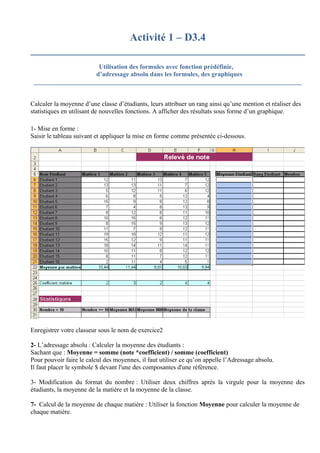
1- Mise en forme :
Saisir le tableau suivant et appliquer la mise en forme comme présentée ci-dessous.
Enregistrer votre classeur sous le nom de exercice2
2- L’adressage absolu : Calculer la moyenne des étudiants :
Sachant que : Moyenne = somme (note *coefficient) / somme (coefficient)
Pour pouvoir faire le calcul des moyennes, il faut utiliser ce qu’on appelle l’Adressage absolu.
Il faut placer le symbole $ devant l'une des composantes d'une référence.
3- Modification du format du nombre : Utiliser deux chiffres après la virgule pour la moyenne des
étudiants, la moyenne de la matière et la moyenne de la classe.
7- Calcul de la moyenne de chaque matière : Utiliser la fonction Moyenne pour calculer la moyenne de
chaque matière.
8- Déterminez la moyenne minimale (cellule C3), la moyenne maximale (cellule D3) et calculez la
moyenne de la classe (cellule E31).
9- Calcul du Rang : Utiliser la fonction Rang pour calculer le rang de chaque étudiant dans la classe
(colonne I)
10- Trier la classe selon le rang
11 -Remplir les observations : Utilisez la fonction SI pour mettre, dans la colonne « mention », l’une des
observations suivantes :
- moyenne étudiant < 10 : Mention « Refusé »
- 10 < moyenne étudiant < 12 : Mention « passable »
- 12 < moyenne étudiant < 14 : Mention « A bien »
- 14 < moyenne étudiant < 16 : Mention « bien »
- moyenne étudiant >16 : Mention très bien
(si vous êtes courageux, vous pouvez aussi mettre « félicitations si >18 »
12 – Utiliser la fonction NB pour calculer
a. le nombre des étudiants ayant une moyenne < 10 (cellule B31)
b. le nombre des étudiants ayant une moyenne >= 10 (cellule C31)
13 Créer un graphique de type camembert qui représente les étudiants qui ont une moyenne supérieure à
10 et ceux qui ont une moyenne inférieure à10, en faisant apparaître le pourcentage d’admis et de non
admis.

Activite4 d3.4

  • 1.
    Activité 1 –D3.4 ___________________________________________________ Utilisation des formules avec fonction prédéfinie, d’adressage absolu dans les formules, des graphiques ___________________________________________________________________________________ Calculer la moyenne d’une classe d’étudiants, leurs attribuer un rang ainsi qu’une mention et réaliser des statistiques en utilisant de nouvelles fonctions. A afficher des résultats sous forme d’un graphique. 1- Mise en forme : Saisir le tableau suivant et appliquer la mise en forme comme présentée ci-dessous. Enregistrer votre classeur sous le nom de exercice2 2- L’adressage absolu : Calculer la moyenne des étudiants : Sachant que : Moyenne = somme (note *coefficient) / somme (coefficient) Pour pouvoir faire le calcul des moyennes, il faut utiliser ce qu’on appelle l’Adressage absolu. Il faut placer le symbole $ devant l'une des composantes d'une référence. 3- Modification du format du nombre : Utiliser deux chiffres après la virgule pour la moyenne des étudiants, la moyenne de la matière et la moyenne de la classe. 7- Calcul de la moyenne de chaque matière : Utiliser la fonction Moyenne pour calculer la moyenne de chaque matière.
  • 2.
    8- Déterminez lamoyenne minimale (cellule C3), la moyenne maximale (cellule D3) et calculez la moyenne de la classe (cellule E31). 9- Calcul du Rang : Utiliser la fonction Rang pour calculer le rang de chaque étudiant dans la classe (colonne I) 10- Trier la classe selon le rang 11 -Remplir les observations : Utilisez la fonction SI pour mettre, dans la colonne « mention », l’une des observations suivantes : - moyenne étudiant < 10 : Mention « Refusé » - 10 < moyenne étudiant < 12 : Mention « passable » - 12 < moyenne étudiant < 14 : Mention « A bien » - 14 < moyenne étudiant < 16 : Mention « bien » - moyenne étudiant >16 : Mention très bien (si vous êtes courageux, vous pouvez aussi mettre « félicitations si >18 » 12 – Utiliser la fonction NB pour calculer a. le nombre des étudiants ayant une moyenne < 10 (cellule B31) b. le nombre des étudiants ayant une moyenne >= 10 (cellule C31) 13 Créer un graphique de type camembert qui représente les étudiants qui ont une moyenne supérieure à 10 et ceux qui ont une moyenne inférieure à10, en faisant apparaître le pourcentage d’admis et de non admis.