Feuille de calculExcel
1
I. Définition :
Un tableur(Excel) est un logiciel d’application qui permet la saisie, le stockage et la manipulation à
la fois des nombres et du texte.
II. Exemples de domaines d’utilisation des tableurs :
Les applications suivantes sont des exemples assez variés parmi les plus répondus :
1. Calcul numérique
2. Calcul financier
3. Facturation
4. Statistiques….
Les fonctions d’un tableur sont nombreuses : les calculs, les présentations graphiques….
III. Lancer EXCEL :
Cliquez le bouton D é m a r r e r .
Pointez le menu P r o g r a m m e s et cliquez M i c r o s o f t E X C E L .
Ou cliquez sur son raccourci dans le Bureau
Microsoft Excel
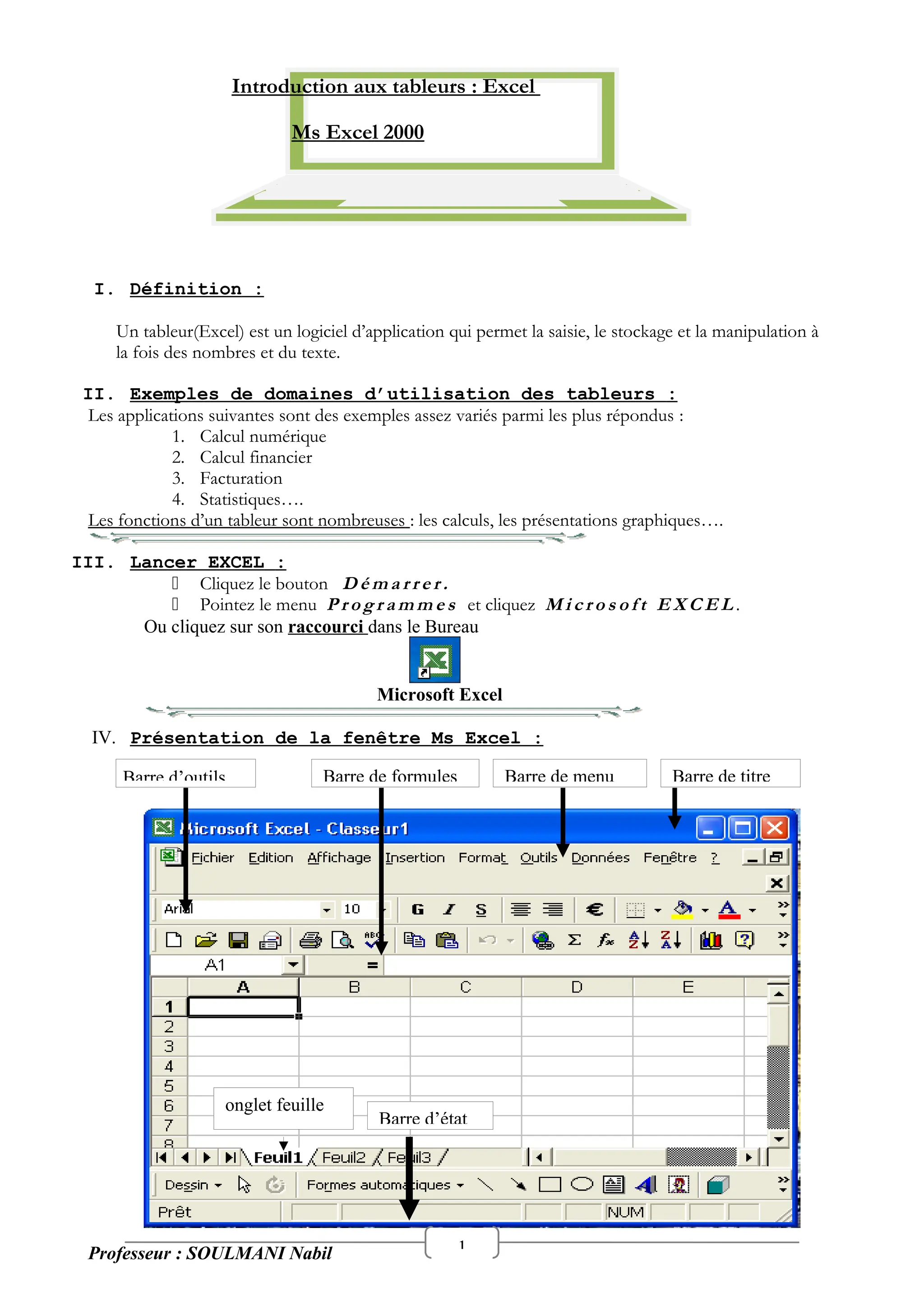
IV. Présentation de la fenêtre Ms Excel :
Professeur : SOULMANI Nabil
onglet feuille
Barre d’état
Barre de titre
Barre de menu
Barre de formules
Barre d’outils
Introduction aux tableurs : Excel
Ms Excel 2000
2.
2
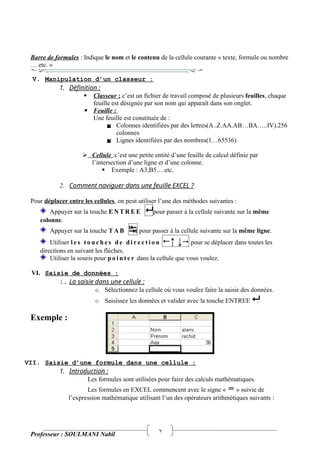
Barre de formules: Indique le nom et le contenu de la cellule courante « texte, formule ou nombre
… etc. »
V. Manipulation d’un classeur :
1. Définition :
Classeur : c’est un fichier de travail composé de plusieurs feuilles, chaque
feuille est désignée par son nom qui apparaît dans son onglet.
Feuille :
Une feuille est constituée de :
Colonnes identifiées par des lettres(A..Z.AA.AB…BA…..IV).256
colonnes
Lignes identifiées par des nombres(1…65536).
Cellule :c’est une petite entité d’une feuille de calcul définie par
l’intersection d’une ligne et d’une colonne.
Exemple : A3,B5….etc.
2. Comment naviguer dans une feuille EXCEL ?
Pour déplacer entre les cellules, on peut utiliser l’une des méthodes suivantes :
Appuyer sur la touche E N T R E E pour passer à la cellule suivante sur la même
colonne.
Appuyer sur la touche T A B pour passer à la cellule suivante sur la même ligne.
Utiliser l e s t o u c h e s d e d i r e c t i o n ↑ ↓ pour se déplacer dans toutes les
directions en suivant les flèches.
Utiliser la souris pour p o i n t e r dans la cellule que vous voulez.
VI. Saisie de données :
1. La saisie dans une cellule :
o Sélectionnez la cellule où vous voulez faire la saisie des données.
o Saisissez les données et valider avec la touche ENTREE .
Exemple :
VII. Saisie d’une formule dans une cellule :
1. Introduction :
Les formules sont utilisées pour faire des calculs mathématiques.
Les formules en EXCEL commencent avec le signe « = » suivie de
l’expression mathématique utilisant l’un des opérateurs arithmétiques suivants :
Professeur : SOULMANI Nabil
3.
3
1. + Addition.
2.– Soustraction.
3. * Multiplication.
4. / Division.
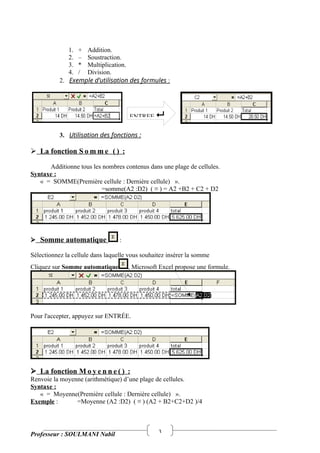
2. Exemple d’utilisation des formules :
3. Utilisation des fonctions :
La fonction S o m m e ( ) :
Additionne tous les nombres contenus dans une plage de cellules.
Syntaxe :
« = SOMME(Première cellule : Dernière cellule) ».
=somme(A2 :D2) ( ≡ ) = A2 +B2 + C2 + D2
Somme automatique :
Sélectionnez la cellule dans laquelle vous souhaitez insérer la somme
Cliquez sur Somme automatique , Microsoft Excel propose une formule.
Pour l'accepter, appuyez sur ENTRÉE.
La fonction M o y e n n e ( ) :
Renvoie la moyenne (arithmétique) d’une plage de cellules.
Syntaxe :
« = Moyenne(Première cellule : Dernière cellule) ».
Exemple : =Moyenne (A2 :D2) ( ≡ ) (A2 + B2+C2+D2 )/4
Professeur : SOULMANI Nabil
ENTREE
4.
4
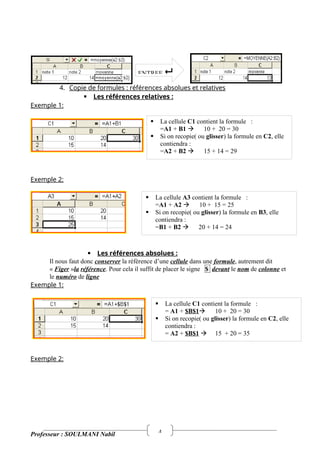
4. Copie deformules : références absolues et relatives
Les références relatives :
Exemple 1:
Exemple 2:
Les références absolues :
Il nous faut donc conserver la référence d’une cellule dans une formule, autrement dit
« Figer »la référence. Pour cela il suffit de placer le signe $ devant le nom de colonne et
le numéro de ligne
Exemple 1:
Exemple 2:
Professeur : SOULMANI Nabil
ENTREE
La cellule C1 contient la formule :
=A1 + B1 10 + 20 = 30
Si on recopie( ou glisser) la formule en C2, elle
contiendra :
=A2 + B2 15 + 14 = 29
La cellule C1 contient la formule :
= A1 + $B$1 10 + 20 = 30
Si on recopie( ou glisser) la formule en C2, elle
contiendra :
= A2 + $B$1 15 + 20 = 35
La cellule A3 contient la formule :
=A1 + A2 10 + 15 = 25
Si on recopie( ou glisser) la formule en B3, elle
contiendra :
=B1 + B2 20 + 14 = 24
5.
5
La fonctionM I N ( ) & M A X ( ) :
La fonction Min() : Renvoie le plus petit nombre de la série de valeurs.
La fonction Max() : Renvoie le plus grand nombre de la série de valeurs.
Syntaxe + Exemples :
= MAX(Première cellule : Dernière cellule) :
=MIN(Première cellule : Dernière cellule) :
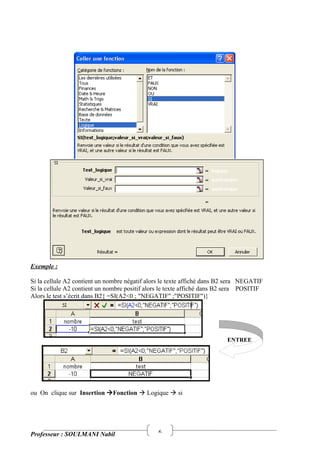
La fonction S I ( ) :
Renvoie une valeur si la condition que vous spécifiez est VRAI et une autre valeur si cette valeur
est FAUX.
Syntaxe :
= SI( test_logique ; valeur_si_vrai ; valeur_si_faux )
test_logique est toute valeur ou expression dont le résultat peut être VRAI ou
FAUX.(Exemple : A10 = 100 , B1 < 0 , C12 = "MOHAMMED" …..)
valeur_si_vrai est la valeur qui est renvoyée si le test logique est VRAI.
valeur_si_faux est la valeur qui est renvoyée si le test logique est FAUX
Ou On clique sur Insertion Fonction Logique SI
Professeur : SOULMANI Nabil
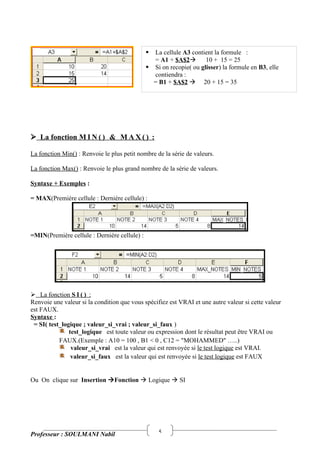
La cellule A3 contient la formule :
= A1 + $A$2 10 + 15 = 25
Si on recopie( ou glisser) la formule en B3, elle
contiendra :
= B1 + $A$2 20 + 15 = 35
6.
6
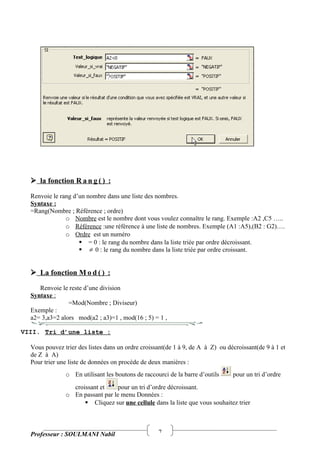
Exemple :
Si lacellule A2 contient un nombre négatif alors le texte affiché dans B2 sera NEGATIF
Si la cellule A2 contient un nombre positif alors le texte affiché dans B2 sera POSITIF
Alors le test s’écrit dans B2{ =SI(A2<0 ; "NEGATIF" ;"POSITIF")}
ou On clique sur Insertion Fonction Logique si
Professeur : SOULMANI Nabil
ENTREE
7.
7
la fonctionR a n g ( ) :
Renvoie le rang d’un nombre dans une liste des nombres.
Syntaxe :
=Rang(Nombre ; Référence ; ordre)
o Nombre est le nombre dont vous voulez connaître le rang. Exemple :A2 ,C5 …..
o Référence :une référence à une liste de nombres. Exemple (A1 :A5),(B2 : G2)….
o Ordre est un numéro
= 0 : le rang du nombre dans la liste triée par ordre décroissant.
0 : le rang du nombre dans la liste triée par ordre croissant.
La fonction M o d ( ) :
Renvoie le reste d’une division
Syntaxe :
=Mod(Nombre ; Diviseur)
Exemple :
a2= 3,a3=2 alors mod(a2 ; a3)=1 , mod(16 ; 5) = 1 ,
VIII. Tri d’une liste :
Vous pouvez trier des listes dans un ordre croissant(de 1 à 9, de A à Z) ou décroissant(de 9 à 1 et
de Z à A)
Pour trier une liste de données on procède de deux manières :
o En utilisant les boutons de raccourci de la barre d’outils pour un tri d’ordre
croissant et pour un tri d’ordre décroissant.
o En passant par le menu Données :
Cliquez sur une cellule dans la liste que vous souhaitez trier
Professeur : SOULMANI Nabil
8.
8
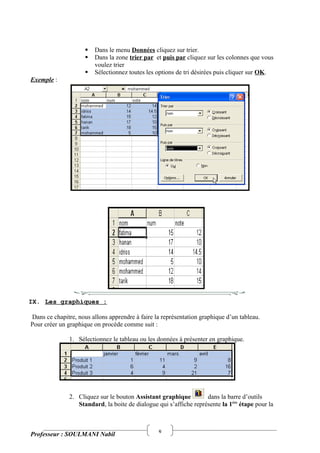
Dans lemenu Données cliquez sur trier.
Dans la zone trier par et puis par cliquez sur les colonnes que vous
voulez trier
Sélectionnez toutes les options de tri désirées puis cliquer sur OK.
Exemple :
IX. Les graphiques :
Dans ce chapitre, nous allons apprendre à faire la représentation graphique d’un tableau.
Pour créer un graphique on procède comme suit :
1. Sélectionnez le tableau ou les données à présenter en graphique.
2. Cliquez sur le bouton Assistant graphique dans la barre d’outils
Standard, la boite de dialogue qui s’affiche représente la 1ére
étape pour la
Professeur : SOULMANI Nabil
9.
9
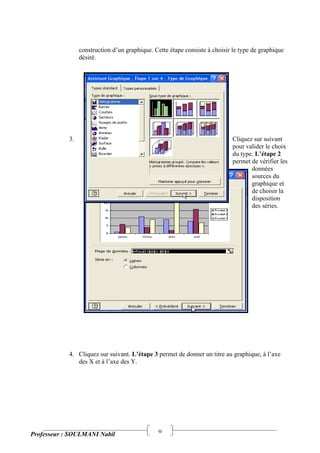
construction d’un graphique.Cette étape consiste à choisir le type de graphique
désiré.
3. Cliquez sur suivant
pour valider le choix
du type. L’étape 2
permet de vérifier les
données
sources du
graphique et
de choisir la
disposition
des séries.
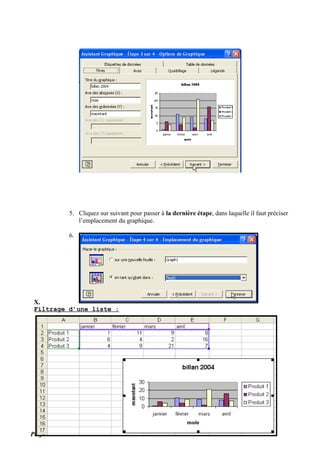
4. Cliquez sur suivant. L’étape 3 permet de donner un titre au graphique, à l’axe
des X et à l’axe des Y.
Professeur : SOULMANI Nabil
10.
10
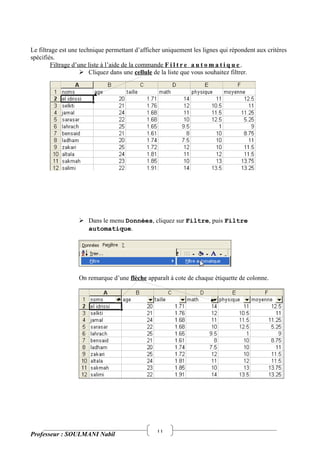
5. Cliquez sursuivant pour passer à la dernière étape, dans laquelle il faut préciser
l’emplacement du graphique.
6. Cliquez sur Terminer pour visualiser le graphique obtenu.
X.
Filtrage d’une liste :
Professeur : SOULMANI Nabil
11.
11
Le filtrage estune technique permettant d’afficher uniquement les lignes qui répondent aux critères
spécifiés.
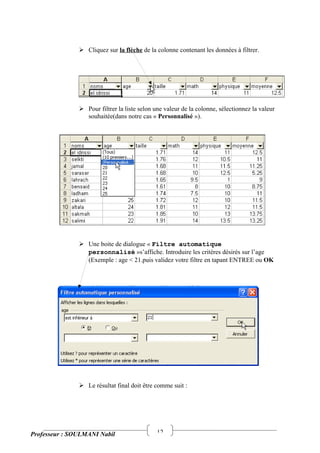
Filtrage d’une liste à l’aide de la commande F i l t r e a u t o m a t i q u e .
Cliquez dans une cellule de la liste que vous souhaitez filtrer.
Dans le menu Données, cliquez sur Filtre, puis Filtre
automatique.
On remarque d’une flèche apparaît à cote de chaque étiquette de colonne.
Professeur : SOULMANI Nabil
12.
12
Cliquez surla flèche de la colonne contenant les données à filtrer.
Pour filtrer la liste selon une valeur de la colonne, sélectionnez la valeur
souhaitée(dans notre cas « Personnalisé »).
Une boite de dialogue « Filtre automatique
personnalisé »s’affiche. Introduire les critères désirés sur l’age
(Exemple : age < 21.puis validez votre filtre en tapant ENTREE ou OK
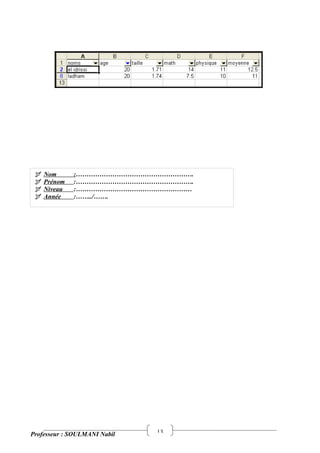
Le résultat final doit être comme suit :
Professeur : SOULMANI Nabil
13.
13
Professeur : SOULMANINabil
Nom :……………………………………………….
Prénom :……………………………………………….
Niveau :………………………………………………
Année :……../…….