Présentation de Office Excel 2007

Même si là encore ce qui saute aux yeux concerne l’interface et le ruban mis à la disposition des utilisateurs d’Excel
2007, cette nouvelle version se retrouve tout de même enrichie de nombreuses fonctions très utiles.
Excel 2007 comporte, en plus de sa nouvelle interface, des tableaux croisés dynamiques, des fonctions de formules et
de visualisation encore plus puissantes ainsi que des outils de création de graphiques simplifiés

Des nouveautés visuelles impressionnantes
Dans sa version 2007, chaque feuille de calcul Excel peut contenir jusqu’à un million de lignes et 16 000 colonnes !
Au-delà de ces chiffres impressionnants, d’autres développements accompagnent cette nouvelle livrée du tableur de
Microsoft. Ainsi, le logiciel dispose d’outils de graphisme très précis comme par exemple des diagrammes permettant
d’analyser visuellement sous différentes formes des données complexes. Cela offre un aspect 3D encore inédit sous
Excel, toujours grâce à des effets de transparence mêlés d’ombres. Le rendu est pour le moins professionnel et à donc
de quoi satisfaire n’importe quel utilisateur particulier.
LES GRAPHIQUES AU CŒUR D’EXCEL 2007
Les applications visuelles sont donc au centre d’Excel qui ne se contente pas de mettre en forme, aussi soignée soitelle, des tableaux. Les galeries de modèles vous aideront à choisir très rapidement le style de graphique approprié.
Vous pouvez définir le type de graphique recherché (par colonnes, secteurs, barres, aires, surfaces, anneau, radar, etc.)
puis les paramétrer à votre goût à l’aide des trois nouveaux Outils de graphique.

Les nouveautés d’Excel 2007

L’ANALYSE DES TENDANCES
Excel 2007 a la faculté de déterminer des tendances dans n’importe quel tableau que vous lui soumettez, grâce
notamment à l’interactivité de ses tableaux croisés dynamiques. Le logiciel est capable d’identifier des tendances
(comprenez par là dégager les données exceptionnellement « fortes » ou « basses » dans une liste de données,
etc.) et de les mettre en avant de différentes manières, grâce à des modèles de visualisation comme des dégradés
ou des icônes d’indicateurs de performance. Les données ainsi surlignées sont largement aussi parlantes qu’un
schéma ! Ce système est particulièrement judicieux pour s’y retrouver dans des tableaux très volumineux. Quant aux
professionnels, ils pourront ainsi être aidés dans leur jugement par ces nouveaux outils de synthèse.

87

Présentation d’Excel 2007

C’est évident, Office Excel 2007 est un outil beaucoup plus puissant que ses prédécesseurs, notamment du point de
vue de l’analyse des informations.
Mise en page des feuilles de calcul
Vous pouvez bien sûr paramétrer la mise en page de vos feuilles, en modifiant par exemple les En-têtes ou en sélectionnant des Thèmes de cellules prédéfinis. De plus, la saisie semi-automatique des formules évite parfois quelques
fâcheuses erreurs de frappe. Excel se charge désormais d’écrire une grande partie des fonctions, de saisir les arguments et de référencer les plages nommées et les tables dans les formules.
Tout comme Word, Excel 2007 bénéficie des avancées du nouveau moteur graphique de la suite à travers les performances graphiques que nous avons déjà évoquées. Sachez aussi que vous pouvez partager vos feuilles de calcul pour
un travail de groupe. Vous avez aussi la possibilité de verrouiller des éléments d’une feuille afin d’empêcher toute
modification ultérieure.
Comme les autres applications de la suite, Excel dispose d’un réservoir de données disponibles en ligne, qu’il s’agisse
de modèles ou de cliparts. Vous pourrez ainsi évoluer en toute tranquillité dans un environnement intuitif ô combien
utile !

88
Fiche
ressource

1

Démarrer Excel, découvrir
le classeur, les feuilles
de calcul, quitter Excel
Démarrer Excel

Pour démarrer le logiciel Excel, vous devez choisir dans le menu « Démarrer » de votre ordinateur, l’icône :

Ou double cliquer sur l’icône si celle-ci se trouve sur le bureau de votre ordinateur.
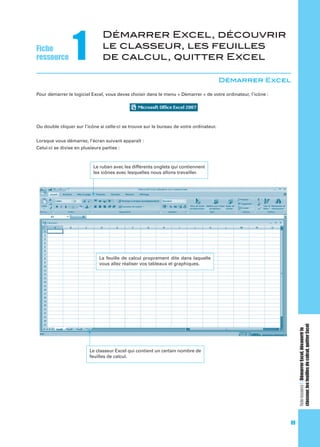
Lorsque vous démarrez, l’écran suivant apparaît :
Celui-ci se divise en plusieurs parties :

Le ruban avec les différents onglets qui contiennent
les icônes avec lesquelles nous allons travailler.

Fiche ressource 1 : Démarrer Excel, découvrir le
classeur, les feuilles de calcul, quitter Excel

La feuille de calcul proprement dite dans laquelle
vous allez réaliser vos tableaux et graphiques.

Le classeur Excel qui contient un certain nombre de
feuilles de calcul.

89
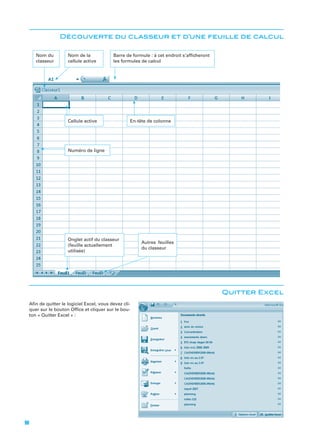
Découverte du classeur et d’une feuille de calcul
Nom du
classeur

Nom de la
cellule active

Barre de formule : à cet endroit s’afficheront
les formules de calcul

Cellule active

En-tête de colonne

Numéro de ligne

Onglet actif du classeur
(feuille actuellement
utilisée)

Autres feuilles
du classeur

Quitter Excel
Afin de quitter le logiciel Excel, vous devez cliquer sur le bouton Office et cliquer sur le bouton « Quitter Excel » :

90
Fiche
ressource

2

Réaliser un tableau simple
dans Excel
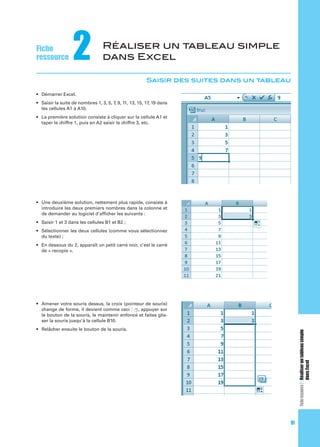
Saisir des suites dans un tableau

les cellules A1 à A10.
taper le chiffre 1, puis en A2 saisir le chiffre 3, etc.

introduire les deux premiers nombres dans la colonne et
de demander au logiciel d’afficher les suivants :

de « recopie ».

Fiche ressource 2 : Réaliser un tableau simple
dans Excel

change de forme, il devient comme ceci : , appuyer sur
le bouton de la souris, le maintenir enfoncé et faites glisser la souris jusqu’à la cellule B10.

91
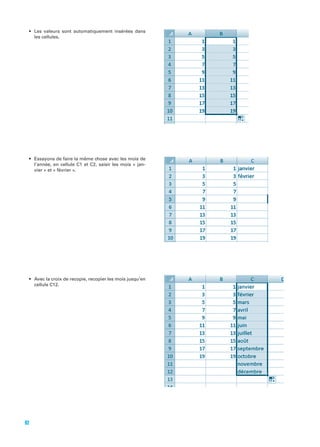
les cellules.

l’année, en cellule C1 et C2, saisir les mois « janvier » et « février ».

cellule C12.

92
Modifier la présentation d’un tableau
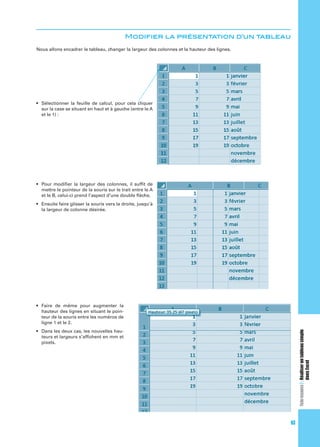
Nous allons encadrer le tableau, changer la largeur des colonnes et la hauteur des lignes.

sur la case se situant en haut et à gauche (entre le A
et le 1) :

mettre le pointeur de la souris sur le trait entre le A
et le B, celui-ci prend l’aspect d’une double flèche.
la largeur de colonne désirée.

Fiche ressource 2 : Réaliser un tableau simple
dans Excel

hauteur des lignes en situant le pointeur de la souris entre les numéros de
ligne 1 et le 2.
teurs et largeurs s’affichent en mm et
pixels.

93
leurs dans les cellules en hauteur et
en largeur, cliquer sur les icônes qui
permettront de centrer dans le ruban,
onglet « Accueil ».
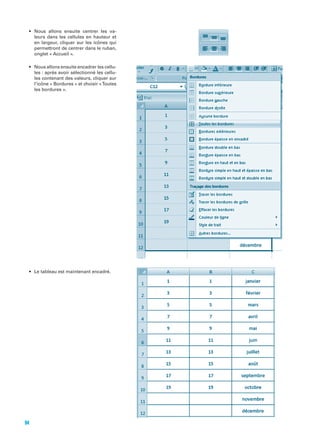
les : après avoir sélectionné les cellules contenant des valeurs, cliquer sur
l’icône « Bordures » et choisir « Toutes
les bordures ».

94
Fiche
ressource

3

Réaliser des calculs
simples dans un tableau
Excel
Réaliser les premiers calculs

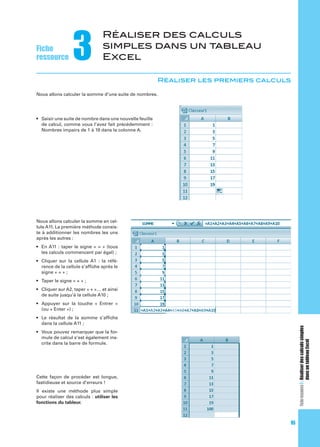
Nous allons calculer la somme d’une suite de nombres.

de calcul, comme vous l’avez fait précédemment :

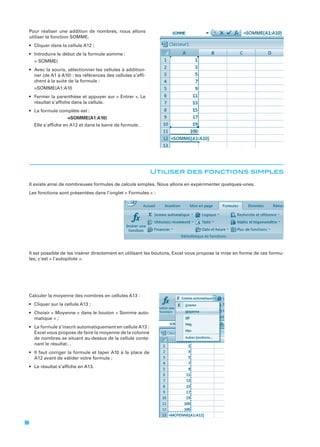
Nous allons calculer la somme en cellule A11. La première méthode consiste à additionner les nombres les uns
après les autres :

Fiche ressource 3 : Réaliser des calculs simples
dans un tableau Excel

rence de la cellule s’affiche après le

mule de calcul s’est également inscrite dans la barre de formule.

Cette façon de procéder est longue,
fastidieuse et source d’erreurs !
Il existe une méthode plus simple
pour réaliser des calculs : utiliser les
fonctions du tableur.

95
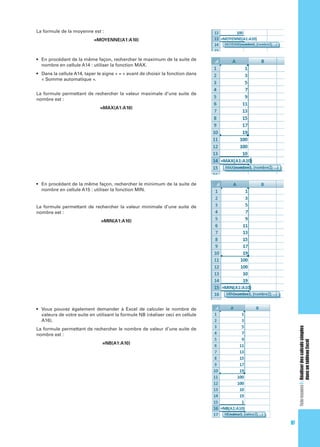
Pour réaliser une addition de nombres, nous allons
utiliser la fonction SOMME.

ner (de A1 à A10) : les références des cellules s’affichent à la suite de la formule :

résultat s’affiche dans la cellule.
=SOMME(A1:A10)
Elle s’affiche en A12 et dans la barre de formule.

Utiliser des fonctions simples
Il existe ainsi de nombreuses formules de calculs simples. Nous allons en expérimenter quelques-unes.

Il est possible de les insérer directement en utilisant les boutons, Excel vous propose la mise en forme de ces formules, c'est « l’autopilote ».

Calculer la moyenne des nombres en cellules A13 :

-

Excel vous propose de faire la moyenne de la colonne
de nombres se situant au-dessus de la cellule conte-

96
La formule de la moyenne est :
=MOYENNE(A1:A10)

nombre en cellule A14 : utiliser la fonction MAX.
« Somme automatique ».
La formule permettant de rechercher la valeur maximale d’une suite de
nombre est :
=MAX(A1:A10)

La formule permettant de rechercher la valeur minimale d’une suite de
nombre est :
=MIN(A1:A10)

Fiche ressource 3 : Réaliser des calculs simples
dans un tableau Excel

valeurs de votre suite en utilisant la formule NB (réaliser ceci en cellule
A16).
La formule permettant de rechercher le nombre de valeur d’une suite de
nombre est :
=NB(A1:A10)

97
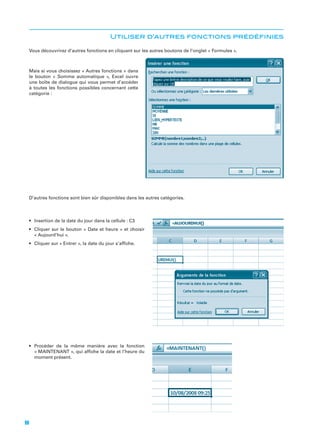
Utiliser d’autres fonctions prédéfinies

Mais si vous choisissez « Autres fonctions » dans
le bouton « Somme automatique », Excel ouvre
une boîte de dialogue qui vous permet d’accéder
à toutes les fonctions possibles concernant cette
catégorie :

D’autres fonctions sont bien sûr disponibles dans les autres catégories.

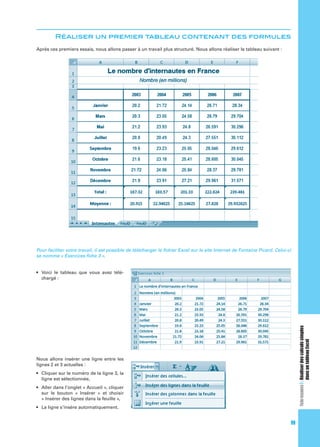
« Aujourd’hui ».

« MAINTENANT », qui affiche la date et l’heure du
moment présent.

98
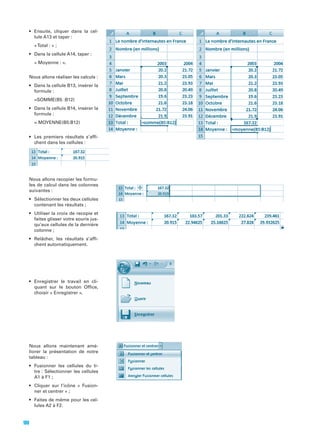
Réaliser un premier tableau contenant des formules
Après ces premiers essais, nous allons passer à un travail plus structuré. Nous allons réaliser le tableau suivant :

Pour faciliter votre travail, il est possible de télécharger le fichier Excel sur le site Internet de Fontaine Picard. Celui-ci
se nomme « Exercices fiche 3 ».

-

Fiche ressource 3 : Réaliser des calculs simples
dans un tableau Excel

chargé :

Nous allons insérer une ligne entre les
lignes 2 et 3 actuelles :
ligne est sélectionnée,
sur le bouton « Insérer » et choisir
« Insérer des lignes dans la feuille »,

99
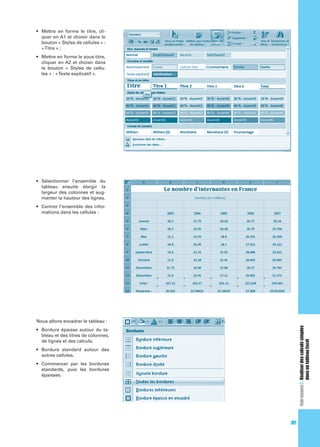
lule A13 et taper :

« Moyenne : ».
Nous allons réaliser les calculs :
formule :

formule :

chent dans les cellules :

Nous allons recopier les formules de calcul dans les colonnes
suivantes :

faites glisser votre souris jusqu’aux cellules de la dernière
chent automatiquement.

quant sur le bouton Office,
choisir « Enregistrer ».

Nous allons maintenant améliorer la présentation de notre
tableau :
tre : Sélectionner les cellules
-

100
quer en A1 et choisir dans le
bouton « Styles de cellules » :

cliquer en A2 et choisir dans
le bouton « Styles de cellules » : « Texte explicatif ».

tableau ensuite élargir la
largeur des colonnes et augmenter la hauteur des lignes.
mations dans les cellules :

Fiche ressource 3 : Réaliser des calculs simples
dans un tableau Excel

Nous allons encadrer le tableau :
bleau et des titres de colonnes,
de lignes et des calculs.
autres cellules.
standards, puis les bordures
épaisses.

101
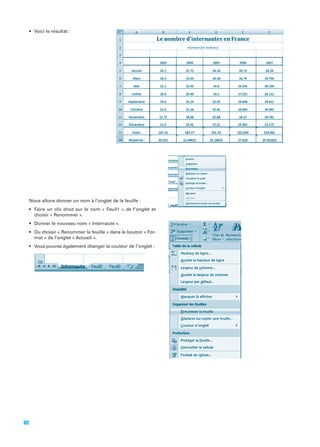
Nous allons donner un nom à l’onglet de la feuille :

mat » de l’onglet « Accueil ».

102
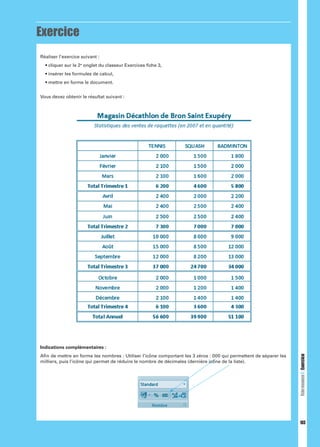
Exercice
e

onglet du classeur Exercices fiche 3,

Vous devez obtenir le résultat suivant :

milliers, puis l’icône qui permet de réduire le nombre de décimales (dernière icône de la liste).

Fiche ressource 3 : Exercice

Indications complémentaires :

103
Fiche
ressource

4

Réaliser des graphiques

Avant de poursuivre votre travail, télécharger le fichier Excel sur le site Internet de Fontaine Picard. Celui-ci se nomme
« Exercices fiche 4 ».

Réaliser des graphiques simples
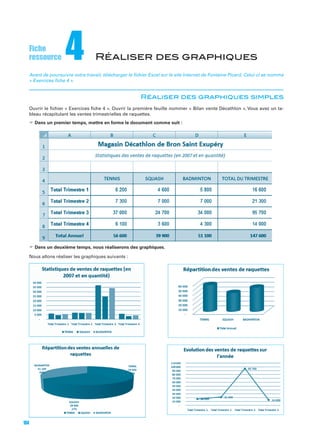
Ouvrir le fichier « Exercices fiche 4 ». Ouvrir la première feuille nommer « Bilan vente Décathlon ». Vous avez un tableau récapitulant les ventes trimestrielles de raquettes.
Dans un premier temps, mettre en forme le document comme suit :

Dans un deuxième temps, nous réaliserons des graphiques.
Nous allons réaliser les graphiques suivants :

104
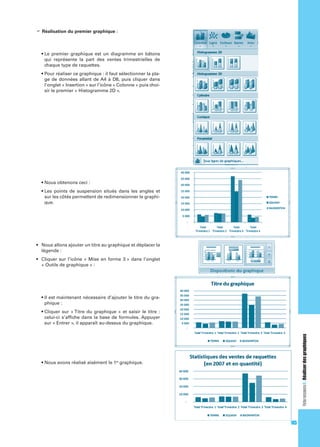
Réalisation du premier graphique :

qui représente la part des ventes trimestrielles de
chaque type de raquettes.
ge de données allant de A4 à D8, puis cliquer dans
l’onglet « Insertion « sur l’icône « Colonne » puis choisir le premier « Histogramme 2D ».

sur les côtés permettent de redimensionner le graphique.

légende :
« Outils de graphique » :

phique :

er

Fiche ressource 4 : Réaliser des graphiques

celui-ci s’affiche dans la base de formules. Appuyer
sur « Entrer », il apparaît au-dessus du graphique.

graphique.

105
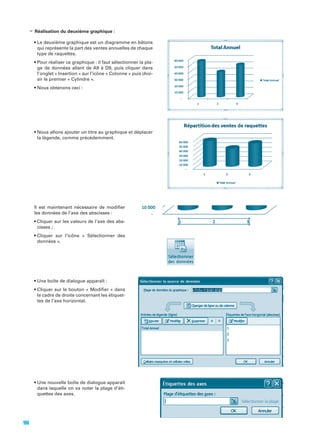
Réalisation du deuxième graphique :

qui représente la part des ventes annuelles de chaque
type de raquettes.
l’onglet « Insertion » sur l’icône « Colonne » puis choisir le premier « Cylindre ».

la légende, comme précédemment.

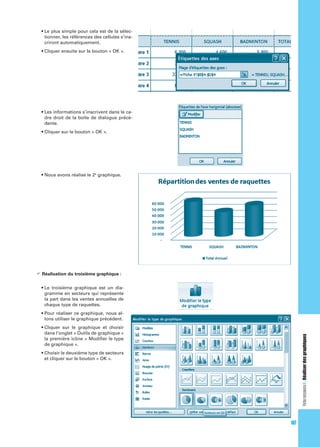
Il est maintenant nécessaire de modifier
les données de l’axe des abscisses :
-

données ».

le cadre de droite concernant les étiquettes de l’axe horizontal.

dans laquelle on va noter la plage d’étiquettes des axes.

106
tionner, les références des cellules s’inscriront automatiquement.

dre droit de la boîte de dialogue précédente.

e

graphique.

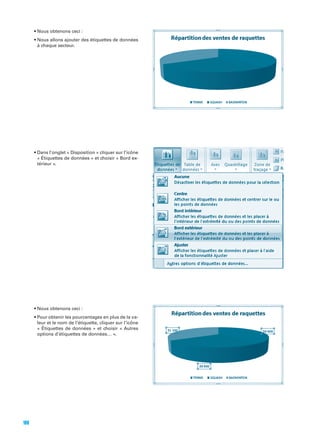
Réalisation du troisième graphique :
gramme en secteurs qui représente
la part dans les ventes annuelles de
chaque type de raquettes.
lons utiliser le graphique précédent.

Fiche ressource 4 : Réaliser des graphiques

dans l’onglet « Outils de graphique »
la première icône « Modifier le type
de graphique ».

107
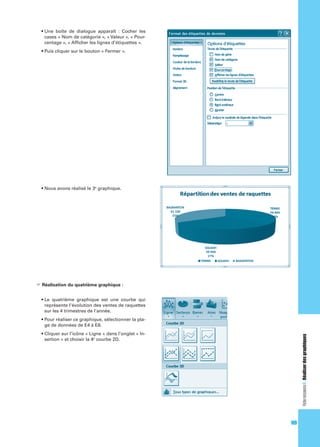
à chaque secteur.

« Étiquettes de données » et choisir « Bord extérieur ».

leur et le nom de l’étiquette, cliquer sur l’icône
« Étiquettes de données » et choisir « Autres

108
cases « Nom de catégorie », « Valeur », « Pourcentage », « Afficher les lignes d’étiquettes ».

e

graphique.

Réalisation du quatrième graphique :

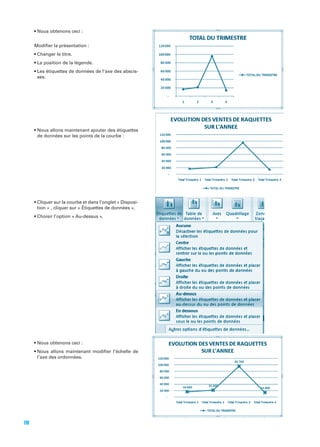
représente l’évolution des ventes de raquettes
sur les 4 trimestres de l’année.
ge de données de E4 à E8.
Fiche ressource 4 : Réaliser des graphiques

sertion » et choisir la 4e courbe 2D.

109
Modifier la présentation :

ses.

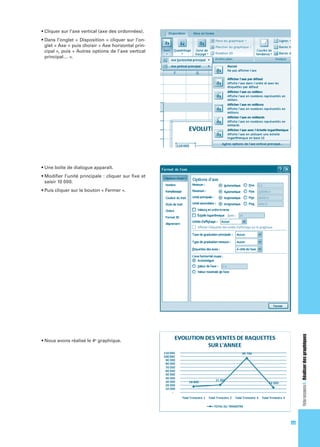
de données sur les points de la courbe :

tion » , cliquer sur « Étiquettes de données ».

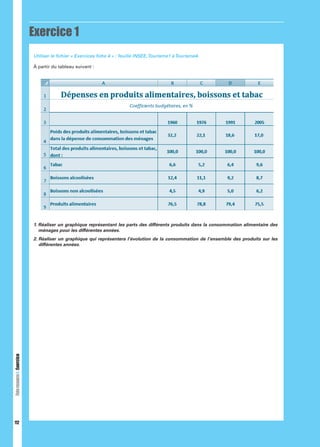
l’axe des ordonnées.

110
glet « Axe » puis choisir « Axe horizontal principal », puis « Autres options de l’axe vertical

e

Fiche ressource 4 : Réaliser des graphiques

saisir 10 000.

graphique.

111
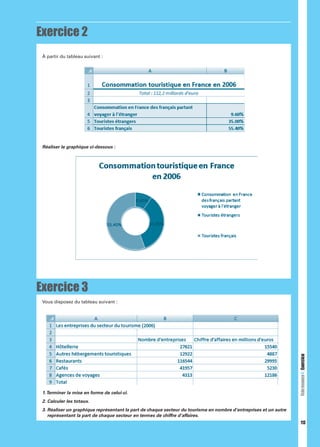
Exercice 1
Utiliser le fichier « Exercices fiche 4 » : feuille INSEE, Tourisme1 à Tourisme4.
À partir du tableau suivant :

1. Réaliser un graphique représentant les parts des différents produits dans la consommation alimentaire des
ménages pour les différentes années.

Fiche ressource 4 : Exercice

2. Réaliser un graphique qui représentera l’évolution de la consommation de l’ensemble des produits sur les
différentes années.

112
Exercice 2
À partir du tableau suivant :

Réaliser le graphique ci-dessous :

Exercice 3

1. Terminer la mise en forme de celui-ci.

Fiche ressource 4 : Exercice

Vous disposez du tableau suivant :

2. Calculer les totaux.
3. Réaliser un graphique représentant la part de chaque secteur du tourisme en nombre d’entreprises et un autre
représentant la part de chaque secteur en termes de chiffre d’affaires.
113
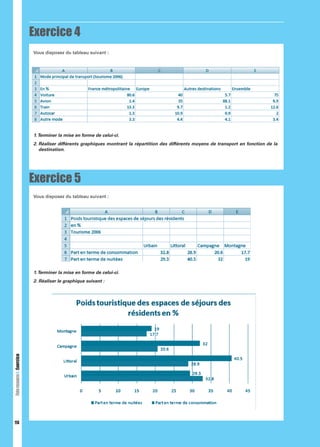
Exercice 4
Vous disposez du tableau suivant :

1. Terminer la mise en forme de celui-ci.
2. Réaliser différents graphiques montrant la répartition des différents moyens de transport en fonction de la
destination.

Exercice 5
Vous disposez du tableau suivant :

1. Terminer la mise en forme de celui-ci.

Fiche ressource 4 : Exercice

2. Réaliser le graphique suivant :

114

Excel2007

  • 1.
    Présentation de OfficeExcel 2007 Même si là encore ce qui saute aux yeux concerne l’interface et le ruban mis à la disposition des utilisateurs d’Excel 2007, cette nouvelle version se retrouve tout de même enrichie de nombreuses fonctions très utiles. Excel 2007 comporte, en plus de sa nouvelle interface, des tableaux croisés dynamiques, des fonctions de formules et de visualisation encore plus puissantes ainsi que des outils de création de graphiques simplifiés Des nouveautés visuelles impressionnantes Dans sa version 2007, chaque feuille de calcul Excel peut contenir jusqu’à un million de lignes et 16 000 colonnes ! Au-delà de ces chiffres impressionnants, d’autres développements accompagnent cette nouvelle livrée du tableur de Microsoft. Ainsi, le logiciel dispose d’outils de graphisme très précis comme par exemple des diagrammes permettant d’analyser visuellement sous différentes formes des données complexes. Cela offre un aspect 3D encore inédit sous Excel, toujours grâce à des effets de transparence mêlés d’ombres. Le rendu est pour le moins professionnel et à donc de quoi satisfaire n’importe quel utilisateur particulier. LES GRAPHIQUES AU CŒUR D’EXCEL 2007 Les applications visuelles sont donc au centre d’Excel qui ne se contente pas de mettre en forme, aussi soignée soitelle, des tableaux. Les galeries de modèles vous aideront à choisir très rapidement le style de graphique approprié. Vous pouvez définir le type de graphique recherché (par colonnes, secteurs, barres, aires, surfaces, anneau, radar, etc.) puis les paramétrer à votre goût à l’aide des trois nouveaux Outils de graphique. Les nouveautés d’Excel 2007 L’ANALYSE DES TENDANCES Excel 2007 a la faculté de déterminer des tendances dans n’importe quel tableau que vous lui soumettez, grâce notamment à l’interactivité de ses tableaux croisés dynamiques. Le logiciel est capable d’identifier des tendances (comprenez par là dégager les données exceptionnellement « fortes » ou « basses » dans une liste de données, etc.) et de les mettre en avant de différentes manières, grâce à des modèles de visualisation comme des dégradés ou des icônes d’indicateurs de performance. Les données ainsi surlignées sont largement aussi parlantes qu’un schéma ! Ce système est particulièrement judicieux pour s’y retrouver dans des tableaux très volumineux. Quant aux professionnels, ils pourront ainsi être aidés dans leur jugement par ces nouveaux outils de synthèse. 87 Présentation d’Excel 2007 C’est évident, Office Excel 2007 est un outil beaucoup plus puissant que ses prédécesseurs, notamment du point de vue de l’analyse des informations.
  • 2.
    Mise en pagedes feuilles de calcul Vous pouvez bien sûr paramétrer la mise en page de vos feuilles, en modifiant par exemple les En-têtes ou en sélectionnant des Thèmes de cellules prédéfinis. De plus, la saisie semi-automatique des formules évite parfois quelques fâcheuses erreurs de frappe. Excel se charge désormais d’écrire une grande partie des fonctions, de saisir les arguments et de référencer les plages nommées et les tables dans les formules. Tout comme Word, Excel 2007 bénéficie des avancées du nouveau moteur graphique de la suite à travers les performances graphiques que nous avons déjà évoquées. Sachez aussi que vous pouvez partager vos feuilles de calcul pour un travail de groupe. Vous avez aussi la possibilité de verrouiller des éléments d’une feuille afin d’empêcher toute modification ultérieure. Comme les autres applications de la suite, Excel dispose d’un réservoir de données disponibles en ligne, qu’il s’agisse de modèles ou de cliparts. Vous pourrez ainsi évoluer en toute tranquillité dans un environnement intuitif ô combien utile ! 88
  • 3.
    Fiche ressource 1 Démarrer Excel, découvrir leclasseur, les feuilles de calcul, quitter Excel Démarrer Excel Pour démarrer le logiciel Excel, vous devez choisir dans le menu « Démarrer » de votre ordinateur, l’icône : Ou double cliquer sur l’icône si celle-ci se trouve sur le bureau de votre ordinateur. Lorsque vous démarrez, l’écran suivant apparaît : Celui-ci se divise en plusieurs parties : Le ruban avec les différents onglets qui contiennent les icônes avec lesquelles nous allons travailler. Fiche ressource 1 : Démarrer Excel, découvrir le classeur, les feuilles de calcul, quitter Excel La feuille de calcul proprement dite dans laquelle vous allez réaliser vos tableaux et graphiques. Le classeur Excel qui contient un certain nombre de feuilles de calcul. 89
  • 4.
    Découverte du classeuret d’une feuille de calcul Nom du classeur Nom de la cellule active Barre de formule : à cet endroit s’afficheront les formules de calcul Cellule active En-tête de colonne Numéro de ligne Onglet actif du classeur (feuille actuellement utilisée) Autres feuilles du classeur Quitter Excel Afin de quitter le logiciel Excel, vous devez cliquer sur le bouton Office et cliquer sur le bouton « Quitter Excel » : 90
  • 5.
    Fiche ressource 2 Réaliser un tableausimple dans Excel Saisir des suites dans un tableau les cellules A1 à A10. taper le chiffre 1, puis en A2 saisir le chiffre 3, etc. introduire les deux premiers nombres dans la colonne et de demander au logiciel d’afficher les suivants : de « recopie ». Fiche ressource 2 : Réaliser un tableau simple dans Excel change de forme, il devient comme ceci : , appuyer sur le bouton de la souris, le maintenir enfoncé et faites glisser la souris jusqu’à la cellule B10. 91
  • 6.
    les cellules. l’année, encellule C1 et C2, saisir les mois « janvier » et « février ». cellule C12. 92
  • 7.
    Modifier la présentationd’un tableau Nous allons encadrer le tableau, changer la largeur des colonnes et la hauteur des lignes. sur la case se situant en haut et à gauche (entre le A et le 1) : mettre le pointeur de la souris sur le trait entre le A et le B, celui-ci prend l’aspect d’une double flèche. la largeur de colonne désirée. Fiche ressource 2 : Réaliser un tableau simple dans Excel hauteur des lignes en situant le pointeur de la souris entre les numéros de ligne 1 et le 2. teurs et largeurs s’affichent en mm et pixels. 93
  • 8.
    leurs dans lescellules en hauteur et en largeur, cliquer sur les icônes qui permettront de centrer dans le ruban, onglet « Accueil ». les : après avoir sélectionné les cellules contenant des valeurs, cliquer sur l’icône « Bordures » et choisir « Toutes les bordures ». 94
  • 9.
    Fiche ressource 3 Réaliser des calculs simplesdans un tableau Excel Réaliser les premiers calculs Nous allons calculer la somme d’une suite de nombres. de calcul, comme vous l’avez fait précédemment : Nous allons calculer la somme en cellule A11. La première méthode consiste à additionner les nombres les uns après les autres : Fiche ressource 3 : Réaliser des calculs simples dans un tableau Excel rence de la cellule s’affiche après le mule de calcul s’est également inscrite dans la barre de formule. Cette façon de procéder est longue, fastidieuse et source d’erreurs ! Il existe une méthode plus simple pour réaliser des calculs : utiliser les fonctions du tableur. 95
  • 10.
    Pour réaliser uneaddition de nombres, nous allons utiliser la fonction SOMME. ner (de A1 à A10) : les références des cellules s’affichent à la suite de la formule : résultat s’affiche dans la cellule. =SOMME(A1:A10) Elle s’affiche en A12 et dans la barre de formule. Utiliser des fonctions simples Il existe ainsi de nombreuses formules de calculs simples. Nous allons en expérimenter quelques-unes. Il est possible de les insérer directement en utilisant les boutons, Excel vous propose la mise en forme de ces formules, c'est « l’autopilote ». Calculer la moyenne des nombres en cellules A13 : - Excel vous propose de faire la moyenne de la colonne de nombres se situant au-dessus de la cellule conte- 96
  • 11.
    La formule dela moyenne est : =MOYENNE(A1:A10) nombre en cellule A14 : utiliser la fonction MAX. « Somme automatique ». La formule permettant de rechercher la valeur maximale d’une suite de nombre est : =MAX(A1:A10) La formule permettant de rechercher la valeur minimale d’une suite de nombre est : =MIN(A1:A10) Fiche ressource 3 : Réaliser des calculs simples dans un tableau Excel valeurs de votre suite en utilisant la formule NB (réaliser ceci en cellule A16). La formule permettant de rechercher le nombre de valeur d’une suite de nombre est : =NB(A1:A10) 97
  • 12.
    Utiliser d’autres fonctionsprédéfinies Mais si vous choisissez « Autres fonctions » dans le bouton « Somme automatique », Excel ouvre une boîte de dialogue qui vous permet d’accéder à toutes les fonctions possibles concernant cette catégorie : D’autres fonctions sont bien sûr disponibles dans les autres catégories. « Aujourd’hui ». « MAINTENANT », qui affiche la date et l’heure du moment présent. 98
  • 13.
    Réaliser un premiertableau contenant des formules Après ces premiers essais, nous allons passer à un travail plus structuré. Nous allons réaliser le tableau suivant : Pour faciliter votre travail, il est possible de télécharger le fichier Excel sur le site Internet de Fontaine Picard. Celui-ci se nomme « Exercices fiche 3 ». - Fiche ressource 3 : Réaliser des calculs simples dans un tableau Excel chargé : Nous allons insérer une ligne entre les lignes 2 et 3 actuelles : ligne est sélectionnée, sur le bouton « Insérer » et choisir « Insérer des lignes dans la feuille », 99
  • 14.
    lule A13 ettaper : « Moyenne : ». Nous allons réaliser les calculs : formule : formule : chent dans les cellules : Nous allons recopier les formules de calcul dans les colonnes suivantes : faites glisser votre souris jusqu’aux cellules de la dernière chent automatiquement. quant sur le bouton Office, choisir « Enregistrer ». Nous allons maintenant améliorer la présentation de notre tableau : tre : Sélectionner les cellules - 100
  • 15.
    quer en A1et choisir dans le bouton « Styles de cellules » : cliquer en A2 et choisir dans le bouton « Styles de cellules » : « Texte explicatif ». tableau ensuite élargir la largeur des colonnes et augmenter la hauteur des lignes. mations dans les cellules : Fiche ressource 3 : Réaliser des calculs simples dans un tableau Excel Nous allons encadrer le tableau : bleau et des titres de colonnes, de lignes et des calculs. autres cellules. standards, puis les bordures épaisses. 101
  • 16.
    Nous allons donnerun nom à l’onglet de la feuille : mat » de l’onglet « Accueil ». 102
  • 17.
    Exercice e onglet du classeurExercices fiche 3, Vous devez obtenir le résultat suivant : milliers, puis l’icône qui permet de réduire le nombre de décimales (dernière icône de la liste). Fiche ressource 3 : Exercice Indications complémentaires : 103
  • 18.
    Fiche ressource 4 Réaliser des graphiques Avantde poursuivre votre travail, télécharger le fichier Excel sur le site Internet de Fontaine Picard. Celui-ci se nomme « Exercices fiche 4 ». Réaliser des graphiques simples Ouvrir le fichier « Exercices fiche 4 ». Ouvrir la première feuille nommer « Bilan vente Décathlon ». Vous avez un tableau récapitulant les ventes trimestrielles de raquettes. Dans un premier temps, mettre en forme le document comme suit : Dans un deuxième temps, nous réaliserons des graphiques. Nous allons réaliser les graphiques suivants : 104
  • 19.
    Réalisation du premiergraphique : qui représente la part des ventes trimestrielles de chaque type de raquettes. ge de données allant de A4 à D8, puis cliquer dans l’onglet « Insertion « sur l’icône « Colonne » puis choisir le premier « Histogramme 2D ». sur les côtés permettent de redimensionner le graphique. légende : « Outils de graphique » : phique : er Fiche ressource 4 : Réaliser des graphiques celui-ci s’affiche dans la base de formules. Appuyer sur « Entrer », il apparaît au-dessus du graphique. graphique. 105
  • 20.
    Réalisation du deuxièmegraphique : qui représente la part des ventes annuelles de chaque type de raquettes. l’onglet « Insertion » sur l’icône « Colonne » puis choisir le premier « Cylindre ». la légende, comme précédemment. Il est maintenant nécessaire de modifier les données de l’axe des abscisses : - données ». le cadre de droite concernant les étiquettes de l’axe horizontal. dans laquelle on va noter la plage d’étiquettes des axes. 106
  • 21.
    tionner, les référencesdes cellules s’inscriront automatiquement. dre droit de la boîte de dialogue précédente. e graphique. Réalisation du troisième graphique : gramme en secteurs qui représente la part dans les ventes annuelles de chaque type de raquettes. lons utiliser le graphique précédent. Fiche ressource 4 : Réaliser des graphiques dans l’onglet « Outils de graphique » la première icône « Modifier le type de graphique ». 107
  • 22.
    à chaque secteur. «Étiquettes de données » et choisir « Bord extérieur ». leur et le nom de l’étiquette, cliquer sur l’icône « Étiquettes de données » et choisir « Autres 108
  • 23.
    cases « Nomde catégorie », « Valeur », « Pourcentage », « Afficher les lignes d’étiquettes ». e graphique. Réalisation du quatrième graphique : représente l’évolution des ventes de raquettes sur les 4 trimestres de l’année. ge de données de E4 à E8. Fiche ressource 4 : Réaliser des graphiques sertion » et choisir la 4e courbe 2D. 109
  • 24.
    Modifier la présentation: ses. de données sur les points de la courbe : tion » , cliquer sur « Étiquettes de données ». l’axe des ordonnées. 110
  • 25.
    glet « Axe» puis choisir « Axe horizontal principal », puis « Autres options de l’axe vertical e Fiche ressource 4 : Réaliser des graphiques saisir 10 000. graphique. 111
  • 26.
    Exercice 1 Utiliser lefichier « Exercices fiche 4 » : feuille INSEE, Tourisme1 à Tourisme4. À partir du tableau suivant : 1. Réaliser un graphique représentant les parts des différents produits dans la consommation alimentaire des ménages pour les différentes années. Fiche ressource 4 : Exercice 2. Réaliser un graphique qui représentera l’évolution de la consommation de l’ensemble des produits sur les différentes années. 112
  • 27.
    Exercice 2 À partirdu tableau suivant : Réaliser le graphique ci-dessous : Exercice 3 1. Terminer la mise en forme de celui-ci. Fiche ressource 4 : Exercice Vous disposez du tableau suivant : 2. Calculer les totaux. 3. Réaliser un graphique représentant la part de chaque secteur du tourisme en nombre d’entreprises et un autre représentant la part de chaque secteur en termes de chiffre d’affaires. 113
  • 28.
    Exercice 4 Vous disposezdu tableau suivant : 1. Terminer la mise en forme de celui-ci. 2. Réaliser différents graphiques montrant la répartition des différents moyens de transport en fonction de la destination. Exercice 5 Vous disposez du tableau suivant : 1. Terminer la mise en forme de celui-ci. Fiche ressource 4 : Exercice 2. Réaliser le graphique suivant : 114