Plan
23/02/2023 Module: Cultureet Techniques avancées du numérique 2
Introduction
Historique de MS EXCEL
Importance de MS EXCEL
Caractéristiques de base de MS EXCEL
Vocabulaires de manipulation des données avec Microsoft Excel
Présentation de l’interface Excel
3.
Introduction
23/02/2023 Module: Cultureet Techniques avancées du numérique 3
Microsoft EXCEL est un tableur développé par Microsoft
pour Windows, MacOs, Android et iOS.
Il propose des outils de calcul, des graphiques, des tableaux
croisés dynamiques et un langage de programmation de
macros appelé Visual Basic for Applications.
Excel fait partie de la suite de logiciels Microsoft Office
4.
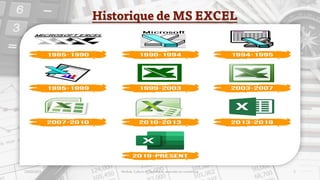
Historique de MSEXCEL
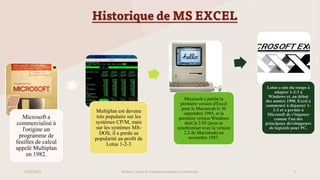
Microsoft a
commercialisé à
l'origine un
programme de
feuilles de calcul
appelé Multiplan
en 1982.
Multiplan est devenu
très populaire sur les
systèmes CP/M, mais
sur les systèmes MS-
DOS, il a perdu sa
popularité au profit de
Lotus 1-2-3
Microsoft a publié la
première version d'Excel
pour le Macintosh le 30
septembre 1985, et la
première version Windows
était la 2.05 (pour se
synchroniser avec la version
2.2 du Macintosh) en
novembre 1987.
Lotus a mis du temps à
adapter 1-2-3 à
Windows et, au début
des années 1990, Excel a
commencé à dépasser 1-
2-3 et a permis à
Microsoft de s'imposer
comme l'un des
principaux développeurs
de logiciels pour PC.
23/02/2023 Module: Culture et Techniques avancées du numérique 4
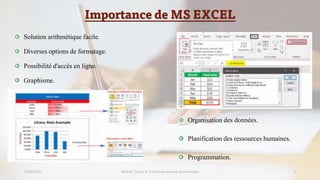
Importance de MSEXCEL
Solution arithmétique facile.
Diverses options de formatage.
Possibilité d'accès en ligne.
Graphisme.
Organisation des données.
Planification des ressources humaines.
Programmation.
23/02/2023 Module: Culture et Techniques avancées du numérique 6
7.
Caractéristiques de basede MS EXCEL
23/02/2023 Module: Culture et Techniques avancées du numérique 7
MS Excel possède les caractéristiques de base de tous les tableurs.
Une grille de cellules disposées en lignes numérotées et en colonnes portant des noms de lettres
pour organiser les manipulations de données comme les opérations arithmétiques.
Répondre aux besoins statistiques, techniques et financiers.
Affichez les données sous forme de graphiques linéaires, d'histogrammes et de diagrammes.
Permettre à l'utilisateur d'employer une grande variété de méthodes numériques.
Il offre également une variété de fonctions interactives.
8.
Vocabulaires de manipulationdes données avec
Microsoft Excel
23/02/2023 Module: Culture et Techniques avancées du numérique 8
Classeur: Le classeur est le fichier (et inversement) qui apparaît lorsque l’on ouvre
Excel et qui présente l’extension “xls”, s’il s’agit d’une version avant 2007 et “xlsx”,
s’il s’agit d’une version plus récente. Ce document contient toutes les données,
graphiques et informations que vous allez saisir. Un classeur Excel se compose de
feuilles de calculs, elles-mêmes constituées de cellules.
9.
Vocabulaires de manipulationdes données avec
Microsoft Excel
23/02/2023 Module: Culture et Techniques avancées du numérique 9
Feuille de calcul: une feuilles de calcul contienne les données que vous souhaitez
analyser, ainsi que plusieurs fonctionnalités facilitant l'analyse de ces données.
Une feuille de calcul est constitué de lignes (numérotées à l'aide de chiffres) et de
colonnes (numérotées à l'aide de lettres).
10.
Vocabulaires de manipulationdes données avec
Microsoft Excel
23/02/2023 Module: Culture et Techniques avancées du numérique 10
Cellule: L’intersection d'une ligne et d'une colonne est appelé cellule. Une cellule est
donc repérée par un nombre et une lettre.
Une feuille de calcul peut ainsi contenir jusqu'à 1 048 576 lignes et 16 384 colonnes,
soit plus de 17 Milliard de cellules.
Chacune des cellules de la feuille de calcul peut contenir des valeurs (nombres, texte,
date, ...) ou bien des expressions (formules) permettant de calculer une valeur,
éventuellement en fonction des valeurs d'une ou plusieurs autres cellules de la feuille de
calcul.
11.
Vocabulaires de manipulationdes données avec
Microsoft Excel
23/02/2023 Module: Culture et Techniques avancées du numérique 11
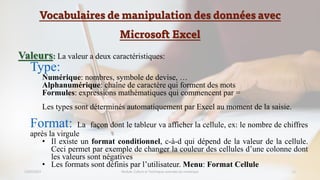
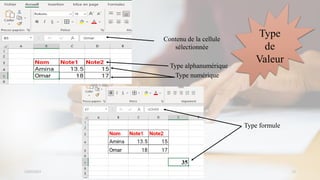
Valeurs: La valeur a deux caractéristiques:
Type:
Numérique: nombres, symbole de devise, …
Alphanumérique: chaîne de caractère qui forment des mots
Formules: expressions mathématiques qui commencent par =
Les types sont déterminés automatiquement par Excel au moment de la saisie.
Format: La façon dont le tableur va afficher la cellule, ex: le nombre de chiffres
après la virgule
• Il existe un format conditionnel, c-à-d qui dépend de la valeur de la cellule.
Ceci permet par exemple de changer la couleur des cellules d’une colonne dont
les valeurs sont négatives
• Les formats sont définis par l’utilisateur. Menu: Format Cellule
12.
23/02/2023 Module: Cultureet Techniques avancées du numérique 12
Type alphanumérique
Type numérique
Contenu de la cellule
sélectionnée
Type formule
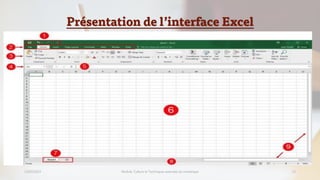
Présentation de l’interfaceExcel
23/02/2023 Module: Culture et Techniques avancées du numérique 14
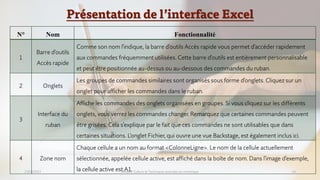
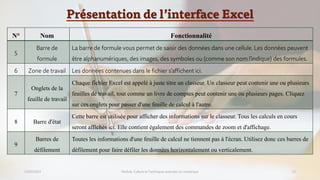
N° Nom Fonctionnalité
1
Barre d'outils
Accès rapide
Comme son nom l'indique, la barre d'outils Accès rapide vous permet d'accéder rapidement
aux commandes fréquemment utilisées. Cette barre d'outils est entièrement personnalisable
et peut être positionnée au-dessus ou au-dessous des commandes du ruban.
2 Onglets
Les groupes de commandes similaires sont organisés sous forme d'onglets. Cliquez sur un
onglet pour afficher les commandes dans le ruban.
3
Interface du
ruban
Affiche les commandes des onglets organisées en groupes. Si vous cliquez sur les différents
onglets, vous verrez les commandes changer. Remarquez que certaines commandes peuvent
être grisées. Cela s'explique par le fait que ces commandes ne sont utilisables que dans
certaines situations. L'onglet Fichier, qui ouvre une vue Backstage, est également inclus ici.
4 Zone nom
Chaque cellule a un nom au format <ColonneLigne>. Le nom de la cellule actuellement
sélectionnée, appelée cellule active, est affiché dans la boîte de nom. Dans l'image d'exemple,
la cellule active est A1.
15.
Présentation de l’interfaceExcel
23/02/2023 Module: Culture et Techniques avancées du numérique 15
N° Nom Fonctionnalité
5
Barre de
formule
La barre de formule vous permet de saisir des données dans une cellule. Les données peuvent
être alphanumériques, des images, des symboles ou (comme son nom l'indique) des formules.
6 Zone de travail Les données contenues dans le fichier s'affichent ici.
7
Onglets de la
feuille de travail
Chaque fichier Excel est appelé à juste titre un classeur. Un classeur peut contenir une ou plusieurs
feuilles de travail, tout comme un livre de comptes peut contenir une ou plusieurs pages. Cliquez
sur ces onglets pour passer d'une feuille de calcul à l'autre.
8 Barre d'état
Cette barre est utilisée pour afficher des informations sur le classeur. Tous les calculs en cours
seront affichés ici. Elle contient également des commandes de zoom et d'affichage.
9
Barres de
défilement
Toutes les informations d'une feuille de calcul ne tiennent pas à l'écran. Utilisez donc ces barres de
défilement pour faire défiler les données horizontalement ou verticalement.
16.
Application (1)
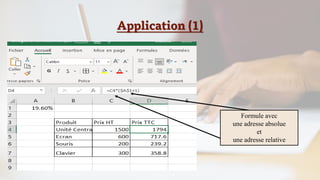
Exemple:
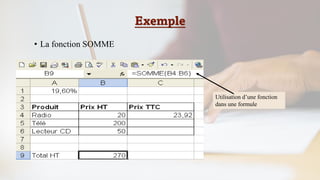
• Saisirsur une feuille de calcul (cellule A1) la valeur 19,6%
• Saisir ensuite un tableau à 3 colonnes:
✓Produit
✓Prix HT
✓Prix TTC
• Saisir par exemple 4 produits ainsi que leurs prix HT
• Remplir la colonne Prix TTC en utilisant la case A1
✓Saisir la bonne formule dans la première case de la colonne
✓Puis la recopier vers le bas
Application (2)
• Uneautre façon de procéder (meilleure) serait
• de « nommer » la case qui contient le taux de TVA
• Utiliser ce nom dans la formule pour calculer les TTC
19.
Petit exemple
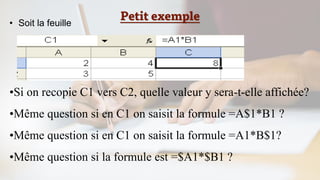
• Soitla feuille
•Si on recopie C1 vers C2, quelle valeur y sera-t-elle affichée?
•Même question si en C1 on saisit la formule =A$1*B1 ?
•Même question si en C1 on saisit la formule =A1*B$1?
•Même question si la formule est =$A1*$B1 ?
20.
Table de multiplication
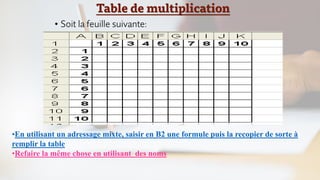
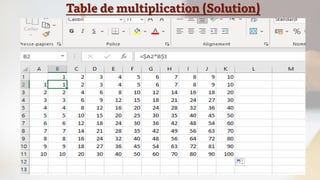
•Soit la feuille suivante:
•En utilisant un adressage mixte, saisir en B2 une formule puis la recopier de sorte à
remplir la table
•Refaire la même chose en utilisant des noms
Formules: les opérateurs
•Arithmétiques: ils s’appliquent à des valeurs numériques et retournent des valeurs numériques :
+, -, *, /, ^
• Relationnels: ils comparent deux résultats numériques et retournent une valeur logique; exemple:
égalité (=), différence (<>), infériorité stricte (<), supériorité stricte (>), infériorité (<=),
supériorité (>=) …
• Logiques: ils s’appliquent à des valeurs logiques et retournent des valeurs logiques; négation
NOT(), ET logique AND(), OU logique OR()
Remarque: opérateur textuel de concaténation & pour coller deux chaînes de caractères
23.
Fonctions
• Les tableursproposent un grand nombre de fonctions prédéfinies. Ces fonctions permettent de
réaliser des manipulations parfois complexes.
• Les fonctions du tableur Excel sont catégorisées de la façon suivante :
• Les fonctions mathématiques et trigonométriques offrant des outils de base pour manipuler des
données numériques
• Les fonctions statistiques offrant des outils d'analyse statistique, calcul de moyenne, de variance
• Les fonctions logiques, permettant de manipuler des données logiques (AND, OR, ...)
• Les fonctions de manipulation de texte
• D’autres fonctions utiles dans des domaines particuliers comme par exemple fonctions
financières
24.
Fonctions (suite)
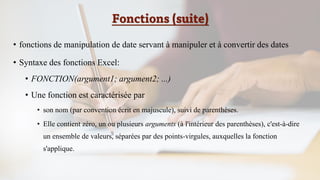
• fonctionsde manipulation de date servant à manipuler et à convertir des dates
• Syntaxe des fonctions Excel:
• FONCTION(argument1; argument2; ...)
• Une fonction est caractérisée par
• son nom (par convention écrit en majuscule), suivi de parenthèses.
• Elle contient zéro, un ou plusieurs arguments (à l'intérieur des parenthèses), c'est-à-dire
un ensemble de valeurs, séparées par des points-virgules, auxquelles la fonction
s'applique.
Etude d’un cas
•L’entreprise ABCD commercialise des produits pharmaceutiques
• L’entreprise fait appel à 3 commerciaux (Dupond, Durand et Martin)
• Le salaire de ces derniers est constitué
• d’une partie fixe (2000€)
• et une prime qui représente un pourcentage du CA du mois
• 15% du CA si celui est supérieur à 20000€
• 10% du CA si celui-ci est inférieur ou égal à 20000 €
• On dispose des CA mensuels de chaque représentant
• Question: Concevoir une feuille de calcul permettant de calculer les salaires mensuels et annuel
de chacun des 3 commerciaux
27.
Etude d’un cas(Solution)
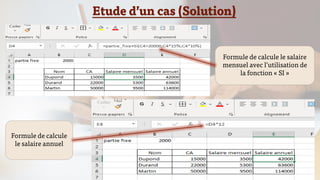
Formule de calcule le salaire
mensuel avec l’utilisation de
la fonction « SI »
Formule de calcule
le salaire annuel
28.
Exo sur lafonction SI
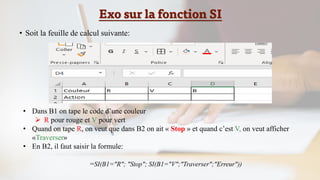
• Soit la feuille de calcul suivante:
• Dans B1 on tape le code d’une couleur
➢ R pour rouge et V pour vert
• Quand on tape R, on veut que dans B2 on ait « Stop » et quand c’est V, on veut afficher
«Traverser»
• En B2, il faut saisir la formule:
=SI(B1="R"; "Stop"; SI(B1="V";"Traverser";"Erreur"))