MICROSOFT EXCEL
Module 5. BUREAUTIQUE
PROF NDUDA
CT PAUL KANDOLO KIPUGWA
CT YVON RAMAZANI SALUMU
Thème 3
Excel
1.Particularités sur MS Excel
2. Principe de base d’une feuille de
calcul
3.Mise en page d’une feuille de calcul
4.Utilisation des formules
5.Mise en page en Excel
6.Mise en forme et copie des formules
7.Opération de trie et filtrage des
données
8.Insertion des fonctions et
graphiques
I.Particularités du MS Excel
1.1.1 INTERFACE UTILISATEUR AXEE SUR LES RESULTATS
L'interface utilisateur axée sur les résultats facilite l'utilisation de Microsoft
Office Excel. Les commandes et les fonctions auparavant cachées dans un dédale de
menus et de barres d'outils sont désormais regroupées dans des onglets pour former
des ensembles logiques. De nombreuses boîtes de dialogue ont été remplacées par
des galeries déroulantes qui affichent les options disponibles. Des info-bulles et des
aperçus vous aident à choisir la bonne option.
- Plus de lignes et de colonnes, capacité générale accrue
Afin de vous permettre d'explorer des volumes de données massifs dans les
feuilles de calcul, Office Excel 2010 prend en charge jusqu'à un million de lignes et
16 000 colonnes par feuille de calcul. Plus précisément, la grille d'Office Excel 2010
est formée de 1 048 576 lignes par 16 384 colonnes, ce qui vous procure 1500 % de
lignes et 6300 % de colonnes supplémentaires par rapport à Microsoft Office Excel
2003. Pour les curieux, les colonnes se terminent à XFD au lieu de IV.
1.2. PRESENTATION DE L'INTERFACE UTILISATEUR
OFFICES EXCEL2016
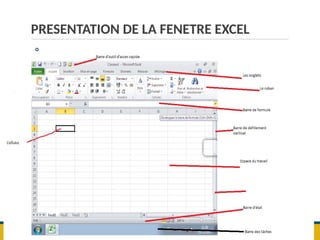
1. Interface utilisateur du « ruban »
2. Barre d'outils Accès rapide
3. Lanceurs de boîte de dialogue
4. L’onglet Fichier
PRESENTATION DE LA FENETRE EXCEL
◦ .
PRESENTATION DE LA FENETRE EXCEL
1.RUBAN
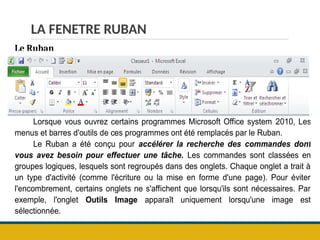
Le Ruban est une interface qui sert à faciliter la navigation dans la fenêtre
et remplace les menus et les barres d’outils utilisés dans les versions
précédentes.
Il comporte les onglets organisés autour de scénarios ou objets spécifiques.
Sur chaque onglet, les commandes sont à leur tour organisées en groupes. Il
comporte également un contenu plus complet que les barres d’outils :
notamment les boutons, les galeries et des boites de dialogue.
Les principaux éléments de l’interface de ruban office word2007 sont :
1. Les onglets comportent des rubriques empilées dans la boite de
dialogue ; elles sont conçues de manière à être axés sur les tâches.
2. Les groupes de chaque onglet servent à diviser une tâche en plusieurs
sous-tâches.
3.L’onglet Fichier comporte une commande de raccourci ou affichent un
menu de commandes.
◦ .
LA FENETRE RUBAN
Le Ruban
Lorsque vous ouvrez certains programmes Microsoft Office system 2010, Les
menus et barres d'outils de ces programmes ont été remplacés par le Ruban.
Le Ruban a été conçu pour accélérer la recherche des commandes dont
vous avez besoin pour effectuer une tâche. Les commandes sont classées en
groupes logiques, lesquels sont regroupés dans des onglets. Chaque onglet a trait à
un type d'activité (comme l'écriture ou la mise en forme d'une page). Pour éviter
l'encombrement, certains onglets ne s'affichent que lorsqu'ils sont nécessaires. Par
exemple, l'onglet Outils Image apparaît uniquement lorsqu'une image est
sélectionnée.
Afficher ou masquer les info-bulles
Les info-bulles sont des petites fenêtres qui
affichent un texte descriptif lorsque vous placez
le pointeur sur une commande ou un contrôle.
Les info-bulles avancées sont des fenêtres de
plus grande taille qui affichent une description
plus complète qu'une info-bulle et peuvent
comprendre un lien vers une rubrique d'aide.
Les info-bulles avancées sont disponibles dans
les programmes Microsoft Office system 2010
suivants : Access, Excel, PowerPoint et Word.
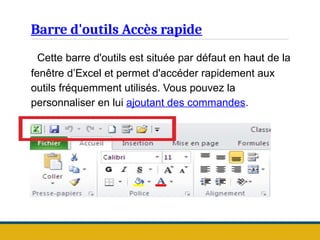
Barre d'outils Accès rapide
Cette barre d'outils est située par défaut en haut de la
fenêtre d’Excel et permet d'accéder rapidement aux
outils fréquemment utilisés. Vous pouvez la
personnaliser en lui ajoutant des commandes.
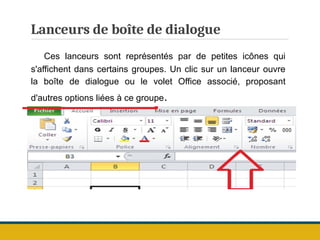
Lanceurs de boîte de dialogue
Ces lanceurs sont représentés par de petites icônes qui
s'affichent dans certains groupes. Un clic sur un lanceur ouvre
la boîte de dialogue ou le volet Office associé, proposant
d'autres options liées à ce groupe.
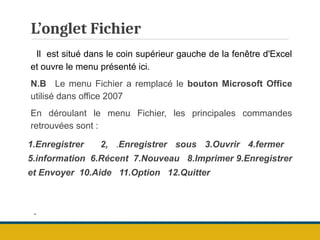
L’onglet Fichier
Il est situé dans le coin supérieur gauche de la fenêtre d'Excel
et ouvre le menu présenté ici.
N.B Le menu Fichier a remplacé le bouton Microsoft Office
utilisé dans office 2007
En déroulant le menu Fichier, les principales commandes
retrouvées sont :
1.Enregistrer 2, .Enregistrer sous 3.Ouvrir 4.fermer
5.information 6.Récent 7.Nouveau 8.Imprimer 9.Enregistrer
et Envoyer 10.Aide 11.Option 12.Quitter
.
II.PRINCIPES DE BASE DES FEUILLES DE CALCUL ET TABLEAUX EXCEL
.
2.1. GESTION DE CLASSEUR
Un classeur Microsoft Excel est un fichier qui
contient une ou plusieurs feuilles de calcul (feuille
de calcul : document principal utilisé dans Microsoft
Excel pour traiter et stocker des données ;
également appelé tableur. Une feuille de calcul est
composée de cellules organisées dans des lignes
et des colonnes et fait toujours partie d'un
classeur.), que vous pouvez utiliser pour organiser
différents types d'informations connexes..
Réparer manuellement un classeur endommagé
 Cliquez sur l’onglet Fichier, puis sur Ouvrir.
 Dans la boîte de dialogue Ouvrir, sélectionnez le
classeur endommagé que vous souhaitez ouvrir.
 Cliquez sur la flèche située à côté du bouton
Ouvrir, puis cliquez sur Ouvrir et réparer.
 Pour récupérer le plus de données du classeur
possible, cliquez sur Réparer.
 Pour extraire des valeurs et des formules du
classeur si sa réparation échoue, cliquez sur
Extraire des données.
2.2. SAISIE DES DONNEES
Saisie manuelle dans les cellules d'une feuille de calcul
Vous pouvez saisir des nombres (avec ou sans décimales), du texte, des
dates ou des heures dans une cellule, dans plusieurs cellules à la fois ou
dans plusieurs feuilles de calcul (feuille de calcul : document principal
utilisé dans Microsoft Excel pour traiter et stocker des données ;
également appelé tableur. Une feuille de calcul est composée de cellules
organisées dans des lignes et des colonnes et fait toujours partie d'un
classeur.).
Saisie des nombres ou du texte
 Sur la feuille de calcul, cliquez sur une cellule.
 Saisissez les nombres ou le texte que vous voulez, puis appuyez sur
ENTRÉE ou sur TAB.
N.B: Pour créer une nouvelle ligne de données dans une cellule, insérez
un saut de ligne en appuyant sur ALT+ENTRÉE.
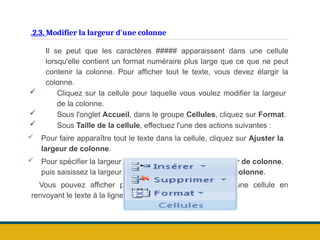
.2.3. Modifier la largeur d'une colonne
Il se peut que les caractères ##### apparaissent dans une cellule
lorsqu'elle contient un format numéraire plus large que ce que ne peut
contenir la colonne. Pour afficher tout le texte, vous devez élargir la
colonne.
 Cliquez sur la cellule pour laquelle vous voulez modifier la largeur
de la colonne.
 Sous l'onglet Accueil, dans le groupe Cellules, cliquez sur Format.
 Sous Taille de la cellule, effectuez l'une des actions suivantes :
 Pour faire apparaître tout le texte dans la cellule, cliquez sur Ajuster la
largeur de colonne.
 Pour spécifier la largeur de la colonne, cliquez sur Largeur de colonne,
puis saisissez la largeur voulue dans la zone Largeur de colonne.
Vous pouvez afficher plusieurs lignes de texte dans une cellule en
renvoyant le texte à la ligne.
Comment renvoyer le texte à la ligne dans une cellule
 Cliquez sur la cellule dans laquelle vous voulez
renvoyer le texte à la ligne.
 Sous l'onglet Accueil, dans le groupe Alignement,
cliquez sur Renvoyer à la ligne automatiquement.
REMARQUE Si le texte est en un seul mot, il ne sera
pas renvoyé à la ligne ; vous pouvez élargir la colonne
ou réduire la taille de la police pour afficher l'intégralité
du texte. Si tout le texte n'apparaît pas après le renvoi
automatique à la ligne, vous devrez régler la hauteur de
la ligne. Sous l'onglet Accueil, dans le groupe Cellules,
cliquez sur Format, puis sous Taille de la cellule,
cliquez sur Ajuster les lignes.
Comment donner aux nombre un format de texte
 Sélectionnez une cellule vide.
 Sous l'onglet Accueil, dans le groupe Nombre,
pointez sur Général, puis cliquez sur Texte.
 Saisissez les nombres que vous voulez dans la
cellule formatée.
REMARQUE Les nombres saisis avant
d'appliquer le format Texte aux cellules doivent être
saisis à nouveau dans les cellules formatées. Pour
saisir à nouveau les nombres en format texte,
sélectionnez chaque cellule, appuyez sur F2, puis
sur ENTRÉE.
Saisie des nombres avec des décimales
 Cliquez sur le Bouton Microsoft Office , puis sur Options Excel.
 Cliquez sur Avancé puis, sous Options de modification, activez la case
à cocher Décimale fixe.
 Dans la zone Place, entrez un nombre positif pour les chiffres à droite de
la virgule ou un nombre négatif pour les chiffres à gauche de la virgule.
Par exemple, si vous entrez 3 dans la zone Place et que vous tapez
ensuite 2834 dans une cellule, la valeur sera 2,834. Si vous entrez -3 dans
la zone Place et que vous tapez ensuite 283, la valeur sera 283 000.
Sur la feuille de calcul, cliquez sur une cellule, puis saisissez le nombre que
vous voulez.
N.B: Les données saisies dans les cellules avant le paramétrage de l'option
Décimale fixe ne sont pas affectées.
Le fait de saisir manuellement un séparateur décimal a pour effet d'ignorer
temporairement la valeur de l'option Décimale fixe.
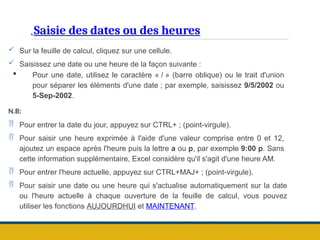
. Saisie des dates ou des heures
 Sur la feuille de calcul, cliquez sur une cellule.
 Saisissez une date ou une heure de la façon suivante :
 Pour une date, utilisez le caractère « / » (barre oblique) ou le trait d'union
pour séparer les éléments d'une date ; par exemple, saisissez 9/5/2002 ou
5-Sep-2002.
N.B:
 Pour entrer la date du jour, appuyez sur CTRL+ ; (point-virgule).
 Pour saisir une heure exprimée à l'aide d'une valeur comprise entre 0 et 12,
ajoutez un espace après l'heure puis la lettre a ou p, par exemple 9:00 p. Sans
cette information supplémentaire, Excel considère qu'il s'agit d'une heure AM.
 Pour entrer l'heure actuelle, appuyez sur CTRL+MAJ+ ; (point-virgule).
 Pour saisir une date ou une heure qui s'actualise automatiquement sur la date
ou l'heure actuelle à chaque ouverture de la feuille de calcul, vous pouvez
utiliser les fonctions AUJOURDHUI et MAINTENANT.
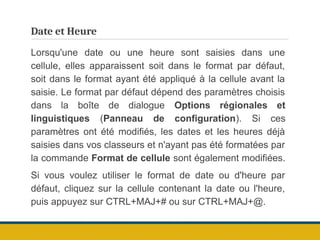
Date et Heure
Lorsqu'une date ou une heure sont saisies dans une
cellule, elles apparaissent soit dans le format par défaut,
soit dans le format ayant été appliqué à la cellule avant la
saisie. Le format par défaut dépend des paramètres choisis
dans la boîte de dialogue Options régionales et
linguistiques (Panneau de configuration). Si ces
paramètres ont été modifiés, les dates et les heures déjà
saisies dans vos classeurs et n'ayant pas été formatées par
la commande Format de cellule sont également modifiées.
Si vous voulez utiliser le format de date ou d'heure par
défaut, cliquez sur la cellule contenant la date ou l'heure,
puis appuyez sur CTRL+MAJ+# ou sur CTRL+MAJ+@.
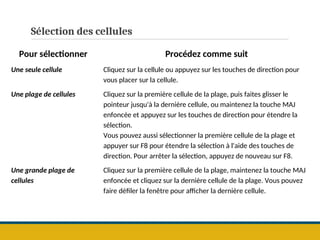
Sélection des cellules
Pour sélectionner Procédez comme suit
Une seule cellule Cliquez sur la cellule ou appuyez sur les touches de direction pour
vous placer sur la cellule.
Une plage de cellules Cliquez sur la première cellule de la plage, puis faites glisser le
pointeur jusqu'à la dernière cellule, ou maintenez la touche MAJ
enfoncée et appuyez sur les touches de direction pour étendre la
sélection.
Vous pouvez aussi sélectionner la première cellule de la plage et
appuyer sur F8 pour étendre la sélection à l'aide des touches de
direction. Pour arrêter la sélection, appuyez de nouveau sur F8.
Une grande plage de
cellules
Cliquez sur la première cellule de la plage, maintenez la touche MAJ
enfoncée et cliquez sur la dernière cellule de la plage. Vous pouvez
faire défiler la fenêtre pour afficher la dernière cellule.
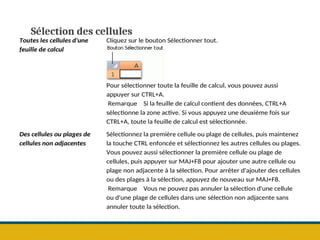
Sélection des cellules
Toutes les cellules d'une
feuille de calcul
Cliquez sur le bouton Sélectionner tout.
Pour sélectionner toute la feuille de calcul, vous pouvez aussi
appuyer sur CTRL+A.
Remarque Si la feuille de calcul contient des données, CTRL+A
sélectionne la zone active. Si vous appuyez une deuxième fois sur
CTRL+A, toute la feuille de calcul est sélectionnée.
Des cellules ou plages de
cellules non adjacentes
Sélectionnez la première cellule ou plage de cellules, puis maintenez
la touche CTRL enfoncée et sélectionnez les autres cellules ou plages.
Vous pouvez aussi sélectionner la première cellule ou plage de
cellules, puis appuyer sur MAJ+F8 pour ajouter une autre cellule ou
plage non adjacente à la sélection. Pour arrêter d'ajouter des cellules
ou des plages à la sélection, appuyez de nouveau sur MAJ+F8.
Remarque Vous ne pouvez pas annuler la sélection d'une cellule
ou d'une plage de cellules dans une sélection non adjacente sans
annuler toute la sélection.
Sélection des cellules
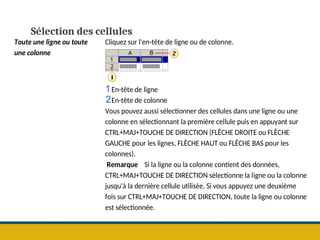
Toute une ligne ou toute
une colonne
Cliquez sur l'en-tête de ligne ou de colonne.
En-tête de ligne
En-tête de colonne
Vous pouvez aussi sélectionner des cellules dans une ligne ou une
colonne en sélectionnant la première cellule puis en appuyant sur
CTRL+MAJ+TOUCHE DE DIRECTION (FLÈCHE DROITE ou FLÈCHE
GAUCHE pour les lignes, FLÈCHE HAUT ou FLÈCHE BAS pour les
colonnes).
Remarque Si la ligne ou la colonne contient des données,
CTRL+MAJ+TOUCHE DE DIRECTION sélectionne la ligne ou la colonne
jusqu'à la dernière cellule utilisée. Si vous appuyez une deuxième
fois sur CTRL+MAJ+TOUCHE DE DIRECTION, toute la ligne ou colonne
est sélectionnée.
Sélection des cellules
Des lignes ou colonnes
adjacentes
Faites glisser le pointeur sur les en-têtes des lignes ou des colonnes.
Ou sélectionnez la première ligne ou colonne, puis maintenez la
touche MAJenfoncée et sélectionnez la dernière ligne ou colonne.
Des lignes ou colonnes non
adjacentes
Cliquez sur l'en-tête de colonne ou de ligne de la première ligne ou
colonne dans votre sélection ; puis maintenezla touche CTRL
enfoncée et cliquez surles en-têtes de colonne ou de ligne des
autres lignesou colonnes à ajouter à lasélection.
La première ou la dernière
cellule d'uneligne ou d'une
colonne
Sélectionnez une cellule dans la ligne ou la colonne etappuyez sur
CTRL+TOUCHE DE DIRECTION (FLÈCHE DROITE ou FLÈCHE GAUCHE
pour les lignes, FLÈCHE HAUT ou FLÈCHE BAS pourles colonnes).
III.MISE EN PAGE D'UNE FEUILLE EXCEL
Le mode Mise en page s'avère particulièrement utile pour préparer
vos données à l'impression. Le mode Aperçu des sauts de page
permet d'ajuster plus facilement les sauts de page. Le mode Aperçu
avant impression vous permet de voir exactement à quoi
ressembleront les pages de la feuille de calcul à l'impression.
1. CHANGER L'ORIENTATION DE PAGE EN MODE MISE EN PAGE
 Cliquez sur la feuille de calcul à manipuler en mode Mise en page.
 Sous l'onglet Affichage, cliquez sur Mode Mise en page dans le
groupe Affichages classeur.
N.B: Vous pouvez cliquer sur Mode Mise en page dans la barre
d'état.
 Sous l'onglet Mise en page, dans le groupe Mise en page, cliquez
sur Orientation, puis sur Portrait ou Paysage.
2. AJOUTER OU MODIFIER DES EN-TETES ET DES PIEDS DE PAGE EN
MODE MISE EN PAGE
 Cliquez sur la feuille de calcul à manipuler en mode Mise en page.
 Sous l'onglet Affichage, dans le groupe Affichages classeur, cliquez
sur Mode Mise en page.
N.B: Vous pouvez cliquer sur Mode Mise en page dans la barre d'état.
Procédure:
 Pour ajouter un en-tête ou un pied d'une page, pointez sur Cliquez ici
pour ajouter un en-tête dans la partie supérieure de la feuille de
calcul, ou sur Cliquez ici pour ajouter un bas de page dans la partie
inférieure de la feuille de calcul, puis cliquez sur la partie gauche, droite
ou centrale de la zone de texte de l'en-tête ou du pied de page.
 Pour modifier un en-tête ou un pied de page, cliquez sur la zone de
texte de l'en-tête ou du pied de page dans la partie supérieure de la
feuille de calcul qui contient le texte de l'en-tête ou du pied de page,
puis sélectionnez le texte à modifier.
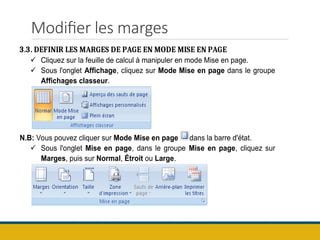
Modifier les marges
3.3. DEFINIR LES MARGES DE PAGE EN MODE MISE EN PAGE
 Cliquez sur la feuille de calcul à manipuler en mode Mise en page.
 Sous l'onglet Affichage, cliquez sur Mode Mise en page dans le groupe
Affichages classeur.
N.B: Vous pouvez cliquer sur Mode Mise en page dans la barre d'état.
 Sous l'onglet Mise en page, dans le groupe Mise en page, cliquez sur
Marges, puis sur Normal, Étroit ou Large.
.
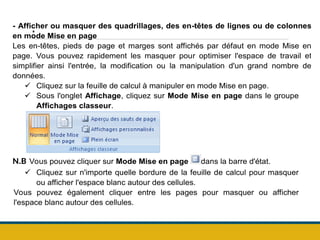
- Afficher ou masquer des quadrillages, des en-têtes de lignes ou de colonnes
en mode Mise en page
Les en-têtes, pieds de page et marges sont affichés par défaut en mode Mise en
page. Vous pouvez rapidement les masquer pour optimiser l'espace de travail et
simplifier ainsi l'entrée, la modification ou la manipulation d'un grand nombre de
données.
 Cliquez sur la feuille de calcul à manipuler en mode Mise en page.
 Sous l'onglet Affichage, cliquez sur Mode Mise en page dans le groupe
Affichages classeur.
N.B Vous pouvez cliquer sur Mode Mise en page dans la barre d'état.
 Cliquez sur n'importe quelle bordure de la feuille de calcul pour masquer
ou afficher l'espace blanc autour des cellules.
Vous pouvez également cliquer entre les pages pour masquer ou afficher
l'espace blanc autour des cellules.
.
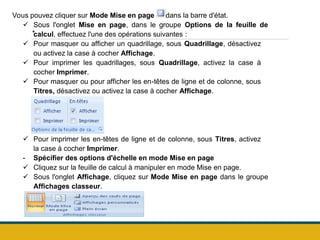
Vous pouvez cliquer sur Mode Mise en page dans la barre d'état.
 Sous l'onglet Mise en page, dans le groupe Options de la feuille de
calcul, effectuez l'une des opérations suivantes :
 Pour masquer ou afficher un quadrillage, sous Quadrillage, désactivez
ou activez la case à cocher Affichage.
 Pour imprimer les quadrillages, sous Quadrillage, activez la case à
cocher Imprimer.
 Pour masquer ou pour afficher les en-têtes de ligne et de colonne, sous
Titres, désactivez ou activez la case à cocher Affichage.
 Pour imprimer les en-têtes de ligne et de colonne, sous Titres, activez
la case à cocher Imprimer.
- Spécifier des options d'échelle en mode Mise en page
 Cliquez sur la feuille de calcul à manipuler en mode Mise en page.
 Sous l'onglet Affichage, cliquez sur Mode Mise en page dans le groupe
Affichages classeur.
.
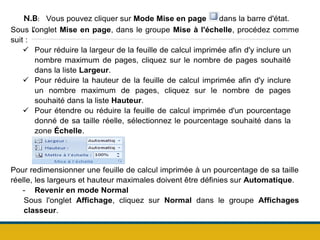
N.B: Vous pouvez cliquer sur Mode Mise en page dans la barre d'état.
Sous l'onglet Mise en page, dans le groupe Mise à l'échelle, procédez comme
suit :
 Pour réduire la largeur de la feuille de calcul imprimée afin d'y inclure un
nombre maximum de pages, cliquez sur le nombre de pages souhaité
dans la liste Largeur.
 Pour réduire la hauteur de la feuille de calcul imprimée afin d'y inclure
un nombre maximum de pages, cliquez sur le nombre de pages
souhaité dans la liste Hauteur.
 Pour étendre ou réduire la feuille de calcul imprimée d'un pourcentage
donné de sa taille réelle, sélectionnez le pourcentage souhaité dans la
zone Échelle.
Pour redimensionner une feuille de calcul imprimée à un pourcentage de sa taille
réelle, les largeurs et hauteur maximales doivent être définies sur Automatique.
- Revenir en mode Normal
Sous l'onglet Affichage, cliquez sur Normal dans le groupe Affichages
classeur.
.
N.B: Vous pouvez également cliquer sur Normal
dans la barre d'état
3.4. IMPRIMER EN ORIENTATION PORTRAIT OU PAYSAGE
Vous pouvez modifier l'orientation d'une page
directement dans un classeur, de façon à voir
comment votre classeur sera imprimé pendant
que vous travaillez. Vous pouvez également
indiquer l'orientation dans la boîte de dialogue
Propriétés de l'imprimante avant d'imprimer.
IV.UTILISATION DES FORMULES EN EXCEL
1. PRESENTATION DES FORMULES
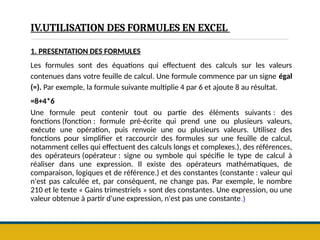
Les formules sont des équations qui effectuent des calculs sur les valeurs
contenues dans votre feuille de calcul. Une formule commence par un signe égal
(=). Par exemple, la formule suivante multiplie 4 par 6 et ajoute 8 au résultat.
=8+4*6
Une formule peut contenir tout ou partie des éléments suivants : des
fonctions (fonction : formule pré-écrite qui prend une ou plusieurs valeurs,
exécute une opération, puis renvoie une ou plusieurs valeurs. Utilisez des
fonctions pour simplifier et raccourcir des formules sur une feuille de calcul,
notamment celles qui effectuent des calculs longs et complexes.), des références,
des opérateurs (opérateur : signe ou symbole qui spécifie le type de calcul à
réaliser dans une expression. Il existe des opérateurs mathématiques, de
comparaison, logiques et de référence.) et des constantes (constante : valeur qui
n'est pas calculée et, par conséquent, ne change pas. Par exemple, le nombre
210 et le texte « Gains trimestriels » sont des constantes. Une expression, ou une
valeur obtenue à partir d'une expression, n'est pas une constante.)
2 UTILISATION DE CONSTANTES DANS LES
FORMULES
Une constante est une valeur qui n'est pas
calculée. Par exemple, la date 09/10/2008, le
nombre 2016 et le texte « Bénéfices
trimestriels » sont tous des constantes. Une
expression ou une valeur résultant d'une
expression n'est pas une constante. Si vous
utilisez des valeurs constantes dans la formule
au lieu de références à d'autres cellules (par
exemple, =30+70+110), le résultat ne change
que si vous modifiez vous-même la formule.
3. UTILISATION D'OPERATEURS DE CALCUL DANS LES FORMULES
Les opérateurs indiquent le type de calcul que vous voulez
effectuer sur les éléments d'une formule. Il existe un ordre par
défaut dans lequel les calculs sont effectués, mais vous
pouvez changer cet ordre à l'aide de parenthèses.
1. Types d'opérateurs
Il existe quatre types d'opérateurs de calcul : arithmétiques, de
comparaison, de concaténation de texte et de référence.
2. Opérateurs arithmétiques
Pour effectuer des opérations mathématiques de base, telles
que l'addition, la soustraction ou la multiplication, mais aussi
combiner des nombres et produire des résultats numériques,
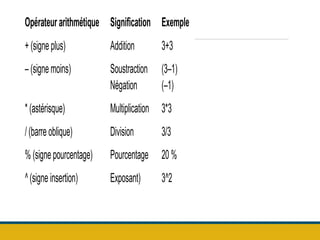
utilisez les opérateurs arithmétiques suivants :
.
Opérateur arithmétique Signification Exemple
+(signeplus) Addition 3+3
– (signemoins) Soustraction
Négation
(3–1)
(–1)
* (astérisque) Multiplication 3*3
/(barre oblique) Division 3/3
% (signepourcentage) Pourcentage 20 %
^(signe insertion) Exposant) 3^2
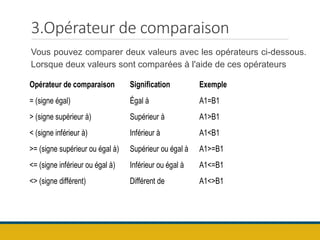
3.Opérateur de comparaison
Vous pouvez comparer deux valeurs avec les opérateurs ci-dessous.
Lorsque deux valeurs sont comparées à l'aide de ces opérateurs
Opérateur de comparaison Signification Exemple
= (signe égal) Égal à A1=B1
> (signe supérieur à) Supérieur à A1>B1
< (signe inférieur à) Inférieur à A1<B1
>= (signe supérieur ou égal à) Supérieur ou égal à A1>=B1
<= (signe inférieur ou égal à) Inférieur ou égal à A1<=B1
<> (signe différent) Différent de A1<>B1
.
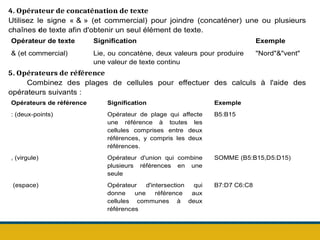
4. Opérateur de concaténation de texte
Utilisez le signe « & » (et commercial) pour joindre (concaténer) une ou plusieurs
chaînes de texte afin d'obtenir un seul élément de texte.
Opérateur de texte Signification Exemple
& (et commercial) Lie, ou concatène, deux valeurs pour produire
une valeur de texte continu
"Nord"&"vent"
5. Opérateurs de référence
Combinez des plages de cellules pour effectuer des calculs à l'aide des
opérateurs suivants :
Opérateurs de référence Signification Exemple
: (deux-points) Opérateur de plage qui affecte
une référence à toutes les
cellules comprises entre deux
références, y compris les deux
références.
B5:B15
, (virgule) Opérateur d'union qui combine
plusieurs références en une
seule
SOMME (B5:B15,D5:D15)
(espace) Opérateur d'intersection qui
donne une référence aux
cellules communes à deux
références
B7:D7 C6:C8
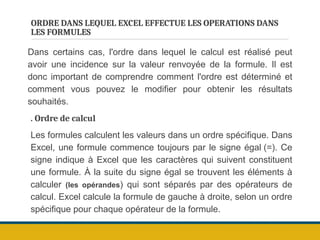
ORDRE DANS LEQUEL EXCEL EFFECTUE LES OPERATIONS DANS
LES FORMULES
Dans certains cas, l'ordre dans lequel le calcul est réalisé peut
avoir une incidence sur la valeur renvoyée de la formule. Il est
donc important de comprendre comment l'ordre est déterminé et
comment vous pouvez le modifier pour obtenir les résultats
souhaités.
. Ordre de calcul
Les formules calculent les valeurs dans un ordre spécifique. Dans
Excel, une formule commence toujours par le signe égal (=). Ce
signe indique à Excel que les caractères qui suivent constituent
une formule. À la suite du signe égal se trouvent les éléments à
calculer (les opérandes) qui sont séparés par des opérateurs de
calcul. Excel calcule la formule de gauche à droite, selon un ordre
spécifique pour chaque opérateur de la formule.
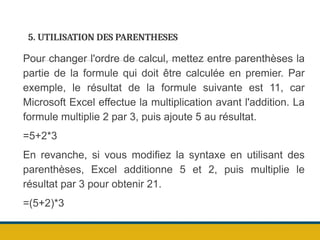
5. UTILISATION DES PARENTHESES
Pour changer l'ordre de calcul, mettez entre parenthèses la
partie de la formule qui doit être calculée en premier. Par
exemple, le résultat de la formule suivante est 11, car
Microsoft Excel effectue la multiplication avant l'addition. La
formule multiplie 2 par 3, puis ajoute 5 au résultat.
=5+2*3
En revanche, si vous modifiez la syntaxe en utilisant des
parenthèses, Excel additionne 5 et 2, puis multiplie le
résultat par 3 pour obtenir 21.
=(5+2)*3
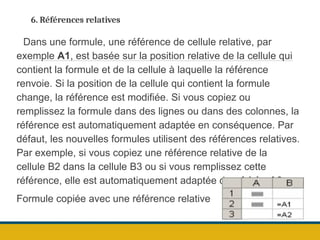
6. Références relatives
Dans une formule, une référence de cellule relative, par
exemple A1, est basée sur la position relative de la cellule qui
contient la formule et de la cellule à laquelle la référence
renvoie. Si la position de la cellule qui contient la formule
change, la référence est modifiée. Si vous copiez ou
remplissez la formule dans des lignes ou dans des colonnes, la
référence est automatiquement adaptée en conséquence. Par
défaut, les nouvelles formules utilisent des références relatives.
Par exemple, si vous copiez une référence relative de la
cellule B2 dans la cellule B3 ou si vous remplissez cette
référence, elle est automatiquement adaptée de =A1 à =A2.
Formule copiée avec une référence relative
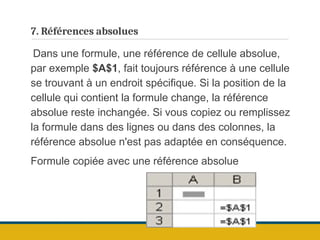
7. Références absolues
Dans une formule, une référence de cellule absolue,
par exemple $A$1, fait toujours référence à une cellule
se trouvant à un endroit spécifique. Si la position de la
cellule qui contient la formule change, la référence
absolue reste inchangée. Si vous copiez ou remplissez
la formule dans des lignes ou dans des colonnes, la
référence absolue n'est pas adaptée en conséquence.
Formule copiée avec une référence absolue
V.Mise en forme et copies des données
1. COPIE DES FORMULES ET DEPLACEMENT DE BLOC DES DONNEES
Copie et déplacement de bloc des données
 Sélectionner les données désirées;
 Cliquer dans la dernière cellule avec le bouton
droit de la souris pour ouvrir le menu contextuel
puis cliquer sur copier ou couper
 Cliquer dans la cellule où l'on veut déplacer les
données
 Cliquer avec le bouton droit dans cette cellule puis
sur la commande coller
.
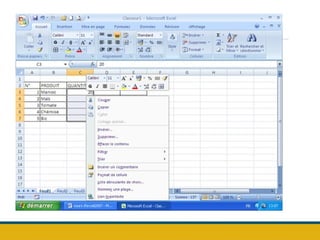
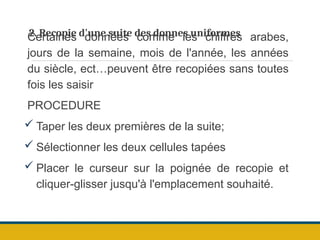
2. Recopie d'une suite des donnes uniformes
Certaines données comme les chiffres arabes,
jours de la semaine, mois de l'année, les années
du siècle, ect…peuvent être recopiées sans toutes
fois les saisir
PROCEDURE
 Taper les deux premières de la suite;
 Sélectionner les deux cellules tapées
 Placer le curseur sur la poignée de recopie et
cliquer-glisser jusqu'à l'emplacement souhaité.
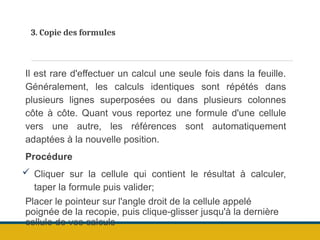
3. Copie des formules
Il est rare d'effectuer un calcul une seule fois dans la feuille.
Généralement, les calculs identiques sont répétés dans
plusieurs lignes superposées ou dans plusieurs colonnes
côte à côte. Quant vous reportez une formule d'une cellule
vers une autre, les références sont automatiquement
adaptées à la nouvelle position.
Procédure
 Cliquer sur la cellule qui contient le résultat à calculer,
taper la formule puis valider;
Placer le pointeur sur l'angle droit de la cellule appelé
poignée de la recopie, puis clique-glisser jusqu'à la dernière
cellule de vos calculs
4.MISE EN FORME DES DONNEES
1. MISE EN FORME DE TEXTE (choix de la Police, Taille, style)
Les principaux attributs de la mise en forme se retrouvent dans le groupe de
commande "Police" de l'onglet accueils
Le Groupe Police comprend les commandes de mise en forme telles que le type
de la police, la taille de la Police, les attributs Gras, Italique, Soulignement,
Barré, le sur lignage, couleur de la police, les icônes pour agrandir ou
réduire la taille des données et effacer les données.
Pour appliquer une des commandes dans ce Groupe ;
 Sélectionner les cellules désirées ;
 Cliquer sur la commande ou attribut de la mise en forme désiré du Groupe
commande.
N.B : Le Groupe Commande comprend également un bouton appelé « Lanceur
de la boite de dialogue » à l’extrémité bas. En y cliquant, vous pouvez ouvrir la
boite de dialogue des versions antérieures Excel 2010 et y effectuer les mêmes
opérations.
4.MISE EN FORME DES DONNEES
4.2. ALIGNEMENT OU CENTRAGE DU TEXTE
. Aligner du texte à gauche
 Sélectionnez le texte à mettre en forme.
 Sous l'onglet Accueil, dans le groupe Alignement, cliquez sur Aligner à
gauche.
 Raccourci clavier Pour aligner du texte sélectionné à gauche, appuyez sur
Ctrl+L.
. Aligner du texte à droite
 Sélectionnez le texte à mettre en forme.
 Sous l'onglet Accueil, dans le groupe Alignement, cliquez sur Aligner à droite.
 Raccourci clavier Pour aligner du texte sélectionné à droite, appuyez sur
Ctrl+R.
. Centrer du texte
 Sélectionnez le texte à mettre en forme.
 Sous l'onglet Accueil, dans le groupe Alignement, cliquez sur Centrer.
 Raccourci clavier Pour centrer du texte sélectionné, appuyez sur Ctrl+E.
4.MISE EN FORME DES DONNEES
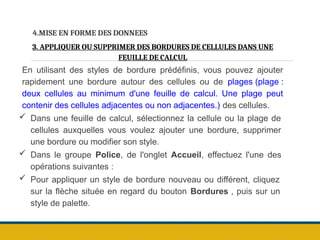
3. APPLIQUER OU SUPPRIMER DES BORDURES DE CELLULES DANS UNE
FEUILLE DE CALCUL
En utilisant des styles de bordure prédéfinis, vous pouvez ajouter
rapidement une bordure autour des cellules ou de plages (plage :
deux cellules au minimum d'une feuille de calcul. Une plage peut
contenir des cellules adjacentes ou non adjacentes.) des cellules.
 Dans une feuille de calcul, sélectionnez la cellule ou la plage de
cellules auxquelles vous voulez ajouter une bordure, supprimer
une bordure ou modifier son style.
 Dans le groupe Police, de l'onglet Accueil, effectuez l'une des
opérations suivantes :
 Pour appliquer un style de bordure nouveau ou différent, cliquez
sur la flèche située en regard du bouton Bordures , puis sur un
style de palette.
4.MISE EN FORME DES DONNEES
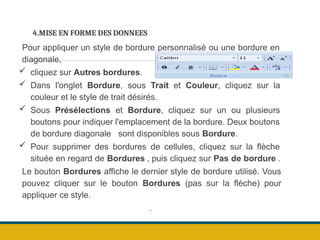
Pour appliquer un style de bordure personnalisé ou une bordure en
diagonale,
 cliquez sur Autres bordures.
 Dans l'onglet Bordure, sous Trait et Couleur, cliquez sur la
couleur et le style de trait désirés.
 Sous Présélections et Bordure, cliquez sur un ou plusieurs
boutons pour indiquer l'emplacement de la bordure. Deux boutons
de bordure diagonale sont disponibles sous Bordure.
 Pour supprimer des bordures de cellules, cliquez sur la flèche
située en regard de Bordures , puis cliquez sur Pas de bordure .
Le bouton Bordures affiche le dernier style de bordure utilisé. Vous
pouvez cliquer sur le bouton Bordures (pas sur la flèche) pour
appliquer ce style.
.
4.MISE EN FORME DES DONNEES
.
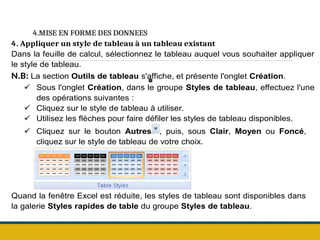
4. Appliquer un style de tableau à un tableau existant
Dans la feuille de calcul, sélectionnez le tableau auquel vous souhaiter appliquer
le style de tableau.
N.B: La section Outils de tableau s'affiche, et présente l'onglet Création.
 Sous l'onglet Création, dans le groupe Styles de tableau, effectuez l'une
des opérations suivantes :
 Cliquez sur le style de tableau à utiliser.
 Utilisez les flèches pour faire défiler les styles de tableau disponibles.
 Cliquez sur le bouton Autres , puis, sous Clair, Moyen ou Foncé,
cliquez sur le style de tableau de votre choix.
Quand la fenêtre Excel est réduite, les styles de tableau sont disponibles dans
la galerie Styles rapides de table du groupe Styles de tableau.
4.MISE EN FORME DES DONNEES
.
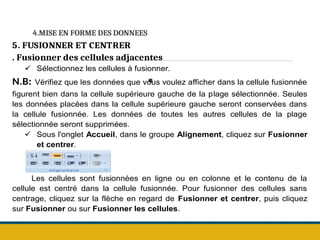
5. FUSIONNER ET CENTRER
. Fusionner des cellules adjacentes
 Sélectionnez les cellules à fusionner.
N.B: Vérifiez que les données que vous voulez afficher dans la cellule fusionnée
figurent bien dans la cellule supérieure gauche de la plage sélectionnée. Seules
les données placées dans la cellule supérieure gauche seront conservées dans
la cellule fusionnée. Les données de toutes les autres cellules de la plage
sélectionnée seront supprimées.
 Sous l'onglet Accueil, dans le groupe Alignement, cliquez sur Fusionner
et centrer.
Les cellules sont fusionnées en ligne ou en colonne et le contenu de la
cellule est centré dans la cellule fusionnée. Pour fusionner des cellules sans
centrage, cliquez sur la flèche en regard de Fusionner et centrer, puis cliquez
sur Fusionner ou sur Fusionner les cellules.
.
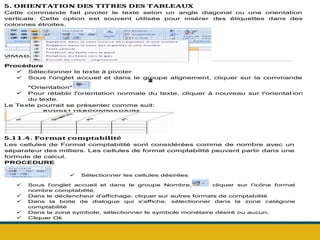
5. ORIENTATION DES TITRES DES TABLEAUX
Cette commande fait pivoter le texte selon un angle diagonal ou une orientation
verticale. Cette option est souvent utilisée pour insérer des étiquettes dans des
colonnes étroites.
Procédure
 Sélectionner le texte à pivoter
 Sous l'onglet accueil et dans le groupe alignement, cliquer sur la commande
"Orientation"
 Pour rétablir l'orientation normale du texte, cliquer à nouveau sur l'orientat ion
du texte.
Le Texte pourrait se présenter comme suit:
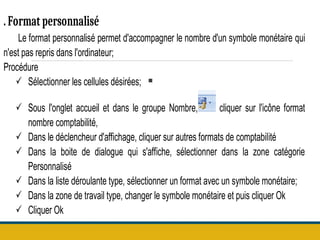
5.1 1 .4. Format comptabilité
Les cellules de Format comptabilité sont considérées comme de nombre avec un
séparateur des milliers. Les cellules de format comptabilité peuvent partir dans une
formule de calcul.
PROCEDURE
 Sélectionner les cellules désirées
 Sous l'onglet accueil et dans le groupe Nombre, cliquer sur l'icône format
nombre comptabilité,
 Dans le déclencheur d'affichage, cliquer sur autres formats de comptabilité
 Dans la boite de dialogue qui s'affiche, sélectionner dans la zone catégorie
comptabilité
 Dans la zone symbole, sélectionner le symbole monétaire désiré ou aucun;
 Cliquer Ok
.
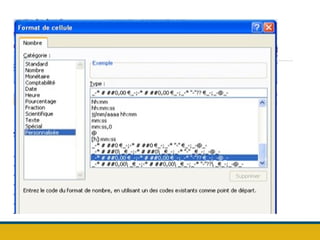
.Format personnalisé
Le format personnalisé permet d'accompagner le nombre d'un symbole monétaire qui
n'est pas repris dans l'ordinateur;
Procédure
 Sélectionner les cellules désirées;
 Sous l'onglet accueil et dans le groupe Nombre, cliquer sur l'icône format
nombre comptabilité,
 Dans le déclencheur d'affichage, cliquer sur autres formats de comptabilité
 Dans la boite de dialogue qui s'affiche, sélectionner dans la zone catégorie
Personnalisé
 Dans la liste déroulante type, sélectionner un format avec un symbole monétaire;
 Dans la zone de travail type, changer le symbole monétaire et puis cliquer Ok
 Cliquer Ok
.
.
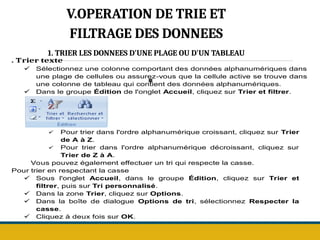
V.OPERATION DE TRIE ET
FILTRAGE DES DONNEES
1. TRIER LES DONNEES D'UNE PLAGE OU D'UN TABLEAU
. Trier texte
 Sélectionnez une colonne comportant des données alphanumériques dans
une plage de cellules ou assurez-vous que la cellule active se trouve dans
une colonne de tableau qui contient des données alphanumériques.
 Dans le groupe Édition de l'onglet Accueil, cliquez sur Trier et filtrer.
 Pour trier dans l'ordre alphanumérique croissant, cliquez sur Trier
de A à Z.
 Pour trier dans l'ordre alphanumérique décroissant, cliquez sur
Trier de Z à A.
Vous pouvez également effectuer un tri qui respecte la casse.
Pour trier en respectant la casse
 Sous l'onglet Accueil, dans le groupe Édition, cliquez sur Trier et
filtrer, puis sur Tri personnalisé.
 Dans la zone Trier, cliquez sur Options.
 Dans la boîte de dialogue Options de tri, sélectionnez Respecter la
casse.
 Cliquez à deux fois sur OK.
.
2. Trier des nombres
 Sélectionnez une colonne comportant des données numériques dans une
plage de cellules ou assurez-vous que la cellule active se trouve dans une
colonne de tableau qui contient des données numériques.
 Dans le groupe Édition de l'onglet Accueil, cliquez sur Trier et filtrer,
puis effectuez l'une des actions suivantes :
 Pour trier du plus petit nombre au plus grand, cliquez sur Trier du plus
petit au plus grand.
 Pour trier du plus grand nombre au plus petit, cliquez sur Trier du plus
grand au plus petit.
N.B : vérifiez que tous les nombres sont stockés en tant que nombres. Si le
résultat obtenu n'est pas celui que vous attendiez, il se peut que la colonne
contienne des nombres stockés en tant que texte et non en tant que nombres. Par
exemple, les nombres négatifs importés de certains systèmes de comptabilité ou un
nombre précédé de ' (apostrophe) sont stockés en tant que texte.
.3. Trier des dates et des heures
 Sélectionnez une colonne comportant des dates ou des heures
dans une plage de cellules ou assurez-vous que la cellule
active se trouve dans une colonne de tableau qui contient des
dates ou des heures.
 Sélectionnez une colonne de dates ou d'heures dans une
plage de cellules ou un tableau.
 Dans le groupe Édition de l'onglet Accueil, cliquez sur Trier et
filtrer, puis effectuez l'une des actions suivantes :
 Pour trier de la date ou de l'heure la plus ancienne à la plus
récente, cliquez sur Trier du plus ancien au plus récent.
 Pour trier de la date ou de l'heure la plus récente à la plus
ancienne, cliquez sur Trier du plus récent au plus ancien.
.
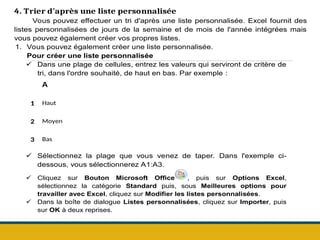
4. Trier d'après une liste personnalisée
Vous pouvez effectuer un tri d'après une liste personnalisée. Excel fournit des
listes personnalisées de jours de la semaine et de mois de l'année intégrées mais
vous pouvez également créer vos propres listes.
1. Vous pouvez également créer une liste personnalisée.
Pour créer une liste personnalisée
 Dans une plage de cellules, entrez les valeurs qui serviront de critère de
tri, dans l'ordre souhaité, de haut en bas. Par exemple :
A
1 Haut
2 Moyen
3 Bas
 Sélectionnez la plage que vous venez de taper. Dans l'exemple ci-
dessous, vous sélectionnerez A1:A3.
 Cliquez sur Bouton Microsoft Office , puis sur Options Excel,
sélectionnez la catégorie Standard puis, sous Meilleures options pour
travailler avec Excel, cliquez sur Modifier les listes personnalisées.
 Dans la boîte de dialogue Listes personnalisées, cliquez sur Importer, puis
sur OK à deux reprises.
5.2. FILTRER DES DONNEES DANS UNE PLAGE OU UN TABLEAU
Filtrer les données à l'aide du filtre automatique constitue un
moyen rapide et aisé de rechercher et de manipuler un sous-
ensemble de données d'une plage de cellules ou d'une
colonne de tableau.
Les données filtrées n'affichent que les lignes qui répondent
aux critères (critères : conditions que vous spécifiez pour
limiter les enregistrements à inclure dans le jeu de résultats
d'une requête ou d'un filtre.) Spécifiés et masquent celles
que vous ne voulez pas afficher. Une fois les données
filtrées, vous pouvez les copier, les modifier, les mettre en
forme, les représenter sous forme de graphique et les
imprimer sans les réorganiser ni les déplacer.
Filtrer du texte
Plage de cellules
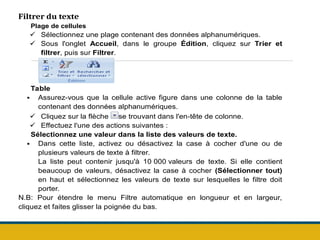
 Sélectionnez une plage contenant des données alphanumériques.
 Sous l'onglet Accueil, dans le groupe Édition, cliquez sur Trier et
filtrer, puis sur Filtrer.
Table
 Assurez-vous que la cellule active figure dans une colonne de la table
contenant des données alphanumériques.
 Cliquez sur la flèche se trouvant dans l'en-tête de colonne.
 Effectuez l'une des actions suivantes :
Sélectionnez une valeur dans la liste des valeurs de texte.
 Dans cette liste, activez ou désactivez la case à cocher d'une ou de
plusieurs valeurs de texte à filtrer.
La liste peut contenir jusqu'à 10 000 valeurs de texte. Si elle contient
beaucoup de valeurs, désactivez la case à cocher (Sélectionner tout)
en haut et sélectionnez les valeurs de texte sur lesquelles le filtre doit
porter.
N.B: Pour étendre le menu Filtre automatique en longueur et en largeur,
cliquez et faites glisser la poignée du bas.
Créer des critères
 Pointez sur Filtres de texte et cliquez sur l'un des opérateurs de
comparaison (opérateur de comparaison : signe utilisé dans des critères
de comparaison pour comparer deux valeurs. Les opérateurs sont =
égal à, &gt; supérieur à, &lt; inférieur à, &gt;= supérieur ou égal à, &lt;=
inférieur ou égal à, et &lt;&gt; différent de.) ou sur Filtre personnalisé.
Par exemple, pour filtrer sur du texte commençant par un caractère
donné, sélectionnez Commence par, ou pour filtrer sur du texte
comportant certains caractères, sélectionnez Contient.
 Dans la zone affichée sur la droite de la boîte de dialogue Filtre
automatique personnalisé, tapez du texte ou sélectionnez la valeur de
texte appropriée dans la liste.
Par exemple, pour filtrer sur du texte commençant par la lettre « J »,
tapez J ou sur du texte contenant « bell » à n'importe quel endroit, tapez
bell.
6.INSERTION DES LIGNES, COLONNES, FONCTIONS ET GRAPHIQUES
1. INSERSION DES CELLULES, LIGNES, COLONNES
Insérer des cellules vides dans une feuille de calcul
 Sélectionnez la cellule ou la plage (plage : deux cellules au minimum d'une
feuille de calcul. Une plage peut contenir des cellules adjacentes ou non
adjacentes.) de cellules où vous souhaitez insérer les nouvelles cellules
vides. Vous devez sélectionner un nombre de cellules identique à celui des
cellules à insérer. Par exemple, pour insérer cinq cellules vides,
sélectionnez cinq cellules. Pour annuler une sélection, cliquez sur n'importe
quelle cellule de la feuille de calcul.
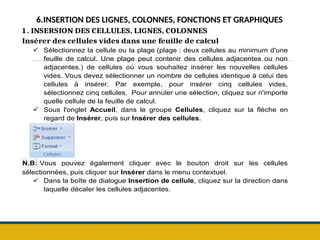
 Sous l'onglet Accueil, dans le groupe Cellules, cliquez sur la flèche en
regard de Insérer, puis sur Insérer des cellules.
N.B: Vous pouvez également cliquer avec le bouton droit sur les cellules
sélectionnées, puis cliquer sur Insérer dans le menu contextuel.
 Dans la boîte de dialogue Insertion de cellule, cliquez sur la direction dans
laquelle décaler les cellules adjacentes.
2. Insérer des lignes dans une feuille de calcul
 Pour insérer plusieurs lignes, sélectionnez les lignes situées au-dessus
de celles que vous souhaitez insérer. Vous devez sélectionner un nombre
de lignes identique à celui des lignes à insérer. Par exemple, pour insérer
trois nouvelles lignes, vous devez sélectionner trois lignes.
 Pour insérer des lignes non adjacentes, maintenez la touche Ctrl
enfoncée pendant la sélection des lignes non adjacentes.
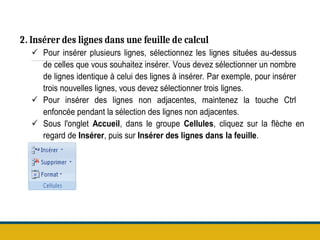
 Sous l'onglet Accueil, dans le groupe Cellules, cliquez sur la flèche en
regard de Insérer, puis sur Insérer des lignes dans la feuille.
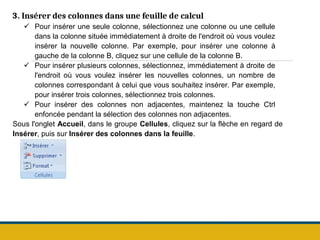
3. Insérer des colonnes dans une feuille de calcul
 Pour insérer une seule colonne, sélectionnez une colonne ou une cellule
dans la colonne située immédiatement à droite de l'endroit où vous voulez
insérer la nouvelle colonne. Par exemple, pour insérer une colonne à
gauche de la colonne B, cliquez sur une cellule de la colonne B.
 Pour insérer plusieurs colonnes, sélectionnez, immédiatement à droite de
l'endroit où vous voulez insérer les nouvelles colonnes, un nombre de
colonnes correspondant à celui que vous souhaitez insérer. Par exemple,
pour insérer trois colonnes, sélectionnez trois colonnes.
 Pour insérer des colonnes non adjacentes, maintenez la touche Ctrl
enfoncée pendant la sélection des colonnes non adjacentes.
Sous l'onglet Accueil, dans le groupe Cellules, cliquez sur la flèche en regard de
Insérer, puis sur Insérer des colonnes dans la feuille.
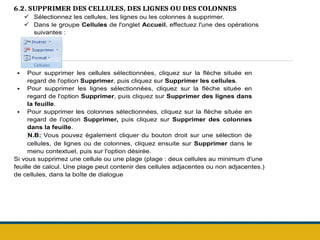
6.2. SUPPRIMER DES CELLULES, DES LIGNES OU DES COLONNES
 Sélectionnez les cellules, les lignes ou les colonnes à supprimer.
 Dans le groupe Cellules de l'onglet Accueil, effectuez l'une des opérations
suivantes :
 Pour supprimer les cellules sélectionnées, cliquez sur la flèche située en
regard de l'option Supprimer, puis cliquez sur Supprimer les cellules.
 Pour supprimer les lignes sélectionnées, cliquez sur la flèche située en
regard de l'option Supprimer, puis cliquez sur Supprimer des lignes dans
la feuille.
 Pour supprimer les colonnes sélectionnées, cliquez sur la flèche située en
regard de l'option Supprimer, puis cliquez sur Supprimer des colonnes
dans la feuille.
N.B: Vous pouvez également cliquer du bouton droit sur une sélection de
cellules, de lignes ou de colonnes, cliquez ensuite sur Supprimer dans le
menu contextuel, puis sur l'option désirée.
Si vous supprimez une cellule ou une plage (plage : deux cellules au minimum d'une
feuille de calcul. Une plage peut contenir des cellules adjacentes ou non adjacentes.)
de cellules, dans la boîte de dialogue
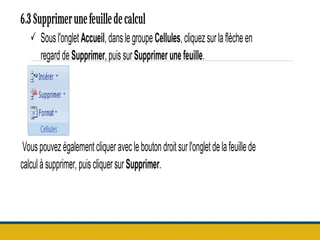
6.3 Supprimerunefeuilledecalcul
 Sousl'onglet Accueil,danslegroupeCellules,cliquezsurlaflècheen
regarddeSupprimer,puissurSupprimerunefeuille.
Vouspouvezégalementcliqueravecleboutondroitsurl'ongletdelafeuillede
calculàsupprimer, puiscliquersur Supprimer.
6.4. INSERTION D'UNE FONCTION
En règle générale, l'insertion dans une feuille de calcul suit la procédure suivante:
Utilisez la boîte de dialogue Insérer une fonction pour insérer la formule et les
arguments qui répondent à vos besoins.
Pour rrechercher une fonction
 Tapez une brève description de ce que vous voulez que la fonction effectue,
puis cliquez sur OK.
 Une liste de fonctions susceptibles de correspondre à vos besoins s'affiche
dans la zone Sélectionnez une fonction.
 Dans la liste déroulante, effectuez l'une des opérations suivantes :
 Sélectionnez Les dernières utilisées. Les fonctions que vous avez
insérées en dernier lieu s'afficheront par ordre alphabétique dans la zone
Sélectionnez une fonction.
 Sélectionnez une catégorie de fonctions. Les fonctions de cette catégorie
s'afficheront par ordre alphabétique dans la zone Sélectionnez une
fonction.
 Sélectionnez Toutes. Toutes les fonctions s'afficheront par ordre
alphabétique dans la zone Sélectionnez une fonction.
 Sélectionner une fonction
Effectuez l'une des actions suivantes :
 Cliquez sur le nom d'une fonction pour afficher la syntaxe de la fonction
accompagnée d'une brève description en dessous de la zone
Sélectionnez une fonction.
 Double-cliquez sur le nom d'une fonction pour afficher la fonction et ses
arguments dans l'Assistant Arguments de la fonction, qui vous aide à
ajouter les arguments corrects.
6.5. FONCTION LOGIQUE
Fonction "SI"
Renvoie une valeur si la condition que vous spécifiez est VRAI et une autre
valeur si cette valeur est FAUX.
Utilisez la fonction SI pour effectuer un test conditionnel sur des valeurs et des
formules.
Syntaxe
SI(test_logique;valeur_si_vrai;valeur_si_faux)
test_logique représente toute valeur ou expression qui peut prendre la valeur VRAI
ou FAUX. Par exemple, A10=100 est une expression logique ; si la valeur contenue
dans la cellule A10 est égale à 100, le résultat de l'expression est VRAI. Dans le cas
contraire, le résultat est FAUX. Cet argument peut utiliser n'importe quel opérateur
de calcul par comparaison.
valeur_si_vrai est la valeur qui est renvoyée si le test logique est VRAI. Par
exemple, si cet argument est la chaîne de caractères « Cadre du budget » et que
l'argument test_logique a pour résultat VRAI, la fonction SI affiche le texte « Cadre
du budget ». Si test_logique est VRAI et que valeur_si_vrai est vide, la valeur 0
(zéro) est renvoyée. Pour afficher le mot VRAI, utilisez la valeur logique VRAI pour
cet argument. L'argument valeur_si_vrai peut aussi être une autre formule.
valeur_si_faux est la valeur qui est renvoyée si le test logique est FAUX. Par
exemple, si cet argument est la chaîne de texte « Dépasse le budget » et si le
résultat de l'argument du test logique est FAUX, la fonction SI affiche le texte
« Dépasse le budget ». Si le résultat de l'argument test_logique est FAUX et que
l'argument valeur_si_faux n'est pas spécifié (à savoir s'il n'y a pas de virgule derrière
valeur_si_faux), la valeur logique FAUX est renvoyée. Si l'argument test_logique est
FAUX et que l'argument valeur_si_faux est vide (à savoir s'il y a une virgule suivie de
la parenthèse fermante derrière valeur_si_faux), alors la valeur 0 (zéro) est
renvoyée. L'argument valeur_si_faux peut aussi être une autre formule.
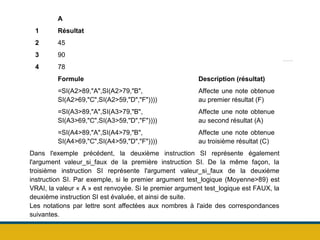
1
2
3
4
A
Résultat
45
90
78
Formule Description (résultat)
=SI(A2>89,"A",SI(A2>79,"B",
SI(A2>69,"C",SI(A2>59,"D","F"))))
Affecte une note obtenue
au premier résultat (F)
=SI(A3>89,"A",SI(A3>79,"B",
SI(A3>69,"C",SI(A3>59,"D","F"))))
Affecte une note obtenue
au second résultat (A)
=SI(A4>89,"A",SI(A4>79,"B",
SI(A4>69,"C",SI(A4>59,"D","F"))))
Affecte une note obtenue
au troisième résultat (C)
Dans l'exemple précédent, la deuxième instruction SI représente également
l'argument valeur_si_faux de la première instruction SI. De la même façon, la
troisième instruction SI représente l'argument valeur_si_faux de la deuxième
instruction SI. Par exemple, si le premier argument test_logique (Moyenne>89) est
VRAI, la valeur « A » est renvoyée. Si le premier argument test_logique est FAUX, la
deuxième instruction SI est évaluée, et ainsi de suite.
Les notations par lettre sont affectées aux nombres à l'aide des correspondances
suivantes.
6.6 UTILISATION DES FONCTIONS MATHEMATIQUES ET
TRIGONOMETRIQUES
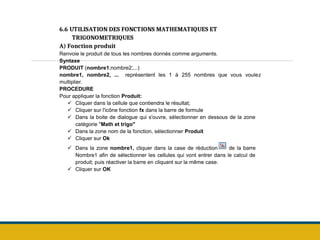
A) Fonction produit
Renvoie le produit de tous les nombres donnés comme arguments.
Syntaxe
PRODUIT (nombre1;nombre2;...)
nombre1, nombre2, ... représentent les 1 à 255 nombres que vous voulez
multiplier.
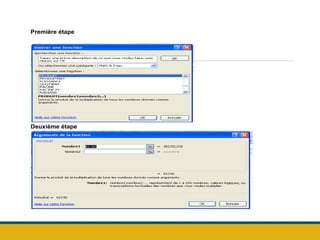
PROCEDURE
Pour appliquer la fonction Produit:
 Cliquer dans la cellule que contiendra le résultat;
 Cliquer sur l'icône fonction fx dans la barre de formule
 Dans la boite de dialogue qui s'ouvre, sélectionner en dessous de la zone
catégorie "Math et trigo"
 Dans la zone nom de la fonction, sélectionner Produit
 Cliquer sur Ok
 Dans la zone nombre1, cliquer dans la case de réduction de la barre
Nombre1 afin de sélectionner les cellules qui vont entrer dans le calcul de
produit; puis réactiver la barre en cliquant sur la même case.
 Cliquer sur OK
Première étape
Deuxième étape
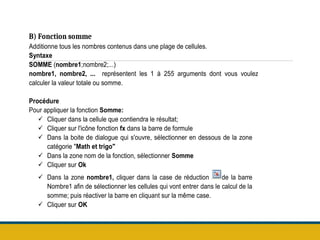
B) Fonction somme
Additionne tous les nombres contenus dans une plage de cellules.
Syntaxe
SOMME (nombre1;nombre2;...)
nombre1, nombre2, ... représentent les 1 à 255 arguments dont vous voulez
calculer la valeur totale ou somme.
Procédure
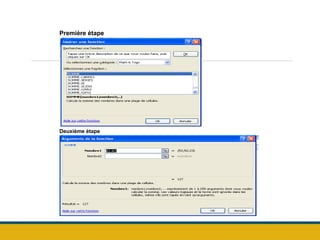
Pour appliquer la fonction Somme:
 Cliquer dans la cellule que contiendra le résultat;
 Cliquer sur l'icône fonction fx dans la barre de formule
 Dans la boite de dialogue qui s'ouvre, sélectionner en dessous de la zone
catégorie "Math et trigo"
 Dans la zone nom de la fonction, sélectionner Somme
 Cliquer sur Ok
 Dans la zone nombre1, cliquer dans la case de réduction de la barre
Nombre1 afin de sélectionner les cellules qui vont entrer dans le calcul de la
somme; puis réactiver la barre en cliquant sur la même case.
 Cliquer sur OK
Première étape
Deuxième étape
7. UTILISATION DES FONCTIONS STATISTIQUES (Moyenne,
Maximum, Minimum, Médiane, ..)
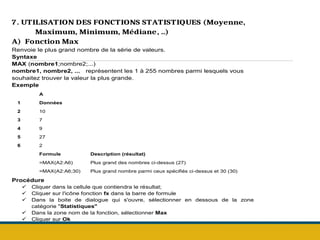
A) Fonction Max
Renvoie le plus grand nombre de la série de valeurs.
Syntaxe
MAX (nombre1;nombre2;...)
nombre1, nombre2, ... représentent les 1 à 255 nombres parmi lesquels vous
souhaitez trouver la valeur la plus grande.
Exemple
1
2
3
4
5
6
A
Données
10
7
9
27
2
Formule Description (résultat)
=MAX(A2:A6) Plus grand des nombres ci-dessus (27)
=MAX(A2:A6;30) Plus grand nombre parmi ceux spécifiés ci-dessus et 30 (30)
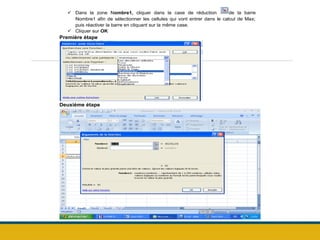
Procédure
 Cliquer dans la cellule que contiendra le résultat;
 Cliquer sur l'icône fonction fx dans la barre de formule
 Dans la boite de dialogue qui s'ouvre, sélectionner en dessous de la zone
catégorie "Statistiques"
 Dans la zone nom de la fonction, sélectionner Max
 Cliquer sur Ok
 Dans la zone Nombre1, cliquer dans la case de réduction de la barre
Nombre1 afin de sélectionner les cellules qui vont entrer dans le calcul de Max;
puis réactiver la barre en cliquant sur la même case.
 Cliquer sur OK
Première étape
Deuxième étape
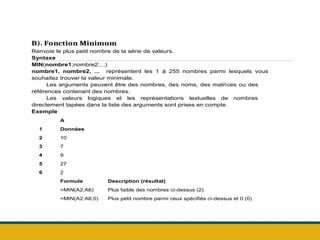
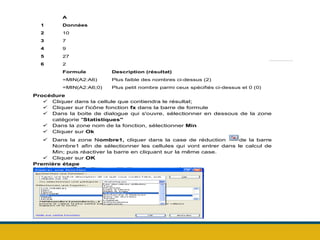
B). Fonction Minimum
Renvoie le plus petit nombre de la série de valeurs.
Syntaxe
MIN(nombre1;nombre2;...)
nombre1, nombre2, ... représentent les 1 à 255 nombres parmi lesquels vous
souhaitez trouver la valeur minimale.
Les arguments peuvent être des nombres, des noms, des matrices ou des
références contenant des nombres.
Les valeurs logiques et les représentations textuelles de nombres
directement tapées dans la liste des arguments sont prises en compte.
Exemple
1
2
3
4
5
6
A
Données
10
7
9
27
2
Formule Description (résultat)
=MIN(A2:A6) Plus faible des nombres ci-dessus (2)
=MIN(A2:A6;0) Plus petit nombre parmi ceux spécifiés ci-dessus et 0 (0)
1
2
3
4
5
6
A
Données
10
7
9
27
2
Formule Description (résultat)
=MIN(A2:A6) Plus faible des nombres ci-dessus (2)
=MIN(A2:A6;0) Plus petit nombre parmi ceux spécifiés ci-dessus et 0 (0)
Procédure
 Cliquer dans la cellule que contiendra le résultat;
 Cliquer sur l'icône fonction fx dans la barre de formule
 Dans la boite de dialogue qui s'ouvre, sélectionner en dessous de la zone
catégorie "Statistiques"
 Dans la zone nom de la fonction, sélectionner Min
 Cliquer sur Ok
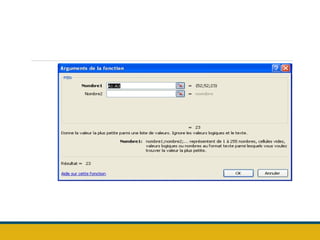
 Dans la zone Nombre1, cliquer dans la case de réduction de la barre
Nombre1 afin de sélectionner les cellules qui vont entrer dans le calcul de
Min; puis réactiver la barre en cliquant sur la même case.
 Cliquer sur OK
Première étape
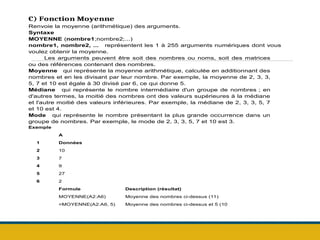
C) Fonction Moyenne
Renvoie la moyenne (arithmétique) des arguments.
Syntaxe
MOYENNE (nombre1;nombre2;...)
nombre1, nombre2, ... représentent les 1 à 255 arguments numériques dont vous
voulez obtenir la moyenne.
Les arguments peuvent être soit des nombres ou noms, soit des matrices
ou des références contenant des nombres.
Moyenne qui représente la moyenne arithmétique, calculée en additionnant des
nombres et en les divisant par leur nombre. Par exemple, la moyenne de 2, 3, 3,
5, 7 et 10 est égale à 30 divisé par 6, ce qui donne 5.
Médiane qui représente le nombre intermédiaire d'un groupe de nombres ; en
d'autres termes, la moitié des nombres ont des valeurs supérieures à la médiane
et l'autre moitié des valeurs inférieures. Par exemple, la médiane de 2, 3, 3, 5, 7
et 10 est 4.
Mode qui représente le nombre présentant la plus grande occurrence dans un
groupe de nombres. Par exemple, le mode de 2, 3, 3, 5, 7 et 10 est 3.
Exemple
1
2
3
4
5
6
A
Données
10
7
9
27
2
Formule Description (résultat)
MOYENNE(A2:A6) Moyenne des nombres ci-dessus (11)
=MOYENNE(A2:A6, 5) Moyenne des nombres ci-dessus et 5 (10
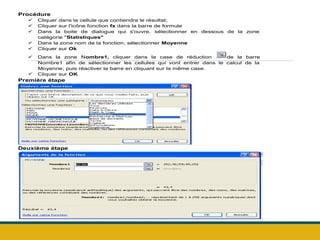
Procédure
 Cliquer dans la cellule que contiendra le résultat;
 Cliquer sur l'icône fonction fx dans la barre de formule
 Dans la boite de dialogue qui s'ouvre, sélectionner en dessous de la zone
catégorie "Statistiques"
 Dans la zone nom de la fonction, sélectionner Moyenne
 Cliquer sur Ok
 Dans la zone Nombre1, cliquer dans la case de réduction de la barre
Nombre1 afin de sélectionner les cellules qui vont entrer dans le calcul de la
Moyenne; puis réactiver la barre en cliquant sur la même case.
 Cliquer sur OK
Première étape
Deuxième étape
7. INSERTION DE GRAPHIQUE
Dans Microsoft Office Excel 2007, il est facile de créer des graphiques d'aspect
professionnel. Il vous suffit de choisir un type, une disposition et un style de
graphique. Ces options sont toutes facilement accessibles depuis le nouveau ruban
Office Excel 2007. Vous obtenez instantanément des résultats de qualité
professionnelle chaque fois que vous créez un graphique. Vous pouvez faciliter
encore davantage la création de graphiques en enregistrant vos graphiques préférés
en tant que modèles et en les appliquant chaque fois que vous créez un graphique.
A) CREATION DE GRAPHIQUES DANS EXCEL
Pour créer dans Excel un graphique de base que vous pouvez modifier et
mettre en forme par la suite, la première étape consiste à entrer les données du
graphique dans une feuille de calcul. Il vous suffit ensuite de sélectionner les
données et de choisir le type de graphique que vous voulez utiliser dans le ruban
(onglet Insertion, groupe Graphiques).
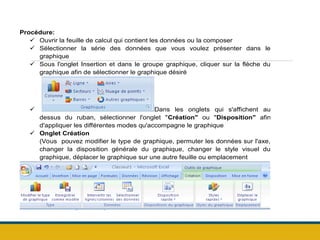
Procédure:
 Ouvrir la feuille de calcul qui contient les données ou la composer
 Sélectionner la série des données que vous voulez présenter dans le
graphique
 Sous l'onglet Insertion et dans le groupe graphique, cliquer sur la flèche du
graphique afin de sélectionner le graphique désiré
 Dans les onglets qui s'affichent au
dessus du ruban, sélectionner l'onglet "Création" ou "Disposition" afin
d'appliquer les différentes modes qu'accompagne le graphique
 Onglet Création
(Vous pouvez modifier le type de graphique, permuter les données sur l'axe,
changer la disposition générale du graphique, changer le style visuel du
graphique, déplacer le graphique sur une autre feuille ou emplacement
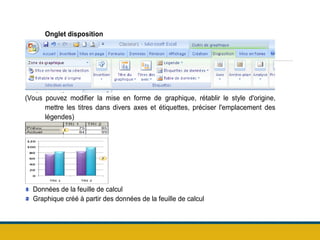
Onglet disposition
(Vous pouvez modifier la mise en forme de graphique, rétablir le style d'origine,
mettre les titres dans divers axes et étiquettes, préciser l'emplacement des
légendes)
Données de la feuille de calcul
Graphique créé à partir des données de la feuille de calcul
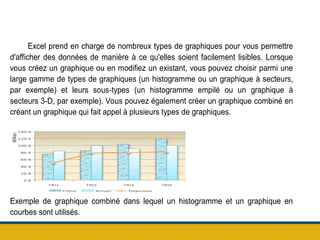
Excel prend en charge de nombreux types de graphiques pour vous permettre
d'afficher des données de manière à ce qu'elles soient facilement lisibles. Lorsque
vous créez un graphique ou en modifiez un existant, vous pouvez choisir parmi une
large gamme de types de graphiques (un histogramme ou un graphique à secteurs,
par exemple) et leurs sous-types (un histogramme empilé ou un graphique à
secteurs 3-D, par exemple). Vous pouvez également créer un graphique combiné en
créant un graphique qui fait appel à plusieurs types de graphiques.
Exemple de graphique combiné dans lequel un histogramme et un graphique en
courbes sont utilisés.
B). MODIFICATION DE GRAPHIQUES
Une fois que vous avez créé un graphique, vous pouvez le modifier. Par
exemple, vous pouvez changer la façon dont les axes (axe : ligne bordant la
zone de traçage du graphique et servant de référence pour la mesure. L'axe
des ordonnées (Y) est généralement vertical et contient des données. L'axe
des abscisses (X) est généralement l'axe horizontal et contient des catégories.)
sont affichés, ajouter un titre, afficher ou masquer la légende ou bien encore
afficher davantage d'éléments de graphique.
Pour modifier un graphique, vous pouvez :
Modifier l'affichage des axes du graphique Vous pouvez spécifier l'échelle
des axes et ajuster l'intervalle entre les valeurs ou les catégories affichées.
Pour rendre votre graphique plus lisible, vous pouvez également ajouter des
graduations (marques de graduation et étiquettes de graduation : les marques
de graduation sont de petits traits de mesure qui ressemblent aux divisions
d'une règle et sont disposés sur un axe. Les étiquettes de marque de
graduation identifient les abscisses, les ordonnées ou les séries du graphique.)
à un axe et spécifier l'intervalle auquel elles doivent apparaître.
Ajouter des titres et des étiquettes de données à un graphique Pour clarifier les
informations présentées dans votre graphique, vous pouvez ajouter un titre, des
titres d'axe et des étiquettes de données (étiquette de données : étiquette qui fournit
des informations supplémentaires sur une marque de données représentant un point
de données ou une valeur provenant d'une cellule de feuilles de calcul.).
Ajouter une légende ou une table de données Vous pouvez afficher ou masquer
une légende (légende : zone identifiant les motifs ou les couleurs attribués aux séries
de données ou catégories d'un graphique.) ou la déplacer. dans le graphique.
Appliquer des options spéciales à chaque type de graphique Des lignes
spéciales (telles que des lignes haut-bas et des courbes de tendance (courbe de
tendance : représentation graphique des tendances de séries de données, telle
qu'une courbe ascendante pour représenter une augmentation des ventes sur une
période de plusieurs mois. Les courbes de tendance permettent d'étudier les
problèmes de prévision, et sont également appelées analyse de régression.)), des
barres (telles que des barres haut-bas et des barres d'erreur), des indicateurs de
données (indicateur de données : barre, aire, point, secteur ou autre symbole dans
un graphique qui représente un point de données ou une valeur issue d'une cellule
de feuille de calcul. Les indicateurs de données associées d'un graphique constituent
une série de données.) Ainsi que d'autres options sont disponibles pour les
différents types de graphiques.
Merci

MODULE V .MS EXCEL16 pour les etudiants de L1 SC

  • 1.
    MICROSOFT EXCEL Module 5.BUREAUTIQUE PROF NDUDA CT PAUL KANDOLO KIPUGWA CT YVON RAMAZANI SALUMU
  • 2.
    Thème 3 Excel 1.Particularités surMS Excel 2. Principe de base d’une feuille de calcul 3.Mise en page d’une feuille de calcul 4.Utilisation des formules 5.Mise en page en Excel 6.Mise en forme et copie des formules 7.Opération de trie et filtrage des données 8.Insertion des fonctions et graphiques
  • 3.
    I.Particularités du MSExcel 1.1.1 INTERFACE UTILISATEUR AXEE SUR LES RESULTATS L'interface utilisateur axée sur les résultats facilite l'utilisation de Microsoft Office Excel. Les commandes et les fonctions auparavant cachées dans un dédale de menus et de barres d'outils sont désormais regroupées dans des onglets pour former des ensembles logiques. De nombreuses boîtes de dialogue ont été remplacées par des galeries déroulantes qui affichent les options disponibles. Des info-bulles et des aperçus vous aident à choisir la bonne option. - Plus de lignes et de colonnes, capacité générale accrue Afin de vous permettre d'explorer des volumes de données massifs dans les feuilles de calcul, Office Excel 2010 prend en charge jusqu'à un million de lignes et 16 000 colonnes par feuille de calcul. Plus précisément, la grille d'Office Excel 2010 est formée de 1 048 576 lignes par 16 384 colonnes, ce qui vous procure 1500 % de lignes et 6300 % de colonnes supplémentaires par rapport à Microsoft Office Excel 2003. Pour les curieux, les colonnes se terminent à XFD au lieu de IV.
  • 4.
    1.2. PRESENTATION DEL'INTERFACE UTILISATEUR OFFICES EXCEL2016 1. Interface utilisateur du « ruban » 2. Barre d'outils Accès rapide 3. Lanceurs de boîte de dialogue 4. L’onglet Fichier
  • 5.
    PRESENTATION DE LAFENETRE EXCEL ◦ .
  • 6.
    PRESENTATION DE LAFENETRE EXCEL 1.RUBAN Le Ruban est une interface qui sert à faciliter la navigation dans la fenêtre et remplace les menus et les barres d’outils utilisés dans les versions précédentes. Il comporte les onglets organisés autour de scénarios ou objets spécifiques. Sur chaque onglet, les commandes sont à leur tour organisées en groupes. Il comporte également un contenu plus complet que les barres d’outils : notamment les boutons, les galeries et des boites de dialogue. Les principaux éléments de l’interface de ruban office word2007 sont : 1. Les onglets comportent des rubriques empilées dans la boite de dialogue ; elles sont conçues de manière à être axés sur les tâches. 2. Les groupes de chaque onglet servent à diviser une tâche en plusieurs sous-tâches. 3.L’onglet Fichier comporte une commande de raccourci ou affichent un menu de commandes. ◦ .
  • 7.
    LA FENETRE RUBAN LeRuban Lorsque vous ouvrez certains programmes Microsoft Office system 2010, Les menus et barres d'outils de ces programmes ont été remplacés par le Ruban. Le Ruban a été conçu pour accélérer la recherche des commandes dont vous avez besoin pour effectuer une tâche. Les commandes sont classées en groupes logiques, lesquels sont regroupés dans des onglets. Chaque onglet a trait à un type d'activité (comme l'écriture ou la mise en forme d'une page). Pour éviter l'encombrement, certains onglets ne s'affichent que lorsqu'ils sont nécessaires. Par exemple, l'onglet Outils Image apparaît uniquement lorsqu'une image est sélectionnée.
  • 8.
    Afficher ou masquerles info-bulles Les info-bulles sont des petites fenêtres qui affichent un texte descriptif lorsque vous placez le pointeur sur une commande ou un contrôle. Les info-bulles avancées sont des fenêtres de plus grande taille qui affichent une description plus complète qu'une info-bulle et peuvent comprendre un lien vers une rubrique d'aide. Les info-bulles avancées sont disponibles dans les programmes Microsoft Office system 2010 suivants : Access, Excel, PowerPoint et Word.
  • 9.
    Barre d'outils Accèsrapide Cette barre d'outils est située par défaut en haut de la fenêtre d’Excel et permet d'accéder rapidement aux outils fréquemment utilisés. Vous pouvez la personnaliser en lui ajoutant des commandes.
  • 10.
    Lanceurs de boîtede dialogue Ces lanceurs sont représentés par de petites icônes qui s'affichent dans certains groupes. Un clic sur un lanceur ouvre la boîte de dialogue ou le volet Office associé, proposant d'autres options liées à ce groupe.
  • 11.
    L’onglet Fichier Il estsitué dans le coin supérieur gauche de la fenêtre d'Excel et ouvre le menu présenté ici. N.B Le menu Fichier a remplacé le bouton Microsoft Office utilisé dans office 2007 En déroulant le menu Fichier, les principales commandes retrouvées sont : 1.Enregistrer 2, .Enregistrer sous 3.Ouvrir 4.fermer 5.information 6.Récent 7.Nouveau 8.Imprimer 9.Enregistrer et Envoyer 10.Aide 11.Option 12.Quitter .
  • 12.
    II.PRINCIPES DE BASEDES FEUILLES DE CALCUL ET TABLEAUX EXCEL . 2.1. GESTION DE CLASSEUR Un classeur Microsoft Excel est un fichier qui contient une ou plusieurs feuilles de calcul (feuille de calcul : document principal utilisé dans Microsoft Excel pour traiter et stocker des données ; également appelé tableur. Une feuille de calcul est composée de cellules organisées dans des lignes et des colonnes et fait toujours partie d'un classeur.), que vous pouvez utiliser pour organiser différents types d'informations connexes..
  • 13.
    Réparer manuellement unclasseur endommagé  Cliquez sur l’onglet Fichier, puis sur Ouvrir.  Dans la boîte de dialogue Ouvrir, sélectionnez le classeur endommagé que vous souhaitez ouvrir.  Cliquez sur la flèche située à côté du bouton Ouvrir, puis cliquez sur Ouvrir et réparer.  Pour récupérer le plus de données du classeur possible, cliquez sur Réparer.  Pour extraire des valeurs et des formules du classeur si sa réparation échoue, cliquez sur Extraire des données.
  • 14.
    2.2. SAISIE DESDONNEES Saisie manuelle dans les cellules d'une feuille de calcul Vous pouvez saisir des nombres (avec ou sans décimales), du texte, des dates ou des heures dans une cellule, dans plusieurs cellules à la fois ou dans plusieurs feuilles de calcul (feuille de calcul : document principal utilisé dans Microsoft Excel pour traiter et stocker des données ; également appelé tableur. Une feuille de calcul est composée de cellules organisées dans des lignes et des colonnes et fait toujours partie d'un classeur.). Saisie des nombres ou du texte  Sur la feuille de calcul, cliquez sur une cellule.  Saisissez les nombres ou le texte que vous voulez, puis appuyez sur ENTRÉE ou sur TAB. N.B: Pour créer une nouvelle ligne de données dans une cellule, insérez un saut de ligne en appuyant sur ALT+ENTRÉE.
  • 15.
    .2.3. Modifier lalargeur d'une colonne Il se peut que les caractères ##### apparaissent dans une cellule lorsqu'elle contient un format numéraire plus large que ce que ne peut contenir la colonne. Pour afficher tout le texte, vous devez élargir la colonne.  Cliquez sur la cellule pour laquelle vous voulez modifier la largeur de la colonne.  Sous l'onglet Accueil, dans le groupe Cellules, cliquez sur Format.  Sous Taille de la cellule, effectuez l'une des actions suivantes :  Pour faire apparaître tout le texte dans la cellule, cliquez sur Ajuster la largeur de colonne.  Pour spécifier la largeur de la colonne, cliquez sur Largeur de colonne, puis saisissez la largeur voulue dans la zone Largeur de colonne. Vous pouvez afficher plusieurs lignes de texte dans une cellule en renvoyant le texte à la ligne.
  • 16.
    Comment renvoyer letexte à la ligne dans une cellule  Cliquez sur la cellule dans laquelle vous voulez renvoyer le texte à la ligne.  Sous l'onglet Accueil, dans le groupe Alignement, cliquez sur Renvoyer à la ligne automatiquement. REMARQUE Si le texte est en un seul mot, il ne sera pas renvoyé à la ligne ; vous pouvez élargir la colonne ou réduire la taille de la police pour afficher l'intégralité du texte. Si tout le texte n'apparaît pas après le renvoi automatique à la ligne, vous devrez régler la hauteur de la ligne. Sous l'onglet Accueil, dans le groupe Cellules, cliquez sur Format, puis sous Taille de la cellule, cliquez sur Ajuster les lignes.
  • 17.
    Comment donner auxnombre un format de texte  Sélectionnez une cellule vide.  Sous l'onglet Accueil, dans le groupe Nombre, pointez sur Général, puis cliquez sur Texte.  Saisissez les nombres que vous voulez dans la cellule formatée. REMARQUE Les nombres saisis avant d'appliquer le format Texte aux cellules doivent être saisis à nouveau dans les cellules formatées. Pour saisir à nouveau les nombres en format texte, sélectionnez chaque cellule, appuyez sur F2, puis sur ENTRÉE.
  • 18.
    Saisie des nombresavec des décimales  Cliquez sur le Bouton Microsoft Office , puis sur Options Excel.  Cliquez sur Avancé puis, sous Options de modification, activez la case à cocher Décimale fixe.  Dans la zone Place, entrez un nombre positif pour les chiffres à droite de la virgule ou un nombre négatif pour les chiffres à gauche de la virgule. Par exemple, si vous entrez 3 dans la zone Place et que vous tapez ensuite 2834 dans une cellule, la valeur sera 2,834. Si vous entrez -3 dans la zone Place et que vous tapez ensuite 283, la valeur sera 283 000. Sur la feuille de calcul, cliquez sur une cellule, puis saisissez le nombre que vous voulez. N.B: Les données saisies dans les cellules avant le paramétrage de l'option Décimale fixe ne sont pas affectées. Le fait de saisir manuellement un séparateur décimal a pour effet d'ignorer temporairement la valeur de l'option Décimale fixe.
  • 19.
    . Saisie desdates ou des heures  Sur la feuille de calcul, cliquez sur une cellule.  Saisissez une date ou une heure de la façon suivante :  Pour une date, utilisez le caractère « / » (barre oblique) ou le trait d'union pour séparer les éléments d'une date ; par exemple, saisissez 9/5/2002 ou 5-Sep-2002. N.B:  Pour entrer la date du jour, appuyez sur CTRL+ ; (point-virgule).  Pour saisir une heure exprimée à l'aide d'une valeur comprise entre 0 et 12, ajoutez un espace après l'heure puis la lettre a ou p, par exemple 9:00 p. Sans cette information supplémentaire, Excel considère qu'il s'agit d'une heure AM.  Pour entrer l'heure actuelle, appuyez sur CTRL+MAJ+ ; (point-virgule).  Pour saisir une date ou une heure qui s'actualise automatiquement sur la date ou l'heure actuelle à chaque ouverture de la feuille de calcul, vous pouvez utiliser les fonctions AUJOURDHUI et MAINTENANT.
  • 20.
    Date et Heure Lorsqu'unedate ou une heure sont saisies dans une cellule, elles apparaissent soit dans le format par défaut, soit dans le format ayant été appliqué à la cellule avant la saisie. Le format par défaut dépend des paramètres choisis dans la boîte de dialogue Options régionales et linguistiques (Panneau de configuration). Si ces paramètres ont été modifiés, les dates et les heures déjà saisies dans vos classeurs et n'ayant pas été formatées par la commande Format de cellule sont également modifiées. Si vous voulez utiliser le format de date ou d'heure par défaut, cliquez sur la cellule contenant la date ou l'heure, puis appuyez sur CTRL+MAJ+# ou sur CTRL+MAJ+@.
  • 21.
    Sélection des cellules Poursélectionner Procédez comme suit Une seule cellule Cliquez sur la cellule ou appuyez sur les touches de direction pour vous placer sur la cellule. Une plage de cellules Cliquez sur la première cellule de la plage, puis faites glisser le pointeur jusqu'à la dernière cellule, ou maintenez la touche MAJ enfoncée et appuyez sur les touches de direction pour étendre la sélection. Vous pouvez aussi sélectionner la première cellule de la plage et appuyer sur F8 pour étendre la sélection à l'aide des touches de direction. Pour arrêter la sélection, appuyez de nouveau sur F8. Une grande plage de cellules Cliquez sur la première cellule de la plage, maintenez la touche MAJ enfoncée et cliquez sur la dernière cellule de la plage. Vous pouvez faire défiler la fenêtre pour afficher la dernière cellule.
  • 22.
    Sélection des cellules Toutesles cellules d'une feuille de calcul Cliquez sur le bouton Sélectionner tout. Pour sélectionner toute la feuille de calcul, vous pouvez aussi appuyer sur CTRL+A. Remarque Si la feuille de calcul contient des données, CTRL+A sélectionne la zone active. Si vous appuyez une deuxième fois sur CTRL+A, toute la feuille de calcul est sélectionnée. Des cellules ou plages de cellules non adjacentes Sélectionnez la première cellule ou plage de cellules, puis maintenez la touche CTRL enfoncée et sélectionnez les autres cellules ou plages. Vous pouvez aussi sélectionner la première cellule ou plage de cellules, puis appuyer sur MAJ+F8 pour ajouter une autre cellule ou plage non adjacente à la sélection. Pour arrêter d'ajouter des cellules ou des plages à la sélection, appuyez de nouveau sur MAJ+F8. Remarque Vous ne pouvez pas annuler la sélection d'une cellule ou d'une plage de cellules dans une sélection non adjacente sans annuler toute la sélection.
  • 23.
    Sélection des cellules Touteune ligne ou toute une colonne Cliquez sur l'en-tête de ligne ou de colonne. En-tête de ligne En-tête de colonne Vous pouvez aussi sélectionner des cellules dans une ligne ou une colonne en sélectionnant la première cellule puis en appuyant sur CTRL+MAJ+TOUCHE DE DIRECTION (FLÈCHE DROITE ou FLÈCHE GAUCHE pour les lignes, FLÈCHE HAUT ou FLÈCHE BAS pour les colonnes). Remarque Si la ligne ou la colonne contient des données, CTRL+MAJ+TOUCHE DE DIRECTION sélectionne la ligne ou la colonne jusqu'à la dernière cellule utilisée. Si vous appuyez une deuxième fois sur CTRL+MAJ+TOUCHE DE DIRECTION, toute la ligne ou colonne est sélectionnée.
  • 24.
    Sélection des cellules Deslignes ou colonnes adjacentes Faites glisser le pointeur sur les en-têtes des lignes ou des colonnes. Ou sélectionnez la première ligne ou colonne, puis maintenez la touche MAJenfoncée et sélectionnez la dernière ligne ou colonne. Des lignes ou colonnes non adjacentes Cliquez sur l'en-tête de colonne ou de ligne de la première ligne ou colonne dans votre sélection ; puis maintenezla touche CTRL enfoncée et cliquez surles en-têtes de colonne ou de ligne des autres lignesou colonnes à ajouter à lasélection. La première ou la dernière cellule d'uneligne ou d'une colonne Sélectionnez une cellule dans la ligne ou la colonne etappuyez sur CTRL+TOUCHE DE DIRECTION (FLÈCHE DROITE ou FLÈCHE GAUCHE pour les lignes, FLÈCHE HAUT ou FLÈCHE BAS pourles colonnes).
  • 25.
    III.MISE EN PAGED'UNE FEUILLE EXCEL Le mode Mise en page s'avère particulièrement utile pour préparer vos données à l'impression. Le mode Aperçu des sauts de page permet d'ajuster plus facilement les sauts de page. Le mode Aperçu avant impression vous permet de voir exactement à quoi ressembleront les pages de la feuille de calcul à l'impression. 1. CHANGER L'ORIENTATION DE PAGE EN MODE MISE EN PAGE  Cliquez sur la feuille de calcul à manipuler en mode Mise en page.  Sous l'onglet Affichage, cliquez sur Mode Mise en page dans le groupe Affichages classeur. N.B: Vous pouvez cliquer sur Mode Mise en page dans la barre d'état.  Sous l'onglet Mise en page, dans le groupe Mise en page, cliquez sur Orientation, puis sur Portrait ou Paysage.
  • 26.
    2. AJOUTER OUMODIFIER DES EN-TETES ET DES PIEDS DE PAGE EN MODE MISE EN PAGE  Cliquez sur la feuille de calcul à manipuler en mode Mise en page.  Sous l'onglet Affichage, dans le groupe Affichages classeur, cliquez sur Mode Mise en page. N.B: Vous pouvez cliquer sur Mode Mise en page dans la barre d'état. Procédure:  Pour ajouter un en-tête ou un pied d'une page, pointez sur Cliquez ici pour ajouter un en-tête dans la partie supérieure de la feuille de calcul, ou sur Cliquez ici pour ajouter un bas de page dans la partie inférieure de la feuille de calcul, puis cliquez sur la partie gauche, droite ou centrale de la zone de texte de l'en-tête ou du pied de page.  Pour modifier un en-tête ou un pied de page, cliquez sur la zone de texte de l'en-tête ou du pied de page dans la partie supérieure de la feuille de calcul qui contient le texte de l'en-tête ou du pied de page, puis sélectionnez le texte à modifier.
  • 27.
    Modifier les marges 3.3.DEFINIR LES MARGES DE PAGE EN MODE MISE EN PAGE  Cliquez sur la feuille de calcul à manipuler en mode Mise en page.  Sous l'onglet Affichage, cliquez sur Mode Mise en page dans le groupe Affichages classeur. N.B: Vous pouvez cliquer sur Mode Mise en page dans la barre d'état.  Sous l'onglet Mise en page, dans le groupe Mise en page, cliquez sur Marges, puis sur Normal, Étroit ou Large.
  • 28.
    . - Afficher oumasquer des quadrillages, des en-têtes de lignes ou de colonnes en mode Mise en page Les en-têtes, pieds de page et marges sont affichés par défaut en mode Mise en page. Vous pouvez rapidement les masquer pour optimiser l'espace de travail et simplifier ainsi l'entrée, la modification ou la manipulation d'un grand nombre de données.  Cliquez sur la feuille de calcul à manipuler en mode Mise en page.  Sous l'onglet Affichage, cliquez sur Mode Mise en page dans le groupe Affichages classeur. N.B Vous pouvez cliquer sur Mode Mise en page dans la barre d'état.  Cliquez sur n'importe quelle bordure de la feuille de calcul pour masquer ou afficher l'espace blanc autour des cellules. Vous pouvez également cliquer entre les pages pour masquer ou afficher l'espace blanc autour des cellules.
  • 29.
    . Vous pouvez cliquersur Mode Mise en page dans la barre d'état.  Sous l'onglet Mise en page, dans le groupe Options de la feuille de calcul, effectuez l'une des opérations suivantes :  Pour masquer ou afficher un quadrillage, sous Quadrillage, désactivez ou activez la case à cocher Affichage.  Pour imprimer les quadrillages, sous Quadrillage, activez la case à cocher Imprimer.  Pour masquer ou pour afficher les en-têtes de ligne et de colonne, sous Titres, désactivez ou activez la case à cocher Affichage.  Pour imprimer les en-têtes de ligne et de colonne, sous Titres, activez la case à cocher Imprimer. - Spécifier des options d'échelle en mode Mise en page  Cliquez sur la feuille de calcul à manipuler en mode Mise en page.  Sous l'onglet Affichage, cliquez sur Mode Mise en page dans le groupe Affichages classeur.
  • 30.
    . N.B: Vous pouvezcliquer sur Mode Mise en page dans la barre d'état. Sous l'onglet Mise en page, dans le groupe Mise à l'échelle, procédez comme suit :  Pour réduire la largeur de la feuille de calcul imprimée afin d'y inclure un nombre maximum de pages, cliquez sur le nombre de pages souhaité dans la liste Largeur.  Pour réduire la hauteur de la feuille de calcul imprimée afin d'y inclure un nombre maximum de pages, cliquez sur le nombre de pages souhaité dans la liste Hauteur.  Pour étendre ou réduire la feuille de calcul imprimée d'un pourcentage donné de sa taille réelle, sélectionnez le pourcentage souhaité dans la zone Échelle. Pour redimensionner une feuille de calcul imprimée à un pourcentage de sa taille réelle, les largeurs et hauteur maximales doivent être définies sur Automatique. - Revenir en mode Normal Sous l'onglet Affichage, cliquez sur Normal dans le groupe Affichages classeur.
  • 31.
    . N.B: Vous pouvezégalement cliquer sur Normal dans la barre d'état 3.4. IMPRIMER EN ORIENTATION PORTRAIT OU PAYSAGE Vous pouvez modifier l'orientation d'une page directement dans un classeur, de façon à voir comment votre classeur sera imprimé pendant que vous travaillez. Vous pouvez également indiquer l'orientation dans la boîte de dialogue Propriétés de l'imprimante avant d'imprimer.
  • 32.
    IV.UTILISATION DES FORMULESEN EXCEL 1. PRESENTATION DES FORMULES Les formules sont des équations qui effectuent des calculs sur les valeurs contenues dans votre feuille de calcul. Une formule commence par un signe égal (=). Par exemple, la formule suivante multiplie 4 par 6 et ajoute 8 au résultat. =8+4*6 Une formule peut contenir tout ou partie des éléments suivants : des fonctions (fonction : formule pré-écrite qui prend une ou plusieurs valeurs, exécute une opération, puis renvoie une ou plusieurs valeurs. Utilisez des fonctions pour simplifier et raccourcir des formules sur une feuille de calcul, notamment celles qui effectuent des calculs longs et complexes.), des références, des opérateurs (opérateur : signe ou symbole qui spécifie le type de calcul à réaliser dans une expression. Il existe des opérateurs mathématiques, de comparaison, logiques et de référence.) et des constantes (constante : valeur qui n'est pas calculée et, par conséquent, ne change pas. Par exemple, le nombre 210 et le texte « Gains trimestriels » sont des constantes. Une expression, ou une valeur obtenue à partir d'une expression, n'est pas une constante.)
  • 33.
    2 UTILISATION DECONSTANTES DANS LES FORMULES Une constante est une valeur qui n'est pas calculée. Par exemple, la date 09/10/2008, le nombre 2016 et le texte « Bénéfices trimestriels » sont tous des constantes. Une expression ou une valeur résultant d'une expression n'est pas une constante. Si vous utilisez des valeurs constantes dans la formule au lieu de références à d'autres cellules (par exemple, =30+70+110), le résultat ne change que si vous modifiez vous-même la formule.
  • 34.
    3. UTILISATION D'OPERATEURSDE CALCUL DANS LES FORMULES Les opérateurs indiquent le type de calcul que vous voulez effectuer sur les éléments d'une formule. Il existe un ordre par défaut dans lequel les calculs sont effectués, mais vous pouvez changer cet ordre à l'aide de parenthèses. 1. Types d'opérateurs Il existe quatre types d'opérateurs de calcul : arithmétiques, de comparaison, de concaténation de texte et de référence. 2. Opérateurs arithmétiques Pour effectuer des opérations mathématiques de base, telles que l'addition, la soustraction ou la multiplication, mais aussi combiner des nombres et produire des résultats numériques, utilisez les opérateurs arithmétiques suivants :
  • 35.
    . Opérateur arithmétique SignificationExemple +(signeplus) Addition 3+3 – (signemoins) Soustraction Négation (3–1) (–1) * (astérisque) Multiplication 3*3 /(barre oblique) Division 3/3 % (signepourcentage) Pourcentage 20 % ^(signe insertion) Exposant) 3^2
  • 36.
    3.Opérateur de comparaison Vouspouvez comparer deux valeurs avec les opérateurs ci-dessous. Lorsque deux valeurs sont comparées à l'aide de ces opérateurs Opérateur de comparaison Signification Exemple = (signe égal) Égal à A1=B1 > (signe supérieur à) Supérieur à A1>B1 < (signe inférieur à) Inférieur à A1<B1 >= (signe supérieur ou égal à) Supérieur ou égal à A1>=B1 <= (signe inférieur ou égal à) Inférieur ou égal à A1<=B1 <> (signe différent) Différent de A1<>B1
  • 37.
    . 4. Opérateur deconcaténation de texte Utilisez le signe « & » (et commercial) pour joindre (concaténer) une ou plusieurs chaînes de texte afin d'obtenir un seul élément de texte. Opérateur de texte Signification Exemple & (et commercial) Lie, ou concatène, deux valeurs pour produire une valeur de texte continu "Nord"&"vent" 5. Opérateurs de référence Combinez des plages de cellules pour effectuer des calculs à l'aide des opérateurs suivants : Opérateurs de référence Signification Exemple : (deux-points) Opérateur de plage qui affecte une référence à toutes les cellules comprises entre deux références, y compris les deux références. B5:B15 , (virgule) Opérateur d'union qui combine plusieurs références en une seule SOMME (B5:B15,D5:D15) (espace) Opérateur d'intersection qui donne une référence aux cellules communes à deux références B7:D7 C6:C8
  • 38.
    ORDRE DANS LEQUELEXCEL EFFECTUE LES OPERATIONS DANS LES FORMULES Dans certains cas, l'ordre dans lequel le calcul est réalisé peut avoir une incidence sur la valeur renvoyée de la formule. Il est donc important de comprendre comment l'ordre est déterminé et comment vous pouvez le modifier pour obtenir les résultats souhaités. . Ordre de calcul Les formules calculent les valeurs dans un ordre spécifique. Dans Excel, une formule commence toujours par le signe égal (=). Ce signe indique à Excel que les caractères qui suivent constituent une formule. À la suite du signe égal se trouvent les éléments à calculer (les opérandes) qui sont séparés par des opérateurs de calcul. Excel calcule la formule de gauche à droite, selon un ordre spécifique pour chaque opérateur de la formule.
  • 39.
    5. UTILISATION DESPARENTHESES Pour changer l'ordre de calcul, mettez entre parenthèses la partie de la formule qui doit être calculée en premier. Par exemple, le résultat de la formule suivante est 11, car Microsoft Excel effectue la multiplication avant l'addition. La formule multiplie 2 par 3, puis ajoute 5 au résultat. =5+2*3 En revanche, si vous modifiez la syntaxe en utilisant des parenthèses, Excel additionne 5 et 2, puis multiplie le résultat par 3 pour obtenir 21. =(5+2)*3
  • 40.
    6. Références relatives Dansune formule, une référence de cellule relative, par exemple A1, est basée sur la position relative de la cellule qui contient la formule et de la cellule à laquelle la référence renvoie. Si la position de la cellule qui contient la formule change, la référence est modifiée. Si vous copiez ou remplissez la formule dans des lignes ou dans des colonnes, la référence est automatiquement adaptée en conséquence. Par défaut, les nouvelles formules utilisent des références relatives. Par exemple, si vous copiez une référence relative de la cellule B2 dans la cellule B3 ou si vous remplissez cette référence, elle est automatiquement adaptée de =A1 à =A2. Formule copiée avec une référence relative
  • 41.
    7. Références absolues Dansune formule, une référence de cellule absolue, par exemple $A$1, fait toujours référence à une cellule se trouvant à un endroit spécifique. Si la position de la cellule qui contient la formule change, la référence absolue reste inchangée. Si vous copiez ou remplissez la formule dans des lignes ou dans des colonnes, la référence absolue n'est pas adaptée en conséquence. Formule copiée avec une référence absolue
  • 42.
    V.Mise en formeet copies des données 1. COPIE DES FORMULES ET DEPLACEMENT DE BLOC DES DONNEES Copie et déplacement de bloc des données  Sélectionner les données désirées;  Cliquer dans la dernière cellule avec le bouton droit de la souris pour ouvrir le menu contextuel puis cliquer sur copier ou couper  Cliquer dans la cellule où l'on veut déplacer les données  Cliquer avec le bouton droit dans cette cellule puis sur la commande coller
  • 43.
  • 44.
    2. Recopie d'unesuite des donnes uniformes Certaines données comme les chiffres arabes, jours de la semaine, mois de l'année, les années du siècle, ect…peuvent être recopiées sans toutes fois les saisir PROCEDURE  Taper les deux premières de la suite;  Sélectionner les deux cellules tapées  Placer le curseur sur la poignée de recopie et cliquer-glisser jusqu'à l'emplacement souhaité.
  • 45.
    3. Copie desformules Il est rare d'effectuer un calcul une seule fois dans la feuille. Généralement, les calculs identiques sont répétés dans plusieurs lignes superposées ou dans plusieurs colonnes côte à côte. Quant vous reportez une formule d'une cellule vers une autre, les références sont automatiquement adaptées à la nouvelle position. Procédure  Cliquer sur la cellule qui contient le résultat à calculer, taper la formule puis valider; Placer le pointeur sur l'angle droit de la cellule appelé poignée de la recopie, puis clique-glisser jusqu'à la dernière cellule de vos calculs
  • 46.
    4.MISE EN FORMEDES DONNEES 1. MISE EN FORME DE TEXTE (choix de la Police, Taille, style) Les principaux attributs de la mise en forme se retrouvent dans le groupe de commande "Police" de l'onglet accueils Le Groupe Police comprend les commandes de mise en forme telles que le type de la police, la taille de la Police, les attributs Gras, Italique, Soulignement, Barré, le sur lignage, couleur de la police, les icônes pour agrandir ou réduire la taille des données et effacer les données. Pour appliquer une des commandes dans ce Groupe ;  Sélectionner les cellules désirées ;  Cliquer sur la commande ou attribut de la mise en forme désiré du Groupe commande. N.B : Le Groupe Commande comprend également un bouton appelé « Lanceur de la boite de dialogue » à l’extrémité bas. En y cliquant, vous pouvez ouvrir la boite de dialogue des versions antérieures Excel 2010 et y effectuer les mêmes opérations.
  • 47.
    4.MISE EN FORMEDES DONNEES 4.2. ALIGNEMENT OU CENTRAGE DU TEXTE . Aligner du texte à gauche  Sélectionnez le texte à mettre en forme.  Sous l'onglet Accueil, dans le groupe Alignement, cliquez sur Aligner à gauche.  Raccourci clavier Pour aligner du texte sélectionné à gauche, appuyez sur Ctrl+L. . Aligner du texte à droite  Sélectionnez le texte à mettre en forme.  Sous l'onglet Accueil, dans le groupe Alignement, cliquez sur Aligner à droite.  Raccourci clavier Pour aligner du texte sélectionné à droite, appuyez sur Ctrl+R. . Centrer du texte  Sélectionnez le texte à mettre en forme.  Sous l'onglet Accueil, dans le groupe Alignement, cliquez sur Centrer.  Raccourci clavier Pour centrer du texte sélectionné, appuyez sur Ctrl+E.
  • 48.
    4.MISE EN FORMEDES DONNEES 3. APPLIQUER OU SUPPRIMER DES BORDURES DE CELLULES DANS UNE FEUILLE DE CALCUL En utilisant des styles de bordure prédéfinis, vous pouvez ajouter rapidement une bordure autour des cellules ou de plages (plage : deux cellules au minimum d'une feuille de calcul. Une plage peut contenir des cellules adjacentes ou non adjacentes.) des cellules.  Dans une feuille de calcul, sélectionnez la cellule ou la plage de cellules auxquelles vous voulez ajouter une bordure, supprimer une bordure ou modifier son style.  Dans le groupe Police, de l'onglet Accueil, effectuez l'une des opérations suivantes :  Pour appliquer un style de bordure nouveau ou différent, cliquez sur la flèche située en regard du bouton Bordures , puis sur un style de palette.
  • 49.
    4.MISE EN FORMEDES DONNEES Pour appliquer un style de bordure personnalisé ou une bordure en diagonale,  cliquez sur Autres bordures.  Dans l'onglet Bordure, sous Trait et Couleur, cliquez sur la couleur et le style de trait désirés.  Sous Présélections et Bordure, cliquez sur un ou plusieurs boutons pour indiquer l'emplacement de la bordure. Deux boutons de bordure diagonale sont disponibles sous Bordure.  Pour supprimer des bordures de cellules, cliquez sur la flèche située en regard de Bordures , puis cliquez sur Pas de bordure . Le bouton Bordures affiche le dernier style de bordure utilisé. Vous pouvez cliquer sur le bouton Bordures (pas sur la flèche) pour appliquer ce style. .
  • 50.
    4.MISE EN FORMEDES DONNEES . 4. Appliquer un style de tableau à un tableau existant Dans la feuille de calcul, sélectionnez le tableau auquel vous souhaiter appliquer le style de tableau. N.B: La section Outils de tableau s'affiche, et présente l'onglet Création.  Sous l'onglet Création, dans le groupe Styles de tableau, effectuez l'une des opérations suivantes :  Cliquez sur le style de tableau à utiliser.  Utilisez les flèches pour faire défiler les styles de tableau disponibles.  Cliquez sur le bouton Autres , puis, sous Clair, Moyen ou Foncé, cliquez sur le style de tableau de votre choix. Quand la fenêtre Excel est réduite, les styles de tableau sont disponibles dans la galerie Styles rapides de table du groupe Styles de tableau.
  • 51.
    4.MISE EN FORMEDES DONNEES . 5. FUSIONNER ET CENTRER . Fusionner des cellules adjacentes  Sélectionnez les cellules à fusionner. N.B: Vérifiez que les données que vous voulez afficher dans la cellule fusionnée figurent bien dans la cellule supérieure gauche de la plage sélectionnée. Seules les données placées dans la cellule supérieure gauche seront conservées dans la cellule fusionnée. Les données de toutes les autres cellules de la plage sélectionnée seront supprimées.  Sous l'onglet Accueil, dans le groupe Alignement, cliquez sur Fusionner et centrer. Les cellules sont fusionnées en ligne ou en colonne et le contenu de la cellule est centré dans la cellule fusionnée. Pour fusionner des cellules sans centrage, cliquez sur la flèche en regard de Fusionner et centrer, puis cliquez sur Fusionner ou sur Fusionner les cellules.
  • 52.
    . 5. ORIENTATION DESTITRES DES TABLEAUX Cette commande fait pivoter le texte selon un angle diagonal ou une orientation verticale. Cette option est souvent utilisée pour insérer des étiquettes dans des colonnes étroites. Procédure  Sélectionner le texte à pivoter  Sous l'onglet accueil et dans le groupe alignement, cliquer sur la commande "Orientation"  Pour rétablir l'orientation normale du texte, cliquer à nouveau sur l'orientat ion du texte. Le Texte pourrait se présenter comme suit: 5.1 1 .4. Format comptabilité Les cellules de Format comptabilité sont considérées comme de nombre avec un séparateur des milliers. Les cellules de format comptabilité peuvent partir dans une formule de calcul. PROCEDURE  Sélectionner les cellules désirées  Sous l'onglet accueil et dans le groupe Nombre, cliquer sur l'icône format nombre comptabilité,  Dans le déclencheur d'affichage, cliquer sur autres formats de comptabilité  Dans la boite de dialogue qui s'affiche, sélectionner dans la zone catégorie comptabilité  Dans la zone symbole, sélectionner le symbole monétaire désiré ou aucun;  Cliquer Ok
  • 53.
    . .Format personnalisé Le formatpersonnalisé permet d'accompagner le nombre d'un symbole monétaire qui n'est pas repris dans l'ordinateur; Procédure  Sélectionner les cellules désirées;  Sous l'onglet accueil et dans le groupe Nombre, cliquer sur l'icône format nombre comptabilité,  Dans le déclencheur d'affichage, cliquer sur autres formats de comptabilité  Dans la boite de dialogue qui s'affiche, sélectionner dans la zone catégorie Personnalisé  Dans la liste déroulante type, sélectionner un format avec un symbole monétaire;  Dans la zone de travail type, changer le symbole monétaire et puis cliquer Ok  Cliquer Ok
  • 54.
  • 55.
    . V.OPERATION DE TRIEET FILTRAGE DES DONNEES 1. TRIER LES DONNEES D'UNE PLAGE OU D'UN TABLEAU . Trier texte  Sélectionnez une colonne comportant des données alphanumériques dans une plage de cellules ou assurez-vous que la cellule active se trouve dans une colonne de tableau qui contient des données alphanumériques.  Dans le groupe Édition de l'onglet Accueil, cliquez sur Trier et filtrer.  Pour trier dans l'ordre alphanumérique croissant, cliquez sur Trier de A à Z.  Pour trier dans l'ordre alphanumérique décroissant, cliquez sur Trier de Z à A. Vous pouvez également effectuer un tri qui respecte la casse. Pour trier en respectant la casse  Sous l'onglet Accueil, dans le groupe Édition, cliquez sur Trier et filtrer, puis sur Tri personnalisé.  Dans la zone Trier, cliquez sur Options.  Dans la boîte de dialogue Options de tri, sélectionnez Respecter la casse.  Cliquez à deux fois sur OK.
  • 56.
    . 2. Trier desnombres  Sélectionnez une colonne comportant des données numériques dans une plage de cellules ou assurez-vous que la cellule active se trouve dans une colonne de tableau qui contient des données numériques.  Dans le groupe Édition de l'onglet Accueil, cliquez sur Trier et filtrer, puis effectuez l'une des actions suivantes :  Pour trier du plus petit nombre au plus grand, cliquez sur Trier du plus petit au plus grand.  Pour trier du plus grand nombre au plus petit, cliquez sur Trier du plus grand au plus petit. N.B : vérifiez que tous les nombres sont stockés en tant que nombres. Si le résultat obtenu n'est pas celui que vous attendiez, il se peut que la colonne contienne des nombres stockés en tant que texte et non en tant que nombres. Par exemple, les nombres négatifs importés de certains systèmes de comptabilité ou un nombre précédé de ' (apostrophe) sont stockés en tant que texte.
  • 57.
    .3. Trier desdates et des heures  Sélectionnez une colonne comportant des dates ou des heures dans une plage de cellules ou assurez-vous que la cellule active se trouve dans une colonne de tableau qui contient des dates ou des heures.  Sélectionnez une colonne de dates ou d'heures dans une plage de cellules ou un tableau.  Dans le groupe Édition de l'onglet Accueil, cliquez sur Trier et filtrer, puis effectuez l'une des actions suivantes :  Pour trier de la date ou de l'heure la plus ancienne à la plus récente, cliquez sur Trier du plus ancien au plus récent.  Pour trier de la date ou de l'heure la plus récente à la plus ancienne, cliquez sur Trier du plus récent au plus ancien. .
  • 58.
    4. Trier d'aprèsune liste personnalisée Vous pouvez effectuer un tri d'après une liste personnalisée. Excel fournit des listes personnalisées de jours de la semaine et de mois de l'année intégrées mais vous pouvez également créer vos propres listes. 1. Vous pouvez également créer une liste personnalisée. Pour créer une liste personnalisée  Dans une plage de cellules, entrez les valeurs qui serviront de critère de tri, dans l'ordre souhaité, de haut en bas. Par exemple : A 1 Haut 2 Moyen 3 Bas  Sélectionnez la plage que vous venez de taper. Dans l'exemple ci- dessous, vous sélectionnerez A1:A3.  Cliquez sur Bouton Microsoft Office , puis sur Options Excel, sélectionnez la catégorie Standard puis, sous Meilleures options pour travailler avec Excel, cliquez sur Modifier les listes personnalisées.  Dans la boîte de dialogue Listes personnalisées, cliquez sur Importer, puis sur OK à deux reprises.
  • 59.
    5.2. FILTRER DESDONNEES DANS UNE PLAGE OU UN TABLEAU Filtrer les données à l'aide du filtre automatique constitue un moyen rapide et aisé de rechercher et de manipuler un sous- ensemble de données d'une plage de cellules ou d'une colonne de tableau. Les données filtrées n'affichent que les lignes qui répondent aux critères (critères : conditions que vous spécifiez pour limiter les enregistrements à inclure dans le jeu de résultats d'une requête ou d'un filtre.) Spécifiés et masquent celles que vous ne voulez pas afficher. Une fois les données filtrées, vous pouvez les copier, les modifier, les mettre en forme, les représenter sous forme de graphique et les imprimer sans les réorganiser ni les déplacer.
  • 60.
    Filtrer du texte Plagede cellules  Sélectionnez une plage contenant des données alphanumériques.  Sous l'onglet Accueil, dans le groupe Édition, cliquez sur Trier et filtrer, puis sur Filtrer. Table  Assurez-vous que la cellule active figure dans une colonne de la table contenant des données alphanumériques.  Cliquez sur la flèche se trouvant dans l'en-tête de colonne.  Effectuez l'une des actions suivantes : Sélectionnez une valeur dans la liste des valeurs de texte.  Dans cette liste, activez ou désactivez la case à cocher d'une ou de plusieurs valeurs de texte à filtrer. La liste peut contenir jusqu'à 10 000 valeurs de texte. Si elle contient beaucoup de valeurs, désactivez la case à cocher (Sélectionner tout) en haut et sélectionnez les valeurs de texte sur lesquelles le filtre doit porter. N.B: Pour étendre le menu Filtre automatique en longueur et en largeur, cliquez et faites glisser la poignée du bas.
  • 61.
    Créer des critères Pointez sur Filtres de texte et cliquez sur l'un des opérateurs de comparaison (opérateur de comparaison : signe utilisé dans des critères de comparaison pour comparer deux valeurs. Les opérateurs sont = égal à, &gt; supérieur à, &lt; inférieur à, &gt;= supérieur ou égal à, &lt;= inférieur ou égal à, et &lt;&gt; différent de.) ou sur Filtre personnalisé. Par exemple, pour filtrer sur du texte commençant par un caractère donné, sélectionnez Commence par, ou pour filtrer sur du texte comportant certains caractères, sélectionnez Contient.  Dans la zone affichée sur la droite de la boîte de dialogue Filtre automatique personnalisé, tapez du texte ou sélectionnez la valeur de texte appropriée dans la liste. Par exemple, pour filtrer sur du texte commençant par la lettre « J », tapez J ou sur du texte contenant « bell » à n'importe quel endroit, tapez bell.
  • 62.
    6.INSERTION DES LIGNES,COLONNES, FONCTIONS ET GRAPHIQUES 1. INSERSION DES CELLULES, LIGNES, COLONNES Insérer des cellules vides dans une feuille de calcul  Sélectionnez la cellule ou la plage (plage : deux cellules au minimum d'une feuille de calcul. Une plage peut contenir des cellules adjacentes ou non adjacentes.) de cellules où vous souhaitez insérer les nouvelles cellules vides. Vous devez sélectionner un nombre de cellules identique à celui des cellules à insérer. Par exemple, pour insérer cinq cellules vides, sélectionnez cinq cellules. Pour annuler une sélection, cliquez sur n'importe quelle cellule de la feuille de calcul.  Sous l'onglet Accueil, dans le groupe Cellules, cliquez sur la flèche en regard de Insérer, puis sur Insérer des cellules. N.B: Vous pouvez également cliquer avec le bouton droit sur les cellules sélectionnées, puis cliquer sur Insérer dans le menu contextuel.  Dans la boîte de dialogue Insertion de cellule, cliquez sur la direction dans laquelle décaler les cellules adjacentes.
  • 63.
    2. Insérer deslignes dans une feuille de calcul  Pour insérer plusieurs lignes, sélectionnez les lignes situées au-dessus de celles que vous souhaitez insérer. Vous devez sélectionner un nombre de lignes identique à celui des lignes à insérer. Par exemple, pour insérer trois nouvelles lignes, vous devez sélectionner trois lignes.  Pour insérer des lignes non adjacentes, maintenez la touche Ctrl enfoncée pendant la sélection des lignes non adjacentes.  Sous l'onglet Accueil, dans le groupe Cellules, cliquez sur la flèche en regard de Insérer, puis sur Insérer des lignes dans la feuille.
  • 64.
    3. Insérer descolonnes dans une feuille de calcul  Pour insérer une seule colonne, sélectionnez une colonne ou une cellule dans la colonne située immédiatement à droite de l'endroit où vous voulez insérer la nouvelle colonne. Par exemple, pour insérer une colonne à gauche de la colonne B, cliquez sur une cellule de la colonne B.  Pour insérer plusieurs colonnes, sélectionnez, immédiatement à droite de l'endroit où vous voulez insérer les nouvelles colonnes, un nombre de colonnes correspondant à celui que vous souhaitez insérer. Par exemple, pour insérer trois colonnes, sélectionnez trois colonnes.  Pour insérer des colonnes non adjacentes, maintenez la touche Ctrl enfoncée pendant la sélection des colonnes non adjacentes. Sous l'onglet Accueil, dans le groupe Cellules, cliquez sur la flèche en regard de Insérer, puis sur Insérer des colonnes dans la feuille.
  • 65.
    6.2. SUPPRIMER DESCELLULES, DES LIGNES OU DES COLONNES  Sélectionnez les cellules, les lignes ou les colonnes à supprimer.  Dans le groupe Cellules de l'onglet Accueil, effectuez l'une des opérations suivantes :  Pour supprimer les cellules sélectionnées, cliquez sur la flèche située en regard de l'option Supprimer, puis cliquez sur Supprimer les cellules.  Pour supprimer les lignes sélectionnées, cliquez sur la flèche située en regard de l'option Supprimer, puis cliquez sur Supprimer des lignes dans la feuille.  Pour supprimer les colonnes sélectionnées, cliquez sur la flèche située en regard de l'option Supprimer, puis cliquez sur Supprimer des colonnes dans la feuille. N.B: Vous pouvez également cliquer du bouton droit sur une sélection de cellules, de lignes ou de colonnes, cliquez ensuite sur Supprimer dans le menu contextuel, puis sur l'option désirée. Si vous supprimez une cellule ou une plage (plage : deux cellules au minimum d'une feuille de calcul. Une plage peut contenir des cellules adjacentes ou non adjacentes.) de cellules, dans la boîte de dialogue
  • 66.
    6.3 Supprimerunefeuilledecalcul  Sousl'ongletAccueil,danslegroupeCellules,cliquezsurlaflècheen regarddeSupprimer,puissurSupprimerunefeuille. Vouspouvezégalementcliqueravecleboutondroitsurl'ongletdelafeuillede calculàsupprimer, puiscliquersur Supprimer.
  • 67.
    6.4. INSERTION D'UNEFONCTION En règle générale, l'insertion dans une feuille de calcul suit la procédure suivante: Utilisez la boîte de dialogue Insérer une fonction pour insérer la formule et les arguments qui répondent à vos besoins. Pour rrechercher une fonction  Tapez une brève description de ce que vous voulez que la fonction effectue, puis cliquez sur OK.  Une liste de fonctions susceptibles de correspondre à vos besoins s'affiche dans la zone Sélectionnez une fonction.  Dans la liste déroulante, effectuez l'une des opérations suivantes :  Sélectionnez Les dernières utilisées. Les fonctions que vous avez insérées en dernier lieu s'afficheront par ordre alphabétique dans la zone Sélectionnez une fonction.  Sélectionnez une catégorie de fonctions. Les fonctions de cette catégorie s'afficheront par ordre alphabétique dans la zone Sélectionnez une fonction.  Sélectionnez Toutes. Toutes les fonctions s'afficheront par ordre alphabétique dans la zone Sélectionnez une fonction.  Sélectionner une fonction Effectuez l'une des actions suivantes :  Cliquez sur le nom d'une fonction pour afficher la syntaxe de la fonction accompagnée d'une brève description en dessous de la zone Sélectionnez une fonction.  Double-cliquez sur le nom d'une fonction pour afficher la fonction et ses arguments dans l'Assistant Arguments de la fonction, qui vous aide à ajouter les arguments corrects.
  • 68.
    6.5. FONCTION LOGIQUE Fonction"SI" Renvoie une valeur si la condition que vous spécifiez est VRAI et une autre valeur si cette valeur est FAUX. Utilisez la fonction SI pour effectuer un test conditionnel sur des valeurs et des formules. Syntaxe SI(test_logique;valeur_si_vrai;valeur_si_faux) test_logique représente toute valeur ou expression qui peut prendre la valeur VRAI ou FAUX. Par exemple, A10=100 est une expression logique ; si la valeur contenue dans la cellule A10 est égale à 100, le résultat de l'expression est VRAI. Dans le cas contraire, le résultat est FAUX. Cet argument peut utiliser n'importe quel opérateur de calcul par comparaison. valeur_si_vrai est la valeur qui est renvoyée si le test logique est VRAI. Par exemple, si cet argument est la chaîne de caractères « Cadre du budget » et que l'argument test_logique a pour résultat VRAI, la fonction SI affiche le texte « Cadre du budget ». Si test_logique est VRAI et que valeur_si_vrai est vide, la valeur 0 (zéro) est renvoyée. Pour afficher le mot VRAI, utilisez la valeur logique VRAI pour cet argument. L'argument valeur_si_vrai peut aussi être une autre formule. valeur_si_faux est la valeur qui est renvoyée si le test logique est FAUX. Par exemple, si cet argument est la chaîne de texte « Dépasse le budget » et si le résultat de l'argument du test logique est FAUX, la fonction SI affiche le texte « Dépasse le budget ». Si le résultat de l'argument test_logique est FAUX et que l'argument valeur_si_faux n'est pas spécifié (à savoir s'il n'y a pas de virgule derrière valeur_si_faux), la valeur logique FAUX est renvoyée. Si l'argument test_logique est FAUX et que l'argument valeur_si_faux est vide (à savoir s'il y a une virgule suivie de la parenthèse fermante derrière valeur_si_faux), alors la valeur 0 (zéro) est renvoyée. L'argument valeur_si_faux peut aussi être une autre formule.
  • 69.
    1 2 3 4 A Résultat 45 90 78 Formule Description (résultat) =SI(A2>89,"A",SI(A2>79,"B", SI(A2>69,"C",SI(A2>59,"D","F")))) Affecteune note obtenue au premier résultat (F) =SI(A3>89,"A",SI(A3>79,"B", SI(A3>69,"C",SI(A3>59,"D","F")))) Affecte une note obtenue au second résultat (A) =SI(A4>89,"A",SI(A4>79,"B", SI(A4>69,"C",SI(A4>59,"D","F")))) Affecte une note obtenue au troisième résultat (C) Dans l'exemple précédent, la deuxième instruction SI représente également l'argument valeur_si_faux de la première instruction SI. De la même façon, la troisième instruction SI représente l'argument valeur_si_faux de la deuxième instruction SI. Par exemple, si le premier argument test_logique (Moyenne>89) est VRAI, la valeur « A » est renvoyée. Si le premier argument test_logique est FAUX, la deuxième instruction SI est évaluée, et ainsi de suite. Les notations par lettre sont affectées aux nombres à l'aide des correspondances suivantes.
  • 70.
    6.6 UTILISATION DESFONCTIONS MATHEMATIQUES ET TRIGONOMETRIQUES A) Fonction produit Renvoie le produit de tous les nombres donnés comme arguments. Syntaxe PRODUIT (nombre1;nombre2;...) nombre1, nombre2, ... représentent les 1 à 255 nombres que vous voulez multiplier. PROCEDURE Pour appliquer la fonction Produit:  Cliquer dans la cellule que contiendra le résultat;  Cliquer sur l'icône fonction fx dans la barre de formule  Dans la boite de dialogue qui s'ouvre, sélectionner en dessous de la zone catégorie "Math et trigo"  Dans la zone nom de la fonction, sélectionner Produit  Cliquer sur Ok  Dans la zone nombre1, cliquer dans la case de réduction de la barre Nombre1 afin de sélectionner les cellules qui vont entrer dans le calcul de produit; puis réactiver la barre en cliquant sur la même case.  Cliquer sur OK
  • 71.
  • 72.
    B) Fonction somme Additionnetous les nombres contenus dans une plage de cellules. Syntaxe SOMME (nombre1;nombre2;...) nombre1, nombre2, ... représentent les 1 à 255 arguments dont vous voulez calculer la valeur totale ou somme. Procédure Pour appliquer la fonction Somme:  Cliquer dans la cellule que contiendra le résultat;  Cliquer sur l'icône fonction fx dans la barre de formule  Dans la boite de dialogue qui s'ouvre, sélectionner en dessous de la zone catégorie "Math et trigo"  Dans la zone nom de la fonction, sélectionner Somme  Cliquer sur Ok  Dans la zone nombre1, cliquer dans la case de réduction de la barre Nombre1 afin de sélectionner les cellules qui vont entrer dans le calcul de la somme; puis réactiver la barre en cliquant sur la même case.  Cliquer sur OK
  • 73.
  • 74.
    7. UTILISATION DESFONCTIONS STATISTIQUES (Moyenne, Maximum, Minimum, Médiane, ..) A) Fonction Max Renvoie le plus grand nombre de la série de valeurs. Syntaxe MAX (nombre1;nombre2;...) nombre1, nombre2, ... représentent les 1 à 255 nombres parmi lesquels vous souhaitez trouver la valeur la plus grande. Exemple 1 2 3 4 5 6 A Données 10 7 9 27 2 Formule Description (résultat) =MAX(A2:A6) Plus grand des nombres ci-dessus (27) =MAX(A2:A6;30) Plus grand nombre parmi ceux spécifiés ci-dessus et 30 (30) Procédure  Cliquer dans la cellule que contiendra le résultat;  Cliquer sur l'icône fonction fx dans la barre de formule  Dans la boite de dialogue qui s'ouvre, sélectionner en dessous de la zone catégorie "Statistiques"  Dans la zone nom de la fonction, sélectionner Max  Cliquer sur Ok
  • 75.
     Dans lazone Nombre1, cliquer dans la case de réduction de la barre Nombre1 afin de sélectionner les cellules qui vont entrer dans le calcul de Max; puis réactiver la barre en cliquant sur la même case.  Cliquer sur OK Première étape Deuxième étape
  • 76.
    B). Fonction Minimum Renvoiele plus petit nombre de la série de valeurs. Syntaxe MIN(nombre1;nombre2;...) nombre1, nombre2, ... représentent les 1 à 255 nombres parmi lesquels vous souhaitez trouver la valeur minimale. Les arguments peuvent être des nombres, des noms, des matrices ou des références contenant des nombres. Les valeurs logiques et les représentations textuelles de nombres directement tapées dans la liste des arguments sont prises en compte. Exemple 1 2 3 4 5 6 A Données 10 7 9 27 2 Formule Description (résultat) =MIN(A2:A6) Plus faible des nombres ci-dessus (2) =MIN(A2:A6;0) Plus petit nombre parmi ceux spécifiés ci-dessus et 0 (0)
  • 77.
    1 2 3 4 5 6 A Données 10 7 9 27 2 Formule Description (résultat) =MIN(A2:A6)Plus faible des nombres ci-dessus (2) =MIN(A2:A6;0) Plus petit nombre parmi ceux spécifiés ci-dessus et 0 (0) Procédure  Cliquer dans la cellule que contiendra le résultat;  Cliquer sur l'icône fonction fx dans la barre de formule  Dans la boite de dialogue qui s'ouvre, sélectionner en dessous de la zone catégorie "Statistiques"  Dans la zone nom de la fonction, sélectionner Min  Cliquer sur Ok  Dans la zone Nombre1, cliquer dans la case de réduction de la barre Nombre1 afin de sélectionner les cellules qui vont entrer dans le calcul de Min; puis réactiver la barre en cliquant sur la même case.  Cliquer sur OK Première étape
  • 79.
    C) Fonction Moyenne Renvoiela moyenne (arithmétique) des arguments. Syntaxe MOYENNE (nombre1;nombre2;...) nombre1, nombre2, ... représentent les 1 à 255 arguments numériques dont vous voulez obtenir la moyenne. Les arguments peuvent être soit des nombres ou noms, soit des matrices ou des références contenant des nombres. Moyenne qui représente la moyenne arithmétique, calculée en additionnant des nombres et en les divisant par leur nombre. Par exemple, la moyenne de 2, 3, 3, 5, 7 et 10 est égale à 30 divisé par 6, ce qui donne 5. Médiane qui représente le nombre intermédiaire d'un groupe de nombres ; en d'autres termes, la moitié des nombres ont des valeurs supérieures à la médiane et l'autre moitié des valeurs inférieures. Par exemple, la médiane de 2, 3, 3, 5, 7 et 10 est 4. Mode qui représente le nombre présentant la plus grande occurrence dans un groupe de nombres. Par exemple, le mode de 2, 3, 3, 5, 7 et 10 est 3. Exemple 1 2 3 4 5 6 A Données 10 7 9 27 2 Formule Description (résultat) MOYENNE(A2:A6) Moyenne des nombres ci-dessus (11) =MOYENNE(A2:A6, 5) Moyenne des nombres ci-dessus et 5 (10
  • 80.
    Procédure  Cliquer dansla cellule que contiendra le résultat;  Cliquer sur l'icône fonction fx dans la barre de formule  Dans la boite de dialogue qui s'ouvre, sélectionner en dessous de la zone catégorie "Statistiques"  Dans la zone nom de la fonction, sélectionner Moyenne  Cliquer sur Ok  Dans la zone Nombre1, cliquer dans la case de réduction de la barre Nombre1 afin de sélectionner les cellules qui vont entrer dans le calcul de la Moyenne; puis réactiver la barre en cliquant sur la même case.  Cliquer sur OK Première étape Deuxième étape
  • 81.
    7. INSERTION DEGRAPHIQUE Dans Microsoft Office Excel 2007, il est facile de créer des graphiques d'aspect professionnel. Il vous suffit de choisir un type, une disposition et un style de graphique. Ces options sont toutes facilement accessibles depuis le nouveau ruban Office Excel 2007. Vous obtenez instantanément des résultats de qualité professionnelle chaque fois que vous créez un graphique. Vous pouvez faciliter encore davantage la création de graphiques en enregistrant vos graphiques préférés en tant que modèles et en les appliquant chaque fois que vous créez un graphique. A) CREATION DE GRAPHIQUES DANS EXCEL Pour créer dans Excel un graphique de base que vous pouvez modifier et mettre en forme par la suite, la première étape consiste à entrer les données du graphique dans une feuille de calcul. Il vous suffit ensuite de sélectionner les données et de choisir le type de graphique que vous voulez utiliser dans le ruban (onglet Insertion, groupe Graphiques).
  • 82.
    Procédure:  Ouvrir lafeuille de calcul qui contient les données ou la composer  Sélectionner la série des données que vous voulez présenter dans le graphique  Sous l'onglet Insertion et dans le groupe graphique, cliquer sur la flèche du graphique afin de sélectionner le graphique désiré  Dans les onglets qui s'affichent au dessus du ruban, sélectionner l'onglet "Création" ou "Disposition" afin d'appliquer les différentes modes qu'accompagne le graphique  Onglet Création (Vous pouvez modifier le type de graphique, permuter les données sur l'axe, changer la disposition générale du graphique, changer le style visuel du graphique, déplacer le graphique sur une autre feuille ou emplacement
  • 83.
    Onglet disposition (Vous pouvezmodifier la mise en forme de graphique, rétablir le style d'origine, mettre les titres dans divers axes et étiquettes, préciser l'emplacement des légendes) Données de la feuille de calcul Graphique créé à partir des données de la feuille de calcul
  • 84.
    Excel prend encharge de nombreux types de graphiques pour vous permettre d'afficher des données de manière à ce qu'elles soient facilement lisibles. Lorsque vous créez un graphique ou en modifiez un existant, vous pouvez choisir parmi une large gamme de types de graphiques (un histogramme ou un graphique à secteurs, par exemple) et leurs sous-types (un histogramme empilé ou un graphique à secteurs 3-D, par exemple). Vous pouvez également créer un graphique combiné en créant un graphique qui fait appel à plusieurs types de graphiques. Exemple de graphique combiné dans lequel un histogramme et un graphique en courbes sont utilisés.
  • 85.
    B). MODIFICATION DEGRAPHIQUES Une fois que vous avez créé un graphique, vous pouvez le modifier. Par exemple, vous pouvez changer la façon dont les axes (axe : ligne bordant la zone de traçage du graphique et servant de référence pour la mesure. L'axe des ordonnées (Y) est généralement vertical et contient des données. L'axe des abscisses (X) est généralement l'axe horizontal et contient des catégories.) sont affichés, ajouter un titre, afficher ou masquer la légende ou bien encore afficher davantage d'éléments de graphique. Pour modifier un graphique, vous pouvez : Modifier l'affichage des axes du graphique Vous pouvez spécifier l'échelle des axes et ajuster l'intervalle entre les valeurs ou les catégories affichées. Pour rendre votre graphique plus lisible, vous pouvez également ajouter des graduations (marques de graduation et étiquettes de graduation : les marques de graduation sont de petits traits de mesure qui ressemblent aux divisions d'une règle et sont disposés sur un axe. Les étiquettes de marque de graduation identifient les abscisses, les ordonnées ou les séries du graphique.) à un axe et spécifier l'intervalle auquel elles doivent apparaître.
  • 86.
    Ajouter des titreset des étiquettes de données à un graphique Pour clarifier les informations présentées dans votre graphique, vous pouvez ajouter un titre, des titres d'axe et des étiquettes de données (étiquette de données : étiquette qui fournit des informations supplémentaires sur une marque de données représentant un point de données ou une valeur provenant d'une cellule de feuilles de calcul.). Ajouter une légende ou une table de données Vous pouvez afficher ou masquer une légende (légende : zone identifiant les motifs ou les couleurs attribués aux séries de données ou catégories d'un graphique.) ou la déplacer. dans le graphique. Appliquer des options spéciales à chaque type de graphique Des lignes spéciales (telles que des lignes haut-bas et des courbes de tendance (courbe de tendance : représentation graphique des tendances de séries de données, telle qu'une courbe ascendante pour représenter une augmentation des ventes sur une période de plusieurs mois. Les courbes de tendance permettent d'étudier les problèmes de prévision, et sont également appelées analyse de régression.)), des barres (telles que des barres haut-bas et des barres d'erreur), des indicateurs de données (indicateur de données : barre, aire, point, secteur ou autre symbole dans un graphique qui représente un point de données ou une valeur issue d'une cellule de feuille de calcul. Les indicateurs de données associées d'un graphique constituent une série de données.) Ainsi que d'autres options sont disponibles pour les différents types de graphiques.

  • 87.