Ce livre presente les
principes de base sur
excel et les fonctions
avances sur excel
EXCEL
Livre d’excel
Ing RalphEmmanuel DORELUS
Ralph EmmanuelDORELUS
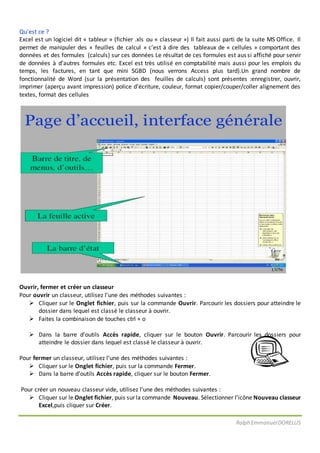
Qu’est ce ?
Excel est un logiciel dit « tableur » (fichier .xls ou « classeur ») Il fait aussi parti de la suite MS Office. Il
permet de manipuler des « feuilles de calcul » c’est à dire des tableaux de « cellules » comportant des
données et des formules (calculs) sur ces données Le résultat de ces formules est aussi affiché pour servir
de données à d’autres formules etc. Excel est très utilisé en comptabilité mais aussi pour les emplois du
temps, les factures, en tant que mini SGBD (nous verrons Access plus tard).Un grand nombre de
fonctionnalité de Word (sur la présentation des feuilles de calculs) sont présentes :enregistrer, ouvrir,
imprimer (aperçu avant impression) police d’écriture, couleur, format copier/couper/coller alignement des
textes, format des cellules
Ouvrir, fermer et créer un classeur
Pour ouvrir un classeur, utilisez l’une des méthodes suivantes :
 Cliquer sur le Onglet fichier, puis sur la commande Ouvrir. Parcourir les dossiers pour atteindre le
dossier dans lequel est classé le classeur à ouvrir.
 Faites la combinaison de touches ctrl + o
 Dans la barre d’outils Accès rapide, cliquer sur le bouton Ouvrir. Parcourir les dossiers pour
atteindre le dossier dans lequel est classé le classeur à ouvrir.
Pour fermer un classeur, utilisez l’une des méthodes suivantes :
 Cliquer sur le Onglet fichier, puis sur la commande Fermer.
 Dans la barre d’outils Accès rapide, cliquer sur le bouton Fermer.
Pour créer un nouveau classeur vide, utilisez l’une des méthodes suivantes :
 Cliquer sur le Onglet fichier, puis sur la commande Nouveau. Sélectionner l’icône Nouveau classeur
Excel,puis cliquer sur Créer.
Ralph EmmanuelDORELUS
 Dans la barre d’outils Accès rapide, cliquer sur le bouton Nouveau.
 Faites la combinaison de touches ctrl + n
Les feuilles
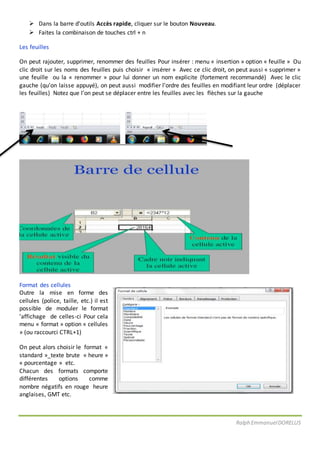
On peut rajouter, supprimer, renommer des feuilles Pour insérer : menu « insertion » option « feuille » Ou
clic droit sur les noms des feuilles puis choisir « insérer » Avec ce clic droit, on peut aussi « supprimer »
une feuille ou la « renommer » pour lui donner un nom explicite (fortement recommandé) Avec le clic
gauche (qu’on laisse appuyé), on peut aussi modifier l’ordre des feuilles en modifiant leur ordre (déplacer
les feuilles) Notez que l’on peut se déplacer entre les feuilles avec les flèches sur la gauche
Format des cellules
Outre la mise en forme des
cellules (police, taille, etc.) il est
possible de moduler le format
’affichage de celles-ci Pour cela
menu « format » option « cellules
» (ou raccourci CTRL+1)
On peut alors choisir le format «
standard »_texte brute « heure »
« pourcentage » etc.
Chacun des formats comporte
différentes options comme
nombre négatifs en rouge heure
anglaises, GMT etc.
Ralph EmmanuelDORELUS
Format des cellules
On peut aussi modifier l’alignement du texte et aussi les bordures (et l’arrière plan dans « motif » On peut
aussi protéger en écriture ou en lecture une cellule (avec un mot de passe) si la feuille ou le classeur est
protégé (menu « outils » puis option « protection »)
Mise en forme des lignes et colonnes
On peut Modifier la hauteur des lignes Modifier la largeur des colonnes Comment ?
Faire glisser la frontière entre deux lignes ou deux colonnes, à gauche/droite ou en haut/bas Double
cliquer sur une frontière pour adapter la largeur/ hauteur au contenu
Ralph EmmanuelDORELUS
Les calculs sur excel
N.B : Pour effectuer une opération sur Excel on doit toujours mettre l’operateur ’’ = ‘’ avant d’écrire la formule
La fonction Somme
Pour additionner entre elles plusieurs cellules contiguës, on peut utiliser la fonction
SOMME d’EXCEL.
 Ecrire dans la cellule où doit apparaître le résultat : =somme (
 Sélectionner ensuite à la souris la plage de cellules à additionner.
 Valider avec la touche Entrée
La fonction renvoie l’addition des sommes sélectionnées.
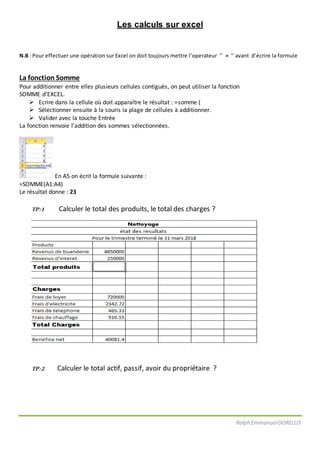
En A5 on écrit la formule suivante :
=SOMME(A1:A4)
Le résultat donne : 23
TP:1 Calculer le total des produits, le total des charges ?
TP:2 Calculer le total actif, passif, avoir du propriétaire ?
Ralph EmmanuelDORELUS
La fonction =MAX()
Pour obtenir le plus grand nombre contenu dans des cellules différentes, on peut utiliser la
fonction MAX() d’EXCEL.
Voici sa syntaxe : =MAX(plage_de_cellules)
plage_de_cellules est la zone dans laquelle la valeur la plus élevée doit être cherchée.
 Ecrire dans la cellule où doit apparaître le résultat : =max(
 Sélectionner ensuite à la souris la plage de cellules (ou plusieurs plages de cellules en maintenant
la touche Ctrl enfoncée) désirée.
 _Valider avec la touche Entrée
la fonction renvoie la valeur la plus élevée
La fonction =MIN()
Pour obtenir le plus petit nombre contenu dans des cellules différentes, on peut utiliser la fonction MIN()
d’EXCEL. Voici sa syntaxe : =MIN(plage_de_cellules)
plage_de_cellules est la zone dans laquelle la valeur la moins élevée doit être cherchée.
 Ecrire dans la cellule où doit apparaître le résultat : =min(
 Sélectionner ensuite à la souris la plage de cellules (ou plusieurs plages de cellules en maintenant la
touche Ctrl enfoncée) désirée.
 Valider avec la touche Entrée
Les fonctions de dâte et heure
La fonction =AUJOURDHUI()
Cette fonction vous permet d'afficher automatiquement la date du système (ordinateur)
dans une cellule. Vous pouvez également utiliser cette fonction en combinaison avec une autre formule de
calcul sur les dates. Voici sa syntaxe :
=AUJOURDHUI()
Attention : Il n'y a rien à écrire entre les parenthèses
Exemple : Vous avez saisi une date d'échéance dans la cellule A1 (par exemple 12/06/04). En B1 vous
désirez connaître le nombre de jours restant entre cette date d'échéance et la date du jour. En B1 vous
écrivez : =A1-AUJOURDHUI()
En supposant que la date du jour soit le 3 juin 2004, Le résultat est : 9
La fonction =JOUR()
Cette fonction prend tout son intérêt dans le cadre de la fonction =DATE() décrite ci-après.
Ralph EmmanuelDORELUS
Mais elle peut aussi être utilisée seule. Cette fonction vous permet d'extraire le numéro du jour du mois à
partir d'une date saisie dans une cellule (ou dans la formule elle même). Le numéro extrait peut ainsi être
utilisé pour effectuer des calculs ou des test dans le cadre d'une fonction logique. Vous pouvez également
utiliser cette fonction en combinaison avec une autre formule de calcul sur les dates. Voici sa syntaxe :
=JOUR()
Exemple : Vous avez saisi une date de paiement dans la cellule A1 (par exemple 12/06/04). En B1 vous
désirez connaître le jour où la facture devra être payée compte tenu d'un délai de paiement de 8 jours. En
B1 vous écrivez : =JOUR(A1)+8 Le résultat est : 23/06/04 (ou 23 si vous modifiez le format des nombres)
La fonction =MOIS()
Cette fonction prend tout son intérêt dans le cadre de la fonction =DATE() décrite ci-après. Mais elle peut
aussi être utilisée seule. Cette fonction vous permet d'extraire le numéro du mois à partir d'une date saisie
dans une cellule (ou dans la formule elle même). Le numéro extrait peut ainsi être utilisé pour effectuer
des calculs ou des test dans le cadre d'une fonction logique. Vous pouvez également utiliser cette fonction
en combinaison avec une autre formule de calcul sur les dates. Voici sa syntaxe : =MOIS()
Exemple : Vous avez saisi une date de paiement dans la cellule A1 (par exemple 12/06/04). En B1 vous
désirez connaître le jour où la facture devra être payée compte tenu d'un délai de paiement de 2 mois. En
B1 vous écrivez : =MOIS(A1)+1 Le résultat est : 12/07/04 (ou 07 si vous modifiez le format des nombres)
La fonction =ANNEE()
Cette fonction prend tout son intérêt dans le cadre de la fonction =DATE() décrite ci-après. Mais elle peut
aussi être utilisée seule. Cette fonction vous permet d'extraire le numéro de l'année à partir d'une date
saisie dans une cellule (ou dans la formule elle même). Le numéro extrait peut ainsi être utilisé pour
effectuer des calculs ou des test dans le cadre d'une fonction logique. Vous pouvez également utiliser cette
fonction en combinaison avec une autre formule de calcul sur les dates. Voici sa syntaxe : =ANNEE()
Exemple : Vous avez saisi une date la cellule A1 (par exemple 12/06/04). En B1 vous désirez ajouter une
année à cette date. En B1 vous écrivez : =ANNEE(A1)+1 Le résultat est : 12/06/05 (ou 2005 si vous modifiez
le format des nombres)
La fonction =DATE()
Cette fonction peut se combiner avec les fonctions ci-dessus. Mais elle peut aussi être utilisée seule. Cette
fonction vous permet de calculer une date à partir d'une autre Vous pouvez également utiliser cette
fonction en combinaison avec une autre formule de calcul sur les dates. Voici sa syntaxe :
=DATE(annee;mois;jour)
Exemple : Vous avez saisi une date de paiement dans la cellule A1 (par exemple 12/06/04). En B1 vous
désirez connaître le jour où la facture devra être payée compte tenu d'un délai de paiement à 30 jours. En
B1 vous écrivez :=DATE(ANNEE(A1);MOIS(A1)+1;JOUR(A1)) Le résultat est : 12/07/04
Exemple 2 : Vous voulez calculer un amortissement et vous avez besoin d'obtenir automatiquement la date
du dernier jour de l'exercice comptable. Vous avez saisi la date d'achat de matériel dans la cellule A1 (par
exemple 15/06/04). En B1 vous désirez obtenir da date de fin d'exercice (à savoir le 31 décembre de
l'année). En B1 vous écrivez :=DATE(ANNEE(A1);12;31) Le résultat est : 31/12/04
La fonction =JOURSEM()
Ralph EmmanuelDORELUS
Cette fonction vous permet de connaître le numéro du jour de la semaine à partir d'une date saisie dans
une cellule (ou dans la formule elle même). Le numéro extrait peut ainsi être utilisé pour effectuer des
calculs ou des test dans le cadre d'une fonction logique. Vous pouvez également utiliser cette fonction en
combinaison avec une autre formule de calcul sur les dates. Voici sa syntaxe :
=JOURSEM(Numéro_de_serie;type_de_retour)
Numéro_de_serie est la date de référence (saisie ou référence à une cellule)
type_de_retour est la codification des jours :
 code 1 : dimanche = 1 et samedi = 7
 code 2 : lundi = 1 et dimanche = 7
 code 3 : lundi = 0 et dimanche = 1
Exemple : Vous avez saisi une date de paiement dans la cellule A1 (par exemple 9/06/04). En B1 vous
désirez connaître le jour de la semaine correspondant. En B1 vous écrivez : =JOURSEM(A1;2)
Le résultat est : 3 (ou mercredi si vous modifiez le format des nombres)
La fonction =DATEDIF()
La fonction =DATEDIF() permet de calculer la différence entre deux dates en années, mois et jours. Elle
conmporte 3 arguments : Voici sa syntaxe : =DATEDIF(Date1;Date2;code) Cette fonction renvoie la
différence entre Date1 et Date2 (attention, Date2 >= Date1) selon l'argument Code, qui peut prendre les
valeurs suivantes :
 "y" : différence en années
 "m" : différence en mois
 "d" : différence en jours
 "ym" : différence en mois, une fois les années soustraites
 "yd" : différence en jours, une fois les années soustraites
 "md" : différence en jours, une fois les années et les mois soustraits
La fonction =DATEDIF() peut être en particulier utilisée pour calculer des âges. Par exemple, si la cellule A1
contient une date de naissance et la cellule A2 la date du jour : Exemple : en A1 : 20/04/1963 et en A2 :
27/05/2018
Formule Résultat
En années =DATEDIF(A1;A2;"y") 39
En mois =DATEDIF(A1;A2;"m") 469
En jours =DATEDIF(A1;A2;"d") 14282
différence en mois, une fois les
annéessoustraites
=DATEDIF(A1;A2;"ym") 1
différence en jours, une fois les
années soustraites
=DATEDIF(A1;A2;"yd") 37
différence en jours, une fois les
années et les mois soustraits
=DATEDIF(A1;A2;"md") 7
La formule = JOURS360()
Cette formule calcule le nombre de jours écoulés entre 2 dates sur la base d’une année de 360 jours (12
mois de 30 jours) Voici sa syntaxe : =JOURS360 (date_début ;date_fin ;méthode)
date_début et date_fin sont les 2 dates entre lesquelles vous désirez compter le nombre de jours écoulés.
Méthode est la méthode de comptage retenue : _ 0 (zéro) ou omis, il s’agit de la méthode de comptage
américaine (US (NASD)). Si la date de début est le 31 du mois, la date de début devient le 30 du même
mois. Si la date de fin est le 31 du mois et que la date de début est avant le 30 du mois, la date de fin
Ralph EmmanuelDORELUS
devient le 1er du mois suivant ; sinon, la date de fin devient le 30 du même mois. _ 1, il s’agit de la
méthode européenne. Les dates de début ou de fin correspondant au 31 du mois deviennent le 30 du
même mois.
Exemple : En A1 on écrit : 02/01/10, et en A2 on écrit : 31/01/10.
 Si en A3 on écrit la formule : =JOURS360(A1 ;A2 ;0) le résultat donne : 29
 Si en A3 on écrit la formule : =JOURS360(A1 ;A2 ;1) le résultat donne : 28
les fonctions de texte
La formule =MAJUSCULE()
Cette formule vous permet de convertir le texte d'une cellule en MAJUSCULE. Voici sa syntaxe :
=MAJUSCULE(Texte) Texte fait référence à UNE cellule où un texte apparaît pour tout ou partie en
minuscules, et le convertit en majuscules. Exemple : en A1 vous avez le texte "bonjour". En B1 on écrit la
formule suivante : =MAJUSCULE(A1) Le résultat donne : BONJOUR
Astuce : Une fois la conversion réussie, vous pouvez copier/ coller le résultat obtenu dans la cellule
d'origine (ici A1) en utilisant le "collage spécial/ options "valeurs".
La formule =MINUSCULE()
Cette formule vous permet de convertir le texte d'une cellule en MINUSCULE.
Voici sa syntaxe : =MINUSCULE(Texte)
Texte fait référence à UNE cellule où un texte apparaît pour tout ou partie en majuscule, et le convertit en
minuscule.
Exemple : en A1 vous avez le texte "SALUT". En B1 on écrit la formule suivante : =MINUSCULE(A1)
Le résultat donne : salut
La formule =NOMPROPRE()
Cette formule vous permet de mettre en MAJUSCULE la première lettre de CHAQUE mot d'un texte
contenu dans une cellule. Voici sa syntaxe : =NOMPROPRE(Texte)
Texte fait référence à UNE cellule où un texte apparaît pour tout ou partie en minuscules, et le convertit en
minuscules en ajoutant une majuscule au début de chaque mot.
Exemple : en A1 vous avez le texte "le matin suivant". En B1 on écrit la formule suivante :
=NOMPROPRE(A1) Le résultat donne : Le Matin Suivant
Les fonctions logiques
La fonction =SI()
On peut demander à Excel de réagir différemment en fonction du résultat d’un calcul demandé.
Exemple : Vous décidez d’élaborer une facture. Vous souhaitez faire bénéficier à votre client d’une remise
sur le prix de vente. Cette remise sera de 5% du total hors taxes de la facture si ce total inférieur à 1000 €.
Si le total hors taxes est supérieur ou égal à 1000 €, le taux de la remise sera de 10% sur la totalité du
montant.
Ralph EmmanuelDORELUS
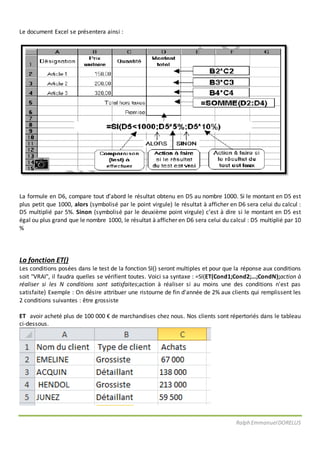
Le document Excel se présentera ainsi :
La formule en D6, compare tout d’abord le résultat obtenu en D5 au nombre 1000. Si le montant en D5 est
plus petit que 1000, alors (symbolisé par le point virgule) le résultat à afficher en D6 sera celui du calcul :
D5 multiplié par 5%. Sinon (symbolisé par le deuxième point virgule) c’est à dire si le montant en D5 est
égal ou plus grand que le nombre 1000, le résultat à afficher en D6 sera celui du calcul : D5 multiplié par 10
%
La fonction ET()
Les conditions posées dans le test de la fonction SI() seront multiples et pour que la réponse aux conditions
soit "VRAI", il faudra quelles se vérifient toutes. Voici sa syntaxe : =SI(ET(Cond1;Cond2;...;CondN);action à
réaliser si les N conditions sont satisfaites;action à réaliser si au moins une des conditions n'est pas
satisfaite) Exemple : On désire attribuer une ristourne de fin d'année de 2% aux clients qui remplissent les
2 conditions suivantes : être grossiste
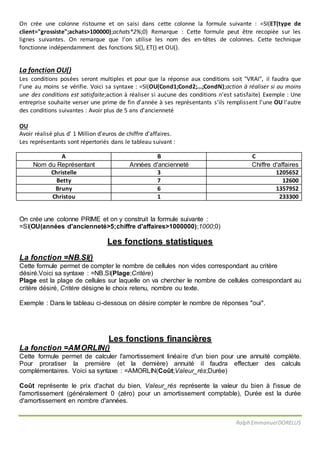
ET avoir acheté plus de 100 000 € de marchandises chez nous. Nos clients sont répertoriés dans le tableau
ci-dessous.
Ralph EmmanuelDORELUS
On crée une colonne ristourne et on saisi dans cette colonne la formule suivante : =SI(ET(type de
client="grossiste";achats>100000);achats*2%;0) Remarque : Cette formule peut être recopiée sur les
lignes suivantes. On remarque que l'on utilise les nom des en-têtes de colonnes. Cette technique
fonctionne indépendamment des fonctions SI(), ET() et OU().
La fonction OU()
Les conditions posées seront multiples et pour que la réponse aux conditions soit "VRAI", il faudra que
l'une au moins se vérifie. Voici sa syntaxe : =SI(OU(Cond1;Cond2;...;CondN);action à réaliser si au moins
une des conditions est satisfaite;action à réaliser si aucune des conditions n'est satisfaite) Exemple : Une
entreprise souhaite verser une prime de fin d'année à ses représentants s'ils remplissent l'une OU l'autre
des conditions suivantes : Avoir plus de 5 ans d'ancienneté
OU
Avoir réalisé plus d' 1 Million d'euros de chiffre d'affaires.
Les représentants sont répertoriés dans le tableau suivant :
A B C
Nom du Représentant Années d'ancienneté Chiffre d'affaires
Christelle 3 1205652
Betty 7 12600
Bruny 6 1357952
Christou 1 233300
On crée une colonne PRIME et on y construit la formule suivante :
=SI(OU(années d'ancienneté>5;chiffre d'affaires>1000000);1000;0)
Les fonctions statistiques
La fonction =NB.SI()
Cette formule permet de compter le nombre de cellules non vides correspondant au critère
désiré.Voici sa syntaxe : =NB.SI(Plage;Critère)
Plage est la plage de cellules sur laquelle on va chercher le nombre de cellules correspondant au
critère désiré, Critère désigne le choix retenu, nombre ou texte.
Exemple : Dans le tableau ci-dessous on désire compter le nombre de réponses "oui".
Les fonctions financières
La fonction =AMORLIN()
Cette formule permet de calculer l'amortissement linéaire d'un bien pour une annuité complète.
Pour proratiser la première (et la dernière) annuité il faudra effectuer des calculs
complémentaires. Voici sa syntaxe : =AMORLIN(Coût;Valeur_rés;Durée)
Coût représente le prix d'achat du bien, Valeur_rés représente la valeur du bien à l'issue de
l'amortissement (généralement 0 (zéro) pour un amortissement comptable), Durée est la durée
d'amortissement en nombre d'années.
Ralph EmmanuelDORELUS
Exemple : un bien acheté 10000 € dont la valeur résiduelle sera de zéro est amorti en
5 ans. La formule est la suivante : =AMORLIN(10000;0;5) Le résultat donne : 2000

Les fonctions avances sur excel

  • 1.
    Ce livre presenteles principes de base sur excel et les fonctions avances sur excel EXCEL Livre d’excel Ing RalphEmmanuel DORELUS
  • 2.
    Ralph EmmanuelDORELUS Qu’est ce? Excel est un logiciel dit « tableur » (fichier .xls ou « classeur ») Il fait aussi parti de la suite MS Office. Il permet de manipuler des « feuilles de calcul » c’est à dire des tableaux de « cellules » comportant des données et des formules (calculs) sur ces données Le résultat de ces formules est aussi affiché pour servir de données à d’autres formules etc. Excel est très utilisé en comptabilité mais aussi pour les emplois du temps, les factures, en tant que mini SGBD (nous verrons Access plus tard).Un grand nombre de fonctionnalité de Word (sur la présentation des feuilles de calculs) sont présentes :enregistrer, ouvrir, imprimer (aperçu avant impression) police d’écriture, couleur, format copier/couper/coller alignement des textes, format des cellules Ouvrir, fermer et créer un classeur Pour ouvrir un classeur, utilisez l’une des méthodes suivantes :  Cliquer sur le Onglet fichier, puis sur la commande Ouvrir. Parcourir les dossiers pour atteindre le dossier dans lequel est classé le classeur à ouvrir.  Faites la combinaison de touches ctrl + o  Dans la barre d’outils Accès rapide, cliquer sur le bouton Ouvrir. Parcourir les dossiers pour atteindre le dossier dans lequel est classé le classeur à ouvrir. Pour fermer un classeur, utilisez l’une des méthodes suivantes :  Cliquer sur le Onglet fichier, puis sur la commande Fermer.  Dans la barre d’outils Accès rapide, cliquer sur le bouton Fermer. Pour créer un nouveau classeur vide, utilisez l’une des méthodes suivantes :  Cliquer sur le Onglet fichier, puis sur la commande Nouveau. Sélectionner l’icône Nouveau classeur Excel,puis cliquer sur Créer.
  • 3.
    Ralph EmmanuelDORELUS  Dansla barre d’outils Accès rapide, cliquer sur le bouton Nouveau.  Faites la combinaison de touches ctrl + n Les feuilles On peut rajouter, supprimer, renommer des feuilles Pour insérer : menu « insertion » option « feuille » Ou clic droit sur les noms des feuilles puis choisir « insérer » Avec ce clic droit, on peut aussi « supprimer » une feuille ou la « renommer » pour lui donner un nom explicite (fortement recommandé) Avec le clic gauche (qu’on laisse appuyé), on peut aussi modifier l’ordre des feuilles en modifiant leur ordre (déplacer les feuilles) Notez que l’on peut se déplacer entre les feuilles avec les flèches sur la gauche Format des cellules Outre la mise en forme des cellules (police, taille, etc.) il est possible de moduler le format ’affichage de celles-ci Pour cela menu « format » option « cellules » (ou raccourci CTRL+1) On peut alors choisir le format « standard »_texte brute « heure » « pourcentage » etc. Chacun des formats comporte différentes options comme nombre négatifs en rouge heure anglaises, GMT etc.
  • 4.
    Ralph EmmanuelDORELUS Format descellules On peut aussi modifier l’alignement du texte et aussi les bordures (et l’arrière plan dans « motif » On peut aussi protéger en écriture ou en lecture une cellule (avec un mot de passe) si la feuille ou le classeur est protégé (menu « outils » puis option « protection ») Mise en forme des lignes et colonnes On peut Modifier la hauteur des lignes Modifier la largeur des colonnes Comment ? Faire glisser la frontière entre deux lignes ou deux colonnes, à gauche/droite ou en haut/bas Double cliquer sur une frontière pour adapter la largeur/ hauteur au contenu
  • 5.
    Ralph EmmanuelDORELUS Les calculssur excel N.B : Pour effectuer une opération sur Excel on doit toujours mettre l’operateur ’’ = ‘’ avant d’écrire la formule La fonction Somme Pour additionner entre elles plusieurs cellules contiguës, on peut utiliser la fonction SOMME d’EXCEL.  Ecrire dans la cellule où doit apparaître le résultat : =somme (  Sélectionner ensuite à la souris la plage de cellules à additionner.  Valider avec la touche Entrée La fonction renvoie l’addition des sommes sélectionnées. En A5 on écrit la formule suivante : =SOMME(A1:A4) Le résultat donne : 23 TP:1 Calculer le total des produits, le total des charges ? TP:2 Calculer le total actif, passif, avoir du propriétaire ?
  • 6.
    Ralph EmmanuelDORELUS La fonction=MAX() Pour obtenir le plus grand nombre contenu dans des cellules différentes, on peut utiliser la fonction MAX() d’EXCEL. Voici sa syntaxe : =MAX(plage_de_cellules) plage_de_cellules est la zone dans laquelle la valeur la plus élevée doit être cherchée.  Ecrire dans la cellule où doit apparaître le résultat : =max(  Sélectionner ensuite à la souris la plage de cellules (ou plusieurs plages de cellules en maintenant la touche Ctrl enfoncée) désirée.  _Valider avec la touche Entrée la fonction renvoie la valeur la plus élevée La fonction =MIN() Pour obtenir le plus petit nombre contenu dans des cellules différentes, on peut utiliser la fonction MIN() d’EXCEL. Voici sa syntaxe : =MIN(plage_de_cellules) plage_de_cellules est la zone dans laquelle la valeur la moins élevée doit être cherchée.  Ecrire dans la cellule où doit apparaître le résultat : =min(  Sélectionner ensuite à la souris la plage de cellules (ou plusieurs plages de cellules en maintenant la touche Ctrl enfoncée) désirée.  Valider avec la touche Entrée Les fonctions de dâte et heure La fonction =AUJOURDHUI() Cette fonction vous permet d'afficher automatiquement la date du système (ordinateur) dans une cellule. Vous pouvez également utiliser cette fonction en combinaison avec une autre formule de calcul sur les dates. Voici sa syntaxe : =AUJOURDHUI() Attention : Il n'y a rien à écrire entre les parenthèses Exemple : Vous avez saisi une date d'échéance dans la cellule A1 (par exemple 12/06/04). En B1 vous désirez connaître le nombre de jours restant entre cette date d'échéance et la date du jour. En B1 vous écrivez : =A1-AUJOURDHUI() En supposant que la date du jour soit le 3 juin 2004, Le résultat est : 9 La fonction =JOUR() Cette fonction prend tout son intérêt dans le cadre de la fonction =DATE() décrite ci-après.
  • 7.
    Ralph EmmanuelDORELUS Mais ellepeut aussi être utilisée seule. Cette fonction vous permet d'extraire le numéro du jour du mois à partir d'une date saisie dans une cellule (ou dans la formule elle même). Le numéro extrait peut ainsi être utilisé pour effectuer des calculs ou des test dans le cadre d'une fonction logique. Vous pouvez également utiliser cette fonction en combinaison avec une autre formule de calcul sur les dates. Voici sa syntaxe : =JOUR() Exemple : Vous avez saisi une date de paiement dans la cellule A1 (par exemple 12/06/04). En B1 vous désirez connaître le jour où la facture devra être payée compte tenu d'un délai de paiement de 8 jours. En B1 vous écrivez : =JOUR(A1)+8 Le résultat est : 23/06/04 (ou 23 si vous modifiez le format des nombres) La fonction =MOIS() Cette fonction prend tout son intérêt dans le cadre de la fonction =DATE() décrite ci-après. Mais elle peut aussi être utilisée seule. Cette fonction vous permet d'extraire le numéro du mois à partir d'une date saisie dans une cellule (ou dans la formule elle même). Le numéro extrait peut ainsi être utilisé pour effectuer des calculs ou des test dans le cadre d'une fonction logique. Vous pouvez également utiliser cette fonction en combinaison avec une autre formule de calcul sur les dates. Voici sa syntaxe : =MOIS() Exemple : Vous avez saisi une date de paiement dans la cellule A1 (par exemple 12/06/04). En B1 vous désirez connaître le jour où la facture devra être payée compte tenu d'un délai de paiement de 2 mois. En B1 vous écrivez : =MOIS(A1)+1 Le résultat est : 12/07/04 (ou 07 si vous modifiez le format des nombres) La fonction =ANNEE() Cette fonction prend tout son intérêt dans le cadre de la fonction =DATE() décrite ci-après. Mais elle peut aussi être utilisée seule. Cette fonction vous permet d'extraire le numéro de l'année à partir d'une date saisie dans une cellule (ou dans la formule elle même). Le numéro extrait peut ainsi être utilisé pour effectuer des calculs ou des test dans le cadre d'une fonction logique. Vous pouvez également utiliser cette fonction en combinaison avec une autre formule de calcul sur les dates. Voici sa syntaxe : =ANNEE() Exemple : Vous avez saisi une date la cellule A1 (par exemple 12/06/04). En B1 vous désirez ajouter une année à cette date. En B1 vous écrivez : =ANNEE(A1)+1 Le résultat est : 12/06/05 (ou 2005 si vous modifiez le format des nombres) La fonction =DATE() Cette fonction peut se combiner avec les fonctions ci-dessus. Mais elle peut aussi être utilisée seule. Cette fonction vous permet de calculer une date à partir d'une autre Vous pouvez également utiliser cette fonction en combinaison avec une autre formule de calcul sur les dates. Voici sa syntaxe : =DATE(annee;mois;jour) Exemple : Vous avez saisi une date de paiement dans la cellule A1 (par exemple 12/06/04). En B1 vous désirez connaître le jour où la facture devra être payée compte tenu d'un délai de paiement à 30 jours. En B1 vous écrivez :=DATE(ANNEE(A1);MOIS(A1)+1;JOUR(A1)) Le résultat est : 12/07/04 Exemple 2 : Vous voulez calculer un amortissement et vous avez besoin d'obtenir automatiquement la date du dernier jour de l'exercice comptable. Vous avez saisi la date d'achat de matériel dans la cellule A1 (par exemple 15/06/04). En B1 vous désirez obtenir da date de fin d'exercice (à savoir le 31 décembre de l'année). En B1 vous écrivez :=DATE(ANNEE(A1);12;31) Le résultat est : 31/12/04 La fonction =JOURSEM()
  • 8.
    Ralph EmmanuelDORELUS Cette fonctionvous permet de connaître le numéro du jour de la semaine à partir d'une date saisie dans une cellule (ou dans la formule elle même). Le numéro extrait peut ainsi être utilisé pour effectuer des calculs ou des test dans le cadre d'une fonction logique. Vous pouvez également utiliser cette fonction en combinaison avec une autre formule de calcul sur les dates. Voici sa syntaxe : =JOURSEM(Numéro_de_serie;type_de_retour) Numéro_de_serie est la date de référence (saisie ou référence à une cellule) type_de_retour est la codification des jours :  code 1 : dimanche = 1 et samedi = 7  code 2 : lundi = 1 et dimanche = 7  code 3 : lundi = 0 et dimanche = 1 Exemple : Vous avez saisi une date de paiement dans la cellule A1 (par exemple 9/06/04). En B1 vous désirez connaître le jour de la semaine correspondant. En B1 vous écrivez : =JOURSEM(A1;2) Le résultat est : 3 (ou mercredi si vous modifiez le format des nombres) La fonction =DATEDIF() La fonction =DATEDIF() permet de calculer la différence entre deux dates en années, mois et jours. Elle conmporte 3 arguments : Voici sa syntaxe : =DATEDIF(Date1;Date2;code) Cette fonction renvoie la différence entre Date1 et Date2 (attention, Date2 >= Date1) selon l'argument Code, qui peut prendre les valeurs suivantes :  "y" : différence en années  "m" : différence en mois  "d" : différence en jours  "ym" : différence en mois, une fois les années soustraites  "yd" : différence en jours, une fois les années soustraites  "md" : différence en jours, une fois les années et les mois soustraits La fonction =DATEDIF() peut être en particulier utilisée pour calculer des âges. Par exemple, si la cellule A1 contient une date de naissance et la cellule A2 la date du jour : Exemple : en A1 : 20/04/1963 et en A2 : 27/05/2018 Formule Résultat En années =DATEDIF(A1;A2;"y") 39 En mois =DATEDIF(A1;A2;"m") 469 En jours =DATEDIF(A1;A2;"d") 14282 différence en mois, une fois les annéessoustraites =DATEDIF(A1;A2;"ym") 1 différence en jours, une fois les années soustraites =DATEDIF(A1;A2;"yd") 37 différence en jours, une fois les années et les mois soustraits =DATEDIF(A1;A2;"md") 7 La formule = JOURS360() Cette formule calcule le nombre de jours écoulés entre 2 dates sur la base d’une année de 360 jours (12 mois de 30 jours) Voici sa syntaxe : =JOURS360 (date_début ;date_fin ;méthode) date_début et date_fin sont les 2 dates entre lesquelles vous désirez compter le nombre de jours écoulés. Méthode est la méthode de comptage retenue : _ 0 (zéro) ou omis, il s’agit de la méthode de comptage américaine (US (NASD)). Si la date de début est le 31 du mois, la date de début devient le 30 du même mois. Si la date de fin est le 31 du mois et que la date de début est avant le 30 du mois, la date de fin
  • 9.
    Ralph EmmanuelDORELUS devient le1er du mois suivant ; sinon, la date de fin devient le 30 du même mois. _ 1, il s’agit de la méthode européenne. Les dates de début ou de fin correspondant au 31 du mois deviennent le 30 du même mois. Exemple : En A1 on écrit : 02/01/10, et en A2 on écrit : 31/01/10.  Si en A3 on écrit la formule : =JOURS360(A1 ;A2 ;0) le résultat donne : 29  Si en A3 on écrit la formule : =JOURS360(A1 ;A2 ;1) le résultat donne : 28 les fonctions de texte La formule =MAJUSCULE() Cette formule vous permet de convertir le texte d'une cellule en MAJUSCULE. Voici sa syntaxe : =MAJUSCULE(Texte) Texte fait référence à UNE cellule où un texte apparaît pour tout ou partie en minuscules, et le convertit en majuscules. Exemple : en A1 vous avez le texte "bonjour". En B1 on écrit la formule suivante : =MAJUSCULE(A1) Le résultat donne : BONJOUR Astuce : Une fois la conversion réussie, vous pouvez copier/ coller le résultat obtenu dans la cellule d'origine (ici A1) en utilisant le "collage spécial/ options "valeurs". La formule =MINUSCULE() Cette formule vous permet de convertir le texte d'une cellule en MINUSCULE. Voici sa syntaxe : =MINUSCULE(Texte) Texte fait référence à UNE cellule où un texte apparaît pour tout ou partie en majuscule, et le convertit en minuscule. Exemple : en A1 vous avez le texte "SALUT". En B1 on écrit la formule suivante : =MINUSCULE(A1) Le résultat donne : salut La formule =NOMPROPRE() Cette formule vous permet de mettre en MAJUSCULE la première lettre de CHAQUE mot d'un texte contenu dans une cellule. Voici sa syntaxe : =NOMPROPRE(Texte) Texte fait référence à UNE cellule où un texte apparaît pour tout ou partie en minuscules, et le convertit en minuscules en ajoutant une majuscule au début de chaque mot. Exemple : en A1 vous avez le texte "le matin suivant". En B1 on écrit la formule suivante : =NOMPROPRE(A1) Le résultat donne : Le Matin Suivant Les fonctions logiques La fonction =SI() On peut demander à Excel de réagir différemment en fonction du résultat d’un calcul demandé. Exemple : Vous décidez d’élaborer une facture. Vous souhaitez faire bénéficier à votre client d’une remise sur le prix de vente. Cette remise sera de 5% du total hors taxes de la facture si ce total inférieur à 1000 €. Si le total hors taxes est supérieur ou égal à 1000 €, le taux de la remise sera de 10% sur la totalité du montant.
  • 10.
    Ralph EmmanuelDORELUS Le documentExcel se présentera ainsi : La formule en D6, compare tout d’abord le résultat obtenu en D5 au nombre 1000. Si le montant en D5 est plus petit que 1000, alors (symbolisé par le point virgule) le résultat à afficher en D6 sera celui du calcul : D5 multiplié par 5%. Sinon (symbolisé par le deuxième point virgule) c’est à dire si le montant en D5 est égal ou plus grand que le nombre 1000, le résultat à afficher en D6 sera celui du calcul : D5 multiplié par 10 % La fonction ET() Les conditions posées dans le test de la fonction SI() seront multiples et pour que la réponse aux conditions soit "VRAI", il faudra quelles se vérifient toutes. Voici sa syntaxe : =SI(ET(Cond1;Cond2;...;CondN);action à réaliser si les N conditions sont satisfaites;action à réaliser si au moins une des conditions n'est pas satisfaite) Exemple : On désire attribuer une ristourne de fin d'année de 2% aux clients qui remplissent les 2 conditions suivantes : être grossiste ET avoir acheté plus de 100 000 € de marchandises chez nous. Nos clients sont répertoriés dans le tableau ci-dessous.
  • 11.
    Ralph EmmanuelDORELUS On créeune colonne ristourne et on saisi dans cette colonne la formule suivante : =SI(ET(type de client="grossiste";achats>100000);achats*2%;0) Remarque : Cette formule peut être recopiée sur les lignes suivantes. On remarque que l'on utilise les nom des en-têtes de colonnes. Cette technique fonctionne indépendamment des fonctions SI(), ET() et OU(). La fonction OU() Les conditions posées seront multiples et pour que la réponse aux conditions soit "VRAI", il faudra que l'une au moins se vérifie. Voici sa syntaxe : =SI(OU(Cond1;Cond2;...;CondN);action à réaliser si au moins une des conditions est satisfaite;action à réaliser si aucune des conditions n'est satisfaite) Exemple : Une entreprise souhaite verser une prime de fin d'année à ses représentants s'ils remplissent l'une OU l'autre des conditions suivantes : Avoir plus de 5 ans d'ancienneté OU Avoir réalisé plus d' 1 Million d'euros de chiffre d'affaires. Les représentants sont répertoriés dans le tableau suivant : A B C Nom du Représentant Années d'ancienneté Chiffre d'affaires Christelle 3 1205652 Betty 7 12600 Bruny 6 1357952 Christou 1 233300 On crée une colonne PRIME et on y construit la formule suivante : =SI(OU(années d'ancienneté>5;chiffre d'affaires>1000000);1000;0) Les fonctions statistiques La fonction =NB.SI() Cette formule permet de compter le nombre de cellules non vides correspondant au critère désiré.Voici sa syntaxe : =NB.SI(Plage;Critère) Plage est la plage de cellules sur laquelle on va chercher le nombre de cellules correspondant au critère désiré, Critère désigne le choix retenu, nombre ou texte. Exemple : Dans le tableau ci-dessous on désire compter le nombre de réponses "oui". Les fonctions financières La fonction =AMORLIN() Cette formule permet de calculer l'amortissement linéaire d'un bien pour une annuité complète. Pour proratiser la première (et la dernière) annuité il faudra effectuer des calculs complémentaires. Voici sa syntaxe : =AMORLIN(Coût;Valeur_rés;Durée) Coût représente le prix d'achat du bien, Valeur_rés représente la valeur du bien à l'issue de l'amortissement (généralement 0 (zéro) pour un amortissement comptable), Durée est la durée d'amortissement en nombre d'années.
  • 12.
    Ralph EmmanuelDORELUS Exemple :un bien acheté 10000 € dont la valeur résiduelle sera de zéro est amorti en 5 ans. La formule est la suivante : =AMORLIN(10000;0;5) Le résultat donne : 2000