SOMMAIRE JEUDINUMÉRIQUE#3
Photo Vidéo
• E-tourisme
• Quelques chiffres
• Réseaux Sociaux
• Réglementation
• Éditeurs
• Pixlr
• Flickr
• Kizoa
• l’OT, fournisseur de contenus
Faire rêver, séduire, donner envie !
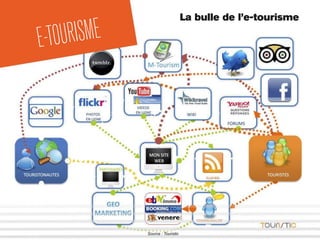
Source : Touristic
La bulle de l’e-tourisme
E-TOURISME
Source : Cabinet Raffour Interactif - 2013
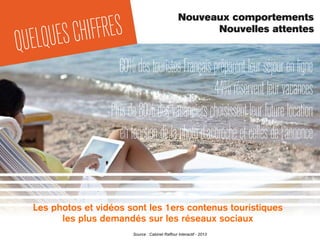
60%destouristesFrançaispréparentleurséjourenligne
44%réserventleurvacances
Plusde80%desvacancierschoisissentleurfuturelocation
enfonctiondelaphotod’accrocheetcellesdel’annonce
Nouveaux comportements
Nouvelles attentes
QUELQUESCHIFFRES
Les photos et vidéos sont les 1ers contenus touristiques
les plus demandés sur les réseaux sociaux
Photographes, passionnés,
et professionnels de l’image
RÉSEAUXSOCIAUX
Pinterest www.pinterest.com
Instagram http://instagram.com
Flickr www.filckr.com
DeviantArt www.deviantart.com
Facebook www.facebook.com
Google Plus http://plus.google.com
Snapchat www.snapchat.com
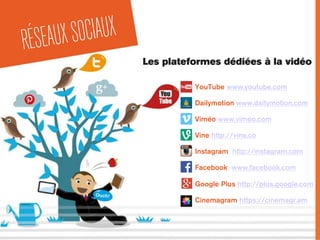
Les plateformes dédiées à la vidéo
RÉSEAUXSOCIAUX
YouTube www.youtube.com
Dailymotion www.dailymotion.com
Viméo www.vimeo.com
Vine http://vine.co
Instagram http://instagram.com
Facebook www.facebook.com
Google Plus http://plus.google.com
Cinemagram https://cinemagr.am
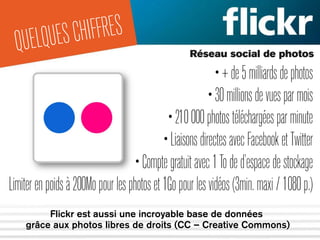
•+de5milliardsdephotos
•30millionsdevuesparmois
•210000photostéléchargéesparminute
•LiaisonsdirectesavecFacebooketTwitter
•Comptegratuitavec1Toded’espacedestockage
Limiterenpoidsà200Mopourlesphotoset1Gopourlesvidéos(3min.maxi/1080p.)
Réseau social de photos
QUELQUESCHIFFRES
Flickr est aussi une incroyable base de données
grâce aux photos libres de droits (CC – Creative Commons)
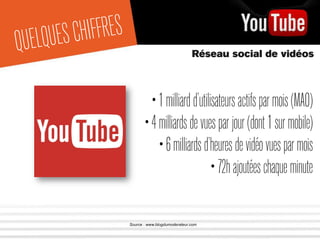
•1milliardd’utilisateursactifsparmois(MAO)
•4milliardsdevuesparjour(dont1surmobile)
•6milliardsd’heuresdevidéovuesparmois
•72hajoutéeschaqueminute
Réseau social de vidéos
QUELQUESCHIFFRES
Source : www.blogdumoderateur.com
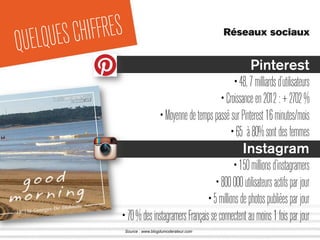
Réseaux sociaux
QUELQUESCHIFFRES
Source : www.blogdumoderateur.com
Pinterest
•48,7milliardsd’utilisateurs
•Croissanceen2012:+2702%
•MoyennedetempspassésurPinterest16minutes/mois
•65 à80%sontdesfemmes
Instagram
•150millionsd’instagramers
•800000utilisateursactifsparjour
•5millionsdephotospubliéesparjour
•70%desinstagramersFrançaisseconnectentaumoins1foisparjour
RÉGLEMENTATION
Source : Union des Photographes Professionnels : http://www.upp-auteurs.fr/
DROIT D’AUTEUR
Tout auteur d’une œuvre dite de « œuvre de l’esprit » jouit d’un droit de propriété qui
comporte des attributs d’ordre intellectuel et moral et des attributs d’ordre patrimonial
Art. L. 111-1 du code de la propriété intellectuelle
Le droit d’auteur couvre automatiquement les œuvres littéraires, artistiques, factuelles,
informationnelles et audiovisuelles. Il existe donc 2 types de droit :
• LE DROIT MORAL qui reconnait à l’auteur la paternité de l’œuvre et qui vise aussi
le respect de l’intégrité de l’œuvre (art L 121-1 et suivant du CPI).
Ce droit peut- être perpétuel, inaliénable et imprescriptible.
• LES DROITS PATRIMONIAUX qui donnent un monopole d’exploitation
économique sur l’œuvre, pour une durée variable (suivant le pays) au terme du laquelle
l’œuvre entre dans le domaine public
RÉGLEMENTATION
Source : Union des Photographes Professionnels : http://www.upp-auteurs.fr/
DROIT À L’IMAGE
Le droit à l’image est dans certains pays le droit de toute personne physique à
disposer de son image. Les lois diffèrent selon les pays. En France, il n’est pas inscrit
dans une loi mais existe par différentes jurisprudences.
2 Grands principes à retenir :
• LES PERSONNES VISIBLES
Avoir leur accord préalable. S’il y a des mineurs, avoir l’accord des parents.
Art 9 du code civil : « Chacun a droit au respect de sa vie privée »
La reproduction de l'image d'un groupe, de foule, d'une scène de rue dans un lieu
public, ou d’une manifestation est permise, sans besoin de solliciter le consentement
de chaque personne photographiée.
• LES BÂTIMENTS PRIVÉS .
Demander l’autorisation au propriétaire. Il est préférable que ces accords soient écrits.
RÉGLEMENTATION
Source : Union des Photographes Professionnels : http://www.upp-auteurs.fr/
UTILISATION DES MÉDIAS
VOUS ETES PROPRIETAIRE DU MEDIA
• Avoir l’accord des personnes ou des bâtiments visibles
• Choisir votre niveau de partage et le spécifier clairement (tous droits réservés...).
VOUS N’ETES PAS PROPRIETAIRE DU MEDIA
• Vérifier que vous avez le droit de l’utiliser et sous quelles conditions
(avec ou sans crédits photos, utilisation commerciale ou non...)
• Demander l’accord du propriétaire
• Spécifier le nom de l’auteur et le type de droit
RÉGLEMENTATION
Source : http://www.creativecommons.org
LES LICENCES CREATIVE COMMONS
L’Objectif est de mettre ses œuvres à disposition du public à des conditions
prédéfinies.
Les licences Creative Commons viennent en complément du droit applicable, elles ne
se substituent pas au droit d’auteur.
Le principe de protection
• 4 types de conditions de partage (attribution, pas d’utilisation commerciale,
pas de modification, partage à l’identique)
• 6 licences gratuites
ASTUCES&CONSEILS COMMENTFAIREUNEBONNEPHOTO?
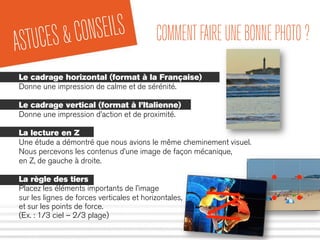
Le cadrage horizontal (format à la Française)
Donne une impression de calme et de sérénité.
Le cadrage vertical (format à l’Italienne)
Donne une impression d’action et de proximité.
La lecture en Z
Une étude a démontré que nous avions le même cheminement visuel.
Nous percevons les contenus d’une image de façon mécanique,
en Z, de gauche à droite.
La règle des tiers
Placez les éléments importants de l’image
sur les lignes de forces verticales et horizontales,
et sur les points de force.
(Ex. : 1/3 ciel – 2/3 plage)
ASTUCES&CONSEILS COMMENTFAIREUNEBONNEVIDÉO?
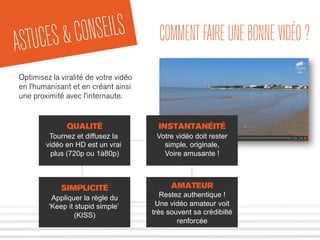
Optimisez la viralité de votre vidéo
en l’humanisant et en créant ainsi
une proximité avec l’internaute.
QUALITÉ
Tournez et diffusez la
vidéo en HD est un vrai
plus (720p ou 1à80p)
INSTANTANÉITÉ
Votre vidéo doit rester
simple, originale,
Voire amusante !
SIMPLICITÉ
Appliquer la règle du
‘Keep it stupid simple’
(KISS)
AMATEUR
Restez authentique !
Une vidéo amateur voit
très souvent sa crédibilté
renforcée
ASTUCES&CONSEILS AVANTDEFILMER
• Pensez à l’histoire
que vous voulez raconter
• Evitez de vous placer face à la lumière,
en contre-jour
• Soyez le plus stable possible
(trépied, sur les coudes,
contrôle de la respiration,…)
• Evitez le coup de zoom
et le travelling trop rapides.
Pensez aux internautes
qui vont regarder votre film
ASTUCES&CONSEILS DONNEZDURYTHMEÀVOTREVIDÉO
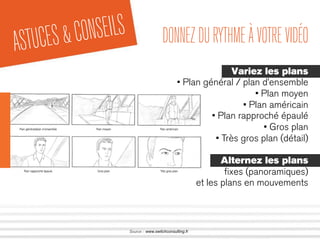
Variez les plans
• Plan général / plan d’ensemble
• Plan moyen
• Plan américain
• Plan rapproché épaulé
• Gros plan
• Très gros plan (détail)
Alternez les plans
fixes (panoramiques)
et les plans en mouvements
Source : www.switchconsulting.fr
ASTUCES&CONSEILS MONTEZVOTREFILM
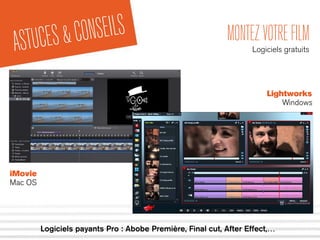
Logiciels gratuits
iMovie
Mac OS
Lightworks
Windows
Logiciels payants Pro : Abobe Première, Final cut, After Effect,…
ASTUCES&CONSEILS
Source : www.switchconsulting.fr
DIFFUSEZVOTREVIDÉO
Variez lPlus le film est court, plus l’attention
de votre audience est optimale.
En bref, plus c’est court, mieux c’est !
10 secondes de film capte 90% de l’audience,
1 minute 47%,
5 minutes 10%.
En moyenne, 50% des vues se font dans les 15 premiers jours,
25% dans les 4 premiers jours.
ASTUCES&CONSEILS
Source : www.switchconsulting.fr
SOIGNEZVOTREIMAGE
Pourquoi prendre soin de son image ?
Vos photos fournies à l’Office de Tourisme (ou à vos labels) alimentent une base de
données unique et partagée.
Elles s’affichent sur les sites web :
• Office de Tourisme
• Labels (à l’échelle départementale, régionale, nationale)
• Charente-Maritime Tourisme (CMT)
• Région Poitou-Charentes (CRT)
Réussir ses photos, c’est :
• Raconter une histoire
• Susciter l’émotion
• Être généreux, donner envie
• Être dans l’empathie, donner la possibilité de se projeter
ASTUCES&CONSEILS SÉDUISEZLETOURISTE
Posez-vous les bonnes questions
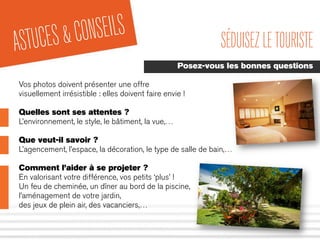
Vos photos doivent présenter une offre
visuellement irrésistible : elles doivent faire envie !
Quelles sont ses attentes ?
L’environnement, le style, le bâtiment, la vue,…
Que veut-il savoir ?
L’agencement, l’espace, la décoration, le type de salle de bain,…
Comment l’aider à se projeter ?
En valorisant votre différence, vos petits ‘plus’ !
Un feu de cheminée, un dîner au bord de la piscine,
l’aménagement de votre jardin,
des jeux de plein air, des vacanciers,…
ASTUCES&CONSEILS
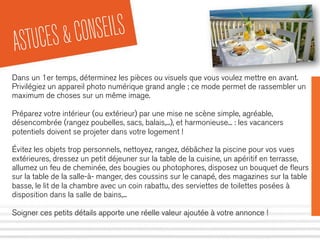
Dans un 1er temps, déterminez les pièces ou visuels que vous voulez mettre en avant.
Privilégiez un appareil photo numérique grand angle ; ce mode permet de rassembler un
maximum de choses sur un même image.
Préparez votre intérieur (ou extérieur) par une mise ne scène simple, agréable,
désencombrée (rangez poubelles, sacs, balais,...), et harmonieuse... : les vacancers
potentiels doivent se projeter dans votre logement !
Évitez les objets trop personnels, nettoyez, rangez, débâchez la piscine pour vos vues
extérieures, dressez un petit déjeuner sur la table de la cuisine, un apéritif en terrasse,
allumez un feu de cheminée, des bougies ou photophores, disposez un bouquet de fleurs
sur la table de la salle-à- manger, des coussins sur le canapé, des magazines sur la table
basse, le lit de la chambre avec un coin rabattu, des serviettes de toilettes posées à
disposition dans la salle de bains,...
Soigner ces petits détails apporte une réelle valeur ajoutée à votre annonce !
ASTUCES&CONSEILS ENINTÉRIEUR
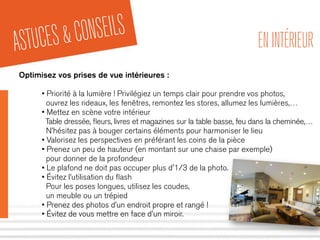
Optimisez vos prises de vue intérieures :
• Priorité à la lumière ! Privilégiez un temps clair pour prendre vos photos,
ouvrez les rideaux, les fenêtres, remontez les stores, allumez les lumières,…
• Mettez en scène votre intérieur
Table dressée, fleurs, livres et magazines sur la table basse, feu dans la cheminée,…
N’hésitez pas à bouger certains éléments pour harmoniser le lieu
• Valorisez les perspectives en préférant les coins de la pièce
• Prenez un peu de hauteur (en montant sur une chaise par exemple)
pour donner de la profondeur
• Le plafond ne doit pas occuper plus d'1/3 de la photo.
• Évitez l’utilisation du flash
Pour les poses longues, utilisez les coudes,
un meuble ou un trépied
• Prenez des photos d’un endroit propre et rangé !
• Évitez de vous mettre en face d'un miroir.
ASTUCES&CONSEILS ENEXTÉRIEUR
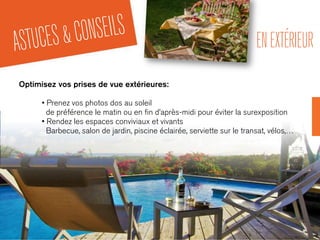
Optimisez vos prises de vue extérieures:
• Prenez vos photos dos au soleil
de préférence le matin ou en fin d’après-midi pour éviter la surexposition
• Rendez les espaces conviviaux et vivants
Barbecue, salon de jardin, piscine éclairée, serviette sur le transat, vélos,…
Quelques notions
sur l’image numérique
RETOUCHEPHOTO
Pixel
Unité minimal permettant de mesurer la définition d’une image numérique
À chaque pixel est associé une couleur (en RVB) et une intensité lumineuse
Définition
La définition correspond au nombre de points d’une image
(ex. : 800 x 600 pixels)
Résolution
En imprimerie, on définit la taille d’une image
composée de pixels en cm ou en pouce.
Ces données s’expriment en nombre de pixels par unité de surface.
Cette densité de pixels est appelée ‘résolution’
DPI ou PPP (Dots per inch / Points par pouce / 1 pouce = 2,54cm)
La trame de base constituant le mappage d’une image numérique, que ce soit en
imprimerie, ou en photographie numérique, est définie en DPI ou PPP
Quelques notions
sur l’image numérique
RETOUCHEPHOTO
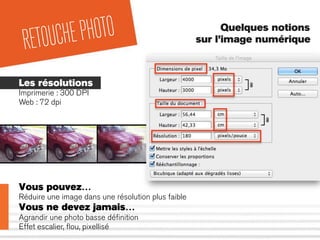
Les résolutions
Imprimerie : 300 DPI
Web : 72 dpi
Vous pouvez…
Réduire une image dans une résolution plus faible
Vous ne devez jamais…
Agrandir une photo basse définition
Effet escalier, flou, pixellisé
RETOUCHEPHOTO
LESFORMATS
des images matricielles
(Bitmap / Carte de points)
Compressés
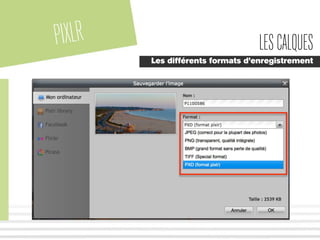
• JPG Joint Photographic Expert Group
• PNG Portable Network Graphic
• GIF Graphics Interchange Format
Non compressés
• TIFF Tagged Image File Format
• BMP Windows BitMap
• EPS Encapsulated Poscript
(vectoriel ou Bitmap)
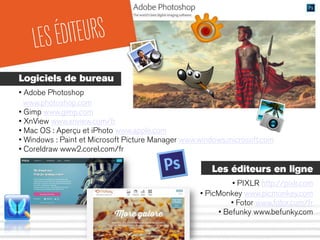
LESÉDITEURS
Logiciels de bureau
• Adobe Photoshop
www.photoshop.com
• Gimp www.gimp.com
• XnView www.xnview.com/fr
• Mac OS : Aperçu et iPhoto www.apple.com
• Windows : Paint et Microsoft Picture Manager www.windows.microsoft.com
• Coreldraw www2.corel.com/fr
Les éditeurs en ligne
• PIXLR http://pixlr.com
• PicMonkey www.picmonkey.com
• Fotor www.fotor.com/fr
• Befunky www.befunky.com
Quelques notions
sur l’image numériquePIXLR
Retouche et montage photo en ligne
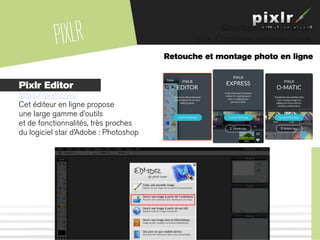
Pixlr Editor
https://pixlr.com/
Cet éditeur en ligne propose
une large gamme d’outils
et de fonctionnalités, très proches
du logiciel star d’Adobe : Photoshop
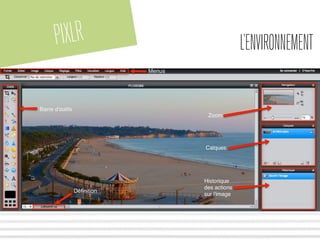
PIXLR L’ENVIRONNEMENT
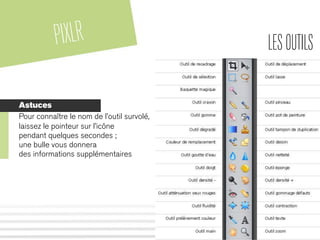
PIXLR LESOUTILS
Astuces
Pour connaître le nom de l’outil survolé,
laissez le pointeur sur l’icône
pendant quelques secondes ;
une bulle vous donnera
des informations supplémentaires
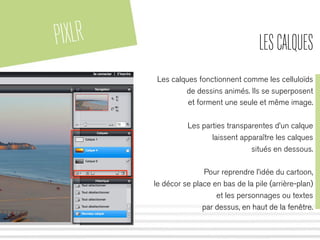
PIXLR LESCALQUES
Les calques fonctionnent comme les celluloïds
de dessins animés. Ils se superposent
et forment une seule et même image.
Les parties transparentes d’un calque
laissent apparaître les calques
situés en dessous.
Pour reprendre l’idée du cartoon,
le décor se place en bas de la pile (arrière-plan)
et les personnages ou textes
par dessus, en haut de la fenêtre.
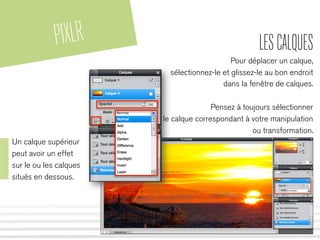
PIXLR LESCALQUES
Pour déplacer un calque,
sélectionnez-le et glissez-le au bon endroit
dans la fenêtre de calques.
Pensez à toujours sélectionner
le calque correspondant à votre manipulation
ou transformation.
Un calque supérieur
peut avoir un effet
sur le ou les calques
situés en dessous.
PIXLR LESMENUS
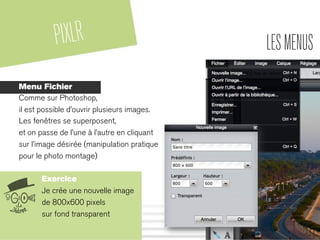
Menu Fichier
Comme sur Photoshop,
il est possible d’ouvrir plusieurs images.
Les fenêtres se superposent,
et on passe de l’une à l’autre en cliquant
sur l’image désirée (manipulation pratique
pour le photo montage)
Exercice
Je crée une nouvelle image
de 800x600 pixels
sur fond transparent
PIXLR LESCALQUES
Les différents formats d’enregistrement
PIXLR LESMENUS
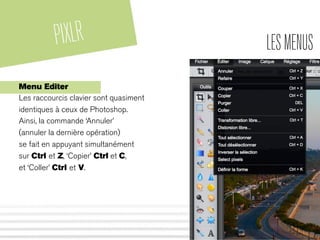
Menu Editer
Les raccourcis clavier sont quasiment
identiques à ceux de Photoshop.
Ainsi, la commande ‘Annuler’
(annuler la dernière opération)
se fait en appuyant simultanément
sur Ctrl et Z, ‘Copier’ Ctrl et C,
et ‘Coller’ Ctrl et V.
PIXLR LESMENUS
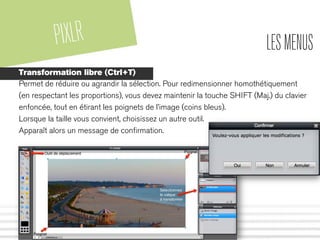
Transformation libre (Ctrl+T)
Permet de réduire ou agrandir la sélection. Pour redimensionner homothétiquement
(en respectant les proportions), vous devez maintenir la touche SHIFT (Maj.) du clavier
enfoncée, tout en étirant les poignets de l’image (coins bleus).
Lorsque la taille vous convient, choisissez un autre outil.
Apparaît alors un message de confirmation.
PIXLR LESMENUS
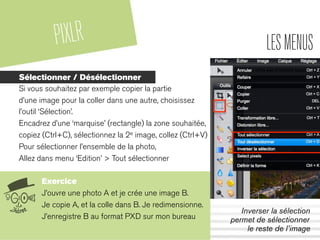
Sélectionner / Désélectionner
Si vous souhaitez par exemple copier la partie
d’une image pour la coller dans une autre, choisissez
l’outil ‘Sélection’.
Encadrez d’une ‘marquise’ (rectangle) la zone souhaitée,
copiez (Ctrl+C), sélectionnez la 2e image, collez (Ctrl+V)
Pour sélectionner l’ensemble de la photo,
Allez dans menu ‘Edition’ > Tout sélectionner
Exercice
J’ouvre une photo A et je crée une image B.
Je copie A, et la colle dans B. Je redimensionne.
J’enregistre B au format PXD sur mon bureau
Inverser la sélection
permet de sélectionner
le reste de l’image
PIXLR LESMENUS
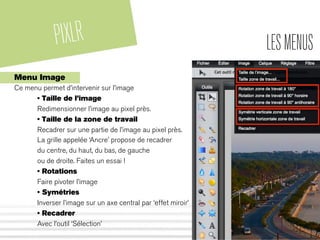
Menu Image
Ce menu permet d’intervenir sur l’image
• Taille de l’image
Redimensionner l’image au pixel près.
• Taille de la zone de travail
Recadrer sur une partie de l’image au pixel près.
La grille appelée ‘Ancre’ propose de recadrer
du centre, du haut, du bas, de gauche
ou de droite. Faites un essai !
• Rotations
Faire pivoter l’image
• Symétries
Inverser l’image sur un axe central par ‘effet miroir’
• Recadrer
Avec l’outil ‘Sélection’
PIXLR LESMENUS
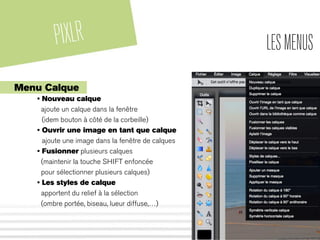
Menu Calque
• Nouveau calque
ajoute un calque dans la fenêtre
(idem bouton à côté de la corbeille)
• Ouvrir une image en tant que calque
ajoute une image dans la fenêtre de calques
• Fusionner plusieurs calques
(maintenir la touche SHIFT enfoncée
pour sélectionner plusieurs calques)
• Les styles de calque
apportent du relief à la sélection
(ombre portée, biseau, lueur diffuse,…)
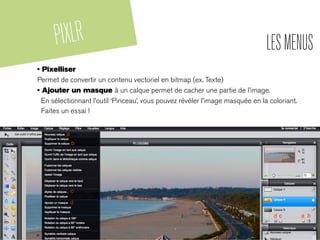
PIXLR LESMENUS
• Pixelliser
Permet de convertir un contenu vectoriel en bitmap (ex. Texte)
• Ajouter un masque à un calque permet de cacher une partie de l’image.
En sélectionnant l’outil ‘Pinceau’, vous pouvez révéler l’image masquée en la coloriant.
Faites un essai !
PIXLR LESMENUS
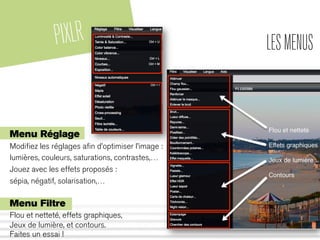
Menu Réglage
Modifiez les réglages afin d’optimiser l’image :
lumières, couleurs, saturations, contrastes,…
Jouez avec les effets proposés :
sépia, négatif, solarisation,…
Menu Filtre
Flou et netteté, effets graphiques,
Jeux de lumière, et contours.
Faites un essai !
PIXLR LESOUTILSDESÉLECTION
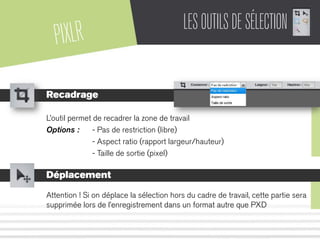
Recadrage
L’outil permet de recadrer la zone de travail
Options : - Pas de restriction (libre)
- Aspect ratio (rapport largeur/hauteur)
- Taille de sortie (pixel)
Déplacement
Attention ! Si on déplace la sélection hors du cadre de travail, cette partie sera
supprimée lors de l’enregistrement dans un format autre que PXD
PIXLR LESOUTILSDESÉLECTION
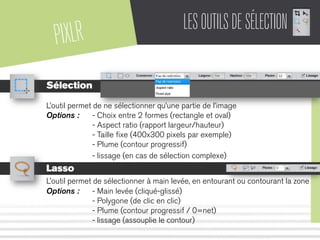
Sélection
L’outil permet de ne sélectionner qu’une partie de l’image
Options : - Choix entre 2 formes (rectangle et oval)
- Aspect ratio (rapport largeur/hauteur)
- Taille fixe (400x300 pixels par exemple)
- Plume (contour progressif)
- lissage (en cas de sélection complexe)
Lasso
L’outil permet de sélectionner à main levée, en entourant ou contourant la zone
Options : - Main levée (cliqué-glissé)
- Polygone (de clic en clic)
- Plume (contour progressif / 0=net)
- lissage (assouplie le contour)
PIXLR LESOUTILSDESÉLECTION
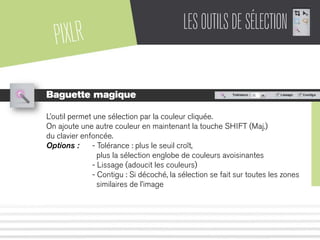
Baguette magique
L’outil permet une sélection par la couleur cliquée.
On ajoute une autre couleur en maintenant la touche SHIFT (Maj.)
du clavier enfoncée.
Options : - Tolérance : plus le seuil croît,
plus la sélection englobe de couleurs avoisinantes
- Lissage (adoucit les couleurs)
- Contigu : Si décoché, la sélection se fait sur toutes les zones
similaires de l’image
PIXLR LESOUTILSDEDESSIN
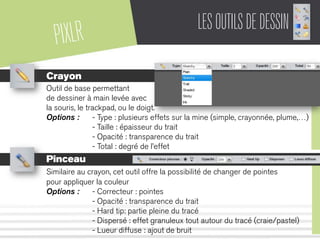
Crayon
Outil de base permettant
de dessiner à main levée avec
la souris, le trackpad, ou le doigt.
Options : - Type : plusieurs effets sur la mine (simple, crayonnée, plume,…)
- Taille : épaisseur du trait
- Opacité : transparence du trait
- Total : degré de l’effet
Pinceau
Similaire au crayon, cet outil offre la possibilité de changer de pointes
pour appliquer la couleur
Options : - Correcteur : pointes
- Opacité : transparence du trait
- Hard tip: partie pleine du tracé
- Dispersé : effet granuleux tout autour du tracé (craie/pastel)
- Lueur diffuse : ajout de bruit
PIXLR LESOUTILSDEDESSIN
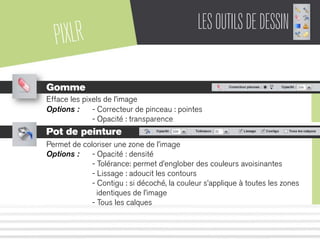
Gomme
Efface les pixels de l’image
Options : - Correcteur de pinceau : pointes
- Opacité : transparence
Pot de peinture
Permet de coloriser une zone de l’image
Options : - Opacité : densité
- Tolérance: permet d’englober des couleurs avoisinantes
- Lissage : adoucit les contours
- Contigu : si décoché, la couleur s’applique à toutes les zones
identiques de l’image
- Tous les calques
PIXLR LESOUTILSDEDESSIN
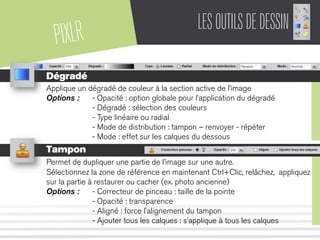
Dégradé
Applique un dégradé de couleur à la section active de l’image
Options : - Opacité : option globale pour l’application du dégradé
- Dégradé : sélection des couleurs
- Type linéaire ou radial
- Mode de distribution : tampon – renvoyer - répéter
- Mode : effet sur les calques du dessous
Tampon
Permet de dupliquer une partie de l’image sur une autre.
Sélectionnez la zone de référence en maintenant Ctrl+Clic, relâchez, appliquez
sur la partie à restaurer ou cacher (ex. photo ancienne)
Options : - Correcteur de pinceau : taille de la pointe
- Opacité : transparence
- Aligné : force l’alignement du tampon
- Ajouter tous les calques : s’applique à tous les calques
PIXLR LESOUTILSDEDESSIN
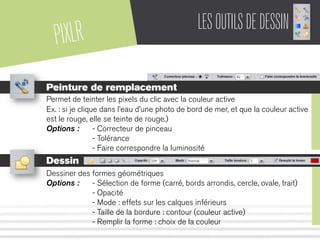
Peinture de remplacement
Permet de teinter les pixels du clic avec la couleur active
Ex. : si je clique dans l’eau d’une photo de bord de mer, et que la couleur active
est le rouge, elle se teinte de rouge.)
Options : - Correcteur de pinceau
- Tolérance
- Faire correspondre la luminosité
Dessin
Dessiner des formes géométriques
Options : - Sélection de forme (carré, bords arrondis, cercle, ovale, trait)
- Opacité
- Mode : effets sur les calques inférieurs
- Taille de la bordure : contour (couleur active)
- Remplir la forme : choix de la couleur
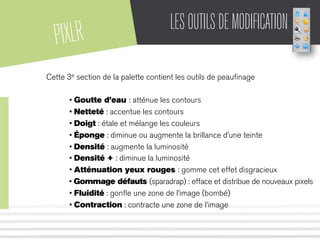
PIXLR LESOUTILSDEMODIFICATION
Cette 3e section de la palette contient les outils de peaufinage
• Goutte d’eau : atténue les contours
• Netteté : accentue les contours
• Doigt : étale et mélange les couleurs
• Éponge : diminue ou augmente la brillance d’une teinte
• Densité : augmente la luminosité
• Densité + : diminue la luminosité
• Atténuation yeux rouges : gomme cet effet disgracieux
• Gommage défauts (sparadrap) : efface et distribue de nouveaux pixels
• Fluidité : gonfle une zone de l’image (bombé)
• Contraction : contracte une zone de l’image
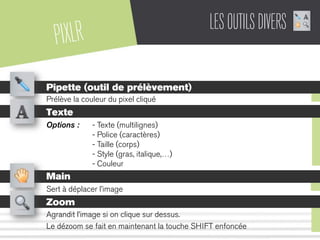
PIXLR LESOUTILSDIVERS
Pipette (outil de prélèvement)
Prélève la couleur du pixel cliqué
Texte
Options : - Texte (multilignes)
- Police (caractères)
- Taille (corps)
- Style (gras, italique,…)
- Couleur
Main
Sert à déplacer l’image
Zoom
Agrandit l’image si on clique sur dessus.
Le dézoom se fait en maintenant la touche SHIFT enfoncée
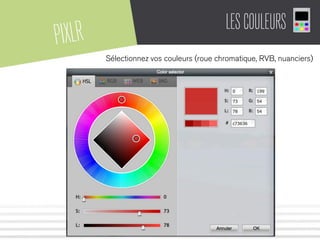
PIXLR LESCOULEURS
Sélectionnez vos couleurs (roue chromatique, RVB, nuanciers)
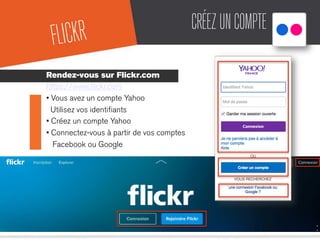
CRÉEZUNCOMPTE
Rendez-vous sur Flickr.com
https://www.flickr.com
• Vous avez un compte Yahoo
Utilisez vos identifiants
• Créez un compte Yahoo
• Connectez-vous à partir de vos comptes
Facebook ou Google
FLICKR
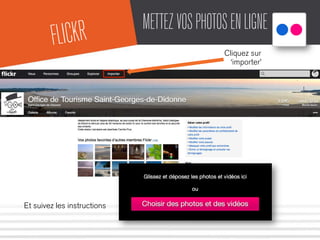
METTEZVOSPHOTOSENLIGNE
FLICKR
Cliquez sur
‘importer’
Et suivez les instructions
METTEZVOSPHOTOSENLIGNE
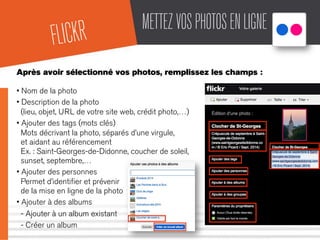
Après avoir sélectionné vos photos, remplissez les champs :
• Nom de la photo
• Description de la photo
(lieu, objet, URL de votre site web, crédit photo,…)
• Ajouter des tags (mots clés)
Mots décrivant la photo, séparés d’une virgule,
et aidant au référencement
Ex. : Saint-Georges-de-Didonne, coucher de soleil,
sunset, septembre,…
• Ajouter des personnes
Permet d’identifier et prévenir
de la mise en ligne de la photo
• Ajouter à des albums
- Ajouter à un album existant
- Créer un album
FLICKR
METTEZVOSPHOTOSENLIGNE
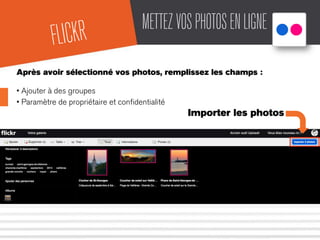
Après avoir sélectionné vos photos, remplissez les champs :
• Ajouter à des groupes
• Paramètre de propriétaire et confidentialité
Importer les photos
FLICKR
INFORMATIONSDELAPHOTO
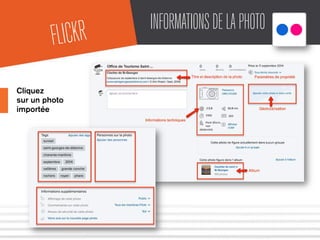
Cliquez
sur un photo
importée
FLICKR
PARTAGEZETINTÉGREZ
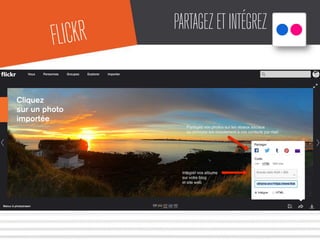
Cliquez
sur un photo
importée
FLICKR
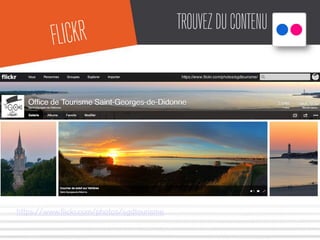
FLICKR TROUVEZDUCONTENU
https://www.flickr.com/photos/sgdtourisme
MACHAÎNEVIDÉO
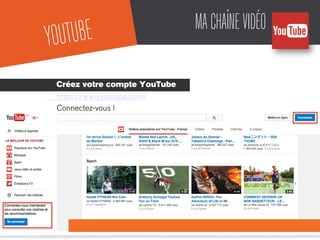
Créez votre compte YouTube
https://www.youtube.com/
Connectez-vous !
YOUTUBE
YOUTUBE MACHAÎNEVIDÉO
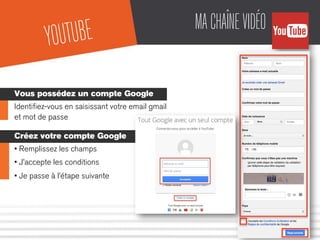
Vous possédez un compte Google
Identifiez-vous en saisissant votre email gmail
et mot de passe
Créez votre compte Google
• Remplissez les champs
• J’accepte les conditions
• Je passe à l’étape suivante
MACHAÎNEVIDÉO
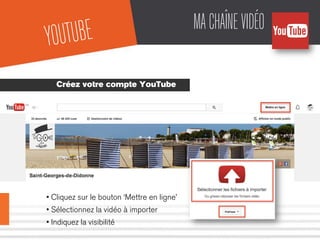
Créez votre compte YouTube
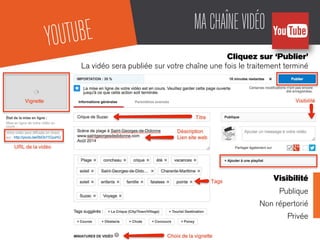
• Cliquez sur le bouton ‘Mettre en ligne’
• Sélectionnez la vidéo à importer
• Indiquez la visibilité
YOUTUBE
MACHAÎNEVIDÉO
Cliquez sur ‘Publier’
La vidéo sera publiée sur votre chaîne une fois le traitement terminé
Visibilité
Publique
Non répertorié
Privée
YOUTUBE
MACHAÎNEVIDÉO
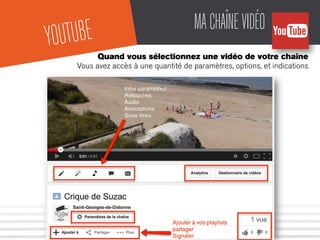
Quand vous sélectionnez une vidéo de votre chaîne
Vous avez accès à une quantité de paramètres, options, et indications
YOUTUBE
MACHAÎNEVIDÉO
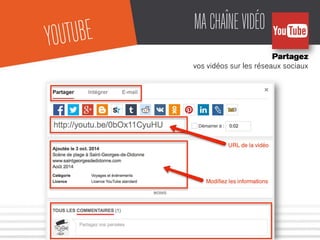
Partagez
vos vidéos sur les réseaux sociaux
YOUTUBE
MACHAÎNEVIDÉO
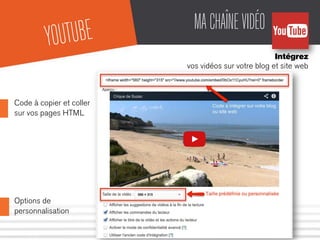
Intégrez
vos vidéos sur votre blog et site web
Code à copier et coller
sur vos pages HTML
Options de
personnalisation
YOUTUBE
MACHAÎNEVIDÉO
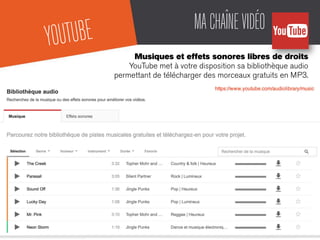
Musiques et effets sonores libres de droits
YouTube met à votre disposition sa bibliothèque audio
permettant de télécharger des morceaux gratuits en MP3.
YOUTUBE
MESDIAPORAMAS
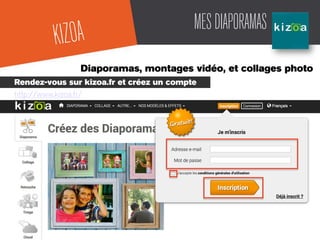
Diaporamas, montages vidéo, et collages photo
Rendez-vous sur kizoa.fr et créez un compte
http://www.kizoa.fr/
KIZOA
MESDIAPORAMAS
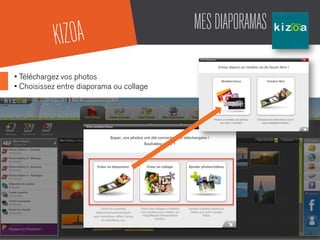
• Téléchargez vos photos
• Choisissez entre diaporama ou collage
KIZOA
MESDIAPORAMAS
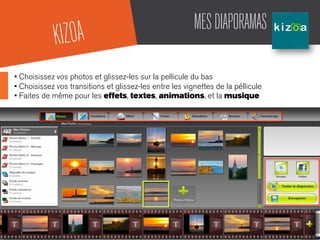
• Choisissez vos photos et glissez-les sur la pellicule du bas
• Choisissez vos transitions et glissez-les entre les vignettes de la péllicule
• Faites de même pour les effets, textes, animations, et la musique
KIZOA
MESDIAPORAMAS
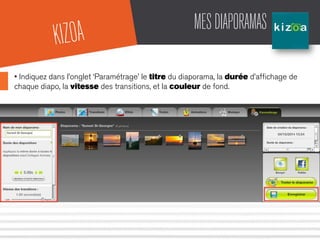
• Indiquez dans l’onglet ‘Paramétrage’ le titre du diaporama, la durée d’affichage de
chaque diapo, la vitesse des transitions, et la couleur de fond.
KIZOA
MESDIAPORAMAS
Partagez ou intégrez vos diaporamas
sur les réseaux sociaux, blog, et site web
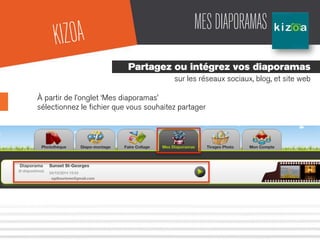
À partir de l’onglet ‘Mes diaporamas’
sélectionnez le fichier que vous souhaitez partager
KIZOA
MESDIAPORAMAS
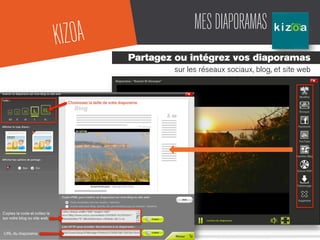
Partagez ou intégrez vos diaporamas
sur les réseaux sociaux, blog, et site web
KIZOA
L’OFFICEDETOURISME
DESAINT-GEORGES-DE-DIDONNE
Fournisseur de contenus
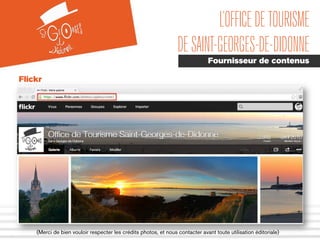
Flickr
(Merci de bien vouloir respecter les crédits photos, et nous contacter avant toute utilisation éditoriale)
L’OFFICEDETOURISME
DESAINT-GEORGES-DE-DIDONNE
Fournisseur de contenus
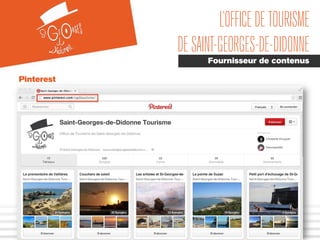
Pinterest
L’OFFICEDETOURISME
DESAINT-GEORGES-DE-DIDONNE
Fournisseur de contenus
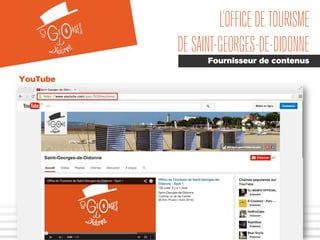
YouTube
L’OFFICEDETOURISME
DESAINT-GEORGES-DE-DIDONNE
Fournisseur de contenus
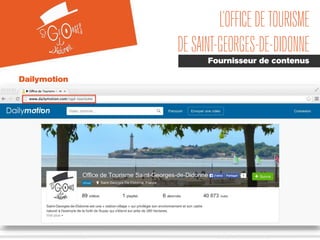
Dailymotion
L’OFFICEDETOURISME
DESAINT-GEORGES-DE-DIDONNE
Fournisseur de contenus
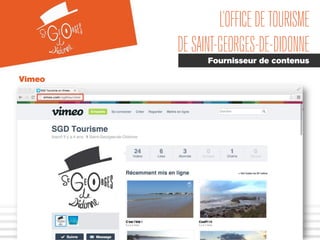
Vimeo
(Diaporama : Eric Picard / Office de Tourisme de Saint-Georges-de-Didonne / Oct. 2014)
CONTACTEric PICARD
Chargé e-tourisme
epicard@saintgeorgesdedidonne.com

Atelier3 photo video-sgd

  • 2.
    SOMMAIRE JEUDINUMÉRIQUE#3 Photo Vidéo •E-tourisme • Quelques chiffres • Réseaux Sociaux • Réglementation • Éditeurs • Pixlr • Flickr • Kizoa • l’OT, fournisseur de contenus
  • 3.
  • 4.
    Source : Touristic Labulle de l’e-tourisme E-TOURISME
  • 5.
    Source : CabinetRaffour Interactif - 2013 60%destouristesFrançaispréparentleurséjourenligne 44%réserventleurvacances Plusde80%desvacancierschoisissentleurfuturelocation enfonctiondelaphotod’accrocheetcellesdel’annonce Nouveaux comportements Nouvelles attentes QUELQUESCHIFFRES Les photos et vidéos sont les 1ers contenus touristiques les plus demandés sur les réseaux sociaux
  • 6.
    Photographes, passionnés, et professionnelsde l’image RÉSEAUXSOCIAUX Pinterest www.pinterest.com Instagram http://instagram.com Flickr www.filckr.com DeviantArt www.deviantart.com Facebook www.facebook.com Google Plus http://plus.google.com Snapchat www.snapchat.com
  • 7.
    Les plateformes dédiéesà la vidéo RÉSEAUXSOCIAUX YouTube www.youtube.com Dailymotion www.dailymotion.com Viméo www.vimeo.com Vine http://vine.co Instagram http://instagram.com Facebook www.facebook.com Google Plus http://plus.google.com Cinemagram https://cinemagr.am
  • 8.
  • 9.
  • 10.
    Réseaux sociaux QUELQUESCHIFFRES Source :www.blogdumoderateur.com Pinterest •48,7milliardsd’utilisateurs •Croissanceen2012:+2702% •MoyennedetempspassésurPinterest16minutes/mois •65 à80%sontdesfemmes Instagram •150millionsd’instagramers •800000utilisateursactifsparjour •5millionsdephotospubliéesparjour •70%desinstagramersFrançaisseconnectentaumoins1foisparjour
  • 11.
    RÉGLEMENTATION Source : Uniondes Photographes Professionnels : http://www.upp-auteurs.fr/ DROIT D’AUTEUR Tout auteur d’une œuvre dite de « œuvre de l’esprit » jouit d’un droit de propriété qui comporte des attributs d’ordre intellectuel et moral et des attributs d’ordre patrimonial Art. L. 111-1 du code de la propriété intellectuelle Le droit d’auteur couvre automatiquement les œuvres littéraires, artistiques, factuelles, informationnelles et audiovisuelles. Il existe donc 2 types de droit : • LE DROIT MORAL qui reconnait à l’auteur la paternité de l’œuvre et qui vise aussi le respect de l’intégrité de l’œuvre (art L 121-1 et suivant du CPI). Ce droit peut- être perpétuel, inaliénable et imprescriptible. • LES DROITS PATRIMONIAUX qui donnent un monopole d’exploitation économique sur l’œuvre, pour une durée variable (suivant le pays) au terme du laquelle l’œuvre entre dans le domaine public
  • 12.
    RÉGLEMENTATION Source : Uniondes Photographes Professionnels : http://www.upp-auteurs.fr/ DROIT À L’IMAGE Le droit à l’image est dans certains pays le droit de toute personne physique à disposer de son image. Les lois diffèrent selon les pays. En France, il n’est pas inscrit dans une loi mais existe par différentes jurisprudences. 2 Grands principes à retenir : • LES PERSONNES VISIBLES Avoir leur accord préalable. S’il y a des mineurs, avoir l’accord des parents. Art 9 du code civil : « Chacun a droit au respect de sa vie privée » La reproduction de l'image d'un groupe, de foule, d'une scène de rue dans un lieu public, ou d’une manifestation est permise, sans besoin de solliciter le consentement de chaque personne photographiée. • LES BÂTIMENTS PRIVÉS . Demander l’autorisation au propriétaire. Il est préférable que ces accords soient écrits.
  • 13.
    RÉGLEMENTATION Source : Uniondes Photographes Professionnels : http://www.upp-auteurs.fr/ UTILISATION DES MÉDIAS VOUS ETES PROPRIETAIRE DU MEDIA • Avoir l’accord des personnes ou des bâtiments visibles • Choisir votre niveau de partage et le spécifier clairement (tous droits réservés...). VOUS N’ETES PAS PROPRIETAIRE DU MEDIA • Vérifier que vous avez le droit de l’utiliser et sous quelles conditions (avec ou sans crédits photos, utilisation commerciale ou non...) • Demander l’accord du propriétaire • Spécifier le nom de l’auteur et le type de droit
  • 14.
    RÉGLEMENTATION Source : http://www.creativecommons.org LESLICENCES CREATIVE COMMONS L’Objectif est de mettre ses œuvres à disposition du public à des conditions prédéfinies. Les licences Creative Commons viennent en complément du droit applicable, elles ne se substituent pas au droit d’auteur. Le principe de protection • 4 types de conditions de partage (attribution, pas d’utilisation commerciale, pas de modification, partage à l’identique) • 6 licences gratuites
  • 15.
    ASTUCES&CONSEILS COMMENTFAIREUNEBONNEPHOTO? Le cadragehorizontal (format à la Française) Donne une impression de calme et de sérénité. Le cadrage vertical (format à l’Italienne) Donne une impression d’action et de proximité. La lecture en Z Une étude a démontré que nous avions le même cheminement visuel. Nous percevons les contenus d’une image de façon mécanique, en Z, de gauche à droite. La règle des tiers Placez les éléments importants de l’image sur les lignes de forces verticales et horizontales, et sur les points de force. (Ex. : 1/3 ciel – 2/3 plage)
  • 16.
    ASTUCES&CONSEILS COMMENTFAIREUNEBONNEVIDÉO? Optimisez laviralité de votre vidéo en l’humanisant et en créant ainsi une proximité avec l’internaute. QUALITÉ Tournez et diffusez la vidéo en HD est un vrai plus (720p ou 1à80p) INSTANTANÉITÉ Votre vidéo doit rester simple, originale, Voire amusante ! SIMPLICITÉ Appliquer la règle du ‘Keep it stupid simple’ (KISS) AMATEUR Restez authentique ! Une vidéo amateur voit très souvent sa crédibilté renforcée
  • 17.
    ASTUCES&CONSEILS AVANTDEFILMER • Pensezà l’histoire que vous voulez raconter • Evitez de vous placer face à la lumière, en contre-jour • Soyez le plus stable possible (trépied, sur les coudes, contrôle de la respiration,…) • Evitez le coup de zoom et le travelling trop rapides. Pensez aux internautes qui vont regarder votre film
  • 18.
    ASTUCES&CONSEILS DONNEZDURYTHMEÀVOTREVIDÉO Variez lesplans • Plan général / plan d’ensemble • Plan moyen • Plan américain • Plan rapproché épaulé • Gros plan • Très gros plan (détail) Alternez les plans fixes (panoramiques) et les plans en mouvements Source : www.switchconsulting.fr
  • 19.
    ASTUCES&CONSEILS MONTEZVOTREFILM Logiciels gratuits iMovie MacOS Lightworks Windows Logiciels payants Pro : Abobe Première, Final cut, After Effect,…
  • 20.
    ASTUCES&CONSEILS Source : www.switchconsulting.fr DIFFUSEZVOTREVIDÉO VariezlPlus le film est court, plus l’attention de votre audience est optimale. En bref, plus c’est court, mieux c’est ! 10 secondes de film capte 90% de l’audience, 1 minute 47%, 5 minutes 10%. En moyenne, 50% des vues se font dans les 15 premiers jours, 25% dans les 4 premiers jours.
  • 21.
    ASTUCES&CONSEILS Source : www.switchconsulting.fr SOIGNEZVOTREIMAGE Pourquoiprendre soin de son image ? Vos photos fournies à l’Office de Tourisme (ou à vos labels) alimentent une base de données unique et partagée. Elles s’affichent sur les sites web : • Office de Tourisme • Labels (à l’échelle départementale, régionale, nationale) • Charente-Maritime Tourisme (CMT) • Région Poitou-Charentes (CRT) Réussir ses photos, c’est : • Raconter une histoire • Susciter l’émotion • Être généreux, donner envie • Être dans l’empathie, donner la possibilité de se projeter
  • 22.
    ASTUCES&CONSEILS SÉDUISEZLETOURISTE Posez-vous lesbonnes questions Vos photos doivent présenter une offre visuellement irrésistible : elles doivent faire envie ! Quelles sont ses attentes ? L’environnement, le style, le bâtiment, la vue,… Que veut-il savoir ? L’agencement, l’espace, la décoration, le type de salle de bain,… Comment l’aider à se projeter ? En valorisant votre différence, vos petits ‘plus’ ! Un feu de cheminée, un dîner au bord de la piscine, l’aménagement de votre jardin, des jeux de plein air, des vacanciers,…
  • 23.
    ASTUCES&CONSEILS Dans un 1ertemps, déterminez les pièces ou visuels que vous voulez mettre en avant. Privilégiez un appareil photo numérique grand angle ; ce mode permet de rassembler un maximum de choses sur un même image. Préparez votre intérieur (ou extérieur) par une mise ne scène simple, agréable, désencombrée (rangez poubelles, sacs, balais,...), et harmonieuse... : les vacancers potentiels doivent se projeter dans votre logement ! Évitez les objets trop personnels, nettoyez, rangez, débâchez la piscine pour vos vues extérieures, dressez un petit déjeuner sur la table de la cuisine, un apéritif en terrasse, allumez un feu de cheminée, des bougies ou photophores, disposez un bouquet de fleurs sur la table de la salle-à- manger, des coussins sur le canapé, des magazines sur la table basse, le lit de la chambre avec un coin rabattu, des serviettes de toilettes posées à disposition dans la salle de bains,... Soigner ces petits détails apporte une réelle valeur ajoutée à votre annonce !
  • 24.
    ASTUCES&CONSEILS ENINTÉRIEUR Optimisez vosprises de vue intérieures : • Priorité à la lumière ! Privilégiez un temps clair pour prendre vos photos, ouvrez les rideaux, les fenêtres, remontez les stores, allumez les lumières,… • Mettez en scène votre intérieur Table dressée, fleurs, livres et magazines sur la table basse, feu dans la cheminée,… N’hésitez pas à bouger certains éléments pour harmoniser le lieu • Valorisez les perspectives en préférant les coins de la pièce • Prenez un peu de hauteur (en montant sur une chaise par exemple) pour donner de la profondeur • Le plafond ne doit pas occuper plus d'1/3 de la photo. • Évitez l’utilisation du flash Pour les poses longues, utilisez les coudes, un meuble ou un trépied • Prenez des photos d’un endroit propre et rangé ! • Évitez de vous mettre en face d'un miroir.
  • 25.
    ASTUCES&CONSEILS ENEXTÉRIEUR Optimisez vosprises de vue extérieures: • Prenez vos photos dos au soleil de préférence le matin ou en fin d’après-midi pour éviter la surexposition • Rendez les espaces conviviaux et vivants Barbecue, salon de jardin, piscine éclairée, serviette sur le transat, vélos,…
  • 26.
    Quelques notions sur l’imagenumérique RETOUCHEPHOTO Pixel Unité minimal permettant de mesurer la définition d’une image numérique À chaque pixel est associé une couleur (en RVB) et une intensité lumineuse Définition La définition correspond au nombre de points d’une image (ex. : 800 x 600 pixels) Résolution En imprimerie, on définit la taille d’une image composée de pixels en cm ou en pouce. Ces données s’expriment en nombre de pixels par unité de surface. Cette densité de pixels est appelée ‘résolution’ DPI ou PPP (Dots per inch / Points par pouce / 1 pouce = 2,54cm) La trame de base constituant le mappage d’une image numérique, que ce soit en imprimerie, ou en photographie numérique, est définie en DPI ou PPP
  • 27.
    Quelques notions sur l’imagenumérique RETOUCHEPHOTO Les résolutions Imprimerie : 300 DPI Web : 72 dpi Vous pouvez… Réduire une image dans une résolution plus faible Vous ne devez jamais… Agrandir une photo basse définition Effet escalier, flou, pixellisé
  • 28.
    RETOUCHEPHOTO LESFORMATS des images matricielles (Bitmap/ Carte de points) Compressés • JPG Joint Photographic Expert Group • PNG Portable Network Graphic • GIF Graphics Interchange Format Non compressés • TIFF Tagged Image File Format • BMP Windows BitMap • EPS Encapsulated Poscript (vectoriel ou Bitmap)
  • 29.
    LESÉDITEURS Logiciels de bureau •Adobe Photoshop www.photoshop.com • Gimp www.gimp.com • XnView www.xnview.com/fr • Mac OS : Aperçu et iPhoto www.apple.com • Windows : Paint et Microsoft Picture Manager www.windows.microsoft.com • Coreldraw www2.corel.com/fr Les éditeurs en ligne • PIXLR http://pixlr.com • PicMonkey www.picmonkey.com • Fotor www.fotor.com/fr • Befunky www.befunky.com
  • 30.
    Quelques notions sur l’imagenumériquePIXLR Retouche et montage photo en ligne Pixlr Editor https://pixlr.com/ Cet éditeur en ligne propose une large gamme d’outils et de fonctionnalités, très proches du logiciel star d’Adobe : Photoshop
  • 31.
  • 32.
    PIXLR LESOUTILS Astuces Pour connaîtrele nom de l’outil survolé, laissez le pointeur sur l’icône pendant quelques secondes ; une bulle vous donnera des informations supplémentaires
  • 33.
    PIXLR LESCALQUES Les calquesfonctionnent comme les celluloïds de dessins animés. Ils se superposent et forment une seule et même image. Les parties transparentes d’un calque laissent apparaître les calques situés en dessous. Pour reprendre l’idée du cartoon, le décor se place en bas de la pile (arrière-plan) et les personnages ou textes par dessus, en haut de la fenêtre.
  • 34.
    PIXLR LESCALQUES Pour déplacerun calque, sélectionnez-le et glissez-le au bon endroit dans la fenêtre de calques. Pensez à toujours sélectionner le calque correspondant à votre manipulation ou transformation. Un calque supérieur peut avoir un effet sur le ou les calques situés en dessous.
  • 35.
    PIXLR LESMENUS Menu Fichier Commesur Photoshop, il est possible d’ouvrir plusieurs images. Les fenêtres se superposent, et on passe de l’une à l’autre en cliquant sur l’image désirée (manipulation pratique pour le photo montage) Exercice Je crée une nouvelle image de 800x600 pixels sur fond transparent
  • 36.
    PIXLR LESCALQUES Les différentsformats d’enregistrement
  • 37.
    PIXLR LESMENUS Menu Editer Lesraccourcis clavier sont quasiment identiques à ceux de Photoshop. Ainsi, la commande ‘Annuler’ (annuler la dernière opération) se fait en appuyant simultanément sur Ctrl et Z, ‘Copier’ Ctrl et C, et ‘Coller’ Ctrl et V.
  • 38.
    PIXLR LESMENUS Transformation libre(Ctrl+T) Permet de réduire ou agrandir la sélection. Pour redimensionner homothétiquement (en respectant les proportions), vous devez maintenir la touche SHIFT (Maj.) du clavier enfoncée, tout en étirant les poignets de l’image (coins bleus). Lorsque la taille vous convient, choisissez un autre outil. Apparaît alors un message de confirmation.
  • 39.
    PIXLR LESMENUS Sélectionner /Désélectionner Si vous souhaitez par exemple copier la partie d’une image pour la coller dans une autre, choisissez l’outil ‘Sélection’. Encadrez d’une ‘marquise’ (rectangle) la zone souhaitée, copiez (Ctrl+C), sélectionnez la 2e image, collez (Ctrl+V) Pour sélectionner l’ensemble de la photo, Allez dans menu ‘Edition’ > Tout sélectionner Exercice J’ouvre une photo A et je crée une image B. Je copie A, et la colle dans B. Je redimensionne. J’enregistre B au format PXD sur mon bureau Inverser la sélection permet de sélectionner le reste de l’image
  • 40.
    PIXLR LESMENUS Menu Image Cemenu permet d’intervenir sur l’image • Taille de l’image Redimensionner l’image au pixel près. • Taille de la zone de travail Recadrer sur une partie de l’image au pixel près. La grille appelée ‘Ancre’ propose de recadrer du centre, du haut, du bas, de gauche ou de droite. Faites un essai ! • Rotations Faire pivoter l’image • Symétries Inverser l’image sur un axe central par ‘effet miroir’ • Recadrer Avec l’outil ‘Sélection’
  • 41.
    PIXLR LESMENUS Menu Calque •Nouveau calque ajoute un calque dans la fenêtre (idem bouton à côté de la corbeille) • Ouvrir une image en tant que calque ajoute une image dans la fenêtre de calques • Fusionner plusieurs calques (maintenir la touche SHIFT enfoncée pour sélectionner plusieurs calques) • Les styles de calque apportent du relief à la sélection (ombre portée, biseau, lueur diffuse,…)
  • 42.
    PIXLR LESMENUS • Pixelliser Permetde convertir un contenu vectoriel en bitmap (ex. Texte) • Ajouter un masque à un calque permet de cacher une partie de l’image. En sélectionnant l’outil ‘Pinceau’, vous pouvez révéler l’image masquée en la coloriant. Faites un essai !
  • 43.
    PIXLR LESMENUS Menu Réglage Modifiezles réglages afin d’optimiser l’image : lumières, couleurs, saturations, contrastes,… Jouez avec les effets proposés : sépia, négatif, solarisation,… Menu Filtre Flou et netteté, effets graphiques, Jeux de lumière, et contours. Faites un essai !
  • 44.
    PIXLR LESOUTILSDESÉLECTION Recadrage L’outil permetde recadrer la zone de travail Options : - Pas de restriction (libre) - Aspect ratio (rapport largeur/hauteur) - Taille de sortie (pixel) Déplacement Attention ! Si on déplace la sélection hors du cadre de travail, cette partie sera supprimée lors de l’enregistrement dans un format autre que PXD
  • 45.
    PIXLR LESOUTILSDESÉLECTION Sélection L’outil permetde ne sélectionner qu’une partie de l’image Options : - Choix entre 2 formes (rectangle et oval) - Aspect ratio (rapport largeur/hauteur) - Taille fixe (400x300 pixels par exemple) - Plume (contour progressif) - lissage (en cas de sélection complexe) Lasso L’outil permet de sélectionner à main levée, en entourant ou contourant la zone Options : - Main levée (cliqué-glissé) - Polygone (de clic en clic) - Plume (contour progressif / 0=net) - lissage (assouplie le contour)
  • 46.
    PIXLR LESOUTILSDESÉLECTION Baguette magique L’outilpermet une sélection par la couleur cliquée. On ajoute une autre couleur en maintenant la touche SHIFT (Maj.) du clavier enfoncée. Options : - Tolérance : plus le seuil croît, plus la sélection englobe de couleurs avoisinantes - Lissage (adoucit les couleurs) - Contigu : Si décoché, la sélection se fait sur toutes les zones similaires de l’image
  • 47.
    PIXLR LESOUTILSDEDESSIN Crayon Outil debase permettant de dessiner à main levée avec la souris, le trackpad, ou le doigt. Options : - Type : plusieurs effets sur la mine (simple, crayonnée, plume,…) - Taille : épaisseur du trait - Opacité : transparence du trait - Total : degré de l’effet Pinceau Similaire au crayon, cet outil offre la possibilité de changer de pointes pour appliquer la couleur Options : - Correcteur : pointes - Opacité : transparence du trait - Hard tip: partie pleine du tracé - Dispersé : effet granuleux tout autour du tracé (craie/pastel) - Lueur diffuse : ajout de bruit
  • 48.
    PIXLR LESOUTILSDEDESSIN Gomme Efface lespixels de l’image Options : - Correcteur de pinceau : pointes - Opacité : transparence Pot de peinture Permet de coloriser une zone de l’image Options : - Opacité : densité - Tolérance: permet d’englober des couleurs avoisinantes - Lissage : adoucit les contours - Contigu : si décoché, la couleur s’applique à toutes les zones identiques de l’image - Tous les calques
  • 49.
    PIXLR LESOUTILSDEDESSIN Dégradé Applique undégradé de couleur à la section active de l’image Options : - Opacité : option globale pour l’application du dégradé - Dégradé : sélection des couleurs - Type linéaire ou radial - Mode de distribution : tampon – renvoyer - répéter - Mode : effet sur les calques du dessous Tampon Permet de dupliquer une partie de l’image sur une autre. Sélectionnez la zone de référence en maintenant Ctrl+Clic, relâchez, appliquez sur la partie à restaurer ou cacher (ex. photo ancienne) Options : - Correcteur de pinceau : taille de la pointe - Opacité : transparence - Aligné : force l’alignement du tampon - Ajouter tous les calques : s’applique à tous les calques
  • 50.
    PIXLR LESOUTILSDEDESSIN Peinture deremplacement Permet de teinter les pixels du clic avec la couleur active Ex. : si je clique dans l’eau d’une photo de bord de mer, et que la couleur active est le rouge, elle se teinte de rouge.) Options : - Correcteur de pinceau - Tolérance - Faire correspondre la luminosité Dessin Dessiner des formes géométriques Options : - Sélection de forme (carré, bords arrondis, cercle, ovale, trait) - Opacité - Mode : effets sur les calques inférieurs - Taille de la bordure : contour (couleur active) - Remplir la forme : choix de la couleur
  • 51.
    PIXLR LESOUTILSDEMODIFICATION Cette 3esection de la palette contient les outils de peaufinage • Goutte d’eau : atténue les contours • Netteté : accentue les contours • Doigt : étale et mélange les couleurs • Éponge : diminue ou augmente la brillance d’une teinte • Densité : augmente la luminosité • Densité + : diminue la luminosité • Atténuation yeux rouges : gomme cet effet disgracieux • Gommage défauts (sparadrap) : efface et distribue de nouveaux pixels • Fluidité : gonfle une zone de l’image (bombé) • Contraction : contracte une zone de l’image
  • 52.
    PIXLR LESOUTILSDIVERS Pipette (outilde prélèvement) Prélève la couleur du pixel cliqué Texte Options : - Texte (multilignes) - Police (caractères) - Taille (corps) - Style (gras, italique,…) - Couleur Main Sert à déplacer l’image Zoom Agrandit l’image si on clique sur dessus. Le dézoom se fait en maintenant la touche SHIFT enfoncée
  • 53.
    PIXLR LESCOULEURS Sélectionnez voscouleurs (roue chromatique, RVB, nuanciers)
  • 54.
    CRÉEZUNCOMPTE Rendez-vous sur Flickr.com https://www.flickr.com •Vous avez un compte Yahoo Utilisez vos identifiants • Créez un compte Yahoo • Connectez-vous à partir de vos comptes Facebook ou Google FLICKR
  • 55.
  • 56.
    METTEZVOSPHOTOSENLIGNE Après avoir sélectionnévos photos, remplissez les champs : • Nom de la photo • Description de la photo (lieu, objet, URL de votre site web, crédit photo,…) • Ajouter des tags (mots clés) Mots décrivant la photo, séparés d’une virgule, et aidant au référencement Ex. : Saint-Georges-de-Didonne, coucher de soleil, sunset, septembre,… • Ajouter des personnes Permet d’identifier et prévenir de la mise en ligne de la photo • Ajouter à des albums - Ajouter à un album existant - Créer un album FLICKR
  • 57.
    METTEZVOSPHOTOSENLIGNE Après avoir sélectionnévos photos, remplissez les champs : • Ajouter à des groupes • Paramètre de propriétaire et confidentialité Importer les photos FLICKR
  • 58.
  • 59.
  • 60.
  • 61.
    MACHAÎNEVIDÉO Créez votre compteYouTube https://www.youtube.com/ Connectez-vous ! YOUTUBE
  • 62.
    YOUTUBE MACHAÎNEVIDÉO Vous possédezun compte Google Identifiez-vous en saisissant votre email gmail et mot de passe Créez votre compte Google • Remplissez les champs • J’accepte les conditions • Je passe à l’étape suivante
  • 63.
    MACHAÎNEVIDÉO Créez votre compteYouTube • Cliquez sur le bouton ‘Mettre en ligne’ • Sélectionnez la vidéo à importer • Indiquez la visibilité YOUTUBE
  • 64.
    MACHAÎNEVIDÉO Cliquez sur ‘Publier’ Lavidéo sera publiée sur votre chaîne une fois le traitement terminé Visibilité Publique Non répertorié Privée YOUTUBE
  • 65.
    MACHAÎNEVIDÉO Quand vous sélectionnezune vidéo de votre chaîne Vous avez accès à une quantité de paramètres, options, et indications YOUTUBE
  • 66.
    MACHAÎNEVIDÉO Partagez vos vidéos surles réseaux sociaux YOUTUBE
  • 67.
    MACHAÎNEVIDÉO Intégrez vos vidéos survotre blog et site web Code à copier et coller sur vos pages HTML Options de personnalisation YOUTUBE
  • 68.
    MACHAÎNEVIDÉO Musiques et effetssonores libres de droits YouTube met à votre disposition sa bibliothèque audio permettant de télécharger des morceaux gratuits en MP3. YOUTUBE
  • 69.
    MESDIAPORAMAS Diaporamas, montages vidéo,et collages photo Rendez-vous sur kizoa.fr et créez un compte http://www.kizoa.fr/ KIZOA
  • 70.
    MESDIAPORAMAS • Téléchargez vosphotos • Choisissez entre diaporama ou collage KIZOA
  • 71.
    MESDIAPORAMAS • Choisissez vosphotos et glissez-les sur la pellicule du bas • Choisissez vos transitions et glissez-les entre les vignettes de la péllicule • Faites de même pour les effets, textes, animations, et la musique KIZOA
  • 72.
    MESDIAPORAMAS • Indiquez dansl’onglet ‘Paramétrage’ le titre du diaporama, la durée d’affichage de chaque diapo, la vitesse des transitions, et la couleur de fond. KIZOA
  • 73.
    MESDIAPORAMAS Partagez ou intégrezvos diaporamas sur les réseaux sociaux, blog, et site web À partir de l’onglet ‘Mes diaporamas’ sélectionnez le fichier que vous souhaitez partager KIZOA
  • 74.
    MESDIAPORAMAS Partagez ou intégrezvos diaporamas sur les réseaux sociaux, blog, et site web KIZOA
  • 75.
    L’OFFICEDETOURISME DESAINT-GEORGES-DE-DIDONNE Fournisseur de contenus Flickr (Mercide bien vouloir respecter les crédits photos, et nous contacter avant toute utilisation éditoriale)
  • 76.
  • 77.
  • 78.
  • 79.
  • 80.
    (Diaporama : EricPicard / Office de Tourisme de Saint-Georges-de-Didonne / Oct. 2014) CONTACTEric PICARD Chargé e-tourisme epicard@saintgeorgesdedidonne.com