Maintenance Informatique et Réseau
Jean Claver MOUTOH ©Copyright tous droits réservés GROUPE BOWL
I - LE SYSTEME INFORMATIQUE
I - 1 Définition du terme informatique
L’informatique c’est la science du traitement automatique de
l’information par les ordinateurs. Le terme informatique naît de la
contraction des mots information et automatique, il a été proposé en 1962 par
Philippe Dreyfus et accepté par l’académie française en 1966. L’informatique
est d’une importance capitale, dans l’industrie et dans l’administration.
I - 2 Définition du terme système informatique
Un système informatique est un ensemble composé de 2 éléments
indissociable :
- Le matériel (hardware)
- Le logiciel (software)
I - 3 Définition de l’ordinateur
L’ordinateur est aujourd’hui un outil très puissant qui assiste l’homme dans
de nombreux domaines d’activités. C’est une machine électronique qui permet
de traiter de manières automatiques et rationnelles les informations.
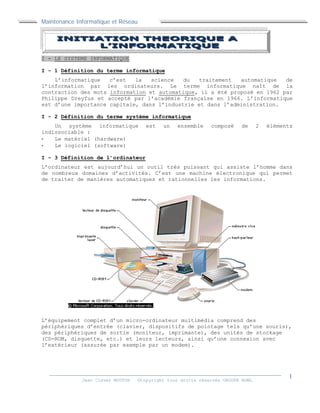
L’équipement complet d’un micro-ordinateur multimédia comprend des
périphériques d’entrée (clavier, dispositifs de pointage tels qu’une souris),
des périphériques de sortie (moniteur, imprimante), des unités de stockage
(CD-ROM, disquette, etc.) et leurs lecteurs, ainsi qu’une connexion avec
l’extérieur (assurée par exemple par un modem).
Maintenance Informatique et Réseau
Jean Claver MOUTOH ©Copyright tous droits réservés GROUPE BOWL
I - 4 Définition de logiciel
Un logiciel est un programme définissent les taches à exécuter par un
ordinateur. Le mot logiciel est la traduction de l’anglais software.
On peut distinguer deux grandes familles de logiciels : les logiciels système
et les logiciels d’application.
a- Logiciel système
Un logiciel système contrôle le fonctionnement de l’ordinateur, jouant par
conséquent le rôle de première interface entre l’homme et la machine. Il gère
les travaux essentiels, mais souvent invisibles, relatifs à la maintenance
des fichiers sur le disque dur, à la gestion de l’écran, etc.
b- Logiciel d’application
Tous les autres logiciels sont des logiciels d’application. Ils permettent
d’effectuer la multitude des tâches plus ou moins spécifiques pour lesquelles
sont utilisés les ordinateurs : traitement de texte, gestion de base de
données, comptabilité, programmation, utilisation de réseaux, jeux, etc.
c- Diffusion Des Logiciels
Outre cette classification par tâches, on peut aussi ranger les logiciels
selon leur méthode de diffusion. Il faut alors distinguer les logiciels
commerciaux standard, développés et vendus essentiellement par des
détaillants (revendeurs ou grossistes) ou par de grandes chaînes de
distribution pour les produits les plus populaires, et les logiciels du
domaine public, à distribution gratuite, qui comprennent le freeware, à usage
libre et sans droits à payer, et le shareware, dont l’usage régulier est
assujetti au paiement d’une somme modique à son créateur. Le principe du
shareware, relativement populaire dans les pays anglo-saxons, tend
aujourd’hui à se généraliser, notamment grâce aux vecteurs de communication
très étendus du réseau Internet. On peut ainsi trouver des applications
logicielles en shareware qui rivalisent avec certaines applications
commerciales du même domaine, mais à un coût beaucoup plus intéressant,
l’auteur proposant fréquemment des améliorations techniques intéressantes
pour la licence achetée.
I - 5 Structure et organisation d’un ordinateur
5 – 1. Présentation des types d’ordinateurs
Ont distingue 3 types d’ordinateurs :
- les macro-ordinateurs : qui sont des ordinateurs universels de moyenne ou
de grande puissance.
Maintenance Informatique et Réseau
Jean Claver MOUTOH ©Copyright tous droits réservés GROUPE BOWL
- Les mini-ordinateurs : ce sont des ordinateurs de faible volume, d’une
capacité moyenne de mémoire, de bonne performance.
- Les micro-ordinateurs : ce sont de petit ordinateurs construit autour
d’un microprocesseur.
5 – 2. Présentation de l’unité centrale
L’unité centrale est composée de plusieurs éléments qui peuvent se
regrouper dans des catégories suivantes.
- Le microprocesseur
- Les mémoires
- Les lecteurs
- Le bloc d’alimentation
- Les cartes
- Les ports
a – Le microprocesseur
C’est un organe destiné dans un ordinateur à interpréter
et à exécuter de instructions. Ainsi le microprocesseur est un processeur
miniaturisé dont tous les éléments sont rassemblés en un circuit intégré.
b – Les mémoires
C’est un dispositif capable d’enregistrer des informations, de les
conserver aussi longtemps que nécessaire puis de les restituer. On distingue
trois types de mémoire
- mémoire RAM (Random Access Memory) ou mémoire volatile
- Mémoire ROM (Read Only Memory) ou mémoire morte
-Mémoire de masse ou mémoire auxiliaire.
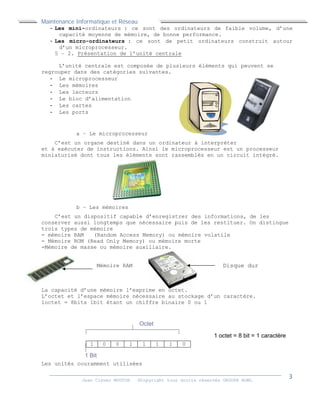
Mémoire RAM
La capacité d’une mémoire l’exprime en octet.
L’octet et l’espace mémoire nécessaire au stockage d’un caractère.
1octet = 8bits 1bit étant un chiffre binaire 0 ou 1
Les unités couramment utilisées
1 0 0 1 1 1 1 0
Octet
1 Bit
1 octet = 8 bit = 1 caractère
Disque dur
Maintenance Informatique et Réseau
Jean Claver MOUTOH ©Copyright tous droits réservés GROUPE BOWL
1 octet = 8 bit
1 kilo octet = 1024 octets
1 Mega octet = 1024 octets Kilo octets
1 Giga octet =1024 octets Mega octets
1 octet = 1 byte
1 Byte = 8 bits
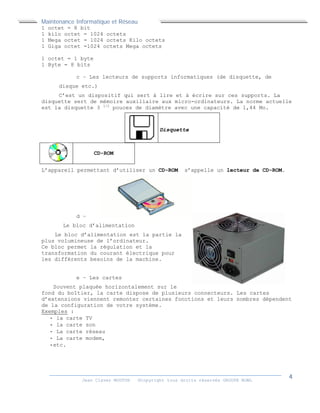
c – Les lecteurs de supports informatiques (de disquette, de
disque etc.)
C’est un dispositif qui sert à lire et à écrire sur ces supports. La
disquette sert de mémoire auxiliaire aux micro-ordinateurs. La norme actuelle
est la disquette 3 1/2
pouces de diamètre avec une capacité de 1,44 Mo.
L’appareil permettant d’utiliser un CD-ROM s’appelle un lecteur de CD-ROM.
d –
Le bloc d’alimentation
Le bloc d’alimentation est la partie la
plus volumineuse de l’ordinateur.
Ce bloc permet la régulation et la
transformation du courant électrique pour
les différents besoins de la machine.
e – Les cartes
Souvent plaquée horizontalement sur le
fond du boîtier, la carte dispose de plusieurs connecteurs. Les cartes
d’extensions viennent remonter certaines fonctions et leurs nombres dépendent
de la configuration de votre système.
Exemples :
- la carte TV
- la carte son
- La carte réseau
- La carte modem,
- etc.
Disquette
CD-ROM
Maintenance Informatique et Réseau
Jean Claver MOUTOH ©Copyright tous droits réservés GROUPE BOWL
1 octet = 8 bit
1 kilo octet = 1024 octets
1 Mega octet = 1024 octets Kilo octets
1 Giga octet =1024 octets Mega octets
1 octet = 1 byte
1 Byte = 8 bits
c – Les lecteurs de supports informatiques (de disquette, de
disque etc.)
C’est un dispositif qui sert à lire et à écrire sur ces supports. La
disquette sert de mémoire auxiliaire aux micro-ordinateurs. La norme actuelle
est la disquette 3 1/2
pouces de diamètre avec une capacité de 1,44 Mo.
L’appareil permettant d’utiliser un CD-ROM s’appelle un lecteur de CD-ROM.
d –
Le bloc d’alimentation
Le bloc d’alimentation est la partie la
plus volumineuse de l’ordinateur.
Ce bloc permet la régulation et la
transformation du courant électrique pour
les différents besoins de la machine.
e – Les cartes
Souvent plaquée horizontalement sur le
fond du boîtier, la carte dispose de plusieurs connecteurs. Les cartes
d’extensions viennent remonter certaines fonctions et leurs nombres dépendent
de la configuration de votre système.
Exemples :
- la carte TV
- la carte son
- La carte réseau
- La carte modem,
- etc.
Disquette
CD-ROM
Maintenance Informatique et Réseau
Jean Claver MOUTOH ©Copyright tous droits réservés GROUPE BOWL
1 octet = 8 bit
1 kilo octet = 1024 octets
1 Mega octet = 1024 octets Kilo octets
1 Giga octet =1024 octets Mega octets
1 octet = 1 byte
1 Byte = 8 bits
c – Les lecteurs de supports informatiques (de disquette, de
disque etc.)
C’est un dispositif qui sert à lire et à écrire sur ces supports. La
disquette sert de mémoire auxiliaire aux micro-ordinateurs. La norme actuelle
est la disquette 3 1/2
pouces de diamètre avec une capacité de 1,44 Mo.
L’appareil permettant d’utiliser un CD-ROM s’appelle un lecteur de CD-ROM.
d –
Le bloc d’alimentation
Le bloc d’alimentation est la partie la
plus volumineuse de l’ordinateur.
Ce bloc permet la régulation et la
transformation du courant électrique pour
les différents besoins de la machine.
e – Les cartes
Souvent plaquée horizontalement sur le
fond du boîtier, la carte dispose de plusieurs connecteurs. Les cartes
d’extensions viennent remonter certaines fonctions et leurs nombres dépendent
de la configuration de votre système.
Exemples :
- la carte TV
- la carte son
- La carte réseau
- La carte modem,
- etc.
Disquette
CD-ROM
Maintenance Informatique et Réseau
Jean Claver MOUTOH ©Copyright tous droits réservés GROUPE BOWL
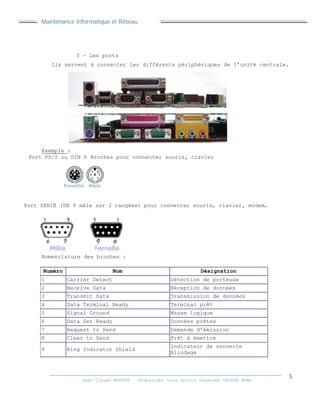
f – Les ports
Ils servent à connecter les différents périphériques de l’unité centrale.
Exemple :
Port PS/2 ou DIN 6 Broches pour connecter souris, clavier
Nomenclature des broches :
Numéro Nom Désignation
1 Carrier Detect Détection de porteuse
2 Receive Data Réception de données
3 Transmit Data Transmission de données
4 Data Terminal Ready Terminal prêt
5 Signal Ground Masse logique
6 Data Set Ready Données prêtes
7 Request to Send Demande d'émission
8 Clear to Send Prêt à émettre
9 Ring Indicator Shield
Indicateur de sonnerie
Blindage
Port SERIE (DB 9 mâle sur 2 rangées) pour connecter souris, clavier, modem…
Maintenance Informatique et Réseau
Jean Claver MOUTOH ©Copyright tous droits réservés GROUPE BOWL
f – Les ports
Ils servent à connecter les différents périphériques de l’unité centrale.
Exemple :
Port PS/2 ou DIN 6 Broches pour connecter souris, clavier
Nomenclature des broches :
Numéro Nom Désignation
1 Carrier Detect Détection de porteuse
2 Receive Data Réception de données
3 Transmit Data Transmission de données
4 Data Terminal Ready Terminal prêt
5 Signal Ground Masse logique
6 Data Set Ready Données prêtes
7 Request to Send Demande d'émission
8 Clear to Send Prêt à émettre
9 Ring Indicator Shield
Indicateur de sonnerie
Blindage
Port SERIE (DB 9 mâle sur 2 rangées) pour connecter souris, clavier, modem…
Maintenance Informatique et Réseau
Jean Claver MOUTOH ©Copyright tous droits réservés GROUPE BOWL
f – Les ports
Ils servent à connecter les différents périphériques de l’unité centrale.
Exemple :
Port PS/2 ou DIN 6 Broches pour connecter souris, clavier
Nomenclature des broches :
Numéro Nom Désignation
1 Carrier Detect Détection de porteuse
2 Receive Data Réception de données
3 Transmit Data Transmission de données
4 Data Terminal Ready Terminal prêt
5 Signal Ground Masse logique
6 Data Set Ready Données prêtes
7 Request to Send Demande d'émission
8 Clear to Send Prêt à émettre
9 Ring Indicator Shield
Indicateur de sonnerie
Blindage
Port SERIE (DB 9 mâle sur 2 rangées) pour connecter souris, clavier, modem…
Maintenance Informatique et Réseau
Jean Claver MOUTOH ©Copyright tous droits réservés GROUPE BOWL
Nomenclature des broches :
Numéro Nom Désignation
2 Transmit Data Transmission de données
3 Receive Data Réception de données
4 Request to Send Demande d'émission
5 Clear to Send Prêt à émettre
6 Data Set Ready Données prêtes
7 Signal Ground Masse logique
8 Carrier Detect Détection de porteuse
20 Data Terminal Ready Terminal prêt
22 Ring Indicator Indicateur de sonnerie
I - 6 Les périphériques
6 – 1 Définition
Ils sont chargés d’effectuer des taches d’entrées et de sorties de
l’ordinateur.
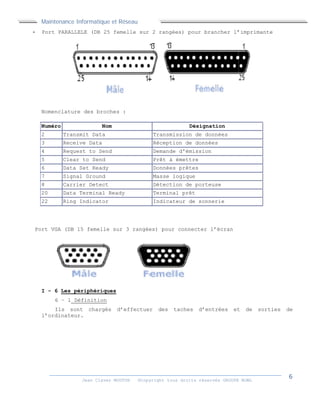
- Port PARALLELE (DB 25 femelle sur 2 rangées) pour brancher l’imprimante
Port VGA (DB 15 femelle sur 3 rangées) pour connecter l’écran
Maintenance Informatique et Réseau
Jean Claver MOUTOH ©Copyright tous droits réservés GROUPE BOWL
Nomenclature des broches :
Numéro Nom Désignation
2 Transmit Data Transmission de données
3 Receive Data Réception de données
4 Request to Send Demande d'émission
5 Clear to Send Prêt à émettre
6 Data Set Ready Données prêtes
7 Signal Ground Masse logique
8 Carrier Detect Détection de porteuse
20 Data Terminal Ready Terminal prêt
22 Ring Indicator Indicateur de sonnerie
I - 6 Les périphériques
6 – 1 Définition
Ils sont chargés d’effectuer des taches d’entrées et de sorties de
l’ordinateur.
- Port PARALLELE (DB 25 femelle sur 2 rangées) pour brancher l’imprimante
Port VGA (DB 15 femelle sur 3 rangées) pour connecter l’écran
Maintenance Informatique et Réseau
Jean Claver MOUTOH ©Copyright tous droits réservés GROUPE BOWL
Nomenclature des broches :
Numéro Nom Désignation
2 Transmit Data Transmission de données
3 Receive Data Réception de données
4 Request to Send Demande d'émission
5 Clear to Send Prêt à émettre
6 Data Set Ready Données prêtes
7 Signal Ground Masse logique
8 Carrier Detect Détection de porteuse
20 Data Terminal Ready Terminal prêt
22 Ring Indicator Indicateur de sonnerie
I - 6 Les périphériques
6 – 1 Définition
Ils sont chargés d’effectuer des taches d’entrées et de sorties de
l’ordinateur.
- Port PARALLELE (DB 25 femelle sur 2 rangées) pour brancher l’imprimante
Port VGA (DB 15 femelle sur 3 rangées) pour connecter l’écran
Maintenance Informatique et Réseau
Jean Claver MOUTOH ©Copyright tous droits réservés GROUPE BOWL
6 – 2 Classifications de périphériques
Périphériques d’entrées Périphériques de sortie Mémoire auxiliaire
Clavier, souris,
scanner,
microphone, Webcam,
stylo code-barres,
crayon optique,
caméra numérique
Imprimante, écran, haut-
parleurs modem, modem
Disque dur, CD-ROM,
DVD-ROM, disquette,
bande, pendrive (flash
disk).
6 – 3 Présentation des périphériques (quelques)
a – L’écran
C’est par ce périphérique que l’ordinateur envoi les
informations à l’utilisateur.
Elle permet d’afficher à l’utilisateur ce qu’il frappe au
clavier et les résultats des divers opérations. La
dimension s’exprime par la longueur de la diagonale (14
pouces, 15 pouces, 17 pouces, 19 pouces, 21 pouces…)
1 pouce = 2,54cm. Plus la longueur de la diagonale augmente plus l’écran
présente une bonne visibilité et ne fatigue pas les yeux.
b – Le clavier
C’est un dispositif à touches permettant d’intervenir sur le déroulement
d’un processus ou d’envoyer des informations à l’ordinateur. Suivant les pays
on distingue plusieurs types de clavier. En générale si les premières touches
du clavier donnent :
- AZERTY : Le clavier est français.
- QWERTY : Le clavier est anglais.
- QWERTZ : Le clavier est allemand
Aujourd’hui nous avons d’autres types de claviers
qui font leurs parution (Arabe, Hébreux,
Japonais,)
Note :
Une touche se situe sur le clavier.
Un bouton se situe à l’écran ou sur la souris.
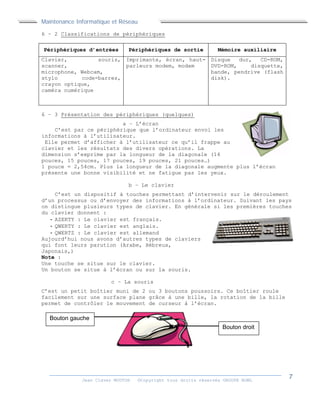
c – La souris
C’est un petit boîtier muni de 2 ou 3 boutons poussoirs. Ce boîtier roule
facilement sur une surface plane grâce à une bille, la rotation de la bille
permet de contrôler le mouvement de curseur à l’écran.
Bouton gauche
Bouton droit
Maintenance Informatique et Réseau
Jean Claver MOUTOH ©Copyright tous droits réservés GROUPE BOWL
Par pointage puis par cliquage l’utilisateur avec la souris peut commander le
système d’exploitation ou exécuter les applications.
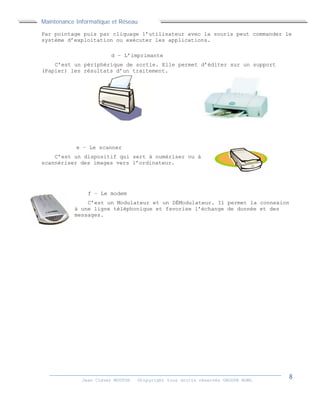
d – L’imprimante
C’est un périphérique de sortie. Elle permet d’éditer sur un support
(Papier) les résultats d’un traitement.
e – Le scanner
C’est un dispositif qui sert à numériser ou à
scannériser des images vers l’ordinateur.
f – Le modem
C’est un Modulateur et un DÉModulateur. Il permet la connexion
à une ligne téléphonique et favorise l’échange de donnée et des
messages.
Maintenance Informatique et Réseau
Jean Claver MOUTOH ©Copyright tous droits réservés GROUPE BOWL
COURS I – LE BOITIER ET L’ALIMENTATION
I – 1 LE BOITIER
Le boîtier et l’alimentation sont en générale vendus
ensemble, mais il est possible de les trouver séparément.
Les boîtiers existent en différents modèles déterminés par la
taille de la carte mère à y installer, par le nombre de baies
disponibles pour les lecteurs et par la forme du boîtier
selon qu’il est destiné à être posé sur un bureau ou au sol.
Dans la plupart des cas il est préférable d’opter pour un
boîtier de type tour moyenne ATX. Le sigle ATX fait référence
au terme << facteur d’encombrement >> qui catégorise
actuellement les différents types de boîtier d’une carte
mère. Ce facteur prend en compte la forme du boîtier, les
options d’alimentations ainsi que la forme et la taille de la
carte mère.
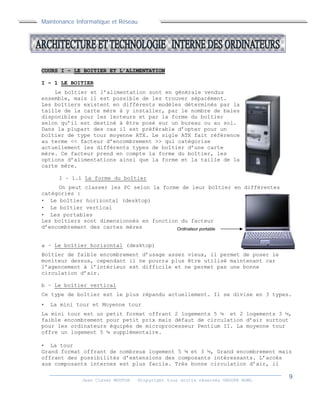
I – 1.1 La forme du boîtier
On peut classer les PC selon la forme de leur boîtier en différentes
catégories :
 Le boîtier horizontal (desktop)
 Le boîtier vertical
 Les portables
Les boîtiers sont dimensionnés en fonction du facteur
d’encombrement des cartes mères
a – Le boîtier horizontal (desktop)
Boîtier de faible encombrement d’usage assez vieux, il permet de poser le
moniteur dessus, cependant il ne pourra plus être utilisé maintenant car
l’agencement à l’intérieur est difficile et ne permet pas une bonne
circulation d’air.
b – Le boîtier vertical
Ce type de boîtier est le plus répandu actuellement. Il se divise en 3 types.
 La mini tour et Moyenne tour
La mini tour est un petit format offrant 2 logements 5 ¼ et 2 logements 3 ½,
faible encombrement pour petit prix mais défaut de circulation d’air surtout
pour les ordinateurs équipés de microprocesseur Pentium II. La moyenne tour
offre un logement 5 ¼ supplémentaire.
 La tour
Grand format offrant de nombreux logement 5 ¼ et 3 ½, Grand encombrement mais
offrant des possibilités d’extensions des composants intéressants. L’accès
aux composants internes est plus facile. Très bonne circulation d’air, il
Ordinateur portable
Maintenance Informatique et Réseau
Jean Claver MOUTOH ©Copyright tous droits réservés GROUPE BOWL
dispose souvent d’un ventilateur supplémentaire permettant de refroidir dans
de très bonnes conditions surtout si l’ordinateur dispose de plusieurs
disques.
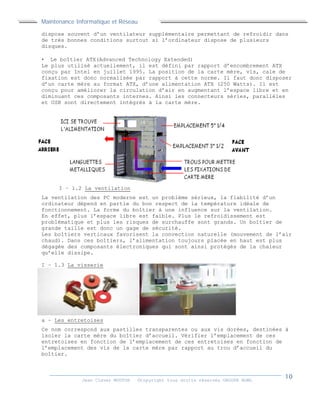
 Le boîtier ATX(Advanced Technology Extended)
Le plus utilisé actuellement, il est défini par rapport d’encombrement ATX
conçu par Intel en juillet 1995. La position de la carte mère, vis, cale de
fixation est donc normalisée par rapport à cette norme. Il faut donc disposer
d’un carte mère au format ATX, d’une alimentation ATX (250 Watts). Il est
conçu pour améliorer la circulation d’air en augmentant l’espace libre et en
diminuant ces composants internes. Ainsi les connecteurs séries, parallèles
et USB sont directement intégrés à la carte mère.
I – 1.2 La ventilation
La ventilation des PC moderne est un problème sérieux, la fiabilité d’un
ordinateur dépend en partie du bon respect de la température idéale de
fonctionnement. La forme du boîtier à une influence sur la ventilation.
En effet, plus l’espace libre est faible. Plus le refroidissement est
problématique et plus les risques de surchauffe sont grands. Un boîtier de
grande taille est donc un gage de sécurité.
Les boîtiers verticaux favorisent la convection naturelle (mouvement de l’air
chaud). Dans ces boîtiers, l’alimentation toujours placée en haut est plus
dégagée des composants électroniques qui sont ainsi protégés de la chaleur
qu’elle dissipe.
I – 1.3 La visserie
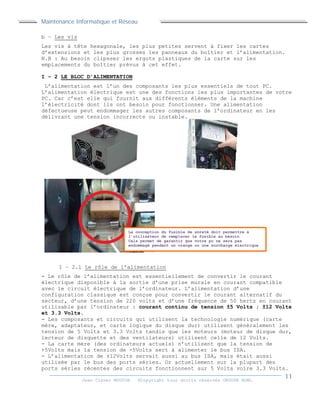
a – Les entretoises
Ce nom correspond aux pastilles transparentes ou aux vis dorées, destinées à
isoler la carte mère du boîtier d’accueil. Vérifier l’emplacement de ces
entretoises en fonction de l’emplacement de ces entretoises en fonction de
l’emplacement des vis de la carte mère par rapport au trou d’accueil du
boîtier.
Maintenance Informatique et Réseau
Jean Claver MOUTOH ©Copyright tous droits réservés GROUPE BOWL
b – Les vis
Les vis à tête hexagonale, les plus petites servent à fixer les cartes
d’extensions et les plus grosses les panneaux du boîtier et l’alimentation.
N.B : Au besoin clipsser les ergots plastiques de la carte sur les
emplacements du boîtier prévus à cet effet.
I – 2 LE BLOC D’ALIMENTATION
L’alimentation est l’un des composants les plus essentiels de tout PC.
L’alimentation électrique est une des fonctions les plus importantes de votre
PC. Car c’est elle qui fournit aux différents éléments de la machine
l’électricité dont ils ont besoin pour fonctionner. Une alimentation
défectueuse peut endommager les autres composants de l’ordinateur en les
délivrant une tension incorrecte ou instable.
I – 2.1 Le rôle de l’alimentation
- Le rôle de l’alimentation est essentiellement de convertir le courant
électrique disponible à la sortie d’une prise murale en courant compatible
avec le circuit électrique de l’ordinateur. L’alimentation d’une
configuration classique est conçue pour convertir le courant alternatif du
secteur, d’une tension de 220 volts et d’une fréquence de 50 hertz en courant
utilisable par l’ordinateur : courant continu de tension ±5 Volts ; ±12 Volts
et 3.3 Volts.
- Les composants et circuits qui utilisent la technologie numérique (carte
mère, adaptateur, et carte logique du disque dur) utilisent généralement les
tension de 5 Volts et 3.3 Volts tandis que les moteurs (moteur de disque dur,
lecteur de disquette et des ventilateurs) utilisent celle de 12 Volts.
- La carte mère (des ordinateurs actuels) n’utilisent que la tension de
+5Volts mais la tension de -5Volts sert à alimenter le bus ISA.
- L’alimentation de ±12Volts servait aussi au bus ISA, mais était aussi
utilisée par le bus des ports séries. Or actuellement sur la plupart des
ports séries récentes des circuits fonctionnent sur 5 Volts voire 3.3 Volts.
La conception du fusible de sûreté doit permettre à
l’utilisateur de remplacer le fusible au besoin
Cela permet de garantir que votre pc ne sera pas
endommagé pendant un orange ou une surcharge électrique
Maintenance Informatique et Réseau
Jean Claver MOUTOH ©Copyright tous droits réservés GROUPE BOWL
- L’alimentation veille à ce que l’ordinateur dispose du courant adéquat pour
fonctionner. Elle effectue un certain nombres de vérifications interne avant
de permettre à l’ordinateur de démarrer c’est le rôle du signal POWER GOOD.
Tant que ce signal n’a pas été reçu l’ordinateur ne fonctionnera pas.
- La plupart des ordinateurs équipés par les cartes mère ATX ou LPX
comprennent un autre signal appelé PS ON. Ce signal sert à allumer ou à
éteindre l’alimentation et par conséquent l’ordinateur par voie logicielle,
on parle là d’extinction logicielle.
I – 2.2 L’alimentation au format ATX
Avec la dernière révision de cette norme en février 1997 les points suivants
sont inclus :
- le ventilateur de l’alimentation est disposé de manière à utiliser l’air
extérieur afin de refroidir l’intérieur et plus particulièrement le
processeur.
- Nouveau connecteur d’alimentation de la carte mère ; signal POWER GOOD
- Utilisation de l’APM (Advanced Power Management) qui gère l’alimentation
afin de réduire sa consommation électrique, inclut le mode standby et sleep
qui peut ralentir le ventilateur où l’arrêter.
- Mise en route et mise en arrêt de la machine logicielle.
Grâce à Windows 95 et Windows 98 vous pouvez éteindre la machine de manière
logicielle. Vous pouvez aussi régler son allumage de manière automatique.
Tous ses réglages son à effectuer via le BIOS de la machine.
- L’interrupteur est de type bouton poussoir, pour force l’arrêt de la
machine, il faut rester appuyer pendant quelques secondes.
I – 2.3 Les connecteurs d’alimentation
En sortie de l’alimentation plusieurs câbles peuvent sortir, le connecteur
d’alimentation de la carte mère, les connecteurs d’alimentation d’unités
internes (disques dur, lecteur de disquette, lecteur de CD ROM.)
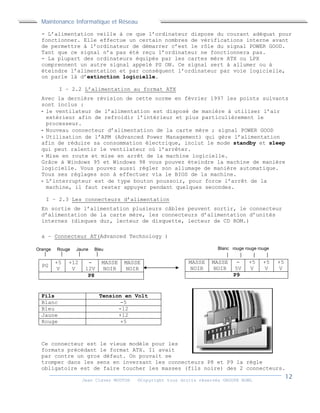
a – Connecteur AT(Advanced Technology )
Ce connecteur est le vieux modèle pour les
formats précédant le format ATX. Il avait
par contre un gros défaut. On pouvait se
tromper dans les sens en inversant les connecteurs P8 et P9 la règle
obligatoire est de faire toucher les masses (fils noire) des 2 connecteurs.
MASSE
NOIR
MASSE
NOIR
-
5V
+5
V
+5
V
+5
V
P9
PG
+5
V
+12
V
-
12V
MASSE
NOIR
MASSE
NOIR
P8
Fils Tension en Volt
Blanc -5
Bleu -12
Jaune +12
Rouge +5
Orange Rouge Jaune Bleu Blanc rouge rouge rouge
Maintenance Informatique et Réseau
Jean Claver MOUTOH ©Copyright tous droits réservés GROUPE BOWL
b – Connecteur ATX
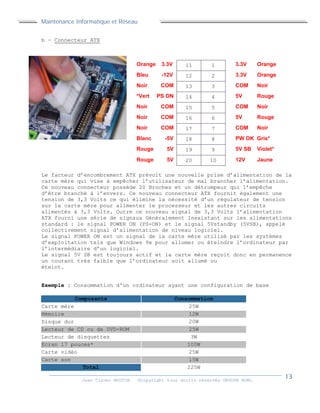
Le facteur d’encombrement ATX prévoit une nouvelle prise d’alimentation de la
carte mère qui vise à empêcher l’utilisateur de mal brancher l’alimentation.
Ce nouveau connecteur possède 20 Broches et un détrompeur qui l’empêche
d’être branché à l’envers. Ce nouveau connecteur ATX fournit également une
tension de 3,3 Volts ce qui élimine la nécessité d’un régulateur de tension
sur la carte mère pour alimenter le processeur et les autres circuits
alimentés à 3,3 Volts. Outre ce nouveau signal de 3,3 Volts l’alimentation
ATX fourni une série de signaux Généralement Inexistant sur les alimentations
standard : le signal POWER ON (PS-ON) et le signal 5Vstandby (5VSB), appelé
collectivement signal d’alimentation de niveau logiciel.
Le signal POWER ON est un signal de la carte mère utilisé par les systèmes
d’exploitation tels que Windows 9x pour allumer ou éteindre l’ordinateur par
l’intermédiaire d’un logiciel.
Le signal 5V SB est toujours actif et la carte mère reçoit donc en permanence
un courant très faible que l’ordinateur soit allumé ou
éteint.
Exemple : Consommation d'un ordinateur ayant une configuration de base
Composants Consommation
Carte mère 25W
Mémoire 12W
Disque dur 20W
Lecteur de CD ou de DVD-ROM 25W
Lecteur de disquettes 3W
Ecran 17 pouces* 100W
Carte vidéo 25W
Carte son 15W
Total 225W
11 1
12 2
13 3
14 4
15 5
16 6
17 7
18 8
19 9
20 10
Orange 3.3V
Bleu -12V
Noir COM
*Vert PS ON
Noir COM
Noir COM
Noir COM
Blanc -5V
Rouge 5V
Rouge 5V
3.3V Orange
3.3V Orange
COM Noir
5V Rouge
COM Noir
5V Rouge
COM Noir
PW OK Gris*
5V SB Violet*
12V Jaune
Maintenance Informatique et Réseau
Jean Claver MOUTOH ©Copyright tous droits réservés GROUPE BOWL
COURS II – LA CARTE MERE
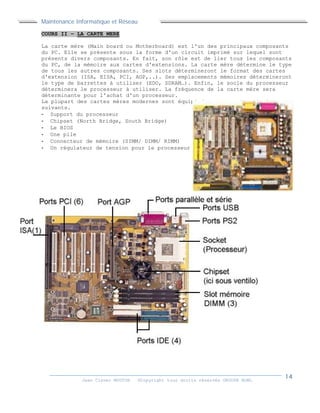
La carte mère (Main board ou Motherboard) est l'un des principaux composants
du PC. Elle se présente sous la forme d'un circuit imprimé sur lequel sont
présents divers composants. En fait, son rôle est de lier tous les composants
du PC, de la mémoire aux cartes d'extensions. La carte mère détermine le type
de tous les autres composants. Ses slots détermineront le format des cartes
d'extension (ISA, EISA, PCI, AGP,..). Ses emplacements mémoires détermineront
le type de barrettes à utiliser (EDO, SDRAM…). Enfin, le socle du processeur
déterminera le processeur à utiliser. La fréquence de la carte mère sera
déterminante pour l'achat d'un processeur.
La plupart des cartes mères modernes sont équipé des composants principaux
suivants.
- Support du processeur
- Chipset (North Bridge, South Bridge)
- Le BIOS
- Une pile
- Connecteur de mémoire (SIMM/ DIMM/ RIMM)
- Un régulateur de tension pour le processeur
Maintenance Informatique et Réseau
Jean Claver MOUTOH ©Copyright tous droits réservés GROUPE BOWL
II – 1 LE FORMAT
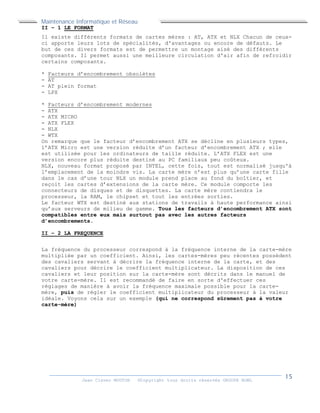
Il existe différents formats de cartes mères : AT, ATX et NLX Chacun de ceux-
ci apporte leurs lots de spécialités, d'avantages ou encore de défauts. Le
but de ces divers formats est de permettre un montage aisé des différents
composants. Il permet aussi une meilleure circulation d'air afin de refroidir
certains composants.
* Facteurs d’encombrement obsolètes
- AT
- AT plein format
- LPX
* Facteurs d’encombrement modernes
- ATX
- ATX MICRO
- ATX FLEX
- NLX
- WTX
On remarque que le facteur d’encombrement ATX se décline en plusieurs types,
l’ATX Micro est une version réduite d’un facteur d’encombrement ATX ; elle
est utilisée pour les ordinateurs de taille réduite. L’ATX FLEX est une
version encore plus réduite destiné au PC familiaux peu coûteux.
NLX, nouveau format proposé par INTEL, cette fois, tout est normalisé jusqu'à
l’emplacement de la moindre vis. La carte mère n’est plus qu’une carte fille
dans le cas d’une tour NLX un module prend place au fond du boîtier, et
reçoit les cartes d’extensions de la carte mère. Ce module comporte les
connecteurs de disques et de disquettes. La carte mère contiendra le
processeur, la RAM, le chipset et tout les entrées sorties.
Le facteur WTX est destiné aux stations de travails à haute performance ainsi
qu’aux serveurs de milieu de gamme. Tous les facteurs d’encombrement ATX sont
compatibles entre eux mais surtout pas avec les autres facteurs
d’encombrements.
II – 2 LA FREQUENCE
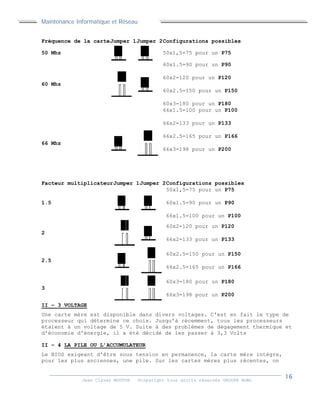
La fréquence du processeur correspond à la fréquence interne de la carte-mère
multipliée par un coefficient. Ainsi, les cartes-mères peu récentes possèdent
des cavaliers servant à décrire la fréquence interne de la carte, et des
cavaliers pour décrire le coefficient multiplicateur. La disposition de ces
cavaliers et leur position sur la carte-mère sont décrits dans le manuel de
votre carte-mère. Il est recommandé de faire en sorte d'effectuer ces
réglages de manière à avoir la fréquence maximale possible pour la carte-
mère, puis de régler le coefficient multiplicateur du processeur à la valeur
idéale. Voyons cela sur un exemple (qui ne correspond sûrement pas à votre
carte-mère)
Maintenance Informatique et Réseau
Jean Claver MOUTOH ©Copyright tous droits réservés GROUPE BOWL
Fréquence de la carteJumper 1Jumper 2Configurations possibles
50 Mhz 50x1,5=75 pour un P75
60 Mhz
60x1.5=90 pour un P90
60x2=120 pour un P120
60x2.5=150 pour un P150
60x3=180 pour un P180
66 Mhz
66x1.5=100 pour un P100
66x2=133 pour un P133
66x2.5=165 pour un P166
66x3=198 pour un P200
Facteur multiplicateurJumper 1Jumper 2Configurations possibles
1.5
50x1,5=75 pour un P75
60x1.5=90 pour un P90
66x1.5=100 pour un P100
2
60x2=120 pour un P120
66x2=133 pour un P133
2.5
60x2.5=150 pour un P150
66x2.5=165 pour un P166
3
60x3=180 pour un P180
66x3=198 pour un P200
II – 3 VOLTAGE
Une carte mère est disponible dans divers voltages. C'est en fait le type de
processeur qui détermine ce choix. Jusqu'à récemment, tous les processeurs
étaient à un voltage de 5 V. Suite à des problèmes de dégagement thermique et
d'économie d'énergie, il a été décidé de les passer à 3,3 Volts
II – 4 LA PILE OU L’ACCUMULATEUR
Le BIOS exigeant d'être sous tension en permanence, la carte mère intègre,
pour les plus anciennes, une pile. Sur les cartes mères plus récentes, on
Maintenance Informatique et Réseau
Jean Claver MOUTOH ©Copyright tous droits réservés GROUPE BOWL
Fréquence de la carteJumper 1Jumper 2Configurations possibles
50 Mhz 50x1,5=75 pour un P75
60 Mhz
60x1.5=90 pour un P90
60x2=120 pour un P120
60x2.5=150 pour un P150
60x3=180 pour un P180
66 Mhz
66x1.5=100 pour un P100
66x2=133 pour un P133
66x2.5=165 pour un P166
66x3=198 pour un P200
Facteur multiplicateurJumper 1Jumper 2Configurations possibles
1.5
50x1,5=75 pour un P75
60x1.5=90 pour un P90
66x1.5=100 pour un P100
2
60x2=120 pour un P120
66x2=133 pour un P133
2.5
60x2.5=150 pour un P150
66x2.5=165 pour un P166
3
60x3=180 pour un P180
66x3=198 pour un P200
II – 3 VOLTAGE
Une carte mère est disponible dans divers voltages. C'est en fait le type de
processeur qui détermine ce choix. Jusqu'à récemment, tous les processeurs
étaient à un voltage de 5 V. Suite à des problèmes de dégagement thermique et
d'économie d'énergie, il a été décidé de les passer à 3,3 Volts
II – 4 LA PILE OU L’ACCUMULATEUR
Le BIOS exigeant d'être sous tension en permanence, la carte mère intègre,
pour les plus anciennes, une pile. Sur les cartes mères plus récentes, on
Maintenance Informatique et Réseau
Jean Claver MOUTOH ©Copyright tous droits réservés GROUPE BOWL
Fréquence de la carteJumper 1Jumper 2Configurations possibles
50 Mhz 50x1,5=75 pour un P75
60 Mhz
60x1.5=90 pour un P90
60x2=120 pour un P120
60x2.5=150 pour un P150
60x3=180 pour un P180
66 Mhz
66x1.5=100 pour un P100
66x2=133 pour un P133
66x2.5=165 pour un P166
66x3=198 pour un P200
Facteur multiplicateurJumper 1Jumper 2Configurations possibles
1.5
50x1,5=75 pour un P75
60x1.5=90 pour un P90
66x1.5=100 pour un P100
2
60x2=120 pour un P120
66x2=133 pour un P133
2.5
60x2.5=150 pour un P150
66x2.5=165 pour un P166
3
60x3=180 pour un P180
66x3=198 pour un P200
II – 3 VOLTAGE
Une carte mère est disponible dans divers voltages. C'est en fait le type de
processeur qui détermine ce choix. Jusqu'à récemment, tous les processeurs
étaient à un voltage de 5 V. Suite à des problèmes de dégagement thermique et
d'économie d'énergie, il a été décidé de les passer à 3,3 Volts
II – 4 LA PILE OU L’ACCUMULATEUR
Le BIOS exigeant d'être sous tension en permanence, la carte mère intègre,
pour les plus anciennes, une pile. Sur les cartes mères plus récentes, on
Maintenance Informatique et Réseau
Jean Claver MOUTOH ©Copyright tous droits réservés GROUPE BOWL
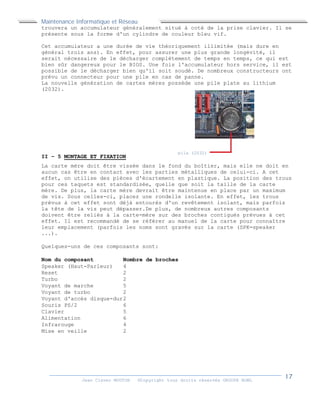
trouvera un accumulateur généralement situé à coté de la prise clavier. Il se
présente sous la forme d'un cylindre de couleur bleu vif.
Cet accumulateur a une durée de vie théoriquement illimitée (mais dure en
général trois ans). En effet, pour assurer une plus grande longévité, il
serait nécessaire de le décharger complètement de temps en temps, ce qui est
bien sûr dangereux pour le BIOS. Une fois l'accumulateur hors service, il est
possible de le décharger bien qu'il soit soudé. De nombreux constructeurs ont
prévu un connecteur pour une pile en cas de panne.
La nouvelle génération de cartes mères possède une pile plate au lithium
(2032).
II – 5 MONTAGE ET FIXATION
La carte mère doit être vissée dans le fond du boîtier, mais elle ne doit en
aucun cas être en contact avec les parties métalliques de celui-ci. A cet
effet, on utilise des pièces d'écartement en plastique. La position des trous
pour ces taquets est standardisée, quelle que soit la taille de la carte
mère. De plus, la carte mère devrait être maintenue en place par un maximum
de vis. Sous celles-ci, placez une rondelle isolante. En effet, les trous
prévus à cet effet sont déjà entourés d'un revêtement isolant, mais parfois
la tête de la vis peut dépasser.De plus, de nombreux autres composants
doivent être reliés à la carte-mère sur des broches contiguës prévues à cet
effet. Il est recommandé de se référer au manuel de la carte pour connaître
leur emplacement (parfois les noms sont gravés sur la carte (SPK=speaker
...).
Quelques-uns de ces composants sont:
Nom du composant Nombre de broches
Speaker (Haut-Parleur) 4
Reset 2
Turbo 2
Voyant de marche 5
Voyant de turbo 2
Voyant d'accès disque-dur2
Souris PS/2 6
Clavier 5
Alimentation 6
Infrarouge 4
Mise en veille 2
pile (2032)
Maintenance Informatique et Réseau
Jean Claver MOUTOH ©Copyright tous droits réservés GROUPE BOWL
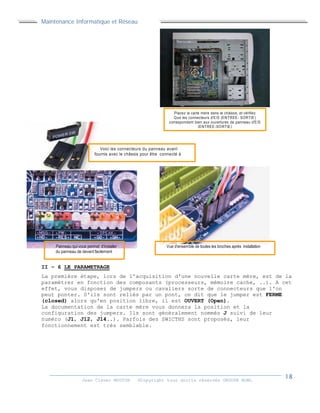
II – 6 LE PARAMETRAGE
La première étape, lors de l'acquisition d'une nouvelle carte mère, est de la
paramétrer en fonction des composants (processeurs, mémoire cache, ..). A cet
effet, vous disposez de jumpers ou cavaliers sorte de connecteurs que l'on
peut ponter. S'ils sont reliés par un pont, on dit que le jumper est FERME
(closed) alors qu'en position libre, il est OUVERT (Open).
La documentation de la carte mère vous donnera la position et la
configuration des jumpers. Ils sont généralement nommés J suivi de leur
numéro (J1, J12, J14..). Parfois des SWICTHS sont proposés, leur
fonctionnement est très semblable.
Maintenance Informatique et Réseau
Jean Claver MOUTOH ©Copyright tous droits réservés GROUPE BOWL
COURS III – LES PROCESSEURS
Le processeur est un composant électronique qui n'est autre que
le "cœur pensant" de tout ordinateur. Il est composé de plusieurs éléments
dont, entre autres, les registres (mémoire interne).
Dans le monde des PC, les principaux fabricants de microprocesseur sont :
INTEL, IBM, CYRIX, AMD, CENTAUR, TEXAS INSTRUMENT.
Sur les autres systèmes, il y a aussi :
MOTOROLA (Macintosh), ATT, DEC, ARM
Dans le domaine des compatibles, Intel a été et reste le pionnier. Cette
société américaine a fixé un standard (80x86) sur lequel repose la totalité
des logiciels PC.
Il existe 2 types de microprocesseur
- CISC :(Complex Instruction Set Computer). De conception plus ancienne et
moins performant plus qu’il dispose d’un jeux d’instruction important
(environs 500 instructions). Ce qui ralentit la recherche de l’instruction
désirée d’autant.
Exemple : i80846, Pentium, etc…
- RISC (Reduced Instruction Set Computer). De conception récente et plus
performant, il dispose d’un petit jeu d’instruction polyvalent (de 160 à
200 instructions). Il intègre au matériel les instructions les plus
utilisées et permet d’exécuter plusieurs instructions en un seul cycle.
Exemple : Power PC (Macintosh)
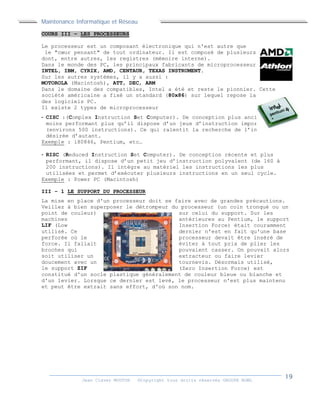
III – 1 LE SUPPORT DU PROCESSEUR
La mise en place d'un processeur doit se faire avec de grandes précautions.
Veillez à bien superposer le détrompeur du processeur (un coin tronqué ou un
point de couleur) sur celui du support. Sur les
machines antérieures au Pentium, le support
LIF (Low Insertion Force) était couramment
utilisé. Ce dernier n'est en fait qu'une base
perforée où le processeur devait être inséré de
force. Il fallait éviter à tout prix de plier les
broches qui pouvaient casser. On pouvait alors
soit utiliser un extracteur ou faire levier
doucement avec un tournevis. Désormais utilisé,
le support ZIF (Zero Insertion Force) est
constitué d'un socle plastique généralement de couleur bleue ou blanche et
d'un levier. Lorsque ce dernier est levé, le processeur n'est plus maintenu
et peut être extrait sans effort, d'où son nom.
Maintenance Informatique et Réseau
Jean Claver MOUTOH ©Copyright tous droits réservés GROUPE BOWL
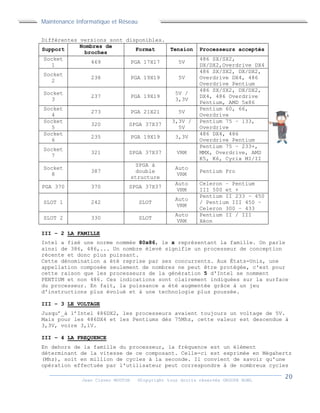
Différentes versions sont disponibles.
Support
Nombres de
broches
Format Tension Processeurs acceptés
Socket
1
469 PGA 17X17 5V
486 SX/SX2,
DX/DX2,Overdrive DX4
Socket
2
238 PGA 19X19 5V
486 SX/SX2, DX/DX2,
Overdrive DX4, 486
Overdrive Pentium
Socket
3
237 PGA 19X19
5V /
3,3V
486 SX/SX2, DX/DX2,
DX4, 486 Overdrive
Pentium, AMD 5x86
Socket
4
273 PGA 21X21 5V
Pentium 60, 66,
Overdrive
Socket
5
320 SPGA 37X37
3,3V /
5V
Pentium 75 – 133,
Overdrive
Socket
6
235 PGA 19X19 3,3V
486 DX4, 486
Overdrive Pentium
Socket
7
321 SPGA 37X37 VRM
Pentium 75 – 233+,
MMX, Overdrive, AMD
K5, K6, Cyrix MI/II
Socket
8
387
SPGA à
double
structure
Auto
VRM
Pentium Pro
PGA 370 370 SPGA 37X37
Auto
VRM
Celeron – Pentium
III 500 et +
SLOT 1 242 SLOT
Auto
VRM
Pentium II 233 – 450
/ Pentium III 450 –
Celeron 300 – 433
SLOT 2 330 SLOT
Auto
VRM
Pentium II / III
Xéon
III – 2 LA FAMILLE
Intel a fixé une norme nommée 80x86, le x représentant la famille. On parle
ainsi de 386, 486,... Un nombre élevé signifie un processeur de conception
récente et donc plus puissant.
Cette dénomination a été reprise par ses concurrents. Aux États-Unis, une
appellation composée seulement de nombres ne peut être protégée, c'est pour
cette raison que les processeurs de la génération 5 d'Intel se nomment
PENTIUM et non 486. Ces indications sont clairement indiquées sur la surface
du processeur. En fait, la puissance a été augmentée grâce à un jeu
d'instructions plus évolué et à une technologie plus poussée.
III – 3 LE VOLTAGE
Jusqu’_à l’Intel 486DX2, les processeurs avaient toujours un voltage de 5V.
Mais pour les 486DX4 et les Pentiums dès 75Mhz, cette valeur est descendue à
3,3V, voire 3,1V.
III – 4 LA FREQUENCE
En dehors de la famille du processeur, la fréquence est un élément
déterminant de la vitesse de ce composant. Celle-ci est exprimée en Mégahertz
(Mhz), soit en million de cycles à la seconde. Il convient de savoir qu'une
opération effectuée par l'utilisateur peut correspondre à de nombreux cycles
Maintenance Informatique et Réseau
Jean Claver MOUTOH ©Copyright tous droits réservés GROUPE BOWL
pour le processeur. Mais, plus la fréquence est élevée, plus le processeur
réagira vite.
Rappel
III – 5 LE COPROCESSEUR
Les coprocesseurs ou FPU (Floating Processor Unit) sont des processeurs
spécialisés dans le traitement des calculs arithmétiques en virgule
flottante. Il décharge ainsi le processeur de ce type d’instruction,
augmentant la vitesse générale du PC. Lorsqu'il est externe, il doit tourner
à la même fréquence que le processeur. Son nom finit toujours par un chiffre
7. C’est ainsi qu’on trouve des INTEL 80387 ; 80487 ; WLITEK ; 3167 ; Cyrix
ENC 87… Il est intégré dans les tous les processeurs à partir du 80486DX.
III – 6 LA TEMPERATURE
Les processeurs doivent être toujours parfois ventilés et refroidis, en
particulier ceux ayant une fréquence supérieure à 50 Mhz. S'il surchauffe, il
peut endommager la carte mère ou s'arrêter de façon intermittente, provoquant
un plantage général du système. Dans le pire des cas, le processeur peut
carrément se fendre. Il existe deux procédés pour atteindre ce but :
- un radiateur passif, qui n'est qu'une plaque métallique avec de nombreuses
ailettes, servant à diffuser la chaleur.
- un ventilateur alimenté électriquement, qui peut soit
utiliser un connecteur électrique, soit se brancher sur la
carte mère.
Ces deux systèmes sont collés ou fixés au moyen de pattes
sur le processeur. Afin d'obtenir les meilleurs résultats
il est conseillé d'ajouter de la pâte thermique entre le CPU
et le système de refroidissement.
Vitesse d'horloge du processeur
Egalement appelée fréquence d’horloge. Correspond à la vitesse d’exécution des instructions par un
microprocesseur. Chaque ordinateur contient une horloge interne qui réglemente le taux d’exécution des
instructions et synchronise tous les divers éléments informatiques. Le PROCESSEUR exige un nombre fixe de
bits d'horloge (ou cycles d'horloge) pour exécuter chaque instruction. Plus l'horloge est rapide, plus le
PROCESSEUR peut exécuter d’instructions à la seconde.
Qu’est-ce que la technologie Hyper-Threading?
La technologie Hyper-Threading est la dernière innovation de Intel. Elle améliore les exécutions de processeur
et la réceptivité, vous permettant de faire plus de tâches sur votre PC en même temps, telles que jouer à un jeu
tout en éditant de la musique numérique ou regarder une vidéo numérique tout en encodant de la musique
numérique.
BUS FRONTAL
Bus d’un microprocesseur qui connecte le PROCESSEUR à la mémoire centrale. Il est utilisé pour les
communications entre la carte mère et les autres pièces d’un système informatique. Actuellement, les bus
frontaux d'un Pentium 4 sont FSB 800 et FSB 533.
Mais comment est-il calculé ? Tout d'abord, en raison du transfert de données de l’architecture Pentium 4, la
fréquence d’horloge est multipliée par 4. Donc, si votre PROCESSEUR est un FSB 400, cela signifie qu'il est
cadencé à 100 Mhz de vitesse d'horloge, et un FSB 533 s’exécute à 133 Mhz. Tandis que pour les processeurs
de XP de Athlon de AMD, les vitesses d'horloge sont 133 Mhz et 166 Mhz. Avec ce double taux de transfert de
données, le FSB est FSB 266 et FSB 333
Maintenance Informatique et Réseau
Jean Claver MOUTOH ©Copyright tous droits réservés GROUPE BOWL
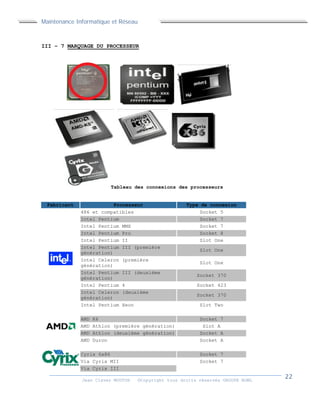
III – 7 MARQUAGE DU PROCESSEUR
Tableau des connexions des processeurs
Fabricant Processeur Type de connexion
486 et compatibles Socket 5
Intel Pentium Socket 7
Intel Pentium MMX Socket 7
Intel Pentium Pro Socket 8
Intel Pentium II Slot One
Intel Pentium III (première
génération)
Slot One
Intel Celeron (première
génération)
Slot One
Intel Pentium III (deuxième
génération)
Socket 370
Intel Pentium 4 Socket 423
Intel Celeron (deuxième
génération)
Socket 370
Intel Pentium Xeon Slot Two
AMD K6 Socket 7
AMD Athlon (première génération) Slot A
AMD Athlon (deuxième génération) Socket A
AMD Duron Socket A
Cyrix 6x86 Socket 7
Via Cyrix MII Socket 7
Via Cyrix III
Maintenance Informatique et Réseau
Jean Claver MOUTOH ©Copyright tous droits réservés GROUPE BOWL
COURS IV – LE CHIPSET
Le chipset ou jeux de puces en français est un ensemble de circuits intégrés
situés sur la carte mère qui exécute les fonctions les plus essentielles d’un
système informatique. Il gère entre autre tous les échanges d’informations
entre le CPU et les différents éléments du PC.
IV – 1 ROLE DU CHIPSET
Le chipset est un composant important mais souvent négligé lors de l’achat
d’un ordinateur, la carte mère, qui est chargé de gérer la coopération entre
les différents autres composants qui sont : les bus, la mémoire cache, la
mémoire vive, le processeur.
La chipset est en fait constitué de 2 composants :
- La puce North bridge (pont nord)
Permet de faire le lien entre le bus rapide (66 MHz, 100 MHz, ou 133 MHz) et
le Bus AGP et PCI (respectivement 66 et 33 MHz.) En effet la partie North
bridge est la portion principale du chipset. Il est très lié au processeur
puisque c’est lui qui gère tout les échanges. Avec le processeur, il est le
seul circuit qui fonctionne à pleine vitesse (celle du Bus du processeur.)
Sur la plupart des ordinateurs modernes le North bridge se résume à une
puce ; Cependant sur certaines cartes mères anciennes il peut comprendre
jusqu'à 3 puces.
- La puce South bridge (pont sud)
Le circuit South bridge est le composant qui fonctionne le moins rapidement.
Il a toujours été constitué d’une seule puce. La puce South bridge se
connecte au Bus PCI cadencé à 33 MHz ; elle inclus l’interface qui permet de
communiquer avec le Bus ISA (8MHz.) Elle contient notamment les 2 interfaces
du contrôleur du disque IDE, l’interface des ports USB.
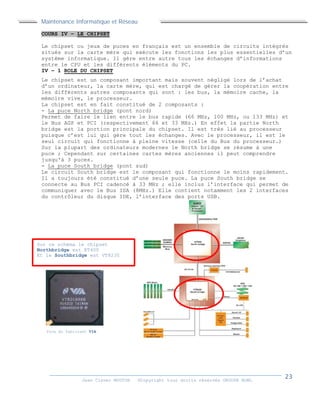
Sur ce schéma le chipset
Northbridge est KT400
Et le Southbridge est VT8235
Puce du fabricant VIA
Maintenance Informatique et Réseau
Jean Claver MOUTOH ©Copyright tous droits réservés GROUPE BOWL
COURS V – LES BUS SYSTEMES
GENERALITE
Un Bus est une manière très simpliste, un ensemble de fils électriques
permettant la transmission de signaux entre les divers composants de
l’ordinateur. En d’autres termes c’est un moyen
de communication permettant de relier plusieurs
composants du PC. Tout système informatique est
composé d’une carte mère. Sur celle-ci. Tout les
composants principaux tels que. Le BIOS, la
mémoire cache, le processeur, la mémoire RAM. IL
faut absolument que celle-ci puisse communiquer
entre eux avec des cartes d’extension tel que
les cartes vidéo par exemple. C’est le rôle du
Bus et des connecteurs d’extensions. Un Pc
comprend de nombreux types de Bus.
V – 1 LE BUS PARALLELE
La solution la plus simple que l’on puisse utiliser pour faire circuler un
certain nombre de bit à la fois consiste à utiliser autant de fils qu’il y a
de bit. Un tel mode de transmission est dit parallèle. C’est le mode de
transmission utilisé au sein de l’unité centrale entre la mémoire, le
processeur et les contrôleurs.
V – 2 BUS SERIE
Pour des transmissions à plus grande distance on utilisera une seule voie où
les bits qui constituent les caractères sont transmis les un après l’autre.
C’est la transmission série.
V – 3 BUS ISA OU PC AT (Industry Standard Architecture)
Le Bus ISA est un Bus 16 bit cadencé à 8 MHz. Il est toujours présent sur les
ordinateurs modernes mais en nombre restreint. Il est géré par le circuit
South bridge du chipset de la carte mère. Il permet un taux de transfert
maximal de 8Mo/s
V – 4 BUS MCA (Micro Channel Architecture)
Ce bit fit son apparition en 32 bits mais sa fréquence était encore très
faible. Il est incompatible avec le bus ISA, et chaque fabricant devrait
verser une redevance à IBM pour l’utiliser.
V – 5 BUS VLB (VESA Local Bus)
De sa date de lancement en 1992 jusqu’ en 1994 le Bus VLB a été le bus le
plus populaire. Les connecteurs VESA se reconnaissent à leurs couleurs
marron.
V – 6 BUS PCI (Peripheral Component Interconnect)
Il a été développé par INTEL en 1993 concurremment à la norme VESA. Ce bus
cadencé à 33 MHz permet d’atteindre un taux de transfert de 132 Mo/s comme
avec le bus VESA.
Maintenance Informatique et Réseau
Jean Claver MOUTOH ©Copyright tous droits réservés GROUPE BOWL
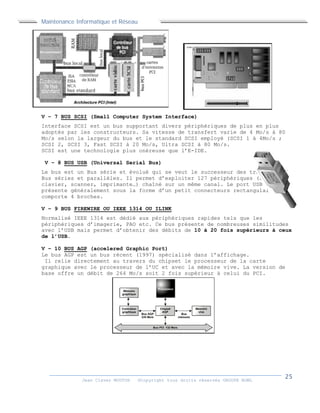
V – 7 BUS SCSI (Small Computer System Interface)
Interface SCSI est un bus supportant divers périphériques de plus en plus
adoptés par les constructeurs. Sa vitesse de transfert varie de 4 Mo/s à 80
Mo/s selon la largeur du bus et le standard SCSI employé (SCSI 1 à 4Mo/s ;
SCSI 2, SCSI 3, Fast SCSI à 20 Mo/s, Ultra SCSI à 80 Mo/s.
SCSI est une technologie plus onéreuse que l’E-IDE.
V – 8 BUS USB (Universal Serial Bus)
Le bus est un Bus série et évolué qui se veut le successeur des traditionnel
Bus séries et parallèles. Il permet d’exploiter 127 périphériques (souris,
clavier, scanner, imprimante…) chaîné sur un même canal. Le port USB se
présente généralement sous la forme d’un petit connecteurs rectangulaire qui
comporte 4 broches.
V – 9 BUS FIREWIRE OU IEEE 1314 OU ILINK
Normalisé IEEE 1314 est dédié aux périphériques rapides tels que les
périphériques d’imagerie, PAO etc. Ce bus présente de nombreuses similitudes
avec l’USB mais permet d’obtenir des débits de 10 à 20 fois supérieurs à ceux
de l’USB.
V – 10 BUS AGP (accelered Graphic Port)
Le bus AGP est un bus récent (1997) spécialisé dans l’affichage.
Il relie directement au travers du chipset le processeur de la carte
graphique avec le processeur de l’UC et avec la mémoire vive. La version de
base offre un débit de 264 Mo/s soit 2 fois supérieur à celui du PCI.
Maintenance Informatique et Réseau
Jean Claver MOUTOH ©Copyright tous droits réservés GROUPE BOWL
COURS VI – LE BIOS
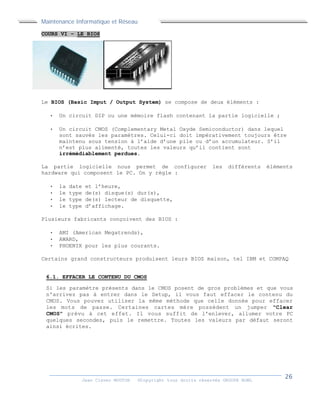
Le BIOS (Basic Imput / Output System) se compose de deux éléments :
 Un circuit DIP ou une mémoire flash contenant la partie logicielle ;
 Un circuit CMOS (Complementary Metal Oxyde Semiconductor) dans lequel
sont sauvés les paramètres. Celui-ci doit impérativement toujours être
maintenu sous tension à l’aide d’une pile ou d’un accumulateur. S’il
n’est plus alimenté, toutes les valeurs qu’il contient sont
irrémédiablement perdues.
La partie logicielle nous permet de configurer les différents éléments
hardware qui composent le PC. On y règle :
 la date et l’heure,
 le type de(s) disque(s) dur(s),
 le type de(s) lecteur de disquette,
 le type d’affichage.
Plusieurs fabricants conçoivent des BIOS :
 AMI (American Megatrends),
 AWARD,
 PHOENIX pour les plus courants.
Certains grand constructeurs produisent leurs BIOS maison, tel IBM et COMPAQ
6.1. EFFACER LE CONTENU DU CMOS
Si les paramètre présents dans le CMOS posent de gros problèmes et que vous
n'arrivez pas à entrer dans le Setup, il vous faut effacer le contenu du
CMOS. Vous pouvez utiliser la même méthode que celle donnée pour effacer
les mots de passe. Certaines cartes mère possèdent un jumper "Clear
CMOS" prévu à cet effet. Il vous suffit de l'enlever, allumer votre PC
quelques secondes, puis le remettre. Toutes les valeurs par défaut seront
ainsi écrites.
Maintenance Informatique et Réseau
Jean Claver MOUTOH ©Copyright tous droits réservés GROUPE BOWL
6.2. EFFACER LES MOTS DE PASSE
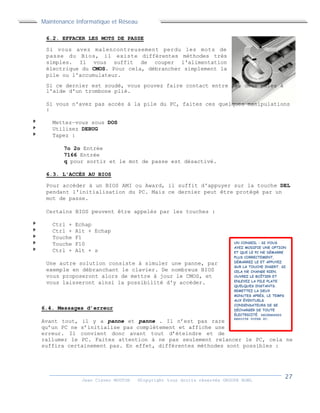
Si vous avez malencontreusement perdu les mots de
passe du Bios, il existe différentes méthodes très
simples. Il vous suffit de couper l'alimentation
électrique du CMOS. Pour cela, débrancher simplement la
pile ou l'accumulateur.
Si ce dernier est soudé, vous pouvez faire contact entre les deux pôles à
l'aide d'un trombone plié.
Si vous n'avez pas accès à la pile du PC, faites ces quelques manipulations
:
Mettez−vous sous DOS
Utilisez DEBUG
Tapez :
7o 2o Entrée
7166 Entrée
q pour sortir et le mot de passe est désactivé.
6.3. L'ACCÈS AU BIOS
Pour accéder à un BIOS AMI ou Award, il suffit d'appuyer sur la touche DEL
pendant l'initialisation du PC. Mais ce dernier peut être protégé par un
mot de passe.
Certains BIOS peuvent être appelés par les touches :
Ctrl + Echap
Ctrl + Alt + Echap
Touche F1
Touche F10
Ctrl + Alt + s
Une autre solution consiste à simuler une panne, par
exemple en débranchant le clavier. De nombreux BIOS
vous proposeront alors de mettre à jour le CMOS, et
vous laisseront ainsi la possibilité d'y accéder.
6.4. Messages d’erreur
Avant tout, il y a panne et panne . Il n’est pas rare
qu’un PC ne s’initialise pas complètement et affiche une
erreur. Il convient donc avant tout d’éteindre et de
rallumer le PC. Faites attention à ne pas seulement relancer le PC, cela ne
suffira certainement pas. En effet, différentes méthodes sont possibles :
REDÉMARREZ
ENSUITE VOTRE PC.
Maintenance Informatique et Réseau
Jean Claver MOUTOH ©Copyright tous droits réservés GROUPE BOWL
CTRL + ALT +
DEL
Cette combinaison de touches a pour effet de purger la mémoire.
Si cela est souvent suffisant en cas de panne sofware, le
défaut peut subsister.
Reset
Ce bouton réinitialise le PC. Les tests POST et la détection
des composants sont refaits.
Eteindre et
rallumer
Les composants ne sont plus alimentés pendant quelques
secondes. Cela permet de relancer, par exemple, les moteurs
rotatifs des mémoires de masse.
Si le problème persiste malgré tout, il y a effectivement quelque chose qui
ne va pas. Le message vous permet souvent de déterminer le composant
concerné. Parfois il indique le résultat de la panne et non la cause. Un
disque mal connecté peut apparaître comme une défaillance du contrôleur.
Si la date et l’heure du PC sont faux, la pile vit peut-être ses derniers
instants. C’est l’un des symptômes courant, suivi de la perte des paramètres
stockés dans le BIOS. Si votre carte mère est équipée d’un accumulateur,
sachez qu’il n’a pas forcément une longue durée de vie.
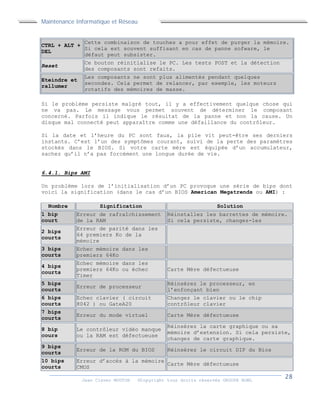
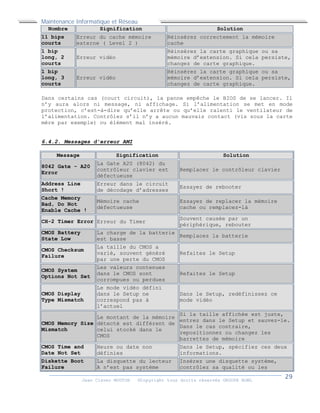
6.4.1. Bips AMI
Un problème lors de l’initialisation d’un PC provoque une série de bips dont
voici la signification (dans le cas d’un BIOS American Megatrends ou AMI) :
Nombre Signification Solution
1 bip
court
Erreur de rafraîchissement
de la RAM
Réinstallez les barrettes de mémoire.
Si cela persiste, changez-les
2 bips
courts
Erreur de parité dans les
64 premiers Ko de la
mémoire
3 bips
courts
Echec mémoire dans les
premiers 64Ko
4 bips
courts
Echec mémoire dans les
premiers 64Ko ou échec
Timer
Carte Mère défectueuse
5 bips
courts
Erreur de processeur
Réinsérez le processeur, en
l’enfonçant bien
6 bips
courts
Echec clavier ( circuit
8042 ) ou GateA20
Changez le clavier ou le chip
contrôleur clavier
7 bips
courts
Erreur du mode virtuel Carte Mère défectueuse
8 bip
cours
Le contrôleur vidéo manque
ou la RAM est défectueuse
Réinsérez la carte graphique ou sa
mémoire d’extension. Si cela persiste,
changez de carte graphique.
9 bips
courts
Erreur de la ROM du BIOS Réinsérez le circuit DIP du Bios
10 bips
courts
Erreur d’accès à la mémoire
CMOS
Carte Mère défectueuse
Maintenance Informatique et Réseau
Jean Claver MOUTOH ©Copyright tous droits réservés GROUPE BOWL
Nombre Signification Solution
11 bips
courts
Erreur du cache mémoire
externe ( Level 2 )
Réinsérez correctement la mémoire
cache
1 bip
long, 2
courts
Erreur vidéo
Réinsérez la carte graphique ou sa
mémoire d’extension. Si cela persiste,
changez de carte graphique.
1 bip
long, 3
courts
Erreur vidéo
Réinsérez la carte graphique ou sa
mémoire d’extension. Si cela persiste,
changez de carte graphique.
Dans certains cas (court circuit), la panne empêche le BIOS de se lancer. Il
n’y aura alors ni message, ni affichage. Si l’alimentation se met en mode
protection, c’est-à-dire qu’elle arrête ou qu’elle ralenti le ventilateur de
l’alimentation. Contrôlez s’il n’y a aucun mauvais contact (vis sous la carte
mère par exemple) ou élément mal inséré.
6.4.2. Messages d’erreur AMI
Message Signification Solution
8042 Gate - A20
Error
La Gate A20 (8042) du
contrôleur clavier est
défectueuse
Remplacer le contrôleur clavier
Address Line
Short !
Erreur dans le circuit
de décodage d’adresses
Essayez de rebooter
Cache Memory
Bad, Do Not
Enable Cache !
Mémoire cache
défectueuse
Essayez de replacer la mémoire
cache ou remplacez-là
CH-2 Timer Error Erreur du Timer
Souvent causée par un
périphérique, rebouter
CMOS Battery
State Low
La charge de la batterie
est basse
Remplacez la batterie
CMOS Checksum
Failure
La taille du CMOS a
varié, souvent généré
par une perte du CMOS
Refaites le Setup
CMOS System
Options Not Set
Les valeurs contenues
dans le CMOS sont
corrompues ou perdues
Refaites le Setup
CMOS Display
Type Mismatch
Le mode vidéo défini
dans le Setup ne
correspond pas à
l’actuel
Dans le Setup, redéfinissez ce
mode vidéo
CMOS Memory Size
Mismatch
Le montant de la mémoire
détecté est différent de
celui stocké dans le
CMOS
Si la taille affichée est juste,
entrez dans le Setup et sauvez-le.
Dans le cas contraire,
repositionnez ou changez les
barrettes de mémoire
CMOS Time and
Date Not Set
Heure ou date non
définies
Dans le Setup, spécifiez ces deux
informations.
Diskette Boot
Failure
La disquette du lecteur
A n’est pas système
Insérez une disquette système,
contrôlez sa qualité ou les
Maintenance Informatique et Réseau
Jean Claver MOUTOH ©Copyright tous droits réservés GROUPE BOWL
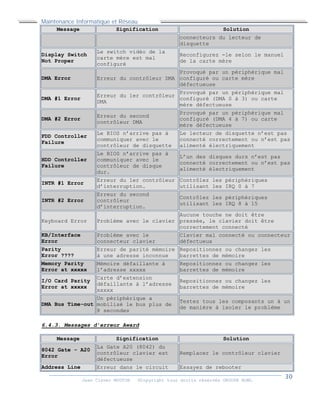
Message Signification Solution
connecteurs du lecteur de
disquette
Display Switch
Not Proper
Le switch vidéo de la
carte mère est mal
configuré
Reconfigurez -le selon le manuel
de la carte mère
DMA Error Erreur du contrôleur DMA
Provoqué par un périphérique mal
configuré ou carte mère
défectueuse
DMA #1 Error
Erreur du 1er contrôleur
DMA
Provoqué par un périphérique mal
configuré (DMA 0 à 3) ou carte
mère défectueuse
DMA #2 Error
Erreur du second
contrôleur DMA
Provoqué par un périphérique mal
configuré (DMA 4 à 7) ou carte
mère défectueuse
FDD Controller
Failure
Le BIOS n’arrive pas à
communiquer avec le
contrôleur de disquette
Le lecteur de disquette n’est pas
connecté correctement ou n’est pas
alimenté électriquement
HDD Controller
Failure
Le BIOS n’arrive pas à
communiquer avec le
contrôleur de disque
dur.
L’un des disques durs n’est pas
connecté correctement ou n’est pas
alimenté électriquement
INTR #1 Error
Erreur du 1er contrôleur
d’interruption.
Contrôlez les périphériques
utilisant les IRQ 0 à 7
INTR #2 Error
Erreur du second
contrôleur
d’interruption.
Contrôlez les périphériques
utilisant les IRQ 8 à 15
Keyboard Error Problème avec le clavier
Aucune touche ne doit être
pressée, le clavier doit être
correctement connecté
KB/Interface
Error
Problème avec le
connecteur clavier
Clavier mal connecté ou connecteur
défectueux
Parity
Error ????
Erreur de parité mémoire
à une adresse inconnue
Repositionnez ou changez les
barrettes de mémoire
Memory Parity
Error at xxxxx
Mémoire défaillante à
l’adresse xxxxx
Repositionnez ou changez les
barrettes de mémoire
I/O Card Parity
Error at xxxxx
Carte d’extension
défaillante à l’adresse
xxxxx
Repositionnez ou changez les
barrettes de mémoire
DMA Bus Time-out
Un périphérique a
mobilisé le bus plus de
8 secondes
Testez tous les composants un à un
de manière à isoler le problème
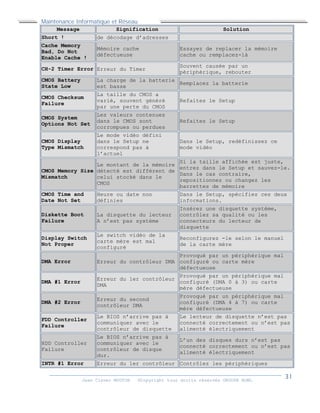
6.4.3. Messages d’erreur Award
Message Signification Solution
8042 Gate - A20
Error
La Gate A20 (8042) du
contrôleur clavier est
défectueuse
Remplacer le contrôleur clavier
Address Line Erreur dans le circuit Essayez de rebooter
Maintenance Informatique et Réseau
Jean Claver MOUTOH ©Copyright tous droits réservés GROUPE BOWL
Message Signification Solution
Short ! de décodage d’adresses
Cache Memory
Bad, Do Not
Enable Cache !
Mémoire cache
défectueuse
Essayez de replacer la mémoire
cache ou remplacez-là
CH-2 Timer Error Erreur du Timer
Souvent causée par un
périphérique, rebouter
CMOS Battery
State Low
La charge de la batterie
est basse
Remplacez la batterie
CMOS Checksum
Failure
La taille du CMOS a
varié, souvent généré
par une perte du CMOS
Refaites le Setup
CMOS System
Options Not Set
Les valeurs contenues
dans le CMOS sont
corrompues ou perdues
Refaites le Setup
CMOS Display
Type Mismatch
Le mode vidéo défini
dans le Setup ne
correspond pas à
l’actuel
Dans le Setup, redéfinissez ce
mode vidéo
CMOS Memory Size
Mismatch
Le montant de la mémoire
détecté est différent de
celui stocké dans le
CMOS
Si la taille affichée est juste,
entrez dans le Setup et sauvez-le.
Dans le cas contraire,
repositionnez ou changez les
barrettes de mémoire
CMOS Time and
Date Not Set
Heure ou date non
définies
Dans le Setup, spécifiez ces deux
informations.
Diskette Boot
Failure
La disquette du lecteur
A n’est pas système
Insérez une disquette système,
contrôlez sa qualité ou les
connecteurs du lecteur de
disquette
Display Switch
Not Proper
Le switch vidéo de la
carte mère est mal
configuré
Reconfigurez -le selon le manuel
de la carte mère
DMA Error Erreur du contrôleur DMA
Provoqué par un périphérique mal
configuré ou carte mère
défectueuse
DMA #1 Error
Erreur du 1er contrôleur
DMA
Provoqué par un périphérique mal
configuré (DMA 0 à 3) ou carte
mère défectueuse
DMA #2 Error
Erreur du second
contrôleur DMA
Provoqué par un périphérique mal
configuré (DMA 4 à 7) ou carte
mère défectueuse
FDD Controller
Failure
Le BIOS n’arrive pas à
communiquer avec le
contrôleur de disquette
Le lecteur de disquette n’est pas
connecté correctement ou n’est pas
alimenté électriquement
HDD Controller
Failure
Le BIOS n’arrive pas à
communiquer avec le
contrôleur de disque
dur.
L’un des disques durs n’est pas
connecté correctement ou n’est pas
alimenté électriquement
INTR #1 Error Erreur du 1er contrôleur Contrôlez les périphériques
Maintenance Informatique et Réseau
Jean Claver MOUTOH ©Copyright tous droits réservés GROUPE BOWL
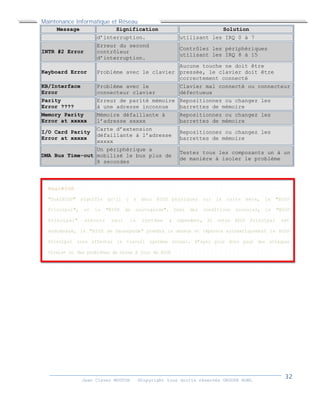
Message Signification Solution
d’interruption. utilisant les IRQ 0 à 7
INTR #2 Error
Erreur du second
contrôleur
d’interruption.
Contrôlez les périphériques
utilisant les IRQ 8 à 15
Keyboard Error Problème avec le clavier
Aucune touche ne doit être
pressée, le clavier doit être
correctement connecté
KB/Interface
Error
Problème avec le
connecteur clavier
Clavier mal connecté ou connecteur
défectueux
Parity
Error ????
Erreur de parité mémoire
à une adresse inconnue
Repositionnez ou changez les
barrettes de mémoire
Memory Parity
Error at xxxxx
Mémoire défaillante à
l’adresse xxxxx
Repositionnez ou changez les
barrettes de mémoire
I/O Card Parity
Error at xxxxx
Carte d’extension
défaillante à l’adresse
xxxxx
Repositionnez ou changez les
barrettes de mémoire
DMA Bus Time-out
Un périphérique a
mobilisé le bus plus de
8 secondes
Testez tous les composants un à un
de manière à isoler le problème
DualBIO S
"DualBIOS" signifie qu'il y a deux BIOS physiques sur la carte mère, le "BIOS
Principal", et le "BIOS de sauvegarde". Dans des conditions normales, le "BIOS
Principal" exécute seul le système ; cependant, si votre BIOS Principal est
endommagé, le "BIOS de Sauvegarde" prendra le dessus et réparera automatiquement le BIOS
Principal sans affecter le travail système normal. N’ayez plus donc peur des attaques
virales ou des problèmes de mises à jour du BIOS
Maintenance Informatique et Réseau
Jean Claver MOUTOH ©Copyright tous droits réservés GROUPE BOWL
COURS VII – LES MEMOIRES DE MASSE
VII – 1 LE DISQUE DUR
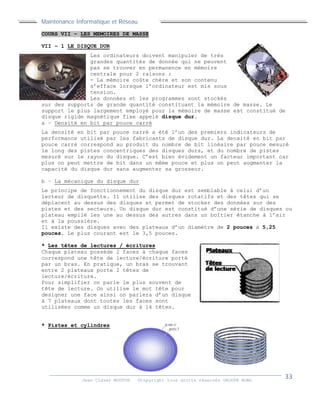
Les ordinateurs doivent manipuler de très
grandes quantités de donnée qui ne peuvent
pas se trouver en permanence en mémoire
centrale pour 2 raisons :
- La mémoire coûte chère et son contenu
s’efface lorsque l’ordinateur est mis sous
tension.
Les données et les programmes sont stockés
sur des supports de grande quantité constituant la mémoire de masse. Le
support le plus largement employé pour la mémoire de masse est constitué de
disque rigide magnétique fixe appelé disque dur.
a – Densité en bit par pouce carré
La densité en bit par pouce carré a été l’un des premiers indicateurs de
performance utilisé par les fabricants de disque dur. La densité en bit par
pouce carré correspond au produit du nombre de bit linéaire par pouce mesuré
le long des pistes concentriques des disques durs, et du nombre de pistes
mesuré sur le rayon du disque. C’est bien évidement un facteur important car
plus on peut mettre de bit dans un même pouce et plus on peut augmenter la
capacité du disque dur sans augmenter sa grosseur.
b – La mécanique du disque dur
Le principe de fonctionnement du disque dur est semblable à celui d’un
lecteur de disquette. Il utilise des disques rotatifs et des têtes qui se
déplacent au dessus des disques et permet de stocker des données sur des
pistes et des secteurs. Un disque dur est constitué d’une série de disques ou
plateau empilé les une au dessus des autres dans un boîtier étanche à l’air
et à la poussière.
Il existe des disques avec des plateaux d’un diamètre de 2 pouces à 5,25
pouces. Le plus courant est le 3,5 pouces.
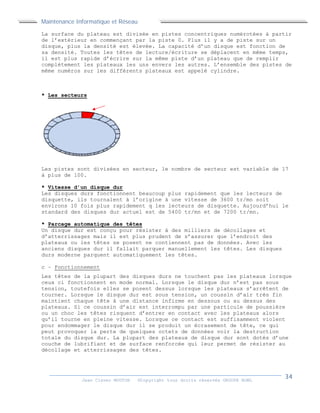
* Les têtes de lectures / écritures
Chaque plateau possède 2 faces à chaque faces
correspond une tête de lecture/écriture porté
par un bras. En pratique, un bras se trouvant
entre 2 plateaux porte 2 têtes de
lecture/écriture.
Pour simplifier on parle le plus souvent de
tête de lecture. On utilise le mot tête pour
designer une face ainsi on parlera d’un disque
à 7 plateaux dont toutes les faces sont
utilisées comme un disque dur à 14 têtes.
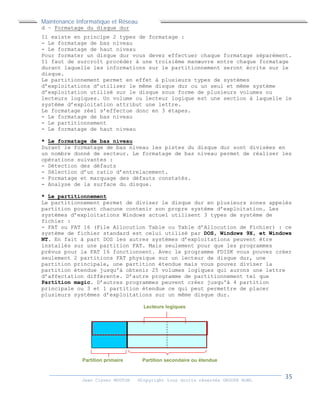
* Pistes et cylindres
Maintenance Informatique et Réseau
Jean Claver MOUTOH ©Copyright tous droits réservés GROUPE BOWL
COURS VII – LES MEMOIRES DE MASSE
VII – 1 LE DISQUE DUR
Les ordinateurs doivent manipuler de très
grandes quantités de donnée qui ne peuvent
pas se trouver en permanence en mémoire
centrale pour 2 raisons :
- La mémoire coûte chère et son contenu
s’efface lorsque l’ordinateur est mis sous
tension.
Les données et les programmes sont stockés
sur des supports de grande quantité constituant la mémoire de masse. Le
support le plus largement employé pour la mémoire de masse est constitué de
disque rigide magnétique fixe appelé disque dur.
a – Densité en bit par pouce carré
La densité en bit par pouce carré a été l’un des premiers indicateurs de
performance utilisé par les fabricants de disque dur. La densité en bit par
pouce carré correspond au produit du nombre de bit linéaire par pouce mesuré
le long des pistes concentriques des disques durs, et du nombre de pistes
mesuré sur le rayon du disque. C’est bien évidement un facteur important car
plus on peut mettre de bit dans un même pouce et plus on peut augmenter la
capacité du disque dur sans augmenter sa grosseur.
b – La mécanique du disque dur
Le principe de fonctionnement du disque dur est semblable à celui d’un
lecteur de disquette. Il utilise des disques rotatifs et des têtes qui se
déplacent au dessus des disques et permet de stocker des données sur des
pistes et des secteurs. Un disque dur est constitué d’une série de disques ou
plateau empilé les une au dessus des autres dans un boîtier étanche à l’air
et à la poussière.
Il existe des disques avec des plateaux d’un diamètre de 2 pouces à 5,25
pouces. Le plus courant est le 3,5 pouces.
* Les têtes de lectures / écritures
Chaque plateau possède 2 faces à chaque faces
correspond une tête de lecture/écriture porté
par un bras. En pratique, un bras se trouvant
entre 2 plateaux porte 2 têtes de
lecture/écriture.
Pour simplifier on parle le plus souvent de
tête de lecture. On utilise le mot tête pour
designer une face ainsi on parlera d’un disque
à 7 plateaux dont toutes les faces sont
utilisées comme un disque dur à 14 têtes.
* Pistes et cylindres
Maintenance Informatique et Réseau
Jean Claver MOUTOH ©Copyright tous droits réservés GROUPE BOWL
COURS VII – LES MEMOIRES DE MASSE
VII – 1 LE DISQUE DUR
Les ordinateurs doivent manipuler de très
grandes quantités de donnée qui ne peuvent
pas se trouver en permanence en mémoire
centrale pour 2 raisons :
- La mémoire coûte chère et son contenu
s’efface lorsque l’ordinateur est mis sous
tension.
Les données et les programmes sont stockés
sur des supports de grande quantité constituant la mémoire de masse. Le
support le plus largement employé pour la mémoire de masse est constitué de
disque rigide magnétique fixe appelé disque dur.
a – Densité en bit par pouce carré
La densité en bit par pouce carré a été l’un des premiers indicateurs de
performance utilisé par les fabricants de disque dur. La densité en bit par
pouce carré correspond au produit du nombre de bit linéaire par pouce mesuré
le long des pistes concentriques des disques durs, et du nombre de pistes
mesuré sur le rayon du disque. C’est bien évidement un facteur important car
plus on peut mettre de bit dans un même pouce et plus on peut augmenter la
capacité du disque dur sans augmenter sa grosseur.
b – La mécanique du disque dur
Le principe de fonctionnement du disque dur est semblable à celui d’un
lecteur de disquette. Il utilise des disques rotatifs et des têtes qui se
déplacent au dessus des disques et permet de stocker des données sur des
pistes et des secteurs. Un disque dur est constitué d’une série de disques ou
plateau empilé les une au dessus des autres dans un boîtier étanche à l’air
et à la poussière.
Il existe des disques avec des plateaux d’un diamètre de 2 pouces à 5,25
pouces. Le plus courant est le 3,5 pouces.
* Les têtes de lectures / écritures
Chaque plateau possède 2 faces à chaque faces
correspond une tête de lecture/écriture porté
par un bras. En pratique, un bras se trouvant
entre 2 plateaux porte 2 têtes de
lecture/écriture.
Pour simplifier on parle le plus souvent de
tête de lecture. On utilise le mot tête pour
designer une face ainsi on parlera d’un disque
à 7 plateaux dont toutes les faces sont
utilisées comme un disque dur à 14 têtes.
* Pistes et cylindres
Maintenance Informatique et Réseau
Jean Claver MOUTOH ©Copyright tous droits réservés GROUPE BOWL
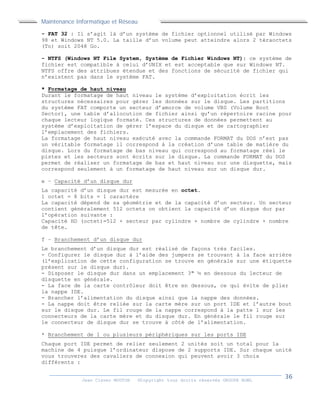
La surface du plateau est divisée en pistes concentriques numérotées à partir
de l’extérieur en commençant par la piste 0. Plus il y a de piste sur un
disque, plus la densité est élevée. La capacité d’un disque est fonction de
sa densité. Toutes les têtes de lecture/écriture se déplacent en même temps,
il est plus rapide d’écrire sur la même piste d’un plateau que de remplir
complètement les plateaux les uns envers les autres. L’ensemble des pistes de
même numéros sur les différents plateaux est appelé cylindre.
* Les secteurs
Les pistes sont divisées en secteur, le nombre de secteur est variable de 17
à plus de 100.
* Vitesse d’un disque dur
Les disques durs fonctionnent beaucoup plus rapidement que les lecteurs de
disquette, ils tournaient à l’origine à une vitesse de 3600 tr/mn soit
environs 10 fois plus rapidement q les lecteurs de disquette. Aujourd’hui le
standard des disques dur actuel est de 5400 tr/mn et de 7200 tr/mn.
* Parcage automatique des têtes
Un disque dur est conçu pour résister à des milliers de décollages et
d’atterrissages mais il est plus prudent de s’assurer que l’endroit des
plateaux ou les têtes se posent ne contiennent pas de données. Avec les
anciens disques dur il fallait parquer manuellement les têtes. Les disques
durs moderne parquent automatiquement les têtes.
c – Fonctionnement
Les têtes de la plupart des disques durs ne touchent pas les plateaux lorsque
ceux ci fonctionnent en mode normal. Lorsque le disque dur n’est pas sous
tension, toutefois elles se posent dessus lorsque les plateaux s’arrêtent de
tourner. Lorsque le disque dur est sous tension, un coussin d’air très fin
maintient chaque tête à une distance infirme en dessous ou au dessus des
plateaux. Si ce coussin d’air est interrompu par une particule de poussière
ou un choc les têtes risquent d’entrer en contact avec les plateaux alors
qu’il tourne en pleine vitesse. Lorsque ce contact est suffisamment violent
pour endommager le disque dur il se produit un écrasement de tête, ce qui
peut provoquer la perte de quelques octets de données voir la destruction
totale du disque dur. La plupart des plateaux de disque dur sont dotés d’une
couche de lubrifiant et de surface renforcée qui leur permet de résister au
décollage et atterrissages des têtes.
Maintenance Informatique et Réseau
Jean Claver MOUTOH ©Copyright tous droits réservés GROUPE BOWL
d – Formatage du disque dur
Il existe en principe 2 types de formatage :
- Le formatage de bas niveau
- Le formatage de haut niveau
Pour formater un disque dur vous devez effectuer chaque formatage séparément.
Il faut de surcroît procéder à une troisième manœuvre entre chaque formatage
durant laquelle les informations sur le partitionnement seront écrite sur le
disque.
Le partitionnement permet en effet à plusieurs types de systèmes
d’exploitations d’utiliser le même disque dur ou un seul et même système
d’exploitation utilisé sur le disque sous forme de plusieurs volumes ou
lecteurs logiques. Un volume ou lecteur logique est une section à laquelle le
système d’exploitation attribut une lettre.
Le formatage réel s’effectue donc en 3 étapes.
- Le formatage de bas niveau
- Le partitionnement
- Le formatage de haut niveau
* Le formatage de bas niveau
Durant le formatage de bas niveau les pistes du disque dur sont divisées en
un nombre donné de secteur. Le formatage de bas niveau permet de réaliser les
opérations suivantes :
- Détection des défauts
- Sélection d’un ratio d’entrelacement.
- Formatage et marquage des défauts constatés.
- Analyse de la surface du disque.
* Le partitionnement
Le partitionnement permet de diviser le disque dur en plusieurs zones appelés
partition pouvant chacune contenir son propre système d’exploitation. Les
systèmes d’exploitations Windows actuel utilisent 3 types de système de
fichier :
- FAT ou FAT 16 (File Allocution Table ou Table d’Allocution de Fichier) : ce
système de fichier standard est celui utilisé par DOS, Windows 9X, et Windows
NT. En fait à part DOS les autres systèmes d’exploitations peuvent être
installés sur une partition FAT. Mais seulement pour que les programmes
prévus pour la FAT 16 fonctionnent. Avec le programme FDISK vous pouvez créer
seulement 2 partitions FAT physique sur un lecteur de disque dur, une
partition principale, une partition étendue mais vous pouvez diviser la
partition étendue jusqu'à obtenir 25 volumes logiques qui aurons une lettre
d’affectation différente. D’autre programme de partitionnement tel que
Partition magic. D’autres programmes peuvent créer jusqu'à 4 partition
principale ou 3 et 1 partition étendue ce qui peut permettre de placer
plusieurs systèmes d’exploitations sur un même disque dur.
Lecteurs logiques
Partition secondaire ou étenduePartition primaire
Maintenance Informatique et Réseau
Jean Claver MOUTOH ©Copyright tous droits réservés GROUPE BOWL
- FAT 32 : Il s’agit là d’un système de fichier optionnel utilisé par Windows
98 et Windows NT 5.0. La taille d’un volume peut atteindre alors 2 téraoctets
(To) soit 2048 Go.
- NTFS (Windows NT File System, Système de Fichier Windows NT): ce système de
fichier est compatible à celui d’UNIX et est acceptable que sur Windows NT.
NTFS offre des attribues étendue et des fonctions de sécurité de fichier qui
n’existent pas dans le système FAT.
* Formatage de haut niveau
Durant le formatage de haut niveau le système d’exploitation écrit les
structures nécessaires pour gérer les données sur le disque. Les partitions
du système FAT comporte un secteur d’amorce de volume VBS (Volume Boot
Sector), une table d’allocution de fichier ainsi qu’un répertoire racine pour
chaque lecteur logique formaté. Ces structures de données permettent au
système d’exploitation de gérer l’espace du disque et de cartographier
l’emplacement des fichiers.
La formatage de haut niveau exécuté avec la commande FORMAT du DOS n’est pas
un véritable formatage il correspond à la création d’une table de matière du
disque. Lors du formatage de bas niveau qui correspond au formatage réel le
pistes et les secteurs sont écrits sur le disque. La commande FORMAT du DOS
permet de réaliser un formatage de bas et haut niveau sur une disquette, mais
correspond seulement à un formatage de haut niveau sur un disque dur.
e – Capacité d’un disque dur
La capacité d’un disque dur est mesurée en octet.
1 octet = 8 bits = 1 caractère
La capacité dépend de sa géométrie et de la capacité d’un secteur. Un secteur
contient généralement 512 octets on obtient la capacité d’un disque dur par
l’opération suivante :
Capacité HD (octet)=512 × secteur par cylindre × nombre de cylindre × nombre
de tête.
f – Branchement d’un disque dur
Le branchement d’un disque dur est réalisé de façons très faciles.
- Configurer le disque dur à l’aide des jumpers se trouvant à la face arrière
(l’explication de cette configuration se trouve en générale sur une étiquette
présent sur le disque dur).
- Disposer le disque dur dans un emplacement 3" ½ en dessous du lecteur de
disquette en générale.
- La face de la carte contrôleur doit être en dessous, ce qui évite de plier
la nappe IDE.
- Brancher l’alimentation du disque ainsi que la nappe des données.
- La nappe doit être reliée sur la carte mère sur un port IDE et l’autre bout
sur le disque dur. Le fil rouge de la nappe correspond à la patte 1 sur les
connecteurs de la carte mère et du disque dur. En générale le fil rouge sur
le connecteur de disque dur se trouve à côté de l’alimentation.
* Branchement de 1 ou plusieurs périphériques sur les ports IDE
Chaque port IDE permet de relier seulement 2 unités soit un total pour la
machine de 4 puisque l’ordinateur dispose de 2 supports IDE. Sur chaque unité
vous trouverez des cavaliers de connexion qui peuvent avoir 3 choix
différents :
Maintenance Informatique et Réseau
Jean Claver MOUTOH ©Copyright tous droits réservés GROUPE BOWL
- Maître (Master) M/S
- Esclave (Slave) S/C
- Cable select C/S
Les configurations possibles sont les suivantes:
IDE1 IDE1 IDE2 IDE2
disque en maître
disque en maître disque en esclave
disque en maître disque en esclave disque en maître
disque en
esclave
disque en maître CD-ROM en maître
disque en maître disque en esclave CD-ROM en maître
disque en maître disque en esclave disque en maître
CD-ROM en
esclave
disque en maître disque en esclave CD-ROM en maître
CD-ROM en
esclave
Lors du branchement des périphériques, il s'agit de vérifier que la bande
rouge sur la nappe est bien du côté de la broche n°1 :
 au niveau de la carte-mère :
Vérifier les paramètres à l’arrière du disque dur avant
de l’installer. Si vous installez seulement un disque
dur réglez le cavalier su maître. Si vous installez une
autre unité le régler à esclave
Maintenance Informatique et Réseau
Jean Claver MOUTOH ©Copyright tous droits réservés GROUPE BOWL
- Maître (Master) M/S
- Esclave (Slave) S/C
- Cable select C/S
Les configurations possibles sont les suivantes:
IDE1 IDE1 IDE2 IDE2
disque en maître
disque en maître disque en esclave
disque en maître disque en esclave disque en maître
disque en
esclave
disque en maître CD-ROM en maître
disque en maître disque en esclave CD-ROM en maître
disque en maître disque en esclave disque en maître
CD-ROM en
esclave
disque en maître disque en esclave CD-ROM en maître
CD-ROM en
esclave
Lors du branchement des périphériques, il s'agit de vérifier que la bande
rouge sur la nappe est bien du côté de la broche n°1 :
 au niveau de la carte-mère :
Vérifier les paramètres à l’arrière du disque dur avant
de l’installer. Si vous installez seulement un disque
dur réglez le cavalier su maître. Si vous installez une
autre unité le régler à esclave
Maintenance Informatique et Réseau
Jean Claver MOUTOH ©Copyright tous droits réservés GROUPE BOWL
- Maître (Master) M/S
- Esclave (Slave) S/C
- Cable select C/S
Les configurations possibles sont les suivantes:
IDE1 IDE1 IDE2 IDE2
disque en maître
disque en maîtredisque en esclave
disque en maîtredisque en esclavedisque en maître
disque en
esclave
disque en maître CD-ROM en maître
disque en maîtredisque en esclaveCD-ROM en maître
disque en maîtredisque en esclavedisque en maître
CD-ROM en
esclave
disque en maîtredisque en esclaveCD-ROM en maître
CD-ROM en
esclave
Lors du branchement des périphériques, il s'agit de vérifier que la bande
rouge sur la nappe est bien du côté de la broche n°1 :
 au niveau de la carte-mère :
Vérifier les paramètres à l’arrière du disque dur avant
de l’installer. Si vous installez seulement un disque
dur réglez le cavalier su maître. Si vous installez une
autre unité le régler à esclave
Maintenance Informatique et Réseau
Jean Claver MOUTOH ©Copyright tous droits réservés GROUPE BOWL
 ainsi qu'au niveau du (des) disque(s)-dur(s) (généralement du côté de
l'alimentation) :
Il faut faire de la même façon pour les nappes reliées aux ports de
communication (COM1, COM2, ...), pour celles reliées aux ports imprimantes
(LPT1, LPT2 ...), et enfin pour les nappes reliées aux lecteurs de disquettes
(FDC: Floppy Disk Controller - traduisez "contrôleur de disquettes").
g. La commande DOS FDISK
Cette commande est reprise sous DOS pour les systèmes d'exploitation
Wn95/98 et Millenium. Dans le cas de XP, 2000 et NT, elle est accessible
uniquement durant l'installation avec une interface différente. En pratique,
vous pouvez créer des partitions avec Win98 et les réutiliser pour d'autres
systèmes d'exploitation. Elle est préalable à la commande FORMAT et efface
complètement les données!
Les partitions sont des découpages logiciels des disques durs. La
première lettre accessible pour un disque dur est le C:, ensuite D: et ainsi
de suite. Les lecteurs CD viennent ensuite (sauf Win2000 et XP où on peut
modifier les lettres ensuite).
Dès le démarrage, FDISK demande s'il doit utiliser des lecteurs de
grande capacité (FAT 32 - disques durs de plus de 2 GB), la réponse est OUI
Maintenance Informatique et Réseau
Jean Claver MOUTOH ©Copyright tous droits réservés GROUPE BOWL
 ainsi qu'au niveau du (des) disque(s)-dur(s) (généralement du côté de
l'alimentation) :
Il faut faire de la même façon pour les nappes reliées aux ports de
communication (COM1, COM2, ...), pour celles reliées aux ports imprimantes
(LPT1, LPT2 ...), et enfin pour les nappes reliées aux lecteurs de disquettes
(FDC: Floppy Disk Controller - traduisez "contrôleur de disquettes").
g. La commande DOS FDISK
Cette commande est reprise sous DOS pour les systèmes d'exploitation
Wn95/98 et Millenium. Dans le cas de XP, 2000 et NT, elle est accessible
uniquement durant l'installation avec une interface différente. En pratique,
vous pouvez créer des partitions avec Win98 et les réutiliser pour d'autres
systèmes d'exploitation. Elle est préalable à la commande FORMAT et efface
complètement les données!
Les partitions sont des découpages logiciels des disques durs. La
première lettre accessible pour un disque dur est le C:, ensuite D: et ainsi
de suite. Les lecteurs CD viennent ensuite (sauf Win2000 et XP où on peut
modifier les lettres ensuite).
Dès le démarrage, FDISK demande s'il doit utiliser des lecteurs de
grande capacité (FAT 32 - disques durs de plus de 2 GB), la réponse est OUI
Maintenance Informatique et Réseau
Jean Claver MOUTOH ©Copyright tous droits réservés GROUPE BOWL
 ainsi qu'au niveau du (des) disque(s)-dur(s) (généralement du côté de
l'alimentation) :
Il faut faire de la même façon pour les nappes reliées aux ports de
communication (COM1, COM2, ...), pour celles reliées aux ports imprimantes
(LPT1, LPT2 ...), et enfin pour les nappes reliées aux lecteurs de disquettes
(FDC: Floppy Disk Controller - traduisez "contrôleur de disquettes").
g. La commande DOS FDISK
Cette commande est reprise sous DOS pour les systèmes d'exploitation
Wn95/98 et Millenium. Dans le cas de XP, 2000 et NT, elle est accessible
uniquement durant l'installation avec une interface différente. En pratique,
vous pouvez créer des partitions avec Win98 et les réutiliser pour d'autres
systèmes d'exploitation. Elle est préalable à la commande FORMAT et efface
complètement les données!
Les partitions sont des découpages logiciels des disques durs. La
première lettre accessible pour un disque dur est le C:, ensuite D: et ainsi
de suite. Les lecteurs CD viennent ensuite (sauf Win2000 et XP où on peut
modifier les lettres ensuite).
Dès le démarrage, FDISK demande s'il doit utiliser des lecteurs de
grande capacité (FAT 32 - disques durs de plus de 2 GB), la réponse est OUI
Maintenance Informatique et Réseau
Jean Claver MOUTOH ©Copyright tous droits réservés GROUPE BOWL
Le menu suivant apparaît.
h. Créer une partition sous Win 95/98/Me
Cette commande permet de créer des partitions: par disque une partition
principale obligatoire et une partition étendue facultative (si l'on veut
couper les disques en segments). Lorsque l'on crée une partition principale,
FDISK propose d'utiliser tout l'espace. Si vous choisissez OUI, une seule
partition est crée et activée automatiquement. Il n'y aura pas de partition
étendue. Si vous choisissez NON, FDISK vous proposera une taille pour cette
partition principale et vous pourrez créer une partition secondaire ensuite.
Maintenance Informatique et Réseau
Jean Claver MOUTOH ©Copyright tous droits réservés GROUPE BOWL
Lorsque vous créez la partition secondaire, FDISK propose
automatiquement de créer une partition étendue (une ou plusieurs). Vous
pouvez choisir la taille maximum (le disque dur possède alors une partition
principale C: et une partition secondaire D:). Si vous n'utilisez pas
l'entièreté de la partition étendue, vous pouvez créer dans cette partition
étendue d'autres lecteurs logiques (E:, F:, ...)
i. Activer une partition primaire.
Cette commande permet d'utiliser une partition primaire comme partition
de démarrage (automatique si vous ne créez qu'une seule partition). Dans le
cas de Windows 95 / 98 / millenium, c'est obligatoirement une partition
principale.
Si aucune partition n'est activée, le système d'exploitation, même
installé, ne démarrera à partir du disque dur.
j. Supprimer ...
Cette commande permet de supprimer des partitions crées. Vous devez
obligatoirement commencer par les lecteurs, ensuite par les partition DOS
étendues, ensuite par la partition primaire. Mais vous n'êtes pas obligé
d'effacer tout.
k. Afficher les information de partition
Cette commande permet d'afficher toutes les partitions (primaire,
secondaire et étendue)
l. Sélection du disque dur.
Cette commande apparaît uniquement si plusieurs disques durs sont
branchés dans le PC. Une petite remarque. Si vous utilisez la commande FORMAT
sous Win95 / 98 / Millenium
 C: est la partition principale du premier disque
 D: est la partition principale du deuxième disque
 E: est la partition secondaire du premier disque
 et ainsi de suite.
Maintenance Informatique et Réseau
Jean Claver MOUTOH ©Copyright tous droits réservés GROUPE BOWL
COURS VIII – LES MEMOIRES DANS UN PC
La mémoire est la zone de travail de l’ordinateur .C’est une zone de stockage
temporaire dans laquelle les programmes et les données doivent se trouver.
Ces données et ces programmes n’y restent que si l’ordinateur est sous
tension et que le système n’est pas relancé.
Avant ces opérations, on devra copier tout ce qui a été modifié, une unité de
stockage permanente habituellement un disque dur avant d’éteindre la machine.
La mémoire principale est souvent appelée RAM (Random Access Memory) ou
mémoire vive parce qu’on peut y accéder rapidement. En effet la mémoire ROM
(Read Only Memory) ou mémoire en lecture seule est aussi une mémoire à accès
aléatoire mais elle se différencie de la mémoire vive par le fait d’être en
lecture seule.
Au fil des années la définition du terme RAM s’est modifiée. Il s’agissait au
début d’un simple sigle, mais à l’heure actuel ce terme représente l’espace
de mémoire nécessaire utilisé par le processeur pour exécuter les programmes.
Cette mémoire repose sur un type de puce nommé DRAM (Dynamic RAM). La RAM est
donc un élément aussi important que le processeur et il ne faut absolument
pas le négliger. Pour cette raison il est important de connaître tous les
types de mémoires disponibles actuellement sur le marché. Ainsi vous pourrez
mieux décider lesquelles sont adaptées à chaque systèmes et préparer les
futures réparations et mise à niveau. Les 3 principaux types de mémoires
installés sur les PC sont :
- ROM (Read Only Memory) Mémoire à lecture seule.
- DRAM (Dynamic Random Access Memory) Mémoire à accès aléatoire dynamique.
- SRAM (Static Random Access Memory) Mémoire à accès aléatoire statique.
VIII -1 LES MEMOIRES MORTES
Il s’agit des mémoire qui gardent en permanence des données ou dont des
données sont très rarement modifiées. Dans un contexte d’utilisation normale
les données inscrites dans une mémoire morte sont inaltérables, elles peuvent
être seulement lue.
a – Mémoire morte programmée par masque (MROM)
Dans ce type de mémoire l’écriture des données dans l’emplacement mémoire est
effectuée par le fabricant suivant les spécifications du client. On utilise
Sans mémoire, vous ne pourrez pas
amorcer votre système, même si
vous avez tout installé
Maintenance Informatique et Réseau
Jean Claver MOUTOH ©Copyright tous droits réservés GROUPE BOWL
le négatif d’une épreuve photographique appelé un masque pour établir les
connexions électriques dans la puce.
b – Mémoires mortes programmables (PROM)
Lorsqu’on a besoin de programmer soit même sa mémoire morte on utilise une
PROM cependant une fois programmée elle est identique à la MROM
c – Mémoires mortes effaçables programmables (EPROM)
Une EPROM peut être programmée pour un utilisateur mais il est en outre aussi
possible de l’effacer et de le reprogrammer aussi souvent qu’il le désire. La
puce est effaçable à l’aide de rayonnement Ultra Violet (UV).
d – Mémoire morte effaçable électriquement ou anti-flash (EEPROM)
C’est une version améliorée de l’EPROM. Contrairement à celle-ci aucun rayon
UV n’est requis pour l’effacer, ce type de mémoire ROM est utilisée pour les
BIOS pouvant être mis à jour par l’utilisateur (BIOS flash).
VIII - 2 MEMOIRES VIVES DRAM
La DRAM (Dynamic RAM) est le type de mémoire qu’utilisent la plupart des PC
modernes. Plusieurs types de mémoires DRAM existent actuellement.
Une des grandes caractéristiques de la mémoire vive est la vitesse. Depuis
longtemps la vitesse d’une mémoire vive est exprimée en nanosecondes (ns).
Depuis la génération des Pentiums II on parle de plus en plus en plus de MHz
pour faire la comparaison avec la vitesse du Bus système (fréquence de la
carte mère).
Pour une fréquence de 100 MHz on a une vitesse de 10ns. Donc pour pouvoir
utiliser une mémoire avec un Bus système de 100 MHz on a besoin d’une mémoire
pouvant travailler à 10ns au moins.
Fréquence de
la carte mère
Fréquence de
processeur
Types de RAM
Fréquence de
La RAM
Période
5MHz – 66MHz 5MHz – 200MHz FPM / EDO 5MHz – 16 MHz
1981 –
1996
66MHz –
100MHz
200MHz –
450MHz
SDRAM 66 – 100
66MHz –
100MHz
1996 –
1998
100MHz - + 500MHz - +
SDRAM 100 –
133 DRAM
100,133,
200MHz,++
1999 - +
RAPPEL
Horloge de mémoire
L’horloge de DDF est d'habitude de 100 à 200 Mhz ou plus, ais puisque « DDR représente deux fois la vitesse d'horloge », elles sont
couramment dénommées DDR200 ou DDR400. La mémoire DDR200 utilise une mémoire SDRAM PC100 en tant que base, DDR333 utilise
SDRAM PC166, le reste étant déduit analogie. Si votre carte mère prend en charge DDR400, fondamentalement, elle peut prendre en
charge des mémoires aussi basses que DDR333. Mais n’utilisez pas une SDRAM PC133, parce que fondamentalement les
emplacements de SDRAM et DDR sont différents. De plus, SDRAM et DDR sont conçue de façon différente.
Largeur de bande
Quantité de données pouvant être transmise dans une quantité donnée de temps. Pour les appareils numériques, la largeur de bande est
d'habitude exprimée en bits par seconde (bps) ou octets par seconde. Pour les appareils analogiques, la largeur de bande est exprimée en
cycles par la seconde ou Hertz (Hz)
La largeur de bande est particulièrement importante pour les unités d'E/S (ENTREE- SORTIE). Par exemple, un lecteur de disque rapide
peut être entravé par un bus avec une largeur de bande basse. C’est pourquoi de nouveaux bus, tel que les bus AGP, ont été développés
pour le PC.
Maintenance Informatique et Réseau
Jean Claver MOUTOH ©Copyright tous droits réservés GROUPE BOWL
a – DRAM FPM (Fast Page Mode, mode page rapide)
La mémoire DRAM FPM utilise une technique à 2 dimensions :
- La pagination : l’accès à une case mémoire nécessaire de sélectionner des
adresses de rangée de colonnes. Ce qui prend du temps. La pagination permet
l’accès plus rapide aux données d’une même rangée en ne modifiant que l’accès
de colonne.
b – DRAM EDO
Depuis 1995 il existe un nouveau type de RAM pour le Pentium appelé RAM EDO
(Extended Data Out). La mémoire EDO est une sorte de mémoire FPM modifiée. La
mémoire EDO a pour effet d’optimiser les temps de cycle permettant au
contrôleur de mémoire de démarrer l’instruction d’une nouvelle adresse de
colonne pendant la lecture de donnée des adresses courantes.
SIMM (Single Inline Memory Module)
c – DRAM BEDO (Burst EDO)
La mémoire RAM BEDO est une mémoire EDO avec les dispositifs complémentaires
pour assurer les transferts plus rapides. Malheureusement un seul chipset
(Intel 440 FX) est en mesure de gérer cette puce qui a été éclipsée par la
SDRAM.
d – SDRAM (Synchronous DRAM)
poignée connecteur
Profil pour socle
(détrompeur)
Module SIMM 72 broches
Poignée
Profil pour socle Connecteur
DIMM 168 broches
Sur chaque module de mémoire, il y a une petite
puce appelée "SPD". Cette puce stocke les
informations de configuration des modules de
mémoire,tels que la fréquence d'horloge, le
voltage et les autres paramètres nécessaires
Maintenance Informatique et Réseau
Jean Claver MOUTOH ©Copyright tous droits réservés GROUPE BOWL
a – DRAM FPM (Fast Page Mode, mode page rapide)
La mémoire DRAM FPM utilise une technique à 2 dimensions :
- La pagination : l’accès à une case mémoire nécessaire de sélectionner des
adresses de rangée de colonnes. Ce qui prend du temps. La pagination permet
l’accès plus rapide aux données d’une même rangée en ne modifiant que l’accès
de colonne.
b – DRAM EDO
Depuis 1995 il existe un nouveau type de RAM pour le Pentium appelé RAM EDO
(Extended Data Out). La mémoire EDO est une sorte de mémoire FPM modifiée. La
mémoire EDO a pour effet d’optimiser les temps de cycle permettant au
contrôleur de mémoire de démarrer l’instruction d’une nouvelle adresse de
colonne pendant la lecture de donnée des adresses courantes.
SIMM (Single Inline Memory Module)
c – DRAM BEDO (Burst EDO)
La mémoire RAM BEDO est une mémoire EDO avec les dispositifs complémentaires
pour assurer les transferts plus rapides. Malheureusement un seul chipset
(Intel 440 FX) est en mesure de gérer cette puce qui a été éclipsée par la
SDRAM.
d – SDRAM (Synchronous DRAM)
poignée connecteur
Profil pour socle
(détrompeur)
Module SIMM 72 broches
Poignée
Profil pour socle Connecteur
DIMM 168 broches
Sur chaque module de mémoire, il y a une petite
puce appelée "SPD". Cette puce stocke les
informations de configuration des modules de
mémoire,tels que la fréquence d'horloge, le
voltage et les autres paramètres nécessaires
Maintenance Informatique et Réseau
Jean Claver MOUTOH ©Copyright tous droits réservés GROUPE BOWL
a – DRAM FPM (Fast Page Mode, mode page rapide)
La mémoire DRAM FPM utilise une technique à 2 dimensions :
- La pagination : l’accès à une case mémoire nécessaire de sélectionner des
adresses de rangée de colonnes. Ce qui prend du temps. La pagination permet
l’accès plus rapide aux données d’une même rangée en ne modifiant que l’accès
de colonne.
b – DRAM EDO
Depuis 1995 il existe un nouveau type de RAM pour le Pentium appelé RAM EDO
(Extended Data Out). La mémoire EDO est une sorte de mémoire FPM modifiée. La
mémoire EDO a pour effet d’optimiser les temps de cycle permettant au
contrôleur de mémoire de démarrer l’instruction d’une nouvelle adresse de
colonne pendant la lecture de donnée des adresses courantes.
SIMM (Single Inline Memory Module)
c – DRAM BEDO (Burst EDO)
La mémoire RAM BEDO est une mémoire EDO avec les dispositifs complémentaires
pour assurer les transferts plus rapides. Malheureusement un seul chipset
(Intel 440 FX) est en mesure de gérer cette puce qui a été éclipsée par la
SDRAM.
d – SDRAM (Synchronous DRAM)
poignée connecteur
Profil pour socle
(détrompeur)
Module SIMM 72 broches
Poignée
Profil pour socle Connecteur
DIMM 168 broches
Sur chaque module de mémoire, il y a une petite
puce appelée "SPD". Cette puce stocke les
informations de configuration des modules de
mémoire,tels que la fréquence d'horloge, le
voltage et les autres paramètres nécessaires
Maintenance Informatique et Réseau
Jean Claver MOUTOH ©Copyright tous droits réservés GROUPE BOWL
DIMM (Dual Inline Memory Module)
La SDRAM est un type de mémoire qui fonctionne en synchronisation avec le bus
système. La mémoire SDRAM livre les informations en rafale très rapide à
l’aide d’une interface utilisant une horloge. Comme pour la RAM EDO votre
chipset doit être en mesure de supporter ce type de mémoire. Les performances
de la SDRAM sont largement supérieures à celle de la mémoire FPM ou EDO. La
SDRAM est capable de fonctionner avec un Bus de 100 MHz (10ns) qui est devenu
le standard depuis 1998. Vous trouverez de la SDRAM cadencé à 66MHz (10ns);
83MHz (12ns); 100MHz (10ns); 133MHz (7.5ns).
La synchronisation est particulièrement délicate à 100MHz. Intel à créer un
standard, PC 100 qui défini les critères de performance que le module de
mémoire doit respecter pour être fiable dans un ordinateur cadencé à cette
vitesse.
e – RDRAM (Ram Bus RAM)
La RDRAM est un nouveau concept mémoire que l'on trouve dans les PC haut de
gamme depuis 1999, la société RAMBUS Incorporation à développé un type de
mémoire RAM innovateur qui utilise des puces d'un type nouveau monté dans des
modules capable de tourner à des fréquences très élevées. En bref le système
consiste en :
- Un contrôleur de mémoire qui transmet les données à un Bus à haute vitesse
qui rassemble toutes les modules RDRAM en une longue série unique.
- Des module dotées d'un logique qui enregistre des données dans le format
utilisé par la puce.
- Les données sont écrites sur une seule puce à la fois contrairement au
SDRAM qui les répartis sur plusieurs puces.
-Les modules tournent à une tension de 2.5 Volts tombant à 0.5 Volts quand
c'est possible.
La technique RAMBUS est donc nouvelle et différente. La largeur des modules
n'est que de 16 Bit.
f – SDRAM – DDR (Double Data Rate)
Abréviation des Double Data Rate Synchronous DRAM, un type de SDRAM
prenant en charge le transfert de données sur les deux mouvements de chaque
Connecteur
Poignée
Profil pour connecteur
Maintenance Informatique et Réseau
Jean Claver MOUTOH ©Copyright tous droits réservés GROUPE BOWL
cycle d'horloge (montant et descendant), ce qui permet de doubler
efficacement la capacité de traitement de données de la puce de mémoire.
Elle peut être considérée comme une circulation bilatérale - deux
voitures peuvent rouler sur la route en même temps dans deux directions
différentes.
* Vitesse de la RAM
Pour chaque type de RAM il existe des modules de tailles différentes mais
il existe aussi des modules de différentes vitesses.
NOM TYPE
PC 100
PC 133
PC 200 – PC 1600
PC 266 – PC 2100
PC 333 – PC 2700
DDR 400 ou PC 3200
DDR 466 ou PC 3700
DDR 500 ou PC 4000
DDR 550 ou PC 4400
PC 700
PC 800
PC 1066
100 MHz – SDRAM
133 MHz – SDRAM
2×100 MHz – DDR RAM
2×133 MHz – DDR RAM
2×166 MHz – DDR RAM
2×200 MHz – DDR RAM
2×233 MHz – DDR RAM
2×250 MHz – DDR RAM
2×275 MHz – DDR RAM
2×356 MHz – DDR RAM
2×400 MHz – DDR RAM
2×533 MHz – DDR RAM
* Taille des modules et des puces
Tous les modules RAM ont une largeur de donnée spécifique qui doit
correspondre à la carte mère, aux chipsets et aux processeurs. Les modules de
type SDRAM et DDR ont une largeur de 64 bits. Les modules consistent en puces
contenant un certains nombres de mégabit. 8 bits étant nécessaire à 1 octet
il faut plus d’une puce pour constituer un module soit les indications
suivantes :
8M×64/72 – SDRAM
72 : Marque qu’il s’agit d’une ram de module SIMM 72 broches.
8M×64 : Cela signifie que le module contient 8M×64=512Mbits.
Si nous calculons nous nous apercevons que la puce contient
1024×1024×64=Nombre de cellules qui peut contenir 8 bit de données. Cela
donne 536870912 bits÷8 = Capacité en octet = 64 Mo.
Maintenance Informatique et Réseau
Jean Claver MOUTOH ©Copyright tous droits réservés GROUPE BOWL
Nombre de puces par module Taille du module
2 (Simple face)
4 (Simple face)
8 (Simple face)
16 (Double face)
2×256 Mbits = 64Mo
4×256 Mbits = 128Mo
8×256 Mbits = 256Mo
16×256 Mbits = 512 Mo
VIII - 3 Mémoire cache SRAM
Il existe un autre type de mémoire qui est sensiblement plus rapide que la
plupart des mémoires SRAM. Il s’agit de la SRAM (Static RAM) ou RAM statique.
La mémoire SRAM doit sont nom au fait que contrairement aux DRAM elle n’a pas
besoin d’être rafraîchie. Par sa conception ce type de mémoire est plus
rapide que la DRAM et tout à fait en mesure de ses degrés dans les PC
modernes. La SRAM à une technologie RAM donc elle conserve les données tant
qu’elle est sous tension. Aussi elle est plus rapide que la DRAM. Cette
mémoire cache. Elle s’exécute à une fréquence avoisinant celle du processeur
effectue les taches de lecture/écriture. Au cours des opérations de lecture.
La mémoire cache, très rapide est alimentée par avance par les données en
provenance de la DRAM plus lente.
Lorsque le processeur doit lire des données dans une mémoire vive, un temps
d’accès est nécessaire car les cycles de celle du processeur. Si le CPU
tourne à 233 MHz son cycle de mémoire est de 4 ns celui de la mémoire vive
est de 60 ns ce qui signifie qu’elle s’exécute à 16 MHz. Donc chaque fois que
le CPU se voit dans l’obligation d’extraire des données dans la mémoire vive
il doit ralentir à 16 MHz. Pour obtenir ce ralentissement le CPU exécute des
états d’attente. Pour éviter au maximum le recourt à la mémoire vive il
existe 2 niveau de cache dans les ordinateurs. Il s’agit de la cache de
niveau 1 (L1) et de niveau 2 (L2).
La cache L1 également nommée mémoire interne car elle est directement
intégrée au processeur et fait parti de la pastille du circuit imprimé du
processeur de ce fait elle s’exécute à la même vitesse que le noyau du CPU et
représente donc le cache le plus rapide. Par exemple un CPU qui tourne à 500
MHz exécute des opérations de lecture/écriture avec la cache L1 à la même
vitesse. C’est une petite mémoire typiquement de 8 ; 16 ; 32 ; 6 ; ou 128 Ko
qui est normalement reparti en 2 sections : il transmet d’une part les
données et d’autre part les instructions.
La mémoire cache L2 également nommée mémoire externe car elle est externe à
la puce du processeur. A l’origine, cela signifiait qu’elle était installée
sur la carte mère comme c’était le cas avec tous les autres systèmes
antérieurs aux Pentiums II. Sur ces ordinateurs la L2 fonctionnait à la même
vitesse que la carte mère soit inférieure à 233 MHz.
La cache L2 est normalement une portion plus grande de mémoire 256 ou 512 Ko.
Le but de la cache L2 est de lire la grande quantité de la RAM qui est alors
à la disposition de la cache L1. La cache L2 n’est pas aussi rapide que la
cache L1 mais beaucoup plus rapide que la RAM ordinaire.
Noyau
du
CPU
L2
L1 Donnée
L2 Instruction
Pont
Nord
RAM
Maintenance Informatique et Réseau
Jean Claver MOUTOH ©Copyright tous droits réservés GROUPE BOWL
COURS IX – L’ECRAN ET L’AFFICHAGE
IX – 1 Le moniteur
Le moniteur est le lien visuel qui permet à l’utilisateur et à l’ordinateur
de communiquer entre eux. Il fait parti des composants les plus importants de
l’ordinateur. Aujourd’hui les moniteurs sont très sophistiqués, mais choisir
un matériel vidéo pour son ordinateur exige beaucoup de vigilance. En effet,
un ordinateur même puissant et rapide risque d’être très pénible à utiliser
si le système vidéo ralenti l’affichage, donne mal aux yeux et est inadapté
aux taches pour lesquels l’ordinateur est utilisé.
IX - 1-1 Les différents technologies d’écran actuelles
a – Ecran à tube cathodique (CRT)
Les écrans à tube cathodique également utilisé par les téléviseurs sont de
loin le système le plus répandu. Un tube cathodique est un tube sous vide
d’air entouré de verre. L’une de ces extrémités porte un canon à électrons,
l’autre porte un écran recouvert d’une couche de phosphore. Quand il est
soumis à une source de chaleur, le canin à électrons génère un flux très
rapide d’électrons qui sont attirés vers l’autre extrémité du tube. La
trajectoire de ce rayon est corrigée par un dispositif de contrôle de
convergence et par une bobine de déviation ; elle est guidée jusqu'à un point
précis de la couche de phosphore de l’écran. Lorsqu’il est frappé par le
rayon, le phosphore se met à briller. Cette lumière est celle que vous voyez
lorsque vous regardez la télévision ou lorsque vous travaillez sur votre
écran. Le rayon d’électron circule très rapidement, balayant l’écran de
gauche à droite et de haut en bas formant des lignes qui forment elles même
une trame. La fréquence de balayage horizontale désigne la vitesse à laquelle
ce rayon parcourt l’écran. Duran ce balayage le rayon heurte le phosphore à
tout endroit où l’image doit apparaître.
Pour la plupart des écrans à fréquence de rafraîchissement (fréquence de
balayage verticale) idéale est d’environs 85 Hertz c'est-à-dire il rafraîchi
85 fois par seconde. Si cette fréquence est trop faible l’image scintillera
et vos yeux se fatigueront rapidement.
b – Ecrans à Cristaux Liquide (LCD)
Certain fabricants on reprit le principe des écrans LCD des ordinateurs
portable pour les écrans des ordinateurs de bureau. Les écrans LCD sont
extrêmement plat, peu éblouissant et consomme peu
d’énergie. Il existe 4 types d’écran LCD :
- Monochrome à matrice passive
- Couleur à matrice passive
- Couleur à matrice active analogique
- Couleur à matrice active numérique
Les écrans plats à cristaux liquides qui
faisaient figure d’objet futuriste il y a
quelques années sont maintenant en vente. Ils
offrent des avantages qui ne sont pas
négligeables.
Maintenance Informatique et Réseau
Jean Claver MOUTOH ©Copyright tous droits réservés GROUPE BOWL
1-2 Critère d’achat
a – La taille d’un écran
La taille d’un écran s’exprime en pouce (1Pouce = 2,54cm) et la dimension
mesurée est la longueur de la diagonale. Les tailles les plus rependues
sont : 14 ; 15 ; 17 ; 19 ; 21 pouces. Elles ne correspondent pas
malheureusement à la taille de l’image réellement visible mais à celle du
tube. La zone d’affichage peut varier d’un fabricant à un autre, mais en
règle générale on perd 2 à 3 pouces pour avoir la taille d’image visible.
b – Résolution d’affichage
La résolution de l’affichage désigne la qualité de détaille que le moniteur
est capable de restituer. Cette quantité est exprimé en 2 nombres, qualifiant
les éléments horizontaux et verticaux constitutifs de l’image plus le nombre
de pixels est élevé, plus l’image est détaillée.
640×480 pixels
800×600 pixels
1024×768 pixels
1280×1024 pixels
c – Pas de masque
Le pas de masque est un critère important pouvant évaluer la qualité d’un
moniteur. Sur les écrans monochromes l’image est générée par un écran
recouvert de phosphore, tandis que sur les moniteurs couleurs elle est
générée par un triplé de phosphore. Le pas de masque qui ne s’affiche qu’aux
moniteurs couleurs est la distance mesurée en mm qui sépare chaque triplé de
phosphore d’un autre. Plus le pas de masque est faible, plus ce espace est
faible et l’image est plus précis à l’écran. La plupart des écrans
d’aujourd’hui on un pas de masque variant entre 0.25 et 0.30 mm, voire moins.
d – Fréquence d’affichage
Avant d’acheter un moniteur, vous vérifierez qu’il fonctionnera avec la carte
vidéo que vous avez choisie. Aujourd’hui pratiquement tout les moniteurs sont
multifréquence ce qui permet de travailler à des fréquences différentes.
La fréquence de balayage verticale encore appelée fréquence de
rafraîchissement ou fréquence de trame détermine la stabilité de nuage. Plus
1280
1024
800
480 600 768 1024
21’’
17’’
15’’
14’’
Maintenance Informatique et Réseau
Jean Claver MOUTOH ©Copyright tous droits réservés GROUPE BOWL
cette fréquence est élevée plus l’image est stable. Elle est également
comprise entre 50 et 160 Hz.
La fréquence horizontale ou fréquence de ligne est généralement comprise
entre 31 KHz et 90 KHz.
IX – 2 La carte graphique
La carte vidéo ou carte graphique est l’interface entre l’ordinateur et
l’utilisateur, elle transmet les signaux qui apparaissent sous forme d’images
à l’écran.
2 – 1 Composition d’une carte vidéo
Toutes les cartes vidéo sont composées d’un certains nombres d’éléments :
- BIOS vidéo
- Processeur vidéo
- Mémoire vidéo
- Convertisseur Numérique – Analogique (RAMDAC)
- Connecteur de BUS
- Pilote vidéo
- Circuit d’accélération 3D en option (très rependu actuellement).
a – BIOS vidéo
La carte vidéo comporte un BIOS semblable à celui des cartes mère distincte
de celui-ci. Si vous allumez d’abord le moniteur puis l’ordinateur vous
verrez apparaître une bannière d’identification correspondant au BIOS de la
carte mère, ce BIOS est stocké dans une puce ROM contenant des instructions
de base qui constitue l’interface entre le matériel vidéo et les logiciels
fonctionnant sur l’ordinateur.
b – Processeur vidéo
Le processeur vidéo ou chipset vidéo constitue le cœur de la carte vidéo.
Elle défini les fonctions de la carte ainsi que ces performances.
c – Mémoire vidéo
Les cartes vidéo utilisent leurs propres mémoires pour stocker les images
pendant les traitements vidéo. La quantité de mémoire implantée sur la carte
vidéo détermine la résolution d’affichage et la profondeur maximale acceptée
par celle-ci. Des cartes graphiques sont équipées de 1 ; 2 ; 4 ; 8 ; 16 ou 32
Mo de mémoire.
Résolution
Profondeur de
couleur
Nombre de
couleur
Mémoire vidéo
640×480 4 bits 16 256 Ko
640×480 8 bits 256 512 Ko
640×480 16 bits 65536 1 Mo
640×480 24 bits 16777216 1 Mo
Maintenance Informatique et Réseau
Jean Claver MOUTOH ©Copyright tous droits réservés GROUPE BOWL
800×600 16 bits 65536 1 Mo
800×600 24 bits 16777216 2 Mo
1024×760 16 bits 65536 2 Mo
1024×760 24 bits 16777216 4 Mo
1280×1024 16 bits 65536 4 Mo
1280×1024 24 bits 16777216 4 Mo
d – Convertisseur Numérique – Analogique (RAMDAC)
Comme son nom l’indique le convertisseur numérique – analogique RAMDAC (Ram
Digital Analog Converter) converti les images numériques générées par les
ordinateurs en signaux que le moniteur peuvent afficher. La vitesse du RAMDAC
se mesure en Mégahertz (MHz). La fréquence vidéo utilisée sur les cartes
vidéo actuelles peut dépasser 200 MHz.
e – Connecteur de BUS
Il y a plusieurs standards mais le standard aujourd’hui est le bus AGP
f – Le pilote de la carte graphique
Comme toutes les cartes implantées dans un ordinateur, la carte vidéo a
besoin d’un pilote. Ce petit logiciel permet aux logiciels de communiquer
avec la carte vidéo.
g – Circuit d’accélération 3D
La dernière tendance en matière d’affichage graphique sur PC consiste
d’afficher les images en 3 dimensions. L’imagerie tridimensionnelle (3D)
utilisée depuis des années dans le domaine des jeux. Les effets
tridimensionnels sont réalisés au moyen de perspective de texture et
d’ombrage.
COURS X – CARTE SON ET HAUT PARLEUR
les caracteristiques des haut-parleurs
1) La puissance
La puissance correspond à l'intensité sonore restituée par les haut-parleurs.
Cette puissance est exprimée en "Watts RMS (Root Mean Square)".
Vous pouvez trouver sur le marché des haut-parleurs dont la puissance est
exprimée en "PMPO". Cette valeur ne correspond en aucun cas à la puissance
réelle que peuvent fournir les haut-parleurs. Regardez donc toujours la
puissance exprimée en " Watts RMS", car cette valeur correspond à la
véritable puissance des haut-parleurs.
La puissance des haut-parleurs standards varie entre 2 X 3 Watts et 2 X 10
Watts (RMS). Pour les haut-parleurs possédant un caisson de basse (voir photo
1), cette puissance varie de 60 Watts à 200 Watts (RMS) !
Maintenance Informatique et Réseau
Jean Claver MOUTOH ©Copyright tous droits réservés GROUPE BOWL
800×600 16 bits 65536 1 Mo
800×600 24 bits 16777216 2 Mo
1024×760 16 bits 65536 2 Mo
1024×760 24 bits 16777216 4 Mo
1280×1024 16 bits 65536 4 Mo
1280×1024 24 bits 16777216 4 Mo
d – Convertisseur Numérique – Analogique (RAMDAC)
Comme son nom l’indique le convertisseur numérique – analogique RAMDAC (Ram
Digital Analog Converter) converti les images numériques générées par les
ordinateurs en signaux que le moniteur peuvent afficher. La vitesse du RAMDAC
se mesure en Mégahertz (MHz). La fréquence vidéo utilisée sur les cartes
vidéo actuelles peut dépasser 200 MHz.
e – Connecteur de BUS
Il y a plusieurs standards mais le standard aujourd’hui est le bus AGP
f – Le pilote de la carte graphique
Comme toutes les cartes implantées dans un ordinateur, la carte vidéo a
besoin d’un pilote. Ce petit logiciel permet aux logiciels de communiquer
avec la carte vidéo.
g – Circuit d’accélération 3D
La dernière tendance en matière d’affichage graphique sur PC consiste
d’afficher les images en 3 dimensions. L’imagerie tridimensionnelle (3D)
utilisée depuis des années dans le domaine des jeux. Les effets
tridimensionnels sont réalisés au moyen de perspective de texture et
d’ombrage.
COURS X – CARTE SON ET HAUT PARLEUR
les caracteristiques des haut-parleurs
1) La puissance
La puissance correspond à l'intensité sonore restituée par les haut-parleurs.
Cette puissance est exprimée en "Watts RMS (Root Mean Square)".
Vous pouvez trouver sur le marché des haut-parleurs dont la puissance est
exprimée en "PMPO". Cette valeur ne correspond en aucun cas à la puissance
réelle que peuvent fournir les haut-parleurs. Regardez donc toujours la
puissance exprimée en " Watts RMS", car cette valeur correspond à la
véritable puissance des haut-parleurs.
La puissance des haut-parleurs standards varie entre 2 X 3 Watts et 2 X 10
Watts (RMS). Pour les haut-parleurs possédant un caisson de basse (voir photo
1), cette puissance varie de 60 Watts à 200 Watts (RMS) !
Maintenance Informatique et Réseau
Jean Claver MOUTOH ©Copyright tous droits réservés GROUPE BOWL
800×600 16 bits 65536 1 Mo
800×600 24 bits 16777216 2 Mo
1024×760 16 bits 65536 2 Mo
1024×760 24 bits 16777216 4 Mo
1280×1024 16 bits 65536 4 Mo
1280×1024 24 bits 16777216 4 Mo
d – Convertisseur Numérique – Analogique (RAMDAC)
Comme son nom l’indique le convertisseur numérique – analogique RAMDAC (Ram
Digital Analog Converter) converti les images numériques générées par les
ordinateurs en signaux que le moniteur peuvent afficher. La vitesse du RAMDAC
se mesure en Mégahertz (MHz). La fréquence vidéo utilisée sur les cartes
vidéo actuelles peut dépasser 200 MHz.
e – Connecteur de BUS
Il y a plusieurs standards mais le standard aujourd’hui est le bus AGP
f – Le pilote de la carte graphique
Comme toutes les cartes implantées dans un ordinateur, la carte vidéo a
besoin d’un pilote. Ce petit logiciel permet aux logiciels de communiquer
avec la carte vidéo.
g – Circuit d’accélération 3D
La dernière tendance en matière d’affichage graphique sur PC consiste
d’afficher les images en 3 dimensions. L’imagerie tridimensionnelle (3D)
utilisée depuis des années dans le domaine des jeux. Les effets
tridimensionnels sont réalisés au moyen de perspective de texture et
d’ombrage.
COURS X – CARTE SON ET HAUT PARLEUR
les caracteristiques des haut-parleurs
1) La puissance
La puissance correspond à l'intensité sonore restituée par les haut-parleurs.
Cette puissance est exprimée en "Watts RMS (Root Mean Square)".
Vous pouvez trouver sur le marché des haut-parleurs dont la puissance est
exprimée en "PMPO". Cette valeur ne correspond en aucun cas à la puissance
réelle que peuvent fournir les haut-parleurs. Regardez donc toujours la
puissance exprimée en " Watts RMS", car cette valeur correspond à la
véritable puissance des haut-parleurs.
La puissance des haut-parleurs standards varie entre 2 X 3 Watts et 2 X 10
Watts (RMS). Pour les haut-parleurs possédant un caisson de basse (voir photo
1), cette puissance varie de 60 Watts à 200 Watts (RMS) !
Maintenance Informatique et Réseau
Jean Claver MOUTOH ©Copyright tous droits réservés GROUPE BOWL
2) L'alimentation
L'alimentation des haut-parleurs peut provenir de deux sources. Il y a :
- les haut-parleurs qui sont alimentés par l'ordinateur, c'est le cas pour
les très petits haut-parleurs.
- les haut-parleurs qui possèdent leur propre alimentation, c'est le cas de
pratiquement tous les haut-parleurs du marché.
3) Le type de connexion
Actuellement, vous pouvez trouver deux types de connexions pour les haut-
parleurs. Il y a :
- la connexion par prise "jack" (voir photo 2), ce type de connexion est le
plus fréquent pour les haut-parleurs.
Photo 2
- la connexion "USB" (Universal Serial Bus), ce type de connexion permet de
raccorder des périphériques (lecteur CD ou DVD-ROM, imprimante, etc.), alors
que l'ordinateur est sous tension. Le système installe automatiquement les
pilotes nécessaires. Autrement dit, vous n'êtes (en principe) pas obligé de
redémarrer votre ordinateur pour que votre périphérique soit reconnu. On
appelle cela, le branchement à chaud. Les haut-parleurs sont reliés à
l'ordinateur par l'intermédiaire d'un câble, qui porte le nom de câble USB
(voir photo 3).
Maintenance Informatique et Réseau
Jean Claver MOUTOH ©Copyright tous droits réservés GROUPE BOWL
1.9.1. Le clavier
Unité à part entière, le clavier est relié à l'unité central par un câble
réalisant la jonction électrique du système. Le micro−ordinateur est doté
d'un clavier qui regroupe tous les circuits de commande et de gestion,
ce qui le rend totalement autonome et libère le microprocesseur du micro de
certaines tâches de gestion longues et fastidieuses.
CONNECTEUR DU CLAVIER
Le standard
Le standard des claviers français se nomme "Azerty". Ce nom provient des cinq
premières touches alphabétiques que l'on retrouve dans la partie supérieure
gauche du clavier.
Pour information, les Anglo-Saxons possèdent eux aussi un standard. Ce
dernier se nomme "Qwerty". Tout comme son cousin français, le nom de ce
standard provient des cinq premières touches alphabétiques du clavier.
2) L'ergonomie
L'ergonomie du clavier est un point important. En effet, afin de réduire
certaines lésions (du poignet, du bras, etc.), on voit apparaître sur le
marché des claviers plus confortables. En effet, il n'est pas rare maintenant
de trouver des claviers proposant des "reposes poignets" ou encore des
claviers partagés en deux pour une position plus naturelle et confortable des
mains (voir photo 1).
Photo 1
3) Le type de connexion
Actuellement, vous pouvez trouver deux types de connexions pour les claviers.
Il y a :
Maintenance Informatique et Réseau
Jean Claver MOUTOH ©Copyright tous droits réservés GROUPE BOWL
- la connexion "PS/2", ce type de connexion est très fréquent pour les
claviers (voir photo 2).
Photo 2
- la connexion "USB" (Universal Serial Bus), ce type de connexion permet de
raccorder des périphériques (lecteur CD ou DVD-ROM, imprimante, etc.), alors
que l'ordinateur est sous tension. Le système installe automatiquement les
pilotes nécessaires. Autrement dit, vous n'êtes (en principe) pas obligé de
redémarrer votre ordinateur pour que votre périphérique soit reconnu. On
appelle cela, le branchement à chaud. Le clavier est relié à l'ordinateur par
l'intermédiaire d'un câble, qui porte le nom de câble USB (voir photo 3).
Position des doigts :
Il est bon d'essayer d'adopter ces quelques règles de base :
Les doigts doivent se poser :
- gauche : index sur la lettre F, les autres doigts sur D, S et Q.
- droite : index sur la lettre J, les autres doigts sur K, L et M.
Les doigts montent et descendent pour accéder aux rangées
supérieures et inférieures.
Les index se chargent des lettres du milieu.
Les pouces se chargent de la barre espace.
Les petits doigts se chargent des touches majuscules.
C'est toujours le petit doigt de l'autre main qui appuie sur la
touche majuscule
(par exemple, un M se fera avec le petit doigt de la main gauche
appuyé sur la touche majuscule gauche).
Maintenance Informatique et Réseau
Jean Claver MOUTOH ©Copyright tous droits réservés GROUPE BOWL
- la connexion "PS/2", ce type de connexion est très fréquent pour les
claviers (voir photo 2).
Photo 2
- la connexion "USB" (Universal Serial Bus), ce type de connexion permet de
raccorder des périphériques (lecteur CD ou DVD-ROM, imprimante, etc.), alors
que l'ordinateur est sous tension. Le système installe automatiquement les
pilotes nécessaires. Autrement dit, vous n'êtes (en principe) pas obligé de
redémarrer votre ordinateur pour que votre périphérique soit reconnu. On
appelle cela, le branchement à chaud. Le clavier est relié à l'ordinateur par
l'intermédiaire d'un câble, qui porte le nom de câble USB (voir photo 3).
Position des doigts :
Il est bon d'essayer d'adopter ces quelques règles de base :
Les doigts doivent se poser :
- gauche : index sur la lettre F, les autres doigts sur D, S et Q.
- droite : index sur la lettre J, les autres doigts sur K, L et M.
Les doigts montent et descendent pour accéder aux rangées
supérieures et inférieures.
Les index se chargent des lettres du milieu.
Les pouces se chargent de la barre espace.
Les petits doigts se chargent des touches majuscules.
C'est toujours le petit doigt de l'autre main qui appuie sur la
touche majuscule
(par exemple, un M se fera avec le petit doigt de la main gauche
appuyé sur la touche majuscule gauche).
Maintenance Informatique et Réseau
Jean Claver MOUTOH ©Copyright tous droits réservés GROUPE BOWL
- la connexion "PS/2", ce type de connexion est très fréquent pour les
claviers (voir photo 2).
Photo 2
- la connexion "USB" (Universal Serial Bus), ce type de connexion permet de
raccorder des périphériques (lecteur CD ou DVD-ROM, imprimante, etc.), alors
que l'ordinateur est sous tension. Le système installe automatiquement les
pilotes nécessaires. Autrement dit, vous n'êtes (en principe) pas obligé de
redémarrer votre ordinateur pour que votre périphérique soit reconnu. On
appelle cela, le branchement à chaud. Le clavier est relié à l'ordinateur par
l'intermédiaire d'un câble, qui porte le nom de câble USB (voir photo 3).
Position des doigts :
Il est bon d'essayer d'adopter ces quelques règles de base :
Les doigts doivent se poser :
- gauche : index sur la lettre F, les autres doigts sur D, S et Q.
- droite : index sur la lettre J, les autres doigts sur K, L et M.
Les doigts montent et descendent pour accéder aux rangées
supérieures et inférieures.
Les index se chargent des lettres du milieu.
Les pouces se chargent de la barre espace.
Les petits doigts se chargent des touches majuscules.
C'est toujours le petit doigt de l'autre main qui appuie sur la
touche majuscule
(par exemple, un M se fera avec le petit doigt de la main gauche
appuyé sur la touche majuscule gauche).
Maintenance Informatique et Réseau
Jean Claver MOUTOH ©Copyright tous droits réservés GROUPE BOWL
Installer une souris USB
Remarque : Pour pouvoir installer une souris USB, vous devez posséder au
minimum la deuxième version de Windows® 95. Si vous ne savez pas si vous
possédez la deuxième version de Windows® 95, consultez la question suivante
"Comment savoir si je possède la deuxième version de Windows® 95 ?" présente
dans la sous-rubrique Windows® 95.
Matériel nécessaire :
- le CD-ROM ou la disquette contenant les drivers
1ère étape
Tout d'abord, vous devez repérer à l'arrière du boîtier de votre ordinateur
les ports USB (voir photo 1). Sachez que sur certains ordinateurs ces ports
se trouvent sur la face avant du boîtier. Après cela, vous pouvez relier
votre souris USB à l'ordinateur, si vous n'arrivez pas à insérer le
connecteur USB dans son port, ne forcez pas, vous l'avez très certainement à
l'envers. Vous pouvez maintenant allumer votre ordinateur.
Photo 1
2ème étape
Lorsque Windows® démarre, il détecte automatiquement la présence d'un nouveau
matériel. Une fenêtre nommée Assistant Ajout de nouveau matériel (voir photo
2) s'affiche alors. Cliquez sur Suivant et suivez les indications de
l'assistant.
Maintenance Informatique et Réseau
Jean Claver MOUTOH ©Copyright tous droits réservés GROUPE BOWL
Photo 2
Capture d'écran reproduite avec l'autorisation de Microsoft Corporation
3ème étape
Après cela, redémarrez votre ordinateur pour qu'il puisse prendre en compte
les nouveaux drivers que vous venez d'installer. Maintenant, vous n'avez plus
qu'à installer les logiciels fournis avec la souris (voir photo 3).

Cours en maintenance pc

  • 1.
    Maintenance Informatique etRéseau Jean Claver MOUTOH ©Copyright tous droits réservés GROUPE BOWL I - LE SYSTEME INFORMATIQUE I - 1 Définition du terme informatique L’informatique c’est la science du traitement automatique de l’information par les ordinateurs. Le terme informatique naît de la contraction des mots information et automatique, il a été proposé en 1962 par Philippe Dreyfus et accepté par l’académie française en 1966. L’informatique est d’une importance capitale, dans l’industrie et dans l’administration. I - 2 Définition du terme système informatique Un système informatique est un ensemble composé de 2 éléments indissociable : - Le matériel (hardware) - Le logiciel (software) I - 3 Définition de l’ordinateur L’ordinateur est aujourd’hui un outil très puissant qui assiste l’homme dans de nombreux domaines d’activités. C’est une machine électronique qui permet de traiter de manières automatiques et rationnelles les informations. L’équipement complet d’un micro-ordinateur multimédia comprend des périphériques d’entrée (clavier, dispositifs de pointage tels qu’une souris), des périphériques de sortie (moniteur, imprimante), des unités de stockage (CD-ROM, disquette, etc.) et leurs lecteurs, ainsi qu’une connexion avec l’extérieur (assurée par exemple par un modem).
  • 2.
    Maintenance Informatique etRéseau Jean Claver MOUTOH ©Copyright tous droits réservés GROUPE BOWL I - 4 Définition de logiciel Un logiciel est un programme définissent les taches à exécuter par un ordinateur. Le mot logiciel est la traduction de l’anglais software. On peut distinguer deux grandes familles de logiciels : les logiciels système et les logiciels d’application. a- Logiciel système Un logiciel système contrôle le fonctionnement de l’ordinateur, jouant par conséquent le rôle de première interface entre l’homme et la machine. Il gère les travaux essentiels, mais souvent invisibles, relatifs à la maintenance des fichiers sur le disque dur, à la gestion de l’écran, etc. b- Logiciel d’application Tous les autres logiciels sont des logiciels d’application. Ils permettent d’effectuer la multitude des tâches plus ou moins spécifiques pour lesquelles sont utilisés les ordinateurs : traitement de texte, gestion de base de données, comptabilité, programmation, utilisation de réseaux, jeux, etc. c- Diffusion Des Logiciels Outre cette classification par tâches, on peut aussi ranger les logiciels selon leur méthode de diffusion. Il faut alors distinguer les logiciels commerciaux standard, développés et vendus essentiellement par des détaillants (revendeurs ou grossistes) ou par de grandes chaînes de distribution pour les produits les plus populaires, et les logiciels du domaine public, à distribution gratuite, qui comprennent le freeware, à usage libre et sans droits à payer, et le shareware, dont l’usage régulier est assujetti au paiement d’une somme modique à son créateur. Le principe du shareware, relativement populaire dans les pays anglo-saxons, tend aujourd’hui à se généraliser, notamment grâce aux vecteurs de communication très étendus du réseau Internet. On peut ainsi trouver des applications logicielles en shareware qui rivalisent avec certaines applications commerciales du même domaine, mais à un coût beaucoup plus intéressant, l’auteur proposant fréquemment des améliorations techniques intéressantes pour la licence achetée. I - 5 Structure et organisation d’un ordinateur 5 – 1. Présentation des types d’ordinateurs Ont distingue 3 types d’ordinateurs : - les macro-ordinateurs : qui sont des ordinateurs universels de moyenne ou de grande puissance.
  • 3.
    Maintenance Informatique etRéseau Jean Claver MOUTOH ©Copyright tous droits réservés GROUPE BOWL - Les mini-ordinateurs : ce sont des ordinateurs de faible volume, d’une capacité moyenne de mémoire, de bonne performance. - Les micro-ordinateurs : ce sont de petit ordinateurs construit autour d’un microprocesseur. 5 – 2. Présentation de l’unité centrale L’unité centrale est composée de plusieurs éléments qui peuvent se regrouper dans des catégories suivantes. - Le microprocesseur - Les mémoires - Les lecteurs - Le bloc d’alimentation - Les cartes - Les ports a – Le microprocesseur C’est un organe destiné dans un ordinateur à interpréter et à exécuter de instructions. Ainsi le microprocesseur est un processeur miniaturisé dont tous les éléments sont rassemblés en un circuit intégré. b – Les mémoires C’est un dispositif capable d’enregistrer des informations, de les conserver aussi longtemps que nécessaire puis de les restituer. On distingue trois types de mémoire - mémoire RAM (Random Access Memory) ou mémoire volatile - Mémoire ROM (Read Only Memory) ou mémoire morte -Mémoire de masse ou mémoire auxiliaire. Mémoire RAM La capacité d’une mémoire l’exprime en octet. L’octet et l’espace mémoire nécessaire au stockage d’un caractère. 1octet = 8bits 1bit étant un chiffre binaire 0 ou 1 Les unités couramment utilisées 1 0 0 1 1 1 1 0 Octet 1 Bit 1 octet = 8 bit = 1 caractère Disque dur
  • 4.
    Maintenance Informatique etRéseau Jean Claver MOUTOH ©Copyright tous droits réservés GROUPE BOWL 1 octet = 8 bit 1 kilo octet = 1024 octets 1 Mega octet = 1024 octets Kilo octets 1 Giga octet =1024 octets Mega octets 1 octet = 1 byte 1 Byte = 8 bits c – Les lecteurs de supports informatiques (de disquette, de disque etc.) C’est un dispositif qui sert à lire et à écrire sur ces supports. La disquette sert de mémoire auxiliaire aux micro-ordinateurs. La norme actuelle est la disquette 3 1/2 pouces de diamètre avec une capacité de 1,44 Mo. L’appareil permettant d’utiliser un CD-ROM s’appelle un lecteur de CD-ROM. d – Le bloc d’alimentation Le bloc d’alimentation est la partie la plus volumineuse de l’ordinateur. Ce bloc permet la régulation et la transformation du courant électrique pour les différents besoins de la machine. e – Les cartes Souvent plaquée horizontalement sur le fond du boîtier, la carte dispose de plusieurs connecteurs. Les cartes d’extensions viennent remonter certaines fonctions et leurs nombres dépendent de la configuration de votre système. Exemples : - la carte TV - la carte son - La carte réseau - La carte modem, - etc. Disquette CD-ROM Maintenance Informatique et Réseau Jean Claver MOUTOH ©Copyright tous droits réservés GROUPE BOWL 1 octet = 8 bit 1 kilo octet = 1024 octets 1 Mega octet = 1024 octets Kilo octets 1 Giga octet =1024 octets Mega octets 1 octet = 1 byte 1 Byte = 8 bits c – Les lecteurs de supports informatiques (de disquette, de disque etc.) C’est un dispositif qui sert à lire et à écrire sur ces supports. La disquette sert de mémoire auxiliaire aux micro-ordinateurs. La norme actuelle est la disquette 3 1/2 pouces de diamètre avec une capacité de 1,44 Mo. L’appareil permettant d’utiliser un CD-ROM s’appelle un lecteur de CD-ROM. d – Le bloc d’alimentation Le bloc d’alimentation est la partie la plus volumineuse de l’ordinateur. Ce bloc permet la régulation et la transformation du courant électrique pour les différents besoins de la machine. e – Les cartes Souvent plaquée horizontalement sur le fond du boîtier, la carte dispose de plusieurs connecteurs. Les cartes d’extensions viennent remonter certaines fonctions et leurs nombres dépendent de la configuration de votre système. Exemples : - la carte TV - la carte son - La carte réseau - La carte modem, - etc. Disquette CD-ROM Maintenance Informatique et Réseau Jean Claver MOUTOH ©Copyright tous droits réservés GROUPE BOWL 1 octet = 8 bit 1 kilo octet = 1024 octets 1 Mega octet = 1024 octets Kilo octets 1 Giga octet =1024 octets Mega octets 1 octet = 1 byte 1 Byte = 8 bits c – Les lecteurs de supports informatiques (de disquette, de disque etc.) C’est un dispositif qui sert à lire et à écrire sur ces supports. La disquette sert de mémoire auxiliaire aux micro-ordinateurs. La norme actuelle est la disquette 3 1/2 pouces de diamètre avec une capacité de 1,44 Mo. L’appareil permettant d’utiliser un CD-ROM s’appelle un lecteur de CD-ROM. d – Le bloc d’alimentation Le bloc d’alimentation est la partie la plus volumineuse de l’ordinateur. Ce bloc permet la régulation et la transformation du courant électrique pour les différents besoins de la machine. e – Les cartes Souvent plaquée horizontalement sur le fond du boîtier, la carte dispose de plusieurs connecteurs. Les cartes d’extensions viennent remonter certaines fonctions et leurs nombres dépendent de la configuration de votre système. Exemples : - la carte TV - la carte son - La carte réseau - La carte modem, - etc. Disquette CD-ROM
  • 5.
    Maintenance Informatique etRéseau Jean Claver MOUTOH ©Copyright tous droits réservés GROUPE BOWL f – Les ports Ils servent à connecter les différents périphériques de l’unité centrale. Exemple : Port PS/2 ou DIN 6 Broches pour connecter souris, clavier Nomenclature des broches : Numéro Nom Désignation 1 Carrier Detect Détection de porteuse 2 Receive Data Réception de données 3 Transmit Data Transmission de données 4 Data Terminal Ready Terminal prêt 5 Signal Ground Masse logique 6 Data Set Ready Données prêtes 7 Request to Send Demande d'émission 8 Clear to Send Prêt à émettre 9 Ring Indicator Shield Indicateur de sonnerie Blindage Port SERIE (DB 9 mâle sur 2 rangées) pour connecter souris, clavier, modem… Maintenance Informatique et Réseau Jean Claver MOUTOH ©Copyright tous droits réservés GROUPE BOWL f – Les ports Ils servent à connecter les différents périphériques de l’unité centrale. Exemple : Port PS/2 ou DIN 6 Broches pour connecter souris, clavier Nomenclature des broches : Numéro Nom Désignation 1 Carrier Detect Détection de porteuse 2 Receive Data Réception de données 3 Transmit Data Transmission de données 4 Data Terminal Ready Terminal prêt 5 Signal Ground Masse logique 6 Data Set Ready Données prêtes 7 Request to Send Demande d'émission 8 Clear to Send Prêt à émettre 9 Ring Indicator Shield Indicateur de sonnerie Blindage Port SERIE (DB 9 mâle sur 2 rangées) pour connecter souris, clavier, modem… Maintenance Informatique et Réseau Jean Claver MOUTOH ©Copyright tous droits réservés GROUPE BOWL f – Les ports Ils servent à connecter les différents périphériques de l’unité centrale. Exemple : Port PS/2 ou DIN 6 Broches pour connecter souris, clavier Nomenclature des broches : Numéro Nom Désignation 1 Carrier Detect Détection de porteuse 2 Receive Data Réception de données 3 Transmit Data Transmission de données 4 Data Terminal Ready Terminal prêt 5 Signal Ground Masse logique 6 Data Set Ready Données prêtes 7 Request to Send Demande d'émission 8 Clear to Send Prêt à émettre 9 Ring Indicator Shield Indicateur de sonnerie Blindage Port SERIE (DB 9 mâle sur 2 rangées) pour connecter souris, clavier, modem…
  • 6.
    Maintenance Informatique etRéseau Jean Claver MOUTOH ©Copyright tous droits réservés GROUPE BOWL Nomenclature des broches : Numéro Nom Désignation 2 Transmit Data Transmission de données 3 Receive Data Réception de données 4 Request to Send Demande d'émission 5 Clear to Send Prêt à émettre 6 Data Set Ready Données prêtes 7 Signal Ground Masse logique 8 Carrier Detect Détection de porteuse 20 Data Terminal Ready Terminal prêt 22 Ring Indicator Indicateur de sonnerie I - 6 Les périphériques 6 – 1 Définition Ils sont chargés d’effectuer des taches d’entrées et de sorties de l’ordinateur. - Port PARALLELE (DB 25 femelle sur 2 rangées) pour brancher l’imprimante Port VGA (DB 15 femelle sur 3 rangées) pour connecter l’écran Maintenance Informatique et Réseau Jean Claver MOUTOH ©Copyright tous droits réservés GROUPE BOWL Nomenclature des broches : Numéro Nom Désignation 2 Transmit Data Transmission de données 3 Receive Data Réception de données 4 Request to Send Demande d'émission 5 Clear to Send Prêt à émettre 6 Data Set Ready Données prêtes 7 Signal Ground Masse logique 8 Carrier Detect Détection de porteuse 20 Data Terminal Ready Terminal prêt 22 Ring Indicator Indicateur de sonnerie I - 6 Les périphériques 6 – 1 Définition Ils sont chargés d’effectuer des taches d’entrées et de sorties de l’ordinateur. - Port PARALLELE (DB 25 femelle sur 2 rangées) pour brancher l’imprimante Port VGA (DB 15 femelle sur 3 rangées) pour connecter l’écran Maintenance Informatique et Réseau Jean Claver MOUTOH ©Copyright tous droits réservés GROUPE BOWL Nomenclature des broches : Numéro Nom Désignation 2 Transmit Data Transmission de données 3 Receive Data Réception de données 4 Request to Send Demande d'émission 5 Clear to Send Prêt à émettre 6 Data Set Ready Données prêtes 7 Signal Ground Masse logique 8 Carrier Detect Détection de porteuse 20 Data Terminal Ready Terminal prêt 22 Ring Indicator Indicateur de sonnerie I - 6 Les périphériques 6 – 1 Définition Ils sont chargés d’effectuer des taches d’entrées et de sorties de l’ordinateur. - Port PARALLELE (DB 25 femelle sur 2 rangées) pour brancher l’imprimante Port VGA (DB 15 femelle sur 3 rangées) pour connecter l’écran
  • 7.
    Maintenance Informatique etRéseau Jean Claver MOUTOH ©Copyright tous droits réservés GROUPE BOWL 6 – 2 Classifications de périphériques Périphériques d’entrées Périphériques de sortie Mémoire auxiliaire Clavier, souris, scanner, microphone, Webcam, stylo code-barres, crayon optique, caméra numérique Imprimante, écran, haut- parleurs modem, modem Disque dur, CD-ROM, DVD-ROM, disquette, bande, pendrive (flash disk). 6 – 3 Présentation des périphériques (quelques) a – L’écran C’est par ce périphérique que l’ordinateur envoi les informations à l’utilisateur. Elle permet d’afficher à l’utilisateur ce qu’il frappe au clavier et les résultats des divers opérations. La dimension s’exprime par la longueur de la diagonale (14 pouces, 15 pouces, 17 pouces, 19 pouces, 21 pouces…) 1 pouce = 2,54cm. Plus la longueur de la diagonale augmente plus l’écran présente une bonne visibilité et ne fatigue pas les yeux. b – Le clavier C’est un dispositif à touches permettant d’intervenir sur le déroulement d’un processus ou d’envoyer des informations à l’ordinateur. Suivant les pays on distingue plusieurs types de clavier. En générale si les premières touches du clavier donnent : - AZERTY : Le clavier est français. - QWERTY : Le clavier est anglais. - QWERTZ : Le clavier est allemand Aujourd’hui nous avons d’autres types de claviers qui font leurs parution (Arabe, Hébreux, Japonais,) Note : Une touche se situe sur le clavier. Un bouton se situe à l’écran ou sur la souris. c – La souris C’est un petit boîtier muni de 2 ou 3 boutons poussoirs. Ce boîtier roule facilement sur une surface plane grâce à une bille, la rotation de la bille permet de contrôler le mouvement de curseur à l’écran. Bouton gauche Bouton droit
  • 8.
    Maintenance Informatique etRéseau Jean Claver MOUTOH ©Copyright tous droits réservés GROUPE BOWL Par pointage puis par cliquage l’utilisateur avec la souris peut commander le système d’exploitation ou exécuter les applications. d – L’imprimante C’est un périphérique de sortie. Elle permet d’éditer sur un support (Papier) les résultats d’un traitement. e – Le scanner C’est un dispositif qui sert à numériser ou à scannériser des images vers l’ordinateur. f – Le modem C’est un Modulateur et un DÉModulateur. Il permet la connexion à une ligne téléphonique et favorise l’échange de donnée et des messages.
  • 9.
    Maintenance Informatique etRéseau Jean Claver MOUTOH ©Copyright tous droits réservés GROUPE BOWL COURS I – LE BOITIER ET L’ALIMENTATION I – 1 LE BOITIER Le boîtier et l’alimentation sont en générale vendus ensemble, mais il est possible de les trouver séparément. Les boîtiers existent en différents modèles déterminés par la taille de la carte mère à y installer, par le nombre de baies disponibles pour les lecteurs et par la forme du boîtier selon qu’il est destiné à être posé sur un bureau ou au sol. Dans la plupart des cas il est préférable d’opter pour un boîtier de type tour moyenne ATX. Le sigle ATX fait référence au terme << facteur d’encombrement >> qui catégorise actuellement les différents types de boîtier d’une carte mère. Ce facteur prend en compte la forme du boîtier, les options d’alimentations ainsi que la forme et la taille de la carte mère. I – 1.1 La forme du boîtier On peut classer les PC selon la forme de leur boîtier en différentes catégories :  Le boîtier horizontal (desktop)  Le boîtier vertical  Les portables Les boîtiers sont dimensionnés en fonction du facteur d’encombrement des cartes mères a – Le boîtier horizontal (desktop) Boîtier de faible encombrement d’usage assez vieux, il permet de poser le moniteur dessus, cependant il ne pourra plus être utilisé maintenant car l’agencement à l’intérieur est difficile et ne permet pas une bonne circulation d’air. b – Le boîtier vertical Ce type de boîtier est le plus répandu actuellement. Il se divise en 3 types.  La mini tour et Moyenne tour La mini tour est un petit format offrant 2 logements 5 ¼ et 2 logements 3 ½, faible encombrement pour petit prix mais défaut de circulation d’air surtout pour les ordinateurs équipés de microprocesseur Pentium II. La moyenne tour offre un logement 5 ¼ supplémentaire.  La tour Grand format offrant de nombreux logement 5 ¼ et 3 ½, Grand encombrement mais offrant des possibilités d’extensions des composants intéressants. L’accès aux composants internes est plus facile. Très bonne circulation d’air, il Ordinateur portable
  • 10.
    Maintenance Informatique etRéseau Jean Claver MOUTOH ©Copyright tous droits réservés GROUPE BOWL dispose souvent d’un ventilateur supplémentaire permettant de refroidir dans de très bonnes conditions surtout si l’ordinateur dispose de plusieurs disques.  Le boîtier ATX(Advanced Technology Extended) Le plus utilisé actuellement, il est défini par rapport d’encombrement ATX conçu par Intel en juillet 1995. La position de la carte mère, vis, cale de fixation est donc normalisée par rapport à cette norme. Il faut donc disposer d’un carte mère au format ATX, d’une alimentation ATX (250 Watts). Il est conçu pour améliorer la circulation d’air en augmentant l’espace libre et en diminuant ces composants internes. Ainsi les connecteurs séries, parallèles et USB sont directement intégrés à la carte mère. I – 1.2 La ventilation La ventilation des PC moderne est un problème sérieux, la fiabilité d’un ordinateur dépend en partie du bon respect de la température idéale de fonctionnement. La forme du boîtier à une influence sur la ventilation. En effet, plus l’espace libre est faible. Plus le refroidissement est problématique et plus les risques de surchauffe sont grands. Un boîtier de grande taille est donc un gage de sécurité. Les boîtiers verticaux favorisent la convection naturelle (mouvement de l’air chaud). Dans ces boîtiers, l’alimentation toujours placée en haut est plus dégagée des composants électroniques qui sont ainsi protégés de la chaleur qu’elle dissipe. I – 1.3 La visserie a – Les entretoises Ce nom correspond aux pastilles transparentes ou aux vis dorées, destinées à isoler la carte mère du boîtier d’accueil. Vérifier l’emplacement de ces entretoises en fonction de l’emplacement de ces entretoises en fonction de l’emplacement des vis de la carte mère par rapport au trou d’accueil du boîtier.
  • 11.
    Maintenance Informatique etRéseau Jean Claver MOUTOH ©Copyright tous droits réservés GROUPE BOWL b – Les vis Les vis à tête hexagonale, les plus petites servent à fixer les cartes d’extensions et les plus grosses les panneaux du boîtier et l’alimentation. N.B : Au besoin clipsser les ergots plastiques de la carte sur les emplacements du boîtier prévus à cet effet. I – 2 LE BLOC D’ALIMENTATION L’alimentation est l’un des composants les plus essentiels de tout PC. L’alimentation électrique est une des fonctions les plus importantes de votre PC. Car c’est elle qui fournit aux différents éléments de la machine l’électricité dont ils ont besoin pour fonctionner. Une alimentation défectueuse peut endommager les autres composants de l’ordinateur en les délivrant une tension incorrecte ou instable. I – 2.1 Le rôle de l’alimentation - Le rôle de l’alimentation est essentiellement de convertir le courant électrique disponible à la sortie d’une prise murale en courant compatible avec le circuit électrique de l’ordinateur. L’alimentation d’une configuration classique est conçue pour convertir le courant alternatif du secteur, d’une tension de 220 volts et d’une fréquence de 50 hertz en courant utilisable par l’ordinateur : courant continu de tension ±5 Volts ; ±12 Volts et 3.3 Volts. - Les composants et circuits qui utilisent la technologie numérique (carte mère, adaptateur, et carte logique du disque dur) utilisent généralement les tension de 5 Volts et 3.3 Volts tandis que les moteurs (moteur de disque dur, lecteur de disquette et des ventilateurs) utilisent celle de 12 Volts. - La carte mère (des ordinateurs actuels) n’utilisent que la tension de +5Volts mais la tension de -5Volts sert à alimenter le bus ISA. - L’alimentation de ±12Volts servait aussi au bus ISA, mais était aussi utilisée par le bus des ports séries. Or actuellement sur la plupart des ports séries récentes des circuits fonctionnent sur 5 Volts voire 3.3 Volts. La conception du fusible de sûreté doit permettre à l’utilisateur de remplacer le fusible au besoin Cela permet de garantir que votre pc ne sera pas endommagé pendant un orange ou une surcharge électrique
  • 12.
    Maintenance Informatique etRéseau Jean Claver MOUTOH ©Copyright tous droits réservés GROUPE BOWL - L’alimentation veille à ce que l’ordinateur dispose du courant adéquat pour fonctionner. Elle effectue un certain nombres de vérifications interne avant de permettre à l’ordinateur de démarrer c’est le rôle du signal POWER GOOD. Tant que ce signal n’a pas été reçu l’ordinateur ne fonctionnera pas. - La plupart des ordinateurs équipés par les cartes mère ATX ou LPX comprennent un autre signal appelé PS ON. Ce signal sert à allumer ou à éteindre l’alimentation et par conséquent l’ordinateur par voie logicielle, on parle là d’extinction logicielle. I – 2.2 L’alimentation au format ATX Avec la dernière révision de cette norme en février 1997 les points suivants sont inclus : - le ventilateur de l’alimentation est disposé de manière à utiliser l’air extérieur afin de refroidir l’intérieur et plus particulièrement le processeur. - Nouveau connecteur d’alimentation de la carte mère ; signal POWER GOOD - Utilisation de l’APM (Advanced Power Management) qui gère l’alimentation afin de réduire sa consommation électrique, inclut le mode standby et sleep qui peut ralentir le ventilateur où l’arrêter. - Mise en route et mise en arrêt de la machine logicielle. Grâce à Windows 95 et Windows 98 vous pouvez éteindre la machine de manière logicielle. Vous pouvez aussi régler son allumage de manière automatique. Tous ses réglages son à effectuer via le BIOS de la machine. - L’interrupteur est de type bouton poussoir, pour force l’arrêt de la machine, il faut rester appuyer pendant quelques secondes. I – 2.3 Les connecteurs d’alimentation En sortie de l’alimentation plusieurs câbles peuvent sortir, le connecteur d’alimentation de la carte mère, les connecteurs d’alimentation d’unités internes (disques dur, lecteur de disquette, lecteur de CD ROM.) a – Connecteur AT(Advanced Technology ) Ce connecteur est le vieux modèle pour les formats précédant le format ATX. Il avait par contre un gros défaut. On pouvait se tromper dans les sens en inversant les connecteurs P8 et P9 la règle obligatoire est de faire toucher les masses (fils noire) des 2 connecteurs. MASSE NOIR MASSE NOIR - 5V +5 V +5 V +5 V P9 PG +5 V +12 V - 12V MASSE NOIR MASSE NOIR P8 Fils Tension en Volt Blanc -5 Bleu -12 Jaune +12 Rouge +5 Orange Rouge Jaune Bleu Blanc rouge rouge rouge
  • 13.
    Maintenance Informatique etRéseau Jean Claver MOUTOH ©Copyright tous droits réservés GROUPE BOWL b – Connecteur ATX Le facteur d’encombrement ATX prévoit une nouvelle prise d’alimentation de la carte mère qui vise à empêcher l’utilisateur de mal brancher l’alimentation. Ce nouveau connecteur possède 20 Broches et un détrompeur qui l’empêche d’être branché à l’envers. Ce nouveau connecteur ATX fournit également une tension de 3,3 Volts ce qui élimine la nécessité d’un régulateur de tension sur la carte mère pour alimenter le processeur et les autres circuits alimentés à 3,3 Volts. Outre ce nouveau signal de 3,3 Volts l’alimentation ATX fourni une série de signaux Généralement Inexistant sur les alimentations standard : le signal POWER ON (PS-ON) et le signal 5Vstandby (5VSB), appelé collectivement signal d’alimentation de niveau logiciel. Le signal POWER ON est un signal de la carte mère utilisé par les systèmes d’exploitation tels que Windows 9x pour allumer ou éteindre l’ordinateur par l’intermédiaire d’un logiciel. Le signal 5V SB est toujours actif et la carte mère reçoit donc en permanence un courant très faible que l’ordinateur soit allumé ou éteint. Exemple : Consommation d'un ordinateur ayant une configuration de base Composants Consommation Carte mère 25W Mémoire 12W Disque dur 20W Lecteur de CD ou de DVD-ROM 25W Lecteur de disquettes 3W Ecran 17 pouces* 100W Carte vidéo 25W Carte son 15W Total 225W 11 1 12 2 13 3 14 4 15 5 16 6 17 7 18 8 19 9 20 10 Orange 3.3V Bleu -12V Noir COM *Vert PS ON Noir COM Noir COM Noir COM Blanc -5V Rouge 5V Rouge 5V 3.3V Orange 3.3V Orange COM Noir 5V Rouge COM Noir 5V Rouge COM Noir PW OK Gris* 5V SB Violet* 12V Jaune
  • 14.
    Maintenance Informatique etRéseau Jean Claver MOUTOH ©Copyright tous droits réservés GROUPE BOWL COURS II – LA CARTE MERE La carte mère (Main board ou Motherboard) est l'un des principaux composants du PC. Elle se présente sous la forme d'un circuit imprimé sur lequel sont présents divers composants. En fait, son rôle est de lier tous les composants du PC, de la mémoire aux cartes d'extensions. La carte mère détermine le type de tous les autres composants. Ses slots détermineront le format des cartes d'extension (ISA, EISA, PCI, AGP,..). Ses emplacements mémoires détermineront le type de barrettes à utiliser (EDO, SDRAM…). Enfin, le socle du processeur déterminera le processeur à utiliser. La fréquence de la carte mère sera déterminante pour l'achat d'un processeur. La plupart des cartes mères modernes sont équipé des composants principaux suivants. - Support du processeur - Chipset (North Bridge, South Bridge) - Le BIOS - Une pile - Connecteur de mémoire (SIMM/ DIMM/ RIMM) - Un régulateur de tension pour le processeur
  • 15.
    Maintenance Informatique etRéseau Jean Claver MOUTOH ©Copyright tous droits réservés GROUPE BOWL II – 1 LE FORMAT Il existe différents formats de cartes mères : AT, ATX et NLX Chacun de ceux- ci apporte leurs lots de spécialités, d'avantages ou encore de défauts. Le but de ces divers formats est de permettre un montage aisé des différents composants. Il permet aussi une meilleure circulation d'air afin de refroidir certains composants. * Facteurs d’encombrement obsolètes - AT - AT plein format - LPX * Facteurs d’encombrement modernes - ATX - ATX MICRO - ATX FLEX - NLX - WTX On remarque que le facteur d’encombrement ATX se décline en plusieurs types, l’ATX Micro est une version réduite d’un facteur d’encombrement ATX ; elle est utilisée pour les ordinateurs de taille réduite. L’ATX FLEX est une version encore plus réduite destiné au PC familiaux peu coûteux. NLX, nouveau format proposé par INTEL, cette fois, tout est normalisé jusqu'à l’emplacement de la moindre vis. La carte mère n’est plus qu’une carte fille dans le cas d’une tour NLX un module prend place au fond du boîtier, et reçoit les cartes d’extensions de la carte mère. Ce module comporte les connecteurs de disques et de disquettes. La carte mère contiendra le processeur, la RAM, le chipset et tout les entrées sorties. Le facteur WTX est destiné aux stations de travails à haute performance ainsi qu’aux serveurs de milieu de gamme. Tous les facteurs d’encombrement ATX sont compatibles entre eux mais surtout pas avec les autres facteurs d’encombrements. II – 2 LA FREQUENCE La fréquence du processeur correspond à la fréquence interne de la carte-mère multipliée par un coefficient. Ainsi, les cartes-mères peu récentes possèdent des cavaliers servant à décrire la fréquence interne de la carte, et des cavaliers pour décrire le coefficient multiplicateur. La disposition de ces cavaliers et leur position sur la carte-mère sont décrits dans le manuel de votre carte-mère. Il est recommandé de faire en sorte d'effectuer ces réglages de manière à avoir la fréquence maximale possible pour la carte- mère, puis de régler le coefficient multiplicateur du processeur à la valeur idéale. Voyons cela sur un exemple (qui ne correspond sûrement pas à votre carte-mère)
  • 16.
    Maintenance Informatique etRéseau Jean Claver MOUTOH ©Copyright tous droits réservés GROUPE BOWL Fréquence de la carteJumper 1Jumper 2Configurations possibles 50 Mhz 50x1,5=75 pour un P75 60 Mhz 60x1.5=90 pour un P90 60x2=120 pour un P120 60x2.5=150 pour un P150 60x3=180 pour un P180 66 Mhz 66x1.5=100 pour un P100 66x2=133 pour un P133 66x2.5=165 pour un P166 66x3=198 pour un P200 Facteur multiplicateurJumper 1Jumper 2Configurations possibles 1.5 50x1,5=75 pour un P75 60x1.5=90 pour un P90 66x1.5=100 pour un P100 2 60x2=120 pour un P120 66x2=133 pour un P133 2.5 60x2.5=150 pour un P150 66x2.5=165 pour un P166 3 60x3=180 pour un P180 66x3=198 pour un P200 II – 3 VOLTAGE Une carte mère est disponible dans divers voltages. C'est en fait le type de processeur qui détermine ce choix. Jusqu'à récemment, tous les processeurs étaient à un voltage de 5 V. Suite à des problèmes de dégagement thermique et d'économie d'énergie, il a été décidé de les passer à 3,3 Volts II – 4 LA PILE OU L’ACCUMULATEUR Le BIOS exigeant d'être sous tension en permanence, la carte mère intègre, pour les plus anciennes, une pile. Sur les cartes mères plus récentes, on Maintenance Informatique et Réseau Jean Claver MOUTOH ©Copyright tous droits réservés GROUPE BOWL Fréquence de la carteJumper 1Jumper 2Configurations possibles 50 Mhz 50x1,5=75 pour un P75 60 Mhz 60x1.5=90 pour un P90 60x2=120 pour un P120 60x2.5=150 pour un P150 60x3=180 pour un P180 66 Mhz 66x1.5=100 pour un P100 66x2=133 pour un P133 66x2.5=165 pour un P166 66x3=198 pour un P200 Facteur multiplicateurJumper 1Jumper 2Configurations possibles 1.5 50x1,5=75 pour un P75 60x1.5=90 pour un P90 66x1.5=100 pour un P100 2 60x2=120 pour un P120 66x2=133 pour un P133 2.5 60x2.5=150 pour un P150 66x2.5=165 pour un P166 3 60x3=180 pour un P180 66x3=198 pour un P200 II – 3 VOLTAGE Une carte mère est disponible dans divers voltages. C'est en fait le type de processeur qui détermine ce choix. Jusqu'à récemment, tous les processeurs étaient à un voltage de 5 V. Suite à des problèmes de dégagement thermique et d'économie d'énergie, il a été décidé de les passer à 3,3 Volts II – 4 LA PILE OU L’ACCUMULATEUR Le BIOS exigeant d'être sous tension en permanence, la carte mère intègre, pour les plus anciennes, une pile. Sur les cartes mères plus récentes, on Maintenance Informatique et Réseau Jean Claver MOUTOH ©Copyright tous droits réservés GROUPE BOWL Fréquence de la carteJumper 1Jumper 2Configurations possibles 50 Mhz 50x1,5=75 pour un P75 60 Mhz 60x1.5=90 pour un P90 60x2=120 pour un P120 60x2.5=150 pour un P150 60x3=180 pour un P180 66 Mhz 66x1.5=100 pour un P100 66x2=133 pour un P133 66x2.5=165 pour un P166 66x3=198 pour un P200 Facteur multiplicateurJumper 1Jumper 2Configurations possibles 1.5 50x1,5=75 pour un P75 60x1.5=90 pour un P90 66x1.5=100 pour un P100 2 60x2=120 pour un P120 66x2=133 pour un P133 2.5 60x2.5=150 pour un P150 66x2.5=165 pour un P166 3 60x3=180 pour un P180 66x3=198 pour un P200 II – 3 VOLTAGE Une carte mère est disponible dans divers voltages. C'est en fait le type de processeur qui détermine ce choix. Jusqu'à récemment, tous les processeurs étaient à un voltage de 5 V. Suite à des problèmes de dégagement thermique et d'économie d'énergie, il a été décidé de les passer à 3,3 Volts II – 4 LA PILE OU L’ACCUMULATEUR Le BIOS exigeant d'être sous tension en permanence, la carte mère intègre, pour les plus anciennes, une pile. Sur les cartes mères plus récentes, on
  • 17.
    Maintenance Informatique etRéseau Jean Claver MOUTOH ©Copyright tous droits réservés GROUPE BOWL trouvera un accumulateur généralement situé à coté de la prise clavier. Il se présente sous la forme d'un cylindre de couleur bleu vif. Cet accumulateur a une durée de vie théoriquement illimitée (mais dure en général trois ans). En effet, pour assurer une plus grande longévité, il serait nécessaire de le décharger complètement de temps en temps, ce qui est bien sûr dangereux pour le BIOS. Une fois l'accumulateur hors service, il est possible de le décharger bien qu'il soit soudé. De nombreux constructeurs ont prévu un connecteur pour une pile en cas de panne. La nouvelle génération de cartes mères possède une pile plate au lithium (2032). II – 5 MONTAGE ET FIXATION La carte mère doit être vissée dans le fond du boîtier, mais elle ne doit en aucun cas être en contact avec les parties métalliques de celui-ci. A cet effet, on utilise des pièces d'écartement en plastique. La position des trous pour ces taquets est standardisée, quelle que soit la taille de la carte mère. De plus, la carte mère devrait être maintenue en place par un maximum de vis. Sous celles-ci, placez une rondelle isolante. En effet, les trous prévus à cet effet sont déjà entourés d'un revêtement isolant, mais parfois la tête de la vis peut dépasser.De plus, de nombreux autres composants doivent être reliés à la carte-mère sur des broches contiguës prévues à cet effet. Il est recommandé de se référer au manuel de la carte pour connaître leur emplacement (parfois les noms sont gravés sur la carte (SPK=speaker ...). Quelques-uns de ces composants sont: Nom du composant Nombre de broches Speaker (Haut-Parleur) 4 Reset 2 Turbo 2 Voyant de marche 5 Voyant de turbo 2 Voyant d'accès disque-dur2 Souris PS/2 6 Clavier 5 Alimentation 6 Infrarouge 4 Mise en veille 2 pile (2032)
  • 18.
    Maintenance Informatique etRéseau Jean Claver MOUTOH ©Copyright tous droits réservés GROUPE BOWL II – 6 LE PARAMETRAGE La première étape, lors de l'acquisition d'une nouvelle carte mère, est de la paramétrer en fonction des composants (processeurs, mémoire cache, ..). A cet effet, vous disposez de jumpers ou cavaliers sorte de connecteurs que l'on peut ponter. S'ils sont reliés par un pont, on dit que le jumper est FERME (closed) alors qu'en position libre, il est OUVERT (Open). La documentation de la carte mère vous donnera la position et la configuration des jumpers. Ils sont généralement nommés J suivi de leur numéro (J1, J12, J14..). Parfois des SWICTHS sont proposés, leur fonctionnement est très semblable.
  • 19.
    Maintenance Informatique etRéseau Jean Claver MOUTOH ©Copyright tous droits réservés GROUPE BOWL COURS III – LES PROCESSEURS Le processeur est un composant électronique qui n'est autre que le "cœur pensant" de tout ordinateur. Il est composé de plusieurs éléments dont, entre autres, les registres (mémoire interne). Dans le monde des PC, les principaux fabricants de microprocesseur sont : INTEL, IBM, CYRIX, AMD, CENTAUR, TEXAS INSTRUMENT. Sur les autres systèmes, il y a aussi : MOTOROLA (Macintosh), ATT, DEC, ARM Dans le domaine des compatibles, Intel a été et reste le pionnier. Cette société américaine a fixé un standard (80x86) sur lequel repose la totalité des logiciels PC. Il existe 2 types de microprocesseur - CISC :(Complex Instruction Set Computer). De conception plus ancienne et moins performant plus qu’il dispose d’un jeux d’instruction important (environs 500 instructions). Ce qui ralentit la recherche de l’instruction désirée d’autant. Exemple : i80846, Pentium, etc… - RISC (Reduced Instruction Set Computer). De conception récente et plus performant, il dispose d’un petit jeu d’instruction polyvalent (de 160 à 200 instructions). Il intègre au matériel les instructions les plus utilisées et permet d’exécuter plusieurs instructions en un seul cycle. Exemple : Power PC (Macintosh) III – 1 LE SUPPORT DU PROCESSEUR La mise en place d'un processeur doit se faire avec de grandes précautions. Veillez à bien superposer le détrompeur du processeur (un coin tronqué ou un point de couleur) sur celui du support. Sur les machines antérieures au Pentium, le support LIF (Low Insertion Force) était couramment utilisé. Ce dernier n'est en fait qu'une base perforée où le processeur devait être inséré de force. Il fallait éviter à tout prix de plier les broches qui pouvaient casser. On pouvait alors soit utiliser un extracteur ou faire levier doucement avec un tournevis. Désormais utilisé, le support ZIF (Zero Insertion Force) est constitué d'un socle plastique généralement de couleur bleue ou blanche et d'un levier. Lorsque ce dernier est levé, le processeur n'est plus maintenu et peut être extrait sans effort, d'où son nom.
  • 20.
    Maintenance Informatique etRéseau Jean Claver MOUTOH ©Copyright tous droits réservés GROUPE BOWL Différentes versions sont disponibles. Support Nombres de broches Format Tension Processeurs acceptés Socket 1 469 PGA 17X17 5V 486 SX/SX2, DX/DX2,Overdrive DX4 Socket 2 238 PGA 19X19 5V 486 SX/SX2, DX/DX2, Overdrive DX4, 486 Overdrive Pentium Socket 3 237 PGA 19X19 5V / 3,3V 486 SX/SX2, DX/DX2, DX4, 486 Overdrive Pentium, AMD 5x86 Socket 4 273 PGA 21X21 5V Pentium 60, 66, Overdrive Socket 5 320 SPGA 37X37 3,3V / 5V Pentium 75 – 133, Overdrive Socket 6 235 PGA 19X19 3,3V 486 DX4, 486 Overdrive Pentium Socket 7 321 SPGA 37X37 VRM Pentium 75 – 233+, MMX, Overdrive, AMD K5, K6, Cyrix MI/II Socket 8 387 SPGA à double structure Auto VRM Pentium Pro PGA 370 370 SPGA 37X37 Auto VRM Celeron – Pentium III 500 et + SLOT 1 242 SLOT Auto VRM Pentium II 233 – 450 / Pentium III 450 – Celeron 300 – 433 SLOT 2 330 SLOT Auto VRM Pentium II / III Xéon III – 2 LA FAMILLE Intel a fixé une norme nommée 80x86, le x représentant la famille. On parle ainsi de 386, 486,... Un nombre élevé signifie un processeur de conception récente et donc plus puissant. Cette dénomination a été reprise par ses concurrents. Aux États-Unis, une appellation composée seulement de nombres ne peut être protégée, c'est pour cette raison que les processeurs de la génération 5 d'Intel se nomment PENTIUM et non 486. Ces indications sont clairement indiquées sur la surface du processeur. En fait, la puissance a été augmentée grâce à un jeu d'instructions plus évolué et à une technologie plus poussée. III – 3 LE VOLTAGE Jusqu’_à l’Intel 486DX2, les processeurs avaient toujours un voltage de 5V. Mais pour les 486DX4 et les Pentiums dès 75Mhz, cette valeur est descendue à 3,3V, voire 3,1V. III – 4 LA FREQUENCE En dehors de la famille du processeur, la fréquence est un élément déterminant de la vitesse de ce composant. Celle-ci est exprimée en Mégahertz (Mhz), soit en million de cycles à la seconde. Il convient de savoir qu'une opération effectuée par l'utilisateur peut correspondre à de nombreux cycles
  • 21.
    Maintenance Informatique etRéseau Jean Claver MOUTOH ©Copyright tous droits réservés GROUPE BOWL pour le processeur. Mais, plus la fréquence est élevée, plus le processeur réagira vite. Rappel III – 5 LE COPROCESSEUR Les coprocesseurs ou FPU (Floating Processor Unit) sont des processeurs spécialisés dans le traitement des calculs arithmétiques en virgule flottante. Il décharge ainsi le processeur de ce type d’instruction, augmentant la vitesse générale du PC. Lorsqu'il est externe, il doit tourner à la même fréquence que le processeur. Son nom finit toujours par un chiffre 7. C’est ainsi qu’on trouve des INTEL 80387 ; 80487 ; WLITEK ; 3167 ; Cyrix ENC 87… Il est intégré dans les tous les processeurs à partir du 80486DX. III – 6 LA TEMPERATURE Les processeurs doivent être toujours parfois ventilés et refroidis, en particulier ceux ayant une fréquence supérieure à 50 Mhz. S'il surchauffe, il peut endommager la carte mère ou s'arrêter de façon intermittente, provoquant un plantage général du système. Dans le pire des cas, le processeur peut carrément se fendre. Il existe deux procédés pour atteindre ce but : - un radiateur passif, qui n'est qu'une plaque métallique avec de nombreuses ailettes, servant à diffuser la chaleur. - un ventilateur alimenté électriquement, qui peut soit utiliser un connecteur électrique, soit se brancher sur la carte mère. Ces deux systèmes sont collés ou fixés au moyen de pattes sur le processeur. Afin d'obtenir les meilleurs résultats il est conseillé d'ajouter de la pâte thermique entre le CPU et le système de refroidissement. Vitesse d'horloge du processeur Egalement appelée fréquence d’horloge. Correspond à la vitesse d’exécution des instructions par un microprocesseur. Chaque ordinateur contient une horloge interne qui réglemente le taux d’exécution des instructions et synchronise tous les divers éléments informatiques. Le PROCESSEUR exige un nombre fixe de bits d'horloge (ou cycles d'horloge) pour exécuter chaque instruction. Plus l'horloge est rapide, plus le PROCESSEUR peut exécuter d’instructions à la seconde. Qu’est-ce que la technologie Hyper-Threading? La technologie Hyper-Threading est la dernière innovation de Intel. Elle améliore les exécutions de processeur et la réceptivité, vous permettant de faire plus de tâches sur votre PC en même temps, telles que jouer à un jeu tout en éditant de la musique numérique ou regarder une vidéo numérique tout en encodant de la musique numérique. BUS FRONTAL Bus d’un microprocesseur qui connecte le PROCESSEUR à la mémoire centrale. Il est utilisé pour les communications entre la carte mère et les autres pièces d’un système informatique. Actuellement, les bus frontaux d'un Pentium 4 sont FSB 800 et FSB 533. Mais comment est-il calculé ? Tout d'abord, en raison du transfert de données de l’architecture Pentium 4, la fréquence d’horloge est multipliée par 4. Donc, si votre PROCESSEUR est un FSB 400, cela signifie qu'il est cadencé à 100 Mhz de vitesse d'horloge, et un FSB 533 s’exécute à 133 Mhz. Tandis que pour les processeurs de XP de Athlon de AMD, les vitesses d'horloge sont 133 Mhz et 166 Mhz. Avec ce double taux de transfert de données, le FSB est FSB 266 et FSB 333
  • 22.
    Maintenance Informatique etRéseau Jean Claver MOUTOH ©Copyright tous droits réservés GROUPE BOWL III – 7 MARQUAGE DU PROCESSEUR Tableau des connexions des processeurs Fabricant Processeur Type de connexion 486 et compatibles Socket 5 Intel Pentium Socket 7 Intel Pentium MMX Socket 7 Intel Pentium Pro Socket 8 Intel Pentium II Slot One Intel Pentium III (première génération) Slot One Intel Celeron (première génération) Slot One Intel Pentium III (deuxième génération) Socket 370 Intel Pentium 4 Socket 423 Intel Celeron (deuxième génération) Socket 370 Intel Pentium Xeon Slot Two AMD K6 Socket 7 AMD Athlon (première génération) Slot A AMD Athlon (deuxième génération) Socket A AMD Duron Socket A Cyrix 6x86 Socket 7 Via Cyrix MII Socket 7 Via Cyrix III
  • 23.
    Maintenance Informatique etRéseau Jean Claver MOUTOH ©Copyright tous droits réservés GROUPE BOWL COURS IV – LE CHIPSET Le chipset ou jeux de puces en français est un ensemble de circuits intégrés situés sur la carte mère qui exécute les fonctions les plus essentielles d’un système informatique. Il gère entre autre tous les échanges d’informations entre le CPU et les différents éléments du PC. IV – 1 ROLE DU CHIPSET Le chipset est un composant important mais souvent négligé lors de l’achat d’un ordinateur, la carte mère, qui est chargé de gérer la coopération entre les différents autres composants qui sont : les bus, la mémoire cache, la mémoire vive, le processeur. La chipset est en fait constitué de 2 composants : - La puce North bridge (pont nord) Permet de faire le lien entre le bus rapide (66 MHz, 100 MHz, ou 133 MHz) et le Bus AGP et PCI (respectivement 66 et 33 MHz.) En effet la partie North bridge est la portion principale du chipset. Il est très lié au processeur puisque c’est lui qui gère tout les échanges. Avec le processeur, il est le seul circuit qui fonctionne à pleine vitesse (celle du Bus du processeur.) Sur la plupart des ordinateurs modernes le North bridge se résume à une puce ; Cependant sur certaines cartes mères anciennes il peut comprendre jusqu'à 3 puces. - La puce South bridge (pont sud) Le circuit South bridge est le composant qui fonctionne le moins rapidement. Il a toujours été constitué d’une seule puce. La puce South bridge se connecte au Bus PCI cadencé à 33 MHz ; elle inclus l’interface qui permet de communiquer avec le Bus ISA (8MHz.) Elle contient notamment les 2 interfaces du contrôleur du disque IDE, l’interface des ports USB. Sur ce schéma le chipset Northbridge est KT400 Et le Southbridge est VT8235 Puce du fabricant VIA
  • 24.
    Maintenance Informatique etRéseau Jean Claver MOUTOH ©Copyright tous droits réservés GROUPE BOWL COURS V – LES BUS SYSTEMES GENERALITE Un Bus est une manière très simpliste, un ensemble de fils électriques permettant la transmission de signaux entre les divers composants de l’ordinateur. En d’autres termes c’est un moyen de communication permettant de relier plusieurs composants du PC. Tout système informatique est composé d’une carte mère. Sur celle-ci. Tout les composants principaux tels que. Le BIOS, la mémoire cache, le processeur, la mémoire RAM. IL faut absolument que celle-ci puisse communiquer entre eux avec des cartes d’extension tel que les cartes vidéo par exemple. C’est le rôle du Bus et des connecteurs d’extensions. Un Pc comprend de nombreux types de Bus. V – 1 LE BUS PARALLELE La solution la plus simple que l’on puisse utiliser pour faire circuler un certain nombre de bit à la fois consiste à utiliser autant de fils qu’il y a de bit. Un tel mode de transmission est dit parallèle. C’est le mode de transmission utilisé au sein de l’unité centrale entre la mémoire, le processeur et les contrôleurs. V – 2 BUS SERIE Pour des transmissions à plus grande distance on utilisera une seule voie où les bits qui constituent les caractères sont transmis les un après l’autre. C’est la transmission série. V – 3 BUS ISA OU PC AT (Industry Standard Architecture) Le Bus ISA est un Bus 16 bit cadencé à 8 MHz. Il est toujours présent sur les ordinateurs modernes mais en nombre restreint. Il est géré par le circuit South bridge du chipset de la carte mère. Il permet un taux de transfert maximal de 8Mo/s V – 4 BUS MCA (Micro Channel Architecture) Ce bit fit son apparition en 32 bits mais sa fréquence était encore très faible. Il est incompatible avec le bus ISA, et chaque fabricant devrait verser une redevance à IBM pour l’utiliser. V – 5 BUS VLB (VESA Local Bus) De sa date de lancement en 1992 jusqu’ en 1994 le Bus VLB a été le bus le plus populaire. Les connecteurs VESA se reconnaissent à leurs couleurs marron. V – 6 BUS PCI (Peripheral Component Interconnect) Il a été développé par INTEL en 1993 concurremment à la norme VESA. Ce bus cadencé à 33 MHz permet d’atteindre un taux de transfert de 132 Mo/s comme avec le bus VESA.
  • 25.
    Maintenance Informatique etRéseau Jean Claver MOUTOH ©Copyright tous droits réservés GROUPE BOWL V – 7 BUS SCSI (Small Computer System Interface) Interface SCSI est un bus supportant divers périphériques de plus en plus adoptés par les constructeurs. Sa vitesse de transfert varie de 4 Mo/s à 80 Mo/s selon la largeur du bus et le standard SCSI employé (SCSI 1 à 4Mo/s ; SCSI 2, SCSI 3, Fast SCSI à 20 Mo/s, Ultra SCSI à 80 Mo/s. SCSI est une technologie plus onéreuse que l’E-IDE. V – 8 BUS USB (Universal Serial Bus) Le bus est un Bus série et évolué qui se veut le successeur des traditionnel Bus séries et parallèles. Il permet d’exploiter 127 périphériques (souris, clavier, scanner, imprimante…) chaîné sur un même canal. Le port USB se présente généralement sous la forme d’un petit connecteurs rectangulaire qui comporte 4 broches. V – 9 BUS FIREWIRE OU IEEE 1314 OU ILINK Normalisé IEEE 1314 est dédié aux périphériques rapides tels que les périphériques d’imagerie, PAO etc. Ce bus présente de nombreuses similitudes avec l’USB mais permet d’obtenir des débits de 10 à 20 fois supérieurs à ceux de l’USB. V – 10 BUS AGP (accelered Graphic Port) Le bus AGP est un bus récent (1997) spécialisé dans l’affichage. Il relie directement au travers du chipset le processeur de la carte graphique avec le processeur de l’UC et avec la mémoire vive. La version de base offre un débit de 264 Mo/s soit 2 fois supérieur à celui du PCI.
  • 26.
    Maintenance Informatique etRéseau Jean Claver MOUTOH ©Copyright tous droits réservés GROUPE BOWL COURS VI – LE BIOS Le BIOS (Basic Imput / Output System) se compose de deux éléments :  Un circuit DIP ou une mémoire flash contenant la partie logicielle ;  Un circuit CMOS (Complementary Metal Oxyde Semiconductor) dans lequel sont sauvés les paramètres. Celui-ci doit impérativement toujours être maintenu sous tension à l’aide d’une pile ou d’un accumulateur. S’il n’est plus alimenté, toutes les valeurs qu’il contient sont irrémédiablement perdues. La partie logicielle nous permet de configurer les différents éléments hardware qui composent le PC. On y règle :  la date et l’heure,  le type de(s) disque(s) dur(s),  le type de(s) lecteur de disquette,  le type d’affichage. Plusieurs fabricants conçoivent des BIOS :  AMI (American Megatrends),  AWARD,  PHOENIX pour les plus courants. Certains grand constructeurs produisent leurs BIOS maison, tel IBM et COMPAQ 6.1. EFFACER LE CONTENU DU CMOS Si les paramètre présents dans le CMOS posent de gros problèmes et que vous n'arrivez pas à entrer dans le Setup, il vous faut effacer le contenu du CMOS. Vous pouvez utiliser la même méthode que celle donnée pour effacer les mots de passe. Certaines cartes mère possèdent un jumper "Clear CMOS" prévu à cet effet. Il vous suffit de l'enlever, allumer votre PC quelques secondes, puis le remettre. Toutes les valeurs par défaut seront ainsi écrites.
  • 27.
    Maintenance Informatique etRéseau Jean Claver MOUTOH ©Copyright tous droits réservés GROUPE BOWL 6.2. EFFACER LES MOTS DE PASSE Si vous avez malencontreusement perdu les mots de passe du Bios, il existe différentes méthodes très simples. Il vous suffit de couper l'alimentation électrique du CMOS. Pour cela, débrancher simplement la pile ou l'accumulateur. Si ce dernier est soudé, vous pouvez faire contact entre les deux pôles à l'aide d'un trombone plié. Si vous n'avez pas accès à la pile du PC, faites ces quelques manipulations : Mettez−vous sous DOS Utilisez DEBUG Tapez : 7o 2o Entrée 7166 Entrée q pour sortir et le mot de passe est désactivé. 6.3. L'ACCÈS AU BIOS Pour accéder à un BIOS AMI ou Award, il suffit d'appuyer sur la touche DEL pendant l'initialisation du PC. Mais ce dernier peut être protégé par un mot de passe. Certains BIOS peuvent être appelés par les touches : Ctrl + Echap Ctrl + Alt + Echap Touche F1 Touche F10 Ctrl + Alt + s Une autre solution consiste à simuler une panne, par exemple en débranchant le clavier. De nombreux BIOS vous proposeront alors de mettre à jour le CMOS, et vous laisseront ainsi la possibilité d'y accéder. 6.4. Messages d’erreur Avant tout, il y a panne et panne . Il n’est pas rare qu’un PC ne s’initialise pas complètement et affiche une erreur. Il convient donc avant tout d’éteindre et de rallumer le PC. Faites attention à ne pas seulement relancer le PC, cela ne suffira certainement pas. En effet, différentes méthodes sont possibles : REDÉMARREZ ENSUITE VOTRE PC.
  • 28.
    Maintenance Informatique etRéseau Jean Claver MOUTOH ©Copyright tous droits réservés GROUPE BOWL CTRL + ALT + DEL Cette combinaison de touches a pour effet de purger la mémoire. Si cela est souvent suffisant en cas de panne sofware, le défaut peut subsister. Reset Ce bouton réinitialise le PC. Les tests POST et la détection des composants sont refaits. Eteindre et rallumer Les composants ne sont plus alimentés pendant quelques secondes. Cela permet de relancer, par exemple, les moteurs rotatifs des mémoires de masse. Si le problème persiste malgré tout, il y a effectivement quelque chose qui ne va pas. Le message vous permet souvent de déterminer le composant concerné. Parfois il indique le résultat de la panne et non la cause. Un disque mal connecté peut apparaître comme une défaillance du contrôleur. Si la date et l’heure du PC sont faux, la pile vit peut-être ses derniers instants. C’est l’un des symptômes courant, suivi de la perte des paramètres stockés dans le BIOS. Si votre carte mère est équipée d’un accumulateur, sachez qu’il n’a pas forcément une longue durée de vie. 6.4.1. Bips AMI Un problème lors de l’initialisation d’un PC provoque une série de bips dont voici la signification (dans le cas d’un BIOS American Megatrends ou AMI) : Nombre Signification Solution 1 bip court Erreur de rafraîchissement de la RAM Réinstallez les barrettes de mémoire. Si cela persiste, changez-les 2 bips courts Erreur de parité dans les 64 premiers Ko de la mémoire 3 bips courts Echec mémoire dans les premiers 64Ko 4 bips courts Echec mémoire dans les premiers 64Ko ou échec Timer Carte Mère défectueuse 5 bips courts Erreur de processeur Réinsérez le processeur, en l’enfonçant bien 6 bips courts Echec clavier ( circuit 8042 ) ou GateA20 Changez le clavier ou le chip contrôleur clavier 7 bips courts Erreur du mode virtuel Carte Mère défectueuse 8 bip cours Le contrôleur vidéo manque ou la RAM est défectueuse Réinsérez la carte graphique ou sa mémoire d’extension. Si cela persiste, changez de carte graphique. 9 bips courts Erreur de la ROM du BIOS Réinsérez le circuit DIP du Bios 10 bips courts Erreur d’accès à la mémoire CMOS Carte Mère défectueuse
  • 29.
    Maintenance Informatique etRéseau Jean Claver MOUTOH ©Copyright tous droits réservés GROUPE BOWL Nombre Signification Solution 11 bips courts Erreur du cache mémoire externe ( Level 2 ) Réinsérez correctement la mémoire cache 1 bip long, 2 courts Erreur vidéo Réinsérez la carte graphique ou sa mémoire d’extension. Si cela persiste, changez de carte graphique. 1 bip long, 3 courts Erreur vidéo Réinsérez la carte graphique ou sa mémoire d’extension. Si cela persiste, changez de carte graphique. Dans certains cas (court circuit), la panne empêche le BIOS de se lancer. Il n’y aura alors ni message, ni affichage. Si l’alimentation se met en mode protection, c’est-à-dire qu’elle arrête ou qu’elle ralenti le ventilateur de l’alimentation. Contrôlez s’il n’y a aucun mauvais contact (vis sous la carte mère par exemple) ou élément mal inséré. 6.4.2. Messages d’erreur AMI Message Signification Solution 8042 Gate - A20 Error La Gate A20 (8042) du contrôleur clavier est défectueuse Remplacer le contrôleur clavier Address Line Short ! Erreur dans le circuit de décodage d’adresses Essayez de rebooter Cache Memory Bad, Do Not Enable Cache ! Mémoire cache défectueuse Essayez de replacer la mémoire cache ou remplacez-là CH-2 Timer Error Erreur du Timer Souvent causée par un périphérique, rebouter CMOS Battery State Low La charge de la batterie est basse Remplacez la batterie CMOS Checksum Failure La taille du CMOS a varié, souvent généré par une perte du CMOS Refaites le Setup CMOS System Options Not Set Les valeurs contenues dans le CMOS sont corrompues ou perdues Refaites le Setup CMOS Display Type Mismatch Le mode vidéo défini dans le Setup ne correspond pas à l’actuel Dans le Setup, redéfinissez ce mode vidéo CMOS Memory Size Mismatch Le montant de la mémoire détecté est différent de celui stocké dans le CMOS Si la taille affichée est juste, entrez dans le Setup et sauvez-le. Dans le cas contraire, repositionnez ou changez les barrettes de mémoire CMOS Time and Date Not Set Heure ou date non définies Dans le Setup, spécifiez ces deux informations. Diskette Boot Failure La disquette du lecteur A n’est pas système Insérez une disquette système, contrôlez sa qualité ou les
  • 30.
    Maintenance Informatique etRéseau Jean Claver MOUTOH ©Copyright tous droits réservés GROUPE BOWL Message Signification Solution connecteurs du lecteur de disquette Display Switch Not Proper Le switch vidéo de la carte mère est mal configuré Reconfigurez -le selon le manuel de la carte mère DMA Error Erreur du contrôleur DMA Provoqué par un périphérique mal configuré ou carte mère défectueuse DMA #1 Error Erreur du 1er contrôleur DMA Provoqué par un périphérique mal configuré (DMA 0 à 3) ou carte mère défectueuse DMA #2 Error Erreur du second contrôleur DMA Provoqué par un périphérique mal configuré (DMA 4 à 7) ou carte mère défectueuse FDD Controller Failure Le BIOS n’arrive pas à communiquer avec le contrôleur de disquette Le lecteur de disquette n’est pas connecté correctement ou n’est pas alimenté électriquement HDD Controller Failure Le BIOS n’arrive pas à communiquer avec le contrôleur de disque dur. L’un des disques durs n’est pas connecté correctement ou n’est pas alimenté électriquement INTR #1 Error Erreur du 1er contrôleur d’interruption. Contrôlez les périphériques utilisant les IRQ 0 à 7 INTR #2 Error Erreur du second contrôleur d’interruption. Contrôlez les périphériques utilisant les IRQ 8 à 15 Keyboard Error Problème avec le clavier Aucune touche ne doit être pressée, le clavier doit être correctement connecté KB/Interface Error Problème avec le connecteur clavier Clavier mal connecté ou connecteur défectueux Parity Error ???? Erreur de parité mémoire à une adresse inconnue Repositionnez ou changez les barrettes de mémoire Memory Parity Error at xxxxx Mémoire défaillante à l’adresse xxxxx Repositionnez ou changez les barrettes de mémoire I/O Card Parity Error at xxxxx Carte d’extension défaillante à l’adresse xxxxx Repositionnez ou changez les barrettes de mémoire DMA Bus Time-out Un périphérique a mobilisé le bus plus de 8 secondes Testez tous les composants un à un de manière à isoler le problème 6.4.3. Messages d’erreur Award Message Signification Solution 8042 Gate - A20 Error La Gate A20 (8042) du contrôleur clavier est défectueuse Remplacer le contrôleur clavier Address Line Erreur dans le circuit Essayez de rebooter
  • 31.
    Maintenance Informatique etRéseau Jean Claver MOUTOH ©Copyright tous droits réservés GROUPE BOWL Message Signification Solution Short ! de décodage d’adresses Cache Memory Bad, Do Not Enable Cache ! Mémoire cache défectueuse Essayez de replacer la mémoire cache ou remplacez-là CH-2 Timer Error Erreur du Timer Souvent causée par un périphérique, rebouter CMOS Battery State Low La charge de la batterie est basse Remplacez la batterie CMOS Checksum Failure La taille du CMOS a varié, souvent généré par une perte du CMOS Refaites le Setup CMOS System Options Not Set Les valeurs contenues dans le CMOS sont corrompues ou perdues Refaites le Setup CMOS Display Type Mismatch Le mode vidéo défini dans le Setup ne correspond pas à l’actuel Dans le Setup, redéfinissez ce mode vidéo CMOS Memory Size Mismatch Le montant de la mémoire détecté est différent de celui stocké dans le CMOS Si la taille affichée est juste, entrez dans le Setup et sauvez-le. Dans le cas contraire, repositionnez ou changez les barrettes de mémoire CMOS Time and Date Not Set Heure ou date non définies Dans le Setup, spécifiez ces deux informations. Diskette Boot Failure La disquette du lecteur A n’est pas système Insérez une disquette système, contrôlez sa qualité ou les connecteurs du lecteur de disquette Display Switch Not Proper Le switch vidéo de la carte mère est mal configuré Reconfigurez -le selon le manuel de la carte mère DMA Error Erreur du contrôleur DMA Provoqué par un périphérique mal configuré ou carte mère défectueuse DMA #1 Error Erreur du 1er contrôleur DMA Provoqué par un périphérique mal configuré (DMA 0 à 3) ou carte mère défectueuse DMA #2 Error Erreur du second contrôleur DMA Provoqué par un périphérique mal configuré (DMA 4 à 7) ou carte mère défectueuse FDD Controller Failure Le BIOS n’arrive pas à communiquer avec le contrôleur de disquette Le lecteur de disquette n’est pas connecté correctement ou n’est pas alimenté électriquement HDD Controller Failure Le BIOS n’arrive pas à communiquer avec le contrôleur de disque dur. L’un des disques durs n’est pas connecté correctement ou n’est pas alimenté électriquement INTR #1 Error Erreur du 1er contrôleur Contrôlez les périphériques
  • 32.
    Maintenance Informatique etRéseau Jean Claver MOUTOH ©Copyright tous droits réservés GROUPE BOWL Message Signification Solution d’interruption. utilisant les IRQ 0 à 7 INTR #2 Error Erreur du second contrôleur d’interruption. Contrôlez les périphériques utilisant les IRQ 8 à 15 Keyboard Error Problème avec le clavier Aucune touche ne doit être pressée, le clavier doit être correctement connecté KB/Interface Error Problème avec le connecteur clavier Clavier mal connecté ou connecteur défectueux Parity Error ???? Erreur de parité mémoire à une adresse inconnue Repositionnez ou changez les barrettes de mémoire Memory Parity Error at xxxxx Mémoire défaillante à l’adresse xxxxx Repositionnez ou changez les barrettes de mémoire I/O Card Parity Error at xxxxx Carte d’extension défaillante à l’adresse xxxxx Repositionnez ou changez les barrettes de mémoire DMA Bus Time-out Un périphérique a mobilisé le bus plus de 8 secondes Testez tous les composants un à un de manière à isoler le problème DualBIO S "DualBIOS" signifie qu'il y a deux BIOS physiques sur la carte mère, le "BIOS Principal", et le "BIOS de sauvegarde". Dans des conditions normales, le "BIOS Principal" exécute seul le système ; cependant, si votre BIOS Principal est endommagé, le "BIOS de Sauvegarde" prendra le dessus et réparera automatiquement le BIOS Principal sans affecter le travail système normal. N’ayez plus donc peur des attaques virales ou des problèmes de mises à jour du BIOS
  • 33.
    Maintenance Informatique etRéseau Jean Claver MOUTOH ©Copyright tous droits réservés GROUPE BOWL COURS VII – LES MEMOIRES DE MASSE VII – 1 LE DISQUE DUR Les ordinateurs doivent manipuler de très grandes quantités de donnée qui ne peuvent pas se trouver en permanence en mémoire centrale pour 2 raisons : - La mémoire coûte chère et son contenu s’efface lorsque l’ordinateur est mis sous tension. Les données et les programmes sont stockés sur des supports de grande quantité constituant la mémoire de masse. Le support le plus largement employé pour la mémoire de masse est constitué de disque rigide magnétique fixe appelé disque dur. a – Densité en bit par pouce carré La densité en bit par pouce carré a été l’un des premiers indicateurs de performance utilisé par les fabricants de disque dur. La densité en bit par pouce carré correspond au produit du nombre de bit linéaire par pouce mesuré le long des pistes concentriques des disques durs, et du nombre de pistes mesuré sur le rayon du disque. C’est bien évidement un facteur important car plus on peut mettre de bit dans un même pouce et plus on peut augmenter la capacité du disque dur sans augmenter sa grosseur. b – La mécanique du disque dur Le principe de fonctionnement du disque dur est semblable à celui d’un lecteur de disquette. Il utilise des disques rotatifs et des têtes qui se déplacent au dessus des disques et permet de stocker des données sur des pistes et des secteurs. Un disque dur est constitué d’une série de disques ou plateau empilé les une au dessus des autres dans un boîtier étanche à l’air et à la poussière. Il existe des disques avec des plateaux d’un diamètre de 2 pouces à 5,25 pouces. Le plus courant est le 3,5 pouces. * Les têtes de lectures / écritures Chaque plateau possède 2 faces à chaque faces correspond une tête de lecture/écriture porté par un bras. En pratique, un bras se trouvant entre 2 plateaux porte 2 têtes de lecture/écriture. Pour simplifier on parle le plus souvent de tête de lecture. On utilise le mot tête pour designer une face ainsi on parlera d’un disque à 7 plateaux dont toutes les faces sont utilisées comme un disque dur à 14 têtes. * Pistes et cylindres Maintenance Informatique et Réseau Jean Claver MOUTOH ©Copyright tous droits réservés GROUPE BOWL COURS VII – LES MEMOIRES DE MASSE VII – 1 LE DISQUE DUR Les ordinateurs doivent manipuler de très grandes quantités de donnée qui ne peuvent pas se trouver en permanence en mémoire centrale pour 2 raisons : - La mémoire coûte chère et son contenu s’efface lorsque l’ordinateur est mis sous tension. Les données et les programmes sont stockés sur des supports de grande quantité constituant la mémoire de masse. Le support le plus largement employé pour la mémoire de masse est constitué de disque rigide magnétique fixe appelé disque dur. a – Densité en bit par pouce carré La densité en bit par pouce carré a été l’un des premiers indicateurs de performance utilisé par les fabricants de disque dur. La densité en bit par pouce carré correspond au produit du nombre de bit linéaire par pouce mesuré le long des pistes concentriques des disques durs, et du nombre de pistes mesuré sur le rayon du disque. C’est bien évidement un facteur important car plus on peut mettre de bit dans un même pouce et plus on peut augmenter la capacité du disque dur sans augmenter sa grosseur. b – La mécanique du disque dur Le principe de fonctionnement du disque dur est semblable à celui d’un lecteur de disquette. Il utilise des disques rotatifs et des têtes qui se déplacent au dessus des disques et permet de stocker des données sur des pistes et des secteurs. Un disque dur est constitué d’une série de disques ou plateau empilé les une au dessus des autres dans un boîtier étanche à l’air et à la poussière. Il existe des disques avec des plateaux d’un diamètre de 2 pouces à 5,25 pouces. Le plus courant est le 3,5 pouces. * Les têtes de lectures / écritures Chaque plateau possède 2 faces à chaque faces correspond une tête de lecture/écriture porté par un bras. En pratique, un bras se trouvant entre 2 plateaux porte 2 têtes de lecture/écriture. Pour simplifier on parle le plus souvent de tête de lecture. On utilise le mot tête pour designer une face ainsi on parlera d’un disque à 7 plateaux dont toutes les faces sont utilisées comme un disque dur à 14 têtes. * Pistes et cylindres Maintenance Informatique et Réseau Jean Claver MOUTOH ©Copyright tous droits réservés GROUPE BOWL COURS VII – LES MEMOIRES DE MASSE VII – 1 LE DISQUE DUR Les ordinateurs doivent manipuler de très grandes quantités de donnée qui ne peuvent pas se trouver en permanence en mémoire centrale pour 2 raisons : - La mémoire coûte chère et son contenu s’efface lorsque l’ordinateur est mis sous tension. Les données et les programmes sont stockés sur des supports de grande quantité constituant la mémoire de masse. Le support le plus largement employé pour la mémoire de masse est constitué de disque rigide magnétique fixe appelé disque dur. a – Densité en bit par pouce carré La densité en bit par pouce carré a été l’un des premiers indicateurs de performance utilisé par les fabricants de disque dur. La densité en bit par pouce carré correspond au produit du nombre de bit linéaire par pouce mesuré le long des pistes concentriques des disques durs, et du nombre de pistes mesuré sur le rayon du disque. C’est bien évidement un facteur important car plus on peut mettre de bit dans un même pouce et plus on peut augmenter la capacité du disque dur sans augmenter sa grosseur. b – La mécanique du disque dur Le principe de fonctionnement du disque dur est semblable à celui d’un lecteur de disquette. Il utilise des disques rotatifs et des têtes qui se déplacent au dessus des disques et permet de stocker des données sur des pistes et des secteurs. Un disque dur est constitué d’une série de disques ou plateau empilé les une au dessus des autres dans un boîtier étanche à l’air et à la poussière. Il existe des disques avec des plateaux d’un diamètre de 2 pouces à 5,25 pouces. Le plus courant est le 3,5 pouces. * Les têtes de lectures / écritures Chaque plateau possède 2 faces à chaque faces correspond une tête de lecture/écriture porté par un bras. En pratique, un bras se trouvant entre 2 plateaux porte 2 têtes de lecture/écriture. Pour simplifier on parle le plus souvent de tête de lecture. On utilise le mot tête pour designer une face ainsi on parlera d’un disque à 7 plateaux dont toutes les faces sont utilisées comme un disque dur à 14 têtes. * Pistes et cylindres
  • 34.
    Maintenance Informatique etRéseau Jean Claver MOUTOH ©Copyright tous droits réservés GROUPE BOWL La surface du plateau est divisée en pistes concentriques numérotées à partir de l’extérieur en commençant par la piste 0. Plus il y a de piste sur un disque, plus la densité est élevée. La capacité d’un disque est fonction de sa densité. Toutes les têtes de lecture/écriture se déplacent en même temps, il est plus rapide d’écrire sur la même piste d’un plateau que de remplir complètement les plateaux les uns envers les autres. L’ensemble des pistes de même numéros sur les différents plateaux est appelé cylindre. * Les secteurs Les pistes sont divisées en secteur, le nombre de secteur est variable de 17 à plus de 100. * Vitesse d’un disque dur Les disques durs fonctionnent beaucoup plus rapidement que les lecteurs de disquette, ils tournaient à l’origine à une vitesse de 3600 tr/mn soit environs 10 fois plus rapidement q les lecteurs de disquette. Aujourd’hui le standard des disques dur actuel est de 5400 tr/mn et de 7200 tr/mn. * Parcage automatique des têtes Un disque dur est conçu pour résister à des milliers de décollages et d’atterrissages mais il est plus prudent de s’assurer que l’endroit des plateaux ou les têtes se posent ne contiennent pas de données. Avec les anciens disques dur il fallait parquer manuellement les têtes. Les disques durs moderne parquent automatiquement les têtes. c – Fonctionnement Les têtes de la plupart des disques durs ne touchent pas les plateaux lorsque ceux ci fonctionnent en mode normal. Lorsque le disque dur n’est pas sous tension, toutefois elles se posent dessus lorsque les plateaux s’arrêtent de tourner. Lorsque le disque dur est sous tension, un coussin d’air très fin maintient chaque tête à une distance infirme en dessous ou au dessus des plateaux. Si ce coussin d’air est interrompu par une particule de poussière ou un choc les têtes risquent d’entrer en contact avec les plateaux alors qu’il tourne en pleine vitesse. Lorsque ce contact est suffisamment violent pour endommager le disque dur il se produit un écrasement de tête, ce qui peut provoquer la perte de quelques octets de données voir la destruction totale du disque dur. La plupart des plateaux de disque dur sont dotés d’une couche de lubrifiant et de surface renforcée qui leur permet de résister au décollage et atterrissages des têtes.
  • 35.
    Maintenance Informatique etRéseau Jean Claver MOUTOH ©Copyright tous droits réservés GROUPE BOWL d – Formatage du disque dur Il existe en principe 2 types de formatage : - Le formatage de bas niveau - Le formatage de haut niveau Pour formater un disque dur vous devez effectuer chaque formatage séparément. Il faut de surcroît procéder à une troisième manœuvre entre chaque formatage durant laquelle les informations sur le partitionnement seront écrite sur le disque. Le partitionnement permet en effet à plusieurs types de systèmes d’exploitations d’utiliser le même disque dur ou un seul et même système d’exploitation utilisé sur le disque sous forme de plusieurs volumes ou lecteurs logiques. Un volume ou lecteur logique est une section à laquelle le système d’exploitation attribut une lettre. Le formatage réel s’effectue donc en 3 étapes. - Le formatage de bas niveau - Le partitionnement - Le formatage de haut niveau * Le formatage de bas niveau Durant le formatage de bas niveau les pistes du disque dur sont divisées en un nombre donné de secteur. Le formatage de bas niveau permet de réaliser les opérations suivantes : - Détection des défauts - Sélection d’un ratio d’entrelacement. - Formatage et marquage des défauts constatés. - Analyse de la surface du disque. * Le partitionnement Le partitionnement permet de diviser le disque dur en plusieurs zones appelés partition pouvant chacune contenir son propre système d’exploitation. Les systèmes d’exploitations Windows actuel utilisent 3 types de système de fichier : - FAT ou FAT 16 (File Allocution Table ou Table d’Allocution de Fichier) : ce système de fichier standard est celui utilisé par DOS, Windows 9X, et Windows NT. En fait à part DOS les autres systèmes d’exploitations peuvent être installés sur une partition FAT. Mais seulement pour que les programmes prévus pour la FAT 16 fonctionnent. Avec le programme FDISK vous pouvez créer seulement 2 partitions FAT physique sur un lecteur de disque dur, une partition principale, une partition étendue mais vous pouvez diviser la partition étendue jusqu'à obtenir 25 volumes logiques qui aurons une lettre d’affectation différente. D’autre programme de partitionnement tel que Partition magic. D’autres programmes peuvent créer jusqu'à 4 partition principale ou 3 et 1 partition étendue ce qui peut permettre de placer plusieurs systèmes d’exploitations sur un même disque dur. Lecteurs logiques Partition secondaire ou étenduePartition primaire
  • 36.
    Maintenance Informatique etRéseau Jean Claver MOUTOH ©Copyright tous droits réservés GROUPE BOWL - FAT 32 : Il s’agit là d’un système de fichier optionnel utilisé par Windows 98 et Windows NT 5.0. La taille d’un volume peut atteindre alors 2 téraoctets (To) soit 2048 Go. - NTFS (Windows NT File System, Système de Fichier Windows NT): ce système de fichier est compatible à celui d’UNIX et est acceptable que sur Windows NT. NTFS offre des attribues étendue et des fonctions de sécurité de fichier qui n’existent pas dans le système FAT. * Formatage de haut niveau Durant le formatage de haut niveau le système d’exploitation écrit les structures nécessaires pour gérer les données sur le disque. Les partitions du système FAT comporte un secteur d’amorce de volume VBS (Volume Boot Sector), une table d’allocution de fichier ainsi qu’un répertoire racine pour chaque lecteur logique formaté. Ces structures de données permettent au système d’exploitation de gérer l’espace du disque et de cartographier l’emplacement des fichiers. La formatage de haut niveau exécuté avec la commande FORMAT du DOS n’est pas un véritable formatage il correspond à la création d’une table de matière du disque. Lors du formatage de bas niveau qui correspond au formatage réel le pistes et les secteurs sont écrits sur le disque. La commande FORMAT du DOS permet de réaliser un formatage de bas et haut niveau sur une disquette, mais correspond seulement à un formatage de haut niveau sur un disque dur. e – Capacité d’un disque dur La capacité d’un disque dur est mesurée en octet. 1 octet = 8 bits = 1 caractère La capacité dépend de sa géométrie et de la capacité d’un secteur. Un secteur contient généralement 512 octets on obtient la capacité d’un disque dur par l’opération suivante : Capacité HD (octet)=512 × secteur par cylindre × nombre de cylindre × nombre de tête. f – Branchement d’un disque dur Le branchement d’un disque dur est réalisé de façons très faciles. - Configurer le disque dur à l’aide des jumpers se trouvant à la face arrière (l’explication de cette configuration se trouve en générale sur une étiquette présent sur le disque dur). - Disposer le disque dur dans un emplacement 3" ½ en dessous du lecteur de disquette en générale. - La face de la carte contrôleur doit être en dessous, ce qui évite de plier la nappe IDE. - Brancher l’alimentation du disque ainsi que la nappe des données. - La nappe doit être reliée sur la carte mère sur un port IDE et l’autre bout sur le disque dur. Le fil rouge de la nappe correspond à la patte 1 sur les connecteurs de la carte mère et du disque dur. En générale le fil rouge sur le connecteur de disque dur se trouve à côté de l’alimentation. * Branchement de 1 ou plusieurs périphériques sur les ports IDE Chaque port IDE permet de relier seulement 2 unités soit un total pour la machine de 4 puisque l’ordinateur dispose de 2 supports IDE. Sur chaque unité vous trouverez des cavaliers de connexion qui peuvent avoir 3 choix différents :
  • 37.
    Maintenance Informatique etRéseau Jean Claver MOUTOH ©Copyright tous droits réservés GROUPE BOWL - Maître (Master) M/S - Esclave (Slave) S/C - Cable select C/S Les configurations possibles sont les suivantes: IDE1 IDE1 IDE2 IDE2 disque en maître disque en maître disque en esclave disque en maître disque en esclave disque en maître disque en maître disque en esclave disque en maître disque en esclave disque en maître CD-ROM en maître disque en maître disque en esclave CD-ROM en maître disque en maître disque en esclave disque en maître CD-ROM en esclave disque en maître disque en esclave CD-ROM en maître CD-ROM en esclave Lors du branchement des périphériques, il s'agit de vérifier que la bande rouge sur la nappe est bien du côté de la broche n°1 :  au niveau de la carte-mère : Vérifier les paramètres à l’arrière du disque dur avant de l’installer. Si vous installez seulement un disque dur réglez le cavalier su maître. Si vous installez une autre unité le régler à esclave Maintenance Informatique et Réseau Jean Claver MOUTOH ©Copyright tous droits réservés GROUPE BOWL - Maître (Master) M/S - Esclave (Slave) S/C - Cable select C/S Les configurations possibles sont les suivantes: IDE1 IDE1 IDE2 IDE2 disque en maître disque en maître disque en esclave disque en maître disque en esclave disque en maître disque en maître disque en esclave disque en maître disque en esclave disque en maître CD-ROM en maître disque en maître disque en esclave CD-ROM en maître disque en maître disque en esclave disque en maître CD-ROM en esclave disque en maître disque en esclave CD-ROM en maître CD-ROM en esclave Lors du branchement des périphériques, il s'agit de vérifier que la bande rouge sur la nappe est bien du côté de la broche n°1 :  au niveau de la carte-mère : Vérifier les paramètres à l’arrière du disque dur avant de l’installer. Si vous installez seulement un disque dur réglez le cavalier su maître. Si vous installez une autre unité le régler à esclave Maintenance Informatique et Réseau Jean Claver MOUTOH ©Copyright tous droits réservés GROUPE BOWL - Maître (Master) M/S - Esclave (Slave) S/C - Cable select C/S Les configurations possibles sont les suivantes: IDE1 IDE1 IDE2 IDE2 disque en maître disque en maîtredisque en esclave disque en maîtredisque en esclavedisque en maître disque en maîtredisque en esclavedisque en maître disque en esclave disque en maître CD-ROM en maître disque en maîtredisque en esclaveCD-ROM en maître disque en maîtredisque en esclavedisque en maître CD-ROM en esclave disque en maîtredisque en esclaveCD-ROM en maître CD-ROM en esclave Lors du branchement des périphériques, il s'agit de vérifier que la bande rouge sur la nappe est bien du côté de la broche n°1 :  au niveau de la carte-mère : Vérifier les paramètres à l’arrière du disque dur avant de l’installer. Si vous installez seulement un disque dur réglez le cavalier su maître. Si vous installez une autre unité le régler à esclave
  • 38.
    Maintenance Informatique etRéseau Jean Claver MOUTOH ©Copyright tous droits réservés GROUPE BOWL  ainsi qu'au niveau du (des) disque(s)-dur(s) (généralement du côté de l'alimentation) : Il faut faire de la même façon pour les nappes reliées aux ports de communication (COM1, COM2, ...), pour celles reliées aux ports imprimantes (LPT1, LPT2 ...), et enfin pour les nappes reliées aux lecteurs de disquettes (FDC: Floppy Disk Controller - traduisez "contrôleur de disquettes"). g. La commande DOS FDISK Cette commande est reprise sous DOS pour les systèmes d'exploitation Wn95/98 et Millenium. Dans le cas de XP, 2000 et NT, elle est accessible uniquement durant l'installation avec une interface différente. En pratique, vous pouvez créer des partitions avec Win98 et les réutiliser pour d'autres systèmes d'exploitation. Elle est préalable à la commande FORMAT et efface complètement les données! Les partitions sont des découpages logiciels des disques durs. La première lettre accessible pour un disque dur est le C:, ensuite D: et ainsi de suite. Les lecteurs CD viennent ensuite (sauf Win2000 et XP où on peut modifier les lettres ensuite). Dès le démarrage, FDISK demande s'il doit utiliser des lecteurs de grande capacité (FAT 32 - disques durs de plus de 2 GB), la réponse est OUI Maintenance Informatique et Réseau Jean Claver MOUTOH ©Copyright tous droits réservés GROUPE BOWL  ainsi qu'au niveau du (des) disque(s)-dur(s) (généralement du côté de l'alimentation) : Il faut faire de la même façon pour les nappes reliées aux ports de communication (COM1, COM2, ...), pour celles reliées aux ports imprimantes (LPT1, LPT2 ...), et enfin pour les nappes reliées aux lecteurs de disquettes (FDC: Floppy Disk Controller - traduisez "contrôleur de disquettes"). g. La commande DOS FDISK Cette commande est reprise sous DOS pour les systèmes d'exploitation Wn95/98 et Millenium. Dans le cas de XP, 2000 et NT, elle est accessible uniquement durant l'installation avec une interface différente. En pratique, vous pouvez créer des partitions avec Win98 et les réutiliser pour d'autres systèmes d'exploitation. Elle est préalable à la commande FORMAT et efface complètement les données! Les partitions sont des découpages logiciels des disques durs. La première lettre accessible pour un disque dur est le C:, ensuite D: et ainsi de suite. Les lecteurs CD viennent ensuite (sauf Win2000 et XP où on peut modifier les lettres ensuite). Dès le démarrage, FDISK demande s'il doit utiliser des lecteurs de grande capacité (FAT 32 - disques durs de plus de 2 GB), la réponse est OUI Maintenance Informatique et Réseau Jean Claver MOUTOH ©Copyright tous droits réservés GROUPE BOWL  ainsi qu'au niveau du (des) disque(s)-dur(s) (généralement du côté de l'alimentation) : Il faut faire de la même façon pour les nappes reliées aux ports de communication (COM1, COM2, ...), pour celles reliées aux ports imprimantes (LPT1, LPT2 ...), et enfin pour les nappes reliées aux lecteurs de disquettes (FDC: Floppy Disk Controller - traduisez "contrôleur de disquettes"). g. La commande DOS FDISK Cette commande est reprise sous DOS pour les systèmes d'exploitation Wn95/98 et Millenium. Dans le cas de XP, 2000 et NT, elle est accessible uniquement durant l'installation avec une interface différente. En pratique, vous pouvez créer des partitions avec Win98 et les réutiliser pour d'autres systèmes d'exploitation. Elle est préalable à la commande FORMAT et efface complètement les données! Les partitions sont des découpages logiciels des disques durs. La première lettre accessible pour un disque dur est le C:, ensuite D: et ainsi de suite. Les lecteurs CD viennent ensuite (sauf Win2000 et XP où on peut modifier les lettres ensuite). Dès le démarrage, FDISK demande s'il doit utiliser des lecteurs de grande capacité (FAT 32 - disques durs de plus de 2 GB), la réponse est OUI
  • 39.
    Maintenance Informatique etRéseau Jean Claver MOUTOH ©Copyright tous droits réservés GROUPE BOWL Le menu suivant apparaît. h. Créer une partition sous Win 95/98/Me Cette commande permet de créer des partitions: par disque une partition principale obligatoire et une partition étendue facultative (si l'on veut couper les disques en segments). Lorsque l'on crée une partition principale, FDISK propose d'utiliser tout l'espace. Si vous choisissez OUI, une seule partition est crée et activée automatiquement. Il n'y aura pas de partition étendue. Si vous choisissez NON, FDISK vous proposera une taille pour cette partition principale et vous pourrez créer une partition secondaire ensuite.
  • 40.
    Maintenance Informatique etRéseau Jean Claver MOUTOH ©Copyright tous droits réservés GROUPE BOWL Lorsque vous créez la partition secondaire, FDISK propose automatiquement de créer une partition étendue (une ou plusieurs). Vous pouvez choisir la taille maximum (le disque dur possède alors une partition principale C: et une partition secondaire D:). Si vous n'utilisez pas l'entièreté de la partition étendue, vous pouvez créer dans cette partition étendue d'autres lecteurs logiques (E:, F:, ...) i. Activer une partition primaire. Cette commande permet d'utiliser une partition primaire comme partition de démarrage (automatique si vous ne créez qu'une seule partition). Dans le cas de Windows 95 / 98 / millenium, c'est obligatoirement une partition principale. Si aucune partition n'est activée, le système d'exploitation, même installé, ne démarrera à partir du disque dur. j. Supprimer ... Cette commande permet de supprimer des partitions crées. Vous devez obligatoirement commencer par les lecteurs, ensuite par les partition DOS étendues, ensuite par la partition primaire. Mais vous n'êtes pas obligé d'effacer tout. k. Afficher les information de partition Cette commande permet d'afficher toutes les partitions (primaire, secondaire et étendue) l. Sélection du disque dur. Cette commande apparaît uniquement si plusieurs disques durs sont branchés dans le PC. Une petite remarque. Si vous utilisez la commande FORMAT sous Win95 / 98 / Millenium  C: est la partition principale du premier disque  D: est la partition principale du deuxième disque  E: est la partition secondaire du premier disque  et ainsi de suite.
  • 41.
    Maintenance Informatique etRéseau Jean Claver MOUTOH ©Copyright tous droits réservés GROUPE BOWL COURS VIII – LES MEMOIRES DANS UN PC La mémoire est la zone de travail de l’ordinateur .C’est une zone de stockage temporaire dans laquelle les programmes et les données doivent se trouver. Ces données et ces programmes n’y restent que si l’ordinateur est sous tension et que le système n’est pas relancé. Avant ces opérations, on devra copier tout ce qui a été modifié, une unité de stockage permanente habituellement un disque dur avant d’éteindre la machine. La mémoire principale est souvent appelée RAM (Random Access Memory) ou mémoire vive parce qu’on peut y accéder rapidement. En effet la mémoire ROM (Read Only Memory) ou mémoire en lecture seule est aussi une mémoire à accès aléatoire mais elle se différencie de la mémoire vive par le fait d’être en lecture seule. Au fil des années la définition du terme RAM s’est modifiée. Il s’agissait au début d’un simple sigle, mais à l’heure actuel ce terme représente l’espace de mémoire nécessaire utilisé par le processeur pour exécuter les programmes. Cette mémoire repose sur un type de puce nommé DRAM (Dynamic RAM). La RAM est donc un élément aussi important que le processeur et il ne faut absolument pas le négliger. Pour cette raison il est important de connaître tous les types de mémoires disponibles actuellement sur le marché. Ainsi vous pourrez mieux décider lesquelles sont adaptées à chaque systèmes et préparer les futures réparations et mise à niveau. Les 3 principaux types de mémoires installés sur les PC sont : - ROM (Read Only Memory) Mémoire à lecture seule. - DRAM (Dynamic Random Access Memory) Mémoire à accès aléatoire dynamique. - SRAM (Static Random Access Memory) Mémoire à accès aléatoire statique. VIII -1 LES MEMOIRES MORTES Il s’agit des mémoire qui gardent en permanence des données ou dont des données sont très rarement modifiées. Dans un contexte d’utilisation normale les données inscrites dans une mémoire morte sont inaltérables, elles peuvent être seulement lue. a – Mémoire morte programmée par masque (MROM) Dans ce type de mémoire l’écriture des données dans l’emplacement mémoire est effectuée par le fabricant suivant les spécifications du client. On utilise Sans mémoire, vous ne pourrez pas amorcer votre système, même si vous avez tout installé
  • 42.
    Maintenance Informatique etRéseau Jean Claver MOUTOH ©Copyright tous droits réservés GROUPE BOWL le négatif d’une épreuve photographique appelé un masque pour établir les connexions électriques dans la puce. b – Mémoires mortes programmables (PROM) Lorsqu’on a besoin de programmer soit même sa mémoire morte on utilise une PROM cependant une fois programmée elle est identique à la MROM c – Mémoires mortes effaçables programmables (EPROM) Une EPROM peut être programmée pour un utilisateur mais il est en outre aussi possible de l’effacer et de le reprogrammer aussi souvent qu’il le désire. La puce est effaçable à l’aide de rayonnement Ultra Violet (UV). d – Mémoire morte effaçable électriquement ou anti-flash (EEPROM) C’est une version améliorée de l’EPROM. Contrairement à celle-ci aucun rayon UV n’est requis pour l’effacer, ce type de mémoire ROM est utilisée pour les BIOS pouvant être mis à jour par l’utilisateur (BIOS flash). VIII - 2 MEMOIRES VIVES DRAM La DRAM (Dynamic RAM) est le type de mémoire qu’utilisent la plupart des PC modernes. Plusieurs types de mémoires DRAM existent actuellement. Une des grandes caractéristiques de la mémoire vive est la vitesse. Depuis longtemps la vitesse d’une mémoire vive est exprimée en nanosecondes (ns). Depuis la génération des Pentiums II on parle de plus en plus en plus de MHz pour faire la comparaison avec la vitesse du Bus système (fréquence de la carte mère). Pour une fréquence de 100 MHz on a une vitesse de 10ns. Donc pour pouvoir utiliser une mémoire avec un Bus système de 100 MHz on a besoin d’une mémoire pouvant travailler à 10ns au moins. Fréquence de la carte mère Fréquence de processeur Types de RAM Fréquence de La RAM Période 5MHz – 66MHz 5MHz – 200MHz FPM / EDO 5MHz – 16 MHz 1981 – 1996 66MHz – 100MHz 200MHz – 450MHz SDRAM 66 – 100 66MHz – 100MHz 1996 – 1998 100MHz - + 500MHz - + SDRAM 100 – 133 DRAM 100,133, 200MHz,++ 1999 - + RAPPEL Horloge de mémoire L’horloge de DDF est d'habitude de 100 à 200 Mhz ou plus, ais puisque « DDR représente deux fois la vitesse d'horloge », elles sont couramment dénommées DDR200 ou DDR400. La mémoire DDR200 utilise une mémoire SDRAM PC100 en tant que base, DDR333 utilise SDRAM PC166, le reste étant déduit analogie. Si votre carte mère prend en charge DDR400, fondamentalement, elle peut prendre en charge des mémoires aussi basses que DDR333. Mais n’utilisez pas une SDRAM PC133, parce que fondamentalement les emplacements de SDRAM et DDR sont différents. De plus, SDRAM et DDR sont conçue de façon différente. Largeur de bande Quantité de données pouvant être transmise dans une quantité donnée de temps. Pour les appareils numériques, la largeur de bande est d'habitude exprimée en bits par seconde (bps) ou octets par seconde. Pour les appareils analogiques, la largeur de bande est exprimée en cycles par la seconde ou Hertz (Hz) La largeur de bande est particulièrement importante pour les unités d'E/S (ENTREE- SORTIE). Par exemple, un lecteur de disque rapide peut être entravé par un bus avec une largeur de bande basse. C’est pourquoi de nouveaux bus, tel que les bus AGP, ont été développés pour le PC.
  • 43.
    Maintenance Informatique etRéseau Jean Claver MOUTOH ©Copyright tous droits réservés GROUPE BOWL a – DRAM FPM (Fast Page Mode, mode page rapide) La mémoire DRAM FPM utilise une technique à 2 dimensions : - La pagination : l’accès à une case mémoire nécessaire de sélectionner des adresses de rangée de colonnes. Ce qui prend du temps. La pagination permet l’accès plus rapide aux données d’une même rangée en ne modifiant que l’accès de colonne. b – DRAM EDO Depuis 1995 il existe un nouveau type de RAM pour le Pentium appelé RAM EDO (Extended Data Out). La mémoire EDO est une sorte de mémoire FPM modifiée. La mémoire EDO a pour effet d’optimiser les temps de cycle permettant au contrôleur de mémoire de démarrer l’instruction d’une nouvelle adresse de colonne pendant la lecture de donnée des adresses courantes. SIMM (Single Inline Memory Module) c – DRAM BEDO (Burst EDO) La mémoire RAM BEDO est une mémoire EDO avec les dispositifs complémentaires pour assurer les transferts plus rapides. Malheureusement un seul chipset (Intel 440 FX) est en mesure de gérer cette puce qui a été éclipsée par la SDRAM. d – SDRAM (Synchronous DRAM) poignée connecteur Profil pour socle (détrompeur) Module SIMM 72 broches Poignée Profil pour socle Connecteur DIMM 168 broches Sur chaque module de mémoire, il y a une petite puce appelée "SPD". Cette puce stocke les informations de configuration des modules de mémoire,tels que la fréquence d'horloge, le voltage et les autres paramètres nécessaires Maintenance Informatique et Réseau Jean Claver MOUTOH ©Copyright tous droits réservés GROUPE BOWL a – DRAM FPM (Fast Page Mode, mode page rapide) La mémoire DRAM FPM utilise une technique à 2 dimensions : - La pagination : l’accès à une case mémoire nécessaire de sélectionner des adresses de rangée de colonnes. Ce qui prend du temps. La pagination permet l’accès plus rapide aux données d’une même rangée en ne modifiant que l’accès de colonne. b – DRAM EDO Depuis 1995 il existe un nouveau type de RAM pour le Pentium appelé RAM EDO (Extended Data Out). La mémoire EDO est une sorte de mémoire FPM modifiée. La mémoire EDO a pour effet d’optimiser les temps de cycle permettant au contrôleur de mémoire de démarrer l’instruction d’une nouvelle adresse de colonne pendant la lecture de donnée des adresses courantes. SIMM (Single Inline Memory Module) c – DRAM BEDO (Burst EDO) La mémoire RAM BEDO est une mémoire EDO avec les dispositifs complémentaires pour assurer les transferts plus rapides. Malheureusement un seul chipset (Intel 440 FX) est en mesure de gérer cette puce qui a été éclipsée par la SDRAM. d – SDRAM (Synchronous DRAM) poignée connecteur Profil pour socle (détrompeur) Module SIMM 72 broches Poignée Profil pour socle Connecteur DIMM 168 broches Sur chaque module de mémoire, il y a une petite puce appelée "SPD". Cette puce stocke les informations de configuration des modules de mémoire,tels que la fréquence d'horloge, le voltage et les autres paramètres nécessaires Maintenance Informatique et Réseau Jean Claver MOUTOH ©Copyright tous droits réservés GROUPE BOWL a – DRAM FPM (Fast Page Mode, mode page rapide) La mémoire DRAM FPM utilise une technique à 2 dimensions : - La pagination : l’accès à une case mémoire nécessaire de sélectionner des adresses de rangée de colonnes. Ce qui prend du temps. La pagination permet l’accès plus rapide aux données d’une même rangée en ne modifiant que l’accès de colonne. b – DRAM EDO Depuis 1995 il existe un nouveau type de RAM pour le Pentium appelé RAM EDO (Extended Data Out). La mémoire EDO est une sorte de mémoire FPM modifiée. La mémoire EDO a pour effet d’optimiser les temps de cycle permettant au contrôleur de mémoire de démarrer l’instruction d’une nouvelle adresse de colonne pendant la lecture de donnée des adresses courantes. SIMM (Single Inline Memory Module) c – DRAM BEDO (Burst EDO) La mémoire RAM BEDO est une mémoire EDO avec les dispositifs complémentaires pour assurer les transferts plus rapides. Malheureusement un seul chipset (Intel 440 FX) est en mesure de gérer cette puce qui a été éclipsée par la SDRAM. d – SDRAM (Synchronous DRAM) poignée connecteur Profil pour socle (détrompeur) Module SIMM 72 broches Poignée Profil pour socle Connecteur DIMM 168 broches Sur chaque module de mémoire, il y a une petite puce appelée "SPD". Cette puce stocke les informations de configuration des modules de mémoire,tels que la fréquence d'horloge, le voltage et les autres paramètres nécessaires
  • 44.
    Maintenance Informatique etRéseau Jean Claver MOUTOH ©Copyright tous droits réservés GROUPE BOWL DIMM (Dual Inline Memory Module) La SDRAM est un type de mémoire qui fonctionne en synchronisation avec le bus système. La mémoire SDRAM livre les informations en rafale très rapide à l’aide d’une interface utilisant une horloge. Comme pour la RAM EDO votre chipset doit être en mesure de supporter ce type de mémoire. Les performances de la SDRAM sont largement supérieures à celle de la mémoire FPM ou EDO. La SDRAM est capable de fonctionner avec un Bus de 100 MHz (10ns) qui est devenu le standard depuis 1998. Vous trouverez de la SDRAM cadencé à 66MHz (10ns); 83MHz (12ns); 100MHz (10ns); 133MHz (7.5ns). La synchronisation est particulièrement délicate à 100MHz. Intel à créer un standard, PC 100 qui défini les critères de performance que le module de mémoire doit respecter pour être fiable dans un ordinateur cadencé à cette vitesse. e – RDRAM (Ram Bus RAM) La RDRAM est un nouveau concept mémoire que l'on trouve dans les PC haut de gamme depuis 1999, la société RAMBUS Incorporation à développé un type de mémoire RAM innovateur qui utilise des puces d'un type nouveau monté dans des modules capable de tourner à des fréquences très élevées. En bref le système consiste en : - Un contrôleur de mémoire qui transmet les données à un Bus à haute vitesse qui rassemble toutes les modules RDRAM en une longue série unique. - Des module dotées d'un logique qui enregistre des données dans le format utilisé par la puce. - Les données sont écrites sur une seule puce à la fois contrairement au SDRAM qui les répartis sur plusieurs puces. -Les modules tournent à une tension de 2.5 Volts tombant à 0.5 Volts quand c'est possible. La technique RAMBUS est donc nouvelle et différente. La largeur des modules n'est que de 16 Bit. f – SDRAM – DDR (Double Data Rate) Abréviation des Double Data Rate Synchronous DRAM, un type de SDRAM prenant en charge le transfert de données sur les deux mouvements de chaque Connecteur Poignée Profil pour connecteur
  • 45.
    Maintenance Informatique etRéseau Jean Claver MOUTOH ©Copyright tous droits réservés GROUPE BOWL cycle d'horloge (montant et descendant), ce qui permet de doubler efficacement la capacité de traitement de données de la puce de mémoire. Elle peut être considérée comme une circulation bilatérale - deux voitures peuvent rouler sur la route en même temps dans deux directions différentes. * Vitesse de la RAM Pour chaque type de RAM il existe des modules de tailles différentes mais il existe aussi des modules de différentes vitesses. NOM TYPE PC 100 PC 133 PC 200 – PC 1600 PC 266 – PC 2100 PC 333 – PC 2700 DDR 400 ou PC 3200 DDR 466 ou PC 3700 DDR 500 ou PC 4000 DDR 550 ou PC 4400 PC 700 PC 800 PC 1066 100 MHz – SDRAM 133 MHz – SDRAM 2×100 MHz – DDR RAM 2×133 MHz – DDR RAM 2×166 MHz – DDR RAM 2×200 MHz – DDR RAM 2×233 MHz – DDR RAM 2×250 MHz – DDR RAM 2×275 MHz – DDR RAM 2×356 MHz – DDR RAM 2×400 MHz – DDR RAM 2×533 MHz – DDR RAM * Taille des modules et des puces Tous les modules RAM ont une largeur de donnée spécifique qui doit correspondre à la carte mère, aux chipsets et aux processeurs. Les modules de type SDRAM et DDR ont une largeur de 64 bits. Les modules consistent en puces contenant un certains nombres de mégabit. 8 bits étant nécessaire à 1 octet il faut plus d’une puce pour constituer un module soit les indications suivantes : 8M×64/72 – SDRAM 72 : Marque qu’il s’agit d’une ram de module SIMM 72 broches. 8M×64 : Cela signifie que le module contient 8M×64=512Mbits. Si nous calculons nous nous apercevons que la puce contient 1024×1024×64=Nombre de cellules qui peut contenir 8 bit de données. Cela donne 536870912 bits÷8 = Capacité en octet = 64 Mo.
  • 46.
    Maintenance Informatique etRéseau Jean Claver MOUTOH ©Copyright tous droits réservés GROUPE BOWL Nombre de puces par module Taille du module 2 (Simple face) 4 (Simple face) 8 (Simple face) 16 (Double face) 2×256 Mbits = 64Mo 4×256 Mbits = 128Mo 8×256 Mbits = 256Mo 16×256 Mbits = 512 Mo VIII - 3 Mémoire cache SRAM Il existe un autre type de mémoire qui est sensiblement plus rapide que la plupart des mémoires SRAM. Il s’agit de la SRAM (Static RAM) ou RAM statique. La mémoire SRAM doit sont nom au fait que contrairement aux DRAM elle n’a pas besoin d’être rafraîchie. Par sa conception ce type de mémoire est plus rapide que la DRAM et tout à fait en mesure de ses degrés dans les PC modernes. La SRAM à une technologie RAM donc elle conserve les données tant qu’elle est sous tension. Aussi elle est plus rapide que la DRAM. Cette mémoire cache. Elle s’exécute à une fréquence avoisinant celle du processeur effectue les taches de lecture/écriture. Au cours des opérations de lecture. La mémoire cache, très rapide est alimentée par avance par les données en provenance de la DRAM plus lente. Lorsque le processeur doit lire des données dans une mémoire vive, un temps d’accès est nécessaire car les cycles de celle du processeur. Si le CPU tourne à 233 MHz son cycle de mémoire est de 4 ns celui de la mémoire vive est de 60 ns ce qui signifie qu’elle s’exécute à 16 MHz. Donc chaque fois que le CPU se voit dans l’obligation d’extraire des données dans la mémoire vive il doit ralentir à 16 MHz. Pour obtenir ce ralentissement le CPU exécute des états d’attente. Pour éviter au maximum le recourt à la mémoire vive il existe 2 niveau de cache dans les ordinateurs. Il s’agit de la cache de niveau 1 (L1) et de niveau 2 (L2). La cache L1 également nommée mémoire interne car elle est directement intégrée au processeur et fait parti de la pastille du circuit imprimé du processeur de ce fait elle s’exécute à la même vitesse que le noyau du CPU et représente donc le cache le plus rapide. Par exemple un CPU qui tourne à 500 MHz exécute des opérations de lecture/écriture avec la cache L1 à la même vitesse. C’est une petite mémoire typiquement de 8 ; 16 ; 32 ; 6 ; ou 128 Ko qui est normalement reparti en 2 sections : il transmet d’une part les données et d’autre part les instructions. La mémoire cache L2 également nommée mémoire externe car elle est externe à la puce du processeur. A l’origine, cela signifiait qu’elle était installée sur la carte mère comme c’était le cas avec tous les autres systèmes antérieurs aux Pentiums II. Sur ces ordinateurs la L2 fonctionnait à la même vitesse que la carte mère soit inférieure à 233 MHz. La cache L2 est normalement une portion plus grande de mémoire 256 ou 512 Ko. Le but de la cache L2 est de lire la grande quantité de la RAM qui est alors à la disposition de la cache L1. La cache L2 n’est pas aussi rapide que la cache L1 mais beaucoup plus rapide que la RAM ordinaire. Noyau du CPU L2 L1 Donnée L2 Instruction Pont Nord RAM
  • 47.
    Maintenance Informatique etRéseau Jean Claver MOUTOH ©Copyright tous droits réservés GROUPE BOWL COURS IX – L’ECRAN ET L’AFFICHAGE IX – 1 Le moniteur Le moniteur est le lien visuel qui permet à l’utilisateur et à l’ordinateur de communiquer entre eux. Il fait parti des composants les plus importants de l’ordinateur. Aujourd’hui les moniteurs sont très sophistiqués, mais choisir un matériel vidéo pour son ordinateur exige beaucoup de vigilance. En effet, un ordinateur même puissant et rapide risque d’être très pénible à utiliser si le système vidéo ralenti l’affichage, donne mal aux yeux et est inadapté aux taches pour lesquels l’ordinateur est utilisé. IX - 1-1 Les différents technologies d’écran actuelles a – Ecran à tube cathodique (CRT) Les écrans à tube cathodique également utilisé par les téléviseurs sont de loin le système le plus répandu. Un tube cathodique est un tube sous vide d’air entouré de verre. L’une de ces extrémités porte un canon à électrons, l’autre porte un écran recouvert d’une couche de phosphore. Quand il est soumis à une source de chaleur, le canin à électrons génère un flux très rapide d’électrons qui sont attirés vers l’autre extrémité du tube. La trajectoire de ce rayon est corrigée par un dispositif de contrôle de convergence et par une bobine de déviation ; elle est guidée jusqu'à un point précis de la couche de phosphore de l’écran. Lorsqu’il est frappé par le rayon, le phosphore se met à briller. Cette lumière est celle que vous voyez lorsque vous regardez la télévision ou lorsque vous travaillez sur votre écran. Le rayon d’électron circule très rapidement, balayant l’écran de gauche à droite et de haut en bas formant des lignes qui forment elles même une trame. La fréquence de balayage horizontale désigne la vitesse à laquelle ce rayon parcourt l’écran. Duran ce balayage le rayon heurte le phosphore à tout endroit où l’image doit apparaître. Pour la plupart des écrans à fréquence de rafraîchissement (fréquence de balayage verticale) idéale est d’environs 85 Hertz c'est-à-dire il rafraîchi 85 fois par seconde. Si cette fréquence est trop faible l’image scintillera et vos yeux se fatigueront rapidement. b – Ecrans à Cristaux Liquide (LCD) Certain fabricants on reprit le principe des écrans LCD des ordinateurs portable pour les écrans des ordinateurs de bureau. Les écrans LCD sont extrêmement plat, peu éblouissant et consomme peu d’énergie. Il existe 4 types d’écran LCD : - Monochrome à matrice passive - Couleur à matrice passive - Couleur à matrice active analogique - Couleur à matrice active numérique Les écrans plats à cristaux liquides qui faisaient figure d’objet futuriste il y a quelques années sont maintenant en vente. Ils offrent des avantages qui ne sont pas négligeables.
  • 48.
    Maintenance Informatique etRéseau Jean Claver MOUTOH ©Copyright tous droits réservés GROUPE BOWL 1-2 Critère d’achat a – La taille d’un écran La taille d’un écran s’exprime en pouce (1Pouce = 2,54cm) et la dimension mesurée est la longueur de la diagonale. Les tailles les plus rependues sont : 14 ; 15 ; 17 ; 19 ; 21 pouces. Elles ne correspondent pas malheureusement à la taille de l’image réellement visible mais à celle du tube. La zone d’affichage peut varier d’un fabricant à un autre, mais en règle générale on perd 2 à 3 pouces pour avoir la taille d’image visible. b – Résolution d’affichage La résolution de l’affichage désigne la qualité de détaille que le moniteur est capable de restituer. Cette quantité est exprimé en 2 nombres, qualifiant les éléments horizontaux et verticaux constitutifs de l’image plus le nombre de pixels est élevé, plus l’image est détaillée. 640×480 pixels 800×600 pixels 1024×768 pixels 1280×1024 pixels c – Pas de masque Le pas de masque est un critère important pouvant évaluer la qualité d’un moniteur. Sur les écrans monochromes l’image est générée par un écran recouvert de phosphore, tandis que sur les moniteurs couleurs elle est générée par un triplé de phosphore. Le pas de masque qui ne s’affiche qu’aux moniteurs couleurs est la distance mesurée en mm qui sépare chaque triplé de phosphore d’un autre. Plus le pas de masque est faible, plus ce espace est faible et l’image est plus précis à l’écran. La plupart des écrans d’aujourd’hui on un pas de masque variant entre 0.25 et 0.30 mm, voire moins. d – Fréquence d’affichage Avant d’acheter un moniteur, vous vérifierez qu’il fonctionnera avec la carte vidéo que vous avez choisie. Aujourd’hui pratiquement tout les moniteurs sont multifréquence ce qui permet de travailler à des fréquences différentes. La fréquence de balayage verticale encore appelée fréquence de rafraîchissement ou fréquence de trame détermine la stabilité de nuage. Plus 1280 1024 800 480 600 768 1024 21’’ 17’’ 15’’ 14’’
  • 49.
    Maintenance Informatique etRéseau Jean Claver MOUTOH ©Copyright tous droits réservés GROUPE BOWL cette fréquence est élevée plus l’image est stable. Elle est également comprise entre 50 et 160 Hz. La fréquence horizontale ou fréquence de ligne est généralement comprise entre 31 KHz et 90 KHz. IX – 2 La carte graphique La carte vidéo ou carte graphique est l’interface entre l’ordinateur et l’utilisateur, elle transmet les signaux qui apparaissent sous forme d’images à l’écran. 2 – 1 Composition d’une carte vidéo Toutes les cartes vidéo sont composées d’un certains nombres d’éléments : - BIOS vidéo - Processeur vidéo - Mémoire vidéo - Convertisseur Numérique – Analogique (RAMDAC) - Connecteur de BUS - Pilote vidéo - Circuit d’accélération 3D en option (très rependu actuellement). a – BIOS vidéo La carte vidéo comporte un BIOS semblable à celui des cartes mère distincte de celui-ci. Si vous allumez d’abord le moniteur puis l’ordinateur vous verrez apparaître une bannière d’identification correspondant au BIOS de la carte mère, ce BIOS est stocké dans une puce ROM contenant des instructions de base qui constitue l’interface entre le matériel vidéo et les logiciels fonctionnant sur l’ordinateur. b – Processeur vidéo Le processeur vidéo ou chipset vidéo constitue le cœur de la carte vidéo. Elle défini les fonctions de la carte ainsi que ces performances. c – Mémoire vidéo Les cartes vidéo utilisent leurs propres mémoires pour stocker les images pendant les traitements vidéo. La quantité de mémoire implantée sur la carte vidéo détermine la résolution d’affichage et la profondeur maximale acceptée par celle-ci. Des cartes graphiques sont équipées de 1 ; 2 ; 4 ; 8 ; 16 ou 32 Mo de mémoire. Résolution Profondeur de couleur Nombre de couleur Mémoire vidéo 640×480 4 bits 16 256 Ko 640×480 8 bits 256 512 Ko 640×480 16 bits 65536 1 Mo 640×480 24 bits 16777216 1 Mo
  • 50.
    Maintenance Informatique etRéseau Jean Claver MOUTOH ©Copyright tous droits réservés GROUPE BOWL 800×600 16 bits 65536 1 Mo 800×600 24 bits 16777216 2 Mo 1024×760 16 bits 65536 2 Mo 1024×760 24 bits 16777216 4 Mo 1280×1024 16 bits 65536 4 Mo 1280×1024 24 bits 16777216 4 Mo d – Convertisseur Numérique – Analogique (RAMDAC) Comme son nom l’indique le convertisseur numérique – analogique RAMDAC (Ram Digital Analog Converter) converti les images numériques générées par les ordinateurs en signaux que le moniteur peuvent afficher. La vitesse du RAMDAC se mesure en Mégahertz (MHz). La fréquence vidéo utilisée sur les cartes vidéo actuelles peut dépasser 200 MHz. e – Connecteur de BUS Il y a plusieurs standards mais le standard aujourd’hui est le bus AGP f – Le pilote de la carte graphique Comme toutes les cartes implantées dans un ordinateur, la carte vidéo a besoin d’un pilote. Ce petit logiciel permet aux logiciels de communiquer avec la carte vidéo. g – Circuit d’accélération 3D La dernière tendance en matière d’affichage graphique sur PC consiste d’afficher les images en 3 dimensions. L’imagerie tridimensionnelle (3D) utilisée depuis des années dans le domaine des jeux. Les effets tridimensionnels sont réalisés au moyen de perspective de texture et d’ombrage. COURS X – CARTE SON ET HAUT PARLEUR les caracteristiques des haut-parleurs 1) La puissance La puissance correspond à l'intensité sonore restituée par les haut-parleurs. Cette puissance est exprimée en "Watts RMS (Root Mean Square)". Vous pouvez trouver sur le marché des haut-parleurs dont la puissance est exprimée en "PMPO". Cette valeur ne correspond en aucun cas à la puissance réelle que peuvent fournir les haut-parleurs. Regardez donc toujours la puissance exprimée en " Watts RMS", car cette valeur correspond à la véritable puissance des haut-parleurs. La puissance des haut-parleurs standards varie entre 2 X 3 Watts et 2 X 10 Watts (RMS). Pour les haut-parleurs possédant un caisson de basse (voir photo 1), cette puissance varie de 60 Watts à 200 Watts (RMS) ! Maintenance Informatique et Réseau Jean Claver MOUTOH ©Copyright tous droits réservés GROUPE BOWL 800×600 16 bits 65536 1 Mo 800×600 24 bits 16777216 2 Mo 1024×760 16 bits 65536 2 Mo 1024×760 24 bits 16777216 4 Mo 1280×1024 16 bits 65536 4 Mo 1280×1024 24 bits 16777216 4 Mo d – Convertisseur Numérique – Analogique (RAMDAC) Comme son nom l’indique le convertisseur numérique – analogique RAMDAC (Ram Digital Analog Converter) converti les images numériques générées par les ordinateurs en signaux que le moniteur peuvent afficher. La vitesse du RAMDAC se mesure en Mégahertz (MHz). La fréquence vidéo utilisée sur les cartes vidéo actuelles peut dépasser 200 MHz. e – Connecteur de BUS Il y a plusieurs standards mais le standard aujourd’hui est le bus AGP f – Le pilote de la carte graphique Comme toutes les cartes implantées dans un ordinateur, la carte vidéo a besoin d’un pilote. Ce petit logiciel permet aux logiciels de communiquer avec la carte vidéo. g – Circuit d’accélération 3D La dernière tendance en matière d’affichage graphique sur PC consiste d’afficher les images en 3 dimensions. L’imagerie tridimensionnelle (3D) utilisée depuis des années dans le domaine des jeux. Les effets tridimensionnels sont réalisés au moyen de perspective de texture et d’ombrage. COURS X – CARTE SON ET HAUT PARLEUR les caracteristiques des haut-parleurs 1) La puissance La puissance correspond à l'intensité sonore restituée par les haut-parleurs. Cette puissance est exprimée en "Watts RMS (Root Mean Square)". Vous pouvez trouver sur le marché des haut-parleurs dont la puissance est exprimée en "PMPO". Cette valeur ne correspond en aucun cas à la puissance réelle que peuvent fournir les haut-parleurs. Regardez donc toujours la puissance exprimée en " Watts RMS", car cette valeur correspond à la véritable puissance des haut-parleurs. La puissance des haut-parleurs standards varie entre 2 X 3 Watts et 2 X 10 Watts (RMS). Pour les haut-parleurs possédant un caisson de basse (voir photo 1), cette puissance varie de 60 Watts à 200 Watts (RMS) ! Maintenance Informatique et Réseau Jean Claver MOUTOH ©Copyright tous droits réservés GROUPE BOWL 800×600 16 bits 65536 1 Mo 800×600 24 bits 16777216 2 Mo 1024×760 16 bits 65536 2 Mo 1024×760 24 bits 16777216 4 Mo 1280×1024 16 bits 65536 4 Mo 1280×1024 24 bits 16777216 4 Mo d – Convertisseur Numérique – Analogique (RAMDAC) Comme son nom l’indique le convertisseur numérique – analogique RAMDAC (Ram Digital Analog Converter) converti les images numériques générées par les ordinateurs en signaux que le moniteur peuvent afficher. La vitesse du RAMDAC se mesure en Mégahertz (MHz). La fréquence vidéo utilisée sur les cartes vidéo actuelles peut dépasser 200 MHz. e – Connecteur de BUS Il y a plusieurs standards mais le standard aujourd’hui est le bus AGP f – Le pilote de la carte graphique Comme toutes les cartes implantées dans un ordinateur, la carte vidéo a besoin d’un pilote. Ce petit logiciel permet aux logiciels de communiquer avec la carte vidéo. g – Circuit d’accélération 3D La dernière tendance en matière d’affichage graphique sur PC consiste d’afficher les images en 3 dimensions. L’imagerie tridimensionnelle (3D) utilisée depuis des années dans le domaine des jeux. Les effets tridimensionnels sont réalisés au moyen de perspective de texture et d’ombrage. COURS X – CARTE SON ET HAUT PARLEUR les caracteristiques des haut-parleurs 1) La puissance La puissance correspond à l'intensité sonore restituée par les haut-parleurs. Cette puissance est exprimée en "Watts RMS (Root Mean Square)". Vous pouvez trouver sur le marché des haut-parleurs dont la puissance est exprimée en "PMPO". Cette valeur ne correspond en aucun cas à la puissance réelle que peuvent fournir les haut-parleurs. Regardez donc toujours la puissance exprimée en " Watts RMS", car cette valeur correspond à la véritable puissance des haut-parleurs. La puissance des haut-parleurs standards varie entre 2 X 3 Watts et 2 X 10 Watts (RMS). Pour les haut-parleurs possédant un caisson de basse (voir photo 1), cette puissance varie de 60 Watts à 200 Watts (RMS) !
  • 51.
    Maintenance Informatique etRéseau Jean Claver MOUTOH ©Copyright tous droits réservés GROUPE BOWL 2) L'alimentation L'alimentation des haut-parleurs peut provenir de deux sources. Il y a : - les haut-parleurs qui sont alimentés par l'ordinateur, c'est le cas pour les très petits haut-parleurs. - les haut-parleurs qui possèdent leur propre alimentation, c'est le cas de pratiquement tous les haut-parleurs du marché. 3) Le type de connexion Actuellement, vous pouvez trouver deux types de connexions pour les haut- parleurs. Il y a : - la connexion par prise "jack" (voir photo 2), ce type de connexion est le plus fréquent pour les haut-parleurs. Photo 2 - la connexion "USB" (Universal Serial Bus), ce type de connexion permet de raccorder des périphériques (lecteur CD ou DVD-ROM, imprimante, etc.), alors que l'ordinateur est sous tension. Le système installe automatiquement les pilotes nécessaires. Autrement dit, vous n'êtes (en principe) pas obligé de redémarrer votre ordinateur pour que votre périphérique soit reconnu. On appelle cela, le branchement à chaud. Les haut-parleurs sont reliés à l'ordinateur par l'intermédiaire d'un câble, qui porte le nom de câble USB (voir photo 3).
  • 52.
    Maintenance Informatique etRéseau Jean Claver MOUTOH ©Copyright tous droits réservés GROUPE BOWL 1.9.1. Le clavier Unité à part entière, le clavier est relié à l'unité central par un câble réalisant la jonction électrique du système. Le micro−ordinateur est doté d'un clavier qui regroupe tous les circuits de commande et de gestion, ce qui le rend totalement autonome et libère le microprocesseur du micro de certaines tâches de gestion longues et fastidieuses. CONNECTEUR DU CLAVIER Le standard Le standard des claviers français se nomme "Azerty". Ce nom provient des cinq premières touches alphabétiques que l'on retrouve dans la partie supérieure gauche du clavier. Pour information, les Anglo-Saxons possèdent eux aussi un standard. Ce dernier se nomme "Qwerty". Tout comme son cousin français, le nom de ce standard provient des cinq premières touches alphabétiques du clavier. 2) L'ergonomie L'ergonomie du clavier est un point important. En effet, afin de réduire certaines lésions (du poignet, du bras, etc.), on voit apparaître sur le marché des claviers plus confortables. En effet, il n'est pas rare maintenant de trouver des claviers proposant des "reposes poignets" ou encore des claviers partagés en deux pour une position plus naturelle et confortable des mains (voir photo 1). Photo 1 3) Le type de connexion Actuellement, vous pouvez trouver deux types de connexions pour les claviers. Il y a :
  • 53.
    Maintenance Informatique etRéseau Jean Claver MOUTOH ©Copyright tous droits réservés GROUPE BOWL - la connexion "PS/2", ce type de connexion est très fréquent pour les claviers (voir photo 2). Photo 2 - la connexion "USB" (Universal Serial Bus), ce type de connexion permet de raccorder des périphériques (lecteur CD ou DVD-ROM, imprimante, etc.), alors que l'ordinateur est sous tension. Le système installe automatiquement les pilotes nécessaires. Autrement dit, vous n'êtes (en principe) pas obligé de redémarrer votre ordinateur pour que votre périphérique soit reconnu. On appelle cela, le branchement à chaud. Le clavier est relié à l'ordinateur par l'intermédiaire d'un câble, qui porte le nom de câble USB (voir photo 3). Position des doigts : Il est bon d'essayer d'adopter ces quelques règles de base : Les doigts doivent se poser : - gauche : index sur la lettre F, les autres doigts sur D, S et Q. - droite : index sur la lettre J, les autres doigts sur K, L et M. Les doigts montent et descendent pour accéder aux rangées supérieures et inférieures. Les index se chargent des lettres du milieu. Les pouces se chargent de la barre espace. Les petits doigts se chargent des touches majuscules. C'est toujours le petit doigt de l'autre main qui appuie sur la touche majuscule (par exemple, un M se fera avec le petit doigt de la main gauche appuyé sur la touche majuscule gauche). Maintenance Informatique et Réseau Jean Claver MOUTOH ©Copyright tous droits réservés GROUPE BOWL - la connexion "PS/2", ce type de connexion est très fréquent pour les claviers (voir photo 2). Photo 2 - la connexion "USB" (Universal Serial Bus), ce type de connexion permet de raccorder des périphériques (lecteur CD ou DVD-ROM, imprimante, etc.), alors que l'ordinateur est sous tension. Le système installe automatiquement les pilotes nécessaires. Autrement dit, vous n'êtes (en principe) pas obligé de redémarrer votre ordinateur pour que votre périphérique soit reconnu. On appelle cela, le branchement à chaud. Le clavier est relié à l'ordinateur par l'intermédiaire d'un câble, qui porte le nom de câble USB (voir photo 3). Position des doigts : Il est bon d'essayer d'adopter ces quelques règles de base : Les doigts doivent se poser : - gauche : index sur la lettre F, les autres doigts sur D, S et Q. - droite : index sur la lettre J, les autres doigts sur K, L et M. Les doigts montent et descendent pour accéder aux rangées supérieures et inférieures. Les index se chargent des lettres du milieu. Les pouces se chargent de la barre espace. Les petits doigts se chargent des touches majuscules. C'est toujours le petit doigt de l'autre main qui appuie sur la touche majuscule (par exemple, un M se fera avec le petit doigt de la main gauche appuyé sur la touche majuscule gauche). Maintenance Informatique et Réseau Jean Claver MOUTOH ©Copyright tous droits réservés GROUPE BOWL - la connexion "PS/2", ce type de connexion est très fréquent pour les claviers (voir photo 2). Photo 2 - la connexion "USB" (Universal Serial Bus), ce type de connexion permet de raccorder des périphériques (lecteur CD ou DVD-ROM, imprimante, etc.), alors que l'ordinateur est sous tension. Le système installe automatiquement les pilotes nécessaires. Autrement dit, vous n'êtes (en principe) pas obligé de redémarrer votre ordinateur pour que votre périphérique soit reconnu. On appelle cela, le branchement à chaud. Le clavier est relié à l'ordinateur par l'intermédiaire d'un câble, qui porte le nom de câble USB (voir photo 3). Position des doigts : Il est bon d'essayer d'adopter ces quelques règles de base : Les doigts doivent se poser : - gauche : index sur la lettre F, les autres doigts sur D, S et Q. - droite : index sur la lettre J, les autres doigts sur K, L et M. Les doigts montent et descendent pour accéder aux rangées supérieures et inférieures. Les index se chargent des lettres du milieu. Les pouces se chargent de la barre espace. Les petits doigts se chargent des touches majuscules. C'est toujours le petit doigt de l'autre main qui appuie sur la touche majuscule (par exemple, un M se fera avec le petit doigt de la main gauche appuyé sur la touche majuscule gauche).
  • 54.
    Maintenance Informatique etRéseau Jean Claver MOUTOH ©Copyright tous droits réservés GROUPE BOWL Installer une souris USB Remarque : Pour pouvoir installer une souris USB, vous devez posséder au minimum la deuxième version de Windows® 95. Si vous ne savez pas si vous possédez la deuxième version de Windows® 95, consultez la question suivante "Comment savoir si je possède la deuxième version de Windows® 95 ?" présente dans la sous-rubrique Windows® 95. Matériel nécessaire : - le CD-ROM ou la disquette contenant les drivers 1ère étape Tout d'abord, vous devez repérer à l'arrière du boîtier de votre ordinateur les ports USB (voir photo 1). Sachez que sur certains ordinateurs ces ports se trouvent sur la face avant du boîtier. Après cela, vous pouvez relier votre souris USB à l'ordinateur, si vous n'arrivez pas à insérer le connecteur USB dans son port, ne forcez pas, vous l'avez très certainement à l'envers. Vous pouvez maintenant allumer votre ordinateur. Photo 1 2ème étape Lorsque Windows® démarre, il détecte automatiquement la présence d'un nouveau matériel. Une fenêtre nommée Assistant Ajout de nouveau matériel (voir photo 2) s'affiche alors. Cliquez sur Suivant et suivez les indications de l'assistant.
  • 55.
    Maintenance Informatique etRéseau Jean Claver MOUTOH ©Copyright tous droits réservés GROUPE BOWL Photo 2 Capture d'écran reproduite avec l'autorisation de Microsoft Corporation 3ème étape Après cela, redémarrez votre ordinateur pour qu'il puisse prendre en compte les nouveaux drivers que vous venez d'installer. Maintenant, vous n'avez plus qu'à installer les logiciels fournis avec la souris (voir photo 3).