installation et configuration du matériel_cours_tech.pdf
Un ordinateur est constitué d'une tour (unité centrale) et de différents périphériques. Dans le cas d'un PC portable, différents périphériques sont directement intégrés.
installation et configuration du matériel_cours_tech.pdf
1.
Module : Installeret configurer le matériel informatique
Formation de Technicien exploitant en informatique. ----------------------------------------------------------------------------------------------------------------- 1
Introduction générale :
Qu’est-ce que l’informatique ?
L'informatique est la science du traitement des informations avec des moyens électroniques.
Elle est conçue pour servir les humains. Elle s'occupe d'enregistrer, stocker, traiter, organiser,
transférer et présenter les informations sous une forme utilisable.
L'informatique permet d'automatiser des tâches et applications, elle traite les informations de façon
rationnelle et automatique. On distingue la partie matérielle (hardware) de la partie logicielle
(software) :
« Hardware » pour désigner l'ensemble des éléments matériels de l'ordinateur et de « Software »
pour désigner la partie logicielle.
Quelques définitions :
Installation : C'est l'action qui consiste à intégrer une application à un système.
Désinstallation : Retirer d'un système un logiciel.
Configuration : Désigne le groupe des déterminations techniques d'une machine : la classe d'une
puce, la quantité de mémoire vive, la taille du disque dur. Désigne également le fait de paramétrer
les variables d'un programme ou d'une machine.
Plug-and-Play : Caractérise un élément qu'il suffit de connecter pour la faire fonctionner, c'est-à-
dire que le système intègre automatiquement ce nouvel élément. Le plug-and-play est un standard
Microsoft / Intel, né en 91.
Hot plug : Périphérique que l’on peut connecter/déconnecter à chaud alors que le PC fonctionne.
(Connexion ou déconnexion d'un composant "à chaud", sans arrêt du système.)
Information :
1)- Désigné l’élément conceptuel qui permet le traitement, le stockage et le transfert de
connaissance.
2)- est tout donnée qui peut être codée et traitée par l’ordinateur, elle se présent sous plusieurs
forme (texte, image, son, …..).
2.
Module : Installeret configurer le matériel informatique
Formation de Technicien exploitant en informatique. ----------------------------------------------------------------------------------------------------------------- 2
I. Présentation de différent matériel informatique (Hardware) :
Les ordinateurs : est une machine capable d’effectuée toutes sort d’opération et traitement
automatique des informations telque ; calcul, traitement texte et image, ….
Un ordinateur est constitué d'une tour (unité centrale) et de différents périphériques. Dans le
cas d'un PC portable, différents périphériques sont directement intégrés.
On appelle « unité centrale », l'ensemble composé du boîtier et des éléments qu'il contient. Les
éléments externes à l'unité centrale sont appelés périphériques.
L'unité centrale doit être connectée à un ensemble de périphériques externes. Un ordinateur est
généralement composé au minimum d'une unité centrale, d'un écran (moniteur), d'un clavier et
d'une souris, mais il est possible de connecter une grande diversité de périphériques sur les
interfaces d'entrée-sortie (ports séries, port parallèle, port USB, port firewire, etc.) :
1. Les composants de l'unité centrale
1. Processeurs :
2. La carte mère : est le point central d'un ordinateur.
Elle permet d'assembler les différents composants d'un ordinateur. On retrouve différents circuits
électroniques comme le chipset [le chipset est l'ensemble des circuits électroniques qui gèrent toutes
les communications entre d'une part le microprocesseur et tous les autres composants de la carte
mère d'autre part (mémoire Ram, contrôleurs de disques durs, cartes graphique, audio, réseau, ...).]
constitué du Northbridge et du Southbridge qui sert d'interface entre le microprocesseur et les autres
composants comme la mémoire.
Le chipset est composé de 2 circuits électroniques (ou plutôt groupes de circuits). Le Northbridge
est directement connecté au microprocesseur.
3.
Module : Installeret configurer le matériel informatique
Formation de Technicien exploitant en informatique. ----------------------------------------------------------------------------------------------------------------- 3
Southbridge qui gère les périphériques lents: ports PS2, série, parallèle, USB, contrôleur IDE et
SATA, bus PCI, ....
Il gère également les bus de sortie et les bus d'extension (Les bus d'extensions sont des connecteurs
normalisés pour recevoir des cartes additionnelles) ou même différents contrôleurs comme l'ATA,
le SATA ou le lecteur de disquette.
On trouve aussi les ports d'entrée / sortie
Le port parallèle est utilisé pour la connexion d'une imprimante et certains anciens modèles de
scanner.
Les ports de type série
L'interface série est dédiée au départ aux connexions de terminaux et modem. Les ports actuels sont
tous de type série, notamment: RS-232 , USB 1.0 et 1.1 , USB 2.0
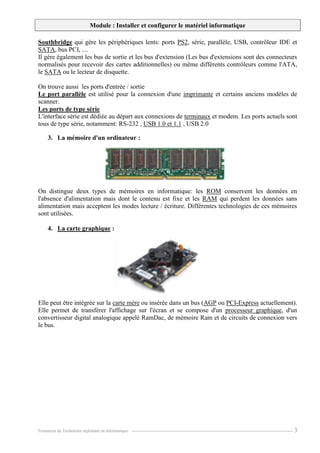
3. La mémoire d'un ordinateur :
On distingue deux types de mémoires en informatique: les ROM conservent les données en
l'absence d'alimentation mais dont le contenu est fixe et les RAM qui perdent les données sans
alimentation mais acceptent les modes lecture / écriture. Différentes technologies de ces mémoires
sont utilisées.
4. La carte graphique :
Elle peut être intégrée sur la carte mère ou insérée dans un bus (AGP ou PCI-Express actuellement).
Elle permet de transférer l'affichage sur l'écran et se compose d'un processeur graphique, d'un
convertisseur digital analogique appelé RamDac, de mémoire Ram et de circuits de connexion vers
le bus.
4.
Module : Installeret configurer le matériel informatique
Formation de Technicien exploitant en informatique. ----------------------------------------------------------------------------------------------------------------- 4
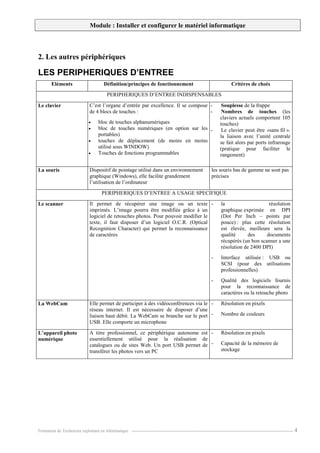
2. Les autres périphériques
LES PERIPHERIQUES D’ENTREE
Eléments Définition/principes de fonctionnement Critères de choix
PERIPHERIQUES D’ENTREE INDISPENSABLES
Le clavier C’est l’organe d’entrée par excellence. Il se compose
de 4 blocs de touches :
bloc de touches alphanumériques
bloc de touches numériques (en option sur les
portables)
touches de déplacement (de moins en moins
utilisé sous WINDOW)
Touches de fonctions programmables
- Souplesse de la frappe
- Nombres de touches (les
claviers actuels comportent 105
touches)
- Le clavier peut être «sans fil ».
la liaison avec l’unité centrale
se fait alors par ports infrarouge
(pratique pour faciliter le
rangement)
La souris Dispositif de pointage utilisé dans un environnement
graphique (Windows), elle facilite grandement
l’utilisation de l’ordinateur
les souris bas de gamme ne sont pas
précises
PERIPHERIQUES D’ENTREE A USAGE SPECIFIQUE
Le scanner Il permet de récupérer une image ou un texte
imprimés. L’image pourra être modifiée grâce à un
logiciel de retouches photos. Pour pouvoir modifier le
texte, il faut disposer d’un logiciel O.C.R. (Optical
Recognition Character) qui permet la reconnaissance
de caractères
- la résolution
graphique exprimée en DPI
(Dot Per Inch – points par
pouce) : plus cette résolution
est élevée, meilleure sera la
qualité des documents
récupérés (un bon scanner a une
résolution de 2400 DPI)
- Interface utilisée : USB ou
SCSI (pour des utilisations
professionnelles)
- Qualité des logiciels fournis
pour la reconnaissance de
caractères ou la retouche photo
La WebCam Elle permet de participer à des vidéoconférences via le
réseau internet. Il est nécessaire de disposer d’une
liaison haut débit. La WebCam se branche sur le port
USB. Elle comporte un microphone
- Résolution en pixels
- Nombre de couleurs
L’appareil photo
numérique
A titre professionnel, ce périphérique autonome est
essentiellement utilisé pour la réalisation de
catalogues ou de sites Web. Un port USB permet de
transférer les photos vers un PC
- Résolution en pixels
- Capacité de la mémoire de
stockage
5.
Module : Installeret configurer le matériel informatique
Formation de Technicien exploitant en informatique. ----------------------------------------------------------------------------------------------------------------- 5
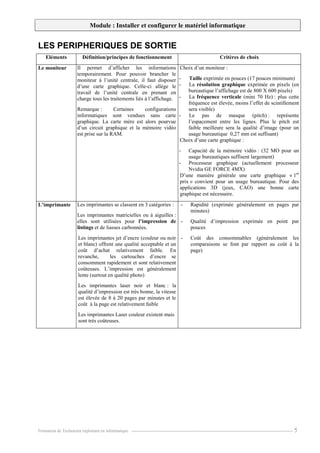
LES PERIPHERIQUES DE SORTIE
Eléments Définition/principes de fonctionnement Critères de choix
Le moniteur Il permet d’afficher les informations
temporairement. Pour pouvoir brancher le
moniteur à l’unité centrale, il faut disposer
d’une carte graphique. Celle-ci allège le
travail de l’unité centrale en prenant en
charge tous les traitements liés à l’affichage.
Remarque : Certaines configurations
informatiques sont vendues sans carte
graphique. La carte mère est alors pourvue
d’un circuit graphique et la mémoire vidéo
est prise sur la RAM.
Choix d’un moniteur :
- Taille exprimée en pouces (17 pouces minimum)
- La résolution graphique exprimée en pixels (en
bureautique l’affichage est de 800 X 600 pixels)
- La fréquence verticale (mini 70 Hz) : plus cette
fréquence est élevée, moins l’effet de scintillement
sera visible)
- Le pas de masque (pitch) : représente
l’espacement entre les lignes. Plus le pitch est
faible meilleure sera la qualité d’image (pour un
usage bureautique 0,27 mm est suffisant)
Choix d’une carte graphique :
- Capacité de la mémoire vidéo : (32 MO pour un
usage bureautiques suffisent largement)
- Processeur graphique (actuellement processeur
Nvidia GE FORCE 4MX)
D’une manière générale une carte graphique « 1er
prix » convient pour un usage bureautique. Pour des
applications 3D (jeux, CAO) une bonne carte
graphique est nécessaire.
L’imprimante Les imprimantes se classent en 3 catégories :
Les imprimantes matricielles ou à aiguilles :
elles sont utilisées pour l’impression de
listings et de liasses carbonnées.
Les imprimantes jet d’encre (couleur ou noir
et blanc) offrent une qualité acceptable et un
coût d’achat relativement faible. En
revanche, les cartouches d’encre se
consomment rapidement et sont relativement
coûteuses. L’impression est généralement
lente (surtout en qualité photo)
Les imprimantes laser noir et blanc : la
qualité d’impression est très bonne, la vitesse
est élevée de 8 à 20 pages par minutes et le
coût à la page est relativement faible
Les imprimantes Laser couleur existent mais
sont très coûteuses.
- Rapidité (exprimée généralement en pages par
minutes)
- Qualité d’impression exprimée en point par
pouces
- Coût des consommables (généralement les
comparaisons se font par rapport au coût à la
page)
6.
Module : Installeret configurer le matériel informatique
Formation de Technicien exploitant en informatique. ----------------------------------------------------------------------------------------------------------------- 6
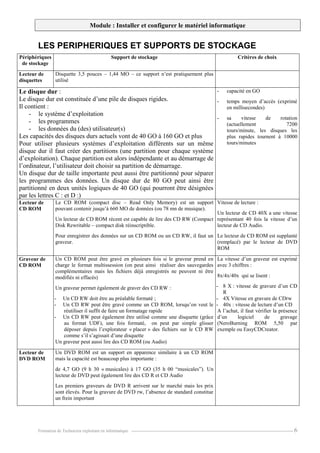
LES PERIPHERIQUES ET SUPPORTS DE STOCKAGE
Périphériques
de stockage
Support de stockage Critères de choix
Lecteur de
disquettes
Disquette 3,5 pouces – 1,44 MO – ce support n’est pratiquement plus
utilisé
Le disque dur :
Le disque dur est constituée d’une pile de disques rigides.
Il contient :
- le système d’exploitation
- les programmes
- les données du (des) utilisateur(s)
Les capacités des disques durs actuels vont de 40 GO à 160 GO et plus
Pour utiliser plusieurs systèmes d’exploitation différents sur un même
disque dur il faut créer des partitions (une partition pour chaque système
d’exploitation). Chaque partition est alors indépendante et au démarrage de
l’ordinateur, l’utilisateur doit choisir sa partition de démarrage.
Un disque dur de taille importante peut aussi être partitionné pour séparer
les programmes des données. Un disque dur de 80 GO peut ainsi être
partitionné en deux unités logiques de 40 GO (qui pourront être désignées
par les lettres C : et D :)
- capacité en GO
- temps moyen d’accès (exprimé
en millisecondes)
- sa vitesse de rotation
(actuellement 7200
tours/minute, les disques les
plus rapides tournent à 10000
tours/minutes
Lecteur de
CD ROM
Le CD ROM (compact disc – Read Only Memory) est un support
pouvant contenir jusqu’à 660 MO de données (ou 78 mn de musique).
Un lecteur de CD ROM récent est capable de lire des CD RW (Compact
Disk Rewritable – compact disk réinscriptible.
Pour enregistrer des données sur un CD ROM ou un CD RW, il faut un
graveur.
Vitesse de lecture :
Un lecteur de CD 40X a une vitesse
représentant 40 fois la vitesse d’un
lecteur de CD Audio.
Le lecteur de CD ROM est supplanté
(remplacé) par le lecteur de DVD
ROM
Graveur de
CD ROM
Un CD ROM peut être gravé en plusieurs fois si le graveur prend en
charge le format multissession (on peut ainsi réaliser des sauvegardes
complémentaires mais les fichiers déjà enregistrés ne peuvent ni être
modifiés ni effacés)
Un graveur permet également de graver des CD RW :
- Un CD RW doit être au préalable formaté ;
- Un CD RW peut être gravé comme un CD ROM, lorsqu’on veut le
réutiliser il suffit de faire un formatage rapide
- Un CD RW peut également être utilisé comme une disquette (grâce
au format UDF), une fois formaté, on peut par simple glisser
déposer depuis l’explorateur « placer » des fichiers sur le CD RW
comme s’il s’agissait d’une disquette
Un graveur peut aussi lire des CD ROM (ou Audio)
La vitesse d’un graveur est exprimé
avec 3 chiffres :
8x/4x/40x qui se lisent :
- 8 X : vitesse de gravure d’un CD
R
- 4X Vitesse en gravure de CDrw
- 40x : vitesse de lecture d’un CD
A l’achat, il faut vérifier la présence
d’un logiciel de gravage
(NeroBurning ROM 5,50 par
exemple ou EasyCDCreator.
Lecteur de
DVD ROM
Un DVD ROM est un support en apparence similaire à un CD ROM
mais la capacité est beaucoup plus importante :
de 4,7 GO (9 h 30 « musicales) à 17 GO (35 h 00 “musicales”). Un
lecteur de DVD peut également lire des CD R et CD Audio
Les premiers graveurs de DVD R arrivent sur le marché mais les prix
sont élevés. Pour la gravure de DVD rw, l’absence de standard constitue
un frein important
7.
Module : Installeret configurer le matériel informatique
Formation de Technicien exploitant en informatique. ----------------------------------------------------------------------------------------------------------------- 7
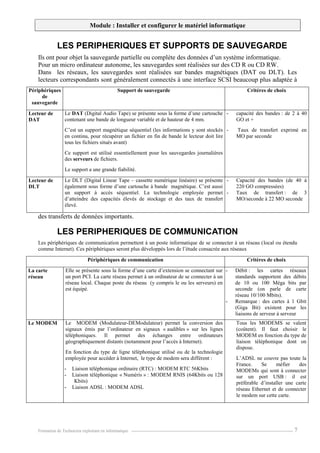
LES PERIPHERIQUES ET SUPPORTS DE SAUVEGARDE
Ils ont pour objet la sauvegarde partielle ou complète des données d’un système informatique.
Pour un micro ordinateur autonome, les sauvegardes sont réalisées sur des CD R ou CD RW.
Dans les réseaux, les sauvegardes sont réalisées sur bandes magnétiques (DAT ou DLT). Les
lecteurs correspondants sont généralement connectés à une interface SCSI beaucoup plus adaptée à
des transferts de données importants.
LES PERIPHERIQUES DE COMMUNICATION
Les périphériques de communication permettent à un poste informatique de se connecter à un réseau (local ou étendu
comme Internet). Ces périphériques seront plus développés lors de l’étude consacrée aux réseaux
Périphériques de communication Critères de choix
La carte
réseau
Elle se présente sous la forme d’une carte d’extension se connectant sur
un port PCI. La carte réseau permet à un ordinateur de se connecter à un
réseau local. Chaque poste du réseau (y compris le ou les serveurs) en
est équipé.
- Débit : les cartes réseaux
standards supportent des débits
de 10 ou 100 Méga bits par
seconde (on parle de carte
réseau 10/100 Mbits).
- Remarque : des cartes à 1 Gbit
(Giga Bit) existent pour les
liaisons de serveur à serveur
Le MODEM Le MODEM (Modulateur-DEModulateur) permet la conversion des
signaux émis par l’ordinateur en signaux « audibles » sur les lignes
téléphoniques. Il permet des échanges entre ordinateurs
géographiquement distants (notamment pour l’accès à Internet).
En fonction du type de ligne téléphonique utilisé ou de la technologie
employée pour accéder à Internet, le type de modem sera différent :
- Liaison téléphonique ordinaire (RTC) : MODEM RTC 56Kbits
- Liaison téléphonique « Numéris » : MODEM RNIS (64Kbits ou 128
Kbits)
- Liaison ADSL : MODEM ADSL
Tous les MODEMS se valent
(coûtent). Il faut choisir le
MODEM en fonction du type de
liaison téléphonique dont on
dispose.
L’ADSL ne couvre pas toute la
France. Se méfier des
MODEMs qui sont à connecter
sur un port USB : il est
préférable d’installer une carte
réseau Ethernet et de connecter
le modem sur cette carte.
Périphériques
de
sauvegarde
Support de sauvegarde Critères de choix
Lecteur de
DAT
Le DAT (Digital Audio Tape) se présente sous la forme d’une cartouche
contenant une bande de longueur variable et de hauteur de 4 mm.
C’est un support magnétique séquentiel (les informations y sont stockés
en continu, pour récupérer un fichier en fin de bande le lecteur doit lire
tous les fichiers situés avant)
Ce support est utilisé essentiellement pour les sauvegardes journalières
des serveurs de fichiers.
Le support a une grande fiabilité.
- capacité des bandes : de 2 à 40
GO et +
- Taux de transfert exprimé en
MO par seconde
Lecteur de
DLT
Le DLT (Digital Linear Tape – cassette numérique linéaire) se présente
également sous forme d’une cartouche à bande magnétique. C’est aussi
un support à accès séquentiel. La technologie employée permet
d’atteindre des capacités élevés de stockage et des taux de transfert
élevé.
- Capacité des bandes (de 40 à
220 GO compressées)
- Taux de transfert : de 3
MO/seconde à 22 MO seconde
8.
Module : Installeret configurer le matériel informatique
Formation de Technicien exploitant en informatique. ----------------------------------------------------------------------------------------------------------------- 8
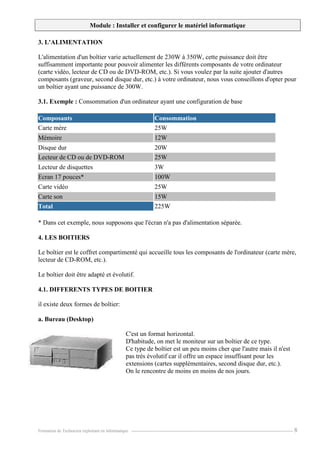
3. L'ALIMENTATION
L'alimentation d'un boîtier varie actuellement de 230W à 350W, cette puissance doit être
suffisamment importante pour pouvoir alimenter les différents composants de votre ordinateur
(carte vidéo, lecteur de CD ou de DVD-ROM, etc.). Si vous voulez par la suite ajouter d'autres
composants (graveur, second disque dur, etc.) à votre ordinateur, nous vous conseillons d'opter pour
un boîtier ayant une puissance de 300W.
3.1. Exemple : Consommation d'un ordinateur ayant une configuration de base
Composants Consommation
Carte mère 25W
Mémoire 12W
Disque dur 20W
Lecteur de CD ou de DVD-ROM 25W
Lecteur de disquettes 3W
Ecran 17 pouces* 100W
Carte vidéo 25W
Carte son 15W
Total 225W
* Dans cet exemple, nous supposons que l'écran n'a pas d'alimentation séparée.
4. LES BOITIERS
Le boîtier est le coffret compartimenté qui accueille tous les composants de l'ordinateur (carte mère,
lecteur de CD-ROM, etc.).
Le boîtier doit être adapté et évolutif.
4.1. DIFFERENTS TYPES DE BOITIER
il existe deux formes de boîtier:
a. Bureau (Desktop)
C'est un format horizontal.
D'habitude, on met le moniteur sur un boîtier de ce type.
Ce type de boîtier est un peu moins cher que l'autre mais il n'est
pas très évolutif car il offre un espace insuffisant pour les
extensions (cartes supplémentaires, second disque dur, etc.).
On le rencontre de moins en moins de nos jours.
9.
Module : Installeret configurer le matériel informatique
-------------------------------------------------------------------------------------------------------------------------------------------------------
Formation de Technicien exploitant en informatique. -----------------------------------…….----------------------------------------------------------------- 9
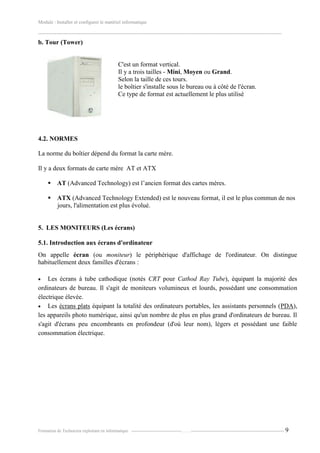
b. Tour (Tower)
C'est un format vertical.
Il y a trois tailles - Mini, Moyen ou Grand.
Selon la taille de ces tours.
le boîtier s'installe sous le bureau ou à côté de l'écran.
Ce type de format est actuellement le plus utilisé
4.2. NORMES
La norme du boîtier dépend du format la carte mère.
Il y a deux formats de carte mère AT et ATX
AT (Advanced Technology) est l’ancien format des cartes mères.
ATX (Advanced Technology Extended) est le nouveau format, il est le plus commun de nos
jours, l'alimentation est plus évolué.
5. LES MONITEURS (Les écrans)
5.1. Introduction aux écrans d'ordinateur
On appelle écran (ou moniteur) le périphérique d'affichage de l'ordinateur. On distingue
habituellement deux familles d'écrans :
Les écrans à tube cathodique (notés CRT pour Cathod Ray Tube), équipant la majorité des
ordinateurs de bureau. Il s'agit de moniteurs volumineux et lourds, possédant une consommation
électrique élevée.
Les écrans plats équipant la totalité des ordinateurs portables, les assistants personnels (PDA),
les appareils photo numérique, ainsi qu'un nombre de plus en plus grand d'ordinateurs de bureau. Il
s'agit d'écrans peu encombrants en profondeur (d'où leur nom), légers et possédant une faible
consommation électrique.
10.
Module : Installeret configurer le matériel informatique
-------------------------------------------------------------------------------------------------------------------------------------------------------
Formation de Technicien exploitant en informatique. -----------------------------------…….----------------------------------------------------------------- 10
5.2. Caractéristiques techniques
Les moniteurs sont souvent caractérisés par les données suivantes :
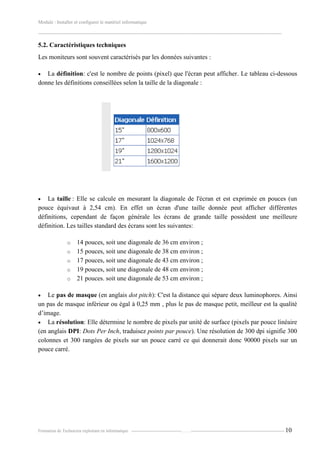
La définition: c'est le nombre de points (pixel) que l'écran peut afficher. Le tableau ci-dessous
donne les définitions conseillées selon la taille de la diagonale :
La taille : Elle se calcule en mesurant la diagonale de l'écran et est exprimée en pouces (un
pouce équivaut à 2,54 cm). En effet un écran d'une taille donnée peut afficher différentes
définitions, cependant de façon générale les écrans de grande taille possèdent une meilleure
définition. Les tailles standard des écrans sont les suivantes:
o 14 pouces, soit une diagonale de 36 cm environ ;
o 15 pouces, soit une diagonale de 38 cm environ ;
o 17 pouces, soit une diagonale de 43 cm environ ;
o 19 pouces, soit une diagonale de 48 cm environ ;
o 21 pouces. soit une diagonale de 53 cm environ ;
Le pas de masque (en anglais dot pitch): C'est la distance qui sépare deux luminophores. Ainsi
un pas de masque inférieur ou égal à 0,25 mm , plus le pas de masque petit, meilleur est la qualité
d’image.
La résolution: Elle détermine le nombre de pixels par unité de surface (pixels par pouce linéaire
(en anglais DPI: Dots Per Inch, traduisez points par pouce). Une résolution de 300 dpi signifie 300
colonnes et 300 rangées de pixels sur un pouce carré ce qui donnerait donc 90000 pixels sur un
pouce carré.
11.
Module : Installeret configurer le matériel informatique
-------------------------------------------------------------------------------------------------------------------------------------------------------
Formation de Technicien exploitant en informatique. -----------------------------------…….----------------------------------------------------------------- 11
5.3. Les modes graphiques
On appelle mode graphique le mode d'affichage des informations à l'écran, en terme de définition et
de nombre de couleurs. Il représente ainsi la capacité d'une carte graphique à gérer des détails ou
celle d'un écran de les afficher.
La mode MDA (Monochrome Display Adapter)
Le mode VGA (Video graphics Array)
Le mode SVGA (Super Video Graphics Array)
Terminologies
- BIOS (Basic Input/Output System) Syst`eme d’entr´ees/sorties basique
- ROM (Read Only Memory) m´emoire en lecture seule
- RAM (Random Access Memory) m´emoire `a acc`es al´eatoire
- ATA (Advanced Technology Attachment) norme de ports pour stockage
- IDE (Integrated Drive Electronics) autres noms des ATA1 ATA2
- DMA (Direct Memory Access) stockage direct
- IEEE 1394 Firewire norme video (apple)
- PCI (Peripheral Component Interconnect) diverses cartes
- FDD (Floppy Disk Drive)
- USB (Universal Serial Bus) divers p´eriph´eriques externes
- SIMM (Single Inline Memory Module)
- DIMM (Dual Inline Memory Module) barrettes m´emoires
- SPDIF (Sony Philips Digital Interface) sortie son num´erique
![Module : Installer et configurer le matériel informatique
Formation de Technicien exploitant en informatique. ----------------------------------------------------------------------------------------------------------------- 2
I. Présentation de différent matériel informatique (Hardware) :
Les ordinateurs : est une machine capable d’effectuée toutes sort d’opération et traitement
automatique des informations telque ; calcul, traitement texte et image, ….
Un ordinateur est constitué d'une tour (unité centrale) et de différents périphériques. Dans le
cas d'un PC portable, différents périphériques sont directement intégrés.
On appelle « unité centrale », l'ensemble composé du boîtier et des éléments qu'il contient. Les
éléments externes à l'unité centrale sont appelés périphériques.
L'unité centrale doit être connectée à un ensemble de périphériques externes. Un ordinateur est
généralement composé au minimum d'une unité centrale, d'un écran (moniteur), d'un clavier et
d'une souris, mais il est possible de connecter une grande diversité de périphériques sur les
interfaces d'entrée-sortie (ports séries, port parallèle, port USB, port firewire, etc.) :
1. Les composants de l'unité centrale
1. Processeurs :
2. La carte mère : est le point central d'un ordinateur.
Elle permet d'assembler les différents composants d'un ordinateur. On retrouve différents circuits
électroniques comme le chipset [le chipset est l'ensemble des circuits électroniques qui gèrent toutes
les communications entre d'une part le microprocesseur et tous les autres composants de la carte
mère d'autre part (mémoire Ram, contrôleurs de disques durs, cartes graphique, audio, réseau, ...).]
constitué du Northbridge et du Southbridge qui sert d'interface entre le microprocesseur et les autres
composants comme la mémoire.
Le chipset est composé de 2 circuits électroniques (ou plutôt groupes de circuits). Le Northbridge
est directement connecté au microprocesseur.](https://image.slidesharecdn.com/installationetconfigurationdumatrielcourstech-250504144324-ea5b8154/85/installation-et-configuration-du-materiel_cours_tech-pdf-2-320.jpg)