Introduction à EBSCO host  :  interface de recherche sur les bases de données d’EBSCO Antonin Benoît DIOUF Université Gaston Berger-Bibliothèque centrale  25 janvier 2010
EBSCO : Présentation Editeur proposant des accès payants à des ressources électroniques en ligne Un des leaders mondiaux d’agences d’abonnements qui propose :   des services de gestion des abonnements aux périodiques papier et électroniques,  des centaines de bases de données bibliographiques et en texte intégral,  des e-books,  des solutions Web d’accès et de gestion des ressources électroniques.  Introduction EBSCOhost - Antonin Benoît Diouf - 25/01/2010
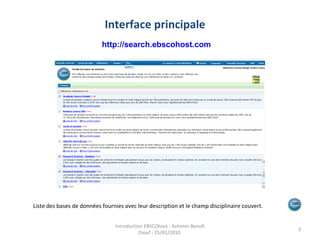
Interface principale Liste des bases de données fournies avec leur description et le champ disciplinaire couvert.  Introduction EBSCOhost - Antonin Benoît Diouf - 25/01/2010  http://search.ebscohost.com
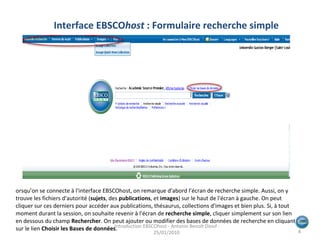
Lorsqu’on se connecte à l'interface EBSCOhost, on remarque d'abord l’écran de recherche simple. Aussi, on y trouve les fichiers d'autorité ( sujets , des  publications , et  images ) sur le haut de l'écran à gauche. On peut cliquer sur ces derniers pour accéder aux publications, thésaurus, collections d'images et bien plus. Si, à tout moment durant la session, on souhaite revenir à l'écran de  recherche simple , cliquer simplement sur son lien en dessous du champ  Rechercher . On peut ajouter ou modifier des bases de données de recherche en cliquant sur le lien  Choisir les Bases de données . Interface EBSCO host  :   Formulaire recherche simple Introduction EBSCOhost - Antonin Benoît Diouf - 25/01/2010
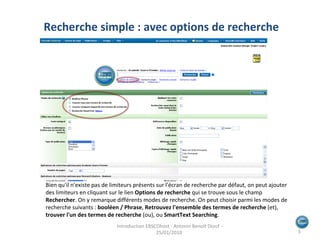
Recherche simple : avec options de recherche Bien qu'il n'existe pas de limiteurs présents sur l'écran de recherche par défaut, on peut ajouter des limiteurs en cliquant sur le lien  Options de recherche  qui se trouve sous le champ  Rechercher . On y remarque différents modes de recherche. On peut choisir parmi les modes de recherche suivants :  booléen / Phrase ,  Retrouvez l'ensemble des termes de recherche  (et),  trouver l'un des termes de recherche  (ou), ou  SmartText Searching . Introduction EBSCOhost - Antonin Benoît Diouf - 25/01/2010
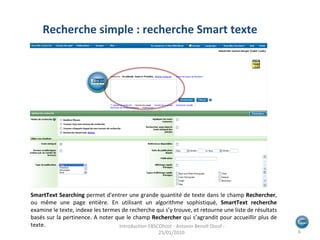
Recherche simple : recherche Smart texte SmartText Searching   permet d'entrer une grande quantité de texte dans le champ  Rechercher , ou même une page entière. En utilisant un algorithme sophistiqué,  SmartText recherche  examine le texte, indexe les termes de recherche qui s’y trouve, et retourne une liste de résultats basés sur la pertinence. A noter que le champ  Rechercher  qui s’agrandit pour accueillir plus de texte. Introduction EBSCOhost - Antonin Benoît Diouf - 25/01/2010
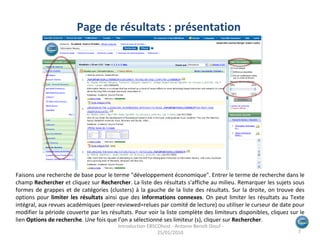
Page de résultats : présentation Faisons une recherche de base pour le terme "développement économique". Entrer le terme de recherche dans le champ  Rechercher  et cliquez sur  Rechercher . La liste des résultats s'affiche au milieu. Remarquer les sujets sous formes de grappes et de catégories (clusters) à la gauche de la liste des résultats. Sur la droite, on trouve des options pour  limiter les résultats  ainsi que des  informations connexes . On peut limiter les résultats au Texte intégral, aux revues académiques (peer-reviewed=relues par comité de lecture) ou utiliser le curseur de date pour modifier la période couverte par les résultats. Pour voir la liste complète des limiteurs disponibles, cliquez sur le lien  Options de recherche . Une fois que l’on a sélectionné ses limiteur (s), cliquer sur  Rechercher . Introduction EBSCOhost - Antonin Benoît Diouf - 25/01/2010
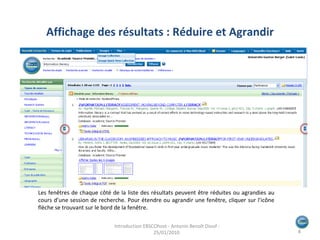
Les fenêtres de chaque côté de la liste des résultats peuvent être réduites ou agrandies au cours d’une session de recherche. Pour étendre ou agrandir une fenêtre, cliquer sur l'icône flèche se trouvant sur le bord de la fenêtre. Affichage des résultats : Réduire et Agrandir Introduction EBSCOhost - Antonin Benoît Diouf - 25/01/2010
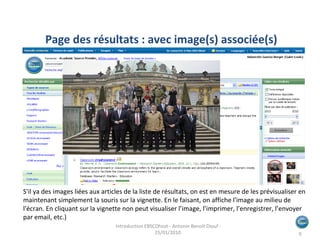
S'il ya des images liées aux articles de la liste de résultats, on est en mesure de les prévisualiser en maintenant simplement la souris sur la vignette. En le faisant, on affiche l'image au milieu de l'écran. En cliquant sur la vignette non peut visualiser l’image, l’imprimer, l’enregistrer, l’envoyer par email, etc.) Page des résultats : avec image(s) associée(s) Introduction EBSCOhost - Antonin Benoît Diouf - 25/01/2010
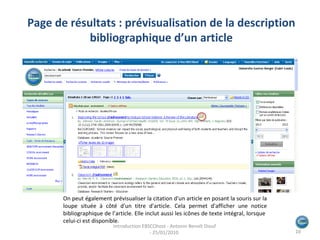
On peut également prévisualiser la citation d'un article en posant la souris sur la loupe située à côté d'un titre d'article. Cela permet d'afficher une notice bibliographique de l’article. Elle inclut aussi les icônes de texte intégral, lorsque  celui-ci est disponible. Page de résultats : prévisualisation de la description bibliographique d’un article Introduction EBSCOhost - Antonin Benoît Diouf - 25/01/2010
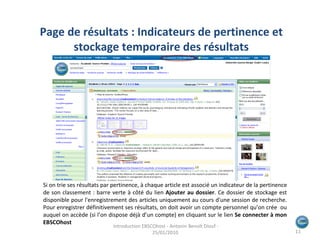
Si on trie ses résultats par pertinence, à chaque article est associé un indicateur de la pertinence de son classement : barre verte à côté du lien  Ajouter au dossier . Ce dossier de stockage est disponible pour l'enregistrement des articles uniquement au cours d'une session de recherche. Pour enregistrer définitivement ses résultats, on doit avoir un compte personnel qu’on crée  ou auquel on accède (si l’on dispose déjà d’un compte) en cliquant sur le lien  Se connecter à mon EBSCOhost Page de résultats : Indicateurs de pertinence et stockage temporaire des résultats Introduction EBSCOhost - Antonin Benoît Diouf - 25/01/2010
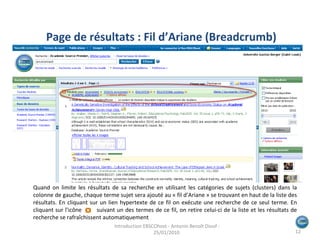
Quand on limite les résultats de sa recherche en utilisant les catégories de sujets (clusters) dans la colonne de gauche, chaque terme sujet sera ajouté au « fil d’Ariane » se trouvant en haut de la liste des résultats. En cliquant sur un lien hypertexte de ce fil on exécute une recherche de ce seul terme. En cliquant sur l'icône  suivant un des termes de ce fil, on retire celui-ci de la liste et les résultats de recherche se rafraîchissent automatiquement Page de résultats : Fil d’Ariane (Breadcrumb) Introduction EBSCOhost - Antonin Benoît Diouf - 25/01/2010
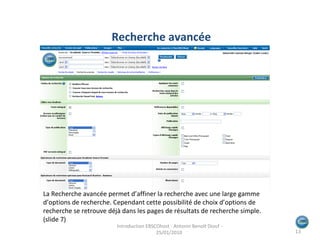
La Recherche avancée permet d’affiner la recherche avec une large gamme d’options de recherche. Cependant cette possibilité de choix d’options de recherche se retrouve déjà dans les pages de résultats de recherche simple. (slide 7) Recherche avancée Introduction EBSCOhost - Antonin Benoît Diouf - 25/01/2010
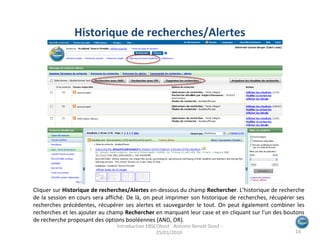
Cliquer sur  Historique de recherches/Alertes  en-dessous du champ  Rechercher . L’historique de recherche de la session en cours sera affiché. De là, on peut imprimer son historique de recherches, récupérer ses recherches précédentes, récupérer ses alertes et sauvegarder le tout. On peut également combiner les recherches et les ajouter au champ  Rechercher  en marquant leur case et en cliquant sur l'un des boutons de recherche proposant des options booléennes (AND, OR). Historique de recherches/Alertes  Introduction EBSCOhost - Antonin Benoît Diouf - 25/01/2010
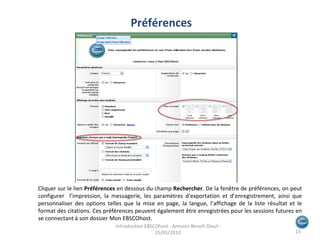
Cliquer sur le lien  Préférences  en dessous du champ  Rechercher . De la fenêtre de préférences, on peut configurer  l’impression, la messagerie, les paramètres d'exportation et d’enregistrement, ainsi que personnaliser des options telles que la mise en page, la langue, l’affichage de la liste résultat et le format des citations. Ces préférences peuvent également être enregistrées pour les sessions futures en se connectant à son dossier Mon EBSCOhost. Préférences Introduction EBSCOhost - Antonin Benoît Diouf - 25/01/2010
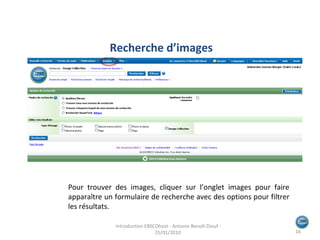
Pour trouver des images, cliquer sur l’onglet images pour faire apparaître un formulaire de recherche avec des options pour filtrer les résultats. Recherche d’images Introduction EBSCOhost - Antonin Benoît Diouf - 25/01/2010
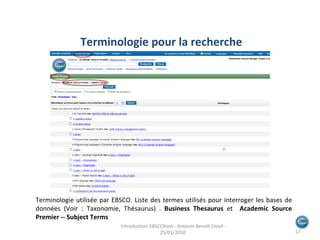
Terminologie utilisée par EBSCO. Liste des termes utilisés pour interroger les bases de données (Voir : Taxonomie, Thésaurus) .  Business Thesaurus  et  Academic Source Premier -- Subject Terms Terminologie pour la recherche Introduction EBSCOhost - Antonin Benoît Diouf - 25/01/2010
FIN Merci de votre attention Questions & Discussions Introduction EBSCOhost - Antonin Benoît Diouf - 25/01/2010

Introduction à EBSCOhost

  • 1.
    Introduction à EBSCOhost : interface de recherche sur les bases de données d’EBSCO Antonin Benoît DIOUF Université Gaston Berger-Bibliothèque centrale 25 janvier 2010
  • 2.
    EBSCO : PrésentationEditeur proposant des accès payants à des ressources électroniques en ligne Un des leaders mondiaux d’agences d’abonnements qui propose : des services de gestion des abonnements aux périodiques papier et électroniques, des centaines de bases de données bibliographiques et en texte intégral, des e-books, des solutions Web d’accès et de gestion des ressources électroniques. Introduction EBSCOhost - Antonin Benoît Diouf - 25/01/2010
  • 3.
    Interface principale Listedes bases de données fournies avec leur description et le champ disciplinaire couvert. Introduction EBSCOhost - Antonin Benoît Diouf - 25/01/2010 http://search.ebscohost.com
  • 4.
    Lorsqu’on se connecteà l'interface EBSCOhost, on remarque d'abord l’écran de recherche simple. Aussi, on y trouve les fichiers d'autorité ( sujets , des publications , et images ) sur le haut de l'écran à gauche. On peut cliquer sur ces derniers pour accéder aux publications, thésaurus, collections d'images et bien plus. Si, à tout moment durant la session, on souhaite revenir à l'écran de recherche simple , cliquer simplement sur son lien en dessous du champ Rechercher . On peut ajouter ou modifier des bases de données de recherche en cliquant sur le lien Choisir les Bases de données . Interface EBSCO host : Formulaire recherche simple Introduction EBSCOhost - Antonin Benoît Diouf - 25/01/2010
  • 5.
    Recherche simple :avec options de recherche Bien qu'il n'existe pas de limiteurs présents sur l'écran de recherche par défaut, on peut ajouter des limiteurs en cliquant sur le lien Options de recherche qui se trouve sous le champ Rechercher . On y remarque différents modes de recherche. On peut choisir parmi les modes de recherche suivants : booléen / Phrase , Retrouvez l'ensemble des termes de recherche (et), trouver l'un des termes de recherche (ou), ou SmartText Searching . Introduction EBSCOhost - Antonin Benoît Diouf - 25/01/2010
  • 6.
    Recherche simple :recherche Smart texte SmartText Searching permet d'entrer une grande quantité de texte dans le champ Rechercher , ou même une page entière. En utilisant un algorithme sophistiqué, SmartText recherche examine le texte, indexe les termes de recherche qui s’y trouve, et retourne une liste de résultats basés sur la pertinence. A noter que le champ Rechercher qui s’agrandit pour accueillir plus de texte. Introduction EBSCOhost - Antonin Benoît Diouf - 25/01/2010
  • 7.
    Page de résultats: présentation Faisons une recherche de base pour le terme "développement économique". Entrer le terme de recherche dans le champ Rechercher et cliquez sur Rechercher . La liste des résultats s'affiche au milieu. Remarquer les sujets sous formes de grappes et de catégories (clusters) à la gauche de la liste des résultats. Sur la droite, on trouve des options pour limiter les résultats ainsi que des informations connexes . On peut limiter les résultats au Texte intégral, aux revues académiques (peer-reviewed=relues par comité de lecture) ou utiliser le curseur de date pour modifier la période couverte par les résultats. Pour voir la liste complète des limiteurs disponibles, cliquez sur le lien Options de recherche . Une fois que l’on a sélectionné ses limiteur (s), cliquer sur Rechercher . Introduction EBSCOhost - Antonin Benoît Diouf - 25/01/2010
  • 8.
    Les fenêtres dechaque côté de la liste des résultats peuvent être réduites ou agrandies au cours d’une session de recherche. Pour étendre ou agrandir une fenêtre, cliquer sur l'icône flèche se trouvant sur le bord de la fenêtre. Affichage des résultats : Réduire et Agrandir Introduction EBSCOhost - Antonin Benoît Diouf - 25/01/2010
  • 9.
    S'il ya desimages liées aux articles de la liste de résultats, on est en mesure de les prévisualiser en maintenant simplement la souris sur la vignette. En le faisant, on affiche l'image au milieu de l'écran. En cliquant sur la vignette non peut visualiser l’image, l’imprimer, l’enregistrer, l’envoyer par email, etc.) Page des résultats : avec image(s) associée(s) Introduction EBSCOhost - Antonin Benoît Diouf - 25/01/2010
  • 10.
    On peut égalementprévisualiser la citation d'un article en posant la souris sur la loupe située à côté d'un titre d'article. Cela permet d'afficher une notice bibliographique de l’article. Elle inclut aussi les icônes de texte intégral, lorsque celui-ci est disponible. Page de résultats : prévisualisation de la description bibliographique d’un article Introduction EBSCOhost - Antonin Benoît Diouf - 25/01/2010
  • 11.
    Si on trieses résultats par pertinence, à chaque article est associé un indicateur de la pertinence de son classement : barre verte à côté du lien Ajouter au dossier . Ce dossier de stockage est disponible pour l'enregistrement des articles uniquement au cours d'une session de recherche. Pour enregistrer définitivement ses résultats, on doit avoir un compte personnel qu’on crée ou auquel on accède (si l’on dispose déjà d’un compte) en cliquant sur le lien Se connecter à mon EBSCOhost Page de résultats : Indicateurs de pertinence et stockage temporaire des résultats Introduction EBSCOhost - Antonin Benoît Diouf - 25/01/2010
  • 12.
    Quand on limiteles résultats de sa recherche en utilisant les catégories de sujets (clusters) dans la colonne de gauche, chaque terme sujet sera ajouté au « fil d’Ariane » se trouvant en haut de la liste des résultats. En cliquant sur un lien hypertexte de ce fil on exécute une recherche de ce seul terme. En cliquant sur l'icône suivant un des termes de ce fil, on retire celui-ci de la liste et les résultats de recherche se rafraîchissent automatiquement Page de résultats : Fil d’Ariane (Breadcrumb) Introduction EBSCOhost - Antonin Benoît Diouf - 25/01/2010
  • 13.
    La Recherche avancéepermet d’affiner la recherche avec une large gamme d’options de recherche. Cependant cette possibilité de choix d’options de recherche se retrouve déjà dans les pages de résultats de recherche simple. (slide 7) Recherche avancée Introduction EBSCOhost - Antonin Benoît Diouf - 25/01/2010
  • 14.
    Cliquer sur Historique de recherches/Alertes en-dessous du champ Rechercher . L’historique de recherche de la session en cours sera affiché. De là, on peut imprimer son historique de recherches, récupérer ses recherches précédentes, récupérer ses alertes et sauvegarder le tout. On peut également combiner les recherches et les ajouter au champ Rechercher en marquant leur case et en cliquant sur l'un des boutons de recherche proposant des options booléennes (AND, OR). Historique de recherches/Alertes Introduction EBSCOhost - Antonin Benoît Diouf - 25/01/2010
  • 15.
    Cliquer sur lelien Préférences en dessous du champ Rechercher . De la fenêtre de préférences, on peut configurer l’impression, la messagerie, les paramètres d'exportation et d’enregistrement, ainsi que personnaliser des options telles que la mise en page, la langue, l’affichage de la liste résultat et le format des citations. Ces préférences peuvent également être enregistrées pour les sessions futures en se connectant à son dossier Mon EBSCOhost. Préférences Introduction EBSCOhost - Antonin Benoît Diouf - 25/01/2010
  • 16.
    Pour trouver desimages, cliquer sur l’onglet images pour faire apparaître un formulaire de recherche avec des options pour filtrer les résultats. Recherche d’images Introduction EBSCOhost - Antonin Benoît Diouf - 25/01/2010
  • 17.
    Terminologie utilisée parEBSCO. Liste des termes utilisés pour interroger les bases de données (Voir : Taxonomie, Thésaurus) . Business Thesaurus et Academic Source Premier -- Subject Terms Terminologie pour la recherche Introduction EBSCOhost - Antonin Benoît Diouf - 25/01/2010
  • 18.
    FIN Merci devotre attention Questions & Discussions Introduction EBSCOhost - Antonin Benoît Diouf - 25/01/2010